
MANUAL DO USUÁRIO 2009
|
|
|
- Otávio Estrada Philippi
- 10 Há anos
- Visualizações:
Transcrição


1 MANUAL DO USUÁRIO
2 S U M Á R I O Instalando Roge Fácil Ficha cadastral...07 Termo de uso...08 Entrando no sistema Roge Fácil...10 Trocando a senha...12 Conhecendo o sistema Roge Fácil...13 Tela principal do pedido...15 Fazendo um pedido...19 Gaveta virtual...22 Consulta de clientes...23 Posição de pedidos...24 Consultando Notas fiscais...25 Carteira financeira...27 Esqueci minha senha...28 Contatos
3 Instalando Roge Fácil Insira o CD de instalação no drive, e em seguida clique na opção marcada abaixo: Clicar na opção instalar Roge Fácil 3

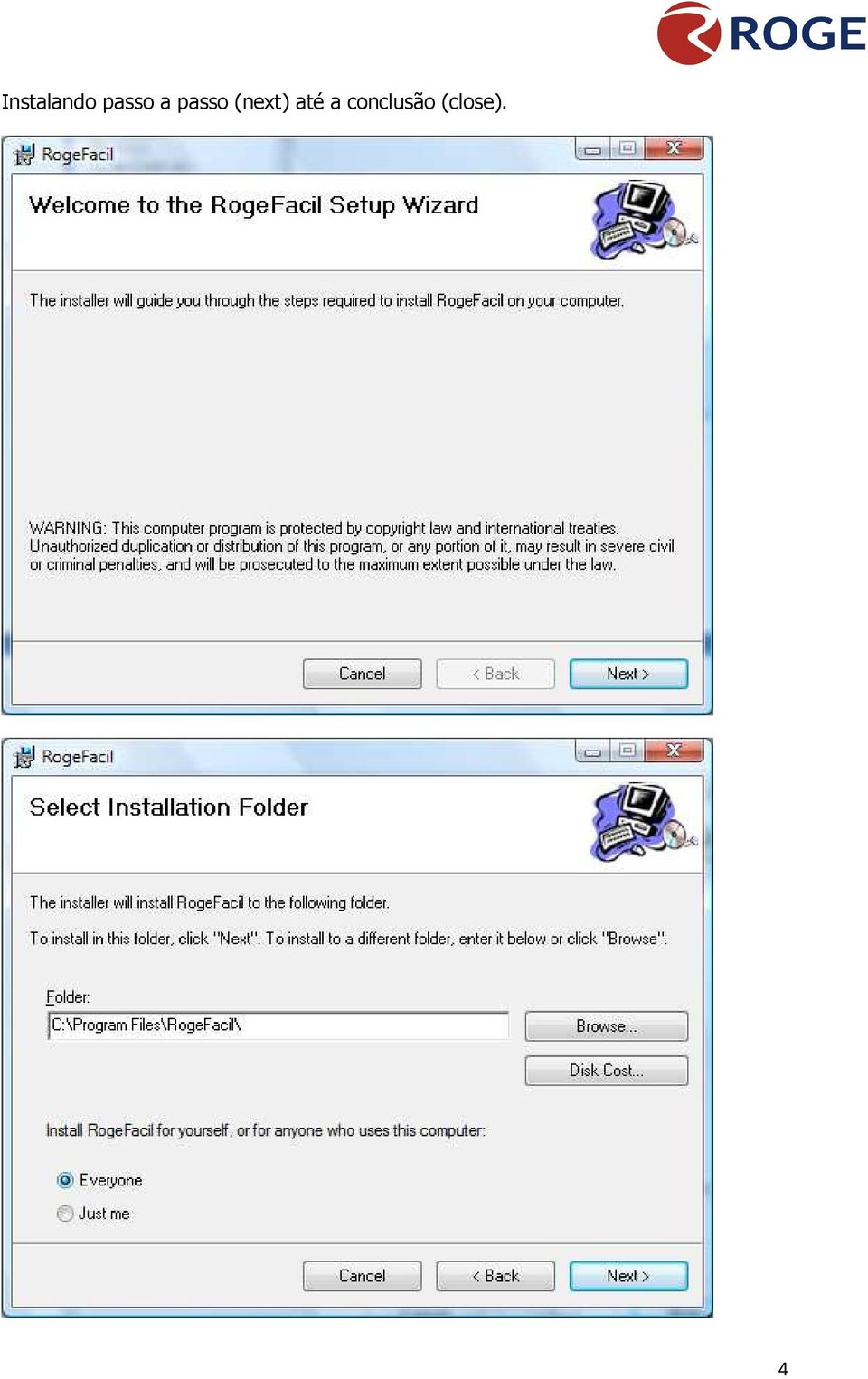
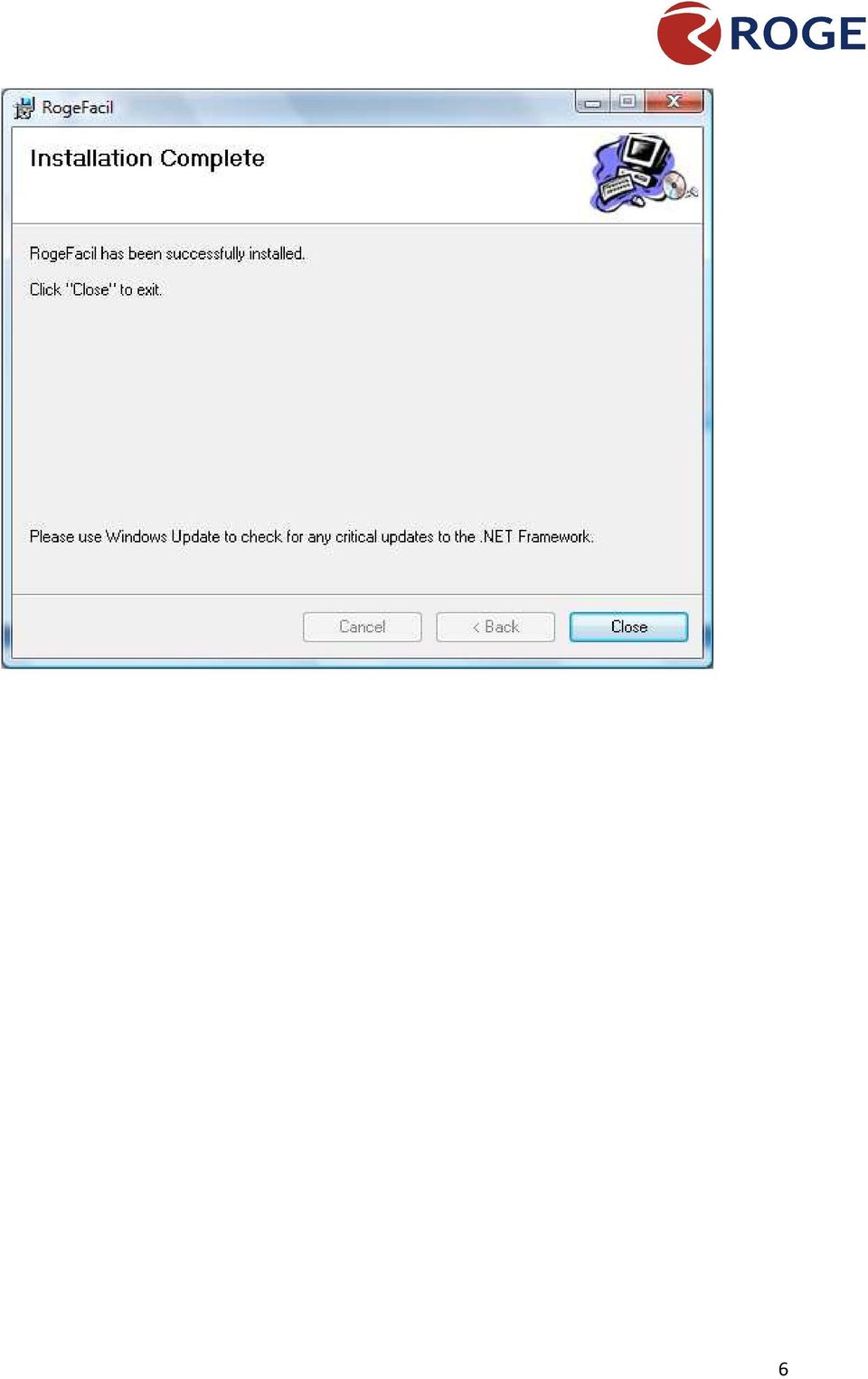
4 Instalando passo a passo (next) até a conclusão (close). 4
5 5

6 6
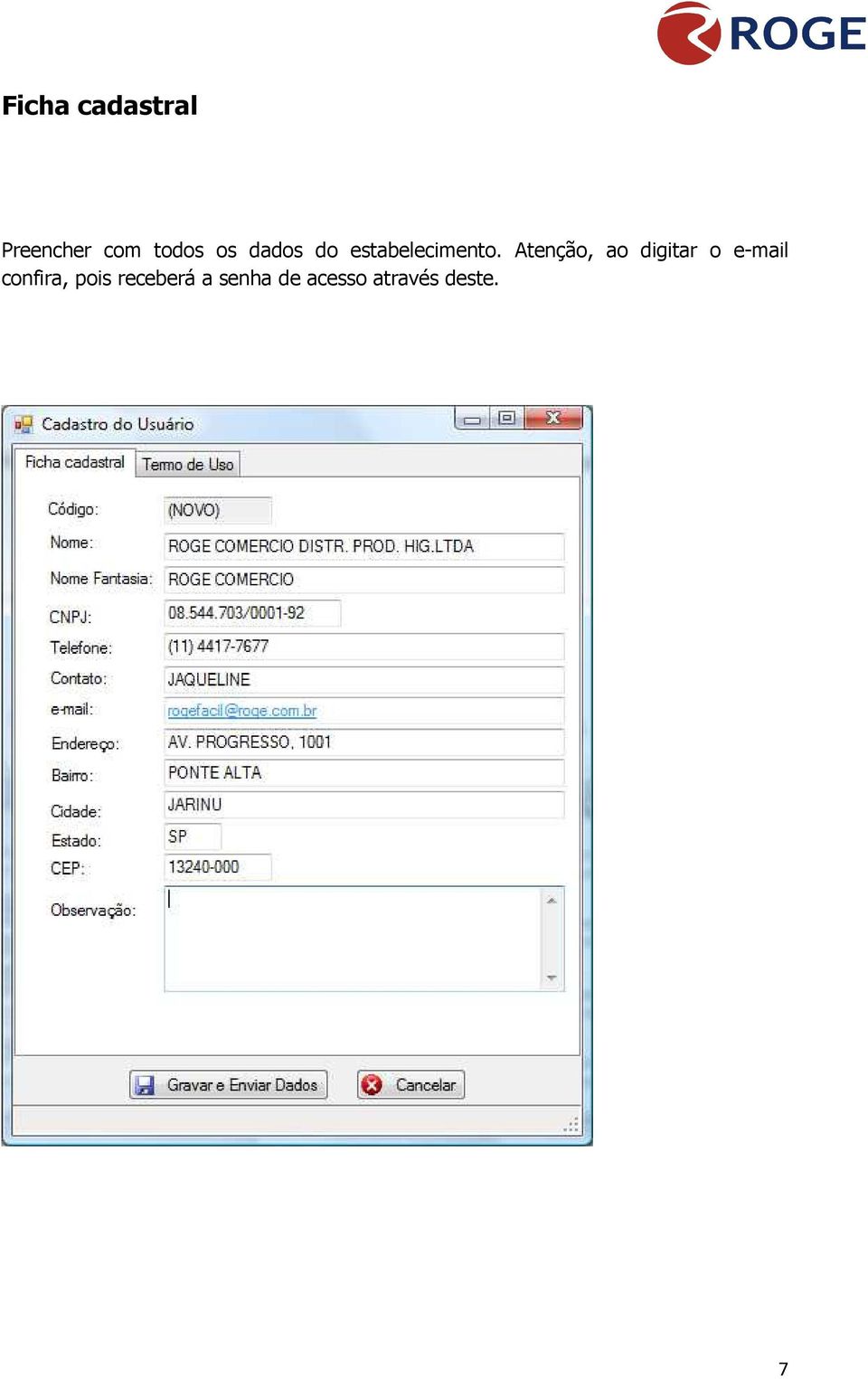
7 Ficha cadastral Preencher com todos os dados do estabelecimento. Atenção, ao digitar o confira, pois receberá a senha de acesso através deste. 7
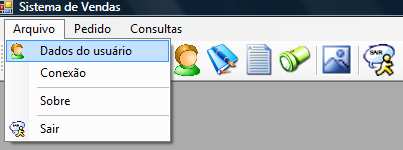
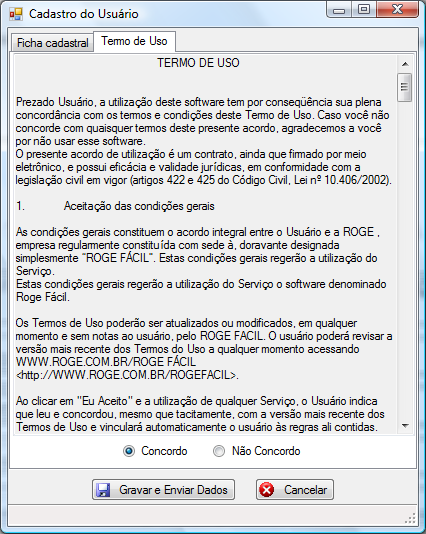
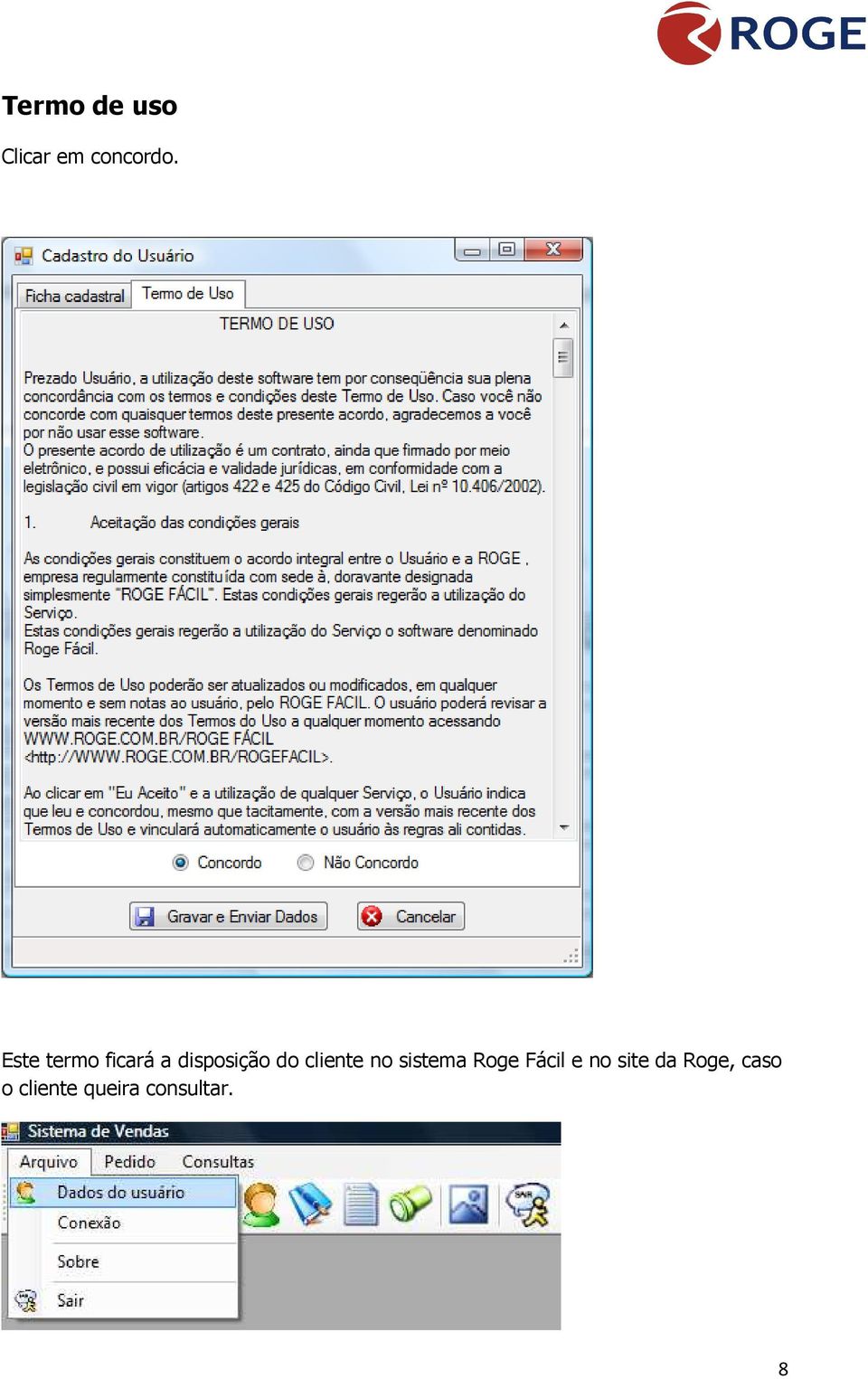
8 Termo de uso Clicar em concordo. Este termo ficará a disposição do cliente no sistema Roge Fácil e no site da Roge, caso o cliente queira consultar. 8
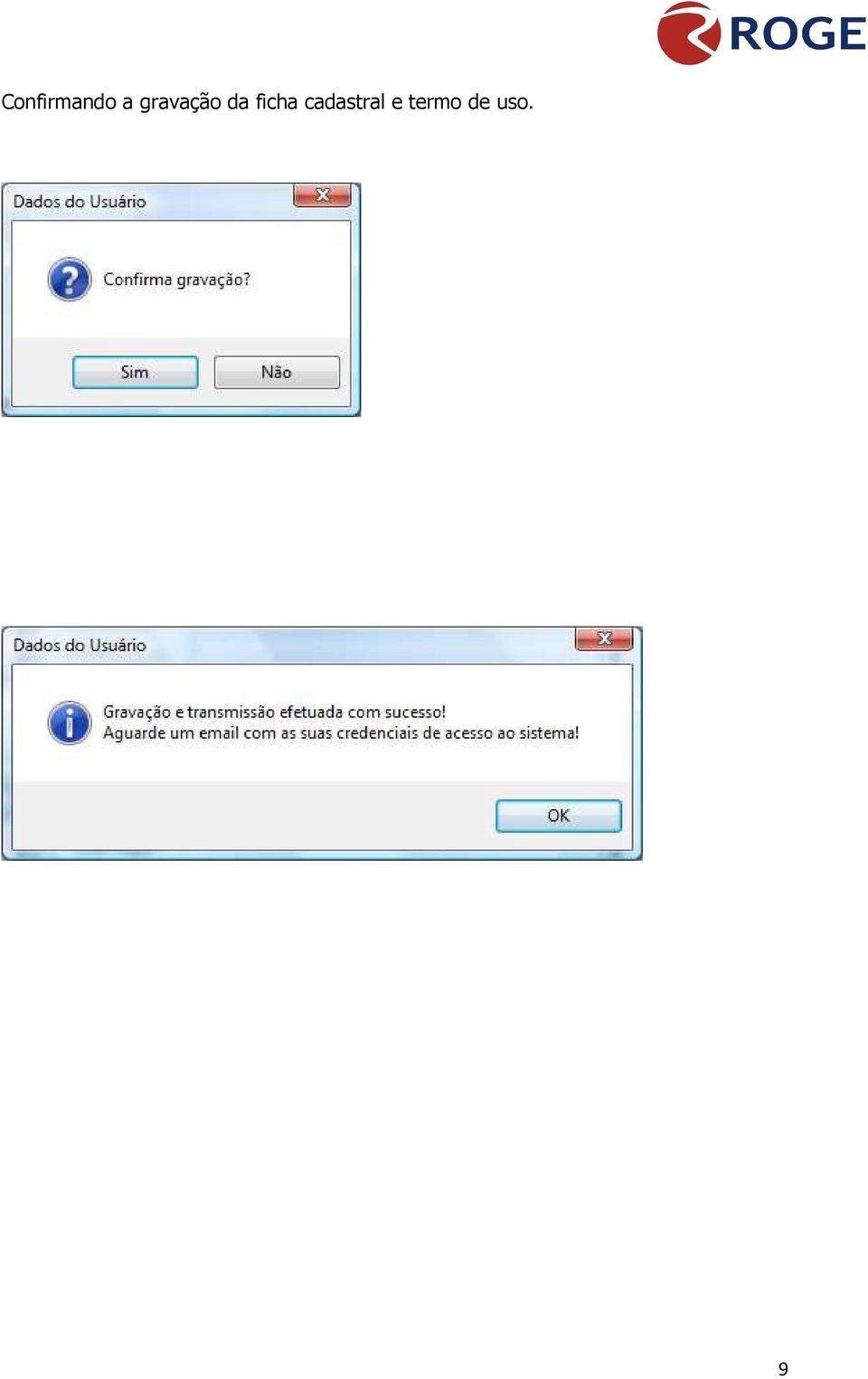
9 Confirmando a gravação da ficha cadastral e termo de uso. 9
10 Entrando no sistema Roge Fácil. Entrar com o usuário e senha recebido via . Clicar em conectar 10
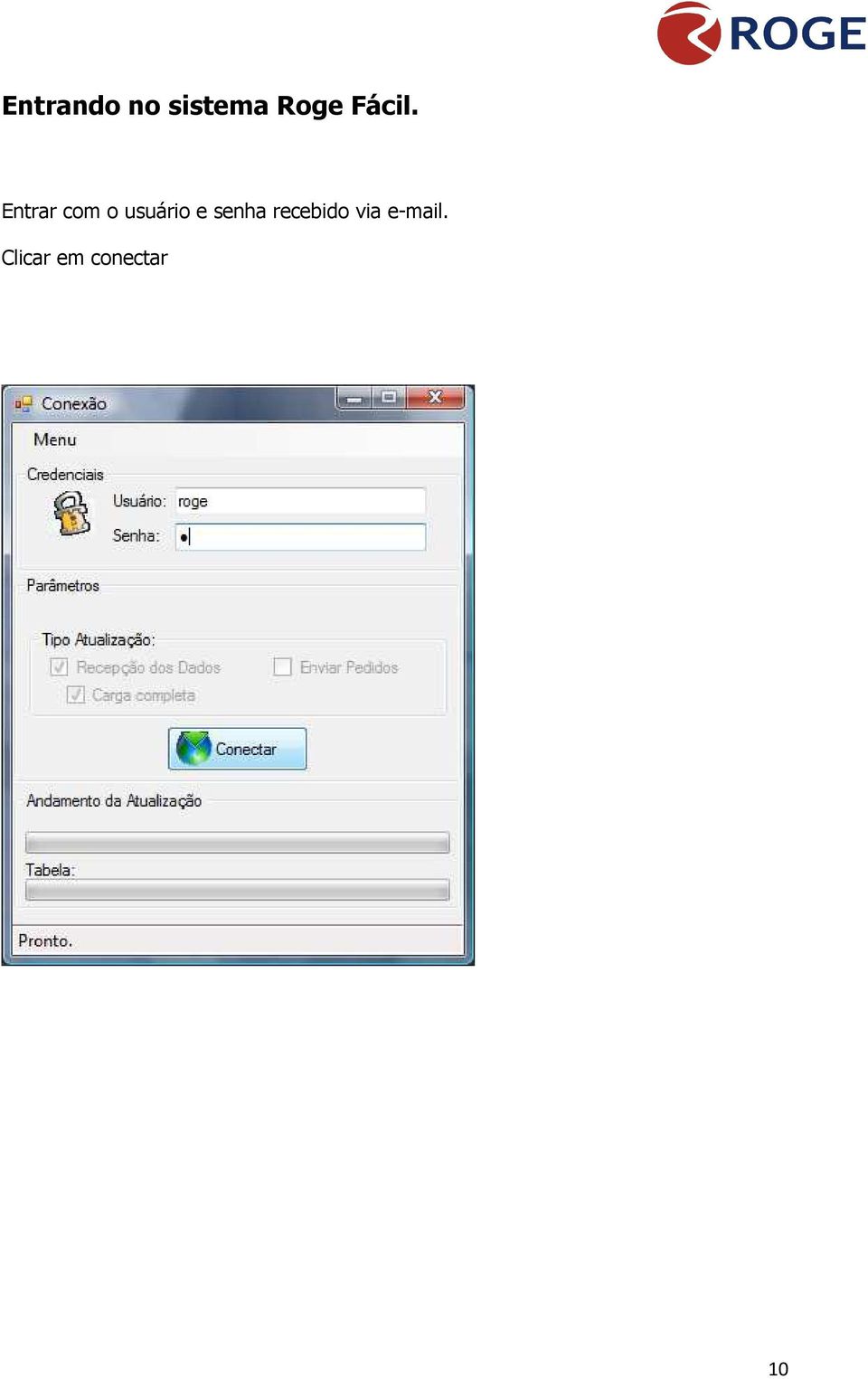
11 Aguardar a atualização. 11

12 Trocando senha Entrar com a senha e usuário atual. Confirmar senha atual Digitar nova senha (numero ou caractere) Gravar 12

13 Conhecendo o sistema Roge Fácil 01 Alterar senha Permite alterar a senha. 02 Comunicação, conexão de envio e recepção de dados. 03 Efetuar pedidos. 04 Gaveta virtual permite guardar os pedidos antes de enviar. 05 Consulta de cliente permite consultar todas as lojas cadastradas na Roge no caso de redes. 06 Meus pedidos Permite consultar todos os pedidos feito via Roge Fácil. 07 Notas fiscais Permite consultar notas, independente de ter sido feito via representante, televendas, Roge Fácil ou ECOMMERCE. 13

14 08 Títulos em aberto Permite consultar os títulos vencidos e a vencer do cliente. 09 Informativo Permite ter o acesso a informativos enviado pela Roge, diário ou mensal, de produtos em promoção, campanhas ou qualquer informação do gênero. 10 Permite sair do sistema. 14

15 Tela Principal de pedido: : numero automático de controle Roge Fácil. : Data do pedido : Quando terminar um pedido e quiser fazer um novo pedido. : Permite que o cliente veja seus dados cadastrais. : Permite gravar pedido. : Permite sair da ferramenta Roge Fácil. Permite que o cliente defina qual o estabelecimento deseja fazer pedido (via inter ou via SP) estabelecimento selecionado. Aparecerá de acordo com o 15

16 Selecionando uma condição de pagamento. Permite consultar todos os itens comprados nos últimos três pedidos, os últimos itens comprados e as faltas do ultimo pedido. 16
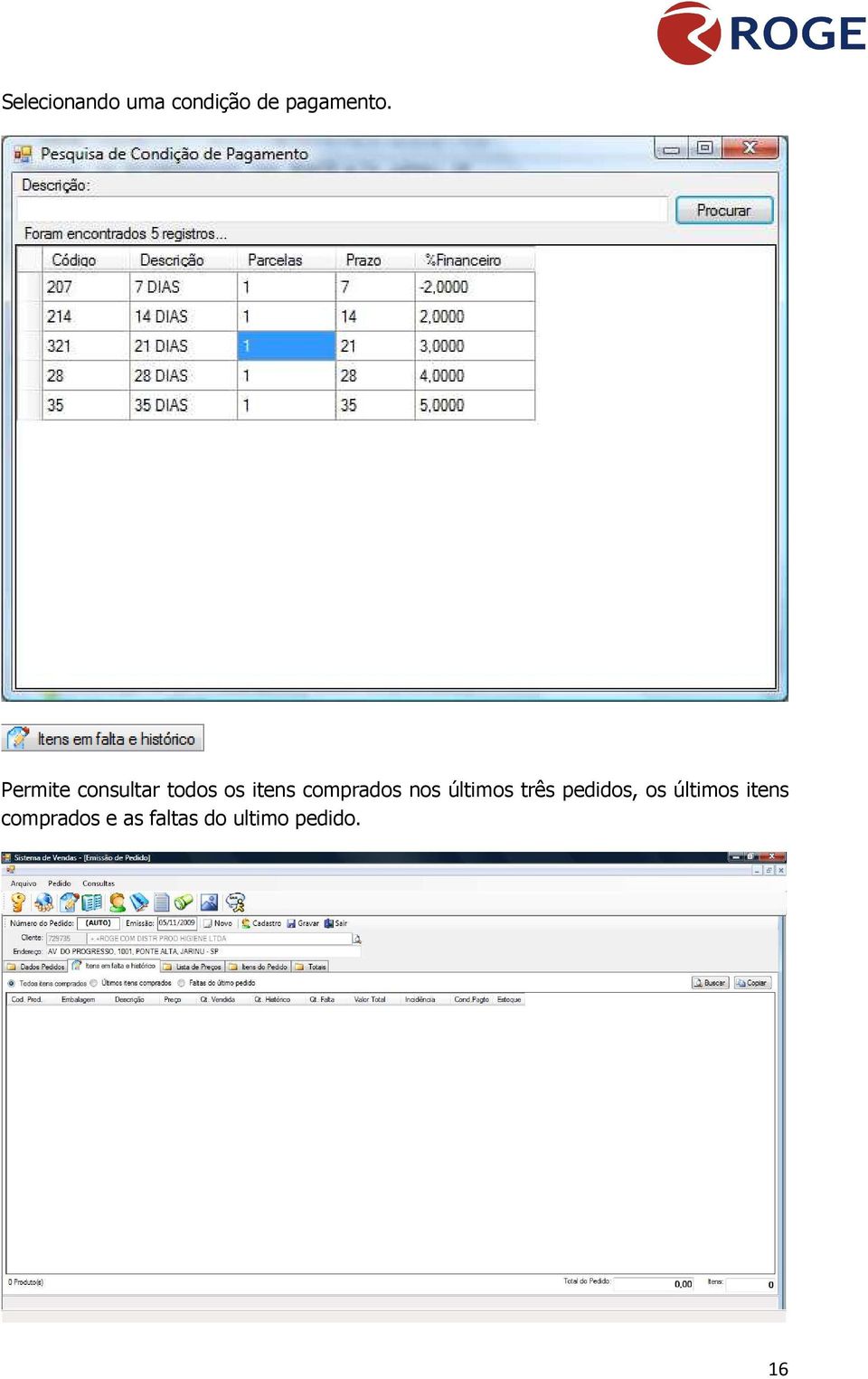
17 Tipos de busca. Permite fazer a busca pela família, basta selecionar e em seguida clicar em buscar. Outros tipos de busca: a) Busca pela categoria, basta selecionar e em seguida clicar em buscar 17
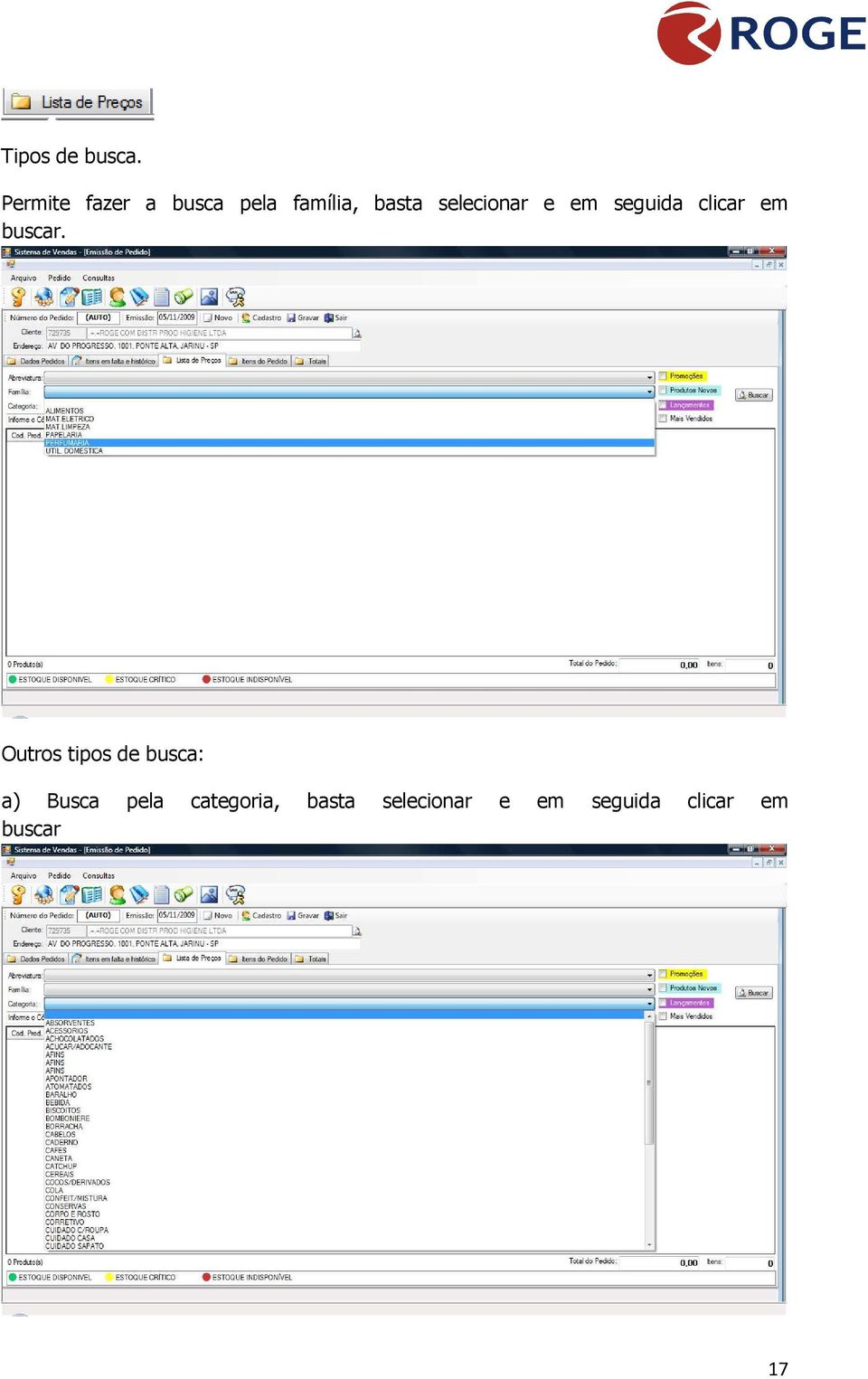
18 b) Busca por promoções, produtos novos, lançamentos e mais vendidos, basta selecionar e clicar em buscar. c) Busca por descrição, código do produto Roge e código de barra. 18
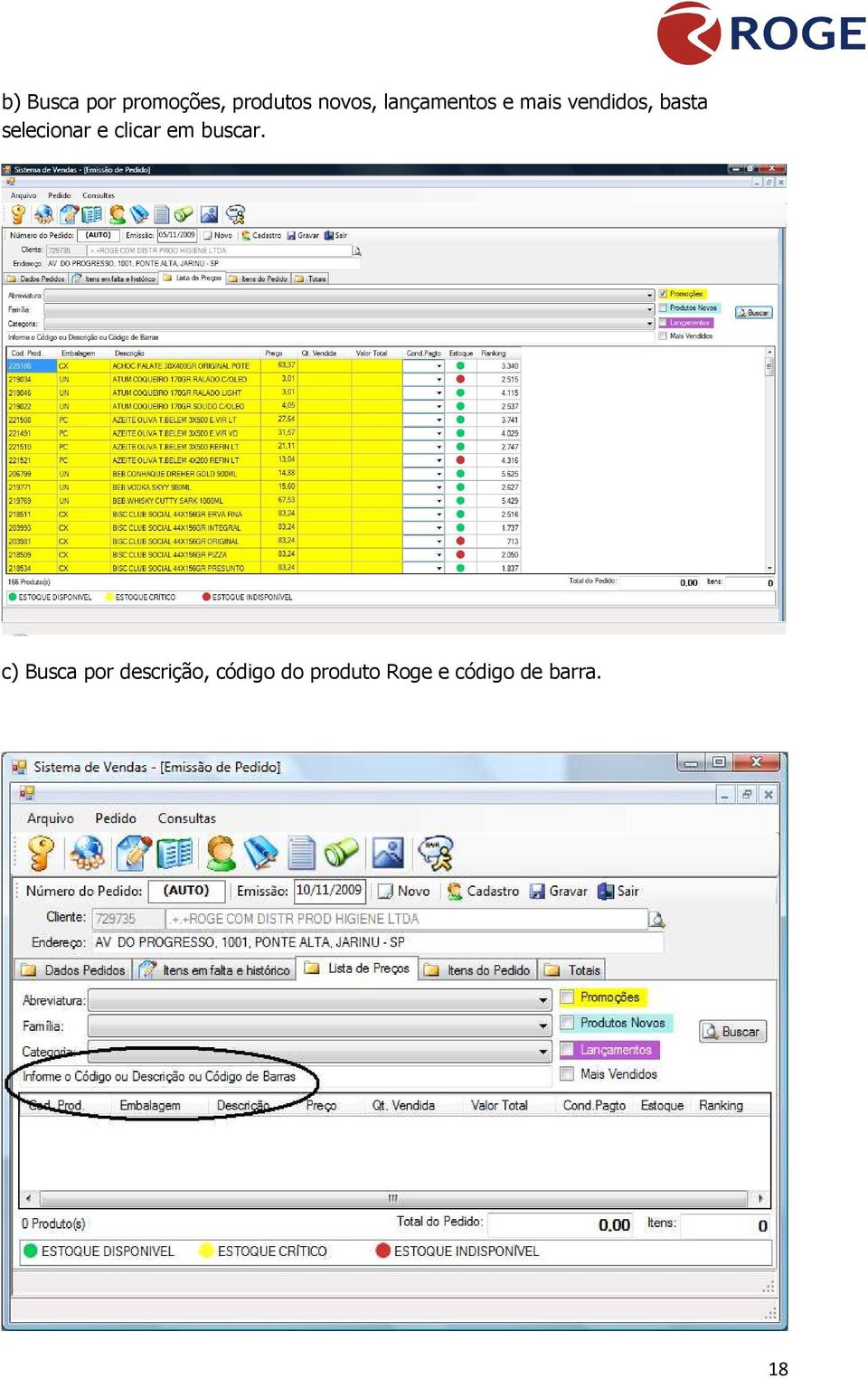
19 Fazendo um pedido: Selecione a quantidade desejada, e automaticamente aparecerá o preço da condição de pagamento. Se desejar mudar a condição de pagamento selecione outra condição de pagamento. 19

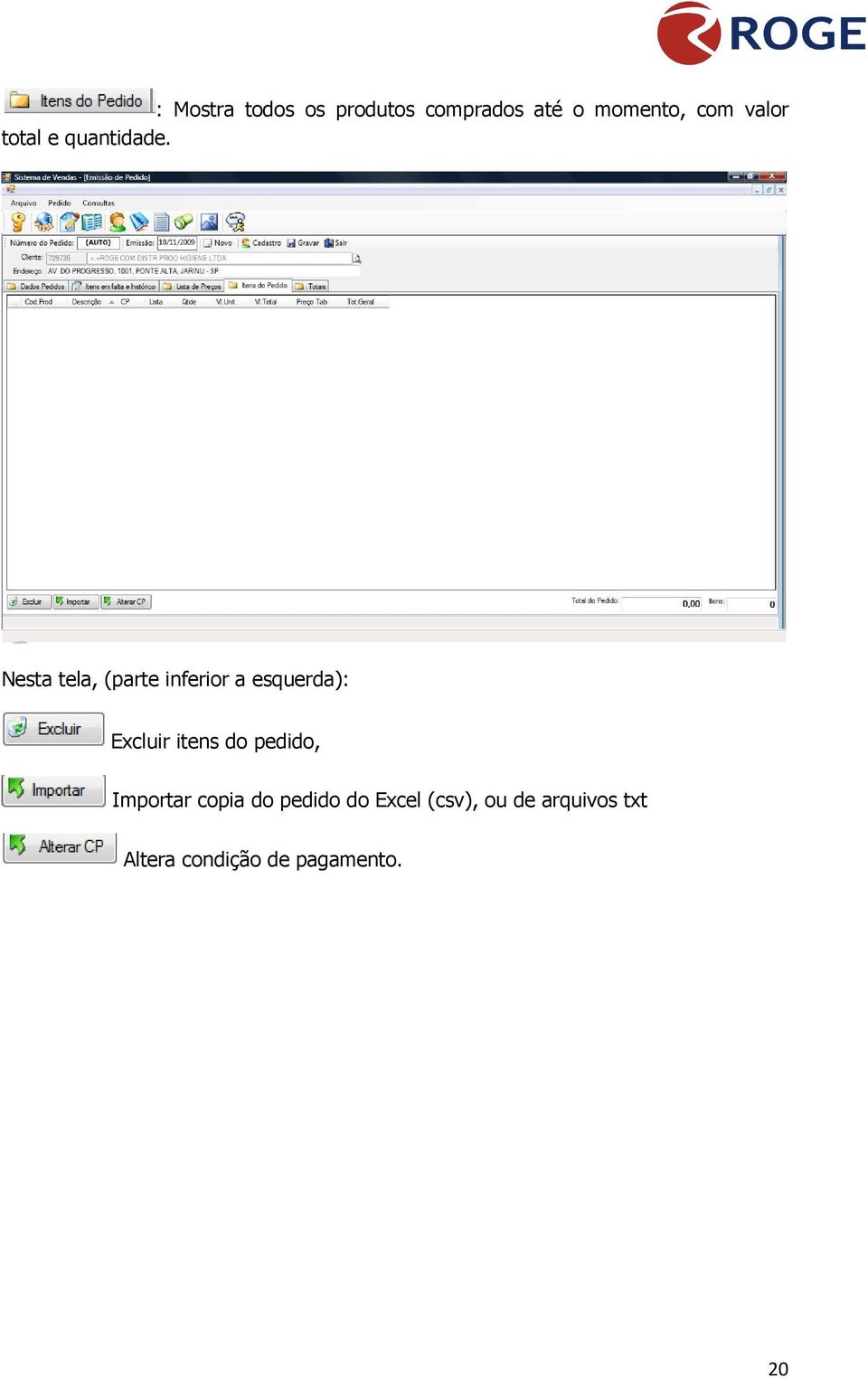
20 : Mostra todos os produtos comprados até o momento, com valor total e quantidade. Nesta tela, (parte inferior a esquerda): Excluir itens do pedido, Importar copia do pedido do Excel (csv), ou de arquivos txt Altera condição de pagamento. 20
21 Mostra o valor total do pedido. 21
22 Gaveta Virtual. Mostra os pedidos que foram feitos e não transmitidos. - Permite fazer uma nova consulta - Permite fazer a consulta - Permite excluir um pedido selecionado. - Permite imprimir o pedido ou exportá-lo para o formato Excel ou PDF. - Permite fazer alterações no pedido. - Libera e bloqueia pedidos. - Sai da tela da gaveta virtual. 22
23 Consulta de clientes Permite consultar o cadastro dos clientes cadastrados na Roge, principalmente no caso de compra centralizada. - Permite fazer uma nova consulta - Permite fazer a consulta - Permite fazer alterações no contato e telefone do cliente. - Permite fazer pedido a partir desta tela - Sai da tela de consulta de clientes. 23
24 Posição de pedidos - Permite fazer uma nova consulta - Permite fazer a consulta - Permite consultar notas, independente de ter sido feito via representante, televendas, Roge Fácil ou ECOMMERCE. - Permite sair da tela posição de pedidos 24
25 Consultando notas fiscais. Permite consultar notas, independente de ter sido feito via representante, televendas, Roge Fácil ou ECOMMERCE. - Permite fazer uma nova consulta - Permite fazer a consulta - Permite sair da tela notas fiscais. 25
26 Consultando notas fiscais. Permite fazer a consulta por período ou por cliente. 26
27 Carteira financeira Permite fazer a consulta de títulos vencidos ou a vencer. - Permite fazer uma nova consulta - Permite fazer a consulta - Permite sair da tela carteira financeira 27
28 Esqueci minha senha Clique na opção esqueci minha senha. Após receber a nova senha, clique em OK. 28
29 Será exibida a seguinte tela Entrar com a nova senha e em conectar. 29
30 CONTATO Em caso de qualquer duvida ou sugestão, entrar em contato com a Roge Fone (11) ramal [email protected] 30
FUNDAÇÃO MUNICIPAL DE ENSINO DE PIRACICABA Centro de Pós-Graduação
 MANUAL DE INSCRIÇÃO Nesta primeira tela observar a inscrição referente ao CPG, que é o no primeiro quadro com descrição Abertos. Neste link é possível baixar o edital de inscrição antes de realiza-la.
O sistema possui 5 módulos para registros:
 ÍNDICE 1 DESCRIÇÃO...4 2 ACESSO...6 3 DADOS CADASTRAIS...7 3.1 ATUALIZAR CADASTRO...7 3.2 TROCAR SENHA...8 4 GRUPO DE USUÁRIO...9 4.1 INCLUIR...9 4.2 ATUALIZAR...9 5 FUNCIONÁRIOS...10 5.1 INCLUIR...10
Como funciona? SUMÁRIO
 SUMÁRIO 1. Introdução... 2 2. Benefícios e Vantagens... 2 3. Como utilizar?... 2 3.1. Criar Chave / Senha de Usuário... 2 3.2. Recursos da Barra Superior... 2 3.2.1. Opções... 3 3.2.1.1. Mover Para...
WebEDI - Tumelero Manual de Utilização
 WebEDI - Tumelero Manual de Utilização Pedidos de Compra Notas Fiscais Relação de Produtos 1. INTRODUÇÃO Esse documento descreve o novo processo de comunicação e troca de arquivos entre a TUMELERO e seus
Passo a Passo para Rematrícula Online 2015
 1. Entrar no site do Colégio: www.riobranco.org.br a) Digitar o Login, que é o número da Matrícula do Aluno (Seta 1) Dica: O número da matrícula pode ser localizado na carteirinha, boletim do aluno, ou
Versão 3.0 CARBON SYSTEM. Manual do Software Controla Tudo. Manual do Controla Tudo
 Versão 3.0 CARBON SYSTEM Manual do Software Controla Tudo Manual do Controla Tudo SOFTWARE PARA CONTROLE DE PONTO VIA IMPRESSÃO DIGITAL OU DÍGITOS Manual do Controla Tudo Versão 3.0 Carbon System Rua Coronel
Sistema de Chamados Protega
 SUMÁRIO 1. INTRODUÇÃO... 3 2. REALIZANDO ACESSO AO SISTEMA DE CHAMADOS... 4 2.1 DETALHES DA PÁGINA INICIAL... 5 3. ABERTURA DE CHAMADO... 6 3.1 DESTACANDO CAMPOS DO FORMULÁRIO... 6 3.2 CAMPOS OBRIGATÓRIOS:...
-Entre no menu Cadastros / Sacados -Insira os dados do sacado / clique em Gravar
 Acesso ao Sistema -Dê dois cliques no ícone do programa. -Digite o Usuário: MASTER -Digite a Senha: MASTER -Clique em Acessar -Para selecionar o Cedente: - Entre no menu Cadastros - Clique em Selecionar
Escritório Virtual Administrativo
 1 Treinamento Módulos Escritório Virtual Administrativo Sistema Office Instruções para configuração e utilização do módulo Escritório Virtual e módulo Administrativo do sistema Office 2 3 1. Escritório
MANUAL COTAÇAO WEB MANUAL MANUAL AVANÇO INFORMÁTICA AVANÇO INFORMÁTICA. [Digite seu endereço] [Digite seu telefone] [Digite seu endereço de email]
![MANUAL COTAÇAO WEB MANUAL MANUAL AVANÇO INFORMÁTICA AVANÇO INFORMÁTICA. [Digite seu endereço] [Digite seu telefone] [Digite seu endereço de email]](/thumbs/24/2946061.jpg "MANUAL COTAÇAO WEB MANUAL MANUAL AVANÇO INFORMÁTICA AVANÇO INFORMÁTICA. [Digite seu endereço] [Digite seu telefone] [Digite seu endereço de email]") MANUAL COTAÇAO WEB [Digite seu endereço] [Digite seu telefone] [Digite seu endereço de email] MANUAL MANUAL AVANÇO INFORMÁTICA AVANÇO INFORMÁTICA Material Desenvolvido para a Célula Materiais Autor: Equipe
MANUAL COTAÇAO WEB [Digite seu endereço] [Digite seu telefone] [Digite seu endereço de email] MANUAL MANUAL AVANÇO INFORMÁTICA AVANÇO INFORMÁTICA Material Desenvolvido para a Célula Materiais Autor: Equipe
Manual Sistema Proac Editais. Dúvidas Frequentes
 Manual Sistema Proac Editais Dúvidas Frequentes Conteúdo 1. Acesso ao sistema... 3 1.1. Como efetuar Login... 3 1.2. Como recuperar a Senha... 3 1.3. Como fazer um Novo Cadastro de Proponente... 4 1.4.
Manual do Usuário Sistema APR Web. Aprovação de Projeto Elétrico e Análise de Carga na Rede via Web
 Manual do Usuário Sistema APR Web Aprovação de Projeto Elétrico e Análise de Carga na Rede via Web Belo Horizonte Novembro de 2015 SUMÁRIO APR Web 1 Introdução... 5 2 Objetivo... 5 3 Acessar o sistema
Manual (Office 365) Para acesso ao sistema de e-mails, os passos iniciais continuam os mesmos.
 Histórico de Alterações Versão Data Autor Função Descrição 1 14/09/2012 Roberto Gouveia Analista de Help Desk Criação inicial 2 19/11/2013 Roberto Gouveia Analista de Help Desk Atualização A partir de
Plataforma SMS Manual do Usuário
 1 Entrando no Sistema Acesse o site: http://209.133.196.250/painel/login.aspx Nesse site aparecerá a seguinte tela: Digite o número de telefone celular cadastrado junto com a senha que foi enviada via
Manual do Usuário CFCWeb BA
 ÍNDICE Acesso ao sistema... 2 Tela Principal... 3 Cadastro de Candidatos... 5 Agenda Teórico... 6 Agenda Prático... 7 Consulta Agendamentos do Candidato por Serviço... 9 Cadastro de Grade Horária... 10
TUTORIAL MRV CORRETOR
 TUTORIAL MRV CORRETOR O MRV Corretor é o sistema de vendas da MRV. Nele é possível realizar cadastro de clientes, efetuar reservas, solicitar análise de crédito e consultar tabelas de vendas. OUTUBRO/2012
TUTORIAL. Instruções passo a passo do sistema de cursos presenciais
 Acessos: TUTORIAL Instruções passo a passo do sistema de cursos presenciais Via site do CRCMG: http://www.crcmg.org.br Link direto: http://cadastro.crcmg.org.br/curso_presencial ACESSO AO SISTEMA No primeiro
CONTROLADORIA GERAL DO MUNICÍPIO CONTADORIA GERAL SUMÁRIO
 Pág: 1 SUMÁRIO... 2 Troca de Perfil... 5 Troca de Senha... 5 VIA CITRIX... 6 Troca de Perfil... 9 Troca de Senha do FINCON...10 BARRA DE FERRAMENTAS DO FINCON...11 LANÇAMENTOS CONTÁBEIS...12 Acesso ao
Vendas. Manual do Usuário. Copyright 2014 - ControleNaNet
 Manual do Usuário Copyright 2014 - ControleNaNet Conteúdo A Ficha de Vendas...3 Os Recibos...6 Como imprimir?...7 As Listagens...9 Clientes... 10 Consulta... 11 Inclusão... 13 Alteração... 14 Exclusão...
Treinamento. Módulo. Escritório Virtual. Sistema Office. Instruções para configuração e utilização do módulo Escritório Virtual do sistema Office
 Treinamento Módulo Escritório Virtual Sistema Office Instruções para configuração e utilização do módulo Escritório Virtual do sistema Office 1. Atualização do sistema Para que este novo módulo seja ativado,
Manual Sistema Curumim. Índice
 Versão 1.0 Índice 1. Instalação do Sistema... 3 2. Botões e Legenda... 4 3. Login do Sistema... 5 4. Tela Principal... 6 5. Dados Cadastrais da Empresa... 7 6. Aluno Cadastro... 8 7. Aluno - Cadastro de
Manual do Usuário ipedidos MILI S.A. - D.T.I.
 Manual do Usuário ipedidos MILI S.A. - D.T.I. MILI S.A. - D.T.I. Índice 1 ACESSANDO O PORTAL IPEDIDOS... 3 1.1 Login...5 1.2 Tela Principal, Mensagens e Atendimento On-line...6 2 CADASTRAR... 10 2.1 Pedido...10
Pe P d e i d do d o el e et e rôn ô i n co c SI S TE T E A N A BF B A F R A M R A M Manual de Utilização
 Pedido eletrônico SITE ANBFARMA SITE ANBFARMA Manual de Utilização Tela de Login Link Acesso: http://eanb.anbfarma.com.br/epedido/ Usuário será sempre o CNPJ do cliente sem o MIL contra. A senha será informada
ISSQN MANUAL DE. UTILIZAÇÃO DA NOTA FISCAL ELETRÔNICA (NFe) 1ª edição
 ISSQN MANUAL DE UTILIZAÇÃO DA NOTA FISCAL ELETRÔNICA (NFe) 1ª edição 1 O QUE É A NOTA FISCAL ELETRÔNICA NFe? São notas fiscais de serviços emitidas através de um microcomputador conectado a Internet através
Manual Passo a Passo
 Manual Passo a Passo 2015 ACESSO SELEÇÃO DE RA SELEÇÃO DO PRODUTO CARRINHO DE COMPRAS FECHAR PEDIDO ENDEREÇO DE ENTREGA TIPO DE FRETE INFORMAÇÃO DE PAGAMENTO PAGAMENTO CARTÃO DE CRÉDITO PAGAMENTO BOLETO
GUIA RÁPIDO DE UTILIZAÇÃO DO PORTAL DO AFRAFEP SAÚDE
 GUIA RÁPIDO DE UTILIZAÇÃO DO PORTAL DO AFRAFEP SAÚDE INTRODUÇÃO O portal do Afrafep Saúde é um sistema WEB integrado ao sistema HEALTH*Tools. O site consiste em uma área onde os Usuários e a Rede Credenciada,
PASSO A PASSO LOJA VIRTUAL. 1º Passo Acessar o site do Bom Jesus (www.bomjesus.br).
 1º Passo Acessar o site do Bom Jesus (www.bomjesus.br). Figura 1. Acessando site do Bom Jesus. 2º Passo Selecionar a opção Responsável On-line. Inserir Usuário e Senha e clicar no botão OK. Para realizar
Manual do Usuário Sistema APR Web. Aprovação de Projeto Elétrico e Análise de Carga na Rede via Web
 Manual do Usuário Sistema APR Web Aprovação de Projeto Elétrico e Análise de Carga na Rede via Web Belo Horizonte Março de 2015 SUMÁRIO APR Web 1 Introdução... 5 2 Objetivo... 5 3 Acessar o sistema APR
Resumo das funcionalidades
 Resumo das funcionalidades Menu MENU Dados Cadastrais Atualizar Cadastro Troca Senha Grupo Usuários Incluir Atualizar Funcionários Incluir Atualizar Atualizar Uso Diário Importar Instruções Processar Status
Acessar em tempo real seus boletos de cobrança, extratos financeiros e demonstrativos do IRPF;
 PARA VOCÊ CLIENTE www.plaenge.com.vc 2 Prezado Cliente, Seja bem-vindo ao Para Você Cliente, um portal digital desenvolvido para que você tenha informações sobre o seu empreendimento com mais facilidade
Indicação de Distribuidores no Cartão BNDES
 SOLICITANDO CARTÃO SOLICITANDO CARTÃO INDICAÇÃO DE DISTRIBUIDORES NO CARTÃO BNDES Indicação de Distribuidores no Cartão BNDES Atualizado em 02/07/14 Pág.: 1/7 Introdução Este manual destina-se a orientar
Treinamento - Union Web
 Inserindo formulário de acesso ao sistema no seu site: Para que seus condôminos tenham acesso ao sistema será necessária a inserção do formulário de entrada no seu site, veja com o programador do seu site
Núcleo de Tecnologias Interativas de Aprendizagem.
 Núcleo de Tecnologias Interativas de Aprendizagem. TUTORIAL MOODLE Titulo: Primeiro Acesso a Plataforma MOODLE. Autor: NUTEIA Data de Criação: 03 / 02 / 2008. Atualizado em: 16 / 03 / 2012. 1ª Etapa 01
MANUAL DO SISTEMA DE CARGA HORÁRIA ESPECIAL Professor
 MANUAL DO SISTEMA DE CARGA HORÁRIA ESPECIAL Professor SUMÁRIO Introdução... 2 Como acessar o sistema - PROFESSOR... 3 Primeira visita a página... 4 Atualizando o cadastro... 9 Imprimindo o comprovante...
MANUAL DO USUÁRIO SORE Sistema Online de Reservas de Equipamento. Toledo PR. Versão 2.0 - Atualização 26/01/2009 Depto de TI - FASUL Página 1
 MANUAL DO USUÁRIO SORE Sistema Online de Reservas de Equipamento Toledo PR Página 1 INDICE 1. O QUE É O SORE...3 2. COMO ACESSAR O SORE... 4 2.1. Obtendo um Usuário e Senha... 4 2.2. Acessando o SORE pelo
Manual do Usuário. Controle Financeiro. Copyright 2014 - ControleNaNet
 Manual do Usuário Controle Financeiro Copyright 2014 - ControleNaNet Conteúdo Menu Principal...3 Clientes... 4 Consulta... 5 Inclusão...6 Alteração... 8 Exclusão...8 Fornecedores...9 Consulta... 10 Inclusão...
MANUAL VTWEB CLIENT URBANO
 MANUAL VTWEB CLIENT URBANO A marca do melhor atendimento. Conteúdo... 2 1. Descrição... 3 2. Cadastro no sistema... 3 2.1. Pessoa Jurídica... 3 2.2. Pessoa Física... 5 2.3. Concluir o cadastro... 6 3.
MANUAL VERSÃO 2.13 1
 1 SUMÁRIO INTRODUÇÃO... 3 1. O QUE É O EOL?... 3 2. ACESSANDO O EOL... 3 3. TELA INICIAL... 4 4. EXAMES ADMISSIONAIS... 4 5. MUDANÇA DE FUNÇÃO... 6 6. EXAMES DEMISSIONAL E RETORNO AO TRABALHO... 7 7. EXAMES
epontual Passo a passo
 epontual Passo a passo Sumário epontual... 3 Instalação... 5 Registro do aplicativo...13 Novo pedido...15 Pedido não transmitido...19 Pedido transmitido......20 Financeiro...21 NFe Nota fiscal eletrônica...22
SISTEMA DE CONTROLE FINANCEIRO. Curitiba PR www.softwar.com.br [email protected]
 SISTEMA DE CONTROLE FINANCEIRO Curitiba PR www.softwar.com.br [email protected] Esta é a primeira tela, aonde o usuário irá colocar o código de acesso para utilizar o software. Se for a primeira vez
1 - BAIXANDO PARA INSTALAR O SEU APLICATIVO ON PELO APP STORE:
 MANUAL APP ON ÍNDICE 1 - BAIXANDO O APLICATIVO 2 - INICIANDO O APLICATIVO 3 - MENU INICIAL 4 - MENU LATERAL 5 - SOBRE A ON 6 - PLANOS ON 7 - MEU CONSUMO 8 - MINHA FATURA 9 - COTA EXTRA 10 - CALCULADORA
Configuração do cliente de e-mail Thunderbird para usuários DAC
 Configuração do cliente de e-mail Thunderbird para usuários DAC A. Configurando a autoridade certificadora ICPEdu no Thunderbird Os certificados utilizados nos serviços de e-mail pop, imap e smtp da DAC
Cadastro de Usuários e Agendamento de Consultas
 2013 Cadastro de Usuários e Agendamento de Consultas Cris Podologia 1 Conteúdo 1) Cadastro... 3 2) Agendamento... 8 3) Atualização e Complemento do Cadastro... 13 a) Perfil... 15 b) Endereço... 15 4) Recuperação
Manual de Acesso a NF-e
 Manual de Acesso a NF-e Acesso ao Sistema para Pessoa Jurídica. 1.0 Acesso ao Sistema....1 2.0 Cadastro...2 3.0 Configuração do Perfil...8 4.0 Solicitação de Emissão de NF-e....12 5.0 Emissão de NF-e...14
Manual de utilização do site de contatos
 Manual de utilização do site de contatos O site de contatos da Cestalto é uma área exclusiva para representantes de vendas, que serve para registrar os contatos que você realizar com seus clientes. Assim,
GRUPO ARESTO E-CRM CONTÁBIL. Rua: Farjalla Koraicho, 49 sl 02 11 5565 6259 [email protected]
 GRUPO ARESTO Rua: Farjalla Koraicho, 49 sl 02 11 5565 6259 [email protected] E-CRM CONTÁBIL Conheça o e-crm Contábil, a nova ferramenta que o nosso escritório colocou a sua disposição. Com ele, nosso
Manual de Treinamento. Site de Sistema de Gestão de Crédito Pessoal
 Manual de Treinamento Site de Sistema de Gestão de Crédito Pessoal Sumário Introdução...3 Nova Proposta...9 Propostas Existentes...40 Configurações do Usuário...43 Histórico Consolidado do Cliente...47
Sistema de Registro das Atividades do RT - Tutorial de utilização
 Sistema de Registro das Atividades do RT - Tutorial de utilização Acesso WEB 1. Primeiro acesso Para acessar o sistema, abra seu navegador de internet e vá até o site http://sistemart.crmv pr.org.br. Você
Sistema de Automaçaõ de Vendas Manual Passo a Passo
 Sistema de Automaçaõ de Vendas Manual Passo a Passo Transmissão Antes de começar a trabalhar, vamos entender o item do menu transmissão, é nele que se faz atualização dos dados do moinho para o seu computador,
1. Escritório Virtual... 5. 1.1. Atualização do sistema...5. 1.2. Instalação e ativação do sistema de Conexão...5
 1 2 Índice 1. Escritório Virtual... 5 1.1. Atualização do sistema...5 1.2. Instalação e ativação do sistema de Conexão...5 1.3. Cadastro do Escritório...5 1.4. Logo Marca do Escritório...6...6 1.5. Cadastro
Como comprar na Barrocarte. www.barrocarte.com
 Como comprar na Barrocarte www.barrocarte.com Ultima atualização em 9 de Janeiro de 2011 1 Comprando Navegue pela loja e escolha os produtos que você deseja comprar. Selecione o acabamento desejado e clique
Omega Tecnologia Manual Omega Hosting
 Omega Tecnologia Manual Omega Hosting 1 2 Índice Sobre o Omega Hosting... 3 1 Primeiro Acesso... 4 2 Tela Inicial...5 2.1 Área de menu... 5 2.2 Área de navegação... 7 3 Itens do painel de Controle... 8
Participantes. Passo a Passo Icatu Online -
 Participantes Passo a Passo Icatu Online - Participantes, Sejam bem vindos ao Icatu Online. Para a sua ajuda, formulamos esse passo a passo para que você navegue pelo nosso site com a máxima facilidade.
Manual Comunica S_Line
 1 Introdução O permite a comunicação de Arquivos padrão texto entre diferentes pontos, com segurança (dados criptografados e com autenticação) e rastreabilidade, isto é, um CLIENTE pode receber e enviar
Portal de Serviços Guia Online. www.sascar.com.br
 www.sascar.com.br Introdução Prezado Cliente, Bem Vindo ao Guia do Portal de Serviços Sascar. Este guia foi desenvolvido para auxiliá-lo na utilização do Portal de Serviços onde você, cliente Sascar, tem
NeXT Help Desk Manual do usuário. Abril/2011. NeXT Software
 NeXT Help Desk Manual do usuário Abril/2011 NeXT Software Página 1 de 11 Índice Descrição e características do NeXT Help Desk... 3 Conectando no NeXT Help Desk... 4 Menu de acesso... 5 Enviando chamado
MANUAL LOJA VIRTUAL - PORTAL PHARMA LINK
 Data: Abril de 2014 MANUAL LOJA VIRTUAL - PORTAL PHARMA LINK ÍNDICE Objetivo:... 2 Premissas:... 2 1 CADASTRO NA LOJA VIRTUAL... 3 1.1 Acesso...3 1.2. Cadastrar Loja...3 1.3 Ativação de Cadastro...6 1.3.1
MANUAL DO SITE. www.oabprev-rj.com.br
 MANUAL DO SITE www.oabprev-rj.com.br Prezado(a) participante, Estamos passando por uma fase de mudanças para diminuir a distância entre a OABPrev-RJ e você, melhorando assim o nosso atendimento. Este manual
INTRANET BUSCA CADASTROS PRODUTOS/SERVIÇOS E FORNECEDORES Manual do Usuário
 INTRANET BUSCA CADASTROS PRODUTOS/SERVIÇOS E FORNECEDORES Manual do Usuário Página 2 de 55 1. OBJETIVO:... 3 2. PRÉ-REQUISITOS:... 3 3. ACESSOS AO AMBIENTE:... 3 3.1. ACESSO A INTRANET... 3 3.2. ESQUECI
apresentação www.centroclinicogaucho.com.br
 apresentação Com o Agendamento Web, você conta com as mesmas facilidades do agendamento de consultas via telefone, porém com um processo on-line e ainda mais rápido. Basta acessar o site do Centro Clínico
Manual Integra S_Line
 1 Introdução O é uma ferramenta que permite a transmissão Eletrônica de Resultado de Exames, possibilitando aos Prestadores de Serviços (Rede Credenciada), integrarem seus sistemas com os das Operadoras
Cotação Eletrônica. 1º Passo: Configure o e-mail em que será utilizado para envio das. cotações.
 Cotação Eletrônica 1º Passo: Configure o e-mail em que será utilizado para envio das cotações. Na tela Configurações do Sistema do módulo Retaguarda selecione a opção MOURAMAIL na configuração Modo de
Sistema de Controle de Cheques GOLD
 Sistema de Controle de Cheques GOLD Cheques GOLD é um sistema para controlar cheques de clientes, terceiros ou emitidos. Não há limitações quanto as funcionalidades do programa, porém pode ser testado
Manual BitFarmácia Popular Versão 2 Software Autorizador Farmácia Popular
 Manual BitFarmácia Popular Versão 2 Software Autorizador Farmácia Popular Bitshop Informática Ltda Todos os Direitos Reservados www.bitshop.com.br Conteúdo 1. A Quem se Destina o BitFarmácia Popular 2.
MÓDULO CLIENTE 1. O QUE PODE SER FEITO PELO SITE: 3 2. APRESENTAÇÃO DO SITE 4
 MÓDULO CLIENTE Conteúdo 1. O QUE PODE SER FEITO PELO SITE: 3 2. APRESENTAÇÃO DO SITE 4 2.2 HOME 4 2.3 A VALECARD 5 2.4 PRODUTOS 6 2.5 REDE CREDENCIADA 7 2.6 ROTA 9 2.7 CONTATO 9 3. EMPRESAS 11 3.1. ACESSO
SicLoja Polyvan. Polyvan Informática e computação Gráfica Ltda. Email: [email protected]
 Polyvan Informática e computação Gráfica Ltda. Email: [email protected] SicLoja Polyvan Objetivo: Controla serviços, comissões dos funcionários, débitos dos clientes, contas apagar controle de estoque
Projeto ECA na Escola - Plataforma de Educação à Distância
 Página1 Apresentação Projeto ECA na Escola - Plataforma de Educação à Distância Olá Participante do Projeto ECA na Escola, Este tutorial pretende auxiliá-lo na navegação na Plataforma de Educação à Distância
Manual Internet Colaborador. Manual Internet Colaborador Venda Virtual Automóveis Seminovos. 4/7/2012 Página 1
 Manual Internet Colaborador Venda Virtual Automóveis Seminovos 4/7/2012 Página 1 Sumário 1. Acesso ao Sistema...3 2. Criar Login e Senha...3 3. Alterar senha no 1º acesso...5 4. Efetuar o Login...8 5.
MANUAL DE INSTALAÇÃO DO ODONTO TECHNOLOGY
 MANUAL DE INSTALAÇÃO DO ODONTO TECHNOLOGY 1 Índice I - Prefácio...3 II - Instalação do tipo servidor...4 III Obter o nome do computador servidor...17 IV Instalação do tipo cliente...19 V Como inserir a
Programa de Hematologia e Oncologia Pediátricos Diagnóstico Imunomolecular. Manual do sistema (Médico)
 Programa de Hematologia e Oncologia Pediátricos Diagnóstico Imunomolecular Manual do sistema (Médico) ÍNDICE 1. O sistema... 1 2. Necessidades técnicas para acesso ao sistema... 1 3. Acessando o sistema...
Atualização Volare 17 Release 010
 Atualização Volare 17 Release 010 Principais novidades do Volare 17: Release 010 CORREÇÕES: Ao trazer um item da base SINAPI ou SICRO2 DNIT para o orçamentos. Ele não estava deixando adicionar componentes
Manual do e-dimed 4.0
 Manual do e-dimed 4.0 Instalação e Configuração - Módulo Cliente Após a instalação do e-dimed ser efetuada, clique no atalho criado no desktop do computador. Será exibida a janela abaixo: A instalação
primeiro acesso; dígitos da senha; FAQ AllianzNet 2.0
 FAQ AllianzNet 2.0 1. Como encontro os tutoriais disponíveis no portal? Acesse o portal AllianzNet com a sua SUSEP de 9 dígitos e a senha cadastrada; No menu lateral esquerdo, clique na opção All Info
Ambiente Virtual de Aprendizagem Moodle Faculdade Politécnica de Uberlândia
 Ambiente Virtual de Aprendizagem Moodle Faculdade Politécnica de Uberlândia 1 Acesso ao Moodle O Ambiente Virtual de Aprendizagem (AVA) é a nossa sala de aula virtual. Para utilizá-la é preciso fazer o
Manual Captura S_Line
 Sumário 1. Introdução... 2 2. Configuração Inicial... 2 2.1. Requisitos... 2 2.2. Downloads... 2 2.3. Instalação/Abrir... 3 3. Sistema... 4 3.1. Abrir Usuário... 4 3.2. Nova Senha... 4 3.3. Propriedades
Gerenciamento e Captura de Cheques - Sistec. Manual de Instalação e Importação ÍNDICE 1.INSTALAÇÃO. 1.1 - Instalando o programa
 ÍNDICE 1 1.INSTALAÇÃO 1.1 - Instalando o programa 1.2 - Configurando dados do cliente 1.3 - Identificando o leitor de cheques Gerenciamento e Captura de Cheques - Sistec 1.4 - Cadastrando a conta do cliente
Comunidade Virtual de Disseminação e Aprendizagem-(ComViD@)
 PODER JUDICIÁRIO JUSTIÇA FEDERAL NO CEARÁ Núcleo Seccional da ESMAFE - 5ª Região no Ceará Comunidade Virtual de Disseminação e Aprendizagem-(ComViD@) AMBIENTAÇÃO NA PLATAFORMA 1. Cadastro 2. Preenchimento
Página como comprar REQUISITOS
 Página como comprar REQUISITOS Só poderão realizar compras de Ingressos Corporativos Super Saver pessoas Jurídicas, ou seja, empresas registradas no Brasil que possuam CNPJ válidos. 1ª ETAPA - CADASTRO
Manual Passo a Passo
 Manual Passo a Passo 2014 Passa a passo Loja Virtual 2014 ACESSO SELEÇÃO DE RA CARRINHO DE COMPRAS VISUALIZAR LIVROS DO KIT FECHAR PEDIDO ENDEREÇO DE ENTREGA FECHAR PEDIDO CARTÃO DE CRÉDITO FECHAR PEDIDO
Nova Central de Atendimento Logicorp
 1. INICIAR O NAVEGADOR DE INTERNET Acessar a página da Logicorp no link: http://www.logicorp.net.br/index.html 2. ACESSANDO A ÁREA DE ATENDIMENTO DO NOSSO SITE Na parte superior clique em Atendimento.
1.INDÍCE... ERROR! BOOKMARK NOT DEFINED. 3.CONSULTA CIRCULARES... 6 5.PROMOÇÕES E EVENTOS... 8. Consultando Promoções e Eventos 8.
 Indíce 1.INDÍCE... ERROR! BOOKMARK NOT DEFINED. 2.QUADRO DE AVISOS... 4 3.CONSULTA CIRCULARES... 6 4.CONSULTA NOTÍCIAS... 7 5.PROMOÇÕES E EVENTOS... 8 Consultando Promoções e Eventos 8 6.CONSULTAS GERAIS...
Menu Notas Fiscais Entradas. Sugestão de Compras: 1º passo: selecionar os critérios de pesquisa e filtros:
 Menu Notas Fiscais Entradas (não é um manual) Sugestão de Compras: 1º passo: selecionar os critérios de pesquisa e filtros: Loja desejada. Fornecedor desejado (com marcas homologadas). Filtro para ignorar
ArpPrintServer. Sistema de Gerenciamento de Impressão By Netsource www.netsource.com.br Rev: 02
 ArpPrintServer Sistema de Gerenciamento de Impressão By Netsource www.netsource.com.br Rev: 02 1 Sumário INTRODUÇÃO... 3 CARACTERÍSTICAS PRINCIPAIS DO SISTEMA... 3 REQUISITOS DE SISTEMA... 4 INSTALAÇÃO
WorkFlow WEB Caberj v20150127.docx. Manual Atendimento Caberj
 Manual Atendimento Caberj ÍNDICE CARO CREDENCIADO, LEIA COM ATENÇÃO.... 3 ATENDIMENTO... 3 FATURAMENTO... 3 ACESSANDO O MEDLINK WEB... 4 ADMINISTRAÇÃO DE USUÁRIOS... 5 CRIANDO UM NOVO USUÁRIO... 5 EDITANDO
MANUAL DO PROGRAMA. O programa Frente De Loja tem como objetivo contribuir para o aprimoramento dos seguintes serviços:
 MANUAL DO PROGRAMA O programa Frente De Loja tem como objetivo contribuir para o aprimoramento dos seguintes serviços: Controle de estoques Contas a receber Contas a pagar Emissão de códigos de barra Fechamento
1ª PARTE DIÁRIOS ELETRÔNICOS
 1 1ª PARTE DIÁRIOS ELETRÔNICOS 1.ACESSANDO O SITE DA FEOL 1.1 Endereço do Site O endereço para acessar o site da Fundação Educacional de Oliveira é: www.feol.com.br Obs: experimente digitar apenas feol.com.br
O que você precisa entender:
 Webmatic A comunicação do futuro entre seu escritório e seus clientes. O Webmatic permite aos clientes do seu escritório contábil 24h de acesso fácil e ágil, a todos os dados gerados pelo sistema Folhamatic,
PODER JUDICIÁRIO DO PARÁ Secretaria de Informática MANUAL. Sistema de Depósito Judicial
 PODER JUDICIÁRIO DO PARÁ Secretaria de Informática MANUAL Sistema de Depósito Judicial Sistema desenvolvido pela Secretária de Informática- TJE/PA Belém/PA Agosto de 2012 SUMÁRIO: 1- Apresentação... 3
Está apto a utilizar o sistema, o usuário que tenha conhecimentos básicos de informática e navegação na internet.
 Conteúdo 1. Descrição geral 2 2. Resumo das funcionalidades 3 3. Efetuar cadastro no sistema 4 4. Acessar o sistema 6 5. Funcionalidades do menu 7 5.1 Dados cadastrais 7 5.2 Grupos de usuários 7 5.3 Funcionários
VIAÇÃO SÃO BENTO LTDA.
 VIAÇÃO SÃO BENTO LTDA. SISTEMA AUTOMÁTICO DE BILHETAGEM ELETRÔNICA MANUAL DO VTWEB CLIENT CADASTROS /PEDIDOS E PROCEDIMENTOS Resumo Esse manual tem como o seu objetivo principal a orientação de uso do
SISTEMA INTEGRADO DE GERENCIAMENTO DO ISSQN
 SISTEMA INTEGRADO DE GERENCIAMENTO DO ISSQN MIGRAÇÃO DAS INFORMACOES DO ATUAL SISTEMA PARA O SIGISSWEB 1ª FASE: Em 1º de Maio de 2015, o sistema SIGISSWEB deverá estar carregado com todos os cadastros
BEM-VINDO AO DHL E-BILLING GUIA DE USUÁRIO
 Envio de Remessas Online BEM-VINDO AO DHL E-BILLING GUIA DE USUÁRIO CONTROLE E GERENCIE SEUS ENVIOS DE UMA MANEIRA MAIS SIMPLES E EFICIENTE. As ferramentas eletrônicas da DHL Express trazem todas as facilidades
Manual de utilização do sistema de envio de sms marketing e corporativo da AGENCIA GLOBO. V 1.0. www.sms.agenciaglobo.net
 Manual de utilização do sistema de envio de sms marketing e corporativo da AGENCIA GLOBO. V 1.0 www.sms.agenciaglobo.net 1 ACESSO O SISTEMA 1.1 - Para acessar o sistema de envio entre no site http://sms.agenciaglobo.net/
COORDENAÇÃO DE ENSINO A DISTÂNCIA - EaD
 COORDENAÇÃO DE ENSINO A DISTÂNCIA - EaD TUTORIAL MOODLE VERSÃO ALUNO Machado/MG 2013 SUMÁRIO 1. INTRODUÇÃO... 4 2. EDITANDO O PERFIL... 5 2.1 Como editar o perfil?... 5 2.2 Como mudar a senha?... 5 2.3
Guia prático de bolso PSC e Portal RH
 Guia prático de bolso PSC e Portal RH O QUE É PSC? O PSC (Positivo Serviços Compartilhados) é um sistema de gestão que centraliza todos os processos administrativos do Positivo. Tem como principal objetivo
SEI-SS Sistema Extrajudicial Integrado Módulo Site dos Serviços
 TRIBUNAL DE JUSTIÇA DO ESTADO DO RIO DE JANEIRO MANUAL DO USUÁRIO SEI-SS Sistema Extrajudicial Integrado Módulo Site dos Serviços TRIBUNAL DE JUSTIÇA DO ESTADO DO RIO DE JANEIRO 2/24 ÍNDICE Instruções
Tela Principal. 2) Criação do CD para ser entregue ao cliente.
 Tela Principal 1 1 Tela Principal 1) Coloque o e-mail que deseja receber o pedido enviado pelo cliente. Recomendamos emails da gmail ou hotmail, pois alguns provedores como yahoo ou terra, bloqueiam o
FUNDAÇÃO LUSÍADA Centro Universitário Lusíada
 O Sistema de Gerenciamento de Professores, permitirá que o docente faça o registro da nota de prova do estudante via internet. O procedimento é simples e rápido. Elaboramos esse passo a passo, o qual poderá
GUIA PASSO A PASSO PARA REALIZAR A VOTAÇÃO VIA INTERNET. [SISTEMA DE VOTAÇÃO ON-LINE CFC/CRCs] Sistema para eleições dos CRCs
![GUIA PASSO A PASSO PARA REALIZAR A VOTAÇÃO VIA INTERNET. [SISTEMA DE VOTAÇÃO ON-LINE CFC/CRCs] Sistema para eleições dos CRCs](/thumbs/24/2945443.jpg "GUIA PASSO A PASSO PARA REALIZAR A VOTAÇÃO VIA INTERNET. [SISTEMA DE VOTAÇÃO ON-LINE CFC/CRCs] Sistema para eleições dos CRCs") GUIA PASSO A PASSO PARA REALIZAR A VOTAÇÃO VIA INTERNET [SISTEMA DE VOTAÇÃO ON-LINE CFC/CRCs] Sistema para eleições dos CRCs Sumário PROCEDIMENTOS PARA EFETUAR O PROCESSO DE VOTAÇÃO... 3 1. TROCA DE SENHA
GUIA PASSO A PASSO PARA REALIZAR A VOTAÇÃO VIA INTERNET [SISTEMA DE VOTAÇÃO ON-LINE CFC/CRCs] Sistema para eleições dos CRCs Sumário PROCEDIMENTOS PARA EFETUAR O PROCESSO DE VOTAÇÃO... 3 1. TROCA DE SENHA