
Interacção Pessoa-Computador
|
|
|
- Cíntia Affonso Belo
- 9 Há anos
- Visualizações:
Transcrição

1 Trabalho Individual 1: Análise de Má Usabilidade no Mircosoft Paint Proposta de Melhorias.
2 Conceitos: (1): Interacção Pessoa-Computador Interacção Pessoa-Computador: - É o estudo da interacção entre o utilizador e o computador, através de interfaces de software e/ou hardware (Adaptado de:
3 Conceitos (2): Usabilidade Usabilidade (segundo a norma ISO Ergonomia de software de escritório): - Pela definição da ISO (International Organization for Standardization), usabilidade é a extensão na qual um produto pode ser usado por utilizadores específicos para alcançar objectivos específicos com eficácia, eficiência e satisfação num contexto de uso específico. A usabilidade pode ser medida segundo as seguintes perspectivas (ISO ): - Facilidade de aprendizagem - o utilizador deve conseguir rapidamente explorar o sistema e realizar as suas tarefas; - Facilidade de memorização - após um certo período sem utilizá-lo, qualquer utilizador deve ser capaz de utilizar de novo o sistema e realizar as tarefas que necessita sem a necessidade de reaprender como interagir com o sistema; - Baixa taxa de erros - o utilizador deve realizar as tarefas que necessita facilmente e ser capaz de recuperar erros, caso ocorram; (Adaptado de: )
4 Introdução: Objecto de Estudo de Má Usabilidade: Microsoft Paint Este trabalho ilustra apenas alguns dos vários problemas de má usabilidade detectados na aplicação Mircrosoft Paint, fornecida nas várias versões do sistema operativo Windows. Cada problema apresentado será justificado com base nas 10 Heurísticas revistas de Jacob Nielsen ( segundo as quais, será também proposta uma melhor solução de redesenho da aplicação para cada um dos problemas apresentados. Para este trabalho foi utilizada a aplicação Microsoft Pait versão 5.1 do sistema operativo Microsoft Windows XP Profissional
5 Lista das 10 heurísticas revistas de Nielsen: H2-1: Visibilidade do estado do sistema H2-2: Correspondência entre o sistema e o mundo real H2-3: Liberdade e controlo do sistema pelo utilizador H2-4: Consistência e aderência a normas H2-5: Prevenção de erros H2-6: Reconhecimento em vez de memorização H2-7: Flexibilidade e eficiência de utilização H2-8: Desenho de ecrã estético e minimalista H2-9: Ajudar a reconhecer/diagnosticar/recuperar erros H2-10: Dar ajuda e documentação
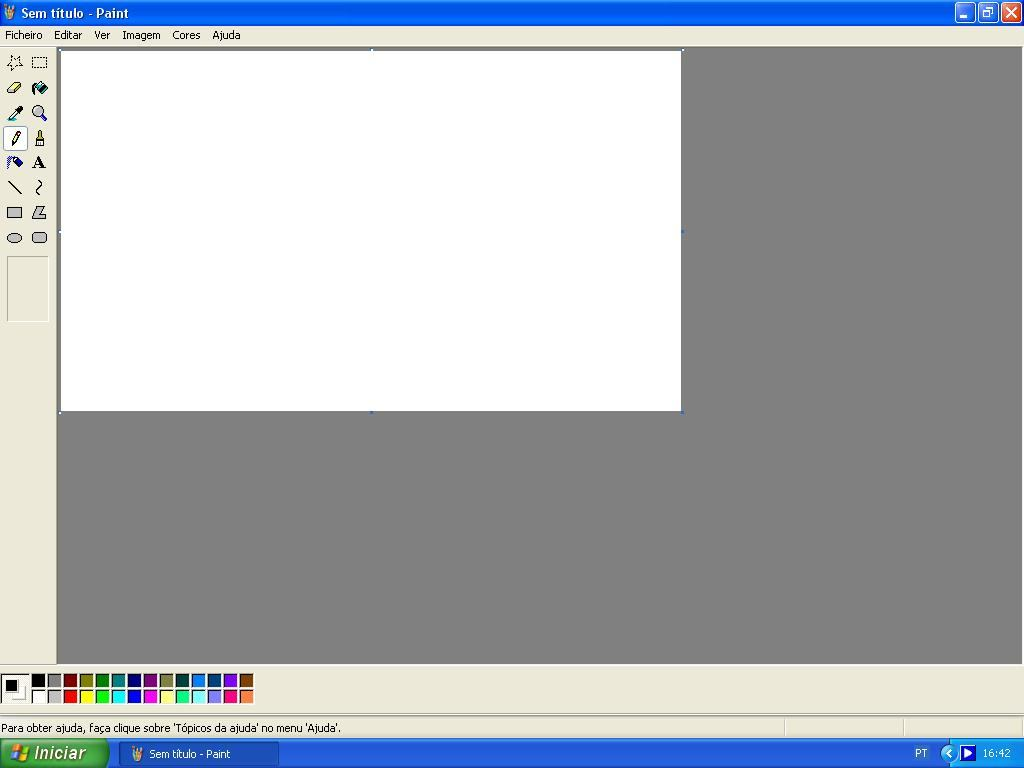
6 Barra de Menus Interface Microsoft Paint Fundo Caixa de Ferramentas Caixa de Cores A aplicação Paint apresenta uma interface intencionalmente simples composta por: - Barra de Menus - Caixa de Ferramentas para inserir caixas de texto, figuras geométricas ou pintar, entre outras ferramentas. - Caixa de Cores para seleccionarmos uma determinada côr. - Fundo de côr branca (que pode ser alterada).
7 Caixa de Ferramentas Interacção Pessoa-Computador Interface Microsoft Paint Este trabalho ilustra dois dos muitos exemplos de má usabilidade da Caixa de Ferramentas da aplicação Microsoft Paint da Microsoft. O primeiro exemplo apresentado refere-se à ferramenta Caixa de Texto. O segundo exemplo refere-se à ferramenta Seleccionar Forma Livre.
8 Problema de Má Usabilidade 1: Má Funcionalidade da ferramenta Caixa de Texto Problema: Quando o utilizador selecciona a ferramenta Caixa de texto e insere algum texto, ocorrem os seguintes problemas: O utilizador não consegue alterar a formatação de apenas uma parte do texto inserido na caixa de texto. Depois clicar com o rato no exterior da caixa de texto, o utilizador já não consegue voltar a activar essa mesma caixa de texto, de modo a alterar, apagar ou inserir mais caracteres.
9 Problema de Má Usabilidade 1:Má Funcionalidade da ferramenta Caixa de Texto O utilizador não consegue alterar a formatação de apenas uma parte do texto inserido na caixa de texto. Na interface da aplicação Microsoft Paint o utilizador começa por seleccionar a ferramenta Caixa de Texto.
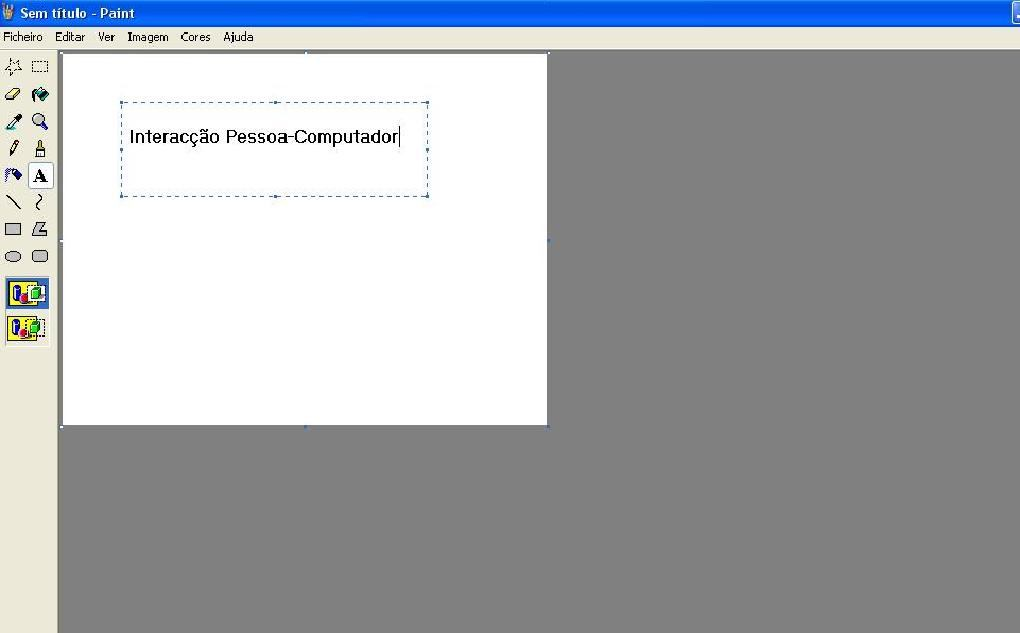
10 Problema de Má Usabilidade 1:Má Funcionalidade da ferramenta Caixa de Texto O utilizador não consegue alterar a formatação de apenas uma parte do texto inserido na caixa de texto. O utilizador insere então algum texto na caixa de texto.
11 Problema de Má Usabilidade 1:Má Funcionalidade da ferramenta Caixa de Texto O utilizador não consegue alterar a formatação de apenas uma parte do texto inserido na caixa de texto. Em seguida o utilizador selecciona apenas uma parte do texto inserido para o formatar de forma diferente do restante...
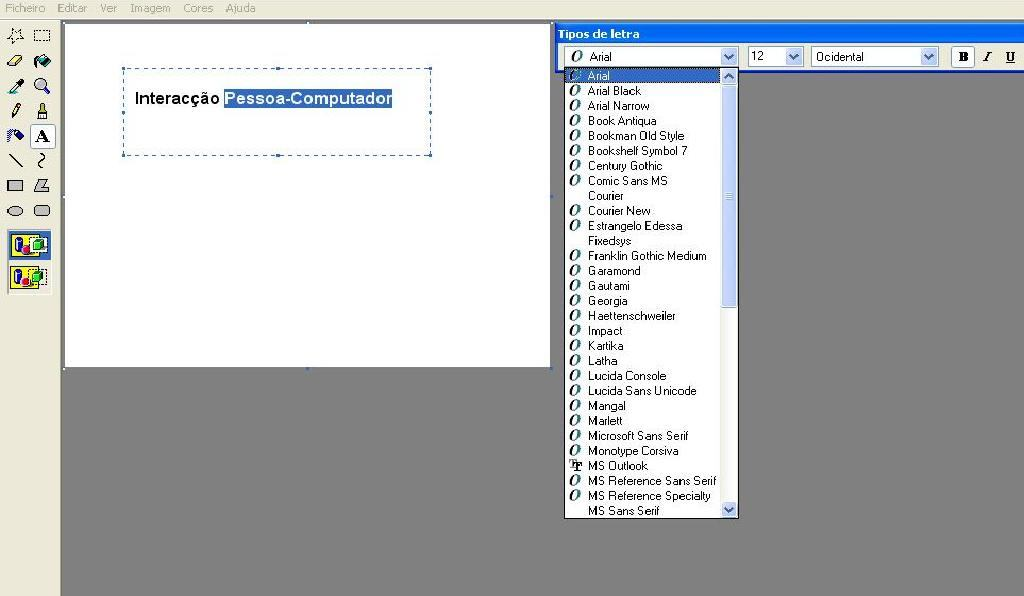
12 Problema de Má Usabilidade 1:Má Funcionalidade da ferramenta Caixa de Texto O utilizador não consegue alterar a formatação de apenas uma parte do texto inserido na caixa de texto. Ao alterar, por exemplo, o tipo de letra através da Barra de Ferramentas de Texto, o utilizador apercebe-se de que as alterações ao tipo de letra não se aplicam apenas ao texto seleccionado como é desejado, mas sim a toda a caixa de texto.
13 Problema de Má Usabilidade 1:Má Funcionalidade da ferramenta Caixa de Texto O utilizador não consegue alterar a formatação de apenas uma parte do texto inserido na caixa de texto. O mesmo acontece quando o utilizador pretende, por exemplo alterar o atributo bold em parte do texto. Esta formatação aplica-se também a todo o texto.
14 Problema de Má Usabilidade 1:Má Funcionalidade da ferramenta Caixa de Texto As alterações de formatação aplicam-se sempre a todo o texto.
15 Problema de Má Usabilidade 1:Má Funcionalidade da ferramenta Caixa de Texto Depois clicar com o rato no exterior da caixa de texto, o utilizador já não consegue voltar a activar essa mesma caixa de texto, de modo a alterar, apagar ou inserir mais caracteres. Após o utilizador clicar com o rato no exterior da caixa de texto, esta desaparece, aparecendo apenas o texto inserido..
16 Problema de Má Usabilidade 1:Má Funcionalidade da ferramenta Caixa de Texto Depois clicar com o rato no exterior da caixa de texto, o utilizador já não consegue voltar a activar essa mesma caixa de texto, de modo a alterar, apagar ou inserir mais caracteres. Não permite voltar a activar a caixa de texto. Depois desta acção, o Paint não permite ao utilizador voltar a activar essa mesma caixa de texto, em vez disso é activada outra caixa de texto.
17 Heurísticas revistas de Nielsen violadas: H2-3: Liberdade e controlo do sistema pelo utilizador Critério relacionado com a navegação do utilizador Verifica se o sistema tem uma estrutura de navegação clara e consistente Verifica se o utilizador pode recuperar de erros Alguns exemplos de mecanismos deste princípio: - Botão Voltar - Botão Home H2-7: Flexibilidade e eficiência de utilização A ineficiência nas tarefas pode reduzir a eficácia do utilizador e causar-lhe frustração. O sistema deve ser adequado para utilizadores experientes e inexperientes. Fornecer aceleradores para peritos ou outros públicos alvos, que permitam acesso rápido a várias funções do sistema é uma prática louvável. Teclas de atalho, controlos de voz, acessibilidade a pessoas com necessidades
18 Heurísticas revistas de Nielsen violadas: H2-3: Liberdade e controlo do sistema pelo utilizador Verifica se o utilizador pode recuperar de erros No Paint, quando o utilizador se engana ao escrever um texto na caixa de texto, e após desactivar esta, depois de clicar de novo sobre o texto a aplicação já não lhe é permitido modificar o texto de modo a corrigir o seu erro.
19 Heurísticas revistas de Nielsen violadas: H2-7: Flexibilidade e eficiência de utilização A ineficiência nas tarefas pode reduzir a eficácia do utilizador e causarlhe frustração. O sistema deve ser adequado para utilizadores experientes e inexperientes. O facto do utilizador não puder alterar apenas parte do texto ou voltar a activar a caixa de texto retira ao utilizador alguma flexibilidade e eficiência na utilização desta aplicação (Paint).
20 Proposta de resolução destes problemas com base nas Heurísticas revistas de Nielsen: A proposta de resolução destes problemas é bastante simples: A formatação das caixas de texto do Paint devem funcionar do mesmo modo que as restantes aplicações Microsoft, como por exemplo as caixas de texto de aplicações como o Word ou o PowerPoint, nas quais é permitido ao utilizador alterar apenas parte da formatação de uma caixa de texto, como a formatação do tipo de letra ou cor de apenas alguns caracteres ou palavras, sem que isso altere o restante texto.
21 Problema de Má Usabilidade 2: Má Funcionalidade da ferramenta Seleccionar Forma Livre Problema: Quando o utilizador selecciona a ferramenta Seleccionar Forma Livre e selecciona parte de uma fotografia, ocorre os seguinte problema: Quando o utilizador termina de seleccionar parte de uma fotografia, a interface do Paint mostra como área seleccionada não apenas o que o utilizador seleccionou mas sim uma área com a forma de um quadrado em que está inserida a área seleccionada pelo utilizador. No entanto esta não fica perceptível a este. De facto a área que se vai destacar é apenas aquela que o utilizador seleccionou, mas neste momento da operação, este fica com a sensação de que a área que está seleccionada não é apenas a pretendida. O utilizador pode ser induzido em erro ao pensar que esta ferramenta acaba por ter a mesma função que a ferramenta Seleccionar.
22 Problema de Má Usabilidade 2: Má Funcionalidade da ferramenta Seleccionar Forma Livre Parte da fotografia seleccionada pelo utilizador O utilizador, através da ferramenta Seleccionar Forma Livre e com a ajuda do rato, selecciona uma parte da fotografia
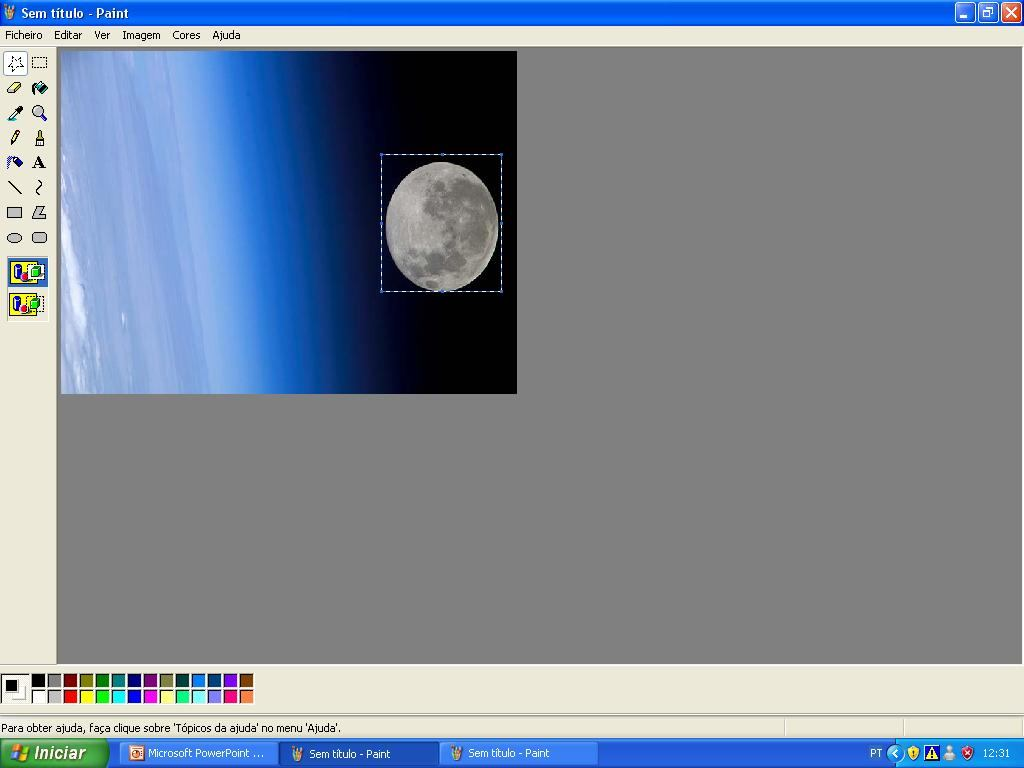
23 Problema de Má Usabilidade 2: Má Funcionalidade da ferramenta Seleccionar Forma Livre Má Visibilidade do Estado do Sistema. Utilizador Confuso pode desistir da acção... Momento Crítico Parte da fotografia seleccionada mostrada pela aplicação Após o utilizador largar o rato, a forma da área de selecção assume a forma de um quadrado, o que pode induzir o utilizador em erro por este ter a percepção de que não utilizou a aplicação correctamente, quando de facto a operação foi executada correctamente.
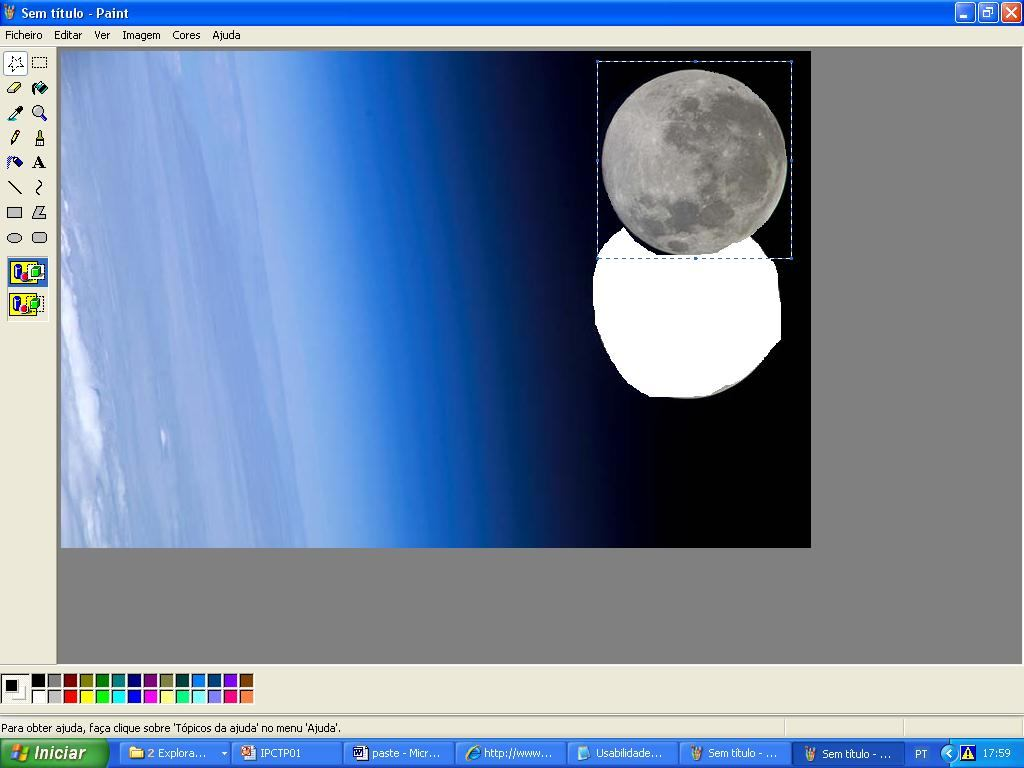
24 Problema de Má Usabilidade 2: Má Funcionalidade da ferramenta Seleccionar Forma Livre De facto a área seleccionada é a pretendida pelo utilizador Somente ao arrastar a parte da foto pretendida, o utilizador verifica que, de facto, a área que seleccionou é a pretendida.
25 Heurísticas revistas de Nielsen violadas: H2-1: Visibilidade do estado do sistema Informar o utilizador do que se está a passar Contexto temporal Tempo de resposta do sistema 0,1 s: não são precisos indicadores 1,0 s: o utilizador tende a distrair-se 10,0 s:valor máximo para fixar a atenção do utilizador Para tempos superiores a 10,0 s, o sistema deve possuir indicadores de progresso Contexto espacial (critério de navegação) Onde estou? e Que posso fazer a seguir? H2-3: Liberdade e controlo do sistema pelo utilizador Critério relacionado com a navegação do utilizador Verifica se o sistema tem uma estrutura de navegação clara e consistente Verifica se o utilizador pode recuperar de erros Alguns exemplos de mecanismos deste princípio: - Botão Voltar - Botão Home
26 Heurísticas revistas de Nielsen violadas: H2-1: Visibilidade do estado do sistema Informar o utilizador do que se está a passar Contexto espacial (critério de navegação) Onde estou? e Que posso fazer a seguir? Após o utilizador soltar o rato aparece como área seleccionada um quadrado e não somente a área que este seleccionou. A aplicação não informa o utilizador de que a parte da fotografia é apenas a seleccionada por este, mostrando apenas uma área seleccionada em forma de quadrado o que leva o utilizador a não entender o que se está a passar nesse momento e o que poderá ele fazer para corrigir o que ele pensa estar errado.
27 Heurísticas revistas de Nielsen violadas: H2-3: Liberdade e controlo do sistema pelo utilizador Critério relacionado com a navegação do utilizador Verifica se o sistema tem uma estrutura de navegação clara e consistente O sistema não mostra a área seleccionada pelo utilizador, mas sim uma área em forma de um quadrado onde esta se inclui o que torna a acção confusa em vez de clara e consistente.
28 Proposta de resolução deste problema com base nas Heurísticas revistas de Nielsen: A proposta de resolução deste problema é também bastante simples: Á semelhança de outros programas de tratamento de imagem, com os quais o utilizador pode até já estar familiarizado, ou não, no momento em que este termina a selecção da parte da fotografia que pretende seleccionar, o Paint deveria mostrar um contorno de selecção apenas da área seleccionada e não uma área maior em forma de quadrado. O Paint não dispõe também de nenhuma forma de informar o utilizador de que a área que realmente está seleccionada é a pretendida e não a área que destaca na sua interface.
29 Nos dois exemplos apresentados, não são cumpridas as normas ISO que referem a facilidade de aprendizagem e facilidade de memorização, e contribui também para uma alta taxa de erros por parte do utilizador.
O AMBIENTE DE TRABALHO... 2 CRIAR, ABRIR E GUARDAR DOCUMENTOS... 6 EDIÇÃO DE DOCUMENTOS... 7 FORMATAÇÃO DE TEXTO Manual de Word INTRODUÇÃO...
 INTRODUÇÃO... 2 Noção de processador de texto... 2 O AMBIENTE DE TRABALHO... 2 Área de trabalho... 3 Barra de menus... 3 Barras de ferramentas... 4 Réguas... 5 Botões de visualização... 5 Barra de estados...
Tecnologias da Informação e Comunicação: Sistema Operativo em Ambiente Gráfico
 Tecnologias da Informação e Comunicação UNIDADE 1 Tecnologias da Informação e Comunicação: Sistema Operativo em Ambiente Gráfico 1º Período SUMÁRIO Sistema Operativo: definição e tipos. Elementos básicos
Interação Humano-Computador Avaliação de Usabilidade (Avaliação Heurística) PROFESSORA CINTIA CAETANO
 Interação Humano-Computador Avaliação de Usabilidade (Avaliação Heurística) PROFESSORA CINTIA CAETANO Introdução A capacidade que um sistema interativo oferece a seu usuário, em um determinado contexto
INTERFACE HOMEM- MÁQUINA ENGENHARIA DE USABILIDADE
 INTERFACE HOMEM- MÁQUINA ENGENHARIA DE USABILIDADE Objectivo Caracterizar os elementos principais da engenharia de usabilidade para o adequado desenho de interfaces de usuário. Conteúdo Objectivos da usabilidade.
I.2 Sistemas Interactivos e Eng. de Usabilidade
 Melhor e Pior? I Introdução I.2 Sistemas Interactivos e Eng. de Usabilidade Interaction Design Jenny Preece, Cap 1! Mau Desenho! Porquê?! Como é que se cancela a operação? (socorro!) I.2 Sistemas Interactivos
Avaliação Heurística, segundo Nielsen, Jakob e Molich, Rolf
 Avaliação Heurística, segundo Nielsen, Jakob e Molich, Rolf É um método de avaliação de usabilidade onde um avaliador procura identificar problemas de usabilidade numa interface com o usuário, através
2.4 Principais estilos de interacção
 2.4 Principais estilos de interacção Janelas Menus Formulários Caixas de diálogo Manipulação directa Outros 2.1 Regras para Janelas 1. Não utilizar demasiadas janelas e minimizar as necessidades de manipulação
A A.1 A.2 Proceder às formalidades de início de módulo: Apresentação do Monitor e dos formandos Apresentação do Módulo Noções básicas de informática:
 Módulo: WinJúnior Data: Setembro a Dezembro 1.º Período da sessão: 50min. Gerais Específicos A- Proceder às formalidades de início de módulo A.1 Apresentação do Monitor e dos formandos; A.2 Apresentação
Windows 95/98/Me/2000
 Windows 95/98/Me/2000 Mais que um Sistema Operativo, o MS-Windows é um ambiente de trabalho que simula no ecrã o trabalho diário sobre uma secretária. A ideia base do MS-Windows foi a de esconder a organização
Introdução a Ergonomia e Usabilidade
 Introdução a Ergonomia e Usabilidade Projeto de Interface Homem- Máquina Prof. Esp. MBA Heuber G. F. Lima Aula 1 Agenda Apresentação Definições Gerais Importância Usabilidade e Ergonomia Engenharia da
Domine o Word Professor: Rafael Henriques
 Domine o Word 2010 Professor: 1 08-03-2016 Rafael Henriques Sumário Introdução aos Processadores de texto; Microsoft Word 2010 O ambiente de trabalho O Friso Os Tabuladores do Word 2010; Realização e correcção
Desenho/Formas SmartArt
 Desenho/Formas SmartArt 1 WordArt Para criar textos com efeitos Gráficos Embora o Word 2007 seja um processador de texto, permite a criação de gráficos em tudo semelhantes à folha de cálculo Excel 2007.
1.2.5 As operações básicas do sistema operativo de interface gráfico
 Marco Soares 1 Um sistema operativo de interface gráfico, como o Windows XP, inclui inúmeras formas de ajudar o utilizador sempre que lhe surjam dúvidas sobre como executar determinada tarefa Marco Soares
USABILIDADE. Prof.: Michele Nasu Tomiyama Bucci
 USABILIDADE Prof.: Michele Nasu Tomiyama Bucci Análise heurística Definição Análise Heurística (Nielsen and Molich, 1990; Nielsen 1994) é um método de engenharia de usabilidade para encontrar os erros
Interface Usuário Máquina. Aula 05
 Interface Usuário Máquina Aula 05 Interface Usar um sistema interativo significa interagir com sua interface para alcançar objetivos em determinado contexto de uso. Interação e Interface A interação e
Usabilidade. Capítulo 2. Design Interaction, Cap. 1, Jenny Preece
 Usabilidade Capítulo 2 Design Interaction, Cap. 1, Jenny Preece Melhor e Pior? Mau desenho! Porquê? Como é que se cancela a operação? Sumário Desenho de sistemas interactivos Actividades principais do
ZS Rest. Manual Profissional. BackOffice Mapa de Mesas. v2011
 Manual Profissional BackOffice Mapa de Mesas v2011 1. Índice 2. INTRODUÇÃO... 2 3. INICIAR O ZSRest Backoffice... 3 1 4. Confirmar desenho de mesas...... 4 b) Activar mapa de mesas... 4 c) Zonas... 4 5.
Interface Humano- Computador (IHC) Prof. Dr. Ronaldo Barbosa
 Interface Humano- Computador (IHC) Prof. Dr. Ronaldo Barbosa Aula 2 e 3 Uma visão geral de Usabilidade Usabilidade Usabilidade é o aspecto mais importante da interação homem-computador. Está ligada a fatores
w w w. b a l a n c a s m a r q u e s. p t B M G e s t
 M a n u a l d e U t i l i z a d o r w w w. b a l a n c a s m a r q u e s. p t B M G e s t Índice 1 INTRODUÇÃO... 1 1.1 REQUISITOS DO SISTEMA... 1 1.2 INSTALAÇÃO... 1 1.3 PRIMEIRA EXECUÇÃO... 1 1.3.1 Seleccionar
Versão 2.0. Manual do Utilizador Para Windows Vista, 7 e 8
 Versão 2.0 Manual do Utilizador Para Windows Vista, 7 e 8 GestãoAG, v.2.0 2 Índice Introdução... 3 Contactos... 3 Requisitos... 3 Funcionamento do Programa... 4 Aba de Início e Navegabilidade... 4 Consultar
IV.1 AVALIAÇÃO POR PERITOS (AVALIAÇÃO HEURÍSTICA)
 IV AVALIAÇÃO IV.1 AVALIAÇÃO POR PERITOS (AVALIAÇÃO HEURÍSTICA) HCI, Cap. 9, Alan Dix www.useit.com (Webpage de) Jakob Nielsen Guerrilla HCI, Jakob Nielsen Resumo Aula Anterior o Protótipos de baixa fidelidade
Introdução à Informática. Aula 06 MS WINDOWS XP MS WORD. Prof. Fábio Nelson
 Aula 06 MS WINDOWS XP MS WORD O que é? Sistema Operacional Um conjunto de programas que se situa entre os softwares aplicativos e o hardware. MS Windows XP O Microsoft Windows XP é uma família de sistemas
Criar um recurso para QIM com ActivInspire - Studio
 Como criar um recurso com o Software ActivInspire Studio Depois de abrir o Software ActivInspire deve criar uma nova página, ficheiro Novo e de seguida escolher o formato desejado. Nota: De forma a este
Utilizar discos DVD-RAM
 Este manual contém as informações mínimas necessárias para utilização de discos DVD-RAM com a unidade DVD MULTI no Windows 98/Me/2000. Windows, Windows NT e MS-DOS são marcas comerciais registadas da Microsoft
OpenOffice.org. tutorial apresentação
 tutorial apresentação Criar uma nova apresentação Assistente Apresentação Inserir diapositivos Seleccionar diapositivos Formatar uma página Formatar diapositivos Vistas do espaço de trabalho Iniciar apresentação
Linhas de Exploração do Quadro de Competências da Disciplina de Tecnologias de Informação e Comunicação (TIC) 1º Ciclo do Ensino Básico
 Escola Básica e Secundária de Velas Linhas de Exploração do Quadro de Competências da Disciplina de Tecnologias de Informação e Comunicação (TIC) 1º Ciclo do Ensino Básico 1 Conceitos Básicos No final
FORMAÇÃO DE MICROSOFT WORD Mário de Almeida Pedro, M. Sc. Janeiro 2014
 FORMAÇÃO DE MICROSOFT WORD 2007 Mário de Almeida Pedro, M. Sc. Janeiro 2014 Bemvindo Identificação da UFCD UFCD nº 0754 Processador de Texto, com a duração de 50 horas Microsoft Word 2007 Para criar um
Prova 1 de INF1403 Introdução a IHC
 Prova 1 de INF1403 Introdução a IHC Aluno(a): Matrícula: Email: Atenção: Durante a prova não é permitido o uso de qualquer aparelho eletrônico (por exemplo: telefone celular, ipod ou MP3 Player, Palmtop,
HS-SGICM. Manual do Utilizador HS-SGICM - MANUAL DE FORMAÇÃO DOCUMENTO N.º CLIENTE ÁREA PEDIDOS DE SERVIÇOS DATA: FORMAÇÃO VERSÃO: 2.
 HS-SGICM - MANUAL DE FORMAÇÃO DOCUMENTO N.º CLIENTE ÁREA ELABORADO POR PEDIDOS DE SERVIÇOS FORMAÇÃO GLINTT -HS DATA: 2010-06-11 VERSÃO: 2.0 HS-SGICM Manual do Utilizador Confidencial, para uso no âmbito
Praticar os princípios da ordenação, cópia de formatos, hifenização, trabalho com múltiplos documentos, modos de visualização e impressão.
 Sessão nº 7 Mais opções de formatação e impressão Objectivos: Praticar os princípios da ordenação, cópia de formatos, hifenização, trabalho com múltiplos documentos, modos de visualização e impressão.
ENGENHARIA DE USABILIDADE
 ENGENHARIA DE USABILIDADE Aula 02 Bruna Patrícia da Silva Braga PRINCÍPIOS ERGONÔMICOS PARA IHC HEURÍSTICA DE USABILIDADE A avaliação heurística é um método de inspeção sistemático de usabilidade que leva
Manual do InCD Reader
 Manual do InCD Reader Nero AG Informações sobre direitos de autor e marcas comerciais Este manual e todo o respectivo conteúdo estão protegidos por direitos de autor e são propriedade da Nero AG. Todos
GV-LPR e LPR. Reconhecimento de matrículas. Manual do utilizador
 GV-LPR e LPR Reconhecimento de matrículas Manual do utilizador Conteudo Características do ecrã principal... 2 Base de dados de reconhecimento... 4 Registos de reconhecimento... 4 Base de dados de reconhecimento...
Formação do Microsoft Office PowerPoint 2007
 ICSF Formação apresenta: Formação do Microsoft Office PowerPoint 2007 Mário de Almeida Pedro, M. Sc. Fevereiro 2014 Bem-vindo Mário de Almeida Pedro, M. Sc. Fevereiro 2014 Identificação da UFCD UFCD nº
Professora Diana Silva
 Este documento serve para dar a conhecer o programa Comunicar com Símbolos, apresentado na ação de formação desenvolvida pelo CRTIC, no agrupamento de Escolas Alice Gouveia, no âmbito da Comunicação Aumentativa/Alternativa
Iniciação à Informática
 Iniciação à Informática Dr. Manuel Monteiro Conteúdo 4 Processamento de Texto Conceitos básicos Os programas denominados de processador de texto oferecem um conjunto de meios que facilitam a elaboração
Microsoft PowerPoint 2003
 Página 1 de 32 Índice Conteúdo Nº de página Introdução 3 Área de Trabalho 5 Criando uma nova apresentação 7 Guardar Apresentação 8 Inserir Diapositivos 10 Fechar Apresentação 12 Abrindo Documentos 13 Configurar
Disciplina TIC Professor: Ano Letivo 2014/2015 7º/8ºAno. Microsoft Word 2010
 Disciplina TIC Professor: Ano Letivo 2014/2015 7º/8ºAno Microsoft Word 2010 1. Ambiente de Trabalho 2. Utilização do Teclado 3. Configuração das Páginas 4. Formatação de um Documento Disciplina TIC 2 1.
TECNOLOGIAS DA INFORMAÇÃO E COMUNICAÇÃO SISTEMAS DE GESTÃO DE BASE DE DADOS FORMULÁRIOS
 TECNOLOGIAS DA INFORMAÇÃO E COMUNICAÇÃO SISTEMAS DE GESTÃO DE BASE DE DADOS FORMULÁRIOS Os constituem uma outra forma de visualizar os dados armazenados nas tabela ou disponibilizados numa consulta. Também
Métodos de Avaliação de IHC. Capítulo 10 Barbosa e Silva 2010
 A Métodos de Avaliação de IHC Capítulo 10 Métodos de Avaliação de IHC Avaliação por inspeção Avaliação heurística Percurso Cognitivo Avaliação por observação Teste de usabilidade Prototipação em papel
Customização de Heurísticas de Usabilidade para Celulares
 Customização de Heurísticas de Usabilidade para Celulares GQS - Grupo de Qualidade de Software INCoD - Instituto Nacional de Ciência e Tecnologia para Convergência Digital Thaísa Cardoso Lacerda Juliane
TUTORIAL DO SOFTWARE SMART NOTEBOOK 10
 TUTORIAL DO SOFTWARE SMART NOTEBOOK 10 Índice 1. BARRA DE FERRAMENTAS... 2 2. BARRA DE MENUS:... 3 Menu FICHEIRO... 3 -GUARDAR PÁGINA COMO ITEM DA GALERIA... 3 - IMPRIMIR... 4 Menu EDITAR... 4 - CLONAR...
1 - Ambiente de desenvolvimento
 Neste documento começa-se por apresentar o ambiente de desenvolvimento integrado do Visual Basic (menu bar, toolbars, toolbox, project explorer window, properties window, form designer e code editor window).
AVALIAÇÃO DE INTERFACES
 Conceitos do Livro: Interação Humano - Computador Simone D. J. Barbosa/Bruno Santana da Silva Orienta o avaliador: Introdução Fazer julgamento sobre a qualidade de uso Identificar problemas do usuário
O Microsoft Publisher 2013 tem um aspeto das versões anteriores, pelo que criámos este guia para ajudar a minimizar a curva de aprendizagem.
 Guia de Introdução O Microsoft Publisher 2013 tem um aspeto das versões anteriores, pelo que criámos este guia para ajudar a minimizar a curva de aprendizagem. Barra de Ferramentas de Acesso Rápido Adicione
1. A figura acima ilustra uma janela do BrOfficeWrite. Com base na figura e acerca do BrOffice Write, assinale a opção correta.
 Broffice.org Augusto Cesar Informática Para Concursos 1. A figura acima ilustra uma janela do BrOfficeWrite. Com base na figura e acerca do BrOffice Write, assinale a opção correta. A) Para se alterar
SOFTWARE EDUCATIVO MULTIMÉDIA AUDACITY
 Universidade de Aveiro - Departamento de Educação Avaliação de Recursos Multimédia Educacionais 2010-2011 SOFTWARE EDUCATIVO MULTIMÉDIA AUDACITY Sérgio Santos nº 22093 Introdução Este trabalho foi realizado
Tecnologias da Informação e Comunicação
 Tecnologias da Informação e Comunicação Unidade 2 Processador de texto Microsoft Word 2007 2008 Unicenter. Todos os direitos reservados Sobre o Word 2007 O Microsoft Word é um programa que faz parte das
INICIAÇÃO AO EXCEL Renato Albuquerque abril de 2016
 Noções básicas Vamos trabalhar com o Microsoft Office EXCEL 2010, software que está instalado em todos os computadores da escola. O EXCEL é uma folha de cálculo eletrónica, isto é, um programa que permite
AULA TEÓRICA 11 Tema 7. Introdução ao Microsoft Access (cont.)
 AULA TEÓRICA 11 Tema 7. Introdução ao Microsoft Access (cont.) Ø Listas de pesquisa Ø Edição e formatação de tabelas Ø Ordenação de dados Ø Relações entre tabelas Ø Consultas Ø Relatórios Ø Formulários
As Professoras: Marilene Rodrigues da Silva Cunha Graça Carla Martins Fonseca
 As Professoras: Marilene Rodrigues da Silva Cunha Graça Carla Martins Fonseca Ano lectivo 2010/2011 INTRODUÇÃO Neste ano lectivo, a EB1/Pe de São Martinho a actividade de TIC irá contemplar todos os alunos
Interface Humano- Computador (IHC): Avaliação. Isabela Gasparini
 Interface Humano- Computador (IHC): Avaliação Isabela Gasparini [email protected] Sala F211 Tel: 431-7323 http://www.joinville.udesc.br/dcc/isabela/ Avaliação de Interfaces Usabilidade (ISO 9241)
PhotoDemon: editor de imagem rápido, poderoso e portátil
 PhotoDemon: editor de imagem rápido, poderoso e portátil Date : 30 de Abril de 2014 Editores de foto e imagem há muitos - uns melhores outros piores. Mas hoje em dia sabemos que os utilizadores procuram
Folha de Cálculo. Manual de Apoio. Fórmulas e Gráficos
 Folha de Cálculo Manual de Apoio Fórmulas e Gráficos Copyright Copyright 2006 Escola Secundária Artística de Soares dos Reis, Carla Mansilha, Alexandre Martins. É permitido copiar, distribuir e/ou modificar
Teclado. Mike McBride Anne-Marie Mahfouf Tradução: José Pires
 Mike McBride Anne-Marie Mahfouf Tradução: José Pires 2 Conteúdo 1 A página Hardware 4 2 A página de Disposições 4 3 A página Avançado 5 3 Este módulo permite-lhe escolher como funciona o seu teclado. Existem
Interação Humano-Computador
 Interação Humano-Computador Avaliação Heurística Danielle Freitas 2015.1 http://docente.ifrn.edu.br/daniellefreitas Agenda Avaliação Heurística O que é? Número de avaliadores Heurísticas de usabilidade
Escola EB 2,3 de Amares
 Manual da Acção de Formação INTRODUÇÃO ÀS TECNOLOGIAS DA INFORMAÇÃO E COMUNICAÇÃO Escola EB 2,3 de Amares 2006/2007 ÍNDICE 1. CORREIO ELECTRÓNICO... 3 1.1. INTRODUÇÃO AO CORREIO ELECTRÓNICO... 3 1.2. CRIAÇÃO
TimeNET. REPORTU Digital-Time. Manual de Utilizador do Software. Gestão de Assiduidade e Controlo de Acessos Página 1 de 35
 Página 1 de 35 Manual de Utilizador do Software TimeNET Gestão de Assiduidade e Controlo de Acessos Página 2 de 35 CONSIDERAÇÕES INICIAIS: - O Software TimeNET foi desenvolvido com as mais recentes tecnologias
NIVELAMENTO DE INFORMÁTICA. Professor: Cleber Semensate
 NIVELAMENTO DE INFORMÁTICA Professor: Cleber Semensate 1 Cronograma: Histórico e Origem Similares Modo de Trabalho Iniciando o PowerPoint Salvando Documento Iniciando PowerPoint a partir de um Documento
Aplicações de Escritório Electrónico
 Universidade de Aveiro Escola Superior de Tecnologia e Gestão de Águeda Curso de Especialização Tecnológica em Práticas Administrativas e Tradução Aplicações de Escritório Electrónico Folha de trabalho
Manual do Utilizador
 Manual do Utilizador Índice Índice...2 Índice de figuras... 3 Introdução... 4 Acesso ao ICU... 5 Autenticação... 5 Página Login... 6 Interface do ICU... 7 Selecção de doentes... 7 Selecção de doentes...
O Sistema Operativo (SO) é o conjunto de programas fundamentais que permitem que o computador funcione e comunique com o exterior.
 O Sistema Operativo (SO) é o conjunto de programas fundamentais que permitem que o computador funcione e comunique com o exterior. Um Sistema Operativo com ambiente gráfico, como o Windows Vista, por exemplo,
INTERFACE HOMEM- MÁQUINA RESUMO
 INTERFACE HOMEM- MÁQUINA RESUMO Perguntas Tema #1 Qual é o objeto de estudo da matéria Interface Homem Máquina? Que é uma interface? Quem é o usuário? Quais são as disciplinas relacionadas com a IHM? Interface
FERRAMENTA DE COMPRESSÃO E CIFRAGEM
 Programa de COMPRESSÃO E CIFRAGEM SECRETZIP (apenas para Windows) O programa está incluído na unidade Flash USB. Consulte o manual na unidade Flash USB ou visite www.integralmemory.com para transferir
PLANIFICAÇÃO INTRODUÇÃO ÀS TECNOLOGIAS DE INFORMAÇÃO BLOCO I
 PLANIFICAÇÃO INTRODUÇÃO ÀS TECNOLOGIAS DE INFORMAÇÃO BLOCO I MÉDIO PRAZO 1 TECNOLOGIAS DE INFORMAÇÃO E INFORMÁTICA OBJECTIVOS CONTEÚDOS DATA Conceitos Introdutórios Conhecer os conceitos básicos relacionados
Ergonomia e Usabilidade
 Ergonomia e Usabilidade Professor: José Durval Pacheco [email protected] Usabilidade - Definição Usabilidade é a capacidade de um produto ser usado por usuários específicos para atingir objetivos
José Alexandre Ducatti. introdução Usabilidade
 José Alexandre Ducatti introdução Usabilidade A usabilidade é definida como a capacidade que um sistema interativo oferece a seu usuário, em um determinado contexto de operação, para a realização de tarefas,
Plano Director Municipal. Tecnologias de Informação Geográfica
 Plano Director Municipal Tecnologias de Informação Geográfica munwebgis Com o objectivo de difundir a utilização da informação geográfica, agilizar e simplificar os processos administrativos dentro dos
Vejamos agora as ferramentas mais utilizadas para criação de imagens:
 Vejamos agora as ferramentas mais utilizadas para criação de imagens: Lápis: Apenas mantenha pressionado o botão do mouse sobre a área em branco, e arraste para desenhar. Pincel: Tem a mesma função do
Formação: Quadro Interactivo
 Escola EB 2/3, Dr. António Chora Barroso Formação: Quadro Interactivo Docente: Cláudia Fernandes 2007/2008 Índice: Índice ------------------------------------------------------------------------------------------Pág.
Introdução a Tecnologia da Informação
 Introdução a Tecnologia da Informação Informática Básica Software de apresentação Prof. Jonatas Bastos Power Point p Faz parte do pacote Microsoft Office; p Software com muitos recursos para construção
Nero AG Nero DiscCopy
 Manual do Nero DiscCopy Nero AG Nero DiscCopy Informações sobre direitos de autor e marcas O manual do Nero DiscCopy e a totalidade do respectivo conteúdo estão protegidos por copyright e são propriedade
Avaliação de Interfaces Humano- Computador
 Avaliação de Interfaces Humano- Computador Avaliação de Interfaces A avaliação deve ocorrer durante o ciclo de vida do design e seus resultados utilizados para melhorias gradativas da interface. Se faz
Preferências do Programa
 Capítulo 5 Preferências Preferências são funções pre-estabelecidas que controlam o ZoomText quando se inicia ou sai do programa, ou como aparece no ecrã enquanto corre. Pode ainda, activar a Actualização
Ferramentas Web, Web 2.0 e Software Livre em EVT
 E s t u d o s o b r e a i n t e g r a ç ã o d e f e r r a m e n t a s d i g i t a i s n o c u r r í c u l o d a d i s c i p l i n a d e E d u c a ç ã o V i s u a l e T e c n o l ó g i c a OpenZine M a
Customização de Heurísticas de Usabilidade para Celulares
 Customização de Heurísticas de Usabilidade para Celulares GQS - Grupo de Qualidade de Software INCoD - Instituto Nacional de Ciência e Tecnologia para Convergência Digital Juliane Vargas Nunes Thaísa Cardoso
Interfaces Pessoa. Avaliação II. Máquina. Cap. 9 - Avaliação
 Interfaces Pessoa Máquina Avaliação II Cap. 9 - Avaliação 11 Acontece!!! Melhor e Pior? Melhor e Pior? Resumo Aula Anterior Métodos de Avaliação Analí?cos vs Empíricos Tipos de Avaliação Forma?va vs Suma?va