
Manual do InCD Reader
|
|
|
- Kléber Beretta Galindo
- 7 Há anos
- Visualizações:
Transcrição

1 Manual do InCD Reader Nero AG
2 Informações sobre direitos de autor e marcas comerciais Este manual e todo o respectivo conteúdo estão protegidos por direitos de autor e são propriedade da Nero AG. Todos os direitos reservados. Este manual contém materiais protegidos pelos direitos de autor válidos internacionalmente. Nenhuma parte deste manual pode ser reproduzida, transmitida ou transcrita sem a autorização expressa por escrito da Nero AG. A Nero AG rejeita quaisquer reclamações que ultrapassem as cláusulas dos direitos da garantia. A Nero AG não se responsabiliza pela correcção do conteúdo do manual do utilizador. O conteúdo do software fornecido, bem como o manual do utilizador, poderá ser alterado sem aviso prévio. Todas as denominações comerciais e marcas comerciais são propriedade dos respectivos proprietários. As marcas comerciais aqui mencionadas são referidas apenas a título informativo. As marcas "Mount Rainier" e "EasyWrite" são propriedade do grupo Mount Rainier. Copyright 2007 Nero AG e respectivos licenciados. Todos os direitos reservados REV 1; SW:
3 Índice Índice 1 Informações gerais Acerca do manual Acerca do InCD Reader 4 2 Informações técnicas Requisitos de sistema Sistemas operativos Hardware 5 3 Instalação Instalar o InCD Reader 6 4 Aceder a discos SecurDisc Menu de contexto do SecurDisc Janela SecurDisc - Opções Janela SecurDisc - Funcionalidades da unidade e do disco Abrir um disco SecurDisc 11 5 Aceder a discos InCD 15 6 Index 16 7 Contactos Informações de contacto 17
4 Informações gerais 1 Informações gerais 1.1 Acerca do manual Para poder utilizar este manual de uma maneira mais adequada considere as seguintes convenções: Símbolo Significado Indica avisos, condições prévias ou instruções que devem ser respeitadas. Indica informações adicionais ou notas. 1. Iniciar OK Capítulo [ ] O número no início de uma linha indica um pedido de uma acção. Efectue estas acções pela ordem especificada. Indica um resultado intermédio. Indica um resultado. Indica passagens de texto ou botões que aparecem na interface do programa. Estas são apresentadas a negrito. Indica referências a outros capítulos. Estas referências são executadas como ligações e são apresentadas a vermelho e sublinhadas. Indica atalhos de teclado para a introdução de comandos. 1.2 Acerca do InCD Reader O InCD Reader pode ser utilizado para ler todos os discos criados com o InCD, mesmo que o InCD não esteja instalado no computador em questão. O InCD Reader também efectua a função de remapeador necessária para ler discos MRW em unidades que não suportem o formato de disco MRW. O InCD Reader permite também acesso de leitura a todos os discos criados utilizando SecurDisc, mesmo em unidades que não suportem SecurDisc.
5 Informações técnicas 2 Informações técnicas 2.1 Requisitos de sistema Sistemas operativos Windows 2000 Windows XP Windows 2003 Server Windows Vista Hardware Gravador de CD/DVD que suporte discos graváveis e regraváveis.
6 Instalação 3 Instalação 3.1 Instalar o InCD Reader Quando instalar o InCD Reader, a funcionalidade de leitura do SecurDisc é instalada automaticamente. Os seguintes requisitos têm de ser cumpridos: Tem de ter direitos de administrador no computador onde pretende instalar ou desinstalar o InCD Reader. O InCD Reader é uma aplicação autónoma e pode ser transferida gratuitamente em Para instalar o InCD Reader, proceda do seguinte modo: 1. Transfira o ficheiro de instalação do InCD Reader para o seu computador a partir de 2. Feche todas as aplicações do Windows não essenciais e feche o software antivírus que possa estar em execução. 3. Faça duplo clique no ficheiro de instalação do InCD Reader. Os ficheiros necessários são automaticamente deszipados e armazenados na unidade C:\ numa pasta temporária da qual são automaticamente eliminados depois de terem sido utilizados. O ecrã final do assistente de instalação o Nero InCD Reader é apresentado. 4. Clique no botão Seguinte. O ecrã Contrato de licença é apresentado. 5. Leia com atenção o contrato de licença. Se concordar com os termos do contrato de licença, clique em Aceito todos os termos do Contrato de Licença. Tem de aceitar para instalar o InCD Reader. 6. Clique no botão Seguinte. O ecrã Detalhes do cliente é apresentado. 7. Introduza o seu nome nas caixas de texto, incluindo o nome da sua empresa, se for um cliente profissional. Já foi introduzido um número de série na caixa Número de série. Não modifique este número. 8. Clique no botão Seguinte. O ecrã Tipo de configuração é apresentado. 9. Seleccione o tipo de instalação desejado. Pode seleccionar uma instalação Normal ou Personalizada. No InCD Reader não existe nenhuma diferença entre estas duas opções. 10. Clique no botão Seguinte para continuar a instalação. O ecrã Iniciar instalação é apresentado. 11. Clique no botão Instalar. O InCD Reader está instalado; pode acompanhar a evolução da instalação através da barra de evolução. O ecrã Definições é apresentado no final da instalação. 12. Clique no botão Seguinte.
7 Instalação O ecrã final do assistente de instalação é apresentado. 13. Clique no botão Sair. O Assistente de instalação fecha-se. É apresentada uma caixa de diálogo a informá-lo de que o Windows tem de ser reiniciado. 14. Clique no botão Sim. O computador é reiniciado. O InCD Reader está instalado; o ícone SecurDisc ( ) é apresentado no tabuleiro do sistema.
8 Aceder a discos SecurDisc 4 Aceder a discos SecurDisc Se o InCD Reader estiver instalado, o ícone do SecurDisc ( ) é apresentado no tabuleiro do sistema depois do arranque do computador (não é criada nenhuma ligação específica no directório de programas). Através do ícone, pode: Abra o menu de contexto clicando com o botão direito do rato (consulte Menu de contexto do SecurDisc) Apresente a janela SecurDisc - Funcionalidades da unidade e do disco fazendo duplo clique no mesmo (consulte Janela SecurDisc - Funcionalidades da unidade e do disco) A caixa Mostrar sempre uma notificação quando for inserido um disco SecurDisc está marcada por predefinição na janela SecurDisc - Opções, o que significa que o SecurDisc envia automaticamente uma notificação quando é detectado um disco SecurDisc numa unidade. Desta forma, o acesso é automático, por assim dizer. São também apresentadas as janelas das propriedades do disco SecurDisc detectado para introduzir uma palavra-passe e/ou uma assinatura digital. Também as pode introduzir aqui, para sua conveniência, o que lhe permite o acesso imediato a todos os dados no disco SecurDisc através do Microsoft Windows Explorer. 4.1 Menu de contexto do SecurDisc Estão disponíveis as seguintes opções de selecção no menu de contexto: Menu pendente Unidade Mostrar as funcionalidades suportadas Opções Ajuda Enumera todas as unidades ligadas para selecção. Um menu de opções adequadas às propriedades do disco inserido na unidade permite também o acesso às janelas para introdução da palavra-passe e da assinatura digital, bem como à janela SecurDisc - Funcionalidades da unidade e do disco. Abre a janela SecurDisc - Funcionalidades da unidade e do disco, na qual pode seleccionar a unidade pretendida, apresentar as capacidades da unidade seleccionada e do disco inserido, introduzir as palavras-passe e as assinaturas digitais necessárias, bem como iniciar a verificação da existência de manipulação dos dados (consulte Janela SecurDisc - Funcionalidades da unidade e do disco). Abre a janela SecurDisc - Opções onde pode definir se devem ser apresentadas notificações sempre que insere um disco criado com o SecurDisc. Pode também especificar se o sistema deve pedir a palavra-passe para aceder aos dados protegidos por palavra-passe quando o disco é inserido (consulte Janela SecurDisc - Opções). Abre os ficheiros de ajuda do InCD Reader.

9 Aceder a discos SecurDisc Janela SecurDisc - Opções Na janela pode especificar a forma como o SecurDisc se deve comportar quando é inserido um disco SecurDisc. Encontram-se disponíveis as seguintes caixas de verificação: Mostrar sempre uma notificação quando for inserido um disco SecurDisc Pedir a palavra-passe dos dados protegidos ao inserir o disco Fig. 1: Janela SecurDisc - Opções Apresenta uma janela sempre que é inserido um disco SecurDisc numa unidade ligada, a qual contém o botão Mostrar funcionalidades do disco para abrir a janela SecurDisc - Funcionalidades da unidade e do disco (consulte Janela SecurDisc - Funcionalidades da unidade e do disco). Pede a palavra-passe para os dados protegidos quando é inserido o disco e não apenas quando pretende aceder aos dados.

10 Aceder a discos SecurDisc 4.2 Janela SecurDisc - Funcionalidades da unidade e do disco Na janela SecurDisc - Funcionalidades da unidade e do disco, pode seleccionar a unidade pretendida, apresentar as capacidades da unidade seleccionada; na área Geral, pode introduzir a palavra-passe se o disco estiver protegido por palavra-passe, confirmar uma assinatura digital e saber se os ficheiros do disco foram alterados desde a última vez que foram abertos. Fig. 2: Janela SecurDisc - Funcionalidades da unidade e do disco Estão disponíveis as seguintes informações e opções de selecção: Área Unidade Menu pendente Permite a selecção da unidade onde foi inserido o disco Unidade SecurDisc. Nome do Mostra o nome do disco inserido na unidade seleccionada. disco Área Capacidades Coluna Funcionalidad es suportadas pela unidade Coluna Em utilização no disco Enumera as capacidades de leitura e de escrita suportadas pela unidade em questão. Enumera as capacidades que são utilizadas pelo disco inserido.
11 Aceder a discos SecurDisc Botão Permitir duplicação Área Geral Botão Introduzir palavra-passe Botão Confirmar assinatura digital Botão Detecção de dados alterados Abre a janela Permitir duplicação onde pode introduzir uma palavra-passe na caixa de texto correspondente se for necessário remover a protecção contra duplicação dos ficheiros em formato PDF do disco. Este botão só está disponível se estiver seleccionada uma unidade que suporte SecurDisc, se estiver inserido um DVD de dados SecurDisc e se esse disco contiver ficheiros em formato PDF protegidos por palavra-passe contra duplicação. Abre a janela Protecção de dados onde pode introduzir uma palavra-passe na caixa de texto se for necessário abrir o disco ou os ficheiros do disco. Este botão só está disponível se os dados no disco estiverem protegidos por palavra-passe. Abre a janela Verificar assinatura digital onde pode seleccionar e iniciar uma chave pública adequada. Este botão só está disponível se o disco SecurDisc estiver protegido com uma assinatura digital. Abre a janela Detecção de dados alterados onde pode verificar se os dados foram manipulados sem permissão. 4.3 Abrir um disco SecurDisc O acesso ao disco SecurDisc pode estar protegido com palavras-passe e/ou assinaturas digitais de acesso. Além disso, os ficheiros PDF em DVDs SecurDisc podem estar protegidos contra duplicação. Se tiver sido definida a obtenção de uma palavra-passe, pode remover esta protecção contra duplicação com o InCD Reader. Para tal, efectue o seguinte procedimento: 1. Insira o disco SecurDisc numa unidade de um computador que tenha o InCD Reader instalado. 2. Faça duplo clique no ícone do SecurDisc ( ) no tabuleiro do sistema. É apresentada a janela SecurDisc - Funcionalidades da unidade e do disco. 3. No menu pendente Unidade, seleccione a unidade na qual inseriu o disco SecurDisc. O nome do disco que foi inserido na unidade escolhida é apresentado no campo Nome do disco. Além disso, as propriedades da unidade seleccionada e do disco nela contido são apresentadas na área Capacidades. A caixa Mostrar sempre uma notificação quando for inserido um disco SecurDisc está marcada por predefinição na janela SecurDisc - Opções, o que significa que o SecurDisc envia automaticamente uma notificação quando é detectado um disco SecurDisc numa unidade. Desta forma, o acesso é automático, por assim dizer. São também apresentadas as janelas das propriedades do disco SecurDisc detectado para introduzir uma palavra-passe e/ou uma assinatura digital. Também as pode introduzir aqui, para sua conveniência, o que lhe permite o acesso imediato a todos os dados no disco SecurDisc através do Microsoft Windows Explorer.

12 Aceder a discos SecurDisc 4. Se os dados existentes no disco SecurDisc estiverem protegidos por palavra-passe, clique no botão Introduzir palavra-passe. É apresentada a janela Protecção de dados. Fig. 3: Janela SecurDisc - Protecção de dados 1. Introduza a palavra-passe necessária na caixa de texto ou insira-a utilizando o botão Copiar da área de transferência. 2. Clique no botão OK. Volta à janela SecurDisc - Funcionalidades da unidade e do disco. 5. Se o disco SecurDisc estiver protegido por uma assinatura digital, clique no botão Confirmar assinatura digital. É apresentada a janela Verificar assinatura digital. 1. Clique no botão Seleccionar chave pública. É apresentada a janela Abrir. Fig. 4: Janela SecurDisc - Verificar assinatura digital 2. Seleccione a chave pública apropriada. 3. Clique no botão Abrir. A janela Verificar assinatura digital é apresentada uma vez mais juntamente com o nome da chave pública seleccionada introduzida em Nome da chave. 4. Clique no botão Iniciar.
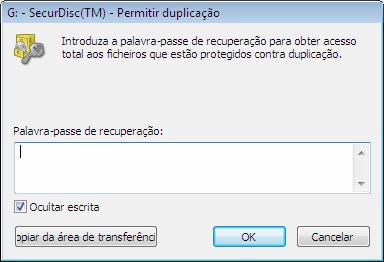
13 Aceder a discos SecurDisc A assinatura digital é verificada com a chave pública seleccionada. Uma barra de evolução mantém-no informado sobre o estado da evolução. O botão Fechar é apresentado depois de a verificação estar concluída. 5. Clique no botão Fechar. A chave pública foi aceite e os ficheiros já podem ser acedidos. Volta à janela SecurDisc - Funcionalidades da unidade e do disco. 6. Se os ficheiros PDF no DVD SecurDisc permitirem a protecção contra cópia amovível, clique no botão Permitir duplicação. É apresentada a janela Permitir duplicação. Fig. 5: : Janela SecurDisc - Permitir duplicação 1. Introduza a palavra-passe necessária na caixa de texto ou insira-a utilizando o botão Copiar da área de transferência. 2. Clique no botão OK. A protecção contra duplicação é removida. Volta à janela SecurDisc - Funcionalidades da unidade e do disco. 7. Clique no botão Detecção de dados alterados, para verificar se os dados foram manipulados. É apresentada a janela Detecção de dados alterados. São utilizadas somas de verificação para determinar se existiu alguma manipulação dos dados. Uma barra de evolução e uma lista crescente dos ficheiros examinados mantêmno informado da evolução do processo de verificação. O botão Fechar é apresentado depois de a verificação estar concluída.

14 Aceder a discos SecurDisc Fig. 6: Janela SecurDisc - Detecção de dados alterados 1. Clique no botão Fechar. Volta à janela SecurDisc - Funcionalidades da unidade e do disco. Pode agora abrir o disco SecurDisc através do Microsoft Windows Explorer, por exemplo.
15 Aceder a discos InCD 5 Aceder a discos InCD Quando o InCD Reader está instalado, o computador tem todos os controladores necessários para ler discos criados com o InCD. Para discos MRW, o InCD Reader executa a função do remapeador necessária para que possa abrir discos MRW como normalmente e sem problemas no Microsoft Windows Explorer, por exemplo.
16 Index 6 Index A Aceder a discos InCD... 4, 15 Aceder a discos MRW...4, 15 Assinatura digital C Contactos Convenções...4 D Discos InCD Acesso...15 F Funcionalidades da unidade e do disco I InCD Disks Acesso...4 Instalar InCD Reader...6 M Mount Rainier (MRW)...4 P Protecção por palavra-passe...11, 12 R Remapeador...4 Requisitos de sistema Hardware... 5 Requisitos do sistema...5 Sistema operativo... 5 S SecurDisc...8 SecurDisc Janela Opções... 9 SecurDisc Funcionalidades da unidade e do disco SecurDisc Protecção por palavra-passe SecurDisc Protecção por palavra-passe SecurDisc Assinatura digital Sistema operativo...5
17 Contactos 7 Contactos 7.1 Informações de contacto O InCD Reader é um produto da Nero AG. Nero AG Im Stoeckmaedle Karlsbad Alemanha Web: Ajuda: Fax: Copyright 2007 Nero AG e respectivos licenciados. Todos os direitos reservados.
Manual do InCD Reader
 Manual do InCD Reader Nero AG Informações sobre direitos autorais e marcas registradas O manual e todo o seu conteúdo é protegido por leis de direitos autorais e são de propriedade da Nero AG. Todos os
Nero AG Nero DiscCopy
 Manual do Nero DiscCopy Nero AG Nero DiscCopy Informações sobre direitos de autor e marcas O manual do Nero DiscCopy e a totalidade do respectivo conteúdo estão protegidos por copyright e são propriedade
Sumário Comece com sucesso! Instalando o InCD Reader Acessando discos SecurDisc Menu de contexto do SecurDisc
 Manual InCD Reader Sumário Sumário 1 Comece com sucesso! 3 1.1 Sobre o InCDReader 3 1.2 Sobre o manual 3 2 Instalando o InCD Reader 4 3 Acessando discos SecurDisc 6 4 Menu de contexto do SecurDisc 7 4.1
Manual do Nero DriveSpeed
 Manual do Nero DriveSpeed Nero AG Informações sobre direitos de autor e marcas O manual do Nero DriveSpeed e a totalidade do respectivo conteúdo estão protegidos por copyright e são propriedade da Nero
Manual Nero InfoTool. Nero AG
 Manual Nero InfoTool Nero AG Informações sobre direitos de autor e marcas O manual do Nero InfoTool e todo o respectivo conteúdo estão protegidos por direitos de autor e são propriedade da Nero AG. Todos
Manual do InCD Reader
 Manual do InCD Reader Nero AG Informações sobre direitos de autor e marcas comerciais Este manual e todo o respectivo conteúdo estão protegidos por direitos de autor e são propriedade da Nero AG. Todos
Manual Nero BurnRights
 Manual Nero AG Informações sobre direitos de autor e marcas O manual do e todo o seu conteúdo estão protegidos pelos direitos de autor e são da propriedade da empresa Nero AG. Todos os direitos reservados.
Suporte do Nero 7 para o Windows Vista TM
 Suporte do Nero 7 para o Windows Vista TM Nero AG Informações sobre direitos autorais e marcas registradas Este breve guia e todo o seu conteúdo estão protegidos por direitos autorais e são de propriedade
Manual do SecurDisc Viewer
 Manual do SecurDisc Nero AG SecurDisc Informações sobre direitos de autor e marcas comerciais Este manual e todo o respectivo conteúdo estão protegidos por direitos de autor e são propriedade da Nero AG.
Manual do InCD. Nero AG
 Manual do InCD Nero AG Informações sobre direitos de autor e marcas comerciais O manual do InCD e todos os seus conteúdos estão protegidos por direitos de autor e são propriedade da empresa Nero AG. Todos
U T O R I A L. Nero BackItUp
 T U T O R I Nero BackItUp Nero BackItUp e as pastas virtuais de pesquisa da Microsoft 2 Requisitos do sistema 2 Informações básicas 2 Criando pastas virtuais de pesquisa no Windows Vista 3 Executando o
2-Introdução e Conceitos Básicos das TIC
 2-Introdução e Conceitos Básicos das TIC Procedimentos para instalar e aceder a um programa Sistema Operativo em Ambiente Gráfico Windows Prof.: Alexandra Matias Sumário Conhecer os procedimentos associados
Seu manual do usuário SAMSUNG SCX-4600
 Você pode ler as recomendações contidas no guia do usuário, no guia de técnico ou no guia de instalação para SAMSUNG SCX-4600. Você vai encontrar as respostas a todas suas perguntas sobre a no manual do
Manual Nero RescueAgent
 Manual Nero RescueAgent Nero AG Informações sobre direitos de autor e marcas O manual do Nero RescueAgent e todo o respectivo conteúdo estão protegidos por direitos de autor e são propriedade da Nero AG.
Nero AG SecurDisc Viewer
 Manual do SecurDisc Nero AG SecurDisc Informações sobre direitos autorais e marcas registradas O manual e todo o seu conteúdo é protegido por leis de direitos autorais e são de propriedade da Nero AG.
Manual do Nero ControlCenter
 Manual do Nero ControlCenter Nero AG Informações sobre direitos autorais e marcas registradas O manual do Nero ControlCenter e todo o seu conteúdo é protegido por leis de direitos autorais e são de propriedade
Utilizar discos DVD-RAM
 Este manual contém as informações mínimas necessárias para utilização de discos DVD-RAM com a unidade DVD MULTI no Windows 98/Me/2000. Windows, Windows NT e MS-DOS são marcas comerciais registadas da Microsoft
Actualizações de software Manual do utilizador
 Actualizações de software Manual do utilizador Copyright 2008, 2009 Hewlett-Packard Development Company, L.P. Windows é uma marca comercial registada da Microsoft Corporation nos E.U.A. As informações
Manual do Nero Burn/Burn Settings Plugin para MCE
 Manual do Nero Burn/Burn Settings Plugin para MCE Nero AG Informações sobre direitos de autor e marcas O manual e todos os seus conteúdos estão protegidos pelos direitos de autores e são propriedade da
Actualizações de software Manual do utilizador
 Actualizações de software Manual do utilizador Copyright 2007 Hewlett-Packard Development Company, L.P. Windows é uma marca comercial registada da Microsoft Corporation nos EUA. As informações aqui contidas
Manual de utilizador
 Manual de utilizador Índice Introdução... 1 NOTAS IMPORTANTES... 1 Declarações Legais... 3 Instalação e Configuração... 5 Requisitos do Sistema... 5 Instalação... 5 Activação... 7 Actualização Automática...
Multimédia. Manual do utilizador
 Multimédia Manual do utilizador Copyright 2007 Hewlett-Packard Development Company, L.P. Microsoft é uma marca comercial registada da Microsoft Corporation nos E.U.A. As informações aqui contidas estão
Seu manual do usuário HTC TOUCH PRO2
 Você pode ler as recomendações contidas no guia do usuário, no guia de técnico ou no guia de instalação para. Você vai encontrar as respostas a todas suas perguntas sobre a no manual do usuário (informação,
Actualizar o Firmware da Câmara Digital SLR. Windows
 Actualizar o Firmware da Câmara Digital SLR Windows Obrigado por ter escolhido um produto Nikon. Este guia descreve como actualizar este firmware. Se não tiver a certeza de que pode executar correctamente
Atualizar o Firmware das Câmaras Digitais SLR (Armazenamento em Massa) Windows
 Atualizar o Firmware das Câmaras Digitais SLR (Armazenamento em Massa) Windows Obrigado por ter escolhido um produto Nikon. Este guia descreve como actualizar este firmware. Se não tiver a certeza de que
Manual do Utilizador
 Manual do Utilizador Transcend JetFlash SecureDrive Obrigado por adquirir a unidade USB Flash da Transcend com encriptação de 256-bit AES integrada. O JetFlash SecureDrive ajuda-o(a) a salvaguardar os
Controlador da impressora
 2-699-693-71 (1) Controlador da impressora (para Mac OS X) Manual de instalação Este manual descreve a instalação e utilização dos controladores de impressora para o Mac OS X. Antes de utilizar este Software
Emparelhamento por Bluetooth. Manual do Utilizador
 Emparelhamento por Bluetooth Manual do Utilizador Copyright 2012, 2016 HP Development Company, L.P. Microsoft, Windows e Windows Vista são marcas comerciais da Microsoft Corporation registadas nos EUA.
w w w. b a l a n c a s m a r q u e s. p t B M G e s t
 M a n u a l d e U t i l i z a d o r w w w. b a l a n c a s m a r q u e s. p t B M G e s t Índice 1 INTRODUÇÃO... 1 1.1 REQUISITOS DO SISTEMA... 1 1.2 INSTALAÇÃO... 1 1.3 PRIMEIRA EXECUÇÃO... 1 1.3.1 Seleccionar
Actualizar o Firmware da Câmara Digital SLR
 Actualizar o Firmware da Câmara Digital SLR Obrigado por ter escolhido um produto Nikon. Este guia descreve como actualizar este firmware. Se não tiver a certeza de que pode executar correctamente a actualização,
OTOsuite. Manual de instalação. Português
 OTOsuite Manual de instalação Português Este documento descreve como instalar o software OTOsuite a partir de um DVD, de uma pen USB ou de um ficheiro zipado. Requisitos do sistema Processador de 1,5 GHz
Instalação de mapas com Ferramenta de instalação de mapas TomTom WORK
 Instalação de mapas com Ferramenta de instalação de mapas TomTom WORK A Ferramenta da instalação de mapas TomTom WORK (Ferramenta de mapas) permite-lhe actualizar os seus mapas, instalar novos mapas ou
Seu manual do usuário SHARP MX-M260
 Você pode ler as recomendações contidas no guia do usuário, no guia de técnico ou no guia de instalação para. Você vai encontrar as respostas a todas suas perguntas sobre a no manual do usuário (informação,
O que é a assinatura digital?... 3
 Conteúdo O que é a assinatura digital?... 3 A que entidades posso recorrer para obter o certificado digital e a chave privada que me permitem apor assinaturas eletrónicas avançadas?... 3 Quais são os sistemas
Acronis Backup & Recovery 10 Server for Windows Acronis Backup & Recovery 10 Workstation. Manual de introdução rápido
 Acronis Backup & Recovery 10 Server for Windows Acronis Backup & Recovery 10 Workstation Manual de introdução rápido 1 Acerca deste documento Este documento descreve a forma de instalar e começar a utilizar
Multimédia Manual do utilizador
 Multimédia Manual do utilizador Copyright 2007 Hewlett-Packard Development Company, L.P. Windows é uma marca registada da Microsoft Corporation nos EUA. As informações aqui contidas estão sujeitas a alterações
Nero ImageDrive Manual
 Nero ImageDrive Manual Nero AG Informações sobre direitos de autor e marcas O manual do Nero ImageDrive e todo o respectivo conteúdo estão protegidos por direitos de autor e são propriedade da Nero AG.
Utilização de anúncios
 Utilização de anúncios Versão 8.0 - Otubro 2010 Aviso legal: A Alcatel, a Lucent, a Alcatel-Lucent e o logótipo Alcatel-Lucent são marcas comerciais da Alcatel-Lucent. Todas as outras marcas comerciais
Manual do Nero ControlCenter
 Manual do Nero ControlCenter Nero AG Informações sobre direitos de autor e marcas O manual do Nero ControlCenter e todo o seu conteúdo estão protegidos pelos direitos de autor e são propriedade da Nero
Manual de Utilizador (V2.0.8) Uma Empresa Certificada ISO 9001 e ISO 27001
 Manual de Utilizador (V2.0.8) Uma Empresa Certificada ISO 9001 e ISO 27001 Copyright ANO Sistemas de Informática e Serviços, Lda. Este Manual e o seu conteúdo são propriedade intelectual da ano Sistemas
Placas de suporte externas Manual do utilizador
 Placas de suporte externas Manual do utilizador Copyright 2008 Hewlett-Packard Development Company, L.P. O logótipo SD é marca comercial do respectivo proprietário. Java é uma marca comercial da Sun Microsystems,
Manual do Utilizador Brother Meter Read Tool
 Manual do Utilizador Brother Meter Read Tool POR Versão 0 Direitos de autor Direitos de autor 2017 Brother Industries, Ltd. Todos os direitos reservados. As informações contidas neste documento estão sujeitas
Assistente de Instalação & Manual do Usuário
 Assistente de Instalação & Manual do Usuário Índice GfK Digital Trends App... 2 Requisitos de sistema... 2 Fazendo o download pelo Google Chrome... 2 Instalação... 3 Assistente de Instalação... 4 Ativando
Atualizar o Firmware para o Transmissor Sem Fios WT 7
 Atualizar o Firmware para o Transmissor Sem Fios WT 7 Obrigado por ter escolhido um produto Nikon. Este guia descreve como atualizar o firmware para o transmissor sem fios WT 7. Se não estiver confiante
Multimédia. Número de publicação do documento: Este manual explica como utilizar os recursos de áudio e vídeo do computador.
 Multimédia Número de publicação do documento: 410777-131 Abril de 2006 Este manual explica como utilizar os recursos de áudio e vídeo do computador. Conteúdo 1 Hardware de multimédia Utilizar a unidade
Windows 95/98/Me/2000
 Windows 95/98/Me/2000 Mais que um Sistema Operativo, o MS-Windows é um ambiente de trabalho que simula no ecrã o trabalho diário sobre uma secretária. A ideia base do MS-Windows foi a de esconder a organização
MANUAL DE INSTALAÇÃO
 MANUAL DE INSTALAÇÃO V4.5.0 AVAplayer Índice Requisito Mínimos...2 Computador de emissão...2 Computadores de produção postos de trabalho...2 Instalação...3 Instalar o AVAplayer a partir do CD-ROM fornecido...3
Centro de informática e Sistemas do Instituto Politécnico de Tomar
 MUITO IMPORTANTE Todo o processo de aprovar e instalar o certificado pessoal deve realizar-se numa máquina controlada pelo requerente e a que outros não tenham acesso. Caso a máquina usada para a aprovação
Manual do Utilizador Brother Software Licence Management Tool
 Manual do Utilizador Brother Software Licence Management Tool POR Versão 0 Direitos de autor Direitos de autor 018 Brother Industries, Ltd. Todos os direitos reservados. As informações contidas neste documento
Multimédia Manual do Utilizador
 Multimédia Manual do Utilizador Copyright 2007 Hewlett-Packard Development Company, L.P. Microsoft é uma marca registada da Microsoft Corporation nos E.U.A. As informações aqui contidas estão sujeitas
Actualizar o Firmware da Câmara Digital SLR. Windows
 Actualizar o Firmware da Câmara Digital SLR Windows Obrigado por ter escolhido um produto Nikon. Este guia descreve como actualizar este firmware. Se não tiver a certeza de que pode executar correctamente
Computer Setup Manual do utilizador
 Computer Setup Manual do utilizador Copyright 2007 Hewlett-Packard Development Company, L.P. Windows é uma marca comercial registada nos EUA da Microsoft Corporation. As informações aqui contidas estão
Tecnologias da Informação e Comunicação: Sistema Operativo em Ambiente Gráfico
 Tecnologias da Informação e Comunicação UNIDADE 1 Tecnologias da Informação e Comunicação: Sistema Operativo em Ambiente Gráfico 1º Período SUMÁRIO Sistema Operativo: definição e tipos. Elementos básicos
Atualizações do sistema Adendo do usuário
 Atualizações do sistema Adendo do usuário Atualizações do sistema é um serviço do servidor de impressão que mantém o software de sistema de seu servidor de impressão atualizado com as últimas atualizações
Guia de Instalação e Inicialização. Para DataPage+ 2012
 Para DataPage+ 2012 Última revisão: 29 de agosto de 2012 Índice Instalando componentes de pré-requisito... 1 Visão geral... 1 Passo 1: Execute o setup.exe e inicie o assistente... 1 Passo 2: Aceite os
Seu manual do usuário SHARP AR-5316E/5320E
 Você pode ler as recomendações contidas no guia do usuário, no guia de técnico ou no guia de instalação para SHARP AR-5316E/5320E. Você vai encontrar as respostas a todas suas perguntas sobre a no manual
GUIA DE INSTALAÇÃO DE SOFTWARE
 GUIA DE INSTALAÇÃO DE SOFTWARE SISTEMA MULTIFUNÇÕES DIGITAL Página INTRODUÇÃO... capa INFORMAÇÕES SOBRE O SOFTWARE... ANTES DA INSTALAÇÃO... INSTALAÇÃO DO SOFTWARE... LIGAÇÃO A UM COMPUTADOR... CONFIGURAR
3. Usar a árvore de certificados do Windows para validar certificados no Acrobat Reader
 Pontos de Orientação 1. Email da digicert para aprovar e instalar o certificado Paulo Cesar Reis Crispim Assinado de forma digital por Paulo Cesar Reis Crispim Dados: 2016.11.16 14:50:46 Z 2. Usar o certificado
Guia da Definição de Wi-Fi
 Guia da Definição de Wi-Fi Ligações Wi-Fi com a impressora Ligação a um computador através de um encaminhador (router) Wi-Fi Ligação direta a um computador Ligação a um dispositivo inteligente através
Multimédia Manual do utilizador
 Multimédia Manual do utilizador Copyright 2007 Hewlett-Packard Development Company, L.P. Microsoft é uma marca comercial registada da Microsoft Corporation nos E.U.A. As informações aqui contidas estão
Guia de utilizador rápido. 1. Requisitos do sistema. 2. Instalação e ativação. Instalação. Ativação
 Guia de utilizador rápido Este Guia de utilizador rápido ajuda-o a instalar e a dar os primeiros passos com o Readiris TM 15. Para informações detalhadas sobre todas as funcionalidades do Readiris TM,
Atualizar o Firmware da Unidade de Flash
 Atualizar o Firmware da Unidade de Flash Obrigado por ter escolhido um produto Nikon. Este guia descreve como atualizar o firmware para unidades de flash da Nikon. Se não estiver confiante de que consegue
PRIMAVERA Office Extensions. Manual de Instalação. PRIMAVERA Office Extensions v1.0. Versão 1.3
 PRIMAVERA Office Extensions Manual de Instalação PRIMAVERA Office Extensions v1.0 Versão 1.3 Setembro 2011 Índice Índice... 1 Introdução... 2 Instalação... 3 Processo de Instalação... 3 Requisitos... 3
Exportação do Cartão de Cidadão e Assinatura Digital
 Exportação do Cartão de Cidadão e Assinatura Digital Instalação do software do cartão de cidadão Exportação dos dados do cartão de cidadão Assinatura digital de documentos em formato pdf Assinatura digital
Utilitário de Configuração Manual do utilizador
 Utilitário de Configuração Manual do utilizador Copyright 2007 Hewlett-Packard Development Company, L.P. Windows é uma marca comercial registada da Microsoft Corporation nos EUA. As informações aqui contidas
MANUAL DE INSTALAÇÃO
 MANUAL DE INSTALAÇÃO V3.1.0 AVAplayer Índice Requisito Mínimos...2 Computador de emissão...2 Computadores de produção postos de trabalho...2 Instalação...3 Instalar o AVAplayer a partir do CD-ROM fornecido...3
Avisos legais KYOCERA Document Solutions Inc.
 Avisos legais É proibida a reprodução total ou parcial deste guia sem a devida autorização. As informações deste guia estão sujeitas a modificações sem aviso prévio. Não nos responsabilizamos por quaisquer
Como atualizar o seu tablet ou PC TOSHIBA Windows para o Windows 10
 Como atualizar o seu tablet ou PC TOSHIBA Windows para o Windows 10 Caro(a) cliente, A informação incluída neste documento explica como atualizar determinados tablets ou PC TOSHIBA Windows com o Windows
Atualizar o Firmware para o Transmissor Sem Fios WT 7
 Atualizar o Firmware para o Transmissor Sem Fios WT 7 Obrigado por ter escolhido um produto Nikon. Este guia descreve como atualizar o firmware para o transmissor sem fios WT 7. Se não estiver confiante
Utilitário de Configuração
 Utilitário de Configuração Manual do utilizador Copyright 2007 Hewlett-Packard Development Company, L.P. Windows é uma marca comercial registada da Microsoft Corporation nos EUA. As informações aqui contidas
Instalar o VHOPE e os ficheiros da biblioteca VHOPE
 Instalar o VHOPE e os ficheiros da biblioteca VHOPE Passo 1, instalar o VHOPE A aplicação VHOPE tem de ser instalada no PC para começar a utilizar o material de nesta unidade USB. Para utilizadores ligados
Atualizar o Firmware de Câmaras Sem Espelho, Objetivas NIKKOR Z e Acessórios Compatíveis
 Atualizar o Firmware de Câmaras Sem Espelho, Objetivas NIKKOR Z e Acessórios Compatíveis Obrigado por escolher um produto Nikon. Este guia descreve como atualizar o firmware de câmaras sem espelho da Nikon,
Seu manual do usuário SHARP AR-M256/M316/5625/5631
 Você pode ler as recomendações contidas no guia do usuário, no guia de técnico ou no guia de instalação para SHARP AR- M256/M316/5625/5631. Você vai encontrar as respostas a todas suas perguntas sobre
Este manual descreve as características comuns à maioria dos modelos. Algumas funcionalidades podem não estar disponíveis no seu computador.
 Iniciar aqui Copyright 2015 HP Development Company, L.P. Windows é uma marca comercial do grupo de empresas da Microsoft. As informações contidas neste documento estão sujeitas a alterações sem aviso prévio.
Windows. Actualizar o Firmware da Câmara. Preparação
 Actualizar o Firmware da Câmara Windows Obrigado por ter escolhido um produto Nikon. Este guia descreve como actualizar este firmware. Se não tiver a certeza de que pode executar correctamente a actualização,