
Manual Nero RescueAgent
|
|
|
- Edson Sintra Lameira
- 10 Há anos
- Visualizações:
Transcrição
1 Manual Nero RescueAgent Nero AG

2 Informações sobre direitos de autor e marcas O manual do Nero RescueAgent e todo o respectivo conteúdo estão protegidos por direitos de autor e são propriedade da Nero AG. Todos os direitos reservados. Este manual contém materiais protegidos por leis de direitos de autor reconhecidas internacionalmente. Nenhuma parte deste manual pode ser reproduzida, transmitida ou transcrita sem a autorização expressa, por escrito, da Nero AG. A Nero AG rejeita quaisquer reclamações que ultrapassem as cláusulas dos direitos de garantia. A Nero AG não se responsabiliza pela exactidão do conteúdo do manual do Nero RescueAgent. O conteúdo do software fornecido, bem como do manual do Nero RescueAgent, pode ser alterado sem aviso prévio. Todos os nomes de marcas e as marcas comerciais são propriedade dos respectivos proprietários. Todas as marcas comerciais são listadas apenas a título informativo. Copyright 2007 Nero AG e os seus licenciadores. Todos os direitos reservados. SW
3 Índice Índice 1 Começar com êxito! Acerca do Nero RescueAgent Passos básicos Acerca do manual 5 2 Informações técnicas Requisitos do sistema Tipos de discos suportados Sistemas de ficheiros suportados 6 3 Lançar o programa 7 4 Interface do programa Ecrã inicial Ecrã Ficheiros a recuperar Ecrã Recuperação concluída 10 5 Restaurar dados 11 6 Atalhos 13 7 Contactos 14 Página 3
4 Começar com êxito! 1 Começar com êxito! 1.1 Acerca do Nero RescueAgent O Nero RescueAgent pode ser utilizado para restaurar rápida e facilmente dados de CD e DVD. Para discos multi-sessão e discos formatados pelo sistema de ficheiros UDF com capacidade para packet writing, o Nero RescueAgent também fornece a opção de restauro de dados eliminados e versões de dados mais antigos. Pode depois guardar os dados restaurados para qualquer directório que escolher no computador. 1.2 Passos básicos O Nero RescueAgent só pode restaurar dados que possam ser, em principio, lidos pela unidade e que foram correctamente arquivados pelo sistema de ficheiros. O Nero RescueAgent torna o restauro de dados em discos danificados rápido e fácil. Normalmente, a gravação dos dados divide-se nos seguintes passos: Seleccione a unidade em que o disco danificado foi inserido. Procure dados legíveis ou dados que possam ser restaurados no disco danificado. Seleccione os dados que pretende guardar ou restaurar e especifique o local de armazenamento dos dados. Comece a cópia de segurança ou recuperação dos dados. O Nero RescueAgent fornece então um panorama geral dos dados que foram total ou parcialmente restaurados ou dos que não foi possível restaurar (consulte Restaurar dados). Página 4
5 Começar com êxito! 1.3 Acerca do manual Este manual destina-se a todos os utilizadores que queiram saber mais sobre o Nero RescueAgent. É baseado em processos e explica, num procedimento passo a passo, como atingir um objectivo específico. Para poder utilizar este manual de uma maneira mais adequada considere as seguintes convenções: Identificação Significado Identifica avisos, pré-requisitos ou notas importantes que devem ser seguidas à risca. Identifica informações adicionais ou notas. 1. Iniciar OK Capítulo [ ] O número no início de uma linha identifica um pedido de uma acção. Execute a acção na sequência indicada. Identifica um resultado intermédio. Identifica um resultado. Identifica partes de texto ou botões que aparecem na interface do programa. Estas são apresentadas em negrito. Identifica referências a outros capítulos. Estas referências são executadas como ligações e sublinhadas a vermelho. Identifica teclas de atalho para a introdução de comandos. Página 5

6 Informações técnicas 2 Informações técnicas 2.1 Requisitos do sistema O Nero RescueAgent és instalado em conjunto com o Nero Suite. Os requisitos do sistema são os mesmos. Poderá encontrar informações mais detalhadas sobre os requisitos do sistema no Nero QuickStart Guide Tipos de discos suportados O Nero RescueAgent suporta os seguintes tipos de discos: CD-R DVD-R, DVD-R DL DVD-RW DVD-RAM DVD+R, DVD+R DL DVD+RW Sistemas de ficheiros suportados O Nero RescueAgent suporta os seguintes sistemas de ficheiros: UDF ISO9660 Joliet Disco bridge UDF/ISO Página 6

7 Lançar o programa 3 Lançar o programa Para lançar o Nero RescueAgent através do Nero StartSmart, efectue o seguinte procedimento: 1. Clique no ícone Nero StartSmart. É aberta a janela do Nero StartSmart. 2. Clique no botão. Aparece a lista de aplicações Nero. Fig. 1: Nero StartSmart 3. Seleccione a entrada Nero RescueAgent na caixa de lista Ferramentas. Abre-se a janela Nero RescueAgent. Lançou o Nero RescueAgent através do Nero StartSmart. Página 7

8 Interface do programa 4 Interface do programa 4.1 Ecrã inicial No ecrã inicial do Nero RescueAgent, pode seleccionar a unidade de onde quer recuperar os dados. Fig. 2: Ecrã inicial Nero RescueAgent O ecrã inicial oferece as seguintes opções de configuração: Menu de selecção Unidade / suporte do qual recuperar dados: Ajuda Fechar Pesquisar Seleccione a unidade da qual vai recuperar dados. Abre a janela de ajuda e apresenta a informação sobre o programa e o número da versão. Fechar Nero RescueAgent. Começa a pesquisa por dados que podem ser recuperados. Página 8

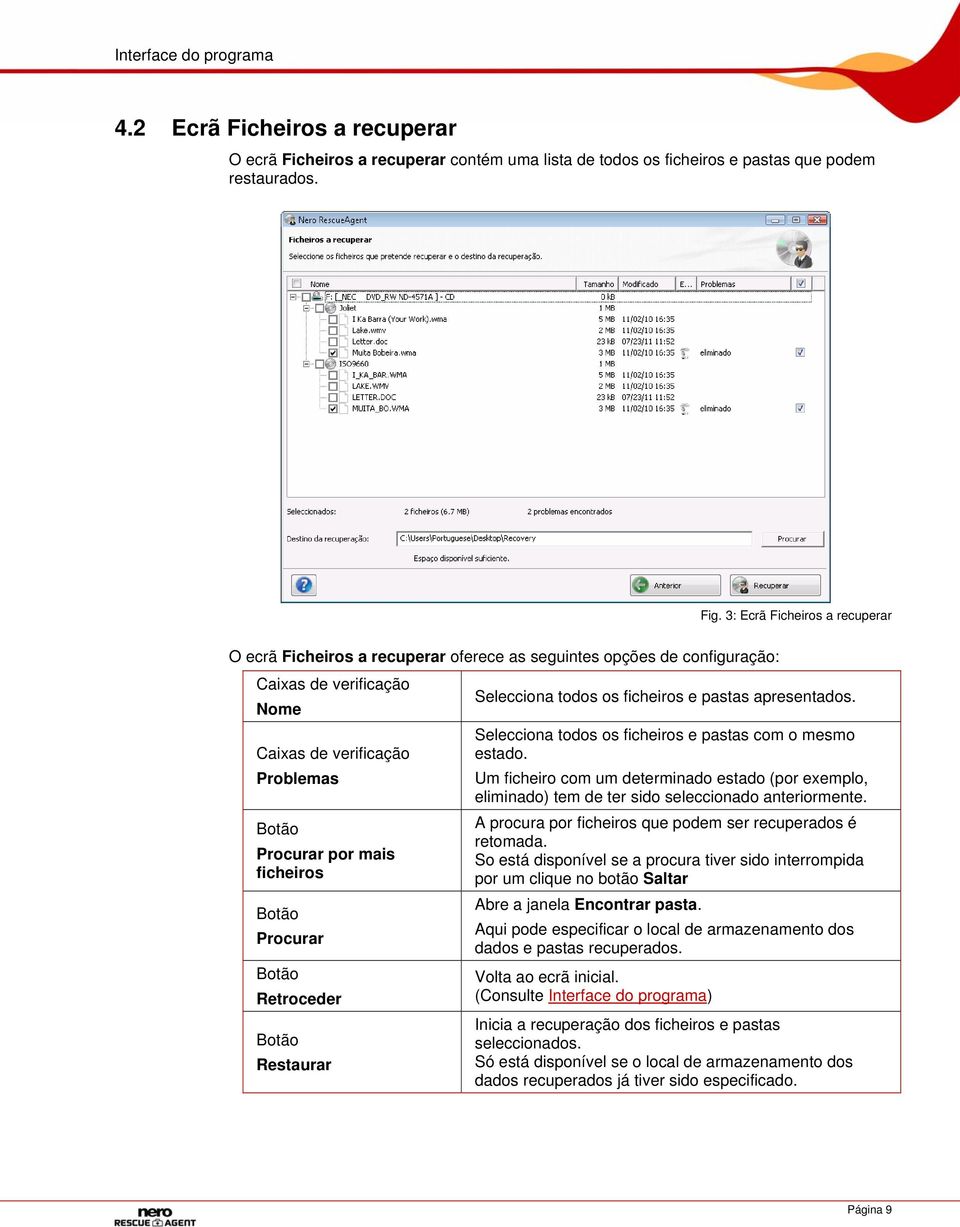
9 Interface do programa 4.2 Ecrã Ficheiros a recuperar O ecrã Ficheiros a recuperar contém uma lista de todos os ficheiros e pastas que podem restaurados. Fig. 3: Ecrã Ficheiros a recuperar O ecrã Ficheiros a recuperar oferece as seguintes opções de configuração: Caixas de verificação Nome Caixas de verificação Problemas Procurar por mais ficheiros Procurar Retroceder Restaurar Selecciona todos os ficheiros e pastas apresentados. Selecciona todos os ficheiros e pastas com o mesmo estado. Um ficheiro com um determinado estado (por exemplo, eliminado) tem de ter sido seleccionado anteriormente. A procura por ficheiros que podem ser recuperados é retomada. So está disponível se a procura tiver sido interrompida por um clique no botão Saltar Abre a janela Encontrar pasta. Aqui pode especificar o local de armazenamento dos dados e pastas recuperados. Volta ao ecrã inicial. (Consulte Interface do programa) Inicia a recuperação dos ficheiros e pastas seleccionados. Só está disponível se o local de armazenamento dos dados recuperados já tiver sido especificado. Página 9
10 Interface do programa 4.3 Ecrã Recuperação concluída Todos os ficheiros e pastas recuperados aparecem no ecrã Recuperação concluída. O ecrã indica também quantos ficheiros e pastas não puderam ser recuperados. Pode guardar um ficheiro de registo como um resumo da recuperação executada. Fig. 4: Ecrã Recuperação concluída O ecrã Recuperação concluída oferece as seguintes opções de configuração: Guardar ficheiro de registo Reiniciar Retroceder Fechar Menu de contexto Explorar esta pasta Aparece a caixa de diálogo Guardar como. Pode especificar aqui o local de armazenamento do ficheiro de registo. O ficheiro de registo é guardado em formato TXT. Volta ao ecrã inicial. Aqui pode restaurar outros ficheiros e pastas de outras unidades e de outros discos (Consulte Interface do programa). Volta ao ecrã inicial (Consulte Interface do programa). Fecha o Nero RescueAgent. Abre a pasta na qual foi guardada o ficheiro seleccionado no Windows Explorer. Página 10

11 Restaurar dados 5 Restaurar dados Para restaurar dados a partir de um disco, efectue o seguinte procedimento: 1. Insira o disco na unidade pretendida 2. Seleccione a unidade na caixa de combinação Unidade suporte de dados de onde recuperar dados. 3. Clique no botão Pesquisar. Abre-se a caixa de diálogo O suporte está a ser pesquisado e aí pode seguir o progresso de procura. Depois de concluída a pesquisa, aparece o ecrã Ficheiros a recuperar (Consulte Ecrã Ficheiros a recuperar). Para interromper a pesquisa a qualquer altura basta clicar na caixa de diálogo O suporte está a ser pesquisado. Se os dados pretendidos não aparecerem no ecrã Ficheiros a recuperar, pode continuar a pesquisa clicando no botão Procurar mais ficheiros. Pode fazer uma cópia de segurança de todos os dados no disco, marcando a caixa de verificação na coluna Nome. Outra das opções é fazer uma cópia de segurança de dados específicos com o mesmo estado (por exemplo, ficheiros eliminados), seleccionando um ficheiro ou pasta com um certo estado e marcando a caixa de verificação na coluna Problemas. 4. Marque a caixa de verificação dos ficheiros e pastas que pretenda restaurar. 5. Clique no botão Procurar. Abre-se a janela da pasta Procurar. 6. Seleccione o directório no qual devem ser guardados os dados e clique no botão OK. Fecha-se a janela pasta Procurar. 7. Clique no botão Restaurar. O Nero RescueAgent começa a recuperação dos dados seleccionados. gravidade dos danos do disco, está acção pode demorar algum tempo. Dependendo da Após a recuperação estar concluída, aparece o ecrã Recuperação concluída (Consulte Ecrã Recuperação concluída). 8. Se pretender guardar um ficheiro de registo: 1. Clique no botão Guardar ficheiro de registo. Aparece a caixa de diálogo Guardar como. 2. Seleccione um local de armazenamento. 3. Clique no botão OK. Fecha-se a caixa de diálogo Guardar como. Página 11

12 Restaurar dados 9. Se pretender recuperar mais dados, clique no botão Reiniciar. Aparece o ecrã inicial do Nero RescueAgent, e pode repetir o processo de recuperação. 10. Clique no botão Fechar para sair do Nero RescueAgent. O Nero RescueAgent é fechado. Restaurou os dados de um disco e guardou-os no seu computador. Página 12

13 Atalhos 6 Atalhos Estão disponíveis os seguintes atalhos para introduzir comandos no Nero RescueAgent: [Ctrl+B] [Ctrl+R] [Ctrl+S] [Ctrl+C] [Ctrl+A] [Ctrl+P] [Ctrl+D] [Ctrl+L] Ctrl+Pos 1 Alt+Mais Alt+Menos Esc Volta ao ecrã anterior. Inicia a recuperação. Só está disponível no ecrã Ficheiros a recuperar) (Consulte Ecrã Ficheiros a recuperar). Inicia a procura de dados no disco seleccionado. Só está disponível no ecrã inicial (Consulte Interface do programa). Cancela a recuperação dos dados. Só está disponível no ecrã Ficheiros estão a ser recuperados. Selecciona todos os dados do disco. Só está disponível no ecrã Ficheiros a recuperar (Consulte Ecrã Ficheiros a recuperar). Selecciona todos os dados nos quais os problemas foram determinados e é necessário recuperação. Só está disponível no ecrã Ficheiros a recuperar (Consulte Ecrã Ficheiros a recuperar). Abre a janela pasta Procurar. Só está disponível no ecrã Ficheiros a recuperar (Consulte Ecrã Ficheiros a recuperar). Abre a caixa de diálogo Guardar como, onde pode guardar o ficheiro de registo e especificar o local de armazenamento. Só está disponível no ecrã Recuperação concluída (Consulte Ecrã Recuperação concluída). Volta para o ecrã inicial. Só está disponível no ecrã Recuperação concluída (Consulte Ecrã Recuperação concluída). Expande todas as entradas na árvore do directório, a começar pela entrada seleccionada ou pela raiz, se nenhuma entrada estiver seleccionada. Só está disponível no ecrã Ficheiros estão a ser recuperados. Oculta todas as entradas na árvore do directório, a começar pela entrada seleccionada ou pela raiz, se nenhuma entrada estiver seleccionada. Só está disponível no ecrã Ficheiros a recuperar (Consulte Ecrã Ficheiros a recuperar). Fecha o Nero RescueAgent. Página 13

14 Contactos 7 Contactos Nero RescueAgent é um produto da Nero AG. Nero AG Im Stoeckmaedle Karlsbad Alemanha Web: Ajuda: Correio electrónico: [email protected] Copyright 2007 Nero AG e os seus licenciadores. Todos os direitos reservados. Página 14
Manual do Nero ControlCenter
 Manual do Nero ControlCenter Nero AG Informações sobre direitos de autor e marcas O manual do Nero ControlCenter e todo o seu conteúdo estão protegidos pelos direitos de autor e são propriedade da Nero
Nero ImageDrive Manual
 Nero ImageDrive Manual Nero AG Informações sobre direitos de autor e marcas O manual do Nero ImageDrive e todo o respectivo conteúdo estão protegidos por direitos de autor e são propriedade da Nero AG.
Manual do InCD Reader
 Manual do InCD Reader Nero AG Informações sobre direitos de autor e marcas comerciais Este manual e todo o respectivo conteúdo estão protegidos por direitos de autor e são propriedade da Nero AG. Todos
Nero AG SecurDisc Viewer
 Manual do SecurDisc Nero AG SecurDisc Informações sobre direitos autorais e marcas registradas O manual e todo o seu conteúdo é protegido por leis de direitos autorais e são de propriedade da Nero AG.
Manual do Nero MediaStreaming para MCE
 Manual do Nero MediaStreaming para MCE Nero AG Informações sobre direitos de autor e marcas O manual e todos os seus conteúdos estão protegidos pelos direitos de autores e são propriedade da empresa Nero
Manual Nero InfoTool. Nero AG
 Manual Nero InfoTool Nero AG Informações sobre direitos de autor e marcas O manual do Nero InfoTool e todo o respectivo conteúdo estão protegidos por direitos de autor e são propriedade da Nero AG. Todos
Manual do Nero Scout. Nero AG
 Manual do Nero Scout Nero AG Informações sobre direitos autorais e marcas registradas O manual do Nero Scout e todo o seu conteúdo é protegido por leis de direitos autorais e são de propriedade da Nero
Manual do Utilizador. Ahead Software AG
 Manual do Utilizador Ahead Software AG Informações sobre copyright e marcas comerciais O manual do utilizador InCD e a totalidade do respectivo conteúdo estão protegidos por copyright e são propriedade
Manual Nero BurnRights
 Manual Nero AG Informações sobre direitos de autor e marcas O manual do e todo o seu conteúdo estão protegidos pelos direitos de autor e são da propriedade da empresa Nero AG. Todos os direitos reservados.
MANUAL DE CONSULTA RÁPIDA DO MODEM OPTIONS FOR NOKIA 7650. Copyright 2002 Nokia. Todos os direitos reservados 9354493 Issue 2
 MANUAL DE CONSULTA RÁPIDA DO MODEM OPTIONS FOR NOKIA 7650 Copyright 2002 Nokia. Todos os direitos reservados 9354493 Issue 2 Índice 1. INTRODUÇÃO...1 2. INSTALAR O MODEM OPTIONS FOR NOKIA 7650...1 3. SELECCIONAR
Início Rápido. Nero BackItUp. Ahead Software AG
 Início Rápido Nero BackItUp Ahead Software AG Informações sobre copyright e marcas comerciais O manual do utilizador Nero BackItUp e a totalidade do respectivo conteúdo estão protegidos por copyright e
Manual do Nero Burn/Burn Settings Plug-in para MCE
 Manual do Nero Burn/Burn Settings Plug-in para MCE Nero AG Informações sobre direitos de autor e marcas O manual e todos os seus conteúdos estão protegidos pelos direitos de autores e são propriedade da
Guia Passo a Passo de Actualização do Windows 8.1
 Guia Passo a Passo de Actualização do Windows 8.1 Instalação e Actualização do Windows 8.1 Actualizar o BIOS, aplicações, controladores e executar o Windows Update Seleccionar o tipo de instalação Instalar
Seu manual do usuário EPSON LQ-630 http://pt.yourpdfguides.com/dref/1120693
 Você pode ler as recomendações contidas no guia do usuário, no guia de técnico ou no guia de instalação para. Você vai encontrar as respostas a todas suas perguntas sobre a no manual do usuário (informação,
Calculadora Virtual HP Prime
 Calculadora Virtual HP Prime Número de peça HP: NW280-3002 Edição 2, fevereiro de 2014 Avisos Legais Este manual e os exemplos nele incluídos são fornecidos "tal como estão" e estão sujeitos a alteração
Boot Camp Manual de Instalação e Configuração
 Boot Camp Manual de Instalação e Configuração Conteúdo 3 Introdução 3 Elementos necessários 4 Descrição geral da instalação 4 Passo 1: Verificar se existem actualizações 4 Passo 2: Preparar o computador
UNIDADE 2: Sistema Operativo em Ambiente Gráfico
 Ambiente Gráfico Configurações Acessórios O Sistema Operativo (SO) é o conjunto de programas fundamentais que permitem que o computador funcione e que comunique com o exterior. Actualmente o Windows é
Capítulo 1: Introdução
 Capítulo 1: Introdução 1.1 Conteúdo da embalagem Quando receber a sua TVGo A03, certifique-se que os seguintes itens se encontram na embalagem da Mini Super TV USB. TVGo A03 CD do controlador Controlo
Boot Camp Manual de Instalação e Configuração
 Boot Camp Manual de Instalação e Configuração Contéudo 3 Introdução 4 Elementos necessários 5 Descrição geral da instalação 5 Passo 1: Verificar se existem actualizações 5 Passo 2: Preparar o computador
Instruções de Instalação
 knfbreader Mobile kreader Mobile Instruções de Instalação Copyright 2009 knfbreading Technology, Inc. www.knfbreader.eu Todos os direitos reservados. Os demais nomes de empresas e produtos são marcas comerciais
MANUAL DE CONSULTA RÁPIDA DO NOKIA MODEM OPTIONS. Copyright 2003 Nokia. Todos os direitos reservados 9356515 Issue 1
 MANUAL DE CONSULTA RÁPIDA DO NOKIA MODEM OPTIONS Copyright 2003 Nokia. Todos os direitos reservados 9356515 Issue 1 Índice 1. INTRODUÇÃO...1 2. INSTALAR O NOKIA MODEM OPTIONS...1 3. LIGAR O NOKIA 6600
COMO INSTALAR O CATÁLOGO
 Este guia tem por finalidade detalhar as etapas de instalação do catálogo e assume que o arquivo de instalação já foi baixado de nosso site. Caso não tenho sido feita a etapa anterior favor consultar o
Acer erecovery Management
 1 Acer erecovery Management Desenvolvido pela equipa de software da Acer, o Acer erecovery Management é uma ferramenta que lhe permite de forma fácil, fiável e segura restaurar o seu computador para o
Ambiente de trabalho. Configurações. Acessórios
 Ambiente de trabalho Configurações Acessórios O Sistema Operativo (SO) é o conjunto de programas fundamentais que permitem que o computador funcione e comunique com o exterior. Actualmente, o Windows é
Guia rápido do utilizador
 Guia rápido do utilizador Índice Relatório de roubo 3 Criar um novo relatório de roubo 4 Fornecer detalhes do relatório de roubo Secção 1. Especificar o computador 5 Fornecer detalhes do relatório de roubo
Cópia de Segurança e Recuperação Manual do utilizador
 Cópia de Segurança e Recuperação Manual do utilizador Copyright 2008 Hewlett-Packard Development Company, L.P. O Windows e o Windows Vista são marcas comerciais ou marcas registadas da Microsoft Corporation,
Manual. Nero MediaHome. Nero AG
 Manual Nero MediaHome Nero AG Informações sobre copyright e marcas comerciais O manual do Nero MediaHome e a totalidade do respectivo conteúdo estão protegidos por copyright e são propriedade da Nero AG.
O AMBIENTE DE TRABALHO DO WINDOWS
 O AMBIENTE DE TRABALHO DO WINDOWS O Windows funciona como um Sistema Operativo, responsável pelo arranque do computador. Um computador que tenha o Windows instalado, quando arranca, entra directamente
My Storage para Microsoft Windows* XP
 A Intel e o respectivo logótipo são marcas ou marcas registadas da Intel Corporation ou das respectivas subsidiárias nos Estados Unidos e noutros países. *Outros nomes e marcas podem ser reivindicados
Nota: Na versão Elite, certifique-se antes da realização da Organização de Ficheiros que nenhum utilizador/posto se encontra dentro da aplicação.
 As instruções dadas neste documento referem-se à Linha Elite do Factuplus, no entanto, os procedimentos são iguais na linha Profissional, mudando apenas o número da opção. COMO ACTUALIZAR O FACTUPLUS??-
Sistema Operativo em Ambiente Gráfico
 Sistema Operativo em Ambiente Gráfico Sistema Operativo Conjunto de programas fundamentais que permitem que o computador funcione e comunique com o exterior; Windows: sistema operativo mais utilizado nos
Manual Instalação Pedido Eletrônico
 Manual Instalação Pedido Eletrônico 1 Cliente que não utiliza o Boomerang, mas possui um sistema compatível. 1.1 Instalação do Boomerang Inserir o CD no drive do computador, clicar no botão INICIAR e em
Placa de rede local sem fios Nokia C110/C111. Manual de Instalação
 Placa de rede local sem fios Nokia C110/C111 Manual de Instalação DECLARAÇÃO DE CONFORMIDADE A NOKIA MOBILE PHONES Ltd declara ser a única responsável pela conformidade dos produtos DTN-10 e DTN-11 com
Relatório SHST - 2003
 Relatório da Actividade dos Serviços de Segurança, Higiene e Saúde no Trabalho Relatório SHST - 2003 Programa de Validação e Encriptação Manual de Operação Versão 1.1 DEEP Departamento de Estudos, Estatística
VM Card. Referência das Definições Web das Funções Avançadas. Manuais do Utilizador
 VM Card Manuais do Utilizador Referência das Definições Web das Funções Avançadas 1 Introdução 2 Ecrãs 3 Definição de Arranque 4 Informações de Função Avançada 5 Instalar 6 Desinstalar 7 Ferramentas do
Internet Móvel Clix. Guia de Instalação
 Internet Móvel Clix Guia de Instalação Conteúdo Requisitos mínimos... 2 Antes de instalar... 2 Instalar a Internet Móvel... 3 Desinstalar a Internet Móvel... 3 Janela principal da Internet Móvel... 4 Informações
Cliente de Acesso MicroWay. MicroWay Access Client - MWAC
 Cliente de Acesso MicroWay MicroWay Access Client - MWAC Março 2009 Cliente de Acesso MicroWay MicroWay Access Client (MWAC) Copyright 2009, MicroWay Franchising. Todos os direitos reservados. Legenda
1. Acerca deste documento
 Acronis Backup & Recovery 10 Server for Windows, Acronis Backup & Recovery 10 Workstation Manual de introdução rápido 1. Acerca deste documento Este documento descreve a forma de instalar e começar a utilizar
Versão 1.0. GEP Gabinete de Estratégia e Planeamento. aneamento. Rua Castilho, Nº 24 Lisboa 1250-069 Lisboa Homepage : http://www.gep.mtss.gov.
 Versão 1.0 GEP Gabinete de Estratégia e Planeamento aneamento. Rua Castilho, Nº 24 Lisboa 1250-069 Lisboa Homepage : http://www.gep.mtss.gov.pt Índice Folha 2 ÍNDICE Folha 1 - Requisitos -------------------------------------------------------------
Demonstração do ActivInspire
 1 de 5 Demonstração do ActivInspire Copyright 2009 Promethean Limited. Todos os direitos reservados. Se este manual for distribuído com o software ActivInspire, só poderá ser reproduzido para utilização
Manual do Nero DriveSpeed
 Manual do Nero DriveSpeed Nero AG Informações sobre direitos de autor e marcas O manual do Nero DriveSpeed e a totalidade do respectivo conteúdo estão protegidos por copyright e são propriedade da Nero
SAFT para siscom. Manual do Utilizador. Data última versão: 07.11.2008 Versão: 1.01. Data criação: 21.12.2007
 Manual do Utilizador SAFT para siscom Data última versão: 07.11.2008 Versão: 1.01 Data criação: 21.12.2007 Faro R. Dr. José Filipe Alvares, 31 8005-220 FARO Telf. +351 289 899 620 Fax. +351 289 899 629
Nero AG Nero DiscCopy
 Manual do Nero DiscCopy Nero AG Nero DiscCopy Informações sobre direitos de autor e marcas O manual do Nero DiscCopy e a totalidade do respectivo conteúdo estão protegidos por copyright e são propriedade
ZS Rest. Manual Profissional. Instalação do Software. v2011
 Manual Profissional Instalação do Software v2011 1 1. Índice 2. Introdução... 2 3. Antes de Instalar... 3 b) Ter em consideração... 3 4. Iniciar a Instalação... 4 c) 1º Passo... 4 d) 2º Passo... 5 e) 3º
Segurança e recuperação Manual do utilizador
 Segurança e recuperação Manual do utilizador Copyright 2009 Hewlett-Packard Development Company, L.P. Microsoft é uma marca comercial registada da Microsoft Corporation nos E.U.A. As informações contidas
Guia Rápido. Versão 9.0. Mover a perícia - não as pessoas
 Guia Rápido Versão 9.0 Mover a perícia - não as pessoas Copyright 2006 Danware Data A/S. Partes utilizadas sob licença de terceiros. Todos os direitos reservados. Revisão do documento: 2006080 Por favor,
s em Me d iç d l KlimaLogg Pro SOFTWARE
 KlimaLogg Pro Ma n In s tr Soluç u çõ s em Me es ão d iç õe d l a u e SOFTWARE Software KlimaLogg Pro Registrador de umidade e temperatura Índice Visão geral...03 Guia Rápido...03 Configuração do dispositivo
Cópia de Segurança e Recuperação Manual do utilizador
 Cópia de Segurança e Recuperação Manual do utilizador Copyright 2009 Hewlett-Packard Development Company, L.P. Windows é uma marca comercial registada nos EUA da Microsoft Corporation. As informações aqui
Sistema Operativo em Ambiente Gráfico
 Sistema Operativo em Ambiente Gráfico Criação e eliminação de atalhos Para criar atalhos, escolher um dos seguintes procedimentos: 1. Clicar no ambiente de trabalho com o botão secundário (direito) do
Novo Order Manager para o Software NobelProcera
 Novo Order Manager para o Software NobelProcera Guia Rápido Versão 1 O novo Order Manager facilita mais os processos e procedimentos envolvidos nas encomendas através do sistema NobelProcera. Isto inclui
Aplicações de Escritório Electrónico
 Universidade de Aveiro Escola Superior de Tecnologia e Gestão de Águeda Curso de Especialização Tecnológica em Práticas Administrativas e Tradução Aplicações de Escritório Electrónico Folha de trabalho
Manual do InCD Reader
 Manual do InCD Reader Nero AG Informações sobre direitos de autor e marcas comerciais Este manual e todo o respectivo conteúdo estão protegidos por direitos de autor e são propriedade da Nero AG. Todos
Guia Rápido de Vodafone Conferencing
 Guia de Utilizador Vodafone Guia Rápido de Vodafone Conferencing O seu pequeno manual para criar, participar e realizar reuniões de Vodafone Conferencing. Vodafone Conferencing Visão geral O que é uma
1.1. Clique no botão Iniciar, seleccione Todos os programas, Microsoft Office e no submenu aberto escolha o programa Microsoft FrontPage.
 Objectivos: Identificar os elementos do Ambiente de trabalho do Microsoft FrontPage Criar um website Fechar um website Abrir um website Modos de visualização de um website Criar, eliminar, abrir e fechar
Migrar para o Access 2010
 Neste Guia Microsoft O aspecto do Microsoft Access 2010 é muito diferente do Access 2003, pelo que este guia foi criado para ajudar a minimizar a curva de aprendizagem. Continue a ler para conhecer as
7.3. WINDOWS MEDIA PLAYER 12
 7.3. WINDOWS MEDIA PLAYER 12 Este programa permite gerir toda a sua colecção de músicas, vídeos e até mesmo imagens, estando disponível para download no site da Microsoft, o que significa que mesmo quem
Manual do Utilizador. Ahead Software AG
 Manual do Utilizador Ahead Software AG Informações sobre copyright e marcas comerciais O manual do utilizador InCD e a totalidade do respectivo conteúdo estão protegidos por copyright e são propriedade
MANUAL DE INICIAÇÃO RÁPIDA PARA. Instalar o Nokia Connectivity Cable Drivers
 MANUAL DE INICIAÇÃO RÁPIDA PARA Instalar o Nokia Connectivity Cable Drivers Índice 1. Introdução...1 2. Requisitos...1 3. Instalar O Nokia Connectivity Cable Drivers...2 3.1 Antes da instalação...2 3.2
Mac OS X 10.6 Snow Leopard Manual de Instalação e Configuração
 Mac OS X 10.6 Snow Leopard Manual de Instalação e Configuração Leia este documento antes de instalar o Mac OS X. Ele inclui informações importantes acerca da instalação do Mac OS X. Requisitos de sistema
Tecnologias da Informação e Comunicação: Sistema Operativo em Ambiente Gráfico
 Tecnologias da Informação e Comunicação UNIDADE 1 Tecnologias da Informação e Comunicação: Sistema Operativo em Ambiente Gráfico 1º Período Elementos básicos da interface gráfica do Windows (continuação).
2. Utilitários de sistema para ambiente Windows. 2.1. Ferramentas de gestão de ficheiros
 2. Utilitários de sistema para ambiente Windows 2.1. Ferramentas de gestão de Os compressores de são programas com capacidade para comprimir ou pastas, tornando-as mais magras, ou seja, ocupando menos
Tecnologias da Informação e Comunicação 9º ANO. Escola Básica José Afonso. Professora Marta Caseirito
 Tecnologias da Informação e Comunicação 9º ANO Escola Básica José Afonso Professora Marta Caseirito Grupo 1 1. As questões seguintes são de escolha múltipla. Nas afirmações seguintes assinale com X aquela
Acer edatasecurity Management
 1 Acer edatasecurity Management Através da aplicação das mais avançadas tecnologias criptográficas, o Acer edatasecurity Management oferece aos utilizadores de PCs Acer uma maior segurança ao nível dos
Acronis Servidor de Licença. Manual do Utilizador
 Acronis Servidor de Licença Manual do Utilizador ÍNDICE 1. INTRODUÇÃO... 3 1.1 Descrição geral... 3 1.2 Política de licenças... 3 2. SISTEMAS OPERATIVOS SUPORTADOS... 4 3. INSTALAR O SERVIDOR DE LICENÇA
Referencial do Módulo B
 1 Referencial do Módulo B Liga, desliga e reinicia correctamente o computador e periféricos, designadamente um scanner; Usa o rato: aponta, clica, duplo-clique, selecciona e arrasta; Reconhece os ícones
Polycom RealPresence Content Sharing Suite Guia rápido do usuário
 Polycom RealPresence Content Sharing Suite Guia rápido do usuário Versão 1.2 3725-69877-001 Rev.A Novembro de 2013 Neste guia, você aprenderá a compartilhar e visualizar conteúdos durante uma conferência
Software da Impressora
 Software da Impressora Acerca do Software da Impressora O software Epson inclui o controlador de impressão e o EPSON Status Monitor 3. O controlador de impressão é um software que permite controlar a impressora
WINDOWS. O Windows funciona como um Sistema Operativo, responsável pelo arranque do computador.
 WINDOWS O AMBIENTE DE TRABALHO DO WINDOWS O Windows funciona como um Sistema Operativo, responsável pelo arranque do computador. Um computador que tenha o Windows instalado, quando arranca, entra directamente
Seu manual do usuário SONY VAIO VPCS12F7E http://pt.yourpdfguides.com/dref/3723708
 Você pode ler as recomendações contidas no guia do usuário, no guia de técnico ou no guia de instalação para SONY VAIO VPCS12F7E. Você vai encontrar as respostas a todas suas perguntas sobre a no manual
Archive Player Divar Series. Manual de Utilização
 Archive Player Divar Series pt Manual de Utilização Archive Player Índice pt 3 Índice 1 Introdução 4 2 Operação 5 2.1 Iniciar o programa 5 2.2 Conhecer a janela principal 6 2.3 Botão Abrir 6 2.4 Vistas
MANUAL DE INICIAÇÃO RÁPIDA PARA O. NOKIA PC SUITE 4.81 PARA NOKIA 6310i. Copyright Nokia Corporation 2002. Todos os direitos reservados.
 MANUAL DE INICIAÇÃO RÁPIDA PARA O NOKIA PC SUITE 4.81 PARA NOKIA 6310i Copyright Nokia Corporation 2002. Todos os direitos reservados. Issue 2 Índice 1. INTRODUÇÃO...1 2. REQUISITOS DO SISTEMA...1 3. INSTALAR
IZARC (programa para compactar e descompactar ficheiros)
 IZARC (programa para compactar e descompactar ficheiros) Guia de Utilização Luís Franco Nome do Programa: IZArc Função: Comprimir/Descomprimir Ficheiros/Pastas Grátis: Sim Em português: Sim Índice Obter
Guia de Utilização. Acesso Universal
 Guia de Utilização Índice PREÂMBULO...3 ACESSO À PLATAFORMA...3 ÁREA DE TRABALHO...4 APRESENTAR PROPOSTAS...9 RECEPÇÃO DE ADJUDICAÇÃO...18 PARAMETRIZAÇÃO DA EMPRESA...19 Acesso universal Proibida a reprodução.
OneTouch ZOOM Pro Diabetes Management Software. Guia de Instalação. Procedimento de instalação
 OneTouch ZOOM Pro Diabetes Management Software com SnapShot Guia de Instalação Procedimento de instalação 1. Insira o CD de instalação do OneTouch Zoom Pro na unidade de CD-ROM. NOTA: Se instalar o programa
TORNAR O CERTIFICADO DE SEGURANÇA DO CITIUS FIDEDIGNO
 TORNAR O CERTIFICADO DE SEGURANÇA DO CITIUS FIDEDIGNO Este documento destina-se a guiá-lo(a) através dos vários procedimentos necessários para que o certificado de segurança do portal do CITIUS passe a
O Acer erecovery Management
 O Acer erecovery Management O Acer erecovery Management constitui uma forma rápida, fiável e segura de restaurar o seu computador para as predefinições de fábrica ou para a configuração do sistema definida
Configurar ligação VPN a rede do CIIMAR 2010
 O Centro de Informática vem assim demonstrar o processo de configuração da ligação VPN a rede do CIIMAR. O que preciso? O utilizador só precisa de fazer o download do software Cisco VPN Client e o certificado
Manual de Instalação. Gestão Comercial Golfinho. Gestão Comercial Golfinho - Manual de Instalação
 Manual de Instalação Gestão Comercial Golfinho 1 Caro Utilizador, É com muito gosto que lhe damos as boas vindas agradecendo a sua preferência pelos nossos produtos. Este manual tenta auxilia-lo na instalação
Boot Camp Manual de Instalação e Configuração
 Boot Camp Manual de Instalação e Configuração Conteúdo 3 Introdução 3 Do que necessita 4 Descrição geral da instalação 4 Passo 1: Procurar actualizações 4 Passo 2: Preparar o computador Mac para o Windows
No final desta sessão o formando deverá ser capaz de aceder ao Word e iniciar um novo documento.
 Sessão nº 2 Iniciar um novo documento Objectivos: No final desta sessão o formando deverá ser capaz de aceder ao Word e iniciar um novo documento. Iniciar um novo documento Ao iniciar-se o Word, este apresenta
Migrar para o Excel 2010
 Neste Guia Microsoft O aspecto do Microsoft Excel 2010 é muito diferente do Excel 2003, pelo que este guia foi criado para ajudar a minimizar a curva de aprendizagem. Continue a ler para conhecer as partes
Menus do Norton Ghost
 Menus do Norton Ghost O Norton Ghost é formado por 3 Opções: *Ghost Basic *Ghost Advanced *Ghost Utilities 9 Ghost Basic Tem as operações básicas do software. Este menu é constituído por 3 opções: Backup
5 - Se o documento estiver completo, com os campos totalmente inseridos e com o aspecto que pretende, poderá guardá-lo.
 Impressão em série de cartas de formulário e mailings em grande número Intercalação de correio Base de Dados em Excel Comece por planear o aspecto da sua página final - é uma carta, uma página de etiquetas
Manual do utilizador. Aplicação de agente
 Manual do utilizador Aplicação de agente Versão 8.0 - Otubro 2010 Aviso legal: A Alcatel, a Lucent, a Alcatel-Lucent e o logótipo Alcatel-Lucent são marcas comerciais da Alcatel-Lucent. Todas as outras
MANUAL DE SERVIÇOS GUIA DE RECUPERAÇÃO DO SISTEMA OPERACIONAL LINUX
 MANUAL DE SERVIÇOS GUIA DE RECUPERAÇÃO DO SISTEMA OPERACIONAL LINUX MANUAL DE SERVIÇO NOTEBOOK CONSIDERAÇÕES PRECAUÇÕES DE SERVIÇO E INSPEÇÃO UTILIZE SOMENTE PEÇAS DESIGNADAS O conjunto de componentes
Manual de instruções BIOMUDA
 Manual de instruções BIOMUDA Helder Cardoso Introdução Instalação 2 Introdução O programa Biomuda, gentilmente cedido pelo Instituto Catalão de Ornitologia (ICO) e adaptado para Português, é uma ferramenta
Memeo Instant Backup Guia Rápido de Introdução
 Introdução O Memeo Instant Backup é uma solução de cópias de segurança simples para um mundo digital complexo. O Memeo Instant Backup protege os seus dados, realizando automática e continuamente uma cópia
Câmara Digital Guia de Software
 Câmara Digital / Câmara Digital Guia de Software Todos os direitos reservados. Esta publicação não pode ser integral ou parcialmente reproduzida, arquivada nem transmitida por qualquer processo electrónico,
Instalação e utilização do Document Distributor
 Para ver ou fazer o download desta ou de outras publicações do Lexmark Document Solutions, clique aqui. Instalação e utilização do Document Distributor O Lexmark Document Distributor é composto por pacotes
Microsoft Windows. Aspectos gerais
 Aspectos gerais É um sistema operativo desenvolvido pela Microsoft Foi desenhado de modo a ser fundamentalmente utilizado em computadores pessoais Veio substituir o sistema operativo MS-DOS e as anteriores
UNIDADE 2: Sistema Operativo em Ambiente Gráfico
 UNIDADE 2: Sistema Operativo em Ambiente Gráfico Ambiente de trabalho Configurações Acessórios O Sistema Operativo (SO) é o conjunto de programas fundamentais que permitem que o computador funcione e comunique
Início Rápido. Nero SoundTrax. Ahead Software AG
 Início Rápido Nero SoundTrax Ahead Software AG Informações sobre copyright e marcas comerciais O manual do utilizador Nero Soundtrax e a totalidade do respectivo conteúdo estão protegidos por copyright
GUIA RÁPIDO SISTEMA ANTIFURTO THEFT DETERRENT
 GUIA RÁPIDO SISTEMA ANTIFURTO THEFT DETERRENT SUMÁRIO Prefácio... 1 A quem se destina... 1 Nomenclatura utilizada neste documento... 1 Tela de login... 2 Tela Inicial... 4 Gestão de Dispositivo Acompanhar
Guia de Instalação do Software
 Guia de Instalação do Software Este manual explica como instalar o software através de uma ligação USB ou de rede. A ligação de rede não se encontra disponível para os modelos SP 200/200S/203S/203SF/204SF.