
Controlador da impressora
|
|
|
- Carla Morais Mendes
- 8 Há anos
- Visualizações:
Transcrição
1 (1) Controlador da impressora (para Mac OS X) Manual de instalação Este manual descreve a instalação e utilização dos controladores de impressora para o Mac OS X. Antes de utilizar este Software Antes de utilizar o controlador da impressora, certifique-se de que lê o ficheiro ReadMe no CD-ROM. Série UP-CX Sony Corporation
2 Índice Requisitos de sistema...3 Sobre este documento...3 Instalar o controlador da impressora...4 Antes da instalação...4 Procedimento de instalação...4 Utilizar mais do que uma impressora...7 Procedimento de instalação...7 Desinstalar o controlador da impressora...9 Procedimento de desinstalação...9 Configurar a página...10 Configurar as definições de impressão...11 Definir o número de cópias...11 Definir os atributos de gráficos...11 Verificar as definições de impressão...12 Imprimir...12 Apple, Mac, Macintosh e Mac OS são marcas comerciais registadas da Apple Computer Inc. nos Estados Unidos da América e outros países. Outros nomes de empresas e produtos apresentados neste documento são normalmente marcas comerciais ou marcas comerciais registadas dos seus respectivos proprietários. 2
3 Requisitos de sistema Sobre este documento Os requisitos de sistema para utilizar o controlador de impressora são os seguintes. Sistema operativo: Mac OS X 10.3 ou posterior Computador: Computador Macintosh a executar o Mac OS X, com porta USB de série Memória: 128 MB ou mais Disco rígido: Pelo menos 2 MB de espaço livre para instalação Sobre o USB 2.0 A Série UP-CX1 está em conformidade com as especificações USB 2.0. O USB 2.0 é totalmente retrocompatível com o USB 1.1. O USB 2.0 suporta o funcionamento convencional a velocidade Total (baixa) e Alta velocidade. Num ambiente USB 1.1, é possível ligar e utilizar a velocidade Total. Para um funcionamento a Alta velocidade, são necessários os seguintes requisitos: Sistema operativo Mac OS X 10.3 ou posterior Computador Computador Macintosh com uma porta USB 2.0 de série Cabo USB 2.0 certificado As mensagens no ecrã e outras informações apresentadas neste documento assumem que a UP-CX1 está ligada. Se estiver ligado outro modelo de impressora que não a Série UP-CX1, leia qualquer ocorrência de UP-CX1 como o nome do modelo da sua impressora. As mensagens no ecrã e outras informações apresentadas neste documento assumem a utilização do Mac OS X 10.4.x. As mensagens poderão ser ligeiramente diferentes consoante o sistema operativo e software de aplicação. Nota A impressora não funcionará num ambiente Mac OS X Classic. Requisitos de sistema / Sobre este documento 3
![Instalar o controlador da impressora 3 Faça duplo clique no ícone [UP-CX1Series.pkg]. É apresentado o seguinte ecrã de instalação.](/docs-images/77/76566487/images/4-1.jpg "Antes da instalação Ligar várias impressoras Quando estiverem ligadas várias impressoras da série UP-CX1 a um único computador, instale o controlador da impressora para a primeira impressora, de")

![2 Introduza o CD-ROM PRINTER DRIVER & INSTRUCTIONS FOR USE UP-CX1 fornecido na respectiva unidade e faça duplo clique no ícone [UP-CX1Series] na área de trabalho.](/docs-images/77/76566487/images/4-3.jpg "Se transferiu o controlador de um website, faça duplo clique no ficheiro transferido para o instalar e faça duplo clique no ícone [UP-CX1Series] na área de trabalho. É apresentado o seguinte ecrã.")
4 Instalar o controlador da impressora 3 Faça duplo clique no ícone [UP-CX1Series.pkg]. É apresentado o seguinte ecrã de instalação. Antes da instalação Ligar várias impressoras Quando estiverem ligadas várias impressoras da série UP-CX1 a um único computador, instale o controlador da impressora para a primeira impressora, de acordo com a explicação em "Procedimento de instalação". De seguida, ligue as outras impressoras da série UP-CX1 ao computador e consulte a secção "Utilizar mais do que uma impressora". Procedimento de instalação 4 Clique em [Continue]. É apresentado o contrato de licença do software. 1 Com a impressora ainda não ligada ao computador, ligue a alimentação do computador. 2 Introduza o CD-ROM PRINTER DRIVER & INSTRUCTIONS FOR USE UP-CX1 fornecido na respectiva unidade e faça duplo clique no ícone [UP-CX1Series] na área de trabalho. Se transferiu o controlador de um website, faça duplo clique no ficheiro transferido para o instalar e faça duplo clique no ícone [UP-CX1Series] na área de trabalho. É apresentado o seguinte ecrã. 5 Leia o contrato de licença do software e clique em [Continue]. É apresentada a página de aceitação do contrato de licença do software. Instalar o controlador da impressora 4
![6 Para aceitar o contrato de licença do software, clique em [Agree].](/docs-images/77/76566487/images/5-0.jpg "É apresentado o ecrã de destino da instalação.")
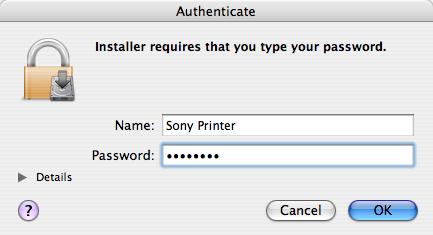
![9 Introduza o [Name] e [Password] de administração e clique em [OK].](/docs-images/77/76566487/images/5-1.jpg "É apresentada a folha de confirmação do reinício. 10 Clique em [Continue Installation].")
![7 Seleccione o disco de arranque como o volume de destino e clique em [Continue].](/docs-images/77/76566487/images/5-3.jpg "É apresentado o ecrã do tipo de instalação. 11 Clique em [Restart].")
![O computador é reiniciado e a instalação é concluída. 8 Clique em [Install] ou [Upgrade].](/docs-images/77/76566487/images/5-4.jpg "É apresentado o ecrã de autenticação.")
5 6 Para aceitar o contrato de licença do software, clique em [Agree]. É apresentado o ecrã de destino da instalação. 9 Introduza o [Name] e [Password] de administração e clique em [OK]. É apresentada a folha de confirmação do reinício. 10 Clique em [Continue Installation]. A instalação tem início. Quando o procedimento terminar, é apresentada a seguinte mensagem de reinício. 7 Seleccione o disco de arranque como o volume de destino e clique em [Continue]. É apresentado o ecrã do tipo de instalação. 11 Clique em [Restart]. O computador é reiniciado e a instalação é concluída. 8 Clique em [Install] ou [Upgrade]. É apresentado o ecrã de autenticação. 12 Após o computador ter sido reiniciado, ligue a impressora ao computador utilizando um cabo USB e ligue a alimentação da impressora. Após algum tempo, a impressora será automaticamente reconhecida e disponível para utilizar. Instalar o controlador da impressora 5
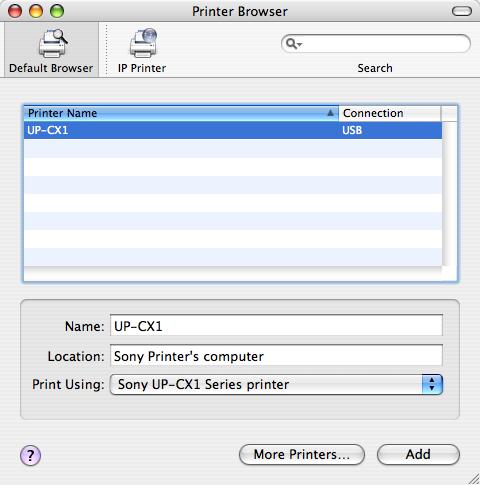
6 Para verificar se a impressora está pronta a utilizar, aceda à lista de impressoras no utilitário de configuração das impressoras. Se for apresentado o nome do modelo da impressora da série UP-CX1, a impressora pode ser utilizada. Para iniciar o utilitário de configuração das impressoras, abra [Applications] - [Utilities] - [Printer Setup Utility]. 2 Clique no botão [Add]. É apresentado o ecrã do browser de impressoras. Pode igualmente aceder ao ecrã do browser de impressoras clicando no botão [+] em [Print and Fax]. Nota No Mac OS X 10.4.x, também pode aceder à lista de impressoras a partir de [Print and Fax] nas preferências do sistema. Se a impressora não for automaticamente reconhecida, efectue uma configuração manual da seguinte forma. Utilizar o Mac OS X 10.4.x 1 Abra [Applications] - [Utilities] - [Printer Setup Utility]. É apresentado o ecrã da lista de impressoras. 3 Seleccione a impressora com o nome da sua impressora em [Printer Name] e USB em [Connection]. 4 Para [Print Using], seleccione SONY UP-CX1 series printer e clique no botão [Add]. A impressora está disponível para utilizar. Utilizar o Mac OS X 10,3.x 1 Abra [Applications] - [Utilities] - [Printer Setup Utility]. É apresentado o ecrã da lista de impressoras. Instalar o controlador da impressora 6
![2 Clique no botão [Add]. É apresentado o seguinte ecrã. Utilizar mais do que uma impressora 3 No menu de contexto, seleccione [USB].](/docs-images/77/76566487/images/7-0.jpg "4 Seleccione a impressora com o nome da sua impressora em [Product] e Sony em [Type]. Seleccione SONY UP-CX1 series printer para [Printer Model]. De seguida, clique no botão [Add].")
7 2 Clique no botão [Add]. É apresentado o seguinte ecrã. Utilizar mais do que uma impressora 3 No menu de contexto, seleccione [USB]. 4 Seleccione a impressora com o nome da sua impressora em [Product] e Sony em [Type]. Seleccione SONY UP-CX1 series printer para [Printer Model]. De seguida, clique no botão [Add]. A impressora está disponível para utilizar. Procedimento de instalação Se pretender ligar mais do que uma impressora da série UP-CX1 ao computador, efectue o procedimento de instalação para a segunda e outras impressoras, tal como descrito em baixo. A instalação da primeira impressora deve ser concluída correctamente, tal como descrito na secção anterior. A explicação em baixo aplica-se à instalação da segunda impressora. Utilizar o Mac OS X 10.4.x 1 Ligue o computador às impressoras da série UP- CX1 para as quais a instalação tenha sido concluída. Se já tiverem sido ligadas mais do que duas impressoras da série UP-CX1, ligue-as todas ao computador. 2 Ligue a alimentação de todas as impressoras ligadas. 3 Abra [Applications] - [Utilities] - [Printer Setup Utility]. 4 Verifique se todas as impressoras da série UP-CX1 ligadas são apresentadas na lista de impressoras. Utilizar mais do que uma impressora 7
8 5 Ligue a impressora a ser adicionada ao computador e ligue a alimentação dessa impressora. Após algum tempo, a impressora ligada será automaticamente reconhecida e adicionada à lista de impressoras. Quando a impressora é adicionada à lista, a instalação é concluída. Pode igualmente verificar a lista de impressoras a partir de [Print and Fax] nas preferências do sistema. Utilizar o Mac OS X 10,3.x 1 Ligue o computador às impressoras da série UP- CX1 para as quais a instalação tenha sido concluída. 4 Verifique se todas as impressoras da série UP-CX1 ligadas são apresentadas na lista de impressoras. Se já existir uma impressora com o mesmo nome da impressora a adicionar, mude o nome da impressora existente. Por exemplo, se a nova impressora for UP-CX1 e já existir uma UP-CX1 na lista de impressoras, mude o nome dessa impressora da seguinte forma. 1 Seleccione a impressora para a qual pretende mudar o nome na lista de impressoras e clique no botão [Show Info]. 2 Introduza o novo nome no campo [Printer Name] e clique no botão [Apply Changes]. 5 Ligue a impressora a ser adicionada ao computador e ligue a alimentação dessa impressora. Após algum tempo, a impressora ligada será automaticamente reconhecida e adicionada à lista de impressoras. Quando a impressora é adicionada à lista, a instalação é concluída. Se já tiverem sido ligadas mais do que duas impressoras da série UP-CX1, ligue-as todas ao computador. 2 Ligue a alimentação de todas as impressoras ligadas. 3 Abra [Applications] - [Utilities] - [Printer Setup Utility]. Utilizar mais do que uma impressora 8
![Desinstalar o controlador da impressora Procedimento de desinstalação Para desinstalar o controlador da impressora, proceda da seguinte forma. 7 Abra [Library] - [Printers] - [SONY] - [UP].](/docs-images/77/76566487/images/9-0.jpg "8 Mova os ficheiros [UPCX1PM.plugin] e [UPCX1PrintColorSetup.plugin] para a reciclagem. 9 No menu [Finder], seleccione [Empty Trash]. O controlador da impressora está desinstalado.")
9 Desinstalar o controlador da impressora Procedimento de desinstalação Para desinstalar o controlador da impressora, proceda da seguinte forma. 7 Abra [Library] - [Printers] - [SONY] - [UP]. 8 Mova os ficheiros [UPCX1PM.plugin] e [UPCX1PrintColorSetup.plugin] para a reciclagem. 9 No menu [Finder], seleccione [Empty Trash]. O controlador da impressora está desinstalado. 1 Feche todas as aplicações em execução. 2 Ligue todas as impressoras da série UP-CX1 ligadas ao computador e desligue os cabos USB. 3 Abra [Applications] - [Utilities] - [Printer Setup Utility]. É apresentado o ecrã da lista de impressoras. 4 Seleccione o modelo de impressora que pretende desinstalar na lista de impressoras e clique no botão [Delete]. Efectue esta operação para todas as impressoras do mesmo tipo que pretende desinstalar. (No Mac OS X 10.4.x, pode igualmente seleccionar a impressora na lista de impressoras de [Print and Fax] em preferências do sistema e elimine a impressora clicando no botão [-].) 5 Abra [Library] - [Receipts]. 6 Mova [UP-CX1Series.pkg] para a reciclagem. Desinstalar o controlador da impressora 9
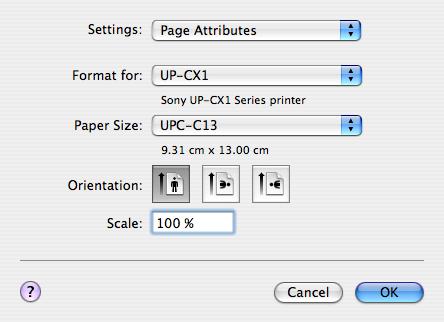
![5 Seleccione a definição [Scale] quando pretender ampliar ou reduzir a imagem durante a impressão. Quando as definições tiverem sido efectuadas, clique no botão [OK].](/docs-images/77/76566487/images/10-1.jpg "1 No menu [File] na aplicação, seleccione Page Setup. São apresentados os atributos da página. 2 Seleccione a impressora a utilizar na lista [Format for].")
10 Configurar a página Antes de imprimir a partir de uma aplicação, deve configurar as propriedades da página. Os atributos da página incluem a impressora a utilizar, o tamanho do papel, orientação do papel e definições de escala. 4 Seleccione a definição [Orientation] do papel. 5 Seleccione a definição [Scale] quando pretender ampliar ou reduzir a imagem durante a impressão. Quando as definições tiverem sido efectuadas, clique no botão [OK]. 1 No menu [File] na aplicação, seleccione Page Setup. São apresentados os atributos da página. 2 Seleccione a impressora a utilizar na lista [Format for]. 3 Para [Paper Size], seleccione [UPC-C13], [UPC- C14], [UPC-C15] ou [UPC-C48PF], consoante o tamanho de papel introduzido na impressora. Se for seleccionada outra definição, não será possível imprimir. A área máxima de impressão de acordo com a definição [Paper Size] é a seguinte. Tamanho do papel UPC-C13 UPC-C14 UPC-C15 UPC-C48PF Área máxima de impressão (pixels) (pixels) (pixels) (pixels) Configurar a página 10
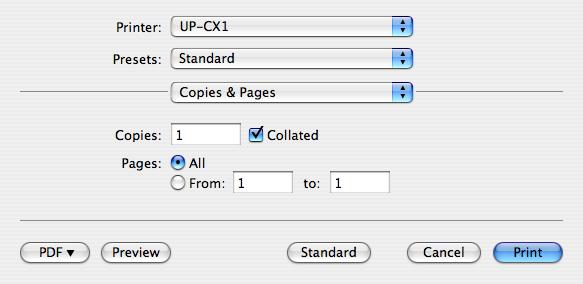
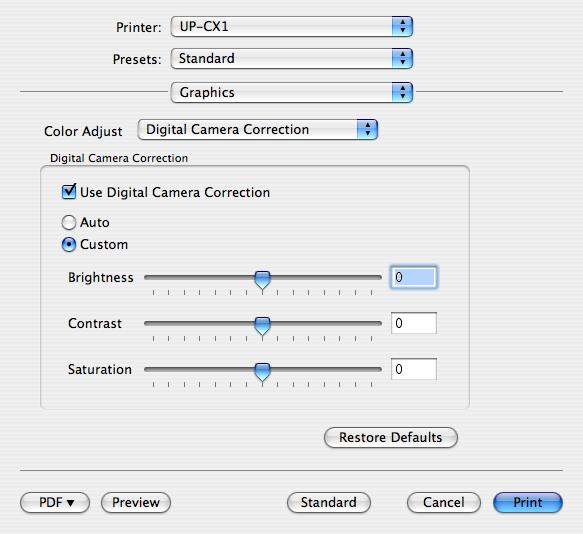
11 Configurar as definições de impressão Antes de imprimir a partir de uma aplicação, deve configurar as definições de impressão na respectiva folha. Para aceder à folha de impressão, aceda ao menu [File] da aplicação, seleccione [Print] e seleccione a impressora no menu de contexto [Printers]. As definições de impressão incluem o número de cópias a imprimir, a utilização da correcção de câmara digital, definições de equilíbrio de cor, luminosidade, etc. Definir os atributos de gráficos Seleccione o menu de contexto [Graphics] na folha de impressão. Podem ser alteradas as definições para a correcção de câmara digital, equilíbrio de cores e luminosidade. Correcção de câmara digital A partir do menu de contexto [Color Adjust], seleccione [Digital Camera Correction]. Definir o número de cópias 1 Seleccione o menu de contexto [Copies & Pages] na folha de impressão. 2 Defina o número de cópias no campo [Copies]. O intervalo de definição é de 1 a 100 cópias. As definições superiores a 100 resultarão na impressão de 100 cópias.* * Para algumas aplicações, poderão ser permitidas definições superiores a 100. Quando seleccione a caixa de verificação [Use Digital Camera Correction], as definições ficam disponíveis. Seleccionar [Auto] provocará o processamento automático, para obter os melhores resultados. Seleccionar [Custom] activa os cursores de deslocação [Brightness], [Contrast] e [Saturation]. Pode também introduzir directamente valores nas caixas de edição. Clique no botão [Restore Defaults] se pretender restabelecer todas as predefinições de correcção de câmara digital. Configurar as definições de impressão 11
![Equilíbrio de cores A partir do menu de contexto [Color Adjust], seleccione [Color Balance]. Verificar as definições de impressão Seleccione o menu de contexto [Summary] na folha de impressão.](/docs-images/77/76566487/images/12-1.jpg "É apresentada uma lista de definições de impressão.")
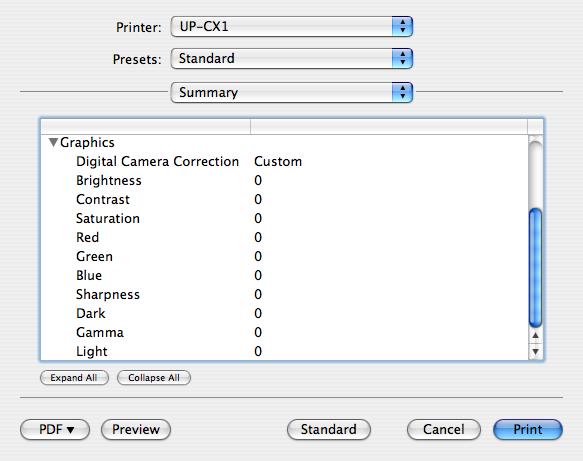
12 Equilíbrio de cores A partir do menu de contexto [Color Adjust], seleccione [Color Balance]. Verificar as definições de impressão Seleccione o menu de contexto [Summary] na folha de impressão. É apresentada uma lista de definições de impressão. Ajuste o equilíbrio de cores movendo os cursores de deslocação para a esquerda ou direita ou introduzindo directamente os valores nas caixas de edição. Clique no botão [Restore Defaults] se pretender restabelecer todas as predefinições de equilíbrio de cores. Luminosidade A partir do menu de contexto [Color Adjust], seleccione [Lightness]. Imprimir Quando todas as definições de impressão forem as pretendidas, clique no botão [Print]. A impressão é efectuada utilizando as definições na página de atributos da página e na folha de impressão. Ajuste a luminosidade movendo os cursores de deslocação para a esquerda ou direita ou introduzindo directamente os valores nas caixas de edição. Clique no botão [Restore Defaults] se pretender restabelecer todas as predefinições de luminosidade. Configurar as definições de impressão 12
Computer Setup Manual do utilizador
 Computer Setup Manual do utilizador Copyright 2007 Hewlett-Packard Development Company, L.P. Windows é uma marca comercial registada nos EUA da Microsoft Corporation. As informações aqui contidas estão
Verificar o conteúdo da embalagem
 4012879-00 C01 Verificar o conteúdo da embalagem suporte de papel receptor de papel software da impressora & Manual de referência CD-ROM embalagem de tinteiros (contém tinteiros de cor e preto.) impressora
COMEÇAR AQUI. Pretende ligar a impressora a uma rede sem fios? Sem fios USB Com fios. Utilize a Configuração e ligação sem fios.
 COMEÇAR AQUI Se responder sim a qualquer destas perguntas, vá para a secção indicada para obter instruções de Configuração e Ligação. Pretende ligar a impressora a uma rede sem fios? Utilize a Configuração
Utilitário de Configuração Manual do utilizador
 Utilitário de Configuração Manual do utilizador Copyright 2007 Hewlett-Packard Development Company, L.P. Windows é uma marca comercial registada da Microsoft Corporation nos EUA. As informações aqui contidas
Servidor de rede USB sobre IP com 4 portas USB 2.0
 Servidor de rede USB sobre IP com 4 portas USB 2.0 Manual do utilizador DA-70254 Índice 1. Introdução... 3 1.1 Vista geral do produto... 3 1.2 Gestão da rede... 3 1.3 Componentes e funcionalidades... 3
Instrução de instalação de impressora no Mac OS x.
 Instrução de instalação de impressora no Mac OS x. BOLETIM TÉCNICO SIMPRESS PAG. 1 de 1 1º Passo Certifique-se que possui o arquivo de instalação com o PPD da impressora a ser instalada (PPD Installer).
Guia de Configuração. 1. Configurar o equipamento. 2. Instalar o software. Descrição do painel de controlo
 Guia de Configuração. Configurar o equipamento. Instalar o software Descrição do painel de controlo . Configurar o equipamento 0 cm (4.0 inches) 33 cm (3 inches) 0 cm (7.9 inches) 0 cm (7.9 inches) 3
Guia da Definição de Wi-Fi
 Guia da Definição de Wi-Fi Ligações Wi-Fi com a impressora Ligação a um computador através de um encaminhador (router) Wi-Fi Ligação direta a um computador Ligação a um dispositivo inteligente através
Utilitário de Configuração
 Utilitário de Configuração Manual do utilizador Copyright 2007 Hewlett-Packard Development Company, L.P. Windows é uma marca comercial registada da Microsoft Corporation nos EUA. As informações aqui contidas
Antes de instalar o software
 Antes de instalar o software Antes de usar a impressora, os drivers e o software Status Monitor devem ser instalados. O software se encontra no CD- ROM de instalação do software fornecido com a impressora.
Manuais do Utilizador Guia Mopria
 Manuais do Utilizador Guia Mopria Para uma utilização correta e segura, certifique-se de que lê as "Informações de Segurança" antes de utilizar o equipamento. CONTEÚDO Introdução...2 Significado dos símbolos...2
Actualizações de software Manual do utilizador
 Actualizações de software Manual do utilizador Copyright 2007 Hewlett-Packard Development Company, L.P. Windows é uma marca comercial registada da Microsoft Corporation nos EUA. As informações aqui contidas
Manual do InCD Reader
 Manual do InCD Reader Nero AG Informações sobre direitos de autor e marcas comerciais Este manual e todo o respectivo conteúdo estão protegidos por direitos de autor e são propriedade da Nero AG. Todos
Manual do Utilizador. AirPrint
 Manual do Utilizador AirPrint PREFÁCIO Foram feitos todos os esforços, no sentido de garantir que a informação contida neste documento é completa, precisa e actualizada. O fabricante não assume qualquer
Seu manual do usuário LEXMARK Z45
 Você pode ler as recomendações contidas no guia do usuário, no guia de técnico ou no guia de instalação para LEXMARK Z45. Você vai encontrar as respostas a todas suas perguntas sobre a LEXMARK Z45 no manual
Guia de Configuração de Rede
 Guia de Configuração de Rede 2015 Seiko Epson Corporation. Todos os direitos reservados. Índice geral Antes de concluir as definições 5 Configuração de definições de rede... 5 Ligação LAN sem fios...6
Impressora de Jacto de Tinta a Cores Guia de Instalação
 Impressora de Jacto de Tinta a Cores Guia de Instalação 4032767-00 xxx Verificar o Conteúdo da Embalagem Suporte de papel Manuais Tinteiro da tinta preta e tinteiro da tinta de cor Impressora CD-ROM com
TRUST USB2 EASY FILE TRANSFER CABLE. Instruções para a primeira utilização 1. Instalação do controlador (4.2) 2. Ligação do cabo (4.
 Instruções para a primeira utilização Capítulo 1. Instalação do controlador (4.2) 2. Ligação do cabo (4.3)! 3. Transferência de ficheiros entre dois computadores (6.1) 1 Introdução O presente manual de
Seu manual do usuário SAMSUNG SCX-4600
 Você pode ler as recomendações contidas no guia do usuário, no guia de técnico ou no guia de instalação para SAMSUNG SCX-4600. Você vai encontrar as respostas a todas suas perguntas sobre a no manual do
Guia de Instalação do "AirPrint"
 Guia de Instalação do "AirPrint" Este Manual do Utilizador aplica-se aos seguintes modelos: HL-L850CDN/L8350CDW/L8350CDWT/L900CDW/L900CDWT/ L9300CDW/L9300CDWT/L9300CDWTT DCP-L8400CDN/L8450CDW MFC-L8600CDW/L8650CDW/L8850CDW/L9550CDW
Guia de Configuração. 1. Configurar o equipamento. 2. Instalar o software. 3. Definições de FAX. Definições de digitalização
 Guia de Configuração 1. Configurar o equipamento 1 2. Instalar o software 2 3. Definições de FAX 3 Definições de digitalização Descrição do painel de controlo 1 2 1. Configurar o equipamento 24 cm (9.5
Guia de Instalação Rápida
 28 Português Guia de Instalação Rápida 29 Português Esta Guia de Instalação irá guiá-lo através do processo de instalação do GW-7100PCI e do software.. Para estabelecer a ligação em rede wireless (sem
Manual IMPRESSORA DE POS. Support Suporte SITTEN TEL TEL Rua José Duarte Lexim Lote C Odivelas
 Manual IMPRESSORA DE POS BT-850A Support Suporte SITTEN TEL. 707 45 25 25 TEL. +351 211 459 000 Rua José Duarte Lexim Lote C 2675-393 Odivelas www.sitten.eu [email protected] Introdução PORTUGUÊS Impressora
A B C D. 2 Instalar o controlador. 3 Não é necessária qualquer acção 4 MD-3100 USB ADSL MODEM. Informações sobre o produto
 MD-300 USB ADSL MODEM Informações sobre o produto A B C D A. Indicador de alimentação (on (ligado): ligado à USB e PC ligado / off (desligado): não ligado ou PC com alimentação desligada B. Indicador ADSL
Steinberg Software TOOLS Guia de Instalação
 Steinberg Software TOOLS Guia de Instalação Informações Os direitos autorais deste software e do Guia de Instalação são exclusivos da Yamaha Corporation. A cópia do software ou a reprodução deste Guia
O que pode fazer com o Image Data Converter
 O que pode fazer com o Image Data Converter Bem-vindo ao Image Data Converter Ver.1.5, o software de aplicação que lhe permite ver e fazer ajustes num ficheiro de formato RAW (SRF) ( ficheiro RAW neste
Printer Driver UP-D898MD UP-X898MD. Antes de utilizar este controlador de impressora, leia o ficheiro Readme. Antes de utilizar este software
 4-528-696-71(1) Printer Driver Guia de configuração Este guia descreve como configurar o controlador da impressora para Windows 8, Windows 7, Windows Vista e Windows XP. Antes de utilizar este software
Controlador da impressora
 2-699-392-71 (1) Controlador da impressora Manual de instalação Este manual descreve a instalação e utilização dos Controladores da Impressora para o Windows XP e. Antes de utilizar este Software Antes
Actualizações de software Manual do utilizador
 Actualizações de software Manual do utilizador Copyright 2008, 2009 Hewlett-Packard Development Company, L.P. Windows é uma marca comercial registada da Microsoft Corporation nos E.U.A. As informações
Versão Portuguesa. Introdução. Conteúdo da embalagem. Especificações BT100. Especificações suplementares BT100 S W E E X. C O M
 BT100 - Sweex Bluetooth Class II Adapter USB BT110 - Sweex Bluetooth Class I Adapter USB Introdução Gostaríamos de agradecer o facto de ter adquirido o Sweex Bluetooth Adapter. Com este adaptador poderá
Utilitário de configuração
 Utilitário de configuração Número de publicação do documento: 389194-132 Dezembro de 2005 Conteúdo 1 Acesso ao utilitário de configuração 2 Idioma do utilitário de configuração 3 Opções padrão do utilitário
ThinkPad X Series. Manual de Instalação
 Part Number: 92P1934 ThinkPad X Series Manual de Instalação Lista de verificação de componentes A IBM agradece a sua preferência por um IBM ThinkPad X Series. Confronte os itens indicados nesta lista com
Seu manual do usuário SHARP MX-M260
 Você pode ler as recomendações contidas no guia do usuário, no guia de técnico ou no guia de instalação para. Você vai encontrar as respostas a todas suas perguntas sobre a no manual do usuário (informação,
Guia de instalação. Océ Touchstone Driver
 Guia de instalação Océ Touchstone Driver Instalar o Océ Touchstone Driver para o Onyx Thrive Antes de começar 1. Instale o Océ Touchstone ALPS Engine (por exemplo, "OceTouchstoneALPSEnginexxxxxx.exe").
3COM OFFICECONNECT WIRELESS 54MBPS 11G PRINT SERVER GUIA DE INSTALAÇÃO RÁPIDA
 3COM OFFICECONNECT WIRELESS 54MBPS 11G PRINT SERVER GUIA DE INSTALAÇÃO RÁPIDA 3CRWPS10075 2299A-WL528 Este Guia de Instalação Rápida contém instruções resumidas para: Instalação e Configuração do Print
Ler Primeiro. Desembalar o Videoprojector...2 Utilizar os Manuais...3 Utilizar o CD-ROM de Documentação...4
 Ler Primeiro Ler Primeiro Desembalar o Videoprojector... Utilizar os Manuais...3 Utilizar o CD-ROM de Documentação...4 Antes de utilizar este produto:. Leia este guia. Verifique os componentes e os manuais
Manual do Nero DriveSpeed
 Manual do Nero DriveSpeed Nero AG Informações sobre direitos de autor e marcas O manual do Nero DriveSpeed e a totalidade do respectivo conteúdo estão protegidos por copyright e são propriedade da Nero
BMLABEL MANUAL DO UTILIZADOR
 MANUAL DO UTILIZADOR Ao executar o programa abre-se uma janela com a lista das empresas registadas e 2 menus activos: Menu Seleccionar para seleccionar a empresa. Menu Sair para sair da aplicação. Para
Guia Wi-Fi Direct. Configuração Fácil via Wi-Fi Direct. Resolução de Problemas. Anexo
 Guia Wi-Fi Direct Configuração Fácil via Wi-Fi Direct Resolução de Problemas Anexo Conteúdo Como Interpretar os Manuais... 2 Símbolos utilizados nos manuais... 2 Declaração de exoneração de responsabilidade...
Modem e Rede local Manual do utilizador
 Modem e Rede local Manual do utilizador Copyright 2009 Hewlett-Packard Development Company, L.P. As informações aqui contidas estão sujeitas a alterações sem aviso prévio. As únicas garantias que cobrem
Como atualizar o seu tablet ou PC TOSHIBA Windows para o Windows 10
 Como atualizar o seu tablet ou PC TOSHIBA Windows para o Windows 10 Caro(a) cliente, A informação incluída neste documento explica como atualizar determinados tablets ou PC TOSHIBA Windows com o Windows
Guia de Instalação do "AirPrint" DCP-J562DW DCP-J785DW MFC-J480DW MFC-J680DW MFC-J880DW MFC-J985DW
 Guia de Instalação do "AirPrint" DCP-J562DW DCP-J785DW MFC-J480DW MFC-J680DW MFC-J880DW MFC-J985DW Antes de utilizar o equipamento Brother Definições de notas Marcas comerciais Nota importante Definições
Print anywhere, anytime!
 Print anywhere, anytime! POSIMPT9BT COMO INSTALAR A IMPRESSORA EUROSYS N O S I S T E M A O P E R A T I V O W I N D O W S 8 Como instalar drivers não assinados no Windows 8 O sistema operativo Windows 8
Multimédia. Número de publicação do documento: Este manual explica como utilizar os recursos de áudio e vídeo do computador.
 Multimédia Número de publicação do documento: 410777-131 Abril de 2006 Este manual explica como utilizar os recursos de áudio e vídeo do computador. Conteúdo 1 Hardware de multimédia Utilizar a unidade
Etiquetas. Página 1 de 10
 Etiquetas Página 1 de 10 Configuração Para obter a máxima performance de uma impressora de Etiquetas, deverá instalar os drivers Windows (poderá efectuar o download dos NiceLabel em www.nicelabel.com).
Utilitário de Configuração Manual do utilizador
 Utilitário de Configuração Manual do utilizador Copyright 2007, 2008 Hewlett-Packard Development Company, L.P. Windows é uma marca comercial registada da Microsoft Corporation nos EUA. As informações contidas
Visualizando uma lista de fontes disponíveis
 Fontes Este tópico inclui: "Tipos de fontes" na página 1-21 "Fontes Postscript residentes" na página 1-21 "Visualizando uma lista de fontes disponíveis" na página 1-21 "Imprimindo uma lista de fontes disponíveis"
Graphtec Pro Studio Graphtec Pro Studio Plus Cutting Master 4
 Graphtec Pro Studio Graphtec Pro Studio Plus Cutting Master 4 Manual de Instruções Precauções Graphtec Pro Studio / Graphtec Pro Studio Plus / Cutting Master 4 (doravante designados por "software") Todos
Versão Portuguesa. Introdução. Conteúdo da embalagem. Especificações. Especificações suplementares. BT200 - Sweex Bluetooth 2.0 Class II Adapter USB
 BT200 - Sweex Bluetooth 2.0 Class II Adapter USB Introdução Gostaríamos de agradecer o facto de ter adquirido o Sweex Bluetooth 2.0 Adapter. Com este adaptador poderá estabelecer sem problemas ligações
Guia Wi-Fi Direct. Configuração Fácil via Wi-Fi Direct. Resolução de Problemas
 Guia Wi-Fi Direct Configuração Fácil via Wi-Fi Direct Resolução de Problemas Conteúdo Como Interpretar os Manuais... 2 Símbolos utilizados nos manuais... 2 Declaração de exoneração de responsabilidade...
Instalando Impressora Via Cabo USB
 C&A MODAS Instalando Impressora Via Cabo USB Nome do Projeto: C&A MODAS Data: 27/04/2009 Preparado por: Analista Anderson A. Pereira E-mail [email protected] Fone 11 2103-9733 SIMPRESS Pág. 1
Instalando o Driver de Impressora Custom PostScript ou PCL para Windows
 Instalando o Driver de Impressora Custom PostScript ou PCL para Windows Este arquivo Leiame contém instruções para instalar o Driver de Impressora Custom PostScript ou PCL em sistemas Windows. Os Drivers
FERRAMENTA DE CONFIGURAÇÃO DE PAINEL SENSÍVEL AO TOQUE MANUAL DE OPERAÇÃO
 MONITOR LCD FERRAMENTA DE CONFIGURAÇÃO DE PAINEL SENSÍVEL AO TOQUE MANUAL DE OPERAÇÃO Versão 1.0 Modelos aplicáveis (a partir de março de 2014) PN-L703A/PN-L703/PN-L603A/PN-L603/PN-70TA3/PN-70T3/PN-60TA3/PN-60T3
Configurar e usar o Voltar ao meu Mac
 Configurar e usar o Voltar ao meu Mac Date : 31 de Agosto de 2015 Há funcionalidades que são muito simples de fazer num sistema operativo e mais complicado de activar num outro diferente. Deixamos hoje
Características da Câmara de Slim 320. Instalar a Câmara de Slim 320
 Características da Câmara de Slim 320 1 2 Indicador LED Quando a Slim 320 é ligada o indicador LED acende-se. Objectiva Ajustar a focagem através da rotação da objectiva. Instalar a Câmara de Slim 320
Instalação. Ponto de acesso sem fios NETGEAR ac WAC120. Conteúdo da embalagem. NETGEAR, Inc. 350 East Plumeria Drive San Jose, CA USA
 Marcas comerciais NETGEAR, o logótipo NETGEAR e Connect with Innovation são marcas registadas e/ou marcas comerciais registadas da NETGEAR, Inc. e/ou das suas subsidiárias nos Estados Unidos e/ou em outros
Utilitário de Configuração
 Utilitário de Configuração Manual do utilizador Copyright 2006 Hewlett-Packard Development Company, L.P. Bluetooth é marca comercial dos respectivos proprietários e é utilizada pela Hewlett- Packard Company
Cópia de Segurança e Recuperação Manual do utilizador
 Cópia de Segurança e Recuperação Manual do utilizador Copyright 2007, 2008 Hewlett-Packard Development Company, L.P. Windows é uma marca registada da Microsoft Corporation nos E.U.A. As informações aqui
INSTALAÇÃO E CONFIGURAÇÃO DO SOFTWARE SMARTCARVE 4.3
 INSTALAÇÃO E CONFIGURAÇÃO DO SOFTWARE SMARTCARVE 4.3 PASSO 1: Certifique-se que sua Máquina de Corte Laser esteja ligada, e o SOFTDOG (Licença do Software) esteja conectado na USB de seu computador/notebook
Manual de Instalação Rápida do Cabo de Ligação de Dados DKU-5
 Manual do utilizador de aparelho electrónico editado em conformidade com as normas Termos e Condições dos Manuais do Utilizador Nokia, 7 de Junho de 1998. ( Nokia User s Guides Terms and Conditions, 7th
Comutador USB 2.0 de Partilha
 Comutador USB 2.0 de Partilha Manual do Utilizador Modelo: DA-70135-1 & DA-70136-1 Os primeiros passos para usar o Comutador USB 2.0 de Partilha Obrigado por escolher o Comutador USB 2.0 de Partilha Hoje
Guia de Instalação Rápida TE100-MP1UN
 Guia de Instalação Rápida TE100-MP1UN V1 Índice Português 1 1. Antes de Iniciar 1 2. Como Instalar 2 3. Imprimindo 7 4. Enviando Fax 8 5. Scanner 9 Troubleshooting 10 Version 05.15.2010 1. Antes de Iniciar
Manual do Utilizador
 Manual do Utilizador Transcend JetFlash SecureDrive Obrigado por adquirir a unidade USB Flash da Transcend com encriptação de 256-bit AES integrada. O JetFlash SecureDrive ajuda-o(a) a salvaguardar os
Manual do Utilizador Brother Meter Read Tool
 Manual do Utilizador Brother Meter Read Tool POR Versão 0 Direitos de autor Direitos de autor 2017 Brother Industries, Ltd. Todos os direitos reservados. As informações contidas neste documento estão sujeitas
Software for MAGICSTOMP
 Software for MAGICSTOMP Guia de Instalação AVISOS ESPECIAIS É expressamente proibido copiar os softwares ou a reproduzir este guia, total ou parcialmente, por quaisquer meios, sem o consentimento por escrito
Guia de Utilizador para Mac
 Guia de Utilizador para Mac Índice Para Começar... 1 Utilizar a Mac Reformatting Tool (Ferramenta de Reformatação de Mac)... 1 Instalar o Software FreeAgent... 4 Ejectar Unidades com Segurança... 9 Gerir
Instruções do utilizador do Saver EVO para samaritan PAD e PDU
 Instruções do utilizador do para samaritan PAD e PDU As informações deste documento estão sujeitas a alterações sem aviso prévio e não constituem um compromisso por parte da HeartSine Technologies Inc.