
Graphtec Pro Studio Graphtec Pro Studio Plus Cutting Master 4
|
|
|
- Kléber Botelho Gameiro
- 8 Há anos
- Visualizações:
Transcrição
1 Graphtec Pro Studio Graphtec Pro Studio Plus Cutting Master 4 Manual de Instruções Precauções Graphtec Pro Studio / Graphtec Pro Studio Plus / Cutting Master 4 (doravante designados por "software") Todos os direitos relativos a este software são propriedade de SA International, Inc. (doravante designada "SAi, Inc."). Para utilizar este software, tem de registar o utilizador na SAi Cloud da SAi. Para utilizar este software, tem de aceitar o acordo de licença com a SAi. O código de ativação do Graphtec Pro Studio / Graphtec Pro Studio Plus concede o direito de um utilizador usar o software com um computador. É necessário um endereço de para o registo do utilizador. O computador no qual pretende instalar o software precisa de estar ligado à Internet. No entanto, apesar de Graphtec Pro Studio / Graphtec Pro Studio Plus poder ser instalado num computador que não esteja ligado à Internet ao seguir o procedimento "4-1 Ao iniciar o Graphtec Pro Studio num computador que não está ligado à Internet", é necessário separadamente um computador que esteja ligado à Internet. Os ecrãs usados neste manual podem ser diferentes do ecrã atual. Além disso, os ecrãs e nomes das funções fornecidos estão sujeitos a alterações sem aviso prévio. Inicie sessão no computador usando a conta com direitos de administrador. Consulte o nosso website para os sistemas operativos mais recentes suportados.
2 Gráfico de Instalação Instalação do Graphtec Pro Studio Registo de utilizador na SAi Cloud [1-1 Registo de utilizador na "SAi Cloud"] Instalar o Graphtec Pro Studio [1-2 Instalar o "Graphtec Pro Studio"] Instalação do Cutting Master 4 Instalar o Cutting Master 4 [2-1 Instalar o "Cutting Master 4" (Windows)] [2-2 Instalar o "Cutting Master 4" (Macintosh)] Registo de utilizador na SAi Cloud Connect [2-3 Registo de utilizador na "SAi Cloud Connect"] Instalação do Graphtec Pro Studio Plus Atualizar para o Graphtec Pro Studio Plus [3-1 Registo de utilizador na "SAi Cloud"] [3-2 Instalar o "Graphtec Pro Studio Plus"] 2
3 Conteúdos 1. Instalação do Graphtec Pro Studio 1-1 Registo de utilizador na "SAi Cloud" Instalar o "Graphtec Pro Studio" Instalação do Cutting Master Instalar o "Cutting Master 4" (Windows) Instalar o "Cutting Master 4" (Macintosh) Registo de utilizador na "SAi Cloud Connect" Atualizar para o Graphtec Pro Studio Plus 3-1 Registo de utilizador na "SAi Cloud" Instalar o "Graphtec Pro Studio Plus" Ao pedir ajuda 4-1 Ao iniciar o Graphtec Pro Studio num computador que não está ligado à Internet Ao desinstalar o Graphtec Pro Studio de um computador que não está ligado à Internet Ao esquecer-se da palavra-passe da "SAi Cloud" Ao esquecer-se da palavra-passe da "SAi Cloud Connect" Ao atualizar as informações de registo da conta SAi Ao alterar o de login Ao alterar a palavra-passe de login Ao transferir o código de ativação do Graphtec Pro Studio para outro computador Quando o computador com o Graphtec Pro Studio instalado se avariar
4 4
5 1. Instalação do Graphtec Pro Studio Resumo do Produto 1-1 Registo de utilizador na "SAi Cloud" 1-2 Instalar o "Graphtec Pro Studio"
6 1. Instalação do Graphtec Pro Studio 1. Instalação do Graphtec Pro Studio 1-1 Registo de utilizador na "SAi Cloud" Realize o registo de utilizador na "SAi Cloud". 1. Inicie o navegador a partir do computador, introduza " na barra de endereço e pressione a tecla [Enter]. 2. Será apresentado o seguinte ecrã. 3. Introduza o código de ativação do Graphtec Pro Studio. 4. Selecione "Sou iniciante no uso da SAi Cloud". Introduza o endereço de para o registo do produto. Após introduzir, clique no botão [Criar Conta]. * Se já possuir uma conta SAi, selecione "Eu sou um cliente voltando a usar a nuvem". Vá para o passo 9. 6
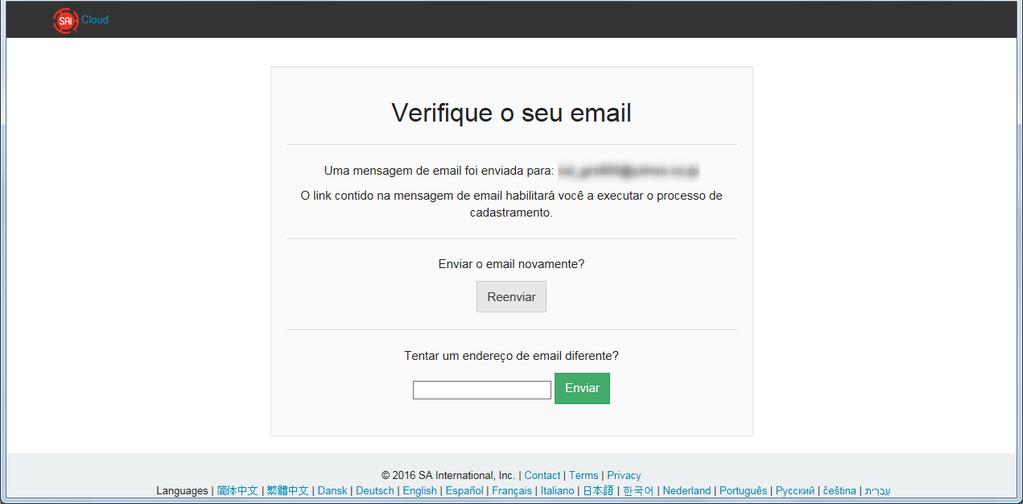
7 1. Instalação do Graphtec Pro Studio 5. Será apresentado o seguinte ecrã. 6. Abra o enviado para o endereço de especificado e aceda ao URL fornecido. 7. Introduza as informações necessárias. 8. 7
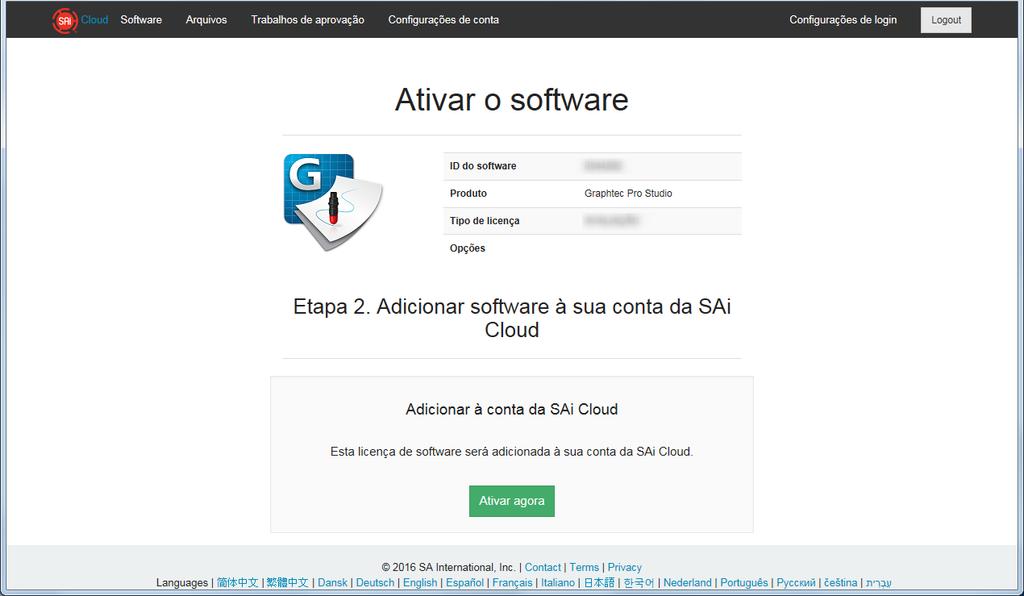
8 1. Instalação do Graphtec Pro Studio Completou a ativação. 8
9 1. Instalação do Graphtec Pro Studio 1-2 Instalar o "Graphtec Pro Studio" Tem de ativar o código de ativação antes de instalar. Se o código de ativação não foi ativado, instale após realizar (1-1 Registo de utilizador na "SAi Cloud") na (P6). 1. Insira o "USER GUIDE & SOFTWARE DVD" fornecido com o produto na drive de DVD do computador. Clique no botão [Setup Graphtec Pro Studio] no ecrã de "Start". Instale de acordo com o assistente de configuração. O seguinte procedimento foi descrito seletivamente. * Se descarregou do nosso website, clique duas vezes em "Autorun.exe". * Clique em "Passo 1-Descarregar"-"Descarregar agora", apresentado no passo 10 de (1-1 Registo de utilizador na "SAi Cloud") (P6) e depois descarregue o "SAi_Software_Download.exe". Pode descarregar o Graphtec Pro Studio ao executar o "SAi_Software_Download.exe" transferido. Mesmo que tenha descarregado desta forma, clique duas vezes em "Autorun.exe" Deixe os valores iniciais nas caixas de seleção. 9
10 1. Instalação do Graphtec Pro Studio 4. O ecrã para introduzir o código de ativação é apresentado após a instalação. Introduza o código de ativação que é introduzido no passo 3 de (1-1 Registo de utilizador na "SAi Cloud") (P6) Quando o seguinte ecrã for apresentado, clique no botão
11 2.Instalação do Cutting Master 4 Resumo do Produto 2-1 Instalar o "Cutting Master 4" (Windows) 2-2 Instalar o "Cutting Master 4" (Macintosh) 2-3 Registo de utilizador na "SAi Cloud Connect"
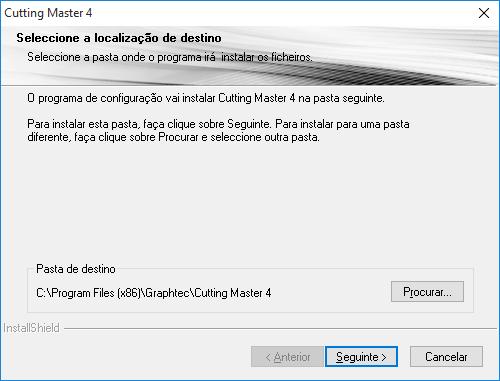
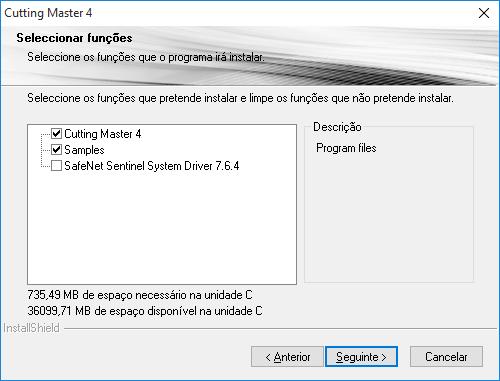
12 2. Instalação do Cutting Master 4 2. Instalação do Cutting Master Instalar o "Cutting Master 4" (Windows) Após a instalação, realize o registo de utilizador na "SAi Cloud Connect". 1. Insira o "USER GUIDE & SOFTWARE DVD" fornecido com o produto na drive de DVD do computador. Clique no botão [Setup Cutting Master 4] no ecrã de "Start". Instale de acordo com o assistente de configuração. O seguinte procedimento foi descrito seletivamente. * Se descarregou do nosso website, clique duas vezes em "Autorun.exe" Deixe os valores iniciais nas caixas de seleção. 12
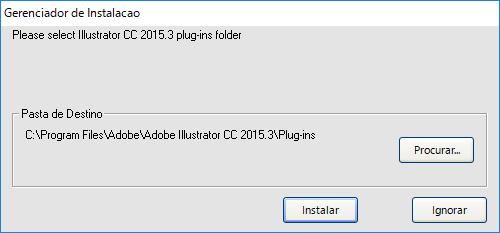
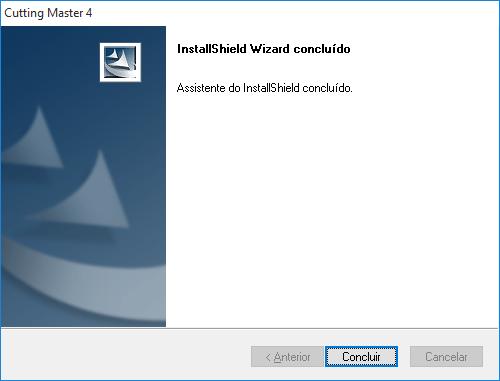
13 2. Instalação do Cutting Master Quando o seguinte ecrã for apresentado, clique no botão Reinicie o computador. Seguidamente, realize o passo (2-3 Registo de utilizador na "SAi Cloud Connect") (P16). 13
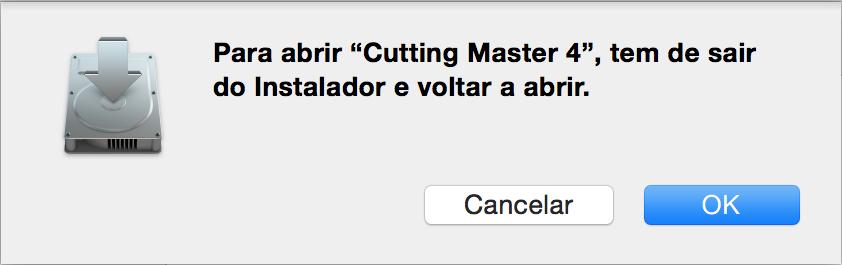
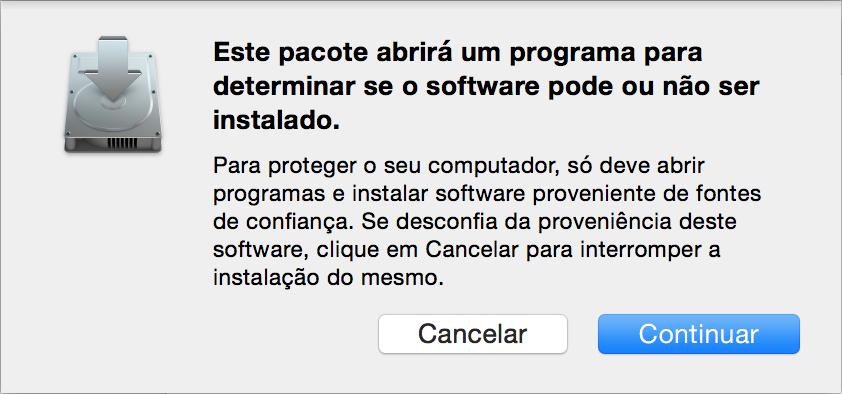
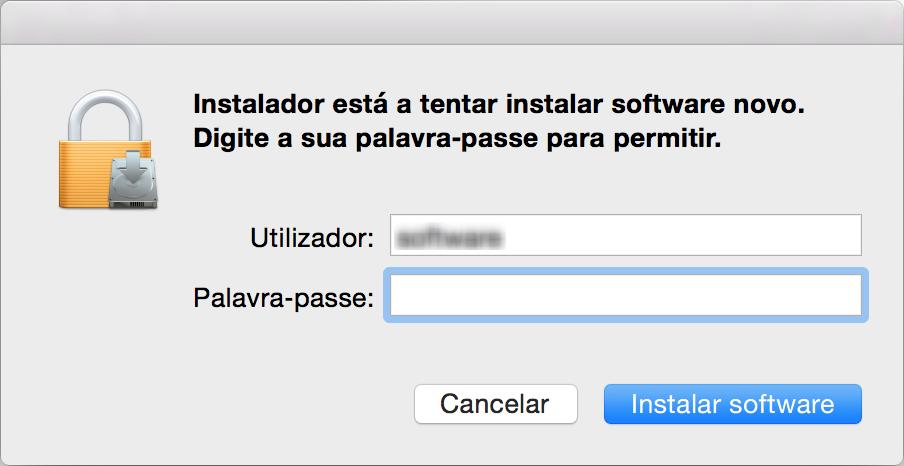
14 2. Instalação do Cutting Master Instalar o "Cutting Master 4" (Macintosh) Após a instalação, realize o registo de utilizador na "SAi Cloud Connect". 1. Insira o "USER GUIDE & SOFTWARE DVD" fornecido com o produto na drive de DVD do computador. 2. Abra a pasta "Cutting Master 4" no DVD e clique duas vezes no ficheiro "Cutting Master 4_signed.pkg". Instale de acordo com o assistente de configuração. * Se descarregou do nosso website, clique duas vezes em "Cutting Master 4_signed.pkg". 3. Poderá ser apresentado o seguinte ecrã Introduza as informações necessárias. 6. Introduza as informações necessárias. 14
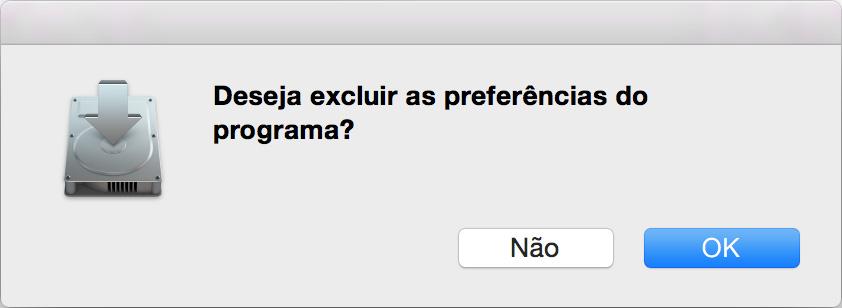
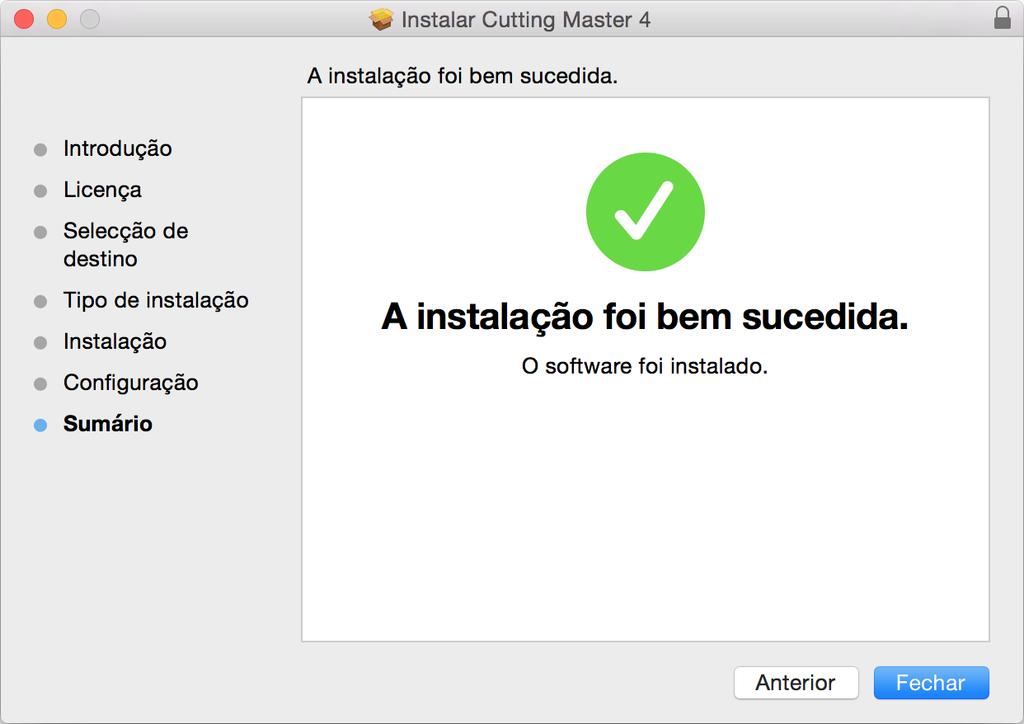
15 2. Instalação do Cutting Master 4 7. Quando o seguinte ecrã for apresentado, clique no botão Reinicie o computador. Seguidamente, realize o passo (2-3 Registo de utilizador na "SAi Cloud Connect") (P16). 15
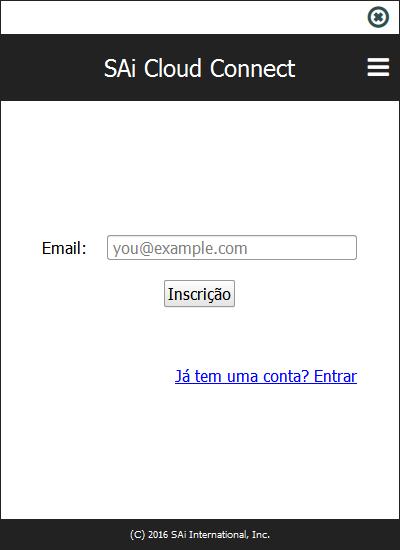
16 2. Instalação do Cutting Master Registo de utilizador na "SAi Cloud Connect" Para utilizar o Cutting Master 4, tem de realizar o registo de utilizador. 1. Ao usar um computador Windows, clique no ícone "SAi Cloud Connect" do "Gestor de Tarefas". Ao usar um computador Macintosh, clique no ícone "SAi Cloud Connect" da barra do menu. 2. Será apresentado o seguinte ecrã. * Se já adquiriu uma conta SAi, introduza as informações e clique no botão [Entrar]. Vá para o passo Introduza as informações necessárias. 16
17 2. Instalação do Cutting Master 4 4. Será apresentado o seguinte ecrã. 5. Abra o enviado para o endereço de especificado e aceda ao URL fornecido. 6. Introduza as informações necessárias
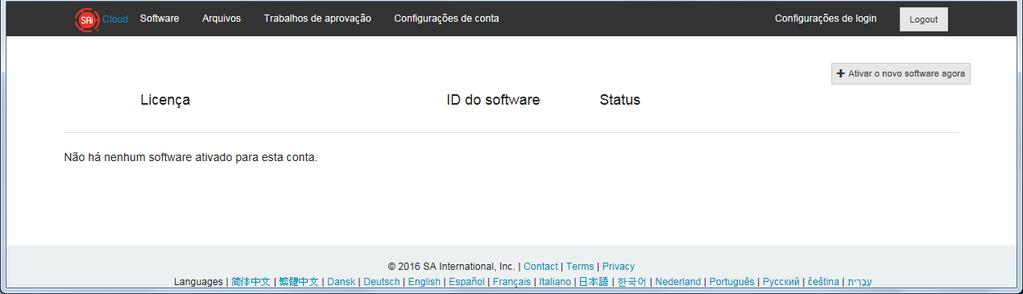
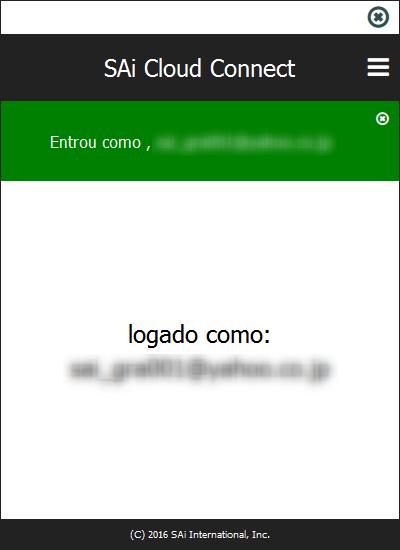
18 2. Instalação do Cutting Master 4 8. Será apresentado o seguinte ecrã. 9. Introduza as informações necessárias. 10. Será apresentado o seguinte ecrã. 18
19 3.Atualizar para o Graphtec Pro Studio Plus Resumo do Produto 3-1 Registo de utilizador na "SAi Cloud" 3-2 Instalar o "Graphtec Pro Studio Plus"
20 3. Atualizar para o Graphtec Pro Studio Plus 3. Atualizar para o Graphtec Pro Studio Plus Realize o registo de utilizador na "SAi Cloud". Para instalar o Graphtec Pro Studio Plus, tem de realizar o registo de utilizador e depois ativar o código de ativação do Graphtec Pro Studio Plus após a compra. 3-1 Registo de utilizador na "SAi Cloud" 1. Realize o registo de utilizador, consultando (1-1 Registo de utilizador na "SAi Cloud") (P6). 3-2 Instalar o "Graphtec Pro Studio Plus" Tem de ativar o código de ativação antes de instalar. Se o código de ativação não foi ativado, instale após realizar (3-1 Registo de utilizador na "SAi Cloud") na (P20). 1. Inicie o "Gestor de Licença" a partir do computador para libertar a ativação do Graphtec Pro Studio. * Suplemento: Selecione "Iniciar" "Todos os Programas" "Graphtec Pro Studio" "Gestor de Licença". 2. Clique no item
21 3. Atualizar para o Graphtec Pro Studio Plus 4. Inicie o "Gestor de Licença" novamente. 5. Clique no item. 6. Introduza o código de ativação para o Graphtec Pro Studio Plus. Introduza o código de ativação que é introduzido no passo 3 de (1-1 Registo de utilizador na "SAi Cloud") (P6). 7. Inicie o "Gestor de Instalação". * Suplemento: Selecione "Iniciar" "Todos os Programas" "Graphtec Pro Studio" "Gestor de Instalação". 8. São apresentados os ícones do "Graphtec Pro Studio Plus x.x" e "Graphtec Pro Studio Plus Production Manager x.x" no ambiente de trabalho. 9. Apague os ícones do "Graphtec Pro Studio x.x" e "Graphtec Pro Studio Production Manager x.x" no ambiente de trabalho, e depois apague os ícones do "Graphtec Pro Studio Plus x.x" e "Graphtec Pro Studio Plus Production Manager x.x" no menu de iniciar, visto que são desnecessários. 21
22 22
23 4.Ao pedir ajuda Resumo do Produto 4-1 Ao iniciar o Graphtec Pro Studio num computador que não está ligado à Internet 4-2 Ao desinstalar o Graphtec Pro Studio de um computador que não está ligado à Internet 4-3 Ao esquecer-se da palavra-passe da "SAi Cloud" 4-4 Ao esquecer-se da palavra-passe da "SAi Cloud Connect" 4-5 Ao atualizar as informações de registo da conta SAi 4-6 Ao alterar o de login 4-7 Ao alterar a palavra-passe de login 4-8 Ao transferir o código de ativação do Graphtec Pro Studio para outro computador 4-9 Quando o computador com o Graphtec Pro Studio instalado se avariar
24 4. Ao pedir ajuda 4. Ao pedir ajuda 4-1 Ao iniciar o Graphtec Pro Studio num computador que não está ligado à Internet 1. Realize o registo de utilizador num computador que esteja ligado à Internet. Consulte (1-1 Registo de utilizador na "SAi Cloud") (P6). * Deixe no estado com o passo 10 apresentado, sem fechar o navegador. Configure depois. Configure no passo 7 deste procedimento. 2. Insira o "USER GUIDE & SOFTWARE DVD" fornecido com o produto na drive de DVD do computador para instalar o Graphtec Pro Studio. Clique no botão [Setup Graphtec Pro Studio] no ecrã de "Start". Instale de acordo com o assistente de configuração. * Se descarregou do website da GTC, clique duas vezes em "Autorun.exe". * Clique em "Passo 1-Descarregar"-"Descarregar agora", apresentado no passo 10 de (1-1 Registo de utilizador na "SAi Cloud") (P6) e depois descarregue o "SAi_Software_Download.exe". Pode descarregar o Graphtec Pro Studio ao executar o "SAi_Software_Download.exe" transferido. Mesmo que tenha descarregado desta forma, clique duas vezes em "Autorun.exe" Deixe os valores iniciais nas caixas de seleção. 24
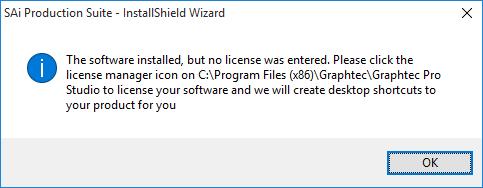
25 4. Ao pedir ajuda 5. Será apresentado o seguinte ecrã. Não se esqueça do ID apresentado no item "ID do computador". Ou clique no item [Copiar o ID do computador para a área de] e abra o Bloco de Notas e cole o ID do computador aí. Guarde este ficheiro de dados num dispositivo de memória, como uma USB Regresse ao computador que está ligado à Internet. Clique no item. 25
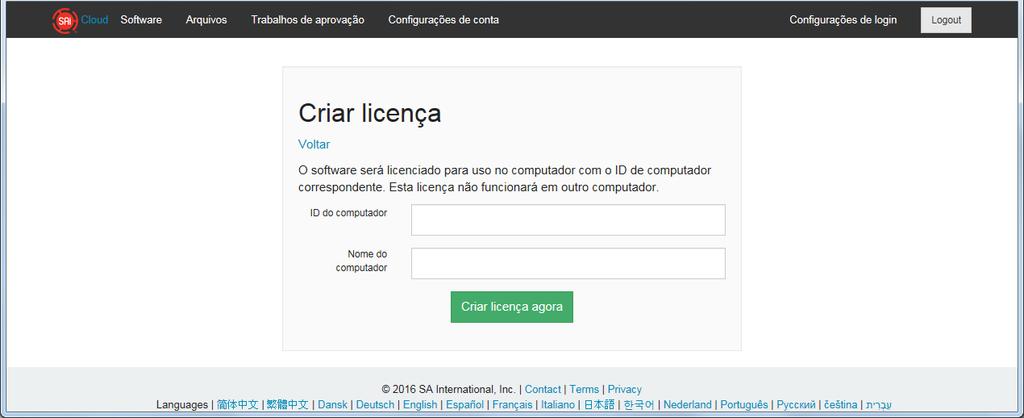
26 4. Ao pedir ajuda 8. Introduza o ID do computador do passo 5. O item Nome do computador é deixado em branco. 9. Clique no item. 10. É apresentado o ecrã para selecionar um local onde guardar o ficheiro. Guarde-o no dispositivo de memória USB. * O ficheiro a guardar é o "license-xxxxxxx.lsn". O "xxxxxxx" é um valor numérico. 11. Ligue o dispositivo de memória USB usado no passo 10 ao computador e instale o Graphtec Pro Studio. 12. Inicie o "Gestor de Licença". * Suplemento: Selecione "Iniciar" "Todos os Programas" "Graphtec Pro Studio" "Gestor de Licença". 13. Clique no item. 26
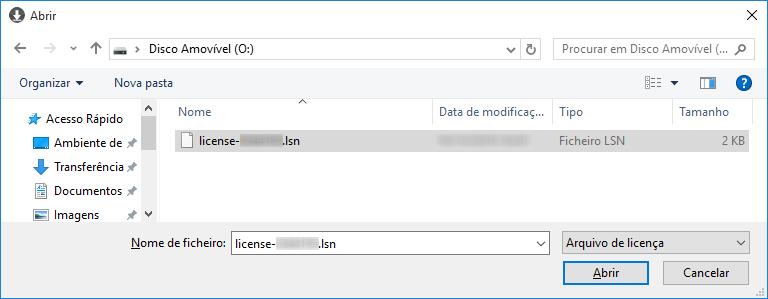
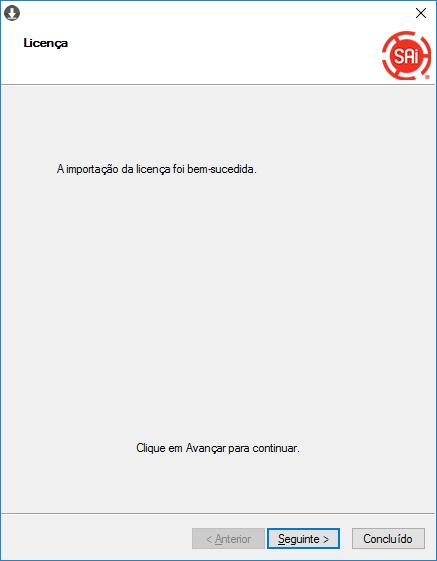
27 4. Ao pedir ajuda 14. Selecione o ficheiro "license-xxxxxxx.lsn" no dispositivo de memória USB ligado no passo * O ecrã apresentado no passo 16 pode ser apresentado à frente. De qualquer modo, clique no botão
28 4. Ao pedir ajuda 4-2 Ao desinstalar o Graphtec Pro Studio de um computador que não está ligado à Internet 1. Inicie o "Gestor de Licença" a partir do computador para desinstalar o Graphtec Pro Studio. * Suplemento: Selecione "Iniciar" "Todos os Programas" "Graphtec Pro Studio" "Gestor de Licença". 2. Clique no item Anote o "ID do software" e "Código de remoção". * Não perca o "ID do software" e o "Código de remoção". 28
29 4. Ao pedir ajuda 5. Inicie o navegador a partir do computador que está ligado a Internet e introduza " na barra de endereço. Clique na tecla [Enter]. 6. Introduza as informações da conta de utilizador de quando registou o Graphtec Pro Studio que quer desinstalar, e depois clique no botão. 7. Será apresentado o seguinte ecrã. Clique no ícone "ID do software" que corresponde ao ID do software do passo Clique no item. 9. Introdução do "Código de remoção" do passo 4. 29
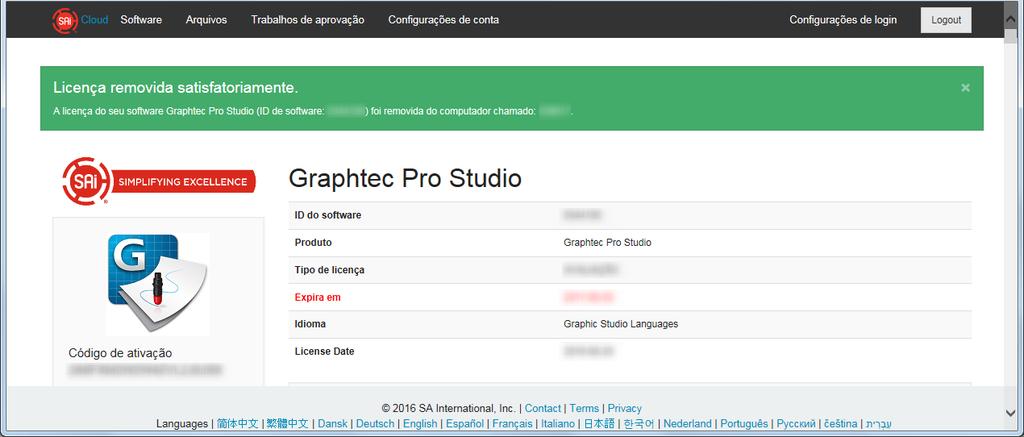
30 4. Ao pedir ajuda 10. Será apresentado o seguinte ecrã. 11. Desinstale o Graphtec Pro Studio do computador para desinstalar. 30
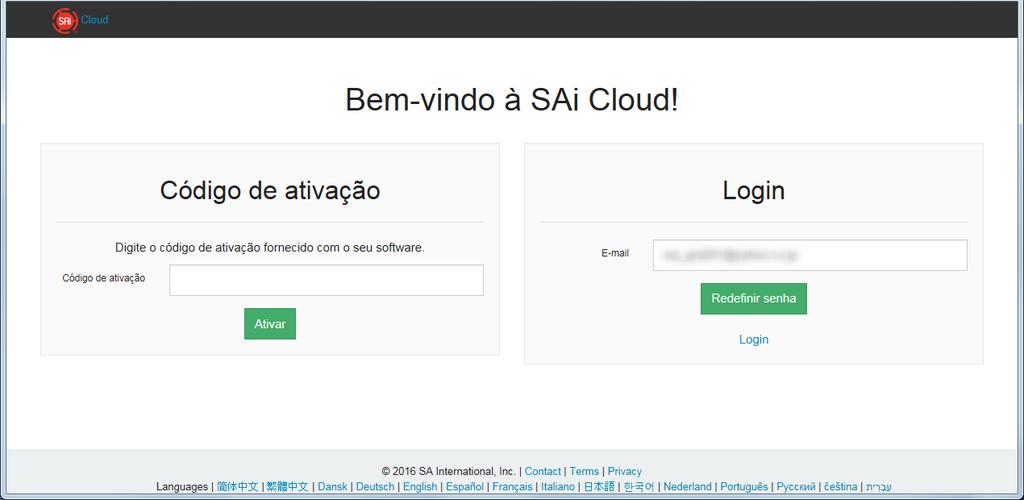
31 4. Ao pedir ajuda 4-3 Ao esquecer-se da palavra-passe da "SAi Cloud" 1. Inicie o navegador a partir do computador e de seguida introduza " na barra de endereço. Clique na tecla [Enter]. 2. Introduza as informações necessárias. Clique no item Será apresentado o seguinte ecrã. 5. Será apresentado o seguinte ecrã. 31
32 4. Ao pedir ajuda 6. Introduza as informações necessárias. 7. Será apresentado o seguinte ecrã. 32
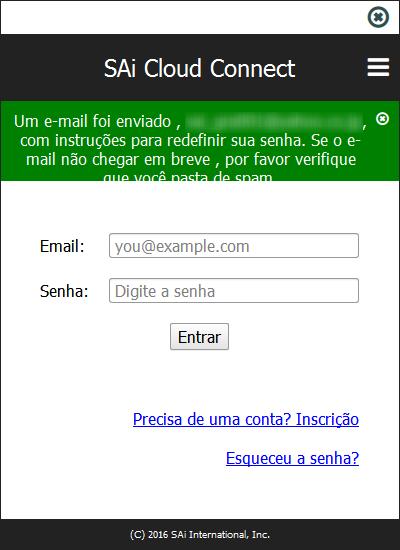
33 4. Ao pedir ajuda 4-4 Ao esquecer-se da palavra-passe da "SAi Cloud Connect" 1. Selecione "SAi Cloud Connect" da barra de tarefas num Windows, ou da barra do menu num Macintosh. 2. Clique no item. * Se não tiver sessão iniciada na "SAi Cloud Connect", isto será apresentado. 3. Introduza as informações necessárias. 4. Será apresentado o seguinte ecrã. 33
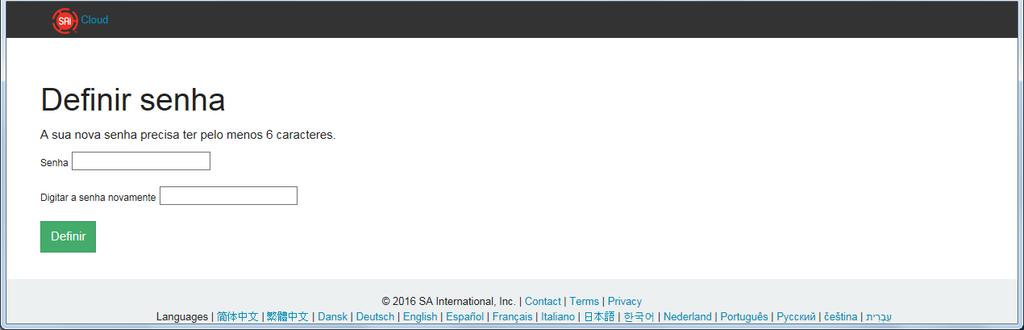
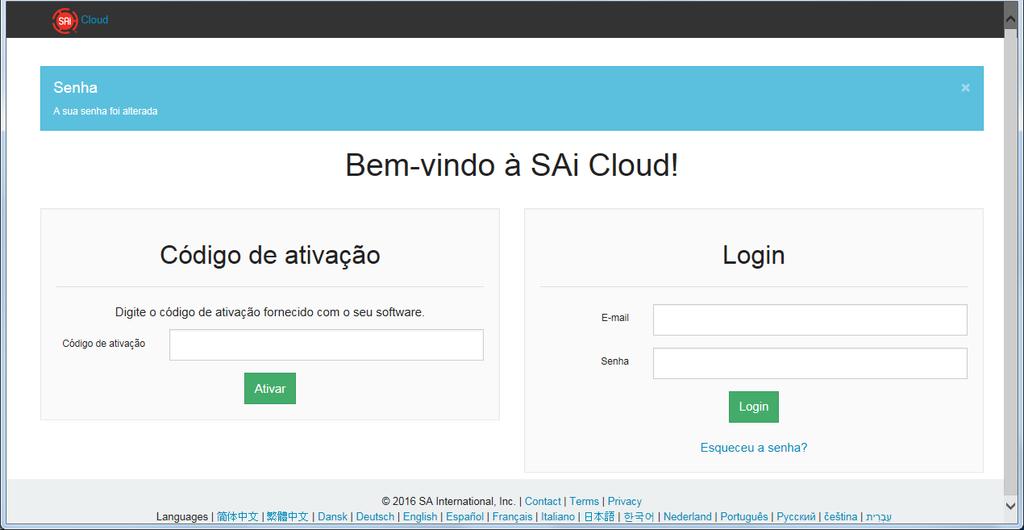
34 4. Ao pedir ajuda 5. Abra o que foi enviado para o endereço de introduzido no passo 3 e depois aceda ao URL fornecido. 6. Introduza as informações necessárias. 7. Será apresentado o seguinte ecrã. 34
35 4. Ao pedir ajuda 4-5 Ao atualizar as informações de registo da conta SAi 1. Inicie o navegador a partir do computador e de seguida introduza " na barra de endereço. Clique na tecla [Enter]. 2. Introduza as informações necessárias. 3. Clique no item. 4. Introduza as informações necessárias. 35
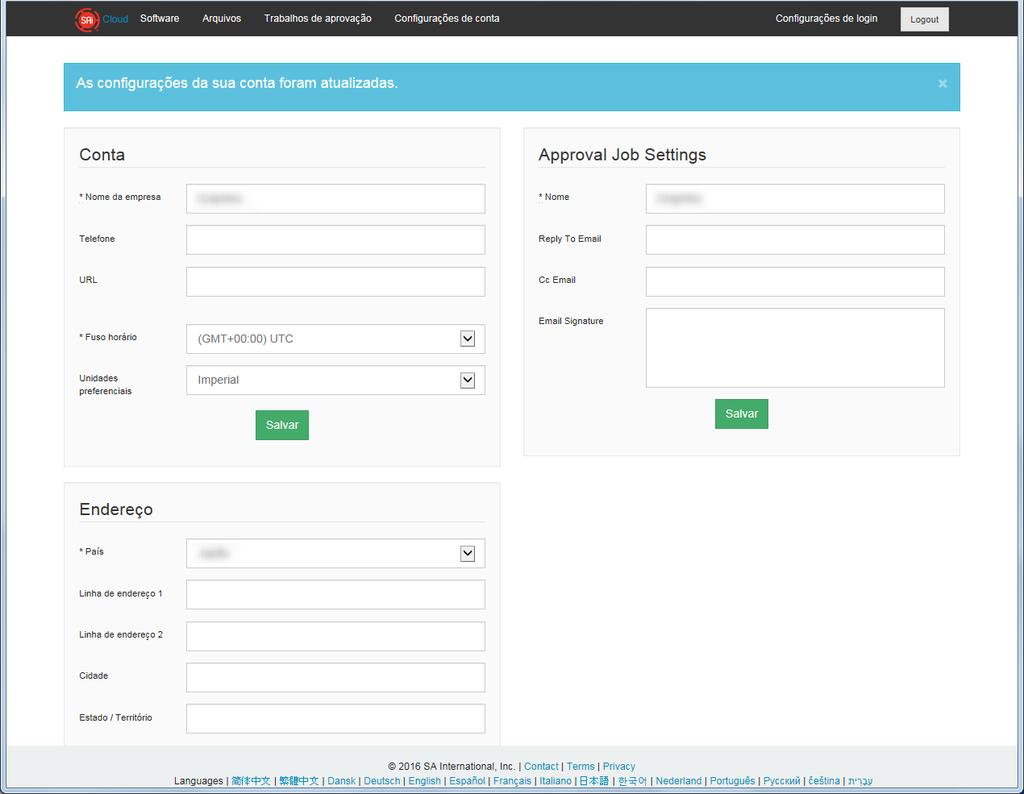
36 4. Ao pedir ajuda 5. Será apresentado o seguinte ecrã. 36
![4. Ao pedir ajuda 4-6 Ao alterar o email de login 1. Inicie o navegador a partir do computador e de seguida introduza "www.saicloud.com" na barra de endereço. Clique na tecla [Enter]. 2.](/docs-images/78/77355262/images/37-3.jpg "Introduza as informações necessárias. 3. Clique no item. 4. Clique no item. 5. Introduza as informações necessárias.")
37 4. Ao pedir ajuda 4-6 Ao alterar o de login 1. Inicie o navegador a partir do computador e de seguida introduza " na barra de endereço. Clique na tecla [Enter]. 2. Introduza as informações necessárias. 3. Clique no item. 4. Clique no item. 5. Introduza as informações necessárias. * O endereço de que já foi registado na SAi Cloud não pode ser utilizado. 37
38 4. Ao pedir ajuda 6. Abra o que foi enviado para o endereço de introduzido no passo 5 e depois aceda ao URL fornecido. 7. Configure a nova conta a partir daqui. Para mais pormenores em como configurar, consulte (1-1 Registo de utilizador na "SAi Cloud") (P6). 38
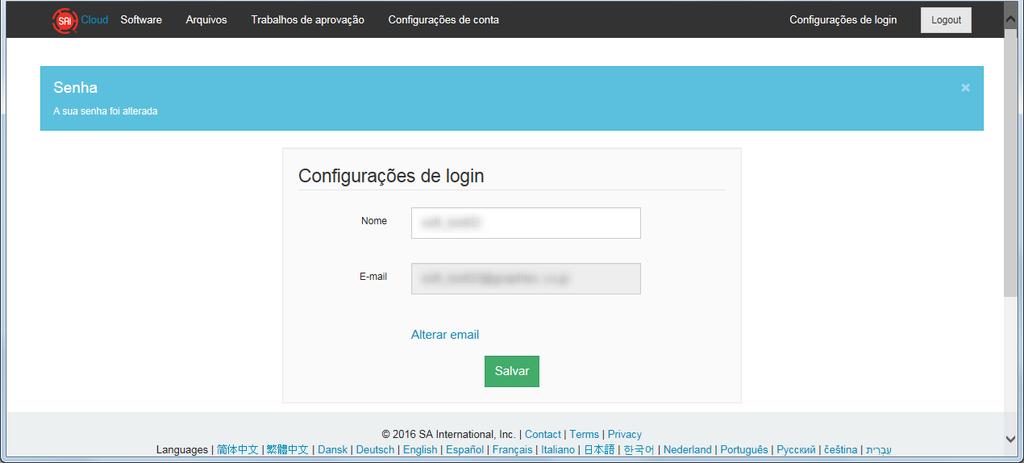
39 4. Ao pedir ajuda 4-7 Ao alterar a palavra-passe de login 1. Inicie o navegador a partir do computador e de seguida introduza " na barra de endereço. Clique na tecla [Enter]. 2. Introduza as informações necessárias. 3. Clique no item. 4. Introduza as informações necessárias. 5. Será apresentado o seguinte ecrã. 39
40 4. Ao pedir ajuda 4-8 Ao transferir o código de ativação do Graphtec Pro Studio para outro computador 1. Inicie o "Gestor de Licença" a partir do computador para libertar o código de ativação do Graphtec Pro Studio. * Suplemento: Selecione "Iniciar"-"Todos os Programas"-"Graphtec Pro Studio"-"Gestor de Licença". 2. Clique no item Inicie o "Gestor de Licença" a partir do computador para ativar o código de ativação do Graphtec Pro Studio. * O Graphtec Pro Studio tem de estar instalado preliminarmente. 40
41 4. Ao pedir ajuda 5. Clique no item. 6. Introduza o código de ativação
42 4. Ao pedir ajuda 4-9 Quando o computador com o Graphtec Pro Studio instalado se avariar Quando o computador onde o Graphtec Pro Studio foi instalado se avariar e o sistema operativo não iniciar, pode libertar a ativação com o seguinte procedimento. Pode reativar a ativação para o outro computador ou para o computador arranjado ao libertá-la. Só pode libertar a ativação através desta forma uma vez. 1. Inicie o navegador a partir do computador e introduza " na barra de endereço. Clique na tecla [Enter]. 2. Introduza as informações necessárias. 3. Clique no ícone do Graphtec Pro Studio que foi instalado no computador avariado. 4. Clique no item. 42
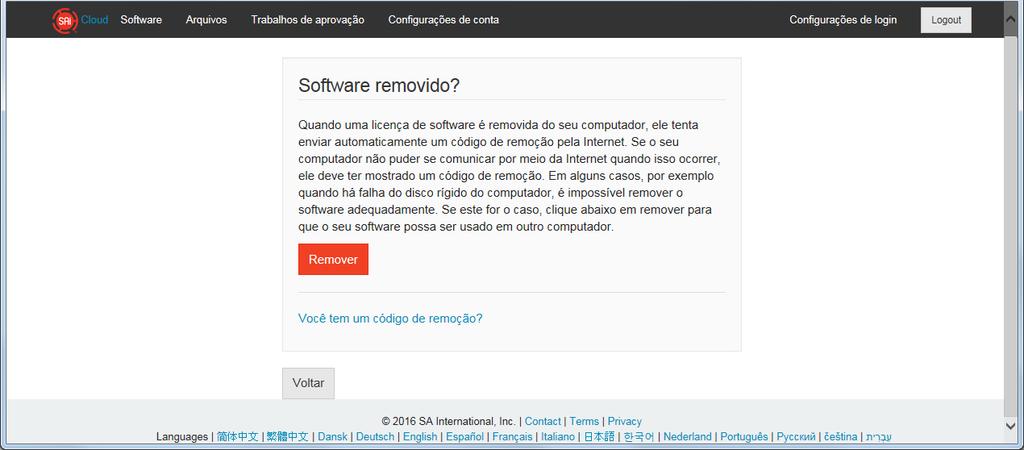
43 4. Ao pedir ajuda 5. Clique no item
44 As especificações estão sujeitas a alterações sem aviso prévio. Cutting Master 4 / Graphtec Pro Studio / Graphtec Pro Studio Manual de Instruções 30 de janeiro de 2017, 1ª edição-01 GRAPHTEC CORPORATION
Como fazer download e instalaça o a partir da SAi Cloud
 Índice Analítico Como fazer download e instalação a partir da SAi Cloud... 2 Ativar o produto... 2 Fazer o download e a instalação do produto... 2 Como fazer download e instalação a partir da SAi Cloud...
Guia da Definição de Wi-Fi
 Guia da Definição de Wi-Fi Ligações Wi-Fi com a impressora Ligação a um computador através de um encaminhador (router) Wi-Fi Ligação direta a um computador Ligação a um dispositivo inteligente através
Emparelhamento por Bluetooth. Manual do Utilizador
 Emparelhamento por Bluetooth Manual do Utilizador Copyright 2012, 2016 HP Development Company, L.P. Microsoft, Windows e Windows Vista são marcas comerciais da Microsoft Corporation registadas nos EUA.
Manual de Instalação v7.60
 Manual de Instalação v7.60 PRIMAVERA Business Software Solutions Última atualização em 07.03.2014 Índice Índice... 2 Introdução... 3 Instalação do Software... 4 Requisitos Mínimos...4 Instalação do Software
Guia de Configuração. 1. Configurar o equipamento. 2. Instalar o software. Descrição do painel de controlo
 Guia de Configuração. Configurar o equipamento. Instalar o software Descrição do painel de controlo . Configurar o equipamento 0 cm (4.0 inches) 33 cm (3 inches) 0 cm (7.9 inches) 0 cm (7.9 inches) 3
Como atualizar o seu tablet ou PC TOSHIBA Windows para o Windows 10
 Como atualizar o seu tablet ou PC TOSHIBA Windows para o Windows 10 Caro(a) cliente, A informação incluída neste documento explica como atualizar determinados tablets ou PC TOSHIBA Windows com o Windows
Introdução ao ONYX. onyxgfx.com
 Introdução ao ONYX Este documento vai explicar como instalar e utilizar o ONYX 11 para começar a imprimir. I. Instalar o software II. Utilizar o Printer & Profile Download Manager III. Primeiro lançamento
Instalar a impressão centralizada da Konica Minolta em PC s fora do domínio Mac OS
 Instalar a impressão centralizada da Konica Minolta em PC s fora do domínio Mac OS ATENÇÃO: Poderá necessitar da palavra-passe de Administrador do dispositivo para seguir os passos aqui descritos. PARTE
Introdução ao ONYX. onyxgfx.com
 Introdução ao ONYX Este documento vai explicar como instalar e utilizar o ONYX Thrive para começar a imprimir. I. Instalar o software II. Utilizar o Printer & Profile Download Manager III. Primeiro lançamento
Faça mais. Nighthawk X10 Router AD7200 Smart WiFi. Modelo R9000
 Faça mais Nighthawk X10 Router AD7200 Smart WiFi Modelo R9000 Nome e palavra-passe da rede WiFi O nome da rede WiFi pré-atribuído (SSID) e a chave de rede (palavrapasse) são exclusivos do router, como
Actualizações de software Manual do utilizador
 Actualizações de software Manual do utilizador Copyright 2007 Hewlett-Packard Development Company, L.P. Windows é uma marca comercial registada da Microsoft Corporation nos EUA. As informações aqui contidas
Emparelhamento Bluetooth. Guia do Usuário
 Emparelhamento Bluetooth Guia do Usuário Copyright 2012, 2016 HP Development Company, L.P. Microsoft, Windows e Windows Vista são marcas registradas da Microsoft Corporation nos EUA. A marca comercial
OTOsuite. Manual de instalação. Português
 OTOsuite Manual de instalação Português Este documento descreve como instalar o software OTOsuite a partir de um DVD, de uma pen USB ou de um ficheiro zipado. Requisitos do sistema Processador de 1,5 GHz
Programa +Produtividade +Segurança
 Contactos, presença e MI Programa +Produtividade +Segurança Skype para Empresas Guia de Introdução Guia Informativo 0 Microsoft Corporation. Todos os direitos reservados. Instalação Apps ios Instalação
Guia de utilizador rápido. 1. Requisitos do sistema. 2. Instalação e ativação. Instalação. Ativação
 Guia de utilizador rápido Este Guia de utilizador rápido ajuda-o a instalar e a dar os primeiros passos com o Readiris TM 15. Para informações detalhadas sobre todas as funcionalidades do Readiris TM,
Atualizações do sistema Adendo do usuário
 Atualizações do sistema Adendo do usuário Atualizações do sistema é um serviço do servidor de impressão que mantém o software de sistema de seu servidor de impressão atualizado com as últimas atualizações
Manual de Instalação do Plugin de Assinatura Digital para Windows 7, 8, 10, XP e Vista
 Manual de Instalação do Plugin de Assinatura Digital para Windows 7, 8, 10, XP e Vista Índice 1. Pré-requisitos... 3 2. Instalação do Plugin de Assinatura Digital... 7 2.1. Passo 1: Instalação do Plugin...
Guia de Instalação Rápida TE100-MP1UN
 Guia de Instalação Rápida TE100-MP1UN V1 Índice Português 1 1. Antes de Iniciar 1 2. Como Instalar 2 3. Imprimindo 7 4. Enviando Fax 8 5. Scanner 9 Troubleshooting 10 Version 05.15.2010 1. Antes de Iniciar
Guia de Configuração. 1. Configurar o equipamento. 2. Instalar o software. 3. Definições de FAX. Definições de digitalização
 Guia de Configuração 1. Configurar o equipamento 1 2. Instalar o software 2 3. Definições de FAX 3 Definições de digitalização Descrição do painel de controlo 1 2 1. Configurar o equipamento 24 cm (9.5
OranGest. Reinstalar OranGest. Ficha Técnica Nº 8. Alameda Bonifácio Lázaro Lozano, 13, 1C Oeiras. T: W: magnisoft.pt.
 OranGest Reinstalar OranGest Introdução: Este manual foi criado para o utilizador que pretende desinstalar e reinstalar o Orangest. Este procedimento pode ser aplicado nas seguintes situações: Reinstalação
OTOsuite. Guia de instalação. Doc no PT/07 Referência PT
 OTOsuite Guia de instalação Doc no. 7-50-1430-PT/07 Referência 7-50-14300-PT Aviso de copyright 2013, 2017 GN Otometrics A/S. Todos os direitos reservados. Otometrics, the Otometrics Icon, AURICAL, MADSEN,
Este manual descreve as características comuns à maioria dos modelos. Algumas funcionalidades podem não estar disponíveis no seu computador.
 Iniciar aqui Copyright 2015 HP Development Company, L.P. Windows é uma marca comercial do grupo de empresas da Microsoft. As informações contidas neste documento estão sujeitas a alterações sem aviso prévio.
Guia de Configurações do Wi-Fi
 Guia de Configurações do Wi-Fi Conexões Wi-Fi com a Impressora Como conectar a um computador por meio de um roteador Wi-Fi Como conectar diretamente a um computador Como conectar a um dispositivo inteligente
Actualizações de software Manual do utilizador
 Actualizações de software Manual do utilizador Copyright 2008, 2009 Hewlett-Packard Development Company, L.P. Windows é uma marca comercial registada da Microsoft Corporation nos E.U.A. As informações
Guia de Imprimir/ Digitalizar Portátil para o Brother iprint&scan (Android )
 Guia de Imprimir/ Digitalizar Portátil para o Brother iprint&scan (Android ) Índice Antes de utilizar o equipamento Brother... Definições de notas... Marcas registadas... Introdução... Descarregar o Brother
Manual do Utilizador
 Manual do Utilizador Copyright 2016 HP Development Company, L.P. AMD é uma marca comercial da Advanced Micro Devices, Inc. 2012 Google Inc. Todos os direitos reservados. Google é uma marca comercial da
Manual de utilizador
 Manual de utilizador Índice Introdução... 1 NOTAS IMPORTANTES... 1 Declarações Legais... 3 Instalação e Configuração... 5 Requisitos do Sistema... 5 Instalação... 5 Activação... 7 Actualização Automática...
Atualizações de Software Guia do Usuário
 Atualizações de Software Guia do Usuário Copyright 2009 Hewlett-Packard Development Company, L.P. Windows é uma marca registrada da Microsoft Corporation nos Estados Unidos. As informações contidas neste
Guia de teste Entre no Jogo
 Guia de teste Entre no Jogo Guia de uso da nova app móvel e web OneTouch Reveal Conteúdo 2 Medidor OneTouch Select Plus Flex 7 App móvel OneTouch Reveal 11 App web OneTouch Reveal Apresentamos a nova app
Instalação. Ponto de acesso sem fios NETGEAR ac WAC120. Conteúdo da embalagem. NETGEAR, Inc. 350 East Plumeria Drive San Jose, CA USA
 Marcas comerciais NETGEAR, o logótipo NETGEAR e Connect with Innovation são marcas registadas e/ou marcas comerciais registadas da NETGEAR, Inc. e/ou das suas subsidiárias nos Estados Unidos e/ou em outros
Manual de Instalação Rápida do Cabo de Ligação de Dados DKU-5
 Manual do utilizador de aparelho electrónico editado em conformidade com as normas Termos e Condições dos Manuais do Utilizador Nokia, 7 de Junho de 1998. ( Nokia User s Guides Terms and Conditions, 7th
MANUAL DE APOIO. Autenticação na plataforma AcinGov
 MANUAL DE APOIO Autenticação na plataforma AcinGov 1 ÍNDICE 2 Autenticação na plataforma... 3 2.1 Autenticação via certificado... 3 2.2 Autenticação via cartão de cidadão... 3 3 Autenticação via certificado...
Guia de Instalação Rápida TEW-623PI 3.02
 Guia de Instalação Rápida TEW-623PI 3.02 Índice Português 1. Antes de Iniciar 1 2. Como Instalar 2 3. Usando o Adaptador Wireless 4 Troubleshooting 5 Version 02.05.2010 1. Antes de Iniciar Português Conteúdo
Serviços de Informática :: Divisão de Infraestruturas e Serviços :: Universidade de Évora
 Guia de utilização do Colibri Instalação do software Criar Sessão Consultar as sessões criadas Participar numa sessão Gravação de Sessões Iniciar a gravação de uma sessão Descarregar a gravação Versões
Controlador da impressora
 2-699-693-71 (1) Controlador da impressora (para Mac OS X) Manual de instalação Este manual descreve a instalação e utilização dos controladores de impressora para o Mac OS X. Antes de utilizar este Software
Estas etapas preliminares devem ser executadas para todas as impressoras:
 Windows NT 4.x Este tópico inclui: "Etapas preliminares" na página 3-26 "Etapas de instalação rápida em CD-ROM" na página 3-26 "Solução de problemas do Windows NT 4.x (TCP/IP)" na página 3-30 Etapas preliminares
Guia de instalação. Configuração necessária Instalação e ativação - 1 -
 Guia de instalação Configuração necessária Instalação e ativação - 1 - Configuração necessária As aplicações da linha de produtos 4D v15 requerem como mínimo a seguinte configuração: Windows Mac OS Processador
Computer Setup Manual do utilizador
 Computer Setup Manual do utilizador Copyright 2007 Hewlett-Packard Development Company, L.P. Windows é uma marca comercial registada nos EUA da Microsoft Corporation. As informações aqui contidas estão
Manual do Utilizador Brother Meter Read Tool
 Manual do Utilizador Brother Meter Read Tool POR Versão 0 Direitos de autor Direitos de autor 2017 Brother Industries, Ltd. Todos os direitos reservados. As informações contidas neste documento estão sujeitas
Manual do Utilizador do Mobile Device Manager
 Manual do Utilizador do Mobile Device Manager Conteúdo O que há de novo 4 O que há de novo?... 4 Acerca de Mobile Device Manager 5 Acerca de Mobile Device Manager... 5 Processo de atualização com o Mobile
Guia rápido de utilização
 Guia rápido de utilização Componentes e controlos 1. Botão voltar, acender a luz 2. Ecrã táctil 3. Botão reinicializar 4. Indicador de carga 5. Ranhura para cartão de memória 6. Porta Micro USB 7. Botão
Guia de instalação. Configuração necessária Instalação e ativação - 1 -
 Guia de instalação Configuração necessária Instalação e ativação - 1 - Configuração necessária Consulte a página de download de productos no web site 4D para conhecer a configuração mínima Mac/Windows
Instruções para Download das Últimas Melhorias do Software para o Sistema GreenStar
 Instruções para Download das Últimas Melhorias do Software para o Sistema GreenStar Display GS2 1800 Display GS2 2100 Display GS2 2600 Display GS3 2630 Atualizado em julho de 2017 Página 1 Estas instruções
STD SERVIÇO DE BACKUP EM NUVEM
 Select Soluções Manual de Instalação Windows SBackup STD SERVIÇO DE BACKUP EM NUVEM Sumário 1. REQUERIMENTOS DE HARDWARE E SOFTWARE... 3 1.1. SOFTWARE... 3 2. PRIMEIROS PASSOS... 4 3. DOWNLOAD E INSTALAÇÃO
Guia do Wi-Fi Direct. Configuração fácil usando Wi-Fi Direct. Solução de problemas
 Guia do Wi-Fi Direct Configuração fácil usando Wi-Fi Direct Solução de problemas Conteúdo Como ler os manuais... 2 Símbolos usados nos manuais... 2 Isenção de responsabilidade... 2 1. Configuração fácil
Manuais do Utilizador Site Para Download de Aplicações
 Manuais do Utilizador Site Para Download de Aplicações Leia este manual atentamente antes de utilizar o equipamento e mantenha-o à mão para consulta futura. CONTEÚDO Como Ler Este Manual...2 Símbolos
CONTEÚDO Guia do Usuario
 CONTEÚDO Direitos autorais 2014 Samsung Electronics Co., Ltd. Todos os direitos reservados. Este manual destina-se somente a fins informativos. Todas as informações incluídas neste documento estão sujeitas
Steinberg Software TOOLS Guia de Instalação
 Steinberg Software TOOLS Guia de Instalação Informações Os direitos autorais deste software e do Guia de Instalação são exclusivos da Yamaha Corporation. A cópia do software ou a reprodução deste Guia
X-RiteColor Master Web Edition
 X-RiteColor Master Web Edition O presente documento contém instruções de instalação do X-RiteColor Master Web Edition. Favor seguir todas as instruções cuidadosamente na ordem fornecida. Antes de prosseguir,
Emprint. Guia de Instalação
 Emprint Guia de Instalação 2 PUBLICADO POR ViewPlus Technologies, Inc. 1965 SW AirportAvenue Corvallis, Oregon 97333 U.S.A. Telefone: + 1 541.754.4002 Fax:+ 1 541.738.6505 www.viewplus.com E POR Tecassistiva
CONFIGURAÇÃO DA REDE eduroam
 Acesso à eduroam O presente manual tem como objetivo documentar todos os passos necessários para a configuração da rede eduroam (Education Roaming) do sistema operativo Windows 10. 14.09. 2016 CONFIGURAÇÃO
ACESSANDO AS CÂMERAS IP NO CELULAR SEM O DVR SE180, SE181, SE182, SE183
 ACESSANDO AS CÂMERAS IP NO CELULAR SEM O DVR SE180, SE181, SE182, SE183 Vá no computador em que deseja configurar a câmera e aperte as teclas ao mesmo tempo Windows + R Irá abrir uma janela, digite cmd
Instalação de mapas com Ferramenta de instalação de mapas TomTom WORK
 Instalação de mapas com Ferramenta de instalação de mapas TomTom WORK A Ferramenta da instalação de mapas TomTom WORK (Ferramenta de mapas) permite-lhe actualizar os seus mapas, instalar novos mapas ou
2-Introdução e Conceitos Básicos das TIC
 2-Introdução e Conceitos Básicos das TIC Procedimentos para instalar e aceder a um programa Sistema Operativo em Ambiente Gráfico Windows Prof.: Alexandra Matias Sumário Conhecer os procedimentos associados
PROCEDIMENTO DE INSTALAÇÃO DO PROGRAMA DE ATUALIZAÇÃO DE SOFTWARE LAIQ
 PROCEDIMENTO DE INSTALAÇÃO DO PROGRAMA DE ATUALIZAÇÃO DE SOFTWARE LAIQ Como devo proceder para atualizar o software do meu LAIQ via ferramenta de atualização? As atualizações de software são disponibilizadas
Guia do Usuario CONTEÚDO
 CONTEÚDO Direitos autorais 2014 Samsung Electronics Co., Ltd. Todos os direitos reservados. Este manual destina-se somente a fins informativos. Todas as informações incluídas neste documento estão sujeitas
Atualizar o Firmware das Câmaras Digitais SLR (Armazenamento em Massa) Windows
 Atualizar o Firmware das Câmaras Digitais SLR (Armazenamento em Massa) Windows Obrigado por ter escolhido um produto Nikon. Este guia descreve como actualizar este firmware. Se não tiver a certeza de que
Como usar o P-touch Transfer Manager
 Como usar o P-touch Transfer Manager Versão 0 BRA-POR Introdução Aviso importante O conteúdo deste documento e as especificações deste produto estão sujeitos a alterações sem aviso prévio. A Brother se
Manual de Instalação do Plugin de Assinatura Digital para Windows 7, 8, 10, XP e Vista
 Manual de Instalação do Plugin de Assinatura Digital para Windows 7, 8, 10, XP e Vista Índice 1. Pré-requisitos... 3 2. Instalação do Plugin de Assinatura Digital... 4 2.1. Passo 1: Instalação do Plugin...
Manuais do Utilizador. Site Para Download de Aplicações
 Manuais do Utilizador Site Para Download de Aplicações CONTEÚDO Como Ler Este Manual...2 Símbolos utilizados nos manuais... 2 Declaração de exoneração de responsabilidade... 3 Notas...3 O Que Pode Fazer
Seu manual do usuário SAMSUNG CLP-770ND
 Você pode ler as recomendações contidas no guia do usuário, no guia de técnico ou no guia de instalação para SAMSUNG CLP-770ND. Você vai encontrar as respostas a todas suas perguntas sobre a no manual
Seu manual do usuário HTC TOUCH PRO2
 Você pode ler as recomendações contidas no guia do usuário, no guia de técnico ou no guia de instalação para. Você vai encontrar as respostas a todas suas perguntas sobre a no manual do usuário (informação,
Manual de instalação do SQL 2012
 Manual de instalação do SQL 2012 Instalando o SQL Server 2012 para o funcionamento do Shop Control 9 Insira o DVD de instalação do Shop Control 9 em seu servidor; Na sua aréa de trabalho clique em Computador,
Seu manual do usuário SHARP MX-M260
 Você pode ler as recomendações contidas no guia do usuário, no guia de técnico ou no guia de instalação para. Você vai encontrar as respostas a todas suas perguntas sobre a no manual do usuário (informação,
Este manual descreve as características comuns à maioria dos modelos. Algumas funcionalidades podem não estar disponíveis no seu computador.
 Iniciar aqui Copyright 2013 Hewlett-Packard Development Company, L.P. Windows é uma marca registada da Microsoft Corporation nos E.U.A. As informações contidas neste documento estão sujeitas a alterações
MONITOR LCD. Versão 1.0. PN-L703A/PN-L603A/PN-70TA3/PN-60TA3/PN-ZL01/PN-ZL02 (Os modelos disponiveis variam de acordo com a regiao.
 MONITOR LCD Utilitário da caneta de toque MANUAL DE OPERAÇÃO Versão 1.0 Modelos aplicáveis (a partir de março de 2014) PN-L703A/PN-L603A/PN-70TA3/PN-60TA3/PN-ZL01/PN-ZL02 (Os modelos disponiveis variam
COMEÇAR AQUI. Pretende ligar a impressora a uma rede sem fios? Sem fios USB Com fios. Utilize a Configuração e ligação sem fios.
 COMEÇAR AQUI Se responder sim a qualquer destas perguntas, vá para a secção indicada para obter instruções de Configuração e Ligação. Pretende ligar a impressora a uma rede sem fios? Utilize a Configuração
Guia do Google Cloud Print
 Guia do Google Cloud Print Informações sobre o Google Cloud Print Imprimir usando o Google Cloud Print Apêndice Conteúdo Como ler os manuais... 2 Símbolos usados nos manuais... 2 Isenção de responsabilidade...
2. Execute o instalador do V-Ray 2.0. Você chegará à tela de bem-vindo, como na imagem abaixo. Clique no botão Next para prosseguir.
 Tutorial de Instalação do V-Ray 2.0 for Max Tutorial de Instalação V-Ray 2.0 for Max Para instalar o V-Ray é necessário ter privilégios de administrador no computador. Se você estiver utilizando o Windows
w w w. b a l a n c a s m a r q u e s. p t B M G e s t
 M a n u a l d e U t i l i z a d o r w w w. b a l a n c a s m a r q u e s. p t B M G e s t Índice 1 INTRODUÇÃO... 1 1.1 REQUISITOS DO SISTEMA... 1 1.2 INSTALAÇÃO... 1 1.3 PRIMEIRA EXECUÇÃO... 1 1.3.1 Seleccionar
Manual do InCD Reader
 Manual do InCD Reader Nero AG Informações sobre direitos de autor e marcas comerciais Este manual e todo o respectivo conteúdo estão protegidos por direitos de autor e são propriedade da Nero AG. Todos
Windows 2000, Windows XP e Windows Server 2003
 Windows 2000, Windows XP e Windows Server 2003 Este tópico inclui: "Etapas preliminares" na página 3-16 "Etapas de instalação rápida em CD-ROM" na página 3-16 "Outros métodos de instalação" na página 3-17
Guião de Instalação do Player Displr Windows V1.1.
 Guião de Instalação do Player Displr Windows V1.1 www.displr.com Requisitos de Sistema Requisitos de Sistema Processador Dual Core 2Ghz 2Gb Ram 5Gb armazenamento Ligação à internet Instalação Instalação
II) INSTALAÇÃO DO SAJ WEBCONNECTION:
 1 O procedimento abaixo descrito instala o SAJ WEBCONNECTION, e pode ser utilizado por todos os funcionários do TJSP (Oficiais de Justiça, Escreventes, Diretores, Juízes). ADVERTÊNCIAS PRÉ INSTALAÇÃO!!!
2- Executando Zed-FULL.exe como Administrador (o SO Windows7-8 requer essa configuração)
 ATENÇÃO! Este documento é preparado e testado com o software do PC instalado e atualizado (automaticamente) no link abaixo; http://www.istanbulanahtar.com//?smd_process_download=1&download_id=504 Por favor,
Guia de Instalação de Software
 Guia de Instalação de Software Este manual explica como instalar o software por meio de uma conexão USB ou de rede. A conexão de rede não está disponível para os modelos SP 200/200S/203S/203SF/204SF. Para
Antes de instalar o software
 Antes de instalar o software Antes de usar a impressora, os drivers e o software Status Monitor devem ser instalados. O software se encontra no CD- ROM de instalação do software fornecido com a impressora.
Print anywhere, anytime!
 Print anywhere, anytime! POSIMPT9BT COMO INSTALAR A IMPRESSORA EUROSYS N O S I S T E M A O P E R A T I V O W I N D O W S 8 Como instalar drivers não assinados no Windows 8 O sistema operativo Windows 8
Registo de Token de Software: SafeNet MobilePASS+ para Apple ios
 Registo de Token de Software: SafeNet MobilePASS+ para Apple ios Passo 1: Abrir o e-mail de Registo Automático a. Abra o e-mail de Registo Automático no seu telefone Apple ios. NOTA: se estiver a utilizar
Manual do Utilizador Brother Software Licence Management Tool
 Manual do Utilizador Brother Software Licence Management Tool POR Versão 0 Direitos de autor Direitos de autor 018 Brother Industries, Ltd. Todos os direitos reservados. As informações contidas neste documento