
Formação: Quadro Interactivo
|
|
|
- Flávio Marques Farinha
- 8 Há anos
- Visualizações:
Transcrição

1 Escola EB 2/3, Dr. António Chora Barroso Formação: Quadro Interactivo Docente: Cláudia Fernandes 2007/2008
2 Índice: Índice Pág. 2 Nota Explicativa Pág. 3 Informações Pág. 4 Montagem do equipamento Pág. 4 Abrir Programa (Interwrite) Pág. 5 Barra de Ferramentas Pág. 5 Botões de acesso rápido na lateral do próprio Quadro Pág. 6 Menu Pág. 6 Menu Ficheiro Pág. 6 Menu Editar Pág. 7 Menu Ferramentas Pág. 8, 9 e 10 Menu Páginas Pág. 10 Menu Ajuda Pág. 11 Menu Preferências Pág
3 Nota explicativa: Um Quadro Interactivo é uma superfície que pode reconhecer a escrita electronicamente e que necessita de um computador e de um projector para funcionar. São geralmente utilizados no escritório e na sala de aula. Os quadros electrónicos são usados para capturar apontamentos escritos na superfície do quadro, utilizando canetas próprias para tal que utilizam tinta electrónica, e/ou para controlar (seleccionar e arrastar) ou marcar notas ou apontamentos numa imagem gerada por computador e projectada no quadro vinda de um projector digital. Os quadros interactivos estão claramente a substituir os quadros negros e os quadros de tinta. Funcionam como um ecrã de computador gigante, ao projectar-se a imagem do computador para o quadro por um projector externo. O computador pode inclusive ser controlado pelo quadro interactivo dado que existem sensores no quadro que, quando activados em diferentes locais, atraem o cursor do rato para lá. Existem três tipos diferentes de quadros interactivos com diferentes formas de controlar o computador através deles: os electromagnéticos, os sensíveis ao toque e os infravermelhos. Origem: Wikipédia, a enciclopédia livre
4 1. Informações Deverá ter formação antes de utilizar o Quadro Interactivo Ligar o Computador, o projector e o Quadro Interactivo Manusear o quadro utilizando apenas as canetas mágicas que se encontram encaixadas na direita lateral do quadro Ao recolocar as canetas efectua-lo paralelamente ao encaixe e não de cima para baixo Se necessário limpar o Quadro apenas com um pano húmido sem detergentes 2. Montagem do Equipamento Computador Projector ligado ao Computador Quadro Interactivo: - Quadro mágico ligado à electricidade; - Premir o botão do quadro mágico; - Colocar as canetas na lateral direita do quadro a carregaram quando não estão a ser utilizadas - Ao recolocar as canetas efectua-lo paralelamente ao encaixe e não de cima para baixo - 4 -
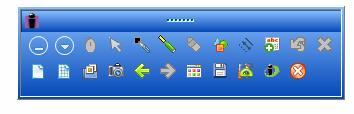
5 3. Abrir Programa (Interwrite) 3.1 Barra de Ferramentas Minimizar Menu Modo Rato Selecção Caneta Marcador de texto Borracha Formatos Linha Texto Anular Limpar Página Branca Página Quadriculada Galeria Capturar Página anterior Ordenador páginas Gravar Caixa de Ferramentas Sair - 5 -
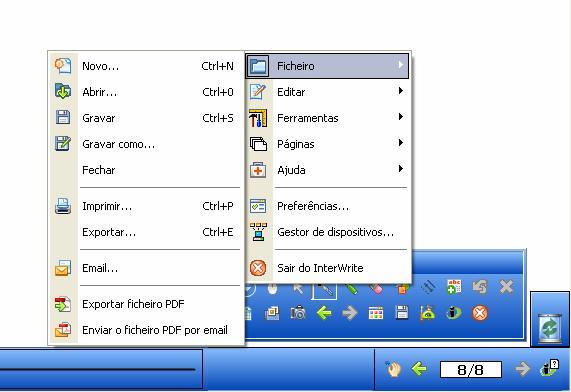
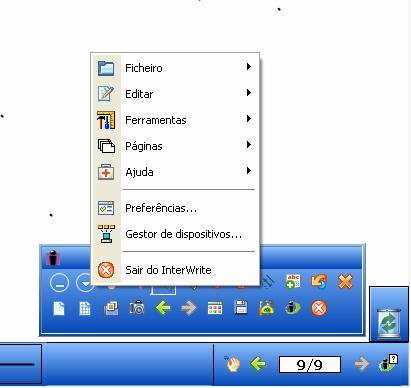
6 4. Botões de acesso rápido na lateral do próprio Quadro Calibração (6º botão) Calibrar a caneta só é necessário da primeira vez que é montado o equipamento Aplicação (1º botão) Modo Caneta / Modo Rato Teclado Virtual Teclado no ecrã Setas verdes (navegação -> frente e trás) 5. Menu: 5.1 Menu Ficheiro: Novo: Pede para guardar o ficheiro aberto, e permite abrir um novo Abrir: Permite abrir um ficheiro Gravar/Gravar como: Permite gravar o ficheiro que está a ser utilizado e escolher o local onde queremos guardar. Fechar: Fecha a aplicação Imprimir: Permite imprimir Exportar: Permite exportar o ficheiro todo ou apenas uma parte, para um formato á escolha e para a localização que quisermos. Permite enviar o ficheiro para um Exporta ficheiro PDF: Permite exportar o ficheiro para formato PDF - 6 -
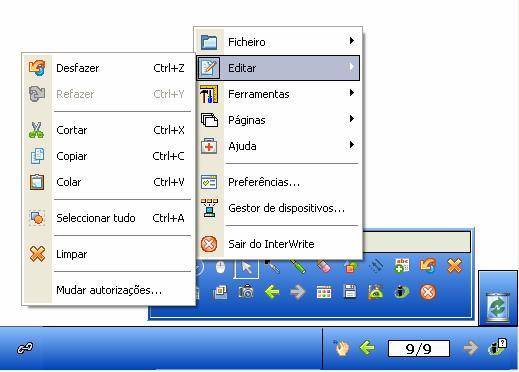
7 Enviar o ficheiro PDF por Permite exportar o ficheiro para formato PDF e enviá-lo por 5.2 Menu Editar: Desfazer: Anular a ultima operação efectuada Refazer: Refaz a ultima operação eliminada Cortar: Permite apagar e colar o objecto que tiver seleccionado Copiar: Copia o Objecto seleccionado Colar: Cola o objecto copiado Seleccionar tudo: Permite seleccionar todo o conteúdo da folha Limpar: Apaga todo o conteúdo na folha - 7 -
8 5.3 Menu Ferramentas: - 8 -
9 Modo Rato: Permite voltar ao ambiente de trabalho, mantendo o programa em espera. Aplicar vista panorâmica: Permite mexer a folha para os lados, aumentado o espaço de folha Caneta: Permite escrever como se fosse um quadro normal Caneta multicolor: Permite escrever, como se fosse no Paint (Com spray) Caneta de desenho: Permite escrever, aparecendo desenhos como linha (ex: maças) Linha: Permite efectuar linhas rectas Texto á mão livre: Permite escrever manualmente letras que passam imediatamente para formato de letra de computador Formato do texto á mão livre: Formato de texto á mão livre Marcador de texto: Permite evidenciar algo, através da coloração do fundo seleccionado Formatos: Permite criar objectos Reprodutor de ficheiros flash: Permite visualizar filmes em flash Digitar texto: Permite escrever em caixas de texto através do teclado no ecrã Carimbador: Permite carimbar objectos existentes como carimbo. (para adicionar uma foto nova como carimbo, ir a:../meus documentos/interwrite workspace/carimbos de utilizador. As imagens que ai colocarem ficam disponíveis como carimbo ) Ficheiro de áudio: Permite ouvir ficheiros áudio Ficheiro de vídeo: Permite ver ficheiros de vídeo Borracha: Permite apagar, aumentando ou diminuindo o tamanho da borracha Selecção: Fica em modo de selecção de objectos Zoom: Permite aumentar a vista da folha Capturar: Permite guardar a folha que esta a ser utilizada, ficando logo disponível no ordenador de páginas Reconhecimento de texto à mão livre: Como cada pessoa escreve as letras de forma diferente, aqui pode-se guardar a forma da nossa escrita manual, para desta forma ser reconhecida e passada correctamente para escrita de computador Página acima/página abaixo: Navegação nas páginas - 9 -
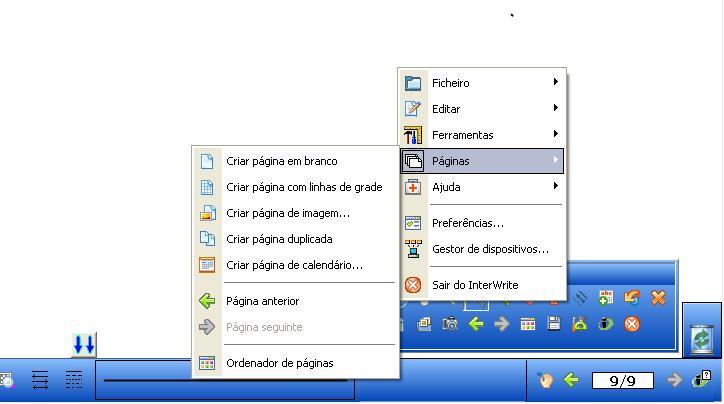
10 Cortina / Holofote: Permite esconder o exercício e ir mostrando gradualmente Galeria: Permite colocar na página, imagens de fundo ou exercícios em flash disponíveis na galeria Gravar e tocar: Permite gravar pequenos filmes do que estamos a fazer, e visualizalos mais tarde. Inserir multimédia: Permite inserir ficheiro multimédia Calibrar: Permite calibrar a caneta mágica. Só é necessário na primeira vez que é efectuada a ligação do computador e do projector ao quadro. Abrir o navegador da Internet: Abre a Internet Teclado no ecrã: Coloca um teclado virtual no ecrã 5.4 Menu Páginas: Criar página em branco: Adiciona uma página branca Criar página com linhas de grade: Adiciona uma página quadriculada Criar página de imagem: Permite escolher uma imagem de fundo para a folha (ex: campo de futebol) Criar página duplicada: Copia uma folha igual á que está a ser visualizada Página anterior/página seguinte: Navegação nas páginas Ordenador de páginas: Permite visualizar todas as páginas já criadas, trocar a ordem ou apaga-las
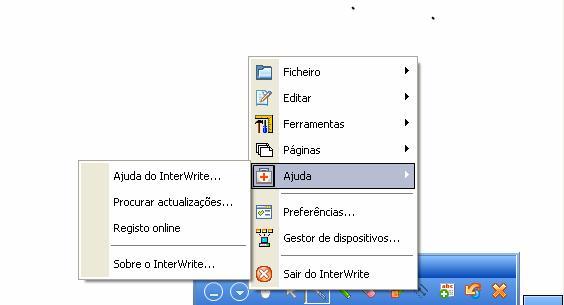
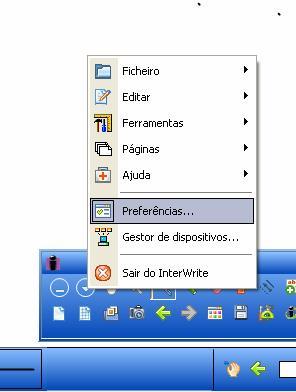
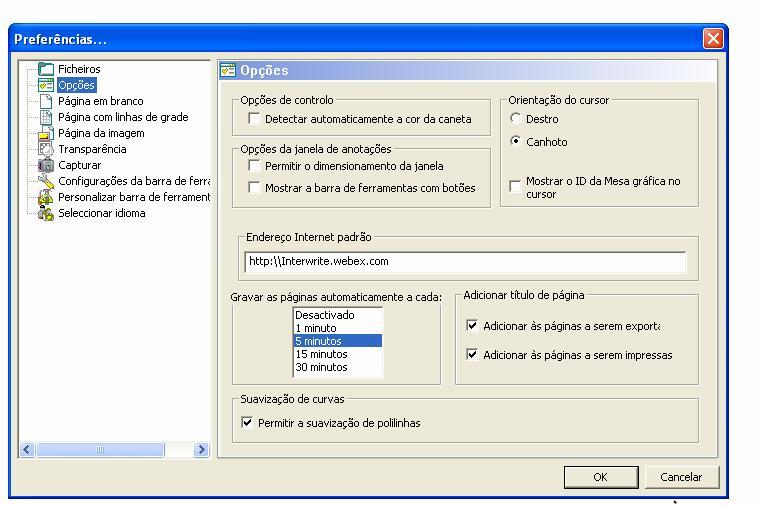
11 5. 5 Menu Ajuda: Ajuda do Interwrite: Abre um ficheiro com informações úteis do quadro Procurar actualizações: Permite fazer actualizações do software Interwrite Registo on-line: Permite registar o software através da Internet Sobre o Interwrite: Mostra informações do Quadro 5.6 Menu Preferências: As preferências permitem efectuar configurações que ficam predefinidas aquando a abertura do Interwrite
TUTORIAL DO SOFTWARE SMART NOTEBOOK 10
 TUTORIAL DO SOFTWARE SMART NOTEBOOK 10 Índice 1. BARRA DE FERRAMENTAS... 2 2. BARRA DE MENUS:... 3 Menu FICHEIRO... 3 -GUARDAR PÁGINA COMO ITEM DA GALERIA... 3 - IMPRIMIR... 4 Menu EDITAR... 4 - CLONAR...
O AMBIENTE DE TRABALHO... 2 CRIAR, ABRIR E GUARDAR DOCUMENTOS... 6 EDIÇÃO DE DOCUMENTOS... 7 FORMATAÇÃO DE TEXTO Manual de Word INTRODUÇÃO...
 INTRODUÇÃO... 2 Noção de processador de texto... 2 O AMBIENTE DE TRABALHO... 2 Área de trabalho... 3 Barra de menus... 3 Barras de ferramentas... 4 Réguas... 5 Botões de visualização... 5 Barra de estados...
ESCOLA EB2,3/S Dr. ISIDORO DE SOUSA
 ESCOLA EB2,3/S Dr. ISIDORO DE SOUSA Passos para Ligar 1. Verificar se o projector de Vídeo está ligado à corrente tomada do lado esquerdo do quadro, junto à porta, caso não esteja ligue a ficha tripla
Biblioteca Escolar António Bento Franco MANUAL DE UTILIZADOR WINDOWS LIVE MOVIE MAKER
 MANUAL DE UTILIZADOR WINDOWS LIVE MOVIE MAKER Criar o vídeo - início Para iniciar a criação de um filme, devemos em primeiro lugar criar uma pasta, onde colocaremos todos os objetos que pretendemos inserir
As Professoras: Marilene Rodrigues da Silva Cunha Graça Carla Martins Fonseca
 As Professoras: Marilene Rodrigues da Silva Cunha Graça Carla Martins Fonseca Ano lectivo 2010/2011 INTRODUÇÃO Neste ano lectivo, a EB1/Pe de São Martinho a actividade de TIC irá contemplar todos os alunos
20 Aula Digital Manual do Utilizador do Aluno
 20 Aula Digital Manual do Utilizador do Aluno Versão 1.0 Índice I. Começar a utilizar o 20 Aula Digital... 3 1. Registo... 3 2. Autenticação... 3 2.1. Recuperar palavra-passe... 3 3. Ativar Manuais Multimédia...
20 Aula Digital. Manual do Utilizador do Aluno. Versão 1.5
 20 Aula Digital Manual do Utilizador do Aluno Versão 1.5 Índice I. Começar a utilizar o 20 Aula Digital... 3 1. Registo... 3 2. Autenticação... 4 2.1. Restaurar palavra-passe... 4 3. Ativar Manuais Multimédia...
20 Aula Digital. Manual do Utilizador do Aluno. Versão 1.9
 20 Aula Digital Manual do Utilizador do Aluno Versão 1.9 Índice I. Acesso 20 Aula Digital... 4 1. Ativar um código de acesso 20 Aula Digital... 4 II. Começar a utilizar o 20 Aula Digital... 6 1. Registo...
DA CLOUD ÀS APPS AS DINÂMICAS ATIVAS DE MOTIVAÇÃO E INCLUSÃO NA SALA DE AULA TUTORIAL NEARPOD
 DA CLOUD ÀS APPS AS DINÂMICAS ATIVAS DE MOTIVAÇÃO E INCLUSÃO NA SALA DE AULA TUTORIAL NEARPOD É um programa que permite o uso sincronizado de dispositivos móveis na sala de aula, combinando apresentações,
INFORMÁTICA PARA GESTÃO I Curso Superior de Gestão de Marketing
 INFORMÁTICA PARA GESTÃO I Curso Superior de Gestão de Marketing Docente (Teóricas): Contacto: [email protected] ou [email protected] Web: http://www.vmnf.net/ipam/ig1 Aula 6 Sumário O Processador de Texto Word
BMLABEL MANUAL DO UTILIZADOR
 MANUAL DO UTILIZADOR Ao executar o programa abre-se uma janela com a lista das empresas registadas e 2 menus activos: Menu Seleccionar para seleccionar a empresa. Menu Sair para sair da aplicação. Para
Operação com processadores de texto 1º Período Instalar, configurar e operar com software de escritório.
 Departamento de Matemática e Ciências Experimentais Ano lectivo 2011/2012 Prof. Carla Granadeiro Curso de Educação e Formação (CEF) Tipo 3 Operador de Sistemas Informáticos Planificação Anual da disciplina
Migrar para o OneNote 2010
 Neste Guia O aspecto do Microsoft OneNote 2010 é muito diferente do OneNote 2007, pelo que este guia foi criado para ajudar a minimizar a curva de aprendizagem. Continue a ler para conhecer as partes essenciais
Domine o Word Professor: Rafael Henriques
 Domine o Word 2010 Professor: 1 08-03-2016 Rafael Henriques Sumário Introdução aos Processadores de texto; Microsoft Word 2010 O ambiente de trabalho O Friso Os Tabuladores do Word 2010; Realização e correcção
Microsoft PowerPoint 2003
 Página 1 de 32 Índice Conteúdo Nº de página Introdução 3 Área de Trabalho 5 Criando uma nova apresentação 7 Guardar Apresentação 8 Inserir Diapositivos 10 Fechar Apresentação 12 Abrindo Documentos 13 Configurar
Criar e Apresentar Apresentações
 Criar e Apresentar Apresentações Manuel Cabral Reis UTAD Departamento de Engenharias Curso de Ciências da Comunicação Disciplina de Introdução à Informática 1 Transição dos Slides Podem ser usadas várias
20 Aula Digital. Manual do Utilizador - Professor. Versão 2
 20 Aula Digital Manual do Utilizador - Professor Versão 2 Índice I. Biblioteca... 5 1. Livros... 5 1.1. Barra de ferramentas do livro multimédia... 6 1.2. Menu lateral esquerdo... 9 1.3. Fechar o Livro
Partes Principais da Janela 3/26
 EDITOR DE TEXTO Write O Writer é o responsável pela edição de texto dos aplicativos do LibreOffice. Ele possui as características habituais de um processador de texto: inserir e editar texto, verificação
INSTALAÇÃO E OPERAÇÃO DE SISTEMAS INFORMÁTICOS
 Curso Educação e Formação de Adultos Nível Básico Microsoft Word UFCD 0754 Processador de Texto Formador FICHA TÉCNICA NOME DO MANUAL Microsoft Word AUTOR DESTINATÁRIOS Formandos do curso de Instalação
MANUAL Formação: TIC (Word) Maio/2011
 Formatar colunas (1, 2 ou 3 ) Limites à volta do texto: Pág. 1/21 Capitulares Maiúsculas / Minúsculas Seleccionar a opção pretendida: (não esquecer que tem de estar já seleccionado o texto ao qual se pretende
Uso do Easy Interactive Tools
 Uso do Easy Interactive Tools Inicialização do Easy Interactive Tools Para iniciar o Easy Interactive Tools no seu computador, siga um destes passos: Windows: Clique duas vezes no ícone do Easy Interactive
ESCOLA SECUNDÁRIA MANUEL DA FONSECA, SANTIAGO DO CACÉM GRUPO DISICPLINAR - Informática ANO: 10º TICP ANO LECTIVO: 2008/2009 p.1/6
 ANO: 10º TICP ANO LECTIVO: 2008/2009 p.1/6 Módulo 1 Folha de Cálculo Conceitos básicos o Introdução o O que podemos fazer com o Microsoft Excel o Estrutura geral de uma folha de cálculo o Iniciar o Microsoft
FORMAÇÃO DE MICROSOFT WORD Mário de Almeida Pedro, M. Sc. Janeiro 2014
 FORMAÇÃO DE MICROSOFT WORD 2007 Mário de Almeida Pedro, M. Sc. Janeiro 2014 Bemvindo Identificação da UFCD UFCD nº 0754 Processador de Texto, com a duração de 50 horas Microsoft Word 2007 Para criar um
20 Aula Digital. Manual do Utilizador - Professor. Versão 1.5
 20 Aula Digital Manual do Utilizador - Professor Versão 1.5 Índice I. Biblioteca... 4 1. Livros... 5 1.1. Barra de ferramentas do livro multimédia... 5 1.2. Menu lateral esquerdo... 9 1.3. Fechar o Livro
Criar um recurso para QIM com ActivInspire - Studio
 Como criar um recurso com o Software ActivInspire Studio Depois de abrir o Software ActivInspire deve criar uma nova página, ficheiro Novo e de seguida escolher o formato desejado. Nota: De forma a este
Iniciação à Informática
 Iniciação à Informática Dr. Manuel Monteiro Conteúdo 5 Folha de Cálculo Conceitos básicos Os programas denominados de folhas de cálculo permitem aos seus utilizadores elaborar documentos com cálculos,
PLANIFICAÇÃO INTRODUÇÃO ÀS TECNOLOGIAS DE INFORMAÇÃO BLOCO I
 PLANIFICAÇÃO INTRODUÇÃO ÀS TECNOLOGIAS DE INFORMAÇÃO BLOCO I MÉDIO PRAZO 1 TECNOLOGIAS DE INFORMAÇÃO E INFORMÁTICA OBJECTIVOS CONTEÚDOS DATA Conceitos Introdutórios Conhecer os conceitos básicos relacionados
Olá... Eu sou a Sementinha, vem. Isabel Monteiro da Silva
 Olá... Eu sou a Sementinha, vem aprender comigo!... Isabel Monteiro da Silva Inserir e Formatar Imagens O WordArt dá-nos possibilidade de sermos criativos com os efeitos de texto. Com o WordArt, podemos
VISU-schéma Ajuda em linha Junho de AJUDA VISU-Schéma
 AJUDA VISU-Schéma Um CD-ROM VISU-schéma corresponde a uma Nota Técnica de esquemas eléctricos de papel (NTxxxx). Tal como as Notas Técnicas de esquemas eléctricos de papel, um CD-ROM VISU- Schéma contém
Informática. Comparando Microsoft Excel e Libre Office Calc. Professor Márcio Hunecke.
 Informática Comparando Microsoft Excel e Libre Office Calc. Professor Márcio Hunecke www.acasadoconcurseiro.com.br Informática COMPARANDO MICROSOFT EXCEL 2010 E LIBREOFFICE CALC 4.3 Tela Inicial O LibreOffice
Plano de Aula - Impress cód Horas/Aula
 Plano de Aula - Impress 4.2. - cód. 5649-16 Horas/Aula Aula 1 Capítulo 1 - Introdução ao Impress 4.2. Aula 2 Continuação do Capítulo 1 - Introdução ao Impress 4.2. Aula 3 Capítulo 2 - Slides Aula 4 Continuação
TIC 1 Processamento de Texto UMA INTRODUÇÃO AO PROCESSADOR DE TEXTO MS WORD [André Coutinho]
![TIC 1 Processamento de Texto UMA INTRODUÇÃO AO PROCESSADOR DE TEXTO MS WORD [André Coutinho]](/thumbs/50/26719227.jpg "TIC 1 Processamento de Texto UMA INTRODUÇÃO AO PROCESSADOR DE TEXTO MS WORD [André Coutinho]") TIC 1 Processamento de Texto UMA INTRODUÇÃO AO PROCESSADOR DE TEXTO MS WORD 2010 [André Coutinho] O QUE É UM PROCESSADOR DE TEXTO? É uma ferramenta; permite produzir documentos diversos, utilizando diferentes
TIC 1 Processamento de Texto UMA INTRODUÇÃO AO PROCESSADOR DE TEXTO MS WORD 2010 [André Coutinho] O QUE É UM PROCESSADOR DE TEXTO? É uma ferramenta; permite produzir documentos diversos, utilizando diferentes
FORMAÇÃO DE MICROSOFT EXCEL 2010
 FORMAÇÃO DE MICROSOFT EXCEL 2010 Mário de Almeida Pedro, M. Sc. Novembro 2013 Bemvindo Identificação da UFCD UFCD nº 0756 Folha de Cálculo, com a duração de 50 horas Microsoft Excel 2010 Objectivos: No
VISU-Schéma Ajuda em linha 19 Setembro AJUDA VISU-Schéma
 AJUDA VISU-Schéma Um CD-ROM VISU-schéma corresponde a uma Nota Técnica Esquemas Eléctricos em formato papel e, portanto, a uma referência NTxxxx. Tal como as Notas Técnicas «Esquemas Eléctricos» em papel,
Colocar em prática. Colocar em prática. Tópicos para aprender
 Usar o Microsoft Power Point num quadro interactivo SMART Board TM Quando elabora uma apresentação em Power Point, fá-lo com um objectivo comunicar uma mensagem. Com o quadro interactivo SMART Board, poderá
Tecnologias da Informação e Comunicação
 Tecnologias da Informação e Comunicação Unidade 2 Processador de texto Microsoft Word 2007 2008 Unicenter. Todos os direitos reservados Sobre o Word 2007 O Microsoft Word é um programa que faz parte das
20 Aula Digital. Manual do Utilizador - Professor. Versão 1.9
 20 Aula Digital Manual do Utilizador - Professor Versão 1.9 Índice Índice... 2 I. Biblioteca... 5 1. Livros... 5 1.1. Barra de ferramentas do livro multimédia... 6 1.2. Menu lateral esquerdo... 9 1.3.
Guia de Instalação e Configuração dos Equipamentos
 Guia de Instalação e Configuração dos Equipamentos Índice Índice...2 Breve apresentação...3 Esquema de instalação em sala de aula...4 Posicionamento do vídeo projector...4 Componentes da solução Interwrite
QWrite Manual do software. BenQ. Todos os direitos reservados. Os conteúdos deste manual podem ser alterados para melhoria do produto.
 Copyright @ BenQ. Todos os direitos reservados. Os conteúdos deste manual podem ser alterados para melhoria do produto. Este manual não pode ser alterado ou transmitido, parcial ou integralmente, a terceiros
BIBLIOTECA ANACOM MANUAL DO UTILIZADOR
 BIBLIOTECA ANACOM MANUAL DO UTILIZADOR ÍNDICE BIBLIOTECA ANACOM - Manual do Utilizador... 2 Página de entrada... 3 Barra de menus da Biblioteca ANACOM... 3 Tipos de pesquisa... 6 Pesquisa simples... 6
UFCD 786 Instalação e configuração de sistemas de bases de dados
 Pág 2 UFCD 786 Instalação e configuração de sistemas de bases de dados Formadora Elsa Almeida Índice 1 Introdução... 3 2 Formulários... 4 2.1 Criar Formulários... 4 2.2 Inserção de Novos Registos e Manipulação
SNIRH disponível em Ficheiros KMZ Ana Cristina Câmara
 1) Plano de Aula Título Nível de Ensino Anos de escolaridade Disciplina Escala Tema/Conteúdos Conceitos Objectivos/ Competências Região Método/Técnica Duração Recursos Avaliação Autor(a) PARTE I ENQUADRAMENTO
Migrar para o Outlook 2010
 Neste Guia O aspecto do Microsoft Outlook 2010 é muito diferente do Outlook 2003, pelo que este guia foi criado para ajudar a minimizar a curva de aprendizagem. Continue a ler para conhecer as partes essenciais
Introdução à Informática. Aula 06 MS WINDOWS XP MS WORD. Prof. Fábio Nelson
 Aula 06 MS WINDOWS XP MS WORD O que é? Sistema Operacional Um conjunto de programas que se situa entre os softwares aplicativos e o hardware. MS Windows XP O Microsoft Windows XP é uma família de sistemas
Informática. Comparando Microsoft Word e LibreOffice Writer. Professor Márcio Hunecke.
 Informática Comparando Microsoft Word e LibreOffice Writer Professor Márcio Hunecke www.acasadoconcurseiro.com.br Informática COMPARANDO MICROSOFT WORD E LIBREOFFICE WRITER 4.3 Tela Inicial O LibreOffice
BROFFICE.ORG IMPRESS 2.0
 BROFFICE.ORG IMPRESS 2.0 O BrOffice.org Impress permite criar apresentações de slides profissionais que podem conter gráficos, objetos de desenho, texto, multimídia e vários outros itens. Se desejar, você
OpenOffice.org. tutorial apresentação
 tutorial apresentação Criar uma nova apresentação Assistente Apresentação Inserir diapositivos Seleccionar diapositivos Formatar uma página Formatar diapositivos Vistas do espaço de trabalho Iniciar apresentação
Menu Iniciar. Ou através das teclas CTRL+ESC ELABORADO POR MARCO SOARES 1
 ELABORADO POR MARCO SOARES 1 Menu Iniciar Em baixo à esquerda fica o menu iniciar para aceder aos programas, ficheiros, configurações, ou até mesmo para desligar o computador Ao dar um clique aparece um
Manual de Formação. Elaborado por: Carina Castro
 Secretaria Regional de Educação e Cultura Direcção Regional de Educação Especial e Reabilitação Direcção de Serviços de Formação e Adaptações Tecnológicas Manual de Formação Elaborado por: Rua dos Ilhéus,
Manual de Utilizador do Backoffice
 Manual de Utilizador do Backoffice Conteúdo Acesso ao Backoffice... 2 Actualizar Conteúdos do Website... 3 Homepage... 3 Quem Somos... 5 Serviços... 7 Outros Produtos... 8 Empresas Parceiras... 9 Contactos...
Windows 95/98/Me/2000
 Windows 95/98/Me/2000 Mais que um Sistema Operativo, o MS-Windows é um ambiente de trabalho que simula no ecrã o trabalho diário sobre uma secretária. A ideia base do MS-Windows foi a de esconder a organização
Versão 1.1. DEEP Departamento de Estudos, Estatística e Planeamento Rua Castilho, Nº Lisboa Internet :
 Versão 1.1 DEEP Departamento de Estudos, Estatística e Planeamento Rua Castilho, Nº 24 2 1250-069 Lisboa Internet : http://www.deep.msst.gov.pt Índice Folha 2 ÍNDICE Folha 1 - Requisitos -------------------------------------------------------------
Índice. LeYa Multimédia
 Índice 1. Conhecer o 20 Aula Digital... 3 2. Registo no 20 Aula Digital... 4 3. Autenticação... 5 3.1. Editar os dados de perfil... 5 3.2. Ativar código... 5 4. Página de entrada... 6 4.1. Pesquisar um
GV-LPR e LPR. Reconhecimento de matrículas. Manual do utilizador
 GV-LPR e LPR Reconhecimento de matrículas Manual do utilizador Conteudo Características do ecrã principal... 2 Base de dados de reconhecimento... 4 Registos de reconhecimento... 4 Base de dados de reconhecimento...
Disciplina: Tecnologias da Informação e comunicação
 Estado Português Ficha de trabalho nº4 Fevereiro de 010 Disciplina: Tecnologias da Informação e comunicação Curso CEF Sumário: Internet Pro p o sta d e t ra ba l ho: Resolva a s eg uint e fi cha d e t
O Ambiente de Trabalho Candy
 O Ambiente de Trabalho Candy ÍNDICE INTRODUÇÃO 2 OS ELEMENTOS PRINCIPAIS DO AMBIENTE DE TRABALHO 2 1 Barra de Título 2 2 Separador de Aplicação (Application Tabs) e informação acerca da versão do programa
 1.1 1.2 2.1 2.2 2.3 3.1 3.2 INTRODUÇÃO À UTILIZAÇÃO DO SEU TELEMÓVEL Conheça a localização das funcionalidades do seu telemóvel, botões, ecrã e ícones. Na parte de trás do seu telefone, poderá observar
Bem-vindo. Guia de Iniciação Rápida. philips. Ligação. Instalação. Utilização
 Bem-vindo Guia de Iniciação Rápida 1 2 3 Ligação Instalação Utilização philips + Conteúdo da caixa Base CD440 OU Auscultador CD440/CD445 Base CD445 Fonte de alimentação para a base Cabo de telefone 2 baterias
O Microsoft PowerPoint PASSO Botão do Office: 2. Barra de ferramentas de acesso rápido: 3. Barra de título: 4. Friso: 5.
 O Microsoft PowerPoint é um programa utilizado para criar, editar e exibir apresentações gráficas dinâmicas, cujo objetivo pode ser apresentar uma ideia, informar sobre um determinado tema, apoiar a apresentação
GESPOS WINDOWS. Manual do Utilizador GESTÃO DE CORES E TAMANHOS
 GESPOS WINDOWS Manual do Utilizador GESTÃO DE CORES E TAMANHOS 1 A Gestão de cores e tamanhos do Gespos Windows é seguramente a gestão mais eficaz para qualquer tipo de loja que comercialize produtos no
Manual do utilizador PointWrite
 Manual do utilizador PointWrite Tabela de conteúdos Conteúdo da embalagem... 3 Prepare a configuração... 4 Condições ambientais...4 Instruções para a superfície...5 Instalação da câmara no projector...
ZS Rest. Manual Profissional. BackOffice Mapa de Mesas. v2011
 Manual Profissional BackOffice Mapa de Mesas v2011 1. Índice 2. INTRODUÇÃO... 2 3. INICIAR O ZSRest Backoffice... 3 1 4. Confirmar desenho de mesas...... 4 b) Activar mapa de mesas... 4 c) Zonas... 4 5.
MS PowerPoint CURSO: EFA Sapador/a Florestal Professor: Mário Oliveira
 2010-2011 MS PowerPoint 2007 CURSO: EFA Sapador/a Florestal Professor: Mário Oliveira 1. Índice 1. Índice... 1 2. Introdução... 3 3. O PowerPoint 2007... 4 3.1 Iniciar o PowerPoint 2007... 4 3.2. Abrir
Vizinhança na Rede Permitir-te-á aceder a informática, se ela existir. programa de navegação (browser),como, por ex. Safari, Firefox, Google Chrome,.
 Barra de tarefas Botão Iniciar Acesso à janela de programas Programas Abertos Nomes de todos os programas que estão a ser usados e cujas janelas estão minimizadas Ícones de acesso rápido Acesso automático
Teclado. Mike McBride Anne-Marie Mahfouf Tradução: José Pires
 Mike McBride Anne-Marie Mahfouf Tradução: José Pires 2 Conteúdo 1 A página Hardware 4 2 A página de Disposições 4 3 A página Avançado 5 3 Este módulo permite-lhe escolher como funciona o seu teclado. Existem
Controlo remoto (só em alguns modelos)
 Controlo remoto (só em alguns modelos) Manual do utilizador Copyright 2006 Hewlett-Packard Development Company, L.P. Microsoft e Windows são marcas registadas da Microsoft Corporation nos EUA. As informações