
Estatísticas e Relatórios. Treinamento OTRS Help Desk
|
|
|
- Guilherme Valgueiro Faro
- 10 Há anos
- Visualizações:
Transcrição
1 Estatísticas e Relatórios Treinamento OTRS Help Desk

2 Sumário Estatística... 3 Visão Geral... 3 Gerando Relatórios... 4 Criação de Relatórios...5 Lista de Chamado... 7 Acumulação de Chamados...10 Tempo Contabilizado de Chamado...13 Ticket Solution Response Time...14

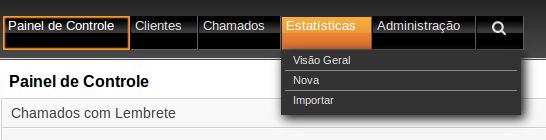

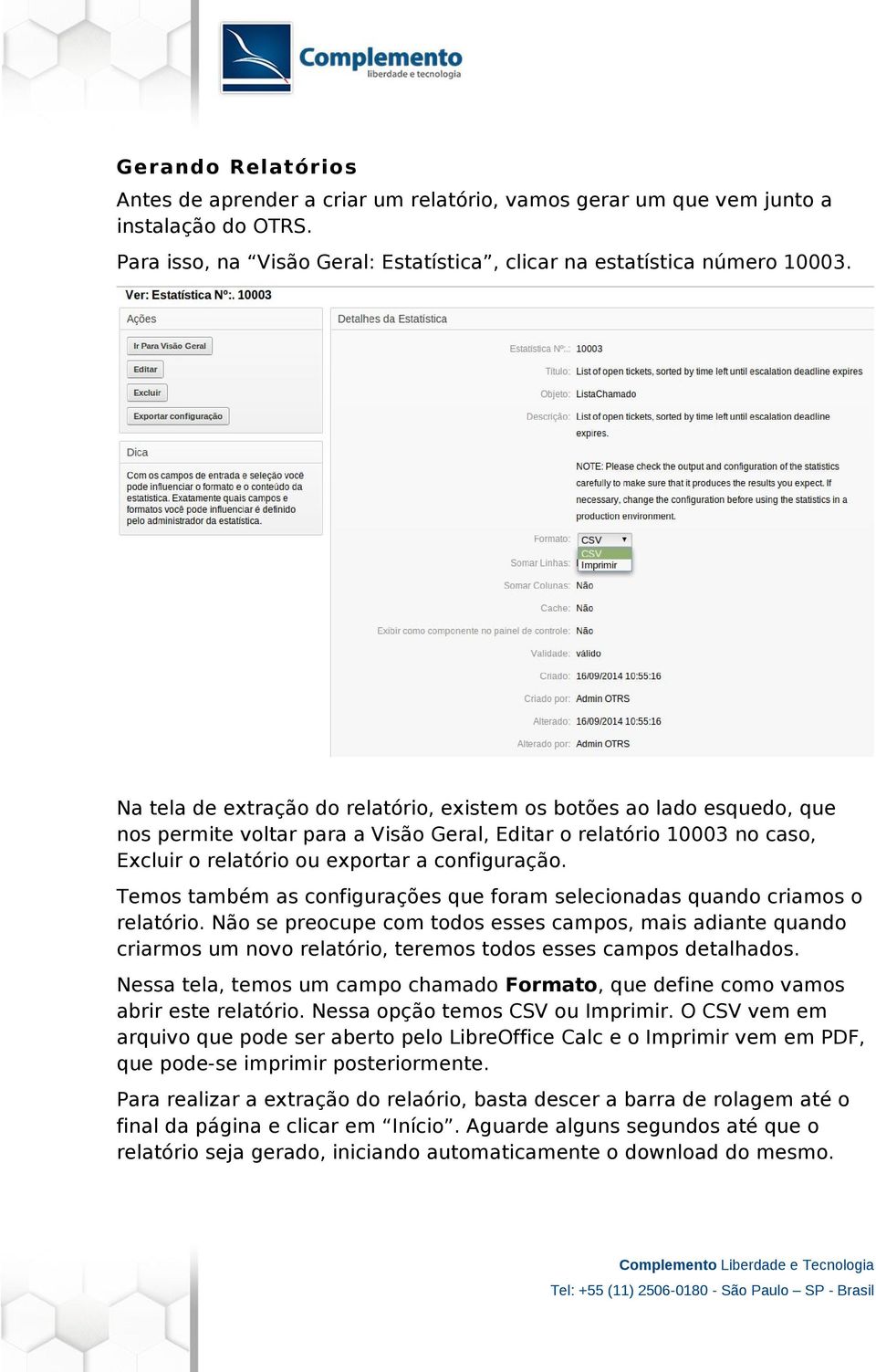
3 Estatística O módulo de estatística do OTRS possui recursos para gerar relatórios personalizados. A configuração adequada deste módulo permite um rico apoio em tomadas de decisão. Para iniciar o uso da estatística, vamos acessar no Toobar a opção ESTATÍSTICA, como mostra a imagem abaixo: Visão Geral: Mostra os relatórios padrões do OTRS e os adicionados por usuários do sistema. Nova: Permite a criação de novos relatórios. Importar: Importar novos relatórios com um módulo do próprio OTRS. Visão Geral Em visão geral, temos o número da estatística, título, objeto usado na criação do relatório e uma breve descrição.
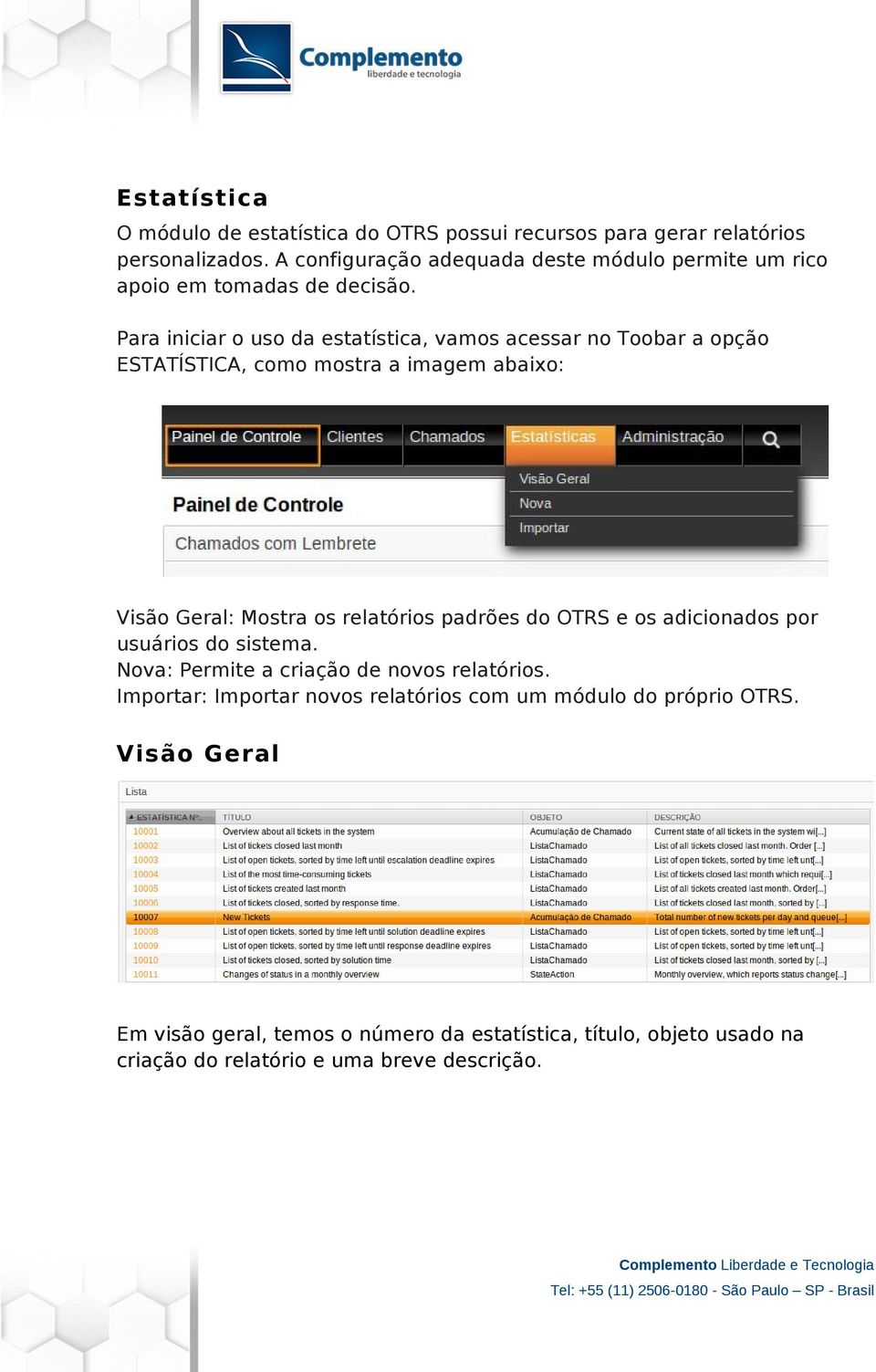
4 Gerando Relatórios Antes de aprender a criar um relatório, vamos gerar um que vem junto a instalação do OTRS. Para isso, na Visão Geral: Estatística, clicar na estatística número Na tela de extração do relatório, existem os botões ao lado esquedo, que nos permite voltar para a Visão Geral, Editar o relatório no caso, Excluir o relatório ou exportar a configuração. Temos também as configurações que foram selecionadas quando criamos o relatório. Não se preocupe com todos esses campos, mais adiante quando criarmos um novo relatório, teremos todos esses campos detalhados. Nessa tela, temos um campo chamado Formato, que define como vamos abrir este relatório. Nessa opção temos CSV ou Imprimir. O CSV vem em arquivo que pode ser aberto pelo LibreOffice Calc e o Imprimir vem em PDF, que pode-se imprimir posteriormente. Para realizar a extração do relaório, basta descer a barra de rolagem até o final da página e clicar em Início. Aguarde alguns segundos até que o relatório seja gerado, iniciando automaticamente o download do mesmo.
5 Criação de Relatórios Para criar um novo relatório, na tela Visão Geral: Estatísticas, clique em Adicionar A tela seguinte chama-se Editar: Estatística Nº:, onde você pode editar ou criar um relatório. Daremos inicio explicando os três primeiros campos desta tela. Título: Definição de um nome para este relatório. Descrição: Um complemento para auxiliar o entendimento no relatório. Pode conter informações do que o relatório retorna e para qual finalidade foi elaborado. Dynamic-Object: Quando uma instalação do OTRS é feita, por padrão vem quatro tipo de relatório, vamos explicar cada um deles para melhor entendimento. 1. Acumulação de chamados: Este tipo de relatório retorna uma sumarização dos chamados de acordo com os filtros escolhidos. Por exemplo, se filtramos para ver todos os chamados fechados do mês de julho, ele nos retornará os chamados fechados do dia 1, 2, 3, 4 até o dia 31, quantos chamados por dia foram fechados. Podemos também extrair este mesmo relatório no periodo de um ano e escolher para nos trazer com a escala mensal, então ele retornaria todos os chamados fechado de Janeiro, Fevereiro, Março até dezembro. 2. Lista de Chamados: Retorna uma listagem de chamados com os filtros configurados, ou seja, posso configurar para listar todos os chamados resolvidor por um atendente ou todos os chamados abertos na ultima semana, contendo informações como SLA, Serviço, Atendido dentro do SLA ou fora, data de criação, data de fechamento entre outros campos.

6 3. Tempo Contabilizado do Chamado: Este relatório traz a quantidade de tempo que foram preenchidas no chamado. Esta informação é retirada do campo Unidade de Tempo (em minutos) na tela de resposta ou da Nota. Podemos fazer um filtro com horas contabilizadas de cada atendente, filtrar por cliente e serviço ou outra configuração mais adequada para seu tipo de negócio. 4. Ticket Solution Response Time: Este relatório tem a função de nos trazer informações como tempo médio de atendimento, tempo mínimo e máximo. Dependendo do filtro escolhido ele retorna o tempo médio, mínimo e máximo de atendimento de cada serviço por atendente ou uma relação de fila x serviço/atendente. Entraremos em mais detalhes na elaboração destes relatórios. Os próximos campos definem permissões e como esse relatório será exibido: Permissões: Define quem terá direito no relatório. Quem poderá extrais ou editar o mesmo, contando com as configurações de permissões dos grupos.

7 Formato do Resultado: Nesse campo definimos como e com qual formato o relatório vai ser extraido. Existem algumas opções de gráficos e mais o CSV e Imprimir que é extraido em PDF. Tamanho do Gráfico: Define o tamanho para os gráficos extraídos. Trabalha em conjunto com o Formato do Resultado. Somar Linhas: No final do relatório, pode-se somar as linhas. Somar Colunas: No final do relatório, pode-se somar as colunas. Usar Cache: O cache armazena as pesquisas feitas no banco de dados, para que futuramente não precise fazer a mesma consulta novamente. Exibir como componente no painel de controle: Este campo torna o relatório como um gráfico no painel de controle. Essa opção vamos ver com detalhes mais adiante. Validade: Informa se o relatório está operando ou não. No caso de Válido, ele fica disponível para grupos com apenas leitura. Inválido ele fica indisponível. Lista de Chamado Vamos simular um relatório de lista de chamado. Todos os dados presentes neste relatório são fictícios. Este relatório será dos chamados abertos no sistema. Para dar início ao novo relatório, seguir Estatísticas Nova. Definir um título e descrição para este novo relatório. No caso, vou chamar de Chamados Aberto e a descrição Chamados abertos no sistema.

8 Em Dynamic-Object, selecionar Lista de Chamado. Clicar em Próximo. No passo 2, deverá escolher quais campos aparecerão no relatório, conforme imagem abaixo: Selecionaremos os campos de Número até ID do Cliente. Clique em Próximo para seguir adiante. Em seguida, escolher como você gostaria de ordernar os chamados, ou seja, escolher se é crescente ou decrescente, e por qual atributo vai ser ordenado. Normalmente ordenamos pelo Ticket#.

9 Selecionar Ticket e ascendente e clicar em próximo. A tela de passo número 4 é bem extensa, então, vou simplificar utilizando apenas os dados que vamos utilizar. Selecionaremos as filas de Suporte e em seguida o Estado aberto. Nesse caso, podemos deixar fixo os campos deste relatório caso esteja selecionado o check-box. Se estiver desmarcado, essa opção pode ser alterado na hora da extração do mesmo. Você pode selecionar todos apenas marcando o check-box, o sistema entende que quando não tem nenhum dado no campo selecionado que você quer todos. Para selecionar todos, basta apertar Ctrl A ou clicar no primeiro e arrastar até o final. Para desmarcar um campo, basta deixar o Ctrl apertado e clicar em qual deseja desmarcar. Depois de selecionar a fila desejada, podemos clicar em Finalizar. No final do processo, ele retorna para a tela de extração do chamado. Para testar o relatório, basta clicar em Início que ele faz o Download automático. Caso o relatório não tenha saido como o solicitado, basta clicar em editar e reconfigurar os dados desejados.

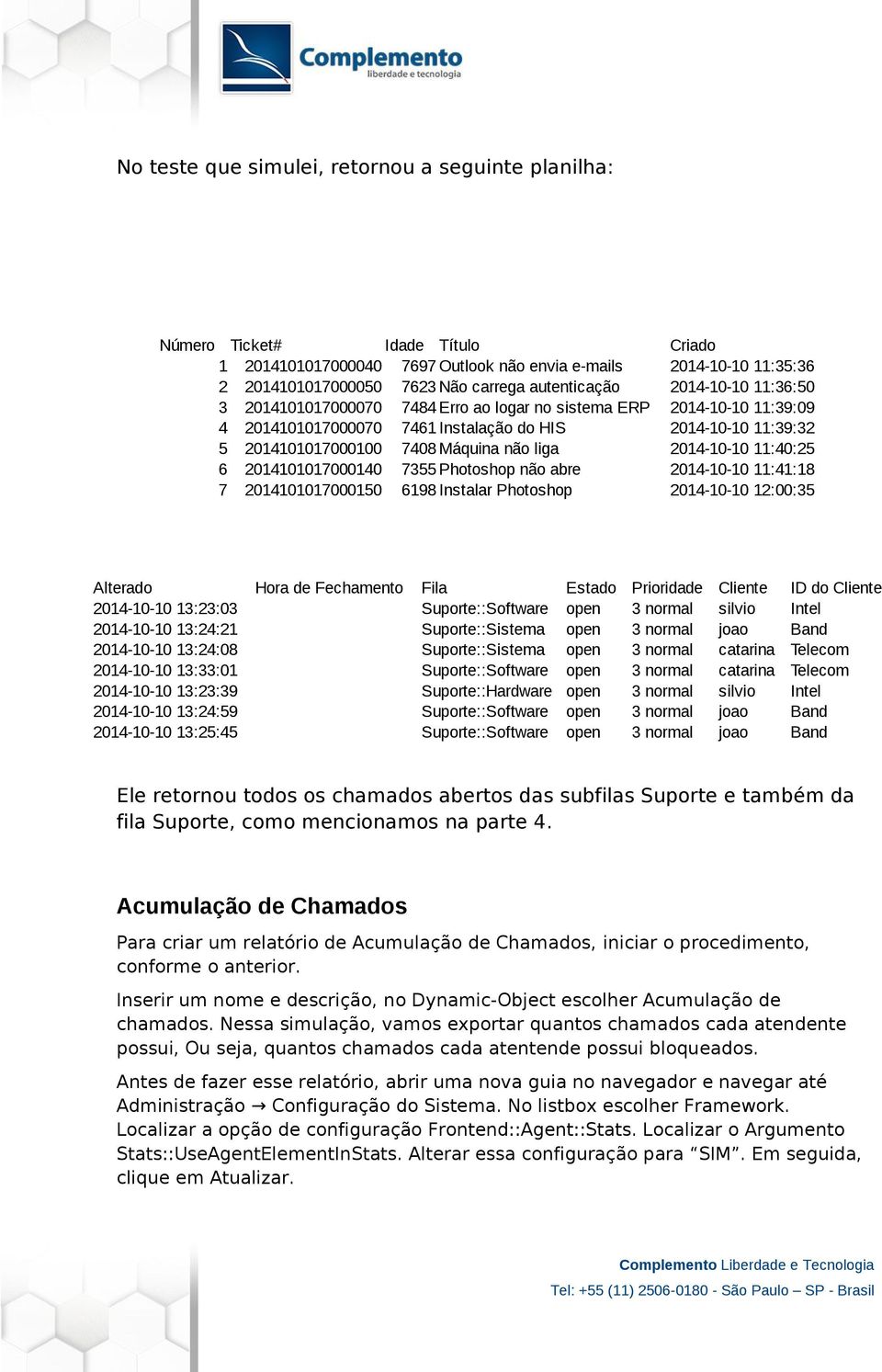
10 No teste que simulei, retornou a seguinte planilha: Número Ticket# Idade Título Criado Outlook não envia s :35: Não carrega autenticação :36: Erro ao logar no sistema ERP :39: Instalação do HIS :39: Máquina não liga :40: Photoshop não abre :41: Instalar Photoshop :00:35 Alterado Hora de Fechamento Fila Estado Prioridade Cliente ID do Cliente :23:03 Suporte::Software open 3 normal silvio Intel :24:21 Suporte::Sistema open 3 normal joao Band :24:08 Suporte::Sistema open 3 normal catarina Telecom :33:01 Suporte::Software open 3 normal catarina Telecom :23:39 Suporte::Hardware open 3 normal silvio Intel :24:59 Suporte::Software open 3 normal joao Band :25:45 Suporte::Software open 3 normal joao Band Ele retornou todos os chamados abertos das subfilas Suporte e também da fila Suporte, como mencionamos na parte 4. Acumulação de Chamados Para criar um relatório de Acumulação de Chamados, iniciar o procedimento, conforme o anterior. Inserir um nome e descrição, no Dynamic-Object escolher Acumulação de chamados. Nessa simulação, vamos exportar quantos chamados cada atendente possui, Ou seja, quantos chamados cada atentende possui bloqueados. Antes de fazer esse relatório, abrir uma nova guia no navegador e navegar até Administração Configuração do Sistema. No listbox escolher Framework. Localizar a opção de configuração Frontend::Agent::Stats. Localizar o Argumento Stats::UseAgentElementInStats. Alterar essa configuração para SIM. Em seguida, clique em Atualizar.
11 Essa opção vai habilitar a opção de escolher proprietário do chamado nos relatórios. Após essa modificação, voltar para a tela de criação do relatório, onde vamos alterar e estudar mais um campo. O campo Exibir como componente no painel de controle: colocar como SIM. Com ela, será possível exibir essa pesquisa em forma de Gráfico no Painel de controle. Após colocar SIM no campo acima, clicar em próximo. Selecionar o Campo Atendente Proprietário e marcar todos os atendentes. Selecionado Atendente/Proprietário, clicar em Próximo. Na etapa 3, selecionar o campo Estado e selecionar todos os itens. Clicar em Próximo para prosseguir. Na ultima etapa, a 4, restringir pelo campo da Data de Criação, conforme a imagem abaixo:

12 Desmarcar o Fixo e ajustar a data para 01/01/2014 e 31/12/2014. Com isso, quando extrair esse relatório futuramente, podemos alterar as datas. Clicar em finalizar e em seguida extrair o relatório clicando em Início. O retorno dete relatório fica da seguinte maneira: Estado Ana Cristina Miranda Joaquim Silva Lucas Schimit Marcos Miranda aberto agrupado fechado com êxito fechado sem êxito lembrete de pendente novo pendente auto fechamento pendente auto fechamento removido Exclui a coluna com Admin OTRS para facilitar a visualização. Para habilitar este relatório como gráfico no Painel de Controle, clique em Painel de Controle. Expandir o meno Configurações no canto direito da tela e selecionar o gráfico criado, conforme imagem abaixo:

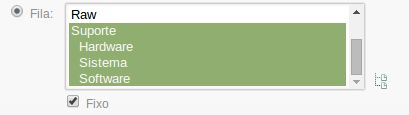
13 Após selecionado, o OTRS tem o tempo de geraçã desse gráfico de 10 minutos para carregar as informações. Ao carregar, o gráfico é exibido desta forma: Tempo Contabilizado de Chamado Nesse exemplo, vamos calcular o total de tempo trabalhado por uma determinada equipe, no caso, as equipes são dividídas em filas. Suporte::Hardware, Suporte::Software, Suporte::Sistemas. Na tela inicial de criação da Estatísticas, em Dynamic-Object Selecionar o Tempo Contabilizado de Chamado. Na etapa 2, selecionar a Fila deseja, conforme imagem abaixo: Clicar em Próximo para seguir para etapa 3. Selecionar o campo Atendente/Proprietário e desmarcar o Fixo para futuramente escolher apenas um proprietário ou mais. Segue imagem para auxilio:
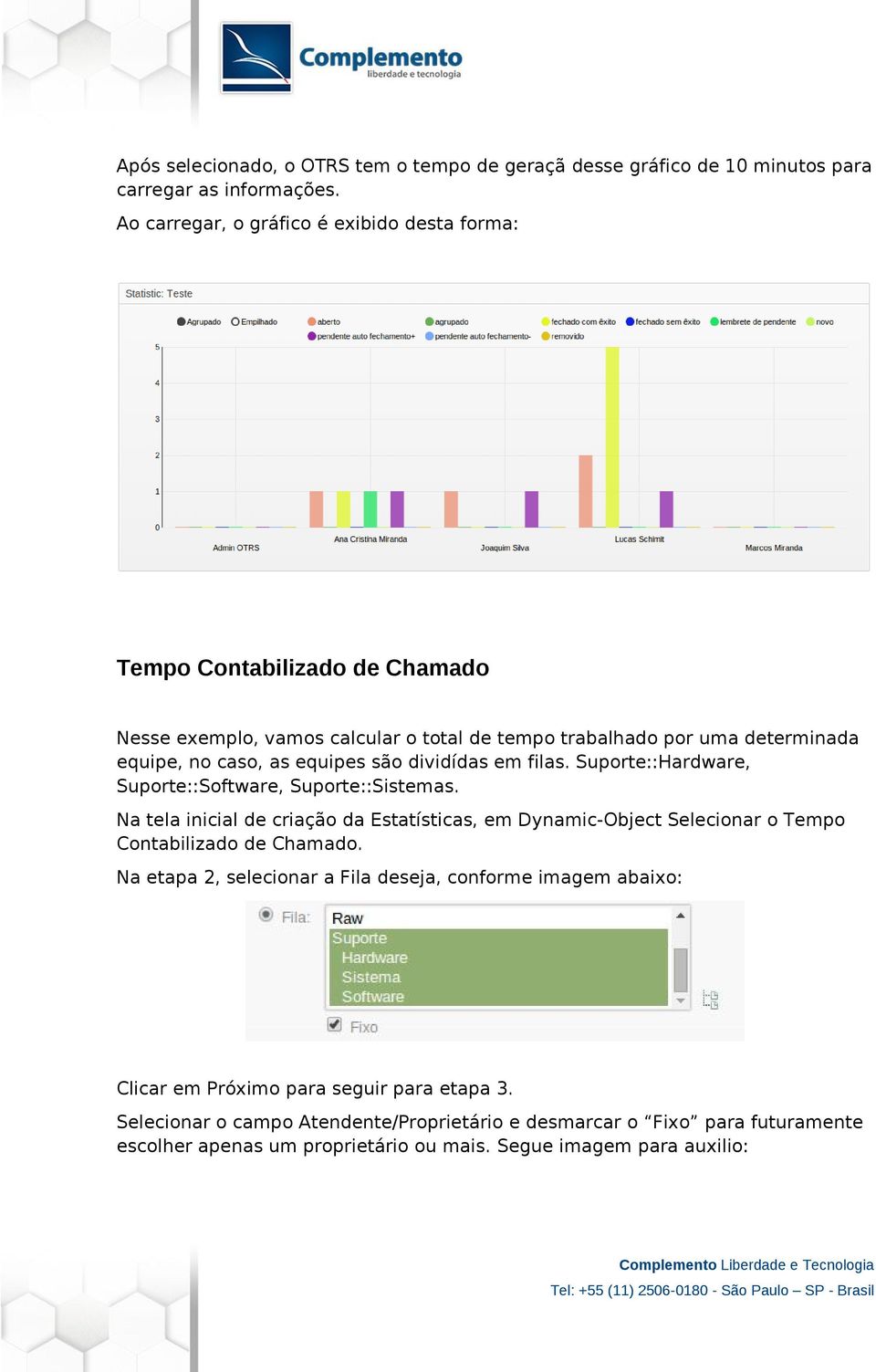
14 Clicar em Próximo para a ultima etapa. Vamos restringir o gráfico por hora de criação. Habilitar a Horario de Criação do Chamado, e selecionar Periodo Relativo de um dia. Segue imagem de configuração: Finalizar o relatório e extrair o mesmo. O retorno deste relatório ficou da seguinte maneira: Atendente/Proprietário Suporte Suporte::Hardware Suporte::Sistema Suporte::Software Ana Cristina Miranda Joaquim Silva Lucas Schimit Marcos Miranda Podemos ver quais foram as ocupações de cada analista no decorrer do dia. Esse relatório também podemos deixar como gráfico no Painel de controle, basta habilitar a função mencionado acima. Ticket Solution Response Time O ultimo relatório padrão do OTRS apresenta algumas funções interessantes. Vamos criar um teste para entendermos melhor o que faz. Criar um relatório com um nome e descrição e escolher o Dynamic-Object TicketSolutionResponseTime e clicar em próximo. Selecionar Avaliado por e escolher as 3 primeiras opções, conforme imagem abaixo:

15 Na etapa 2, selecionar Criado pelo Criado na Fila e Atendente/Proprietário, conforme imagem abaixo: Na etapa 4, de restrições, vamos executar sem nenhuma, porém, podemos restringir por data de criação ou fechamento entre outras opções. Finalizar o relatório e extrair. O relatório extraido fica da seguinte maneira:
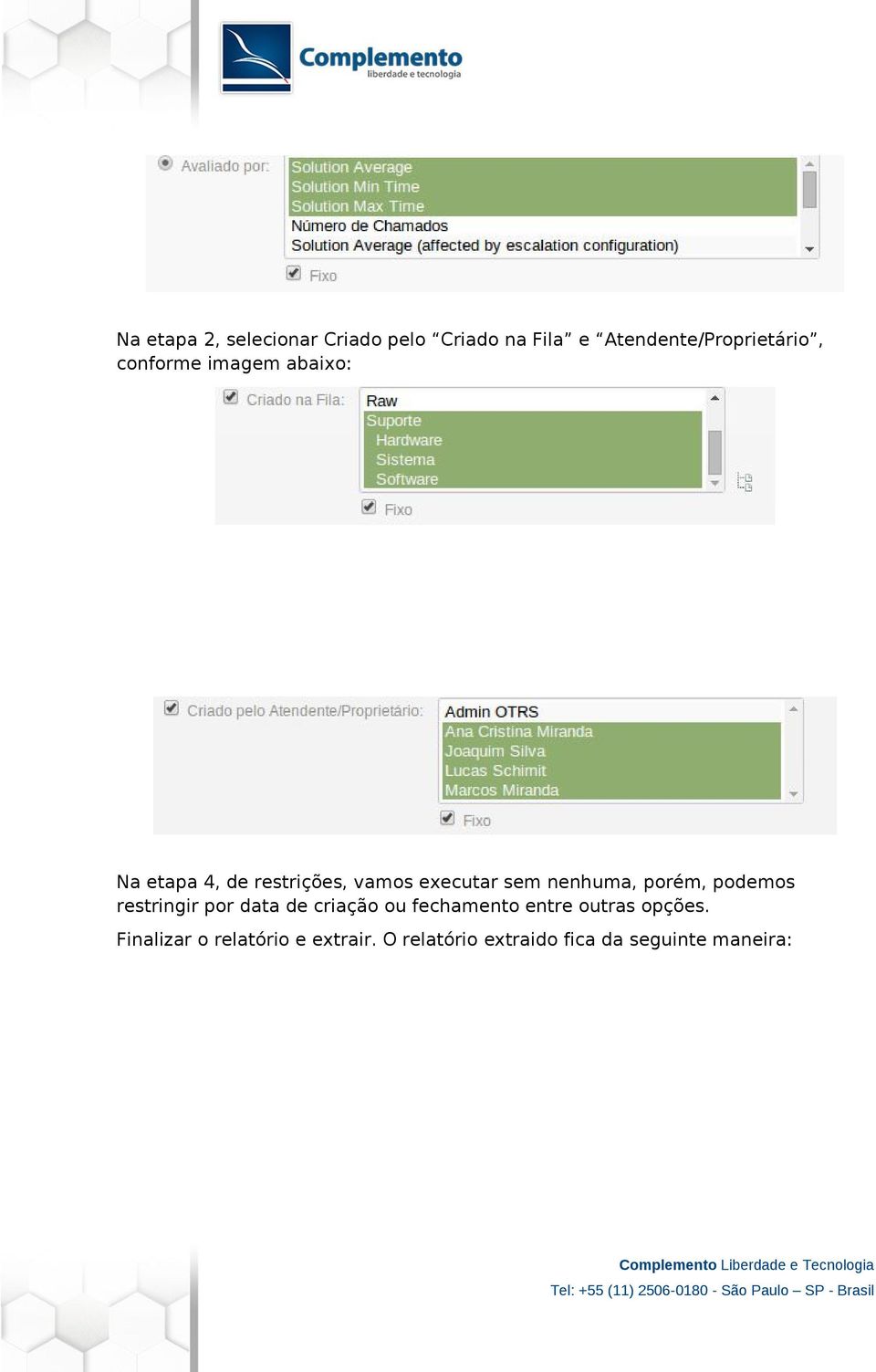
16 Avaliado por Solution Average Solution Min Time Solution Max Time Suporte - Ana Cristina Miranda Suporte - Joaquim Silva Suporte - Lucas Schimit Suporte - Marcos Miranda Suporte::Hardware - Ana Cristina Miranda Suporte::Hardware - Joaquim Silva Suporte::Hardware - Lucas Schimit 0h 9m 0h 9m 0h 9m Suporte::Hardware - Marcos Miranda Suporte::Sistema - Ana Cristina Miranda Suporte::Sistema - Joaquim Silva Suporte::Sistema - Lucas Schimit 0h 2m 0h 2m 0h 2m Suporte::Sistema - Marcos Miranda Suporte::Software - Ana Cristina Miranda Suporte::Software - Joaquim Silva Suporte::Software - Lucas Schimit 5h 32m 5h 10m 5h 54m Suporte::Software - Marcos Miranda Esse relatório nos mostra o tempo médio, máximo e mínimo que cada analista trabalhou em cada fila. Realizando restrições, esse relatório consegue trazer informações mais robustas ou mais simples. Solution Averege é o tempo médio que o analista levou para atender os chamados de cada fila. Solution Min Time: Tempo mínimo da um chamado de respectiva fila. Solution Max Time: Tempo máximo de um chamado da respectiva fila Para mais informações, acessar o link abaixo:
Manual do Atendente. Treinamento OTRS Help Desk
 Manual do Atendente Treinamento OTRS Help Desk Sumário Apresentação... 4 Efetuando login... 5 Conhecendo a interface de atendimento...5 Painel de Controle... 5 Chamados... 6 Visão de Filas... 6 Pesquisas...
FAQ Base de conhecimento. Treinamento OTRS Help Desk
 FAQ Base de conhecimento Treinamento OTRS Help Desk Sumário Licenciamento deste Manual/Documento... 3 FAQ Apresentação... 4 Instalação... 4 Configurações Nativas da FAQ... 5 Grupos... 5 FAQ Configuração
Manual de utilização do sistema OTRS (Atendimento) Cliente Externo
 Manual de utilização do sistema OTRS (Atendimento) Cliente Externo 1 LISTA DE ILUSTRAÇÕES FIGURA 1 - TELA DE LOGIN... 5 FIGURA 2 - TELA INICIAL... 6 FIGURA 3 PREFERÊNCIAS DO USUÁRIO... 6 FIGURA 4 NOVO
SUMÁRIO Acesso ao sistema... 2 Atendente... 3
 SUMÁRIO Acesso ao sistema... 2 1. Login no sistema... 2 Atendente... 3 1. Abrindo uma nova Solicitação... 3 1. Consultando Solicitações... 5 2. Fazendo uma Consulta Avançada... 6 3. Alterando dados da
Sumário: Fluxo Operacional... 3 Contatos... 4. Agenda Online... 10. Reservas de Salas... 26. Tarefas... 42
 Sumário: Fluxo Operacional... 3 Contatos... 4 Passo a passo para visualização de contatos... 5 Passo a passo para filtragem da lista de contatos... 6 Como ordenar a lista de contatos... 7 Como gerar uma
UNIVERSIDADE FEDERAL DO AMAPÁ NÚCLEO DE TECNOLOGIA DA INFORMAÇÃO. Manual de Avaliação de Desempenho Cadastro
 UNIVERSIDADE FEDERAL DO AMAPÁ NÚCLEO DE TECNOLOGIA DA INFORMAÇÃO Manual de Avaliação de Desempenho Cadastro UNIFAP MACAPÁ-AP 2013 S U M Á R I O 1 Tela de Login...2 2 Acessando ao submenu cadastro de avaliação
Manual UNICURITIBA VIRTUAL para Professores
 Manual UNICURITIBA VIRTUAL para Professores 1 2 2015 Sumário 1 Texto introdutório... 3 2 Como Acessar o UNICURITIBA VIRTUAL... 3 3 Tela inicial após login... 3 3.1) Foto do perfil... 4 3.2) Campo de busca...
Manual de Utilização ZENDESK. Instruções Básicas
 Manual de Utilização ZENDESK Instruções Básicas Novembro/2013 SUMÁRIO 1 Acesso à ferramenta... 3 2 A Ferramenta... 4 3 Tickets... 8 3.1 Novo Ticket... 8 3.2 Acompanhamentos de Tickets já existentes...
Guia Site Empresarial
 Guia Site Empresarial Índice 1 - Fazer Fatura... 2 1.1 - Fazer uma nova fatura por valores de crédito... 2 1.2 - Fazer fatura alterando limites dos cartões... 6 1.3 - Fazer fatura repetindo última solicitação
CRIANDO BANCOS DE DADOS NO SQL SERVER 2008 R2 COM O SQL SERVER MANAGEMENT STUDIO
 CRIANDO BANCOS DE DADOS NO SQL SERVER 2008 R2 COM O SQL SERVER MANAGEMENT STUDIO Antes de criarmos um novo Banco de Dados quero fazer um pequeno parênteses sobre segurança. Você deve ter notado que sempre
Manual do Visualizador NF e KEY BEST
 Manual do Visualizador NF e KEY BEST Versão 1.0 Maio/2011 INDICE SOBRE O VISUALIZADOR...................................................... 02 RISCOS POSSÍVEIS PARA O EMITENTE DA NOTA FISCAL ELETRÔNICA.................
Sistema de Controle de Cheques GOLD
 Sistema de Controle de Cheques GOLD Cheques GOLD é um sistema para controlar cheques de clientes, terceiros ou emitidos. Não há limitações quanto as funcionalidades do programa, porém pode ser testado
Manual de configuração do sistema
 Manual de configuração do sistema (v.1.5.x Beta) Rua México, 119 Sala 2004 Centro Rio de Janeiro, RJ www.doctors-solution.com.br www.simdoctor.com.br [email protected] Sumário 1. Fazendo seu primeiro
Armazém Sistema de Recebimento SDR 006 LIBERTAÇÃO DO ESTOQUE USUÁRIO MANUAL DE TREINAMENTO. Versão 1.00
 1 Armazém Sistema de Recebimento SDR 006 LIBERTAÇÃO DO ESTOQUE USUÁRIO MANUAL DE TREINAMENTO Versão 1.00 2 Tabela de Conteúdos Visão geral 3 Venda de stock diagrama do processo 3 Como ver quais productos
Manual do MySuite. O MySuite é a solução adotada pela MKData para gerenciar o atendimento aos clientes.
 Manual do MySuite O MySuite é a solução adotada pela MKData para gerenciar o atendimento aos clientes. Esta ferramenta visa agilizar e priorizar o suporte técnico, criando um canal de interatividade no
Nova Central de Atendimento Logicorp
 1. INICIAR O NAVEGADOR DE INTERNET Acessar a página da Logicorp no link: http://www.logicorp.net.br/index.html 2. ACESSANDO A ÁREA DE ATENDIMENTO DO NOSSO SITE Na parte superior clique em Atendimento.
Manual Captura S_Line
 Sumário 1. Introdução... 2 2. Configuração Inicial... 2 2.1. Requisitos... 2 2.2. Downloads... 2 2.3. Instalação/Abrir... 3 3. Sistema... 4 3.1. Abrir Usuário... 4 3.2. Nova Senha... 4 3.3. Propriedades
Manual de utilização do sistema de envio de sms marketing e corporativo da AGENCIA GLOBO. V 1.0. www.sms.agenciaglobo.net
 Manual de utilização do sistema de envio de sms marketing e corporativo da AGENCIA GLOBO. V 1.0 www.sms.agenciaglobo.net 1 ACESSO O SISTEMA 1.1 - Para acessar o sistema de envio entre no site http://sms.agenciaglobo.net/
Módulo e-rede Prestashop v1.0. Manual de. Instalação do Módulo. estamos todos ligados
 Módulo e-rede Prestashop v1.0 Manual de Instalação do Módulo estamos todos ligados ÍNDICE 01 02 03 04 Introdução 3 Versão 3 Requerimentos 3 Manual de instalação 4 05 06 4.1 Instruções iniciais 4 4.2 Instalação
Manual Xerox capture EMBRATEL
 Manual Xerox capture EMBRATEL Versão 2 Junho/2011 Tópicos 1) Instalação do Xerox Capture 2) Utilização do Xerox Capture 2.1) Capturar pacotes de imagens pelo scanner 2.2) Importar pacote de imagens a partir
Página 1 MANUAL DE UTILIZAÇÃO DA FERRAMENTA OFFICE ONLINE WORD ONLINE EXCEL ONLINE POWER POINT ONLINE
 Página 1 MANUAL DE UTILIZAÇÃO DA FERRAMENTA OFFICE ONLINE WORD ONLINE EXCEL ONLINE POWER POINT ONLINE Página 2 Sumário Como começar usar?... 03 Iniciando o uso do OneDrive.... 04 Carregar ou Enviar os
NewAgent enterprise-brain
 Manual NewAgent enterprise-brain Configuração Manual NewAgent enterprise-brain Configuração Este manual de uso irá ajudá-lo na utilização de todas as funções administrativas que a NewAgent possui e assim,
Gestão de Ativos. Manual do Usuário. Treinamento Fase 1 (TRN 01)
 Gestão de Ativos Manual do Usuário Treinamento Fase 1 (TRN 01) Índice 1. Introdução... 3 2. Movimentações de Ativos... 4 2.1. Monitoração... 4 2.1.1. Monitor de Movimentação de Ativos...4 2.2. Transações...15
Complemento da Versão 2.3 Categorização Pagina 1 Fone: (17) 3426-5560 www.megaonline.com.br/hoken. Agenda Hoken Versão 2.
 Pagina 1 Fone: (17) 3426-5560 www.megaonline.com.br/hoken Agenda Hoken Versão 2.3 Categorização Pagina 2 Fone: (17) 3426-5560 www.megaonline.com.br/hoken Abaixo iremos mostrar através de explicações e
BACKUP ONLINE PASSOS PARA CONFIGURAÇÃO INICIAL DO PRODUTO
 BACKUP ONLINE PASSOS PARA CONFIGURAÇÃO INICIAL DO PRODUTO Criação de Conta de Usuário...03 Edição da Conta de Usuário...10 Download do Backup Online Embratel...10 Descrição dos Conjuntos de Cópia de Segurança...19
W o r d p r e s s 1- TELA DE LOGIN
 S U M Á R I O 1Tela de Login...2 2 Painel......3 3 Post...4 4 Ferramentas de Post...10 5 Páginas...14 6 Ferramentas de páginas...21 7 Mídias...25 8 Links......30 1 1- TELA DE LOGIN Para ter acesso ao wordpress
Questão - 01. Essência do Excel 2003...
 Valdir Questão - 01 Como deve proceder o usuário do Microsoft para que sejam atualizados os cálculos das funções ou fórmulas utilizadas nas planilhas? a) Pressionar a tecla F9 no teclado b) Pressionar
Fluxo de trabalho do Capture Pro Software: Indexação de código de barras e separação de documentos
 Este procedimento corresponde ao fluxo de trabalho de Indexação de código de barras e de separação de documentos no programa de treinamento do Capture Pro Software. As etapas do procedimento encontram-se
Tutorial Administrativo (Backoffice)
 Manual - Software ENTRANDO NO SISTEMA BACKOFFICE Para entrar no sitema Backoffice, digite no seu navegador de internet o seguinte endereço: http://pesquisa.webbyapp.com/ Entre com o login e senha. Caso
Sistema de Chamados Protega
 SUMÁRIO 1. INTRODUÇÃO... 3 2. REALIZANDO ACESSO AO SISTEMA DE CHAMADOS... 4 2.1 DETALHES DA PÁGINA INICIAL... 5 3. ABERTURA DE CHAMADO... 6 3.1 DESTACANDO CAMPOS DO FORMULÁRIO... 6 3.2 CAMPOS OBRIGATÓRIOS:...
UNIVERSIDADE FEDERAL DO VALE DO SÃO FRANCISCO UNIVASF SECRETARIA DE TECNOLOGIA DA INFORMAÇÃO STI DEPARTAMENTO DE SISTEMAS DE INFORMAÇÕES
 UNIVERSIDADE FEDERAL DO VALE DO SÃO FRANCISCO UNIVASF SECRETARIA DE TECNOLOGIA DA INFORMAÇÃO STI DEPARTAMENTO DE SISTEMAS DE INFORMAÇÕES MANUAL DO USUÁRIO SISTEMA DE SUPORTE DA PREFEITURA UNIVERSITÁRIA
USANDO O ROUNDCUBE WEBMAIL
 USANDO O ROUNDCUBE WEBMAIL ATENÇÃO! Para utilizar este tutorial não se esqueça: Onde estiver escrito seusite.com.br substitua pelo ENDEREÇO do seu site (domínio). Ex.: Se o endereço do seu site é casadecarnessilva.net
Portal Sindical. Manual Operacional Empresas/Escritórios
 Portal Sindical Manual Operacional Empresas/Escritórios Acesso ao Portal Inicialmente, para conseguir acesso ao Portal Sindical, nos controles administrativos, é necessário acessar a página principal da
MANUAL DE MEMBRO COMUNIDADE DO AMIGO
 SUMÁRIO Efetuando o Login na comunidade... 3 Esqueceu sua senha?... 3 Página Principal... 4 Detalhando o item Configurações... 5 Alterar Foto... 5 Alterar Senha... 5 Dados Pessoais... 6 Configurações de
Manual do Sistema "Vida Controle de Contatos" Editorial Brazil Informatica
 Manual do Sistema "Vida Controle de Contatos" Editorial Brazil Informatica I Vida Controle de Contatos Conteúdo Part I Introdução 2 1 Vida Controle... de Contatos Pessoais 2 Part II Configuração 2 1 Configuração...
UNIVERSIDADE FEDERAL DO AMAPÁ PRÓ REITORIA DE ADMINISTRAÇÃO E PLANEJAMENTO DEPARTAMENTO DE INFORMÁTICA. Manual do Moodle- Sala virtual
 UNIVERSIDADE FEDERAL DO AMAPÁ PRÓ REITORIA DE ADMINISTRAÇÃO E PLANEJAMENTO DEPARTAMENTO DE INFORMÁTICA Manual do Moodle- Sala virtual UNIFAP MACAPÁ-AP 2012 S U M Á R I O 1 Tela de Login...3 2 Tela Meus
Vamos criar uma nova Página chamada Serviços. Clique em Adicionar Nova.
 3.5 Páginas: Ao clicar em Páginas, são exibidas todas as páginas criadas para o Blog. No nosso exemplo já existirá uma página com o Título Página de Exemplo, criada quando o WorPress foi instalado. Ao
QUALIDATA Soluções em Informática. Módulo CIEE com convênio empresas
 FM-0 1/21 ÍNDICE 1. MÓDULO DESKTOP(SISTEMA INSTALADO NO CIEE)... 2 Cadastro de Ofertas de Empregos:... 2 Cadastro de Eventos:... 3 Cadastro de Instituições do Curriculum:... 5 Cadastro de Cursos do Curriculum:...
MANUAL DE UTILIZAÇÃO
 MANUAL DE UTILIZAÇÃO Módulo de operação Ativo Bem vindo à Vorage CRM! Nas próximas paginas apresentaremos o funcionamento da plataforma e ensinaremos como iniciar uma operação básica através do nosso sistema,
Módulo e-rede Prestashop v1.0. Manual de. Instalação do Módulo. estamos todos ligados
 Módulo e-rede Prestashop v1.0 Manual de Instalação do Módulo estamos todos ligados 01 02 03 04 Introdução 3 Versão 3 Requerimentos 3 Manual de instalação 4 05 06 4.1 Instruções iniciais 4 4.2 Instalação
Guia Rápido do Usuário
 CERTIDÕES UNIFICADAS Guia Rápido do Usuário CERTUNI Versão 1.0.0 CASA DA MOEDA DO BRASIL Conteúdo Acessando o Sistema... 3 Alterando Senhas... 3 Encerrando sua Sessão... 4 Gerando Pedido... 4 Alterando
MANUAL DO ADMINISTRADOR LOCAL. Entidade Municipal
 MANUAL DO ADMINISTRADOR LOCAL Entidade Municipal Abril / 2011 ÍNDICE Objetivos do Sistema de Registro de Integrado - REGIN... 3 Principais Módulos do Sistema... 4 Módulo Controle de Acesso... 5 Módulo
INSTALAÇÃO DO SISTEMA CONTROLGÁS
 INSTALAÇÃO DO SISTEMA CONTROLGÁS 1) Clique duas vezes no arquivo ControlGasSetup.exe. Será exibida a tela de boas vindas do instalador: 2) Clique em avançar e aparecerá a tela a seguir: Manual de Instalação
1º No módulo de Gestão Contábil é possível acessar o relatório através do menu Relatórios Razão.
 Impairment Produto : TOTVS Gestão Contábil 12.1.1 Processo : Relatórios Subprocesso : Razão Data publicação da : 12/11/2014 O relatório razão tem a finalidade de demonstrar a movimentação analítica das
Módulo e-rede OpenCart v1.0. Manual de. Instalação do Módulo. estamos todos ligados
 Módulo e-rede OpenCart v1.0 Manual de Instalação do Módulo estamos todos ligados 01 02 03 04 Introdução 3 Versão 3 Requerimentos 3 Manual de instalação 4 05 06 4.1 vqmod 4 4.2 Instalação e ativação do
Manual Operacional do Assessor Jurídico
 Manual Operacional do Assessor Jurídico SISTEMA INTEGRADO DE ADMINISTRAÇÃO DE MATERIAIS E SERVIÇOS - MÓDULO COMPRAS - EMISSÃO DE PARECER JURÍDICO PARA PROCESSOS DE COMPRA COM EDITAL OU DE DISPENSA DE LICITAÇÃO
Gerenciamento de Contatos
 Gerenciamento de Contatos O objetivo deste módulo é ajudar a gerenciar todos os contatos da empresa. Além dos dados mais importantes, o módulo permite cadastrar anotações e relacionar as tarefas e eventos
Manual Administrador - Mídia System
 Manual Administrador - Mídia System Logo após cadastrarmos sua Empresa em nosso sistema, será enviado um e-mail confirmando as informações de acesso do Administrador do sistema. Obs: Caso não tenha recebido
Moodle - CEAD Manual do Estudante
 Moodle - CEAD Manual do Estudante Índice Introdução 3 Acessando o Ambiente 4 Acessando o Curso 5 Navegando no Ambiente do Curso 5 Box Participantes 5 Box Atividades 5 Box Buscar nos Fóruns 5 Box Administração
Manual do Módulo SAC
 1 Manual do Módulo SAC Índice ÍNDICE 1 OBJETIVO 4 INICIO 4 SAC 7 ASSOCIADO 9 COBRANÇA 10 CUSTO MÉDICO 10 ATENDIMENTOS 11 GUIAS 12 CREDENCIADO 13 LIVRETO 14 BUSCA POR RECURSO 15 CORPO CLÍNICO 16 MENU ARQUIVO
Manual SAGe Versão 1.2 (a partir da versão 12.08.01)
 Manual SAGe Versão 1.2 (a partir da versão 12.08.01) Submissão de Relatórios Científicos Sumário Introdução... 2 Elaboração do Relatório Científico... 3 Submissão do Relatório Científico... 14 Operação
Figura 1: tela inicial do BlueControl COMO COLOCAR A SALA DE INFORMÁTICA EM FUNCIONAMENTO?
 Índice BlueControl... 3 1 - Efetuando o logon no Windows... 4 2 - Efetuando o login no BlueControl... 5 3 - A grade de horários... 9 3.1 - Trabalhando com o calendário... 9 3.2 - Cancelando uma atividade
Está apto a utilizar o sistema, o usuário que tenha conhecimentos básicos de informática e navegação na internet.
 Conteúdo 1. Descrição geral 2 2. Resumo das funcionalidades 3 3. Efetuar cadastro no sistema 4 4. Acessar o sistema 6 5. Funcionalidades do menu 7 5.1 Dados cadastrais 7 5.2 Grupos de usuários 7 5.3 Funcionários
NESSE MANUAL VÃO SER SOLUCIONADAS AS SEGUINTES DÚVIDAS DE USO:
 NESSE MANUAL VÃO SER SOLUCIONADAS AS SEGUINTES DÚVIDAS DE USO: Sumário NA AGENDA COMO FAÇO PARA VER PACIENTES COM TRATAMENTO EM ABERTO MAIS SEM AGENDAMENTO?... 2 COMO FAÇO PARA PROCURAR UM PACIENTE E IMPRIMIR
Manual de Utilização COPAMAIL. Zimbra Versão 8.0.2
 Manual de Utilização COPAMAIL Zimbra Versão 8.0.2 Sumário ACESSANDO O EMAIL... 1 ESCREVENDO MENSAGENS E ANEXANDO ARQUIVOS... 1 ADICIONANDO CONTATOS... 4 ADICIONANDO GRUPOS DE CONTATOS... 6 ADICIONANDO
Manual do Programa de Caixa1
 Manual do Programa de Caixa1 Para abrir o sistema de Caixa basta cliclar no ícone do programa. Que abrirá a tela conforme imagem abaixo: Como se pode notar, no menu superior as únicas opções ativas são
MANUAL DE UTILIZAÇÃO SISTEMA DE CADASTRO INTRANET
 MANUAL DE UTILIZAÇÃO SISTEMA DE CADASTRO INTRANET I Sumário 1. Objetivo do Documento... 1 2. Início... 1 3. Cadastro de Pessoa Física... 3 3.1. Preenchimentos Obrigatórios.... 4 3.2. Acesso aos Campos
SCPI 8.0. Novas funcionalidades. Conciliação Bancária Automática:
 SCPI 8.0 Novas funcionalidades A partir de agora o SCPI conta com algumas novas funcionalidades que valem a pena serem comentadas, e dar uma breve introdução de seu funcionamento. Entre elas podemos destacar:
Procedimentos para Reinstalação do Sisloc
 Procedimentos para Reinstalação do Sisloc Sumário: 1. Informações Gerais... 3 2. Criação de backups importantes... 3 3. Reinstalação do Sisloc... 4 Passo a passo... 4 4. Instalação da base de dados Sisloc...
MANUAL COTAÇAO WEB MANUAL MANUAL AVANÇO INFORMÁTICA AVANÇO INFORMÁTICA. [Digite seu endereço] [Digite seu telefone] [Digite seu endereço de email]
![MANUAL COTAÇAO WEB MANUAL MANUAL AVANÇO INFORMÁTICA AVANÇO INFORMÁTICA. [Digite seu endereço] [Digite seu telefone] [Digite seu endereço de email]](/thumbs/24/2946061.jpg "MANUAL COTAÇAO WEB MANUAL MANUAL AVANÇO INFORMÁTICA AVANÇO INFORMÁTICA. [Digite seu endereço] [Digite seu telefone] [Digite seu endereço de email]") MANUAL COTAÇAO WEB [Digite seu endereço] [Digite seu telefone] [Digite seu endereço de email] MANUAL MANUAL AVANÇO INFORMÁTICA AVANÇO INFORMÁTICA Material Desenvolvido para a Célula Materiais Autor: Equipe
MANUAL COTAÇAO WEB [Digite seu endereço] [Digite seu telefone] [Digite seu endereço de email] MANUAL MANUAL AVANÇO INFORMÁTICA AVANÇO INFORMÁTICA Material Desenvolvido para a Célula Materiais Autor: Equipe
www.gerenciadoreficaz.com.br
 Fone: (62) 4141-8464 E-mail: [email protected] www.gerenciadoreficaz.com.br Guia Prático do Usuário Manual de Instalação Gerenciador Eficaz 7 2 Manual do Usuário Gerenciador Eficaz 7 Instalando
VIAÇÃO SÃO BENTO LTDA.
 VIAÇÃO SÃO BENTO LTDA. SISTEMA AUTOMÁTICO DE BILHETAGEM ELETRÔNICA MANUAL DO VTWEB CLIENT CADASTROS /PEDIDOS E PROCEDIMENTOS Resumo Esse manual tem como o seu objetivo principal a orientação de uso do
Módulo e-rede OpenCart v1.0. Manual de. Instalação do Módulo. estamos todos ligados
 Módulo e-rede OpenCart v1.0 Manual de Instalação do Módulo estamos todos ligados ÍNDICE 01 02 03 04 Introdução 3 Versão 3 Requerimentos 3 Manual de instalação 4 05 06 4.1 vqmod 4 4.2 Instalação e ativação
Apresentando o novo modelo de atendimento Centro Marista de Serviços - CMS. Curitiba, Julho de 2014
 Apresentando o novo modelo de atendimento Centro Marista de Serviços - CMS Curitiba, Julho de 2014 Vamos à prática: Como abrir um chamado? Entre na ferramenta com seu login e senha de rede (a mesma que
Como funciona? SUMÁRIO
 SUMÁRIO 1. Introdução... 2 2. Benefícios e Vantagens... 2 3. Como utilizar?... 2 3.1. Criar Chave / Senha de Usuário... 2 3.2. Recursos da Barra Superior... 2 3.2.1. Opções... 3 3.2.1.1. Mover Para...
Manual de Conversão para PDF Envio de Arquivos ao Diário Oficial
 Manual de Conversão para PDF Manual de Conversão para PDF 3 Conversão para PDF Microsoft Office 2003 Instalação da impressora PDF O pacote de aplicativo Office 2003 não possui nativamente o recurso de
SERVIÇO PÚBLICO FEDERAL MINISTÉRIO DA EDUCAÇÃO UNIVERSIDADE FEDERAL DE RORAIMA DIRETORIA DE TECNOLOGIA DA INFORMAÇÃO SIGRH - FREQUÊNCIA
 SIGRH - FREQUÊNCIA Boa Vista RR, 21 novembro de 2014. É o módulo do Sistema Integrado de Gestão de Recursos Humanos (SIGRH) que tem por objetivo permitir o gerenciamento das informações relacionadas ao
Tutorial Plone 4. Manutenção de Sites. Universidade Federal de São Carlos Departamento de Sistemas Web Todos os direitos reservados
 Tutorial Plone 4 Manutenção de Sites Universidade Federal de São Carlos Departamento de Sistemas Web Todos os direitos reservados Sumário Introdução 1 Como fazer a autenticação do usuário 1.1 Através do
Omega Tecnologia Manual Omega Hosting
 Omega Tecnologia Manual Omega Hosting 1 2 Índice Sobre o Omega Hosting... 3 1 Primeiro Acesso... 4 2 Tela Inicial...5 2.1 Área de menu... 5 2.2 Área de navegação... 7 3 Itens do painel de Controle... 8
Microsoft Office Outlook Web Access ABYARAIMOVEIS.COM.BR
 Microsoft Office Outlook Web Access ABYARAIMOVEIS.COM.BR 1 Índice: 01- Acesso ao WEBMAIL 02- Enviar uma mensagem 03- Anexar um arquivo em uma mensagem 04- Ler/Abrir uma mensagem 05- Responder uma mensagem
PAINEL GERENCIADOR DE E-MAILS
 Este manual foi criado com o objetivo de facilitar o gerenciamento de suas contas de e-mail. Com ele, o administrador poderá criar e excluir e-mails, alterar senha, configurar redirecionamento de contas,
SCIM 1.0. Guia Rápido. Instalando, Parametrizando e Utilizando o Sistema de Controle Interno Municipal. Introdução
 SCIM 1.0 Guia Rápido Instalando, Parametrizando e Utilizando o Sistema de Controle Interno Municipal Introdução Nesta Edição O sistema de Controle Interno administra o questionário que será usado no chek-list
Sistema Banco de Preços Manual do Usuário OBSERVATÓRIO
 Sistema Banco de Preços Manual do Usuário OBSERVATÓRIO da Despesa Pública 1 Sumário O Banco de Preços... 3 Acessando o Banco de Preços... 4 Funções do Banco de Preços... 5 Gerar Preço de Referência...
CRM MITIS GERAR SMP PELO ASSISTENTE
 CRM MITIS GERAR SMP PELO ASSISTENTE INFORMAÇÕES INICIAIS... 3 PÁGINA INICIAL-CADASTRO DE VISITAS... 3 AGENDA DE VISITAS JANELA PRINCIPAL... 3 CADASTRO DE VISITAS... 3 GERAR SMP PELO ASSISTENTE... 4 PREENCHIMENTO
GUIA DE ORIENTAÇÃO. 1- Para acessar o sistema é necessário seguir os passos abaixo:
 GUIA DE ORIENTAÇÃO 1- Para acessar o sistema é necessário seguir os passos abaixo: 1.1 - ACESSAR O SITE DA PREFEITURA: 1.2 - CLICAR NA OPÇÃO: SERVIÇOS >> NOTA FISCAAL ELETRÔNICA 1.3 - Aguarde carregar
Manual do Usuário CMS WordPress Versão atual: 3.0
 Manual do Usuário CMS WordPress Versão atual: 3.0 1 - Introdução O Centro de Gestão do Conhecimento Organizacional, CGCO, criou, em março de 2008, uma equipe para atender à demanda de criação de novos
TRIBUNAL DE CONTAS DO ESTADO DO RIO DE JANEIRO SISTEMA INTEGRADO DE GESTÃO FISCAL MÓDULO DELIBERAÇÃO 260/13 MANUAL DE UTILIZAÇÃO
 TRIBUNAL DE CONTAS DO ESTADO DO RIO DE JANEIRO SISTEMA INTEGRADO DE GESTÃO FISCAL MÓDULO DELIBERAÇÃO 260/13 MANUAL DE UTILIZAÇÃO PARTE IX Envio das Informações e documentos para o TCE VERSÃO 2015 Novembro
Guia de Uso. O Pro-Treino tem uma divisão clara de funções, apresentada a seguir: E três tipos de usuários que executam as funções descritas acima:
 Sumário 1. Introdução... 2 2. Conceitos básicos... 2 2.1. Fluxo do sistema... 3 2.2. Acesso ao sistema... 4 2.2.1. Login... 4 2.2.2. Logoff... 4 2.2.3. Esqueci minha senha... 5 2.3. Conhecendo o Sistema...
O MANUAL. Para utilizar o conversor, existem alguns pré-requisitos, informados abaixo:
 Conversor G5 O MANUAL Este manual foi desenvolvido com o intuito de auxiliar os usuários do Sistema Gerencial G4, Sistema Administrador G4 e de Outros Sistemas (CLIPP - 2014) para a utilização do Conversor
WF Processos. Manual de Instruções
 WF Processos Manual de Instruções O WF Processos é um sistema simples e fácil de ser utilizado, contudo para ajudar os novos usuários a se familiarizarem com o sistema, criamos este manual. Recomendamos
Manual de Utilização do Sistema GRServer Cam on-line (Gerenciamento de Câmeras On-line)
 Manual de Utilização do Sistema GRServer Cam on-line (Gerenciamento de Câmeras On-line) Criamos, desenvolvemos e aperfeiçoamos ferramentas que tragam a nossos parceiros e clientes grandes oportunidades
O conteúdo deste documento é de propriedade intelectual exclusiva da GVDASA Sistemas e está sujeito a alterações sem aviso prévio.
 AVISO O conteúdo deste documento é de propriedade intelectual exclusiva da GVDASA Sistemas e está sujeito a alterações sem aviso prévio. Nenhuma parte desta publicação pode ser reproduzida nem transmitida
Para começarmos as configurações, primeiramente vamos habilitar o DVR Veicular para o acesso. Clique em Menu e depois entre em Geral.
 DVR Veicular Para começarmos as configurações, primeiramente vamos habilitar o DVR Veicular para o acesso. Clique em Menu e depois entre em Geral. Dentro do menu Geral, clique em rede, como mostra a figura.
MANUAL DO PRESTADOR FATURAMENTO WEB
 MANUAL DO PRESTADOR FATURAMENTO WEB 0 Sumário Introdução... 2 Funcionalidades... 2 Requisitos Necessários... 2 Faturamento Web... 3 Faturamento Simplificado... 4 Faturamento Detalhado... 9 Faturamento
Está apto a utilizar o sistema, o usuário que tenha conhecimentos básicos de informática e navegação na internet.
 1. Descrição Geral Este manual descreve as operações disponíveis no módulo VTWEB Client, cuja finalidade é gerenciar cadastros de funcionários, realização de pedidos e controle financeiro dos pedidos.
Trecho retirando do Manual do esocial Versão 1.1
 Trecho retirando do Manual do esocial Versão 1.1 A rotina de acesso direto ao XML do S-1000, o usuário pode encontrar na opção de cadastro de Empresas do SIP. Sempre que o usuário localizar a figura ao
Tutorial Folha Express. Como otimizar a confecção da folha de pagamento.
 Tutorial Folha Express Como otimizar a confecção da folha de pagamento. Índice Apresentação Pág. 2 Passo 1 Pág. 3 Disponibilização da Folha de Pagamento Passo 2 Pág. 5 Exportação de clientes e Folha de
O GEM é um software 100% Web, ou seja, você poderá acessar de qualquer local através da Internet.
 Olá! Você está recebendo as informações iniciais para utilizar o GEM (Software para Gestão Educacional) para gerenciar suas unidades escolares. O GEM é um software 100% Web, ou seja, você poderá acessar
Gestão Unificada de Recursos Institucionais GURI
 Documentação de Sistemas Gestão Unificada de Recursos Institucionais GURI Módulo de Protocolo Versão 1.17.0 Última revisão: 26/11/2015 2015 REITORA Ulrika Arns VICE-REITOR Almir Barros da Silva Santos
Sugestão de utilização do novo módulo
 CRM Introdução O principal objetivo do novo módulo de atendimento é permitir um controle unificado de todos os atendimentos prestados pela agência permitindo aos gerentes e até mesmo o próprio atendente,
WORKSHOP Ferramenta OLAP IBM Cognos
 WORKSHOP Ferramenta OLAP IBM Cognos O objetivo deste documento é orientar o usuário final na utilização das funcionalidades da ferramenta OLAP IBM Cognos, referente a licença de consumidor. Sumário 1 Query
Análise de Dados do Financeiro
 Análise de Dados do Financeiro Introdução Para reunir em um só local as informações de contas a pagar e receber cadastradas e/ou geradas no sistema TTransp existe a interface de análise de dados do financeiro.
Solicitação de Reposição? FS71.1
 Como Trabalhar com Solicitação de Reposição? FS71.1 Sistema: Futura Server Caminho: Estoque>Reposição>Reposição Referência: FS71.1 Versão: 2015.9.18 Como Funciona: Esta tela é utilizada para solicitar
Manual de Instalação e Utilização do Pedido Eletrônico Gauchafarma
 Manual de Instalação e Utilização do Pedido Eletrônico Gauchafarma 1. INSTALAÇÃO Antes de iniciar a instalação do pedido eletrônico, entre em contato com o suporte da distribuidora e solicite a criação
Para iniciar um Inventário, clique no botão Inserir ( primeiramente os campos solicitados na aba Identificação.
 Incluir um Inventário Para iniciar um Inventário, clique no botão Inserir ( primeiramente os campos solicitados na aba Identificação. ) e preencha Clique na aba Itens e depois no botão Carregar Produtos
Tutorial do módulo Carteira Nacional de Militante
 Tutorial do módulo Carteira Nacional de Militante 1. Como iniciar o programa O módulo da Carteira de Militante deve ser acessado através dos seguintes endereços: http://www.pcdob.org.br/redevermelha. É