
Emissão Doc Extra de Condomínio Sami ERP ++
|
|
|
- Ana Luísa Gesser Belmonte
- 9 Há anos
- Visualizações:
Transcrição
1 Emissão Doc Extra de Condomínio Sami ERP Baixa de Parcelas Acesse o Módulo CONDOMÍNIO CÁLCULOS DA EMISSÃO BAIXA DE PARCELAS. Este programa efetua a baixa das parcelas dos eventos lançados nas unidades, isto é, ao efetuar este procedimento o sistema aumenta uma parcela a mais no campo parcela atual até chegar ao valor igual à quantidade de parcelas, quando o programa exclui a taxa propriamente dita. Informe o mês de referência. O mês e ano deverão ser do último cálculo realizado, por exemplo, se você irá calcular os doc s extras do mês 05/2015, então o último cálculo realizado foi em 04/2015, logo o mês referência a ser informado neste caso é 04/2015. Informe o código do condomínio inicial e final ou clique no botão para acessar o programa de busca de condomínios por nome. Selecione a a opção Chamada Extra e clique sobre o botão Para iniciar o processamento de baixa de parcelas. Importante: Este procedimento cria o arquivo de históricos de unidade para o mês seguinte e altera as parcelas cobradas. A baixa de parcelas pula apenas uma parcela, independente de quantas vezes se repita o procedimento. 1

2 2. Inclusão de Valores Extra 2.1. Lançamento Manual Extra Acesse o módulo CONDOMÍNIO/ CÁLCULOS DA EMISSÃO/ INCLUSÃO ALTERAÇÃO EXTRA. Este programa efetua lançamento individualmente na unidade desejada para a emissão de boletos de cobrança extra, além de efetuar a inclusão do lançamento é possível também fazer a alteração e exclusão da mesma. Informe o código do condomínio ou clique no botão programa de busca de condomínios por nome. para acessar o Informe o vencimento do boleto extra. Clicando no botão é possível acessar o programa de pesquisa de lançamentos para chamadas extras no mês. Selecione a unidade desejada ou clique no botão para acessar o programa de busca de unidades por nome. Efetuar lançamento para controle de atraso: selecione esta opção somente se esta chamada extra é retroativa para controle de atraso, ou seja, que antecede ao uso do sistema SAMI. Evento: selecione o evento ou clique no botão para acessar o programa de busca de históricos por nome. Valor: informe o valor a ser cálculo para gerar o boleto de chamada extra da unidade. Parcela Atual: neste campo informe o número da parcela atual a ser gerada no evento. 2

3 Nº de vezes: neste campo informe a quantidade total de parcelas a serem geradas. Sub-Conta: informe o código da sub-conta a ser gerada no evento. A utilização e a informação correta da sub-conta no momento do lançamento proporcionará o controle contábil por esta sub-conta quando do lançamento do recebimento dos doc s extras. botão. Para confirmar o lançamento do evento extra para a unidade, clique sobre o Para excluir um evento cadastrado para determinada unidade, informe a data da chamada extra, o código do edifício e da unidade e informe o código do evento a ser excluído, ou selecione o lançamento na relação e após clique sobre o botão Lançamento Coletivo Extra Acesse o módulo CONDOMÍNIO/ CÁLCULOS DA EMISSÃO/ LANÇAMENTOS COLETIVOS EXTRA. Este programa efetua os lançamentos das taxas extras para as unidades do condomínio, a fim de gerar os valores dos boletos de cobrança da chamada extra. Informe o código do condomínio ou clique no botão programa de busca de condomínios por nome. para acessar o Informe o vencimento ou clique no botão pesquisa de lançamentos para chamadas extras. para acessar o programa de Selecione se será efetuado lançamento de Inclusão ou Exclusão. Se selecionada a opção Inclusão : 3

4 Selecione o tipo de lançamento a ser efetuado nas unidades: Totalizado: o valor informado no campo Valor será igualmente dividido entre o total das unidades do condomínio em questão. Individualizado: o valor informado no campo Valor será lançado individualmente a cada unidade. Selecione o evento ou clique no botão para acessar o programa de busca de históricos por nome. Bloco, Tipo de Unidade e Unidade: nestes campos selecione condomínios que sofrerão a incidência dos valores a serem lançados pelo evento informado. Exclui valores antes de efetuar novo lançamento: selecione esta opção para que o sistema apague os valores existentes de lançamentos anteriores. Efetua arredondamento de Valores: selecione esta opção caso deseje que os valores rateados sejam arredondados. Valor: informe o valor a ser cálculo para gerar o boleto de chamada extra das unidades. Parcela Atual: neste campo informe o número da parcela atual a ser gerada nos eventos. Quantidade Parc.: neste campo informe o número total de parcelas a serem geradas nos eventos. Sub-Conta: informe o código da sub-conta a ser gerada nos eventos. A utilização e a informação correta da sub-conta no momento do lançamento, proporcionará o controle contábil por esta sub-conta quando do lançamento do recebimento dos Doc s Extras. Clicando sobre o botão todos os blocos serão desmarcados permitindo que você marque apenas os blocos que possuam o rateio do evento para suas respectivas unidades. Para confirmar o lançamento do rateio às unidades selecionadas, clique sobre o botão e após confirme o processo no botão a tela confirmando o lançamento. o sistema demonstrará Se selecionada a opção Exclusão : Informe o código do condomínio o qual queira efetuar a exclusão dos eventos ou clique no botão para acessar o programa de busca de condomínios por nome. Informe o vencimento ou clique no botão pesquisa de lançamentos para chamadas extras. para acessar o programa de 4

5 Informe o código do evento ou clique no botão para acessar o programa de busca de históricos por nome.. Para confirmar a exclusão do evento anteriormente lançado, clique sobre o botão 2.3. Lançamento por Rateio Extra Acesse o módulo CONDOMÍNIO/ CÁLCULOS DA EMISSÃO/ LANÇAMENTOS POR RATEIO EXTRA. Este programa efetua os lançamentos das taxas extras para as unidades do condomínio por rateio, ou seja, pelo valor da fração cadastrada nas unidades, a fim de gerar os valores dos boletos de cobrança da chamada extra. Ratear pela: selecione o tipo de fração a qual deseja que seja efetuado o lançamento da chamada extra nas unidades. Informe o código do condomínio o qual queira efetuar os lançamentos dos eventos ou clique no botão para acessar o programa de busca de condomínios por nome. Informe o vencimento ou clique no botão pesquisa de lançamentos para chamadas extras. para acessar o programa de Informe o código do evento a ser lançado ou clique no botão para acessar o programa de busca de históricos por nome Bloco, Tipo de Unidade e Unidade: nestes campos selecione os condomínios que sofrerão a incidência dos valores extras a serem lançados pelo evento informado. 5

6 Final da Unidade: informe neste campo o número da unidade a qual deseja que se efetue o lançamento do evento. Áreas Total e Base p/ Rateio: nestes campos informe os valores cadastrados nas unidades referente as frações. Exclui valores antes de efetuar novo lançamento: selecione se deseja que sejam apagados os valores anteriores do lançamento já efetuado na opção. Efetua arredondamento de Valores: selecione esta opção caso deseje que os valores extras rateados sejam arredondados. Valor: informe o valor a ser calculado para gerar o boleto de cobrança das unidades. Parcela Atual: informe neste campo o número da parcela atual a ser gerada no evento. Quantidade Parc: informe neste campo o número total de parcelas a serem geradas no evento. Sub-Conta: informe o código da sub-conta a ser gerada nos eventos. A utilização e a informação correta da sub-conta no momento do lançamento, proporcionará o controle contábil por esta sub-conta quando do lançamento do recebimento dos Doc s Extras. Clicando sobre o botão todos os blocos serão desmarcados permitindo que o usuário marque apenas os blocos que possuam o rateio do evento para suas respectivas unidades. Para confirmar o lançamento do rateio às unidades selecionadas, clique sobre o botão e após confirme o processo no botão tela confirmando o lançamento.. O sistema abrirá uma 3. Planilha de Cobrança Extra Acesse o módulo CONDOMÍNIO/ RELATÓRIOS/ PLANILHA DE COBRANÇA EXTRA. Este programa tem a finalidade de imprimir as informações das chamadas extras geradas aos condomínios. Esta planilha é de suma importância para conferência das informações antes da emissão, sendo também utilizada como comprovante das séries e registros das unidades emitidas. Informe a data de vencimento da chamada extra, ou clique no botão acessar o programa de pesquisa de datas de chamadas extras. para 6

7 Informe o código do condomínio ou clique no botão para acessar o programa de busca de condomínios por nome. No caso de selecionar a data de vencimento pelo o programa de pesquisa de datas de chamadas extras o código do condomínio será preenchido automaticamente pelo sistema. Imprimir taxa banco, porte e seguro conteúdo independente da configuração no cadastro do condomínio: marque esta opção para que seja impresso na planilha os valores da taxa banco, porte e seguro conteúdo independente da configuração efetuada no cadastro do condomínio. No campo Desmembra Blocos marque esta opção para que a planilha de cobrança extra seja desmembrada por blocos ao invés de unidades. No caso de condomínios que não possuam blocos esta opção estará desabilitada. Para visualizar em tela a planilha de doc s extras do condomínio informado, clique sobre o botão. Para imprimir a planilha de doc s extras do condomínio informado, clique sobre o botão. 4. Emissão Acesse o módulo FINANCEIRO/ CONTAS À RECEBER/ CONDOMÍNIO EXTRA/ EMISSÃO. 7

8 Este programa emite os recibos de cobrança extra do sistema de Condomínios. O programa imprime os doc s para pagamento no Caixa da Administradora (doc 2ª via) ou na rede bancária. Importante: para emissão dos doc s extras de condomínios o usuário deverá certificar-se da prévia "Inicialização dos Doc s Extras" antes da emissão dos mesmos. Ao gerar/ emitir um condomínio não inicializado o programa consistirá avisando ao usuário "Não foram inicializados doc s extras para este Condomínio". Efetue a "Inicialização de Doc s Extras", lance os valores para emissão e emita a "Planilha de Cobrança Doc s Extras" para conferência (Módulo Condomínio). Na aba Bancos/Mensagens/Configurações Bancos Cód. do Banco: informe neste campo o código do banco previamente configurado na Tabela de Bancos (Módulo Diversos - Cadastros - Cadastro de Bancos). Utilize a busca de bancos já cadastrados clicando sobre o botão ou tecle F2. Informe neste campo o código de um banco não vinculado a Condomínios que possuem conta bancária própria, individual (módulo de Condomínios - Cadastros - De Contas Próprias). Código Nacional: este campo será preenchido automaticamente conforme cadastro do código do banco informado no campo anterior. Nome: este campo será preenchido automaticamente conforme cadastro do código do banco informado. Cód. Agência: este campo será preenchido automaticamente conforme cadastro do código do banco informado. 8

9 Dg.: este campo será preenchido automaticamente conforme cadastro do código do banco informado. Nome da agência: este campo será preenchido automaticamente conforme cadastro do código do banco informado. Cód. Cedente: este campo será preenchido automaticamente conforme cadastro do código do banco informado. Dg.: este campo será preenchido automaticamente conforme cadastro do código do banco informado. Carteira: este campo será preenchido automaticamente conforme cadastro do código do banco informado. Na aba Bancos/Mensagens/Configurações Mensagens Mensagem (1): campo opcional para informar alguma mensagem no Recibo do Sacado (parte interna do doc). Mensagem (2): campo opcional para informar alguma mensagem na Ficha de Compensação (parte interna do doc). Mensagem p/local recbto. do doc sem a taxa banco: informe neste campo a instrução do local para recebimento do doc sem o valor da taxa bancária. Instrução para Cobrança: informe neste campo a Instrução de Cobrança para pagamento do título bancário. Por exemplo: "Após vencimento pagamento somente da Administradora". 9
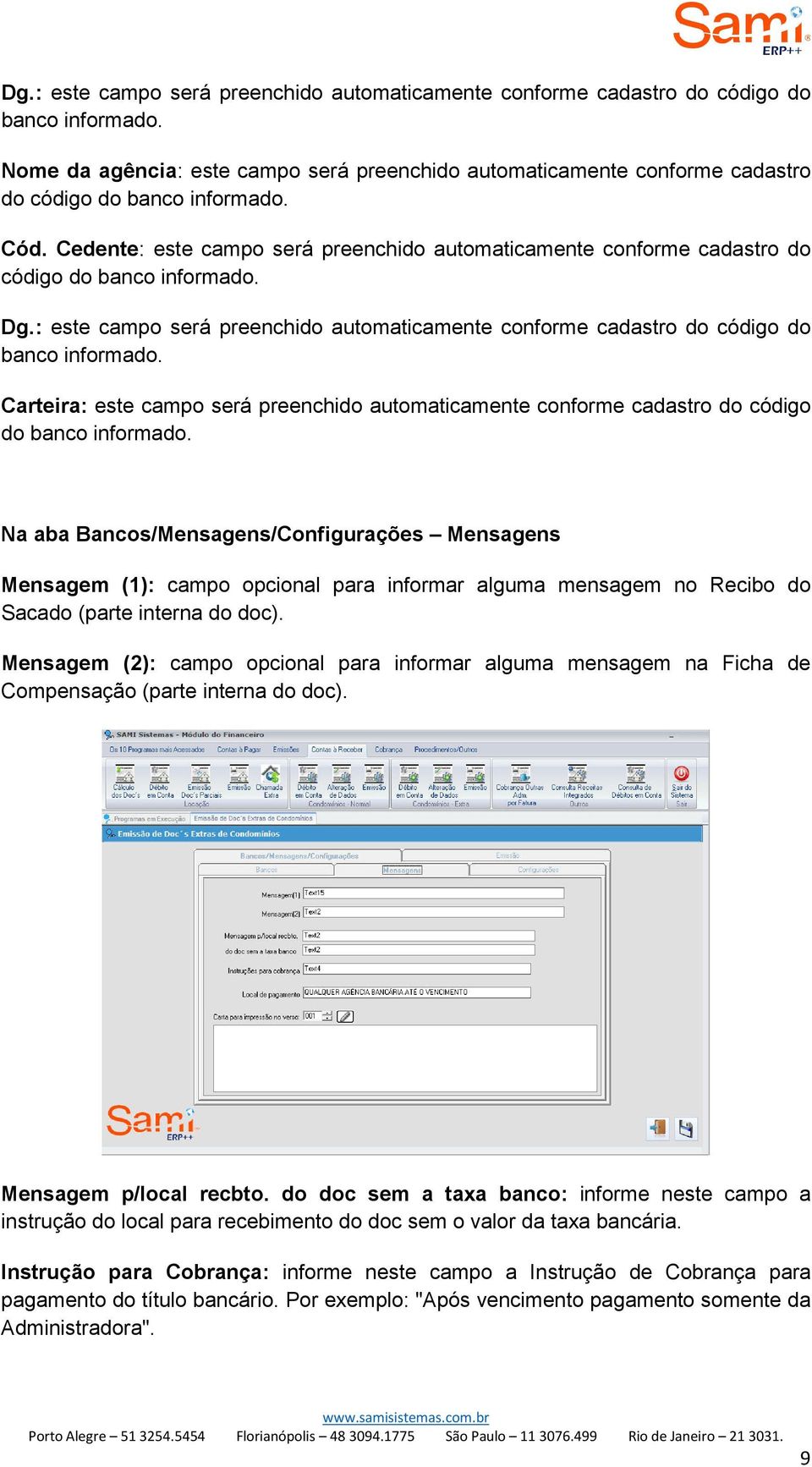
10 Local de Pagamento: informe neste campo a mensagem referente ao local de pagamento a ser relacionada na Ficha de Compensação. Por exemplo: "Até o vencimento, qualquer Agência bancária". Carta para impressão no verso: informe neste campo o número do informativo editado no botão. O programa disponibilizará um editor de texto para digitação do informativo a ser relacionado no verso do doc. O informativo no verso está somente disponível para emissão do doc s a laser na Postal MKT. Na aba Bancos/Mensagens/Configurações Configurações Mostra Valor para recebimento no Caixa sem Taxa Banco no Recibo do Sacado: clique nesta opção para imprimir no Recibo do Sacado o valor total do doc sem a tarifa bancária. Esta opção é selecionada para mostrar o valor a ser pago pelo condômino no Caixa da administradora sem taxa banco. Mostra Multa e Total com Multa no recibo do sacado: clique nesta opção para imprimir no Recibo do Sacado o valor da multa e total com multa a ser cobrado do condômino após vencimento. Não será considerado no cálculo da multa e total com multa o valor da tarifa bancária, pois o Recibo do Sacado é utilizado para pagamento na Administradora. Mostra Multa e Total com Multa na Ficha de compensação: clique nesta opção para imprimir na Ficha de Compensação o valor da multa e total com multa a ser cobrado do condômino após vencimento. Será considerado como base no cálculo da multa e total com multa o valor da tarifa bancária, pois a Ficha de Compensação será o documento utilizado para pagamento no Banco. Imprimir Borderô: selecione esta opção para impressão da Folha de Controle e Configurações utilizadas após gerar o arquivo máscara para impressão a laser na Postal MKT. 10

11 Mostra valor do total com multa acrescido da taxa banco no recibo do sacado: clique nesta opção para somar o valor da tarifa bancária no cálculo da multa impressa no Recibo do Sacado. Geralmente aplica-se esta configuração quando é selecionado o campo Mostra Multa e Total com Multa na Ficha de Compensação, onde obrigatoriamente, é considerado o valor da tarifa bancária no cálculo, visto a possibilidade do sacado efetuar o pagamento em atraso no banco, desta forma não ocorrerá divergência de valores nas multas discriminadas nos Recibos do Sacado e na Ficha de Compensação. Caso a Administradora não aceite recebimentos no banco após o vencimento e opte por não cobrar a multa com o acréscimo da Taxa Banco no Caixa da administradora este campo não poderá estar selecionado. Imprimir Doc's para unidades Próprias: selecione esta opção para emitir Doc s de unidades com administração "Própria", ou seja, a administração locatícia e condominial do imóvel é da própria Administradora. Desmarque esta opção para não emitir unidades próprias se necessário. Obs. Para a unidade ser "Própria" o código da Administradora na "Tabela de Credores" deve estar informado no campo "Código Administradora/ Banco" no Cadastro da Unidade (Módulo Condomínio). Imprimir listagem de unidades que não foram impressos Doc's por serem unidades próprias: opção disponível somente quando o usuário não "Imprimir Doc s de Unidades Próprias". Selecione esta opção para emitir a listagem de unidades que não foram impressas por serem unidades "Próprias". Imprimir código de autorização para débito em conta no recibo do sacado: selecione esta opção para imprimir no doc o código de autorização para débito em conta no recibo do sacado. Não Imprimir Informativo específico: selecione esta opção para não imprimir o informativo no verso do boleto. 11

12 Não imprimir campo A/C: selecione esta opção para não imprimir o campo A/C configurado no Cadastro de Unidades, módulo Condomínio. Acrescentar (mm) as margens do bloqueto: Esquerda: informar o número de milímetros a acrescentar como medida da margem esquerda no doc a ser impresso. Superior: informar o número de milímetros a acrescentar como medida da margem superior no doc a ser impresso. Salve as informações definidas nas opções de configuração para emissão dos doc's, clicando no botão. Emissão Imprimir: selecione esta opção para imprimir os boletos extras. Gerar para Internet: selecione esta opção para gerar o arquivo de boletos extras para o site da Administradora. Data da emissão: este campo será preenchido automaticamente pelo sistema com a data atual do micro, para alterar digite no formato DD/MM/AAAA. A data de emissão será utilizada para impressão dos campos "Data Documento" e "Data do Processamento", ambos relacionados no doc. 12

13 Data da Chamada: informe neste campo o vencimento para emissão dos doc s extras de condomínio. A data da chamada corresponde ao vencimento inicializado no programa "Inicialização da Emissão Doc s Extras" (módulo Condomínio). Digite no formato DD/MM/AAAA. Para consultar as datas de chamada extra calculadas, clique no botão. Gerar arquivo para impressão na Postal MKT: selecione esta opção para impressão dos doc s a laser na Postal MKT. Extensão do arquivo a ser gerado: informe neste campo a extensão do arquivo máscara para impressão a laser na Postal MKT. Digite 3 caracteres alfanuméricos. Obs. O arquivo será gerado na pasta DATA/ LASER do seu servidor com o padrão DEXT + SIGLA DA EMPRESA. EXTENSÃO. Imprimir doc's: selecione esta opção para impressão local dos doc s na Administradora. Pagamento na rede Bancária: selecione esta opção para impressão do(s) doc(s) com linha digitável e código de barras para pagamento em rede bancária. Para Recebimento no Caixa da Administradora: selecione esta opção para impressão do(s) doc(s) de 2ª via para pagamento no Caixa da Administradora. Neste doc o código de barras contém somente informações para baixa automática no Terminal de Caixa, não sendo necessária a digitação manual por parte do usuário para quitação dos condomínios. Impressão de Via para controle interno (local): selecione esta opção para gerar a para impressão local da "4 Via" para controle interno. O sistema emitirá 4 documentos por folha impressa. A Administradora geralmente utiliza estes documentos como comprovação fiscal dos títulos recebidos no banco para anexo nas pastas dos condomínios. Enviar por selecione esta opção para enviar por o doc de condomínio ao condômino. Para isso o deverá estar devidamente informado no cadastro de unidade, no campo destinado para este fim. Gerar Arquivo em formato TXT: selecione esta opção para geração do arquivo de boletos extras com a extensão TXT. Imprimir como: selecione o tipo de descrição a ser impressa no Doc Extra. Doc Chamada Extra: selecione esta opção para impressão do doc com a descrição "Chamada Extra". Configuração utilizada para cotas fora do vencimento normal do condomínio. Doc Normal: selecione esta opção para impressão do doc "sem" a descrição "Chamada Extra". Utilizado para unidades novas que não puderam ser incluídas na 13

14 emissão normal, pois já havia sido efetuado o cálculo de doc s. O doc terá o mesmo formato de um doc normal do mês. Cód. Condomínio: informe neste campo o código do condomínio a emitir os Doc s Extras. O programa disponibilizará as unidades do condomínio na tela de emissão. Emissão Individual: selecione esta opção para emissão individual por unidade. Selecione a(s) unidade(s) desejada(s) na tela de emissão. Clique no botão Administradora (impressão local). para gerar o arquivo ou imprimir os doc's na 14

COBRANÇA REGISTRADA CONDOMÍNIO SAMI ERP IMOBILIÁRIO
 COBRANÇA REGISTRADA CONDOMÍNIO SAMI ERP IMOBILIÁRIO 1. Cadastro de Bancos Acesse o módulo DIVERSOS/ CADASTROS/ DE BANCOS. Este programa cadastra e altera o cadastro dos bancos. O cadastro de banco é utilizado
Emissão de Acordos de Locação - Sami ERP++
 Emissão de Acordos de Locação - Sami ERP++ 1. Atraso da Locação Acesse o módulo FINANCEIRO/ COBRANÇA/ INANDIMPLENCIA/ ATRASO DA LOCAÇÃO. Este programa emite a relação de imóveis dos Inquilinos em atraso,
Carnê de Pagamento. Copyright ControleNaNet
 Este manual é parte integrante do Software On-line Carnê de Pagamento Concebido pela equipe técnica de ControleNaNet. http://www.controlenanet.com.br Todos os direitos reservados. Copyright 2015-2017 ControleNaNet
Como Fazer Renegociação de Parcelas (Contas a Receber)? FS136
 Como Fazer Renegociação de Parcelas (Contas a Receber)? FS136 Sistema: Futura Server Caminho: Contas a Receber>Renegociação de Parcelas Referência: FS136 Versão: 2016.02.15 Como Funciona: Esta tela é utilizada
Emissão de Recibos. Copyright ControleNaNet
 Este manual é parte integrante do Software On-line Recibos Concebido pela equipe técnica de ControleNaNet. http://www.controlenanet.com.br Todos os direitos reservados. Copyright 2016 - ControleNaNet Conteúdo
Movimento do Caixa
 Movimento do Caixa http://www.controlenanet.com.br Este manual é parte integrante do Software On-line Movimento do Caixa Concebido pela equipe técnica de ControleNaNet. http://www.controlenanet.com.br
Emissão Doc Extra de Locação Sami ERP++
 Emissão Doc Extra de Locação Sami ERP++ 1. Chamada Extra Acesse o módulo FINANCEIRO/ CONTAS À RECEBER/ LOCAÇÃO/ CHAMADA EXTRA. Este programa emite os recibos de cobrança extra do sistema de locação. O
Inclusão Boleto Sicoob Secovicred MG (Net Suprema)
 Inclusão Boleto Sicoob Secovicred MG (Net Suprema) Essa funcionalidade o usuário poderá realizar a emissão de boletos pelo próprio site da cooperativa, para tanto, deverá preencher os campos a seguir:
Manual do Usuário. Sistema para Administração de Condomínios MANUAL USUÁRIO. Instruções para Instalação. ENG Sistemas - 1 -
 Sistema para Administração de Condomínios MANUAL DO USUÁRIO Instruções para Instalação ENG Sistemas - 1 - O Scon V2 está preparado para funcionar nos ambientes: Windows XP Windows 7 No Windows Vista /
Manual do sistema Imobilis
 Manual do sistema Imobilis Índice 01 Cadastro de Bancos 02 02 Cadastro de Agencias 02 03 Cadastro de Contas bancárias 02 04 Parâmetros do sistema 03 05 Índices Econômicos 03 06 Plano de Contas 03 07 Proprietários
Rotinas do módulo Contas a Receber TOTVS CMNET
 Rotinas do módulo Contas a Receber TOTVS CMNET 11/04/2017 Sumário 1.0 Associando o(s) documento (s) à cobrança... 3 2.0 Emissão de boletos... 4 3.0 Reimpressão de boletos... 7 4.0 Cancelamento de Boleto
ITQ InPrint Cobrança. Manual do Usuário Atualizado em: 27/02/2012.
 ITQ InPrint Cobrança Manual do Usuário Atualizado em: 27/02/2012 http://www.itquality.com.br Sumário Introdução...2 Características do Sistema...3 Antes de Instalar...3 Instalando o Sistema...3 Acessando
Treinamento Sistema Imobilis Módulo II
 Imobilis Módulo II Preparação de recibos Recibos> Reajuste Informe o mês para que o sistema verifique de acordo com o cadastro, quais são os contratos que serão reajustados. Maior índice p/ reajuste Para
Imposto de Renda Anual e DIMOB Sami ERP++
 Imposto de Renda Anual e DIMOB Sami ERP++ Atualize o módulo do Aluguel (ALUGUEL.EXE) para efetuar os processos necessários para acúmulo dos valores do IRRF e posteriormente a geração do arquivo para importação
Manual. Sistema Venus 2.0. (Módulo Financeiro)
 Manual Do Sistema Venus 2.0 (Módulo Financeiro) 1 Tela Principal: Esta é a tela principal do módulo financeiro, aqui trabalhamos com: Contas a Receber, Contas a Pagar, Controle de cheques recebidos, vendas
Como Gerar Instruções de Boletos? - FS133.2
 Como Gerar Instruções de Boletos? - FS133.2 Caminho: Contas a Receber>Boleto>Boleto Instrução Referência: FS133.2 Versão: 2017.01.16 Como Funciona: A tela de Instruções de Boletos permite gerar instruções
Legenda. Retornar para Menu Principal. Gravar. Imprimir. Pesquisar Excluir. Editar Carta. Iniciar Processo
 Sumário Sumário... 2 Legenda... 4 1. Contas à Pagar... 6 1.1. Locação... 6 1.1.1. Cadastro e Alteração... 6 1.1.2. Entrada... 7 1.1.3. Entrada por Lista... 9 1.1.4. Relatório... 10 1.1.5. Amarração Cheques...
3
 Sumário Sumário... 2 Legenda... 5 1. Contas à Pagar... 7 1.1. Locação... 7 1.1.1. Cadastro e Alteração... 7 1.1.2. Entrada... 8 1.1.3. Entrada por Lista... 10 1.1.4. Relatório... 11 1.1.5. Amarração Cheques...
- Viabilizar o acompanhamento dos caixas de colaboradores individualmente;
 Como trabalhar com o controle de caixas? 1. Conceitos básicos O Módulo controle de caixa permite que a escola controle seu fluxo de caixa: entradas e saídas. Com ele é possível registrar as movimentações
Contas a Receber. Índice. 1. Adicionando uma Receita Manual
 Contas a Receber Gerencie suas contas a receber com o VHSYS, sistema integrado e boletos, com registro, sem registro e duplicadas em apenas alguns cliques. Índice 1. Adicionando uma Receita Manual 2. Gerenciando
PROCEDIMENTOS PARA AQUISIÇÃO
 PROCEDIMENTOS PARA AQUISIÇÃO Acesse o site www.teubilhete.com.br, clique no link e preencha o formulário com os dados de sua empresa. Reúna duas vias impressas do Contrato de Concessão de uso dos Cartões
Manual de Versão Sistema Condomínio21
 Manual de Versão Sistema Condomínio21 Belo Horizonte, 2014. Group Software. Todos os direitos reservados. 1. Melhoria no recurso de seleção de cheques para o processo de impressão em lotes Na nova versão
Manual de Versão Sistema Condomínio21
 Manual de Versão Sistema Condomínio21 Belo Horizonte, 2014. Group Software. Todos os direitos reservados. 1. Campo observação no cadastro de unidade A nova versão do Condomínio21 disponibiliza recurso
ALFACONT 2 Sistema de Contabilidade Versão Eleusmário Mariano Rabelo. Acesso ao Sistema
 ALFACONT 2 Sistema de Contabilidade Versão 2.0 2016 Eleusmário Mariano Rabelo O Alfa-Cont é um sistema contábil multi-usuário e multi-empresa para escritórios de contabilidade, contadores e empresas, com
Configuração e Utilização de Boletos FAQ23
 Configuração e Utilização de Boletos FAQ23 Através do sistema Futura Server é possível configurar e controlar a emissão de boletos bancários, Para isso é necessário realizar as seguintes configurações:
Como Configurar e Utilizar Boletos (Futura Server) FAQ23
 Como Configurar e Utilizar Boletos (Futura Server) FAQ23 Através do sistema Futura Server é possível configurar e controlar a emissão de boletos bancários, Para isso é necessário realizar as seguintes
Para trabalhar com este módulo é necessário seguir os seguintes passos.
 Como trabalhar com o Contas a Pagar? O módulo Contas a Pagar permite registrar e identificar os principais gastos da escola. Permite também visualizar o fluxo de caixa e organizar um orçamento financeiro,
Manual do Software de Instalação
 0 Cobrança Itaú Manual do Software de Instalação Versão 1.08 - Completa Última revisão: 27/05/2002. Índice 1 Visão Geral... 01 2 Instalação... 01 3 Inserindo Dados dos Bloquetos de Cobrança... 04 4 Cadastramento
Incluir Boleto - Sicoobnet Empresarial
 Incluir Boleto - Sicoobnet Empresarial Essa funcionalidade permite a emissão de boletos pelo Sicoobnet Empresarial manualmente, para tanto, deverá preencher os campos a seguir: Acesse o Sicoobnet Empresarial
Como trabalhar com o módulo contas a receber?
 Como trabalhar com o módulo contas a receber? O módulo Contas a Receber é usado para controlar tudo relacionado ao recebimento de títulos. Dentre as principais formas de recebimento temos dinheiro, cheques,
Incluir Documento no Financeiro
 Procedimentos para incluir documento diretamente no financeiro. Copyright 2010 flexlife todos direitos reservados www. flexlife.com.br Versão 1.1-19/08/15 1. Para Incluir um Documento 1.1 Selecione o menu
TÍTULO: CONFIGURAÇÃO PARA EMISSÃO DE BOLETOS BANCÁRIOS.
 TÍTULO: CONFIGURAÇÃO PARA EMISSÃO DE BOLETOS BANCÁRIOS. 1- CADASTRO DOS BANCOS: 1.1 - Acesse o menu ARQUIVOS e clique em BANCOS; 1.2 - No campo CÓDIGO, será preenchido automaticamente pelo próprio sistema,
Manual de Versão Sistema Condomínio21
 Manual de Versão Sistema Condomínio21 Belo Horizonte, 2013. Group Software. Todos os direitos reservados. Novidades versão 31.68/2.4.77 Novidades da Versão 31.68/2.4.77 1. Homologação Banco Sicredi Nesta
Manual de Versão Sistema Condomínio21
 Manual de Versão Sistema Condomínio21 Belo Horizonte, 2013. Group Software. Todos os direitos reservados. Novidades versão 31.62/2.4.76 1. Conversão de moeda na geração de boletos considera última cotação.
1- Acesse o menu: Lançamentos/ Contas a Receber/ Ficha de Crédito 2- Marque a opção Considerar fichas baixadas.
 Sumário Este documento de versionamento contém: 1- Exibição de fichas de crédito e débito já baixadas 2- Ajustes nos filtros do relatório de Resumo de Contas a Receber 3- Nova opção para o relatório Movimentação
Ao clicar no menu Atendimento ao cliente, disponibilizará os seguintes módulos:
 Ao clicar no menu Atendimento ao cliente, disponibilizará os seguintes módulos: Atendimento/ Beneficiários Atendimento Avulso / Orçamento Atendentes Agenda de Atendimento Relatórios Menu ATENDIMENTO AO
Manual de Versão Sistema Condomínio21
 Manual de Versão Sistema Condomínio21 Belo Horizonte, 2015. Group Software. Todos os direitos reservados. Sumário 1. Número da unidade em boletos de formato E e E Frente e Verso... 3 2. Acesso restrito
Como configurar a Contabilidade por Centro de Custo?
 Como configurar a Contabilidade por Centro de Custo? 1- PARÂMETROS DA EMPRESA 1.1 - Acesse o menu CONTROLE, clique em PARÂMETROS; 1.2 - Na guia GERAL, clique em DEFINIÇÕES; 1.2.1 - No quadro GERAL, selecione
RATEIO Preparação de boletos
 RATEIO Preparação de boletos 60 Etapas para a Preparação dos boletos: Lançamentos Verbas Fixas Verbas Avulsas Consumo Individualizado Geração da Emissão Relatório da emissão Gerar Emissão Processamento
Financeiro Controle de Cheque
 Financeiro Controle de Cheque 1 Objetivo O controle de cheques é importante para o controle financeiro da empresa. É possível também visualizar todas as situações que envolvem os cheques (depositado, devolvido,
Volpe ERP Cobrança Eletrôncia
 Volpe ERP Cobrança Eletrôncia Índice 1. Introdução... 3 1.1 Por que utilizar a cobrança eletrônica?... 3 1.1.1 O que é arquivo de remessa?... 3 1.1.2 O que é arquivo de retorno?... 4 1.2 Porque utilizar
Copyright Padrão ix Sistemas Abertos S/A. Todos os direitos reservados.
 MANUAL DO USUÁRIO Copyright 2000-2017 Padrão ix Sistemas Abertos S/A. Todos os direitos reservados. As informações contidas neste manual estão sujeitas a alteração sem aviso prévio. Os nomes e dados fornecidos
Usando a geração de boletos
 Usando a geração de boletos O sistema permite que sejam gerados boletos de cobrança, os boletos podem ser impressos ou enviados por e-mail. O sistema permite a geração de carteiras do tipo Não registrada,
Como Utilizar Renegociação de Parcelas (Contas a Pagar)? FS145
 Como Utilizar Renegociação de Parcelas (Contas a Pagar)? FS145 Caminho: Contas a Pagar>Renegociação de Parcelas Referência: FS145 Versão: 2016.03.15 Como Funciona: Esta tela é utilizada para renegociar
Manual de Versão Sistema Condomínio21
 Manual de Versão Sistema Condomínio21 Belo Horizonte, 2015. Group Software. Todos os direitos reservados. 1. Melhoria no tratamento de definição de faixa numérica dos boletos no processo de cobrança. A
Descrição A finalidade do curso do módulo Domínio Protocolo é apresentar aos nossos usuários:
 O Domínio Protocolo foi desenvolvido para registrar e controlar toda a entrada e saída de documentos do escritório. Tem como objetivo evitar contradições entre clientes e escritórios e eliminar dúvidas
Título: Configuração para emissão das Certidões Negativas de Débito - CND.
 Título: Configuração para emissão das Certidões Negativas de Débito - CND. 1 LIBERAÇÃO DE USUÁRIOS DO ESCRITÓRIO: 1.1- Acesse o menu ATENDIMENTO, opção CONTROLE, opção USUÁRIOS e clique em USUÁRIOS DO
MANUAL VTWEB CLIENT URBANO
 MANUAL VTWEB CLIENT URBANO Conteúdo... 2 1. Descrição... 3 2. Cadastro no sistema... 3 2.1. Pessoa Jurídica... 3 2.2. Pessoa Física... 5 2.3. Concluir o cadastro... 6 3. Acessar o sistema... 6 3.1. Autenticar
Importação de Extrato Eletrônico EEFI Operadora de Cartão de Crédito REDECARD
 Importação de Extrato Eletrônico EEFI Operadora de Cartão de Crédito REDECARD Introdução Quando o pagamento é efetuado via cartão de crédito ou débito, é gerado um título financeiro em nome da operadora
Figura 1 - Tela Parâmetros do sistema
 Como emitir boletos? O boleto bancário nada mais é do que um título de cobrança, pagável em qualquer agência bancária, casas lotéricas, supermercados e agências dos correios existentes em território brasileiro.
Integração Portais de imóveis X Sami ERP++
 Integração Portais de imóveis X Sami ERP++ 1. Viva Real/ ZAP/ Chave Fácil/ Mercado Livre/ Toda Oferta/ Imóvel Web/ Class/ Demais Portais. 1.1. Tipo de Imóvel Acesse o módulo LOCAÇÃO/ CADASTROS, CADASTRO
ERP BRASCOMM Sistema de Gestão Empresarias 100% Web. Manual do Usuário. Módulo de Contas a Pagar
 ERP BRASCOMM Sistema de Gestão Empresarias 100% Web Manual do Usuário Módulo de Contas a Pagar O ERP Brascomm oferece toda ferramenta necessária para a perfeita gestão do departamento de contas a pagar.
Emissão de Boletos. 2) O sistema exibirá uma mensagem com o número da Remessa. Esse número NÃO DEVE ser alterado (é automático) -> OK.
 Emissão de Boletos Na Remessa Para emitir a Remessa de boletos do período desejado, siga os passos abaixo (rotina completa no manual Remessa Bancária - Carteira Com Registro ): 1) Acesse o menu Recibos
IMPOSTO DE RENDA ANUAL E DIMOB. Sami ERP Imobiliário
 IMPOSTO DE RENDA ANUAL E DIMOB Sami ERP Imobiliário Atualize o módulo do Aluguel (ALUGUEL.EXE) para efetuar os processos necessários para acúmulo dos valores do IRRF e posteriormente a geração do arquivo
MANUAL VTWEB CLIENT SUBURBANO
 MANUAL VTWEB CLIENT SUBURBANO .Conteúdo... 2 1. Descrição... 3 2. Cadastro no sistema... 3 2.1. Pessoa Jurídica... 3 2.2. Pessoa Física... 5 2.3. Concluir o cadastro... 6 3. Acessar o sistema... 6 3.1.
TUTORIAL HOMOLOGAÇÃO DO BANCO SAFRA EM CORRESPONDÊNCIA AO BRADESCO HOMOLOGAÇÃO DO BANCO SAFRA EM CORRESPONDÊNCIA AO BRADESCO
 HOMOLOGAÇÃO DO BANCO SAFRA EM CORRESPONDÊNCIA AO BRADESCO Sumário Apresentação... 1 Cadastrando banco na rotina 524 - Cadastrar Caixa/Banco... 1 Dados necessários na rotina 1520 - Manter Dados de Integração
MANUAL DO USUÁRIO Cadastros Básicos
 MANUAL DO USUÁRIO Cadastros Básicos Índice CADASTROS INICIAIS... 3 Cadastro de CURSOS... 3 Novo curso... 3 Alterar um curso... 3 Cadastro de MÓDULOS... 4 Novo módulo... 4 Alterar um módulo... 5 Cadastro
Como Fazer Renegociação de Parcelas (Contas a Pagar)? FS145
 Como Fazer Renegociação de Parcelas (Contas a Pagar)? FS145 Sistema: Futura Server Caminho: Contas a Pagar>Renegociação de Parcelas Referência: FS145 Versão: 2016.03.15 Como Funciona: Esta tela é utilizada
Como configurar a conta financeira BANCO DO BRASIL?
 Como configurar a conta financeira BANCO DO BRASIL? Através desta solução, será possível cadastrar sua conta financeira do BANCO DO BRASIL para homologação junto ao banco. Será necessário ter alguns dados
Como configurar integração sem separador e rateio Conforme cálculo da folha?
 Como configurar integração sem separador e rateio Conforme cálculo da folha? Os dados a seguir foram elaborados para explicar as configurações a serem realizadas na integração entre os módulos Folha e
MANUAL DO SISTEMA MÓDULO FINANCEIRO PIRACICABA, 15 DE NOVEMBRO DE 2016 VERSÃO 1.1 BETA
 MANUAL DO SISTEMA MÓDULO FINANCEIRO PIRACICABA, 15 DE NOVEMBRO DE 2016 VERSÃO 1.1 BETA 1 Índice Pág. Características Técnicas... 3 Atalho Módulo Financeiro... 4 Contas à Pagar... 5 Contas à Receber...
Novo Portal BanriCard - Guia do conveniado CARTÕES BENEFÍCIO E GESTÃO DE PAGAMENTOS
 1.1. Inclusão Manual no Portal do Convênio...2 CARTÕES BENEFÍCIO E GESTÃO DE PAGAMENTOS No site www.banricard.com.br você pode incluir portadores (funcionários, colaboradores, etc.), alterar limites, solicitar
Manual de Versão Sistema Condomínio21
 Manual de Versão Sistema Condomínio21 Belo Horizonte, 2015. Group Software. Todos os direitos reservados. Sumário 1. Melhoria no processo exportação de lançamentos ao Group Contábil - novo parâmetro Desconsiderar
Borderô. Guia Rápido. Pagamento Eletrônico Utilizando o Módulo Borderô Bancário. Introdução. Nesta Edição. 1. Acessando o Módulo Borderô
 Borderô Guia Rápido Pagamento Eletrônico Utilizando o Módulo Borderô Bancário Introdução Nesta Edição 1. Acessando o Módulo Borderô 2. Cadastro de Convênios (Parâmetros) 3. Detalhes dos Tipos de Borderô
MANUAL DO SISTEMA. Versão 6.08
 MANUAL DO SISTEMA Versão 6.08 Receber...3 Cadastro de Duplicatas...3 Aba Geral...4 Aba Duplicatas Vinculadas...6 Aba Configurações para o DRG...7 Aba Configurações Nota Promissória...8 Formas de Pagamentos...9
SIMAR UNIVERSIDADE DE BRASÍLIA. Centro de Informática CPD. SIMAR Sistema de Compras de Materiais
 SIMAR UNIVERSIDADE DE BRASÍLIA Centro de Informática CPD SIMAR Sistema de Compras de Materiais SISTEMA DE COMPRAS DE MATERIAIS Manual de Funcionalidades do Sistema SIMAR. SUMÁRIO SISTEMA DE COMPRAS DE
Manual de Versão Sistema Condomínio21
 Manual de Versão Sistema Condomínio21 Belo Horizonte, 2014. Group Software. Todos os direitos reservados. Novidades versão 32.37/2.4.84 Novidades da Versão 32.37/2.4.84 1. Novo layout de boletos H Internacional
Manual de Versão Sistema Condomínio21
 Manual de Versão Sistema Condomínio21 Belo Horizonte, 2015. Group Software. Todos os direitos reservados. Versão 35.25/2.5.14 Sumário 1. Melhoria no processo de emissão de balancete - novo parâmetro Considerar
COBRANÇA BANCÁRIA SICOOBNET
 COBRANÇA BANCÁRIA SICOOBNET Ao selecionar o menu "Cobrança", o usuário poderá realizar operações como inclusão de boleto, emissão de 2ª via, baixa, prorrogação, abatimentos e ainda, consultar os boletos,
Título: Como configurar o rateio de centro de custos por filiais?
 Título: Como configurar o rateio de centro de custos por filiais? 1- PARÂMETROS 1.1 Acesse o menu CONTROLE, clique em PARÂMETROS; 1.2 Na guia GERAL, clique em DEFINIÇÕES; 1.3 No quadro GERAL, no campo
MANUAL CDL CÂMARA DE DIRIGENTES LOJISTAS
 MANUAL CDL CÂMARA DE DIRIGENTES LOJISTAS MENU ADMINISTRATIVO Elaborado para cadastro de produtos, serviços, materiais de expediente, setores, controle de entrada e saída de materiais, controle do patrimônio
Como realizar rotina do vale alimentação
 Como realizar rotina do vale alimentação Os dados a seguir foram elaborados para a configuração sobre as informações do vale alimentação. Lembramos que o cadastro deverá ser realizado por empresa. 1 CADASTRAR
Manual de Versão Sistema Condomínio21
 Manual de Versão Sistema Condomínio21 Belo Horizonte, 2015. Group Software. Todos os direitos reservados. 1. Melhoria no processo de visualização de lançamentos exportados ao Group Contábil - Novo parâmetro
Código POPSEC ACESSO PÁGINA PRINCIPAL Botões Logoff MENU GERAL Dados Cadastrais...
 Página 1 de 20 SUMÁRIO 1. ACESSO... 3 2. PÁGINA PRINCIPAL... 4 2.1 Botões... 4 2.2 Logoff... 4 3. MENU GERAL... 5 3.1 Dados Cadastrais... 5 2.2 Consulta Financeira... 5 3.3 Parcelas... 5 3.4 Comprovante
1. ACESSO PÁGINA PRINCIPAL Botões Logoff MENU GERAL Dados Cadastrais Consulta Financeira...
 Página 1 de 19 SUMÁRIO 1. ACESSO... 3 2. PÁGINA PRINCIPAL... 4 2.1 Botões... 4 2.2 Logoff... 4 3. MENU GERAL... 5 3.1 Dados Cadastrais... 5 2.2 Consulta Financeira... 5 3.3 Parcelas... 5 3.4 Comprovante
Configuração e Homologação da Cobrança Bancária
 Configuração e Homologação da Cobrança Bancária Birigui SP Setembro - 2015 1. Verificar os dados iniciais junto ao Cliente. Independentemente do recurso de cobrança que o cliente irá utilizar em nosso
MANUAL DE UTILIZAÇÃO DO MÓDULO BOLETOS BANCÁRIOS
 MANUAL DE UTILIZAÇÃO DO MÓDULO BOLETOS BANCÁRIOS Digisat Tecnologia Ltda Rua Marechal Deodoro, 772 Edifício Mirage 1º Andar Sala 5 e 6 Centro Concórdia/SC CEP: 89700-000 Fone/Fax: (49) 3441-1600 [email protected]
MANUAL. Certificado de Origem Digital PERFIL PRODUTOR. Versão
 MANUAL Certificado de Origem Digital PERFIL PRODUTOR Versão 2.2.15 Sumário 1. INICIALIZANDO NO SISTEMA... 2 2. ACESSANDO O SISTEMA... 3 3. MENSAGEM ENCAMINHADA PELO SISTEMA.... 4 4. CADASTRANDO SUAS MERCADORIAS...
Manual do Usuário. Sistema de Notas Fiscais Produtor/Avulsa. Módulo NFPA - e
 Secretaria de Estado de Fazenda de Mato Grosso Superintendência do Sistema Administrativo Fazendário Superintendência Adjunta de Gerenciamento de Tecnologia da Informação Manual do Usuário Sistema de Notas
SISTEMA AUTOMÁTICO DE BILHETAGEM ELETRÔNICA PROCEDIMENTOS VTWEB CLIENT PROCEDIMENTOS
 SISTEMA AUTOMÁTICO DE BILHETAGEM ELETRÔNICA PROCEDIMENTOS VTWEB CLIENT PROCEDIMENTOS Origem: ProUrbano Data de Criação: 22/03/2010 Ultima alteração: Versão: 1.3 Tipo de documento: PRO-V1. 0 Autor: Adriano
Manual de Versão Sistema Condomínio21
 Manual de Versão Sistema Condomínio21 Belo Horizonte, 2014. Group Software. Todos os direitos reservados. Novidades versão 32.77/2.4.87 Novidades da Versão 32.77/2.4.87 1. Melhorias Group Print - extensão
GUIA DO AUXILIAR FINANCEIRO
 Fernanda Klein Both 26/08/2013 1/10 GUIA DO AUXILIAR FINANCEIRO Sumário 1. Comandos do ERP Solution... 3 2. Cadastro de cliente / fornecedor (7034)... 3 3. Dados financeiros de cliente / fornecedor (1177)...
O Módulo controle de cheques permite controlar a situação dos cheques recebidos. Para isso, é necessário seguir os seguintes passos:
 Como trabalhar com o controle de cheques? O Módulo controle de cheques permite controlar a situação dos cheques recebidos. Para isso, é necessário seguir os seguintes passos: 1. Parametrização 1.1. Habilitar
Importação XML NFE. Obs.: Se já realizava a importação pelo leitor do código de barras ignore o 1º Passo.
 Método: Pesquisa do arquivo xml. Importação XML NFE. Obs.: Se já realizava a importação pelo leitor do código de barras ignore o 1º Passo. Obs.: Este processo é para ser feito de CFOP para CFOP e não de