
Microsoft Excel Ficha prática n. 8
|
|
|
- Simone Oliveira Carvalho
- 9 Há anos
- Visualizações:
Transcrição
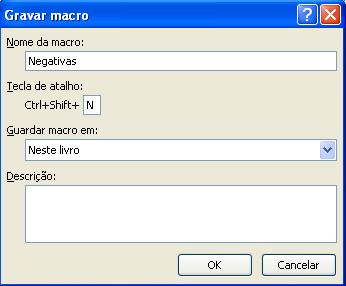
1 1. Inicie o Microsoft Excel e abra o livro apoio_ficha8.xlsx. 2. Grave o livro com o nome Ficha8. 3. Crie uma macro, usando o gravador de macros, que formate a vermelho as notas finais negativas duma pauta como a que é apresentada na folha Notas_1 (coluna H). A macro deve chamar-se Negativas. I. Separador PROGRAMADOR Código Gravar Macro II. Na janela, preencher o nome da macro com Negativas, e a tecla de atalho (que é opcional) com a combinação Ctrl+Shift+N III. Clicar no botão OK NOTA: a partir deste momento todas as ações efetuadas até terminar a gravação da macro serão registadas gerando automaticamente as instruções VBA (Visual Basic for Applications) correspondentes. Esta sequência de instruções será aplicada/executada sempre que a macro for executada. IV. Executar o comando pretendido: a) Selecionar a área H2:H31 da folha Notas_1 b) Separador Base Estilos Formatação Condicional... c) Definir a formatação especificada: notas negativas a vermelho. V. Terminar a gravação: PROGRAMADOR Código Terminar Gravação 4. Testar a macro criada acima (Negativas) na folha Notas_1B I. Selecionar a folha Notas_1B II. Executar a macro usando uma de duas alternativas: a) Através da tecla de atalho, premindo Ctrl+Shift+N definida aquando da criação da macro. DEC APROG 2015/2016 Página 1/5
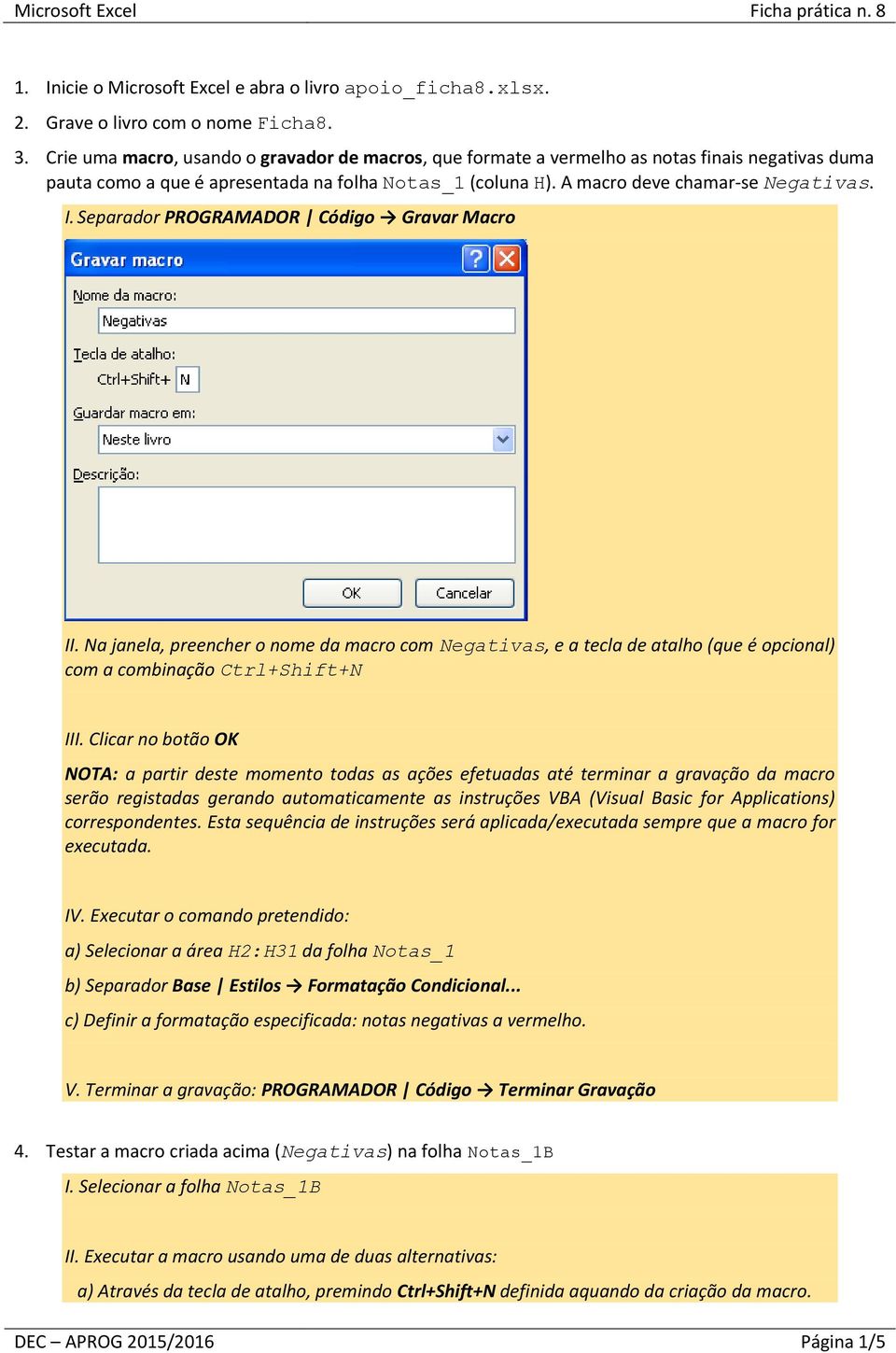
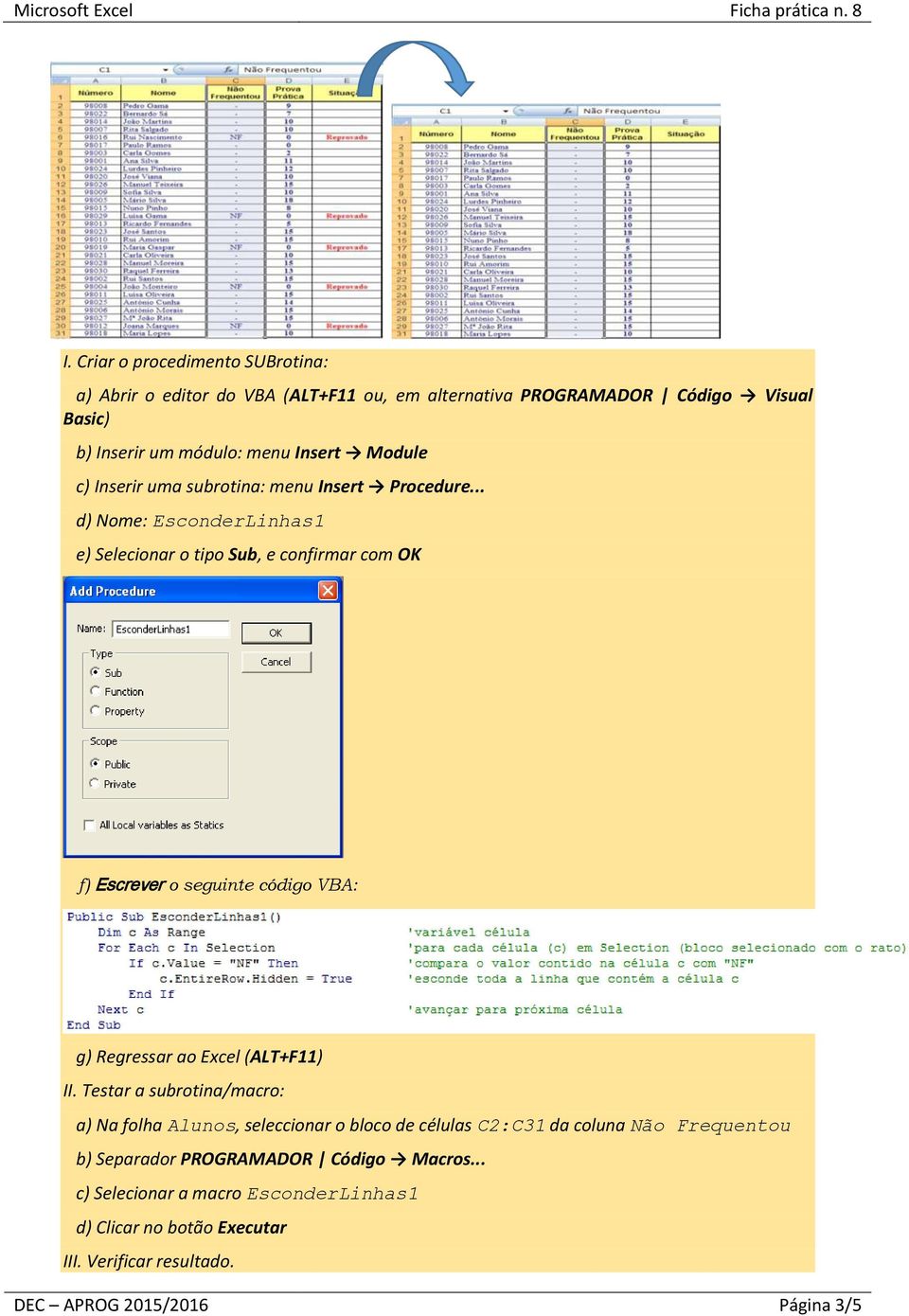
2 b) Ou, separador PROGRAMADOR Código Macros... Na caixa de diálogo, selecionar a macro Negativas Clicar no botão Executar III. Verificar que a formatação das notas finais foi alterada na folha Notas_1B. 5. Alterar a macro Negativas, de modo a poder ser aplicada a qualquer área previamente selecionada e não apenas no intervalo H2:H31. I. Editar a macro no editor do Visual Basic: a) Separador PROGRAMADOR Código Macros... b) Selecionar a macro Negativas e clicar no botão Editar. O conteúdo da macro escolhida aparece no editor do Visual Basic. II. Alterar o código VBA: a) Comentar a linha de código: Range("H2:H31").Select. Para introduzir comentários em VBA colocar uma pelica no início do comentário; todo o texto entre a pelica e o fim da linha é ignorado pelo compilador/interpretador do VBA. b) Menu File Save c) Menu File Close and Return to Microsoft Excel, ou ALT+Q para regressar ao Excel. 6. Testar a nova macro Negativas na folha Notas_2. I. Selecionar o bloco de células F2:F36 da folha Notas_2 II. Executar a macro usando uma de duas alternativas: a) Através da tecla de atalho, premindo Ctrl+Shift+N b) Ou, separador PROGRAMADOR Código Macros... Na caixa de diálogo, selecionar a macro Negativas Clicar no botão Executar III. Repetir o procedimento para formatar as restantes notas na folha (C2:E36) IV. Verificar resultado. 7. Criar uma macro/programa, usando o editor do Visual Basic, para aplicar em tabelas de alunos, como a apresentada na folha Alunos. O objetivo é esconder as linhas correspondentes aos alunos que não frequentaram a disciplina. Estes alunos estão identificados pela sigla NF na coluna Não Frequentou. NOTA: para criar a macro pretendida são necessários conhecimentos genéricos de Visual Basic e também código específico VBA para o Excel. Mesmo que nesta altura ainda não domine todos estes conhecimentos o objetivo é começar a escrever código VBA e tentar perceber algumas formas de interligação VBA EXCEL DEC APROG 2015/2016 Página 2/5

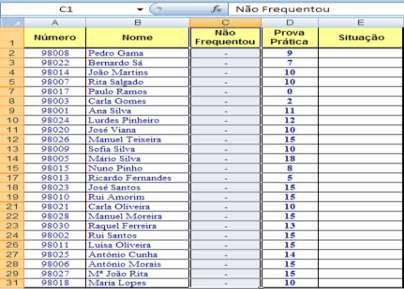
3 I. Criar o procedimento SUBrotina: a) Abrir o editor do VBA (ALT+F11 ou, em alternativa PROGRAMADOR Código Visual Basic) b) Inserir um módulo: menu Insert Module c) Inserir uma subrotina: menu Insert Procedure... d) Nome: EsconderLinhas1 e) Selecionar o tipo Sub, e confirmar com OK f) Escrever o seguinte código VBA: g) Regressar ao Excel (ALT+F11) II. Testar a subrotina/macro: a) Na folha Alunos, seleccionar o bloco de células C2:C31 da coluna Não Frequentou b) Separador PROGRAMADOR Código Macros... c) Selecionar a macro EsconderLinhas1 d) Clicar no botão Executar III. Verificar resultado. DEC APROG 2015/2016 Página 3/5
4 8. Para voltar a ver as linhas escondidas pode, por exemplo: (1) selecionar toda a folha de cálculo ou selecionar as linhas inteiras adjacentes às que estão escondidas e (2) no menu flutuante a que acede com o botão direito do rato selecionar a opção Mostrar. 9. Abra uma nova folha de nome Playground no ficheiro Excel para testar as macros a criar nos pontos seguintes. 10. Criar um procedimento que pede um valor em euros ao utilizador, via InputBox(), e mostra o correspondente valor em escudos, via MsgBox(); 1 euro = 200,482 escudos. O procedimento deve ser executado por meio de um botão de nome Conversor Eur-Esc. I. Criar botão na folha Excel: a) Separador PROGRAMADOR Controlos Inserir Controlos ActiveX Botão de Comando. b) Usar o rato para desenhar botão na posição desejada na folha Excel. II. Editar o código associado ao botão: a) Com duplo clique no botão acede-se à janela de edição de macros do Excel onde estará já criado o procedimento que será executado por ação de um clique no botão acabado de criar b) Escrever o seguinte código VBA: b1) Alternativa 1: usando referência ao conteúdo de uma célula b2) Alternativa 2: recorrendo às funções InputBox() e MsgBox() c) Gravar e ALT+Q para regressar ao Excel. 11. Criar um procedimento, que deve ser executado por meio de um botão de nome Soma que soma dois valores: a. Soma dos valores contidos nas células A10 e A11 mostrando o resultado na célula A12. b. O procedimento pede os valores ao utilizador (InputBox) e mostra o resultado numa MsgBox de acordo com o exemplo seguinte = Criar um procedimento que mostra numa MsgBox a área de um retângulo com a altura e largura introduzidas pelo utilizador. DEC APROG 2015/2016 Página 4/5
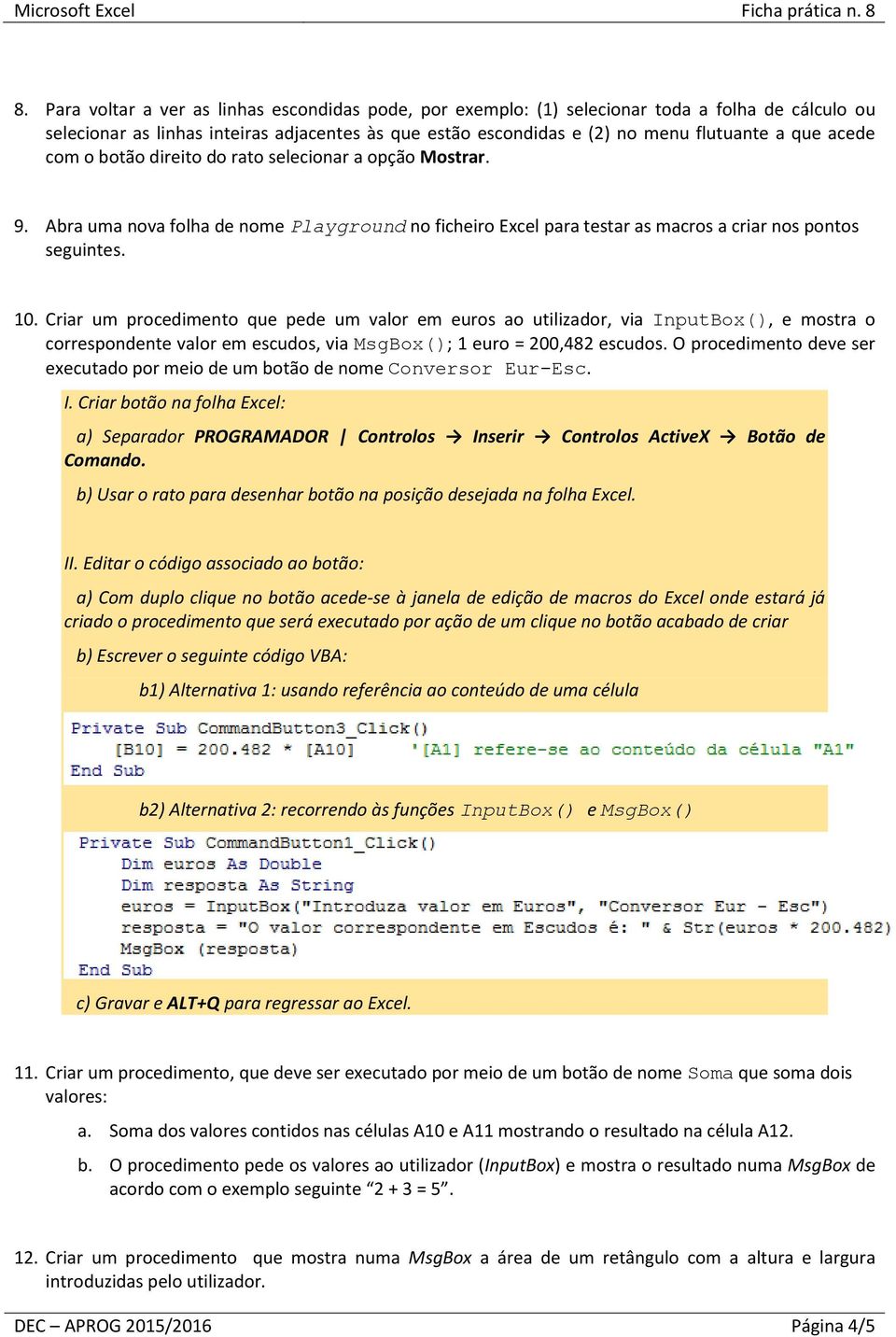
5 13. Criar uma macro/programa, usando o editor do Visual Basic, para aplicar em tabelas de alunos, como a apresentada na folha Alunos. O objetivo é esconder as linhas correspondentes aos alunos que não frequentaram a disciplina, ou seja, aqueles para os quais o conteúdo da coluna Não Frequentou é diferente de Alterar nome das folhas de um livro de acordo com a seguinte regra: se a célula A1 da folha estiver preenchida então, o nome da folha respetiva é dado pelo conteúdo de A1; caso contrário, o nome da folha é Folhan onde n é o ordinal da folha respetiva no livro (ver aula teórica). DEC APROG 2015/2016 Página 5/5
FOLHA DE CÁLCULO VAMOS APRENDER
 VAMOS APRENDER Operações elementares numa folha de cálculo: Movimentação na folha de trabalho Inserção de dados numa célula Inserção de Comentários numa célula Eliminar o conteúdo de uma célula Formatação
Microsoft Excel Ficha prática n. 1
 1. Inicie o Microsoft Excel e selecione um livro em branco. Procure pelo programa de Excel no computador e selecione-o: Escolha o livro: 2. Grave o livro que vai trabalhar com o nome Ficha1. Menu FICHEIRO
Microsoft Excel Ficha prática n. 2
 1. Inicie o Microsoft Excel e abra o livro c2001_edificiosgrandeporto.xlsx. 2. Grave o livro com o nome Ficha2. 3. Faça uma cópia da folha c2001_alojamento no mesmo livro. A nova folha deve chamar-se Habitação.
O que é Microsoft Excel? Microsoft Excel. Inicialização do Excel. Ambiente de trabalho
 O que é Microsoft Excel? Microsoft Excel O Microsoft Excel é um programa para manipulação de planilhas eletrônicas. Oito em cada dez pessoas utilizam o Microsoft Excel pra trabalhar com cálculos e sistemas
FOLHA DE CÁLCULO ELABORAÇÃO DE GRÁFICOS
 ELABORAÇÃO DE GRÁFICOS Elaboração de gráficos Os gráficos são visualmente atraentes e constituem uma fantástica ajuda para a apresentação e interpretação de dados armazenados numa folha de cálculo. Numa
Objectos Gráficos 1. APROG (Civil) Aula 4. Friday, November 2, 12
 Objectos Gráficos 1 APROG () Aula 4 1 Objectos Gráficos Estes objectos são utilizados para construir interfaces gráficas permitindo uma interacção directa do macro com o utilizador. 2 2 Form Uma interface
Manual de Utilização do Mendeley. Autora: Maria de Lurdes dos Santos Pereira
 Manual de Utilização do Mendeley Autora: Maria de Lurdes dos Santos Pereira 2014 1 Mendeley O Mendeley é uma rede social académica que permite a criação de um perfil online de grupos nas áreas disciplinares
Apresentação do Microsoft Excel
 Aula 03 Apresentação do Microsoft Excel Microsoft Excel é um programa desenvolvido para trabalhar com cálculos feitos em planilhas eletrônicas, desenvolvimento de gráficos e controlador de banco de dados.
Inserir e Manipular Tabelas no Microsoft Word
 Inserir e Manipular Tabelas no Microsoft Word Pré-requisitos: Windows, Word Software utilizado: Windows XP, Word 2003 Uma outra versão de software menos actual ou mais actual pod, contudo, ser utilizada.
MICROSOFT OFFICE EXCEL 2007
 MICROSOFT OFFICE EXCEL 2007 ÍNDICE CAPÍTULO 1 INICIANDO O EXCEL...7 CONHECENDO A TELA DO EXCEL...7 CAPÍTULO 2 PLANILHA...13 CÉLULAS...13 COMO SELECIONAR CÉLULAS...14 CAPÍTULO 3 INICIANDO A DIGITAÇÃO DE
Microsoft Excel INTRODUÇÃO PARTE 1 SUMÁRIO
 Microsoft Excel INTRODUÇÃO PARTE 1 SUMÁRIO 01-) Barra de Ferramentas do Excel... 2 02-) Planilha... 3 a-) Linha... 3 b-) Coluna... 3 c-) Célula... 4 d-) Movimentando-se pela planilha... 4 e-) Tamanho da
Exercício 43. Página 51. Conteúdos: Inserção de campos de formulário Inserção de Macros
 Exercício 43 Conteúdos: Inserção de campos de formulário Inserção de Macros Siga os seguintes passos: 1. Crie um novo livro de nome Formulário 2. Altere o nome da 1ª. folha para Formulário 3. Altere o
O QUE É O CALC PLANILHAS ELETRÔNICAS O Calc é um programa que trabalha com planilhas.
 O QUE É O CALC PLANILHAS ELETRÔNICAS O Calc é um programa que trabalha com planilhas. INICIANDO Vamos iniciar o BrOffice.org Planilha utilizando o caminho: Aplicações/ Escritório/ Planilhas (oocalc). A
Prof.ª: Dr. Maria Lúcia Pozzatti Flôres Organização: Gilberto Raitz Junior
 Prof.ª: Dr. Maria Lúcia Pozzatti Flôres Organização: Gilberto Raitz Junior O Excel é um programa que nos permite criar planilhas inteligentes. Ele reconhece as informações digitadas e com elas realiza
60m. (Sistema Solar 4)
 INTRODUÇÃO ÀS TECNOLOGIAS DE INFORMAÇÃO E COMUNICAÇÃO Data: / /13 TURMA: 9º FICHA DE TRABALHO MS Office PowerPoint 2010 Nome: Nº: 60m Objectivos: Abrir, guardar e guardar como uma apresentação; Transição
1 - Ambiente de desenvolvimento
 Neste documento começa-se por apresentar o ambiente de desenvolvimento integrado do Visual Basic (menu bar, toolbars, toolbox, project explorer window, properties window, form designer e code editor window).
Formatar parágrafos no Word 2007/2010
 Formatar parágrafos no Word 2007/2010 Na aba Início em parágrafo contém um grupo de atalhos da configuração dos parágrafos, mas se precisar de algo mais avançado, como escolher as configurações de forma
Manual do Usuário. Quiz Online
 Manual do Usuário Quiz Online Versão 1.0.1 Copyright 2013 BroadNeeds Rev. 2014-06-20 Página 1 de 17 1 - INTRODUÇÃO... 3 1.1 REQUISITOS... 3 2 - CRIANDO O QUIZ ATRAVÉS DA PLATAFORMA NUCLEOMEDIA... 4 2.1
Portal de Carapicuíba Painel Administrativo
 Portal de Carapicuíba Painel Administrativo Guia de Uso ÍNDICE 1. Introdução 2. Acesso ao Painel Administrativo 3. Usuários 4. Notícias 5. Seções 6. Álbum de Fotos 7. Vídeos 8. Banners 9. Atos Oficiais
MANUAL DE ORIENTAÇÕES MÓDULO DE CADASTRAMENTO DE ATLETAS 1º PASSO DOWNLOAD DO MÓDULO DE CADASTRAMENTO
 1º PASSO DOWNLOAD DO MÓDULO DE CADASTRAMENTO 1. Entrar no Site Oficial dos Jogos Escolares do Paraná, na aba INSCRIÇÕES / INFORMAÇÕES INSCRIÇÕES ATLETAS. 2. Clicar em para fazer o download. Ao clicar aparecerá
AULA 3 Trabalhando com apresentações do Microsoft PowerPoint
 AULA 3 Trabalhando com apresentações do Microsoft PowerPoint Olá caro estudante! Nessa aula estudaremos os aspectos relacionados a apresentações do Microsoft PowerPoint. Esse item é muito importante e
1. Como fazer uma pesquisa
 1. Como fazer uma pesquisa Formulários Cada formulário possui quatro controlos: o operador lógico, o campo de pesquisa, a caixa de inserção de texto e o botão de termos de pesquisa. Para realizar uma pesquisa
PROGRAMA TERRITÓRIOS DA CIDADANIA. # Manual Operacional # Matriz de Ações 2013
 PROGRAMA TERRITÓRIOS DA CIDADANIA # Manual Operacional # Matriz de Ações 2013 Para informar os dados de programação da(s) sua(s) ação(ões) para o ano de 2013, você deve seguir os seguintes passos: 1. Acesse
Executar uma macro clicando em um botão da Barra de Ferramentas de Acesso Rápido
 Página 1 de 8 Excel > Macros Executar uma macro Mostrar tudo Há várias maneiras de executar uma macro no Microsoft Excel. Macro é uma ação ou um conjunto de ações que você pode usar para automatizar tarefas.
Domine o Word Professor: Rafael Henriques
 Domine o Word 2010 Professor: 1 08-03-2016 Rafael Henriques Sumário Introdução aos Processadores de texto; Microsoft Word 2010 O ambiente de trabalho O Friso Os Tabuladores do Word 2010; Realização e correcção
Exercícios. 1) O aplicativo equivalente ao MS-Excel é o BrOffice.org
 Exercícios 1) O aplicativo equivalente ao MS-Excel é o BrOffice.org (A) Math. (B) Writer. (C) Calc. (D) Base. (E) Draw. 2) Clicar com o botão direito sobre a guia "Planilha1" permitirá, exceto: a) Inserir
MANUAL SERVIÇOS E AGENDAMENTO
 MANUAL SERVIÇOS E AGENDAMENTO Versão 1.0 Novembro 2013 ÍNDICE 1 SERVIÇOS NO AUTOSYSTEM...3 2 CRIAR SERVIÇO E AGENDAR TAREFA...3 2.1 Criar Serviço e Agendar Tarefas no Ubuntu-LINUX...4 2.1.1 Como Usar o
BIZAGI PROCESS MODELER - TUTORIAL INSTALAÇÃO E PRIMEIRO ACESSO
 BIZAGI PROCESS MODELER - TUTORIAL INSTALAÇÃO E PRIMEIRO ACESSO A instalação do aplicativo deve ser solicitada via Central de Serviços de TI (tel. 2107-8666). Após a instalação um ícone do Bizagi ficará
Excel. Profª Leticia Lopes Leite
 Excel Profª Leticia Lopes Leite 1 Introdução A planilha eletrônica consiste em uma poderosa ferramenta de apoio à gestão e ao processo de tomada de decisão, dentro de uma empresa ou na vida particular.
GUIA DE UTILIZAÇÃO DO SF-FACIL SAT FISCAL CF-e. Click 2 x sobre o icone SfFacilSatFiscal no desktop de seu equipamento;
 GUIA DE UTILIZAÇÃO DO SF-FACIL SAT FISCAL CF-e Click 2 x sobre o icone SfFacilSatFiscal no desktop de seu equipamento; Será apresentado a tela de boas vindas do sistema; Informe sua senha de acesso ao
MANUAL DO SISTEMA. Versão 6.00
 MANUAL DO SISTEMA Versão 6.00 Utilizando I.S.C (Índice de Satisfação do Cliente)....2 Configurações...2 Grupo I.S.C....2 Perguntas I.S.C....4 Saudação/Finalização I.S.C....7 Pesquisa I.S.C....8 Visualizando
1. Manual Resumido de Gestão de Contratos
 1. Manual Resumido de Gestão de Contratos ÍNDICE 1. MANUAL RESUMIDO DE GESTÃO DE CONTRATOS 1 1.1 MENU GESTÃO DE CONTRATOS... 3 1.1.1 INTRODUÇÃO... 3 1.1.2 APRESENTAR CONTRATOS... 3 1.1.2.1 PASSO 1 IDENTIFICAÇÃO
A Professora: Vanda Pereira. Ambiente de Trabalho. Estrutura de uma Folha de Cálculo. Microsoft Office Excel Módulo 1
 1 A Professora: Vanda Pereira Ambiente de Trabalho e Estrutura de uma Folha de Cálculo Módulo 1 Microsoft Office Excel 2010 Introdução à folha de cálculo O ambiente de trabalho do Microsoft Excel 2 O ambiente
Curso de Formação O uso pedagógico do Excel
 Ficha 2 Curso de Formação O uso pedagógico do Excel Operações Básicas o Introdução e edição de dados; o Inserir uma folha de cálculo; Conteúdos o Inserir colunas e linhas; o Efetuar cálculos simples, utilizando
Tutorial. Georreferenciamento de Imagens. Autores: Rafael Bellucci Moretti, Vitor Pires Vencovsky
 www.gismaps.com.br Tutorial Georreferenciamento de Imagens Autores: Rafael Bellucci Moretti, Vitor Pires Vencovsky 1. Introdução O tutorial tem como objetivo fornecer informações básicas para georreferenciar
Manual Notícias. Note que abriu uma nova tela que permite procurar a imagem desejada em seu computador.
 Manual Notícias 1 Primeiro passo, redimensionar a imagem da notícia usando o programa GIMP. Abra o programa de edição de imagem chamado GIMP em seu computador. Obs.: Caso seu computador não tenha o GIMP
Criar sequências/sucessões/progressões com alça de arrastamento
 Inserir linhas e colunas O Excel trabalha à esquerda da coluna selecionada e acima da linha selecionada. Depois de selecionares uma linha ou uma coluna, coloca o cursor do rato sobre a mesma, clica no
Folha de cálculo Microsoft Excel
 TIC Excel Folha de cálculo Microsoft Excel O Microsoft Excel é um programa que faz parte do conjunto de aplicações que constituem o Microsoft Office. Para além de ser uma excelente ferramenta para a realização
CARTILHA UTILIZAÇÃO DE PEN DRIVES NAS ESTAÇÕES DE TRABALHO DO TJPE NOVAS REGRAS DE UTILIZAÇÃO
 CARTILHA UTILIZAÇÃO DE PEN DRIVES NAS ESTAÇÕES DE TRABALHO DO TJPE NOVAS REGRAS DE UTILIZAÇÃO Cartilha para utilização de pen drives nas estações de trabalho do TJPE Novas regras de utilização 1º Edição
GUIA DE ACESSO À APLICAÇÃO DO PROGRAMA SUDOE PREENCHIMENTO DO PLANO FINANCEIRO DO PROJECTO
 GUIA DE ACESSO À APLICAÇÃO DO PROGRAMA SUDOE PREENCHIMENTO DO PLANO FINANCEIRO DO PROJECTO Esta apresentação PowerPoint explica o método a seguir para o preenchimento do plano financeiro do V. projecto.
PLANIFICAÇÃO ANUAL PROFIJ II T2 Ano letivo 2015 / 2016
 PLANIFICAÇÃO ANUAL PROFIJ II T2 Ano letivo 2015 / 2016 CURSO: INSTALAÇÃO e Operação de Sistemas Informáticos ANO: 1.º DISCIPLINA: APLICAÇÕES INFORMÁTICAS DE ESCRITÓRIO DOCENTE: MARIANA VIEIRA COMPETÊNCIAS
Objetivos. Microsoft Office Word 2007. Introdução. Criação de documentos. Edição e formatação de documentos. Funções avançadas
 Objetivos Introdução Criação de documentos Edição e formatação de documentos Funções avançadas 2 Introdução O que é O Microsoft Word é um programa que faz parte das aplicações que constituem o Microsoft
CRIANDO MAPAS TEMÁTICOS COM SETORES CENSITÁRIOS DE SÃO PAULO
 CRIANDO MAPAS TEMÁTICOS COM SETORES CENSITÁRIOS DE SÃO PAULO 1. Unificar as informações de interesse em uma única planilha Neste exemplo, temos os seguintes dados da Capital de São Paulo: Coluna A Código
Documento Geral Explicativo. GS1 Portugal
 GS1 Portugal Sumário Plataforma Registo Nacional de Códigos... 3 Enquadramento... 3 Criar Produto... 6 Código Interno... 6 Escolher imagem... 6 Visibilidade na plataforma SyncPT... 7 Guardar e/ou Atribuir...
Tecnologias da informação e comunicação
 TIC Excel Tecnologias da informação e comunicação Módulo n.º 1 (32 horas) Folha de cálculo MS Excel Módulo n.º 2 (32 horas) Gestão de bases de dados MS Access Módulo n.º 3 (36 horas) Páginas web Avaliação
UM POUCO MAIS DE FORMATAÇÃO
 UM POUCO MAIS DE FORMATAÇÃO Ao digitar os dados na planilha abaixo, observamos que o conteúdo da célula B5 ultrapassa seus limites invadindo os campos das células C5 e D5. Observe que na barra de fórmulas
Programa de ampliação e optimização do ecrã para alívio do cansaço visual. Guia de Referência
 Programa de ampliação e optimização do ecrã para alívio do cansaço visual. Guia de Referência Bem-Vindo ao ZoomText Express O ZoomText Express é um programa simples de ampliação para o seu computador.
Escola Secundária c/ 3º Ciclo de Ferreira Dias. CURSOS PROFISSIONAIS Ano Letivo 2012 / Atividade 2
 Atividade 2 Nesta ficha deve executar um conjunto de instruções sobre uma folha de cálculo no computador do laboratório e submete-la no Moodle. 1. A primeira tarefa a efectuar depois de abrir um novo livro
Procedimentos para realização de backup
 Procedimentos para realização de backup Este guia objetiva orientar o usuário sobre como proceder com a cópia dos arquivos considerados importantes e que estão gravados no(s) disco(s) rígido(s) de sua
IFRN\CAMPUS IPANGUAÇU DISCIPLINA: INFORMÁTICA BÁSICA PROFESSOR: CLAYTON MACIEL COSTA 2ª AVALIAÇÃO DE INFORMÁTICA BÁSICA TRABALHO FINAL EXCEL 2010
 IFRN\CAMPUS IPANGUAÇU DISCIPLINA: INFORMÁTICA BÁSICA PROFESSOR: CLAYTON MACIEL COSTA 2ª AVALIAÇÃO DE INFORMÁTICA BÁSICA TRABALHO FINAL EXCEL 2010 1. Abra a planilha no Microsoft Excel e salve a planilha
BMLABEL MANUAL DO UTILIZADOR
 MANUAL DO UTILIZADOR Ao executar o programa abre-se uma janela com a lista das empresas registadas e 2 menus activos: Menu Seleccionar para seleccionar a empresa. Menu Sair para sair da aplicação. Para
Tecnologias da Informação e Comunicação 9º Ano Escola Básica Miradouro de Alfazina
 Tecnologias da Informação e Comunicação 9º Ano Escola Básica Miradouro de Alfazina Unidade 2 Processamento de texto Sumário Ms Word: Definição de tabulações. Operações com tabelas. Organização do texto
INICIAÇÃO AO EXCEL Renato Albuquerque abril de 2016
 Noções básicas Vamos trabalhar com o Microsoft Office EXCEL 2010, software que está instalado em todos os computadores da escola. O EXCEL é uma folha de cálculo eletrónica, isto é, um programa que permite
EXCEL 2013. O Excel já cria o gráfico com base nas células que você selecionou, confira:
 GRÁFICOS Os gráficos servem para representar e comparar valores visualmente. O Excel tem uma ferramenta que permite fazer belos gráficos, de diversos tipos, dando apenas alguns cliques com o mouse. A melhor
Gestão de Base de dados Formulários
 Gestão de Base de dados Formulários Ano Letivo 2014/2015 Professora: Vanda Pereira Formulários Os Formulários constituem uma outra forma de visualizar os dados armazenados nas tabela ou disponibilizados
O que é e como funciona o VBA no excel?
 Este conteúdo faz parte da série: Excel VBA Ver 6 posts dessa série O Excel já é por si só uma ferramenta poderosa de elaboração de planilhas simples e sofisticadas, capazes de oferecer uma infinidade
Migrar para o Word 2010
 Neste Guia O aspecto do Microsoft Word 2010 é muito diferente do Word 2003, pelo que este guia foi criado para ajudar a minimizar a curva de aprendizagem. Continue a ler para conhecer as partes essenciais
Sistema Salas - (MRBS¹)
 Sistema Salas - (MRBS¹) Manual de utilização Versão 1.1 Rua Princesa Isabel Feliz RS 95770-000 T. (51) 3637-4424 [email protected] http://salas.feliz.ifrs.edu.br 1 - MRBS MEETING ROOM BOOKING SYSTEM
13.2 Ajustes dos desenhos e montagem da prancha
 13.2 Ajustes dos desenhos e montagem da prancha No Navegador vá em Seletor de Projetos, localizado no canto superior esquerdo. Selecione a opção Mostrar Organizador. No navegador da esquerda, selecione
FORMAÇÃO DE MICROSOFT EXCEL 2010
 FORMAÇÃO DE MICROSOFT EXCEL 2010 Mário de Almeida Pedro, M. Sc. Novembro 2013 Bemvindo Identificação da UFCD UFCD nº 0756 Folha de Cálculo, com a duração de 50 horas Microsoft Excel 2010 Objectivos: No
SECRETARIA DE ESTADO DA EDUCAÇÃO - SEED NÚCLEO REGIONAL DE EDUCAÇÃO DE IVAIPORÃ COORDENAÇÃO REGIONAL DE TECNOLGIA EDUCACIONAL TV MULTIMÍDIA
 SECRETARIA DE ESTADO DA EDUCAÇÃO - SEED NÚCLEO REGIONAL DE EDUCAÇÃO DE IVAIPORÃ COORDENAÇÃO REGIONAL DE TECNOLGIA EDUCACIONAL TV MULTIMÍDIA 1 INSERINDO RECURSOS SOBRE A SUA IMAGEM SALVA 1. Clique em Aplicações
TUTORIAL PRECIFICAÇÃO MYMIX
 Apresentação Este tutorial orienta o usuário a precificar produtos por embalagem, conferir, cadastrar a margem ideal e montar lista agilizando na pesquisa dos produtos pré-definidos, auxiliando na manutenção
Tutorial Suporte Técnico da DTI
 Tutorial Suporte Técnico da DTI Sumário Como Fazer uma Requisição Como Acompanhar uma Requisição Como Avaliar uma Requisição Como Fazer uma Requisição Abra o navegador Chrome ou Firefox e acesse o seguinte
MREditor Editor de Impressos
 MEDSYSTEM S/V Departamento de Desenvolvimento MREditor Editor de Impressos Poços de Caldas LISTA DE FIGURAS FIGURA 1 Tela Principal... 7 FIGURA 2 Barra de Ferramentas... 8 FIGURA 3 Botão Novo... 8 FIGURA
Associação de dados cartográficos e alfanuméricos no TerraView
 UNIVERSIDADE FEDERAL DE MINAS GERAIS INSTITUTO DE GEOCIÊNCIAS DEPARTAMENTO DE CARTOGRAFIA Laboratório de Geoprocessamento Associação de dados cartográficos e alfanuméricos no TerraView Grazielle Anjos
Utilizando a guia Inserir
 Utilizando a guia Inserir Inserir um clip-art... 2 Inserir uma imagem a partir de um arquivo... 3 Inserir uma imagem a partir de uma página da Web... 3 Formatando uma imagem ou clip-art... 4 Posicionar
TUTORIAL MATLAB Victor Breder 2016
 TUTORIAL MATLAB Victor Breder 2016 1. INTERFACE A. Caminho de trabalho Mostra o caminho pasta raiz que será considerada para executar scripts e funções criados pelo usuário. B. Pasta de trabalho Mostra
GABARITO AULA 01. a-4; b-1; c-2; d-3; e-5.
 GABARITO AULA 01 Exercício Nº 1 Tipo avaliação Alternativa certa. Questão O Microsoft Publisher tem a função de: Alternativas a) criar slides. b) editar apresentações. c) desenvolver publicações com aparência
MANUAL DO SISTEMA. Versão 6.05
 MANUAL DO SISTEMA Versão 6.05 Considerações Gerais...1 Configurações...2 Configurando Tipo de Ordem de Serviço...3 Inserindo um Controle de Recall / Campanha...4 Chassis em Recall / Campanha...6 Aviso
Diário Oficial Digital. Sistema web para pesquisa de mátérias Manual do usuário
 Diário Oficial Digital Sistema web para pesquisa de mátérias Manual do usuário Conhecendo a consulta online Apresentação 3 Pré-requisitos 3 Navegando nas edições do jornal Acessando a última edição disponível
Guia de configuração para acesso à rede sem fios EDUROAM. Windows 7
 Guia de configuração para acesso à rede sem fios EDUROAM Windows 7 Conteúdos: Índice de figuras... 3 Introdução... 4 Windows 7... 5 Configuração para acesso wireless... 5 2 Índice de figuras Figura 1 -
Fundamentos de Informática. Tiago Alves de Oliveira
 Fundamentos de Informática Tiago Alves de Oliveira Seleção, Cópia e Movimentação de Texto Seleção Como selecionar o texto? Copiar o texto Seleção, Cópia e Movimentação de Texto Copiar o texto Movimentar
Aula 01 Microsoft Excel 2016
 Aula 01 Microsoft Excel 2016 Prof. Claudio Benossi Prof. Rodrigo Achar Prof. Wagner Tufano São Paulo SP 2018 1 01 Informações sobre a interface Aprender a trabalhar com o Excel pode ser o divisor de águas
O AMBIENTE DE TRABALHO... 2 CRIAR, ABRIR E GUARDAR DOCUMENTOS... 6 EDIÇÃO DE DOCUMENTOS... 7 FORMATAÇÃO DE TEXTO Manual de Word INTRODUÇÃO...
 INTRODUÇÃO... 2 Noção de processador de texto... 2 O AMBIENTE DE TRABALHO... 2 Área de trabalho... 3 Barra de menus... 3 Barras de ferramentas... 4 Réguas... 5 Botões de visualização... 5 Barra de estados...
Programação de Computadores usando VBA
 Aula 1 Programação de Computadores usando VBA Introdução - 1 Objectivo: aprendizagem das técnicas básicas de programação de computadores Ambiente: Excel e Editor de VBA Requesitos: Conhecimentos de Excel
Tabelas Dinâmicas Excel
 1º Trim 2º Trim Jan Fev Mar Abr Mai Jun Marca A Família Marca B 1 Marca C Família Marca D 2 Marca E Viseu Aveiro Porto Centro-I Braga Norte-A Guimarães Excel 1 O que são? São tabelas interactivas que resumem
atualização gratuita *para clientes Gnotarium com contrato de manutenção ativo.
 novidades da versão 5.0 Faturação o Descontos o NIF estrangeiro o Observações o IVA nas linhas o Parametrização das margens o N.º de conta sequencial o Honorários editáveis o Impressão do meio de pagamento
COLÉGIO NETWORK TÉCNICO EM INFORMÁTICA Técnicas de Suporte ao Usuário Material II Modelo 02 Cadastro de Clientes
 Modelo 02 Cadastro de Clientes 1 Na aba Plan1 será desenvolvida a planilha abaixo: Formatar a coluna A como texto para que possa receber 00 anterior ao código do cliente. Classificando a planilha por Cidade
Escola Secundária c/ 3º Ciclo de Ferreira Dias. CURSOS PROFISSIONAIS Ano Letivo 2012 / Atividade 8
 Atividade 8 Nesta ficha deve executar um conjunto de instruções sobre uma folha de cálculo no computador do laboratório e submete-la para o seguinte endereço de email: [email protected] 1. A
Manual Escrituração Fiscal Digital
 Manual Escrituração Fiscal Digital 29/11/2013 Sumário 1 Introdução... 3 2 Funcionalidade... 3 3 Navegação no Sistema... 3 3.1 Inicialização... 3 4 Configurações Gerais... 6 4.1 Domínios... 6 4.2 Configuração
Plataforma Moodle ESTeSL
 Plataforma Moodle ESTeSL A plataforma Moodle da Escola Superior de Tecnologia da Saúde de Lisboa (ESTeSL) está disponível a partir de qualquer dispositivo com acesso à Internet, no endereço: http://moodle.estesl.ipl.pt
Apresentador Gráfico - Microsoft PowerPoint. Criação de uma Apresentação - 90 min
 Ficha orientada nº2 Apresentador Gráfico - Microsoft PowerPoint Objectivos: Criar uma apresentação Inserir um novo diapositivo Formatar texto Guardar uma apresentação Correr uma apresentação 1. Criar um
FORMAÇÃO DE MICROSOFT EXCEL 2010
 FORMAÇÃO DE MICROSOFT EXCEL 2010 Mário de Almeida Pedro, M. Sc. Novembro 2013 Bemvindo Identificação da UFCD UFCD nº 0756 Folha de Cálculo, com a duração de 50 horas Microsoft Excel 2010 Objectivos: No
Microsoft Powerpoint 2003
 Microsoft Powerpoint 2003 O Microsoft PowerPoint é um programa que integra o pacote Office da Microsoft e é utilizado para efetuar apresentações gráficas atrativas e eficazes, no sistema operacional Windows.
Microsoft Excel: # 1
 Microsoft Excel O que é? É um poderoso programa de folha de cálculo Para que serve? Serve para facilitar a gestão de vastos conjuntos de informação que envolvam principalmente o cálculo de dependências
Modulo 2 Gestão de Base
 Didáxis - Escola Cooperativa de Vale S. Cosme Modulo 2 Gestão de Base de Dados Aula Nº 55 / 56 09-01-2008 Sumário: Programa de gestão de bases de dados. Introdução ao estudo das tabelas. 2 Gestão de Base
Microsoft Excel Ficha Informativa
 Curso Profissional Assistente Dentário Faculdade de Medicina Dentária da Universidade de Lisboa Tecnologias de Informação e Comunicação Prof. Teresa Pereira Microsoft Excel Ficha Informativa Tal como o
C.E.F. 2.º ano. Professora: Sónia Rodrigues AGRUPAMENTO DE ESCOLAS ARISTIDES DE SOUSA MENDES Escola Básica Aristides de Sousa
 AGRUPAMENTO DE ESCOLAS ARISTIDES DE SOUSA MENDES 171529 Escola Básica Aristides de Sousa Mendes 340339 Póvoa de Santa Iria C.E.F. 2.º ano Módulo 5 Folha de Cálculo Tecnologias de Informação e Comunicação
Tutorial - Módulo de Biblioteca
 Tutorial - Módulo de Biblioteca Conteúdo 1. Cadastrando Biblioteca... 2 2. Cadastros Auxiliares... 4 3. Cadastro do Acervo... 5 4. Como enviar sugestão de compra... 7 5. Como consultar o acervo... 8 6.
INFORMÁTICA PARA GESTÃO II Curso Superior de Gestão de Marketing
 INFORMÁTICA PARA GESTÃO II Curso Superior de Gestão de Marketing Docente (Teóricas): Eng.º Vitor M. N. Fernandes Web: http://www.vmnf.net/ipam Mail: [email protected] Aula 10 Sumário Relacionamentos entre
Sistema de Cadastro de Pessoa Jurídica
 Manual do Usuário Sistema de Cadastro de Pessoa Jurídica SISTCADPJ Cadastro de Pessoa Jurídica Template Versão 1.1 SUMÁRIO 1. Introdução... 3 2. Acesso ao Sistema... 4 3. Cadastro da Pessoa Jurídica...
PLANO DE AULA. OBJETIVO: Conhecer os programas para editar textos: WordPad e Microsoft Office Word 2007.
 PLANO DE AULA DATA: CARGA HORÁRIA: 2h PROFESSOR: Ivan de Jesus Ribeiro OBJETIVO: Conhecer os programas para editar textos: WordPad e Microsoft Office Word 2007. METODOLOGIA DE ENSINO: Dialogada, Expositiva
Criar um recurso para QIM com ActivInspire - Studio
 Como criar um recurso com o Software ActivInspire Studio Depois de abrir o Software ActivInspire deve criar uma nova página, ficheiro Novo e de seguida escolher o formato desejado. Nota: De forma a este