
Tutorial Autodesk Inventor Sheet Metal
|
|
|
- Guilherme Felgueiras Delgado
- 9 Há anos
- Visualizações:
Transcrição
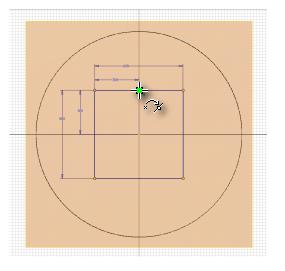
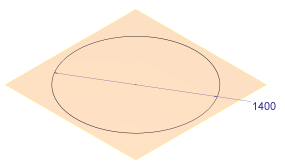
1 Tutorial Autodesk Inventor Sheet Metal Flange transitada Esboço A operação Flange transitada proporciona uma forma de criar seções de transição no modelo. Elas podem ser a única operação (ou a operação principal) de um modelo ou fazer parte de um projeto mais complexo. A operação Flange transitada requer a seleção de dois esboços de perfil. Os perfis podem ser abertos ou fechados (ou um da cada tipo) e podem estar em planos de esboço paralelos ou não paralelos. A operação resultante pode ser destinada a um processo de fabricação com dobradeira ou de molde. 1. Para iniciar este exercício, inicie uma nova peça de chapa usando o modelo Sheet Metal (mm).ipt. 2. No esboço aberto, crie um círculo de 1400 mm centralizado em 0,0. 3. Na faixa de opções, clique na guia Esboço painel Sair Encerrar esboçou clique com o botão direito e selecione Concluir esboço 2D no menu de indicadores. 4. Crie um deslocamento (para cima) do plano de trabalho a partir do plano de origem XY com valor de 2000 mm. 5. Neste novo plano de trabalho deslocado, crie um esboço 2D. 6. No esboço, crie um quadrado de 600 mm x 600 mm. Aplique cotas de 300 mm para que o quadrado fique centralizado em 0,0. 7. Insira um ponto no ponto central de um dos lados do quadrado. Observação: Este ponto não é necessário para a flange transitada, mas será usado mais adiante para criar uma operação de rasgo para aplainar a flange transitada. 1
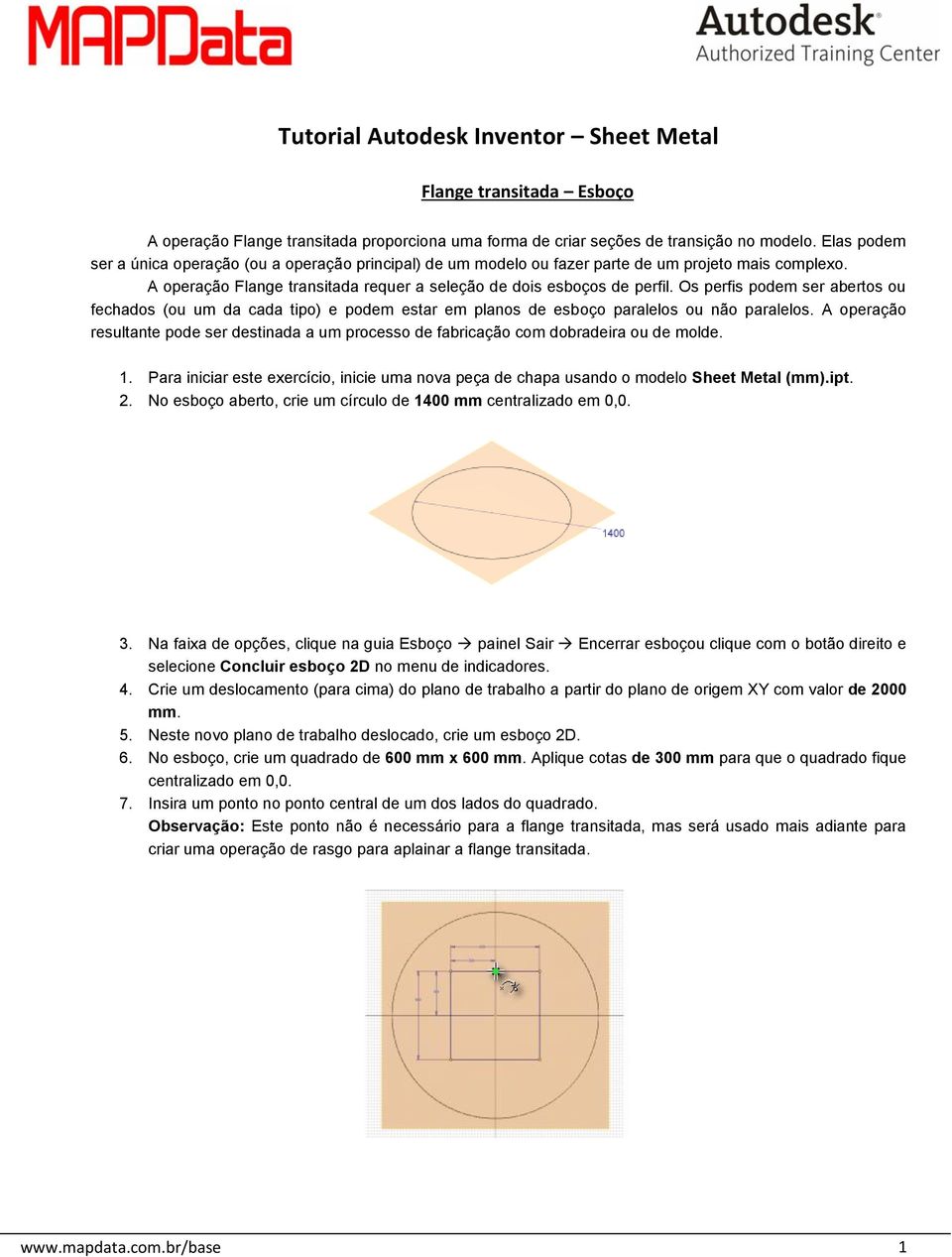

2 8. Clique em guia Esboço painel Sair Encerrar esboçou clique com o botão direito e selecione Concluir esboço 2D no menu de indicadores. 9. Oculte o plano de trabalho criado e o plano de origem XY (se exibido). Oculte as cotas em Esboço1 e Esboço2. O modelo deve se parecer como exibido na seguinte imagem da vista inicial padrão (F6). Flange transitada Modelo 1. Antes de criar a flange de transição, na faixa de opções, clique na guia Chapa de metal painel Configuração Valores padrão de chapa de metal ou clique com o botão direito do mouse e selecione Valores padrão de chapa no menu de indicadores. 2. Na caixa de diálogo Padrões de chapa, desative a opção Usar espessura de regra. Insira um valor de 4 mm no campo de entrada de valor Espessura. 3. Clique em OK para aceitar esta nova espessura de material e fechar a caixa de diálogo. 4. Clique em guia Chapa de metal painel Criar Flange de transição. 5. Na janela de desenho, clique para selecionar o quadrado do esboço como Perfil A seguir, clique para selecionar o círculo do esboço como Perfil 2. É exibida uma visualização da flange transitada resultante usando a configuração padrão. 7. Como Dobradeira é a opção de Saída selecionada, a visualização exibe uma flange transitada que pode ser criada usando dobras retas. O resultado é uma aproximação com facetas do círculo. Existem três métodos para ajustar as facetas resultantes. Neste exercício, você aumentará o valor padrão do Valor da Corda. Realce o valor de 0,5 mm e insira um novo valor de 4 mm. A visualização é ajustada para exibir menos faceta. Observação: Se a opção de fabricação com molde está disponível, é possível selecionar Forma moldada como a opção de Saída. Ao fazê-lo, é obtida uma transição cônica suave entre o perfil circular e o perfil quadrado. 8. Outra seleção opcional determina se a espessura do material localiza-se em um ou outro lado do perfil do esboço. Para vê-la melhor, use o zoom no ponto criado no esboço do perfil quadrado. Como padrão, o material é deslocado para o exterior do perfil selecionado. Neste exercício, deseja-se que o tamanho dimensionado do perfil represente o exterior da peça resultante. O material deve estar deslocado para o interior do perfil. Clique no Lado de reflexão central. Agora, a espessura do material aparece no interior do perfil na visualização. 9. Clique em OK, na caixa de diálogo Flange transitada, para aceitar as alterações executadas, criar a flange transitada e fechar a caixa de diálogo. 2
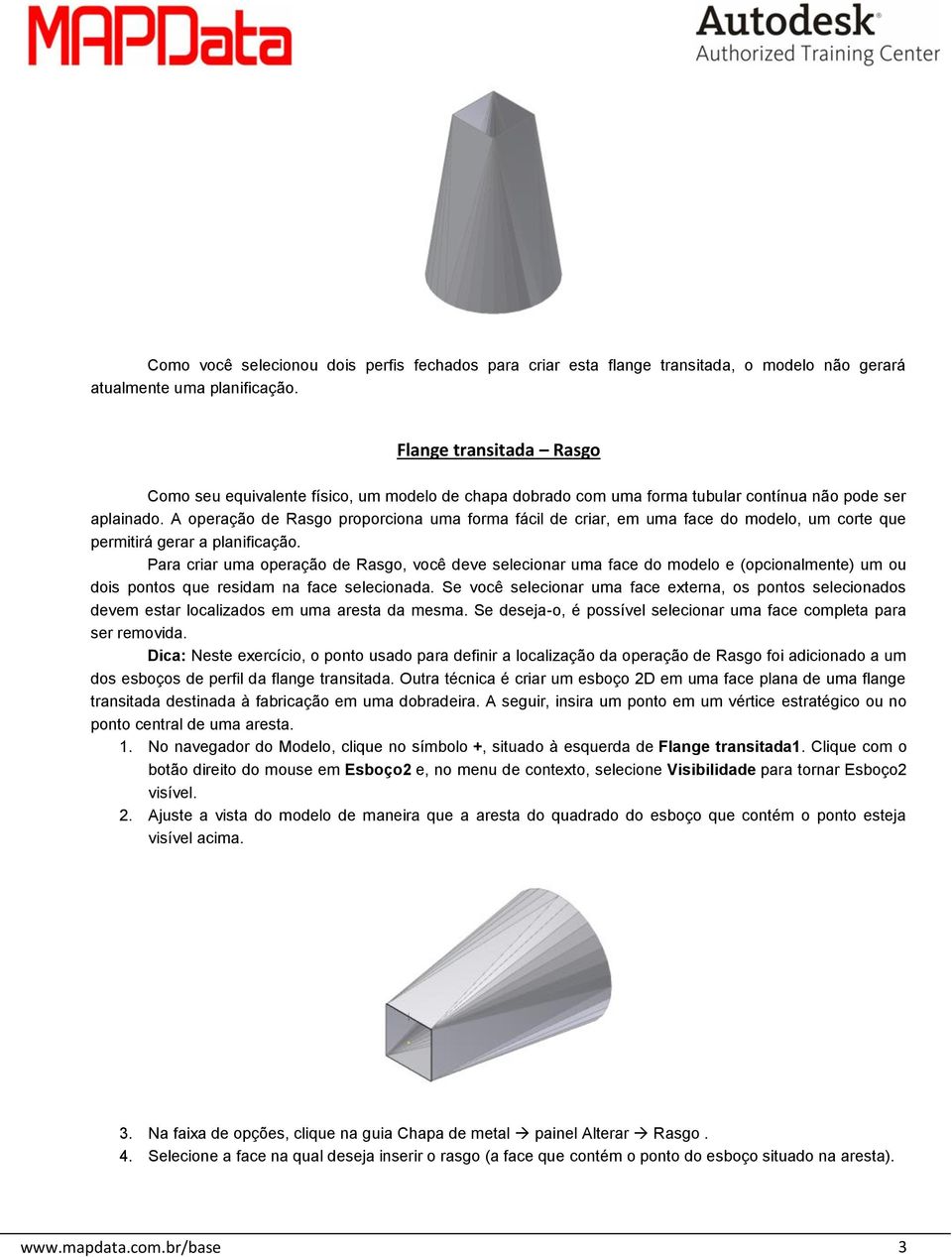
3 Como você selecionou dois perfis fechados para criar esta flange transitada, o modelo não gerará atualmente uma planificação. Flange transitada Rasgo Como seu equivalente físico, um modelo de chapa dobrado com uma forma tubular contínua não pode ser aplainado. A operação de Rasgo proporciona uma forma fácil de criar, em uma face do modelo, um corte que permitirá gerar a planificação. Para criar uma operação de Rasgo, você deve selecionar uma face do modelo e (opcionalmente) um ou dois pontos que residam na face selecionada. Se você selecionar uma face externa, os pontos selecionados devem estar localizados em uma aresta da mesma. Se deseja-o, é possível selecionar uma face completa para ser removida. Dica: Neste exercício, o ponto usado para definir a localização da operação de Rasgo foi adicionado a um dos esboços de perfil da flange transitada. Outra técnica é criar um esboço 2D em uma face plana de uma flange transitada destinada à fabricação em uma dobradeira. A seguir, insira um ponto em um vértice estratégico ou no ponto central de uma aresta. 1. No navegador do Modelo, clique no símbolo +, situado à esquerda de Flange transitada1. Clique com o botão direito do mouse em Esboço2 e, no menu de contexto, selecione Visibilidade para tornar Esboço2 visível. 2. Ajuste a vista do modelo de maneira que a aresta do quadrado do esboço que contém o ponto esteja visível acima. 3. Na faixa de opções, clique na guia Chapa de metal painel Alterar Rasgo. 4. Selecione a face na qual deseja inserir o rasgo (a face que contém o ponto do esboço situado na aresta). 3
4 5. Selecione o ponto criado previamente e defina a localização do rasgo de um único ponto: Com o ponto selecionado, é exibida uma visualização da operação de Rasgo: Observação: O rasgo pode cortar uma face de dobra adjacente à face selecionada, mas não é possível cortar transversalmente uma face de dobra e atravessar uma segunda face. Neste exemplo, se o ponto estivesse em uma posição diferente no ponto médio da aresta, o rasgo não poderia ter sido criado. 6. Clique em OK, na caixa de diálogo Rasgo, para criar a operação de Rasgo e fechar a caixa de diálogo. 7. No navegador do Modelo, clique com o botão direito do mouse em Esboço2 e, no menu de contexto, clique em Visibilidade para desativar a visibilidade de Esboço2. 4

5 Aplainamento da flange transitada com rasgo Agora que se aplicou uma operação de Rasgo à flange transitada, esta já não é uma forma fechada contínua. Agora é possível criar uma planificação adequada para a fabricação. 1. Na faixa de opções, clique na guia Chapa de metal painel Planificação Criar planificação. A planificação exibe as linhas de centro de dobra e as linhas de extensão da dobra, que indicam as zonas de dobra requeridas para aplainar a flange transitada. Observação: É possível adicionar facilmente uma operação de rasgo a uma flange transitada criada a partir de dois perfis fechados e gerar uma planificação válida. É possível que, para a oficina de fabricação, seja mais fácil criar este tipo de peça em duas partes. Anotação de ordem de dobra Para aumentar a eficiência da fabricação, as dobras devem ser criadas frequentemente em uma sequência concreta na oficina. A sequência de fabricação tem pouco em comum com a sequência de projeto. Usando a planificação atualmente aberta, é possível explorar as modificações da sequência da ordem de dobra. 1. Na faixa de opções, clique na guia Planificação painel Gerenciar Anotação de ordem de dobra. Uma série de números em círculos com um fundo amarelo aparecerá. Ao longo deste exercício, foque nestes símbolos numerados, situados na parte superior da planificação: 5

6 Como você pode ver, estes números não têm atualmente uma sequência lógica: A seguir, você explorará a criação de uma sequência dirigida de anulações de dobra. Observação: Não se preocupe se a ordem dos símbolos numerados na sua planificação difere daqueles exibidos nas imagens. 6

O que é Microsoft Excel? Microsoft Excel. Inicialização do Excel. Ambiente de trabalho
 O que é Microsoft Excel? Microsoft Excel O Microsoft Excel é um programa para manipulação de planilhas eletrônicas. Oito em cada dez pessoas utilizam o Microsoft Excel pra trabalhar com cálculos e sistemas
sumário CAPÍTULO 01 CAPÍTULO 02 CAPÍTULO 03 CAPÍTULO 04 CAPÍTULO 05 CAPÍTULO 06 CONHECENDO CORELDRAW X7...15 régua, linhas-guia e grade...
 Graphics Suite INTRODUÇÃO O CorelDraw X7 é um programa desenvolvido originalmente para a criação de desenhos vetoriais, que proporciona aos designers uma experiência de trabalho agradável. O programa foi
Modem e rede local Guia do usuário
 Modem e rede local Guia do usuário Copyright 2008 Hewlett-Packard Development Company, L.P. As informações contidas neste documento estão sujeitas a alterações sem aviso. As únicas garantias para produtos
APOSTILA DE INFORMÁTICA - PAINT
 APOSTILA DE INFORMÁTICA - PAINT Profa Responsável Fabiana P. Masson Caravieri Colaboração das monitoras: Cindy Berti e Laysla Araujo Giovanini SUMÁRIO 1. SOBRE O PAINT... 3 2. USANDO O PAINT... 3 2.1.
1 Como configurar uma conexão sem fio (Wi-Fi)
 1 Como configurar uma conexão sem fio (Wi-Fi) Antes de conectar, você precisará de: um roteador sem fio. verificar se o seu roteador sem fio é compatível com WPS (Wi-Fi Protected Setup). NOTA: Se você
Utilizando a guia Inserir
 Utilizando a guia Inserir Inserir um clip-art... 2 Inserir uma imagem a partir de um arquivo... 3 Inserir uma imagem a partir de uma página da Web... 3 Formatando uma imagem ou clip-art... 4 Posicionar
Caro cliente, atendendo a sua solicitação de auxílio no processo de configuração da interface E1, segue um passo-a-passo para ajudar a visualização.
 Caro cliente, atendendo a sua solicitação de auxílio no processo de configuração da interface E1, segue um passo-a-passo para ajudar a visualização. Abra o software de programação da central Impacta. Clique
Guia de impressão. Carregamento de bandejas. Guia de impressão. 1 Remova totalmente a bandeja.
 Página 1 de 10 Guia de impressão Esta seção explica como carregar bandejas para 250 e 550 folhas e o alimentador de várias funções. Ela também inclui informações sobre orientação do papel, definição do
13.2 Ajustes dos desenhos e montagem da prancha
 13.2 Ajustes dos desenhos e montagem da prancha No Navegador vá em Seletor de Projetos, localizado no canto superior esquerdo. Selecione a opção Mostrar Organizador. No navegador da esquerda, selecione
Fazer cópias. Cópias rápidas... 2. Exemplos de trabalhos típicos... 3. Ajuste a qualidade das cópias... 7. Fazer cópias.
 1 Cópias rápidas.................................. 2 Exemplos de trabalhos típicos..................... 3 Trabalho 1: página única............................ 3 Trabalho 2: conteúdo misto..........................
KODAK PROFISSIONAL Câmera Digital DCS Pro SLR/c Guia do usuário - Seção de Otimização da Lente
 KODAK PROFISSIONAL Câmera Digital DCS Pro SLR/c Guia do usuário - Seção de Otimização da Lente P/N 4J1534_pt-br Índice Otimização de lentes Visão Geral...5-31 Selecionando o Método de Otimização de Lentes...5-32
AUTOENGE - Aenge Comercio Ltda
 Primeiramente o senhor abre o autopower e insere uma tomada, depois digite list na linha de comando selecione esta tomada e aperte enter, Aparecerá a tela acima, confira o nome da tomada, no caso a parte
WordPress Institucional UFPel Manual do tema UFPel 2.0
 GABINETE DO REITOR COORDENAÇÃO DE TECNOLOGIA DA INFORMAÇÃO NÚCLEO DE SISTEMAS DE INFORMAÇÃO SEÇÃO DE TECNOLOGIAS PARA WEBSITES WordPress Institucional UFPel Manual do tema UFPel 2.0 Versão 2.3 Maio de
Modelagem features básicas sólidos extrudados (protusões e cortes) _WF_3
 AULA_03 Modelagem features básicas sólidos extrudados (protusões e cortes) _WF_3 1 Iniciar o ProE e selecionar o diretório de trabalho com (Set Working Directory). Neste exemplo o diretório selecionado
PROVA DE NOÇÕES DE INFORMÁTICA
 16 PROVA DE NOÇÕES DE INFORMÁTICA QUESTÃO 51: Em um computador com o sistema operacional Windows 2000, um usuário possui a seguinte configuração de permissões sobre um arquivo: As opções abaixo representam
Formatar parágrafos no Word 2007/2010
 Formatar parágrafos no Word 2007/2010 Na aba Início em parágrafo contém um grupo de atalhos da configuração dos parágrafos, mas se precisar de algo mais avançado, como escolher as configurações de forma
Tecnologias no Ensino de Matemática
 Tecnologias no Ensino de Matemática Profa. Andréa Cardoso ROTEIRO DA ATIVIDADE PRÁTICA 2 Data da realização: 10 de março de 2015 Objetivo da atividade: Explorar funcionalidades do GeoGebra. ATIVIDADE 01:
Excel. Profª Leticia Lopes Leite
 Excel Profª Leticia Lopes Leite 1 Introdução A planilha eletrônica consiste em uma poderosa ferramenta de apoio à gestão e ao processo de tomada de decisão, dentro de uma empresa ou na vida particular.
Fundamentos de Informática. Tiago Alves de Oliveira
 Fundamentos de Informática Tiago Alves de Oliveira Seleção, Cópia e Movimentação de Texto Seleção Como selecionar o texto? Copiar o texto Seleção, Cópia e Movimentação de Texto Copiar o texto Movimentar
LIBREOFFICE: APRESENTAÇÃO COM O IMPRESS. Professor: Francisco Dantas Nobre Neto
 LIBREOFFICE: APRESENTAÇÃO COM O IMPRESS Professor: Francisco Dantas Nobre Neto E-mail: [email protected] Agenda LibreOffice Impress Exercício Formatação Ajustando layout Ajustando o modelo Exercício
2.1 Dê duplo clique com o botão esquerdo do mouse sobre o instalador.
 1 Baixando o Player 4YouSee O programa de instalação do Player 4YouSee para Windows está disponível para download na página: http://www.4yousee.com.br/instalar_player_4yousee_-_v2.0.4425.exe 2 Instalando
INSTALAÇÃO DE CERTIFICADO SERVIDOR WEB MICROSOFT IIS 5.x
 INSTALAÇÃO DE CERTIFICADO SERVIDOR WEB MICROSOFT IIS 5.x Para confecção desse manual, foi usado o Sistema Operacional Windows XP Professional com SP2, Servidor Web Microsoft IIS 5.1 e Internet Explorer
MANUAL DO SISTEMA. Versão 6.05
 MANUAL DO SISTEMA Versão 6.05 Considerações Gerais...1 Configurações...2 Configurando Tipo de Ordem de Serviço...3 Inserindo um Controle de Recall / Campanha...4 Chassis em Recall / Campanha...6 Aviso
Podemos também definir o conteúdo dos menus da página inicial. Clique em Menus, Main Menu.
 Podemos também definir o conteúdo dos menus da página inicial. Clique em Menus, Main Menu. Como padrão será mostrado o Menu Home. Ao clicar em Home, podemos definir como deverão ser mostrados os conteúdos
Referência da Tarefa de Comunicação do Sametime
 Referência da Tarefa de Comunicação do Sametime ii Referência da Tarefa de Comunicação do Sametime Índice Referência da Tarefa de Comunicação do Sametime............ 1 iii iv Referência da Tarefa de Comunicação
Georreferenciamento (registro) de imagens no QGIS *
 Georreferenciamento (registro) de imagens no QGIS * 1. Introdução Registro é uma transformação geométrica que relaciona as coordenadas da imagem (linha e coluna) com as coordenadas geográficas (latitude
MICROSOFT OFFICE EXCEL 2007
 MICROSOFT OFFICE EXCEL 2007 ÍNDICE CAPÍTULO 1 INICIANDO O EXCEL...7 CONHECENDO A TELA DO EXCEL...7 CAPÍTULO 2 PLANILHA...13 CÉLULAS...13 COMO SELECIONAR CÉLULAS...14 CAPÍTULO 3 INICIANDO A DIGITAÇÃO DE
BIZAGI PROCESS MODELER - TUTORIAL INSTALAÇÃO E PRIMEIRO ACESSO
 BIZAGI PROCESS MODELER - TUTORIAL INSTALAÇÃO E PRIMEIRO ACESSO A instalação do aplicativo deve ser solicitada via Central de Serviços de TI (tel. 2107-8666). Após a instalação um ícone do Bizagi ficará
Microsoft Powerpoint 2003
 Microsoft Powerpoint 2003 O Microsoft PowerPoint é um programa que integra o pacote Office da Microsoft e é utilizado para efetuar apresentações gráficas atrativas e eficazes, no sistema operacional Windows.
MREditor Editor de Impressos
 MEDSYSTEM S/V Departamento de Desenvolvimento MREditor Editor de Impressos Poços de Caldas LISTA DE FIGURAS FIGURA 1 Tela Principal... 7 FIGURA 2 Barra de Ferramentas... 8 FIGURA 3 Botão Novo... 8 FIGURA
Astra LX Computadores e Impressoras Guia para o processo de Configuração de Computadores e Impressoras conectadas ao Programa AstraLX.
 2011 www.astralab.com.br Astra LX Computadores e Impressoras Guia para o processo de Configuração de Computadores e Impressoras conectadas ao Programa AstraLX. Equipe Documentação Astra AstraLab 17/08/2011
MAPAS HIPSOMÉTRICOS E CURVAS DE NÍVEL A PARTIR DE IMAGENS SRTM
 MAPAS HIPSOMÉTRICOS E CURVAS DE NÍVEL A PARTIR DE IMAGENS SRTM 1. Introdução Em ambientes GIS as imagens SRTM podem ser usadas para gerar curvas de nível, mapas hipsométricos, mapas de relevo sombreado,
FOLHA DE CÁLCULO ELABORAÇÃO DE GRÁFICOS
 ELABORAÇÃO DE GRÁFICOS Elaboração de gráficos Os gráficos são visualmente atraentes e constituem uma fantástica ajuda para a apresentação e interpretação de dados armazenados numa folha de cálculo. Numa
Prof.ª: Dr. Maria Lúcia Pozzatti Flôres Organização: Gilberto Raitz Junior
 Prof.ª: Dr. Maria Lúcia Pozzatti Flôres Organização: Gilberto Raitz Junior O Excel é um programa que nos permite criar planilhas inteligentes. Ele reconhece as informações digitadas e com elas realiza
Guia de Atualização. RIP 4.6 v2 para Grandes Formatos em Cores. Grandes Formatos em Cores Xerox RIP 4.6 v2. Guia de Atualização
 Guia de Atualização RIP 4.6 v2 para Grandes Formatos em Cores Grandes Formatos em Cores Xerox RIP 4.6 v2 Guia de Atualização Índice Introdução... 1 Atualização do software... 1 Exportação de Perfis de
Software Configurador
 Software Configurador Versão 2.0 Software Configurador Todos os direitos reservados. Nenhuma parte deste documento deve ser reproduzida sem a permissão por escrito do desenvolvedor. Sumário 3 Sumário Capítulo
Como Atualizar o SolidWorks Enterprise PDM. Atualização do Servidor
 Como Atualizar o SolidWorks Enterprise PDM Atualização do Servidor Este tutorial tem como finalidade a explicação passo-a-passo de como realizar a atualização do SolidWorks enterprise PDM, seja ela para
Usando o painel do operador
 Esta seção contém informações sobre o painel do operador, sobre a alteração das definições da impressora e sobre os menus do painel do operador. 1 É possível mudar a maioria das definições da impressora
GUIA BÁSICO CROQUI DIASI
 GUIA BÁSICO CROQUI DIASI Versão 1.0 1 APRESENTAÇÃO DA INTERFACE GRÁFICA Painel de Desenho: área na qual os elementos serão desenhados. Barra de Ferramentas Inferior: composta de três barras: Primeira:
Bem-vindo ao tópico sobre Cadastro e documentos.
 Bem-vindo ao tópico sobre Cadastro e documentos. Neste tópico, vamos analisar dados de cadastro no SAP Business One. Após essa sessão, você estará apto a visualizar um registro de cliente para explicar
Guia de Iniciação Rápida do CourseSites em Português. CourseSites by Blackboard 2011
 Guia de Iniciação Rápida do CourseSites em CourseSites by Blackboard 2011 Lições de iniciação rápida Criando uma nova conta... 2 Criando um novo curso... 6 Renomeando os itens do menu...10 Acrescentando
Tabela Periódica. Este trabalho é uma apresentação sobre a tabela periódica destinada ao ensino básico ou
 Tabela Periódica Introdução Este trabalho é uma apresentação sobre a tabela periódica destinada ao ensino básico ou secundário. Para utilizar a apresentação é necessário aceder à página http://tabelaperiodica.herokuapp.com.
UNESP DESENHO TÉCNICO: Fundamentos Teóricos e Introdução ao CAD. Parte 6/5: Prof. Víctor O. Gamarra Rosado
 UNESP UNIVERSIDADE ESTADUAL PAULISTA FACULDADE DE ENGENHARIA CAMPUS DE GUARATINGUETÁ DESENHO TÉCNICO: Fundamentos Teóricos e Introdução ao CAD Parte 6/5: 14. Perspectivas Prof. Víctor O. Gamarra Rosado
Gerenciamento de dispositivos móveis
 Gerenciamento de dispositivos móveis A ferramenta Mobility management é um add-on do LANDesk Management Suite que permite a descoberta de dispositivos móveis que acessam as caixas de e-mail do Microsoft
Xerox WorkCentre 5735/5740/5745/ 5755/5765/5775/5790 Como fazer uma cópia. Preparação. Digitalizar. Mais informações
 ." Xerox WorkCentre /0// Como fazer uma cópia. Coloque os documentos originais com a face para cima na bandeja. Pressione o botão Limpar tudo (C) para cancelar todas as seleções 88 ##. Pressione o botão
Ferramentas para edição
 Ferramentas para edição Edge Fillet (Arredondamento) 1. Selecione o ícone Edge fillet 2. Defina o raio no campo Radius e selecione as bordas do sólido que será aplicado o arredondamento. Para aplicar em
Requerimento minimo do PC. Instalando o Client Exclusivo 1. Insira o CD fornecido na unidade do disco e dê dois cliques em UMSClient(XXXX).exe.
 Acesso de rede usando Client exclusivo (S/W) O SDVR fornece um recurso de monitoramento remoto ao vivo. A monitoração remota exige a instalação do Client exclusivo (S/W) no seu PC. OBSERVAÇÃO Em uma rede
Inserindo o SIM card no modem D-Link DWM-156
 Inserindo o SIM card no modem D-Link DWM-156 1- Abra a tampa lateral do dispositivo pressionando-a levemente e deslizando para o lado, conforme ilustração abaixo: 2- Após remover a tampa lateral, insira
Adicionar uma figura, como um botão Submeter, a um formulário
 PPaaggi innaa 1 Parte 2 Adicionar uma figura, como um botão Submeter, a um formulário Adicione uma figura a um formulário para usá-la no lugar de um botão Submeter. Após preencher o formulário, o visitante
Atualizações de Software Guia do Usuário
 Atualizações de Software Guia do Usuário Copyright 2007 Hewlett-Packard Development Company, L.P. Windows é uma marca registrada da Microsoft Corporation nos Estados Unidos. As informações contidas neste
Tutorial para uso em rede do PEC Produção
 Tutorial para uso em rede do PEC Produção Tutorial para uso em rede do PEC Produção OBJETIVO: PÚBLICO-ALVO: Esse tutorial demonstra as configurações necessárias para utilização do PEC Produção em rede
Colocando papel na bandeja 1 (MPT) para impressão de um lado. Todos os tamanhos e tipos de papel podem ser usados na bandeja 1 (MPT).
 Impressão básica Este tópico inclui: "Colocando papel na bandeja 1 (MPT) para impressão de um lado" na página 2-9 "Colocando papel nas bandejas 2-5 para impressão de um lado" na página 2-13 "Colocando
Backup e Recuperação Guia do Usuário
 Backup e Recuperação Guia do Usuário Copyright 2007 Hewlett-Packard Development Company, L.P. Windows é uma marca registrada da Microsoft Corporation nos Estados Unidos. As informações contidas neste documento
Comportamento do mapeamento quando as cotas do Revit são exportadas para cotas do AutoCAD
 Comportamento do mapeamento quando as cotas do Revit são exportadas para cotas do AutoCAD Parâmetro da cota do Revit Mapeado para a propriedade de estilo de cota DWG Comentários Cota alinhada Cota linear
CONFIGURAÇÃO DE POP-UP DE ALARME SIM V5
 CONFIGURAÇÃO DE POP-UP DE ALARME SIM V5 São José, 02 de julho, 2012. Tomaremos como exemplo neste tutorial o procedimento para pop-up de alarme na ocorrência de uma Detecção de movimento, porém o mesmo
Introdução ao Kosmo. Janeiro 2011. Formador: Catarina Pinheiro
 Introdução ao Kosmo Janeiro 2011 Formador: Catarina Pinheiro 1 Índice Introdução...3 Interface...3 Barra de Ferramentas Principal...3 Criar um projecto novo...5 Simbologia...5 Relações...6 Edição...6 Impressão...7
Atualização de Software Guia do Usuário
 Atualização de Software Guia do Usuário Copyright 2009 Hewlett-Packard Development Company, L.P. Windows é uma marca registrada da Microsoft Corporation nos Estados Unidos. As informações contidas neste
Certificado Servidor Web Importação por Microsoft IIS
 Certificado Servidor Web Importação por Microsoft IIS Proibida a reprodução total ou parcial. Todos os direitos reservados 1 Sumário Introdução... 3 Importação do Certificado Digital... 4 Proibida a reprodução
Com uma melhoria no visual o sistema conta com novidades e alguns aprimoramentos nos recursos já existentes.
 O Microsoft Windows XP traz maior estabilidade e segurança com um sistema operacional que aposentarde vez o velho MS-DOS. Esta nova versão herda do Windows NT algumas qualidades que fazem do XP a melhor
Eduardo Seincman Painel de Controle
 Eduardo Seincman Painel de Controle 1. Login http://alanives.com/es/wp-admin Login eseincman Senha *yep%#(oe44trh9tde 2. Novidades Para adicionar novos itens à seção Novidades, após efetuar o Login no
O alimentador multiuso aceita papel dentro das seguintes dimensões:
 O alimentador multiuso pode suportar diversos tamanhos e tipos de papel, como, transparências, cartões postais, cartões de anotação e envelopes. Ele é útil para impressão de uma única página em papel timbrado,
Compatibilidade com ScanNCut (máquina de cortar da Brother)
 Recursos adicionais da versão 10.2 Compatiilidade com ScanNCut (máquina de cortar da Brother) Sore a aa [ScanNCut] (Layout & Editing) ScanNCut (máquina de cortar Brother) é compatível com o PE-DESIGN através
Guia de Referência Rápida do Telefone do 9611 IP Office
 Guia de Referência Rápida do Telefone do 9611 Seu telefone 9611 O suporta o telefone 9611. O telefone suporta 24 botões de apresentação de chamada/recurso. Os rótulos deles são exibidos no display principal
COLOR LASERJET ENTERPRISE CM4540 SÉRIE MFP. Guia de instalação do software
 COLOR LASERJET ENTERPRISE CM4540 SÉRIE MFP Guia de instalação do software HP Color LaserJet Enterprise CM4540 série MFP Guia de instalação do software Direitos autorais e licença 2010 Copyright Hewlett-Packard
Explorar Restrições Esboço
 Explorar Restrições Esboço Explorar o impacto das restrições geométricas e dimensionais em um simples esboço. Compreender os limites esboço para trabalhar eficazmente com o Autodesk Inventor. Objetivos
Manual aplicativo webprint.apk
 Manual aplicativo webprint.apk SÃO PAULO JULHO /2010 Sumário Instalando a aplicação no Cartão de memória:... 3 COMO CONECTAR O APLICATIVO MOTOROLA WEB PRINT E IMPRESSORA PENTAX POCKET JET 3.... 7 Aprendendo
Programa de ampliação e optimização do ecrã para alívio do cansaço visual. Guia de Referência
 Programa de ampliação e optimização do ecrã para alívio do cansaço visual. Guia de Referência Bem-Vindo ao ZoomText Express O ZoomText Express é um programa simples de ampliação para o seu computador.
Manual do Administrador. Joomla! Sumário Acessando o Joomla!...1
 Manual do Administrador Joomla! Sumário Acessando o Joomla!...1 1 Painel de Administração do Joomla...1 Menu Superior...2 Menu de Acesso Rápido...4 Informações...4 Alterando a senha...5 Artigos...7 Criando
Sistema PROJUDI Vara de Execuções Penais
 Manual do Usuário Sistema PROJUDI Vara de Execuções Penais Assessor do Promotor Template Versão 1.1 SUMÁRIO Introdução... 3 Requisitos Básicos... 3 Softwares Requeridos... 3 Softwares Úteis... 3 Orientações
Cartilha de Acesso Rápido
 Cartilha de Acesso Rápido (UTILIZAÇÃO SIL) Como criar um Layout na tela APRESENTAÇÃO: O SIL SISTEMA INTEGRADO DE LOGÍSTICA é uma ferramenta capaz de gerar diferenciais competitivos estratégicos ao proporcionar
Table of Contents. WinThor 7. Index 0. 1 34 - Gestão... Patrimonial
 Table of Contents WinThor 7 1 34 - Gestão... Patrimonial 7 3421 Saída de... bens patrimoniais 7 Como Controlar... a entrada e o cancelamento de nota fiscal 7 Nova nota fiscal de... saída 8 Cancelar nota
COMO BAIXAR, INSTALAR E UTILIZAR O NAVEGADOR MOZILLA FIREFOX
 COMO BAIXAR, INSTALAR E UTILIZAR O NAVEGADOR MOZILLA FIREFOX Para começar, você sabe o que é um NAVEGADOR DE INTERNET ou BROWSER? Um navegador, também conhecido pelos termos ingleses web browser ou simplesmente
45 minutos. Utilize seguinte ou anterior no canto inferior esquerdo para avançar para a próxima página ou voltar ao anterior. Abra o arquivo Tutorial
 Introdução Categoria Novos Usuários Tempo necessário 45 minutos Arquivo Tutorial Usado Corpo do cilindro Sub-Assembly.idw Abra um desenho e modificar os estilos de desenho para as dimensões. Aplicar os
Inclusão de Novo Processo Administrativo
 Inclusão de Novo Processo Administrativo Tela Inicial Site: Ensino a Distância PROCERGS Curso: PROA - Processos Administrativos v5.0 Livro: Inclusão de Novo Processo Administrativo Impresso por: Glauco
Botão: 3 Toque curto: A) no menu, selecionar/ movimentar para baixo B) durante a reprodução para selecionar o próximo registro,
 Aqui você pode comprar a câmera: www.hobbyking.com Teclas de funções gerais: Fig.1 Botão: 1 Toque curto: A) no menu, selecionar/ movimentar para cima B) funções de comutação: 1. Vídeo manual 2. Foto manual
Bem-vindo ao tópico sobre importação de dados do cadastro do item utilizando o Data Transfer Workbench.
 Bem-vindo ao tópico sobre importação de dados do cadastro do item utilizando o Data Transfer Workbench. 1 Nesse curso, você verá como importar dados do cadastro do item, incluindo preços nas listas de
Manual de Software. CAPÍTULO 4 da coleta SECRETARIA DA ADMINISTRAÇÃO - SAEB DIRETORIA DE PATRIMÔNIO - DPA COORDENAÇÃO DE BENS MÓVEIS - CBM
 SECRETARIA DA ADMINISTRAÇÃO - SAEB DIRETORIA DE PATRIMÔNIO - DPA COORDENAÇÃO DE BENS MÓVEIS - CBM Manual de Software CAPÍTULO 4 da coleta CPXSIAP: Software de Inventário Patrimonial V 1.1.0 Elaboração:
Revisão Center Configuration Conteúdo
 Introdução Categoria Novos Usuários Tempo necessário 30 minutos Arquivo Tutorial Usado Iniciar um novo conjunto de arquivos (métrico) Housing.ipt Autodesk Inventor bibliotecas do Centro de conteúdo fornecem
RESPOSTAS ATIVIDADES WORD 2013 - START CAPÍTULO 1. . Com ele é possível digitar cartas, 1 Complete as frases usando as palavras do quadro:
 RESPOSTAS ATIVIDADES WORD 2013 - START CAPÍTULO 1 1 Complete as frases usando as palavras do quadro: título zoom janela textos A O Word é um editor de currículos e trabalhos escolares. B A Barra de C Com
CÁLCULO DO MODELO NUMÉRICO (MDT)
 GUIA PRÁTICO DataGeosis Versão 2.3 CÁLCULO DO MODELO NUMÉRICO (MDT) Paulo Augusto Ferreira Borges Engenheiro Agrimensor Treinamento e Suporte Técnico 1. INTRODUÇÃO O DataGeosis utiliza a Modelagem Numérica
Impressora em Cores Xerox 800/1000 Impressão de divisórias
 Impressora em Cores Xerox 800/1000 Impressão de divisórias Este documento contém instruções para imprimir divisórias no Servidor de Impressão FreeFlow quando conectado à Impressora em Cores Xerox 800/1000.
Georreferenciamento no Spring
 UNIVERSIDADE FEDERAL DE MINAS GERAIS INSTITUTO DE GEOCIÊNCIAS DEPARTAMENTO DE CARTOGRAFIA Laboratório de Geoprocessamento Grazielle Anjos Carvalho Beatriz Trindade Laender Belo Horizonte, 2007 O download
Microsoft Excel Ficha prática n. 2
 1. Inicie o Microsoft Excel e abra o livro c2001_edificiosgrandeporto.xlsx. 2. Grave o livro com o nome Ficha2. 3. Faça uma cópia da folha c2001_alojamento no mesmo livro. A nova folha deve chamar-se Habitação.
ATALHOS DE TECLADO DO INTERNET EXPLORER
 ATALHOS DE TECLADO DO INTERNET EXPLORER Exibindo e explorando páginas da Web A tabela a seguir descreve os atalhos usados para exibir e explorar páginas da Web. Exibir a Ajuda Alternar entre os modos de
Microsoft Excel Ficha prática n. 1
 1. Inicie o Microsoft Excel e selecione um livro em branco. Procure pelo programa de Excel no computador e selecione-o: Escolha o livro: 2. Grave o livro que vai trabalhar com o nome Ficha1. Menu FICHEIRO
Confecção de plaina de madeira pequena sem capa. A.Etapas do processo de confecção de uma plaina de madeira:
 Confecção de plaina de madeira pequena sem capa A.Etapas do processo de confecção de uma plaina de madeira: 1. Escolha dos componentes 2. Linhas de referência 3. Corte e desbastes B.Sobre as plainas 1.
Exercícios. 1) O aplicativo equivalente ao MS-Excel é o BrOffice.org
 Exercícios 1) O aplicativo equivalente ao MS-Excel é o BrOffice.org (A) Math. (B) Writer. (C) Calc. (D) Base. (E) Draw. 2) Clicar com o botão direito sobre a guia "Planilha1" permitirá, exceto: a) Inserir
Para ser usado com aplicativos ativados para scanner/leitor de Código QR
 Xerox QR Code App Guia de Utilização Rápida 702P03999 Para ser usado com aplicativos ativados para scanner/leitor de Código QR Use o QR (Quick Response) Code App com os seguintes aplicativos: Aplicativos
COLÉGIO NETWORK TÉCNICO EM INFORMÁTICA Técnicas de Suporte ao Usuário Material II Modelo 02 Cadastro de Clientes
 Modelo 02 Cadastro de Clientes 1 Na aba Plan1 será desenvolvida a planilha abaixo: Formatar a coluna A como texto para que possa receber 00 anterior ao código do cliente. Classificando a planilha por Cidade
Como utilizar o Paint
 1 Curso de Formação de Professores em Tecnologia de Informação e de Comunicação Acessível Como utilizar o Paint Editor gráfico simples que permite editar imagens em diversos formatos. PASSO 1 INTRODUÇÃO
Apostila Impress 01. Partes da Janela Principal do Impress
 1 Apostila Impress 01 Partes da Janela Principal do Impress A janela principal do Impress tem três partes: - o Painel de Slides; - Área de Trabalho; - e Painel de Tarefas. Adicionalmente, diversas barras
O que há de novo. Audaces Vestuário Versão Clube Audaces
 O que há de novo Audaces Vestuário Versão Clube Audaces Com o propósito de produzir tecnologia de ponta, o principal requisito da Política de Qualidade da Audaces é oferecer produtos inovadores e serviços
CONORF. Consultoria de Orçamento, Fiscalização e Controle. PRODASEN Secretaria Especial de Informática. 3 Criando Documentos SIGA BRASIL Versão 2007
 Consultoria de Orçamento, Fiscalização e Controle Secretaria Especial de Informática 3 Criando Documentos SIGA BRASIL Versão 2007 Criando Documentos Ao final deste módulo, o usuário deverá estar apto a: