
APOSTILA DE INFORMÁTICA - PAINT
|
|
|
- Marcos Miranda de Sequeira
- 9 Há anos
- Visualizações:
Transcrição
1 APOSTILA DE INFORMÁTICA - PAINT Profa Responsável Fabiana P. Masson Caravieri Colaboração das monitoras: Cindy Berti e Laysla Araujo Giovanini
2 SUMÁRIO 1. SOBRE O PAINT USANDO O PAINT TRABALHANDO COM FERRAMENTAS DESENHAR UMA LINHA DESENHAR UMA LINHA SINUOSA DESENHAR UMA FORMA APAGAR PARTE DA IMAGEM ALTERANDO O EFEITO DAS FERRAMENTAS DE DESENHO ALTERAR O TRAÇO DO PINCEL PINTAR O FUNDO COM O BALDE FERRAMENTA ZOOM SALVANDO UMA IMAGEM

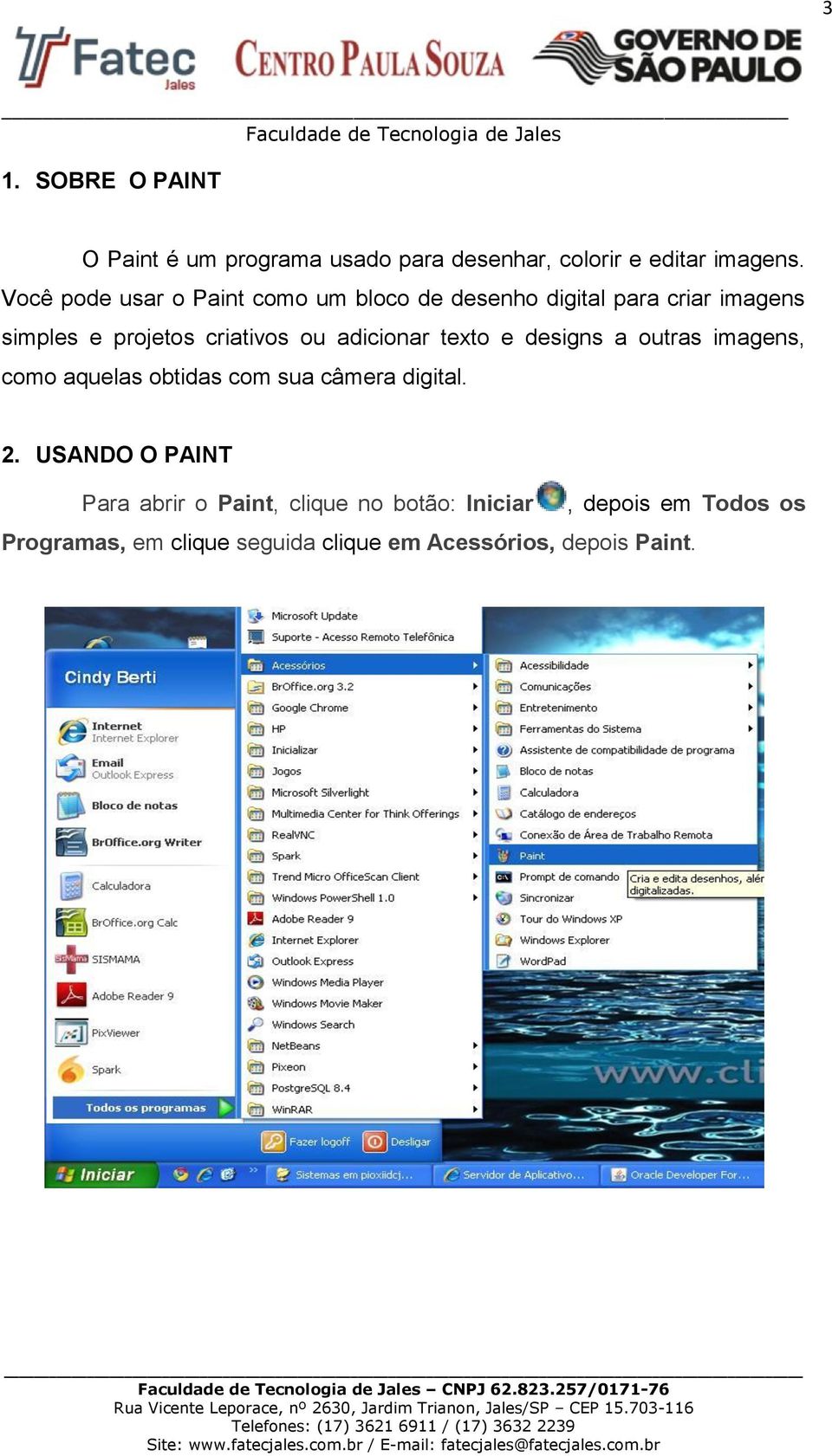
3 3 1. SOBRE O PAINT O Paint é um programa usado para desenhar, colorir e editar imagens. Você pode usar o Paint como um bloco de desenho digital para criar imagens simples e projetos criativos ou adicionar texto e designs a outras imagens, como aquelas obtidas com sua câmera digital. 2. USANDO O PAINT Para abrir o Paint, clique no botão: Iniciar, depois em Todos os Programas, em clique seguida clique em Acessórios, depois Paint.
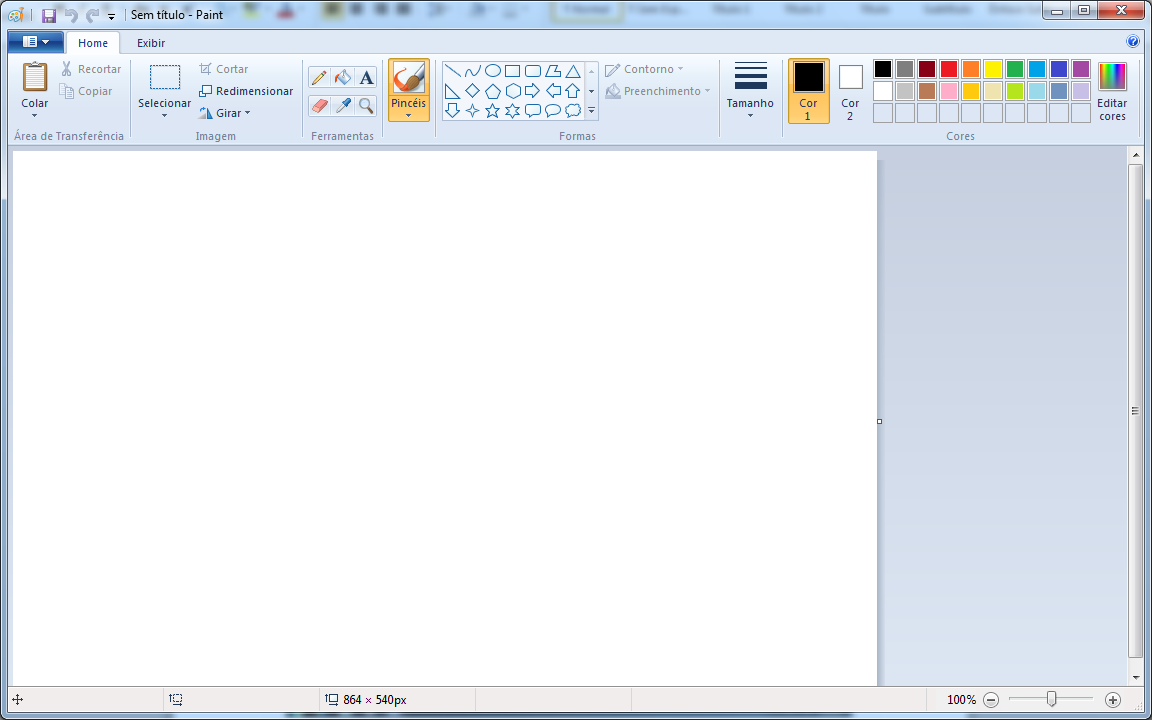

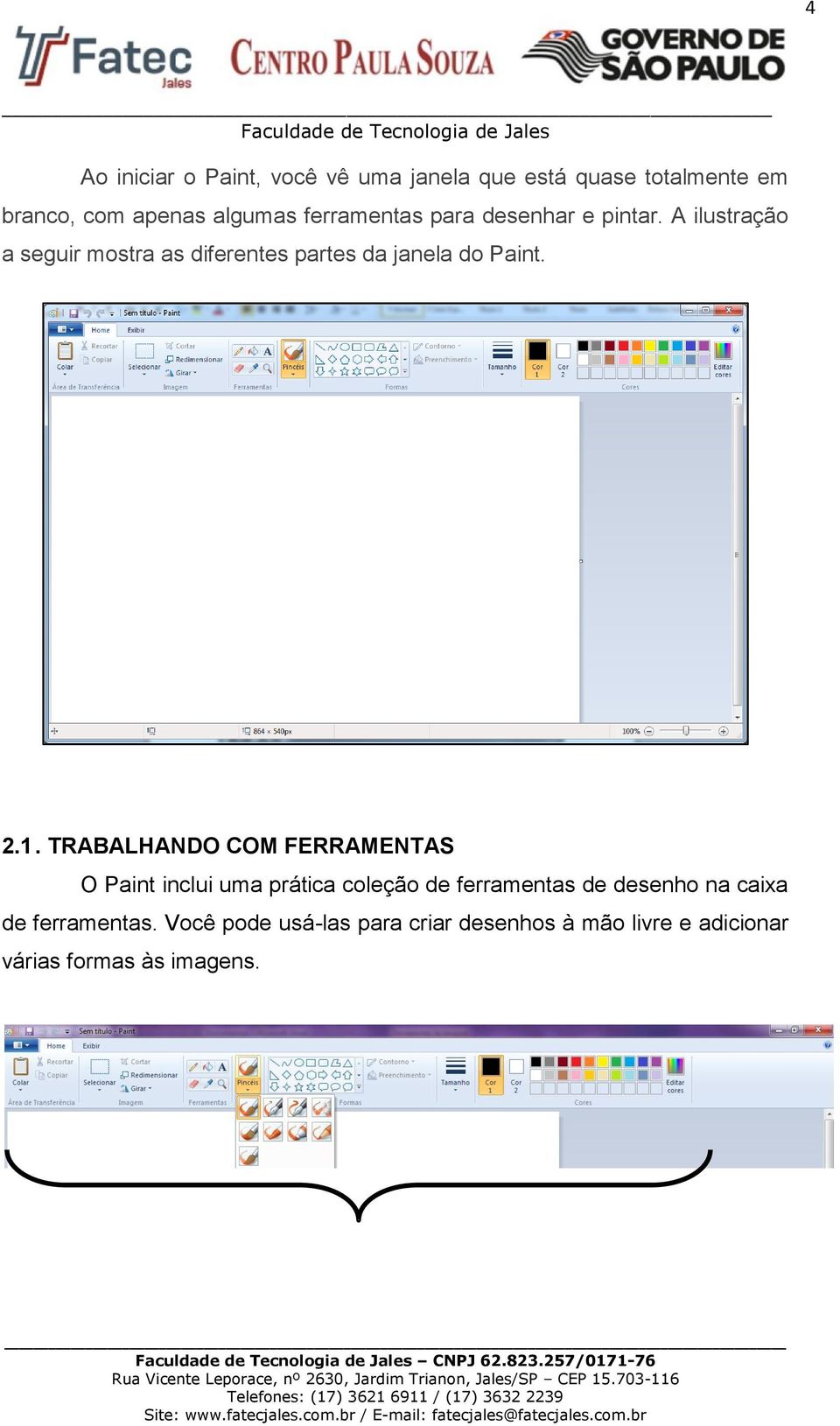
4 4 Ao iniciar o Paint, você vê uma janela que está quase totalmente em branco, com apenas algumas ferramentas para desenhar e pintar. A ilustração a seguir mostra as diferentes partes da janela do Paint TRABALHANDO COM FERRAMENTAS O Paint inclui uma prática coleção de ferramentas de desenho na caixa de ferramentas. Você pode usá-las para criar desenhos à mão livre e adicionar várias formas às imagens.
5 DESENHAR UMA LINHA Algumas ferramentas, como o lápis, o pincel, a linha e a curva, permitem criar variadas linhas retas, curvas e sinuosas. O que você desenha é determinado pela maneira como você move o mouse ao desenhar. É possível usar a ferramenta de linha para desenhar uma linha reta, por exemplo. 1. Na caixa de ferramentas, clique na ferramenta Linha. 2. Na caixa de Cores, clique na cor que deseja usar. 3. Para desenhar, arraste o ponteiro pela área de desenho DESENHAR UMA LINHA SINUOSA Seus desenhos não precisam ser compostos apenas de linhas retas. Você pode usar a ferramenta Curva para criar curvas suaves, por exemplo. O Lápis e o Pincel podem ser usados para criar formas livres completamente aleatórias. 1. Na caixa de ferramentas, clique na ferramenta Lápis 2. Na caixa de Cores, clique na cor que deseja usar. 3. Para desenhar, arraste o ponteiro pela área de desenho..

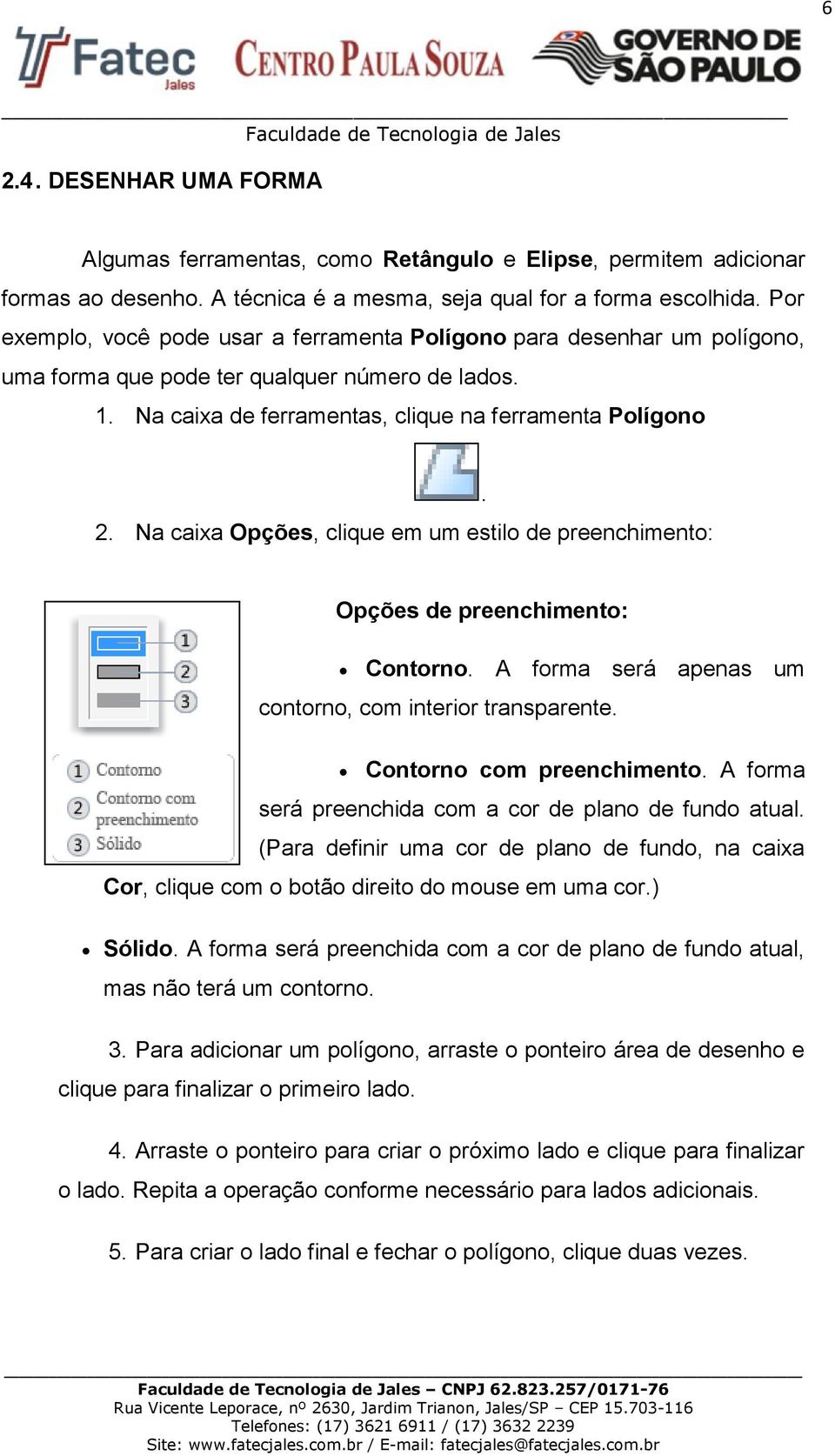
6 DESENHAR UMA FORMA Algumas ferramentas, como Retângulo e Elipse, permitem adicionar formas ao desenho. A técnica é a mesma, seja qual for a forma escolhida. Por exemplo, você pode usar a ferramenta Polígono para desenhar um polígono, uma forma que pode ter qualquer número de lados. 1. Na caixa de ferramentas, clique na ferramenta Polígono 2. Na caixa Opções, clique em um estilo de preenchimento:. Opções de preenchimento: Contorno. A forma será apenas um contorno, com interior transparente. Contorno com preenchimento. A forma será preenchida com a cor de plano de fundo atual. (Para definir uma cor de plano de fundo, na caixa Cor, clique com o botão direito do mouse em uma cor.) Sólido. A forma será preenchida com a cor de plano de fundo atual, mas não terá um contorno. 3. Para adicionar um polígono, arraste o ponteiro área de desenho e clique para finalizar o primeiro lado. 4. Arraste o ponteiro para criar o próximo lado e clique para finalizar o lado. Repita a operação conforme necessário para lados adicionais. 5. Para criar o lado final e fechar o polígono, clique duas vezes.
7 7 2.5 APAGAR PARTE DA IMAGEM Se você cometer um erro ou simplesmente precisar alterar parte de uma imagem, use a borracha. Por padrão, a borracha altera para branco qualquer área que você apagar, mas é possível alterar a cor dela. Por exemplo, se você definir a cor da borracha como amarelo qualquer item apagado se tornará amarelo. 1. Na caixa de ferramentas, clique na ferramenta Borracha. 2. Na caixa Cor, clique com o botão direito do mouse na cor com a qual você deseja apagar. Para apagar com branco, não é preciso selecionar uma cor. 3. Arraste o ponteiro sobre a área que deseja apagar. 4. Para aumentar o tamanho da borracha é só segurar a tecla Ctrl e a tecla + ou seja, (Ctrl+) ALTERANDO O EFEITO DAS FERRAMENTAS DE DESENHO A caixa Opções, localizada abaixo da caixa de ferramentas, é o local em que você pode alterar a maneira como uma ferramenta desenha. É possível definir a espessura do pincel da ferramenta (que afeta a espessura do item que você desenhar na tela) e determinar se as formas desenhadas serão contornadas ou sólidas.
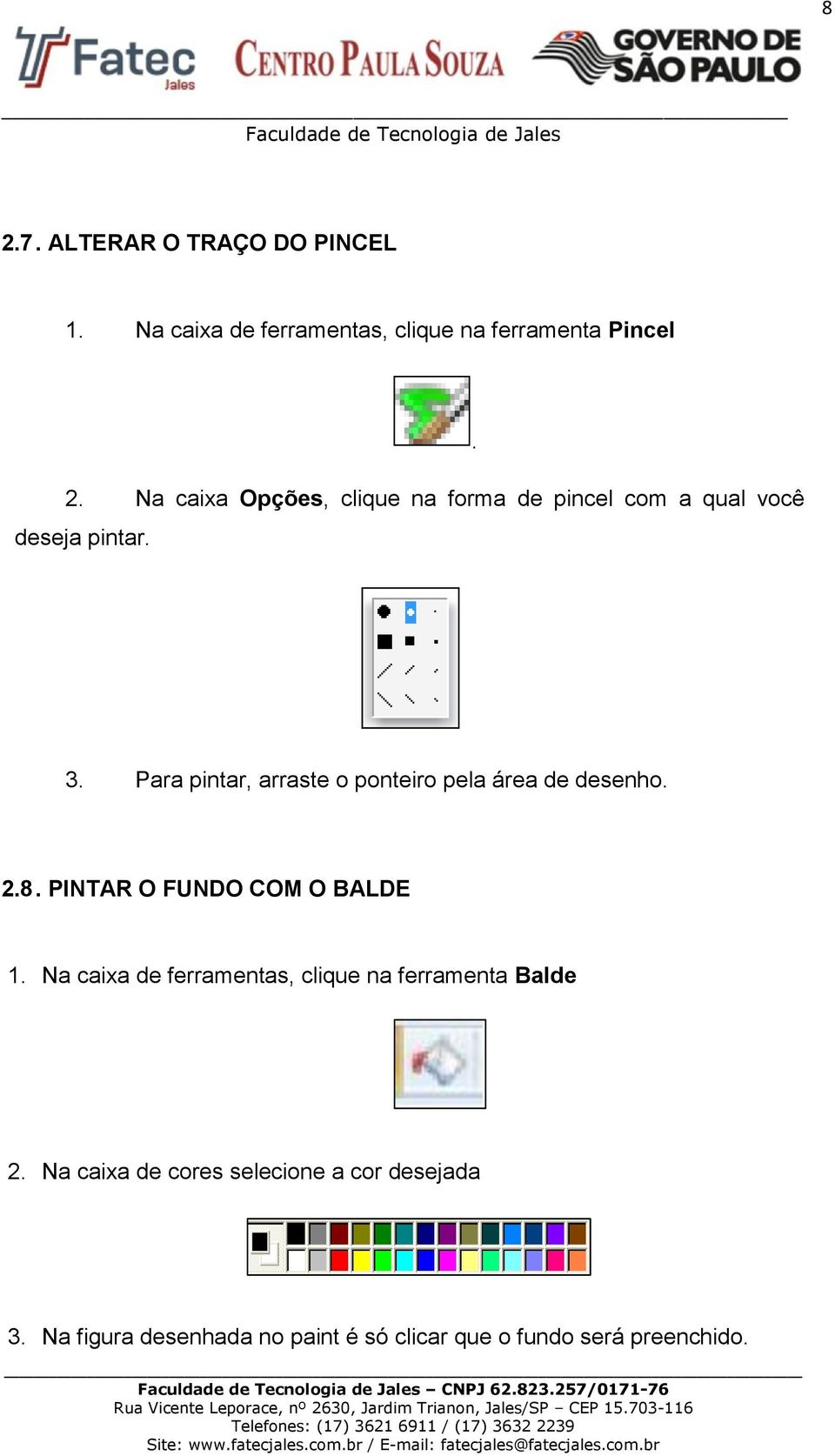
8 ALTERAR O TRAÇO DO PINCEL 1. Na caixa de ferramentas, clique na ferramenta Pincel 2. Na caixa Opções, clique na forma de pincel com a qual você deseja pintar.. 3. Para pintar, arraste o ponteiro pela área de desenho PINTAR O FUNDO COM O BALDE 1. Na caixa de ferramentas, clique na ferramenta Balde 2. Na caixa de cores selecione a cor desejada 3. Na figura desenhada no paint é só clicar que o fundo será preenchido.
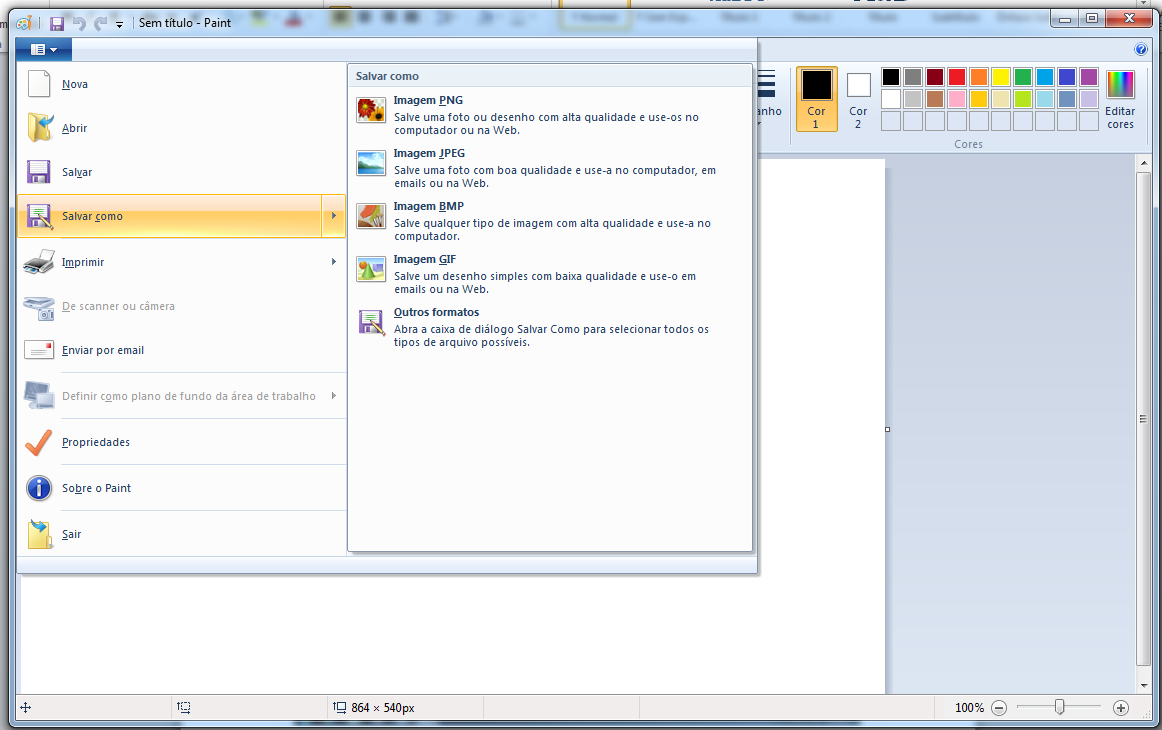
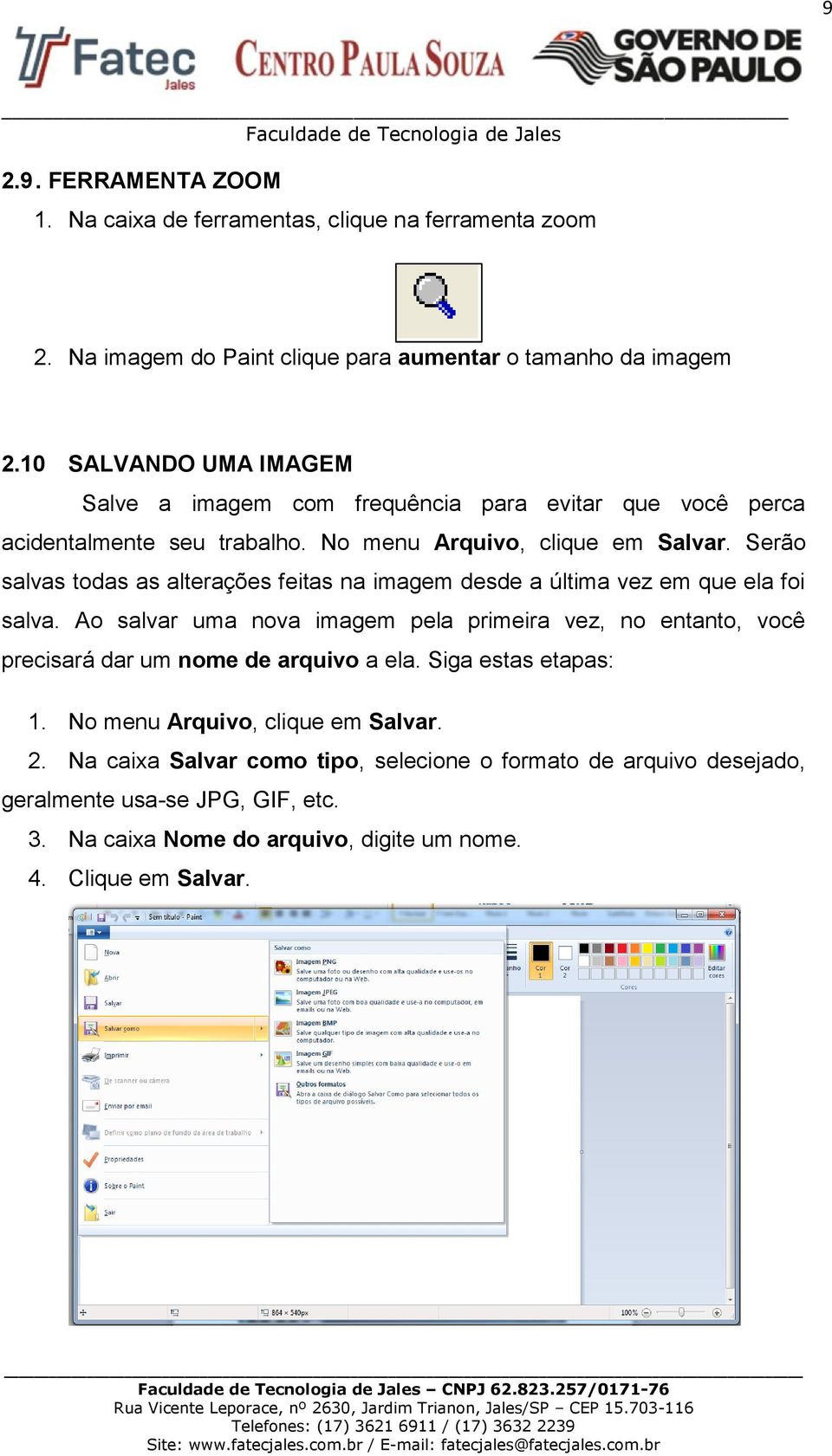
9 FERRAMENTA ZOOM 1. Na caixa de ferramentas, clique na ferramenta zoom 2. Na imagem do Paint clique para aumentar o tamanho da imagem 2.10 SALVANDO UMA IMAGEM Salve a imagem com frequência para evitar que você perca acidentalmente seu trabalho. No menu Arquivo, clique em Salvar. Serão salvas todas as alterações feitas na imagem desde a última vez em que ela foi salva. Ao salvar uma nova imagem pela primeira vez, no entanto, você precisará dar um nome de arquivo a ela. Siga estas etapas: 1. No menu Arquivo, clique em Salvar. 2. Na caixa Salvar como tipo, selecione o formato de arquivo desejado, geralmente usa-se JPG, GIF, etc. 3. Na caixa Nome do arquivo, digite um nome. 4. Clique em Salvar.
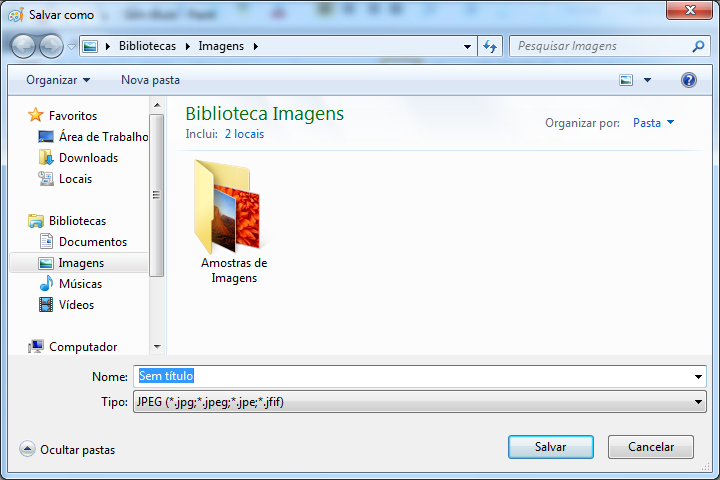

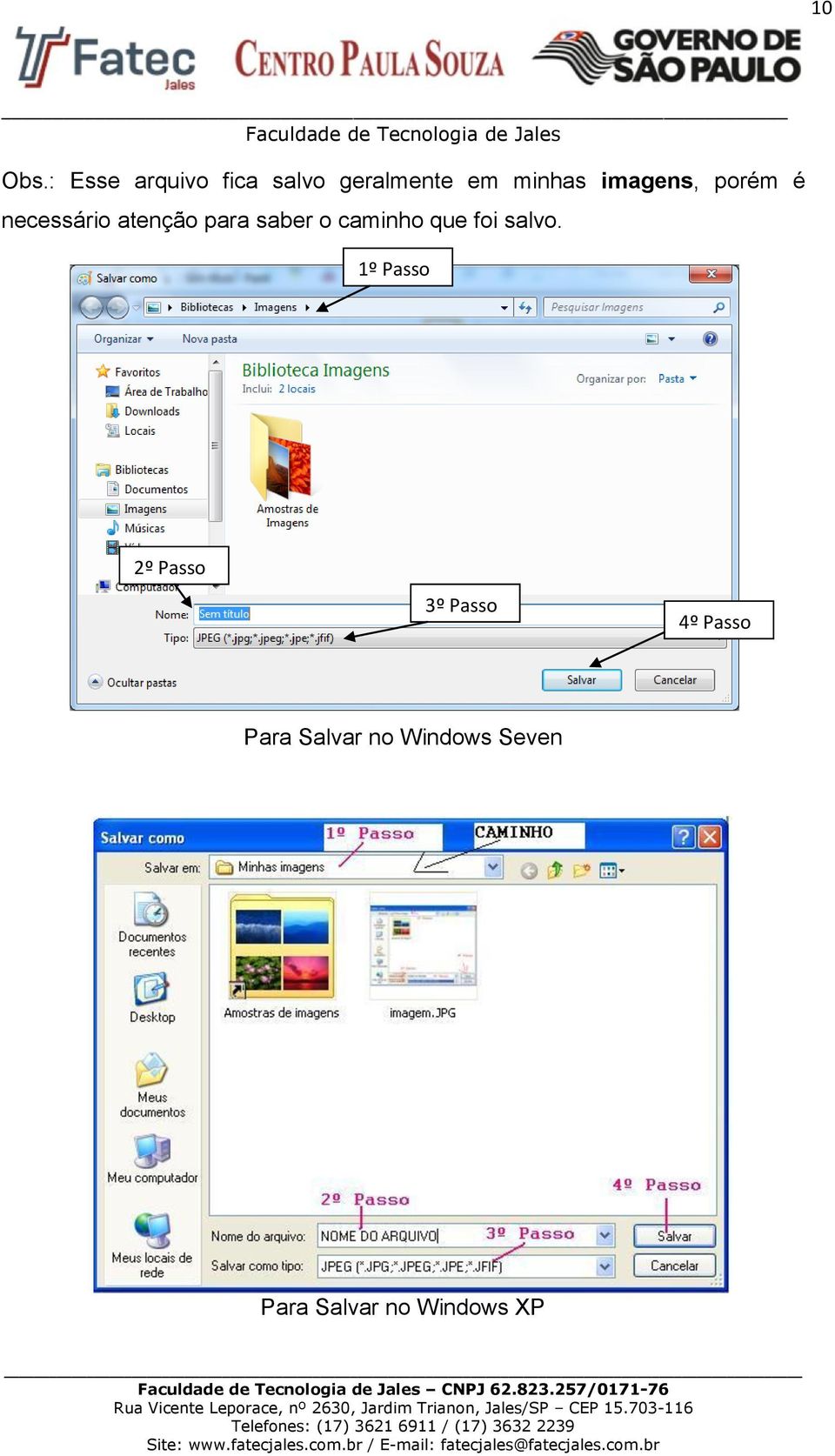
10 10 Obs.: Esse arquivo fica salvo geralmente em minhas imagens, porém é necessário atenção para saber o caminho que foi salvo. 1º Passo 2º Passo 3º Passo 4º Passo Para Salvar no Windows Seven Para Salvar no Windows XP
Como utilizar o Paint
 1 Curso de Formação de Professores em Tecnologia de Informação e de Comunicação Acessível Como utilizar o Paint Editor gráfico simples que permite editar imagens em diversos formatos. PASSO 1 INTRODUÇÃO
APOSTILA DE INFORMÁTICA WORD PAD E TECLADO
 APOSTILA DE INFORMÁTICA WORD PAD E TECLADO Profa Responsável Fabiana P. Masson Caravieri Colaboração das monitoras: Cindy Berti e Laysla Araujo Giovanini SUMÁRIO 1. EDITOR DE TEXTO... 3 1.1. WORDPAD...
USANDO O PAINT NOÇÕES BÁSICAS
 USANDO O PAINT NOÇÕES BÁSICAS Professor: WELSING MOREIRA PEREIRA Sumário Usando o Paint... 3 Desenhando linhas... 3 Ferramenta Lápis... 4 Pincéis... 4 Ferramenta Linha... 4 Ferramenta Curva... 5 Desenhando
sumário CAPÍTULO 01 CAPÍTULO 02 CAPÍTULO 03 CAPÍTULO 04 CAPÍTULO 05 CAPÍTULO 06 CONHECENDO CORELDRAW X7...15 régua, linhas-guia e grade...
 Graphics Suite INTRODUÇÃO O CorelDraw X7 é um programa desenvolvido originalmente para a criação de desenhos vetoriais, que proporciona aos designers uma experiência de trabalho agradável. O programa foi
Passos. Capturar a Tela no Windows (Screenshot) Tutorial retirado do site: WikHow.
 Tutorial retirado do site: WikHow. Quando você se depara com vários problemas em um programa do Windows, é muito útil e prático mostrar os erros que você está recebendo da outra pessoa. Felizmente isso
Como utilizar o Tux Paint
 1 Curso de Formação de Professores em Tecnologia de Informação e de Comunicação Acessível Como utilizar o Tux Paint Software de desenho voltado a crianças alfabetizadas ou não. PASSO 1 INTRODUÇÃO O Tux
O que é Microsoft Excel? Microsoft Excel. Inicialização do Excel. Ambiente de trabalho
 O que é Microsoft Excel? Microsoft Excel O Microsoft Excel é um programa para manipulação de planilhas eletrônicas. Oito em cada dez pessoas utilizam o Microsoft Excel pra trabalhar com cálculos e sistemas
Manual Notícias. Note que abriu uma nova tela que permite procurar a imagem desejada em seu computador.
 Manual Notícias 1 Primeiro passo, redimensionar a imagem da notícia usando o programa GIMP. Abra o programa de edição de imagem chamado GIMP em seu computador. Obs.: Caso seu computador não tenha o GIMP
MICROSOFT OFFICE EXCEL 2007
 MICROSOFT OFFICE EXCEL 2007 ÍNDICE CAPÍTULO 1 INICIANDO O EXCEL...7 CONHECENDO A TELA DO EXCEL...7 CAPÍTULO 2 PLANILHA...13 CÉLULAS...13 COMO SELECIONAR CÉLULAS...14 CAPÍTULO 3 INICIANDO A DIGITAÇÃO DE
SECRETARIA DE ESTADO DA EDUCAÇÃO - SEED NÚCLEO REGIONAL DE EDUCAÇÃO DE IVAIPORÃ COORDENAÇÃO REGIONAL DE TECNOLGIA EDUCACIONAL TV MULTIMÍDIA
 SECRETARIA DE ESTADO DA EDUCAÇÃO - SEED NÚCLEO REGIONAL DE EDUCAÇÃO DE IVAIPORÃ COORDENAÇÃO REGIONAL DE TECNOLGIA EDUCACIONAL TV MULTIMÍDIA 1 INSERINDO RECURSOS SOBRE A SUA IMAGEM SALVA 1. Clique em Aplicações
TUTORIAL - COMO SUBMETER ARTIGOS
 TUTORIAL - COMO SUBMETER ARTIGOS 9º Encontro Internacional de Formação de Professores e o 10º Fórum Permanente Internacional de Inovação Educacional Para ter acesso ao envio do artigo para o 9º Encontro
Formatar parágrafos no Word 2007/2010
 Formatar parágrafos no Word 2007/2010 Na aba Início em parágrafo contém um grupo de atalhos da configuração dos parágrafos, mas se precisar de algo mais avançado, como escolher as configurações de forma
BIZAGI PROCESS MODELER - TUTORIAL INSTALAÇÃO E PRIMEIRO ACESSO
 BIZAGI PROCESS MODELER - TUTORIAL INSTALAÇÃO E PRIMEIRO ACESSO A instalação do aplicativo deve ser solicitada via Central de Serviços de TI (tel. 2107-8666). Após a instalação um ícone do Bizagi ficará
Utilizando a guia Inserir
 Utilizando a guia Inserir Inserir um clip-art... 2 Inserir uma imagem a partir de um arquivo... 3 Inserir uma imagem a partir de uma página da Web... 3 Formatando uma imagem ou clip-art... 4 Posicionar
Manual de baixa do Certificado Digital AR PRÁTICA
 Manual de baixa do Certificado Digital AR PRÁTICA Versão 2.0 de 15 de Fevereiro de 2016 Índice BAIXANDO O ASSISTENTE DE EMISSÃO DE CERTIFICADO DIGITAL AR PRÁTICA...3 DADOS PARA O INÍCIO DA BAIXA...7 BAIXA
Microsoft PowerPoint
 Microsoft Microsoft é utilizado para desenvolver apresentações. Os trabalhos desenvolvidos com este aplicativo normalmente são apresentados com o auxílio de um datashow. Apresentações - Conjunto de slides
PROVA DE NOÇÕES DE INFORMÁTICA
 16 PROVA DE NOÇÕES DE INFORMÁTICA QUESTÃO 51: Em um computador com o sistema operacional Windows 2000, um usuário possui a seguinte configuração de permissões sobre um arquivo: As opções abaixo representam
Tutorial. Georreferenciamento de Imagens. Autores: Rafael Bellucci Moretti, Vitor Pires Vencovsky
 www.gismaps.com.br Tutorial Georreferenciamento de Imagens Autores: Rafael Bellucci Moretti, Vitor Pires Vencovsky 1. Introdução O tutorial tem como objetivo fornecer informações básicas para georreferenciar
MANUAL DO SISTEMA TRT-5 PRESTADOR MÉDICO
 Tribunal Regional do Trabalho 5ª Região MANUAL DO SISTEMA TRT-5 PRESTADOR MÉDICO Manual do Sistema TRT5-Saúde para Prestador Médico Baseado no modelo fornecido pelo TST-SAÙDE Versão 1.0 7/outubro/2014
Fundamentos de Informática. Tiago Alves de Oliveira
 Fundamentos de Informática Tiago Alves de Oliveira Seleção, Cópia e Movimentação de Texto Seleção Como selecionar o texto? Copiar o texto Seleção, Cópia e Movimentação de Texto Copiar o texto Movimentar
Tutorial Autodesk Inventor Sheet Metal
 Tutorial Autodesk Inventor Sheet Metal Flange transitada Esboço A operação Flange transitada proporciona uma forma de criar seções de transição no modelo. Elas podem ser a única operação (ou a operação
Modem e rede local Guia do usuário
 Modem e rede local Guia do usuário Copyright 2008 Hewlett-Packard Development Company, L.P. As informações contidas neste documento estão sujeitas a alterações sem aviso. As únicas garantias para produtos
I. PINTANDO O SETE NO PAINT
 I. PINTANDO O SETE NO PAINT O Paint é um programa que vem nos computadores que tem o Windows. Ele é feito para desenhar, colorir e editar imagens. No Paint também é possível fazer novas imagens simples
Vejamos agora as ferramentas mais utilizadas para criação de imagens:
 Vejamos agora as ferramentas mais utilizadas para criação de imagens: Lápis: Apenas mantenha pressionado o botão do mouse sobre a área em branco, e arraste para desenhar. Pincel: Tem a mesma função do
Inclusão de Novo Processo Administrativo
 Inclusão de Novo Processo Administrativo Tela Inicial Site: Ensino a Distância PROCERGS Curso: PROA - Processos Administrativos v5.0 Livro: Inclusão de Novo Processo Administrativo Impresso por: Glauco
Circuito CELEPAR de Software Livre 2010 GIMP 2. 4. 7. Editor de Imagens. CELEPAR Companhia de Informática do Paraná.
 Gimp 2. 4. 7 Editor de Imagens 1 GIMP GNU Image Manipulation Program é um programa de código aberto. Utilizado na criação ou manipulação de imagens e fotografias. Seus usos incluem criar gráficos, logotipos,
INSTALAÇÃO DE CERTIFICADO SERVIDOR WEB MICROSOFT IIS 5.x
 INSTALAÇÃO DE CERTIFICADO SERVIDOR WEB MICROSOFT IIS 5.x Para confecção desse manual, foi usado o Sistema Operacional Windows XP Professional com SP2, Servidor Web Microsoft IIS 5.1 e Internet Explorer
O QUE É O CALC PLANILHAS ELETRÔNICAS O Calc é um programa que trabalha com planilhas.
 O QUE É O CALC PLANILHAS ELETRÔNICAS O Calc é um programa que trabalha com planilhas. INICIANDO Vamos iniciar o BrOffice.org Planilha utilizando o caminho: Aplicações/ Escritório/ Planilhas (oocalc). A
Com uma melhoria no visual o sistema conta com novidades e alguns aprimoramentos nos recursos já existentes.
 O Microsoft Windows XP traz maior estabilidade e segurança com um sistema operacional que aposentarde vez o velho MS-DOS. Esta nova versão herda do Windows NT algumas qualidades que fazem do XP a melhor
GUIA BÁSICO CROQUI DIASI
 GUIA BÁSICO CROQUI DIASI Versão 1.0 1 APRESENTAÇÃO DA INTERFACE GRÁFICA Painel de Desenho: área na qual os elementos serão desenhados. Barra de Ferramentas Inferior: composta de três barras: Primeira:
1 Natuur Online Cadastre-se Cadastre-se Tipo de Usuário Consultor
 1 Essa é a tela de acesso do Natuur Online, clique aqui para acessar o site e siga o passo-apasso abaixo. Se esse é o seu primeiro acesso, clique em Cadastre-se. 2 Caso ainda não possua nenhum tipo de
Tutorial - Módulo de Biblioteca
 Tutorial - Módulo de Biblioteca Conteúdo 1. Cadastrando Biblioteca... 2 2. Cadastros Auxiliares... 4 3. Cadastro do Acervo... 5 4. Como enviar sugestão de compra... 7 5. Como consultar o acervo... 8 6.
Portal de Carapicuíba Painel Administrativo
 Portal de Carapicuíba Painel Administrativo Guia de Uso ÍNDICE 1. Introdução 2. Acesso ao Painel Administrativo 3. Usuários 4. Notícias 5. Seções 6. Álbum de Fotos 7. Vídeos 8. Banners 9. Atos Oficiais
SEMANA 3 INFORMÁTICA BÁSICA
 SEMANA 3 INFORMÁTICA BÁSICA Semana 3 Unidade 6 - Sistema Operacional Linux Ubunto Unidade 7 - Editor de Texto Writer Unidade 8 - Navegador Mozilla Firefox SÍNTESE DAS UNIDADES Equipe de Formação: Fernanda
Georreferenciamento no Spring
 UNIVERSIDADE FEDERAL DE MINAS GERAIS INSTITUTO DE GEOCIÊNCIAS DEPARTAMENTO DE CARTOGRAFIA Laboratório de Geoprocessamento Grazielle Anjos Carvalho Beatriz Trindade Laender Belo Horizonte, 2007 O download
CARTILHA UTILIZAÇÃO DE PEN DRIVES NAS ESTAÇÕES DE TRABALHO DO TJPE NOVAS REGRAS DE UTILIZAÇÃO
 CARTILHA UTILIZAÇÃO DE PEN DRIVES NAS ESTAÇÕES DE TRABALHO DO TJPE NOVAS REGRAS DE UTILIZAÇÃO Cartilha para utilização de pen drives nas estações de trabalho do TJPE Novas regras de utilização 1º Edição
Manual do Usuário. Quiz Online
 Manual do Usuário Quiz Online Versão 1.0.1 Copyright 2013 BroadNeeds Rev. 2014-06-20 Página 1 de 17 1 - INTRODUÇÃO... 3 1.1 REQUISITOS... 3 2 - CRIANDO O QUIZ ATRAVÉS DA PLATAFORMA NUCLEOMEDIA... 4 2.1
Caro cliente, atendendo a sua solicitação de auxílio no processo de configuração da interface E1, segue um passo-a-passo para ajudar a visualização.
 Caro cliente, atendendo a sua solicitação de auxílio no processo de configuração da interface E1, segue um passo-a-passo para ajudar a visualização. Abra o software de programação da central Impacta. Clique
Certificado Servidor Web Importação por Microsoft IIS
 Certificado Servidor Web Importação por Microsoft IIS Proibida a reprodução total ou parcial. Todos os direitos reservados 1 Sumário Introdução... 3 Importação do Certificado Digital... 4 Proibida a reprodução
Backup. O que é um backup?
 Backup O que é um backup? No capítulo sobre software conhecemos o conceito de dados, agora chegou o momento de observarmos um procedimento para preservarmos nossos dados. A este procedimento damos o nome
MREditor Editor de Impressos
 MEDSYSTEM S/V Departamento de Desenvolvimento MREditor Editor de Impressos Poços de Caldas LISTA DE FIGURAS FIGURA 1 Tela Principal... 7 FIGURA 2 Barra de Ferramentas... 8 FIGURA 3 Botão Novo... 8 FIGURA
Exemplo 1: Identificar um Elemento no Visualizador 3D. Bruno Andrade. Palavras-chave: (V17, Visualizador, 3D, Verificação)
 Bruno Andrade Palavras-chave: (V17, Visualizador, 3D, Verificação) O Visualizador 3D contém um grande conjunto de ferramentas que podem auxilia-lo nas edições finais do seu projeto, onde é possível fazer
MAPAS HIPSOMÉTRICOS E CURVAS DE NÍVEL A PARTIR DE IMAGENS SRTM
 MAPAS HIPSOMÉTRICOS E CURVAS DE NÍVEL A PARTIR DE IMAGENS SRTM 1. Introdução Em ambientes GIS as imagens SRTM podem ser usadas para gerar curvas de nível, mapas hipsométricos, mapas de relevo sombreado,
GERAÇÃO DE CURVAS DE NÍVEL
 GUIA PRÁTICO DataGeosis Versão 2.3 GERAÇÃO DE CURVAS DE NÍVEL Paulo Augusto Ferreira Borges Engenheiro Agrimensor Treinamento e Suporte Técnico 1. INTRODUÇÃO O DataGeosis permite o cálculo das curvas de
Tutorial. Georreferenciamento de Imagens. versão 1.0-23/08/2008. Autores: Rafael Bellucci Moretti, Vitor Pires Vencovsky
 Tutorial Georreferenciamento de Imagens versão 1.0-23/08/2008 Autores: Rafael Bellucci Moretti, Vitor Pires Vencovsky 1. Introdução O tutorial tem como objetivo fornecer informações básicas para georreferenciar
AULA 3 Trabalhando com apresentações do Microsoft PowerPoint
 AULA 3 Trabalhando com apresentações do Microsoft PowerPoint Olá caro estudante! Nessa aula estudaremos os aspectos relacionados a apresentações do Microsoft PowerPoint. Esse item é muito importante e
Orientações para inscrição aos cursos de língua inglesa ofertados pelas universidades federais parceiras do Programa IsF
 Orientações para inscrição aos cursos de língua inglesa ofertados pelas universidades federais parceiras do Programa IsF Prezad@ candidat@, Se você já realizou o TOEFL ITP pelo Programa IsF e é aluno (graduação,
ROBERTO OLIVEIRA CUNHA
 LEIAME Apresentação Nenhuma informação do TUTORIAL DO MICRO- SOFT OFFICE PUBLISHER 2003 poderá ser copiada, movida ou modificada sem autorização prévia e escrita do Programador Roberto Oliveira Cunha.
Sistema de Cadastro de Pessoa Jurídica
 Manual do Usuário Sistema de Cadastro de Pessoa Jurídica SISTCADPJ Cadastro de Pessoa Jurídica Template Versão 1.1 SUMÁRIO 1. Introdução... 3 2. Acesso ao Sistema... 4 3. Cadastro da Pessoa Jurídica...
Trabalho de Vetorização
 Orientações Trabalho individual, que deverá ser entregue via email (classe) com prazo até 08/11/2011. No assunto colocar disciplina e nome do aluno. Muitos trabalhos estão sendo entregues sem identificação,
VPN do TCE para WINDOWS 1. Instalação. 3. Na janela Choose Setup Type, clique no botão VPN Only e então clique em Next.
 VPN do TCE para WINDOWS 1 Instalação 3. Na janela Choose Setup Type, clique no botão VPN Only e então clique em Next. 1. Baixe em seu computador a versão do programa compatível com o sistema operacional
APRESENTAÇÃO ELETRÔNICA POWER POINT
 1 INSTITUTO FEDERAL DE EDUCAÇÃO, CIÊNCIA E TECNOLOGIA DO RIO GRANDE DO NORTE CAMPUS JOÃO CÂMARA APRESENTAÇÃO ELETRÔNICA POWER POINT Nickerson Fonseca Ferreira [email protected] Ambiente de
MICROSOFT WINDOWS XP
 MICROSOFT WINDOWS XP ÍNDICE CAPÍTULO 1 HISTÓRIA DO COMPUTADOR...7 O COMPUTADOR...8 CAPÍTULO 2 O WINDOWS...12 UTILIZANDO O MOUSE E O TECLADO...15 CAPÍTULO 3 ÁREA DE TRABALHO DO WINDOWS...20 BARRA DE TAREFAS...21
ECF: A Geração do Arquivo
 ECF: A Geração do Arquivo 1 Sumário Apresentação... 3 Como gerar o arquivo da ECF... 4 Configuração do Livro Caixa... 5 Gerar arquivo da ECF (Parte II)... 6 Como configurar o layout?... 7 É importante
Como criar uma palavra cruzada no Hot Potatoes
 Como criar uma palavra cruzada no Hot Potatoes Abaixo está um passo a passo explicando como se cria uma palavra cruzada utilizando o Hot Potatoes. Vejam: Passo 1: Com o Hot Potatoes instalado no seu micro,
Tecnologias no Ensino de Matemática
 Tecnologias no Ensino de Matemática Profa. Andréa Cardoso ROTEIRO DA ATIVIDADE PRÁTICA 2 Data da realização: 10 de março de 2015 Objetivo da atividade: Explorar funcionalidades do GeoGebra. ATIVIDADE 01:
Excel. Profª Leticia Lopes Leite
 Excel Profª Leticia Lopes Leite 1 Introdução A planilha eletrônica consiste em uma poderosa ferramenta de apoio à gestão e ao processo de tomada de decisão, dentro de uma empresa ou na vida particular.
Tutorial Suporte Técnico da DTI
 Tutorial Suporte Técnico da DTI Sumário Como Fazer uma Requisição Como Acompanhar uma Requisição Como Avaliar uma Requisição Como Fazer uma Requisição Abra o navegador Chrome ou Firefox e acesse o seguinte
COMO PREENCHER A DECLARAÇÃO DE BENS E VALORES
 COMO PREENCHER A DECLARAÇÃO DE BENS E VALORES 1 SUMÁRIO 1 - CADASTRO INICIAL...03 2 ACESSO AO PREENCHIMENTO DAS INFORMAÇÕES...08 3 CADASTRO DAS INFORMAÇÕES DO AGENTE PÚBLICO E DOS DEPENDENTES...09 4 PREENCHIMENTO
Usando o painel do operador
 Esta seção contém informações sobre o painel do operador, sobre a alteração das definições da impressora e sobre os menus do painel do operador. 1 É possível mudar a maioria das definições da impressora
Manual de operação do sistema Desenhador Geográfico. 05/2017 Versão 1.0
 05/2017 Versão 1.0 Conteúdo Ferramentas de Edição... 3 1) Barra de ferramentas de edição... 3 2) Inserir uma geometria... 4 3) Ferramenta Snap... 5 4) Selecionar geometrias... 6 5) Editar uma geometria...
Microsoft Excel INTRODUÇÃO PARTE 1 SUMÁRIO
 Microsoft Excel INTRODUÇÃO PARTE 1 SUMÁRIO 01-) Barra de Ferramentas do Excel... 2 02-) Planilha... 3 a-) Linha... 3 b-) Coluna... 3 c-) Célula... 4 d-) Movimentando-se pela planilha... 4 e-) Tamanho da
Enviar fotos e vídeos entre duas câmeras da marca Canon (PowerShot SX60 HS)
 Enviar fotos e vídeos entre duas câmeras da marca Canon (PowerShot SX60 HS) Você pode conectar duas câmeras via Wi-Fi e enviar imagens entre elas, como segue. IMPORTANTE A posição e o formato dos botões
Edição Vetorial Criação de camadas
 Edição Vetorial Criação de camadas 1. Introdução A interface gráfica do QGIS permite ao usuário editar shapefiles existentes ou criar novos shapefiles. Para criar uma nova camada vetorial, é necessário
SISTEMA CERTIFICAÇÃO OCUPACIONAL. MANUAL DO ADMINISTRADOR Módulo Dados Pessoais
 SISTEMA CERTIFICAÇÃO OCUPACIONAL MANUAL DO ADMINISTRADOR Módulo Dados Pessoais Prodesp Tecnologia da Informação SDS Superintendência Desenvolvimento de Sistemas DVP - Gerência de Desenvolvimento Folha
AULA 13 Plugin TerraPrint
 13.1 AULA 13 Plugin TerraPrint Esta aula apresenta as funcionalidades básicas do plugin de diagramação de impressão do TerraView denominado TerraPrint. Nela será utilizado o mesmo banco de dados criado
APOSTILA DE COMANDOS BÁSICOS
 1. Desenhando com a Barra - DRAW 1.1. LINE - LINHAS - Indique um ponto para iniciar sua linha (clique). - Indique o ponto final - a tecla força a linhas ortogonais, neste momento podese colocar as
13.2 Ajustes dos desenhos e montagem da prancha
 13.2 Ajustes dos desenhos e montagem da prancha No Navegador vá em Seletor de Projetos, localizado no canto superior esquerdo. Selecione a opção Mostrar Organizador. No navegador da esquerda, selecione
Procedimentos para realização de backup
 Procedimentos para realização de backup Este guia objetiva orientar o usuário sobre como proceder com a cópia dos arquivos considerados importantes e que estão gravados no(s) disco(s) rígido(s) de sua
Configurar conta corrente para cada Forma de Pagamento
 Configurar conta corrente para cada Forma de Pagamento Primeiro de tudo cadastrar uma conta corrente para a conta. Entre no módulo Financeiro > conta corrente > cadastro de conta corrente. Atenção: É necessário
Para abrir um documento deve utilizar uma das abordagens seguintes.
 RESUMO O software Excel apresenta as melhores condições para se elaborar as ferramentas estratégicas de importância inigualável para o Planejamento das Estruturas, que proporcionam inclusive extrema versatilidade
Guia de Atualização. RIP 4.6 v2 para Grandes Formatos em Cores. Grandes Formatos em Cores Xerox RIP 4.6 v2. Guia de Atualização
 Guia de Atualização RIP 4.6 v2 para Grandes Formatos em Cores Grandes Formatos em Cores Xerox RIP 4.6 v2 Guia de Atualização Índice Introdução... 1 Atualização do software... 1 Exportação de Perfis de
CÁLCULO DO MODELO NUMÉRICO (MDT)
 GUIA PRÁTICO DataGeosis Versão 2.3 CÁLCULO DO MODELO NUMÉRICO (MDT) Paulo Augusto Ferreira Borges Engenheiro Agrimensor Treinamento e Suporte Técnico 1. INTRODUÇÃO O DataGeosis utiliza a Modelagem Numérica
Procedimento de instalação para plotters GCC Este manual contém informação para todos os modelos da GCC
 1º Passo: instale o item USB Driver com o cabo USB desconectado da plotter. Ao clicar no USB Driver, sobe as seguintes telas, pedindo para desconectar o cabo USB do equipamento, remova o cabo e clique
MIDISUL (48) (48) CEP CNPJ:
 Conteúdo Introdução... 3 Tópicos... 3 Abrangência... 3 1. Acessar o Consulti... 4 2. Selecionar os Módulos do Consulti... 5 3. Selecionar as Empresas no Consulti... 5 4. Executar os Programas do Consulti...
CONFIGURAÇÃO DE POP-UP DE ALARME SIM V5
 CONFIGURAÇÃO DE POP-UP DE ALARME SIM V5 São José, 02 de julho, 2012. Tomaremos como exemplo neste tutorial o procedimento para pop-up de alarme na ocorrência de uma Detecção de movimento, porém o mesmo
Inserindo o SIM card no modem D-Link DWM-156
 Inserindo o SIM card no modem D-Link DWM-156 1- Abra a tampa lateral do dispositivo pressionando-a levemente e deslizando para o lado, conforme ilustração abaixo: 2- Após remover a tampa lateral, insira
Prof.ª: Dr. Maria Lúcia Pozzatti Flôres Organização: Gilberto Raitz Junior
 Prof.ª: Dr. Maria Lúcia Pozzatti Flôres Organização: Gilberto Raitz Junior O Excel é um programa que nos permite criar planilhas inteligentes. Ele reconhece as informações digitadas e com elas realiza
OS 7 PASSOS PARA FAZER VENDA AGENCIADA COM CARTÃO DE CRÉDITO USANDO O SITE DA MAZER.
 OS 7 PASSOS PARA FAZER VENDA AGENCIADA COM CARTÃO DE CRÉDITO USANDO O SITE DA MAZER. PASSO Faça login informando seu Usuário e Senha () de revendedor para acessar a área restrita do site. Caso sua revenda
Aprendendo o PowerPoint
 Aprendendo o PowerPoint Prof. Claudio A. B. Tiellet Parte I Capítulo 1 Introdução O PowerPoint é um programa para apresentações. Apresentações são exibições de imagens na tela do micro em forma de eslaides,
Cadastrando uma nova denúncia
 Cadastrando uma nova denúncia Versão 1.0 Índice 1. Introdução... 2 2. Consultando uma denúncia... 2 3. Incluindo uma denúncia... 4 Cadastrando uma nova denúncia Pág. 2 1. Introdução O Conselho Tutelar
Diário Oficial Digital. Sistema web para pesquisa de mátérias Manual do usuário
 Diário Oficial Digital Sistema web para pesquisa de mátérias Manual do usuário Conhecendo a consulta online Apresentação 3 Pré-requisitos 3 Navegando nas edições do jornal Acessando a última edição disponível
ROTEIRO DE EMISSÃO DE CERTIFICADO DIGITAL A3
 ROTEIRO DE EMISSÃO DE CERTIFICADO DIGITAL A3 1º PASSO VERIFIQUE OS REQUISITOS DO SEU EQUIPAMENTO: Sistema operacional: Windows 7 (64 bits), Windows 8 ou Windows 10; Navegador Internet Explorer Versão 8
Usando o Tux Paint. Ícone TuxPaint. A tela principal é dividida em seções, cada uma com sua finalidade:
 Usando o Tux Paint Usuários Windows Se o Tux Paint foi instalado em seu computador por meio do instalador, o assistente de instalação ofereceu a opção de criar atalhos no menu de Iniciar e/ou criar um
Universidade Federal da Fronteira Sul Moodle Versão 3.0 MANUAL DO ALUNO
 Universidade Federal da Fronteira Sul Moodle Versão 3.0 MANUAL DO ALUNO Desenvolvido pela Diretoria de Sistemas da Universidade Federal da Fronteira Sul Manual versão 1.2 Sumário Introdução...4 1. Acessando
MICROSOFT OFFICE POWERPOINT 2007
 MICROSOFT OFFICE POWERPOINT 2007 ÍNDICE CAPÍTULO 1 INICIANDO O POWERPOINT 2007...7 CONHECENDO A TELA...7 USANDO MODELOS...13 CAPÍTULO 2 DESIGN DO SLIDE...19 INICIAR COM UM DESIGN DO SLIDE...21 INICIAR
1. Introdução O que é Microsoft PowerPoint Recursos de PowerPoint. Introdução
 1. Introdução 1.1. O que é Microsoft PowerPoint 2007 Microsoft Office PowerPoint 2007 é um software de apresentação gráfica produzido pela Microsoft Corporation para o sistema operacional Microsoft Windows.
Tutorial Índice de Potencial de Consumo - IPC
 Tutorial Índice de Potencial de Consumo - IPC Autor: Vitor Pires Vencovsky 1. Introdução Este tutorial tem como objetivo realizar análises de mercado utilizando o software Gismaps Viewer e os Índices de
Manual Básico. Para utilização do Gerenciador de Imóveis
 Manual Básico Para utilização do Gerenciador de Imóveis Acessando o gerenciador 3 O Gerenciador é o local restrito onde o administrador responsável pelas informações do site, poderá fazer alterações de
LIBREOFFICE: APRESENTAÇÃO COM O IMPRESS. Professor: Francisco Dantas Nobre Neto
 LIBREOFFICE: APRESENTAÇÃO COM O IMPRESS Professor: Francisco Dantas Nobre Neto E-mail: [email protected] Agenda LibreOffice Impress Exercício Formatação Ajustando layout Ajustando o modelo Exercício
Eduardo Seincman Painel de Controle
 Eduardo Seincman Painel de Controle 1. Login http://alanives.com/es/wp-admin Login eseincman Senha *yep%#(oe44trh9tde 2. Novidades Para adicionar novos itens à seção Novidades, após efetuar o Login no
Curso Introdução à Educação Digital - Carga Horária: 40 horas (30 presenciais + 10 EaD)
 ******* Editor de Apresentação de slides O Microsoft PowerPoint é um aplicativo do pacote Office que permite a criação e exibição de apresentações com textos, imagens, sons, e vídeos, estes podem ser animados
WINDOWS XP. Autor: Amarildo Correia de Melo
 WINDOWS XP Autor: Amarildo Correia de Melo COLEÇÃO NAVEGANDO NO WINDOWS XP INFORMÁTICA Editora Melo LTDA 1ª EDIÇÃO 2015 DEDICATÓRIA: À minha família, pelo o incentivo e companheirismo. " O Senhor é meu
TUTORIAL DO HQ. - Para facilitar seu trabalho, crie a história na seguinte seqüência: cenário, personagens, balões, falas, onomatopéias.
 TUTORIAL DO HQ O Software Educativo Hagáquê - Versão Original O HagáQuê é um software educativo de apoio à alfabetização e ao domínio da linguagem escrita. Tratase de um editor de histórias com um banco
Manual Básico Web Guia SADT
 Entrar no site http://sansaúde.santacasavotuporanga.com.br, procurar a sessão Autorizador Online. 1 Sansaúde Assistência Médica - Santa Casa de Misericórdia de Votuporanga Acessando o link é apresentada
PLATIN INFORMÁTICA. SIAD SNGPC Sistema Integrado de Automação de Drogarias Módulo Gestão de Medicamentos Controlado e Antimicrobianos
 PLATIN INFORMÁTICA SIAD SNGPC Sistema Integrado de Automação de Drogarias Módulo Gestão de Medicamentos Controlado e Antimicrobianos Manual do Usuário Procedimentos para Inventário Inicial - IMPORTAÇÃO
2.1 Dê duplo clique com o botão esquerdo do mouse sobre o instalador.
 1 Baixando o Player 4YouSee O programa de instalação do Player 4YouSee para Windows está disponível para download na página: http://www.4yousee.com.br/instalar_player_4yousee_-_v2.0.4425.exe 2 Instalando
GABARITO AULA 01. a-4; b-1; c-2; d-3; e-5.
 GABARITO AULA 01 Exercício Nº 1 Tipo avaliação Alternativa certa. Questão O Microsoft Publisher tem a função de: Alternativas a) criar slides. b) editar apresentações. c) desenvolver publicações com aparência