
PLANILHA DE NIVELAMENTO
|
|
|
- Isaque Peixoto Brás
- 10 Há anos
- Visualizações:
Transcrição
1 GUIA PRÁTICO DataGeosis Versão 2.3 PLANILHA DE NIVELAMENTO Paulo Augusto Ferreira Borges Engenheiro Agrimensor Treinamento e Suporte Técnico

2 1. CRIANDO PLANILHA DE NIVELAMENTO Para criar uma Planilha de Nivelamento selecione o menu Planilhas Nova Planilha ou clique no ícone. Em seguida, será aberta a tela Configurações da Planilha: Figura 1.1 Configurando Planilha. Na guia Config. Iniciais, defina: Tipo: tipo de planilha a ser criada, se planimétrica ou nivelamento, nesse caso, nivelamento. Nome: identificação da planilha. No quadro Colunas defina: Não Usadas: colunas que não farão parte da planilha. Usadas: colunas que serão usadas na planilha. Selecione as colunas que deseja utilizar em sua planilha na janela Não Usadas e clique sobre o botão, assim você irá passá-la para a janela Usadas. Para remover uma coluna da janela Usadas, selecione-a e clique sobre o botão, passando-a para a janela Não Usadas. Ativar Geodésia: se você irá utilizar funções geodésicas, ative essa opção. Elipsóide: quando estiver ativada a opção Ativar Geodésia, escolha o Elipsóide de referência de suas coordenadas. 2

3 Copiar Cotas (N=0): esta opção será ativada quando for executada a transformação de coordenadas topográficas em coordenadas geodésicas. Copiar Altitudes (N=0): esta opção será ativada quando for executada a transformação de coordenadas geodésicas em coordenadas topográficas. Figura 1.2 Dados Iniciais da Poligonal. Na guia Dados da Poligonal, defina: Tipo de Circuito: Define o tipo de circuito utilizado no nivelamento, podendo ser Aberto, Fechado, ou Apoiado em 2 Pontos. Circuito Aberto É utilizado para nivelamentos com poligonais abertas. Neste caso para se conseguir compensação do nivelamento para o circuito aberto deve-se fazer o nivelamento e o contra nivelamento. Assim será possível calcular a planilha de nivelamento e compensar (distribuir) os valores das altitudes. No DataGeosis à medida que se preenche a planilha de nivelamento as cotas são calculadas automaticamente, entretanto, caso seja feito somente o nivelamento, estas cotas não poderão ser compensadas. Circuito Fechado É utilizado para nivelamentos com poligonais fechadas. Neste caso necessita-se apenas do nivelamento para que se faça o cálculo e a compensação das altitudes, pois o circuito inicia-se e fecha-se no mesmo ponto. Apoiado em 2 Pontos É utilizado para nivelamentos com poligonais apoiadas em pontos conhecidos, ou seja, são conhecidas as cotas do ponto de partida e do ponto de 3
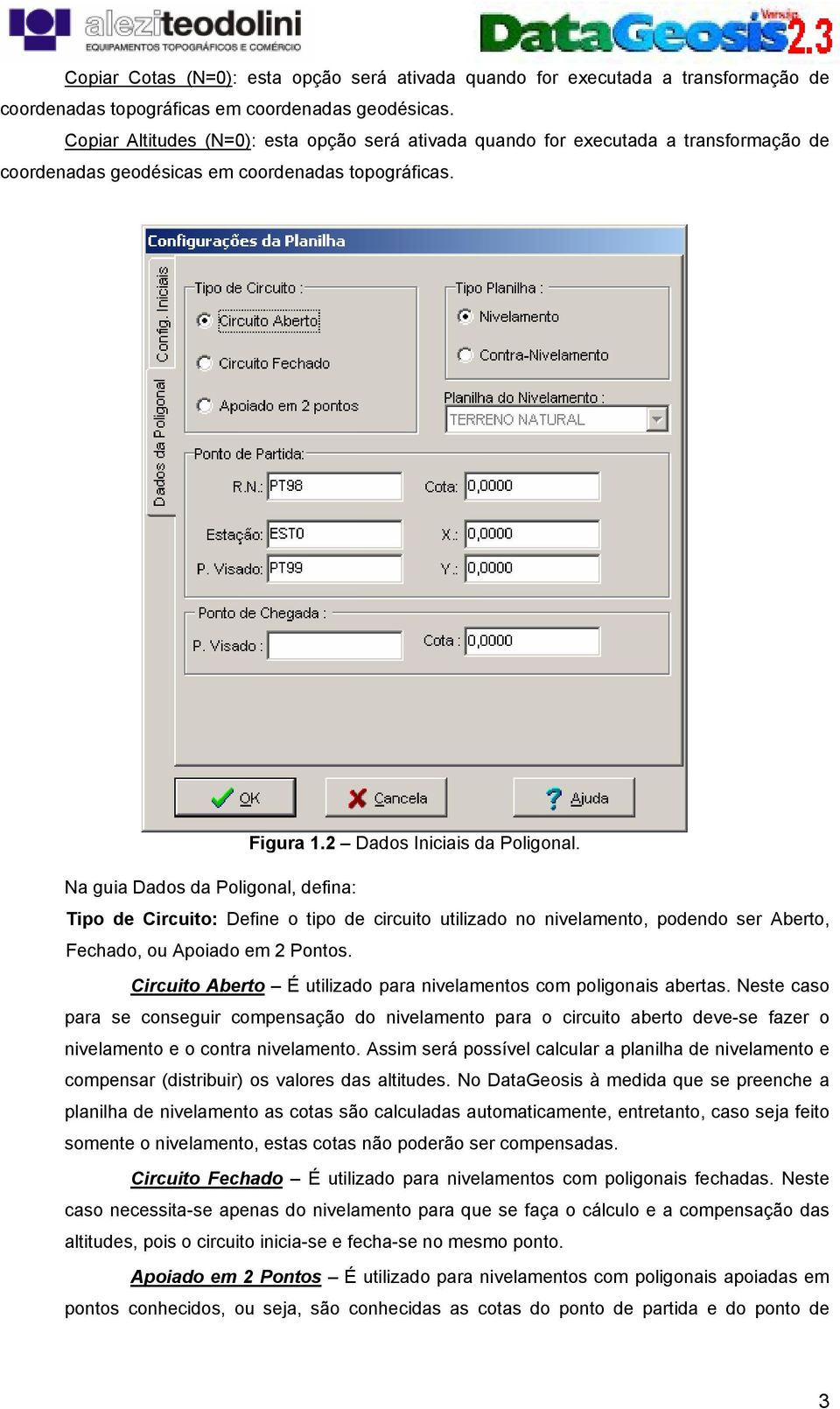
4 chegada. Neste caso necessita-se também apenas do nivelamento para que se faça o cálculo e a compensação das altitudes. Tipo Planilha: Define o tipo de planilha criada, se de nivelamento ou de contra-nivelamento. Esta opção sempre será ativada quando o tipo de circuito utilizado seja Aberto. Nivelamento Caso o Tipo de Circuito seja Aberto, o usuário deverá selecionar primeiramente a opção Nivelamento. Dessa forma o usuário poderá criar e preencher a planilha de nivelamento. Assim as cotas serão calculadas automaticamente, porém não será possível calcular a planilha para que se faça a compensação dos resultados, devido a inexistência de uma planilha de contra-nivelamento. Contra-Nivelamento Esta opção somente poderá ser ativada se uma planilha de nivelamento com tipo de circuito Aberto tiver sido criada. Esta planilha será utilizada para que se faça a compensação dos resultados do nivelamento. Planilha de Nivelamento Ao optar por criar uma planilha de contra-nivelamento esta opção será ativada para que o usuário possa selecionar qual a planilha de nivelamento correspondente. Ponto de Partida: Permite inserir o nome do ponto de partida, o nome e a cota da referência de nível e o ponto visado com suas respectivas coordenadas. RN Deve-se inserir o nome do ponto de ré que será utilizado como a referência de nível inicial. Cota É o valor da cota do ponto de referência de nível, podendo esta ser arbitrária ou verdadeira (altitude ortométrica). Estação É o nome do primeiro ponto de Estação, onde se colocou o aparelho para dar início ao nivelamento. P. Visado É o nome do primeiro ponto visado, pertencente ao eixo que se deseja nivelar. X e Y São as coordenadas iniciais do primeiro ponto visado que pertence ao eixo a ser nivelado, sendo que estas coordenadas podem ser arbitrárias ou não. Ponto de Chegada: Permite inserir o nome e a cota do ponto de chegada. Esta informação somente poderá ser preenchida caso o tipo de circuito estabelecido seja o Apoiado em 2 Pontos. Dessa forma, a planilha de nivelamento poderá ser calculada e compensada, pois o nivelamento partirá de um ponto com cota conhecida e fechará em um ponto também de cota conhecida. Definidos os Tipo de Poligonal, Tipo de Planilha, Ponto de Partida e Ponto de Chegada, clique em. 4

5 2. ENTRADA DE DADOS 2.1 ENTRADA DE DADOS MANUAL Após criada a planilha, o DataGeosis apresentará a tela a seguir: Figura 2.1 Planilha sem dados. Esta planilha encontra-se sem dado, porém o programa já cria as linhas iniciais. Para entrada de dados manualmente, faça os seguintes passos: 1º Passo: Selecione a linha criada pelo programa e altere-a conforme a primeira linha do seu levantamento. 2º Passo: Tecle a seta direcional do teclado para baixo. Será apresentada a tela: 5

6 Figura 2.2 Tipo de Ponto. 3º Passo: Clique sobre o botão cujo tipo seja equivalente ao tipo do ponto que irá inserir na planilha. Em seguida, o programa criará uma linha com o tipo de ponto escolhido. 4º Passo: Altere os valores das colunas da planilha de acordo com a sua planilha de campo. Repita os 2º, 3º e 4º passos sucessivamente até que tenha inserido o último ponto de sua planilha de campo. 5º Passo: Após a inserção do último ponto de sua planilha de campo, repita o 2º passo e, quando for apresentada a tela da figura 2.2, clique em. Há ainda algumas funções para inserção e remoção de linhas em uma planilha: Inserir Linha: Este ícone é utilizado para inserir uma nova linha na planilha. Esta função também pode ser acessada clicando-se com o botão direito do mouse sobre a planilha e selecionando-se a opção Inserir Linha ou ainda através do Menu Editar Inserir Linha (s). Esta linha será inserida logo acima da linha que estiver selecionada na planilha. Remover Linha(s): Este ícone é utilizado para remover uma linha na planilha. Esta função também pode ser acessada clicando-se com o botão direito do mouse e selecionando-se a opção Remover Linha (s) ou ainda através do Editar Apagar Linha (s). Pode-se utilizar também o ícone da barra de ferramentas Arquivos ou ainda o teclado pressionando-se as teclas Ctrl+Del. As linhas que estiverem selecionadas serão excluídas da planilha. A planilha de campo pode ser salva em alguns formatos para posteriormente ser usada em outros projetos. Através do menu Arquivo Salvar Como, defina o tipo de arquivo como o qual irá salvá-la e clique em Salvar. 2.2 IMPORTAÇÃO DE DADOS DE ARQUIVOS *.stp, *.pln, *.pfl, *.txt, *.asc, *.dat, *.dxf, *.rw5, *.dbf, *.evn Para a entrada de dados via arquivos com extensões *.stp, *.pln, *.txt, *.asc, *.dat, *.dxf, *.rw5, *.dbf ou *.evn consulte o guia Importação de Dados Coletores, Estações e GPS, Abertura e Salvamento de Arquivos. 2.3 IMPORTAÇÃO DE DADOS DE EQUIPAMENTOS EXTERNOS Para entrada de dados via importação de dados de equipamentos externos consulte o guia Importação de Dados Coletores, Estações e GPS, Abertura e Salvamento de Arquivos. 6
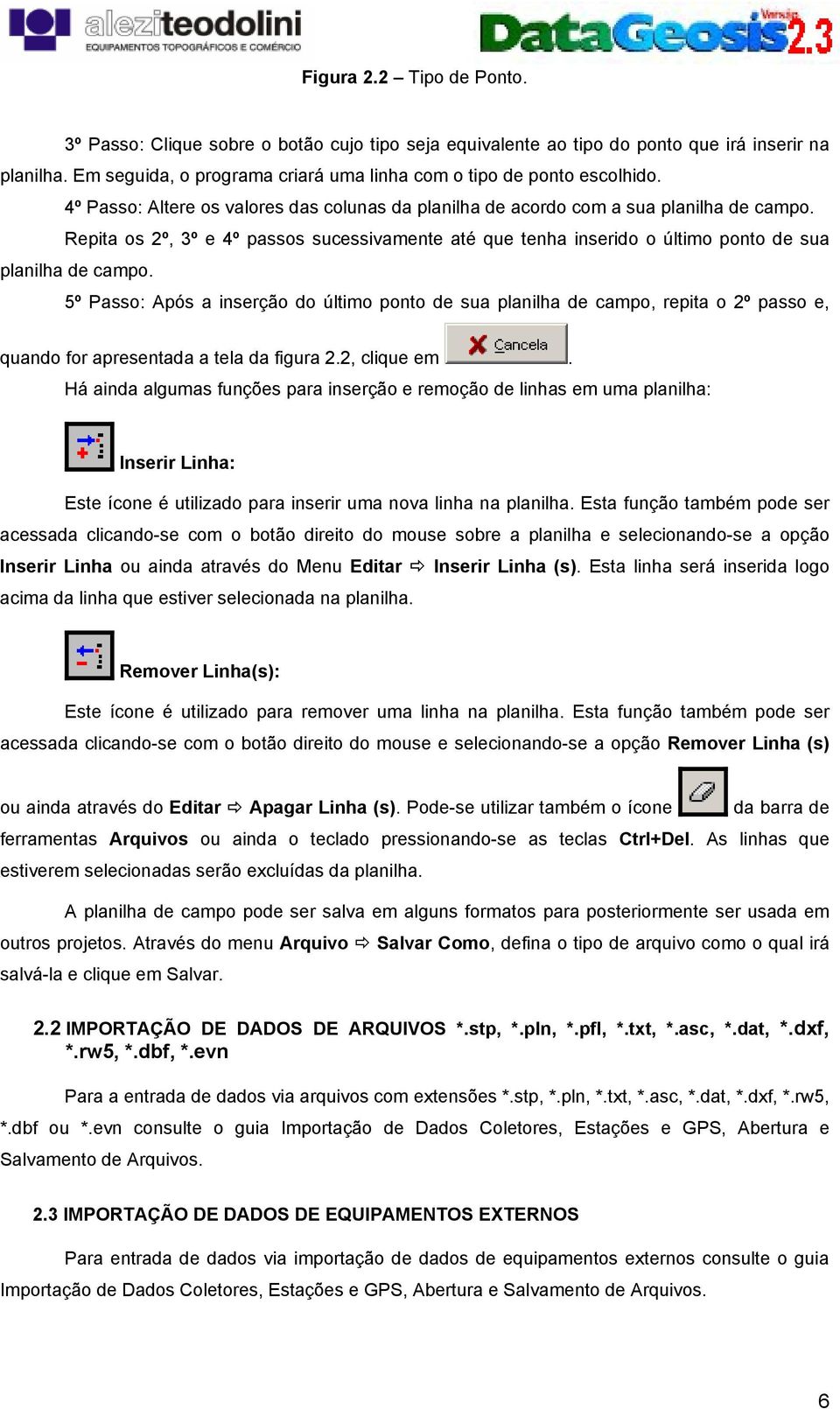
7 3. CÁLCULO DA PLANILHA Depois de entrar com os dados da planilha, é necessário que se calcule a planilha, pois os pontos não aparecerão no desenho sem calculá-los. Para isso selecione o menu Planilhas Calcular ou clique no ícone. Ao clicar, aparecerá a tela: Figura 3.1 Configurando Cálculo. Nele defina: Método de Compensação: defina o método que será utilizado para compensação dos erros. Quando o circuito for aberto, só haverá compensação quando houver uma planilha de Contra- Nivelamento. Nesse caso, Em partes iguais ao números de estações. Classe: será selecionada somente quando o método de compensação for NBR Camada para Poligonal: defina a camada que conterá o desenho. Precisão do Nível Utilizado: insira o valor da precisão de seu nível em mm/km. Erro Máximo Admissível: defina o limite máximo de erro em metros que o cálculo poderá conter. Definidos os parâmetros para o cálculo da planilha, clique em apresentada a tela a seguir:. Será 7
8 Figura 3.2 Processando os cálculos. Nela serão apresentados: Número de Estações: Extensão do Circuito: é o somatório das distâncias horizontais. Erro Altimétrico: nesse caso, é a diferença encontrada entre a cota de saída e a cota de chegada no RN01. Erro Máximo Admissível: é o máximo valor de erro que será admitido para o cálculo da planilha. Deseja Compensar os Erros: selecione a opção desejada, neste exemplo, sim. Agora, clique em. Em seguida será apresentada a tela: Figura 3.3 Finalizando cálculo. 8

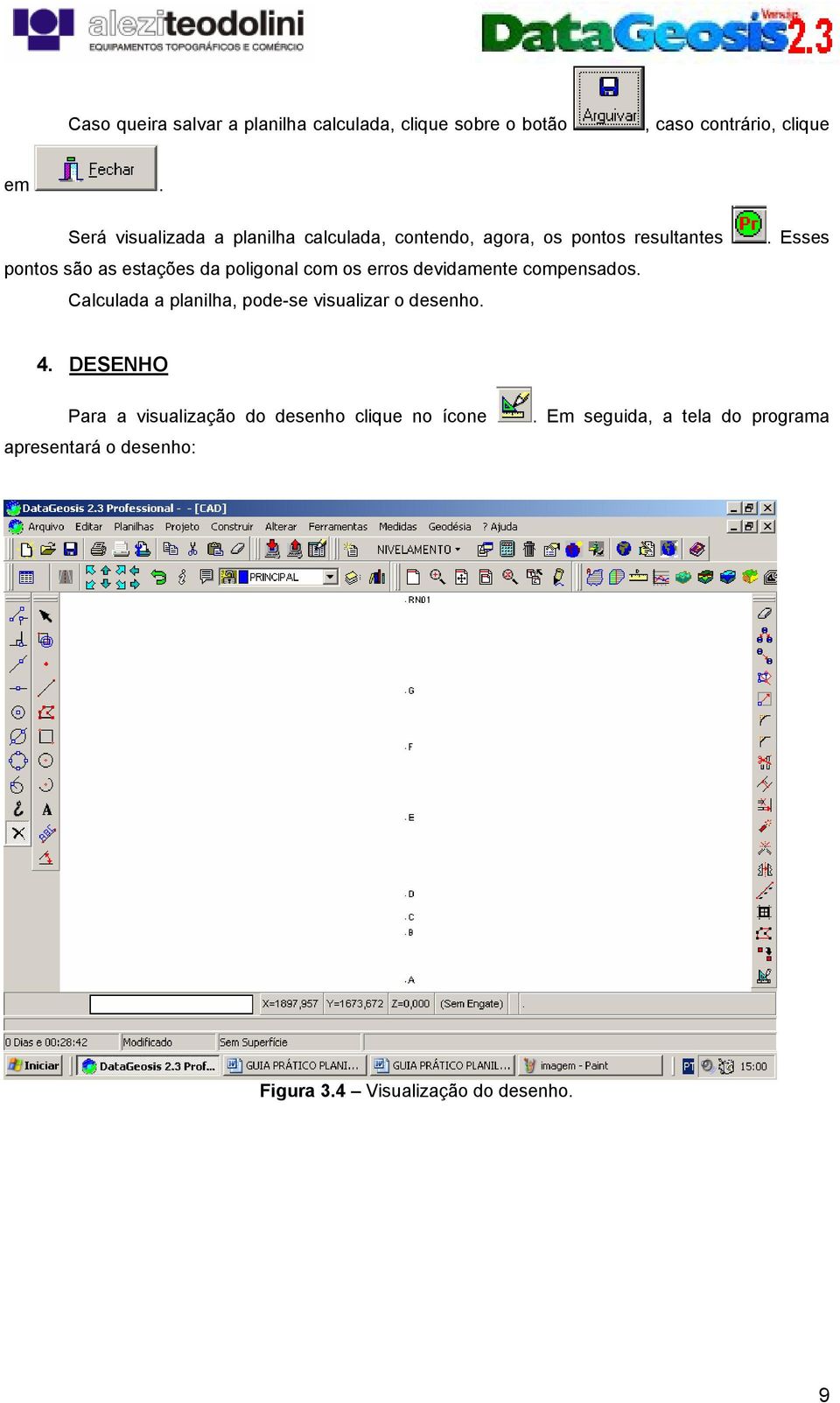
9 Caso queira salvar a planilha calculada, clique sobre o botão, caso contrário, clique em. Será visualizada a planilha calculada, contendo, agora, os pontos resultantes pontos são as estações da poligonal com os erros devidamente compensados. Calculada a planilha, pode-se visualizar o desenho.. Esses 4. DESENHO Para a visualização do desenho clique no ícone apresentará o desenho:. Em seguida, a tela do programa Figura 3.4 Visualização do desenho. 9
PLANILHA PLANIMÉTRICA
 GUIA PRÁTICO DataGeosis Versão 2.3 PLANILHA PLANIMÉTRICA Paulo Augusto Ferreira Borges Engenheiro Agrimensor Treinamento e Suporte Técnico 1. CRIANDO PLANILHA PLANIMÉTRICA Para se criar uma Planilha Planimétrica
CÁLCULO DE VOLUME, MAPA DE DECLIVIDADE E ÁREA DE INUNDAÇÃO
 GUIA PRÁTICO DataGeosis Versão 2.3 CÁLCULO DE VOLUME, MAPA DE DECLIVIDADE E ÁREA DE INUNDAÇÃO Paulo Augusto Ferreira Borges Engenheiro Agrimensor Treinamento e Suporte Técnico 1. INTRODUÇÃO O DataGeosis
EXPORTAÇÃO E IMPRESSÃO DE DADOS NO DATAGEOSIS 2.3
 GUIA PRÁTICO DataGeosis Versão 2.3 EXPORTAÇÃO E IMPRESSÃO DE DADOS NO DATAGEOSIS 2.3 Paulo Augusto Ferreira Borges Engenheiro Agrimensor Treinamento e Suporte Técnico ÍNDICE: 1. INTRODUÇÃO... 3 2. EXPORTAÇÃO
Prof. Paulo Borges. ao lado do campo Proprietário, clique no botão Novo e preencha os dados, conforme tela abaixo, em seguida clique em Salvar e OK.
 Aula 01 Criando Novo Projeto, Introdução Manual de Dados na Caderneta de Campo, Importação de Arquivos Textos e Arquivos Brutos de Estações Totais, Cálculo de Poligonal Fechada. 1º Passo: Após abrir o
DATAGEOSIS EDUCACIONAL 2005
 DATAGEOSIS EDUCACIONAL 2005 GUIA DE USO Aula 1 1. Abra o aplicativo clicando no atalho na área de trabalho. 2. Clique no botão Novo projeto ou clique o comando - (ctrl + N). 3. NA janela DADOS DO PROJETO,
1.2 Comunicação Receber dados da Estação
 1.2 Comunicação 1.2.1 Receber dados da Estação Para receber os dados de uma estação total clique em >Comunicação e selecione a marca, o formato dos dados e a série da sua estação. Vale ressaltar que a
MANUAL. Certificado de Origem Digital PERFIL PRODUTOR. Versão
 MANUAL Certificado de Origem Digital PERFIL PRODUTOR Versão 2.2.15 Sumário 1. INICIALIZANDO NO SISTEMA... 2 2. ACESSANDO O SISTEMA... 3 3. MENSAGEM ENCAMINHADA PELO SISTEMA.... 4 4. CADASTRANDO SUAS MERCADORIAS...
No sub menu de Formatos temos algumas opções a trabalhar. Vejamos cada uma
 Módulo de Topografia Avançada Formatos. Esta ferramenta auxilia na criação de formatos para impressão, tais como: A0; A1; A2; A3 e A4. O acesso a este recurso está no menu suspenso Posição, Formatos: delas.
Manual Webmail GUIA GERAL UNIVERSIDADE TECNOLÓGIA FEDERAL DO PARANÁ DIRETORIA DE GESTÃO DE TECNOLOGIA DA INFORMAÇÃO - DIRGTI 2015
 2015 Manual Webmail GUIA GERAL UNIVERSIDADE TECNOLÓGIA FEDERAL DO PARANÁ DIRETORIA DE GESTÃO DE TECNOLOGIA DA INFORMAÇÃO - DIRGTI 2015 2 Sumário 1 Acessando o Correio Eletrônico... 4 1.1 Cota de e-mail...
SISTEMA CERTORIGEM PERFIL EXPORTADOR
 SISTEMA CERTORIGEM PERFIL EXPORTADOR Fluxo de cadastro Acesso ao sistema: http://cacb.certorigem.com.br/federasul/ Criar pré-cadastro Fluxo de cadastro Preencher formulário do lado esquerdo com os dados
RPU e RTE. RPU em planta. Representação
 RPU e RTE O lançamento correto das Regiões de Protensão Uniforme (RPU) e das Regiões de Transferência de Esforços (RTE) é de extrema importância, pois as mesmas influenciarão tanto na extração dos esforços
GUIA DO USUÁRIO PARECERISTA GECi Gerenciador de Eventos Científicos
 IBILCE UNESP 2014 GUIA DO USUÁRIO PARECERISTA GECi Gerenciador de Eventos Científicos Coordenação: Prof. Dr. Carlos Roberto Valêncio Controle do Documento Alteração Feita Responsável Data Atualização do
Cap. 2: Executando o Cálculo de Volumes
 Cap. 2: Executando o Cálculo de Volumes Na área de trabalho do Windows, procure o ícone do Bentley topograph. Existem duas formas de calcular volumes no Bentley topograph: por seções transversais e por
GERAÇÃO DE CURVAS DE NÍVEL
 GUIA PRÁTICO DataGeosis Versão 2.3 GERAÇÃO DE CURVAS DE NÍVEL Paulo Augusto Ferreira Borges Engenheiro Agrimensor Treinamento e Suporte Técnico 1. INTRODUÇÃO O DataGeosis permite o cálculo das curvas de
Adicionar uma figura, como um botão Submeter, a um formulário
 PPaaggi innaa 1 Parte 2 Adicionar uma figura, como um botão Submeter, a um formulário Adicione uma figura a um formulário para usá-la no lugar de um botão Submeter. Após preencher o formulário, o visitante
PLANILHA ELETRÔNICA EXCEL
 1 INSTITUTO FEDERAL DE EDUCAÇÃO, CIÊNCIA E TECNOLOGIA DO RIO GRANDE DO NORTE CAMPUS JOÃO CÂMARA PLANILHA ELETRÔNICA EXCEL Nickerson Fonseca Ferreira [email protected] Conceitos básicos de
Obrigado por utilizar o Sistema GeoOffice! Com certeza seus trabalhos ganharão maior agilidade e eficiência.
 Obrigado por utilizar o Sistema GeoOffice! Com certeza seus trabalhos ganharão maior agilidade e eficiência. 1 Como cadastrar um equipamento Na barra de menus clicar em Arquivo,Opções,Equipamentos,Novo.
Manual de Utilização do software Colacril Office para criação e impressão de etiquetas. Manual de Utilização
 Manual de Utilização do software Colacril Office para criação e impressão de etiquetas. Manual de Utilização Conteúdo Colacril Office... 3 Instalação do Colacril... 3 Inicialização do Colacril Office...
Caderneta. Caderneta Automática
 Caderneta Caderneta Automática Após a transmissão de dados da estação total para o Posição é possível realizar o cálculo de caderneta. Clique em >Comunicação, selecione a marca, o formato dos dados e a
Manual do Usuário CMS WordPress MU Versão atual: 2.8
 Manual do Usuário CMS WordPress MU Versão atual: 2.8 1 - Introdução O Centro de Gestão do Conhecimento Organizacional, CGCO, criou, há um ano, uma equipe para atender à demanda de criação de novos sites
FICHA 2. Processamento de Poligonal Fechada e Calculo de Fechamento Angular e Linear no Programa POSIÇÃO
 FICHA 2 Processamento de Poligonal Fechada e Calculo de Fechamento Angular e Linear no Programa POSIÇÃO 1. Criar nova Pasta de Trabalho No Windows Explore criar uma pasta "ALUNO" dentro do diretório C:\Posicao\Demos,
Caso tenha alguma dificuldade nesta etapa, procure um técnico de informática para auxiliá-lo.
 Preenchimento da SEFIP para gerar a GFIP e imprimir as guias do INSS e FGTS Você, Microempreendedor Individual que possui empregado, precisa preencher a SEFIP, gerar a GFIP e pagar a guia do FGTS até o
UNIVERSIDADE FEDERAL DO RIO GRANDE DO SUL INSTITUTO DE INFORMÁTICA DEPARTAMENTO DE INFORMÁTICA APLICADA INF01210 - INTRODUÇÃO À INFORMÁTICA
 UNIVERSIDADE FEDERAL DO RIO GRANDE DO SUL INSTITUTO DE INFORMÁTICA DEPARTAMENTO DE INFORMÁTICA APLICADA INF01210 - INTRODUÇÃO À INFORMÁTICA MÓDULO V MICROSOFT ACCESS 97 -MATERIAL DO ALUNO- Profa. Maria
UNIVERSIDADE FEDERAL DO VALE DO SÃO FRANCISCO UNIVASF SECRETARIA DE TECNOLOGIA DA INFORMAÇÃO STI DEPARTAMENTO DE SISTEMAS DE INFORMAÇÕES
 UNIVERSIDADE FEDERAL DO VALE DO SÃO FRANCISCO UNIVASF SECRETARIA DE TECNOLOGIA DA INFORMAÇÃO STI DEPARTAMENTO DE SISTEMAS DE INFORMAÇÕES MANUAL DO USUÁRIO SISTEMA DE TRAMITAÇÃO DE DOCUMENTOS Versão 3.0
IOL Controle de Processo Seletivo Como funciona?
 IOL Controle de Processo Seletivo Como funciona? Tela Inicial do IOL http://iol.marista.edu.br/aplicativos/iol/administracao/login/default.asp Esta é a tela inicial do IOL, para acessar o Controle de Processos
COMO ADICIONAR CONTEÚDO WEB SIMPLES Portal Ebserh Site dos Hospitais Universitários
 COMO ADICIONAR CONTEÚDO WEB SIMPLES Portal Ebserh Site dos Hospitais Universitários Versão 1.0 Manual Como adicionar conteúdo web simples 1. ACESSANDO A ADMINISTRAÇÃO DE CONTEÚDOS 1.1 Com o usuário autenticado,
Desenho de fôrmas. Geração dos Desenhos de Formas
 Desenho de fôrmas Vamos criar o desenho de forma do pavimento "Superior". Além disso, teremos o acabamento final de uma planta, isto é, introduzir desenhos de corte, eixos de locação, cotas, etc. Geração
Tutorial de Procedimentos Acadêmicos Docente
 Tutorial de Procedimentos Acadêmicos Docente Elaborado Por: Aline Onhas Pigatti 15/03/2012 Índice 1 Quadro de Horário...06 2 Minhas Turmas...07 3 Plano de Aula...09 4 Upload Materiais...11 5 Avaliações...13
GUIA DO USUÁRIO AUTOR GECi Gerenciador de eventos científicos
 Grupo de Banco de IBILCE UNESP GUIA DO USUÁRIO AUTOR GECi Gerenciador de eventos científicos Coordenação: Prof. Dr. Carlos Roberto Valêncio Controle do Documento Grupo de Banco de Título Nome do Arquivo
MANUAL DE UTILIZAÇÃO DO SOFTWARE DE IMPRESSÃO DE ETIQUETAS MOORE.
 MANUAL DE UTILIZAÇÃO DO SOFTWARE DE IMPRESSÃO DE ETIQUETAS MOORE. Uma marca de sucesso da 1 CONTEÚDO 3 3 3 4 4 5 5 6 6 6 6 7 7 7 7 8 9 9 10 10 10 11 11 11 11 12 12 13 SOFTWARE DE IMPRESSÃO DE ETIQUETAS
REITORA Ulrika Arns. VICE-REITOR Almir Barros da Silva Santos Neto. DIRETOR DO NTIC Leonardo Bidese de Pinho
 2014 Núcleo de Tecnologia da Informação e Comunicação - NTIC 10/07/2014 REITORA Ulrika Arns VICE-REITOR Almir Barros da Silva Santos Neto DIRETOR DO NTIC Leonardo Bidese de Pinho COORDENADOR DE DESENVOLVIMENTO
Excel Prof. André Aparecido da Silva Disponível em:
 Excel 2013 Prof. André Aparecido da Silva Disponível em: http://www.oxnar.com.br/aulas 1 O programa O Excel 2013 é um software (programa) capaz de elaborar planilhas de cálculos com fórmulas complexas,
1.4 Caderneta Caderneta Automática
 1.4 Caderneta 1.4.1 Caderneta Automática Após a transmissão de dados da estação total para o Posição é possível realizar o cálculo de caderneta. Clique em >Comunicação, selecione a marca, o formato dos
NIVELAMENTO DE INFORMÁTICA. Professor: Cleber Semensate
 NIVELAMENTO DE INFORMÁTICA Professor: Cleber Semensate 1 Cronograma: Revisão da Aula Anterior Animação entre slides Transição entre slides SmartArt Exercício de Fixação 2 Revisão MICROSOFT POWER POINT
Manual do Usuário Sistema de Acuidade Visual Digital
 Manual do Usuário Sistema de Acuidade Visual Digital Página 1 de 16 Índice DonD - Sistema para Teste de Acuidade Visual...3 Componentes do Produto...4 Instalação...5 Abrindo o sistema do DonD...5 Configuração...6
Sapatas associadas (edifício COM fundação)
 Sapatas associadas (edifício COM fundação) Este exemplo tem o objetivo de demonstrar o processo de entrada de dados e processamento de projetos estruturais que já possuem os elementos de fundações lançados.
GUIA DO PLANO DE AULA PORTAL EDUCACIONAL TOTVS
 GUIA DO PLANO DE AULA PORTAL EDUCACIONAL TOTVS SUMÁRIO Dúvidas e Apoio... 2 1 ACESSANDO ATIVIDADES ACADÊMICAS pelo Minha Unisinos... 2 2 ACESSANDO O PORTAL EDUCACIONAL (TOTVS) PELO DIÁRIO DE CLASSE...
Assessoria Técnica de Tecnologia da Informação - ATTI. Projeto de Informatização da. Secretaria Municipal de Saúde do. Município de São Paulo
 Assessoria Técnica de Tecnologia da Informação - ATTI Projeto de Informatização da Secretaria Municipal de Saúde do Município de São Paulo Programa Bolsa Família Manual de Operação Conteúdo Sumário...
2.8 Inserindo Objetos. Campos
 2.8 Inserindo Objetos Vamos relacionar todos os comandos necessários para inserir novos elementos no texto, incluindo seção, notas de rodapé, caracteres especiais, fotos, objetos, gráficos, tabelas. Na
Atenção Básica. Manual do Digitador
 Ministério da Saúde Atenção Básica Sistema com Coleta de Dados Simplificada CDS Manual do Digitador (Versão preliminar - em fase de diagramação) Brasília - DF 2013 SUMÁRIO 1. ORIENTAÇÕES GERAIS... 6 2.
SISTEMA ADM ERP - MANUAL DO USUÁRIO. Conceitos Básicos
 SISTEMA ADM ERP - MANUAL DO USUÁRIO Conceitos Básicos Sumário Introdução... 3 Acessando o sistema e fazendo Login... 3 Elementos do Sistema... 5 Abas/Guias... 5 Barra de Ferramentas... 5 Cabeçalhos de
UTILIZAÇÃO DE RECURSOS AVANÇADOS DO EXCEL EM FINANÇAS (PARTE III): GERENCIAMENTO DE CENÁRIOS
 UTILIZAÇÃO DE RECURSOS AVANÇADOS DO EXCEL EM FINANÇAS (PARTE III): GERENCIAMENTO DE CENÁRIOS! Criando cenários a partir do Solver! Planilha entregue para a resolução de exercícios! Como alterar rapidamente
Bloco G - Registros 0500 e Janeiro/ 2011
 Bloco G - Registros 0500 e 0600 Janeiro/ 2011 2 Bloco G Plano de Contas e Centros de Custos A partir da referência Janeiro de 2011 será incluído ao layout do arquivo EFD o Bloco G (Controle de Crédito
Criando uma mala direta com o Microsoft Word e Excel
 Criando uma mala direta com o Microsoft Word e Excel É possível usar o recurso "Mala direta" no Microsoft Word para criar e imprimir etiquetas para envio em massa usando os dados de uma planilha do Microsoft
Este Guia fornece uma visão geral sobre o álbum de fotografias. O envio e ordenação de imagens. Versão
 O site desenvolvido pela SH3 é intuitivo, totalmente gerenciado através de um painel de administração. Nele o usuário responsável será mantenedor de todas as informações e configurações existentes, podendo
TURMA VIRTUAL DOCENTE SIGAA
 TURMA VIRTUAL DOCENTE SIGAA Universidade Federal de Sergipe Núcleo de Tecnologia da Informação 2016 www.ufs.br NTI - 2105-6583 / 2105-6584 DAA 2105-6503 Turma virtual Docente: Objetivo Auxiliar aos docentes
Manual de Cotação. Índice ÍNDICE
 Índice ÍNDICE Nova cotação... 01 Editar / Reenviar... 08 Verificar andamento... 09 Interrompidos... 12 Visulizar Pedidos... 13 Ver Responsáveis... 16 Exibir Relatórios... 17 Mensagens... 20 Alterar login
Manual de instalação e operação do Sistema Supervisório MMS-03
 Manual de instalação e operação do Sistema Supervisório MMS-03 Sumário 1. Instalação...2 1.1. Instalar o arquivo InstalaSupervisório MMS-03...2 1.2. Identificar e definir a porta serial...2 2. Interface
ES015 - Projeto de Estruturas Assistido por Computador: Cálculo e Detalhamento
 Escola Politécnica da Universidade de São Paulo Departamento de Engenharia de Estruturas e Fundações ES015 - Projeto de Estruturas Assistido por Computador: Cálculo e Detalhamento Prof. Túlio Nogueira
-Entre no menu Cadastros / Terceiros/Optantes -Insira os dados do Empregado ou Fornecedor / clique em Gravar
 Acesso ao Sistema -Dê dois cliques no ícone do programa -Digite o Usuário: -Digite a Senha: -Clique em Acessar 1 o. Passo Cadastrar os Empregados ou Fornecedores PARA O BOLETO NÃO É NECESSÁRIO CADASTRAR
AULA 13 Plugin TerraPrint
 13.1 AULA 13 Plugin TerraPrint Esta aula apresenta as funcionalidades básicas do plugin de diagramação de impressão do TerraView denominado TerraPrint. Nela será utilizado o mesmo banco de dados criado
TUTORIAL. Projetos utilizando o Assistente para Dialux Lighting
 TUTORIAL Projetos utilizando o Assistente para Dialux Lighting Introdução O Dialux é uma poderosa ferramenta para simulação de projetos luminotécnicos e, para que o usuário possa explorar as inúmeras funções
1. LEVANTAMENTO EM CAMPO
 1. LEVANTAMENTO EM CAMPO O primeiro passo antes de começar um levantamento é identificar as estações que comporão à poligonal, tal que sejam acessíveis e que em conjunto abrangiam à totalidade do nosso
Tutorial para Cadastro de Projeto de Pesquisa no sistema em pesquisa.ifes.edu.br R00
 MINISTÉRIO DA EDUCAÇÃO INSTITUTO FEDERAL DE EDUCAÇÃO, CIÊNCIA E TECNOLOGIA DO ESPÍRITO SANTO Autarquia criada pela Lei n o. 11.892, de 29 de dezembro de 2008 PRÓ-REITORIA DE PESQUISA E PÓS-GRADUAÇÃO DIRETORIA
NIVELAMENTO DE INFORMÁTICA. Professor: Cleber Semensate
 NIVELAMENTO DE INFORMÁTICA Professor: Cleber Semensate 1 Cronograma: Revisão Gráficos Imagens Editando Imagens - Removendo o plano de fundo Videos e Audios Temas para Apresentação Exercício de Fixação
MANUAL. Certificado de Origem Digital PERFIL EXPORTADOR. Versão
 MANUAL Certificado de Origem Digital PERFIL EXPORTADOR Versão 2.2.15 Sumário 1. Inicializando no sistema... 3 2. Acessando o sistema... 4 3. Mensagem encaminhada pelo sistema.... 4 4. Emitindo um novo
TURMA VIRTUAL DOCENTE SIGAA
 TURMA VIRTUAL DOCENTE SIGAA Universidade Federal de Sergipe Núcleo de Tecnologia da Informação 2016 www.ufs.br NTI - 2105-6583 / 2105-6584 DAA 2105-6503 Turma virtual Docente: Objetivo Auxiliar aos docentes
TUTORIAL PARA VOLUME POR SUPERFÍCIES
 TUTORIAL PARA VOLUME POR SUPERFÍCIES 1 O módulo de volumes por superfície do sistema posição permite o cálculo de volumes por comparativo entre triângulos Volume simples e o cálculo de volumes por platô
LUMISOFT (Guia do usuário)
 LUMISOFT (Guia do usuário) * O guia de utilização do Novo Lumisoft fornece informações completas sobre o seu uso, orientando os usuários sobre os novos recursos do programa, instruções, dicas e muito mais.
e Autorizador Odontológico
 1 CONTROLE DE DOCUMENTO Revisor Versão Data Publicação Diego Ortiz Costa 1.0 08/08/2010 Diego Ortiz Costa 1.1 09/06/2011 Diego Ortiz Costa 1.2 07/07/2011 2 Sumário CONTROLE DE DOCUMENTO... 2 1. Informações
SISTEMA DE GESTÃO. POP Procedimento Operacional Padrão ATIVIDADE POP N VERSÃO Nº FOLHA N EMISSÃO DE GUIAS DE IMPOSTOS 001 00 1 / 16
 SISTEMA DE GESTÃO EMISSÃO DE GUIAS DE IMPOSTOS 001 00 1 / 16 1. OBJETIVO Orientar os funcionários do Setor Financeiro quanto à emissão de guias de impostos. 2. APLICAÇÃO Setor Financeiro 3. REFERÊNCIAS
TRANSFORMAÇÃO DE COORDENADAS TOPOGRÁFICAS EM GEODÉSICAS E VICE- VERSA GUIA PRÁTICO
 GUIA PRÁTICO TRANSFORMAÇÃO DE COORDENADAS TOPOGRÁFICAS EM GEODÉSICAS E VICE- VERSA Gabriela Gomes Vajda Engenheira Agrimensora Treinamento e Suporte Técnico 1. Introdução Este guia tem o objetivo de orientar
1 Visão Geral. 2 Instalação e Primeira Utilização. Manual de Instalação do Gold Pedido
 Manual de Instalação do Gold Pedido 1 Visão Geral Programa completo para enviar pedidos e ficha cadastral de clientes pela internet sem usar fax e interurbano. Reduz a conta telefônica e tempo. Importa
10 Hiperlinks e Mala Direta
 1 Word 2013 10 Hiperlinks e Mala Direta 10.1. Hiperlinks 10.1.1. Criar um Hiperlink 10.1.2. Criar um Hiperlink Para Outro Documento 10.1.3. Criar Ligação Dentro do Documento 10.1.4. Remover Hiperlinks
Nível 1A Inserção de dados Geométricos
 Nível 1A Inserção de dados Geométricos Inserçã o dos desenhos DXF Entre no Prefwise. Escolha a opção (na barra de ferramentas à esquerda) Clique em materiais na aba a direita. Obs.: Os códigos dos perfis
Procedimentos. de Acesso ao Sistema. Integrado TOTVS
 Procedimentos de Acesso ao Sistema Integrado TOTVS Versão 4.0 Outubro / 2016 PROCEDIMENTOS DE ACESSO AO SISTEMA INTEGRADO TOTVS 1 Sumário 1. ACESSANDO O SISTEMA... 3 2. PARAMETRIZANDO O CONTEXTO ACADÊMICO...
Manual do SARE para Projetos de Restauração Ecológica
 Secretaria do Meio Ambiente do Estado de São Paulo Manual do SARE para Projetos de Restauração Ecológica Orientações para o uso do sistema para cadastro de projetos 1 Índice Orientações iniciais...p.4
TRANSFORMAÇÃO ENTRE SISTEMAS (ROTAÇÃO E TRANSLAÇÃO)
 GUIA PRÁTICO DataGeosis Versão 2.3 TRANSFORMAÇÃO ENTRE SISTEMAS (ROTAÇÃO E TRANSLAÇÃO) Paulo Augusto Ferreira Borges Engenheiro Agrimensor Treinamento e Suporte Técnico 1. INTRODUÇÃO Transformação entre
REITORA Ulrika Arns. VICE-REITOR Almir Barros da Silva Santos Neto. DIRETOR DO NTIC Leonardo Bidese de Pinho
 2014 Núcleo de Tecnologia da Informação e Comunicação - NTIC 17/01/2014 REITORA Ulrika Arns VICE-REITOR Almir Barros da Silva Santos Neto DIRETOR DO NTIC Leonardo Bidese de Pinho COORDENADOR DE DESENVOLVIMENTO
MANUAL DO CREDENCIADO AUDITORIA VIRTUAL
 MANUAL DO CREDENCIADO AUDITORIA VIRTUAL GALENUS SUMÁRIO 1. Introdução 3 2. Pedido Médico 3 3. Solicitação de Internação 9 4. Gerenciar Autorizações 14 5. Integração de Autorizações 16 Página 2 1. INTRODUÇÃO
=E4/26 F10 =F4 = G4+F5
 HISTOGRAMA O histograma é uma forma gráfica de apresentar a distribuição de freqüências de uma variável. O histograma é um gráfico de barras verticais construído com os resultados da tabela de freqüências.
BROFFICE.ORG IMPRESS
 BROFFICE.ORG IMPRESS O Impress é um dos aplicativos do pacote openoffice.org que permite a criação e exibição de apresentações, cujo objetivo é informar sobre um determinado tema, serviço ou produto, possibilitando
Sumário Objetivos Estudo de caso 1 Criação de template Exercício 1 Detalhamento da peça Exemplo... 23
 Sumário Sumário... 2 1. Objetivos... 3 1. Estudo de caso 1 Criação de template... 4 1.1. Exercício 1 Detalhamento da peça Exemplo... 23 2 1. Objetivos Nesta lição, iremos abordar o processo de elaboração
CRIAÇÃO DE TABELAS NO ACCESS. Criação de Tabelas no Access
 CRIAÇÃO DE TABELAS NO ACCESS Criação de Tabelas no Access Sumário Conceitos / Autores chave... 3 1. Introdução... 4 2. Criação de um Banco de Dados... 4 3. Criação de Tabelas... 6 4. Vinculação de tabelas...
1. Pneus. 1.1 Cadastro de Esquema de Eixo: Para incluir um novo Esquema de Eixo: Clicar na Opção Cadastro de Esquema de Eixo Depois Clicar na Opção
 Pneus Sumário: 1. Pneus... 3 1.1 Cadastro de Esquema de Eixo:... 3 1.2 Cadastro de Desenho do Pneu:... 6 1.3 Cadastro de Motivos de Sucateamento:... 7 1.4 Cadastro de Entrada de Pneus:... 8 1.5 Cadastro
Edição Vetorial de Ponto, Linha e Polígono. Prof. Herondino
 Edição Vetorial de Ponto, Linha e Polígono Prof. Herondino Edição Vetorial A edição de dados vetoriais no SPRING é executada sobre mapas temáticos, cadastrais, redes e de MNT (modelos numéricos de terreno).
INSTITUTO FEDERAL DE EDUCAÇÃO, CIÊNCIA E TECNOLOGIA DO RIO GRANDE DO NORTE CAMPUS JOÃO CÂMARA APRESENTAÇÃO ELETRÔNICA POWER POINT (CONTINUAÇÃO)
 1 INSTITUTO FEDERAL DE EDUCAÇÃO, CIÊNCIA E TECNOLOGIA DO RIO GRANDE DO NORTE CAMPUS JOÃO CÂMARA APRESENTAÇÃO ELETRÔNICA POWER POINT (CONTINUAÇÃO) Nickerson Fonseca Ferreira [email protected]
Para abrir um documento deve utilizar uma das abordagens seguintes.
 RESUMO O software Excel apresenta as melhores condições para se elaborar as ferramentas estratégicas de importância inigualável para o Planejamento das Estruturas, que proporcionam inclusive extrema versatilidade
GABARITO AULA 01. a-4; b-1; c-2; d-3; e-5.
 GABARITO AULA 01 Exercício Nº 1 Tipo avaliação Alternativa certa. Questão O Microsoft Publisher tem a função de: Alternativas a) criar slides. b) editar apresentações. c) desenvolver publicações com aparência
CADASTRO DE PROCESSO DIGITAL NO SPA PASSO-A-PASSO
 CADASTRO DE PROCESSO DIGITAL NO SPA PASSO-A-PASSO -PASSO 1: Acessar ao site ATENÇÃO: navegador da internet a ser utilizado para acessar ao SPA: Explorer -PASSO 2:
Produtividade é resultado do esforço inteligente
 Produtividade é resultado do esforço inteligente Quem Somos Empresa especializada em melhoria de processos através de: Soluções em Office; Desenvolvimento de Sistemas; Treinamentos; Palestras e; Assessorias.
Introdução a Tecnologia da Informação
 Introdução a Tecnologia da Informação Informática Básica Planilha de cálculos Prof. Jonatas Bastos p Faz parte do pacote Microsoft Office; p Software com muitos recursos para construção de planilhas de
NOVA VERSÃO SAFE DOC MANUAL
 NOVA VERSÃO SAFE DOC MANUAL COMO ACESSAR O APLICATIVO SAFE DOC CAPTURE Acesse o aplicativo SAFE-DOC CAPTURE clicando no ícone na sua área de trabalho: SAFE-DOC Capture Digite o endereço do portal que é
Capítulo 1... Iniciando o Word Conhecendo a tela do word...10 Exercício...14
 SUMÁRIO Capítulo 1... Iniciando o Word 2013...9 Conhecendo a tela do word...10 Exercício...14 Capítulo 2... Apredendo a digitar um texto...17 Iniciando a digitação...20 Salvando o documento...22 Senha
Anexação de tabelas, inserção de pontos, geração de polígonos e cálculo de áreas em ArcView
 UNIVERSIDADE FEDERAL DE MINAS GERAIS INSTITUTO DE GEOCIÊNCIAS DEPARTAMENTO DE CARTOGRAFIA Laboratório de Geoprocessamento Anexação de tabelas, inserção de pontos, geração de polígonos e cálculo de áreas
Excel INTERMEDIÁRIO. Prof. Cassiano Isler Turma 3
 INTERMEDIÁRIO Gráficos Prof. Cassiano Isler 2017.1 - Turma 3 por Prof. Cassiano Isler INTERMEDIÁRIO - Aula 1 2 / 67 por GÓMEZ, Luis Alberto. para engenheiros. Visual Books, 2009. Capítulo 2. Disponível
Prof. Flávio Barros. Planilha Eletrônica
 Prof. Flávio Barros [email protected] Planilha Eletrônica Roteiro Planilha Eletrônica Introdução Objetivos Interfaces e recursos necessários Manipulando tabelas Gráficos: tipos e manipulação Contextualização
PREFEITURA DO MUNICÍPIO DE PORTO VELHO SECRETARIA MUNICIPAL DE ADMINISTRAÇÃO SEMAD DEPARTAMENTO DE RECURSOS DA TECNOLOGIA DA INFORMAÇÃO DRTI
 PREFEITURA DO MUNICÍPIO DE PORTO VELHO SECRETARIA MUNICIPAL DE ADMINISTRAÇÃO SEMAD DEPARTAMENTO DE RECURSOS DA TECNOLOGIA DA INFORMAÇÃO DRTI GUIA DO USUÁRIO COMUNICADOR SPARK INÍCIO O comunicador SPARK
Suap-EDU MANUAL DO DOCENTE
 Suap-EDU MANUAL DO DOCENTE Professor Erivelto Bauer de Matos (Campus Novo Hamburgo) Coordenadoria Sistêmica de Registros Acadêmicos - CSRA/IFSul Coordenadoria de Produção de Tecnologias Educacionais -
1- Baixando e instalando o LUMICALC
 1- Baixando e instalando o LUMICALC 2.0.62 - Acesse o site entre na guia LUMICALC e clique no link para iniciar o download. - Uma pasta em formato compactado será salva em seu computador para iniciar a
08. A figura seguinte representa uma tela do Excel XP.
 INFORMÁTICA A figura acima mostra uma janela do Windows XP, contendo informações acerca de uma lista de arquivos. Com relação a essa janela e ao Windows XP, responda a questão 01. 01. Ao se clicar o menu,
Processamento de edifício com sapatas
 Processamento de edifício com sapatas Este exemplo tem o objetivo de demonstrar o processo de entrada de dados e processamento de projetos estruturais que já possuem os elementos de fundações lançados.
Schaeffler Online. Manual de Operação
 Schaeffler Online Manual de Operação 1 Índice 1. Solicitação de Novo Usuário...3 2. Recuperação de Senha...4 3. Login...5 4. Tela Inicial do Schaeffler Online...6 5. Cadastro de Pedidos...7 5.1. Cabeçalho