
1.2 Comunicação Receber dados da Estação
|
|
|
- Matilde Neto Lameira
- 8 Há anos
- Visualizações:
Transcrição

1 1.2 Comunicação Receber dados da Estação Para receber os dados de uma estação total clique em >Comunicação e selecione a marca, o formato dos dados e a série da sua estação. Vale ressaltar que a taxa de transmissão dos dados indicada no Sistema Posição deverá ser a mesma configurada na estação. Em seguida clique em >Receber Dados da Estação, o programa irá apresentar uma nova janela indicando as obras disponíveis na estação. Para descarregar pelo Sistema Posição, selecione a obra e o formato de saída POSIÇÃO e clique nos dados a receber. Página 1/17

2 O programa irá receber os dados da estação. Página 2/17


3 Após a transferência de dados é necessário indicar o diretório e o nome do arquivo. Página 3/17
4 Em seguida o programa automaticamente irá montar a caderneta (Capítulo 1.2.4) Enviar dados para a Estação Esta ferramenta permite enviar coordenadas em formato.coo ou GSI, poligonal, irradiações e arquivo de formato para a estação total. Clique em >Comunicação, selecione o modelo doa aparelho, o formato dos dados e a série. Configure a porta e a taxa de transmissão, que deve ser a mesma configurada no aparelho. Página 4/17

5 Clique em >Enviar dados para a estação e escolha o arquivo. Página 5/17


6 Será apresentada uma tela com todas obras disponíveis na estação, para enviar os dados basta selecionar uma obra, neste caso, se existirem dados dentro da obra, estes serão sobrescritos. É possível também criar um nova obra, para isso clique em >Criar Nova Obra, indique um nome e clique em >OK. O Sistema irá criar a obra na estação, se for o caso, e enviará os dados. Página 6/17


7 1.2.3 Apagar dados na Estação Esta ferramenta permite apagar dados selecionados da estação total. Clique em >Comunicação, selecione o modelo do aparelho, o formato dos dados e a série. Configure a porta e a taxa de transmissão, que deve ser a mesma configurada no aparelho. Página 7/17

8 Clique em >Apagar dados na Estação e selecione a obra que contém os dados que deseja apagar. É possível apagar apenas as medições ou coordenadas da obra, ou a obra completa. Basta clicar no item que deseja remover da estação. Página 8/17

9 1.2.4 Montar Caderneta Esta ferramenta permite converter dados brutos de uma estação total em um arquivo de caderneta, no formato.cad. Para isso clique em >Comunicação, caso não exista nenhuma estação conectada ao computador, o Sistema apresentará um erro de comunicação, apenas indicando que não existe estação conectada. Selecione o modelo do aparelho, o formato dos dados e a série. Clique em >Montar Caderneta. Página 9/17
10 Selecione o arquivo bruto da estação. Página 10/17

11 Será apresentada uma tela de conversão indicando se existem erros no arquivo e em qual linha está localizado. Página 11/17
12 Caso exista algum erro, ou seja necessário fazer alguma edição desses dados, clique em >Editar Arquivo e localize a linha com erro. Faça a correção no inspetor localizado ao lado direito da tela. É possível também inserir novas linhas no arquivo ou apagá-las. Após realizada todas as edições necessárias clique em >Gravar. Página 12/17
13 Na tela de conversão, clique em >Converter e indique o diretório para salvar o arquivo convertido para caderneta, em formato.cad. Página 13/17

14 1.2.5 Converter Coordenadas Permite, a partir de um dado bruto da estação total, criar um arquivo de coordenadas no formato.coo. Clique em >Comunicação, caso não exista nenhuma estação conectada ao computador, o Sistema apresentará um erro de comunicação, apenas indicando que não existe estação conectada. Página 14/17
15 Selecione o modelo do aparelho, o formato dos dados e a série. Clique em >Converter Coordenadas. Selecione o arquivo bruto da estação. Página 15/17
16 Será criada, na mesma pasta de origem, um arquivo com o mesmo nome no formato.coo, reconhecido pelo Posição. Página 16/17

17 BOM TRABALHO SUPORTE TÉCNICO Página 17/17
Caderneta. Caderneta Automática
 Caderneta Caderneta Automática Após a transmissão de dados da estação total para o Posição é possível realizar o cálculo de caderneta. Clique em >Comunicação, selecione a marca, o formato dos dados e a
1.4 Caderneta Caderneta Automática
 1.4 Caderneta 1.4.1 Caderneta Automática Após a transmissão de dados da estação total para o Posição é possível realizar o cálculo de caderneta. Clique em >Comunicação, selecione a marca, o formato dos
Manual do Sistema. Página 1/14
 Manual do Sistema Página 1/14 1. MÓDULO DE CÁLCULO 1.1 Utilitários 1.1.1 Importar ASCII Esta ferramenta permite que um arquivo no formato.ascii ou.txt sejam reconhecidas pelo Sistema. Segue abaixo exemplo
1. LEVANTAMENTO EM CAMPO
 1. LEVANTAMENTO EM CAMPO O primeiro passo antes de começar um levantamento é identificar as estações que comporão à poligonal, tal que sejam acessíveis e que em conjunto abrangiam à totalidade do nosso
FICHA 2. Processamento de Poligonal Fechada e Calculo de Fechamento Angular e Linear no Programa POSIÇÃO
 FICHA 2 Processamento de Poligonal Fechada e Calculo de Fechamento Angular e Linear no Programa POSIÇÃO 1. Criar nova Pasta de Trabalho No Windows Explore criar uma pasta "ALUNO" dentro do diretório C:\Posicao\Demos,
Prof. Paulo Borges. ao lado do campo Proprietário, clique no botão Novo e preencha os dados, conforme tela abaixo, em seguida clique em Salvar e OK.
 Aula 01 Criando Novo Projeto, Introdução Manual de Dados na Caderneta de Campo, Importação de Arquivos Textos e Arquivos Brutos de Estações Totais, Cálculo de Poligonal Fechada. 1º Passo: Após abrir o
APOSTILA DIDÁTICA DE COLETA DE DADOS NA ESTAÇÃO TOTAL TOPCON E PROCESSAMENTO NO PROGRAMA POSIÇÃO FUNÇOES BÁSICAS
 APOSTILA DIDÁTICA DE COLETA DE DADOS NA ESTAÇÃO TOTAL TOPCON E PROCESSAMENTO NO PROGRAMA POSIÇÃO FUNÇOES BÁSICAS Unidade Curricular: Topografia 3 Autor: Flavio Boscatto Dezembro 2009 ÍNDICE 1 OBJETIVO
Esta função tem por objetivo a transformação de coordenadas UTM em geográficas e vice-versa, e também a transformação entre sistemas de referência.
 1.7 Geodésia/GPS Esta função tem por objetivo a transformação de coordenadas UTM em geográficas e vice-versa, e também a transformação entre sistemas de referência. 1.7.1 Transformação de Coordenadas Para
NIVELAMENTO DE INFORMÁTICA. Professor: Cleber Semensate
 NIVELAMENTO DE INFORMÁTICA Professor: Cleber Semensate 1 Cronograma: Revisão da Aula Anterior Animação entre slides Transição entre slides SmartArt Exercício de Fixação 2 Revisão MICROSOFT POWER POINT
No sub menu de Formatos temos algumas opções a trabalhar. Vejamos cada uma
 Módulo de Topografia Avançada Formatos. Esta ferramenta auxilia na criação de formatos para impressão, tais como: A0; A1; A2; A3 e A4. O acesso a este recurso está no menu suspenso Posição, Formatos: delas.
IT LOG 80 Datalogger. Manual do Usuário. Rua Fernandes Vieira, 156 Belenzinho - São Paulo/S.P CEP:
 IT LOG 80 Datalogger Manual do Usuário Rua Fernandes Vieira, 156 Belenzinho - São Paulo/S.P CEP: 03059-023 Tel: (55 11) 3488-0200 Fax:(55 11) 3488-0208 [email protected] www.instrutemp.com.br Registrador
Como configurar a Contabilidade por Centro de Custo?
 Como configurar a Contabilidade por Centro de Custo? 1- PARÂMETROS DA EMPRESA 1.1 - Acesse o menu CONTROLE, clique em PARÂMETROS; 1.2 - Na guia GERAL, clique em DEFINIÇÕES; 1.2.1 - No quadro GERAL, selecione
Título: Como configurar e realizar o backup por dentro do sistema?
 Título: Como configurar e realizar o backup por dentro do sistema? Através desta opção, você poderá configurar a execução da cópia de segurança do seu banco de dados. É importante que você realize o Backup
Figura 1 Tela principal da disciplina
 CONTEÚDO DAS AULAS O conteúdo das aulas pode estar distribuído em documentos de texto, telas web programadas ou na própria tela central do ambiente. Tanto os arquivos de texto como as páginas web são acessadas
Tutorial de instalação Quick 3.95
 Tutorial de instalação Quick 3.95 1- Baixar Instalador do quick 3.95. (caso seja necessário segue link clicando aqui) 2- Assim que baixado executar instalador do arquivo zipado. 3- Autorize a execução
Tutorial de instalação e configuração do Software Giga VMS
 Tutorial de instalação e configuração do Software Giga VMS Passo 1 Execute o instalador do Software Giga VMS. Passo 2 Marque a opção Português (br). Passo 3 Clique em Próximo. Passo 4 Aguarde a instalação
Molduras. Definição e Criação de Molduras
 Molduras Nessa mensagem darei algumas dicas para criar novas molduras para plotagem no TQS. Ainda nesse mesmo texto, lembrarei a todos sobre um recurso interessante que pode auxiliá-los na criação de carimbos
Programas recomendados para produção de Arquivos PDF
 Programas recomendados para produção de Arquivos PDF 1- PDFill PDF Tools O programa PDFill PDF Tools é uma ferramenta gratuita e completa para produção de arquivos PDFs. Destacamos abaixo as principais
PLANILHA PLANIMÉTRICA
 GUIA PRÁTICO DataGeosis Versão 2.3 PLANILHA PLANIMÉTRICA Paulo Augusto Ferreira Borges Engenheiro Agrimensor Treinamento e Suporte Técnico 1. CRIANDO PLANILHA PLANIMÉTRICA Para se criar uma Planilha Planimétrica
BROFFICE MALA DIRETA CONFIGURAÇÃO Por Erico R. Silva, junho 2007
 BROFFICE MALA DIRETA CONFIGURAÇÃO Por Erico R. Silva, junho 2007 DESCRIÇÃO Este documento explica todos os passos necessários para criar uma mala direta através do BrOffice Writer, e como resolver os principais
Obrigado por utilizar o Sistema GeoOffice! Com certeza seus trabalhos ganharão maior agilidade e eficiência.
 Obrigado por utilizar o Sistema GeoOffice! Com certeza seus trabalhos ganharão maior agilidade e eficiência. 1 Como cadastrar um equipamento Na barra de menus clicar em Arquivo,Opções,Equipamentos,Novo.
PLANILHA DE NIVELAMENTO
 GUIA PRÁTICO DataGeosis Versão 2.3 PLANILHA DE NIVELAMENTO Paulo Augusto Ferreira Borges Engenheiro Agrimensor Treinamento e Suporte Técnico 1. CRIANDO PLANILHA DE NIVELAMENTO Para criar uma Planilha de
Manual aplicativo Filr Novell
 Manual aplicativo Filr Novell Este aplicativo deve ser baixado e instalado do site da Apple. O aplicativo Filr da Novell permite que o usuário transfira arquivos do computador para o ipad e vice-versa,
Manual de utilização Zeus Direto
 Manual de utilização Help Desk Unidade de Negócios D. Center 1 1. Configurando o Sistema... 3 2. Descritivo das Funções... 4 Diretório de Pedidos... 4 Diretório de Retornos... 5 3. Reativação de Arquivos...
MANUAL DO USUÁRIO v.1.0
 MANUAL DO USUÁRIO v.1.0 Copyright 2007-2009 Bichara Tecnologia Manual elaborado por: Bichara Tecnologia www.bichara.com.br VoIPzilla MegaVoz Bichara Tecnologia pág. 1 Índice 1. Introdução...3 1.1 O que
MOVIMENTAÇÃO DE APÓLICES VIDA ICATU
 MOVIMENTAÇÃO DE APÓLICES VIDA ICATU Acesse o site da Icatu, na página inicial clique na aba Movimentação, selecione o nome da sua empresa no campo Nome do Estipulante e clique em localizar apólice. Passo
Aula 12 Importando Vídeo e gerando DVD
 Aula 12 Importando Vídeo e gerando DVD ImTOO DVD Ripper Conversor de conteúdo de DVDs para diversos formatos de arquivos, incluindo VCD ou SVCD; DivX; MPEG1, MPEG2, MPEG4; ou AVI. O programa promete ser
Manual do Usuário. Sistema Registro Digital
 Sistema Registro Digital Manual do Usuário Sistema Registro Digital Elaborado pela GTI - JUCEMG À Junta Comercial do Estado Belo Horizonte, MG NOVEMBRO/2015 Sumário 1. Apresentação... 4 2. Pré-requisitos...
Como lançar a Contribuição Assistencial descontando do empregado um determinado percentual?
 Como lançar a Contribuição Assistencial descontando do empregado um determinado percentual? Os dados a seguir foram elaborados para realizar a configuração de uma rubrica com desconto de Contribuição Assistencial
BEMATECH LOJA PRACTICO PASSO A PASSO PARA UTILIZAÇÃO AMBIENTE DE CADASTROS
 BEMATECH LOJA PRACTICO PASSO A PASSO PARA UTILIZAÇÃO AMBIENTE DE CADASTROS Acesse o programa pelo ícone indicado pelo suporte como padrão para manutenção de cadastros. Geralmente esse aplicativo estará
Você pode conferir mais informações sobre essas e outras ferramentas em:
 [Ferramentas] O Office 365 Online disponibiliza vários programas com versões que podem ser utilizadas diretamente do navegador. Neste documento você conhecerá os programas Word, Power Point e Excel, acompanhando
1. Lançamento de contas a pagar Exibição das classes de contas por fornecedor
 Novidades da Versão Sumário 1. Lançamento de contas a pagar Exibição das classes de contas por fornecedor... 1 2. Balancete D - Receitas por Classe de Conta e Unidade (Diferencial Corporate)... 3 3. Cobrança
NIVELAMENTO DE INFORMÁTICA. Professor: Cleber Semensate
 NIVELAMENTO DE INFORMÁTICA Professor: Cleber Semensate 1 Cronograma: Revisão Gráficos Imagens Editando Imagens - Removendo o plano de fundo Videos e Audios Temas para Apresentação Exercício de Fixação
Envio de Documentos à Autoridade Tributária e Aduaneira
 Envio de Documentos à Autoridade Tributária e Aduaneira Índice 1. Criar utilizador no Portal das Finanças... 3 2. Criar Documento e enviar à AT... 7 3. Anular documento e enviar à AT... 15 4. Consulta
Sistema de Importação de Avaliações PAINT (Integrador)
 Sistema de Importação de Avaliações PAINT (Integrador) Download JAVA 7 32 bits Para a utilização do sistema, antes é necessário que você tenha instalado a versão 7.8 do Java Runtime Environment em seu
[Livros e-pub e Software Calibre] Tutorial
![[Livros e-pub e Software Calibre] Tutorial](/thumbs/62/47066963.jpg "[Livros e-pub e Software Calibre] Tutorial") Tutorial Você tem acesso, pelo Moodle, a todos os livros das atividades acadêmicas em que está matriculado. Isso significa que você pode fazer download dos materiais para estudar quando, como e onde estiver.
Tutorial Você tem acesso, pelo Moodle, a todos os livros das atividades acadêmicas em que está matriculado. Isso significa que você pode fazer download dos materiais para estudar quando, como e onde estiver.
 PROCEDIMENTOS PARA DOWNLOAD, INSTALAÇÃO E CONFIGURAÇÃO DA IMPRESSORA FREEPDF XP. A impressora FreePDF XP é um sistema com licença de uso GLP (Software Livre) e que está disponível para Download no site
Manual para App Android e Software Windows
 INSTALAÇÃO DO APLICATIVO Acesse www.nse.com.br/downloads-manuais e baixe os programas de acordo com o dispositivo que irá utilizar. - Para uso em computador com Windows baixe Software Windows. - Para uso
ATUALIZAÇÃO CERTIFICADO NF-E
 MANUAL AVANÇO MANUAL INFORMÁTICA AVANÇO INFORMÁTICA ATUALIZAÇÃO CERTIFICADO NF-E [Digite seu endereço] [Digite seu telefone] [Digite seu endereço de e-mail] Material Desenvolvido para a Célula NF-e Autor:
MANUAL DE PROCEDIMENTOS PROCESSOS DE PROGRESSÃO/PROMOÇÃO DOCENTE
 1. Acessar o sistema SEI/UFU 1.1. Acesse www.ufu.br/sei e clique em SISTEMA ELETRÔNICO DE INFORMAÇÕES ou diretamente em https://www.sei.ufu.br/sip/login.php?sigla_orgao_sistema=ufu&sigla_sistema=sei 1.2.
MENSAGENS. Mensagens AMBIENTE VIRTUAL DE APRENDIZAGEM TUTORIAL DO. Autor(es) Natália Regina de Souza Lima, Scarlat Pâmela Silva
 TUTORIAL DO MENSAGENS AMBIENTE VIRTUAL DE APRENDIZAGEM Mensagens Autor(es) Natália Regina de Souza Lima, Scarlat Pâmela Silva 1 1. Mensagens 2. Como Enviar uma Mensagem 3. Como Criar uma Pasta 2 1. Mensagens
Manual de utilização ANBIMA Drive Serviço de armazenamento e sincronização de arquivos
 Manual de utilização ANBIMA Drive Serviço de armazenamento e sincronização de arquivos Sumário ANBIMA Drive... 3 Compartilhamento... 3 Arquivo com usuário interno... 3 Pasta com usuário interno... 5 Arquivo
PUBLICAÇÃO DE MATERIAIS
 PUBLICAÇÃO DE MATERIAIS Este recurso permite ao tutor publicar diversos tipos de materiais, bem como: links, vídeos, documentos, textos e imagens. PUBLICAÇÃO DE MATERIAIS EM FORMATO URL Ative a edição
MANUAL DE UTILIZAÇÃO DO SISTEMA CONVERSOR G4
 MANUAL DE UTILIZAÇÃO DO SISTEMA CONVERSOR G4 Digisat Tecnologia Ltda Rua Marechal Deodoro, 772 Edifício Mirage 1º Andar Sala 5 e 6 Centro Concórdia/SC CEP: 89700-000 Fone/Fax: (49) 3441-1600 [email protected]
Fiery Remote Scan. Conectando ao Fiery servers. Conecte-se a um Fiery server no primeiro uso
 Fiery Remote Scan O Fiery Remote Scan permite gerenciar digitalizações no Fiery server e na impressora por meio de um computador remoto. Você pode usar o Fiery Remote Scan para: Iniciar digitalizações
PROCEDIMENTO PARA ALTERAÇÃO HORÁRIO DE VERÃO MD COM LITE
 Folha: 1 de 13 PROCEDIMENTO PARA ALTERAÇÃO HORÁRIO DE VERÃO MD COM LITE Folha: 2 de 13 Índice Horário de verão (MDCom-Lite)... 3 MD Rep/MD 0705 (IP):... 3 MD Rep/MD 0705 (Pen Drive):... 6 MD Rep 1704 (IP):...
MANUAL. ecosistemas.net.br
 MANUAL A Eco.Suite possui uma interface simples e de fácil utilização Com a Eco.Suite você trabalha de forma colaborativa, simples e objetiva, em uma única tela. Acesso ao Eco.Suite Tela Principal Após
10 Hiperlinks e Mala Direta
 1 Word 2013 10 Hiperlinks e Mala Direta 10.1. Hiperlinks 10.1.1. Criar um Hiperlink 10.1.2. Criar um Hiperlink Para Outro Documento 10.1.3. Criar Ligação Dentro do Documento 10.1.4. Remover Hiperlinks
ROTEIRO DE UTILIZAÇÃO REGISTRO ELETRÔNICO DE DOCUMENTOS FISCAIS (REDF-SP)
 REGISTRO ELETRÔNICO DE DOCUMENTOS FISCAIS (REDF-SP) SUMÁRIO Registro Eletrônico de Documentos Fiscais (REDF)... 1 Informações Adicionais... 1 Usuário e Senha... 1 Envio dos Arquivos de Notas Fiscais...
Como publicar páginas Web no GoogleSites
 1 Curso de Formação de Professores em Tecnologia de Informação e de Comunicação Acessível PASSO 1 ACESSE O ENDEREÇO DO GOOGLE SITES Como publicar páginas Web no GoogleSites Ao criar sua conta no Gmail,
Como Configurar e Realizar Controle do SNGPC? FAQ26
 Como Configurar e Realizar Controle do SNGPC? FAQ26 O SNGPC Sistema Nacional de Gerenciamento de Produtos Controlados, monitora as movimentações de entrada (compras e transferências) e saída (vendas, transformações,
TUTORIAL DE ADAPTAÇÃO AO NOVO WEBMAIL DA FUNDAÇÃO UNIVERSIDADE FEDERAL DE MATO GROSSO DO SUL
 TUTORIAL DE ADAPTAÇÃO AO NOVO WEBMAIL DA FUNDAÇÃO UNIVERSIDADE FEDERAL DE MATO GROSSO DO SUL Tutorial realizado pelo Núcleo de Tecnologia da Informação Tutorial Adaptação Webmail UFMS Sumário 1) Enviar
FUNCIONALIDADES DO STCPCONSOLE
 O QUE É O STCPCONSOLE Revisão: 1.01 - Data: 11 de outubro de 2016 O STCPConsole é um sistema que tem como principal funcionalidade permitir que sejam realizadas atividades de monitoração de um determinado
Bem-vindo ao Picture Package DVD Viewer
 Manual do Picture Package DVD Viewer Bem-vindo ao Picture Package DVD Viewer Bem-vindo ao Picture Package DVD Viewer Iniciar e sair do Picture Package DVD Viewer Visualizando imagens Copiando imagens para
Bem-vindo ao Picture Package DVD Viewer. Iniciar e sair do Picture Package DVD Viewer. Visualizando imagens. Copiando imagens para o computador
 Bem-vindo ao Picture Package DVD Viewer Iniciar e sair do Picture Package DVD Viewer Visualizando imagens Copiando imagens para o computador Editando imagens copiadas Editando partes desnecessárias dos
Cadastro de Futura Ponto - FP07.2
 Cadastro de e-mail Futura Ponto - FP07.2 Caminho: Cadastros> Geral>E-mail Referencia: FP07.2 Versão: 2016.6.6 Como funciona: O cadastro de E-mail é importante para envio de arquivos diretamente do sistema,
Saíd í a d o Es E t s o t que Varejo - Vestuário 1
 Saída do Estoque Varejo - Vestuário 1 Objetivo O objetivo do texto é explicar como registrar a saída de mercadorias do estoque sem que seja registrada uma movimentação de venda. Esta opção será utilizada
Instalação - FlexiStarter
 Inserir o CD de instalação, após abrir o CD clicar em Autorun Inserir também o Token no computador. Na janela que vai abrir, deixe selecionado «Português(padrão) e clique em Ok. Aguarde que o programa
OS - Cadastrar Ordem de Serviço
 OS - Cadastrar Ordem de Serviço Objetivo Cadastrar ordem de serviço para clientes sem que seja necessário efetuar uma venda (semelhante ao orçamento, a diferença é que a ordem de serviço nos permite informar
CENTRALIZADO DO WHL E1G PROCEDIMENTO PARA GERENCIAMENTO DE USUÁRIOS E SENHAS
 CENTRALIZADO DO WHL E1G MONYTEL PROCEDIMENTO PARA GERENCIAMENTO DE USUÁRIOS E SENHAS CONTEUDO 1. INSTALAÇÃO DO CENTRALIZADO 2 2. GERENCIAMENTO DE USUÁRIOS 3 2.1 ADICIONAR USUÁRIOS 4 2.2 REMOVER USUÁRIOS
ECF: A Geração do Arquivo
 ECF: A Geração do Arquivo 1 Sumário Apresentação... 3 É importante saber... 3 Configurar o Relatório do Livro Caixa... 4 Configurar a ECF... 5 Como configurar o layout?... 6 É importante saber II... 9
Manual Webmail GUIA GERAL UNIVERSIDADE TECNOLÓGIA FEDERAL DO PARANÁ DIRETORIA DE GESTÃO DE TECNOLOGIA DA INFORMAÇÃO - DIRGTI 2015
 2015 Manual Webmail GUIA GERAL UNIVERSIDADE TECNOLÓGIA FEDERAL DO PARANÁ DIRETORIA DE GESTÃO DE TECNOLOGIA DA INFORMAÇÃO - DIRGTI 2015 2 Sumário 1 Acessando o Correio Eletrônico... 4 1.1 Cota de e-mail...
Capítulo 1 Instalação e Configuração I. Instalação II. Configurações III. Parâmetros de Processamento IV. Geoide V. Antena VI.
 Capítulo 1 Instalação e Configuração I. Instalação II. Configurações III. Parâmetros de Processamento IV. Geoide V. Antena VI. Configuração de Sistema de Coordenadas e Datum VII. Opções Na pasta do seu
MANUAL DE INSTALAÇÃO ProGRAB - Programação em Gestão por Resultados da Atenção Básica
 Ministério da Saúde Secretaria de Atenção à Saúde Departamento de Atenção Básica Coordenação de Gestão da Atenção Básica MANUAL DE INSTALAÇÃO ProGRAB - Programação em Gestão por Resultados da Atenção Básica
2- Executando Zed-FULL.exe como Administrador (o SO Windows7-8 requer essa configuração)
 ATENÇÃO! Este documento é preparado e testado com o software do PC instalado e atualizado (automaticamente) no link abaixo; http://www.istanbulanahtar.com//?smd_process_download=1&download_id=504 Por favor,
Sumário. 1- Notícias. 1.1 Publicando uma nova notícia Blocos de edição
 O site desenvolvido pela SH3 é intuitivo, totalmente gerenciado através de um painel de administração. Nele o usuário responsável será mantenedor de todas as informações e configurações existentes, podendo
Localizador de Defeitos
 Manual de Instalação Rev. 4 Índice Índice...2 1 - Software...3 1.1 - Instalação...3 2 - Driver de comunicação...5 2.1 - Windows XP...5 2.2 - Windows Vista...7 2.3 - Windows 7...10 2.4 - Windows 8...13
Laboratório - Configuração do Firewall no Windows 7 e no Vista
 Introdução Neste laboratório, você explorará o Firewall do Windows e definirá algumas configurações avançadas. Equipamentos Recomendados Dois computadores conectados diretamente ou através de uma rede
MANUAL DE INSTALAÇÃO
 MANUAL DE INSTALAÇÃO CADPREV ENTE-LOCAL MINISTÉRIO DA PREVIDÊNCIA SOCIAL Regimes de Previdência no Serviço Público ÍNDICE Para a PRIMEIRA INSTALAÇÃO do CADPREV ENTE-LOCAL é necessário seguir as seguintes
Manual do Webmail UFMS
 Manual do Webmail UFMS 2017 Índice 1- Acesso ao Webmail... 2 2- Tela inicial... 2 3- Enviar e-mail... 4 4- Visualizar e-mail... 4 5- Redirecionamento de e-mail... 5 6- Contatos... 6 7- Ações sobre pastas...
Inventário Rotativo (Coletor de Dados)
 Inventário Rotativo (Coletor de Dados) Inventario Rotativo com coletor Conceito O conceito do inventário rotativo no WinThor, é atualizar as quantidades do estoque no sistema por filiais (estoque lógico)
Manual do Sistema PUSH
 Manual do Usuário Manual do Sistema PUSH PUSH Template Versão 1.1 SUMÁRIO 1. Introdução... 3 2. Criação de Conta... 4 3. Incluindo Processos... 6 4. Consultar/Excluir Processo... 7 Consulta... 7 Exclusão...
Manual do Estudante AVA - Moodle/Unesp (versão 3.0) FÓRUM DE DISCUSSÃO
 Manual do Estudante AVA - Moodle/Unesp (versão 3.0) FÓRUM DE DISCUSSÃO Livro Manual do Professor: AVA Moodle/UNESP (versão 3.0) UNIVERSIDADE ESTADUAL PAULISTA Júlio de Mesquita Filho Reitor Julio Cezar
3 Cabeçalho/ logótipo 4 Menu principal 5 Autenticação
 Escolas de Primeiro Ciclo no site do Agrupamento Iniciar com o endereço www.aecarvalhos.pt 1 1 Clicar em ESCOLAS DO AGRUPAMENTO (lado direito do site). 2 2 Apontar para EB1/JI e clicar na escola respetiva.
Aplicativo VH Drive. Enviando Arquivos
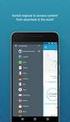 Aplicativo VH Drive Com o Aplicativo VH Drive você centraliza todos os arquivos de sua empresa em um único local. Encontre arquivos com maior agilidade, já que todos os documentos do VHSYS estarão disponíveis
Proteção para visualização do arquivo:
 Este conteúdo faz parte da série: Excel Dicas Básicas Ver 10 posts dessa série Em determinadas ocasiões precisamos proteger trabalhos realizados no Excel, seja para enviá-los via e-mail, armazená-los em
Título: Estou com problemas ao imprimir em impressora Matricial, como instalar o driver?
 Título: Estou com problemas ao imprimir em impressora Matricial, como instalar o driver? Os problemas relacionados à impressora Matricial, a maior parte são solucionados removendo e instalando novamente
Manual de Instrução: LG MG320c - Versão Windows LG MG320C
 Manual de Instrução: LG MG320c - Versão Windows MANUAL DE INSTRUÇÃO INSTALAÇÃO DA LISTA TELEFÔNICA - AGECEL LG MG320C VIA CABO DE DADOS Manual de Instrução: LG MG320c - Versão Windows 2/8 Introdução A
MANUAL DO CLIENTE FINAL ALTERAÇÕES BÁSICAS NO PRODUTO SITE ACESSANDO O PAINEL _ 1 EDITANDO TEXTOS _ 2 TROCANDO IMAGENS 4 INSERINDO VIDEOS 7
 MANUAL DO CLIENTE FINAL ALTERAÇÕES BÁSICAS NO PRODUTO SITE SUMÁRIO ACESSANDO O PAINEL _ 1 EDITANDO TEXTOS _ 2 TROCANDO IMAGENS 4 INSERINDO VIDEOS 7 EDITANDO O BANNER 9 ADICIONANDO UM MAPA DE LOCALIZAÇÃO
Programa. eecfc. Guia para leitura de dados de usuário de ECFs Sweda com MFD (Atualizado com a versão eecfc 3.12)
 Programa eecfc Guia para leitura de dados de usuário de ECFs Sweda com MFD (Atualizado com a versão eecfc 3.12) Introdução O programa eecfc foi desenvolvido pela Epson do Brasil S/A e gentilmente cedido
Laboratório Configuração do Backup e da Restauração de Dados no Windows 7 e no Vista
 Laboratório Configuração do Backup e da Restauração de Dados no Windows 7 e no Vista Introdução Neste laboratório, você fará backup de dados. E também realizará uma restauração dos dados. Equipamentos
MANUAL DE USO ASSINADOR DE DOCUMENTOS DIGITAIS PROTESTO ELETRÔNICO
 MANUAL DE USO ASSINADOR DE DOCUMENTOS DIGITAIS PROTESTO ELETRÔNICO Data: 23/08/2016 Páginas: 12 DOC: Manual de uso - Assinador de Documentos Digitais Protesto Eletrônico Responsável: Marina Adrielle da
Sibele Loss Edimara Heis
 Sibele Loss Edimara Heis 2016 TUTORIAL ETC Tela Inicial É a primeira tela que aparece ao se logar no sistema. Nesta tela encontram se as funcionalidades do ETC (Notificações, Documentos, Biblioteca, Mensagens,
Instalação do SayerDispenser
 Instalação do SayerDispenser 1 - Para baixar o setup do SayerDispenser, favor acessar o link abaixo: http://matriz.sayerlack.com.br/sayerdispenser - Clicar no link Instalação do SayerDispenser - Realizar
CURSO DE TUTORIAL 2 DE 5. Robson Santos da Silva
 CURSO DE TUTORIAL 2 DE 5 Espero que você tenha gostado do Tutorial 1. Mas... Caso queira saber ainda mais sobre o Moodle e seu potencial quando utilizado com diferentes recursos que a Web 2.0 oferece gratuitamente...
UNIVERSIDADE FEDERAL DE MINAS GERAIS ESCOLA DE BELAS ARTES CURSO DE ESPECIALIZAÇÃO EM ENSINO DE ARTES VISUAIS
 UNIVERSIDADE FEDERAL DE MINAS GERAIS ESCOLA DE BELAS ARTES CURSO DE ESPECIALIZAÇÃO EM ENSINO DE ARTES VISUAIS PREZADO(A) ALUNO(A), ROTEIRO PARA ACESSO E PARTICIPAÇÃO NOS FÓRUNS OS FÓRUNS SÃO ESPAÇOS DE
SUMARIO. - Página 1 / 11
 SUMARIO 1 Introdução... 2 2- Benefícios e Vantagens... 2 3 Como utilizar o Banco de Resultados... 2 3.1 Requisitos... 2 3.2 Recursos do Banco de Resultados... 3 3. 2.1 Superior... 3 3.2.1.1 - Opções...
Como configurar o computador para impressão de etiquetas e formulário de 40 colunas
 DIRECTA SISTEMAS INTELIGENTES SISTEMA APLWEB APLICATIVO IMPETIQ Procedimento Gestor PROCEDIMENTO OPERACIONAL PADRÃO - POP Nº Versão do Documento Nº 1.0 Data da Revisão 06/09/2016 Data de Publicação 06/09/2016
3. COM O PROGRAMA JÁ ABERTO, ACESSE O EMISSOR PELA BARRA SUPERIOR, COMO MOSTRA O DESENHO:
 1 COMO EMITIR NF-e (NOTA FISCAL ELETRÔNICA): 1. ABRA O PROGRAMA ADDSTOK PELO ATALHO NO DESKTOP 2. FAÇA LOGUIN CLICANDO SOBRE SEU USUÁRIO E DIGITE SUA SENHA. FEITO ISTO, CLIQUE SOBRE O BOTÃO ENTRAR 3. COM
FICHA 1. Processamento de dados (x,y,z) para gerar Curvas de Nível no Programa POSIÇÃO
 FICHA 1 Processamento de dados (x,y,z) para gerar Curvas de Nível no Programa POSIÇÃO 1. Criar nova Pasta de Trabalho No Windows Explore criar uma pasta "ALUNO" dentro do diretório C:\Posicao\Demos, onde