
MANUAL DE PROCEDIMENTOS PROCESSOS DE PROGRESSÃO/PROMOÇÃO DOCENTE
|
|
|
- Beatriz Helena Soares Ribeiro
- 7 Há anos
- Visualizações:
Transcrição

1 1. Acessar o sistema SEI/UFU 1.1. Acesse e clique em SISTEMA ELETRÔNICO DE INFORMAÇÕES ou diretamente em Faça o login com nome de usuário e senha. O usuário é o mesmo do , porém sem o (por exemplo [email protected] -> acessa com nome de usuário joao). A senha é a mesma do Caso não tenha cadastro, solicitar conforme orientações em Página 1 de 10


2 2. Iniciar o processo 2.1. Clique na opção Iniciar Processo no menu ao lado esquerdo (A). Caso não esteja visível, clique em Menu na barra superior (B): 2.2. Escolher o tipo de processo Clique no ícone (+) para mostrar todos os tipos: Página 2 de 10
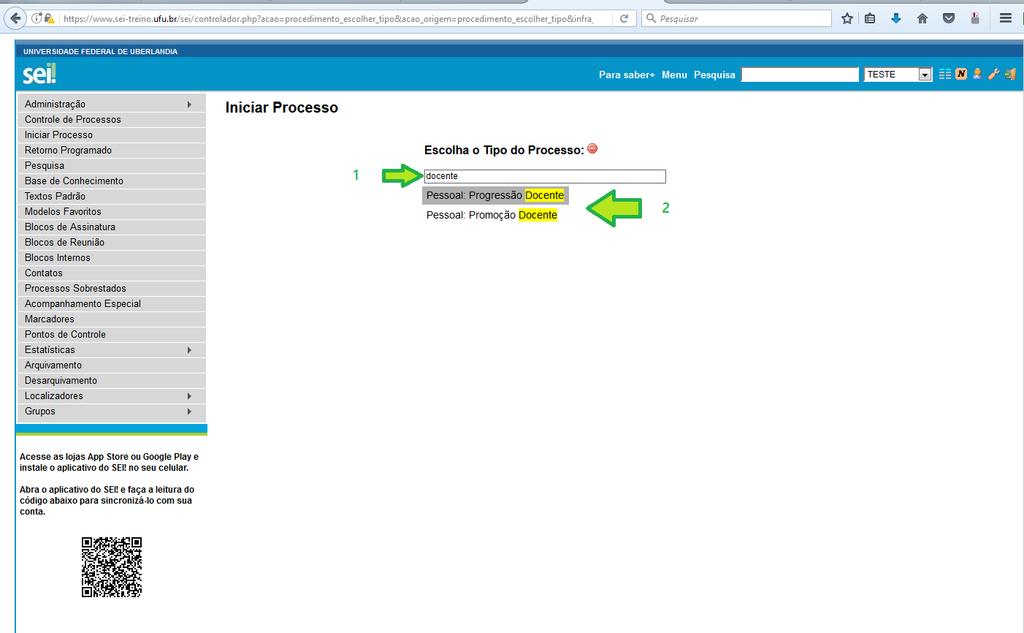
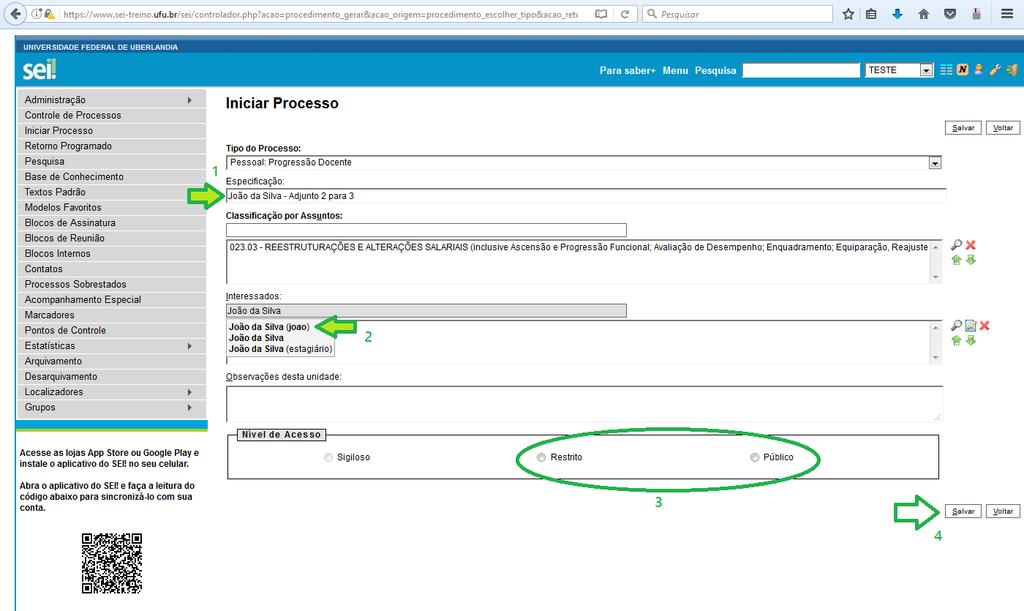
3 Digite docente na barra de pesquisa (1) Escolha Pessoal: Progressão Docente ou Pessoal: Promoção Docente, conforme o caso (2) Dados do processo O campo Especificação é de preenchimento livre, e pode ser usado para informar o nome do requerente, o nível pretendido ou outra informação que julgar relevante (1) No campo Interessado, digite seu nome. Será mostrada uma lista abaixo. Clique naquele que contém seu nome completo e seu entre parênteses (2). Não preencha os campos Classificação por Assuntos e Observações desta unidade Escolha o nível de acesso (3) - Restrito ou Público. Caso seja selecionado Restrito, deverá ser informada a hipótese legal, ou seja, o motivo da restrição do acesso. Recomenda-se usar o nível Público sempre que possível Clique em Salvar ao final (4): Página 3 de 10
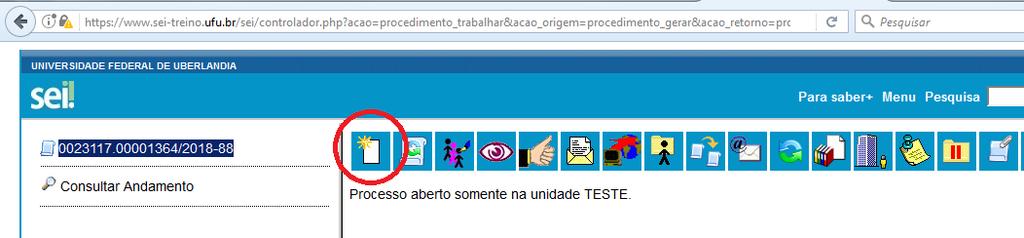
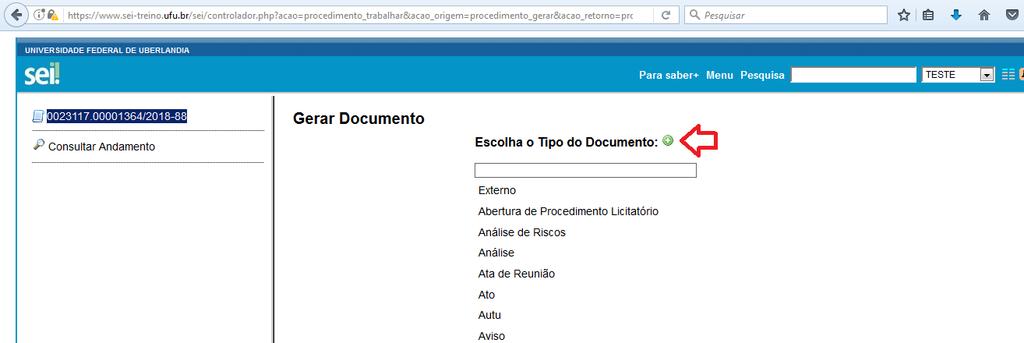
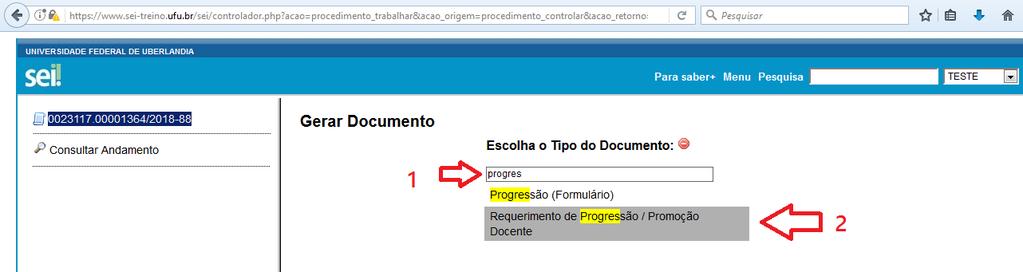
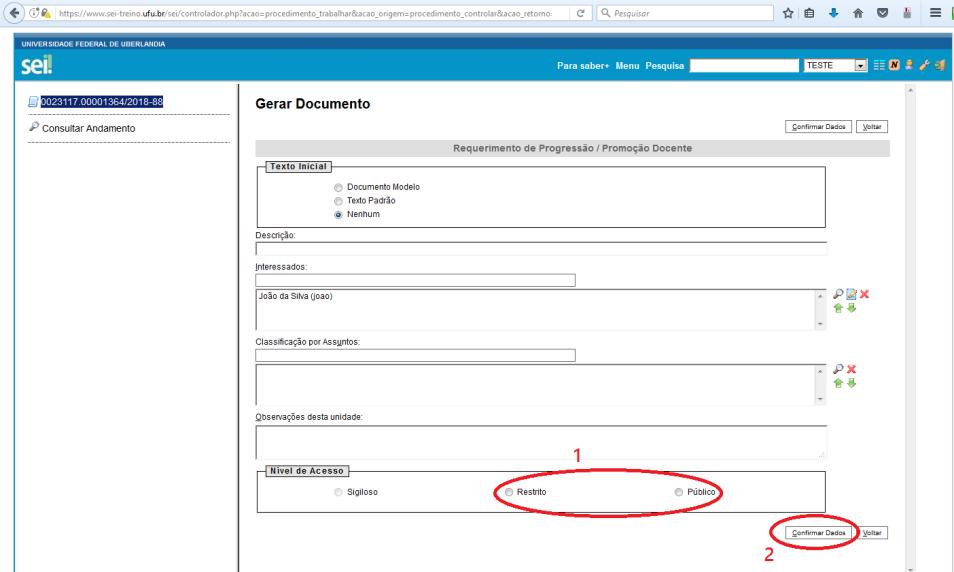
4 Será criado o processo, com o número xxxxx/2018-xx. 3. Preencher o requerimento 3.1. Clique no botão Incluir documento na barra principal: 3.2. Clique no ícone (+) para mostrar todos os tipos: 3.3. Digite progres na caixa de pesquisa (1), e selecione Requerimento de Progressão / Promoção Docente (2): 3.4. Na tela seguinte, escolha somente o nível de acesso (1) e clique em Confirmar Dados (2). Página 4 de 10

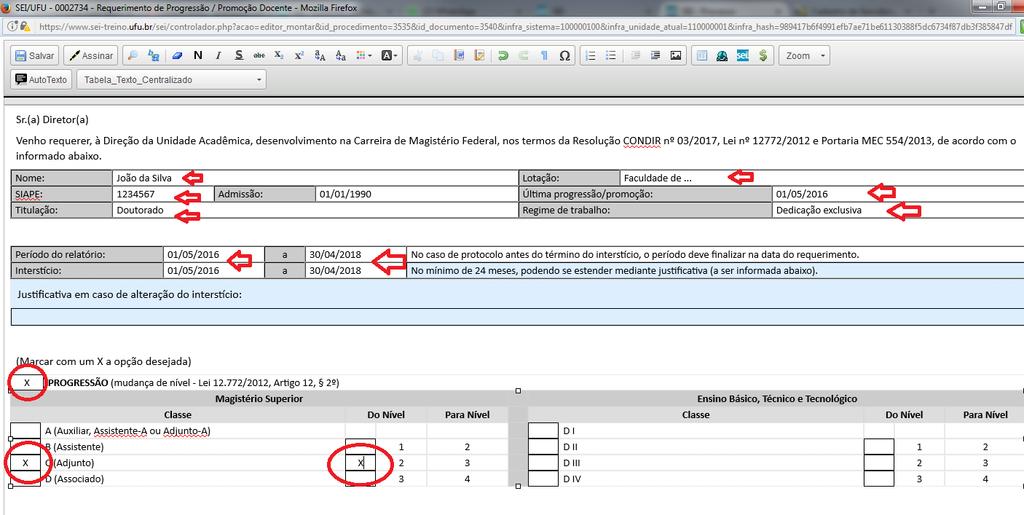
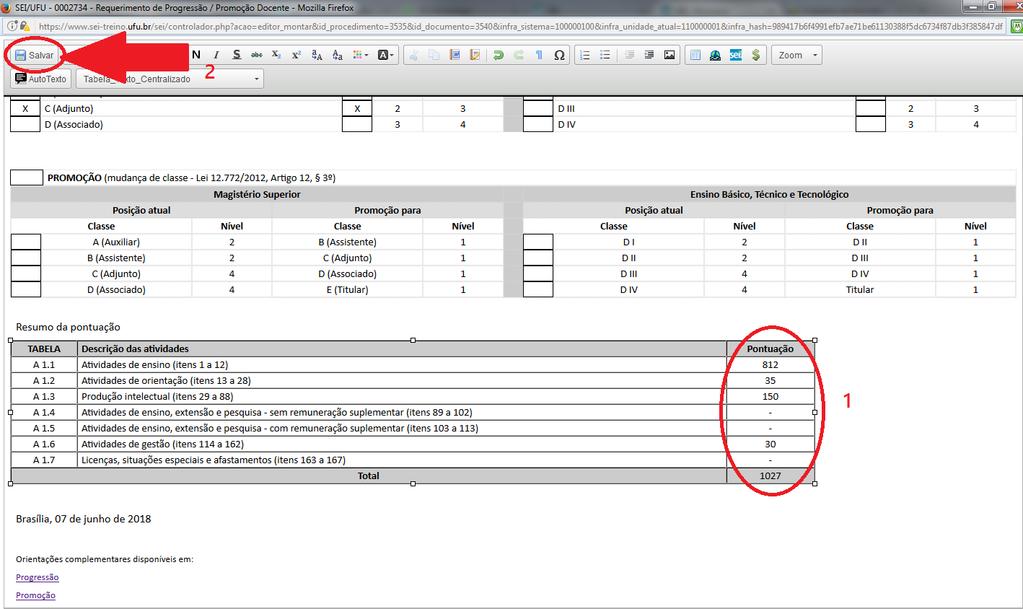
5 3.5. Será aberta uma tela para a edição do documento. Caso isso não ocorra, clique no ícone Editar Conteúdo: 3.6. Preencha seus dados no documento, e marque um X na opção de Progressão ou Promoção, e o nível atual/pretendido: 3.7. Ao final, preencha a tabela de Resumo da pontuação (1) e clique em Salvar : Página 5 de 10
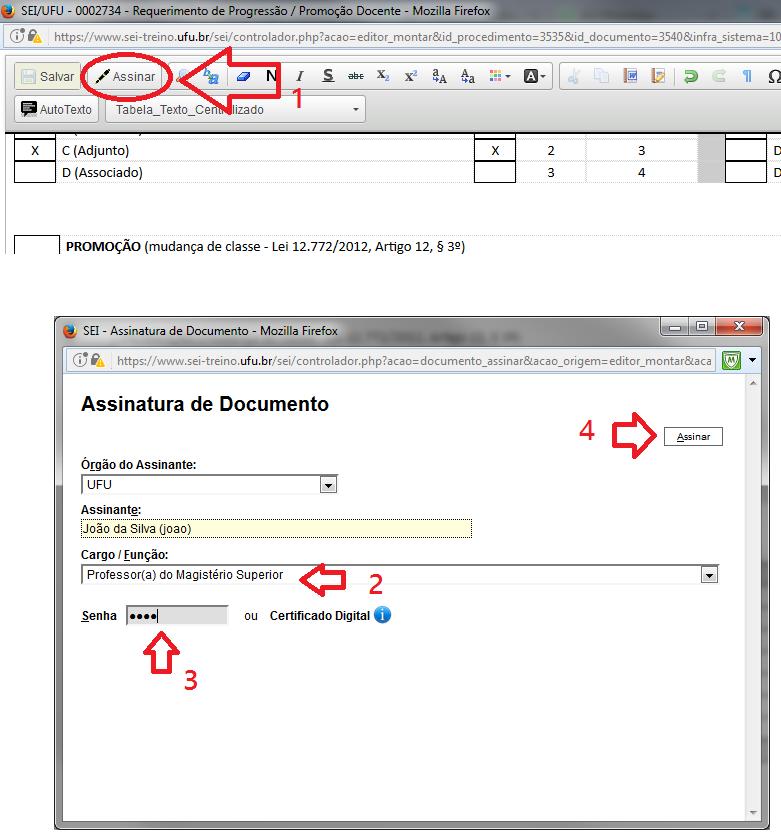
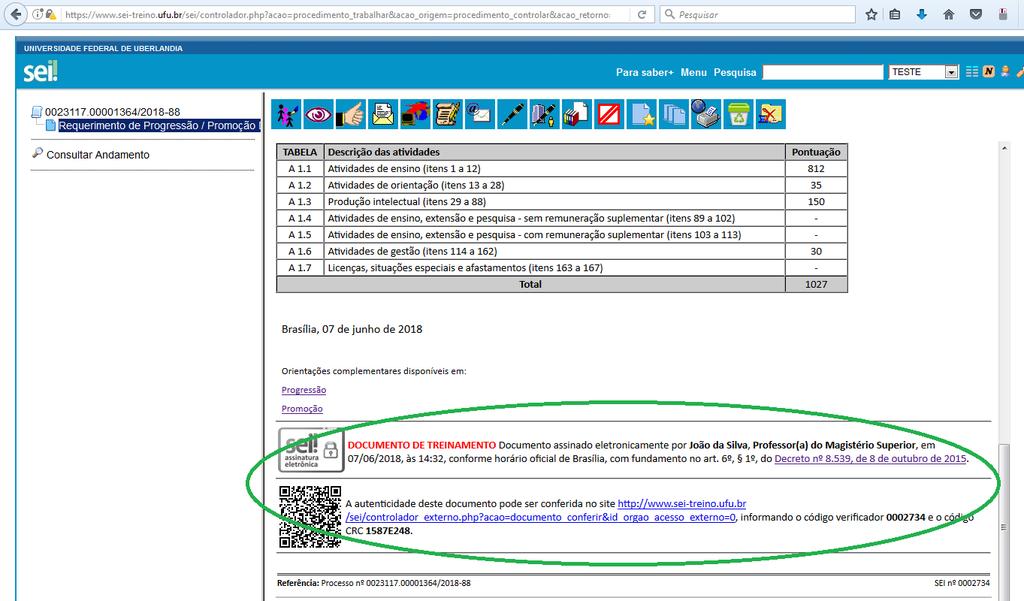
6 3.8. Clique no botão Assinar (1). Na janela que se abre, escolha o cargo Professor(a) do Magistério Superior ou Professor(a) do Magistério do Ensino Básico, Técnico e Tecnológico (2), informe sua senha (3) e clique em Assinar (4): 3.9. Verifique ao final do documento sua assinatura: Página 6 de 10

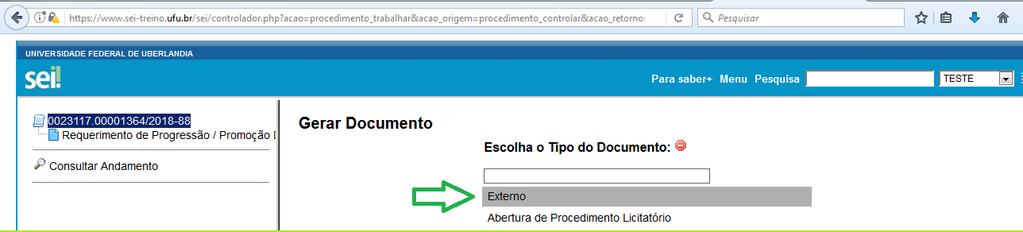
7 3.10. Caso detecte algum erro, ainda é possível editar o documento. Para isso, clique no botão indicado no item 3.5, e siga novamente os passos até Anexar o Relatório de Atividades 4.1. O primeiro documento a ser anexado dever ser o Relatório de Atividades (ou Roteiro de Pontuação). Para isso, clique no número do processo ( xxxx) (1) e em seguida no ícone Incluir Documento (2): 4.2. Selecione o tipo Externo : 4.3. Escolha o tipo de documento - neste caso Relatório ou Roteiro (1). Informe a data do documento (2). Caso este não tenha uma data escrita, informe a data atual O campo Número/Nome na árvore (3) é de preenchimento livre, e pode ser usado para complementar o tipo de documento (escrevendo de atividades, por exemplo) ou indicar qual o item da tabela de pontuação a que se refere o documento Escolha o formato do arquivo (4). Nato-digital significa que ele foi gerado diretamente em meio eletrônico (PDF ou HTML). Digitalizado nesta unidade significa que foi convertido de um documento em papel. Neste caso, deve ser informado se o documento digitalizado foi o original ou alguma cópia Não é necessário preencher os campos Remetente, Classificação por Assuntos e Observações desta unidade Escolha o nível de acesso - Restrito ou Público (5): Página 7 de 10
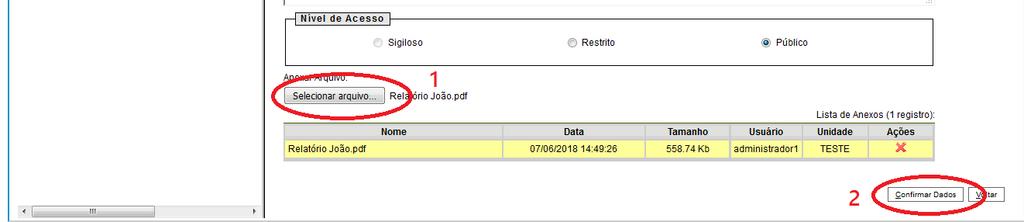
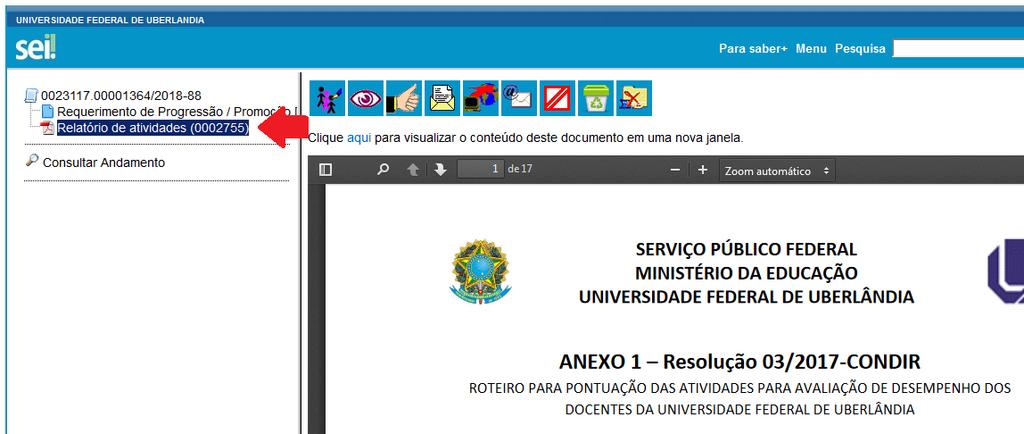
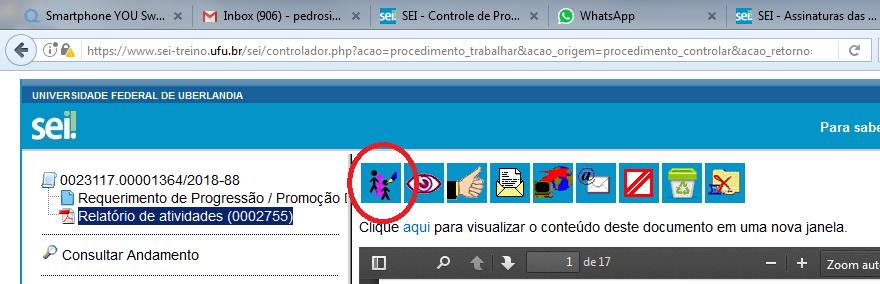
8 4.7. Escolha o arquivo em seu computador (1) e clique em Confirmar Dados (2): 4.8. O documento será anexado e aparecerá na árvore do processo. O nome mostrado será uma junção do tipo selecionado (Relatório) com o conteúdo do campo Nome/Número na árvore (de atividades): 4.8. Caso seja necessário alterar o documento (dados ou o arquivo anexado), clique no ícone Consultar/alterar documento externo : 4.9. Será mostrada a mesma tela anterior, na qual é possível mudar o tipo, data, nome e arquivo do documento. Página 8 de 10

9 5. Anexar os comprovantes 5.1. O próximo passo é anexar os documentos comprobatórios das atividades relatadas. O procedimento é o mesmo daquele usado para anexar o Relatório de Atividades: Clicar no número do processo Clicar em Incluir documento Escolher Externo Preencher os dados, conforme itens 4.3 a 4.7 Clicar em Confirmar Dados No tipo de documento, pode ser selecionado Comprovante ou o tipo específico Portaria, Declaração, Certificado, etc. No campo Número / Nome na Árvore é possível informar um complemento ao tipo do documento ( de nomeação, de participação ) ou indicar a qual item da tabela se refere o documento: 6. Enviar o processo para a Direção 6.1. Após anexar os documentos, clique no número do processo (1) e em seguida no ícone Enviar Processo (2): 6.2. Digite a sigla da Direção de sua Unidade (por exemplo DIRESEBA, DIRFACOM ou DIRINFIS) e clique na opção na lista (1). Não é necessário marcar as demais opções. Opcionalmente pode-se escolher Enviar de notificação (2). Finalmente, clique em Enviar (3): Página 9 de 10
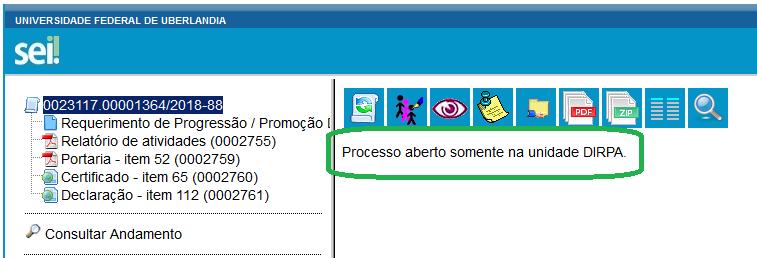

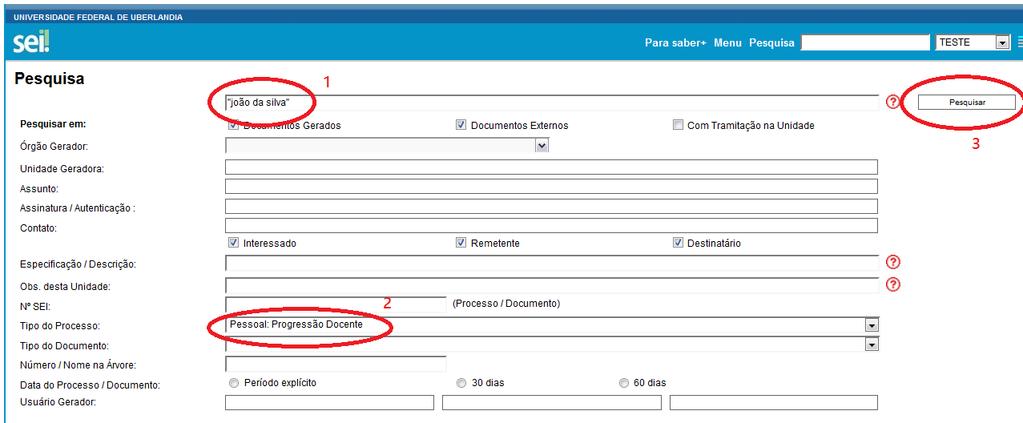
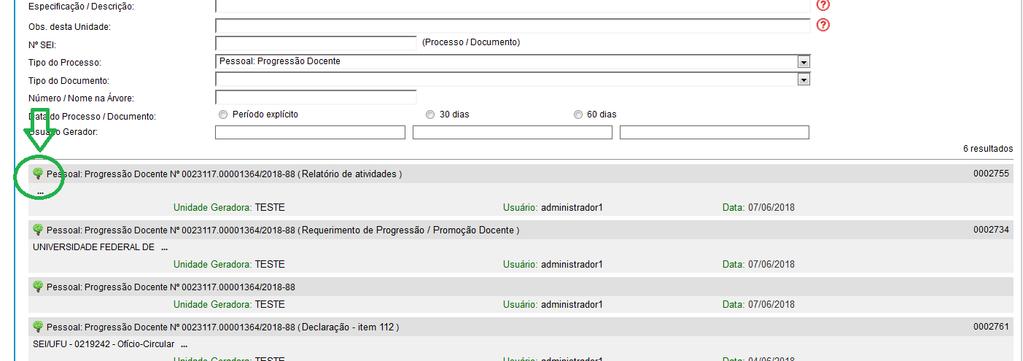
10 O procedimento de solicitação está concluído: Caso queira acompanhar a tramitação de seu processo, basta digitar o número (23117.xxxxx) na barra superior do SEI e apertar Enter: Alternativamente, para localizar o processo, use a opção Pesquisa no menu ao lado esquerdo. Na tela de pesquisa, no primeiro campo, digite seu nome entre aspas (1), no campo Tipo de processo, escolha Pessoal: Progressão Docente ou Pessoal: Promoção Docente, conforme o caso (2), e clique em Pesquisar (3): Caso haja apenas um resultado na pesquisa, o processo será mostrado automaticamente. Caso contrário, clique no ícone da árvore para mostrar o processo: Contato: Divisão de Apoio ao Docente , 4924, 4925 [email protected] Página 10 de 10
Tutorial para criação de processo de solicitação de Afastamento para Estudo ou Missão no Exterior via SEI
 Tutorial para criação de processo de solicitação de Afastamento para Estudo ou Missão no Exterior via SEI O Acesso ao SEI pode ser feito pelo Portal UFGNet, seguindo as orientações dadas no item A, ou
Tutorial para Solicitação de Incentivo à Qualificação no SEI
 Tutorial para Solicitação de Incentivo à Qualificação no SEI Para solicitar o Incentivo à Qualificação, o processo deverá ser aberto no SEI (www.sei.ufrgs.br), utilizando o login do requerente (servidor
3. Entrar com Usuário (nº do cartão) e Senha (a mesma do Portal de Serviços da UFRGS):
 PROCESSO PARA CADASTRAMENTO DE DEPENDENTES 1. Reunir todos os documentos listados no site da PROGESP (Pró-Reitoria de Gestão de Pessoas) > Manual do Servidor > Dados Cadastrais Servidores e Dependentes
MANUAL DE UTILIZAÇÃO DO SEI RETRIBUIÇÃO POR TITULAÇÃO V1. Atualizado em
 MANUAL DE UTILIZAÇÃO DO SEI RETRIBUIÇÃO POR TITULAÇÃO V1. Atualizado em 06.06.18 SUMÁRIO Manual Manual Simplificado Manual Manual Detalhado Passo Atividade Página(s) 1 Entrar no SEI 2 2 Iniciar Novo Processo
Tutorial Progressão Docente SEI DOCENTE (requerente)
 Tutorial Progressão Docente SEI DOCENTE (requerente) Para entrar no SEI (sei.ufrgs.br) utilize o número do seu cartão (8 dígitos) e a senha do portal do servidor. Na tela inicial verifique a unidade que
Solicitação de Diárias e Passagens no Sistema Eletrônico de Informações
 Solicitação de Diárias e Passagens no Sistema Eletrônico de Informações Acessar a página: https://sei.ifce.edu.br; Efetuar o login no sistema (mesmos usuário e senha do SUAP); Clicar em iniciar processo
Certidão de Inexistência de Obra/Serviço
 NÚCLEO DE ART E ACERVO TÉCNICO TIPO DE PROCESSO: Certidão de Inexistência de Obra/Serviço Versão Junho/2017 DESCRIÇÃO DO TIPO DE PROCESSO NOME DO TIPO DE PROCESSO: Certidão de Inexistência de Obra/Serviço
Manual para inscrição de projeto através de Edital do Programa de Promoção à Cultura Artística - PPCA (Bolsa Arte) 2019
 A inscrição de projeto no edital 04/2018 SELEÇÃO DE PROPOSTAS DE CONCESSÃO DE BOLSAS DO PROGRAMA DE PROMOÇÃO DA CULTURA ARTÍSTICA ANO 2019 será feita exclusivamente através do Sistema Eletrônico de Informações
TUTORIAL PARA CRIAÇÃO DE PROCESSO DE DIPLOMA DE MESTRADO E DOUTORADO NO SEI
 1 TUTORIAL PARA CRIAÇÃO DE PROCESSO DE DIPLOMA DE MESTRADO E DOUTORADO NO SEI 1. APRESENTAÇÃO SEI Clique no link a seguir para acessar o SEI: https://sei.ufg.br/sei/ Login e senha são os mesmos utilizados
MANUAL DE UTILIZAÇÃO DO SEI SOLICITAÇÃO DE PAGAMENTO SUBSTITUIÇÃO DE FUNÇÃO V1. Atualizado em
 MANUAL DE UTILIZAÇÃO DO SEI SOLICITAÇÃO DE PAGAMENTO SUBSTITUIÇÃO DE FUNÇÃO V1. Atualizado em 04.06.18 SUMÁRIO Manual Passo Atividade Página(s) Manual Simplificado 1 Entrar no SEI 2 2 Iniciar Novo Processo
Guia de Peticionamento SEI! - Como abrir um processo eletrônico? Usuário Estudante
 Guia de Peticionamento SEI! - Como abrir um processo eletrônico? Usuário Estudante Universidade Federal de Goiás Sumário Apresentação... 2 1. Como acessar o sistema?... 3 2. Ambiente do Usuário Externo...
CRIAÇÃO DE PROCESSO DE DIPLOMA DE MESTRADO E DOUTORADO NO SEI
 CRIAÇÃO DE PROCESSO DE DIPLOMA DE MESTRADO E DOUTORADO NO SEI 1) ACESSE O SISTEMA PELO SITE E UTILIZE O MESMO LOGIN E SENHA DO UFGNET: https://sei.ufg.br/sei/ 2) INICIAR PROCESSO a) Clique em Iniciar Processo;
Módulo de Solicitação de Recursos
 Módulo de Solicitação de Recursos Manual do Usuário Página 1 de 25 Introdução O SIGA é o Sistema de Gerenciamento do Programa Integração AABB Comunidade onde é possível realizar os principais procedimentos
PROGRAMA DE INICIAÇÃO CIENTÍFICA
 PROGRAMA DE INICIAÇÃO CIENTÍFICA 1 ÍNDICE 1. ACESSANDO O SISTEMA ATENA...03 2. INCLUSÃO DOS DADOS DO PROJETO...03 3. INCLUSÃO DO BOLSISTA...07 3.1 Bolsista com cadastro na USP...08 3.2 Bolsista sem cadastro
Assistência ao Estudante SIGAA. Manual do Discente
 Assistência ao Estudante SIGAA Manual do Discente SIGAA Módulo Assistência ao Estudante 1 Sumário PARTE I INSTRUÇÕES GERAIS...3 RECOMENDAÇÕES...3 ACESSANDO O SISTEMA...3 Acesse o SIGAA...3 Acesse o módulo...3
Tutorial para Solicitação de Incentivo Educacional no SEI
 Tutorial para Solicitação de Incentivo Educacional no SEI Para solicitar concessão de Incentivo Educacional, o processo deverá ser aberto no login do requerente (servidor interessado no Incentivo). 1.
sigla_orgao_sistema=uff&sigla_sistema=sei&infra_url=l3nlas8
 SOLICITAÇÃO DE SUPRIMENTO DE FUNDOS O PROCESSO DE SUPRIMENTO DE FUNDOS DEVERÁ SER ABERTO PELO SUPRIDO DIRETAMENTE NO SEI. NESSE PROCESSO SERÃO CONSOLIDADAS AS FASES DE SOLICITAÇÃO E PRESTAÇÃO DE CONTAS,
Acesse o sistema SEI pelo endereço Clique no ícone no qual se lê ACESSO AO SEI para acessar a tela de login; Para acessar o sistema,
 Acesse o sistema SEI pelo endereço www.ufpr.br/sei; Clique no ícone no qual se lê ACESSO AO SEI para acessar a tela de login; Para acessar o sistema, use as mesmas credenciais utilizadas para acesso à
Assistência ao Estudante SIGAA. Manual do Discente
 Assistência ao Estudante SIGAA Manual do Discente SIGAA Módulo Assistência ao Estudante 1 PARTE I INSTRUÇÕES GERAIS RECOMENDAÇÕES Sempre utilize o navegador Firefox (versão mais atual) para acessar os
POP s. (Procedimento Operacional Padrão) POP 08.3 Orientações sobre tramitação de notas fiscais no SEI
 POP s (Procedimento Operacional Padrão) POP 08.3 Orientações sobre tramitação de notas fiscais no SEI Versão 01, Abr/2018 1 Orientações sobre tramitação de notas fiscais no SEI Notas fiscais referentes
TUTORIAL PARA PEDIDOS DE DIÁRIAS VIA SEI!
 TUTORIAL PARA PEDIDOS DE DIÁRIAS VIA SEI! 1 - Iniciando o processo 1) Clique na opção Iniciar Processo no menu lateral. 2) Clique no + verde para listar todos os processos disponíveis no SEI. 3) Selecione
REEMBOLSO ONLINE ALLIANZ SAÚDE REEMBOLSO ONLINE
 ALLIANZ SAÚDE 1 COMO SOLICITAR Acesse o Allianz Cliente (allianzcliente.com.br) ou clique aqui e informe seu login e senha (acesso apenas para titulares). No menu à direita, clique em Acessos Rápidos e
PROGRAMA DE INICIAÇÃO CIENTÍFICA
 PROGRAMA DE INICIAÇÃO CIENTÍFICA 1 1. ACESSANDO O SISTEMA ATENA a) Digite na barra de endereço de seu browser: http://uspdigital.usp.br/ e tecle ; b) Na tela de sistema inserir Usuário e Senha;
O beneficiário deve informar seu número da carteira AMS e senha, já previamente cadastrados, e clicar no botão Entrar.
 01.12345678.00 Marque a opção Demais usuários. O beneficiário deve informar seu número da carteira AMS e senha, já previamente cadastrados, e clicar no botão Entrar. Caso seja seu primeiro acesso, será
PROGRAMA DE INICIAÇÃO CIENTÍFICA
 PROGRAMA DE INICIAÇÃO CIENTÍFICA 1 ÍNDICE 1. ACESSANDO O SISTEMA ATENA...03 2. INCLUSÃO DOS DADOS DO PROJETO...04 3. INCLUSÃO DO BOLSISTA...07 3.1 Bolsista com cadastro na USP...08 3.2 Bolsista sem cadastro
Gestão Unificada de Recursos Institucionais GURI
 Documentação de Sistemas Gestão Unificada de Recursos Institucionais GURI Módulo de Processo Seletivo Acadêmico Versão 2.1.5 Última revisão: 18/12/2017 2017 Versão: 1.0 Documentação: André L. M. C. Revisão:
Faculdade de Medicina da UFMG
 Núcleo de Telessaúde da Faculdade de Medicina da UFMG Endereço eletrônico para acesso as teleconsultorias www.medicina.ufmg.br/cetes Clicar na opção Teleconsultoria disponível no menu ao lado esquerdo
MANUAL DE SUBSMISSÃO DO PIBIC
 MANUAL DE SUBSMISSÃO DO PIBIC 1º PASSO: Acesse o Site do Sistema PIBIC, www.pibic.ufpa.br, preferencialmente pelo navegador Firefox Irá aparecer está tela abaixo: 2º PASSO Clique no menu Seleção PIBIC
Faculdade de Medicina da UFMG
 Núcleo de Telessaúde da Faculdade de Medicina da UFMG Endereço eletrônico para acesso as teleconsultorias www.medicina.ufmg.br/cetes Clicar na opção Teleconsultoria disponível no menu ao lado esquerdo
Caso já esteja cadastrado mas não lembra da senha Click no Link esqueci Minha Senha.
 MANUAL PARA INSERIR REQUERIMENTOS DIVERSOS Passo 01 - Preencher o Requerimento Diversos no Site da Secad www.secad.to.gov.br Click no Portal do Servidor Preencha os campos com o seu CPF e Senha. Caso ainda
PORTAL DE NEGÓCIOS INTERNACIONAIS. Avançar
 PORTAL DE NEGÓCIOS INTERNACIONAIS Seja bem vindo ao nosso portal! Ele foi criado para facilitar suas operações de câmbio, este material te guiará por todas as funções. ACESSE O PORTAL www.santander.com.br/negociosinternacionais
INSTRUÇÕES PARA DIGITALIZAÇÃO E INCLUSÃO DE PROCESSOS ANTIGOS NO SEI
 Processo 23104.007114/2017-74 Doc. SEI 2911 INSTRUÇÕES PARA DIGITALIZAÇÃO E INCLUSÃO DE PROCESSOS ANTIGOS NO SEI ORIENTAÇÕES GERAIS: Os processos e documentos digitalizados incluídos no SEI devem estar
Manual de Procedimento para Comercialização das substâncias sujeitas a Controle Especial 1ºPasso: Pré-cadastro no sistema SIPEAGRO:
 Manual de Procedimento para Comercialização das substâncias sujeitas a Controle Especial 1ºPasso: Pré-cadastro no sistema SIPEAGRO: Acessar o endereço eletrônico do MAPA www.agricultura.gov.br e na página
POP s. Pop 10.1 Encaminhamento de Notas Fiscais para Pagamento. (Procedimento Operacional Padrão) Versão 01, Fev/2018.
 POP s (Procedimento Operacional Padrão) Pop 10.1 Encaminhamento de Notas Fiscais para Pagamento Versão 01, Fev/2018. 10 Orientações sobre tramitação de notas fiscais no SEI: * Material de Consumo e Serviços
Como usar o SCV Sistema de Controle Vegetal do Indea-MT CADASTRO. Para cadastrar a sua empresa você deve seguir esses passos.
 Como usar o SCV Sistema de Controle Vegetal do Indea-MT CADASTRO Para cadastrar a sua empresa você deve seguir esses passos. Passo 1: Para a empresa que ainda não tem cadastro no Indea você deve acessar
MANUAL DE UTILIZAÇÃO DO SIPEAGRO PARA O CADASTRO DE MÉDICOS VETERINÁRIOS NO MAPA
 MANUAL DE UTILIZAÇÃO DO SIPEAGRO PARA O CADASTRO DE MÉDICOS VETERINÁRIOS NO MAPA para fins de prescrição e aquisição de substâncias sujeitas a controle especial conforme Instrução Normativa nº 35/2017
I Como fica a requisição com a implantação do SEI (Sistema Eletrônico de Informações)?
 Procedimentos para Requisição de materiais, bens e serviços 1 Sumário I Como fica a requisição com a implantação do SEI (Sistema Eletrônico de Informações)?... 1 II Roteiro 1 - Criando o processo no SEI
Manual do Usuário. MedLink Dental
 Manual do Usuário MedLink Dental Índice 1. Acessando o Medlink Dental:... 3 2. Menu Horizontal:... 4 3. Paciente:... 5 3.1. Cadastrando o paciente:... 6 3.2. Cadastrando o Convênio do Paciente:... 7 4.
TUTORIAL Comissão Julgadora Municipal
 TUTORIAL Comissão Julgadora Municipal Na 4ª edição da Olimpíada de Língua Portuguesa Escrevendo o Futuro, os textos selecionados pela Comissão Julgadora Municipal deverão ser enviados para a etapa estadual
Orientações sobre tramitação de notas fiscais no SEI:
 10 Orientações sobre tramitação de notas fiscais no SEI: * Material de Consumo e Serviços (sem contrato) recebidos diretamente na Unidade: a Unidade, quando receber o material ou serviço diretamente da
Conheça a nova ferramenta da Amil Proposta Online. amil.com.br
 Conheça a nova ferramenta da Amil Proposta Online amil.com.br Índice 1. Introdução 2. Como Acessar o Proposta Online 3. Visão Geral 4. Busca por Empresa 5. Nova Simulação 6. Preenchimento de Propostas
PASSO A PASSO PARA A SOLICITAÇÃO DO REEMBOLSO NO AMBIENTE EXTERNO
 PASSO A PASSO PARA A SOLICITAÇÃO DO REEMBOLSO NO AMBIENTE EXTERNO Acesso ao Botão Compartilhado 1. Copie o endereço http://servicoscompartilhados.petrobras.com.br/, cole na barra de acesso à internet e
Manual do Usuário. MedLink Dental
 Manual do Usuário MedLink Dental Índice 1. Acessando o Medlink Dental:... 3 2. Menu Horizontal:... 4 3. Paciente:... 5 3.1. Cadastrando o paciente:... 6 3.2. Cadastrando o Convênio do Paciente:... 7 4.
Orientações para efetuar a inscrição no Programa de Iniciação Científica. Pró-Reitoria de Pesquisa e Pós-Graduação Diretoria de Pesquisa
 Orientações para efetuar a inscrição no Programa de Iniciação Científica Pró-Reitoria de Pesquisa e Pós-Graduação Diretoria de Pesquisa Fevereiro de 2016 Informações gerais sobre o processo de inscrição
Ambiente Virtual de Aprendizagem
 Ambiente Virtual de Aprendizagem Manual do Usuário - Aluno ESTRATÉGIA EDUCACIONAL 1 de outubro de 2015 Ambiente Virtual de Aprendizagem Manual do Usuário - Aluno Apresentação Este documento demonstra como
I Como fica a requisição com a implantação do SEI (Sistema Eletrônico de Informações)?
 Procedimentos para Requisição de materiais, bens e serviços Sumário I Como fica a requisição com a implantação do SEI (Sistema Eletrônico de Informações)?... 1 II Roteiro 1 - Criando o processo no SEI
Manual do Monitor Sistema de Monitorias: SiMon
 UNIVERSIDADE FEDERAL DE GOIÁS Manual do Monitor Sistema de Monitorias: SiMon SiMon é um Sistema para Gerenciamento das Monitorias. Com o propósito de facilitar a navegação no site, disponibilizamos este
UNIVERSIDADE FEDERAL DO ESPÍRITO SANTO PRÓ-REITORIA DE ASSUNTOS ESTUDANTIS E CIDADANIA MANUAL DO PORTAL DO CANDIDATO
 DO PORTAL DO CANDIDATO Envio de documentos para comprovação de renda O primeiro passo, depois da apropriação dos termos do edital 10/2019-Prograd, é acessar o Portal do Candidato, no endereço candidato.ufes.br.
SigFormação. Sistema Integrado de Gerenciamento de Formações e Emissão de Certificados. Manual do Usuário/Escola
 SigFormação Sistema Integrado de Gerenciamento de Formações e Emissão de Certificados Manual do Usuário/Escola 2018 Sumário CADASTRO DE USUÁRIO... 3 LOGIN E CADASTRO DA FORMAÇÃO... 5 ENVIO DO PROJETO FORMAÇÃO...
Cartilha de Orientação para Gerenciar Liberação de Assinatura Externa. Brasília Agosto de 2019
 Cartilha de Orientação para Gerenciar Liberação de Assinatura Externa Brasília Agosto de 2019 Para que serve esta cartilha? Esta Cartilha de Orientação para uso da funcionalidade Gerenciar Liberação para
Manual do Usuário - Novo SCDP Universidade Federal de Alagoas
 Manual do Usuário - Novo SCDP Universidade Federal de Alagoas 1 Janeiro de 2014 1. Acesso... 02 1.1 Usuários Novos. 03 1.2 Token. 05 2. Solicitação de Viagem. 08 2.1. Cadastrar. 08 2.2 Reserva de Passagem...
OPERAÇÃO DA PLATAFORMA MANUAL PARA FORNECEDORES
 OPERAÇÃO DA PLATAFORMA MANUAL PARA FORNECEDORES Operação da plataforma ACESSO Tópicos desta sessão: Primeiro acesso Esqueci a senha Alteração de Cadastro Cadastrar ou alterar categorias PRIMEIRO ACESSO
SIPAC MANUAL DE UTILIZAÇÃO REQUISIÇÃO DE SERVIÇOS/TAXA DE INSCRIÇÃO EM EVENTOS
 SIPAC MANUAL DE UTILIZAÇÃO REQUISIÇÃO DE SERVIÇOS/TAXA DE INSCRIÇÃO EM EVENTOS 1 Sumário 1. Acessando Portal UFGNet...3 1.1 Realizando Login...3 2. Acessando o módulo de Requisição de Serviços/Taxa de
MANUAL DE UTILIZAÇÃO DO SIPEAGRO PARA O CADASTRO DE MÉDICOS VETERINÁRIOS NO MAPA
 MANUAL DE UTILIZAÇÃO DO SIPEAGRO PARA O CADASTRO DE MÉDICOS VETERINÁRIOS NO MAPA para fins de prescrição e aquisição de substâncias sujeitas a controle especial conforme Instrução Normativa nº 35/2017
Manual de Utilização Autorizador Web 3.1
 Manual de Utilização Autorizador Web 3.1 Principais mudanças: A numeração da carteirinha, anteriormente 14 dígitos no formato xxxx.xx.xxxxx.xx-x, passará a ter 11 dígitos, no formato xxxx-xxxxx-xx. Para
MIDISUL (48) (48) CEP CNPJ:
 Conteúdo Introdução... 3 Tópicos... 3 Abrangência... 3 1. Acessar o Consulti... 4 2. Selecionar os Módulos do Consulti... 5 3. Selecionar as Empresas no Consulti... 5 4. Executar os Programas do Consulti...
MANUAL. Certificado de Origem Digital PERFIL PRODUTOR. Versão
 MANUAL Certificado de Origem Digital PERFIL PRODUTOR Versão 2.2.15 Sumário 1. INICIALIZANDO NO SISTEMA... 2 2. ACESSANDO O SISTEMA... 3 3. MENSAGEM ENCAMINHADA PELO SISTEMA.... 4 4. CADASTRANDO SUAS MERCADORIAS...
Passo a Passo para Solicitação de Reembolso do Benefício Farmácia - Ex-empregado ou dependente
 Passo a Passo para Solicitação de Reembolso do Benefício Farmácia - Ex-empregado ou dependente Página 1 Introdução Os beneficiários da AMS que não se encontram como empregados ativos na Petrobras ou subsidiárias
O uainov é uma plataforma de gerenciamento de ideias que permite que todas as pessoas de
 Apresentação O uainov é uma plataforma de gerenciamento de ideias que permite que todas as pessoas de sua organização criem e aprimorem iniciativas de inovação de maneira colaborativa para as mais variadas
Outlook Web App (OWA)
 Outlook Web App (OWA) 2010 Índice 1. O que é o Outlook Web App (OWA) 2010?... 3 2. Como acessar o OWA:... 3 3. Como navegar no OWA... 5 4. As seções do OWA... 5 5. O painel de mensagens OWA... 6 5.1 Como
Sibele Loss Edimara Heis
 Sibele Loss Edimara Heis 2016 TUTORIAL ETC Tela Inicial É a primeira tela que aparece ao se logar no sistema. Nesta tela encontram se as funcionalidades do ETC (Notificações, Documentos, Biblioteca, Mensagens,
Visando a otimização de nossos processos, disponibilizamos a todos os interessados uma versão de teste do sistema.
 ESTADO DE MATO GROSSO DO SUL SECRETARIA DE ESTADO DE JUSTIÇA E SEGURANÇA PÚBLICA CORPO DE BOMBEIROS MILITAR DIRETORIA DE ATIVIDADES TÉCNICAS SISTEMA PREVENIR O Corpo de Bombeiros Militar do Estado de Mato