
Criando uma apresentação no Impress
|
|
|
- Carlos Eduardo Antas Vidal
- 10 Há anos
- Visualizações:
Transcrição
1 Criando uma apresentação no Impress Passo 1 Clique em Menu Aplicações -> Escritório -> BROffice -Impress -> clique em apresentação vazia -> Criar. Passo 2 - Escolha a 3ª opção da coluna da esquerda, onde se deve colocar somente o título e ok. Passo 3 - Clique na caixa de texto e digite o título: Para Refletir. Passo 4 Para mudar a cor da fonte selecione o texto e clique no ícone: Passo 5 Vamos inserir o plano de fundo, acessar o Menu FORMATAR -> PÀGINA -> aba: PLANO de FUNDO. Podemos escolher dentre as opções de: Cor, Gradiente, Preenchimento ou Bitmap.

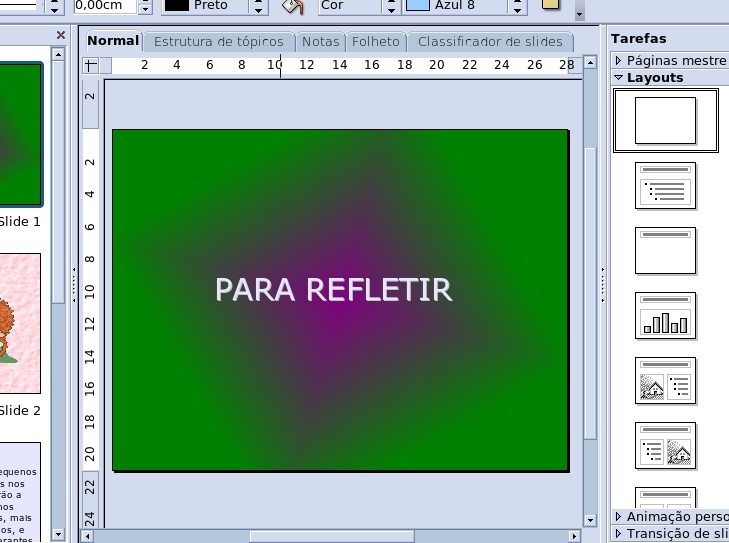
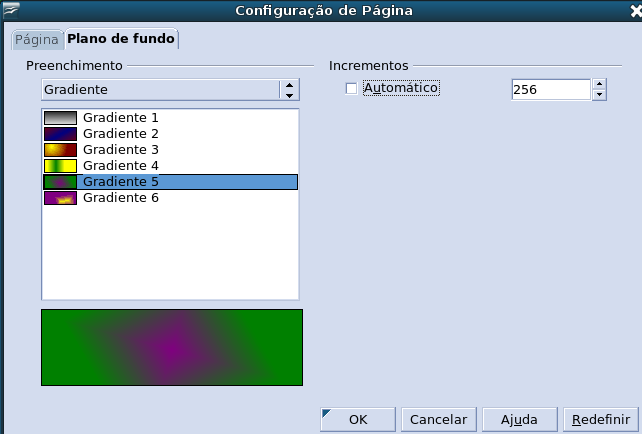
2 Na opção Gradiente também podemos aumentar ou diminuir os incrementos, desmarcar a opção automático e alterar conforme desejado. Passo 6 Agora que criamos o primeiro slide vamos salvar apresentação e nomeá-la. Clique no menu Arquivo -> Salvar como, de um nome e clique em salvar. Passo 7 Vamos fazer o 2º slide: Clique no Menu Inserir -> slide
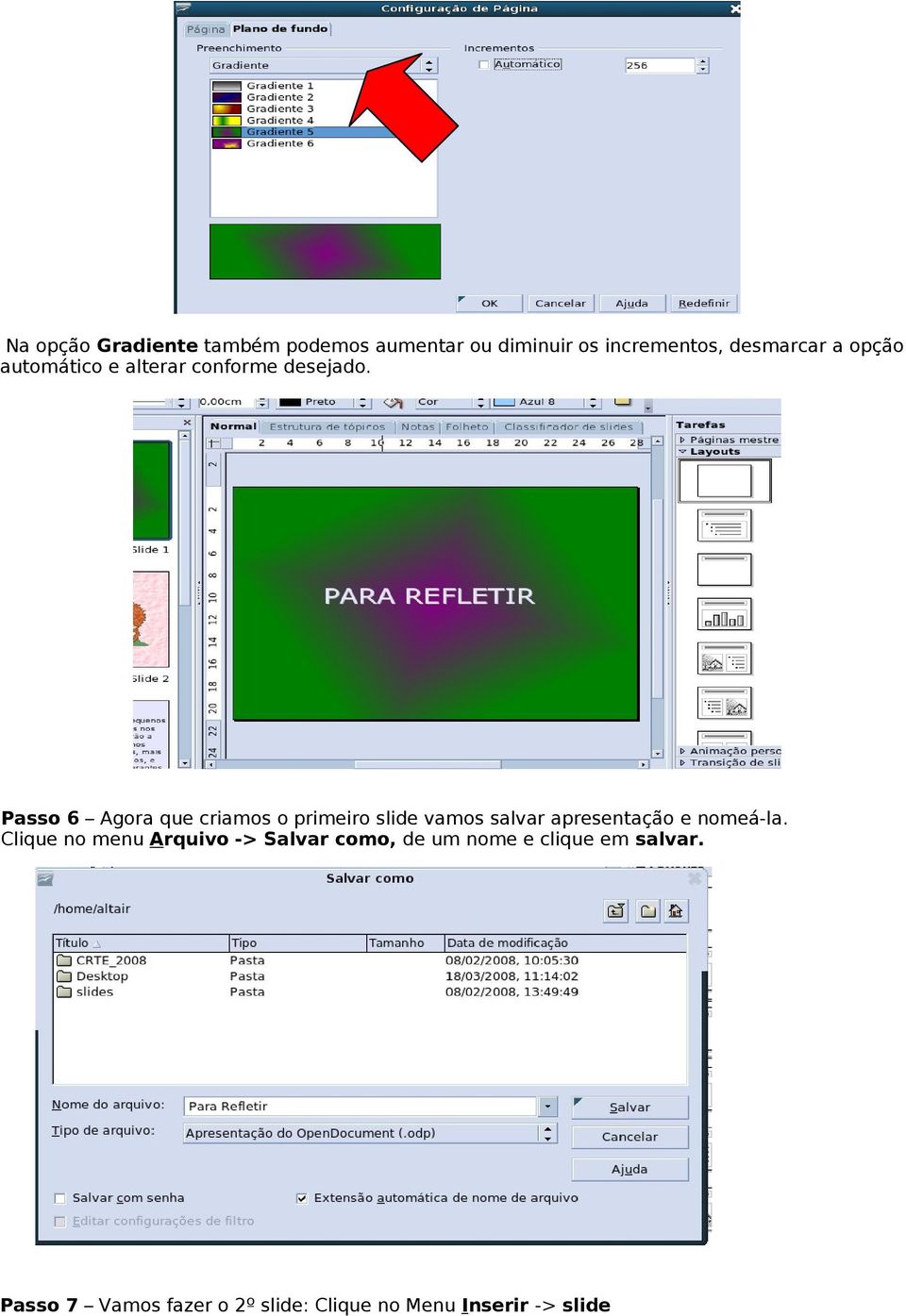
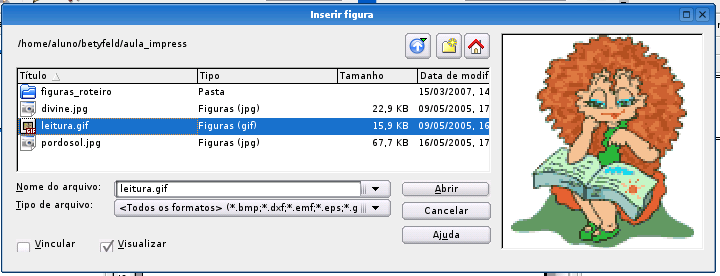
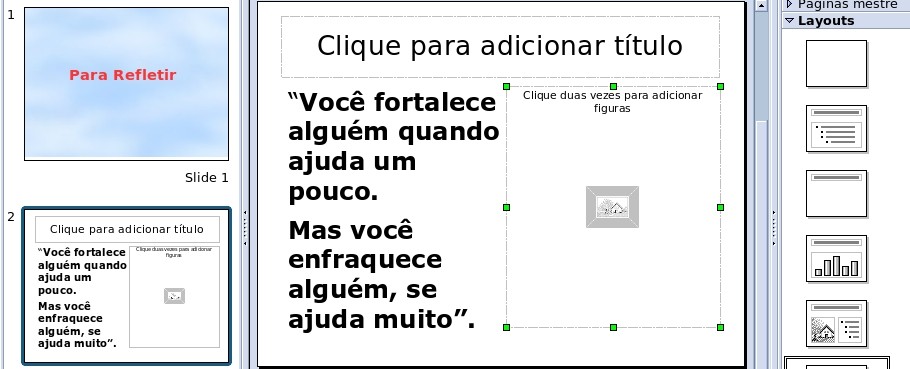
3 Passo 8 - Escolha a 6ª opção na coluna da esquerda (Título,clip-art e texto): Passo 9 - Clique dentro da caixa de texto da esquerda e digite o texto: Você fortalece alguém quando ajuda um pouco. Mas você enfraquece alguém, se ajuda muito. Passo 10 - Clique duas vezes na caixa da direita e selecione o arquivo leitura.jpg previamente salvo na pasta de arquivos e clique em abrir. Obs.: Caso precise redimensionar a figura basta clicar na mesma. Ela ficará selecionada e aparecerá quadradinhos em volta. Posicione o cursor (a seta) do mouse numa das diagonais, clique e segure o clique arrastando o cursor para fora da figura (aumentando) ou para dentro (diminuindo), conforme odesejado.
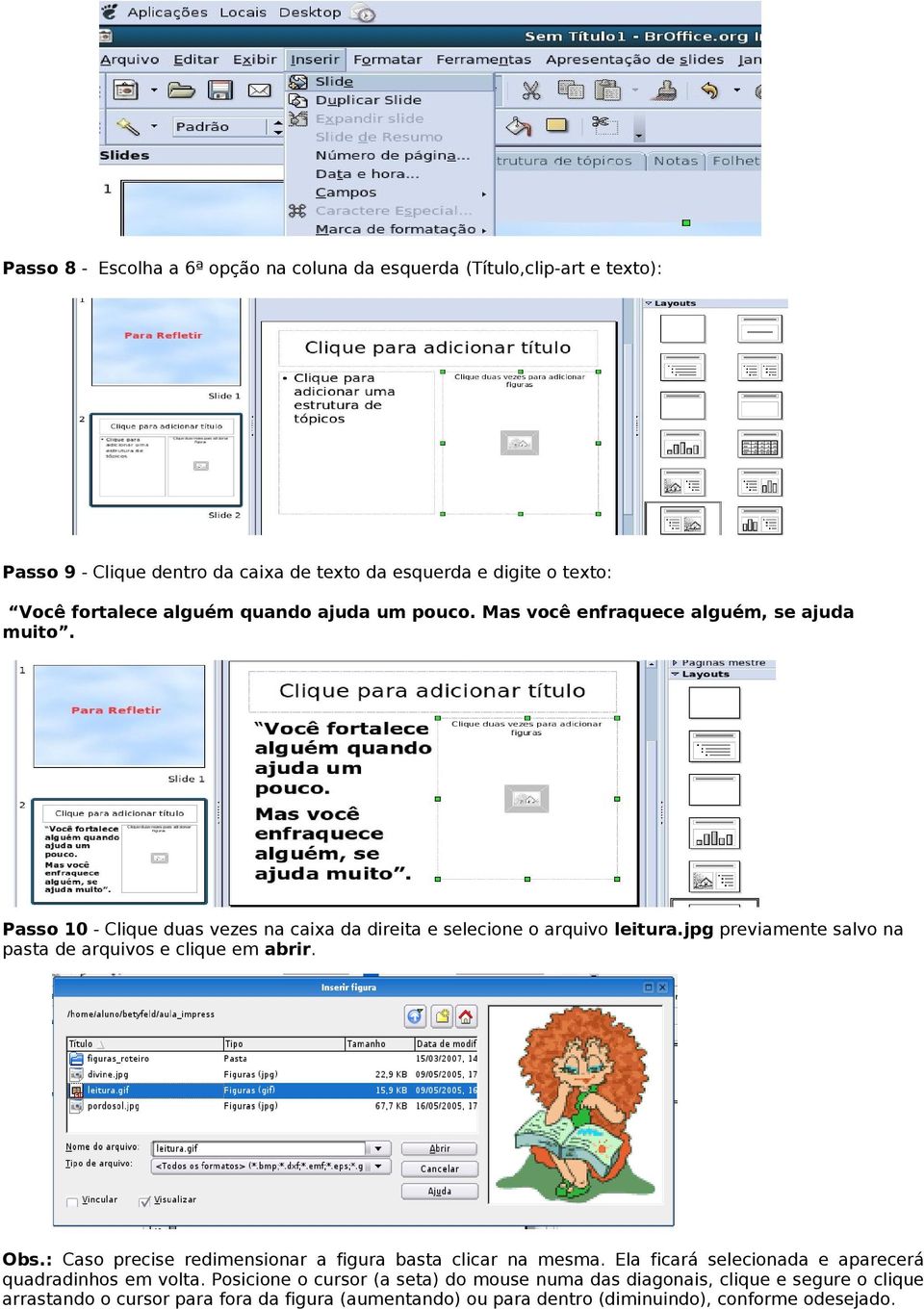
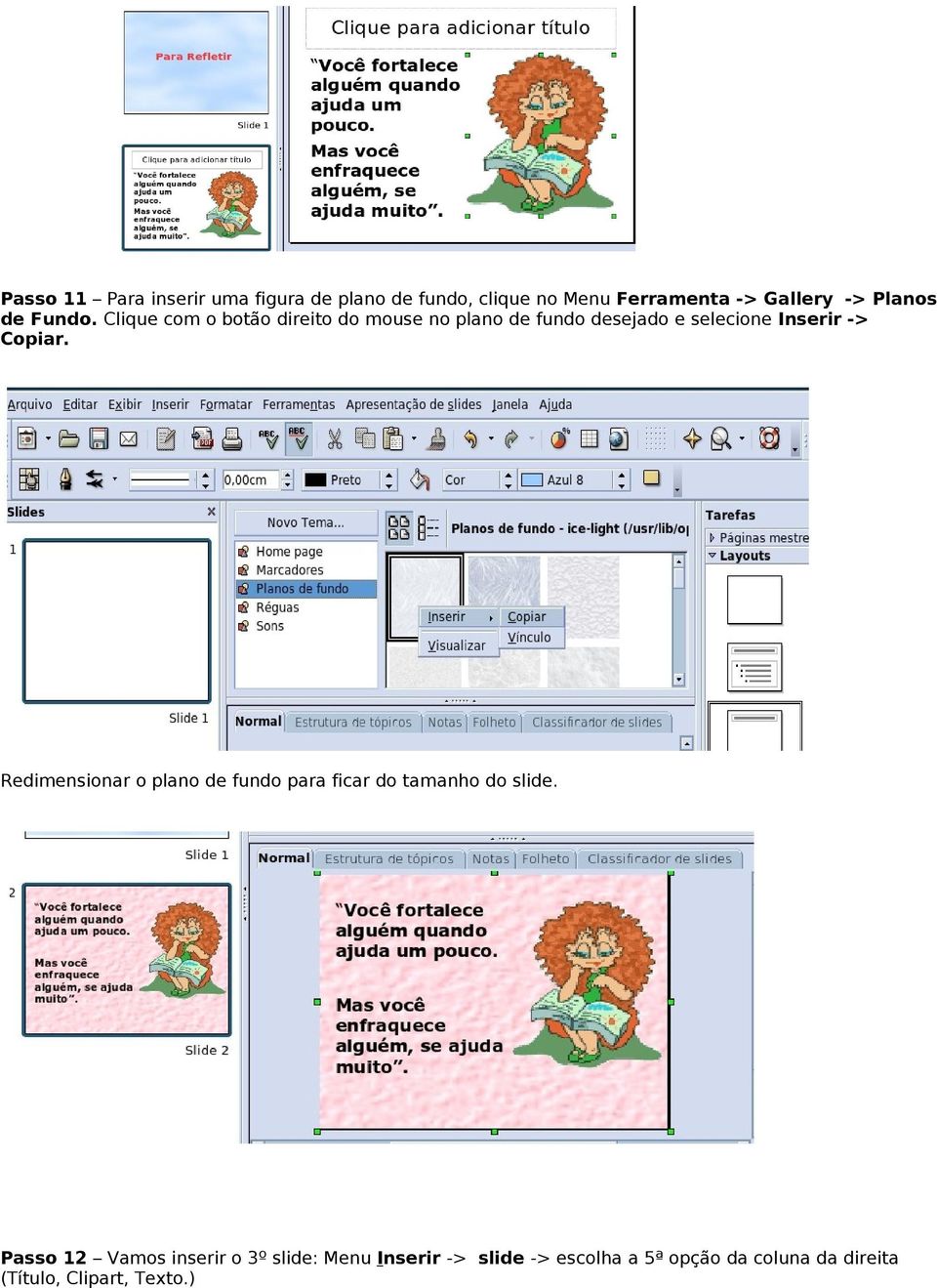
4 Passo 11 Para inserir uma figura de plano de fundo, clique no Menu Ferramenta -> Gallery -> Planos de Fundo. Clique com o botão direito do mouse no plano de fundo desejado e selecione Inserir -> Copiar. Redimensionar o plano de fundo para ficar do tamanho do slide. Passo 12 Vamos inserir o 3º slide: Menu Inserir -> slide -> escolha a 5ª opção da coluna da direita (Título, Clipart, Texto.)
5 Passo 13 Dê dois cliques na caixa da esquerda e selecione o arquivo divine.jpg previamente salvo na pasta de arquivo e clique em abrir. Passo 14 - digite o texto na caixa da direita: Nossos pequenos defeitos nos ajudarão a sermos humildes, mais humanos, e mais tolerantes com os defeitos dos outros. Passo 15 coloque uma cor como plano de fundo. Passo 16 - Menu Inserir -> slide -> clique na primeira opção na coluna da direita Passo 17 Clique no ícone (em branco). que esta na barra de ferramenta no rodapé da página

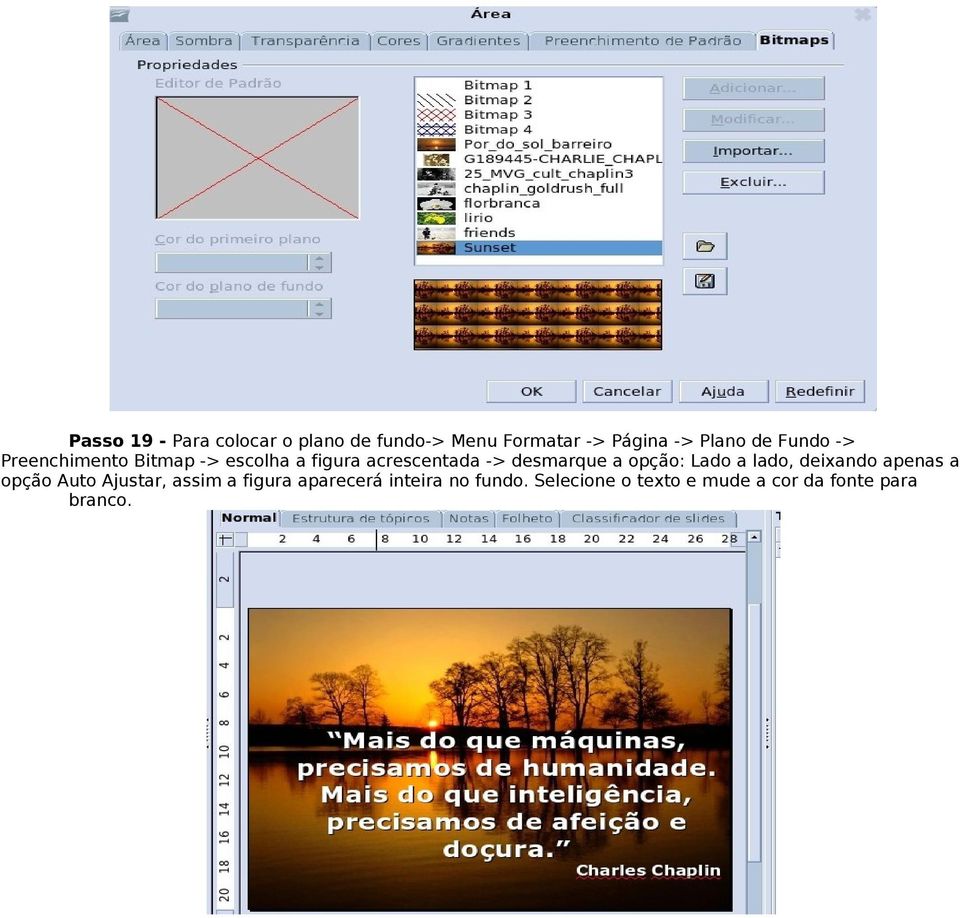
6 clique no slide em branco para desenhar a caixa de texto e então digitar a frase: Mais do que máquinas, precisamos de humanidade. Mais do que inteligência, precisamos de afeição e doçura. Charles Chaplin Passo18 Coloque uma figura como Plano de Fundo, acesse a Internet, digite as palavras-chave para pesquisar e clique em IMAGENS. Após selecionada a figura, clique na figura para ver em tamanho original, com o botão direito do mouse sobre a figura escolha a opção -> salvar imagem como. Passo 19 Na seqüência, precisa disponibilizar essa figura na galeria de opções já existente no sistema. Clicar em Formatar -> Área -> na aba BITMAP -> Importar -> localize a figura que deseja acrescentar -> selecione -> clique em Abrir. A figura estará disponível para ser colocada como plano de fundo.

7 Passo 19 - Para colocar o plano de fundo-> Menu Formatar -> Página -> Plano de Fundo -> Preenchimento Bitmap -> escolha a figura acrescentada -> desmarque a opção: Lado a lado, deixando apenas a opção Auto Ajustar, assim a figura aparecerá inteira no fundo. Selecione o texto e mude a cor da fonte para branco.
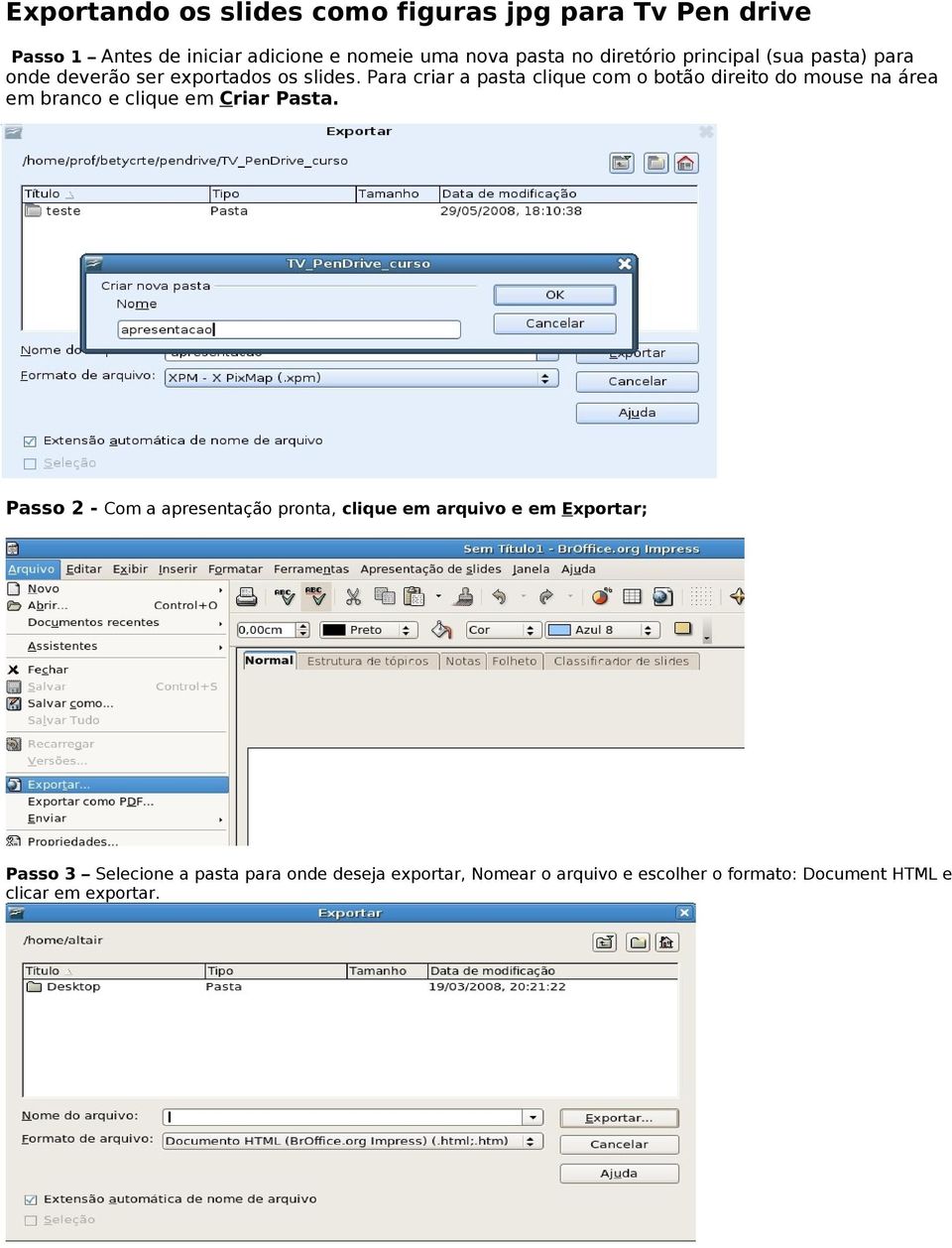
8 Exportando os slides como figuras jpg para Tv Pen drive Passo 1 Antes de iniciar adicione e nomeie uma nova pasta no diretório principal (sua pasta) para onde deverão ser exportados os slides. Para criar a pasta clique com o botão direito do mouse na área em branco e clique em Criar Pasta. Passo 2 - Com a apresentação pronta, clique em arquivo e em Exportar; Passo 3 Selecione a pasta para onde deseja exportar, Nomear o arquivo e escolher o formato: Document HTML e clicar em exportar.
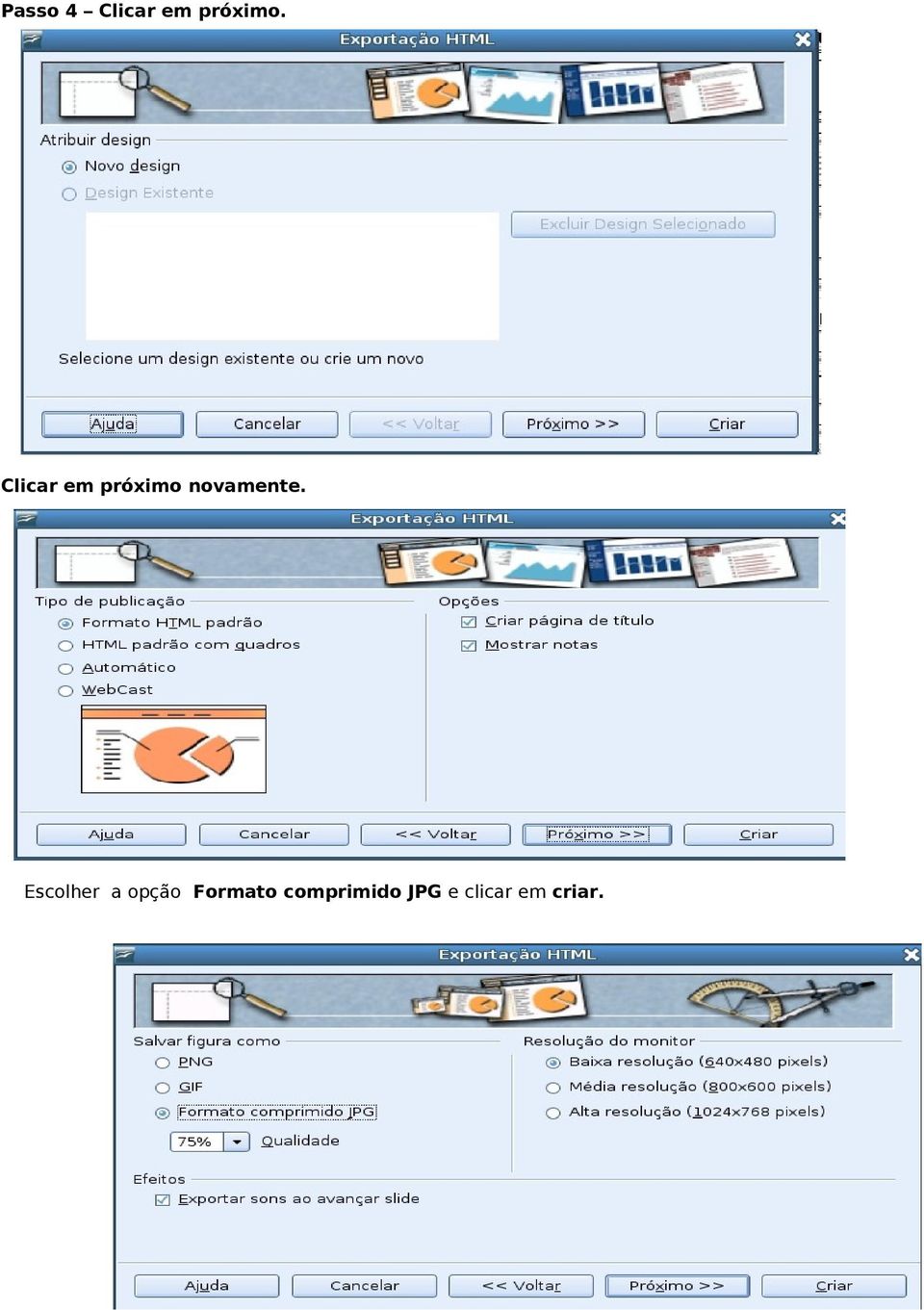
9 Passo 4 Clicar em próximo. Clicar em próximo novamente. Escolher a opção Formato comprimido JPG e clicar em criar.
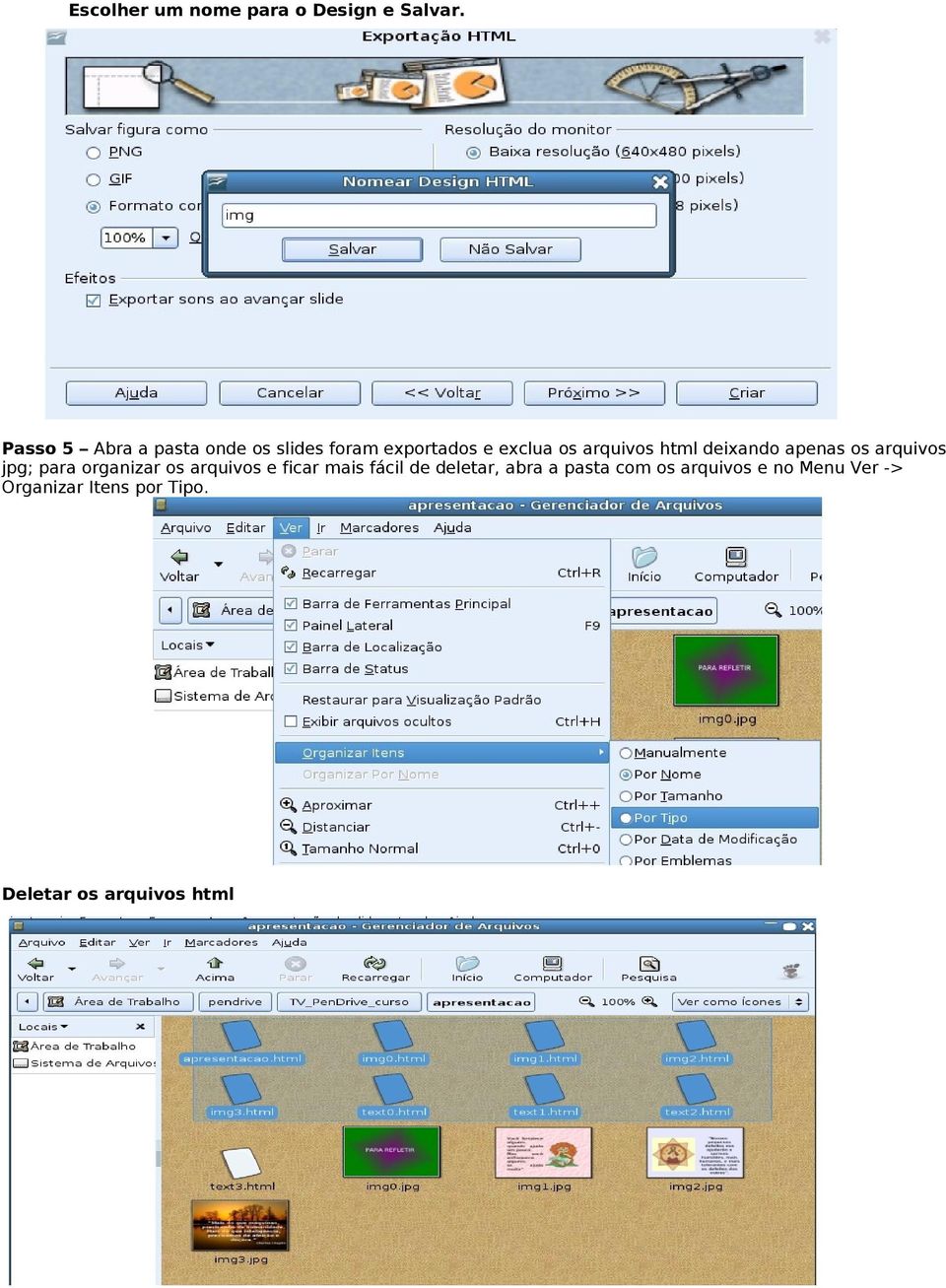
10 Escolher um nome para o Design e Salvar. Passo 5 Abra a pasta onde os slides foram exportados e exclua os arquivos html deixando apenas os arquivos jpg; para organizar os arquivos e ficar mais fácil de deletar, abra a pasta com os arquivos e no Menu Ver -> Organizar Itens por Tipo. Deletar os arquivos html
11 Passo 6 Para renomeá-los na ordem alfanumérica, clique com o botão direito do mouse em cima do arquivo e clique em renomear. Renomeie na seguinte seqüência: img00.jpg, img01.jpg, img02.jpg... Passo 7 Ativar o pendrive e escolher a opção Sim; Passo 8 Arraste a pasta onde estão os arquivos prontos para o pendrive. Passo 9 - Depois de copiados no pendrive é só desativar conectar o pendrive na Tv Multimídia e exibi-los.

COMO CRIAR UMA APRESENTAÇÃO NO IMPRESS
 COMO CRIAR UMA APRESENTAÇÃO NO IMPRESS 1 COMO CRIAR UMA APRESENTAÇÃO NO IMPRESS Como criar uma apresentação no Impress Primeiramente, localize na internet as imagens que utilizaremos, usando os endereços
Etec. Cel. Fernando Febeliano da Costa
 Ao iniciar o Microsoft PowerPoint 2003, surgirá uma janela do lado direito chamada Painel de Tarefas. É um novo conceito que contém ferramentas e informações de forma centralizadora, onde podemos criar
Superintendência Regional de Ensino de Ubá - MG Núcleo de Tecnologia Educacional NTE/Ubá. LibreOffice Impress Editor de Apresentação
 Superintendência Regional de Ensino de Ubá - MG Núcleo de Tecnologia Educacional NTE/Ubá LibreOffice Impress Editor de Apresentação Iniciando o Impress no Linux Educacional 4 1. Clique no botão 'LE' no
APOSTILA DE INFORMÁTICA MICROSOFT WORD 2012
 APOSTILA DE INFORMÁTICA MICROSOFT WORD 2012 Profa Responsável Fabiana P. Masson Caravieri SUMÁRIO 1. MICROSOFT WORD 2010.... 3 1.1 INICIANDO O WORD 2010.... 3 2. Pagina Inicial.... 6 2.1 Aba arquivo...
16 - SCARTA. 1. Abrir o SCARTA clicando no ícone que se encontra na área de trabalho (Fig.1). Fig.1- Ícone do SCARTA
 16 - SCARTA Módulo do SPRING que permite editar uma carta e gerar arquivo para impressão, permitindo a apresentação na forma de um documento cartográfico. 1. Abrir o SCARTA clicando no ícone que se encontra
Compositor de Impressão do QGIS
 Compositor de Impressão do QGIS 1. Introdução O Compositor de Impressão é uma ferramenta oferecida pelo QGIS para elaborar a versão final dos mapas que serão impressos. Permite a definição de escala e
1º PASSO: CRIE NO SEU COMPUTADOR UMA PASTA PARA O SEU PROJETO 2º PASSO: CONHEÇA O MOVIE MAKER
 1º PASSO: CRIE NO SEU COMPUTADOR UMA PASTA PARA O SEU PROJETO Vá até a pasta MEUS VÍDEOS; Clique com o botão direito e escolha a opção NOVO / PASTA; Escreva como nome da pasta o nome do seu Projeto; Abra
Treinamento em BrOffice.org Writer
 Treinamento em BrOffice.org Writer 1 Índice I. INTRODUÇÃO...3 II. BARRA DE FERRAMENTAS...3 III. CONFIGURAR PÁGINA...4 1. Tamanho, Margens e Orientação...5 2. Cabeçalhos...6 3. Rodapés...6 4. Numerando
Aula 01 Conceitos Iniciais sobre Excel 2010
 Aula 01 Conceitos Iniciais sobre Excel 2010 Professor: Bruno Gomes Disciplina: Informática Básica Curso: Gestão de Turismo Sumário da aula: 1. Abrindo o Excel; 2. Conhecendo a Tela do Excel. 3. Inserindo
Para o OpenOffice Impress, assim como para vários softwares de apresentação, uma apresentação é um conjunto de slides.
 OPENOFFICE IMPRESS 1. O QUE É UMA APRESENTAÇÃO Para o OpenOffice Impress, assim como para vários softwares de apresentação, uma apresentação é um conjunto de slides. Em cada slide podemos ter vários elementos
O EDITOR DE APRESENTAÇÕES POWER POINT
 O EDITOR DE APRESENTAÇÕES POWER POINT O Power Point é um poderoso editor de apresentações muito utilizado quando for preciso fazer a exibição de trabalhos, projetos, aulas e afins em slides coloridos e
Sumário. 1. Instalando a Chave de Proteção 3. 2. Novas características da versão 1.3.8 3. 3. Instalando o PhotoFacil Álbum 4
 1 Sumário 1. Instalando a Chave de Proteção 3 2. Novas características da versão 1.3.8 3 3. Instalando o PhotoFacil Álbum 4 4. Executando o PhotoFacil Álbum 9 3.1. Verificação da Chave 9 3.1.1. Erro 0001-7
FEMA Fundação Educacional Machado de Assis INFORMÁTICA Técnico em Segurança do Trabalho P OW ERPOI NT. Escola Técnica Machado de Assis Imprensa
 P OW ERPOI NT 1 INTRODUÇÃO... 3 1. Iniciando o PowerPoint... 3 2. Assistente de AutoConteúdo... 4 3. Modelo... 5 4. Iniciar uma apresentação em branco... 6 5. Modo de Exibição... 6 6. Slide Mestre... 7
Para criar uma nova apresentação: 1.Escolha a opção Apresentação em Branco Clique no botão Ok
 Microsoft P ow erp oint Apresentação Microsoft PowerPoint é utilizado para desenvolver apresentações. Os trabalhos desenvolvidos com este aplicativo normalmente são apresentados com o auxílio de um data
OpenOffice Calc Aula 4
 OpenOffice Calc Aula 4 Objetivos: Apresentar a criação de um gráfico no CALC, a partir dos dados em uma planilha Apresentar os diversos tipos de gráficos e suas aplicações (gráfico de coluna, de linha,
Apresentação no Power Point
 PROGRAMA INSTITUCIONAL DE BOLSA DE INICIAÇÃO À DOCÊNCIA PIBID UNIVERSIDADE FEDERAL DO RIO GRANDE DO NORTE SUBPROJETO GEOGRAFIA/CERES PROJETO TECNOLOGIAS DIGITAIS E GEOGRAFIA Apresentação no Power Point
Para o PowerPoint, assim como para vários softwares de apresentação, uma apresentação é um conjunto de slides.
 POWERPOINT 1. O QUE É UMA APRESENTAÇÃO Para o PowerPoint, assim como para vários softwares de apresentação, uma apresentação é um conjunto de slides. Em cada slide podemos ter vários elementos ou objetos
Criação da etiqueta para os cartões
 Criação da etiqueta para os cartões O sistema Fidelizar! oferece um recurso para criação de etiquetas que poderão ser impressas e coladas nos cartões a serem entregues aos clientes. Assim, os cartões poderão
Orientações para o uso do webmail da CODEVASF
 Orientações para o uso do webmail da CODEVASF Índice: Página Inicial 2 Correio 2 Enviando uma mensagem Catálogo de endereços 2 3 Configurando o catálogo de endereços 3 Adicionando um contato 4 Enviando
Oficina de produção de tutoriais. WALESKA - TUTORIAL Cartazes
 Prefeitura de Volta Redonda Secretaria Municipal de Educação Implementação de Informática Aplicada à Educação Oficina de produção de tutoriais WALESKA - TUTORIAL Cartazes Oficina de produção de tutoriais
Produção de tutoriais. Patrícia Osório Pereira
 Prefeitura de Volta Redonda Secretaria Municipal de Educação Implementação de Informática Aplicada à Educação Produção de tutoriais Patrícia Osório Pereira Audacity Criando áudio para Rádio Oficina de
Sumário - Power Point
 Power Point Sumário - Power Point 1. INICIANDO O POWERPOINT... 116 2. APRESENTAÇÃO DA JANELA DO POWERPOINT... 117 3. CONCEITOS BÁSICOS DO POWERPOINT... 118 4. INICIANDO UMA APRESENTAÇÃO... 118 4.1 Autolayouts
Barra de ferramentas padrão. Barra de formatação. Barra de desenho Painel de Tarefas
 Microsoft Power Point 2003 No Microsoft PowerPoint 2003, você cria sua apresentação usando apenas um arquivo, ele contém tudo o que você precisa uma estrutura para sua apresentação, os slides, o material
APRESENTAÇÃO ou SLIDES NO LABORATÓRIO PrD (Paraná Digital)
 APRESENTAÇÃO ou SLIDES NO LABORATÓRIO PrD (Paraná Digital) Criar apresentações/slides, e ou, aproveitar as apresentações disponíveis na internet, representam uma possibilidade para enriquecer as aulas.
UNIVERSIDADE FEDERAL DO AMAPÁ PRÓ REITORIA DE ADMINISTRAÇÃO E PLANEJAMENTO DEPARTAMENTO DE INFORMÁTICA. Manual do Moodle- Sala virtual
 UNIVERSIDADE FEDERAL DO AMAPÁ PRÓ REITORIA DE ADMINISTRAÇÃO E PLANEJAMENTO DEPARTAMENTO DE INFORMÁTICA Manual do Moodle- Sala virtual UNIFAP MACAPÁ-AP 2012 S U M Á R I O 1 Tela de Login...3 2 Tela Meus
Apostilas OBJETIVA Atendente Comercial / Carteiro / Op. Triagem e Transbordo CORREIOS - Concurso Público 2015 2º CADERNO. Índice
 2º CADERNO Índice Pg. Microsoft Office: Excel 2010... Exercícios pertinentes... 02 63 Microsoft Office: Power Point 2010... Exercícios pertinentes... 104 146 Internet e Intranet. Conceitos básicos, navegadores
,QWURGXomRDR(GLWRUGH $SUHVHQWDo}HV3RZHU3RLQW
 Universidade Federal de Viçosa Departamento de Informática,QWURGXomRDR(GLWRUGH $SUHVHQWDo}HV3RZHU3RLQW Flaviano Aguiar Liziane Santos Soares Jugurta Lisboa Filho (Orientador) PROJETO UNESC@LA Setembro
Professor Paulo Lorini Najar
 Microsoft PowerPoint O Microsoft PowerPoint é uma ferramenta ou gerador de apresentações, palestras, workshops, campanhas publicitárias, utilizados por vários profissionais, entre eles executivos, publicitários,
O Windows também é um programa de computador, mas ele faz parte de um grupo de programas especiais: os Sistemas Operacionais.
 MICROSOFT WINDOWS O Windows também é um programa de computador, mas ele faz parte de um grupo de programas especiais: os Sistemas Operacionais. Apresentaremos a seguir o Windows 7 (uma das versões do Windows)
Amostra OpenOffice.org 2.0 Writer SUMÁRIO
 Amostra OpenOffice.org 2.0 Writer SUMÁRIO 1. INTRODUÇÃO 2. INSERIR TEXTO 3. SALVAR UM DOCUMENTO 4. FECHAR UM DOCUMENTO 5. INICIAR UM NOVO DOCUMENTO 6. ABRIR UM DOCUMENTO 7. SELECIONAR TEXTO 8. RECORTAR,
TUTORIAL DA FERRAMENTA FOTOR
 TUTORIAL DA FERRAMENTA FOTOR 1- Acesse o site: http://www.fotor.com/pt/ 2- Na primeira página você já escolhe se deseja fazer uma colagem de imagem ou editar uma imagem apenas. Vamos começar por editar
ROBERTO OLIVEIRA CUNHA
 LEIAME APRESENTAÇÃO Nenhuma informação do TUTORIAL DO MICRO- SOFT OFFICE WORD 2003 poderá ser copiada, movida ou modificada sem autorização prévia e escrita do Programador Roberto Oliveira Cunha. Programador:
OpenOffice.org Impress
 OpenOffice.org Impress OpenOffice.org Impress - Jusiana do Prado 1 SUMÁRIO CONHEÇA A JANELA PRINCIPAL... 3 EXIBA AS BARRAS DE FERRAMENTAS E OS PAINÉIS QUE SERÃO UTILIZADOS... 3 CONHEÇA OS MODOS DE EXIBIÇÃO
MICROSOFT EXCEL - AULA NÚMERO 05
 Modificando seus Gráficos MICROSOFT EXCEL - AULA NÚMERO 05 Quando você coloca seus dados num gráfico, nem sempre ele fica como você imaginou. Você pode mudar o estilo de seu gráfico a qualquer momento.
6. Enumere de acordo com a primeira: A. Minimizar diminui o aplicativo, deixando-o na Barra de Tarefas.
 LINUX EDUCACIONAL -Assinale a alternativa correta. 1. Para criar uma pasta devemos: Clicar no menu Exibir-Modo de Exibição Clicar com o botão direito onde gostaríamos de criá-la e em seguida Criar Novo
Galeria de Fotos MorfeoShow
 Galeria de Fotos MorfeoShow Criar uma galeria nova Vamos a Componetes - MorfeoShow Gerenciar Galerias, aqui vamos começar a criar nossas galerias. Para criar nossa primeira galeria, vamos clicar em NOVO.
OFICINA DE POWER POINT
 OFICINA DE POWER POINT Barra de Ferramentas Padrão Barra de Ferramentas Formatação Barra de Menus Modos de Visualização Painéis de Tarefas Barra de Ferramentas Desenho Profª. Maria Adelina Raupp Sganzerla
MANUAL DO ANIMAIL 1.0.0.1142 Terti Software
 O Animail é um software para criar campanhas de envio de email (email Marketing). Você pode criar diversas campanhas para públicos diferenciados. Tela Principal do sistema Para melhor apresentar o sistema,
Aula 03 PowerPoint 2007
 Aula 03 PowerPoint 2007 Professor: Bruno Gomes Disciplina: Informática Básica Curso: Gestão de Turismo Sumário da aula: 1. Abrindo o PowerPoint; 2. Conhecendo a Tela do PowerPoint; 3. Criando uma Nova
Curso destinado à preparação para Concursos Públicos e Aprimoramento Profissional via INTERNET www.concursosecursos.com.br INFORMÁTICA AULA 11
 INFORMÁTICA AULA 11 INTERNET (CONTINUAÇÃO) Outlook EXPRESS A janela principal do Outlook Express pode ser divida basicamente em: Área de Comando (superior) - Contém a barra de botões e a barra de menus.
Clique no botão novo
 Tutorial para uso do programa Edilim Criado pela profª Carina Turk de Almeida Correa 1- Abra o programa Edilim. Clique no botão novo, como mostrado abaixo: Clique no botão novo 2- Todos os arquivos a serem
Você vai começar criando o fundo Após criar o fundo, você aplicará o resto dos gráficos e texto da publicidade.
 Trabalhar com layout Bem-vindo ao CorelDRAW, um programa abrangente de desenho e design gráfico baseado em vetor para o profissional gráfico. Este tutorial apresenta as ferramentas de layout e organização
Desenvolvido por: Everson AdmLocal Colégio Estadual Juventude de Santo Antonio Balsa Nova PR contato: [email protected]
 Convertendo uma apresentação do Microsoft Power Point (.ppt) ou do BrOffice.org Impress (.odp), utilizando a ferramenta BrOffice.org Impress para conversão do arquivo em formato de imagens (.jpg). Desenvolvido
HOW TO Como criar e liberar/bloquear categorias personalizadas no AWCA
 Página: 1 de 5 Introdução Este documento ensina a maneira correta para criar e liberar/bloquear categorias personalizadas no. Solução Pressupondo que a base de URLs do está atualizada, expandimos a lista
Criação de Formulários através do Access. Como criar formulários no Access para uma tabela do Banco de Dados:
 Criação de Formulários através do Access Como criar formulários no Access para uma tabela do Banco de Dados: 1. Inicie o Microsoft Access e abra o banco de dados o qual deseja efetuar a construção do formulário.
Manual do Usuário CMS WordPress Versão atual: 3.0
 Manual do Usuário CMS WordPress Versão atual: 3.0 1 - Introdução O Centro de Gestão do Conhecimento Organizacional, CGCO, criou, em março de 2008, uma equipe para atender à demanda de criação de novos
ROTEIRO DE USO DO PROGRAMA MOVIE MAKER. Etapa 2 Orientações sobre pesquisa e armazenamento de dados
 Etapa 1 Introdução Colégio Pedro II Campus Tijuca II Informática Educativa 2015 Professora: Simone Lima ROTEIRO DE USO DO PROGRAMA MOVIE MAKER Este roteiro tem por objetivo orientar vocês no uso do programa
Tutorial SGCD. 1. Efetuando Login no Sistema. 2. Criando uma nova página. 3. Editando uma página já existente
 Tutorial SGCD 1. Efetuando Login no Sistema 2. Criando uma nova página 3. Editando uma página já existente 4. Anexando arquivos em páginas e no menu esquerdo 5. Colocando Imagens em páginas 6. Colocando
Criando Gif no GIMP com várias fotos sobrepostas e lado a lado
 Criando Gif no GIMP com várias fotos sobrepostas e lado a lado As fotos devem estar redimensionadas do mesmo tamanho (vamos trabalhar com as dimensões 200 x 150 pixels). Para isso antes de iniciar os trabalhos
Aula 3. Word Administrativo. Solicitamos que guarde seus arquivos, para o projeto final do módulo
 Aula 3 Solicitamos que guarde seus arquivos, para o projeto final do módulo Microsoft Word Tema da aula: Criando um Papel Timbrado Características do Papel Timbrado 1. Nome da empresa no cabeçalho 2. Design
FERRAMENTAS DE COLABORAÇÃO CORPORATIVA
 FERRAMENTAS DE COLABORAÇÃO CORPORATIVA Compartilhamento de Arquivos no Google Drive Sumário (Clique sobre a opção desejada para ir direto à página correspondente) Utilização do Google Grupos Introdução...
Prefeitura de Volta Redonda Secretaria Municipal de Educação Departamento Pedagógico Núcleo de Tecnologia Educacional Volta Redonda NTM
 Prefeitura de Volta Redonda Departamento Pedagógico NTM Planilha Eletrônica Prefeitura de Volta Redonda Departamento Pedagógico NTM Prefeitura de Volta Redonda Departamento Pedagógico NTM Coloque seus
Software Planejamento Tributário
 Software Planejamento Tributário Bem vindo ao segundo manual de instalação do software de Planejamento Tributário, este irá lhe mostrar os passos para o término da instalação e configuração do software
Alguns truques do Excel. 1- Títulos com inclinação. 2- Preencha automaticamente células em branco
 Alguns truques do Excel 1- Títulos com inclinação No Excel é possível colocar o conteúdo das células na vertical. Para além disto, pode-se escolher o grau de inclinação. Para isto, seleccione as células
Como colocar uma notícia no site internet da UMMSP?
 Como colocar uma notícia no site internet da UMMSP? 1) Acessar ao frontend www.sp.unmp.org.br/administrator Colocar o nome de utilizador e a senha para entrar Depois clicar no autenticar e você vai acessar
SOLID EDGE ST3 TUTORIAL 2 CRIANDO UM DESENHO NO AMBIENTE DRAFT
 SOLID EDGE ST3 TUTORIAL 2 CRIANDO UM DESENHO NO AMBIENTE DRAFT Esse tutorial traz passo a passo instruções para criação de um desenho no ambiente Draft. Na criação dos desenhos você aprenderá as técnicas
Criando Quiz com BrOffice.impress
 Criando Quiz com BrOfficeimpress A ferramenta de apresentação possibilita o desenvolvimento de várias atividades interativas como: Sete erros Quiz (Perguntas/Respostas), Colocar em ordem objetos, alfabeto,
Prof Rafael Guem Murakami
 Prof Rafael Guem Murakami São Paulo 2006 Sumário: Definição:... 4 Barra de Formatação:... 4 Configuração de página:... 5 Bordas e Sombreamento:... 6 Índices:... 8 Inserindo Figuras:... 12 Word-Art:...
Gimp Criando Logotipo
 Prefeitura de Volta Redonda Secretaria Municipal de Educação Implementação de Informática Aplicada à Educação Oficina de produção de tutoriais AMANDA - TUTORIAL Gimp Criando Logotipo Oficina de produção
Clique no menu Iniciar > Todos os Programas> Microsoft Office > Publisher 2010.
 1 Publisher 2010 O Publisher 2010 é uma versão atualizada para o desenvolvimento e manipulação de publicações. Juntamente com ele você irá criar desde cartões de convite, de mensagens, cartazes e calendários.
TRANSIÇÕES, ZOOMS E PANORÂMICAS, TEXTO, MÚSICA
 TRANSIÇÕES, ZOOMS E PANORÂMICAS, TEXTO, MÚSICA 1) TRANSIÇÕES Após ter colocado todos os objetos visuais no Vídeo 1A, volte à linha do tempo e arraste cada uma das imagens no Vídeo 1A para o Vídeo 1B. Quando
Questão - 01. Essência do Excel 2003...
 Valdir Questão - 01 Como deve proceder o usuário do Microsoft para que sejam atualizados os cálculos das funções ou fórmulas utilizadas nas planilhas? a) Pressionar a tecla F9 no teclado b) Pressionar
Movie Maker. Fazer download de vídeos no You Tube. Para publicar no You Tube. O Windows Movie Maker 2 torna fácil para qualquer pessoa
 Colégio Imperatriz Leopoldina Formação de Professores 2010 Movie Maker Fazer download de vídeos no You Tube O Movie Maker permite a edição de vídeos que estejam publicados no You Tube. É preciso fazer
APOSTILA WORD BÁSICO
 APOSTILA WORD BÁSICO Apresentação O WORD é um editor de textos, que pertence ao Pacote Office da Microsoft. Suas principais características são: criação de textos, cartas, memorandos, documentos, mala
O processo termina com o surgimento da última flecha quando aparece uma bolinha azul. Outras bolinhas aparecem aleatoriamente POWER POINT NEW WAY
 01 Digamos que se queira mostrar as flechas amarelas com movimento, isto é, fazerem elas irem surgindo uma depois da outra e a que a surge fica visível, parada, enquanto que sempre tem uma na frente se
MANUAL DO PEP ATUALIZADO EM 13-08-2014 PROPOSTA ELETRÔNICA DE PREÇOS REFERENTE A VERSÃO DO PEP: 2.0.0.25
 MANUAL DO PEP ATUALIZADO EM 13-08-2014 PROPOSTA ELETRÔNICA DE PREÇOS REFERENTE A VERSÃO DO PEP: 2.0.0.25 1 Sumário 1.Objetivo...03 2.Suporte...03 3.Como instalar...03 4.Usando o PEP...09 2 1. Objetivo:
Tutorial Plone 4. Manutenção de Sites. Universidade Federal de São Carlos Departamento de Sistemas Web Todos os direitos reservados
 Tutorial Plone 4 Manutenção de Sites Universidade Federal de São Carlos Departamento de Sistemas Web Todos os direitos reservados Sumário Introdução 1 Como fazer a autenticação do usuário 1.1 Através do
BrOffice Impress. FREDERICO J. D. MÖLLER PET Mecatrônica/BSI IF Sudeste MG Campus Juiz de Forta. Frederico Möller
 BrOffice Impress FREDERICO J. D. MÖLLER PET Mecatrônica/BSI IF Sudeste MG Campus Juiz de Forta Objetivos: Apresentar conceitos básicos sobre software livre e informática. Apresentar a interface do BrOffice
CADERNOS DE INFORMÁTICA Nº 1. Fundamentos de Informática I - Word 2010. Sumário
 CADERNO DE INFORMÁTICA FACITA Faculdade de Itápolis Aplicativos Editores de Texto WORD 2007/2010 Sumário Editor de texto... 3 Iniciando Microsoft Word... 4 Fichários:... 4 Atalhos... 5 Área de Trabalho:
Universidade Federal do Espírito Santo
 Universidade Federal do Espírito Santo Núcleo de Tecnologia da Informação Gerenciamento do Conteúdo de Sítios Institucionais Versão 1.4 Atualizado em: 8/10/2015 Sumário Sumário................................................
Treinamento - Union Web
 Inserindo formulário de acesso ao sistema no seu site: Para que seus condôminos tenham acesso ao sistema será necessária a inserção do formulário de entrada no seu site, veja com o programador do seu site
UNIVERSIDADE FEDERAL DE RORAIMA CENTRO DE EDUCAÇÃO CEDUC COLÉGIO DE APLICAÇÃO LABORATÓRIO DE INFORMÁTICA CURSO DE LINUX:
 UNIVERSIDADE FEDERAL DE RORAIMA CENTRO DE EDUCAÇÃO CEDUC COLÉGIO DE APLICAÇÃO LABORATÓRIO DE INFORMÁTICA CURSO DE LINUX: * Nível Básico para Professores* *Impress* APRESENTAÇÃO Teresa Kátia Alves de Albuquerque
AULA 2 Planos, Vistas e Temas
 2.1 AULA 2 Planos, Vistas e Temas Essa aula apresenta os conceitos de Plano de Informação, Vista e Tema e suas manipulações no TerraView. Para isso será usado o banco de dados criado na AULA 1. Abra o
STK (Start Kit DARUMA) Driver Spooler para impressoras Não-Fiscais DR700M e DR700H no Windows 8
 STK (Start Kit DARUMA) Driver Spooler para impressoras Não-Fiscais DR700M e DR700H no Windows 8 Driver Spooler é um driver que faz a impressão de um modo gráfico, onde poderá imprimir imagens como logotipo,
TUTORIAL PMS CARD. Acesse o site: www.pmscard.com.br
 TUTORIAL PMS CARD Acesse o site: www.pmscard.com.br FAÇA O LOGIN Para fazer o login digite o seu e-mail e senha e clique em entrar. SELECIONE A EMPRESA Selecione a empresa na qual deseja utilizar clicando
Manual Sistema AtecSoftware
 Manual Sistema AtecSoftware ÍNDICE Sistema Janela principal... 3, 4 Cadastros Cadastro de Horários... 5, 6, 7, 8, 9, 10 Cadastro de Funcionários... 11 Feriados... 12,13 Movimentações Movimentações... 14,
CRIANDO TEMPLATES E LEGENDAS
 CRIANDO TEMPLATES E LEGENDAS Este tutorial tem como objetivo instruir passo à passo como criar templates de peças, utilizar os novos recursos de cadastro de propriedade de peças e criação de legenda. 1-
Microsoft PowerPoint XP. Módulo I I
 FUNCICI MG ESCOLA TÉCNICA DE FORMAÇÃO GERENCIAL DE CONTAGEM CURSO TÉCNICO AMBIENTAL E DE SEGURANÇA APOSTILA BÁSICA: Microsoft PowerPoint XP Módulo I I Elaborada por: Walter Santos 2007 2 S U M Á R I O
TRANSFERÊNCIA DE DADOS SÉRIE ZOOM
 TRANSFERÊNCIA DE DADOS SÉRIE ZOOM Introdução. Este guia ensina de forma prática como transferir dados das estações Totais Geomax Zoom 20/30 para o software Topograph e vice versa. Configurando o Equipamento
WINDOWS EXPLORER. O organizador
 O organizador No Windows XP, tudo o que há dentro do computador como programas, documentos, arquivos de dados e unidades de disco, torna-se acessível em: Windows Explorer (Iniciar / Todos os Programas
Tutorial ConvertXtoDVD 3
 Tutorial ConvertXtoDVD 3 Índice: Adicionando seus arquivos de vídeo Adicionando um ou mais vídeos Página 2 Qualidade da conversão Página 3 Personalizando o menu Página 4 Escolhendo um template para o menu
UNIVERSIDADE FEDERAL DE PELOTAS. Índice
 Índice CAPÍTULO 18 ORGANOGRAMAS... 2 Inserindo um organograma... 2 Inserindo informações... 2 Formatando o organograma... 3! Caixas... 3! Texto... 3! Linhas... 4 Retornando ao documento... 4 Alterando
-Entre no menu Cadastros / Sacados -Insira os dados do sacado / clique em Gravar
 Acesso ao Sistema -Dê dois cliques no ícone do programa -Digite o Usuário: MASTER -Digite a Senha: MASTER -Selecione o Cedente: -Clique em Acesso ao Sistema 1 o. Passo Cadastrar os Sacados no Sistema OPCIONAL
Prática 1 - Microsoft Excel
 Instituto Federal de Educação, Ciência e Tecnologia do Estado da Paraíba, Campus Sousa Disciplina: Informática Básica Prática 1 - Microsoft Excel Assunto: Tópicos abordados: Prática Utilização dos recursos
MANUAL WEBDRIVE. webdrive.whirlpool.com.br
 MANUAL WEBDRIVE webdrive.whirlpool.com.br 1 Sumário 1. O Webdrive p. 04 2. Acessando o sistema p. 04 2.1 Esqueci minha senha 2.2 Página principal 2.3 Efetuar logoff 2.4 Criar e alterar Usuários 2.5 Criar
CURSO DE INFORMÁTICA BÁSICA AULA 2 O AMBIENTE WINDOWS
 CURSO DE INFORMÁTICA BÁSICA AULA 2 O AMBIENTE WINDOWS Relembrando... Gabinete Ligando o computador São três passos básicos O ambiente Windows O Windows é um tipo de software chamado sistema operacional
MANUAL DIPAM A Versão de 10/05/2012
 MANUAL DA DIPAM A Versão de 10/05/2012 1 Índice Geral... 3 Configuração Mínima... 3 Instalação... 4 Procedimento pós-instalação para sistemas com Vista ou Windows 7... 8 Uso do Programa DIPAM-A... 10 DIPAM
12.1 - Inserção de Ponto de Entrada. Autoenge Módulo Automação Página 1
 12 - Módulo Automação Residencial - Autopower Manual de utilização Módulo Automação Residencial Para maiores informações, acesse www.autoenge.com.br ou por email [email protected] 12.1 - Inserção
Wordpress - Designtec. Manual básico de gerenciamento Práticas de Geografia
 Wordpress - Designtec Manual básico de gerenciamento Práticas de Geografia 1 Índice Acessando o painel administrativo... 3 Gerenciamento de edições... 3 Gerenciamento de artigos... 3 Publicando mídias...
CADASTRO DE OBRAS E PROJETOS DE ENGENHARIA
 CADASTRO DE OBRAS E PROJETOS DE ENGENHARIA SET 2014 2 INTRODUÇÃO Este manual objetiva orientar os servidores no processo do cadastro de projetos no Sistema Channel para viabilizar o acompanhamento físico-financeiro
ROTEIRO PARA EMISSÃO DE CERTIFICADO DIGITAL A1
 ROTEIRO PARA EMISSÃO DE CERTIFICADO DIGITAL A1 Informações importantes sobre a emissão do Certificado A1: 1. Todos os certificados do tipo A1 emitidos no computador/usuário são gerados em um único Repositório
Banner Flutuante. Dreamweaver
 Banner Flutuante Dreamweaver Começamos com um arquivo em branco no Dreamweaver MX. Para que o banner apareça sobre a página, precisamos inserir uma camada a mais no arquivo HTML. Selecione o menu Inserir
Conectar diferentes pesquisas na internet por um menu
 Conectar diferentes pesquisas na internet por um menu Pré requisitos: Elaboração de questionário Formulário multimídia Publicação na internet Uso de senhas na Web Visualização condicionada ao perfil A
Sumário INTRODUÇÃO 3 TELA DE APRESENTAÇÃO 3 DESENHANDO E TRANSFORMANDO 29 FERRAMENTA FORMA 29 PREENCHIMENTOS E CONTORNOS 36
 Sumário Todos os direitos reservados e protegidos pela Lei 5.988 de 14/12/73. Nenhuma parte deste livro, sem prévia autorização por escrito de Celta Informática, poderá ser reproduzida total ou parcialmente,
Introdução Microsoft PowerPoint 2013 apresentações Office PowerPoint 2013 Microsoft PowerPoint 2013 textos planilhas Excel Word
 PowerPoint 2013 Sumário Introdução... 1 Iniciando o PowerPoint 2013... 2 Criando Nova Apresentação... 10 Inserindo Novo Slide... 13 Formatando Slides... 15 Inserindo Imagem e Clip-art... 16 Inserindo Formas...
Portaria Express 2.0
 Portaria Express 2.0 A portaria do seu condomínio mais segura e eficiente. Com a preocupação cada vez mais necessária de segurança nos condomínio e empresas, investe-se muito em segurança. Câmeras, cercas,
1. Passo Iniciar Todos os Programas Acessórios WordPad.
 Todos os exercícios abaixo são práticos. Eles visam treinar as ferramentas aprendidas no curso. Leia com atenção as questões para fazê-las. O texto em vermelho, é uma passo a passo para fazer as questões.
Manual de Utilização COPAMAIL Criando e configurando a assinatura de e-mail. Zimbra Versão 8.0.2
 Manual de Utilização COPAMAIL Criando e configurando a assinatura de e-mail Zimbra Versão 8.0.2 Sumário Convertendo a assinatura de e-mail a partir do Microsoft Outlook... 1 Para usuários do Microsoft