
Ferramentas (Macros) do DataCAD
|
|
|
- Laís Sampaio Ferretti
- 10 Há anos
- Visualizações:
Transcrição
1 Inteligência para um Mundo em Movimento Ferramentas (Macros) do DataCAD Realização: DATACAD BRASIL LTDA. R. Jaime Telles, P. Alegre, RS. Fone: (51) Fax: (51) End. Internet: Introdução ao Manual, e Tradução: Miguel Jorge Palaoro Engenheiro Civil Colaboração Técnica: Marcelo Costa da Conceição Proibida a Reprodução, exceto sob licença. Direitos Autorais Reservados à DATACAD BRASIL LTDA. Primeira Edição: Novembro/1993 Revisão mais recente: Janeiro/2002 Ferramentas (Macros) do DataCAD
2
3 ii
4 Índice Analítico Geral iii ESCADAS 3D 7 ESQUADRIAS 3D 21 CORTE 2D 41 CONCRETO 45 LAYER-UTIL 51 POLILINHA 53 TELHADO 3D 57 EXPL-SIMB (EXPLODIR SÍMBOLOS) 65 VIEW MASTER 67 EZ TOOLS 77 EST-LINK 101
5 iv

6 5 As Ferramentas de Trabalho - Macros O DataCAD possue um ambiente próprio de programação, que permite a criação de rotinas automatizadas para a realização das tarefas repetitivas. A linguagem utilizada é o DCAL, acrônimo de DataCAD Advanced Language, ou Linguagem Avançada de Programação do DataCAD. Esta linguagem é derivada da linguagem Pascal, de quarta geração, muito difundida e utilizada pelos programadores em geral. O DCAL incorpora características e habilidades de reconhecimento e manuseio de entidades físicas, 2D e 3D, próprias de um ambiente de projeto por computador. A forma pela qual se pode utilizar esta linguagem é através de rotinas executáveis no ambiente DataCAD, denominadas Macros. Várias macros já disponíveis no DataCAD, automatizam muitas das atividades de produção de um projeto. Todas podem ser utilizadas livremente, podendo inclusive ser modificadas para atender às particularidades de uso do projetista. O encadeamento lógico de cada uma das macros é simples e sua operação é facilitada pelas várias opções dos menus que são oferecidos. Fizemos a tradução dos Manuais das macros mais importantes, com objetivo de facilitar a sua adaptação. Queremos que você faça sempre um excelente trabalho.
7 6

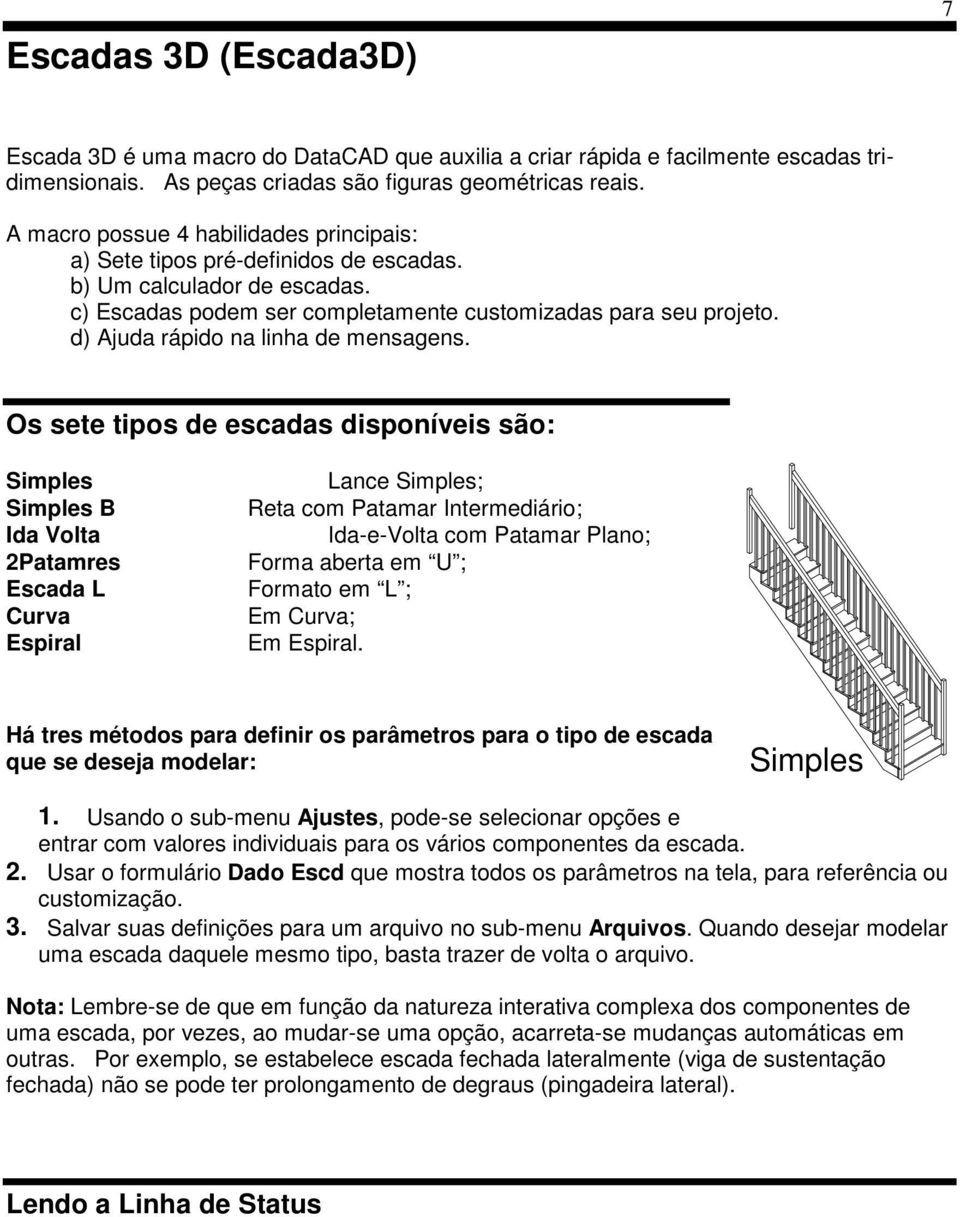
8 Escadas 3D (Escada3D) 7 Escada 3D é uma macro do DataCAD que auxilia a criar rápida e facilmente escadas tridimensionais. As peças criadas são figuras geométricas reais. A macro possue 4 habilidades principais: a) Sete tipos pré-definidos de escadas. b) Um calculador de escadas. c) Escadas podem ser completamente customizadas para seu projeto. d) Ajuda rápido na linha de mensagens. Os sete tipos de escadas disponíveis são: Simples Simples B Ida Volta 2Patamres Escada L Curva Espiral Lance Simples; Reta com Patamar Intermediário; Ida-e-Volta com Patamar Plano; Forma aberta em U ; Formato em L ; Em Curva; Em Espiral. Há tres métodos para definir os parâmetros para o tipo de escada que se deseja modelar: Simples 1. Usando o sub-menu Ajustes, pode-se selecionar opções e entrar com valores individuais para os vários componentes da escada. 2. Usar o formulário Dado Escd que mostra todos os parâmetros na tela, para referência ou customização. 3. Salvar suas definições para um arquivo no sub-menu Arquivos. Quando desejar modelar uma escada daquele mesmo tipo, basta trazer de volta o arquivo. Nota: Lembre-se de que em função da natureza interativa complexa dos componentes de uma escada, por vezes, ao mudar-se uma opção, acarreta-se mudanças automáticas em outras. Por exemplo, se estabelece escada fechada lateralmente (viga de sustentação fechada) não se pode ter prolongamento de degraus (pingadeira lateral). Lendo a Linha de Status
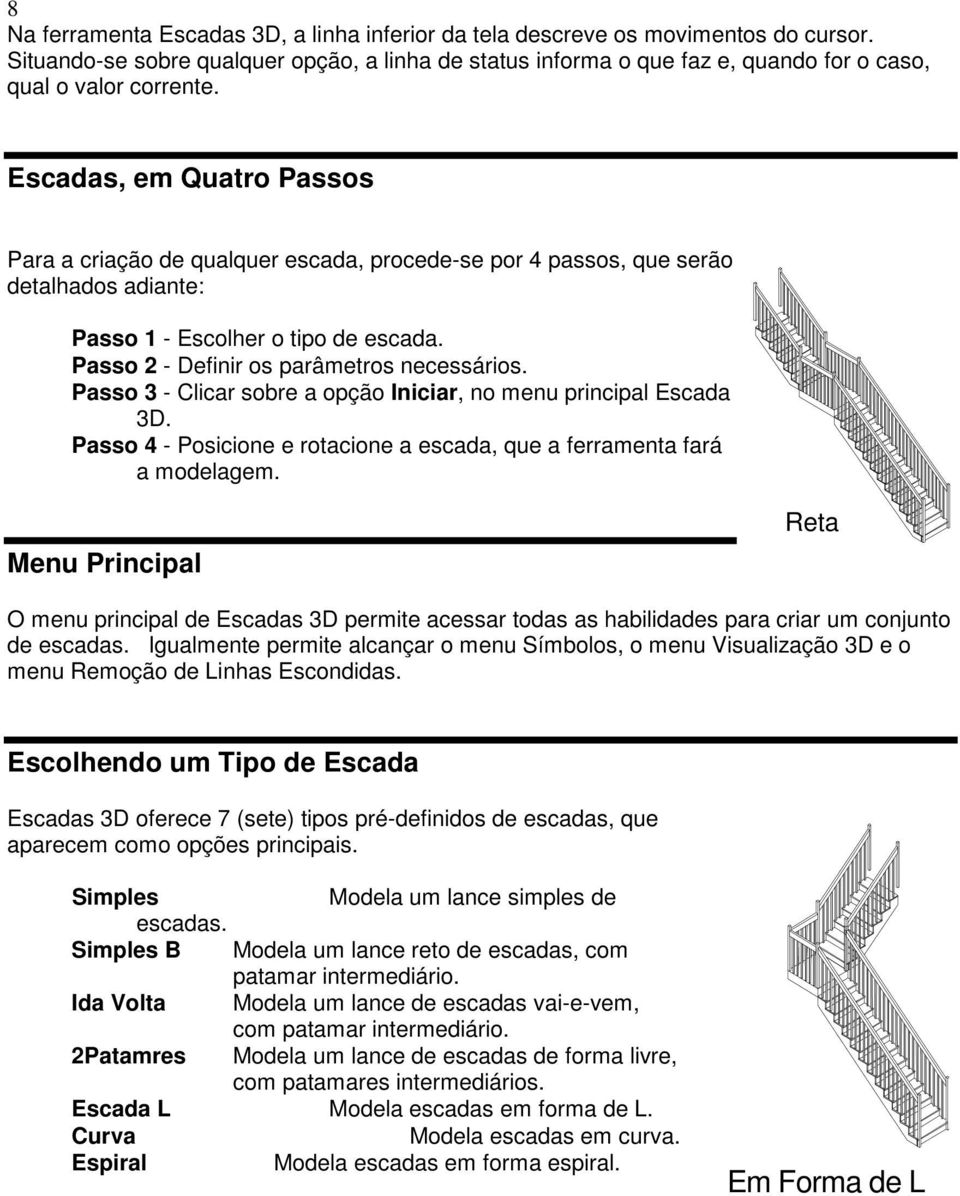
9 8 Na ferramenta Escadas 3D, a linha inferior da tela descreve os movimentos do cursor. Situando-se sobre qualquer opção, a linha de status informa o que faz e, quando for o caso, qual o valor corrente. Escadas, em Quatro Passos Para a criação de qualquer escada, procede-se por 4 passos, que serão detalhados adiante: Passo 1 - Escolher o tipo de escada. Passo 2 - Definir os parâmetros necessários. Passo 3 - Clicar sobre a opção Iniciar, no menu principal Escada 3D. Passo 4 - Posicione e rotacione a escada, que a ferramenta fará a modelagem. Menu Principal Reta O menu principal de Escadas 3D permite acessar todas as habilidades para criar um conjunto de escadas. Igualmente permite alcançar o menu Símbolos, o menu Visualização 3D e o menu Remoção de Linhas Escondidas. Escolhendo um Tipo de Escada Escadas 3D oferece 7 (sete) tipos pré-definidos de escadas, que aparecem como opções principais. Simples Modela um lance simples de escadas. Simples B Modela um lance reto de escadas, com patamar intermediário. Ida Volta Modela um lance de escadas vai-e-vem, com patamar intermediário. 2Patamres Modela um lance de escadas de forma livre, com patamares intermediários. Escada L Modela escadas em forma de L. Curva Modela escadas em curva. Espiral Modela escadas em forma espiral. Em Forma de L
10 Customizando seu Tipo de Escada 9 Ajustes - Esta opção remete ao sub-menu Ajustes. Veja detalhes adiante. DadoEscd - Apresenta o formulário completo dos parâmetros para modelagem de escadas. Tecle "Tab" para saltar entre as várias linhas do formulário (Shift+Tab para inverter a ordem). Próx Pag para avançar à próxima página do formulário e Pag Ant para retroceder à anterior. Para parâmetros que oferecem opções, use a tecla de barra de espaços para alternar entre as oferecidas. Para sair do formulário e salvar as definições atuais, tecle "Esc". Se quizeres sair sem salvar as alterações, tecle Retorna. Arquivos - Remete ao menu de manuseio de arquivos, para salvamento e carregamento de modelos parametrizados prontos ou a serem armazenados. Pode-se inclusive renomear ou apagar os já existentes. CarrgArq - permite carregar um arquivo de parâmetros de escada. SalvaArq - idem para salvar. ApagaArq --idem para apagar. Renomear - renomear. DadoEscd - retorna ao menu de Formulário. Calcular - vai ao calculador de escadas (só aparece em escada simples). Modelando uma Escada Iniciar - Aciona a operação de montagem da escada. Biblioteca - Dá acesso ao menu Bibliotecas, para utilização de símbolos. Largura do Degrau Esconder - Acessa o menu Esconder, para remoção de linhas Escada Aberta escondidas. Vistas 3D - Permite acessar ao menu Vistas 3D, para visualização em 3D. Retorna - Sai da Ferramenta de Escada 3D. Largura do Degraul Escada Fechada Ajustes
11 10 O sub-menu Ajustes permite alterar os parâmetros, para atender as necessidades. Pode-se utilizar os parâmetros default ou criar novos. A secção adiante descreve, na mesma ordem em que aparecem no menu, as funções de cada parâmetro. Algumas opções exigem definição simples de valor, e outras remetem a outro sub-menu. Para acessar o menu Ajustes, seleciona-se o item correspondente no menu principal de Escadas 3D. As opções oferecidas diferem para cada tipo de escada que for selecionado. As opções da metade superior valem para qualquer tipo de escada e as da metade inferior são próprias do tipo escolhido no menu principal Escadas 3D. A escolha é auxiliada pelo cursor do mouse, que posicionado sobre a opção permite conhecer sua função, em mensagem situada na linha de status. Opções de Ajustes Altura Espelho Profund. Degrau Patamar superior Elevação da Base Altura Total BaseElev (Elevação da Base) - Permite alterar a elevação da base da escada. Raio Corresponde à cota de elevação na qual se iniciará a escada. LargEscd (Comprimento do Degrau) - Também definido como largura do Ângulo dos Degraus degrau, é a distância entre as laterais de cada base de degrau. Não inclue a Extensão de Degrau, cujo valor é em excesso ao comprimento do degrau. Extensões, no caso, somente se aplicam a escadas abertas (laterais livres). Deg/Lanc1 (Número de degraus no primeiro lance) - Permite definir/alterar o número de degraus que serão incluídos no primeiro lance de escadas. Esta variável aplica-se a qualquer tipo de escada. Nota: ao especificar o número de degraus de cada lance da escada, não inclua o patamar. Este será automaticamente acrescentado, tanto na chegada ao patamar intermediário como ao pavimento superior.
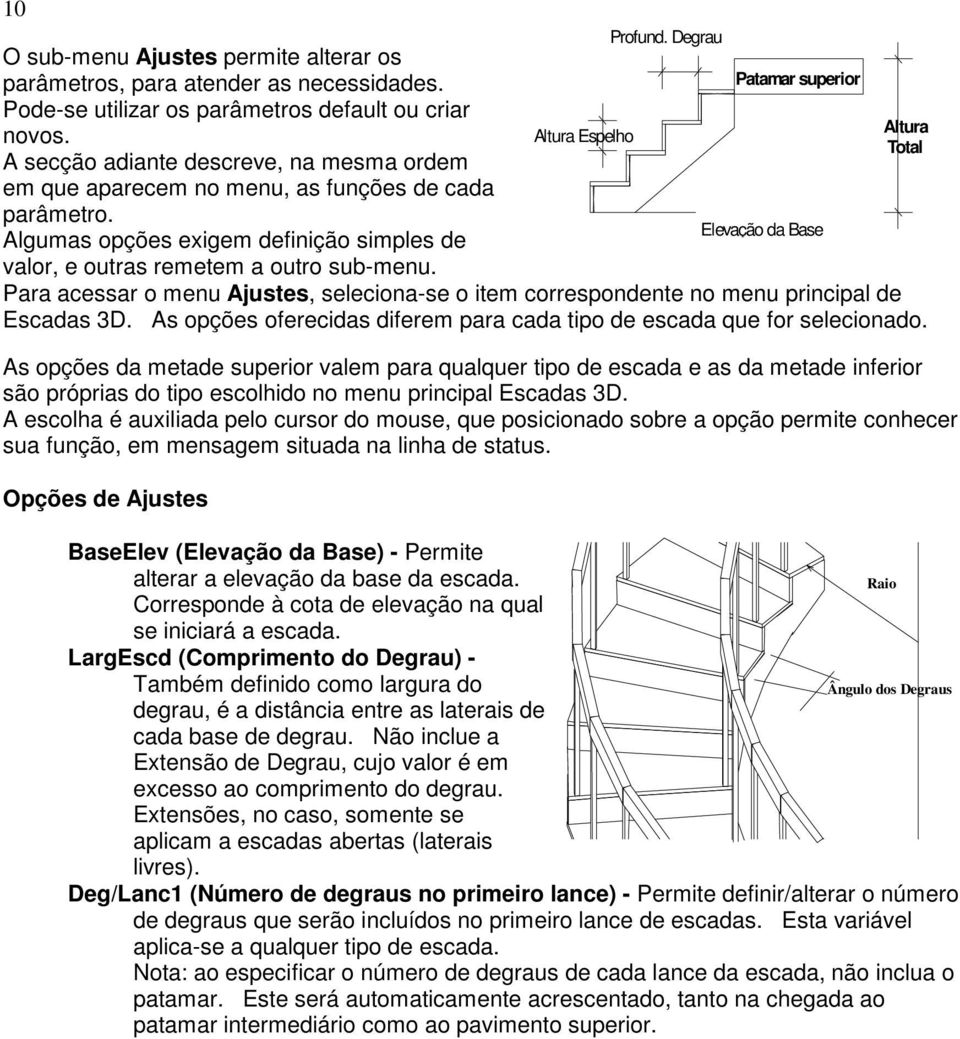
12 11 Deg/Lanc2 (Número de degraus no Escada tipo Ida-e-Volta Vista em Planta segundo lance) - Permite definir/alterar o número de degraus que serão incluídos no segundo lance de escadas. Esta variável aplica-se a escadas dos tipos: reta com patamar, ida-e-volta, aberta livre e em forma de Patamar Intermediário L. Deg/Lanc2 (Número de degraus no terceiro lance) - Permite definir/alterar o número de degraus que serão incluídos no terceiro lance de escadas. Esta variável aplica-se apenas a escadas do tipo aberta livre. Raio - Permite definir/alterar o raio interno de escadas dos tipos: espiral e curvo. Mede-se a partir do centro exato de curvatura até a face interna da caixa da escada, para escadas curvas, e o raio Olho da Escada do polo central para escada do tipo espiral. Horário (No sentido dos ponteiros do relógio) - Este alternador se aplica a todos os tipos de escadas, exceto escadas simples e retas. Pode-se fazer com que as escadas sejam modeladas no sentido a favor ou contrário ao dos ponteiros de um relógio. O default é no sentido horário. Patamares Intermediarios Escada Tipo Ida-e-volta Espaço - Esta opção controla a distância horizontal entre os dois lances de uma escada de ida-e-volta. Igualmente afeta os valores do comprimento dos Retangular degraus, assim como as dimensões do patamar intermediário. Patamar - Permite definir as dimensões de profundidade e espessura para os patamares: superior, inferior e intermediário. Deve-se estabelecer ou modificar as dimensões para cada patamar, que funcionará independentemente dos demais. Curvo PatmrSup - Quando ligado modela um patamar na extremidade superior da escada. Profundida - Permite definir a profundidade do patamar. Para escadas em L, ou abertas, não se pode determinar a profundidade do patamar intermediário, que dependerá da largura do lance de degraus. Espessura - Mede a espessura vertical da prancha do patamar.
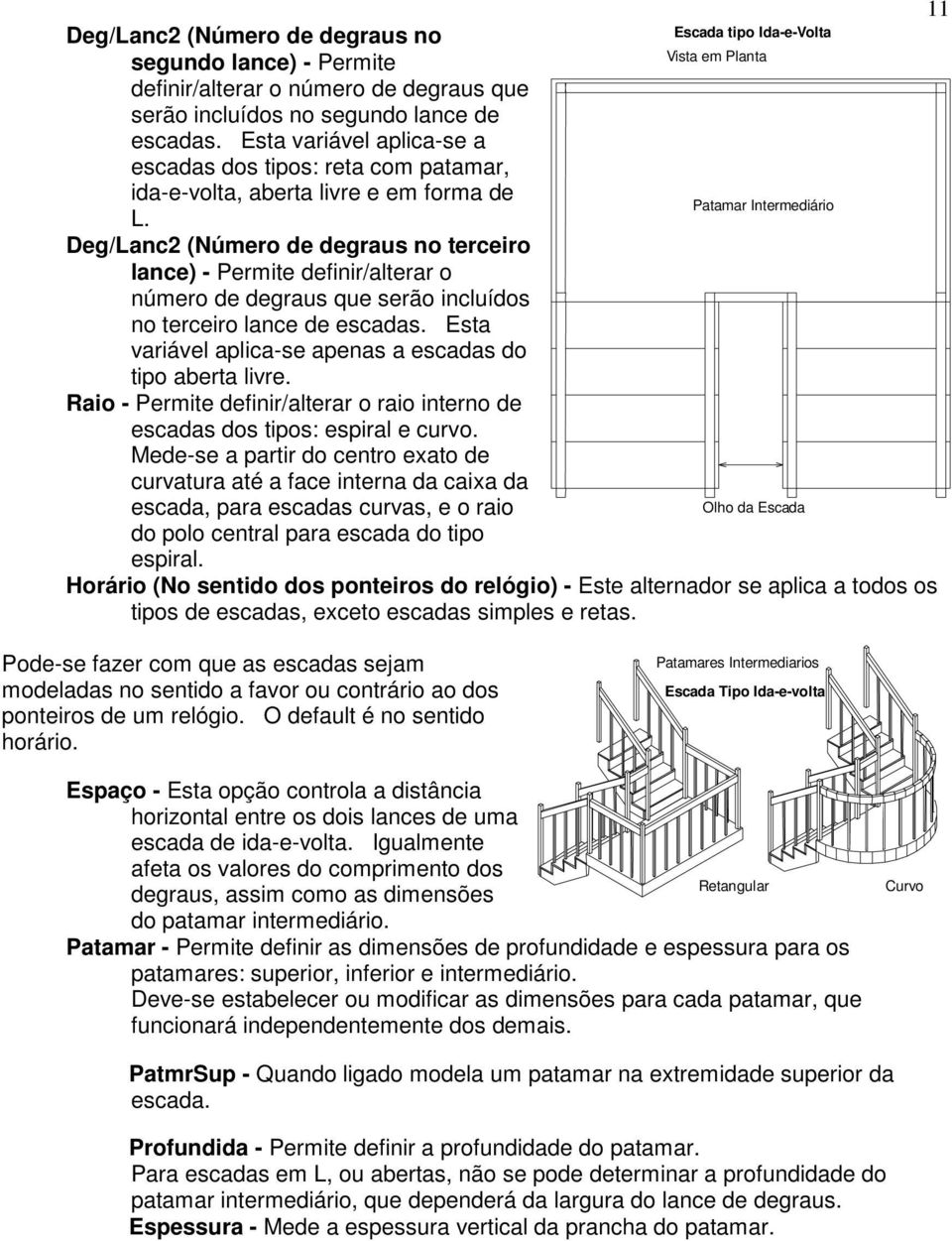
13 12 PatmrInf - Quando ligado Patamares Intermediarios modela um patamar na extremidade inferior da Escada Em L escada. Intermed - Para escadas que possuem patamares intermediários esta opção está sempre ligada. Modela patamares intermediários em seus Retangular lances de escadas. Disponível apenas para escadas retas, ida-e-volta, abertas e em forma de L. Retagula/Curvo - Este alternador permite modelar patamar intermediário retangular ou em curva. Está disponível para escadas ida-e-volta, abertas ou em forma de L. Cor - Permite definir cores especiais para o patamar. Todos patamares em uma mesma escada terão a mesma cor. Altura Espelho Profund. Degrau Patamar Superior Elevação da Base Espelho - Este interruptor permite desenhar o espelho em cada degrau da escada. AltEspelho - Mostra a altura corrente do degrau, e permite alterá-lo. Curvo Altura Total Espessura - Esta variável mostra a espessura do espelho a ser desenhado. Cor - Permite especificar uma cor diferente para os espelhos que serão desenhados. Todos os espelhos de uma escada terão a mesma cor. Raio Ângulo dos Degraus Degrau - Este interruptor permite desenhar a base de cada degrau da escada.
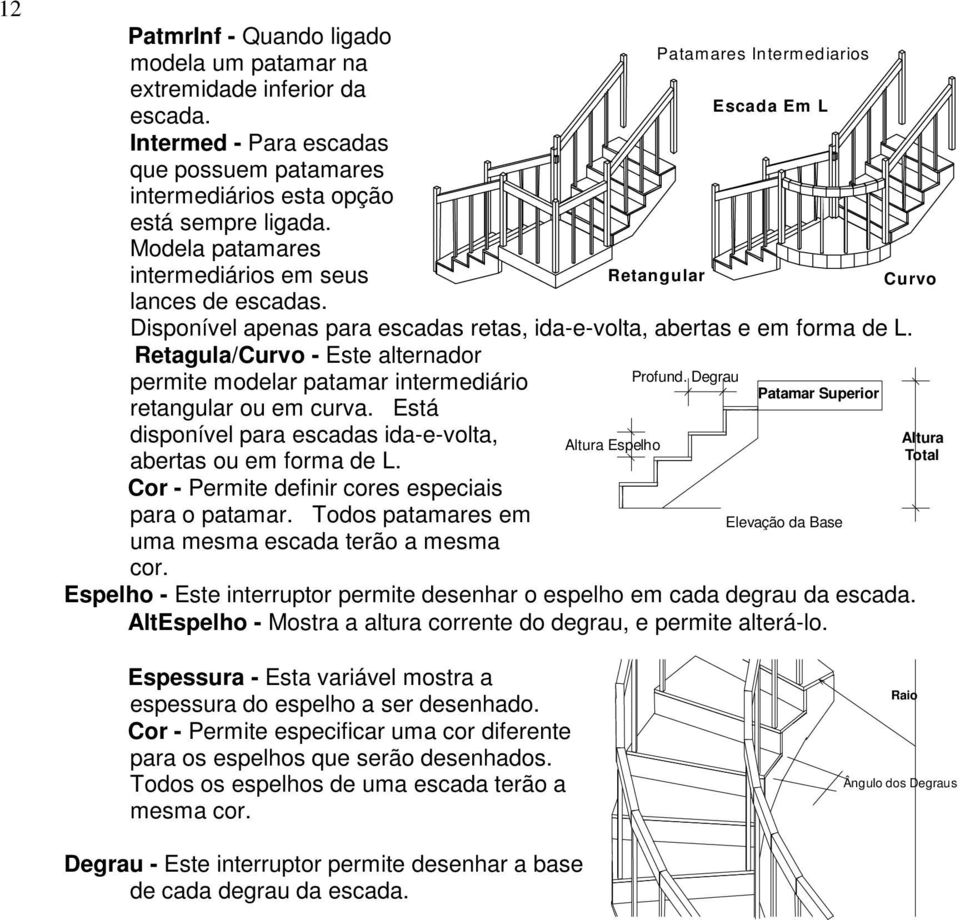
14 Profundida - Para escadas retangulares, esta variável representa a profundidade dos degraus. 13 Degrau - Para escadas curvas, representa o ângulo (em graus) dos degraus. Aparece no lugar de "Depth", para escadas curvas. Espessura - Esta variável especifica a espessura da chapa de degrau que será modelada. ExtnEsqu - Mostra a extensão corrente à esquerda do degrau, podendo ser alterada. Controla a distância pela qual se estende o degrau, além da extremidade do espelho. Somente disponível para escadas com caixa aberta, ou seja, com vigas cremalheira. ExtnDiret - Mostra a extensão corrente à direita do degrau, podendo ser alterada. Controla a distância pela qual se estende o degrau, além da extremidade do espelho. Somente disponível para escadas com caixa aberta. ExtnFrnt - Quando ligado, podese especificar dimensões e tipo, para as bases dos degraus. A macro solicita a dimensão em balanço, quando esta opção é acionada. Extensão do Degrau Square Nosing À Esquerda (Pingadeira Retangular) FrtRetan/FrtRedon - Permite escolher o tipo de acabamento para a pingadeira do degrau, se quadrada ou arredondada. Cor - Esta variável permite estabelecer a cor para as bases dos degraus. Todas as bases dos degraus, em uma mesma escada, terão a cor escolhida. Vigas - Viga Trave de suporte da escada. Esquerda - Modela uma viga no lado esquerdo do lance da escada. Central - modela uma viga no centro do lance da escada. É sempre modelado como uma viga aberta. Direita - modela uma viga no lado direito do lance da escada. Round Nosing À Direita (Pingadeira Arredondada) Espessura da Viga Recorta/VigaInteira - Este alternador permite definir se o tipo de viga de suporte da escada será corrida ou em cremalheira. Largura - Esta variável permite estabelecer a largura da viga. Esta largura é medida na vertical. Espessura - É a espessura da viga de suporte da escada. A medida é feita na horizontal.
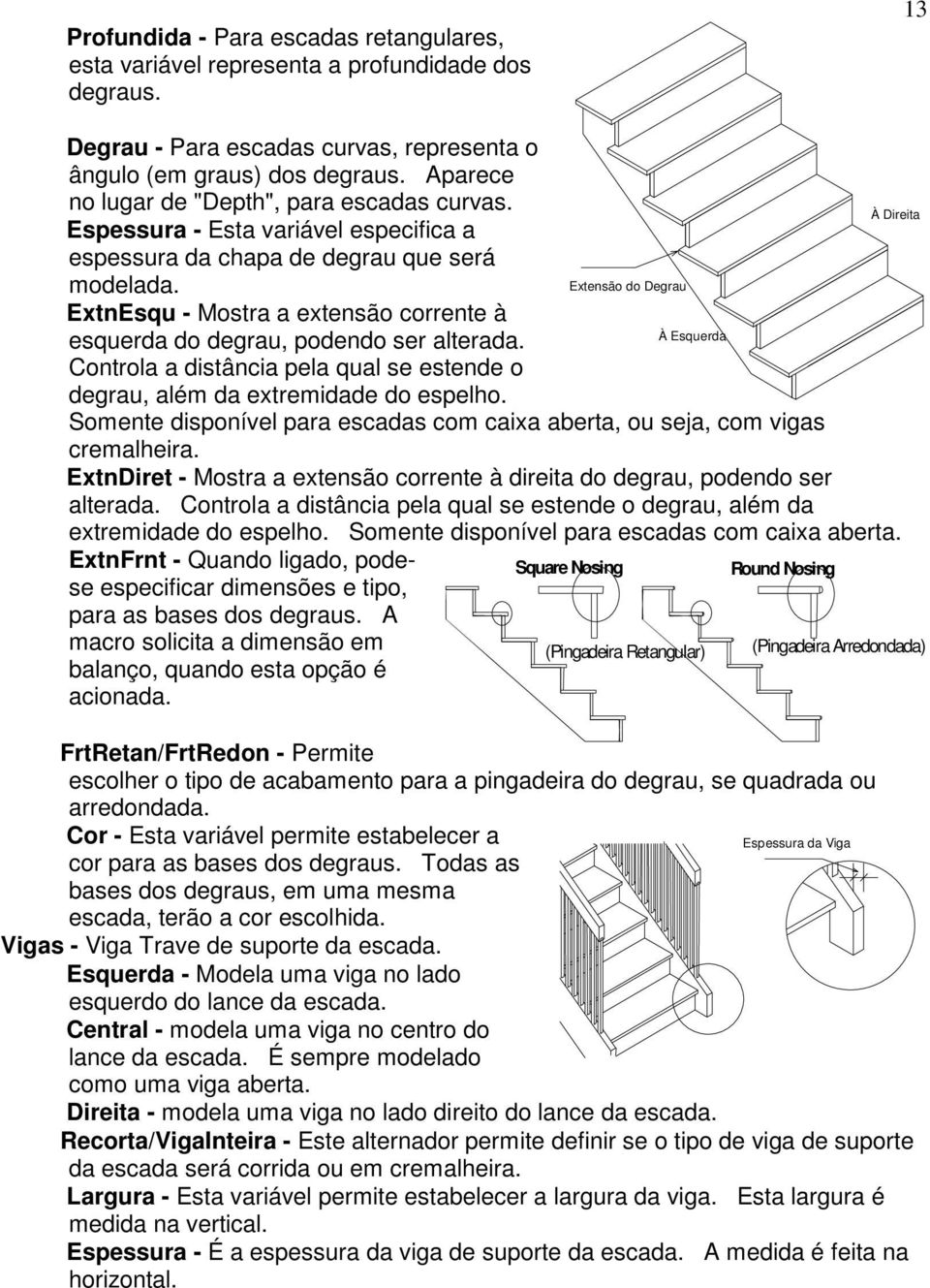
15 14 Cor - Esta variável permite atribuir outra cor à viga de suporte da escada. Todas as linhas (vigas) em uma mesma escada possuirão a mesma cor. Corrimão Esquerda - Este interruptor permite desenhar corrimão na lateral esquerda da escada. Caso esteja desligada esta opção, a macro não desenhará corrimão, balaústres e pilaretes da escada. Direita - Este interruptor permite desenhar corrimão na lateral direita da escada. Caso esteja desligada esta opção, a macro não desenhará corrimão, balaústres e pilaretes da escada. Cilindro/Retangular - Este interruptor permite escolher entre a modelagem de um corrimão cilíndrico ou retangular. Quando escolher "Cilíndrico", as opções do raio e do número de divisões serão oferecidas. Quando a escolha recair sobre a forma retangular, as opções serão de largura e profundidade. Raio - Define o raio do corrimão cilíndrico. Largura - Define a largura do corrimão retangular. Divisões - Define o número de divisões do corrimão cilíndrico. Pode-se definir até 36 divisões, mas quanto maior o número, maior a demora para redesenho da tela. Profundida - Define a profundidade do corrimão retangular. Altura - Define a altura do corrimão. Cor - Define a cor do corrimão. Todos corrimões terão mesma cor em uma mesma escada. Altura da Viga Altura da Viga Escadas Abertas Escadas Fechadas Altura do Corrimão Balaústre Espessura Largura
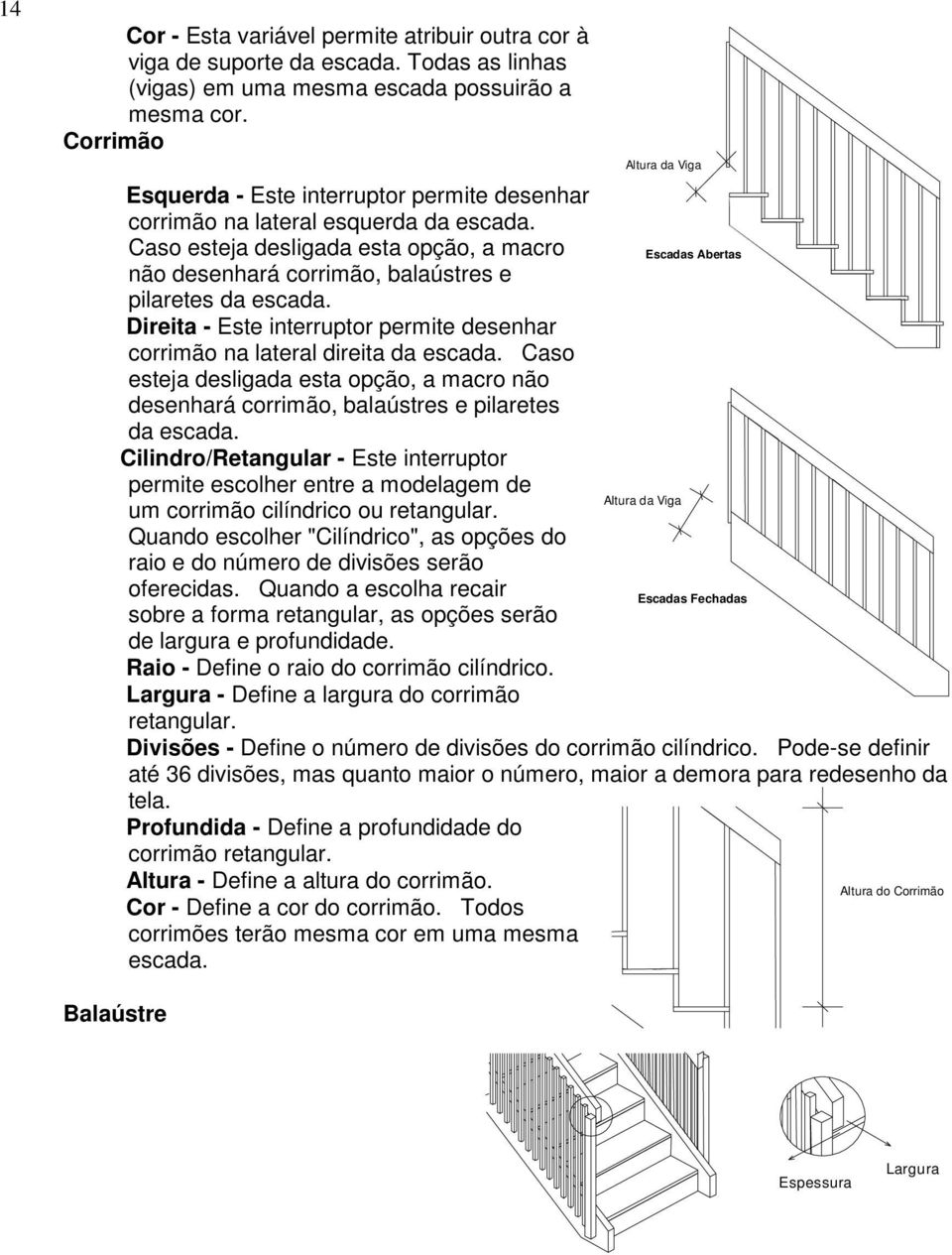
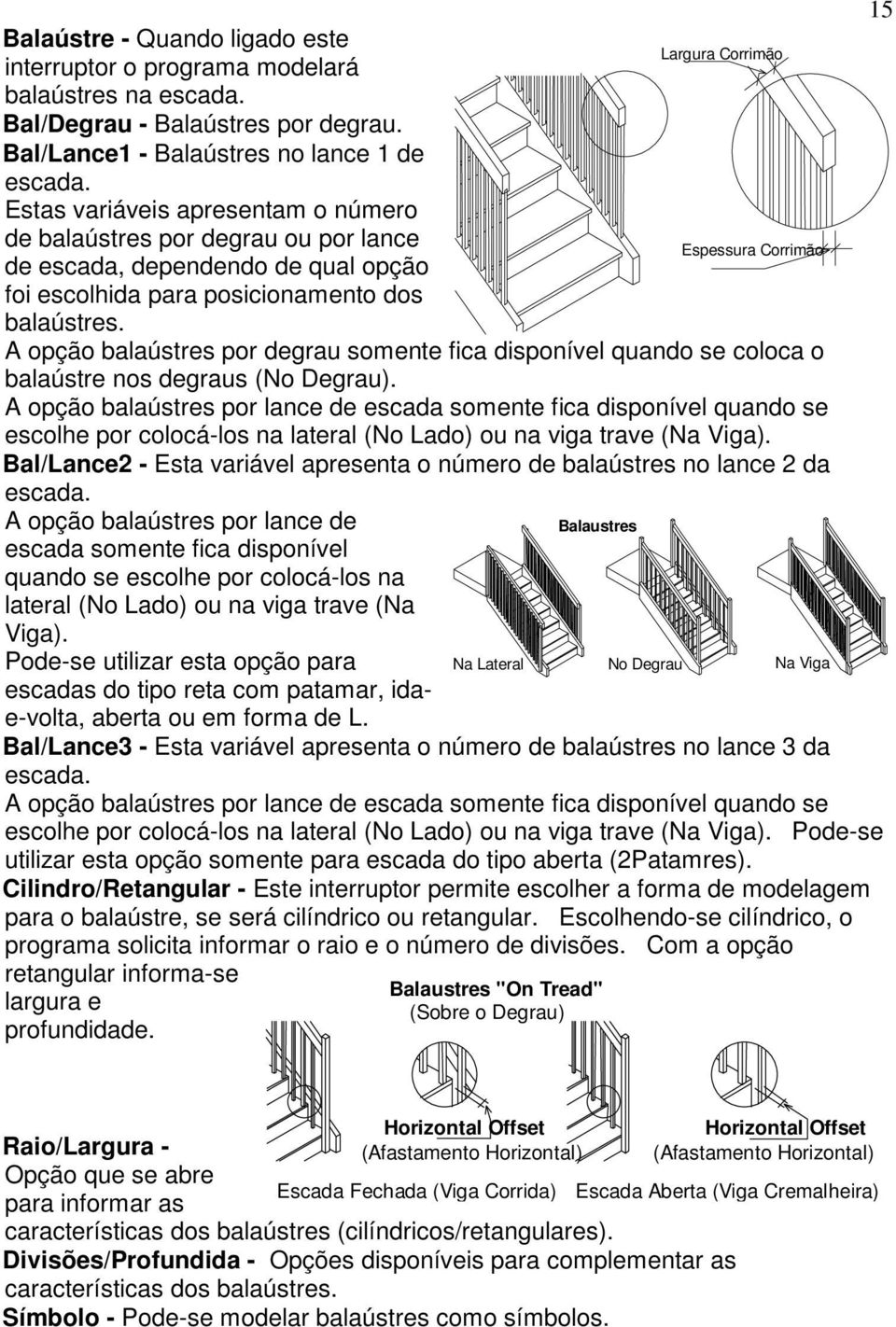
16 Balaústre - Quando ligado este interruptor o programa modelará balaústres na escada. Bal/Degrau - Balaústres por degrau. Bal/Lance1 - Balaústres no lance 1 de escada. Estas variáveis apresentam o número de balaústres por degrau ou por lance de escada, dependendo de qual opção foi escolhida para posicionamento dos balaústres. A opção balaústres por degrau somente fica disponível quando se coloca o balaústre nos degraus (No Degrau). A opção balaústres por lance de escada somente fica disponível quando se escolhe por colocá-los na lateral (No Lado) ou na viga trave (Na Viga). Bal/Lance2 - Esta variável apresenta o número de balaústres no lance 2 da escada. A opção balaústres por lance de escada somente fica disponível quando se escolhe por colocá-los na lateral (No Lado) ou na viga trave (Na Viga). Pode-se utilizar esta opção para escadas do tipo reta com patamar, idae-volta, aberta ou em forma de L. Bal/Lance3 - Esta variável apresenta o número de balaústres no lance 3 da escada. A opção balaústres por lance de escada somente fica disponível quando se escolhe por colocá-los na lateral (No Lado) ou na viga trave (Na Viga). Pode-se utilizar esta opção somente para escada do tipo aberta (2Patamres). Cilindro/Retangular - Este interruptor permite escolher a forma de modelagem para o balaústre, se será cilíndrico ou retangular. Escolhendo-se cilíndrico, o programa solicita informar o raio e o número de divisões. Com a opção retangular informa-se largura e profundidade. Balaustres Largura Corrimão Espessura Corrimão Na Lateral No Degrau Na Viga Balaustres "On Tread" (Sobre o Degrau) 15 Raio/Largura - Opção que se abre para informar as Horizontal Offset (Afastamento Horizontal) Escada Fechada (Viga Corrida) características dos balaústres (cilíndricos/retangulares). Divisões/Profundida - Opções disponíveis para complementar as características dos balaústres. Símbolo - Pode-se modelar balaústres como símbolos. Horizontal Offset (Afastamento Horizontal) Escada Aberta (Viga Cremalheira)
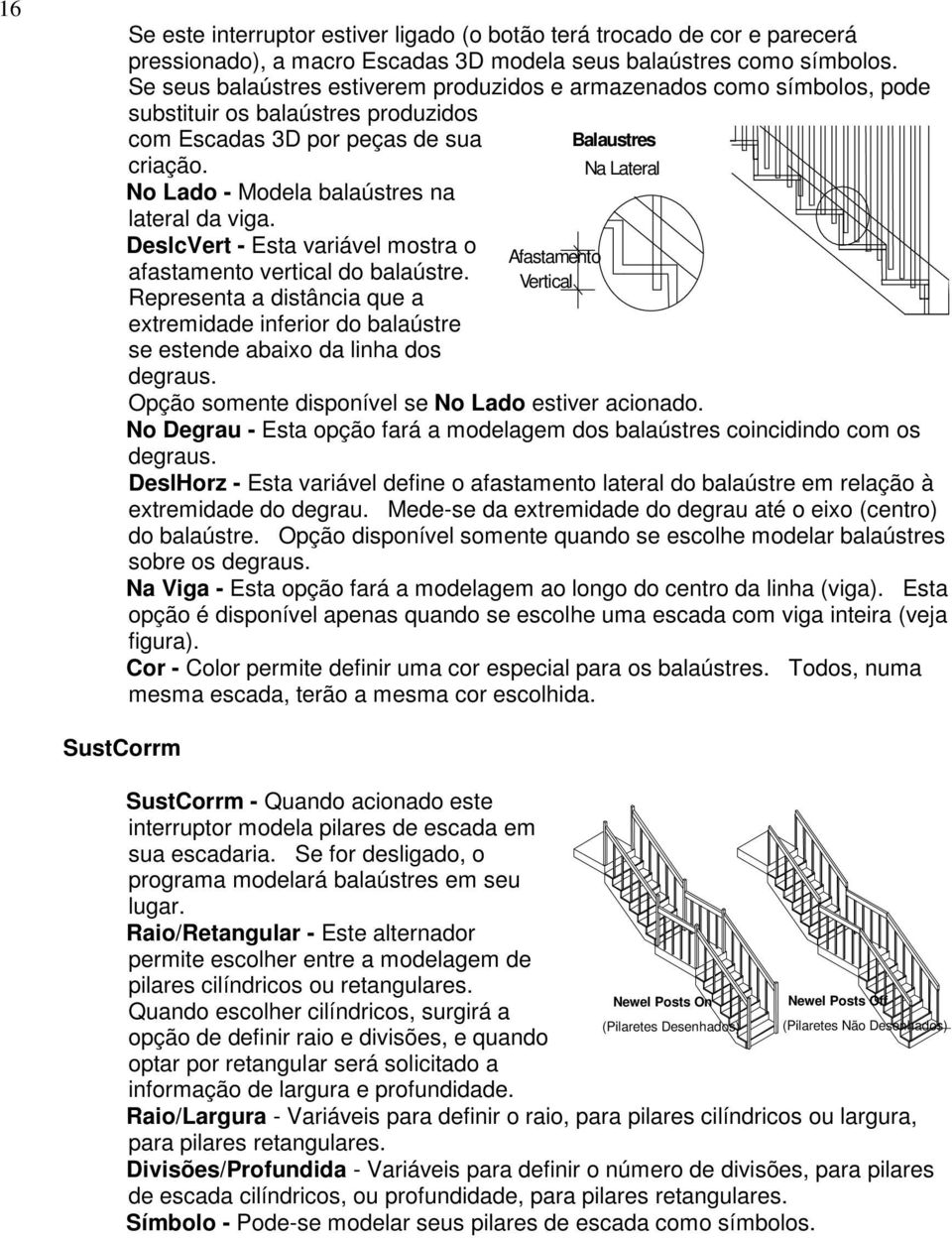
17 16 Se este interruptor estiver ligado (o botão terá trocado de cor e parecerá pressionado), a macro Escadas 3D modela seus balaústres como símbolos. Se seus balaústres estiverem produzidos e armazenados como símbolos, pode substituir os balaústres produzidos com Escadas 3D por peças de sua criação. No Lado - Modela balaústres na lateral da viga. DeslcVert - Esta variável mostra o afastamento vertical do balaústre. Representa a distância que a extremidade inferior do balaústre se estende abaixo da linha dos degraus. Afastamento Vertical Balaustres Na Lateral Opção somente disponível se No Lado estiver acionado. No Degrau - Esta opção fará a modelagem dos balaústres coincidindo com os degraus. DeslHorz - Esta variável define o afastamento lateral do balaústre em relação à extremidade do degrau. Mede-se da extremidade do degrau até o eixo (centro) do balaústre. Opção disponível somente quando se escolhe modelar balaústres sobre os degraus. Na Viga - Esta opção fará a modelagem ao longo do centro da linha (viga). Esta opção é disponível apenas quando se escolhe uma escada com viga inteira (veja figura). Cor - Color permite definir uma cor especial para os balaústres. Todos, numa mesma escada, terão a mesma cor escolhida. SustCorrm SustCorrm - Quando acionado este interruptor modela pilares de escada em sua escadaria. Se for desligado, o programa modelará balaústres em seu lugar. Raio/Retangular - Este alternador permite escolher entre a modelagem de pilares cilíndricos ou retangulares. Quando escolher cilíndricos, surgirá a opção de definir raio e divisões, e quando optar por retangular será solicitado a informação de largura e profundidade. Newel Posts On (Pilaretes Desenhados) Newel Posts Off Raio/Largura - Variáveis para definir o raio, para pilares cilíndricos ou largura, para pilares retangulares. Divisões/Profundida - Variáveis para definir o número de divisões, para pilares de escada cilíndricos, ou profundidade, para pilares retangulares. Símbolo - Pode-se modelar seus pilares de escada como símbolos. (Pilaretes Não Desenhados)
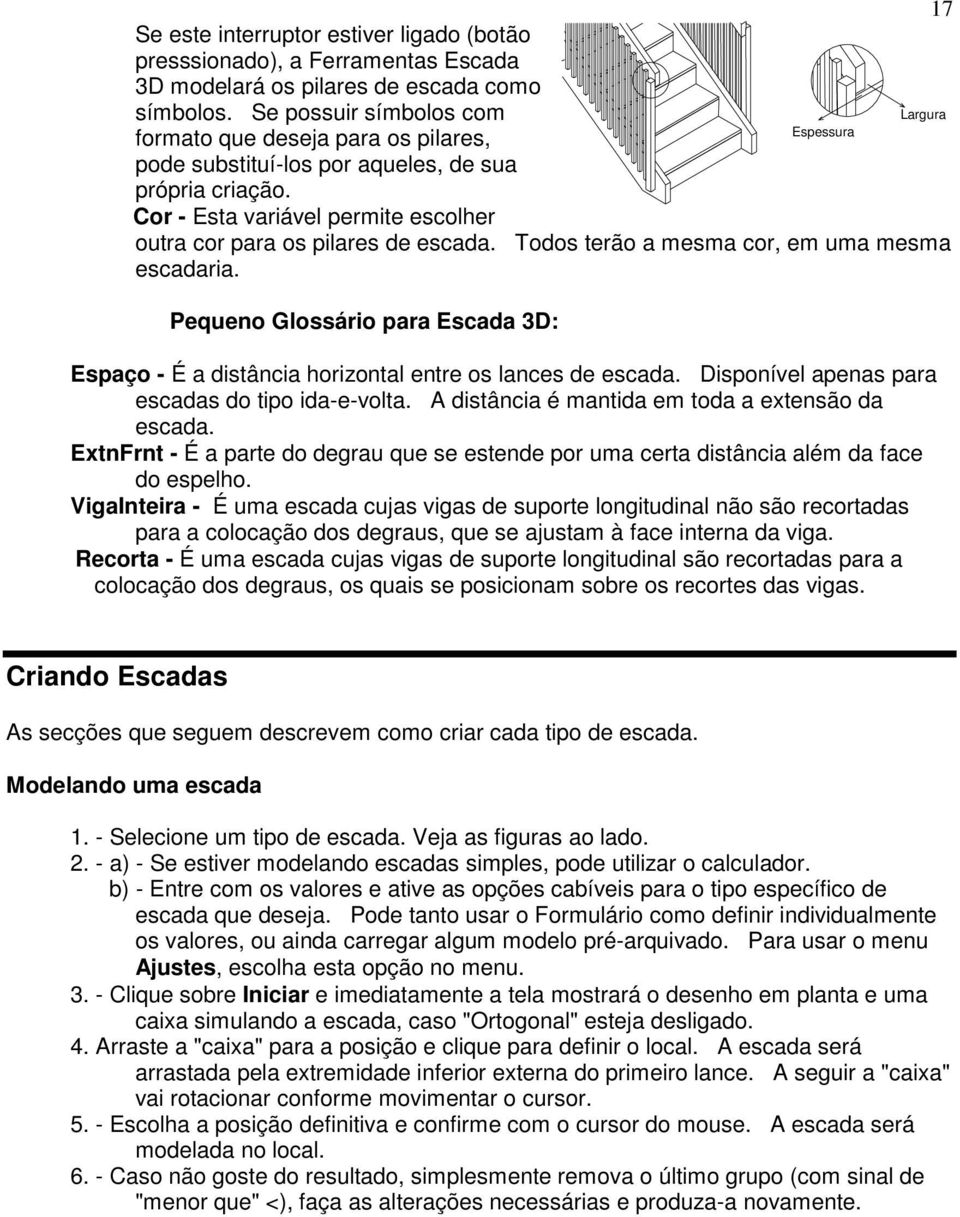
18 17 Se este interruptor estiver ligado (botão presssionado), a Ferramentas Escada 3D modelará os pilares de escada como símbolos. Se possuir símbolos com Largura Espessura formato que deseja para os pilares, pode substituí-los por aqueles, de sua própria criação. Cor - Esta variável permite escolher outra cor para os pilares de escada. Todos terão a mesma cor, em uma mesma escadaria. Pequeno Glossário para Escada 3D: Espaço - É a distância horizontal entre os lances de escada. Disponível apenas para escadas do tipo ida-e-volta. A distância é mantida em toda a extensão da escada. ExtnFrnt - É a parte do degrau que se estende por uma certa distância além da face do espelho. VigaInteira - É uma escada cujas vigas de suporte longitudinal não são recortadas para a colocação dos degraus, que se ajustam à face interna da viga. Recorta - É uma escada cujas vigas de suporte longitudinal são recortadas para a colocação dos degraus, os quais se posicionam sobre os recortes das vigas. Criando Escadas As secções que seguem descrevem como criar cada tipo de escada. Modelando uma escada 1. - Selecione um tipo de escada. Veja as figuras ao lado a) - Se estiver modelando escadas simples, pode utilizar o calculador. b) - Entre com os valores e ative as opções cabíveis para o tipo específico de escada que deseja. Pode tanto usar o Formulário como definir individualmente os valores, ou ainda carregar algum modelo pré-arquivado. Para usar o menu Ajustes, escolha esta opção no menu Clique sobre Iniciar e imediatamente a tela mostrará o desenho em planta e uma caixa simulando a escada, caso "Ortogonal" esteja desligado. 4. Arraste a "caixa" para a posição e clique para definir o local. A escada será arrastada pela extremidade inferior externa do primeiro lance. A seguir a "caixa" vai rotacionar conforme movimentar o cursor Escolha a posição definitiva e confirme com o cursor do mouse. A escada será modelada no local Caso não goste do resultado, simplesmente remova o último grupo (com sinal de "menor que" <), faça as alterações necessárias e produza-a novamente.
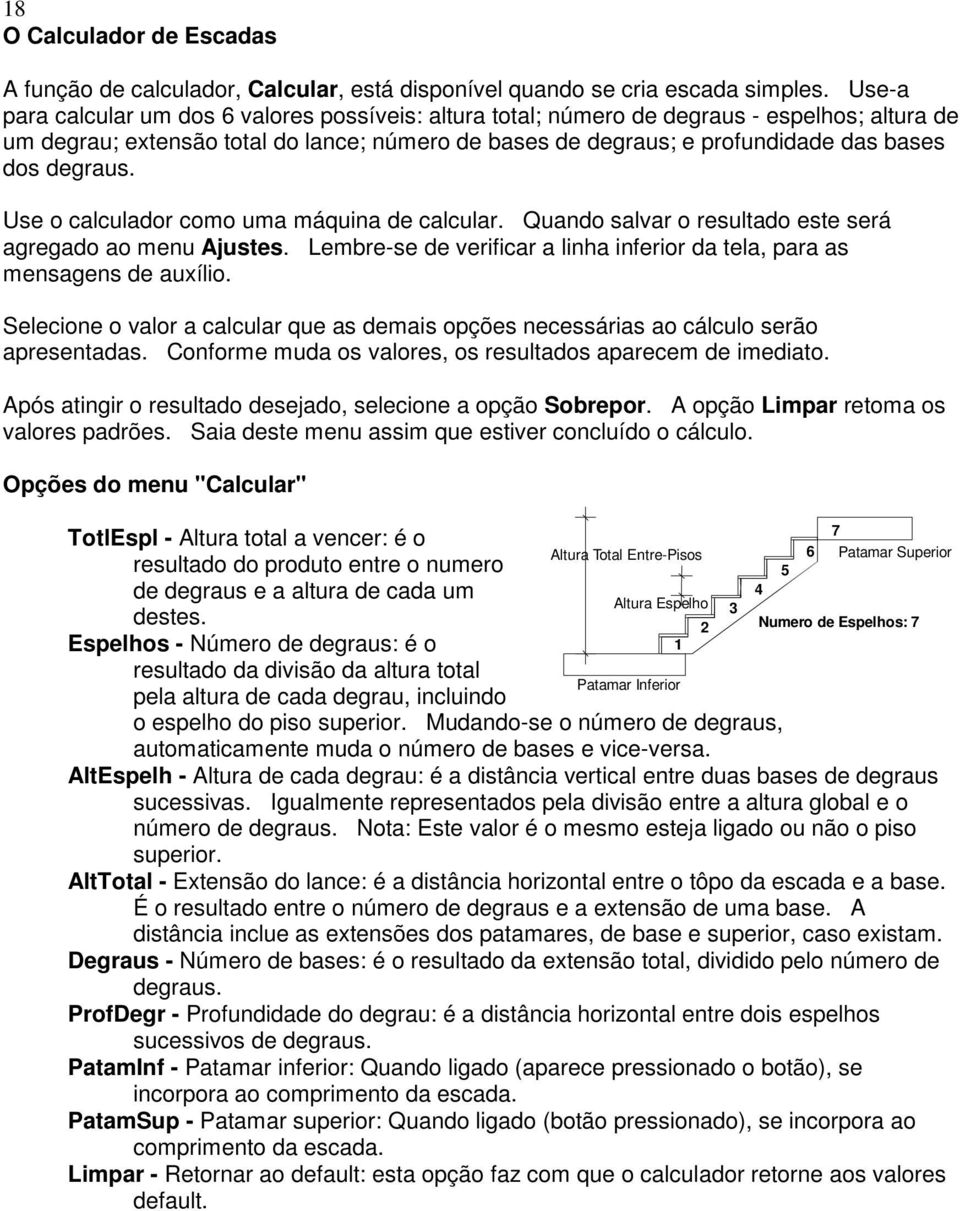
19 18 O Calculador de Escadas A função de calculador, Calcular, está disponível quando se cria escada simples. Use-a para calcular um dos 6 valores possíveis: altura total; número de degraus - espelhos; altura de um degrau; extensão total do lance; número de bases de degraus; e profundidade das bases dos degraus. Use o calculador como uma máquina de calcular. Quando salvar o resultado este será agregado ao menu Ajustes. Lembre-se de verificar a linha inferior da tela, para as mensagens de auxílio. Selecione o valor a calcular que as demais opções necessárias ao cálculo serão apresentadas. Conforme muda os valores, os resultados aparecem de imediato. Após atingir o resultado desejado, selecione a opção Sobrepor. A opção Limpar retoma os valores padrões. Saia deste menu assim que estiver concluído o cálculo. Opções do menu "Calcular" 7 TotlEspl - Altura total a vencer: é o Altura Total Entre-Pisos 6 Patamar Superior resultado do produto entre o numero 5 de degraus e a altura de cada um 4 Altura Espelho 3 destes. 2 Numero de Espelhos: 7 Espelhos - Número de degraus: é o 1 resultado da divisão da altura total Patamar Inferior pela altura de cada degrau, incluindo o espelho do piso superior. Mudando-se o número de degraus, automaticamente muda o número de bases e vice-versa. AltEspelh - Altura de cada degrau: é a distância vertical entre duas bases de degraus sucessivas. Igualmente representados pela divisão entre a altura global e o número de degraus. Nota: Este valor é o mesmo esteja ligado ou não o piso superior. AltTotal - Extensão do lance: é a distância horizontal entre o tôpo da escada e a base. É o resultado entre o número de degraus e a extensão de uma base. A distância inclue as extensões dos patamares, de base e superior, caso existam. Degraus - Número de bases: é o resultado da extensão total, dividido pelo número de degraus. ProfDegr - Profundidade do degrau: é a distância horizontal entre dois espelhos sucessivos de degraus. PatamInf - Patamar inferior: Quando ligado (aparece pressionado o botão), se incorpora ao comprimento da escada. PatamSup - Patamar superior: Quando ligado (botão pressionado), se incorpora ao comprimento da escada. Limpar - Retornar ao default: esta opção faz com que o calculador retorne aos valores default.
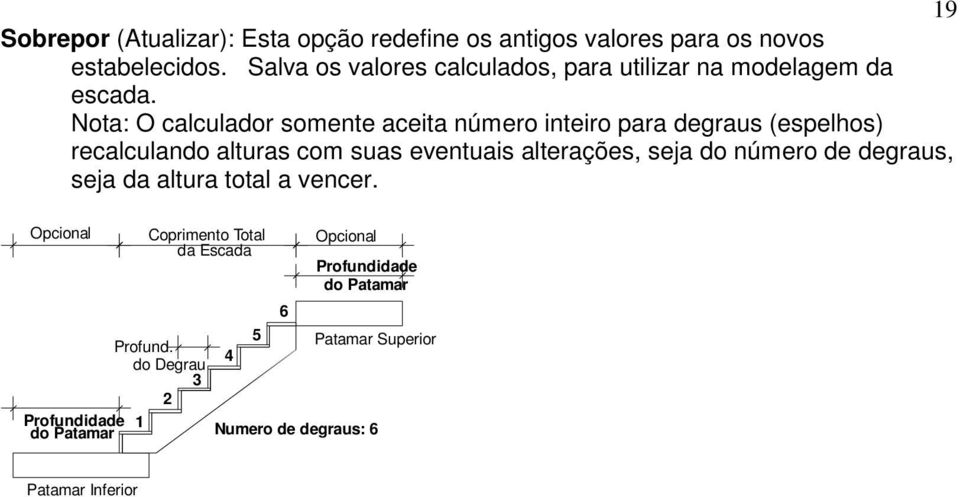
20 19 Sobrepor (Atualizar): Esta opção redefine os antigos valores para os novos estabelecidos. Salva os valores calculados, para utilizar na modelagem da escada. Nota: O calculador somente aceita número inteiro para degraus (espelhos) recalculando alturas com suas eventuais alterações, seja do número de degraus, seja da altura total a vencer. Opcional Coprimento Total da Escada Opcional Profundidade do Patamar 6 5 Patamar Superior Profund. 4 do Degrau 3 2 Profundidade 1 do Patamar Numero de degraus: 6 Patamar Inferior
21 20
22 21 Esquadrias 3D A Ferramenta Esquadrias 3D focaliza em todos os aspectos da modelagem de portas e janelas. Permite especificar com detalhes os componentes das esquadrias, além de facilitar a criação de bibliotecas parametrizadas. Com isso o Projetista terá facilitadas suas tarefas de utilização de projetos que tenham produzido bons resultados. Além disso terá muitas facilidades de visualização do produto final. Menu Principal da Macro Janelas - Esta opção permite acessar todas as opções para modelagem de janelas. Portas - Esta opção permite acesso a todas as opções de modelagem de portas. CortPard - Esta opção permite fazer a abertura de vãos em paredes Remover - Esta opção permite que se remova vão, portas ou janelas da macro. Esconder - Esta opção dá acesso ao menu de remoção de linhas escondidas (Esconder Linhas), do menu principal 3D Editar. Vistas3D - Esta opção dá acesso ao menu de visualização 3D. Em Elevação Entid3D - Esta opção permite acessar o menu de modelagem 3D de sólidos em geral. Retorna - Retorna ao menu principal Editar. Terminologia Referência Dimensional Referências de dimensão, como largura, altura e espessura, são comuns em todo o trabalho de modelagem de esquadrias. Podem aparecer, entretanto, em diferentes direções, nos vários componentes de uma mesma estrutura. Isto pode causar alguma confusão quando os modelos forem rotacionados ao redor de vários eixos. Sendo assim, quando houver referências a dimensões em 3D, convém lembrar que os mesmos termos podem referir-se a diferentes planos em um mesmo modelo. In Plan (Em Planta)
23 22 Orientações Antes de criar os componentes de sua janela ou porta é importante definir em qual orientação de visualização será feita à criação, usando as opções em Planta e em Elevação. Planta - Esta opção permite projetar o componente na vista em planta. É necessário estar em uma vista paralela para selecionar esta opção. Os pontos a serem definidos quando se usa esta opção estabelecem a largura da esquadria e a espessura da parede. A altura do componente é definida nas opções do menu, com altura parapeito e altura da cabeça do marco. Elevação - Esta opção permite criar seu componente a partir da vista em elevação. Para acessar deve-se estar em uma vista paralela, do modelo. As definições a serem feitas na entrada do desenho são da largura e da altura da esquadria, ficando a definição da espessura da parede para um dos itens de menu. Ao projetar o modelo nesta posição deve-se tomar cuidado para evitar que o posicionamento tenha diferença de profundidade, em relação à tela, não perceptível no momento de lançamento do projeto. A superfície interna da parede deve ser posicionada na elevação zero da tela. Para obter isto utilize a opção Nova elevação de Elevação, no menu Vistas 3D. Não esqueça de definir Z-Base=zero. Quando estiver utilizando esta sistemática em elevação se está "de fora" do conjunto, olhando para a esquadria, portanto, os pontos de auxílio devem ser os da face interna da parede. Fixed (Janela Fixa) Casement (Caixilhos, de abrir) O Menu das Janelas O menu das Janelas serve como a porta de entrada para acesso a todos os grupos de componentes de janelas.
24 23 Podem ser acessados arquivos de dados de janelas, esquadrias previamente armazenadas podem ser carregadas e ainda componentes e dados de janelas podem ser alterados ou acrescentados. Awning Janelas podem ser modeladas abertas ou fechadas. TipJanel - Opções de Tipos de Janelas. São disponíveis as seguintes opções: Fixa - Janelas com vidraças fixas. De Abrir - Janelas de abrir, com caixilhos. Maxi Ar - Janelas com dobradiças no marco superior. M.A. Inv - Janelas com dobradiças no marco inferior. Guilhotn - Janelas do tipo guilhotina. Corredça - Janelas com caixilhos de correr. (Maxi-ar) ArqJanel - Esta função manipula parâmetros de dados de janelas salvas previamente. Opções do menu: TrazJan - Esta opção carrega os dados armazenados, de janelas modeladas anteriormente. SalvJanl - Permite salvar um modelo que está sendo modelado. ApagJanl - Opção utilizada para apagar um arquivo de janela existente no disco rígido, que se queira descartar. RenmJanl - Permite renomear um arquivo existente. CopJanel - Permite copiar um arquivo existente, para outro local. Neste caso pode-se atribuir outro nome, caso desejar. Dados - Apresenta o formulário de dados de janelas. Pode-se visualizar, em conjunto, todos os dados do modelo que está sendo trabalhado. Retorna - Retorna ao menu principal Janela da macro Esquadrias 3D. Hopper (Maxi-ar invertido) Double Hung (Guilhotina) DadoJanl - Este menu contém todos os componentes e dados variáveis, de janelas. Os componentes são divididos em 10 grandes grupos. Componentes e campos de dados são apresentados em cores diferentes, para facilitar identificação.
25 24 Todos os parâmetros podem ser redefinidos ou reconfigurados nesta opção. Processo de Seleção Itens de escolha múltipla e opção Sim/Não, são alterados com simples pressionamento da Barra de Espaços. 1. Para correr item a item, para frente, tecle TAB. 2. Para retornar, tecle Shift+TAB. 3. Digite dados dentro dos campos, caso necessário. 4. Pressione <Esc> para salvar as definições e retornar ao menu Windows. 5. A opção <S0 Retorna> ou a tecla direita do mouse sairá do menu sem salvar as definições alteradas. Sliding (Caixilhos, de correr) Estas opções serão descritas com detalhes no menu de componentes. Lembre-se de que as primeiras 3 opções aparecerão conforme a perspectiva definida, se em planta ou em elevação. Alt Total - Define a altura do parapeito, a partir do presente plano de edição. Alt Peitoril - Define a altura da cabeça do marco, a partir do presente plano de edição. Esp Parede - Define a espessura da parede. Tip Janela - Seleciona o Tipo de Janela. Moldura - Define as especificações da moldura externa da janela. Guarnição - Especifica as guarnições da janela. Superior - Define a especificação do marco superior. Lateral - Define especificações dos marcos laterais da janela. Inferior - Define especificações do peitoril. Caixilho - Define as especificações dos caixilhos da janela. As funções de Caixilho devem estar ativas, para que os baguetes e vidraças sejam desenhados na janela. Caso contrário, os vidros flutuarão no espaço, sem referência a baguetes, quadros ou paredes. Baguetes - Estabelece especificações para os baguetes. Vidros - Define especificações para as vidraças. Bibliotecas - O menu Bibliotecas permite ao usuário criar e salvar janelas como símbolos. Esta habilidade permite criar biblioteca de símbolos representando modelos freqüentemente utilizados. Estes poderão ser inseridos em outros projetos, facilitando o trabalho de produção. Pode-se criar uma biblioteca nova ou utilizar existente. Componentes de Janelas Lado Interno da Parede Jamb Trim (Guarnição) (Marcos Laterais) Sill (Peitoril) Head (Cabeça do Marco) Casing (Moldura Externa) Lado Externo da Parede
26 25 As páginas seguintes descrevem opções dos componentes que especificam diferentes características das janelas. As primeiras três opções do menu aparecem quando sua opção de perspectiva for Em Plano ou Em Elevação. AltTotal - Esta opção controla a altura do marco superior da janela. É essencial quando se posicionar a janela na vista em planta. AltPeitr - Esta opção controla a altura do peitoril da janela. É essencial quando se posicionar a janela na vista em planta. EspPared - Esta opção controla a espessura da parede, e é essencial, quando se posicionar a janela na vista em elevação. TipJanel - Define o tipo de janela, entre os disponíveis. Os parâmetros poderão ser livremente alterados pelo usuário, durante o projeto, usando as opções do menu Formulário. Opções de Tipos de Janelas São disponíveis as seguintes opções: Fixa - Janelas com vidraças fixas. De Abrir - Janelas de abrir, com caixilhos. Maxi Ar - Janelas com dobradiças no marco superior. M.A. Inv - Janelas com dobradiças no marco inferior. Guilhotn - Janelas do tipo guilhotina. Corredça - Janelas com caixilhos de correr. %Abertur - Determina o percentual de abertura da janela no modelo. Moldura - Esta opção controla a moldura externa da janela. Dimensões e localização são os primeiros controles exercidos. Superior - Este interruptor determina se a moldura do marco superior será desenhada ou não. Largura - Define a largura da Casing (Molduras Externas) Thickness (Espessura) Head Extension (Extensão da Moldura Superior) Sill Extension (Extensão da Moldura do Parapeito) Head Width (Largura da Moldura Superior) Jamb Width (Largura das Molduras Laterais) Sill Width (Largura da Moldura do Parapeito) Thickness vale para todas as molduras moldura situada no marco superior, medida no plano da janela. Espessur - Define a espessura da moldura situada no marco superior. Extensão - Esta variável determina a extensão que a moldura do marco superior vai ultrapassar a borda externa das molduras laterais. Nota: Para qualquer extensão esta medida é sempre zero, quando as bordas externas das molduras laterais e as extremidades das extensões estiverem alinhadas. Números positivos indicam avanço. Negativos resultam em recuo. Lateral - Este interruptor determina se as molduras dos marcos laterais serão desenhadas ou não. Largura - Define a largura da moldura situada no marco lateral, medida no plano da janela. Espessur - Define a espessura da moldura situada no marco lateral. Inferior - Este interruptor determina se a moldura do marco inferior será desenhada ou não.
27 26 Largura - Define a largura da moldura situada no marco inferior, medida no plano da janela. Espessur - Define a espessura da moldura situada no marco inferior. Extensão - Esta variável determina a extensão que a moldura do marco inferior vai ultrapassar a borda externa das molduras laterais. Nota: Para qualquer extensão esta medida é sempre zero, quando as bordas externas das molduras laterais e a extremidade da extensão estiverem alinhadas. Números positivos indicam avanço. Negativos resultam em recuo. Cor - Define, ou redefine, a cor representativa para quaisquer componentes da modelagem. EspLinha - Define a espessura de linha para qualquer componente a ser modelado, aparecendo tanto na tela quanto em cópia impressa. TipLinha - Define o tipo de linha para os componentes, para: CONTINUA TRACEJADA PONTILHADA PONTO TRAÇO Espçamnt - Define o espaçamento entre setores de linhas descontínuas (entre pontos, traços, etc.) Guarnção - Esta opção controla a moldura interna (guarnição) da janela. Dimensões e localização são os primeiros controles exercidos. Thickness (Espessura) Trim (Guarnições) Head Extension (Extensão da Guarnição Superior) Head Width (Largura da Guarnição Superior) Jamb Width (Largura das Guarnições Laterais) Sill Width (Largura da Guarnição do Peitoril) Thickness vale para todas as guarnições Sill Extension (Extensão da Guarnição do Peitoril) Superior - Este interruptor determina se a guarnição do marco superior será desenhada ou não. Largura - Define a largura da guarnição situada no marco superior, medida no plano da janela. Espessur - Define a espessura da guarnição situada no marco superior. Extensão - Esta variável determina a extensão que a guarnição do marco superior vai ultrapassar a borda externa das molduras laterais. Lateral - Este interruptor determina se as guarnições dos marcos laterais serão desenhadas ou não. Largura - Define a largura da guarnição situada no marco lateral, medida no plano da janela. Espessur - Define a espessura da guarnição situada no marco lateral. Inferior - Este interruptor determina se a moldura do marco inferior será desenhada ou não. Largura - Define a largura da guarnição do peitoril, medida no plano da janela. Espessur - Define a espessura da moldura situada no marco inferior. Extensão - Esta variável determina a extensão que a guarnição do parapeito vai ultrapassar a borda externa das guarnições laterais.
28 27 Cor - Define, ou redefine, a cor representativa para quaisquer componentes da modelagem. EspLinha - Define a espessura de linha para qualquer componente a ser modelado, aparecendo tanto na tela quanto em cópia impressa. TipLinha - Define o tipo de linha para os componentes, para: CONTINUA TRACEJADA PONTILHADA PONTO TRAÇO Espçamnt - define o espaçamento entre setores de linhas descontínuas (entre pontos, traços, etc.) Superior - Esta opção define o marco superior do quadro. Esta área pode ficar muito "cheia" numa renderização, pela presença dos vários componentes, tanto estruturais como estéticos. Há facilidades para desativar parte dos componentes e com isso "limpar" a visualização. Superior - Este interruptor permite decidir se será modelado o marco superior da janela. Largura - Esta variável somente está disponível se estiver desligada a opção <F9 LargPard>. Define a largura do marco superior da janela. Normalmente terá largura equivalente à espessura da parede. Espessur - Define a espessura do marco superior. Head (Cabeça do Marco) Head Width (Largura do Marco Superior) Jamb (Marcos Laterais) Head Thickness (Espessura do Marco Superior) Jamb Thickness (Espessura dos Marcos Laterais) Jamb Width (Largura dos Marcos Laterais) LargPard - Interruptor que determina, se estiver ligado, que o marco terá a largura igual à espessura da parede. Desligado, permite definir a largura do marco superior. Cor - Permite definir cores para quaisquer componentes da modelagem. EspLinha - Permite redefinir a espessura de linha para a apresentação de qualquer componente da esquadria, tanto na tela quanto em cópia plotada. TipLinha - Permite optar entre os tipos de linha: CONTINUA TRACEJADA PONTILHADA PONTO TRAÇO Espçamnt - Permite definir o espaçamento entre partes de uma linha descontínua (pontos, traços, etc.). Lateral - Esta opção define os marcos laterais do quadro. Lateral - Este interruptor permite decidir se serão modelados os marcos laterais da janela.
29 28 Largura - Esta variável somente está disponível se estiver desligada a opção <F9 LargPard>. Define a largura dos marcos laterais da janela. Normalmente terão largura equivalente à espessura da parede. Espessur - Define a espessura dos marcos laterais. LargPard - Interruptor que determina, se Head (Cabeça do Marco) Head Width (Largura do Marco Superior) Jamb (Marcos Laterais) Head Thickness (Espessura do Marco Superior) Jamb Thickness (Espessura dos Marcos Laterais) Jamb Width (Largura dos Marcos Laterais) estiver ligado, que o marco terá a largura igual à espessura da parede. Desligado, permite definir a largura dos marcos laterais. Cor - Permite definir cores para quaisquer componentes da modelagem. EspLinha - Permite redefinir a espessura de linha para a apresentação de qualquer componente da esquadria, na tela ou plotada. TipLinha - Permite optar entre os tipos de linha: CONTINUA TRACEJADA PONTILHADA PONTO TRAÇO Espçamnt - Permite definir o espaçamento entre partes de uma linha descontínua (pontos, traços, etc.). Inferior - Esta opção define o peitoril da janela. O tamanho é o primeiro controle exercido. O peitoril não é decomposto em partes interna e externa, além de suas extensões serem proporcionais e não terem comprimentos diferentes. Inferior - Este interruptor determina se será modelado o peitoril da janela. Espessur - Define a espessura do marco de peitoril. Interno - Define a largura do marco que será estendida da janela para o centro do compartimento. Externo - Define a largura do marco que será estendida da janela para fora do prédio. É medida da face externa da parede, para fora. LadoExtn - Define as extensões externas e internas, nas laterais da janela, no plano da parede. Sill (Peitoril) In Extension (Extensão para o Interior) Out Extension (Extensão para o Exterior) Thickness (Espessura do Peitoril) Side Extension (Extensão para a Lateral) Cor: Define ou redefine as cores representativas para os componentes da esquadria. EspLinha - Permite redefinir a espessura de linha para a apresentação de qualquer componente da esquadria, tanto na tela quanto em cópia plotada. TipLinha - Permite optar entre os tipos de linha: CONTINUA TRACEJADA PONTILHADA PONTO TRAÇO Espaçmnt - Permite definir o espaçamento entre partes de uma linha descontínua (pontos, traços, etc.).
30 Caixilho - Esta opção define a montagem de caixilhos nas janelas. Ao escolher caixilho único, o interruptor <F9 Deslocam> deve estar ligado, para que o caixilho fique centralizado entre os planos da parede. Caixilho - Interruptor determina a feitura dos caixilhos. Caso esteja desligado este interruptor, os baguetes e os vidros não serão desenhados, mesmo que seus próprios interruptores (baguetes e vidros) estejam acionados. Os caixilhos compõem a estrutura que sustenta os baguetes e os vidros. Sem esta, aqueles flutuariam no espaço 3D. Largura - Determina a largura dos componentes do quadro dos caixilhos. Espessur - Define a espessura dos caixilhos. Centro - Quando acionado este interruptor, faz com que o caixilho fique automaticamente centralizado dentro dos marcos. Deslocam - Esta opção determina o afastamento do caixilho em relação à face interna do marco da janela. Cor - Define ou redefine as cores representativas para os componentes da esquadria. EspLinha - Permite redefinir a espessura de linha para a apresentação de qualquer componente da esquadria, tanto na tela quanto em cópia plotada. TipLinha - Permite optar entre os tipos de linha: CONTINUA TRACEJADA PONTILHADA PONTO TRAÇO Epsçamnt - Permite definir o espaçamento entre partes de uma linha descontínua (pontos, traços, etc.). Baguetes Caixilho Esta opção dimensiona e posiciona divisores de vidraças dentro dos quadros dos caixilhos. Centralizando e definindo afastamentos dos baguetes dentro do caixilho, o número e a localização das vidraças pode ser aqui definido. Baguetes - Interruptor determina a feitura dos baguetes. Largura - Determina a largura dos baguetes, no plano da parede. O valor será igual para baguetes verticais e horizontais. Espessur - Define a espessura dos baguetes, medindo perpendicularmente em relação à janela. Vidro Baguetes 29
31 30 Horizntl - Especifica o número de secções (vidraças) por janela, na posição horizontal. Vertical - Especifica o número de secções (vidraças) por janela, na posição vertical. Centro - Quando acionado este interruptor, faz com que os baguetes fiquem automaticamente centralizados dentro dos caixilhos. Deslocam - Esta opção determina o afastamento do baguete em relação a face interna do caixilho da janela. TudArest - Este interruptor permite desenhar um baguete com a largura completa nas bordas do caixilho. SashWdth (Largura dos Caixilhos) SashThk (Espessura dos Caixilhos) MeiArest - Este interruptor permite desenhar um baguete com meia largura nas bordas do caixilho. SemArest - Este interruptor permite não desenhar baguetes nas bordas do caixilho. Placas - Este interruptor ligado permite desenhar os Baguetes como placas Cor - Define ou redefine as cores representativas para os componentes da esquadria. EspLinha - Permite redefinir a espessura de linha para a apresentação de qualquer componente da esquadria, tanto na tela quanto em cópia plotada. TipLinha - Permite optar entre os tipos de linha: CONTINUA TRACEJADA PONTILHADA PONTO TRAÇO Espçamnt - Permite definir o espaçamento entre partes de uma linha descontínua (pontos, traços, etc.). Vidros Esta opção permite definir o número de secções de vidros (na horizontal e na vertical), a serem modelados na esquadria. Considerando que os vidros são sempre representados por pranchas ou objetos sólidos, podem ser deixados de fora, quando se desejar fazer a remoção de linhas escondidas e permitir o aparecimento de objetos que esteja do outro lado da janela. Por outro lado, caso deseje fazer uma renderização, é interessante que o vidro esteja ali, para que se atribua transparência. Vidros - Interruptor determina a colocação dos vidros no caixilho. Espessur - Define a espessura dos vidros. Horizntl - Especifica o número de secções (vidraças) por janela, na posição horizontal. Vertical - Especifica o número de secções (vidraças) por janela, na posição vertical. Centro - Quando acionado este interruptor, faz com que os vidros fiquem automaticamente centralizados dentro dos baguetes. Deslocam - Esta opção determina o afastamento do vidro em relação a face interna do baguete. Cor - Define ou redefine as cores representativas para os componentes da esquadria. EspLinha - Permite redefinir a espessura de linha para a apresentação de qualquer componente da esquadria, tanto na tela quanto em cópia plotada.
32 TipLinha - Permite optar entre os tipos de linha: CONTINUA TRACEJADA PONTILHADA PONTO TRAÇO Espçamnt - Permite definir o espaçamento entre partes de uma linha descontínua (pontos, traços, etc.). Retorna - Retorna ao menu Janela. Retorna - Retorna ao menu principal Esquadrias 3D. 31 O Menu Portas O menu das Portas serve como principal acesso a todos os grupos de componentes de portas. Podem ser acessados arquivos de dados de portas, portas previamente armazenadas podem ser carregadas e componentes e dados de portas podem ser acessados. Portas podem ser modeladas abertas ou fechadas. Single (Porta Simples) Menu ArqvPort - Esta função manipula parâmetros de dados de portas salvas previamente. São disponíveis as seguintes opções: Simples - Porta simples, com dobradiças. Dupla - Porta dupla, de abrir, com dobradiças. Sanfonada - Porta dupla-dobra, sanfonada 2xSanfon - Porta bi-dupla-dobra. Corredça - Porta de Correr. Embutir - Porta do tipo Embutir. Double (Porta Dupla) Opções do menu Portas: TrazPort - Esta opção carrega os dados armazenados, de portas modeladas anteriormente. SalvPort - Permite salvar um modelo que está sendo modelado. ApagPort - Opção utilizada para apagar um arquivo de porta existente no disco rígido, que se queira descartar. RenmPort - Permite renomear um arquivo existente. CopiPort - Permite copiar um arquivo existente, para outro local. Neste caso pode-se atribuir outro nome, caso desejar. Dados - Apresenta o formulário de dados de janelas. Pode-se visualizar, em conjunto, todos os dados do modelo que está sendo trabalhado. Retorna - Retorna ao menu principal Portas da macro Esquadria 3D.
33 32 Dados - Mostra um formulário de dados de portas, que podem ser alterados livremente. Retorna - Retorna ao menu Portas sem salvar o conteúdo alterado pelo formulário. Para salvar alterações tecle "Esc". Retorna - Retorna ao menu Portas. Bifold (Dupla-dobra) Pocket (De Embutir) Menu Portas O menu Portas contém todos os componentes e dados variáveis, de portas. Os componentes são divididos em 10 grandes grupos. Componentes e campos de dados são apresentados em cores diferentes, para facilitar identificação. Todos os parâmetros podem ser redefinidos ou reconfigurados nesta opção. 2xBifld (Dupla-dupla-dobra) Processo de Seleção Itens de escolha múltipla e opção Sim/Não, são alterados com simples pressionamento da Barra de Espaços. 1. Para correr item a item, para frente, tecle TAB. 2. Para retornar, tecle Shift+TAB. 3. Digite dados dentro dos campos, caso necessário. 4. Pressione <Esc> para salvar as definições e retornar ao menu Portas. 5. A opção "Retorna" ou a tecla direita do mouse sairá do menu sem salvar as definições alteradas. Sliding (Caixilhos de Correr) Opções do Menu Portas Estas opções serão descritas com detalhes no menu Portas. Lembrese de que as primeiras 3 opções aparecerão conforme a perspectiva definida, se "Em Planta" ou "Em Elevação". Planta - Define a altura da soleira e da cabeça do marco, a partir do presente plano de edição. Elevação - Define a espessura da parede. TipPorta - Seleciona o Tipo de Porta. Moldura - Define as especificações da moldura externa da porta. Guarnção - Especifica as guarnições da porta. Superior - Define as especificações do marco superior. Lateral - Define especificações dos marcos laterais da porta. Inferior - Define especificações da soleira da porta. Batentes - Define as dimensões e a posição do batente da porta. Maçaneta - Define o local, tamanho e identifica a maçaneta.
34 33 Biblioteca O menu Biblioteca permite ao usuário criar e salvar portas como símbolos. Esta habilidade permite criar biblioteca de símbolos representando modelos freqüentemente utilizados. Estes poderão ser inseridos em outros projetos, facilitando o trabalho de produção. Pode-se criar uma biblioteca nova ou utilizar alguma das existentes. Componentes das Portas As páginas seguintes descrevem opções dos componentes que especificam diferentes características das portas. As primeiras três opções do menu aparecem quando sua opção de perspectiva for Em Plano ou Em Elevação. Trim (Guarnições) Head (Cabeça do Marco) Casing (Moldura Externa) Planta - Esta opção controla a altura do marco superior e da cabeça do marco da porta; essencial, quando se posicionar a porta na vista em planta. Elevação - Esta opção controla a espessura da parede; essencial, quando se posicionar a porta na vista em elevação. Jamb (Marcos Laterais) Sill (Soleira) TipPorta - Define o tipo de janela, entre os disponíveis. Os parâmetros poderão ser livremente alterados pelo usuário, durante o projeto, usando as opções do menu Portas (Formulário). São disponíveis as seguintes opções: Simples - Porta simples, com dobradiças. Thickness Dupla - Porta dupla, de abrir, com (Espessura) dobradiças. Sanfonad - Porta dupla-dobra, sanfonada. 2xSanfon - Porta bi-dupla-dobra. Corredça - Porta de Correr. Embutir - Porta do tipo Embutir. %Abertur - Determina a percentagem de abertura da porta, no modelo. Head Extension (Extensão Lateral da Moldura Superior) Head Width (Largura da Moldura Superior) Jamb Width (Largura da Moldura) Moldura Esta opção controla a moldura externa da porta. Dimensões e localização são os primeiros controles exercidos. Superior - Este interruptor determina se a moldura do marco superior será desenhada ou não. Largura - Define a largura da moldura situada no marco superior, medida no plano da porta. Espessur - Define a espessura da moldura situada no marco superior.
35 34 Extensão - Esta variável determina a extensão que a moldura do marco superior vai ultrapassar a borda externa das molduras laterais. Nota: Para qualquer extensão esta medida é sempre zero, quando as bordas externas das molduras laterais e a extremidade da extensão estiverem alinhadas. Números positivos indicam avanço. Negativos resultam em recuo. Lateral - Este interruptor determina se as molduras dos marcos laterais serão desenhadas ou não. Largura -Define a largura da moldura situada no marco lateral, medida no plano da porta. Espessur - Define a espessura da moldura situada no marco lateral. Cor - Define, ou redefine, a cor representativa para quaisquer componentes da modelagem. EspLinha -Define a espessura de linha para qualquer componente a ser modelado, aparecendo tanto na tela quanto em cópia impressa. TipLinha - Define o tipo de linha para os componentes, para: CONTINUA TRACEJADA PONTILHADA TRAÇO-PONTO Espçamnt - Define o espaçamento entre setores de linhas descontínuas (entre pontos, traços, etc.) Guarnição - Esta opção controla a moldura interna (guarnição) da porta. Dimensões e localização são os primeiros controles exercidos. Superior - Este interruptor determina se a guarnição do marco superior será desenhada ou não. Largura - Define a largura da guarnição situada no marco superior, medida no plano da porta. Head Width (Largura da Guarnição Superior) Thickness (Espessura) Head Extension Jamb Width (Extensão Lateral da Guarnição Superior) (Largura da Guarnição) Espessur - Define a espessura da guarnição situada no marco superior. Extensão - Esta variável determina a extensão que a guarnição do marco superior vai ultrapassar a borda externa das molduras laterais (jamb trim). Lateral - Este interruptor determina se as guarnições dos marcos laterais serão desenhadas ou não. Largura - Define a largura da guarnição situada no marco lateral, medida no plano da porta. Espessur - Define a espessura da guarnição situada no marco lateral. Cor - Define, ou redefine, a cor representativa para quaisquer componentes da modelagem. EspLinha - Define a espessura de linha para qualquer componente a ser modelado, aparecendo tanto na tela quanto em cópia impressa. TipLinha: Define o tipo de linha para os componentes, para: CONTINUA
36 35 TRACEJADA PONTILHADA TRAÇO-PONTO Espçamnt - Define o espaçamento entre setores de linhas descontínuas (entre pontos, traços, etc.) Superior Esta opção define o marco superior do quadro. Esta área (Espessura) pode ficar muito "cheia" numa Head renderização, pela presença dos (Cabeça do Marco) vários componentes, tanto estruturais como estéticos. Há Head Width (Espessura) (Largura) facilidades para desativar parte dos componentes e com isso Jamb "limpar" a visualização. (Marcos Laterais) Superior - Este interruptor permite Sill (Soleira) decidir se será modelado o marco Jamb Width superior da porta. (Largura) Largura - Esta variável somente está disponível se estiver desligada a opção "EspPared". Define a largura do marco superior da porta. Normalmente terá largura equivalente à espessura da parede. Espessur - Define a espessura do marco superior. EspPared - Interruptor que determina, se estiver ligado, que o marco terá a largura igual à espessura da parede. Desligado, permite definir a largura do marco superior. Cor - Permite definir cores para quaisquer componentes da modelagem. EspLinha - Permite redefinir a espessura de linha para a apresentação de qualquer componente da esquadria, tanto na tela quanto em cópia plotada. TipLinha - Permite optar entre os tipos de linha: CONTINUA TRACEJADA PONTILHADA TRAÇO-PONTO Espçamnt - Permite definir o espaçamento entre partes de uma linha descontínua (pontos, traços, etc.). Lateral Esta opção define os marcos laterais do quadro. Head Thickness Jamb Thickness Lateral - Este interruptor permite decidir se serão modelados os marcos laterais da porta. Largura - Esta variável somente está disponível se estiver desligada a opção "EspPared". Define a largura dos marcos laterais da porta. Normalmente terão largura equivalente à espessura da parede.
37 36 Espessur - Define a espessura dos marcos laterais. EspPared - Interruptor que determina, se estiver ligado, que o marco terá a largura igual à espessura da parede. Desligado, permite definir a largura dos marcos laterais. Cor - Permite definir cores para quaisquer componentes da modelagem. EspLinha - Permite redefinir a espessura de linha para a apresentação de qualquer componente da esquadria, tanto na tela quanto em cópia plotada. TipLinha - Permite optar entre os tipos de linha: CONTINUA TRACEJADA PONTILHADA TRAÇO-PONTO Espçamnt - Permite definir o espaçamento entre partes de uma linha descontínua (pontos, traços, etc.). Head (Cabeça do Marco) Head Width (Largura) Jamb (Marcos Laterais) Jamb Width (Largura) In Extension Inferior - Esta opção define a soleira da porta. O tamanho é o primeiro controle exercido. A soleira não é decomposta em partes interna e externa, além de suas extensões serem proporcionais e não terem comprimentos diferentes. Soleira - Este interruptor determina se será modelada a soleira da porta. Espessur - Define a espessura do marco da soleira. Interno - Define a largura de marco que será estendida da porta para o centro do compartimento. Externo - Define a largura de marco que será estendida da porta para fora do prédio. É medida da face externa da parede, para fora. LadoExt - Define as extensões externas e internas, nas laterais da porta, no plano da parede. Cor - Define ou redefine as cores representativas para os componentes da esquadria. EspLinha - Permite redefinir a espessura de linha para a apresentação de qualquer componente da esquadria, tanto na tela quanto em cópia plotada. TipLinha - Permite optar entre os tipos de linha: CONTINUA TRACEJADA PONTILHADA TRAÇO-PONTO Espçamnt - Permite definir o espaçamento entre partes de uma linha descontínua (pontos, traços, etc.). Sill (Soleira) Sill Thickness (Espessura da Soleira) (Extensão Interna) Out Extension (Extensão Externa) Head Thickness (Espessura) Jamb Thickness (Espessura) Side Extension (Extensão para a Lateral) Edge Thickness (Espessura da Borda)
38 Batente 37 Esta opção localiza e dimensiona o batente da porta. Este será sempre desenhado imediatamente na parte externa da folha da porta, esteja a folha alinhada com os marcos ou afastada. Não será criado batente para portas de correr ou do tipo embutir. Batente - Este interruptor determina se será ou não modelado o batente da porta. LargBat - É medido na mesma direção da largura dos marcos laterais. EspBatn - Espessura do batente. Medido ao longo do plano da parede. Cor - Define ou redefine as cores representativas para os componentes da esquadria. EspLinha - Permite redefinir a espessura de linha para a apresentação de qualquer componente da esquadria, tanto na tela quanto em cópia plotada. TipLinha - Permite optar entre os tipos de linha: CONTINUA TRACEJADA PONTILHADA TRAÇO-PONTO EspLinha - Permite definir o espaçamento entre partes de uma linha descontínua (pontos, traços, etc.). Porta Esta opção dimensiona e posiciona a porta e situa sua dobradiça. Porta - Este interruptor define que será desenhada a porta. EspPorta- Espessura da porta. Direita - Este interruptor, quando ligado, posiciona as dobradiças à esquerda da porta. Esquerda - Este interruptor, quando ligado, posiciona as dobradiças à direita da porta. Flush (Alinhado): Quando acionado, este interruptor posiciona a porta alinhada à face interna da parede (com a posição interna dos marcos). Flush (Alinhada) Offset/Flush (Porta Recuada/Alinhada ao Marco) Stop (Batente) Offset (Afastamento) Deslocam - Quando ligado, este interruptor determina a posição de afastamento da porta, em relação à face interna da parede (ou em relação aos marcos, na face interna). Cor - Define ou redefine as cores representativas para os componentes da esquadria. EspLinha - Permite redefinir a espessura de linha para a apresentação de qualquer componente da esquadria, tanto na tela quanto em cópia plotada. TipLinha - Permite optar entre os tipos de linha: CONTINUA TRACEJADA PONTILHADA TRAÇO-PONTO
39 38 Espçamnt - Permite definir o espaçamento entre partes de uma linha descontínua (pontos, traços, etc.). Maçaneta Esta opção posiciona, dimensiona e identifica o tipo de maçaneta para a porta. Somente tipos redondos estão disponíveis. Se o interruptor "Do Portas" (fazer a porta) estiver desligado, nenhuma maçaneta será criada, mesmo se "Do Knob" estiver ativo. Maçaneta - Define que será desenhada maçaneta. Diâmentro - Define o diâmetro da maçaneta da porta. Extensão - Define a extensão da maçaneta, para fora da porta. Altura - Altura da maçaneta, a partir da cota inferior da porta. Deslocam - Define o afastamento da maçaneta, a partir da borda da porta. Interno - Quando acionado, modelará maçaneta na parte interna da porta. Esterno - Quando acionado, modelará maçaneta na parte externa da porta. Cor - Define ou redefine as cores representativas para os componentes da esquadria. EspLinha: Permite redefinir a espessura de linha para a apresentação de qualquer componente da esquadria, tanto na tela quanto em cópia plotada. TipLinha - Permite optar entre os tipos de linha: CONTINUA TRACEJADA PONTILHADA TRAÇO-PONTO Espçamnt - Permite definir o espaçamento entre partes de uma linha descontínua (pontos, traços, etc.). Retorna - Retorna ao menu principal da macro de Esquadria 3D.
40 39
41 40 Corte 2D A macro Corte2D é uma ferramenta a ser utilizada para edição de arquivos de desenho em 2D. Duas importantes habilidades a tornam diferentes das operações normais de edição (Apagar, Copiar e Mover). Em primeiro lugar, é possível selecionar entidades que estejam em qualquer lado da linha limite (fronteira) definida. Atuando sobre as entidades situadas na parte interna da área definida, chamamos a operação de "Dentro" (cortar, extirpar). Quando o fazemos nas entidades externas à área, chamamos a operação de "Fora" (limitar o interesse à área delimitada, eliminando o restante). Esta fronteira pode ter qualquer forma, além de atuar sobre entidades situadas em muitas layers. Em segundo lugar, é possível apagar ou copiar parte de uma entidade ao definir a fronteira, o que não ocorre normalmente nestas operações, que exigem a entidade por inteiro na seleção. Um ponto importante para lembrar é de que a cópia do conjunto de entidades resultantes da operação irá sempre para uma só camada (layer). A macro Corte 2D é útil para uma grande variedade de operações, incluindo cópia de partes de um desenho, edição de áreas hachuradas, etc. Use Corte 2D quando desejar: Apagar entidades ou partes de entidades que estejam em uma ou mais layers. Mover entidades ou partes, para novas locações, na mesma ou em diferentes layers, apagando as entidades originais. Copiar entidades, ou partes, para novos locais, na mesma ou outra layer, Natureza da Operação deixando intactas as entidades originais. Antes Seleção Area Após operação Operação: Cut Somente apagar Escolha a forma geométrica com que vai definir a fronteira, por Área (retângulo), Cerca (cerca), Raio (Círculo pelo raio) ou Diâmetro (Círculo pelo diâmetro). Decida se deseja apagar as entidades (Cortar), remover e relocalizar (CortCopia) ou copiar as entidades (Copiar) para outra localização. CutCopy Cortar e Copiar Copy Somente Copiar Nos casos acima a forma de seleção foi "Area" (Janela) e "Boundry" (moldura) estava ligado
42 41 Defina se fará atuar a operação sobre as entidades internas à fronteira (Dentro) ou externas (Fora). Por último, escolha os tipos de entidades que deseja editar, que podem ser: Linhas (2D), Linhas 3D, Arcos (2D) ou Círculos. Ligue a opção BuscLayer, para editar entidades em todas as layers ativas, ou desative, para que a operação atue somente sobre as entidades situadas na layer corrente. Ative "Perímetro", para adicionar uma linha limite (moldura) para a fronteira. Notas e Restrições: 1. Pode-se utilizar a opção "Desfazer" para reverter o último processamento, mas, desde que seja na mesma sessão. Saindo da macro o programa elimina os registros da operação. 2. Corte 2D trabalha somente na vista ortogonal (em planta). O programa conduz a planta à vista ortogonal, ao entrar na Clipping Apaga o que está dentro e preserva o restante do desenho Antes da Operação Selecionando por Area (Janela) Concluída a Operação por "Clipping" Cropping Preserva o que está dentro e apaga o restante do desenho Antes da Operação Selecionando por Area (Janela) Concluída a Operação por "Cropping" macro, retornando à vista anterior, ao sair. 3. As entidades resultantes da operação retém atributos, como tipo de linha e cor. Para linhas 2D, arcos 2D e círculos, são também mantidos Z-Base e Z-Altura. Para linhas 3D, a macro Corte 2D recalcula os valores de Z para as novas extremidades, baseado na inclinação da linha. 4. Durante o processamento, a janela de mensagens mostra a evolução percentual do trabalho. Concluído, é mostrado o tempo total de processamento. 5. Tome cuidado ao utilizar Teclas Rápidas do DataCAD, quando estiver na macro Corte 2D. Algumas podem remover o programa para outros menus e eliminar a possibilidade de reversão (Desfazer), conforme explicado no primeiro item acima.
43 42 Atenção: Não termine a macro Corte 2D com as teclas Ctrl+C. Pode reduzir a quantidade de memória disponível para desenho. Usando Corte 2D Para acessar a macro Corte 2D, clique sobre esta opção no menu Macros, do menu principal Editar. As seguintes opções de menu serão apresentadas: Área - Permite utilizar um retângulo para definir a fronteira de corte. Cerca - Permite utilizar um polígono, com até 36 vértices, para definir a fronteira de corte. Pode ser côncavo ou convexo, mas suas linhas não podem se cruzar. Raio - Permite usar um círculo, definível pelo raio, para marcar a fronteira de corte. Diâmetro - Também permite usar um círculo, mas definível pelo seu diâmetro, para a fronteira. Perímetro - Adiciona uma linha ao longo da fronteira demarcada, com cor e tipo de linha da layer corrente na ocasião. BusLayer - Se ligada, fará com que o programa atue sobre as entidades situadas em todas as layers ativas. Desligada limitará à layer corrente. Cortar - Apagará as entidades processadas, estejam elas internas ou externas à fronteira definida. CortCopia - Vai mover as entidades resultantes para outro local, no desenho, e apagará as entidades originais. Copiar - Vai apenas copiar as entidades processadas para outra localização no desenho e deixará intactas as entidades originais. Dentro - Somente entidades contidas dentro da fronteira serão processadas. Isto significa que se desejarmos cortar as entidades, somente as que estiverem dentro da área delimitada serão apagadas. Fora - Apenas as entidades externas à fronteira demarcada serão atingidas. Neste caso, se desejarmos apagar entidades, ou parte delas, somente o que estiver fora da área delimitada será cortado. Linhas 2D - Incluirá entidades do tipo Linhas 2D no processo. Linhas 3D - Incluirá entidades deste tipo (Linhas 3D) no processamento. Arcos 2D - Arcos 2D serão incluídos no processamento. Círculo - Entidades do tipo círculo serão também processadas. Desfazer - Reverterá a última operação realizada, fazendo retornar as entidades à sua posição prévia no desenho. Somente poderá ser utilizado para reverter o último processamento, e será oferecida no menu somente após esta operação ter sido realizada. Nota: Se desejar utilizar Desfaz faça-o antes de deixar o menu Corte 2D, pois esta operação não poderá ser revertida após isto. Outras opções de menu:
44 43 Backup - Remove o último vértice definido, para que se possa relocalizá-lo. Esta opção aparece apenas quando se usa "Cerca" (cerca) para demarcar. Cancelar - Permite cancelar a demarcação por Cerca. Layers -Permite acessar o menu de Layers do DataCAD. Usa-se para escolher quais layers serão incluídas no processamento de corte, ou até mesmo para mudar a layer corrente ou ainda incluir novas camadas. Fechar - Completa a fronteira definida por Cerca, unindo o último vértice ao primeiro. Pode ser feito com uso do botão da direita do mouse. Retorna - Permite sair da macro Corte 2D e voltar ao menu de Macros do DataCAD. Procedimentos Gerais: Após escolher o método a utilizar para marcar a fronteira, e definir se quer apagar ou copiar, ative a opção de escolha se o processamento atuará sobre a parte interna ou a externa do polígono de fronteira. O programa solicitará a localização do polígono e fará a operação. Para cancelar use as teclas Del ou End. Das três opções de natureza do trabalho, Cortar (apenas apagar), CortCopia (apagar e copiar) e Copiar (apenas copiar), as duas últimas permitem desdobramentos, quanto à localização das cópias obtidas. Concluído o trabalho de "Corte" uma mensagem na linha inferior da tela solicita indicar o destino a dar às cópias. Defina um ponto a partir do qual poderá arrastar o conjunto copiado. Com isto surgirá um novo menu de opções, que poderá ser acionado livremente. P/Layer - Permite escolher uma nova layer para onde remeter o material. Perímetro - Desenhará uma moldura ao redor da porção de desenho extraída. Layers - Permite acessar o menu Layers, possibilitando todas as operações normais deste, inclusive criação de novas layers, ou ativação de alguma que tivesse sido desligada momentaneamente, etc. Nos procedimentos de cópia do resultado do processamento pode-se fazê-lo livremente, inclusive por coordenadas de teclado. A referência será sempre a da última posição indicada.
45 44 Concreto A macro Concreto foi projetada para facilitar a inserção de complexas formas tridimensionais em um projeto no DataCAD. Pode-se escolher entre 6 tipos de formas pré-fabricadas de concreto disponíveis. Existem várias alternativas e opções para a entrada dos dados, incluindo alterações de dimensões gerais e posicionamento no modelo. Esta macro é aberta e pode ser modificada e aperfeiçoada por qualquer interessado em encontrar soluções adequadas. Os 6 tipos de formas de concreto suportadas são as seguintes: Colunas VigPadrão (Secção Retangular) Viga I (Secção em I) T Invert (Longarinas ou vigotas) Viga T Duplo T Todas as formas entram no desenho como Placas. Depois de desenhadas, pode-se alterar seu modelo usando quaisquer das habilidades de edição do DataCAD que operam em entidades tipo Placas. Estas incluem Mover, Copiar, Rotação, Escalar, Espelhar, Apagar e Esticar. Pode-se usar também Vazios e a opção "Parcial" do menu Placas. Em geral, estas entidades são as mais flexíveis para criação de formas tridimensionais com uso de macros em linguagem DCAL. Convenções Básicas Certas convenções básicas e princípios se aplicam à entrada de todas as formas, exceto Colunas, descritas nesta secção do Guia. Em geral, se aplicam ao posicionamento de formas relativamente a dois pontos, indicando o início e o final da forma. A forma pode ficar à direita, à esquerda ou centralizada, em relação à linha de definição em planta. A própria linha pode ser posicionada na cota de elevação Z-Base, ou em Z-Altura, em relação ao plano. As formas podem ser posicionadas, na cota de elevação, tanto por sua linha média como por sua base ou cota superior, coincidindo, portanto, com o topo de um pilar. Estas alternativas proporcionam um total de 18 escolhas para a posição de qualquer das formas disponíveis, em relação à linha lançada na planta. Três primeiras são para o plano da linha de lançamento (direita, centro e esquerda), outras 3 relacionam a posição da forma com a coordenada Z da linha de definição (topo, centro e base), e duas opções gerais, para a elevação da própria linha de definição, Z-Base e Z-Altura. Indicando que uma forma ficará à esquerda ou à direita da linha de definição, estas direções são relativas à direção e sentido de traçado da linha.
46 45 Colunas começam como boxes retangulares. Tem-se a opção de chanfrar as arestas verticais e adicionar até 4 consoles, para suportar as vigas e longarinas. A localização de uma coluna é definida por dois pontos, em cantos opostos de um Caixa, que indicam também as dimensões gerais da coluna. A coluna tem sua altura se estendendo entre Z-Base e Z-Altura. Colunas Selecione este item do menu de Concreto. Especifique as opções desejadas. Indique, também, em que lados da coluna, se houver, serão colocados consoles. Defina um ponto que posicione a coluna. Opções disponíveis: Largura - Opção utilizada para definir a largura da coluna. Profundid - Opção utilizada para definir a profundidade (em planta) da coluna. Rotaciona - Interruptor que permite entrar com a coluna rotacionada em torno do ponto de entrada. Se ligado o programa solicita o ângulo desejado. Inf Esq - Alternador que define o canto inferior esquerdo, para ponto de referência do desenho da coluna. É excludente em relação a "Centro" e "Sup Dirt". Centro - Alternador que define o centro da coluna, para seu ponto de referência do desenho. É excludente em relação a "Inf Esq" e "Sup Dirt". Sup Dirt - Alternador que define o canto superior direito, para ponto de referência do desenho da coluna. É excludente em relação a "Centro" e "Inf Esq". Mão Sup (Lado Superior), Mão Infr (Console no Lado Inferior), Mão Esq (Console no Lado Esquerdo), e Mão Dirt (Console no Lado Direito) - Estes quatro interruptores são utilizados para Colunas e Viga Padrão (Standard) indicar em quais lados da coluna serão desenhados consoles. Estas indicações de lados: esquerdo, direito, superior e inferior, se referem às posições dos consoles em relação à coluna, quando é vista em planta. Ao ligar-se algum destes interruptores, o programa solicita a complementação da informação, com a altura do assento do console, em relação à cota de elevação Z-Base corrente. Para isso definem-se os valores para: Mão Sup - Altura do console superior; Mão Infr - Altura do console inferior; Mão Esq - Altura do console da esquerda;
47 46 Mão Dirt - Altura do console da direita; Só Mão (Somente os Consoles) - Quando ligado este interruptor, o programa limitase a desenhar apenas os consoles, em torno a uma determinada coluna, ou ainda a acrescentar múltiplos consoles a uma coluna que atinja muitos pavimentos. Esp Mão (Largura do Console) - Esta variável permite especificar a largura do console, que é a distância entre a face da coluna e a extremidade externa do console. Alt Mão (Altura do Console) - Esta variável permite especificar a altura total do console, que é a distância entre a face horizontal de assentamento e sua extremidade inferior. Chanfro (Chanfrar) - Este interruptor serve para chanfrar as arestas da coluna. Se ligado, o programa vai desenhar a coluna com chanfros, nas dimensões especificadas abaixo. TamChanf (Tamanho do Chanfro) - Esta variável é utilizada para definir as dimensões dos chanfros, nas colunas. Viga Padrão Viga I Vigas standard possuem uma secção retangular simples, podendo ter, entretanto, chanfros em suas arestas. Pode-se variar a altura e a altura da viga, independentemente. Dispõe-se de 18 alternativas possíveis para posicionar a viga, em relação a uma linha de definição que marca suas extremidades. Desenhando Formas de Vigas Selecione a opção "VigPadrão" do menu Concreto. Escolha opções, caso deseje, e defina as dimensões da secção reta da viga. Situe o primeiro ponto da linha que define a viga. Leve o cursor para a outra extremidade da viga. Opções disponíveis: Altura - Esta variável permite definir a altura da viga, como é vista em secção reta. Largura - Esta variável permite definir a largura da viga, como é vista em secção reta. Chanfrar - Interruptor utilizado para chanfrar a vigas em todas as suas arestas. Se desligado, a viga terá arestas vivas. TamChanf - Opção utilizada para definir dimensões dos chanfros da viga. Vigas I são similares a vigas Standard, exceto que são estreitadas na posição intermediária da altura. Para aplicações típicas, as tensões são sempre maiores nas regiões inferiores e superiores da viga; portanto, uma viga I pode ser mais econômica do que uma viga normal.
48 47 Desenhando Vigas I Selecione esta opção do menu Concreto. Especifique as variáveis dimensionais desejadas. Localize o primeiro ponto da extremidade da viga. Situe o segundo ponto, para a outra extremidade. Opções disponíveis: Altura - Esta opção é utilizada para definir a altura geral da secção reta da viga I. Profundidade - Esta opção é utilizada para definir a largura geral da secção reta da viga I. Esp Aba - Opção utilizada para estabelecer a espessura da porção mais estreita da viga I. Esta dimensão é independente da largura geral da viga. Esp Borda - Opção utilizada para definir a dimensão vertical (altura) da flange (aba) da viga I. Esta dimensão é Viga "I" independente da altura geral da viga. Chanfro - Este interruptor é utilizado para produzir, ou não, chanfros nas quatro arestas periféricas da viga I. Se estiver ligado a viga terá chanfros. Se estiver desligada, a secção será em arestas vivas. TamChanf - Opção utilizada para definir dimensões dos chanfros da viga. T Invert (Longarinas) T Invert, ou Longarinas ou Vigotas, como são também conhecidos, são usados para suportar vigas de T simples ou duplo, ao longo de espaços de tamanho maior do que o normal, como, por exemplo, passagens para veículos. Em função de sua forma de T Invertido, uma aba em forma de prateleira fica disponível para o apoio de vigas de qualquer secção. É possível realizar muitas variações nas dimensões da viga e seu posicionamento no modelo. Desenhando T Invert Selecione " T Invert " do menu Concreto. Especifique as variáveis dimensionais da viga e localize a extremidade inicial da linha que define a viga. Posicione a segunda extremidade da viga. Opções para T Invert SobreAlt (Altura Total) - Opção utilizada para definir a altura geral da viga T invertido.
49 48 Sobreesp (Largura Total) - Opção utilizada para definir a largura geral da viga T invertido. PnfChanf (Profundidade do Rebaixo) - Opção utilizada para definir a profundidades (altura) do rebaixo na viga T invertido. Esp Aba (Espessura da Viga) - Opção utilizada para definir a espessura da porção estreita (alma) da viga T Invertido. Simples (Viga T Invertido Com Aba Simples) - Esta opção é utilizada para produzir a aba (prateleira) em somente um Viga "T" Invertido dos lados do T Invertido. A aba é colocada no lado esquerdo da linha de definição, portanto, tenha cuidado ao desenhar a viga, para obter a posição correta. Dupla (Abas Duplas) - Opção utilizada para produzir vigas T Invertido com duas abas de igual tamanho, nas laterais. Para estas peças, a posição em planta, para T Simples, se refere à posição da mesa e para os T Duplos, à posição da nervura (viga). Teste as alternativas e verifique os resultados. Vigas T Simples Formas de vigas T Simples são utilizadas como vigas de combinação e assoalhos com Placas. Em aplicações onde a primeira função seja de criar lajes, uma forma em Duplo T é geralmente usada. Uma forma em Duplo T é mais fácil de ser posicionada devido à estabilidade obtida com as duas secções de vigas. T Simples são utilizados em casos especiais, ou em aplicações onde os vãos sejam excepcionalmente longos, ou as cargas sobre as lajes sejam muito altas. Nestes casos, o peso e o tamanho das vigas Duplo T podem torná-las muito grandes ou pesadas para fabricação, transporte ou montagem. Desenhando Vigas T Simples Selecione esta opção do menu Concreto. Defina dimensões da secção da viga, ou altere-as, caso desejado. Especifique um ponto para iniciar o traçado. Defina a outra extremidade da viga. Opções disponíveis: Viga "T" Simples Largura - Esta opção é utilizada para estabelecer a largura geral da mesa de formato T simples. O ajuste das abas é automático. Profund - Opção utilizada para definir a altura geral da viga T Simples. Espssaba - Opção para definir a espessura da mesa da viga T.
50 49 EspsViga - Opção utilizada para definir a espessura da viga de suporte para a viga T simples. Duplo T Como as vigas T Simples, as formas pré-fabricadas em Duplo T são tipicamente utilizadas para criação de lajes e pavimentos que precisam suportar grandes cargas. É possível variar a maioria das dimensões da secção reta da viga, existindo 18 opções para localização da forma, em elevação e em posição, relativamente à sua linha de definição. Desenhando vigas Duplo T Escolha a opção, no menu Concreto. Se necessário, especifique as dimensões da secção reta da viga. Entre com a posição da primeira extremidade da viga. Localize a segunda extremidade. Opções disponíveis: Vigas Duplo "T" Largura - Esta opção é utilizada para estabelecer a largura geral da forma Duplo T. O ajuste das abas é automático. Profund - Opção utilizada para definir a altura geral da forma Duplo T. EspessAba - Opção para definir a espessura da mesa da viga Duplo T. EspesViga - Opção para definir as espessuras das vigas de suporte para a viga Duplo T.
51 50 LayerUtil (Utilitário de Layers) A macro LAYERUTIL é utilizada para recuperar arquivos de desenho deteriorados, ou para liberar espaço de memória em arquivos que tenham sido extensamente editados. A deterioração de arquivos pode ocorrer por queda de energia, ou falha do equipamento. Esta macro permite recuperar as informações não afetadas. De outra parte, um arquivo extensamente editado acumula informações, que não são liberadas ao ser apagado o conteúdo. A macro permite recuperar este espaço de memória para o trabalho. A macro LayerUtil opera em dois passos, sendo o primeiro o de salvamento das camadas (layers) componentes do arquivo atual, para um arquivo especial criado pela macro. A seguir, abre-se um novo arquivo e carrega-se as layers salvas pela macro, neste novo arquivo. Informações corrompidas e utilização em excesso de memória não são salvas ou transferidas para o novo arquivo. Salvando as Layers Pode-se salvar todas as layers, ou apenas algumas selecionadas. Para realizar as operações de salvamento e carregamento de layers de um arquivo, entra-se no menu da macro LayerUtil, que tem duas opções: SalvLayer - Permite salvar as layers atuais do arquivo. TrazLayer - Permite carregar layers de algum arquivo, previamente salvas. Quando de opta pelo salvamento de layers, clicando sobre "SalvLayer", um outro menu surge, oferecendo as opções: SalvTodas - Permite salvar todas as layers componentes do arquivo. SalLigd - Permite selecionar algumas layers para salvamento, fazendo com que, neste caso, a macro salve apenas as layers que estiverem ativas (ligadas) no momento. Layers - Esta opção dá acesso ao menu Layers, de dentro da macro LayerUtil, permitindo ligar e desligar as layers que se deseje, para que o salvamento seja feito parcialmente, no arquivo. Escolhida a opção deste menu, basta escrever o nome do arquivo de layers que será criado, para que se possa identificá-lo posteriormente, na recuperação dos dados.
52 Carregando Layers 51 Para recuperar as layers previamente salvas, cria-se um novo arquivo, com a opção Arquivo, Novo. É interessante adotar critérios regulares para criação e denominação de arquivos. Neste caso, é necessário criar um arquivo com nome semelhante, mas diferente do anterior, de modo a poder diferenciálos. Entra-se no menu da macro LayerUtil e escolhe-se a outra opção do menu: TrazLayer. Imediatamente surgirão os nomes de arquivos de layers já salvos, e entre estes estará o arquivo recém criado, na operação de salvamento. Selecionado este, as camadas serão carregadas no arquivo presente. Saia do menu de Macros e pode passar a editá-lo livremente
53 52 Polilinhas (Polyline) Criando Polilínhas 2 opções aparecem: Selecione Polilinhas Aponte o primeiro vértice da polilinha. Arc2Ptos - arco por dois pontos Arc3Ptos - arco por 3 pontos. A definição da polilinha pode prosseguir com marcação de novos vértices, ou com a opção por um segmento de arco. Neste caso surgirão outras opções: Tangent - Tangente a algum arco. Backup - Retornar à posição anterior. Cancelar - Cancelar a sucessão de pontos. Fechar - Fechar a polilinha. Pode-se continuar marcando pontos para a polilinha, ou clicar sobre as opções: Backup, para retornar ao ponto anterior, Cancelar, para remover todos os vértices do presente polígono e reiniciar o trabalho, e Fechar, para fechar a poligonal, unindo o último vértice posicionado, com o primeiro. Esta última opção somente ficará disponível se o interruptor "Fechar" da primeira tela, estiver ativado (com botão pressionado). Selecione Fechar ou Retorna para encerrar o traçado da presente polilinha. Para definir nova polilinha, reinicie o traçado, livremente. Se desejar concluir o trabalho de traçado, tecle "Retorna" para voltar ao menu principal de Polilinha, onde poderá editar polilinhas existentes. Modificando Polilinhas AddVertx (Adicionando Vértices): Selecione o interruptor "AddVertx" quando desejar adicionar, para alguma polilinha existente, um novo vértice. a) Selecione a polilinha b) Clique sobre o segmente de linha no qual deseja adicionar o vértice. Quando selecionar um segmento de arco, o novo vértice vai sempre seguir o segmento existente, no sentido contrário ao dos ponteiros do relógio, ao longo da polilinha.
54 53 c) Indique ponto para o novo vértice. d) Siga indicando novos vértices, caso desejar, e para sair, pressione o botão direito do mouse. e) Selecione outra polilinha, se desejar, ou saia para o menu principal de Polyline, com "Retorna". DelVertx (Removendo Vértice): Selecione "DelVertx" quando desejar remover vértices de uma polilinha. Para proceder: a) Selecione a poligonal b) Aponte para o vértice que quer retirar, e a operação estará realizada. c) Se desejar remover mais algum, basta apontá-lo com o cursor do mouse. Se quizer sair tecle "Retorna". MovVertx (Mover Vértice): Para mover de posição um vértice selecione esta opção. Roteiro: a) Selecione a polilinha. b) Aponte e clique sobre o vértice que quer mudar de posição. c) Aponte para a nova posição que desejar situá-lo. d) Para sair escolha "Retorna". Blge2Vrt (De curva para Reta): Esta opção endireitará um segmento curvo. a) Selecione a polilinha e a seguir o segmento curvo, a ser endireitado. b) Saia com "Retorna". Vrt2Blge (De Reta para Curva): Esta opção vai encurvar um segmento reto de polilinha. a) Selecione a polilinha e aponte para o segmento a encurvar. b) Localize um outro ponto para definir a curva. c) Saia com "Retorna". EditBlge (Editar um segmento curvo): Esta opção permite alterar a forma de um segmento curvo. a) Selecione a polilinha e aponte para o segmento a modificar. b) Localize um ponto para definir a nova curvatura. c) Saia com "Retorna". ToglClos (Abrir/Fechar uma Polilinha): Esta opção permite abrir ou fechar uma polilinha. a) No sub-menu aberto, observe "Closed". Se quiser fechar uma polilinha, ative o interruptor "Closed". Se quiser abrir, desligue-o. b) Selecione a polilinha a modificar. Explodindo Polilinhas ExplPlin - Esta opção permite converter uma polilinha em linhas e arcos.
55 54 a) Clique sobre a opção "ExplPlin". b) Selecione a polilinha a ser explodida. Esta será explodida de imediato. c) Saia com "Exit". Convertendo Linhas e Arcos em Polilinhas Ent2Plin - Esta opção permite realizar o trabalho inverso, de converter linhas e arcos em polilinhas. a) Clique sobre a opção "Ent2Plin". b) Aponte para uma linha a ser incluída à polilinha. c) Aponte para outra linha ou arco. As opções "Cancel" e "AddPline" aparecerão. d) Continue apontando para linhas ou arcos, ou selecione "Cancel" ou "AddPline". Closed (Fechada) - A polilinha resultante será fechada se este interruptor estiver ativo e aberta se não estiver. DelEnts (Apagar Entidades) - Se esta opção estiver ativa, as entidades originais serão apagadas, conforme forem sendo substituídas por segmentos da polilinha. Desligado fará com que as entidades originais sejam mantidas, mesmo após a criação da polilinha. Cancel (Cancelar) - Esta opção fará cancelar a realização da nova polilinha e retornará ao menu principal da macro Polyline. Se a chave anterior (DelEnts) estiver ligada, as entidades atingidas pela seleção terão sido apagadas. AddPline (Adicionar a Polilinha) - Esta opção equivale ao pressionamento da tecla da direita do mouse, e completará a polilinha que está sendo criada. Medindo Polilinhas Área - Esta opção é utilizada para calcular a área de uma polilinha selecionada. A área será mostrada na janela de status, e a opção complementar "Add Text" (Adicionar Texto) será oferecida. Isto permitirá adicionar o valor da área ao desenho, como um texto. Perim (Perímetro) - Esta opção é utilizada para calcular o perímetro de uma polilinha selecionada. O valor é mostrado na janela de status e a opção complementar "Add Text" (Adicionar Texto) será oferecida. Isto permitirá adicionar o valor do perímetro da polilinha ao desenho, como um texto. Centroid (Centróide) - Esta opção é utilizada para calcular o centróide de uma polilinha selecionada. O valor é mostrado na janela de status e as opções complementares "Add Text" (Adicionar Texto) e "AddPoint" (Adicionar Ponto), serão oferecidas. A opção "Add Text" permitirá adicionar a informação do centróide da polilinha ao desenho, como um texto. A opção "AddPoint" adiciona um ponto geométrico ao desenho, indicando a localização do centróide.
56 55
57 56 Telhado 3D A macro Telhado 3D automatiza a construção de modelos de telhados em 3D. Define-se os limites do telhado e a macro calcula automaticamente e constrói um telhado baseado nestas definições. Na macro Telhado 3D se pode projetar diferentes tipos de telhados, rápida e facilmente. Pode-se escolher entre uma variedade de tipos padrões, assim como definir formas especiais. Da mesma forma, é possível variar declividade, largura de beirados, altura da base do telhado e especificar o tipo de caixa e espelho do beiral. Igualmente, a macro Telhado 3D permite juntar um novo telhado, com outro já existente. Isto facilita a criação de formas compostas de telhados. Um modelo completo de telhado é construído inteiramente de polígonos 3D. Por esta razão, pode-se editar facilmente o telhado, com uso das ferramentas de remoção de linhas escondidas assim como do renderizador. Usando a macro Telhado 3D A seguir os passos para criar os telhados: 1º passo: Selecionar o modo de delimitação do telhado. Definir se o telhado será retangular ou em forma de polígono. 2º passo: Escolha o tipo de telhado. Se este será de um tipo padrão ou de forma especial. Veja figura adiante. 3º passo: Defina os parâmetros do telhado. No item Ajustes, do menu, especifique os valores para obter os resultados. 4º passo: Defina o parâmetro dominante. Se escolher o tipo de telhado poligonal e desejar variar um dos parâmetros, escolha a definição dominante. 5º passo: Trace os limites do telhado. Defina os limites, entrando com seu comprimento e largura, ou especificando os pontos limites. Gable Hip Boston (Oitão) (Quatro Águas) 6º passo: Juntar a outro (Unir) - opcional - Se estiver definindo um telhado retangular, e habilitar a opção "Unir", será solicitado a informar o Gambrel Mansard Shed plano ao qual o telhado irá se (Celeiro) (Mansarda) juntar. Selecionando o Modo de entrada dos dados do telhado
58 57 Pode-se definir um telhado de duas maneiras. Para definir um retangular, entre com seu comprimento e largura. Para um telhado poligonal, entre com uma série de pontos. Para construir um telhado ortogonal, sem variações nos parâmetros, escolha TelhRetg. Quando desejar uma forma não ortogonal, ou variar declividade, beiral, altura de espelho, etc. escolha TelhPoli. Selecionando o Tipo de Telhado Pode-se definir um de até 6 tipos padrões de telhado, ou ainda uma forma específica, não padronizada. Se desejar uma forma customizada, pode definir uma poligonal com mais de quatro bordas. Tanto telhados retangulares como poligonais suportam os 6 tipos padrões. Somente se pode criar formas especiais após ter escolhido TelhPoli. Especificando parâmetros Após escolher o modo de inserção da forma, e selecionado o tipo de telhado, defina os parâmetros. Escolha Ajustes do menu principal, para acessá-los. Este conterá todas as variáveis do tipo de telhado há 1 Lenght 2 (Comprimento) Clockwise (A favor dos ponteiros do relogio) Definindo um Telhado Retangular. Width (Largura) pouco escolhido. Dependendo do tipo de telhado, estas variáveis serão diferentes. Mais adiante haverá descrição das variáveis contidas no sub-menu Ajustes. 3 Parâmetro dominante Quando se escolhe uma forma poligonal, pode-se variar a altura do telhado, declividade ou beiral. Como estes parâmetros interagem entre si, é necessário escolher qual o parâmetro que controlará os valores dos demais. Quando escolhe TelhPoli, opções aparecem no menu principal. Estas permitem escolher um parâmetro que irá se sobrepor e controlar os outros. 1 First Edge 2 (Primeira Borda) Fourth Edge (Quarta Borda) 4 Clockwise (A favor dos ponteiros do relogio) Third Edge (Terceira Borda) Telhado Poligonal Ortogonal. Second Edge (Segunda Borda) 3
59 58 Veja adiante a listagem das opções mostradas quando seleciona TelhPoli, que diferem para cada tipo de telhado. Pé Direito Inclinação Beiral 2 Águas * * * Celeiro * * * Shed * Nota: Os tipos de telhados: 4 Águas, Boston e Mansarda não oferecem parâmetros dominantes. Selecione um parâmetro. Ao traçar os limites do telhado, o sistema lhe dá oportunidade para entrar com o valor do parâmetro escolhido. Se escolher TelhPoli e não necessitar alterar qualquer valor, desligue-os a todos. Desta forma o sistema não vai solicitar valores. Na medida em que se começa a definir os limites do telhado, as demais opções desaparecem do menu, o que impede de alterar o controle para outra opção. Pode-se mudar o Valor do parâmetro dominante, conforme definir os limites do telhado. A freqüência das solicitações varia conforme o tipo de telhado escolhido. A tabela 2 ilustra quais parâmetros se pode selecionar como dominante para cada tipo de telhado. Igualmente informa quando o sistema abre o "prompt" para que sejam definidas as variáveis. Tipo Telhado Plano Telh. 1 Plano Telh. 2 Plano Telh. 3 Plano Telh. 4 2 Águas Pé Direito Inclinação Beiral Beiral Pé Direito Inclinação Beiral Beiral Celeiro Pé Direito Inclinação Beiral Beiral Pé Direito Inclinação Beiral Beiral Shed Beiral Beiral Beiral Beiral Tabela 2 - Definindo o Parâmetro Dominante 1 Fourth Edge (Quarta Borda) 4 First Edge (Primeira Borda) Clockwise Third Edge (Terceira Borda) (A favor dos ponteiros do relogio) Telhado Poligonal Não-Ortogonal. 2 Second Edge (Segunda Borda) 3
60 Traçando os Limites do Telhado 59 Após ter definido o modo de entrada, o tipo de telhado e especificado os parâmetros, é a vez de definir os limites do telhado. Traçar um telhado retangular é diferente do traçado de um telhado poligonal. Quando se demarca um telhado retangular entra-se com seu comprimento e sua largura. Quando se trata de um telhado poligonal, entra-se com uma série de pontos. Definir um telhado especial é uma exceção a esta regra. Quando se usa TelhPoli para definir o telhado especial não se está limitado apenas aos quatro lados. Opções Principais da Macro Telhado 3D: As opções que aparecem no menu principal variam dependendo da forma de traçado do telhado, sendo que algumas somente aparecem para telhados retangulares e outras para telhados poligonais. 1 Lenght 2 (Comprimento) Clockwise (A favor dos ponteiros do relogio) Width (Largura) TelhRetg/TelhPoli - Alterna entre Telhado Retangular (TelhRetg) e Telhado Poligonal (TelhPoli). Telhado com Junção - 1ª Fase. 2 Águas - Opção que permite construir um telhado do tipo 2 Águas. A figura 1 mostra este tipo. 4 Águas - Opção que permite construir um telhado do tipo 4 Águas. A figura 1 mostra este tipo. Boston - Opção que permite construir um telhado do tipo Boston. A figura 1 mostra este tipo. Celeiro - Opção que permite construir um telhado do tipo Celeiro. A figura 1 mostra este tipo. Mansarda - Opção que permite construir um telhado do tipo Mansarda. A figura 1 mostra este tipo. Resultado 1ª Fase - Telhado com Junção. Shed - Opção que permite construir um telhado do tipo Shed. A figura 1 mostra este tipo. Unir - Ative esta opção do menu quando desejar juntar a parcela do telhado que estiver traçando, com uma já existente. Após ter definido a forma do telhado, o sistema solicita a indicação do plano a ser utilizado para a junção. 3
61 60 Ajustes - O sub-menu Ajustes permite acessar todos os parâmetros alteráveis para a modelagem de telhados. O Ajustes possui outra configuração, de acordo com o modo como se entram os dados e o tipo deste. Veja uma descrição adiante. Pé Direito - Este interruptor permite definir o Pé Direito (altura da chapa de telhado) como o parâmetro dominante. Quando acionado este parâmetro orienta e condiciona os valores de outros parâmetros, no processo de construção de um modelo 3D. O sistema solicita a indicação do valor de Pé Direito (altura da chapa de telhado), logo que for escolhida a forma TelhPoli (Telhado por poligonal). Se estiver desligado Pé Direito, outro parâmetro (dominante) controlará este valor. Caso não seja escolhido como parâmetro dominante, o valor da altura do telhado será aquele definido no submenu Ajustes. Esta opção somente aparece quando a opção de modo de entrada for TelhPoli, e será usada apenas com os tipos 2 Águas e Celeiro. Inclinação - Este interruptor define a inclinação como o parâmetro dominante no desenho do telhado em 3D. Quando acionado este parâmetro orienta e condiciona os valores de outros parâmetros, no processo de construção de um modelo 3D. O sistema solicita a indicação do valor da declividade, logo que for escolhida a forma TelhPoli (Telhado por poligonal). (A favor dos ponteiros do relogio) Clockwise Width (Largura) Lenght (Comprimento) Se estiver desligado Inclinação, outro parâmetro (dominante) controlará este valor. Caso não seja escolhido como parâmetro dominante, o valor da inclinação será aquele definido no sub-menu Ajustes. 3 Segunda Parte do Telhado com Junção. Selecionando o Plano de Telhado a Juntar. 1 2
62 61 Esta opção somente aparece quando a opção de modo de entrada for TelhPoli, e será usada nos telhados de tipos 2 Águas e Celeiro. Beiral - Este interruptor define a largura do beiral como o parâmetro dominante no desenho do telhado em 3D. Quando acionado este parâmetro orienta e condiciona os valores de Resultado Final da Junção. outros parâmetros, no processo de construção de um modelo 3D. O sistema solicita a indicação da largura do beiral, logo que for escolhida a forma TelhPoli (Telhado por poligonal). Se estiver desligado Beiral, outro parâmetro (dominante) controlará este valor. Caso não seja escolhido como parâmetro dominante, a largura do beiral será aquela definida no sub-menu Ajustes. Esta opção somente aparece quando a opção de modo de entrada for TelhPoli, e será usada pelos telhados dos tipos 2 Águas, Celeiro e Shed. Desfaz - Esta opção aparece no menu, quando se está demarcando um telhado poligonal, e permite retornar à posição anterior da seqüência de vértices. Cancela - Permite cancelar todo o conjunto de vértices definidos pelo telhado poligonal. Anula completamente a seqüência de pontos previamente definidos. Layers - Permite ir ao menu Layers, do DataCAD, sem deixar a macro Telhado 3D. Esconder - Esta opção permite acessar o menu Esconder, do DataCAD, sem sair do menu Telhado 3D. Vistas3D - Esta opção acessa o menu Vistas3D, que permite visualizar o conjunto do modelo em 3D. Por esta opção o sistema retornará automaticamente ao menu Telhado 3D, depois de concluída a visualização. Entid3D - Acessa o menu Entid3D, do DataCAD, sem sair da macro Telhado 3D. Retorna - Serve para encerrar a operação da macro Telhado 3D e retornar ao menu principal de Macros.
63 62 Sub-menu Ajustes As opções que aparecem no sub-menu Ajustes variam conforme o tipo de telhado. A tabela a seguir mostra quais opções estão disponíveis para cada tipo de telhado. WallThck Overhang (Espess.Parede) (Beiral) Plate Height (Altura Parede) Limite Telhado RoofThck (Espessura do Telhado) Parâmetros de Telhados. 2 Águas 4 Águas Boston Celeiro Mansarda Shed F1 PéDireito * * * * * * F2 Inclinação * * * * * * F3 Cumeeira * * F4 2 Inclinação * * F5 Esp Telhd * * * * * * F6 Beiral * * * * * * F7 Deslocam * F8 EspPared * * * * * * F9 Espelho opcion. opcion. opcion. opcion. opcion. opcion. F0 ForroHorz/ * * * * * * ForroIncl S1 EsplReto/ * * * * * * EsplVert S5 Oitão * * * * Tabela 3 Sub-menu Ajustes Pé Direito (Altura Parede=Base do Telhado) - Define a altura da base do telhado. É um valor em Z absoluto, não sendo relativo às definições correntes de Z-Base e Z-Altura. Inclinação - Estabelece a inclinação (em graus) do telhado. Cumeeira - Define a posição, em altura, do ponto de inflexão na declividade de um telhado dos tipos Celeiro ou Mansarda. É um valor relativo à posição da base do telhado (Pé Direito), em altura. 2 Inclinação(Segunda inclinação) - Define a segunda inclinação de um telhado dos tipos Celeiro ou Mansarda. Seu valor é expresso em graus angulares. 2ndPitch (Segunda Declividade) Tipos de Telhados Gambrel e Mansard 2ª Declividade e Cumeeira Intermediária. MidRidge (Cumeeira Intermediária)
64 63 EspTelhd (Espessura do telhado) - Define a espessura da chapa de telhado, medida perpendicularmente a suas faces superior e inferior. Beiral - Mede a largura do beiral, desde a face da parede até o espelho externo. Deslocam (Deslocamento) - Define o afastamento da intersecção do plano do telhado com o oitão, nos telhados do tipo Boston. Seu valor é relativo à posição da parede limite do prédio. ForroHorz/ForroIncl (Forro Horizontal/Forro Inclinado) - Alternador entre duas formas da caixa do beiral. Estas podem ser horizontais ou inclinadas. Se forem inclinadas acompanharão a declividade do telhado. Afastamento do Oitão - Telhado EsplVert/EsplReto (Espelho Vertical/Espelho tipo Boston. Reto) - Alternador que permite variar a forma do espelho no limite do telhado. Quando está ativo EsplVert, a face do espelho é vertical e quando se ativa EsplReto, este será perpendicular ao plano superior do telhado. Oitão - Alternador que permite decidir se será ou não desenhada a parede de fechamento no oitão do telhado. Ao acionar este interruptor, o programa solicita a definição da cor da parede, o que permitirá futura atribuição de FasciaSqr Square Fascia (Espelho em Ângulo Reto com o Telhado) FasciaPlb Plumb Fascia (Espelho Vertical) SoffHorz Horizontal Soffit (Caixa Horizontal) WallThck (Espess.Parede) Plate Height (Altura Parede) WallThck (Espess.Parede) Plate Height (Altura Parede) Overhang (Beiral) Overhang (Beiral) Telhados Tipo Boston Gable Offset (Afastamento do Oitão) WallThck (Espess.Parede) Plate Height (Altura Parede) WallThck (Espess.Parede) Plate Height (Altura Parede) acabamento para a peça. A espessura desta parede é a mesma da parede do prédio, sobre a qual o telhado está sendo projetado. Retorna - Seleciona-se para retornar ao menu principal da Macro Telhado 3D. Fascia (Espelho) Fascia (Espelho) Variações entre Beirais e Espelhos. SoffIncl Inclined Soffit (Caixa Inclinada) Overhang (Beiral) Overhang (Beiral) RoofThck RoofThck
65 64 ExpldSimb (Explode Símbolo) Esta macro permite explodir cópias individuais de um símbolo, de um desenho, convertendo-o a suas entidades básicas constituintes, possibilitando sua edição. Por não mais serem um símbolo, as entidades perdem somente os atributos associados ao símbolo original. Permite que a explosão do símbolo seja feita após este ter sido adicionado ao desenho, diferentemente da opção "Explodir" do menu Biblioteca, que permite explodir um símbolo apenas no momento se sua colocação no desenho. Após escolher esta macro, as opções de seleção do símbolo são oferecidas no menu: Entidade - Seleção de símbolo(s), como entidade; Grupo - Seleção de símbolo(s) como grupo; Janela - Seleção de símbolo(s), como área retangular; Cerca - Seleção de símbolos(s), como uma cerca; Máscara - Seleção de símbolo(s) como um Conjunto; BuscLayer - Interruptor que permite atingir símbolos que estejam em qualquer layer ativa, ou limitar o acesso à layer corrente; Retorna - Saída para o menu de Macros. Procedimento: a) Indique o modo de seleção e identifique o símbolo, ou símbolos, que deseja explodir. b) O número de símbolos e o número de entidades são mostrados na linha de status, e o símbolo é automaticamente explodido. Observação importante: A opção "Explodir" do menu Editar 3D, diferentemente desta macro aqui descrita, é utilizada para explodir entidades sólidas em outras entidades, com características de 3D. Ao selecionar esta opção escolhemos o tipo de entidade na qual se transformarão as explodidas, que variam entre Linhas3D e Polígonos.
66 65
67 66 Macro ViewMaster (Visualização) Esta macro é utilizada para a simulação de uma animação no projeto. Com seu uso se pode gerenciar seqüências de slides e vistas escolhidas, contando com vários métodos de apresentação. Criando Vistas: Pode-se acessar ao menu Vistas 3D, a partir do menu da macro ViewMaster, para permitir obter a visualização desejada e utilizar os métodos normais de produção de vistas em 3D. Veja secção Vistas 3D, neste Guia. A macro ViewMaster oferece também métodos alternativos para criação de vistas 3D em todos os tipos de projeção. Projeções Ortogonais: Selecione a partir do menu principal: Criar, Ortogonal. Localize o ponto que ficará no centro de visada. O desenho será reapresentado na tela e surgirá a opção AdcVista Para mudar a escala da vista corrente: Selecione Escala. Selecione a escala de visualização, a partir da listagem. Situe o ponto que ficará no centro da vista. O desenho é reapresentado na escala escolhida. Esta operação equivale ao uso das teclas PageUp ou PageDown. Para adicionar a vista corrente à listagem: Selecione Adiciona. Digite o nome da vista a ser salva. O nome da nova vista aparece na parte inferior da lista. Para adicionar automaticamente vistas à listagem: Opção somente disponível para projeções paralelas, perspectivas e oblíquas. Selecione "Adiciona". O botão aparece pressionado, no interruptor AdcVista e, a partir daí, todas as vistas subseqüentes serão automaticamente armazenadas e adicionadas à listagem, quando forem criadas. Para desligar esta opção clique sobre AdcVista novamente. A opção AdcVista liga (ou desliga), para cada tipo de projeção: paralelas, perspectivas e oblíquas, quando for modificada para qualquer uma destas. Projeções Paralelas: Selecione Paralela. Posicione o Centro de Visualização. A vista paralela é mostrada. Retorna o menu principal ViewMaster. Para modificar a cota de elevação Z do ponto central da vista: Selecione ZObservador. Entre com o valor da nova coordenada Z. Posicione o novo centro da vista. A vista é mostrada. Retorna o menu principal ViewMaster. Para mudar o ângulo de visualização: Selecione EspAnglo. Entre com o ângulo a rotacionar, na vertical, a partir da linha horizontal. Posicione o novo centro de visualização. A vista é mostrada. Retorna o menu principal ViewMaster.
68 67 Projeções em Perspectiva: Selecione Perspect. Aponte para a localização do ponto de vista do observador. Localize o centro da vista. A vista é mostrada. Retorna o menu principal ViewMaster. Para modificar o Cone de visualização: Selecione AngloCone. Entre com o valor do novo ângulo para o cone de visão. Posicione o novo centro de visualização. A vista é mostrada. Retorna o menu principal ViewMaster. Para modificar a cota de elevação Z do observador: Selecione ZObservador. Entre com a nova coordenada Z para o olho do observador. Posicione o novo centro de visualização. A vista é mostrada. Retorna o menu principal ViewMaster. Para modificar a cota de elevação Z do centro de visualização: Selecione "ZVisada". Entre com a nova coordenada Z para o centro da vista. Posicione o novo centro de visualização. A vista é mostrada. Retorna o menu principal ViewMaster. Projeções Oblíquas: Selecione "Oblíqua". Aparecem as opções "PlanOblq" (vista oblíqua a partir da planta) e "ElevOblq" (vista oblíqua a partir da elevação). O desenho não é reapresentado. Para criar vistas oblíquas a partir da planta ou da elevação: Selecione uma das duas opções "PlanOblq" ou "ElevOblq". Localize o ponto central da vista. A vista oblíqua é mostrada. Retorna ao menu primário "Oblíqua. Para modificar o ângulo de rotação: Selecione uma das opções "PlanAngl" (ângulo a partir da planta) ou "ElevAngl" (ângulo a partir da elevação). Digite o novo ângulo de rotação oblíqua. Localize o centro de visualização. A vista oblíqua é mostrada. Retorna ao menu primário "Oblíqua". Para modificar o fator de correção da imagem: Selecione "Fator". Digite o novo fator de correção. Localize o centro de visualização. A vista oblíqua é mostrada. Retorna ao menu primário "Oblíqua". Voar (Sobre-Vôo) Esta parcela da macro permite criar e mostrar uma seqüência de vistas em perspectiva. É similar ao comando "AutoVista", entretanto, as vistas não necessitam ser salvas para serem mostradas e podem ser criadas muito mais rapidamente. Isto é equivalente a um "Caminhar" (do Vistas 3D) automático. Criando um Vôo
69 68 Para criar uma série de vistas, sendo todas com centro de visualização fixo: Selecione "CentrFixo" (definir centro fixo). O desenho é trazido para a vista ortogonal. Selecione "Centro Z". Aponte e clique num local para onde estarão voltadas todas as vistas em seqüência. Aponte para o local de onde o modelo será visualizado pela primeira vez. Aponte para o local de onde o será em segundo lugar. Continue apontando pontos de observador, até que todas as vistas estejam definidas. Para criar uma série de vistas com centros de visualização diferentes: Selecione "Contínua" (seqüência definida). O desenho é trazido para a vista ortogonal. Localize a posição do observador, para a primeira vista. Localize o centro de visualização, para esta primeira vista. Localize a posição do observador, para a segunda vista. Localize o centro de visualização, para esta segunda vista. Continue apontando pontos de observador e centros de visualização, até que todas as vistas estejam definidas. Para mudar a cota Z, do centro de visualização: Selecione "Centro Z" (cota Z do centro de visualização). Digite a nova coordenada Z. Para mudar a cota Z, do olho do observador: Selecione "EyePnt Z" (cota Z do ôlho do observador). Digite a nova coordenada Z. Para modificar o cone de visualização: Selecione "Ang Cone" (ângulo do cone). Selecione o novo ângulo, ou digite pelo teclado. Revisando um Sobre-Vôo Para remover a última vista definida: Selecione "Backup" (voltar um passo). A última vista definida será removida. Para ver as vistas correntemente definidas: Selecione "DispVues" (mostrar vistas). O desenho é reapresentado em projeção ortogonal. As vistas correntemente definidas são indicadas por símbolos numéricos. Os símbolos serão apagados quando a tela for redesenhada. Para limpar a presente seleção de imagens: Selecione "Reset" (redefinir=zerar). Todas as vistas correntemente definidas são apagadas. A rotina "Voar" passa a não mais dispor de vistas definidas.
70 Rodando uma sequencia de vistas 69 Para rodar o "Animação": Selecione "Executar" (rodar seqüência de vistas). As vistas correntemente definidas serão mostradas em seqüência. Para rodar uma seqüência, continuamente: Selecione "Contínua" (seqüência contínua). Selecione "Executar" (rodar seqüência de vistas). A seqüência reinicia após apresentar a última vista, fazendo apresentações contínuas. Para cancelar uma seqüência contínua: Pressione "End". Para mudar o tempo de duração da apresentação de cada vista: Selecione "Espera" (intervalo). Entre com um número de segundos, para fazer uma pausa antes de mostrar a próxima vista. Salvando um sequencia de vistas em "Animação": Selecione "AdcVista" (salvar vistas). Digite um nome, com até 6 caracteres. Nota: Estas vistas são adicionadas à lista de imagens salvas. Voar (Voar ao Longo de uma Curva) Esta parte da macro permite criar e mostrar uma seqüência de vistas em perspectiva, com o observador situado ao longo de uma curva contour. É similar à opção "Animação", mas se necessita adicionar uma curva contour, para definir o itinerário do observador. Criando Um "Voar" Antes de iniciar, crie a curva Contour que servirá de itinerário, usando a opção "contour" do menu 3D Entity. Nota: DataCAD cria até 10 vistas para cada segmento da curva Contour. Para criar uma série de vistas com centros de visualização diferentes: Selecione "Iniciar". Selecione a curva Contour. Nota: para suspender o "Voar" tecle End. Para criar uma série de vistas, todas com um centro fixo de visualização: Selecione "CentrFixo" (centro fixo). O desenho é reapresentado em projeção ortogonal. Localize o ponto, no qual todas as vistas em sequencia serão centralizadas. Selecione "Iniciar" para iniciar o procedimento. Selecione a curva Contour que servirá de itinerário.
71 70 Nota: para suspender o "Voar" tecle End. Para modificar a cota Z, do centro de visualização, quando usar "CentrFixo": Selecione "Centro Z". Digite a nova coordenada. Para rodar continuamente uma sequencia: Selecione "Contínua". Selecione "Iniciar". A sequencia reinicia após apresentar a última vista, fazendo apresentações contínuas. Nota: Para cancelar uma sequencia contínua pressione "End". Para modificar o cone de visualização: Selecione "Ang Cone" (ângulo do cone). Selecione o nôvo ângulo, ou digite pelo teclado. Para mudar o tempo de duração da apresentação de cada vista: Selecione "Espera" (intervalo). Entre com um número de segundos, para fazer uma pausa antes de mostrar a próxima vista. Salvando vistas em sequencia "Voar": Selecione "AdcVista". Digite um nome, com até 6 caracteres. Nota: Estas vistas são adicionadas à lista de imagens salvas. Gerenciando Vistas Para adicionar uma vista à listagem: Selecione "Adicionar". Digite o nome da nova vista. Para delatar uma vista da listagem: Selecione "Apagar. Selecione a vista da listagem apresentada. Para mostrar uma vista salva: Selecione "Tela" (mostrar). Selecione a vista da listagem apresentada. Para atualizar uma vista na listagem: Pode-se substituir uma vista na listagem, pela vista atualmente apresentada. Selecione "Corrente" (atualizar). Selecione a vista da listagem apresentada. Para renomear uma vista na listagem: Selecione "Renomear. Selecione a vista a renomear, da listagem apresentada. Entre com o novo nome da vista. Para salvar uma vista para um arquivo: Selecione "SalvVist" (salvar vista). Selecione a vista a salvar, a partir da listagem. Digite o nome do arquivo da vista. A vista é armazenada como um arquivo de slide, com a extensão *.VWE.
72 71 Para carregar uma vista de um arquivo: Selecione "TrazVist" (carregar vista). Entre com o nome do arquivo, a partir da listagem. AutoVista Esta parte da macro permite visualizar uma seqüência de vistas, selecionadas a partir da listagem apresentada. Para adicionar ou remover uma vista de uma sequencia: Selecione "Seleciona". Selecione a vista para adicionar à seqüência. O botão aparece pressionado, com o nome da vista,.ou selecione a vista a remover da seqüência. O botão, com o nome da vista, aparecerá sem pressionamento. Para adicionar todas as vistas à seqüência: Selecione "SelctTud" (selecionar tudo). Os botões, com os nomes das vistas, aparecerão pressionados. A seqüência conterá todas as vistas da listagem. Para mostrar a seqüência selecionada de vistas: Selecione "Iniciar" (iniciar). As vistas selecionadas são mostradas na tela, em seqüência. Após ser apresentada a última vista, a seqüência reinicia. Para suspender apresentação contínua, tecle "End". Para mudar o tempo de duração da apresentação de cada vista: Selecione "Espera" (intervalo). Entre com um número de segundos, para fazer uma pausa antes de mostrar a próxima vista. Para mostrar continuamente uma seqüência de vistas: Selecione "Contínua". Selecione "Iniciar". A seqüência reinicia após apresentar a última vista, fazendo apresentações contínuas. Nota: Para cancelar uma seqüência contínua pressione "End". Para criar uma nova seqüência: Selecione "LimpTudo". Todos os botões com os nomes das vistas aparecem ressaltados. A seqüência não possue mais vistas selecionadas. AutoEscd Esta parte da macro permite realizar a remoção de linhas escondidas em múltiplas vistas. Para remover ou adicionar vistas do lote (batch): Selecione "Seleciona". Escolha a vista a adicionar ao lote. O botão aparece pressionado, com seu nome. ou, Escolha a vista a remover do lote. O botão ficará solto (ressaltado), no nome.
73 72 Para adicionar todas as vistas ao lote: Selecione "SelectTud". Os botões aparecem ressaltados, com os nomes de vistas. O lote conterá todas as vistas da lista. Para escolher a destinação das imagens com remoção das linhas escondidas: Para mandar a imagem para a tela, selecione "P/Tela". Para mandar a imagem para uma layer (camada), selecione "P/Layer". Para mandar a imagem para um arquivo de camadas, selecione "P/ArqLayer". Para especificar o diretório que conterá os arquivos de layers criados, selecione "CamLayer" (caminho dos arquivos de layers). Para começar a processar as vistas selecionadas: Selecione "Iniciar". O processo de remoção de linhas escondidas é realizado nas vistas selecionadas, e as imagens resultantes são enviadas ou apenas para a tela, para camadas, ou ainda, para arquivos de camadas, conforme especificação anterior. Para iniciar um novo lote: Selecione "LimpTudo". Todos os botões, com os nomes das vistas, deixam de estar pressionados. O arquivo em lote não tem mais vistas incluídas. Para mostrar linhas escondidas em imagens com remoção de linhas escondidas: Selecione "DesEscnd" (desenhar linhas escondidas). As imagens resultantes terão as linhas escondidas denhadas como linhas tracejadas. Para desligar esta opção: Selecione "DesEscnd", novamente. Slides Esta parte da macro permite criar e rodar sequencias de arquivos de layers, salvos. Funciona de modo similar ao "AutoEscd", entretanto, como utiliza arquivos de layers ao invés de imagens, pode-se criar um show de slides que conterá tanto vistas como imagens com remoção de linhas escondidas, a partir de múltiplos desenhos. Criando um Slide: Um slide é um arquivo de layer salvo. Slides podem ser criados com a opção "SavImagem" nos menus Vistas3D, podem ser criados também pela opção "GravLayer" no menu Layers, na opção "SalvVista" do menu ViewMaster, ou ainda pela opção "P/ArqLayer" do menu AutoEscd. Criando um show de slides Para ver um slide: Selecione "VisSlide" (ver). Escolha o nome da listagem apresentada. O arquivo de layer fica sendo mostrado, até que a tela seja redesenhada, quando voltará à situação atual.
74 Para adicionar um slide ao show corrente: Selecione "AddSlide" (adicionar). Escolha o nome do arquivo a ser adicionado. O slide é acrescentado e o número total de slides no show é indicado. 73 Para listar os arquivos do show corrente: Selecione "MostList" (listar). Os nomes dos arquivos são listados na janela de menus, enquanto os nomes dos caminhos completos (endereço de diretórios) aparecem na janela de desenho. A listagem, na janela de desenho permanece aparecendo, até que a tela seja redesenhada. Para remover um slide do show: Selecione "ApagSlide" (apagar). Escolha o nome do arquivo a apagar. O slide é adicionado e o número total de slides no show é indicado. Para rearranjar a ordem de slides no show: Selecione "MovSlide" (mover). Escolha o slide a mover. Selecione o slide que vai preceder imediatamente o slide movido. Slides somente podem ser movidos para baixo, na listagem. Se tentar mover um slide para o começo do show, um nome em duplicata será acrescentado ao show. Para remover todos os arquivos do corrente show de slides: Selecione "InicSlid" (inicializar). Confirme com Yes. O show corrente é limpo de quaisquer slides. Rodando um Show de Slides Para rodar um show de slides: Selecione "Executar" (rodar). Os slides são mostrados em seqüência. Para suspender uma apresentação tecle "End". Para redesenhar a tela antes de cada slide ser mostrado: Selecione "Redesenho" (redesenhar). Para desligar esta opção clique sobre "Redesenho" novamente. Para definir o tamanho do slide na tela: Selecione "TamImagm" (tamanho). Defina o tamanho do slide, como uma percentagem da tela. Para maximizar o tamanho do slide na tela: Selecione "Recalcula" (extensão máxima do desenho). Uma operação de extensão do desenho é feita com auxílio do comando "JanZoon", antes de cada slide ser mostrado. Para desligar esta opção clique a mesma, novamente. Para mudar a duração da apresentação de cada vista: Selecione "Espera" (intervalo). Digite o número de segundos para a pausa, antes de mostrar o próximo slide.
75 74 Para rodar um show de slides, continuamente: Selecione "Contínua" (contínuo). Selecione "Executar" (rodar). Os slides são mostrados em show contínuo. Para desligar esta opção selecione "Contínua" novamente. Para cancelar a apresentação contínua, tecle "End". Salvando e Recuperando um show de Slides Para salvar o show de slides corrente: Selecione "SalvSlid" (salvar). Digite um nome para o show de slides. O presente show é armazenado com a extensão *.SHW. Este arquivo pode ser modificado com um editor de textos em formato ASCII. Para recuperar um show de slides: Selecione "CarrSlid" (carregar). Se o show presente ainda não foi salvo, o programa solicita a informação se deseja apagálo. Confirme com F5 (Yes). O show de slides salvo anteriormente é carregado.
76 75
77 76 Ferramenta EZ TOOLS Esta ferramenta serve para inserir elementos de um projeto em elevação, ou seja, em uma vista frontal lateral ou até em corte. A EZ Tools está dividida em quatro partes: exterior, portas, janelas e armários. Neste manual serão mostradas apenas as portas e as janelas, vamos começar vendo todos os estilos de janelas disponíveis. JANELAS Estilo JANELA Simples: Simples Peitoril Verga Floreira Lateral A Lateral B Dupla: Simples Peitoril Verga Floreira Lateral A Lateral B
78 77 Estilo JANELA 4x8 Simples: Simples Peitoril Verga Floreira Lateral A Lateral B Dupla Simples Peitoril Verga Floreira Lateral A Lateral B
79 78 Estilo JANELA 3x6 Simples: Simples Peitoril Verga Floreira Lateral A Lateral B Dupla Simples Peitoril Verga Floreira Lateral A Lateral B
80 79 Estilo GRADE Simples Simples Peitoril Verga Floreira Lateral A Lateral B Dupla Simples Peitoril Verga Floreira Lateral A Lateral B
81 80 Estilo GUILHOTINA 1x1 Simples Simples Peitoril Verga Floreira Lateral A Lateral B Dupla Simples Peitoril Verga Floreira Lateral A Lateral B
82 81 Estilo GUILHOTINA 4x4 Simples Simples Peitoril Verga Floreira Lateral A Lateral B Dupla Simples Peitoril Verga Floreira Lateral A Lateral B
83 82 Estilo GUILHOTINA 6x6 Simples Simples Peitoril Verga Floreira Lateral A Lateral B Dupla Simples Peitoril Verga Floreira Lateral A Lateral B
84 83 Estilo GUILHOTINA 6x4 Simples Simples Peitoril Verga Floreira Lateral A Lateral B Lateral A dupla Lateral B dupla Estilo GUILHOTINA 9x6 Simples Simples Peitoril Verga Floreira Lateral A Lateral B Lateral A dupla Lateral B dupla
85 84 Estilo JANELA A Simples Simples Peitoril Verga Floreira Lateral A Lateral B Dupla Simples Peitoril Verga Floreira Lateral A Lateral B
86 85 Estilo JANELA B Simples Simples Peitoril Verga Floreira Lateral A Lateral B Estilo JANELA C Simples Simples Peitoril Verga Floreira Lateral A Lateral B
87 86 Estilo Janela D Simples Simples Peitoril Verga Floreira Lateral A Lateral B Estilo JANELA E Simples Simples Peitoril Verga Floreira Lateral A Lateral B
88 Estilo CORREDIÇA A 87 Simples Simples Peitoril Verga Floreira Lateral A Lateral B Estilo CORREDIÇA B Simples Simples Peitoril Verga Floreira Lateral A Lateral B
89 88 PORTAS Estilo NIVELADO Simples Simples Guarnição Guarnição e Vitrô Vitrô e batentes Batentes Dupla Simples Guarnição Guarnição e Vitrô Vitrô e batentes Batentes Estilo MEIA LUZ Simples Simples Guarnição Guarnição e Vitrô Vitrô e batentes
90 Dupla Batentes 89 Simples Guarnição Guarnição e Vitrô Vitrô e batentes Batentes Estilo PÁTIO Simples Simples Guarnição Guarnição e Vitrô Vitrô e batentes Batentes Dupla Simples Guarnição Guarnição e Vitrô Vitrô e batentes Batentes Estilo PORTA JANELA
91 90 Simples Simples Guarnição Guarnição e Vitrô Vitrô e batentes Batentes Dupla Simples Guarnição Guarnição e Vitrô Vitrô e batentes Batentes Estilo PISO Simples Simples Guarnição Guarnição e Vitrô Vitrô e batentes Batentes
92 Dupla 91 Simples Guarnição Guarnição e Vitrô Vitrô e batentes Batentes Estilo MEIA GRADE Simples Simples Guarnição Guarnição e Vitrô Vitrô e batentes Batentes Dupla Simples Guarnição Guarnição e Vitrô Vitrô e batentes Batentes
93 92 Estilo 6 VIDROS Simples Simples Guarnição Guarnição e Vitrô Vitrô e batentes Batentes Dupla Simples Guarnição Guarnição e Vitrô Vitrô e batentes Batentes Estilo SANFONADA Simples Simples Guarnição Guarnição e Vitrô Vitrô e batentes Batentes
94 Dupla 93 Simples Guarnição Guarnição e Vitrô Vitrô e batentes Batentes Estilo PANTOGRÁFICA Simples Simples Guarnição Guarnição e Vitrô Vitrô e batentes Batentes Dupla Simples Guarnição Guarnição e Vitrô Vitrô e batentes Batentes Estilo ABERTURA
95 94 Simples Simples Guarnição Guarnição e Vitrô Vitrô e batentes Batentes Dupla Simples Guarnição Guarnição e Vitrô Vitrô e batentes Batentes Estilo JANELA DIREITA Simples Simples Guarnição Guarnição e Vitrô Vitrô e batentes Batentes Dupla
96 95 Simples Guarnição Guarnição e Vitrô Vitrô e batentes Batentes Estilo JANELA ESQUERDA Simples Simples Guarnição Guarnição e Vitrô Vitrô e batentes Batentes Dupla Simples Guarnição Guarnição e Vitrô Vitrô e batentes Batentes Estilo VITRINE (Stor Frnt)
97 96 Simples Simples Guarnição Guarnição e Vitrô Vitrô e batentes Batentes Dupla Simples Guarnição Guarnição e Vitrô Vitrô e batentes Batentes Estilo GARAGE A Simples Simples Guarnição
98 97 Guarnição e batentes Vitrô Vitrô e batentes Estilo GARAGE B Simples Simples Guarnição Guarnição e batentes Vitrô Vitrô e batentes Estilo CORREDIÇA
99 98 Simples Simples Guarnição Guarnição e batentes Vitrô Vitrô e batentes
100 A ferramenta Estimator Link (EstLink) 99 Use a ferramenta (macro) EstLink para prover informações que irão vincular seu desenho ao Estimator (programa de quantitativos). Você pode definir e extrair informações fundamentais sobre a maioria dos materiais usados para construir o edifício que você está projetando, seguindo as opções que o EstLink oferece. Então você pode compilar a informação em um arquivo texto (de ASCII) que usa os quantitativos e pode imprimi-lo ou pode usá-lo em outros programas, como Microsoft Excel ou Lotus. Os dados dos materiais extraídos de seu desenho estão baseados nas áreas que você define e nos materiais que você selecionou da lista de Banco de dados de materiais usados pelo Estimator. Você não precisa desenhar os itens reais, como uma linha para representar um azulejo que cobre na parede e outra para indicar a face de revestimento de uma parede. Estimator Link o livra de modelar cada pedaço de material requerido para construção. Você pode calcular o custo estimado de um projeto a partir do desenho 2D da planta baixa. Estimator Link extrai três tipos principais de informação de cada material você atribue ao edifício: Nome Item Descrição Quantidade Um código de cinco dígitos usado pelo Estimator para identificar exclusivamente cada material no banco de dados de materiais. Um exemplo de um nome de artigo é que usa o padrão CSI para identificar barreira térmica de umidade (seção 9.000), 1/2 de espessura. Estes códigos numéricos comparam o material de seu edifício com o material existente no banco de dados do material. Identifica o material. Considerando que o nome de artigo é limitado a cinco dígitos (como 9.107), a linha de descrição é extremamente valiosa. Para sua facilidade-de-uso, a descrição aparece com o mesmo nome na macro EstLink e no arquivo de texto extraído (o arquivo de Quantitativos). O cálculo de quanto material é requerido para seu edifício. Este é o verdadeiro vínculo a seu desenho, considerando que você usará as áreas atuais em seu projeto (como uma cozinha) para atribuir o espaço, paredes, janelas, e portas. No caso de paredes de cozinha, por exemplo, EstLink calcula a estrutura dimensional da área de parede definida e extrai aquela informação para o arquivo de Quantitativos. Estimator Link é um extrator de material para orçamentos e não lhe pode proporcionar os verdadeiros custos devido a razões óbvias que afetam todo procedimento de cálculo. Em primeiro lugar, uma estimativa é, por definição, uma suposição orientada. Estimator Link só pode prover a você com sinalizações para seu cálculo de custo. Outra limitação é o banco de dados de descrição. Devido à natureza variável dos materiais de construção, junto com diferenças regionais, nem tudo o que é exigido para construir seu projeto aparecerá no banco de dados de materiais do Estimator Link. Com Estimator Link, você pode entrar com a descrição de novos materiais para acomodar estas diferenças. A maioria dos
101 100 materiais pode ser automatizado de seu desenho, porém, com o resto sendo introduzido diretamente no software de orçamento. O processo a seguir explica os passos para criar a informação que o Estimator Link necessita e obter os Quantitativos (arquivo texto). Cada opção mencionada nos passos seguintes está coberta em detalhes a seguir, nesta seção. Para Usar Estimator Link: Escolha a Caixa de Ferramentas no menu Editar. Escolha EstLink do menu de Caixa de ferramentas. Defina o limite para atribuição de material, escolhendo Espaço ou Parede. Identifique items para atribuição de material usando um rótulo, escolhendo como Janela, Porta, Outro Rótulo ou Símbolo. Escolha Banco de Dados (DataBase) para selecionar o nome do arquivo de banco de dados de materiais para usar com seu projeto. Atribua os materiais, selecionando seu limite ou nome de rótulo (label), e então escolhendo a opção AddMatl (AdicMatl). Selecione o Material a partir das opções exibidas com o banco de dados de material atual. Depois que você atribuir todos os materiais, escolha Takeoff (Quantitativos) para processar as informações fundamentais de seu desenho e compilar um arquivo de texto para uso posterior no software Estimator. O Estimator usa o arquivo de Quantitativos para realizar as estimativas de custo. Add Matl e Del Matl aparecem nos menus Espaço, Parede, Janela, Porta, e OtherLbl assim que você define um limite. A opção Edit no menu de EstLink lhe dá acesso para as opções de Editar em 2D como Mover copiar, rotacionar, Esticar, Escalar, apagar e Layers, sem deixar o Estimator Link. Adicionando e Removendo Especificações de Materiais Use Add Matl para acrescentar especificações de materiais aos espaços existentes, paredes, janelas, portas, e rótulos. Você pode criar as especificações dos materiais assim que você adiciona cada limite, ou você pode adicionar os materiais depois. A opção Add Matl exibe uma lista de possíveis tipos de materiais, baseado no banco de dados de material atualmente selecionado, permitindo a você que especificamente identifique o material correto. Se o material que você necessita não está na lista, escolha um banco de dados material diferente. Veja a secção Banco de dados mais adiante, para mais informações. Quando você acrescenta materiais a uma entidade, sua Barra de Ícones é desligada temporariamente.
102 Para adicionar especificações de materiais: 101 Das listas de espaços, paredes, janelas, portas, ou rótulos, escolha o nome de item para o qual irá somar materiais. Escolha Add Matl. Uma lista de números do banco de dados de materiais e suas descrições aparecem. Estes se referem aos tipos de materiais em formato padrão CSI. Escolha um material da lista ou digite os números de materiais e pressione Enter. Por exemplo, para definir um material para um espaço em sua cozinha, nomeie um tipo de piso (pavimento). Quando o material que você escolher requerer uma quantidade, entre a quantia exata. Uma vez você tenha escolhido o material, são exibidos quatro métodos de medição de espaço ou parede: HorzArea Extrai a medida de um chão ou espaço de teto como é preciso para carpete, vinil, contra-piso ou isolamento, forros, etc.; o resultado é um cálculo de área. VertArea Perimetr Volume Medide a área vertical de uma parede como alvenaria, revestimento, papel de parede, textura de acabamento, etc.; a altura Z do limite é usada para calcular a metragem. Extrai o comprimento ao redor de um limite; isto é útil para medidas lineares como rodapés, beirais e tratamentos de parede interiores como faixa ou outro ornamento. Determina o volume do limite, calculando a diferença entre Z-base e Z-altura do limite, e aplicando-a à medida linear.. Selecione o tipo de medida de que você necessita nos Quantitativos (Takeoff). Escolha Done (Feito) quando você tiver terminado de definir materiais. Removendo um material de um item selecionado: Escolha o espaço, janela, parede, porta, ou rótulo do qual você quer remover um material. Uma lista de todos os materiais atribuídos ao espaço selecionado é exibida. Escolha Del Matl (Remove) do menu. Del Matl é exibido no menu quando você selecionar um espaço existente, ou parede, janela, porta, ou rótulo e tenha definido pelo menos uma descrição de material para o item selecionado. Escolha o nome do material para apagar. Escolha Yes (Sim) para apagar o material; a descrição do material não é apagada do banco de dados ou de qualquer outro material definido. Escolha Nenhum para cancelar o apagamento.
103 102 Definindo Espaço Use Espaço (Space) para definir um limite ao redor da área para a qual você vai atribuir materiais, tal como um limite ao redor do interior da cozinha no piso. De modo ideal, espaços são delineados por mudança de exigências de materiais. Na cozinha, por exemplo, você poderia definir pavimentação de vinil, enquanto a sala de estar tem carpete. Você definirá estas duas áreas como dois espaços separados. Defina o espaço com uma polilinha aberta ou fechada, que você cria como um limite novo, quando estiver em Space (Espaço) ou selecionando uma polilinha existente. Você pode selecionar Polígonos 3D e Placas existentes, para definir sua polilinha limite Se você está usando uma polilinha limite para definir uma altura de parede (área vertical) ou massa de área (volume), é importante também definir o Z-base apropriado e Z-altura, ao limite, pressionando (Z). Use Select (Selecione) para extrair a informação de Z, de qualquer polígono 3D ou placa que você seleciona como um item de limite Para criar e nomear um limite novo em um desenho: Escolha Add Spac do menu Space Espaço. Digite um nome com até oito caracteres para identificar o espaço no desenho (por exemplo, Cozinha) e pressione (Enter). Para definir um espaço usando uma medida vertical, pressione (Z) para fixar os valores de Z- base e Z-altura para o limite. Se você está criando um espaço de chão e só quer calcular a área horizontal, não preocupe sobre as colocações de Z. Selecione Closed (Fechado) para definir um espaço fechado ou limite. Por exemplo, alterne para Closed (Fechado) ao definir um espaço de piso. Defina o limite selecionando os cantos da sala. Por exemplo, definir um espaço de cozinha, use o botão do meio para capturar com precisão os cantos internos da área da cozinha. Quando você definir todos os cantos de seu espaço, escolha Close (Fechar). Para usar uma entidade existente para um limite de espaço: Escolha Add Spac (Adiciona Espaço) do menu Space (Espaço). Digite um nome com até oito caracteres para o novo espaço e press Enter. Escolha Select do menu Add Spac. Selecione a polilinha, placa ou o polígono 3D de seu desenho que define o limite. Você pode selecionar uma polilinha criada com a ferramenta de Polilinha ou uma trazida de uma transferência em DXF, como uma polilinha de outro software CAD. Você também pode selecionar polígonos 3D e placas modeladas para seu limite. Se você tentar selecionar outro tipo de entidade, o programa vai ignorar isto. A entidade selecionada pisca Se você usar polilinhas em seu desenho, você pode exibir ou não os pontos de vértice. Selecione 3D Edit/DCAD3D/Settings/DrwMarks para alternar a exibição ou
104 não, como necessitar. Isto é útil para ver rapidamente qualquer polilinha Para apagar um espaço definido do desenho e seu nome da lista: Escolha Del Spac do menu Space. Uma lista de espaços definidos aparece. Escolha o nome do espaço para apagar da lista. Escolha Yes (Sim) para apagar o espaço ou No (Nenhum) para cancelar Isto não apaga as entidades que você usou para definir o espaço Para identificar a localização de um limite de espaço definido em um desenho: Escolha ShowSpac do menu Space. Uma lista de espaços definidos aparece. Escolha um nome da lista. A área selecionada pisca. Para renomear um limite espacial definido: Escolha NameSpac do menu de Espaço. Uma lista de espaços definidos aparece. Escolha o nome do espaço para renomear. Digite um nome novo (até oito caracteres) para o espaço selecionado e pressione Enter. Definindo Limites de Parede Use Wall (Parede) para definir limites para suas paredes. Como acontece com os espaços, as paredes são delineadas pela mudança dos materiais exigidos. Para uma parede que tem dois tipos de acabamento, um em cada lado (face), você pode especificar um limite como uma única linha para um lado da parede, e uma outra linha, para o outro lado da parede. Por exemplo, você poderia definir um limite de parede para nomear Azulejo no interior, e também escolher Tijolos ou Plaquetas para o exterior da mesma parede. Se uma parede requer uma mudança de material no mesmo lado, como no caso de azulejo decorado com um painel, defina a seção de parede como duas linhas de limite separadas (parede com 3 linhas). Assim como nos Espaços, você pode especificar uma parede com uma polilinha limite aberta ou fechada, criada como um limite novo, ou em Parede ou selecionado como uma polilinha existente, polígono 3D, ou placa. Você pode editar esta polilinha com a ferramenta de Polilinhas, da mesma maneira que você editaria qualquer uma destas. Para Criar e nomear um novo limite de parede em um desenho: Escolha Add Wall no menu de Parede (Wall). Digite um nome (até oito caracteres) para identificar o espaço no desenho, por exemplo, Cozinh01, e pressione Enter. Para adicionar uma parede que será calculada como um espaço vertical, tecle (Z) para fixar Z-base e Z-altura para este limite.
105 104 Selecione Closed para escolher um espaço ou limite fechado. Por exemplo, alterne para Closed (Fechado) ao definir um espaço de piso. Defina um limite de parede, selecionando os cantos da parede que quer definir. Use o botão do meio para isso. Quando terminar de definir paredes, escolha Close Fechar. Para selecionar uma entidade existente, como um limite de parede: Escolha Add Wall do menu de Parede. Digite um nome com até oito caracteres para a parede nova e press Enter. Escolha Select (Selecione) do do menu Add Wall. Selecione a polilinha, placa ou polígono 3D de seu desenho que defina o espaço desejado. Você também pode selecionar polígonos 3D e modelar placas como seu limite. Se você tentar selecionar outro tipo de entidade, o programa ignora isto. Entidade selecionada pisca. Para Apagar um limite de parede definido do desenho e seu nome da lista: Escolha Del Wall do menu de Parede. Uma lista de paredes definidas aparece. Escolha um nome de parede para retirar da lista. Escolha Yes (Sim) para apagar a parede ou Nenhum cancelar. A parede original não será apagada. Para Localizar um limite de parede já definido em um desenho: Escolha ShowWall do menu de Parede. Uma lista das paredes definidas aparece. Escolha um nome de parede para mostrar. A selecionada irá piscar. Para Renomear um limite de parede definido: Escolha NameWall do menu de Parede. Uma lista das paredes definidas aparece. Escolha o nome de parede para renomear. Digite um nome novo (até oito caracteres) para o espaço selecionado e pressione Enter. Adicionando Rótulos Use Window (Janela), Door (Porta), e OtherLbl no menu de EstLink para definir rótulos para janelas e portas como também para outros itens, como equipamentos especiais. Estes menus lhe proporcionam opções relativas ao texto e ao recipiente (o círculo que cerca o texto). Use Add Wndw, Add Door, e Add Labl para definir novos rótulos. Você não tem que desenhar a janela, a porta, ou o objeto. Ao invés disso, basta definir a informação essencial em um rótulo (label). Você pode usar um mesmo rótulo em muitos objetos, quando estes forem do mesmo tipo e tamanho. O banco de dados vai contar a quantidade de cada exemplar de rótulo duplicado, como um artigo separado. Veja as instruções para reutilizar rótulos, a seguir, nesta seção, para mais informação. Para Adicionar um rótulo:
106 105 Escolha Add Wndw do menu de Janela, Add Door do menu de Porta, ou Add Labl do menu OtherLbl. Digite um nome (até oito caracteres) para a janela, porta, ou objeto e pressione Enter. Uma lista de formas e opções de texto é exibida. Para mudar a fonte de texto de rótulo, escolha Fonte do menu, e então escolha um estilo de fonte da lista e pressione Enter. Para definir o tamanho de texto de rótulo, escolha TextSize do menu, e então escolha um novo tamanho de texto da lista, ou digite um valor e pressione Enter. Para fixar o ângulo de linha para o texto do rótulo, escolha Ângulo do menu, e então escolha um ângulo novo da lista, ou digite um valor e pressione Enter. Para definir o afastamento angular (da vertical) do texto de rótulo, escolha Inclinação do menu, e então escolha uma nova inclinação da lista, ou digite um valor e pressione Enter Por exemplo, um valor de 15 muda o texto para itálico, enquanto um valor de -15 inclina o texto para trás Para fixar a relação de altura/largura do texto, escolha o Aspecto no menu, e então escolha uma nova relação de aspecto da lista, ou digite um valor e pressione Enter Isto controla a aparência da largura de texto. Para um valor de 1.5, o texto parece magro. Para um valor de.5, o texto aparece mais largo e mais esparramado Use Shape (Forma) para definir a forma do recipiente de texto. Os tamanhos de recipiente são ajustados usando ShpRatio. Quando você escolhe Shape (Forma) do menu, você pode escolher as seguintes opções de forma para o recipiente do rótulo: None (Nenhum) Desliga o recipiente que aparece com o texto de rótulo Circle (Círculo) Cerca o texto com um círculo Rectangl Cerca o texto com um retângulo Square (Quadr) Cerca o texto com um quadrado Capsule (Cápsula) Cerca o texto com um retângulo de cantos arredondados Elipse Cerca o texto com uma forma elíptica Polígono Cerca o texto com um polígono usuário-definível; um lembrete se aparece lhe pedindo que entrasse no número de lados e como puxar o polígono No Sides (Número de Lados) Escolha o número de lados para um rótulo poligonal, quando a foorma Polígono for a escolhida FlatBtm Escolhe um rótulo plano ou redondo na parte inferior, quando Polígono for o tipo escolhido Underline (Sublinhado) Sublinha o texto do rótulo Use ShpRatio para ajustar o tamanho do recipiente para o rótulo de texto. O tamanho é calculado em relação ao tamanho de texto ou seu comprimento. Por exemplo, o diâmetro de um círculo é calculado pelo comprimento da linha de texto que tem que cercar. Quando a relação de forma é fixada em 1.0, os lados do círculo tocam as extremidades da linha de texto. Quando a relação de forma é fixada em 1.5, a distância entre as extremidades da linha
107 106 do texto e o diâmetro do círculo é a metade do tamanho de texto atual. Para ajustar a relação de forma, escolha ShpRatio do menu, e então escolha uma relação de forma da lista, ou digite um valor e pressione Enter. Selecione uma posição para a janela Para mudar a cor para texto e rótulos, pressione (k) para rapidamente circular pelas cores disponíveis Para apagar o nome de uma janela definida, ou porta, ou outro objeto e seu rótulo: Escolha Del Wndw do menu de Janela, Del door do menu de Porta, ou Del Labl do menu OtherLbl. Uma lista dos itens definidos é exibida. Escolha um nome para apagar da lista. Escolha Yes (Sim) para apagar o objeto ou No (Nenhum) para cancelar. Para localizar um rótulo em um desenho: Escolha ShowWndw do menu de Janela, ShowDoor do menu de Porta, ou ShowLabl do menu de OtherLbl. Uma lista de itens definidos é exibida. Escolha um nome para mostrar. O rótulo vai piscar. Você pode usar novamente um nome de rótulo para mais de uma janela, porta, ou outro objeto. Por exemplo, se você tem cinco janelas que são exatamente iguais, você pode usar o mesmo rótulo para todas as cinco janelas. Quando o Quantitativo de materiais é extraído, cada rótulo é contado, e a quantidade final para aquele tipo de objeto é computada. Você também pode criar um rótulo e pode introduzir a quantidade de materiais como 5. Neste exemplo de um rótulo com 5 unidades, uma só janela teria um rótulo com este número de cinco janelas, e as outras quatro não teriam rótulos.
108 Usar de novo um rótulo: 107 Escolha Use Wndw do menu de Janela, Use Door do menu de Porta, ou Use Labl do menu de OtherLbl. Uma lista de artigos definidos aparece. Escolha o artigo da lista. Indique a posição para a nova janela, porta, ou objeto. Escolha Exit (Sair) quando você terminar de colocar os objetos. Atribuindo Materiais para Símbolos Use Symbol (Símbolo) para atribuir materiais a itens em seu desenho que podem já ter um rótulo, como uma porta ou uma janela que já tenham sido criadas com um rótulo indicativo. Para usar estes rótulos, eles devem ser eles próprios um símbolo. Para o nome de um símbolo, assim como o próprio símbolo: Escolha Del Symb do menu de Símbolos. Uma lista dos símbolos definidos é mostrada. Escolha o nome do símbolo para apagar. confirme com Yes (Sim) para apagar o símbolo ou No (Nenhum) para cancelar. Para localizar um símbolo em um desenho: Escolha ShowSymb do menu de Símbolo. Uma lista de símbolos definidos é exibida. Escolha um nome de símbolo para mostrar. O rótulo vai piscar. Para Renomear um símbolo existente: Escolha NameSymb do menu de Símbolo. Uma lista de símbolos definidos é exibida. Escolha o nome do símbolo para renomear. Digite um novo nome (até oito caracteres) para o símbolo selecionado e pressione Enter. Use Symb para usar novamente um nome de símbolo para mais de uma entidade. Por exemplo, se você tem cinco entidades que são exatamente iguais, você pode usar o mesmo rótulo para todas as cinco entidades. Quando o Quantitativo de materiais é extraído, cada rótulo é contado e a quantidade final para aquele tipo de entidade é contada. Para Usar de novo um nome de símbolo: Escolha Use Symb do menu de Símbolo. Uma lista de símbolos definidos é exibida. Escolha o símbolo da lista. Indique a posição para o símbolo novo. Escolha Exit (Sair) quando você terminar de colocar os símbolos.
109 108 Extraindo Informação dos Materiais Use Takeoff (Quantitativos) para extrair os dados, calcular áreas e medidas, e criar um arquivo de texto, depois que as informações de materiais estiver definida. Uma linha aparece no arquivo de texto para cada material atribuído. O arquivo de texto criado pelo Takeoff (Quantitativos) estará no seguinte formato: /900, measurement/count, SF/EA, item tag number, description, area name /900, medida/contagem, m2/un, número da etiqueta do item, descrição, nome da área, Uma barra inclinada e um número que permitem para o Estimator executar cálculos de custo. (/900 no primeiro exemplo abaixo) Uma medida de área ou linear (como em comprimento e altura de paredes) ou uma conta (como na quantidade de portas). (204.8 no primeiro exemplo abaixo) Um designator que indica se a medida está em metragem quadrada, SF (square-foot), ou conta exata de unidades, EA. (SF no primeiro exemplo abaixo) Um nome de item, com cinco dígitos no banco de dados. (9.705 no primeiro exemplo abaixo) Uma descrição. (FOLHA de VINIL para Assoalho, no primeiro exemplo abaixo) Um nome que você deu à área (espaço, parede, janela, porta, ou rótulo) quando você a definiu. (kitchen cozinha no primeiro exemplo abaixo) Um exemplo de três diferentes materiais para a área de cozinha: /900,204.8,SF, 9.705,FLOOR-VINIL SHEET,KITCHEN /900,1.0,EA, 8.003,DOOR-EXT 2-8X6-8 S/C H/B,KITCHEN, /900,204.8,SF, 7.273,1-1/2 FOAM,KITCHEN RÍGIDO! Para Criar um quantitativo de materiais (takeoff): Escolha Takeoff (Quantitativos) do menu de EstLink quando você estiver pronto para criar um arquivo de texto para usar com Estimator ou seu próprio software de orçamentos. Escolha Yes (Sim) para criar uma listagem de quantitativos; escolha No (Não) para voltar ao menu de EstLink. Digite um diretório, caminho, e nome de arquivo para o arquivo de Quantitativos de materiais, então pressione Enter. EstLink automaticamente cria uma extensão de arquivo.csv ao arquivo de Quantitativos. Escolha Exit (Sair) para voltar ao menu de EstLink.
110 Selecionando Bancos de dados de Materiais 109 Use Database Banco de dados para selecionar uma nova base de dados de materiais para listas de material ou para atualizar a base de dados dos materiais do desenho com novas definições de materiais. Use Select (Selecionar) no menu de Banco de dados para escolher um novo banco de dados de materiais para usar com sua tarefa, usando Add Matl Adiciona Material. O caminho default (padrão) para o banco de dados é \DATACAD\DCX \. Use Reload (Recarregar) no menu de Banco de dados para atualizar a lista de material do arquivo de desenho, para compatibilizar um material com outro, pre-definido banco de dados de materiais. É muito útil se você modificou um banco de dados usando Estimator e quer usar aquele banco de dados em seu arquivo corrente. Abra o desenho que contém o banco de dados com o material pré-definido. Selecione aquele banco de dados como seu banco de dados atual. Então use Reload (Recarregar) para atualizar a lista de material do desenho para compatibiilizar o banco de dados modificado.
111 110
Macro Telhados 3D no DataCAD
 Macro Telhados D no DataCAD As Ferramentas de Trabalho - Macros O DataCAD possue um ambiente próprio de programação, que permite a criação de rotinas automatizadas para a realização das tarefas repetitivas.
Notas Técnicas DataCAD
 MULTI-LAYOUT (DC Pleno V.11) PLOTAGEM EM MÚLTIPLAS ESCALAS, NA MESMA PRANCHA (Válido para as Versões Plenas do DataCAD a partir da V. 11) Atualizado em: 04/12/2004 Com a habilidade Multi-Layout, situada
UM CORTE COMPLETO >PARA QUALQUER VERSÃO PLENA DO DATACAD<
 www.datacad.com.br Aula Extra 4 UM CORTE COMPLETO >PARA QUALQUER VERSÃO PLENA DO DATACAD< Obs.: Esta aula requer o uso de uma versão plena do DataCAD, por que prevê o uso do comando de Máscaras. Caso você
DESENVOLVENDO A FACHADA
 www.datacad.com.br Aula Extra 3 DESENVOLVENDO A FACHADA DESENVOLVENDO A FACHADA DOS PAVIMENTOS A PARTIR DA PLANTA BAIXA: Para isso, utilizaremos como referência as plantas baixas de cada pavimento. Com
Iniciação à Informática
 Meu computador e Windows Explorer Justificativa Toda informação ou dado trabalhado no computador, quando armazenado em uma unidade de disco, transforma-se em um arquivo. Saber manipular os arquivos através
Word 1 - Introdução 1.1 - Principais recursos do word 1.2 - A janela de documento 1.3 - Tela principal
 Word 1 - Introdução O Word para Windows ou NT, é um processador de textos cuja finalidade é a de nos ajudar a trabalhar de maneira mais eficiente tanto na elaboração de documentos simples, quanto naqueles
Treinamento IDCad 2015
 Treinamento IDCad 2015 Carregar IDCad Instalando e configurando o IDCad 2015 (Ver guia de Instalação). Abrindo o IDCad 2015. Criando parede inicial. Desenhar paredes comandos (PARE, PARD, PARC). Executar
Sistema topograph 98. Tutorial Módulo Projetos
 Sistema topograph 98 Tutorial Módulo Projetos Como abrir um projeto existente _ 1. Na área de trabalho do Windows, procure o ícone do topograph e dê um duplo clique sobre ele para carregar o programa.
1- Tela inicial do AUTOCAD 2013
 1- Tela inicial do AUTOCAD 2013 2- Clique em NOVO 3- Para mudar a cor do fundo digite OP (de options): Se quiser veja o vídeo ilustrativo desse procedimento: http://www.youtube.com/watch?v=g7kig_yhpx4
Gerente de Tecnologia: Ricardo Alexandre F. de Oliveira Marta Cristiane Pires M. Medeiros Mônica Bossa dos Santos Schmid WORD 2007
 WORD 2007 PREFEITURA DO MUNICÍPIO DE LONDRINA SECRETARIA MUNICIPAL DE EDUCAÇÃO GERÊNCIA DE TECNOLOGIA Gerente de Tecnologia: Ricardo Alexandre F. de Oliveira Marta Cristiane Pires M. Medeiros Mônica Bossa
Lidar com números e estatísticas não é fácil. Reunir esses números numa apresentação pode ser ainda mais complicado.
 , ()! $ Lidar com números e estatísticas não é fácil. Reunir esses números numa apresentação pode ser ainda mais complicado. Uma estratégia muito utilizada para organizar visualmente informações numéricas
Desenhador de Escadas
 Desenhador de Escadas Designsoft Desenhador de Escadas-1 Desenhador de Escadas-2 Desenhador de Escadas O Desenhador de Escadas facilita o desenho e a localização de escadas personalizadas no seu projeto.
Entendendo as janelas do Windows Uma janela é uma área retangular exibida na tela onde os programas são executados.
 Windows Menu Entendendo as janelas do Windows Uma janela é uma área retangular exibida na tela onde os programas são executados. Minimizar Fechar Maximizar/restaurar Uma janela é composta de vários elementos
O WINDOWS 98 é um sistema operacional gráfico, multitarefa, produzido pela Microsoft.
 WINDOWS O WINDOWS 98 é um sistema operacional gráfico, multitarefa, produzido pela Microsoft. Área de Trabalho Ligada a máquina e concluída a etapa de inicialização, aparecerá uma tela, cujo plano de fundo
SOLID EDGE ST3 TUTORIAL 2 CRIANDO UM DESENHO NO AMBIENTE DRAFT
 SOLID EDGE ST3 TUTORIAL 2 CRIANDO UM DESENHO NO AMBIENTE DRAFT Esse tutorial traz passo a passo instruções para criação de um desenho no ambiente Draft. Na criação dos desenhos você aprenderá as técnicas
Microsoft PowerPoint
 Microsoft PowerPoint Microsoft PowerPoint é utilizado para desenvolver apresentações. Os trabalhos desenvolvidos com este aplicativo normalmente são apresentados com o auxílio de um datashow. Apresentações
Status. Barra de Título. Barra de Menu. Barra de. Ferramentas Padrão. Caixa de nomes. Barra de. Ferramentas de Formatação. Indicadores de Coluna
 O que é uma planilha eletrônica? É um aplicativo que oferece recursos para manipular dados organizados em tabelas. A partir deles pode-se gerar gráficos facilitando a análise e interpretação dos dados
Criando Quiz com BrOffice.impress
 Criando Quiz com BrOfficeimpress A ferramenta de apresentação possibilita o desenvolvimento de várias atividades interativas como: Sete erros Quiz (Perguntas/Respostas), Colocar em ordem objetos, alfabeto,
Manual Simulador de Loja
 Manual Simulador de Loja Índice Início Menu Loja Modelo Loja Modelo Menu Criar Minha Loja Criar Minha Loja Abrir Projeto Salvo Teste Seu Conhecimento 0 04 05 08 09 8 9 0 Início 5 4 Figura 00. Tela inicial.
AULA 1 Iniciando o uso do TerraView
 1.1 AULA 1 Iniciando o uso do TerraView Essa aula apresenta a interface principal do TerraView e sua utilização básica. Todos os arquivos de dados mencionados nesse documento são disponibilizados junto
Manual do Spectacle. Boudhayan Gupta Boudhayan Gupta Tradução: André Marcelo Alvarenga
 Boudhayan Gupta Boudhayan Gupta Tradução: André Marcelo Alvarenga 2 Conteúdo 1 Introdução 5 2 Iniciando o Spectacle 6 3 Como usar o Spectacle 7 3.1 Capturar uma imagem...................................
1 UNIT Universidade do Trabalhador Dr. Abel dos Santos Nunes
 1 UNIT Universidade do Trabalhador Dr. Abel dos Santos Nunes Janelas são estruturas do software que guardam todo o conteúdo exibido de um programa, cada vez que um aplicativo é solicitado à janela do sistema
INTRODUÇÃO WORKCAD NA ENGENHARIA DE PRODUÇÃO
 INTRODUÇÃO O WorkCAD é uma ferramenta para criação, edição e impressão de projetos assistidos por computador (CAD - Computer Aided Design) que inclui a criação e gerenciamento de projetos 3D, maquetes
Como incluir artigos:
 Como incluir artigos: O WordPress é uma ferramenta muito flexível, com muitas variações e ajustes que podem torná-lo algo muito simples e também muito sofisticado conforme os recursos que são configurados
Montar planilhas de uma forma organizada e clara.
 1 Treinamento do Office 2007 EXCEL Objetivos Após concluir este curso você poderá: Montar planilhas de uma forma organizada e clara. Layout da planilha Inserir gráficos Realizar operações matemáticas 2
Manual do KSnapshot 2
 Richard J. Moore Robert L. McCormick Brad Hards Revisão: Lauri Watts Desenvolvimento: Richard J Moore Desenvolvimento: Matthias Ettrich Tradução: Marcus Gama Tradução: André Marcelo Alvarenga 2 Conteúdo
APOSTILA WORD BÁSICO
 APOSTILA WORD BÁSICO Apresentação O WORD é um editor de textos, que pertence ao Pacote Office da Microsoft. Suas principais características são: criação de textos, cartas, memorandos, documentos, mala
O Programa. Construir o ambiente. Acesso ao programa
 Manual de Uso 1 O Programa O Tok3D é uma ferramenta para realização de projetos de decoração empregando recursos avançados de modelagem 3D. Desenvolvido na plataforma gráfica Unity um aplicativo baixado
Universidade Federal de Santa Maria UFSM Centro de Tecnologia CT. Power Point. Básico
 Universidade Federal de Santa Maria UFSM Centro de Tecnologia CT Power Point Básico Santa Maria, julho de 2006 O Power Point é um aplicativo do Microsoft Office direcionado à criação de apresentações.
O Windows 7 é um sistema operacional desenvolvido pela Microsoft.
 Introdução ao Microsoft Windows 7 O Windows 7 é um sistema operacional desenvolvido pela Microsoft. Visualmente o Windows 7 possui uma interface muito intuitiva, facilitando a experiência individual do
Barra de ferramentas padrão. Barra de formatação. Barra de desenho Painel de Tarefas
 Microsoft Power Point 2003 No Microsoft PowerPoint 2003, você cria sua apresentação usando apenas um arquivo, ele contém tudo o que você precisa uma estrutura para sua apresentação, os slides, o material
Os ícones que são usados nos desenhos de moldes estão dispostos na paleta na seguinte ordem:
 Paleta de moldes Os ícones que são usados nos desenhos de moldes estão dispostos na paleta na seguinte ordem: A seguir, apresentam-se os comandos mais usados, indicando seu ícone correspondente, informação
Microsoft Word INTRODUÇÃO
 INTRODUÇÃO O Word é uma ferramenta utilizada para o processamento e editoração eletrônica de textos. O processamento de textos consiste na possibilidade de executar e criar efeitos sobre um texto qualquer,
Clique no menu Iniciar > Todos os Programas> Microsoft Office > Publisher 2010.
 1 Publisher 2010 O Publisher 2010 é uma versão atualizada para o desenvolvimento e manipulação de publicações. Juntamente com ele você irá criar desde cartões de convite, de mensagens, cartazes e calendários.
Introdução. Servidor de Tempo (SNTP) com opção de horário de verão automático; 1 Cadastro do novo modelo de equipamento Urano Topmax SS
 Urano Indústria de Balanças e Equipamentos Eletrônicos Ltda. Rua Irmão Pedro 709 Vila Rosa Canoas RS Fone: (51) 3462.8700 Fax: (51) 3477.4441 Guia de Novas Funcionalidades Urano Integra 2.3 Data: 15/04/2015
Guia Site Empresarial
 Guia Site Empresarial Índice 1 - Fazer Fatura... 2 1.1 - Fazer uma nova fatura por valores de crédito... 2 1.2 - Fazer fatura alterando limites dos cartões... 6 1.3 - Fazer fatura repetindo última solicitação
Google Drive. Passos. Configurando o Google Drive
 Google Drive um sistema de armazenagem de arquivos ligado à sua conta Google e acessível via Internet, desta forma você pode acessar seus arquivos a partir de qualquer dispositivo que tenha acesso à Internet.
Manual do Sistema "Vida Controle de Contatos" Editorial Brazil Informatica
 Manual do Sistema "Vida Controle de Contatos" Editorial Brazil Informatica I Vida Controle de Contatos Conteúdo Part I Introdução 2 1 Vida Controle... de Contatos Pessoais 2 Part II Configuração 2 1 Configuração...
ESCADAS. Escadas são elementos arquitetônicos de circulação vertical, cuja função é vencer os diferentes níveis entre os pavimentos de uma edificação.
 ESCADAS Escadas são elementos arquitetônicos de circulação vertical, cuja função é vencer os diferentes níveis entre os pavimentos de uma edificação. Componentes da escada: Degraus: São os múltiplos níveis
Revisão: Introdução. - Integração com o AutoManager; 1 Atualização de versão do banco de dados PostgreSQL
 Urano Indústria de Balanças e Equipamentos Eletrônicos Ltda. Rua Irmão Pedro 709 Vila Rosa Canoas RS Fone: (51) 3462.8700 Fax: (51) 3477.4441 Características do Software Urano Integra 2.2 Data: 12/05/2014
PROMOB ARCH PRIMEIROS PASSOS
 PROMOB ARCH PRIMEIROS PASSOS O que compõe o software: O Promob éum software pago. A Procad eventualmente oferece preços promocionais para alunos da Universidade em função da parceria travada entre elas.
SUMÁRIO TUTORIAL DO HQ. 2 DICAS PEDAGÓGICAS:. 2 DOWNLOAD DA INSTALAÇÃO. 2 PASSO 1 FORMULÁRIO PARA DOWNLOAD. 2 PASSO 2 ESCOLHENDO A VERSÃO.
 SUMÁRIO TUTORIAL DO HQ... 2 DICAS PEDAGÓGICAS:... 2 DOWNLOAD DA INSTALAÇÃO... 2 PASSO 1 FORMULÁRIO PARA DOWNLOAD... 2 PASSO 2 ESCOLHENDO A VERSÃO... 3 PASSO 3 INSTRUÇÕES DE INSTALAÇÃO... 4 CRIANDO NOVAS
INTRODUÇÃO AO WINDOWS
 INTRODUÇÃO AO WINDOWS Paulo José De Fazzio Júnior 1 Noções de Windows INICIANDO O WINDOWS...3 ÍCONES...4 BARRA DE TAREFAS...5 BOTÃO...5 ÁREA DE NOTIFICAÇÃO...5 BOTÃO INICIAR...6 INICIANDO PROGRAMAS...7
Universidade Federal do Mato Grosso - STI-CAE. Índice
 CAPA Universidade Federal do Mato Grosso - STI-CAE Índice 1. Página da área administrativa... 1.1 Botões e campo iniciais... 2. Explicar como funcionam as seções... 2.1. Seções dinâmicos... 2.1.1 Como
Aula 05 - Elementos e Organização de janelas
 Aula 05 - Elementos e Organização de janelas Sumário Os elementos de uma Janela Menu de Controle Título da Janela Guias Barras de Rolagem Botões de Acesso Rápido Barra de Status Movendo e Dimensionando
Banco de Dados BrOffice Base
 Banco de Dados BrOffice Base Autor: Alessandro da Silva Almeida Disponível em: www.apostilando.com 27/02/2011 CURSO TÉCNICO EM SERVIÇO PÚBLICO Apostila de Informática Aplicada - Unidade VI Índice Apresentação...
BREVE TUTORIAL DO PAINT PARTE I Prof. Reginaldo Brito - Informática
 BREVE TUTORIAL DO PAINT PARTE I Prof. Reginaldo Brito - Informática O Paint é o programa de edição de imagens padrão do Windows, ao instalar o sistema o Paint é instalado automaticamente. Provavelmente,
Apostila para uso do Power Point
 Apostila para uso do Power Point Introdução O Power Point, é um aplicativo da MicroSoft desenvolvido para a elaboração de apresentações. Possui recursos de hipertexto e multimídia como som, imagem, animação,
INFORMÁTICA APLICADA III APOSTILA VISUAL
 INFORMÁTICA APLICADA III APOSTILA VISUAL LEVANTAMENTOS QUANTITATIVOS EM PLANTAS LIGANDO O EXCEL AO AUTOCAD Para que possamos estudar os custos em uma construção, além de estarmos municiados com um bom
Treinamento em BrOffice.org Calc
 Treinamento em BrOffice.org Calc 1 Índice I. INTRODUÇÃO...3 II. NÚMEROS, TEXTOS, FÓRMULAS E DATAS...4 III. MENUS BÁSICOS...5 1. Arquivo...5 2. Editar...5 3. Formatar...5 IV. FÓRMULAS...8 V. REFERÊNCIAS
MANUAL DE UTILIZAÇÃO SISTEMA DE CADASTRO INTRANET
 MANUAL DE UTILIZAÇÃO SISTEMA DE CADASTRO INTRANET I Sumário 1. Objetivo do Documento... 1 2. Início... 1 3. Cadastro de Pessoa Física... 3 3.1. Preenchimentos Obrigatórios.... 4 3.2. Acesso aos Campos
Como gerar arquivos para Sphinx Operador
 Como gerar arquivos para Sphinx Operador Pré-requisitos: Lista das questões Formulário multimídia Visões O Sphinx Operador é um sistema específico para digitação de respostas e visualização de resultados
LIÇÃO 1 - USANDO O GRAVADOR DE MACROS
 1_15 - ADS - PRO MICRO (ILM 001) - Estudo dirigido Macros Gravadas Word 1/35 LIÇÃO 1 - USANDO O GRAVADOR DE MACROS No Microsoft Office Word 2007 é possível automatizar tarefas usadas frequentemente criando
ANDRÉ APARECIDO DA SILVA APOSTILA BÁSICA SOBRE O POWERPOINT 2007
 ANDRÉ APARECIDO DA SILVA APOSTILA BÁSICA SOBRE O POWERPOINT 2007 CURITIBA 2015 2 SUMÁRIO INTRODUÇÃO AO MICROSOFT POWERPOINT 2007... 3 JANELA PRINCIPAL... 3 1 - BOTÃO OFFICE... 4 2 - FERRAMENTAS DE ACESSO
Mozart de Melo Alves Júnior
 2000 Mozart de Melo Alves Júnior INTRODUÇÃO O Excel 7.0 é um aplicativo de planilha desenvolvido para ser usado dentro do ambiente Windows. As planilhas criadas a partir desta ferramenta poderão ser impressas,
Dicas para usar melhor o Word 2007
 Dicas para usar melhor o Word 2007 Quem está acostumado (ou não) a trabalhar com o Word, não costuma ter todo o tempo do mundo disponível para descobrir as funcionalidades de versões recentemente lançadas.
Índice. Manual Backup Online. 03 Capítulo 1: Visão Geral
 Índice 03 Capítulo 1: Visão Geral 04 Capítulo 2: Conta de Usuário 04 Criação 08 Edição 09 Grupo de Usuários 10 Informações da Conta 12 Capítulo 3: Download do Backup Online Embratel 16 Capítulo 4: Cópia
Google Drive: Acesse e organize seus arquivos
 Google Drive: Acesse e organize seus arquivos Use o Google Drive para armazenar e acessar arquivos, pastas e documentos do Google Docs onde quer que você esteja. Quando você altera um arquivo na web, no
ROTINAS PADRÕES DO SISTEMAS
 ROTINAS PADRÕES DO SISTEMAS Usando o Sistema pela primeira vez Ao executar o seu Sistema pela primeira vez a tela abaixo será apresentada para que você possa configurar os diretórios onde serão achados
Araquari - SC Tel: 55 (47) 3447-7300 - www.nvm.com.br. Manual de detalhes do pedido
 Manual de detalhes do pedido Neste documento abordaremos alguns detalhes que são importantes para correta utilização dos projetos no Web Glass e confecção de pedidos peça a peça. A layout de apresentação
Guia de boas práticas para realização de Backup
 Objetivo Quando o assunto é backup de dados, uma proposição de atividades e procedimentos como sendo a melhor prática pode ser bastante controversa. O que permanece verdadeiro, porém, é que seguir algumas
CENTRO UNIVERSITÁRIO CATÓLICA DE SANTA CATARINA PRÓ-REITORIA ACADÊMICA NÚCLEO DE EDUCAÇÃO EM AMBIENTES DIGITAIS NEAD
 0 CENTRO UNIVERSITÁRIO CATÓLICA DE SANTA CATARINA PRÓ-REITORIA ACADÊMICA NÚCLEO DE EDUCAÇÃO EM AMBIENTES DIGITAIS NEAD ORIENTAÇÕES SOBRE USO DO AMBIENTE VIRTUAL DE APRENDIZAGEM (MOODLE) PARA DISPONIBILIZAÇÃO
BACKUP ONLINE PASSOS PARA CONFIGURAÇÃO INICIAL DO PRODUTO
 BACKUP ONLINE PASSOS PARA CONFIGURAÇÃO INICIAL DO PRODUTO Criação de Conta de Usuário...03 Edição da Conta de Usuário...10 Download do Backup Online Embratel...10 Descrição dos Conjuntos de Cópia de Segurança...19
Uruaçu - 2009. Professoras Formadoras do NTE Uruaçu
 Professoras Formadoras do NTE Uruaçu Uruaçu - 2009 Núcleo de Tecnologia Educacional de Uruaçu Rua Maranhão Quadra 02 Lote 01 Bairro JK Uruaçu Goiás Telefone: (62)3357-4237 - Fax : 3357-4217 E-mail [email protected]
Microsoft Office PowerPoint 2007
 INTRODUÇÃO AO MICROSOFT POWERPOINT 2007 O Microsoft Office PowerPoint 2007 é um programa destinado à criação de apresentação através de Slides. A apresentação é um conjunto de Sides que são exibidos em
Sistema Protocolo, Tramitação e Arquivamento de Processos Manual do Usuário
 SERVIÇO PÚBLICO UNIVERSIDADE FEDERAL DO PARÁ ARQUIVO CENTRAL Sistema Protocolo, Tramitação e Arquivamento de Processos Manual do Usuário Belém Pará Fevereiro 2000 Sumário Introdução... 3 Acesso ao Sistema...
Versão 2.2.0 PIMACO AUTOADESIVOS LTDA. Assistente Pimaco + 2.2.0. Ajuda ao Usuário
 Versão 2.2.0 PIMACO AUTOADESIVOS LTDA. Assistente Pimaco + 2.2.0 Ajuda ao Usuário A S S I S T E N T E P I M A C O + 2.2.0 Ajuda ao usuário Índice 1. BÁSICO 1 1. INICIANDO O APLICATIVO 2 2. O AMBIENTE DE
Mozart de Melo Alves Júnior
 Mozart de Melo Alves Júnior WORD 2000 INTRODUÇÃO: O Word é um processador de texto com recursos de acentuação, formatação de parágrafo, estilo de letras diferentes, criação de tabelas, corretor ortográfico,
Manual de Utilização
 Manual de Utilização Índice 1 Introdução...2 2 Acesso ao Sistema...3 3 Funcionamento Básico do Sistema...3 4 Tela Principal...4 4.1 Menu Atendimento...4 4.2 Menu Cadastros...5 4.2.1 Cadastro de Médicos...5
Manual de Cobrança. Código Nome De Até 1 Jose da Silva a Jz 2 Ana Maria k Pz 3 Marcelo q zz
 Manual de Cobrança Cadastrando um Funcionário Entre no programa e no menu principal entre na opção: Cadastros / Cadastros de Funcionários e Acionador. Será apresentada a tela abaixo: Nesta tela deverão
Resumo. Maria Bernadete Barison apresenta aulas práticas sobre RETAS em Desenho Geométrico. Geométrica vol.1 n.1d. 2006 RETAS CAD
 1 1. INTRODUÇÃO. RETAS CAD Iniciaremos o estudo das retas construindo no CAD alguns exercícios já construídos na aula teórica utilizando a régua e o compasso. Entretanto, o nosso compasso aqui será o comando
Despachante Express - Software para o despachante documentalista veicular DESPACHANTE EXPRESS MANUAL DO USUÁRIO VERSÃO 1.1
 DESPACHANTE EXPRESS MANUAL DO USUÁRIO VERSÃO 1.1 1 Sumário 1 - Instalação Normal do Despachante Express... 3 2 - Instalação do Despachante Express em Rede... 5 3 - Registrando o Despachante Express...
UNIVERSIDADE FEDERAL DO AMAPÁ NÚCLEO DE TECNOLOGIA DA INFORMAÇÃO. Manual de Avaliação de Desempenho Cadastro
 UNIVERSIDADE FEDERAL DO AMAPÁ NÚCLEO DE TECNOLOGIA DA INFORMAÇÃO Manual de Avaliação de Desempenho Cadastro UNIFAP MACAPÁ-AP 2013 S U M Á R I O 1 Tela de Login...2 2 Acessando ao submenu cadastro de avaliação
Roteiro 2: (Planilhas Eletrônicas) - Função procv / manipulação de formulários
 Roteiro 2: (Planilhas Eletrônicas) - Função procv / manipulação de formulários Objetivos Explorar funções de procura e referência; Explorar ferramentas para controle de formulários em planilhas; Importar
Fluxo de trabalho do Capture Pro Software: Indexação de código de barras e separação de documentos
 Este procedimento corresponde ao fluxo de trabalho de Indexação de código de barras e de separação de documentos no programa de treinamento do Capture Pro Software. As etapas do procedimento encontram-se
VERSÃO 1 PRELIMINAR - 2010 MÓDULO 3 - PRESENCIAL
 MÓDULO 3 - PRESENCIAL CmapTools É um software para autoria de Mapas Conceituais desenvolvido pelo Institute for Human Machine Cognition da University of West Florida1, sob a supervisão do Dr. Alberto J.
Associação Educacional Dom Bosco Curso de Engenharia 1º ano
 Formatação condicional utilizando o valor da célula O que é? Algumas vezes é preciso destacar os valores, ou seja, como colocar em vermelho ou entre parênteses, os negativos, e de outra cor os positivos,
INTRODUÇÃO AO AUTOCAD
 INTRODUÇÃO AO AUTOCAD O AUTOCAD é um software que se desenvolveu ao longo dos últimos 30 anos. No início o programa rodava no sistema D.O.S., o que dificultava um pouco seu uso. Com o surgimento do sistema
SIMULADO Windows 7 Parte V
 SIMULADO Windows 7 Parte V 1. O espaço reservado para a Lixeira do Windows pode ser aumentado ou diminuído clicando: a) Duplamente no ícone lixeira e selecionando Editar propriedades b) Duplamente no ícone
Fluxo de trabalho do Capture Pro Software: Indexação de OCR e separação de documentos de código de correção
 Este procedimento corresponde ao fluxo de trabalho de Indexação de OCR com separação de código de correção no programa de treinamento do Capture Pro Software. As etapas do procedimento encontram-se na
Aula 01 - Formatações prontas e condicionais. Aula 01 - Formatações prontas e condicionais. Sumário. Formatar como Tabela
 Aula 01 - Formatações prontas e Sumário Formatar como Tabela Formatar como Tabela (cont.) Alterando as formatações aplicadas e adicionando novos itens Removendo a formatação de tabela aplicada Formatação
CICLO DE APERFEIÇOAMENTO PROFISSIONAL DOS SERVIDORES MUNICIPAIS DE MARICÁ- RJ EDITOR DE TEXTO - WORD
 Faculdade de Administração, Ciências Contábeis e Turismo Pós-Graduação em Gestão de Negócios CICLO DE APERFEIÇOAMENTO PROFISSIONAL DOS SERVIDORES MUNICIPAIS DE MARICÁ- RJ EDITOR DE TEXTO - WORD EMENTA
3. No painel da direita, dê um clique com o botão direito do mouse em qualquer espaço livre (área em branco).
 Permissões de compartilhamento e NTFS - Parte 2 Criando e compartilhando uma pasta - Prática Autor: Júlio Battisti - Site: www.juliobattisti.com.br Neste tópico vamos criar e compartilhar uma pasta chamada
UNIVERSIDADE FEDERAL DE PELOTAS. Índice
 Índice Capítulo 10 Inserindo figuras e objetos... 2 Configurando AutoFormas... 2 Criando Caixas de Texto... 3 Inserindo Linhas e Setas... 3 Utilizando WordArt... 4 Inserindo Figuras... 5 Configurando figuras...
O Excel é um programa de computador desenvolvido para gerenciar dados na forma de planilhas.
 O que é o Excel? O Excel é um programa de computador desenvolvido para gerenciar dados na forma de planilhas. Ele possibilita ao usuário desenvolver planilhas que efetuem cálculos, dos mais simples aos
CRIANDO TEMPLATES E LEGENDAS
 CRIANDO TEMPLATES E LEGENDAS Este tutorial tem como objetivo instruir passo à passo como criar templates de peças, utilizar os novos recursos de cadastro de propriedade de peças e criação de legenda. 1-
MANUAL DO ANIMAIL 1.0.0.1142 Terti Software
 O Animail é um software para criar campanhas de envio de email (email Marketing). Você pode criar diversas campanhas para públicos diferenciados. Tela Principal do sistema Para melhor apresentar o sistema,
PowerPoint. Prof. Claudio A. B. Tiellet. Parte II
 PowerPoint Prof. Claudio A. B. Tiellet Parte II CAPÍTULO 4 Formas e Efeitos Mover Autoforma Clique sobre qualquer parte da linha de contorno, mantenha o mouse pressionado e arraste até o ponto que desejar.
Computação Gráfica II Prof. Miguel Pelizan
 Computação Gráfica II Prof. Miguel Pelizan Tutorial 6 Solid Works No SolidWorks peça para abrir uma nova montagem. Peça para cancelar o início da montagem. Clique na seta abaixo do ícone Inserir componentes
Smart Laudos 1.9. A Forma Inteligente de Criar seus Laudos Médicos. Manual do Usuário
 Smart Laudos 1.9 A Forma Inteligente de Criar seus Laudos Médicos Manual do Usuário Conteúdo 1. O que é o Smart Laudos?... 3 2. Características... 3 3. Instalação... 3 4. Menu do Sistema... 4 5. Configurando
1) Como acessar a aplicação
 Guia de Uso V1.0.0 1) Como acessar a aplicação 2 1 2 3 3 4 Ao clicar em Banco de Necessidades, será aberta uma nova guia do navegador com o formulário mostrado abaixo, o qual possui dois botões : Consulta
Manual do Sistema "Vida em Mão - Controle Financeiro Para PALM" Editorial Brazil Informatica
 Manual do Sistema "Vida em Mão - Controle Financeiro Para PALM" Editorial Brazil Informatica I Vida em Mãos - Controle Financeiro para PALM Conteúdo Part I Introdução 2 1 Fala Comigo -... Sistema de Atendimento
Apostilas OBJETIVA Escrevente Técnico Judiciário TJ Tribunal de Justiça do Estado de São Paulo - Concurso Público 2015. Caderno 1.
 Caderno 1 Índice MS-Windows 7: conceito de pastas, diretórios, arquivos e atalhos, área de trabalho, área de transferência, manipulação de arquivos e pastas, uso dos menus, programas e aplicativos, interação
Bem vindo ao ajuda do software QUICKFISH para criação de sites.
 Bem vindo ao ajuda do software QUICKFISH para criação de sites. SUMÁRIO 1 Exemplo de site criado no software QUICKFISH...02 2 Salvando Seu Site...03 3 Publicando Seu Site...03 4 Visão inicial do Software
Manual das funcionalidades Webmail AASP
 Manual das funcionalidades Webmail AASP 1. Configurações iniciais 2. Regras 3. Histórico da conta 4. Autorresposta 5. Dados de acesso (alterando senha de acesso) 6. Identidade (assinatura) 7. Redirecionamento
O Windows 7 é um sistema operacional desenvolvido pela Microsoft.
 Introdução ao Microsoft Windows 7 O Windows 7 é um sistema operacional desenvolvido pela Microsoft. Visualmente o Windows 7 possui uma interface muito intuitiva, facilitando a experiência individual do
Bem- Vindo ao manual de instruções do ECO Editor de COnteúdo.
 Manual de Instruções ECO Editor de Conteúdo Bem- Vindo ao manual de instruções do ECO Editor de COnteúdo. O ECO é um sistema amigável e intui?vo, mas abaixo você pode?rar eventuais dúvidas e aproveitar
8VDQGR5HSRUW0DQDJHUFRP&ODULRQH3RVWJUH64/ -XOLR&HVDU3HGURVR $,'(GR5HSRUW0DQDJHU
 $,'(GR5HSRUW0DQDJHU Neste capítulo vamos abordar o ambiente de desenvolvimento do Report Manager e como usar os seus recursos. $FHVVDQGRRSURJUDPD Depois de instalado o Report Manager estará no Grupo de
Serviço Técnico de Informática. Curso Básico de PowerPoint
 Serviço Técnico de Informática Curso Básico de PowerPoint Instrutor: Tiago Souza e Silva de Moura Maio/2005 O Microsoft PowerPoint No Microsoft PowerPoint, você cria sua apresentação usando apenas um arquivo
COMO REDUZIR O CUSTO NA COMUNICAÇÃO USANDO A INTERNET
 COMO REDUZIR O CUSTO NA COMUNICAÇÃO USANDO A INTERNET Ao mesmo tempo em que hoje se tornou mais fácil falar a longa distância, pela multiplicidade de opções e operadoras de telefonia, também surgem as