
Comunidade de Suporte e Feedback
|
|
|
- Maria Clara de Escobar Terra
- 10 Há anos
- Visualizações:
Transcrição
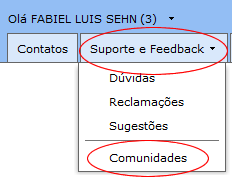
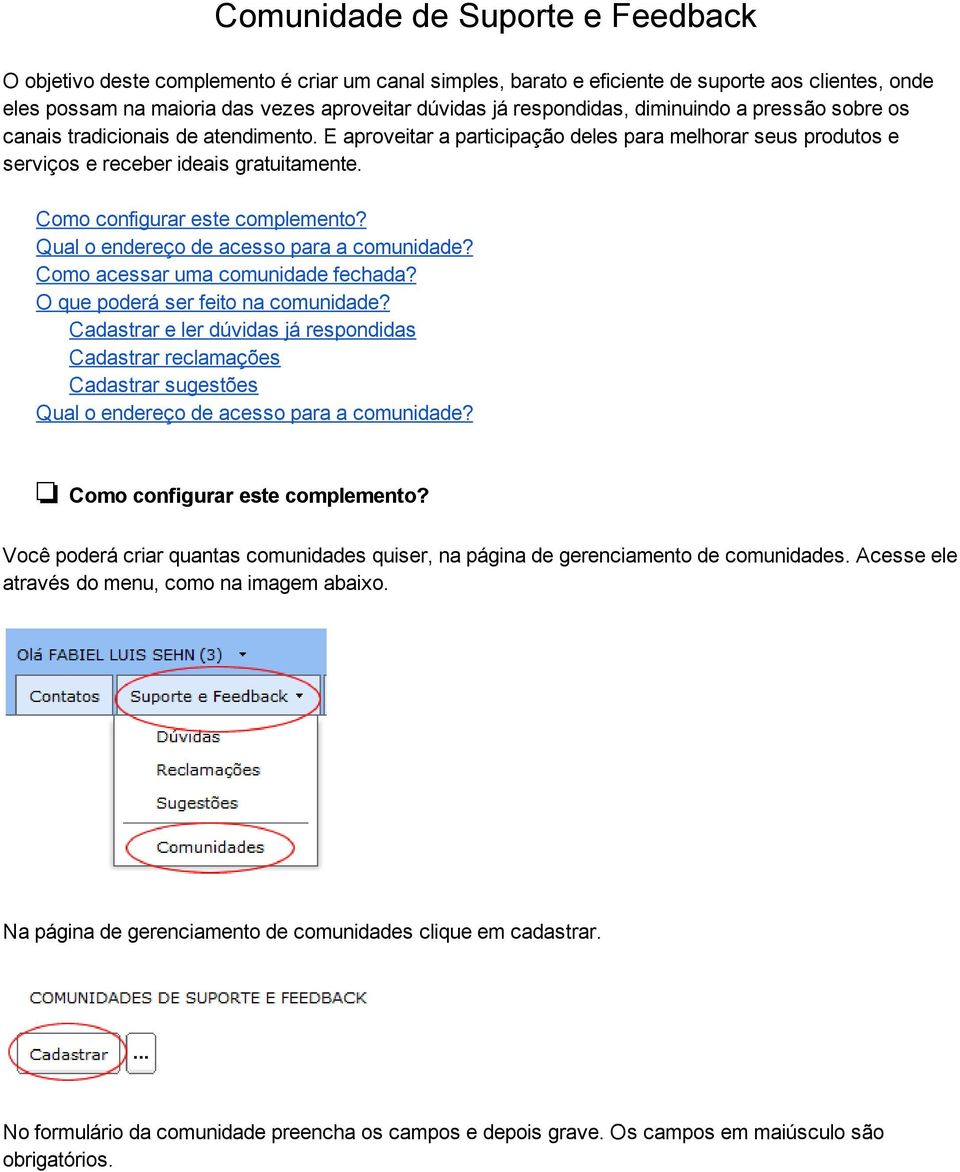
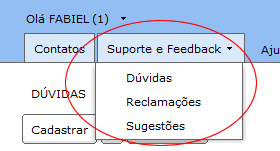
1 Comunidade de Suporte e Feedback O objetivo deste complemento é criar um canal simples, barato e eficiente de suporte aos clientes, onde eles possam na maioria das vezes aproveitar dúvidas já respondidas, diminuindo a pressão sobre os canais tradicionais de atendimento. E aproveitar a participação deles para melhorar seus produtos e serviços e receber ideais gratuitamente. Como configurar este complemento? Qual o endereço de acesso para a comunidade? Como acessar uma comunidade fechada? O que poderá ser feito na comunidade? Cadastrar e ler dúvidas já respondidas Cadastrar reclamações Cadastrar sugestões Qual o endereço de acesso para a comunidade? Como configurar este complemento? Você poderá criar quantas comunidades quiser, na página de gerenciamento de comunidades. Acesse ele através do menu, como na imagem abaixo. Na página de gerenciamento de comunidades clique em cadastrar. No formulário da comunidade preencha os campos e depois grave. Os campos em maiúsculo são obrigatórios.
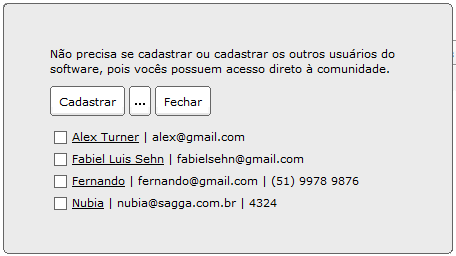
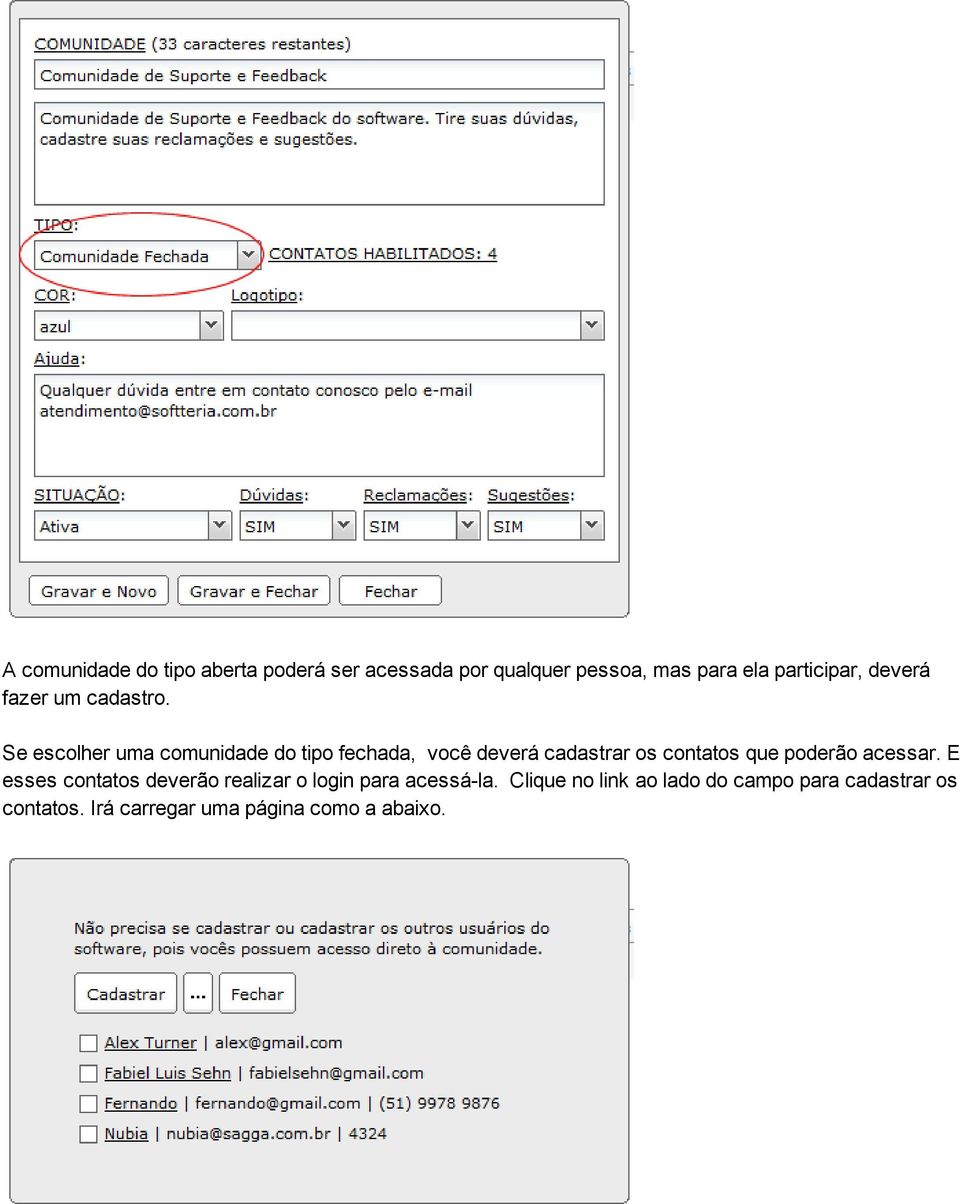
2 A comunidade do tipo aberta poderá ser acessada por qualquer pessoa, mas para ela participar, deverá fazer um cadastro. Se escolher uma comunidade do tipo fechada, você deverá cadastrar os contatos que poderão acessar. E esses contatos deverão realizar o login para acessá-la. Clique no link ao lado do campo para cadastrar os contatos. Irá carregar uma página como a abaixo.
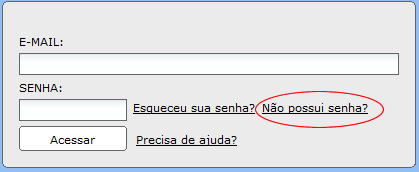
3 Pronto! Depois de gravar a comunidade já estará no ar. Qual o endereço de acesso para a comunidade? Você poderá ver o endereço de acesso da comunidade na listagem, depois de cadastrá-la. Passe esse endereço para quem você quer que acesse a comunidade ou utilize ele para criar um link no seu site. Como acessar uma comunidade fechada? a comunidade fechada sempre pedirá e senha. Se você estiver habilitado para acessá-la, utilize o mesmo e senha que você utiliza para acessar o software. Caso queira que uma pessoa sem acesso ao software acesse a comunidade, ela também deverá fazer o login. Mas no primeiro acesso dela, ela deverá clicar no link Não possui senha? e cadastrar uma senha. Depois disso ela conseguirá acessar a comunidade. O que poderá ser feito na comunidade? Cadastrar e ler dúvidas já respondidas Na comunidade a pessoa poderá ler dúvidas já respondidas, sem que precise entrar em contato com o suporte. Isso ajudará a diminuir a pressão sobre o atendimento. Bastará ela clicar na dúvida.
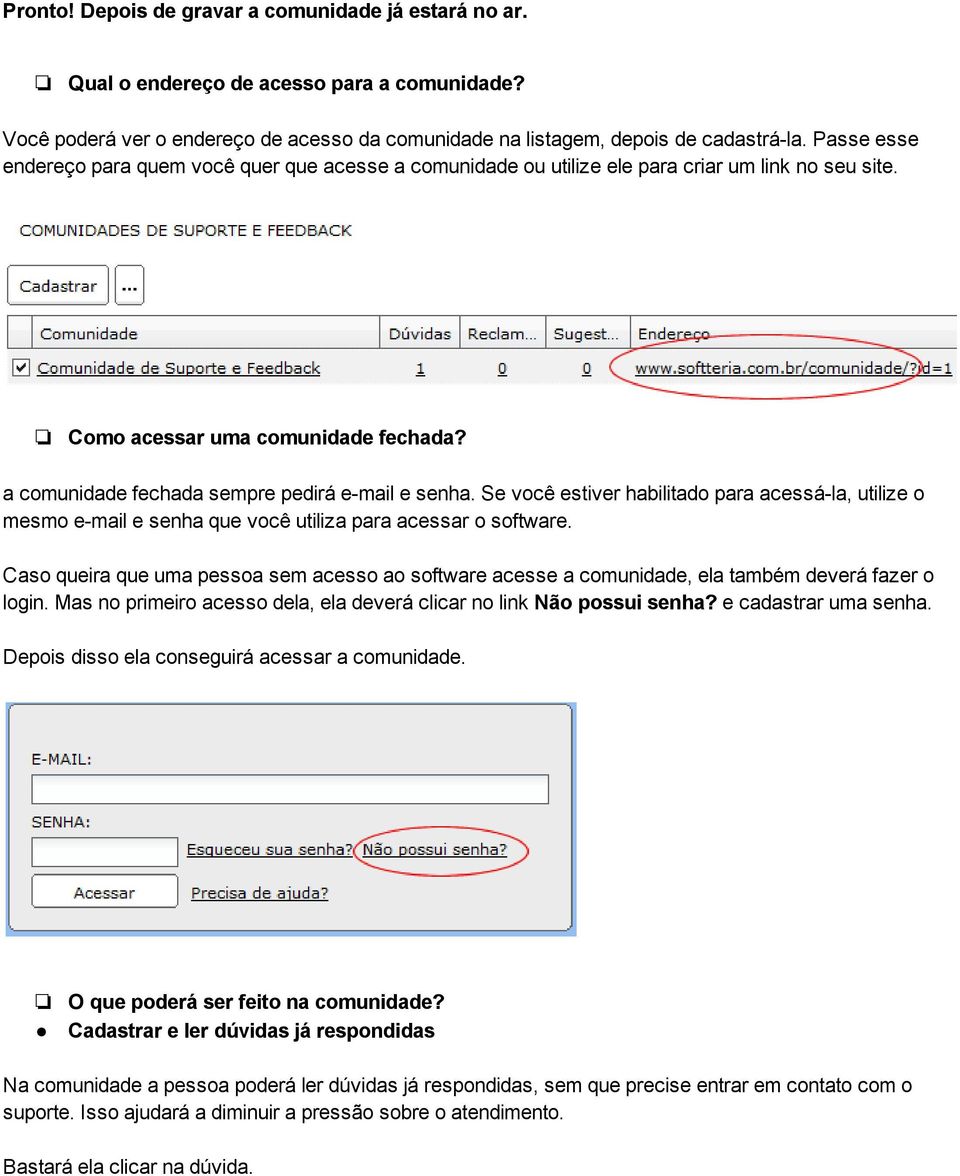
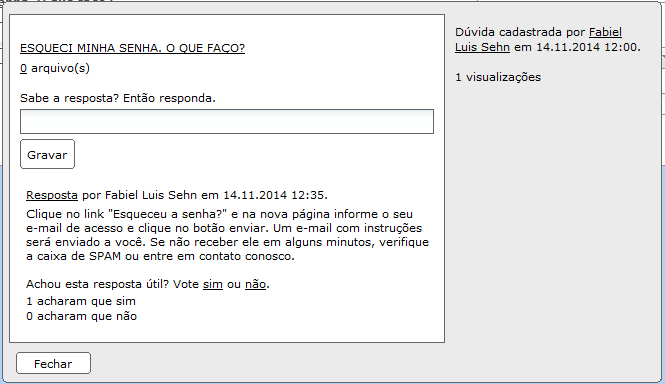
4 A visualização da dúvida será carregada e ela poderá ler a resposta. Poderá ainda votar se a resposta foi útil ou não. Essa informação você poderá utilizar para saber se precisa melhorar a resposta ou não. Caso o usuário não encontrar nenhuma dúvida parecida com a dele, ele poderá cadastrar. Esta dúvida irá aparecer para você no software e nos avisos de atividade.
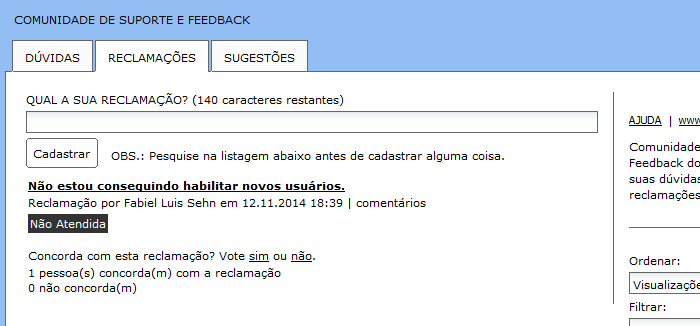
5 Cadastrar reclamações Na comunidade também poderão ser cadastrados reclamações. Erros de software, produtos com falhas, atendimento ruim. Abrir um canal para isso parece má ideia, mas só no início. Você poderá utilizar estas reclamações para melhorar seu produto, serviço, atendimento e até melhorar o relacionamento com o cliente. Resolva o problema dele, entre em contato e diga o que aconteceu e como resolveu. Ele ficará grato e provavelmente falará disso com outras pessoas, gerando um boca a boca gratuito e positivo sobre a empresa.
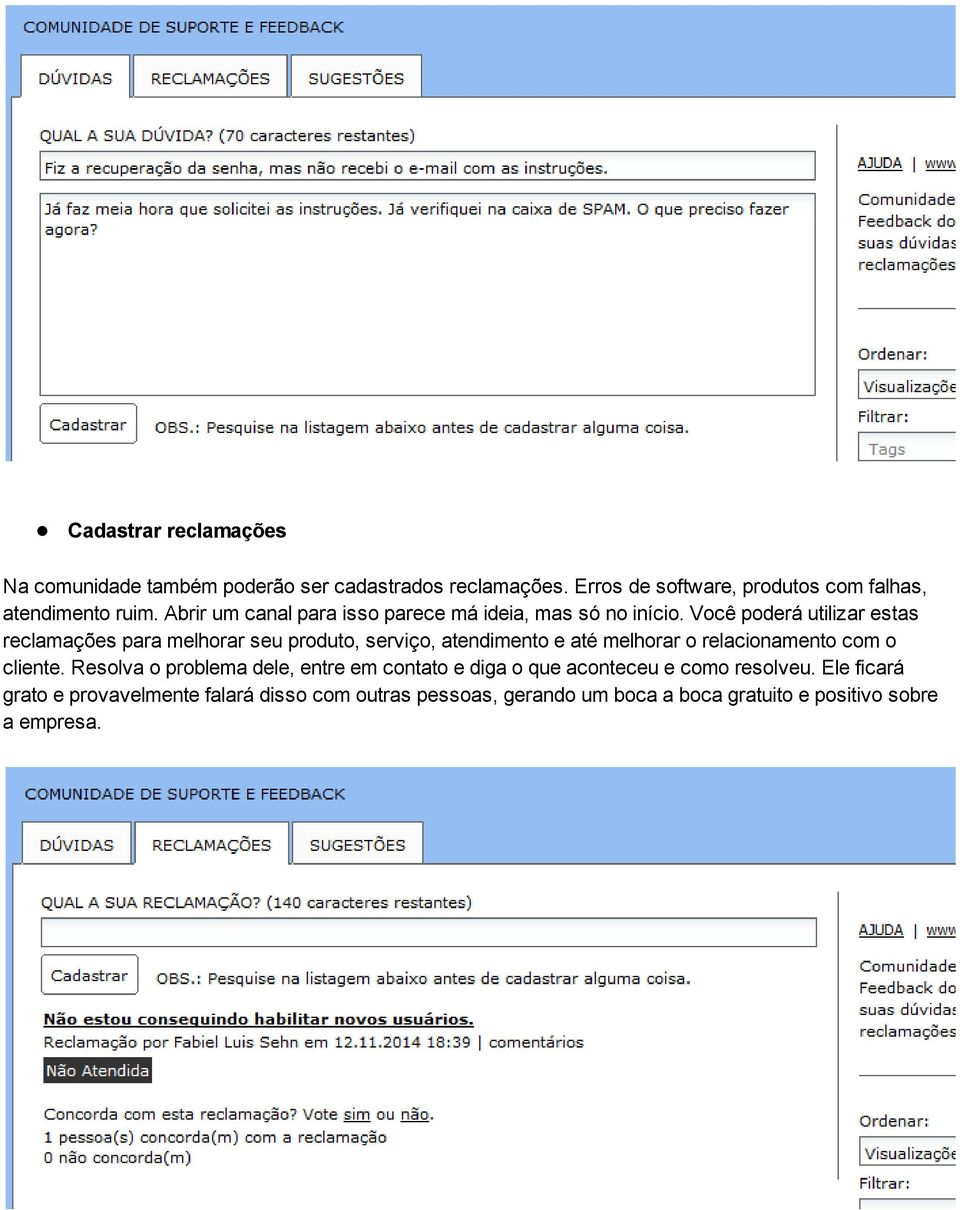

6 Todas as reclamações cadastradas aparecerão com a situação. Se o usuário quiser mais informações, poderá clicar. Você deverá atualizar sempre a situação para que ele possa ir acompanhando. Se quiser, você poderá cadastrar um comentário para informar do andamento ou solicitar mais informações. Veja abaixo como ele verá a reclamação. Cadastrar sugestões Nesta aba você poderá conseguir sugestões de melhoria ou de novos produtos e serviços. E de graça. Divulgue a comunidade e incentive novas sugestões. Todas as sugestões cadastradas ficarão listadas e poderão ser votadas.


7 Os usuários poderão também clicar na sugestão para ver mais informações e poderão contribuir cadastrando comentários. Você poderá responder cada comentário e gerar uma discussão em torno da sugestão. Como gerenciar os tópicos cadastrados na comunidade? Cada novo tópico ou comentário deverá ser visualizado e respondido. Só assim os usuários voltarão a participar. Você deverá gerenciar os tópicos e comentários através do software.

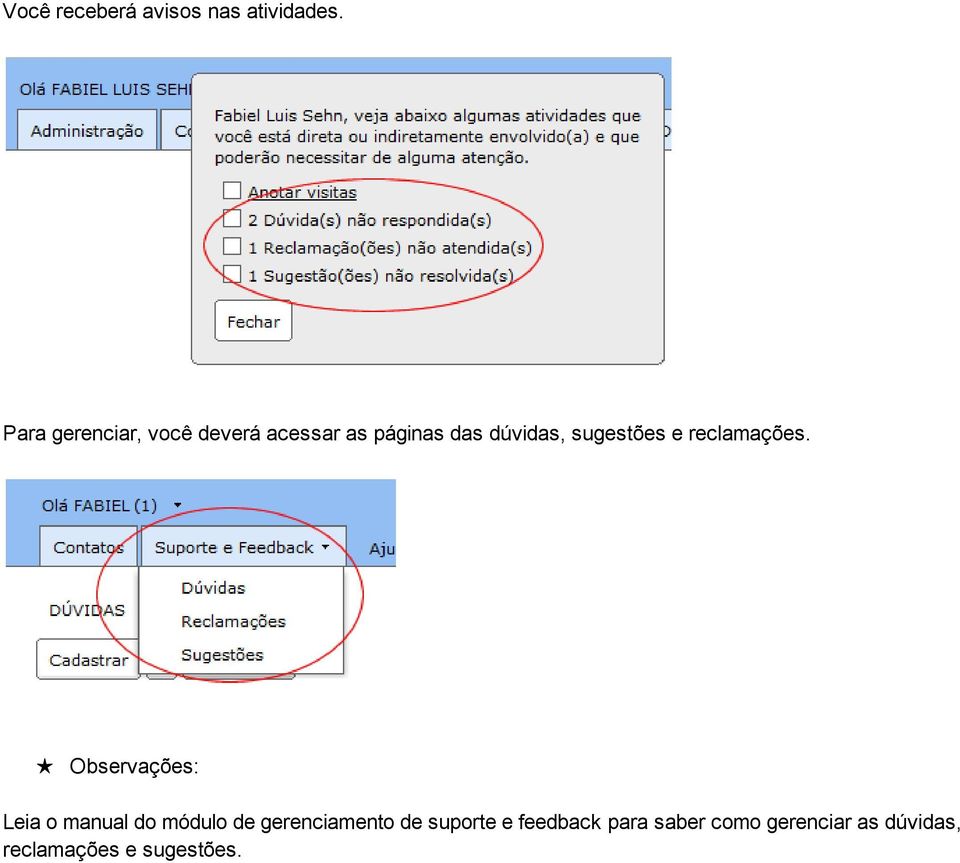
8 Você receberá avisos nas atividades. Para gerenciar, você deverá acessar as páginas das dúvidas, sugestões e reclamações. Observações: Leia o manual do módulo de gerenciamento de suporte e feedback para saber como gerenciar as dúvidas, reclamações e sugestões.
Gerenciamento de Contatos
 Gerenciamento de Contatos O objetivo deste módulo é ajudar a gerenciar todos os contatos da empresa. Além dos dados mais importantes, o módulo permite cadastrar anotações e relacionar as tarefas e eventos
Gerenciamento de Projetos
 Gerenciamento de Projetos O objetivo do módulo de Gerenciamento de Projetos é ajudar a empresa a gerenciar com mais eficiência os seus projetos. Controle dos prazos, das tarefas, dos eventos, da quantidade
Manual de utilização do site de contatos
 Manual de utilização do site de contatos O site de contatos da Cestalto é uma área exclusiva para representantes de vendas, que serve para registrar os contatos que você realizar com seus clientes. Assim,
Controle de Estoque. Configuração e personalização do módulo
 Controle de Estoque O objetivo do módulo de Controle de Estoque á ajudar a controlar a quantidade de produtos no estoque da empresa, avisar sobre problemas com quantidades mínimas, lotes e validades vencendo.
E.E.E.B. Professor José Fernandes de Oliveira. Manual de Uso. Sistema Interno (Professores)
 E.E.E.B. Professor José Fernandes de Oliveira Manual de Uso Sistema Interno (Professores) Desenvolvido por Six Interfaces www.6i.com.br Telefone: (54) 3232.8486 Suporte: [email protected] Sumário Acessar
Manual de Utilização ZENDESK. Instruções Básicas
 Manual de Utilização ZENDESK Instruções Básicas Novembro/2013 SUMÁRIO 1 Acesso à ferramenta... 3 2 A Ferramenta... 4 3 Tickets... 8 3.1 Novo Ticket... 8 3.2 Acompanhamentos de Tickets já existentes...
VALIDADOR DE ARQUIVOS SICREDI (VAS) Cobrança e Convênios
 VALIDADOR DE ARQUIVOS SICREDI (VAS) Cobrança e Convênios Atrelada ao processo: Validação de layout dos arquivos de convênios/cobrança de um novo convênio/cedente Classificação da informação: uso interno
COMO SOLICITAR O CADASTRO DE UM ITEM SSA Central de Cadastro
 COMO SOLICITAR O CADASTRO DE UM ITEM SSA Central de Cadastro Índice 1. Fluxo de Solicitação 2. Acesso ao Aplicativo 3. Alteração de Senha 4. Opções do Menu 5. Pesquisar um item já existente 6. Como criar
Tutorial Ouvidoria. Acesso, Utilização, Visualização das Manifestações e Resposta ao Manifestante
 Tutorial Ouvidoria Acesso, Utilização, Visualização das Manifestações e Resposta ao Manifestante Como acessar a Ouvidoria? 1. Primeiramente acesse o site de sua instituição, como exemplo vamos utilizar
MANUAL COTAÇAO WEB MANUAL MANUAL AVANÇO INFORMÁTICA AVANÇO INFORMÁTICA. [Digite seu endereço] [Digite seu telefone] [Digite seu endereço de email]
![MANUAL COTAÇAO WEB MANUAL MANUAL AVANÇO INFORMÁTICA AVANÇO INFORMÁTICA. [Digite seu endereço] [Digite seu telefone] [Digite seu endereço de email]](/thumbs/24/2946061.jpg "MANUAL COTAÇAO WEB MANUAL MANUAL AVANÇO INFORMÁTICA AVANÇO INFORMÁTICA. [Digite seu endereço] [Digite seu telefone] [Digite seu endereço de email]") MANUAL COTAÇAO WEB [Digite seu endereço] [Digite seu telefone] [Digite seu endereço de email] MANUAL MANUAL AVANÇO INFORMÁTICA AVANÇO INFORMÁTICA Material Desenvolvido para a Célula Materiais Autor: Equipe
MANUAL COTAÇAO WEB [Digite seu endereço] [Digite seu telefone] [Digite seu endereço de email] MANUAL MANUAL AVANÇO INFORMÁTICA AVANÇO INFORMÁTICA Material Desenvolvido para a Célula Materiais Autor: Equipe
Follow-Up Acompanhamento Eletrônico de Processos (versão 3.0) Manual do Sistema. 1. Como acessar o sistema Requisitos mínimos e compatibilidade
 do Sistema Índice Página 1. Como acessar o sistema 1.1 Requisitos mínimos e compatibilidade 03 2. Como configurar o Sistema 2.1 Painel de Controle 2.2 Informando o nome da Comissária 2.3 Escolhendo a Cor
Vamos criar uma nova Página chamada Serviços. Clique em Adicionar Nova.
 3.5 Páginas: Ao clicar em Páginas, são exibidas todas as páginas criadas para o Blog. No nosso exemplo já existirá uma página com o Título Página de Exemplo, criada quando o WorPress foi instalado. Ao
e-ouv Passo-a-passo Sistema de Ouvidorias do Poder Executivo Federal Junho, 2015 Controladoria-Geral da União
 e-ouv Passo-a-passo Sistema de Ouvidorias do Poder Executivo Federal Junho, 2015 Sumário 1. Acesso ao sistema... 3 2. Funcionalidades do sistema... 5 3. Como tratar manifestações... 14 3.1 Detalhar...
MANUAL DE ACESSO AO SITE Instruções para associados
 MANUAL DE ACESSO AO SITE Instruções para associados 03/09/2014 Sindicamp SUPORTE SINDICAMP http://www.sindicamp.org.br 1 SUMÁRIO 1-) SENHA MASTER... 3 2-)CADASTRO DE FUNCIONÁRIOS... 4 3-) INFORMAÇÕES PARA
Manual de Usuário. Gestion Libre de Parc Informatique (Gestão Livre de Parque de Informática) Versão 1.1 NRC
 Manual de Usuário Gestion Libre de Parc Informatique (Gestão Livre de Parque de Informática) Versão 1.1 NRC Manual do Usuário GLPI 1. Introdução 3 2. Acessando o GLPI 4 3. Entendendo o processo de atendimento
Módulo SAC Atendimento ao Cliente
 Módulo SAC Atendimento ao Cliente Objetivo O Módulo SAC ou Serviço de Atendimento ao Cliente é uma ferramenta que gerencia, cria e administra informações num canal de comunicação informatizado entre a
GUIA DE USO SERVIÇOS PARA IMOBILIÁRIAS
 GUIA DE USO SERVIÇOS PARA IMOBILIÁRIAS Diretoria Comercial Corporativa Página 2 de 14 Sumário 1 Introdução... 4 2 Acessando os serviços para Imobiliárias... 5 3 Gerenciando clientes... 8 4 Serviços...
Tutorial para envio de comunicados
 Tutorial para envio de comunicados Conteúdo 1. Enviando comunicado para os alunos... 2 2. Verificando a situação do envio dos e-mails para os alunos... 4 3. Enviando comunicado para colaboradores e professores...
Treinamento SISPES. Rede sem fio: sof_eventos Senha: evento@sof2013
 Treinamento SISPES Rede sem fio: sof_eventos Senha: evento@sof2013 1 SISPES Passo a Passo: cadastro de usuários e cadastro de entidades ( árvore ) Brasília, janeiro de 20132 SUMÁRIO 1. Cadastro Líder Órgão...3
Guia rápido de utilização. Controle de Chamados. Nuubes.com
 Guia rápido de utilização Controle de Chamados Nuubes.com Este é um tutorial rápido que tem por objetivo ensinar em poucos passos como utilizar o sistema Nuubes.com. O sistema Nuubes ( www.nuubes.com )
Apresentação. Nossa sugestão é que você experimente e não tenha medo de clicar!!!
 Apresentação Este manual é uma orientação para os participantes de cursos no ambiente Moodle do INSTITUTO PRISMA. Tem como objetivo orientar sobre as ações básicas de acesso e utilização do ambiente virtual
1 - Apresentação... 2 2 - Acessando o Site... 3 3 - Cadastrar Notas... 4 4 Cadastrar Faltas... 5 5 Acessando o Fórum de Discussão... 7 5.
 1 - Apresentação... 2 2 - Acessando o Site... 3 3 - Cadastrar Notas... 4 4 Cadastrar Faltas... 5 5 Acessando o Fórum de Discussão... 7 5.1 Criando Tópico... 8 1 - Apresentação Nossa escola esta inovando
Sistema de Chamados Protega
 SUMÁRIO 1. INTRODUÇÃO... 3 2. REALIZANDO ACESSO AO SISTEMA DE CHAMADOS... 4 2.1 DETALHES DA PÁGINA INICIAL... 5 3. ABERTURA DE CHAMADO... 6 3.1 DESTACANDO CAMPOS DO FORMULÁRIO... 6 3.2 CAMPOS OBRIGATÓRIOS:...
MANUAL DE UTILIZAÇÃO DO AMBIENTE VIRTUAL DE APRENDIZAGEM AVA
 MANUAL DE UTILIZAÇÃO DO AMBIENTE VIRTUAL DE APRENDIZAGEM AVA Sejam bem-vindos ao Núcleo de Educação a Distância da FFCL! Esse Manual tem por objetivo auxilia-los na forma de utilização do AVA. COMO FAÇO
Software Cartão Fidelidade
 Software Cartão Fidelidade O Software Vbma Cartão Fidelidade tem objetivo de gerenciar o processo de pontuação para aquisição de prêmios por parte dos clientes da sua empresa. A medida em que os Clientes
Índice APRESENTAÇÃO... 1 CADASTRO DOS CONTADORES... 3 REGISTRAR COMO SAGE ID... 5 CRIAR CONVITE PARA O CLIENTE... 8
 Índice 1. 2. 3. 4. 5. 5.1. 5.2. 6. 6.1. 6.2. 7. APRESENTAÇÃO... 1 CADASTRO DOS CONTADORES... 3 REGISTRAR COMO SAGE ID... 5 CRIAR CONVITE PARA O CLIENTE... 8 CONVITE ENVIADO PARA O CLIENTE... 10 Se o seu
Manual de configuração do sistema
 Manual de configuração do sistema (v.1.5.x Beta) Rua México, 119 Sala 2004 Centro Rio de Janeiro, RJ www.doctors-solution.com.br www.simdoctor.com.br [email protected] Sumário 1. Fazendo seu primeiro
MANUAL DE REFERÊNCIA DO CLIENTE S
 MANUAL DE REFERÊNCIA DO CLIENTE S SUMÁRIO APRESENTAÇÃO... 3 CADASTRANDO-SE NO SISTEMA... 4 CADASTRANDO UM FAMILIAR... 7 ACESSANDO O SISTEMA já sou cadastrado... 8 COMO AGENDAR UMA CONSULTA pesquisar horários...
TUTORIAL DO ALUNO. Olá, bem vindo à plataforma de cursos a distância da Uniapae!!!
 TUTORIAL DO ALUNO Olá, bem vindo à plataforma de cursos a distância da Uniapae!!! O Moodle é a plataforma de ensino a distância utilizada pela Uniapae sendo a unidade de ensino para rápida capacitação
WorkFlow WEB Caberj v20150127.docx. Manual Atendimento Caberj
 Manual Atendimento Caberj ÍNDICE CARO CREDENCIADO, LEIA COM ATENÇÃO.... 3 ATENDIMENTO... 3 FATURAMENTO... 3 ACESSANDO O MEDLINK WEB... 4 ADMINISTRAÇÃO DE USUÁRIOS... 5 CRIANDO UM NOVO USUÁRIO... 5 EDITANDO
Vamos criar uma nova Página chamada Serviços. Clique em Adicionar Nova.
 3.5 Páginas: Ao clicar em Páginas, são exibidas todas as páginas criadas para o Blog. No nosso exemplo já existirá uma página com o Título Página de Exemplo, criada quando o WorPress foi instalado. Ao
Manual de utilização do sistema de envio de sms marketing e corporativo da AGENCIA GLOBO. V 1.0. www.sms.agenciaglobo.net
 Manual de utilização do sistema de envio de sms marketing e corporativo da AGENCIA GLOBO. V 1.0 www.sms.agenciaglobo.net 1 ACESSO O SISTEMA 1.1 - Para acessar o sistema de envio entre no site http://sms.agenciaglobo.net/
Manual do Google agenda. criação e compartilhamento de agendas
 Manual do Google agenda criação e compartilhamento de agendas 1 O que é o Google Agenda? Google Agenda é um serviço de agenda on line gratuito do Google, onde você pode anotar compromissos e tarefas, organizando
e-ouvidoria MANUAL DO USUÁRIO
 e-ouvidoria MANUAL DO USUÁRIO Este manual foi concebido para auxiliar o(a) cidadão(ã) na utilização do sistema de Ouvidoria da Prefeitura de Japeri. Entrando no e-ouvidoria você terá acesso à seguinte
TUTORIAL UNP VIRTUAL
 UNIVERSIDADE POTIGUAR UnP PRÓ-REITORIA DE GRADUAÇÃO NÚCLEO DE EDUCAÇÃO A DISTÂNCIA NEaD TUTORIAL UNP VIRTUAL Aluno Primeira edição NATAL/RN 2012 SUMÁRIO Conteúdo PREFÁCIO - BEM-VINDO(A) AO UNP VIRTUAL...
Navegue e utilize as ferramentas do Portal do Professor
 Navegue e utilize as ferramentas do Portal do Professor Aa Índice Como se inscrever no Portal Problemas com Login e Senha Descrição do Portal do Professor Descubra se sua escola ou Secretaria de Educação
SUMÁRIO. Faculdade Católica do Tocantins www.catolica-to.edu.br
 MANUAL DO PORTAL ACADÊMICO Passo a passo do Portal Acadêmico www.catolica-to.edu.br - [email protected] SUMÁRIO Objetivo Manual do Portal Acadêmico... 03 Navegadores... 03 Endereço Eletrônico
SISPES. Passo a Passo: cadastro de usuários e cadastro de entidades ( árvore ) Brasília, janeiro de 20131
 SISPES Passo a Passo: cadastro de usuários e cadastro de entidades ( árvore ) Brasília, janeiro de 20131 SUMÁRIO 1. Cadastro Líder Órgão...3 2. Cadastro Líder UO...5 3. Cadastro de entidades (árvore)...13
Tribunal Regional Eleitoral de Mato Grosso do Sul Sistema de Comunicações da Justiça Eleitoral. Manual do Usuário
 Tribunal Regional Eleitoral de Mato Grosso do Sul Sistema de Comunicações da Justiça Eleitoral Manual do Usuário Mato Grosso do Sul Brasil Julho de 2014 Índice 1.COMUNICA...3 2.Habilitando o acesso ao
COORDENAÇÃO DE ENSINO A DISTÂNCIA - EaD
 COORDENAÇÃO DE ENSINO A DISTÂNCIA - EaD TUTORIAL MOODLE VERSÃO ALUNO Machado/MG 2013 SUMÁRIO 1. INTRODUÇÃO... 4 2. EDITANDO O PERFIL... 5 2.1 Como editar o perfil?... 5 2.2 Como mudar a senha?... 5 2.3
CRASP. Conteúdo Sobre o sistema...
 CRASP Conteúdo Sobre o sistema...... 2 Acessando o sistema...... 2 Registro de chamados... 3 Anexando arquivos ao chamado aberto... 4 Acompanhamento do chamado... 6 Registrando uma ocorrência no chamado
Consumidor.gov.br. Usuário: Consumidor
 Consumidor.gov.br Usuário: Consumidor O Consumidor.gov.br permite ao consumidor registrar reclamações direcionadas às empresas cadastradas. Para conhecê-las, clique em Empresas Participantes. Para iniciar
Gerenciamento de Tarefas
 Gerenciamento de Tarefas O objetivo deste módulo é ajudar a gerenciar de forma mais simples e eficiente todas as tarefas da empresa, relacionadas a contatos, projetos, propostas, contratos etc... Configuração
Tutorial do Sistema de Requerimentos On-line
 Tutorial do Sistema de Requerimentos On-line Atenção: Os requerimentos de segunda oportunidade, matrícula em disciplina, rematrícula, matrícula em dependência e trabalhos orientados só poderão ser abertos
Índice Apresentação... 3 Mensagens... 4 Tickets... 6 Cadastro de Tickets... 6 Acompanhamento de Tickets:...9 Entregas... 11 Storage...
 Índice Apresentação... 3 Mensagens... 4 Tickets... 6 Cadastro de Tickets... 6 Acompanhamento de Tickets:...9 Entregas... 11 Storage... 12 Apresentação O Pitstop foi desenvolvido pela Interact com o objetivo
MANUAL DE SUPORTE. Controle de Suporte. Este manual descreve as funcionalidades do controle de suporte.
 MANUAL DE SUPORTE Controle de Suporte Este manual descreve as funcionalidades do controle de suporte. SUMÁRIO Considerações Iniciais... 3 Acesso... 4 Controle de Suporte... 5 1. Solicitação de Atendimento...
Nova Central de Atendimento Logicorp
 1. INICIAR O NAVEGADOR DE INTERNET Acessar a página da Logicorp no link: http://www.logicorp.net.br/index.html 2. ACESSANDO A ÁREA DE ATENDIMENTO DO NOSSO SITE Na parte superior clique em Atendimento.
Gerenciamento Do Escritório Virtual Utilizando O Sistema Web Contábil IDEAL. Atendimento: Tel : (11) 3857-9007 - e-mail: suporte@webcontabil.
 Gerenciamento Do Escritório Virtual Utilizando O Sistema Web Contábil 2010 IDEAL Última Atualização: 01/2010 Atendimento: Tel : (11) 3857-9007 - e-mail: [email protected] ÁREA DE ADMINISTRAÇÃO A
SUMÁRIO Acesso ao sistema... 2
 SUMÁRIO Acesso ao sistema... 2 1. Login no sistema... 2 2. Tela Inicial... 2 3. Abrindo uma nova Solicitação... 3 4. Acompanhando as solicitações abertas... 4 5. Exibindo Detalhes da Solicitação... 6 6.
Manual de usuário - GLPI Página 1
 MINISTÉRIO DA EDUCAÇÃO SECRETARIA DE EDUCAÇÃO PROFISSIONAL E TECNOLÓGICA INSTITUTO FEDERAL DE EDUCAÇÃO, CIENCIA E TECNOLOGIA DE GOIÁS DIRETORIA DE TECNOLOGIA DA INFORMAÇÃO Versão: 1.1 - DTI Manual de usuário
Tutorial para envio de comunicados e SMS
 Tutorial para envio de comunicados e SMS Conteúdo 1. Enviando comunicado para os alunos... 1 2. Verificando a situação do envio dos e-mails para os alunos... 5 3. Enviando comunicado para colaboradores
Como incluir artigos:
 Como incluir artigos: O WordPress é uma ferramenta muito flexível, com muitas variações e ajustes que podem torná-lo algo muito simples e também muito sofisticado conforme os recursos que são configurados
Sistema de HelpDesk da SESAU Guia do Usuário
 Secretaria de Estado da Saúde de Alagoas SESAU Coordenadoria Setorial de Gestão a Informática - CSGI Sistema de HelpDesk da SESAU Guia do Usuário Maceió 06/02/2012 Técnico Responsável: Bruno Cavalcante
Guia de usuário Auvo @
 Guia de usuário Auvo @ Sobre a Auvo O Auvo é um serviço gratuito que comunica todas as pessoas de sua empresa em todas as plataformas (desktop, web e mobile) de maneira muito fácil. Além disso nós ajudamos
Manual do Ambiente Moodle para Alunos
 UNIVERSIDADE FEDERAL DA FRONTEIRA SUL Manual do Ambiente Moodle para Alunos Versão 1.0b Setembro/2011 Direitos Autorais: Essa apostila está licenciada sob uma Licença Creative Commons 3.0 Atribuição de
Tutorial RM. academico.unipe.br ALUNO
 Tutorial RM academico.unipe.br ALUNO Caro (a) aluno (a), Este tutorial irá ajudá-lo (a) no acesso ao novo sistema educacional do UNIPÊ. Inicialmente, acesse o Portal da Instituição (www.unipe.br) Faça
MANUAL PARA UTILIZAÇÃO DO SISTEMA DE SUPORTE TÉCNICO GLPI
 MANUAL PARA UTILIZAÇÃO DO SISTEMA DE SUPORTE TÉCNICO GLPI JULHO DE 2015 SUMÁRIO 1 Introdução...3 2 Principais telas do sistema...4 2.1 Acesso inicial...4 2.2 Login no sistema...4 2.3 Modificando os dados
NeXT Help Desk Manual do usuário. Abril/2011. NeXT Software
 NeXT Help Desk Manual do usuário Abril/2011 NeXT Software Página 1 de 11 Índice Descrição e características do NeXT Help Desk... 3 Conectando no NeXT Help Desk... 4 Menu de acesso... 5 Enviando chamado
Manual de utilização
 Manual de utilização Na tela inicial digite o seu login e senha, e deixe a opção acesso selecionada em Empresa. Depois clique em Entrar. Esta é a tela principal do sistema dividido em 2 painéis. Código:
Sumário INTRODUÇÃO... 3. 1. Acesso ao Ambiente do Aluno... 4. 2. Ferramentas e Configurações... 5. 2.1 Ver Perfil... 5. 2.2 Modificar Perfil...
 Sumário INTRODUÇÃO... 3 1. Acesso ao Ambiente do Aluno... 4 2. Ferramentas e Configurações... 5 2.1 Ver Perfil... 5 2.2 Modificar Perfil... 6 2.3 Alterar Senha... 11 2.4 Mensagens... 11 2.4.1 Mandando
[SITE FÁCIL CDL MANUAL DO USUÁRIO]
![[SITE FÁCIL CDL MANUAL DO USUÁRIO]](/thumbs/22/1396149.jpg "[SITE FÁCIL CDL MANUAL DO USUÁRIO]") Câmara de Dirigentes Lojistas [SITE FÁCIL CDL MANUAL DO USUÁRIO] Sumário 1. Controle de versão... 3 2. Objetivo... 4 3. Site fácil... 4 4. Acessando o sistema de gestão de conteúdo (SGC)... 5 5. Páginas
Câmara de Dirigentes Lojistas [SITE FÁCIL CDL MANUAL DO USUÁRIO] Sumário 1. Controle de versão... 3 2. Objetivo... 4 3. Site fácil... 4 4. Acessando o sistema de gestão de conteúdo (SGC)... 5 5. Páginas
Manual do Usuário Cidadão SIC Serviço de informação ao cidadão
 Manual do Usuário Cidadão SIC Serviço de informação ao cidadão NOVOSIS 3ª Versão Conteúdo Introdução... 3 Principais recursos:... 4 Para o cidadão:... 4 Para os órgãos públicos:... 4 Como Utilizar o SIC...
Daruma NFCe Conheça todos os passos para testar a NFCe Daruma
 Pré-requisitos Mini Impressora Daruma versão 02.50.02 ou superior. Cadastro no servidor de Testes Daruma NFCe Conheça todos os passos para testar a NFCe Daruma Adquirir Mini Impressora a preço subsidiado
GRUPO ARESTO E-CRM CONTÁBIL. Rua: Farjalla Koraicho, 49 sl 02 11 5565 6259 [email protected]
 GRUPO ARESTO Rua: Farjalla Koraicho, 49 sl 02 11 5565 6259 [email protected] E-CRM CONTÁBIL Conheça o e-crm Contábil, a nova ferramenta que o nosso escritório colocou a sua disposição. Com ele, nosso
Documentação. Programa de Evolução Contínua Versão 1.72
 Documentação Programa de Evolução Contínua Versão 1.72 Sumário Resumo das Novidades... 3 Configuração das Novidades... 5 Exibição de variações nas listagens... 5 Novo Sistema de Lista de Desejos... 7 Resumo
MANUAL. Perfil de Professor
 MANUAL Perfil de Professor Índice 1. Acesso 1.1. Acessando o Canal do Norte... 03 2. Disciplinas 2.1. Acessando Disciplinas... 07 3. Recursos 3.1. Adicionando Recursos... 10 3.2. Página de texto simples...
Software de Compras. Manual de treinamento para usuários do OutBuyCenter
 Software de Compras Manual de treinamento para usuários do OutBuyCenter OutBuyCenter Software para o gerenciamento de compras integradas (eprocurement e supply chain), objetiva a rápida tramitação de compras
MANUAL DO CIDADÃO. Para acessar a página do E-SIC clique no link do e-sic na página inicial do site (figura 1):
 MANUAL DO CIDADÃO O sistema permite que qualquer pessoa - física ou jurídica - encaminhe pedidos de acesso à informação para órgãos e entidades do Poder Executivo Municipal. Por meio do e-sic também é
Guia de Demonstração MeusPets
 1. Objetivo e Principais Funcionalidades Com o email clique no link de ativação. E confirme a instalação. O MeusPets é um sistema simplificado para acompanhamento da vida do Pet. Pode ser usado de forma
QUALIDATA Soluções em Informática. Módulo CIEE com convênio empresas
 FM-0 1/21 ÍNDICE 1. MÓDULO DESKTOP(SISTEMA INSTALADO NO CIEE)... 2 Cadastro de Ofertas de Empregos:... 2 Cadastro de Eventos:... 3 Cadastro de Instituições do Curriculum:... 5 Cadastro de Cursos do Curriculum:...
CA SERVICE DESK MANAGER
 CA SERVICE DESK MANAGER GUIA RÁPIDO: Abertura de Chamado pelo Portal Web (Ferramenta Service Desk ) 1. CA SERVICE DESK MANAGER... 3 2. CONHECENDO AS TELAS INICIAIS... 4 2.1. SEGURANÇA DA INFORMAÇÃO...
Manual Passo a Passo
 Manual Passo a Passo 2015 ACESSO SELEÇÃO DE RA SELEÇÃO DO PRODUTO CARRINHO DE COMPRAS FECHAR PEDIDO ENDEREÇO DE ENTREGA TIPO DE FRETE INFORMAÇÃO DE PAGAMENTO PAGAMENTO CARTÃO DE CRÉDITO PAGAMENTO BOLETO
Tutorial WEB CONTENT MANAGEMENT [WCM] Obtenha benefícios a partir das aplicações customizadas da ADMT.
![Tutorial WEB CONTENT MANAGEMENT [WCM] Obtenha benefícios a partir das aplicações customizadas da ADMT.](/thumbs/22/1603074.jpg "Tutorial WEB CONTENT MANAGEMENT [WCM] Obtenha benefícios a partir das aplicações customizadas da ADMT.") Tutorial WEB CONTENT MANAGEMENT [WCM] Obtenha benefícios a partir das aplicações customizadas da ADMT. PÁGINA: 2 de 21 Nenhuma parte deste documento pode ser utilizado ou reproduzido, em qualquer meio
Tutorial WEB CONTENT MANAGEMENT [WCM] Obtenha benefícios a partir das aplicações customizadas da ADMT. PÁGINA: 2 de 21 Nenhuma parte deste documento pode ser utilizado ou reproduzido, em qualquer meio
PORTAL DE RELACIONAMENTO GROUP
 PORTAL DE RELACIONAMENTO GROUP MANUAL DO USUÁRIO Portal de Relacionamento - Manual do usuário... 1 SUMÁRIO 1. Informações gerais... 3 2. Sobre este documento... 3 3. Suporte técnico... 3 4. Visão Geral
Como criar um formulário de pesquisa usando o Google Drive
 25/09/2013 07h25 - Atualizado em 25/09/2013 07h43 Como criar um formulário de pesquisa usando o Google Drive por EDIVALDO BRITO Para o TechTudo 1 comentário Se você precisa fazer alguma pesquisa de um
Agora OS: Manual Interface. 2011 Milenial Multimedia
 Todos os direitos reservados a Milenial Comunicação Visual LTDA. Nenhuma parte deste documento pode ser reproduzida em nenhuma forma sem a permissão do autor. Impresso em: abril 2011 Contents 3 Índice
NewAgent enterprise-brain
 Manual NewAgent enterprise-brain Configuração Manual NewAgent enterprise-brain Configuração Este manual de uso irá ajudá-lo na utilização de todas as funções administrativas que a NewAgent possui e assim,
BR DOT COM SISPON: MANUAL DO USUÁRIO
 BR DOT COM SISPON: MANUAL DO USUÁRIO BAURU 2015 2 BR DOT COM SISPON: MANUAL DO USUÁRIO Manual do usuário apresentado para auxiliar no uso do sistema SisPon. BAURU 2015 3 SUMÁRIO 1 Instalação... 5 1.1 Sispon...
Manual do Aluno. O Moodle é um sistema que gerencia ambientes educacionais de aprendizagem que podem ser denominados como:
 Manual do Aluno É com muita satisfação que apresentamos o Reunir Unopar. Ambiente Virtual de Aprendizagem Colaborativa que tem por objetivo principal ser um espaço colaborativo de construção do conhecimento
Sumário. Tutorial: Editor de Exercícios Online para o professor
 1 Sumário Inserir Exercícios... 4 Minhas Avaliações... 5 Cadastrar perguntas... 7 Inserindo imagens... 10 Inserindo arquivos... 13 Inserindo vídeos... 15 Gerenciador de fórmulas e equações matemáticas...
Tutorial de aprendizado para adicionar conteúdo no site
 Tutorial de aprendizado para adicionar conteúdo no site Encontrar no rodapé do site o link "Administrador", click sobre ele e vai abrir a seguinte página: Aqui você ira digitar seu usuário e senha que
Smart Laudos 1.9. A Forma Inteligente de Criar seus Laudos Médicos. Manual do Usuário
 Smart Laudos 1.9 A Forma Inteligente de Criar seus Laudos Médicos Manual do Usuário Conteúdo 1. O que é o Smart Laudos?... 3 2. Características... 3 3. Instalação... 3 4. Menu do Sistema... 4 5. Configurando
Manual Arkos Secretaria de Educação
 Manual Arkos Secretaria de Educação 1) Sobre Arkos O portal Arkos foi inspirado por uma das mais bem sucedidas iniciativas educacionais da Europa incentivando milhões de alunos a lerem mais. A ideia básica
SISTEMA DE GERENCIAMENTO DE PROJETOS - REDMINE MANUAL DE USO
 SISTEMA DE GERENCIAMENTO DE PROJETOS - REDMINE MANUAL DE USO AGOSTO DE 2013 SUMÁRIO STI/UFF - Sistema de Gerenciamento de Projetos do PDI SUMÁRIO... 2 1 Introdução... 3 1.1 O que é e qual a finalidade
MANUAL DO PORTAL ACADÊMICO - ALUNO
 MANUAL DO PORTAL ACADÊMICO - ALUNO Passo a passo do Portal Acadêmico www.ucb.br - [email protected] SUMÁRIO Objetivo Manual do Portal Acadêmico... 03 Navegadores... 03 Endereço Eletrônico (site)... 03 Bloqueador
Construtor de sites SoftPixel GUIA RÁPIDO - 1 -
 GUIA RÁPIDO - 1 - Sumário Introdução...3 Por que utilizar o Construtor de Sites?...3 Vantagens do Construtor de Sites...3 Conceitos básicos...3 Configuração básica do site...5 Definindo o layout/template
Portal Sindical. Manual Operacional Empresas/Escritórios
 Portal Sindical Manual Operacional Empresas/Escritórios Acesso ao Portal Inicialmente, para conseguir acesso ao Portal Sindical, nos controles administrativos, é necessário acessar a página principal da
PASSO A PASSO PARA CADASTRAR OFERTAS, PRODUTOS E SERVIÇOS WWW.WEBLUG.COM.BR.COM.BR
 PASSO A PASSO PARA CADASTRAR OFERTAS, PRODUTOS E SERVIÇOS WWW.WEBLUG.COM.BR.COM.BR 1) Acesse na página principal, ANUNCIAR. 2) Preencha todos os campo 3) Escolha o plano de veiculação 4) Digite o nome
WorkFlow WEB Volkswagen v20140826.docx. Manual de Atendimento Volkswagen
 Manual de Atendimento Volkswagen ÍNDICE CARO CREDENCIADO, LEIA COM ATENÇÃO.... 3 ATENDIMENTO... 3 FATURAMENTO... 3 ACESSANDO O MEDLINK WEB... 4 ADMINISTRAÇÃO DE USUÁRIOS... 5 CRIANDO UM NOVO USUÁRIO...
MANUAL DE INSTALAÇÃO DO ODONTO TECHNOLOGY
 MANUAL DE INSTALAÇÃO DO ODONTO TECHNOLOGY 1 Índice I - Prefácio...3 II - Instalação do tipo servidor...4 III Obter o nome do computador servidor...17 IV Instalação do tipo cliente...19 V Como inserir a
Grupo Projeção. Portal Acadêmico. - Ambiente do Aluno -
 Grupo Projeção Portal Acadêmico - Ambiente do Aluno - Março / 2011 1 Índice Apresentando o Portal Acadêmico: Ambiente do Aluno... 3 Iniciando no ambiente do Aluno... 4 Meu Perfil... 6 Avisos... 6 Processos
Senha: Dígitos do CPF (sem pontos ou traço)
 1. Login Para realizar o acesso à ferramenta de suporte FAPAM, basta acessar o endereço: http://www.fapam.edu.br/helpdesk/ Usuário: Número da Chapa - FAPAM Senha: Dígitos do CPF (sem pontos ou traço) 2.
Como Realizar o Primeiro Login e Cadastro de E-mail
 Como Realizar o Primeiro Login e Cadastro de E-mail Moodle http://www.poscead.uapi.edu.br/ João da Mata C. P. Filho [email protected] Apoio de Rede PNAP/UFPI. Sejam Bem Vindos a Nova Plataforma
SUMÁRIO Acesso ao sistema... 2 Atendente... 3
 SUMÁRIO Acesso ao sistema... 2 1. Login no sistema... 2 Atendente... 3 1. Abrindo uma nova Solicitação... 3 1. Consultando Solicitações... 5 2. Fazendo uma Consulta Avançada... 6 3. Alterando dados da
Manual de Utilização
 Manual de Utilização Versão 1.0 18/01/2013 Sempre consulte por atualizações deste manual em nossa página. O Cotação Web está em constante desenvolvimento, podendo ter novas funcionalidades adicionadas
Sistema de Compras TV Globo
 Sistema de Compras TV Globo Guia de Uso R Guia de Uso do Portal do Fornecedor da TV Globo R PÁGINA Índice Índice O que é o Sistema de Compras TV Globo 4 Criar a sua cotação (Cota) Anexar documento 4 Cadastro
VIAÇÃO SÃO BENTO LTDA.
 VIAÇÃO SÃO BENTO LTDA. SISTEMA AUTOMÁTICO DE BILHETAGEM ELETRÔNICA MANUAL DO VTWEB CLIENT CADASTROS /PEDIDOS E PROCEDIMENTOS Resumo Esse manual tem como o seu objetivo principal a orientação de uso do