
Manual de Utilização
|
|
|
- Rui Alves Anjos
- 7 Há anos
- Visualizações:
Transcrição
1 Manual de Utilização
2 Recebendo uma indicação Sempre que uma nova indicação comercial chegar, você receberá na hora por , um alerta de que um potencial cliente está solicitando um contato seu. Fique alerta e boas vendas!!! Olá Corretor Teste, Uma nova indicação de venda foi disponibilizada para você. Acesse agora mesmo e confira. Boas vendas!!! Modelo de de alerta que será enviado
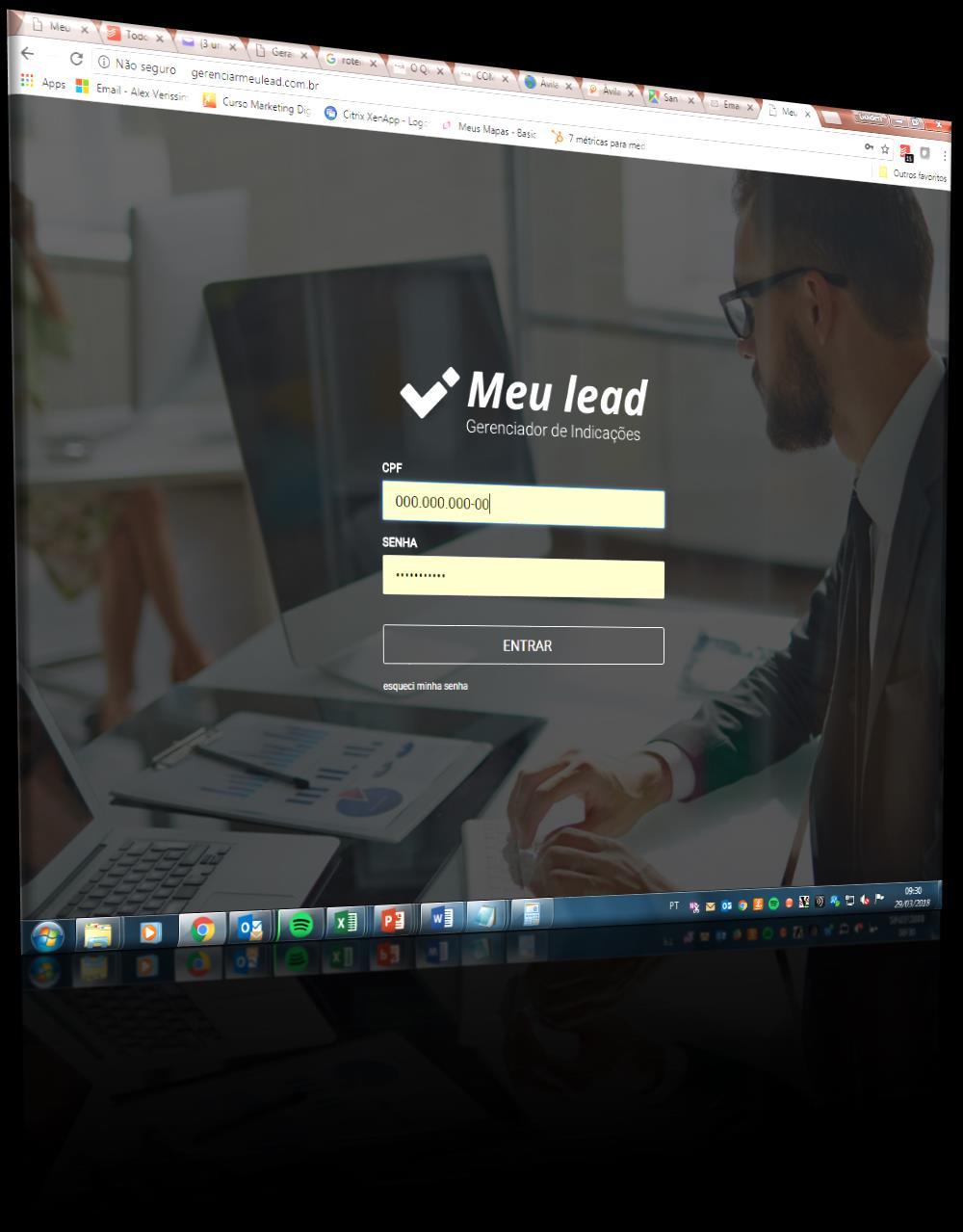


3 Acessando a ferramenta O primeiro passo é acessar o endereço web gerenciarmeulead.com.br. Aconselhamos a salvá-lo em seus Favoritos. Você poderá acessar tanto pelo computador quanto por seu smatphone. Sempre que o sistema identificar um Corretor ainda não cadastrado na ferramenta, será enviado automaticamente um com uma senha provisória que deverá ser trocada no primeiro acesso. Se você já tem uma senha, é só acessar a ferramenta normalmente. Caso não tenha recebido o com a senha provisória, é só seguir os passos indicados em esqueci minha senha
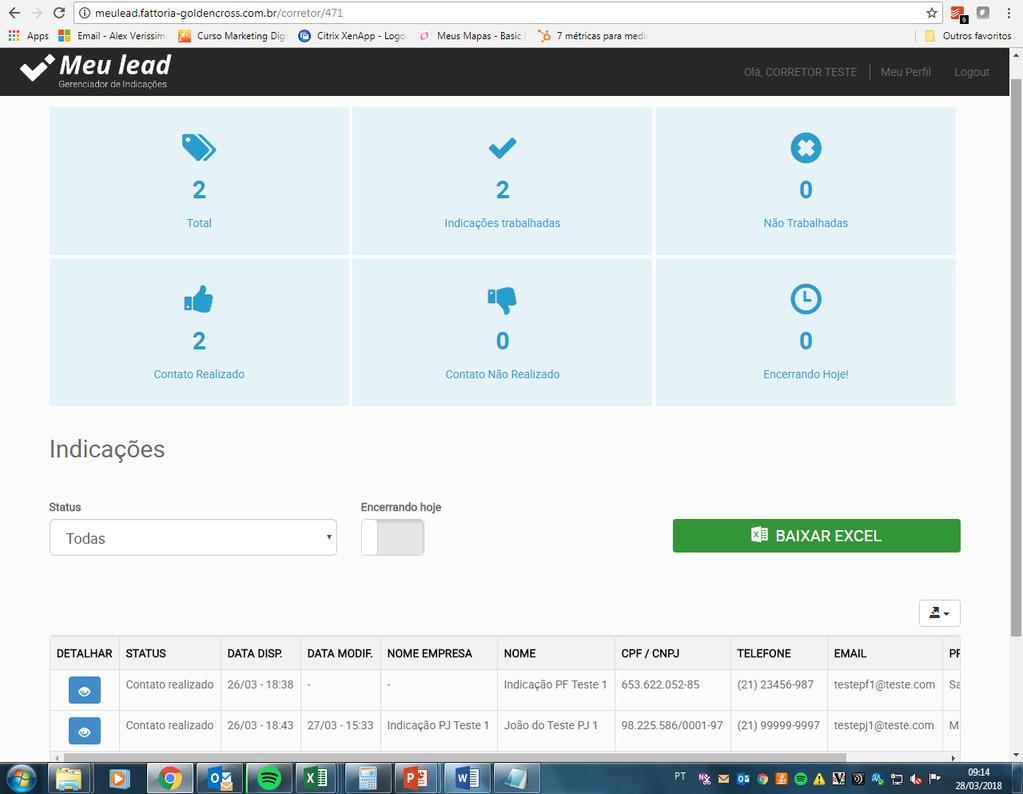

4 Painel de Controle Logo após o login, você sempre terá acesso ao seu Painel de Controle, onde você encontrará: 1 1 Placar com os status das indicações recebidas 2 Filtros: Por status Encerrando hoje Lista de Indicações 4 Função para exportação da lista 3

5 Painel de Controle É através do Painel de Controle que você visualizará as indicações recebidas. Todas as indicações estarão listadas, conforme imagem abaixo, trazendo as principais informações de cada lead. Para acessar os detalhes de cada indicação, registrar o histórico de contato e fazer uma simulação de cálculo, basta clicar no botão que fica ao lado de cada indicação.
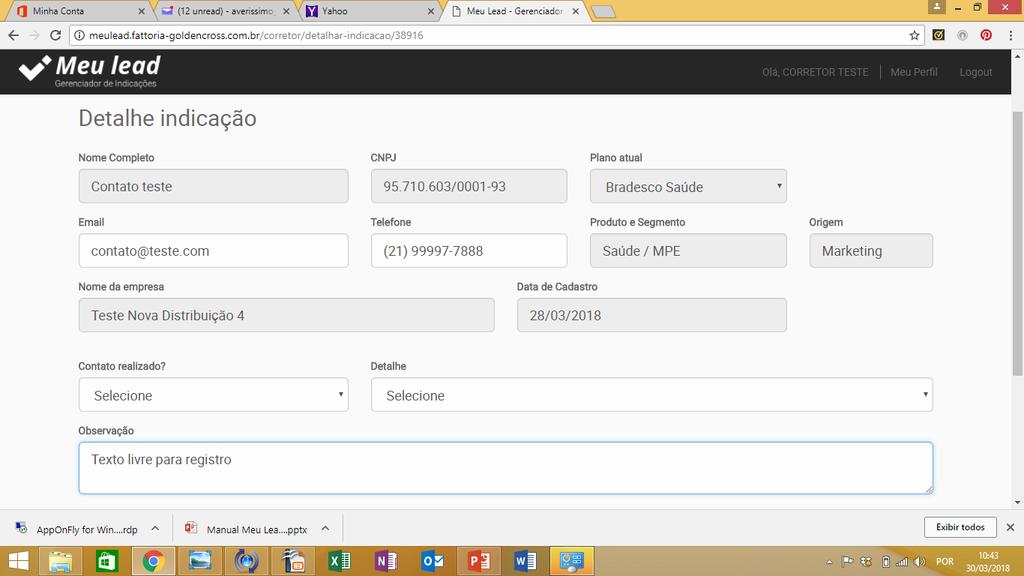
6 Detalhe da Indicação Em Detalhe da Indicação você terá acesso às informações de contato fornecidas pelo cliente potencial, assim como o produto que ele está procurando e o seu perfil (PF ou PJ). É aqui, também, que você fará o registro do contato realizado, além de simular um cálculo e enviar um para o cliente caso não consiga o contato inicial.
7 Detalhe da Indicação E como sabemos que o seu tempo é precioso, montamos um processo de registro do contato de forma que ele seja simples e rápido. Bastará, apenas, informar se conseguiu o contato (SIM ou NÃO), detalhar a efetividade da indicação e salvar o contato. É salvando que você alterará o status da indicação. IMPORTANTE: Você terá 72 horas para contatar o cliente e registrar o resultado deste contato. Se após este período, a indicação ainda estiver com o status Não Trabalhado, ela será retirada de você e será realocada para outro Corretor.

8 Detalhe da Indicação Contato realizado Caso o contato tenha sido realizado, você deverá informar se ele foi efetivo ou não. Um contato Efetivo é quando você consegue falar com a pessoa de contato e ele é, realmente, um cliente potencial. Para os demais casos, onde você consegue o contato mas a negociação não segue adiante, marque como Não Efetivo. Sempre que um contato é realizado e salvo, o sistema habilitará automaticamente um simulador de cálculo, onde você poderá simular para o cliente potencial, quanto custaria o seu futuro plano.

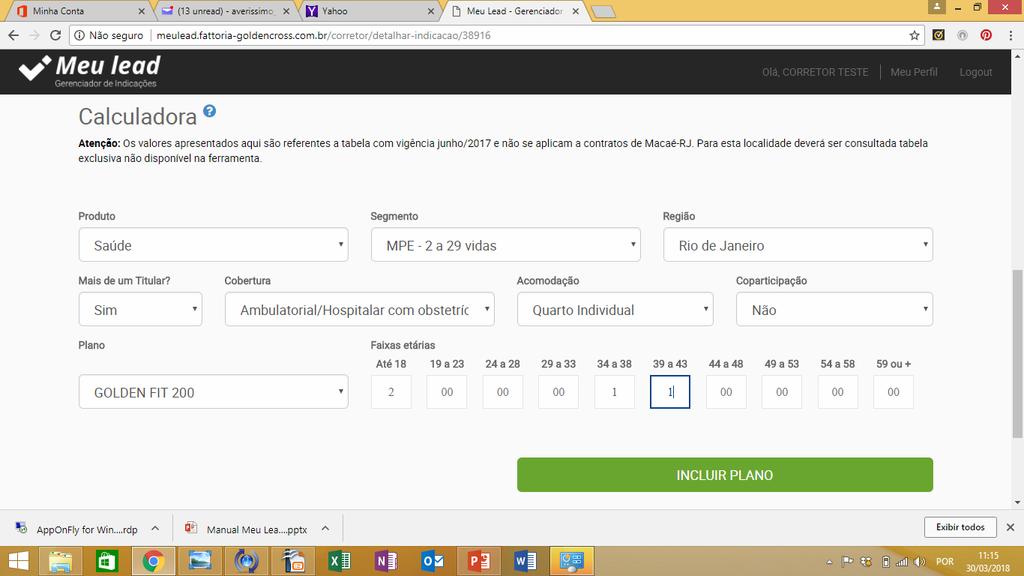
9 Detalhe da Indicação - Calculadora Na calculadora, você poderá simular propostas de Saúde e Odonto, incluir as características de cada plano e o número de participantes. Após selecionar todas as informações, é só clicar em Caso a proposta tenha mais de 1 plano, é só repetir esta operação para incluir um novo plano na mesma cotação.
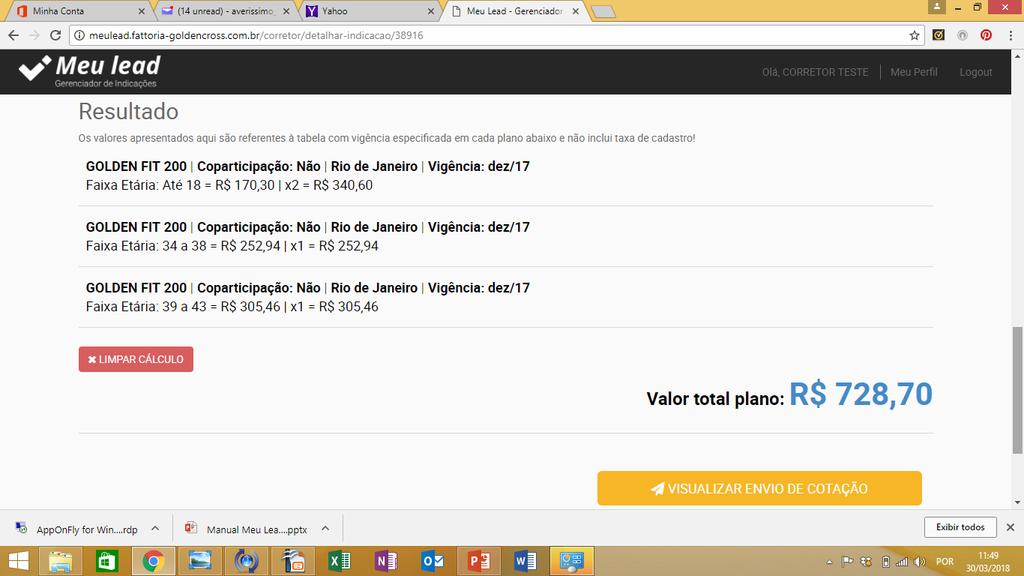
10 Detalhe da Indicação - Calculadora Logo abaixo, após incluir cada plano, você verá o resultado da sua simulação de cálculo. Se tudo estiver correto, é hora de enviar a cotação para o cliente.

11 Detalhe da Indicação Envio de cotação Este é o módulo de envio da cotação. Aqui, você poderá indicar o endereço de do cliente (por padrão, o sistema traz o e- mail informado pelo cliente, mas você pode alterar) e o seu telefone de contato, que estará na peça de , para que o cliente possa retornar para você. Além disso, você poderá visualizar o tal qual será enviado para o cliente.
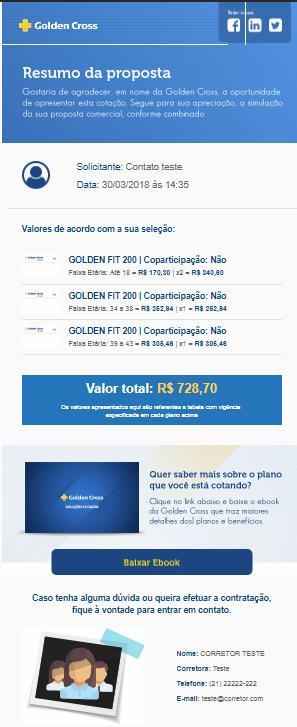
12 Detalhe da Indicação de cotação Identificação do cliente e a data que foi feita a cotação Resultado da proposta E-book com apresentação da Golden Cross e detalhes dos planos Assinatura com os seus dados de contato
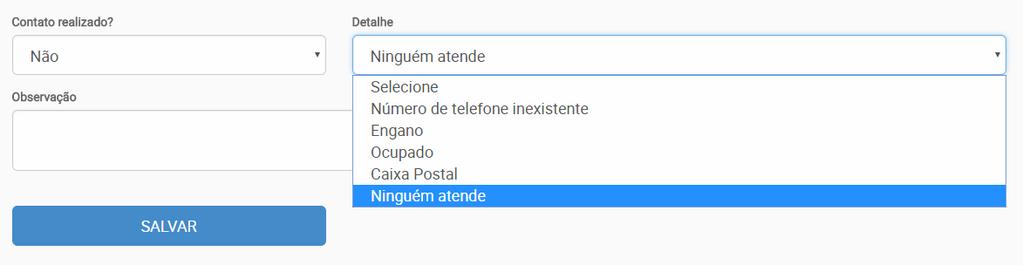
13 Detalhe da Indicação Contato não realizado Caso o contato não tenha sido realizado, você deverá detalhar o motivo de não seguir com a indicação. Mesmo que em um primeiro momento, você não consiga o contato com o cliente, a ferramenta disponibiliza, logo após salvar, uma funcionalidade para que você tente o contato via .
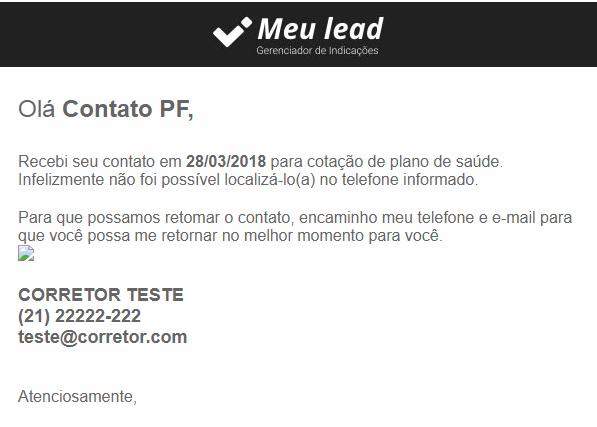
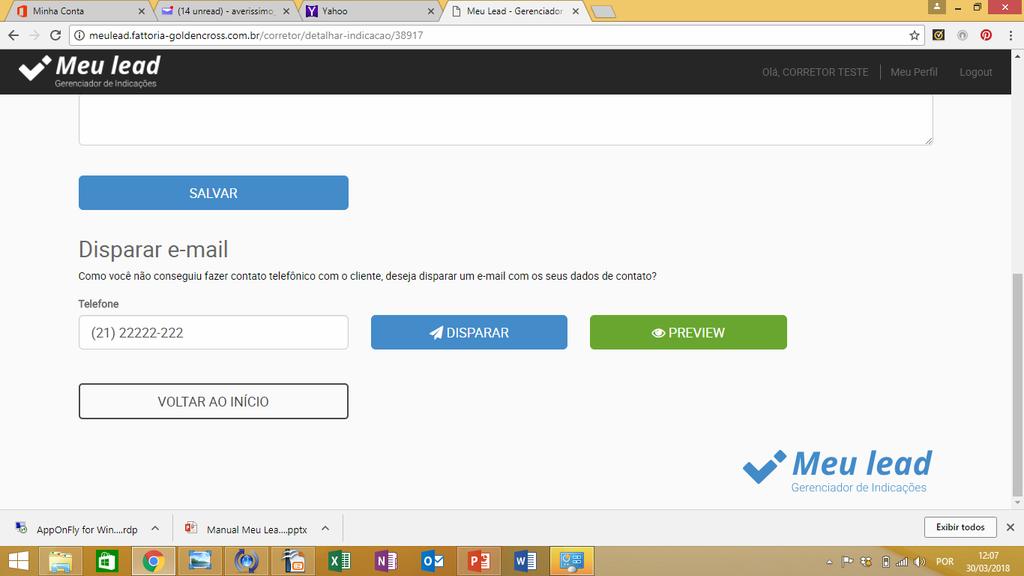
14 Detalhe da Indicação Contato não realizado Você poderá personalizar a comunicação com o seu telefone para que o cliente possa lhe retornar em um momento oportuno. Modelo de de tentativa de contato que será enviado
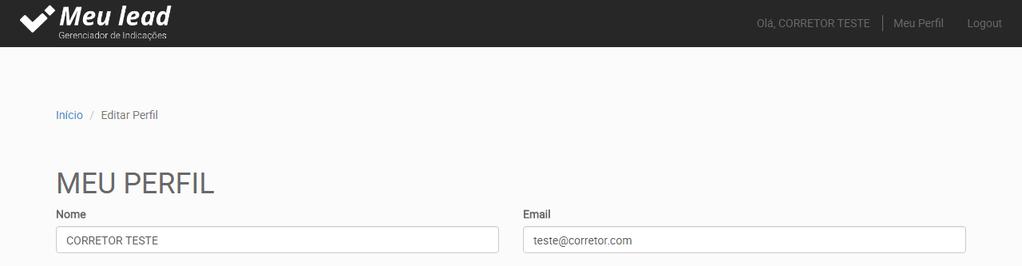
15 Meu perfil A qualquer momento, você poderá atualizar as suas informações de perfil. Para isso, basta clicar na opção Meu Perfil localizado no canto direito do menu superior. Manter o cadastro atualizado, é fundamental para que você não deixe de receber os alertas de novas indicações
16 Boas Vendas!!!
M A N U A L D E I N S TR U Ç Õ E S. TradeZone WebCharts
 M A N U A L D E I N S TR U Ç Õ E S TradeZone WebCharts ÍNDICE 1. Início 22. FAQ 01. Como acessar 16. Não estou recebendo a senha por e-mail 02. Como instalar 17. Solicitando o reenvio da senha 03. 04.
TUTORIAL Comissão Julgadora Municipal
 TUTORIAL Comissão Julgadora Municipal Na 4ª edição da Olimpíada de Língua Portuguesa Escrevendo o Futuro, os textos selecionados pela Comissão Julgadora Municipal deverão ser enviados para a etapa estadual
Tabelionato de Notas
 Escritura Simples Manual do Tabelionato de Notas 1 Sumário Apresentação... 3 Acesso ao Escritura Simples... 4 Configurações iniciais... 6 Aviso de Solicitação de Escritura... 14 Efetuar o login no sistema...
Universidade Federal do Vale do São Francisco Sistema de Concursos
 1 - Introdução O sistema de concursos da UNIVASF é uma ferramenta desenvolvida pela Secretaria de Tecnologia da Informação (STI) que permite a inscrição de candidatos às vagas ofertadas pela UNIVASF. O
MANUAL DE USUÁRIO. Versão 1.0 Servidor
 MANUAL DE USUÁRIO Versão 1.0 Servidor SUMÁRIO 1. Acesso ao Sistema... 4 1.1. Acesso (LOGIN)... 5 1.2. Cadastro... 6 2. Sistema 2.1. Visão Inicial... 10 2.2. Itens do Menu de Navegação... 11 2.3. Informações
MANUAL DO PORTAL DO PROFESSOR
 MANUAL DO PORTAL DO PROFESSOR Este portal propicia ao professor uma forma organizada de gerenciar a vida acadêmica dos alunos através de várias funcionalidades integradas, com o objetivo de facilitar ao
SAA Cesurg. SAA Professor
 SAA Cesurg O SAA Cesurg é o Sistema Acadêmico e Administrativo do Cesurg. Uma plataforma web única sobre a qual todos os agentes do Cesurg desenvolvem os seus trabalhos: alunos, professores, coordenadores,
Manual do Usuário RESULTWEB. Módulo Controle de acesso (Agendamento de acesso de visitantes) Versão 1.0
 Manual do Usuário RESULTWEB Módulo Controle de acesso (Agendamento de acesso de visitantes) Versão 1.0 Pág.: 2 de 12 SUMÁRIO Login... 3 Visualizando e escondendo projetos... 4 Cadastrando visitantes...
MANUAL DO USUÁRIO Cadastros Básicos
 MANUAL DO USUÁRIO Cadastros Básicos Índice CADASTROS INICIAIS... 3 Cadastro de CURSOS... 3 Novo curso... 3 Alterar um curso... 3 Cadastro de MÓDULOS... 4 Novo módulo... 4 Alterar um módulo... 5 Cadastro
MANUAL. Certificado de Origem Digital PERFIL PRODUTOR. Versão
 MANUAL Certificado de Origem Digital PERFIL PRODUTOR Versão 2.2.15 Sumário 1. INICIALIZANDO NO SISTEMA... 2 2. ACESSANDO O SISTEMA... 3 3. MENSAGEM ENCAMINHADA PELO SISTEMA.... 4 4. CADASTRANDO SUAS MERCADORIAS...
SFA Sistema de Fortalecimento das Aprendizagens - SFA Manual Módulo do Professor Versão 01
 Secretaria de Educação do Estado de Pernambuco Secretaria Executiva de Gestão da Rede Gerência Geral de Tecnologia da Informação e Comunicação SFA Sistema de Fortalecimento das Aprendizagens - SFA Manual
Manual de Vendas Online
 Manual de Vendas Online PF PME www.planosamildental.com.br Vantagens das vendas online Site exclusivo para produtos da Amil Dental; Acesso de qualquer lugar, com tablet ou notebook conectados à Internet;
MANUAL DE UTILIZAÇÃO LICENÇA FÁCIL
 MANUAL DE UTILIZAÇÃO LICENÇA FÁCIL 2 Sumário 1. Introdução... 3 2. Proposta... 3 3. Solicitando uma Licença... 4 4. Acesso... 4 a. Cadastro de usuário... 4 b. Acesso ao Sistema... 4 c. Esqueci a senha...
Central de Comunicação de Venda de Veículos do Estado de Minas Gerais. Manual do Cartório
 Central de Comunicação de Venda de Veículos do Estado de Minas Gerais Manual do Cartório Versão 18/12/2018 1 Sumário 1. Apresentação... 3 2. Acesso a Central:... 3 3. Acessando o Client ID e Secret ID...
Manual do Usuário. Sistema de Contas Públicas
 Manual do Usuário Sistema de Contas Públicas Versão 2.9 Índice Introdução...3 Localizando o sistema...4 Acessando o Sistema...7 Downloads...10 Autenticação do Sistema...21 Errado...21 Correto...23 Cadastrar...26
REPRESENTANTES - PEDIDOS POR DEMANDA
 REPRESENTANTES - PEDIDOS POR DEMANDA Este informativo tem a finalidade de orientar você Representante Pioneer a realizar seus pedidos utilizando o novo site disponibilizado pela empresa SQ Service. A SQ
MANUAL DE INSTRUÇÕES. TradeZone
 MANUAL DE INSTRUÇÕES TradeZone ÍNDICE Início FAQ 01. Como contratar 19. Não estou recebendo a senha por e-mail 03. Como instalar 19. Solicitando o reenvio da senha 05. Como fazer login 07. Ativação e bloqueio
Processo Seletivo para Cursos Stricto Sensu
 Processo Seletivo para Cursos Stricto Sensu Inscrição Acesso sem cartão UFGRS Acesso com cartão UFRGS Realizando uma inscrição Alteração de dados pessoais Anexar documentos Indicações Carta de recomendação
1. No seu celular, acesse o App Store (caso possua iphone) ou o Play Store (caso possua celular com sistema Android); 2. Baixe o aplicativo ABC
 1. No seu celular, acesse o App Store (caso possua iphone) ou o Play Store (caso possua celular com sistema Android); 2. Baixe o aplicativo ABC Condomínios ; 3. Ao acessar o aplicativo, na tela de login
FasterMail Como Utilizar
 FasterMail Como Utilizar O FasterMail é um aplicativo WEB que permite que você tenha acesso às suas mensagens, calendários, contatos e tarefas a partir de qualquer computador com acesso à Internet. Como
PROGRAMA ESPECIAL DE FORMAÇÃO PEDAGÓGICA DE PROFESSORES PARA EDUCAÇÃO PROFISSIONAL MANUAL DO AMBIENTE VIRTUAL DE APRENDIZAGEM (AVA) TUTOR
 PROGRAMA ESPECIAL DE FORMAÇÃO PEDAGÓGICA DE PROFESSORES PARA EDUCAÇÃO PROFISSIONAL 2016 MANUAL DO AMBIENTE VIRTUAL DE APRENDIZAGEM (AVA) TUTOR Neste manual você encontrará tutoriais para as ferramentas
PORTAL DE NEGÓCIOS INTERNACIONAIS. Avançar
 PORTAL DE NEGÓCIOS INTERNACIONAIS Seja bem vindo ao nosso portal! Ele foi criado para facilitar suas operações de câmbio, este material te guiará por todas as funções. ACESSE O PORTAL www.santander.com.br/negociosinternacionais
SUMÁRIO 1. APRESENTAÇÃO CND CND PORTAL DE RELACIONAMENTO Cadastro CND Painel de Controle
 Sage CND SUMÁRIO 1. APRESENTAÇÃO... 1 2. CND... 2 1.1. 1.2. Cadastro CND... 2 Painel de Controle... 6 3. CND PORTAL DE RELACIONAMENTO.... 10 1. Apresentação A Plataforma Sage visa dinamizar os negócios
Sistema de Gestão do Processo de Certificação ABNT (CERTO) Guia do Auditor
 Pag. Nº 1/23 SUMÁRIO 1 Comentários Gerais 2 Login 3 Segurança do Sistema 4 Área Principal 5 Ferramentas de comunicação 6 Solicitação de serviço: identificação da auditoria 7 Solicitação de serviço: documentos
Manual. Portal de Seminovos
 Manual Portal de Seminovos Administração Versão 1.0 Sumário Introdução... 4 1. Menu Concessionárias... 4 1.1. Cadastrar Concessionária... 4 1.2. Listar Concessionária... 5 1.3. Editar Concessionária...
MOODLE MANUAL DE UTILIZAÇÃO - ALUNO. Elaborado por: Tecnologia da Informação 2019/1 Versão 1.0
 MOODLE MANUAL DE UTILIZAÇÃO - ALUNO Elaborado por: Tecnologia da Informação 2019/1 Versão 1.0 Sumário 1. Acessando a FAINAM VIRTUAL... 1 2. Acessando os cursos... 4 4. Enviando mensagens... 6 5. Recebendo
Manual Portal TISS. Solicitação de Procedimento
 Manual Portal TISS Solicitação de Procedimento ACESSO À ÁREA RESTRITA DO PORTAL GOLDEN CROSS Referenciado, Para utilizar as funcionalidades disponíveis no Portal da Golden Cross, acesse o endereço eletrônico
Manual do usuário. Tradezone Desktop
 Manual do usuário Tradezone Desktop 1 Introdução A plataforma TradeZone Desktop, é uma ferramenta operacional completa que possibilita a análise de ativos e a realização de operações utilizando o método
REEMBOLSO ONLINE ALLIANZ SAÚDE REEMBOLSO ONLINE
 ALLIANZ SAÚDE 1 COMO SOLICITAR Acesse o Allianz Cliente (allianzcliente.com.br) ou clique aqui e informe seu login e senha (acesso apenas para titulares). No menu à direita, clique em Acessos Rápidos e
Manual de Usuário Solução para problemas no acesso ao SIGA?
 Manual de Usuário Solução para problemas no acesso ao SIGA? Categoria Usuários-Alunos Processo Solução de Problemas de Acesso Manual Id Data de Revisão 04/12/2017 Contexto do Manual Este manual apresenta
Área Restrita do Aluno
 Área Restrita do Aluno 1 Explicação geral 1. Objetivos do sistema: Consulta de notas, faltas e ocorrências; Consulta de informações adicionais (Quadro de Avisos, Cardápio, Dias Letivos, etc.); Download
Manual de Utilização - FacGTO
 Manual de Utilização - FacGTO Nesta parte, iremos disponibilizar um manual de utilização do FacGTO. 1 Objetivo: O módulo FacGTO, objetiva simplificar o processo de autorização de tratamentos odontológicos,
TUTORIAL PARA ALUNOS INTRODUÇÃO A UTILIZAÇÃO DA PLATAFORMA MOODLE MATEUS GERWING KOCHEM
 TUTORIAL PARA ALUNOS INTRODUÇÃO A UTILIZAÇÃO DA PLATAFORMA MOODLE MATEUS GERWING KOCHEM SUMÁRIO 1 ACESSANDO A PLATAFORMA... 02 2 DISCIPLINAS... 07 3 PERSONALIZANDO O SEU PERFIL... 09 4 PARTICIPANTES DA
DEPARTAMENTOS - PEDIDOS POR DEMANDA
 DEPARTAMENTOS - PEDIDOS POR DEMANDA Este informativo tem a finalidade de orientar o Departamento Pioneer a realizar seus pedidos utilizando o novo site disponibilizado pela empresa SQ Service. A SQ Service
REPRESENTANTES - PEDIDOS POR DEMANDA
 REPRESENTANTES - PEDIDOS POR DEMANDA Este informativo tem a finalidade de orientar você Representante DuPont Pioneer e BioGene a realizar seus pedidos utilizando o novo site disponibilizado pela empresa
Gerabyte AFV (Automação de Força de Venda) Manual do Aplicativo
 Gerabyte AFV (Automação de Força de Venda) Manual do Aplicativo Versão do Manual: 2.4 Versão do Aplicativo: 2.17.2 Conteúdo 1. Instalação do AFV...03 2. Configurações...04 3. Recebendo as tabelas...05
Proweb. Registro de Ferramentas. Por que devo fazer o REGISTRO DE TITULARIDADE da minha ferramenta?
 Proweb Registro de Ferramentas Por que devo fazer o REGISTRO DE TITULARIDADE da minha ferramenta? Com o Programa de Registro de Titularidade você terá mais segurança em casos de roubo ou perda da sua ferramenta
Manual do FACGTO - Autorizador Online Odontologia
 Manual do FACGTO - Autorizador Online Odontologia 1 Acessar o endereço do site/portal do plano e clicar na opção que o levará ao acesso ao Autorizador Online FacGTO. 1.2 - Será exibida a página abaixo,
FATURAMENTO MANUAL RECURSO DE GLOSA ODONTOLOGIA TISS
 FATURAMENTO FATURAMENTO MANUAL RECURSO DE GLOSA ODONTOLOGIA TISS COMO ACESSAR O SISTEMA 1. Acesse o site da Fundação Copel (www.fcopel.org.br). 2. No Portal do Prestador, clique em SAÚDE CONNECT 3.02.
MANUAL DE INSTRUÇÕES DO SISTEMA DE RESTAURANTE UNIVERSITÁRIO MÓDULO CONTROLE DE ALUNOS
 MANUAL DE INSTRUÇÕES DO SISTEMA DE RESTAURANTE UNIVERSITÁRIO MÓDULO CONTROLE DE ALUNOS ACESSO AO SISTEMA Este manual visa informar os recursos do Sistema de Restaurante Universitário. O sistema possui
Introdução Retomar seu cadastro de onde parou Cadastramento de fornecedor Liberação para etapa de documentos Esqueci minha senha
 Sumário 1. Introdução... 1 2. Retomar seu cadastro de onde parou... 1 3. Cadastramento de fornecedor... 1 3.1 Cadastre suas informações para acesso ao portal... 1 3.2 Declaração de leitura do termo de
Assistência ao Estudante SIGAA. Manual do Discente
 Assistência ao Estudante SIGAA Manual do Discente SIGAA Módulo Assistência ao Estudante 1 PARTE I INSTRUÇÕES GERAIS RECOMENDAÇÕES Sempre utilize o navegador Firefox (versão mais atual) para acessar os
CONTROLE DE ORÇAMENTOS
 CONTROLE DE ORÇAMENTOS MÓDULO DE AQUISIÇÕES 1 1. ORÇAMENTO Para iniciar o processo de orçamento, clique em orçamento.. Serão apresentadas as funcionalidades do 1.1 Novo orçamento Para incluir um novo orçamento,
Manual de Instruções. Cadastro de Contribuinte e Configuração de usuário para emissão de NFS-e. SapiturISSQN Versão 1.0 1
 Manual de Instruções Cadastro de Contribuinte e Configuração de usuário para emissão de NFS-e 1 1. Cadastro de Novo Prestador de Serviço. Quando o usuário acessar o sistema de NFS-e Sapitur ISSQN, vai
Portal Suprimentos Aperam Cotação Eletrônica. versão 3
 Portal Suprimentos Aperam Cotação Eletrônica versão 3 1 Menu Acessando o portal de compras Esqueci minha senha Alterando sua senha Atualizando seus dados cadastrais Consultando/respondendo cotação Visualizando
Portal nddcargo Manual de Utilização Central de Relacionamento Visão Gerente
 Portal nddcargo 4.2.6.0 Manual de Utilização Central de Relacionamento Visão Gerente Histórico de alterações Data Versão Autor Descrição 15/04/2014 1 Criação do documento. 2 1. Introdução... 4 2. Navegadores
CURSOS A DISTÂNCIA UNIVERSIDADE FEDERAL DE OURO PRETO
 CURSOS A DISTÂNCIA UNIVERSIDADE FEDERAL DE OURO PRETO TUTORIAL PARA ALUNOS INTRODUÇÃO A UTILIZAÇÃO DA PLATAFORMA MOODLE OURO PRETO 2014 1 SUMÁRIO 1 ACESSANDO A PLATAFORMA... 03 2 DISCIPLINAS... 08 3 PERSONALIZANDO
ACESSANDO O SPC BRASIL
 ACESSANDO O SPC BRASIL Para ter acesso ao sistema de consultas é necessário acessar http://www.aceslo.com.br após isso clique no link: CONSULTA SPC (sistema nacional) Preencha corretamente os campos abaixo,
AMBIENTAÇÃO Plataforma TelEduc: ambiente de suporte para ensinoaprendizagem
 AMBIENTAÇÃO Plataforma TelEduc: ambiente de suporte para ensinoaprendizagem a distância - 2012 - Acessando o curso e alterando a senha Acessando o ambiente Seu primeiro acesso ao ambiente do curso deve
Procedimentos para cadastro de tutores no SIGPET.
 Procedimentos para cadastro de tutores no SIGPET. Este breve manual de procedimento tem como objetivo auxiliar o Pró-Reitor no cadastro de tutores para um grupo PET seja por meio de convite ou vinculação.
Nova. Tecnologia em Atendimento. Manual do usuário
 Nova Tecnologia em Atendimento Manual do usuário Índice Introdução Arquitetura e Requisitos de Software Tela de Login Página Principal Acesso Fácil Funções Básicas Utilizando Filtros Solicitação de Serviço
SANEAMENTO DE GOIÁS S/A - SANEAGO. Tutorial do Pregão Eletrônico
 SANEAMENTO DE GOIÁS S/A - SANEAGO Tutorial do Pregão Eletrônico 1. Para participar de qualquer procedimento licitatório na SANEAGO, o fornecedor deverá realizar o seu cadastro na empresa. Os procedimentos
CONCAFÉ. Manual do Usuário
 CONCAFÉ Manual do Usuário SUMÁRIO 1. Introdução...3 2. Funcionalidades do Sistema...3 2.1. Autenticação...3 2.1.1. Como acessar o sistema?...3 2.2. Como solicitar acesso ao sistema...3 2.3. Como recuperar
Como abrir um gráfico? Para abrir um gráfico, clique no ícone referente a gráficos no canto superior esquerdo da tela, no menu da plataforma.
 Como Contratar o FlashChart? Basta efetuar o login em sua conta e acessar o menu Minha conta > Ferramentas e Serviços e selecionar Assinaturas de Ferramentas & Serviços. Como Instalar? Após contratar,
Manual do Usuário SinFAT Web
 Manual do Usuário SinFAT Web Manual do Usuário SinFAT Web Versão 1.1 Última atualização: 26/04/2014 Sumário 1.0 O que é o SinFAT Web?...4 1.1 Quem pode usar?...4 2.0 Como acessar?...4 2.1 Como se cadastrar?...5
MANUAL DE TREINAMENTO PROJETO TASY GESTÃO HOSPITALAR
 Versão: 01 Página: 1 / 14 HOSPITAL POMPÉIA PROJETO TASY COTAÇÃO DE COMPRA WEB Versão: 01 Página: 2 / 14 COTAÇÃO DE COMPRA WEB O Hospital Pompéia está disponibilizando o sistema de Cotação de Compras Web
Manual de Inscrição das Chapas. Eleições 2012
 Manual de Inscrição das Chapas Eleições 2012 Sumário 1. Acessando o sistema de inscrições... 3 2. Primeiro acesso... 3 3. Continuação ou segundo acesso... 5 3.1 Incluir/Alterar Dados Curriculares do Candidato...
Sibele Loss Edimara Heis
 Sibele Loss Edimara Heis 2016 TUTORIAL ETC Tela Inicial É a primeira tela que aparece ao se logar no sistema. Nesta tela encontram se as funcionalidades do ETC (Notificações, Documentos, Biblioteca, Mensagens,
Como cadastrar o seu currículo através do BANCO DE TALENTOS DO SENAI-PE
 Como cadastrar o seu currículo através do BANCO DE TALENTOS DO SENAI-PE ACESSE: www.pe.senai.br Acesse o site do SENAI e clique no link Trabalhe Conosco, em seguida clicar em CANDIDATE-SE. Clique neste
GUIA DE UTILIZAÇÃO SOFTWARE GESTÃO ESCOLAR WEB
 GUIA DE UTILIZAÇÃO SOFTWARE GESTÃO ESCOLAR WEB 1. Apresentação... 1 2. Login no Sistema... 1 3. Tela Principal... 2 4. Dados de Alunos... 2 4.1. Cadastro de alunos... 3 4.2. Cursos Contratados... 3 5.
Fa u amen o E e ôn co CASSEMS
 Fa u amen o E e ôn co CASSEMS 1 Conteúdo 1. Informações Iniciais... 3 1.1. Sobre o documento... 3 1.2. Organização deste Documento... 3 2. Orientações Básicas... 3 2.1. Sobre o Faturamento Digital... 3
WEBDESK SURFLOG. http://webdesk.surflog.com.br MANUAL DO USUÁRIO VERSÃO 2.0.1
 http://webdesk.surflog.com.br MANUAL DO USUÁRIO VERSÃO 2.0.1 SUMÁRIO Introdução... 3 O Webdesk Surflog... 4 Acessando o Webdesk... 5 Funções do Webdesk... 7 Envio de avisos por e-mail pelo Webdesk... 8
Acesse o endereço abaixo em seu navegador de internet:
 1 Acesse o endereço abaixo em seu navegador de internet: https://portaldocliente.cma.com.br/primeiro-acesso 2 Para acessar o Portal pela primeira vez, informe seu CNPJ/CPF e o e-mail do contato financeiro
MANUAL - SISTEMA DE RESIDÊNCIA RHOSE
 MANUAL - SISTEMA DE RESIDÊNCIA RHOSE RESIDENTES NÃO CADASTRADOS NO RHOSE VERSÃO 1.0 Secretaria Estadual de Saúde do Estado de Pernambuco- SES/PE Superintendência de TI - STI Gerência de Sistemas - GSIS
Manual de Utilização do ICMS Transparente
 Manual de Utilização do ICMS Transparente 1. Apresentação: O ICMS Transparente é o site onde serão hospedados todos os sistemas tributários da secretaria de fazenda. 2. Objetivo: Através de um login único,
Guia Plataforma CDC Santander. Guia de apoio à operação dos financiamentos realizado diretamente pela Plataforma Santander
 Guia Plataforma CDC Santander Guia de apoio à operação dos financiamentos realizado diretamente pela Plataforma Santander GUIA PLATAFORMA CDC 1. SIMULAÇÃO Para realizar a simulação do financiamento para
Título: Como configurar o sistema para o cliente lançar rubricas da Folha via Domínio Atendimento?
 Título: Como configurar o sistema para o cliente lançar rubricas da Folha via Domínio Atendimento? Através desta opção, você poderá definir os seus clientes que terão acesso ao lançamento de rubricas via
MANUAL DE INSTRUÇÕES DO SISTEMA DE RESTAURANTE UNIVERSITÁRIO MÓDULO CONTROLE DE FUNCIONÁRIOS
 MANUAL DE INSTRUÇÕES DO SISTEMA DE RESTAURANTE UNIVERSITÁRIO MÓDULO CONTROLE DE FUNCIONÁRIOS ACESSO AO SISTEMA Este manual visa informar os recursos do Sistema de Restaurante Universitário. O sistema possui
Manual Sistema de Automação de Pedidos Data C
 Manual Sistema de Automação de Pedidos Data C Ubá 2011 Sumário 1- Acesso... 3 2- Acesso do Representante... 3 2.1- Menu... 7 2.1.1- Arquivo > Sair... 10 2.1.2- Meus Pedidos> Lançamentos... 10 2.1.3- Meus
Conheça a nova ferramenta da Amil Proposta Online. amil.com.br
 Conheça a nova ferramenta da Amil Proposta Online amil.com.br Índice 1. Introdução 2. Como Acessar o Proposta Online 3. Visão Geral 4. Busca por Empresa 5. Nova Simulação 6. Preenchimento de Propostas
Manual da Turma Virtual: NOTÍCIAS e TWITTER. Para acessar a turma virtual com o perfil Docente, siga o caminho indicado abaixo:
 Manual da Turma Virtual: NOTÍCIAS e TWITTER Para acessar a turma virtual com o perfil Docente, siga o caminho indicado abaixo: MENU TURMA Notícias Esta funcionalidade permite ao docente, realizar o cadastro
Assistência ao Estudante SIGAA. Manual do Discente
 Assistência ao Estudante SIGAA Manual do Discente SIGAA Módulo Assistência ao Estudante 1 Sumário PARTE I INSTRUÇÕES GERAIS...3 RECOMENDAÇÕES...3 ACESSANDO O SISTEMA...3 Acesse o SIGAA...3 Acesse o módulo...3
Manual de Integração ao Atendimento Online
 Manual de Integração ao Atendimento Online Chapecó, 2015 Sumário Atendimento Online... 3 Cadastro... 4 Recuperação de Senha... 5 Central de Relacionamento... 6 Suporte via Chat... 7 Conclusão e Avaliação
Portal de Atendimento Telluria
 1 Portal de Atendimento Telluria Seja bem vindo ao portal de atendimento Telluria! A Telluria Tecnologia está oferecendo mais um canal de relacionamento para seus clientes. Por esse canal, você cliente,
Schaeffler Online. Manual de Operação
 Schaeffler Online Manual de Operação 1 Índice 1. Solicitação de Novo Usuário...3 2. Recuperação de Senha...4 3. Login...5 4. Tela Inicial do Schaeffler Online...6 5. Cadastro de Pedidos...7 5.1. Cabeçalho
APP Qualicorp Manual para Corretores. Sumário:
 Venda Digital 2 Sumário: o Primeiro Acesso / Cadastro.Pág 04 o Reset de Senha.Pág 14 o Processo de venda passo a passo.. Pág 20 o Anexo documento..pág 39 o Processo de assinatura cliente - não presencial..
[Skype for Business] - [Skype for Business] Versão Online
![[Skype for Business] - [Skype for Business] Versão Online](/thumbs/66/55313158.jpg "[Skype for Business] - [Skype for Business] Versão Online") [Skype for Business] O Skype é uma ferramenta de comunicação síncrona e está disponível nas versões Online e Cliente. Assim, junto aos recursos trazidos pelo Office 365, a universidade disponibiliza, agora,
[Skype for Business] O Skype é uma ferramenta de comunicação síncrona e está disponível nas versões Online e Cliente. Assim, junto aos recursos trazidos pelo Office 365, a universidade disponibiliza, agora,
GUIA PRÁTICO DO ALUNO PÓS-GRADUAÇÃO EAD
 GUIA PRÁTICO DO ALUNO PÓS-GRADUAÇÃO EAD Sumário APRESENTAÇÃO...03 1. PORTAL UNIVERSITÁRIO...04 1.1. PERFIL...06 1.2. PROTOCOLO...06 1.3. NOTAS...09 1.4. FINANCEIRO...10 1.5. HORÁRIO...10 1.6. BIBLIOTECA
DEPARTAMENTOS - PEDIDOS POR DEMANDA
 DEPARTAMENTOS - PEDIDOS POR DEMANDA Este informativo tem a finalidade de orientar os Departamentos da DuPont Pioneer e BioGene a realizar seus pedidos utilizando o novo site disponibilizado pela empresa
MANUAL SISTEMA AUDATEX WEB
 MANUAL SISTEMA AUDATEX WEB ESQUECI MINHA SENHA Versão axsg.02 Sumário INTRODUÇÃO... 3 FUNDAMENTOS... 3 ACESSANDO O AUDATEX WEB... 4 ESQUECI A SENHA... 5 DÚVIDAS DE ACESSO... 8 CONTATOS... 9 Página 2 de
Avante Instruções de Acesso ao AVANT Aluno STM
 Instruções de Acesso ao AVANT Aluno STM Sumário 1. Acessando o AVANT... 3 2. Efetuar Login no AVANT.... 4 2.1 Digitar Usuário... 4 2.2 Selecionar Escola... 5 2.3 Digitar Senha... 5 3. Tela de Boas Vindas
1 ACESSAR A PÁGINA POR MEIO DO ENDEREÇO ELETRÔNICO ABAIXO 2 O QUE PRECISO PARA O ACESSO RESTRITO?
 PÁGINA INICIAL 1 ACESSAR A PÁGINA POR MEIO DO ENDEREÇO ELETRÔNICO ABAIXO Endereço eletrônico do e-gestor é https://egestorab.saude.gov.br/index.xhtml, depois clicar em acesso restrito. 2 O QUE PRECISO