
Guia do Usuário do Symantec Virtual Machine Management 7.5
|
|
|
- Mauro Juan Salazar Madeira
- 10 Há anos
- Visualizações:
Transcrição
1 Guia do Usuário do Symantec Virtual Machine Management 7.5
2 Guia do Usuário do Symantec Virtual Machine Management 7.5 O software descrito neste documento é fornecido sob um contrato de licença e pode ser usado somente de acordo com os termos do contrato. Avisos legais Copyright 2013 Symantec Corporation. Todos os direitos reservados. Symantec, o logotipo da Symantec, o logotipo da marca de seleção, Altiris e quaisquer marcas comerciais da Altiris ou da Symantec usadas no produto são marcas comerciais ou marcas registradas da Symantec Corporation ou de seus afiliados nos E.U.A. e em outros países. Outros nomes podem ser marcas comerciais de seus respectivos proprietários. Este produto da Symantec pode conter software de terceiros para o qual são necessárias atribuições fornecidas pela Symantec a esses terceiros ("Programas de terceiros"). Alguns Programas de terceiros estão disponíveis sob licenças de software de código aberto ou livre. O Contrato de licença que acompanha o Software licenciado não altera seus direitos ou suas obrigações com relação a licenças de software livre ou de código-fonte aberto. Para obter mais informações sobre os programas de terceiros, consulte o documento Avisos de terceiros para este produto da Symantec, que pode estar disponível em o apêndice Avisos legais de terceiros que pode ser incluído nesta documentação e/ou o Arquivo Leia-me dos Avisos legais de terceiros que pode acompanhar este produto da Symantec. O produto descrito neste documento é distribuído sob licenças que restringem seu uso, cópia, distribuição e descompilação ou engenharia reversa. Nenhuma parte deste documento pode ser reproduzida por forma ou meio algum sem a autorização prévia por escrito da Symantec Corporation e seus licenciadores, se houver. A DOCUMENTAÇÃO É FORNECIDA "NO ESTADO EM QUE SE ENCONTRA" E TODAS AS CONDIÇÕES, REPRESENTAÇÕES E GARANTIAS EXPLÍCITAS OU IMPLÍCITAS, INCLUINDO QUALQUER GARANTIA IMPLÍCITA DE COMERCIABILIDADE, ADEQUAÇÃO A UM FIM ESPECÍFICO OU NÃO INFRINGIMENTO, SÃO RENUNCIADAS, EXCETO NA EXTENSÃO EM QUE TAIS RENÚNCIAS SEJAM CONSIDERADAS INVÁLIDAS NOS TERMOS DA LEI. A SYMANTEC CORPORATION NÃO É RESPONSÁVEL POR DANOS INCIDENTAIS OU CONSEQUENCIAIS RELACIONADOS AO FORNECIMENTO, DESEMPENHO OU USO DESTA DOCUMENTAÇÃO. AS INFORMAÇÕES CONTIDAS NESTA DOCUMENTAÇÃO ESTÃO SUJEITAS A ALTERAÇÕES SEM AVISO PRÉVIO. O Software licenciado e a Documentação são considerados software comercial para computadores, conforme definido na FAR e sujeito a direitos restritos, conforme definido no artigo da FAR "Software comercial para computadores - Direitos restritos" e DFARS , "Direitos em Software comercial para computadores ou documentação de software comercial para computadores", conforme aplicável, e todas regulamentações sucessoras. Qualquer uso, modificação, reprodução, apresentação, exibição ou divulgação do Software licenciado e da documentação pelo governo dos EUA deve ser feita exclusivamente de acordo com os termos deste Contrato.
3 Symantec Corporation 350 Ellis Street Mountain View, CA
4 Suporte técnico Contato com o Suporte técnico O suporte técnico da Symantec mantém centros de suporte global. A principal função do suporte técnico é responder às consultas específicas sobre recursos e funcionalidades de produtos. A equipe de suporte técnico cria também o conteúdo para nossa Base de conhecimento online. A equipe de suporte técnico trabalha em colaboração com as outras áreas funcionais dentro da Symantec para responder a suas perguntas de forma oportuna. Por exemplo, a equipe de suporte técnico trabalha com a engenharia de produtos e com o Symantec Security Response para fornecer serviços de alerta e atualizações das definições de vírus. As ofertas de suporte da Symantec incluem o seguinte: Várias opções de suporte que oferecem a você a flexibilidade de selecionar a quantidade adequada de serviço para organizações de qualquer porte Suporte por telefone e/ou com base na Web, fornecendo respostas rápidas e informações atualizadas Segurança em upgrade que fornece upgrades de software Suporte global comprado em um horário de expediente regional ou 24 horas por dia, 7 dias por semana Ofertas de serviço Premium que incluem Serviços de gerenciamento de conta Para obter informações sobre as ofertas de suporte da Symantec, acesse nosso site no seguinte URL: Os serviços de suporte serão fornecidos de acordo com seu contrato de suporte e a política de suporte técnico corporativo do momento. Os clientes com um contrato de suporte atual podem acessar as informações de Suporte técnico no URL: Antes de entrar em contato com o Suporte técnico, certifique-se de satisfazer os requisitos do sistema que estão relacionados na documentação de seu produto. Além disso, você deverá estar em frente ao computador no qual ocorreu o problema, caso seja necessário reproduzir o problema. Quando entrar em contato com o Suporte técnico, tenha as seguintes informações disponíveis: Nível de versão do produto
5 Informações sobre o hardware Memória disponível, espaço em disco e informações sobre a NIC Sistema operacional Nível de versão e de patch Topologia da rede Informações sobre roteador, gateway e endereço IP Descrição do problema: Mensagens de erro e arquivos de log Soluções de problemas que foram executadas antes de entrar em contato com a Symantec Alterações recentes feitas do software e na rede Licenciamento e registro Atendimento ao cliente Se seu produto da Symantec exigir registro ou uma chave de licença, acesse nossa página da Web do suporte técnico no seguinte URL: Informações do atendimento ao cliente estão disponíveis no URL: O atendimento ao cliente está disponível para ajudá-lo em perguntas não técnicas, como os seguintes tipos de problemas: Questões relacionadas ao licenciamento e à serialização do produto Atualizações de registro do produto, como alterações de endereço e de nome Informações gerais sobre o produto (recursos, disponibilidade de idiomas, fornecedores locais) Informações mais recentes sobre atualizações e upgrades de produtos Informações sobre garantia de upgrade e contratos de suporte Informações sobre a compra de produtos da Symantec Aconselhamento sobre opções de suporte técnico da Symantec Questões não técnicas de pré-vendas Questões relacionadas a CD-ROMs, DVDs ou manuais
6 Recursos de contrato de suporte Se desejar entrar em contato com a Symantec sobre um contrato de suporte atual, contate a equipe de administração de contratos de suporte de sua região: Ásia Pacífico e Japão Europa, Oriente Médio e África América do Norte e América Latina [email protected] [email protected] [email protected]
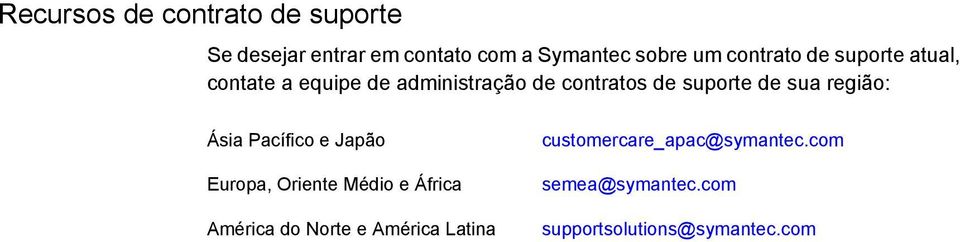
7 Sumário Suporte técnico... 4 Capítulo 1 Introdução ao Virtual Machine Management Sobre o Virtual Machine Management Sobre virtualização do servidor O que você pode fazer com o Virtual Machine Management Terminologias usadas no Gerenciamento de máquina virtual Onde obter mais informações Capítulo 2 Capítulo 3 Para trabalhar com Gerenciamento de máquina virtual Para adicionar e gerenciar vcenters ou servidores do host Para descobrir e adicionar um único vcenter ou host Para descobrir e adicionar vários vcenters ou hosts Sobre o plug-in Task Server do Virtual Machine Management Instalação do plug-in Task Server do Virtual Machine Management Coleta de inventário no host Para inventariar e relatar informações de Gerenciamento de máquina virtual Sobre a home page do Virtual Machine Management Exibição de relatórios do Virtual Machine Management Capítulo 4 Para gerenciar tarefas e trabalhos Sobre o trabalho e a tarefa de Gerenciamento de máquina virtual Para agendar uma tarefa do Gerenciamento de máquina virtual Para combinar as tarefas do Gerenciamento de máquina virtual em um trabalho Capítulo 5 Para gerenciar máquinas virtuais Sobre máquinas virtuais Para criar uma máquina virtual em um host... 42
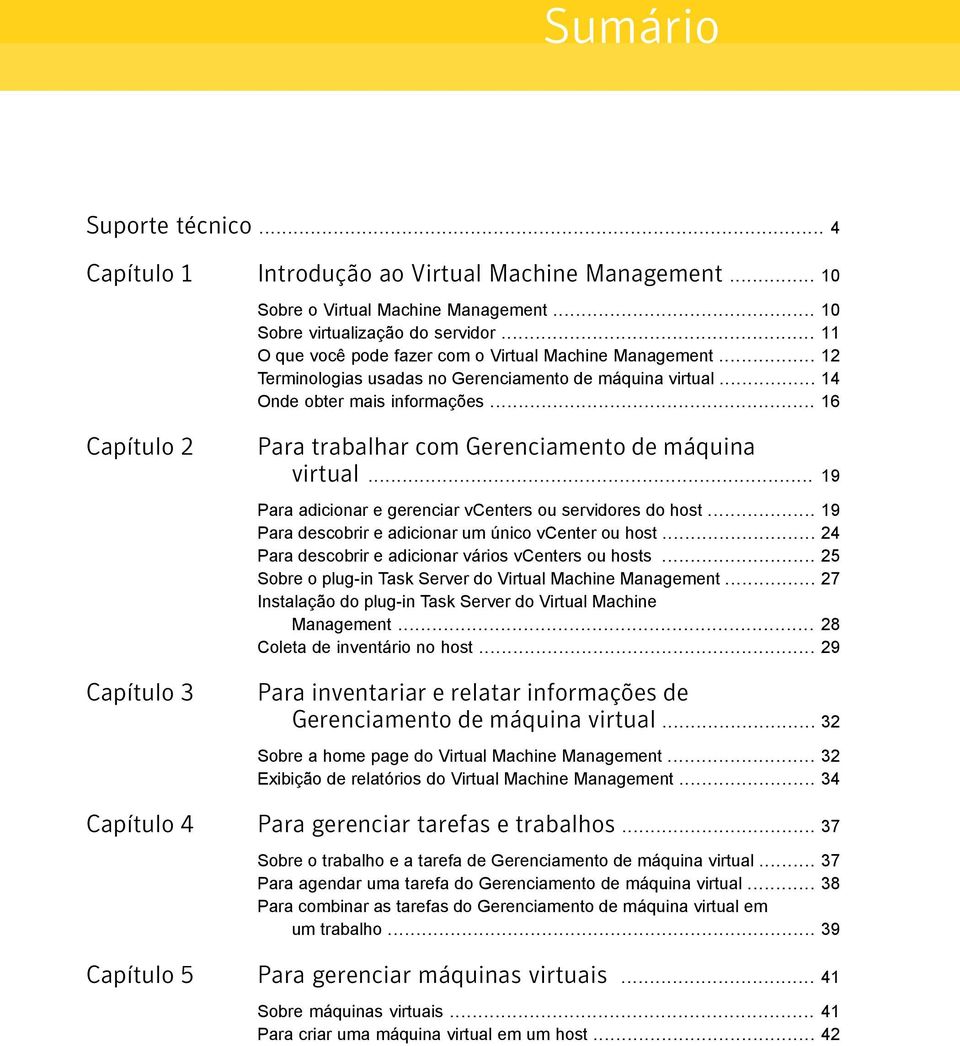
8 Sumário 8 Para excluir uma máquina virtual de um host Capítulo 6 Para gerenciar modelos Sobre modelos Para implementar uma máquina virtual usando um modelo Capítulo 7 Para gerenciar discos virtuais Sobre discos virtuais Para criar um disco virtual em um host Para excluir um disco virtual de um host Capítulo 8 Para gerenciar redes virtuais Sobre redes virtuais Para criar uma rede virtual em um host Para excluir uma rede virtual de um host Capítulo 9 Capítulo 10 Capítulo 11 Para gerenciar estados de energia de máquinas virtuais Sobre o gerenciamento de energia Para iniciar ou parar uma máquina virtual Para suspender ou reiniciar uma máquina virtual Para desligar ou reiniciar uma máquina virtual Sobre os sistemas operacionais convidados suportados Para gerenciar capturas de imagem de máquinas virtuais Sobre capturas de imagem Criação de uma captura de imagem Como reverter uma captura de imagem Exclusão de uma captura de imagem Para gerenciar o Virtual Machine Management em um servidor de tarefas remotas Instalação e configuração do Virtual Machine Management em um servidor de tarefa remota Instalação do plug-in Task Server do Virtual Machine Management no servidor de tarefa remota Instalação do gerenciador de credenciais no servidor de tarefa remota... 76
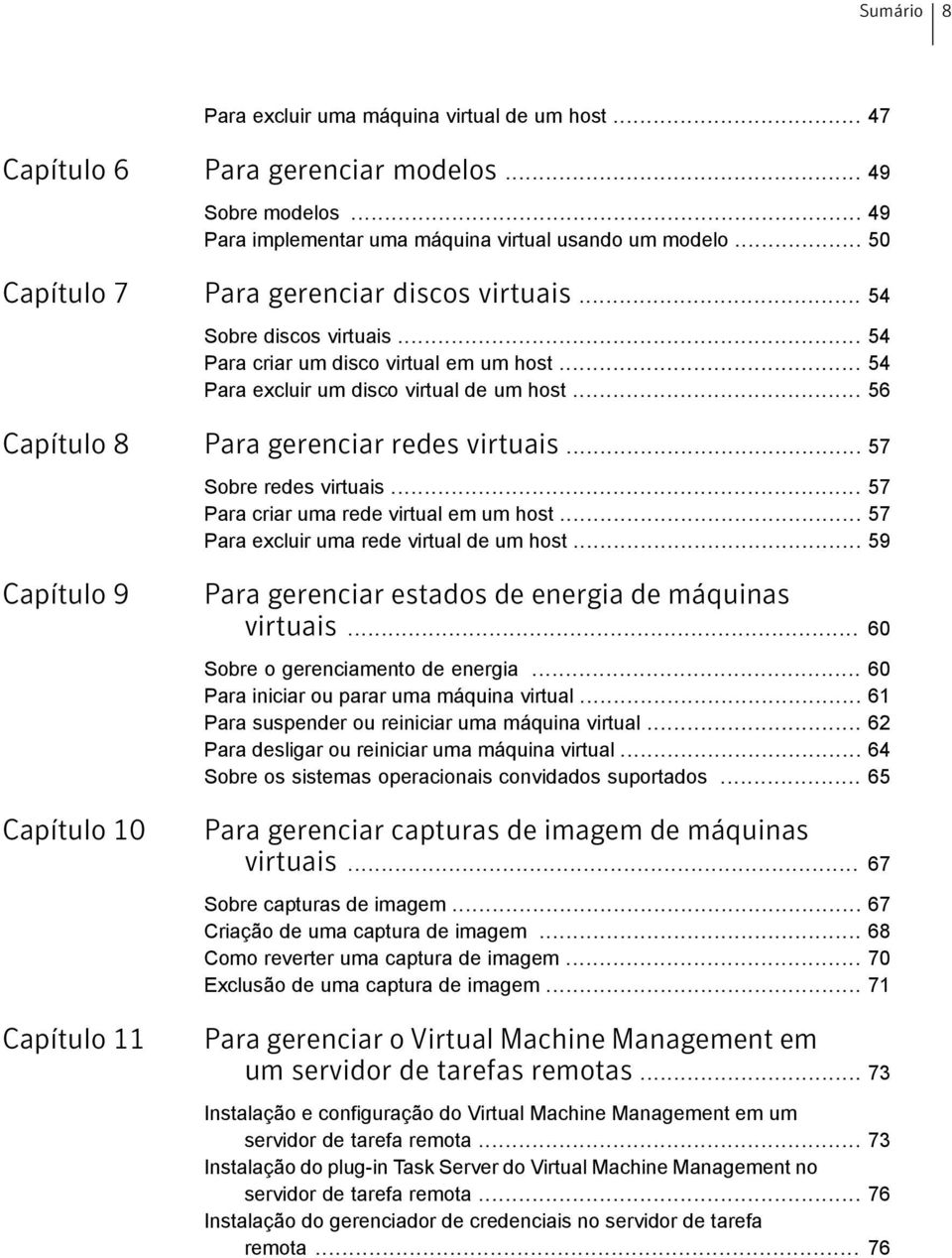
9 Sumário 9 Instalação do pacote do Pluggable Protocols Agent no servidor de tarefa remota Atribuição de servidores ESX ou hipervisores ao servidor de tarefas remotas Atribuição de máquinas virtuais ao servidor de tarefa remota Apêndice A Melhores práticas, dicas de solução de problemas e outras informações Melhores práticas para impedir a substituição do protocolo Melhores práticas impedir a perda de dados Implementação de servidores ESX ou ESXi Tabelas preenchidas durante as tarefas Executar inventário e Descoberta de rede Informações de perfil de conexão Permissões que o gerenciamento de máquina virtual exige Sobre o Visualizador de logs Altiris Sobre as mensagens do Visualizador de logs Altiris Dicas de solução de problemas Índice... 94
10 Capítulo 1 Introdução ao Virtual Machine Management Este capítulo contém os tópicos a seguir: Sobre o Virtual Machine Management Sobre virtualização do servidor O que você pode fazer com o Virtual Machine Management Terminologias usadas no Gerenciamento de máquina virtual Onde obter mais informações Sobre o Virtual Machine Management O Virtual Machine Management é um componente do Server Management Suite, integrado ao Symantec Management Platform (SMP). Ele ajuda a exibir as informações de recursos virtuais em sua rede e a executar tarefas de gerenciamento nesses recursos virtuais. A virtualização é uma tecnologia que permite fazer o melhor uso dos recursos de hardware de sua organização. Você pode criar vários ambientes de servidores virtuais em um único servidor físico. Cada ambiente virtual é isolado e funciona independentemente do servidor físico e dos outros ambientes virtuais. Hoje em dia, diversas soluções de virtualização estão disponíveis no mercado para gerenciar uma infraestrutura virtual. Uma empresa pode usar várias soluções de virtualização fornecidas por diferentes fornecedores segundo seus custos, arquitetura, recursos etc. Nesta situação, você exigirá uma solução que permita gerenciar toda a infraestrutura virtual, sem alternar entre diferentes soluções de virtualização.
11 Introdução ao Virtual Machine Management Sobre virtualização do servidor 11 O Virtual Machine Management permite obter melhor suporte e desempenho pelo gerenciando de um ambiente virtual criados em VMware ESX e hipervisores do Microsoft Hyper-V. O Virtual Machine Management permite controlar ambientes ESX e de hipervisor do Hyper-V em apenas um console. Ele ajuda a entender facilmente todo o ambiente virtual e a reduzir custos administrativos. Você pode executar um conjunto comum de tarefas em nível de host e convidado em vários ambientes do hipervisor e assegurar a consistência durante a execução de diferentes tarefas. Todos os dados da máquina virtual são armazenados no CMDB pelo qual você pode gerar vários relatórios. Estes relatórios ajudam a planejar aprimoramentos de desempenho e a entender mudanças no ambiente virtual. Consulte Sobre virtualização do servidor na página 11. A virtualização aprimora a eficiência e a produtividade dos recursos de hardware e ajuda a reduzir os custos administrativos. Os recursos do componente Virtual Machine Management permitem criar os seguintes recursos virtuais: Máquinas virtuais Discos virtuais Redes virtuais Consulte Para adicionar e gerenciar vcenters ou servidores do host na página 19. Sobre virtualização do servidor A virtualização do servidor permite dividir um único servidor físico em vários ambientes virtuais. As máquinas virtuais compartilham os recursos de hardware do servidor físico. O servidor físico é chamado de host e os servidores virtuais são chamados de convidados. Os servidores virtuais comportam-se como computadores físicos. A máquina virtual compartilha dos recursos de hardware do servidor host. Cada máquina virtual também é independente e ignora as outras máquinas virtuais que são executadas no mesmo servidor físico. No Gerenciamento de máquina virtual, o hipervisor funciona como uma plataforma para o sistema operacional do servidor virtual. Atualmente, o Gerenciamento de máquina virtual suporta os seguintes hipervisores: Hyper-V VMware
12 Introdução ao Virtual Machine Management O que você pode fazer com o Virtual Machine Management 12 Estas plataformas suportam os recursos da virtualização, que são fornecidos no componente de Gerenciamento de máquina virtual. O componente de Gerenciamento de máquina virtual suporta atualmente os seguintes hipervisores do Hyper-V: Hyper-V (Win 2K8 R2 Enterprise) Hyper-V (Win 2K8 R2 SP1) Hyper-V (Windows Server 2012) O componente de Gerenciamento de máquina virtual suporta também o VMware vcenter para administrar centralmente vários hosts ou máquinas virtuais ESX ou ESXi em um ambiente virtual complexo. O vcenter permite gerenciar máquinas virtuais nos servidores ESX, que são descobertos usando credenciais do vcenter ou gerenciados pelo vcenter. O vcenter permite facilitar todas as tarefas de Gerenciamento de máquina virtual para ter um melhor controle sobre o ambiente virtual. Se os servidores ESX forem gerenciados e descobertos através de um vcenter, você poderá executar todas as tarefas de Gerenciamento de máquina virtual, exceto Criar disco virtual e Excluir disco virtual. Em caso das tarefas de Criar disco virtual e Excluir disco virtual, as credenciais (nome de usuário e senha) do vcenter e do servidor ESX devem ser as mesmas para a execução da tarefa com êxito. O componente de Gerenciamento de máquina virtual suporta atualmente as seguintes versões do vcenter: vcenter 4.0 vcenter 4.1 vcenter 5.0 vcenter 5.1 Estes vcenters podem ser usados para gerenciar ESX 4.0, ESX 4.1, ESXi 4.0, ESXi 4.1, ESXi 5.0 e ESXi 5.1. Consulte Sobre o Virtual Machine Management na página 10. Consulte Para adicionar e gerenciar vcenters ou servidores do host na página 19. O que você pode fazer com o Virtual Machine Management O componente do Virtual Machine Management permite gerenciar os recursos virtuais de sua rede.
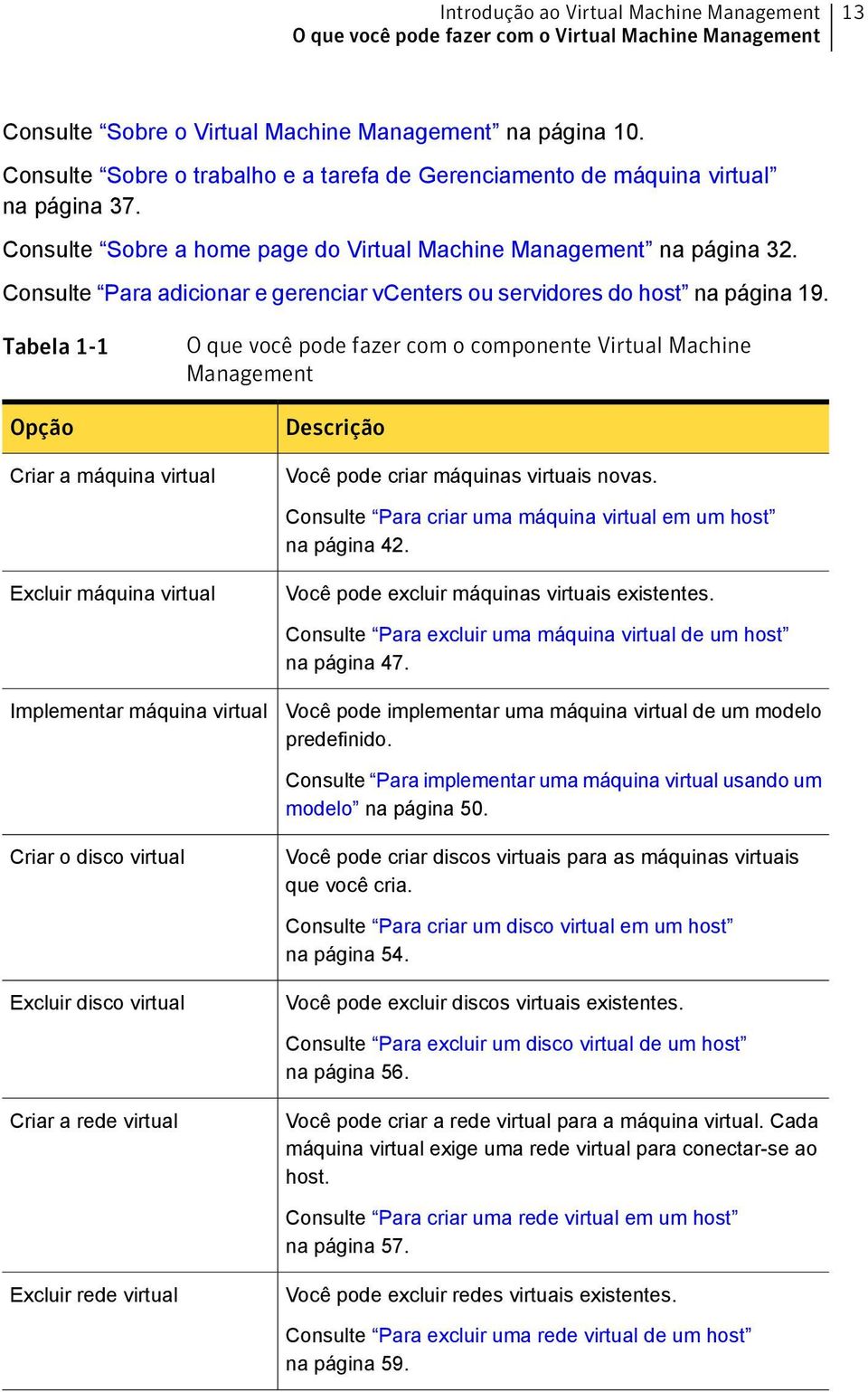
13 Introdução ao Virtual Machine Management O que você pode fazer com o Virtual Machine Management 13 Consulte Sobre o Virtual Machine Management na página 10. Consulte Sobre o trabalho e a tarefa de Gerenciamento de máquina virtual na página 37. Consulte Sobre a home page do Virtual Machine Management na página 32. Consulte Para adicionar e gerenciar vcenters ou servidores do host na página 19. Tabela 1-1 Opção O que você pode fazer com o componente Virtual Machine Management Descrição Criar a máquina virtual Você pode criar máquinas virtuais novas. Consulte Para criar uma máquina virtual em um host na página 42. Excluir máquina virtual Você pode excluir máquinas virtuais existentes. Consulte Para excluir uma máquina virtual de um host na página 47. Implementar máquina virtual Você pode implementar uma máquina virtual de um modelo predefinido. Consulte Para implementar uma máquina virtual usando um modelo na página 50. Criar o disco virtual Você pode criar discos virtuais para as máquinas virtuais que você cria. Consulte Para criar um disco virtual em um host na página 54. Excluir disco virtual Você pode excluir discos virtuais existentes. Consulte Para excluir um disco virtual de um host na página 56. Criar a rede virtual Você pode criar a rede virtual para a máquina virtual. Cada máquina virtual exige uma rede virtual para conectar-se ao host. Consulte Para criar uma rede virtual em um host na página 57. Excluir rede virtual Você pode excluir redes virtuais existentes. Consulte Para excluir uma rede virtual de um host na página 59.
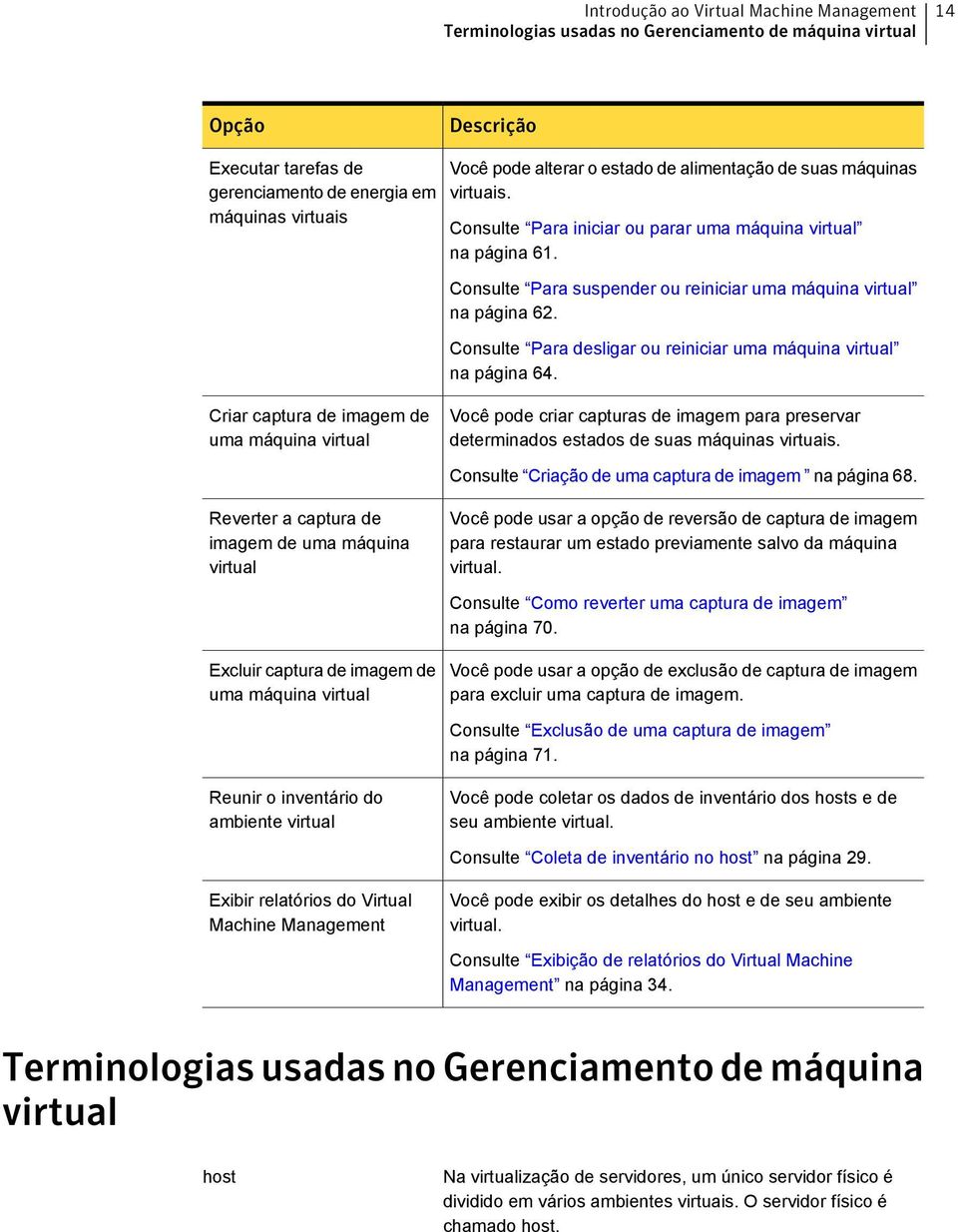
14 Introdução ao Virtual Machine Management Terminologias usadas no Gerenciamento de máquina virtual 14 Opção Descrição Executar tarefas de gerenciamento de energia em máquinas virtuais Você pode alterar o estado de alimentação de suas máquinas virtuais. Consulte Para iniciar ou parar uma máquina virtual na página 61. Consulte Para suspender ou reiniciar uma máquina virtual na página 62. Consulte Para desligar ou reiniciar uma máquina virtual na página 64. Criar captura de imagem de uma máquina virtual Você pode criar capturas de imagem para preservar determinados estados de suas máquinas virtuais. Consulte Criação de uma captura de imagem na página 68. Reverter a captura de imagem de uma máquina virtual Você pode usar a opção de reversão de captura de imagem para restaurar um estado previamente salvo da máquina virtual. Consulte Como reverter uma captura de imagem na página 70. Excluir captura de imagem de uma máquina virtual Você pode usar a opção de exclusão de captura de imagem para excluir uma captura de imagem. Consulte Exclusão de uma captura de imagem na página 71. Reunir o inventário do ambiente virtual Você pode coletar os dados de inventário dos hosts e de seu ambiente virtual. Consulte Coleta de inventário no host na página 29. Exibir relatórios do Virtual Machine Management Você pode exibir os detalhes do host e de seu ambiente virtual. Consulte Exibição de relatórios do Virtual Machine Management na página 34. Terminologias usadas no Gerenciamento de máquina virtual host Na virtualização de servidores, um único servidor físico é dividido em vários ambientes virtuais. O servidor físico é chamado host.
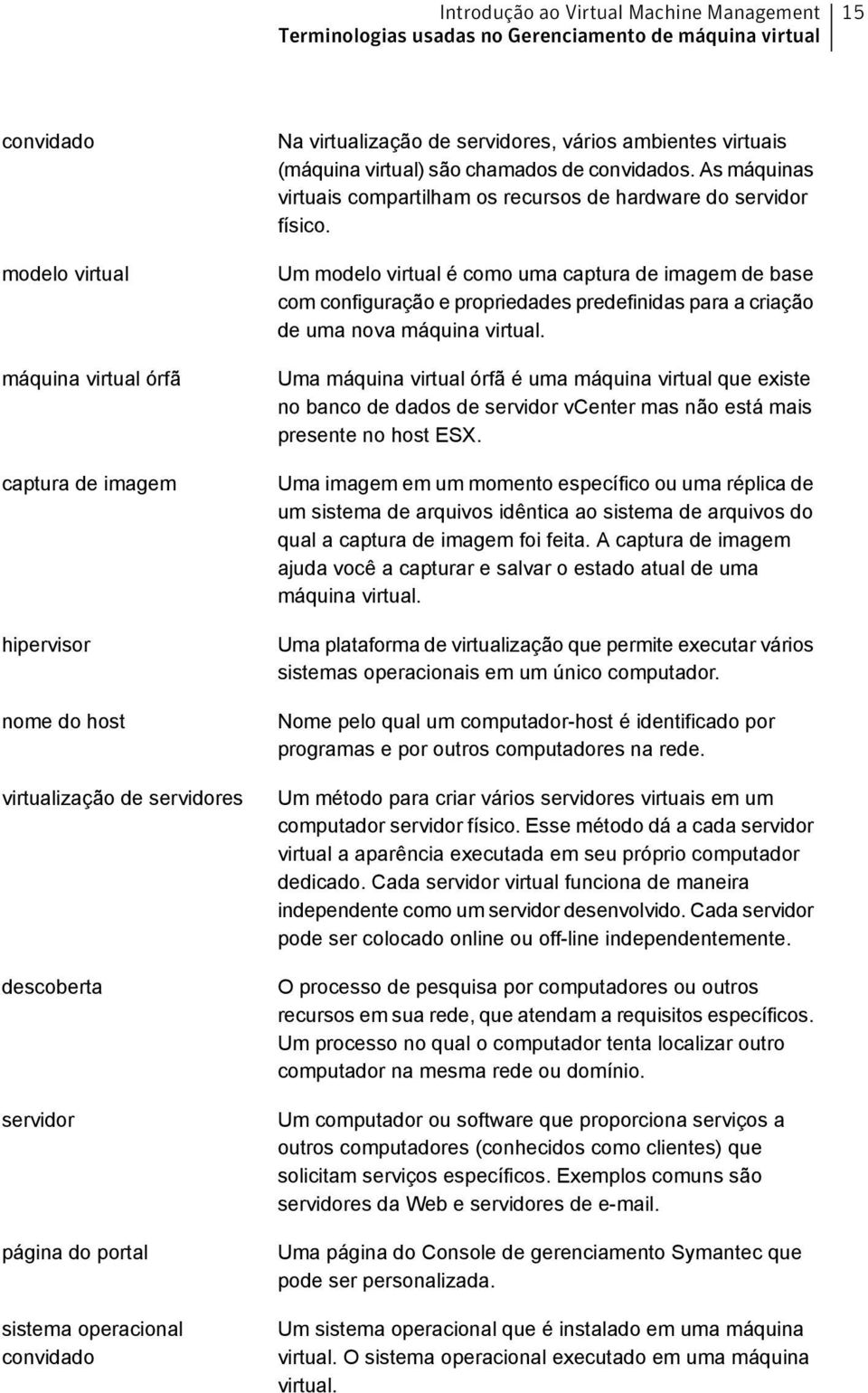
15 Introdução ao Virtual Machine Management Terminologias usadas no Gerenciamento de máquina virtual 15 convidado modelo virtual máquina virtual órfã captura de imagem hipervisor nome do host virtualização de servidores descoberta servidor página do portal sistema operacional convidado Na virtualização de servidores, vários ambientes virtuais (máquina virtual) são chamados de convidados. As máquinas virtuais compartilham os recursos de hardware do servidor físico. Um modelo virtual é como uma captura de imagem de base com configuração e propriedades predefinidas para a criação de uma nova máquina virtual. Uma máquina virtual órfã é uma máquina virtual que existe no banco de dados de servidor vcenter mas não está mais presente no host ESX. Uma imagem em um momento específico ou uma réplica de um sistema de arquivos idêntica ao sistema de arquivos do qual a captura de imagem foi feita. A captura de imagem ajuda você a capturar e salvar o estado atual de uma máquina virtual. Uma plataforma de virtualização que permite executar vários sistemas operacionais em um único computador. Nome pelo qual um computador-host é identificado por programas e por outros computadores na rede. Um método para criar vários servidores virtuais em um computador servidor físico. Esse método dá a cada servidor virtual a aparência executada em seu próprio computador dedicado. Cada servidor virtual funciona de maneira independente como um servidor desenvolvido. Cada servidor pode ser colocado online ou off-line independentemente. O processo de pesquisa por computadores ou outros recursos em sua rede, que atendam a requisitos específicos. Um processo no qual o computador tenta localizar outro computador na mesma rede ou domínio. Um computador ou software que proporciona serviços a outros computadores (conhecidos como clientes) que solicitam serviços específicos. Exemplos comuns são servidores da Web e servidores de . Uma página do Console de gerenciamento Symantec que pode ser personalizada. Um sistema operacional que é instalado em uma máquina virtual. O sistema operacional executado em uma máquina virtual.
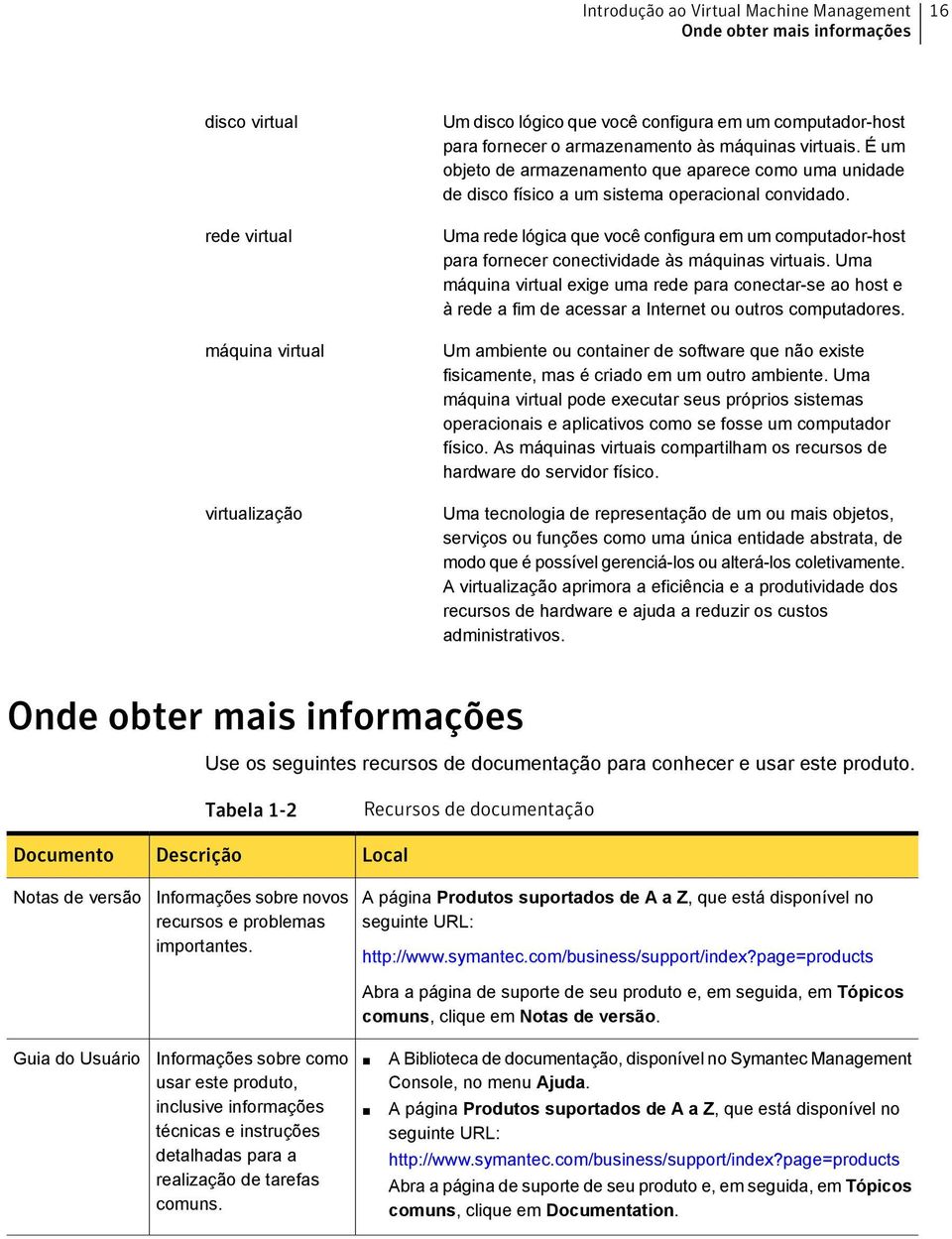
16 Introdução ao Virtual Machine Management Onde obter mais informações 16 disco virtual rede virtual máquina virtual virtualização Um disco lógico que você configura em um computador-host para fornecer o armazenamento às máquinas virtuais. É um objeto de armazenamento que aparece como uma unidade de disco físico a um sistema operacional convidado. Uma rede lógica que você configura em um computador-host para fornecer conectividade às máquinas virtuais. Uma máquina virtual exige uma rede para conectar-se ao host e à rede a fim de acessar a Internet ou outros computadores. Um ambiente ou container de software que não existe fisicamente, mas é criado em um outro ambiente. Uma máquina virtual pode executar seus próprios sistemas operacionais e aplicativos como se fosse um computador físico. As máquinas virtuais compartilham os recursos de hardware do servidor físico. Uma tecnologia de representação de um ou mais objetos, serviços ou funções como uma única entidade abstrata, de modo que é possível gerenciá-los ou alterá-los coletivamente. A virtualização aprimora a eficiência e a produtividade dos recursos de hardware e ajuda a reduzir os custos administrativos. Onde obter mais informações Use os seguintes recursos de documentação para conhecer e usar este produto. Documento Notas de versão Descrição Tabela 1-2 Informações sobre novos recursos e problemas importantes. Recursos de documentação Local A página Produtos suportados de A a Z, que está disponível no seguinte URL: Abra a página de suporte de seu produto e, em seguida, em Tópicos comuns, clique em Notas de versão. Guia do Usuário Informações sobre como usar este produto, inclusive informações técnicas e instruções detalhadas para a realização de tarefas comuns. A Biblioteca de documentação, disponível no Symantec Management Console, no menu Ajuda. A página Produtos suportados de A a Z, que está disponível no seguinte URL: Abra a página de suporte de seu produto e, em seguida, em Tópicos comuns, clique em Documentation.
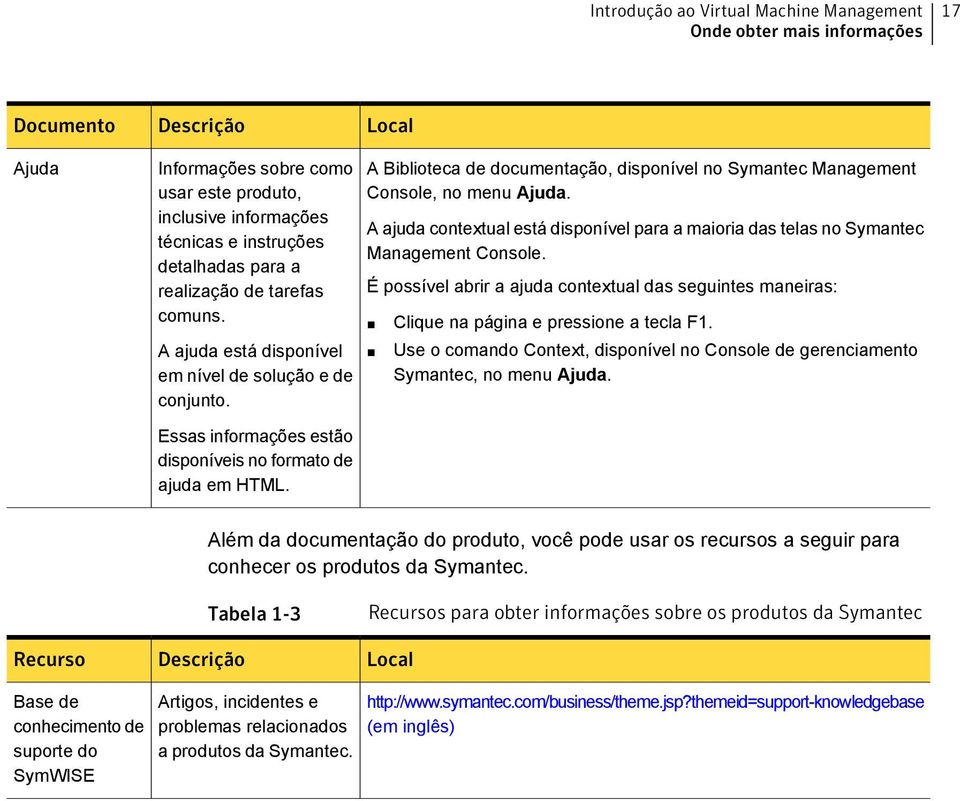
17 Introdução ao Virtual Machine Management Onde obter mais informações 17 Documento Descrição Local Ajuda Informações sobre como usar este produto, inclusive informações técnicas e instruções detalhadas para a realização de tarefas comuns. A ajuda está disponível em nível de solução e de conjunto. A Biblioteca de documentação, disponível no Symantec Management Console, no menu Ajuda. A ajuda contextual está disponível para a maioria das telas no Symantec Management Console. É possível abrir a ajuda contextual das seguintes maneiras: Clique na página e pressione a tecla F1. Use o comando Context, disponível no Console de gerenciamento Symantec, no menu Ajuda. Essas informações estão disponíveis no formato de ajuda em HTML. Além da documentação do produto, você pode usar os recursos a seguir para conhecer os produtos da Symantec. Recurso Descrição Tabela 1-3 Recursos para obter informações sobre os produtos da Symantec Local Base de conhecimento de suporte do SymWISE Artigos, incidentes e problemas relacionados a produtos da Symantec. (em inglês)
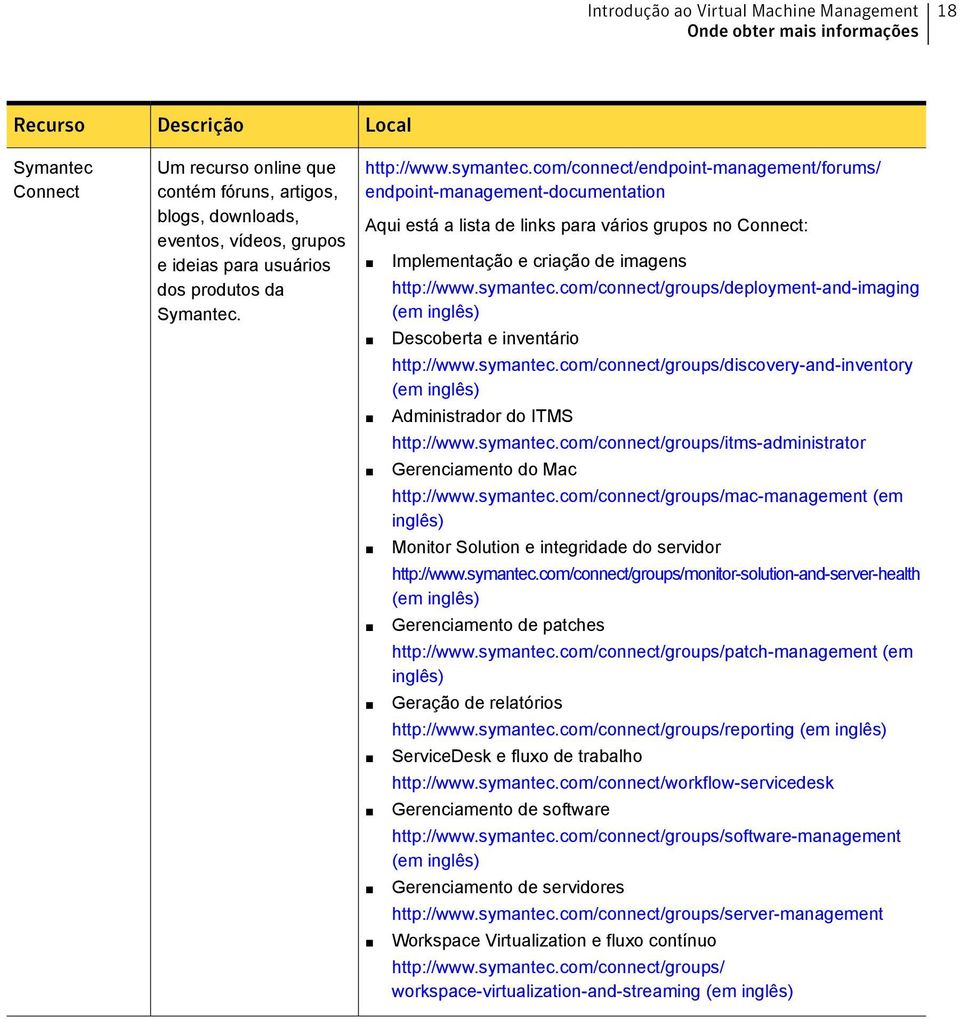
18 Introdução ao Virtual Machine Management Onde obter mais informações 18 Recurso Symantec Connect Descrição Um recurso online que contém fóruns, artigos, blogs, downloads, eventos, vídeos, grupos e ideias para usuários dos produtos da Symantec. Local endpoint-management-documentation Aqui está a lista de links para vários grupos no Connect: Implementação e criação de imagens (em inglês) Descoberta e inventário (em inglês) Administrador do ITMS Gerenciamento do Mac (em inglês) Monitor Solution e integridade do servidor (em inglês) Gerenciamento de patches (em inglês) Geração de relatórios (em inglês) ServiceDesk e fluxo de trabalho Gerenciamento de software (em inglês) Gerenciamento de servidores Workspace Virtualization e fluxo contínuo workspace-virtualization-and-streaming (em inglês)
19 Capítulo 2 Para trabalhar com Gerenciamento de máquina virtual Este capítulo contém os tópicos a seguir: Para adicionar e gerenciar vcenters ou servidores do host Para descobrir e adicionar um único vcenter ou host Para descobrir e adicionar vários vcenters ou hosts Sobre o plug-in Task Server do Virtual Machine Management Instalação do plug-in Task Server do Virtual Machine Management Coleta de inventário no host Para adicionar e gerenciar vcenters ou servidores do host Em uma grande empresa, o Gerenciamento de máquina virtual permite obter maior eficiência e produtividade com os recursos de hardware através do gerenciamento de um ambiente virtual criado em vários hipervisores. Ele consome os recursos disponíveis em hipervisores VMware e HyperV, fornecendo uma interface comum ao usuário para que use os recursos no contexto do cenário mais amplo do gerenciamento de sistemas. Consulte Sobre o Virtual Machine Management na página 10. Consulte Sobre virtualização do servidor na página 11.
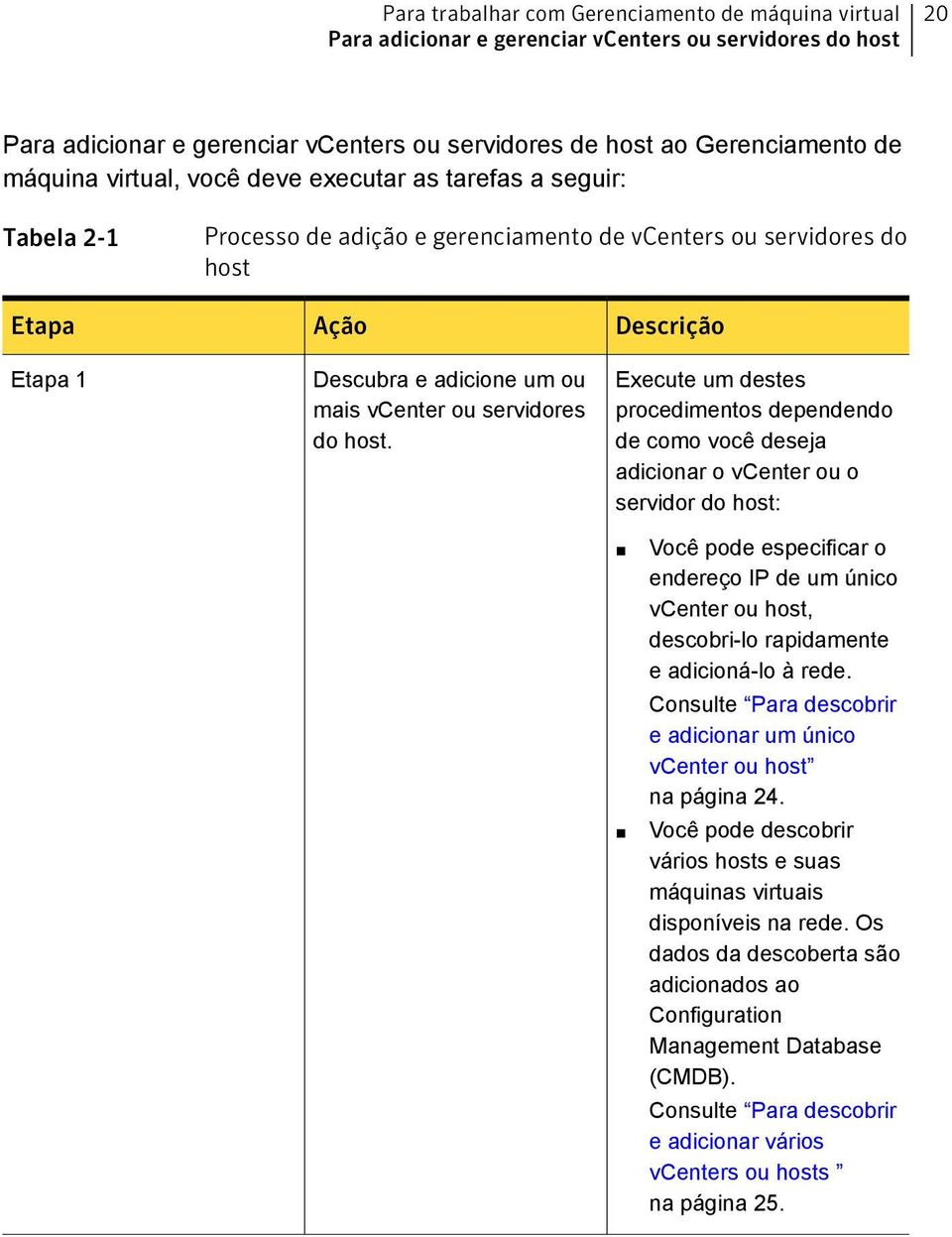
20 Para trabalhar com Gerenciamento de máquina virtual Para adicionar e gerenciar vcenters ou servidores do host 20 Para adicionar e gerenciar vcenters ou servidores de host ao Gerenciamento de máquina virtual, você deve executar as tarefas a seguir: Tabela 2-1 Processo de adição e gerenciamento de vcenters ou servidores do host Etapa Etapa 1 Ação Descubra e adicione um ou mais vcenter ou servidores do host. Descrição Execute um destes procedimentos dependendo de como você deseja adicionar o vcenter ou o servidor do host: Você pode especificar o endereço IP de um único vcenter ou host, descobri-lo rapidamente e adicioná-lo à rede. Consulte Para descobrir e adicionar um único vcenter ou host na página 24. Você pode descobrir vários hosts e suas máquinas virtuais disponíveis na rede. Os dados da descoberta são adicionados ao Configuration Management Database (CMDB). Consulte Para descobrir e adicionar vários vcenters ou hosts na página 25.
21 Para trabalhar com Gerenciamento de máquina virtual Para adicionar e gerenciar vcenters ou servidores do host 21 Etapa Etapa 2 Etapa 3 Ação Instale o plug-in Task Server do Virtual Machine Management no servidor de tarefas. Colete o inventário em cada host. Descrição O plug-in Task Server do Virtual Machine Management permite executar as tarefas de gerenciamento em seus hosts e nas respectivas máquinas virtuais. A diretiva de instalação do plug-in Task Server do Virtual Machine Management é ativada por padrão. Ela instala o plug-in Task Server do Virtual Machine Management no servidor de tarefas. Você deve instalar o gerenciador de credenciais (CM, Credential Manager) e o pacote Pluggable Protocols Agents (PPA) no servidor de tarefas remoto para trabalhar com o Gerenciamento de máquina virtual. Consulte Instalação do plug-in Task Server do Virtual Machine Management na página 28. Após descobrir os servidores do host Hyper-V e VMware em sua rede, você pode coletar o inventário desses servidores e de seus ambientes virtuais. Consulte Coleta de inventário no host na página 29.
22 Para trabalhar com Gerenciamento de máquina virtual Para adicionar e gerenciar vcenters ou servidores do host 22 Etapa Etapa 4 Ação Execute as tarefas do nível do host nos servidores do host. Descrição Após coletar o inventário nos servidores do host Hyper-V e VMware em sua rede, você poderá executar todas as tarefas do nível do host. O Gerenciamento de máquina virtual facilita a execução das seguintes tarefas do nível do host: Criar máquina virtual Consulte Para criar uma máquina virtual em um host na página 42. Criar disco virtual Consulte Para criar um disco virtual em um host na página 54. Criar rede virtual Consulte Para criar uma rede virtual em um host na página 57. Executar inventário Consulte Coleta de inventário no host na página 29. Etapa 5 (opcional) Execute a tarefa do nível do modelo nos arquivos de modelo existentes, que são criados em um host. Se você quiser criar uma nova máquina virtual usando os arquivos de modelo existentes, que são criados em um host, execute a tarefa do nível do modelo. A nova máquina virtual será criada com base no hardware virtual, no software instalado e em outras propriedades que são configuradas para o modelo. Consulte Para implementar uma máquina virtual usando um modelo na página 50.
23 Para trabalhar com Gerenciamento de máquina virtual Para adicionar e gerenciar vcenters ou servidores do host 23 Etapa Etapa 6 Ação Executar as tarefas do nível do convidado nos computadores convidados que são criados nos servidores do host Descrição Após os computadores convidados iniciarem seu funcionamento, você poderá executar todas as tarefas do nível do convidado. O Gerenciamento de máquina virtual facilita a execução das seguintes tarefas do nível do convidado: Iniciar ou interromper uma máquina virtual Consulte Para iniciar ou parar uma máquina virtual na página 61. Suspender ou reiniciar uma máquina virtual Consulte Para suspender ou reiniciar uma máquina virtual na página 62. Desligar ou reiniciar uma máquina virtual Consulte Para desligar ou reiniciar uma máquina virtual na página 64. Criar uma captura de imagem Consulte Criação de uma captura de imagem na página 68. Reverter uma captura de imagem Consulte Como reverter uma captura de imagem na página 70. Excluir uma captura de imagem Consulte Exclusão de uma captura de imagem na página 71. Consulte Sobre o Visualizador de logs Altiris na página 88. Consulte Melhores práticas para impedir a substituição do protocolo na página 81.
24 Para trabalhar com Gerenciamento de máquina virtual Para descobrir e adicionar um único vcenter ou host 24 Consulte Melhores práticas impedir a perda de dados na página 82. Consulte Permissões que o gerenciamento de máquina virtual exige na página 85. Consulte Informações de perfil de conexão na página 84. Consulte Implementação de servidores ESX ou ESXi na página 82. Consulte Tabelas preenchidas durante as tarefas Executar inventário e Descoberta de rede na página 83. Para descobrir e adicionar um único vcenter ou host O recurso Adicionar host permite encontrar e adicionar um host ou um vcenter específico a sua rede especificando somente seu endereço IP. Neste caso, a tarefa de descoberta de rede é executada internamente. Para obter melhores resultados na descoberta de rede, recomendamos atribuir um nome e um endereço IP exclusivos às máquinas virtuais e aos modelos, que serão associados ao mesmo host. A tarefa de descoberta usa o perfil de conexão padrão para descobrir o host ou o vcenter; portanto, certifique-se de que as credenciais do vcenter ou do host estejam presentes no perfil de conexão padrão. Quando o host ou o vcenter for encontrado, seus dados serão adicionados ao banco de dados de gerenciamento de configuração (CMDB, Configuration Management Database). A descoberta assegura que o protocolo e as associações de credenciais corretos sejam feitas para futuras operações do inventário. Consulte Sobre o Virtual Machine Management na página 10. Consulte Para adicionar e gerenciar vcenters ou servidores do host na página 19. Consulte Melhores práticas para impedir a substituição do protocolo na página 81. Depois de adicionar um host ou vcenter, você poderá exibir os dados na home page do Gerenciamento de máquina virtual Você pode também executar as tarefas de Gerenciamento de máquina virtual no host. Consulte O que você pode fazer com o Virtual Machine Management na página 12. Consulte Sobre a home page do Virtual Machine Management na página 32. Antes de descobrir e adicionar um host ou vcenter, certifique-se de que o perfil de conexão WMI para servidores Hyper-V e o perfil de conexão WMware para servidores ESX estejam ativados.
25 Para trabalhar com Gerenciamento de máquina virtual Para descobrir e adicionar vários vcenters ou hosts 25 Para descobrir e adicionar um único host 1 No Console de gerenciamento Symantec, no menu Início, clique em Virtual Machine Management. 2 No painel esquerdo, clique em Ações > Adicionar host. 3 Na caixa de diálogo, digite o endereço IP do host ou do vcenter e clique em OK. Consulte Permissões que o gerenciamento de máquina virtual exige na página 85. Para descobrir e adicionar vários vcenters ou hosts Para executar as operações de Gerenciamento de máquina virtual, você deve descobrir os hosts ou vcenters e as máquinas virtuais associadas e depois coletar o inventário em cada um dos hosts. Para obter melhores resultados na descoberta de rede, recomendamos atribuir nomes e endereços IP exclusivos às máquinas virtuais e aos modelos, que serão associados ao mesmo host. Você pode descobrir as máquinas virtuais separadamente com o Assistente de Descoberta de rede em Início > Descoberta e inventário > Descoberta de rede ou em Gerenciar > Trabalhos e tarefas > Descoberta e inventário, mas para que a VMM funcione corretamente, você deverá descobrir as VMs usando credenciais do host ou do vcenter. A descoberta assegura que o protocolo e as associações de credenciais corretos sejam feitas para futuras operações do inventário. Para obter mais informações sobre como descobrir e adicionar vários vcenters ou hosts, consulte o seguinte vídeo no Symantec Connect: Para configurar a VMM para descobrir um vcenter ou servidor ESX Para configurar a solução VMM para descobrir um servidor Hyper-V Consulte Sobre o Virtual Machine Management na página 10. Consulte Para adicionar e gerenciar vcenters ou servidores do host na página 19. Consulte Melhores práticas para impedir a substituição do protocolo na página 81. Depois de descobrir os hosts e suas máquinas virtuais, recursos correspondentes serão criados no banco de dados de gerenciamento de configuração (CMDB, Configuration Management Database). A home page do Gerenciamento de máquina virtual exibe os hosts e as máquinas virtuais que estão disponíveis em sua rede. Consulte Sobre a home page do Virtual Machine Management na página 32.
26 Para trabalhar com Gerenciamento de máquina virtual Para descobrir e adicionar vários vcenters ou hosts 26 Sempre que você adicionar um host, um vcenter ou uma máquina virtual, será necessário iniciar o Assistente de Descoberta de rede para atualizar os dados da descoberta. Você também pode configurar uma tarefa de Descoberta de rede recorrente usando um perfil de conexão personalizado. Você pode escolher Descobrir VMware e HyperV para gerenciadores virtuais para os novos hosts, vcenters e as novas máquinas virtuais de destino em seu ambiente. Para obter mais informações, consulte os tópicos sobre a descoberta de dispositivos de rede no Guia de Administração do IT Management Suite. Para descobrir hosts 1 No Console de gerenciamento Symantec, no menu Início, clique em Virtual Machine Management. 2 No painel esquerdo, clique em Ações > Introdução. 3 Na caixa de diálogo Introdução, clique em Iniciar Assistente de Descoberta de rede. 4 No Assistente de Descoberta de rede, na página Escolher método de descoberta de dispositivo, especifique um método de descoberta e clique em Avançar. Para obter mais informações, consulte os tópicos sobre a descoberta de dispositivos de rede no Guia de Administração do IT Management Suite. 5 Na página Inserir intervalos de IP da rede, especifique as partes da rede a serem descobertas e clique em Avançar. Para obter mais informações, consulte os tópicos sobre a descoberta de dispositivos de rede no Guia de Administração do IT Management Suite. 6 Na página Selecionar perfil de comunicação do dispositivo, selecione um perfil de conexão. 7 Para especificar as credenciais de VMWare ou WMI, clique no símbolo de Editar. As credenciais que você especificar serão usadas automaticamente para todas as outras tarefas que exigirem credenciais. Certifique-se de que o protocolo VMware esteja sempre ativado no vcenter e nos servidores ESX e que o protocolo WMI esteja ativado nos servidores Hyper-V. 8 Na caixa de diálogo Definir configurações de grupo, clique em OK. 9 Clique em Avançar.
27 Para trabalhar com Gerenciamento de máquina virtual Sobre o plug-in Task Server do Virtual Machine Management Na página Inserir nome da tarefa, nomeie a tarefa e clique em Avançar. 11 Na página Escolher quando executar a descoberta, agende a tarefa e clique em Concluir. Consulte Permissões que o gerenciamento de máquina virtual exige na página 85. Sobre o plug-in Task Server do Virtual Machine Management Para todas as ações do Virtual Machine Management que você quiser executar, será necessário criar tarefas no host. O plug-in Task Server do Virtual Machine Management permite gerenciar seus hosts e suas máquinas virtuais. Ele executa as tarefas do Virtual Machine Management que você cria. Consulte Sobre o Virtual Machine Management na página 10. A política de instalação do plug-in Task Server do Virtual Machine Management instala esse plug-in no servidor de tarefas. Você pode configurar o servidor de tarefas no computador do Notification Server ou em um servidor de tarefa remota separado. O Gerenciamento de máquina virtual pode funcionar prontamente com um único servidor do NS e com o Task Server que reside no mesmo NS. Nenhuma configuração adicional é necessária para a maioria dos ambientes pequenos e médios. Consulte Instalação do plug-in Task Server do Virtual Machine Management na página 28. Em uma grande empresa, você pode escalonar o Virtual Machine Management, distribuindo os recursos de VMM em servidores de tarefa remotos adicionais. Você deve instalar o gerenciador de credenciais (CM, Credential Manager) e o pacote Pluggable Protocols Agents (PPA) no servidor de tarefas remoto para trabalhar com o Gerenciamento de máquina virtual. Consulte Instalação e configuração do Virtual Machine Management em um servidor de tarefa remota na página 73. Para obter mais informações, consulte os tópicos sobre como implementar um servidor de tarefas no Guia de Administração do IT Management Suite. O plug-in Task Server do Virtual Machine Management usa componentes diferentes para comunicar-se com os host. A plataforma do VMware usa o serviço da Web e o Hyper-V usa a instrumentação de gerenciamento do Windows (WMI). O plug-in Task Server do Virtual Machine Management conecta-se remotamente ao host e executa as tarefas aplicadas a ele. O plug-in Task Server do Virtual Machine Management atua como um canal de comunicação entre o computador do Notification Server, o servidor de tarefas e o
28 Para trabalhar com Gerenciamento de máquina virtual Instalação do plug-in Task Server do Virtual Machine Management 28 host. As tarefas são criadas no Virtual Machine Management e enviadas ao servidor de tarefas para o plug-in Task Server do Virtual Machine Management. O plug-in Task Server do Virtual Machine Management seleciona o host onde a tarefa especificada será executada. Após a tarefa ser executada, o host enviará o resultado ao plug-in Task Server do Virtual Machine Management. Então, o plug-in Task Server do Virtual Machine Management cria um evento do Notification Server (NSE, Notification Server Event) e envia-o ao computador do Notification Server. O computador do Notification Server armazena o evento no banco de dados de gerenciamento de configuração (CMDB, Configuration Management Database). Instalação do plug-in Task Server do Virtual Machine Management Para executar todas as tarefas do Virtual Machine Management, é necessário instalar o plug-in Task Server do Virtual Machine Management Task em seu servidor de tarefas. A política de instalação do plug-in Task Server do Virtual Machine Management está ativada por padrão. A política instala o plug-in Task Server do Virtual Machine Management Task em seu servidor de tarefas. Consulte Sobre o plug-in Task Server do Virtual Machine Management na página 27. Para instalar o plug-in Task Server do Virtual Machine Management 1 No Console de gerenciamento Symantec, no menu Configurações, clique em Todas as configurações. 2 No painel esquerdo, em Configurações, clique em Agentes/Plug-ins > Virtual Machine Management > Plug-in Task Server do Virtual Machine Management - Instalação. 3 Na página Plug-in Task Server do Virtual Machine Management - Instalação, em Aplicado a, especifique o destino para a política. Para obter mais informações, consulte os tópicos sobre como aplicar uma política a destinos, computadores, recursos e usuários no Guia de Administração do IT Management Suite. 4 Em Agendar, especifique um agendamento para a política. Para obter mais informações, consulte os tópicos sobre como especificar um agendamento de política no Guia de Administração do IT Management Suite.
29 Para trabalhar com Gerenciamento de máquina virtual Coleta de inventário no host 29 5 Ative a política. Na parte superior direita da página, clique no círculo colorido e em Ativado. 6 Clique em Salvar alterações. Consulte Para adicionar e gerenciar vcenters ou servidores do host na página 19. Coleta de inventário no host Depois de descobrir o VMware vcenter, o servidor ESX e os servidores Hyper-V em sua rede, você poderá coletar o inventário nestes servidores. Mesmo que a descoberta seja feita em um vcenter, o inventário deverá explicitamente ser coletado em um servidor ESX. Consulte Para adicionar e gerenciar vcenters ou servidores do host na página 19. Para coletar o inventário nos hosts, é necessário executar uma tarefa de inventário do Gerenciamento de máquina virtual. A tarefa de inventário permite coletar os dados sobre o host e seu ambiente virtual. Por exemplo, você pode coletar informações sobre nome do host, endereço IP, tipo do sistema e utilização do hardware. Você também pode coletar informações sobre máquinas virtuais, discos virtuais e redes virtuais criadas no host. A tarefa Executar inventário é uma tarefa em nível de host e pode somente ser executada em um host. Quando executar uma tarefa de inventário em um host, todas as informações sobre as máquinas virtuais associadas ao host serão coletadas automaticamente. Você não precisa executar as tarefas de inventário nas máquinas virtuais, pois não há nenhuma tarefa de inventário separada para as máquinas virtuais. Se você executou a tarefa de Descoberta de rede usando credenciais do vcenter, então você deverá executar a tarefa de inventário separada no host. Por exemplo, se aplicar a tarefa de Descoberta de rede a um vcenter específico retornar 10 servidores ESX associados, execute a tarefa de inventário separada em cada host para obter as informações completas dos ambientes. Se o inventário não for coletado em um host, então, com exceção da tarefa de Executar inventário, você não terá permissão para executar nenhuma outra tarefa em nível de convidado ou host, como Criar máquina virtual, Criar disco virtual, Iniciar, Parar etc. porque estas tarefas não são acessíveis na página do portal de Gerenciamento de máquina virtual nem em todos os outros caminhos de acesso, como Gerenciar > Ação > Gerenciamento de máquina virtual > Criar VM (lista de hosts), Gerenciar > Trabalhos e tarefas ou Gerenciar > Todos os recursos > Ativo > Recurso de rede > Computador. Nestes cenários, você deverá executar a tarefa de Executar inventário no host e depois executar outras tarefas de nível de host e de convidado usando as opções disponíveis em páginas diferentes.
30 Para trabalhar com Gerenciamento de máquina virtual Coleta de inventário no host 30 Você pode executar a tarefa de inventário uma vez ou defini-la para ser executada repetidamente e atualizar automaticamente os dados de inventário. No Gerenciamento de máquina virtual existe uma tarefa de inventário pré-configurada chamada Inventário do VMM. Por padrão, ela está agendada para ser executada diariamente às 18:30 em todos os hipervisores. Você pode editar ou excluir a instância pré-configurada da tarefa de inventário. Se quiser, você poderá criar várias novas instâncias da tarefa de inventário padrão com a opção Novo agendamento, fornecida na página da tarefa de inventário, e ter diferentes inventários agendados executados em um ou vários hipervisores Para coletar o inventário no host 1 No Console de gerenciamento Symantec, no menu Início, clique em Virtual Machine Management. 2 No painel esquerdo, execute um desses procedimentos: Clique em Ações > Introdução e, na janela Introdução, clique em Executar tarefa de inventário. Clique no host, acesse a página do host no painel direito e, em Ações, clique em Executar inventário. Clique com o botão direito do mouse no host e clique em Executar inventário. Todos os hosts descobertos serão exibidos no painel esquerdo. A opção acima pode também ser acessada clicando com o botão direito do mouse no host em Gerenciar > Todos os recursos > Ativo > Recurso de rede > Computador. 3 Na página de tarefa de inventário, em Status da tarefa, especifique um agendamento para a tarefa. Para obter mais informações, consulte os tópicos sobre como especificar um agendamento no Guia de Administração do IT Management Suite. Para criar manualmente uma tarefa de inventário do Virtual Machine Management 1 Na página do Console de gerenciamento Symantec, no menu Gerenciar, clique em Trabalhos e tarefas. 2 No painel esquerdo, em Trabalhos e tarefas, expanda Trabalhos e tarefas do sistema e clique em Virtual Machine Management. 3 Clique com o botão direito do mouse na pasta Inventário e clique em Nova > Tarefa. 4 Na lista de tarefas, clique em Inventário. 5 Na página da tarefa de inventário, dê um nome à tarefa.
31 Para trabalhar com Gerenciamento de máquina virtual Coleta de inventário no host 31 6 Na página da tarefa de inventário, em Status da tarefa, especifique uma agenda para a tarefa. Para obter mais informações, consulte os tópicos sobre como especificar um agendamento no Guia de Administração do IT Management Suite. 7 Se você fizer mudanças na tarefa depois de criá-la, clique em Salvar alterações.
32 Capítulo 3 Para inventariar e relatar informações de Gerenciamento de máquina virtual Este capítulo contém os tópicos a seguir: Sobre a home page do Virtual Machine Management Exibição de relatórios do Virtual Machine Management Sobre a home page do Virtual Machine Management A home page do Gerenciamento de máquina virtual permite exibir informações e executar várias tarefas em seus recursos virtuais. Para exibir as informações virtuais do recurso e executar tarefas diferentes, certifique-se de que você tenha descoberto todos os vcenters e servidores host exigidos e executado tarefas de inventário em cada um dos hosts. As informações virtuais do recurso incluem os seguintes detalhes: Hosts de VMware e detalhes das VMs convidadas Detalhes das VMs dos Hyper-v hosts e convidados Detalhes da utilização de recursos do host Detalhes da máquina virtual e do modelo Detalhes de rede virtual, disco e armazenamento de dados Consulte Para adicionar e gerenciar vcenters ou servidores do host na página 19.
33 Para inventariar e relatar informações de Gerenciamento de máquina virtual Sobre a home page do Virtual Machine Management 33 Na home page Gerenciamento de máquina virtual, no painel esquerdo, é possível exibir o vcenter e os servidores físicos associados, as máquinas virtuais e os modelos. Você pode também exibir o servidor físico autônomo, que não são gerenciadas por um vcenter. Todos estes servidores físicos têm o software suportado de virtualização instalado. O componente de Gerenciamento de máquina virtual suporta atualmente o software Hyper-V e VMware de virtualização. A plataforma instalada de virtualização é a base para como os hosts são agrupados. Você pode expandir mais o host e exibir a lista de máquinas virtuais que são criadas nela e em modelos predefinidos em sua rede. Na home page do Virtual Machine Management, no painel direito, é possível exibir informações detalhadas e executar tarefas de gerenciamento em seus servidores físicos, máquinas virtuais e modelos predefinidos. No painel esquerdo, clique no recurso que você deseja gerenciar. Na página Detalhes do vcenter, você pode ver informações detalhadas sobre o vcenter como o nome, versão e endereço IP do vcenter, do sistema operacional instalado no vcenter e detalhes dos servidores host, que são gerenciados pelo vcenter. Na página Detalhes do host, você pode ver informações detalhadas sobre os hosts Microsoft Hyper-V e VMware ESX e as máquinas virtuais convidadas que são criadas nela ou associadas com ela, como máquinas virtuais e modelos, discos virtuais e redes virtuais. Você pode também criar e gerenciar recursos virtuais, e implementar máquinas virtuais usando os modelos. Você pode filtrar máquinas virtuais e modelos segundo seu tipo. Na página Detalhes da máquina virtual, você pode ver informações detalhadas sobre a máquina virtual convidadas, como os detalhes da captura de imagem, rede virtual, discos associados etc., tarefas de gerenciamento de energia da execução e gerenciar suas capturas de imagem. Na página Detalhes do modelo, você pode ver informações detalhadas sobre o modelo virtual, que você selecionou como seu nome, número de processadores virtuais, sistema operacional instalado, detalhes associados do host, rede virtual e armazenamento de dados. Você pode implementar uma máquina virtual nova através do modelo. Consulte Sobre o Virtual Machine Management na página 10. Consulte O que você pode fazer com o Virtual Machine Management na página 12.
34 Para inventariar e relatar informações de Gerenciamento de máquina virtual Exibição de relatórios do Virtual Machine Management 34 Exibição de relatórios do Virtual Machine Management As informações sobre os hosts e suas máquinas virtuais, seus discos e suas redes são armazenadas no banco de dados de gerenciamento de configuração (CMDB, Configuration Management Database). Você pode exibir os detalhes do host e de seu ambiente virtual pelos Relatórios ou pelo Gerenciador de recursos. Os relatórios de Gerenciamento de máquina virtual (VMM, Virtual Machine Management) ajudam-no a obter a relação de Host/VM, entender as mudanças no ambiente virtual e descobrem os detalhes de consumo do recurso de Host/VM para planejar melhorias de desempenho. Os relatórios também fornecem os detalhes do estado da máquina virtual, que são dicas importantes para decisões de TI em torno das verificações de segurança, patch e da conformidade da licença de software. As exibições do relatório VMM podem ser personalizadas e então salvas como webparts, planilha, arquivo HTML ou arquivo XML. As webparts podem facilmente ser incluídas em painéis personalizados no console de SMP. Os painéis podem ser usados para montar informações críticas de várias áreas de seu ambiente, incluindo a virtualização. O gerenciamento de máquina virtual fornece os seguintes relatórios que você pode acessar do menu Relatórios > Todos os relatórios > Gerenciamento de máquina virtual : Tabela 3-1 Relatório Relatórios de gerenciamento de máquina virtual Descrição Relatório de resumo do convidado Uma lista de detalhes sobre todas as máquinas virtuais criadas até agora. Este relatório exibe informações como o nome da máquina virtual e a descrição, sistema operacional convidado executado nestas máquinas virtuais, seus estados de alimentação, memória, utilização da memória, ID da rede, detalhes do disco, utilização do CPU, com detalhes da captura de imagem como o número total de capturas de imagem, nome atual da captura de imagem, descrição e local
35 Para inventariar e relatar informações de Gerenciamento de máquina virtual Exibição de relatórios do Virtual Machine Management 35 Relatório Relatório de resumo do host Detalhes de discos virtuais Detalhes da máquina virtual Detalhes da rede virtual Relatório da máquina virtual órfã Descrição Uma lista de todos os hosts em que as máquinas virtuais são criadas. Este relatório exibe informações como o nome do host, seu endereço IP, tipo de sistema, SO em execução no host, a versão do SO, o fornecedor e o modelo de hardware, o tempo de atualização do inventário, o total da memória, número total de computadores convidados em execução no host, utilização da memória, utilização do CPU e uso da rede. Uma lista de detalhes do disco virtual. Este relatório inclui o nome do computador-host, o nome do arquivo, VMs associadas, seu estado, capacidade de disco em MB e tipo de dispositivo. Uma lista de todas as máquinas virtuais. Este relatório inclui informações como o nome da máquina virtual, a descrição, o nome do host, seu estado de alimentação, o nome de arquivo, a memória e os detalhes da rede. Uma lista de todos os detalhes existentes da rede virtual. Este relatório inclui o nome de rede e nome do host associado. Uma lista de todas as máquinas virtuais orfandades da lista de servidores disponíveis de ESX. As máquinas virtuais órfãs são as VMs que foram excluídas sem conhecimento do VMware vcenter. Este relatório inclui o nome da máquina virtual órfã, SO em execução na máquina virtual, descrição sobre os detalhes da máquina virtual, nome do host, estado da máquina virtual, memória, disco e ID da rede. Para exibir este relatório, você deve executar a Descoberta de rede e a tarefa Executar inventário para obter melhores resultados através de relatórios de máquina virtual órfã. Você pode configurar a exibição de relatórios para satisfazer seus requisitos. Você pode também salvar os relatórios em formatos diferentes.
36 Para inventariar e relatar informações de Gerenciamento de máquina virtual Exibição de relatórios do Virtual Machine Management 36 Para obter mais informações, consulte os tópicos sobre usar relatórios, consulte o Guia de Administração do IT Management Suite. Para exibir relatórios do Virtual Machine Management 1 No Console de gerenciamento Symantec, no menu Relatórios, clique em Todos os relatórios. 2 No painel esquerdo, clique em Virtual Machine Management. 3 Selecione um relatório que você queira exibir. Consulte O que você pode fazer com o Virtual Machine Management na página 12.
37 Capítulo 4 Para gerenciar tarefas e trabalhos Este capítulo contém os tópicos a seguir: Sobre o trabalho e a tarefa de Gerenciamento de máquina virtual Para agendar uma tarefa do Gerenciamento de máquina virtual Para combinar as tarefas do Gerenciamento de máquina virtual em um trabalho Sobre o trabalho e a tarefa de Gerenciamento de máquina virtual O Gerenciamento de máquina virtual gerencia seu ambiente virtual usando tarefas e trabalhos. As tarefas são processos individuais, tais como a criação de uma máquina virtual ou de um disco virtual. Para criar ou gerenciar seus recursos virtuais, é necessário criar e executar as tarefas respectivas no convidado ou no host. Para obter informações gerais sobre como criar e executar as tarefas, consulte o Guia de Administração do IT Management Suite. Consulte O que você pode fazer com o Virtual Machine Management na página 12. Depois de especificar os detalhes para a tarefa de Gerenciamento de máquina virtual usando a lista Gerenciar > Trabalhos e tarefas > Trabalhos e tarefas do sistema > Gerenciamento de máquina virtual, a página de tarefas é aberta. Na página de tarefas, é possível agendar a tarefa e selecionar os recursos nos quais a tarefa será executada. Para obter mais informações, consulte os tópicos sobre como especificar o agendamento e o destino de uma tarefa no Guia de Administração do IT Management Suite.
38 Para gerenciar tarefas e trabalhos Para agendar uma tarefa do Gerenciamento de máquina virtual 38 Os trabalhos são uma combinação de tarefas. Cada trabalho especifica a ordem em que as tarefas serão executas. Após a criação de uma tarefa do Gerenciamento de máquina virtual, ela será relacionada na pasta Trabalhos e tarefas > Gerenciamento de máquina virtual. Clique em qualquer tarefa para exibir suas propriedades. As tarefas usam os perfis de conexão do Symantec Management Platform para conectar-se aos protocolos de rede que são usados para a comunicação com os hosts. Quando executar as tarefas, você poderá usar o perfil de conexão padrão ou criar seu perfil de conexão personalizado. Quando você executar as tarefas de descoberta, use as credenciais WMI para hipervisores Hyper-V e as credenciais VMware para hipervisores VMware e o vcenter. As mesmas credenciais serão usadas automaticamente para todas as tarefas restantes. Nota: As configurações padrão de firewall bloqueiam as conexões WMI. Você deve ativar o servidor Hyper-v para funcionar com chamadas WMI. Para obter mais informações, consulte os tópicos sobre a criação de perfis de conexão no Guia de Administração do IT Management Suite. Consulte Informações de perfil de conexão na página 84. Consulte Para agendar uma tarefa do Gerenciamento de máquina virtual na página 38. Consulte Para combinar as tarefas do Gerenciamento de máquina virtual em um trabalho na página 39. Para agendar uma tarefa do Gerenciamento de máquina virtual Após a criação de uma tarefa do Gerenciamento de máquina virtual, ela será relacionada na pasta Trabalhos e tarefas > Gerenciamento de máquina virtual. Você pode agendar uma tarefa para ser executada imediatamente ou em horário especificado. Você também pode escolher os computadores nos quais a tarefa será executada. Para agendar uma tarefa 1 No Console de gerenciamento Symantec, no menu Gerenciar, clique em Trabalhos e tarefas. 2 No painel esquerdo, expanda as pastas Trabalhos e tarefas > Trabalhos e tarefas do sistema > Gerenciamento de máquina virtual.
39 Para gerenciar tarefas e trabalhos Para combinar as tarefas do Gerenciamento de máquina virtual em um trabalho 39 3 Clique na tarefa que deseja agendar. 4 (Opcional) Se quiser que a tarefa seja executada imediatamente, no painel direito, clique em Execução rápida. Como a tarefa pode ser do nível do host ou do convidado (VM), você deve selecionar o nome do host ou do convidado cuja tarefa deseja na lista suspensa Execução rápida agora e clicar em Executar. Você pode agendar a tarefa para ser executada somente em um host usando a opção Execução rápida. 5 Se desejar agendar a tarefa para ser executada mais tarde ou se quiser agendar vários hosts, clique em Novo agendamento. 6 Escolha a data e a hora em que você deseja executar a tarefa. Você também pode selecionar a tarefa para ser executada em intervalos específicos. 7 Selecione as Opções de execução que você deseja. 8 Selecione os computadores nos quais deseja executar a tarefa. 9 Clique em Agendar. Consulte O que você pode fazer com o Virtual Machine Management na página 12. Para combinar as tarefas do Gerenciamento de máquina virtual em um trabalho Você pode usar trabalhos para agrupar várias tarefas, de modo que sejam executadas consecutivamente. É possível combinar tarefas do Gerenciamento de máquina virtual com outras tarefas em um único trabalho. Os trabalhos também têm as declarações de condição que você pode especificar. Suas tarefas são executadas somente se cumprirem as condições especificadas. Para obter mais informações, pesquise tópicos sobre a criação de um trabalho no Guia de Administração do IT Management Suite. Para combinar tarefas em um trabalho 1 No Console de gerenciamento Symantec, no menu Gerenciar, clique em Trabalhos e tarefas. 2 No painel esquerdo, clique com o botão direito do mouse na pasta onde você deseja que o trabalho seja armazenado e, em seguida, clique em Novo trabalho de cliente ou Novo trabalho de servidor.
40 Para gerenciar tarefas e trabalhos Para combinar as tarefas do Gerenciamento de máquina virtual em um trabalho 40 3 No painel direito, crie ou adicione as tarefas que você quer. Você pode clicar em Novo para adicionar novos trabalhos ou tarefas a seu trabalho. Você também pode clicar em Adicionar existente para adicionar trabalhos ou tarefas existentes a seu trabalho. Você pode usar as setas para pedir as tarefas. 4 Selecione se o trabalho deverá falhar se qualquer tarefa falhar. 5 Clique em OK. Você pode editar, pedir e adicionar ou excluir as tarefas em um trabalho. Clique com o botão direito do mouse para selecionar o trabalho que você quer mudar e, em seguida, use as opções no painel direito. Consulte O que você pode fazer com o Virtual Machine Management na página 12. Consulte Sobre o trabalho e a tarefa de Gerenciamento de máquina virtual na página 37.
41 Capítulo 5 Para gerenciar máquinas virtuais Este capítulo contém os tópicos a seguir: Sobre máquinas virtuais Para criar uma máquina virtual em um host Para excluir uma máquina virtual de um host Sobre máquinas virtuais O processo de virtualização ajuda a usar os recursos e os aplicativos de sua organização da maneira mais eficiente. Consulte Sobre o Virtual Machine Management na página 10. Executar um único sistema operacional em um computador físico pode ser uma utilização muito baixa do recurso. A virtualização permite criar e executar várias máquinas virtuais em um único computador físico. Consulte Para criar uma máquina virtual em um host na página 42. Consulte Para implementar uma máquina virtual usando um modelo na página 50. Cada máquina virtual tem seu próprio processador, memória, disco rígido e placa de interface de rede com base em software. Cada máquina virtual pode executar diferentes sistemas operacionais e aplicativos de software. As máquinas virtuais, embora no mesmo computador físico, permanecem isoladas umas das outras. Consulte Para adicionar e gerenciar vcenters ou servidores do host na página 19.
42 Para gerenciar máquinas virtuais Para criar uma máquina virtual em um host 42 Para criar uma máquina virtual em um host As máquinas virtuais são criadas em um host. Você pode criar a máquina virtual com o Assistente de Criação da máquina virtual. Você também pode criar manualmente uma tarefa que crie uma máquina virtual. Quando você criar uma máquina virtual que use uma tarefa criada manualmente em Trabalhos e tarefas, a rede virtual associada à máquina virtual poderá somente ser do tipo interno. Você deve configurar a tarefa do Deployment Solution para provisionar uma máquina virtual. Isto é opcional e será exigido somente se você quiser implementar um sistema operacional na máquina virtual. Para obter mais informações sobre como configurar uma tarefa do Deployment Solution, consulte o Guia do Usuário do Deployment Solution. Coisas que você deve considerar para poder criar uma máquina virtual e usar a funcionalidade da implementação do SO com o Assistente de Criação de máquina virtual : Selecione apenas a tarefa do Deployment Solution que contém a tarefa de partição e a tarefa de instalação do SO por script. A tarefa de implementação inicial do Deployment Solution não deve ser ativada. Quando você selecionar uma rede, certifique-se de que seja apenas externa. Consulte Sobre máquinas virtuais na página 41. Para criar uma máquina virtual e usar a funcionalidade de implementação do sistema operacional com o Assistente de Criação de máquina virtual 1 No Console de gerenciamento Symantec, no menu Início, clique em Virtual Machine Management. 2 No painel esquerdo, execute um desses procedimentos: Clique no host, acesse a página do host no painel direito e, em Ações, clique em Criar máquina virtual. Clique com o botão direito do mouse no host e clique em Criar VM. A opção acima pode também ser acessada clicando com o botão direito do mouse no host em Todos os recursos > Ativo > Recurso de rede > Computador. 3 No Assistente de Criação de máquina virtual, na página Selecionar host, selecione o host na lista e clique em Avançar. A página Selecionar host será exibida somente se você estiver acessando o Assistente de Criar a máquina virtual no menu Ação.
43 Para gerenciar máquinas virtuais Para criar uma máquina virtual em um host 43 4 Na página Detalhes da máquina virtual, especifique os seguintes detalhes da máquina virtual e clique em Avançar : Nome Descrição Sistema operacional convidado Versão do SO CPUs Permite especificar um nome para a máquina virtual. Permite especificar uma descrição sobre a máquina virtual. Permite selecionar um sistema operacional convidado. Permite selecionar a versão apropriada do sistema operacional convidado. Permite selecionar ou especificar o número de CPUs para a máquina virtual. O número de CPUs que você seleciona depende do número de processadores lógicos no servidor do host. O número máximo de processadores lógicos para o servidor ESX é 8 e para o Hyper-V é 4. Caminho ISO Permite selecionar ou especificar o caminho ISO. Este caminho é usado para a instalação do sistema operacional convidado na máquina virtual. Quando criar uma VM com a tarefa de Deployment Solution, é recomendado para deixar este campo em branco. Memória Permite especificar a memória para a máquina virtual em GB ou em MB. 5 Na página Selecionar disco, crie ou selecione um disco virtual existente e clique em Avançar. 6 Na página Selecionar rede, execute um destes procedimentos: Selecione Novo(a) para criar uma nova rede virtual para a máquina virtual. Agora, você pode digitar um Nome para a nova rede virtual e selecionar um Adaptador ao qual a rede será conectada. Selecione uma Rede existente para usar uma rede existente para criar a máquina virtual. Em caso do VMware Hypervisor, a lista da rede existente inclui comutadores 'Padrão' ou 'Virtual'. Também inclui redes de 'Grupos
44 Para gerenciar máquinas virtuais Para criar uma máquina virtual em um host 44 de portas de alternadores distribuídos', que são criadas através do cliente do vsphere, não da solução VMM. Atualmente, somente os 'grupos de portas de alternadores distribuídos' existentes são suportados. No caso dos hipervisores ESX, durante a criação de uma rede interna ou externa, o nome da rede deve ser exclusivo, pois se você estiver usando hipervisores Hyper-V, o nome de rede poderá ser duplicado. 7 Clique em Avançar. 8 Na página Selecionar armazenamento de dados e tarefa de implementação, seleciona um armazenamento de dados e uma tarefa do Deployment Solution. 9 Clique em Concluir. Após concluir o assistente, uma tarefa será criada. Esta tarefa contém uma tarefa que cria uma máquina virtual e outra que agenda uma tarefa de implementação do sistema operacional. Você deve ativar e configurar o serviço PXE para enviar uma imagem de automação a todos os computadores desconhecidos. Para obter mais informações sobre como configurar o serviço PXE e criar imagens, consulte o Guia do Usuário do Deployment Solution. Para criar uma máquina virtual com o Assistente de Criação de máquina virtual 1 No Symantec Management Console, no menu Início, clique em Virtual Machine Management. 2 No painel esquerdo, execute um desses procedimentos: Clique no host, acesse a página do host no painel direito e, em Ações, clique em Criar máquina virtual. Clique com o botão direito do mouse no host e clique em Criar VM. A opção acima pode também ser acessada clicando com o botão direito do mouse no host em Todos os recursos > Ativo > Recurso de rede > Computador. 3 No Assistente de Criação de máquina virtual, na página Selecionar host, selecione o host na lista e clique em Avançar. A página Selecionar host será exibida somente se você estiver acessando o Assistente de Criar a máquina virtual no menu Ação. 4 Na página Detalhes da máquina virtual, especifique os seguintes detalhes da máquina virtual e clique em Avançar : Nome Descrição Permite especificar um nome para a máquina virtual. Permite especificar uma descrição sobre a máquina virtual.
45 Para gerenciar máquinas virtuais Para criar uma máquina virtual em um host 45 Sistema operacional convidado Versão do SO CPUs Permite selecionar um sistema operacional convidado. Permite selecionar a versão apropriada do sistema operacional convidado. Permite selecionar ou especificar o número de CPUs para a máquina virtual. O número de CPUs que você seleciona depende do número de processadores lógicos no servidor do host. O número máximo de processadores lógicos para o servidor ESX é 8 e para o Hyper-V é 4. Caminho ISO Permite selecionar ou especificar o caminho ISO. Este caminho é usado para a instalação do sistema operacional convidado na máquina virtual. Para um host específico, os caminhos ISO estarão disponíveis para a seleção somente se estiverem na pasta pai ou em uma pasta-raiz do host. No caso dos arquivos Hyper-v ISO, os caminhos ISO estarão disponíveis para a seleção somente nos seguintes cenários: Os arquivos ISO são localizados no caminho padrão do disco Hyper-V, onde os arquivos.vhd são salvos. Os arquivos ISO são consultados ou usados pelas VMs existentes, independentemente do local do caminho do arquivo. Se os arquivos ISO não estiverem disponíveis para seleção, você poderá especificar o caminho manualmente. Memória Permite especificar a memória para a máquina virtual em GB ou em MB. 5 Na página Selecionar disco, crie ou selecione um disco virtual e clique em Avançar. 6 Na página Selecionar rede, crie ou selecione uma rede virtual e clique em Avançar.
46 Para gerenciar máquinas virtuais Para criar uma máquina virtual em um host 46 7 Na página Selecionar armazenamento de dados e tarefa de implementação, selecione um armazenamento de dados. 8 Clique em Concluir. Após concluir o assistente, uma tarefa será criada. Esta tarefa cria uma máquina virtual com a configuração especificada. Para criar manualmente uma tarefa que cria uma máquina virtual 1 Na página do Console de gerenciamento Symantec, no menu Gerenciar, clique em Trabalhos e tarefas. 2 No painel esquerdo, em Trabalhos e tarefas, expanda Trabalhos e tarefas do sistema e clique em Virtual Machine Management. 3 Clique com o botão direito do mouse na pasta Criar máquina virtual e clique em Nova > Tarefa. 4 Na lista de tarefas, clique em Criar máquina virtual. 5 Nomeie a tarefa. 6 Na guia Detalhes da VM, especifique os seguintes detalhes da máquina virtual: Nome Descrição Sistema operacional convidado Versão do SO Memória CPUs Permite especificar um nome para a máquina virtual. Permite especificar uma descrição sobre a máquina virtual. Permite selecionar um sistema operacional convidado. Permite selecionar a versão apropriada do sistema operacional convidado. Permite especificar a memória para a máquina virtual em MB. Permite especificar o número de CPUs para a máquina virtual. O número de CPU dependerá do número de processadores lógicos no servidor do host. O número máximo de CPUs para o servidor ESX é 8 e para o Hyper-V é 4. 7 Na guia Detalhes do disco, especifique os detalhes do disco. 8 Na guia Detalhes da rede, especifique os detalhes da rede.
47 Para gerenciar máquinas virtuais Para excluir uma máquina virtual de um host 47 9 Clique em OK. 10 Na página da tarefa de criação da máquina virtual, em Status da tarefa, especifique uma agenda para a tarefa. Para obter mais informações, consulte os tópicos sobre a adição de um agendamento no Guia de Administração do IT Management Suite. 11 Se você fizer mudanças na tarefa depois de criá-la, clique em Salvar alterações. Para excluir uma máquina virtual de um host Você pode excluir uma máquina virtual do host. Para excluir uma máquina virtual 1 No Console de gerenciamento Symantec, no menu Início, clique em Virtual Machine Management. 2 No painel esquerdo, clique no host. 3 Na página do host, em Máquinas virtuais, execute um destes procedimentos: Clique na máquina virtual e em Ações > Excluir VM. Clique com o botão direito do mouse na máquina virtual e clique em Excluir VM. 4 Na caixa de diálogo Excluir VM, clique em OK. Depois de concluir a caixa de diálogo, uma tarefa será criada no menu Gerenciar > Trabalhos e tarefas. Esta tarefa exclui uma captura de imagem com base nos detalhes especificados. Para criar manualmente uma tarefa que exclui uma máquina virtual 1 No Console de gerenciamento Symantec, no menu Gerenciar, clique em Trabalhos e tarefas. 2 No painel esquerdo, em Trabalhos e tarefas, expanda Trabalhos e tarefas do sistema e clique em Virtual Machine Management. 3 Clique com o botão direito do mouse na pasta Excluir máquina virtual e clique em Novo(a) > Tarefa. 4 Na lista de tarefas, clique em Excluir máquina virtual. 5 Dê um nome para a tarefa.
48 Para gerenciar máquinas virtuais Para excluir uma máquina virtual de um host 48 6 Na página da tarefa de exclusão da máquina virtual, em Status da tarefa, especifique um agendamento para a tarefa. Para obter mais informações, consulte os tópicos sobre a adição de um agendamento no Guia de Administração do IT Management Suite. 7 Se você fizer mudanças na tarefa depois de criá-la, clique em Salvar alterações. Consulte Sobre máquinas virtuais na página 41. Consulte Para criar uma máquina virtual em um host na página 42.
49 Capítulo 6 Para gerenciar modelos Este capítulo contém os tópicos a seguir: Sobre modelos Para implementar uma máquina virtual usando um modelo Sobre modelos Um modelo é como uma captura de imagem de base com configuração predefinida para a criação de uma nova máquina virtual. O Gerenciamento de máquina virtual permite implementar as máquinas virtuais novas usando modelos predefinidos. Implementar uma máquina virtual usando um modelo é similar a criar uma máquina virtual nova de um modelo. Implementar uma máquina virtual de um modelo é uma funcionalidade que poupa tempo na criação de uma nova máquina virtual. Os modelos são suportados somente pela VMware e não com a plataforma HyperV. Um modelo tem as seguintes informações predefinidas: Nome do modelo Nome do host Endereço IP do host SO Memória Rede Processadores virtuais Armazenamento de dados Antes de executar a tarefa Implantar VM, verifique se os seguintes pré-requisitos são atendidos:
50 Para gerenciar modelos Para implementar uma máquina virtual usando um modelo 50 O modelo deve existir no host gerenciado por um vcenter. Certifique-se de que o host do modelo tenha sido descoberto com êxito e o inventário esteja coletado no host. Certifique-se de que o host esteja descoberto usando credenciais do vcenter, caso contrário a tarefa Implementar VM não estará acessível. A infraestrutura virtual deve ter recursos adequados. Por exemplo, espaço em disco suficiente. Consulte Para implementar uma máquina virtual usando um modelo na página 50. Para implementar uma máquina virtual usando um modelo O gerenciamento de máquina virtual permite implementar as máquinas virtuais novas usando modelos predefinidos. Implementar uma máquina virtual usando um modelo é similar a criar uma máquina virtual nova de um modelo. Consulte Sobre modelos na página 49. Consulte Sobre máquinas virtuais na página 41. Você pode acessar a opção Implantar VM dos seguintes locais: Tabela 6-1 Acesso de Página do portal VMM Página Trabalhos e tarefas Detalhes da navegação Início > Gerenciamento de máquina virtual Gerenciar > Trabalhos e tarefas > Trabalhos e tarefas do sistema > Gerenciamento de máquina virtual > Implantar VM Para implementar uma máquina virtual usando o modelo 1 No Console de gerenciamento Symantec, no menu Início, clique em Virtual Machine Management. 2 No painel esquerdo, execute um desses procedimentos: Clique na máquina virtual e vá para a página de modelo da máquina virtual, em Ação, clique em Implantar VM. Clique com o botão direito do mouse no modelo da máquina virtual e clique em Implantar VM.
51 Para gerenciar modelos Para implementar uma máquina virtual usando um modelo 51 Clique no host, vá para a grade Máquinas virtuais e moldes na página do host, e clique em Ação > Implementar. Você pode também clicar com o botão direito do mouse em um modelo virtual que você queira implementar e clicar em Implementar para executar esta tarefa.
52 Para gerenciar modelos Para implementar uma máquina virtual usando um modelo 52 3 Na caixa de diálogo Implantar VM, digite os seguintes detalhes: Nome da máquina virtual Servidor host Usar rede modelo padrão Permite inserir um nome para a máquina virtual nova, que você quer implementar. Selecione o servidor host no qual você quer implementar a máquina virtual Permite escolher a rede do modelo padrão para a máquina virtual. Por padrão, esta opção está selecionada. Se você não exigir usar a rede do modelo do padrão, desmarque este campo. Rede Permite selecionar uma rede existente, diferente da rede do modelo padrão. Em caso do VMware Hypervisor, a lista da rede existente inclui comutadores 'Padrão' ou 'Virtual'. Também inclui redes de 'Grupos de portas de alternadores distribuídos', que são criadas através do cliente do vsphere, não da solução VMM. Atualmente, somente os 'Grupos de portas de alternadores distribuídos' existentes são suportados. Este campo será ativado somente se você não marcar a caixa de seleção Usar rede modelo padrão. Armazenamento de dados Permite selecionar um armazenamento de dados para a máquina virtual nova com a qual você quer associar a máquina virtual. Exibe o nome do armazenamento de dados, sua capacidade de armazenamento total e espaço livre do total em GB. 4 Clique em OK. Depois de concluir a caixa de diálogo, uma tarefa será criada no menu Gerenciar > Trabalhos e tarefas. Esta tarefa implementa a VM com a configuração especificada.
53 Para gerenciar modelos Para implementar uma máquina virtual usando um modelo 53 Para criar uma tarefa Trabalhos e tarefas que implementa uma máquina virtual usando um modelo 1 No Console de gerenciamento Symantec, no menu Gerenciar, clique em Trabalhos e tarefas. 2 No painel esquerdo, em Trabalhos e tarefas, expanda Trabalhos e tarefas do sistema e clique em Virtual Machine Management. 3 Clique com o botão direito do mouse na pasta Implantar VM e clique em Novo > Tarefa. 4 Na lista de tarefas, clique em Implantar VM. 5 Dê à tarefa um nome e digite os seguintes detalhes: Nome da máquina virtual Nome do modelo Nome do host de origem Armazenamento de dados do destino Permite inserir um nome para a máquina virtual nova, que você quer implementar. Permite digitar o nome do modelo. Permite digitar o servidor host de origem em que o modelo existe. Especifique o armazenamento de dados do destino com o qual você quer associar a máquina virtual. Você deve entrar no armazenamento de dados, que pertence ao host que é selecionado no campo de Execução rápida. Nome da rede Permite digitar o nome da rede. Se você não fornecer o nome de rede nem digitar um nome de rede incorreto, a nova máquina virtual está implementada com a opção de rede padrão. 6 Na página da tarefa Implantar VM, em Status da tarefa, especifique uma agenda para a tarefa. 7 Se você fizer mudanças na tarefa depois de criá-la, clique em Salvar alterações.
54 Capítulo 7 Para gerenciar discos virtuais Este capítulo contém os tópicos a seguir: Sobre discos virtuais Para criar um disco virtual em um host Para excluir um disco virtual de um host Sobre discos virtuais Quando você criar uma máquina virtual, ela precisará de um disco para armazenar os dados. Você pode criar um disco ou selecionar um disco criado previamente no host. Consulte Para criar um disco virtual em um host na página 54. Os discos virtuais são criados no host. Para criar um disco virtual, é necessário criar e executar a respectiva tarefa. Você também pode especificar os detalhes do disco para a nova máquina virtual no Assistente de Criar máquina virtual. Consulte Para criar uma máquina virtual em um host na página 42. Para criar um disco virtual em um host Quando criar uma máquina virtual, você precisará criar ou especificar um disco virtual para ela. O nome do disco virtual que você criar deverá conter apenas caracteres alfanuméricos. Consulte Sobre discos virtuais na página 54.
55 Para gerenciar discos virtuais Para criar um disco virtual em um host 55 Nota: O VMware vcenter permite gerenciar e descobrir vários hosts. Neste caso, para a criação com êxito de um disco virtual, as credenciais para o host e o respectivo vcenter devem ser as mesmas. Para criar um disco virtual 1 No Console de gerenciamento Symantec, no menu Início, clique em Virtual Machine Management. 2 No painel esquerdo, execute um desses procedimentos: Clique no host, acesse a página do host no painel direito e, em Ações, clique em Criar disco virtual. Clique com o botão direito do mouse no host e clique em Criar disco. A opção acima pode também ser acessada clicando com o botão direito do mouse no host em Todos os recursos > Ativo > Recurso de rede > Computador. 3 Na caixa de diálogo Criar disco, especifique as configurações do disco e clique em OK. Para criar manualmente uma tarefa que cria um disco virtual 1 Na página do Console de gerenciamento Symantec, no menu Gerenciar, clique em Trabalhos e tarefas. 2 No painel esquerdo, em Trabalhos e tarefas, clique em Virtual Machine Management. 3 Clique com o botão direito do mouse na pasta Criar disco e clique em Novo(a) > Tarefa. 4 Na lista de tarefas, clique em Criar disco. 5 Nomeie a tarefa. 6 No painel direito, em Configurações de software, especifique as configurações do disco e clique em OK. 7 Na página da tarefa de criação de disco, em Status da tarefa, especifique uma agenda para a tarefa. Para obter mais informações, consulte os tópicos sobre a adição de um agendamento no Guia de Administração do IT Management Suite. 8 Se você fizer mudanças na tarefa depois de criá-la, clique em Salvar alterações.
56 Para gerenciar discos virtuais Para excluir um disco virtual de um host 56 Para excluir um disco virtual de um host A tarefa de exclusão do disco permite excluir um disco no host. Quando você excluir um disco, ele será removido também da lista de discos virtuais do host. Consulte Sobre discos virtuais na página 54. Nota: O componente de Gerenciamento de máquina virtual suporta o VMware vcenter para gerenciar e descobrir centralmente vários hosts. Neste caso, para a exclusão com êxito de um disco virtual, as credenciais para o host e o respectivo vcenter devem ser as mesmas. Para excluir um disco virtual 1 No Console de gerenciamento Symantec, no menu Início, clique em Virtual Machine Management. 2 No painel esquerdo, clique no host. 3 Na página do host, em Discos virtuais, execute um destes procedimentos: Clique no disco virtual e em Ações > Excluir. Clique com o botão direito do mouse no disco virtual e clique em Excluir. 4 Na caixa de diálogo Excluir disco, clique em OK. Depois de concluir a caixa de diálogo, uma tarefa será criada no menu Gerenciar > Trabalhos e tarefas. Esta tarefa exclui o disco virtual com base nos detalhes especificados. Para criar manualmente uma tarefa que exclua um disco virtual 1 No Console de gerenciamento Symantec, no menu Gerenciar, clique em Trabalhos e tarefas. 2 No painel esquerdo, em Trabalhos e tarefas, expanda Trabalhos e tarefas do sistema e clique em Gerenciamento de máquina virtual. 3 Clique com o botão direito do mouse na pasta Excluir disco virtual e clique em Novo(a) > Tarefa. 4 Na lista de tarefas, clique em Excluir disco virtual. 5 Dê à tarefa um nome e especifique o nome do disco virtual. 6 Na página da tarefa de exclusão do disco, em Status da tarefa, especifique um agendamento para a tarefa. Para obter mais informações, consulte os tópicos sobre a adição de um agendamento no Guia de Administração do IT Management Suite.
57 Capítulo 8 Para gerenciar redes virtuais Este capítulo contém os tópicos a seguir: Sobre redes virtuais Para criar uma rede virtual em um host Para excluir uma rede virtual de um host Sobre redes virtuais Uma máquina virtual exige uma rede para conectar-se ao host e à rede a fim de acessar a Internet ou outros computadores. Você pode criar uma rede virtual para a máquina virtual ou usar uma rede virtual existente. A rede virtual é criada no host. Diversas máquinas virtuais podem usar uma rede. Consulte Para criar uma rede virtual em um host na página 57. Para criar uma rede virtual, é possível usar a tarefa Criar rede virtual. Você também pode especificar os detalhes da rede para a nova máquina virtual no Assistente de Criação de máquina virtual. Consulte Para criar uma máquina virtual em um host na página 42. Para criar uma rede virtual em um host Quando criar uma máquina virtual, você precisará criar ou especificar uma rede virtual que permita que você conecte a máquina virtual ao host e à rede para acessar a Internet ou outros computadores. A tarefa de Criar rede virtual permite criar a rede virtual interna e a externa na página do portal do VMM. Atualmente, você pode criar somente redes de alternadores padrão ou virtuais.
58 Para gerenciar redes virtuais Para criar uma rede virtual em um host 58 Se estiver criando manualmente uma tarefa em Trabalhos e tarefas que crie uma rede virtual, então você poderá criar somente a rede interna. Consulte Sobre redes virtuais na página 57. Para criar uma rede virtual 1 No Console de gerenciamento Symantec, no menu Início, clique em Virtual Machine Management. 2 No painel esquerdo, execute um desses procedimentos: Clique no host, acesse a página do host no painel direito e, em Ações, clique em Criar rede virtual. Clique com o botão direito do mouse no host e clique em Criar rede. A opção acima pode também ser acessada clicando com o botão direito do mouse no host em Todos os recursos > Ativo > Recurso de rede > Computador. 3 Na página Criar rede, digite o nome da nova rede virtual. O nome da rede deve conter apenas caracteres alfanuméricos. Em seguida, selecione o adaptador que será usado para a rede e clique em OK. Na lista suspensa Adaptadores, você poderá ver somente aqueles adaptadores (NICs físicas) que estão conectados aos alternadores padrão ou virtuais. Para criar manualmente uma tarefa que cria uma rede virtual 1 No Console de gerenciamento Symantec, no menu Gerenciar, clique em Trabalhos e tarefas. 2 No painel esquerdo, em Trabalhos e tarefas, expanda Trabalhos e tarefas do sistema e clique em Virtual Machine Management. 3 Clique com o botão direito do mouse na pasta Criar rede e clique em Nova > Tarefa. 4 Na lista de tarefas, clique em Criar rede. 5 No painel direito, em Configurações de software, especifique o nome da rede e clique em OK. 6 Na página da tarefa de criação da rede, em Status da tarefa, especifique um agendamento para a tarefa. Para obter mais informações, consulte os tópicos sobre a adição de um agendamento no Guia de Administração do IT Management Suite. 7 Se você fizer mudanças na tarefa depois de criá-la, clique em Salvar alterações.
59 Para gerenciar redes virtuais Para excluir uma rede virtual de um host 59 Para excluir uma rede virtual de um host Você pode excluir uma rede virtual do host. Em caso do hipervisor VMware, você pode excluir somente as redes, que são alternadores padrão ou virtuais. Consulte Sobre redes virtuais na página 57. Para excluir uma rede virtual 1 No Console de gerenciamento Symantec, no menu Início, clique em Virtual Machine Management. 2 No painel esquerdo, clique em um host. 3 Na página do host, em Rede virtual, execute um destes procedimentos: Clique na rede virtual e em Ações > Excluir. Clique com o botão direito do mouse na rede virtual e clique em Excluir. 4 Na caixa de diálogo Excluir rede virtual, clique em OK. Depois de concluir a caixa de diálogo, uma tarefa será criada no menu Gerenciar > Trabalhos e tarefas. Esta tarefa exclui a rede virtual com base nos detalhes especificados. Para criar manualmente uma tarefa que exclui uma rede virtual 1 No Console de gerenciamento Symantec, no menu Gerenciar, clique em Trabalhos e tarefas. 2 No painel esquerdo, em Trabalhos e tarefas, expanda Trabalhos e tarefas do sistema e clique em Gerenciamento de máquina virtual. 3 Clique com o botão direito do mouse na pasta Excluir rede virtual e clique em Novo(a) > Tarefa. 4 Na lista de tarefas, clique em Excluir rede virtual. 5 Dê à tarefa um nome e especifique o nome da rede virtual. 6 Na página da tarefa de exclusão da rede, em Status da tarefa, especifique um agendamento para a tarefa. Para obter mais informações, consulte os tópicos sobre a adição de um agendamento no Guia de Administração do IT Management Suite.
60 Capítulo 9 Para gerenciar estados de energia de máquinas virtuais Este capítulo contém os tópicos a seguir: Sobre o gerenciamento de energia Para iniciar ou parar uma máquina virtual Para suspender ou reiniciar uma máquina virtual Para desligar ou reiniciar uma máquina virtual Sobre os sistemas operacionais convidados suportados Sobre o gerenciamento de energia O recurso de gerenciamento de energia do componente de Gerenciamento de máquina virtual permite gerenciar o estado de alimentação de suas máquinas virtuais. As opções de controle de energia são iniciar, interromper, suspender, reiniciar, desligar e reiniciar. Para executar a tarefa Shut Down ou Restart, assegura-se de que os seguintes pré-requisito sejam cumpridos: A máquina virtual está no estado Ligar. O sistema operacional está em execução na máquina virtual. O VMware Tools para VMware ou os serviços de integração para Hyper-V estão instalados na máquina virtual.
61 Para gerenciar estados de energia de máquinas virtuais Para iniciar ou parar uma máquina virtual 61 Atualmente, as tarefas Shut Down e Restart não estão disponíveis para todos os tipos de sistemas operacionais convidados. Consulte Sobre os sistemas operacionais convidados suportados na página 65. A finalidade das tarefas de gerenciamento de energia é ajudar a organização a economizar energia. Consulte Para iniciar ou parar uma máquina virtual na página 61. Consulte Para suspender ou reiniciar uma máquina virtual na página 62. Consulte Para desligar ou reiniciar uma máquina virtual na página 64. Para iniciar ou parar uma máquina virtual As opções de interromper e iniciar o controle de energia ajudam você a gerenciar o estado de alimentação de suas máquinas virtuais. A opção iniciar permite iniciar uma máquina virtual e inicializar o sistema operacional convidado instalado. Depois de iniciar uma máquina virtual, o último status da máquina virtual não é restaurado. A opção parar permite interromper uma máquina virtual que esteja no estado iniciar. Depois de interromper uma máquina virtual, o status atual da máquina virtual não é salvo. Neste caso, a máquina virtual não tenta desligar o funcionamento do convidado. Você pode acessar as opções iniciar e parar dos seguintes locais: Tabela 9-1 Acesso de Página do portal VMM Página Trabalhos e tarefas Página Todos os recursos Detalhes da navegação Início > Gerenciamento de máquina virtual Gerenciar > Trabalhos e tarefas > Trabalhos e tarefas do sistema > Gerenciamento de máquina virtual > Gerenciamento de energia Gerenciar > Todos os recursos > Ativo > Recurso de rede > Computador > Máquina virtual Consulte Sobre o gerenciamento de energia na página 60. Para iniciar ou parar uma máquina virtual 1 No Console de gerenciamento Symantec, no menu Início, clique em Virtual Machine Management. 2 No painel esquerdo, execute um desses procedimentos:
62 Para gerenciar estados de energia de máquinas virtuais Para suspender ou reiniciar uma máquina virtual 62 Clique na máquina virtual, vá para a página da máquina virtual no painel direito e clique na opção Ações > Iniciar ou Ações > Parar. Clique com o botão direito do mouse na máquina virtual e clique na opção Iniciar ou Parar. Uma tarefa é criada no menu Gerenciar > Trabalhos e tarefas. Esta tarefa começa ou interrompe uma máquina virtual com base na opção que você selecionou. 3 As opções Iniciar e Parar também podem ser acessadas ao clicar com o botão direito do mouse em Todos os recursos > Ativo > Recurso de rede > Computador > Máquina virtual. Para criar uma tarefa através de Trabalhos e tarefas para iniciar e interromper uma máquina virtual 1 No Console de gerenciamento Symantec, no menu Gerenciar, clique em Trabalhos e tarefas. 2 No painel esquerdo, em Trabalhos e tarefas, expanda Trabalhos e tarefas do sistema e clique em Virtual Machine Management. 3 Clique com o botão direito do mouse na pasta Gerenciamento de energia e clique em New > Task. 4 Na lista de tarefas, clique em Gerenciamento de energia. 5 Clique em Iniciar ou a opção Parar. 6 Na página da tarefa de gerenciamento de energia, em Status da tarefa, especifique um agendamento para a tarefa. Para obter mais informações, consulte os tópicos sobre a adição de um agendamento no Guia de Administração do IT Management Suite. 7 Para fazer alterações na tarefa, atualize a configuração e clique em Salvar alterações. Para suspender ou reiniciar uma máquina virtual As opções de suspender e reiniciar o controle de energia ajudam você a gerenciar o estado de alimentação de suas máquinas virtuais. A opção de suspensão é usada para suspender e salvar o status de uma máquina virtual que esteja no estado em execução para um disco. Você poderá suspender uma máquina virtual quando quiser fazer backup das informações do status atual e restaurá-las. A opção de resumo permite reiniciar uma máquina virtual que esteja no estado de suspensão. Este comando restaura o último status da máquina virtual. Você pode acessar as opções iniciar e parar dos seguintes locais:
63 Para gerenciar estados de energia de máquinas virtuais Para suspender ou reiniciar uma máquina virtual 63 Tabela 9-2 Acesso de Página do portal VMM Página Trabalhos e tarefas Página Todos os recursos Detalhes da navegação Início > Gerenciamento de máquina virtual Gerenciar > Trabalhos e tarefas > Trabalhos e tarefas do sistema > Gerenciamento de máquina virtual > Gerenciamento de energia Gerenciar > Todos os recursos > Ativo > Recurso de rede > Computador > Máquina virtual Consulte Sobre o gerenciamento de energia na página 60. Para suspender ou continuar uma máquina virtual 1 No Console de gerenciamento Symantec, no menu Início, clique em Virtual Machine Management. 2 No painel esquerdo, execute um desses procedimentos: Clique na máquina virtual, vá para a página da máquina virtual no painel direito e clique na opção Ações > Suspender ou Ações > Continuar. Clique com o botão direito do mouse na máquina virtual e clique na opção Suspender ou Continuar. Uma tarefa é criada no menu Gerenciar > Trabalhos e tarefas. Esta tarefa suspende ou continua uma máquina virtual com base na opção que você selecionou. 3 As opções Suspender e Continuar também podem ser acessadas ao clicar com o botão direito do mouse em Gerenciar > Todos os recursos > Ativo > Recurso de rede > Computador > Máquina virtual. Para criar uma tarefa através de Trabalhos e tarefas para suspender e continuar uma máquina virtual 1 No Console de gerenciamento Symantec, no menu Gerenciar, clique em Trabalhos e tarefas. 2 No painel esquerdo, em Trabalhos e tarefas, expanda Trabalhos e tarefas do sistema e clique em Virtual Machine Management. 3 Clique com o botão direito do mouse na pasta Gerenciamento de energia e clique em New > Task. 4 Na lista de tarefas, clique em Gerenciamento de energia. 5 Clique na opção Suspender ou Continuar.
64 Para gerenciar estados de energia de máquinas virtuais Para desligar ou reiniciar uma máquina virtual 64 6 Na página da tarefa de gerenciamento de energia, em Status da tarefa, especifique um agendamento para a tarefa. Para obter mais informações, consulte os tópicos sobre a adição de um agendamento no Guia de Administração do IT Management Suite. 7 Se você fizer mudanças na tarefa depois de criá-la, clique em Salvar alterações. Para desligar ou reiniciar uma máquina virtual As opções de desligar e reiniciar o controle de energia ajudam você a gerenciar o estado de alimentação de suas máquinas virtuais. A opção de desligar permite desligar o sistema operacional convidado que está em execução em uma máquina virtual. A opção de reiniciar permitir-lo de desligar e reiniciar o sistema operacional convidado que em execução em uma máquina virtual. Você pode acessar as opções desligar e iniciar dos seguintes locais: Tabela 9-3 Detalhes de acesso Acesso de Página do portal VMM Página Trabalhos e tarefas Página Todos os recursos Detalhes da navegação Início > Gerenciamento de máquina virtual Gerenciar > Trabalhos e tarefas > Trabalhos e tarefas do sistema > Gerenciamento de máquina virtual > Gerenciamento de energia Gerenciar > Todos os recursos > Ativo > Recurso de rede > Computador > Máquina virtual Consulte Sobre o gerenciamento de energia na página 60. Para desligar ou reiniciar uma máquina virtual 1 No Console de gerenciamento Symantec, no menu Início, clique em Virtual Machine Management. 2 No painel esquerdo, execute um desses procedimentos: Clicar na máquina virtual, vá para a página da máquina virtual no painel direito e clique na opção Ações > Desligar ou Ações > Reiniciar. Clique com o botão direito do mouse na máquina virtual e clique na opção Desligar ou Reiniciar.
65 Para gerenciar estados de energia de máquinas virtuais Sobre os sistemas operacionais convidados suportados 65 Uma tarefa é criada no menu Gerenciar > Trabalhos e tarefas. Esta tarefa inicia ou para o sistema operacional convidado de uma máquina virtual com base na opção que você selecionou. 3 As opções Desligar e Reiniciar também podem ser acessadas ao clicar com o botão direito do mouse em Gerenciar > Todos os recursos > Ativo > Recurso de rede > Computador > Máquina virtual. Para criar uma tarefa Trabalhos e tarefas para desligar e reiniciar uma máquina virtual 1 No Console de gerenciamento Symantec, no menu Gerenciar, clique em Trabalhos e tarefas. 2 No painel esquerdo, em Trabalhos e tarefas, expanda Trabalhos e tarefas do sistema e clique em Virtual Machine Management. 3 Clique com o botão direito do mouse na pasta Gerenciamento de energia e clique em New > Task. 4 Na lista de tarefas, clique em Gerenciamento de energia. 5 Clique na opção Desligar ou Reiniciar. 6 Na página da tarefa de gerenciamento de energia, em Status da tarefa, especifique um agendamento para a tarefa. Para obter mais informações, consulte os tópicos sobre a adição de um agendamento no Guia de Administração do IT Management Suite. 7 Se você fizer mudanças na tarefa depois de criá-la, clique em Salvar alterações. Sobre os sistemas operacionais convidados suportados O Virtual Machine Management suporta diversos sistemas operacionais convidados. Os serviços de integração do Hyper-V e as VMware Tools estão disponíveis para muitos destes sistemas operacionais convidados. As tarefas de Desligar e Reiniciar são suportadas nos sistemas operacionais convidados que suportam os serviços de integração do Hyper-V e as VMware Tools. Os sistemas operacionais convidados suportados para os serviços de integração do Hyper-V são: Windows Server 2012 Windows Server 2008 x64
66 Para gerenciar estados de energia de máquinas virtuais Sobre os sistemas operacionais convidados suportados 66 Windows Server 2008 x86 Windows Server 2003 x64 (SP2) Windows Server 2003 x86 (SP2) Windows 2000 Server (SP4) Windows 2000 Advanced Server (SP4) Windows 8 Windows Vista x64 (SP1) Windows Vista x86 (SP1) Windows XP x86 (SP2/SP3) Windows XP x64 (SP2) Os sistemas operacionais convidados suportados para as VMware Tools são: Windows 95 Windows 98 Windows Me Windows NT 4.0 Windows 2000 Windows XP Windows Server 2003 Windows Vista Windows 8 Windows Server 2012 Linux FreeBSD Consulte Sobre o gerenciamento de energia na página 60.
67 Capítulo 10 Para gerenciar capturas de imagem de máquinas virtuais Este capítulo contém os tópicos a seguir: Sobre capturas de imagem Criação de uma captura de imagem Como reverter uma captura de imagem Exclusão de uma captura de imagem Sobre capturas de imagem O componente do Virtual Machine Management permite criar e gerenciar as capturas de imagem de suas máquinas virtuais. A captura de imagem ajuda você a capturar e salvar o estado atual de uma máquina virtual. Você pode executar diversas capturas de imagem e salvar estados diferentes de uma máquina virtual. Você pode capturar uma imagem de uma máquina virtual em qualquer estado de alimentação. A captura de imagem captura também o estado de alimentação de uma máquina virtual. Nota: Você pode capturar uma imagem de uma máquina virtual que esteja em estado suspenso apenas nos hosts VMware. Você poderá usar capturas de imagem quando for necessário reverter uma máquina virtual para o mesmo estado repetidamente. Por exemplo, quando for necessário testar a configuração muitas vezes. É possível criar uma captura de imagem de
68 Para gerenciar capturas de imagem de máquinas virtuais Criação de uma captura de imagem 68 uma máquina virtual e testar a configuração sem a necessidade de sempre reinstalar o sistema operacional. Os dados relativos às capturas de imagem são armazenados em banco de dados de gerenciamento de configuração (CMDB). Consulte Criação de uma captura de imagem na página 68. Consulte Como reverter uma captura de imagem na página 70. Consulte Exclusão de uma captura de imagem na página 71. Criação de uma captura de imagem Você pode capturar uma imagem de uma máquina virtual a qualquer momento. Se você mudar as configurações das máquinas virtuais muito frequentemente, será possível tomar as capturas de imagem de configurações individuais e voltar a elas a qualquer momento. Consulte Sobre capturas de imagem na página 67. Para criar uma captura de imagem 1 No Console de gerenciamento Symantec, no menu Início, clique em Virtual Machine Management. 2 No painel esquerdo, execute um desses procedimentos: Clique na máquina virtual, acesse a página da máquina virtual no painel direito, e clique em Ações > Criar captura de imagem. Clique na máquina virtual, acesse a seção Detalhes da captura de imagem da página da máquina virtual no painel direito, e clique em Ações > Criar captura de imagem. Clique com o botão direito do mouse na máquina virtual e clique em Criar captura de imagem. A opção acima pode também ser acessada clicando com o botão direito do mouse em Todos os recursos > Ativo > Recurso de rede > Computador > Máquina virtual. 3 Na caixa de diálogo Criar captura de imagem, execute um destes procedimentos: Selecione a opção Usar o nome da captura de imagem padrão para criar uma captura de imagem com as configurações padrão. Por padrão, esta opção é selecionada. O nome da captura de imagem padrão é atribuído no seguinte formato: Nome da máquina virtual Data de criação Hora da criação.
69 Para gerenciar capturas de imagem de máquinas virtuais Criação de uma captura de imagem 69 Por exemplo, TestVM 20-ago :30:20. Selecione Name para digitar manualmente Name e Description da captura de imagem. 4 Clique em OK. Uma tarefa é criada no menu Gerenciar > Trabalhos e tarefas. Esta tarefa cria uma captura de imagem com a configuração especificada.. 5 Para fazer alterações na tarefa, atualize a configuração e clique em Salvar alterações. Para criar manualmente uma tarefa que exclua uma captura de imagem 1 No Console de gerenciamento Symantec, no menu Gerenciar, clique em Trabalhos e tarefas 2 No painel esquerdo, em Trabalhos e tarefas, expanda Trabalhos e tarefas do sistema e clique em Gerenciamento de máquina virtual. 3 Clique com o botão direito do mouse na pasta Criar captura de imagem e clique em Novo(a) > Tarefa. 4 Na lista de tarefas, clique em Criar captura de imagem. 5 Dê à tarefa um nome e execute um destes procedimentos: Selecione a opção Usar o nome da captura de imagem padrão para criar uma captura de imagem com as configurações padrão. Por padrão, esta opção é selecionada. O nome da captura de imagem padrão é atribuído no seguinte formato: Nome da máquina virtual Data de criação Hora da criação. Por exemplo, TestVM 20-ago :30:20. Selecione Name para digitar manualmente Name e Description da captura de imagem. 6 Clique em OK. 7 Na página da tarefa de criação da captura de imagem, em Status da tarefa, especifique um agendamento para a tarefa. Para obter mais informações, consulte os tópicos sobre a adição de um agendamento no Guia de Administração do IT Management Suite. 8 Para fazer alterações na tarefa, atualize a configuração e clique em Salvar alterações.
70 Para gerenciar capturas de imagem de máquinas virtuais Como reverter uma captura de imagem 70 Como reverter uma captura de imagem Quando você faz a captura de imagem de uma máquina virtual, ela salvará seu estado atual. Mais tarde, se você enfrentar problemas com a máquina virtual configurada, você poderá retornar a seu estado anterior. Quando reverter uma captura de imagem, você perderá todas as alterações feitas após a captura de imagem. Consulte Sobre capturas de imagem na página 67. Nota: Se uma máquina virtual tiver várias capturas de imagem com o mesmo nome, ao reverter uma captura de imagem, a captura de imagem com a data de criação mais recente será revertida. Para reverter uma captura de imagem 1 No Console de gerenciamento Symantec, no menu Início, clique em Virtual Machine Management. 2 No painel esquerdo, clique na máquina virtual. 3 Na página da máquina virtual, em Detalhes da captura de imagem, clique em Ações > Reverter captura de imagem. Você será solicitado a reverter a captura de imagem selecionada. 4 Clique em OK. Uma tarefa é criada no menu Gerenciar > Trabalhos e tarefas. Esta tarefa reverte uma captura de imagem com base nos detalhes especificados. Para criar manualmente uma tarefa que reverte uma captura de imagem 1 No Console de gerenciamento Symantec, no menu Gerenciar, clique em Trabalhos e tarefas 2 No painel esquerdo, em Trabalhos e tarefas, expanda Trabalhos e tarefas do sistema e clique em Gerenciamento de máquina virtual. 3 Clique com o botão direito do mouse na pasta Reverter captura de imagem e clique em New > Task. 4 Na lista de tarefas, clique em Reverter captura de imagem. 5 Dê à tarefa um nome e execute um destes procedimentos: Selecione Reverter a última captura de imagem para reverter a captura de imagem mais recente. Por padrão, esta opção é selecionada. Selecione Reverter esta captura de imagem para especificar manualmente o nome da captura de imagem que está sendo revertida.
71 Para gerenciar capturas de imagem de máquinas virtuais Exclusão de uma captura de imagem 71 6 Na página da tarefa de reversão da captura de imagem, em Status da tarefa, especifique uma agenda para a tarefa. Para obter mais informações, consulte os tópicos sobre a adição de um agendamento no Guia de Administração do IT Management Suite. 7 Para fazer alterações na tarefa, atualize a configuração e clique em Salvar alterações. Exclusão de uma captura de imagem Você poderá excluir uma captura de imagem quando a máquina virtual estiver em qualquer modo. Quando você excluir uma captura de imagem, o conteúdo dessa captura de imagem será salvo no disco virtual e os dados não serão excluídos. Se excluir uma captura de imagem, você não poderá revertê-la a seu estado anterior. A exclusão de uma captura de imagem não afeta o estado atual da máquina virtual ou outras capturas de imagem da máquina virtual. O tempo necessário para excluir uma captura de imagem dependerá da quantidade de dados da captura de imagem armazenada no disco virtual. Consulte Sobre capturas de imagem na página 67. Nota: Se uma máquina virtual tiver várias capturas de imagem com o mesmo nome, ao excluir uma captura de imagem, a captura de imagem com a data de criação mais recente será excluída. Para excluir uma captura de imagem 1 No Console de gerenciamento Symantec, no menu Início, clique em Virtual Machine Management. 2 No painel esquerdo, clique na máquina virtual. 3 Na página da máquina virtual, em Detalhes da captura de imagem, clique em Ações > Excluir captura de imagem. Você será solicitado a confirmar a exclusão da captura de imagem selecionada. 4 Clique em OK. Uma tarefa é criada no menu Gerenciar > Trabalhos e tarefas. Esta tarefa exclui uma captura de imagem com base nos detalhes especificados.
72 Para gerenciar capturas de imagem de máquinas virtuais Exclusão de uma captura de imagem 72 Para criar manualmente uma tarefa que exclui uma captura de imagem 1 No Console de gerenciamento Symantec, no menu Gerenciar, clique em Trabalhos e tarefas. 2 No painel esquerdo, em Trabalhos e tarefas, expanda Trabalhos e tarefas do sistema e clique em Virtual Machine Management. 3 Clique com o botão direito do mouse na pasta Excluir captura de imagem e clique em Novo(a) > Tarefa. 4 Na lista de tarefas, clique em Excluir captura de imagem. 5 Dê à tarefa um nome e execute um destes procedimentos: Selecione Excluir a última captura de imagem para excluir a captura de imagem mais recente. Por padrão, esta opção é selecionada. Selecione Excluir esta captura de imagem para especificar manualmente o nome da captura de imagem que está sendo excluída. 6 Na página da tarefa de exclusão da captura de imagem, em Status da tarefa, especifique uma agenda para a tarefa. Para obter mais informações, consulte os tópicos sobre a adição de um agendamento no Guia de Administração do IT Management Suite. 7 Para fazer alterações na tarefa, atualize a configuração e clique em Salvar alterações.
73 Capítulo 11 Para gerenciar o Virtual Machine Management em um servidor de tarefas remotas Este capítulo contém os tópicos a seguir: Instalação e configuração do Virtual Machine Management em um servidor de tarefa remota Instalação do plug-in Task Server do Virtual Machine Management no servidor de tarefa remota Instalação do gerenciador de credenciais no servidor de tarefa remota Instalação do pacote do Pluggable Protocols Agent no servidor de tarefa remota Atribuição de servidores ESX ou hipervisores ao servidor de tarefas remotas. Atribuição de máquinas virtuais ao servidor de tarefa remota Instalação e configuração do Virtual Machine Management em um servidor de tarefa remota O Virtual Machine Management é um componente do Server Management Suite, integrado ao Symantec Management Platform (SMP). Ele ajuda a exibir as informações de recursos virtuais em sua rede e a executar tarefas de gerenciamento nesses recursos virtuais.
74 Para gerenciar o Virtual Machine Management em um servidor de tarefas remotas Instalação e configuração do Virtual Machine Management em um servidor de tarefa remota 74 O Virtual Machine Management permite obter melhor suporte e desempenho pelo gerenciando de um ambiente virtual criados em VMware ESX e hipervisores do Microsoft Hyper-V. O Virtual Machine Management permite controlar ambientes ESX e de hipervisor do Hyper-V em apenas um console. Ele ajuda a entender facilmente todo o ambiente virtual e a reduzir custos administrativos. Você pode executar um conjunto comum de tarefas em nível de host e convidado em vários ambientes do hipervisor e assegurar a consistência durante a execução de diferentes tarefas. O Virtual Machine Management pode funcionar prontamente com um único Notification Server e com o Task Server que reside no mesmo NS. A política de instalação do plug-in Task Server do Virtual Machine Management instala esse plug-in no servidor de tarefas. Nenhuma configuração adicional é necessária para a maioria dos ambientes pequenos e médios. Em uma grande empresa, você pode escalonar o Virtual Machine Management, distribuindo os recursos de VMM em servidores de tarefa remotos adicionais. Isso reduz a carga no computador que executa o Notification Server e aumenta o desempenho. Instale o servidor de tarefas no computador remoto para defini-lo e usá-lo para executar o Virtual Machine Management. Os servidores de tarefas permitem distribuir trabalhos e tarefas aos computadores em sua rede. Assim, os trabalhos e as tarefas podem ser executados em computadores gerenciados. Para obter mais informações, consulte os tópicos sobre a instalação e implementação de servidores de tarefas no Guia de Administração do IT Management Suite. Consulte Sobre o Virtual Machine Management na página 10. Tabela 11-1 Processo para a instalação e a configuração do Virtual Machine Management em um servidor de tarefa remota Etapa Ação Descrição Etapa 1 Instale o gerenciador de credenciais no servidor de tarefas remoto. O gerenciador de credenciais fornece um local de armazenamento seguro para nomes de usuário e senhas. As soluções do gerenciamento que você instalar definirão os tipos de credenciais que o gerenciador de credenciais armazenará. Consulte Instalação do gerenciador de credenciais no servidor de tarefa remota na página 76.
75 Para gerenciar o Virtual Machine Management em um servidor de tarefas remotas Instalação e configuração do Virtual Machine Management em um servidor de tarefa remota 75 Etapa Etapa 2 Etapa 3 Etapa 4 Etapa 5 Ação Instale o pacote do Pluggable Protocols Agent no servidor de tarefa remota. Instale o plug-in Task Server do Virtual Machine Management no servidor de tarefa remota. Atribua servidores ESX ou Hypervisors ao servidor de tarefa remota. Atribua as máquinas virtuais ao servidor de tarefa remota. Descrição Um Servidor de monitoramento remoto usará o componente de arquitetura de protocolos conectáveis do computador-cliente para comunicar-se com os dispositivos de rede e os computadores. Consulte Instalação do pacote do Pluggable Protocols Agent no servidor de tarefa remota na página 77. O plug-in Task Server do Virtual Machine Management permite executar as tarefas de gerenciamento em suas máquinas virtuais. Consulte Instalação do plug-in Task Server do Virtual Machine Management no servidor de tarefa remota na página 76. Atribua os servidores ESX ou Hypervisors ao servidor de tarefa remota. Você pode usar agentes atribuídos manualmente para atribuí-los ao servidor de tarefas. Consulte Atribuição de servidores ESX ou hipervisores ao servidor de tarefas remotas. na página 78. Atribua as máquinas virtuais ao servidor de tarefa remota. Você pode usar agentes atribuídos manualmente para atribuí-los ao servidor de tarefas. Consulte Atribuição de máquinas virtuais ao servidor de tarefa remota na página 79. Consulte Sobre o Virtual Machine Management na página 10.
76 Para gerenciar o Virtual Machine Management em um servidor de tarefas remotas Instalação do plug-in Task Server do Virtual Machine Management no servidor de tarefa remota 76 Instalação do plug-in Task Server do Virtual Machine Management no servidor de tarefa remota Para executar todas as tarefas do Virtual Machine Management, é necessário instalar o plug-in Task Server do Virtual Machine Management no servidor de tarefas. O plug-in Task Server do Virtual Machine Management permite gerenciar seus computadores-host e suas máquinas virtuais. Ele executa as tarefas de gerenciamento que você cria no Virtual Machine Management. Consulte Sobre o plug-in Task Server do Virtual Machine Management na página 27. Consulte Instalação e configuração do Virtual Machine Management em um servidor de tarefa remota na página 73. Para instalar o plug-in Task Server do Virtual Machine Management no servidor de tarefa remota 1 No Symantec Management Console, no menu Configurações, clique em Todas as configurações. 2 No painel esquerdo, em Configurações, expanda Agentes/Plug-ins > Virtual Machine Management e clique em Instalar plug-in Task Server do Virtual Machine Management. 3 Na página Instalar plug-in Task Server do Virtual Machine Management, selecione um computador de destino e especifique um agendamento para a política. Para obter mais informações, consulte os tópicos sobre como visar computadores e especificar agendamentos no Guia de Administração do IT Management Suite. 4 Ative a política. Na parte superior direita da página, clique no círculo colorido e em Ativado. 5 Clique em Salvar alterações. Instalação do gerenciador de credenciais no servidor de tarefa remota O gerenciador de credenciais fornece um local de armazenamento seguro para nomes de usuário e senhas. As soluções de gerenciamento instaladas definem os tipos de credenciais que o gerenciador de credenciais armazena.
77 Para gerenciar o Virtual Machine Management em um servidor de tarefas remotas Instalação do pacote do Pluggable Protocols Agent no servidor de tarefa remota 77 Para obter mais informações, consulte os tópicos sobre o gerenciador de credenciais no Guia de Administração do IT Management Suite. Consulte Instalação e configuração do Virtual Machine Management em um servidor de tarefa remota na página 73. Para instalar o gerenciador de credenciais no servidor de tarefa remota 1 No Symantec Management Console, no menu Configurações, clique em Todas as configurações. 2 No painel esquerdo, em Configurações, expanda Monitoração e alertas > Configurações de credenciais, e escolha a instalação apropriada do pacote do gerenciador de credenciais. 3 Na página de instalação do pacote do gerenciador de credenciais, selecione um computador de destino e especifique um agendamento para a política. Para obter mais informações, consulte os tópicos sobre o gerenciador de credenciais no Guia de Administração do IT Management Suite. 4 Ative a política. Na parte superior direita da página, clique no círculo colorido e em Ativado. 5 Clique em Salvar alterações. Instalação do pacote do Pluggable Protocols Agent no servidor de tarefa remota Um Servidor de monitoramento remoto depende do componente de arquitetura de protocolos conectáveis (PPA, Pluggable Protocols Architecture) do computador-cliente para comunicar-se com os dispositivos de rede e computadores. Consulte Instalação e configuração do Virtual Machine Management em um servidor de tarefa remota na página 73. Para instalar o pacote do Pluggable Protocols Agent no servidor de tarefa remota 1 No Symantec Management Console, no menu Configurações, clique em Todas as configurações. 2 No painel esquerdo, em Configurações, expanda Monitoração e alertas > Gerenciamento de protocolos, e escolha o pacote de instalação apropriado do Pluggable Protocols Agent.
78 Para gerenciar o Virtual Machine Management em um servidor de tarefas remotas Atribuição de servidores ESX ou hipervisores ao servidor de tarefas remotas Na página de instalação do pacote Pluggable Protocols Agent, selecione um computador de destino e especifique um agendamento para a política. Para obter mais informações, consulte os tópicos sobre como visar computadores e especificar agendamentos no Guia de Administração do IT Management Suite. 4 Ative a política. Na parte superior direita da página, clique no círculo colorido e em Ativado. 5 Clique em Salvar alterações. Atribuição de servidores ESX ou hipervisores ao servidor de tarefas remotas. Atribua ao servidor de tarefas os servidores ESX e os hipervisores em que você deseja executar as tarefas do Virtual Machine Management. Você pode usar agentes atribuídos manualmente para atribuí-los ao servidor de tarefas. Consulte Instalação e configuração do Virtual Machine Management em um servidor de tarefa remota na página 73. Para atribuir servidores ESX ou hipervisores ao servidor de tarefas remotas 1 No Symantec Management Console, no menu Configurações, clique em Notification Server > Configurações do servidor de sites. 2 No painel esquerdo, expanda Gerenciamento de site > Servidores de sites e depois expanda o nome de seu servidor de tarefas e clique em Agentes atribuídos manualmente. 3 Na página de Agentes atribuídos manualmente, em Informações detalhadas, clique em Novo(a). 4 Na caixa de diálogo Selecionar um destino de recurso, clique em Criar destino. 5 Na caixa de diálogo Selecionar recursos, clique em Adicionar e faça o seguinte: Na primeira lista suspensa, clique em excluir recursos que não estejam em. Na segunda lista suspensa, clique em Filtro. Na terceira lista suspensa, clique em Todos os servidores ESX ou em Todos os hipervisores descobertos.
79 Para gerenciar o Virtual Machine Management em um servidor de tarefas remotas Atribuição de máquinas virtuais ao servidor de tarefa remota 79 Para obter mais informações, consulte os tópicos sobre configuração de regras de filtro no Guia de Administração do IT Management Suite. 6 Clique em Atualizar resultados e, em seguida, clique em OK. 7 Na caixa de diálogo Selecionar um destino de recurso, em Destinos disponíveis, clique em 'Todos os servidores ESX' ou em 'Todos os hipervisores descobertos' e adicione-os a Destinos selecionados. 8 Clique em OK. Atribuição de máquinas virtuais ao servidor de tarefa remota Atribua ao servidor de tarefas as máquinas virtuais em que você deseja executar as tarefas do Virtual Machine Management. Você pode usar agentes atribuídos manualmente para atribuí-los ao servidor de tarefas. Consulte Instalação e configuração do Virtual Machine Management em um servidor de tarefa remota na página 73. Para atribuir máquinas virtuais ao servidor de tarefa remota 1 No Symantec Management Console, no menu Configurações, clique em Notification Server > Configurações do servidor de sites. 2 No painel esquerdo, expanda Gerenciamento de site > Servidores de sites e depois expanda o nome de seu servidor de tarefas e clique em Agentes atribuídos manualmente. 3 Na página Agentes atribuídos manualmente, clique em Novo(a). 4 Na caixa de diálogo Selecionar um destino de recurso, clique em Criar destino. 5 Na caixa de diálogo Selecionar recursos, clique em Adicionar e faça o seguinte: Na primeira lista suspensa, clique em excluir recursos que não estejam em. Na segunda lista suspensa, clique em Grupo. Na terceira lista suspensa, expanda Exibições organizacionais > Padrão > Todos os recursos > Ativo > Recurso de rede > Computador > Máquina virtual. Para obter mais informações, consulte os tópicos sobre configuração de regras de filtro no Guia de Administração do IT Management Suite.
80 Para gerenciar o Virtual Machine Management em um servidor de tarefas remotas Atribuição de máquinas virtuais ao servidor de tarefa remota 80 6 Clique em Atualizar resultados e, em seguida, clique em OK. 7 Na caixa de diálogo Selecionar um destino de recurso, em Destinos disponíveis, clique em 'Máquina virtual' e adicione-a a Destinos selecionados. 8 Clique em OK.
81 Apêndice A Melhores práticas, dicas de solução de problemas e outras informações Este Apêndice contém os tópicos a seguir: Melhores práticas para impedir a substituição do protocolo Melhores práticas impedir a perda de dados Implementação de servidores ESX ou ESXi Tabelas preenchidas durante as tarefas Executar inventário e Descoberta de rede Informações de perfil de conexão Permissões que o gerenciamento de máquina virtual exige Sobre o Visualizador de logs Altiris Sobre as mensagens do Visualizador de logs Altiris Dicas de solução de problemas Melhores práticas para impedir a substituição do protocolo O protocolo do Gerenciamento de máquina virtual pode ser substituído por diferentes protocolos. A comunicação sem agente usa a primeira combinação de protocolo
82 Melhores práticas, dicas de solução de problemas e outras informações Melhores práticas impedir a perda de dados 82 e credenciais que é conectada com êxito a um servidor. A descoberta de rede pode trocar associações de credenciais e entre nó e protocolo. O Gerenciamento de máquina virtual exige o protocolo de VMWare para ser executado com capacidade total. Para impedir que o protocolo do Gerenciamento de máquina virtual seja substituído, você deve garantir que todas as tarefas de descoberta que incluírem servidores do vcenter em sua faixa da verificação precisem usar um perfil de conexão em que o protocolo VMWare esteja ativado e incluir as informações de credenciais do vcenter correspondentes. Os usuários devem entender que executar a ativação do protocolo VMWare em tarefas com grandes faixas de verificação pode demorar consideravelmente. Os usuários devem considerar excluir os servidores do vcenter dessas tarefas para que o protocolo VMWare não precise ser ativado para elas, dessa forma evitando tentativas sem êxito de uso do protocolo VMWare em vários nós. Em vez disso, é possível criar tarefas de descoberta específicas do vcenter, nas quais os servidores individuais do vcenter são identificados e as tarefas usam um perfil de conexão em que o protocolo VMWare ou outros protocolos que precisam se comunicar com o servidor sejam ativados. Consulte Para adicionar e gerenciar vcenters ou servidores do host na página 19. Melhores práticas impedir a perda de dados Você pode impedir a perda de dados através das seguintes melhores práticas: Para impedir a perda de dados na forma de alteração, exclusão ou sobrescrição dos dados, você não deve reassociar um disco com outra VM que já esteja associada a uma VM inicial. No momento, o VMM classifica somente o disco de captura de imagem/disco base atual como um disco associado à VM. Você deve usar a opção de selecionar um disco existente através de Selecionar disco > Disco existente no assistente Criar VM de modo sensato. Você não deve excluir os discos da grade do Disco virtual presentes na Página do host se eles estiverem associados a uma VM; caso contrário, você poderá perder os dados do disco. No momento, o VMM relaciona somente o disco de captura de imagem/disco base atual como um disco associado à VM. Consulte Para adicionar e gerenciar vcenters ou servidores do host na página 19. Implementação de servidores ESX ou ESXi Diversas fontes de informações sobre servidores ESX/ESXi estão disponíveis, incluindo informações sobre a implementação.
83 Melhores práticas, dicas de solução de problemas e outras informações Tabelas preenchidas durante as tarefas Executar inventário e Descoberta de rede 83 Os vídeos, os programas demonstrativos e a documentação da Dell e Symantec sobre ESX estão disponíveis no seguinte URL: (em inglês) Um guia sobre como implementar e atualizar o VMware vsphere 5.0 (que executa ESXi) em servidores HP ProLiant está disponível no seguinte URL: Deploying and updating VMware vsphere 5.0 on HP ProLiant Servers (em inglês) Um artigo da Symantec sobre como executar tarefas no VMware Hypervisor (host de ESX/ESXi) e quais permissões são exigidas para executar tarefas está disponível no seguinte URL: (em inglês) Consulte Para adicionar e gerenciar vcenters ou servidores do host na página 19. Tabelas preenchidas durante as tarefas Executar inventário e Descoberta de rede Estão abaixo as tabelas, que são preenchidas durante a execução das tarefas Descoberta de rede e Executar inventário. Estas tabelas podem ajudá-lo a resolver os problemas como a falha da tarefa Executar inventário devido às tarefas serem enfileiradas ou ao tempo limite das tarefas ser atingido. Tabela A-1 Nome da tabela Inv_VM_Host Inv_VM_Guest Significado Esta tabela será preenchida somente se você tiver executado com êxito a tarefa Descoberta de rede. Ela contém os dados relativos aos servidores host de ESX ou de HyperV. Esta tabela será preenchida somente se você tiver executado com êxito a tarefa Descoberta de rede. Ela contém os dados relativos aos servidores convidados de todos os servidores host descobertos de ESX e HyperV.
84 Melhores práticas, dicas de solução de problemas e outras informações Informações de perfil de conexão 84 Nome da tabela Inv_Symantec_VMM_VirtualMachine Significado Esta tabela será preenchida somente se você tiver executado com êxito a tarefa Inventário. Contém os dados relativos a todas as máquinas virtuais para os servidores host descobertos. Isto inclui as seguintes informações: Nome da máquina virtual Disco virtual associado Rede virtual associada Guid do servidor host Memória Estado como em execução, interrompido, suspenso, etc. Inv_Symantec_VMM_Disk Contém os dados relativos a todos os discos virtuais para os servidores host descobertos. Isto inclui as seguintes informações: Nome do disco Tipo de dispositivo Capacidade Guid do recurso do servidor host Inv_Symantec_VMM_Network Contém os dados relativos a todas as redes virtuais para os servidores host descobertos. Isto inclui as seguintes informações: ID da rede Nome da rede Descrição da rede Guid do recurso do servidor host Consulte Para adicionar e gerenciar vcenters ou servidores do host na página 19. Informações de perfil de conexão Estão abaixo as informações de perfil de conexão para executar a Descoberta de rede usando protocolos diferentes. Estas informações são úteis em problemas de
85 Melhores práticas, dicas de solução de problemas e outras informações Permissões que o gerenciamento de máquina virtual exige 85 resolução como a falha da tarefa de Executar inventário devido aos problemas do protocolo. Tabela A-2 Servidor host Servidor ESX Protocolo exigido A seguir, os dois protocolos que são exigidos para descoberta dos servidores ESX: VMware Observações O protocolo VMWare deve ser configurado com credenciais apropriadas e deve estar no estado ATIVADO. SEMP Servidores HyperV A seguir, o protocolo que é exigido para a descoberta dos servidores HyperV: Protocolo WMI O protocolo WMI deve ser configurado com credenciais apropriadas e deve estar no estado ATIVADO. Consulte Para adicionar e gerenciar vcenters ou servidores do host na página 19. Permissões que o gerenciamento de máquina virtual exige Para executar diferentes tarefas VMM, uma conta ou grupo precisa receber permissões. Você precisa executar tarefas de descoberta em um host ou em um vcenter e executar o inventário em hosts para executar as diferentes tarefas de gerenciamento VMM. As credenciais usadas nas tarefas de descoberta são usadas para executar várias tarefas VMM. Para executar as tarefas VMM no VMware Hypervisor (host ESX/ESXi) O servidor vcenter ou o host ESX/ESXi dão acesso ao usuário com base nas permissões dadas a ele. Quando o usuário descobrir um host ESX/ESXi diretamente, as permissões dadas em um host serão usadas para a execução de tarefas VMM, mas se o usuário descobrir um host que usa o vcenter, as permissões dadas a ele no vcenter serão usadas para a execução da tarefa VMM. Várias permissões podem ser dadas a um usuário ou grupo que usa o cliente do vsphere. As permissões do usuário definidas em um objeto terão prioridade sobre permissões do grupo. Se nenhuma permissão do usuário for dada, o usuário receberá a união dos privilégios dados aos grupos, ao qual o usuário pertence para esse objeto.
86 Melhores práticas, dicas de solução de problemas e outras informações Permissões que o gerenciamento de máquina virtual exige 86 Para informações detalhadas sobre isto, consulte o tópico Para gerenciar usuários, grupos, funções e permissões do Manual de administração do sistema básico do vshpere. Você pode descobrir diretamente um host que usa credenciais do host e executar diferentes tarefas VMM nele. Os usuários/grupos autorizados no host ESX/ESXi serão adicionados diretamente à lista e receberão permissões quando ESX/ESXi for instalado. Um administrador pode adicionar usuários diferentes que usam a guia Usuário e grupos no cliente do vsphere e dar-lhe as permissões exigidas usando a guia Permissões. Por padrão, o usuário-raiz tem privilégios administrativos. O usuário vpxuser será criado com privilégios administrativos quando um host for anexado a um vcenter. Tabela A-3 Permissões exigidas para a execução das tarefas VMM em um host ESX/ESXi descoberto diretamente Tarefa VMM Descoberta Executar inventário Criar/excluir VM Criar/excluir disco Criar/excluir rede Implantar VM (do modelo)* Crie/reverter a captura de imagem de exclusão Gerenc. ener. (Iniciar, Interromper, Suspender, Reiniciar, Desligar, Reinicializar) Somente leitura x x Administrador x x x x x x x x Nota: A tarefa Implantar VM é suportada somente naqueles hosts ESX, que são descoberto usando credenciais do vcenter. Você pode descobrir um vcenter e executar as tarefas VMM nos hosts gerenciados pelo vcenter. Após a descoberta, somente os hosts para os quais você tem direitos de acesso são listados. O vcenter usa o mecanismo do Windows para a autenticação e a autorização. Um administrador pode dar permissões a um usuário de domínio ou a um usuário/grupo local do Windows no vcenter para acessar a
87 Melhores práticas, dicas de solução de problemas e outras informações Permissões que o gerenciamento de máquina virtual exige 87 infraestrutura do vcenter. A guia Permissões no cliente do vsphere podem ser usadas para dar a permissão necessária a um usuário/grupo. Tabela A-4 Permissões exigidas para a as tarefas Para executar VMM em um host ESX/ESXi descoberto usando as credenciais do vcenter/gerenciadas pelo vcenter: Tarefa VMM Somente leitura Administrador Usuário avançado Usuário de VM Descoberta x x x x Executar inventário x x x x Criar/excluir VM x Criar/excluir disco x Criar/excluir rede x Implantar VM (do modelo) x Crie/reverter a captura de imagem de exclusão x x Gerenc. ener. (Iniciar, Interromper, Suspender, Reiniciar, Desligar, Reinicializar) x x x Estas são algumas funções padrão disponíveis ao usuário. Mas o usuário tem a opção de atribuir outras funções padrão como o administrador do pool de recursos, usuário de backup consolidado de VM, consumidor de armazenamento de dados. Além disso, o usuário pode criar funções personalizadas segundo a necessidade.
88 Melhores práticas, dicas de solução de problemas e outras informações Sobre o Visualizador de logs Altiris 88 Nota: Devido às limitações atuais de VMware API, as tarefas Excluir disco e Criar disco podem somente ser executadas usando credenciais do administrador do servidor ESX. Se suas credenciais do administrador do vcenter forem diferentes das credenciais do administrador ESX, você deverá descobrir seu servidor ESX diretamente usando suas credenciais de administrador para executar as tarefas Excluir disco e Criar disco. Para executar as tarefas VMM no Hyper-v O Hyper-v usa o mecanismo de autenticação do Windows. Um usuário de domínio ou um usuário local do Windows com privilégios administrativos ao servidor HyperV são exigidos para executar as tarefas VMM. Tabela A-5 Tarefa VMM Descoberta Permissões exigidas para executar as tarefas VMM em permissões Hyper-v Administrador x Executar inventário Criar/excluir VM Criar/excluir disco Criar/excluir rede Implantar VM (do modelo)* Crie/reverter a captura de imagem de exclusão Gerenc. ener. (Iniciar, Interromper, Suspender, Reiniciar, Desligar, Reinicializar) x x x x N/A x x Nota: A tarefa Implantar VM não é suportada atualmente no Hyper-V. Consulte Para adicionar e gerenciar vcenters ou servidores do host na página 19. Sobre o Visualizador de logs Altiris O Visualizador de logs Altiris é uma ferramenta usada para exibir o tempo de execução dos erros, avisos, informações e mensagens de rastreamento que ocorrem em tempo real. O visualizador de logs é uma ferramenta autônoma e
89 Melhores práticas, dicas de solução de problemas e outras informações Sobre o Visualizador de logs Altiris 89 também é conhecido como visualizador de logs do NS. Ele não exige uma versão do NS instalada e também pode ser usado com versões anteriores do NS. O visualizador de logs é um registro completo do que acontece quando você executa uma ação específica. Os logs gerados pelo NS, soluções ou agentes podem ser exibidos através do visualizador de logs. Você pode exibir os arquivos de log relacionados a qualquer componente, contanto que estejam no formato de arquivo de log do NS. Os administradores podem usar essas informações para depurar problemas que ocorrem durante a execução de tarefas específicas da solução. Os funcionários do controle de qualidade também podem usar o visualizador de logs para verificar a precisão da execução das tarefas. Conforme você executa uma tarefa específica da solução, todas as ações são registradas no visualizador de logs. Essas informações incluem falhas das ações a executar, áreas a depurar e mudanças feitas em seu computador. Você pode usar o Visualizador de logs para determinar os problemas e suas causas. Após identificar erros ou avisos no visualizador de logs, você pode copiar a parte principal da mensagem de erro na janela inferior e pesquisar por todos os artigos na base de conhecimento que instruem você sobre como corrigir o erro. Também é possível levar o problema à equipe de suporte técnico. Por exemplo, você pode usar o visualizador de logs para verificar se a solução Gerenciamento de máquina virtual obteve êxito em estabelecer uma conexão com o vcenter. O visualizador de logs fornece detalhes como o endereço IP e o nome do vcenter. O Visualizador de logs Altiris permite executar as seguintes tarefas: Exibir o estado atual de um sistema. Exibir mensagens de erro, de avisos, informativas, detalhadas e de rastreamento. Pesquisar nos logs com expressões regulares em estilo.net e exibir os resultados em sua tela quando digitar para fornecer uma entrada. Filtrar os logs para exibir um subconjunto de mensagens. É possível arrastar e soltar arquivos de log ou pastas que contêm arquivos de log na janela principal para exibi-los. Você pode iniciar o visualizador de logs no menu Iniciar clicando em Todos os programas > Symantec > Diagnóstico > Visualizador de logs Altiris. Nota: O Visualizador de logs Altiris é compatível com versões anteriores, para que você possa usar uma versão mais antiga do visualizador de logs para realizar seu trabalho. Você pode iniciá-lo no menu Iniciar clicando em Todos os programas > Symantec > Diagnóstico > Ferramentas legadas > Visualizador de logs Altiris.
90 Melhores práticas, dicas de solução de problemas e outras informações Sobre o Visualizador de logs Altiris 90 Tabela A-6 Diferença entre o Visualizador de logs Altiris legado e o Visualizador de logs Altiris Visualizador de logs Altiris legado Não é possível carregar uma grande quantidade de arquivos de log de uma só vez, pois isso consome muita RAM. Visualizador de logs Altiris Você pode facilmente carregar uma grande quantidade de arquivos de log sem consumir muita RAM no carregamento dos arquivos. A IU não é muito responsiva quando você carrega uma grande quantidade de arquivos de log de uma só vez. A IU é mais responsiva, apesar de carregar uma grande quantidade de arquivos de log no visualizador de logs. Sem mecanismo de marcador. Novo mecanismo de marcadores introduzido. A seguir estão os atalhos de teclado que funcionam com os marcadores: Pressione CTRL+ F2 em seu teclado para alternar entre marcadores. Pressione F2 em seu teclado para percorrer os marcadores. Pressione CTRL+SHIFT+F2 em seu teclado para limpar todos os marcadores. Você não pode salvar a definição do filtro. Separe o controle para a operação Filtrar e saltar. Mecanismo de rastreamento de entradas de log ineficaz. A definição do filtro pode ser salva para uso posterior. Controle Filtrar e saltar combinado para facilitar a filtragem. Esquemas de cores para simplificar o rastreamento das entradas de log. Nenhuma provisão de pesquisa nos arquivos de log sem carregar todos no visualizador de logs. Os arquivos de log não são destacados no visualizador de logs, que contém a string de pesquisa. Nenhum aviso de capacidade quando você carrega uma grande quantidade de arquivos de log no visualizador de logs. Permite procurar nos arquivos de log sem carregar todos os arquivos no visualizador de logs. Encontre arquivos de log que contêm a string de pesquisa no visualizador de logs. As strings procuradas são destacadas nos arquivos de log e podem ser carregadas no visualizador de logs. Você pode evitar carregar quantidades maiores de arquivos de log, com base no aviso de capacidade. Não é possível definir o aviso em sistemas de UAC. É possível definir o aviso em sistemas de UAC
91 Melhores práticas, dicas de solução de problemas e outras informações Sobre as mensagens do Visualizador de logs Altiris 91 Visualizador de logs Altiris legado Sem menu de contexto para o GUID. Pouco controle sobre pastas monitoradas. Visualizador de logs Altiris Clique duas vezes usando menus de contexto adicionais para o GUID. Controle facilitado sobre pastas monitoradas. Consulte Sobre as mensagens do Visualizador de logs Altiris na página 91. Consulte Para adicionar e gerenciar vcenters ou servidores do host na página 19. Sobre as mensagens do Visualizador de logs Altiris O Visualizador de logs Altiris relaciona os eventos em tempo real e ajuda você a identificar erros ou avisos que ocorreram durante a execução de uma tarefa. O Visualizador de logs Altiris usa os seguintes esquemas de cores para simplificar o rastreamento das entradas de log com base em sua gravidade: Eventos exibidos em vermelho indicam Erros Eventos exibidos em azul indicam Avisos Eventos exibidos em preto indicam mensagens informativas Eventos exibidos em cinza indicam mensagens de Rastreamento e Detalhadas. As mensagens de erro em Vermelho devem ser verificadas e corrigidas com a ajuda dos artigos da base de conhecimento ou com a correção de qualquer problema no ambiente do Altiris. As mensagens de aviso em azul também devem ser verificadas para garantir que não haverá problemas iminentes, que podem ser corrigidos antes de se transformarem em erros. Alguns exemplos das mensagens mostradas no visualizador de logs e seus significados: Esta mensagem é uma mensagem de erro e aparece em vermelho: Erro 424 "Não foi possível abrir um identificador para o serviço 'Serviço Altiris Agent for Mac'". Se você não tiver um Mac em seu ambiente, a mensagem de erro não indica um problema. Esta mensagem é uma mensagem de aviso e aparece em azul: "O servidor está pausado no momento e não processará solicitações de criação de recursos". Essa situação pode causar problemas se o servidor não for ligado logo. As solicitações continuariam a fazer backup e a rede ou o servidor ficariam mais lentos e poderiam afetar a rede inteira.
92 Melhores práticas, dicas de solução de problemas e outras informações Dicas de solução de problemas 92 Consulte Sobre o Visualizador de logs Altiris na página 88. Consulte Para adicionar e gerenciar vcenters ou servidores do host na página 19. Dicas de solução de problemas As dicas de solução de problemas relativas ao Gerenciamento de máquina virtual são: Tabela A-7 Problema Dicas de solução de problemas: Gerenciamento de máquina virtual Solução As tarefas de Gerenciamento de máquina virtual falham com um erro "Altiris.PluggableProtocols.Core'" devido a um dos seguintes motivos: O Altiris Object Host Service não é reiniciado nos respectivo Notification Server ou no servidor de site remoto após a instalação da política de plug-in do agente do Credential Manager (CM) e da arquitetura de protocolos conectáveis (PPA, Pluggable Protocol Architecture) Os plug-ins do agente do Credential Manager (CM) e da arquitetura de protocolos conectáveis (PPA) não são instalados no respectivo Notification Server ou no servidor de site remoto Para resolver esse problema, execute uma das seguintes soluções alternativas baseadas no motivo do problema: No caso do primeiro motivo mencionado na coluna Problema, reinicie o Altiris Object Host Service Service no respectivo Notification Server ou servidor de site remoto. No caso do segundo motivo mencionado na coluna Problema, instale o os plug-ins do CM e do PPA; em seguida, reinicie o Altiris Object Host Service no respectivo Notification Server ou servidor de site remoto.
93 Melhores práticas, dicas de solução de problemas e outras informações Dicas de solução de problemas 93 Problema Solução Os problemas de migração da máquina virtual ocorrem devido a uma associação incorreta do Host à máquina virtual. Problemas relacionados às máquinas virtuais duplicadas. Após a migração da máquina virtual, para obter uma exibição apropriada da relação do host à máquina virtual no painel esquerdo da página do portal VMM, recomenda-se executar a tarefa Descoberta de rede e a tarefa Executar inventário nos Hosts da origem e do destino em que a migração da máquina virtual foi feita. Com a ajuda da correta associação do Host para a máquina virtual, você pode executar as tarefas do nível do convidado com êxito; caso contrário, algumas das tarefas falharão. Para resolver esse problema, você deve atribuir endereços IP diferentes às máquinas virtuais, que estão associadas ao mesmo host. Caso você atribua o mesmo endereço IP a essas máquinas virtuais, um erro ocorrerá. Se você executar a tarefa Executar inventário em um Lab vcenter, que tem por volta de 220 hosts, a tarefa falhará para alguns dos hosts devido ao tempo limite da tarefa. Para resolver esse problema, execute as etapas a seguir: Acesse a pasta Inventário usando o menu Trabalhos e tarefas. Clique com o botão direito do mouse na pasta Inventário e selecione a opção Exportar. Salve o arquivo Inventory.xml. Altere o valor maxminutes de 60 a 120 em dois lugares no arquivo Inventory.xml. Clique com o botão direito do mouse no mesmo arquivo Inventory.xml para importá-lo na pasta Inventário. Execute ou agende a tarefa Executar inventário em um grande número de hosts.
94 Índice A agenda uma tarefa 38 ajuda contextual 16 ajuda contextual 16 atribuição hipervisor 78 máquina virtual 79 servidor ESX 78 C captura de imagem criação 68 exclusão 71 reversão 70 sobre 67 como combinar tarefa em trabalho 39 configuração servidor de tarefa remota 73 D disco virtual criar 54 exclusão 56 sobre 54 documentação 16 G gerenciador de credenciais instalação 76 gerenciamento de energia sistema operacional suportado convidado 65 Gerenciamento de máquina virtual tarefas 37 gerenciamento de máquina virtual introdução 19 permissões exigidas 85 H hipervisor atribuição 78 host adição 24 descoberta I implantar vm modelo 50 instalação gerenciador de credenciais 76 pacote Pluggable Protocols Agents 77 plug-in Task Server do Virtual Machine Management 76 servidor de tarefa remota 73 M máquina virtual assistente 42 atribuição 79 criação 42 descoberta 25 exclusão 47 sobre 41 máquinas virtuais coleção do inventário 29 método de virtualização de servidor sobre 11 N notas de versão 16 P pacote Pluggable Protocols Agents instalação 77 plataformas de virtualização sobre 10 plug-in Task Server do Virtual Machine Management instalação 28, 76
95 Índice 95 sobre 27 política do plug-in Task Server do Virtual Machine Management instalação 28 sobre 27 R rede virtual criar 57 excluir 59 sobre 57 S servidor de tarefa remota configuração 73 instalação 73 servidor ESX atribuição 78 servidores ESX, implementar 82 servidores ESXi, implementar 82 T tarefa agenda de 38 como combinar trabalhos em 39 tarefa de gerenciamento de energia desligar e reiniciar a VM 64 iniciar e interromper a VM 61 suspender e reiniciar o VM 62 técnica de virtualização do servidor sobre 11 trabalho como criar 39 V Virtual Machine Management home page 32 recursos 12 relatórios 34 sobre 10
CA Nimsoft Monitor Snap
 CA Nimsoft Monitor Snap Guia de Configuração do Monitoramento de resposta do servidor DHCP dhcp_response série 3.2 Aviso de copyright do CA Nimsoft Monitor Snap Este sistema de ajuda online (o Sistema
Guia de Migração de Políticas do Symantec Client Firewall
 Guia de Migração de Políticas do Symantec Client Firewall Guia de Migração de Políticas do Symantec Client Firewall O software descrito neste guia é fornecido sob um contrato de licença e deve ser usado
Polycom RealPresence Content Sharing Suite Guia rápido do usuário
 Polycom RealPresence Content Sharing Suite Guia rápido do usuário Versão 1.2 3725-69877-001 Rev.A Novembro de 2013 Neste guia, você aprenderá a compartilhar e visualizar conteúdos durante uma conferência
Polycom RealPresence Content Sharing Suite Guia rápido do usuário
 Polycom RealPresence Content Sharing Suite Guia rápido do usuário Versão 1.4 3725-03261-003 Rev.A Dezembro de 2014 Neste guia, você aprenderá a compartilhar e visualizar conteúdo durante uma conferência
Guia de Introdução ao Symantec Protection Center. Versão 2.0
 Guia de Introdução ao Symantec Protection Center Versão 2.0 Guia de Introdução ao Symantec Protection Center O software descrito neste documento é fornecido sob um contrato de licença e pode ser usado
SISTEMAS OPERACIONAIS LIVRES. Professor Carlos Muniz
 SISTEMAS OPERACIONAIS LIVRES Agendar uma tarefa Você deve estar com logon de administrador para executar essas etapas. Se não tiver efetuado logon como administrador, você só poderá alterar as configurações
CA Nimsoft Monitor Snap
 CA Nimsoft Monitor Snap Guia de Configuração do Monitoramento da máquina virtual Java jvm_monitor série 1.4 Aviso de copyright do CA Nimsoft Monitor Snap Este sistema de ajuda online (o Sistema ) destina-se
Novell. Novell Teaming 1.0. novdocx (pt-br) 6 April 2007 EXPLORAR O PORTLET BEM-VINDO DESCUBRA SEU CAMINHO USANDO O NOVELL TEAMING NAVIGATOR
 Novell Teaming - Guia de início rápido Novell Teaming 1.0 Julho de 2007 INTRODUÇÃO RÁPIDA www.novell.com Novell Teaming O termo Novell Teaming neste documento se aplica a todas as versões do Novell Teaming,
Guia de Instalação do Backup Exec Cloud Storage para Nirvanix. Versão 2.0
 Guia de Instalação do Backup Exec Cloud Storage para Nirvanix Versão 2.0 O software descrito neste documento é fornecido sob um contrato de licença e pode ser usado somente de acordo com as condições do
SISTEMAS OPERACIONAIS LIVRES. Professor Carlos Muniz
 SISTEMAS OPERACIONAIS LIVRES Professor Carlos Muniz Atualizar um driver de hardware que não está funcionando adequadamente Caso tenha um dispositivo de hardware que não esteja funcionando corretamente
Online Help StruxureWare Data Center Expert
 Online Help StruxureWare Data Center Expert Version 7.2.7 Appliance virtual do StruxureWare Data Center Expert O servidor do StruxureWare Data Center Expert 7.2 está agora disponível como um appliance
GUIA DE CONSULTA RÁPIDA PARA. Instalação do Nokia Connectivity Cable Drivers
 GUIA DE CONSULTA RÁPIDA PARA Instalação do Nokia Connectivity Cable Drivers Conteúdo 1. Introdução...1 2. Requisitos obrigatórios...1 3. Instalação do Nokia Connectivity Cable Drivers...2 3.1 Antes da
CA Nimsoft Monitor. Guia do Probe Monitoramento de resposta de JDBC. jdbc_response série 1.1
 CA Nimsoft Monitor Guia do Probe Monitoramento de resposta de JDBC jdbc_response série 1.1 Aviso de copyright do CA Nimsoft Monitor Este sistema de ajuda online (o Sistema ) destina-se somente para fins
Norton 360 Online Guia do Usuário
 Guia do Usuário Norton 360 Online Guia do Usuário Documentação versão 1.0 Copyright 2007 Symantec Corporation. Todos os direitos reservados. O software licenciado e a documentação são considerados software
CA Nimsoft Monitor Snap
 CA Nimsoft Monitor Snap Guia de Configuração do Monitoramento do EMC Celerra celerra série 1.6 Aviso de copyright do CA Nimsoft Monitor Snap Este sistema de ajuda online (o Sistema ) destina-se somente
MDaemon GroupWare. Versão 1 Manual do Usuário. plugin para o Microsoft Outlook. Trabalhe em Equipe Usando o Outlook e o MDaemon
 MDaemon GroupWare plugin para o Microsoft Outlook Trabalhe em Equipe Usando o Outlook e o MDaemon Versão 1 Manual do Usuário MDaemon GroupWare Plugin for Microsoft Outlook Conteúdo 2003 Alt-N Technologies.
Especificações da oferta Gerenciamento de dispositivos distribuídos: Gerenciamento de ativos
 Visão geral do Serviço Especificações da oferta Gerenciamento de dispositivos distribuídos: Gerenciamento de ativos Os Serviços de gerenciamento de dispositivos distribuídos ajudam você a controlar ativos
FileMaker Pro 13. Utilização de uma Conexão de Área de Trabalho Remota com o FileMaker Pro 13
 FileMaker Pro 13 Utilização de uma Conexão de Área de Trabalho Remota com o FileMaker Pro 13 2007-2013 FileMaker Inc. Todos os direitos reservados. FileMaker Inc. 5201 Patrick Henry Drive Santa Clara,
GUIA DE CONSULTA RÁPIDA PARA. Instalação do Nokia Connectivity Cable Drivers
 GUIA DE CONSULTA RÁPIDA PARA Instalação do Nokia Connectivity Cable Drivers Conteúdo 1. Introdução...1 2. Requisitos obrigatórios...1 3. Instalação do Nokia Connectivity Cable Drivers...2 3.1 Antes da
Soluções de Gerenciamento de Clientes e de Impressão Universal
 Soluções de Gerenciamento de Clientes e de Impressão Universal Guia do Usuário Copyright 2007 Hewlett-Packard Development Company, L.P. Windows é uma marca registrada nos Estados Unidos da Microsoft Corporation.
CA Nimsoft Monitor. Guia do Probe Monitoramento do servidor Tomcat. tomcat série 1.2
 CA Nimsoft Monitor Guia do Probe Monitoramento do servidor Tomcat tomcat série 1.2 Aviso de copyright do CA Nimsoft Monitor Este sistema de ajuda online (o Sistema ) destina-se somente para fins informativos
INSTALAÇÃO DO MICROSOFT WINDOWS SHAREPOINT SERVICES 2.0
 CAPÍTULO 18 INSTALANDO E CONFIGURANDO O MICROSOFT OFFICE PROJECT SERVER 2003 INSTALAÇÃO DO MICROSOFT WINDOWS SHAREPOINT SERVICES 2.0 Antes de começar a instalação do Microsoft Office Project Server 2003
Leia-me do Licenciamento em Rede
 Leia-me do Licenciamento em Rede Trimble Navigation Limited Divisão de Engenharia e da Construção 935 Stewart Drive Sunnyvale, California 94085 EUA Fone: +1-408-481-8000 Ligação gratuita (nos EUA): +1-800-874-6253
Índice. Manual Backup Online. 03 Capítulo 1: Visão Geral
 Índice 03 Capítulo 1: Visão Geral 04 Capítulo 2: Conta de Usuário 04 Criação 08 Edição 09 Grupo de Usuários 10 Informações da Conta 12 Capítulo 3: Download do Backup Online Embratel 16 Capítulo 4: Cópia
Configuração do Servidor DHCP no Windows Server 2003
 Configuração do Servidor DHCP no Windows Server 2003 Como instalar o Serviço DHCP Antes de poder configurar o serviço DHCP, é necessário instalá lo no servidor. O DHCP não é instalado por padrão durante
Lotus Notes 8.5 para o Office 365 para empresas
 Lotus Notes 8.5 para o Office 365 para empresas Faça a migração O Microsoft Outlook 2013 pode parecer diferente do Lotus Notes 8.5, mas você rapidamente descobrirá que o Outlook permite fazer tudo o que
FileMaker Pro 14. Utilização de uma Conexão de Área de Trabalho Remota com o FileMaker Pro 14
 FileMaker Pro 14 Utilização de uma Conexão de Área de Trabalho Remota com o FileMaker Pro 14 2007-2015 FileMaker, Inc. Todos os direitos reservados. FileMaker Inc. 5201 Patrick Henry Drive Santa Clara,
INSTALAÇÃO DOS NOKIA CONNECTIVITY CABLE DRIVERS
 GUIA DE CONSULTA RÁPIDA PARA INSTALAÇÃO DOS NOKIA CONNECTIVITY CABLE DRIVERS 1/6 Copyright 2003-2004 Nokia. Todos os direitos reservados. Conteúdo 1. INTRODUÇÃO...3 2. REQUISITOS DO SISTEMA...3 3. INSTALAÇÃO
Usando o Conference Manager do Microsoft Outlook
 Usando o Conference Manager do Microsoft Outlook Maio de 2012 Conteúdo Capítulo 1: Usando o Conference Manager do Microsoft Outlook... 5 Introdução ao Conference Manager do Microsoft Outlook... 5 Instalando
Administração do Windows Server 2003
 Administração do Windows Server 2003 Visão geral O Centro de Ajuda e Suporte do Windows 2003 Tarefas do administrador Ferramentas administrativas Centro de Ajuda e Suporte do 2003 Usando o recurso de pesquisa
Software de gerenciamento de impressoras
 Software de gerenciamento de impressoras Este tópico inclui: "Usando o software CentreWare" na página 3-10 "Usando os recursos de gerenciamento da impressora" na página 3-12 Usando o software CentreWare
Guia de Migração de Políticas do Symantec Client Firewall
 Guia de Migração de Políticas do Symantec Client Firewall Guia de Política de Migração do Symantec Client Firewall O software descrito neste guia é fornecido sob um contrato de licença e deve ser usado
2 de maio de 2014. Remote Scan
 2 de maio de 2014 Remote Scan 2014 Electronics For Imaging. As informações nesta publicação estão cobertas pelos termos dos Avisos de caráter legal deste produto. Conteúdo 3 Conteúdo...5 Acesso ao...5
INSTALAÇÃO DE NOKIA CONNECTIVITY CABLE DRIVERS
 GUIA DE CONSULTA RÁPIDA DA INSTALAÇÃO DE NOKIA CONNECTIVITY CABLE DRIVERS 1/6 Copyright 2003-2004 Nokia. Todos os direitos reservados. Conteúdo 1. INTRODUÇÃO...3 2. REQUISITOS DO SISTEMA...3 3. INSTALANDO
Instalação e utilização do Document Distributor
 Para ver ou fazer o download desta ou de outras publicações do Lexmark Document Solutions, clique aqui. Instalação e utilização do Document Distributor O Lexmark Document Distributor é composto por pacotes
TUTORIAL VMWARE WORKSTATION 8. Aprenda a instalar e configurar corretamente uma máquina virtual utilizando VMware Workstation com este tutorial
 TUTORIAL VMWARE WORKSTATION 8 Aprenda a instalar e configurar corretamente uma máquina virtual utilizando VMware Workstation com este tutorial INTRODUÇÃO O uso de máquinas virtuais pode ser adequado tanto
BACKUP ONLINE PASSOS PARA CONFIGURAÇÃO INICIAL DO PRODUTO
 BACKUP ONLINE PASSOS PARA CONFIGURAÇÃO INICIAL DO PRODUTO Criação de Conta de Usuário...03 Edição da Conta de Usuário...10 Download do Backup Online Embratel...10 Descrição dos Conjuntos de Cópia de Segurança...19
Introdução ao Tableau Server 7.0
 Introdução ao Tableau Server 7.0 Bem-vindo ao Tableau Server; Este guia orientará você pelas etapas básicas de instalação e configuração do Tableau Server. Em seguida, usará alguns dados de exemplo para
Guia de Instalação do Backup Exec Cloud Storage para Nirvanix. Versão 1.0
 Guia de Instalação do Backup Exec Cloud Storage para Nirvanix Versão 1.0 Guia de Instalação do Backup Exec Cloud Storage para Nirvanix O software descrito neste livro é fornecido sob um contrato de licença
Capture Pro Software. Introdução. A-61640_pt-br
 Capture Pro Software Introdução A-61640_pt-br Introdução ao Kodak Capture Pro Software e Capture Pro Limited Edition Instalando o software: Kodak Capture Pro Software e Network Edition... 1 Instalando
CRIANDO BANCOS DE DADOS NO SQL SERVER 2008 R2 COM O SQL SERVER MANAGEMENT STUDIO
 CRIANDO BANCOS DE DADOS NO SQL SERVER 2008 R2 COM O SQL SERVER MANAGEMENT STUDIO Antes de criarmos um novo Banco de Dados quero fazer um pequeno parênteses sobre segurança. Você deve ter notado que sempre
Capture Pro Software. Guia de referência. A-61640_pt-br
 Capture Pro Software Guia de referência A-61640_pt-br Iniciando o Kodak Capture Pro Software Este guia foi projetado para fornecer instruções simples para início rápido, incluindo a instalação e a inicialização
SMART Sync 2010 Guia prático
 SMART Sync 2010 Guia prático Simplificando o extraordinário Registro do produto Se você registrar o seu produto SMART, receberá notificações sobre novos recursos e atualizações de software. Registre-se
Versão 1.0 09/10. Xerox ColorQube 9301/9302/9303 Serviços de Internet
 Versão 1.0 09/10 Xerox 2010 Xerox Corporation. Todos os direitos reservados. Direitos reservados de não publicação sob as leis de direitos autorais dos Estados Unidos. O conteúdo desta publicação não pode
ADMINISTRAÇÃO DE SISTEMAS OPERACIONAIS SERVIÇOS IMPRESSÃO. Professor Carlos Muniz
 ADMINISTRAÇÃO DE SISTEMAS OPERACIONAIS SERVIÇOS IMPRESSÃO Serviços de impressão Os serviços de impressão permitem compartilhar impressoras em uma rede, bem como centralizar as tarefas de gerenciamento
Guia do Usuário do Symantec Software Management Solution 7.5 SP1 com tecnologia Altiris
 Guia do Usuário do Symantec Software Management Solution 7.5 SP1 com tecnologia Altiris Guia do Usuário do Altiris Software Management Solution 7.5 SP1 da Symantec Avisos Legais Copyright 2014 Symantec
Professor: Macêdo Firmino Disciplina: Sistemas Operacionais de Rede
 Professor: Macêdo Firmino Disciplina: Sistemas Operacionais de Rede O sistema de nome de domínio (DNS) é um sistema que nomeia computadores e serviços de rede e é organizado em uma hierarquia de domínios.
CA Nimsoft Monitor. Guia do Probe Resposta por email. email_response série 1.4
 CA Nimsoft Monitor Guia do Probe Resposta por email email_response série 1.4 Aviso de copyright do CA Nimsoft Monitor Este sistema de ajuda online (o Sistema ) destina-se somente para fins informativos
Microsoft Office Outlook Web Access ABYARAIMOVEIS.COM.BR
 Microsoft Office Outlook Web Access ABYARAIMOVEIS.COM.BR 1 Índice: 01- Acesso ao WEBMAIL 02- Enviar uma mensagem 03- Anexar um arquivo em uma mensagem 04- Ler/Abrir uma mensagem 05- Responder uma mensagem
CONFIGURANDO O SERVIÇO DE VPN NO WINDOWS SERVER 2008 R2
 CONFIGURANDO O SERVIÇO DE VPN NO WINDOWS SERVER 2008 R2 1. Antes de começar A tabela a seguir lista as informações que você precisa saber antes de configurar um servidor VPN de acesso remoto. Antes de
Manual Captura S_Line
 Sumário 1. Introdução... 2 2. Configuração Inicial... 2 2.1. Requisitos... 2 2.2. Downloads... 2 2.3. Instalação/Abrir... 3 3. Sistema... 4 3.1. Abrir Usuário... 4 3.2. Nova Senha... 4 3.3. Propriedades
CA Nimsoft Monitor. Guia do Probe Monitoramento de resposta de DNS. dns_response série 1.6
 CA Nimsoft Monitor Guia do Probe Monitoramento de resposta de DNS dns_response série 1.6 Aviso de copyright do CA Nimsoft Monitor Este sistema de ajuda online (o Sistema ) destina-se somente para fins
TeamViewer 9 Manual Wake-on-LAN
 TeamViewer 9 Manual Wake-on-LAN Rev 9.2-12/2013 TeamViewer GmbH Jahnstraße 30 D-73037 Göppingen www.teamviewer.com Sumário 1 Sobre Wake-on-LAN... 3 2 Requisitos... 4 3 Configuração do Windows... 5 3.1
INDICE 1. INTRODUÇÃO... 3 2. CONFIGURAÇÃO MÍNIMA... 4 3. INSTALAÇÃO... 4 4. INTERLIGAÇÃO DO SISTEMA... 5 5. ALGUNS RECURSOS... 6 6. SERVIDOR BAM...
 1 de 30 INDICE 1. INTRODUÇÃO... 3 2. CONFIGURAÇÃO MÍNIMA... 4 3. INSTALAÇÃO... 4 3.1. ONDE SE DEVE INSTALAR O SERVIDOR BAM?... 4 3.2. ONDE SE DEVE INSTALAR O PROGRAMADOR REMOTO BAM?... 4 3.3. COMO FAZER
CA Nimsoft Monitor. Guia do Probe Ping do Internet Control Message Protocol. icmp série 1.1
 CA Nimsoft Monitor Guia do Probe Ping do Internet Control Message Protocol icmp série 1.1 Aviso de copyright do CA Nimsoft Monitor Este sistema de ajuda online (o Sistema ) destina-se somente para fins
Obs: É necessário utilizar um computador com sistema operacional Windows 7.
 Instalando os Pré-Requisitos Os arquivos dos 'Pré-Requisitos' estão localizados na pasta Pré-Requisitos do CD HyTracks que você recebeu. Os arquivos também podem ser encontrados no servidor. (www.hytracks.com.br/pre-requisitos.zip).
HOW TO Procedimento para instalar Aker Firewall virtualizado no ESXi 5.0
 Procedimento para instalar virtualizado no Página: 1 de 15 Introdução Este documento abordará os procedimentos necessários para instalar o (AFW) virtualizado em um servidor ESXi. Será compreendido desde
FileMaker Pro 12. Utilização de uma Conexão de Área de Trabalho Remota com o
 FileMaker Pro 12 Utilização de uma Conexão de Área de Trabalho Remota com o FileMaker Pro 12 2007 2012 FileMaker Inc. Todos os direitos reservados. FileMaker Inc. 5201 Patrick Henry Drive Santa Clara,
PTT (Push to Talk - Pressione para Falar) Edição 1
 (Push to Talk - Pressione para Falar) Edição 1 2008 Nokia. Todos os direitos reservados. Nokia, Nokia Connecting People e Nseries são marcas comerciais ou marcas registradas da Nokia Corporation. Nokia
CA Nimsoft Monitor Snap
 CA Nimsoft Monitor Snap Guia de Configuração do Monitoramento de conectividade de rede net_connect série 2.9 Aviso de copyright do CA Nimsoft Monitor Snap Este sistema de ajuda online (o Sistema ) destina-se
Microsoft Windows 7: Guia de primeiros passos
 Microsoft Windows 7: Guia de primeiros passos Configure o Windows 7 O seu computador Dell é fornecido pré-configurado com o sistema operacional Microsoft Windows 7. Para configurar o Windows pela primeira
Para funcionamento do Netz, alguns programas devem ser instalados e alguns procedimentos devem ser seguidos. São eles:
 Instalação do Netz Para funcionamento do Netz, alguns programas devem ser instalados e alguns procedimentos devem ser seguidos. São eles: Instalação do Java SE 6, que pode ser instalado através da JDK.
Guia de Instalação Rápida. Guia de Instalação Rápida. Adaptador PCI-E Sem Fio N300/N150. Adaptador PCI-E Sem Fio N300/N150
 Guia de Instalação Rápida Guia de Instalação Rápida Adaptador PCI-E Sem Fio N300/N150 Encore Electronics, Inc. Todos os direitos reservados. CAPA Adaptador PCI-E Sem Fio N300/N150 Encore Electronics, Inc.
Manual de utilização do sistema de envio de sms marketing e corporativo da AGENCIA GLOBO. V 1.0. www.sms.agenciaglobo.net
 Manual de utilização do sistema de envio de sms marketing e corporativo da AGENCIA GLOBO. V 1.0 www.sms.agenciaglobo.net 1 ACESSO O SISTEMA 1.1 - Para acessar o sistema de envio entre no site http://sms.agenciaglobo.net/
Como configurar e-mails nos celulares. Ebook. Como configurar e-mails no seu celular. W3alpha - Desenvolvimento e hospedagem na internet
 Ebook Como configurar e-mails no seu celular Este e-book irá mostrar como configurar e-mails, no seu celular. Sistemas operacionais: Android, Apple, BlackBerry, Nokia e Windows Phone Há muitos modelos
Push to talk. Configurações PTT. Push to talk
 Push to talk 1.5 2007 Nokia. Todos os direitos reservados. Nokia, Nokia Connecting People, Nokia Care e Nseries são marcas registradas ou não da Nokia Corporation. Outros nomes de produto e empresa, mencionados
AULA 06 CRIAÇÃO DE USUÁRIOS
 AULA 06 CRIAÇÃO DE USUÁRIOS O Windows XP fornece contas de usuários de grupos (das quais os usuários podem ser membros). As contas de usuários são projetadas para indivíduos. As contas de grupos são projetadas
Instalando software MÉDICO Online no servidor
 Instalando software MÉDICO Online no servidor A máquina denominada Servidora é a que armazenará o banco de dados do software (arquivo responsável pelas informações inseridas), compartilhando com as demais
Usar o Office 365 no iphone ou ipad
 Usar o Office 365 no iphone ou ipad Guia de Início Rápido Verificar o email Configure o seu iphone ou ipad para enviar e receber emails de sua conta do Office 365. Verificar o seu calendário onde quer
Bem-vindo! O que há de novo no PaperPort 10?
 Bem-vindo! O ScanSoft PaperPort é um pacote de softwares para gerenciamento de documentos que ajuda o usuário a organizar, acessar, compartilhar e gerenciar documentos em papel e digitais no computador
Procedimentos para Reinstalação do Sisloc
 Procedimentos para Reinstalação do Sisloc Sumário: 1. Informações Gerais... 3 2. Criação de backups importantes... 3 3. Reinstalação do Sisloc... 4 Passo a passo... 4 4. Instalação da base de dados Sisloc...
UNIVERSIDADE FEDERAL DE GOIÁS CERCOMP (CENTRO DE RECURSOS COMPUTACIONAIS) TUTORIAL DE USO DO WEBMAIL - UFG
 UNIVERSIDADE FEDERAL DE GOIÁS CERCOMP (CENTRO DE RECURSOS COMPUTACIONAIS) TUTORIAL DE USO DO WEBMAIL - UFG Página 1 de 26 Sumário Introdução...3 Layout do Webmail...4 Zimbra: Nível Intermediário...5 Fazer
Manual de Instalação. SafeSign Standard 3.0.77. (Para MAC OS 10.7)
 SafeSign Standard 3.0.77 (Para MAC OS 10.7) 2/23 Sumário 1 Introdução... 3 2 Pré-Requisitos Para Instalação... 3 3 Ambientes Homologados... 4 4 Hardware Homologado... 4 5 Instruções de Instalação... 5
CA Nimsoft Monitor. Guia do Probe Monitoramento de estatísticas do sistema iseries. sysstat série 1.1
 CA Nimsoft Monitor Guia do Probe Monitoramento de estatísticas do sistema iseries sysstat série 1.1 Aviso de copyright do CA Nimsoft Monitor Este sistema de ajuda online (o Sistema ) destina-se somente
BlackBerry Mobile Voice System
 BlackBerry Mobile Voice System Versão: 5.0 Service pack: 2 Testes de verificação SWD-980801-0125102730-012 Conteúdo 1 Visão geral... 4 2 Tipos de telefones e contas de usuário... 5 3 Verificando a instalação
Microsoft Office PowerPoint 2007
 INTRODUÇÃO AO MICROSOFT POWERPOINT 2007 O Microsoft Office PowerPoint 2007 é um programa destinado à criação de apresentação através de Slides. A apresentação é um conjunto de Sides que são exibidos em
Instalando e usando o Document Distributor 1
 Instalando e usando o 1 O é composto por pacotes de software do servidor e do cliente. O pacote do servidor deve ser instalado em um computador Windows NT, Windows 2000 ou Windows XP. O pacote cliente
Outlook 2003. Apresentação
 Outlook 2003 Apresentação O Microsoft Office Outlook 2003 é um programa de comunicação e gerenciador de informações pessoais que fornece um local unificado para o gerenciamento de e-mails, calendários,
ANDRÉ APARECIDO DA SILVA APOSTILA BÁSICA SOBRE O POWERPOINT 2007
 ANDRÉ APARECIDO DA SILVA APOSTILA BÁSICA SOBRE O POWERPOINT 2007 CURITIBA 2015 2 SUMÁRIO INTRODUÇÃO AO MICROSOFT POWERPOINT 2007... 3 JANELA PRINCIPAL... 3 1 - BOTÃO OFFICE... 4 2 - FERRAMENTAS DE ACESSO
PTT (Push to talk) Definir um ponto de acesso para PTT. Configurações do PTT. PTT (Push to talk)
 PTT 2007 Nokia. Todos os direitos reservados. Nokia, Nokia Connecting People, Nokia Care e Nseries são marcas registradas ou não da Nokia Corporation. Outros nomes de produto e empresa mencionados neste
Office LiveMeeting. Office LiveMeeting
 Office LiveMeeting Instalação, Criado por: Diogo Prevedello / Pelissari Data: 26/12/2011 Últimas 5 alterações Nome Resumo da Alteração 26/12/11 Diogo Prevedello Liberação para uso Status Documento: do
Norton Internet Security Guia do Usuário
 Guia do Usuário Norton Internet Security Guia do Usuário O software descrito neste guia é fornecido sob um contrato de licença e pode ser usado somente conforme os termos do contrato. Documentação versão
Sumário 1. SOBRE O NFGoiana DESKTOP... 3 1.1. Apresentação... 3 1.2. Informações do sistema... 3 1.3. Acessando o NFGoiana Desktop... 3 1.4.
 1 Sumário 1. SOBRE O NFGoiana DESKTOP... 3 1.1. Apresentação... 3 1.2. Informações do sistema... 3 1.3. Acessando o NFGoiana Desktop... 3 1.4. Interface do sistema... 4 1.4.1. Janela Principal... 4 1.5.
Procedimentos para Instalação do Sisloc
 Procedimentos para Instalação do Sisloc Sumário: 1. Informações Gerais... 3 2. Instalação do Sisloc... 3 Passo a passo... 3 3. Instalação da base de dados Sisloc... 16 Passo a passo... 16 4. Instalação
Motorola Phone Tools. Início Rápido
 Motorola Phone Tools Início Rápido Conteúdo Requisitos mínimos... 2 Antes da instalação Motorola Phone Tools... 3 Instalar Motorola Phone Tools... 4 Instalação e configuração do dispositivo móvel... 5
Seu manual do usuário BLACKBERRY INTERNET SERVICE http://pt.yourpdfguides.com/dref/1117388
 Você pode ler as recomendações contidas no guia do usuário, no guia de técnico ou no guia de instalação para BLACKBERRY INTERNET SERVICE. Você vai encontrar as respostas a todas suas perguntas sobre a
Software de gerenciamento do sistema Intel. Guia do usuário do Pacote de gerenciamento do servidor modular Intel
 Software de gerenciamento do sistema Intel do servidor modular Intel Declarações de Caráter Legal AS INFORMAÇÕES CONTIDAS NESTE DOCUMENTO SÃO RELACIONADAS AOS PRODUTOS INTEL, PARA FINS DE SUPORTE ÀS PLACAS
Contato: Kaspersky Lab ZAO 39A/3 Leningradskoe Shosse, Moscou 125212, Rússia E-mail: [email protected]
 Contato: Kaspersky Lab ZAO 39A/3 Leningradskoe Shosse, Moscou 125212, Rússia E-mail: [email protected] Suporte: http://support.kaspersky.com Informações gerais: www.kaspersky.com www.securelist.com 2013
Realizando o P2V - Online
 Realizando o P2V - Online O recurso P2V (Physical-to-Virtual) existente no System Center Virtual Machine Manager, permite a conversão de uma maquina física em virtual. Este processo pode ser realizado
Guia de Configuração Rápida de Conexão da Rede
 Xerox WorkCentre M118/M118i Guia de Configuração Rápida de Conexão da Rede 701P42689 Este guia contém instruções para: Navegação pelas telas do visor na página 2 Configuração da rede usando o servidor
MQSeries Everyplace. Leia-me primeiro G517-7010-00
 MQSeries Everyplace Leia-me primeiro G517-7010-00 MQSeries Everyplace Leia-me primeiro G517-7010-00 Primeira Edição (Junho de 2000) Esta edição se aplica ao MQSeries Everyplace Versão 1.0 e a todos os
Fluxo de trabalho do Capture Pro Software: Indexação de OCR e separação de documentos de código de correção
 Este procedimento corresponde ao fluxo de trabalho de Indexação de OCR com separação de código de correção no programa de treinamento do Capture Pro Software. As etapas do procedimento encontram-se na
Cartilha da Nota Fiscal Eletrônica 2.0 Hábil Empresarial PROFISSIONAL & Hábil Enterprise
 Cartilha da Nota Fiscal Eletrônica 2.0 Hábil Empresarial PROFISSIONAL & Hábil Enterprise Koinonia Software Ltda (0xx46) 3225-6234 Índice I Índice Cap. I Introdução 1 1 Orientações... Iniciais 1 Cap. II
www.neteye.com.br NetEye Guia de Instalação
 www.neteye.com.br NetEye Guia de Instalação Índice 1. Introdução... 3 2. Funcionamento básico dos componentes do NetEye...... 3 3. Requisitos mínimos para a instalação dos componentes do NetEye... 4 4.
Fluxo de trabalho do Capture Pro Software: Indexação de código de barras e separação de documentos
 Este procedimento corresponde ao fluxo de trabalho de Indexação de código de barras e de separação de documentos no programa de treinamento do Capture Pro Software. As etapas do procedimento encontram-se
VMware vcenter Converter TM
 VMware vcenter Converter TM Esta pode ser uma ótima ferramenta a ser utilizada durante validação de software de terceiros com a tecnologia NComputing. Vmware Converter é uma ferramenta gratuita que permite