
Norton Internet Security Guia do Usuário
|
|
|
- Heitor Madureira Cesário
- 10 Há anos
- Visualizações:
Transcrição
1 Guia do Usuário

2 Norton Internet Security Guia do Usuário O software descrito neste guia é fornecido sob um contrato de licença e pode ser usado somente conforme os termos do contrato. Documentação versão 15.0 Documentação versão 15.0 Copyright 2007 Symantec Corporation. Todos os direitos reservados. O produto descrito neste documento é distribuído sob licenças que restringem o uso, cópia, distribuição e descompilação/engenharia reversa. Nenhuma parte deste documento pode ser reproduzida de forma alguma e em nenhum meio sem autorização prévia por escrito da Symantec Corporation e seus licenciados, se houver. A DOCUMENTAÇÃO É FORNECIDA "NO ESTADO EM QUE SE ENCONTRA" E TODAS AS CONDIÇÕES, REPRESENTAÇÕES E GARANTIAS EXPRESSAS OU IMPLÍCITAS, INCLUINDO QUALQUER GARANTIA IMPLÍCITA DE COMERCIABILIDADE, ADEQUAÇÃO PARA UM PROPÓSITO EM PARTICULAR OU SEM VIOLAÇÃO, SÃO ISENTAS, EXCETO SE AS ISENÇÕES DE RESPONSABILIDADE FOREM CONSIDERADAS INVÁLIDAS LEGALMENTE. A SYMANTEC CORPORATION NÃO SE RESPONSABILIZA POR DANOS INCIDENTAIS OU CONSEQÜENCIAIS DECORRENTES DO FORNECIMENTO, DESEMPENHO OU USO DESTA DOCUMENTAÇÃO. AS INFORMAÇÕES CONTIDAS NESTA DOCUMENTAÇÃO ESTÃO SUJEITAS A ALTERAÇÕES SEM AVISO PRÉVIO. A documentação e o software licenciado são considerados software comercial de computadores, conforme definido na seção do FAR, e estão sujeitos aos direitos restritos, conforme definido na seção do FAR "Commercial Computer Software - Restricted Rights" (Software comercial de computadores - Direitos restritos) e na seção do DFARS, Rights in Commercial Computer Software or Commercial Computer Software Documentation (Direitos sobre software comercial de computadores ou sua documentação), de acordo com o que for aplicável, e a quaisquer regulamentações sucessíveis. Qualquer uso, modificação, reprodução, lançamento, desempenho, exibição ou divulgação da documentação e do software licenciado pelo Governo dos E.U.A. deve estar exclusivamente de acordo com os termos deste contrato. Symantec Corporation Stevens Creek Blvd. Cupertino, CA

3 Sumário Capítulo 1 Capítulo 2 Ativação Antes de começar... 5 Ativação do Norton Internet Security... 5 Se não puder ativar o produto... 6 Introdução Inicialização do Norton Internet Security... 7 Explorando a janela principal... 8 Exibição do status das categorias de proteção... 9 Sobre o indicador do Status de segurança Para obter mais informações Soluções de Suporte na América Latina Índice
4 4 Sumário

5 Ativação 1 Este capítulo contém os tópicos a seguir: 1 Antes de começar 1 Ativação do Norton Internet Security 1 Se não puder ativar o produto Antes de começar w Antes de iniciar, você deve fechar todos os programas abertos no computador e certificar-se de que está conectado à Internet. durante a ativação podem ser exibidas mensagens da Microsoft. Siga as instruções da Microsoft na tela antes de prosseguir com a ativação do Norton Internet Security. Ativação do Norton Internet Security w O Norton Internet Security já está instalado no computador, mas é necessário configurá-lo. Se você não ativar o produto dentro do período de tempo específico, ele deixará de funcionar. É necessário estar on-line para ativar este produto. Se tiver qualquer dificuldade para fazer a ativação, visite o website da Symantec. Na Internet, consulte o seguinte URL: Para ativar o Norton Internet Security 1 Proceda de uma das seguintes maneiras: 1 Se o painel do Norton Internet Security abrir automaticamente na área de trabalho, examine as opções e então clique em Avançar. 1 Na barra de tarefas do Windows, clique em Iniciar > Todos os programas > Norton Internet Security > Norton Internet Security.

6 6 Ativação Se não puder ativar o produto 2 Leia o Contrato de licença e clique em Concordo. Se você não aceitar o contrato de licença, não será possível continuar com a ativação. 3 No painel do Norton Internet Security, examine a opção e então clique em Avançar. 4 Se o painel da conta Norton Account for exibido, proceda de uma das seguintes maneiras: 1 Se já tiver uma Norton Account, complete a seção Digitar seu endereço de e senha para acessar uma Norton Account existente. 1 Para criar uma nova conta Norton Account, complete a seção de criação correspondente. 5 Clique em Avançar. 6 No painel do Norton Internet Security, examine os detalhes da assinatura. 7 Clique em Concluir. Se não puder ativar o produto Se não puder conectar-se aos servidores da Symantec para ativar o produto, primeiro verifique se há algum software de controle para pais bloqueando a conexão, seja por instalação direta ou pelo ISP. Um problema de conectividade pode ocorrer se você usar um software de controle para pais. Se houver suspeitas de que os controles para pais estão bloqueando a conexão, é possível configurá-los para que não bloqueiem o procedimento de ativação. É necessário acessar o software de controle para pais como administrador ou efetuar o login na Internet pelo ISP como administrador para alterar a configuração.

7 Introdução 2 Este capítulo contém os tópicos a seguir: 1 Inicialização do Norton Internet Security 1 Explorando a janela principal 1 Exibição do status das categorias de proteção 1 Sobre o indicador do Status de segurança 1 Para obter mais informações Inicialização do Norton Internet Security Consulte Resposta aos indicadores de status de segurança na página 11. O Norton Internet Security protege o computador no qual está instalado. Não é necessário iniciar o programa para estar protegido. Se o Norton Internet Security detectar uma situação que requeira sua atenção, será aberta uma janela para ajudá-lo a resolvê-la. Você pode iniciar o Norton Internet Security para ajustar as configurações, verificar o status de proteção ou efetuar manutenções preventivas a qualquer momento. Todos os recursos do programa podem ser acessados a partir da janela principal. Para iniciar o Norton Internet Security 4 Proceda de uma das seguintes maneiras: 1 Na área de notificação do Windows, clique duas vezes no ícone do Norton Internet Security. 1 Na barra de tarefas do Windows, clique em Iniciar > Todos os programas > Norton Internet Security > Norton Internet Security.


8 8 Introdução Explorando a janela principal Explorando a janela principal Ao iniciar o Norton Internet Security, a janela principal é aberta. A janela principal oferece acesso a todos os recursos, opções, ajuda e suporte do Norton Internet Security. Para explorar a janela principal Consulte Inicialização do Norton Internet Security na página 7. 1 Inicie o Norton Internet Security. 2 Na parte superior da janela principal, clique no link que você deseja explorar. As opções são: Enviar comentários Permite enviar comentários sobre sua experiência com o produto Norton Norton Account Permite gerenciar todas as informações sobre o produto Norton a partir de um local Ajuda e suporte Permite exibir as informações sobre a página da Web de Suporte do Norton, o Symantec Help Center e Sobre o Norton Internet Security
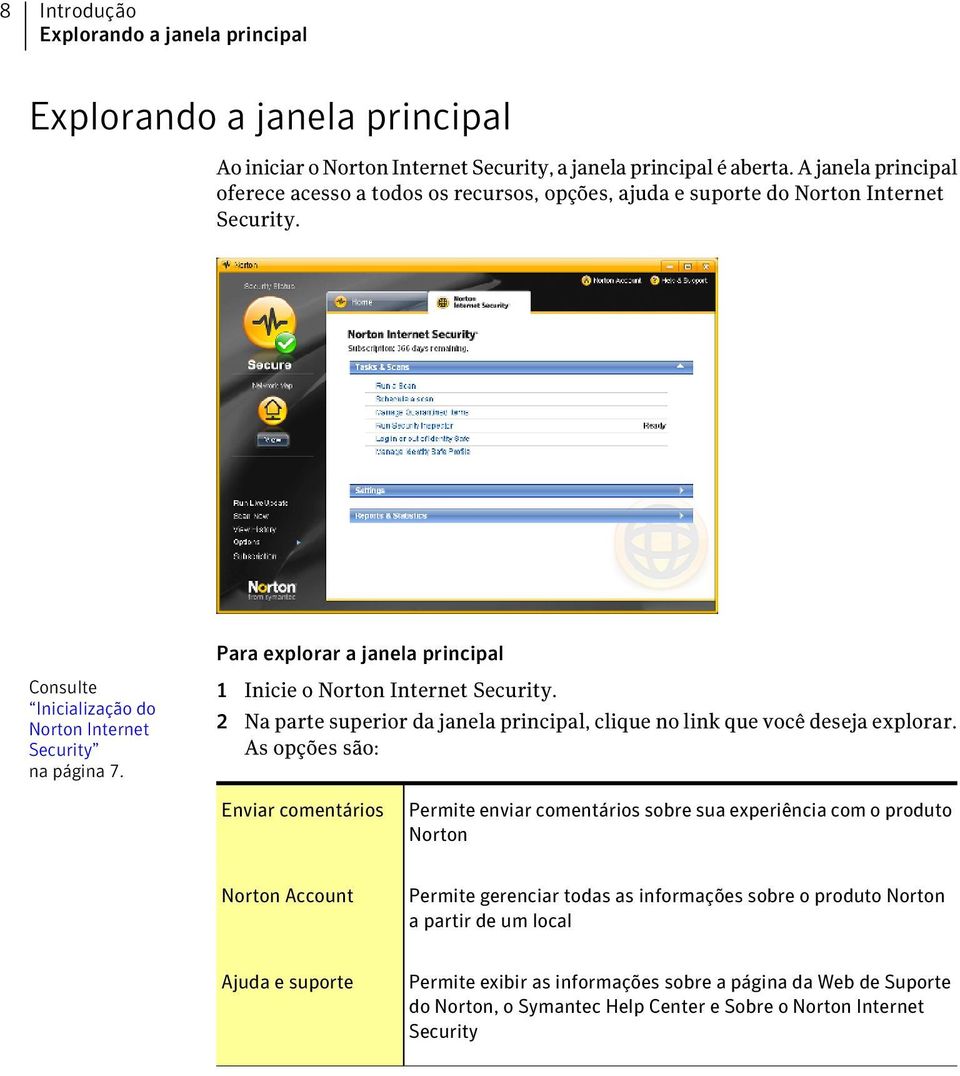
9 Introdução Exibição do status das categorias de proteção 9 3 No lado esquerdo da janela principal, clique na opção que deseja explorar. As opções são: Status de segurança Permite exibir o status de segurança de seu computador Mapa da rede Permite configurar e exibir os recursos do Mapa de segurança da rede Executar o LiveUpdate Permite verificar as atualizações mais recentes do produto Verificar agora Permite verificar imediatamente se há riscos no computador Exibir histórico Permite revisar os detalhes das atividades mais recentes do produto Opções Permite definir as opções para o Norton Protection Center e o Norton Internet Security. Assinatura Permite renovar e restaurar a assinatura do Norton Internet Security 4 No centro da janela, clique na barra de opção que você deseja explorar. As opções são: Tarefas e verificações Permite executar as tarefas específicas ao produto Configurações Permite exibir e personalizar as opções específicas ao produto Relatórios e estatísticas Permite exibir o Registro de atividades e a Enciclopédia de vírus on-line Permite exibir as informações sobre a atividade de proteção executada no produto Exibição do status das categorias de proteção O Norton Internet Security inclui o Norton Protection Center. Enquanto você usa o computador, o Norton Protection Center monitora o quanto suas atividades e seu computador estão protegidos contra ameaças, riscos e danos. Antes de começar uma tarefa, você pode usar o Norton Protection Center para determinar se é seguro continuar.
10 10 Introdução Sobre o indicador do Status de segurança Para exibir o status das categorias de proteção Consulte Inicialização do Norton Internet Security na página 7. 1 Na janela principal, clique na guia Página inicial. 2 Na janela do Norton Protection Center, examine o status dos itens de cada categoria de proteção. 3 Opcionalmente, proceda de uma das seguintes maneiras: 1 Para visualizar mais detalhes sobre o status de segurança de um item, clique no item. 1 Para corrigir o status de um item que afeta a avaliação da saúde geral do sistema, clique no item e então clique em Corrigir. 1 Para ignorar o status de um item que afeta a avaliação da saúde geral do sistema, clique no item e então clique em Ignorar. 1 Para monitorar um item de segurança que foi ignorado, clique no item e então clique em Monitorar. Sobre as categorias de proteção Dependendo dos programas que estão instalados com o Norton Protection Center, as categorias de proteção podem incluir as seguintes opções: Computador Exibe o status das categorias de proteção que são específicas ao produto Internet Exibe o status da proteção de verificação de s enviados e recebidos Identidade Exibe o status da proteção para as transações de Internet, se aplicável Sobre o indicador do Status de segurança A guia do Norton Protection Center apresenta um resumo dos níveis da proteção atual para as diferentes atividades, como uso de s e navegação na Web. Ela calcula um nível geral de proteção com base nos programas de segurança instalados no computador. O indicador do Status de segurança é exibido no lado esquerdo da janela principal. Os níveis de status são os seguintes: Seguro Você não precisa executar nenhuma ação. Atenção Alguns problemas exigem sua atenção, mas o computador não está em risco. Em risco Alguns problemas ameaçam os dados do computador ou a eficácia de seu funcionamento.
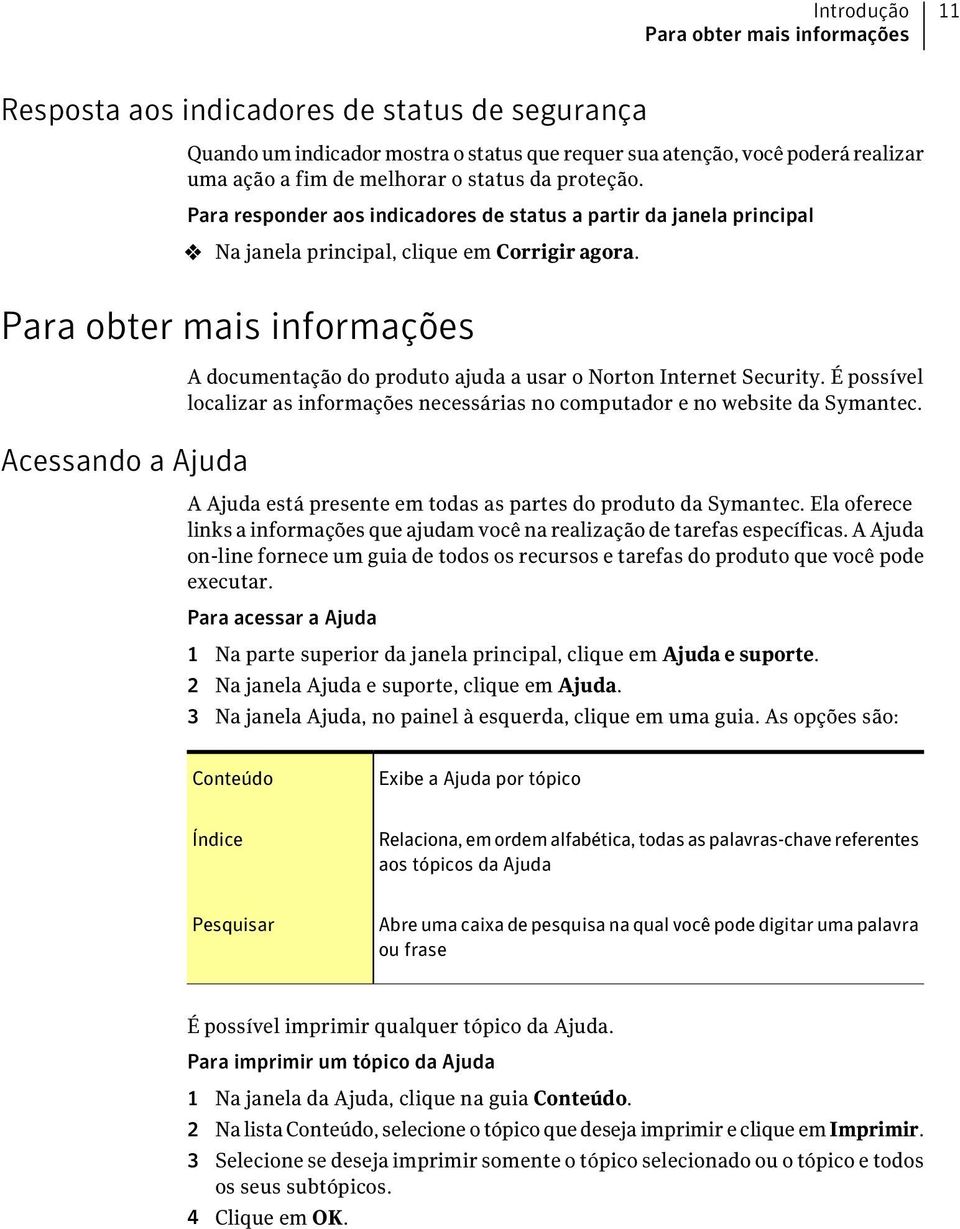
11 Introdução Para obter mais informações 11 Resposta aos indicadores de status de segurança Quando um indicador mostra o status que requer sua atenção, você poderá realizar uma ação a fim de melhorar o status da proteção. Para responder aos indicadores de status a partir da janela principal 4 Na janela principal, clique em Corrigir agora. Para obter mais informações Acessando a Ajuda A documentação do produto ajuda a usar o Norton Internet Security. É possível localizar as informações necessárias no computador e no website da Symantec. A Ajuda está presente em todas as partes do produto da Symantec. Ela oferece links a informações que ajudam você na realização de tarefas específicas. A Ajuda on-line fornece um guia de todos os recursos e tarefas do produto que você pode executar. Para acessar a Ajuda 1 Na parte superior da janela principal, clique em Ajuda e suporte. 2 Na janela Ajuda e suporte, clique em Ajuda. 3 Na janela Ajuda, no painel à esquerda, clique em uma guia. As opções são: Conteúdo Exibe a Ajuda por tópico Índice Relaciona, em ordem alfabética, todas as palavras-chave referentes aos tópicos da Ajuda Pesquisar Abre uma caixa de pesquisa na qual você pode digitar uma palavra ou frase É possível imprimir qualquer tópico da Ajuda. Para imprimir um tópico da Ajuda 1 Na janela da Ajuda, clique na guia Conteúdo. 2 Na lista Conteúdo, selecione o tópico que deseja imprimir e clique em Imprimir. 3 Selecione se deseja imprimir somente o tópico selecionado ou o tópico e todos os seus subtópicos. 4 Clique em OK.
12 12 Introdução Para obter mais informações

13 Soluções de Suporte na América Latina Sobre o suporte Se você tiver o Norton 360, Norton Internet Security ou Norton AntiVirus, poderá acessar o suporte através de um desses produtos, quando estiverem instalados. Consulte a seção "Em um único clique" para obter mais detalhes. Para todos os outros produtos, oferecemos duas opções de suporte para ajudar você a solucionar uma dúvida ou problema. Detalhes de cada opção estão explicados na seção relevante. 1 Auto-ajuda Em um único clique 1 Contate o suporte Nota sobre outras versões de software da Symantec: Software pré-instalado (OEM) - Se você tiver uma assinatura válida de um produto Norton que veio pré-instalado em seu computador, o fabricante do computador poderá oferecer assistência com suas dúvidas relacionadas ao suporte. Na maioria dos casos, o fabricante do computador poderá ajudar você a reinstalar seu produto Norton. Para dúvidas relacionadas a sua assinatura ou ativação do produto, contate o Suporte da Symantec. Software obtido através de download feito de um provedor de Internet (ISP) - Se você obteve o produto Norton através de download do seu provedor de Internet (ISP), envie todas as suas dúvidas referentes à ativação do produto, assinatura e pagamento ao ISP. O Suporte da Symantec talvez não possa oferecer assistência com relação à sua assinatura, pagamento ou ativação do produto. Este recurso está disponível para o Norton 360, Norton Internet Security e Norton AntiVirus. Se o seu produto não estiver instalado, use as opções "Auto-ajuda" ou "Contate o suporte". O suporte incorporado permite que você acesse o suporte a partir do produto, além de oferecer ferramentas que automaticamente diagnosticam e resolvem problemas comuns. Você pode também procurar por soluções ou obter acesso fácil ao suporte por telefone, além de suporte gratuito via bate-papo e . Para acessar o suporte incorporado, clique em "Suporte" na interface do produto.
14 14 Soluções de Suporte na América Latina Sobre o suporte Auto-ajuda Contate o suporte Política de suporte O site da Symantec contém as respostas às perguntas mais comuns feitas pelos clientes. A partir do nosso site você poderá: 1 Obter ajuda com a sua assinatura, com downloads, com a ativação de produtos ou outros problemas não técnicos 1 Pesquisar a nossa base de conhecimento para obter ajuda com problemas técnicos, configurações ou erros na solução de problemas com o seu produto Symantec. Obter informações sobre as últimas ameaças de vírus e ferramentas de remoção Acesse o site de suporte da Symantec: Além das nossas opções de auto-ajuda, você pode entrar em contato com um representante do suporte via bate-papo, ou telefone. Abaixo está uma visão geral de 3 diferentes ofertas de suporte. Bate-papo: bate-papo em tempo real com um representante do suporte. Para problemas técnicos mais complexos, o bate-papo oferece também a opção de permitir que um representante do suporte se conecte remotamente ao seu computador e resolva o problema para você. O suporte via bate-papo é gratuito, com exceção do nosso serviço para a solução de vírus e spyware. envie sua pergunta pelo nosso site e receba uma resposta via . O suporte via tem um tempo de resposta mais lento quando comparado ao bate-papo ou telefone. O suporte por é gratuito. Telefone: fale com um representante do suporte em tempo real. Não há nenhuma tarifa para perguntas sobre instalação ou problemas técnicos comuns em uma versão atual de um produto Norton. Para outros problemas, ou se você utilizar uma versão mais antiga, uma taxa será cobrada pelo suporte por telefone. O suporte para problemas não técnicos é gratuito. Ofertas de suporte podem variar de acordo com o idioma ou o produto. Para entrar em contato com um representante do suporte, acesse o site de suporte da Symantec: 1 Vá até: 1 As opções de suporte on-line são exibidas primeiro, seguidas pelas opções de contato, onde você pode selecionar o tipo de suporte de sua preferência. Quando a Symantec anuncia que um produto não será mais comercializado, o suporte por telefone é suspenso seis meses após o anúncio do encerramento do produto. Informações técnicas sobre esses produtos poderão ainda estar disponíveis através do site de suporte, no seguinte endereço:

15 Soluções de Suporte na América Latina Sobre o suporte 15 A Symantec se reserva o direito de alterar suas políticas de suporte a qualquer momento sem aviso prévio. Examine a versão mais recente da política de suporte:
16 16 Soluções de Suporte na América Latina Sobre o suporte

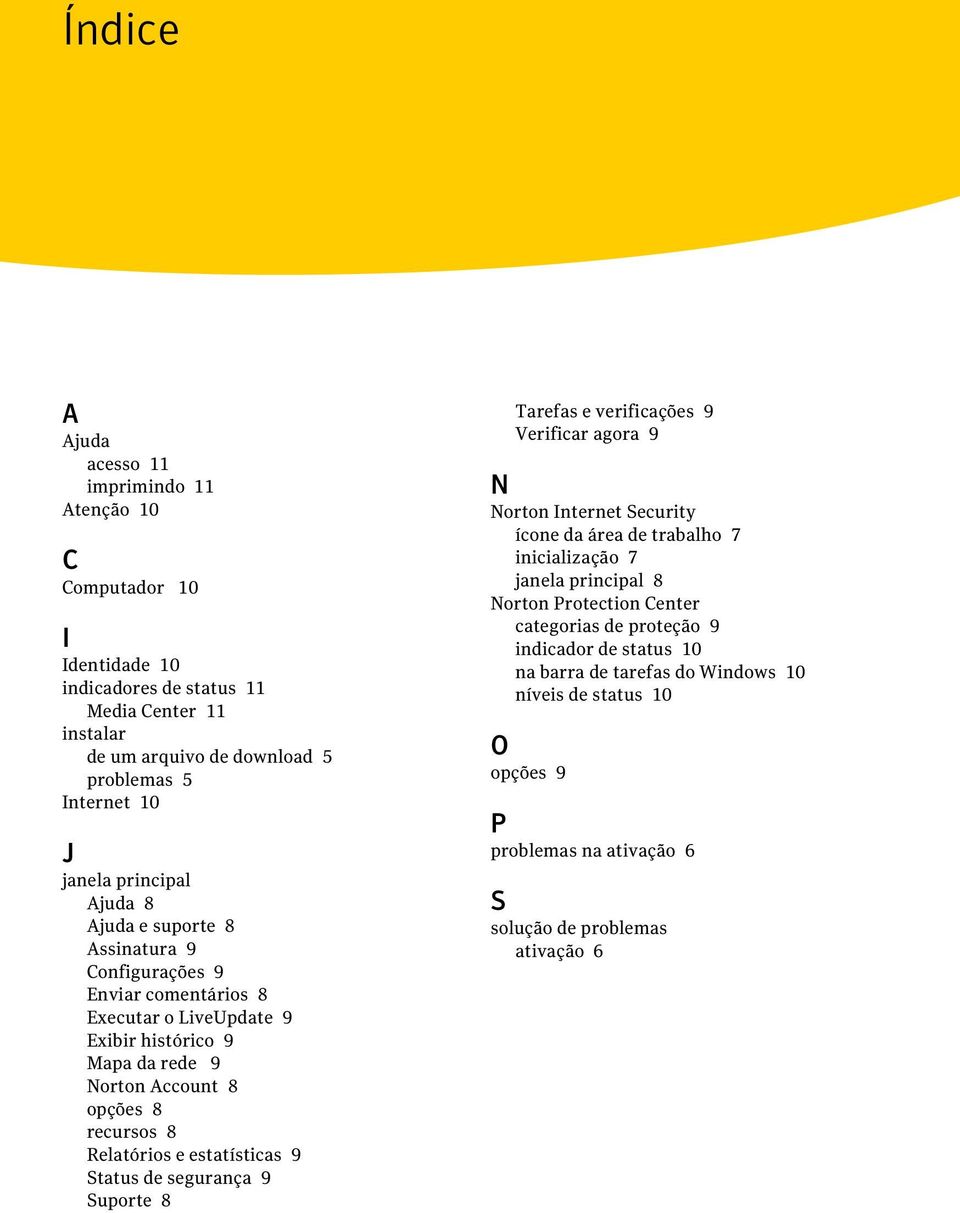
17 Índice A Ajuda acesso 11 imprimindo 11 Atenção 10 C Computador 10 I Identidade 10 indicadores de status 11 Media Center 11 instalar de um arquivo de download 5 problemas 5 Internet 10 J janela principal Ajuda 8 Ajuda e suporte 8 Assinatura 9 Configurações 9 Enviar comentários 8 Executar o LiveUpdate 9 Exibir histórico 9 Mapa da rede 9 Norton Account 8 opções 8 recursos 8 Relatórios e estatísticas 9 Status de segurança 9 Suporte 8 Tarefas e verificações 9 Verificar agora 9 N Norton Internet Security ícone da área de trabalho 7 inicialização 7 janela principal 8 Norton Protection Center categorias de proteção 9 indicador de status 10 na barra de tarefas do Windows 10 níveis de status 10 O opções 9 P problemas na ativação 6 S solução de problemas ativação 6
18 foo

Norton 360 Online Guia do Usuário
 Guia do Usuário Norton 360 Online Guia do Usuário Documentação versão 1.0 Copyright 2007 Symantec Corporation. Todos os direitos reservados. O software licenciado e a documentação são considerados software
Consulte a parte de trás para obter informações sobre instalação rápida.
 Guia do Usuário Consulte a parte de trás para obter informações sobre instalação rápida. Protegemos mais usuários contra ameaças on-line do que qualquer outra empresa no mundo. Cuidar de nosso meio ambiente,
Norton 360 Guia do Usuário
 Guia do Usuário Norton 360 Guia do Usuário Documentação versão 1.0 Copyright 2007 Symantec Corporation. Todos os direitos reservados. O software licenciado e a documentação são considerados software comercial
Norton Internet Security
 TM Norton Internet Security Guia do Usuário Consulte a parte de trás para obter informações sobre instalação rápida. Cuidar de nosso meio ambiente, é a coisa certa a se fazer. A Symantec retirou a capa
Consulte a parte de trás para obter informações sobre instalação rápida.
 Guia do Usuário Consulte a parte de trás para obter informações sobre instalação rápida. Protegemos mais usuários contra ameaças on-line do que qualquer outra empresa no mundo. Cuidar de nosso meio ambiente,
Consulte a parte de trás para obter informações sobre instalação rápida.
 Guia do Usuário Consulte a parte de trás para obter informações sobre instalação rápida. Protegemos mais usuários contra ameaças on-line do que qualquer outra empresa no mundo. Cuidar de nosso meio ambiente,
Consulte a parte de trás para obter informações sobre instalação rápida.
 Norton TM AntiVirus Guia do Usuário Consulte a parte de trás para obter informações sobre instalação rápida. Cuidar de nosso meio ambiente, é a coisa certa a se fazer. A Symantec retirou a capa deste manual
Seu manual do usuário SONY ERICSSON K550I http://pt.yourpdfguides.com/dref/449983
 Você pode ler as recomendações contidas no guia do usuário, no guia de técnico ou no guia de instalação para SONY ERICSSON K550I. Você vai encontrar as respostas a todas suas perguntas sobre a no manual
para Mac Guia de Inicialização Rápida
 para Mac Guia de Inicialização Rápida O ESET Cybersecurity fornece proteção de última geração para o seu computador contra código malicioso. Com base no ThreatSense, o primeiro mecanismo de verificação
Introdução ao Tableau Server 7.0
 Introdução ao Tableau Server 7.0 Bem-vindo ao Tableau Server; Este guia orientará você pelas etapas básicas de instalação e configuração do Tableau Server. Em seguida, usará alguns dados de exemplo para
Guia de Migração de Políticas do Symantec Client Firewall
 Guia de Migração de Políticas do Symantec Client Firewall Guia de Política de Migração do Symantec Client Firewall O software descrito neste guia é fornecido sob um contrato de licença e deve ser usado
Ajuda das opções Fiery 1.3 (cliente)
 2015 Electronics For Imaging. As informações nesta publicação estão cobertas pelos termos dos Avisos de caráter legal deste produto. 29 de janeiro de 2015 Conteúdo 3 Conteúdo...5 Ativar uma opção Fiery...6
Aula 12 Lista de verificação de segurança para o Windows 7
 Aula 12 Lista de verificação de segurança para o Windows 7 Use esta lista de verificação para ter certeza de que você está aproveitando todas as formas oferecidas pelo Windows para ajudar a manter o seu
CA Nimsoft Monitor Snap
 CA Nimsoft Monitor Snap Guia de Configuração do Monitoramento de resposta do servidor DHCP dhcp_response série 3.2 Aviso de copyright do CA Nimsoft Monitor Snap Este sistema de ajuda online (o Sistema
Nokia Internet Modem Manual do Usuário
 Nokia Internet Modem Manual do Usuário 9219840 Edição 1 PT 2010 Nokia. Todos os direitos reservados. Nokia, Nokia Connecting People e o logotipo de Nokia Original Accessories são marcas comerciais ou marcas
Contato: Kaspersky Lab ZAO 39A/3 Leningradskoe Shosse, Moscou 125212, Rússia E-mail: [email protected]
 Contato: Kaspersky Lab ZAO 39A/3 Leningradskoe Shosse, Moscou 125212, Rússia E-mail: [email protected] Suporte: http://support.kaspersky.com Informações gerais: www.kaspersky.com www.securelist.com 2013
NeXT Help Desk Manual do usuário. Abril/2011. NeXT Software
 NeXT Help Desk Manual do usuário Abril/2011 NeXT Software Página 1 de 11 Índice Descrição e características do NeXT Help Desk... 3 Conectando no NeXT Help Desk... 4 Menu de acesso... 5 Enviando chamado
Guia para o Google Cloud Print
 Guia para o Google Cloud Print Versão 0 BRA-POR Definições das observações Utilizamos o ícone a seguir ao longo deste manual do usuário: Os ícones de ensinam como agir em determinada situação ou fornecem
ESET NOD32 Antivirus 4 para Linux Desktop. Guia de Inicialização Rápida
 ESET NOD32 Antivirus 4 para Linux Desktop Guia de Inicialização Rápida O ESET NOD32 Antivirus 4 fornece proteção de última geração para o seu computador contra código malicioso. Com base no mecanismo de
CA Nimsoft Monitor. Guia do Probe Resposta por email. email_response série 1.4
 CA Nimsoft Monitor Guia do Probe Resposta por email email_response série 1.4 Aviso de copyright do CA Nimsoft Monitor Este sistema de ajuda online (o Sistema ) destina-se somente para fins informativos
INSTALAÇÃO DOS NOKIA CONNECTIVITY CABLE DRIVERS
 GUIA DE CONSULTA RÁPIDA PARA INSTALAÇÃO DOS NOKIA CONNECTIVITY CABLE DRIVERS 1/6 Copyright 2003-2004 Nokia. Todos os direitos reservados. Conteúdo 1. INTRODUÇÃO...3 2. REQUISITOS DO SISTEMA...3 3. INSTALAÇÃO
Software de gerenciamento de impressoras
 Software de gerenciamento de impressoras Este tópico inclui: "Usando o software CentreWare" na página 3-10 "Usando os recursos de gerenciamento da impressora" na página 3-12 Usando o software CentreWare
Sistema de Chamados Protega
 SUMÁRIO 1. INTRODUÇÃO... 3 2. REALIZANDO ACESSO AO SISTEMA DE CHAMADOS... 4 2.1 DETALHES DA PÁGINA INICIAL... 5 3. ABERTURA DE CHAMADO... 6 3.1 DESTACANDO CAMPOS DO FORMULÁRIO... 6 3.2 CAMPOS OBRIGATÓRIOS:...
FileMaker Pro 13. Utilização de uma Conexão de Área de Trabalho Remota com o FileMaker Pro 13
 FileMaker Pro 13 Utilização de uma Conexão de Área de Trabalho Remota com o FileMaker Pro 13 2007-2013 FileMaker Inc. Todos os direitos reservados. FileMaker Inc. 5201 Patrick Henry Drive Santa Clara,
Instalação - SGFLeite 1
 Instalação SGFLeite Sistema Gerenciador de Fazenda de Leite Instalação - SGFLeite 1 Resumo dos Passos para instalação do Sistema Este documento tem como objetivo auxiliar o usuário na instalação do Sistema
Introdução ao QuarkXPress 10.0.1
 Introdução ao QuarkXPress 10.0.1 CONTEÚDO Conteúdo Documentos relacionados...3 Requisitos de Sistema...4 Requisitos do sistema: Mac OS X...4 Requisitos do sistema: Windows...4 Instalação: Mac OS...5 Inclusão
SISTEMAS OPERACIONAIS LIVRES. Professor Carlos Muniz
 SISTEMAS OPERACIONAIS LIVRES Agendar uma tarefa Você deve estar com logon de administrador para executar essas etapas. Se não tiver efetuado logon como administrador, você só poderá alterar as configurações
Guia de instalação Command WorkStation 5.5 com o Fiery Extended Applications 4.1
 Guia de instalação Command WorkStation 5.5 com o Fiery Extended Applications 4.1 Sobre o Fiery Extended Applications O Fiery Extended Applications (FEA) 4.1 é um pacote dos seguintes aplicativos para uso
RESTAURAÇÃO NO WINDOWS 8
 RESTAURAÇÃO NO WINDOWS 8 Este documento se aplica aos computadores HP e Compaq com Windows 8, mas a lógica de funcionamento é a mesma para os demais computadores. Este documento explica como usar e solucionar
Google Drive Print. Guia do administrador
 Google Drive Print Guia do administrador Março de 2015 www.lexmark.com Conteúdo 2 Conteúdo Visão geral...3 Configuração do aplicativo...4 Adquirindo uma conta do Google...4 Acessando a página de configuração
Guia para o Google Cloud Print
 Guia para o Google Cloud Print Versão 0 BRA Definições das observações Utilizamos o estilo de observação a seguir ao longo deste manual do usuário: ensina como agir em determinada situação ou fornece dicas
Guia de instalação Command WorkStation 5.6 com o Fiery Extended Applications 4.2
 Guia de instalação Command WorkStation 5.6 com o Fiery Extended Applications 4.2 O Fiery Extended Applications Package (FEA) v4.2 contém aplicativos do Fiery para realizar tarefas associadas a um Fiery
Microsoft Windows 7: Guia de primeiros passos
 Microsoft Windows 7: Guia de primeiros passos Configure o Windows 7 O seu computador Dell é fornecido pré-configurado com o sistema operacional Microsoft Windows 7. Para configurar o Windows pela primeira
Auxiliar de instalação (Português Brasileiro) Primeiros passos
 Primeiros passos Auxiliar de instalação (Português Brasileiro) Agradecemos que você tenha optado por nosso produto e esperamos que esteja sempre satisfeito(a) com seu novo software da G DATA. Caso algo
Guia de Migração de Políticas do Symantec Client Firewall
 Guia de Migração de Políticas do Symantec Client Firewall Guia de Migração de Políticas do Symantec Client Firewall O software descrito neste guia é fornecido sob um contrato de licença e deve ser usado
UNIVERSIDADE FEDERAL DE PELOTAS
 Usando um firewall para ajudar a proteger o computador A conexão à Internet pode representar um perigo para o usuário de computador desatento. Um firewall ajuda a proteger o computador impedindo que usuários
Índice. Manual Backup Online. 03 Capítulo 1: Visão Geral
 Índice 03 Capítulo 1: Visão Geral 04 Capítulo 2: Conta de Usuário 04 Criação 08 Edição 09 Grupo de Usuários 10 Informações da Conta 12 Capítulo 3: Download do Backup Online Embratel 16 Capítulo 4: Cópia
Atualização De Mapas GPS Apontador. 1º Acessar site: www.naviextras.com 2º Selecione o Idioma para Português no seu canto direito.
 Atualização De Mapas GPS Apontador 1º Acessar site: www.naviextras.com 2º Selecione o Idioma para Português no seu canto direito. 3º Clique na Opção Registrar 4º Selecione o Dispositivo Apontador e o Modelo
PTT (Push to Talk - Pressione para Falar) Edição 1
 (Push to Talk - Pressione para Falar) Edição 1 2008 Nokia. Todos os direitos reservados. Nokia, Nokia Connecting People e Nseries são marcas comerciais ou marcas registradas da Nokia Corporation. Nokia
Administração do Windows Server 2003
 Administração do Windows Server 2003 Visão geral O Centro de Ajuda e Suporte do Windows 2003 Tarefas do administrador Ferramentas administrativas Centro de Ajuda e Suporte do 2003 Usando o recurso de pesquisa
Etapa 1: Limpar o computador e executar o Windows Update
 Usuários do Windows 7: Tente usar o utilitário de diagnóstico gratuito da HP para ajudá-lo a encontrar o melhor driver! IMPORTANTE: Você deve seguir estas soluções na ordem que são apresentadas para resolver
CA Nimsoft Monitor Snap
 CA Nimsoft Monitor Snap Guia de Configuração do Monitoramento do EMC Celerra celerra série 1.6 Aviso de copyright do CA Nimsoft Monitor Snap Este sistema de ajuda online (o Sistema ) destina-se somente
Guia de início rápido do Powersuite
 2013 Ajuste e cuide do desempenho de seu computador com um aplicativo poderoso e ágil. Baixando e instalando o Powersuite É fácil baixar e instalar o Powersuite geralmente, demora menos de um minuto. Para
FACULDADE DE ADMINISTRAÇÃO E NEGÓCIOS DE SERGIPE
 FACULDADE DE ADMINISTRAÇÃO E NEGÓCIOS DE SERGIPE Manual de Utilização do MSDN-AA Software Center Aracaju/SE 2009 Sumário Apresentação... 3 1. Solicitando ativação no MSDN-AA... 3 2. Acessando o Portal
Guia de Solução de Problemas do HASP
 Guia de Solução de Problemas do HASP 1 Escritório corporativo: Trimble Geospatial Division 10368 Westmoor Drive Westminster, CO 80021 EUA www.trimble.com Direitos autorais e marcas registradas: 2005-2013,
PROCEDIMENTO OPERACIONAL PADRÃO. Serviço Administração do CA
 1 de 12 Analista de Suporte I 1 Acesso ao sistema O sistema de chamados esta disponível na web no endereço HTTP://sme.netcenter.com.br O acesso ao sistema é feito com o número de designação do estabelecimento.
INSTALAÇÃO DE NOKIA CONNECTIVITY CABLE DRIVERS
 GUIA DE CONSULTA RÁPIDA DA INSTALAÇÃO DE NOKIA CONNECTIVITY CABLE DRIVERS 1/6 Copyright 2003-2004 Nokia. Todos os direitos reservados. Conteúdo 1. INTRODUÇÃO...3 2. REQUISITOS DO SISTEMA...3 3. INSTALANDO
CA Nimsoft Monitor. Guia do Probe Monitoramento de resposta de JDBC. jdbc_response série 1.1
 CA Nimsoft Monitor Guia do Probe Monitoramento de resposta de JDBC jdbc_response série 1.1 Aviso de copyright do CA Nimsoft Monitor Este sistema de ajuda online (o Sistema ) destina-se somente para fins
CA Nimsoft Monitor. Guia do Probe Monitoramento do servidor Tomcat. tomcat série 1.2
 CA Nimsoft Monitor Guia do Probe Monitoramento do servidor Tomcat tomcat série 1.2 Aviso de copyright do CA Nimsoft Monitor Este sistema de ajuda online (o Sistema ) destina-se somente para fins informativos
FileMaker Pro 14. Utilização de uma Conexão de Área de Trabalho Remota com o FileMaker Pro 14
 FileMaker Pro 14 Utilização de uma Conexão de Área de Trabalho Remota com o FileMaker Pro 14 2007-2015 FileMaker, Inc. Todos os direitos reservados. FileMaker Inc. 5201 Patrick Henry Drive Santa Clara,
2 de maio de 2014. Remote Scan
 2 de maio de 2014 Remote Scan 2014 Electronics For Imaging. As informações nesta publicação estão cobertas pelos termos dos Avisos de caráter legal deste produto. Conteúdo 3 Conteúdo...5 Acesso ao...5
Como iniciar o P-touch Editor
 Como iniciar o P-touch Editor Versão 0 BRA-POR Introdução Aviso importante O conteúdo deste documento e as especificações deste produto estão sujeitos a alterações sem aviso prévio. A Brother se reserva
Manual de Instalação ( Client / Server ) Versão 1.0
 1 pág. PROCEDIMENTO DE INSTALAÇÃO DO SGCOM ATENÇÃO: É OBRIGATÓRIO UMA CONEXÃO COM A INTERNET PARA EXECUTAR A INSTALAÇÃO DO SGCOM. Após o Download do instalador do SGCOM versão Server e Client no site www.sgcom.inf.br
Guia para o Google Cloud Print
 Guia para o Google Cloud Print Versão A BRA-POR Definições das observações Utilizamos o estilo de observação a seguir ao longo deste manual do usuário: As observações ensinam como agir em determinada situação
Ajuda das opções Fiery 1.3 (servidor)
 2015 Electronics For Imaging. As informações nesta publicação estão cobertas pelos termos dos Avisos de caráter legal deste produto. 29 de janeiro de 2015 Conteúdo 3 Conteúdo...5 Ativar uma opção Fiery...5
SCIM 1.0. Guia Rápido. Instalando, Parametrizando e Utilizando o Sistema de Controle Interno Municipal. Introdução
 SCIM 1.0 Guia Rápido Instalando, Parametrizando e Utilizando o Sistema de Controle Interno Municipal Introdução Nesta Edição O sistema de Controle Interno administra o questionário que será usado no chek-list
BACKUP ONLINE PASSOS PARA CONFIGURAÇÃO INICIAL DO PRODUTO
 BACKUP ONLINE PASSOS PARA CONFIGURAÇÃO INICIAL DO PRODUTO Criação de Conta de Usuário...03 Edição da Conta de Usuário...10 Download do Backup Online Embratel...10 Descrição dos Conjuntos de Cópia de Segurança...19
Novidades do AVG 2013
 Novidades do AVG 2013 Conteúdo Licenciamento Instalação Verificação Componentes Outras características Treinamento AVG 2 Licenciamento Instalação Verificação Componentes do AVG Outras características Treinamento
Procedimentos para Reinstalação do Sisloc
 Procedimentos para Reinstalação do Sisloc Sumário: 1. Informações Gerais... 3 2. Criação de backups importantes... 3 3. Reinstalação do Sisloc... 4 Passo a passo... 4 4. Instalação da base de dados Sisloc...
Instalação e utilização do Document Distributor
 Para ver ou fazer o download desta ou de outras publicações do Lexmark Document Solutions, clique aqui. Instalação e utilização do Document Distributor O Lexmark Document Distributor é composto por pacotes
ArcSoft MediaConverter
 ArcSoft MediaConverter User Manual Português 1 201004 Índice Índice... 2 1. Índice... 3 1.1 Requisitos do sistema... 4 1.2 Extras... 4 2. Convertendo arquivos... 7 2.1 Passo1: Selecionar mídia... 7 2.1.1
Amostras e Tutoriais Versão 7 Release 5. Tutorial da Amostra de Contratação para o IBM Process Designer
 Amostras e Tutoriais Versão 7 Release 5 Tutorial da Amostra de Contratação para o IBM Process Designer ii Amostra de Contratação Manuais PDF e o Centro de Informações Os manuais PDF são fornecidos como
Consulte a contra-capa para uma instalação rápida.
 Manual do Utilizador Consulte a contra-capa para uma instalação rápida. Protegemos mais pessoas das crescentes ameaças on-line do que qualquer outra empresa no mundo. Preocupa-se com o nosso Ambiente,
Impressão on-line 4.0. Edição 1
 Impressão on-line 4.0 Edição 1 2008 Nokia. Todos os direitos reservados. Nokia, Nokia Connecting People e Nseries são marcas comerciais ou marcas registradas da Nokia Corporation. Nokia tune é uma marca
Capture Pro Software. Introdução. A-61640_pt-br
 Capture Pro Software Introdução A-61640_pt-br Introdução ao Kodak Capture Pro Software e Capture Pro Limited Edition Instalando o software: Kodak Capture Pro Software e Network Edition... 1 Instalando
Manual de Instalação
 Manual de Instalação Certificado Digital do tipo A1 Sistema Operacional Microsoft Windows XP Proibida a reprodução total ou parcial. Todos os direitos reservados 1 Para confecção desse manual, foi usado
Instalação Cliente Notes 6.5
 Instalação Cliente Notes 6.5 1/1 Instalação Cliente Notes 6.5 LCC.008.2005 Versão 1.0 Versão Autor ou Responsável Data 1.0 Fabiana J. Santos 18/11/2005 RESUMO Este documento apresenta um roteiro de instalação
Follow-Up Acompanhamento Eletrônico de Processos (versão 3.0) Manual do Sistema. 1. Como acessar o sistema Requisitos mínimos e compatibilidade
 do Sistema Índice Página 1. Como acessar o sistema 1.1 Requisitos mínimos e compatibilidade 03 2. Como configurar o Sistema 2.1 Painel de Controle 2.2 Informando o nome da Comissária 2.3 Escolhendo a Cor
Push to talk. Configurações PTT. Push to talk
 Push to talk 1.5 2007 Nokia. Todos os direitos reservados. Nokia, Nokia Connecting People, Nokia Care e Nseries são marcas registradas ou não da Nokia Corporation. Outros nomes de produto e empresa, mencionados
Atualização do seu computador com Windows 8 da Philco para o Windows 8.1
 Atualização do seu computador com Windows 8 da Philco para o Windows 8.1 O Windows 8.1 foi concebido para ser uma atualização para o sistema operacional Windows 8. O processo de atualização mantém configurações
TCEnet. Manual Técnico. Responsável Operacional das Entidades
 TCEnet Manual Técnico Responsável Operacional das Entidades 1 Índice 1. Introdução... 3 2. Características... 3 3. Papéis dos Envolvidos... 3 4. Utilização do TCEnet... 4 4.1. Geração do e-tcenet... 4
GUIA DE CONSULTA RÁPIDA PARA. Instalação do Nokia Connectivity Cable Drivers
 GUIA DE CONSULTA RÁPIDA PARA Instalação do Nokia Connectivity Cable Drivers Conteúdo 1. Introdução...1 2. Requisitos obrigatórios...1 3. Instalação do Nokia Connectivity Cable Drivers...2 3.1 Antes da
CA Nimsoft Monitor. Guia do Probe Monitoramento de resposta de DNS. dns_response série 1.6
 CA Nimsoft Monitor Guia do Probe Monitoramento de resposta de DNS dns_response série 1.6 Aviso de copyright do CA Nimsoft Monitor Este sistema de ajuda online (o Sistema ) destina-se somente para fins
HP Mobile Printing para Pocket PC
 HP Mobile Printing para Pocket PC Guia de Iniciação Rápida O HP Mobile Printing para Pocket PC permite imprimir mensagens de e-mail, anexos e arquivos em uma impressora Bluetooth, de infravermelho ou de
Guia de atualização. Guia de atualização do SonicOS 6.2
 SonicOS SonicOS Conteúdos SonicOS As seções seguintes explicam como atualizar uma imagem de firmware SonicOS existente para uma versão mais recente: Obter a versão mais recente de firmware do SonicOS...
INDICE 1. INTRODUÇÃO... 3 2. CONFIGURAÇÃO MÍNIMA... 4 3. INSTALAÇÃO... 4 4. INTERLIGAÇÃO DO SISTEMA... 5 5. ALGUNS RECURSOS... 6 6. SERVIDOR BAM...
 1 de 30 INDICE 1. INTRODUÇÃO... 3 2. CONFIGURAÇÃO MÍNIMA... 4 3. INSTALAÇÃO... 4 3.1. ONDE SE DEVE INSTALAR O SERVIDOR BAM?... 4 3.2. ONDE SE DEVE INSTALAR O PROGRAMADOR REMOTO BAM?... 4 3.3. COMO FAZER
Guia do Driver de Impressora Universal
 Guia do Driver de Impressora Universal Brother Universal Printer Driver (BR-Script3) Brother Mono Universal Printer Driver (PCL) Brother Universal Printer Driver (Inkjet) Versão B BRA 1 Visão geral 1 O
MDaemon GroupWare. Versão 1 Manual do Usuário. plugin para o Microsoft Outlook. Trabalhe em Equipe Usando o Outlook e o MDaemon
 MDaemon GroupWare plugin para o Microsoft Outlook Trabalhe em Equipe Usando o Outlook e o MDaemon Versão 1 Manual do Usuário MDaemon GroupWare Plugin for Microsoft Outlook Conteúdo 2003 Alt-N Technologies.