
Dialog 4223 Professional/Dialog 4225 Vision
|
|
|
- Kevin Andrade Aveiro
- 8 Há anos
- Visualizações:
Transcrição
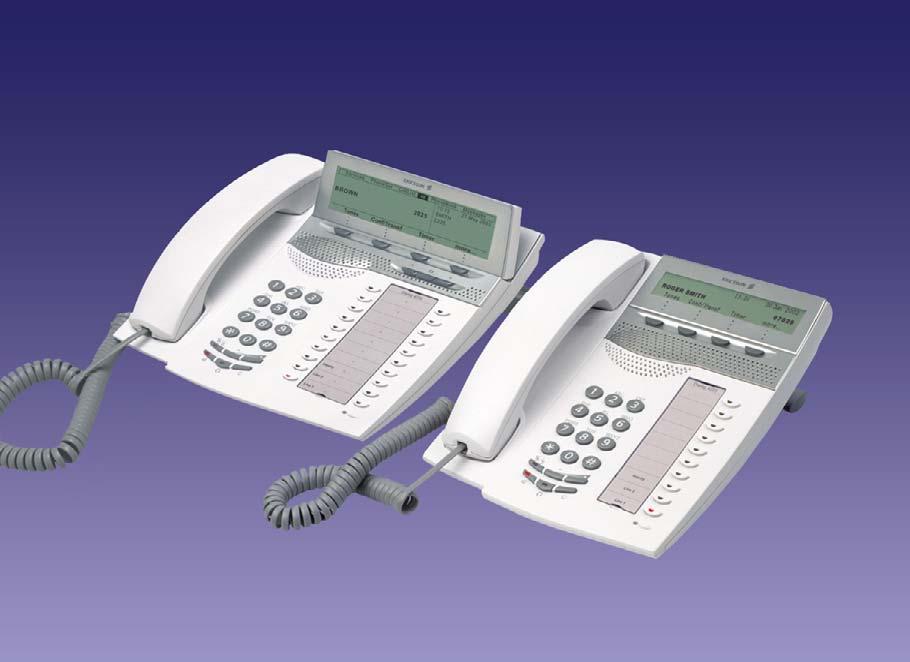
1 Telefones para o sistema de comunicação MD110 Modo D4 Guia do Usuário Cover Page Graphic Place the graphic directly on the page, do not care about putting it in the text flow. Select Graphics > Properties and make the following settings: Width: 15,4 cm (Important!) Height: 11,2 cm (May be smaller) Top: 5,3 cm (Important!) Left: -0,3 cm (Important!) This text should then be hidden.?
2 PB/LZT R2B Ericsson Enterprise AB 2004
3 Sumário Sumário Bem-vindo... 5 Descrição... 7 Posição Livre (opcional) Receber chamadas Realizar chamadas Durante as chamadas Medição de Chamada Encaminhamento de chamada Informações de ausência (opcional) Mensagens Recursos de Grupo Outros recursos úteis Ajustes Acessórios Instalação Solução de problemas Glossário Índice
4 Sumário 4
5 Bem-vindo Bem-vindo Bem vindo ao guia do usuário dos sistemas de telefones Dialog 4223 Professional e Dialog 4225 Vision do sistema de comunicação Ericsson MD110, modo D4. É um sistema de comunicação comercial de última geração. A união de recursos e facilidades aperfeiçoa efetivamente a comunicação em praticamente qualquer tipo de organização. Para aproveitar ao máximo essas facilidades e recursos avançados, uma linha de telefones foi projetada para ser utilizada com facilidade em qualquer situação. As descrições das funções que não incluem a fala pelo fone são descritas com o fone fora do gancho, se nada mais for mencionado. Em vez de pressionar a tecla Clear, você pode colocar o fone no gancho. Alguns mercados utilizam códigos diferenciados para determinadas funções. Neste guia, todas as funções estão descritas usando o código mais comum. O Guia do Usuário descreve os recursos dos telefones de sistema Dialog 4223 Professional e Dialog 4225 Vision conforme sua programação de fábrica. Poderá haver algumas diferenças no modo como seu telefone está programado. Consulte o administrador do sistema se precisar de informações adicionais. A versão mais recente deste guia do usuário pode ser obtida por download de: Se quiser praticar o uso do telefone, experimente o Ericsson Enterprise End User Training On Telephones ( Treinamento do usuário final para telefones Ericsson Enterprise ), disponível em: Usertool/index.htm. Para começar a praticar, selecione a opção Ericsson Enterprise elearning, e selecione o seu tipo de telefone. Observação: O Dialog 4223 Professional e Dialog 4225 Vision são telefones de sistema, ou seja, eles só podem ser utilizados em uma central particular Ericsson com suporte a esses tipos de telefones. 5
6 Bem-vindo Copyright Todos os direitos reservados. Nenhuma parte desta publicação pode ser reproduzida, armazenada em sistemas de recuperação, ou transmitida por qualquer meio, eletrônico, mecânico, fotocópia, gravação ou outro, sem permissão prévia por escrito do editor, exceto se estiver de acordo com os seguintes termos. Quando esta publicação estiver disponível em mídia da Ericsson, a Ericsson autoriza o download e impressão de cópias do conteúdo fornecido neste arquivo apenas para uso particular e não para redistribuição. Nenhuma parte desta publicação pode ser objeto de alteração, modificação ou uso comercial. A Ericsson não será responsável por qualquer dano resultante do uso de uma publicação ilegal modificada ou alterada. Garantia A ERICSSON NÃO OFERECE QUALQUER GARANTIA RELATIVA A ESSE MATERIAL, INCLUINDO, MAS SEM SE LIMITAR A, GARANTIAS IMPLÍCITAS DE COMERCIALIZAÇÃO E ADEQUAÇÃO PARA UM OBJETIVO ESPECÍFICO. A Ericsson não poderá ser responsabilizada por erros contidos neste documento nem por danos incidentais ou em conseqüência do fornecimento, desempenho ou utilização desse material. Declaração de conformidade A Ericsson Enterprise AB declara que esse telefone está em conformidade com os principais requerimentos e outras disposições relevantes da European R&TTE diretiva 1999/5/EC. Detalhes podem ser encontrados em: 6
7 Descrição Descrição Dialog 4223 Professional b Consulta Linha 2 Linha Display Consulte a seção Informações no display na página Teclas de menu do display As funções dependem do estado do tráfego. Quando for solicitado que você (consulte o display), pressione a tecla necessária para acessar a função. 7
8 Descrição 3 Chamada de retorno Para indicar/ativar a Chamada de retorno. Consulte a seção Quando você recebe um tom de ocupado na página 40. O administrador de sistema pode remover ou reposicionar o recurso para outras teclas de função programáveis. 4 Redirecionamento (Siga-me) Para indicar/ativar e desativar o Redirecionamento (Siga-me). Consulte a seção Encaminhamento de chamada na página 62. O administrador de sistema pode remover ou reposicionar o recurso para outras teclas de função programáveis. 5 Teclas de função programáveis Para programar números ou funções, consulte a seção Programação das teclas de função na página 99. Observação: A tecla marcada com um b também é usada para programar uma melodia, consulte a seção Campainha melódica na página Linha de triplo acesso Para atendimento de chamadas. As linhas 1 e 2 estão disponíveis para receber e fazer chamadas. A consulta é utilizada somente para chamadas de saída. 7 Microfone Usado para conversa pelo viva-voz. 8 Limpar Para desconectar chamadas ou para sair de uma função. Pode ser pressionada em lugar de colocar o fone no gancho. 9 Tecla do fone de ouvido Para controlar chamadas pelo fone de ouvido e ativar Fone de ouvido predefinido. Consulte a seção Fone de ouvido (opcional) na página Ligar/desligar alto-falante a. Para ativar a conversa pelo viva-voz. Consulte a seção Durante as chamadas na página 52. b. Para ativar Alto-falante predefinido. Consulte a seção Fone de ouvido predefinido na página Sigilo a. Para ligar ou desligar o microfone durante uma chamada. Consulte a seção Sigilo na página 53. b. Para desligar a campainha no modo inativo ou quando estiver tocando. Consulte as seções Toque de campainha silencioso na página 108 e Campainha silenciosa na página
9 Descrição 12 Controle de volume Para alterar o volume. Consulte a seção Ajustes na página Alto-falante 14 Fone de mão Fornecido como padrão com função de auxílio para portadores de deficiência auditiva. Um fone extra pode ser conectado, consulte a seção Acessórios na página 117. Observe que: O fone pode atrair e reter pequenos objetos de metal na região do ouvido. 15 Bandeja deslizante para consulta fácil (opcional) Consulte a seção Bandeja deslizante (opcional) na página Painel de teclado Com 17 teclas programáveis. Até quatro painéis podem ser conectados. Consulte a seção Painel de teclado na página 117. Use o Gerenciador de Cartão de Designação para criar e imprimir os seus próprios cartões de designação do painel de teclas; veja a seguir. 17 Cartão de designação Use o Gerenciador de Cartão de Designação (DCM Designation Card Manager) para criar e imprimir os seus próprios cartões de designação. O DCM está incluído no CD de Ferramentas do Telefone Empresarial (Enterprise Telephone Toolbox CD) ou pode ser obtido por download de: Para mais informações, contate seu parceiro de vendas certificado Ericsson Enterprise. 9
10 Descrição Informações sobre o modo D4 O telefone Dialog 4223 Professional pode ser conectado à central em dois modos diferentes (interfaces do usuário), modo D3 ou modo D4. Existe um guia do usuário para cada modo. Para descobrir o modo de seu telefone, verifique o lado direito da segunda linha do display (consulte a figura), quando o telefone estiver em modo inativo: Nenhum número de ramal é mostrado (ou seja, em branco) seu telefone usa o modo D4 = este é o guia correto. O número do ramal é mostrado seu telefone usa o modo D3 = este não é o guia correto, faça o download do guia do usuário de: Brown James :06 28 Ago 2003 Ausência Conta Autoridade mais... Observação: Esse guia do usuário não é válido para o Dialog 4223 Professional no modo D3. 10
11 Descrição Dialog 4225 Vision b Consulta Linha 2 Linha Display Consulte a seção Informações no display na página Teclas de menu do display As funções dependem do estado do tráfego. Quando for solicitado que você (consulte o display), pressione a tecla necessária para acessar a função. 3 Tecla de navegação esquerda Para dar um passo à esquerda no menu superior. Consulte a seção Informações no display na página Iniciar Para voltar para a posição inicial (modo inativo), quando você estiver percorrendo o menu superior. Consulte a seção Informações no display na página Tecla de navegação direita Para navegar um passo à direita no menu do alto. Consulte a seção Informações no display na página
12 Descrição 6 Chamada de retorno Para indicar/ativar a Chamada de retorno. Consulte a seção Quando você recebe um tom de ocupado na página 40. O administrador de sistema pode remover ou reposicionar o recurso para outras teclas de função programáveis. 7 Redirecionamento (Siga-me) Para indicar/ativar e desativar o Redirecionamento (Siga-me). Consulte a seção Encaminhamento de chamada na página 62. O administrador de sistema pode remover ou reposicionar o recurso para outras teclas de função programáveis. 8 Teclas de função programáveis Para programar números ou funções, consulte a seção Programação das teclas de função na página 99. Observação: A tecla marcada com um b também é usada para programar uma melodia, consulte a seção Campainha melódica na página Linha de triplo acesso Para atendimento de chamadas. As linhas 1 e 2 estão disponíveis para receber e fazer chamadas. A consulta é utilizada somente para chamadas de saída. 10 Microfone Usado para conversa pelo viva-voz. 11 Limpar Para desconectar chamadas ou para sair de uma função. Pode ser pressionada em lugar de colocar o fone no gancho. 12 Tecla do fone de ouvido Para controlar chamadas pelo fone de ouvido e ativar Fone de ouvido predefinido. Consulte a seção Fone de ouvido (opcional) na página Ligar/desligar alto-falante a. Para ativar a conversa pelo viva-voz. Consulte a seção Durante as chamadas na página 52. b. Para ativar Alto-falante predefinido. Consulte a seção Fone de ouvido predefinido na página Sigilo a. Para ligar ou desligar o microfone durante uma chamada. Consulte a seção Sigilo na página 53. b. Para desligar a campainha no modo inativo ou quando estiver tocando. Consulte as seções Toque de campainha silencioso na página 108 e Campainha silenciosa na página
13 Descrição 15 Controle de volume Para alterar o volume. Consulte a seção Ajustes na página Alto-falante 17 Fone de mão Fornecido como padrão com função de auxílio para portadores de deficiência auditiva. Um fone extra pode ser conectado, consulte a seção Acessórios na página 117. Observe que: O fone pode atrair e reter pequenos objetos de metal na região do ouvido. 18 Bandeja deslizante para consulta fácil (opcional) Consulte a seção Bandeja deslizante (opcional) na página Painel de teclado Com 17 teclas programáveis. Até quatro painéis podem ser conectados. Consulte a seção Painel de teclado na página 117. Use o Gerenciador de Cartão de Designação para criar e imprimir os seus próprios cartões de designação do painel de teclas; veja a seguir. 20 Cartão de designação Use o Gerenciador de Cartão de Designação (DCM Designation Card Manager) para criar e imprimir os seus próprios cartões de designação. O DCM está incluído no CD de Ferramentas do Telefone Empresarial (Enterprise Telephone Toolbox CD) ou pode ser obtido por download de: Para mais informações, contate seu parceiro de vendas certificado Ericsson Enterprise. 13
14 Descrição Indicações luminosas Ô Luz apagada A função não está ativa. ÕÔ ÖÔ ÖÔ ÕÔ Luz fixa Luz piscando lentamente Luz piscando rapidamente Luz com intervalos curtos A função está ativa ou a linha com representação múltipla está ocupada. A linha (ou função) foi colocada em espera. Recebendo chamada. Chamada em andamento. 14
15 Descrição Tons e sinais Os diferentes tons e sinais a seguir são enviados da central para o seu telefone. Tom de discagem Características do tom Os tons apresentados nesta seção são os mais utilizados em todo o mundo. Muitos mercados utilizam tons diferentes para uma ou várias situações. Tom de discagem especial Tom de campainha ou de fila Tom de ocupado Tom de congestionamento Tom de número não obtido Tom de chamada em espera Tom de intercalação Tom de conferência a cada 15 segundos (para todos os participantes) Tom de verificação Sinal de aviso, rota mais cara 15
16 Descrição Toque interno Toques de campainha Três diferentes toques de campainha informam o tipo da chamada de entrada. Os sinais apresentados nesta seção são os mais utilizados em todo o mundo. Muitos mercados utilizam sinais adaptados para os padrões locais. Se você receber um sinal que não está descrito ou que você não pode identificar, solicite a ajuda do administrador do sistema. Toque externo Sinal de retorno de chamada (Lembrete de chamada de retorno) 16
17 Descrição Informações no display O display mostra informações, tais como hora e data, estado de tráfego e números telefônicos conectados. Os displays a seguir mostram exemplos de diferentes estados em que o seu telefone pode se encontrar. Observações: A ordem em que a data é informada depende do sistema. Todos os nomes e números apresentados nos displays neste guia do usuário são exemplos. Quando uma informação terminar com reticências (...), significa que o sistema está funcionando ou aguardando sua ação. Quando uma informação terminar com um ponto de exclamação (!), isso significa que nenhuma outra ação poderá ser feita. Seu telefone possui um display gráfico. No entanto, o número de linhas e de caracteres por linha depende do tamanho do caractere e da fonte. Quando o display mostrar uma lista, ou quando o telefone estiver em um modo de ajuste, o campo médio do display é adaptado para cada situação. 17
18 Descrição Menu superior (Dialog 4225 Vision) O menu superior está dentro do quadro preto abaixo. Programa Telefone ListaCham Agenda Mensagens 11:06 28 Ago 2003 Brown James 2222 Ausência Conta Autoridade mais... Os principais textos e símbolos a seguir podem ser mostrados no menu superior do display (consulte também a seção Estrutura do menu do Dialog 4225 Vision na página 28): Programa Telefone ListaCham Acesso ao Programa menu. Consulte a seção Ajustes na página 99. Acesso ao Telefone menu. Consulte as seções Ajustes na página 99, Acessórios na página 117 e Solução de problemas na página 133. Acesso ao ListaCham menu. Consulte a seção Lista de chamada (opcional) na página 96. Posição inicial (modo inativo). Agenda Mensagens Acesso ao Agenda menu. Consulte a seção Discagem pela agenda (opcional) na página 45. Acesso ao Mensagens menu. Consulte a seção Mensagens na página 78. Indicador de posição (item do menu superior selecionado). 18
19 Descrição Símbolos do display Os símbolos a seguir podem ser mostrados no display em estados de tráfego (exemplos do display): Dialog 4223 Professional: Brown James :06 28 Ago 2003 Siga-me p/ 3333 ListaCham Agenda SemRedir. mais... Dialog 4225 Vision: Programa Telefone ListaCham Agenda Mensagens Smith Bob >Direto 11:06 28 Ago 2003 Brown James Nelson Lord ChRetorno BuscPes. Cronômetro Chamada encaminhada. Indica que a chamada é encaminhada para outro ramal. Consulte a seção Encaminhamento de chamada na página 62. > Prefixo antes de digitar a chamada encaminhada (Direto ou Siga-me). Consulte a seção Encaminhamento de chamada na página 62. Mensagem. Indica uma mensagem em espera. Consulte a seção Mensagens na página 78. Bloqueio do telefone. Indica que o telefone está bloqueado para chamadas não autorizadas. Um código de autorização deve ser usado para fazer chamadas. Consulte a seção Autoridade na página 49. Fone de ouvido predefinido. Indica que o telefone está ajustado para receber e realizar chamadas pelo fone de ouvido, ao receber ou realizar ligações sem erguer o fone. Consulte a seção Fone de ouvido (opcional) na página 118. Campainha desativada. Indica que a campainha está desligada. Consulte a seção Campainha silenciosa na página
20 Descrição Barra de volume. Indica o volume da campainha no modo inativo ou ativo, ou, no modo de fala, o volume do alto-falante ou do fone. Para o Dialog 4223 Professional, o símbolo é mostrado por alguns segundos, quando uma tecla de volume tiver sido pressionada. Os símbolos a seguir podem ser mostrados nos menus superiores ou em outras listas do display (exemplo do menu ListaCham): Dialog 4223 Professional: Smith Bob :24 23 Ago 2003 Nelson Lord :33 23 Ago 2003 Chamar Anterior Próximo mais... Dialog 4225 Vision: Programa Telefone ListaCham Agenda Mensagens Smith Bob :24 23 Ago 2003 Nelson Lord :33 23 Ago :11 22 Ago 2003 Carter Jim :06 21 Ago 2003 Chamar Anterior Próximo mais... Chamada perdida. Indica uma chamada não atendida, mas verificada. Recebendo chamada. Indica uma chamada atendida. Realização de chamada. Indica a realização de uma chamada. Barra indicadora. Indica a parte exibida da lista total, e a posição daquela parte na lista total. Smith Bob Quadro de seleção. Indica a pessoa a ser chamada ou item selecionado na lista. 20
21 Descrição Telefone inativo (modo inativo) Dialog 4223 Professional: Quando o seu telefone estiver ocioso, a linha superior mostra informações gerais e o número de seu ramal. A linha inferior apresenta os textos para as teclas de função do menu. No exemplo abaixo, o número do ramal para James Brown é Observação: Um nome longo sobrescreve o número. Brown James :06 28 Ago 2003 Ausência Conta Autoridade mais... Dialog 4225 Vision: Quando seu telefone estiver inativo, o display mostra o menu superior. Sob o menu superior; a hora, data, seu nome e ramal são mostrados à direita. Sob a linha, textos para as teclas de menu são exibidos. No exemplo abaixo, o número do ramal para James Brown é Programa Telefone ListaCham Agenda Mensagens 11:06 28 Ago 2003 Brown James 2222 Ausência Conta Autoridade mais... Chamada de saída Dialog 4223 Professional: Quando você faz uma ligação em seu telefone, a informação de tráfego, nome (se disponível) e número discado são mostrados. Chamando 11:06 28 Ago 2003 Smith Bob 3333 ChRetorno BuscPes. Cronômetro 21
22 Descrição Se o telefone de destino estiver redirecionado, o ícone de chamada redirecionada, o nome do ramal discado (número, quando o nome não estiver disponível) e o tipo de redirecionamento são mostrados. Smith Bob >Direto 11:06 28 Ago 2003 Nelson Lord 5555 ChRetorno BuscPes. Cronômetro A chamada para Smith é redirecionada diretamente para Nelson (5555). Dialog 4225 Vision: Ao fazer uma chamada em seu telefone, a informação de inatividade é mostrada. Sob o menu superior, a informação de tráfego, nome (se disponível) e número discado são mostrados. Programa Telefone ListaCham Agenda Mensagens Chamando 11:06 28 Ago 2003 Smith Bob 5555 Brown James 2222 ChRetorno BuscPes. Cronômetro Se o telefone de destino estiver redirecionado, o ícone de chamada redirecionada, o nome do ramal discado (número, quando o nome não estiver disponível) e o tipo de redirecionamento são mostrados sob o menu superior. Programa Telefone ListaCham Agenda Mensagens Smith Bob >Direto 11:06 28 Ago 2003 Brown James Nelson Lord ChRetorno BuscPes. Cronômetro A chamada para Smith é redirecionada diretamente para Nelson (5555). 22
23 Descrição Chamada de entrada Dialog 4223 Professional: Ao receber uma ligação, o ramal de quem está chamando pisca (se o nome estiver disponível, também é mostrado). Se o número para uma chamada externa não estiver disponível, o display exibe Público em lugar do número (piscando). 11:06 28 Ago 2003 Smith Bob 3333 Ausência Conta Autoridade mais... Se um ramal redirecionado estiver chamando, o ícone de chamada encaminhada, o nome da pessoa chamada (número, se o nome não estiver disponível), tipo de redirecionamento, o nome e número de quem está chamado (piscando) são mostrados. Smith Bob >Direto 11:06 28 Ago 2003 Carter Jim 5555 Ausência Conta Autoridade mais... Carter (4444) ligou para Smith e a ligação foi redirecionada para você. 23
24 Descrição Dialog 4225 Vision: Ao receber uma chamada, as informações de inatividade são mostradas. Sob o menu superior, o ramal de quem está chamando pisca (se o nome estiver disponível, também é mostrado). Se o número para uma chamada externa não estiver disponível, o display exibe Público em lugar do número (piscando). Programa Telefone ListaCham Agenda Mensagens Smith Bob :06 28 Ago 2003 Brown James 2222 Ausência Conta Autoridade mais... Se um ramal redirecionado estiver chamando, o ícone de chamada encaminhada, o nome da pessoa chamada (número, se o nome não estiver disponível), tipo de redirecionamento, o nome e número de quem está chamado (piscando) são mostrados sob o menu superior. Programa Telefone ListaCham Agenda Mensagens Smith Bob >Direto Jim Carter 4444 Ausência Conta Autoridade mais... Carter (4444) ligou para Smith e a ligação foi redirecionada para você. 24
25 Descrição Teclas de menu do display Os textos a seguir podem ser mostrado para as teclas de menu do display: +/- Ajuste o contraste Conta Código contábil </> Move o cursor ao programar Cronômetro Exibe a medição do tempo melodias Abrir Desbloqueia o telefone. Desativar Desativar AdMembr. Adicionar um membro à conferência Detalhes Exibir detalhes do objeto selecionado Agenda Acesso à Agenda Entrar Inserir valores (Dialog 4223 Professional) Anterior Move lista para cima Esp.Comum Colocar a chamada em espera comum Apagar Apagar um item Espaço Insere um espaço ao escrever nomes Ativar Ativar Exit* Sair do menu exibido Ausência Controle de Ausência/ InfoCusto Exibe informações sobre tarifa Redirecionamento Autoridade Código de autorização Iniciar/Parar Inicia/Pára a medição do tempo Back* Voltar ao menu anterior Interc. Intercalação Bloquear Bloqueia o telefone Limpar Reiniciar a medição de hora BuscPes. Busca-Pessoa ListaCham Acesso à Lista de chamadas (Dialog 4223 Professional) CancDND Cancelar não perturbe Localizar Pesquisa Captura Captura de chamada LogOff Log-off CapturaGrp Grupo de captura de LogOn Log-on chamadas Chamar Chamar o número exibido mais... Mais opções de menu ChamEsp Chamada em espera n Incompleto Núm. de chamadas incompletas na lista de chamadas ChamMalic Rastreamento de chamadas ÑPert. Não perturbe mal-intencionadas Change* Alterar um ajuste Program* Entrar no modo de Programa de melodia ChRetorno Chamada de retorno Programa Programa Conectar Conectar Próximo Move lista para baixo Conf/Transf Para obter uma nova linha para conferência ou transferência Próximo Exibe o próximo número da lista Confer. Conecte um participante à conferência Redisc. Rechamada do último número teclado 25
26 Descrição Sair Sair do menu exibido Transfere. Executar uma transferência Save* Salvar ajuste VerCron. Exibir cronômetro Save&Exit* Salvar ajustes e sair do menu VerData Mostrar data Selecionar Selecionar item em uma lista VerMenu Exibir designações das teclas SemMenu Designações das teclas para Voltar Voltar ao menu anterior ocultar o menu SemRedir. Cancelar Ausência/ Redirecionamento Voltar Voltar às teclas de menu anteriores Tons Discagem durante uma conexão (tons DTMF) *Sempre mostrado em inglês 26
27 Descrição Estrutura do menu do Dialog 4223 Professional A estrutura para cada menu pode ser selecionada do menu inativo. Quando você estiver navegando pelos menus, um menu selecionado é marcado com uma moldura preta. Teclas de menu do display inativo n Incompleto* ListaCham Agenda mais... Lista de chamadas Chamadas não-atend. Fazer chamadas Receber chamadas Explicações *Só é mostrado quando há chamadas incompletas. n = Número de chamadas incompletas. **O número atual é mostrado. ***Texto não é mostrado no display. Ausência Conta Autoridade Bloquear/Abrir LogOn/LogOff Cronômetro Redisc. Programa Telefone SemMenu/ VerMenu Selecionar perfil Redirecionar para nnnn** Siga-me Motivo da ausência Siga-me externo Não perturbe Redir. ñ.atend. nnnn** Redir. ocup. nnnn** Tecla modo program. Blqp/prg: Programação das teclas de função*** Contraste do display Programar melodia Indicação de firmwa. Fone ouvido predef. Modo teste local Ajustes unid.opcion. Def. nível de escuta 27
28 Descrição Estrutura do menu do Dialog 4225 Vision A estrutura para cada menu pode ser selecionada do menu inativo. Quando você estiver navegando pelos menus, um menu selecionado é marcado com uma moldura preta. Menu superior Programa Telefone ListaCham Agenda Mensagens Programar teclas Contraste do display Programar melodia Indicação de firmwa. Fone ouvido predef. Modo teste local Ajustes unid.opcion. Def. nível de escuta Lista central Mensagem em espera Tecla modo program. Blqp/prg: Programação das teclas de função*** Lista de chamadas Chamadas não-atend. Fazer chamadas Receber chamadas Teclas de menu do display inativo n Incompleto* Ausência Conta mais... Explicações *Só é mostrado quando há chamadas incompletas. n = Número de chamadas incompletas. **O número atual é mostrado. ***Texto não é mostrado no display. Iniciar. Voltar para a posição inicial, quando estiver percorrendo o menu superior. Selecionar perfil Redirecionar para nnnn** Siga-me Motivo da ausência Siga-me externo Não perturbe Redir. ñ.atend. nnnn** Redir. ocup. nnnn** Autoridade Bloquear/Abrir LogOn/LogOff Cronômetro Redisc. SemMenu/ VerMenu 28
29 Descrição Idioma do display (opcional) Um dos idiomas a seguir pode ser utilizado para as informações do display no seu telefone. Dígito 0 9 = o código do idioma: 0 Inglês 1 Francês 2 Alemão 3 Espanhol 4 Italiano Observação: Por padrão, 5 a 9 são programados para inglês. E podem ser alterados localmente para outro idioma. Para escolher um idioma: *08* Tecle. (0 9) Digite o código do idioma. #í Pressione. 29
30 Posição Livre (opcional) Posição Livre (opcional) A função de posição livre (Free Seating) é utilizada por pessoas que têm um número de ramal no escritório mas não têm telefone próprio instalado. Por exemplo, funcionários de horário flexível, pessoas que trabalham mais tempo fora do escritório, etc. Como um usuário de posição livre, que está trabalhando no escritório, você pode efetuar o log-on em qualquer aparelho livre ao qual serão atribuídos, temporariamente, o seu ramal e as suas autorizações de sistema. Para efetuar logon *11* Tecle. z* Tecle o código de autorização e pressione. z# Digite o número do seu telefone e pressione. í Pressione para finalizar o procedimento. O display exibe seu número de telefone. Para efetuar logoff #11# Tecle. í Pressione para finalizar o procedimento. 30
31 Receber chamadas Receber chamadas Chamadas de entrada Um toque da campainha e uma luz piscando indicam uma chamada de entrada. u Na linha 1 Você normalmente irá receber chamadas pela linha 1. Retire o fone do gancho. u Linha ÖÔ Em qualquer outra tecla de linha Retire o fone do gancho. Pressione a tecla da linha que está piscando. Linha ÖÔ í Viva-voz Pressione a tecla da linha que está piscando. Você está conectado à outra pessoa por meio do alto-falante e do microfone. Pressione para finalizar uma chamada por viva-voz. 31
32 Receber chamadas uz Em outro ramal Você pode atender a uma chamada em outra sala: Chame o ramal que está tocando. Sinal de ocupado. Ocupado 11:06 28 Ago 2003 Smith Bob 3333 ChRetorno BuscPes. Captura mais... Programa Telefone ListaCham Agenda Mensagens Ocupado 11:06 28 Ago 2003 Smith Bob 3333 Brown James 2222 ChRetorno BuscPes. Captura mais... Observação: A imagem do display pode ser diferente da mostrada acima. Captura Pressione para responder (veja o display) Se Captura não for exibido, pressione mais... até aparecer. Observação: Você também pode pressionar 8 ou Em espera/captura (tecla de função pré-programada por você). 32
33 Receber chamadas Atender a uma segunda chamada durante uma chamada em andamento 2a linha livre Ô Caso seu telefone esteja pré-programado com uma tecla Livre na 2a. linha, você poderá receber outra chamada, se essa função estiver ativada. Pressione para ativar/desativar. Quando a tecla 2a linha livre. estiver ativa, uma luz acende. Observação: Tecla de função pré-programada pelo administrador de sistema. Linha 2 ÖÔ Linha 1 ÖÔ í Você tem uma chamada em andamento na Linha 1, quando a tecla da Linha 2 pisca para indicar uma nova ligação: Pressione para atender. A primeira chamada é colocada em espera. Pressione para voltar para a primeira chamada. A segunda chamada é colocada em espera. Você está conectado à primeira pessoa que chamou. Pressione para concluir a chamada conectada. Chamada em espera Se a pessoa que está chamando tiver ativado Chamada em espera, você pode receber uma segunda ligação, mesmo se a tecla 2a. linha livre não estiver ativada. í Linha ÖÔ Para atender a chamada em espera: Pressione para concluir a chamada conectada. Seu telefone toca para anunciar a chamada em espera. Pressione a tecla da linha que está piscando para receber a chamada. 33
34 Receber chamadas Não perturbe, DND Ao ativar a função DND, as chamadas para o seu ramal não serão indicadas. As chamadas poderão ser feitas normalmente. ÑPert. Pressione para ativar o DND (veja o display) Se ÑPert. não for exibido, pressione mais... até aparecer. ou Ausência Próximo ou Anterior Ativar Sair pressione (veja o display). Se Ausência não for exibido, pressione mais... até aparecer. Pressione para destacar Não perturbe (consulte o display). Cancelar: SemRedir. Observações: Se o seu telefone estiver programado para Redirecionamento de várias linhas e Não perturbe, (pergunte ao administrador do sistema), DND será ativado e cancelado simultaneamente em todas as linhas. Você também pode pressionar DND (tecla de função préprogramada pelo administrador de sistema), ou usar procedimentos: Para ativar, tecle *27# e pressione a tecla Clear. Para desativar, tecle #27# e pressione a tecla Clear. 34
35 Realizar chamadas Realizar chamadas u Fazer chamadas Como fazer chamadas internas e externas: Levante o fone do gancho e siga os procedimentos referentes ao tipo de chamada: z Chamadas internas Tecle o número do ramal. Chamadas externas 0 Pressione o dígito ou dígitos para obter uma linha externa. Tom de discagem. z d ou í Observação: O(s) dígito(s) específico(s) utilizado(s) em seu escritório, ex. 0 ou 00. Tecle o número externo. Recoloque o fone no gancho ou pressione para concluir a chamada. Observação: Se você receber um tom de fila quando o dígito ou os dígitos de obtenção de linha externa estiverem sendo inseridos (a função opcional Rota de tarifa mais baixa é utilizada no sistema), continue esperando. Quando uma linha for liberada, você receberá um tom de discagem. Se você ouvir um sinal de alarme, significa que a linha selecionada está marcada como De alto custo. 35
36 Realizar chamadas z í Viva-voz Com o fone no gancho: Digite o número. Você está conectado por meio do alto-falante e do microfone. Pressione para finalizar uma chamada por viva-voz. Observação: Você pode fazer suas chamadas mais rapidamente se utilizar números comuns de discagem rápida e suas próprias teclas de função programadas. Consulte a seção Discagem rápida na página 44. Restrição de exibição do número Se você não deseja que seu nome e número apareçam para a pessoa que você está chamando, use o procedimento a seguir. Observações: Essa função pode ser bloqueada para uso em seu ramal (programada pelo administrador do sistema). A restrição de exibição do número só é válida para uma chamada em andamento, ou seja, o procedimento precisa ser repetido na próxima vez que quiser usá-lo. *42# Disque e espere por um novo tom de discagem. z Digite o número. Em vez de seu nome e número, o display no telefone chamado mostra Anônimo. 36
37 Realizar chamadas Linha externa individual Para fazer uma chamada em uma linha externa específica: *0* Tecle. z# Tecle o número da linha externa individual e pressione. z Tecle o(s) dígito(s) para obter uma linha e o número externo. Rechamar da lista de chamadas Para lidar com a lista de chamada, consulte a seção Lista de chamada (opcional) na página 96. Dialog 4223 Professional ListaCham Próximo ou Anterior Selecionar Pressione para destacar a lista necessária (consulte o display). Pressione (veja o display), A imagem abaixo é um exemplo do display quando a lista de chamadas completa foi selecionada. Smith Bob :24 23 Ago 2003 Nelson Lord :33 23 Ago 2003 Chamar Anterior Próximo mais... ou use o atalho diretamente para a lista de chamadas não atendidas, n Incompleto Próximo ou Anterior Chamar pressione (consulte o display). n = Número de chamadas incompletas. Pressione para selecionar um número de telefone (veja o display). Pressione para chamar o número de telefone selecionado (veja o display). 37
38 Realizar chamadas Å Próximo ou Anterior Selecionar Dialog 4225 Vision Selecionar ListaCham no menu superior (veja o display). Pressione para destacar a lista necessária (consulte o display). Pressione (veja o display), A imagem abaixo é um exemplo do display quando a lista de chamadas completa foi selecionada. Programa Telefone ListaCham Agenda Mensagens Smith Bob :24 23 Ago 2003 Nelson Lord :33 23 Ago :11 22 Ago 2003 Carter Jim :06 21 Ago 2003 Chamar Anterior Próximo mais... ou use o atalho diretamente para a lista de chamadas não atendidas, n Incompleto Próximo ou Anterior Chamar pressione (consulte o display). n = Número de chamadas incompletas. Pressione para selecionar um número de telefone (veja o display). Pressione para chamar o número de telefone selecionado (veja o display). 38
39 Realizar chamadas Rediscagem do último número externo u Redisc. Quando você inicia uma chamada externa, o sistema armazena automaticamente todos os números digitados, independente da chamada ter sido bem-sucedida ou não. Retire o fone do gancho. Pressione para repetir o número armazenado (consulte o display). Se Redisc. não for exibido, pressione mais... até aparecer. O último número externo chamado é automaticamente rediscado. Observação: Você também pode pressionar *** ou pressionar Rechamada do último número (tecla de função pré-programada por você). Salvar número externo Rediscar Ô Ao fazer uma chamada externa, você poderá salvar o número para discar novamente o mesmo número com facilidade. Qualquer número salvo anteriormente será apagado. Para salvar um número externo: Pressione antes de finalizar a chamada. Observação: Tecla de função pré-programada pelo administrador de sistema. u Rediscar Ô Rechamar número Retire o fone do gancho. Pressione para rediscar o número. Observação: Tecla de função pré-programada pelo administrador de sistema. 39
40 Realizar chamadas Quando você recebe um tom de ocupado Se ligar para um ramal e receber um tom de ocupado, não houver resposta ou todas as linhas externas estiverem ocupadas, você poderá utilizar um dos seguintes métodos: ChRetorno d u Chamada de retorno Se um ramal chamado estiver ocupado ou não houver resposta: Leva alguns segundos antes de o procedimento ser executado. Se ChRetorno não for exibido, pressione mais... até aparecer. Observação: Você também pode pressionar 6 ou Chamada de retorno (tecla de função pré-programada por você). Recoloque o fone no gancho para finalizar o procedimento. Você receberá uma nova chamada (toque de rechamada), quando a chamada em andamento for encerrada ou na próxima vez que uma nova chamada for concluída. É preciso atender em oito segundos; caso contrário, o serviço de chamada de retorno será cancelado. Enquanto aguarda a chamada de retorno, você pode fazer e receber chamadas normalmente. Retire o fone do gancho ao receber a chamada de retorno. O sistema chama o ramal. Observação: As chamadas de retorno podem ser ativadas em vários ramais ao mesmo tempo. Chamadas de retorno de linhas adicionais serão realizadas na linha 1. 40
41 Realizar chamadas ChRetorno Se todas as linhas externas estiverem ocupadas (depois de teclar o dígito ou os dígitos de obtenção de linha): Se ChRetorno não for exibido, pressione mais... até aparecer. Observação: Você também pode pressionar 6 ou Chamada de retorno (tecla de função pré-programada por você). z# Tecle o número externo e pressione. d u Recoloque o fone no gancho para finalizar o procedimento. Quando uma linha externa estiver liberada, você receberá uma nova chamada (toque de rechamada). É preciso atender em oito segundos; caso contrário, o serviço de chamada de retorno será cancelado. Enquanto aguarda a chamada de retorno, você pode fazer e receber chamadas normalmente. Retire o fone do gancho ao receber a chamada de retorno. O sistema chama o número externo desejado. Observação: Somente uma chamada de retorno pode ser ativada em uma linha externa ocupada. Chamadas de retorno de linhas adicionais serão realizadas na linha 1. #37*z Cancelar qualquer chamada de retorno única Tecle e digite o número do ramal. Observação: Para cancelar uma única chamada de retorno em uma linha externa específica, tecle o dígito ou os dígitos para obter uma linha em vez do número do ramal. #í Pressione. #37# Tecle. í Pressione. Cancelar todas as chamadas de retorno 41
42 Realizar chamadas ChamEsp Ativar chamada em espera Se você deseja entrar em contato urgente com uma linha externa ou com um ramal ocupado, você pode notificá-lo pelo sinal de chamada em espera. Se ChamEsp não for exibido, pressione mais... até aparecer. Observação: Você também pode pressionar 5 ou Chamada em espera (tecla de função pré-programada por você). Mantenha o fone fora do gancho. Quando o ramal ou a linha externa chamada ficar desocupado, ele será chamado automaticamente. Observação: A função Chamada em espera pode ser bloqueada em seu ramal (programada pelo administrador do sistema). Se a função de chamada em espera não for permitida, você continuará a receber um tom de ocupado. Interc. Intercalação sobre ramal ocupado Você pode entrar em uma chamada em andamento em um ramal. Pressione. Se Interc. não for exibido, pressione mais... até aparecer. Observação: Você também pode pressionar 4 ou Intercalação (tecla de função pré-programada por você). Antes da intercalação ser executada, um tom de aviso será enviado aos participantes da ligação. Uma chamada com três pessoas é estabelecida e um sinal de aviso é ouvido. Observação: O sinal de aviso pode ser desabilitado em seu sistema. A função de Intercalação pode ser bloqueada para uso em seu ramal (programada pelo administrador do sistema). Se a intercalação não for permitida, você continuará recebendo um tom de ocupado. 42
43 Realizar chamadas *44*z Intercalação em uma linha externa ocupada Você pode intercalar uma chamada em andamento em uma linha externa ocupada. Tecle e digite o número da linha externa individual. #z Pressione e tecle o dígito ou dígitos para obter uma linha externa. Sinal de ocupado. Interc. Pressione. Se Interc. não for exibido, pressione mais... até aparecer. Observação: Você também pode pressionar 4 ou Intercalação (tecla de função pré-programada por você). Antes da intercalação ser executada, um tom de aviso será enviado aos participantes da ligação. Uma chamada com três pessoas é estabelecida e um sinal de aviso é ouvido. Observação: O sinal de aviso pode ser desabilitado em seu sistema. A função de Intercalação pode ser bloqueada para uso em seu ramal (programada pelo administrador do sistema). Se a intercalação não for permitida, você continuará recebendo um tom de ocupado. Desvio *60*z Se essa função for autorizada a partir de seu ramal, você pode desviar um Redirecionamento ativo, Siga-me ativo ou Informação de ausência ativa em um ramal específico. Tecle e digite o número do ramal. # Pressione e espere ser atendido. 43
44 Realizar chamadas Discagem rápida uz Número comum de discagem abreviada Com a utilização dos números comuns de discagem rápida, você pode fazer chamadas pressionando apenas algumas teclas. Os números comuns de discagem rápida consistem em 1 a 5 dígitos e são armazenados na central (pelo administrador do sistema). Retire o fone do gancho e tecle o número comum de discagem rápida. Números individuais de discagem rápida Você pode programar até 10 números de telefone freqüentemente utilizados nas teclas de 0 a 9 e utilizá-los como números individuais de discagem rápida (se a função for permitida). Para utilizar: ** ( 0 9 ) Tecle e pressione o número relevante. Para programar e alterar números individuais de discagem rápida: *51* ( 0 9 ) Tecle e pressione o dígito selecionado. *z Pressione and tecle o número do telefone. #í Pressione. Observação: O número programado pode consistir em um máximo de 20 dígitos e mais *, o que indica o segundo tom de discagem da rede pública. 44
45 Realizar chamadas Para apagar um um número programado: #51* ( 0 9 ) Tecle e pressione o dígito selecionado. #í Pressione. #51# Tecle. í Pressione. Para apagar todos os números programados: Escritório central Ô Discagem por uma tecla de função Números de telefone e de função podem ser programados em uma tecla de função. Para programar uma tecla, veja a seção Programação das teclas de função na página 99. Pressione a tecla de função. Esta tecla de função é pré-programado por você. Discagem pela agenda (opcional) Utilizando a lista de telefones integrada, você pode buscar um nome, um grupo, um operador, etc. pelo display e ligar para a pessoa ou para o grupo usando a tecla de função do menu sob o display. No Dialog 4223 Professional: Agenda Pressione para abrir a Agenda (veja o display). Continue com qualquer das opções da agenda. Ç Selecionar No Dialog 4225 Vision: Selecionar Agenda no menu superior (veja o display). Continue com qualquer das opções da agenda. 45
46 Realizar chamadas Opções da agenda: Apagar Espaço Localizar Sair Pressione para excluir o último caractere digitado (veja o display). Pressione para inserir um espaço (consulte o display). Pressione para localizar utilizando os caracteres digitados (consulte o display). Pressione para voltar ao menu anterior (veja o display). Use o teclado para inserir os caracteres do nome. Os caracteres acima das teclas indicam qual tecla pressionar. ABC DEF Exemplo: Selecione caracteres pressionando os dígitos repetidamente. O cursor será movido automaticamente quando você parar de pressioná-lo. Pressione um dígito. 1vez resulta A 2 vezes resulta B 3 vezes resulta C Quando o caractere desejado aparecer no display, espere até o cursor mover-se para a próxima posição. O nome deve ser inserido da seguinte forma: Sobrenome espaço nome. Não é necessário digitar todos os caracteres, apenas o suficiente para que possa ser localizado quando você fizer uma busca. Observação: Se você desejar especificar o primeiro nome da pessoa, informe o sobrenome completo antes do espaço. 46
47 Realizar chamadas Exemplo: Para localizar Bob Smith: 7777 Pressione para S. 6 Pressione M. 444 Pressione para I. O display exibe: Brown James :06 28 Ago 2003 SMI Apagar Espaço Localizar Sair Programa Telefone ListaCham Agenda Mensagens 11:06 28 Ago 2003 SMI Brown James 2222 Apagar Espaço Localizar Sair Localizar Pressione (consulte a tela). Se SMI for suficiente para localizar Bob Smith, o display exibirá: Smith Bob 3333 Smith John 3434 Chamar Anterior Próximo mais... Programa Telefone ListaCham Agenda Mensagens Sanders Anne 1234 Smith Bob 3333 Smith John 3434 Swanson Kate 3654 Chamar Anterior Próximo mais... Se SMI apresentar um nome próximo a Bob Smith, por exemplo, Ann Smith, role a lista até encontrar o nome desejado. 47
48 Realizar chamadas Chamar Anterior Próximo mais... Detalhes Sair Voltar Voltar Pressione para chamar o nome selecionado (veja o display). Pressione para rolar a lista de nomes para cima (veja o display). Pressione para rolar a lista de nomes para baixo (veja o display). Pressione para mostrar mais opções (veja o display). Pressione para mostrar informações de catálogo adicionais (se disponível) para o nome selecionado (consulte o display). Pressione para sair do menu Agenda (veja o display). Pressione para voltar e entrar um novo nome (consulte o display). Pressione para voltar para as opções de teclas de menu anteriores (consulte o display). O display informará se não houver nomes correspondentes à busca e exibirá o nome precedente ao informado, segundo ordem alfabética. 48
49 Realizar chamadas Autoridade u *41#z Proteção de dados A proteção de dados permite que você faça uma chamada sem ser incomodado, por exemplo, por uma intercalação. Essa função é automaticamente cancelada quando a chamada é finalizada. Para solicitar: Retire o fone do gancho. Tecle o número. Código de autorização, comum (opcional) Se você estiver designado para uso de um código de autorização comum (de 1 a 7 dígitos), você poderá trocar qualquer telefone usado na central para o nível de autoridade ligado a este código. Você pode utilizar o código somente para uma chamada, ou você pode habilitar o telefone para algumas chamadas e bloqueá-lo quando sair de perto do telefone. Utilização para uma única chamada: Autoridade z Entrar z Se Autoridade não for exibido, pressione mais... até aparecer. Insira o código de autorização e pressione (consulte o display). Tom de verificação. Observação: Você também pode teclar *72*, inserir o código e pressionar #. Tecle o(s) dígito(s) para obter uma linha e o número externo. Desbloqueio do ramal para algumas chamadas: Abrir z Entrar Se Abrir não for exibido, pressione mais... até aparecer. Insira o código de autorização e pressione (consulte o display). Tom de verificação. Observação: Você também pode teclar #73*, inserir o código e pressionar #. 49
50 Realizar chamadas Bloqueio de um ramal: Bloquear z Entrar Se Bloquear não for exibido, pressione mais... até aparecer. Insira o código de autorização e pressione (consulte o display). Tom de verificação. Observação: Você também pode teclar *73*, inserir o código e pressionar #. Código de autorização, individual (opcional) Se um código de autorização individual foi atribuído a você (1 a 7 dígitos, vinculado ao seu próprio ramal), você poderá bloquear o seu próprio ramal para um nível de autoridade comum, por exemplo, quando estiver fora do escritório. Você também pode alterar temporariamente qualquer outro telefone utilizado na central com o mesmo nível de autoridade do seu próprio telefone. O código individual pode ser alterado a partir do seu próprio ramal. Bloqueio do telefone: Bloquear z Entrar Se Bloquear não for exibido, pressione mais... até aparecer. Insira o código de autorização e pressione (consulte o display). Tom de verificação. Observação: Você também pode teclar *76*, inserir o código e pressionar #. Chamadas com o seu nível de autoridade quando o telefone estiver bloqueado: Autoridade z Entrar z Se Autoridade não for exibido, pressione mais... até aparecer. Insira o código de autorização e pressione (consulte o display). Tom de verificação. Observação: Você também pode teclar *75*, inserir o código e pressionar #. Tecle o(s) dígito(s) para obter uma linha e o número externo. 50
51 Realizar chamadas Desbloqueio do telefone: Abrir z Entrar Se Abrir não for exibido, pressione mais... até aparecer. Insira o código de autorização e pressione (consulte o display). Tom de verificação. Observação: Você também pode teclar #76*, inserir o código e pressionar #. *75* Tecle. Atribuição do seu próprio nível de autoridade para outro telefone: z* Tecle o código de autorização e pressione. Tom de verificação. z# Tecle o número do seu ramal e pressione. Tom de verificação. z Tecle o(s) dígito(s) para obter uma linha e o número externo. *74* Tecle. Alteração do seu código de autoridade individual: z* Tecle o antigo código de autorização e pressione. z# Tecle o novo código de autorização e pressione. Tom de verificação. 51
52 Durante as chamadas Durante as chamadas Ouvindo em grupo (por alto-falante) Essa função permite que outras pessoas da sala ouçam a sua conversa telefônica. Você fala no fone e a voz da outra parte é ouvida pelo alto-falante. Â Durante a conversação: Pressione para alternar entre alto-falante e fone. Quando a luz da tecla estiver acesa, a voz da outra parte é ouvida pelo alto-falante. Observação: Você pode ajustar o volume. Consulte a seção Ajustes na página 99. d Do alto-falante para o viva-voz Recoloque o fone no gancho. Conversação em viva-voz. uâ í Do viva-voz para o alto-falante Levante o fone do gancho e pressione. Pressione para terminar a chamada. 52
53 Durante as chamadas Âd í u Viva-voz Pressione e recoloque o fone no gancho. Conversação em viva-voz. Pressione para terminar a chamada. Do viva-voz para o fone Retire o fone do gancho. Conversação pelo fone. É Sigilo Pressione para ligar ou desligar o microfone. Quando a luz está acesa, a pessoa que está na linha não pode ouvir o que está sendo falado na sala. Consulta Consulta Ô z í Linha 1 ÖÔ Você tem uma conexão de voz na Linha 1 e deseja consultar uma pessoa interna ou externa. Pressione. A primeira pessoa é colocada em espera (a luz da tecla Linha 1 pisca lentamente). Observação: Você também pode pressionar Linha 2. Chame a terceira pessoa. Quando a outra pessoa atende, você pode alternar entre as chamadas (consultar a anterior), transferir a chamada, criar uma conferência e finalizar uma das chamadas. Pressione para finalizar a chamada de consulta. A terceira pessoa é desconectada. Pressione para voltar para a primeira chamada. 53
54 Durante as chamadas Linha 1 ÖÔ Consulta ÖÔ í Consultar anterior A luz da tecla da chamada em espera pisca. Pressione para colocar a terceira pessoa em espera. A primeira chamada é conectada. Pressione para colocar a primeira chamada em espera. A terceira pessoa é conectada. Observação: Você também pode pressionar Linha 2 se tiver iniciado a consulta na linha 2. Pressione para concluir a chamada conectada. Transferência Você está em uma ligação e deseja transferir a chamada para outro ramal. Conf/Transf z Transfere. Observação: Você também pode pressionar Consulta ou a tecla de uma linha livre. Chame a terceira pessoa. Pressione antes ou depois de atender (consulte o display). A ligação é transferida. Observação: Se você tiver colocado mais de uma chamada em espera, a última delas será transferida. Se o ramal discado estiver ocupado ou a transferência não for autorizada, seu telefone tocará novamente. 54
55 Durante as chamadas Conferência Com este procedimento, é possível incluir até sete pessoas em uma conferência. Apenas o líder da conferência (a pessoa que a iniciou) pode admitir participantes. Durante a conferência, um tom será ouvido a cada 15 segundos. Observação: O tom de conferência pode estar desativado no sistema. Você está em conversação (Linha 1) e deseja estabelecer uma conferência telefônica. Você será o líder da conferência. Conf/Transf z Confer. Observação: Você também pode pressionar Linha 2 ou Consulta. Chame a terceira pessoa. Espere a resposta. Pressione para estabelecer uma conferência (veja o display). Observação: Você também pode pressionar 3 ou Conferência (tecla de função pré-programada por você). d Repita o procedimento para adicionar mais membros à conferência. Recoloque o fone no gancho para sair da conferência. Observação: Um tom é ouvido cada vez que um participante entra ou sai da conferência. Quando o líder da conferência sai, esta continuará com os outros participantes incluídos. A conversa volta para uma chamada normal entre duas pessoas, quando restam apenas dois participantes. 55
56 Durante as chamadas Em espera Você pode colocar a chamada temporariamente em espera. As chamadas colocadas em espera podem ser retomadas em seu próprio telefone ou em outro. Individual Linha ÕÔd Pressione a tecla da linha da chamada em andamento e recoloque o fone. A luz da tecla pisca lentamente. Linha ÖÔ Pressione a tecla de linha que está piscando novamente para retornar à chamada. Comum Esp.Comum d Se Esp.Comum não for exibido, pressione mais... até aparecer. Observação: Você também pode pressionar 8 ou Em espera/captura (tecla de função pré-programada por você). Recoloque o fone no gancho. A luz da tecla pisca lentamente. Se o seu número de telefone for multiplamente representado em outros telefones, a luz da tecla que representa o número de telefone pisca lentamente nesses telefones. Linha ÖÔ Para retomar a chamada em seu próprio ramal: Pressione a tecla da linha que está piscando. 56
57 Durante as chamadas z Para retomar a chamada em outro ramal: Ligue para o ramal no qual sua chamada foi colocada em espera. Captura Se Captura não for exibido, pressione mais... até aparecer. Observações: Você também pode pressionar8 ou Em espera/captura (tecla de função pré-programada por você). Se seu número de telefone estiver multiplamente representado no telefone, você também poderá pressionar a tecla que representa seu número. Enviar código de identificação do chamador na transferência Conf/Transf Ao transferir uma chamada, você pode enviar o número ou o código de identificação do chamador para o display do receptor. Você tem uma conexão de voz externa na Linha 1. Pressione para colocar a chamada em espera (consulte o display). *77* Tecle. Observação: Você também pode pressionar Linha 2 ou Consulta. z# Tecle o número ou o código de identificação do chamador e pressione. z Chame a terceira pessoa. Transfere. Pressione antes ou depois de atender (consulte o display). A chamada em andamento é transferida com o código de identificação ou o número do chamador. Observação: Você só pode utilizar essa função se o telefone do receptor estiver programado para aceitar códigos de identificação. 57
58 Durante as chamadas Discagem durante chamadas conectadas Ao ligar para tele-serviços interativos, como serviços bancários por telefone, você precisa utilizar os sinais DTMF (Duplo Tom Multifreqüencial). Se sua central já não estiver programada para converter automaticamente os números inseridos nos sinais DTMF, você precisará ativar a função durante a chamada. Tons z Durante uma chamada: Pressione (consulte o display) e tecle os dígitos necessários. Os dígitos teclados são transferidos como sinais DTMF. Observação: Você também pode pressionar 9 e teclar os dígitos necessários. 58
59 Medição de Chamada Medição de Chamada Informações de custo As informações sobre o custo da chamada podem ser exibidas em moeda local no display. Custo 3,25 11:06 28 Ago 2003 R. Towers Tons InfoCusto Conf/Transf mais... Programa Telefone ListaCham Agenda Mensagens Custo 3,25 R. Towers :06 28 Ago 2003 Brown James 2222 Tons InfoCusto Conf/Transf mais... InfoCusto Pressione para exibir ou ocultar a indicação de custo (veja o display). Se InfoCusto não for exibido, pressione mais... até aparecer. Observação: A indicação de custo será exibida automaticamente para todas as chamadas cobradas quando a função estiver ativada. 59
60 Medição de Chamada Duração de chamada (Cronômetro) O tempo decorrido de sua chamada pode ser medido, manualmente (padrão) ou automaticamente. Para mudar para Cronômetro Automático, entre em contato com seu administrador de sistema. Cronômetro manual O cronômetro pode ser ativado quando o telefone estiver pronto para chamar (tom de discagem interna é ouvido), durante uma chamada externa ou em uma conexão de voz. Observação: Conforme o sistema, também pode ser possível ativar o Cronômetro manual quando seu telefone estiver inativo. Cronômetro Pressione para ativar o recurso de Duração de chamada (consulte o display). Se Cronômetro não for exibido, pressione mais... até aparecer. O display exibe: 11:06 00:00 R. Towers Iniciar Limpar VerData Sair Programa Telefone ListaCham Agenda Mensagens 11:06 00:00 R. Towers Brown James 2222 Iniciar Limpar VerData Sair Teclas de função que estão disponíveis durante o modo de duração de chamada: Iniciar Limpar VerData Sair Pressione para iniciar a contagem do tempo (consulte o display). O tempo decorrido é mostrado. Pressione para limpar a contagem do tempo (consulte o display). Pressione para exibir a data (veja o display). Pressione para sair do recurso de Duração de chamada (consulte o display). 60
61 Medição de Chamada Parar VerCron. Pressione para parar a contagem do tempo (consulte o display). Pressione para mostrar a contagem do tempo (consulte o display). Cronômetro automático O cronômetro começa automaticamente quando a pessoa chamada atende, e desliga automaticamente quando a ligação é concluída. Ligações feitas e recebidas são medidas. Se você fizer consultas, conferências, ou colocar chamadas em espera, etc, durante a chamada, o cronômetro não é interrompido. Ou seja, o tempo medido é o tempo total desde que a primeira pessoa chamada atende até que a última pessoa conectada desligue. Observação: O cronômetro mostra o tempo decorrido da última chamada até que uma nova chamada seja atendida. Por isso, sempre anote o tempo logo que uma chamada for encerrada. Cronômetro Pressione para exibir o recurso de Duração de chamada (consulte o display). Se Cronômetro não for exibido, pressione mais... até aparecer. O display exibe: 11:06 00:00 R. Towers VerData Sair Programa Telefone ListaCham Agenda Mensagens 11:06 00:00 R. Towers Brown James 2222 VerData Sair Teclas de função que estão disponíveis durante o modo de duração de chamada: VerData Sair VerCron. Pressione para exibir a data (veja o display). Pressione para sair do recurso de Duração de chamada (consulte o display). Pressione para mostrar a contagem do tempo (consulte o display). 61
62 Encaminhamento de chamada Encaminhamento de chamada Redirecionamento Se não quiser ser perturbado ou se estará fora do escritório, você pode fazer com que todas as chamadas feitas para seu ramal sejam redirecionadas para uma posição de atendimento pré-programada. Durante o redirecionamento você ouvirá um tom de discagem especial e a luz de redirecionamento indicando que sua linha de triplo acesso foi redirecionada. Você ainda pode fazer suas chamadas normalmente. O redirecionamento pode ser feito diretamente, quando o telefone não for atendido, quando estiver ocupado ou para outra facilidade de serviço de informações. Observação: Se o seu telefone estiver programado para Redirecionamento de várias linhas e Não perturbe, (consulte o administrador do sistema), o Redirecionamento será ativado e cancelado simultaneamente em todas as linhas. 62
63 Encaminhamento de chamada Redirecionamento Ô Pressione, Solicite Redirecionamento direto de seu próprio ramal A chamada é redirecionada para uma posição individual ou para até três posições de atendimento comuns pré-programadas (dependendo do tipo de chamada de entrada). Programado pelo administrador do sistema. ou Observação: O Redirecionamento também pode ser ativado e cancelado a partir da sua posição de atendimento; para isso, siga os procedimentos descritos na seção Sigame interno na página 66. Observação: Tecla de função pré-programada pelo administrador de sistema. Se você ativar o Redirecionamento com o telefone fora do gancho ou pelo alto-falante, pressione duas vezes a tecla de Redirecionamento. Ausência Próximo ou Anterior Ativar Sair pressione (veja o display). Se Ausência não for exibido, pressione mais... até aparecer. Pressione para destacar Redirecionar para nnnn (consulte o display). (nnnn = número de posições de resposta, por exemplo, a telefonista.) Observação: Você também pode utilizar o seguinte procedimento para ativar: tecle *21# e pressione a tecla Clear. Redirecionamento ÕÔ Pressione, Cancelar Redirecionamento direto de seu próprio ramal ou Observação: Tecla de função pré-programada pelo administrador de sistema. SemRedir. pressione (veja o display). Observação: Você também pode utilizar o seguinte procedimento para cancelar: tecle #21# e pressione a tecla Clear. 63
64 Encaminhamento de chamada Ausência Próximo ou Anterior Ativar Sair Redirecionamento quando ninguém atender Ativar: Se Ausência não for exibido, pressione mais... até aparecer. Pressione para destacar Redir. ñ.atend. nnnn: Não ativo (consulte o display). (nnnn = número de posições de resposta, por exemplo, a telefonista.) A chamada de entrada é redirecionada após 3 sinais. Observação: Você também pode utilizar o seguinte procedimento para ativar: tecle *211# e pressione a tecla Clear. Cancelar: Ausência Próximo ou Anterior Desativar Sair Se Ausência não for exibido, pressione mais... até aparecer. Pressione para destacar Redir. ñ.atend. nnnn: Ativo (consulte o display). (nnnn = número de posições de resposta, por exemplo, a telefonista.) Observação: Você também pode utilizar o seguinte procedimento para cancelar: tecle #211# e pressione a tecla Clear. 64
65 Encaminhamento de chamada Ausência Próximo ou Anterior Ativar Sair Redirecionamento quando um chamador receber um tom de ocupado Ativar: Se Ausência não for exibido, pressione mais... até aparecer. Pressione para destacar Redir. ocup. nnnn: Não ativo (veja o display). (nnnn = número de posições de resposta, por exemplo, a telefonista.) Observação: Você também pode utilizar o seguinte procedimento para ativar: tecle *212# e pressione a tecla Clear. Cancelar: Ausência Próximo ou Anterior Desativar Sair Se Ausência não for exibido, pressione mais... até aparecer. Pressione para destacar Redir. ocup. nnnn: Ativo (veja o display). (nnnn = número de posições de resposta, por exemplo, a telefonista.) Observação: Você também pode utilizar o seguinte procedimento para cancelar: tecle #212# e pressione a tecla Clear. 65
66 Encaminhamento de chamada *218#í #218#í Redirecionamento para busca pessoa Tecle e pressione para solicitar. Observação: Quando o Siga-me tiver sido ativado de seu telefone comum, você pode redirecionar as chamadas para busca-pessoa da posição de resposta temporária adicionando * e seu número de ramal para o procedimento, ou seja, tecle *218* seu número de ramal # e pressione a tecla Clear. Tecle e pressione para cancelar. Siga-me interno Todas as chamadas para seu ramal são redirecionadas para um ramal de sua escolha (dentro da rede privada). Durante o Siga-me, seu telefone ainda pode ser usado para realizar chamadas e você ouve um tom de discagem especial ao levantar o fone. Observação: Se seu telefone estiver programado para Redirecionamento de várias linhas e Não perturbe, (pergunte ao administrador do sistema), o Siga-me interno será ativado e cancelado simultaneamente em todas as linhas. Ativar a partir de seu ramal Ausência Próximo ou Anterior Selecionar z Entrar Se Ausência não for exibido, pressione mais... até aparecer. Pressione para destacar Siga-me (consulte o display). Tecle o número da posição de atendimento. 66
67 Encaminhamento de chamada Observação: Você também pode utilizar os seguintes procedimentos para ativar: tecle *21*, tecle o número da posição de atendimento, pressione # e depois a tecla Clear, ou tire o fone do gancho, pressione a tecla de redirecionamento (tecla de função pré-programada pelo administrador do sistema), tecle o número da posição de resposta, pressione a tecla de redirecionamento novamente e devolva o fone para o gancho. Redirecionamento ÕÔ Cancelar a partir do seu ramal Pressione, Observação: Tecla de função pré-programada pelo administrador de sistema. ou SemRedir. pressione (veja o display). Observação: Você também pode utilizar o seguinte procedimento para cancelar: tecle #21# e pressione a tecla Clear. Redirecionar a partir da posição de atendimento Se você mudar de uma posição de resposta para outra, você pode redirecionar o Siga-me desta nova posição. *21*z Observação: O Siga-me interno deve ser ativado a partir do seu próprio ramal antes que você possa redirecionar a partir da posição de atendimento. Tecle e insira seu próprio número de ramal. *z Pressione e tecle o número de redirecionamento. #í Pressione para redirecionar. As chamadas são redirecionadas para a posição de atendimento. 67
68 Encaminhamento de chamada #21*z Cancelar a partir da posição de atendimento Tecle e digite o número de seu ramal. #í Pressione. Siga-me externo Se o Siga-me externo for permitido, todas as chamadas em seu ramal poderão ser redirecionadas para um número externo de sua escolha. A luz do Siga-me indica que esse recurso está ativo. Durante o Siga-me, seu telefone ainda pode ser usado para realizar chamadas e você ouve um tom de discagem especial ao levantar o fone. Ativar Ausência Próximo ou Anterior Selecionar z Entrar Se Ausência não for exibido, pressione mais... até aparecer. Pressione para destacar Siga-me externo (consulte o display). Insira o(s) dígito(s) para obter uma linha externa e o número externo. Observação: Você também pode utilizar o seguinte procedimento para ativar: tecle *22#, insira o(s) dígito(s) para obter uma linha externa, insira o número externo, pressione # e pressione a tecla Limpar. 68
69 Encaminhamento de chamada Cancelar Redirecionamento ÕÔ Pressione, ou Observação: Tecla de função pré-programada pelo administrador de sistema. SemRedir. pressione (veja o display). Observação: Você também pode utilizar o seguinte procedimento para cancelar: tecle #22# e pressione a tecla Clear. Número pessoal (opcional) Com essa função você poderá ser encontrado no número de telefone normal do escritório mesmo que esteja em outra sala, fora do escritório, em casa etc. Dependendo das funções de sua central, você poderá ter um perfil de busca individual ou poderá escolher entre cinco perfis de busca. Um perfil de busca pode ser planejado para adequar-se à situação, ou seja, no escritório, em viagem, em casa, etc. Ambos os números de telefone, interno e externo, podem ser utilizados em um perfil. Sob sua solicitação, os perfis de busca são programados ou modificados pelo administrador do sistema. Consulte a seção Configuração e ativação de perfis de pesquisa na página 72. Quando a função é ativada, as chamadas de entrada são transferidas para diferentes telefones ou serviços de backup, na ordem que você escolheu. Se uma posição de atendimento no seu perfil estiver ocupada, a chamada poderá ser transferida para outra posição predefinida no perfil, por exemplo, correio de voz ou para um colega. Você pode ativar a função a partir do seu próprio telefone do escritório ou quando você estiver ausente, utilizando a função DISA (Direct Inward System Access Acesso Direto ao Sistema). 69
70 Encaminhamento de chamada Para ativar ou mudar para outro perfil a partir do telefone do escritório Ausência Próximo ou Anterior Selecionar Próximo ou Anterior Selecionar Se Ausência não for exibido, pressione mais... até aparecer. Pressione para destacar Selecionar perfil (consulte o display). Pressione para destacar o perfil requisitado (consulte o display). O display mostra o perfil selecionado. Observações: Você também pode utilizar o seguinte procedimento para ativar: tecle *10*, insira o dígito do perfil de busca (1 a 5) # e pressione a tecla Clear. Também é possível ativar/cancelar e passar para outro perfil programando uma tecla de função/um perfil de busca (as teclas de função precisam ser pré-atribuídas pelo administrador do sistema). Quando o perfil de busca estiver ativo, a luz da tecla fica acesa. Consulte a seção Ajustes na página 99. Quando outra pessoa estiver incluída no perfil ativado, um colega, telefonista ou outra pessoa sempre lembrará de informar sobre sua ausência. Se o correio de voz estiver incluído no perfil ativado, sempre atualize sua saudação com informações de ausência. Para cancelar a partir do telefone do escritório Ausência Próximo ou Anterior Selecionar Próximo ou Anterior Selecionar Se Ausência não for exibido, pressione mais... até aparecer. Pressione para destacar Selecionar perfil (consulte o display). Pressione para destacar Sem perfil (consulte o display). 70
71 Encaminhamento de chamada Observação: Você também pode utilizar o seguinte procedimento para cancelar: tecle #10# e pressione a tecla Clear. z Para ativar ou mudar para outro perfil a partir de um telefone externo O telefone externo deve ser do tipo de tecla incluindo as teclas jogo da velha (#) e asterisco (*) ou um telefone celular adaptado para discagem por tom e pulso (DTMF). Chame a função DISA em seu escritório. Tom de discagem. *75* Tecle. z* Tecle o código de autorização e pressione. z# Tecle o número do seu ramal e pressione. Tom de discagem. *10* Digite. z* Tecle o número do seu próprio ramal e pressione. (1 5) Pressione o dígito do perfil de busca. #d Pressione e coloque o fone de volta no gancho. Observação: Quando outra pessoa estiver incluída no perfil ativado, um colega, telefonista ou outra pessoa sempre lembrará de informar sobre sua ausência. Se o correio de voz estiver incluído no perfil ativado, sempre atualize sua saudação com informações de ausência. 71
72 Encaminhamento de chamada z Para cancelar a partir de um telefone externo O telefone externo deve ser do tipo de tecla incluindo as teclas jogo da velha (#) e asterisco (*) ou um telefone celular adaptado para discagem por tom e pulso (DTMF). Chame a função DISA em seu escritório. Tom de discagem. *75* Tecle. z* Tecle o código de autorização e pressione. z# Tecle o número do seu ramal e pressione. Tom de discagem. #10* Tecle. z# Tecle o número do seu ramal e pressione. d Recoloque o fone no gancho. Configuração e ativação de perfis de pesquisa Os perfis de busca são instalados ou alterados pelo administrador do sistema. Para definir seus perfis, copie o formulário de definição, preencha com seus novos perfis ou com os alterados e entregue ao administrador do sistema. Observação: Se uma aplicação de manipulação de perfil estiver conectada ao sistema, você poderá editar os perfis pela Intranet. Consulte as instruções em separado da aplicação. 72
73 Encaminhamento de chamada Observações importantes para quando criar seus perfis de busca: Evite um tempo de toque de campainha superior a 45 segundos para seus perfis. Geralmente, o chamador desliga após 3 a 6 toques. Se você precisar de um tempo maior de toque de campainha, o tempo máximo é de 60 segundos. Considere o tempo que você precisa para reagir e atender, em cada posição de atendimento de seus perfis. Você pode precisar de até 15 segundos para reagir e atender a um telefone de mesa ou sem fio e de 20 a 25 segundos para atender a um celular. Deve haver uma posição de atendimento no final de cada perfil (correio de voz ou telefonista/secretária). Caso contrário, as chamadas serão desligadas sem serem atendidas. Considere o que deverá acontecer quando você estiver em outra chamada. As opções disponíveis são: Ativar a função Livre na 2a. linha (se disponível) Redirecionamento para correio de voz Redirecionamento para a telefonista Se uma secretária eletrônica, fax ou outro dispositivo de serviço de atendimento estiver sendo utilizado em uma posição de atendimento anterior, ele poderá interromper a busca. Desconecte o dispositivo de resposta ou planeje o tempo de toque de modo que não afete a busca. Se o seu sistema só aceitar um perfil pessoal, crie o perfil apenas com as 2 ou 3 posições usadas com mais freqüência Se acrescentar mais números, você correrá o risco de ter sua ligação desligada antes que a última posição seja chamada. Se o sistema permitir de 1 a 5 perfis pessoais, planeje diferentes perfis de modo a que se adaptem às posições mais utilizadas. Certifique-se de utilizar o menor número possível de posições de atendimento para cada perfil. Exemplos de perfis: No escritório Em casa Em trânsito Ausente/fora de alcance 73
74 Encaminhamento de chamada Exemplo: Como preencher seu formulário de definição para os perfis de pesquisa: Perfil 1 No escritório Ordem de busca Tipo de telefone ou posição de atendimento* Número do telefone 1 Mesa Sem fio Correio de voz Tempo de toque (em segundos) *Exemplos: Mesa, Sem fio, Celular, Externo, Correio de voz, Telefonista, etc. Perfil 2 Em casa Ordem de busca Tipo de telefone ou posição de atendimento* Número do telefone 1 Externo Móvel Correio de voz Tempo de toque (em segundos) 74
75 Encaminhamento de chamada Formulário de ajustes dos perfis de busca Nome: Departamento: Núm. do telefone: Conta: Perfil 1... Ordem de busca Tipo de telefone ou posição de atendimento* Número do telefone Tempo de toque (em segundos) *Exemplos: Mesa, Sem fio, Celular, Externo, Correio de voz, Telefonista, etc. Perfil 2... Ordem de busca Perfil 3... Ordem de busca Perfil 4... Ordem de busca Perfil 5... Ordem de busca Tipo de telefone ou posição de atendimento* Número do telefone Tipo de telefone ou posição de atendimento* Número do telefone Tipo de telefone ou posição de atendimento* Número do telefone Tipo de telefone ou posição de atendimento* Número do telefone Tempo de toque (em segundos) Tempo de toque (em segundos) Tempo de toque (em segundos) Tempo de toque (em segundos) 75
76 Informações de ausência (opcional) Informações de ausência (opcional) As informações de ausência são usadas para informar a quem está chamando que você não se encontra e quando retornará. Se autorizado, você também poderá ativar as informações de ausência para outro ramal, a partir do seu próprio ramal. Durante a informação de ausência, seu telefone ainda pode ser usado para realizar chamadas e você ouve um tom de discagem especial ao levantar o fone. Ativar Ausência Próximo ou Anterior Selecionar Próximo ou Anterior Selecionar Se Ausência não for exibido, pressione mais... até aparecer. Pressione para destacar Motivo da ausência (consulte o display). Pressione para destacar o motivo requisitado (consulte o display). Quando não for necessário informar a hora e a data do retorno, o display mostra o motivo selecionado e a informação de redirecionamento. Quando for necessário informar a hora e a data do retorno: 0915 Digite a data (DDMM) ou hora (HHMM) de seu retorno (O exemplo mostra Retorno em 15 de setembro ). Observação: A ordem em que a data é informada depende do sistema. Entrar O display mostra o motivo selecionado, a hora e a data do retorno e a informação de redirecionamento. 76
77 Informações de ausência (opcional) Observação: Você também pode usar o seguinte procedimento para ativar: tecle *23*, insira o código de ausência (0 a 9), insira a hora ou data de retorno (se necessário), pressione # e pressione a tecla Clear. O código de ausência depende do sistema. Verifique com o administrador do sistema os códigos de ausência disponíveis. Cancelar SemRedir. Observação: Você também pode utilizar o seguinte procedimento para cancelar: tecle #23# e pressione a tecla Clear. Ativação por solicitação de um outro ramal *230* Tecle. z* Tecle o número do ramal e pressione. (0 9) Digite o código de ausência. *0915 Pressione e insira a data e hora de retorno da outra pessoa. #í Pressione. O display no ramal da outra pessoa mostra o motivo e, se houver, a hora e o dia de retorno. Cancelar para outro ramal #230* Tecle. z# Tecle o número do ramal e pressione. í Pressione. Observação: Se o tom de discagem especial for recebido, o código de autorização do ramal solicitante deverá ser teclado. Acrescente o código e pressione # antes de pressionar a tecla Clear. 77
78 Mensagens Mensagens Mensagem em espera manual (MEM) Se o ramal chamado não responde, você pode iniciar uma indicação de mensagem em espera naquele ramal (se esta função for permitida). Se houver uma mensagem em espera, a luz da tecla Mensagem acende e você ouvirá um tom de discagem especial após tirar o fone do gancho. Mensagem ÕÔ Atender Pressione. Observação: Tecla de função pré-programada pelo administrador de sistema. Uma chamada é iniciada para o ramal que solicitou a mensagem em espera. Programa Selecionar Mensagem Ô Verificação da pessoa que solicitou a MMW Dialog 4223 Professional: Se Programa não for exibido, pressione mais... até aparecer. Pressione. Observação: Tecla de função pré-programada pelo administrador de sistema. O número que solicitou a mensagem em espera é exibido no display. Sair Pressione para encerrar o procedimento (consulte o display). 78
79 Mensagens Å Selecionar Mensagem Ô Dialog 4225 Vision: Selecionar Programa no menu superior (veja o display). Pressione Programar teclas (veja o display). Pressione. Observação: Tecla de função pré-programada pelo administrador de sistema. O número que solicitou a mensagem em espera é exibido no display. Sair Pressione para encerrar o procedimento (consulte o display). #31# Tecle. í Pressione. Cancelar MMW a partir do seu ramal Ativar a função MMW em outro ramal No modo inativo: *31* Tecle. z Tecle o número do ramal. # í Pressione. A tecla de mensagem em espera se acende no ramal chamado. #31* Tecle. z # í Pressione. Cancelar a função MMW em outro ramal Tecle o número do ramal. 79
80 Mensagens Mensagem em espera (opcional) Se essa função for atribuída e seu telefone for redirecionado para um computador interceptador, uma tecla de função (programada pelo administrador do sistema) piscará quando houver mensagens armazenadas em seu computador. As mensagens serão impressas pela impressora conectada a seu computador. Mensagem ÕÔ Imprimir mensagens Pressione. Observação: Tecla de função pré-programada pelo administrador de sistema. O display exibe a identidade do computador e o número de mensagens armazenadas para você. Se você achar que a notificação da mensagem em espera é intrusiva ou se você deseja desligar a notificação: #91#* Tecle. Tom de reconhecimento. 80
81 Mensagens Correio de voz (opcional) Esta função de voz e correio integrados permite deixar uma mensagem de voz para o interlocutor quando não for possível atender as chamadas, por exemplo, quando você estiver fora do escritório, em reunião, etc. O interlocutor poderá deixar uma mensagem na sua caixa postal. Quando voltar ao escritório, você poderá acessar sua caixa postal e ouvir as mensagens recebidas. Você escolhe se quer redirecionar todas as chamadas de entrada para sua caixa postal, ou as chamadas que não forem atendidas ou quando seu telefone estiver ocupado. Se você utilizar a função número pessoal, é recomendado programar o correio de voz na última posição de resposta para todos os perfis de busca. Quando acessar sua caixa postal, você ouvirá a gravação das instruções sobre como ouvir, gravar, armazenar e excluir mensagens e sobre como alterar a senha. Para ativar e desativar sua caixa postal Para todas as chamadas de entrada: Consulte Redirecionamento na página 62 (código de função 21). Use o número para o sistema de correio de voz como o número de posição de atendimento. Quando as chamadas de entrada não forem atendidas: Consulte Redirecionamento na página 62 quando não houver resposta (código de função 211). Quando as chamadas de entrada receberem um tom de ocupado: Consulte Redirecionamento na página 62 quando o chamador receber um tom de ocupado (código de função 212). 81
82 Mensagens z Para acessar sua caixa postal Do seu telefone do escritório: Tecle o número do sistema de correio de voz. Observação: Se houver uma tecla de função programada para sua caixa postal quando a luz da tecla estiver acesa ou piscando (= uma nova mensagem foi recebida), você também pode pressionar essa tecla. No Dialog 4225 Vision, também é possível entrar no menu superior Mensagens e pressionar Selecionar (consulte o display). z Se for solicitado que você tecle a senha: Digite sua senha. Código na entrega = o número do seu ramal. z A partir de outro telefone: Tecle o número do sistema de correio de voz. Se for solicitado que você digite seu código de segurança (o telefone utilizado tem sua própria caixa postal): # Pressione. z z Tecle o número de sua caixa postal. (Normalmente é o número do ramal do telefone do seu escritório.) Digite a senha (se necessário). z Para acessar a caixa postal de outra pessoa Tecle o número do sistema de correio de voz. Se for solicitado que você digite seu código de segurança (o telefone utilizado tem sua própria caixa postal): # Pressione. z z Tecle o número da caixa postal. (Normalmente o número do ramal da outra pessoa.) Digite a senha da outra pessoa (se necessário). 82
83 Mensagens Para lidar com a caixa postal As informações gravadas na linha informam a quantidade de mensagens novas e armazenadas. Se tiver um número excessivo de chamadas armazenadas, você primeiro deverá excluir as mensagens salvas. As instruções gravadas solicitam que você pressione diferentes dígitos a fim de ouvir as mensagens do chamador, gravar sua mensagem de saudação, alterar a senha, sair da caixa postal etc. O diagrama a seguir apresenta uma visão geral do sistema de caixa postal e os dígitos a serem usados. 83
84 Recursos de Grupo Recursos de Grupo Grupo de captura de chamadas CapturaGrp Para as pessoas que trabalham em equipe, o administrador do sistema pode programar seus telefones de modo a formar grupos de captura de chamadas. Em um grupo de captura de chamada, qualquer membro da equipe pode atender qualquer chamada individual aos membros do grupo. Pressione para responder (veja o display). Se CapturaGrp não for exibido, pressione mais... até aparecer. Observações: Você também pode pressionar8. Um grupo de captura de chamadas pode servir como uma alternativa para outro grupo. As chamadas para o grupo alternativo poderão ser atendidas somente quando não houver chamadas do próprio grupo. Campainha comum do grupo As chamadas são sinalizadas em uma campainha comum. CapturaGrp Pressione para responder (veja o display). Se CapturaGrp não for exibido, pressione mais... até aparecer. Observação: Você também pode pressionar 8. 84
85 Recursos de Grupo Busca em Grupo Um número interno de Busca de grupo é um número comum da lista para um grupo de ramais. Chamadas para o grupo serão indicadas em um ramal livre do grupo. Ao deixar o grupo temporariamente, você deixa seu telefone indisponível para receber chamadas. *21*z Para deixar o grupo temporariamente Tecle e insira seu próprio número de ramal. #í Pressione. #21# Tecle. í Pressione. Para entrar novamente no grupo 85
86 Recursos de Grupo Se estiver autorizado, você poderá redirecionar todas as chamadas para o seu grupo para outro ramal ou grupo. *24* Tecle. z* Tecle o número do grupo a ser redirecionado e pressione. z # í Pressione. Tecle o número do ramal da nova posição de atendimento. #24* Tecle. z # í Pressione. Para cancelar o redirecionamento: Tecle o número do grupo que foi redirecionado. 86
87 Recursos de Grupo Não perturbe em grupo Se o seu ramal estiver definido como principal (programação feita pelo administrador do sistema), você poderá marcar um grupo de ramais como Não perturbe em grupo. Você poderá fazer o desvio do grupo. *25*z Para solicitar: Tecle e digite o número do ramal. # Pressione. Tom de discagem especial. í Pressione. #25*z Para cancelar: Tecle e digite o número do grupo. #í Pressione. *60*z Para desviar: Tecle e digite o número do ramal. # Pressione. A chamada é feita para o ramal especificado no grupo. 87
88 Outros recursos úteis Outros recursos úteis Código contábil (opcional) Esta função é utilizada para debitar as despesas com uma chamada no código da conta ou para impedir que chamadas não autorizadas sejam feitas do seu telefone. O código contábil pode ter de 1 a 15 dígitos. Conta z Entrar z Se Conta não for exibido, pressione mais... até aparecer. Tecle o código contábil e pressione (consulte o display). Tom de discagem. Observação: Você também pode utilizar o seguinte procedimento: tecle *61*, insira o código da conta e pressione #. Tecle o(s) dígito(s) para obter uma linha e o número externo. 88
89 Outros recursos úteis Linha ÕÔ Conta z Entrar Linha ÖÔ Chamada externa em andamento Quando usado para fazer a cobrança de uma chamada, também é possível conectar uma chamada externa em andamento a um código contábil. Durante a chamada: Pressione a tecla da linha da chamada em andamento para colocar a chamada em espera. Se Conta não for exibido, pressione mais... até aparecer. Tecle o código contábil e pressione (consulte o display). Tom de discagem. Observação: Você também pode utilizar o seguinte procedimento: tecle *61*, insira o código da conta e pressione #. Pressione a tecla da linha da chamada em andamento para colocar a chamada em espera. Conexão de conversa imediata Você atende automaticamente uma chamada sem ter que retirar o fone do gancho ou pressionar qualquer tecla. A função pode estar permanentemente ativa ou pode ser ativada por meio de uma tecla de função (programada pelo administrador do sistema). Permanentemente ativa Programe a opção de campainha como Conexão de conversa imediata com um único toque, que é a opção 6 da tecla de linha. Consulte a seção Programação dos toques de campainha na página 103. Resposta automática Ô Ativada por uma tecla de função Pressione para ativar ou cancelar. Observação: Tecla de função pré-programada pelo administrador de sistema. A chamada de entrada é sinalizada com um toque. Quando a luz da tecla estiver acesa, você poderá utilizar essa função. 89
90 Outros recursos úteis Desativação geral Os seguintes recursos podem ser cancelados simultaneamente: Chamada de retorno (todas as chamadas de retorno são canceladas). Redirecionamento/Siga-me interno e externo. Mensagem em espera/redirecionamento de mensagem manuais. Não perturbe. Ativar #001# Tecle. í Pressione. Serviço Noturno Quando a central estiver no modo de serviço noturno, todas as suas chamadas de entrada para a telefonista serão transferidas para o ramal ou grupo de ramais selecionado. A central possui três modos de serviço noturno diferentes: Serviço noturno comum Todas as chamadas de entrada para a telefonista são transferidas para um ramal específico. Responda a chamada normalmente. Serviço noturno individual Todas as chamadas externas para a telefonista são transferidas para um ramal específico. Responda a chamada normalmente. Serviço noturno universal Todas as chamadas de entrada para a telefonista são transferidas para um dispositivo de sinalização universal, ou seja, a campainha comum. Atenda a chamada como descrito na seção Campainha comum do grupo na página
91 Outros recursos úteis Hot-line Essa função é programada pelo administrador do sistema. Chamadas hot-line com retardo Quando o fone do aparelho que está no estado hot-line em retardo estiver fora do gancho ou quando a tecla da linha estiver pressionada, um cronômetro é acionado. Se nenhum dígito for pressionado antes de terminar o tempo predeterminado, uma chamada será automaticamente gerada em um ramal específico ou em uma linha externa. Se um dígito for pressionado antes do tempo expirar, o telefone funcionará como um telefone normal. Hot-line direta A mesma função descrita acima, mas sem retardo. Somente chamadas hot line podem ser feitas dessa linha. Deve ser utilizada como telefone de alarme etc. Ramal de alarme Um ramal pode ser programado pelo administrador do sistema como um ramal de alarme. Uma chamada a um ramal de alarme obtém intercalação automática, caso o ramal esteja ocupado. Até sete pessoas podem estar conectadas ao mesmo tempo. Modo de emergência No caso de uma emergência, a telefonista pode colocar a central em modo de emergência, durante o qual, apenas ramais préprogramado podem fazer ligações. Se o seu ramal não for incluído nesta categoria e você tentar fazer uma chamada, não obterá o tom de discagem. 91
92 Outros recursos úteis Comunicação de dados O seu telefone pode ser utilizado em conjunto com um PC como terminal integrado de voz e de dados. Se você necessita dessa função, solicite-a ao administrador do sistema. Número adicional de lista Um ou mais números adicionais (linhas telefônicas) podem ser designados a você (programado pelo administrador do sistema) como teclas de função livres. Para fazer e receber chamadas e utilizar funções nas linhas adicionais da lista, utilize os mesmos procedimentos para linhas de acesso triplo, se não houver nenhuma informação contrária. Contudo, você deve pressionar a tecla de linha adicional assim que levantar o fone do gancho. u Linha adicional Ô z Exemplo: Chamada em uma linha adicional da lista: Retire o fone do gancho. Pressione. Observação: Tecla de função pré-programada pelo administrador de sistema. Tecle o número do ramal. 92
93 Outros recursos úteis Número de lista multiplamente representado Seu número de ramal pode ser programado em um uma tecla exclusiva em outros telefones do sistema, isto é, o número é representado nesses telefones. É claro que outros números de ramal também podem ser representados em seu telefone. Observação: Essa função deve ser programada pelo administrador do sistema. Como múltiplas chamadas representadas são controladas depende da programação do telefone, fale com o administrador do sistema sobre isso. Em geral, o seguinte se aplica: Receber chamadas As chamadas podem ser atendidas (indicadas com uma luz de tecla piscando, a informação de quem está chamando e/ou campainha) em todos os telefones em que o número está representado. Realizar chamadas A tecla dedicada pode ser usada para chamar o ramal programado. Rastreamento de chamadas mal-intencionadas Se você for incomodado por ligações externas inconvenientes ou mal-intencionadas, poderá solicitar um rastreamento de identificação do número do provedor de rede. Você pode solicitar o rastreamento durante ou após uma conversa. A linha externa pode ser mantida por um período limitado de tempo. 93
94 Outros recursos úteis ChamMalic Ativar Durante a conversação: Se ChamMalic não for exibido, pressione mais... até aparecer. Observação: Você também pode pressionar Mal: Rastreamento de Chamada (tecla de função préprogramada pelo administrador do sistema). O sistema reconhece com tons diferentes se a solicitação de rastreamento foi aceita ou rejeitada. 94
95 Outros recursos úteis DISA = Direct Inward System Access Acesso direto ao sistema (opcional) Se estiver designado para uso desta função e estiver trabalhando externamente, você poderá chamar o escritório e obter acesso a uma linha externa para fazer chamadas comerciais. A chamada comercial será cobrada no número do ramal do escritório ou no código da conta. Você será cobrado apenas pela chamada ao escritório. O telefone externo deve ser do tipo de tecla incluindo as teclas jogo da velha (#) e asterisco (*) ou um telefone celular adaptado para discagem por tom e pulso (DTMF). Após a conclusão de uma chamada DISA, você precisa desligar antes que uma nova DISA possa ser feita. Existem diferentes procedimentos, dependendo do tipo de código de autorização, ou quando um código de conta é usado. z Com o código de autorização comum Chame a função DISA em seu escritório. Tom de discagem. *72* Tecle. z# Tecle o código de autorização e pressionar. Tom de discagem. z Tecle o número externo. z Com o código de autorização individual Chame a função DISA em seu escritório. Tom de discagem. *75* Tecle. z* Tecle o código de autorização e pressione. z# Tecle o número do seu ramal e pressione. Tom de discagem. z Tecle o número externo. 95
96 Outros recursos úteis Lista de chamada (opcional) Com essa função, todas as chamadas de e para seu telefone serão registradas. Com as teclas de menu do display, abaixo do display, você pode percorrer a lista de chamadas, ligar para, ou apagar números da lista. Você pode optar entre percorrer toda a lista de chamadas, ou listas específicas de chamadas não atendidas, realizadas ou recebidas. Quando novas chamadas não atendidas forem armazenadas na lista, n Incompleto aparece no display (n = número de chamadas incompletas). O telefone deve estar ocioso e desbloqueado para que você possa percorrer a lista. ListaCham Próximo ou Anterior Selecionar Para acessar a lista de chamada Dialog 4223 Professional: Pressione para destacar a lista requisitada (consulte o display). Pressione (veja o display), A lista solicitada é mostrada, consulte a seção Opções de lista de chamadas na página 97. ou use o atalho diretamente para a lista de chamadas não atendidas, n Incompleto pressione (consulte o display). n = Número de chamadas incompletas. 96
97 Outros recursos úteis Å Próximo ou Anterior Selecionar Dialog 4225 Vision: Selecionar ListaCham no menu superior (veja o display). Pressione para destacar a lista requisitada (consulte o display). Pressione (veja o display), A lista solicitada é mostrada, consulte a seção Opções de lista de chamadas na página 97. ou use o atalho diretamente para a lista de chamadas não atendidas, n Incompleto pressione (consulte o display). n = Número de chamadas incompletas. Opções de lista de chamadas Chamar Próximo ou Anterior mais... Apagar Voltar Pressione para chamar o número de telefone selecionado (veja o display). Pressione para selecionar um número de telefone da lista (veja o display). Pressione para mostrar mais opções (veja o display). Pressione para apagar a chamada selecionada (veja o display). Pressione para voltar para as opções de teclas de menu anteriores (consulte o display). 97
98 Outros recursos úteis Exemplo da lista de chamadas completa: Smith Bob :24 23 Ago 2003 Nelson Lord :33 23 Ago 2003 Chamar Anterior Próximo mais... Programa Telefone ListaCham Agenda Mensagens Smith Bob :24 23 Ago 2003 Nelson Lord :33 23 Ago :11 22 Ago 2003 Carter Jim :06 21 Ago 2003 Chamar Anterior Próximo mais... O conteúdo da lista de chamadas é (da esquerda para a direita): Tipo de símbolo de chamada. Veja a explicação abaixo. Nome da pessoa chamando/chamada, por exemplo, J Gilmour. Número de quem está chamando ou foi chamado, ex Hora da ligação, ex. 10:48. Data da ligação. Barra indicadora. Indica a parte exibida da lista total, e a posição daquela parte na lista total. Com os seguintes símbolos de chamada exibidos: Chamada incompleta. Indica uma chamada não atendida, mas verificada. Recebendo chamada. Indica uma chamada atendida. Realização de chamada. Indica a realização de uma chamada. 98
99 Ajustes Ajustes Programação das teclas de função Para fácil acesso, as funções e os números telefônicos freqüentemente utilizados podem ser programados por meio de teclas de função. Quando quiser utilizar a função, apenas pressione a tecla. Certas funções devem ser pré-programadas pelo administrador do sistema. Tanto os números de telefone quanto os códigos de função podem ser programados com uma tecla de função. Programa Selecionar Entrar no modo de programação Dialog 4223 Professional: Se Programa não for exibido, pressione mais... até aparecer. Continue com Programar ou mudar uma função. Å Selecionar Dialog 4225 Vision: Selecionar Programa no menu superior (veja o display). Pressione Programar teclas (veja o display). Continue com Programar ou mudar uma função. 99
100 Ajustes Ô Programar ou mudar uma função Pressione a tecla a ser programada ou alterada. Observações: Se a tecla já estiver programada, o número ou função serão exibidos. Se não quiser alterar a função programada, pressione Sair para sair do menu sem salvar as modificações. z Para apagar uma função programada, pressione a tecla Clear, e pressione Sair para sair do menu. Tecle o número do telefone ou um código de função de acordo com a lista na seção Funções e dados necessários. Observações: Se um número errado for inserido, pressione a tecla Clear para apagá-lo, e então insira o número novamente. ÕÔ Sair Você pode continuar a programação de outra tecla de função (repita de Pressione a tecla a programar ou alterar ). Pressione a tecla de função novamente. Pressione para encerrar a programação (consulte o display). Remova a tampa transparente e escreva o nome da função ou o número do telefone ao lado da tecla. Observações: Use o Gerenciador de Cartão de Designação (DCM Designation Card Manager) para criar e imprimir os seus próprios cartões de designação. O DCM está incluído no CD de Ferramentas do Telefone Empresarial (Enterprise Telephone Toolbox CD) ou pode ser obtido por download de: Para mais informações, contate seu parceiro de vendas certificado Ericsson Enterprise. 100
101 Ajustes Funções e dados necessários Função Código de função ou número associado Mais comuns Finlândia França Suécia Captura de chamada Grupo Individual Núm. + 8 Núm. + 4 Núm. + 6 Chamada em espera Em espera, comum Conferência 3 Teclar através de uma tecla de função Intercalação em Núm. do ramal ramal ocupado *** **0 **0 Rediscagem do último número externo Número pessoal (número da lista) (1 5) 101
102 Ajustes Funções que precisam ser programadas pelo administrador do sistema: Chamada de retorno* Listas de perfil de busca e pré-atribuição de teclas de função para número pessoal Conexão de conversa Livre na 2a. linha imediata* Linha externa Mensagem em espera manual Linha externa individual Não perturbe* Linhas telefônicas adicionais Rastreamento de chamadas mal-intencionadas Link intercom dedicado Redirecionamento* Lista de números e nomes Representação múltipla *A função pode ser programada por você. Quando a função for programada por você, você não obterá a função de alternância. Em vez disso, haverá uma tecla para ativar e outra para desativar. A luz da tecla não indicará que a função está ativada. Quando a função for programada pelo administrador de sistema, você poderá usar a função de alternância e a luz da tecla indicará que a função está ativada. 102
103 Ajustes Programação dos toques de campainha Existem seis toques de campainha programáveis no telefone. Os sinais diferentes podem ser programados para as linhas, linhas adicionais e linhas multiplamente representadas. Programa Selecionar Entrar no modo de programação Dialog 4223 Professional: Se Programa não for exibido, pressione mais... até aparecer. Continue com Programar ou alterar um toque de campainha. Å Selecionar Dialog 4225 Vision: Selecionar Programa no menu superior (veja o display). Pressione Programar teclas (veja o display). Continue com Programar ou alterar um toque de campainha. 103
104 Ajustes Linha 1 Ô Programar ou alterar um toque de campainha Pressione a tecla da linha correspondente. Um dígito (0 a 6) é exibido no display. Observação: Se não quiser alterar a campainha programada, pressione Sair para sair do menu sem salvar as modificações. (0 6) Selecione o toque de campainha que você deseja usar de acordo com a lista abaixo. 0 = Silencioso. 1 = Sinal de campainha periódico. 2 = Sinal de campainha periódico com retardo. 3 = Um sinal de campainha silencioso. 4 = Um sinal de campainha silencioso com retardo. 5 = Conexão imediata de conversa com 1 toque da campainha controlada por tecla de função. 6 = Conexão imediata de conversa com um toque da campainha. Linha 1 ÕÔ Sair Pressione. Observação: As opções 5 e 6 não estão disponíveis para linhas com representação múltipla. Pressione para encerrar a programação (consulte o display). 104
105 Ajustes Programação do caractere da campainha Há 10 diferentes caracteres de campainha em seu telefone, cada um correspondendo a um dígito entre 0 e 9. Observação: Se você utilizar melodias para o sinal de chamadas de entrada, isso substituirá o estilo do toque da campainha. Consulte a seção Campainha melódica na página 109. Dialog 4223 Professional: Programa Selecionar Se Programa não for exibido, pressione mais... até aparecer. O caractere de tom atual é exibido. (0 9) Pressione o dígito correspondente. O telefone toca com o caractere escolhido. Sair Å Selecionar Pressione para encerrar a programação (consulte o display). Dialog 4225 Vision: Selecionar Programa no menu superior (veja o display). Pressione Programar teclas (veja o display). O caractere de tom atual é exibido. (0 9) Pressione o dígito correspondente. O telefone toca com o caractere escolhido. Sair Pressione para encerrar a programação (consulte o display). 105
106 Ajustes Volume do fone e do alto-falante ì Utilize as teclas de volume para alterar o volume do fone ou do alto-falante durante uma chamada. Ajuste o volume da saída de som do fone com ele fora do gancho. Ajuste o volume do alto falante quando o tom de discagem é ouvido pelo alto falante, ou durante uma chamada pelo viva-voz. Pressione para mudar o volume. O nível de volume do fone e do alto-falante é armazenado. d ì uâ Para ajustar o volume durante audição em grupo: Recoloque o fone no gancho. Pressione para mudar o volume. O nível de volume do fone e do alto-falante é armazenado. Levante o fone do gancho e pressione. 106
107 Ajustes Amplificação extra do volume do fone/fone de ouvido Para as pessoas com deficiência auditiva, o volume do alto-falante do fone pode ter amplificação extra. Para alterar o volume: Observação: Uma mudança de nível também afeta o fone de ouvido conectado à saída de fone de ouvido. Dialog 4223 Professional: Telefone Selecionar Próximo ou Anterior Selecionar Change Exit Se Telefone não for exibido, pressione mais... até aparecer. Pressione para destacar Def. nível de escuta (consulte o display). Um tom é ouvido e o display exibe os ajustes atuais. A luz da Linha 1 também indica o ajuste atual, luz da tecla desligada = nível padrão, luz da tecla acessa = nível aumentado. Pressione para alterar o volume (veja o display). O display mostra o novo ajuste. A luz da Linha 1 também indica o novo ajuste, como descrito acima. Pressione para encerrar os ajustes (consulte o display). Quando amplificação extra for selecionada, a luz da tecla da Linha 1 será desligada. 107
108 Ajustes Å Próximo ou Anterior Selecionar Change Exit Dialog 4225 Vision: Selecionar Telefone no menu superior (veja o display). Pressione para destacar Def. nível de escuta (consulte o display). Um tom é ouvido e o display exibe os ajustes atuais. A luz da Linha 1 também indica o ajuste atual, luz da tecla desligada = nível padrão, luz da tecla acessa = nível aumentado. Pressione para alterar o volume (veja o display). O display mostra o novo ajuste. A luz da Linha 1 também indica o novo ajuste, como descrito acima. Pressione para encerrar os ajustes (consulte o display). Quando amplificação extra for selecionada, a luz da tecla da Linha 1 será desligada. Volume do sinal da campainha ì Use as teclas de volume para ajustar volume da campainha quando o telefone estiver em modo inativo ou tocando. O volume ajustado é armazenado. Pressione para mudar o volume. Toque de campainha silencioso É Você pode suprimir o toque de campainha para uma chamada de entrada. Pressione para suprimir o toque de campainha. A campainha é desligada para a chamada atual, e seu telefone é automaticamente colocado em campainha silenciosa (veja abaixo). 108
109 Ajustes Campainha silenciosa Se não quiser ser perturbado pelo toque de campainha, mas ainda assim quiser atender uma chamada de entrada, você poderá desligar o toque de campainha. Chamadas de entrada são indicadas apenas por uma luz da linha que pisca e pelas informações do display. É Quando o telefone está em modo inativo ou tocando: Pressione para desativar o toque de campainha. A luz da tecla Mudo e o símbolo de campainha desligado estão acesos para indicar a campainha silenciosa. O toque de campainha será ativado automaticamente na próxima vez que você retirar o fone do gancho ou pressionar qualquer tecla. Campainha melódica Se quiser substituir a campainha com melodias pessoais quando o seu telefone toca, você pode programar uma melodia para sinalizar uma chamada interna, uma segunda melodia para uma chamada externa e uma terceira melodia para sinalizar uma chamada de retorno. Dialog 4223 Professional: Telefone Selecionar Próximo ou Anterior Selecionar Se Telefone não for exibido, pressione mais... até aparecer. Pressione para destacar Programar melodia (consulte o display). Continue com a seção Modo de melodia. 109
110 Ajustes Å Próximo ou Anterior Selecionar Dialog 4225 Vision: Selecionar Telefone no menu superior (veja o display). Pressione para destacar Programar melodia (consulte o display). Continue com a seção Modo de melodia. Exit Modo de melodia O display mostra Melody Mode e, se houver uma melodia armazenada e ativa para chamadas internas (Linha 1), chamadas externas (Linha 2) ou chamadas de retorno (Consulta), a luz da tecla correspondente será acesa. No modo melódico, você pode: Programar novas melodias Editar ou excluir melodias armazenadas Ativar ou desativar melodias armazenadas Pressione para sair do modo de melodia (consulte o display). Observação: Se você não pressionar qualquer tecla em 30 segundos, o modo melódico será automaticamente cancelado. 110
111 Ajustes Programar uma nova melodia, editar ou excluir uma melodia atual Program O display exibe Program Melody. A luz da tecla de função mais alta (para o Dialog 4225, a tecla superior mais à esquerda) também é ligada, indicando o modo de Programa. Linha 1 Ô Linha 2 Ô Consulta Ô Pressione a tecla do tipo solicitado de chamada: Se houver uma melodia atual, esta será reproduzida e as últimas 19 notas ou sinais serão exibidos. Pressione para chamadas internas, ou pressione para chamadas internas, ou pressione para chamadas de retorno. Para editar a melodia atual: < ou > Pressione para mover o cursor para a direita da posição a ser editada (consulte o display). í Pressione para apagar a nota à esquerda do cursor. Mantenha pressionada para apagar todas as notas. Para inserir uma nova melodia ou novas notas, consulte a seção Inserir notas na página 114. Linha ÖÔ Para armazenar a melodia atual: Pressione a tecla da linha que está piscando (Linha 1 ou Linha 2 ou Consulta). 111
112 Ajustes Se não quiser continuar a programação ou apagar a melodia para outra linha: Back Pressione para voltar ao menu anterior (veja o display). Observações: A melodia não está ativa, consulte a seção Ativar ou desativar melodias armazenadas na página 113. Se nenhuma tecla for pressionada em 30 segundos, todas as notas inseridas ou alteradas serão automaticamente armazenadas, e o telefone ao modo inativo. í Linha ÖÔ Para excluir a melodia atual: Pressione e mantenha pressionada até que nenhuma nota seja exibida. Pressione a tecla da linha que está piscando (Linha 1 ou Linha 2 ou Consulta). Se não quiser continuar a programação ou apagar a melodia para outra linha: Back Pressione para voltar ao menu anterior (veja o display). Observação: Se nenhuma tecla for pressionada em 30 segundos, a alteração será automaticamente armazenada, e o telefone ao modo inativo. 112
113 Ajustes Ativar ou desativar melodias armazenadas Uma melodia armazenada deve ser ativada no modo melódico para ser ouvida ao receber uma chamada de entrada. Linha Ô Ativação (modo melódico): Pressione a tecla do tipo solicitado da chamada (Linha 1 or Linha 2 or Consulta). A luz da tecla correspondente é acesa: Linha 1 tecla = Chamadas internas Linha 2 tecla = Chamadas externas Consulta tecla = Chamadas de retorno Observação: Se você quiser retornar a um toque de campainha normal, mas quiser manter a melodia armazenada, pressione novamente a tecla do tipo correspondente de chamada. Quando a luz estiver desligada, a melodia armazenada é desativada. Exit Pressione para sair do modo de melodia (veja o display). 113
114 Ajustes Inserir notas No modo de melodia, o teclado é utilizado para inserir notas, pausas, etc. Um número máximo de 40 notas pode ser programado para receber chamadas, e 20 notas para rechamadas. É desta forma que as teclas são utilizadas: Pressione para inserir notas (1 9). Observação: Pressionar de leve reproduz uma nota curta; pressionar prolongadamente reproduz uma nota longa (representada por uma letra maiúscula), +c e +d significam a oitava mais alta. * Pressione para inserir uma pausa curta (p). Mantenha pressionada para obter uma pausa longa (P). Repita para obter uma pausa mais longa (pp...p). 0 Pressione para obter uma oitava mais alta para a nota inserida. O sinal de mais (+) é exibido na frente da nota para indicar a oitava mais alta. Exemplo: 30 para obter +e # Pressione para aumentar ou diminuir o tom da nota inserida. Pressione uma vez para um tom mais agudo, duas vezes para tom normal e três vez para obter o tom natural. < ou > Pressione para mover o cursor para a esquerda e para a direita (consulte o display). Â í Pressione para ouvir as notas inseridas. Pressione para apagar a nota à esquerda do cursor. Mantenha pressionada para apagar todas as notas. Exemplo de melodia: O tema de James Bond programado para chamadas internas: C d d D D pp C C C C #d #d #D #D pp D D D ##A G pppp G F G Insira as notas. Dígito em cinza = Pressionar longamente. Observação: A tecla # (para obter um tom mais agudo ou normal) é pressionada após a nota, mas é exibida antes da nota. 114
115 Ajustes Quando as primeiras 19 posições forem inseridas, o display mostra (apenas as últimas 19 posições são mostradas): Program Intern CddDDppCCCC#d#d#D#D< < > Back Program Intern CddDDppCCCC#d#d#D#D< < > Back Quando todas as notas forem inseridas, o display mostra (apenas as últimas 19 posições podem ser mostradas): Program Intern #D#DppDDDbAGppppGFG< < > Back Program Intern #D#DppDDDbAGppppGFG< < > Back Observação: O A normal (##A) é exibido como ba, isto é, b é utilizado para mostrar tanto a nota b quanto o sinal de normal. 115
116 Ajustes Contraste do display Você pode ajustar o contraste para o display. Dialog 4223 Professional: Telefone Selecionar Próximo ou Anterior Selecionar Se Telefone não for exibido, pressione mais... até aparecer. Pressione para destacar Contraste do display (consulte o display). - ou + Pressione repetidamente para ajustar o contraste (consulte o display). Save&Exit Pressione para salvar o ajuste e sair do menu (consulte o display). Observação: Para sair do menu sem salvar as alterações, pressione Save&Exit antes de pressionar qualquer uma das teclas de ajustes. Å Próximo ou Anterior Selecionar Dialog 4225 Vision: Selecionar Telefone no menu superior (veja o display). Pressione para destacar Contraste do display (consulte o display). - ou + Pressione repetidamente para ajustar o contraste (consulte o display). Save&Exit Pressione para salvar o ajuste e sair do menu (consulte o display). Observação: Para sair do menu sem salvar as alterações, pressione Save&Exit antes de pressionar qualquer uma das teclas de ajustes. 116
117 Acessórios Acessórios Painel de teclado Seu telefone pode ser equipado com um até quatro teclados adicionais (tipo DBY ). Cada teclado oferece 17 teclas adicionais para armazenar seus números de telefone e funções mais utilizadas e supervisionar outros ramais. Como instalar o teclado, consulte a seção Instalação na página 124. Use o DCM (Designation Card Manager) para criar e imprimir os seus próprios cartões de designação de painel de teclado. O DCM está incluído no CD de Ferramentas do Telefone Empresarial (Enterprise Telephone Toolbox CD) ou pode ser obtido por download de: Para mais informações, contate seu parceiro de vendas certificado Ericsson Enterprise. 117
118 Acessórios Fone de ouvido (opcional) Como instalar o fone de ouvido (headset), veja a seção Instalação na página 124. As funções do fone de ouvido a seguir estão disponíveis. Íí Í z í u Chamadas de entrada Pressione para atender. A luz da tecla do fone de ouvido acende. Observação: Quando o telefone está configurado para Predefinição de Fone de ouvido, você também pode pressionar a tecla de linha que está piscando para atender uma chamada. Consulte a seção Fone de ouvido predefinido na página 119. Pressione para concluir a chamada pelo fone de ouvido. Fazer chamadas Pressione e tecle o número. A luz da tecla do fone de ouvido acende. Observação: Quando o telefone está configurado com Predefinição para Fone de ouvido, também é possível teclar o número diretamente sem pressionar a tecla do fone de ouvido, ou pressionar a tecla de linha em vez de a tecla do fone de ouvido. Consulte a seção Fone de ouvido predefinido na página 119. Pressione para finalizar a chamada. Do fone de ouvido para o fone Retire o fone do gancho. Í d Do fone para o fone de ouvido Pressione. A luz da tecla do fone de ouvido acende. Recoloque o fone no gancho. 118
119 Acessórios  Fone de ouvido com grupo ouvinte (alto-falante) Pressione para alternar entre o fone de ouvido com ou sem grupo ouvinte. Quando a luz do alto-falante estiver acessa, o grupo ouvinte estará ativo.  ÏÍ Í De fone de ouvido para o viva-voz Pressione. A luz da tecla do alto-falante é acesa. Pressione. Do viva-voz para o fone de ouvido Pressione. A luz da tecla do fone de ouvido acende. Fone de ouvido predefinido Por padrão, o telefone está configurado para que as chamadas sejam conectadas ao alto-falante quando você atende ou faz chamadas pressionando uma tecla de linha, o que é denominado Loudspeaker Preset. Também quando o número é teclado sem tirar o fone do gancho, a chamada é automaticamente conectada ao alto-falante. Quando você utiliza um fone de ouvido em seu telefone, é possível mudar a configuração para que as chamadas sejam conectadas ao fone de ouvido, o que é denominado Headset Preset. No modo de fone de ouvido predefinido, você pode fazer chamadas pelo fone de ouvido pressionando os dígitos diretamente (discagem direta). Você também pode atender chamadas pelo fone de ouvido pressionando uma tecla de linha. Observações: Independente do tipo de predefinição, ao tirar o fone do gancho, a chamada é sempre conectada ao fone. Além disso, o alto-falante funciona normalmente, isto é, quando a tecla do alto-falante é pressionada, a chamada é temporariamente conectada ao alto-falante. A ativação e o cancelamento do fone de ouvido predefinido só podem ser feitos com o telefone ocioso. 119
120 Acessórios Í Para ativar e desativar o fone de ouvido predefinido: Pressione e segure por pelo menos 4 segundos. Um tom de notificação curto é ouvido e o ícone de Fone de ouvido predefinido é exibido no display. Observação: Também é possível ativar o fone de ouvido predefinido, através do menu Telefone. Â Para cancelar fone de ouvido predefinido: Pressione e segure por pelo menos 4 segundos. Um tom de notificação curto é ouvido e o ícone de Fone de ouvido predefinido é apagado no display. Observação: Também é possível cancelar o fone de ouvido predefinido, através do menu Telefone. ì Volume do fone de ouvido Durante uma chamada, use as teclas de volume para alterar o volume do fone de ouvido. Pressione para mudar o volume. O nível do volume do fone de ouvido definido é armazenado. ÏÍ ì Í Â Para ajustar o volume do alto-falante do telefone durante audição em grupo: Pressione. Pressione para mudar o volume. O volume do alto-falante é armazenado. Pressione. Para pessoas com problemas de audição, o volume do fone de ouvido pode ter um aumento extra, use o mesmo procedimento descrito na seção Volume do fone e do alto-falante na página
121 Acessórios Fone extra (opcional) O fone extra é usado adicionalmente ao fone comum, permitindo que outra pessoa acompanhe uma chamada em andamento. O fone extra é conectado à saída do fone de ouvido, sob o telefone; consulte a seção Instalação na página 124. Í É possível alternar entre a pessoa que está falando e a que está ouvindo. Pressione para alternar entre a pessoa que está falando e a que está ouvindo. Bandeja deslizante (opcional) A bandeja deslizante é usada para uma lista de números pessoais de telefones e está instalada sob o telefone. Como instalar a bandeja deslizante, consulte a seção Instalação na página 124. Use o gerenciador de cartão de designação (DCM Designation Card Manager) para criar e imprimir seus próprios cartões para a bandeja deslizante. O DCM está incluído no CD de Ferramentas do Telefone Empresarial (Enterprise Telephone Toolbox CD) ou pode ser obtido por download de: Para mais informações, contate seu parceiro de vendas certificado Ericsson Enterprise. 121
122 Acessórios Unidade externa (opcional) A unidade externa DBY é um acessório opcional a ser instalado sob o seu aparelho telefônico. A unidade é usada para conectar uma campainha extra ou luz de ocupado fora de sua sala. Para verificar ou ajustar a unidade externa para campainha extra ou sinal de ocupado Dialog 4223 Professional: Telefone Selecionar Próximo ou Anterior Selecionar Linha 2 Ô Linha 2 ÕÔ Linha 2 ÖÔ Exit Se Telefone não for exibido, pressione mais... até aparecer. Pressione para destacar Ajustes unid.opcion. (consulte o display). A luz da tecla da linha 2 indica o ajuste da unidade externa: Desligada = Campainha extra, Ligada = luz de sinal de ocupado, Piscando = Campainha extra e sinal de ocupado combinados. Pressione para alterar o sinal de ocupado, ou pressione para alterar para campainha extra e sinal de ocupado, ou pressione para alterar para campainha extra. Pressione para salvar o ajuste e sair (consulte o display). Observação: Se você não pressionar Exit, o telefone volta automaticamente a ficar inativo por 30 segundos após a última tecla ter sido pressionada. 122
123 Acessórios Å Próximo ou Anterior Selecionar Ô Linha 2 Dialog 4225 Vision: Selecionar Telefone no menu superior (veja o display). Pressione para destacar Ajustes unid.opcion. (consulte o display). A luz da tecla da linha 2 indica o ajuste da unidade externa: Desligada = Campainha extra, Ligada = Lâmpada de sinal de ocupado, Piscando = Campainha extra e sinal de ocupado combinados. Pressione para alterar o sinal de ocupado, ÕÔ Linha 2 pressione para alterar para campainha extra e sinal de ocupado, ou ÖÔ Linha 2 Exit pressione para alterar para campainha extra. Pressione para salvar o ajuste e sair (consulte o display). ou Observação: Se você não pressionar Exit, o telefone volta automaticamente a ficar inativo por 30 segundos após a última tecla ter sido pressionada. 123
124 Instalação Instalação Instalação de cabos Cabo do fone para a esquerda Cabo do fone para a direita Você pode colocar o cabo para o fone no encaixe sob o telefone. O cabo para o sistema deve ser conectado em LINE (linha) e o cabo do fone em HANDSET (fone). Trocar cabos Para remover um cabo, use uma chave de fenda para soltar a trava. 124
125 Instalação Instalação do suporte e adaptação do telefone Posição alta Posição baixa Pressione para firmar o suporte Solte para remover o suporte Display móvel Ângulo ajustável 125
126 Instalação Instalação do cartão Use o Gerenciador de Cartão de Designação (DCM Designation Card Manager) para criar e imprimir os seus próprios cartões de designação. O DCM está incluído no CD de Ferramentas do Telefone Empresarial (Enterprise Telephone Toolbox CD) ou pode ser obtido por download de: Para mais informações, contate seu parceiro de vendas certificado Ericsson Enterprise. Dialog 4223 Professional: Dialog 4225 Vision: 126
127 Instalação Instalação dos painéis de teclas 1 Prenda a unidade do painel de teclas. 2 Pressione com firmeza onde apontam as setas, até ouvir um clique. 127
128 Instalação 3 Use uma chave de fenda e pressione com firmeza no fundo do orifício, até ouvir um som fraco. 4 Instale os suportes conforme mostrado na figura Posicionamento do suporte. Observação: Todos os teclados devem ser do tipo DBY Posicionamento do suporte (painéis de teclas 1 a 4) 128
129 Instalação Instalação do cartão Use o DCM (Designation Card Manager) para criar e imprimir os seus próprios cartões de designação de painel de teclado. O DCM está incluído no CD de Ferramentas do Telefone Empresarial (Enterprise Telephone Toolbox CD) ou pode ser obtido por download de: Para mais informações, contate seu parceiro de vendas certificado Ericsson Enterprise. 129
130 Instalação Instalação da bandeja deslizante (opcional) 1 Remova a película de proteção dos encaixes guia. 2 Fixe os encaixes sob o telefone, observando a direção do lado de entrada. 3 Insira a bandeja deslizante (opcional). 130
131 Instalação Montagem na parede O telefone pode ser fixado na parede, sem a necessidade de um suporte especial. Esse recurso é útil em salas de conferência ou em áreas públicas. 1 Utilize uma chave de fenda para remover o suporte do fone. 2 Vire o suporte de cabeça para baixo e insira. 100 mm 3 Utilize uma chave de fenda para remover as duas tampas plásticas. 4 Fure a parede conforme as medidas. 9,5 mm Ø 9 10 mm Ø máx 5,5 mm 5 Coloque os parafusos conforme as medidas e fixe o telefone. 131
132 Instalação Colocando o telefone Não exponha seu telefone à luz direta do sol durante longos períodos. Mantenha-o longe de calor e umidade excessivos. Limpeza Limpe seu telefone apenas com um pano macio, umedecido com água. Usar sabão ou qualquer outro material de limpeza poderá descolorir ou danificar o aparelho. 132
133 Solução de problemas Solução de problemas Se o telefone não funcionar, inicie um auto-teste para verificar se o telefone está em ordem, ou se é um problema do sistema. Você também pode, separadamente, verificar o estado da revisão de firmware de seu telefone. Telefone Selecionar Próximo ou Anterior Selecionar Exit Para iniciar o auto teste do telefone Dialog 4223 Professional: Se Telefone não for exibido, pressione mais... até aparecer. Pressione para destacar Modo teste local (consulte o display). O display mostra o estado da revisão de firmware e Selftest OK por alguns segundos. Se houver algo errado, aparece uma mensagem de erro. Informe seu administrador do sistema sobre a mensagem de erro. Todas as luzes de teclas do telefone e dos teclados extras conectados devem acender durante o auto teste para indicar que estão funcionando. Após alguns segundos, o display é verificado (o display fica completamente escuro). O display está OK quando não há ponto(s) ou linha(s) acesos. A moldura de luz em torno do display deve estar presente. Pressione a tecla de menu do display mais à esquerda (consulte o display). (Ainda que o texto não esteja visível quando o display ficar preto, o recurso de saída ainda está ativo nesta tecla de menu). Observação: Se você não pressionar Exit, o auto teste é concluído automaticamente após cerca de 30 segundos. 133
134 Solução de problemas Å Próximo ou Anterior Selecionar Exit Dialog 4225 Vision: Selecionar Telefone no menu superior (veja o display). Pressione para destacar Modo teste local (consulte o display). O display mostra o estado da revisão de firmware e Selftest OK por alguns segundos. Se houver algo errado, aparece uma mensagem de erro. Informe seu administrador do sistema sobre a mensagem de erro. Todas as luzes de teclas do telefone e dos teclados extras conectados devem acender durante o auto teste para indicar que estão funcionando. Após alguns segundos, o display é verificado (o display fica completamente escuro). O display está OK quando não há ponto(s) ou linha(s) acesos. A moldura de luz em torno do display deve estar presente. Pressione a tecla de menu do display mais à esquerda (consulte o display). (Ainda que o texto não esteja visível quando o display ficar preto, o recurso de saída ainda está ativo nesta tecla de menu). Observação: Se você não pressionar Exit, o auto teste é concluído automaticamente após cerca de 30 segundos. 134
135 Solução de problemas Para verificar o estado da revisão de firmware Quando seu administrador do sistema perguntar o estado da revisão de firmware de seu telefone: Dialog 4223 Professional: Telefone Selecionar Próximo ou Anterior Selecionar Exit Se Telefone não for exibido, pressione mais... até aparecer. Pressione para destacar Indicação de firmwa. (consulte o display). O display mostra o estado de revisão de firmware de seu telefone. Pressione para sair (veja o display). Observação: Se você não pressionar Exit, a verificação é concluída automaticamente após cerca de 30 segundos. Å Próximo ou Anterior Selecionar Exit Dialog 4225 Vision: Selecionar Telefone no menu superior (veja o display). Pressione para destacar Indicação de firmwa. (consulte o display). O display mostra o estado de revisão de firmware de seu telefone. Pressione para sair (veja o display). Observação: Se você não pressionar Exit, a verificação é concluída automaticamente após cerca de 30 segundos. 135
136 Glossário Glossário Linha de triplo acesso Linhas adicionais Modo inativo Número de discagem abreviada Ramal Supervisão Tráfego Um nome coletivo para a Linha 1, Linha 2 e linhas de consulta. As linhas 1 e 2 formam o número de seu ramal e estão disponíveis para fazer e receber ligações. A tecla Consultar é utilizada somente para chamadas de saída. Números de ramais adicionais podem ser atribuídos ao seu telefone, são programados em teclas de função livres. O estado em que seu telefone se encontra quando nada está ativado, não está chamando, tocanco ou redirecionado etc. Número abreviado ou curto, usado para discar mais rapidamente números freqüentes. Comutador. O sistema central de seu telefone, por exemplo, o sistema de comunicação MD110. O seu ramal pode ser representado por uma tecla de função em outros ramais (dois ou mais). Os diferentes estados em que seu telefone está; chamando, tocando, redirecionado, etc. 136
137 Índice Índice A Acessórios 117 Bandeja deslizante 121 Fone de ouvido 118 Fone extra 121 Painel de teclas 117 Unidade externa 122 Autoridade 49 B Bandeja deslizante 121 Bem-vindo 5 Busca em Grupo 85 C Caixa postal 83 Campainha melódica 109 Campainha silenciosa 109 Chamada de retorno 40 Chamada em espera 42 Chamadas de entrada 31 Em outro ramal 32 Em qualquer outra tecla de linha 31 Na linha 1 31 Viva-voz 31 Chamadas de saída Autoridade 49 Chamada de retorno 40 Chamada em espera 42 Chamadas internas 35 Discagem rápida 44 Intercalação 42 Linha externa individual 37 Quando você recebe um tom de ocupado 40 Rediscagem do último número externo chamado 39 Salvar número externo 39 Viva-voz 36 Código contábil 88 Código de autorização, comum 49 Código de autorização, individual 50 Colocar uma chamada em espera 56 Comunicação de dados 92 Conexão de conversa imediata 89 Conferência 55 Configurações 99 Campainha melódica 109 Campainha silenciosa 109 Funções e dados necessários 101 Programação de funções 99 Programação do caractere do toque da campainha 105 Programação dos toques de campainha 103 Toque de campainha silencioso 108 Volume do fone e do alto-falante 106 Volume do toque da campainha 108 Consulta 53 Consultar anterior 54 Copyright 6 Correio de voz 81 Cronômetro 60 D Declaração de conformidade 6, 10 Desativação geral 90 Descrição 7 Dialog 4223 Professional 7 Dialog 4225 Vision 11 Idioma do display 29 Indicações de luz 14 Informações no display 17 Informações sobre o modo D4 10 Teclas de menu do display 25 Tons e sinais 15 Desvio
138 Índice DISA = Direct Inward System Access Acesso Direto ao Sistema 95 Discagem durante chamadas conectadas 58 Discagem por nome 45 Discagem por uma tecla de função 45 Discagem rápida 44 Duração de chamada (Cronômetro) 60 Durante as chamadas 52 Conferência 55 Consulta 53 Discagem durante chamadas conectadas 58 Do alto-falante para o viva-voz 52 Do viva-voz para o alto-falante 52 Em espera 56 Enviar código de identificação do chamador 57 Ligar ou desligar o microfone 53 Ouvindo em grupo (por alto-falante) 52 Transferência 54 Viva-voz 53 E Em espera 56 Encaminhamento de Chamada Número Pessoal 69 Redirecionamento 62 Encaminhamento de chamada 62 Siga-me externo 68 Siga-me interno 66 Enviar código de identificação do chamador na transferência 57 F Fazer chamadas 35 Fone de ouvido 118 Fone extra 121 Formulário de ajustes dos perfis de busca 75 Funções e dados necessários 101 G Garantia 6 Glossário 136 Grupo de campainha comum 84 Grupo de captura de chamadas 84 H Hot-line 91 I Idioma 29 Indicações de luz 14 Informações de ausência 76 Informações de custo 59 Informações no display 17 Informações sobre o modo D4 10 Instalação 124 Intercalação 42 L Linha externa individual 37 Lista de chamadas 96 Livre na segunda linha 33 M Medição de chamada 59 Mensagem em espera 80 Mensagem em espera manual (MMW) 78 Mensagens 78 Correio de voz 81 Mensagem em espera 80 Mensagem em espera manual (MMW) 78 Mensagens internas 78 Modo de emergência 91 Mudo 53 N Não perturbe em grupo 87 Não perturbe, DND 34 Número adicional de lista 92 Número comum de discagem abreviada 44 Número de lista multiplamente representado 93 Número Pessoal 69 Números curtos 44 Números individuais de discagem rápida 44 O Outros recursos úteis 88 Ouvindo em grupo (por alto-falante) 52 P Painel de teclas 117 Posição livre 30 Programação de funções 99 Programação do caractere do toque da campainha 105 Programação dos toques de campainha 103 Proteção de dados
139 Índice Q Quando você recebe um tom de ocupado 40 R Ramal de alarme 91 Rastreamento de chamadas mal-intencionadas 93 Realizar chamadas 35 Chamadas externas 35 Desvio 43 Rechamar da lista de chamadas 37 Restrição de exibição do número 36 Receber chamadas 31 Atender a uma segunda chamada 33 Não perturbe, DND 34 Rechamar da lista de chamadas 37 Rechamar número 39 Recursos de grupo 84 Redirecionamento 62 Rediscagem do último número externo chamado 39 Restrição de exibição do número 36 S Salvar número externo 39 Serviço Noturno 90 Siga-me externo 68 Siga-me interno 66 Sinais DTMF 58 Solução de problemas 133 T Teclas de menu do display 25 Tons e sinais 15 Toque de campainha silencioso 108 Toques de campainha 16 Transferência 54 U Unidade externa 122 V Viva-voz 53 Volume 106 Volume do fone e do alto-falante 106 Volume do toque da campainha
140 A Ericsson está moldando o futuro das comunicações via Internet Móvel e de Banda Larga através de sua liderança tecnológica contínua. Fornecendo soluções inovadoras em mais de 140 países, a Ericsson está ajudando a criar as mais poderosas empresas de comunicações do mundo. Ericsson Enterprise AB Todos os direitos reservados. Em caso de dúvidas relativas ao produto, entre em contato com seu Parceiro de Vendas Certificado Ericsson Enterprise. Visite-nos também no site Ericsson Enterprise AB 2004 PB/LZT R2B Impresso em papel livre de cloro.
Dialog 4220 Lite/Dialog 4222 Office
 Telefones para o sistema de comunicação MD110 Guia do usuário Cover Page Graphic Place the graphic directly on the page, do not care about putting it in the text flow. Select Graphics > Properties and
IP Office J139 Guia de Referência Rápida do Telefone
 Fazer chamadas J139 Guia de Referência Rápida do Telefone Se você não estiver em uma chamada, simplesmente disque o número. O primeiro botão de apresentação disponível é usado para a chamada. Ou, pressione
Telefone Digital 2410 Referência Rápida PT-BR, Edição 1, Junho de 2004
 Telefone Digital 240 Referência Rápida 6-30034PT-BR, Edição, Junho de 2004 2 3 8 4 5 7 6 6 7 8 5 9 4 3 2 0 Teclas de apresentação /facilidades: Para acessar linhas internas e externas e facilidades programadas.
Dialog 4220 Lite/Dialog 4222 Office
 Telefones para os sistemas MD110 e MX-ONE Telephony System Guia do Usuário Cover Page Graphic Place the graphic directly on the page, do not care about putting it in the text flow. Select Graphics > Properties
Este manual foi elaborado para auxiliá-lo na utilização do novo sistema de telefonia Alcatel.
 Introdução Este manual foi elaborado para auxiliá-lo na utilização do novo sistema de telefonia Alcatel. A seguir, apresentaremos a descrição do aparelho telefônico digital Alcatel 4018, bem como os códigos
Manual do Usuário - Telefone e Facilidades.
 Manual do Usuário - Telefone e Facilidades www.integrati.com.br Introdução Esta apresentação foi elaborada para auxiliá-lo na utilização do novo sistema de telefonia Alcatel-Lucent. A seguir apresentaremos
BCM. IP Phone 2004 Manual do usuário
 BCM IP Phone 2004 Manual do usuário Nº do componente N0027276 01 21 de março de 2005 Guia de introdução 3 O BCM IP Phone 2004 oferece recursos de voz e dados para o seu desktop. Introdução Esse manual
Manual Básico DIALOG 4222
 Manual Básico DIALOG 4222 1- Display 2- Teclas programáveis de função dupla Para armazenar números e funções programáveis. 3- Tecla de programação Tecla para chegar às funções de teclas secundárias (estas
Dialog 4422 IP Office
 Telefone IP para MX-ONE e MD110 Manual do usuário Cover Page Graphic Place the graphic directly on the page, do not care about putting it in the text flow. Select Graphics > Properties and make the following
Manual de operação do Polycom VVX 1500 Versão 3 10/2014. Seção Técnica de Configuração STCG-84 CeTI-SP
 Manual de operação do Polycom VVX 1500 Versão 3 10/2014 Seção Técnica de Configuração STCG-84 CeTI-SP São Paulo 2014 Índice INFORMAÇÕES GERAIS... 2 ASPECTOS FÍSICOS... 2 TELA INICIAL... 5 VÍDEO-CHAMADA...
MANUAL PARA USUÁRIOS TERMINAL DT300 / DT400 / DT310 / DT330
 MANUAL PARA USUÁRIOS TERMINAL DT300 / DT400 / DT310 / DT330 ÍNDICE ÍCONES DO DISPLAY 1 MENU DE ATALHO 2 SOFT KEYS 2 EXIT 2 LISTA 3 TOD DESVIO DE TODAS AS CHAMADAS 4 AMBOS CHAMADA SIMULTÂNEA 4 OCUP DESVIO
Manual do Usuário do IP Audio Conference Phone BCM Business Communications Manager
 Manual do Usuário do IP Audio Conference Phone 2033 BCM50 2.0 Business Communications Manager Status do documento: Padrão Versão do documento: 01.01 Código do componente: NN40050-102-PB Data: Agosto de
qéäéñçåé=ëéã=ñáç=rsnm=fm=ab`q
 jáíéä qéäéñçåé=ëéã=ñáç=rsnm=fm=ab`q O telefone sem fio 5610 e o suporte IP DECT da Mitel oferecem recursos de processamento de chamadas 3300 ICP SIP em um telefone sem fio. O suporte IP DECT também permite
HiPath 1100 HiPath 1120 HiPath 1130 HiPath 1150 HiPath 1190 Guia rápido para terminal de operadora
 HiPath 1100 HiPath 1120 HiPath 1130 HiPath 1150 HiPath 1190 Guia rápido para terminal de operadora Explicação dos símbolos Explicação dos símbolos Símbolo Explicação Tecla apagada. Tecla acesa. Tecla piscando.
Chamadas. Efetuar chamadas. Efetuar uma chamada. Rediscar um número. Procedimento. Procedimento
 Efetuar chamadas, página 1 Atender chamadas, página 4 Silenciar sua chamada, página 7 Colocar chamadas em espera, página 7 Encaminhar chamadas, página 10 Transferir chamadas, página 10 de conferência e
Cisco Unified Attendant Console Compact Edition v8.6.5
 Este guia descreve resumidamente os atalhos de teclado, controles de interface e símbolos de status do telefone do Cisco Unified Attendant Console Compact Edition. Os principais elementos da interface
Dialog 4420 IP Basic. Manual do usuário. Telefone IP para MX-ONE e MD110
 Telefone IP para MX-ONE e MD110 Manual do usuário Cover Page Graphic Place the graphic directly on the page, do not care about putting it in the text flow. Select Graphics > Properties and make the following
Bem-Vindo. Guia Rápido. Conectar. Instalar. Aproveite
 Bem-Vindo PT Guia Rápido 1 2 3 Conectar Instalar Aproveite O que tem na caixa? Aparelho Estação Base Fornecimento de energia para estação base Fio de Tomada 2 Pilhas AAA recarregáveis Comp da Bateria Guia
Modelo Aastra 6725ip Telefone Microsoft Lync Manual do Usuário Work Smart
 Modelo Aastra 6725ip Telefone Microsoft Lync Manual do Usuário Work Smart TM 41-001368-10 Rev 02 12.2012 Índice Aastra Modelo 6725ip Manual do Usuário Work Smart...........................................
Guia rápido do telefone IPS 200
 Guia rápido do telefone IPS 200 Khomp - Todos os direitos reservados Última atualização em: 2014-08-28 17:20:27 Apresentação Este manual de instalação abrange o telefone IPS200 da família IPS. O documento
SUMÁRIO 1. TONS TOQUES DISCAGENS COMANDOS PROGRAMAÇÕES DE USUÁRIO... 6
 SUMÁRIO. TONS... 3 2. TOQUES... 3 3. DISCAGENS... 4 4. COMANDOS... 4 5. PROGRAMAÇÕES DE USUÁRIO... 6 Guia rápido do usuário - ISION IP - 256m29R0 Atualização: /05/206 . TONS Durante a utilização do seu
Letreiro Digital. Modelo I7014B. Manual do Usuário
 Letreiro Digital Modelo I7014B Índice Aplicativos... 1 Iniciando... 1 Ligar, Desligar e Hibernar... 2 Mensagens... 3 Ferramentas e Recursos... 3 Data/Hora... 5 Ferramentas e Recursos... 5 Agendamento...
GUIA PRÁTICO. Câmera frontal. Diminuir/ Aumentar volume. Tecla Liga/ Desliga. Câmera. Sensor de impressão digital 5026J CJB1L43ALBRA
 GUIA PRÁTICO Câmera frontal Diminuir/ Aumentar volume 6" Tecla Liga/ Desliga Câmera Sensor de impressão digital 5026J 1 CJB1L43ALBRA 1 Carregue completamente o dispositivo para o primeiro uso. Abra a tampa
Telefone Avaya 374x DECT Guia de referência rápida
 Telefone Avaya 374x DECT Guia de referência rápida Este equipamento opera em caráter secundário, isto é, não tem direito à proteção contra interferência prejudicial, mesmo de estações do mesmo tipo, e
Dialog 4420 IP Basic. Manual do usuário. Telefone IP Habilitado para SIP para MX-ONE
 Telefone IP Habilitado para SIP para MX-ONE Manual do usuário Cover Page Graphic Place the graphic directly on the page, do not care about putting it in the text flow. Select Graphics > Properties and
Dialog 4220 Lite / Dialog 3210
 Dialog 4220 Lite / Dialog 3210 Plataforma de Comunicação BusinessPhone Guia do Usuário Cover Page Graphic Place the graphic directly on the page, do not care about putting it in the text flow. Select Graphics
5.0 GUIA PRÁTICO. Flash Câmera frontal 2 Carregar a bateria. Diminuir/ Aumentar volume Tecla Liga/ Desliga. Início. Visão geral. Voltar.
 GUIA PRÁTICO 1 Colocar ou retirar a tampa traseira. Flash Câmera frontal 2 Carregar a bateria. 5.0 Diminuir/ Aumentar volume Tecla Liga/ Desliga SIM2 Voltar Início Visão geral 3 Inserir ou retirar o SIM.
INTELIX PABX Manual de SoftPhones Del Grande Informática
 INTELIX PABX Manual de SoftPhones Del Grande Informática www.delgrande.com.br Copyright 2013 Del Grande Informática e Telecomunicações, Indústria e Comércio Ltda. DGPhone é marca registrada da Del Grande
Guia do usuário. Find Me/Follow Me do Nortel Business Communications Manager. Introdução. Princípios básicos do Find Me/Follow Me.
 Find Me/Follow Me do Nortel Business Communications Manager Guia do usuário Introdução O recurso Find Me/Follow Me permite o toque simultâneo de até cinco destinos externos diferentes. Os usuários e administradores
5.0. Guia Prático 5 4G. Luz de notificação 2 Inserir ou retirar a. Tecla Liga/ Desliga Aumentar/ Diminuir volume. tampa traseira. bateria.
 1 1 Inserir ou retirar a tampa traseira 5 4G Guia Prático Luz de notificação 2 Inserir ou retirar a bateria 2 5.0 Tecla Liga/ Desliga Aumentar/ Diminuir volume 3 Carregar a bateria * 4 4 4 Inserir ou retirar
Guia de uso do telefone IP Mitel 6865i
 Guia de uso do telefone IP Mitel 6865i Sumário 1. Conhecendo seu aparelho... 3 2. Processamento Básico de Chamadas... 3 Como fazer uma chamada... 3 Terminar uma chamada... 3 Atender uma chamada... 4 Ignorar
Guia de referência rápida para Telefones de mesa SIP Avaya 9601 IP
 Guia de referência rápida para Telefones de mesa SIP Avaya 9601 IP Rolagem e navegação Versão 7.0 Edição 1 Agosto de 2015 Ao navegar pelas opções e recursos do display do telefone, use as setas de navegação
Lojamundi Tecnologia Sem Limites br
 1. Usando o Telefone 1.1. Fazendo Ligações Linha padrão O dispositivo fornece dois serviços de linha. Se todas as linhas estiverem configuradas, o usuário poderá fazer ou receber chamadas telefônicas em
CA-40S 3G CA-40S 3G SINGLE SIM
 CA-40S 3G CA-40S 3G SINGLE SIM 845 g 197x 170 x 60 mm DC 5V / 1000 ma 850, 900, 1800, 1900 e 2100 MHz DC 5V / 1000 ma 800 ma Até Até A utilização do CA-40S 3G Aquário é muito simples. Para começar, basta
Manual do Usuário Telefone IP Yealink SIP-T19P
 Manual do Usuário Telefone IP Yealink SIP-T19P Sumário Introdução... 2 2 Funções Básicas do Telefone IP... 2 2.1.1 Recursos básicos de chamadas... 5 2.1.2 Chamada para ramal... 5 2.1.3 Chamada local externa
5.2 GUIA PRÁTICO 5085N. Flash Câmera frontal. Sensor. Aumentar/ Diminuir volume Tecla Liga/ Desliga. Início/ sensor de impressão digital.
 1 Carregar a bateria. GUIA PRÁTICO Sensor Flash Câmera frontal Aumentar/ Diminuir volume Tecla Liga/ Desliga 2 Inserir ou retirar o SIM. 3 Inserir ou retiar o cartão microsd. 5.2 Início/ sensor de impressão
Manual do usuário do CAP (Posição de atendimento central)
 Manual do usuário do CAP (Posição de atendimento central) Nº do componente N0068932 Novembro de 2005 A CAP (Posição de atendimento central) A CAP é composta de um telefone T7316E e de um a nove módulos
TELEFONE UNIFY GUIA RÁPIDO DESK PHONE 55G
 Secretaria de Tecnologia da Informação Coordenadoria de Suporte ao Usuário TELEFONE UNIFY GUIA RÁPIDO DESK PHONE 55G Versão 4.0 Atualizado em 24/05/2016 Página 1 de 13 Visão Geral do Aparelho Teclas de
Telefone AVAYA 9620 / 9640
 Visão Geral A tabela a seguir apresenta descrições de botão/recurso dos aparelhos telefônicos Avaya. Nome Indicador de mensagem em espera Indicador de chamadas perdidas Linha de prompt Apresentações de
CÓDIGOS DE FACILIDADES CENTRAIS TELEFÔNICAS UFPel
 MANUAL DO USUÁRIO CÓDIGOS DE FACILIDADES CENTRAIS TELEFÔNICAS UFPel Anglo / Capão do Leão / ICH / Centro de Artes / FAUrb / CEng TELEFONIA UFPel [email protected] 53 3275-7301 Introdução Este manual foi
Utilizando o painel do operador
 Esta seção contém informações sobre como compreender o painel do operador, alterar as configurações da impressora e entender os menus do painel do operador. Você pode alterar a maioria das configurações
conheça o seu telefone
 conheça o seu telefone O nome MOTOROLA e sua logomarca estilizada M estão registrados no Escritório de Marcas e Patentes dos EUA. Motorola, Inc. 2008 Algumas funções do telefone celular dependem da capacidade
Xerox WorkCentre 5845 / 5855 / 5865 / 5875 / 5890 Painel de controle
 8 / 8 / 86 / 87 / 890 Painel de controle Os serviços disponíveis podem variar de acordo com a configuração da impressora. Para obter detalhes sobre serviços e configurações, consulte o Guia do Usuário.
Guia de referência rápida GUIA DE REFERÊNCIA RÁPIDA Mitel MiVoice 6940 IP Phone
 Mitel MiVoice 6940 IP Phone Iniciando Exibe uma lista com seus contatos Histórico de Exibe uma lista de perdidas, de saída e recebidas bem como Meu celular e Chamadas perdidas Caixa postal Fornece acesso
715 g 225 x 155 x 70 mm. DC 5V / 500mA. DC 5V / 500mA
 CA-40S 715 g 225 x 155 x 70 mm DC 5V / 500mA DC 5V / 500mA 120 A utilização do CA-40S Aquário é muito simples. Para começar, basta inserir um cartão SIM válido, fornecido pela operadora de telefonia móvel
Atenção. Para utilizar o serviço de identificação de chamadas neste aparelho, é preciso solicitá-lo à sua companhia telefônica.
 Atenção Para utilizar o serviço de identificação de chamadas neste aparelho, é preciso solicitá-lo à sua companhia telefônica. Este aparelho identifica chamadas em linhas com padrão de sinalização DTMF
Cartão de referência rápida do Monitor Connex Spot da Welch Allyn
 Cartão de referência rápida do Monitor Connex Spot da Welch Allyn Sumário Botão de alimentação...2 Desligamento...2 Entrar e selecionar um perfil...2 Status da bateria...2 Mudar de perfil...2 Iniciar/Parar
Dash Jr. Manual do Usuário
 Dash Jr. Manual do Usuário 1 Conteúdo Informações de Segurança...4 Aparência e Principais Funções...6 Introdução...8 Funções Relativas às Ligações...9 Contatos... 11 Mensagens... 12 Navegador de Internet...
DDS800. Guia Rápido de Instalação e configuração MONYTEL SA. Discador DDS800
 Guia Rápido de Instalação e configuração DDS800 1 DESCRIÇÃO GERAL Função Principal O DDS800 tem como função principal fazer a analise e o tratamento das chamadas telefônicas de saída, fidelizando-as com
1. FUNCIONALIDADES BÁSICAS EFETUAR CHAMADAS ATENDER CHAMADAS TERMINAR CHAMADAS REMARCAR CHAMADAS
 1. FUNCIONALIDADES BÁSICAS... 3 1.1 EFETUAR CHAMADAS... 3 1.2 ATENDER CHAMADAS... 3 1.3 TERMINAR CHAMADAS... 4 1.4 REMARCAR CHAMADAS... 4 1.5 DESLIGAR O MICROFONE... 5 1.6 CHAMADAS EM ESPERA... 5 1.7 TRANSFERIR
Guia de referência rápida para Telefones de mesa SIP Avaya 9601 IP
 Guia de referência rápida para Telefones de mesa SIP Avaya 9601 IP Rolagem e navegação Versão 7.1 Junho de 2017 2014-2017, Avaya Inc. Todos os direitos reservados. Ao navegar pelas opções e recursos do
Xerox WorkCentre 6655 Impressora multifuncional em cores Painel de controle
 Painel de controle Os serviços disponíveis podem variar de acordo a configuração da impressora. Para obter detalhes sobre serviços e configurações, consulte o Guia do Usuário. 3 4 5 Tela de seleção por
Xerox ColorQube 9301 / 9302 / 9303 Painel de controle
 Xerox ColorQube 90 / 90 / 90 Painel de controle Os serviços disponíveis podem variar de acordo com a configuração da impressora. Para obter detalhes sobre serviços e configurações, consulte o Guia do Usuário.?
Manual do usuário RE504
 Manual do usuário RE504 1. SEU TELEFONE 7. OK. No modo de espera, pressione para entrar no menu de contatos. No menu específico, pressione para executar a função escolhida, na maior parte dos casos, a
Configuração usando o controle remoto e o menu de tela* Tutorial Equipamento de Vídeoconferência
 Configuração usando o controle remoto e o menu de tela* Reativando o sistema Se não houver menu de tela, pressione Página inicial remoto para exibir o menu. no controle Se o sistema não exibir um menu
CLOUD PHONE. Login 03. Tela de contatos 03. Como configurar chamadas 04. Não perturbe 04. Desvio incondicional de chamadas 05
 GUIA RÁPIDO CLOUD PHONE Sumário Login 03 Tela de contatos 03 Como configurar chamadas 04 Não perturbe 04 Desvio incondicional de chamadas 05 Desvio de chamada em caso de ocupado 05 Desvio de chamada em
Dialog 4223 Professional/Dialog 4225 Vision
 Telefones para os sistemas MX-ONE e MD110 Guia do Usuário Cover Page Graphic Place the graphic directly on the page, do not care about putting it in the text flow. Select Graphics > Properties and make
Configurações. Alterar o papel de parede
 Alterar o papel de parede, na página 1 Alterar o toque, na página 2 Ajustar o brilho da tela, na página 2 Ajustar o contraste, na página 2 Alterar o tamanho da fonte, na página 3 Alterar o nome do telefone,
Guia de referência rápida GUIA DE REFERÊNCIA RÁPIDA Mitel MiVoice 6930 IP Phone
 Mitel MiVoice 6930 IP Phone Iniciando Teclas de função Cinco teclas de função Exibe uma lista sensíveis ao estado com seus contatos Histórico de Exibe uma lista de perdidas de saída e recebidas bem como
715 g 225 x 155 x 70 mm. DC 5V / 500mA. DC 5V / 500mA
 CA-40S 715 g 225 x 155 x 70 mm DC 5V / 500mA DC 5V / 500mA A utilização do CA-40S Aquário é muito simples. Para começar, basta inserir um cartão SIM válido, fornecido pela operadora de telefonia móvel
MiVoice 6721ip Telefone Microsoft Lync REV02 GUIA DE REFERÊNCIA RÁPIDA
 MiVoice 6721ip Telefone Microsoft Lync 41-001366-10 REV02 GUIA DE REFERÊNCIA RÁPIDA AVISO As informações contidas neste documento provavelmente são precisas em todos os aspectos, mas não são garantidas
Manual de operação do Siemens OpenStage 40. Seção de Configuração SCCONFIG Departamento de Tecnologia da Informação DTI USP Versão 0.
 Manual de operação do Siemens OpenStage 40 Seção de Configuração SCCONFIG Departamento de Tecnologia da Informação DTI USP Versão 0.9 São Paulo 2014 Índice 1 Informações gerais... 2 1.1 Versionamento...
Xerox WorkCentre 7970 Painel de controle
 Painel de controle Os serviços disponíveis podem variar de acordo com a configuração da impressora. Para obter detalhes sobre serviços e configurações, consulte o Guia do Usuário. ABC DEF Menus GHI PQRS
motorola W220 Conhecendo seu telefone Fone de ouvido Porta da bateria Tecla S para Navegação Teclas de volume Tecla N para Enviar
 Conhecendo seu telefone Fone de ouvido Acessório do porta celular Porta da bateria Tecla virtual esquerda Teclas de volume Tecla N para Enviar Tecla S para Navegação Tecla virtual direita Tecla M para
GUIA RÁPIDO RAMAL VIRTUAL
 GUIA RÁPIDO RAMAL VIRTUAL VERSÃO PARA ios REQUISITOS NECESSÁRIOS PARA FUNCIONAMENTO: ios8 ou ios9 com iphone 4S ou superior Sumário Login 03 Tela de Contatos 03 Pesquisar / Chamar um Contato Cadastrado
MONYTEL. Conteúdo 1 INTRODUÇÃO RELAÇÃO DE ÍCONES... 4 FACILIDADES BÁSICAS... 5
 Conteúdo 1 INTRODUÇÃO... 4 2 RELAÇÃO DE ÍCONES... 4 FACILIDADES BÁSICAS... 5 3 EFETUAR UMA CHAMADA INTERNA.... 5 4 EFETUAR UMA CHAMADA EXTERNA.... 5 5 ACESSO À TELEFONISTA... 5 6 ACESSO A RAMAL ASSOCIADO....
Histórico de chamadas. Chamada perdida. Chamada recebida atendida. Chamada de saída. O usuário está disponível e pode se comunicar.
 Versão 7.1 Junho de 2017 2014-2017, Avaya Inc. Todos os direitos reservados. Guia de referência rápida para Deskphones SIP Avaya 9621G/9641G/9641GS IP s Geral Alerta de recebendo chamada Chamada ativa
Gigaset DE310 IP PRO Vista geral
 Gigaset DE310 IP PRO Vista geral 1 2 3 4 5 6 7 8 9 10 11 12 7 Tecla de transferência Transferir a chamada 8 Tecla Não incomodar Função não incomodar (DND) 9 Centro de mensagens Aceder às listas de chamadas
Notas sobre a Versão do Controlador de arquivos para HP 3PAR StoreServ
 Notas sobre a Versão do Controlador de arquivos para HP 3PAR StoreServ 3.03.0a Número de peça HP C8S69-96029 Publicado: Junho de 2013 Edição 1 Copyright 2013 Hewlett-Packard Development Company, L.P. Microsoft
1. Guia de Usuário Resumido. Celular modelo RIU 1
 1. Guia de Usuário Resumido Celular modelo RIU 1 1.1 Funções em destaque O celular não tem apenas aas funções básicas de um telefone móvel, mas também suporta funções avançadas, rápidas e práticas. Podem
Manual do Usuário Telefone IP Padrão Yealink T22P
 Manual do Usuário Telefone IP Padrão Yealink T22P Versão 1.0 Sumário 1. Introdução... 3 2. Efetuar chamadas... 3 2.1 Chamada para ramais IFRN... 3 2.2 Chamada local externa (para fixo ou celular)... 3
Guia do usuário do Módulo de expansão de teclas (KEM) do Telefone IP. BCM Business Communications Manager
 Guia do usuário do Módulo de expansão de teclas (KEM) do Telefone IP BCM Business Communications Manager Versão do documento: 02 Código do componente: N0094439 Data: Janeiro de 2006 Copyright Nortel Networks
1. FUNCIONALIDADES BÁSICAS EFETUAR CHAMADAS ATENDER CHAMADAS TERMINAR CHAMADAS REMARCAR CHAMADAS
 1. FUNCIONALIDADES BÁSICAS... 3 1.1 EFETUAR CHAMADAS... 3 1.2 ATENDER CHAMADAS... 3 1.3 TERMINAR CHAMADAS... 4 1.4 REMARCAR CHAMADAS... 4 1.5 DESLIGAR O MICROFONE... 4 1.6 CHAMADAS EM ESPERA... 4 1.7 TRANSFERIR
MANUAL DE USUÁRIO. Bloqueio de Impressão Digital TL400B com Recurso de Guia de Voz. Versão: 1.2 Data: nov de 2017
 MANUAL DE USUÁRIO Bloqueio de Impressão Digital TL400B com Recurso de Guia de Voz Versão: 1.2 Data: nov de 2017 1 Índice Leia antes de usar... 1 Precauções de segurança... 1 Estrutura... 2 Funções Básicas...
O áudio da chamada em andamento foi desativado. Pressione - no botão Volume continuamente. para desativar o volume.
 O áudio da chamada em andamento foi desativado. Chamada perdida no seu telefone. Versão 7.1 Junho de 2017 2014-2017, Avaya Inc. Todos os direitos reservados. Referência rápida dos Deskphones Avaya 9608/9608G/9611G
GUIA RÁPIDO. MDIForms. Sintel Informática Ltda. Rua Vergueiro, nº º andar Vila Mariana, São Paulo - SP CEP:
 GUIA RÁPIDO MDIForms Sintel Informática Ltda. Rua Vergueiro, nº 2016-4º andar Vila Mariana, São Paulo - SP CEP: 04102-000 www.sintel.com.br Índice 1. Objetivo...3 2. Exibição dos dados...3 2.1. Seleção
FAZENDO UMA LIGAÇÃO:
 Manual do usuário FAZENDO UMA LIGAÇÃO: Retire o aparelho do gancho e digite número desejado seguido da senha (mesma senha usada para fazer ligações para celular) Para desligar colocar aparelho no gancho.
Faixa de Opções, Ajuda e outros atalhos de teclado do Microsoft Office. Acesso pelo teclado à Faixa de Opções da Office Fluent
 Página 1 de 8 Página Inicial do Excel > Acessibilidade Faixa de Opções, Ajuda e outros atalhos de teclado do Microsoft Office Ocultar tudo É possível usar o teclado para acessar comandos na Faixa de Opções,
LASERJET ENTERPRISE 500 MFP. Guia de referência rápida M525
 LASERJET ENTERPRISE 500 MFP Guia de referência rápida 2 M525 Imprimir um trabalho armazenado Use o seguinte procedimento para imprimir um trabalho armazenado na memória do produto. 1. Na tela inicial do
SVMPC2. Manual do Usuário. Versão 1.2
 SVMPC2 Manual do Usuário Versão 1.2 27.Set.2018 1 Conteúdo Parte 1: Visão Geral 1. Introdução... 4 1.1 Escopo... 4 1.2 Sobre o Manual... 4 1.3 Como devemos usar este Manual... 4 2. O que é SVMPC2?... 4
Registrar senha, endereço de e contato
 Guia de Início Antes de usar o produto, leia atentamente este manual e tenha-o à mão para consultas futuras. ATÉ A EXTENSÃO MÁXIMA PERMITIDA PELA LEI APLICÁVEL: O FORNECEDOR NÃO SERÁ RESPONSÁVEL PELO RESULTADO
1. Digitar o usuário; 2. Digital a Senha; 3. Escolher idioma; 4. Apertar o botão entrar
 http://online.sekrondigital.com.br 1. Digitar o usuário; 2. Digital a Senha; 3. Escolher idioma; 4. Apertar o botão entrar 1 Entrar na Opção MON SEG ou Monitoração de Segurança (Mesma coisa) 2 Link das
Login. Guia de Início
 Guia de Início Antes de usar o produto, leia atentamente este manual e tenha-o à mão para consultas futuras. ATÉ A EXTENSÃO MÁXIMA PERMITIDA PELA LEI APLICÁVEL: O FORNECEDOR NÃO SERÁ RESPONSÁVEL PELO RESULTADO
Enviar fotos e vídeos entre duas câmeras Canon
 Enviar fotos e vídeos entre duas câmeras Canon Você pode conectar duas câmeras Canon via Wi-Fi e enviar imagens entre elas, como segue. IMPORTANTE A posição e o formato dos botões de operação, as telas
Terminal de portaria Modelo TP Parabéns, você acaba de adquirir um produto com a qualidade e segurança Maxcom/Intelbras.
 MANUAL DO USUÁRIO Terminal de portaria Modelo TP 1000 Parabéns, você acaba de adquirir um produto com a qualidade e segurança Maxcom/Intelbras. O TP 1000 é um telefone terminal de portaria projetado para
Centro de Suporte. (Sistema Android) RCAMail Manual de Utilização Página 1
 (Sistema Android) Manual de Utilização Página 1 Sumário 1. Acesso ao no Android (aplicativo E-mail )... 4 2. Tela inicial do aplicativo E-mail e suas pastas... 5 2.1 Pasta Entrada... 5 2.2 Pasta Rascunhos...
FK1a Manual do Usuário
 Português FK1a Manual do Usuário 2016 Akua Mobile 1 Contatos 1.Você pode armazenar números de telefone e nomes em Contatos. 2. Selecione um contato em Contatos para fazer uma ligação e pressione a tecla
Guia de referência rápida. Cisco IP Phone 8845
 Guia de referência rápida Cisco IP Phone 8845 Este guia descreve os recursos mais usados do seu novo telefone IP ** Não mova os telefones sem o consentimento de um administrador de rede ou do Service Desk**
Configurações da impressora
 Configurações da impressora Este tópico inclui: "Acessando a página de inicialização" na página 1-14 "Acessando o modo de economia de energia" na página 1-15 "Sistema de segurança de arquivos" na página
Visão geral do telefone T21/ T21P
 Visão geral do telefone T21/ T21P Nesse tutorial mostraremos as funções do telefone SIP-T21 E2 e como monta-lo. O SIP-T21 com POE(Power over Ethernet) é um telefone que permite não só conexão à internet
Conhecendo Seu Telefone
 Conhecendo Seu Telefone Fone de ouvido Telefone com a função viva-voz Intensidade do Sinal Intensidade da Bateria Porta Celular Anexo Tecla de Ação Y Tecla Enviar N Teclado de Navegação Tecla da Agenda
Fiery Remote Scan. Conectando ao Fiery servers. Conecte-se a um Fiery server no primeiro uso
 Fiery Remote Scan O Fiery Remote Scan permite gerenciar digitalizações no Fiery server e na impressora por meio de um computador remoto. Você pode usar o Fiery Remote Scan para: Iniciar digitalizações
Configurações da impressora
 Configurações da impressora Este tópico inclui: "Acessando o modo de economia de energia" na página 1-14 "Selecionando opções de saída" na página 1-14 "Evitando o acesso às configurações do painel dianteiro"
Painel de controle. Impressora Multifuncional em Cores Xerox WorkCentre 6655 Tecnologia Xerox ConnectKey 2.0
 Tecnologia Xerox ConnectKey.0 Painel de controle Os serviços disponíveis podem variar de acordo a configuração da impressora. Para obter detalhes sobre serviços e configurações, consulte o Guia do Usuário.