
Informatica (Versão HotFix 4) Guia do Usuário do Developer
|
|
|
- Sabina Sanches Monteiro
- 10 Há anos
- Visualizações:
Transcrição

1 Informatica (Versão HotFix 4) Guia do Usuário do Developer
2 Informatica Guia do Usuário do Developer Versão HotFix 4 Fevereiro 2014 Copyright (c) Informatica Corporation. Todos os direitos reservados. Este software e a respectiva documentação contêm informações de propriedade da Informatica Corporation. Eles são fornecidos sob um contrato de licença que contém restrições quanto a seu uso e divulgação, e são protegidos por leis de copyright. A engenharia reversa do software é proibida. Não está permitida de forma alguma a reprodução ou a transmissão de qualquer parte deste documento (seja por meio eletrônico, fotocópia, gravação ou quaisquer outros) sem o consentimento prévio da Informatica Corporation. Este Software pode estar protegido por patentes dos EUA e/ou internacionais e outras patentes pendentes. O uso, duplicação ou divulgação do Software pelo Governo dos Estados Unidos estão sujeitos às restrições estipuladas no contrato de licença de software aplicável e como estabelecido em DFARS (a) e (a) (1995), DFARS (1)(ii) (OCT 1988), FAR (a) (1995), FAR ou FAR (ALT III), conforme aplicável. As informações contidas neste produto ou documentação estão sujeitas a alteração sem aviso prévio. Informe-nos por escrito caso encontre quaisquer problemas neste produto ou documentação. Informatica, Informatica Platform, Informatica Data Services, PowerCenter, PowerCenterRT, PowerCenter Connect, PowerCenter Data Analyzer, PowerExchange, PowerMart, Metadata Manager, Informatica Data Quality, Informatica Data Explorer, Informatica B2B Data Transformation, Informatica B2B Data Exchange Informatica On Demand, Informatica Identity Resolution, Informatica Application Information Lifecycle Management, Informatica Complex Event Processing, Ultra Messaging and Informatica Master Data Management são marcas comerciais ou marcas registradas da Informatica Corporation nos Estados Unidos e em jurisdisdições pelo mundo. Todos os outros nomes de outras companhias e produtos podem ser nomes ou marcas comerciais de seus respectivos proprietários. Partes desta documentação e/ou software estão sujeitas a direitos autorais de terceiros, incluindo sem limitação: Copyright DataDirect Technologies. Todos os direitos reservados. Copyright Sun Microsystems. Todos os direitos reservados. Copyright RSA Security Inc. Todos os direitos reservados. Copyright Ordinal Technology Corp. Todos os direitos reservados. Copyright Aandacht c.v. Todos os direitos reservados. Copyright Genivia, Inc. Todos os direitos reservados. Copyright Isomorphic Software. Todos os direitos reservados. Copyright Meta Integration Technology, Inc. Todos os direitos reservados. Copyright Intalio. Todos os direitos reservados. Copyright Oracle. Todos os direitos reservados. Copyright Adobe Systems Incorporated. Todos os direitos reservados. Copyright DataArt, Inc. Todos os direitos reservados. Copyright ComponentSource. Todos os direitos reservados. Copyright Microsoft Corporation. Todos os direitos reservados. Copyright Rogue Wave Software, Inc. Todos os direitos reservados. Copyright Teradata Corporation. Todos os direitos reservados. Copyright Yahoo! Inc. Todos os direitos reservados. Copyright Glyph & Cog, LLC. Todos os direitos reservados. Copyright Thinkmap, Inc. Todos os direitos reservados. Copyright Clearpace Software Limited. Todos os direitos reservados. Copyright Information Builders, Inc. Todos os direitos reservados. Copyright OSS Nokalva, Inc. Todos os direitos reservados. Copyright Edifecs, Inc. Todos os direitos reservados. Copyright Cleo Communications, Inc. Todos os direitos reservados. Copyright International Organization for Standardization Todos os direitos reservados. Copyright ej-technologies GmbH. Todos os direitos reservados. Copyright Jaspersoft Corporation. Todos os direitos reservados. Copyright é International Business Machines Corporation. Todos os direitos reservados. Copyright yworks GmbH. Todos os direitos reservados. Copyright Lucent Technologies. Todos os direitos reservados. Copyright (C) University of Toronto. Todos os direitos reservados. Copyright Daniel Veillard. Todos os direitos reservados. Copyright Unicode, Inc. Copyright IBM Corp. Todos os direitos reservados. Copyright MicroQuill Software Publishing, Inc. Todos os direitos reservados. Copyright PassMark Software Pty Ltd. Todos os direitos reservados. Copyright LogiXML, Inc. Todos os direitos reservados. Copyright Lorenzi Davide, todos os direitos reservados. Copyright Red Hat, Inc. Todos os direitos reservados. Copyright The Board of Trustees of the Leland Stanford Junior University. Todos os direitos reservados. Copyright EMC Corporation. Todos os direitos reservados. Copyright Flexera Software. Todos os direitos reservados. Copyright Jinfonet Software. Todos os direitos reservados. Copyright Apple Inc. Todos os direitos reservados. Copyright Telerik Inc. Todos os direitos reservados. Copyright BEA Systems. Todos os direitos reservados. Copyright PDFlib GmbH. Todos os direitos reservados. Copyright Orientation in Objects GmbH. Todos os direitos reservados. Copyright Tanuki Software, Ltd. All rights reserved. Copyright Ricebridge. Todos os direitos reservados. Copyright Sencha, Inc. All rights reserved. Este produto inclui software desenvolvido pela Apache Software Foundation ( e/ou outros softwares licenciados nas várias versões da Licença Apache (a "Licença"). Você pode obter uma cópia dessas Licenças em A menos que exigido pela legislação aplicável ou concordado por escrito, o software distribuído em conformidade com estas Licenças é fornecido "NO ESTADO EM QUE SE ENCONTRA", SEM GARANTIA OU CONDIÇÃO DE QUALQUER TIPO, seja expressa ou implícita. Consulte as Licenças para conhecer as limitações e as permissões que regulam o idioma específico de acordo com as Licenças. Este produto inclui software desenvolvido pela Mozilla ( direitos autorais de software de The JBoss Group, LLC; todos os direitos reservados; direitos autorais de software de Bruno Lowagie e Paulo Soares e outros produtos de software licenciados sob a Licença Pública GNU Lesser General Public License Agreement, que pode ser encontrada em Os materiais são fornecidos gratuitamente pela Informatica, no estado em que se encontram, sem garantia de qualquer tipo, explícita nem implícita, incluindo, mas não limitando-se, as garantias implicadas de comerciabilidade e adequação a um determinado propósito. O produto inclui software ACE(TM) e TAO(TM) com copyright de Douglas C. Schmidt e seu grupo de pesquisa na Washington University, University of California, Irvine e Vanderbilt University, Copyright ( ) , todos os direitos reservados. Este produto inclui o software desenvolvido pelo OpenSSL Project para ser usado no kit de ferramentas OpenSSL (copyright The OpenSSL Project. Todos os direitos reservados) e a redistribuição deste software está sujeita aos termos disponíveis em e Este produto inclui o software Curl com o Copyright , Daniel Stenberg, <[email protected]>. Todos os direitos reservados. Permissões e limitações relativas a este software estão sujeitas aos termos disponíveis em É permitido usar, copiar, modificar e distribuir este software com qualquer objetivo, com ou sem taxa, desde que a nota de direitos autorais acima e esta nota de permissão apareçam em todas as cópias. O produto inclui direitos autorais de software ( ) MetaStuff, Ltd. Todos os direitos reservados. Permissões e limitações relativas a este software estão sujeitas aos termos disponíveis em O produto inclui o copyright de software , The Dojo Foundation. Todos os direitos reservados. Permissões e limitações relativas a este software estão sujeitas aos termos disponíveis em Este produto inclui o software ICU com o copyright International Business Machines Corporation e outros. Todos os direitos reservados. Permissões e limitações relativas a este software estão sujeitas aos termos disponíveis em Este produto inclui o copyright de software Per Bothner. Todos os direitos reservados. O direito de usar tais materiais é estabelecido na licença que pode ser encontrada em Este produto inclui o software OSSP UUID com Copyright 2002 Ralf S. Engelschall, Copyright 2002 e OSSP Project Copyright 2002 Cable & Wireless Deutschland. Permissões e limitações relativas a este software estão sujeitas aos termos disponíveis em Este produto inclui software desenvolvido pela Boost ( ou sob a licença de software Boost. Permissões e limitações relativas a este software estão sujeitas aos termos disponíveis em Este produto inclui direitos autorais de software University of Cambridge. Permissões e limitações relativas a este software estão sujeitas aos termos disponíveis em
3 Este produto inclui o copyright de software 2007 The Eclipse Foundation. Todos os direitos reservados. As permissões e limitações relativas a este software estão sujeitas aos termos disponíveis em e em Este produto inclui softwares licenciados de acordo com os termos disponíveis em License, license.html, asm.ow2.org/license.html, httpunit.sourceforge.net/doc/ license.html, license.html, license-agreement; /copyright-software ; forge.ow2.org/projects/javaservice/, license.html; protobuf.googlecode.com/svn/trunk/src/google/protobuf/descriptor.proto; current/doc/mitk5license.html. e Este produto inclui software licenciado de acordo com a Academic Free License ( a Common Development and Distribution License ( a Common Public License ( a Sun Binary Code License Agreement Supplemental License Terms, a BSD License ( a nova BSD License ( licenses/bsd-3-clause), a MIT License ( a Artistic License ( e a Initial Developer s Public License Version 1.0 ( Este produto inclui copyright do software Joe WaInes, XStream Committers. Todos os direitos reservados. Permissões e limitações relativas a este software estão sujeitas aos termos disponíveis em Este produto inclui software desenvolvido pelo Indiana University Extreme! Lab. Para obter mais informações, visite Este produto inclui software Copyright 2013 Frank Balluffi e Markus Moeller. Todos os direitos reservados. As permissões e limitações relativas a este software estão sujeitas aos termos da licença MIT. Este Software é protegido pelos Números de Patentes dos EUA 5,794,246; 6,014,670; 6,016,501; 6,029,178; 6,032,158; 6,035,307; 6,044,374; 6,092,086; 6,208,990; 6,339,775; 6,640,226; 6,789,096; 6,823,373; 6,850,947; 6,895,471; 7,117,215; 7,162,643; 7,243,110; 7,254,590; 7,281,001; 7,421,458; 7,496,588; 7,523,121; 7,584,422; 7,676,516; 7,720,842; 7,721,270; 7,774,791; 8,065,266; 8,150,803; 8,166,048; 8,166,071; 8,200,622; 8,224,873; 8,271,477; 8,327,419; 8,386,435; 8,392,460; 8,453,159; 8,458,230; e RE44,478, Patentes internacionais e outras Patentes Pendentes. ISENÇÃO DE RESPONSABILIDADE: a Informatica Corporation fornece esta documentação no estado em que se encontra, sem garantia de qualquer tipo, expressa ou implícita, incluindo, mas não limitando-se, as garantias implícitas de não infração, comercialização ou uso para um determinado propósito. A Informatica Corporation não garante que este software ou documentação esteja sem erros. As informações fornecidas neste software ou documentação podem incluir imprecisões técnicas ou erros tipográficos. As informações deste software e documentação estão sujeitas a alterações a qualquer momento sem aviso prévio. AVISOS Este produto da Informatica (o "Software") traz determinados drivers (os "drivers da DataDirect") da DataDirect Technologies, uma empresa em funcionamento da Progress Software Corporation ("DataDirect"), que estão sujeitos aos seguintes termos e condições: 1. OS DRIVERS DA DATADIRECT SÃO FORNECIDOS NO ESTADO EM QUE SE ENCONTRAM, SEM GARANTIA DE QUALQUER TIPO, EXPRESSA OU IMPLÍCITA, INCLUINDO, MAS NÃO LIMITANDO-SE, AS GARANTIAS IMPLÍCITAS DE COMERCIALIZAÇÃO, ADEQUAÇÃO A UMA FINALIDADE ESPECÍFICA E NÃO INFRAÇÃO. 2. EM NENHUM CASO, A DATADIRECT OU SEUS FORNECEDORES TERCEIRIZADOS SERÃO RESPONSÁVEIS, EM RELAÇÃO AO CLIENTE FINAL, POR QUAISQUER DANOS DIRETOS, INDIRETOS, INCIDENTAIS, ESPECIAIS, CONSEQUENCIAIS OU DEMAIS QUE POSSAM ADVIR DO USO DE DRIVERS ODBC, SENDO OU NÃO ANTERIORMENTE INFORMADOS DAS POSSIBILIDADES DE TAIS DANOS. ESTAS LIMITAÇÕES SE APLICAM A TODAS AS CAUSAS DE AÇÃO, INCLUINDO, SEM LIMITAÇÕES, QUEBRA DE CONTRATO, QUEBRA DE GARANTIA, NEGLIGÊNCIA, RESPONSABILIDADE RIGOROSA, DETURPAÇÃO E OUTROS ATOS ILÍCITOS. Parte Número: IN-DUG HF4-0001
4 Conteúdo Prefácio.... xi Recursos da Informatica.... xi Portal My Support da Informatica.... xi Documentação da Informatica.... xi Site da Informatica.... xi Biblioteca de Recursos da Informatica.... xii Base de Dados de Conhecimento da Informatica.... xii Canal de Suporte da Informatica no YouTube.... xii Informatica Marketplace.... xii Informatica Velocity.... xii Suporte Global a Clientes da Informatica.... xii Capítulo 1: Informatica Developer Visão Geral do Informatica Developer Informatica Data Quality e Informatica Data Explorer Informatica Data Services Iniciar o Informatica Developer Iniciando a Ferramenta Developer em uma Máquina Local Iniciando a Ferramenta Developer em uma Máquina Remota Interface do Informatica Developer Página de Boas-vindas do Informatica Developer Folhas de Cola Preferências da Informatica Configurando o Informatica Developer Etapa 1. Adicionar um Domínio Etapa 2. Adicionar um Repositório do Modelo Etapa 3. Selecionar um Data Integration Service padrão Domínios O Repositório do Modelo Objetos no Informatica Developer Propriedades do Objeto Conectando-se a um Repositório do Modelo Projetos Criar um Projeto Filtrar Projetos Permissões de Projeto Permissões para Objetos Externos Permissões para Instâncias de Objetos Dependentes Acesso a Objetos Pai Atribuindo Permissões Sumário i
5 Pastas Criar uma Pasta Search Procurando Objetos e Propriedades Pesquisar Termos Comerciais Pesquisa do Business Glossary Desktop Pesquisar um Termo Comercial Personalizando Teclas de Acesso para Pesquisar um Termo Comercial Editor de Espaço de Trabalho Localizar no editor Preferências de Validação Agrupando Mensagens de Erro Limitando Mensagens de Erro Copiar Copiando um Objeto Salvando uma Cópia de um Objeto Marcas Criando uma Marca Atribuindo uma Marca Exibir Marcas Capítulo 2: Conexões Visão Geral de Conexões Exibição Explorador de Conexões Propriedades de Conexão do Adabas Propriedades de Conexão do DB2 para i5/os Propriedades de Conexão do DB2 para z/os Propriedades de Conexão do IBM DB Propriedades de Conexão do IMS Propriedades de Conexão do Microsoft SQL Server Propriedades da Conexão ODBC Propriedades de Conexão do Oracle Propriedades da Conexão Sequencial Propriedades de Conexão do VSAM Propriedades de Conexão de Serviços da Web Gerenciamento de Conexão Atualização da lista de conexões Criando uma conexão Editando uma Conexão Copiando uma Conexão Excluindo uma Conexão ii Sumário
6 Capítulo 3: Objetos de Dados Físicos Visão Geral de Objetos de Dados Físicos Objetos de Dados Relacionais Relacionamentos de Chave Criando uma Transformação de Leitura a partir de Objetos de Dados Relacionais Importando um Objeto de Dados Relacionais Objetos de Dados Personalizados Relacionamentos de Chave Propriedades de Gravação de Objeto de Dados Personalizados Criando um Objeto de Dados Personalizados Adicionando Recursos Relacionais a um Objeto de Dados Personalizados Adicionando Objetos de Dados Relacionais a um Objeto de Dados Personalizados Criando Chaves em um Objeto de Dados Personalizados Criando Relacionamentos dentro de um Objeto de Dados Personalizados Consultas Personalizadas Criando uma Consulta Personalizada Consulta Padrão Dicas Selecionar Distintas Filtros Portas Classificadas Associações Definidas pelo Usuário Suporte à Associação Externa Sintaxe de Associação Informatica Comandos SQL de Pré-mapeamento e Pós-Mapeamento Objetos de Dados Não Relacionais Importando um Objeto de Dados não Relacionais Criando uma transformação de Leitura, Gravação ou Pesquisa a partir de Operações de Dados não Relacionais Objetos de Dados de Arquivo Simples Visão Geral das Propriedades de Objetos de Dados de Arquivo Simples Propriedades de Leitura de Objeto de Dados de Arquivo Simples Propriedades de Gravação de Objeto de Dados de Arquivo Simples Propriedades Avançadas de Objeto de Dados de Arquivo Simples Criando um Objeto de Dados de Arquivo Simples Importando um Objeto de Dados de Arquivo Simples com Largura Fixa Importando um Objeto de Dados de Arquivo Simples Delimitado Objeto de Dados WSDL Exibição Visão Geral de Objetos de Dados WSDL Exibição Avançada de Objetos de Dados WSDL Importando um Objeto de Dados WSDL Sincronização WSDL Sumário iii
7 Gerenciamento de Certificados Sincronização Sincronizar um Objeto de Dados de Arquivo Simples Sincronizar um Objeto de Dados Relacionais Solucionando Problemas com Objetos de Dados Físicos Capítulo 4: Objeto de Esquema Visão Geral de Objetos de Esquema Exibição Visão Geral de Objetos de Esquema Arquivos de Esquema Exibição Esquema de Objetos de Esquema Propriedades de Espaço de Nome Propriedades do Elemento Propriedades de Tipos Simples Propriedades de Tipos Complexos Propriedades do Atributo Exibição Avançado de Objetos de Esquema Importando um Objeto de Esquema Atualizações de Esquema Sincronização de Esquema Edições de Arquivos de Esquema Gerenciamento de Certificados Propriedades de Certificados do Informatica Developer Adicionando Certificados ao Informatica Developer Capítulo 5: Exibição Lógica de Dados Visão Geral da Exibição Lógica de Dados Exemplo de Modelo de Objeto de Dados Lógicos Desenvolvendo uma Exibição Lógica de Dados Modelos de Objetos de Dados Lógicos Criando um Modelo de Objeto de Dados Lógicos Importando um Modelo de Objeto de Dados Lógicos a partir de uma Ferramenta de Modelagem Propriedades do Modelo de Objeto de Dados Lógicos Propriedades de Importação do CA ERwin Data Modeler Propriedades de Importação do IBM Cognos Business Intelligence Reporting - Framework Manager Propriedades de Importação do SAP BusinessObjects Designer Propriedades de Importação do Sybase PowerDesigner CDM Propriedades de Importação do Sybase PowerDesigner OOM 9.x a 15.x Propriedades de Importação do Sybase PowerDesigner PDM Propriedades de Importação do XSD Objetos de Dados Lógicos iv Sumário
8 Propriedades do objeto de dados lógicos Relacionamentos de Atributos Criando um Objeto de Dados Lógicos Mapeamentos de Objetos de Dados Lógicos Mapeamentos de Leitura de Objetos de Dados Lógicos Mapeamentos de Gravação de Objetos de Dados Lógicos Criando um Mapeamento de Objeto de Dados Lógicos Capítulo 6: Transformações Visão Geral de Transformações Transformações Ativas Transformações Passivas Transformações Desconectadas Descrições das Transformações Desenvolvendo uma Transformação Transformações Reutilizáveis Instâncias de Transformação Reutilizável e Alterações Herdadas Editando uma Transformação Reutilizável Expressões nas Transformações O Editor de Expressão Nomes de Porta em uma Expressão Adicionando uma Expressão a uma Porta Comentários em uma Expressão Validação de Expressão Criando uma Transformação Capítulo 7: Mapeamentos Visão Geral de Mapeamentos Dependência de Objetos em um Mapeamento Desenvolvendo um Mapeamento Criando um Mapeamento Objetos de Mapeamento Adicionando Objetos a um Mapeamento Vinculando Portas Links de Um para Um Links de Um para Muitos Vinculando Portas Manualmente Vinculando Portas Automaticamente Regras e Diretrizes para Vincular Portas Propagando Atributos de Porta Tipos de Dependência Dependências do Caminho de Link Dependências Implícitas Sumário v
9 Atributos de Porta Propagados por Transformação Validação de Mapeamento Validação de Conexão Validação de Expressão Validação de Objeto Validando um Mapeamento Executando um Mapeamento Segmentos Copiando um Segmento Capítulo 8: Mapplets Visão Geral de Mapplets Tipos de Mapplet Mapplets e Regras Entrada e Saída de Mapplet Entrada de Mapplet Saída de Mapplet Criação de um Mapplet Validando um Mapplet Capítulo 9: Exibindo Dados Visão Geral da Exibição de Dados Configurações Propriedades de Configuração Configurações do Visualizador de Dados Configurações de Mapeamento Configurações de Serviços da Web Atualizando as Propriedades de Configuração Padrão Solucionando Problemas com Configurações Exportando Dados Logs Formato do Arquivo de Log Monitoramento Trabalhos a partir da Ferramenta Developer Capítulo 10: Fluxos de Trabalho Visão Geral de Fluxos de Trabalho Criando um Fluxo de Trabalho Objetos de Fluxo de Trabalho Eventos Tarefas Gateways Exclusivos Adicionando Objetos a um Fluxo de Trabalho Fluxos de Sequência vi Sumário
10 Fluxos de Sequência Condicionais Parâmetros e Variáveis em Fluxos de Sequência Condicionais Conectando Objetos Criando um Fluxo de Sequência Condicional Propriedades Avançadas do Fluxo de Trabalho Validação de Fluxo de Trabalho Validação de Fluxo de Sequência Validação de Expressão Validação de Objetos de Fluxo de Trabalho Validando um Fluxo de Trabalho Implantação do Fluxo de Trabalho Implantar e Executar um Fluxo de Trabalho Executando Fluxos de Trabalho Monitorando Fluxos de Trabalho Excluindo um Fluxo de Trabalho Exemplos de Fluxo de Trabalho Exemplo: Executando Comandos Antes e Depois de Executar um Mapeamento Exemplo: Dividindo um Fluxo de Trabalho Capítulo 11: Implantação Visão Geral da Implantação Métodos de Implantação Propriedades da Implantação de Mapeamento Criando um Aplicativo Implantando um Objeto em um Data Integration Service Implantando um Objeto em um Arquivo Atualizando um Aplicativo Importando Arquivos Mortos de Aplicativo Reimplementação do Aplicativo Reimplantando um Aplicativo Capítulo 12: Parâmetros de Mapeamento e Arquivos de Parâmetros Visão Geral de Parâmetros de Mapeamento e Arquivos de Parâmetros Parâmetros do Sistema Parâmetros Definidos pelo Usuário Processo para Executar Mapeamentos com Parâmetros Definidos pelo Usuário Onde Criar Parâmetros Definidos pelo Usuário Criando um Parâmetro Definido pelo Usuário Onde Atribuir Parâmetros Atribuindo um Parâmetro Arquivos de Parâmetros Estrutura do Arquivo de Parâmetros Elemento de Projeto Sumário vii
11 Elemento de Aplicativo Regras e Diretrizes para Arquivos de Parâmetros Arquivo de Parâmetros de Amostra Criando um Arquivo de Parâmetros Executando um Mapeamento com um Arquivo de Parâmetros Capítulo 13: Exportação e Importação de Objetos Visão Geral de Exportação e Importação de Objetos Importar e Exportar Objetos Exportação de Objetos Exportando Objetos Importação de Objetos Importando Projetos Importando Objetos Capítulo 14: Exportar para o PowerCenter Visão Geral da Exportação para o PowerCenter Compatibilidade de Versão do PowerCenter Definindo o Nível de Compatibilidade Exportação de Mapplets Opções de Exportação para o PowerCenter Exportando um Objeto para o PowerCenter Restrições de Exportação Regras e Diretrizes de Exportação para o PowerCenter Solucionando Problemas de Exportação para o PowerCenter Capítulo 15: Importar do PowerCenter Visão Geral da Importação a partir do PowerCenter Propriedades de Substituição Resolução de Conflitos Resumo da Importação Conversão de Tipos de Dados Conversão de Transformações Restrições de Propriedades de Transformação Importar de Parâmetros do PowerCenter Importando um Objeto a partir do PowerCenter Restrições de Importação Desempenho da Importação Capítulo 16: Ajuste de Desempenho Níveis do Otimizador Visão Geral de Métodos de Otimização Método de Otimização de Projeção Antecipada viii Sumário
12 Método de Otimização de Seleção Antecipada Método de Otimização de Predicado Método de Otimização Baseada em Custos Método de Otimização de Semi-associação Otimização Total e Alocação de Memória Configurando o Nível do Otimizador para um Mapeamento da Ferramenta Developer Configurando o Nível do Otimizador para um Mapeamento Implantado Capítulo 17: Otimização de Empilhamento Visão Geral da Otimização de Empilhamento Transformation Logic Otimização de Empilhamento para Origens Pushdown Optimization to Relational Sources Otimização de Empilhamento para Origens Nativas Otimização de Empilhamento para Origens Não Relacionais do PowerExchange Pushdown Optimization to ODBC Sources Otimização de Empilhamento para Origens do SAP Expressões de Otimização de Empilhamento Functions Operadores Comparando a Saída do Data Integration Service e Origens Apêndice A: Referência de Tipo de Dados Visão Geral de Referência de Tipo de Dados Tipos de Dados de Transformação Tipos de Dados Inteiro Tipo de Dados Binário Tipo de Dados de Data/Hora Tipos de Dados Decimais e Duplos Tipo de Dados de String Tipos de Dados do DB2 para i5/os, do DB2 para z/os e de Transformação Tipos de Dados do DB2 para i5/os e do DB2 para z/os sem Suporte Arquivo Simples e Tipos de Dados de Transformação IBM DB2 e Tipos de Dados de Transformação Tipos de Dados do IBM DB2 sem Suporte Tipos de Dados de Transformação e do Microsoft SQL Server Tipos de Dados do Microsoft SQL Server sem Suporte Tipos de Dados não Relacionais e de Transformação Tipos de Dados de Transformação e ODBC Tipos de Dados de Transformação e do Oracle Tipo de Dados de Número(P,S) Tipos de Dados Char, Varchar, Clob Tipos de Dados do Oracle sem Suporte Sumário ix
13 Tipos de Dados de Transformação e do SAP HANA XML and Transformation Datatypes Conversão de Dados Conversão de Dados Porta a Porta Índice x Sumário
14 Prefácio O Guia do Usuário do Informatica Developer foi concebido para desenvolvedores de serviços de dados e qualidade de dados. Este guia pressupõe que você já esteja familiarizado com os conceitos de arquivos simples e bancos de dados relacionais, com os mecanismos de banco de dados no seu ambiente e também com conceitos de qualidade de dados. Recursos da Informatica Portal My Support da Informatica Como cliente da Informatica, você pode acessar o Portal My Support da Informatica em O site contém informações sobre produtos, informações sobre grupos de usuários, boletins informativos, acesso ao sistema de gerenciamento de casos de suporte a clientes da Informatica (ATLAS), à Biblioteca de Recursos da Informatica, à Base de Dados de Conhecimento da Informatica, à Documentação de Produtos da Informatica e à comunidade de usuários da Informatica. Documentação da Informatica A equipe de Documentação da Informatica se esforça ao máximo para criar documentações precisas e utilizáveis. Se você tiver dúvidas, comentários ou ideias sobre esta documentação, entre em contato com a equipe de Documentação da Informatica pelo [email protected]. Nós usaremos seu feedback para melhorar a documentação. Por favor, avise-nos se pudermos entrar em contato com você em relação aos comentários. A equipe de Documentação atualiza a documentação conforme o necessário. Para obter a documentação mais recente do seu produto, navegue para Documentação do Produto no endereço Site da Informatica Você pode acessar o site corporativo da Informatica no endereçohttp:// O site contém informações sobre a Informatica, seu histórico, eventos futuros e escritórios de vendas. Você também vai encontrar informações sobre parceiros e produtos. A área de serviços do site inclui informações importantes sobre suporte técnico, treinamento e educação, bem como serviços de implementação. xi
15 Biblioteca de Recursos da Informatica Na qualidade de cliente da Informatica, você pode acessar a Biblioteca de Recursos da Informatica no endereço A Biblioteca de Recursos é uma coletânea de recursos que o ajuda a aprender mais sobre os produtos e recursos da Informatica. Ela inclui artigos e demonstrações interativas que apresentam soluções a problemas comuns, comparam recursos e comportamentos e o orienta na execução de tarefas específicas no mundo real. Base de Dados de Conhecimento da Informatica Na qualidade de cliente da Informatica, você pode acessar a Base de Dados de Conhecimento da Informatica no endereço Use a Base de Dados de Conhecimento para pesquisar soluções documentadas a problemas técnicos conhecidos sobre produtos da Informatica. Você também pode encontrar respostas a perguntas frequentes, white papers e dicas técnicas. Se você tiver dúvidas, comentários ou ideias sobre a Base de Dados de Conhecimento, entre em contato com a equipe da Base de Dados de Conhecimento da Informatica pelo [email protected]. Canal de Suporte da Informatica no YouTube Você pode acessar o canal de Suporte da Informatica no YouTube O canal de Suporte da Informatica no YouTube inclui vídeos sobre soluções que orientam você na execução de tarefas específicas. Em caso de dúvidas, comentários ou ideias sobre o canal de Suporte da Informatica no YouTube, entre em contato com a equipe de Suporte do YouTube por em [email protected] ou envie um tweet Informatica Marketplace O Informatica Marketplace é um fórum em que desenvolvedores e parceiros podem compartilhar soluções para aumentar, ampliar ou aprimorar implementações da integração de dados. Ao tirar proveito de qualquer uma das centenas de soluções disponíveis no Marketplace, você pode melhorar sua produtividade e agilizar o tempo de implementação em seu projeto. Você pode acessar o Informatica Marketplace através do link Informatica Velocity Você pode acessar o Informatica Velocity em Desenvolvido a partir da experiências reais em centenas de projetos de gerenciamento de dados, o Informatica Velocity representa o conhecimento coletivo de nossos consultores que trabalharam com organizações no mundo inteiro para planejar, desenvolver, implantar e manter soluções bem-sucedidas de Gerenciamento de Dados. Se você tiver dúvidas, comentários ou ideias sobre o Informatica Velocity, entre em contato com o Informatica Professional Services em [email protected]. Suporte Global a Clientes da Informatica Você pode entrar em contato com o Centro de Suporte a Clientes por telefone ou pelo Suporte Online. O Suporte Online requer um nome de usuário e uma senha. Você pode solicitar um nome de usuário e uma senha no endereço Os números de telefone para o Suporte Global a Clientes da Informatica estão disponíveis no site da Informatica em xii Prefácio
16 C A P Í T U L O 1 Informatica Developer Este capítulo inclui os seguintes tópicos: Visão Geral do Informatica Developer, 1 Iniciar o Informatica Developer, 3 Interface do Informatica Developer, 4 Configurando o Informatica Developer, 7 Domínios, 8 O Repositório do Modelo, 9 Projetos, 11 Permissões de Projeto, 13 Pastas, 15 Search, 16 Pesquisar Termos Comerciais, 17 Editor de Espaço de Trabalho, 18 Preferências de Validação, 20 Copiar, 21 Marcas, 22 Visão Geral do Informatica Developer A ferramenta Developer é um aplicativo que você utiliza para projetar e implementar soluções de qualidade de dados e serviços de dados. Use o Informatica Data Quality e o Informatica Data Explorer para soluções de qualidade de dados. Use o Informatica Data Services para soluções de serviços de dados. Também é possível usar a opção Criação de Perfil com o Informatica Data Services para criar perfis de dados. É possível usar a ferramenta Developer para importar metadados, criar conexões e criar objetos de dados lógicos. Você também pode usar a ferramenta Developer para criar e executar perfis, mapeamentos e fluxos de trabalho. 1
17 Informatica Data Quality e Informatica Data Explorer Use os recursos de qualidade de dados na ferramenta Developer para analisar o conteúdo e a estrutura dos dados e aprimorá-los para que atendam às suas necessidades comerciais. Use a ferramenta Developer para criar e executar processos para concluir as seguintes tarefas: Criar dados de perfil de dados. A criação de perfil de dados revela o conteúdo e a estrutura dos dados. A criação de perfil de dados é uma etapa essencial em qualquer projeto de dados, pois pode identificar pontos fortes e fracos nos dados e ajudá-lo a definir um plano de projeto. Criar scorecards para analisar a qualidade de dados. Um scorecard é uma representação gráfica das medidas de qualidade em um perfil. Padronizar os valores de dados. Padronize os dados para remover erros e inconsistências encontrados na execução de um perfil. Você pode padronizar variações em pontuação, formatação e ortografia. Por exemplo, você pode garantir que os valores de cidade, estado e CEP sejam consistentes. Analisar dados. A análise lê um campo composto de vários valores e cria um campo para cada valor de acordo com o tipo de informações que ele contém. A análise também pode adicionar informações aos registros. Por exemplo, você pode definir uma operação de análise para adicionar unidades de medida aos dados do produto. Validar endereços postais. A validação de endereço avalia e aprimora a precisão e a capacidade de entrega de dados de endereço postal. A validação de endereço corrige erros em endereços e completa endereços parciais comparando registros de endereço com dados de referência de endereço de transportadoras postais nacionais. A validação de endereço pode ainda adicionar informações postais que aceleram a entrega de correspondências e reduzem os custos de postagem. Localizar registros duplicados. A análise duplicada calcula os graus de similaridade entre os registros comparando os dados de um ou mais campos em cada registro. Selecione os campos a serem analisados e selecione as estratégias de comparação para aplicar os dados. A ferramenta Developer permite dois tipos de análise duplicada: correspondência de campo, que identifica registros similares ou duplicados, e a correspondência de identidade, que identifica identidades semelhantes ou duplicadas no registro de dados. Gerenciar exceções. Uma exceção é um registro que contém problemas de qualidade de dados que você corrige manualmente. Você pode executar um mapeamento para capturar qualquer registro de exceção que permanece em um conjunto de dados depois de executar outros processos de qualidade de dados. Revise e edite registros de exceção na ferramenta Analyst ou no Informatica Data Director for Data Quality. Criar tabelas de dados de referência. A Informatica fornece dados de referência que podem aprimorar vários tipos de processos de qualidade de dados, incluindo padronização e análise. Você pode criar tabelas de referência usando dados de resultados do perfil. Criar e executar regras de qualidade de dados. A Informatica oferece regras que você pode executar ou editar para atender os objetivos do seu projeto. Você pode criar mapplets e validá-los como regras na ferramenta Developer. Colaborar com os usuários da Informatica. O repositório do Modelo armazena dados de referência e regras e está disponível para os usuários das ferramentas Developer e Analyst. Os usuários podem colaborar em projetos, e usuários diferentes podem assumir a propriedade de objetos em estágios diferentes de um projeto. Exportar mapeamentos para o PowerCenter. É possível exportar e executar mapeamentos no PowerCenter. Você pode exportar mapeamentos para o PowerCenter reutilizar os metadados para integração física de dados ou para criar serviços Web. 2 Capítulo 1: Informatica Developer
18 Informatica Data Services Serviços de dados são um conjunto de operações reutilizáveis que você pode executar para acessar e transformar dados. Use os recursos de serviços de dados na ferramenta Developer para concluir as seguintes tarefas: Definir exibições lógicas de dados. Uma exibição lógica de dados descreve a estrutura e o uso dos dados em uma empresa. Você pode criar um modelo de objeto de dados lógicos que mostra quais tipos de dados a empresa utiliza e como esses dados estão estruturados. Mapear modelos lógicos para origens ou destinos de dados. Crie um mapeamento que vincule objetos em um modelo lógico a origens ou destinos de dados. Você pode vincular dados de várias origens diferentes para criar uma única exibição dos dados. Também é possível carregar dados que estejam em conformidade com um modelo para vários destinos diferentes. Criar exibições virtuais de dados. Você pode implantar um banco de dados federado virtual em um Data Integration Service. Os usuários finais podem executar consultas SQL em relação aos dados virtuais sem afetar os dados de origem reais. Fornecer acesso à funcionalidade de integração de dados por meio de uma interface de serviços da Web. Você pode implantar um serviço da Web em um Data Integration Service. Os usuários finais enviam solicitações ao serviço da Web e recebem respostas através de mensagens SOAP. Exportar mapeamentos para o PowerCenter. Você pode exportar mapeamentos para o PowerCenter reutilizar os metadados para integração física de dados ou para criar serviços Web. Criar e implantar mapeamentos que usuários de domínio podem executar a partir da linha de comando. Criar dados de perfil de dados. Se você usar a opção de Criação de Perfil, crie perfis de dados para revelar o conteúdo e estrutura dos dados. A criação de perfil de dados é uma etapa essencial em qualquer projeto de dados, pois pode identificar pontos fortes e fracos nos dados e ajudá-lo a definir um plano de projeto. Iniciar o Informatica Developer Se a ferramenta Developer estiver instalada em uma máquina local, use o menu Iniciar do Windows para iniciá-la. Se a ferramenta Developer estiver instalada em uma máquina remota, use a linha de comando para iniciá-la. Iniciando a Ferramenta Developer em uma Máquina Local Use o menu Iniciar do Windows para iniciar a ferramenta Developer instalada em uma máquina local. 1. No menu Iniciar do Windows, clique em Todos os Programas > Informatica [Versão] > Cliente > Cliente do Developer > Iniciar o Informatica Developer. Da primeira vez em que você executa a ferramenta Developer, a página de boas-vindas exibe vários ícones. A página de boas-vindas não aparecerá quando você executar novamente a ferramenta Developer. 2. Clique em Workbench. Quando você iniciar a ferramenta Developer pela primeira vez, será necessário configurá-la adicionando um domínio, adicionando um repositório do Modelo e selecionando um Data Integration Service padrão. Iniciar o Informatica Developer 3
19 Iniciando a Ferramenta Developer em uma Máquina Remota Use a linha de comando para iniciar a ferramenta Developer instalada em uma máquina remota. Quando a ferramenta Developer está instalada em uma máquina remota, talvez você não tenha acesso de gravação ao diretório de instalação. É necessário especificar um diretório de espaço de trabalho na máquina local onde a ferramenta Developer possa gravar arquivos temporários. Um administrador pode configurar o diretório de espaço de trabalho local para todos os usuários. É possível substituir o diretório padrão quando você inicia a ferramenta Developer. Se o diretório de espaço de trabalho local configurado não existir, a ferramenta Developer criará esse diretório quando gravar arquivos temporários. 1. Abra um prompt de comando. 2. Insira o comando para iniciar a ferramenta Developer. Você pode usar o diretório de espaço de trabalho local padrão ou substituir o diretório padrão. Para usar o diretório de espaço de trabalho local padrão, insira o seguinte comando: \\<remote installation directory>\developer.exe Por exemplo: \\MyRemoteMachine\Informatica\9.5.1\clients\DeveloperClient\developer.exe Para substituir o diretório de espaço de trabalho local padrão, insira o seguinte comando: \\<remote installation directory>\developer.exe -data <local workspace directory> Por exemplo: \\MyRemoteMachine\Informatica\9.5.1\clients\DeveloperClient\developer.exe -data C: \temp\myworkspace Nomes de pasta no diretório do espaço de trabalho local não podem conter o caractere de grade (#). Se os nomes de pastas no diretório de espaço de trabalho local tiverem espaços, coloque o diretório completo entre aspas duplas. Da primeira vez em que você executa a ferramenta Developer, a página de boas-vindas exibe vários ícones. A página de boas-vindas não aparecerá quando você executar novamente a ferramenta Developer. 3. Clique em Workbench. Quando você iniciar a ferramenta Developer pela primeira vez, será necessário configurá-la adicionando um domínio, adicionando um repositório do Modelo e selecionando um Data Integration Service padrão. Interface do Informatica Developer A ferramenta Developer permite que você projete e implemente soluções de serviços de dados e qualidade de dados. É possível trabalhar em várias tarefas na ferramenta Developer ao mesmo tempo. Você também pode trabalhar em várias pastas e projetos ao mesmo tempo. Para trabalhar na ferramenta Developer, você acessa o workbench da ferramenta. 4 Capítulo 1: Informatica Developer
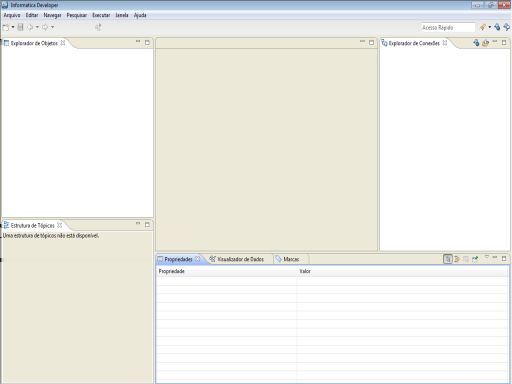
20 A seguinte figura o workbench da ferramenta Developer: O workbench da ferramenta Developer inclui um editor e exibições. Você edita objetos, como mapeamentos, no editor. A ferramenta Developer mostra exibições, como Propriedades, com base em qual objeto está em foco no editor. A ferramenta Developer mostra as seguintes exibições por padrão: Exibição Estrutura de Tópicos Mostra objetos que dependem de um objeto selecionado na exibição Object Explorer. Por padrão, essa exibição aparece na área inferior esquerda da ferramenta Developer. Exibição Object Explorer Mostra projetos, pastas e objetos dentro desses projetos e pastas. Por padrão, essa exibição aparece na área superior esquerda da ferramenta Developer. Exibição Explorador de Conexões Mostra conexões com bancos de dados relacionais. Por padrão, essa exibição aparece na área superior direita da ferramenta Developer. Exibição Propriedades Mostra as propriedades para um objeto que está em foco no editor. Por padrão, essa exibição aparece na área inferior da ferramenta Developer. Você pode ocultar exibições e movê-las para outra localização no workbench da ferramenta Developer. Clique em Janela > Mostrar Exibição para selecionar as exibições que você deseja exibir. O workbench da ferramenta Developer também mostra as seguintes exibições: Interface do Informatica Developer 5
21 Exibição Folhas de Cola Mostra a folha de cola que você abrir. Para abrir uma folha de cola, clique em Ajuda > Folhas de Cola e selecione uma folha de cola. Exibição da Ajuda Mostra a ajuda online sensível de contexto. Exibição Progresso Mostra o progresso de operações na ferramenta Developer, como uma execução de mapeamento. Exibição Pesquisa Mostra os resultados de pesquisas. Você também pode iniciar a caixa de diálogo de opções de pesquisa. Exibição Marcas Mostra marcas que definem um objeto no repositório do Modelo com base no uso em negócios. Exibição Log de Validação Mostra erros de validação de objetos. Página de Boas-vindas do Informatica Developer Quando você abre a ferramenta Developer pela primeira vez, a página de Boas-vindas é exibida. Use a página de Boas-vindas para saber mais sobre a ferramenta Developer, configurá-la e começar a trabalhar com ela. A página de Boas-vindas exibe as seguintes opções: Visão geral. Clique no botão Visão Geral para obter uma visão geral das soluções de qualidade de dados e serviços de dados. Primeiras Etapas. Clique no botão Primeiras Etapas para saber mais sobre como configurar a ferramenta Developer e acessar as lições sobre o Informatica Data Quality e o Informatica Data Services. Tutoriais. Clique no botão Tutoriais para ver folhas de cola para a ferramenta Developer e para soluções de serviços de dados e qualidade de dados. Recursos da Web. Clique no botão Recursos da Web para acessar um link até mysupport.informatica.com. Você pode acessar a Biblioteca de Recursos da Informatica. A Biblioteca de Recursos da Informatica contém artigos sobre o Informatica Data Quality, o Informatica Data Services e outros produtos da Informatica. Workbench. Clique no botão Workbench para começar a trabalhar na ferramenta Developer. Clique em Ajuda > Bem-vindo para acessar a página de boas-vindas depois de fechá-la. Folhas de Cola A ferramenta Developer inclui folhas de cola como parte da ajuda online. Uma folha de cola é um guia passo a passo que ajuda você a concluir uma ou mais tarefas na ferramenta Developer. Acompanhando uma folha de cola, você conclui as tarefas e visualiza os resultados. Por exemplo, você pode concluir uma folha de cola para importar e visualizar um objeto de dados físicos. Para acessar folhas de cola, clique em Ajuda > Folhas de Cola. 6 Capítulo 1: Informatica Developer
22 Preferências da Informatica A caixa de diálogo Preferências contém configurações para a ferramenta Developer e para a plataforma Eclipse. Use as preferências da Informatica para gerenciar configurações na ferramenta Developer. Por exemplo, use as preferências da Informatica para gerenciar configurações, conexões, configurações de transformação, marcas ou Data Integration Services disponíveis. A ferramenta Developer é desenvolvida na plataforma Eclipse. A caixa de diálogo Preferências também inclui preferências para gerenciar configurações da plataforma Eclipse. A Informatica apenas oferece suporte para as preferências da Informatica. Para acessar as preferências da Informatica, clique em Janela > Preferências. Na caixa de diálogo Preferências, selecione Informatica. Configurando o Informatica Developer Para configurar a ferramenta Developer, adicione um domínio. Você cria uma conexão com um repositório do Modelo. Você também seleciona um Data Integration Service padrão. Para configurar a ferramenta Developer, conclua as seguintes tarefas: 1. Adicionar um domínio. 2. Adicione um repositório do Modelo. 3. Selecione um Data Integration Service padrão. Depois de configurar a ferramenta Developer, você pode criar projetos e pastas para armazenar seu trabalho. Etapa 1. Adicionar um Domínio Adicione um domínio na ferramenta Developer para acessar serviços executados nesse domínio. Antes de adicionar um domínio, verifique se você tem um nome de domínio, um nome do host e um número de porta para se conectar ao domínio. Obtenha essas informações de um administrador. 1. Clique em Janela > Preferências. A caixa de diálogo Preferências é exibida. 2. Selecione Informatica > Domínios. 3. Clique em Adicionar. A caixa de diálogo Novo Domínio é exibida. 4. Digite o nome do domínio, o nome do host e o número da porta. 5. Clique em Concluir. 6. Clique em OK. Etapa 2. Adicionar um Repositório do Modelo Adicione um repositório do Modelo para acessar projetos e pastas. Configurando o Informatica Developer 7
23 Antes de adicionar um repositório do Modelo, verifique os seguintes pré-requisitos: Um administrador configurou um Model Repository Service na ferramenta Administrator. Você tem um nome de usuário e uma senha para acessar o Model Repository Service. Obtenha essas informações de um administrador. 1. Clique em Arquivo > Conectar com o Repositório. A caixa de diálogo Conectar com o Repositório é exibida. 2. Clique em Procurar para selecionar um Model Repository Service. 3. Clique em OK. 4. Clique em Avançar. 5. Insira seu nome de usuário e senha. 6. Clique em Avançar. A caixa de diálogo Abrir Projeto é exibida. 7. Para filtrar a lista de projetos que aparecem na exibição Object Explorer, desmarque os projetos que você não deseja abrir. 8. Clique em Concluir. O repositório do Modelo aparece na exibição Object Explorer e mostra os projetos que você optou por abrir. Etapa 3. Selecionar um Data Integration Service padrão O Data Integration Service realiza tarefas de integração de dados na ferramenta Developer. Você pode selecionar qualquer Data Integration Service que esteja disponível no domínio. Selecione um Data Integration Service padrão. Você pode substituir o Data Integration Service padrão ao executar um mapeamento ou visualizar dados. Adicione um domínio antes de selecionar um Data Integration Service. 1. Clique em Janela > Preferências. A caixa de diálogo Preferências é exibida. 2. Selecione Informatica > Data Integration Services. 3. Expanda o domínio. 4. Selecione um Data Integration Service. 5. Clique em Definir como Padrão. 6. Clique em OK. Domínios O domínio Informatica é um conjunto de nós e serviços que definem o ambiente Informatica. Você adiciona um domínio na ferramenta Developer. Você também pode editar as informações de domínio ou remover um domínio. É possível gerenciar informações de domínio nas preferências da ferramenta Developer. 8 Capítulo 1: Informatica Developer
24 O Repositório do Modelo O repositório do Modelo é um banco de dados relacional que armazena metadados de projetos e pastas. Quando você configura a ferramenta Developer, é necessário adicionar um repositório do Modelo. Sempre que a ferramenta Developer é aberta, você se conecta ao repositório do Modelo para acessar projetos e pastas. Objetos no Informatica Developer É possível criar, gerenciar ou exibir certos objetos em um projeto ou pasta na ferramenta Developer. Os seguintes objetos do repositório do Modelo podem ser criados na ferramenta Developer: Aplicativo Um objeto implantável que pode conter objetos de dados, mapeamentos, serviços de dados SQL, serviços da Web e fluxos de trabalho. É possível criar, editar e excluir aplicativos. Serviço de dados Pasta Um conjunto de operações reutilizáveis que você pode executar para acessar e transformar dados. Um serviço de dados fornece um modelo de dados unificado que você pode acessar por meio de um serviço da Web ou usar como base para executar uma consulta SQL. É possível criar, editar e excluir serviços de dados. Um contêiner para objetos no repositório do Modelo. Use pastas para organizar objetos em um projeto e crie pastas para agrupar objetos com base em necessidades de negócios. É possível criar, editar e excluir pastas. Objeto de dados lógicos Um objeto em um modelo de objeto de dados lógicos que descreve uma entidade lógica em uma empresa. Ele possui atributos e chaves e descreve relacionamentos entre atributos. É possível criar, editar e excluir objetos de dados lógicos em um modelo de objeto de dados lógicos. Mapeamento de objeto de dados lógicos Um mapeamento que vincula um objeto de dados lógicos a um ou mais objetos de dados físicos. Ele pode incluir lógica de transformação. É possível criar, editar e excluir mapeamentos de objeto de dados lógicos para um objeto de dados lógicos. Modelo de objeto de dados lógicos Um modelo de dados que contém objetos de dados lógicos e define relacionamentos entre eles. É possível criar, editar e excluir modelos de objeto de dados lógicos. Mapeamento Mapplet Um conjunto de entradas e saídas vinculadas por objetos de transformação que definem as regras para a transformação de dados. É possível criar, editar e excluir mapeamentos. Um objeto reutilizável que contém um conjunto de transformações que você pode usar em vários mapeamentos ou validar como uma regra. É possível criar, editar e excluir mapplets. Mapeamento de operação Um mapeamento que realiza a operação de serviço da Web para o cliente de serviço da Web. Um mapeamento de operação pode conter uma transformação de Entrada, uma transformação de Saída e O Repositório do Modelo 9
25 várias transformações de Falha. É possível criar, editar e excluir mapeamentos de operação em um serviço da Web. Objeto de dados físicos Perfil Uma representação física de dados que é usada para operações de leitura, pesquisa ou gravação em recursos. É possível criar, editar e excluir objetos de dados físicos. Um objeto que contém regras para descobrir padrões em dados de origem. Execute um perfil para avaliar a estrutura dos dados e verificar se as colunas de dados contêm o tipo de informações que você espera obter. É possível criar, editar e excluir perfis. Tabela de referência Regra Contém as versões padrão de um conjunto de valores de dados e qualquer versão alternativa dos valores que talvez você queira localizar. É possível exibir e excluir tabelas de referência. A lógica comercial que define condições aplicadas a dados de origem quando você executa um perfil. Trata-se de um midstream mapplet que você usa em um perfil. É possível criar, editar e excluir regras. Scorecard Uma representação gráfica de valores válidos para uma coluna de origem ou para a saída de uma regra nos resultados do perfil. É possível criar, editar e excluir scorecards. Transformação Um objeto de repositório em um mapeamento que gera, modifica ou passa dados. Cada transformação executa uma função diferente. Uma transformação pode ser reutilizável ou não reutilizável. É possível criar, editar e excluir transformações. Esquema virtual Um esquema em um banco de dados virtual que define a estrutura do banco de dados. É possível criar, editar e excluir esquemas virtuais em um serviço de dados SQL. Procedimento armazenado virtual Um conjunto de instruções de procedimentos ou fluxos de dados em um serviço de dados SQL. É possível criar, editar e excluir procedimentos armazenados virtuais em um esquema virtual. Tabela virtual Uma tabela em um banco de dados virtual. É possível criar, editar e excluir tabelas virtuais em um esquema virtual. Mapeamento de tabela virtual Um mapeamento que contém uma tabela virtual como destino. É possível criar, editar e excluir mapeamentos de tabela virtual para uma tabela virtual. Fluxo de Trabalho Uma representação gráfica de um conjunto de eventos, tarefas e decisões que definem um processo de negócios. É possível criar, editar e excluir fluxos de trabalho. Propriedades do Objeto É possível exibir as propriedades de um projeto, pasta ou qualquer outro objeto no repositório do Modelo. A guia Geral na exibição Propriedades mostra as propriedades do objeto. Propriedades de objetos incluem o nome, a descrição e a localização do objeto no repositório. Propriedades de objetos também incluem o usuário que criou e atualizou pela última vez o objeto, bem como o horário em que esse evento ocorreu. 10 Capítulo 1: Informatica Developer
26 Para acessar propriedades de objeto, selecione o objeto na exibição Object Explorer e clique em Arquivo > Propriedades. Conectando-se a um Repositório do Modelo Sempre que a ferramenta Developer é aberta, você se conecta ao repositório do Modelo para acessar projetos e pastas. Ao estabelecer uma conexão com um repositório do Modelo, você insere informações de conexão para acessar o domínio que inclui o Model Repository Service responsável pelo gerenciamento do repositório do Modelo. 1. Na exibição Object Explorer, clique com o botão direito em um repositório do Modelo e clique em Conectar. A caixa de diálogo Conectar com o Repositório é exibida. 2. Insira o nome de usuário e a senha do domínio. 3. Selecione um espaço de nome. 4. Clique em OK. A ferramenta Developer se conecta ao repositório do Modelo. A ferramenta Developer exibe os projetos no repositório. Projetos Um projeto é o contêiner de nível superior que você utiliza para armazenar pastas e objetos na ferramenta Developer. Use projetos para organizar e gerenciar os objetos que você deseja usar para soluções de serviços de dados e qualidade de dados. Você gerencia e visualiza projetos na exibição Object Explorer. Quando você cria um projeto, a ferramenta Developer o armazena no repositório do Modelo. Cada projeto criado também aparece na ferramenta Analyst. A tabela a seguir descreve as tarefas que você pode realizar em um projeto: Tarefa Gerenciar projetos Filtrar projetos Gerenciar pastas Gerenciar objetos Descrição Gerencie o conteúdo do projeto. Você pode criar, duplicar, renomear e excluir um projeto. Também pode exibir o conteúdo do projeto. Filtre a lista de projetos que aparecem na exibição Object Explorer. Organize o conteúdo do projeto em pastas. Você pode criar, duplicar, renomear e mover pastas em projetos. Visualize o conteúdo de objetos, duplique, renomeie, mova e exclua objetos em um projeto ou em uma pasta dentro de um projeto. Projetos 11
27 Tarefa Pesquisar projetos Atribuir permissões Descrição Procure pastas ou objetos em projetos. Pode exibir resultados de pesquisa e selecionar um objeto dos resultados para exibir seu conteúdo. Selecionar os usuários e grupos que podem exibir e editar objetos no projeto. Especifique quais usuários e grupos podem atribuir permissões a outros usuários e grupos. Criar um Projeto Crie um projeto para armazenar objetos e pastas. 1. Selecione um Serviço de Repositório do Modelo na exibição Object Explorer. 2. Clique em Arquivo > Novo > Projeto. A caixa de diálogo Novo Projeto é exibida. 3. Insira um nome para o projeto. 4. Clique em Avançar. A página Permissões de Projeto da caixa de diálogo Novo Projeto é exibida. 5. Como opção, selecione um usuário ou grupo e atribua permissões. 6. Clique em Concluir. O projeto aparece abaixo de Serviço de Repositório do Modelo na exibição Object Explorer. Filtrar Projetos Você pode filtrar a lista de projetos que aparecem na exibição Object Explorer. Convém filtrar projetos quando você tem acesso a um grande número de projetos, mas precisa gerenciar apenas alguns deles. A ferramenta Developer preservará a lista de projetos filtrados da próxima vez em que você se conectar ao repositório. É possível filtrar projetos nas seguintes ocasiões: Antes de se conectar ao repositório Filtrando projetos antes de se conectar ao repositório, você pode reduzir o tempo necessário para a ferramenta Developer se conectar ao repositório. Selecione Arquivo > Conectar com o Repositório. Depois de selecionar o repositório e inserir seu nome de usuário e sua senha, clique em Avançar. A caixa de diálogo Abrir Projeto exibe todos os projetos aos quais você tem acesso. Selecione os projetos que você deseja abrir no repositório e clique em Concluir. Após a conexão com o repositório Se você estiver conectado ao repositório, clique em Arquivo > Fechar Projetos para ocultar projetos na exibição Object Explorer. A caixa de diálogo Fechar Projeto mostra todos os projetos que estão atualmente abertos na exibição Object Explorer. Selecione os projetos que você deseja ocultar e clique em Concluir. Para abrir os projetos que você filtrou, clique em Arquivo > Abrir Projetos. 12 Capítulo 1: Informatica Developer
28 Permissões de Projeto Atribua as permissões do projeto a usuários ou grupos. As permissões do projeto determinam se um usuário ou grupo pode exibir e editar objetos, ou atribuir permissões para outros. As seguintes permissões podem ser atribuídas: Ler Gravar O usuário ou grupo pode abrir, visualizar, exportar, validar e implantar todos os objetos no projeto. O usuário ou grupo também pode exibir detalhes do projeto. O usuário ou grupo tem permissão de leitura em todos os objetos no projeto. Além disso, o usuário ou grupo pode editar todos os objetos do projeto, editar detalhes do projeto, excluir todos os objetos do projeto e excluir o projeto propriamente dito. Conceder O usuário ou grupo tem permissão de leitura em todos os objetos no projeto. Além disso, o usuário ou grupo pode atribuir permissões a outros usuários ou grupos. Os usuários atribuídos à função Administrador para um Serviço de Repositório do Modelo herdam todas as permissões em todos os projetos no Serviço de Repositório do Modelo. Os usuários atribuídos a um grupo herdam as permissões do grupo. Permissões para Objetos Externos Permissões se aplicam aos objetos dentro de um projeto. A ferramenta Developer não estender permissões para objetos dependentes quando estes existem em outros projetos. Objetos dependentes são objetos usados por outros objetos. Por exemplo, você cria um mapplet que contém uma transformação de Expressão não reutilizável. O mapplet é o objeto pai. A transformação de Expressão é um objeto dependente do mapplet. A ferramenta Developer cria instâncias de objetos quando você usa objetos reutilizáveis dentro de um objeto pai. Por exemplo, você cria um mapeamento com uma transformação de Pesquisa reutilizável. O mapeamento é o objeto pai. Ele contém uma instância da transformação de Pesquisa. Um objeto pode conter instâncias de objetos dependentes que existem em outros projetos. Para exibir instâncias de objetos dependentes de outros projetos, você deve ter permissão de leitura nesses outros projetos. Para editar instâncias de objetos dependentes de outros projetos, você deve ter permissão de gravação no objeto pai projeto e permissão de leitura nesses outros projetos. Permissões para Instâncias de Objetos Dependentes Talvez você precise acessar um objeto que contenha instâncias de objetos dependentes de outro projeto. Se você não tiver permissão de leitura no outro projeto, a ferramenta Developer fornecerá diferentes opções dependendo de como você acessar o objeto pai. Quando você tenta acessar um objeto pai que contém instâncias de objetos dependentes que você não pode exibir, a ferramenta Developer mostra uma mensagem de aviso. Se você continuar a operação, a ferramenta Developer produzirá resultados que variam conforme o tipo de operação. Permissões de Projeto 13
29 A seguinte tabela lista os resultados das operações que você pode realizar no objeto pai: Operação Abrir o objeto pai. Exportar o objeto pai para um arquivo XML para uso na ferramenta Developer. Exportar o objeto pai para o PowerCenter. Validar o objeto pai. Implantar o objeto pai. Copiar e colar o objeto pai. Resultado A ferramenta Developer solicita que você determine como deseja abrir o objeto pai: - Abrir uma Cópia. A ferramenta Developer cria uma cópia do objeto pai. A cópia não contém as instâncias de objetos dependentes que você não pode exibir. - Abrir. A ferramenta Developer abre o objeto, mas remove as instâncias de objetos dependentes que você não pode exibir. Se você salvar o objeto pai, a ferramenta Developer removerá as instâncias de objeto dependente desse objeto. A ferramenta Developer não remove os objetos dependentes do repositório. - Cancelar. A ferramenta Developer não abre o objeto pai. A ferramenta Developer cria o arquivo de exportação sem as instâncias de objetos dependentes. Não é possível exportar o objeto pai. A ferramenta Developer valida o objeto pai como se os objetos dependentes não fizessem parte dele. Não é possível implantar o objeto pai. A ferramenta Developer cria o novo objeto sem as instâncias de objetos dependentes. Detalhes de Segurança Quando você acessa um objeto que contém instâncias de objetos dependentes que você não pode exibir, a ferramenta Developer mostra uma mensagem de aviso. Essa mensagem de aviso permite ver detalhes sobre os objetos dependentes. Para ver detalhes sobre os objetos dependentes, clique no botão Detalhes na mensagem de aviso. Se você tiver o privilégio Mostrar Detalhes de Segurança do Model Repository Service, a ferramenta Developer listará os projetos que contêm os objetos que não podem ser exibidos. Se você não tiver o privilégio Mostrar Detalhes de Segurança, a ferramenta Developer indicará que você não possui privilégios suficientes para exibir os nomes de projetos. Acesso a Objetos Pai Se você criar objetos pai que usam instâncias de objetos dependentes de outros projetos, os usuários talvez não consigam editar os objetos pai. Se quiser que os usuários possam editar o objeto pai e preservar a funcionalidade desse objeto, poderá criar instâncias de objetos dependentes em um mapplet. Por exemplo, crie um mapeamento que contenha uma transformação de Pesquisa reutilizável de outro projeto. Você deseja que os usuários do seu projeto possam editar o mapeamento, mas não a transformação de Pesquisa. Se você colocar a transformação de Pesquisa no mapeamento, os usuários que não tiverem permissão de leitura no outro projeto receberão uma mensagem de aviso quando abrirem esse mapeamento. Eles podem abrir uma cópia do mapeamento ou abrir o mapeamento, mas a ferramenta Developer removerá a instância da transformação de Pesquisa. 14 Capítulo 1: Informatica Developer
30 Para permitir que os usuários editem o mapeamento, realize as seguintes tarefas: 1. Crie um mapplet no seu projeto. Adicione uma transformação de Entrada, a transformação de Pesquisa reutilizável e uma transformação de Saída ao mapplet. 2. Edite o mapeamento e substitua a transformação de Pesquisa pelo mapplet. 3. Salve o mapeamento. Quando os usuários do projeto abrirem o mapeamento, eles versão o mapplet no lugar da transformação de Pesquisa. Os usuários podem editar qualquer parte do mapeamento, exceto o mapplet. Se os usuários exportarem o mapeamento, a ferramenta Developer não incluirá a transformação de Pesquisa no arquivo de exportação. Atribuindo Permissões É possível adicionar usuários e grupos a um projeto e atribuir permissões para eles. Atribua permissões para determinar as tarefas que os usuários podem concluir em objetos no projeto. 1. Selecione um projeto na exibição Object Explorer. 2. Clique em Arquivo > Propriedades. A janela Propriedades é exibida. 3. Selecione Permissões. 4. Clique em Adicionar para adicionar um usuário e atribuir permissões a ele. A caixa de diálogo Usuários e Grupos de Domínio é exibida. 5. Para filtrar a lista de usuários e grupos, digite um nome ou string. Opcionalmente, use os caracteres curinga no filtro. 6. Para filtrar por domínio de segurança, clique no botão Filtrar por Domínios de Segurança. 7. Selecione Nativo para mostrar usuários e grupos no domínio de segurança nativo. Ou, selecione Tudo para mostrar todos os usuários e grupos. 8. Selecione um usuário ou um grupo e clique em OK. O usuário ou grupo aparece na página Permissões de Projeto da caixa de diálogo Novo Projeto. 9. Selecione Leitura, Gravação ou conceda permissões para o usuário ou grupo. 10. Clique em OK. Pastas Use pastas para organizar objetos em um projeto. Crie pastas para agrupar objetos com base em necessidades comerciais. Por exemplo, você pode criar uma pasta para agrupar objetos de uma determinada tarefa em um projeto. É possível criar uma pasta em um projeto ou em outra pasta. Pastas aparecem em projetos na exibição Object Explorer. Uma pasta pode conter outras pastas, objetos de dados e tipos de objeto. Você pode executar as seguintes tarefas em uma pasta: Criar uma pasta. Exibir uma pasta. Pastas 15
31 Renomear uma pasta. Duplicar uma pasta. Mover uma pasta. Excluir uma pasta. Criar uma Pasta Crie uma pasta para armazenar objetos relacionados em um projeto. Você deve criar a pasta em um projeto ou em outra pasta. 1. Na exibição Object Explorer, selecione o projeto ou pasta em que você deseja criar uma pasta. 2. Clique em Arquivo > Nova > Pasta. A caixa de diálogo Nova Pasta é exibida. 3. Insira um nome para a pasta. 4. Clique em Concluir. A pasta aparece abaixo do projeto ou da pasta pai. Search You can search for objects and object properties in the Developer tool. You can create a search query and then filter the search results. You can view search results and select an object from the results to view its contents. Search results appear on the Search view. The search cannot display results if more than 2048 objects are found. If search fails because the results contain more than 2048 objects, change the search options so that fewer objects match the search criteria. The following table lists the search options that you can use to search for objects: Search Option Containing text Name patterns Search for Scope Description Object or property that you want to search for. Enter an exact string or use a wildcard. Not case sensitive. One or more objects that contain the name pattern. Enter an exact string or use a wildcard. Not case sensitive. One or more object types to search for. Search the workspace or an object that you selected. The Model Repository Service uses a search engine to index the metadata in the Model repository. To correctly index the metadata, the search engine uses a search analyzer appropriate for the language of the metadata that you are indexing. The Developer tool uses the search engine to perform searches on objects contained in projects in the Model repository. You must save an object before you can search on it. You can search in different languages. To search in a different language, an administrator must change the search analyzer and configure the Model repository to use the search analyzer. 16 Capítulo 1: Informatica Developer
32 Procurando Objetos e Propriedades Procure objetos e propriedades no repositório do Modelo. 1. Clique em Pesquisar > Pesquisar. A caixa de diálogo Pesquisar é exibida. 2. Insira o objeto ou a propriedade que você deseja procurar. Como opção, inclua caracteres curinga. 3. Se quiser procurar uma propriedade em um objeto, insira opcionalmente um ou mais padrões de nome separados por vírgula. 4. Como opção, escolha os tipos de objeto que você deseja procurar. 5. Escolha entre pesquisar o espaço de trabalho ou o objeto selecionado. 6. Clique em Pesquisar. Os resultados da pesquisa aparecem na exibição Pesquisa. 7. Na exibição Pesquisa, clique duas vezes em um objeto para abri-lo no editor. Pesquisar Termos Comerciais Pesquise o significado de um nome de objeto da ferramenta Developer como um termo comercial no Business Glossary Desktop para compreender seu requisito comercial e sua implementação atual. Um glossário comercial é um conjunto de termos comerciais que usam o idioma para definir os conceitos para usuários comerciais. Um termo comercial fornece a definição e o uso comercial de um conceito. O Glossário Comercial Desktop é um cliente que se conecta ao Serviço do Metadata Manager, que hospeda o glossário comercial. Use o Business Glossary Desktop para procurar termos comerciais em um glossário comercial. Se o Business Glossary Desktop estiver instalado na sua máquina, você poderá selecionar um objeto na ferramenta Developer e use teclas de acesso ou o menu Pesquisar para pesquisar o nome desse objeto no glossário comercial. Você pode pesquisar nomes de objetos nas exibições da ferramenta Developer, como a exibição Object Explorer ou o editor, ou nomes de colunas, perfis e portas de mapeamento no editor. Por exemplo, um desenvolvedor deseja encontrar um termo comercial em um glossário comercial que corresponde ao objeto de dados Auditoria_Vendas na ferramenta Developer. O desenvolvedor deseja exibir os detalhes do termo comercial para compreender os requisitos comerciais e a implementação atual do objeto Auditoria_Vendas na ferramenta Developer. Isso pode ajudar o desenvolver a compreender o significado do objeto de dados e quais alterações talvez precisem ser implementadas nesse objeto. Pesquisa do Business Glossary Desktop O Business Glossary Desktop pode pesquisar nomes de objetos no glossário comercial e retornar termos comerciais que correspondem ao nome do objeto. O Business Glossary Desktop dividirá os nomes de objetos em dois se esses nomes estiverem separados por um hífen, sublinhado ou letra maiúscula. Por exemplo, se um desenvolvedor pesquisar um objeto de dados denominado Auditoria_Vendas, o Business Glossary Desktop exibirá Auditoria_Vendas na caixa de pesquisa, mas dividirá o nome em Auditoria e e procurará esses dois termos comerciais. Pesquisar Termos Comerciais 17
33 Pesquisar um Termo Comercial Pesquise um nome de objeto da ferramenta Developer no Business Glossary Desktop como um termo comercial para compreender seu requisito comercial e sua implementação atual. O Glossário Comercial Desktop deve estar instalado no computador. 1. Selecione um objeto. 2. Escolha entre usar teclas de acesso ou o menu Pesquisar para abrir o Business Glossary Desktop. Para usar teclas de acesso, use a seguinte combinação de teclas de acesso: CTRL+Shift+F Para usar o menu Pesquisar, clique em Pesquisar > Glossário Comercial. O Business Glossary Desktop é exibido e mostra os termos comerciais que correspondem ao nome de objeto. Personalizando Teclas de Acesso para Pesquisar um Termo Comercial Personalize teclas de acesso para alterar a combinação de teclas que abrem o Business Glossary Desktop. 1. No menu da ferramenta Developer, clique em Janela > Preferências > Geral > Teclas. 2. Para localizar ou pesquisar Pesquisar Glossário Comercial na lista de comandos, selecione uma das seguintes opções: Para procurar as teclas, insira Pesquisar Glossário Comercial na caixa de pesquisa. Para percorrer até as teclas, role para localizar o comando Pesquisar Glossário Comercial na coluna Comando. 3. Clique no comando Pesquisar Glossário Comercial. 4. Clique em Desassociar Comando. 5. No campo Associação, insira uma combinação de teclas. 6. Clique em Aplicar e em OK. Editor de Espaço de Trabalho Use o editor para exibir e editar objetos do repositório do Modelo. Você pode configurar as seguintes opções de disposição, layout navegação no editor: Alinhar Tudo à Grade Organiza os objetos no editor com base no fluxo de dados e os alinha a uma grade. Os objetos mantêm o tamanho do original. Você pode usar essa opção em um editor de mapeamento ou fluxo de trabalho. Abra o menu Layout para selecionar essa opção. Organizar Tudo Alinha os objetos no editor e mantém a ordem e o tamanho originais. Abra o menu Layout para selecionar essa opção. 18 Capítulo 1: Informatica Developer
34 Organizar Todos os Ícones Converte os objetos em ícones e alinha os ícones no editor. Você pode usar essa opção em um editor de mapeamento ou mapplet. Abra o menu Layout para selecionar essa opção. Exibição Iconizada Reduz objetos para ícones nomeados. É possível exibir objetos iconizados em um editor de mapeamento ou mapplet. Maximizar Exibição ou Editor Ativo Expande a janela ou o editor ativo para preencher a tela. Clique em Janela > Navegação para selecionar essa opção. Minimizar Exibição ou Editor Ativo Oculta a janela ou o editor ativo. Clique em Janela > Navegação para selecionar essa opção. Exibição Normal Exibe as informações de cada objeto em colunas. A ferramenta Developer mostra objetos na exibição normal por padrão. Redefinir Perspectiva Restaura todas as exibições e editores padrão. Abra o menu Janela para selecionar essa opção. Redimensionar Depois que um objeto é redimensionado, alinha os objetos no editor e mantém a ordem e o tamanho atuais. Você pode usar essa opção em um editor de mapeamento ou mapplet. Mantenha a tecla Shift pressionada enquanto redimensiona um objeto para usar essa opção. Localizar no editor Use o editor para localizar objetos, portas, grupos, expressões e atributos que estão abertos no editor. É possível localizar objetos em qualquer editor de mapeamento, mapplet, modelo de objeto de dados lógicos, serviço de dados SQL ou fluxo de trabalho. A ferramenta Developer realça os objetos no editor aberto. Quando você localiza objetos, a ferramenta Developer localiza os objetos que estão abertos no editor. Os objetos não precisam estar no repositório do Modelo. Para mostrar os campos de localização abaixo do editor, selecione Editar > Localizar/Substituir. Para localizar um objeto, especifique uma string de pesquisa e os tipos de objetos para localizar. Os tipos de objetos que você pode localizar variam conforme o editor. Se você não especificar um tipo de objeto, a ferramenta Developer localizará a string de pesquisa em transformações. Ao procurar portas, colunas ou atributos, você também pode selecionar o tipo de dados. Por exemplo, você pode localizar portas do tipo inteiro ou bigint com nomes que contenham a string "_ID". A seguinte tabela lista os tipos de objetos que você pode localizar em cada editor: Editor Mapeamento Mapplet Modelo de objeto de dados lógicos Tipos de objeto Objetos, expressões, grupos e portas de mapeamento Objetos, expressões, grupos e portas de mapplet Objetos de dados lógicos e atributos Editor de Espaço de Trabalho 19
35 Editor Mapeamento de leitura ou gravação de objeto de dados físicos Tipos de objeto Mapeando objetos e colunas Serviço de dados SQL Procedimento armazenado virtual Mapeamento de tabela virtual Mapeamento de operação de serviço da Web Fluxo de Trabalho Tabelas virtuais e atributos Transformações, expressões, grupos e portas Objetos, expressões, grupos e portas de mapeamento de tabela virtual Objetos, expressões, grupos e portas de mapeamento de operação de serviço da Web Objetos de fluxo de trabalho Quando a ferramenta Developer localiza a string de pesquisa, ela exibe as localizações dos objetos. Ela também realça o objeto no qual a string de pesquisa ocorre. Se a string de pesquisa ocorrer em uma transformação iconizada no editor de mapeamento, a ferramenta Developer realçará essa transformação. É possível selecionar as seguintes opções para navegar pelos resultados de uma operação Localizar: Próxima Correspondência. Localiza a próxima ocorrência da string de pesquisa. Correspondência Anterior. Localiza a ocorrência anterior da string de pesquisa. Destacar Tudo. Realça todas as ocorrências da string de pesquisa. Expandir Transformações Iconizadas. Expande todas as transformações iconizadas nas quais a string de pesquisa ocorre. Preferências de Validação Você pode limitar o número de mensagens de erro que aparecem na exibição Log de Validação. Você também pode agrupar mensagens de erro por objeto ou tipo de objeto na exibição Log de Validação. Agrupando Mensagens de Erro Agrupe mensagens de erro na exibição Log de Validação para organizar as mensagens por objeto ou tipo de objeto. Caso contrário, as mensagens aparecerão em ordem alfabética. Para agrupar mensagens de erro na exibição Log de Validação, selecione > Agrupar por e selecione Objeto ou Tipo de Objeto. Para remover grupos de mensagens de erro, selecione Menu > Agrupar por > Nenhum. As mensagens de erro aparecerão desagrupadas, listadas em ordem alfabética na exibição Log de Validação. Limitando Mensagens de Erro Você pode limitar o número de mensagens de erro que aparecem na exibição Log de Validação. O limite determina quantas mensagens aparecem em um grupo ou o número total de mensagens que aparecem na 20 Capítulo 1: Informatica Developer
36 exibição Log de Validação. Mensagens de erro são listadas em ordem alfabética e são excluídas de baixo para cima quando um limite é aplicado. 1. Clique em Janela > Preferências. A caixa de diálogo Preferências é exibida. 2. Selecione Informatica > Validação. 3. Como opção, defina o limite de erros e configure o número de itens exibidos. O padrão é Para restaurar os valores padrão, clique em Restaurar Padrões. 5. Clique em Aplicar. 6. Clique em OK. Copiar Você pode copiar objetos dentro de um projeto ou para um projeto diferente. Também pode copiar objetos para pastas no mesmo projeto ou para pastas em um projeto diferente. É possível salvar uma cópia de um objeto com um nome diferente. Também é possível copiar um objeto como um link para visualizá-lo na ferramenta Analyst ou para fornecer um link para esse objeto em outro tipo de mídia, como uma mensagem de . Você pode copiar os seguintes objetos para outro projeto ou pasta, salvar cópias dos objetos com nomes diferentes ou copiar os objetos como links: Aplicativo Serviço de dados Modelo de objeto de dados lógicos Mapeamento Mapplet Objeto de dados físicos Perfil Tabela de referência Transformação Reutilizável Regra Scorecard Procedimento armazenado virtual Fluxo de Trabalho Use as seguintes diretrizes ao copiar objetos: É possível copiar segmentos de mapeamentos, mapplets, regras e procedimentos armazenados virtuais. É possível copiar uma pasta para outro projeto. É possível copiar um objeto de dados lógicos como um link. É possível colar um objeto várias vezes depois de copiá-lo. Copiar 21
37 Se o projeto ou pasta contiver um objeto com o mesmo nome, você poderá renomear ou substituir esse objeto. Copiando um Objeto Copie um objeto para torná-lo disponível em outro projeto ou pasta. 1. Selecione um objeto em um projeto ou pasta. 2. Clique em Editar > Copiar. 3. Selecione o projeto ou pasta para o qual você deseja copiar o objeto. 4. Clique em Editar > Colar. Salvando uma Cópia de um Objeto Salve uma cópia de um objeto para salvar esse objeto com um nome diferente. 1. Abra um objeto no editor. 2. Clique em Arquivo > Salvar uma Cópia como. 3. Insira um nome para a cópia do objeto. 4. Clique em Procurar para selecionar o projeto ou pasta para o qual você deseja copiar o objeto. 5. Clique em Concluir. Marcas Uma marca é formada por metadados que definem um objeto no repositório do Modelo com base no uso comercial. Crie marcas para objetos de grupo de acordo com seu uso comercial. Depois de criar uma marca, você pode associá-la a um ou mais objetos. A associação entre uma marca e um objeto pode ser removida. Para pesquisar objetos associados à marca no repositório do Modelo, use uma marca. A ferramenta Developer exibe um glossário de todas as marcas. Por exemplo, você cria uma marca denominada XYZCorp_CustomerOrders e a atribui a tabelas que contêm informações sobre os pedidos de clientes da XYZ Corporation. Os usuários podem pesquisar pela marca XYZCorp_CustomerOrders para identificar as tabelas associadas a ela. Nota: Marcas associadas a um objeto na ferramenta Developer aparecem como marcas para os mesmos objetos na ferramenta Analyst. Criando uma Marca Crie uma marca para adicionar metadados que definem um objeto baseado no uso comercial. 1. Use um dos seguintes métodos para criar uma marca: Clique em Janela > Preferências. Na caixa de diálogo Preferências, selecione Informatica > Marcas. Selecione um Serviço de Repositório do Modelo e clique em Adicionar. Abra um objeto no editor. Na exibição Marcas, clique em Editar. Na caixa de diálogo Atribuir Marcas para Objeto, clique em Novo. 2. Insira um nome para a marca. 22 Capítulo 1: Informatica Developer
38 3. Opcionalmente, insira uma descrição. 4. Clique em OK. Atribuindo uma Marca Atribua uma marca a um objeto para associar esse objeto à definição de metadados. 1. Abra um objeto no editor. 2. Na exibição Marcas, clique em Editar. A caixa de diálogo Atribuir Marcas para Objeto é exibida. A área Marcas Disponíveis mostra todas as marcas definidas no repositório. Você pode procurar uma marca por nome ou descrição. A área Atribuir Marcas mostra o objeto aberto e todas as marcas atribuídas a ele. 3. Na área Marcas Disponíveis, selecione uma marca. 4. Na área Atribuir Marcas, selecione o objeto. 5. Clique em Atribuir. 6. Para remover uma marca de um objeto, selecione essa marca na área Marcas Disponíveis, selecione o objeto na área Atribuir Marcas e depois clique em Remover. Exibir Marcas Você pode exibir todas as marcas atribuídas a um objeto ou pode exibir todas as marcas definidas no repositório do Modelo. 1. Para exibir marcas atribuídas a um objeto, abra esse objeto no editor. 2. Selecione a exibição Marcas. A exibição Marcas mostra todas as marcas atribuídas ao objeto. 3. Para exibir todas as marcas definidas no repositório do Modelo, clique em Janela > Preferências. A caixa de diálogo Preferências é exibida. 4. Selecione Informatica > Marcas. A área Marcas mostra todas as marcas definidas no repositório do Modelo. Você pode procurar uma marca por nome ou descrição. Marcas 23
39 C A P Í T U L O 2 Conexões Este capítulo inclui os seguintes tópicos: Visão Geral de Conexões, 24 Exibição Explorador de Conexões, 25 Propriedades de Conexão do Adabas, 26 Propriedades de Conexão do DB2 para i5/os, 27 Propriedades de Conexão do DB2 para z/os, 30 Propriedades de Conexão do IBM DB2, 32 Propriedades de Conexão do IMS, 33 Propriedades de Conexão do Microsoft SQL Server, 35 Propriedades da Conexão ODBC, 36 Propriedades de Conexão do Oracle, 37 Propriedades da Conexão Sequencial, 38 Propriedades de Conexão do VSAM, 40 Propriedades de Conexão de Serviços da Web, 42 Gerenciamento de Conexão, 43 Visão Geral de Conexões Uma conexão é um objeto de repositório que define uma conexão no repositório de configuração de domínio. Crie uma conexão para importar objetos de dados, visualizar dados, criar perfis de dados e executar mapeamentos. A ferramenta Developer usa a conexão quando você importa um objeto de dados. O Data Integration Service usa a conexão quando você visualiza dados, executa mapeamentos ou consome serviços da Web. A ferramenta Developer armazena conexões no repositório de configuração de domínio. Qualquer conexão criada na ferramenta Developer está disponível nas ferramentas Analyst e Administrator. Crie e gerencie conexões na caixa de diálogo Preferências ou na exibição Explorador de Conexões. Após criar uma conexão, você pode executar as seguintes ações ao se conectar: Edite a conexão. Você pode alterar o nome e a descrição da conexão. Você também pode editar detalhes de conexão, como o nome de usuário, senha e strings de conexão. 24
40 O Data Integration Service identifica conexões pelo ID de conexão. Portanto, você pode alterar o nome da conexão. Quando uma conexão é renomeada, a ferramenta Developer atualiza os objetos que usam essa conexão. Aplicativos implantados e arquivos de parâmetro identificam uma conexão por nome, não por ID de conexão. Portanto, quando você renomear uma conexão, você deve reimplantar todos os aplicativos que usam a conexão. Você também deve atualizar todos os arquivos de parâmetro que usem o parâmetro de conexão. Copie a conexão. Copie uma conexão para criar uma conexão semelhante a outra. Por exemplo, você pode criar duas conexões Oracle diferentes somente no nome de usuário e na senha. Exclua a conexão. Quando você exclui uma conexão, os objetos que usam a conexão não são mais válidos. Se você excluir acidentalmente uma conexão, você poderá recriá-la criando outra conexão com o mesmo ID de conexão que a conexão excluída. Atualize a lista de conexões. Você pode atualizar a lista de conexões para ver a lista mais recente de conexões para o domínio. Atualize a lista de conexões depois que um usuário adicionar, excluir ou renomear uma conexão na ferramenta Administrator ou Analyst. Exibição Explorador de Conexões Use a exibição Explorador de Conexões para ver conexões de banco de dados relacionais ou não relacionais e para criar objetos de dados relacionais ou não relacionais. É possível concluir as seguintes tarefas na exibição Explorador de Conexões: Adicione uma conexão à exibição. Clique em Selecionar Conexão para escolher uma ou mais conexões a serem adicionadas à exibição Explorador de Conexões. Conecte-se a um banco de dados relacionais ou não relacionais. Clique com o botão direito no banco de dados e clique em Conectar. Desconecte-se de um banco de dados relacionais ou não relacionais. Clique com o botão direito no banco de dados e clique em Desconectar. Crie um objeto de dados relacionais. Depois de se conectar a um banco de dados relacionais, expanda esse banco de dados para exibir tabelas. Clique com o botão direito em uma tabela e clique em Adicionar ao Projeto para abrir a caixa de diálogo Novo Objeto de Dados Relacionais. Crie um objeto de dados não relacionais. Depois de se conectar a um banco de dados não relacionais, expanda esse banco de dados para exibir mapas de dados. Clique com o botão direito em um mapa de dados e clique em Adicionar ao Projeto para abrir a caixa de diálogo Novo Objeto de Dados Não Relacional. Atualize uma conexão. Clique com o botão direito em uma conexão e clique em Atualizar. Mostre somente o esquema padrão. Clique com o botão direito em uma conexão e clique em Mostrar Somente Esquema Padrão. Por padrão, essa opção fica habilitada. Exclua uma conexão da exibição Explorador de Conexões. A conexão permanece no repositório do Modelo. Clique com o botão direito em uma conexão e clique em Excluir. Exibição Explorador de Conexões 25
41 Propriedades de Conexão do Adabas Use uma conexão do Adabas para acessar um banco de dados Adabas. O Data Integration Service se conecta ao Adabas por meio do PowerExchange. A seguinte tabela descreve as propriedades de conexão do Adabas: Opção Localização Nome de Usuário Senha Página de Código Tipo de Criptografia Nível de Criptografia Tamanho do Espaçamento Interpretar como Linhas Compactação Descrição Localização do nó do Ouvinte do PowerExchange que pode se conectar à fonte de dados. A localização está definido no primeiro parâmetro da instrução do NÓ no arquivo de configuração dbmover.cfg do PowerExchange. Nome de usuário do banco de dados. Senha para o nome de usuário do banco de dados. Obrigatório. Código para ler e gravar no banco de dados. Use o nome da página de código ISO, como ISO O nome da página de código não diferencia maiúsculas de minúsculas. Tipo de criptografia que o Data Integration Service utiliza. Selecione um dos seguintes valores: - Nenhum - RC2 - DES O padrão é Nenhum. Nível de criptografia que o Data Integration Service usa. Se você selecionar RC2 ou DES como Tipo de Criptografia, selecione um dos seguintes valores para indicar o nível de criptografia: - 1. Usa uma chave de criptografia de 56 bits para DES e RC Usa chave de criptografia tripla de 168 bits para DES. Usa uma chave de criptografia de 64 bits de RC Usa chave de criptografia tripla de 168 bits para DES. Usa uma chave de criptografia de 128 bits de RC2. Será ignorado se você não selecionar um tipo de criptografia. O padrão é 1. Quantidade de dados que o sistema de origem pode transmitir ao Ouvinte do PowerExchange. Configure um tamanho do espaçamento, se um aplicativo ou banco de dados externo ou o nó do Data Integration Service for um gargalo. Quanto mais baixo for o valor, mais rápido será o desempenho. O valor mínimo é 0. Digite 0 para obter desempenho máximo. O padrão é 0. Interpreta o tamanho do espaçamento como linhas ou quilobytes. Selecione para representar o tamanho do espaçamento em número de linhas. Se você apagar essa opção, o tamanho do espaçamento será representado em quilobytes. O padrão é Desabilitado. Opcional. Compacta os dados para reduzir a quantidade de dados que os aplicativos Informatica gravam na rede. Verdadeiro ou falso. O padrão é "false". 26 Capítulo 2: Conexões
42 Opção Processamento de Descarregamento Segmentos de Trabalho Tamanho do Array Modo de Gravação Descrição Opcional. Move o processamento de dados em massa da fonte de dados até a máquina do Data Integration Service. Informe um dos seguintes valores: - Automático. O Data Integration Service determina o uso do processamento de descarregamento. - Sim. Use o processamento de descarregamento. - Não. Não use o processamento de descarregamento. O padrão é Automático. Número de segmentos que o Data Integration Service usa para processar dados em massa quando o processamento de descarregamento é habilitado. Para obter um desempenho ideal, esse valor não deve exceder o número de processadores disponíveis na máquina do Data Integration Service. Os valores válidos vão de 1 a 64. O padrão é 0, que desabilita o processamento multithread. Determina o número de registros na matriz de armazenamento para os segmentos quando o valor de segmentos de trabalho é maior que 0. Os valores válidos vão de 1 a O padrão é 25. Modo no qual o Data Integration Service envia dados ao Ouvinte do PowerExchange. Configure um dos modos de gravação a seguir: - CONFIRMWRITEON. Envia os dados para o Ouvinte do PowerExchange e aguarda uma resposta antes de enviar mais dados. Selecione se a recuperação de erros for uma prioridade. Esta opção pode diminuir o desempenho. - CONFIRMWRITEOFF. Envia os dados para o Ouvinte do PowerExchange sem aguardar uma resposta. Use esta opção quando você puder recarregar a tabela de destino em caso de erro. - ASYNCHRONOUSWITHFAULTTOLERANCE. Envia os dados para o Ouvinte do PowerExchange sem aguardar uma resposta. Esta opção também possibilita detectar erros. Isso oferece a velocidade da opção Confirmar Write Off com a integridade de dados da opção Confirmar Write On. O padrão é CONFIRMWRITEON. Propriedades de Conexão do DB2 para i5/os Use uma conexão DB2 para i5/os a fim de acessar as tabelas de DB2 para i5/os. O Data Integration Service se conecta ao DB2 para i5/os por meio do PowerExchange. A seguinte tabela descreve as propriedades de conexão do DB2 para i5/os: Propriedade Nome do Banco de Dados Localização Nome de usuário Senha Descrição Nome da instância de banco de dados. Local do nó Ouvinte do PowerExchange que pode ser conectado ao DB2. A localização está definido no primeiro parâmetro da instrução do NÓ no arquivo de configuração dbmover.cfg do PowerExchange. Nome de usuário do banco de dados. Senha para o nome de usuário. Propriedades de Conexão do DB2 para i5/os 27
43 Propriedade Ambiente SQL Substituições de arquivo do banco de dados Descrição Comandos SQL para definir o ambiente de banco de dados quando você se conectar ao banco de dados. O Data Integration Service sempre executa o SQL de ambiente de conexão cada vez que se conecta ao banco de dados. Especifica a substituição de arquivo do banco de dados i5/os. O formato é: from_file/to_library/to_file/to_member Onde: - from_file é o arquivo que será substituído - to_library é a nova biblioteca que será usada - to_file é o arquivo da nova biblioteca a ser usado - to_member é opcional e é o membro da nova biblioteca e do arquivo que será usado. Será usado *FIRST se nada for especificado. Você pode especificar até 8 substituições de arquivo exclusivas em uma única conexão. Uma substituição exclusiva se aplica a uma origem ou destino exclusivo. Quando você especificar mais de uma substituição de arquivo, inclua as substituições de arquivo entre aspas e um espaço entre cada substituição de arquivo. Nota: Se você especificar Substituições de Arquivo de Lista de Bibliotecas e de Banco de Dados e existir uma tabela em ambas, as Substituições de Arquivo de Banco de Dados terão precedência. Lista de Bibliotecas Página de Código Caractere do identificador de SQL Suporte a identificadores de letras maiúsculas e minúsculas Lista de bibliotecas que o PowerExchange pesquisa para qualificar o nome de tabela para instruções Selecionar, Inserir, Excluir ou Atualizar. O PowerExchange pesquisa a lista, caso o nome de tabela não seja qualificado. Separe as bibliotecas com ponto-e-vírgula. Nota: Se você especificar Substituições de Arquivo de Lista de Bibliotecas e de Banco de Dados e existir uma tabela em ambas, as Substituições de Arquivo de Banco de Dados terão precedência. Página de código do banco de dados. O tipo de caractere usado para identificar caracteres especiais e palavras-chave SQL reservadas, como WHERE. O Data Integration Service coloca o caractere selecionado em torno de caracteres especiais e palavras-chave SQL reservadas. O Data Integration Service também usa esses caracteres para a propriedade Suporte a identificadores de letras maiúsculas e minúsculas. Quando habilitado, o Data Integration Service coloca o identificador de caracteres em torno de tabela, exibição, esquema, sinônimo e nomes de coluna ao gerar e executar SQL em objetos na conexão. Use se os objetos tiverem nomes com maiúsculas e minúsculas misturadas ou apenas minúsculas. Por padrão, essa opção não é selecionada. 28 Capítulo 2: Conexões
44 Propriedade Nível de isolamento Tipo de Criptografia Nível Tamanho do Espaçamento Interpretar como Linhas Compactação Tamanho do Array Descrição Confirmar escopo da transação. Selecione um dos seguintes valores: - Nenhum - CS. Estabilidade do cursor. - RR. Leitura Repetível. - CHG. Alteração. - ALL O padrão é CS. Tipo de criptografia que o Data Integration Service utiliza. Selecione um dos seguintes valores: - Nenhum - RC2 - DES O padrão é Nenhum. Nível de criptografia que o Data Integration Service usa. Se você selecionar RC2 ou DES como Tipo de Criptografia, selecione um dos seguintes valores para indicar o nível de criptografia: - 1. Usa uma chave de criptografia de 56 bits para DES e RC Usa uma chave de criptografia tripla de 168 bits de DES. Usa uma chave de criptografia de 64 bits de RC Usa uma chave de criptografia tripla de 168 bits de DES. Usa uma chave de criptografia de 128 bits de RC2. Será ignorado se você não selecionar um tipo de criptografia. O padrão é 1. Quantidade de dados que o sistema de origem pode transmitir ao Ouvinte do PowerExchange. Configure um tamanho do espaçamento, se um aplicativo ou banco de dados externo ou o nó do Data Integration Service for um gargalo. Quanto mais baixo for o valor, mais rápido será o desempenho. O valor mínimo é 0. Digite 0 para obter desempenho máximo. O padrão é 0. Interpreta o tamanho do espaçamento como linhas ou quilobytes. Selecione para representar o tamanho do espaçamento em número de linhas. Se você apagar essa opção, o tamanho do espaçamento será representado em quilobytes. O padrão é Desabilitado. Selecione para compactar dados de origem ao fazer a leitura do banco de dados. Número de registros do tamanho do array de armazenamento de cada segmento. Use se o número de segmentos de trabalho for superior a 0. O padrão é 25. Propriedades de Conexão do DB2 para i5/os 29
45 Propriedade Modo de Gravação Arquivo Rejeitado Assíncrono Descrição Modo no qual o Data Integration Service envia dados ao Ouvinte do PowerExchange. Configure um dos seguintes modos de gravação: - CONFIRMWRITEON. Envia os dados para o Ouvinte do PowerExchange e aguarda uma resposta antes de enviar mais dados. Selecione se a recuperação de erros for uma prioridade. Esta opção pode diminuir o desempenho. - CONFIRMWRITEOFF. Envia os dados para o Ouvinte do PowerExchange sem aguardar uma resposta. Use esta opção quando você puder recarregar a tabela de destino em caso de erro. - ASYNCHRONOUSWITHFAULTTOLERANCE. Envia os dados para o Ouvinte do PowerExchange sem aguardar uma resposta. Esta opção também possibilita detectar erros. Isso oferece a velocidade da opção Confirmar Write Off com a integridade de dados da opção Confirmar Write On. O padrão é CONFIRMWRITEON. Substitui o prefixo padrão do PWXR para o arquivo rejeitado. O PowerExchange cria o arquivo rejeitado na máquina de destino quando o modo de gravação é assíncrono com tolerância a falhas. A especificação de PWXDISABLE impede a criação de arquivos rejeitados. Propriedades de Conexão do DB2 para z/os Use uma conexão DB2 para z/os para acessar as tabelas de DB2 para z/os. O Data Integration Service se conecta ao DB2 para z/os por meio do PowerExchange. A seguinte tabela descreve as propriedades de conexão do DB2 para z/os: Propriedade DB2 Subsystem ID Localização Nome de usuário Senha Ambiente SQL ID de Correlação Descrição Nome do subsistema DB2. Local do nó Ouvinte do PowerExchange que pode ser conectado ao DB2. A localização está definido no primeiro parâmetro da instrução do NÓ no arquivo de configuração dbmover.cfg do PowerExchange. Nome de usuário do banco de dados. Senha para o nome de usuário. Comandos SQL para definir o ambiente de banco de dados quando você se conectar ao banco de dados. O Data Integration Service sempre executa o SQL de ambiente de conexão cada vez que se conecta ao banco de dados. Valor a ser usado como ID de Correlação do DB2 para solicitações do DB2. Esse valor substitui o valor especificado para a instrução SESSID no arquivo de configuração DBMOVER. 30 Capítulo 2: Conexões
46 Propriedade Página de Código Caractere do identificador de SQL Suporte a identificadores de letras maiúsculas e minúsculas Tipo de Criptografia Nível Tamanho do Espaçamento Interpretar como Linhas Compactação Processamento de Descarregamento Segmentos de Trabalho Descrição Página de código do banco de dados. O tipo de caractere usado para identificar caracteres especiais e palavras-chave SQL reservadas, como WHERE. O Data Integration Service coloca o caractere selecionado em torno de caracteres especiais e palavras-chave SQL reservadas. O Data Integration Service também usa esses caracteres para a propriedade Suporte a identificadores de letras maiúsculas e minúsculas. Quando habilitado, o Data Integration Service coloca o identificador de caracteres em torno de tabela, exibição, esquema, sinônimo e nomes de coluna ao gerar e executar SQL em objetos na conexão. Use se os objetos tiverem nomes com maiúsculas e minúsculas misturadas ou apenas minúsculas. Por padrão, essa opção não é selecionada. Tipo de criptografia que o Data Integration Service utiliza. Selecione um dos seguintes valores: - Nenhum - RC2 - DES O padrão é Nenhum. Nível de criptografia que o Data Integration Service usa. Se você selecionar RC2 ou DES como Tipo de Criptografia, selecione um dos seguintes valores para indicar o nível de criptografia: - 1. Usa uma chave de criptografia de 56 bits para DES e RC Usa uma chave de criptografia tripla de 168 bits de DES. Usa uma chave de criptografia de 64 bits de RC Usa uma chave de criptografia tripla de 168 bits de DES. Usa uma chave de criptografia de 128 bits de RC2. Será ignorado se você não selecionar um tipo de criptografia. O padrão é 1. Quantidade de dados que o sistema de origem pode transmitir ao Ouvinte do PowerExchange. Configure um tamanho do espaçamento, se um aplicativo ou banco de dados externo ou o nó do Data Integration Service for um gargalo. Quanto mais baixo for o valor, mais rápido será o desempenho. O valor mínimo é 0. Digite 0 para obter desempenho máximo. O padrão é 0. Interpreta o tamanho do espaçamento como linhas ou quilobytes. Selecione para representar o tamanho do espaçamento em número de linhas. Se você apagar essa opção, o tamanho do espaçamento será representado em quilobytes. O padrão é Desabilitado. Selecione para compactar dados de origem ao fazer a leitura do banco de dados. Move o processamento de dados dos dados em massa do sistema de origem para a máquina do Data Integration Service. O padrão é Não. Número de segmentos que o Data Integration Services usa na respectiva máquina para processar dados. Para obter o desempenho ideal, não exceda o número de processadores instalados ou disponíveis na máquina do Data Integration Service. O padrão é 0. Propriedades de Conexão do DB2 para z/os 31
47 Propriedade Tamanho do Array Modo de Gravação Arquivo Rejeitado Assíncrono Descrição Número de registros do tamanho do array de armazenamento de cada segmento. Use se o número de segmentos de trabalho for superior a 0. O padrão é 25. Configure um dos seguintes modos de gravação: - CONFIRMWRITEON. Envia os dados para o Ouvinte do PowerExchange e aguarda uma resposta antes de enviar mais dados. Selecione se a recuperação de erros for uma prioridade. Esta opção pode diminuir o desempenho. - CONFIRMWRITEOFF. Envia os dados para o Ouvinte do PowerExchange sem aguardar uma resposta. Use esta opção quando você puder recarregar a tabela de destino em caso de erro. - ASYNCHRONOUSWITHFAULTTOLERANCE. Envia os dados para o Ouvinte do PowerExchange sem aguardar uma resposta. Esta opção também possibilita detectar erros. Isso oferece a velocidade da opção Confirmar Write Off com a integridade de dados da opção Confirmar Write On. O padrão é CONFIRMWRITEON. Substitui o prefixo padrão do PWXR para o arquivo rejeitado. O PowerExchange cria o arquivo rejeitado na máquina de destino quando o modo de gravação é assíncrono com tolerância a falhas. A especificação de PWXDISABLE impede a criação de arquivos rejeitados. Propriedades de Conexão do IBM DB2 Use uma conexão do IBM DB2 para acessar tabelas em um banco de dados IBM DB2. A seguinte tabela descreve as propriedades de conexão do IBM DB2: Propriedade Nome do usuário Senha String de Conexão para acesso a metadados String de Conexão para acesso a dados Página de Código Ambiente SQL Descrição Nome de usuário do banco de dados. Senha para o nome de usuário. String de conexão para importar objetos de dados físicos. Use a seguinte string de conexão: jdbc:informatica:db2://<host>: 50000;databaseName=<dbname> Cadeia de conexão para visualizar dados e executar mapeamentos. Insira dbname a partir do alias configurado no cliente DB2. Página de código do banco de dados. Opcional. Insira os comandos SQL para definir o ambiente do banco de dados quando você se conecta ao banco de dados. O Serviço de Integração de Dados executa o SQL de ambiente de conexão cada vez que se conecta ao banco de dados. 32 Capítulo 2: Conexões
48 Propriedade SQL de Transação Período de Repetição Espaço de tabela Caractere do identificador de SQL Suporte a identificadores de letras maiúsculas e minúsculas Descrição Opcional. Insira os comandos SQL para definir o ambiente do banco de dados quando você se conecta ao banco de dados. O Serviço de Integração de Dados executa o SQL de ambiente de transação no início de cada transação. Essa propriedade é reservada para uso futuro. Nome do espaço de tabela do banco de dados IBM DB2. O tipo de caractere usado para identificar caracteres especiais e palavras-chave SQL reservadas, como WHERE. O Serviço de Integração de Dados coloca o caractere selecionado em torno de caracteres especiais e palavras-chave SQL reservadas. O Serviço de Integração de Dados também usa esses caracteres para a propriedade Suporte a identificadores de letras maiúsculas e minúsculas. Quando habilitado, o Serviço de Integração de Dados coloca o identificador de caracteres em torno de tabela, exibição, esquema, sinônimo e nomes de coluna ao gerar e executar SQL em objetos na conexão. Use se os objetos tiverem nomes com maiúsculas e minúsculas misturadas ou apenas minúsculas. Por padrão, essa opção não é selecionada. Propriedades de Conexão do IMS Use uma conexão do IMS para acessar um banco de dados IMS. O Data Integration Service se conecta ao IMS por meio do PowerExchange. A seguinte tabela descreve as propriedades de conexão do IMS: Opção Localização Nome de Usuário Senha Página de Código Tipo de Criptografia Descrição Localização do nó do Ouvinte do PowerExchange que pode se conectar à fonte de dados. A localização está definido no primeiro parâmetro da instrução do NÓ no arquivo de configuração dbmover.cfg do PowerExchange. Nome de usuário do banco de dados. Senha para o nome de usuário do banco de dados. Obrigatório. Código para ler e gravar no banco de dados. Use o nome da página de código ISO, como ISO O nome da página de código não diferencia maiúsculas de minúsculas. Tipo de criptografia que o Data Integration Service utiliza. Selecione um dos seguintes valores: - Nenhum - RC2 - DES O padrão é Nenhum. Propriedades de Conexão do IMS 33
49 Opção Nível de Criptografia Tamanho do Espaçamento Interpretar como Linhas Compactação Processamento de Descarregamento Segmentos de Trabalho Descrição Nível de criptografia que o Data Integration Service usa. Se você selecionar RC2 ou DES como Tipo de Criptografia, selecione um dos seguintes valores para indicar o nível de criptografia: - 1. Usa uma chave de criptografia de 56 bits para DES e RC Usa chave de criptografia tripla de 168 bits para DES. Usa uma chave de criptografia de 64 bits de RC Usa chave de criptografia tripla de 168 bits para DES. Usa uma chave de criptografia de 128 bits de RC2. Será ignorado se você não selecionar um tipo de criptografia. O padrão é 1. Quantidade de dados que o sistema de origem pode transmitir ao Ouvinte do PowerExchange. Configure um tamanho do espaçamento, se um aplicativo ou banco de dados externo ou o nó do Data Integration Service for um gargalo. Quanto mais baixo for o valor, mais rápido será o desempenho. O valor mínimo é 0. Digite 0 para obter desempenho máximo. O padrão é 0. Interpreta o tamanho do espaçamento como linhas ou quilobytes. Selecione para representar o tamanho do espaçamento em número de linhas. Se você apagar essa opção, o tamanho do espaçamento será representado em quilobytes. O padrão é Desabilitado. Opcional. Compacta os dados para reduzir a quantidade de dados que os aplicativos Informatica gravam na rede. Verdadeiro ou falso. O padrão é "false". Opcional. Move o processamento de dados em massa da fonte de dados até a máquina do Data Integration Service. Informe um dos seguintes valores: - Automático. O Data Integration Service determina o uso do processamento de descarregamento. - Sim. Use o processamento de descarregamento. - Não. Não use o processamento de descarregamento. O padrão é Automático. Número de segmentos que o Data Integration Service usa para processar dados em massa quando o processamento de descarregamento é habilitado. Para obter um desempenho ideal, esse valor não deve exceder o número de processadores disponíveis na máquina do Data Integration Service. Os valores válidos vão de 1 a 64. O padrão é 0, que desabilita o processamento multithread. 34 Capítulo 2: Conexões
50 Opção Tamanho do Array Modo de Gravação Descrição Determina o número de registros na matriz de armazenamento para os segmentos quando o valor de segmentos de trabalho é maior que 0. Os valores válidos vão de 1 a O padrão é 25. Modo no qual o Data Integration Service envia dados ao Ouvinte do PowerExchange. Configure um dos modos de gravação a seguir: - CONFIRMWRITEON. Envia os dados para o Ouvinte do PowerExchange e aguarda uma resposta antes de enviar mais dados. Selecione se a recuperação de erros for uma prioridade. Esta opção pode diminuir o desempenho. - CONFIRMWRITEOFF. Envia os dados para o Ouvinte do PowerExchange sem aguardar uma resposta. Use esta opção quando você puder recarregar a tabela de destino em caso de erro. - ASYNCHRONOUSWITHFAULTTOLERANCE. Envia os dados para o Ouvinte do PowerExchange sem aguardar uma resposta. Esta opção também possibilita detectar erros. Isso oferece a velocidade da opção Confirmar Write Off com a integridade de dados da opção Confirmar Write On. O padrão é CONFIRMWRITEON. Propriedades de Conexão do Microsoft SQL Server Use uma conexão do Microsoft SQL Server para acessar tabelas em um banco de dados Microsoft SQL Server. A seguinte tabela descreve as propriedades de conexão do Microsoft SQL Server: Propriedade Nome do usuário Senha Usar Conexão Confiável String de Conexão para acesso a metadados String de Conexão para acesso a dados Nome do Domínio Tamanho do Pacote Descrição Nome de usuário do banco de dados. Senha para o nome de usuário. Opcional. Quando essa opção está habilitada, o Serviço de Integração de Dados utiliza a autenticação do Windows para acessar o banco de dados do Microsoft SQL Server. O nome de usuário que inicia o Serviço de Integração de Dados deve corresponder a um usuário válido do Windows com acesso ao banco de dados do Microsoft SQL Server. String de conexão para importar objetos de dados físicos. Use a seguinte string de conexão: jdbc:informatica:sqlserver:// <host>:<porta>;databasename=<dbname> Cadeia de conexão para visualizar dados e executar mapeamentos. Insira <ServerName>@<DBName> Opcional. Nome do domínio em que o Microsoft SQL Server está sendo executado. Obrigatório. Otimize a conexão ODBC com o Microsoft SQL Server. Aumente o tamanho dos pacotes para melhorar o desempenho. O padrão é 0. Propriedades de Conexão do Microsoft SQL Server 35
51 Propriedade Página de Código Nome do Proprietário Nome do esquema Ambiente SQL Transação SQL Período de Repetição Caractere do identificador de SQL Suporte a identificadores de letras maiúsculas e minúsculas Descrição Página de código do banco de dados. Nome do esquema do proprietário. Especifique para conexões com o banco de dados do warehouse de criação de perfil, com o banco de dados de preparação ou com o banco de dados de cache de objetos de dados. Nome do esquema no banco de dados Especifique para conexões com o warehouse de criação de perfil, com o banco de dados de preparação ou com o banco de dados de cache de objetos de dados. Você deverá especificar o nome do esquema do depósito de criação de perfis e do banco de dados de preparação se o nome do esquema for diferente do nome do usuário do banco de dados. Especifique o nome de esquema para o banco de dados de cache do objeto de dados se o nome do esquema for diferente do nome do usuário do banco de dados e gerencie o cache com uma ferramenta externa. Opcional. Insira os comandos SQL para definir o ambiente do banco de dados quando você se conecta ao banco de dados. O Serviço de Integração de Dados executa o SQL de ambiente de conexão cada vez que se conecta ao banco de dados. Opcional. Insira os comandos SQL para definir o ambiente do banco de dados quando você se conecta ao banco de dados. O Serviço de Integração de Dados executa o SQL de ambiente de transação no início de cada transação. Essa propriedade é reservada para uso futuro. O tipo de caractere usado para identificar caracteres especiais e palavras-chave SQL reservadas, como WHERE. O Serviço de Integração de Dados coloca o caractere selecionado em torno de caracteres especiais e palavras-chave SQL reservadas. O Serviço de Integração de Dados também usa esses caracteres para a propriedade Suporte a identificadores de letras maiúsculas e minúsculas. Quando habilitado, o Serviço de Integração de Dados coloca o identificador de caracteres em torno de tabela, exibição, esquema, sinônimo e nomes de coluna ao gerar e executar SQL em objetos na conexão. Use se os objetos tiverem nomes com maiúsculas e minúsculas misturadas ou apenas minúsculas. Por padrão, essa opção não é selecionada. Nota: Quando você usa uma conexão do Microsoft SQL Server para acessar tabelas em um banco de dados Microsoft SQL Server, a ferramenta Developer não exibe os sinônimos para as tabelas. Propriedades da Conexão ODBC Use uma conexão ODBC para acessar tabelas em um banco de dados via ODBC. 36 Capítulo 2: Conexões
52 A seguinte tabela descreve as propriedades de conexão ODBC: Propriedade Nome do usuário Senha String de Conexão Página de Código Ambiente SQL SQL de Transação Período de Repetição Caractere do identificador de SQL Suporte a identificadores de letras maiúsculas e minúsculas Provedor ODBC Descrição Nome de usuário do banco de dados. Senha para o nome de usuário. String de conexão para se conectar ao banco de dados. Página de código do banco de dados. Opcional. Insira os comandos SQL para definir o ambiente do banco de dados quando você se conecta ao banco de dados. O Serviço de Integração de Dados executa o SQL de ambiente de conexão cada vez que se conecta ao banco de dados. Opcional. Insira os comandos SQL para definir o ambiente do banco de dados quando você se conecta ao banco de dados. O Serviço de Integração de Dados executa o SQL de ambiente de transação no início de cada transação. Essa propriedade é reservada para uso futuro. O tipo de caractere usado para identificar caracteres especiais e palavras-chave SQL reservadas, como WHERE. O Serviço de Integração de Dados coloca o caractere selecionado em torno de caracteres especiais e palavras-chave SQL reservadas. O Serviço de Integração de Dados também usa esses caracteres para a propriedade Suporte a identificadores de letras maiúsculas e minúsculas. Quando habilitado, o Serviço de Integração de Dados coloca o identificador de caracteres em torno de tabela, exibição, esquema, sinônimo e nomes de coluna ao gerar e executar SQL em objetos na conexão. Use se os objetos tiverem nomes com maiúsculas e minúsculas misturadas ou apenas minúsculas. Por padrão, essa opção não é selecionada. Tipo de banco de dados ao qual o ODBC se conecta. Para otimização de empilhamento, especifique o tipo de banco de dados para habilitar o Serviço de Integração de Dados para gerar SQL de banco de dados nativo. O padrão é Outro. Propriedades de Conexão do Oracle Use uma conexão do Oracle para acessar tabelas em um banco de dados Oracle. A seguinte tabela descreve as propriedades de conexão do Oracle: Propriedade Nome do usuário Senha Descrição Nome de usuário do banco de dados. Senha para o nome de usuário. Propriedades de Conexão do Oracle 37
53 Propriedade String de Conexão para acesso a metadados String de Conexão para acesso a dados Página de Código Ambiente SQL SQL de Transação Período de Repetição Modo Paralelo Caractere do identificador de SQL Suporte a identificadores de letras maiúsculas e minúsculas Descrição String de conexão para importar objetos de dados físicos. Use a seguinte string de conexão: jdbc:informatica:oracle:// <host>:1521;sid=<sid> Cadeia de conexão para visualizar dados e executar mapeamentos. Insira dbname.world a partir da entrada TNSNAMES. Página de código do banco de dados. Opcional. Insira os comandos SQL para definir o ambiente do banco de dados quando você se conecta ao banco de dados. O Serviço de Integração de Dados executa o SQL de ambiente de conexão cada vez que se conecta ao banco de dados. Opcional. Insira os comandos SQL para definir o ambiente do banco de dados quando você se conecta ao banco de dados. O Serviço de Integração de Dados executa o SQL de ambiente de transação no início de cada transação. Essa propriedade é reservada para uso futuro. Opcional. Habilita o processamento paralelo durante o carregamento de dados em massa em uma tabela. O padrão é desabilitado. O tipo de caractere usado para identificar caracteres especiais e palavras-chave SQL reservadas, como WHERE. O Serviço de Integração de Dados coloca o caractere selecionado em torno de caracteres especiais e palavras-chave SQL reservadas. O Serviço de Integração de Dados também usa esses caracteres para a propriedade Suporte a identificadores de letras maiúsculas e minúsculas. Quando habilitado, o Serviço de Integração de Dados coloca o identificador de caracteres em torno de tabela, exibição, esquema, sinônimo e nomes de coluna ao gerar e executar SQL em objetos na conexão. Use se os objetos tiverem nomes com maiúsculas e minúsculas misturadas ou apenas minúsculas. Por padrão, essa opção não é selecionada. Propriedades da Conexão Sequencial Use uma conexão sequencial para acessar fontes de dados sequenciais. Uma fonte de dados sequencial é uma fonte de dados que o PowerExchange pode acessar usando um mapa de dados definido com um método de acesso de SEQ. O Data Integration Service se conecta à fonte de dados por meio do PowerExchange. 38 Capítulo 2: Conexões
54 A tabela a seguir descreve as propriedades da conexão sequencial: Opção Página de Código Tamanho do Array Compactação Nível de Criptografia Tipo de Criptografia Interpretar como Linhas Localização Processamento de Descarregamento Tamanho do Espaçamento Descrição Obrigatório. Código para ler a partir do conjunto de dados sequencial ou gravar nesse conjunto. Use o nome da página de código ISO, como ISO O nome da página de código não diferencia maiúsculas de minúsculas. Determina o número de registros na matriz de armazenamento para os segmentos quando o valor de segmentos de trabalho é maior que 0. Os valores válidos vão de 1 a O padrão é 25. Compacta os dados para reduzir a quantidade de dados que os aplicativos Informatica gravam na rede. Verdadeiro ou falso. O padrão é "false". Nível de criptografia que o Data Integration Service usa. Se você selecionar RC2 ou DES como Tipo de Criptografia, selecione um dos seguintes valores para indicar o nível de criptografia: - 1. Usa uma chave de criptografia de 56 bits para DES e RC Usa uma chave de criptografia tripla de 168 bits de DES. Usa uma chave de criptografia de 64 bits de RC Usa uma chave de criptografia tripla de 168 bits de DES. Usa uma chave de criptografia de 128 bits de RC2. Será ignorado se você não selecionar um tipo de criptografia. O padrão é 1. Tipo de criptografia que o Data Integration Service utiliza. Selecione um dos seguintes valores: - Nenhum - RC2 - DES O padrão é Nenhum. Interpreta o tamanho do espaçamento como linhas ou quilobytes. Selecione para representar o tamanho do espaçamento em número de linhas. Se você apagar essa opção, o tamanho do espaçamento será representado em quilobytes. O padrão é Desabilitado. Localização do nó do Ouvinte do PowerExchange que pode se conectar ao objeto de dados. A localização está definido no primeiro parâmetro da instrução do NÓ no arquivo de configuração dbmover.cfg do PowerExchange. Move o processamento de dados em massa da máquina da fonte de dados para a máquina do Data Integration Service. Informe um dos seguintes valores: - Automático. O Data Integration Service determina o uso do processamento de descarregamento. - Sim. Use o processamento de descarregamento. - Não. Não use o processamento de descarregamento. O padrão é Automático. A quantidade de dados que o sistema de origem pode transmitir ao Ouvinte do PowerExchange. Configure um tamanho do espaçamento, se um aplicativo ou banco de dados externo ou o nó do Data Integration Service for um gargalo. Quanto mais baixo for o valor, mais rápido será o desempenho. O valor mínimo é 0. Digite 0 para obter desempenho máximo. O padrão é 0. Propriedades da Conexão Sequencial 39
55 Opção Segmentos de Trabalho Modo de Gravação Descrição Número de segmentos que o Data Integration Service usa para processar dados em massa quando o processamento de descarregamento é habilitado. Para obter um desempenho ideal, esse valor não deve exceder o número de processadores disponíveis na máquina do Data Integration Service. Os valores válidos vão de 1 a 64. O padrão é 0, que desabilita o processamento multithread. Modo no qual o Data Integration Service envia dados ao Ouvinte do PowerExchange. Configure um dos modos de gravação a seguir: - CONFIRMWRITEON. Envia os dados para o Ouvinte do PowerExchange e aguarda uma resposta antes de enviar mais dados. Selecione se a recuperação de erros for uma prioridade. Esta opção pode diminuir o desempenho. - CONFIRMWRITEOFF. Envia os dados para o Ouvinte do PowerExchange sem aguardar uma resposta. Use esta opção quando você puder recarregar a tabela de destino em caso de erro. - ASYNCHRONOUSWITHFAULTTOLERANCE. Envia os dados para o Ouvinte do PowerExchange sem aguardar uma resposta. Esta opção também possibilita detectar erros. Isso oferece a velocidade da opção Confirmar Write Off com a integridade de dados da opção Confirmar Write On. O padrão é CONFIRMWRITEON. Propriedades de Conexão do VSAM Use uma conexão do VSAM para se conectar a um conjunto de dados VSAM. A tabela a seguir descreve as propriedades da conexão do VSAM: Opção Página de Código Tamanho do Array Compactação Nível de Criptografia Descrição Obrigatório. Código para ler e gravar no arquivo VSAM. Use o nome da página de código ISO, como ISO O nome da página de código não diferencia maiúsculas de minúsculas. Determina o número de registros na matriz de armazenamento para os segmentos quando o valor de segmentos de trabalho é maior que 0. Os valores válidos vão de 1 a O padrão é 25. Compacta os dados para reduzir a quantidade de dados que os aplicativos Informatica gravam na rede. Verdadeiro ou falso. O padrão é "false". Nível de criptografia que o Data Integration Service usa. Se você selecionar RC2 ou DES como Tipo de Criptografia, selecione um dos seguintes valores para indicar o nível de criptografia: - 1. Usa uma chave de criptografia de 56 bits para DES e RC Usa uma chave de criptografia tripla de 168 bits de DES. Usa uma chave de criptografia de 64 bits de RC Usa uma chave de criptografia tripla de 168 bits de DES. Usa uma chave de criptografia de 128 bits de RC2. Será ignorado se você não selecionar um tipo de criptografia. O padrão é Capítulo 2: Conexões
56 Opção Tipo de Criptografia Interpretar como Linhas Localização Processamento de Descarregamento PacingSize Segmentos de Trabalho Modo de Gravação Descrição Digite um dos seguintes valores para o tipo de criptografia: - Nenhum - RC2 - DES O padrão é Nenhum. Interpreta o tamanho do espaçamento como linhas ou quilobytes. Selecione para representar o tamanho do espaçamento em número de linhas. Se você apagar essa opção, o tamanho do espaçamento será representado em quilobytes. O padrão é Desabilitado. Local do nó do Ouvinte do PowerExchange que pode se conectar ao arquivo VSAM. A localização está definido no primeiro parâmetro da instrução do NÓ no arquivo de configuração dbmover.cfg do PowerExchange. Move o processamento de dados em massa da origem VSAM para a máquina do Data Integration Service. Informe um dos seguintes valores: - Automático. O Data Integration Service determina o uso do processamento de descarregamento. - Sim. Use o processamento de descarregamento. - Não. Não use o processamento de descarregamento. O padrão é Automático. Quantidade de dados que o sistema de origem pode transmitir ao Ouvinte do PowerExchange. Configure um tamanho do espaçamento, se um aplicativo ou banco de dados externo ou o nó do Data Integration Service for um gargalo. Quanto mais baixo for o valor, mais rápido será o desempenho. O valor mínimo é 0. Digite 0 para obter desempenho máximo. O padrão é 0. Número de segmentos que o Data Integration Service usa para processar dados em massa quando o processamento de descarregamento é habilitado. Para obter um desempenho ideal, esse valor não deve exceder o número de processadores disponíveis na máquina do Data Integration Service. Os valores válidos vão de 1 a 64. O padrão é 0, que desabilita o processamento multithread. Modo no qual o Data Integration Service envia dados ao Ouvinte do PowerExchange. Configure um dos modos de gravação a seguir: - CONFIRMWRITEON. Envia os dados para o Ouvinte do PowerExchange e aguarda uma resposta antes de enviar mais dados. Selecione se a recuperação de erros for uma prioridade. Esta opção pode diminuir o desempenho. - CONFIRMWRITEOFF. Envia os dados para o Ouvinte do PowerExchange sem aguardar uma resposta. Use esta opção quando você puder recarregar a tabela de destino em caso de erro. - ASYNCHRONOUSWITHFAULTTOLERANCE. Envia os dados para o Ouvinte do PowerExchange sem aguardar uma resposta. Esta opção também possibilita detectar erros. Isso oferece a velocidade da opção Confirmar Write Off com a integridade de dados da opção Confirmar Write On. O padrão é CONFIRMWRITEON. Propriedades de Conexão do VSAM 41
57 Propriedades de Conexão de Serviços da Web Use uma conexão de Serviços da Web para conectar uma transformação de Consumidor de Serviço da Web para um serviço da web. A tabela a seguir descreve as propriedades de conexão de serviços da web: Propriedade Nome de usuário Senha URL do Ponto de Extremidade Tempo de Espera Tipo de Autenticação HTTP Descrição Nome de usuário para se conectar ao serviço da web. Insira um nome de usuário se você habilitar a autenticação HTTP ou a especificação WS-Security. Se a transformação de Consumidor de Serviço da Web incluir portas WS-Security, a transformação recebe um nome de usuário dinâmico por meio de uma porta de entrada. O Serviço de Integração de Dados substitui o nome de usuário definido na conexão. Senha para o nome de usuário. Digite uma senha se você habilitar a autenticação HTTP ou a especificação WS-Security. Se a transformação de Consumidor de Serviço da Web incluir a especificação WS- Security portas, a transformação recebe uma senha por meio de uma porta de entrada. O Serviço de Integração de Dados substitui a senha definida na conexão. URL do ponto de extremidade do serviço da web que você deseja acessar. O Serviço de Integração de Dados substitui o URL definido no arquivo WSDL. Se a transformação de Consumidor de Serviço da Web contém uma porta de URL de ponto de extremidade dinamicamente, a transformação recebe a URL por meio de uma porta de entrada. O Serviço de Integração de Dados substitui o URL definido na conexão. Número de segundos que o Serviço de Integração de Dados aguarda uma resposta do provedor de serviços da web antes de fechar a conexão. Tipo de autenticação do usuário sobre HTTP. Selecione um dos seguintes valores: - Nenhum. Sem autenticação. - Automática. O Serviço de Integração de Dados escolhe o tipo de autenticação do provedor de serviços da web. - Básica. Precisa que você forneça um nome de usuário e uma senha para o domínio do provedor de serviços da web. O Serviço de Integração de Dados envia o nome de usuário e a senha ao provedor de serviços da web para fins de autenticação. - Avançada. Precisa que você forneça um nome de usuário e uma senha para o domínio do provedor de serviços da web. O Serviço de Integração de Dados gera uma compilação de mensagens criptografadas a partir do nome de usuário e da senha e a envia ao provedor de serviços da web. O host de serviços da web gera um valor temporário para o nome de usuário e a senha e armazena no Active Directory no Controlador de Domínio. Ele compara o valor com a compilação de mensagens. Se houver correspondência, você será autenticado pelo provedor de serviços da web. - NTLM. Solicita que você forneça um nome de domínio, um nome de servidor ou um nome de usuário e uma senha padrão. Você é autenticado pelo provedor de serviços da web com base no domínio ao qual você está conectado. Ele obtém o nome de usuário e a senha do Controlador de Domínio no Windows e os compara com o nome de usuário e a senha que você fornece. Se houver correspondência, você será autenticado pelo provedor de serviços da web. A autenticação NTLM não armazena senhas criptografadas no Active Directory no Controlador de Domínio. 42 Capítulo 2: Conexões
58 Propriedade Tipo de segurança WS Arquivo de Certificados de Confiança Nome do arquivo de certificado de cliente Senha do Certificado de Cliente Tipo de certificado de cliente Nome de Arquivo de Chave Privada Senha de Chave Privada Tipo de Chave Privada Descrição Tipo de WS-Security que você deseja usar. Selecione um dos seguintes valores: - Nenhum. O Serviço de Integração de Dados não adiciona um cabeçalho de segurança de serviço da web para a solicitação SOAP gerada. - PasswordText. O Serviço de Integração de Dados adiciona um cabeçalho de segurança de serviço da web para a solicitação SOAP gerada. A senha é armazenada em formato de texto limpo. - PasswordDigest. O Serviço de Integração de Dados adiciona um cabeçalho de segurança de serviço da web para a solicitação SOAP gerada. A senha é armazenada em forma de compilação que fornece proteção eficaz contra novos ataques pela rede. O Serviço de Integração de Dados combina a senha com um valor de uso único e um carimbo de data/ hora. O Serviço de Integração de Dados aplica um SHA hash da senha, codifica em codificação Base64 e usa a senha codificada no cabeçalho SOAP. Arquivo que contém o pacote de certificados confiáveis usado pelo Serviço de Integração de Dados ao autenticar o certificado SSL do serviço da web. Digite o nome de arquivo e o caminho de diretório completo. O padrão é <Diretório de instalação de Informatica>/services/ shared/bin/ca-bundle.crt. Certificado de cliente que um serviço da web usa ao autenticar um cliente. Especifique o arquivo do certificado cliente se o serviço da web precisar autenticar o Serviço de Integração de Dados. Senha do certificado do cliente. Especifique a senha do certificado cliente se o serviço da web precisar autenticar o Serviço de Integração de Dados. Formato do arquivo de certificado de cliente. Selecione um dos seguintes valores: - PEM. Arquivos com a extensão.pem. - DER. Arquivos com a extensão.cer ou.der. Especifique o tipo de certificado de cliente se o serviço da web precisar autenticar o Serviço de Integração de Dados. Arquivo de chave privada do certificado de cliente. Especifique o arquivo de chave privada se o serviço da web precisar autenticar o Serviço de Integração de Dados. Senha da chave privada do certificado de cliente. Especifique a senha da chave privada se o serviço da web precisar autenticar o Serviço de Integração de Dados. Tipo da chave privada. PEM é o tipo suportado. Gerenciamento de Conexão Crie e gerencie conexões na caixa de diálogo Preferências ou na exibição Explorador de Conexões. Atualização da lista de conexões Atualize a lista de conexões para ver a lista mais recente de conexões no domínio. 1. Clique em Janela > Preferências. Gerenciamento de Conexão 43
59 2. Selecione o tipo de conexão que você deseja atualizar. Para selecionar uma conexão não relacionada a serviços da Web, selecione Informatica > Conexões. Para selecionar uma conexão de serviços da Web, selecione Informatica > Serviços da Web > Conexões. 3. Selecione o domínio na lista Conexões Disponíveis. 4. Clique em Atualizar. 5. Expanda o domínio na lista Conexões Disponíveis para ver a lista mais recente da conexões. 6. Clique em OK para fechar a caixa de diálogo Preferências. Criando uma conexão Crie uma conexão não relacional, de banco de dados, aplicativo empresarial, sistema de arquivos, mídia social ou serviços da Web. Crie a conexão antes de importar objetos de dados físicos, visualizar dados, criar perfil de dados ou executar mapeamentos. 1. Clique em Janela > Preferências. 2. Selecione o tipo de conexão que você deseja criar: Para selecionar uma conexão não relacionada a serviços da Web, selecione Informatica > Conexões. Para selecionar uma conexão de serviços da Web, selecione Informatica > Serviços da Web > Conexões. 3. Expanda o domínio na lista Conexões Disponíveis. 4. Selecione um tipo de conexão na lista Conexões Disponíveis e clique em Adicionar. A caixa de diálogo Nova Conexão de <Tipo de Conexão> é exibida. 5. Insira as seguintes informações: Propriedade Descrição Nome Nome da conexão. O nome não diferencia maiúsculas de minúsculas e deve ser exclusivo no domínio. Ele não pode exceder 128 caracteres, conter espaços nem conter os seguintes caracteres especiais: ~ `! $ % ^ & * ( ) - + = { [ } ] \ : ; " ' <, >.? / ID Descrição Localização Tipo String que o Data Integration Service usa para identificar a conexão. O ID não diferencia maiúsculas de minúsculas. Ele deve ser de 255 caracteres ou menos e deve ser exclusivo no domínio. Você não pode alterar essa propriedade após criar a conexão. O valor padrão é o nome da conexão. Descrição opcional para a conexão. Domínio em que a conexão existe. Tipo de conexão específico, como Oracle, Twitter, ou Serviços da Web. 6. Clique em Avançar. 7. Configure as propriedades da conexão. 44 Capítulo 2: Conexões
60 8. Clique em Testar Conexão para verificar se as propriedades de conexão foram inseridas corretamente e se você consegue se conectar ao banco de dados, aplicativo, sistema de arquivos ou URI. 9. Clique em Concluir. Depois de criar uma conexão, você pode adicioná-la à exibição Explorador de Conexões. Editando uma Conexão É possível editar o nome da conexão, sua descrição e as propriedades de conexão. 1. Clique em Janela > Preferências. 2. Selecione o tipo de conexão que você deseja editar. Para selecionar uma conexão não relacionada a serviços da Web, selecione Informatica > Conexões. Para selecionar uma conexão de serviços da Web, selecione Informatica > Serviços da Web > Conexões. 3. Expanda o domínio na lista Conexões Disponíveis. 4. Selecione a conexão em Conexões Disponíveis e clique em Editar. A caixa de diálogo Editar Conexão é exibida. 5. Como opção, edite o nome e a descrição da conexão. Nota: Se você alterar um nome de conexão, você deve reimplantar todos os aplicativos que usam a conexão. Você também deve atualizar todos os arquivos de parâmetro que usem o parâmetro de conexão. 6. Clique em Avançar. 7. Como opção, edite as propriedades da conexão. 8. Clique em Testar Conexão para verificar se as propriedades de conexão foram inseridas corretamente e se você consegue se conectar ao banco de dados. 9. Clique em OK para fechar a caixa de diálogo Editar Conexão. 10. Clique em OK para fechar a caixa de diálogo Preferências. Copiando uma Conexão Você pode copiar uma conexão dentro de um domínio ou em outro domínio. 1. Clique em Janela > Preferências. 2. Selecione o tipo de conexão que você deseja copiar. Para selecionar uma conexão não relacionada a serviços da Web, selecione Informatica > Conexões. Para selecionar uma conexão de serviços da Web, selecione Informatica > Serviços da Web > Conexões. 3. Expanda o domínio na lista Conexões Disponíveis. 4. Selecione a conexão em Conexões Disponíveis e clique em Copiar. A caixa de diálogo Copiar Conexão é exibida. 5. Insira o nome e o ID da conexão e selecione o domínio. O nome e o ID devem ser exclusivos no domínio. 6. Clique em OK para fechar a caixa de diálogo Copiar Conexão. Gerenciamento de Conexão 45
61 7. Clique em OK para fechar a caixa de diálogo Preferências. Excluindo uma Conexão Quando você exclui uma conexão por meio da caixa de diálogo Preferências, a ferramenta Developer remove essa conexão do repositório do Modelo. 1. Clique em Janela > Preferências. 2. Selecione o tipo de conexão que você deseja excluir. Para selecionar uma conexão não relacionada a serviços da Web, selecione Informatica > Conexões. Para selecionar uma conexão de serviços da Web, selecione Informatica > Serviços da Web > Conexões. 3. Expanda o domínio na lista Conexões Disponíveis. 4. Selecione a conexão em Conexões Disponíveis e clique em Remover. 5. Clique em OK para fechar a caixa de diálogo Preferências. 46 Capítulo 2: Conexões
62 C A P Í T U L O 3 Objetos de Dados Físicos Este capítulo inclui os seguintes tópicos: Visão Geral de Objetos de Dados Físicos, 47 Objetos de Dados Relacionais, 48 Objetos de Dados Personalizados, 51 Consultas Personalizadas, 56 Objetos de Dados Não Relacionais, 68 Objetos de Dados de Arquivo Simples, 69 Objeto de Dados WSDL, 83 Sincronização, 86 Solucionando Problemas com Objetos de Dados Físicos, 88 Visão Geral de Objetos de Dados Físicos Um objeto de dados físico é a representação física de dados que é usada para operações de leitura, pesquisa ou gravação em recursos. Um objeto de dados físicos pode ser de um dos seguintes tipos: Objeto de dados relacionais Um objeto de dados físicos que usa uma tabela, exibição ou sinônimo relacional como origem. Por exemplo, você pode criar um objeto de dados relacionais a partir de exibição Oracle. Dependendo do tipo de objeto, você pode adicionar um objeto de dados relacionais a um mapeamento ou mapplet como uma transformação de origem, destino ou Pesquisa. Objeto de dados personalizados Um objeto de dados físicos que usa um ou vários recursos relacionais ou objetos de dados relacionais como origens. Recursos relacionais incluem tabelas, exibições e sinônimos. Por exemplo, você pode criar um objeto de dados personalizados a partir de duas tabelas do Microsoft SQL Server que possuem um relacionamento de chave primária/chave externa. Crie um objeto de dados personalizados se quiser executar operações, como associar dados, filtrar linhas, classificar portas ou executar consultas personalizadas em um objeto de dados reutilizável. Objeto de dados não relacionais Um objeto de dados físicos que usa um recurso de banco de dados não relacionais como origem. Por exemplo, você pode criar um objeto de dados não relacionais a partir de uma origem VSAM. 47
63 Objeto de dados de arquivo simples Um objeto de dados físicos que usa um arquivo simples como origem. É possível criar um objeto de dados de arquivo simples a partir de um arquivo simples delimitado ou com largura fixa. Objeto de dados SAP Um objeto de dados físicos que usa uma origem SAP. Objeto de dados WSDL Um objeto de dados físicos que usa um arquivo WSDL como origem. Se a origem do objeto de dados mudar, você poderá sincronizar o objeto de dados físicos. Quando você sincroniza um objeto de dados físicos, a ferramenta Developer reimporta os metadados do objeto. É possível criar qualquer objeto de dados físicos em um projeto ou pasta. Objetos de dados físicos em projetos e pastas são objetos reutilizáveis. Você pode usá-los em qualquer tipo de mapeamento, mapplet ou perfil, mas não pode alterá-los em nenhum desses itens. Para atualizar o objeto de dados físicos, você deve editá-lo dentro do projeto ou pasta. É possível incluir um objeto de dados físicos em um mapeamento, mapplet ou perfil. Também é possível adicionar um objeto de dados físicos a um mapeamento ou mapplet como uma transformação de leitura, gravação ou pesquisa. Você pode adicionar um objeto de dados físicos a um mapeamento de objeto de dados lógicos para mapear objetos de dados lógicos. Além disso, você pode incluir um objeto de dados físicos em um mapeamento de tabela virtual ao definir um serviço de dados SQL. Um objeto de dados físicos pode ser incluído em um mapeamento de operação quando você define um serviço da Web. Objetos de Dados Relacionais Importe um objeto de dados relacionais para inclusão em um mapeamento, mapplet ou perfil. Um objeto de dados relacionais é um objeto de dados físicos que usa uma tabela, uma exibição ou um sinônimo relacional como origem. Você pode criar relacionamentos de chave primária/chave externa entre objetos de dados relacionais. Relacionamentos de chaves entre objetos de dados relacionais podem ser criados independentemente de existirem no banco de dados de origem. É possível incluir objetos de dados relacionais em mapeamentos e mapplets. Você pode adicionar um objeto de dados relacionais a um mapeamento ou mapplet como uma transformação de leitura, gravação ou pesquisa. Vários objetos de dados relacionais podem ser adicionados a um mapeamento ou mapplet como origens. Quando você adiciona vários objetos de dados relacionais ao mesmo tempo, a ferramenta Developer solicita que o processo seja feito de uma das seguintes maneiras: Como objetos de dados relacionados. A ferramenta Developer cria uma transformação de leitura. A transformação de leitura possui os mesmos recursos de um objeto de dados personalizados. Como objetos de dados independentes. A ferramenta Developer cria uma transformação de leitura para cada objeto de dados relacionais. As transformações de leitura têm os mesmos recursos de objetos de dados relacionais. É possível importar os seguintes tipos de objetos de dados relacionais: DB2 for i5/os DB2 for z/os IBM DB2 48 Capítulo 3: Objetos de Dados Físicos
64 Microsoft SQL Server ODBC Oracle SAP HANA Relacionamentos de Chave É possível criar relacionamentos de chaves entre objetos de dados relacionais. Relacionamentos de chaves permitem associar objetos de dados relacionais quando você os utiliza como origens em um objeto de dados personalizados ou como transformações de leitura em um mapeamento ou mapplet. Quando você importa objetos de dados relacionais, a ferramenta Developer mantém as informações de chave primária definidas no banco de dados. Quando você importa objetos de dados relacionais relacionados ao mesmo tempo, a ferramenta Developer também mantém as chaves externas e os relacionamentos de chaves. No entanto, se você importar objetos de dados relacionais relacionados separadamente, será necessário recriar os relacionamentos de chave depois de importar os objetos. Para criar relacionamentos de chaves entre objetos de dados relacionais, primeiro crie uma chave primária no objeto referenciado. Em seguida, crie o relacionamento no objeto de dados relacionais que contém a chave externa. Os relacionamentos de chave que você cria existem nos metadados do objeto de dados relacionais. Não é necessário alterar os recursos relacionais de origem. Criando Chaves em um Objeto de Dados Relacionais Crie colunas de chave para identificar cada linha em um objeto de dados relacionais. É possível criar uma chave primária em cada objeto de dados relacionais. 1. Abra o objeto de dados relacionais. 2. Selecione a exibição Chaves. 3. Clique em Adicionar. A caixa de diálogo Nova Chave é exibida. 4. Insira um nome de chave. 5. Se for uma chave primária, selecione Chave Primária. 6. Selecione as colunas de chave. 7. Clique em OK. 8. Salve o objeto de dados relacionais. Criando Relacionamentos entre Objetos de Dados Relacionais É possível criar relacionamentos de chaves entre objetos de dados relacionais. Não é possível criar relacionamentos de chave entre um objeto de dados relacionais e um objeto de dados personalizados. O objeto de dados relacionais referenciado deve ter uma chave primária. 1. Abra o objeto de dados relacionais no qual você deseja criar uma chave externa. 2. Selecione a exibição Relacionamentos. 3. Clique em Adicionar. A caixa de diálogo Novo Relacionamento é exibida. Objetos de Dados Relacionais 49
65 4. Insira um nome para a chave externa. 5. Selecione uma chave primária a partir do objeto de dados relacionais referenciado. 6. Clique em OK. 7. Nas propriedades de Relacionamentos, selecione as colunas de chave externa. 8. Salve o objeto de dados relacionais. Criando uma Transformação de Leitura a partir de Objetos de Dados Relacionais É possível adicionar um objeto de dados relacionais a um mapeamento ou mapplet como uma transformação de leitura. Ao adicionar vários objetos de dados relacionais ao mesmo tempo, você pode adicioná-los como objetos relacionados ou independentes. 1. Abra o mapeamento ou mapplet no qual você deseja criar uma transformação de leitura. 2. Na exibição Object Explorer, selecione um ou mais objetos de dados relacionais. 3. Arraste os objetos de dados relacionais até o editor de mapeamento. A caixa de diálogo Adicionar ao Mapeamento é exibida. 4. Selecione a opção Leitura. 5. Se você adicionar vários objetos de dados, selecione uma das seguintes opções: Opção Como objetos de dados relacionados Como objetos de dados independentes Descrição A ferramenta Developer cria uma transformação de leitura. A transformação de leitura possui os mesmos recursos de um objeto de dados personalizados. A ferramenta Developer cria uma transformação de leitura para cada objeto de dados relacionais. Cada transformação de leitura possui os mesmos recursos de um objeto de dados relacionais. 6. Se os objetos de dados relacionais usarem conexões diferentes, selecione a conexão padrão. 7. Clique em OK. A ferramenta Developer cria uma ou várias transformações de leitura no mapeamento ou mapplet. Importando um Objeto de Dados Relacionais Importe um objeto de dados relacionais para adicioná-lo a um mapeamento, mapplet ou perfil. Antes de importar um objeto de dados relacionais, você deve configurar uma conexão com o banco de dados. 1. Selecione um projeto ou uma pasta na exibição Object Explorer. 2. Clique em Arquivo > Novo > Objeto de Dados. A caixa de diálogo Novo é exibida. 3. Selecione Objeto de Dados Relacionais e clique em Avançar. A caixa de diálogo Novo Objeto de Dados Relacionais é exibida. 4. Clique em Procurar ao lado da opção Conexão e selecione uma conexão com o banco de dados. 5. Clique em Criar objeto de dados a partir de recurso existente. 50 Capítulo 3: Objetos de Dados Físicos
66 6. Clique em Procurar ao lado da opção Recurso e selecione a tabela, a exibição ou o sinônimo que você deseja importar. 7. Insira um nome para o objeto de dados físicos. 8. Clique em Procurar ao lado da opção Localização e selecione o projeto no qual você deseja importar o objeto de dados relacionais. 9. Clique em Concluir. O objeto de dados aparece em Objetos de Dados Físicos no projeto ou na pasta da exibição Object Explorer. Objetos de Dados Personalizados Objetos de dados personalizados são objetos de dados físicos reutilizáveis com um ou mais recursos relacionais. Crie um objeto de dados personalizados se quiser realizar operações como associar dados, filtrar linhas, classificar portas ou executar consultas personalizadas no momento em que o Data Integration Service faz a leitura dos dados de origem. É possível reutilizar um objeto de dados personalizados em um mapeamento, mapplet ou perfil. Objetos de dados personalizados podem ser criados em projetos e pastas. Não é possível alterar o objeto de dados personalizados dentro de um mapeamento, mapplet ou perfil. Se você alterar um objeto de dados personalizados em um projeto ou pasta, a ferramenta Developer atualizará esse objeto em todos os mapeamentos, mapplets e perfis que o utilizam. Crie um objeto de dados personalizados para realizar as seguintes tarefas: Crie uma consulta personalizada para substituir a consulta padrão que o Data Integration Service executa para ler os dados de origem. A consulta padrão é uma instrução SELECT que faz referência a cada coluna lida pelo Data Integration Service a partir da origem. Definir parâmetros para o objeto de dados. É possível definir e atribuir parâmetros em um objeto de dados personalizados para representar conexões. Ao executar um mapeamento que utiliza o objeto de dados personalizados, você pode definir valores diferentes para os parâmetros de conexão em tempo de execução. Associar dados da mesma origem que o banco de dados de origem. É possível associar várias tabelas com relacionamentos de chave primária/chave externa, independentemente de esses relacionamentos existirem ou não no banco de dados. Reter relações chaves quando sincronizar o objeto com as origens. Se você criar um objeto de dados personalizados que contém várias tabelas e definir relacionamentos de chaves que não existem no banco de dados, poderá manter esses relacionamentos quando sincronizar o objeto de dados. Selecionar valores distintos da origem. Se você usar Selecionar Distintas, o Data Integration Service adicionará uma instrução SELECT DISTINCT à consulta SQL padrão. Filtrar linhas quando o Data Integration Service ler dados de origem. Se você incluir uma condição de filtro, o Data Integration Service adicionará uma cláusula WHERE à consulta padrão. Especificar portas classificadas. Se você especificar um número para portas classificadas, o Data Integration Service adicionará uma cláusula ORDER BY à consulta SQL padrão. Especificar uma associação externa, em vez da associação interna padrão. Se você incluir uma associação definida pelo usuário, o Data Integration Service substituirá as informações de associação especificada pelos metadados na consulta SQL. Objetos de Dados Personalizados 51
67 Adicionar comandos SQL de pré-mapeamento e pós-mapeamento. O Data Integration Service executa comandos SQL de pré-mapeamento no banco de dados de origem antes de ler a origem. Ele executa comandos SQL de pós-mapeamento no banco de dados de origem depois de gravar no destino. É possível criar objetos de dados personalizados a partir dos seguintes tipos de conexões e objetos: Conexões do DB2 i5/os Conexões do DB2 z/os Conexões do IBM DB2 Conexões do Microsoft SQL Server conexões ODBC Conexões do Oracle Objetos de dados relacionais Você também pode adicionar origens a um objeto de dados personalizados usando uma consulta SQL personalizada. Relacionamentos de Chave É possível criar relacionamentos de chave entre origens em um objeto de dados personalizados quando essas origens são recursos relacionais. Relacionamentos de chave permitem associar as origens dentro do objeto de dados personalizados. Nota: Se um objeto de dados personalizados usar objetos de dados relacionais como origens, você não poderá criar relacionamentos de chave no objeto de dados personalizados. Em vez disso, será necessário criar relacionamentos de chave entre os objetos de dados relacionais. Quando você importa recursos relacionais para um objeto de dados personalizados, a ferramenta Developer mantém as informações de chave primária definidas no banco de dados. Quando você importa recursos relacionais relacionados para um objeto de dados personalizados ao mesmo tempo, a ferramenta Developer também mantém informações de relacionamentos de chave. No entanto, se você importar recursos relacionais relacionados separadamente, deverá recriar os relacionamentos de chave depois de importar os objetos para o objeto de dados personalizados. Quando existem relacionamentos de chave entre origens em um objeto de dados personalizados, o Data Integration Service associa essas origens com base nas chaves relacionadas em cada uma delas. A associação padrão é um equijoin interno que usa a seguinte sintaxe na cláusula WHERE: Source1.column_name = Source2.column_name Você pode substituir a associação padrão inserindo uma associação definida pelo usuário ou criando uma consulta personalizada. Para criar relacionamentos de chave em um objeto de dados personalizados, primeiro crie uma chave primária na transformação de origem referenciada. Em seguida, crie o relacionamento na transformação de origem que contém a chave externa. Os relacionamentos de chave que você cria existem nos metadados do objeto de dados personalizados. Não é necessário alterar os recursos relacionais de origem. Propriedades de Gravação de Objeto de Dados Personalizados O Serviço de Integração de Dados usa propriedades de gravação ao gravar dados em recursos relacionais. Para editar propriedades de gravação, selecione a transformação de Entrada na exibição Gravação e depois selecione as propriedades Avançadas. 52 Capítulo 3: Objetos de Dados Físicos
68 A seguinte tabela descreve as propriedades de gravação que você configura para objetos de dados personalizados: Propriedade Tipo de Carregamento Descrição Tipo de carregamento de destino. Selecione Normal ou Em Massa. Se você selecionar Normal, o Serviço de Integração de Dados carregará os destinos normalmente. Escolha Em Massa quando estiver carregando no DB2, no Sybase, no Oracle ou no Microsoft SQL Server. Se você especificar Em Massa para outros tipos de bancos de dados, o Serviço de Integração de Dados reverterá para um carregamento normal. O carregamento em massa pode aumentar o desempenho do mapeamento, mas limita a capacidade de recuperação, pois não ocorrem registros de log no banco de dados. Escolha o modo Normal se o mapeamento contiver uma transformação Atualizar Estratégia. Se você selecionar Normal, e o nome de destino do Microsoft SQL Server incluir espaços, configure o seguinte SQL de ambiente no objeto de conexão: SET QUOTED_IDENTIFIER ON Atualizar substituição Excluir Inserir Truncar tabela de destino Estratégia de atualização PreSQL PostSQL Substitui a instrução UPDATE padrão para o destino. Exclui todas as linhas sinalizadas para exclusão. Por padrão, essa opção fica habilitada. Insere todas as linhas sinalizadas para inserção. Por padrão, essa opção fica habilitada. Trunca o destino antes de carregar os dados. O padrão é desabilitado. Estratégia de atualização para linhas existentes. É possível selecionar uma das seguintes estratégias: - Atualização como atualização. O Serviço de Integração de Dados atualiza todas as linhas sinalizadas para atualização. - Atualização como inserção. O Serviço de Integração de Dados insere todas as linhas sinalizadas para atualização. Você também deve selecionar a opção de destino Inserir. - Atualizar e inserir. O Serviço de Integração de Dados atualizará as linhas sinalizadas para atualização se elas existirem no destino e, em seguida, inserirá as linhas restantes marcadas para inserção. Você também deve selecionar a opção de destino Inserir. Comando SQL que o Serviço de Integração de Dados executa no banco de dados de destino antes de ler a origem. A ferramenta Developer não valida o SQL. Comando SQL que o Serviço de Integração de Dados executa no banco de dados de destino depois de gravar no destino. A ferramenta Developer não valida o SQL. Criando um Objeto de Dados Personalizados Crie um objeto de dados personalizados para adicionar a um mapeamento, mapplet ou perfil. Depois de criar um objeto de dados personalizados, adicione origens a ele. 1. Selecione um projeto ou uma pasta na exibição Object Explorer. 2. Clique em Arquivo > Novo > Objeto de Dados. Objetos de Dados Personalizados 53
69 A caixa de diálogo Novo é exibida. 3. Selecione Objeto de Dados Relacionais e clique em Avançar. A caixa de diálogo Novo Objeto de Dados Relacionais é exibida. 4. Clique em Procurar ao lado da opção Conexão e selecione uma conexão com o banco de dados. 5. Clique em Criar objeto de dados personalizados. 6. Insira um nome para o objeto de dados personalizados. 7. Clique em Procurar ao lado da opção Localização e selecione o projeto no qual você deseja criar o objeto de dados personalizados. 8. Clique em Concluir. O objeto de dados personalizados aparece em Objetos de Dados Físicos no projeto ou na pasta da exibição Object Explorer. Adicione origens ao objeto de dados personalizados. É possível adicionar recursos relacionais ou objetos de dados relacionais como origens. Também é possível usar uma consulta SQL personalizada para adicionar origens. Adicionando Recursos Relacionais a um Objeto de Dados Personalizados Depois de criar um objeto de dados personalizados, adicione origens a ele. É possível usar recursos relacionais como origens. Antes de adicionar recursos relacionais a um objeto de dados personalizados, você deve configurar uma conexão com o banco de dados. 1. Na exibição Explorador de Conexões, selecione um ou mais recursos relacionais na mesma conexão relacional. 2. Clique na exibição Explorador de Conexões e selecione Adicionar ao projeto. A caixa de diálogo Adicionar ao Projeto é exibida. 3. Selecione Adicionar como recurso(s) relacionado(s) ao objeto de dados personalizados existente e clique em OK. A caixa de diálogo Adicionar ao Objeto de Dados é exibida. 4. Selecione o objeto de dados personalizados e clique em OK. 5. Se você adicionar vários recursos ao objeto de dados personalizados, a ferramenta Developer solicitará a seleção do recurso para gravação. Selecione o recurso e clique em OK. Se você usar o objeto de dados personalizados em um mapeamento como uma transformação de gravação, a ferramenta Developer gravará dados nesse recurso. A ferramenta Developer adicionará os recursos ao objeto de dados personalizados. Adicionando Objetos de Dados Relacionais a um Objeto de Dados Personalizados Depois de criar um objeto de dados personalizados, adicione origens a ele. Você pode usar objetos de dados relacionais como origens. 1. Abra o objeto de dados personalizados. 2. Selecione a exibição Leitura. 54 Capítulo 3: Objetos de Dados Físicos
70 3. Na exibição Object Explorer, selecione um ou mais objetos de dados relacionais na mesma conexão relacional. 4. Arraste os objetos da exibição Object Explorer até a exibição Leitura do objeto de dados personalizados. 5. Se você adicionar vários objetos de dados relacionais ao objeto de dados personalizados, a ferramenta Developer solicitará a seleção do objeto para gravação. Selecione o objeto e clique em OK. Se você usar o objeto de dados personalizados em um mapeamento como uma transformação de gravação, a ferramenta Developer gravará dados nesse objeto de dados relacionais. A ferramenta Developer adicionará os objeto de dados relacionais ao objeto de dados personalizados. Criando Chaves em um Objeto de Dados Personalizados Crie colunas de chave para identificar cada linha em uma transformação de origem. É possível criar uma chave primária em cada transformação de origem. 1. Abra o objeto de dados personalizados. 2. Selecione a exibição Leitura. 3. Selecione a transformação de origem na qual você deseja criar uma chave. A origem deve ser um recurso relacional, e não um objeto de dados relacionais. Se a origem for um objeto de dados relacionais, será necessário criar chaves nesse objeto. 4. Selecione as propriedades de Chaves. 5. Clique em Adicionar. A caixa de diálogo Nova Chave é exibida. 6. Insira um nome de chave. 7. Se for uma chave primária, selecione Chave Primária. 8. Selecione as colunas de chave. 9. Clique em OK. 10. Salve o objeto de dados personalizados. Criando Relacionamentos dentro de um Objeto de Dados Personalizados É possível criar relacionamentos de chave entre origens em um objeto de dados personalizados. A transformação de origem referenciada deve ter uma chave primária. 1. Abra o objeto de dados personalizados. 2. Selecione a exibição Leitura. 3. Selecione a transformação de origem na qual você deseja criar uma chave externa. A origem deve ser um recurso relacional, e não um objeto de dados relacionais. Se a origem for um objeto de dados relacionais, será necessário criar relacionamentos nesse objeto. 4. Selecione as propriedades Relacionamentos. 5. Clique em Adicionar. A caixa de diálogo Novo Relacionamento é exibida. 6. Insira um nome para a chave externa. Objetos de Dados Personalizados 55
71 7. Selecione uma chave primária a partir da transformação de origem referenciada. 8. Clique em OK. 9. Nas propriedades de Relacionamentos, selecione as colunas de chave externa. 10. Salve o objeto de dados personalizados. Consultas Personalizadas Uma consulta SQL personalizada é uma instrução SELECT que substitui a consulta SQL padrão em um objeto de dados personalizados ou relacionais. Ao definir uma consulta personalizada em um objeto de dados personalizados, você pode reutilizar esse objeto em vários mapeamentos ou perfis. Ao definir a consulta em um objeto de dados relacionais, você deve defini-la para uma instância do objeto de dados relacionais que esteja em um mapeamento, mapplet ou perfil. Uma consulta personalizada substitui a consulta SQL padrão utilizada pelo Data Integration Service para ler dados a partir do recurso relacional de origem. A consulta personalizada também substitui as configurações de consulta simples que você define ao inserir um filtro de origem, usar portas classificadas, inserir uma associação definida pelo usuário ou selecionar portas distintas. Use as seguintes diretrizes ao criar uma consulta personalizada em um objeto de dados personalizados ou relacionais: Na instrução SELECT, liste os nomes de colunas na ordem em que eles aparecem na transformação de origem. Coloque todas as palavras reservadas do banco de dados entre aspas. Se você usar um objeto de dados personalizados para realizar uma autojunção, será necessário inserir uma consulta SQL personalizada que inclui essa autojunção. É possível usar um objeto de dados personalizados com uma consulta personalizada como uma transformação de leitura em um mapeamento. O banco de dados de origem executa a consulta antes de transmitir dados para o Data Integration Service. É possível criar uma consulta personalizada para adicionar origens a um objeto de dados personalizados vazio. Também é possível usar uma consulta personalizada para substituir a consulta SQL padrão. Criando uma Consulta Personalizada Crie uma consulta personalizada para emitir uma instrução SELECT especial de leitura de dados a partir das origens. A consulta personalizada substitui a consulta padrão emitida pelo Data Integration Service para ler dados de origem. 1. Abra o objeto de dados personalizados ou a instância do objeto de dados relacionais. 2. Selecione a exibição Leitura. 3. Selecione a transformação de Saída. 4. Selecione as propriedades de Consulta. 5. Selecione a consulta avançada. 6. Selecione Usar consulta personalizada. O Data Integration Service mostra a consulta que ele emite para ler dados de origem. 7. Altere a consulta ou substitua-a por uma consulta personalizada. 56 Capítulo 3: Objetos de Dados Físicos
72 8. Salve o objeto de dados. Consulta Padrão O Data Integration Service gera uma consulta SQL padrão que ele utiliza para ler dados de origens relacionais. Você pode substituir a consulta padrão em um objeto de dados personalizados ou em uma instância de um objeto de dados relacionais. A consulta padrão pode ser substituída por meio de uma consulta simples ou avançada. Use a consulta simples para selecionar valores distintos, inserir um filtro de origem, classificar portas ou inserir uma associação definida pelo usuário. Use a consulta avançada para criar uma consulta SQL personalizada para a leitura de dados a partir das origens. A consulta personalizada substitui as consultas padrão e simples. Se qualquer nome de tabela ou de coluna contiver uma palavra reservada do banco de dados, será possível criar e manter um arquivo de palavras reservadas, reswords.txt. Crie o arquivo reswords.txt em qualquer máquina que o Data Integration Service possa acessar. Quando o Data Integration Service executar um mapeamento, ele procurará o arquivo reswords.txt. Se o arquivo existir, o Data Integration Service colocará aspas ao redor das palavras reservadas correspondentes quando executar o SQL no banco de dados. Se você substituir a consulta padrão, deverá colocar todas as palavras reservadas do banco de dados entre aspas. Quando o Data Integration Service gera a consulta padrão, ele delimita com aspas duplas os nomes de tabelas e campos contendo os seguintes caracteres: / + - = ~ `! % ^ & * ( ) [ ] { } ' ;?, < > \ <space> Criando um Arquivo de Palavras Reservadas Crie um arquivo de palavras reservadas se qualquer nome de tabela ou de coluna no objeto de dados personalizados contiver uma palavra reservada do banco de dados. Você deve ter privilégios de administrador para configurar o Data Integration Service de forma a usar o arquivo de palavras reservadas. 1. Crie um arquivo denominado "reswords.txt". 2. Crie uma seção para cada banco de dados inserindo o nome do banco de dados entre colchetes, por exemplo, [Oracle]. 3. Adicione as palavras reservadas ao arquivo abaixo do nome do banco de dados. Por exemplo: [Oracle] OPTION START where number [SQL Server] CURRENT where number Entradas não fazem distinção entre maiúsculas e minúsculas. 4. Salve o arquivo reswords.txt. 5. No Informatica Administrator, selecione o Data Integration Service. 6. Edite as propriedades personalizadas. Consultas Personalizadas 57
73 7. Adicione a seguinte propriedade personalizada: Nome Arquivo de Palavras Reservadas Valor <caminho>\reswords.txt 8. Reinicie o Data Integration Service. Dicas Você pode adicionar dicas à consulta SQL de origem para passar instruções para um otimizador de banco de dados. O otimizador usa as dicas para escolher um plano de execução de consulta para acessar a origem. O campo Dicas aparece na exibição Consulta de uma instância de objeto de dados relacionais ou de um objeto de dados personalizados. O banco de dados de origem deve ser Oracle, Sybase, IBM DB2 ou Microsoft SQL Server. O campo Dicas não aparece para outros tipos de banco de dados. Ao gerar a consulta de origem, o Data Integration Service adiciona as dicas SQL à consulta exatamente como você a insere na ferramenta Developer. O Data Integration Service não analisa as dicas. Quando você executa o mapeamento que contém a origem, o log de mapeamento mostra a consulta com as dicas na consulta. O Data Integration Service insere as dicas SQL em uma posição na consulta dependendo do tipo de banco de dados. Consulte a documentação do banco de dados para obter informações sobre a sintaxe de dicas. Oracle O Data Integration Service adiciona dicas diretamente depois da palavra-chave SELECT/UPDATE/INSERT/ DELETE. SELECT /*+ <dicas> */ FROM '+' indica o início das dicas. As dicas estão contidas em um comentário (/*... */ ou até o final da linha) Sybase O Data Integration Service adiciona dicas após a consulta. Configure um nome de plano na dica. SELECT PLAN <plano> selecionar avg(price) no plano de títulos "(scalar_agg (i_scan type_price_ix titles )" IBM DB2 É possível a cláusula optimize-for como dica. O Data Integration Service adiciona a cláusula no final da consulta. SELECT OPTIMIZE FOR <n> ROWS A cláusula optimize-for informa ao otimizador de banco de dados quantas linhas a consulta pode processar. A cláusula não limita o número de linhas. Se o banco de dados processar mais de <n> linhas, o desempenho poderá diminuir. Microsoft SQL Server O Data Integration Service adiciona dicas ao final da consulta como parte de uma cláusula OPTION. SELECT OPTION ( <dicas_consulta> ) 58 Capítulo 3: Objetos de Dados Físicos
74 Regras e Diretrizes de Dicas Use as seguintes regras e diretrizes ao configurar dicas para consultas SQL: Se você habilitar a otimização de empilhamento ou se usar uma semi-associação em um objeto de dados relacionais, a consulta de origem original será alterada. O Data Integration Service não aplica dicas à consulta modificada. Você pode combinar dicas com substituições de associação e filtro, mas, se você configurar uma substituição SQL, esta terá precedência, e o Data Integration Service não aplicará as outras substituições. A exibição Consulta mostra uma exibição simples ou avançada. Se você inserir uma dica com uma substituição de filtro, classificação ou associação na exibição simples, a ferramenta Developer mostrará a substituição de consulta completa na exibição avançada. Criando Dicas Crie dicas para enviar instruções ao otimizador de banco de dados para determinar um plano de consulta. 1. Abra o objeto de dados personalizados ou a instância do objeto de dados relacionais. 2. Selecione a exibição Leitura. 3. Selecione a transformação de Saída. 4. Selecione as propriedades de Consulta. 5. Selecione a consulta simples. 6. Clique em Editar ao lado do campo Dicas. A caixa de diálogo Dicas é exibida. 7. Insira a dica no campo Consulta SQL. A ferramenta Developer não valida a dica. 8. Clique em OK. 9. Salve o objeto de dados. Selecionar Distintas É possível selecionar valores exclusivos de origens em um objeto de dados personalizados ou em uma instância de objeto de dados relacionais com a opção Selecionar Distintos. Quando você habilita a opção Selecionar Distintos, o Data Integration Service adiciona uma instrução SELECT DISTINCT à consulta SQL padrão. Use a opção Selecionar Distintos para filtrar dados de origem. Por exemplo, você pode usar a opção Selecionar Distintas para extrair IDs de cliente exclusivos de uma tabela que lista o total de vendas. Quando você usa o objeto de dados relacionais em um mapeamento, o Data Integration Service filtra dados com maior antecedência no fluxo de dados, o que pode melhorar o desempenho. Usando Selecionar Distintos Selecione valores exclusivos a partir de uma origem relacional com a propriedade Selecionar Distintos. 1. Abra o objeto de dados personalizados ou a instância do objeto de dados relacionais. 2. Selecione a exibição Leitura. 3. Selecione a transformação de Saída. Consultas Personalizadas 59
75 Filtros 4. Selecione as propriedades de Consulta. 5. Selecione a consulta simples. 6. Habilite a opção Selecionar Distintos. 7. Salve o objeto de dados personalizados. É possível inserir um valor de filtro em uma consulta personalizada. O filtro se torna a cláusula WHERE na instrução SELECT da consulta. Use um filtro para reduzir o número de linhas lidas pelo Data Integration Service a partir da tabela de origem. Inserindo um Filtro de Origem Insira um filtro de origem para reduzir o número de linhas lidas pelo Data Integration Service a partir da origem relacional. 1. Abra o objeto de dados personalizados ou a instância do objeto de dados relacionais. 2. Selecione a exibição Leitura. 3. Selecione a transformação de Saída. 4. Selecione as propriedades de Consulta. 5. Selecione a consulta simples. 6. Clique em Editar ao lado do campo Filtro. A caixa de diálogo Consulta SQL é exibida. 7. Insira a condição de filtro no campo Consulta SQL. Você pode selecionar nomes de colunas na lista Colunas. 8. Clique em OK. 9. Clique em Validar para validar a condição do filtro. 10. Salve o objeto de dados. Portas Classificadas Você pode classificar linhas na consulta padrão para um objeto de dados personalizados ou uma instância de objeto de dados relacionais. Selecione as portas com base nas quais classificar. O Data Integration Service adiciona as portas à cláusula ORDER BY na consulta padrão. Você pode classificar as linhas de origem para melhorar o desempenho ao incluir as seguintes transformações em um mapeamento: Agregador. Ao configurar uma transformação de Agregador para uma entrada classificada, você pode enviar dados classificados usando portas classificadas. O agrupamento por portas na transformação de Agregador deve corresponder à ordem das portas classificadas no objeto de dados personalizados. Associador. Ao configurar uma transformação de Associador para entrada classificada, você pode enviar dados classificados usando portas classificadas. Configure a ordem das portas classificadas da mesma maneira em cada objeto de dados personalizados. Nota: Você também pode usar a transformação de Classificador para classificar dados de arquivos simples e relacionais antes das transformações de Agregador e de Associador. 60 Capítulo 3: Objetos de Dados Físicos
76 Classificando Dados de Coluna Use portas classificadas para classificar dados de colunas em um objeto de dados personalizados ou em uma instância de objeto de dados relacionais. Ao usar o objeto de dados como uma transformação de leitura em um mapeamento ou mapplet, você pode transmitir os dados classificados para transformações descendentes da transformação de leitura. 1. Abra o objeto de dados personalizados ou a instância do objeto de dados relacionais. 2. Selecione a exibição Leitura. 3. Selecione a transformação de Saída. 4. Selecione as propriedades de Consulta. 5. Selecione a consulta simples. 6. Clique em Editar ao lado do campo Classificação. A caixa de diálogo Classificação é exibida. 7. Para especificar uma coluna como porta classificada, clique em Novo. 8. Selecione a coluna e o tipo de classificação, crescente ou decrescente. 9. Repita as etapas 7 e 8 para selecionar outras colunas para classificação. A ferramenta Developer classifica as colunas na ordem em que elas aparecem na caixa de diálogo Classificação. 10. Clique em OK. Nas propriedades de Consulta, a ferramenta Developer exibe as colunas de classificação no campo Classificação. 11. Clique em Validar para validar a sintaxe de classificação. 12. Salve o objeto de dados. Associações Definidas pelo Usuário Você pode configurar uma associação definida pelo usuário em um objeto de dados personalizados ou em uma instância de objeto de dados relacionais. Uma associação definida pelo usuário define a condição para associar dados de várias origens no mesmo objeto de dados. Ao adicionar uma associação definida pelo usuário a um objeto de dados personalizados ou a uma instância de objeto de dados relacionais, você pode usar o objeto de dados como uma transformação de leitura em um mapeamento. O banco de dados de origem realiza a associação antes de transmitir dados para o Data Integration Service. O desempenho do mapeamento aumenta quando as tabelas de origem são indexadas. Crie uma associação definida pelo usuário para associar dados de origens relacionadas. A associação definida pelo usuário substitui a associação interna padrão criada pelo Data Integration com base nas chaves relacionadas em cada origem. Quando você inserir uma associação definida pelo usuário, insira o conteúdo da cláusula WHERE que especifica a condição de associação. Se a associação definida pelo usuário realizar uma associação externa, o Data Integration Service poderá inserir a sintaxe de associação na cláusula WHERE ou FROM, com base na sintaxe do banco de dados. Talvez seja necessário inserir uma associação definida pelo usuário nas seguintes circunstâncias: As colunas não têm um relacionamento de chave primária-chave externa. Os tipos de dados das colunas usadas para a associação não correspondem. Você deseja especificar um tipo diferente de associação, como uma associação externa. Consultas Personalizadas 61
77 Use as seguintes diretrizes ao inserir uma associação definida pelo usuário em um objeto de dados personalizados ou em uma instância de objeto de dados relacionais: Não inclua a palavra-chave WHERE na associação definida pelo usuário. Coloque todas as palavras reservadas do banco de dados entre aspas. Se você usar a sintaxe de associação da Informatica, e a opção Permitir aspas no SQL estiver habilitada para a conexão, será necessário colocar aspas ao redor dos nomes de tabelas e dos nomes de colunas se você for inserir esses nomes manualmente. Se você selecionar tabelas e colunas ao inserir a associação definida pelo usuário, a ferramenta Developer colocará aspas ao redor dos nomes de tabelas e colunas. Associações definidas pelo usuário unem dados de recursos relacionados em um banco de dados. Para associar origens heterogêneas, use uma transformação de Associador em um mapeamento que lê dados a partir das origens. Para realizar uma autojunção, é necessário inserir uma consulta SQL personalizada que inclui essa autojunção. Inserindo uma Associação Definida pelo Usuário Configure uma associação definida pelo usuário em um objeto de dados personalizados ou relacionais para definir a condição de associação para as origens do objeto de dados. 1. Abra o objeto de dados personalizados ou a instância do objeto de dados relacionais. 2. Selecione a exibição Leitura. 3. Selecione a transformação de Saída. 4. Selecione as propriedades de Consulta. 5. Selecione a consulta simples. 6. Clique em Editar ao lado do campo Associação. A caixa de diálogo Consulta SQL é exibida. 7. Insira a associação definida pelo usuário no campo Consulta SQL. Você pode selecionar nomes de colunas na lista Colunas. 8. Clique em OK. 9. Clique em Validar para validar a associação definida pelo usuário. 10. Salve o objeto de dados. Suporte à Associação Externa Você pode usar um objeto de dados personalizados para realizar uma associação externa de duas origens no mesmo banco de dados. Quando o Data Integration Service realiza uma associação externa, ele retorna todas as linhas de um recurso de origem e as linhas do segundo recurso de origem que correspondem à condição de associação. Use uma associação externa quando quiser unir dois recursos e retornar todas as linhas a partir de um dos recursos. Por exemplo, você pode executar uma associação externa quando deseja unir uma tabela de clientes registrados com uma tabela de compras mensais, a fim de determinar a atividade do cliente registrado. Você pode associar a tabela de clientes registrados com a tabela de compras mensais e retornar todas as linhas na tabela de clientes registrados, incluindo os clientes que não fizeram compras no mês passado. Se você executar uma associação normal, o Data Integration Service retornará apenas os clientes registrados que fizeram compras durante o mês e somente as compras efetuadas por clientes registrados. 62 Capítulo 3: Objetos de Dados Físicos
78 Com uma associação externa, você pode gerar os mesmos resultados que uma associação externa mestre ou detalhada na transformação Joiner. No entanto, ao usar uma associação externa, você reduz o número de linhas no fluxo de dados, o que pode aumentar o desempenho. É possível inserir dois tipos de associações externas: À Esquerda. O Data Integration Service retorna todas as linhas do recurso à esquerda da sintaxe da associação e as linhas de ambos os recursos que atendem à condição de associação. À Direita. O Data Integration Service retorna todas as linhas do recurso à direita da sintaxe da associação e as linhas de ambos os recursos que atendem à condição de associação. Nota: Use associações externas nas instruções de consulta aninhadas, quando substituir a consulta padrão. É possível inserir uma associação externa em uma associação definida pelo usuário ou em uma consulta SQL personalizada. Sintaxe de Associação Informatica Quando você insere a sintaxe de associação, use a sintaxe específica do Informatica ou do banco de dados. Quando você usa a sintaxe de associação do Informatica, o Data Integration Service converte a sintaxe e a transfere para o banco de dados de origem durante uma execução de mapeamento. Nota: Sempre use uma sintaxe específica do banco de dados para as condições de associação. Quando você usa a sintaxe de associação do Informatica, inclua a instrução de associação inteira entre chaves ({Informatica syntax}). Quando você usa a sintaxe do banco de dados, insira a sintaxe suportada pelo banco de dados de origem, sem chaves. Ao usar a sintaxe de associação do Informatica, use nomes de tabela como prefixos para nomes de coluna. Por exemplo, se você tem uma coluna nomeada FIRST_NAME na tabela REG_CUSTOMER, insira "REG_CUSTOMER.FIRST_NAME" na sintaxe de associação. Além disso, quando usar um alias para um nome de tabela, use esse alias dentro da sintaxe de associação do Informatica para garantir que o Data Integration Service o reconheça. Você pode combinar associações externas à esquerda ou à direita com associações normais em um único objeto de dados. Não é possível combinar associações externas à esquerda e à direita. Use múltiplas associações normais e externas esquerdas. Alguns bancos de dados o limitam a usar uma associação externa direita. Ao combinar associações, insira as associações normais primeiro. Sintaxe de Associação Normal É possível criar uma associação normal usando a condição de associação em um objeto de dados personalizados ou em uma instância de objeto de dados relacionais. Ao criar uma associação externa, você deve substituir a associação padrão. Como resultado, é necessário incluir a associação normal na substituição de associação. Quando você incluir uma associação normal na substituição de associação, liste essa associação normal antes das associações externas. É possível inserir várias associações normais na substituição de associação. Para criar uma associação normal, use a seguinte sintaxe: { source1 INNER JOIN source2 on join_condition } Consultas Personalizadas 63
79 A seguinte tabela mostra a sintaxe para associações normais em uma substituição de associação: Sintaxe source1 source2 join_condition Descrição Nome do recurso de origem. O Data Integration Service retorna linhas desse recurso que correspondem à condição de associação. Nome do recurso de origem. O Data Integration Service retorna linhas desse recurso que correspondem à condição de associação. Condição para a associação. Use sintaxe compatível com o banco de dados de origem. Você pode combinar diversas condições de associação com um operador AND. Por exemplo, você tem uma tabela REG_CUSTOMER com dados de clientes registrados: CUST_ID FIRST_NAME LAST_NAME Marvin Chi Dinah Jones John Bowden J. Marks A tabela PURCHASES, atualizada mensalmente, contém os seguintes dados: TRANSACTION_NO CUST_ID DATE AMOUNT /3/ /10/ /10/ /15/ /21/ NULL 6/23/ NULL 6/24/ Para retorna linhas que estão exibindo nomes de clientes para cada transação no mês de junho, use a sintaxe a seguir: { REG_CUSTOMER INNER JOIN PURCHASES on REG_CUSTOMER.CUST_ID = PURCHASES.CUST_ID } O Data Integration Service retorna os seguintes dados: CUST_ID DATE AMOUNT FIRST_NAME LAST_NAME /3/ Dinah Jones /10/ Dinah Jones /10/ Marvin Chi /15/ J. Marks 64 Capítulo 3: Objetos de Dados Físicos
80 CUST_ID DATE AMOUNT FIRST_NAME LAST_NAME /21/ Dinah Jones O Data Integration Service retorna linhas com IDs de clientes correspondentes. Não estão incluídos clientes que não efetuaram compras em junho. Também não são incluídas compras efetuadas por clientes não registrados. Sintaxe da Associação Externa Esquerda Você pode criar uma associação externa esquerda com uma substituição de associação. Você pode inserir múltiplas associações externas esquerdas em uma única substituição de associação. Quando usar associações externas esquerdas com outras associações, liste todas as associações externas esquerdas em conjunto, depois de qualquer associação normal na instrução. Para criar uma associação externa esquerda, use a seguinte sintaxe: { source1 LEFT OUTER JOIN source2 on join_condition } As tabelas a seguir mostram a sintaxe de associações externas esquerdas em uma substituição de associação: Sintaxe source1 source2 join_condition Descrição Nome do recurso de origem. Com uma associação externa à esquerda, o Data Integration Service retorna todas as linhas desse recurso. Nome do recurso de origem. O Data Integration Service retorna linhas desse recurso que correspondem à condição de associação. Condição para a associação. Use sintaxe compatível com o banco de dados de origem. Você pode combinar diversas condições de associação com um operador AND. Por exemplo, usando as mesmas tabelas REG_CUSTOMER e PURCHASES descritas em Sintaxe de Associação Normal na página 63, você pode determinar quantos clientes compraram algo em junho com a seguinte substituição de associação: { REG_CUSTOMER LEFT OUTER JOIN PURCHASES on REG_CUSTOMER.CUST_ID = PURCHASES.CUST_ID } O Data Integration Service retorna os seguintes dados: CUST_ID FIRST_NAME LAST_NAME DATE AMOUNT Marvin Chi 6/10/ Dinah Jones 6/3/ John Bowden NULL NULL J. Marks 6/15/ Dinah Jones 6/10/ Dinah Jones 6/21/ O Data Integration Service retorna todos os clientes registrados na tabela REG_CUSTOMERS, usando valores nulos para o cliente que não fez compras em junho. Não são incluídas compras efetuadas por clientes não registrados. Consultas Personalizadas 65
81 Use múltiplas condições de associação para determinar quantos clientes registrados gastaram mais que US $ em uma única compra em junho: {REG_CUSTOMER LEFT OUTER JOIN PURCHASES on (REG_CUSTOMER.CUST_ID = PURCHASES.CUST_ID AND PURCHASES.AMOUNT > ) } O Data Integration Service retorna os seguintes dados: CUST_ID FIRST_NAME LAST_NAME DATE AMOUNT Marvin Chi 6/10/ Dinah Jones 6/10/ John Bowden NULL NULL J. Marks 6/15/ Você pode usar múltiplas associações externas esquerdas se deseja incorporar informações sobre as devoluções durante o mesmo período. Por exemplo, a tabela RETURNS contém os seguintes dados: CUST_ID CUST_ID RETURN /10/ /21/ Para determinar quantos clientes fizeram compras e devoluções durante o mês de junho, use duas associações externas esquerdas: { REG_CUSTOMER LEFT OUTER JOIN PURCHASES on REG_CUSTOMER.CUST_ID = PURCHASES.CUST_ID LEFT OUTER JOIN RETURNS on REG_CUSTOMER.CUST_ID = PURCHASES.CUST_ID } O Data Integration Service retorna os seguintes dados: CUST_ID FIRST_NAME LAST_NAME DATE AMOUNT RET_DATE RETURN Marvin Chi 6/10/ NULL NULL Dinah Jones 6/3/ NULL NULL John Bowden NULL NULL NULL NULL J. Marks 6/15/ NULL NULL Dinah Jones 6/10/ NULL NULL Dinah Jones 6/21/ NULL NULL Dinah Jones NULL NULL 6/10/ Dinah Jones NULL NULL 6/21/ O Data Integration Service usa valores nulos (NULL) para valores não encontrados. Sintaxe de Associação Externa Direita Você pode criar uma associação externa direita com uma substituição de associação. A associação externa à direita retornará os mesmo resultados de uma associação externa à esquerda se você inverter a ordem dos recursos na sintaxe de associação. Use apenas uma associação externa direita em uma substituição de 66 Capítulo 3: Objetos de Dados Físicos
82 associação. Se quiser criar mais de uma associação externa à direita, experimente inverter a ordem dos recursos de origem e alterar os tipos de associação para associações externas à esquerda. Ao usar uma associação externa direita com outras associações, insira-a no final da substituição de associação. Para criar uma associação externa direita, use a seguinte sintaxe: { source1 RIGHT OUTER JOIN source2 on join_condition } A tabela a seguir mostra a sintaxe de uma associação externa direita em uma substituição de associação: Sintaxe source1 source2 join_condition Descrição Nome do recurso de origem. O Data Integration Service retorna linhas desse recurso que correspondem à condição de associação. Nome do recurso de origem. Com uma associação externa à direita, o Data Integration Service retorna todas as linhas desse recurso. Condição para a associação. Use sintaxe compatível com o banco de dados de origem. Você pode combinar diversas condições de associação com um operador AND. Comandos SQL de Pré-mapeamento e Pós-Mapeamento Você pode criar comandos SQL em um objeto de dados personalizados ou em uma instância de objeto de dados relacionais. O Data Integration Service executa os comandos de SQL para o recurso relacional de origem. Quando você executa o mapeamento, o Data Integration Service executa comandos SQL de prémapeamento no banco de dados de origem antes de ler a origem. Ele executa comandos SQL de pósmapeamento no banco de dados de origem depois de gravar no destino. Use as seguintes diretrizes quando configurar comandos SQL de pré-mapeamento e pós-mapeamento: Use qualquer comando que seja válido para o tipo de banco de dados. O Data Integration Service não permite comentários aninhados, mesmo que o banco de dados possa permiti-los. Use um ponto-e-vírgula (;) para separar múltiplas instruções. O Data Integration Service emite uma confirmação depois de cada instrução. O Data Integration Service ignora o pontos-e-vírgulas dentro de /*... */. Se você precisar usar um ponto-e-vírgula fora dos comentários, poderá escapar esse caractere com uma barra invertida (\). Quando você escapa o caractere de ponto-e-vírgula, o Data Integration Service ignora a barra invertida e não usa esse caractere como separador de instrução. A ferramenta Developer não valida o SQL em comandos SQL de pré-mapeamento e pós-mapeamento. Adicionando Comandos SQL de Pré-mapeamento e Pós-mapeamento É possível adicionar comandos SQL de pré-mapeamento e pós-mapeamento a um objeto de dados personalizados ou a uma instância de objeto de dados relacionais. O Data Integration Service executa os comandos SQL quando você usa o objeto de dados em um mapeamento. 1. Abra o objeto de dados personalizados. 2. Selecione a exibição Leitura. 3. Selecione a transformação de Saída Consultas Personalizadas 67
83 4. Selecione as propriedades em Avançado. 5. Insira um comando SQL de pré-mapeamento no campo PreSQL. 6. Insira um comando SQL pós-mapeamento no campo PostSQL. 7. Salve o objeto de dados personalizados. Objetos de Dados Não Relacionais Importe um objeto de dados não relacionais para uso em um mapeamento, mapplet ou perfil. Um objeto de dados não relacionais é um objeto de dados físicos que usa uma fonte de dados não relacionais. É possível importar objetos de dados não relacionais para os seguintes tipos de conexão: Adabas IMS Sequencial VSAM Quando você importa um objeto de dados não relacionais, a ferramenta Developer lê os metadados do objeto a partir de seu mapa de dados do PowerExchange. Um mapa de dados associa registros não relacionais com tabelas relacionais, para que o produto possa usar a linguagem SQL para acessar esses dados. Para criar um mapa de dados, use o Navegador do PowerExchange. Depois de importar o objeto, você pode incluir suas operações não relacionais como transformações de leitura, gravação ou pesquisa em mapeamentos e mapplets. Cada operação não relacional corresponde a uma tabela relacional definida pelo mapa de dados. Para ver o mapeamento de campos em um ou mais registros não relacionais para colunas na tabela relacional, clique duas vezes na operação não relacional na exibição Object Explorer. Para obter mais informações sobre mapas de dados, consulte o Guia do Navegador do PowerExchange. Nota: Antes de trabalhar com objetos de dados não relacionais criados com o Informatica 9.0.1, você deve atualizá-los. Para atualizar objetos de dados não relacionais, emita o comando infacmd pwx UpgradeModels. Importando um Objeto de Dados não Relacionais Importe um objeto de dados não relacionais para uso em um mapeamento, mapplet ou perfil. Antes de importar um objeto de dados não relacionais, você precisa configurar uma conexão com o banco de dados ou conjunto de dados. Também é necessário criar um mapa de dados para o objeto. 1. Selecione um projeto ou uma pasta na exibição Object Explorer. 2. Clique em Arquivo > Novo > Objeto de Dados. 3. Selecione Objeto de Dados Não Relacionais e clique em Avançar. A caixa de diálogo Novo Objeto de Dados Não Relacionais é exibida. 4. Insira um nome para o objeto de dados físicos. 5. Clique em Procurar ao lado da opção Conexão e selecione uma conexão. 6. Clique em Procurar ao lado da opção Mapa de Dados e selecione o mapa de dados que você deseja importar. A área Recursos mostra a lista de tabelas relacionais definidas pelo mapa de dados. 68 Capítulo 3: Objetos de Dados Físicos
84 7. Como opção, adicione ou remova tabelas na área Recursos. 8. Clique em Concluir. O objeto de dados não relacionais e suas operações não relacionais aparecem em Objetos de Dados Físicos no projeto ou na pasta da exibição Object Explorer. Nota: Você também pode importar um objeto de dados não relacionais usando a exibição Explorador de Conexões. Criando uma transformação de Leitura, Gravação ou Pesquisa a partir de Operações de Dados não Relacionais É possível adicionar uma operação de dados não relacionais a um mapeamento ou mapplet como uma transformação de leitura, gravação ou pesquisa. 1. Abra o mapeamento ou mapplet no qual você deseja criar uma transformação de leitura, gravação ou pesquisa. 2. Na exibição Object Explorer, selecione uma ou mais operações de dados não relacionais. 3. Arraste as operações de dados não relacionais até o editor de mapeamento. A caixa de diálogo Adicionar ao Mapeamento é exibida. 4. Selecione a opção Leitura, Gravação ou Pesquisa. Como objeto(s) de dados independente(s) é a opção automaticamente selecionada. 5. Clique em OK. A ferramenta Developer cria uma transformação de leitura, gravação ou pesquisa para cada operação de dados não relacionais. Objetos de Dados de Arquivo Simples Crie ou importe um objeto de dados de arquivo simples para inclusão em um mapeamento, mapplet ou perfil. É possível usar objetos de dados de arquivo simples como origens, destinos e pesquisas em mapeamentos e mapplets. É possível criar perfis em objetos de dados de arquivo simples. Um objeto de dados físicos de arquivo simples pode ser delimitado ou de largura fixa. Você pode importar arquivos simples delimitados e com largura fixa que não contêm dados binários. Depois de importar um objeto de dados de arquivo simples, talvez você precise criar parâmetros ou configurar propriedades de arquivos. Crie parâmetros por meio da exibição Parâmetros. Edite propriedades de arquivos por meio das exibições Visão Geral, Leitura, Gravação e Avançado. A exibição Visão Geral permite editar o nome e a descrição do objeto de dados de arquivo simples. Ela também permite que você atualize propriedades de colunas para o objeto de dados de arquivo simples. A exibição Leitura controla as propriedades usadas pelo Serviço de Integração de Dados quando ele lê dados do arquivo simples. A exibição Leitura contém as seguintes transformações: Transformação de Origem. Define o arquivo simples que fornece os dados de origem. Selecione a transformação de origem para editar propriedades como o nome e a descrição, propriedades de coluna e propriedades de formato de arquivo de origem. Objetos de Dados de Arquivo Simples 69
85 Transformação de Saída. Representa as linhas lidas pelo Serviço de Integração de Dados ao executar um mapeamento. Selecione a transformação de Saída para editar as propriedades de tempo de execução do arquivo, como o nome e o diretório do arquivo de origem. A exibição Gravação controla as propriedades usadas pelo Serviço de Integração de Dados quando ele grava dados no arquivo simples. A exibição Gravação contém as seguintes transformações: Transformação de Entrada. Representa as linhas gravadas pelo Serviço de Integração de Dados ao executar um mapeamento. Selecione a transformação de Entrada para editar as propriedades de tempo de execução do arquivo, como o nome e o diretório do arquivo de destino. Transformação de Destino. Define o arquivo simples que aceita os dados de destino. Selecione a transformação de destino para editar o nome e descrição e as propriedades de formato do arquivo de destino. A exibição Avançado controla as propriedades de formatação usadas pelo Serviço de Integração de Dados quando ele lê e grava dados do arquivo simples. Ao criar mapeamentos que usam origens ou destinos de arquivo, você pode visualizar as propriedades do arquivo simples na exibição Propriedades. Não é possível editar propriedades de arquivo em um mapeamento, com exceção do nome do arquivo rejeitado, do diretório do arquivo rejeitado e do nível de rastreamento. Visão Geral das Propriedades de Objetos de Dados de Arquivo Simples O Serviço de Integração de Dados usa propriedades de visão geral ao ler dados a partir de um arquivo simples ou gravar dados nesse arquivo. Propriedades de visão geral incluem propriedades gerais, que se aplicam ao objeto de dados de arquivo simples. Elas também incluem propriedades de coluna, que se aplicam às colunas no objeto de dados de arquivo simples. A ferramenta Developer mostra propriedades de visão geral para arquivos simples na exibição Visão Geral. A seguinte tabela descreve as propriedades gerais que você pode configurar para arquivos simples: Propriedade Nome Descrição Descrição Nome do objeto de dados de arquivo simples. Descrição do objeto de dados de arquivo simples. A seguinte tabela descreve as propriedades de coluna que você pode configurar para arquivos simples: Propriedade Nome Tipo nativo Bytes para processar (arquivos simples com largura fixa) Precisão Descrição Nome da coluna. Tipo de dados nativo da coluna. Número de bytes lidos ou gravados pelo Serviço de Integração de Dados para a coluna. Número máximo de dígitos significativos para tipos de dados numéricos, ou número máximo de caracteres para tipos de dados de string. Para tipos de dados numéricos, a precisão inclui a escala. 70 Capítulo 3: Objetos de Dados Físicos
86 Propriedade Escala Formato Visibilidade Descrição Descrição Número máximo de dígitos após a vírgula decimal de valores numéricos. Formato de coluna para tipos de dados numéricos e de data/hora. Para tipos de dados numéricos, o formato define o separador de milhar e o separador de decimal. O padrão é nenhum separador de milhar e um ponto final (.) para o separador de decimal. Para tipos de dados de data/hora, o formato define o formato de exibição para ano, mês, dia e hora. Ele também define a largura de campo. O padrão é "A 19 YYYY- MM-DD HH24:MI:SS". Determina se o Serviço de Integração de Dados pode ler dados na coluna ou gravar dados na coluna. Por exemplo, quando a visibilidade é Leitura, o Serviço de Integração de Dados pode ler dados a partir da coluna. Ele não pode gravar dados na coluna. Para objetos de dados de arquivo simples, essa propriedade é somente leitura. A visibilidade é sempre Leitura e Gravação. Descrição da coluna. Propriedades de Leitura de Objeto de Dados de Arquivo Simples O Data Integration Service usa propriedades de leitura ao ler dados a partir de um arquivo simples. Selecione a transformação de origem para editar propriedades gerais, de coluna e de formato. Selecione a transformação de Saída para editar propriedades de tempo de execução. Propriedades Gerais A ferramenta Developer mostra propriedades gerais para origens de arquivo simples na transformação de origem na exibição Leitura. A tabela a seguir descreve as propriedades gerais que você configura para origens de arquivo simples: Propriedade Nome Descrição Descrição O nome do arquivo simples. Essa propriedade é somente leitura. É possível editar o nome na exibição Visão Geral. Ao usar o arquivo simples como uma origem em um mapeamento, você pode editar o nome dentro do mapeamento. Descrição do arquivo simples. Objetos de Dados de Arquivo Simples 71
87 Propriedades de Coluna A ferramenta Developer exibe propriedades de coluna para origens de arquivo simples na transformação de origem na exibição Leitura. A seguinte tabela descreve as propriedades de coluna que você pode configurar para origens de arquivo simples: Propriedade Nome Tipo nativo Bytes para processar (arquivos simples com largura fixa) Precisão Escala Formato Chave de deslocamento (arquivos simples com largura fixa) Descrição Descrição Nome da coluna. Tipo de dados nativo da coluna. Número de bytes lidos pelo Serviço de Integração de Dados para a coluna. Número máximo de dígitos significativos para tipos de dados numéricos, ou número máximo de caracteres para tipos de dados de string. Para tipos de dados numéricos, a precisão inclui a escala. Número máximo de dígitos após a vírgula decimal de valores numéricos. Formato de coluna para tipos de dados numéricos e de data/hora. Para tipos de dados numéricos, o formato define o separador de milhar e o separador de decimal. O padrão é nenhum separador de milhar e um ponto final (.) para o separador de decimal. Para tipos de dados de data/hora, o formato define o formato de exibição para ano, mês, dia e hora. Ele também define a largura de campo. O padrão é "A 19 YYYY- MM-DD HH24:MI:SS". Permite que o usuário defina um estado de entrada ou saída de deslocamento para a coluna no arquivo simples com largura fixa. Descrição da coluna. Propriedades de Formato A ferramenta Developer mostra propriedades de formato para origens de arquivo simples na transformação de origem na exibição Leitura. A seguinte tabela descreve as propriedades de formato que você pode configurar para origens de arquivo simples delimitado: Propriedade Iniciar importação na linha Delimitador de linhas Descrição Linha no qual o Serviço de Integração de Dados inicia a importação dos dados. Use essa opção para ignorar linhas de cabeçalho. O padrão é 1. Código octal para o caractere que separa linhas de dados. O padrão é a alimentação de linha, \012 LF (\n). 72 Capítulo 3: Objetos de Dados Físicos
88 Propriedade Caractere de escape Manter caractere de escape nos dados Tratar delimitadores consecutivos como um Descrição Caractere usado para escapar de um caractere delimitador em uma string sem aspas se o delimitador é o próximo caractere depois do caractere de escape. Se você especificar um caractere de escape, o Serviço de Integração de Dados lerá o caractere delimitador como um caractere comum inserido na string. Nota: É possível melhorar um pouco o desempenho do mapeamento quando o arquivo de origem não contém aspas ou caracteres de escape. Inclui o caractere de escape na string de saída. O padrão é desabilitado. Faz com que o Serviço de Integração de Dados trate um ou mais delimitadores de coluna consecutivos como apenas um. Caso contrário, o Serviço de Integração de Dados lerá dois delimitadores consecutivos como um valor nulo. O padrão é desabilitado. A seguinte tabela descreve as propriedades de formato que você pode configurar para origens de arquivo simples com largura fixa: Propriedade Iniciar importação na linha Número de bytes para ignorar entre registros Sequencial em linha Remover espaços em branco de trilha Estado de deslocamento definido pelo usuário Descrição Linha no qual o Serviço de Integração de Dados inicia a importação dos dados. Use essa opção para ignorar linhas de cabeçalho. O padrão é 1. Número de bytes entre a última coluna de uma linha e a primeira coluna da próxima. O Serviço de Integração de Dados ignora o número de bytes inseridos no final de cada linha para impedir a leitura de caracteres de retorno de carro ou avanço de linha. Insira 1 para arquivos UNIX e 2 para arquivos DOS. O padrão é 2. Faz com que o Serviço de Integração de Dados leia um caractere de avanço de linha ou um caractere de retorno de carro na última coluna como o final da coluna. Selecione essa opção se o arquivo usar avanços de linha ou retornos de carro para encurtar a última coluna de cada linha. O padrão é desabilitado. Remove espaços em branco à direita de valores de string. O padrão é desabilitado. Permite que você selecione o estado de deslocamento para colunas de origem nas propriedades de Colunas. Selecione essa opção quando o arquivo de origem contiver dados de um ou vários bytes, mas não contiver chaves de deslocamento de entrada e saída. Se uma origem de arquivo de vários bytes não contiver chaves de deslocamento, você deverá selecionar uma chave de deslocamento para cada coluna no objeto de dados de arquivo simples. Selecione a chave de deslocamento de cada coluna para permitir que o Serviço de Integração de Dados leia cada caractere corretamente. O padrão é desabilitado. Objetos de Dados de Arquivo Simples 73
89 Propriedades de Tempo de Execução A ferramenta Developer exibe as propriedades em tempo de execução das origens de arquivo simples na transformação de Saída na exibição Leitura. A seguinte tabela descreve as propriedades de tempo de execução que você pode configurar para origens de arquivo simples: Propriedade Tipo de entrada Tipo de origem Nome do arquivo de origem Diretório do arquivo de origem Comando Descrição Tipo de entrada de origem. Escolha um dos seguintes tipos de entrada de origem: - Arquivo. Para origens de arquivo simples. - Comando. Para dados de origem ou uma lista de arquivo gerada por um comando shell. Indica o tipo de origem de arquivos com as mesmas propriedades de arquivo. Você pode escolher um dos seguintes tipos de origem: - Direto. Um arquivo de origem que contém os dados de origem. - Indireto. Um arquivo de origem que contém uma lista de arquivos. O Serviço de Integração de Dados lê a lista de arquivos e os arquivos em ordem sequencial. - Diretório. Arquivos de origem que estão em um diretório. É necessário especificar a localização do diretório na propriedade de diretório de arquivo de origem. O Serviço de Integração de Dados lê os arquivos em ordem alfabética crescente. O Serviço de Integração de Dados não lê arquivos nos subdiretórios. O nome de arquivo da origem de arquivo simples. Diretório no qual as origens de arquivo simples existem. A máquina que hospeda os serviços Informatica deve ser capaz de acessar esse diretório. O padrão é o parâmetro do sistema SourceDir. Comando usado para gerar os dados do arquivo de origem. Use um comando para gerar ou transformar dados de arquivo simples e enviar a saída padrão do comando para o leitor de arquivo simples quando o mapeamento sessão for executado. O leitor de arquivo simples lê a saída padrão como os dados de origem de arquivo simples. A geração de dados de origem com um comando elimina a necessidade de preparar uma origem de arquivo simples. Use um comando ou script para enviar dados de origem diretamente ao Serviço de Integração de Dados em vez de usar um comando de pré-mapeamento para gerar uma origem de arquivo simples. Também é possível usar um comando para gerar uma lista de arquivos. Por exemplo, para usar uma listagem de diretórios como uma lista de arquivos, use o seguinte comando: cd MySourceFiles; ls sales-records-sep-*-2005.dat 74 Capítulo 3: Objetos de Dados Físicos
90 Propriedade Truncar string nula Comprimento do buffer sequencial em linha Descrição Remove dos valores de string o primeiro caractere nulo e todos os caracteres depois dele. Habilite essa opção para arquivos simples delimitados que contêm caracteres nulos em strings. Se você não habilitar essa opção, o Serviço de Integração de Dados gerará um erro de linha para cada linha que contém caracteres nulos em uma string. O padrão é desabilitado. Número de bytes lidos pelo Serviço de Integração de Dados para cada linha. Essa propriedade, junto com o tamanho total das linhas, determina se o Serviço de Integração de Dados descarta uma linha. Se a linha exceder o maior dos comprimentos do buffer sequencial em linha ou o maior dos tamanhos de linha totais, o Serviço de Integração de Dados a descartará e à gravará no arquivo de log de mapeamento. Para determinar o tamanho total das linhas, adicione os delimitadores e a precisão da coluna e, em seguida, multiplique o total pelo máximo de bytes para cada caractere. O padrão é Configurando Propriedades de Leitura de Arquivo Simples Configure propriedades de leitura para controlar como o Data Integration Service lê dados a partir de um arquivo simples. 1. Abra o objeto de dados de arquivo simples. 2. Selecione a exibição Leitura. 3. Para editar propriedades gerais, de coluna ou de formato, selecione a transformação de origem. Para editar propriedades de tempo de execução, selecione a transformação de Saída. 4. Na exibição Propriedades, selecione as propriedades que você deseja editar. Por exemplo, clique em propriedades de Colunas ou propriedades de Tempo de Execução. 5. Edite as propriedades. 6. Salve o objeto de dados de arquivo simples. Propriedades de Gravação de Objeto de Dados de Arquivo Simples O Data Integration Service usa propriedades de gravação ao gravar dados em um arquivo simples. Selecione a transformação de Entrada para editar propriedades de tempo de execução. Selecione a transformação de destino para editar propriedades gerais e de coluna. Objetos de Dados de Arquivo Simples 75
91 Propriedades de Tempo de Execução A ferramenta Developer exibe as propriedades em tempo de execução dos destinos de arquivo simples na transformação de Entrada na exibição Gravação. A seguinte tabela descreve as propriedades de tempo de execução que você pode configurar para destinos de arquivos simples: Propriedade Acrescentar se existir Criar diretório se não existir Opções de cabeçalho Comando de cabeçalho Comando de rodapé Tipo de saída Diretório do arquivo de saída Nome do arquivo de saída Comando Descrição Acrescenta os dados de saída aos arquivos de destino e arquivos rejeitados. Se você não selecionar essa opção, o Serviço de Integração de Dados truncará o arquivo de destino e o arquivo rejeitado antes de gravar dados neles. Se os arquivos não existirem, o Serviço de Integração de Dados os criará. O padrão é desabilitado. Cria o diretório de destino caso ele não exista. O padrão é desabilitado. Cria uma linha de cabeçalho no destino do arquivo. Escolha uma das seguintes opções: - Sem cabeçalho. Nenhuma linha de cabeçalho é criada no destino de arquivo simples. - Nomes de campo de saída. Cria uma linha de cabeçalho no destino do arquivo com nomes das portas de saída. - Use a saída de comando do cabeçalho. Use o comando no campo Comando de Cabeçalho para gerar uma linha de cabeçalho. Por exemplo, você pode usar um comando para adicionar a data a uma linha de cabeçalho do destino de arquivo. O padrão é sem cabeçalho. Comando usado para gerar a linha de cabeçalho no destino do arquivo. Comando usado para gerar a linha de rodapé no destino do arquivo. Tipo do destino para o mapeamento. Selecione Arquivo para gravar os dados de destino em um arquivo simples. Selecione Comando para enviar dados para um comando. Diretório de saída para o destino de arquivo simples. A máquina que hospeda os serviços Informatica deve ser capaz de acessar esse diretório. O padrão é o parâmetro do sistema TargetDir. O nome de arquivo do destino de arquivo simples. Comando usado para processar os dados de destino. No UNIX, use qualquer script de shell ou comando UNIX válido. No Windows, use qualquer arquivo em lote ou de comando do DOS válido. O gravador de arquivo simples envia os dados ao comando em vez de enviá-los a um destino de arquivo simples. Você pode melhorar o desempenho de mapeamento enviando tarefas de transformação para o comando, e não para o Serviço de Integração de Dados. Também pode usar um comando para classificar ou compactar dados de destino. Por exemplo, use o comando a seguir para gerar um arquivo compactado a partir dos dados de destino: compress -c - > MyTargetFiles/MyCompressedFile.Z 76 Capítulo 3: Objetos de Dados Físicos
92 Propriedade Diretório do arquivo rejeitado Nome do arquivo rejeitado Descrição Diretório no qual o arquivo rejeitado existe. O padrão é o parâmetro do sistema RejectDir. Nota: Esse campo aparece quando você edita um destino de arquivo simples em um mapeamento. Nome de arquivo do arquivo rejeitado. Nota: Esse campo aparece quando você edita um destino de arquivo simples em um mapeamento. Propriedades Gerais A ferramenta Developer mostra propriedades gerais para destinos de arquivo simples na transformação de destino na exibição Gravação. A seguinte tabela descreve as propriedades gerais que você pode configurar para destinos de arquivos simples: Propriedade Nome Descrição Descrição O nome do arquivo simples. Essa propriedade é somente leitura. É possível editar o nome na exibição Visão Geral. Ao usar o arquivo simples como um destino em um mapeamento, você pode editar o nome dentro do mapeamento. Descrição do arquivo simples. Propriedades de Coluna A ferramenta Developer exibe propriedades de coluna para destinos de arquivo simples na transformação de destino na exibição Gravação. A seguinte tabela descreve as propriedades de coluna que você pode configurar para destinos de arquivos simples: Propriedade Nome Tipo nativo Bytes para processar (arquivos simples com largura fixa) Precisão Escala Descrição Nome da coluna. Tipo de dados nativo da coluna. Número de bytes gravados pelo Serviço de Integração de Dados para a coluna. Número máximo de dígitos significativos para tipos de dados numéricos, ou número máximo de caracteres para tipos de dados de string. Para tipos de dados numéricos, a precisão inclui a escala. Número máximo de dígitos após a vírgula decimal de valores numéricos. Objetos de Dados de Arquivo Simples 77
93 Propriedade Formato Descrição Descrição Formato de coluna para tipos de dados numéricos e de data/hora. Para tipos de dados numéricos, o formato define os separadores de milhar e de decimal. O padrão é nenhum separador de milhar e um ponto final (.) para o separador de decimal. Para tipos de dados de data/hora, o formato define o formato de exibição para ano, mês, dia e hora. Ele também define a largura de campo. O padrão é "A 19 YYYY- MM-DD HH24:MI:SS". Descrição da coluna. Configurando Propriedades de Gravação de Arquivo Simples Configure propriedades de gravação para controlar como o Data Integration Service grava dados em um arquivo simples. 1. Abra o objeto de dados de arquivo simples. 2. Selecione a exibição Gravação. 3. Para editar propriedades de tempo de execução, selecione a transformação de Entrada. Para editar propriedades gerais ou de coluna, selecione a transformação de destino. 4. Na exibição Propriedades, selecione as propriedades que você deseja editar. Por exemplo, clique em propriedades de Tempo de Execução ou propriedades de Colunas. 5. Edite as propriedades. 6. Salve o objeto de dados de arquivo simples. Propriedades Avançadas de Objeto de Dados de Arquivo Simples O Serviço de Integração de Dados usa propriedades avançadas ao ler dados a partir de um arquivo simples ou gravar dados nesse arquivo. A ferramenta Developer mostra propriedades avançadas para arquivos simples na exibição Avançado. A seguinte tabela descreve as propriedades avançadas que você pode configurar para arquivos simples: Propriedade Página de código Formato Delimitadores (arquivos simples delimitados) Descrição Página de código do objeto de dados de arquivo simples. Em arquivos de origem, use uma página de código de origem que seja um subconjunto da página de código de destino. Em arquivos de pesquisa, use uma página de código que seja um superconjunto da página de código de origem e um subconjunto da página de código de destino. Para arquivos de destino, use uma página de código que seja um superconjunto da página de código de origem O padrão é "MS Windows Latin 1 (ANSI), superconjunto de Latin 1". Formato para o arquivo simples, seja delimitado ou com largura fixa. Caractere usado para separar colunas de dados. 78 Capítulo 3: Objetos de Dados Físicos
94 Propriedade Tipo de caractere nulo (arquivos simples com largura fixa) Caractere nulo (arquivos simples com largura fixa) Repetir caractere nulo (arquivos simples com largura fixa) Formato data e hora Separador de milhares Separador de decimal Nível de rastreamento Descrição Tipo de caractere nulo, texto ou binário. Caractere usado para representar um valor nulo. O caractere nulo pode ser qualquer caractere válido na página de código do arquivo ou qualquer valor binário de 0 a 255. Para arquivos de origem, faz com que o Serviço de Integração de Dados leia caracteres nulos repetidos em um único campo como um único valor nulo. Para arquivos de destino, faz com que o Serviço de Integração de Dados grave quantos caracteres nulos forem possíveis no campo de destino. Se você não habilitar essa opção, o Serviço de Integração de Dados inserirá um único caractere nulo no começo do campo para representar um valor nulo. O padrão é desabilitado. Define o formato de exibição e a largura de campo para valores de data e hora. O padrão é "A 19 YYYY-MM-DD HH24:MI:SS". Separador de milhar para valores numéricos. O padrão é Nenhum. Separador de decimal para valores numéricos. O padrão é um ponto (.). Controla a quantidade de detalhes no arquivo de log de mapeamento. Nota: Esse campo aparece quando você edita uma origem ou destino de arquivo simples em um mapeamento. Criando um Objeto de Dados de Arquivo Simples Crie um objeto de dados de arquivo simples para definir as colunas e as linhas do objeto de dados. 1. Selecione um projeto ou uma pasta na exibição Object Explorer. 2. Clique em Arquivo > Novo > Objeto de Dados. 3. Selecione Objetos de Dados Físicos > Objeto de Dados de Arquivo Simples e clique em Avançar. A caixa de diálogo Novo Objeto de Dados de Arquivo Simples é exibida. 4. Selecione Criar como Vazio. 5. Insira um nome para o objeto de dados. 6. Como opção, clique em Procurar para selecionar um projeto ou pasta para o objeto de dados. 7. Clique em Avançar. 8. Selecione uma página de código que corresponda à página de código dos dados no arquivo. 9. Selecione Delimitado ou. 10. Se tiver selecionado Largura fixa, clique em Concluir. Se tiver selecionado Delimitado, clique em Avançar. Objetos de Dados de Arquivo Simples 79
95 11. Configure as seguintes propriedades: Propriedade Delimitadores Qualificador de Texto Descrição Caractere usado para separar colunas de dados. Use o campo Outro para inserir um delimitador diferente. Delimitadores devem ser caracteres imprimíveis e diferentes do caractere de escape configurado e do caractere de aspas. Não é possível selecionar caracteres multibyte não imprimíveis como delimitadores. O caractere de aspas que define os limites de cadeias de texto. Se você selecionar um caractere de aspas, a ferramenta Developer ignorará os delimitadores dentro de um par de aspas. 12. Clique em Concluir. O objeto de dados aparece em Objeto de Dados, no projeto ou na pasta da exibição Object Explorer. Importando um Objeto de Dados de Arquivo Simples com Largura Fixa Importe um objeto de dados de arquivo simples com largura fixa quando houver um arquivo simples com largura fixa que define os metadados que você deseja incluir em um mapeamento, mapplet ou perfil. 1. Clique em Arquivo > Novo > Objeto de Dados. A caixa de diálogo Novo é exibida. 2. Selecione Objetos de Dados Físicos > Objeto de Dados de Arquivo Simples e clique em Avançar. A caixa de diálogo Novo Objeto de Dados de Arquivo Simples é exibida. 3. Insira um nome para o objeto de dados. 4. Clique em Procurar e navegue até o diretório que contém o arquivo. 5. Clique em Abrir. O assistente designa para o objeto de dados o mesmo nome do arquivo que você selecionou. 6. Como opção, edite o nome do objeto de dados. 7. Clique em Avançar. 8. Selecione uma página de código que corresponda à página de código dos dados no arquivo. 9. Selecione Largura Fixa. 10. Como opção, edite o número máximo de linhas para visualizar. 11. Clique em Avançar. 80 Capítulo 3: Objetos de Dados Físicos
96 12. Configure as seguintes propriedades: Propriedade Importar Nomes de Campo da Primeira Linha Iniciar Importação na Linha Descrição Se essa opção estiver selecionada, a ferramenta Developer usará dados da primeira linha para nomes de colunas. Selecione-a se os nomes de coluna aparecerem na primeira linha. Número da linha na qual que o Data Integration Service inicia a leitura ao importar o arquivo. Por exemplo, se você especificar o início na segunda linha, a ferramenta Developer ignorará a primeira linha antes de fazer a leitura. 13. Clique em Editar Quebras para editar quebras de coluna. Ou, siga as instruções no assistente para manipular as quebras de coluna na janela de visualização do arquivo. É possível mover quebras de coluna arrastando-as. Ou, clique duas vezes em uma quebra de coluna para excluí-la. 14. Clique em Avançar para visualizar o objeto de dados físicos. 15. Clique em Concluir. O objeto de dados aparece em Objeto de Dados, no projeto ou na pasta da exibição Object Explorer. Importando um Objeto de Dados de Arquivo Simples Delimitado Importe um objeto de dados de arquivo simples delimitado quando houver um arquivo simples delimitado que define os metadados que você deseja incluir em um mapeamento, mapplet ou perfil. 1. Selecione um projeto ou uma pasta na exibição Object Explorer. 2. Clique em Arquivo > Novo > Objeto de Dados. A caixa de diálogo Novo é exibida. 3. Selecione Objetos de Dados Físicos > Objeto de Dados de Arquivo Simples e clique em Avançar. A caixa de diálogo Novo Objeto de Dados de Arquivo Simples é exibida. 4. Insira um nome para o objeto de dados. 5. Clique em Procurar e navegue até o diretório que contém o arquivo. 6. Clique em Abrir. O assistente designa para o objeto de dados o mesmo nome do arquivo que você selecionou. 7. Como opção, edite o nome do objeto de dados. 8. Clique em Avançar. 9. Selecione uma página de código que corresponda à página de código dos dados no arquivo. 10. Selecione Delimitado. 11. Como opção, edite o número máximo de linhas para visualizar. 12. Clique em Avançar. Objetos de Dados de Arquivo Simples 81
97 13. Configure as seguintes propriedades: Propriedade Delimitadores Qualificador de Texto Importar Nomes de Campo da Primeira Linha Delimitador de Linhas Caractere de Escape Iniciar Importação na Linha Tratar Delimitadores Consecutivos como Um Remover Caracteres de Escape dos Dados Descrição Caractere usado para separar colunas de dados. Use o campo Outro para inserir um delimitador diferente. Delimitadores devem ser caracteres imprimíveis e diferentes do caractere de escape configurado e do caractere de aspas. Não é possível selecionar caracteres multibyte não imprimíveis como delimitadores. O caractere de aspas que define os limites de cadeias de texto. Se você selecionar um caractere de aspas, a ferramenta Developer ignorará os delimitadores dentro de pares de aspas. Se essa opção estiver selecionada, a ferramenta Developer usará dados da primeira linha para nomes de colunas. Selecione-a se os nomes de coluna aparecerem na primeira linha. A ferramenta Developer insere o prefixo "FIELD_" em nomes de campo que não são válidos. Especifique um caractere de quebra de linha. Selecione na lista ou insira um caractere. Inicie um código octal com uma barra invertida (\). Para usar um caractere único, digite o caractere. O Data Integration Service usa somente o primeiro caractere quando a entrada não é precedida por uma barra invertida. O caractere deve ser um caractere de byte único, e nenhum outro caractere na página de código pode conter esse byte. O padrão é alimentação de linha, \012 LF (\n). O caractere que precede imediatamente um caractere delimitador de coluna inserido em uma cadeia sem aspas ou que precede imediatamente o caractere de aspas em uma cadeia com aspas. Quando você especifica um caractere de escape, o Data Integration Service lê o caractere delimitador como um caractere normal. Número da linha na qual que o Data Integration Service inicia a leitura ao importar o arquivo. Por exemplo, se você especificar o início na segunda linha, a ferramenta Developer ignorará a primeira linha antes de fazer a leitura. Se essa opção for selecionada, o Data Integration Service fará a leitura de um ou mais delimitadores de coluna consecutivos como um único delimitador. Caso contrário, o Data Integration Service lerá dois delimitadores consecutivos como um valor nulo. Remove o caractere de escape na string de saída. 14. Clique em Avançar para visualizar o objeto de dados. 15. Clique em Concluir. O objeto de dados aparece em Objeto de Dados, no projeto ou na pasta da exibição Object Explorer. 82 Capítulo 3: Objetos de Dados Físicos
98 Objeto de Dados WSDL Um objeto de dados WSDL é um objeto de dados físicos que usa um arquivo WSDL como origem. Você pode usar um objeto de dados WSDL para criar um serviço da Web ou uma transformação de Consumidor do Serviço da Web. Importe um arquivo WSDL para criar um objeto de dados WSDL. Depois de importar um objeto de dados WSDL, você pode editar as propriedades gerais e avançadas nas exibições Visão Geral e Avançado. A exibição WSDL mostra o conteúdo do arquivo WSDL. Considere as seguintes diretrizes ao importar um WSDL: O arquivo WSDL deve ser compatível com WSDL 1.1. O arquivo WSDL deve ser válido. As operações que você deseja incluir em um serviço da Web ou em uma transformação de Consumidor de Serviço da Web devem usar a codificação de Documento/Literal. A importação do WSDL falhará se todas as operações no arquivo WSDL usarem um tipo de codificação diferente de Documento/Literal. A ferramenta Developer deve ser capaz de acessar qualquer esquema referenciado pelo arquivo WSDL. Se um arquivo WSDL contiver um esquema ou um esquema externo, a ferramenta Developer criará um esquema incorporado dentro do objeto de dados WSDL. Se um arquivo WSDL importar outro arquivo WSDL, a ferramenta Developer combinará os dois WSDLs para criar o objeto de dados WSDL. Se um arquivo WSDL definir várias operações, a ferramenta Developer incluirá todas elas no objeto de dados WSDL. Ao criar um serviço da Web a partir um objeto de dados WSDL, você pode optar por incluir uma ou mais operações. Exibição Visão Geral de Objetos de Dados WSDL A exibição Visão Geral do objeto de dados WSDL mostra informações gerais sobre o WSDL e suas operações. A seguinte tabela descreve as propriedades gerais que você configura para um objeto de dados WSDL: Propriedade Nome Descrição Descrição Nome do objeto de dados WSDL. Descrição do objeto de dados WSDL. A seguinte tabela descreve as colunas para operações definidas no objeto de dados WSDL: Propriedade Operação Entrada Descrição A localização em que o WSDL define o formato de mensagens e o protocolo para a operação. O nome da mensagem WSDL associada à entrada de operação. Objeto de Dados WSDL 83
99 Propriedade Saída Falha Descrição O nome da mensagem WSDL associada à saída de operação. O nome da mensagem WSDL associada à falha de operação. Exibição Avançada de Objetos de Dados WSDL A exibição Avançado do objeto de dados WSDL mostra propriedades avançadas para um objeto de dados WSDL. A seguinte tabela descreve as propriedades avançadas para um objeto de dados WSDL: Propriedade Conexão Localização do Arquivo Descrição Conexão de serviço da Web padrão para uma transformação de Cliente de Serviço da Web. Localização em que o arquivo WSDL existe. Importando um Objeto de Dados WSDL Para criar um serviço da Web a partir de um WSDL ou para criar uma transformação de Consumidor de Serviço da Web, importe um objeto de dados WSDL. É possível importar um objeto de dados WSDL a partir de um arquivo WSDL ou de um URI que aponta para a localização do WSDL. É possível importar um objeto de dados WSDL a partir de um arquivo WSDL que contém uma operação de associação SOAP 1.1 e/ou SOAP Clique em Arquivo > Novo > Objeto de Dados 2. Selecione Objeto de dados WSDL e clique em Avançar. A caixa de diálogo Novo Objeto de Dados WSDL é exibida. 3. Clique em Procurar ao lado da opção WSDL e insira a localização do WSDL. Em seguida, clique em OK. Ao inserir a localização do WSDL, você pode navegar até o arquivo WSDL ou pode inserir o URI para esse WSDL. Nota: Se o URI contiver caracteres diferentes do inglês, a importação poderá falhar. Copie o URI para a barra de endereço de qualquer navegador. Copie a localização de volta para o navegador. A ferramenta Developer aceita o URI codificado do navegador. 4. Insira um nome para o WSDL. 5. Clique em Procurar ao lado da opção Localização para selecionar a localização de projeto ou pasta onde você deseja importar o objeto de dados WSDL. 6. Clique em Avançar para exibir as operações no WSDL. 7. Clique em Concluir. O objeto de dados aparece em Objeto de Dados Físicos no projeto ou na pasta da exibição Object Explorer. 84 Capítulo 3: Objetos de Dados Físicos
100 Sincronização WSDL Você pode sincronizar um objeto de dados WSDL quando os arquivos WSDL são alterados. Quando você sincroniza um objeto de dados WSDL, a ferramenta Developer reimporta os metadados desse objeto a partir dos arquivos WSDL. Você pode usar um objeto de dados WSDL para criar um serviço da Web ou uma transformação de Consumidor do Serviço da Web. Quando você atualiza um objeto de dados WSDL, a ferramenta Developer atualiza os objetos que fazem referência ao WSDL e os marca como alterados no momento em que são abertos. Quando a ferramenta Developer compara o novo WSDL com o WSDL antigo, ela identifica os componentes do WSDL por meio de atributos de nome. Se nenhum atributo de nome mudar, a ferramenta Developer atualizará os objetos que fazem referência aos componentes do WSDL. Por exemplo, você edita um arquivo WSDL e altera o tipo do elemento simples "CustID" de xs:string para xs:integer. Quando você sincroniza o objeto de dados WSDL, a ferramenta Developer atualiza o tipo de elemento em todos os serviços da Web e transformações de Consumidor de Serviço da Web que fazem referência ao elemento CustID. Se um atributo de nome mudar, a ferramenta Developer marcará os objetos que fazem referência ao componente do WSDL como alterados quando você os abrir. Por exemplo, você edita um WSDL e altera o nome de um elemento de "Resp" para "RespMsg". Em seguida, você sincroniza o WSDL. Quando você abre um serviço da Web que faz referência ao elemento, a ferramenta Developer marca o nome desse serviço Web no editor com um asterisco para indicar que ele contém alterações. A ferramenta Developer atualiza o nome do elemento no serviço da Web, mas não consegue determinar como o novo elemento é mapeado para uma porta. Se o elemento Resp tiver sido mapeado para uma porta na transformação de Entrada de Saída, será necessário mapear o elemento RespMsg para a porta apropriada. A ferramenta Developer valida os arquivos WSDL antes de atualizar o objeto de dados WSDL. Se os arquivos WSDL contiverem erros, a ferramenta Developer não os importará. Sincronizando um Objeto de Dados WSDL Sincronize um objeto de dados WSDL quando os arquivos WSDL forem alterados. 1. Clique com o botão direito no objeto de dados WSDL na exibição Object Explorer e selecione Sincronizar. A caixa de diálogo Sincronizar Objeto de Dados WSDL é exibida. 2. Clique em Procurar ao lado do campo WSDL e insira a localização do WSDL. Em seguida, clique em OK. Ao inserir a localização do WSDL, você pode navegar até o arquivo WSDL ou pode inserir o URI para esse WSDL. Nota: Se o URI contiver caracteres diferentes do inglês, a importação poderá falhar. Copie o URI para a barra de endereço de qualquer navegador. Copie a localização de volta para o navegador. A ferramenta Developer aceita o URI codificado do navegador. 3. Verifique o nome e a localização do WSDL. 4. Clique em Avançar para exibir as operações no WSDL. 5. Clique em Concluir. A ferramenta Developer também atualiza os objetos que fazem referência ao WSDL e os marca como alterados quando você os abre. Objeto de Dados WSDL 85
101 Gerenciamento de Certificados A ferramenta Developer deve usar um certificado para importar objetos de dados WSDL e objetos de esquema a partir de um URL que exige a autenticação do cliente. Por padrão, a ferramenta Developer importa objetos de URLs que exigem a autenticação do cliente quando o servidor que hospeda o URL usa um certificado confiável. Quando o servidor que hospeda o URL usar um certificado não confiável, adicione esse certificado à ferramenta Developer. Se isso não for feito, a ferramenta Developer não conseguirá importar o objeto. Solicite o arquivo de certificado e a senha do administrador do servidor para o URL a partir do qual você deseja importar objetos. Os certificados adicionados à ferramenta Developer se aplicam a importações que você realiza na máquina da ferramenta Developer. A ferramenta Developer não armazena certificados no repositório do Modelo. Propriedades de Certificados do Informatica Developer Adicione certificados à ferramenta Developer quando quiser importar objetos de um URL que exige a autenticação do cliente com um certificado não confiável. A seguinte tabela descreve as propriedades do certificado Propriedade Nome do host Número da Porta Caminho do Arquivo de Certificado Senha Descrição Nome do servidor que hospeda o URL. Número de porta do URL. Localização do arquivo de certificado do cliente. Senha do arquivo de certificado do cliente. Adicionando Certificados ao Informatica Developer Ao adicionar um certificado, você configura as propriedades de certificado usadas pela ferramenta Developer quando objetos são importados a partir de um URL que exige autenticação do cliente com um certificado não confiável. 1. Clique em Janelas > Preferências. 2. Selecione Informatica > Serviços da Web > Certificados. 3. Clique em Adicionar. 4. Configure as propriedades do certificado. 5. Clique em OK. Sincronização É possível sincronizar objetos de dados físicos quando suas origens são alteradas. Quando você sincroniza um objeto de dados físicos, a ferramenta Developer reimporta os metadados do objeto a partir da origem selecionada. 86 Capítulo 3: Objetos de Dados Físicos
102 É possível sincronizar todos os objetos de dados físicos. Ao sincronizar objetos de dados relacionais ou personalizados, você pode manter ou substituir os relacionamentos de chave definidos na ferramenta Developer. Você pode configurar um objeto de dados personalizados para ser sincronizados quando suas origens forem alteradas. Por exemplo, um objeto de dados personalizados usa um objeto de dados relacionais como origem, e você adiciona uma coluna a esse objeto de dados relacionais. A ferramenta Developer adiciona a mesma coluna ao objeto de dados personalizados. Para sincronizar um objeto de dados personalizados quando suas origens forem alteradas, selecione a opção Sincronizar entrada e saída nas propriedades de Visão Geral do objeto de dados personalizados. Para sincronizar qualquer objeto de dados físicos, clique com o botão direito no objeto na exibição Object Explorer e selecione Sincronizar. Sincronizar um Objeto de Dados de Arquivo Simples Você pode sincronizar as alterações em uma fonte de dados de arquivo simples externa com seu objeto de dados no Informatica Developer. Use o assistente Sincronizar Arquivo Simples para sincronizar os objetos de dados. 1. Na exibição Object Explorer, selecione um objeto de dados de arquivo simples. 2. Clique com o botão direito e selecione Sincronizar. O assistente Sincronizar Objeto de Dados de Arquivo Simples é exibido. 3. Verifique o caminho do arquivo simples no campo Selecionar arquivo simples existente. 4. Clique em Avançar. 5. Como opção, selecione a página de código, o formato, as propriedades de formato delimitado e as propriedades de coluna. 6. Clique em Concluir e emok. Sincronizar um Objeto de Dados Relacionais Você pode sincronizar alterações de fontes de dados externas de uma fonte de dados relacionais com seu objeto de dados no Informatica Developer. Alterações de fontes de dados externas incluem adicionar, alterar e remover colunas, bem como alterações em regras. 1. Na exibição Object Explorer, selecione um objeto de dados relacionais. 2. Clique com o botão direito e selecione Sincronizar. Uma mensagem solicita que você confirme a ação. 3. Para concluir o processo de sincronização, clique em OK. Clique em Cancelar para cancelar o processo. Se você clicar em OK, será exibida uma mensagem de status do processo de sincronização. 4. Quando a mensagem for exibida, clique em OK. A mensagem exibe um resumo das alterações de metadados feitas para o objeto de dados. Sincronização 87
103 Solucionando Problemas com Objetos de Dados Físicos Estou tentando visualizar um objeto de dados relacionais ou uma transformação de origem de objeto de dados personalizados, mas a visualização falha. Verifique se o nome do proprietário do recurso está correto. Quando você importa um recurso relacional, a ferramenta Developer importa o nome do proprietário no caso em que o nome de usuário e o esquema a partir dos quais a tabela é importada não correspondem. Se houver uma correspondência entre o nome de usuário e o esquema a partir do qual a tabela é importada, mas o esquema padrão do banco de dados tiver um nome diferente, a visualização falhará porque o Serviço de Integração de Dados executa a consulta de visualização no nesse esquema padrão do banco de dados, onde a tabela não existe. Atualize o objeto de dados relacionais ou a transformação de origem e insira o nome do proprietário do recurso correto. O nome do proprietário é exibido nas propriedades de Avançado do objeto de dados relacionais ou da transformação de origem. Estou tentando visualizar um objeto de dados de arquivo simples, mas a visualização falha. Recebo um erro informando que o sistema não pode localizar o caminho especificado. Verifique se a máquina que hospeda os serviços Informatica pode acessar o diretório de arquivos de origem. Por exemplo, você cria um objeto de dados de arquivo simples ao importar o seguinte arquivo na sua máquina local, MyClient: C:\MySourceFiles\MyFile.csv Na exibição Leitura, selecione as propriedades de Tempo de Execução na transformação de Saída. O diretório do arquivo de origem é "C:\MySourceFiles". Quando você visualiza o arquivo, o Serviço de Integração de Dados tenta localizá-lo no diretório "C: \MySourceFiles" da máquina que hospeda os serviços Informatica. Se o diretório não existir na máquina que hospeda os serviços Informatica, o Serviço de Integração de Dados retornará um erro quando você visualizar o arquivo. Para solucione esse problema, use o caminho de rede como o diretório do arquivo de origem. Por exemplo, altere o diretório dos arquivos de origem de "C:\MySourceFiles" para "\\MyClient\MySourceFiles". Compartilhe o diretório "MySourceFiles" para que a máquina que hospeda os serviços Informatica possa acessá-lo. 88 Capítulo 3: Objetos de Dados Físicos
104 C A P Í T U L O 4 Objeto de Esquema Este capítulo inclui os seguintes tópicos: Visão Geral de Objetos de Esquema, 89 Exibição Visão Geral de Objetos de Esquema, 89 Exibição Esquema de Objetos de Esquema, 90 Exibição Avançado de Objetos de Esquema, 95 Importando um Objeto de Esquema, 96 Atualizações de Esquema, 97 Gerenciamento de Certificados, 100 Visão Geral de Objetos de Esquema Um objeto de esquema é um esquema de XML que você importa para o repositório do Modelo. Após a importação do esquema, é possível exibir seus componentes na ferramenta Developer. Ao criar um serviço da Web, você pode definir a estrutura desse serviço com base em um esquema de XML. Ao criar um serviço da Web sem um WSDL, você pode definir as operações, a entrada, a saída e as assinaturas de falha com base nos tipos e elementos que o esquema define. Ao importar um esquema, é possível editar propriedades de esquema gerais na exibição Visão Geral. Edite propriedades avançadas na exibição Avançado. Visualize o conteúdo no arquivo de esquema na exibição Esquema. Exibição Visão Geral de Objetos de Esquema Selecione a exibição Visão Geral para atualizar o nome ou descrição do esquema, exibir espaços de nome e gerenciar arquivos de esquema. A exibição Visão Geral mostra o nome, a descrição e o espaço de nome de destino do esquema. É possível editar o nome e a descrição do esquema. O espaço de nome de destino mostra o espaço de nome ao qual os componentes do esquema pertencem. Se nenhum espaço de nome de destino aparecer, significa que os componentes do esquema não pertencem a um espaço de nome. 89
105 A área Localizações de Esquema lista os arquivos de esquema e os espaços de nome. É possível adicionar vários arquivos.xsd raiz. Se um arquivo de esquema incluir ou importar outros arquivos de esquema, a ferramenta Developer incluirá os arquivos.xsd filho no esquema. O espaço de nome associado a cada arquivo de esquema faz distinção entre elementos provenientes de diferentes origens, mas que apresentam os mesmos nomes. Uma referência de URI (Identificador de Recurso Uniforme) define a localização do arquivo que contém os elementos e os nomes de atributos. Arquivos de Esquema É possível adicionar vários arquivos.xsd em nível de raiz a um objeto de esquema. Também é possível remover arquivos.xsd em nível de raiz de um objeto de esquema. Quando você adiciona um arquivo de esquema, a ferramenta Developer importa todos os arquivos.xsd que são importados ou estão incluídos no arquivo adicionado. A ferramenta Developer valida os arquivos adicionados com base nos arquivos que fazem parte do objeto de esquema. A ferramenta Developer não permitirá a adição de um arquivo se ele estiver em conflito com outro arquivo que faz parte do objeto de esquema. Por exemplo, um objeto de esquema contém o arquivo de esquema raiz "BostonCust.xsd". Você deseja adicionar o arquivo de esquema raiz "LACust.xsd" ao objeto de esquema. Ambos os arquivos de esquema têm o mesmo espaço de nome de destino e definem um elemento denominado "Customer". Quando você tentar adicionar o arquivo de esquema LACust.xsd ao objeto de esquema, a ferramenta Developer perguntará se você deseja manter o arquivo BostonCust.xsd ou se prefere substituí-lo pelo arquivo LACust.xsd. É possível remover qualquer arquivo de esquema em nível de raiz. Se você remover um arquivo de esquema, a ferramenta Developer alterará para xs:string o tipo dos elementos que foram definidos por esse arquivo de esquema. Para adicionar um arquivo de esquema, selecione a exibição Visão Geral e clique no botão Adicionar ao lado da lista Localizações de Esquema. Em seguida, selecione o arquivo de esquema. Para remover um arquivo de esquema, selecione esse arquivo e clique no botão Remover. Exibição Esquema de Objetos de Esquema A exibição mostra uma lista alfabética de grupos, elementos, tipos, grupos de atributos e atributos no esquema. Quando você seleciona um grupo, elemento, tipo, grupo de atributos ou atributo na exibição Esquema, as propriedades aparecem no painel direito. Também é possível visualizar cada arquivo.xsd na exibição Esquema. A exibição Esquema fornece uma lista dos espaços de nome e arquivos.xsd no objeto de esquema. É possível realizar as seguintes ações na exibição Esquema: Para exibir a lista de construções de esquema, expanda a pasta Diretivas. Para exibir o espaço de nome, o prefixo e a localização, selecione uma construção de esquema na lista. Para exibir o prefixo do espaço de nome, o prefixo gerado e a localização, selecione um espaço de nome. É possível alterar o prefixo gerado. Para exibir o objeto de esquema como um arquivo.xsd, selecione Origem. Se o objeto de esquema incluir outros esquemas, você poderá selecionar qual arquivo.xsd deseja exibir. 90 Capítulo 4: Objeto de Esquema
106 Para exibir uma lista alfabética de grupos, elementos, tipos, grupos de atributos e atributos em cada espaço de nome do esquema, selecione Design. É possível inserir um ou mais caracteres no campo Nome para filtrar os grupos, elementos, tipos, grupos de atributos e atributos por nome. Para exibir as propriedades de elementos, selecione um grupo, elemento, tipo, grupo de atributos ou atributo. A ferramenta Developer mostra campos diferentes no painel direito com base no objeto selecionado. Ao exibir tipos, você pode ver se um tipo é derivado de outro. A interface mostra o tipo pai. Ela também mostra se o elemento filho herdou valores por restrição ou extensão. Propriedades de Espaço de Nome A exibição Espaço de Nome mostra o prefixo e a localização de um espaço de nome selecionado. Quando você importa um esquema de XML que contém mais de um espaço de nome, a ferramenta Developer adiciona os espaços de nome ao objeto de esquema. Quando o arquivo de esquema inclui outros esquemas, os espaços de nome desses esquemas também são incluídos. A ferramenta Developer cria um prefixo gerado para cada espaço de nome. Quando o esquema de XML não contém um prefixo, a ferramenta Developer gera o prefixo de espaço de nome tns0 e incrementa o número de prefixo para cada prefixo de espaço de nome adicional. A ferramenta Developer reserva o prefixo de espaço de nome xs. Se você importar um esquema de XML que contém o prefixo de espaço de nome xs, a ferramenta Developer criará o prefixo gerado xs1. A ferramenta Developer aumenta o número do prefixo quando o esquema contém o valor do prefixo gerado. Por exemplo, Customer_Orders.xsd tem um espaço de nome. O esquema inclui outro esquema, Customers.xsd. O esquema Customers tem um espaço de nome diferente. A ferramenta Developer atribui o prefixo tns0 ao espaço de nome Customer_Orders e o prefixo tns1 ao espaço de nome Customers. Para ver a localização e o prefixo do espaço de nome, selecione um espaço de nome na exibição Esquema. Quando você cria um serviço da Web a partir de mais de um objeto de esquema, cada espaço de nome deve ter um prefixo exclusivo. É possível modificar o prefixo gerado para cada espaço de nome. Propriedades do Elemento Um elemento é um tipo simples ou complexo. Um tipo complexo contém outros tipos. Quando você seleciona um elemento na exibição Esquema, a ferramenta Developer lista os elementos filho e as propriedades no painel direito da tela. A seguinte tabela descreve as propriedades de elemento que aparecem quando você seleciona um elemento: Propriedade Nome Descrição Tipo Descrição O nome do elemento. Descrição do tipo. O tipo de elemento. Exibição Esquema de Objetos de Esquema 91
107 A seguinte tabela descreve as propriedades de elemento filho que aparecem quando você seleciona um elemento: Propriedade Nome Tipo Mínimo de Ocorrências Máximo de Ocorrências Descrição Descrição O nome do elemento. O tipo de elemento. O número mínimo de vezes que o elemento pode ocorrer em um ponto de uma instância XML. O número máximo de vezes que o elemento pode ocorrer em um ponto de uma instância XML. Descrição do elemento. Para exibir propriedades de elementos filho adicionais, clique na seta dupla da coluna Descrição para expandir a janela. A seguinte tabela descreve as propriedades de elementos filho adicionais que aparecem quando você expande a coluna Descrição: Propriedade Valor Fixo Anulável Abstrato Valor Mínimo Valor Máximo Comprimento Mínimo Comprimento Máximo Enumeração Padrão Descrição Um valor específico para um elemento que não muda. O elemento pode ter valores nulos. Um elemento nulo possui marcas de elemento, mas não tem valor nem conteúdo. O elemento é um tipo abstrato. Uma instância XML deve incluir tipos derivados desse tipo. Um tipo abstrato não é um tipo válido sem tipos de elementos derivados. O valor mínimo para um elemento em uma instância XML. O valor máximo para um elemento em uma instância XML. O comprimento mínimo de um elemento. O comprimento é em bytes, caracteres ou itens com base no tipo de elemento. O comprimento máximo de um elemento. O comprimento é em bytes, caracteres ou itens com base no tipo de elemento. Uma lista de todos os valores legais para um elemento. Um padrão de expressão que define valores de elementos válidos. Propriedades Avançadas de Elementos Para visualizar as propriedades avançadas de um elemento, selecione esse elemento na exibição Esquema. Clique em Avançado. 92 Capítulo 4: Objeto de Esquema
108 A seguinte tabela descreve as propriedades avançadas de elementos: Propriedade Abstrato Bloquear Final Grupo de Substituição Anulável Descrição O elemento é um tipo abstrato. Uma mensagem SOAP deve incluir tipos derivados desse tipo. Um tipo abstrato não é um tipo válido sem tipos de elementos derivados. Impede que um elemento derivado apareça no XML no lugar deste elemento. O valor de bloqueio podem conter "#all" ou uma lista que inclui extensão, restrição ou substituição. Impede que o esquema estenda ou restrinja o tipo simples como um tipo derivado. O nome de um elemento a ser substituído pelo elemento. O elemento pode ter valores nulos. Um elemento nulo possui marcas de elemento, mas não tem valor nem conteúdo. Propriedades de Tipos Simples Um elemento de tipo simples é um elemento XML que contém texto não estruturado. Quando você seleciona um elemento de tipo simples na exibição Esquema, informações sobre esse elemento aparecem no painel direito. A seguinte tabela descreve as propriedades que você pode exibir para um tipo simples: Propriedade Tipo Descrição Variedade Tipos de membros Tipo de item de base. Comprimento Mínimo Comprimento Máximo Reduzir espaço em branco Enumerações Padrões Descrição Nome do elemento. Descrição do elemento. Define se o tipo simples é union, list, anytype ou atomic. Um elemento atômico não contém outros elementos ou atributos. Uma lista dos tipos em uma construção UNION. O tipo de elemento. O tipo base de um elemento atômico, como um inteiro ou uma string. O tamanho mínimo para um elemento. O comprimento é em bytes, caracteres ou itens com base no tipo de elemento. O tamanho máximo para um elemento. O comprimento é em bytes, caracteres ou itens com base no tipo de elemento. Remove espaços em branco à esquerda e à direita. Reduz vários espaços a um único espaço. Restringem o tipo à lista de valores legais. Restringem o tipo a valores definidos por uma expressão de padrão. Exibição Esquema de Objetos de Esquema 93
109 Propriedades Avançadas de Tipos Simples Para visualizar propriedades avançadas para um tipo simples, selecione esse tipo simples na exibição Esquema. Clique em Avançado. As propriedades avançadas aparecem abaixo das propriedades do tipo simples. A seguinte tabela descreve a propriedade avançada para um tipo simples: Propriedade Final Descrição Impede que o esquema estenda ou restrinja o tipo simples como um tipo derivado. Propriedades de Tipos Complexos Um tipo complexo é um elemento XML que contém outros elementos e atributos. Um tipo complexo contém elementos que são tipos simples ou complexos. Quando você seleciona um tipo complexo na exibição Esquema, a ferramenta Developer lista os elementos filhos e suas propriedades no painel direito da tela. A seguinte tabela descreve as propriedades de tipos complexos: Propriedade Nome Descrição Herdar de Herdar por Descrição O nome do tipo. Descrição do tipo. Nome do tipo pai. Restrição ou extensão. Um tipo complexo é derivado de um tipo pai. O tipo complexo pode reduzir os elementos ou atributos do pai. Ou, ele pode adicionar elementos e atributos. Para exibir propriedades de cada elemento em um tipo complexo, clique na seta dupla na coluna Descrição para expandir a janela. Propriedades Avançadas de Tipos Complexos Para visualizar as propriedades avançadas de um tipo complexo, selecione esse elemento na exibição Esquema. Clique em Avançado. A seguinte tabela descreve as propriedades avançadas de um tipo ou elemento complexo: Propriedade Abstrato Bloquear Final Descrição O elemento é um tipo abstrato. Uma mensagem SOAP deve incluir tipos derivados desse tipo. Um tipo abstrato não é um tipo válido sem tipos de elementos derivados. Impede que um elemento derivado apareça no XML no lugar deste elemento. O valor de bloqueio podem conter "#all" ou uma lista que inclui extensão, restrição ou substituição. Impede que o esquema estenda ou restrinja o tipo simples como um tipo derivado. 94 Capítulo 4: Objeto de Esquema
110 Propriedade Grupo de Substituição Anulável Descrição O nome de um elemento a ser substituído pelo elemento. O elemento pode ter valores nulos. Um elemento nulo possui marcas de elemento, mas não tem valor nem conteúdo. Propriedades do Atributo Um atributo é um tipo simples. Elementos e tipos complexos contêm atributos. Atributos globais aparecem como parte do esquema. Quando você seleciona um atributo global na exibição Esquema, a ferramenta Developer lista propriedades de atributos e propriedades de tipos relacionados no painel direito da tela. A seguinte tabela descreve as propriedades de atributos: Propriedade Nome Descrição Tipo Valor Descrição O nome do atributo. Descrição do atributo. O tipo de atributo. O valor do tipo de atributo. Indica se o valor do tipo de atributo é fixo ou tem um valor padrão. Se nenhum valor for definido, a propriedade exibirá o padrão = 0. A seguinte tabela descreve as propriedades de tipos: Propriedade Comprimento Mínimo Comprimento Máximo Reduzir Espaço em Branco Enumerações Padrões Descrição O comprimento mínimo do tipo. O comprimento é em bytes, caracteres ou itens com base no tipo. O tamanho máximo do tipo. O comprimento é em bytes, caracteres ou itens com base no tipo. Remove espaços em branco à esquerda e à direita. Reduz vários espaços a um único espaço. Restringem o tipo à lista de valores legais. Restringem o tipo a valores definidos por uma expressão de padrão. Exibição Avançado de Objetos de Esquema Exiba propriedades avançadas para o objeto de esquema. Exibição Avançado de Objetos de Esquema 95
111 A seguinte tabela descreve propriedades avançadas para um objeto de esquema: Nome Valor Descrição elementformdefault attributeformdefault Localização do arquivo Qualificado ou Não Qualificado Qualificado ou Não Qualificado Caminho completo para o arquivo.xsd Determina se os elementos devem ou não ter um espaço de nome. O esquema qualifica os elementos com um prefixo ou por uma declaração de espaço de nome de destino. O valor não qualificado significa que os elementos não precisam de um espaço de nome. Determina se atributos declarados localmente devem ter um espaço de nome. O esquema qualifica os atributos com um prefixo ou por uma declaração de espaço de nome de destino. O valor não qualificado significa que os atributos não precisam de um espaço de nome. A localização do arquivo.xsd quando você o importou. Importando um Objeto de Esquema É possível importar um arquivo.xsd para criar um objeto de esquema no repositório. 1. Selecione um projeto ou uma pasta na exibição Object Explorer. 2. Clique em Arquivo > Novo > Esquema. A caixa de diálogo Novo Esquema é exibida. 3. Procure e selecione um arquivo.xsd para importar. Você pode inserir um URI ou uma localização no sistema de arquivo para procurar. A ferramenta Developer valida o esquema escolhido. Examine as mensagens de validação. Nota: Se o URI contiver caracteres diferentes do inglês, a importação poderá falhar. Copie o URI para a barra de endereço de qualquer navegador. Copie a localização de volta para o navegador. A ferramenta Developer aceita o URI codificado do navegador. 4. Clique em OK. O nome do esquema aparece na caixa de diálogo. 5. Como opção, altere o nome do esquema. 6. Clique em Avançar para exibir uma lista de elementos e tipos no esquema. 7. Clique em Concluir para importar o esquema. O esquema aparece em Objetos de Esquema, na exibição Object Explorer. 8. Para alterar o prefixo gerado para um espaço de nome de esquema, selecione o espaço de nome na exibição Object Explorer. Altere a propriedade Prefixo Gerado na exibição Espaço de Nome. 96 Capítulo 4: Objeto de Esquema
112 Atualizações de Esquema Você pode atualizar um objeto de esquema quando os elementos, atributos, tipos ou outros componentes do esquema são alterados. Ao atualizar um objeto de esquema, a ferramenta Developer atualiza os objetos que usam o esquema. Você pode atualizar um objeto de esquema por meio dos seguintes métodos: Sincronizar o esquema. Sincronizar um objeto de esquema quando você atualiza os arquivos de esquema fora da ferramenta Developer. Quando você sincroniza um objeto de esquema, a ferramenta Developer reimporta todos os arquivos de esquema.xsd que contêm alterações. Editar um arquivo de esquema. Edite um arquivo de esquema quando quiser atualizar um arquivo dentro da ferramenta Developer. Quando você edita um arquivo de esquema, a ferramenta Developer o abre no editor normalmente utilizado para arquivos.xsd. É possível abrir o arquivo em um editor diferente ou definir um editor de padrão para arquivos.xsd na ferramenta Developer. Você pode usar um esquema para definir tipos de elementos em um serviço da Web. Quando você atualiza um esquema que está incluído no WSDL de um serviço da Web, a ferramenta Developer atualiza esse serviço da Web e o marca como alterado no momento em que ele é aberto. Quando a ferramenta Developer compara o novo esquema com o esquema antigo, ela identifica componentes do esquema por meio do atributos de nome. Se nenhum atributo de nome mudar, a ferramenta Developer atualizará o serviço da Web com as alterações do esquema. Por exemplo, você edita um arquivo de esquema na ferramenta Developer e altera o atributo maxoccurs para o elemento "Item" de 10 para "não associado". Quando o arquivo é salvo, a ferramenta Developer atualiza o atributo maxoccurs em todos os serviços da Web que fazem referência ao elemento Item. Se um atributo de nome mudar, a ferramenta Developer marcará o serviço da Web como alterado quando você o abrir. Por exemplo, você edita um esquema fora da ferramenta Developer e altera o nome de um tipo de elemento complexo de "Order" para "CustOrder". Em seguida, sincroniza o esquema. Quando você abre um serviço da Web que faz referência ao elemento, a ferramenta Developer marca o nome desse serviço Web no editor com um asterisco para indicar que ele contém alterações. A ferramenta Developer adiciona o tipo de elemento CustOrder ao serviço da Web, mas não remove o tipo de elemento Order. Como a ferramenta Developer não pode mais determinar o tipo do elemento Order, ele altera o tipo de elemento para xs:string. Sincronização de Esquema Você pode sincronizar um objeto de esquema quando os componentes do esquema são alterados. Quando você sincroniza um objeto de esquema, a ferramenta Developer reimporta os metadados desse objeto a partir dos arquivos de esquema. Use a sincronização de esquemas quando você fizer alterações complexas no objeto de esquema fora da ferramenta Developer. Por exemplo, é possível sincronizar um esquema depois de realizar as seguintes ações: Fazer alterações em vários arquivos de esquema. Adicionar ou remover arquivos de esquema no esquema. Alterar elementos para importação ou inclusão. A ferramenta Developer valida os arquivos de esquema antes de atualizar o objeto de esquema. Se os arquivos de esquema contiverem erros, a ferramenta Developer não os importará. Atualizações de Esquema 97
113 Para sincronizar um objeto de esquema, clique nele com o botão direito na exibição Object Explorer e selecione Sincronizar. Edições de Arquivos de Esquema É possível editar um arquivo de esquema dentro da ferramenta Developer para atualizar componentes de esquema. Edite um arquivo de esquema na ferramenta Developer para fazer atualizações secundárias em um pequeno número de arquivos. Por exemplo, você pode fazer uma das seguintes atualizações secundárias em um arquivo de esquema: Alterar os atributos minoccurs ou maxoccurs para um elemento. Adicionar um atributo a um tipo complexo. Alterar um tipo de objeto simples. Quando você edita um arquivo de esquema, a ferramenta Developer abre uma cópia temporária desse arquivo em um editor. Você pode editar arquivos de esquema com o editor do sistema utilizado para arquivos.xsd ou pode selecionar outro editor. Você também pode definir o editor padrão da ferramenta Developer para arquivos.xsd. Salvar o arquivo de esquema temporário depois de editá-lo. A ferramenta Developer valida o arquivo temporário antes de atualizar o objeto de esquema. Se o arquivo de esquema contiver erros ou componentes em conflito com outros arquivos de esquema no objeto de esquema, a ferramenta Developer não importará esse arquivo em questão. Nota: Quando você edita e salva o arquivo de esquema temporário, a ferramenta Developer não atualiza o arquivo de esquema que aparece na lista Localizações de Esquema. Se você sincronizar um objeto de esquema depois de editar um arquivo de esquema na ferramenta Developer, a operação de sincronização substituirá as edições. Definindo um Editor de Arquivo de Esquema Padrão É possível definir o editor padrão aberto pela ferramenta Developer quando você edita um arquivo de esquema. 1. Clique em Janela > Preferências. A caixa de diálogo Preferências é exibida. 2. Clique em Editores > Associações de Arquivo. 98 Capítulo 4: Objeto de Esquema
114 A página Associações de Arquivo da caixa de diálogo Preferências é exibida. 3. Clique em Adicionar ao lado da área Tipos de arquivo. A caixa de diálogo Adicionar Tipo de Arquivo é exibida. 4. Insira.xsd como o tipo de arquivo e clique em OK. 5. Clique em Adicionar ao lado da área Editores associados. A caixa de diálogo Seleção de Editor é exibida. 6. Selecione um editor na lista de editores ou clique emprocurar para selecionar um editor diferente e clique em OK. O editor selecionado aparece na lista Editores associados. 7. Como opção, adicione outros editores à lista Editores associados. 8. Se você adicionar vários editores, poderá alterar o editor padrão. Selecione um editor e clique em Padrão. 9. Clique em OK. Editando um Arquivo de Esquema É possível editar qualquer arquivo de esquema em um objeto de esquema. 1. Abra um objeto de esquema. 2. Selecione a exibição Visão Geral. Atualizações de Esquema 99
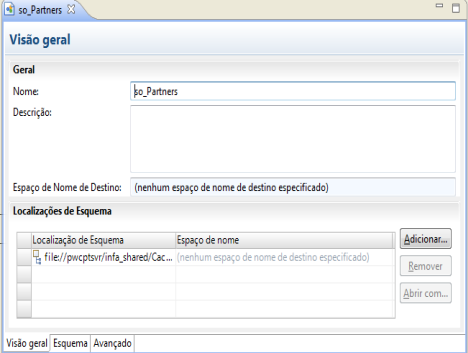
115 A exibição Visão Geral do objeto de esquema aparece. 3. Selecione um arquivo de esquema na lista Localizações de Esquema. 4. Clique em Abrir com e selecione uma das seguintes opções: Opção Editor do Sistema Editor Padrão Outro Descrição O arquivo de esquema é aberto no editor usado pelo seu sistema operacional usa para arquivos.xsd. O arquivo de esquema é aberto no editor de que você define como padrão na ferramenta Developer. Essa opção será exibida se você definir um editor padrão. Selecione o editor no qual abrir o arquivo de esquema. A ferramenta Developer abre uma cópia temporário do arquivo de esquema. 5. Atualize o arquivo de esquema temporário, salve as alterações e feche o editor. A ferramenta Developer solicita que você atualize o objeto de esquema. 6. Para atualizar o objeto de esquema, clique em Atualizar Objeto de Esquema. A ferramenta Developer atualiza o arquivo de esquema com as alterações feitas. Gerenciamento de Certificados A ferramenta Developer deve usar um certificado para importar objetos de dados WSDL e objetos de esquema a partir de um URL que exige a autenticação do cliente. 100 Capítulo 4: Objeto de Esquema
116 Por padrão, a ferramenta Developer importa objetos de URLs que exigem a autenticação do cliente quando o servidor que hospeda o URL usa um certificado confiável. Quando o servidor que hospeda o URL usar um certificado não confiável, adicione esse certificado à ferramenta Developer. Se isso não for feito, a ferramenta Developer não conseguirá importar o objeto. Solicite o arquivo de certificado e a senha do administrador do servidor para o URL a partir do qual você deseja importar objetos. Os certificados adicionados à ferramenta Developer se aplicam a importações que você realiza na máquina da ferramenta Developer. A ferramenta Developer não armazena certificados no repositório do Modelo. Propriedades de Certificados do Informatica Developer Adicione certificados à ferramenta Developer quando quiser importar objetos de um URL que exige a autenticação do cliente com um certificado não confiável. A seguinte tabela descreve as propriedades do certificado Propriedade Nome do host Número da Porta Caminho do Arquivo de Certificado Senha Descrição Nome do servidor que hospeda o URL. Número de porta do URL. Localização do arquivo de certificado do cliente. Senha do arquivo de certificado do cliente. Adicionando Certificados ao Informatica Developer Ao adicionar um certificado, você configura as propriedades de certificado usadas pela ferramenta Developer quando objetos são importados a partir de um URL que exige autenticação do cliente com um certificado não confiável. 1. Clique em Janelas > Preferências. 2. Selecione Informatica > Serviços da Web > Certificados. 3. Clique em Adicionar. 4. Configure as propriedades do certificado. 5. Clique em OK. Gerenciamento de Certificados 101
117 C A P Í T U L O 5 Exibição Lógica de Dados Este capítulo inclui os seguintes tópicos: Visão Geral da Exibição Lógica de Dados, 102 Desenvolvendo uma Exibição Lógica de Dados, 103 Modelos de Objetos de Dados Lógicos, 103 Propriedades do Modelo de Objeto de Dados Lógicos, 106 Objetos de Dados Lógicos, 114 Mapeamentos de Objetos de Dados Lógicos, 115 Visão Geral da Exibição Lógica de Dados Uma exibição lógica de dados é uma representação dos dados que residem em uma empresa. Uma exibição lógica de dados inclui um modelo de dados lógicos, objetos de dados lógicos e mapeamentos de objetos de dados lógicos. Com uma exibição lógica de dados, é possível concretizar as seguintes metas: Usar modelos de dados comuns por toda uma empresa de forma que não seja necessário redefinir dados para atender a diferentes necessidades comerciais. Isso também significa que, se houver uma alteração nos atributos de dados, você poderá aplicar essa alteração uma única vez e usar um mapeamento para efetuá-la em todos os bancos de dados que usam esses dados. Localizar fontes de dados relevantes e apresentar os dados em uma única exibição. Dados residem em vários locais de uma empresa, como bancos de dados relacionais e arquivos simples. Você pode acessar todas as fontes de dados e apresentar os dados em uma única exibição. Expor dados lógicos como tabelas relacionais para promover a reutilização. Exemplo de Modelo de Objeto de Dados Lógicos Crie um modelo de objeto de dados lógicos para descrever a representação de entidades lógicas em uma empresa. Por exemplo, crie um modelo de objeto de dados lógicos para apresentar dados de conta a partir de origens distintas em uma única exibição. O Banco Americano adquiriu o Banco da Califórnia. Após a aquisição, o Banco Americano tem as seguintes metas: Apresentar os dados dos dois bancos em um relatório de business intelligence, como um relatório sobre os 10 clientes principais. 102
118 Consolidar dados dos dois bancos em um data warehouse central. Tradicionalmente, o Banco Americano consolidaria dados em um data warehouse central de um ambiente de desenvolvimento, verificaria esses dados e moveria o data warehouse para um ambiente de produção. Esse processo pode demorar vários meses ou até mais. Em seguida, o banco executaria relatórios de business intelligence no data warehouse do ambiente de produção. Um desenvolvedor no Banco Americano pode usar a ferramenta Developer para criar um modelo de dados de cliente, conta e agência, entre outros dados, na empresa. Ele pode vincular as origens relacionais do Banco Americano e do Banco da Califórnia em uma única exibição do cliente. Em seguida, ele pode tornar os dados disponíveis para relatórios de business intelligence antes de criar um data warehouse central. Desenvolvendo uma Exibição Lógica de Dados Desenvolva uma exibição lógica de dados para representar como uma empresa acessa e usa dados. Depois de desenvolver uma exibição lógica de dados, você pode adicioná-la a um serviço de dados para disponibilizar dados virtuais aos usuários finais. Antes de desenvolver uma exibição lógica dos dados, você pode definir os objetos de dados físicos que deseja usar em um mapeamento de objeto de dados lógicos. Você também pode criar um perfil das fontes de dados físicos para analisar a qualidade de dados. 1. Crie ou importe um modelo de dados lógicos. 2. Como opção, adicione objetos de dados lógicos ao modelo de objeto de dados lógicos e defina relacionamentos entre os objetos. 3. Crie um mapeamento de objeto de dados lógicos para ler dados de um objeto de dados lógicos ou gravar dados nesse objeto. Um mapeamento de objeto de dados lógicos pode conter lógica de transformação para transformar os dados. As transformações podem incluir transformações de qualidade de dados para validar e limpar os dados. 4. Exiba a saída do mapeamento de objeto de dados lógicos. Modelos de Objetos de Dados Lógicos Um modelo de objeto de dados lógicos descreve a estrutura e o uso dos dados em uma empresa. O modelo contém objetos de dados lógicos e define relacionamentos entre eles. Defina um modelo de objeto de dados lógicos para criar um modelo de dados unificado em uma empresa. Os dados em uma empresa podem residir em vários sistemas de origem diferentes, como bancos de dados relacionais e arquivos simples. Um modelo de objeto de dados lógicos representa os dados sob a perspectiva dos negócios, independentemente dos sistemas de origem. Crie um modelo de objeto de dados lógicos para estudar os dados, descrever atributos de dados e definir os relacionamentos entre esses atributos. Por exemplo, os dados de contas de clientes do Banco Americano residem em um banco de dados Oracle, enquanto os dados de contas de clientes do Banco da Califórnia residem em um banco de dados IBM DB2. Você deseja criar um modelo unificado de contas de clientes que define o relacionamento entre clientes e contas. Crie um modelo de objeto de dados lógicos para definir esse relacionamento. Desenvolvendo uma Exibição Lógica de Dados 103
119 É possível importar um modelo de objeto de dados lógicos a partir de uma ferramenta de modelagem. Também é possível importar um modelo de objeto de dados lógicos a partir de um arquivo XSD criado em uma ferramenta de modelagem. Outra opção é criar um modelo de objeto de dados lógicos manualmente na ferramenta Developer. Você adiciona um modelo de objeto de dados lógicos a um projeto ou pasta e o armazena no repositório do Modelo. Para permitir que os usuários finais executem consultas SQL em um objeto de dados lógicos, inclua-o em um serviço de dados SQL. Transforme o objeto de dados lógicos na origem para uma tabela virtual. Para permitir que os usuários finais acessem um objeto de dados lógicos na Web, inclua-o em um serviço da Web. Transforme o objeto de dados lógicos na origem para uma operação. Criando um Modelo de Objeto de Dados Lógicos Crie um modelo de objeto de dados lógicos para definir a estrutura e o uso dos dados em uma empresa. Ao criar um modelo de objeto de dados lógicos, você pode adicionar objetos de dados lógicos. Um objeto de dados físicos é associado a cada objeto de dados lógicos. A ferramenta Developer cria um mapeamento de leitura de objeto de dados lógicos para cada objeto de dados lógicos no modelo. 1. Selecione um projeto ou uma pasta na exibição Object Explorer. 2. Clique em Arquivo > Novo > Modelo de Objeto de Dados Lógicos. A caixa de diálogo Novo é exibida. 3. Selecione Modelo de Objeto de Dados Lógicos e clique em Avançar. A caixa de diálogo Novo Modelo de Objeto de Dados Lógicos é exibida. 4. Insira um nome para o modelo de objeto de dados lógicos. 5. Para criar objetos de dados lógicos, clique em Avançar. Para criar um modelo de objeto de dados lógicos vazio, clique em Concluir. Se você clicar em Avançar, a ferramenta Developer solicita a inclusão de objetos de dados lógicos no modelo. 6. Para criar um objeto de dados lógicos, clique em Novo. A ferramenta Developer adiciona um objeto de dados lógicos à lista. 7. Insira um nome na coluna Nome. 8. Como opção, clique no botão Abrir na coluna Objeto de Dados para associar um objeto de dados físicos ao objeto de dados lógicos. A caixa de diálogo Selecionar um Objeto de Dados é exibida. 9. Selecione um objeto de dados físicos e clique em OK. 10. Repita as etapas de 6 a 9 para adicionar objetos de dados lógicos. 11. Clique em Concluir. O modelo de objeto de dados lógicos é aberto no editor. Importando um Modelo de Objeto de Dados Lógicos a partir de uma Ferramenta de Modelagem É possível importar um modelo de objeto de dados lógicos a partir de uma ferramenta de modelagem ou de um arquivo XSD. Importe um modelo de objeto de dados lógicos para usar um modelo existente da estrutura e dos dados em uma empresa. 104 Capítulo 5: Exibição Lógica de Dados
120 1. Selecione o projeto ou a pasta para o qual você deseja importar o modelo de objeto de dados lógicos. 2. Clique em Arquivo > Novo > Modelo de Objeto de Dados Lógicos. A caixa de diálogo Novo Modelo de Objeto de Dados Lógicos é exibida. 3. Selecione Modelo de Objeto de Dados Lógicos a partir de Modelo de Dados. 4. Clique em Avançar. 5. No campo Tipo de Modelo, selecione a ferramenta de modelagem a partir da qual você deseja importar o modelo de objeto de dados lógicos. 6. Insira um nome para o modelo de objeto de dados lógicos. 7. Clique em Procurar para selecionar a localização do modelo de objeto de dados lógicos. 8. Clique em Avançar. 9. Navegue até o arquivo que você deseja importar, selecione-o e clique em Abrir. 10. Configure as propriedades de importação. 11. Clique em Avançar. 12. Adicione objetos de dados lógicos ao modelo de objeto de dados lógicos. 13. Clique em Concluir. Os objetos de dados lógicos aparecem no editor. Modelos de Objetos de Dados Lógicos 105
121 Propriedades do Modelo de Objeto de Dados Lógicos Ao importar um modelo de objeto de dados lógicos a partir de uma ferramenta de modelagem, forneça as propriedades associadas à ferramenta. Propriedades de Importação do CA ERwin Data Modeler Configure as propriedades de importação quando você importar um modelo de objeto de dados lógicos a partir do CA ERwin Data Modeler. A tabela a seguir descreve as propriedades que devem ser configuradas quando você importa um modelo a partir do CA ERwin Data Modeler: Propriedade Importar UDPs Importar nome do relacionamento Importar IDs Importar áreas de assunto Descrição Especifica como importar propriedades definidas pelo usuário. Selecione uma das seguintes opções: - Como metadados. Importe um valor explícito como o objeto de valor de propriedade. Valores explícitos não são exportados. - Como metadados, migrar valores padrão. Importe valores explícitos e implícitos como objetos de valor de propriedade. - Na descrição, migrar valores padrão. Acrescente o nome e o valor da propriedade, mesmo se implícitos, à propriedade de descrição de objeto. - Ambos, migrar valores padrão. Importe o valor UDP, mesmo se implícito, tanto como metadados quanto na descrição do objeto. O padrão é Como metadados. Especifica como importar os nomes de relacionamento do ERwin. Selecione uma das seguintes opções: - Do nome do relacionamento - Da descrição do relacionamento O padrão é Do nome do relacionamento. Especifica se o ID exclusivo do objeto deve ou não ser definido como a propriedade NativeId. Especifica como importar as áreas de assunto do ERwin. Selecione uma das seguintes opções: - Como diagramas - Como pacotes e diagramas - Como pacotes e diagramas, considerando uma área de assunto para cada entidade - Não importar áreas de assunto O padrão é Como diagramas. 106 Capítulo 5: Exibição Lógica de Dados
122 Propriedade Importar formato de ordem das colunas Importar esquemas de proprietários Descrição Especifica como importar a posição de colunas em tabelas. Selecione uma das seguintes opções: - Ordem de colunas. Ordem das colunas apresentadas na exibição física do ERwin. - Ordem física. Ordem das colunas no banco de dados, conforme geradas na DDL SQL. O padrão é Ordem física. Especifica se esquemas de proprietários devem ou não ser importados. Propriedades de Importação do IBM Cognos Business Intelligence Reporting - Framework Manager Configure as propriedades de importação quando você importar um modelo de objeto de dados lógicos a partir do IBM Cognos Business Intelligence Reporting - Framework Manager. A tabela a seguir descreve as propriedades que devem ser configuradas quando você importa um modelo a partir do IBM Cognos Business Intelligence Reporting - Framework Manager: Propriedade Representação de Pastas Representação de Pacotes Relacionamentos de engenharia reversa Nível de design de tabelas Ignore propriedade de uso Descrição Especifica como representar pastas do Framework Manager. Selecione uma das seguintes opções: - Ignorar. Ignorar pastas. - Simples. Representar pastas como diagramas, mas não preserva a hierarquia. - Hierárquica. Representar pastas como diagramas e preservar a hierarquia. O padrão é Ignorar. Especifica como representar pacotes do Cognos Framework Manager. Selecione uma das seguintes opções: - Ignorar. Ignorar áreas de assunto. - Áreas de Assunto. Representar pacotes como áreas de assunto. - Modelo. Representam o pacote como o modelo. O padrão é Ignorar. Especifica se a ferramenta Developer calcula o relacionamento entre duas dbqueries como restrições de integridade referencial. Especifica como controlar o nível de design das tabelas importadas: Selecione uma das seguintes opções: - Lógica e física. As tabelas aparecem na exibição lógica e na exibição física do modelo. - Física. As tabelas aparecem somente na exibição física do modelo. O padrão é Física. Especifique se a propriedade de uso de um queryitem deve ser usada. Propriedades do Modelo de Objeto de Dados Lógicos 107
123 Propriedades de Importação do SAP BusinessObjects Designer Configure as propriedades de importação quando você importar um modelo de objeto de dados lógicos a partir do SAP BusinessObjects Designer. A tabela a seguir descreve as propriedades que devem ser configuradas quando você importa um modelo a partir do SAP BusinessObjects Designer: Propriedade Sistema Modo de autenticação Nome do usuário Senha Execução silenciosa Fechar após a execução Nível de design da tabela Transformar Associações em Chaves Externas Descrição Nome do repositório do BusinessObjects. Para o BusinessObjects versões 11.x e 12.x (XI), insira o nome do Servidor de Gerenciamento Central. Para o BusinessObjects versões 5.x e 6.x, insira o nome de repositório definido pelo aplicativo Supervisor Modo de autenticação de logon. Esse parâmetro é aplicável ao SAP BusinessObjects Designer 11.0 e versões posteriores. Selecione um dos seguintes modos de autenticação: - Empresa. Logon no Business Objects Enterprise - LDAP. Autenticação do servidor LDAP - Windows AD. Autenticação do servidor Windows Active Directory - Windows NT. Autenticação do servidor de domínio Windows NT - Autônoma. Autenticação autônoma O padrão é Empresa. Nome de usuário no servidor do BusinessObjects. Para as versões 11.x e 12.x (XI), você precisa ser membro de grupos do BusinessObjects. Senha para o servidor do BusinessObjects. Especifica se a execução deve ser feita no modo interativo ou silencioso. O padrão é Silencioso. Especifique se o BusinessObjects deve ser encerrado depois que a ferramenta Developer concluir a importação do modelo. Especifica o nível de design das tabelas importadas. Selecione uma das seguintes opções: - Lógica e física. As tabelas aparecem na exibição lógica e na exibição física do modelo. - Física. As tabelas aparecem na exibição física do modelo. O padrão é Física. Transforma associações SQL simples associa no modelo em relacionamentos de chave externa. Selecione o parâmetro se quiser exportar o modelo para uma ferramenta que apenas oferece suporte para metadados relacionais, como uma ferramenta de design de banco de dados. 108 Capítulo 5: Exibição Lógica de Dados
124 Propriedade Representação de classe Incluir Lista de Valores Transformação de propriedades dimensionais Descrição Especifica como importar a estrutura de árvore de classes e sub-classes. A ferramenta Developer importa cada classe como uma dimensão, conforme definido pelo padrão CWM OLAP. A ferramenta Developer também importa classes e sub-classes como uma árvore de pacotes, conforme definido pelos padrões CWM e UML. Selecione uma das seguintes opções: - Como estrutura simples. A ferramenta Developer não cria o pacote. - Como estrutura de árvore simplificada. A ferramenta Developer cria o pacote para cada classe com sub-classes. - Como estrutura de árvore completa. A ferramenta Developer cria um pacote para cada classe. O padrão é Como estrutura simples. Controla como a ferramenta Developer importa a lista de valores associados a objetos. Especifica como transferir o nome, a descrição e a função da dimensão para a tabela subjacente e o nome, a descrição e o tipo de dados do atributo para a coluna subjacente. Selecione uma das seguintes opções: - Desabilitado. A transferência de propriedades não ocorre. - Habilitado. A transferência de propriedades ocorre quando existem correspondências diretas entre os objetos dimensionais e os objetos relacionais. A ferramenta Developer migra nomes de dimensão para nomes relacionais. - Habilitado (preservar nomes). A transferência de propriedades ocorre quando existem correspondências diretas entre os objetos dimensionais e os objetos relacionais. A ferramenta Developer preserva os nomes relacionais. O padrão é Desabilitado. Propriedades do Modelo de Objeto de Dados Lógicos 109
125 Propriedades de Importação do Sybase PowerDesigner CDM Configure as propriedades de importação quando você importar um modelo de objeto de dados lógicos a partir do Sybase PowerDesigner CDM. A tabela a seguir descreve as propriedades que devem ser configuradas quando você importa um modelo a partir do Sybase PowerDesigner CDM: Propriedade Importar UDPs Importar Classes de Associação Importar IDs Anexar informações volumétricas ao campo de descrição Remova formatação de texto Descrição Especifica como importar propriedades definidas pelo usuário. Selecione uma das seguintes opções: - Como metadados. Importe um valor explícito como o objeto de valor de propriedade. Valores explícitos não são exportados. - Como metadados, migrar valores padrão. Importe valores explícitos e implícitos como objetos de valor de propriedade. - Na descrição, migrar valores padrão. Acrescente o nome e o valor da propriedade, mesmo se implícitos, à propriedade de descrição de objeto. - Ambos, migrar valores padrão. Importe o valor UDP, mesmo se implícito, tanto como metadados quanto na descrição do objeto. O padrão é Como metadados. Especifica se a ferramenta Developer deve importar classes de associação. Especifica se o ID exclusivo do objeto deve ou não ser definido como a propriedade NativeId. Importar e acrescentar o número de informações de ocorrências à propriedade de descrição. Especifica se a formatação de Rich Text deve ser removida ou mantida. Selecione essa opção se o modelo tiver sido gerado pelo PowerDesigner 7.0 ou 7.5 Desmarque essa opção se o modelo tiver sido gerado pelo PowerDesigner 8.0 ou versão superior. Propriedades de Importação do Sybase PowerDesigner OOM 9.x a 15.x Configure as propriedades de importação quando você importar um modelo de objeto de dados lógicos a partir do Sybase PowerDesigner OOM 9.x a 15.x. Quando você importa um modelo de objeto de dados lógicos do Sybase PowerDesigner OOM, a ferramenta Developer importa as classes e os atributos, mas descarta outras entidades. Para importar um modelo de objeto de dados lógicos, exporte esse modelo do Sybase PowerDesigner no formato UML XMI 1.0 XML. 110 Capítulo 5: Exibição Lógica de Dados
126 A tabela a seguir descreve as propriedades que devem ser configuradas quando você importa um modelo a partir do Sybase PowerDesigner OOM: Propriedade Ferramenta de Destino Correção Automática Filtro de Modelo Pacote Inicial Importar UUIDs Descrição Especifica qual ferramenta gerou o modelo que você deseja importar. Selecione uma das seguintes opções: - Detecção Automática. A ferramenta Developer detecta qual ferramenta gerou o arquivo. - OMG XMI. O arquivo está em conformidade com as DTDs do padrão OMG XMI Argo/UML 0.7. O arquivo foi gerado pelo Argo/UML ou versão anterior. - Argo/UML 0.8. O arquivo foi gerado pelo Argo/UML ou versão posterior. - XMI Toolkit. O arquivo foi gerado pelo IBM XMI Toolkit. - XMI Interchange. O arquivo foi gerado pelo Unisys Rose XMI Interchange. - Rose UML. O arquivo foi gerado pelo Unisys Rose UML. - Visio UML. O arquivo foi gerado pelo Microsoft Visio Professional 2002 e pelo Visio for Enterprise Architects usando a Exportação de UML para XMI. - PowerDesigner UML. O arquivo foi gerado pelo Sybase PowerDesigner usando a Exportação XMI. - Component Modeler. O arquivo foi gerado pelo CA AllFusion Component Modeler usando a Exportação XMI. - Netbeans XMI Writer. O arquivo foi gerado por um dos aplicativos que usam o Netbeans XMI Writer, como o Poseidon. - Embarcadero Describe. O arquivo foi gerado pelo Embarcadero Describe. O padrão é Detecção Automática. Corrigir e importar um modelo incompleto ou incorreto no arquivo XML. Modelo a ser importado se o arquivo XML contiver mais de um modelo. Use vírgula para separar vários modelos. O pacote de nível superior no modelo. Importar UUIDs como NativeId. Propriedades do Modelo de Objeto de Dados Lógicos 111
127 Propriedades de Importação do Sybase PowerDesigner PDM Configure as propriedades de importação quando você importar um modelo de objeto de dados lógicos a partir do Sybase PowerDesigner PDM. A tabela a seguir descreve as propriedades que devem ser configuradas quando você importa um modelo a partir do Sybase PowerDesigner PDM: Propriedade Importar UDPs Importar IDs Anexar informações volumétricas ao campo de descrição Remova formatação de texto Descrição Especifica como importar propriedades definidas pelo usuário. Selecione uma das seguintes opções: - Como metadados. Importe um valor explícito como o objeto de valor de propriedade. Valores explícitos não são exportados. - Como metadados, migrar valores padrão. Importe valores explícitos e implícitos como objetos de valor de propriedade. - Na descrição, migrar valores padrão. Acrescente o nome e o valor da propriedade, mesmo se implícitos, à propriedade de descrição de objeto. - Ambos, migrar valores padrão. Importe o valor UDP, mesmo se implícito, tanto como metadados quanto na descrição do objeto. O padrão é Como metadados. Especifica se o ID exclusivo do objeto deve ou não ser definido como a propriedade NativeId. Importar e acrescentar o número de informações de ocorrências à propriedade de descrição. Especifica se a formatação de Rich Text deve ser removida ou mantida. Selecione essa opção se o modelo tiver sido gerado pelo PowerDesigner 7.0 ou 7.5 Desmarque essa opção se o modelo tiver sido gerado pelo PowerDesigner 8.0 ou versão superior. 112 Capítulo 5: Exibição Lógica de Dados
128 Propriedades de Importação do XSD Você pode importar modelos de objetos de dados lógicos de um arquivo XSD exportado por uma ferramenta de modelagem. A tabela a seguir descreve as propriedades que devem ser configuradas quando você importa um modelo a partir de um arquivo XSD: Propriedade Nome do conteúdo de elementos Nível de Redução Reduzir em Estrela Tipo de Classe Qualquer Gerar IDs Importar substitutiongroup como Incluir Caminho Espaço de Nome UDP Descrição Atributo para manter o conteúdo de textual como #PCDATA no arquivo XSD. O padrão é Como metadados. Especifica quando reduzir uma classe. O valor selecionado determina se a ferramenta Developer importa todos os elementos e atributos, ou apenas alguns deles, no arquivo XSD. Selecione uma das seguintes opções: - Nenhum. Cada elemento XSD se torna uma classe, e cada atributo XSD se torna um atributo. - Vazio. Somente classes vazias são reduzidas nas classes pai. - Atributo Único. Somente elementos XSD com um único atributo e sem filhos são reduzidos na classe pai. - Sem Filhos. Qualquer elemento XSD que não possui elemento filho é reduzido na classe pai. - Todos. Todos os elementos XSD reduzíveis são reduzidos na classe pai. O padrão é Tudo. Especifica se a ferramenta Developer deve reduzir elementos de XML com um xlink de entrada na classe pai. Especifica se a ferramenta Developer deve criar um tipo de classe para o elemento ser reduzido no elemento pai. Especifica se uma classe ou entidade deve ser criada para o pseudoelemento 'xs:any'. Especifica se atributos adicionais deve ser gerados para criar chaves primárias e externas. Por padrão, a ferramenta Developer não gera atributos adicionais. Especifica como representar a herança. Selecione uma das seguintes opções: - Generalização. Representa a herança como uma generalização. - Rolar para baixo. Duplicar atributos herdados na subclasse. O padrão é Rolar para baixo. Caminho para o diretório que contém os arquivos de esquema incluídos, se houver. Espaço de nome que contém atributos a serem importados como propriedades definidas pelo usuário. Propriedades do Modelo de Objeto de Dados Lógicos 113
129 Objetos de Dados Lógicos Um objeto de dados lógico é um objeto em um modelo de objeto de dados lógicos que descreve uma entidade lógica em uma empresa. Ele possui atributos, chaves e descreve relacionamentos entre atributos. Você inclui objetos de dados lógicos que se relacionam uns aos outros em um modelo de objeto de dados. Por exemplo, os objetos de dados lógicos Cliente e Conta aparecem em um modelo de objeto de dados lógicos de um banco nacional. Esse modelo descreve o relacionamento entre clientes e contas. No modelo, o objeto de dados lógicos Conta inclui o atributo Número_Conta. Número_Conta é uma chave primária, pois identifica exclusivamente uma conta. Conta tem um relacionamento com o objeto de dados lógicos Cliente, pois o objeto de dados lógicos Cliente precisa fazer referência à conta de cada cliente. Você pode arrastar um objeto de dados físicos até o editor de modelo de objeto de dados lógicos para criar um objeto de dados lógicos. Outra opção é pode criar um objeto de dados lógicos e definir os atributos e as chaves. Propriedades do objeto de dados lógicos Um objeto de dados lógicos contém propriedades que o definem e especificam seu relacionamento com outros objetos de dados lógicos em um modelo de objeto de dados lógicos. A tabela a seguir descreve as guias de um objeto de dados lógicos: Nome da Guia Geral Atributos Chaves Relacionamentos Acesso Mapeamentos Descrição Nome e descrição do objeto de dados lógicos. Formam a estrutura dos dados em um objeto de dados lógicos. Um ou mais atributos em um objeto de dados lógicos podem ser chaves primárias ou chaves exclusivas. Associações entre objetos de dados lógicos. Tipo de acesso para um objeto de dados lógicos e cada atributo desse objeto. Mapeamentos de objeto de dados lógicos associados a um objeto de dados lógicos. Relacionamentos de Atributos Um relacionamento é uma associação entre atributos de chave primária ou de chave externa de um ou mais objetos de dados lógicos. É possível definir os seguintes tipos de relacionamentos entre atributos: Identificação Um relacionamento entre dois atributos em que um deles é identificado por meio de sua associação com o outro. Por exemplo, a relação entre o atributo ID_Agência do objeto de dados lógicos Agência e o atributo Localização_Agência do objeto de dados lógicos Cliente é uma relação de identificação. Isso porque um ID de agência é exclusivo para uma localização de agência. 114 Capítulo 5: Exibição Lógica de Dados
130 Não Identificação Um relacionamento entre dois atributos que identifica um atributo de forma independente do outro. Por exemplo, a relação entre o atributo Tipo_Conta do objeto de dados lógicos Conta e o atributo Número_Conta do objeto de dados lógicos Cliente é uma relação de não identificação. Isso porque é possível identificar um tipo de conta sem precisar associá-lo a um número de conta. Quando você define relacionamentos, o modelo de objeto de dados lógicos indica uma relação de identificação como uma linha de sólidas entre os atributos. Ele indica uma relação de não identificação como uma linha pontilhada entre os atributos. Criando um Objeto de Dados Lógicos É possível criar um objeto de dados lógicos em um modelo de objeto de dados lógicos para definir uma entidade lógica em uma empresa. 1. Clique em Arquivo > Novo > Objeto de Dados Lógicos. 2. Insira um nome de objeto de dados lógicos. 3. Selecione o modelo de objeto de dados lógicos para o objeto de dados lógicos e clique em Concluir. O objeto de dados lógicos é exibido no editor de modelo de objeto de dados lógicos. 4. Selecione o objeto de dados lógicos e clique na exibição Propriedades. 5. Na guia Geral, edite opcionalmente o nome e a descrição do objeto de dados lógicos. 6. Na guia Atributos, crie atributos e especifique o tipo de dados e a precisão. 7. Na guia Chaves, especifique opcionalmente chaves primárias e exclusivas para o objeto de dados. 8. Na guia Relacionamentos, crie opcionalmente relacionamentos entre objetos de dados lógicos. 9. Na guia Acessar, é possível editar o tipo de acesso para o objeto de dados lógicos e cada atributo no objeto de dados. O padrão é somente leitura. 10. Como opção, na guia Mapeamentos, crie um mapeamento de objeto de dados lógicos. Mapeamentos de Objetos de Dados Lógicos mapeamento de objeto de dados lógicos é um mapeamento que vincula um objeto de dados lógicos a um ou mais objetos de dados físicos. Ele pode incluir lógica de transformação. Um mapeamento de objeto de dados lógicos pode ser dos seguintes tipos: Ler Gravar É possível associar cada objeto de dados lógicos a um mapeamento de leitura ou gravação de objeto de dados lógicos. Mapeamentos de Leitura de Objetos de Dados Lógicos Um mapeamento de leitura de objeto de dados lógicos contém um ou mais objetos de dados físicos como entrada e um objeto de dados lógicos como saída. O mapeamento pode conter a lógica de transformação para transformar os dados. Mapeamentos de Objetos de Dados Lógicos 115
131 Ele fornece uma maneira de acessar dados sem acessar a fonte de dados subjacente. Também fornece uma maneira de ter uma exibição única dos dados provenientes de mais de uma origem. Por exemplo, o Banco Americano tem um modelo de objeto de dados lógicos para contas de clientes. O modelo de objeto de dados lógicos contém um objeto de dados lógicos Clientes. O Banco Americano deseja exibir dados de clientes de dois bancos de dados relacionais no objeto de dados lógicos Clientes. Você pode usar um mapeamento de leitura de objeto de dados lógicos para realizar essa tarefa e mostrar a saída na exibição Visualizador de Dados. Mapeamentos de Gravação de Objetos de Dados Lógicos Um mapeamento de gravação de objeto de dados lógicos contém um objeto de dados lógicos como entrada. Ele fornece uma maneira de gravar em destinos a partir de um objeto de dados lógicos. O mapeamento pode conter a lógica de transformação para transformar os dados. O mapeamento é executado sem acessar o destino de dados subjacente. Ele fornece uma exibição única dos dados transformados sem gravar no destino. Criando um Mapeamento de Objeto de Dados Lógicos Você pode criar um mapeamento de objeto de dados lógicos para vincular dados de um objeto de dados físicos para um objeto de dados lógicos e transformar esses dados. 1. Na exibição Data Object Explorer, selecione o modelo de objeto de dados lógicos ao qual você deseja adicionar o mapeamento. 2. Clique em Arquivo > Novo > Outros. 3. Selecione Informatica > Objetos de Dados > Mapeamento de Objeto de Dados e clique em Avançar. 4. Selecione o objeto de dados lógico que você deseja incluir no mapeamento. 5. Selecione o tipo de mapeamento. 6. Como opção, edite o nome do mapeamento. 7. Clique em Concluir. O editor mostra o objeto de dados lógicos como a entrada ou saída do mapeamento, dependendo de o mapeamento ser de leitura ou de gravação. 8. Arraste um ou mais objetos de dados físicos até o mapeamento como objetos de leitura ou gravação, dependendo de o mapeamento ser de leitura ou de gravação. 9. Como opção, adicione transformações ao mapeamento. 10. Vincule portas no mapeamento. 11. Clique com o botão direito no editor de mapeamento e clique em Validar para validar o mapeamento. Erros de validação aparecem na exibição Log de Validação. 12. Corrija os erros de validação e valide o mapeamento novamente. 13. Como opção, clique na exibição Visualizador de Dados e execute o mapeamento. Os resultados aparecem na seção Saída. 116 Capítulo 5: Exibição Lógica de Dados
132 C A P Í T U L O 6 Transformações Este capítulo inclui os seguintes tópicos: Visão Geral de Transformações, 117 Desenvolvendo uma Transformação, 120 Transformações Reutilizáveis, 121 Expressões nas Transformações, 122 Criando uma Transformação, 124 Visão Geral de Transformações Uma transformação é um objeto que gera, modifica ou passa dados. O Informatica Developer fornece um conjunto de transformações que executam funções específicas. Por exemplo, uma transformação Agregador realiza cálculos em grupos de dados. As transformações em um mapeamento representam as operações executadas pelo Serviço de Integração de Dados nos dados. Os dados passam através de portas de transformação vinculadas a um mapeamento ou mapplet. As transformações podem ser ativas ou passivas. As transformações podem ser conectadas ou desconectadas do fluxo de dados. Para obter mais informações, consulte o Guia de Transformação do Informatica Developer. Transformações Ativas Uma transformação ativa altera o número de linhas que passam através de uma transformação. Ou altera o tipo de linha. Por exemplo, a transformação de Filtro está ativa porque remove linhas que não atendem à condição do filtro. A transformação de Estratégia de Atualização é ativa porque sinaliza linhas para inserir, excluir, atualizar ou rejeitar. Não é possível conectar várias transformações ativas ou uma transformação ativa e uma passiva à mesma transformação downstream ou grupo de entrada de transformação, porque o Data Integration Service pode não conseguir concatenar as linhas passadas por transformações ativas. Por exemplo, uma ramificação em um mapeamento contém uma transformação de Estratégia de Atualização que sinaliza uma linha para exclusão. Outra ramificação contém uma transformação de Estratégia de Atualização que sinaliza uma linha para inserção. Se você conectar essas transformações a um único grupo 117
133 de entrada de transformação, o Data Integration Service não poderá combinar as operações de exclusão e inserção da linha. Transformações Passivas Uma transformação passiva não altera o número de linhas que passam pela transformação, mantendo também o tipo de linha. Você pode conectar várias transformações à mesma transformação downstream ou grupo de entrada de transformação se todas as transformações nas ramificações upstream forem passivas. A transformação que origina a ramificação pode ser ativa ou passiva. Transformações Desconectadas As transformações podem ser conectadas ou desconectadas do fluxo de dados. Uma transformação desconectada não está conectada a outras transformações no mapeamento. Uma transformação desconectada é chamada de outra transformação e retorna um valor para essa transformação. Descrições das Transformações A ferramenta Developer contém transformações comuns e de qualidade de dados. As transformações comuns estão disponíveis no Informatica Data Quality e no Informatica Data Services. As transformações de qualidade de dados estão disponíveis no Informatica Data Quality A seguinte tabela descreve cada transformação: Transformação Tipo Descrição Validador de Endereço Associação Agregador Conversor de Maiúsculas/ Minúsculas Classificador Comparação Consolidação Mascaramento de Dados Ativa ou Passiva/ Conectada Ativa/ Conectada Ativa/ Conectada Passiva/ Conectada Passiva/ Conectada Passiva/ Conectada Ativa/ Conectada Passiva/ Conectada ou Não Conectada Corrige os dados de endereço e retorna informações de validação. Cria vínculos entre registros duplicados que foram atribuídos a diferentes clusters de correspondência. Executa cálculos de agregação. Padroniza a distinção entre maiúsculas e minúsculas das strings. Grava rótulos que resumem as informações em campos da porta de entrada. Use quando os campos de entrada contiverem uma quantidade significativa de texto. Gera pontuações numéricas que indicam o grau de similaridade entre pares de strings de entrada. Cria um registro consolidado dos registros identificados como duplicatas pela transformação de Correspondência. Substitui dados de produção confidenciais por dados de teste realistas para ambientes que não são de produção. 118 Capítulo 6: Transformações
134 Transformação Tipo Descrição Decisão Exceção Expressão Filtro Java Associador Gerador de Chave Rotulador Pesquisa Correspondência Mesclagem Saída Analisador Classificação Roteador Classificador Passiva/ Conectada Ativa/ Conectada Passiva/ Conectada Ativa/ Conectada Ativa ou Passiva/ Conectada Ativa/ Conectada Ativa/ Conectada Passiva/ Conectada Ativa ou Passiva/ Conectada ou Não Conectada Ativa/ Conectada Passiva/ Conectada Passiva/ Conectada Passiva/ Conectada Ativa/ Conectada Ativa/ Conectada Ativa/ Conectada Avalia as condições nos dados de entrada e cria saída com base nos resultados dessas condições. Carrega exceções para tabelas de preparação que podem ser revisadas e editadas por um analista. Uma exceção é um registro que não pertence em um conjunto de dados em sua forma atual. Calcula um valor. Filtra dados. Executa lógica do usuário codificada em Java. O código de bytes da lógica do usuário é armazenado no repositório. Associa dados de diferentes bancos de dados ou de sistemas de arquivos simples. Organiza os registros em grupos com base nos valores de dados de uma coluna que você selecionar. Grava rótulos que descrevem os caracteres ou strings em um campo de porta de entrada. Pesquisa e retorna dados de um arquivo simples, objeto de dados lógicos, tabela de referência, tabela relacional, exibição ou sinônimo. Gera pontuações que indicam o grau de similaridade entre registros de entrada e agrupa registros com um alto grau de similaridade. Lê os valores de dados de várias colunas de entrada e cria uma única coluna de saída. Define linhas de saída de mapplet. Analisa os valores de um campo de porta de entrada em portas de saída separadas com base nos tipos de informação que eles contêm. Limita registros a um intervalo superior ou inferior. Roteia dados em várias transformações com base nas condições do grupo. Classifica dados com base em uma chave de classificação. Visão Geral de Transformações 119
135 Transformação Tipo Descrição SQL Padronizador União Atualizar Estratégia Consumidor de Serviço da Web Média Ponderada Ativa ou Passiva/ Conectada Passiva/ Conectada Ativa/ Conectada Ativa/ Conectada Ativa/ Conectada Passiva/ Conectada Executa consultas SQL em um banco de dados. Gera versões padronizadas de strings de entrada. Mescla dados de diferentes bancos de dados ou sistemas de arquivos simples. Determina se é para inserir, excluir, atualizar ou rejeitar linhas. Conecta a um serviço da Web como um cliente de serviços da Web para acessar ou transformar dados. Lê pontuações de correspondência de estratégias de correspondência e produz uma pontuação média de correspondência. Você pode aplicar diferentes pesos numéricos a cada estratégia, com base na importância relativa dos dados na estratégia. Desenvolvendo uma Transformação Ao criar um mapeamento, você adiciona transformações e as configura para lidar com os dados de acordo com uma finalidade comercial. Conclua as seguintes tarefas para desenvolver uma transformação e incorporá-la em um mapeamento: 1. Adicione uma transformação não reutilizável a um mapeamento ou mapplet. Ou crie uma transformação reutilizável que pode ser adicionada a vários mapeamentos ou mapplets. 2. Configure a transformação. Cada tipo de transformação tem um conjunto exclusivo de opções que você pode configurar. 3. Se a transformação for reutilizável, adicione-a ao mapeamento ou mapplet. 4. Vincule a transformação a outros objetos no mapeamento ou mapplet. Arraste portas de objetos upstream para as portas de entrada da transformação. Arraste portas de saída da transformação para portas em objetos downstream. Algumas transformações usam portas predefinidas que você pode selecionar. Nota: Se criar uma transformação reutilizável, adicione as portas de entrada e saída necessárias antes de vincular a transformação a outros objetos. Não é possível adicionar portas à instância de transformação na tela do mapplet ou mapeamento. Para atualizar as portas em uma transformação reutilizável, abra o objeto de transformação do projeto do repositório e adicione as portas. 120 Capítulo 6: Transformações
136 Transformações Reutilizáveis Transformações reutilizáveis são aquelas que você pode usar em vários mapeamentos ou mapplets. Por exemplo, você pode criar uma transformação de Expressão que calcule o imposto sobre valor agregado das vendas no Canadá para analisar o custo de fazer negócios nesse país. Em vez de fazer o mesmo trabalho toda vez, você pode criar uma transformação reutilizável. Quando precisar incorporar a transformação a um mapeamento, você adicionará uma instância dela ao mapeamento. Se você mudar a definição da transformação, todas as instâncias dela herdarão as alterações. A ferramenta Developer armazena cada transformação reutilizável como metadados separados de qualquer mapeamento ou mapplet que usa a transformação. Ela armazena as transformações reutilizáveis em um projeto ou pasta. Quando você adiciona instâncias de uma transformação reutilizável a mapeamentos, as alterações feitas na transformação podem invalidar o mapeamento ou gerar dados inesperados. Instâncias de Transformação Reutilizável e Alterações Herdadas Ao adicionar uma transformação reutilizável a um mapeamento ou mapplet, você adiciona uma instância da transformação. A definição da transformação ainda existe fora do mapeamento ou mapplet, enquanto uma instância da transformação aparece dentro do mapeamento ou mapplet. Quando você altera a transformação, as instâncias da transformação refletem essas alterações. Em vez de atualizar a mesma transformação em cada mapeamento que a usa, você pode atualizar a transformação reutilizável uma única vez, e todas as instâncias da transformação herdam a mudança. As instâncias herdam as alterações feitas em portas, expressões, propriedades e no nome da transformação. Editando uma Transformação Reutilizável Quando você edita uma transformação reutilizável, todas as instâncias dessa transformação herdam as alterações. Algumas alterações podem invalidar os mapeamentos que usam a transformação reutilizável. Você pode abrir a transformação no editor para editar uma transformação reutilizável. Não é possível editar uma instância da transformação em um mapeamento. No entanto, você pode editar as propriedades de tempo de execução da transformação. Se você fizer alguma das seguintes alterações em uma transformação reutilizável, os mapeamentos que usarem instâncias dela poderão não ser válidos: Ao excluir uma ou mais portas de uma transformação, você desconecta a instância de parte ou de todo o fluxo de dados através do mapeamento. Quando você altera um tipo de dados da porta, impossibilita o mapeamento de dados dessa porta para outra que use um tipo de dados incompatível. Quando você altera um nome de porta, as expressões que se referem à porta deixam de ser válidas. Se você inserir uma expressão que não for válida na transformação reutilizável, os mapeamentos que usarem a transformação não serão mais válidos. O Data Integration Service não pode executar mapeamentos que não são válidos. Transformações Reutilizáveis 121
137 Expressões nas Transformações Você pode inserir expressões no Editor de Expressão em algumas transformações. As expressões modificam dados ou testam se os dados correspondem às condições. Crie expressões que usam funções de linguagem de transformação. As funções de linguagem de transformação são funções semelhantes ao SQL que transformam dados. Insira uma expressão em uma porta que use o valor dos dados de uma porta de entrada ou de entrada e saída. Por exemplo, você tem uma transformação com uma porta de entrada IN_SALARY que contém os salários de todos os funcionários. Você pode usar os valores da coluna IN_SALARY posteriormente no mapeamento. Pode também usar a transformação para calcular o total e a média de salários. A ferramenta Developer exige que você crie uma porta de saída separada para cada valor calculado. A tabela a seguir lista as transformações nas quais você pode inserir expressões: Transformação Expressão Valor de Retorno Agregador Expressão Filtro Associador Classificação Realiza um cálculo de agregação com base em todos os dados passados pela transformação. Alternativamente, é possível especificar um filtro para registros no cálculo de agregação para excluir certos tipos de registros. Por exemplo, você pode encontrar o número total e o salário médio de todos os funcionários de uma filial usando esta transformação. Executa um cálculo com base nos valores em uma única linha. Por exemplo, com base no preço e na quantidade de um determinado item, é possível calcular o preço de compra total desse item de linha em um pedido. Especifica uma condição usada para filtrar linhas passadas por esta transformação. Por exemplo, se quiser gravar dados de clientes com saldo pendente na tabela BAD_DEBT, você poderá usar a transformação de Filtro para filtrar os dados dos clientes. Especifica uma condição avançada usada para associar dados de origem não classificados. Por exemplo, você pode concatenar as portas mestras de nome e sobrenome, e depois correspondê-las as com a porta de detalhes do nome completo. Define as condições para as linhas incluídas em uma classificação. Por exemplo, você pode classificar os 10 melhores vendedores empregados na organização. Resultado de um cálculo de agregação para uma porta. Resultado de um cálculo no nível de linha para uma porta. TRUE ou FALSE, dependendo de a linha atender à condição especificada ou não. O Data Integration Service passa linhas que retornam TRUE por esta transformação. A transformação aplica este valor a cada linha que passa por ela. TRUE ou FALSE, dependendo de a linha atender à condição especificada ou não. Dependendo do tipo de associação selecionada, o Data Integration Service adiciona a linha ao conjunto de resultados ou a descarta. Resultado de um cálculo ou condição para uma porta. 122 Capítulo 6: Transformações
138 Transformação Expressão Valor de Retorno Roteador Atualizar Estratégia Roteia dados para várias transformações com base em uma expressão de grupo. Por exemplo, use esta transformação para comparar os salários de funcionários em três níveis diferentes de pagamento. Você pode fazer isso criando três grupos na transformação de Roteador. Por exemplo, crie uma expressão de grupo para cada faixa salarial. Sinaliza uma linha para atualizar, inserir, excluir ou rejeitar. Você usa esta transformação quando quer controlar as atualizações para um destino, com base em condições que você aplicar. Por exemplo, você poderá usar a transformação de Estratégia de Atualização para sinalizar todas as linhas de clientes para atualização quando o endereço de correspondência for alterado. Ou você pode sinalizar todas as linhas de funcionários para rejeição para pessoas que não trabalham mais para a organização. TRUE ou FALSE, dependendo de a linha atender à expressão de grupo selecionada ou não. O Data Integration Service passa linhas que retornam TRUE através de cada grupo definido pelo usuário nesta transformação. Linhas que retornam FALSE passam pelo grupo padrão. Código numérico para atualizar, inserir, excluir ou rejeitar. A transformação aplica esse valor a cada linha passada por ela. O Editor de Expressão Use o Editor de Expressão para compilar instruções semelhantes ao SQL. Você pode inserir uma expressão manualmente ou usar o método de apontar e clicar. Selecione funções, portas, variáveis e operadores na interface de apontar e clicar para minimizar erros ao construir expressões. O número máximo de caracteres que você pode incluir em uma expressão é Nomes de Porta em uma Expressão Você pode inserir nomes de porta da transformação em uma expressão. Para transformações conectadas, se você usar nomes de porta em uma expressão, a ferramenta Developer atualizará essa expressão quando você alterar os nomes de porta na transformação. Por exemplo, você escreve uma expressão que determina a diferença entre duas datas, Date_Promised e Date_Delivered. Se você alterar o nome da porta Date_Promised para Due_Date, a ferramenta Developer alterará o nome da porta Date_Promised para Due_Date na expressão. Nota: Você pode propagar o nome Due_Date para outras transformações não reutilizáveis que dependem desta porta no mapeamento. Adicionando uma Expressão a uma Porta Você pode adicionar uma expressão a uma porta de saída. 1. Na transformação, selecione a porta e abra o Editor de Expressão. 2. Digite a expressão. Use as guias de Funções e de Portas e as teclas de operação. 3. Opcionalmente, adicione comentários à expressão. Use indicadores de comentários -- ou //. 4. Clique no botão Validar para validar a expressão. Expressões nas Transformações 123
139 5. Clique em OK. 6. Se a expressão não for válida, corrija os erros de validação e valide a expressão novamente. 7. Quando a expressão for válida, clique em OK para fechar o Editor de Expressão. Comentários em uma Expressão Você pode adicionar comentários a uma expressão para descrevê-la ou especificar uma URL válida para acessar a documentação comercial sobre a expressão. Para adicionar comentários dentro da expressão, use os indicadores de comentário -- ou //. Validação de Expressão É necessário validar uma expressão para executar um mapeamento ou visualizar a saída do mapplet. Use o botão Validar no Editor de Expressão para validar uma expressão. Se você não validar a expressão, a ferramenta Developer o fará quando você fechar o Editor de Expressão. Se a expressão for inválida, a ferramenta Developer exibirá um aviso. Você poderá salvar a expressão inválida ou modificá-la. Criando uma Transformação Você pode criar uma transformação reutilizável para reutilizar em vários mapeamentos ou mapplets. Ou pode criar uma transformação não reutilizável para usar uma única vez em um mapeamento ou mapplet. Para criar uma transformação reutilizável, clique em Arquivo > Novo > Transformação e conclua o assistente. Para criar uma transformação não reutilizável em um mapeamento ou mapplet, selecione uma transformação da paleta de Transformação e arraste a transformação para o editor. Determinadas transformações exigem que você escolha um modo ou execute uma configuração adicional quando criar a transformação. Por exemplo, a transformação de Analisador exige que você escolha o modo de análise de token ou o modo de análise de padrão ao criar a transformação. Após criar uma transformação, ela aparece no editor. Algumas transformações contêm portas e grupos predefinidos. Outras transformações estão vazias. 124 Capítulo 6: Transformações
140 C A P Í T U L O 7 Mapeamentos Este capítulo inclui os seguintes tópicos: Visão Geral de Mapeamentos, 125 Desenvolvendo um Mapeamento, 126 Criando um Mapeamento, 126 Objetos de Mapeamento, 127 Vinculando Portas, 128 Propagando Atributos de Porta, 130 Validação de Mapeamento, 133 Executando um Mapeamento, 135 Segmentos, 135 Visão Geral de Mapeamentos Um mapeamento é um conjunto de entradas e saídas que representam o fluxo de dados entre origens e destinos. Elas podem ser vinculadas por objetos que definem as regras de transformação de dados. O Data Integration Service usa as instruções configuradas no mapeamento para ler, transformar e gravar dados. O tipo de entrada e saída incluído em um mapeamento determina o tipo de mapeamento. Você pode criar os seguintes tipos de mapeamentos na ferramenta Developer: Mapeamento com objetos de dados físicos como entrada e saída Mapeamento de objeto de dados lógicos com um objeto de dados lógicos como entrada ou saída de mapeamento Mapeamento de operação com uma operação como entrada e/ou saída mapeamento Mapeamento de tabela virtual com uma tabela virtual como saída de mapeamento Nota: É possível incluir um mapeamento com objetos de dados físicos como entrada e saída em uma tarefa de Mapeamento em um fluxo de trabalho. Convém executar um mapeamento a partir de um fluxo de trabalho para que você possa executar vários mapeamentos em sequência. Outra opção é desenvolver um fluxo de trabalho que executa comandos para realizar etapas antes e depois da execução de um mapeamento. Dependência de Objetos em um Mapeamento Um mapeamento depende de alguns objetos que são armazenadas como objetos independentes no repositório. 125
141 Quando os metadados desse objeto são alterados, a ferramenta Developer rastreia os efeitos dessas alterações nos mapeamentos. Mapeamentos podem se tornar inválidos mesmo não sendo editados. Quando um mapeamento se torna inválido, o Data Integration Service não pode executá-lo. Os seguintes objetos são armazenadas como objetos independentes no repositório: Objetos de dados lógicos Objetos de dados físicos Transformações reutilizáveis Mapplets Um mapeamento depende desses objetos. Os seguintes objetos em um mapeamento são armazenados como objetos de repositório dependentes: Tabelas virtuais. Tabelas virtuais são armazenadas como parte de um serviço de dados SQL. Transformações não reutilizáveis que você cria no mapeamento. Essas transformações não reutilizáveis são armazenadas somente no mapeamento. Desenvolvendo um Mapeamento Desenvolva um mapeamento para ler, transformar e gravar dados de acordo com as suas necessidades comerciais. 1. Determine o tipo de mapeamento que você deseja criar. 2. Crie objetos de entrada, saída e reutilizáveis que você deseja usar no mapeamento. Crie objetos de dados físicos, objetos de dados lógicos ou tabelas virtuais para uso como entrada ou saída de mapeamento. Ciar transformações reutilizáveis que você deseja usar. Se quiser usar mapplets, você também deverá criá-los. 3. Crie o mapeamento. 4. Adicione objetos ao mapeamento. Você deve adicionar objetos de entrada e saída ao mapeamento. Opcionalmente, adicione transformações e mapplets. 5. Vincule portas entre objetos de mapeamento para criar um fluxo de dados das origens até os destinos, através de mapplets e transformações que adicionam, removem ou modificam dados ao longo desse fluxo. 6. Valide o mapeamento para identificar erros. 7. Salve o mapeamento no repositório de Modelo. Depois de desenvolver o mapeamento, execute-o para ver sua saída. Criando um Mapeamento Crie um mapeamento para mover dados entre origens e destinos e para transformar esses dados. 1. Selecione um projeto ou uma pasta na exibição Object Explorer. 2. Clique em Arquivo > Novo > Mapeamento. 126 Capítulo 7: Mapeamentos
142 3. Insira um nome de mapeamento. 4. Clique em Concluir. Um mapeamento vazio aparece no editor. Objetos de Mapeamento Objetos de mapeamento determinam o fluxo de dados entre origens e destinos. Cada mapeamento deve conter os seguintes objetos: Entrada. Descreve as características da origem do mapeamento. Saída. Descreve as características do destino do mapeamento. Um mapeamento também pode conter os seguintes componentes: Transformação. Modifica os dados antes de gravá-los em destinos. Use objetos de transformação diferentes para executar funções distintas. Mapplet. Um objeto reutilizável que contém um conjunto de transformações que você pode usar em vários mapeamentos. Ao adicionar um objeto a um mapeamento, você configura as propriedades com base em como deseja que o Serviço de Integração de Dados transforme os dados. Você também conecta os objetos de mapeamento com base em como deseja que o Serviço de Integração de Dados mova os dados. Objetos são conectados por meio de portas. O editor exibe objetos das seguintes maneiras: Iconizados. Mostra um ícone do objeto com o respectivo nome. Normal. Mostra as colunas e os indicadores de portas de entrada e saída. Você pode conectar objetos que estejam na exibição normal. Adicionando Objetos a um Mapeamento Adicione objetos a um mapeamento para determinar o fluxo de dados entre origens e destinos. 1. Abra o mapeamento. 2. Arraste um objeto de dados físicos até o editor e selecione Leitura para adicionar esse objeto como uma origem. 3. Arraste um objeto de dados físicos até o editor e selecione Gravação para adicionar esse objeto como um destino. 4. Para adicionar uma transformação de Pesquisa, arraste um objeto de dados de arquivo simples, um objeto de dados lógicos, uma tabela de referência ou um objeto de dados relacionais até o editor e selecione Pesquisa. 5. Para adicionar uma transformação reutilizável, arraste essa transformação da pasta Transformações da exibição Object Explorer até o editor. Repita essa etapa para cada transformação reutilizável que você deseja adicionar. 6. Para adicionar uma transformação não reutilizável, selecione a essa transformação na paleta Transformação e arraste-a até o editor. Repita essa etapa para cada transformação não reutilizável que você deseja adicionar. Objetos de Mapeamento 127
143 7. Configure as portas e as propriedades de cada transformação não reutilizável. 8. Opcionalmente, arraste um mapplet até o editor. Vinculando Portas Depois de adicionar e configurar objetos de entrada, saída, transformação e mapplet em um mapeamento, conclua esse mapeamento vinculando portas entre os objetos de mapeamento. Os dados são passados para dentro e para fora de uma transformação usando as portas a seguir: Portas de entrada. Recebem dados. Portas de saída. Transmitem dados. Portas de entrada/saída. Recebem dados e os transferem inalterados. Cada objeto de entrada, objeto de saída, mapplet e transformação contém um conjunto de portas. Cada porta representa uma coluna de dados: Objetos de entrada fornecem dados e, portanto, contêm apenas portas de saída. Objetos de destino recebem dados e, portanto, contêm apenas portas de entrada. Mapplets contêm apenas portas de entrada e saída. As transformações contêm uma mistura de portas de entrada, saída e entrada/saída, dependendo da transformação e de sua aplicação. Para conectar portas, você cria um link entre as portas em diferentes objetos de mapeamento. A ferramenta Developer cria a conexão somente quando esta atende aos requisitos de concatenação e validação de links. Você pode deixar as portas desconectadas. O Data Integration Service ignora portas não conectadas. Ao vincular portas entre objetos de entrada, transformações, mapplets e objetos de saída, você pode criar os seguintes tipos de link: Um para um Um para muitos Você pode vincular portas manual ou automaticamente. Links de Um para Um Vincule uma porta em um objeto de entrada ou transformação a uma porta em um objeto de saída ou transformação. Links de Um para Muitos Quando você deseja usar os mesmos dados para diferentes finalidades, é possível vincular a porta que fornece esses dados a várias portas no mapeamento. Você pode criar um link de um para muitos das seguintes maneiras: Vincule uma porta a várias transformações ou objetos de saída. Vincule várias portas em uma transformação a várias transformações ou objetos de saída. 128 Capítulo 7: Mapeamentos
144 Por exemplo, você deseja usar informações salariais para calcular o salário médio em uma agência bancária por meio da transformação de Agregador. É possível usar as mesmas informações em uma transformação de Expressão configurada para calcular o pagamento mensal de cada funcionário. Vinculando Portas Manualmente É possível vincular manualmente uma ou várias portas. Arraste uma porta de um objeto de entrada ou transformação até a porta de um objeto de saída ou transformação. Use a tecla Ctrl ou Shift para selecionar várias portas a serem vinculadas a outra transformação ou objeto de saída. A ferramenta Developer vincula as portas, começando com o par na parte superior. Ela vincula todas as portas que atendem aos requisitos de validação. Quando você arrasta uma porta até outra vazia, a ferramenta Developer copia essa porta e cria um link. Vinculando Portas Automaticamente Ao vincular portas automaticamente, você pode vincular por posição ou por nome. Quando você vincula portas automaticamente por nome, é possível especificar um prefixo ou sufixo por meio do qual criar esse link. Use prefixos ou sufixos para indicar onde as portas ocorrem em um mapeamento. Vinculando Portas por Nome Quando você vincula portas por nome, a ferramenta Developer adiciona links entre as portas de entrada e saída que apresentam o mesmo nome. Vincule por nome quando usar os mesmos nomes de portas em transformações. É possível vincular portas com base em prefixos e sufixos que você define. Use prefixos ou sufixos para indicar onde as portas ocorrem em um mapeamento. Vincule por nome e prefixo ou sufixo quando usar prefixos ou sufixos em nomes de porta para distinguir quando eles ocorrem no mapeamento ou no mapplet. A vinculação por nome não diferencia maiúsculas de minúsculas. 1. Clique em Mapeamento > Vinculação Automática. A caixa de diálogo Vinculação Automática é exibida. 2. Selecione um objeto na janela De como a origem do link. 3. Selecione um objeto na janela Para como o destino do link. 4. Selecione Nome. 5. Opcionalmente, clique em Mostrar Avançado para vincular portas com base em prefixos e sufixos. 6. Clique em OK. Vinculando Portas por Posição Quando você vincula por posição, a ferramenta Developer vincula cada porta de saída à porta de entrada correspondente. Por exemplo, a primeira porta de saída é vinculada à primeira porta de entrada, a segunda porta de saída é vinculada à segunda porta de entrada e assim por diante. Vincule por posição quando você criar transformações com portas relacionadas na mesma ordem. 1. Clique em Mapeamento > Vinculação Automática. A caixa de diálogo Vinculação Automática é exibida. Vinculando Portas 129
145 2. Selecione um objeto na janela De como a origem do link. 3. Selecione um objeto na janela Para como o destino do link. 4. Selecione Posição e clique em OK. A ferramenta Developer vincula cada porta de saída à porta de entrada correspondente. Por exemplo, a primeira porta de saída é vinculada à primeira porta de entrada, a segunda porta de saída é vinculada à segunda porta de entrada e assim por diante. Regras e Diretrizes para Vincular Portas Certas regras e diretrizes são aplicáveis quando você vincula portas. Use as seguintes regras e diretrizes quando conectar objetos de mapeamento: Se a ferramenta Developer detectar um erro quando você tentar vincular portas entre dois objetos de mapeamento, ela exibirá um símbolo indicando que as portas não podem ser vinculadas. Siga a lógica do fluxo de dados no mapeamento. É possível vincular os seguintes tipos de portas: - A porta de recepção deve ser uma porta de entrada ou de entrada/saída. - A porta de origem deve ser uma porta de saída ou de entrada/saída. - Não é possível vincular portas de entrada a portas de entrada ou portas de saída a portas de saída. Você deve vincular pelo menos uma porta de um grupo de entrada a uma transformação ascendente. Você deve vincular pelo menos uma porta de um grupo de saída a uma transformação descendente. É possível vincular portas de uma transformação ativa ou de um grupo de saída de uma transformação ativa a um grupo de entrada de outra transformação. Não é possível conectar uma transformação ativa e uma transformação passiva à mesma transformação descendente ou grupo de entrada de transformação. Não é possível conectar mais de uma transformação ativa à mesma transformação descendente ou grupo de entrada de transformação. É possível conectar qualquer número de transformações passivas à mesma transformação descendente, grupo de entrada de transformação ou destino. É possível vincular portas de dois grupos de saída na mesma transformação a uma transformação de Associador configurada para dados classificados, quando os dados de ambos os grupos de saída estão classificados. Apenas é possível vincular portas a tipos de dados compatíveis. A ferramenta Developer verificará se consegue mapear entre os dois tipos de dados antes de os vincular. O Data Integration Service não pode transformar dados entre portas com tipos de dados incompatíveis. A ferramenta Developer marca alguns mapeamentos como não válidos quando eles violam a validação do fluxo de dados. Propagando Atributos de Porta Propague atributos de porta para transmitir atributos alterados a uma porta em um mapeamento. 1. No editor, selecione uma porta em uma transformação. 2. Clique em Mapeamento > Propagar Atributos. 130 Capítulo 7: Mapeamentos
146 A caixa de diálogo Propagar Atributos é exibida. 3. Selecione uma direção para propagar atributos. 4. Selecione os atributos que você deseja propagar. 5. Opcionalmente, visualize os resultados. 6. Clique em Aplicar. A ferramenta Developer propaga os atributos de porta. Tipos de Dependência Quando você propaga atributos de porta, a ferramenta Developer atualiza dependências. A ferramenta Developer pode atualizar as seguintes dependências: Dependências do caminho de link Dependências implícitas Dependências do Caminho de Link Uma dependência de caminho de link é uma dependência entre uma porta propagada e as portas em seu caminho de link. Quando você propaga dependências em um caminho de link, a ferramenta Developer atualiza todas as portas de entrada e de entrada/saída em seu caminho de link progressivo e todas as portas de saída e de entrada/saída em seu caminho de link retroativo. A ferramenta Developer realiza as seguintes atualizações: Atualiza o nome da porta, o tipo de dados, a precisão, a escala e a descrição de todas as portas no caminho do link da porta propagada. Atualiza todas as expressões ou condições que fazem referência à porta propagada com o nome de porta alterado. Atualiza a propriedade da porta associada em uma transformação de Pesquisa dinâmica quando o nome da porta associada é alterado. Dependências Implícitas Uma dependência implícita é uma dependência dentro de uma transformação entre duas portas com base em uma expressão ou condição. É possível propagar tipos de dados, precisão, escala e descrição para portas com dependências implícitas. Também é possível analisar condições e expressões para identificar as dependências implícitas da porta propagada. Todas as portas com dependências implícitas são portas de saída ou de entrada/saída. Quando você inclui condições, a ferramenta Developer atualiza as seguintes dependências: Dependências do caminho de link Portas de saída usadas na mesma condição de pesquisa que a porta propagada Portas associadas em transformações de Pesquisa dinâmicas associadas à porta propagada Portas mestres usadas na mesma condição de junção que a porta de detalhes Quando você inclui expressões, a ferramenta Developer atualiza as seguintes dependências: Dependências do caminho de link Portas de saída contendo uma expressão que usa a porta propagada Propagando Atributos de Porta 131
147 A ferramenta Developer não propaga para dependências implícitas na mesma transformação. Você deve propagar os atributos alterados a partir de outra transformação. Por exemplo, quando você altera o tipo de dados de uma porta usada em uma condição de pesquisa e propaga essa alteração a partir da transformação de Pesquisa, a ferramenta Developer não propaga a alteração para a outra porta que depende da condição na mesma transformação de Pesquisa. Atributos de Porta Propagados por Transformação A ferramenta Developer propaga dependências e atributos para cada transformação. A tabela a seguir descreve as dependências e os atributos que a ferramenta Developer propaga para cada transformação: Transformação Dependência Atributos Propagados Validador de Endereço Nenhum. Nenhum. Essa transformação tem nomes de portas e tipos de dados predefinidos. Agregador - Portas no caminho de link - Expressão - Dependências implícitas - Nome de porta, tipo de dados, precisão, escala, descrição - Nome da porta - Tipo de dados, precisão, escala Associação - Portas no caminho de link - Nome de porta, tipo de dados, precisão, escala, descrição Conversor de Maiúsculas/ Minúsculas - Portas no caminho de link - Nome de porta, tipo de dados, precisão, escala, descrição Comparação - Portas no caminho de link - Nome de porta, tipo de dados, precisão, escala, descrição Consolidador Nenhum. Nenhum. Essa transformação tem nomes de portas e tipos de dados predefinidos. Expressão - Portas no caminho de link - Expressão - Dependências implícitas Filtro - Portas no caminho de link - Condição Associador - Portas no caminho de link - Condição - Dependências Implícitas - Nome de porta, tipo de dados, precisão, escala, descrição - Nome da porta - Tipo de dados, precisão, escala - Nome de porta, tipo de dados, precisão, escala, descrição - Nome da porta - Nome de porta, tipo de dados, precisão, escala, descrição - Nome da porta - Tipo de dados, precisão, escala Gerador de Chave - Portas no caminho de link - Nome de porta, tipo de dados, precisão, escala, descrição Rotulador - Portas no caminho de link - Nome de porta, tipo de dados, precisão, escala, descrição 132 Capítulo 7: Mapeamentos
148 Transformação Dependência Atributos Propagados Pesquisa - Portas no caminho de link - Condição - Portas associadas (pesquisa dinâmica) - Dependências Implícitas - Nome de porta, tipo de dados, precisão, escala, descrição - Nome da porta - Nome da porta - Tipo de dados, precisão, escala Correspondência - Portas no caminho de link - Nome de porta, tipo de dados, precisão, escala, descrição Mesclagem - Portas no caminho de link - Nome de porta, tipo de dados, precisão, escala, descrição Analisador - Portas no caminho de link - Nome de porta, tipo de dados, precisão, escala, descrição Classificação - Portas no caminho de link - Expressão - Dependências implícitas Roteador - Portas no caminho de link - Condição - Nome de porta, tipo de dados, precisão, escala, descrição - Nome da porta - Tipo de dados, precisão, escala - Nome de porta, tipo de dados, precisão, escala, descrição - Nome da porta Classificador - Portas no caminho de link - Nome de porta, tipo de dados, precisão, escala, descrição SQL - Portas no caminho de link - Nome de porta, tipo de dados, precisão, escala, descrição Padronizador - Portas no caminho de link - Nome de porta, tipo de dados, precisão, escala, descrição União - Portas no caminho de link - Dependências implícitas Estratégia de Atualização - Portas no caminho de link - Expressão - Dependências implícitas - Nome de porta, tipo de dados, precisão, escala, descrição - Tipo de dados, precisão, escala - Nome de porta, tipo de dados, precisão, escala, descrição - Nome da porta - Tipo de dados, precisão, escala Média Ponderada - Portas no caminho de link - Nome de porta, tipo de dados, precisão, escala, descrição Validação de Mapeamento Ao desenvolver um mapeamento, você deve configurá-lo para que o Data Integration Service possa ler e processar o mapeamento inteiro. A ferramenta Developer marca um mapeamento como não válido quando detecta erros que impedirão que o Data Integration Service execute esse mapeamento. Validação de Mapeamento 133
149 A ferramenta Developer leva em consideração os seguintes tipos de validação: Conexão Expressão Objeto Fluxo de dados Validação de Conexão A ferramenta Developer realiza a validação de conexão sempre que você conecta portas em um mapeamento e valida um mapeamento. Quando você conecta as portas, a ferramenta Developer verifica se conexões válidas estão sendo feitas. Quando você valida um mapeamento, a ferramenta Developer verifica se as conexões são válidas e se todas as portas necessárias estão conectadas. A ferramenta Developer faz as seguintes validações de conexão: Pelo menos um objeto de entrada e um objeto de saída estão conectados. Pelo menos uma porta de entrada de mapplet e uma porta de saída estão conectadas ao mapeamento. Os tipos de dados entre as portas são compatíveis. Se você alterar um tipo de dados de porta para um tipo de dados que é incompatível com a porta ao qual ele está conectado, a ferramenta Developer gerará um erro e invalidará o mapeamento. No entanto, você pode alterar o tipo de dados, se ele permanecer compatível com as portas conectadas, como Char e Varchar. Validação de Expressão É possível validar uma expressão em uma transformação enquanto você desenvolve um mapeamento. Se você não corrigir os erros, mensagens de erro aparecerão na exibição Log de Validação na hora de validar o mapeamento. Se você excluir portas de entrada usadas em uma expressão, a ferramenta Developer marcará o mapeamento como não válido. Validação de Objeto Quando você valida um mapeamento, a ferramenta Developer verifica se as definições dos objetos independentes, como transformações de Entrada ou mapplets, correspondem à instância no mapeamento. Se qualquer objeto for alterado durante a configuração do mapeamento, esse mapeamento poderá conter erros. Se qualquer objeto for alterado enquanto você não estiver configurando o mapeamento, a ferramenta Developer rastreará os efeitos dessas alterações nos mapeamentos. Validando um Mapeamento Valide um mapeamento para garantir que o Data Integration Service possa ler e processar o mapeamento inteiro. 1. Clique em Editar > Validar. Os erros aparecem na exibição Log de Validação. 2. Corrija os erros e valide o mapeamento novamente. 134 Capítulo 7: Mapeamentos
150 Executando um Mapeamento Execute um mapeamento para mover a saída de origens até destinos e para transformar dados. Se você não tiver selecionado um Data Integration Service padrão, a ferramenta Developer solicitará essa seleção. u Clique com o botão direito em uma área vazia no editor e clique em Executar Mapeamento. O Data Integration Service executa o mapeamento e grava a saída no destino. Segmentos Um segmento consiste em um ou mais objetos em um mapeamento, mapplet, regra ou procedimento armazenado virtual. Um segmento pode incluir uma origem, um destino, uma transformação ou um mapplet. É possível copiar segmentos. Considere as seguintes regras e diretrizes ao copiar um segmento: É possível copiar segmentos entre pastas ou projetos. A ferramenta Developer reutiliza dependências quando possível. Caso contrário, ela cópias dependências. Se um mapeamento, mapplet, regra ou procedimento armazenado virtual incluir um parâmetro, e você copiar uma transformação que faz referência a esse parâmetro, a transformação no objeto de destino usará um valor padrão para o parâmetro. Não é possível copiar transformações de entrada e transformações de saída. Depois de colar um segmento, você não pode desfazer as ações anteriores. Copiando um Segmento Você pode copiar um segmento para reutilizar uma parte da lógica de mapeamento em outro mapeamento, mapplet, regra ou procedimento armazenado virtual. 1. Abra o objeto que contém o segmento que você deseja copiar. 2. Selecione um segmento realçando cada objeto que deseja copiar. Mantenha pressionada a tecla Ctrl para selecionar vários objetos. Também é possível selecionar segmentos arrastando o ponteiro em um retângulo ao redor dos objetos no editor. 3. Clique em Editar > Copiar para copiar o segmento para a área de transferência. 4. Abra um mapeamento de destino, um mapplet, uma regra ou um procedimento armazenado virtual. 5. Clique em Editar > Colar. Executando um Mapeamento 135
151 C A P Í T U L O 8 Mapplets Este capítulo inclui os seguintes tópicos: Visão Geral de Mapplets, 136 Tipos de Mapplet, 136 Mapplets e Regras, 137 Entrada e Saída de Mapplet, 137 Criação de um Mapplet, 138 Validando um Mapplet, 138 Visão Geral de Mapplets Um mapplet é um objeto reutilizável que contém um conjunto de transformações que você pode usar em vários mapeamentos. Use um mapplet em um mapeamento. Ou, valide o mapplet como uma regra. As transformações em um mapplet pode ser reutilizáveis ou não reutilizáveis. Quando você usar um mapplet em um mapeamento, use uma instância do mapplet. Qualquer alteração feita no mapplet é herdada por todas as instâncias dele. Mapplets podem conter outros mapplets. Você também pode usar um mapplet mais de uma vez em um mapeamento ou mapplet. Não é possível pode ter um aninhamento circular de mapplets. Por exemplo, se o mapplet A contiver o mapplet B, o mapplet B não poderá conter o mapplet A. Tipos de Mapplet O tipo de mapplet é determinado pela entrada e saída de mapplet. É possível criar os seguintes tipos de mapplet: Fonte. O mapplet contém uma fonte de dados como entrada e uma transformação de Saída como saída. Destino. O mapplet contém uma transformação de Entrada como entrada e uma fonte de dados como saída. Midstream. O mapplet contém uma transformação de Entrada e uma transformação de Saída. Ele não contém uma fonte de dados para entrada ou saída. 136
152 Mapplets e Regras Uma regra é uma lógica de negócios que define condições aplicadas a dados de origem quando você executa um perfil. Trata-se de um midstream mapplet que você usa em um perfil. Uma regra deve atender aos requisitos a seguir: Deve conter uma transformação de Entrada e Saída. Você não pode usar fontes de dados em uma regra. Pode conter transformações de Expressão, transformações de Pesquisa e transformações passivas de qualidade de dados. Não pode conter qualquer outro tipo de transformação. Por exemplo, uma regra não pode conter uma transformação de Correspondência, pois ela é uma transformação ativa. Ele não especifica cardinalidade entre grupos de entrada. Nota: A funcionalidade de regras não está limitada à criação de perfis. É possível adicionar qualquer mapplet validado como uma regra a um perfil na ferramenta Analyst. Por exemplo, você pode avaliar a qualidade de dados de endereço postal selecionando uma regra configurada para validar endereços postais e adicionando-a a um perfil. Entrada e Saída de Mapplet Para usar um mapplet em um mapeamento, você deve configurá-lo para entrada e saída. Um mapplet tem os seguintes componentes de entrada e saída: Entrada de mapplet. É possível transmitir dados para um mapplet a partir de fontes de dados e/ou transformações de Entrada. Se você validar o mapplet como uma regra, deverá transmitir dados para o mapplet por meio de uma transformação de Entrada. Ao usar uma transformação de Entrada, você a conecta a uma transformação ascendente ou de origem no mapeamento. Saída de mapplet. É possível transmitir dados para fora de um mapplet a partir de fontes de dados e/ou transformações de Saída. Se você validar o mapplet como uma regra, deverá transmitir dados a partir do mapplet por meio de uma transformação de Saída. Ao usar uma transformação de Saída, você a conecta a uma transformação descendente ou de destino no mapeamento. Portas de mapplet. É possível ver portas de mapplet no editor de mapeamento. Portas de entrada e saída de mapplet são provenientes de transformações de Entrada e de Saída. Elas não são provenientes de fontes de dados. Entrada de Mapplet A entrada de mapplet podem se originar de uma fonte de dados ou de uma transformação de Entrada. É possível criar vários pipelines em um mapplet. Use várias fontes de dados ou transformações de Entrada. Você também pode usar uma combinação de fontes de dados e transformações de Entrada. Use uma ou mais fontes de dados para fornecer dados de origem no mapplet. Quando você usa o mapplet em um mapeamento, ele é o primeiro objeto no pipeline do mapeamento e não contém portas de entrada. Use uma transformação de Entrada para receber a entrada do mapeamento. A transformação de Entrada fornece portas de entrada, para que você possa transmitir dados através do mapplet. Cada porta na transformação Entrada conectada a uma outra transformação no mapplet se torna uma porta de entrada de mapplet. Transformações de entrada podem receber dados de uma única fonte ativa. Portas não conectadas não aparecem no editor de mapeamento. Mapplets e Regras 137
153 Você pode conectar uma transformação Entrada para várias transformações em um mapplet. Você também pode conectar uma porta em uma transformação de Entrada a várias transformações no mapplet. Saída de Mapplet Use uma fonte de dados como saída quando quiser criar um mapplet de destino. Use uma transformação de Saída em um mapplet para transmitir dados através do mapplet para um mapeamento. Use uma ou mais fontes de dados para fornecer dados de destino no mapplet. Quando você usa o mapplet em um mapeamento, ele é o último objeto no pipeline de mapeamento e não contém portas de saída. Use uma transformação de Saída para transmitir a saída para um destino ou transformação descendente em um mapeamento. Cada porta conectada em uma transformação de Saída é exibida como uma porta de saída de mapplet em um mapeamento. Cada transformação de Saída em um mapplet é exibida como um grupo de saída. Um grupo de saídas pode transmitir dados para vários pipelines em um mapeamento. Criação de um Mapplet Crie um mapplet para definir um objeto reutilizável que contém um conjunto de transformações que você pode usar em vários mapeamentos. 1. Selecione um projeto ou uma pasta na exibição Object Explorer. 2. Clique em Arquivo > Novo > Mapplet. 3. Insira um nome de mapplet. 4. Clique em Concluir. Um mapplet vazio aparece no editor. 5. Adicione entradas, saídas e transformações de mapplet. Validando um Mapplet Valide um mapplet antes de adicioná-lo a um mapeamento. Você também pode validar um mapplet como uma regra para incluí-lo em um perfil. 1. Clique com o botão direito do mouse no editor de mapplet. 2. Selecione Validar como > Mapplet ou Validar como > Regra. O Log de Validação exibe mensagens de erro de mapplet. 138 Capítulo 8: Mapplets
154 C A P Í T U L O 9 Exibindo Dados Este capítulo inclui os seguintes tópicos: Visão Geral da Exibição de Dados, 139 Configurações, 139 Exportando Dados, 146 Logs, 146 Monitoramento Trabalhos a partir da Ferramenta Developer, 147 Visão Geral da Exibição de Dados Você pode executar um mapeamento, exibir resultados de perfil, exibir dados de origem, visualizar dados para uma transformação, executar uma consulta SQL ou visualizar mensagens de serviços da Web. Execute um mapeamento para mover a saída de origens até destinos e para transformar dados. É possível executar um mapeamento a partir da linha de comando ou da caixa de diálogo Executar. Exiba resultados de perfil no editor. Você visualiza dados de origem, visualiza dados para uma transformação, executa uma consulta SQL ou visualiza mensagens de serviços da Web na exibição Visualizador de Dados. Para poder exibir dados, você precisa selecionar o Data Integration Service padrão. Você também pode adicionar outro Data Integration Services para uso ao exibir dados. É possível criar configurações para controlar as definições aplicadas pela ferramenta Developer quando você exibe dados. Ao visualizar dados na exibição Visualizador de Dados, você pode exportar esses dados para um arquivo. Também existe a opção de acessar logs que mostram eventos de log. Configurações Uma configuração é um grupo de definições que a ferramenta Developer aplica quando você executa um mapeamento, visualizar dados, executa uma consulta SQL ou visualiza as mensagens de serviços da Web. Uma configuração controla definições como o Data Integration Service padrão, o número de linhas para leitura a partir de uma origem, o formato padrão de data/hora e o nível do otimizador. As configurações que você cria se aplicam à sua instalação da ferramenta Developer. 139
155 É possível criar as seguintes configurações: Configurações do visualizador de dados. Controlam as definições que a ferramenta Developer aplica quando você visualiza a saída na exibição Visualizador de Dados. Configurações de mapeamento. Controlam as definições que a ferramenta Developer aplica quando você executa mapeamentos usando a caixa de diálogo Executar Configurações ou por meio da linha de comando. Configurações de serviços da Web. Controlam as definições que a ferramenta Developer aplica quando você visualiza a saída de um serviço da Web na exibição Visualizador de Dados. Propriedades de Configuração A ferramenta Developer aplica propriedades de configuração quando você visualiza a saída ou executa mapeamentos. Defina propriedades de configuração para a exibição Visualizador de Dados ou para mapeamentos na caixa de diálogo Executar. Propriedades do Data Integration Service A ferramenta Developer exibe a guia Data Integration Service para configurações do visualizador de dados, de mapeamento e de serviços da Web. A seguinte tabela exibe as propriedades que você configura para o Data Integration Service: Propriedade Usar Data Integration Service padrão Data Integration Service Descrição Usa o Data Integration Service padrão para executar o mapeamento. Por padrão, essa opção fica habilitada. Especifica o Data Integration Service que executa o mapeamento quando você não usa o Data Integration Service padrão. Propriedades de Origem A ferramenta Developer exibe a guia Origem para configurações de visualizador de dados, mapeamento e serviços da Web. A seguinte tabela exibe as propriedades que você configura para origens: Propriedade Ler todas as linhas Ler até esta quantidade de linhas Descrição Lê todas as linhas da origem. Por padrão, essa opção fica habilitada. Especifica o número máximo de linhas para leitura a partir da origem se você não ler todas as linhas. Nota: Se você habilitar essa opção para um mapeamento que grava em um objeto de dados personalizados, o Serviço de Integração de Dados não truncará a tabela de destino antes de gravar no destino. O padrão é Capítulo 9: Exibindo Dados
156 Propriedade Ler todos os caracteres Ler até esta quantidade de caracteres Descrição Lê todos os caracteres em uma coluna. O padrão é desabilitado. Especifica o número máximo de caracteres para leitura em cada coluna se você não ler todos os caracteres. O Serviço de Integração de Dados ignora essa propriedade para origens do SAP. O padrão é Propriedades de Resultados A ferramenta Developer exibe a guia Resultados para configurações do visualizador de dados e de serviços da Web. A seguinte tabela exibe as propriedades que você configura para resultados na exibição Visualizador de Dados: Propriedade Mostrar todas as linhas Mostrar até esta quantidade de linhas Mostrar todos os caracteres Mostrar até esta quantidade de caracteres Descrição Mostra todas as linhas na exibição Visualizador de Dados. O padrão é desabilitado. Especifica o número máximo de linhas para exibição se você não mostrar todas as linhas. O padrão é Mostra todos os caracteres em uma coluna. O padrão é desabilitado. Especifica o número máximo de caracteres para exibição em cada coluna se você não mostrar todos os caracteres. O padrão é Propriedades de Mensagens A ferramenta Developer exibe a guia Mensagens para configurações de serviços da Web. A seguinte tabela exibe as propriedades que você configura para mensagens: Propriedade Ler até quantos caracteres para a mensagem de solicitação Mostrar até quantos caracteres para a mensagem de resposta Descrição Especifica o número máximo de caracteres para processar na mensagem de entrada. Especifica o número máximo de caracteres para exibição na mensagem de saída. Configurações 141
157 Propriedades Avançadas A ferramenta Developer exibe a guia Avançado para configurações do visualizador de dados, de mapeamento e de serviços da Web. A seguinte tabela exibe as propriedades avançadas: Propriedade Formato de data e hora padrão Substituir nível de rastreamento Ordem de classificação Nível do otimizador Descrição Formato de data/hora usado pelo Serviço de Integração de Dadoss quando o mapeamento converte strings em datas. O padrão é MM/DD/YYYY HH24:MI:SS. Substitui o nível de rastreamento para cada transformação no mapeamento. O nível de rastreamento determina a quantidade de informações que o Serviço de Integração de Dados envia aos arquivos do log de mapeamento. Escolha um destes níveis de rastreamento: - Nenhum. O Serviço de Integração de Dados usa os níveis de rastreamento definidos no mapeamento. - Conciso. O Serviço de Integração de Dados registra informações de inicialização, mensagens de erro e notificações de dados rejeitados. - Normal. O Serviço de Integração de Dados registra informações de inicialização e status, erros encontrados e linhas puladas devido a erros de linha de transformação. Resume resultados de mapeamento, mas não no nível de linhas individuais. - Inicialização detalhada. Além do rastreamento normal, o Serviço de Integração de Dados registra detalhes adicionais da inicialização, nomes de índice e arquivos de dados usados, assim como estatísticas detalhadas de transformação. - Dados detalhados. Além do rastreamento detalhado da inicialização, o Serviço de Integração de Dados registra cada linha que passa no mapeamento. Ele também registra onde o Serviço de Integração de Dados trunca dados de string para ajustar a precisão de uma coluna, além de fornecer estatísticas de transformação detalhadas. O padrão é Nenhum. Ordem na qual o Serviço de Integração de Dados classifica os dados de caracteres no mapeamento. O padrão é Binário. Controla os métodos de otimização aplicados pelo Serviço de Integração de Dados a um mapeamento, da seguinte maneira: - Nenhum. O Serviço de Integração de Dados não otimiza o mapeamento. - Mínimo. O Serviço de Integração de Dados aplica o método de otimização de projeção antecipada ao mapeamento. - Normal. O Serviço de Integração de Dados aplica os métodos de projeção antecipada, seleção antecipada, empilhamento e otimização de predicado ao mapeamento. - Completo. O Serviço de Integração de Dados aplica os métodos de projeção antecipada, seleção antecipada, empilhamento, predicado, com base em custos e de otimização com semi-associação ao mapeamento. O padrão é Normal. 142 Capítulo 9: Exibindo Dados
158 Propriedade Alta precisão Enviar log para o cliente Descrição Executa o mapeamento com alta precisão. Valores de dados de alta precisão têm maior exatidão. Habilite a alta precisão se o mapeamento produzir valores numéricos de muitos dígitos, por exemplo, valores com precisão de mais de 15 dígitos, e você precisar de valores exatos. Habilitar a alta precisão impede a perda de precisão em valores numéricos muito grandes. Por padrão, essa opção fica habilitada. Permite exibir arquivos de log na ferramenta Developer. Se você desabilitar essa opção, deverá exibir arquivos de log usando a ferramenta Administrator. Por padrão, essa opção fica habilitada. Configurações do Visualizador de Dados Configurações do visualizador de dados controlam as definições que a ferramenta Developer aplica quando você visualiza a saída na exibição Visualizador de Dados. É possível selecionar uma configuração do visualizador de dados quando você visualiza a saída para os seguintes objetos: Objetos de dados personalizados Objetos de dados lógicos Mapeamentos de leitura de objetos de dados lógicos Objetos de dados físicos Origens e transformações em mapeamentos Procedimentos Armazenados Virtuais Tabelas virtuais Mapeamentos de tabela virtual Criando uma Configuração do Visualizador de Dados Crie uma configuração do visualizador de dados para controlar as definições que a ferramenta Developer aplica quando você visualiza a saída na exibição Visualizador de Dados. 1. Clique emexecutar > Abrir Caixa de Diálogo de Execução. A caixa de diálogo Executar Configurações é exibida. 2. Clique em Configuração do Visualizador de Dados. 3. Clique no botão Novo. O painel direito da caixa de diálogo Executar Configurações mostra as propriedades da configuração do visualizador de dados. 4. Insira um nome para a configuração do visualizador de dados. 5. Configure as propriedades da configuração do visualizador de dados. 6. Clique em Aplicar. 7. Clique em Fechar. A ferramenta Developer cria a configuração do visualizador de dados. Configurações 143
159 Configurações de Mapeamento Configurações de mapeamento controlam as propriedades de implantação de mapeamento que a ferramenta Developer utiliza quando você executa um mapeamento usando a caixa de diálogo Executar Configurações ou a partir da linha de comando. Para aplicar uma configuração de mapeamento a um mapeamento que você executa usando a ferramenta Developer, é necessário executar esse mapeamento na caixa de diálogo Executar Configurações. Se você executar o mapeamento no menu Executar ou no editor de mapeamento, a ferramenta Developer executará o mapeamento com as propriedades de implantação de mapeamento padrão. Para aplicar propriedades de implantação de mapeamento a um mapeamento executado a partir da linha de comando, selecione a configuração de mapeamento quando adicionar o mapeamento a um aplicativo. A configuração de mapeamento selecionado se aplica a todos os mapeamentos no aplicativo. Você pode alterar as propriedades de implantação de mapeamento ao editar o aplicativo. Um administrador também pode alterar as propriedades de implantação de mapeamento por meio da ferramenta Administrator. É necessário reimplantar o aplicativo para que as alterações sejam efetivadas. Criando uma Configuração de Mapeamento Crie uma configuração de mapeamento para controlar as propriedades de implantação de mapeamento utilizadas pela ferramenta Developer quando você executa mapeamentos usando a caixa de diálogo Executar ou a partir da linha de comando. 1. Clique emexecutar > Abrir Caixa de Diálogo de Execução. A caixa de diálogo Executar Configurações é exibida. 2. Clique em Configuração de Mapeamento. 3. Clique no botão Novo. O painel direito da caixa de diálogo Executar Configurações mostra as propriedades da configuração do mapeamento. 4. Insira um nome para a configuração do mapeamento. 5. Defina as propriedades de configuração do mapeamento. 6. Clique em Aplicar. 7. Clique em Fechar. A ferramenta Developer cria a configuração do mapeamento. Configurações de Serviços da Web Configurações de Serviços da Web controlam as definições aplicadas pela ferramenta Developer aplica quando você visualiza a saída de um serviço da Web na exibição Visualizador de Dados. Crie uma configuração de serviço da Web para controlar a definição que você deseja usar para serviços da Web específicos. Você pode selecionar uma configuração de serviço da Web ao visualizar a saída de um mapeamento de operação ou de transformações em um mapeamento de operação. Nota: Para criar uma configuração de serviço da Web que se aplique a todos os serviços da Web visualizados, use a caixa de diálogo Preferências para atualizar a configuração de serviço da Web padrão. Criando uma Configuração de Serviço da Web Crie uma configuração de serviço da Web para controlar as definições aplicadas pela ferramenta Developer quando você visualiza a saída de um serviço da Web na exibição Visualizador de Dados. 144 Capítulo 9: Exibindo Dados
160 1. Clique emexecutar > Abrir Caixa de Diálogo de Execução. A caixa de diálogo Executar é exibida. 2. Clique em Configuração do Serviço da Web. 3. Clique em Novo. 4. Insira um nome para a configuração de serviço da Web. 5. Defina as propriedades de configuração do serviço da Web. 6. Clique em Aplicar. 7. Clique em Fechar. Atualizando as Propriedades de Configuração Padrão Você pode atualizar as propriedades de configuração padrão do visualizador de dados, do mapeamento e do serviço da Web. 1. Clique em Janela > Preferências. A caixa de diálogo Preferências é exibida. 2. Clique em Informatica > Executar Configurações. 3. Selecione a configuração de Visualizador de Dados, Mapeamento ou Serviço da Web. 4. Defina as propriedades padrão de configuração do visualizador de dados, mapeamento ou serviços da Web. 5. Clique em OK. A ferramenta Developer atualiza as propriedades de configuração padrão. Solucionando Problemas com Configurações Criei duas configurações com o mesmo nome, mas com formatação de maiúsculas e minúsculas diferente. Quando eu fecho e reabro a ferramenta Developer, uma configuração está ausente. Nomes de configuração de visualizador de dados e de mapeamento nomes não fazem distinção entre maiúsculas e minúsculas. Se forem criadas várias configurações com o mesmo nome, mas com uma formatação de maiúsculas e minúsculas diferente, a ferramenta Developer excluirá uma dessas configurações quando você sair. A ferramenta Developer não considera os nomes de configurações exclusivos. Tentei criar uma configuração com um nome longo, mas a ferramenta Developer exibe uma mensagem de erro informando que não pode não gravar o arquivo. A ferramenta Developer armazena configurações de visualizador de dados e de mapeamento em arquivos na máquina em que ela é executada. Se você criar uma configuração com um nome longo, por exemplo, mais de 100 caracteres, a ferramenta Developer talvez não consiga salvar o arquivo na unidade de disco rígido. Para solucionar esse problema, reduza o nome da configuração. Configurações 145
161 Exportando Dados Você pode exportar os dados que aparecem na exibição Visualizador de Dados para um arquivo simples delimitado por tabulação, como um arquivo TXT ou CSV. Exporte dados quando quiser criar uma cópia local deles. 1. Na exibição Visualizador de Dados, clique com o botão direito nos resultados e selecione Exportar Dados. 2. Insira um nome de arquivo e uma extensão. 3. Selecione a localização onde você deseja salvar o arquivo. 4. Clique em OK. Logs O Serviço de Integração de Dados gera eventos de log quando você executa um mapeamento, executa um perfil, visualiza dados ou executa uma consulta SQL. Eventos de log incluem informações sobre as tarefas realizadas pelo Serviço de Integração de Dados, além de erros, um resumo de carregamento e estatísticas de transformação. Você pode exibir os logs gerados a partir da ferramenta Developer e salvá-los em um diretório local. É possível exibir eventos de log a partir do botão Mostrar Log na exibição Visualizador de Dados. Ao executar um mapeamento a partir de Executar > Executar Mapeamento, você pode visualizar os eventos de log a partir da exibição Progresso. Para abrir os eventos de log na ferramenta Developer, clique no link referente à execução do mapeamento e selecione Ir para Log. Ao executar um perfil, pode exibir os eventos de log na ferramenta Monitoring. Para salvar o log em um arquivo, clique em Arquivo > Salvar uma Cópia como e escolha um diretório. Por padrão, os arquivos de los são armazenados no diretório a seguir: c:\[temp]\appdata\local\temp. Formato do Arquivo de Log As informações no arquivo de log dependem da sequência de eventos durante a execução. A quantidade de informações enviada aos logs depende do nível de rastreamento. O Data Integration Service atualiza os arquivos de log com as seguintes informações quando você executa um mapeamento, executa um perfil, visualiza dados ou executa uma consulta SQL: Mensagens do DTM Lógicas Contêm informações sobre a preparação para compilar, otimizar e converter o mapeamento. Os eventos de log e a quantidade de informações dependem das propriedades de configuração definidas. Mensagens do DTM (Data Transformation Manager) Contêm informações sobre como estabelecer uma conexão com a origem, ler os dados, transformar os dados e carregá-los no destino. Mensagens de resumo de carga e estatísticas de transformação Contêm informações sobre o número de linhas lidas a partir da origem, o número de linhas geradas para o destino, o número de linhas rejeitadas e o tempo necessário para execução. 146 Capítulo 9: Exibindo Dados
162 Monitoramento Trabalhos a partir da Ferramenta Developer Você pode acessar a ferramenta Monitoring a partir da ferramenta Developer para monitorar o status de trabalhos e aplicativos, como trabalhos de perfil. Como administrador, você também pode monitorar trabalhos e aplicativos na ferramenta Administrator. Monitore trabalhos e aplicativos para exibir propriedades, estatísticas de tempo de execução e relatórios de tempo de execução sobre os objetos de integração. Por exemplo, você pode ver as propriedades gerais e o status de um trabalho de criação de perfil. Também pode ver quem iniciou o trabalho e quanto tempo foi necessário para concluí-lo. Para monitorar trabalhos e aplicativos a partir da ferramenta Developer, clique no botão Menu da exibição Progresso e selecione Monitorar Trabalhos. Selecione o Data Integration Service que executa os trabalhos e os aplicativos e clique em OK. A ferramenta Monitoring é aberta. Monitoramento Trabalhos a partir da Ferramenta Developer 147
163 C A P Í T U L O 1 0 Fluxos de Trabalho Este capítulo inclui os seguintes tópicos: Visão Geral de Fluxos de Trabalho, 148 Criando um Fluxo de Trabalho, 149 Objetos de Fluxo de Trabalho, 150 Fluxos de Sequência, 151 Propriedades Avançadas do Fluxo de Trabalho, 154 Validação de Fluxo de Trabalho, 155 Implantação do Fluxo de Trabalho, 156 Executando Fluxos de Trabalho, 157 Monitorando Fluxos de Trabalho, 157 Excluindo um Fluxo de Trabalho, 158 Exemplos de Fluxo de Trabalho, 158 Visão Geral de Fluxos de Trabalho Um fluxo de trabalho é uma representação gráfica de um conjunto de eventos, tarefas e decisões que definem um processo de negócios. Use a ferramenta Developer para adicionar objetos a um fluxo de trabalho e conectar objetos a fluxos de sequência. O Serviço de Integração de Dados usa as instruções configuradas no fluxo de trabalho para executar os objetos. Um objeto de fluxo de trabalho é um evento, uma tarefa ou um gateway. Um evento inicia ou termina o fluxo de trabalho. Uma tarefa é uma atividade que executa uma única unidade de trabalho no fluxo de trabalho, como executar um mapeamento, enviar um ou executar um comando shell. Um gateway toma a decisão de dividir e mesclar caminhos no fluxo de trabalho. Um fluxo de sequência conecta objetos do fluxo de trabalho para especificar a ordem em que o Serviço de Integração de Dados executa esses objetos. Você pode criar um fluxo de sequência condicional para determinar se o Serviço de Integração de Dados executará ou não o próximo objeto. Você pode definir e usar variáveis e parâmetros de fluxo de trabalho para tornar fluxos de trabalho mais flexíveis. Uma variável de fluxo de trabalho representa um valor que registra informações de tempo de execução e que pode mudar durante uma execução de fluxo de trabalho. Um parâmetro de fluxo de trabalho representa um valor constante que você define antes de executar um fluxo de trabalho. Você usa variáveis e parâmetros de fluxo de trabalho em fluxos de sequência condicionais e em campos de objetos. Você também usa variáveis e parâmetros de fluxo de trabalho para transmitir dados entre uma tarefa e o fluxo de trabalho. 148
164 É possível configurar um fluxo de trabalho para recuperação, de forma que você possa concluir uma instância de fluxo de trabalho interrompida. Uma instância de fluxo de trabalho em execução pode ser interrompida quando um erro ocorre, quando você anula ou cancelar a instância de fluxo de trabalho ou quando um processo de serviço é desligado inesperadamente. Para desenvolver um fluxo de trabalho, conclua as seguintes etapas: 1. Crie um fluxo de trabalho. 2. Adicione objetos ao fluxo de trabalho e configure as propriedades desses objetos. 3. Conecte objetos a fluxos de sequência para especificar a ordem em que o Serviço de Integração de Dados executa esses objetos. Crie fluxos de sequência condicionais para determinar se o Serviço de Integração de Dados executará ou não o próximo objeto. 4. Defina variáveis para o fluxo de trabalho capturar informações de tempo de execução. Use as variáveis de fluxo de trabalho em fluxos de sequência condicionais e campos de objetos. 5. Defina parâmetros para o fluxo de trabalho, de forma que seja possível alterar valores de parâmetros sempre que você executar um fluxo de trabalho. Use os parâmetros de fluxo de trabalho em fluxos de sequência condicionais e campos de objetos. 6. Opcionalmente, configure o fluxo de trabalho para recuperação. 7. Valide o fluxo de trabalho para identificar erros. 8. Adicione o fluxo de trabalho a um aplicativo e implante esse aplicativo no Serviço de Integração de Dados. Depois de implantar um fluxo de trabalho, execute uma instância dele a partir do aplicativo implantado usando o programa de linha de comando infacmd wfs. Você monitora a execução da instância de fluxo de trabalho na ferramenta Monitoring. Para obter mais informações, consulte o Guia de Fluxo de Trabalho do Informatica Developer. Criando um Fluxo de Trabalho Quando você cria um fluxo de trabalho, a ferramenta Developer adiciona um evento Iniciar e um evento Terminar a esse fluxo de trabalho. 1. Selecione um projeto ou uma pasta na exibição Object Explorer. 2. Clique em Arquivo > Nova > Fluxo de Trabalho. A ferramenta Developer especifica um nome padrão para o fluxo de trabalho. 3. Opcionalmente, edite o nome padrão do fluxo de trabalho. 4. Clique em Concluir. Um fluxo de trabalho com um evento Iniciar e um evento Terminar aparece no editor. Criando um Fluxo de Trabalho 149
165 Objetos de Fluxo de Trabalho Um objeto de fluxo de trabalho é um evento, uma tarefa ou um gateway. Você adiciona objetos à medida que desenvolve um fluxo de trabalho no editor. Objetos de fluxo de trabalho não são reutilizáveis. A ferramenta Developer armazena os objetos somente dentro do fluxo de trabalho. Eventos Um evento inicia ou termina o fluxo de trabalho. Um evento representa algo que acontece quando o fluxo de trabalho é executado. O editor exibe eventos como círculos. A seguinte tabela descreve todos os eventos que você pode adicionar a um fluxo de trabalho: Evento Iniciar Terminar Descrição Representa o início do fluxo de trabalho. Um fluxo de trabalho deve conter um evento Iniciar. Representa o final do fluxo de trabalho. Um fluxo de trabalho deve conter um evento Terminar. A ferramenta Developer especifica para cada evento um nome padrão de Start_Event ou End_Event. É possível renomear e adicionar uma descrição a um evento nas propriedades desse evento. Tarefas Uma tarefa é uma atividade que executa uma única unidade de trabalho no fluxo de trabalho, como executar um mapeamento, enviar um ou executar um comando shell. Uma tarefa representa algo que é realizado durante o fluxo de trabalho. O editor exibe tarefas como quadrados. A seguinte tabela descreve todas as tarefas que você pode adicionar a um fluxo de trabalho: Tarefa Atribuição Comando Humana Mapeamento Notificação Descrição Atribui um valor a uma variável de fluxo de trabalho definida pelo usuário. Executa um comando shell único ou inicia um programa executável externo. Contém etapas que exigem entrada humana para serem concluídas. Tarefas Humanas permitem que os usuários participem do processo de negócios que é modelado por um fluxo de trabalho. Executa um mapeamento. Envia uma notificação por a destinatários especificados. Um fluxo de trabalho pode conter várias tarefas do mesmo tipo de tarefa. A ferramenta Developer especifica para cada tarefa um nome padrão de <tipo de tarefa>_task, por exemplo Command_Task. Quando você adicionar outra tarefa do mesmo tipo ao mesmo fluxo de trabalho, a ferramenta Developer acrescentará um inteiro ao nome padrão, por exemplo, Command_Task1. É possível renomear e adicionar uma descrição a uma tarefa nas propriedades gerais dessa tarefa. 150 Capítulo 10: Fluxos de Trabalho
166 Gateways Exclusivos Um gateway Exclusivo divide e mescla caminhos no fluxo de trabalho com base em como o Data Integration Service avalia expressões em fluxos de sequência condicionais. Um gateway Exclusivo representa uma decisão que é tomada no fluxo de trabalho. O editor exibe gateways Exclusivos como losangos. Quando um gateway Exclusivo divide o fluxo de trabalho, o Data Integration Service toma uma decisão para usar uma das ramificações de saída. Quando um gateway Exclusivo mescla o fluxo de trabalho, o Data Integration Service aguarda a conclusão de uma ramificação de entrada antes de disparar a ramificação de saída. Ao adicionar um gateway Exclusivo para dividir um fluxo de trabalho, você deve adicionar outro gateway Exclusivo para mesclar as ramificações de volta em um único fluxo. A ferramenta Developer especifica para cada gateway Exclusivo um nome padrão de Exclusive_Gateway. Quando você adicionar outro gateway Exclusivo ao mesmo fluxo de trabalho, a ferramenta Developer acrescentará um inteiro ao nome padrão, por exemplo, Exclusive_Gateway1. É possível renomear e adicionar uma descrição a um gateway Exclusivo nas propriedades gerais desse gateway. Adicionando Objetos a um Fluxo de Trabalho Adicione as tarefas e os gateways que você deseja executar no fluxo de trabalho. Um fluxo de trabalho deve conter um evento Iniciar e um evento Terminar. Quando você cria um fluxo de trabalho, a ferramenta Developer adiciona o evento Iniciar e o evento Terminar a esse fluxo de trabalho. 1. Abra o fluxo de trabalho no editor. 2. Selecione um objeto na paleta Objeto de Fluxo de Trabalho e arraste-o até o editor. Se você tiver selecionado uma tarefa de Mapeamento, clique em Procurar para selecionar o mapeamento e depois clique em Concluir. Ou, para adicionar uma tarefa de Mapeamento, selecione um mapeamento na exibição Object Explorer e arraste-o até o editor. O objeto aparece no editor. Selecione o objeto para configurar suas propriedades. Fluxos de Sequência Um fluxo de sequência conecta objetos do fluxo de trabalho para especificar a ordem em que o Data Integration Service executa esses objetos. O editor exibe fluxos de sequência como setas. Você pode criar fluxos de sequência condicionais para determinar se o Data Integration Service executará ou não o próximo objeto. Não é possível usar fluxos de sequência para criar loops. Cada fluxo de sequência pode ser executado apenas uma vez. O número de fluxos de sequência de entrada e de saída que um objeto pode ter depende do tipo de objeto: Eventos Tarefas Um evento Iniciar deve ter um único fluxo de sequência de saída. Um evento Terminar deve ter um único fluxo de sequência de entrada. Tarefas devem ter um único fluxo de sequência de entrada e um único fluxo de sequência de saída. Fluxos de Sequência 151
167 Gateways Gateways devem ter vários fluxos de sequência de entrada ou vários fluxos de sequência de saída, mas não ambos. Use vários fluxos de sequência de saída a partir de um gateway Exclusivo para dividir um fluxo de trabalho. Use vários fluxos de sequência de entrada para um gateway Exclusivo de forma a mesclar várias ramificações em um único fluxo. Quando você conecta objetos, a ferramenta Developer especifica um nome padrão para o fluxo de sequência. A ferramenta Developer nomeia fluxos de sequência usando o seguinte formato: <nome do objeto de origem>_to_<nome do objeto de finalização> Se você criar um fluxo de sequência condicional, convém renomear o fluxo de sequência para indicar a expressão condicional. Por exemplo, se um fluxo de sequência condicional a partir de um tarefa de Mapeamento para uma tarefa de Comando incluir uma condição que verifica se a tarefa de Mapeamento foi executada com êxito, convém renomear o fluxo de sequência para MappingSucceeded. É possível renomear e adicionar uma descrição a um fluxo de sequência nas propriedades gerais desse fluxo de sequência. Fluxos de Sequência Condicionais Crie um fluxo de sequência condicional para determinar se o Data Integration Service executará ou não o próximo objeto no fluxo de trabalho. Um fluxo de sequência condicional inclui uma expressão que o Data Integration Service avalia como "true" ou "false". A expressão deve retornar um booleano ou um valor inteiro. Se uma expressão retornar um valor inteiro, qualquer valor diferente de zero será equivalente a "true". Um valor de zero (0) será equivalente a "false". Se a expressão for avaliada como "true", o Data Integration Service executará o próximo objeto. Se a expressão for avaliada como "false", o Data Integration Service não executará o próximo objeto. Se você não especificar uma condição em um fluxo de sequência, o Data Integration Service executará o próximo objeto por padrão. Quando uma expressão em um fluxo de sequência condicional é avaliada como "false", o Data Integration Service não executa o próximo objeto nem qualquer um dos objetos subsequentes naquela ramificação. Quando você monitora o fluxo de trabalho, a ferramenta Monitoring não lista objetos que não são executados nesse fluxo de trabalho. Quando um fluxo de trabalho inclui objetos que não são executados, ele ainda pode ser concluído com êxito. Não é possível criar um fluxo de sequência condicional a partir do evento Iniciar para o próximo objeto do fluxo de trabalho ou a partir do último objeto do fluxo de trabalho para o evento Terminar. Tarefas com Falha e Fluxos de Sequência Condicionais Por padrão, o Data Integration Service continua a executar objetos subsequentes em um fluxo de trabalho após a falha de uma tarefa. Para interromper a execução de objetos de fluxo de trabalho subsequentes após a falha de uma tarefa, use um fluxo de sequência condicional que verifica se a tarefa anterior foi bemsucedida. Você pode usar um fluxo de sequência condicional para verificar se uma tarefa de Mapeamento, Comando, Notificação ou Humana foi concluída com êxito. Essas tarefas retornam uma saída geral É Bem-sucedida. A saída É Bem-sucedida conterá "true" se tarefa tiver sido executada com êxito ou conterá "false" se a tarefa tiver sido executada com falha. Crie uma variável de fluxo de trabalho booleana que capture a saída É Bemsucedida retornada por uma tarefa. Em seguida, crie uma expressão no fluxo de sequência condicional de saída que verifique se o valor da variável é "true". 152 Capítulo 10: Fluxos de Trabalho
168 Por exemplo, você cria uma variável de fluxo de trabalho booleana que capture a saída É Bem-sucedida retornada por uma tarefa de Mapeamento. Você cria a seguinte expressão no fluxo de sequência condicional que conecta a tarefa de Mapeamento à próxima tarefa no fluxo de trabalho: $var:mappingtasksuccessful = true Se a tarefa de Mapeamento falhar, a expressão será avaliada como "false", e o Data Integration Service interromperá a execução de todos os objetos de fluxo de trabalho subsequentes. Parâmetros e Variáveis em Fluxos de Sequência Condicionais É possível incluir parâmetros e variáveis de fluxo de trabalho em uma expressão para um fluxo de sequência condicional. Você pode selecionar um parâmetro ou variável de fluxo de trabalho na guia Condição ou pode digitar o nome do parâmetro ou da variável na expressão condicional usando a sintaxe necessária. Por exemplo, você cria uma variável de fluxo de trabalho que captura o número de linhas gravadas no destino por um mapeamento executado por uma tarefa de Mapeamento. Você cria a seguinte expressão no fluxo de sequência condicional que conecta a tarefa de Mapeamento a uma tarefa de Comando: $var:targetrowsmapping > 500 O Data Integration Service executará a tarefa de Comando se o mapeamento tiver gravado mais de 500 linhas no destino. Conectando Objetos Conecte objetos a fluxos de sequência para determinar a ordem em que o Data Integration Service executa esses objetos no fluxo de trabalho. Para conectar dois objetos, selecione o primeiro no editor e arraste-o até o segundo. Para conectar vários objetos, use a caixa de diálogo Conectar Objetos de Fluxo de Trabalho. 1. Clique com o botão direito no editor e selecione Conectar Objetos de Fluxo de Trabalho. A caixa de diálogo Conectar Objetos de Fluxo de Trabalho é exibida. 2. Selecione o objeto a partir do qual você deseja se conectar, selecione o objeto ao qual você deseja se conectar e clique em Aplicar. 3. Continue conectando mais objetos e depois clique em OK. Os fluxos de sequência aparecem entre os objetos. Criando um Fluxo de Sequência Condicional Um fluxo de sequência condicional inclui uma expressão que é avaliada como "true" ou "false". Crie um fluxo de sequência condicional para determinar se o Data Integration Service executará ou não o próximo objeto no fluxo de trabalho. 1. Selecione um fluxo de sequência no editor. 2. Na exibição Propriedades, clique na guia Condição. 3. Insira a expressão condicional. A guia Funções lista funções de linguagem de transformação. A guia Entradas lista parâmetros e variáveis de fluxo de trabalho. Clique duas vezes em um nome de função, parâmetro ou variável para incluí-lo na expressão. Digite operadores e valores literais na expressão conforme necessário. Fluxos de Sequência 153
169 4. Valide a condição usando o botão Validar. Os erros aparecem em uma caixa de diálogo. 5. Se um erro aparecer, corrija-o e valide a condição novamente. Propriedades Avançadas do Fluxo de Trabalho As propriedades avançadas do fluxo de trabalho incluem propriedades que definem como as instâncias de fluxo de trabalho são executadas. Nível de Rastreamento Determina a quantidade de detalhes que aparecem no log do fluxo de trabalho. É possível selecionar um valor para o nível de rastreamento. Outra opção é atribuir o nível de rastreamento a um parâmetro, para que você possa definir o valor da propriedade em um parâmetro de fluxo de trabalho. O nível de rastreamento tem um tipo de dados de string. O padrão é INFO. A seguinte tabela descreve os níveis de rastreamento de um fluxo de trabalho: Nível de Rastreamento ERROR WARNING INFO TRACE DEBUG Descrição Registra mensagens de erro que causaram a falha na instância de fluxo de trabalho. O log do fluxo de trabalho mostra esse nível como SEVERE. Além das mensagens em nível de erro, registra mensagens de aviso que indicam a ocorrência de falhas. Porém, essas falhas não resultaram em um falha na instância de fluxo de trabalho. O log do fluxo de trabalho mostra esse nível como WARNING. Além das mensagens em nível de aviso, registra informações de inicialização adicionais e detalhes sobre a execução da instância de fluxo de trabalho. Registra detalhes sobre o processamento da tarefa, incluindo os dados de entrada transmitidos à tarefa, o item de trabalho concluído pela tarefa e os dados de saída produzidos pela tarefa. Também registra o nome do arquivo de parâmetro e os resultados da avaliação de expressão para fluxos de sequência condicionais. O log do fluxo de trabalho mostra esse nível como INFO. Além das mensagens em nível de informações, registra detalhes adicionais sobre a inicialização do fluxo de trabalho ou da tarefa. O log do fluxo de trabalho exibe esse nível como FINE. Além das mensagens em nível de rastreamento, registra detalhes adicionais sobre a entrada e a saída da tarefa e também sobre o estado do fluxo de trabalho. O log do fluxo de trabalho exibe esse nível como FINEST. Habilitar Recuperação Indica que o fluxo de trabalho está habilitado para recuperação. Ao habilitar um fluxo de trabalho para recuperação, você poderá recuperar uma instância de fluxo de trabalho se uma tarefa com uma estratégia de recuperação por reinicialização encontrar um erro recuperável, se você anular ou cancelar essa instância de fluxo de trabalho ou se o processo do Data Integration Service for desligado 154 Capítulo 10: Fluxos de Trabalho
170 inesperadamente. Ao habilitar um fluxo de trabalho para recuperação, você deve definir uma estratégia de recuperação para cada tarefa nesse fluxo de trabalho. O padrão é desabilitado. Máximo de Tentativas de Recuperação Número máximo de vezes que um usuário pode tentar recuperar uma instância de fluxo de trabalho. Quando uma instância de fluxo de trabalho atinge o número máximo de tentativas de recuperação, ela deixa de ser recuperável. Quando a recuperação de fluxo de trabalho está habilitada, o valor deve ser maior que zero. O padrão é 5. Validação de Fluxo de Trabalho Ao desenvolver um fluxo de trabalho, você deve configurá-lo para que o Data Integration Service possa ler e processar esse fluxo de trabalho integralmente. A ferramenta Developer marca um fluxo de trabalho como não válido quando ela detecta erros que impedirão que o Data Integration Service execute o fluxo de trabalho. Quando você valida um fluxo de trabalho, a ferramenta Developer valida fluxos de sequência, expressões e objetos de fluxo de trabalho. Validação de Fluxo de Sequência A ferramenta Developer executa a validação do fluxo de sequência sempre você valida um fluxo de trabalho. A ferramenta Developer faz as seguintes validações de fluxo de sequência: O fluxo de trabalho não poderá ser executado se os fluxos de sequência formarem um loop. Cada fluxo de sequência pode ser executado apenas uma vez. O evento Iniciar tem um fluxo de sequência de saída que não inclui uma condição. O evento Terminar tem um fluxo de sequência de entrada. Cada tarefa tem um fluxo de sequência de entrada e um fluxo de sequência de saída. Cada gateway Exclusivo tem vários fluxos de sequência de entrada ou vários fluxos de sequência de saída, mas não ambos. Cada gateway Exclusivo que divide o fluxo de trabalho tem pelo menos dois fluxos de sequência de saída com um deles definido como o padrão. Cada gateway Exclusivo que mescla o fluxo de trabalho não tem um fluxo de sequência de saída padrão. Para um fluxo de sequência condicional, a expressão retorna um booleano ou um valor inteiro. A expressão não pode conter um caractere de retorno de carro ou de avanço de linha. Validação de Expressão É possível validar uma expressão em um fluxo de sequência condicional ou em uma tarefa de Atribuição enquanto você está criando a expressão. Se você não corrigir os erros, mensagens de erro aparecerão na exibição Log de Validação quando o fluxo de trabalho for validado. Validação de Fluxo de Trabalho 155
171 Validação de Objetos de Fluxo de Trabalho A ferramenta Developer realiza a validação de objetos de fluxo de trabalho sempre você valida um fluxo de trabalho. A ferramenta Developer valida os seguintes objetos de fluxo de trabalho: Eventos Tarefas O fluxo de trabalho contém um evento Iniciar que é o primeiro objeto do fluxo de trabalho. O fluxo de trabalho contém um evento Terminar que é o último objeto do fluxo de trabalho. O fluxo de trabalho tem um caminho do evento Iniciar até o evento Terminar. Cada tarefa tem um nome exclusivo no fluxo de trabalho. Se aplicável, uma entrada de tarefa é atribuída a parâmetros e variáveis de fluxo de trabalho com tipos compatíveis. Se aplicável, uma saída de tarefa é atribuída a variáveis de fluxo de trabalho com tipos de dados compatíveis. Propriedades de configuração de tarefa são atribuídas a valores válidos. Cada tarefa de Atribuição designa um valor válido a uma única variável de fluxo de trabalho. O valor atribuído à variável de fluxo de trabalho tem um tipo de dados compatível. Se a tarefa usar parâmetros ou variáveis de fluxo de trabalho na expressão de atribuição, a ferramenta Developer verificará se os parâmetros e as variáveis existem. Cada tarefa de Comando inclui um comando que não contém um caractere de retorno de carro ou de avanço de linha. Se o comando usar parâmetros ou variáveis de fluxo de trabalho, a ferramenta Developer verificará se os parâmetros e as variáveis existem. Cada tarefa de Mapeamento inclui um mapeamento válido que existe no repositório. Cada tarefa de Notificação inclui pelo menos um destinatário. Se a tarefa usa parâmetros ou variáveis de fluxo de trabalho, a ferramenta Developer verificará se os parâmetros e as variáveis existem. Gateways Cada gateway Exclusivo tem um nome exclusivo no fluxo de trabalho. Validando um Fluxo de Trabalho Valide um fluxo de trabalho para garantir que o Data Integration Service possa ler e processar o fluxo de trabalho inteiro. 1. Abra o fluxo de trabalho no editor. 2. Clique em Editar > Validar. Os erros aparecem na exibição Log de Validação. 3. Se um erro aparecer, corrija-o e valide o fluxo de trabalho novamente. Implantação do Fluxo de Trabalho Ao desenvolver um fluxo de trabalho na ferramenta Developer, você cria uma definição de fluxo de trabalho. Para executar uma instância do fluxo de trabalho, adicione essa definição de fluxo de trabalho a um aplicativo. Em seguida, implante o aplicativo no Data Integration Service. Implante fluxos de trabalho para permitir que os usuários executem fluxos de trabalho usando o comando infacmd wfs startworkflow. Quando você implanta um fluxo de trabalho, o Data Integration Service cria um 156 Capítulo 10: Fluxos de Trabalho
172 conjunto separado de metadados de tempo de execução no repositório do Modelo para esse fluxo de trabalho. Se você fizer alterações em uma definição de fluxo de trabalho na ferramenta Developer depois de implantá-la, será necessário reimplantar o aplicativo que contém essa definição para que as alterações sejam efetivadas. Use a ferramenta Developer para implantar fluxos de trabalho. Você implanta fluxos de trabalho usando o mesmo procedimento usado para implantar outros objetos no repositório do Modelo. Implantar e Executar um Fluxo de Trabalho Ao implantar um fluxo de trabalho no Serviço de Integração de Dados, você pode executar uma única instância desse fluxo de trabalho logo depois de implantá-lo. Ao implantar e executar um fluxo de trabalho, você não pode especificar um arquivo de parâmetros. Se o fluxo de trabalho usar parâmetros, o Serviço de Integração de Dados usará os valores padrão desses parâmetros. Para executar um fluxo de trabalho logo depois de implantá-lo, clique em Executar Objeto na caixa de diálogo Implantação Concluída. Se o aplicativo implantado contiver vários fluxos de trabalho, selecione aqueles que você deseja executar. O Serviço de Integração de Dados executa simultaneamente uma instância de cada fluxo de trabalho selecionado. Se o aplicativo implantado contiver outros tipos de objetos, você não poderá selecionar esses objetos para execução. Monitore a execução de uma instância de fluxo de trabalho na guia Monitoramento da ferramenta Administrator. Para executar instâncias adicionais do fluxo de trabalho, use o comando infacmd wfs startworkflow. Se você receber uma mensagem de erro quando implantar e executar um fluxo de trabalho, exiba os logs do fluxo de trabalho e do Serviço de Integração de Dados para obter mais informações. Executando Fluxos de Trabalho Depois de implantar um fluxo de trabalho, execute uma instância dele a partir do aplicativo implantado usando o comando infacmd wfs startworkflow. É possível especificar um arquivo de parâmetros para a execução do fluxo de trabalho. Você pode executar simultaneamente várias instâncias do mesmo fluxo de trabalho a partir do aplicativo implantado. Quando uma instância de fluxo de trabalho é executada, o aplicativo envia a solicitação ao Data Integration Service. O Data Integration Service executa os objetos no fluxo de trabalho de acordo com os fluxos de sequência que conectam esses objetos. Por exemplo, o seguinte comando executa uma instância do fluxo de trabalho MyWorkflow no aplicativo implantado MyApplication, usando os valores de parâmetros definidos no arquivo de parâmetros MyParameterFile: infacmd wfs startworkflow -dn MyDomain -sn MyDataIntSvs -un MyUser -pd MyPassword -a MyApplication -wf MyWorkflow -pf MyParameterFile.xml Monitorando Fluxos de Trabalho Você monitora uma execução de instância de fluxo de trabalho na ferramenta Monitoring. A ferramenta Monitoramento é um link direto para a guia Monitoramento da ferramenta Administrator. Executando Fluxos de Trabalho 157
173 A ferramenta Monitoring mostra o status de execução do fluxo de trabalho e de instâncias de seus objetos. Você pode anular ou cancelar uma instância de fluxo de trabalho em execução na ferramenta Monitoring. Também pode usar a ferramenta Monitoring para exibir logs de instâncias de fluxo de trabalho e para exibir relatórios de fluxo de trabalho. Excluindo um Fluxo de Trabalho Você pode optar por excluir um fluxo de trabalho não mais utilizado. Ao excluir um fluxo de trabalho, você exclui todos os objetos que ele contém. Ao excluir um fluxo de trabalho na ferramenta Developer, você exclui a definição de fluxo de trabalho no repositório do Modelo. Se a definição de fluxo de trabalho tiver sido implantada em um Data Integration Service, você poderá continuar a executar instâncias do fluxo de trabalho a partir da definição de fluxo de trabalho implantada. Para excluir um fluxo de trabalho, selecione-o na exibição Object Explorer e clique em Editar > Excluir. Exemplos de Fluxo de Trabalho Os seguintes exemplos mostram como você pode querer desenvolver fluxos de trabalho. Exemplo: Executando Comandos Antes e Depois de Executar um Mapeamento É possível desenvolver um fluxo de trabalho que execute comandos para realizar etapas antes e depois da execução de um mapeamento. Por exemplo, talvez você queira usar tarefas de Comando antes e depois de uma tarefa de Mapeamento para descartar índices no destino antes da execução do mapeamento e, em seguida, recriar os índices quando o mapeamento terminar. A seguinte figura mostra um fluxo de trabalho que executa um comando, executa um mapeamento, executa outro comando e envia uma notificação por aos usuários sobre o status do fluxo de trabalho: Arquivos de parâmetros fornecem flexibilidade para alterar valores de parâmetros sempre que você executa um fluxo de trabalho. É possível usar os seguintes parâmetros nesse fluxo de trabalho: Parâmetro de fluxo de trabalho que representa o comando executado pela primeira tarefa de Comando. Parâmetro de mapeamento que representa a conexão com a origem para o mapeamento. Parâmetro de mapeamento que representa a conexão com o destino para o mapeamento. Parâmetro de fluxo de trabalho que representa o comando executado pela segunda tarefa de Comando. Parâmetro de fluxo de trabalho que representa o endereço de para o qual a tarefa de Notificação envia um . Defina o valor desses parâmetros em um arquivo de parâmetro. Especifique o arquivo de parâmetro ao executar o fluxo de trabalho. Você pode executar o mesmo fluxo de trabalho com um arquivo de parâmetros 158 Capítulo 10: Fluxos de Trabalho
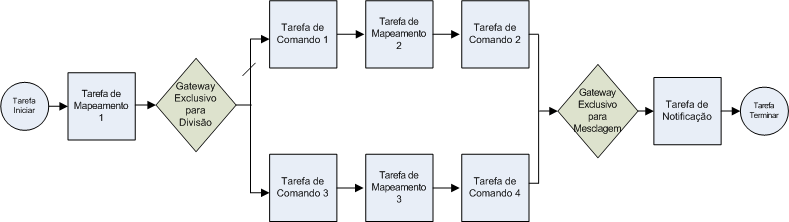
174 diferente para executar comandos distintos, para executar um mapeamento que se conecta a uma origem ou destino diferente ou para enviar um para outro usuário. Exemplo: Dividindo um Fluxo de Trabalho É possível desenvolver um fluxo de trabalho que inclui um gateway Exclusivo responsável pela decisão de dividir o fluxo de trabalho. Por exemplo, você pode desenvolver o seguinte fluxo de trabalho que executa um mapeamento, opta por usar uma ramificação do fluxo de trabalho, dependendo de a tarefa de Mapeamento ter sido concluída com êxito ou falha, mescla as ramificações de volta em um único fluxo e envia uma notificação por aos usuários sobre o status do fluxo de trabalho: Esse fluxo de trabalho inclui os seguintes componentes: Tarefa de mapeamento que executa um mapeamento e depois atribui a saída É Bem-sucedida a uma variável de fluxo de trabalho booleana. Gateway Exclusivo que inclui dois fluxos de sequência de saída. Um fluxo de sequência inclui uma condição que avalia o valor da variável de fluxo de trabalho. Se a condição for avaliada como "true", o Serviço de Integração de Dados executará a tarefa conectada. Se a condição for avaliada como "false", o Serviço de Integração de Dados usará a outra ramificação. Duas ramificações de fluxo de trabalho que podem incluir qualquer número de tarefas. Neste exemplo, cada ramificação inclui um comando diferentes, um mapeamento e outro comando. O Serviço de Integração de Dados usa uma destas ramificações. Gateway Exclusivo que mescla as duas ramificações de volta em um único fluxo. Tarefa de Notificação que envia um notificando os usuários sobre o status do fluxo de trabalho. Exemplos de Fluxo de Trabalho 159
175 C A P Í T U L O 1 1 Implantação Este capítulo inclui os seguintes tópicos: Visão Geral da Implantação, 160 Métodos de Implantação, 161 Propriedades da Implantação de Mapeamento, 161 Criando um Aplicativo, 163 Implantando um Objeto em um Data Integration Service, 163 Implantando um Objeto em um Arquivo, 164 Atualizando um Aplicativo, 165 Importando Arquivos Mortos de Aplicativo, 166 Reimplementação do Aplicativo, 166 Visão Geral da Implantação Implante objetos para torná-los acessíveis pelos usuários finais. É possível implantar objetos de dados físicos, objetos de dados lógicos, serviços de dados, mapeamentos, mapplets, transformações, serviços da Web, fluxos de trabalho e aplicativos. Implante objetos para permitir que os usuários os consultem usando uma ferramenta cliente de terceiros ou para executar mapeamentos ou fluxos de trabalho na linha de comando. Ao implantar um objeto, você o isola de alterações em estruturas de dados. Se você fizer alterações em um objeto na ferramenta Developer depois de implantá-lo, será necessário reimplantar o aplicativo que contém esse objeto para que as alterações sejam efetivadas. É possível implantar objetos em um Data Integration Service ou em um sistema de arquivos de rede. Quando você implanta um aplicativo em um Data Integration Service, os usuários finais podem se conectar a esse aplicativo. Dependendo dos tipos de objetos no aplicativo, os usuários finais podem executar consultas com base nesses objetos, acessar serviços da Web ou executar mapeamentos ou fluxos de trabalho. Os usuários finais devem ter as permissões apropriadas na ferramenta Administrator para realizar essas tarefas. Quando você implanta um objeto em um sistema de arquivos de rede, a ferramenta Developer cria um arquivo morto de aplicativo. Implante um objeto em um sistema de arquivos da rede se quiser fazer check-in do aplicativo em um sistema de controle de versão. Você também pode implantar um objeto em um arquivo quando a sua organização exige que os administradores implantem objetos em Data Integration Services. Um administrador pode implantar arquivos mortos de aplicativo no Data Integration Services usando a ferramenta Administrator. Você também pode importar objetos de um arquivo morto de aplicativo para projetos ou pastas no repositório do Modelo. 160
176 Métodos de Implantação Implante objetos ou implante um aplicativo que contém um ou mais objetos. O método de implantação de objetos apresenta diferenças com base no tipo de objeto implantado. Implantar um objeto Implante um objeto para disponibilizá-lo aos usuários finais. Com base no tipo de objeto, você pode implantar um objeto diretamente em um aplicativo ou como um serviço de dados que faz parte de um aplicativo. Se você reimplantar um objeto em um Data Integration Service, não poderá atualizar o aplicativo. A ferramenta Developer criará um aplicativo com um nome diferente. Quando você implanta os seguintes objetos, a ferramenta Developer solicita a criação de um aplicativo e adiciona esses objetos ao aplicativo: Mapeamentos serviços de dados SQL Serviços da Web Fluxos de Trabalho Quando você implanta um objeto como um serviço da Web, a ferramenta Developer solicita a criação de um aplicativo e cria um serviço da Web com base nesse objeto. A ferramenta Developer adiciona o serviço da Web ao aplicativo. É possível implantar os seguintes objetos como um serviço da Web: Mapplets Transformações, exceto a transformação de Consumidor de Serviço da Web Objetos de dados de arquivo simples Objetos de dados relacionais Objetos de dados lógicos Quando você implanta um objeto de dados como um serviço de dados SQL, a ferramenta Developer solicita a criação de um aplicativo e cria um serviço de dados SQL com base nesse objeto de dados. A ferramenta Developer adiciona o serviço de dados SQL ao aplicativo. É possível implantar os seguintes objetos de dados como um serviço de dados SQL: Objetos de dados físicos Objetos de dados lógicos Implantar um aplicativo que contém objetos Crie um aplicativo para implantar vários objetos ao mesmo tempo. Ao criar um aplicativo, você seleciona os objetos para inclusão nesse aplicativo. Se você reimplantar um aplicativo em um Data Integration Service, poderá atualizar ou substituir esse aplicativo. Propriedades da Implantação de Mapeamento Ao atualizar um aplicativo que contém um mapeamento, você pode definir as propriedades de implantação utilizadas pelo Serviço de Integração de Dados quando os usuários finais executam esse mapeamento. Defina propriedades de implantação de mapeamento na exibição Avançado do aplicativo. Métodos de Implantação 161
177 A seguinte tabela descreve as propriedades de implantação de mapeamento que você pode definir: Propriedade Formato de data e hora padrão Substituir nível de rastreamento Ordem de classificação Nível do otimizador Alta precisão Descrição Formato de data/hora usado pelo Serviço de Integração de Dados quando o mapeamento converte strings em datas. O padrão é MM/DD/YYYY HH24:MI:SS. Substitui o nível de rastreamento para cada transformação no mapeamento. O nível de rastreamento determina a quantidade de informações que o Serviço de Integração de Dados envia aos arquivos do log de mapeamento. Escolha um destes níveis de rastreamento: - Nenhum. O Serviço de Integração de Dados não substitui o nível de rastreamento definido para cada transformação. - Conciso. O Serviço de Integração de Dados registra informações de inicialização, mensagens de erro e notificações de dados rejeitados. - Normal. O Serviço de Integração de Dados registra informações de inicialização e status, erros encontrados e linhas puladas devido a erros de linha de transformação. Ele resume os resultados de mapeamento, mas no nível de linhas individuais. - Inicialização detalhada. Além do rastreamento normal, o Serviço de Integração de Dados registra detalhes adicionais da inicialização, nomes de índice e arquivos de dados usados, assim como estatísticas detalhadas de transformação. - Dados detalhados. Além do rastreamento detalhado da inicialização, o Serviço de Integração de Dados registra cada linha que passa no mapeamento. O Serviço de Integração de Dados também registra quando trunca dados de string para corresponder à precisão de uma coluna e fornece estatísticas detalhadas de transformação. O Serviço de Integração de Dados grava dados brutos para todas as linhas em um bloco quando processa uma transformação. O padrão é Nenhum. Ordem na qual o Serviço de Integração de Dados classifica os dados de caracteres no mapeamento. O padrão é Binário. Controla os métodos de otimização aplicados pelo Serviço de Integração de Dados a um mapeamento, da seguinte maneira: - Nenhum. O Serviço de Integração de Dados não otimiza o mapeamento. - Mínimo. O Serviço de Integração de Dados aplica o método de otimização de projeção antecipada ao mapeamento. - Normal. O Serviço de Integração de Dados aplica os métodos de projeção antecipada, seleção antecipada, empilhamento e otimização de predicado ao mapeamento. - Completo. O Serviço de Integração de Dados aplica os métodos de projeção antecipada, seleção antecipada, empilhamento, predicado, com base em custos e de otimização com semi-associação ao mapeamento. O padrão é Normal. Executa o mapeamento com alta precisão. Valores de dados de alta precisão têm maior exatidão. Habilite a alta precisão se o mapeamento produzir valores numéricos de muitos dígitos, por exemplo, valores com precisão de mais de 15 dígitos, e você precisar de valores exatos. Habilitar a alta precisão impede a perda de precisão em valores numéricos muito grandes. Por padrão, essa opção fica habilitada. 162 Capítulo 11: Implantação
178 Criando um Aplicativo Crie um aplicativo quando quiser implantar vários objetos ao mesmo tempo ou se quiser poder atualizar ou substituir o aplicativo quando este reside no Data Integration Service. Ao criar um aplicativo, você seleciona os objetos para inclusão nesse aplicativo. 1. Selecione um projeto ou uma pasta na exibição Object Explorer. 2. Clique em Arquivo > Novo > Aplicativo. A caixa de diálogo Novo Aplicativo é exibida. 3. Insira um nome para o aplicativo. 4. Clique em Procurar para selecionar a localização do aplicativo. Você deve criar o aplicativo em um projeto ou pasta. 5. Clique em Avançar. A ferramenta Developer solicita os objetos para inclusão no aplicativo. 6. Clique em Adicionar. A caixa de diálogo Adicionar Objetos é exibida. 7. Selecione um ou mais objetos e clique em OK. A ferramenta Developer lista os objetos selecionados na caixa de diálogo Novo Aplicativo. 8. Se o aplicativo contiver mapeamentos, escolha se você deseja substituir a configuração de mapeamento padrão quando implantar o aplicativo. Se você selecionar essa opção, escolha uma configuração de mapeamento. A ferramenta Developer define as propriedades de implantação de mapeamento do aplicativo como os mesmos valores das definições na configuração de mapeamento. 9. Clique em Concluir. A ferramenta Developer adiciona o aplicativo ao projeto ou pasta. Depois de criar um aplicativo, você deve implantá-lo para que os usuários finais possam consultar objetos, acessar serviços da Web ou executar mapeamentos ou fluxos de trabalho. Implantando um Objeto em um Data Integration Service Implante um objeto em um Data Integration Service para que os usuários finais possam consultar esse objeto através de uma ferramenta cliente JDBC ou ODBC, acessar serviços da Web ou executar mapeamentos ou fluxos de trabalho a partir da linha de comando. 1. Clique com o botão direito em um objeto na exibição Object Explorer e selecione uma das seguintes opções de implantação: Opção Implantar Descrição Implanta um mapeamento, fluxo de trabalho, serviço de dados SQL ou serviço da Web. Criando um Aplicativo 163
179 Opção Implantar > Implantar como serviço de dados SQL Implantar > Implantar como um serviço da Web Descrição Implanta um objeto de dados como um serviço de dados SQL. Implanta um ou mais objetos de dados, transformações ou mapplets como um serviço da Web. A caixa de diálogo Implantar é exibida. 2. Selecione Implantar no Serviço. 3. Clique em Procurar para selecionar o domínio. A caixa de diálogo Escolher Domínio é exibida. 4. Selecione um domínio e clique em OK. A ferramenta Developer lista os Data Integration Services associados ao domínio na seção Serviços Disponíveis da caixa de diálogo Implantar Aplicativo. 5. Selecione os Data Integration Services nos quais você deseja implantar o aplicativo. Clique em Avançar. 6. Insira um nome de aplicativo. 7. Se você estiver implantando um objeto de dados em um serviço de dados SQL, clique em Avançar. a. Insira um nome de serviço de dados SQL. b. Clique em Avançar. c. Como opção, adicione tabelas virtuais ao serviço de dados SQL. Por padrão, a ferramenta Developer cria uma tabela virtual com base no objeto de dados implantado. 8. Se você implantar um ou mais objetos de dados, transformações ou mapplets em um serviço da Web SOAP, clique em Avançar. a. Insira as propriedades do serviço da Web. b. Clique em Avançar. Por padrão, a ferramenta Developer criará uma operação para cada objeto que você implantar como um serviço da Web SOAP. c. Selecione cada operação, entrada de operação e saída de operação para exibir e configurar as propriedades. 9. Clique em Concluir. A ferramenta Developer implanta o aplicativo no Data Integration Service. Implantando um Objeto em um Arquivo Implante um objeto em um arquivo morto de aplicativo se quiser fazer check-in do aplicativo para controle de versão ou se a sua organização exigir que os administradores implantem objetos no Data Integration Service. 164 Capítulo 11: Implantação
180 1. Clique com o botão direito em um objeto na exibição Object Explorer e selecione uma das seguintes opções de implantação: Opção Implantar Implantar > Implantar como serviço de dados SQL Implantar > Implantar como um serviço da Web Descrição Implanta um mapeamento, fluxo de trabalho, serviço de dados SQL ou serviço da Web. Implanta um objeto de dados como um serviço de dados SQL. Implanta um ou mais objetos de dados, transformações ou mapplets como um serviço da Web. A caixa de diálogo Implantar é exibida. 2. Selecione Implantar no Sistema de Arquivos. 3. Clique em Procurar para selecionar o diretório. A caixa de diálogo Escolha um Diretório é exibida. 4. Selecione o diretório e clique em OK. Em seguida, clique em Avançar. 5. Insira um nome de aplicativo. 6. Se você estiver implantando um objeto de dados em um serviço de dados SQL, clique em Avançar. a. Insira um nome de serviço de dados SQL. b. Clique em Avançar. c. Como opção, adicione tabelas virtuais ao serviço de dados SQL. Por padrão, a ferramenta Developer cria uma tabela virtual com base no objeto de dados implantado. 7. Se você implantar um ou mais objetos de dados, transformações ou mapplets em um serviço da Web SOAP, clique em Avançar. a. Insira as propriedades do serviço da Web. b. Clique em Avançar. Por padrão, a ferramenta Developer criará uma operação para cada objeto que você implantar como um serviço da Web SOAP. c. Selecione cada operação, entrada de operação e saída de operação para exibir e configurar as propriedades. 8. Clique em Concluir. A ferramenta Developer implanta o aplicativo em um arquivo morto de aplicativo. Antes que os usuários finais possam acessar o aplicativo, é necessário implantá-lo em um Data Integration Service. Ou, um administrador deve implantar o aplicativo em um Data Integration Service usando a ferramenta Administrator. Atualizando um Aplicativo Atualize um aplicativo quando quiser adicionar objetos a um aplicativo, remover objetos de um aplicativo ou atualizar propriedades de implantação de mapeamentos. Atualizando um Aplicativo 165
181 1. Abra o aplicativo que você deseja atualizar. 2. Para adicionar ou remover objetos, clique na exibição Visão Geral. 3. Para adicionar objetos ao aplicativo, clique em Adicionar. A ferramenta Developer solicita que você escolha os objetos a serem adicionados ao aplicativo. 4. Para remover um objeto do aplicativo, selecione esse objeto e clique em Remover. 5. Para atualizar propriedades de implantação de mapeamentos, clique na exibição Avançado e altere as propriedades. 6. Salve o aplicativo. Reimplante o aplicativo se quiser que os usuários finais possam acessar o aplicativo atualizado. Importando Arquivos Mortos de Aplicativo É possível importar objetos a partir de um arquivo morto de aplicativo. Você importa o aplicativo e os objetos dependentes para o repositório. 1. Clique em Arquivo > Importar. O assistente de Importação é exibido. 2. Selecione Informatica > Arquivo Morto de Aplicativo. 3. Clique em Avançar. 4. Clique em Procurar para selecionar o arquivo morto de aplicativo. A ferramenta Developer lista o conteúdo do arquivo morto de aplicativo. 5. Selecione o repositório para o qual você deseja importar o aplicativo. 6. Clique em Concluir. A ferramenta Developer importa o aplicativo no repositório. Se a ferramenta Developer encontrar objetos duplicados, ele renomeará os objetos importados. Reimplementação do Aplicativo Quando você altera um aplicativo ou altera um objeto nesse aplicativo e deseja que os usuários finais acessem a versão mais recente do aplicativo, é necessário implantá-lo novamente. Quando você altera um aplicativo ou seu conteúdo e implanta esse aplicativo no mesmo Data Integration Service, a ferramenta Developer oferece as seguintes opções: Atualizar. O Data Integration Service substitui os objetos e preserva as propriedades dos objetos na ferramenta Administrator. Substituir. O Data Integration Service substitui os objetos e redefine os valores padrão das propriedades dos objetos na ferramenta Administrator. Para atualizar ou substituir um aplicativo em execução, primeiro é necessário parar esse aplicativo. Quando você para um aplicativo, o Data Integration Service anula todos os objetos em execução no aplicativo. Se você não deseja anular a execução de objetos, é possível renomear o aplicativo ou implantar o aplicativo em outro serviço. 166 Capítulo 11: Implantação
182 Quando você altera um aplicativo e o implanta em um sistema de arquivos de rede, a ferramenta Developer permite substituir o arquivo morto de aplicativo ou cancelar a implantação. Se você substituir o arquivo morto de aplicativo, a ferramenta Developer substituirá os objetos no aplicativo e redefinirá as propriedades desses objetos. Reimplantando um Aplicativo Reimplante um aplicativo em um Data Integration Service quando quiser atualizar ou substituir esse aplicativo. 1. Clique com o botão direito em um aplicativo na exibição Object Explorer e clique em Implantar. A caixa de diálogo Implantar é exibida. 2. Selecione Implantar no Serviço. 3. Clique em Procurar para selecionar o domínio. A caixa de diálogo Escolher Domínio é exibida. 4. Selecione um domínio e clique em OK. Implante um objeto em um arquivo morto de aplicativo se quiser fazer check-in do aplicativo para controle de versão ou se a sua organização exigir que os administradores implantem objetos no Data Integration Service. 5. Implante um objeto em um arquivo morto de aplicativo se quiser fazer check-in do aplicativo para controle de versão ou se a sua organização exigir que os administradores implantem objetos no Data Integration Service. 6. Se o Data Integration Service já contiver o aplicativo implantado, selecione para atualizar ou substituir o aplicativo na coluna Ação. 7. Se o aplicativo implantado estiver em execução, selecione Forçar Interrupção do Aplicativo Existente. 8. Clique em Concluir. Reimplementação do Aplicativo 167
183 C A P Í T U L O 1 2 Parâmetros de Mapeamento e Arquivos de Parâmetros Este capítulo inclui os seguintes tópicos: Visão Geral de Parâmetros de Mapeamento e Arquivos de Parâmetros, 168 Parâmetros do Sistema, 169 Parâmetros Definidos pelo Usuário, 169 Onde Atribuir Parâmetros, 171 Arquivos de Parâmetros, 173 Visão Geral de Parâmetros de Mapeamento e Arquivos de Parâmetros Um parâmetro de mapeamento representa um valor constante que pode alternar entre execuções de mapeamento, como conexões, diretórios de arquivos de origem ou diretórios de arquivos de cache. É possível usar parâmetros do sistema ou parâmetros definidos pelo usuário quando você executa um mapeamento. Parâmetros do sistema definem os diretórios onde o Data Integration Service armazena arquivos de cache, arquivos rejeitados, arquivos de origem, arquivos de destino e arquivos temporários. Você define os valores dos parâmetros do sistema em um processo do Data Integration Service na ferramenta Administrator. Parâmetros definidos pelo usuário permitem definir valores de mapeamento em um arquivo de parâmetros e atualizar esses valores sempre que um mapeamento é executado. Crie parâmetros definidos pelo usuário para que você possa repetir a execução de um mapeamento com valores diferentes de conexão, arquivo simples, arquivo de cache, arquivo temporário ou tabela de referência. Os valores dos parâmetros são definidos em um arquivo de parâmetros. Quando você executa o mapeamento a partir da linha de comando e especifica um arquivo de parâmetros, o Data Integration Service usa os valores de parâmetros definidos nesse arquivo. Nota: Você pode criar parâmetros de fluxo de trabalho definidos pelo usuário ao desenvolver um fluxo de trabalho. Um parâmetro de fluxo de trabalho é um valor constante que pode alternar entre execuções de fluxo de trabalho. 168
184 Parâmetros do Sistema Parâmetros do sistema são valores constantes que definem os diretórios onde o Data Integration Service armazena arquivos de cache, arquivos rejeitados, arquivos de origem, arquivos de destino e arquivos temporários. Você define os valores dos parâmetros do sistema em um processo do Data Integration Service na ferramenta Administrator. Não é possível definir ou substituir valores de parâmetros do sistema em um arquivo de parâmetros. Não é possível criar parâmetros do sistema. A ferramenta Developer fornece uma lista predefinida de parâmetros do sistema que você pode atribuir a um objeto de dados ou a uma transformação em um mapeamento. Por padrão, os parâmetros do sistema são atribuídos a campos de diretório de arquivos simples, diretório de arquivos de cache e diretório de arquivos temporários. Por exemplo, quando você cria uma transformação de Agregador, o parâmetro do sistema do diretório de cache é o valor padrão atribuído ao campo de diretório de cache. A seguinte tabela descreve os parâmetros do sistema: Parâmetro do Sistema Tipo Descrição CacheDir String Diretório padrão para arquivos de cache de dados e de índice. RejectDir String Diretório padrão para arquivos rejeitados. SourceDir String Diretório padrão para arquivos de origem. TargetDir String Diretório padrão para arquivos de destino. TempDir String Diretório padrão para arquivos temporários. Parâmetros Definidos pelo Usuário Parâmetros definidos pelo usuário representam valores que mudam entre execuções de mapeamento. É possível criar parâmetros definidos pelo usuário que representam conexões, valores longos ou valores de string. Crie parâmetros para que você possa repetir a execução de um mapeamento com valores diferentes. Por exemplo, você cria um mapeamento que processa dados de pedidos de clientes. O mapeamento lê informações de clientes a partir de uma tabela relacional que contém os dados de clientes em um determinado país. Você deseja usar o mapeamento para clientes nos Estados Unidos, no Canadá e no México. Crie um parâmetro definido pelo usuário que represente a conexão com a tabela de clientes. Crie três arquivos de parâmetros que definam o nome da conexão como Tabela de clientes americanos, Tabela de clientes canadenses e Tabela de clientes mexicanos. Execute o mapeamento a partir da linha de comando, usando um arquivo de parâmetros diferente para cada execução de mapeamento. É possível criar os seguintes tipos de parâmetros definidos pelo usuário: Conexão. Representa uma conexão de banco de dados. Não é possível criar parâmetros de conexão para conexões de aplicativos empresariais ou mídia social. Longo. Representa um valor longo ou de inteiro. Parâmetros do Sistema 169
185 String. Representa um nome de arquivo simples, um diretório de arquivo simples, um diretório de arquivo de cache, um diretório de arquivo temporário, um nome de tabela de referência, um diretório de tabela de referência ou um tipo de ambiente de tempo de execução de mapeamento. Processo para Executar Mapeamentos com Parâmetros Definidos pelo Usuário Um parâmetro definido pelo usuário representa um valor constante que você define em um arquivo de parâmetros antes de executar um mapeamento. Para executar mapeamentos com diferentes valores de parâmetros, realize as seguintes tarefas: 1. Crie um parâmetro definido pelo usuário e atribua a ele um valor padrão. 2. Aplique o parâmetro ao mapeamento ou a um objeto de dados ou transformação nesse mapeamento. 3. Adicione o mapeamento a um aplicativo e implante esse aplicativo. 4. Crie um arquivo de parâmetros que contenha o valor do parâmetro definido pelo usuário. 5. Execute o mapeamento a partir da linha de comando com o arquivo de parâmetros. Onde Criar Parâmetros Definidos pelo Usuário É possível criar parâmetros definidos pelo usuário em objetos de dados físicos, algumas transformações reutilizáveis, mapeamentos e mapplets. Ao criar um parâmetro em um objeto de dados físicos ou em uma transformação reutilizável, você pode usálo nesse objeto de dados ou nessa transformação. Ao criar um parâmetro em um mapeamento ou mapplet, você pode usá-lo em qualquer objeto de dados não reutilizável, transformação não reutilizável ou transformação de Pesquisa reutilizável no mapeamento ou mapplet que aceita parâmetros. Ao criar um parâmetro em um mapeamento, você também pode usá-lo nesse mapeamento. A seguinte tabela lista os objetos nos quais é possível criar parâmetros definidos pelo usuário: Objeto transformação de Agregador Transformação de Conversor de Maiúsculas/Minúsculas Objeto de dados personalizados (reutilizável) Objeto de dados de arquivo simples Transformação de Associador Transformação de Rotulador Transformação de Pesquisa (pesquisas relacionais) Mapeamento Mapplet Objeto de dados não relacionais Tipo de Parâmetro String String Conexão Conexão, String String String Conexão Conexão, Longo, String Conexão, Longo, String Conexão 170 Capítulo 12: Parâmetros de Mapeamento e Arquivos de Parâmetros
186 Objeto transformação de Analisador Transformação de Classificação transformação de Classificador Transformação de Padronizador Tipo de Parâmetro String String String String Criando um Parâmetro Definido pelo Usuário Crie um parâmetro definido pelo usuário para representar um valor que muda entre execuções de mapeamentos. 1. Abra o objeto de dados físicos, o mapeamento, o mapplet ou a transformação reutilizável em que você deseja criar um parâmetro definido pelo usuário. 2. Clique na exibição Parâmetros. 3. Clique em Adicionar. A caixa de diálogo Adicionar Parâmetro é exibida. 4. Insira o nome do parâmetro. 5. Como opção, insira uma descrição de parâmetro. 6. Selecione o tipo de parâmetro. 7. Insira um valor padrão para o parâmetro. Para parâmetros de conexão, selecione uma conexão. Para outros tipos de parâmetros, insira um valor. 8. Clique em OK. A ferramenta Developer adiciona o parâmetro à lista de parâmetros. Onde Atribuir Parâmetros Atribua um parâmetro do sistema a um campo quando quiser que o Data Integration Service substitua esse parâmetro pelo valor definido para o processo do Data Integration Service. Atribua um parâmetro definido pelo usuário a um campo quando quiser que o Data Integration Service substitua esse parâmetro pelo valor definido em um arquivo de parâmetros. A seguinte tabela lista os objetos e os campos em que você pode atribuir parâmetros do sistema ou definidos pelo usuário: Objeto transformação de Agregador Transformação de Conversor de Maiúsculas/Minúsculas Objeto de dados personalizados Campo Diretório de cache Tabela de referência Conexão Onde Atribuir Parâmetros 171
187 Objeto Objeto de dados de arquivo simples Transformação de Associador Transformação de Rotulador Transformação de Pesquisa (pesquisas de arquivo simples ou de tabela de referência) Transformação de Pesquisa (pesquisas relacionais) Mapeamento Objeto de dados não relacionais transformação de Analisador Transformação de Classificação Transformação de leitura criada a partir de objetos de dados relacionais relacionados transformação de Classificador Transformação de Padronizador Campo Nome do arquivo de origem Nome do arquivo de saída Diretório do arquivo de origem Diretório do arquivo de saída Nome da conexão Diretório do arquivo rejeitado Diretório de cache Tabela de referência Nome do diretório de cache de pesquisa Conexão Nome do diretório de cache de pesquisa Ambiente de tempo de execução Conexão Tabela de referência Diretório de cache Conexão Diretório de trabalho Tabela de referência Atribuindo um Parâmetro Atribua um parâmetro do sistema a um campo para que o Serviço de Integração de Dados substitua esse parâmetro pelo valor definido para o processo do Serviço de Integração de Dados. Atribua um parâmetro definido pelo usuário a um campo para que, quando você executar um mapeamento a partir da linha de comando, o Serviço de Integração de Dados substitua esse parâmetro pelo valor definido no arquivo de parâmetros. 1. Abra o campo no qual você deseja atribuir um parâmetro. 2. Clique em Atribuir Parâmetro. A caixa de diálogo Atribuir Parâmetro é exibida. 3. Selecione o parâmetro do sistema ou definido pelo usuário. 4. Clique em OK. 172 Capítulo 12: Parâmetros de Mapeamento e Arquivos de Parâmetros
188 Arquivos de Parâmetros Um arquivo de parâmetros é um arquivo XML que lista parâmetros definidos pelo usuário e seus valores atribuídos. Arquivos de parâmetros fornecem flexibilidade para alterar valores de parâmetros sempre que você executa um mapeamento. Os valores de parâmetros definem propriedades para um mapeamento, mapplet, objeto de dados físicos ou transformação. O Data Integration Service aplica esses valores quando você executa um mapeamento a partir da linha de comando e especifica um arquivo de parâmetros. Não é possível definir valores de parâmetros do sistema em um arquivo de parâmetros. Você pode definir parâmetros para vários mapeamentos em um único arquivo de parâmetros. Também pode criar vários arquivos de parâmetros e usar um arquivo diferente sempre que executar um mapeamento. O Data Integration Service lê o arquivo de parâmetros no início da execução do mapeamento para resolver os parâmetros. Use o comando infacmd ms ListMappingParams para listar os parâmetros usados em um mapeamento com os valores padrão. É possível usar a saída desse comando como um modelo do arquivo de parâmetro. Use o comando infacmd ms RunMapping para executar um mapeamento com um arquivo de parâmetros. Nota: Arquivos de parâmetros para mapeamentos e fluxos de trabalho usam a mesma estrutura. É possível definir parâmetros para mapeamentos implantados e para fluxos de trabalho implantados em um único arquivo de parâmetros. Estrutura do Arquivo de Parâmetros Um arquivo de parâmetro é um arquivo XML que contém pelo menos um parâmetro e seu valor atribuído. O Data Integration Service usa a hierarquia definida no arquivo de parâmetro para identificar os parâmetros e seus valores definidos. A hierarquia identifica o mapeamento, o mapplet, o objeto de dados físicos ou a transformação que utiliza esse parâmetro. Você define valores de parâmetros dentro de um elemento de nível superior de aplicativo ou projeto. Um elemento de projeto define os valores de parâmetros a serem utilizados quando você executar um mapeamento específico no projeto em qualquer aplicativo implantado. Um elemento de projeto também define os valores de parâmetros a serem utilizados quando você executar qualquer mapeamento que usa os objetos no projeto. Um elemento de aplicativo define valores de parâmetros a serem utilizados quando você executar um mapeamento específico em um determinado aplicativo implantado. Se você definir o mesmo parâmetro em um elemento de nível superior de projeto e em um elemento de nível superior de aplicativo no mesmo arquivo de parâmetros, o valor do parâmetro definido no elemento de aplicativo terá precedência. O Data Integration Service procura valores de parâmetros na seguinte ordem: 1. O valor especificado em um elemento de aplicativo. 2. O valor especificado em um elemento de projeto. 3. O valor padrão do parâmetro. Um arquivo de parâmetros deve ser compatível com a estrutura da definição de esquema XML (XSD) para arquivos de parâmetros. Se ele não está em conformidade com essa definição de esquema, o Data Integration Service reprovará a execução do mapeamento. Na máquina que hospeda a ferramenta Developer, a definição de esquema XML do arquivo de parâmetros é exibida no seguinte diretório: <Informatica Installation Directory>\clients\DeveloperClient\infacmd\plugins\ms \parameter_file_schema_1_0.xsd Arquivos de Parâmetros 173
189 Na máquina que hospeda os Serviços Informatica, a definição de esquema XML do arquivo de parâmetros é exibida no seguinte diretório: <Informatica Installation Directory>\isp\bin\plugins\ms\parameter_file_schema_1_0.xsd Elemento de Projeto Um elemento de projeto define os valores de parâmetros a serem utilizados quando você executar um mapeamento específico no projeto em qualquer aplicativo implantado. Um elemento de projeto também define os valores de parâmetros a serem utilizados quando você executar qualquer mapeamento que usa os objetos no projeto. O elemento de projeto define o projeto no repositório do Modelo que contém objetos que utilizam parâmetros. O elemento de projeto contém elementos adicionais que definem objetos específicos dentro do projeto. A seguinte tabela descreve os elementos que um elemento de projeto pode conter: Nome do Elemento pasta datasource mapeamento mapplet transformação Descrição Define uma pasta no projeto. Use um elemento "folder" se os objetos estiverem organizados em várias pastas dentro do projeto. Um elemento "folder" pode conter um elemento "datasource", "mapping", "mapplet" ou "transformation". Define um objeto de dados físicos no projeto que utiliza parâmetros. Um elemento datasource contém um ou mais elementos de parâmetro que definem valores de parâmetros para o objeto de dados. Define um mapeamento no projeto que utiliza parâmetros. Um elemento "mapping" contém um ou mais elementos de parâmetro que definem valores de parâmetros para o mapeamento ou para qualquer objeto de dados não reutilizável, transformação não reutilizável ou transformação de Pesquisa reutilizável no mapeamento que aceita parâmetros. Define um mapplet no projeto que utiliza parâmetros. Um elemento "mapplet" contém um ou mais elementos de parâmetro que definem valores de parâmetros para qualquer objeto de dados não reutilizável, transformação não reutilizável ou transformação de Pesquisa reutilizável no mapplet que aceita parâmetros. Define uma transformação reutilizável no projeto que utiliza parâmetros. Um elemento "transformation" contém um ou mais elementos de parâmetro que definem valores de parâmetros para a transformação. Quando você executa um mapeamento com um arquivo de parâmetros que define valores de parâmetros em um elemento de nível superior de projeto, o Data Integration Service aplica os valores de parâmetros ao mapeamento especificado. O serviço também se aplica valores de parâmetros a qualquer um dos objetos especificados incluídos no mapeamento. Por exemplo, você deseja que o Data Integration Service aplique valores de parâmetros quando você executar o mapeamento "MyMapping". O mapeamento inclui um objeto de dados "MyDataObject" e uma transformação reutilizável "MyTransformation". Você deseja usar os valores de parâmetros quando executar "MyMapping" em qualquer aplicativo implantado. Também deseja usar os valores de parâmetros quando executar qualquer outro mapeamento que utilize "MyDataObject" e "MyTransformation" no projeto "MyProject". Defina o parâmetro nos seguintes elementos: <project name="myproject"> 174 Capítulo 12: Parâmetros de Mapeamento e Arquivos de Parâmetros
190 <!-- Apply this parameter value to mapping "MyMapping" in project "MyProject". --> <mapping name="mymapping"> <parameter name ="MyMapping_Param">Param_value</parameter> </mapping> <!-- Apply this parameter value when you run any mapping that uses data object "MyDataObject" in project "MyProject". --> <datasource name="mydataobject"> <parameter name ="MyDataObject_Param">Param_value</parameter> </datasource> <!-- Apply this parameter value when you run any mapping that uses reusable transformation "MyTransformation" in project "MyProject". --> <transformation name="mytransformation"> <parameter name ="MyTransformation_Param">Param_value</parameter> </transformation> </project> Elemento de Aplicativo Um elemento de aplicativo fornece um escopo de tempo de execução para um elemento de projeto. Um elemento de aplicativo define os valores de parâmetros a serem utilizados quando você executar um mapeamento específico em um determinado aplicativo implantado. Um elemento de aplicativo define o aplicativo implantado que contém objetos que utilizam parâmetros. Um elemento de aplicativo pode conter um elemento de mapeamento que define um mapeamento no aplicativo implantado que utiliza parâmetros. Um elemento de mapeamento contém um elemento de projeto. Por exemplo, você deseja que o Data Integration Service aplique valores de parâmetros quando você executar o mapeamento "MyMapping" no aplicativo implantado "MyApp". Você não deseja usar os valores de parâmetros quando executar o mapeamento em qualquer outro aplicativo ou quando executar outro mapeamento no projeto "MyProject". Defina os parâmetros nos seguintes elementos: <application name="myapp"> <mapping name="mymapping"> <project name="myproject"> <mapping name="mymapping"> <parameter name ="MyMapping_Param">Param_value</parameter> </mapping> <datasource name="mydataobject"> <parameter name ="MyDataObject_Param">Param_value</parameter> </datasource> <transformation name="mytransformation"> <parameter name ="MyTransformation_Param">Param_value</parameter> </transformation> </project> </mapping> </application> Regras e Diretrizes para Arquivos de Parâmetros Certas regras e diretrizes são aplicáveis durante a criação de arquivos de parâmetros. Use as seguintes regras quando criar um arquivo de parâmetros: Valores de parâmetros não podem estar vazios. Por exemplo, o Data Integration Service reprovará a execução do mapeamento se o arquivo de parâmetros contiver a seguinte entrada: <parameter name="param1"> </parameter> Arquivos de Parâmetros 175
191 Dentro de um elemento, nomes de artefatos não diferenciam maiúsculas de minúsculas. Portanto, o Data Integration Service interpreta <nome do aplicativo="app1"> e <nome do aplicativo="app1"> como o mesmo aplicativo. Arquivo de Parâmetros de Amostra O seguinte exemplo mostra um arquivo de parâmetros de exemplo usado para executar mapeamento. <?xml version="1.0"?> <root description="sample Parameter File" xmlns=" xmlns:xsi=" <!-- The Data Integration Service uses this section only when you run mapping "Map1" or "Map2" in project "Project1" in deployed application "App1." This section assigns values to parameters created in mappings "Map1" and "Map2." --> <application name="app1"> <mapping name="map1"> <project name="project1"> <mapping name="map1"> <parameter name="map1_param1">map1_param1_val</parameter> <parameter name="map1_param2">map1_param2_val</parameter> </mapping> </project> </mapping> <mapping name="map2"> <project name="project1"> <mapping name="map2"> <parameter name="map2_param1">map2_param1_val</parameter> <parameter name="map2_param2">map2_param2_val</parameter> </mapping> </project> </mapping> </application> in <!-- The Data Integration Service uses this section only when you run mapping "Map1" project "Project1" in deployed application "App2." This section assigns values to parameters created in the following objects: * Reusable data source "DS1" in mapping "Map1" * Mapping "Map1" --> <application name="app2"> <mapping name="map1"> <project name="project1"> <datasource name="ds1"> <parameter name="proj1_ds1">proj1_ds1_app2_map1_val</parameter> <parameter name="proj1_ds1">proj1_ds1_app2_map1_val</parameter> </datasource> <mapping name="map1"> <parameter name="map1_param2">map1_param2_val</parameter> </mapping> </project> </mapping> </application> <!-- The Data Integration Service uses this section when you run any mapping that includes data source "DS1" or mapplet "DS1" in project "Project1." This section assigns values to parameters created in the following objects: 176 Capítulo 12: Parâmetros de Mapeamento e Arquivos de Parâmetros
192 * Data source "DS1" * Mapplet "DS1" --> <project name="project1"> <datasource name="ds1"> <parameter name="proj1_ds1">proj1_ds1_val</parameter> <parameter name="proj1_ds1_param1">proj1_ds1_param1_val</parameter> </datasource> <mapplet name="ds1"> <parameter name="proj1_ds1">proj1_ds1_val</parameter> <parameter name="proj1_ds1_param1">proj1_ds1_param1_val</parameter> </mapplet> </project> <!-- The Data Integration Service uses this section when you run any mapping that includes reusable transformation "TX2", mapplet "MPLT1" in folder "Folder2", or Mapplet "RULE1" in nested folder "Folder2_1_1" in project "Project2". This section assigns values to parameters created in the following objects: * Reusable transformation "TX2" * Mapplet "MPLT1" in folder "Folder2" * Mapplet "RULE1" in nested folder "Folder2_1_1" --> <project name="project2"> <transformation name="tx2"> <parameter name="rtm_path">project1\folder1\rtm1</parameter> </transformation> <folder name="folder2"> <mapplet name="mplt1"> <parameter name="proj2_fold2_mplt1">proj2_fold2_mplt1_val</parameter> </mapplet> <folder name="folder2_1"> <folder name="folder2_1_1"> <mapplet name="rule1"> <parameter name="proj2_rule1">proj2_rule1_val</parameter> </mapplet> </folder> </folder> </folder> </project> </root> Criando um Arquivo de Parâmetros O comando infacmd ms ListMappingParams lista os parâmetros usados em um mapeamento em um aplicativo implantado e o valor padrão para cada parâmetro. Use a saída desse comando para criar um arquivo de parâmetros. O comando lista todos os parâmetros em um elemento de nível superior de projeto. Você pode editar os valores padrão do parâmetro no elemento de projeto para definir os valores para um mapeamento no projeto que é implantado em qualquer aplicativo. Outra opção é copiar o elemento de projeto em um elemento de aplicativo para definir os valores de um mapeamento específico em um determinado aplicativo implantado. Se o mapeamento usar objetos do mesmo tipo que existem no mesmo projeto ou pasta, têm o mesmo nome e usam parâmetros, o comando ms ListMappingParams irá falhar. Por exemplo, uma pasta contém a transformação de Rotulador "T1" e a transformação de Padronizador "T1". Se ambas as transformações usarem parâmetros, comando ms ListMappingParams irá falhar. Se os objetos estiverem em pastas diferentes, ou se um objeto não usar parâmetros, o comando ms ListMappingParams listará com êxito os parâmetros usados no mapeamento. 1. Execute o comando infacmd ms ListMappingParams para listar todos os parâmetros usados em um mapeamento e o valor padrão para cada parâmetro. Arquivos de Parâmetros 177
193 O argumento -o envia a saída do comando para um arquivo XML. Por exemplo, o seguinte comando lista os parâmetros no mapeamento MyMapping no arquivo "MyOutputFile.xml": infacmd ms ListMappingParams -dn MyDomain -sn MyDataIntSvs -un MyUser -pd MyPassword -a MyApplication -m MyMapping -o MyOutputFile.xml O Data Integration Service lista todos os parâmetros no mapeamento com seus valores padrão em um elemento de nível superior de projeto. 2. Se você não tiver especificado o argumento -o, copie a saída do comando para um arquivo XML e salvar o arquivo. 3. Edite o arquivo XML e substitua os valores padrão de parâmetros pelos valores que você deseja usar quando executar o mapeamento. Se quiser definir os valores para o mapeamento em um aplicativo específico, copie o elemento de nível superior de projeto para um elemento de nível superior de aplicativo. 4. Salve o arquivo XML. Executando um Mapeamento com um Arquivo de Parâmetros Use o comando infacmd ms RunMapping para executar um mapeamento com um arquivo de parâmetros. O argumento -pf especifica o nome do arquivo de parâmetros. Por exemplo, o seguinte comando executa o mapeamento MyMapping usando o arquivo de parâmetros "MyParamFile.xml": infacmd ms RunMapping -dn MyDomain -sn MyDataIntSvs -un MyUser -pd MyPassword -a MyApplication -m MyMapping -pf MyParamFile.xml O Data Integration Service reprovará o mapeamento se você executá-lo com um arquivo de parâmetro e se qualquer uma das seguintes condições for verdadeira: A máquina a partir da qual você executa o comando infacmd ms RunMapping não pode acessar o arquivo de parâmetros. O arquivo de parâmetros não é válido ou não existe. Objetos do mesmo tipo existem no mesmo projeto ou pasta, têm o mesmo nome e usam parâmetros. Por exemplo, uma pasta contém a transformação de Rotulador "T1" e a transformação de Padronizador "T1". Se ambas as transformações usarem parâmetros, o Data Integration Service reprovará o mapeamento quando você executá-lo com um arquivo de parâmetros. Se os objetos estiverem em pastas diferentes, ou se um objeto não usar parâmetros, o Data Integration Service não reprovará o mapeamento. 178 Capítulo 12: Parâmetros de Mapeamento e Arquivos de Parâmetros
194 C A P Í T U L O 1 3 Exportação e Importação de Objetos Este capítulo inclui os seguintes tópicos: Visão Geral de Exportação e Importação de Objetos, 179 Importar e Exportar Objetos, 180 Exportação de Objetos, 181 Importação de Objetos, 182 Visão Geral de Exportação e Importação de Objetos É possível exportar vários objetos de um projeto para um arquivo XML. Ao importar objetos, você pode escolher objetos individuais ou todos os objetos no arquivo XML. É possível exportar objetos para um arquivo XML e, seguida, importá-los desse arquivo XML. Quando você exporta objetos, a ferramenta Developer cria um arquivo XML contendo os metadados dos objetos exportados. Use esse arquivo XML para importar os objetos para um projeto ou pasta. Você também pode importar e exportar objetos por meio do comando infacmd. Exporte e importe objetos para realizar as seguintes tarefas: Implantar metadados em produção Depois de testar um mapeamento em um repositório de desenvolvimento, você pode exportá-lo para um arquivo XML e importá-lo desse arquivo XML para um repositório de produção. Arquivar metadados É possível exportar para um arquivo XML os objetos que não são mais necessários antes que eles sejam removidos do repositório. Compartilhar metadados É possível compartilhar metadados com terceiros. Por exemplo, você pode enviar um mapeamento para outra pessoa testar ou analisar. Copiar metadados entre repositórios É possível copiar objetos entre repositórios aos quais você não consegue se conectar a partir do mesmo cliente. Exporte o objeto e transfira o arquivo XML para a máquina de destino. Em seguida, importe o objeto do arquivo XML para o repositório de destino. Você pode exportar e importar objetos entre 179
195 repositórios com a mesma versão. Se os objetos contiverem marcas, a ferramenta Developer fará a importação automaticamente para o repositório. É possível usar o comando infacmd para gerar um arquivo XML legível a partir de um arquivo de exportação. Você também pode editar os nomes de objeto no XML legível e atualizar o XML de exportação antes de importar os objetos para um repositório. Importar e Exportar Objetos É possível importar e exportar projetos e objetos em um projeto. Você também pode importar e exportar arquivos mortos de aplicativo em um repositório. Quando você exporta um objeto, a ferramenta Developer também exporta os objetos dependentes. Um objeto dependente é um objeto usado por outro objeto. Por exemplo, um objeto de dados físicos usado como uma entrada de mapeamento é um objeto dependente desse mapeamento. Quando você importa um objeto, a ferramenta Developer importa todos os objetos dependentes. Quando você exporta ou importa objetos em um projeto ou pasta, o Serviço de Repositório do Modelo preserva a hierarquia dos objetos. A seguinte tabela lista objetos e objetos dependentes que você pode exportar: Objeto Dependência Aplicativo - Serviços de dados SQL, mapeamentos ou fluxos de trabalho e seus objetos dependentes Projeto - Projetos contêm outros objetos, mas não possuem objetos dependentes Pasta - Pastas contêm outros objetos, mas não possuem objetos dependentes Tabela de referência - Tabelas de referência não possuem objetos dependentes Conjunto de conteúdo - Os conjuntos de conteúdo não têm objetos dependentes Objeto de dados físico (exceto objeto de dados personalizados) - Objetos de dados físicos não possuem objetos dependentes Objeto de dados personalizados - Objetos de dados físicos Modelo de objeto de dados lógicos - Objetos de dados lógicos - Objetos de dados físicos - Transformações reutilizáveis e seus objetos dependentes - Mapplets e seus objetos dependentes Transformação - Objetos de dados físicos - Tabelas de referência - Conjuntos de conteúdo 180 Capítulo 13: Exportação e Importação de Objetos
196 Objeto Dependência Mapplet - Objetos de dados lógicos - Objetos de dados físicos - Transformações reutilizáveis e seus objetos dependentes - Mapplets e seus objetos dependentes Mapeamento - Objetos de dados lógicos - Objetos de dados físicos - Transformações reutilizáveis e seus objetos dependentes - Mapplets e seus objetos dependentes Serviço de dados SQL - Objetos de dados lógicos - Objetos de dados físicos - Transformações reutilizáveis e seus objetos dependentes - Mapplets e seus objetos dependentes Perfil - Objetos de dados lógicos - Objetos de dados físicos Scorecard - Perfis e seus objetos dependentes Serviço da Web - Mapeamentos de operação Fluxo de Trabalho - Mapeamentos e seus objetos dependentes Exportação de Objetos Quando você exporta um objeto, a ferramenta Developer cria um arquivo XML contendo os metadados dos objetos. É possível escolher os objetos a serem exportados. Você também deve optar por exportar todos os objetos dependentes. A ferramenta Developer exporta os objetos e os objetos dependentes. A ferramenta Developer exporta a última versão salva do objeto. A ferramenta Developer inclui códigos CRCVALUE (Valor de Verificação de Redundância Cíclica) nos elementos do arquivo XML. Se você modificar certos atributos em um elemento que contém um código CRCVALUE, não poderá importar o objeto. Se quiser modificar os atributos, use o comando infacmd xrf. Também é possível exportar objetos com o comando infacmd oie ExportObjects. Exportando Objetos Para usar objetos do repositório do Modelo em outro repositório, você pode exportar os objetos como um arquivo de metadados XML. 1. Clique em Arquivo > Exportar. O assistente para Exportar é aberto. 2. Selecione Informatica > Exportar Arquivo de Metadados de Objeto. Exportação de Objetos 181
197 Clique em Avançar. 3. Clique em Procurar. Selecione o projeto de repositório que contém os objetos para exportar. Clique em Avançar. 4. Selecione um ou mais objetos para exportar. Se você realçou um objeto de repositório antes de iniciar o processo de exportação, o assistente seleciona o objeto para você. 5. Insira um nome de arquivo e uma localização para o arquivo de metadados XML. A ferramenta Developer exporta todos os objetos que você selecionar para um único arquivo. Clique em Avançar. 6. O assistente exibe qualquer objeto dependente que os objetos de metadados utilizem. Clique em Avançar para aceitar os objetos dependentes. 7. Se os objetos que você selecionar incluírem objetos de dados de referência, selecione a opção Exportar conteúdo e verifique as configurações de exportação: Verifique o nome e localização dos arquivos de dados de referência que você exportar. O serviço da ferramenta Developer exporta os arquivos de dados de referência para um único arquivo ZIP. Por padrão, o assistente exporta o arquivo ZIP e o arquivo de metadados XML para o mesmo diretório. Verifique a página de código que os dados de referência usam. A página de código padrão é UTF-8. Se você exportar dados da tabela de referência, aceite a página de código padrão. Verifique os dados do modelo probabilístico a serem exportados. Por padrão, o assistente exporta todos os dados do modelo. Se os objetos que você selecionar não incluírem um modelo probabilístico, o processo de exportação ignorará a opção. 8. Clique em Concluir para exportar os objetos selecionados. A ferramenta Developer exporta os metadados do objeto para um arquivo XML e exporta todos os arquivos de dados de referência dependentes para um arquivo ZIP. Importação de Objetos É possível importar um projeto ou os objetos de projeto a partir de um arquivo de exportação. Você pode importar os objetos e todos os objetos dependentes para um projeto ou pasta. Ao importar objetos, você pode importar um projeto ou objetos individuais. Importe um projeto quando quiser reutilizar todos os objetos dentro dele. Importe objetos individuais quando quiser reutilizar objetos entre projetos. Não é possível importar objetos de um arquivo de exportação criado em uma versão anterior. Quando você importa um objeto, a ferramenta Developer lista todos os objetos dependentes. É necessário adicionar cada objeto dependente ao destino antes de importar esse objeto. Quando você importa objetos, um objeto no arquivo de exportação pode ter o mesmo nome de um objeto no projeto ou pasta de destino. Você pode escolher como deseja resolver conflitos de nomeação. Também é possível importar objetos com o comando infacmd oie ImportObjects. Importando Projetos Você pode importar um projeto a partir um arquivo XML para o repositório de destino. Também pode importar o conteúdo do projeto para um projeto no repositório de destino. 1. Clique em Arquivo > Importar. 182 Capítulo 13: Exportação e Importação de Objetos
198 2. Selecione Informatica > Importar Arquivo de Metadados de Objeto (Básico). 3. Clique em Avançar. 4. Clique em Procurar e selecione o arquivo de exportação que você deseja importar. 5. Clique em Avançar. 6. Selecione o projeto ou escolha "Conteúdo do Projeto <nome do projeto>" no painel Origem. Se você selecionar o projeto no painel Origem, selecione o Model Repository Service no painel Destino no qual você deseja importar o projeto. Se você selecionar o conteúdo do projeto no painel Origem, selecione outro projeto para o qual deseja importar esse conteúdo no painel Destino. 7. Clique em Adicionar ao Destino para adicionar o projeto ao destino. Sugestão: Você também pode arrastar o projeto do painel Origem até o repositório no painel Destino. Outra opção é arrastar o conteúdo do projeto no painel Origem até um projeto no painel Destino. 8. Clique em Resolução para especificar como lidar com objetos duplicados. É possível renomear o objeto importado, substituir o objeto existente pelo objeto importado ou reutilizar o objeto existente. A ferramenta Developer renomeia todos os objetos duplicados por padrão. 9. Clique em Avançar. A ferramenta Developer lista todos os dados da tabela de referência que você está importando. Especifique as configurações adicionais da tabela de referência. 10. Clique em Avançar. A ferramenta Developer resume os objetos a serem importados. Clique em Vincular Objetos de Origem e Destino para vincular objetos nos painéis de exibição Origem e Destino quando você selecionar um dos objetos. Por exemplo, se você selecionar essa opção e, em seguida, escolher um objeto no painel Origem, a ferramenta Developer selecionará o mesmo objeto no painel Destino. 11. Mapeie as conexões do arquivo de importação para as conexões de domínio de destino no painel Configurações de Importação Adicionais. Você também pode selecionar se deseja substituir marcas existentes nos objetos. 12. Clique em Concluir. Se você optar por renomear o projeto duplicado, o Model Repository Service acrescentará um número ao nome do objeto. Será possível renomear o projeto após a importação. Importando Objetos É possível importar objetos de um arquivo XML ou de um arquivo morto de aplicativo. Você importa os objetos e os objetos dependentes para um projeto. 1. Clique em Arquivo > Importar. 2. Selecione Informatica > Importar Arquivo de Metadados de Objeto (Avançado). 3. Clique em Avançar. 4. Clique em Procurar para selecionar o arquivo de exportação que você deseja importar. 5. Clique em Avançar. 6. Selecione o objeto no painel Origem que você deseja importar. 7. Selecione o projeto no painel Destino para o qual você deseja importar o objeto. 8. Clique em Adicionar ao Destino para adicionar o objeto ao destino. Importação de Objetos 183
199 Se você clicar em Corresponder Automaticamente ao Destino, a ferramenta Developer tentará corresponder individualmente os descendentes da seleção de origem atual por nome, tipo e hierarquia pai na seleção de destino, adicionando os objetos que forem correspondentes. Se quiser importar todos os objetos em uma pasta ou projeto, selecione a pasta ou projeto de destino e clique em Adicionar Conteúdo ao Destino. Sugestão: Também é possível arrastar o objeto no painel Origem até o projeto necessário no painel Destino. Pressione a tecla Control enquanto arrasta para manter a hierarquia de objetos na origem e no destino. 9. Clique para especificar como lidar com objetos duplicados. É possível renomear o objeto importado, substituir o objeto existente pelo objeto importado ou reutilizar o objeto existente. A ferramenta Developer renomeia todos os objetos duplicados por padrão. 10. Clique em Avançar. A ferramenta Developer lista todos os objetos dependentes no arquivo de importação. 11. Adicione objetos dependentes a uma pasta ou projeto de destino. 12. Clique em Avançar. A ferramenta Developer lista todos os dados da tabela de referência que você está importando. Especifique as configurações adicionais da tabela de referência. 13. Clique em Avançar. A ferramenta Developer resume os objetos a serem importados. Clique em Vincular Objetos de Origem e Destino para vincular objetos nos painéis de exibição Origem e Destino quando você selecionar um dos objetos. Por exemplo, se você selecionar essa opção e, em seguida, escolher um objeto no painel Origem, a ferramenta Developer selecionará o mesmo objeto no painel Destino. 14. Mapeie as conexões do arquivo de importação para as conexões de domínio de destino no painel Configurações de Importação Adicionais. Você também pode selecionar se deseja substituir marcas existentes nos objetos. 15. Clique em Concluir. Se você optar por renomear o projeto duplicado, o assistente de Importação designará o projeto importado com "<Nome Original>_<número da cópia>." Será possível renomear o projeto após a importação. 184 Capítulo 13: Exportação e Importação de Objetos
200 C A P Í T U L O 1 4 Exportar para o PowerCenter Este capítulo inclui os seguintes tópicos: Visão Geral da Exportação para o PowerCenter, 185 Compatibilidade de Versão do PowerCenter, 186 Exportação de Mapplets, 187 Opções de Exportação para o PowerCenter, 187 Exportando um Objeto para o PowerCenter, 188 Restrições de Exportação, 189 Regras e Diretrizes de Exportação para o PowerCenter, 191 Solucionando Problemas de Exportação para o PowerCenter, 191 Visão Geral da Exportação para o PowerCenter É possível exportar objetos da ferramenta Developer para uso no PowerCenter. Os seguintes objetos podem ser exportados: Mapeamentos. Exporte mapeamentos para mapeamentos ou mapplets do PowerCenter. Mapplets. Exportar mapplets para mapplets do PowerCenter. Mapeamentos de leitura de objetos de dados lógicos. Exporte os mapeamentos de leitura de objetos de dados lógicos em um modelo de objeto de dados lógicos para mapplets do PowerCenter. O processo de exportação ignora mapeamentos de gravação de objetos de dados lógicos. É possível exportar objetos para um repositório do PowerCenter ou para um arquivo XML. Exporte objetos para o PowerCenter para tirar proveito de recursos que são exclusivos do PowerCenter, como particionamento, serviços da Web e alta disponibilidade. Ao exportar objetos, você especifica opções de exportação, como a versão do PowerCenter, como converter mapeamentos e mapplets e se deseja exportar tabelas de referência. Se você exportar objetos para um arquivo XML, os usuários do PowerCenter poderão importar o arquivo para o repositório do PowerCenter. Exemplo Uma rede de supermercado que usa o PowerCenter 9.0 deseja criar uma ferramenta de gerenciamento de produtos para consolidar os seguintes requisitos comerciais: Criar um modelo de dados de produtos para que cada loja da rede utilize os mesmos atributos para definir os dados. Padronizar dados de produtos e remover entradas inválidas e duplicadas. 185
201 Gerar uma SKU exclusiva para cada produto. Migrar os dados limpos para outra plataforma. Garantir o alto desempenho do processo de migração, realizando operações de extração de dados, transformação e carregamento em processos paralelos. Garantir uma operação contínua se ocorrerem falhas de hardware. Os desenvolvedores na rede de supermercado usam a ferramenta Developer para criar mapeamentos que padronizam dados, geram SKUs de produtos e definem o fluxo de dados entre plataformas novas e existentes. Eles exportam os mapeamentos para arquivos XML. Durante a exportação, eles especificam que os mapeamentos devem ser compatíveis com o PowerCenter 9.0. Os desenvolvedores importam os mapeamentos para o PowerCenter e criam as sessões e fluxos de trabalho associados. Eles definem pontos de partição em várias transformações nas sessões para melhorar o desempenho. Também configuram as sessões para alta disponibilidade, de modo a fornecer capacidade de failover no caso de uma falha temporária de rede, hardware ou serviços ocorrer. Compatibilidade de Versão do PowerCenter Para verificar se os objetos são compatíveis com uma determinada versão do PowerCenter, defina o nível de compatibilidade da versão do PowerCenter. O nível de compatibilidade se aplica a todos os mapeamentos, mapplets e modelos de objetos de dados lógicos que você pode visualizar na ferramenta Developer. Você pode configurar a ferramenta Developer para validar com base em uma determinada versão do PowerCenter ou pode configurá-la para ignorar a validação para compatibilidade de versão. Por padrão, a ferramenta Developer não valida objetos com base em uma versão do PowerCenter. Defina o nível de compatibilidade para uma versão do PowerCenter antes de exportar objetos para o PowerCenter. Se o nível de compatibilidade for definido, a ferramenta Developer realizará duas verificações de validação quando você validar um mapeamento, mapplet ou modelo de objeto de dados lógicos. A ferramenta Developer primeiro verifica se o objeto é válido dentro dela. Se o objeto for válido, a ferramenta Developer verificará se ele é válido para exportação para a versão selecionada do PowerCenter. É possível exibir erros de compatibilidade na exibição Log de Validação. Definindo o Nível de Compatibilidade Defina o nível de compatibilidade para validar mapeamentos, mapplets e modelos de objetos de dados lógicos com base em uma versão do PowerCenter. Se você selecionar Nenhum, a ferramenta Developer ignorará a validação da compatibilidade de versão quando um objeto for validado. 1. Clique em Editar > Nível de Compatibilidade. 2. Selecione o nível de compatibilidade. A ferramenta Developer coloca um ponto ao lado do nível de compatibilidade selecionado no menu. O nível de compatibilidade se aplica a todos os mapeamentos, mapplets e modelos de objetos de dados lógicos que você pode visualizar na ferramenta Developer. 186 Capítulo 14: Exportar para o PowerCenter
202 Exportação de Mapplets Quando você exporta um mapplet ou um mapeamento como um mapplet, o processo de exportação cria objetos nesse mapplet. O processo de exportação também renomeia alguns objetos do mapplet. O processo de exportação pode criar os seguintes objetos de mapplet no arquivo XML de exportação: Transformações de Expressão O processo de exportação cria uma transformação de Expressão imediatamente descendente de cada Entrada e imediatamente ascendente de cada transformação de Saída em um mapplet. O processo de exportação nomeia as transformações de Expressão da seguinte maneira: Expr_<InputOrOutputTransformationName> As transformações de Expressão contêm portas de passagem. Transformações de Saída Se você exportar um mapplet e converter destinos em transformações de Saída, o processo de exportação criará uma transformação de Saída para cada destino. O processo de exportação nomeia as transformações de Saída da seguinte maneira: <MappletInstanceName>_<TargetName> O processo de exportação renomeia os seguintes objetos de mapplet no arquivo XML de exportação: Transformações de Entrada e Saída de Mapplet O processo de exportação nomeia transformações de Entrada e Saída de mapplet da seguinte maneira: <TransformationName>_<InputOrOutputGroupName> Portas de mapplet O processo de exportação renomeia portas de mapplet da seguinte maneira: <PortName>_<GroupName> Opções de Exportação para o PowerCenter Ao exportar um objeto para uso no PowerCenter, você deve especificar as opções de exportação. A seguinte tabela descreve as opções de exportação: Opção Projeto Versão de destino Exportar objetos selecionados para arquivo Descrição Projeto no repositório do Modelo a partir do qual exportar objetos. Número de versão do PowerCenter. Exporta objetos para um arquivo XML do PowerCenter. Se você selecionar essa opção, especifique o nome e a localização do arquivo XML de exportação. Exportação de Mapplets 187
203 Opção Exportar objetos selecionados para o repositório do PowerCenter Enviar para pasta de repositório Usar arquivo de controle Converter mapeamentos exportados em mapplets do PowerCenter Converter mapplets de destino Exportar dados de referência Local dos dados de referência Página de código Descrição Exporta objetos para um repositório do PowerCenter. Se você selecionar essa opção, deverá especificar as seguintes informações para o repositório do PowerCenter: - Nome do host. Nome de host do gateway de domínio do PowerCenter. - Número da porta. Número de porta HTTP do gateway de domínio do PowerCenter. - Nome do usuário. Nome de usuário do repositório. - Senha. Senha para o nome de usuário do repositório. - Domínio de segurança. Nome do domínio de segurança LDAP, se houver. Caso contrário, insira "Nativo". - Nome do repositório. Nome do repositório do PowerCenter. Exporta objetos para a pasta especificada no repositório do PowerCenter. Exporta objetos para o repositório do PowerCenter usando o arquivo de controle pmrep especificado. Converte os mapeamentos da ferramenta Developer em mapplets do PowerCenter. A ferramenta Developer converte origens e destinos nos mapeamentos em transformações de Entrada e Saída em um mapplet do PowerCenter. Converte os destinos em mapplets para transformações de saída no mapplet do PowerCenter. Os mapplets do PowerCenter não podem conter destinos. Se a exportação incluir um mapplet que contém um destino, e você não selecionar essa opção, o processo de exportação falhará. Exporta todos os dados da tabela de referência usados por uma transformação em um objeto que você exporta. Localização dos dados da tabela de referência exportados pela ferramenta Developer. A ferramenta Developer exporta os dados da tabela de referência como um ou mais arquivos de dicionário. Insira um caminho para um diretório na máquina que hospeda a ferramenta Developer. Página de código do repositório do PowerCenter. Exportando um Objeto para o PowerCenter Quando você exporta mapeamentos, mapplets ou mapeamentos de leitura de objetos de dados lógicos para o PowerCenter, pode exportar os objetos para um arquivo ou para o repositório do PowerCenter. Antes de exportar um objeto, defina o nível de compatibilidade para a versão apropriada do PowerCenter. Valide o objeto para verificar se ele é compatível com a versão do PowerCenter. 1. Clique em Arquivo > Exportar. A caixa de diálogo Exportar é exibida. 2. Selecione Informatica > PowerCenter. 188 Capítulo 14: Exportar para o PowerCenter
204 3. Clique em Avançar. A caixa de diálogo Exportar para o PowerCenter é exibida. 4. Selecione o projeto. 5. Selecione a versão do PowerCenter. 6. Escolha a localização de exportação, um arquivo XML de importação do PowerCenter ou um repositório do PowerCenter. 7. Se você exportar para um repositório do PowerCenter, selecione o PowerCenter ou o arquivo de controle pmrep que define como importar objetos para o PowerCenter. 8. Especifique as opções de exportação. 9. Clique em Avançar. A ferramenta Developer solicita que você selecione objetos a serem exportados. 10. Selecione os objetos a serem exportados e clique em Concluir. A ferramenta Developer exporta os objetos para a localização selecionada. Se você exportar objetos para um arquivo, poderá importá-los do arquivo para o repositório do PowerCenter. Se você exportar dados da tabela de referência, copie os arquivos de dados de referência para a estrutura de diretórios do PowerCenter na máquina que hospeda os serviços Informatica. Os locais dos arquivos de dados de referência devem corresponder aos locais dos objetos da tabela de referência no repositório do Modelo. Por exemplo, copie os arquivos de dados de referência no seguinte local: <diretório de instalação do PowerCenter>\services\<nome do projeto do repositório do Modelo> \<Nome da pasta> Restrições de Exportação Quando você exporta um objeto do Repositório do Modelo para o PowerCenter, alguns desses objetos talvez não sejam exportados para o repositório do PowerCenter. Você não pode exportar um mapeamento ou mapplet que contenha qualquer objeto que não seja válido no PowerCenter. Não é possível exportar os seguintes objetos para o PowerCenter: Objetos com nomes longos Os usuários do PowerCenter não poderão importar um mapeamento, mapplet ou objeto dentro de um mapeamento ou mapplet se o nome do objeto exceder 80 caracteres. Mapeamentos ou mapplets que contêm uma transformação de Dados Personalizados Não é possível exportar mapeamentos ou mapplets que contêm transformações de Dados Personalizados. Mapeamentos ou mapplets que contêm uma transformação de Associador com certas condições de associação A ferramenta Developer não permite que você exporte mapeamentos e mapplets contendo uma transformação de Associador com uma condição de associação que não é válida no PowerCenter. No PowerCenter, um usuário define condições de associação com base na igualdade entre as origens mestres e detalhadas especificadas. Na ferramenta Developer, é possível definir outras condições de associação. Por exemplo, você pode definir uma condição de associação com base na igualdade ou desigualdade entre as origens mestres e detalhadas. É possível definir uma condição de associação Restrições de Exportação 189
205 contendo expressões de transformação. Também é possível definir uma condição de associação, como 1 = 1, que faz com que a transformação de Associador realize uma associação cruzada. Esses tipos de condições de associação não são válidos no PowerCenter. Portanto, não é possível exportar mapeamentos ou mapplets que contêm transformações de Associador com esses tipos de condições de associação para o PowerCenter. Mapeamentos ou mapplets que contêm uma transformação de Pesquisa com portas renomeadas O Serviço de Integração do PowerCenter consulta a origem da pesquisa com base nas portas de pesquisa na transformação e em uma condição de pesquisa. Portanto, os nomes de portas na transformação de Pesquisa devem corresponder aos nomes de colunas na origem da pesquisa. Mapeamentos ou mapplets contendo uma transformação de Pesquisa que retorna todas as linhas O processo de exportação poderá falhar se você exportar um mapeamento ou mapplet com uma transformação de Pesquisa que retorna todas as linhas correspondentes à condição de pesquisa. O processo de exportação falhará quando você exportar o mapeamento ou mapplet para o PowerCenter 8.x. A opção Retornar todas as linhas foi adicionada à transformação de Pesquisa no PowerCenter 9.0. Portanto, ela não é válida em versões anteriores do PowerCenter. Mapeamentos ou mapplets contendo uma transformação de Pesquisa com certas consultas SQL personalizadas A ferramenta Developer usa regras diferentes daquelas do PowerCenter para validar a sintaxe de consultas SQL em uma transformação de Pesquisa. Uma consulta SQL personalizada gravada na ferramenta Developer que usa a palavra-chave AS ou campos calculados não é válida no PowerCenter. Portanto, não é possível exportar mapeamentos ou mapplets para o PowerCenter que contêm uma transformação de Pesquisa com uma consulta SQL personalizada que usa a palavra-chave AS ou campos calculados. Mapeamentos ou mapplets com origens indisponíveis no PowerCenter Se você exportar um mapeamento ou mapplet que inclua origens indisponíveis no PowerCenter, o mapeamento ou mapplet não será exportado. Você não pode exportar um mapeamento ou mapplet com as seguintes origens: Objeto de dados de arquivo complexo DataSift Conteúdo da Web Kapow Katalyst Mapplets que concatenam portas O processo de exportação falhará se você exportar um mapplet contendo uma transformação de Entrada de vários grupos e se as portas em diferentes grupos de entrada estiverem conectadas ao mesmo grupo de saída de transformação ou transformação descendente. Mapplets aninhados com transformações de Pesquisa desconectadas O processo de exportação falhará se você exportar qualquer tipo de mapeamento ou mapplet contendo outro mapplet com uma transformação de Pesquisa desconectada. Mapeamentos com uma origem SAP Quando você exporta um mapeamento com uma origem SAP, a ferramenta Developer o exporta sem a origem SAP. Quando você importa o mapeamento para o repositório do PowerCenter, o Cliente do PowerCenter o importa sem a origem. A janela de saída exibe uma mensagem indicando que o mapeamento não é válido. Você deve criar a origem SAP manualmente no PowerCenter e adicioná-la ao mapeamento. 190 Capítulo 14: Exportar para o PowerCenter
206 Regras e Diretrizes de Exportação para o PowerCenter Devido a diferenças entre a ferramenta Developer e o PowerCenter, alguns objetos da ferramenta Developer podem não ser compatíveis com o PowerCenter. Use as seguintes regras e diretrizes quando exportar objetos para o PowerCenter: Verifique a versão do PowerCenter. Quando você exporta para o PowerCenter 9.0.1, a ferramenta Developer e o PowerCenter devem estar executando a mesma versão de HotFix. Não é possível exportar mapeamentos e mapplets para o PowerCenter versão 9.0. Verifique se os nomes dos objetos são exclusivos. Se você exportar um objeto para um repositório do PowerCenter, o processo de exportação substituirá o objeto do PowerCenter se ele tiver o mesmo nome de um objeto exportado. Verifique se as páginas de código são compatíveis. O processo de exportação falhará se a ferramenta Developer e o PowerCenter usarem páginas de código que não são compatíveis. Verifique o modo de precisão. Por padrão, a ferramenta Developer executa mapeamentos e mapplets com alta precisão habilitada, enquanto o PowerCenter executa sessões com alta precisão desabilitada. Se você executar mapeamentos da ferramenta Developer e sessões do PowerCenter em diferentes modos de precisão, eles poderão produzir resultados diferentes. Para evitar diferenças nos resultados, execute os objetos no mesmo modo de precisão. Copie dados de referência. Ao exportar mapeamentos ou mapplets com transformações que usam tabelas de referência, você deve copiar essas tabelas de referência para um diretório no qual o Serviço de Integração do PowerCenter possa acessá-las. Copie as tabelas de referência para o diretório definido na variável de ambiente INFA_CONTENT. Se a variável INFA_CONTENT não estiver definida, copie as tabelas de referência para o seguinte diretório de serviços do PowerCenter: $INFA_HOME\services\<nome do projeto da ferramenta Developer>\<nome da pasta da ferramenta Developer> Solucionando Problemas de Exportação para o PowerCenter O processo de exportação falha quando eu exporto um mapplet contendo objetos com nomes longos. Quando você exporta um mapplet ou um mapeamento como um mapplet, o processo de exportação cria ou renomeia objetos nesse mapplet. O processo de exportação pode criar transformações de Expressão ou Saída no arquivo XML de exportação. O processo de exportação também renomeia transformações de Entrada e Saída e portas de mapplet. Regras e Diretrizes de Exportação para o PowerCenter 191
207 Para gerar nomes para transformações de Expressão, o processo de exportação acrescenta caracteres aos nomes das transformações de Entrada e Saída. Se você exportar um mapplet e converter destinos em transformações de Saída, o processo de exportação combinará o nome da instância do mapplet e nome do destino para gerar o nome da transformação de Saída. Quando o processo de exportação renomeia transformações de Entrada e de Saída e portas de mapplet, ele acrescenta nomes de grupos aos nomes dos objetos. Se um objeto existente tiver um nome longo, o nome de objeto exportado poderá exceder o limite de 80 caracteres para nomes de objetos no arquivo XML de exportação ou no repositório do PowerCenter. Quando um nome de objeto excede 80 caracteres, o processo de exportação falha com um erro interno. Se você exportar um mapplet, e o processo de exportação retorna um erro interno, verifique os nomes das transformações de Entrada e de Saída, dos destinos e das portas. Se os nomes forem longos, diminua-os. 192 Capítulo 14: Exportar para o PowerCenter
208 C A P Í T U L O 1 5 Importar do PowerCenter Este capítulo inclui os seguintes tópicos: Visão Geral da Importação a partir do PowerCenter, 193 Propriedades de Substituição, 193 Resolução de Conflitos, 194 Resumo da Importação, 194 Conversão de Tipos de Dados, 194 Conversão de Transformações, 195 Importar de Parâmetros do PowerCenter, 200 Importando um Objeto a partir do PowerCenter, 201 Restrições de Importação, 202 Desempenho da Importação, 203 Visão Geral da Importação a partir do PowerCenter Você pode importar objetos de um repositório do PowerCenter para um repositório do Modelo. O processo de importação valida e converte objetos de repositório do PowerCenter em objetos de repositório do Modelo e importa esses objetos. Ao importar objetos do PowerCenter, você seleciona os objetos que deseja importar e a localização de destino no repositório do Modelo. O processo de importação fornece opções para resolver conflitos de nomes de objeto durante a importação. Você também pode atribuir conexões no repositório do Modelo aos objetos do PowerCenter. Você pode atribuir uma única conexão a vários objetos do PowerCenter ao mesmo tempo. Depois que o processo de importação for concluído, será possível exibir o resumo de importação. Propriedades de Substituição Você pode escolher por preservar ou ignorar as propriedades de substituição de objetos do PowerCenter durante o processo de importação. Por padrão, o processo de importação preserva as propriedades de substituição de objetos do PowerCenter. Quando você preserva as propriedades de substituição, o processo de importação cria transformações não reutilizáveis ou objetos de dados reutilizáveis para os objetos do PowerCenter. Se um mapeamento do PowerCenter substituir as propriedades de origem e de destino, o processo de importação criará um objeto 193
209 de dados com os mesmas valores de propriedade de substituição que o mapeamento do PowerCenter. O processo de importação acrescenta um número ao nome do objeto do PowerCenter e cria o objeto de dados. Resolução de Conflitos É possível resolver conflitos de nomes de objeto quando você importa um objeto do PowerCenter, e um objeto com o mesmo nome existe no repositório de Modelo. É possível escolher uma das seguintes opções de resolução de conflitos: Renomear o objeto no destino Renomeia o objeto de repositório do PowerCenter com a convenção de nomenclatura padrão e o importa em seguida. A resolução de conflitos padrão é renomear o objeto. Substituir o objeto no destino Substitui o objeto de repositório do Modelo pelo objeto de repositório do PowerCenter. Reutilizar o objeto no destino Reutiliza o objeto no repositório do Modelo no mapeamento. Resumo da Importação O processo de importação cria um resumo de importação depois que você importa os objetos do PowerCenter para o repositório do Modelo. É possível salvar esse resumo de importação em um arquivo quando existem erros de conversão. O resumo de importação inclui um status da importação, uma contagem de objetos que não foram convertidos, uma contagem de objetos que não são válidos após a importação e os erros de conversão. Você também pode validar os objetos após a importação na ferramenta Developer para exibir os erros de validação. Conversão de Tipos de Dados Alguns tipos de dados do PowerCenter não são válidos no repositório do Modelo. Quando você importa objetos do PowerCenter com tipos de dados que não são válidos, o processo de importação os converte em tipos de dados válidos comparáveis no repositório do Modelo. A seguinte tabela lista os tipos de dados do repositório do PowerCenter que são convertidos nos tipos de dados correspondentes do repositório do Modelo no processo de importação: Tipo de Dados do Repositório do PowerCenter Real Small Int Tipo de Dados do Repositório do Modelo Duplo Número inteiro 194 Capítulo 15: Importar do PowerCenter
210 Tipo de Dados do Repositório do PowerCenter Nstring Ntext Tipo de Dados do Repositório do Modelo String Texto Conversão de Transformações O processo de importação converte transformações do PowerCenter com base na compatibilidade. Algumas transformações não são compatíveis com o repositório do Modelo. Outras são importadas com restrições. A tabela a seguir descreve as transformações do PowerCenter que são importadas com restrições ou que não são importadas: Transformação do PowerCenter Agregador Mascaramento de Dados Procedimento Externo HTTP Resolução de Identidades Java Associador Pesquisa Normalizador Classificação Gerador de Sequência Classificador Qualificador de Origem Procedimento Armazenado Controle de Transação SQL União Ação de Importação Importada com restrições. Falha na importação. Falha na importação. Falha na importação. Falha na importação. Importada com restrições. Importada com restrições. Importada com restrições. Falha na importação. Importada com restrições. Falha na importação. Importada com restrições. Importada com restrições. Uma transformação de origem e de Qualificador de Origem são importadas completamente como um único objeto de dados. Falha na importação. Falha na importação. Importada com restrições. Importada com restrições. Conversão de Transformações 195
211 Transformação do PowerCenter Dados não Estruturados Estratégia de Atualização Analisador de XML Gerador XML Ação de Importação Falha na importação. Falha na importação. Falha na importação. Falha na importação. Restrições de Propriedades de Transformação Algumas transformações do PowerCenter são importadas com restrições dependendo das propriedades da transformação. O processo de importação pode realizar uma das seguintes ações com base na compatibilidade de determinadas propriedades de transformação: Ignorar. Ignora a propriedade de transformação e importa o objeto. Converter internamente. Importa o objeto com a propriedade da transformação, mas a ferramenta Developer não exibe essa propriedade. Falha na importação. Reprova a importação do objeto, e o mapeamento não é válido. Transformação de Agregador A seguinte tabela descreve a ação de importação para propriedades de transformações de Agregador: Propriedade de Transformação Escopo da Transformação Ação de Importação Ignorar. Transformação Java Em uma transformação Java, as portas devem ser portas de entrada ou de saída. A importação falhará se a transformação Java tiver ambas as portas de entrada e de saída. A tabela a seguir descreve a importação ação para propriedades de transformações Java: Propriedade de Transformação Nome da Classe Identificador de Função Gerar Transação Entradas Devem Bloquear É Particionável Idioma Identificador de Módulo Ação de Importação Ignorar. Ignorar. Ignorar. Ignorar. Ignorar. Ignorar. Ignorar. 196 Capítulo 15: Importar do PowerCenter
212 Propriedade de Transformação A Saída é Determinística A Saída é Repetível Requer Segmento Único por Partição Localização de Tempo de Execução Transformação de Estratégia de Atualização Ação de Importação Ignorar. Ignorar. Ignorar. Ignorar. Ignorar. Transformação de Associador A tabela a seguir descreve a importação ação para propriedades de transformações de Associador: Propriedade de Transformação Ordenação dos Nulos no Mestre Ordenação dos Nulos no Detalhe Escopo da Transformação Ação de Importação Converter internamente. Converter internamente. Converter internamente. Transformação de Pesquisa A tabela a seguir descreve a importação ação para propriedades de transformações de Pesquisa: Propriedade de Transformação Prefixo do Nome do Arquivo de Cache Cache de Pesquisa Dinâmica Inserir e Atualizar Inicialização do Cache de Pesquisa Nome do Diretório de Cache de Pesquisa Armazenamento em Cache de Pesquisa Habilitado. Tamanho do Cache de Dados de Pesquisa Ação de Importação Ignorar se convertida como uma transformação independente e importar quando convertida dentro de um mapeamento. A importação apresentará falhas se essa propriedade for definida como "yes". Ignorar se definida como "no". Ignorar. Ignorar. Ignorar se convertida como uma transformação independente e importar quando convertida dentro de um mapeamento. Ignorar se convertida como uma transformação independente e importar quando convertida dentro de um mapeamento. Ignorar se convertida como uma transformação independente e importar quando convertida dentro de um mapeamento. Conversão de Transformações 197
213 Propriedade de Transformação Tamanho do Cache de Índice de Pesquisa A Origem da Pesquisa é Estática Substituição SQL de Pesquisa Filtro da Origem de Pesquisa Valor Antigo de Saída na Atualização Cache de Pesquisa Pré-Criado Rearmazenar em Cache a partir da Origem de Pesquisa Rearmazenar em Cache se Obsoleta Precisão de Subsegundos Sincronizar Cache Dinâmico Atualizar Condição de Cache Dinâmico Atualizar e Inserir Ação de Importação Ignorar se convertida como uma transformação independente e importar quando convertida dentro de um mapeamento. Ignorar. Ignorar se convertida como uma transformação independente e importar para Consulta SQL Personalizada quando convertida dentro de um mapeamento. Ignorar se convertida como uma transformação independente e importar quando convertida dentro de um mapeamento. Ignorar. Ignorar se convertida como uma transformação independente e importar quando convertida dentro de um mapeamento. Ignorar se convertida como uma transformação independente e importar quando convertida dentro de um mapeamento. Ignorar. Ignorar. Ignorar. Ignorar. Ignorar. Transformação de Classificação A tabela a seguir descreve a importação ação para propriedades de transformações de Classificação: Propriedade de Transformação Escopo da Transformação Ação de Importação Ignorar. Transformação de Classificador A tabela a seguir descreve a importação ação para propriedades de transformações de Classificador: Propriedade de Transformação Escopo da Transformação Ação de Importação Ignorar. 198 Capítulo 15: Importar do PowerCenter
214 Transformação de Qualificador de Origem A tabela a seguir descreve a importação ação para propriedades de transformações de Qualificador de Origem: Propriedade de Transformação Quantidade de Portas Classificadas Ação de Importação Ignorar. Transformação SQL A tabela a seguir descreve a importação ação para propriedades de transformações SQL: Propriedade de Transformação Confirmação Automática Nome da Classe Tipo de Conexão Tipo de banco de dados Identificador de Função Gerar Transação Entradas devem Bloquear É Particionável Idioma Pool Máximo de Conexões Identificador de Módulo A Saída é Determinística A Saída é Repetível Requer Segmento Único por Partição Localização de Tempo de Execução Modo SQL Escopo da Transformação Tratar Falha de Conexão de BD como Fatal Ação de Importação Ignorar. Ignorar. A importação apresentará falhas se essa propriedade for definida como o objeto de conexão dinâmica ou como informações completas de conexão dinâmica. A importação apresenta falhas para Netezza, Sybase, Informix ou Teradata. Ignorar. Ignorar. Ignorar. Ignorar. Ignorar. Ignorar. Ignorar. Ignorar. Ignorar. Ignorar. Ignorar. A importação apresenta falha para o modo de script. Ignorar. Converter internamente. Conversão de Transformações 199
215 Propriedade de Transformação Transformação de Estratégia de Atualização Usar Pool de Conexões Ação de Importação Ignorar. Ignorar. Transformação de União A tabela a seguir descreve a importação ação para propriedades de transformações de União: Propriedade de Transformação Nome da Classe Identificador de Função Gerar Transação Entradas Devem Bloquear É Particionável Idioma Identificador de Módulo A Saída é Determinística A Saída é Repetível Requer Segmento Único por Partição Localização de Tempo de Execução Escopo da Transformação Transformação de Estratégia de Atualização Ação de Importação Ignorar. Ignorar. Ignorar. Ignorar. Ignorar. Ignorar. Ignorar. Ignorar. Ignorar. Ignorar. Ignorar. Ignorar. Ignorar. Importar de Parâmetros do PowerCenter Ao importar objetos de um repositório do PowerCenter, você deve especificar parâmetros de importação. A ferramenta Developer usa esses parâmetros de importação para se conectar ao repositório do PowerCenter. 200 Capítulo 15: Importar do PowerCenter
216 A seguinte tabela descreve os parâmetros de importação: Parâmetros Nome do host Número da Porta Nome de Usuário Senha Domínio de Segurança Nome do Repositório Número de Versão Página de Código Descrição Nome de host do gateway de domínio do PowerCenter. Número de porta HTTP do gateway de domínio do PowerCenter. Nome de usuário do repositório do PowerCenter. Senha para o nome de usuário do repositório do PowerCenter. O nome do domínio de segurança LDAP. O padrão é Nativo. Nome do repositório do PowerCenter. Número da versão do PowerCenter. Página de código do repositório do PowerCenter. Importando um Objeto a partir do PowerCenter Você pode importar objetos de um repositório do PowerCenter para um repositório do Modelo. 1. Selecione Arquivo > Importar. A caixa de diálogo Importar é exibida. 2. Selecione Informatica > PowerCenter. 3. Clique em Avançar. A caixa de diálogo Importar do PowerCenter é exibida. 4. Insira os parâmetros de conexão para o repositório do PowerCenter. 5. Selecione a versão do PowerCenter. 6. Clique em Testar Conexão. A ferramenta Developer testa a conexão com o repositório do PowerCenter. 7. Se a conexão com o repositório do PowerCenter for bem-sucedida, clique em OK. Clique em Avançar. A ferramenta Developer exibe as pastas no repositório do PowerCenter e solicita que você selecione os objetos a serem importados. 8. Selecione os objetos a serem importados. 9. Clique em Avançar 10. Selecione um local de destino para a importação no repositório do Modelo. 11. Selecione uma opção de resolução para conflitos de nome de objeto. 12. Clique em Avançar. A ferramenta Developer mostra os objetos do PowerCenter e os objetos dependentes. Importando um Objeto a partir do PowerCenter 201
217 13. Clique em Ignorar Propriedades Substituídas para ignorar propriedades de substituição para origens, destinos e transformações reutilizáveis do PowerCenter. Por padrão, o processo de conversão preserva as propriedades de substituição. 14. Se você importar um objeto do IBM DB2, selecione o tipo de objeto do DB Clique em Avançar. 16. Use um dos seguintes métodos para atribuir conexões no repositório do Modelo aos objetos do PowerCenter: Atribua uma única conexão a vários objetos do PowerCenter ao mesmo tempo. É possível atribuir uma única conexão a todas as origens, destinos, transformações de Pesquisa ou objetos que não têm uma conexão atribuída. Se preferir, você poderá atribuir uma única conexão a todos os objetos com nomes que correspondam a um padrão de nome especificado. Selecione uma opção na lista Selecionar e clique em Atribuir Conexão. Você também pode usar a opção Personalizado na lista Selecionar para atribuir uma única conexão a vários objetos do PowerCenter de diferentes tipos de objeto. Selecione Personalizado, selecione vários objetos do PowerCenter e clique em Atribuir Conexão. Atribua uma única conexão a um único objeto do PowerCenter. Selecione um único objeto do PowerCenter, clique no botão Abrir na coluna Nome da Conexão e selecione uma conexão na caixa de diálogo Escolher Conexão. 17. Clique em Avançar. A ferramenta Developer lista os objetos do PowerCenter e os objetos dependentes. 18. Clique em Verificação de Conversão para verificar se os objetos podem ser importados como objetos válidos do repositório do Modelo. A ferramenta Developer mostra um relatório de resumo de verificação da conversão com os resultados da verificação da conversão. 19. Clique em OK. Clique em Concluir. A ferramenta Developer mostra informações de progresso durante a importação. A ferramenta Developer importa os objetos do PowerCenter e os objetos dependentes para o repositório do Modelo e gera um relatório final de resumo da importação. 20. Clique em Salvar e especifique um nome de arquivo para salvar o resumo da importação se houver erros de conversão. Restrições de Importação As seguintes restrições são aplicáveis quando você importa objetos do PowerCenter: Origem e Destino Quando você importa uma origem ou um destino a partir do PowerCenter ou versão anterior, o processo de importação não consegue verificar se um tipo de conexão associado ao objeto é válido. Se a versão do repositório do PowerCenter for anterior à versão 9.5.0, um nome de banco de dados de origem do IBM DB2 ou um nome de destino do IBM DB2 deverá começar com "DB2" para definir o tipo DB2. Quando o delimitador de linhas para uma origem de arquivo simples não é válido, o processo de importação o altera para o valor padrão. 202 Capítulo 15: Importar do PowerCenter
218 Transformação Uma expressão em uma transformação deve conter caracteres ou menos. O tipo de banco de dados para uma transformação SQL ou uma transformação de Pesquisa é convertido em ODBC durante o processo de importação. Quando você define o tamanho do cache de dados ou o tamanho do cache de índice de uma transformação para um valor que não é válido, o processo de importação altera esse valor para Automático. Mapeamento Um mapeamento deve conter apenas um pipeline. Desempenho da Importação Se você quiser importar mapeamentos com mais de 68 MB, importe-os através da linha de comando para obter o desempenho ideal. Sugestão: É possível usar a seguinte opção de linha de comando: ImportFromPC Desempenho da Importação 203
219 C A P Í T U L O 1 6 Ajuste de Desempenho Este capítulo inclui os seguintes tópicos: Níveis do Otimizador, 204 Visão Geral de Métodos de Otimização, 205 Otimização Total e Alocação de Memória, 208 Configurando o Nível do Otimizador para um Mapeamento da Ferramenta Developer, 208 Configurando o Nível do Otimizador para um Mapeamento Implantado, 208 Níveis do Otimizador O Data Integration Service tenta aplicar diferentes métodos de otimizador com base no nível do otimizador que você configura para o objeto. Você pode escolher um dos seguintes níveis de otimizador: Nenhum Mínima Normal O Data Integration Service não aplica nenhuma otimização. O Data Integration Service aplica o método de otimização de projeção antecipada. O Data Integration Service aplica os métodos de projeção antecipada, seleção antecipada, envio, empilhamento e otimização de predicado. Normal é o nível de otimização padrão. Completo O Data Integration Service aplica os métodos de otimização baseada em custos, projeção antecipada, seleção antecipada, predicado, empilhamento, envio e semi-associação. 204
220 TÓPICOS RELACIONADOS: Visão Geral da Otimização de Empilhamento na página 210 Visão Geral de Métodos de Otimização O Serviço de Integração de Dados aplica métodos de otimização para reduzir o número de linhas a serem processadas no mapeamento. Você pode configurar o nível do otimizador do mapeamento para limitar os métodos de otimização aplicados pelo Serviço de Integração de Dados. O Serviço de Integração de Dados pode aplicar os seguintes métodos de otimização: Otimização de empilhamento Projeção antecipada Seleção antecipada Otimização de envio Otimização de predicado Baseada em custos Semi-associação O Serviço de Integração de Dados pode aplicar vários métodos de otimização a um mapeamento ao mesmo tempo. Por exemplo, o Serviço de Integração de Dados aplica os métodos de otimização de projeção antecipada, otimização de predicado, seleção antecipada ou envio quando você seleciona o nível do otimizador normal. Método de Otimização de Projeção Antecipada Quando o Serviço de Integração de Dados aplica o método de otimização de projeção antecipada, ele identifica portas não utilizadas e remove os links entre essas portas. A projeção antecipada melhora o desempenho ao reduzir a quantidade de dados que o Serviço de Integração de Dados movimenta entre transformações. Quando o Serviço de Integração de Dados processa um mapeamento, ele movimenta os dados de todas as portas conectadas em um mapeamento de uma transformação para outra. Em mapeamentos grandes e complexos, ou em mapeamentos que usam mapplets aninhados, algumas portas podem não fornecer dados para o destino. O Serviço de Integração de Dados identifica as portas que não fornecem dados para o destino. Depois que o Serviço de Integração de Dados identifica portas não utilizadas, ele remove do mapeamento os links entre todas essas portas. O Serviço de Integração de Dados não remove todos os links. Por exemplo, ele não remove os seguintes links: Links conectados a uma transformação que tem efeitos colaterais. Links conectados a transformações que chamam uma função ABORT() ou ERROR(), enviam ou chamam um procedimento armazenado. Se o Serviço de Integração de Dados determinar que todas as portas em uma transformação estão fora de uso, ele removerá todos os links de transformação, exceto o link para a porta com o mínimo de dados. O Serviço de Integração de Dados não remove a transformação não utilizada do mapeamento. A ferramenta Developer habilita esse método de otimização por padrão. Visão Geral de Métodos de Otimização 205
221 Método de Otimização de Seleção Antecipada Quando o Data Integration Service aplica o método de otimização com seleção antecipada, ele divide, move ou remove as transformações de Filtro em um mapeamento. Ele move os filtros para cima no mapeamento, aproximando-os da origem. O Data Integration Service pode dividir uma transformação de Filtro quando a condição de filtro é uma conjunção. Por exemplo, o Data Integration Service pode dividir a condição de filtro "A>100 AND B<50" em duas condições mais simples, "A>100" e "B<50". Quando o Data Integration Service divide um filtro, ele move os filtros simplificados para cima no pipeline do mapeamento, aproximando-os da origem. O Data Integration Service move os filtros para cima no pipeline separadamente ao dividir o filtro. A ferramenta Developer habilita o método de otimização de seleção antecipada por padrão quando você escolhe um nível de otimizador completo ou normal. O Data Integration Service não habilitará a seleção antecipada se uma transformação que aparece antes da transformação de Filtro tiver efeitos colaterais. É possível configurar a transformação SQL, a transformação de Consumidor de Serviço da Web e a transformação Java para otimização com seleção antecipada. Porém, a ferramenta Developer não pode determinar se essas transformações apresentam efeitos colaterais. É possível desabilitar a seleção antecipada quando a otimização não melhora o desempenho. Método de Otimização de Predicado Quando o Data Integration Service aplica o método de otimização de predicado, ele examina as expressões de predicado geradas por um mapeamento. Ele determina se pode simplificar ou reescrever as expressões para melhorar o desempenho do mapeamento. Quando o Data Integration Service executa um mapeamento, ele gera consultas nas origens do mapeamento e realiza operações nos resultados das consultas com base na lógica de mapeamento e nas transformações dentro desse mapeamento. As consultas e operações muitas vezes incluem expressões de predicado. Expressões de predicado representam as condições que os dados devem satisfazer. O filtro e as condições de associação em transformações de Filtro e de Associador são exemplos de expressões de predicado. Com o método de otimização de predicado, o Data Integration Service também tenta aplicar expressões de predicado com a maior antecedência possível no mapeamento para melhorar o desempenho do mapeamento. O Data Integration Service deduz relacionamentos a partir de expressões de predicado existentes e cria novas expressões de predicado. Por exemplo, um mapeamento contém uma transformação de Associador com a condição de associação "A=B" e uma transformação de filtro com a condição de filtro "A>5". O Data Integration Service pode adicionar "B>5" à condição de associação. O Data Integration Service aplica o método de otimização de predicado com o método de otimização de seleção antecipada quando pode aplicar os dois métodos a um mapeamento. Por exemplo, quando o Data Integration Service cria novas condições de filtro usando o método de otimização de predicado, ele também tenta movê-las em direção ascendente no mapeamento usando o método de seleção antecipada. Aplicar ambos os métodos de otimização melhora o desempenho do mapeamento em comparação a aplicar um desses métodos isoladamente. O Data Integration Service aplica o método de otimização de predicado quando essa aplicação melhora o desempenho. O Data Integration Service não aplicará esse método se a aplicação alterar os resultados do mapeamento ou diminuir o desempenho do mapeamento. 206 Capítulo 16: Ajuste de Desempenho
222 Método de Otimização Baseada em Custos Com a otimização baseada em custos, o Data Integration Service avalia um mapeamento, gera mapeamentos semanticamente equivalentes e executa o mapeamento com o melhor desempenho. A otimização baseada em custos reduz o tempo de execução para mapeamentos que realizam operações de associação interna adjacentes e não classificadas. Mapeamentos semanticamente equivalentes são mapeamentos que realizam funções idênticas e produzem os mesmos resultados. Para gerar mapeamentos semanticamente equivalentes, o Data Integration Service divide o mapeamento original em fragmentos. O Data Integration Service determina então quais fragmentos de mapeamento ele pode otimizar. O Data Integration Service otimiza cada fragmento que ele pode otimizar. Durante a otimização, o Data Integration Service pode adicionar, remover ou reorganizar transformações dentro de um fragmento. O Data Integration Service verifica se os fragmentos otimizados produzem os mesmos resultados que os fragmentos originais e forma mapeamentos alternativos que usam esses fragmentos otimizados. O Data Integration Service gera todos, ou quase todos, os mapeamentos que são semanticamente equivalentes ao mapeamento original. Ele usa estatísticas de banco de dados ou criação de perfil para calcular o custo do mapeamento original e cada mapeamento alternativo. Em seguida, ele identifica o mapeamento que é executado com a maior rapidez. O Data Integration Service realiza uma verificação de validação no melhor mapeamento alternativo para garantir que ele seja válido e produza os mesmos resultados que o mapeamento original. O Data Integration Service armazena no cache da memória o melhor mapeamento alternativo. Quando você executar um mapeamento, o Data Integration Service recuperará o mapeamento alternativo e o executará no lugar no mapeamento original. Método de Otimização de Semi-associação O método de otimização de semi-associação tenta reduzir a quantidade de dados extraídos da origem modificando operações de associação no mapeamento. O Data Integration Service aplica esse método para uma transformação de Associador quando um grupo de entrada tem muitos mais linhas que outro e quando o grupo maior tem muitas linhas sem correspondência no grupo menor com base na condição de associação. O Data Integration Service tenta diminuir o tamanho do conjunto de dados de um operando de associação lendo as linhas a partir do grupo menor, localizando as linhas correspondentes no grupo maior e depois realizando a operação de associação. A diminuição do tamanho do conjunto de dados melhora o desempenho do mapeamento porque o Data Integration Service deixa de ler linhas desnecessárias da origem de grupo maior. O Data Integration Service move a condição de associação para a origem de grupo maior e lê apenas as linhas que correspondem ao grupo menor. Antes de aplicar esse método de otimização, o Data Integration Service realiza análises para determinar se a otimização com semi-associação é possível e se vale a pena realizá-la. Se a análise determinar que esse método provavelmente melhorará o desempenho, o Data Integration Service o aplicará ao mapeamento. Em seguida, o Data Integration Service repete a análise do mapeamento para determinar se existem oportunidades adicionais para uma otimização de semi-associação. Se apropriado, ele realizará otimizações adicionais. O Data Integration Service somente aplicará otimizações de semi-associação se as análises determinarem que existe uma alta probabilidade de melhoria no desempenho. A ferramenta Developer não habilita esse método por padrão. Visão Geral de Métodos de Otimização 207
223 Otimização Total e Alocação de Memória Ao configurar a otimização total para um mapeamento, talvez seja necessário aumentar a memória disponível para evitar falhas nesse mapeamento. Quando um mapeamento contém transformações de Associador e outras transformações que usam cache, o mapeamento pode ser executado com êxito no nível de otimização padrão. Se você alterar o nível de otimização para otimização total, e o Data Integration Service realizar uma otimização com semi-associação, o Data Integration Service exigirá mais memória para classificar os dados. O mapeamento poderá falhar se você não aumentar o tamanho máximo da sessão. Altere o Tamanho Máximo da Sessão nas Opções de Execução para o processo do Data Integration Service. Aumente o Tamanho Máximo da Sessão em 50 MB, até 100 MB. Configurando o Nível do Otimizador para um Mapeamento da Ferramenta Developer Quando você executa um mapeamento usando o menu Executar ou um editor de mapeamento, a ferramenta Developer executa esse mapeamento com o nível de otimizador normal. Para executar o mapeamento com um nível de otimizador diferente, execute-o na caixa de diálogo Executar Configurações. 1. Abra o mapeamento. 2. Selecione Executar > Abrir Caixa de Diálogo de Execução. A caixa de diálogo Executar Configurações é exibida. 3. Selecione uma configuração de mapeamento que contenha o nível do otimizador que você deseja aplicar ou crie uma configuração de mapeamento. 4. Clique na guia Avançado. 5. Altere o nível do otimizador, se necessário. 6. Clique em Aplicar. 7. Clique em Executar para executar o mapeamento. A ferramenta Developer executa o mapeamento com o nível do otimizador na configuração de mapeamento selecionada. Configurando o Nível do Otimizador para um Mapeamento Implantado Defina o nível do otimizador para um mapeamento executado a partir da linha de comando alterando as propriedades de implantação de mapeamento no aplicativo. O mapeamento deve estar em um aplicativo. 1. Abra o aplicativo que contém o mapeamento. 2. Clique na guia Avançado. 3. Selecione o nível do otimizador. 208 Capítulo 16: Ajuste de Desempenho
224 4. Salve o aplicativo. Depois de alterar o nível do otimizador, você deverá reimplantar o aplicativo. Configurando o Nível do Otimizador para um Mapeamento Implantado 209
225 C A P Í T U L O 1 7 Otimização de Empilhamento Este capítulo inclui os seguintes tópicos: Visão Geral da Otimização de Empilhamento, 210 Transformation Logic, 211 Otimização de Empilhamento para Origens, 211 Expressões de Otimização de Empilhamento, 214 Comparando a Saída do Data Integration Service e Origens, 219 Visão Geral da Otimização de Empilhamento A otimização de empilhamento faz com que o Serviço de Integração de Dados envie a lógica de transformação para o banco de dados de origem. O Serviço de Integração de Dados converte a lógica de transformação em consultas SQL e envia essas consultas SQL ao banco de dados. O banco de dados de origem executa as consultas SQL para processar as transformações. A otimização de empilhamento melhora o desempenho dos mapeamentos quando o banco de dados de origem pode processar a lógica de transformação com mais rapidez que o Serviço de Integração de Dados. O Serviço de Integração de Dados também lê menos dados da origem. O Serviço de Integração de Dados aplica a otimização de empilhamento a um mapeamento quando você selecionar o nível de otimizador normal ou completo. Quando você seleciona o nível de otimizador normal, o Serviço de Integração de Dados aplica a otimização de empilhamento depois de aplicar todos os outros métodos de otimização. Se você selecionar o nível do otimizador completo, o Serviço de Integração de Dados aplicará a otimização de empilhamento antes da otimização de semi-associação, mas depois de todos os outros métodos de otimização. Quando você aplica a otimização de empilhamento, o Serviço de Integração de Dados analisa o mapeamento otimizado da origem ao destino ou até atingir uma transformação descendente que ele não consegue enviar ao banco de dados de origem. O Serviço de Integração de Dados gera e executa uma instrução SELECT com base na lógica de transformação para cada transformação que ele é capaz de enviar para o banco de dados. Em seguida, ele lê os resultados dessa consulta SQL e processa as transformações restantes no mapeamento. 210
226 TÓPICOS RELACIONADOS: Níveis do Otimizador na página 204 Transformation Logic The Data Integration Service uses pushdown optimization to push transformation logic to the source database. The amount of transformation logic that the Data Integration Service pushes to the source database depends on the database, the transformation logic, and the mapping configuration. The Data Integration Service processes all transformation logic that it cannot push to a database. The Data Integration Service can push the following transformation logic to the source database: Aggregator Expression Filter Joiner Sorter The Data Integration Service cannot push transformation logic after a source in the following circumstances: The source is a customized data object that contains a custom SQL query. The source contains a column with a binary datatype. The source is a customized data object that contains a filter condition or user-defined join for Expression or Joiner transformation logic. The sources are on different database management systems or use different connections for Joiner transformation logic. Otimização de Empilhamento para Origens O Serviço de Integração de Dados pode enviar a lógica de transformação para origens diferentes, como as origens relacionais e as origens que usam drivers ODBC. O tipo de lógica de transformação enviada pelo Serviço de Integração de Dados depende do tipo de origem. O Serviço de Integração de Dados pode enviar a lógica de transformação para os seguintes tipos de origens: Origens relacionais Origens que usam drivers de banco de dados nativos Origens não relacionais do PowerExchange Origens que usam drivers ODBC Origens do SAP Transformation Logic 211
227 Pushdown Optimization to Relational Sources The Data Integration Service can push transformation logic to relational sources using the native drivers or ODBC drivers. The Data Integration Service can push Aggregator, Expression, Filter, Joiner, and Sorter transformation logic to the following relational sources: IBM DB2 Microsoft SQL Server Oracle Netezza Sybase When you push Aggregator transformation logic to a relational source, pass-through ports are valid if they are group-by ports. The transformation language includes aggregate functions that you can use in an Aggregator transformation. The following table describes the aggregate functions valid in a relational source. In each column, an X indicates that the Data Integration Service can push the function to the source. Aggregat e Function s DB2-LUW DB2i DB2z/os MSSQL Netezza Oracle Sybase AVG X X X X X X X COUNT X X X X X X X FIRST n/a n/a n/a n/a n/a n/a n/a LAST n/a n/a n/a n/a n/a n/a n/a MAX X X X X X X X MEDIAN n/a n/a n/a n/a n/a X n/a MIN X X X X X X X PERCENT ILE n/a n/a n/a n/a n/a n/a n/a STDDEV X X X X n/a X n/a SUM X X X X X X X VARIANC E X X X X n/a X n/a A relational source has a default configuration for treating null values. By default, some databases treat null values lower than any other value and some databases treat null values higher than any other value. You can push the Sorter transformation logic to the relational source and get accurate results when the source has the default null ordering. If you configure a Sorter transformation for distinct output rows, you must enable case sensitive sorting to push transformation logic to source for DB2, Sybase, Oracle, and Netezza. 212 Capítulo 17: Otimização de Empilhamento
228 Otimização de Empilhamento para Origens Nativas Quando o Serviço de Integração de Dados envia a lógica de transformação para origens relacionais usando os drivers nativos, ele gera instruções SQL que usam o SQL do banco de dados nativo. O Serviço de Integração de Dados pode enviar a lógica de transformação de Agregador, Expressão, Filtro, Associador e Classificador para as seguintes origens nativas: IBM DB2 para Linux, UNIX e Windows ("DB2 para LUW") Microsoft SQL Server. O Serviço de Integração de Dados pode usar uma conexão nativa com o Microsoft SQL Server quando é executado no Windows. Oracle O Serviço de Integração de Dados pode enviar a lógica de transformações de Filtro para as seguintes origens nativas: IBM DB2 para i5/os IBM DB2 para z/os Otimização de Empilhamento para Origens Não Relacionais do PowerExchange Para fontes de dados não relacionais do PowerExchange em sistemas z/os, o Data Integration Service envia a lógica de transformações de Filtro para o PowerExchange. O PowerExchange converte essa lógica em uma consulta que a origem é capaz de processar. O Data Integration Service pode enviar a lógica de transformações de Filtro para os seguintes tipos de origens não relacionais: IBM IMS Conjuntos de dados sequenciais VSAM Pushdown Optimization to ODBC Sources The Data Integration Service can push transformation logic to databases that use ODBC drivers. When you use ODBC to connect to a source, the Data Integration Service can generate SQL statements using ANSI SQL or native database SQL. The Data Integration Service can push more transformation logic to the source when it generates SQL statements using the native database SQL. The source can process native database SQL faster than it can process ANSI SQL. You can specify the ODBC provider in the ODBC connection object. When the ODBC provider is database specific, the Data Integration Service can generates SQL statements using native database SQL. When the ODBC provider is Other, the Data Integration Service generates SQL statements using ANSI SQL. You can configure a specific ODBC provider for the following ODBC connection types: Sybase ASE Microsoft SQL Server Use an ODBC connection to connect to Microsoft SQL Server when the Data Integration Service runs on UNIX or Linux. Use a native connection to Microsoft SQL Server when the Data Integration Service runs on Windows. Otimização de Empilhamento para Origens 213
229 Otimização de Empilhamento para Origens do SAP O Data Integration Service pode enviar a lógica de transformações de Filtro a origens do SAP para expressões que contêm um nome de coluna, um operador e um string literal. Quando o Data Integration Service envia a lógica de transformação para o SAP, ele converte a string literal nas expressões para um tipo de dados do SAP. O Data Integration Service pode enviar a lógica de transformações de Filtro que contém a função TO_DATE quando TO_DATE converte uma string de caracteres com o tipo de dados DATS, TIMS ou ACCP em um dos seguintes formatos de data: 'MM/DD/YYYY' 'YYYY/MM/DD' 'YYYY-MM-DD HH24:MI:SS' 'YYYY/MM/DD HH24:MI:SS' 'MM/DD/YYYY HH24:MI:SS' O Data Integration Service processará a lógica de transformação se você aplicar a função TO_DATE a um tipo de dados diferente de DATS, TIMS ou ACCP ou se TO_DATE converter uma string de caracteres em um formato que o Data Integration Services não pode enviar para o SAP. O Data Integration Service processa a lógica de transformação que contém outras funções Informatica. O Data Integration Service processa a lógica de transformação que contém outras funções Informatica. Expressões de transformação de Filtro podem incluir várias condições separadas por AND ou OR. Se as condições forem aplicáveis a várias tabelas do SAP, o Data Integration Service poderá enviar a lógica de transformação para o SAP quando o objeto de dados do SAP usar a sintaxe de junção ABAP de SQL Aberto. Configure o modo de sintaxe de Seleção na operação de leitura do objeto de dados do SAP. Exceções de Tipo de Dados do SAP O Data Integration Service processa a lógica de transformações de Filtro quando a origem não pode processar a lógica de transformação. O Data Integration Service processa a lógica de transformações de Filtro para uma origem do SAP quando a expressão de transformação inclui os seguintes tipos de dados: RAW LRAW LCHR Expressões de Otimização de Empilhamento O Data Integration Service pode enviar a lógica de transformação para o banco de dados de origem quando a transformação contém operadores e funções com suporte na origem. O Data Integration Service converte a expressão de transformação em uma consulta determinando operadores e funções equivalentes no banco de dados. Se não houver operadores ou funções equivalentes, o Data Integration Service processará a lógica de transformação. Se a origem usar uma conexão ODBC, e você configurar um provedor ODBC específico para o banco de dados no objeto de conexão ODBC, o Data Integration Service considerará que a origem é o tipo de origem nativo. 214 Capítulo 17: Otimização de Empilhamento
230 Functions The following table summarizes the availability of Informatica functions for pushdown optimization. In each column, an X indicates that the Data Integration Service can push the function to the source. Nota: These functions are not available for nonrelational sources on z/os. Function DB2 for 1 i5/os DB2 for LUW DB2 for z/os 1 Microsoft SQL Server ODBC Oracle SAP 1 Sybas e ASE ABS() n/a X n/a X X X n/a X ADD_TO_DATE( ) X X X X n/a X n/a X ASCII() X X X X n/a X n/a X CEIL() X X X X n/a X n/a X CHR() n/a X n/a X n/a X n/a X CONCAT() X X X X n/a X n/a X COS() X X X X X X n/a X COSH() X X X X n/a X n/a X DATE_COMPARE() X X X X X X n/a X DECODE() n/a X n/a X X X n/a X EXP() n/a X n/a X X n/a n/a X FLOOR() n/a n/a n/a X n/a X n/a X GET_DATE_PART() X X X X n/a X n/a X IIF() n/a X n/a X X n/a n/a X IN() n/a n/a n/a X X n/a n/a X INITCAP() n/a n/a n/a n/a n/a X n/a n/a INSTR() X X X X n/a X n/a X ISNULL() X X X X X X n/a X LAST_DAY() n/a n/a n/a n/a n/a X n/a n/a LENGTH() X X X X n/a X n/a X LN() X X X n/a n/a X n/a X LOG() X X X X n/a X n/a X LOOKUP() n/a n/a n/a n/a X n/a n/a n/a Expressões de Otimização de Empilhamento 215
231 Function DB2 for 1 i5/os DB2 for LUW DB2 for z/os 1 Microsoft SQL Server ODBC Oracle SAP 1 Sybas e ASE LOWER() X X X X X X n/a X LPAD() n/a n/a n/a n/a n/a X n/a n/a LTRIM() X X X X n/a X n/a X MOD() X X X X n/a X n/a X POWER() X X X X n/a X n/a X ROUND(DATE) n/a n/a X n/a n/a X n/a n/a ROUND(NUMBER) X X X X n/a X n/a X RPAD() n/a n/a n/a n/a n/a X n/a n/a RTRIM() X X X X n/a X n/a X SIGN() X X X X n/a X n/a X SIN() X X X X X X n/a X SINH() X X X X n/a X n/a X SOUNDEX() n/a X 1 n/a X n/a X n/a X SQRT() n/a X n/a X X X n/a X SUBSTR() X X X X n/a X n/a X SYSDATE() X X X X n/a X n/a X SYSTIMESTAMP() X X X X n/a X n/a X TAN() X X X X X X n/a X TANH() X X X X n/a X n/a X TO_BIGINT X X X X n/a X n/a X TO_CHAR(DAT E) X X X X n/a X n/a X TO_CHAR(NUMBER)X 2 X X X n/a X n/a X TO_DATE() X X X X n/a X X X 3 TO_DECIMAL() X X X X n/a X n/a X TO_FLOAT() X X X X n/a X n/a X TO_INTEGER() X X X X n/a X n/a X 216 Capítulo 17: Otimização de Empilhamento
232 Function DB2 for 1 i5/os DB2 for LUW DB2 for z/os 1 Microsoft SQL Server ODBC Oracle SAP 1 Sybas e ASE TRUNC(DATE) n/a n/a n/a n/a n/a X n/a n/a TRUNC(NUMBER) X X X X n/a X n/a X UPPER() X X X X X X n/a X. 1 The Data Integration Service can push these functions to the source only when they are included in Filter transformation logic.. 2 When this function takes a decimal or float argument, the Data Integration Service can push the function only when it is included in Filter transformation logic.. 3 When this function takes a string argument, the Data Integration Service can push the function only when it is included in Filter transformation logic. Exceções de Funções do IBM DB2 O Data Integration Service não pode enviar funções com suporte a origens do IBM DB2 para i5/os, do DB2 para LUW e do DB2 para z/os em determinadas condições. O Data Integration Service processa a lógica de transformação para origens do IBM DB2 quando as expressões incluem funções com suporte contendo a seguinte lógica: ADD_TO_DATE ou GET_DATE_PART retorna resultados com precisão de milissegundos ou nanossegundos. LTRIM inclui mais de um argumento. RTRIM inclui mais de um argumento. TO_BIGINT converte uma string em um valor bigint em uma origem do DB2 para LUW. TO_CHAR converte uma data em uma string de caracteres e especifica um formato que não tem suporte no DB2. TO_DATE converte uma string de caracteres em uma data e especifica um formato que não tem suporte no DB2. TO_DECIMAL converte uma string em um valor decimal sem o argumento de escala. TO_FLOAT converte uma string em um número de ponto flutuante de precisão dupla. TO_INTEGER converte uma string em um valor inteiro em uma origem do DB2 para LUW. Exceções de Funções do Microsoft SQL Server O Data Integration Service não pode enviar funções com suporte a origens do Microsoft SQL Server em determinadas condições. O Data Integration Service processa a lógica de transformação para origens do Microsoft SQL Server quando as expressões incluem funções com suporte contendo a seguinte lógica: IN inclui o argumento CaseFlag. INSTR inclui mais de três argumentos. LTRIM inclui mais de um argumento. RTRIM inclui mais de um argumento. TO_BIGINT inclui mais de um argumento. Expressões de Otimização de Empilhamento 217
233 TO_INTEGER contém mais de um argumento. Exceções de Funções do Oracle O Data Integration Service não pode enviar funções com suporte a origens do Oracle em determinadas condições. O Data Integration Service processa a lógica de transformação para origens do Oracle quando as expressões incluem funções com suporte contendo a seguinte lógica: ADD_TO_DATE ou GET_DATE_PART retorna resultados com precisão de subssegundos. ROUND arredonda valores para segundos ou subssegundos. SYSTIMESTAMP retorna a data e a hora com precisão de microssegundos. TRUNC trunca segundos ou subssegundos. Exceções de Funções ODBC O Data Integration Service processa a lógica de transformação para o ODBC quando o argumento CaseFlag para a função IN é um número diferente de zero. Nota: Quando as propriedades do objeto de conexão ODBC incluem um provedor ODBC específico para o banco de dados, o Data Integration Service considera que a origem é o tipo de origem nativo. Exceções de Funções do Sybase ASE O Data Integration Service não pode enviar funções com suporte a origens do Sybase ASE em determinadas condições. O Data Integration Service processa a lógica de transformação para origens do Sybase ASE quando as expressões incluem funções com suporte contendo a seguinte lógica: IN inclui o argumento CaseFlag. INSTR inclui mais de dois argumentos. LTRIM inclui mais de um argumento. RTRIM inclui mais de um argumento. TO_BIGINT inclui mais de um argumento. TO_INTEGER contém mais de um argumento. TRUNC(Numbers) inclui mais de um argumento. Operadores A seguinte tabela resume a disponibilidade de operadores Informatica por tipo de origem. Em cada coluna, o X indica que o Data Integration Service pode enviar o operador para a origem. 218 Capítulo 17: Otimização de Empilhamento
234 Nota: Origens não relacionais são o IMS, o VSAM e conjuntos de dados sequenciais no z/os. Operad or DB2 para LUW DB2 para i5/os ou * z/os Microso ft SQL Server Não relacion al * ODBC Oracle SAP * Sybase ASE + - * X X X X X X n/a X / X X X n/a X X n/a X % X X X n/a n/a X n/a X X X X n/a n/a X n/a X = > < >= <= X X X X X X X X <> X X X n/a X X X X!= X X X X X X X X ^= X X X n/a X X X X AND OR X X X X X X X X NOT X X X n/a X X n/a X. * O Data Integration Service pode enviar esses operadores para a origem apenas quando eles estão incluídos na lógica de transformações de Filtro. Comparando a Saída do Data Integration Service e Origens O Data Integration Service e as origens podem produzir resultados diferentes ao processarem a mesma lógica de transformação. Quando o Data Integration Service envia a lógica de transformação para a origem, a saída dessa lógica pode ser diferente. Diferenciação entre maiúsculas e minúsculas O Data Integration Service e um banco de dados podem tratar a diferenciação entre maiúsculas e minúsculas de forma diferente. Por exemplo, o Data Integration Service usa consultas que diferenciam maiúsculas de minúsculas, mas o banco de dados não. Uma transformação de Filtro utiliza a seguinte condição de filtro: IIF(col_varchar2 = CA, TRUE, FALSE). É necessário que o banco de dados retorne linhas correspondentes a CA. No entanto, se você enviar essa lógica de transformação para um banco Comparando a Saída do Data Integration Service e Origens 219
235 de dados que não diferencia maiúsculas de minúsculas, ele retornará linhas que correspondem aos valores Ca, ca, ca e CA. Valores numéricos convertidos em valores de caractere O Data Integration Service e um banco de dados podem converter o mesmo valor numérico em um valor de caractere em diferentes formatos. O banco de dados pode converter valores numéricos em um formato de caracteres não aceitável. Por exemplo, uma tabela contém o número Quando o Data Integration Service converte esse número em um valor de caracteres, ele insere os caracteres No entanto, um banco de dados pode converter o número em 1.2E9. Os dois conjuntos de caracteres representam o mesmo valor. Formatos de data para funções TO_CHAR e TO_DATE Precisão O Data Integration Service usa o formato de data na função TO_CHAR ou TO_DATE ao enviar uma dessas funções para o banco de dados. Use as funções TO_DATE para comparar valores de data ou hora. Quando você usa TO_CHAR para comparar valores de data ou hora, o banco de dados pode adicionar um espaço ou um zero à esquerda a valores como um mês de dígito único, um dia de dígito único ou uma hora de dígito único. Os resultados da comparação do banco de dados podem ser diferentes dos resultados do Data Integration Service quando o banco de dados adiciona um espaço ou um zero à esquerda. O Data Integration Service e um banco de dados podem ter precisões diferentes para tipos de dados específicos. Os tipos de dados de transformação usam uma precisão numérica padrão que pode variar dos tipos de dados nativos. Os resultados poderão variar se o banco de dados utilizar uma precisão diferente daquela do Data Integration Service. Função SYSDATE ou SYSTIMESTAMP Quando você usa SYSDATE ou SYSTIMESTAMP, o Data Integration Service retorna a data e a hora atuais para o nó que executa o processo do serviço. No entanto, quando você envia a lógica de transformação para o banco de dados, este retorna a data e a hora atuais da máquina que hospeda o banco de dados. Se o fuso horário da máquina que hospeda o banco de dados não for o mesmo que o da máquina que executa o processo do Data Integration Service, o resultado poderá variar. Se você enviar SYSTIMESTAMP para um banco de dados IBM DB2 ou Sybase ASE e especificar o formato para SYSTIMESTAMP, esse banco de dados ignorará o formato e retornará o registro de data/ hora completo. Função LTRIM, RTRIM ou SOUNDEX Ao enviar LTRIM, RTRIM ou SOUNDEX para um banco de dados, este trata o argumento (' ') como NULL, mas o Data Integration Service trata o argumento (' ') como espaços. Função LAST_DAY na origem do Oracle Quando você envia LAST_DAY() para o Oracle, este retorna a data até o valor de segundos. Se a data de entrada contiver subsegundos, o Oracle ajustará a data para segundos. 220 Capítulo 17: Otimização de Empilhamento
236 A P Ê N D I C E A Referência de Tipo de Dados Este apêndice inclui os seguintes tópicos: Visão Geral de Referência de Tipo de Dados, 221 Tipos de Dados de Transformação, 222 Tipos de Dados do DB2 para i5/os, do DB2 para z/os e de Transformação, 226 Arquivo Simples e Tipos de Dados de Transformação, 228 IBM DB2 e Tipos de Dados de Transformação, 228 Tipos de Dados de Transformação e do Microsoft SQL Server, 230 Tipos de Dados não Relacionais e de Transformação, 231 Tipos de Dados de Transformação e ODBC, 233 Tipos de Dados de Transformação e do Oracle, 235 Tipos de Dados de Transformação e do SAP HANA, 237 XML and Transformation Datatypes, 239 Conversão de Dados, 241 Visão Geral de Referência de Tipo de Dados Ao criar um mapeamento, você cria um conjunto de instruções para o Data Integration Service ler os dados de uma origem, transformá-los e gravá-los em um destino. O Data Integration Service transforma dados com base no fluxo de dados do mapeamento, começando com a primeira transformação e o tipo de dados atribuído a cada porta de um mapeamento. A ferramenta Developer exibe dois tipos de dados: Tipos de dados nativos. Específicos para a tabela relacional ou arquivo simples usado como objeto de dados físicos. Tipos de dados nativos aparecem nas propriedades de coluna do objeto de dados físicos. Tipos de dados de transformação. Conjunto de tipos de dados exibidos nas transformações. Os tipos de dados são internos, com base nos tipos de dados genéricos ANSI SQL-92, que o Data Integration Service usa para mover dados entre plataformas. Os tipos de dados de transformação aparecem em todas as transformações em um mapeamento. Quando o Data Integration Service lê dados de origem, ele converte os tipos de dados nativos nos tipos de dados de transformação comparáveis antes de transformar esses dados. Ao gravar em um destino, o Data Integration Service converte os tipos de dados de transformação nos tipos de dados nativos comparáveis. Quando você especifica um conjunto de caractere multibyte, os tipos de dados alocam espaço extra no banco de dados para armazenar caracteres de até três bytes. 221
237 Tipos de Dados de Transformação A tabela a seguir descreve os tipos de dados de transformação: Tipo de dados Tamanho em Bytes Descrição Bigint 8 bytes a Precisão 19, escala de 0 Valor inteiro. Binário Precisão 1 a bytes Você não pode usar dados binários para origens de arquivo simples. Data/hora 16 bytes De 1º de jan de 0001 D.C. a 31 de dez de 9999 D.C. Precisão 29, escala de 9 (precisão para nanossegundo) Valor de data/hora combinado. Decimal 8 bytes (se alta precisão estiver desativada ou se a precisão for maior do que 28) 16 bytes (se a precisão <= 18 e alta precisão estiver ativada) 20 bytes (se a precisão > 18 e <= 28) Precisão 1 a 28 dígitos; escala 0 a 28 Valor decimal com precisão e escala declaradas. A escala deve ser menor que ou igual à precisão. Double 8 bytes Precisão de 15 dígitos Valor numérico de ponto flutuante e precisão dupla. Integer 4 bytes a Precisão 10, escala de 0 Valor inteiro. String Modo Unicode: 2* (precisão + 1) Modo ASCII: precisão + 1 Texto Modo Unicode: 2* (precisão + 1) Modo ASCII: precisão a caracteres Sequência de caracteres de comprimento fixo ou variável. 1 a caracteres Sequência de caracteres de comprimento fixo ou variável. Tipos de Dados Inteiro É possível passar dados inteiros de origens para destinos e executar transformações nesses dados. A linguagem de transformação oferece suporte a tipos de dados Bigint e integer. Os tipos de dados inteiros de transformação representam valores exatos. Valores inteiros em cálculos Quando você usa valores inteiros em cálculos, o Serviço de Integração às vezes converte os valores inteiros em números de ponto de flutuação antes de realizar o cálculo. Por exemplo, para avaliar MOD( 12.00, 5 ), O 222 Apêndice A: Referência de Tipo de Dados
238 Serviço de Integração converte o valor inteiro de 5 em um número de ponto de flutuação antes de realizar a operação de divisão. O Serviço de Integração converte valores integer em valores double ou decimais, dependendo se você habilitar alta precisão. O Serviço de Integração converte valores inteiros nas operações aritméticas a seguir: Operação aritmética Alta precisão desativada Alta precisão ativada Funções e cálculos que não podem introduzir pontos decimais. Por exemplo, adição, subtração e multiplicação de inteiros e funções como CUME, MVINGSUM e SUM. Funções não científicas e cálculos que podem introduzir pontos decimais. Por exemplo, divisão de inteiros e funções como AVG, MEDIAN e PERCENTILE. Todas as funções científicas e as funções EXP, LN, LOG, POWER e SQRT. 1 Sem conversão Double Double Decimal Decimal Double 1. Se o cálculo gerar um resultado que esteja fora do intervalo, o Serviço de Integração gravará um erro de linha. O tipo de dados de transformação Dupla oferece suporte à precisão de até 15 dígitos, enquanto que o tipo de dados Bigint oferece suporte à precisão de até 19 dígitos. Portanto, a perda de precisão pode ocorrer em cálculos que produzem valores Bigint com precisão de mais de 15 dígitos. Por exemplo, uma transformação de expressão contém o seguinte cálculo: POWER( BIGINTVAL, EXPVAL ) Antes de realizar o cálculo, o Serviço de Integração converte as entradas na função POWER para duplicar valores. Se a porta BIGINTVAL contiver o valor Bigint , o Serviço de Integração converterá esse valor em e+18, perdendo os quatro últimos dígitos de precisão. Se a porta EXPVAL contiver o valor 1.0 e a porta resultante for um Bigint, esse cálculo produzirá um erro de linha, já que o resultado, , excede o valor bigint máximo. Quando você usa um tipo de dados integer em um cálculo que pode gerar valores decimais e executa a sessão com alta precisão, o Serviço de Integração converte os valores integer em valores decimais. O tipo de dados Decimal da transformação oferece suporte à precisão de até 28 dígitos. Portanto, a perda na precisão não ocorre em um cálculo, a não ser que o resultado produza um valor com precisão maior que 28 dígitos. Nesse caso, o Serviço de Integração armazena o resultado como double. Números inteiros constantes em expressões O Serviço de Integração interpreta constantes em uma expressão como valores de ponto flutuante, mesmo se o cálculo produzir um resultado com um número inteiro. Por exemplo, na expressão INTVALUE , o Serviço de Integração converte o valor do número inteiro "1000" para um valor dobrado se a alta precisão não estiver habilitada. Ele converte o valor 1000 para um valor decimal se a alta precisão estiver habilitada. Para processar o valor 1000 como um número inteiro, crie uma porta variável com um tipo de dados Inteiro para armazenar a constante e modifique a expressão para adicionar as duas portas. Tipos de Dados de Transformação 223
239 Valores NaN NaN (não é um número) é um valor geralmente retornado como resultado de uma operação com operandos de entrada inválidos, especialmente em cálculos de ponto flutuante. Por exemplo, quando uma operação tenta dividir zero por zero, isso retorna um resultado NaN. Sistemas operacionais e linguagens de programação podem representar o NaN de formas diferentes. Por exemplo, a lista a seguir mostra representações de strings válidas de NaN: nan NaN NaN% NAN NaNQ NaNS qnan snan 1.#SNAN 1.#QNAN O Serviço de Integração converte valores QNAN para 1.#QNAN em plataformas Win64EMT. 1.#QNAN é uma representação válida de NaN. Converter valores de string em valores integer Quando o Serviço de Integração realiza a conversão implícita de um valor de string para um valor integer, a string deve conter somente caracteres numéricos. Qualquer caracter não numérico resulta em um erro de linha de transformação. Por exemplo, você vincula uma porta de string que contém o valor a uma porta Bigint. O Serviço de Integração não pode converter a string para um valor de bigint e retorna um erro. Gravar valores inteiros em arquivos simples Quando valores inteiros são gravados em um arquivo simples com largura fixa, o gravador não verifica se os dados estão no intervalo. Por exemplo, o gravador de arquivo grava o resultado em uma coluna de destino integer se a largura de campo da coluna de destino for pelo menos 13. O gravador de arquivo não rejeita a linha porque o resultado está fora do intervalo válido para os valores de Inteiro. Tipo de Dados Binário Se um mapeamento inclui dados binários, defina a precisão da transformação de tipo de dados binário, de forma que o Serviço de Integração possa alocar memória suficiente para mover os dados da origem para o destino. Você não pode usar tipos de dados binários para origens de arquivo simples. Tipo de Dados de Data/Hora O tipo data/hora trata anos entre 1 d.c. a 9999 d.c. no sistema de calendário gregoriano. Anos posteriores a 9999 d.c causam erro. O tipo de dados de Data e Hora oferece suporte a datas com precisão de nanossegundo. O tipo de dados tem precisão de 29 e escala de 9. Alguns tipos de dados nativos têm uma precisão menor. Ao importar uma origem que contém valores de data e hora, o processo de importação importa a precisão correta da coluna de origem. Por exemplo, o tipo de dados de data e hora do Microsoft SQL Server tem uma precisão de 23 e uma escala de 3. Ao importar uma origem do Microsoft SQL Server que contém valores de data e hora, as colunas data e hora na origem do mapeamento têm uma precisão de 23 e uma escala de Apêndice A: Referência de Tipo de Dados
240 O Serviço de Integração lê os valores de data e hora da origem até a precisão especificada na origem do mapeamento. Quando o Serviço de Integração transforma os valores de data e hora, ele oferece suporte a uma precisão de até 29 dígitos. Por exemplo, se você importar um valor de data e hora com precisão de milissegundos poderá usar a função ADD_TO_DATE em uma transformação Expressão para adicionar nanossegundos à data. Ao gravar um valor Data/Hora em uma coluna de destino que oferece suporte a uma precisão menor, o Serviço de Integração trunca o valor para a precisão da coluna de destino. Ao gravar um valor Data/Hora em uma coluna de destino que oferece suporte a uma precisão maior, o Serviço de Integração insere zeros na parte sem suporte do valor de data e hora. Tipos de Dados Decimais e Duplos Você pode passar dados decimais e duplos das origens para os destinos e realizar transformações em dados decimais e duplos. A linguagem de transformação oferece suporte aos seguintes tipos de dados: Decimal. Precisão 1 a 28 dígitos; escala 0 a 28 Você não pode usar valores decimais com escala maior que a precisão ou com uma precisão negativa. As transformações exibem qualquer intervalo para atribuir um tipo de dados Decimal, mas o Serviço de Integração suporta somente precisão de até 28. Duplo. Precisão de 15. Valores decimais e double em cálculos O tipo de dados Decimal da transformação oferece suporte à precisão de até 28 dígitos e o tipo de dados Duplo oferece suporte à precisão de até 15 dígitos. A perda de precisão pode ocorrer em qualquer tipo de dados em um cálculo, quando o resultado produz um valor com uma precisão maior que o máximo. Se você desativar a alta precisão, o Serviço de Integração converte valores decimais em double. Portanto, a perda de precisão ocorrerá se o valor decimal tiver uma precisão maior do que 15 dígitos. Por exemplo, você tem um mapeamento com Decimal (20.0) que passa o número Se você desativar a alta precisão, o Serviço de Integração converte o valor decimal em double e passará 4, x Para garantir precisão de até 28 dígitos, use o tipo de dados Decimal e ative alta precisão. Quando você ativa alta precisão, o Serviço de Integração processa valores decimais como decimais. Perda na precisão não ocorre em um cálculo, a não ser que o resultado produza um valor com precisão maior que 28 dígitos. Nesse caso, o Serviço de Integração armazena o resultado como double. Não use o tipo de dados Duplo para os dados que você utiliza em uma condição de igualdade, como uma pesquisa ou condição de junção. A tabela a seguir lista como o Serviço de Integração manipula os valores decimais com base na configuração da precisão alta: Tipo de dados da porta Precisão Precisão alta desativada Precisão alta ativada Decimal 0-28 Double Decimal Decimal Mais de 28 Double Double Quando você ativa a precisão alta, o Serviço de Integração converte as constantes numéricas de qualquer função da expressão em Decimal. Se você não ativar a precisão alta, o Serviço de Integração converte as constantes numéricas em Duplo. Para garantir a precisão máxima para valores numéricos maiores que 28 dígitos, trunque ou arredonde o número grande antes de executar cálculos ou transformações com as funções de transformação. Tipos de Dados de Transformação 225
241 Métodos de Arredondamento para Valores Duplos Devido a diferenças nas bibliotecas de tempo de execução do sistema e o sistema do computador em que o banco de dados processa cálculos de tipo de dados duplo, os resultados podem não ser o esperado. O tipo de dados duplo é compatível com o padrão IEEE 794. Alterações na biblioteca de cliente do banco de dados, versões diferentes de um banco de dados ou alterações na biblioteca de tempo de execução do sistema afetam a representação binária de valores matematicamente equivalentes. Além disso, muitas bibliotecas de tempo de execução do sistema implementam o método de arredondamento para pares ou o metódo aritmético simétrico. O método de arredondamento para pares determina que, se um número fica entre o próximo número maior ou menor, ele é arredondado para o valor mais próximo com um bit par menos significativo. Por exemplo, no método de arredondamento para par, 0,125 é arredondado para 0,12. O método aritmético simétrico arredonda o número para o próximo dígito maior quando o último dígito for 5 ou superior. Por exemplo, no método aritmético simétrico 0,125 é arredondado para 0,13 e 0,124 é arredondado para 0,12. Para oferecer resultados de cálculo menos suscetíveis às diferenças de plataforma, o Serviço de Integração armazena os 15 dígitos significativos e valores de tipo de dados duplos. Por exemplo, se um cálculo no Windows retornar o número e o mesmo cálculo no UNIX retornar , o Serviço de Integração converterá esse número em Tipo de Dados de String A transformação de tipos de dados inclui os seguintes tipos de dados de string: String Texto Embora os tipos de dados string e text ofereçam suporte à mesma precisão de até caracteres, o Serviço de Integração usa string para mover os dados de strings da origem para o destino e text para mover dados de texto da origem para o destino. Como alguns bancos de dados armazenam dados de texto de forma diferente dos dados de string, o Serviço de Integração precisa distinguir entre os dois tipos de dados de caractere. Em geral, os tipos menores de dados de string, como Char e Varchar, são exibidos como string em transformações, enquanto que tipos maiores de dados de texto, como Text, Long e Long Varchar, são exibidos como texto. Use String e Text, alternadamente, dentro das transformações. No entanto, em transformações de pesquisa, os tipos de dados de destino devem corresponder. Os drivers do banco de dados precisam correlacionar os tipos de dados de string com os tipos de dados de transformação para que os dados sejam passados de forma precisa. Por exemplo, Varchar em uma tabela de pesquisa deve corresponder a String na transformação de pesquisa. Tipos de Dados do DB2 para i5/os, do DB2 para z/os e de Transformação Tipos de dados do DB2 para i5/os e do DB2 para z/os são mapeados para tipos de dados de transformação da mesma maneira que tipos de dados do IBM DB2 são mapeados para tipos de dados de transformação. O Data Integration Service usa tipos de dados de transformação para mover dados entre plataformas. 226 Apêndice A: Referência de Tipo de Dados
242 A seguinte tabela compara os tipos de dados do DB2 para i5/os e do DB2 para z/os com tipos de dados de transformação: Tipo de Dados Faixa Transformação: Faixa Bigint a Bigint a Precisão 19, escala 0 Caractere 1 a 254 caracteres String 1 a 104,857,600 caracteres Char para dados de bit 1 a 254 bytes Binário 1 a 104,857,600 bytes Data 0001 a 9999 DC. Precisão 19; escala 0 (precisão para o dia) Data/Hora Jan 1, 0001 A.D. a Dez 31, 9999 A.D. (precisão de nanossegundo) Decimal Precisão 1 a 31, escala 0 a 31 Decimal Precisão 1 a 28, escala 0 a 28 Flutuante Precisão 1 a 15 Duplo Precisão 15 Número inteiro -2,147,483,648 a 2,147,483,647 Número inteiro -2,147,483,648 a 2,147,483,647 Precisão 10, escala 0 Smallint -32,768 a 32,767 Número inteiro -2,147,483,648 a 2,147,483,647 Precisão 10, escala 0 Hora Registro de data/ hora 1 período de 24 horas Precisão 19, escala 0 (precisão para o segundo) 26 bytes Precisão 26, escala 6 (precisão para o microssegundo) Data/Hora Jan 1, 0001 A.D. a Dez 31, 9999 A.D. (precisão de nanossegundo) Data/Hora Jan 1, 0001 A.D. a Dez 31, 9999 A.D. (precisão de nanossegundo) Varchar Até caracteres String 1 a 104,857,600 caracteres Varchar para dados bit Até bytes Binário 1 a 104,857,600 bytes 1. Os carimbos de data/hora com precisão estendida do DB2 para z/os Versão 10 fazem o mapeamento para os tipos de dados de transformação da seguinte maneira: - Se a escala= 6, então a precisão= 26 e o tipo de dados de transformação= data/hora - Se a escala= 0, então a precisão= 19 e o tipo de dados de transformação= string - Se a escala= 1 a 5 ou 7 a 12, então a precisão= 20 + escala e o tipo de dados de transformação= string Tipos de Dados do DB2 para i5/os e do DB2 para z/os sem Suporte A ferramenta Developer não oferece suporte para certos tipos de dados do DB2 para i5/os e do DB2 para z/os. A ferramenta Developer não oferece suporte para tipos de dados de objetos grandes (LOB) do DB2 para i5/os e do DB2 para z/os. Colunas LOB aparecem como sem suporte no objeto de tabela relacional, com Tipos de Dados do DB2 para i5/os, do DB2 para z/os e de Transformação 227
243 um tipo nativo de varchar e com precisão e escala de 0. As colunas não estão projetadas para saídas ou objetos de dados personalizados em um mapeamento. Arquivo Simples e Tipos de Dados de Transformação Tipos de dados de arquivo simples são mapeados para tipos de dados de transformação que o Data Integration Service utiliza para mover dados entre plataformas. A tabela a seguir compara tipos de dados de arquivo simples e tipos de dados de transformação: Arquivo Simples Transformação: Faixa Bigint Bigint Precisão de 19 dígitos, escala de 0 Data e hora Data/Hora 1 jan, 0001 D.C. a 31 dez, 9999 D.C. (precisão até o nanossegundo) Duplo Duplo Precisão de 15 dígitos Int Número inteiro -2,147,483,648 a 2,147,483,647 Nstring String 1 a 104,857,600 caracteres Número Decimal Precisão 1 a 28, escala 0 a 28 String String 1 a 104,857,600 caracteres Quando o Data Integration Service lê dados não numéricos em uma coluna numérica de um arquivo simples, ele descarta a linha e grava uma mensagem no log. Além disso, quando o Data Integration Service lê dados que não são de data e hora em uma coluna de data e hora de um arquivo simples, ele descarta essa linha e grava uma mensagem no log. IBM DB2 e Tipos de Dados de Transformação Tipos de dados do IBM DB2 são mapeados para tipos de dados de transformação que o Data Integration Service utiliza para mover dados entre plataformas. 228 Apêndice A: Referência de Tipo de Dados
244 A tabela a seguir compara tipos de dados IBM DB2 e tipos de dados de transformação: Tipo de Dados Faixa Transformação: Faixa Bigint a Bigint a Precisão 19, escala 0 Blob 1 a 2,147,483,647 bytes Binário 1 a 104,857,600 bytes Caractere 1 a 254 caracteres String 1 a 104,857,600 caracteres Char para dados de bit 1 a 254 bytes Binário 1 a 104,857,600 bytes Clob 1 a 2,447,483,647 bytes Texto 1 a 104,857,600 caracteres Data 0001 a 9999 DC. Precisão 19; escala 0 (precisão para o dia) Data/Hora Jan 1, 0001 A.D. a Dez 31, 9999 A.D. (precisão de nanossegundo) Decimal Precisão 1 a 31, escala 0 a 31 Decimal Precisão 1 a 28, escala 0 a 28 Flutuante Precisão 1 a 15 Duplo Precisão 15 Número inteiro -2,147,483,648 a 2,147,483,647 Número inteiro -2,147,483,648 a 2,147,483,647 Precisão 10, escala 0 Smallint -32,768 a 32,767 Número inteiro -2,147,483,648 a 2,147,483,647 Precisão 10, escala 0 Hora Registro de data/ hora período de 24 horas Precisão 19, escala 0 (precisão para o segundo) 26 bytes Precisão 26, escala 6 (precisão para o microssegundo) Data/Hora Jan 1, 0001 A.D. a Dez 31, 9999 A.D. (precisão de nanossegundo) Data/Hora Jan 1, 0001 A.D. a Dez 31, 9999 A.D. (precisão de nanossegundo) Varchar Até caracteres String 1 a 104,857,600 caracteres Varchar para dados bit Até bytes Binário 1 a 104,857,600 bytes Tipos de Dados do IBM DB2 sem Suporte A ferramenta Developer não oferece suporte para determinados tipos de dados do IBM DB2. A ferramenta Developer não oferece suporte para os seguintes tipos de dados do IBM DB2: Dbclob Elemento gráfico Long Varchar Long Vargraphic IBM DB2 e Tipos de Dados de Transformação 229
245 Numérico Vargraphic Tipos de Dados de Transformação e do Microsoft SQL Server Tipos de dados do Microsoft SQL Server são mapeados para tipos de dados de transformação que o Data Integration Service utiliza para mover dados entre plataformas.' A tabela a seguir compara tipos de dados do Microsoft SQL Server e tipos de dados de transformação: Microsoft SQL Server Faixa Transformação: Faixa Binário 1 a 8,000 bytes Binário 1 a 104,857,600 bytes Bit 1 bit String 1 a 104,857,600 caracteres Caractere 1 a 8,000 caracteres String 1 a 104,857,600 caracteres Data e hora 1º de janeiro, 1753 A.D. a 31 de dezembro, 9999 A.D. Precisão 23, escala 3 (precisão para 3,33 milésimo de segundos) Data/Hora Jan 1, 0001 A.D. a Dez 31, 9999 A.D. (precisão de nanossegundo) Decimal Precisão 1 a 38, escala 0 a 38 Decimal Precisão 1 a 28, escala 0 a 28 Flutuante -1.79E+308 a 1.79E+308 Duplo Precisão 15 Imagem 1 a 2,147,483,647 bytes Binário 1 a 104,857,600 bytes Int -2,147,483,648 a 2,147,483,647 Número inteiro -2,147,483,648 a 2,147,483,647 Precisão 10, escala 0 Dinheiro ,5807 até 922,337,203,685, Decimal Precisão 1 a 28, escala 0 a 28 Numérico Precisão 1 a 38, escala 0 a 38 Decimal Precisão 1 a 28, escala 0 a 28 Real -3.40E+38 a 3.40E+38 Duplo Precisão 15 Smalldatetime 1º de janeiro de 1900 a 6 de junho de 2079 Precisão 19, escala 0 (precisão para o minuto) Data/Hora 1 jan, 0001 D.C. a 31 dez, 9999 D.C. (precisão até o nanossegundo) Smallint -32,768 to 32,768 Número inteiro -2,147,483,648 a 2,147,483,647 Precisão 10, escala Apêndice A: Referência de Tipo de Dados
246 Microsoft SQL Server Faixa Transformação: Faixa Smallmoney -214, to 214, Decimal Precisão 1 a 28, escala 0 a 28 Sysname 1 a 128 caracteres String 1 a 104,857,600 caracteres Texto 1 a 2,147,483,647 caracteres Texto 1 a 104,857,600 caracteres Registro de data/ hora 8 bytes Binário 1 a 104,857,600 bytes Tinyint 0 a 255 Número inteiro -2,147,483,648 a 2,147,483,647 Precisão 10, escala 0 Varbinary 1 a 8,000 bytes Binário 1 a 104,857,600 bytes Varchar 1 a 8,000 caracteres String 1 a 104,857,600 caracteres Tipos de Dados do Microsoft SQL Server sem Suporte A ferramenta Developer não oferece suporte para determinados tipos de dados do Microsoft SQL Server. A ferramenta Developer não oferece suporte para os seguintes tipos de dados do Microsoft SQL Server: Bigint Datetime2 Nchar Ntext Identidade numérica Nvarchar Sql_variant Tipos de Dados não Relacionais e de Transformação Tipos de dados não relacionais são mapeados para tipos de dados de transformação que o Serviço de Integração de Dados utiliza para mover dados entre plataformas. Tipos de dados não relacionais são aplicáveis aos seguintes tipos de conexões: Adabas IMS Sequencial VSAM Tipos de Dados não Relacionais e de Transformação 231
247 A tabela a seguir compara tipos de dados não relacionais e tipos de dados de transformação: Não relacional Precisão Transformação : Faixa BIN 10 Binário 1 a 104,857,600 bytes CHAR 10 String 1 a 104,857,600 caracteres String de tamanho fixo ou variável. DATE 10 Data/Hora Jan 1, 0001 A.D. a Dez 31, 9999 A.D. DOUBLE 18 Duplo Precisão de 15 dígitos FLOAT 7 Duplo Precisão de 15 dígitos Valor combinado de data/hora com precisão de nanossegundo. Valor numérico de ponto flutuante e precisão dupla. Valor numérico de ponto flutuante e precisão dupla. NUM8 3 Inteiro Precisão de 10 e escala de 0 Valor inteiro. NUM8U 3 Inteiro Precisão de 10 e escala de 0 Valor inteiro. NUM16 5 Inteiro Precisão de 10 e escala de 0 Valor inteiro. NUM16U 5 Inteiro Precisão de 10 e escala de 0 Valor inteiro. NUM32 10 Inteiro Precisão de 10 e escala de 0 Valor inteiro. NUM32U 10 Duplo Precisão de 15 dígitos Valor numérico de ponto flutuante e precisão dupla. NUM64 19 Decimal Precisão de 1 a 28 dígitos. escala de 0 a 28. Valor decimal com precisão e escala declaradas. A escala deve ser menor ou igual à precisão. Se você transmitir um valor com escala negativa ou precisão declarada maior que 28, o Serviço de Integração de Dados o converterá em duplo. NUM64U 19 Decimal Precisão de 1 a 28 dígitos. escala de 0 a 28. Valor decimal com precisão e escala declaradas. A escala deve ser menor ou igual à precisão. Se você transmitir um valor com escala negativa ou precisão declarada maior que 28, o Serviço de Integração de Dados o converterá em duplo. NUMCHAR 100 String 1 a 104,857,600 caracteres String de tamanho fixo ou variável. 232 Apêndice A: Referência de Tipo de Dados
248 Não relacional Precisão Transformação : Faixa PACKED 15 Decimal Precisão de 1 a 28 dígitos. escala de 0 a 28. Valor decimal com precisão e escala declaradas. A escala deve ser menor ou igual à precisão. Se você transmitir um valor com escala negativa ou precisão declarada maior que 28, o Serviço de Integração de Dados o converterá em duplo. TIME 5 Data/Hora Jan 1, 0001 A.D. a Dez 31, 9999 A.D. Valor combinado de data/hora com precisão de nanossegundo. TIMESTAMP 5 Data/Hora Jan 1, 0001 A.D. a Dez 31, 9999 A.D. Valor combinado de data/hora com precisão de nanossegundo. UPACKED 15 Decimal Precisão de 1 a 28 dígitos. escala de 0 a 28. Valor decimal com precisão e escala declaradas. A escala deve ser menor ou igual à precisão. Se você transmitir um valor com escala negativa ou precisão declarada maior que 28, o Serviço de Integração de Dados o converterá em duplo. UZONED 15 Decimal Precisão de 1 a 28 dígitos. escala de 0 a 28. VARBIN 10 Binário 1 a 104,857,600 bytes Valor decimal com precisão e escala declaradas. A escala deve ser menor ou igual à precisão. Se você transmitir um valor com escala negativa ou precisão declarada maior que 28, o Serviço de Integração de Dados o converterá em duplo. VARCHAR 10 String 1 a 104,857,600 caracteres String de tamanho fixo ou variável. ZONED 15 Decimal Precisão de 1 a 28 dígitos. escala de 0 a 28. Valor decimal com precisão e escala declaradas. A escala deve ser menor ou igual à precisão. Se você transmitir um valor com escala negativa ou precisão declarada maior que 28, o Serviço de Integração de Dados o converterá em duplo. Tipos de Dados de Transformação e ODBC Tipos de dados ODBC são mapeados para tipos de dados de transformação que o Data Integration Service utiliza para mover dados entre plataformas. Tipos de Dados de Transformação e ODBC 233
249 A tabela a seguir compara tipos de dados ODBC, como o Microsoft Access ou Excel, com tipos de dados de transformação: Tipo de Dados Transformação: Faixa Bigint Bigint a Precisão 19, escala 0 Binário Binário 1 a 104,857,600 bytes Bit String 1 a 104,857,600 caracteres Caractere String 1 a 104,857,600 caracteres Data Data/Hora Jan 1, 0001 A.D. a Dez 31, 9999 A.D. (precisão de nanossegundo) Decimal Decimal Precisão 1 a 28, escala 0 a 28 Duplo Duplo Precisão 15 Flutuante Duplo Precisão 15 Número inteiro Número inteiro -2,147,483,648 a 2,147,483,647 Precisão 10, escala 0 Varbinary longo Binário 1 a 104,857,600 bytes Nchar String 1 a 104,857,600 caracteres Nvarchar String 1 a 104,857,600 caracteres Ntext Texto 1 a 104,857,600 caracteres Numérico Decimal Precisão 1 a 28, escala 0 a 28 Real Duplo Precisão 15 Smallint Número inteiro -2,147,483,648 a 2,147,483,647 Precisão 10, escala 0 Texto Texto 1 a 104,857,600 caracteres Hora Data/Hora Jan 1, 0001 A.D. a Dez 31, 9999 A.D. (precisão de nanossegundo) Registro de data/hora Data/Hora Jan 1, 0001 A.D. a Dez 31, 9999 A.D. (precisão de nanossegundo) Tinyint Número inteiro -2,147,483,648 a 2,147,483,647 Precisão 10, escala Apêndice A: Referência de Tipo de Dados
250 Tipo de Dados Transformação: Faixa Varbinary Binário 1 a 104,857,600 bytes Varchar String 1 a 104,857,600 caracteres Tipos de Dados de Transformação e do Oracle Tipos de dados do Oracle são mapeados para tipos de dados de transformação que o Data Integration Service utiliza para mover dados entre plataformas. A tabela a seguir compara tipos de dados Oracle e tipos de dados de transformação: Oracle Faixa Transformação: Faixa Blob Até 4 GB Binário 1 a 104,857,600 bytes Char(L) 1 a 2,000 bytes String 1 a 104,857,600 caracteres Clob Até 4 GB Texto 1 a 104,857,600 caracteres Data 1º de jan., 4712 A.C. a 31 de dez, 4712 D.C. Precisão 19, escala 0 Data/Hora Jan 1, 0001 A.D. a Dez 31, 9999 A.D. (precisão de nanossegundo) Longo Até 2 GB Texto 1 a 104,857,600 caracteres Se você incluir dados Longos em um mapeamento, o Data Integration Service os converterá no tipo de dados String de transformação e os truncará para caracteres. Longo Bruto Até 2 GB Binário 1 a 104,857,600 bytes Nchar 1 a 2,000 bytes String 1 a 104,857,600 caracteres Nclob Até 4 GB Texto 1 a 104,857,600 caracteres Tipos de Dados de Transformação e do Oracle 235
251 Oracle Faixa Transformação: Faixa Número Precisão de 1 a 38 Duplo Precisão de 15 Número (P,S) Precisão de 1 a 38, escala de 0 a 38 Decimal Precisão 1 a 28; escala 0 a 28 Nvarchar2 1 a 4,000 bytes String 1 a 104,857,600 caracteres Brutos 1 a 2,000 bytes Binário 1 a 104,857,600 bytes Registro de data/ hora 1º de jan., 4712 A.C. a 31 de dez, 9999 D.C. Precisão 19 a 29, escala 0 a 9 (precisão de nanossegundo) Data/Hora Jan 1, 0001 A.D. a Dez 31, 9999 A.D. (precisão de nanossegundo) Varchar 1 a 4,000 bytes String 1 a 104,857,600 caracteres Varchar2 1 a 4,000 bytes String 1 a 104,857,600 caracteres XMLType Até 4 GB Texto 1 a 104,857,600 caracteres Tipo de Dados de Número(P,S) A ferramenta Developer oferece suporte para valores de Número(P,S) do Oracle com escala negativa. No entanto, ele não oferece suporte a valores Número(P, S) com escala maior que precisão 28 ou uma precisão negativa. Se você importar uma tabela com um Número Oracle de escala negativa, a ferramenta Developer o exibirá como um tipo de dados Decimal. No entanto, o Data Integration Service o converte em duplo. Tipos de Dados Char, Varchar, Clob Quando o Data Integration Service usa o modo de movimentação de dados Unicode, ele lê a precisão de colunas Char, Varchar e Clob com base na semântica de comprimento definida para colunas no banco de dados Oracle. Se você usar a semântica de bytes para determinar o comprimento das colunas, o Data Integration Service lerá a precisão como o número de bytes. Se você usar a semântica de char, o Data Integration Service lerá a precisão como o número de caracteres. Tipos de Dados do Oracle sem Suporte A ferramenta Developer não oferece suporte para certos tipos de dados do Oracle. A ferramenta Developer não oferece suporte para os seguintes tipos de dados do Oracle: Bfile 236 Apêndice A: Referência de Tipo de Dados
252 Intervalo Dia para Segundo Intervalo Ano para Mês Mslabel Mslabel bruto Rowid Carimbo de data e hora com fuso horário local Carimbo de data e hora com fuso horário Tipos de Dados de Transformação e do SAP HANA Tipos de dados do SAP HANA são mapeados para tipos de dados de transformação que o Data Integration Service utiliza para mover dados entre plataformas. A tabela a seguir compara tipos de dados do SAP HANA e tipos de dados de transformação: Tipo de Dados do SAP HANA Faixa Tipo de Dados de Transformação Faixa Alphanum Precisão 1 a 127 Nstring 1 a 104,857,600 caracteres Bigint a Bigint a Precisão 19, escala 0 Binário Usado para armazenar bytes de dados binários Binário 1 a 104,857,600 bytes Blob Até 2 GB Binário 1 a 104,857,600 bytes Clob Até 2 GB Texto 1 a 104,857,600 caracteres Data Jan 1, 0001 A.D. a Dez 31, 9999 A.D. Precisão 10, escala 0 Data/Hora Jan 1, 0001 A.D. a Dez 31, 9999 A.D. (precisão de nanossegundo) Decimal (precisão, escala) ou Dec (p, s) Precisão 1 a 34 Decimal Precisão 1 a 28, escala 0 a 28 Duplo Especifica um número de ponto flutuante de 64 bits com precisão única Duplo Precisão 15 Flutuante Precisão 1 a 53 Duplo Precisão 15 Tipos de Dados de Transformação e do SAP HANA 237
253 Tipo de Dados do SAP HANA Faixa Tipo de Dados de Transformação Faixa Número inteiro -2,147,483,648 a 2,147,483,647 Número inteiro -2,147,483,648 a 2,147,483,647 Precisão 10, escala 0 NClob Até 2 GB Ntext 1 a 104,857,600 caracteres Nvarchar Precisão 1 a 5000 Nstring 1 a 104,857,600 caracteres Real Especifica um número de ponto flutuante de 32 bits com precisão única Real Precisão 7, escala 0 Seconddate :00:01 a :00:00 Data/Hora Jan 1, 0001 A.D. a Dez 31, 9999 A.D. (precisão de nanossegundo) Shorttext Especifica uma string de caractere de comprimento variável que oferece suporte para recursos de pesquisa de texto e pesquisa de string Nstring 1 a 104,857,600 caracteres Smalldecimal Precisão 1 a 16 Decimal Precisão 1 a 28, escala 0 a 28 Smallint -32,768 a 32,767 Número Inteiro Curto Precisão 5, escala 0 Texto Especifica uma string de caractere de comprimento variável que oferece suporte para recursos de pesquisa de texto Texto 1 a 104,857,600 caracteres Hora período de 24 horas Data/Hora Jan 1, 0001 A.D. a Dez 31, 9999 A.D. (precisão de nanossegundo) Registro de data/hora :00: a :59: Data/Hora Jan 1, 0001 A.D. a Dez 31, 9999 A.D. (precisão de nanossegundo) Tinyint 0 a 255 Número Inteiro Curto Precisão 5, escala 0 Varchar Precisão 1 a 5000 String 1 a 104,857,600 caracteres Varbinary 1 a 5000 bytes Binário 1 a 104,857,600 bytes 238 Apêndice A: Referência de Tipo de Dados
254 XML and Transformation Datatypes XML datatypes map to transformation datatypes that the Data Integration Service uses to move data across platforms. The Data Integration Service supports all XML datatypes specified in the W3C May 2, 2001 Recommendation. However, the Data Integration Service may not support the entire XML value range. For more information about XML datatypes, see the W3C specifications for XML datatypes at the following location: The following table compares XML datatypes to transformation datatypes: Datatype Transformation Range anyuri String 1 to 104,857,600 characters base64binary Binary 1 to 104,857,600 bytes boolean String 1 to 104,857,600 characters byte Integer -2,147,483,648 to 2,147,483,647 date Date/Time Jan 1, 0001 A.D. to Dec 31, 9999 A.D. (precision to the nanosecond) datetime Date/Time Jan 1, 0001 A.D. to Dec 31, 9999 A.D. (precision to the nanosecond) decimal Decimal Precision 1 to 28, scale 0 to 28 double Double Precision of 15 digits duration String 1 to 104,857,600 characters ENTITIES String 1 to 104,857,600 characters ENTITY String 1 to 104,857,600 characters float Double Precision of 15 digits gday String 1 to 104,857,600 characters gmonth String 1 to 104,857,600 characters gmonthday String 1 to 104,857,600 characters gyear String 1 to 104,857,600 characters gyearmonth String 1 to 104,857,600 characters hexbinary Binary 1 to 104,857,600 bytes ID String 1 to 104,857,600 characters IDREF String 1 to 104,857,600 characters IDREFS String 1 to 104,857,600 characters XML and Transformation Datatypes 239
255 Datatype Transformation Range int Integer -2,147,483,648 to 2,147,483,647 integer Integer -2,147,483,648 to 2,147,483,647 language String 1 to 104,857,600 characters long Bigint -9,223,372,036,854,775,808 to 9,223,372,036,854,775,807 Name String 1 to 104,857,600 characters NCName String 1 to 104,857,600 characters negativeinteger Integer -2,147,483,648 to 2,147,483,647 NMTOKEN String 1 to 104,857,600 characters NMTOKENS String 1 to 104,857,600 characters nonnegativeintege r Integer -2,147,483,648 to 2,147,483,647 nonpositiveinteger Integer -2,147,483,648 to 2,147,483,647 normalizedstring String 1 to 104,857,600 characters NOTATION String 1 to 104,857,600 characters positiveinteger Integer -2,147,483,648 to 2,147,483,647 QName String 1 to 104,857,600 characters short Integer -2,147,483,648 to 2,147,483,647 string String 1 to 104,857,600 characters time Date/Time Jan 1, 0001 A.D. to Dec 31, 9999 A.D. (precision to the nanosecond) token String 1 to 104,857,600 characters unsignedbyte Integer -2,147,483,648 to 2,147,483,647 unsignedint Integer -2,147,483,648 to 2,147,483,647 unsignedlong Bigint -9,223,372,036,854,775,808 to 9,223,372,036,854,775,807 unsignedshort Integer -2,147,483,648 to 2,147,483, Apêndice A: Referência de Tipo de Dados
256 Conversão de Dados Você pode converter dados de um tipo para outro. Para converter dados de um tipo para outro, use um dos métodos a seguir: Transmita dados entre portas com tipos de dados diferentes (conversão porta a porta). Use funções de transformação para converter dados. Use operadores de transformação aritméticos para converter dados. Conversão de Dados Porta a Porta O Data Integration Service converte dados com base no tipo de dados da porta. Sempre que os dados passam através de uma porta, o Data Integration Service examina o tipo de dados atribuído a essa porta e converte esses dados, se necessário. Quando você transmite dados entre portas do mesmo tipo de dados numérico, e esses dados são transferidos entre transformações, o Data Integration Service não os converte para a escala e a precisão da porta à qual os dados são transmitidos. Por exemplo, transfira dados entre duas transformações em um mapeamento. Se você transmitir dados de uma porta decimal com uma precisão de 5 para uma porta decimal com uma precisão de 4, o Data Integration Service armazenará o valor internamente e não truncará os dados. Você pode converter dados passando-os entre portas com tipos de dados diferentes. Por exemplo, converta uma string em um número passando-o por uma porta de Número inteiro. O Data Integration Service realiza conversões porta a porta entre transformações e entre a última transformação em um fluxo de dados e um destino. A seguinte tabela descreve as conversões porta a porta realizadas pelo Data Integration Service: Tipo de Dados Bigint Número inteiro Decim al Double Strin g, Text o Data/Hora Binário Bigint Não Sim Sim Sim Sim Não Não Número inteiro Sim Não Sim Sim Sim Não Não Decimal Sim Sim Não Sim Sim Não Não Duplo Sim Sim Sim Não Sim Não Não String, Texto Data/ Hora Sim Sim Sim Sim Sim Sim Não Não Não Não Não Sim Sim Não Binário Não Não Não Não Não Não Sim Conversão de Dados 241
257 Í N D I C E A ajuste de desempenho otimização de empilhamento 210 ajuste do desempenho configurações de mapeamento 144 configurações de serviços da Web 145 configurações do visualizador de dados 143 criando configurações de mapeamento 144 criando configurações do visualizador de dados 143 método de otimização baseada em custos 207 método de otimização de predicado 206 método de otimização de projeção antecipada 205 método de otimização de seleção antecipada 206 método de otimização de semi-associação 207 métodos de otimização 205 níveis de otimização 204 alta precisão tipo de dados Bigint 222 tipo de dados Decimal 222 aplicativos atualizando 166 criando 163 propriedades da implantação de mapeamento 161 reimplantando 167 substituindo 166 arquivo de palavras reservadas criando 57 objetos de dados personalizados 57 arquivos de esquema adicionando a objetos de esquema 90 definindo um editor padrão 98 editar 99 removendo de objetos de esquema 90 arquivos de parâmetros amostra 176 criando 177 definição de esquema de XML 173 elemento de aplicativo 175 elemento de projeto 174 estrutura 173 executando mapeamentos com 173 finalidade 173 mapeamento 168 associações definidas pelo usuário inserindo 62 objetos de dados personalizados 61 sintaxe da associação externa esquerda 65 sintaxe de associação externa direita 67 sintaxe de associação normal 63 sintaxe do Informatica 63 suporte à associação externa 62 atividades visão geral 150 atributos relacionamentos 114 atributos de porta propagando 130 attributeformdefault objeto de esquema 96 autoassociações consultas SQL personalizadas 56 B bigint constantes em expressões 223 gravando em arquivos simples 224 tratamento de alta precisão 222 usando nos cálculos 222 C certificados adicionando certificados não confiáveis 86, 101 certificados não confiáveis 86, 101 gerenciando certificados 86, 101 propriedades de certificado 86, 101 chaves primárias criando em objetos de dados personalizados 55 criando em objetos de dados relacionais 49 comandos SQL de pré-mapeamento e pós-mapeamento adicionando a objetos de dados relacionais 67 objetos de dados personalizados 67 comprimento mínimo objeto de esquema 91 condições fluxos de sequência 152 conexões criando 44 editar 24 excluindo 24 Exibição Explorador de Conexões 25 propriedades de sequenciais 39 propriedades do Adabas 26 propriedades do DB2 para i5/os 27 propriedades do DB2 para z/os 30 propriedades do IBM DB2 32 propriedades do IMS 33 propriedades do Microsoft SQL Server 35 propriedades do Oracle 37 propriedades do VSAM 40 propriedades dos serviços da web 42 propriedades ODBC 37 renomeando 24 visão geral 24 conexões relacionais adicionando a objetos de dados personalizados 54 configurações solução de problemas
258 consulta SQL padrão exibindo 56 consultas personalizadas sintaxe da associação externa esquerda 65 sintaxe de associação externa direita 67 sintaxe de associação Informatica 63 sintaxe de associação normal 63 suporte à associação externa 62 consultas SQL personalizadas criando 56 objetos de dados personalizados 56 copiar descrição 21 objetos 22 D Data Integration Service selecionando 8 datatypes XML 239 decimal tratamento de alta precisão 222, 225 dependências caminho do link 131 implícitas 131 dicas exibição Consulta 59 dicas de banco de dados inserindo na ferramenta Developer 59 dicas de SQL inserindo na ferramenta Developer 59 diretório de espaço de trabalho configurando 4 diretório de espaço de trabalho local configurando 4 domínios adicionando 7 descrição 8 duplo tratamento de alta precisão 225 E Editor de Expressão descrição 123 validando expressões 124 elementformdefault objeto de esquema 96 elemento de aplicativo arquivos de parâmetros 175 elemento de projeto arquivos de parâmetros 174 espaço de nome alterando o prefixo gerado 90 espaços de nome objeto de esquema 91 eventos adicionando a fluxos de trabalho 151 visão geral 150 exibição Consulta configurando dicas 59 Exibição de Tipos Simples objeto de esquema 93 exibição Esquema Objeto de esquema 90 exibição Esquema () propriedades avançadas de tipos simples 94 exibição lógica de dados desenvolvendo 103 visão geral 102 exibições descrição 4 Exibição Explorador de Conexões 25 exportar arquivo XML 181 objetos 181 objetos dependentes 180 para o PowerCenter 185 visão geral 179 exportar para o PowerCenter compatibilidade de versão 186 definindo o nível de compatibilidade 186 exportando objetos 188 opções 187 regras e diretrizes 191 restrições de exportação 189 solução de problemas 191 visão geral 185 expressões adicionando a uma porta 123 adicionando comentários 124 em transformações 122 fluxos de sequência condicionais 152 inserindo 123 otimização de empilhamento 214 validando 124 F Ferramenta Developer diretório de espaço de trabalho 4 filtros de origem inserindo 60 fluxos de sequência condições 152 visão geral 151 fluxos de sequência condicionais parâmetros de fluxo de trabalho 153 saída de tarefa 152 tarefas com falha 152 variáveis de fluxo de trabalho 153 visão geral 152 fluxos de trabalho adicionando objetos 151 atividades 150 criando 149 eventos 150 excluindo 158 executando 157 fluxos de sequência 151 fluxos de sequência condicionais 152 gateways 151 implantando 156 instâncias 157 logs 158 monitoramento 158 nível de rastreamento 154 propriedades avançadas 154 propriedades de recuperação 154 tarefas 150 validação 155 visão geral 148 Índice 243
259 folhas de cola descrição 6 functions available in sources 215 pushdown optimization 215 G gateways adicionando a fluxos de trabalho 151 visão geral 151 grupo de substituição objeto de esquema 93 I implantação atualizando aplicativos 166 para arquivo 165 para um Data Integration Service 163 propriedades de mapeamento 161 reimplantando um aplicativo 167 substituindo aplicativos 166 visão geral 160 importar arquivo XML 181 arquivos mortos de aplicativo 166 objetos 183 objetos dependentes 180 visão geral 179 importar do PowerCenter Conversão de tipos de transformação 195 desempenho da importação 203 importando objetos 201 opções 201 resolução de conflitos 194 restrições de importação 202 visão geral 193 Informatica Data Services visão geral 3 Informatica Developer configurando 7 iniciando 3 visão geral 1 instâncias de fluxo de trabalho definição 157 executando 157 logs 158 monitoramento 158 inteiros constantes em expressões 223 convertendo de strings 224 gravando em arquivos simples 224 usando nos cálculos 222 L localizar no editor descrição 19 logs descrição 146 instâncias de fluxo de trabalho 158 M mapeamentos adicionando objetos 127 configurações 139, 144 criando 126 criando configurações 144 dependência de objetos 126 desenvolvendo 126 executando 135 método de otimização de predicado 206 métodos de otimização 205 objetos 127 propriedades de configuração 140 propriedades de implantação 161 solucionando problemas com configurações 145 validação 134 validação de conexão 134 validação de expressão 134 validação de objeto 134 validando 134 visão geral 125 mapeamentos de objetos de dados lógicos criando 116 mapeamentos de gravação 116 mapeamentos de leitura 116 tipos 115 mapplets criando 138 entrada 137 exportando para o PowerCenter 187 regras 137 saída 138 tipos 136 validando 138 visão geral 136 máximo de ocorrências objeto de esquema 91 mensagens de erro agrupando 20 limitando 21 Microsoft SQL Server sources pushdown optimization 213 mínimo de ocorrências objeto de esquema 91 modelos de objetos de dados lógicos criando 104 descrição 103 exemplo 102 importar 105 monitoramento descrição 147 N NaN descrita 224 níveis de otimização descrição 204 nível de otimização mínimo descrição 204 nível de otimização normal descrição 204 nível de otimização total descrição Índice
260 O objeto de esquema propriedades avançadas de elementos 93 arquivos de esquema 90 attributeformdefault 96 definindo um editor padrão 98 editando um arquivo de esquema 97 elementformdefault 96 elementos complexos 94 espaços de nome 91 exibição Visão Geral 89 grupo de substituição 93 importar 96 localização do arquivo 96 propriedade abstrata 91 propriedade de bloqueio 93 propriedade herdar de 94 propriedade herdar por 94 propriedades avançadas de elementos complexos 94 propriedades do atributo 95 propriedades do elemento 91 sincronização 97 tipo simples 93 visão geral 89 Objeto de esquema exibição Esquema 90 objetos adicionando a fluxos de trabalho 151 copiando 22 objetos de dados de arquivo simples configurando propriedades de gravação 78 configurando propriedades de leitura 75 criando 79 delimitado, importando 81 descrição 69 largura fixa, importando 80 propriedades avançadas 78 propriedades de coluna 70 propriedades de leitura 71, 75 propriedades gerais 70 objetos de dados físicos descrição 47 objetos de dados de arquivo simples 69 objetos de dados não relacionais 68 objetos de dados personalizados 51 objetos de dados relacionais 48 sincronização 87 solução de problemas 88 objetos de dados lógicos criando 115 descrição 114 exemplo 102 propriedades 114 relacionamentos de atributos 114 objetos de dados não relacionais descrição 68 importar 68 objetos de dados personalizados adicionando comandos SQL de pré-mapeamento e pósmapeamento 67 adicionando objetos de dados relacionais 54 adicionando recursos relacionais 54 arquivo de palavras reservadas 57 associações definidas pelo usuário 61 comandos SQL de pré-mapeamento e pós-mapeamento 67 consulta avançada 57 consulta padrão 57 objetos de dados personalizados () consulta simples 57 consultas SQL personalizadas 56 criando 53 criando chaves 55 criando relações de chaves 55 criando uma consulta personalizada 56 descrição 51 inserindo associações definidas pelo usuário 62 inserindo filtros de origem 60 portas classificadas 60 propriedades de gravação 53 relacionamentos de chave 52 selecionar distintas 59 solução de problemas 88 usando portas classificadas 61 usando selecionar distintos 59 objetos de dados relacionais adicionando a objetos de dados personalizados 54 criando chaves 49 criando relações de chaves 49 criando transformações de leitura 50 descrição 48 importar 50 relacionamentos de chave 49 solução de problemas 88 objetos de dados WSDL exibição avançada 84 exibição esquema 83 exibição visão geral 83 importar 83 sincronização 85 operações de dados não relacionais criando transformações de leitura, gravação e pesquisa 69 operadores disponível em origens 219 otimização de empilhamento 219 Origens do SAP otimização de empilhamento 214 origens IBM DB2 otimização de empilhamento 213 Origens Microsoft SQL Server otimização de empilhamento 213 origens não relacionais otimização de empilhamento 213 origens Oracle otimização de empilhamento 213 origens relacionais otimização de empilhamento 213 otimização método de otimização baseada em custos 207 método de otimização de projeção antecipada 205 método de otimização de seleção antecipada 206 método de otimização de semi-associação 207 métodos de desempenho do mapeamento 205 otimização baseada em custos descrição 207 otimização com projeção antecipada descrição 205 otimização com seleção antecipada descrição 206 otimização com semi-associação descrição 207 otimização de empilhamento expressões 214 Origens do SAP 214 operadores 219 origens 211 Índice 245
261 otimização de empilhamento () origens IBM DB2 213 Origens Microsoft SQL Server 213 origens não relacionais no z/os 213 origens Oracle 213 origens relacionais 213 visão geral 210 P Página de boas-vindas descrição 6 parâmetros mapeamento 168 parâmetros de fluxo de trabalho fluxos de sequência condicionais 153 parâmetros de mapeamento definidas pelo usuário 168, 169 onde aplicar 171 onde criar 170 sistema 168, 169 tipos 169 visão geral 168 parâmetros definidos pelo usuário mapeamento 168 parâmetros do sistema mapeamento 168 pastas criando 16 descrição 15 permissões de projeto atribuindo 15 conceder permissão 13 instâncias de objetos dependentes 13 mostrando detalhes de segurança 14 permissão de gravação 13 permissão de leitura 13 permissões de objetos externos 13 permitindo acesso ao objeto pai 14 pesquisar Business Glossary Desktop 17 personalizando teclas de acesso 18 pesquisar um termo comercial 18 procurando objetos e propriedades 17 termos comerciais 17 portas atributos propagados por transformação 132 regras e diretrizes de vinculação 130 validação de conexão 134 vinculação 128 vinculando automaticamente 129 vinculando manualmente 129 vinculando por nome 129 vinculando por posição 129 portas classificadas objetos de dados personalizados 60 usando em objetos de dados personalizados 61 prefixo gerado alterando para o espaço de nome 90 projetos atribuir permissões 15 compartilhando 11 criando 12 descrição 11 filtrando 12 permissões 13 propriedade abstrata objeto de esquema 91 propriedade anulável objeto de esquema 91 propriedade base objeto de esquema 93 propriedade com valor fixo objeto de esquema 91 propriedade de bloqueio objeto de esquema 93 propriedade de enumeração objeto de esquema 91 propriedade de padrão objeto de esquema 91 propriedade de variedade objeto de esquema 93 propriedade herdar de objeto de esquema 94 propriedade herdar por objeto de esquema 94 propriedade reduzir espaço em branco objeto de esquema 93 propriedades do atributo objeto de esquema 95 pushdown optimization functions 215 Microsoft SQL Server sources 213 ODBC sources 213 Sybase ASE sources 213 Q QNAN convertendo para 1.#QNAN 224 R recuperação de fluxo de trabalho propriedades avançadas 154 relacionamentos de chave criando em objetos de dados personalizados 55 criando entre objetos de dados relacionais 49 objetos de dados personalizados 52 objetos de dados relacionais 49 relações de identificação descrição 114 relações de não identificação descrição 114 Repositório do modelo adicionando 8 conectando 11 descrição 9 objetos 9 S saída de tarefa É Bem-sucedida 152 fluxos de sequência condicionais 152 search description 16 segmentos copiando 135 selecionar distintas objetos de dados personalizados Índice
262 selecionar distintas () usando em objetos de dados personalizados 59 serviço da Web configurações 144 criando configurações 145 propriedades de configuração 140 sincronização objetos de dados físicos 87 objetos de dados personalizados 87 sintaxe de associação objetos de dados personalizados 63 sintaxe da associação externa esquerda 65 sintaxe de associação externa direita 67 sintaxe de associação normal 63 sintaxe do Informatica 63 solução de problemas exportando objetos para o PowerCenter 191 strings convertendo em números 224 suporte à associação externa objetos de dados personalizados 62 Sybase ASE sources pushdown optimization 213 T tamanho máximo objeto de esquema 91 tarefas adicionando a fluxos de trabalho 151 atividades 150 logs 158 monitoramento 158 visão geral 150 tarefas com falha fluxos de sequência condicionais 152 tipo complexo propriedades avançadas 94 tipo simples objeto de esquema 94 tipos de dados DB2 for i5/os 227 arquivo simples 228 Bigint 222 binary 224 conversão de dados porta a porta 241 Data/Hora 224 DB2 for z/os 227 decimal 225 duplo 225 IBM DB2 229 Microsoft SQL Server 230 não relacional 231 número inteiro 222 ODBC 234 Oracle 235 SAP HANA 237 string 226 transformação 222 tipos de dados () visão geral 221 tipos de dados binários visão geral 224 Tipos de Dados de Data/Hora. visão geral 224 tipos de dados de string visão geral 226 tipos de dados de transformação lista de 222 tipos de dados decimais visão geral 225 tipos de dados duplos visão geral 225 tipos de membros objeto de esquema 93 transformações ativo 117 conectadas 118 criando 124 desenvolvendo 120 editando reutilizável 121 expressões 122 não conectadas 118 passiva 118 reutilizável 121 validação de expressão 124 transformações ativas descrição 117 transformações de leitura criando a partir de objetos de dados relacionais 50 transformações passivas descrição 118 transformações reutilizáveis descrição 121 editando 121 V validação agrupando mensagens de erro 20 configurando preferências 20 limitando mensagens de erro 21 variáveis de fluxo de trabalho fluxos de sequência condicionais 153 visão geral transformações 117 visualizador de dados configurações 139, 143 criando configurações 143 propriedades de configuração 140 solucionando problemas com configurações 145 W workbench descrição 4 Índice 247
Informatica (Versão 9.6.1 HotFix 1) Guia de Integração de Metadados Personalizados do Metadata Manager
 Informatica (Versão 9.6.1 HotFix 1) Guia de Integração de Metadados Personalizados do Metadata Manager Informatica Guia de Integração de Metadados Personalizados do Metadata Manager Versão 9.6.1 HotFix
Informatica PowerCenter (Versão 9.6.0) Guia do Usuário do Metadata Manager
 Informatica PowerCenter (Versão 9.6.0) Guia do Usuário do Metadata Manager Informatica PowerCenter Guia do Usuário do Metadata Manager Versão 9.6.0 Janeiro 2014 Copyright (c) 1998-2014 Informatica Corporation.
Informatica PowerCenter (Versão 9.1.0 HotFix 4) Guia do Mapping Architect for Visio
 Informatica PowerCenter (Versão 9.1.0 HotFix 4) Guia do Mapping Architect for Visio Informatica PowerCenter Guia do Mapping Architect for Visio Versão 9.1.0 HotFix 4 Março 2012 Copyright (c) 1998-2012
Informatica PowerCenter (Versão 9.5.1 HotFix 4) Guia do Repositório
 Informatica PowerCenter (Versão 9.5.1 HotFix 4) Guia do Repositório Informatica PowerCenter Guia do Repositório Versão 9.5.1 HotFix 4 Fevereiro 2014 Copyright (c) 1998-2014 Informatica Corporation. Todos
Informatica (Versão 9.6.1 HotFix 1) Guia do Administrador do Metadata Manager
 Informatica (Versão 9.6.1 HotFix 1) Guia do Administrador do Metadata Manager Informatica Guia do Administrador do Metadata Manager Versão 9.6.1 HotFix 1 Setembro 2014 Copyright (c) 1998-2014 Informatica
Informatica Data Quality (Versão 9.5.1) Guia do Acelerador
 Informatica Data Quality (Versão 9.5.1) Guia do Acelerador Informatica Data Quality Guia do Acelerador Versão 9.5.1 Dezembro 2012 Copyright (c) 2009-2012 Informatica Corporation. Todos os direitos reservados.
Informatica (Versão 9.6.0) Guia de Transformação do Desenvolvedor
 Informatica (Versão 9.6.0) Guia de Transformação do Desenvolvedor Informatica Guia de Transformação do Desenvolvedor Versão 9.6.0 Março 2013 Copyright (c) 2009-2013 Informatica Corporation. Todos os direitos
Informatica PowerCenter (Versão 9.1.0 HotFix 3) Guia Rápido
 Informatica PowerCenter (Versão 9.1.0 HotFix 3) Guia Rápido Informatica PowerCenter Guia Rápido Versão 9.1.0 HotFix 3 Outubro 2011 Copyright (c) 1998-2011 Informatica. Todos os direitos reservados. Este
Informatica PowerCenter (Versão 9.6.0) Guia do Designer
 Informatica PowerCenter (Versão 9.6.0) Guia do Designer Informatica PowerCenter Guia do Designer Versão 9.6.0 Janeiro 2014 Copyright (c) 1998-2014 Informatica Corporation. Todos os direitos reservados.
CA Nimsoft Monitor. Guia do Probe Monitoramento de resposta de JDBC. jdbc_response série 1.1
 CA Nimsoft Monitor Guia do Probe Monitoramento de resposta de JDBC jdbc_response série 1.1 Aviso de copyright do CA Nimsoft Monitor Este sistema de ajuda online (o Sistema ) destina-se somente para fins
Informatica (Versão 9.5.1 HotFix 2) Guia de Novos Recursos
 Informatica (Versão 9.5.1 HotFix 2) Guia de Novos Recursos Informatica Guia de Novos Recursos Versão 9.5.1 HotFix 2 Junho 2013 Copyright (c) 1998-2013 Informatica Corporation. Todos os direitos reservados.
Informatica MDM Multidomain Edition (Versão 10.1.0) Informatica Data Director User Guide
 Informatica MDM Multidomain Edition (Versão 10.1.0) Informatica Data Director User Guide Informatica MDM Multidomain Edition Informatica Data Director User Guide Versão 10.1.0 Novembro 2015 Copyright (c)
Informatica Qualidade de Dados (Versão 9.6.0) Guia de Instalação e Configuração
 Informatica Qualidade de Dados (Versão 9.6.0) Guia de Instalação e Configuração Informatica Qualidade de Dados Guia de Instalação e Configuração Versão 9.6.0 Janeiro 2014 Copyright (c) 1998-2014 Informatica
Informatica (Versão 9.5.1 HotFix 3) Guia de Versão
 Informatica (Versão 9.5.1 HotFix 3) Guia de Versão Informatica Guia de Versão Versão 9.5.1 HotFix 3 Setembro 2013 Copyright (c) 1998-2013 Informatica Corporation. Todos os direitos reservados. Este software
Informatica PowerExchange (Versão 9.6.1 HotFix 2) Guia de Movimentação de Dados em Massa
 Informatica PowerExchange (Versão 9.6.1 HotFix 2) Guia de Movimentação de Dados em Massa Informatica PowerExchange Guia de Movimentação de Dados em Massa Versão 9.6.1 HotFix 2 Janeiro 2015 Copyright (c)
CA Nimsoft Monitor Snap
 CA Nimsoft Monitor Snap Guia de Configuração do Monitoramento da máquina virtual Java jvm_monitor série 1.4 Aviso de copyright do CA Nimsoft Monitor Snap Este sistema de ajuda online (o Sistema ) destina-se
CA Nimsoft Monitor. Guia do Probe Monitoramento do servidor Tomcat. tomcat série 1.2
 CA Nimsoft Monitor Guia do Probe Monitoramento do servidor Tomcat tomcat série 1.2 Aviso de copyright do CA Nimsoft Monitor Este sistema de ajuda online (o Sistema ) destina-se somente para fins informativos
CA Nimsoft Monitor Snap
 CA Nimsoft Monitor Snap Guia de Configuração do Monitoramento do EMC Celerra celerra série 1.6 Aviso de copyright do CA Nimsoft Monitor Snap Este sistema de ajuda online (o Sistema ) destina-se somente
1 Inicie um novo. Guia de Referência Rápida de Gerenciamento de Projeto para o Project 2007. projeto
 Guia de Referência Rápida de Gerenciamento de Projeto para o Project 2007 1 Inicie um novo Antes de começar um novo, uma organização deve determinar se ele se enquadra em suas metas estratégicas. Os executivos
CA Nimsoft Monitor. Guia do Probe Resposta por email. email_response série 1.4
 CA Nimsoft Monitor Guia do Probe Resposta por email email_response série 1.4 Aviso de copyright do CA Nimsoft Monitor Este sistema de ajuda online (o Sistema ) destina-se somente para fins informativos
Informatica PowerExchange (Versão 10.0) Guia do CDC para z/os
 Informatica PowerExchange (Versão 10.0) Guia do CDC para z/os Informatica PowerExchange Guia do CDC para z/os Versão 10.0 Novembro 2015 Copyright (c) 1993-2015 Informatica LLC. Todos os direitos reservados.
Introdução a listas - Windows SharePoint Services - Microsoft Office Online
 Page 1 of 5 Windows SharePoint Services Introdução a listas Ocultar tudo Uma lista é um conjunto de informações que você compartilha com membros da equipe. Por exemplo, você pode criar uma folha de inscrição
Introdução ao Tableau Server 7.0
 Introdução ao Tableau Server 7.0 Bem-vindo ao Tableau Server; Este guia orientará você pelas etapas básicas de instalação e configuração do Tableau Server. Em seguida, usará alguns dados de exemplo para
Informatica PowerExchange for Salesforce (Versão 9.5.1 HotFix 4) Guia do Usuário do PowerCenter
 Informatica PowerExchange for Salesforce (Versão 9.5.1 HotFix 4) Guia do Usuário do PowerCenter Informatica PowerExchange for Salesforce Guia do Usuário do PowerCenter Versão 9.5.1 HotFix 4 Fevereiro 2014
CA Nimsoft Monitor Snap
 CA Nimsoft Monitor Snap Guia de Configuração do Monitoramento de resposta do servidor DHCP dhcp_response série 3.2 Aviso de copyright do CA Nimsoft Monitor Snap Este sistema de ajuda online (o Sistema
CA Nimsoft Monitor. Guia do Probe Monitoramento de estatísticas do sistema iseries. sysstat série 1.1
 CA Nimsoft Monitor Guia do Probe Monitoramento de estatísticas do sistema iseries sysstat série 1.1 Aviso de copyright do CA Nimsoft Monitor Este sistema de ajuda online (o Sistema ) destina-se somente
Informatica Data Quality (Versão 9.5.1 HotFix 1) Referência de Porta do Validador de Endereço
 Informatica Data Quality (Versão 9.5.1 HotFix 1) Referência de Porta do Validador de Endereço Informatica Data Quality Referência de Porta do Validador de Endereço Versão 9.5.1 HotFix 1 Março 2013 Copyright
Informatica PowerCenter (Version 9.5.1 HotFix 1) Installation and Configuration Guide
 Informatica PowerCenter (Version 9.5.1 HotFix 1) Installation and Configuration Guide Informatica PowerCenter Installation and Configuration Guide Version 9.5.1 HotFix 1 March 2012 Copyright (c) 1998-2013
Informatica Persistent Data Masking and Data Subset (Versão 9.5.2) Guia de Instalação
 Informatica Persistent Data Masking and Data Subset (Versão 9.5.2) Guia de Instalação Informatica Persistent Data Masking and Data Subset Guia de Instalação Versão 9.5.2 Fevereiro 2014 Copyright (c) 2003-2014
Informatica PowerExchange for Teradata Parallel Transporter API (Versão 9.0.1) Guia do Usuário
 Informatica PowerExchange for Teradata Parallel Transporter API (Versão 9.0.1) Guia do Usuário Informatica PowerExchange for Teradata Parallel Transporter API Guia do Usuário Versão 9.0.1 Setembro 2010
GUIA DE CONSULTA RÁPIDA PARA. Instalação do Nokia Connectivity Cable Drivers
 GUIA DE CONSULTA RÁPIDA PARA Instalação do Nokia Connectivity Cable Drivers Conteúdo 1. Introdução...1 2. Requisitos obrigatórios...1 3. Instalação do Nokia Connectivity Cable Drivers...2 3.1 Antes da
CA Nimsoft Monitor. Guia do Probe Monitoramento de resposta de DNS. dns_response série 1.6
 CA Nimsoft Monitor Guia do Probe Monitoramento de resposta de DNS dns_response série 1.6 Aviso de copyright do CA Nimsoft Monitor Este sistema de ajuda online (o Sistema ) destina-se somente para fins
INSTALAÇÃO DO MICROSOFT WINDOWS SHAREPOINT SERVICES 2.0
 CAPÍTULO 18 INSTALANDO E CONFIGURANDO O MICROSOFT OFFICE PROJECT SERVER 2003 INSTALAÇÃO DO MICROSOFT WINDOWS SHAREPOINT SERVICES 2.0 Antes de começar a instalação do Microsoft Office Project Server 2003
LEIA ISTO PRIMEIRO. IBM Tivoli Configuration Manager, Versão 4.2.1
 LEIA ISTO PRIMEIRO IBM Tivoli, Versão 4.2.1 O IBM Tivoli, Versão 4.2.1, é uma solução para controlar a distribuição de software e o inventário de gerenciamento de recursos em um ambiente multiplataformas.
Bem-vindo! O que há de novo no PaperPort 10?
 Bem-vindo! O ScanSoft PaperPort é um pacote de softwares para gerenciamento de documentos que ajuda o usuário a organizar, acessar, compartilhar e gerenciar documentos em papel e digitais no computador
FileMaker Pro 13. Utilização de uma Conexão de Área de Trabalho Remota com o FileMaker Pro 13
 FileMaker Pro 13 Utilização de uma Conexão de Área de Trabalho Remota com o FileMaker Pro 13 2007-2013 FileMaker Inc. Todos os direitos reservados. FileMaker Inc. 5201 Patrick Henry Drive Santa Clara,
Como configurar e-mails nos celulares. Ebook. Como configurar e-mails no seu celular. W3alpha - Desenvolvimento e hospedagem na internet
 Ebook Como configurar e-mails no seu celular Este e-book irá mostrar como configurar e-mails, no seu celular. Sistemas operacionais: Android, Apple, BlackBerry, Nokia e Windows Phone Há muitos modelos
FileMaker Pro 14. Utilização de uma Conexão de Área de Trabalho Remota com o FileMaker Pro 14
 FileMaker Pro 14 Utilização de uma Conexão de Área de Trabalho Remota com o FileMaker Pro 14 2007-2015 FileMaker, Inc. Todos os direitos reservados. FileMaker Inc. 5201 Patrick Henry Drive Santa Clara,
FERRAMENTAS DE COLABORAÇÃO CORPORATIVA
 FERRAMENTAS DE COLABORAÇÃO CORPORATIVA Manual de Utilização Google Grupos Sumário (Clique sobre a opção desejada para ir direto à página correspondente) Utilização do Google Grupos Introdução... 3 Página
MDaemon GroupWare. Versão 1 Manual do Usuário. plugin para o Microsoft Outlook. Trabalhe em Equipe Usando o Outlook e o MDaemon
 MDaemon GroupWare plugin para o Microsoft Outlook Trabalhe em Equipe Usando o Outlook e o MDaemon Versão 1 Manual do Usuário MDaemon GroupWare Plugin for Microsoft Outlook Conteúdo 2003 Alt-N Technologies.
O PaperPort 12 Special Edition (SE) possui uma grande variedade de novos e valiosos recursos que ajudam a gerenciar seus documentos.
 Bem-vindo! O Nuance PaperPort é um pacote de aplicativos para gerenciamento de documentos da área de trabalho que ajuda o usuário a digitalizar, organizar, acessar, compartilhar e gerenciar documentos
MQSeries Everyplace. Leia-me primeiro G517-7010-00
 MQSeries Everyplace Leia-me primeiro G517-7010-00 MQSeries Everyplace Leia-me primeiro G517-7010-00 Primeira Edição (Junho de 2000) Esta edição se aplica ao MQSeries Everyplace Versão 1.0 e a todos os
Usar o Office 365 no iphone ou ipad
 Usar o Office 365 no iphone ou ipad Guia de Início Rápido Verificar o email Configure o seu iphone ou ipad para enviar e receber emails de sua conta do Office 365. Verificar o seu calendário onde quer
Qlik Sense Desktop. Qlik Sense 1.1 Copyright 1993-2015 QlikTech International AB. Todos os direitos reservados.
 Qlik Sense Desktop Qlik Sense 1.1 Copyright 1993-2015 QlikTech International AB. Todos os direitos reservados. Copyright 1993-2015 QlikTech International AB. Todos os direitos reservados. Qlik, QlikTech,
agility made possible
 RESUMO DA SOLUÇÃO Utilitário ConfigXpress no CA IdentityMinder a minha solução de gerenciamento de identidades pode se adaptar rapidamente aos requisitos e processos de negócio em constante mudança? agility
Informatica PowerExchange for Oracle E-Business Suite (Versão 9.1.0) Guia do Usuário
 Informatica PowerExchange for Oracle E-Business Suite (Versão 9.1.0) Guia do Usuário Informatica PowerExchange for Oracle E-Business Suite Guia do Usuário Versão 9.1.0 Março 2011 Copyright (c) 2006-2011
Novell. Novell Teaming 1.0. novdocx (pt-br) 6 April 2007 EXPLORAR O PORTLET BEM-VINDO DESCUBRA SEU CAMINHO USANDO O NOVELL TEAMING NAVIGATOR
 Novell Teaming - Guia de início rápido Novell Teaming 1.0 Julho de 2007 INTRODUÇÃO RÁPIDA www.novell.com Novell Teaming O termo Novell Teaming neste documento se aplica a todas as versões do Novell Teaming,
CA Nimsoft Monitor Snap
 CA Nimsoft Monitor Snap Guia de Configuração do Gateway de email emailgtw série 2.7 Avisos legais Copyright 2013, CA. Todos os direitos reservados. Garantia O material contido neste documento é fornecido
Procedimentos para Reinstalação do Sisloc
 Procedimentos para Reinstalação do Sisloc Sumário: 1. Informações Gerais... 3 2. Criação de backups importantes... 3 3. Reinstalação do Sisloc... 4 Passo a passo... 4 4. Instalação da base de dados Sisloc...
GUIA DE CONSULTA RÁPIDA PARA. Instalação do Nokia Connectivity Cable Drivers
 GUIA DE CONSULTA RÁPIDA PARA Instalação do Nokia Connectivity Cable Drivers Conteúdo 1. Introdução...1 2. Requisitos obrigatórios...1 3. Instalação do Nokia Connectivity Cable Drivers...2 3.1 Antes da
FileMaker Pro 12. Utilização de uma Conexão de Área de Trabalho Remota com o
 FileMaker Pro 12 Utilização de uma Conexão de Área de Trabalho Remota com o FileMaker Pro 12 2007 2012 FileMaker Inc. Todos os direitos reservados. FileMaker Inc. 5201 Patrick Henry Drive Santa Clara,
Guia de administração para a integração do Portrait Dialogue 6.0. Versão 7.0A
 Guia de administração para a integração do Portrait Dialogue 6.0 Versão 7.0A 2013 Pitney Bowes Software Inc. Todos os direitos reservados. Esse documento pode conter informações confidenciais ou protegidas
Versão 1.0 09/10. Xerox ColorQube 9301/9302/9303 Serviços de Internet
 Versão 1.0 09/10 Xerox 2010 Xerox Corporation. Todos os direitos reservados. Direitos reservados de não publicação sob as leis de direitos autorais dos Estados Unidos. O conteúdo desta publicação não pode
Segmentação de Lista de Contatos
 Guia rápido sobre... Segmentação de Lista de Contatos Neste guia... Aprenda a criar combinações precisas para uma segmentação direta e eficaz. Índice 1. Pesquisar Contatos! 3 1.1 Página de pesquisa de
Gerenciador de Referências. EndNote. Nonato Ribeiro Biblioteca de Ciências e Tecnologia (UFC)
 Gerenciador de Referências EndNote Nonato Ribeiro Biblioteca de Ciências e Tecnologia (UFC) Pesquisa na Web of Science O que é o EndNote? Funcionalidades da ferramenta Como incluir citações no Word usando
CA Desktop Migration Manager
 CA Desktop Migration Manager Notas da versão do CA DMM 12.9 A presente documentação, que inclui os sistemas de ajuda incorporados e os materiais distribuídos eletronicamente (doravante denominada Documentação),
Norton Internet Security Guia do Usuário
 Guia do Usuário Norton Internet Security Guia do Usuário O software descrito neste guia é fornecido sob um contrato de licença e pode ser usado somente conforme os termos do contrato. Documentação versão
Guia de Início Rápido
 Guia de Início Rápido O Microsoft Excel 2013 parece diferente das versões anteriores, por isso criamos este guia para ajudar você a minimizar a curva de aprendizado. Adicionar comandos à Barra de Ferramentas
UNIVERSIDADE FEDERAL DE GOIÁS CERCOMP (CENTRO DE RECURSOS COMPUTACIONAIS) TUTORIAL DE USO DO WEBMAIL - UFG
 UNIVERSIDADE FEDERAL DE GOIÁS CERCOMP (CENTRO DE RECURSOS COMPUTACIONAIS) TUTORIAL DE USO DO WEBMAIL - UFG Página 1 de 26 Sumário Introdução...3 Layout do Webmail...4 Zimbra: Nível Intermediário...5 Fazer
Informatica Data Explorer (Versão 9.1.0 HotFix 3) Guia de Atualização da Versão 9.0.1
 Informatica Data Explorer (Versão 9.1.0 HotFix 3) Guia de Atualização da Versão 9.0.1 Informatica Data Explorer Guia de Atualização da Versão 9.0.1 Versão 9.1.0 HotFix 3 Dezembro 2011 Copyright (c) 1998-2011
Manual do Visualizador NF e KEY BEST
 Manual do Visualizador NF e KEY BEST Versão 1.0 Maio/2011 INDICE SOBRE O VISUALIZADOR...................................................... 02 RISCOS POSSÍVEIS PARA O EMITENTE DA NOTA FISCAL ELETRÔNICA.................
SISTEMAS OPERACIONAIS LIVRES. Professor Carlos Muniz
 SISTEMAS OPERACIONAIS LIVRES Professor Carlos Muniz Atualizar um driver de hardware que não está funcionando adequadamente Caso tenha um dispositivo de hardware que não esteja funcionando corretamente
Polycom RealPresence Content Sharing Suite Guia rápido do usuário
 Polycom RealPresence Content Sharing Suite Guia rápido do usuário Versão 1.2 3725-69877-001 Rev.A Novembro de 2013 Neste guia, você aprenderá a compartilhar e visualizar conteúdos durante uma conferência
Qlik Sense Cloud. Qlik Sense 2.0.2 Copyright 1993-2015 QlikTech International AB. Todos os direitos reservados.
 Qlik Sense Cloud Qlik Sense 2.0.2 Copyright 1993-2015 QlikTech International AB. Todos os direitos reservados. Copyright 1993-2015 QlikTech International AB. Todos os direitos reservados. Qlik, QlikTech,
EndNote Web. Quick Reference Card THOMSON SCIENTIFIC
 THOMSON SCIENTIFIC EndNote Web Quick Reference Card Web é um serviço através da Web projetado para auxiliar estudantes e pesquisadores no processo de elaboração de artigos de pesquisa. ISI Web of Knowledge,
Amostras e Tutoriais Versão 7 Release 5. Tutorial da Amostra de Contratação para o IBM Process Designer
 Amostras e Tutoriais Versão 7 Release 5 Tutorial da Amostra de Contratação para o IBM Process Designer ii Amostra de Contratação Manuais PDF e o Centro de Informações Os manuais PDF são fornecidos como
HP Mobile Printing para Pocket PC
 HP Mobile Printing para Pocket PC Guia de Iniciação Rápida O HP Mobile Printing para Pocket PC permite imprimir mensagens de e-mail, anexos e arquivos em uma impressora Bluetooth, de infravermelho ou de
Migrando para o Outlook 2010
 Neste guia Microsoft O Microsoft Outlook 2010 está com visual bem diferente, por isso, criamos este guia para ajudar você a minimizar a curva de aprendizado. Leia-o para saber mais sobre as principais
Guia de Início Rápido
 Guia de Início Rápido O Microsoft Project 2013 parece diferente das versões anteriores, por isso criamos este guia para ajudar você a minimizar a curva de aprendizado. Barra de Ferramentas de Acesso Rápido
2 de maio de 2014. Remote Scan
 2 de maio de 2014 Remote Scan 2014 Electronics For Imaging. As informações nesta publicação estão cobertas pelos termos dos Avisos de caráter legal deste produto. Conteúdo 3 Conteúdo...5 Acesso ao...5
Como Utilizar o Escritório Virtual
 Como Utilizar o Escritório Virtual 1. Visão Geral O Escritório Virtual é um espaço destinado à troca de informações e documentos entre os membros de um grupo. Através de ferramentas colaborativas como:
O que há de novo no PaperPort 11? O PaperPort 11 possui uma grande variedade de novos e valiosos recursos que ajudam a gerenciar seus documentos.
 Bem-vindo! O ScanSoft PaperPort é um pacote de aplicativos para gerenciamento de documentos que ajuda o usuário a organizar, acessar, compartilhar e gerenciar documentos em papel e digitais no computador
Polycom RealPresence Content Sharing Suite Guia rápido do usuário
 Polycom RealPresence Content Sharing Suite Guia rápido do usuário Versão 1.4 3725-03261-003 Rev.A Dezembro de 2014 Neste guia, você aprenderá a compartilhar e visualizar conteúdo durante uma conferência
CA Nimsoft Monitor. Guia do Probe Sharepoint. sharepoint série 1.6
 CA Nimsoft Monitor Guia do Probe Sharepoint sharepoint série 1.6 Aviso de copyright do CA Nimsoft Monitor Este sistema de ajuda online (o Sistema ) destina-se somente para fins informativos e está sujeito
Leia-me do Licenciamento em Rede
 Leia-me do Licenciamento em Rede Trimble Navigation Limited Divisão de Engenharia e da Construção 935 Stewart Drive Sunnyvale, California 94085 EUA Fone: +1-408-481-8000 Ligação gratuita (nos EUA): +1-800-874-6253
Google Drive: Acesse e organize seus arquivos
 Google Drive: Acesse e organize seus arquivos Use o Google Drive para armazenar e acessar arquivos, pastas e documentos do Google Docs onde quer que você esteja. Quando você altera um arquivo na web, no
PORTAL DE COMPRAS SÃO JOSÉ DO RIO PRETO
 Compra Direta - Guia do Fornecedor PORTAL DE COMPRAS SÃO JOSÉ DO RIO PRETO Página As informações contidas neste documento, incluindo quaisquer URLs e outras possíveis referências a web sites, estão sujeitas
Inicialização Rápida do Novell Vibe Mobile
 Inicialização Rápida do Novell Vibe Mobile Março de 2015 Introdução O acesso móvel ao site do Novell Vibe pode ser desativado por seu administrador do Vibe. Se não conseguir acessar a interface móvel do
Software de gerenciamento do sistema Intel. Guia do usuário do Pacote de gerenciamento do servidor modular Intel
 Software de gerenciamento do sistema Intel do servidor modular Intel Declarações de Caráter Legal AS INFORMAÇÕES CONTIDAS NESTE DOCUMENTO SÃO RELACIONADAS AOS PRODUTOS INTEL, PARA FINS DE SUPORTE ÀS PLACAS
Compartilhar on-line 2.0
 2.0 2007 Nokia. Todos os direitos reservados. Nokia, Nokia Connecting People, Nokia Care e Nseries são marcas registradas ou não da Nokia Corporation. Outros nomes de produto e empresa, mencionados neste
Kerio Exchange Migration Tool
 Kerio Exchange Migration Tool Versão: 7.3 2012 Kerio Technologies, Inc. Todos os direitos reservados. 1 Introdução Documento fornece orientações para a migração de contas de usuário e as pastas públicas
Noções de. Microsoft SQL Server. Microsoft SQL Server
 Noções de 1 Considerações Iniciais Basicamente existem dois tipos de usuários do SQL Server: Implementadores Administradores 2 1 Implementadores Utilizam o SQL Server para criar e alterar base de dados
Guia do Usuário do Gateway do Avigilon Control Center
 Guia do Usuário do Gateway do Avigilon Control Center Versão: 5.2 PDF-ACCGATEWAY5-B-Rev1_PT 2013 2014 Avigilon Corporation. Todos os direitos reservados. A menos que expressamente concedida por escrito,
Channel. Visão Geral e Navegação. Tutorial. Atualizado com a versão 3.9
 Channel Visão Geral e Navegação Tutorial Atualizado com a versão 3.9 Copyright 2009 por JExperts Tecnologia Ltda. todos direitos reservados. É proibida a reprodução deste manual sem autorização prévia
CA Nimsoft Monitor. Guia do Probe Monitor de resposta do SQL. sql_response série 1.6
 CA Nimsoft Monitor Guia do Probe Monitor de resposta do SQL sql_response série 1.6 Aviso de copyright do CA Nimsoft Monitor Este sistema de ajuda online (o Sistema ) destina-se somente para fins informativos
Norton 360 Online Guia do Usuário
 Guia do Usuário Norton 360 Online Guia do Usuário Documentação versão 1.0 Copyright 2007 Symantec Corporation. Todos os direitos reservados. O software licenciado e a documentação são considerados software
Guia de Início Rápido
 Guia de Início Rápido O Microsoft PowerPoint 2013 parece diferente das versões anteriores, por isso criamos este guia para ajudar você a minimizar a curva de aprendizado. Encontre o que você precisa Clique
ÍNDICE. www.leitejunior.com.br 16/06/2008 17:48 Leite Júnior
 ÍNDICE MICROSOFT INTERNET EXPLORER 6 SP2 (IE6 SP2)...2 JANELA PRINCIPAL...2 PARTES DA JANELA...2 OS MENUS DO IE6...3 MENU ARQUIVO...3 MENU EDITAR...3 MENU EXIBIR...3 MENU FAVORITOS...4 MENU FERRAMENTAS...4
Fluxo de trabalho do Capture Pro Software: Indexação de OCR e separação de documentos de código de correção
 Este procedimento corresponde ao fluxo de trabalho de Indexação de OCR com separação de código de correção no programa de treinamento do Capture Pro Software. As etapas do procedimento encontram-se na