
Programas. Existem vários programas gratuitos pela internet afora.
|
|
|
- Joana Diegues Castro
- 7 Há anos
- Visualizações:
Transcrição

1
2 Programas Existem vários programas gratuitos pela internet afora. Contudo, o foco aqui será no programa VIDEOPAD, um programa simples e de tamanho modesto capaz de fazer edições em nível profissional. Link para download:

3 Instalação

4 Instalação

5 Instalação

6 Instalação
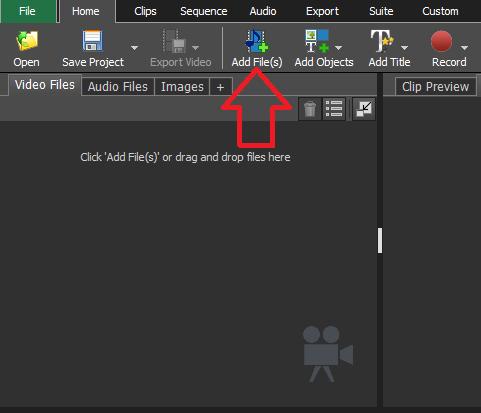
7 Primeiramente, arraste o arquivo de vídeo que deseja editar para dentro do programa (ou clique no botão ADD FILES e selecione o arquivo de vídeo desejado):
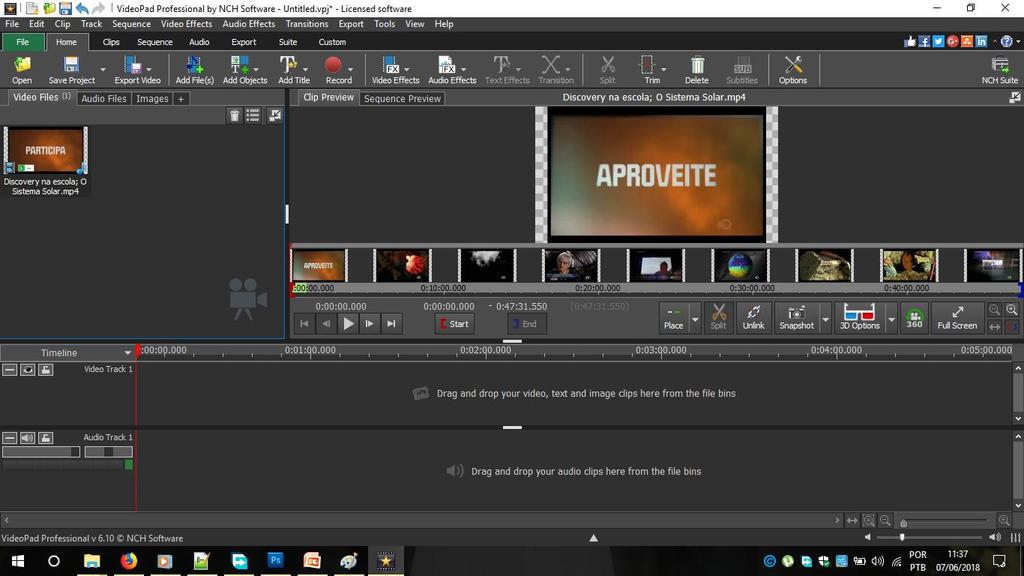
8 Após o arquivo carregar, ele aparecerá no campo da esquerda, e poderá ser visualizado no da direita:
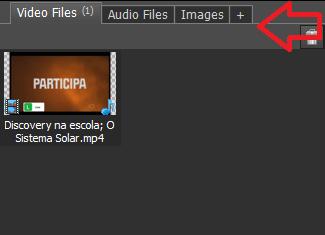
9 Note que cada tipo de arquivo adicionado ficará numa aba separada:
10 No caso o arquivo é um documentário disponível no Youtube. A idéia é cortarmos apenas um trecho que mostra um cometa indo de encontro com o planeta Terra e alterar o áudio de fundo. Nesse momento você poderá caminhar por todo o vídeo original, até escolher a parte de interesse:
11 Uma vez que o quadro inicial do trecho desejado foi identificado, defina-o como o ponto de partida ao clicar no botão START:
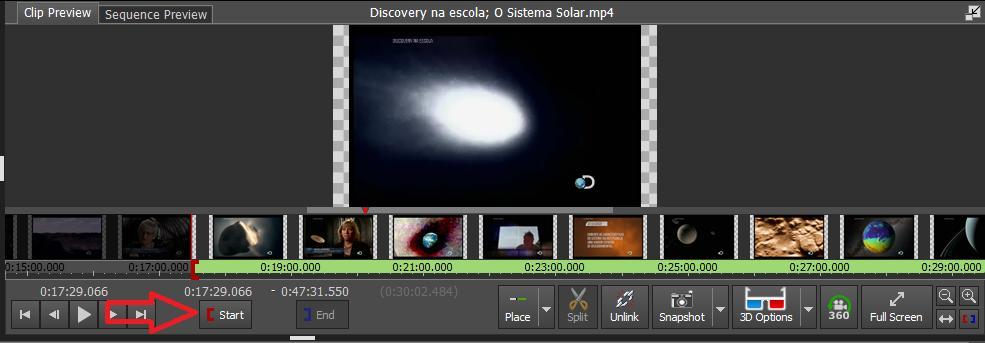
12 Uma vez que o quadro inicial do trecho desejado foi identificado, defina-o como o ponto de partida ao clicar no botão START:
13 Definido o início do trecho, ande no vídeo até identificar o último quadro desejado e clique no botão END:
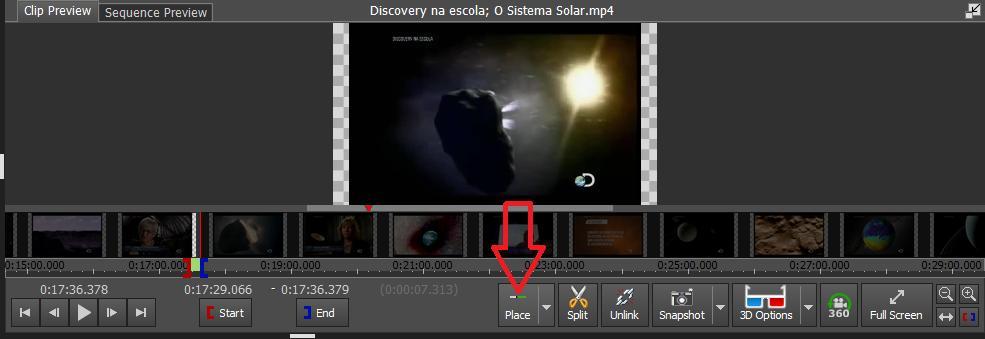
14 Para adicionar esse trecho para a linha de trabalho da edição, clique no botão PLACE:
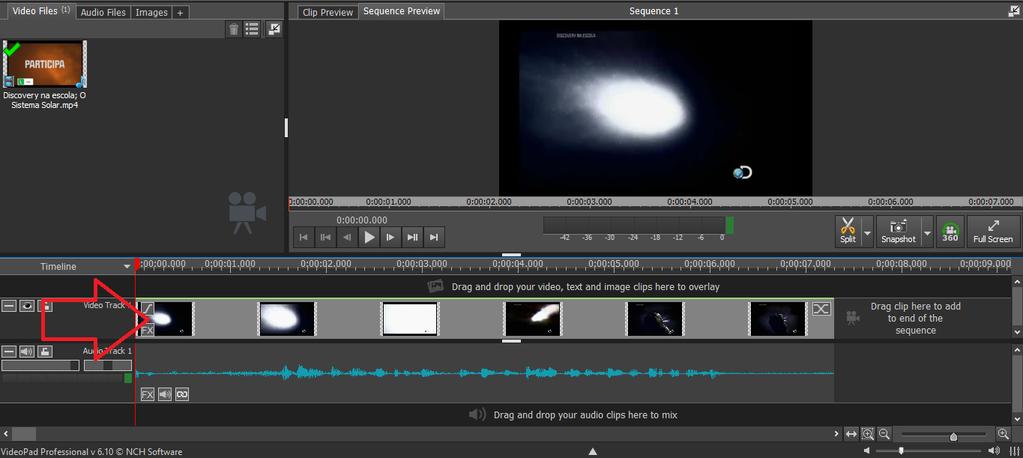
15 A linha de edição constará agora o trecho recortado do vídeo original:
16 Faça o mesmo processo para cortar os trechos desejados de todos os vídeos que precisar e coloque eles em sequência:
17 O documentário possui mais de 40 minutos, no entanto extraímos apenas 1 minuto e 10 segundos dele, selecionando apenas trechos em que os asteroides/cometas são mostrados:

18 Uma segunda faixa de áudio pode ser adicionada para tocar junto com o áudio original, ou o áudio original pode ser excluído e substituído por outro. No exemplo iremos substituir o áudio de fundo. Comecem clicando no ícone de corrente de cada pedado de vídeo para desligar as faixas de áudio e vídeo:

19 Após romper a ligação entre as faixas, clique nos áudios de cada trecho e delete-os da sequência, mantendo apenas a faixa de vídeo:
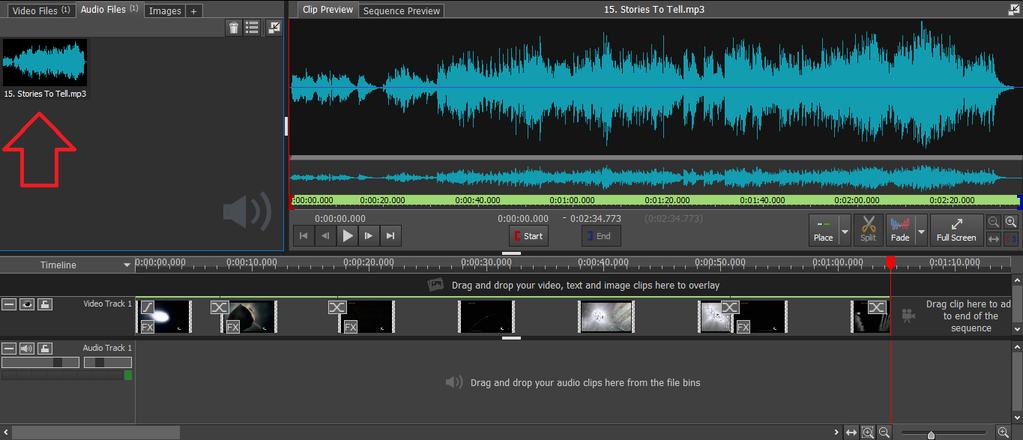
20 O próximo passo é arrastar o arquivo de áudio desejado (ou clicar no botão ADD FILES e selecioná-lo, da mesma forma que foi feito com o arquivo de vídeo):
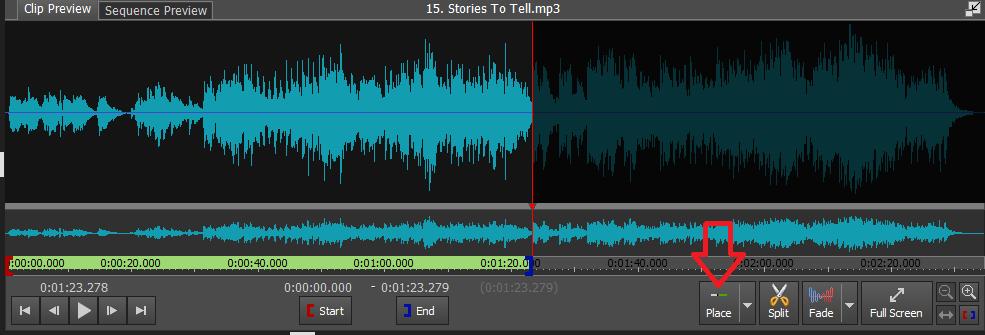
21 Da mesma forma que foi feito o corte do trecho desejado em vídeo, pode ser feito um corte aproximado do arquivo de áudio (tenha em mente que mais de um arquivo de áudio pode ser tocado ao mesmo tempo). Após selecionar o trecho, clique no botão PLACE:
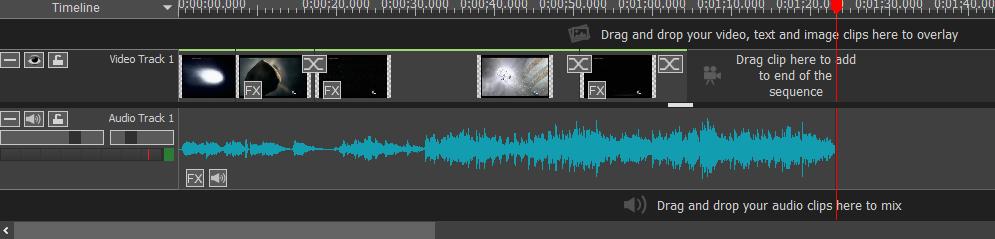
22 Veja que o nosso trecho de áudio é maior do que o tempo total do nosso vídeo. O último clipe de vídeo também está terminando de forma repentina. Existe um efeito para remediar isso.
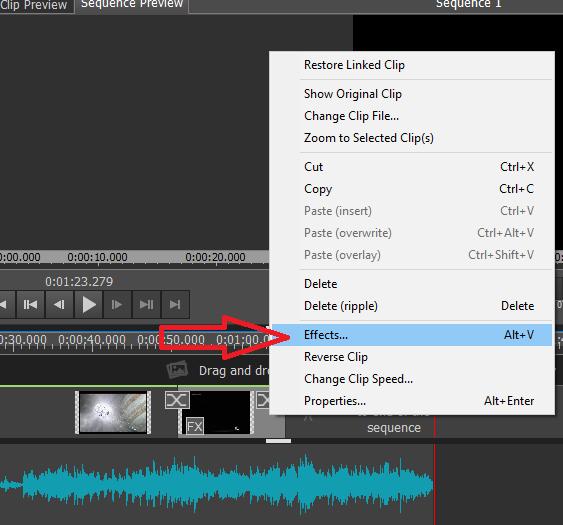
23 Clique com o botão direito do mouse no último clipe e vá na opção EFFECTS:
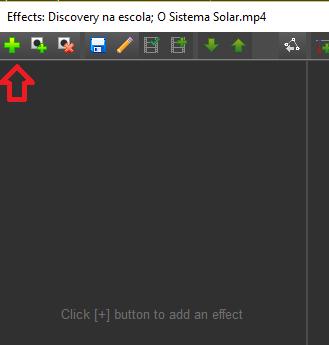
24 Na janela que abrir, clique no botão +:
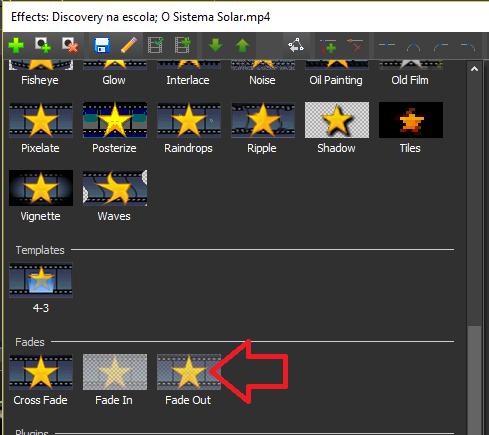
25 Nessa janela serão visualizados todos os efeitos de transição de um clipe para o outro. O efeito FADE OUT serve para a tela lentamente ficar preta, no intuito de finalizar o vídeo:
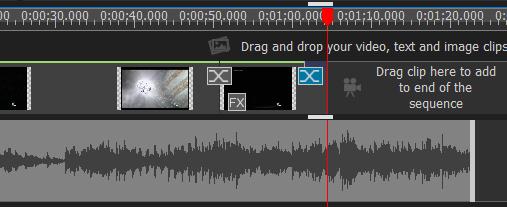
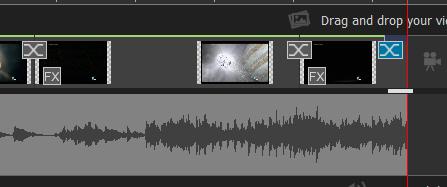
26 Agora, para o áudio que está excedente, basta colocar o mouse sobre o fim do audioclipe, clicar sobre ele e arrastar até que ele seja cortado para acabar junto com o vídeo:
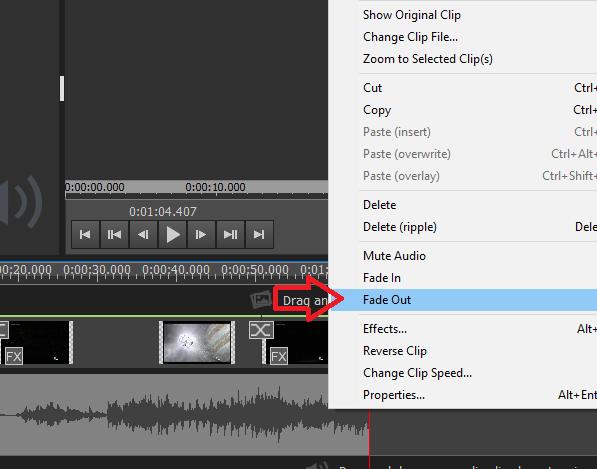
27 Agora repita o processo de definir o FADE OUT, mas dessa vez na faixa de áudio. Note que a opção de FADE OUT aparecerá diretamente após clicar com o botão direito do mouse:
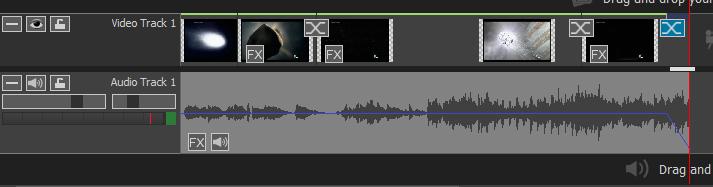
28 Pronto! A sequência desejada está preparada para ser gravada!
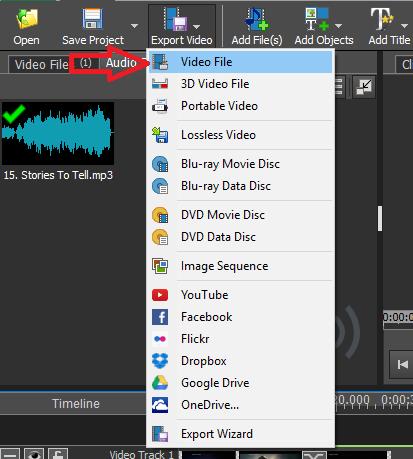
29 Para salvar a sua edição num novo arquivo de vídeo, clique em EXPORT VIDEO e depois na opção VIDEO FILE:
30 Definições A última etapa é definir o nome do arquivo gerado, a codificação, a resolução e o frame rate. -Nome: Simplesmente o nome do arquivo final -Codificação: Formato do arquivo de vídeo. Por precaução defina como.mpg, pois é o formato mais compatível que existe e vai rodar em qualquer lugar Resolução: Tamanho e qualidade do vídeo. Depende muito de onde você pretende passar o arquivo. Para televisores o mínimo é 800x600.
31 Definições A última etapa é definir o nome do arquivo gerado, a codificação, a resolução e o frame rate. -Frame rate: Vídeos nada mais são do que uma sequência de fotos passadas rapidamente, nos dando a noção de movimento. Cada FRAME (ou quadro) é uma foto. O olho humano enxerga a exatos 24 frames por segundo, mas normalmente são utilizados 29,97 ou 30. Menos que isso a qualidade será perdida grandemente. Mais, irá distorcer.
32 Salvando o arquivo Feitos os ajustes, defina a pasta em que o arquivo será salvo na opção SAVE RO FOLDER e clique em CREATE:
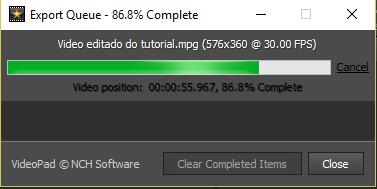
33 Salvando o arquivo Aguarde a conclusão e pronto! O arquivo está pronto para ser reproduzido!
34 Agradecimentos Agradeço a vocês alunos, por me permitirem participar um pouco de sua formação escolar. Caso tenham qualquer dúvida no processo, por favor me mandem um . Não farei para vocês, pois vocês precisam aprender, mas darei o norte sem dúvida alguma. [email protected]
35 Referências/Material fonte Documentário Discovery na escola; Sistema Solar : Música Stories to tell Trigun :
TUTORIAL WINDOWS MOVIE MAKER. Encontre o Windows Movie Maker no seu computador assim:
 TUTORIAL WINDOWS MOVIE MAKER Por Elaine Flores Encontre o Windows Movie Maker no seu computador assim: PARA INSERIR IMAGENS: - Arquivo - Selecionar as imagens (Assim, as imagens vão aparecer na pasta coleções.)
PROCEDIMENTO OPERACIONAL PADRÃO Fazendo Escalas e Medidas no Sistema de Captura de Imagens Q Capture Pró
 01 de 08 PROCEDIMENTO 1. Abrir o software QCAPPRO51. O ícone está localizado na área de trabalho. 2. Clique no 1º ícone (abrir pasta) para abrir uma imagem feita neste programa de captura. 3. Com a imagem
Pré-requisitos. Para começar
 Pré-requisitos Windows Live Movie Maker; Arquivos de vídeo, fotos e músicas (o que você preferir). Para começar Abrir o Windows Live Movie Maker, clique no Botão INICIAR do seu computador Preparando o
Tutorial básico para Kdenlive
 Tutorial básico para Kdenlive Veja a lista completa de tutoriais para o Kdenlive 1. Download 2. Instalação Linux/Ubuntu 3. Instalação Windows 4. Conhecendo o programa - Interface 5. Edição com o Kdenlive
Guia para criação de seqüências Freestyler
 Guia para criação de seqüências Freestyler Índice - 1 Introdução...2-2 Abrindo o editor de sequência...2-2.1 Criando uma sequência...4-3 Carregando uma sequência...7-4 Editando uma sequência...8-5 Executando
Tutorial para Power Point
 Tutorial para Power Point Sumário PowerPoint 2010... pág 03 PowerPoint 2016... pág 23 Boas Práticas e Dicas... pág 43 2 Power Point 2010 Criando uma Apresentação Quando abrir o seu PowerPoint, basta clicar
Tutoriais MULTIMÉDIA C.E.I.
 Tutoriais MULTIMÉDIA C.E.I. 2016 Como converter vídeos do YouTube para mp3 Passo 1. Tenha instalado no seu computador um desses programas para baixar músicas do YouTube ou então algum outro que realize
Objetivo: Teste de Ponto e Teste de Busca da característica (zonas).
 Tutorial de Teste Tipo de Equipamento: Relé de Proteção Marca: Siemens Modelo: 7SA Função: 21- Distância (Impedância) Ferramenta Utilizada: CE-6006 Objetivo: Teste de Ponto e Teste de Busca da característica
Tutorial básico para Kdenlive
 Tutorial básico para Kdenlive Veja a lista completa de tutoriais para o Kdenlive 1. Download 2. Instalação Linux/Ubuntu 3. Instalação Windows 4. Conhecendo o programa - Interface 5. Edição com o Kdenlive
Introdução a Tecnologia da Informação
 Introdução a Tecnologia da Informação Informática Básica Software de apresentação Prof. Jonatas Bastos Power Point p Faz parte do pacote Microsoft Office; p Software com muitos recursos para construção
Sumário. Tutorial: Webquest
 1 Sumário Acessando a Ferramenta... 2 Página Inicial do ambiente de Ferramentas... 3 Acessar o ambiente da Webquest... 4 Criando uma Webquest... 5 Etapas para Criação da Webquest... 6 Gerenciador de imagem...
Módulo 03. Trabalhando com listas, imagens e tabelas
 Módulo 03 Trabalhando com listas, imagens e tabelas Apresentação do módulo 03 Objetivos do módulo Boas vindas ao terceiro módulo do curso Primeiros Passos no Word. Neste módulo vamos saber como utilizar
Importando e editando vídeos
 O Adobe Premiere é um dos mais aclamados editores de vídeos da atualidade, sendo utilizado por muitos profissionais da área. Neste tutorial você vai conhecer as funções básicas do Adobe Premiere CS3 e
Apostila de Windows Movie Maker
 Apostila de Windows Movie Maker Autor: João Paulo da Silva Apostila de Windows Movie Maker Autor: João Paulo da Silva 2 Índice Introdução ao Windows Movie Maker...03 O que é o Windows Movie Maker?...03
Manual do painel administrativo. Site Instituto de Oncologia do Vale IOV
 Manual do painel administrativo Site Instituto de Oncologia do Vale IOV 1. Dashboard Essa é a interface do sistema administrativo. Assim que acessar o sistema pede para que o usuário autentique uma conta
Programas recomendados para produção de Arquivos PDF
 Programas recomendados para produção de Arquivos PDF 1- PDFill PDF Tools O programa PDFill PDF Tools é uma ferramenta gratuita e completa para produção de arquivos PDFs. Destacamos abaixo as principais
MANUAL DO PROFESSOR AMBIENTE VIRTUAL DE APRENDIZAEGEM
 MANUAL DO PROFESSOR AMBIENTE VIRTUAL DE APRENDIZAEGEM MANUAL DO PROFESSOR AMBIENTE VIRTUAL DE APRENDIZAGEM Ana Amélia de Souza Pereira Christien Lana Rachid Maio/2017 LISTA DE FIGURA Figura 1 - Página
Conhecendo e editando o seu perfil
 Neste tutorial, você vai conhecer e aprender a editar o seu perfil na Plataforma Moodle/Cederj. Vamos lá! 1- Usando o Blog 2 2- Meus arquivos privados 6 3- Inserindo Repositórios 9 4- Modificando o perfil
Windows Movie Maker TUTORIAL. Especialização em Letramento Digital
 Windows Movie Maker TUTORIAL Especialização em Letramento Digital Universidade do Estado do Amazonas UEA Elaborado por Prof. Msc. Almir de Oliveira Costa Junior Manaus, 2019. Sumário Instalando o Windows
Tutorial para uso da área do professor
 Tutorial para uso da área do professor Sumário 1. Acessando a área do professor...2 1.1 Comunicados registrados para professores...2 2. Cadastro de avaliações...3 2.1. Código e nome de avaliação criados
Apresentação de uma coleção
 Apresentação de uma coleção O que compartilhar no vídeo? O vídeo deve ter no máximo 3 minutos de duração e para o nosso estudo é fundamental: - apresentar a coleção. - contar como e quando foi iniciada.
PROJETO INFORMÁTICA NA ESCOLA
 EE Odilon Leite Ferraz PROJETO INFORMÁTICA NA ESCOLA AULA 2 WINDOWS MOVIE MAKER WINDOWS MOVIE MAKER O que é? Interface do Windows Movie Maker Editando vídeos O QUE É? O Windows Movie Maker é um software
NIVELAMENTO DE INFORMÁTICA. Professor: Cleber Semensate
 NIVELAMENTO DE INFORMÁTICA Professor: Cleber Semensate 1 Cronograma: Revisão Gráficos Imagens Editando Imagens - Removendo o plano de fundo Videos e Audios Temas para Apresentação Exercício de Fixação
TUTORIAL APPY PIE CADASTRO
 TUTORIAL APPY PIE Por Tássia e Sibele. CADASTRO No primeiro acesso, você deve clicar no botão Inscreva-se no canto superior direito da tela, como mostra a imagem abaixo: Deve: preencher os campos nome,
TUTORIAL PIKTOCHART: Criando infográficos. Realização: Secretaria Geral de Educação a Distância da Universidade Federal de São Carlos
 TUTORIAL PIKTOCHART: Criando infográficos Realização: Secretaria Geral de Educação a Distância da Universidade Federal de São Carlos 2018 SUMÁRIO 1. Introdução 2 2. Criando uma conta 2 3. Criando um infográfico
CURSO BÁSICO DE CRIAÇÃO DE SITES MÓDULO 1 AULA 6
 AULA 6 APRENDENDO SOBRE APARENCIAS O QUE É A APARENCIA NO WORDPRESS? CURSO BÁSICO DE CRIAÇÃO DE SITES Como o próprio nome já diz, aparência significa a cara do seu BLOG. Na aba aparência você terá inúmeras
GERENCIADOR BIBLIOGRÁFICO MENDELEY. UNIVERSIDADE FEDERAL DE SANTA CATARINA Biblioteca Universitária. Programa de Capacitação
 GERENCIADOR BIBLIOGRÁFICO MENDELEY UNIVERSIDADE FEDERAL DE SANTA CATARINA Biblioteca Universitária. Programa de Capacitação Gerenciador Bibliográfico 2 Gerenciadores bibliográficos são ferramentas que
Criando Mensagens - Editor Drag and Drop
 Criando Mensagens - Editor Drag and Drop AKNA TREINAMENTOS AKTR01002000401 1/17 Sumário Criando Mensagens Editor Drag and Drop O que é?... 3 Pra que serve?... 3 Criando a mensagem... 3 Componentes... 5
Ficha de trabalho nº6 Outubro de 2009
 Estado Português Ficha de trabalho nº6 Outubro de 2009 Disciplina: Tecnologias da Informação e comunicação Curso CEF Sumário: Ambiente gráfico do Sistema operativo Windows XP/vista. Windows Movie Maker
Gerabyte AFV (Automação de Força de Venda) Manual do Aplicativo
 Gerabyte AFV (Automação de Força de Venda) Manual do Aplicativo Versão 2.18 1 Sumário 1 Instalação do AFV...3 2 Configurações do AFV...4 3 Recebendo as tabelas...6 4 Consultando clientes...6 5 Consultando
Cadastro do Perfil Profissional:
 Sumário Cadastro do Perfil Profissional:... 3 E-mail:... 4 Configuração de Relatórios:... 5 Pessoas e Consultas:... 5 Cadastrando um paciente:... 5 Recordatório... 10 Anamnese... 11 Avaliação Física...
Tutorial sobre o uso da ferramenta de autoria A Ferramenta de Autoria - Célula
 Tutorial sobre o uso da ferramenta de autoria A Ferramenta de Autoria - Célula Célula é uma Ferramenta de Autoria para o padrão Ginga. Auxilia no processo de criação da interatividade na TV Digital e é
Web Scraper e Google Maps
 Web Scraper e Google Maps Sumário 1 Instalação do Web Scraper no Google Chrome 2 Raspagem de dados do site do Governo do Estado do Rio de Janeiro UPAs 24 horas 3 Tratamento dos dados no Excel 4 Mapa no
Produção de tutoriais. Suellem Oliveira
 Prefeitura de Volta Redonda Secretaria Municipal de Educação Implementação de Informática Aplicada à Educação Produção de tutoriais Suellem Oliveira Jclic Completar Textos Para a produção deste Tutorial
Como criar uma história
 O da Microsoft permite, a partir de um conjunto de imagens, fazer um vídeo, adicionando som (músicas ou narração por voz recorrendo ao microfone) e movimento (transições e efeitos). São estes movimentos
Caros Usuários Siga Brasil,
 Caros Usuários Siga Brasil, Fizemos a migração do sistema para a versão mais nova do SAP Business Objects, ferramenta que suporta esses importantes produtos do Senado Federal. Tentaremos mostrar de forma
Manual de uso Monuv USUÁRIO DO TIPO CLIENTE
 Manual de uso Monuv USUÁRIO DO TIPO CLIENTE Índice O manual de uso é uma importante ferramenta pois permite que usuários da plataforma estejam aptos a navegar com facilidade e utilizar todas as funções
MANUAL DE PUBLICAÇÃO NO PORTAL CAMPUS MATÃO
 INSTITUTO FEDERAL DE EDUCAÇÃO, CIÊNCIA E TECNOLOGIA DE SÃO PAULO CAMPUS MATÃO MANUAL DE PUBLICAÇÃO NO PORTAL CAMPUS MATÃO AUTOR: COORDENADORIA DE TECNOLOGIA DA INFORMAÇÃO CAMPUS MATÃO MATÃO 2016 SUMÁRIO
PROCEDIMENTO OPERACIONAL PADRÃO
 PROCEDIMENTOS INICIAIS PROCEDIMENTO OPERACIONAL PADRÃO 01 de 12 1. Abra o software CellSens Dimension. O ícone do software está localizado na área de trabalho. OBSERVAÇÃO: Caso seja necessário trabalhar
TUTORIAL CACOO: Criando mapas mentais. Realização: Secretaria Geral de Educação a Distância da Universidade Federal de São Carlos
 TUTORIAL CACOO: Criando mapas mentais Realização: Secretaria Geral de Educação a Distância da Universidade Federal de São Carlos 2018 SUMÁRIO 1. Introdução 2 2. Criando uma conta 2 3. Criando um mapa mental
Tutorial de instalação e configuração do Software Giga VMS
 Tutorial de instalação e configuração do Software Giga VMS Passo 1 Execute o instalador do Software Giga VMS. Passo 2 Marque a opção Português (br). Passo 3 Clique em Próximo. Passo 4 Aguarde a instalação
Tutorial rápido CMAP TOOLS
 UFAL - Universidade Federal de Alagoas FEAC Faculdade de Economia, Administração e Contabilidade Tutorial rápido CMAP TOOLS Maceió 04 de Outubro de 2007 Sumário 1.0 Tela de Abertura do CMAP TOOLS... 3
Guia do Instrutor Jogo da Bruxa
 0. Antes da aula A. Criar uma conta de e-mail para a turma Entre no site: https://accounts.google.com/signup? Nome de usuário: coloque nome da escola e número da turma. Exemplo: Weingartner64 Senha: nome
Manual Site Unidéias.Net
 Manual Site Unidéias.Net Outubro 2015 Acesso ao site O site está publicado e disponível no endereço www.unideias.net. Acesso ao Sistema (módulo de Blog e Projetos) Para acessar o sistema e gerenciar suas
SISTEMA CERTORIGEM PERFIL EXPORTADOR
 SISTEMA CERTORIGEM PERFIL EXPORTADOR Fluxo de cadastro Acesso ao sistema: http://cacb.certorigem.com.br/federasul/ Criar pré-cadastro Fluxo de cadastro Preencher formulário do lado esquerdo com os dados
TICs IVINHEMA-MS
 SECRETARIA DE EDUCAÇÃO DO ESTADO DE MATO GROSSO DO SUL NUCLEO DE TECNOLOGIAS DE NOVA ANDRADINA-MS TECNOLOGIA NA EDUCAÇÃO: ENSINANDO E APRENDENDO COM AS TICS- 2010 CRIANDO SUA WIKISPACES Autor: Profº. Carlos
Guia de Início Rápido do Kdenlive
 Esta documentação foi convertida a partir da página da Base de Usuários do KDE Kdenlive/Manual/QuickStart. Tradução: Marcus Gama 2 Conteúdo 1 Criar um novo projeto 5 2 Adicionar vídeos 7 3 Linha do tempo
NIVELAMENTO DE INFORMÁTICA. Professor: Cleber Semensate
 NIVELAMENTO DE INFORMÁTICA Professor: Cleber Semensate 1 Cronograma: Revisão da Aula Anterior Animação entre slides Transição entre slides SmartArt Exercício de Fixação 2 Revisão MICROSOFT POWER POINT
INSTALAÇÃO E CONFIGURAÇÃO
 TUTORIAL WIRECAST 6 INSTALAÇÃO E CONFIGURAÇÃO TUTORIAL DE INSTALAÇÃO, CONFIGURAÇÃO E TRANSMISSÃO COM WIRECAST 6 OBS: Este tutorial tem como intuito auxiliar os clientes da SiteHosting, a fazerem a instalação
Produção de tutoriais. Suellem Oliveira
 Prefeitura de Volta Redonda Secretaria Municipal de Educação Implementação de Informática Aplicada à Educação Produção de tutoriais Suellem Oliveira Jclic Identificar elementos no Texto Para a produção
Manual do Usuário. Versão 1.0. Página 1 de 73
 Manual do Usuário Versão 1.0 Página 1 de 73 1 Apresentação O Ondamailing é a nova plataforma do Onda para envio de campanhas de e-mail marketing de forma eficiente e intuitiva e que cumpre com os padrões
Edição no Android / Viva Video
 Edição no Android / Viva Video Abra Editar no Viva Video Selecione a Câmera Selecione os clipes de vídeo que você quer editar CONCLUÍDO Cortar Vídeo Use os marcadores nos lados esquerdo e direito do clipe
- Mult-K Plus - Mult-K Grafic - MPK Elaborado Por: José Ferreira da Silva Neto Data: 22/09/09
 OBJETIVO Exemplificar a geração de gráficos a partir do arquivo de tipo txt com as informações de memória de massa para os multimedidores Mult-K Plus, Mult-K Grafic e MPK. O arquivo é gerado por meio do
Produção de tutoriais. Suellem Oliveira
 Prefeitura de Volta Redonda Secretaria Municipal de Educação Implementação de Informática Aplicada à Educação Produção de tutoriais Suellem Oliveira Jclic Associação Complexa Para a produção deste Tutorial
Produção de tutoriais. Suellem Oliveira
 Prefeitura de Volta Redonda Secretaria Municipal de Educação Implementação de Informática Aplicada à Educação Produção de tutoriais Suellem Oliveira Jclic Associação Complexa Para a produção deste Tutorial
TUTORIAL UTILIZAÇÃO XOOPS UEFS. AEI - Gerência de Suporte
 TUTORIAL UTILIZAÇÃO XOOPS UEFS AEI - Gerência de Suporte Efetuando Login Acesse a URL desejada acrescentando /user.php ao final. Exemplo: degustacao.exemplo.uefs.br/user.php 3. Na área Login do sistema
Uma pasta é pouco mais que um contêiner no qual é possível armazenar arquivos. Se
 9. ARQUIVOS E PASTAS 9.1 O QUE SÃO ARQUIVOS E PASTAS? Um arquivo é muito parecido com um documento digitado que você poderia encontrar na mesa de alguém ou em um arquivo convencional. É um item que contém
BIBLIOMETRIA ANEXO I COMO EXPORTAR DADOS NAS BASES SCOPUS E EBSCOHOST
 BIBLIOMETRIA ANEXO I COMO EXPORTAR DADOS NAS BASES SCOPUS E EBSCOHOST Os repositórios digitais também podem servir de ferramentas para análise bibliométrica (produtividade de autores, de periódicos, palavras-chave,
Produção de tutoriais. Suellem Oliveira
 Prefeitura de Volta Redonda Secretaria Municipal de Educação Implementação de Informática Aplicada à Educação Produção de tutoriais Suellem Oliveira Jclic Organizar Textos Para a produção deste Tutorial
Como abrir arquivo XML no Excel
 Um arquivo no formato XML é um documento com dados organizados de forma hierárquica. Como você pode ver na imagem acima, ele já vem todo organizado e é muito útil para armazenar dados de forma simples,
Encapsulamento ser dentre outras coisas para criar trechos de códigos que possam ser usados em outros programas agrupando outros blocos,
 Encapsulamento ser dentre outras coisas para criar trechos de códigos que possam ser usados em outros programas agrupando outros blocos, facilitando assim a programação. Essa técnica nos permite criar
MANUAL DO CLIENTE FINAL ALTERAÇÕES BÁSICAS NO PRODUTO SITE ACESSANDO O PAINEL _ 1 EDITANDO TEXTOS _ 2 TROCANDO IMAGENS 4 INSERINDO VIDEOS 7
 MANUAL DO CLIENTE FINAL ALTERAÇÕES BÁSICAS NO PRODUTO SITE SUMÁRIO ACESSANDO O PAINEL _ 1 EDITANDO TEXTOS _ 2 TROCANDO IMAGENS 4 INSERINDO VIDEOS 7 EDITANDO O BANNER 9 ADICIONANDO UM MAPA DE LOCALIZAÇÃO
CRIAÇÃO DE PROGRAMAS USANDO SHAPES
 TUTORIAL Nº 002 CRIAÇÃO DE PROGRAMAS USANDO SHAPES (PROGRAMAÇÃO EXPRESS) Autor: Ciro Ota São José dos Campos/SP, 13 de Março de 2008 INTRODUÇÃO: Nesse manual iremos ensinar como criar um programa de forma
A ferramenta wiki dentro da Plataforma Moodle funciona como um aplicativo que permite a redação e edição coletiva de textos e hipertextos.
 Criando wiki A ferramenta wiki dentro da Plataforma Moodle funciona como um aplicativo que permite a redação e edição coletiva de textos e hipertextos. Basicamente, a página wiki é um local onde todos
Ajuda Inicial do Programa SIGI
 Ajuda Inicial do Programa SIGI Agradecemos sua preferência por nosso software! Os softwares da SN Systems são muito práticos e fáceis de operar, siga este tutorial para ter uma noção rápida de como utilizar
Antes de preparar a sala de videotutoria, é importante conhecer alguns termos usados na ferramenta.
 Antes de preparar a sala de videotutoria, é importante conhecer alguns termos usados na ferramenta. Dentre os participantes de uma videotutoria temos: hosts (administradores da sala função em que se enquadram
Obrigado por adquirir o GNOTE da IDEON Brazil, o mais moderno gerenciador de conteúdos da Internet.
 Obrigado por adquirir o GNOTE da IDEON Brazil, o mais moderno gerenciador de conteúdos da Internet. Esse manual foi desenvolvido com o intuito de que você use de maneira eficaz os recursos que ele oferece
FAQ Perguntas Frequentes
 FAQ Perguntas Frequentes 1. COMO ACESSO A PLATAFORMA DE ENSINO?... 2 2. ESQUECI MEU LOGIN E SENHA, E AGORA?... 4 3. COMO EU ALTERO MEU PERFIL NA PLATAFORMA?... 5 4. COMO FAÇO PARA ALTERAR MINHA SENHA?...
TUTORIAL DO BLOG IMES-CATANDUVA Profº M. Sc. Marcelo Mazetto Moala Profº Esp. Antonio Marcio Paschoal
 TUTORIAL DO BLOG IMES-CATANDUVA Profº M. Sc. Marcelo Mazetto Moala Profº Esp. Antonio Marcio Paschoal 1/32 O endereço do site da WordPress é: http://pt-br.wordpress.com/?ref=footer Este pode ser acessado
Produção de tutoriais. Suellem Oliveira
 Prefeitura de Volta Redonda Secretaria Municipal de Educação Implementação de Informática Aplicada à Educação Produção de tutoriais Suellem Oliveira Jclic Resposta Escrita Para a produção deste Tutorial
MANUAL DO USUÁRIO. Token SafeNet Authentication. Cliente 8.3 (x32 e x64)
 MANUAL DO USUÁRIO Token SafeNet Authentication Cliente 8.3 (x32 e x64) Índice O que é Token? 03 Instalação do Token 05 Verificação do Certificado 08 Troca de Senhas 12 Canais de comunicação DOCCLOUD Telefone:
FÓRUM. Fórum AMBIENTE VIRTUAL DE APRENDIZAGEM TUTORIAL DO. Autor(es) Natália Regina de Souza Lima, Scarlat Pâmela Silva
 TUTORIAL DO FÓRUM AMBIENTE VIRTUAL DE APRENDIZAGEM Fórum Autor(es) Natália Regina de Souza Lima, Scarlat Pâmela Silva 1 1. O que é um Fórum 2. Como criar um Fórum de discussão 3. O que é uma linha de discussão
Instalação Mozilla Firefox. Acesse a página do Zotero: (pelo Firefox) Clique no botão Download Now no canto direito da tela.
 Tutorial de Zotero Elaborado por Felipe Oliveira, Gustavo Mol e Maria Daibert Atualizado por Caroline Brasileiro Pena (32)99182-2816 [email protected] O Zotero Um gerenciador de citações.
1. Introdução O que fazer primeiro? Cadastro de produtos e serviços Cadastro de status da proposta 5
 Índice 1. Introdução 3 1.1. O que fazer primeiro? 3 2. Cadastro de produtos e serviços 4 3. Cadastro de status da proposta 5 4. Como incluir uma proposta comercial 6 4.1. Alterando informações comerciais
Aluno. Bem-vindo(a). Neste manual vamos aprender noções básicas para um bom andamento neste curso de mestrado profissionalizante.
 Manual de usabilidade Aluno Caro(a) Mestrando(a), Bem-vindo(a). Neste manual vamos aprender noções básicas para um bom andamento neste curso de mestrado profissionalizante. Navegando pelos menus do PROFSAÚDE
Tutorial de Administração de sites do Portal C3
 Tutorial de Administração de sites do Portal C3 Carlos Magno da Rosa Graduando Sistemas de Informação Estagiário Centro de Ciências Computacionais Sumário Sumário... 2 1-Apresentação Geral... 3 3-Componentes
Bioinformática: QBQ-5722 Anotação Artemis: Passo-a-passo. Prof. Dr. João Carlos Setubal
 Bioinformática: QBQ-5722 Anotação Artemis: Passo-a-passo Prof. Dr. João Carlos Setubal Na área de trabalho, dentro da pasta QBQ2507, dê um duplo clique no ícone Artemis; O Artemis será carregado. Clique
MyMLE MOODLE Ferramenta para desenvolvimento de Objetos de Aprendizagem para Celulares
 MyMLE MOODLE Ferramenta para desenvolvimento de Objetos de Aprendizagem para Celulares Projeto de Pesquisa Aprendizagem com Dispositivos Móveis IF Federal Fluminense Campus Campos-Centro Silvia Cristina
Manual Coleção Interativa Papel Professor Versão 2.5.3
 Manual Coleção Interativa Papel Professor / 33 Manual Coleção Interativa Papel Professor Versão 2.5.3 Manual Coleção Interativa Papel Professor 2/ 33 Manual Coleção Interativa ACESSAR A COLEÇÃO INTERATIVA...
Manual de utilização do site institucional
 Manual de utilização do site institucional Acesso ao site Localizar na parte inferior direita do site a seguinte tela para efetuar o login: No campo usuário será utilizado o número do prontuário (com traço)
SUBIR LISTAS DE S
 SUBIR LISTAS DE E-MAILS SÉRIE MANUAIS DA FERRAMENTA ALL IN MAIL INTRODUÇÃO Para realizar seus envios pela All In Mail é necessário que você possua sua lista de contatos cadastrada em nosso sistema. Para
Criando site. Tutorial Webnode
 Criando site Tutorial Webnode 1 Registrando Acesse o endereço: http://www.webnode.com.br/ e preencha os dados solicitados e clique em Registre-se e crie seu site. NOME DO SITE: artecsuz-nomedaescola 2
TUTORIAL DESIGN WIZARD: Criando designs. Realização: Secretaria Geral de Educação a Distância da Universidade Federal de São Carlos
 TUTORIAL DESIGN WIZARD: Criando designs Realização: Secretaria Geral de Educação a Distância da Universidade Federal de São Carlos 2018 SUMÁRIO 1. Introdução 2 2. Criando uma conta 2 3. Criando um design
Jclic Alfabeto Sonoro
 Prefeitura de Volta Redonda Secretaria Municipal de Educação Implementação de Informática Aplicada à Educação Produção de tutoriais Suellem Oliveira Jclic Alfabeto Sonoro Para a produção deste Tutorial
Roteiro para experiências de laboratório. AULA 3: Simuladores de eletrônica. Alunos: 2-3-
 Campus SERRA COORDENADORIA DE AUTOMAÇÃO INDUSTRIAL Disciplinas: Circuitos em Corrente Contínua Turma: AN1 Professor: Vinícius Secchin de Melo Roteiro para experiências de laboratório AULA 3: Simuladores
TUTORIAL POWTOON: Criando vídeos animados. Realização: Secretaria Geral de Educação a Distância da Universidade Federal de São Carlos
 TUTORIAL POWTOON: Criando vídeos animados Realização: Secretaria Geral de Educação a Distância da Universidade Federal de São Carlos 2018 SUMÁRIO 1. Introdução 2 2. Criando uma conta 2 3. Criando um vídeo
Guia de Consulta Rápida
 Guia de Consulta Rápida Exportação de dados Modelo de Preenchimento Importar Planilha Modelo de Planilha de Importação Exportação de dados: Relatório Pessoa Planilha de Endereçamento: Na seção Mala Direta,