
Edição no Android / Viva Video
|
|
|
- Paulo Figueiredo Botelho
- 9 Há anos
- Visualizações:
Transcrição
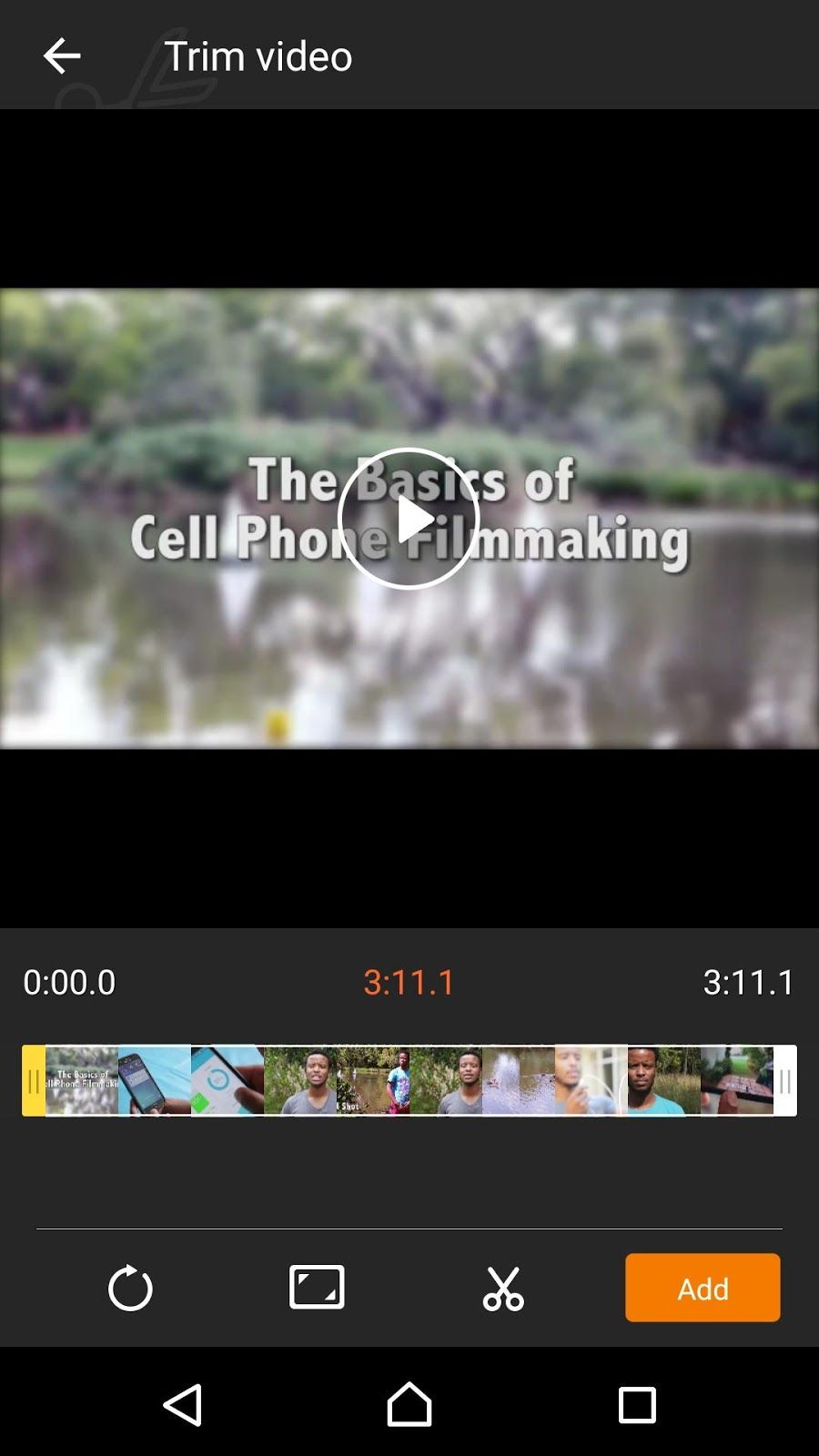
1 Edição no Android / Viva Video Abra Editar no Viva Video Selecione a Câmera Selecione os clipes de vídeo que você quer editar CONCLUÍDO Cortar Vídeo Use os marcadores nos lados esquerdo e direito do clipe para diminuí lo Este é o corte bruto você pode ser mais preciso na próxima etapa Toque no marcador que você quer mover e sua cor mudará para laranja Pressione o botão play para achar o lugar que você quer colocar a marcação. Movimente o marcador para esse lugar Quando for rever o vídeo, o marcador estará no local escolhido Faça o corte bruto em todos os clipes que quiser usar CONCLUÍDO Pressione para iniciar o corte preciso A partir da navegação no menu inferior, selecione Editar Clipe Seus clipes estão na parte inferior da tela Selecione o clipe que você quer fazer o corte preciso Você tem 2 maneiras de cortar o clipe 1) Cortar 2) Dividir Cortar (Trim) Este funciona da mesma maneira que Cortar Video Use os marcadores para cortar partes do clipe que você quer usar Dividir (Split) Este corta o vídeo no ponto em que você colocar o marcador 1
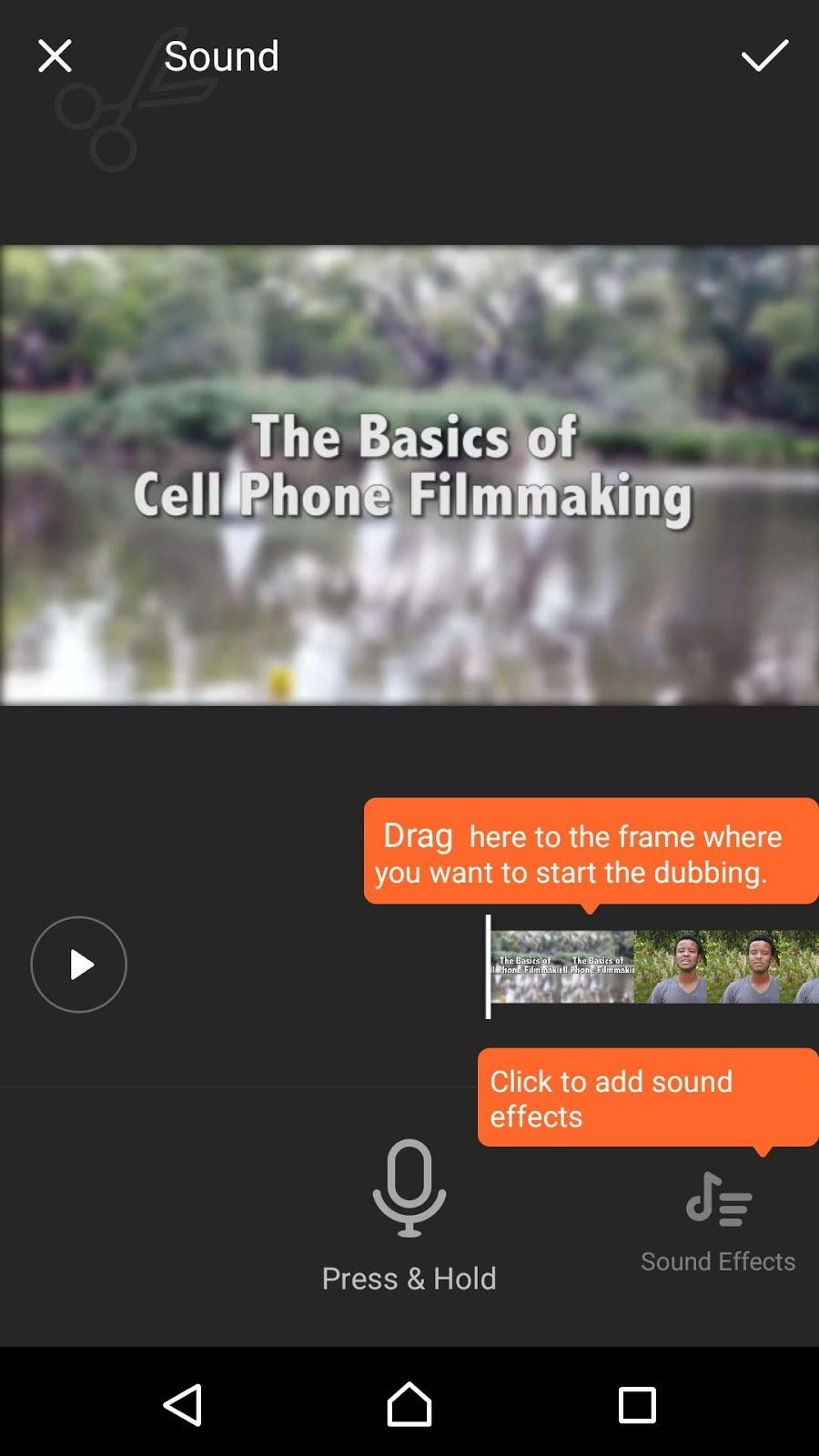
2 Você irá então ter dois clipes abaixo, onde antes tinha um A vantagem de usar Dividir (Split) é se você quiser usar mais de uma parte de um clipe Deletar os clipes que você não quer usar Pressione a cruz no canto superior direito do clipe Uma caixa de diálogo irá aparecer perguntando se você quer deletar o clipe Pressione OK Colocar os clipes em sequência Pressione o clipe que você deseja mover Arraste ele para o lugar onde quer que apareça Quando terminar de fazer o corte preciso pressione [marcar = ] [tick] Pressione Salvar (Save) para salvar seu projeto Será salvo em Estúdio (Studio) Adicionar música e narração (voice over) Abra o app Gravador de Voz (Voice Recorder) Pressione o círculo branco e vermelho para gravar sua música ou voz A gravação aparecerá em uma lista Clique nos 3 pontos no lado superior direito Clique Selecionar (Select) Selecione o clipe que você acabou de gravar Clique nos três pontos no canto superior direito da tela Clique Renomear (Rename) Abra o Viva Video Clique em Estúdio Abra seu projeto Clique no ícone música Clique em Toque para adicionar música ( Tap to add music ) 2
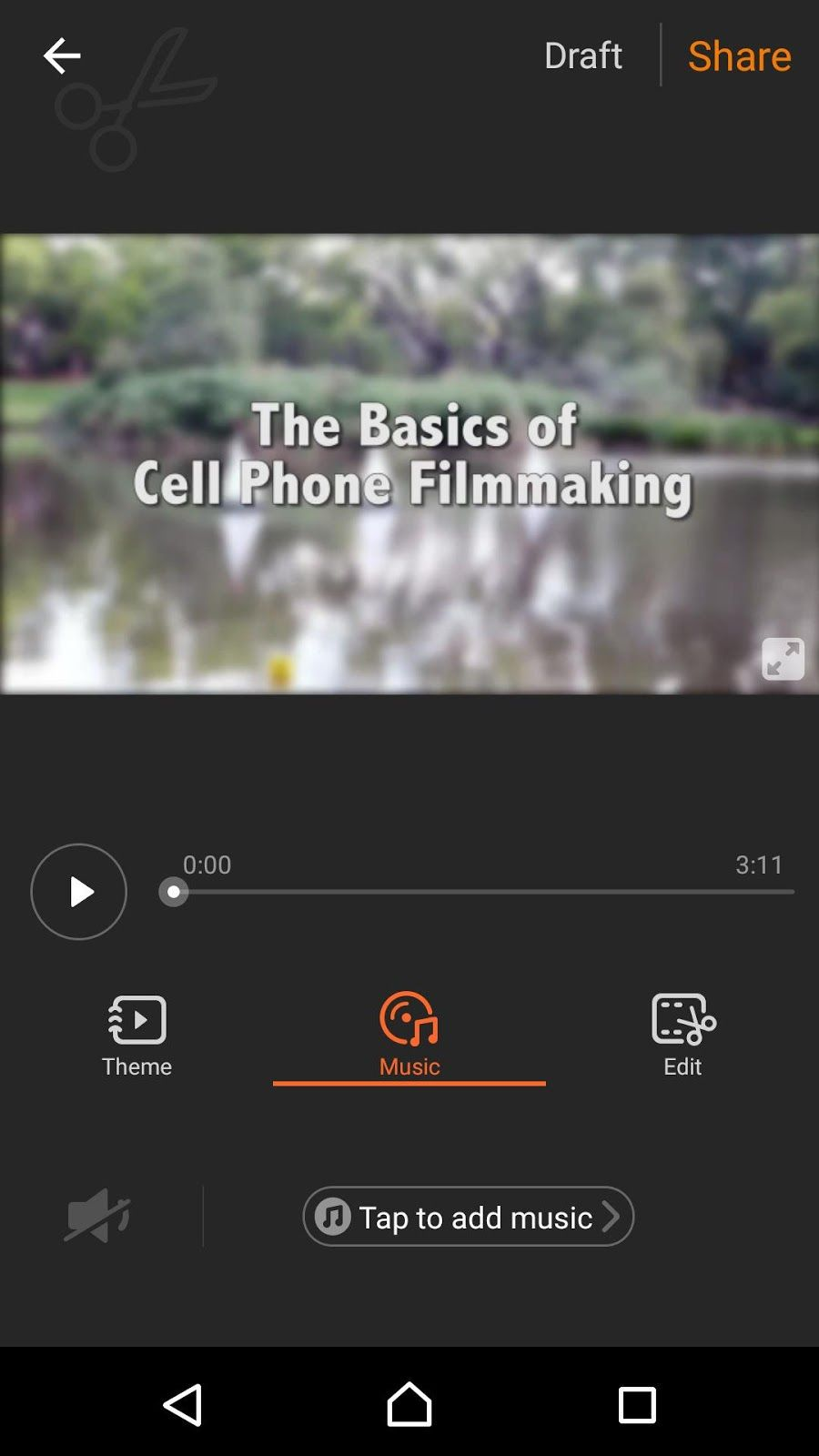
3 No menu inicial, clique em Minha Biblioteca (My Library) Selecione o clipe que você quer usar Você pode cortar o clipe se quiser, usando as setas Adicionar A música irá tocar abaixo do clipe e reiniciar (loop) Colocando a música/ gravação de voz em um lugar específico no seu filme Clique em editar Navegue no menu inferior e clique em Música Encontre o lugar no filme onde você quer colocar a música Clique Adicionar No menu vá em Minha Biblioteca (My Library) Selecione a gravação Adicionar Escolha o ponto no filme onde você quer que o áudio pare Se quiser deletar e tentar de novo, clique Editar Você pode também mudar o volume do clique aqui também 3
4 Legendas Clique no ícone Editar Clique Texto Texto Encontre o lugar no filme onde você quer a legenda Clique Adicionar Na caixa de diálogo de texto do menu, selecione o retângulo azul Ou deixe em branco, como você preferir Digite o texto que você deseja adicionar Pressione, segure e arraste o clipe para a parte inferior da tela. Adicionar um clipe Clique no ícone Editar Navegue no menu inferior Clique em Adicionar clipe Você poderá voltar a galeria e selecionar o clipe que quiser adicionar Salvar seu projeto Se você quiser salvar seu projeto e terminá lo depois, clique no ícone salvar na tela Cortar Vídeo Exportar seu filme depois de finalizado É bom exportar seu filme já pronto pois isso significará que você terá um arquivo do filme. Você poderá usá lo para enviar por bluetooth ou através de um computador Também será fácil mostrar aos amigos já que o filme estará na sua Galeria Clique no avião laranja no lado superior direito da tela Escolha o símbolo laranja no lado superior esquerdo da tela 4
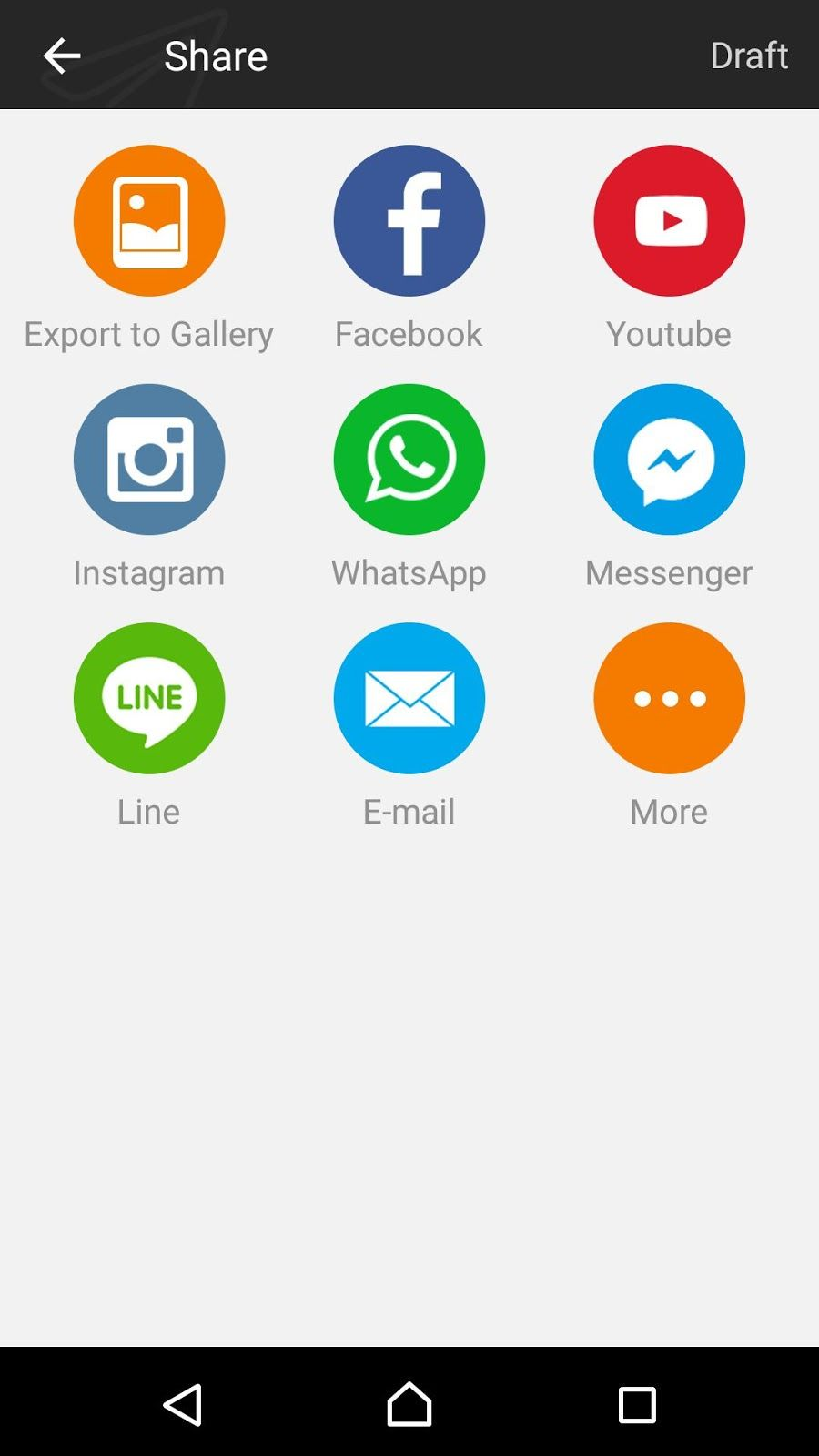
5 Compartilhar seu filme no Youtube Clique no avião laranja no lado superior direito da tela Clique no ícone Youtube Faça o envio (upload) do seu filme SE QUISER QUE SEU FILME SEJA COMPARTILHADO NA REDE DO WORLD FILM COLLECTIVE, POR FAVOR USE OS HASHTAGS: #CalaisSPEAKS #WFC 5
TUTORIAL WINDOWS MOVIE MAKER. Encontre o Windows Movie Maker no seu computador assim:
 TUTORIAL WINDOWS MOVIE MAKER Por Elaine Flores Encontre o Windows Movie Maker no seu computador assim: PARA INSERIR IMAGENS: - Arquivo - Selecionar as imagens (Assim, as imagens vão aparecer na pasta coleções.)
Pré-requisitos. Para começar
 Pré-requisitos Windows Live Movie Maker; Arquivos de vídeo, fotos e músicas (o que você preferir). Para começar Abrir o Windows Live Movie Maker, clique no Botão INICIAR do seu computador Preparando o
Guia do Usuário da Mídia SUD (ios)
 Guia do Usuário da Mídia SUD (ios) Introdução O aplicativo Mídia SUD foi projetado para ajudá-lo a organizar apresentações usando vários tipos de mídia nas lições de domingo ou na noite familiar. Esse
Apresentação de uma coleção
 Apresentação de uma coleção O que compartilhar no vídeo? O vídeo deve ter no máximo 3 minutos de duração e para o nosso estudo é fundamental: - apresentar a coleção. - contar como e quando foi iniciada.
Ficha de trabalho nº6 Outubro de 2009
 Estado Português Ficha de trabalho nº6 Outubro de 2009 Disciplina: Tecnologias da Informação e comunicação Curso CEF Sumário: Ambiente gráfico do Sistema operativo Windows XP/vista. Windows Movie Maker
Guia do Usuário da Mídia SUD (Android)
 Guia do Usuário da Mídia SUD (Android) Introdução O aplicativo Mídia SUD foi projetado para ajudá-lo a organizar apresentações usando vários tipos de mídia nas lições de domingo ou na noite familiar. Esse
Apostila de Windows Movie Maker
 Apostila de Windows Movie Maker Autor: João Paulo da Silva Apostila de Windows Movie Maker Autor: João Paulo da Silva 2 Índice Introdução ao Windows Movie Maker...03 O que é o Windows Movie Maker?...03
Bem-vindo ao Dropbox!
 Saiba como iniciar no Dropbox: 1 2 3 4 Mantenha seus arquivos seguros Leve seus arquivos para qualquer lugar Envie arquivos grandes Trabalhe em arquivos em grupo Bem-vindo ao Dropbox! 1 Mantenha seus arquivos
Informática para Concursos
 Informática para Concursos Professor: Thiago Waltz Ferramentas Multimídia a) Ferramentas Multimídia Multimídia: Multimídia é a combinação, controlada por computador, de pelo menos um tipo de mídia estática
Tutorial Second Life. Configurações. e Primeiros Passos
 Tutorial Second Life Configurações e Primeiros Passos Em seu computador, conecte o microfone na entrada de cor rosa (1) e o fone de ouvido na entrada de cor verde (2). Para acessar o Second Life, preencha
Guia Rápido Aplicativo TW Viewer. Compatível com toda linha TW. Obrigado pela preferência!
 Guia Rápido Aplicativo TW Viewer Versão 1.0 Compatível com toda linha TW Obrigado pela preferência! Tenha certeza de que estamos sempre trabalhando com empenho para entregar a você equipamentos e serviços
BIBLIOTECA DIGITAL MINHA BIBLIOTECA
 BIBLIOTECA DIGITAL MINHA BIBLIOTECA Como acessar: http://bibliotecadigital.unicruz.edu.br/ Ou através do moodle ead > Bibliotecas > Biblioteca Digital http://ead.unicruz.edu.br/ Inserir RA/Usuário e senha
Guia Rápido Aplicativo TecViewer. Compatível com toda linha T1/THK. Obrigado pela preferência!
 Guia Rápido Aplicativo TecViewer Versão 1.0 Compatível com toda linha T1/THK Obrigado pela preferência! Tenha certeza de que estamos sempre trabalhando com empenho para entregar a você equipamentos e serviços
Tutoriais MULTIMÉDIA C.E.I.
 Tutoriais MULTIMÉDIA C.E.I. 2016 Como converter vídeos do YouTube para mp3 Passo 1. Tenha instalado no seu computador um desses programas para baixar músicas do YouTube ou então algum outro que realize
Manual aplicativo Filr Novell
 Manual aplicativo Filr Novell Este aplicativo deve ser baixado e instalado do site da Apple. O aplicativo Filr da Novell permite que o usuário transfira arquivos do computador para o ipad e vice-versa,
MANUAL DO PROFESSOR AMBIENTE VIRTUAL DE APRENDIZAEGEM
 MANUAL DO PROFESSOR AMBIENTE VIRTUAL DE APRENDIZAEGEM MANUAL DO PROFESSOR AMBIENTE VIRTUAL DE APRENDIZAGEM Ana Amélia de Souza Pereira Christien Lana Rachid Maio/2017 LISTA DE FIGURA Figura 1 - Página
Inserindo Imagem. Inserindo uma imagem a partir da Galeria
 Inserindo Imagem No writer, para inserir uma imagem é muito simples. Para isso, basta clicar no menu Inserir Figura (De um arquivo, Digitalizar, Galeria do Fontwork). É possível modificar os atributos
Guia do Instrutor Jogo da Bruxa
 0. Antes da aula A. Criar uma conta de e-mail para a turma Entre no site: https://accounts.google.com/signup? Nome de usuário: coloque nome da escola e número da turma. Exemplo: Weingartner64 Senha: nome
Ferramenta Revisão. - Após habilitar a ferramenta, aparecerá uma nova linha de comandos, como abaixo:
 Ferramenta Revisão 1º Passo: Habilitar a ferramenta Revisão no Word, caso não esteja habilitado: 1) Menu: Ferramentas Personalizar; 2) Clicar na opção revisão e fechar a janela. - Após habilitar a ferramenta,
Biblioteca Escolar António Bento Franco MANUAL DE UTILIZADOR WINDOWS LIVE MOVIE MAKER
 MANUAL DE UTILIZADOR WINDOWS LIVE MOVIE MAKER Criar o vídeo - início Para iniciar a criação de um filme, devemos em primeiro lugar criar uma pasta, onde colocaremos todos os objetos que pretendemos inserir
GUIA DO USUÁRIO DO ANDROID. XY Find It e XY4+ Instruções de configuração e utilização
 GUIA DO USUÁRIO DO ANDROID XY Find It e XY4+ Instruções de configuração e utilização ÍNDICE Modelos de localizador XY Requisitos de sistema para o XY Find It Usuários do Android Instruções de configuração
Tutorial. Acessando e utilizando o Pixton: da criação até o envio da História em Quadrinhos
 Tutorial Acessando e utilizando o Pixton: da criação até o envio da História em Quadrinhos 1. Na tela inicial, clique em Pixton por Escolas 2. Na próxima tela, clique em Conectar Tabela de nomes de usuário
Manual do Usuário. Preenchimento de um template pelo Usuário e fluxo de aprovação. Versão 3 19/05/2017
 Manual do Usuário Preenchimento de um template pelo Usuário e fluxo de aprovação Versão 3 19/05/2017 Para logar no sitema, é necessário acessá-lo através do endereço www.templatetrack.com, preencher o
Google Drive Formulários
 Google Drive Formulários Sumário Formulário de pesquisa com o Google Drive... 3 Criando o formulário... 3 Criando as perguntas... 4 Configurando a página de confirmação... 9 Adicionando conteúdo multimídia
MANUAL DO CLIENTE FINAL ALTERAÇÕES BÁSICAS NO PRODUTO SITE ACESSANDO O PAINEL _ 1 EDITANDO TEXTOS _ 2 TROCANDO IMAGENS 4 INSERINDO VIDEOS 7
 MANUAL DO CLIENTE FINAL ALTERAÇÕES BÁSICAS NO PRODUTO SITE SUMÁRIO ACESSANDO O PAINEL _ 1 EDITANDO TEXTOS _ 2 TROCANDO IMAGENS 4 INSERINDO VIDEOS 7 EDITANDO O BANNER 9 ADICIONANDO UM MAPA DE LOCALIZAÇÃO
Organizar. Colaborar. Descobrir. GUIA DE MIGRAÇÃO. RefWorks, EndNote X7, Zotero, Papers
 Organizar. Colaborar. Descobrir. www.mendeley.com GUIA DE MIGRAÇÃO RefWorks, EndNote X7, Zotero, Papers Como migrar do RefWorks para o Mendeley Na migração do RefWorks para o Mendeley, as etapas são diferentes
TUTORIAL APPY PIE CADASTRO
 TUTORIAL APPY PIE Por Tássia e Sibele. CADASTRO No primeiro acesso, você deve clicar no botão Inscreva-se no canto superior direito da tela, como mostra a imagem abaixo: Deve: preencher os campos nome,
GUIA DO USUÁRIO DO ios. XY Find It e XY4+ Instruções de configuração e utilização
 GUIA DO USUÁRIO DO ios XY Find It e XY4+ Instruções de configuração e utilização ÍNDICE Modelos de localizador XY Requisitos de sistema para o XY Find It Usuários do ios Instruções de configuração do XY4+
Configurando sua conta no site CortaPraMim para transmissão
 Como transmitir áudio ao vivo usando VLC Para transmissão ao vivo, você vai precisar do VLC. Ele é gratuito e pode ser baixado utilizando este link: http://www.videolan.org/vlc/ Configurando sua conta
Dash Jr. Manual do Usuário
 Dash Jr. Manual do Usuário 1 Conteúdo Informações de Segurança...4 Aparência e Principais Funções...6 Introdução...8 Funções Relativas às Ligações...9 Contatos... 11 Mensagens... 12 Navegador de Internet...
O PowerPoint é um programa componente da suíte Office da Microsoft.
 Introdução O PowerPoint é um programa componente da suíte Office da Microsoft. Permite a criação e exibição de apresentações cujo objetivo é informar sobre um determinado tema, serviço ou produto, possibilitando
Manual Plataforma Moodle
 Manual Plataforma Moodle Faculdade Sogipa de Educação Física Acadêmicos (as), a Faculdade Sogipa está disponibilizando a plataforma Moodle como ferramenta de apoio acadêmico. O Moodle é um instrumento
Tutorial para Usuários. Preenchimento de um template pelo Usuário e fluxo de aprovação
 Tutorial para Usuários Preenchimento de um template pelo Usuário e fluxo de aprovação Para logar no sitema, é necessário acessá-lo através do endereço www.templatetrack.com, preencher o campo login (com
Como criar uma história
 O da Microsoft permite, a partir de um conjunto de imagens, fazer um vídeo, adicionando som (músicas ou narração por voz recorrendo ao microfone) e movimento (transições e efeitos). São estes movimentos
OneDrive e OneNote para Smartphone
 OneDrive e OneNote para Smartphone Conteúdo 1. Introdução... 3 2. OneDrive for Business 2013 no seu Windows Smartphone... 3 2.1 Encontre o OneDrive for Business 2013 no seu smartphone... 4 2.2 Abra e Edite
Biblioteca Digital Minha Biblioteca
 Biblioteca Digital Minha Biblioteca Sumário 1. TELA PRINCIPAL... 4 1.1 Exibição... 4 1.1.1 Visualização em grade... 4 1.1.2 Visualização em lista... 4 1.2 Filtro... 5 1.3 Ordem... 6 1.4 Pesquisar títulos...
Manual de uso Monuv USUÁRIO DO TIPO CLIENTE
 Manual de uso Monuv USUÁRIO DO TIPO CLIENTE Índice O manual de uso é uma importante ferramenta pois permite que usuários da plataforma estejam aptos a navegar com facilidade e utilizar todas as funções
Produção de tutoriais. Suellem Oliveira
 Prefeitura de Volta Redonda Secretaria Municipal de Educação Implementação de Informática Aplicada à Educação Produção de tutoriais Suellem Oliveira Jclic Identificar elementos no Texto Para a produção
Apostila Impress 01. Partes da Janela Principal do Impress
 1 Apostila Impress 01 Partes da Janela Principal do Impress A janela principal do Impress tem três partes: - o Painel de Slides; - Área de Trabalho; - e Painel de Tarefas. Adicionalmente, diversas barras
BROFFICE.ORG IMPRESS
 BROFFICE.ORG IMPRESS O Impress é um dos aplicativos do pacote openoffice.org que permite a criação e exibição de apresentações, cujo objetivo é informar sobre um determinado tema, serviço ou produto, possibilitando
PROJETO INFORMÁTICA NA ESCOLA
 EE Odilon Leite Ferraz PROJETO INFORMÁTICA NA ESCOLA AULA 2 WINDOWS MOVIE MAKER WINDOWS MOVIE MAKER O que é? Interface do Windows Movie Maker Editando vídeos O QUE É? O Windows Movie Maker é um software
Manual Aplicativo. Visonic Go
 Manual Aplicativo Visonic Go 1 Índice Instalação do Aplicativo... 3 Configuração do Aplicativo... 5 Alteração de Dados do Painel... 8 Excluir Cadastro de Painel... 9 Conexão com o Painel... 10 Funcionamento
Universidade Federal do Oeste da Bahia Pró-Reitoria de Tecnologia da Informação e Comunicação. Iracema Santos Veloso Reitora Pro Tempore
 Iracema Santos Veloso Reitora Pro Tempore Jacques Antonio de Miranda Vice-Reitor Pro Tempore David Dutkievicz Pró-Reitor de Tecnologia da Informação de Comunicação Fábio Ossamu Hasegawa Coordenador de
GUIA RÁPIDO CELULAR F2000g
 1 GUIA RÁPIDO CELULAR F2000g ÍNDICE 1-Abrindo seu celular Pag. 2 2-Configurar o telefone Pags. 2 e 3 1. Acessando o menu 2. Data e hora local (fundamental para funcionar o wifi) 3. Idioma 4. Transferindo
ÁREA DO PROFESSOR (TUTOR)
 ÁREA DO PROFESSOR (TUTOR) 1- QUESTIONÁRIO Questionário permite-lhe criar e configurar mini-testes e exercícios, que podem conter perguntas de vários tipos: múltipla escolha; verdadeiro ou falso; resposta
MANUAL DE UTILIZAÇÃO COLETOR OPTIMUS METROLOGIC SP5500
 MANUAL DE UTILIZAÇÃO COLETOR OPTIMUS METROLOGIC SP5500 OBJETIVO: AUXILIAR O USUÁRIO A FAZER CONTAGENS DE ESTOQUES E IMPORTÁ-LAS PARA O SIGPOSTO. A CONTAGEM DE ESTOQUE É DIVIDIDA EM 4 ETAPAS, SENDO ELAS:
Antes de preparar a sala de videotutoria, é importante conhecer alguns termos usados na ferramenta.
 Antes de preparar a sala de videotutoria, é importante conhecer alguns termos usados na ferramenta. Dentre os participantes de uma videotutoria temos: hosts (administradores da sala função em que se enquadram
COMO COMEÇAR Guia de Referência Rápida MAPAS
 www.farmcommand.com COMO COMEÇAR Guia de Referência Rápida MAPAS www.farmersedge.com.br MAPAS Você pode gerenciar e visualizar sua fazenda através do Gerenciados de Mapas. Por padrão, sua fazenda irá aparecer
Guia do Usuário. Avigilon Control Center Celular. Version 1.2 para Android. UG-ACCMOBILE-Android-B-Rev1_PT
 Guia do Usuário Avigilon Control Center Celular Version 1.2 para Android UG-ACCMOBILE-Android-B-Rev1_PT Copyright 7/20/12 Avigilon. Todos os direitos reservados. É proibido copiar, distribuir, publicar,
Tutorial para Power Point
 Tutorial para Power Point Sumário PowerPoint 2010... pág 03 PowerPoint 2016... pág 23 Boas Práticas e Dicas... pág 43 2 Power Point 2010 Criando uma Apresentação Quando abrir o seu PowerPoint, basta clicar
O iphone é um dos melhores smartphones do mercado e ele ajuda bastante a facilitar a sua vida.
 O iphone é um dos melhores smartphones do mercado e ele ajuda bastante a facilitar a sua vida. Apesar de ele ser mais caro que a maioria dos celulares do mercado, se bem usado, o iphone pode facilitar
TICs IVINHEMA-MS
 SECRETARIA DE EDUCAÇÃO DO ESTADO DE MATO GROSSO DO SUL NUCLEO DE TECNOLOGIAS DE NOVA ANDRADINA-MS TECNOLOGIA NA EDUCAÇÃO: ENSINANDO E APRENDENDO COM AS TICS- 2010 CRIANDO SUA WIKISPACES Autor: Profº. Carlos
Introdução. Seja bem-vindo ao nosso ambiente virtual de ensino e aprendizagem!
 ALUNO CAMPUS ONLINE Introdução Nesse breve tutorial, você vai conhecer os primeiros e principais passos do aluno dentro da plataforma de ensino a distância do Instituto Federal do Piauí. Seja bem-vindo
Enviar fotos e vídeos de uma câmera para um smartphone
 Ao utilizar uma LAN sem fio, é possível enviar e receber fotos e vídeos de uma câmera para um smartphone. A conexão com o smartphone é feita utilizando-se o modo de infraestrutura ou o modo ad hoc da LAN
Os arquivos podem conter qualquer tipo de informação: Texto Sons (Músicas) Imagens (Fotos, etc.) Vídeos E podem ser Programas de Computador
 1. IDENTIFICANDO ARQUIVOS E PASTAS Arquivos Nos computadores todos os dados estão codificados (guardados/gravados) dentro de arquivos. O tempo todo criamos, alteramos e usamos arquivos no computador. Os
TUTORIAL DO HQ. - Para facilitar seu trabalho, crie a história na seguinte seqüência: cenário, personagens, balões, falas, onomatopéias.
 TUTORIAL DO HQ O Software Educativo Hagáquê - Versão Original O HagáQuê é um software educativo de apoio à alfabetização e ao domínio da linguagem escrita. Tratase de um editor de histórias com um banco
Módulo 5. Microsoft Office Power Point 2007 Projeto Unifap Digital
 Módulo 5 Microsoft Office Power Point 2007 Projeto Unifap Digital 1 Sumário Aula 1... 3 Microsoft Office Power Point... 3 Modos de exibição do Power point... 3 Tema... 4 Adicionar um novo slide... 5 Reorganizar
INICIANDO O POWERPOINT 2000
 INICIANDO O POWERPOINT 2000 Para iniciar o PowerPoint 2000. A partir da Barra de tarefas, clique sobre o botão Iniciar/Programas/Microsoft PowerPoint. Você terá a sua disposição algumas opções, que lhe
Manual do usuário. Microfone estéreo STM10
 Manual do usuário Microfone estéreo STM10 Índice Noções básicas...3 Visão geral da função...3 Visão geral do hardware...3 Montagem...4 Usando o microfone...5 Gravar som...5 Gravando som para vídeos...8
Passo a passo para utilizar o evista em celulares e tablets Android
 Passo a passo para utilizar o evista em celulares e tablets Android Com base em estatísticas da Fundação Getúlio Vargas, até o final de 2017 o Brasil terá um smartphone por habitante. E segundo pesquisa
Manual Coleção Interativa Papel Professor Versão 2.5.3
 Manual Coleção Interativa Papel Professor / 33 Manual Coleção Interativa Papel Professor Versão 2.5.3 Manual Coleção Interativa Papel Professor 2/ 33 Manual Coleção Interativa ACESSAR A COLEÇÃO INTERATIVA...
Módulo I. Desejamos boa sorte e bom estudo! Em caso de dúvidas, contate-nos pelo site Atenciosamente Equipe Cursos 24 Horas
 AutoCad 2D Módulo I Parabéns por participar de um curso dos Cursos 24 Horas. Você está investindo no seu futuro! Esperamos que este seja o começo de um grande sucesso em sua carreira. Desejamos boa sorte
Dez dicas para dominar o Google Maps no seu celular
 Dez dicas para dominar o Google Maps no seu celular Aplicativo para Android e iphone trazem recursos interessantes e pouco conhecidos O Google Maps é um aplicativo de mapas muito popular, mas muitos dos
Bem-vindo ao Dropbox!
 Saiba como começar a utilizar o Dropbox: 1 2 3 4 Mantenha seus arquivos em segurança Leve seus arquivos para qualquer lugar Envie arquivos grandes Trabalhe junto em arquivos Bem-vindo ao Dropbox! 1 Mantenha
Tutorial rápido CMAP TOOLS
 UFAL - Universidade Federal de Alagoas FEAC Faculdade de Economia, Administração e Contabilidade Tutorial rápido CMAP TOOLS Maceió 04 de Outubro de 2007 Sumário 1.0 Tela de Abertura do CMAP TOOLS... 3
TUTORIAL POWTOON: Criando vídeos animados. Realização: Secretaria Geral de Educação a Distância da Universidade Federal de São Carlos
 TUTORIAL POWTOON: Criando vídeos animados Realização: Secretaria Geral de Educação a Distância da Universidade Federal de São Carlos 2018 SUMÁRIO 1. Introdução 2 2. Criando uma conta 2 3. Criando um vídeo
Manual Gerenciador de Aprendizagem Papel Professor Versão 2.5.3
 Manual GA, Papel Professor / 37 Manual Gerenciador de Aprendizagem Papel Professor Versão 2.5.3 Manual GA, Papel Professor 2/ 37 Manual Gerenciador de Aprendizagem ACESSAR O GERENCIADOR DE APRENDIZAGEM...
TUTORIAL DO BLOG IMES-CATANDUVA Profº M. Sc. Marcelo Mazetto Moala Profº Esp. Antonio Marcio Paschoal
 TUTORIAL DO BLOG IMES-CATANDUVA Profº M. Sc. Marcelo Mazetto Moala Profº Esp. Antonio Marcio Paschoal 1/32 O endereço do site da WordPress é: http://pt-br.wordpress.com/?ref=footer Este pode ser acessado
TUTORIAL: POWERPOINT MIX
 TUTORIAL: POWERPOINT MIX Luiza Regina Branco Fernandes https://mix.office.com/en-us/tutorials POWERPOINT MIX O PowerPoint Mix é uma extensão gratuita para o PowerPoint que torna mais fácil para transformar
CURSO DE POWER POINT EXERCÍCIO 1 Iniciando
 PASSO 1 No Power Point na janela para crie sua primeira apresentação selecione uma apresentação em branco. Página 1 de 15 PASSO 2 Selecione o primeiro tipo da Janela Novo Slide que conterá o título e o
Lenovo K6. Guia do usuário v1.0. Lenovo K33b36
 Lenovo K6 Guia do usuário v1.0 Lenovo K33b36 Conceitos básicos Antes de usar estas informações e o produto a elas relacionado, leia o Guia de início rápido e o Guia de diretrizes legais do celular Lenovo.
LÓGICA DE PROGRAMAÇÃO PARA ENGENHARIA TUTORIAL OPEN WATCOM: CRIANDO O PRIMEIRO PROGRAMA
 LÓGICA DE PROGRAMAÇÃO PARA ENGENHARIA TUTORIAL OPEN WATCOM: CRIANDO O PRIMEIRO PROGRAMA Prof. Dr. Daniel Caetano 2012-1 Visão Geral 1 Instalando o Open Watcom 2 Criando um Projeto 3 Continuando um Projeto
Manual para uso do PRAAT. 1. Baixar o PRAAT na página (há versões para Mac, Windows e LINUX)
 Manual para uso do PRAAT 1. Baixar o PRAAT na página http://www.praat.org (há versões para Mac, Windows e LINUX) 2. Baixe a versão para Windows (praat5328_win32.exe) 3. Depois de salvar o PRAAT em um diretório
PROCEDIMENTO OPERACIONAL PADRÃO Fazendo Escalas e Medidas no Sistema de Captura de Imagens Q Capture Pró
 01 de 08 PROCEDIMENTO 1. Abrir o software QCAPPRO51. O ícone está localizado na área de trabalho. 2. Clique no 1º ícone (abrir pasta) para abrir uma imagem feita neste programa de captura. 3. Com a imagem
COMO GRAVAR CD E DVD
 COMO GRAVAR CD E DVD Como copiar um CD utilizando o Nero Express Aprenda a copiar CDs de, forma prática, utilizando o Nero Express. 1. Coloque o CD que deseja copiar na gaveta da gravadora de CD, em seguida
Como exibir vídeos do Youtube sem sugestões inadequadas
 Como exibir vídeos do Youtube sem sugestões inadequadas Objetivo deste tutorial Orientar o professor nas etapas da publicação de vídeos do youtube em um blog. Com isso é possível criar uma página de apresentação
MANUAL. Localizador: Página: MN 016 SGI-INFRA- . Informação)
 1/24 1. Objetivo Este documento tem por objetivo indicar e informar o conjunto de ações para o procedimento de uso do novo correio eletrônico do CEFET-MG. O novo sistema de correio eletrônico tem uma interface
Comando 2.0 Guia utilização rápida
 Comando 2.0 Guia utilização rápida Comando Acompanhe a nova forma de ver televisão com um comando totalmente inovador. 1. Stand by 2. Sem som (Mute) 3. Controlar a televisão 4. Gravar 5. Gosto 6. Navegar
Atendimento. Acesso ao sistema de atendimento aos setores
 Atendimento Acesso ao sistema de atendimento aos setores Acesse o sistema de atendimento pelo endereço: http://atendimento.unip.br/setores/autenticacao. Aparece, então, a página de login do sistema, mostrada
Kindle Textbook Creator Guia do usuário
 Kindle Textbook Creator Guia do usuário Versão 2.7 Copyright 2015 Amazon.com, Inc. ou suas afiliadas. Todos os direitos reservados. Página 1 Histórico de revisões Número de revisão Notas da revisão 2.7
Guia Ra pido TSW500CATV
 Guia Ra pido TSW500CATV Pressione o botão para ligar o equipamento Assim que o equipamento é ligado é possível ver o logo da Wise junto com o nome do equipamento, automaticamente o equipamento passará
Aprendendo o PowerPoint
 Aprendendo o PowerPoint Prof. Claudio A. B. Tiellet Parte I Capítulo 1 Introdução O PowerPoint é um programa para apresentações. Apresentações são exibições de imagens na tela do micro em forma de eslaides,