
FL SOFT MANUAL DO USUÁRIO. CT-e
|
|
|
- Mônica de Santarém Lombardi
- 8 Há anos
- Visualizações:
Transcrição
1 FL SOFT MANUAL DO USUÁRIO CT-e
2 Sumário 1. Login Bem-Vindo Ao Sistema Gerenciador de Pop-ups Menu principal Cadastro Botões do sistema Cadastro de Empresa Dados Complementares Cadastro de Pessoa Dados Complementares Cadastro de Veículos CT-e Emissão de CT-e Responsáveis Inclusão de Responsáveis Nf-e, NF-e do Produtor e NF-e Outros Financeiro Carga Veículo Consulta de CT-e CCE Cadastro de CC-e Consulta de CC-e MDF-e Emissão de MDF-e Rodoviário Informações de Documento Informações Complementares Fechamento Consulta MDF-e Relatórios Relação de CT-e
3 9.2 Relação de MDF-e Utilitários Ativar DPEC Importação de XML Download XML Download XML Escritório Download XML Escritório MDF-e Download SINTEGRA Suporte Técnico Treinamento do Sistema Acesso Remoto Coletor A Cadastro de Sugestão Abertura de chamado Exemplos de emissão Subcontratação Complemento de Valores Substituição (Tomador de serviço contribuinte de ICMS)


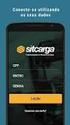
4 1. Login Após digitar o link " em seu navegador (Google Chrome ou Mozilla Firefox) Clique aqui para acessar o sistema. Você será redirecionado para a tela de LOGIN onde deve colocar seu NOME DE USUÁRIO e sua SENHA. 4

5 2. Bem-Vindo Ao Sistema A tela de boas-vindas contém informações importantes sobre o seu sistema, além de ser nosso canal de comunicação com você! Nesta tela, serão constantemente atualizados dados como a validade de seu contrato, certificado digital e atualizações do sistema. Aparece logo após o login no sistema. (Caso isso não ocorra em seu navegador, verifique se as pop-ups estão liberadas pelo Gerenciador de Pop-ups) 5

6 3. Gerenciador de Pop-ups Se ao final da barra de endereços aparecer o ícone " " significa que seu navegador bloqueou os pop-ups. Neste caso clique sobre o " "e selecione "Sempre mostrar pop-ups" Após, faça novamente o login e a tela de boas-vindas será visualizada 6


7 4. Menu principal Tela utilizada para navegar pelos menus de cadastros de clientes e produtos, emissão de CT-e, acompanhamento de situação, etc. Sair do sistema Trocar Usuário Alterar Senha 5. Cadastro Menu utilizado para cadastrar as informações que serão utilizadas posteriormente nas emissões de CT-e e MDF-e. 7
8 5.1 Botões do sistema 1 Incluir (Ctrl+Ins/Ctrl+I) Libera os campos para que seja inserido um novo cadastro. 2 Alterar (Ctrl+E) Libera os campos para alteração o cadastro selecionado. 3 Primeiro registro (Ctrl+Home) Busca o primeiro cadastro feito. 4 Registro anterior (PageUp) Passa para o cadastro anterior. 5 Próximo registro (PageDown) Passa para o próximo cadastro. 6 Último registro (Ctrl+End) Avança para o último cadastro feito. 7 Excluir registro (Ctrl+Del/Ctrl+D) Exclui o registro selecionado. 8 Atualizar (Alt+A) Atualiza todos os registros. 9 Valores padrão (Ctrl + Shift + C) Seleciona campos para que se tornem padrão nos cadastros. 10 Ajuda (F12) Mostra uma tela de ajuda. 11 Sair (Alt+F4) Sai da tela que estiver aberta. 8
9 5.2 Cadastro de Empresa Sua empresa estará pré-cadastrada pela equipe da FL SOFT, no caso de alguma alteração de endereço de , telefones, ou semelhantes, clique na caneta tinteiro para editar o cadastro. Cód. Empresa Código gerado automaticamente para controle do sistema. Razão Social Razão Social da sua Empresa. Nome Fantasia Nome Fantasia da sua Empresa. Rntrc Registro Nacional de Transporte Rodoviário de Carga. Endereço, Bairro, N, Complemento, CEP Informações sobre os endereço e contato da Empresa. CNPJ Informe o CNPJ da empresa. IE Inscrição Estadual da Empresa. 9
10 5.2.1 Dados Complementares Dados adicionais da empresa. UF, Cidade, Telefone Informações sobre endereço e contato da Empresa. de contado da Empresa. Cópia para qual será enviado uma cópia das CT-es ao serem finalizadas. SMTP Cadastro feito pela nossa equipe do Suporte Técnico, não sendo necessário alterar. Usuário Cadastro feito pela nossa equipe do Suporte Técnico, não sendo necessário alterar. Data vencimento Certificado Informar a data vencimento do certificado, caso seja certificado A1 será alterado automaticamente. Certificado A3 Caso utilize certificado A3, marque essa opção como sim. Último CTe Informe o último CTe emitido, mesmo que seja por algum outro sistema. Último MDFe Informe o último MDFe emitido, mesmo que seja por algum outro sistema. 10
11 5.3 Cadastro de Pessoa Nesta aba serão cadastrados os dados necessários que ficarão gravados no sistema para tornar mais rápida a emissão de seus CTes. Cód. Pessoa Código gerado automaticamente para controle do sistema. Tp. Pessoa Física ou Jurídica. Situação Mantenha como Ativo para que o cadastro possa ser utilizado. Razão Social Informe a Razão Social da empresa ou Nome da Pessoa. Nome Fantasia Informe o nome Fantasia da Empresa. CEP, Endereço, N, Bairro, Complemento Informações sobre endereço e contato da pessoa ou empresa. CNPJ/CPF Digite CNPJ ou o CPF da Pessoa, essa opção é baseada na escolha de Tipo de Pessoa. IE Inscrição Estadual da empresa, caso possua. 11
12 5.3.1 Dados Complementares Dados adicionais da Pessoa. Tipo Pessoa Informe a que grupo esse cadastro pertence, caso possua mais de um, marque todas as caixas correspondentes. UF, Cidade, Destinatário, Telefone Informações sobre endereço e contato da Pessoa ou Empresa. de contato da Pessoa, e para qual será enviado uma cópia da CT-e autorizada. 12
13 5.4 Cadastro de Veículos Tela para cadastrar veículos que posteriormente serão utilizadas nos conhecimentos e manifestos. Cód. Veículo Código gerado automaticamente para controle do sistema. Situação Mantenha como Ativo para que o cadastro possa ser utilizado. Chassi Informe o chassi do veículo que está sendo cadastrado. Placa Informe a placa do veículo que está sendo cadastrado. NCM Nomenclatura comum do Mercosul. Descrição Informe a descrição do veículo que está sendo cadastrado. Ex.: VOLVO/FH12. Renavam Informe o número do RENAVAM do veículo. Tipo Veículo Informe o tipo do veículo. Ex.: Reboque ou Tração. Cor Informe a cor do veículo. UF Informe o UF em que o veículo está registrado. Valor Unitário Valor do veículo. Tipo Rodoviário Informe o tipo rodoviário do veículo. Ex.: Truck, Cavalo Mecânico, Van, etc. Tipo Carroceria Informe o tipo de carroceria. Ex.: Aberta, Fechada Baú, Graneleira, etc. Tara KG Informe o peso total do veículo, sem acrescer do peso de carga. Capacidade M³ - Capacidade de carga do veículo em m³ (metro cúbico). Capacidade KG Capacidade de carga do veículo em KG (Quilograma). 13
14 6. CT-e Menu utilizado para emissão e cancelamento de um conhecimento de transporte eletrônico. 6.1 Emissão de CT-e Tela onde é iniciado o processo da emissão da CT-e. Tipo de Serviço Informe o tipo de serviço que está sendo prestada. Tipo de Conhecimento Informe o tipo de conhecimento que está sendo emitido. Natureza da Operação CFOP que será utilizado no conhecimento. UF Inicio Prestação Estado em que será iniciado a prestação de serviço. UF Fim Prestação Estado onde será finalizado a prestação de serviço. Forma de Pagamento Informar em que situação está o pagamento, se já foi efetuado ou pendente. CT-e emitido em UF e Cidade em que o conhecimento foi emitido. Tomador de Serviço será preenchido com os dados da empresa que de fato contratou o frete, podendo ser o remetente, expedidor, recebedor, destinatário e outros*. Tipo de Nota Fiscal Tipo da NF-e que será colocada no Conhecimento de transporte. 14
15 Funções Funções extras como duplicação de CT-e e inutilização. *Caso o tomador de serviço seja preenchido com outros, deverá ser informado na tela de responsável da emissão de CTE Responsáveis Tela onde serão informados os responsáveis pelo conhecimento. Todas as telas possuem uma interface parecida, apenas necessitando saber quais você precisará cadastrar no seu CT-e. Remetente Serão informados os dados da empresa ou pessoa que está remetendo, ou seja, a "Transportadora". Destinatário Serão informados os dados da empresa ou pessoa que adquiriu o produto, ou seja, o "Cliente" que receberá a mercadoria. Expedidor Serão informados os dados da empresa onde será realizado o carregamento, podendo ser a mesma do remetente. Recebedor Serão informados os dados da empresa onde será realizado o descarregamento, podendo ser a mesma do destinatário. Outros Deverá ser preenchido caso o tomador serviço tenha sido preenchido como outros. 15

16 Após selecionar alguma das opções, uma tela semelhante a essa será aberta Inclusão de Responsáveis Aperte em Incluir, para liberar os campos Escolha a empresa ou pessoa que foi anteriormente cadastrada na tela Cadastro de Pessoas, no primeiro campo da tela. Informações serão preenchidas automaticamente assim que a razão social for incluída, confira as informações e clique em gravar. Após confirmado as informações, feche a tela e as informações serão mostradas na tela anterior de Responsáveis. ATENÇÃO! O mesmo padrão segue para incluir Destinatário, Recebedor, Expedidor e Outros. 16
17 6.1.2 Nf-e, NF-e do Produtor e NF-e Outros Ao clicar na aba, a janela NF-es do CT-e se abrirá para ser preenchida com dados da(s) nota(s) de origem como segue no exemplo, a mesma sequência é válida para NF do Produtor e NF Outros, quando houver. Informe o responsável pela nota fiscal. Informe o n da nota fiscal e a chave de acesso de 44 dígitos. Em vez de digitar a chave de acesso, é possível fazer a importação do XML, selecionando o arquivo e depois apertando em Importador Chave de Acesso NF-e. 17
18 Informe o número da NF-e e a serie. Digite as informações como constam na NF-e. Tela de NF-e do Produtor Rural. Informe o tipo de documento. (Outros ou Declaração. Tela de NF-e Outros. Informe o número, a data de emissão, o valor do documento e uma descrição para informar o objetivo da nota. ATENÇÃO: A NF-e que aparecerá será baseado na escolha na aba inicial no campo TIPO DE NOTA FISCAL, caso não seja a NF-e correta, volte para a primeira aba CT-e, mude a opção TIPO DE NOTA FISCAL para a desejada e clique em Gravar. 18
19 6.1.3 Financeiro Tela onde são passadas as informações sobre valores, impostos. *Apenas os campos que possuem os Asteriscos Vermelhos (*) são obrigatórios, as outras informações ficam a critério do Cliente utilizar da forma que achar mais adequada e quando houver a necessidade. Operação Informe o CST utilizado na operação. Base de Cálculo ICMS, Alíquota ICMS, Valor ICMS, Crédito Outorgado ICMS, % ICMS FCP, % Redução ICMS- São todas informações sobre impostos que podem ser melhor informadas ao entrar em contato com o seu Contador. Total Serviço Total do serviço prestado. Total a receber Total que será recebido ao termino do serviço. Frete Peso (KG) Valor Total do Frete. Chave, Valor Prestação, Data Utilizado quando é uma nota de anulação, subcontratação, etc. 19
20 6.1.4 Carga Tela onde são passadas as informações sobre a carga que está sendo transportada. Previsão Entrega Previsão de Entrega da mercadoria. Lotação Se o veículo está completamente carregado. Data Emissão Data de emissão da carga. Total Mercadoria Valor Total da Mercadoria. Prod. Predominante Produto predominante na carga. Unidade de Medida Unidade e medida utilizada pela carga. Tipo de Medida Preenchida automaticamente a partir da Unidade de Medida. Quantidade Quantidade do produto que está sendo transportado. Cód. Identificador da Operação CIOT Código Identificador da Operação de Transporte. Responsável Responsável pela carga. Ex.: Remetente. Seguradora Nome da Seguradora. N Apólice Número da Apólice de Seguro. N Averbação Número da averbação do seguro. 20
21 6.1.5 Veículo Tela onde são informados o veículo e o motorista que farão o transporte. Veículo Veículo que fará o transporte. Motorista Motorista que utilizará o veículo do transporte. Razão Social, UF, CNPJ, CPF, IE Informações caso o CT-e esteja relacionado a outro conhecimento anterior. Observações Finais Informações adicionais sobre a emissão da CT-e. 21

22 6.2 Consulta de CT-e Tela onde são consultadas a situação das CT-es. Filtros para pesquisa. Situação das CT-es para busca. Lista das CT-es. Ao selecionar uma CT-e, aqui serão listadas as NF-es referenciadas no conhecimento. Situação em que a nota se encontra. Cancelar CT-e Selecione um CT-e e clique em cancelar, logo após informe o motivo e confirme, ela entrará em processo de cancelamento. Respeite sempre os prazos de cancelamento para que não ocorra nenhum imprevisto. Imprimir DACTE Selecione um CT-e e clique em imprimir para que seja gerado o PDF para a impressão. Reenviar DACTE Reenviar uma DACTE por , logo após clique nesse botão, informe o para onde deseja enviar e confirme o envio. Reenviar CT-e Reenviar um CT-e que tenha sido rejeitada ou que ainda esteja em processamento. Inutilizar CT-e Selecione um CT-e que queira inutilizar, após isso aguarde o processo terminar para que verifique a situação novamente. Contrato Serviço Selecione uma CT-e e clique em contrato de serviço para que sejam mostradas as informações de serviço da CT-e selecionada. 22
23 7. CCE Menu onde são encontradas as Cartas de Correção eletrônicas. 7.1 Cadastro de CC-e Módulo Opcional "Carta de Correção O evento Carta de Correção Eletrônica (CC-e) para CT-e (estará disponível a partir de 01/12/2013) Critérios para Correção do CT-e: O alcance das alterações permitidas no evento Carta de Correção do CT-e é definido no art. 58-B do CONVENIO SINIEF 06/89, que transcrevemos a seguir: Art. 58-B Fica permitida a utilização de carta de correção, para regularização de erro ocorrido na emissão de documentos fiscais relativos à prestação de serviço de transporte, desde que o erro não esteja relacionado com: I - as variáveis que determinam o valor do imposto tais como: base de cálculo, alíquota, diferença de preço, quantidade, valor da prestação; II - a correção de dados cadastrais que implique mudança do emitente, tomador, remetente ou do destinatário; III - a data de emissão ou de saída. Observações importantes: A partir de 01/12/2013 a carta de correção eletrônica estará disponível para os emissores do CT-e. A Carta de Correção Eletrônica - CC-e deverá ser assinada pelo emitente com assinatura digital, contendo o n de inscrição no CNPJ de qualquer dos estabelecimentos do contribuinte, a fim de garantir a autoria do documento digital. A transmissão da CC-e será efetivada via Internet, por meio de protocolo de segurança ou criptografia. Havendo mais de uma CC-e para o mesmo CT-e, o emitente deverá consolidar, na última, todas as informações anteriormente retificadas. O Layout específico da carta de correção eletrônica do CT-e está disposto no Manual de Orientação do Contribuinte, versão 2.0." 23

24 Cód. CT-e Selecione o código do CT-e que será feita a Carta de Correção. Seq. Sequência da carta de correção, gerado automaticamente. ID Identificador da carta de correção, gerado automaticamente. Situação Situação que a nota se encontra. Ex.: Autorizado, rejeitado. Grupo Grupo no qual você deseja fazer a alteração. Campo Campo ao qual deseja fazer a alteração. Ajuda Campo Ajuda fornecida pelo sistema para que não ocorram erros no preenchimento da carta de correção. Valor Informe a alteração a ser feita. *Sempre se atente a condição de uso da Carta de Correção eletrônica, caso não esteja nos padrões de exigência da SEFAZ ela será automaticamente rejeitada. 24
25 7.2 Consulta de CC-e Tela onde é feita a consulta das Cartas de Correção Eletrônica emitidas, mostrando a sua situação atual. Lista das CC-es emitidas. Filtros para listagem das CC-es 25

26 8. MDF-e Menu utilizado para cadastrar e consultar os Manifestos de Documentos Fiscais. 8.1 Emissão de MDF-e Módulo Opcional Manifesto Eletrônico de Documentos Fiscais (MDF-e) é o documento emitido e armazenado eletronicamente, de existência apenas digital, para vincular os documentos fiscais transportados na unidade de carga utilizada, cuja validade jurídica é garantida pela assinatura digital do emitente e autorização de uso pelo Ambiente Autorizador. 26

27 Informe o tipo de emitente. Ao Iniciar uma MDF-e, a data de Início e Fim da Prestação será colocada automaticamente com a data do dia. Selecione o município e aperte em confirmar. Selecione os estados por onde o caminhão passará. Lista dos municípios adicionados como local de carregamento. Lista dos UFs adicionados. NÃO informe o estado de ORIGEM nem o de DESTINO, se forem UFs vizinhas deixe esses campos em branco. *Quando o campo TIPO DE EMITENTE estiver preenchido como Prestador de serviço, obrigatoriamente deve possuir: CIOT (Código Identificador de Operação de Transporte) e/ou; CPF/CNPJ do Contratante do serviço (Tomador de Serviço). 27
28 8.1.1 Rodoviário Aba onde são informadas as informações rodoviárias da MDF-e. Coloque as informações sobre o veículo cadastrado anteriormente. Registro Nacional de Transporte Rodoviário de Carga. Lista dos reboques adicionados. Selecione o condutor e aperte em confirmar. Lista dos condutores adicionados. 28
29 8.1.2 Informações de Documento Tela usada para relacionar as CT-es ao MDF-e. Lista dos Municípios onde será feito o descarregamento. Escolhe a CT-e para relacionar a MDF-e. CT-es relacionados ao MDF-es. 29

30 8.1.3 Informações Complementares Tela onde são cadastradas informações que possam ser de interesse do fisco. Informe o responsável pelo seguro (Emitente ou o Contratante). Caso informe Contratante os campos Tipo de Pessoa e CNPJ serão liberados para digitação. Informe os dados da Seguradora caso tenha marcado o Responsável como Contratante. (Obrigatório pela lei /07) Selecione a Seguradora para que incluirá a Averbação. Aperte na Seta Azul para que seja incluído os dados na tabela. Insira o n averbação e clique na Seta Preta para incluir na tabela. Orientações de Preenchimento Informações da averbação do seguro (modal rodoviário): 1. Em caso de sucesso na comunicação entre transportador e seguradora, o campo n da averbação poderá ser preenchido com o protocolo gerado pela seguradora. 2. Em caso de falha na integração entre transportadora e o sistema da seguradora da carga, poderá ser preenchida o campo com o número da averbação com a sequência
31 8.1.4 Fechamento Tela onde são informadas as últimas informações antes de fazer o fechamento da MDF-e. Ex.: KG, Ton Qtde. de Ct-es que foram relacionadas a esse MDF-e. Após preencher todos os campos, clique em pré-visualizar para conferir as informações. Após as informações serem conferidas, clique em fechar MDF-e e verifique a tela de consulta. 31
32 Selecione uma MDF-e e clique nesse botão para gerar o PDF para impressão. 8.2 Consulta MDF-e Tela usada para verificar as MDF-es que foram emitidas e a sua situação. Filtros para selecionar quais MDF-es serão mostradas. Utilizado para encerrar uma MDF-e. Aqui são mostradas as MDF-es e a situação em que se encontram. Aqui é mostrado a situação da MDF-e que estiver selecionada. *ATENÇÃO: Ao final do percurso você deve selecionar o MDF-e e utilizar o Encerrar MDF-e para informar que esse manifesto foi finalizado, se não ficará impossibilitado de utilizar o mesmo Motorista e Veículo em um novo manifesto. Outras situações em que o MDF-e deverá ser encerrado: Transbordo; Redespacho; Subcontratação; Substituição do veículo, do motorista, de contêiner; Retenção imprevista de parte da carga transportada; Inclusão de mercadorias. 32


33 9. Relatórios Menu onde são selecionados relatórios para fazer a impressão. 9.1 Relação de CT-e 9.2 Tela onde é gerado relatório das CT-es emitidas em um período e por situação. Escolha a situação das CT-es que gostaria de gerar o relatório. Escolha o período 9.2 Relação de MDF-e Tela onde é gerado relatório das MDF-es emitidas em um período e por situação. Escolha a situação das CT-es que gostaria de gerar o relatório. Escolha o período 33


34 10. Utilitários Menu utilizado para acessar funções adicionais do sistema Ativar DPEC Deve ser tratado como exceção e utilizada apenas nas situações em que a SEFAZ ou o estabelecimento comercial estiver passando com problemas técnicos severos. É recomendado a leitura do Manual de Orientação do Contribuinte para que fique a par das regras antes da emissão de um conhecimento de transporte no plano de contingência. 34


35 10.2 Importação de XML Utilizado para importar CT-es a partir da XML. Escolha o XML que deseja fazer a importação. Clique Importar XML para trazer a XML e logo após clique em Gerar CT-e Download XML Tela utilizada para download de XML de CT-es especificas ou de período. Escolha o CT-e ou um período. Leia as informações para fazer o download. 35

36 10.4 Download XML Escritório Tela utilizada para download de XML de um mês completo, normalmente utilizado para envio ao escritório de contabilidade. Escolha o período para impressão. Leia as informações para fazer o download Download XML Escritório MDF-e Tela utilizada para download de XML de suas MDF-es de um mês completo, normalmente utilizado para envio ao escritório de contabilidade. Escolha o período para impressão. Leia as informações para fazer o download. 36

37 10.6 Download SINTEGRA Tela utilizada para fazer o download do Sintegra, arquivo necessário para a parte contábil. É o registro de todas as notas de entrada e saída e itens das notas fiscais. Escolha o período para impressão. 11. Suporte Técnico Menu utilizado para obter informações sobre como utilizar o sistema, instalação de programas necessários e abertura de chamado para Suporte Técnico. 37
38 11.1 Treinamento do Sistema Nesta tela é possível verificar os horários de treinamento ao vivo ou optar por assistir o treinamento gravado, onde será mostrado passo-a-passo de todo o sistema, facilitando assim o primeiro contato com o BRCTE. Clique aqui para assistir o treinamento gravado no youtube. Veja os horários de treinamento ao vivo, caso tenha dificuldade de acessar, leia o Manual Acesso Treinamento para ter mais informações. 38

39 11.2 Acesso Remoto Tela utilizada para fazer o download do TeamViewer 11, o programa para acesso remoto que utilizamos. 2) Essa tela será aberta, aperte o botão direito do mouse no LINK. 1) Clique nesse botão. 3) Clique em salvar link e escolha o local onde deseja salvar Coletor A3 Tela utilizada para fazer o download do Coletor A3 para assinatura das CT-es, utilizada apenas para quem utiliza de Certificado A3. Vídeo onde mostra a instalação passo-a-passo do Coletor caso tenha dúvidas sobre o processo. Senha utilizada para acessar o coletor. 39
40 11.4 Cadastro de Sugestão Possui alguma sugestão para nosso sistema? Esse é o seu espaço para nos ajudar a melhorar, sua opinião é muito importante para nós. Informe seu nome para que possamos entrar em contato. Detalhe ao máximo a sua sugestão para que ela seja analisada o mais breve possível Abertura de chamado Após clicar na janela de Chamado, clique em abrir chamado. 40


41 Confirme seu usuário e senha. Logo após selecione as opções CHAMADO e depois ABRIR CHAMADO. Após o PRECHIMENTO de TODOS os campos de um clique sobre Abrir Chamado. 41
42 Chamado é o nosso meio de comunicação com você, o nosso Cliente, sendo assim é necessário sempre registrar dúvidas, dificuldades e reclamações para que possamos melhor lhe atender, além de possuir prioridade no atendimento. 42

43 12. Exemplos de emissão Os exemplos a seguir são para fins de demonstração de uso do sistema. Antes de replicar estes exemplos, em casos relativos à sua empresa, consulte seu contador sobre à legislação tributária vigente do seu estado para verificação dos procedimentos de emissão que podem variar de um estado para outro Subcontratação Nesta tela será mostrado como é feita a emissão de uma CT-e de subcontratação. Os quadros em vermelhos são as informações que diferem de uma CT-e normal. Informe o tipo de serviço como SUBCONTRATACAO. Informe o tomador de serviço como OUTROS. Tipo de Serviço Informe o tipo de serviço que está sendo prestada. Tipo de Conhecimento Informe o tipo de conhecimento que está sendo emitido. Natureza da Operação CFOP que será utilizado no conhecimento. UF Inicio Prestação Estado em que será iniciado a prestação de serviço. UF Fim Prestação Estado onde será finalizado a prestação de serviço. Forma de Pagamento Informar em que situação está o pagamento, se já foi efetuado ou pendente. CT-e emitido em UF e Cidade em que o conhecimento foi emitido. Tomador de Serviço será preenchido com os dados da empresa que de fato contratou o frete, podendo ser o remetente, expedidor, recebedor, destinatário e outros. Tipo de Nota Fiscal Tipo da NF-e que será colocada no Conhecimento de transporte, essa escolha afetará o tipo de nota que será digitado posteriormente na terceira aba. Funções Funções extras como duplicação de CT-e e inutilização. 43

44 Após informar os campos da CT-e, clique em gravar para que será gerado o Cód. CT-e e possa continuar com a emissão. Logo após gravar, clique na aba Responsáveis para informar o Remetente, Destinatário e Outros. Informe o Remetente e o Destinatário. Nessa aba Outros será informado o Tomador de Serviço. Após Informar os campos necessários na aba Responsáveis, clique na aba NF-e. 44

45 Após clicar na aba NF-e será mostrada a seguinte tela, para que sejam preenchidas informações sobre as notas fiscais relacionadas a esse CT-e. Clique nesse botão para Informar a NF-e da mercadoria que será transportada. Lembrando que é a mesma NF-e da CT-e original. Informe os detalhes sobre a NF-e/NF-e Produtor Rural/NF-e Outros. Informe o responsável pela nota fiscal. Informe o n da nota fiscal e a chave de acesso de 44 dígitos. Em vez de digitar a chave de acesso, é possível fazer a importação do XML, selecionando o arquivo e depois apertando em Importador Chave de Acesso NF-e. 45
46 Tela de NF-e Comum. Informe o número da NF-e e a serie. Digite as informações como constam na NF-e. Tela de NF-e do Produtor Rural. Informe o tipo de documento. (Outros ou Declaração. Tela de NF-e Outros. Informe o número, a data de emissão, o valor do documento e uma descrição para informar o objetivo da nota. ATENÇÃO: A NF-e que aparecerá será baseado na escolha na aba inicial no campo TIPO DE NOTA FISCAL, caso não seja a NF-e correta, volte para a primeira aba CT-e, mude a opção TIPO DE NOTA FISCAL para a desejada e clique em Gravar. 46
47 Após informar as NF-e pertencentes a esse CT-e, vá para aba de financeiro. Local onde será informada a CT-E original da contração. Operação Informe o CST utilizado na operação. Base de Cálculo ICMS, Alíquota ICMS, Valor ICMS, Crédito Outorgado ICMS, % ICMS FCP, % Redução ICMS- São todas informações sobre impostos que podem ser melhor informadas ao entrar em contato com o seu Contador. Total Serviço Total do serviço prestado. Total a receber Total que será recebido ao termino do serviço. Frete Peso (KG) Valor Total do Frete. Chave, Valor Prestação, Data Utilizado quando é uma nota de anulação, subcontratação, etc. Após preencher a aba Financeiro, selecione a aba carga. 47
48 Previsão Entrega Previsão de Entrega da mercadoria. Lotação Se o veículo está completamente carregado. Data Emissão Data de emissão da carga. Total Mercadoria Valor Total da Mercadoria. Prod. Predominante Produto predominante na carga. Unidade de Medida Unidade e medida utilizada pela carga. Tipo de Medida Preenchida automaticamente a partir da Unidade de Medida. Quantidade Quantidade do produto que está sendo transportado. Cód. Identificador da Operação CIOT Código Identificador da Operação de Transporte. Responsável Responsável pela carga. Seguradora Nome da Seguradora. N Apólice Número da Apólice de Seguro. N Averbação Número da averbação do seguro. Após concluir as informações sobre a carga, clique na aba Veículo. 48
49 Informações sobre o CT-e original da contratação. Veículo Veículo que fará o transporte. Motorista Motorista que utilizará o veículo do transporte. Razão Social, UF, CNPJ, CPF, IE Informações caso o CT-e esteja relacionado a outro conhecimento anterior. Observações Finais Informações adicionais sobre a emissão da CT-e. Faça o fechamento da CT-e e verifique na tela de consulta CT-e se ela foi autorizada para uso. 49

50 12.2 Complemento de Valores Nesta tela será mostrado como é feito uma CT-e de Complemento de Valores. O CT-e complementar deverá ser emitido com os mesmos dados do anterior nos seguintes campos: Tomador, Remetente, Destinatário, CFOP NF-e vinculada, Valor da mercadoria Motorista. Os quadros em vermelho são as informações que diferem de uma CT-e normal. Informe o tipo de conhecimento como CT-e Complemento de Tipo Valor. de Serviço Informe o tipo de serviço que está sendo prestada. Tipo de Conhecimento Informe o tipo de conhecimento que está sendo emitido. Natureza da Operação CFOP que será utilizado no conhecimento. UF Inicio Prestação Estado em que será iniciado a prestação de serviço. UF Fim Prestação Estado onde será finalizado a prestação de serviço. Forma de Pagamento Informar em que situação está o pagamento, se já foi efetuado ou pendente. CT-e emitido em UF e Cidade em que o conhecimento foi emitido. Tomador de Serviço será preenchido com os dados da empresa que de fato contratou o frete, podendo ser o remetente, expedidor, recebedor, destinatário e outros. Tipo de Nota Fiscal Tipo da NF-e que será colocada no Conhecimento de transporte, essa escolha afetará o tipo de nota que será digitado posteriormente na terceira aba. Funções Funções extras como duplicação de CT-e e inutilização. Após informar os campos da CT-e, clique em gravar para que será gerado o Cód. CT-e e possa continuar com a emissão. 50
51 Logo após gravar, clique na aba Responsáveis para informar o Remetente, Destinatário e Outros. Tela onde serão informados os responsáveis pelo conhecimento. Informe conforme cadastrado no CT-e original para qual está sendo feito o complemento de valores. Remetente Serão informados os dados da empresa ou pessoa que está remetendo, ou seja, a "Transportadora". Destinatário Serão informados os dados da empresa ou pessoa que adquiriu o produto, ou seja, o "Cliente" que receberá a mercadoria. Expedidor Serão informados os dados da empresa onde será realizado o carregamento, podendo ser a mesma do remetente. Recebedor Serão informados os dados da empresa onde será realizado o descarregamento, podendo ser a mesma do destinatário. Outros Deverá ser preenchido caso o tomador serviço tenha sido preenchido como outros. 51

52 Após clicar na aba NF-e será mostrada a seguinte tela, para que sejam preenchidas informações sobre as notas fiscais relacionadas a esse CT-e. Clique nesse botão para Informar a NF-e que estava referenciada no CT-e que será anulado. Informe o responsável pela nota fiscal. Informe o n da nota fiscal e a chave de acesso de 44 dígitos, a mesma que foi informada no CT-e original. Em vez de digitar a chave de acesso, é possível fazer a importação do XML, selecionando o arquivo e depois apertando em Importador Chave de Acesso NF-e. Após informar as NF-e pertencentes a esse CT-e, vá para aba de financeiro. 52

53 O Valor complementar é a diferença do valor total do CT-e para o valor total correto. Ex.: se o CT-e tiver sido emitido em R$ 500,00, e valor total correto for R$ 3.000,00; o Valor do CT-e complementar será R$ 2.500,00). Informe o nome prestação como Complemento de Valores. Informe os valores e impostos que serão incluídos no CT-e original. Informe o Valor e Chave de acesso da CT-e original. Operação Informe o CST utilizado na operação. Base de Cálculo ICMS, Alíquota ICMS, Valor ICMS, Crédito Outorgado ICMS, % ICMS FCP, % Redução ICMS- São todas informações sobre impostos que podem ser melhor informadas ao entrar em contato com o seu Contador. Total Serviço Total do serviço prestado. Total a receber Total que será recebido ao termino do serviço. Frete Peso (KG) Valor Total do Frete. Chave, Valor Prestação, Data Utilizado quando é uma nota de anulação, subcontratação, etc. Após preencher a aba Financeiro, selecione a aba carga. 53
54 Previsão Entrega Previsão de Entrega da mercadoria. Lotação Se o veículo está completamente carregado. Data Emissão Data de emissão da carga. Total Mercadoria Valor Total da Mercadoria. Prod. Predominante Produto predominante na carga. Unidade de Medida Unidade e medida utilizada pela carga. Tipo de Medida Preenchida automaticamente a partir da Unidade de Medida. Quantidade Quantidade do produto que está sendo transportado. Cód. Identificador da Operação CIOT Código Identificador da Operação de Transporte. Responsável Responsável pela carga. Seguradora Nome da Seguradora. N Apólice Número da Apólice de Seguro. N Averbação Número da averbação do seguro. Após concluir as informações sobre a carga, clique na aba Veículo. 54

55 Informe os dados do CT-e original. Exemplo da observação adicional que preferencialmente deve ser incluída para maior detalhamento do CT-e. Veículo Veículo que fará o transporte. Motorista Motorista que utilizará o veículo do transporte. Razão Social, UF, CNPJ, CPF, IE Informações caso o CT-e esteja relacionado a outro conhecimento anterior. Observações Finais Informações adicionais sobre a emissão da CT-e. Faça o fechamento da CT-e e verifique na tela de consulta CT-e se ela foi autorizada para uso. 55
56 12.3 Substituição (Tomador de serviço contribuinte de ICMS) Nesta tela será mostrado como é feita a emissão de um CT-e de substituição quando o Tomador de Serviço for contribuinte de ICMS. O tomador contribuinte deverá emitir um documento fiscal de anulação de valor. Esse documento deverá ser uma nota fiscal em papel modelo 1 ou 1A, ou ainda uma nota fiscal eletrônica (NF-e modelo 55). Os quadros em vermelho são as informações que diferem de uma CT-e normal. Informe o Tipo de Conhecimento como CT-E SUBSTITUTO. Tipo de Serviço Informe o tipo de serviço que está sendo prestada. Tipo de Conhecimento Informe o tipo de conhecimento que está sendo emitido. Natureza da Operação CFOP que será utilizado no conhecimento. UF Inicio Prestação Estado em que será iniciado a prestação de serviço. UF Fim Prestação Estado onde será finalizado a prestação de serviço. Forma de Pagamento Informar em que situação está o pagamento, se já foi efetuado ou pendente. CT-e emitido em UF e Cidade em que o conhecimento foi emitido. Tomador de Serviço será preenchido com os dados da empresa que de fato contratou o frete, podendo ser o remetente, expedidor, recebedor, destinatário e outros. Tipo de Nota Fiscal Tipo da NF-e que será colocada no Conhecimento de transporte, essa escolha afetará o tipo de nota que será digitado posteriormente na terceira aba. Funções Funções extras como duplicação de CT-e e inutilização. Após informar os campos da CT-e, clique em gravar para que será gerado o Cód. CT-e e possa continuar com a emissão. 56
57 Logo após gravar, clique na aba Responsáveis para informar o Remetente, Destinatário e Outros. Tela onde serão informados os responsáveis pelo conhecimento. Todas as telas possuem uma interface parecida, apenas necessitando saber quais você precisará cadastrar no seu CT-e. Remetente Serão informados os dados da empresa ou pessoa que está remetendo, ou seja, a "Transportadora". Destinatário Serão informados os dados da empresa ou pessoa que adquiriu o produto, ou seja, o "Cliente" que receberá a mercadoria. Expedidor Serão informados os dados da empresa onde será realizado o carregamento, podendo ser a mesma do remetente. Recebedor Serão informados os dados da empresa onde será realizado o descarregamento, podendo ser a mesma do destinatário. Outros Deverá ser preenchido caso o tomador serviço tenha sido preenchido como outros. Após Informar os campos necessários na aba Responsáveis, clique na aba NF-e. 57

58 Após clicar na aba NF-e será mostrada a seguinte tela, para que sejam preenchidas informações sobre as notas fiscais relacionadas a esse CT-e. Clique nesse botão para Informar a NF-e da mercadoria que será transportada e a NF-e de anulação. Informe o responsável pela nota fiscal. Informe o n da nota fiscal e a chave de acesso de 44 dígitos. Após informar as NF-e pertencentes a esse CT-e, vá para aba de financeiro. Em vez de digitar a chave de acesso, é possível fazer a importação do XML, selecionando o arquivo e depois apertando em Importador Chave de Acesso NF-e. 58
59 Local onde será informada a CT-E original que será feita a substituição. Operação Informe o CST utilizado na operação. Base de Cálculo ICMS, Alíquota ICMS, Valor ICMS, Crédito Outorgado ICMS, % ICMS FCP, % Redução ICMS- São todas informações sobre impostos que podem ser melhor informadas ao entrar em contato com o seu Contador. Total Serviço Total do serviço prestado. Total a receber Total que será recebido ao termino do serviço. Frete Peso (KG) Valor Total do Frete. Chave, Valor Prestação, Data Utilizado quando é uma nota de anulação, subcontratação, etc. Após preencher a aba Financeiro, selecione a aba carga. 59
60 Previsão Entrega Previsão de Entrega da mercadoria. Lotação Se o veículo está completamente carregado. Data Emissão Data de emissão da carga. Total Mercadoria Valor Total da Mercadoria. Prod. Predominante Produto predominante na carga. Unidade de Medida Unidade e medida utilizada pela carga. Tipo de Medida Preenchida automaticamente a partir da Unidade de Medida. Quantidade Quantidade do produto que está sendo transportado. Cód. Identificador da Operação CIOT Código Identificador da Operação de Transporte. Responsável Responsável pela carga. Seguradora Nome da Seguradora. N Apólice Número da Apólice de Seguro. N Averbação Número da averbação do seguro. Após concluir as informações sobre a carga, clique na aba Veículo. 60

61 Informações sobre o CT-e original da contratação. Exemplo da observação adicional que preferencialmente deve ser incluída para maior detalhamento da CT-e. Veículo Veículo que fará o transporte. Motorista Motorista que utilizará o veículo do transporte. Razão Social, UF, CNPJ, CPF, IE Informações caso o CT-e esteja relacionado a outro conhecimento anterior. Observações Finais Informações adicionais sobre a emissão da CT-e. Faça o fechamento da CT-e e verifique na tela de consulta CT-e se ela foi autorizada para uso. 61
EMISSÃO E GERENCIAMENTO DE CONHECIMENTO DE TRANSPORTE ELETRÔNICO
 EMISSÃO E GERENCIAMENTO DE CONHECIMENTO DE TRANSPORTE ELETRÔNICO Sumario 1- O que é cte? 2- Acesso ao sistema. 3- Cadastros Certificado Pessoa Motorista Proprietario Veículo Tributação 4- Emissão do Cte.
Manual Emissor Legal Atualizado 10/08/2016. Cadastro de Clientes
 Manual Emissor Legal Atualizado 10/08/2016 1.0 Menu superior Para utilizar o menu superior, clique com o mouse em cima da palavra que deseja abrir. No exemplo acima foi clicado na palavra cadastros, assim
Emissão e Gerenciamento de Manifesto Eletrônico de Documentos Fiscais (MDF-e)
 Emissão e Gerenciamento de Manifesto Eletrônico de Documentos Fiscais (MDF-e) Sumário 1. O que é o Manifesto Eletrônico de Documentos Fiscais (MDF-e)? 2. Acesso ao sistema 3. Cadastros 3.1. Cadastro de
MANUAL DE EMISSÃO DE MDF-e VERSÃO 3.0
 MANUAL DE EMISSÃO DE MDF-e VERSÃO 3.0 DON CORPORATE ERP EMISSÃO DE MDF-e VERSÃO 3.0 A partir do dia 05/06/2017 (Segunda-feira) a versão 1.0 do MDF-e será DESATIVADA pela SEFAZ. Será NECESSÁRIO alterar
Prosis Informática. Passo-a-passo do Emissor de Notas Fiscais Eletrônicas Prosis ABERTURA DO SISTEMA FINANCEIRO
 Prosis Informática Passo-a-passo do Emissor de Notas Fiscais Eletrônicas Prosis ABERTURA DO SISTEMA FINANCEIRO Digite o usuário ADM, digite a senha ADM e clique em entrar. TELA PRINCIPAL FINANCEIRO 1-
Manual MDF-e UpLIFE. 1.Configurações. 1.1.Banco de dados Conexão. Page 1 of 26. Clique em Configurações Banco de Dados Conexão.
 Page 1 of 26 Manual MDF-e UpLIFE 1.Configurações 1.1.Banco de dados 1.1.1.Conexão Clique em Configurações Banco de Dados Conexão. - Limpar Tela: Limpa todos os campos da janela. - Gravar: Grava as informações
Manual Emissão CT-e 3.00
 Manual Emissão CT-e 3.00 Histórico de Revisão Data: 08/09/2017 Versão 0.0 Elaboração Bruna Moreno 13/11/2017 Versão 0.1 Alteração de alguns campos na aplicação Aprovado por Gerente de Operações Supervisor
Fazendo a Nota (CTeOS)
 Fazendo a Nota (CTeOS) Para fazer a nota, vá até o menu Faturamento no topo da página, e em seguida clique em CTe (mapa do Brasil); Em seguida clique em Inserir no canto inferior esquerdo da página para
GPROTECH. Gestor4_PAF-ECF
 GPROTECH Gestão de Processos & Tecnologia Ltda. Gestor4_PAF-ECF MÓDULO INTEGRAÇÃO GPROTECH - Gestão de Processos & Tecnologia LTDA. CNPJ 05.371.599/0001-93 AVENIDA SANTOS DUMONT, 1740, SALA 308 CEP: 60.150-161
Manual de Instruções. Cadastro de Contribuinte e Configuração de usuário para emissão de NFS-e. SapiturISSQN Versão 1.0 1
 Manual de Instruções Cadastro de Contribuinte e Configuração de usuário para emissão de NFS-e 1 1. Cadastro de Novo Prestador de Serviço. Quando o usuário acessar o sistema de NFS-e Sapitur ISSQN, vai
MANUAL. Certificado de Origem Digital PERFIL PRODUTOR. Versão
 MANUAL Certificado de Origem Digital PERFIL PRODUTOR Versão 2.2.15 Sumário 1. INICIALIZANDO NO SISTEMA... 2 2. ACESSANDO O SISTEMA... 3 3. MENSAGEM ENCAMINHADA PELO SISTEMA.... 4 4. CADASTRANDO SUAS MERCADORIAS...
EMISSÃO DA NOTA FISCAL ELETRÔNICA
 EMISSÃO DA NOTA FISCAL ELETRÔNICA VERSÃO 30.0.61 13 ÍNDICE 1. Pré-requisitos para emissão da Nota Fiscal Eletrônica... 3 2. Cadastros Iniciais... 3 2.1. Cadastro da Empresa... 3 2.2. Controle de Séries
Como enviar XML por ? FS100
 Como enviar XML por e-mail? FS100 Sistema: Futura Server Caminho: Fiscal>Nfe Eventos>XML-Envio por e-mail Referência: FS100 Versão: 2015.8.7 Como Funciona: Está tela é utilizada para enviar XML s de Notas
Carta de Correção Eletrônica
 Carta de Correção Eletrônica A partir da versão 9.31 a carta de correção está disponível para tanto para Notas Fiscais Eletrônicas (NFe) como para Conhecimentos de Transporte Eletrônico (CTe). Até o advento
SUMÁRIO
 SUMÁRIO... 3... 3... 4... 5... 5... 14... 14... 18... 21... 27... 27... 30... 31... 32... 33... 35... 36... 37... 38... 39... 43 O acrônimo NF-e significa nota fiscal eletrônica, ou seja, um documento
Como emitir a nota? Emitir Nova NFS-e
 Aqui se dá o começo do processo de criação da nota fiscal de serviço eletrônica. Como a Prefeitura é que gera a NFS-e, o que será feito é um RPS, com todas as informações da nota, que serão enviadas à
Manual NF-e Configurações e Cadastros
 Manual NF-e Configurações e Cadastros Para começar a utilizar o sistema da Varitus para a emissão de NF-e, siga os seguintes passos: 1 Acesse o sistema pelo link https://app.varitus.com.br/notafaz/, e
AgileNFE Este manual foi desenvolvido para ser utilizado como uma ferramenta de consulta para a instalação e operação do seu sistema.
 AgileNFE Este manual foi desenvolvido para ser utilizado como uma ferramenta de consulta para a instalação e operação do seu sistema. O que é necessário para emitir NF-e pelo Agile? E necessário validar
NFe - Nota Fiscal Eletrônica
 NFe - Nota Fiscal Eletrônica Emitir NFe - sistema básico Emissão de NFe - sistema básico Cancelamento de NFe Inutilização de NFe Emitir NFe - sistema completo Emissão de NFe para Veículos Novos Emissão
Manual de Geração do CT-e. Conhecimento de Transporte Eletrônico
 Conhecimento de Transporte Eletrônico Copyright 2013. Todos os direitos reservados. Control Informática.. Índice Introdução.4 Manual de Geração do CT-e Cadastro de Cliente.4 Cadastro de Veículos.6 Cadastro
Contribuinte emitente de CT e no transporte interestadual de carga fracionada
 MDF e Manifesto Eletrônico de Documentos Fiscais 1 Objetivo 2 Visão Geral 3 Cadastro da Série do MDF e (Pfat005) 4 Cadastro do Veículo (Pcfr001) 5 Emissão do MDF e (Pfat085) 6 Transmissão, Encerramento
Emissão de Carta de Correção Eletrônica
 Emissão de Carta de Correção Eletrônica Introdução A Carta de Correção Eletrônica (CC-e) tem como objetivo corrigir as informações indicadas erroneamente, ou necessárias de alteração, no conhecimento eletrônico.
EMISSÃO E GERENCIAMENTO DE NOTA FISCAL ELETRÔNICA
 EMISSÃO E GERENCIAMENTO DE NOTA FISCAL ELETRÔNICA Sumario 1- O que é nfe? 2- Acesso ao sistema. 3- Cadastros Série / Número Cálculo Fiscal Certificado Cliente Produto Informações Adicionais 4- Configurações
EMISSÃO E GERENCIAMENTO DE NOTA FISCAL DO CONSUMIDOR ELETRÔNICA
 EMISSÃO E GERENCIAMENTO DE NOTA FISCAL DO CONSUMIDOR ELETRÔNICA Sumario 1- O que é NfCe? 2- Acesso ao sistema 3- Configurações de Padronização. 4- Cadastros Série/Número Cálculo Fiscal Certificado Cliente
O que é a Nota Fiscal Eletrônica?
 O que é a Nota Fiscal Eletrônica? A Nota Fiscal Eletrônica - NFS-e é um documento fiscal digital gerado e armazenado eletronicamente em tempo real, no site da própria Prefeitura, com o objetivo de registrar
Manual do Usuário. MedLink Dental
 Manual do Usuário MedLink Dental Índice 1. Acessando o Medlink Dental:... 3 2. Menu Horizontal:... 4 3. Paciente:... 5 3.1. Cadastrando o paciente:... 6 3.2. Cadastrando o Convênio do Paciente:... 7 4.
O que é a Nota Fiscal Eletrônica?
 O que é a Nota Fiscal Eletrônica? A Nota Fiscal Eletrônica - NFS-e é um documento fiscal digital gerado e armazenado eletronicamente em tempo real, no site da própria Prefeitura, com o objetivo de registrar
Sistema NFS-e. 03/2010 Versão 1.3. EDZA Planejamento, Consultoria e Informática S.A.
 Sistema NFS-e 03/2010 Versão 1.3 EDZA Planejamento, Consultoria e Informática S.A. Para emissão da Nota Fiscal Eletrônica, o usuário deverá acessar a aplicação através do site da prefeitura clicando no
Gb Sistemas Atenção clique sobre os tópicos, que irão levá los aos assuntos desejados...
 Gb Sistemas Atenção clique sobre os tópicos, que irão levá los aos assuntos desejados... 1. CLIENTE 2 1.1. Cadastrar Cliente. 2 2. ESTOQUE 4 2.1. Cadastrar Produto / Serviço. 4 3. FORNECEDOR 6 3.1. Cadastrar
Manual do Usuário. MedLink Dental
 Manual do Usuário MedLink Dental Índice 1. Acessando o Medlink Dental:... 3 2. Menu Horizontal:... 4 3. Paciente:... 5 3.1. Cadastrando o paciente:... 6 3.2. Cadastrando o Convênio do Paciente:... 7 4.
1 Gerando um XML da Nota fiscal eletrônica (LimerSoft SisVendas versão 12)
 1 Gerando um XML da Nota fiscal eletrônica (LimerSoft SisVendas versão 12) No programa LimerSoft SisVendas versão 12 gera o XML da NFe de produtos versão 4.01, porém será necessário programas emissores
Para realizar a digitação de notas fiscais de serviço, você deve clicar em funções e em seguida selecione a opção de NFS-e.
 4. EXPEDIÇÃO. DIGITAÇÃO DE NFS-E VIA ARQUIVO XML Para realizar a digitação de notas fiscais de serviço, você deve clicar em funções e em seguida selecione a opção de NFS-e. 1. Para emitir uma nota fiscal
Tutorial NFS-e. 1 Configurar Provedor de Nota Fiscal de Serviço NFS-e Configuração de Conta Corrente Gerar NFS-e...
 Tutorial NFS-e Sumário 1 Configurar Provedor de Nota Fiscal de Serviço NFS-e... 2 2 Configuração de Conta Corrente... 3 3 - Gerar NFS-e... 4 4 Enviar lote para prefeitura... 6 4.1 Gerar arquivo de retorno...
SISTEMA DE GESTÃO PEDAGÓGICA Manual do Professor
 SISTEMA DE GESTÃO PEDAGÓGICA Manual do Professor SISTEMA DE GESTÃO PEDAGÓGICA Versão 1.0 1. Cadastro no sistema - Acesse o sistema pelo endereço: http://www.professor.ms.gov.br. - Clique no link na parte
Parametrização para Documentos Fiscais
 Parametrização para Documentos Fiscais O sistema da Ommega Data é interativo e permite realizar as configurações necessárias conforme a necessidade da sua empresa. É importante que as configurações sejam
MANUAL DO USUÁRIO AFFINCO NF
 MANUAL DO USUÁRIO AFFINCO NF Tela de login do sistema:... 2 Tela inicial:... 2 Cadastro da empresa:... 3 Alterando logotipo da empresa:... 4 Cadastro de clientes:... 5 Cadastro de pessoa física:... 5 Cadastro
CNC COD BR. Manual do Emissor
 CNC COD BR Manual do Emissor http://www.cnc.codbr.org.br/ O SISTEMA Integração de Sistemas Modelos de Certificados da Aladi e Comum Declaração de Processo Produtivo Geração de Certificados em PDF Emissão
Como emitir uma NF-e pelo sistema Gestão Empresarial?
 Como emitir uma NF-e pelo sistema Gestão Empresarial? O que é preciso cadastrar para emitir uma Nota Fiscal? Para que você consiga fazer a emissão da sua nota corretamente é necessário alguns cadastros
Manual de Utilização Autorizador Web 3.1
 Manual de Utilização Autorizador Web 3.1 Principais mudanças: A numeração da carteirinha, anteriormente 14 dígitos no formato xxxx.xx.xxxxx.xx-x, passará a ter 11 dígitos, no formato xxxx-xxxxx-xx. Para
Carregar Documentos Fiscais - Fornecedor (Modelo 57) - Conhecimento de Transporte Eletrônico. Última Atualização 11/01/2019
 Carregar Documentos Fiscais - Fornecedor (Modelo 57) - Conhecimento de Transporte Eletrônico Última Atualização 11/01/2019 Menu I. Objetivos II. Como Acessar III. Envio de Documento Fiscal Eletrônico CTE
NOTA FISCAL DE SERVIÇOS ELETRÔNICA (NFS-e)
 Manual de Acesso ao Sistema Pessoa Física Sistema desenvolvido por Tiplan Tecnologia em Sistema de Informação. Todos os direitos reservados. http://www.tiplan.com.br Página 2 de 23 Índice ÍNDICE... 2 1.
SigFormação. Sistema Integrado de Gerenciamento de Formações e Emissão de Certificados. Manual do Usuário/Escola
 SigFormação Sistema Integrado de Gerenciamento de Formações e Emissão de Certificados Manual do Usuário/Escola 2018 Sumário CADASTRO DE USUÁRIO... 3 LOGIN E CADASTRO DA FORMAÇÃO... 5 ENVIO DO PROJETO FORMAÇÃO...
NOTA FISCAL DE SERVIÇOS ELETRÔNICA (NFS-e)
 Manual de Acesso ao Sistema Pessoa Física Todos os dados e valores apresentados neste manual são ficticios. Qualquer dúvida consulte a legislação vigente. Sistema desenvolvido por Tiplan Tecnologia em
SISTEMA DE NOTA FISCAL ELETRÔNICA EDDYDATA
 SISTEMA DE NOTA FISCAL ELETRÔNICA EDDYDATA MANUAL Sumário APRESENTAÇÃO... 3 Sobre a empresa... 3 Localização... 3 Como obter suporte técnico?... 3 CONHECENDO O SISTEMA... 4 Acesso ao sistema... 4 Solicitação
EMISSÃO DE CONHECIMENTO ELETRÔNICO / CT-E (VIA CHAVE DE ACESSO) Para emitir Ct-e via Chave de acesso da Nota Fiscal / NF-e siga os passos abaixo.
 2-2-2 EXPEDIÇÃO EMISSÃO DE CONHECIMENTO ELETRÔNICO / CT-E (VIA CHAVE DE ACESSO) Para emitir Ct-e via Chave de acesso da Nota Fiscal / NF-e siga os passos abaixo. 1. Clique em Conhecimento Eletrônico ;
Guia do Usuário PRONAVTECH GUIA DO USUÁRIO. CT-e
 GUIA DO USUÁRIO CT-e 1 Índice Introdução... 3 GERENCIAR CT-e... 4 Incluir... 4 Aba Dados do CT-e... 4 Aba Remetente... 6 Aba Participantes... 7 Sub-aba Destinatário... 7 Sub-aba Tomador... 9 Sub-aba Expedidor...
AFFINCO NF. Tela de login do sistema: Tela inicial:
 Conteúdo AFFINCO NF... 2 Tela de login do sistema:... 2 Tela Inicial:... 2 Cadastro da empresa:... 3 Alterando logo tipo da empresa:... 4 Cadastro de clientes:... 5 Cadastro de pessoa física:... 5 Cadastro
MANUAL DE USO DO CONTRIBUINTE
 NFSE- CONTRIBUINTE MANUAL DE USO DO CONTRIBUINTE 1 NFSE- CONTRIBUINTE MANUAL DE USO DO CONTRIBUINTE A Nota Fiscal de Serviço Eletrônica (NFSe-Municipal) é um documento fiscal emitido no site da própria
EMISSÃO E GERENCIAMENTO MANIFESTO ELETRÔNICO DE DOCUMENTOS FISCAIS
 EMISSÃO E GERENCIAMENTO MANIFESTO ELETRÔNICO DE DOCUMENTOS FISCAIS Sumário 1.O que é MDFe? 2.Acesso ao sistema 3.Emissão MDFe 4.Gerenciando MDFe 5.Encerramento 6.Cancelamento 1.O que é MDFe? O Projeto
Página. Responsável. CantuStange Software. Página. 1 de 9
 Manual de instalação MDFe Responsável 1 de 9 MA020 Revisão E de 13/01/2016 Responsável: APC Manual de instalação MDFe Viste a Academia Zada em www.zada.inf.br, este manual pode conter conceitos de versões
3. COM O PROGRAMA JÁ ABERTO, ACESSE O EMISSOR PELA BARRA SUPERIOR, COMO MOSTRA O DESENHO:
 1 COMO EMITIR NF-e (NOTA FISCAL ELETRÔNICA): 1. ABRA O PROGRAMA ADDSTOK PELO ATALHO NO DESKTOP 2. FAÇA LOGUIN CLICANDO SOBRE SEU USUÁRIO E DIGITE SUA SENHA. FEITO ISTO, CLIQUE SOBRE O BOTÃO ENTRAR 3. COM
Nota Fiscal de Serviços Eletrônica. Manual do Sistema Prestador de Serviços
 Nota Fiscal de Serviços Eletrônica Manual do Sistema Prestador de Serviços Sumário Considerações iniciais 4 Legendas 4 Solicitação de Acesso 5 Acesso ao sistema 8 Esqueci minha senha 9 Relatórios 10 Relatórios
MANUAL DE UTILIZAÇÃO DO MÓDULO DE ENTRADA DE NOTAS FISCAIS VIA B2B ONLINE
 MANUAL DE UTILIZAÇÃO DO MÓDULO DE ENTRADA DE NOTAS FISCAIS VIA B2B ONLINE Versão 2.0 01/2006 ÍNDICE 1. Objetivo...3 2. Como acessar o Sistema...3 3. Cadastro de Notas...4 3.1. A digitação da Nota Fiscal
MANUAL. Certificado de Origem Digital PERFIL EXPORTADOR. Versão
 MANUAL Certificado de Origem Digital PERFIL EXPORTADOR Versão 2.2.15 Sumário 1. Inicializando no sistema... 3 2. Acessando o sistema... 4 3. Mensagem encaminhada pelo sistema.... 4 4. Emitindo um novo
Manual de Utilização
 Manual de Utilização Versão 1.0.1 Sumário 1 Funções do Emissor... 3 1.1 Aba Inicial... 4 1.2 Aba Sistema... 4 1.2.1 Mensagem Sistema... 5 1.2.2 Extras... 5 1.2.3 Contingência... 6 1.2.4 Execução... 6 1.3ContingênciaOffline...8
Índice. Parte I Informações Iniciais 1 Sobre o documento. Apresentação Home. Parte II. Nota Premiada. Cadastro. Entrar. Sorteio. Dúvidas.
 Nota Premiada Índice Parte I Informações Iniciais 1 Sobre o documento Parte II 1 2 3 4 5 6 7 8 9 10 11 12 13 14 Apresentação Home Cadastro Entrar Sorteio Realizados A realizar Dúvidas Fale Conosco Legislação
Manual do usuário: Documentos Fiscais GIX
 Manual do usuário: Documentos Fiscais GIX Av. Unisinos, 950 Unitec 2 Sala 34 Cristo Rei São Leopoldo - RS 1 Sumário Introdução... 3 Licenciamento... 3 Primeiros passos... 4 Cadastros base... 6 Cadastros
MANUAL DE UTILIZAÇÃO PERFIL CONTRIBUINTE
 MANUAL DE UTILIZAÇÃO PERFIL CONTRIBUINTE Sumário 1.0 Introdução... 2 2.0 Tela de login do sistema... 3 3.0 Menus de acesso e tela inicial do sistema... 4 4.0 Acessórios... 5 4.01 Painel de Controle...
Manual Notas de Saída
 Manual Notas de Saída 1 CONCEITO 2 REQUISITOS 3 CONFIGURAÇÕES 3.1 Permissões 3.2 Configurar NF-e 3.3 Natureza de Operação 3.4 Cadastrar Série de Notas Fiscais 4 FUNCIONALIDADES 4.1 Emissão de NF Referente
MANUAL. Certificado de Origem Digital PERFIL ENTIDADE. Versão
 MANUAL Certificado de Origem Digital PERFIL ENTIDADE Versão 2.2.15 Sumário 1. Inicializando no sistema... 4 2. Perfil de Emissores do Sistema... 4 3. Analisando os certificados emitidos... 5 3.1. Certificados
CNC COD BR. Manual do Emissor r.org.br/ O SISTEMA. Emissão de Certificados de forma rápida e segura
 CNC COD BR Manual do Emissor http://www.cnc.codb r.org.br/ O SISTEMA Geração de Declaração Certificados em PDF de Processo Modelos de Produtivo Certificados da Aladi e Integração Comum de Sistemas Emissão
Agendamento WEB Versão: A.
 Agendamento WEB Versão: 30-06-2017A www.bandeiranteslog.com.br ÍNDICE Agendamento online 1 O AGENDAMENTO... 3 2 ACESSO... 3 2.1 NAVEGADORES SUPORTADOS... 3 2.2 PRIMEIRO ACESSO... 3 2.3 USUÁRIO JÁ CADASTRADO...
XML Importação do Emitente FS101
 XML Importação do Emitente FS101 Caminho: Fiscal>Nfe Eventos>XML Importação do Emitente Referência: FS101 Versão: 2016.08.29 Como Funciona: Está tela é utilizada para fazer a importação de XML de uma NF-e/NFC-e
BitNota Eletrônica Gerenciador para Nota Fiscal Eletrônica 2.0 Manual Versão 1.0
 BitNota Eletrônica Gerenciador para Nota Fiscal Eletrônica 2.0 Manual Versão 1.0 Conteúdo 1. A Quem se Destina o BitNota Eletrônica 2. Requisitos Mínimos para o funcionamento do programa 3. Como Funciona
PedidosWeb Manual do Usuário
 PedidosWeb Manual do Usuário Agosto de 2018 I Sumário 1. Introdução...1 2. Acesso ao Sistema...2 2.1 Autenticação...2 2.2 Pagina Inicial...2 3. Principais Funcionalidades do Sistema...3 3.1 Cadastro de
Manual Busca XML Contador
 BUSCA XML CONTADOR Manual Busca XML Contador O Busca XML Contador é uma ferramenta utilizada para gerenciar arquivos* recebidos por e- mail** através do Busca XML Cliente, onde possibilita a exportação
Nota Fiscal de Serviços Eletrônica (NFS-e)
 Nota Fiscal de Serviços Eletrônica (NFS-e) Manual de Acesso ao Sistema Pessoa Física Sistema desenvolvido por Tiplan Tecnologia em Sistema de Informação. Todos os direitos reservados. http://www.tiplan.com.br
Na parte superior do site, temos um menu com botões que utilizaremos para a navegação do site.
 MANUAL DO USUÁRIO Esta á a tela inicial da aplicação. Nesta tela podemos efetuar o cadastro, autenticar-se, encontrar os eventos que estão disponíveis para inscrição. Tendo a opção de seleção de eventos
ATUALIZAÇÃO CADASTRAL A. Como realizo o cadastro de usuário e senha para acessar os portais de serviço Sascar?
 I. TRABALHE CONOSCO A. Como realizo o cadastro para trabalhar na Sascar? Você pode enviar o seu currículo através do site da Sascar. No topo da página principal, em CONTATO, clique em TRABALHE CONOSCO.
MANUAL OPERACIONAL SISTEMA DIGINOTA NOTA FISCAL DE SERVIÇO DE COMUNICAÇÃO MODELO 21/22
 NOTA FISCAL DE SERVIÇO DE COMUNICAÇÃO MODELO 21/22 Manual operacional do sistema DigiNota, Este documento tem por objetivo, mostrar as funcionalidades e operações do sistema DigiNota para emissões de notas
Manual de Utilização
 Manual de Utilização Versão 1.0 Sumário 1 Funções do Emissor... 3 1.1 Aba Inicial... 4 1.2 Aba Sistema... 5 1.2.1 Mensagem Sistema... 5 1.2.2 Modo de Emissão... 6 1.2.3 Execução... 6 1.3 Aba Retornos...
Gerabyte AFV (Automação de Força de Venda) Manual do Aplicativo
 Gerabyte AFV (Automação de Força de Venda) Manual do Aplicativo Versão do Manual: 2.4 Versão do Aplicativo: 2.17.2 Conteúdo 1. Instalação do AFV...03 2. Configurações...04 3. Recebendo as tabelas...05
NFe e NFCe Emissão de NFe a partir da Versão LINCE COMO EMITIR NFE PELO LINCE A PARTIR DA VERSÃO
 Emissão de NFe a partir da Versão LINCE 4.0.0.0 COMO EMITIR NFE PELO LINCE A PARTIR DA VERSÃO 4.0.0.0 O que é necessário para emitir NF-e? E necessário validar alguns quesitos antes de iniciar o processo
PREFEITURA MUNICIPAL DE PORTO FERREIRA
 PREFEITURA MUNICIPAL DE PORTO FERREIRA Prestadores de Serviços Tomadores de Serviços GUIA DO USUARIO FISCALIZAÇÃO DE RENDAS MUNICIPAIS 1 SUMÁRIO Pág. 1. INTRODUÇÃO 03 2. RECURSOS DO SISTEMA 03 2.1 Tela
Fazendo a Nota (CTeOS)
 Fazendo a Nota (CTeOS) Para fazer a nota, vá até o menu Faturamento no topo da página, e em seguida clique em CTe (mapa do Brasil); Em seguida clique em Inserir no canto inferior esquerdo da página para
Para emissão da NF-e, o CERTIFICADO DIGITAL deve estar instalado e configurado no computador onde a nota será emitida.
 EMISSÃO DE NF-E IMPORTANTE SABER! Sugerimos que consulte a SEFAZ para auxiliá-lo sobre quais informações e campos devem ser preenchidos para a correta emissão da NF-e. Informaremos neste guia, apenas a
MANUAL DO USUÁRIO AO SISTEMA VISÃO DO FORNECEDOR V. 07/07/2016
 MANUAL DO USUÁRIO AO SISTEMA VISÃO DO FORNECEDOR V. 07/07/2016 ÍNDICE 1. SIGEC HOC APRESENTAÇÃO... 3 2. PRÉ-CADASTRO... 3 2.1. Gerar usuário e senha... 3 3. LOGIN NO SISTEMA PRÉ CADASTRO... 4 3.1. Recuperar
O que é uma Nota Fiscal Complementar?
 O que é uma Nota Fiscal Complementar? A NFe Complementar será emitida nos casos de: Reajustamento de preço em razão de contrato escrito ou de qualquer outra circunstância que implique aumento no valor
Importador de Notas Fiscais Eletrônicas
 Importador de Notas Fiscais Eletrônicas Introdução O Processo ele funciona de acordo com uma nota técnica da SEFAZ (Nota Técnica 2014/002) que tem por finalidade importar no sistema automaticamente todas
Bem Vindo ao Sistema ISSMAP
 Bem Vindo ao Sistema ISSMAP Portal de Emissão de Nota Fiscal de Serviço 1º Modulo: Cadastro no Sistema SUMÁRIO INTRODUÇÃO... 3 ACESSO... 3 1. REALIZANDO CADASTRO NO SISTEMA... 4 1.1 Pessoa Física... 5
MANUAL DE INSTALAÇÃO. LSoft NFe
 MANUAL DE INSTALAÇÃO LSoft NFe SUPORTE TÉCNICO AO USUÁRIO: Atendimento On-line: www.lsoft.com.br E-Mail: [email protected] (37) 3237-8900 LSoft Sistemas Ltda www.lsoft.com.br Versão 1.1-2017. Todos
Cadastro de Transportadora
 Cadastro de Transportadora Para realizar o cadastro de uma transportadora proceda da seguinte forma: Acesse o módulo Administrativo. Clique no menu Cadastro em seguida clique na opção Transportadora e
Apresentação Procedimentos iniciais Configurar Servidor NF-e Gerar manifesto eletrônico Editar MFD-e...
 Sumário Apresentação... 1 1. Procedimentos iniciais... 2 2. Configurar Servidor NF-e 3.1... 2 3. Gerar manifesto eletrônico... 3 4. Editar MFD-e... 5 5. Acompanhar envio de MFD-e... 5 6. Encerrar Manifesto
Para emissão da NF-e, o CERTIFICADO DIGITAL deve estar instalado e configurado no computador onde será emitida.
 EMISSÃO DE NF-E IMPORTANTE SABER! Sugerimos que consulte a SEFAZ para auxiliá-lo sobre quais informações e campos devem ser preenchidos para a correta emissão da NF-e. Informaremos neste guia, apenas a
e-nota NF-e (Nota Fiscal eletrônica)
 Parabéns! Ao ter em mãos este manual, significa que você adquiriu um Sistema e-nota Safeweb Este manual (versão reduzida) apresenta informações específicas sobre a emissão da nota fiscal eletrônica. Veja
MANUAL DE UTILIZAÇÃO DO SISTEMA LUX NF-E V
 MANUAL DE UTILIZAÇÃO DO SISTEMA LUX NF-E V. 3.9.1 SUMÁRIO 1. CONFIGURAÇÕES DO SISTEMA... 3 1.1.CONFIGURAÇÃO DE PASTAS... 4 1.2 CONFIGURAÇÕES DE PROXY... 5 1.3 PROCESSOS AUTOMÁTICOS... 5 1.4 PROCESSOS AUTOMÁTICOS...
MANUAL SIGISS MÓDULO ORGÃOS PÚBLICOS
 MANUAL SIGISS MÓDULO ORGÃOS PÚBLICOS Índice Página Início/Login ------------------------------------------------------------------------------------------------------------------------------------- 03
Sistema de Controle de Bolsas e Auxílios - SCBA
 Sistema de Controle de Bolsas e Auxílios - SCBA Manual do Usuário Beneficiário Sumário 1. OBJETIVO DO DOCUMENTO... 2 2. VISÃO GERAL DO SISTEMA... 2 3. PERFIL DO USUÁRIO: BENEFICIÁRIO... 2 4. ACESSO AO
Clique aqui para contratar o VS Emissor
 MANUAL VS EMISSOR Link para acesso 2 Após cadastrar os dados da empresa, acesse aqui Clique aqui para contratar o VS Emissor 1 - Clique aqui para iniciar seu cadastro Clique aqui para contratar o VS Emissor
Manual de Instrução Ambiente Nota Fiscal Prestador. Emitir Nota Fiscal
 Manual de Instrução Ambiente Nota Fiscal Prestador Este manual tem por finalidade orientar o Prestador de Serviço na utilização do sistema de emissão nota fiscal. Para utilizar o sistema é necessário que
Emissão de NFS-e MEI 8.0
 Emissão de NFS-e MEI 8.0 Segue caminho para emissão de NFS-e: Arrecadação > ISSQN > N.Fiscal de Serviços Eletrônica (NFS-e) > emissão de NFS-e (Nova Tela) 8.1º PASSO: Informe a receita bruta acumulada,