
Correio Lotus Notes Acesso Web
|
|
|
- Orlando Lobo Covalski
- 10 Há anos
- Visualizações:
Transcrição
1 Lotus Notes Acesso Web R8 Correio Lotus Notes Acesso Web REDE EXECUTIVA PRODESP - GERÊNCIA DE SUPORTE DIVISÃO DE MENSAGERIA

2 Lotus Web Access Acessando seu correio na Web Certificação Digital Trocando a senha Importação do ID para leitura de mensagens criptografadas Visualizando suas mensagens Criando uma nova mensagem Criando assinatura Arquivamento local Ordenação de mensagens por assunto Visualização / Coluna Data e Hora Visualizando apenas mensagens não lidas Sinalizadores que indicam status da mensagem Indicadores de atenção Acompanhamento nas mensagens Organização das mensagens em pastas Configuração do Filtro Anti-Spam para s indesejados Regras Ausência do escritório Cancelamento de mensagens Acessando a Agenda Criando compromissos Importação de Feriados Impressão da visão contatos Envio de mensagens Telefônicas via Criação de papel de carta / Timbre


3 Acessando o seu correio na Web Abra o Internet Explorer e digite aparecerá a tela de login, digite seu nome de usuário e senha


4 CERTIFICADO DIGITAL


5 CERTIFICADO DIGITAL


6 Alterando a sua senha de correio na Web Para alterar essa senha, Clique em Preferências Segurança Alterar Senha de Internet Alterar


7 Alterando a sua senha de correio na Web Aparecerá a tela abaixo, digite as senhas solicitadas e clique ok. Digite aqui a senha que você usou para efetuar esse login Digite aqui a nova senha Redigite aqui a nova senha Clique OK


8 Alterando a sua senha de correio na Web Aparecerá a tela abaixo, clique ok. Aguarde 15 minutos para valer a nova senha

9 Leitura de Mensagens criptografadas via Browser Para leitura via browser de Mensagens notes criptografadas, é necessário importar a id do notes, para o browser. Clique em Preferências Segurança Importar Id do Notes Insira o caminho onde está a id, digite a senha dessa id e clique ok.

10 Leitura de Mensagens criptografadas via Browser Clique em Preferências Segurança Importar Id do Notes Aparecerá a tela abaixo Insira o caminho onde está a id, digite a senha dessa id e clique ok.

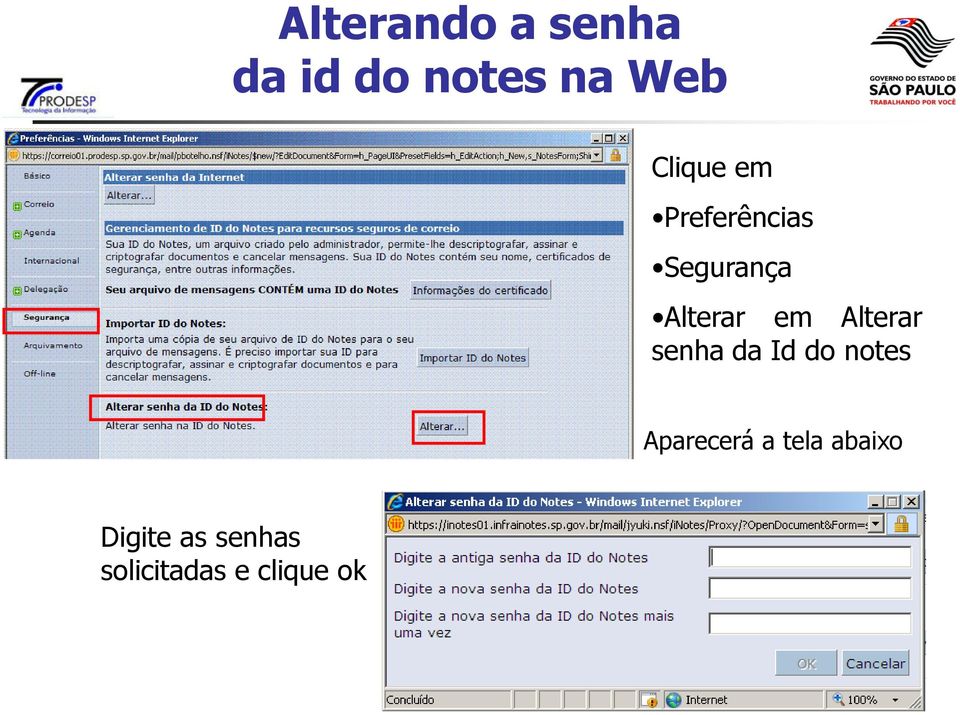
11 Alterando a senha da id do notes na Web Clique em Preferências Segurança Alterar em Alterar senha da Id do notes Aparecerá a tela abaixo Digite as senhas solicitadas e clique ok

12 Visualizando suas mensagens Para acessar suas mensagens, acesse, pelo menu superior, esquerdo a opção Correio, e selecione Caixa de Entrada.


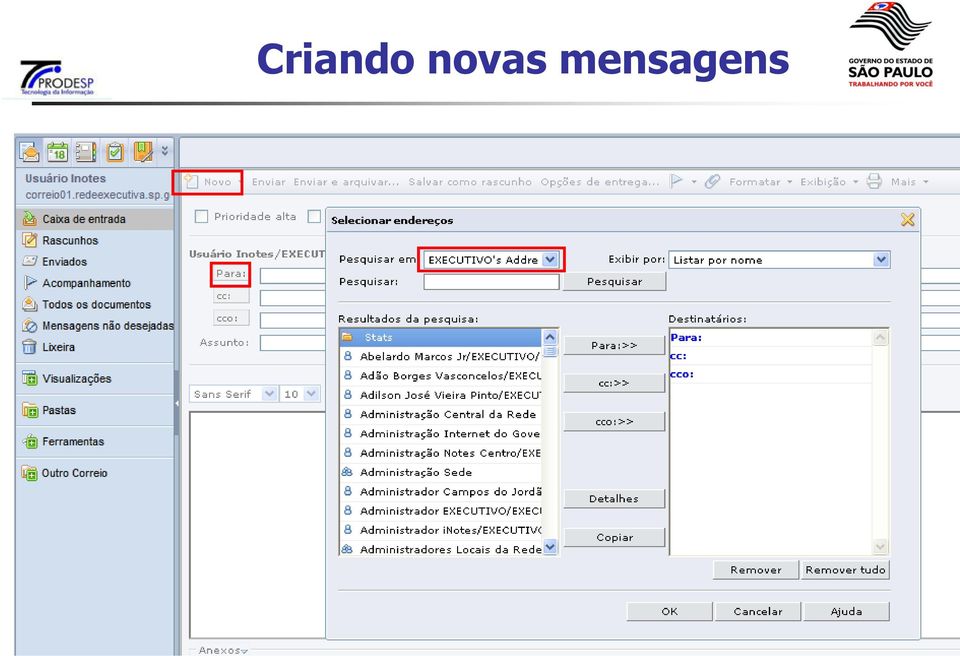
13 Criando novas mensagens

14 Criando assinatura Para inserir assinatura automática, clique em Preferências -> Correio -> Assinatura


15 Arquivamento local Para criar um arquivamento local, clique em Preferências -> Arquivamento

16 Ordenação de mensagens por assunto


17 Visualização Coluna Data/Hora


18 Visualizando apenas mensagens não lidas

19 Sinalizadores que indicam status de mensagens


20 Indicadores de atenção Para configurar os indicadores de atenção, acesse o menu preferências, mensagens, indicadores de atenção.

21 Follow-up Acompanhamento com Sinalizadores / Alarmes de mensagens

22 Follow-up Acompanhamento com Sinalizadores / Alarmes de mensagens

23 Organização das mensagens em pastas Facilidades para Mover mensagens (drag and drop) Clicar e arrastar.
24 Criação Rápida de Regras e Filtros Anti-Spam
25 Ausência do escritório
26 Cancelamento de mensagens enviadas Para cancelar uma mensagem enviada, clique com o botão direito sobre a mensagem e selecione Cancelar mensagem

27 Acessando a agenda

28 Criando compromissos

29 Importação de Feriados
30 Impressão da visão contatos
31 Envio de notificação de mensagem telefônica

32 Criação de Papel de Carta / Timbre Conveniente quando você envia mensagens com freqüência no mesmo formato.
33 Ativando Sametime Clicar em Prefêrencias
34 Ativando Sametime Ativar mensagens instantâneas
35 Ativando Sametime Usuário conectado, selecione Lista de Contatos Instântaneos
36 Com a lista aberta, adicione novos grupos ou usuário
37 Clique em diretório para abrir os Address Book
38 Selecione o grupo ou usuário desejado
39 DÚVIDAS Administração Central da Rede Executiva
40 ATENDIMENTO AO USUÁRIO Ligar para o HELP DESK OPÇÃO ÓRGÃO X
Manual (Office 365) Para acesso ao sistema de e-mails, os passos iniciais continuam os mesmos.
 Histórico de Alterações Versão Data Autor Função Descrição 1 14/09/2012 Roberto Gouveia Analista de Help Desk Criação inicial 2 19/11/2013 Roberto Gouveia Analista de Help Desk Atualização A partir de
Base de Conhecimento Notes
 Base de Conhecimento Notes DTI Divisão de Atenção ao Cliente Acesso aos Formulários Institucionais Renovação de Certificado Erro no servidor : Seu certificado expirou. Localização do arquivo ID através
GLPI Sistema de Helpdesk. Manual do usuário
 GLPI Sistema de Helpdesk Manual do usuário GLPI Helpdesk Manual do Usuário 2 Índice I. Abrindo um chamado... 4 II. Notificações (Novo, Atribuição, Follow-up, Validações e Pesquisa Satisfação)... 8 III.
Lotus Notes 8.5 para o Office 365 para empresas
 Lotus Notes 8.5 para o Office 365 para empresas Faça a migração O Microsoft Outlook 2013 pode parecer diferente do Lotus Notes 8.5, mas você rapidamente descobrirá que o Outlook permite fazer tudo o que
Bem vindo! Esta é a tela inicial do Webmail da Universidade federal de Juiz de Fora. O link de acesso é: http://correio.ufjf.edu.
 Manual WebMail 1. Tela inicial... pág. 2 2. Caixa de Entrada... pág. 2 3. A pasta Lidas... pág. 3 4. Criando sua assinatura... pág. 3 5. Enviar Mensagens... pág. 3 6. Anexando arquivos... pág. 4 7. Adicionando
Outlook 2003. Apresentação
 Outlook 2003 Apresentação O Microsoft Office Outlook 2003 é um programa de comunicação e gerenciador de informações pessoais que fornece um local unificado para o gerenciamento de e-mails, calendários,
outlook.office365.com
 Guia de Referência Rápida do Exchange Online Log On Para acessar seu correio utilize o endereço outlook.office365.com inserindo seu e-mail completo e sua senha de rede. No primeiro acesso será solicitado
CORREIO inotes. Para acessar o Correio inotes é necessário acessar a Internet.
 CORREIO inotes Para acessar o Correio inotes é necessário acessar a Internet. Na sua Área de Trabalho execute dois cliques rápidos no ícone do Internet Explorer. Ao ser exibida a primeira tela do Internet
Departamento de Tecnologia da Informação DTI Coordenadoria de Relacionamento com o Cliente CRC. Treinamento Básico do Correio Eletrônico
 Departamento de Tecnologia da Informação DTI Coordenadoria de Relacionamento com o Cliente CRC Treinamento Básico do Correio Eletrônico Brasília Março de 2012 SUMÁRIO 1. Introdução... 3 1.1 Como acessar
Guia de Uso para Registro de Chamado Usuário Externo
 Guia de Uso para Registro de Chamado Usuário Externo Guia de Uso para Registro de Chamado Usuário Externo O é a ferramenta de abertura e acompanhamento de chamados, com os recursos: Sistema de Ajuda online
Manual de Operações Básicas. Thiago Passamani
 Manual de Operações Básicas Thiago Passamani 1 - Entrando e saindo do sistema O Zimbra Suíte de Colaboração é um software de correio eletrônico open source com suporte para e-mail, contatos, calendário
Como funciona? SUMÁRIO
 SUMÁRIO 1. Introdução... 2 2. Benefícios e Vantagens... 2 3. Como utilizar?... 2 3.1. Criar Chave / Senha de Usuário... 2 3.2. Recursos da Barra Superior... 2 3.2.1. Opções... 3 3.2.1.1. Mover Para...
Manual do Usuário. WebmailMPPE. Coordenadoria Ministerial de Tecnologia da Informação
 Manual do Usuário WebmailMPPE CM Coordenadoria Ministerial de Tecnologia da Informação 2 01 - cessando seu Webmail MPPE: O acesso se dará da mesma forma anteriormente praticada, onde o usuário entrará
Manual de Utilização COPAMAIL Criando e configurando a assinatura de e-mail. Zimbra Versão 8.0.2
 Manual de Utilização COPAMAIL Criando e configurando a assinatura de e-mail Zimbra Versão 8.0.2 Sumário Convertendo a assinatura de e-mail a partir do Microsoft Outlook... 1 Para usuários do Microsoft
Script de Configuração dos E-mails @SEE (Webmail /Outlook Express)
 Script de Configuração dos E-mails @SEE (Webmail /Outlook Express) A Secretaria de Estado da Educação está disponibilizando uma nova ferramenta para acesso ao e-mail @see. Essa nova ferramenta permitirá
Microsoft Office Outlook Web Access ABYARAIMOVEIS.COM.BR
 Microsoft Office Outlook Web Access ABYARAIMOVEIS.COM.BR 1 Índice: 01- Acesso ao WEBMAIL 02- Enviar uma mensagem 03- Anexar um arquivo em uma mensagem 04- Ler/Abrir uma mensagem 05- Responder uma mensagem
Manual de Utilização COPAMAIL. Zimbra Versão 8.0.2
 Manual de Utilização COPAMAIL Zimbra Versão 8.0.2 Sumário ACESSANDO O EMAIL... 1 ESCREVENDO MENSAGENS E ANEXANDO ARQUIVOS... 1 ADICIONANDO CONTATOS... 4 ADICIONANDO GRUPOS DE CONTATOS... 6 ADICIONANDO
Recursos do Outlook Web Access
 Recursos do Outlook Web Access Este material foi criado pela Secretaria de Tecnologia de Informação e Comunicação (SETIC) do Tribunal Regional do Trabalho da 17ª Região. Seu intuito é apresentar algumas
Webmail UFMA Tutorial de Operações Básicas do Usuário Cliente Web
 UNIVERSIDADE FEDERAL DO MARANHÃO - UFMA NÚCLEO DE TECNOLOGIA DA INFORMAÇÃO - NTI GERÊNCIA DE REDES - GEREDES Webmail UFMA Tutorial de Operações Básicas do Usuário Cliente Web São Luís 2014 1. INICIANDO...
Microsoft Outlook 2003
 Todos os direitos reservados. Imprensa Oficial do Estado S.A. 2010 página 1 de 12 1) Com o programa aberto e com seu Certificado Digital reconhecido no sistema (certificado de assinatura de e-mail emitido),
Utilização do Webmail da UFS
 Universidade Federal de Sergipe Centro de Processamento de Dados Coordenação de Redes de Computadores Utilização do Webmail da UFS Procedimento Com o intuito de facilitar a execução dos passos, este tutorial
PESQUISAS NA WEB. 1. Para pesquisas na Internet www.google.com.br www.yahoo.com.br www.altavista.com.br
 PESQUISAS NA WEB 1. Para pesquisas na Internet www.google.com.br www.yahoo.com.br www.altavista.com.br No Laboratório do Paraná Digital o Google está configurado no sistema como buscador padrão. Para acessá-lo,
Termo de Uso. Para utilizar o aplicativo Nextel, é necessário aceitar o Termo de Uso. Clique em OK para continuar.
 Mobile App Termo de Uso Para utilizar o aplicativo Nextel, é necessário aceitar o Termo de Uso. Clique em OK para continuar. Login Para efetuar o login, é necessário inserir o número do celular Nextel
Instalação Cliente Notes 6.5
 Instalação Cliente Notes 6.5 1/1 Instalação Cliente Notes 6.5 LCC.008.2005 Versão 1.0 Versão Autor ou Responsável Data 1.0 Fabiana J. Santos 18/11/2005 RESUMO Este documento apresenta um roteiro de instalação
Portal Autorizador. Plano de Saúde ArcelorMittal Tubarão e FUNSSEST GUIA RÁPIDO DO CREDENCIADO
 Portal Autorizador Plano de Saúde ArcelorMittal Tubarão e FUNSSEST GUIA RÁPIDO DO CREDENCIADO Apresentação Seja bem vindo ao Novo Portal Autorizador do Plano de Saúde ArcelorMittal Tubarão e FUNSSEST Guia
Orientações para o uso do webmail da CODEVASF
 Orientações para o uso do webmail da CODEVASF Índice: Página Inicial 2 Correio 2 Enviando uma mensagem Catálogo de endereços 2 3 Configurando o catálogo de endereços 3 Adicionando um contato 4 Enviando
Manual do MySuite. O MySuite é a solução adotada pela MKData para gerenciar o atendimento aos clientes.
 Manual do MySuite O MySuite é a solução adotada pela MKData para gerenciar o atendimento aos clientes. Esta ferramenta visa agilizar e priorizar o suporte técnico, criando um canal de interatividade no
Manual do usuário - Service Desk SDM - COPASA. Service Desk
 Manual do usuário - Service Desk SDM - COPASA Service Desk Sumário Apresentação O que é o Service Desk? Terminologia Status do seu chamado Utilização do Portal Web Fazendo Login no Sistema Tela inicial
Manual de uso do RM Portal Acessando o portal
 Manual de uso do RM Portal Acessando o portal 1º) Deve-se abrir um browser de internet (Utilizar o Internet Explorer para uma melhor visualização do portal). Após o browser aberto, deve-se digitar o endereço
Curso Básico Sistema EMBI
 Curso Básico Sistema EMBI Módulo Atendentes e Administradores Todos os direitos reservados. Nenhuma parte deste trabalho pode ser reproduzida em qualquer forma por qualquer meio gráfico, eletrônico ou
MANUAL DE MEMBRO COMUNIDADE DO AMIGO
 SUMÁRIO Efetuando o Login na comunidade... 3 Esqueceu sua senha?... 3 Página Principal... 4 Detalhando o item Configurações... 5 Alterar Foto... 5 Alterar Senha... 5 Dados Pessoais... 6 Configurações de
MANUAL PARA UTILIZAÇÃO DO CLIENTE DE E-MAIL: MICROSOFT OUTLOOK 2003
 Universidade do Contestado UnC Campus Mafra/Rio Negrinho/Papanduva MANUAL PARA UTILIZAÇÃO DO CLIENTE DE E-MAIL: MICROSOFT OUTLOOK 2003 SUMÁRIO ENTENDENDO SUA TELA PRINCIPAL...3 Descrição da divisão da
Manual de Utilização do Zimbra
 Manual de Utilização do Zimbra Compatível com os principais navegadores web (Firefox, Chrome e Internet Explorer) o Zimbra Webmail é uma suíte completa de ferramentas para gerir e-mails, calendário, tarefas
CA SERVICE DESK MANAGER
 CA SERVICE DESK MANAGER GUIA RÁPIDO: Abertura de Chamado pelo Portal Web (Ferramenta Service Desk ) 1. CA SERVICE DESK MANAGER... 3 2. CONHECENDO AS TELAS INICIAIS... 4 2.1. SEGURANÇA DA INFORMAÇÃO...
TUTORIAL PARA IMPORTAÇÃO DE E-MAILS DE CONTAS UAB PARA CONTAS GMAIL
 TUTORIAL PARA IMPORTAÇÃO DE E-MAILS DE CONTAS UAB PARA CONTAS GMAIL 2 Acesse a conta do Gmail para a qual você deseja copiar os e- mails de sua conta UAB e clique no ícone Configurações. No menu que se
SISTEMAS OPERACIONAIS LIVRES. Professor Carlos Muniz
 SISTEMAS OPERACIONAIS LIVRES Agendar uma tarefa Você deve estar com logon de administrador para executar essas etapas. Se não tiver efetuado logon como administrador, você só poderá alterar as configurações
Manual de uso do aplicativo Filho Sem Fila
 Manual de uso do aplicativo Filho Sem Fila Código escola Ao abrir o aplicativo, será exibida tela solicitando o código da escola que utilizará o sistema. Para acessar, basta digitar o código fornecido
Guia do usuário GLPI. Versão 0.78.5 Modificada- Thiago Passamani
 Guia do usuário GLPI Versão 0.78.5 Modificada- Thiago Passamani 1 -O que é GLPI? GLPI(Gestionnaire Libre de Parc Informatique ) é a uma sigla em Francês, que significa Gestão de Parque de Informática Livre.
MANUAL DO INSTAR-MAIL 1.0. Pagina de login e senha do Instar-Mail
 1º Passo: Acesse o seguinte endereço http://www.smtp.com.br/sg/cliente/logar.php MANUAL DO INSTAR-MAIL 1.0 2º Passo: Será apresentada uma tela solicitando o seu login e senha: Sendo assim: Digite o seu
MANUAL DE UTILIZAÇÃO DO GCD GERENCIADOR DE CERTIFICADOS DIGITAIS
 MANUAL DE UTILIZAÇÃO DO GCD GERENCIADOR DE Versão 2 Atualizado em 03/05/2012 Página 1 de 77 ÍNDICE 1 - O QUE É O GCD... 3 2 - COMO EXECUTAR O GCD GERENCIADOR DE... 4 2.3 - COMO CONFIGURAR O PROXY DO GCD...
Manual de Instalação Mozilla Thunderbird no DATASUS - RJ
 Manual de Instalação Mozilla Thunderbird no DATASUS - RJ Conteúdo Sobre Este Documento......2 Conhecimentos Desejados...2 Organização deste Documento...2 Sobre o Mozilla Thunderbird...2 1.Pré-requisitos
Manual do Atendente. Treinamento OTRS Help Desk
 Manual do Atendente Treinamento OTRS Help Desk Sumário Apresentação... 4 Efetuando login... 5 Conhecendo a interface de atendimento...5 Painel de Controle... 5 Chamados... 6 Visão de Filas... 6 Pesquisas...
Manual de Utilização do Sistema GLPI
 Manual de Utilização do Sistema GLPI Perfil Guest Apresentação Esse manual, baseado no manual GLPI foi elaborado pela Coordenação de Tecnologia de Informação CTI do câmpus e tem como objetivo instruir
Tutorial HelpDesk. 1. Entendendo como funciona o Ticket. 2
 Tutorial HelpDesk Índice Analítico 1. Entendendo como funciona o Ticket. 2 2. Respondendo os Tickets. 3 Opções de envio de resposta e finalização de atendimento: 3 Alterando prioridade das mensagens. 4
Contatos: enviar e-mails, localizar e gerenciar seus contatos
 Contatos: enviar e-mails, localizar e gerenciar seus contatos Com o Google Apps, você pode facilmente organizar, localizar, entrar em contato e rastrear informações sobre todas as pessoas e grupos com
Sumário. I. Acesso ao sistema CRMTEL... 4 Como Criar Campanhas SMS...5. III. Importando uma Campanha...8. IV. Movimentando o Status da Campanha...
 Send Torpedos 2 Sumário I. Acesso ao sistema CRMTEL... 4 II. Como Criar Campanhas SMS...5 III. Importando uma Campanha...8 IV. Movimentando o Status da Campanha...11 3 I. Acesso ao sistema CRMTEL O acesso
Microsoft Office Outlook Web Access ABYARAIMOVEIS.COM.BR
 Microsoft Office Outlook Web Access ABYARAIMOVEIS.COM.BR 1 Índice: 01- Acesso ao WEBMAIL 02- Enviar uma mensagem 03- Anexar um arquivo em uma mensagem 04- Ler/Abrir uma mensagem 05- Responder uma mensagem
GUIA DE USUÁRIO - GU-
 1/22 Revisão 00 de 20//12 1. OBJETIVO Orientar o usuário para a pesquisa e visualização detalhada de todas as ordens de compra emitidas, emitir confirmações de aceite, submeter solicitação de alteração,
MANUAL DE SUPORTE. Controle de Suporte. Este manual descreve as funcionalidades do controle de suporte.
 MANUAL DE SUPORTE Controle de Suporte Este manual descreve as funcionalidades do controle de suporte. SUMÁRIO Considerações Iniciais... 3 Acesso... 4 Controle de Suporte... 5 1. Solicitação de Atendimento...
Resposta penhora Online. Passo 1: Acesse ao site www.oficioeletronico.com.br Passo 2: Clique em "Autenticação com certificado digital"
 Resposta penhora Online Passo 1: Acesse ao site www.oficioeletronico.com.br Passo 2: Clique em "Autenticação com certificado digital" 1 Passo 3: Clique em "Autenticar. Deve constar o nome do usuário do
O Sistema foi inteiramente desenvolvido em PHP+Javascript com banco de dados em MySQL.
 Nome do Software: Gerenciador de Projetos Versão do Software: Gerenciador de Projetos 1.0.0 1. Visão Geral Este Manual de Utilização do Programa Gerenciador de Projetos via Web, tem por finalidade facilitar
Manual do Usuário CFCWeb BA
 ÍNDICE Acesso ao sistema... 2 Tela Principal... 3 Cadastro de Candidatos... 5 Agenda Teórico... 6 Agenda Prático... 7 Consulta Agendamentos do Candidato por Serviço... 9 Cadastro de Grade Horária... 10
Configuração do cliente de e-mail Outlook 2010 para usuários DAC
 Configuração do cliente de e-mail Outlook 2010 para usuários DAC A. Configurando a autoridade certificadora ICPEdu no Outlook Os certificados utilizados nos serviços de e-mail pop, imap e smtp da DAC foram
M A N U A L D O U S U Á R I O
 M A N U A L D O U S U Á R I O S I S T E M A D E A B E R T U R A D E C H A M A D O S D E S E R V I Ç O S Sumário 1. Apresentação... 3 2. Introdução do GLPI... 4 3. Acessando o GLPI... 5 4. Abertura e Registro
GUIA RÁPIDO SISTEMA ANTIFURTO THEFT DETERRENT
 GUIA RÁPIDO SISTEMA ANTIFURTO THEFT DETERRENT SUMÁRIO Prefácio... 1 A quem se destina... 1 Nomenclatura utilizada neste documento... 1 Tela de login... 2 Tela Inicial... 4 Gestão de Dispositivo Acompanhar
LGTi Tecnologia. Manual - Outlook Web App. Soluções Inteligentes. Siner Engenharia
 LGTi Tecnologia Soluções Inteligentes Manual - Outlook Web App Siner Engenharia Sumário Acessando o Outlook Web App (Webmail)... 3 Email no Outlook Web App... 5 Criar uma nova mensagem... 6 Trabalhando
O primeiro passo é verificar se a pasta Junk está disponível entre as pastas IMAP do usuário:
 Reportando SPAM e Não-SPAM através do Horde Webmail Esse material permite que o usuário possa personalizar seu webmail corretamente para controlar o recebimento de SPAMs e realizar o treinamento da ferramenta
NeXT Help Desk Manual do usuário. Abril/2011. NeXT Software
 NeXT Help Desk Manual do usuário Abril/2011 NeXT Software Página 1 de 11 Índice Descrição e características do NeXT Help Desk... 3 Conectando no NeXT Help Desk... 4 Menu de acesso... 5 Enviando chamado
CONFIGURAÇÃO DO OUTLOOK EXPRESS
 CONFIGURAÇÃO DO OUTLOOK EXPRESS Antes de configurar o Outlook, é necessário fazer a instalação do certificado de segurança. Veja a seguir como fazer 1 Faça o download do arquivo: https://www.pae.sc.gov.br/down/caciasc.crt
Orientações para o uso do Mozilla Thunderbird
 Orientações para o uso do Mozilla Thunderbird Mozilla Thunderbird O Mozilla Thunderbird é um software livre feito para facilitar a leitura, o envio e o gerenciamento de e-mails. Índice Configurando o Mozilla
SERVICE DESK MANAGER SDM. Manual do Sistema - DPOI
 SERVICE DESK MANAGER SDM Manual do Sistema - DPOI Conteúdo SERVICE DESK MANAGER SDM... 1 Manual do Sistema - DPOI... 1 INTRODUÇÃO... 4 ACESSO AO SISTEMA... 5 OPÇÕES DO SISTEMA... 6 SISTEMA... 7 Pesquisar
Manual para inserir documentos no sistema Projudi
 TRIBUNAL DE JUSTIÇA DO ESTADO DO PARÁ SECRETARIA DE INFORMÁTICA Manual para inserir documentos no sistema Projudi O Projudi só aceita o envio de arquivos assinados, existem três formas de realizar a assinatura
Índice. Manual Backup Online. 03 Capítulo 1: Visão Geral
 Índice 03 Capítulo 1: Visão Geral 04 Capítulo 2: Conta de Usuário 04 Criação 08 Edição 09 Grupo de Usuários 10 Informações da Conta 12 Capítulo 3: Download do Backup Online Embratel 16 Capítulo 4: Cópia
Manual de usuário. do sistema multicálculo CotakWeb
 Manual de usuário do sistema multicálculo CotakWeb Belo Horizonte 01 de setembro de 2010 1 Sumário 1. CANAIS DE ATENDIMENTO... 3 2. DOWNLOAD DO APLICATIVO... 3 3. LOGIN... 3 4. CONFIGURAÇÃO... 4 4.1. PARÂMETROS
Manual das funcionalidades Webmail AASP
 Manual das funcionalidades Webmail AASP 1. Configurações iniciais 2. Regras 3. Histórico da conta 4. Autorresposta 5. Dados de acesso (alterando senha de acesso) 6. Identidade (assinatura) 7. Redirecionamento
Guia de criação de conta do agente de viagem. Este documento fornece orientações sobre o preenchimento do formulário de registro do ASK Travelport.
 Guia de criação de conta do agente de viagem Este documento fornece orientações sobre o preenchimento do formulário de registro do ASK Travelport. Índice Descrição da máscara... 2 Assistência de conta...
MANUAL DO PROGRAMA CSPSNet
 MANUAL DO PROGRAMA CSPSNet Qualquer dúvida entre em contato: (33)32795093 01 USUÁRIO/CSPSNet O sistema CSPSNet está configurado para funcionar corretamente nos seguintes browsers: Internet Explorer 8.0,
Irá abrir a página de login. Digite ali seu Nome de usuário e senha. Idioma, deixe padrão. Aperte enter ou click sobre o botão Acessar.
 Criando um artigo Painel Administrativo Para criar um artigo, entre no Painel Administrativo do seu site pelo endereço do mesmo, acrescentando no final /administrator (ex: HTTP://www.seusite.com.br/administrator
BACKUP ONLINE PASSOS PARA CONFIGURAÇÃO INICIAL DO PRODUTO
 BACKUP ONLINE PASSOS PARA CONFIGURAÇÃO INICIAL DO PRODUTO Criação de Conta de Usuário...03 Edição da Conta de Usuário...10 Download do Backup Online Embratel...10 Descrição dos Conjuntos de Cópia de Segurança...19
Central de Rastreamento e Monitoramento 24 horas
 Central de Rastreamento e Monitoramento 24 horas O Shop dos Alarmes possui uma Central de Monitoramento e Rastreamento 24 horas, com a mais alta tecnologia para oferecer um atendimento de qualidade para
1 Essa é a tela de login do Sistema de Atendimento Online, siga o passo a passo abaixo.
 1 Essa é a tela de login do Sistema de Atendimento Online, siga o passo a passo abaixo. 2 - Se esse é o seu primeiro cadastro, clique em Cadastre-se. Em seguida preencha os dados solicitados com Nome,
---------------- ------------------- ------------------- --------------------- ----------------------- --------
 A/C: Área de Usuários (Abertura de Chamados ) Para ampla divulgação na SRRO!!! Visando agilizar os atendimentos foi disponibilizado varias formas de solicitação de chamados técnicos para a área de TI.
SERVIÇO DE CORREIO ELETRÔNICO PADRÃO DO HUWC
 SERVIÇO DE CORREIO ELETRÔNICO PADRÃO DO HUWC Sumário Apresentação 3 Serviços oferecidos 3 1. Entrar 4 2. Enviar mensagem 5 3. Leitura das mensagens 6 4. Mensagens com arquivos anexados 6 5. Gerenciamento
Passo a Passo. Sistema integrado de gerenciamento de obras SIGOB Reanálise Visita Técnica
 1 1/39 1 1/39 SUMÁRIO 1. ACESSO AO SIGOB... 2 2. REANÁLISE DA VISITA TÉCNICA (MSD)... 3 3. REANÁLISE DA VISITA TÉCNICA (ÁGUA/ESGOTO)... 7 4. INFORMAÇÕES GERAIS... 14 1 2/39 1. ACESSO AO SIGOB Para acessar
Licenciamento por volume da Adobe
 Licenciamento por volume da Adobe Admin Console para clientes do VIP Guia do usuário do Value Incentive Plan (VIP) Versão 2.5 November 21, 2013 Sumário O que é o Admin Console para clientes do VIP?...
Usando o Outlook MP Geral
 Usando o Outlook MP Geral Este guia descreve o uso do Outlook MP. Este guia é baseado no uso do Outlook MP em um PC executando o Windows 7. O Outlook MP pode ser usado em qualquer tipo de computador e
SPARK - CONFIGURAÇÃO
 SPARK - CONFIGURAÇÃO ATENÇÃO: No caso de usuários VPN (GPRS ou Velox), somente funciona com o usuário conectado à sua VPN. Faça o download do aplicativo do seguinte endereço: http://www.igniterealtime.org/downloads/download-landing.jsp?file=spark/spark_2_6_3.exe
1 Arquivamento de e-mails
 1 Arquivamento de e-mails Um arquivamento nada mais é do que uma base de dados com a estrutura idêntica ao seu correio padrão, com utilização similar, mas que por definição serve para armazenar documentos
Tutorial. Windows Live Mail
 Tutorial Windows Live Mail Instalação, Configuração e Utilização Windows Live Mail O Windows Live Mail permite que você envie e receba mensagens de várias contas de e-mail em um mesmo local, servindo também
Migrando para o Outlook 2010
 Neste guia Microsoft O Microsoft Outlook 2010 está com visual bem diferente, por isso, criamos este guia para ajudar você a minimizar a curva de aprendizado. Leia-o para saber mais sobre as principais
Tutorial Ouvidoria. Acesso, Utilização, Visualização das Manifestações e Resposta ao Manifestante
 Tutorial Ouvidoria Acesso, Utilização, Visualização das Manifestações e Resposta ao Manifestante Como acessar a Ouvidoria? 1. Primeiramente acesse o site de sua instituição, como exemplo vamos utilizar
MANUAL. Perfil de Professor
 MANUAL Perfil de Professor Índice 1. Acesso 1.1. Acessando o Canal do Norte... 03 2. Disciplinas 2.1. Acessando Disciplinas... 07 3. Recursos 3.1. Adicionando Recursos... 10 3.2. Página de texto simples...
Apresentando o novo modelo de atendimento Centro Marista de Serviços - CMS. Curitiba, Julho de 2014
 Apresentando o novo modelo de atendimento Centro Marista de Serviços - CMS Curitiba, Julho de 2014 Vamos à prática: Como abrir um chamado? Entre na ferramenta com seu login e senha de rede (a mesma que
GRUPO ARESTO E-CRM CONTÁBIL. Rua: Farjalla Koraicho, 49 sl 02 11 5565 6259 [email protected]
 GRUPO ARESTO Rua: Farjalla Koraicho, 49 sl 02 11 5565 6259 [email protected] E-CRM CONTÁBIL Conheça o e-crm Contábil, a nova ferramenta que o nosso escritório colocou a sua disposição. Com ele, nosso
BEM VINDO (A) À ACTVS SOFTWARE E APOIO A GESTÃO
 1 BEM VINDO (A) À ACTVS SOFTWARE E APOIO A GESTÃO Este guia foi desenvolvido com a finalidade de explicar de forma simples e dinâmica os procedimentos básicos de utilização de nossa rede e seus recursos.
INSTALAÇÃO DO MICROSOFT WINDOWS SHAREPOINT SERVICES 2.0
 CAPÍTULO 18 INSTALANDO E CONFIGURANDO O MICROSOFT OFFICE PROJECT SERVER 2003 INSTALAÇÃO DO MICROSOFT WINDOWS SHAREPOINT SERVICES 2.0 Antes de começar a instalação do Microsoft Office Project Server 2003
http://web.asplan.com.br/aspnet
 MANUAL DE IMPLANTAÇÃO ASPNET 2.0 Cliente http://web.asplan.com.br/aspnet Revisão 10/2010 1. COMO ACESSAR O ASPNET O cadastramento dos usuários Clientes é de responsabilidade dos setores do Escritório Contábil,
MANUAL DE USO DO COMUNICADOR INSTANTÂNEO
 MANUAL DE USO DO COMUNICADOR INSTANTÂNEO GEINFO Gerência de Tecnologia da Informação E-mail [email protected] Página 1 SUMÁRIO 1 INTRODUÇÃO... 3 2 ACESSANDO O SPARK... 4 3 INICIANDO UMA CONVERSAÇÃO...
Guia do Usuário do Aplicativo Desktop Client
 Guia do Usuário do Aplicativo Desktop Client Versão 6 20/08/2010 OAISYS 7965 S. Priest Drive, Suite 105 Tempe, AZ 85284 (480) 496-9040 Guia do Usuário do Aplicativo OAISYS Desktop Client 1 Instalação Navegue
Capítulo 1. Guia de Início Rápido. Você vai aprender a programar a sua primeira reunião em 5 passos fáceis.
 Capítulo 1 Guia de Início Rápido Você vai aprender a programar a sua primeira reunião em 5 passos fáceis. PRIMEIRO PASSO: Entrando no ClaireMeeting Use o seu navegador e acesse: http://www.clairemeeting4.com.br
Manual do usuário. v1.0
 Manual do usuário v1.0 1 Iniciando com o Vivo Gestão 1. como fazer login a. 1º acesso b. como recuperar a senha c. escolher uma conta ou grupo (hierarquia de contas) 2. como consultar... de uma linha a.
1. O que é GLPI? 2. Processo de atendimento
 1. O que é GLPI? GLPI (Gestionnaire Libre de Parc Informatique) é a uma sigla em Francês, que significa Gestão de Parque de Informática Livre. Essa é uma ferramenta de helpdesk (suporte ao usuário) para
www.neteye.com.br NetEye Guia de Instalação
 www.neteye.com.br NetEye Guia de Instalação 1. Introdução Esse guia foi criado com o propósito de ajudar na instalação do NetEye. Recomendamos que todos os passos sejam seguidos corretamente para que a
MANUAL EXPORTAÇÃO IMPORTAÇÃO
 MANUAL EXPORTAÇÃO IMPORTAÇÃO Diretoria de Vigilância Epidemiológica/SES/SC 2006 1 Módulo 04 - Exportação e Importação de Dados Manual do SINASC Módulo Exportador Importador Introdução O Sistema SINASC
SISTEMA OPERACIONAL - MAC
 Manual do Usuário SISTEMA OPERACIONAL - MAC Copyright GVT 2015 Versão 1.0.0 www.gvtcloud.com.br 1 1 Cloud... 3 1.1 Instalação do Cloud... 4 2 Configurações de preferências... 8 2.1 Geral... 10 2.2 Pastas...
MANUAL COMPLEMENTAR PARA INSTALAÇÃO DOS SISTEMAS SIM E SINASC EM AMBIENTES COM WINDOWS 7 (32 BITS)
 MANUAL COMPLEMENTAR PARA INSTALAÇÃO DOS SISTEMAS SIM E SINASC EM AMBIENTES COM WINDOWS 7 (32 BITS) Introduçã o Este documento tem como objetivo auxiliar o processo de instalação da versão Local dos Sistemas
Tutorial do Sistema de Requerimentos On-line
 Tutorial do Sistema de Requerimentos On-line Atenção: Os requerimentos de segunda oportunidade, matrícula em disciplina, rematrícula, matrícula em dependência e trabalhos orientados só poderão ser abertos