
MANUAL SGUCARD CLÍNICAS
|
|
|
- Gabriel Galindo Covalski
- 8 Há anos
- Visualizações:
Transcrição

1 MANUAL SGUCARD CLÍNICAS
2 Página 1 de 22 O que é o SGU-CARD? O Módulo SGU-CARD é um sistema de atendimento web, cuja principal função é a solicitação on-line de procedimentos e captura das informações nos consultórios, clínicas, laboratórios e hospitais, garantindo confiabilidade da validação das informações correspondentes ao atendimento do beneficiário. Vantagens do SGU-CARD Agilidade no processo de autorização; Confiabilidade no processo de autorização; Diminuição do uso de papéis e no número de glosas; Ferramenta simples e intuitiva. Requisitos necessários para acesso ao SGU-CARD Microcomputador padrão PC rodando Windows 7, 8, 8.1 ou 10. Processador de 2.0 Ghz ou superior. Memória RAM: 4 GB ou superior. Navegador: Chrome versão 37 ou superior Instalador Biomac: Extensão utilizada no Chrome para leitura de biometria (unimedjf.coop.br/links Rápidos/Autorizador SGU-CARD). Acesso à Internet Banda Larga (Rádio, Cabo, ADSL), com mínimo de velocidade de conexão de 2Mbps ou superior. JAVA 8 ou superior Leitores Biométricos: Leitores Cartão: a) Authentec AES2501/2550/2810/1610/4000 a) Fabricante: Gertec Eletrônica b) Digital Persona Uare U 4000/4000B/4500 Modelo: TEC12 ATR2 - USB c) Suprema BioMini /BioMini Plus d) Nitgen Hamster I/II/III/DX b) Fabricante: CIS e) Futronic FS80/88 Modelo: MagPass II (MP2) USB
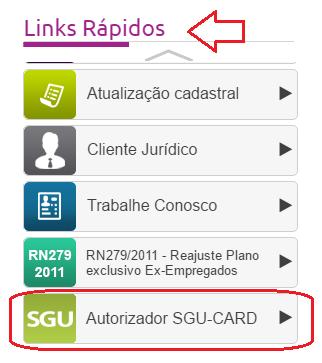
3 Página 2 de 22 Como acessar o SGU-CARD? O SGU-Card é uma ferramenta on-line que pode ser acessada através de um link disponível no website da Unimed Juiz de Fora: O instalador do Biomac para o navegador Chrome também está disponível nesse caminho juntamente com o manual de instalação.
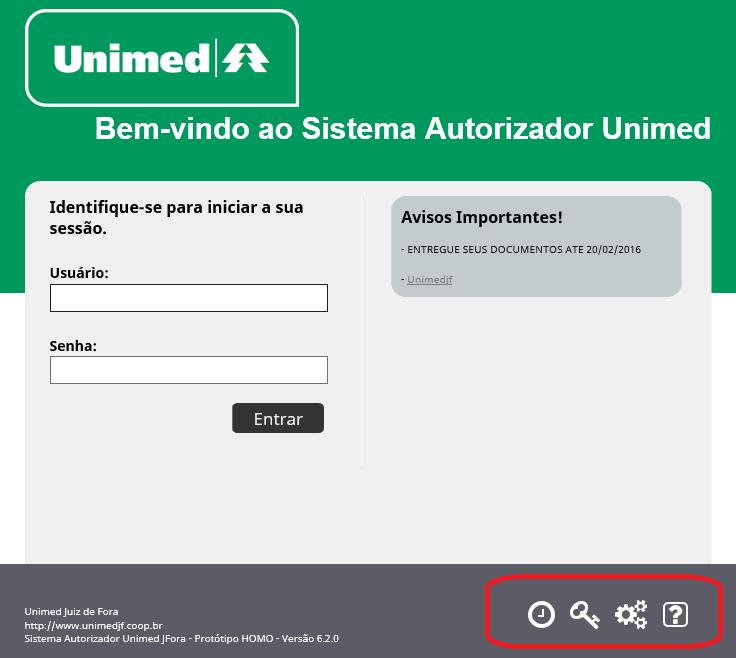
4 Página 3 de 22 Tela inicial SGU-CARD Para acessar este sistema, o usuário deve preencher os campos Usuário e Senha com dados válidos no sistema, e acionar o botão entrar. A senha é a forma mais convencional de identificação e acesso do usuário. Se um terceiro obtiver acesso a sua senha, ele poderá utilizá-la ilegalmente se passando por você. Mínimo de caracteres: 08 A senha precisa conter as seguintes categorias: - Carácter maiúsculo e minúsculo (A,a,B,b,C,c,D,d...) - Dígitos 0-9; - Carácter especiais #-!-*-@-:-...; (Opcional)

5 Página 4 de 22 MENU SUPERIOR Depois de acessado, na parte superior do SGU-Card é apresentado: 1. Módulos 2. Menus 3. Adicionar novo exame 4. Chat
6 Página 5 de 22 MÓDULO EXAMES MENU EXAMES EM ABERTO - TRANSCRIÇÃO DE SOLICITAÇÃO DE EXAME Quando o beneficiário estiver portando um pedido físico (papel), sendo ou não padrão TISS, o usuário da clínica deverá cadastrar/transcrever o pedido para então solicitar autorização desta guia junto à Unimed. Clicar em e passar o cartão do beneficiário na leitora de cartão magnético. Caso ocorra problemas na leitura do cartão, a secretária tem a opção de digitar o código da carteira do beneficiário
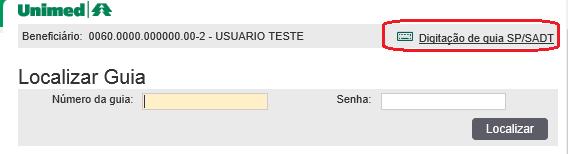
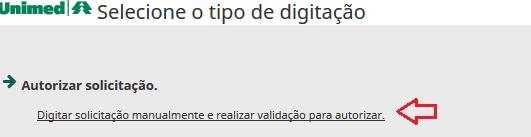
7 Página 6 de 22 Após clicar sobre o nome do beneficiário, clicar no link Digitação de guia SP/SADT, como é apresentado na figura a seguir: O sistema abrirá uma janela, onde será necessário clicar em Em seguida, será necessária a identificação da biometria (beneficiários locais). Caso o beneficiário já possua a biometria cadastrada no SGU-CARD, o sistema mostrará para o usuário qual o dedo que o beneficiário possui a biometria cadastrada.
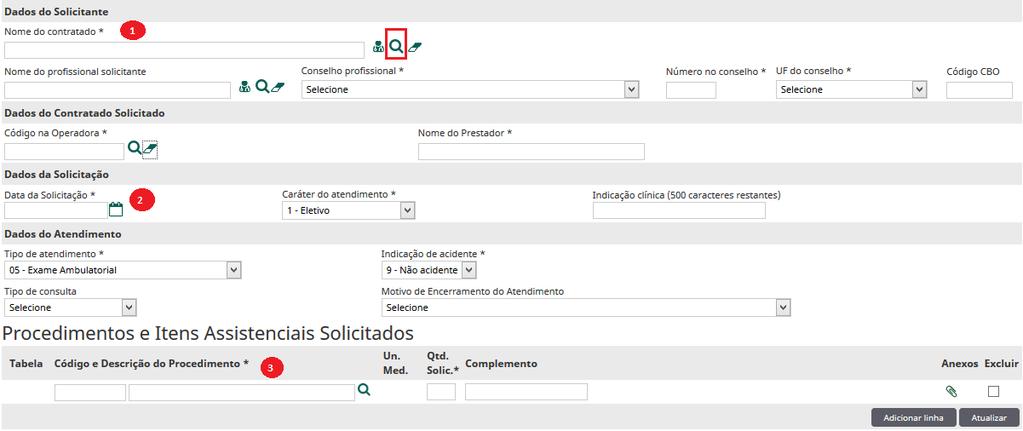
8 Página 7 de 22 Caso o beneficiário ainda não possua a biometria cadastrada no SGU, aparecerá a mensagem para que seja efetuado o cadastro. Para realizar o cadastro, é necessário indicar o dedo que o beneficiário deseja cadastrar - tela a seguir: Para realizar o cadastro da biometria, é necessário confirmar o documento com foto e então posicionar o dedo no aparelho biométrico, mas sempre se atentando para qual dedo está sendo indicado na tela, sendo que o mesmo poderá ser alterado. Na digitação de guia SP/SADT é necessário preencher alguns dados da guia. Os campos com asterisco são obrigatórios o preenchimento.
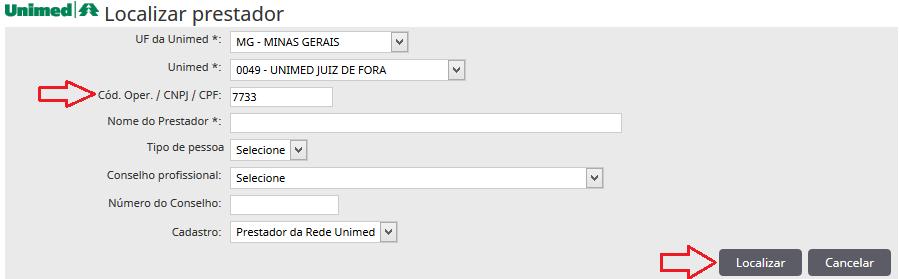
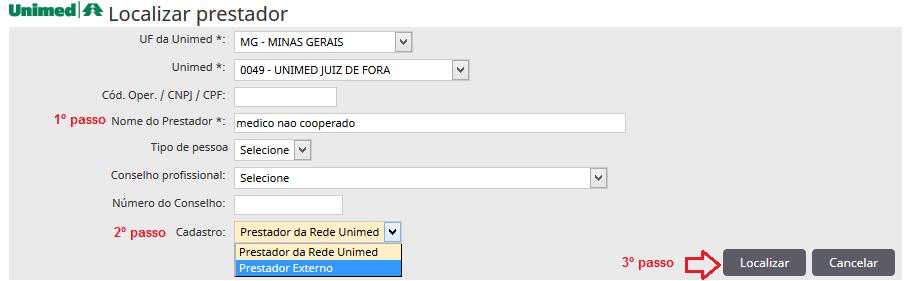
9 Página 8 de 22 Nome do contratado: trata-se do médico solicitante - localizar através da lupa. Caso médico solicitante não seja cooperado da Unimed, será necessário digitar medico não cooperado no campo Nome do Prestador e no último campo Cadastro alterar para Prestador Externo: Data da solicitação: preencher a data que está sendo solicitado. Deve-se clicar no calendário Procedimento: preencher o código do procedimento conforme solicitado no pedido físico (papel). Caso não tenha conhecimento do código, através do campo Descrição do procedimento é possível localizar o código, mas a descrição é CBHPM. Após preencher todos os campos, clicar primeiramente na opção Autorizar para que o sistema faça a validação sistêmica. Segue abaixo um exemplo de procedimento que o sistema apresentou alguns alertas e um deles é de que
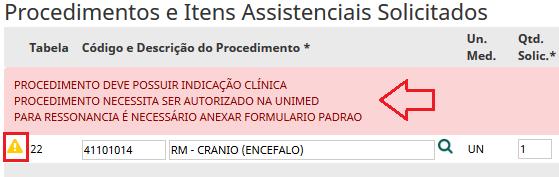


10 Página 9 de 22 o procedimento necessita ser autorizado na Unimed. Para estes casos, o beneficiário deverá comparecer na Unimed para pegar a autorização (verificar tabela CBHPM disponível na área restrita do prestador). Segue abaixo um outro exemplo de procedimento que após clicar em Autorizar, não haverá necessidade de o beneficiário comparecer na Unimed para pegar a autorização, então basta clicar em Finalizar e Gerar Guia para que o atendimento fique disponível no menu Exames em Aberto para sua posterior finalização/execução. Quando a guia apresentar a situação Em execução, significa que está disponível no menu Exames em Aberto para que sua posterior finalização/execução.
11 Página 10 de 22 MENU EXAMES EM ABERTO CAPTURA DE EXAMES DISPONÍVEIS Clicar em e passar o cartão do beneficiário na leitora de cartão magnético. Caso ocorra problemas na leitura do cartão, a secretária tem a opção de digitar o código da carteira do beneficiário Após realização da leitura do cartão ou a busca do beneficiário, a tela de Exames disponíveis será apresentada conforme figura abaixo:
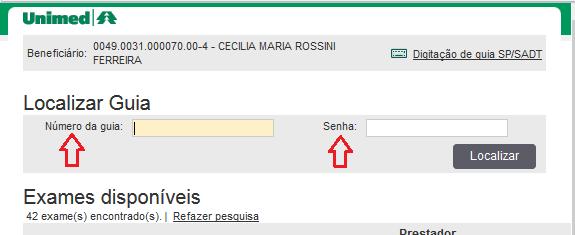

12 Página 11 de 22 Após identificar na tela de Exames disponíveis a(s) guia(s) ou senha (s) registrada(s), o usuário deverá clicar sobre o número. Nesse momento ocorrerá validações, como por exemplo, Validade da senha. O usuário deverá selecionar no campo Contratado executante, o nome da clínica. Em seguida o usuário deverá clicar no botão Confirmar ou caso tenha mais guias para o mesmo local x beneficiário, deverá ser escolhida opção Confirmar e Voltar, destacado na figura a seguir, desta forma, poderá acabar de selecionar as demais guias que serão realizadas neste local. Existem outros tipos de bloqueios: como a restrição para realizar o procedimento que consta na guia/senha, ou então a solicitação ainda se encontra em estudo conforme demonstrado na figura abaixo. Vale ressaltar que se o prestador é habilitado em sua especialidade/contrato para realizar o procedimento que consta na guia e estiver aparecendo a tarja rosa de restrição, essa situação deverá ser ajustada pela equipe de suporte da Unimed.

13 Página 12 de 22 Após confirmar a captura da guia, será necessária a identificação da biometria (beneficiários locais). Caso o beneficiário já possua a biometria cadastrada no SGU-CARD, o sistema mostrará para o usuário qual o dedo que o beneficiário possui a biometria cadastrada. Caso o beneficiário ainda não possua a biometria cadastrada no SGU, aparecerá a mensagem para que seja efetuado o cadastro. Para realizar o cadastro, é necessário indicar o dedo que o beneficiário deseja cadastrar - tela a seguir:
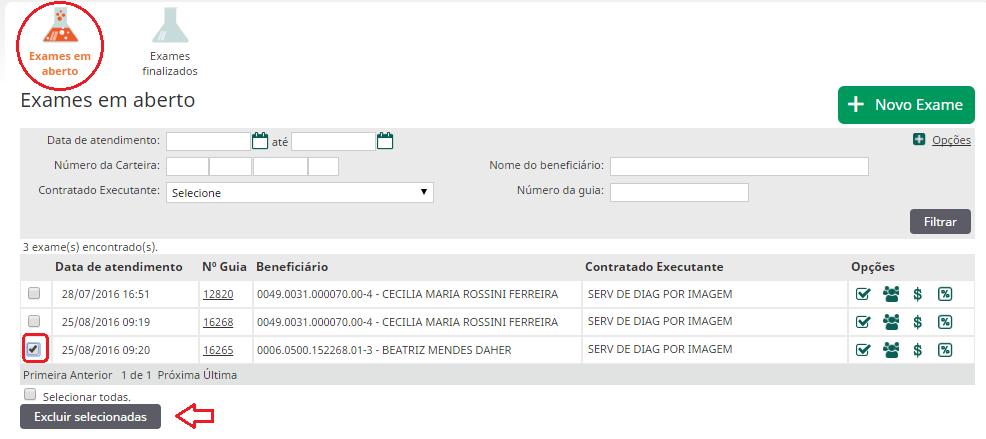
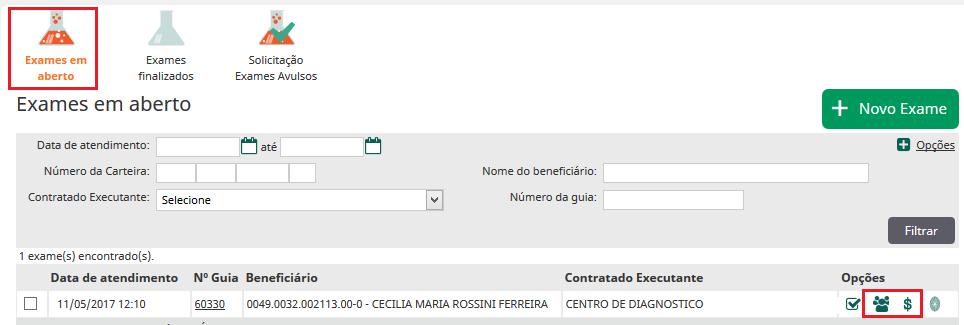
14 Página 13 de 22 Para realizar o cadastro da biometria, é necessário confirmar o documento com foto e então posicionar o dedo no aparelho biométrico, mas sempre se atentando para qual dedo está sendo indicado na tela, sendo que o mesmo poderá ser alterado. Após a gravação ou a captura da biometria, a guia será capturada e gravada no menu Exames em aberto, ou seja, o procedimento ficará disponível para execução das sessões. Caso o beneficiário desista de realizar o exame no local, ou então, o Contratado Executante foi selecionado errado, o prestador deverá devolver a guia que capturou para a lista de Exames disponíveis. Para isso, basta selecionar a guia que deseja devolver e clicar no botão Excluir selecionadas conforme destacado na figura seguinte:

15 Página 14 de 22 - EXECUTAR EXAMES No menu Exames em aberto, através do ícone participação deverá ser registrado o médico executante (divisão de honorários) e caso o procedimento possua insumos, como pacote, materiais ou medicamentos, deverão ser registrados no ícone de outras despesas. Ao clicar no ícone Participação, clicar em Nova Participação para registrar o (s) médico (s) executante (s). Figura abaixo:
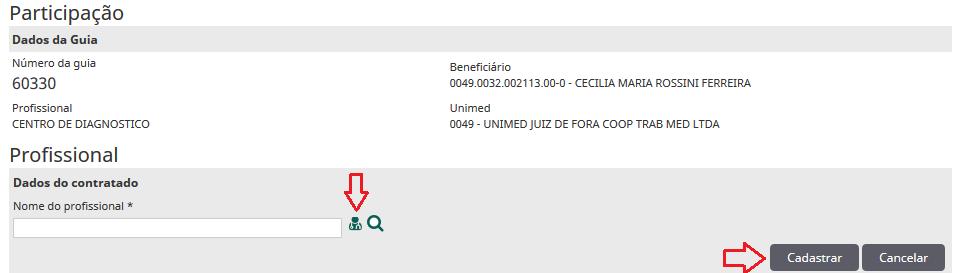

16 Página 15 de 22 Após clicar em Nova participação, basta localizar o médico executante pertencente ao corpo clínico da clínica e para isso, basta clicar e em seguida, Cadastrar. Preencher o grau de participação com o valor 00 Cirurgião e os demais campos que são: Data, Hora, Item e Qtde. Em seguida, clicar em Gravar Se houver mais de um código para o mesmo médico executante, basta clicar em Adicionar linha e selecionar o outro exame e em seguida, clicar em Gravar Se o atendimento for com data retroativa, o prestador deverá clicar no desenho do calendário e então informar a data correta que o atendimento foi realizado. Conforme figura abaixo, caso o procedimento necessite de sedação e esteja autorizado na guia, será necessário inserir nova participação para o médico anestesista selecionando assim, o grau de participação 06 - Anestesista
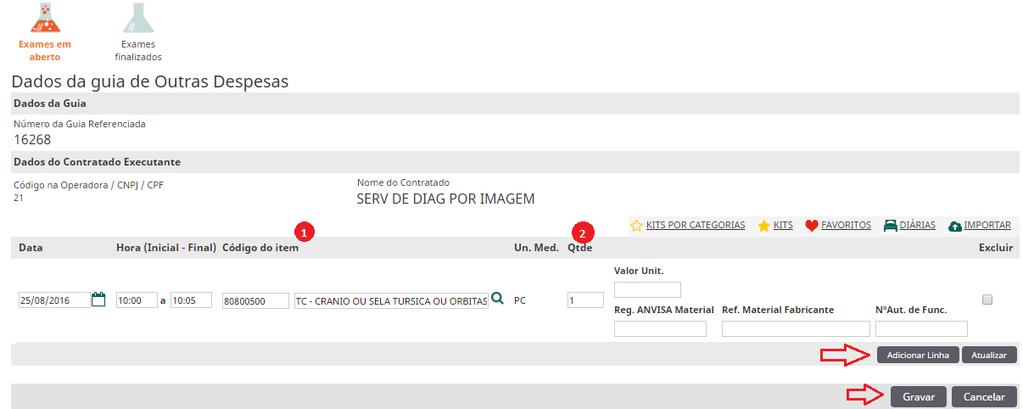

17 Página 16 de 22 Para lançar o pacote na guia de Outra despesas, a guia deverá constar no menu Exames em aberto. Para efetivar esses lançamentos, o usuário deverá clicar na opção. O usuário prestador poderá cadastrar todas as despesas relacionadas à realização do procedimento. Caso seja necessário poderá adicionar quantas linhas forem necessárias. Inserir primeiramente o Código do item - os campos Data Inicial, Hora (Inicial Final) serão preenchidos automaticamente. Digitar a quantidade correta do item. Se o atendimento for com data retroativa, o prestador deverá clicar no desenho do calendário e então informar a data correta que o atendimento foi realizado. Após preenchimento das participações e outras despesas, ainda no menu Exames em aberto, o usuário prestador deverá clicar sobre o número da guia e em seguida clicar em Finalizar Parcial conforme a figura a seguir:

18 Página 17 de 22 Ao clicar no botão Gravar e Finalizar, será exibida a tela de mensagem de Confirmação. Clique no botão Confirmar para a realização/execução da guia. Após apertar o botão Confirmar, a guia é finalizada e o seu status muda para executada, sendo possível imprimir a Guia. ATENÇÃO: a sessão do dia deverá ser finalizada de forma parcial somente após o beneficiário realizar a sessão, pois uma vez que a sessão for finalizada no sistema, não será possível realizar o seu cancelamento.
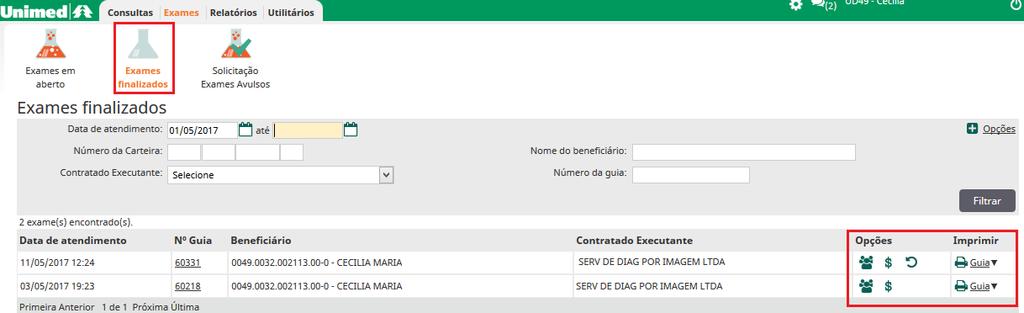
19 Página 18 de 22 MENU EXAMES FINALIZADOS Na figura abaixo sinalizado na coluna Opções, é possível visualizar alguns ícones que possibilitam ações importantes no Sistema. - Ícone Equipe: permite visualizar a equipe de Participação (medico executante); - Ícone Outras Despesas: permite visualizar lançamentos de despesas relacionadas à realização do procedimento, como pacotes, taxas, materiais e medicamentos usuais; - Ícone Desfazer: permite o cancelamento das guias, onde as mesmas voltarão para lista de exames em aberto. Lembrando que o cancelamento só poderá ocorrer no mesmo dia em que o atendimento foi realizado, pois o sistema vai iniciar o processo de faturamento automaticamente sempre no final da noite (23h); - Ícone de impressão: possibilita a realização da impressão de todas as guias. - CHAT O Chat será utilizado para que o setor de Liberação Unimed e Auditoria Médica possam se comunicar com os Prestadores Solicitantes. As salas de chats sempre serão iniciadas pela Unimed. Abaixo pode ser verificado na parte destacada em vermelho, o ícone que indica que foi aberta uma sala de chat pela Unimed referente a alguma solicitação realizada por este prestador, o número ao lado indicará que existe uma nova mensagem referente a alguma guia solicitada em estudo.


20 Página 19 de 22 Ao clicar no chat destacado na figura acima, o usuário prestador irá visualizar quantos chats existem em aberto. Basta clicar no desenho que poderá ser verificado a informação que a Unimed necessita para auditar a solicitação/transcrição. A próxima tela mostra a sala de chat aberta e o Prestador Solicitante poderá interagir diretamente com o Auditor da guia. As salas listadas na tela de Chats em aberto ficarão aparecendo somente enquanto as guias estiverem com status Em estudo.
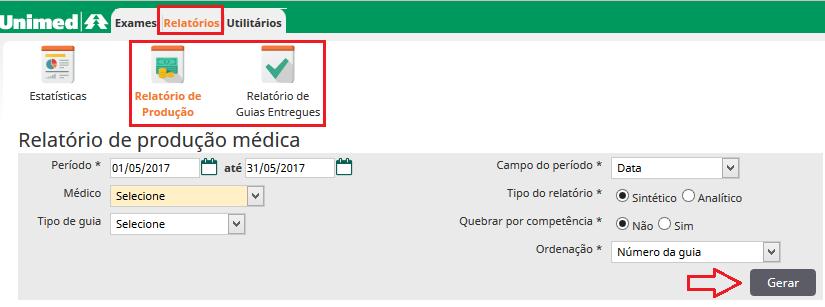
21 Página 20 de 22 MÓDULO RELATÓRIOS MENUS RELATÓRIO DE PRODUÇÃO E RELATÓRIOS DE GUIAS ENTREGUES Tanto no menu Relatório de Produção e Relatório de Guias Entregues, o usuário prestador poderá preencher os campos Período, Tipo de Relatório e clicar em Gerar como demonstrado na figura abaixo. Essa é uma ferramenta utilizada pelos Prestadores para imprimir toda a sua produção que foi enviada para a Unimed e a impressão sempre ficará disponível para o prestador. MÓDULO UTILITÁRIOS MENU SUGESTÃO DE PROCEDIMENTOS O usuário prestador poderá cadastrar um apelido para cada procedimento e no momento de realizar uma busca para preencher a guia, ao colocar o apelido, o procedimento será localizado. Para cadastrar o apelido será necessário localizar o procedimento, inserir o apelido no campo Palavra Chave e clicar no botão Gravar. Poderá ser cadastrado quando itens forem necessários, para isso, deve-se clicar em Adicionar linha. Segue abaixo a tela:


22 Página 21 de 22 MÓDULO UTILITÁRIOS MENU CONSULTA SOLICITAÇÕES Essa é uma funcionalidade para consultar as solicitações on-line dos beneficiários. A clínica poderá verificar quais os códigos foram solicitados e se a situação da guia está Em estudo ou Autorizado ou Negado, para então informar ao beneficiário se poderá realizar o (s) procedimento (s) ou então a necessidade de algum preparo para realização do exame. Conforme demonstrado na figura a seguir, no menu Consulta de Solicitações, o usuário prestador poderá preencher o número do cartão, ou a senha de autorização, ou o número da guia:

23 Página 22 de 22 Dúvidas??
Treinamento Hospital
 Treinamento Hospital O que é o Projeto SGU? É o projeto de implantação do sistema de gestão de planos de saúde - SGU (Sistema de Gestão Unimed) que irá substituir o Top Saúde. O Módulo SGU-Card é um sistema
Solicitação de Autorização Intercâmbio
 Solicitação de Autorização Intercâmbio Passo a Passo - EQAT AGOSTO/2010 Por: Daniel Toledo 1 PARTE 1 PORTAL UNIMED... 4 1. ACESSO AO SITE... 4 2. SOLICITAÇÃO INTERCÂMBIO NACIONAL E ESTADUAL (EXCETO 0976
1. IDENTIFICAÇÃO FUNDAÇÃO FIAT SAÚDE E BEM ESTAR
 1 1 2 1. IDENTIFICAÇÃO FUNDAÇÃO FIAT SAÚDE E BEM ESTAR Razão Social: FUNDAÇÃO FIAT SAÚDE E BEM ESTAR CNPJ: 12.838.821/0001-80 Registro ANS: 41828-5 Inscrição Municipal: 130973/001-6 Inscrição Estadual:
SAÚDE CONNECT 03.010 ALTERAÇÃO DE DADOS CADASTRAIS
 SAÚDE CONNECT 03.010 ALTERAÇÃO DE DADOS CADASTRAIS ALTERAÇÃO DE DADOS CADASTRAIS - PRESTADOR... 3 1. CONSULTAR OU ALTERAR DADOS CADASTRAIS... 3 1.1. DADOS GERAIS... 3 1.2. ENDEREÇOS... 5 1.3. ESPECIALIDADES...
Módulo Odontologia. Sumário. Odontologia
 Módulo Odontologia Sumário Odontologia Este módulo contêm as informações referentes como lançar os dados do atendimento odontológico dos pacientes, bem como a(s) receita(s) a ele fornecidas e o(s) exame(s)
Inclusão de Validação Biométrica
 Inclusão de Validação Biométrica Ambiente : Planos de Saúde Data da publicação : 12/11/08 Data da revisão : 12/11/08 Versões : Protheus 8.11 Países : Brasil Sistemas operacionais : Windows Bancos de dados
UNIVERSIDADE FEDERAL DO VALE DO SÃO FRANCISCO UNIVASF SECRETARIA DE TECNOLOGIA DA INFORMAÇÃO STI DEPARTAMENTO DE SISTEMAS DE INFORMAÇÕES
 UNIVERSIDADE FEDERAL DO VALE DO SÃO FRANCISCO UNIVASF SECRETARIA DE TECNOLOGIA DA INFORMAÇÃO STI DEPARTAMENTO DE SISTEMAS DE INFORMAÇÕES MANUAL DO USUÁRIO SISTEMA DE TRAMITAÇÃO DE DOCUMENTOS Versão 3.0
Consultório Online Manual de Utilização do Módulo Operacional. í n dice. Passo 1: Visão geral 3 Passo 2: Como acessar o Consultório Online?
 í n dice Passo 1: Visão geral 3 Passo 2: Como acessar o Consultório Online? 3 Passo 3: Recursos disponíveis 4 Guias consulta / SADT (Solicitação, Execução com Guia e Autogerada): 4 Pesquisa de histórico
VERSÃO 3.3 - PERFIL PRESTADOR. Versão do Manual - 1.00
 VERSÃO 3.3 - PERFIL PRESTADOR Versão do Manual - 1.00 1 2 Histórico de versões Versão Data 1.00 14/12/07 Atualização Criação do Documento Autor Cayo Prado Créditos Coordenador de Desenvolvimento Marcos
GUIA DO USUÁRIO AUTOR GECi Gerenciador de eventos científicos
 Grupo de Banco de IBILCE UNESP GUIA DO USUÁRIO AUTOR GECi Gerenciador de eventos científicos Coordenação: Prof. Dr. Carlos Roberto Valêncio Controle do Documento Grupo de Banco de Título Nome do Arquivo
Registro de Retenções Tributárias e Pagamentos
 SISTEMA DE GESTÃO DE PRESTAÇÃO DE CONTAS (SiGPC) CONTAS ONLINE Registro de Retenções Tributárias e Pagamentos Atualização: 20/12/2012 A necessidade de registrar despesas em que há retenção tributária é
e Autorizador Odontológico
 1 CONTROLE DE DOCUMENTO Revisor Versão Data Publicação Diego Ortiz Costa 1.0 08/08/2010 Diego Ortiz Costa 1.1 09/06/2011 Diego Ortiz Costa 1.2 07/07/2011 2 Sumário CONTROLE DE DOCUMENTO... 2 1. Informações
UNIMED LITORAL MANUAL DE PROCESSOS E SISTEMAS DE INFORMAÇÃO
 UNIMED LITORAL MANUAL DE PROCESSOS E SISTEMAS DE INFORMAÇÃO MANUAL PORTAL UNIMED AUTORIZAÇÃO Site: www.unimedlitoral.com.br/planodesaude A senha e login será sempre o CPF do Médico Desenvolvido por: Larissa
ROTEIRO PARA REGISTRO NO CONTAS ONLINE Programa Caminho da Escola Parte I Execução Financeira Data de atualização: 21/6/2012
 1 ROTEIRO PARA REGISTRO NO CONTAS ONLINE Programa Caminho da Escola Parte I Execução Financeira Data de atualização: 21/6/2012 Introdução O material abaixo foi elaborado para orientar de forma objetiva
Assessoria Técnica de Tecnologia da Informação - ATTI. Projeto de Informatização da. Secretaria Municipal de Saúde do. Município de São Paulo
 Assessoria Técnica de Tecnologia da Informação - ATTI Projeto de Informatização da Secretaria Municipal de Saúde do Município de São Paulo Programa Bolsa Família Manual de Operação Conteúdo Sumário...
Acesso ao Sistema Usuário: MASTER Senha : MASTER (maiúsculo ou minúsculo)
 Manual Cobrança Caixa Acesso ao Sistema Usuário: MASTER Senha : MASTER (maiúsculo ou minúsculo) Selecionar Cedente Para utilizar o sistema, selecione o Cedente (CADASTROS > SELECIONAR CEDENTE > ACESSAR).
Portal dos Convênios - Siconv
 MINISTÉRIO DO PLANEJAMENTO ORÇAMENTO E GESTÃO SECRETARIA DE LOGÍSTICA E TECNOLOGIA DA INFORMAÇÃO DEPARTAMENTO DE LOGÍSTICA E SERVIÇOS GERAIS Portal dos Convênios - Siconv Análise, Aprovação de Proposta/Plano
TUTORIAL PARA O GESTOR MUNICIPAL
 PROGRAMA DE VALORIZAÇÃO DO PROFISSIONAL DA ATENÇÃO BÁSICA TUTORIAL PARA O GESTOR MUNICIPAL 3º CICLO DA AVALIAÇÃO PELO GESTOR MUNICIPAL PROVAB 2014 Brasília/DF, 30 de dezembro de 2014. 1 APRESENTAÇÃO Senhor(a)
HEMOVIDA (CICLO DO SANGUE - Gerenciamento de estoque para grandes eventos)
 Ministério da Saúde Secretaria Executiva Departamento de Informática do SUS HEMOVIDA (CICLO DO SANGUE - Gerenciamento de estoque para grandes eventos) Manual do Usuário Versão 1.0 Fevereiro, 2014 Índice
WEBDESK SURFLOG. http://webdesk.surflog.com.br MANUAL DO USUÁRIO VERSÃO 2.0.1
 http://webdesk.surflog.com.br MANUAL DO USUÁRIO VERSÃO 2.0.1 SUMÁRIO Introdução... 3 O Webdesk Surflog... 4 Acessando o Webdesk... 5 Funções do Webdesk... 7 Envio de avisos por e-mail pelo Webdesk... 8
Guia operação site www.atu.com.br
 Guia operação site www.atu.com.br OBS: as telas no site bem como no sistema de gestão poderão sofrer alguma alteração, com base nos exemplos ilustrativos deste manual. 1. Objetivo Este guia tem como objetivo
Caso tenha alguma dificuldade nesta etapa, procure um técnico de informática para auxiliá-lo.
 Preenchimento da SEFIP para gerar a GFIP e imprimir as guias do INSS e FGTS Você, Microempreendedor Individual que possui empregado, precisa preencher a SEFIP, gerar a GFIP e pagar a guia do FGTS até o
Central de Serviços de Tecnologia: Telefone: 0800-280-7005 Portal: http://10.1.2.109:8686/ Acesse com seu usuário de Rede, Libra ou E-mail.
 Orientações ao Magistrado e Servidor Separar toda a documentação necessária conforme as páginas 02 a 04: Processo Caixa - Orientações sobre Documentação. Verificar no Portal Interno a relação de Magistrados
Sistema NetConta I - Guia de Referência Rápida
 Sistema NetConta I - Guia de Referência Rápida Dúvidas ou Sugestões: [email protected] Índice Como entrar no sistema NetConta 1?... 3 1. TRABALHANDO COM UMA REMESSA... 3 1.1.Como criar uma nova remessa?...
SISTEMA QUADRO DE ESTOQUE ON-LINE MANUAL DE OPERAÇÃO
 MANUAL DE OPERAÇÃO Digitador do Quadro de Estoque Última atualização: 22/02/2010 ACESSO AO SISTEMA O acesso ao sistema deve ser feito por meio do endereço de internet: http://estoquedse.edunet.sp.gov.br
SISTEMA CAÇA-TALENTOS MANUAL DE OPERAÇÃO PERFIL SECRETARIA
 SISTEMA CAÇA-TALENTOS MANUAL DE OPERAÇÃO PERFIL SECRETARIA O Sistema Caça-Talentos tem o objetivo de aprimorar o negócio e fornecer um controle informatizado dos processos de captação dos alunos. Ele possui
MANUAL DO PUBLICADOR
 MANUAL DO PUBLICADOR Brasília 2010/2013 1 SUMÁRIO 1 Introdução... 5 2 O Sistema... 5 2.1 Módulos do Sistema... 6 2.2 Perfis do Sistema... 6 2.2.1 Perfil Publicador... 7 3 Publicar Documentos - Publicador...
,QVWDODomR. Dê um duplo clique para abrir o Meu Computador. Dê um duplo clique para abrir o Painel de Controle. Para Adicionar ou Remover programas
 ,QVWDODomR 5HTXLVLWRV0tQLPRV Para a instalação do software 0RQLWXV, é necessário: - Processador 333 MHz ou superior (700 MHz Recomendado); - 128 MB ou mais de Memória RAM; - 150 MB de espaço disponível
Boletim de Administração Pública Municipal
 Atualização: Junho 2005 Página: 3 SIAWeb Introdução: O SiaWeb é composto de três módulos Imobiliário, Mobiliário e Água e Esgoto. O uso do sistema pela Internet facilita e agiliza a troca de informações
TCI Sistemas Integrados
 TCI Sistemas Integrados Manual Gera arquivo Prefeitura 1 Índice 1 - Cadastros obrigatórios para Gerar Arquivo para Prefeitura...3 2 Gerar Arquivo...8 3 Retorno Arquivo Prefeitura...19 2 1 Cadastros obrigatórios
Tutorial de Preenchimento de ARTs. Contrato com a CAIXA
 Pág. 1 1) Estrutura de Preenchimento das ARTs: A ART Principal deve conter as informações do contrato com a Caixa. As ARTs Múltiplas devem conter as ordens de serviço do mês e estarem vinculadas à ART
Portal de Sistemas Integrados. Manual do Usuário. Versão: 1.0
 Portal de Sistemas Integrados Manual do Usuário Versão: 1.0 Página: 1/33 Índice 1. Apresentação... 3 2. Descrição do Sistema... 3 3. Orientações Gerais ao Usuário...4 3.1. Senhas de Acesso... 4 4. Funcionalidades
COMO CRIAR UM PEDIDO DE COMPRAS
 Esse guia considera que o catálogo já esteja atualizado, caso haja dúvidas de como atualizar o catálogo favor consultar o Guia de Atualização do Catálogo. Abra o programa e clique no botão Clique aqui
MANUAL PEDIDO ONLINE
 MANUAL PEDIDO ONLINE A solicitação de exames online é uma funcionalidade a ser utilizado tanto pela rede credenciada quanto por médicos não credenciados. Um pedido online, diferentemente de uma guia, pode
NOTA FISCAL DE SERVIÇOS ELETRÔNICA (NFS-e)
 Manual de Declaração de Serviços Sistema desenvolvido por Tiplan Tecnologia em Sistema de Informação. Todos os direitos reservados. http://www.tiplan.com.br Página 2 de 22 Índice ÍNDICE... 2 1. CONSIDERAÇÕES
GUIA DO USUÁRIO PARECERISTA GECi Gerenciador de Eventos Científicos
 IBILCE UNESP 2014 GUIA DO USUÁRIO PARECERISTA GECi Gerenciador de Eventos Científicos Coordenação: Prof. Dr. Carlos Roberto Valêncio Controle do Documento Alteração Feita Responsável Data Atualização do
Consultório On-line. Tudo o que você precisa em um só lugar.
 1) ACESSO AO SISTEMA Digite o endereço www.unimedbh.com.br/consultorio em qualquer computador com acesso à internet. Preencha os campos com o seu usuário e a senha. Para o login, digite as letras ADM,
-Entre no menu Cadastros / Terceiros/Optantes -Insira os dados do Empregado ou Fornecedor / clique em Gravar
 Acesso ao Sistema -Dê dois cliques no ícone do programa -Digite o Usuário: -Digite a Senha: -Clique em Acessar 1 o. Passo Cadastrar os Empregados ou Fornecedores PARA O BOLETO NÃO É NECESSÁRIO CADASTRAR
PDE INTERATIVO MANUAL DE CADASTRO E GERENCIAMENTO DE USUÁRIOS
 PDE INTERATIVO MANUAL DE CADASTRO E GERENCIAMENTO DE USUÁRIOS O cadastro dos usuários é a etapa que antecede a elaboração do PLANO DE DESEMVOLVIMENTO DA ESCOLA, no PDE Interativo e precisa ser feito por
Gerenciador de Ambiente Laboratorial - GAL Manual do Usuário Módulo Controle de Qualidade Analítico
 Ministério da Saúde Secretaria Executiva Departamento de Informática do SUS DATASUS Gerenciador de Ambiente Laboratorial GAL Manual do Usuário Módulo Laboratório Manual de Operação_Módulo Laboratório_Controle
REITORA Ulrika Arns. VICE-REITOR Almir Barros da Silva Santos Neto. DIRETOR DO NTIC Leonardo Bidese de Pinho
 2014 Núcleo de Tecnologia da Informação e Comunicação - NTIC 10/07/2014 REITORA Ulrika Arns VICE-REITOR Almir Barros da Silva Santos Neto DIRETOR DO NTIC Leonardo Bidese de Pinho COORDENADOR DE DESENVOLVIMENTO
1 Visão Geral. 2 Instalação e Primeira Utilização. Manual de Instalação do Gold Pedido
 Manual de Instalação do Gold Pedido 1 Visão Geral Programa completo para enviar pedidos e ficha cadastral de clientes pela internet sem usar fax e interurbano. Reduz a conta telefônica e tempo. Importa
Rateio por Despesas por Contas Contábeis
 Rateio por Despesas por Contas Contábeis Introdução É possível efetuar configuração no sistema para que a contabilização das despesas seja rateada entre departamentos/centros de custo, de acordo com percentuais
Manual Mobuss Construção - Móvel
 Manual Mobuss Construção - Móvel VISTORIA & ENTREGA - MÓVEL Versão 1.0 Data 22/04/2014 Mobuss Construção - Vistoria & Entrega Documento: v1.0 Blumenau SC 2 Histórico de Revisão Versão Data Descrição 1.0
COMO FAZER A DECLARAÇÃO DE BENS E VALORES
 COMO FAZER A DECLARAÇÃO DE BENS E VALORES 1 SUMÁRIO 1 - CADASTRO INICIAL...03 2 ACESSO AO PREENCHIMENTO DAS INFORMAÇÕES...08 3 CADASTRO DAS INFORMAÇÕES DO AGENTE PÚBLICO E DOS DEPENDENTES...09 4 PREENCHIMENTO
SISTEMA OPERACIONAL - ANDROID
 Manual do Usuário SISTEMA OPERACIONAL - ANDROID 1 1 Índice 1 Índice... 2 2 Introdução Protegido... 3 3 Instalação do APLICATIVO DOS PAIS... 4 3.1 Local de instalação do Filho Protegido... 5 3.2 Tela de
MANUAL HAE - WEB MANUAL WEB HAE
 MANUAL HAE - WEB MANUAL WEB HAE PROJETO HAE - WEB www.cpscetec.com.br/hae *NÃO DEVERÃO ser lançados os projetos de Coordenação de Curso, Responsável por Laboratório, Coordenação de Projetos Responsável
MANUAL DO PROFESSOR. - Inscrições Colégios. Colégios Participantes de Temporadas anteriores:
 MANUAL DO PROFESSOR - Inscrições Colégios Colégios Participantes de Temporadas anteriores: O Professor deverá acessar o link Inscrições Colégios no menu esquerdo da página inicial do site da LE2 e com
Manual Candidato Edital Público. Manual de Utilização de Inscrição On-Line em Edital Público
 Manual de Utilização de Inscrição On-Line em Edital Público Última Atualização: 22/10/2013 1 Índice 1. Visão Geral...4 2. Incrição On-line em Edital Público...4 2.1 Visualizar cursos de Lato Sensu ou Stricto
Os passos a seguir servirão de guia para utilização da funcionalidade Acordo Financeiro do TOTVS Gestão Financeira.
 Acordo Financeiro Produto : RM - Totvs Gestão Financeira 12.1.1 Processo : Acordo Financeiro Subprocesso : Template de Acordo Controle de Alçada Negociação Online Data da publicação : 29 / 10 / 2012 Os
CRIAÇÃO DE TABELAS NO ACCESS. Criação de Tabelas no Access
 CRIAÇÃO DE TABELAS NO ACCESS Criação de Tabelas no Access Sumário Conceitos / Autores chave... 3 1. Introdução... 4 2. Criação de um Banco de Dados... 4 3. Criação de Tabelas... 6 4. Vinculação de tabelas...
Empregador WEB. Cadastramento do Requerimento do Seguro-desemprego
 Empregador WEB Cadastramento do Requerimento do Seguro-desemprego O que é Empregador WEB? É um aplicativo online, acessível a partir do Portal Mais Emprego para preenchimento de requerimento do Seguro-Desemprego
Módulo Vendas Balcão. Roteiro passo a passo. Sistema Gestor New
 1 Roteiro passo a passo Módulo Vendas Balcão Sistema Gestor New Instruções para configuração e utilização do módulo Vendas balcão com uso de Impressora fiscal (ECF) 2 ÍNDICE 1. Cadastro da empresa......3
Manual Básico. Para utilização do Gerenciador de Imóveis
 Manual Básico Para utilização do Gerenciador de Imóveis Acessando o gerenciador 3 O Gerenciador é o local restrito onde o administrador responsável pelas informações do site, poderá fazer alterações de
Manual de Utilização. Ao acessar o endereço www.fob.net.br chegaremos a seguinte página de entrada: Tela de Abertura do Sistema
 Abaixo explicamos a utilização do sistema e qualquer dúvida ou sugestões relacionadas a operação do mesmo nos colocamos a disposição a qualquer horário através do email: [email protected], MSN: [email protected]
Manual SAGe Versão 1.2
 Manual SAGe Versão 1.2 Equipe de Pesquisadores do Projeto Conteúdo 1. Introdução... 2 2. Criação da Equipe do Projeto (Proposta Inicial)... 3 2.1. Inclusão e configuração do Pesquisador Responsável (PR)...
Atenção Básica. Manual do Digitador
 Ministério da Saúde Atenção Básica Sistema com Coleta de Dados Simplificada CDS Manual do Digitador (Versão preliminar - em fase de diagramação) Brasília - DF 2013 SUMÁRIO 1. ORIENTAÇÕES GERAIS... 6 2.
 Manual de uso Serasa Judicial Março/2014 Controle de revisão Data da Revisão Versão Documento Versão Manager DF-e Executor Assunto Revisado 08/10/2013 1.0 Rodrigo Vieira Ambar/Gigiane Martins Criação 18/03/2104
MANUAL DE INSTALAÇÃO, CONFIGURAÇÃO E USO
 MANUAL DE INSTALAÇÃO, CONFIGURAÇÃO E USO 1 Indice 1. Instalação 03 2. Cadastro e Ativação 05 3. Inicialização 09 4. Configuração 11 5. Pré-venda 13 6. Check Out 17 7. Cancelamento 19 8. Suporte 22 9. Dados
REITORA Ulrika Arns. VICE-REITOR Almir Barros da Silva Santos Neto. DIRETOR DO NTIC Leonardo Bidese de Pinho
 2014 Núcleo de Tecnologia da Informação e Comunicação - NTIC 17/01/2014 REITORA Ulrika Arns VICE-REITOR Almir Barros da Silva Santos Neto DIRETOR DO NTIC Leonardo Bidese de Pinho COORDENADOR DE DESENVOLVIMENTO
02.02.2012 PORTAL JUD
 02.02.2012 PORTAL JUD A ferramenta O Portal Jud tem como objetivo propiciar as autoridades o envio de ordens judiciais ou extrajudiciais e consultar às informações cadastrais de clientes de telefonia móvel
Orientações básicas para submissão de projetos de pesquisa
 Orientações básicas para submissão de projetos de pesquisa Versão 1.2 Versão Autor Data Descrição 1.0 Equipe suporte 13/10/2011 Criação do Plataforma Brasil documento 1.1 Equipe suporte Plataforma Brasil
SISTEMA DE RECURSOS HUMANOS. RH Online
 Campus de Botucatu Sistema de Recursos Humanos SISTEMA DE RECURSOS HUMANOS RH Online Mônica Cristina Fumis do Carmo Faculdade de Medicina de Botucatu Seção Técnica de Desenv. Adm de RH / Serviço Técnico
Manifestação. O Sistema de Distribuição Fiscal Eletrônica do Gosocket. Manual de Usabilidade Gadget Manifestação
 Manifestação O Sistema de Distribuição Fiscal Eletrônica do Gosocket Manual de Usabilidade Gadget Manifestação Versão 2.00 2015 Sumário 1. Introdução... 3 2. Ativação do Gadget Manifestação... 3 3. Visão
MANUAL DE ATENDIMENTO AO SERVIDOR MÓDULO - SIGRH
 MANUAL DE ATENDIMENTO AO SERVIDOR MÓDULO - SIGRH Universidade Federal de Itajubá Diretoria de Pessoal Agosto/2015 Prezados Servidores, Com o intuito de orientar as Diretorias e Institutos desta Universidade
COMO PREENCHER A DECLARAÇÃO DE BENS E VALORES
 COMO PREENCHER A DECLARAÇÃO DE BENS E VALORES 1 SUMÁRIO 1 - CADASTRO INICIAL...03 2 ACESSO AO PREENCHIMENTO DAS INFORMAÇÕES...08 3 CADASTRO DAS INFORMAÇÕES DO AGENTE PÚBLICO E DOS DEPENDENTES...09 4 PREENCHIMENTO
Manual do Usuário (Firma Inspetora) Versão 1.8. CMCP - Controle da Marcação Compulsória de Produtos
 Manual do Usuário (Firma Inspetora) Versão 1.8 CMCP - Controle da Marcação Compulsória de Manual do Usuário - Firma Inspetora SUMÁRIO 1. INTRODUÇÃO... 4 1.1. Referências... 4 2. COMO ESTÁ ORGANIZADO O
NOVA VERSÃO SAFE DOC MANUAL
 NOVA VERSÃO SAFE DOC MANUAL COMO ACESSAR O APLICATIVO SAFE DOC CAPTURE Acesse o aplicativo SAFE-DOC CAPTURE clicando no ícone na sua área de trabalho: SAFE-DOC Capture Digite o endereço do portal que é
Manual de instalação do Microsoft SQL Server 2008 R2 Express no Windows 10
 Manual de instalação do Microsoft SQL Server 2008 R2 Express no Windows 10 1-Antes de iniciar a instalação do SQL é necessário liberar as permissões do usuário para evitar erro, para realizar esse procedimento
Sistema de Editoração Eletrônica de Revistas (SEER) Open Journal System (OJS) TUTORIAL SUBMISSÃO DE ARTIGOS
 Sistema de Editoração Eletrônica de Revistas (SEER) Open Journal System (OJS) TUTORIAL SUBMISSÃO DE ARTIGOS Processo de submissão Visão geral dos passos de submissão PASSO 1 Iniciar submissão PASSO 2 Inclusão
Declaração de Serviços Tomados
 Declaração de Serviços Tomados O que é isto? O que isto faz? Por meio desta página, qualquer contribuinte pode realizar a declaração dos serviços tomados para gerar as guias de Retenção. Nesta página,
MANUAL e-sic GUIA DO SERVIDOR. Governo do Estado do Piauí
 MANUAL e-sic GUIA DO SERVIDOR Governo do Estado do Piauí 1 Conteúdo Introdução... 3 Sistema Eletrônico de Informação ao Cidadão (e-sic)... 4 Primeiro Acesso... 5 Cadastro...Erro! Indicador não definido.
MANUAL PARA EMISSÃO DA AUTORIZAÇÃO DE TRANSPORTE SEM OBJETIVO COMERCIAL TSOC CONTINUO
 1 MANUAL PARA EMISSÃO DA AUTORIZAÇÃO DE TRANSPORTE SEM OBJETIVO COMERCIAL TSOC CONTINUO Este manual tem como objetivo apresentar os procedimentos necessários para a emissão, on-line, da autorização para
2.1. Incluir uma Proposta de Concessão de Diárias e Passagens PCDP com diárias e passagens.
 2.Viagem Nacional 2.1. Incluir uma Proposta de Concessão de Diárias e Passagens PCDP com diárias e passagens. Iremos iniciar nosso trabalho pela funcionalidade Solicitação. Essa funcionalidade traz os
Portal dos Convênios - Siconv. Cadastramento de Proponente, Consórcio Público e Entidades Privadas sem Fins Lucrativos
 MINISTÉRIO DO PLANEJAMENTO ORÇAMENTO E GESTÃO SECRETARIA DE LOGÍSTICA E TECNOLOGIA DA INFORMAÇÃO DEPARTAMENTO DE LOGÍSTICA E SERVIÇOS GERAIS Portal dos Convênios - Siconv Cadastramento de Proponente, Consórcio
Prefeitura de Araxá sábado, 11 de setembro de 2015
 sábado, 11 de setembro de 2015 ÍNDICE Desbloquear PopUps SIAT ONLINE Considerações Gerais Benefícios Pessoas Físicas. Benefícios Pessoas Jurídicas. Tela Inicial anônimos Acesso Restrito Direcionado a Empresas
Agendando um Horário
 Agendando um Horário Ao acessar a Agenda, escolha primeiramente o médico. Por padrão abrirá a agenda do Médico vinculado ao cadastro do usuário com os horários do dia. Para agendar um horário clique duas
Portal e-contas Versão 2015: Prestação de Contas Mensais
 Tribunal de Contas do Estado do Amazonas Diretoria de Tecnologia da Informação - DITIN Portal e-contas Versão 2015: Contas Mensais Elaborado por: Sheila da Nóbrega Silva Analista Técnico de Controle Externo
BEMATECH LOJA PRACTICO ENTRADA MANUAL DE NOTAS FISCAIS
 BEMATECH LOJA PRACTICO ENTRADA MANUAL DE NOTAS FISCAIS Realizar a entrada de notas fiscais é importante para manter o estoque da loja atualizado. Acesso o menu Movimento>Entrada de notas fiscais e selecione
Manual de Uso do Aplicativo
 Manual de Uso do Aplicativo Login Para acessar o aplicativo é necessário digitar login e senha. Caso não possua essas informações, clique no botão Cadastro, para criar um novo login (mais detalhes no item
MicroWork TOUCH CHECKLIST
 Considerações Gerais O possibilita a execução diferenciada do CheckList de serviços do Veículo, com mobilidade e segurança através da captura de fotos, integradas automaticamente para o sistema MicroWork
TUTORIAL PROCESSOS DE INSTALAÇÃO DO MYMIX MOBILE
 Sumário Apresentação... 1 1. Procedimentos iniciais... 2 2. Configurar computador para o IIS... 3 3. Configurar o serviço do IIS (Servidor Web)... 5 4. Instalar mymix Mobile no Coletor... 7 5. Configurar
Manual de Operações do Painel Administrativo do site www.jornalrotadomar.com.br
 Manual de Operações do Painel Administrativo do site www.jornalrotadomar.com.br 2015 DMW DESIGN - AGÊNCIA DIGITAL [email protected] www.dmwdesign.com.br Login Para efetuar o Login no Painel Administrativo
Portal do Magistrado Guia Rápido Solicitação de Plantão Judiciário
 Acesso ao Portal do Magistrado Como entrar no Portal do Magistrado: ENDEREÇO ELETRÔNICO: www.portaldomagistrado.tjsp.jus.br/ptlpdb/ Conecte seu Certificado Digital ao computador e informe sua Senha de
Módulo: M_CONFIRMA_AGENDAMENTO - Confirmação dos Agendamentos
 Page 1 of 16 145806 Módulo: M_CONFIRMA_AGENDAMENTO - Confirmação dos Agendamentos PDA 145806: Aumento do Campo "Telefone". SOLICITAÇÃO DO CLIENTE Aumentar o campo "Telefone" nas telas de agendamento, para
RENOVAÇÃO DE MATRÍCULAS via Controle Acadêmico de Graduação-CAGr
 RENOVAÇÃO DE MATRÍCULAS via Controle Acadêmico de Graduação-CAGr 1º Passo: Acesso ao CAGr. 1. Acesse o CAGr por meio da página do Campus Araranguá em estudante.ufsc.br >graduação>
Sistema de Devolução Automática de Tributos Módulo Crédito em Conta Corrente
 Sumário 1 Consultar disponibilidade de restituição... 2 1.1 Consultar com senha Web ou Certificação digital... 3 1.2 Consultar com CPF ou CNPJ... 4 1.3 Consultar por Sistemas de Cobrança... 4 2 Solicitar
Odontologia Gestão de Plano de Saúde
 Gestão de Plano de Saúde Sumário 1. Objetivo... 3 2. Introdução e Fluxo do Processo... 3 3. Preparando o Ambiente - Cadastros... 3 4. Cadastrando um Dente/Região... 4 5. Cadastrando uma Face... 6 4. Compreendendo
PEME Web. Versão 1.0
 PEME Web Versão 1.0 fl. 2 de 12 Histórico de Revisões Data Versão Descrição 26/01/2015 1.0 Elaboração do documento. Autor José Navasconi Junior fl. 3 de 12 Índice Analítico 1. INTRODUÇÃO... 4 1.1 FINALIDADE......
CADASTRO ELETRÔNICO DE PESSOAS QUE DESEMPENHAM ATIVIDADES FLORESTAIS Manual do Usuário
 CADASTRO ELETRÔNICO DE PESSOAS QUE DESEMPENHAM ATIVIDADES FLORESTAIS Manual do Usuário Índice 1. Cadastro eletrônico de pessoas que desempenham Atividades Florestais... 3 2. Cadastrando uma nova pessoa
MANUAL - ALTERAÇÃO DO ESTOQUE DA ESCOLA - Versão 3
 MANUAL - ALTERAÇÃO DO ESTOQUE DA ESCOLA - Versão 3 Prezados, Informamos que a partir do dia 18/04/2016, as escolas não poderão mais alterar o estoque através da tela Editar Produto em Estoque. Sendo assim,
Como realizar matrícula online no SIGAA
 Como realizar matrícula online no SIGAA Esta funcionalidade permite que o usuário realize sua matrícula on-line em componentes curriculares ofertados. Vale ressaltar que o ato de realizar a matrícula não
Tutorial Suporte Técnico da DTI
 Tutorial Suporte Técnico da DTI Sumário Como Fazer uma Requisição Como Acompanhar uma Requisição Como Avaliar uma Requisição Como Fazer uma Requisição Abra o navegador Chrome ou Firefox e acesse o seguinte
Manual do Usuário - Prestador
 Manual do Usuário - Prestador Agosto/2008 Índice 1. Apresentação e acesso ao sistema 2. Acesso à página de consulta dos relatórios 3. Demonstrativo de Pagamento 4. Demonstrativo de Conta Médica 5. Orientações