
TUTORIAL PARA O GESTOR MUNICIPAL
|
|
|
- Maria Júlia Bandeira Fragoso
- 9 Há anos
- Visualizações:
Transcrição
1 PROGRAMA DE VALORIZAÇÃO DO PROFISSIONAL DA ATENÇÃO BÁSICA TUTORIAL PARA O GESTOR MUNICIPAL 3º CICLO DA AVALIAÇÃO PELO GESTOR MUNICIPAL PROVAB 2014 Brasília/DF, 30 de dezembro de
2 APRESENTAÇÃO Senhor(a) Gestor(a) Municipal: Informamos que ocorrerá de 1/1/2015 a 31/1/2015 o terceiro ciclo de avaliação dos Médicos participantes do PROVAB. Conforme estabelecido no Termo de Adesão e Compromisso anexo ao Edital nº 35/2012, de 26 de dezembro de DOU nº 241, de 27/12/2012, de adesão dos municípios ao Programa de Valorização do Profissional da Atenção Básica PROVAB, em sua CLÁUSULA TERCEIRA que trata DAS OBRIGAÇÕES DO MUNICÍPIO, item I - alínea F, o Município deverá: f) Apoiar o processo de supervisão dos profissionais contratados, acompanhando os processos pedagógicos e garantindo acesso à internet e recursos locais para instalação de pontos de Telessaúde. Ressaltamos a relevância dessa avaliação, pois, como atividade obrigatória, ela condicionará a emissão da Declaração de Conclusão no PROVAB para o médico participante, que é o documento que o permitirá assumir a vaga de Residência Médica conquistada com a pontuação adicional do PROVAB. Para realizar a Avaliação pelo Gestor Municipal siga os passos do tutorial abaixo. Contamos com a sua colaboração no sentido de realizar essa tarefa e salientamos a importância de não deixar para os dias finais a execução da avaliação, já que a não realização do componente do gestor prejudicará a avaliação final do profissional. Em caso de dúvidas, acesse o Suporte Técnico da UNA-SUS no endereço eletrônico: Atenciosamente, Equipe PROVAB 2
3 TUTORIAL AVALIAÇÃO PELO GESTOR MUNICIPAL - 3º CICLO 1º PASSO: ACESSO AO WEB PORTFÓLIO Abra um Navegador Web, cuja versão deverá ser no mínimo uma das apresentadas abaixo: 1) Google Chrome versão 15.0 ou superior; 2) Mozilla Firefox versão 12.0 ou superior; 3) Mac OS Safari versão 5.0 ou superior (para PC); Digite ou copie e cole na barra de endereço do navegador o seguinte link: Ao visualizar a página de apresentação do WEB PORTFÓLIO, clique em Acessar dentro do ícone do PROVAB 2014 Médicos, conforme indicado na imagem abaixo: Clique aqui para acessar o WEB PORTFÓLIO do PROVAB MÉDICOS. 3
4 2º PASSO: LOGIN Para fazer o login, digite o seu CPF (somente números), SENHA, cadastrados no CNPS, e clique em Entrar. Digite o seu CPF (somente números), SENHA e clique em Entrar. 3º PASSO: WEB PORTFÓLIO Para acessar e preencher a AVALIAÇÃO PELO GESTOR MUNICIPAL 3º CICLO clique na seção Atividades de Avaliação e no respectivo ícone da avaliação 3º Ciclo, conforme indicado na imagem abaixo. Nesse ambiente, na seção Atividades a acompanhar, também poderá acompanhar a Autoavaliação, a Avaliação pelo Supervisor, bem como, o conceito final das avaliações em Resultado das Avaliações 3º ciclo. Clique aqui para acessar a Avaliação pelo Gestor Municipal - 3º ciclo. 4
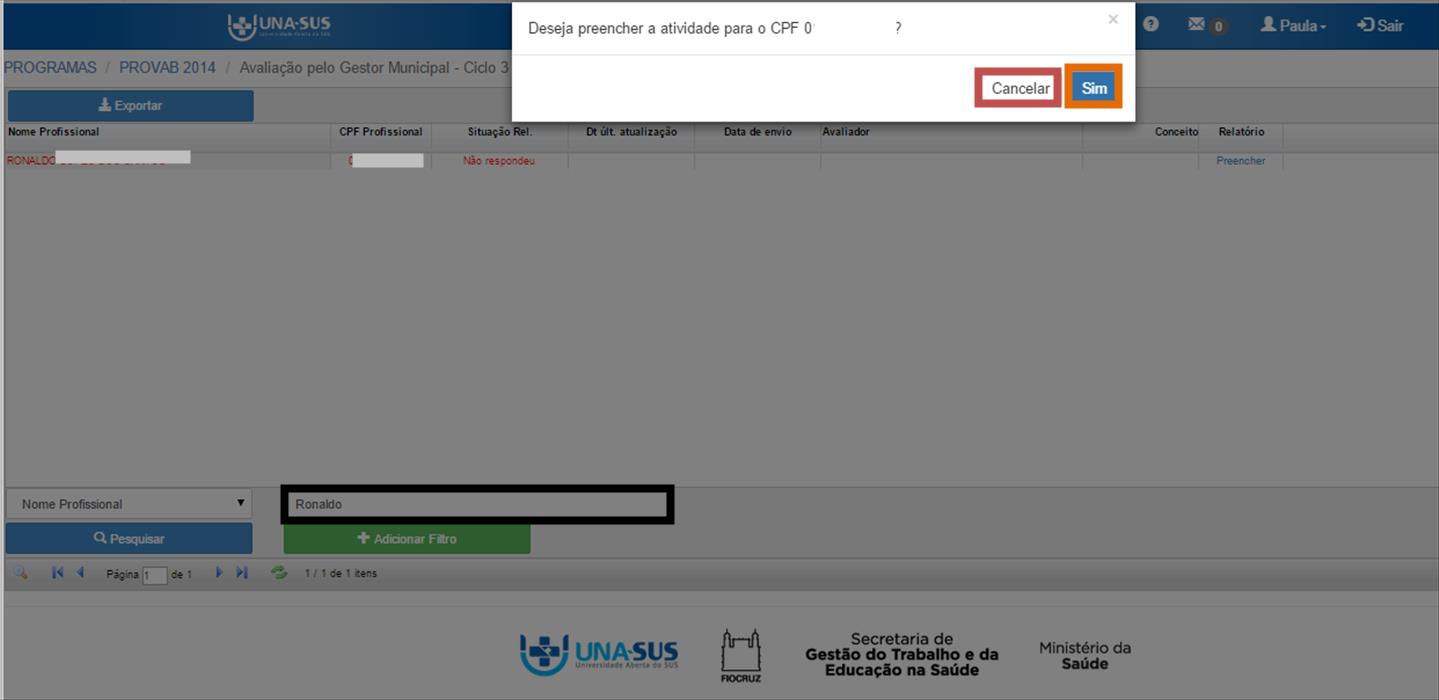
5 4º PASSO: PREENCHER A AVALIAÇÃO Para preencher o formulário referente à AVALIAÇÃO PELO GESTOR MUNICIPAL 3º CICLO, localize o médico que será avaliado filtrando os seus dados, que poderá ser pelo seu NOME ou CPF, conforme indicado na imagem abaixo. Selecione o médico clicando no ícone Preencher, conforme indicado na imagem abaixo. Após localizar o médico, clique no ícone Preencher. Digite o dado (Nome ou CPF) e selecione o tipo de pesquisa (Nome Profissional ou CPF Profissional) que deseja avaliar e pressione a tecla Enter ou Ir do seu teclado ou clique em Pesquisar. Para confirmar a seleção, clique no ícone Sim, ou cancele a ação clicando no ícone Cancelar. Clique para confirmar ou cancelar a seleção. 5

6 5º PASSO: INICIAR O PREENCHIMENTO DA AVALIAÇÃO Para iniciar o preenchimento do formulário da avaliação observe as instruções seguintes: DADOS DO FORMULÁRIO: Essa seção apresenta as informações do formulário, para simples conferência. Caso identifique alguma incoerência, deverá solicitar correção via Suporte Técnico da UNA-SUS ( Conferir se estão corretas as informações do formulário do 3º ciclo da avaliação. IDENTIFICAÇÃO: Para iniciar o preenchimento do formulário, deverá clicar na seção IDENTIFICAÇÃO conforme indicado na figura abaixo. O item 1. DADOS PESSOAIS DO MÉDICO AVALIADO já está autopreenchido no formulário, sendo necessário apenas conferir esses dados. No item 2. LOCAL DE ATUAÇÃO DO MÉDICO AVALIADO, o subitem 2.1 Município/UF está autopreenchido, e o subitem 2.2 Unidade de Saúde (CNES/Nome) deve ser digitado o número completo do código CNES da Unidade de Saúde e aguardar para que seja apresentado o nome da Unidade para seleção de acordo com a busca feita pelo sistema. *Dica: Para que o sistema busque mais rapidamente o nome da Unidade de Saúde, digite o número completo do CNES (sete dígitos sem ponto ou traço) em um editor de texto (Ex. Word, etc.), copie e cole esse número no campo indicado do CNES no formulário e clique no nome apresentado. Digite o código CNES completo da Unidade de Saúde e aguarde para selecionar de acordo com a busca feita pelo sistema. Clique para selecionar a Unidade de Saúde. 6

7 O item 3. DADOS PESSOAIS DO AVALIADOR já está autopreenchido no formulário, sendo necessário apenas conferir esses dados. Confira os dados autopreenchidos. No item 4 deve preencher a data de realização da avaliação. As respostas do formulário são todas de preenchimento obrigatório. Assim, caso precise sair do formulário sem finalizar o preenchimento total da seção, poderá salvar os dados parcialmente preenchidos. Para isso, marque a opção Marque para salvar os dados parcialmente preenchidos no formulário apresentada do lado do ícone Salvar, e posteriormente, clique em Salvar. Lembre-se sempre de clicar no ícone Salvar, no final da página, para trocar de seção no formulário. Digite a informação solicitada. Clique para salvar os dados preenchidos. Poderá marcar a opção Marque para salvar os dados parcialmente preenchidos no formulário, caso precise sair do formulário sem finalizar o preenchimento total dos dados da IDENTIFICAÇÃO. Ao visualizar a mensagem Dados guardados com sucesso, conforme pode ser verificado na figura abaixo, deverá clicar na dimensão CURSO DE ESPECIALIZAÇÃO, para continuar o preenchimento do formulário. Ao visualizar a mensagem Dados guardados com sucesso, clique na dimensão CURSO DE ESPECIALIZAÇÃO, para continuar o preenchimento do formulário. 7
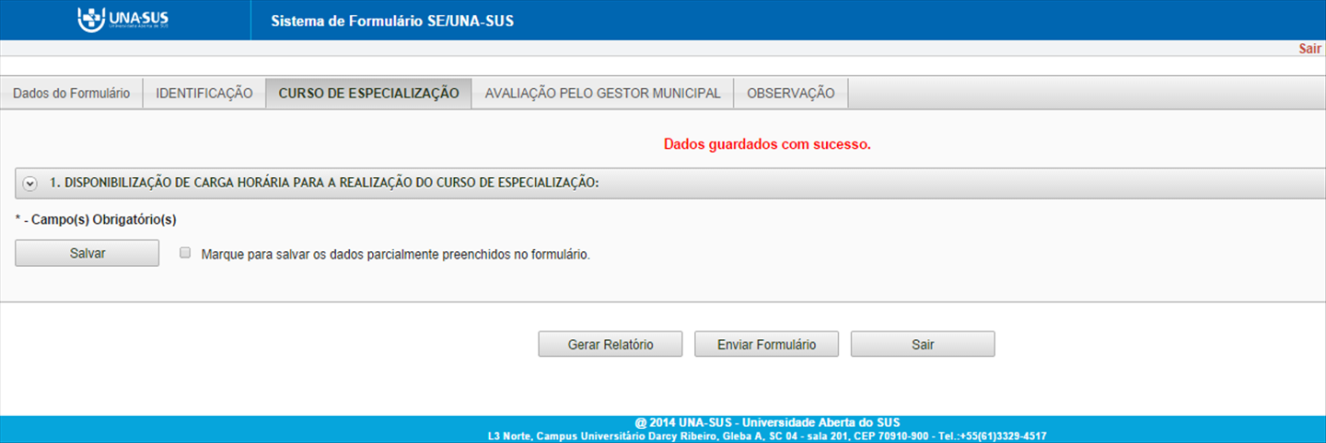
8 CURSO DE ESPECIALIZAÇÃO: Os itens dessa seção são de seleção única. Conforme apresentado na imagem abaixo, clique na seta do lado direito da informação, para que as opções de respostas sejam apresentadas para seleção. Após finalizar a seleção dos itens, clique no ícone Salvar, no final da página. Lembrando que, caso necessário, poderá marcar a opção Marque para salvar os dados parcialmente preenchidos no formulário. Ao finalizar a seleção de respostas da seção CURSO DE ESPECIALIZAÇÃO, clique em Salvar. Selecione uma opção de resposta clicando no campo de seleção. Ao visualizar a mensagem Dados guardados com sucesso, conforme pode ser verificado na imagem abaixo, para continuar o preenchimento do formulário, deverá clicar na seção AVALIAÇÃO PELO GESTOR MUNICIPAL. Ao visualizar a mensagem Dados guardados com sucesso, clique na seção AVALIAÇÃO PELO GESTOR MUNICIPAL, para continuar o preenchimento do formulário. 8
9 AVALIAÇÃO PELO GESTOR MUNICIPAL: Todos os itens dessa seção são de seleção única. Conforme apresentado na imagem abaixo, clique no campo de seleção para marcar uma opção de resposta. Após finalizar a seleção dos itens, clique no ícone Salvar, no final da página. Lembrando que, caso necessário, poderá marcar a opção Marque para salvar os dados parcialmente preenchidos no formulário. Selecione uma opção de resposta clicando no campo de seleção. Ao finalizar a seleção de respostas da seção AVALIAÇÃO PELO GESTOR MUNICIPAL, clique em Salvar. Ao visualizar a mensagem Dados guardados com sucesso, conforme pode ser verificado na imagem abaixo, para continuar o preenchimento do formulário, deverá clicar na seção OBSERVAÇÃO. Ao visualizar a mensagem Dados guardados com sucesso, clique na seção OBSERVAÇÃO, para continuar o preenchimento do formulário. 9
10 OBSERVAÇÃO: Essa seção não é de preenchimento obrigatório. Assim, poderá usá-la para registrar questões gerais sobre o processo de avaliação, em especial, para os casos em que determinada ação não é desempenhada pelo médico devido a questões estruturais, de insumos ou de gestão. Após finalizar o preenchimento dessa seção, deverá clicar no ícone Salvar, no final da página. Lembrando que, caso necessário, poderá marcar a opção Marque para salvar os dados parcialmente preenchidos no formulário. Digite a informação solicitada. Ao finalizar o preenchimento da seção OBSERVAÇÃO, clique em Salvar. Antes de enviar a avaliação, poderá visualizá-la em formato PDF, clicando no ícone Gerar Relatório. Clique em Gerar Relatório para visualizar a avaliação em formato PDF. 10
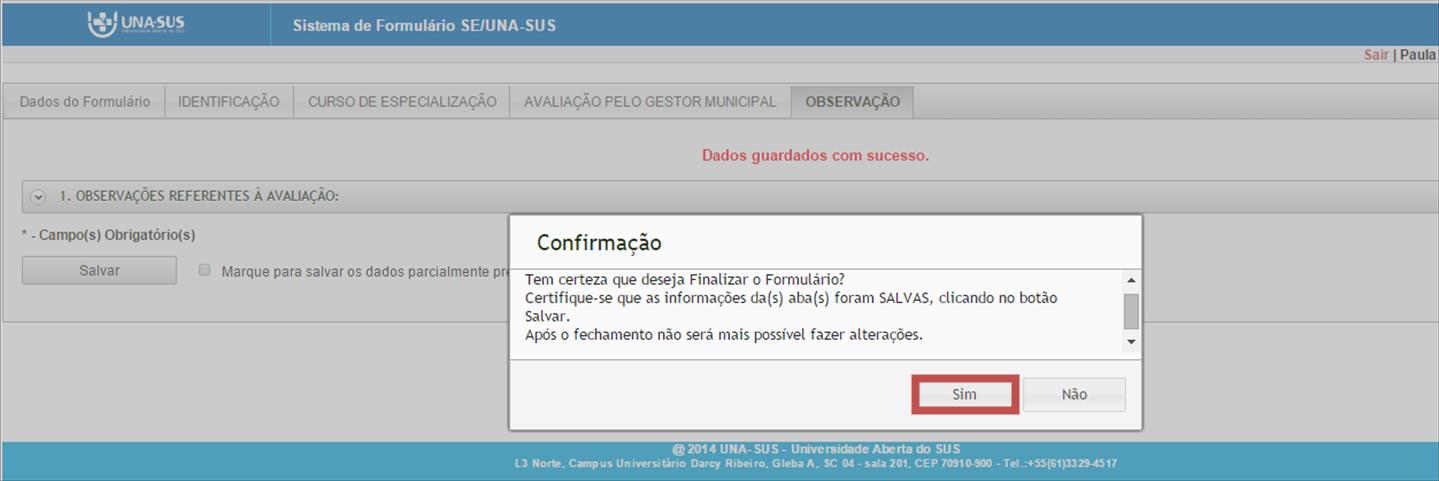
11 6º PASSO: FINALIZAR A AVALIAÇÃO Para finalizar a avaliação, deverá clicar no ícone Enviar Formulário, conforme indicado na figura abaixo. Clique em Enviar Formulário para finalizar a Avaliação pelo Gestor Municipal - 3º ciclo. Será apresentada a seguinte mensagem de alerta, para confirmação. Confirmação: Tem certeza que deseja Finalizar o Formulário? Certifique-se que as informações da(s) aba(s) foram SALVAS, clicando no botão Salvar. Após o fechamento não será mais possível fazer alterações. Clique no ícone Sim, para enviar o formulário e finalizar. Clique SIM para finalizar o relatório. 11
12 Ao enviar o formulário será apresentada a mensagem Formulário enviado com sucesso ; caso precise complementar ou corrigir alguma informação, deverá solicitar a reabertura do formulário via Suporte Técnico da UNA-SUS ( 7º PASSO: INTERROMPER O PREENCHIMENTO DA AVALIAÇÃO Caso precise interromper o preenchimento do formulário, e continuar posteriormente, poderá clicar no ícone Sair, conforme indicado na figura abaixo. Clique aqui para sair do questionário. 12
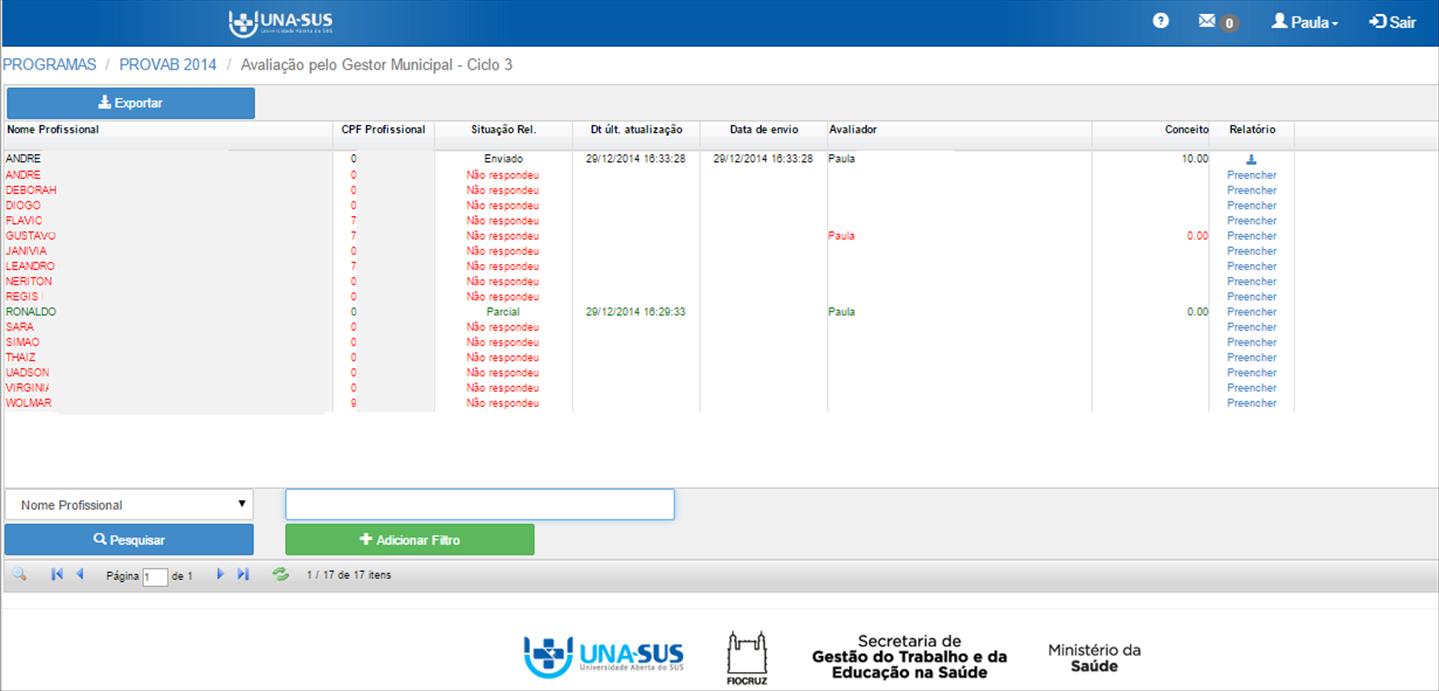
13 8º PASSO: CONTINUAR O PREENCHIMENTO OU PREENCHER NOVA AVALIAÇÃO Para continuar o preenchimento da AVALIAÇÃO PELO GESTOR MUNICIPAL 3º CICLO, ou iniciar o preenchimento de uma nova avaliação, deverá voltar à página principal do Web Portfólio, conforme indicado na imagem abaixo. Clique aqui para acessar a Avaliação pelo Gestor Municipal - 3º ciclo. 9º PASSO: CONTINUAR O PREENCHIMENTO OU PREENCHER NOVA AVALIAÇÃO Para continuar o preenchimento da avaliação ou iniciar o preenchimento de uma nova avaliação, deverá localizar o médico filtrando os seus dados, que poderá ser pelo Nome Profissional ou CPF Profissional ou Situação Rel., cujas situações são Enviado, Parcial ou Não respondeu. Ao localizar o médico, deverá clicar no ícone em azul à direita da página Preencher, cujos passos seguintes já estão descritos nos passos 5º e 6º. Para visualizar a avaliação finalizada, clique no ícone do PDF, na coluna relatório. Nessa tela também poderá ser acompanhado o conceito atribuído à avaliação e a data de última atualização e/ou envio. Após localizar o médico, clique no ícone Preencher. Digite o dado (Nome ou CPF) e selecione o tipo de pesquisa (Nome Profissional ou CPF Profissional) que deseja avaliar e pressione a tecla Enter ou Ir do seu teclado ou clique em Pesquisar. 13
14 10º PASSO: ENCERRAR SESSÃO Por questão de segurança e garantia da integridade da sua conta, além de clicar no ícone sair, deverá fechar o navegador para sair completamente da Federação UNA-SUS. OBSERVAÇÃO: Em caso de dúvidas, favor acessar o Suporte Técnico da UNA-SUS, no endereço eletrônico: 14
TUTORIAL PARA O SUPERVISOR
 PROJETO MAIS MÉDICOS PARA O BRASIL TUTORIAL PARA O SUPERVISOR RELATÓRIO DE SUPERVISÃO PERIÓDICA: VISITA DE SUPERVISÃO IN LOCO Brasília/DF, 17 de novembro de 2015. 1 APRESENTAÇÃO RELATÓRIO DE SUPERVISÃO
PROGRAMA DE VALORIZAÇÃO DO PROFISSIONAL DA ATENÇÃO BÁSICA TUTORIAL PARA O COORDENADOR PLANO DE TRABALHO PROVAB 2014
 PROGRAMA DE VALORIZAÇÃO DO PROFISSIONAL DA ATENÇÃO BÁSICA TUTORIAL PARA O COORDENADOR PLANO DE TRABALHO PROVAB 2014 Brasília/DF, 8 de outubro de 2014. 1 APRESENTAÇÃO Prezado(a) Coordenador(a) participante
TUTORIAL PARA O GESTOR MUNICIPAL
 PROGRAMA DE VALORIZAÇÃO DO PROFISSIONAL DA ATENÇÃO BÁSICA TUTORIAL PARA O GESTOR MUNICIPAL 2º CICLO DA AVALIAÇÃO PELO GESTOR MUNICIPAL PROVAB 2015 Brasília/DF, 1 de setembro de 2015. 1 APRESENTAÇÃO AVALIAÇÃO
PROGRAMA DE VALORIZAÇÃO DO PROFISSIONAL DA ATENÇÃO BÁSICA TUTORIAL PARA O MÉDICO RELATÓRIO DE PRIMEIRAS IMPRESSÕES PROVAB 2014
 PROGRAMA DE VALORIZAÇÃO DO PROFISSIONAL DA ATENÇÃO BÁSICA TUTORIAL PARA O MÉDICO RELATÓRIO DE PRIMEIRAS IMPRESSÕES PROVAB 2014 Brasília/DF, 6 de outubro de 2014. 1 APRESENTAÇÃO RELATÓRIO DE PRIMEIRAS IMPRESSÕES
PROGRAMA DE VALORIZAÇÃO DO PROFISSIONAL DA ATENÇÃO BÁSICA TUTORIAL PARA O SUPERVISOR
 PROGRAMA DE VALORIZAÇÃO DO PROFISSIONAL DA ATENÇÃO BÁSICA TUTORIAL PARA O SUPERVISOR 3º CICLO DA AVALIAÇÃO PELO SUPERVISOR PROVAB 2014 Brasília/DF, 30 de dezembro de 2014. 1 Prezado(a) Supervisor(a) do
SISTEMA DE AVALIAÇÃO DE DESEMPENHO SAD AUTOAVALIAÇÃO MÓDULO AVALIAÇÃO DIRETORIA DE PLANEJAMENTO, ADMINISTRAÇÃO E LOGÍSTICA DIPLAN
 TUTORIAL SISTEMA DE AVALIAÇÃO DE DESEMPENHO SAD AUTOAVALIAÇÃO MÓDULO AVALIAÇÃO DIRETORIA DE PLANEJAMENTO, ADMINISTRAÇÃO E LOGÍSTICA DIPLAN COORDENAÇÃO GERAL DE GESTÃO DE PESSOAS CGGP Apresentação... 2
Caso tenha alguma dificuldade nesta etapa, procure um técnico de informática para auxiliá-lo.
 Preenchimento da SEFIP para gerar a GFIP e imprimir as guias do INSS e FGTS Você, Microempreendedor Individual que possui empregado, precisa preencher a SEFIP, gerar a GFIP e pagar a guia do FGTS até o
TUTORIAL PARA O TUTOR VALIDAR BOLSA DE SUPERVISOR
 PROJETO MAIS MÉDICOS PARA O BRASIL TUTORIAL PARA O TUTOR VALIDAR BOLSA DE SUPERVISOR Brasília/DF, 17 de novembro de 2015. 1 APRESENTAÇÃO Prezado (a) Tutor (a) participante do PROJETO MAIS MÉDICO PARA O
GUIA DO USUÁRIO AUTOR GECi Gerenciador de eventos científicos
 Grupo de Banco de IBILCE UNESP GUIA DO USUÁRIO AUTOR GECi Gerenciador de eventos científicos Coordenação: Prof. Dr. Carlos Roberto Valêncio Controle do Documento Grupo de Banco de Título Nome do Arquivo
PROGRAMA DE VALORIZAÇÃO DO PROFISSIONAL DA ATENÇÃO BÁSICA TUTORIAL PARA O COORDENADOR PLANO DE TRABALHO PROVAB
 PROGRAMA DE VALORIZAÇÃO DO PROFISSIONAL DA ATENÇÃO BÁSICA TUTORIAL PARA O COORDENADOR PLANO DE TRABALHO PROVAB Brasília/DF, 14 março de 2016. 1 APRESENTAÇÃO Prezado(a) Coordenador(a) participante do PROVAB:
RENOVAÇÃO DE MATRÍCULAS via Controle Acadêmico de Graduação-CAGr
 RENOVAÇÃO DE MATRÍCULAS via Controle Acadêmico de Graduação-CAGr 1º Passo: Acesso ao CAGr. 1. Acesse o CAGr por meio da página do Campus Araranguá em estudante.ufsc.br >graduação>
TUTORIAL Comissão Julgadora Municipal
 TUTORIAL Comissão Julgadora Municipal Na 4ª edição da Olimpíada de Língua Portuguesa Escrevendo o Futuro, os textos selecionados pela Comissão Julgadora Municipal deverão ser enviados para a etapa estadual
TUTORIAL PARA CRIAÇÃO DE UM CURRÍCULO NA PLATAFORMA LATTES
 TUTORIAL PARA CRIAÇÃO DE UM CURRÍCULO NA PLATAFORMA LATTES 1º PASSO: Abra o seu navegador (Internet Explorer, Mozilla Firefox, Google Chrome...) e acesse o endereço http://lattes.cnpq.br/. Ao acessar o
Manual Gerenciador de Aprendizagem Papel Professor Versão 2.5.3
 Manual GA, Papel Professor / 37 Manual Gerenciador de Aprendizagem Papel Professor Versão 2.5.3 Manual GA, Papel Professor 2/ 37 Manual Gerenciador de Aprendizagem ACESSAR O GERENCIADOR DE APRENDIZAGEM...
Sistema SIEC Manual Operacional
 Sistema SIEC Manual Operacional Universidade do Estado de Mato Grosso * Este manual esta disponível via sistema através do menu relatórios (Manual do Usuário). 1 O SIEC (Sistema de Inscrição para Eventos
Manual Coleção Interativa Papel Professor Versão 2.5.3
 Manual Coleção Interativa Papel Professor / 33 Manual Coleção Interativa Papel Professor Versão 2.5.3 Manual Coleção Interativa Papel Professor 2/ 33 Manual Coleção Interativa ACESSAR A COLEÇÃO INTERATIVA...
Instituto Nacional de Estudos e Pesquisas Educacionais Anísio Teixeira - Inep. Navegação Guiada. Situação do Aluno 2015
 Instituto Nacional de Estudos e Pesquisas Educacionais Anísio Teixeira - Inep Navegação Guiada Situação do Aluno 2015 Brasília Fevereiro 2016 1 SUMÁRIO ACESSO À SITUAÇÃO DO ALUNO 3 AUTENTICAÇÃO 4 AUTENTICAR
MAIS MÉDICOS TUTORIAL PARA O SUPERVISOR RELATÓRIO DA PRIMEIRA VISITA DE SUPERVISÃO
 MAIS MÉDICOS TUTORIAL PARA O SUPERVISOR RELATÓRIO DA PRIMEIRA VISITA DE SUPERVISÃO Brasília/DF, 7 de maio de 2015. 1 APRESENTAÇÃO RELATÓRIO DA PRIMEIRA VISITA DE SUPERVISÃO Prezado (a) Supervisor (a) participante
Portal de Sistemas Integrados. Manual do Usuário. Versão: 1.0
 Portal de Sistemas Integrados Manual do Usuário Versão: 1.0 Página: 1/33 Índice 1. Apresentação... 3 2. Descrição do Sistema... 3 3. Orientações Gerais ao Usuário...4 3.1. Senhas de Acesso... 4 4. Funcionalidades
COMO FAZER A SUA INSCRIÇÃO ON-LINE
 COMO FAZER A SUA INSCRIÇÃO ON-LINE No portal da FEC, selecione o evento que deseja fazer a inscrição. Procure no corpo da página, o link " Faça aqui a sua inscrição" ou o botão específico de inscrição.
Sistema de Editoração Eletrônica de Revistas (SEER) Open Journal System (OJS) TUTORIAL SUBMISSÃO DE ARTIGOS
 Sistema de Editoração Eletrônica de Revistas (SEER) Open Journal System (OJS) TUTORIAL SUBMISSÃO DE ARTIGOS Processo de submissão Visão geral dos passos de submissão PASSO 1 Iniciar submissão PASSO 2 Inclusão
Sumário. CEAD - FACEL Manual do Aluno, 02
 Manual CEAD - FACEL Sumário 03... Acesso ao Ambiente Virtual de Aprendizagem Atualizando seu perfil Esqueceu sua senha de acesso 09... O meu AVA Conhecendo meu AVA Navegando na disciplina Barra de navegação
Bem Vindo ao Sistema ISSMAP
 Bem Vindo ao Sistema ISSMAP Portal de Emissão de Nota Fiscal de Serviço 1º Modulo: Cadastro no Sistema SUMÁRIO INTRODUÇÃO... 3 ACESSO... 3 1. REALIZANDO CADASTRO NO SISTEMA... 4 1.1 Pessoa Física... 5
RECOMENDAR PUBLICAÇÃO DE PROJETO DE INTERVENÇÃO
 PROGRAMA DE VALORIZAÇÃO DO PROFISSIONAL DA ATENÇÃO BÁSICA TUTORIAL PARA O SUPERVISOR RECOMENDAR PUBLICAÇÃO DE PROJETO DE INTERVENÇÃO PROVAB 2014 Brasília/DF, 12 de novembro de 2014. 1 APRESENTAÇÃO Senhor
NOVA VERSÃO SAFE DOC MANUAL
 NOVA VERSÃO SAFE DOC MANUAL COMO ACESSAR O APLICATIVO SAFE DOC CAPTURE Acesse o aplicativo SAFE-DOC CAPTURE clicando no ícone na sua área de trabalho: SAFE-DOC Capture Digite o endereço do portal que é
Manual de Utilização Autorizador Web 3.1
 Manual de Utilização Autorizador Web 3.1 Principais mudanças: A numeração da carteirinha, anteriormente 14 dígitos no formato xxxx.xx.xxxxx.xx-x, passará a ter 11 dígitos, no formato xxxx-xxxxx-xx. Para
PROGRAMA DE VALORIZAÇÃO DO PROFISSIONAL DA ATENÇÃO BÁSICA TUTORIAL PARA O SUPERVISOR RELATÓRIO DE SUPERVISÃO PRÁTICA PROVAB 2014
 PROGRAMA DE VALORIZAÇÃO DO PROFISSIONAL DA ATENÇÃO BÁSICA TUTORIAL PARA O SUPERVISOR RELATÓRIO DE SUPERVISÃO PRÁTICA PROVAB 2014 Brasília/DF, 6 de outubro de 2014. 1 APRESENTAÇÃO RELATÓRIO DE SUPERVISÃO
TUTORIAL PLATAFORMA PHILA - ORIENTADOR
 TUTORIAL PLATAFORMA PHILA - ORIENTADOR Sumário 1 Acessar Plataforma Phila... 1 1.1 Autenticação... 2 1.2 Nescon... 3 1.3 Criar conta... 4 1.4 Autenticação Nescon... 7 1.5 Autenticação Unasus... 8 2 Esqueci
Tutorial MMR. Escolas
 Tutorial MMR Escolas Este tutorial apresenta o passo a passo para a utilização do módulo MMR (Método de Melhoria de Resultados) para as escolas. Os perfis que possuem acesso a esse módulo na escola são:
Tutorial para Solicitação de Incentivo à Qualificação no SEI
 Tutorial para Solicitação de Incentivo à Qualificação no SEI Para solicitar o Incentivo à Qualificação, o processo deverá ser aberto no SEI (www.sei.ufrgs.br), utilizando o login do requerente (servidor
SISTEMA QUADRO DE ESTOQUE ON-LINE MANUAL DE OPERAÇÃO
 MANUAL DE OPERAÇÃO Digitador do Quadro de Estoque Última atualização: 22/02/2010 ACESSO AO SISTEMA O acesso ao sistema deve ser feito por meio do endereço de internet: http://estoquedse.edunet.sp.gov.br
Bem-vindo ao curso para Atualização Profissional ANBIMA
 Bem-vindo ao curso para Atualização Profissional ANBIMA Antes de iniciar seu processo de aprendizado, veja algumas orientações sobre o funcionamento deste curso. O curso foi desenvolvido pela professora
MANUAL. Certificado de Origem Digital PERFIL PRODUTOR. Versão
 MANUAL Certificado de Origem Digital PERFIL PRODUTOR Versão 2.2.15 Sumário 1. INICIALIZANDO NO SISTEMA... 2 2. ACESSANDO O SISTEMA... 3 3. MENSAGEM ENCAMINHADA PELO SISTEMA.... 4 4. CADASTRANDO SUAS MERCADORIAS...
Como usar o SCV Sistema de Controle Vegetal do Indea-MT CADASTRO. Para cadastrar a sua empresa você deve seguir esses passos.
 Como usar o SCV Sistema de Controle Vegetal do Indea-MT CADASTRO Para cadastrar a sua empresa você deve seguir esses passos. Passo 1: Para a empresa que ainda não tem cadastro no Indea você deve acessar
Plataforma Brasil Versão 3.0
 Plataforma Brasil Versão 3.0 Histórico de Revisão do Manual Versão do Sistema 3.0 3.0 Autor Data Descrição Assessoria Plataforma Brasil 22/06/2015 Assessoria Plataforma Brasil 04/09/2015 Criação do Documento
UNIVERSIDADE FEDERAL DA PARAÍBA BIBLIOTECA CENTRAL DIVISÃO DE SERVIÇOS AO USUÁRIO. TUTORIAIS DE USO DA TARGET GEDWeb
 UNIVERSIDADE FEDERAL DA PARAÍBA BIBLIOTECA CENTRAL DIVISÃO DE SERVIÇOS AO USUÁRIO TUTORIAIS DE USO DA TARGET GEDWeb A Biblioteca Central (BC) da Universidade Federal da Paraíba (UFPB), no intuito de guiar
IOL Controle de Processo Seletivo Como funciona?
 IOL Controle de Processo Seletivo Como funciona? Tela Inicial do IOL http://iol.marista.edu.br/aplicativos/iol/administracao/login/default.asp Esta é a tela inicial do IOL, para acessar o Controle de Processos
MAIS MÉDICOS TUTORIAL PARA O SUPERVISOR
 MAIS MÉDICOS TUTORIAL PARA O SUPERVISOR Distrito Sanitário Especial Indígena - DSEI RELATÓRIO DA PRIMEIRA VISITA DE SUPERVISÃO IN LOCO - DSEI Brasília/DF, 7 de maio de 2015. 1 APRESENTAÇÃO RELATÓRIO DA
TUTORIAL PLATAFORMA WEBAULA: ACESSO CPF
 TUTORIAL PLATAFORMA WEBAULA: ACESSO CPF Tutorial 1. ACESSANDO O AMBIENTE VIRTUAL DE APRENDIZAGEM... 3 2. ACESSANDO O TREINAMENTO PRESENCIAL PARA RESPONDER A AVALIAÇÃO DE REAÇÃO 3 3. ACESSANDO O CERTIFICADO
GUIA DO USUÁRIO PARECERISTA GECi Gerenciador de Eventos Científicos
 IBILCE UNESP 2014 GUIA DO USUÁRIO PARECERISTA GECi Gerenciador de Eventos Científicos Coordenação: Prof. Dr. Carlos Roberto Valêncio Controle do Documento Alteração Feita Responsável Data Atualização do
SISGRAD para docentes
 SISGRAD para docentes 1) Como acessar o sistema? Utilize os navegadores Firefox ou Google Chrome, porque podem ocorrer erros com o uso do Internet Explorer. Acesse: http://sistemas.feg.unesp.br Se for
TUTORIAL ESPORTE DA ESCOLA
 1 Ministério do Esporte Secretaria Nacional de Esporte, Educação, Lazer e Inclusão Social TUTORIAL ESPORTE DA ESCOLA ORIENTAÇÕES DE CADASTRO: ESCOLA DIRETOR PROFESSOR COMUNITÁRIO MONITOR / OUTROS COLABORADORES
Tutorial Matrícula Reclassificação Rede Estadual - SE
 Tutorial Matrícula Reclassificação Rede Estadual - SE Sumário 1. Perfis de Acesso... 3 2. Etapas e Regras do Fluxo... 3 3. Reclassificação para a série seguinte aluno com idade mínima (etapas realizadas
NOTA FISCAL DE SERVIÇOS ELETRÔNICA (NFS-e)
 Manual de Declaração de Serviços Sistema desenvolvido por Tiplan Tecnologia em Sistema de Informação. Todos os direitos reservados. http://www.tiplan.com.br Página 2 de 22 Índice ÍNDICE... 2 1. CONSIDERAÇÕES
TUTORIAL PLATAFORMA PHILA - ALUNO CURSOS NESCON / GRUPO A
 TUTORIAL PLATAFORMA PHILA - ALUNO CURSOS NESCON / GRUPO A Tutorial Plataforma Phila Curso Nescon / Grupo A Sumário 1 Acessar Plataforma Phila... 1 1.1 Autenticação... 2 1.2 Nescon... 3 1.3 Criar conta...
Caso já esteja cadastrado mas não lembra da senha Click no Link esqueci Minha Senha.
 MANUAL PARA INSERIR REQUERIMENTOS DIVERSOS Passo 01 - Preencher o Requerimento Diversos no Site da Secad www.secad.to.gov.br Click no Portal do Servidor Preencha os campos com o seu CPF e Senha. Caso ainda
Treinamento Hospital
 Treinamento Hospital O que é o Projeto SGU? É o projeto de implantação do sistema de gestão de planos de saúde - SGU (Sistema de Gestão Unimed) que irá substituir o Top Saúde. O Módulo SGU-Card é um sistema
Manual do professor WEBDIARIO
 Instituto Federal de Educação, Ciência e Tecnologia de São Paulo Campus Cubatão. Manual do professor WEBDIARIO Versão 1.6 COORDENADORIA DE INFORMÁTICA E PLANEJAMENTO 2015 Sumário 1. Acesso ao WD 1.1 Configuração
Avante Instruções de Acesso ao AVANT Aluno STM
 Instruções de Acesso ao AVANT Aluno STM Sumário 1. Acessando o AVANT... 3 2. Efetuar Login no AVANT.... 4 2.1 Digitar Usuário... 4 2.2 Selecionar Escola... 5 2.3 Digitar Senha... 5 3. Tela de Boas Vindas
Manual de Utilização do Sistema FaciliTiss Guia de Consulta
 Manual de Utilização do Sistema FaciliTiss Guia de Consulta Versão 1 - ABR/2015 1 SUMÁRIO 1. Site...3 2. Login...4 3. Complemento de Cadastro...4 4. Cadastro Operadora, Solicitante e Executante...5 5.
Módulo Odontologia. Sumário. Odontologia
 Módulo Odontologia Sumário Odontologia Este módulo contêm as informações referentes como lançar os dados do atendimento odontológico dos pacientes, bem como a(s) receita(s) a ele fornecidas e o(s) exame(s)
UNIVERSIDADE FEDERAL DO ESPÍRITO SANTO PRÓ-REITORIA DE ASSUNTOS ESTUDANTIS E CIDADANIA MANUAL DO PORTAL DO CANDIDATO
 DO PORTAL DO CANDIDATO Envio de documentos para comprovação de renda O primeiro passo, depois da apropriação dos termos do edital 10/2019-Prograd, é acessar o Portal do Candidato, no endereço candidato.ufes.br.
MANUAL faturamento PRESTADOR
 MANUAL faturamento PRESTADOR Endereço www.idxnet.com.br Recomendamos a utilização dos navegadores (browser) Chrome ou Internet Explorer 10 (ou superior). Entrar com login e senha LOGIN MENU Menu para o
Portal dos Convênios - Siconv
 MINISTÉRIO DO PLANEJAMENTO ORÇAMENTO E GESTÃO SECRETARIA DE LOGÍSTICA E TECNOLOGIA DA INFORMAÇÃO DEPARTAMENTO DE LOGÍSTICA E SERVIÇOS GERAIS Portal dos Convênios - Siconv Análise, Aprovação de Proposta/Plano
Utilização do Sistema FaciliTiss. Guia de Resumo de Internação
 Utilização do Sistema FaciliTiss Guia de Resumo de Internação Versão 1 - ABR/2015 1 SUMÁRIO 1. Site...3 2. Login...4 3. Complemento Cadastro...4 4.Cadastro Operadora, Solicitante e Executante...5 5. Profissional
TUTORIAL ESPORTE DA ESCOLA
 Portal do Projeto PST Brasil em Convênio com o Ministério do Esporte - Secretaria Nacional de Esporte, Educação, Lazer e Inclusão Social TUTORIAL ESPORTE DA ESCOLA ORIENTAÇÕES DE CADASTRO: ESCOLA DIRETOR
31 Como ter acesso a informações sobre Enade, Programas Institucionais e Fluxos de Processos Acadêmicos?...15 32 Como ter acesso às Notificações
 SUMÁRIO 1 Como obter o login e a senha para acesso ao Portal do Aluno?... 4 2 Não possuo o e-mail institucional. Como devo proceder?... 4 3 Como acessar o Portal do Aluno?... 4 4 Como proceder no caso
MANUAL PERFIL ADMINISTRADOR LOCAL
 PROJETO DE IMPLANTAÇÃO DE SISTEMA DE PONTO VWPONTO - MÓDULO COMUNICAÇÃO CLIENTE: TRIBUNAL DE JUSTIÇA DO ESTADO DE SÃO PAULO MANUAL PERFIL ADMINISTRADOR LOCAL Conteúdo do manual 1 MENU E SUBMENUS DEFINIDOS...
Manual do Usuário SinFAT Web
 Manual do Usuário SinFAT Web Manual do Usuário SinFAT Web Versão 1.1 Última atualização: 26/04/2014 Sumário 1.0 O que é o SinFAT Web?...4 1.1 Quem pode usar?...4 2.0 Como acessar?...4 2.1 Como se cadastrar?...5
Execute o instalador atiecli5 clicando duas vezes sobre o mesmo e será apresentada a tela inicial:
 CSV Central Sorológica de Vitória 18/08/2009 1.0 1 de 36 1 Instalando o Emulador de Terminais Accuterm IE Faça a instalação do Plugin. Para baixar o Plugin clique no botão lado esquerdo do site http://www.csves.com.br.
Manual Pessoa Jurídica DATAPROM DATAPROM. Sistema de Bilhetagem Eletrônica. Revisão 01 / Março Manual de Pessoa Jurídica. Pág.
 Manual de Pessoa Jurídica Sistema de Bilhetagem Eletrônica DATAPROM Manual Pessoa Jurídica DATAPROM Revisão 01 / Março 2015 www.dataprom.com Pág. 1 Índice Introdução... 3 1. Login, Senha e Cadastro...
- PORTAL ALUNO / DOCENTE - MANUAL DE APOIO PORTAL DOCENTE
 - PORTAL ALUNO / DOCENTE - MANUAL DE APOIO PORTAL DOCENTE V.00 AGOSTO/07 V.00 NOVEMBRO/07 AMBIENTAÇÃO Introdução O novo Portal do Aluno/Docente é o local institucional projetado para os alunos e professores
TUTORIAL LISTA DE PRESENTES
 Apresentação A lista de presentes é utilizada para o cadastro de listas de Chá de Cozinha, Chá de Bebê, Lista de Presentes, Chá de Casa Nova, Lista de Casamento e outras conforme o tipo de evento. Este
1 Visão Geral. 2 Instalação e Primeira Utilização. Manual de Instalação do Gold Pedido
 Manual de Instalação do Gold Pedido 1 Visão Geral Programa completo para enviar pedidos e ficha cadastral de clientes pela internet sem usar fax e interurbano. Reduz a conta telefônica e tempo. Importa
Manual de Utilização e-rh para Servidor em Geral
 UNIVERSIDADE ESTADUAL DA PARAÍBA UEPB PRÓ-REITORIA DE RECURSOS HUMANOS P.R.R.H Manual de Utilização e-rh para Servidor em Geral (Informações Adicionais) 1 SUMÁRIO 1. SEÇÃO - INFORMAÇÕES ADICIONAIS... 3
APOSTILA DE INFORMÁTICA INTERNET E E-MAIL
 APOSTILA DE INFORMÁTICA INTERNET E E-MAIL Profa Responsável Fabiana P. Masson Caravieri Colaboração Empresa Júnior da Fatec Jales Monitora: Ângela Lopes Manente SUMÁRIO 1. INTERNET... 3 2. ACESSANDO A
Tutorial [ cadastro de usuário e submissão de artigo ] [ ]
![Tutorial [ cadastro de usuário e submissão de artigo ] [ ]](/thumbs/92/110029704.jpg "Tutorial [ cadastro de usuário e submissão de artigo ] [ ]") Tutorial [ cadastro de usuário e submissão de artigo ] [ www.oquenosfazpensar.fil.puc-rio.br ] Tutorial [ cadastro de usuário e submissão de artigo ] Fazendo o cadastro slide 3 Efetuando a submissão slide
Tutorial [ cadastro de usuário e submissão de artigo ] [ www.oquenosfazpensar.fil.puc-rio.br ] Tutorial [ cadastro de usuário e submissão de artigo ] Fazendo o cadastro slide 3 Efetuando a submissão slide
PROGRAMA DE VALORIZAÇÃO DO PROFISSIONAL DA ATENÇÃO BÁSICA TUTORIAL PARA O COORDENADOR
 PROGRAMA DE VALORIZAÇÃO DO PROFISSIONAL DA ATENÇÃO BÁSICA TUTORIAL PARA O COORDENADOR NOVAS FUNCIONALIDADES DO WEB PORTFÓLIO PROVAB 2015 Brasília/DF, 12 de novembro de 2015. 1 APRESENTAÇÃO NOVAS FUNCIONALIDADES
PROGRAMA DE VALORIZAÇÃO DO PROFISSIONAL DA ATENÇÃO BÁSICA TUTORIAL PARA O COORDENADOR WEB PORTFÓLIO PROVAB 2014 MÉDICOS
 PROGRAMA DE VALORIZAÇÃO DO PROFISSIONAL DA ATENÇÃO BÁSICA TUTORIAL PARA O COORDENADOR WEB PORTFÓLIO PROVAB 2014 MÉDICOS Brasília/DF, 8 de outubro de 2014. 1 APRESENTAÇÃO TUTORIAL DO WEB PORTFÓLIO PROVAB
CADASTRO E INSCRIÇÃO PARA O PROCESSO SELETIVO IFSP CURSOS TÉCNICOS 1º SEMESTRE 2019
 1 CADASTRO E INSCRIÇÃO PARA O PROCESSO SELETIVO IFSP CURSOS TÉCNICOS 1º SEMESTRE 2019 1 Acesse a página https://processoseletivo.ifsp.edu.br/ 2 - Caso já possua cadastro vá para o passo 8 (pag. 4) - se
1. Acesso ao sistema de cadastro
 Prezado candidato, O objetivo deste manual é auxiliar na realização do cadastro de empresas prestadoras de serviços de instrutoria e consultoria ao SEBRAE/RS. O primeiro passo é a leitura do Edital de
CERINFO. Passo a passo sistema de distribuição. Versão 1.0
 CERINFO Passo a passo sistema de distribuição Versão 1.0 Última atualização em: 23/03/2016 Passo 1 Tenha em mãos o usuário e a senha do site da CRA, o usuário sempre se inicia com, dist., caso não possua
Guia de Acesso ao Portal Educacional CORPO DISCENTE
 CORPO DISCENTE 2015 Este guia possui instruções básicas para realizar o primeiro acesso ao Portal Educacional. Siga atentamente os passos indicados abaixo. Em caso de dúvidas contate-nos pelo e-mail [email protected]
MANUAL. Certificado de Origem Digital PERFIL EXPORTADOR. Versão
 MANUAL Certificado de Origem Digital PERFIL EXPORTADOR Versão 2.2.15 Sumário 1. Inicializando no sistema... 3 2. Acessando o sistema... 4 3. Mensagem encaminhada pelo sistema.... 4 4. Emitindo um novo
MANUAL SISGRAD (Sistema de Gestão Acadêmica) Módulo Docente
 MANUAL SISGRAD (Sistema de Gestão Acadêmica) Maio/2012 1 Sumário 1 - Acesso ao SISGRAD... 03 2 - Lançamento de Frequência... 05 2.1 - Alteração de Aulas... 06 2.2 - Exclusão de Aulas... 07 3 - Lançamento
IEPTB-MG Manual do Usuário (Solicitante)
 IEPTB-MG 2016 Manual do Usuário (Solicitante) Índice 1. Compatibilidade de navegadores... 4 2. Acesso com certificado digital... 4 3. Cadastro no sistema... 5 4. Esqueci minha senha... 6 5. Acesso ao sistema...
Manual do Usuário. MedLink Dental
 Manual do Usuário MedLink Dental Índice 1. Acessando o Medlink Dental:... 3 2. Menu Horizontal:... 4 3. Paciente:... 5 3.1. Cadastrando o paciente:... 6 3.2. Cadastrando o Convênio do Paciente:... 7 4.
MANUAL MÓDULO PESSOA FÍSICA
 Sistema de Bilhetagem Eletrônica MANUAL MÓDULO PESSOA FÍSICA Revisão 03 / Outubro 2017 Índice "! #$% %&' (%! " ) " *$)$$, %+, -%& Introdução O Módulo Pessoa Física é um conjunto de páginas web que permitem
PROGRAMA DE VALORIZAÇÃO DO PROFISSIONAL DA ATENÇÃO BÁSICA TUTORIAL PARA O SUPERVISOR
 PROGRAMA DE VALORIZAÇÃO DO PROFISSIONAL DA ATENÇÃO BÁSICA TUTORIAL PARA O SUPERVISOR NOVAS FUNCIONALIDADES DO WEB PORTFÓLIO PROVAB 2015 Brasília/DF, 12 de novembro de 2015. 1 APRESENTAÇÃO NOVAS FUNCIONALIDADES
Atenção Básica. Manual do Digitador
 Ministério da Saúde Atenção Básica Sistema com Coleta de Dados Simplificada CDS Manual do Digitador (Versão preliminar - em fase de diagramação) Brasília - DF 2013 SUMÁRIO 1. ORIENTAÇÕES GERAIS... 6 2.
Serão listadas as disciplinas de sua responsabilidade no período selecionado
 Lançamento de Frequências e Notas 1. Para acessar o SISTEMA ACADÊMICO, abra o navegador Mozilla Firefox ou Google Chrome. 2. Digite na barra de endereços: acadêmico.unemat.br Após aperte a tecla
COORDENAÇÃO DE GESTÃO DE PESSOAS ESCOLA MUNICIPAL DE SAÚDE EMS
 Aluno, Nas páginas a seguir você encontrará importantes informações que o ajudará no manuseio do Canal Interativo (Canal 3) e principalmente no aproveitamento do curso. Boa leitura! TUTORIAL PASSO A PASSO
Tutorial de Preenchimento de ARTs. Contrato com a CAIXA
 Pág. 1 1) Estrutura de Preenchimento das ARTs: A ART Principal deve conter as informações do contrato com a Caixa. As ARTs Múltiplas devem conter as ordens de serviço do mês e estarem vinculadas à ART
Gerenciador de Ambiente Laboratorial - GAL Manual do Usuário Módulo Controle de Qualidade Analítico
 Ministério da Saúde Secretaria Executiva Departamento de Informática do SUS DATASUS Gerenciador de Ambiente Laboratorial GAL Manual do Usuário Módulo Laboratório Manual de Operação_Módulo Laboratório_Controle
-Entre no menu Cadastros / Terceiros/Optantes -Insira os dados do Empregado ou Fornecedor / clique em Gravar
 Acesso ao Sistema -Dê dois cliques no ícone do programa -Digite o Usuário: -Digite a Senha: -Clique em Acessar 1 o. Passo Cadastrar os Empregados ou Fornecedores PARA O BOLETO NÃO É NECESSÁRIO CADASTRAR
Esse manual visa fornecer orientações aos Coordenadores de Estágios dos Departamentos/Núcleos sobre como utilizar as funções do sistema de estágios
 Esse manual visa fornecer orientações aos Coordenadores de Estágios dos Departamentos/Núcleos sobre como utilizar as funções do sistema de estágios no SIGAA. Após entrar com usuário e senha no www.sigaa.ufs.br,
CARTILHA Como acessar e utilizar o AUTOSC
 CARTILHA Como acessar e utilizar o AUTOSC AutoSC - 1o ACESSO O AutoSC - AutoAtendimento do Saúde CAIXA é exclusivo para beneficiários titulares do Saúde CAIXA (empregados ativos,