
Capítulo 1: Instalação...4
|
|
|
- Sabrina Osório Gil
- 10 Há anos
- Visualizações:
Transcrição
1 F-Secure Anti-Virus 2014

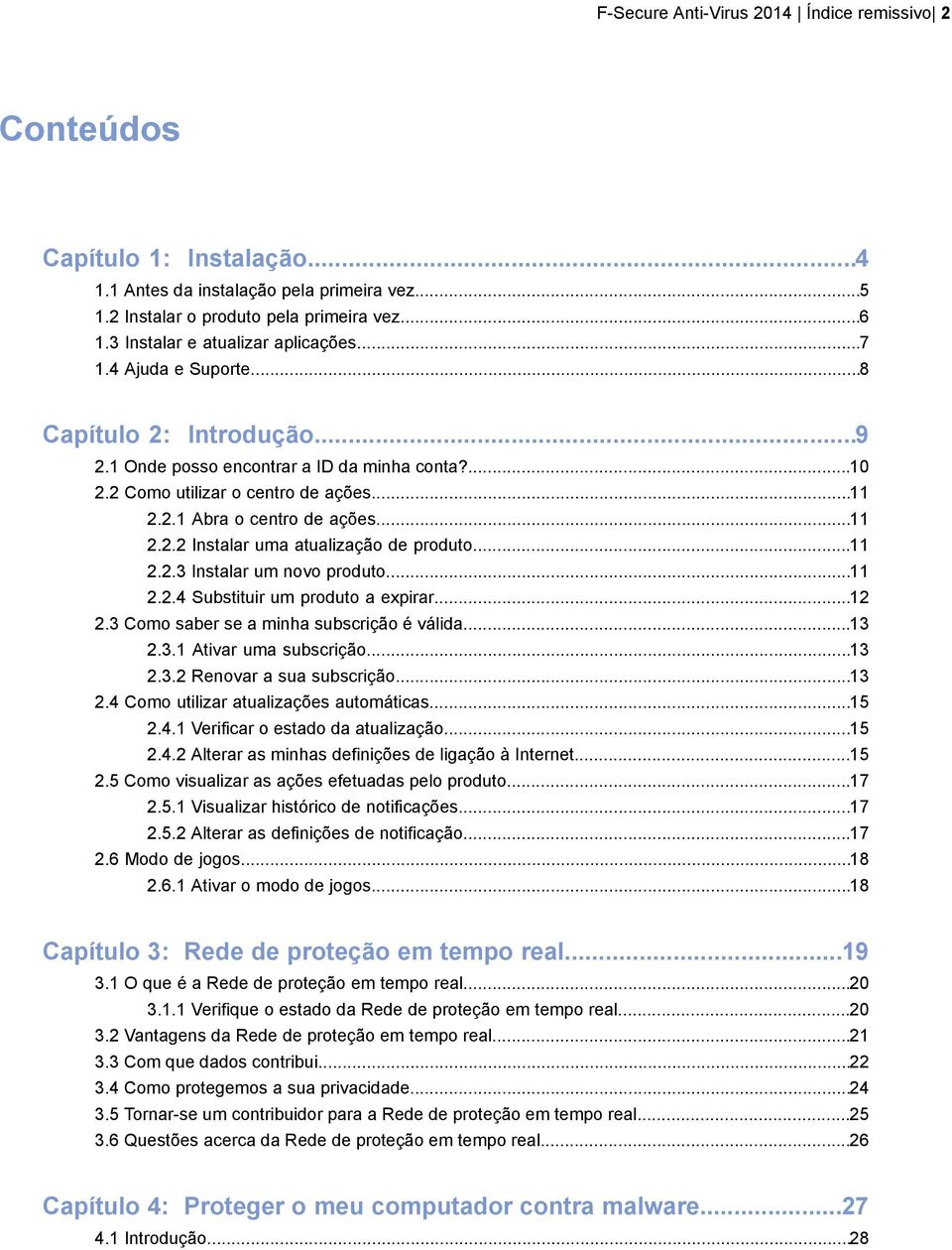
2 F-Secure Anti-Virus 2014 Índice remissivo 2 Conteúdos Capítulo 1: Instalação Antes da instalação pela primeira vez Instalar o produto pela primeira vez Instalar e atualizar aplicações Ajuda e Suporte...8 Capítulo 2: Introdução Onde posso encontrar a ID da minha conta? Como utilizar o centro de ações Abra o centro de ações Instalar uma atualização de produto Instalar um novo produto Substituir um produto a expirar Como saber se a minha subscrição é válida Ativar uma subscrição Renovar a sua subscrição Como utilizar atualizações automáticas Verificar o estado da atualização Alterar as minhas definições de ligação à Internet Como visualizar as ações efetuadas pelo produto Visualizar histórico de notificações Alterar as definições de notificação Modo de jogos Ativar o modo de jogos...18 Capítulo 3: Rede de proteção em tempo real O que é a Rede de proteção em tempo real Verifique o estado da Rede de proteção em tempo real Vantagens da Rede de proteção em tempo real Com que dados contribui Como protegemos a sua privacidade Tornar-se um contribuidor para a Rede de proteção em tempo real Questões acerca da Rede de proteção em tempo real...26 Capítulo 4: Proteger o meu computador contra malware Introdução...28
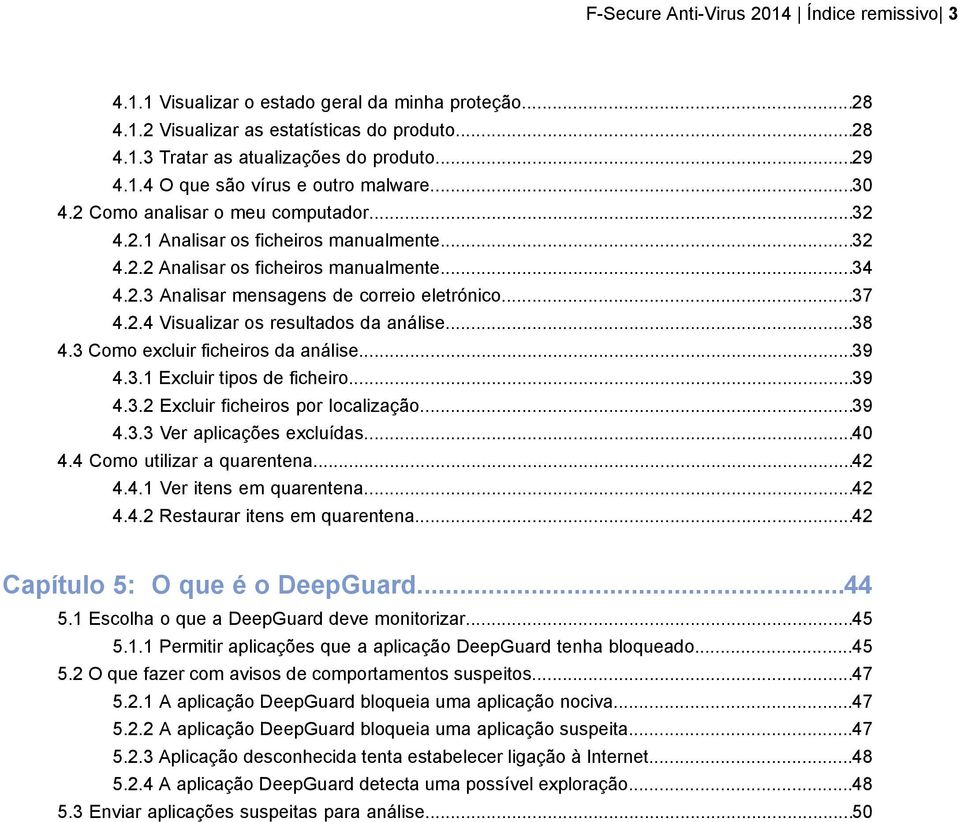
3 F-Secure Anti-Virus 2014 Índice remissivo Visualizar o estado geral da minha proteção Visualizar as estatísticas do produto Tratar as atualizações do produto O que são vírus e outro malware Como analisar o meu computador Analisar os ficheiros manualmente Analisar os ficheiros manualmente Analisar mensagens de correio eletrónico Visualizar os resultados da análise Como excluir ficheiros da análise Excluir tipos de ficheiro Excluir ficheiros por localização Ver aplicações excluídas Como utilizar a quarentena Ver itens em quarentena Restaurar itens em quarentena...42 Capítulo 5: O que é o DeepGuard Escolha o que a DeepGuard deve monitorizar Permitir aplicações que a aplicação DeepGuard tenha bloqueado O que fazer com avisos de comportamentos suspeitos A aplicação DeepGuard bloqueia uma aplicação nociva A aplicação DeepGuard bloqueia uma aplicação suspeita Aplicação desconhecida tenta estabelecer ligação à Internet A aplicação DeepGuard detecta uma possível exploração Enviar aplicações suspeitas para análise...50
4 F-Secure Anti-Virus 2014 Instalação 4 Capítulo 1 Instalação Tópicos: Antes da instalação pela primeira vez Instalar o produto pela primeira vez Instalar e atualizar aplicações Ajuda e Suporte
5 F-Secure Anti-Virus 2014 Instalação Antes da instalação pela primeira vez Obrigado por ter escolhido o nosso produto. Para instalar o produto, precisa do seguinte: O CD de instalação ou um pacote de instalação. A sua chave de subscrição. Uma ligação à Internet. Se tiver um produto de segurança de outro fornecedor, o instalador irá tentar removê-lo automaticamente. Se tal não acontecer, remova-o manualmente. Nota: Se tiver mais de uma conta no computador, inicie sessão com privilégios de administrador para a instalação.
6 F-Secure Anti-Virus 2014 Instalação Instalar o produto pela primeira vez Instruções para instalar o produto Siga estas instruções para instalar o produto: 1. Introduza o CD e faça duplo clique no instalador que transferiu. Se o CD não iniciar automaticamente, vá até ao Explorador do Windows, faça duplo clique no ícone do CD-ROM e faça duplo clique no ficheiro de instalação para iniciar a instalação. 2. Siga as instruções no ecrã. Se tiver adquirido o produto em formato de CD numa loja, pode encontrar a chave de subscrição na capa do Guia de instalação rápida. Se tiver transferido o produto a partir da F-Secure estore, a chave de subscrição está incluída na mensagem de correio eletrónico de confirmação da ordem de encomenda. Pode ser necessário neiniciar o computador antes de validar a subscrição e transferir as atualizações mais recentes a partir da Internet. Se estiver a efetuar a instalação a partir de um CD, lembre-se de retirar o CD de instalação antes de reiniciar o computador.
7 F-Secure Anti-Virus 2014 Instalação Instalar e atualizar aplicações Instruções para ativar a sua nova subscrição Siga estas instruções para ativar a sua nova subscrição ou para instalar uma nova aplicação utilizando o painel de iniciação: Nota: Pode encontrar o ícone do painel de iniciação no tabuleiro de sistema do Windows. 1. No painel de iniciação, clique com o botão direito do rato no ícone. É apresentado um menu pendente. 2. Selecione Visualizar as minhas subscrições. 3. Em As minhas subscrições, vá até à página Estado da subscrição e clique em Ativar subscrição. É aberta a janela Ativar subscrição. 4. Introduza a chave de subscrição para a aplicação e clique em OK. 5. Depois de validar e ativar a subscrição, clique em Fechar. 6. Em As minhas subscrições, vá até à página Estado da instalação. Se a instalação não for iniciada automaticamente, siga estas instruções: a) Clique em Instalar. É aberta a janela de instalação. b) Clique em Avançar. A aplicação é transferida e a instalação é iniciada. c) Quando a instalação estiver concluída, clique em Fechar. A nova subscrição foi ativada.
8 F-Secure Anti-Virus 2014 Instalação Ajuda e Suporte Pode aceder à ajuda online do produto ao clicar no ícone de Auda ou premindo F1 em qualquer ecrã do produto.
9 Capítulo 2 Introdução Tópicos: Informações acerca de como começar a utilizar o produto. Onde posso encontrar a ID da Esta secção descreve como alterar as definições comuns e gerir as suas minha conta? subscrições através do painel de iniciação. As definições do painel de iniciação são aplicáveis a todos os programas que estão instalados no Como utilizar o centro de ações painel de iniciação. Como saber se a minha subscrição é válida As definições comuns do painel de iniciação incluem: Como utilizar atualizações automáticas Como visualizar as ações Transferências, onde pode visualizar informações acerca das atualizações que têm sido transferidas e verificar manualmente se estão disponíveis novas atualizações. efetuadas pelo produto Definições de ligação, onde pode alterar a forma como o computador Modo de jogos estabelece ligação à Internet. Notificações, onde pode visualizar notificações anteriores e visualizar o tipo de notificações que desejar. Subscrições para os programas que são instalados através do painel de iniciação.
10 F-Secure Anti-Virus 2014 Introdução Onde posso encontrar a ID da minha conta? A nossa assistência ao cliente pode solicitar a ID da sua conta se necessitar de nos contactar. Para visualizar os códigos de identidade da sua conta e do dispositivo: 1. No painel de iniciação, clique com o botão direito do rato no ícone. É apresentado um menu pendente. 2. Selecione Visualizar as minhas subscrições. 3. Selecione Códigos de identidade. A página apresenta-lhe os códigos de identidade da sua conta e do dispositivo atual que pode utilizar para gerir as suas subscrições.
11 F-Secure Anti-Virus 2014 Introdução Como utilizar o centro de ações O Centro de ações apresenta-lhe quaisquer notificações importantes que exijam a sua atenção. Se o centro de ações tiver quaisquer ações pendentes, recorda-lhe as ações periodicamente Abra o centro de ações Abra o centro de ações para visualizar todas as notificações que necessitem da sua atenção. Para abrir o centro de ações: 1. No painel de iniciação, clique com o botão direito do rato no ícone. O item Abrir centro de ações no menu pendente apresenta as ações pendentes que possui. 2. Selecione Abrir centro de ações. O centro de ações apresenta uma lista de todos os itens que necessitam de ser resolvidos. 3. Clique no item na lista para visualizar mais informações acerca do mesmo. 4. Se não pretender efetuar qualquer ação em relação a um item não resolvido, clique em Adiar para resolver o item mais tarde. Nota: Se tiver vários itens no centro de ações, clique em Adiar tudo para fechar o centro de ações e resolver todos os itens mais tarde Instalar uma atualização de produto Quando uma atualização gratuita para um produto que tenha instalado estiver disponível, deve instalar a atualização para começar a utilizar a nova versão. Para atualizar o produto: 1. Abra o centro de ações. O centro de ações apresenta o item Atualização de produto disponível. Se tiver vários itens no centro de ações, clique no item para o abrir. 2. Clique em Atualizar. Nota: Deve aceitar os termos da licença para atualizar o produto se os termos tiverem sido alterados. Quando a atualização estiver concluída, pode ser necessário reiniciar o computador Instalar um novo produto Se for adicionado um novo produto à subscrição, pode instalar o produto para começar a utilizá-lo. Novos produtos podem ser adicionados à sua subscrição enquanto estiver válida. Para instalar um novo produto: 1. Abra o centro de ações. O centro de ações apresenta o item Instalar novo produto. Se tiver vários itens no centro de ações, clique no item para o abrir. 2. Clique em Instalar. Nota: Se não pretender instalar o produto, pode clicar no ícone de lixo no canto superior direito para fechar o lembrete e removê-lo do centro de ações. 3. Siga as instruções do assistente de configuração para instalar o produto.
12 F-Secure Anti-Virus 2014 Introdução 12 Quando a instalação estiver concluída, pode ser necessário reiniciar o computador Substituir um produto a expirar Se a sua subscrição está a expirar e o produto actualmente instalado já não está disponível, não pode continuar a subscrição, mas pode efectuar a actualização para o novo produto de forma gratuita. Para atualizar o produto: 1. Abra o centro de ações. O centro de ações apresenta o item Actualizar produto. Se tiver vários itens no centro de ações, clique no item para o abrir. 2. Clique em Atualizar. Quando a atualização estiver concluída, pode ser necessário reiniciar o computador.
13 F-Secure Anti-Virus 2014 Introdução Como saber se a minha subscrição é válida O tipo e estado da sua subscrição são apresentados na página Subscrições. Quando a subscrição estiver prestes a expirar, ou se tiver expirado, o estado de proteção geral do programa no ícone correspondente no painel de iniciação é alterado. Para verificar a validade da sua subscrição: 1. No painel de iniciação, clique com o botão direito do rato no ícone. É apresentado um menu pendente. 2. Selecione Visualizar as minhas subscrições. 3. Selecione uma das seguintes opções: Selecione Subscrições para visualizar informações acerca das suas subscrições para os programas instalados. Selecione Instalação para ver quais os programas disponíveis para ser instalados. Se a subscrição tiver expirado, precisa de renovar a subscrição para continuar a receber atualizações e utilizar o produto Ativar uma subscrição Quando tiver uma nova chave de subscrição ou um novo código de campanha para um produto, deve proceder à ativação do mesmo. Para ativar uma subscrição: 1. No painel de iniciação, clique com o botão direito do rato no ícone. É apresentado um menu pendente. 2. Selecione Visualizar as minhas subscrições. 3. Clique em Adicionar nova subscrição. 4. Na caixa de diálogo que é aberta, introduza a nova chave de subscrição ou código de campanha e clique em OK. Dica: Se tiver recebido a chave de subscrição através de correio eletrónico, pode copiar a chave a partir da mensagem e colar a chave no campo. Depois de introduzir a nova chave de subscrição, é apresentada a data de validade da nova subscrição na página Subscrições Renovar a sua subscrição Quando a subscrição do produto está prestes a expirar, deve renovar a subscrição para continuar a utilizar o produto. Para renovar a sua subscrição: 1. Abra o centro de ações. O centro de ações apresenta o item Renovar subscrição. Se tiver vários itens no centro de ações, clique no item para o abrir. 2. Necessita de uma nova chave de subscrição para renovar a subscrição. Se já tiver uma subscrição disponível que possa utilizar para este computador, clique em Ativar para utilizar a nova subscrição. Se tiver adquirido uma nova chave de subscrição, clique em Introduzir chave. Na caixa de diálogo que é aberta, introduza a nova chave de subscrição e clique em OK.
14 F-Secure Anti-Virus 2014 Introdução 14 Caso contrário, clique em Renovar agora. Pode renovar a sua subscrição na nossa loja online. Quando renovar a sua subscrição, recebe uma nova chave de subscrição. Nota: Se a subscrição ainda não tiver expirado, pode clicar no ícone de lixo no canto superior direito para fechar o lembrete e removê-lo do centro de ações. Se não pretender renovar a subscrição, desinstale o produto com a subscrição expirada.
15 F-Secure Anti-Virus 2014 Introdução Como utilizar atualizações automáticas As atualizações automáticas mantêm a proteção do seu computador atualizada. O produto transfere as atualizações mais recentes para o seu computador, quando se liga à Internet. Deteta o tráfego da rede e não prejudica outros processos com ligação à Internet, mesmo quando a ligação é lenta Verificar o estado da atualização Ver data e hora da última atualização. Quando as atualizações automáticas estão ativadas, o produto recebe as atualizações mais recentes automaticamente quando existe uma ligação à Internet. Para ter a certeza de que tem as atualizações mais recentes: 1. No painel de iniciação, clique com o botão direito do rato no ícone. É apresentado um menu pendente. 2. Selecione Abrir definições comuns. 3. Selecione Atualizações automáticastransferências. 4. Clique em Verificar. O produto obtém as atualizações mais recentes no caso de existirem. Nota: A sua ligação à Internet deve estar ativa quando pretender verificar se existem atualizações recentes Alterar as minhas definições de ligação à Internet Normalmente não existe a necessidade de alterar as definições predefinidas mas pode configurar a forma como o computador está ligado à Internet para que possa receber atualizações automaticamente. Para alterar as definições de ligação à Internet: 1. No painel de iniciação, clique com o botão direito do rato no ícone. É apresentado um menu pendente. 2. Selecione Abrir definições comuns. 3. Selecione Atualizações automáticasligação. 4. Em Ligação à Internet na lista, selecione a forma como o computador estabelece ligação à Internet. Selecione Pressupor sempre que está ligado se tiver uma ligação de rede permanente. Nota: Se o seu computador não utilizar uma ligação permanente, mas sim uma ligação telefónica, selecionar Pressupor sempre que está conectado pode fazer com que o telefone esteja sempre a marcar a ligação. Selecione Detetar conexão para transferir atualizações só quando o produto detetar uma ligação ativa. Selecione Detetar tráfego para transferir atualizações só quando o produto detetar tráfego de outra rede. Dica: Se tiver uma configuração de hardware fora do comum, que obrigue a definição Detetar conexão a detetar uma ligação ativa mesmo que não exista nenhuma, selecione Detetar tráfego. 5. Na lista HTTP proxy, selecione se o computador utiliza ou não um servidor proxy para estabelecer ligação à Internet. SelecioneSem HTTP proxy se o computador estiver ligado à Internet diretamente.
16 F-Secure Anti-Virus 2014 Introdução 16 Selecione Configurar manualmente o proxy HTTP para configurar as definições Proxy HTTP. Selecione Utilizar o proxy HTTP do meu explorador para utilizar as mesmas definições do proxy HTTP que configurou para o explorador de Internet.

17 F-Secure Anti-Virus 2014 Introdução Como visualizar as ações efetuadas pelo produto Pode visualizar as ações efetuadas pelo computador na página Notificações. O produto apresenta uma notificação quando efetua uma ação, por exemplo para proteger ficheiros que estão armazenados no computador. Algumas notificações também podem ser enviadas pelo seu prestador de serviço, por exemplo, para o informar acerca de novos serviços disponíveis Visualizar histórico de notificações Pode visualizar as notificações que foram apresentadas no histórico de notificações Para visualizar o histórico de notificações: 1. No painel de iniciação, clique com o botão direito do rato no ícone. É apresentado um menu pendente. 2. Selecione Abrir definições comuns. 3. Selecione OutrosNotificações. 4. Clique em Mostrar histórico de notificações. É aberta a lista de histórico de notificações Alterar as definições de notificação Pode selecionar o tipo de notificações que deseja que sejam apresentadas pelo produto. Para alterar as definições de notificação: 1. No painel de iniciação, clique com o botão direito do rato no ícone. É apresentado um menu pendente. 2. Selecione Abrir definições comuns. 3. Selecione OutrosNotificações. 4. Selecione ou anule a seleção de Permitir mensagens do programa para ativar ou desativar as mensagens do programa. Quando a definição é ativada, o produto apresenta notificações para os programas instalados. 5. Selecione ou anule a seleção de Permitir mensagens promocionais para ativar ou desativar as mensagens promocionais. 6. Clique em OK.

18 F-Secure Anti-Virus 2014 Introdução Modo de jogos Pode otimizar a utilização que o produto faz dos recursos do sistema do seu computador, ativando o modo de jogos. Os jogos de computador normalmente utilizam muitos recursos do sistema para conseguirem um bom desempenho. Outras aplicações de execução em segundo plano podem degradar o desempenho de jogos, causando demasiada concorrência na utilização do processador e na atividade na rede. O modo de jogos liberta mais recursos do sistema para processar jogos que são executados no computador ao reduzir o impacto do produto na CPU do computador e no consumo de rede, enquanto mantém as funcionalidades essenciais do produto. Por exemplo, as atualizações automáticas e outras operações que podem causar uma elevada utilização da CPU e da rede são suspensas enquanto o modo de jogos estiver ativo. Para além disso, não são mostradas notificações nem janelas do centro de ações enquanto o modo de jogos estiver ativo. As notificações críticas são mostradas apenas quando for necessária a atenção ou uma interação imediatas, mas outras notificações só serão mostradas quando sair do modo de jogos. Isto também se aplica a outras aplicações de ecrã inteiro como, por exemplo, apresentações de diapositivos ou vídeo (em modo de ecrã inteiro), mesmo que o modo de jogos esteja desligado Ativar o modo de jogos Ative o modo de jogos para melhorar o desempenho de jogos no seu computador. Para ativar o modo de jogos: 1. No painel de iniciação, clique com o botão direito do rato no ícone. É apresentado um menu pendente. 2. Selecione Modo de jogos. A utilização que o produto faz de recursos do sistema é otimizado, para permitir o melhor desempenho dos jogos. O modo de jogos é automaticamente desativado quando o computador é reiniciado ou acorda do modo de suspensão.
19 Capítulo 3 Rede de proteção em tempo real Tópicos: O que é a Rede de proteção em tempo real Vantagens da Rede de proteção em tempo real Com que dados contribui Como protegemos a sua privacidade Tornar-se um contribuidor para a Rede de proteção em tempo real Questões acerca da Rede de proteção em tempo real Este documento descreve a Rede de proteção em tempo real, um serviço online da F-Secure Corporation que identifica aplicações e páginas da Internet limpas e oferece proteção contra malware e exploradores de páginas da Internet.
20 F-Secure Anti-Virus 2014 Rede de proteção em tempo real O que é a Rede de proteção em tempo real A Rede de proteção em tempo real é um serviço online que oferece uma resposta rápida contra as ameaças mais recentes baseadas na Internet. Como contribuidor para a Rede de proteção em tempo real, pode ajudar-nos a fortalecer a proteção contra ameaças novas e emergentes. A Rede de proteção em tempo real recolhe estatísticas de determinadas aplicações desconhecidas, maliciosas ou suspeitas e acerca de como se comportam no dispositivo. Estas informações são anónimas e enviadas para a F-Secure Corporation para análise de dados combinados. Utilizamos as informações analisadas para melhorar a segurança no dispositivo contra as ameaças mais recentes e ficheiros maliciosos. Como funciona a Rede de proteção em tempo real Como contribuidor para a Rede de proteção em tempo real, pode fornecer informações acerca de aplicações e páginas da Internet desconhecidas e acerca de aplicações maliciosas e explorações em páginas da Internet. A Rede de proteção em tempo real não rastreia a sua atividade na internet nem recolhe informações acerca das páginas da Internet que já foram analisadas e não recolhe informações acerca de aplicações fidedignas instaladas no computador. Se não desejar contribuir com estes dados, a Rede de proteção em temo real não recolhe informações acera das aplicações instaladas ou páginas da Internet visitadas. No entanto, o produto precisa de questionar os servidores da F-Secure acerca da reputação das aplicações, páginas da Internet, mensagens e outros assuntos. A questão é colocada utilizando uma soma de verificação encriptada na qual o próprio assunto questionado não é enviado para a F-Secure. Não rastreamos dados por utilizador, apenas se a contagem de ocorrências do ficheiro ou da página da Internet está a aumentar. Não é possível interromper por completo todo o tráfego de rede para a Rede de proteção em tempo real, uma vez que é parte integrante da proteção fornecida pelo produto Verifique o estado da Rede de proteção em tempo real Para funcionar de forma adequada, muitas funcionalidades do produto dependem da ligação da Rede de proteção em tempo real. Se existirem problemas de rede ou se a firewall bloquear o tráfego da Rede de proteção em tempo real, o estado é 'desligada'. Se não estiverem instaladas funcionalidades que necessitem de acesso à Rede de proteção em tempo real, o estado é 'não está a ser utilizada'. Para verificar o estado: 1. No painel de iniciação, clique com o botão direito do rato no ícone. É apresentado um menu pendente. 2. Selecione Abrir definições comuns. 3. Selecione Atualizações automáticasligação. Em Rede de proteção em tempo real, pode visualizar o estado atual da Rede de proteção em tempo real.
21 F-Secure Anti-Virus 2014 Rede de proteção em tempo real Vantagens da Rede de proteção em tempo real Com a Rede de proteção em tempo real, terá uma proteção mais rápida e precisa contra as ameaças mais recentes e não irá receber alertas desnecessários para aplicações suspeitas que não são maliciosas. Como contribuidor para a Rede de proteção em tempo real, pode ajudar-nos a detetar malware novo e não detetado e eliminar possíveis falsos positivos da nossa base de dados de definição de vírus. Todos os participantes na Rede de proteção em tempo real se ajudam entre si. Quando a Rede de proteção em tempo real deteta uma aplicação suspeita no seu dispositivo, beneficia dos resultados da análise quando a mesma aplicação já tiver sido encontrada noutros dispositivos. A Rede de proteção em tempo real melhora o desempenho global do seu dispositivo, uma vez que o produto de segurança instalado não necessita de analisar novamente as aplicações que a Rede de proteção em tempo real já tenha analisado e concluído como estando limpas. Da mesma forma, as informações acerca de páginas da Internet maliciosas e mensagens publicitárias não solicitadas são partilhadas através da Rede de proteção em tempo real e podemos fornecer-lhe uma proteção mais precisa contra exploradores em páginas da Internet e mensagens de Spam. Quanto mais pessoas contribuírem para a Rede de proteção em tempo real, mais bem protegidos estarão os participantes individuais.
22 F-Secure Anti-Virus 2014 Rede de proteção em tempo real Com que dados contribui Como contribuidor para a Red de proteção em tempo real, fornece informações acerca de aplicações armazenadas no dispositivo e nas páginas da Internet que visita, de forma a que a Rede de proteção em tempo real possa oferecer proteção contra as aplicações maliciosas mais recentes e páginas da Internet suspeitas. Analisar a reputação dos ficheiros A Rede de proteção em tempo real apenas recolhe informações acerca das aplicações que não possuem uma reputação reconhecida e acerca de ficheiros suspeitos ou conhecidos por serem malware. A Rede de proteção em tempo real recolhe informações anónimas acerca de aplicações limpas ou suspeitas no dispositivo. A Rede de proteção em tempo real reacolhe informações apenas acerca de ficheiros executáveis (como os ficheiros executáveis portáteis na plataforma Windows, com extensões de ficheiros.cpl,.exe,.dll,.ocx,.sys,.scr e.drv). As informações recolhidas incluem: o caminho do ficheiro no qual se encontra a aplicação no dispositivo, o tamanho do ficheiro e a data de criação ou modificação, atributos e privilégios do ficheiro, as informações da assinatura do ficheiro, a versão atual do ficheiro e a empresa que o criou, a origem do ficheiro ou o respetivo URL de transferência e Os resultados da análise antivírus e da aplicação F-Secure DeepGuard dos ficheiros analisados e outras informações similares. A Rede de proteção em tempo real nunca recolhe quaisquer informações acerca dos seus documentos pessoais, a menos que os mesmos estejam infetados. Para qualquer tipo de ficheiro malicioso, recolhe o nome da infeção e o estado de desinfeção do ficheiro. Com a Rede de proteção em tempo real, também pode enviar aplicações suspeitas para análise. As aplicações que envia incluem apenas ficheiros executáveis portáteis. A Rede de proteção em tempo real nunca recolhe informações acerca dos seus documentos pessoais e nunca são carregados automaticamente para análise. Enviar ficheiros para análise Com a Rede de proteção em tempo real, também pode enviar aplicações suspeitas para análise. Deve enviar aplicações individuais suspeitas quando o produto assim o solicitar ou pode ativar a transferência automática de aplicações suspeitas nas definições do produto. A Rede de proteção em tempo real nunca transfere os seus documentos pessoais. Analisar a reputação da página da Internet A Rede de proteção em tempo real não regista a sua atividade na Internet nem recolhe informações acerca das páginas da Internet que já tenham sido analisadas. Garante que as páginas da Internet visitas são seguras à medida que navega na Internet, A Rede de proteção em tempo real verifica a segurança das páginas e notifica-o se a página estiver classificada como suspeita ou nociva. Se a página da Internet que visitar contiver conteúdos maliciosos ou suspeitos ou um explorador conhecido, a Rede de proteção em tempo real recolhe o URL completo da página para que o conteúdo da página da Internet possa ser analisado. Se visitar uma página que ainda não tenha sido classificada, a Rede de proteção em tempo real recolhe os nomes do domínio e do subdomínio e, em alguns casos, o caminho para a página visitada, para que a página possa ser analisada e classificada. Todos os parametros do URL que possam conter informações que possam ser ligadas a si num formato identificável pessoalmente são removidos para proteger a sua privacidade.
23 F-Secure Anti-Virus 2014 Rede de proteção em tempo real 23 Nota: A Rede de proteção em tempo real não classifica nem analisa páginas da Internet em redes privadas, pelo que nunca recolhe quaisquer informações acerca de endereços IP privados (por exemplo, redes internas empresariais). Analisar as informações do sistema A Rede de proteção em tempo real recolhe o nome e a versão do sistema operativo, informações acerca da ligação à Internet e as estatísticas de utilização da Rede de proteção em tempo real (por exemplo, o número de vezes que foi questionada a reputação de uma página da Internet e o intervalo médio de tempo para apresentar um resultado) para que possamos monitorizar e melhorar o serviço.
24 F-Secure Anti-Virus 2014 Rede de proteção em tempo real Como protegemos a sua privacidade Transferimos as informações de forma segura e removemos automaticamente quaisquer informações pessoais que os dados possam conter. A Rede de proteção em tempo real elimina os dados identificativos antes de os enviar para a F-Secure e encripta todas as informações recolhidas durante a transferência para os proteger de acessos não autorizados. As informações recolhidas não são processadas individualmente, são agrupadas com informações de outros contribuidores para a Rede de proteção em tempo real. Todos os dados são analisados estatisticamente de forma anónima, o que significa que não será estabelecida de forma alguma a relação entre si e os dados. Quaisquer informações que o possam identificar individualmente não são incluídas nos dados recolhidos. A Rede de proteção em tempo real não recolhe endereços IP privados ou as suas informações pessoais, como endereços de correio eletrónico, nomes de utilizador e palavras-passe. Apesar de encetarmos todos os esforços para remover todos os dados identificáveis a nível pessoal, é possível que alguns dados identificáveis permaneçam nas informações recolhidas. Nesses casos, não procuraremos utilizar de forma não intencional dados recolhidos para o identificar. Aplicamos medidas de segurança e proteções técnicas, administrativas e físicas estritas para proteger as informações recolhidas durante a transferência, armazenamento e processamento das mesmas. As informações são armazenadas em locais seguros e em servidores que são controlados nos nossos escritórios ou nos escritórios das empresas por nós contratadas. Apenas pessoal autorizado pode aceder às informações recolhidas. A F-Secure pode partilhar os dados recolhidos com as suas filiadas, sub-contratadas, distribuidores e parceiros mas sempre num formato anónimo e não identificável.
25 F-Secure Anti-Virus 2014 Rede de proteção em tempo real Tornar-se um contribuidor para a Rede de proteção em tempo real Ajuda-nos a melhorar a Rede de proteção em tempo real ao contribuir com informações acerca de programas e páginas da Internet maliciosos. Pode escolher participar na Rede de proteção em tempo real durante a instalação. Com as definições predefinidas de instalação, contribui com dados para a Rede de proteção em tempo real. Pode alterar esta definição mais tarde no produto. Siga estas instruções para alterar as definições da Rede de proteção em tempo real: 1. No painel de iniciação, clique com o botão direito do rato no ícone. É apresentado um menu pendente. 2. Selecione Abrir definições comuns. 3. Selecione OutrosPrivacidade. 4. Selecione a caixa de verificação de participação para se tornar um contribuidor para a Rede de proteção em tempo real.
26 F-Secure Anti-Virus 2014 Rede de proteção em tempo real Questões acerca da Rede de proteção em tempo real Informações de contacto para quaisquer questões acerca da Rede de proteção em tempo real. Se tiver quaisquer questões adicionais acerca da Rede de proteção em tempo real, contacte: F-Secure Corporation Tammasaarenkatu 7 PL Helsínquia Finlândia A versão mais recente desta política está sempre disponível na nossa página na Internet.
27 Proteger o meu computador contra malware Capítulo 4 Tópicos: Introdução Como analisar o meu computador Como excluir ficheiros da análise Como utilizar a quarentena A análise antivírus e spyware protege o computador de programas que podem furtar as suas informações pessoais, danificar o computador ou utilizá-lo para fins ilegais. Por predefinição, todos os tipos de malware são tratados de imediato quando são detetados, pelo que não podem causar danos. Por predefinição, as análises para detetar vírus e spyware analisam as unidades de disco rígido locais, quaisquer meios amovíveis (como unidades compactas ou discos compactos) e conteúdos transferidos automaticamente. Pode defini-las para analisar também as mensagens de correio eletrónico automaticamente. A análise de vírus e spyware também vigia o computador para detetar quaisquer alterações que possam indicar a presença de malware. Se existir alguma alteração perigosa no sistema, por exemplo, definições do sistema ou tentativas de alterar processos importantes do sistema, a DeepGuard impede este programa de ser executado por poder tratar-se de malware.
28 F-Secure Anti-Virus 2014 Proteger o meu computador contra malware Introdução Este produto protege o computador de vírus e outras aplicações nocivas. O produto analisa ficheiros e aplicações e é atualizado automaticamente. Não requer quaisquer ações da sua parte Visualizar o estado geral da minha proteção A página Estado apresenta o estado geral do produto. A página Estado abre quando abrir o produto. Se uma funcionalidade de segurança não estiver actualizada, a página apresenta uma sugestão para resolver o problema. Também apresenta a hora da última verificação de segurança bem-sucedida. Os ícones seguintes apresentam-lhe o estado do programa e as respetivas funcionalidades de segurança. Ícone de estado Nome do estado OK Descrição O computador está protegido. A funcionalidade está ativa e a funcionar corretamente. Informações O produto informa-o acerca de um estado especial de uma funcionalidade. Por exemplo, a funcionalidade está a ser atualizada. Aviso O computador não está totalmente protegido. Por exemplo, o produto não recebe atualizações há muito tempo ou o estado de uma funcionalidade requer atenção. Erro O seu computador não está protegido Por exemplo, a subscrição expirou ou uma funcionalidade crítica está desativada. Desativado Uma funcionalidade não crítica está desativada Visualizar as estatísticas do produto Pode visualizar as ações efetuadas pelo produto desde a sua instalação em Estatísticas.
29 F-Secure Anti-Virus 2014 Proteger o meu computador contra malware 29 Para abrir a página Estatísticas: Clique em Estatísticas. A página Estatísticas apresenta o seguinte: O campo Análise de vírus e spyware mostra quantos ficheiros foram analisados e eliminados pelo produto desde a instalação. Aplicações apresenta o número de programas que o DeepGuard permitiu ou bloqueou desde a instalação Tratar as atualizações do produto O produto mantém a proteção atualizada automaticamente. Visualizar versões da base de dados Pode visualizar as atualizações mais recentes e os números das versões na página Versões da base de dados. Para abrir a página Versões da base de dados: 1. Na página Estado, clique em Definições. Nota: Precisa de direitos de administrador para alterar as definições. 2. Selecione Outras definiçõesversões da base de dados. A página Versões da base de dados apresenta a data mais recente de atualização das definições de vírus e spyware, da aplicação DeepGuard e dos filtros de spam e phishing, assim como os respetivos números das versões. Alterar as definições da banda larga móvel Selecione se deseja transferir atualizações de segurança quando utilizar banda larga móvel. Nota: Esta característica está disponível apenas no Microsoft Windows 7 e em versões posteriores do Windows. Por predefinição, as atualizações de segurança são sempre transferidas quando estiver dentro da rede do operador. No entanto, as atualizações são suspensas quando visitar a rede de outro operador. Isto deve-se ao facto dos preços das ligações poderem variar entre operadores, por exemplo, em países diferentes. Pode considerar manter esta definição inalterada, Se desejar economizar banda larga e, possivelmente, também custos durante a sua deslocação. Nota: Esta definição apenas é aplicável a ligações de banda larga móvel. Quando o computador estiver ligado a uma rede sem fios fixa, o produto é atualizado automaticamente. Para alterar a definição: 1. Na página Estado, clique em Definições. Nota: Precisa de direitos de administrador para alterar as definições. 2. Selecione Outras definiçõeslargura de banda móveltransferir atualizações de segurança. 3. Selecione a opção de atualização preferida para as ligações móveis: Apenas na rede do meu operador doméstico As atualizações são sempre transferidas na rede do operador. Quando visitar a rede de outro operador, as atualizações são suspensas. Recomendamos que selecione esta opção para manter o produto atualizado ao custo previsível. Nunca
30 F-Secure Anti-Virus 2014 Proteger o meu computador contra malware 30 As atualizações não são transferidas quando utilizar a largura de banda móvel. Sempre As atualizações são sempre transferidas, independentemente da rede que estiver a utilizar. Selecione esta opção se quiser ter a certeza de que a segurança do computador está sempre atualizada independentemente do custo das atualizações. 4. Se pretende decidir separadamente cada vez que sair da rede do operador doméstico, selecione Perguntar-me cada vez que sair da rede do meu operador doméstico. Atualizações de segurança suspensas As atualizações de segurança podem ser suspensas quando utilizar banda larga móvel fora da rede do seu operador. Neste caso, pode visualizar o aviso de notificação Suspenso no canto inferior direito do ecrã. As atualizações estão suspensas devido aos preços das ligações poderem variar entre os operadores, por exemplo, em países diferentes. Pode considerar a manutenção desta definição inalterada, se pretender economizar largura de banda e, possivelmente, também custos, durante a sua visita. No entanto, se mesmo assim pretender alterar as definições, clique na hiperligação Alterar. Nota: Esta característica está disponível apenas no Microsoft Windows 7 e em versões posteriores do Windows O que são vírus e outro malware Chama-se Malware a programas especificamente concebidos para prejudicar o computador, utilizar o computador para fins ilegais ou para obter ou roubar informações aos utilizadores. O Malware pode: tomar o controlo do seu navegador da Internet, redirecionar as suas procuras, mostrar publicidade não desejada, manter um registo das páginas da Internet visitadas, roubar informações pessoais, tais como informações sobre a conta bancária, utilizar o seu computador para enviar spam e utilizar o seu computador para atacar outros computadores. O malware também pode fazer com que o seu computador se torne lento e instável. Pode suspeitar da existência de malware se o seu computador ficar subitamente muito lento e falhar frequentemente. Vírus Um vírus é, normalmente, um programa que se anexa a ficheiros e se replica rapidamente, conseguindo alterar e substituir o conteúdo de outros ficheiros, com o objetivo de danificar o computador. Um vírus é um programa que, normalmente, é instalado sem o seu conhecimento. Uma vez instalado, o vírus tenta replicar-se. O vírus: utiliza alguns dos recursos do seu computador, pode alterar ou danificar ficheiros no computador, pode utilizar o seu computador para infetar outros computadores, pode permitir que o computador seja utilizado para fins ilegais. Spyware Spyware são programas que recolhem as suas informações pessoais. Exemplos de dados pessoais que podem ser recolhidos:
31 F-Secure Anti-Virus 2014 Proteger o meu computador contra malware 31 Endereços de websites que visitou, endereços de do seu computador, palavras-passe ou números de cartões de crédito. Os programas de spyware instalam-se automaticamente sem a sua permissão ou conhecimento. O spyware pode ser instalado juntamente com um prograna útil ou quando o utilizador é levado a clicar numa opção numa janela de contexto enganadora. Rootkits Rootkits são programas que dificultam a deteção de outro Malware. Os Rootkits ocultam ficheiros e processos. Normalmente, fazem-no para ocultar atividades maliciosas no computador. Quando um Rootkit oculta Malware torna-se mais difícil detetar esse Malware. Este produto possui um detetor exclusivo de Rootkit, que deteta especificamente Rootkits, para evitar que Malware consiga esconder-se facilmente. Riskware O riskware não é concebido especificamente para prejudicar o computador mas poderá prejudicá-lo se não for utilizado corretamente. O riskware não é necessariamente malware. Os programas de riskware executam algumas funções úteis mas potencialmente perigosas. Como exemplos de alguns programas de riskware podemos encontrar: programas de Mensagens Instantâneas como o IRC (Internet Relay Chat), programas de transferência de ficheiros de um computador para outro, através da Internet, Programas de Telefones através da Internet, como o VoIP (Protocolo Voice Over Internet ). Software de acesso remoto, como o VNC, scareware, que pode alarmar e conduzir as pessoas a adquirirem software de segurança falso ou software concebido para contornar verificações de CD ou proteções anticópia. Se tiver sido você quem instalou o programa e o tiver configurado corretamente, provavelmente não é perigoso. Se um Riskware tiver sido instalado sem o seu conhecimento, o mais provável é que tenha sido instalado com más intenções e deve ser removido.
32 F-Secure Anti-Virus 2014 Proteger o meu computador contra malware Como analisar o meu computador Quando a análise antivírus e spyware está ativa, analisa o computador para detetar automaticamente ficheiros nocivos. Também pode analisar ficheiros manualmente e configurar análises programadas. Recomendamos que mantenha a análise antivírus e spyware sempre ativa. Analise os ficheiros manualmente para garantir que não existam ficheiros nocivos no computador ou se pretender analisar ficheiros que tenha excluído da análise em tempo real. Ao configurar uma análise programada, a análise antivírus e spyware remove os ficheiros nocivos do computador em intervalos especificados Analisar os ficheiros manualmente A análise em tempo real protege o seu computador porque verifica todos os ficheiros quando são acedidos e bloqueia-lhes o acesso se contiverem malware. Quando o computador tenta aceder a um ficheiro, a análise em tempo real analisa o ficheiro para detetar se contém malware antes de permitir que o computador aceda ao mesmo. A análise em tempo real deteta quaisquer conteúdos nocivos, coloca o ficheiro em quarentena antes de que possa provocar qualquer dano. A análise em tempo real afeta o desempenho do meu computador? Normalmente, o processo de análise passa despercebido porque demora pouco tempo e utiliza poucos recursos do sistema. O tempo e os recursos utilizados pela análise em tempo real dependem, por exemplo, do conteúdo, da localização e do tipo do ficheiro. Ficheiros que requerem mais tempo de análise: Ficheiros em unidades amovíveis, tais como CDs, DVDs e unidades USB portáteis. Ficheiros comprimidos como, por exemplo, ficheiros.zipficheiros. Nota: Os ficheiros comprimidos não são analisados por predefinição. A análise em tempo real pode tornar o computador mais lento, se: tem um computador que não reúne os requisitos de sistema ou acede a muitos ficheiros ao mesmo tempo. Por exemplo, quando abre um diretório que contém muitos ficheiros que necessitam de ser analisados. Ativar ou desativar a análise em tempo real Manter a análise em tempo real ativa para parar o malware antes que possa danificar o computador. Para ativar ou desativar a análise em tempo real: 1. Na página Estado, clique em Definições. Nota: Precisa de direitos de administrador para alterar as definições. 2. Ativar ou desativar a Análise antivírus e spyware. 3. Clique em Fechar. Tratar ficheiros nocivos automaticamente A análise em tempo real pode tratar ficheiros nocivos automaticamente sem lhe colocar quaisquer questões. Para permitir que a análise em tempo real trate ficheiros nocivos automaticamente: 1. Na página Estado, clique em Definições.
33 F-Secure Anti-Virus 2014 Proteger o meu computador contra malware 33 Nota: Precisa de direitos de administrador para alterar as definições. 2. Selecione Segurança do computadoranálise de vírus e spyware. 3. Selecione Tratar ficheiros nocivos automaticamente. Se selecionar não tratar os ficheiros nocivos automaticamente, a análise em tempo real pergunta-lhe o que pretende fazer quando for detetado um ficheiro nocivo. Tratar spyware A análise antivírus e spyware bloqueia o spyware imediatamente quando este tenta iniciar. Antes de uma aplicação de spyware poder ser iniciada, o produto bloqueia a aplicação e permite-lhe decidir o que pretende fazer com a mesma. Opte por uma das seguintes ações quando for encontrado um spyware: Ação a aplicar Processar automaticamente Colocar o spyware em quarentena Eliminar o spyware Bloquear apenas o spyware Excluir o spyware da análise O que acontece aos itens de spyware Deixe o produto decidir qual a melhor ação a tomar com base no spyware que foi encontrado. Mover o spyware para a quarentena, onde não pode danificar o computador. Remover todos os ficheiros relacionados com o spyware do computador. Bloquear o acesso ao spyware mas deixá-lo no computador. Permitir que o spyware seja executado e excluí-lo de próximas análises. Tratar riskware A análise antivírus e spyware bloqueia o riskware imediatamente quando este tenta iniciar. Antes de uma aplicação de riskware poder ser iniciada, o produto bloqueia a aplicação e permite-lhe decidir o que pretende fazer com a mesma. Opte por uma das seguintes ações quando for encontrado um riskware: Ação a aplicar Bloquear apenas o riskware Colocar o riskware em quarentena Eliminar o riskware Excluir o riskware da análise O que acontece ao Riskware Bloquear o acesso ao riskware mas deixá-lo no computador. Mover o riskware para a quarentena, onde não pode danificar o computador. Remover todos os ficheiros relacionados com o riskware do computador. Permitir que o riskware seja executado e excluí-lo de próximas análises. Remover cookies de rastreio automaticamente Ao remover as cookies de rastreio, impede que as páginas da Internet possam rastrear as páginas que visita na Internet. As cookies de rastreio são ficheiros pequenos que permitem às páginas da Internet rastrear as páginas que visita. Siga estas instruções para manter as cookies de rastreio desativadas no computador. 1. Na página Estado, clique em Definições.
34 F-Secure Anti-Virus 2014 Proteger o meu computador contra malware 34 Nota: Precisa de direitos de administrador para alterar as definições. 2. Selecione Segurança do computadoranálise de vírus e spyware. 3. Selecione Remover cookies de rastreio. 4. Clique em OK Analisar os ficheiros manualmente Pode analisar os ficheiros manualmente, por exemplo, quando ligar um dispositivo externo ao computador, para garantir que não contenham qualquer malware. Iniciar a análise manual Pode verificar todo o computador, tipo específico de Malware ou uma determinada localização. Se suspeitar de um tipo de Malware, pode executar uma verificação apenas para esse tipo. Se suspeitar de uma determinada área do computador, pode executar uma verificação apenas nessa área. Estas verificação demoram menos tempo a concluir que uma verificação completa do computador. Para iniciar uma verificação manualmente: Nota: Se pretender analisar rapidamente o sistema, clique emanalisar na página Estado. 1. Na página Ferramentas, clique na seta próxima de Análise avançada. São apresentadas as opções de análise. 2. Selecione o tipo de análise. Selecione Alterar as definições da análise para otimizar a forma como a análise manual analisa o computador para detetar vírus e outras aplicações nocivas. 3. Se tiver selecionado Selecionar itens a analisar, é aberta uma janela na qual pode selecionar a localização a analisar. O Assistente de Verificação abre. Tipos de análise Pode analisar todo o computador, um tipo específico de Malware ou uma determinada localização. Segue-se uma lista dos diferentes tipos de análise: Tipo de análise Análise de vírus e spyware Análise completa do computador Selecione o que deseja analisar O que é analisado Partes do computador para deteção de vírus, spyware e riskware Todo o computador (discos rígidos internos e externos) para deteção de vírus, spyware e riskware Um ficheiro, pasta ou unidade específicos para deteção de vírus, spyware e riskware Quando utilizar este tipo Este tipo de análise é muito mais rápido do que uma análise completa. Efetua a procura apenas em partes do sistema que contêm ficheiros de programas instalados. Este tipo de análise é recomendado se quiser verificar rapidamente se o computador está limpo, pois é capaz de detetar e remover eficazmente o malware ativo do seu computador. Quando quiser ter a certeza de que não existe Malware ou Riskware no computador.este tipo de análise é o que demora mais tempo a concluir. Combina a análise rápida de malware com a análise do disco rígido. Também procura itens que poderão ter sido ocultados por um rootkit. Quando suspeitar que uma localização específica no computador pode ter malware, por exemplo, a localização contém transferências de origens potencialmente perigosas, tais como redes ponto-a-ponto de partilha de ficheiros. O tempo que demora a análise depende do tamanho do
35 F-Secure Anti-Virus 2014 Proteger o meu computador contra malware 35 Tipo de análise O que é analisado Quando utilizar este tipo destino que pretende analisar. A análise é concluída rapidamente se, por exemplo, analisar apenas uma pasta que contenha poucos ficheiros. Analisar no Explorador do Windows Pode verificar se existem vírus, programas de spyware e Riskware em discos, pastas e ficheiros a partir do Windows Explorer. Para verificar um disco, pasta ou ficheiro: 1. Coloque o ponteiro do rato e clique com o botão direito do rato no disco, pasta ou ficheiro que deseja verificar. 2. No menu de contexto, selecione Analisar pastas para detetar vírus. (O nome da opção dependerá do que estiver a verificar; disco, pasta ou ficheiro.) Aparece a janela do Assistente de Verificação e a verificação pode começar. Se for encontrado um vírus ou algum programa de spyware, o Assistente de Verificação orienta-o no processo de limpeza. Selecionar ficheiros a analisar Pode selecionar os tipos de ficheiro nos quais deve ser analisada a existência de vírus e spyware em análises manuais ou programadas. 1. Na página Estado, clique em Definições. Nota: Precisa de direitos de administrador para alterar as definições. 2. Selecione Outras definiçõesanálise manual. 3. Em Opções de análise, opte entre as seguintes opções: Analisar apenas tipos de ficheiros conhecidos Analisar no interior de ficheiros comprimidos Utilizar heurísticas avançadas Para analisar apenas os tipos de ficheiros com mais probabilidades de terem infeções, por exemplo, ficheiros executáveis. Selecionar esta opção também torna a análise mais rápida. São analisados os ficheiros com as seguintes extensões: ani, asp, ax, bat, bin, boo, chm, cmd, com, cpl, dll, doc, dot, drv, eml, exe, hlp, hta, htm, html, htt, inf, ini, job, js, jse, lnk, lsp, mdb, mht, mpp, mpt, msg, ocx, pdf, php, pif, pot, ppt, rtf, scr, shs, swf, sys, td0, vbe, vbs, vxd, wbk, wma, wmv, wmf, wsc, wsf, wsh, wri, xls, xlt, xml, zip, jar, arj, lzh, tar, tgz, gz, cab, rar, bz2, hqx. Para analisar ficheiros e pastas de arquivo. Para utilizar todas as heurísticas disponíveis durante a análise para encontrar mais facilmente malware recente ou desconhecido. Nota: Se selecionar esta opção, a análise demora mais tempo e pode resultar num número mais elevado de falsos positivos (ficheiros inofensivos reportados como suspeitos). 4. Clique em OK. Nota: Os ficheiros excluídos na lista de itens excluídos não são analisados mesmo que selecione que sejam analisados aqui.
36 F-Secure Anti-Virus 2014 Proteger o meu computador contra malware 36 O que fazer quando são encontrados ficheiros nocivos Selecione como pretende tratar os ficheiros nocivos quando forem detetados. Para selecionar a ação a tomar quando são detetados conteúdos nocivos durante a análise manual: 1. Na página Estado, clique em Definições. Nota: Precisa de direitos de administrador para alterar as definições. 2. Selecione Outras definiçõesanálise manual. 3. Em Quando vírus ou spyware é detetado, selecione entre as seguintes opções: Opção Descrição Perguntar-me sempre (predefinição) Limpar os ficheiros Pode selecionar a ação a ser tomada para cada item que é detetado durante a análise manual. O produto tenta desinfetar automaticamente os ficheiros infetados que são detetados durante a análise manual. Nota: Se o produto não conseguir limpar o ficheiro infetado, é colocado em quarentena (exceto quando detetado em unidades de rede ou amovíveis), para que não possa danificar o computador. Colocar os ficheiros em quarentena O produto move quaisquer ficheiros nocivos que são detetados durante a análise manual para a quarentena, onde não podem danificar o computador. Eliminar automaticamente O produto elimina quaisquer ficheiros nocivos que são detetados durante a análise manual. Só relatório O produto deixa quaisquer ficheiros nocivos que são detetados durante a análise manual como estão e regista a deteção no relatório da análise. Nota: Se a análise em tempo real estiver desativada, qualquer malware pode danificar o computador se selecionar esta opção. Nota: Quando são detetados ficheiros nocivos durante a análise programada, são limpos automaticamente. Programar uma análise Configure o computador para analisar e remover vírus e outras aplicações nocivas automaticamente quando não os utilizar ou configure a análise para ser executada periodicamente para garantir que o computador esteja limpo. Para programar uma análise: 1. Na página Estado, clique em Definições. Nota: Precisa de direitos de administrador para alterar as definições. 2. Selecione Outras definiçõesanálise programada. 3. Ativar a Análise programada. 4. Selecione quando pretende que a análise seja iniciada. Opção Descrição Diariamente Semanalmente Analisar o computador todos os dias. Analisar o computador nos dias da semana selecionados. Selecione os dias na lista.
37 F-Secure Anti-Virus 2014 Proteger o meu computador contra malware 37 Opção Mensalmente Descrição Analisar o computador nos dias do mês selecionados. Para selecionar os dias: 1. Seleção uma das opções em Dia. 2. Selecione o dia do mês na lista ao lado do dia selecionado. 5. Selecione quando pretende iniciar a análise nos dias selecionados. Opção Descrição Hora de início Iniciar a análise na hora especificada. Quando um computador não é utilizado para Iniciar a análise depois de não ter utilizado o computador durante o período de tempo especificado. A análise programada utiliza as definições da análise manual quando analisa o computador, exceto se analisar sempre os ficheiros e limpar os ficheiros nocivos automaticamente Analisar mensagens de correio eletrónico A análise de mensagens de correio eletrónico protege-o contra a receção de ficheiros nocivos em mensagens de correio eletrónico que lhe são enviadas. A análise de vírus e spyware deve ser ativada para analisar as mensagens de correio eletrónico para detetar a existência de vírus. Para ativar a análise de correio eletrónico: 1. Na página Estado, clique em Definições. Nota: Precisa de direitos de administrador para alterar as definições. 2. Selecione Segurança do computadoranálise de vírus e spyware. 3. Selecione Remover anexos nocivos de mensagens de correio eletrónico. 4. Clique em OK. Quando são as mensagens de correio eletrónico e os anexos analisados? A análise de vírus e spyware pode remover conteúdos nocivos de mensagens de correio eletrónico que receba. A análise de vírus e spyware remove mensagens de correio eletrónico nocivas que são recebidas por programas de correio eletrónico como o Microsoft Outlook e Outlook Express, Microsoft Mail ou Mozilla Thunderbird. Analisa mensagens de correio eletrónico encriptadas e anexos sempre que o programa de correio eletrónico as recebe a partir do servir de correio utilizando o protocolo POP3. A análise de vírus e spyware não pode analisar mensagens de correio eletrónico no webmail, que incluem aplicações de correio eletrónico que são executadas no navegador da Internet, como Hotmail, Yahoo! mail ou Gmail. Continua protegido contra vírus mesmo que não remova anexos nocivos ou que esteja a utilizar o webmail. Quando abre anexos de correio eletrónico, a análise em tempo real remove quaisquer anexos nocivos antes de poderem causar qualquer dano. Nota: A análise em tempo real protege apenas o computador mas não protege os seus amigos. A análise em tempo real não analisa os ficheiros anexos a menos que abra o anexo. Isto significa que se estiver a utilizar o webmail e reencaminhar uma mensagem antes de abrir o respetivo anexo, pode estar a reencaminhar uma mensagem de correio eletrónico infetada para os seus amigos.
38 F-Secure Anti-Virus 2014 Proteger o meu computador contra malware Visualizar os resultados da análise O histórico de vírus e spyware apresenta todos os ficheiros nocivos que o produto tenha detetado. Por vezes, o produto não pode efetuar a ação que tenha selecionado quando algo nocivo é detetado. Por exemplo, se selecionar limpar os ficheiros e não for possível limpar um ficheiro, o produto move-o para a quarentena. Pode visualizar estas informações no histórico de vírus e spyware. Para ver o histórico: 1. Na página Estado, clique em Definições. Nota: Precisa de direitos de administrador para alterar as definições. 2. Selecione Segurança do computadoranálise de vírus e spyware. 3. Clique em Visualizar histórico de remoção. O histórico de vírus e spyware apresenta as seguintes informações: data e hora em que foi detetado o ficheiro nocivo, o nome do malware e a respetiva localização no computador e a ação efetuada.
39 F-Secure Anti-Virus 2014 Proteger o meu computador contra malware Como excluir ficheiros da análise Por vezes pode pretender excluir alguns ficheiros ou aplicações da análise. Os itens excluídos não são analisados a menos que os remova da lista de itens excluídos. Nota: As listas de exclusão são independentes da análise manual e da análise em tempo real. Por exemplo, se excluir um ficheiro da análise em tempo real, o ficheiro é analisado durante a análise manual, a menos que também o exclua da análise manual Excluir tipos de ficheiro Quando exclui ficheiros pelo respetivo tipo, os ficheiros com as extensões especificadas não são analisados para detetar conteúdos nocivos. Para adicionar ou remover um tipo de ficheiro que pretenda excluir: 1. Na página Estado, clique em Definições. Nota: Precisa de direitos de administrador para alterar as definições. 2. Selecione se pretende excluir o tipo de ficheiro da análise em tempo real ou manual: Selecione Segurança do computadoranálise de vírus e spyware para excluir o tipo de ficheiro da análise em tempo real. Selecione Outras definiçõesanálise manual para excluir o tipo de ficheiro da análise manual. 3. Clique em Excluir ficheiros da análise. 4. Para excluir um tipo de ficheiro: a) Selecione o separador Tipos de Ficheiro. b) Selecione Excluir ficheiros com estas extensões. c) Introduza uma extensão de ficheiro que identifique o tipo de ficheiro que deseja excluir, no campo junto ao botão Adicionar. Para especificar ficheiros que não possuem extensão, introduza '.'. Pode utilizar o caracter '?' para representar qualquer caracter único ou '*' para representar qualquer número de carateres. Por exemplo, para excluir ficheiros executáveis, introduza exe no campo. d) Clique em Adicionar. 5. Repita o passo anterior para qualquer outra extensão que deseje excluir da análise de vírus. 6. Clique em OK para fechar a caixa de diálogo Excluir da Verificação. 7. Clique em OK para aplicar as novas definições. Os tipos de ficheiros selecionados são excluídos de próximas análises Excluir ficheiros por localização Quando exclui ficheiros pela localização, os ficheiros na unidade ou pastas especificadas não são analisados para detetar a existência de conteúdos nocivos. Para adicionar ou remover localizações de ficheiros que pretende excluir: 1. Na página Estado, clique em Definições. Nota: Precisa de direitos de administrador para alterar as definições. 2. Selecione se pretende excluir a localização da análise em tempo real ou manual:
40 F-Secure Anti-Virus 2014 Proteger o meu computador contra malware 40 Selecione ComputadorAnálise de vírus e spyware para excluir a localização da análise em tempo real. Selecione ComputadorAnálise manual para excluir a localização da análise manual. 3. Clique em Excluir ficheiros da análise. 4. Para excluir um ficheiro, unidade ou pasta: a) Selecione o separador Objetos. b) Selecione Excluir objetos (ficheiros, pastas,...). c) Clique em Adicionar. d) Selecione o ficheiro, unidade ou pasta que pretende excluir da análise de vírus. e) Clique em OK. Nota: Algumas unidades podem ser unidades amovíveis, como unidades de CD, DVD ou rede. As unidades de rede e as unidades amovíveis vazias não podem ser excluídas. 5. Repita o passo anterior para excluir outros ficheiros, unidades ou pastas de serem analisados para detetar vírus. 6. Clique em OK para fechar a caixa de diálogo Excluir da Verificação. 7. Clique em OK para aplicar as novas definições. Os ficheiros, unidades ou pastas selecionados são excluídos de análises futuras Ver aplicações excluídas Pode visualizar aplicações que tenha excluído da análise e removê-las da lista de itens excluídos se pretender analisá-los posteriormente. Se a análise em tempo real ou manual detetar uma aplicação que se comporte como spyware ou riskware mas que saiba ser segura, pode excluí-la da análise para que o produto não o avise novamente acerca da aplicação. Nota: Se a aplicação se comportar como um vírus ou outro software malicioso, não pode ser excluída. Não pode excluir aplicações diretamente. As novas aplicações são apresentadas na lista de exclusão apenas se as excluir durante a análise. Para ver as aplicações excluídas da análise: 1. Na página Estado, clique em Definições. Nota: Precisa de direitos de administrador para alterar as definições. 2. Selecione se pretende visualizar as aplicações que foram excluídas da análise em tempo real ou manual: Selecione ComputadorAnálise de vírus e spyware para visualizar aplicações que tenham sido excluídas da análise em tempo real. Selecione ComputadorAnálise manual para visualizar aplicações que tenham sido excluídas da análise manual. 3. Clique em Excluir ficheiros da análise. 4. Selecione o separador Programas. Nota: Só as aplicações de spyware e riskware é que podem ser excluídas, e não o vírus. 5. Se pretender analisar a aplicação excluída novamente: a) Selecione a aplicação que pretende incluir na análise. b) Clique em Remover.
41 F-Secure Anti-Virus 2014 Proteger o meu computador contra malware Clique em OK para fechar a caixa de diáologo Excluir da Verificação. 7. Clique em OK para sair.
42 F-Secure Anti-Virus 2014 Proteger o meu computador contra malware Como utilizar a quarentena A Quarentena é um repositório seguro para ficheiros potencialmente perigosos. Os ficheiros em Quarentena não podem espalhar-se nem causar danos no computador. Pode colocar Malware, spyware e Riskware em quarentena, tornando-os inofensivos. E mais tarde restaurar aplicações ou ficheiros da quarentena, se necessitar deles. Quando um item em Quarentena não é necessário, pode eliminá-lo. Eliminar um item da Quarentena, remove-o irreversivelmente do computador. Normalmente, o itens de Malware em Quarentena podem ser eliminados. Na maioria dos casos, poderá eliminar programas de spyware em Quarentena. No entanto, pode acontecer que alguns programas de spyware tenham ocupado partes de software legítimo e, eliminá-los cessaria o funcionamento desse software. Para manter o software em funcionamento, esses programas de spyware podem ser retirados de Quarentena. O Riskware em quarentena também pode ser um programa legítimo. Se tiver instalado e configurado o programa, pode retirá-lo de Quarentena. Se o Riskware tiver sido instalado sem o seu conhecimento, o mais provável é que tenha sido instalado com más intenções e deve eliminá-lo Ver itens em quarentena Pode ver mais informações sobre itens em Quarentena. Para ver informações detalhadas sobre itens em Quarentena: 1. Na página Estado, clique em Definições. Nota: Precisa de direitos de administrador para alterar as definições. 2. Selecione Segurança do computadoranálise de vírus e spyware. 3. Clique em Visualizar quarentena. A página Quarentena apresenta o número total de itens guardados na quarentena. 4. Para visualizar informações detalhadas acerca dos items em quarentena, clique em Detalhes. Pode ordenar os conteúdos pelo nome do malware ou pelo caminho do ficheiro. É apresentada uma lista dos primeiros 500 itens com o tipo de itens em quarentena, o nome e o caminho no qual estão instalados os ficheiros. 5. Para visualizar mais informações acerca de um item em quarentena, clique no ícone próximo do item na coluna Estado Restaurar itens em quarentena Pode restaurar itens em Quarentena, se for necessário. Pode restaurar aplicações ou ficheiros em Quarentena se necessitar deles. Não restaure itens em Quarentena se não tiver a certeza de que não representam qualquer perigo. Os itens restaurados são movidos para a sua localização original. Restaurar itens em quarentena: 1. Na página Estado, clique em Definições. Nota: Precisa de direitos de administrador para alterar as definições. 2. Selecione Segurança do computadoranálise de vírus e spyware. 3. Clique em Visualizar quarentena.
43 F-Secure Anti-Virus 2014 Proteger o meu computador contra malware Selecione os itens em quarentena que deseja restaurar. 5. Clique em Restaurar.
44 F-Secure Anti-Virus 2014 O que é o DeepGuard 44 Capítulo 5 O que é o DeepGuard Tópicos: Escolha o que a DeepGuard deve monitorizar O que fazer com avisos de comportamentos suspeitos Enviar aplicações suspeitas para análise A DeepGuard monitoriza aplicações para detectar alterações potencialmente nocivas ao sistema. A DeepGuard garante que utiliza apenas aplicações seguras. A segurança de uma aplicação é verificada a partir do serviço na nuvem de confiança. Se não for possível verificar a segurança de uma aplicação, a DeepGuard começa a monitorizar o comportamento da aplicação. A aplicação DeepGuard bloqueia troianos, worms, explorações e outras aplicações nocivas novas e não descobertas que tentam efetuar alterações ao computador e impede que aplicações suspeitas acedam à Internet. As alterações potencialmente nocivas para o sistema que a aplicação DeepGuard deteta incluem: alterações de definições do sistema (registo do Windows), tenta desligar programas importantes do sistema como, por exemplo, programas de segurança como este produto, e tenta editar ficheiros importantes do sistema.
45 F-Secure Anti-Virus 2014 O que é o DeepGuard Escolha o que a DeepGuard deve monitorizar A DeepGuard monitoriza definições importantes do sistema e ficheiros, assim como tentativas de desactivação de aplicações importantes, por exemplo, este produto de segurança. Para escolher o que a DeepGuard deve monitorizar: 1. Na página Estado, clique em Definições. Nota: Precisa de direitos de administrador para alterar as definições. 2. Selecione Segurança do computadordeepguard. 3. Certifique-se de que a aplicação DeepGuard está activa. 4. Seleccione as definições para a aplicação DeepGuard: Avisar-me acerca de comportamentos suspeitos Avisar-me acerca de explorações da aplicação Pedir a minha autorização para estabelecer uma ligação à Internet Seleccione utilizar o modo de compatibilidade (reduz a segurança). 5. Clique em OK. Mantenha esta definição activa para receber avisos acerca de comportamentos suspeitos das aplicações. Se desactivar esta opção, a DeepGuard deixa de monitorizar comportamentos suspeitos, o que reduz a segurança. Mantenha esta definição activa para receber avisos acerca de potenciais tentativas de explorações. Se desactivar esta definição, páginas da Internet nocivas e documentos podem explorar as suas aplicações, o que reduz a segurança. Recomendamos que não desactive esta definição. Mantenha esta definição activa se pretender que a DeepGuard o notifique quando uma aplicação desconhecida tentar estabelecer ligação à Internet. Para uma máxima proteção, a aplicação DeepGuard modifica temporariamente os programas em execução. Alguns programas verificam se não são corrompidos ou modificados e podem não ser compatíveis com esta funcionalidade. Por exemplo, os jogos online com ferramentas antifraude verificam se não foram modificados de alguma forma quando são executados. Nestes casos, pode ativar o modo de compatibilidade Permitir aplicações que a aplicação DeepGuard tenha bloqueado Pode controlar quais as aplicações que a aplicação DeepGuard permite ou bloqueia. Por vezes a aplicação DeepGuard pode bloquear uma aplicação segura e impedir que seja executada, mesmo que pretenda utilizar a aplicação e saiba que é segura. Isto acontece porque a aplicação tenta proceder a alterações no sistema que podem ser potencialmente nocivas. Também pode ter bloqueado não intencionalmente a aplicação quando tenha sido apresentada uma mensagem pendente da aplicação DeepGuard. Para permitir a aplicação que a aplicação DeepGuard tenha bloqueado: 1. Na página Estado, clique em Definições. Nota: Precisa de direitos de administrador para alterar as definições. 2. Selecione Segurança do computadordeepguard. 3. Clique em Alterar permissões da aplicação. É apresentada a lista Programas monitorizados.
46 F-Secure Anti-Virus 2014 O que é o DeepGuard Localize a aplicação que pretende permitir e clique em Detalhes. Nota: Pode clicar nos cabeçalhos da coluna para ordenar a lista. Por exemplo, clique na coluna Permissão para ordenar a lista em grupos de programas permitidos e negados. 5. Seleccione Permitir. 6. Clique em OK. 7. Clique em Fechar. A aplicação DeepGuard permite que a aplicação proceda a alterações no sistema novamente.
47 F-Secure Anti-Virus 2014 O que é o DeepGuard O que fazer com avisos de comportamentos suspeitos A DeepGuard bloqueia as aplicações que monitoriza quando apresentam um comportamento suspeito ou tentam estabelecer ligação à Internet. Pode decidir se pretende permitir que a aplicação continue ou não com base no que aconteceu A aplicação DeepGuard bloqueia uma aplicação nociva A aplicação DeepGuard notifica-o quando detecta e bloqueia uma aplicação nociva. Quando a notificação é aberta: Clique em Detalhes para visualizar mais informações acerca da aplicação. A secção de detalhes apresenta-lhe: a localização da aplicação, a reputação da aplicação na Nuvem de segurança, quão comum é a aplicação e o nome do malware detetctado. Pode enviar uma amostra da aplicação da aplicação para análise A aplicação DeepGuard bloqueia uma aplicação suspeita Quando a definição Avisar-me acerca de comportamentos suspeitos está activa nas definições da aplicação DeepGuard, a DeepGuard notifica-o quando detecta uma aplicação que esteja a apresentar um comportamento suspeito. Se confiar na aplicação, pode permitir que continue. Para decidir o que pretende fazer com a aplicação que a aplicação DeepGuard tenha bloqueado: 1. Clique em Detalhes para visualizar mais informações acerca da aplicação. A secção de detalhes apresenta: a localização da aplicação, a reputação da aplicação na Nuvem de segurança, quão comum é a aplicação e o nome do malware. 2. Decida se confia na aplicação que a aplicação DeepGuard tenha bloqueado: Selecione Confio na aplicação. Permitir que continue. se não pretender bloquear a aplicação. É mais provável que a aplicação seja segura se: A aplicação DeepGuard bloqueou a aplicação como resultado de algo que tenha feito, reconhece a aplicação ou obteve a aplicação a partir de uma fonte de confiança. Selecione Não confio na aplicação. Manter a aplicação bloqueada. se pretender manter a aplicação bloqueada. É mais provável que a aplicação não seja segura se: a aplicação não for comum, a aplicação tiver uma reputação desconhecida ou não conhecer a aplicação. Pode enviar uma amostra da aplicação suspeita para análise.
48 F-Secure Anti-Virus 2014 O que é o DeepGuard Aplicação desconhecida tenta estabelecer ligação à Internet Quando a definição Pedir a minha autorização para estabelecer uma ligação à Internet está activa nas definições da aplicação DeepGuard, a DeepGuard notifica-o quando uma aplicação desconhecida tenta estabelecer ligação à Internet. Se confia na aplicação, pode permitir que continue. Para decidir o que pretende fazer com a aplicação que a aplicação DeepGuard tenha bloqueado: 1. Clique em Detalhes para visualizar mais informações acerca da aplicação. A secção de detalhes apresenta: a localização da aplicação, a reputação da aplicação na Nuvem de segurança, quão comum é a aplicação. o que a aplicação tentou fazer e a onde a aplicação tentou estabelecer ligação. 2. Decida se confia na aplicação que a aplicação DeepGuard tenha bloqueado: Selecione Confio na aplicação. Permitir que continue. se não pretender bloquear a aplicação. É mais provável que a aplicação seja segura se: A aplicação DeepGuard bloqueou a aplicação como resultado de algo que tenha feito, reconhece a aplicação ou obteve a aplicação a partir de uma fonte de confiança. Selecione Não confio na aplicação. Bloqueá-la de forma permanente. se pretender manter a aplicação bloqueada. É mais provável que a aplicação não seja segura se: a aplicação não for comum, a aplicação tiver uma reputação desconhecida ou não conhecer a aplicação. Pode enviar uma amostra da aplicação suspeita para análise A aplicação DeepGuard detecta uma possível exploração Quando a definição Avisar-me acerca de explorações da aplicação está activa nas definições da aplicação DeepGuard, a DeepGuard notifica-o se detectar um comportamento suspeito por parte de uma aplicação depois de abrir uma página da Internet ou um documento nocivo. Para decidir o que fazer com a aplicação que a aplicação DeepGuard tenha bloqueado: 1. Clique em Detalhes para visualizar mais informações acerca da aplicação. A secção de detalhes apresenta: o nome do malware e a fonte da exploração (a página da Internet ou documento nocivo), se conhecido. 2. Decida se confia na aplicação que a aplicação DeepGuard tenha bloqueado: Seleccione Manter a aplicação aberta (pode colocar o seu dispositivo em risco) se não pretender fechar a aplicação. Pode pretender manter a aplicação aberta se não for aceitável nesse momento fechar a aplicação sem guardar os dados. Seleccione Fechar a aplicação para prevenir a exploração se pretender fechar a aplicação e certificar-se de que não coloca o seu dispositivo em risco.
49 F-Secure Anti-Virus 2014 O que é o DeepGuard 49 Recomendamos que feche a aplicação para não colocar o seu dispositivo em risco Pode enviar uma amostra para análise se a fonte da exploração tiver sido identificada.
50 F-Secure Anti-Virus 2014 O que é o DeepGuard Enviar aplicações suspeitas para análise Pode ajudar-nos a melhorar a protecção contribuindo com aplicações suspeitas para análise. Recomendamos que envie uma amostra quando: A aplicação DeepGuard bloquear uma aplicação que saiba ser segura ou suspeitar que a aplicação possa ser malware. Para enviar uma amostra para análise: 1. Na notificação DeepGuard, clique em Reportar a aplicação à F-Secure. O produto apresenta as condições de envio. 2. Clique em Aceito se concordar com as condições e pretender enviar a amostra.
F-Secure Anti-Virus for Mac 2015
 F-Secure Anti-Virus for Mac 2015 2 Conteúdos F-Secure Anti-Virus for Mac 2015 Conteúdos Capítulo 1: Introdução...3 1.1 Gerir subscrição...4 1.2 Como ter a certeza de que o meu computador está protegido...4
F-Secure Anti-Virus for Mac 2015
 F-Secure Anti-Virus for Mac 2015 2 Conteúdo F-Secure Anti-Virus for Mac 2015 Conteúdo Capítulo 1: Introdução...3 1.1 Gerenciar assinatura...4 1.2 Como me certificar de que o computador está protegido...4
Capítulo 1: Instalação...4. Capítulo 2: Introdução...7. Capítulo 3: Security Cloud...14
 Anti-Virus 2015 2 Conteúdos Anti-Virus 2015 Conteúdos Capítulo 1: Instalação...4 1.1 Antes da instalação pela primeira vez...5 1.2 Instalar o produto pela primeira vez...5 1.3 Instalar e atualizar aplicações...5
Seu manual do usuário EPSON LQ-630 http://pt.yourpdfguides.com/dref/1120693
 Você pode ler as recomendações contidas no guia do usuário, no guia de técnico ou no guia de instalação para. Você vai encontrar as respostas a todas suas perguntas sobre a no manual do usuário (informação,
Acronis Servidor de Licença. Manual do Utilizador
 Acronis Servidor de Licença Manual do Utilizador ÍNDICE 1. INTRODUÇÃO... 3 1.1 Descrição geral... 3 1.2 Política de licenças... 3 2. SISTEMAS OPERATIVOS SUPORTADOS... 4 3. INSTALAR O SERVIDOR DE LICENÇA
Contato: Kaspersky Lab ZAO 39A/3 Leningradskoe Shosse, Moscou 125212, Rússia E-mail: [email protected]
 Contato: Kaspersky Lab ZAO 39A/3 Leningradskoe Shosse, Moscou 125212, Rússia E-mail: [email protected] Suporte: http://support.kaspersky.com Informações gerais: www.kaspersky.com www.securelist.com 2013
Novidades do AVG 2013
 Novidades do AVG 2013 Conteúdo Licenciamento Instalação Verificação Componentes Outras características Treinamento AVG 2 Licenciamento Instalação Verificação Componentes do AVG Outras características Treinamento
Guia Passo a Passo de Actualização do Windows 8.1
 Guia Passo a Passo de Actualização do Windows 8.1 Instalação e Actualização do Windows 8.1 Actualizar o BIOS, aplicações, controladores e executar o Windows Update Seleccionar o tipo de instalação Instalar
 NOVO Panda Antivirus 2007 Manual resumido sobre a instalação, registo e serviços Importante! Leia a secção de registo on-line deste manual atentamente. As informações contidas nesta secção são essenciais
F-Secure Anti-Virus 2013
 F-Secure Anti-Virus 2013 F-Secure Anti-Virus 2013 Sumário 3 Conteúdo Capítulo 1: Instalação...5 Antes de instalar pela primeira vez...6 Como instalar o produto pela primeira vez...6 Como instalar e fazer
EM4590R1 Repetidor Sem Fios WPS
 EM4590R1 Repetidor Sem Fios WPS EM4590R1 Repetidor Sem Fios WPS 2 PORTUGUÊS Índice 1.0 Introdução... 2 1.1 Conteúdo da embalagem... 2 2.0 Onde colocar o repetidor sem fios WPS EM4590?... 3 3.0 Configurar
ESET NOD32 Antivirus 4 para Linux Desktop. Guia de Inicialização Rápida
 ESET NOD32 Antivirus 4 para Linux Desktop Guia de Inicialização Rápida O ESET NOD32 Antivirus 4 fornece proteção de última geração para o seu computador contra código malicioso. Com base no mecanismo de
F-Secure Internet Security 2013
 F-Secure Internet Security 2013 F-Secure Internet Security 2013 Sumário 3 Conteúdo Capítulo 1: Instalação...5 Antes de instalar pela primeira vez...6 Como instalar o produto pela primeira vez...6 Como
para Mac Guia de Inicialização Rápida
 para Mac Guia de Inicialização Rápida O ESET Cybersecurity fornece proteção de última geração para o seu computador contra código malicioso. Com base no ThreatSense, o primeiro mecanismo de verificação
Auxiliar de instalação (Português Brasileiro) Primeiros passos
 Primeiros passos Auxiliar de instalação (Português Brasileiro) Agradecemos que você tenha optado por nosso produto e esperamos que esteja sempre satisfeito(a) com seu novo software da G DATA. Caso algo
Primeiros passos com o QuarkXPress 10.0.1
 Primeiros passos com o QuarkXPress 10.0.1 ÍNDICE Índice Documentos Relacionados...3 Requisitos do sistema...4 Requisitos de sistema: Mac OS X...4 Requisitos de sistema: Windows...4 Instalar: Mac OS...5
UNIVERSIDADE FEDERAL DE PELOTAS
 Usando um firewall para ajudar a proteger o computador A conexão à Internet pode representar um perigo para o usuário de computador desatento. Um firewall ajuda a proteger o computador impedindo que usuários
Manual AGENDA DE BACKUP
 Gemelo Backup Online DESKTOP Manual AGENDA DE BACKUP Realiza seus backups de maneira automática. Você só programa os dias e horas em que serão efetuados. A única coisa que você deve fazer é manter seu
Motorola Phone Tools. Início Rápido
 Motorola Phone Tools Início Rápido Conteúdo Requisitos mínimos... 2 Antes da instalação Motorola Phone Tools... 3 Instalar Motorola Phone Tools... 4 Instalação e configuração do dispositivo móvel... 5
Guia de boas práticas para realização de Backup
 Objetivo Quando o assunto é backup de dados, uma proposição de atividades e procedimentos como sendo a melhor prática pode ser bastante controversa. O que permanece verdadeiro, porém, é que seguir algumas
2 de maio de 2014. Remote Scan
 2 de maio de 2014 Remote Scan 2014 Electronics For Imaging. As informações nesta publicação estão cobertas pelos termos dos Avisos de caráter legal deste produto. Conteúdo 3 Conteúdo...5 Acesso ao...5
Memeo Instant Backup Guia Rápido de Introdução
 Introdução O Memeo Instant Backup é uma solução de cópias de segurança simples para um mundo digital complexo. O Memeo Instant Backup protege os seus dados, realizando automática e continuamente uma cópia
mobile PhoneTools Guia do Usuário
 mobile PhoneTools Guia do Usuário Conteúdo Requisitos...2 Antes da instalação...3 Instalar mobile PhoneTools...4 Instalação e configuração do telefone celular...5 Registro on-line...7 Desinstalar mobile
SYNCING.NET 2.0 Instalação & Configuração
 SYNCING.NET 2.0 Instalação & Configuração Dicas e Recomendações...1 Instalação...2 Configuração...2 Primeiros Passos...2 Sincronização de Pastas (Partilha de Arquivos)...3 Criar uma nova rede de partilha
Office 365 Manual Outlook 365 Web Application
 Office 365 Manual Outlook 365 Web Application Requisitos para usar o Office 365: Ter instalado pelo menos a versão 7 do Internet Explorer, Mozilla Firefox 15, Google Chrome 21 ou Safari no Mac. O que é
1 Ajuda da Internet M vel Clix
 1 Ajuda da Internet M vel Clix Descrição geral Esta aplicação permite Ligar/Desligar por intermédio de uma PC Card / Modem USB. Janela principal da Internet M vel Clix Indica o estado de roaming Minimizes
ADOBE FLASH PLAYER 10.3 Gerenciador de configurações locais
 ADOBE FLASH PLAYER 10.3 Gerenciador de configurações locais PRERELEASE 03/07/2011 Avisos legais Avisos legais Para consultar avisos legais, acesse o site http://help.adobe.com/pt_br/legalnotices/index.html.
Samsung Auto Backup FAQ
 Samsung Auto Backup FAQ Instalação P: Liguei a unidade de disco rígido externo da Samsung mas nada acontece. R: Verifique a conexão do cabo USB. A luz LED acende-se na unidade de disco rígido externo Samsung
EW7033 caixa para discos rígidos SATA de 2,5 USB 3.0
 EW7033 caixa para discos rígidos SATA de 2,5 USB 3.0 2 PORTUGUÊS EW7033 Caixa para discos rígidos SATA de 2,5" USB 3.0 Índice 1.0 Introdução... 2 1.1 Funções e funcionalidades... 2 1.2 Conteúdo da embalagem...
EW7011 Estação de ancoragem USB 3.0 para discos rígidos SATA de 2,5" e 3,5"
 EW7011 Estação de ancoragem USB 3.0 para discos rígidos SATA de 2,5" e 3,5" 2 PORTUGUÊS Estação de Ancoragem USB 3.0 EW7011 para discos rígidos SATA de 2,5" e 3,5" Índice 1.0 Introdução... 2 1.1 Funções
Guia Sphinx: instalação, reposição e renovação
 Sphinx : software para coleta e análise de dados acadêmicos e gerenciais. Tecnologia e informação para a decisão! Copyright Sphinx Todos direitos reservados Guia Sphinx: instalação, reposição e renovação
Ajuda das opções Fiery 1.3 (cliente)
 2015 Electronics For Imaging. As informações nesta publicação estão cobertas pelos termos dos Avisos de caráter legal deste produto. 29 de janeiro de 2015 Conteúdo 3 Conteúdo...5 Ativar uma opção Fiery...6
BACKUP ONLINE PASSOS PARA CONFIGURAÇÃO INICIAL DO PRODUTO
 BACKUP ONLINE PASSOS PARA CONFIGURAÇÃO INICIAL DO PRODUTO Criação de Conta de Usuário...03 Edição da Conta de Usuário...10 Download do Backup Online Embratel...10 Descrição dos Conjuntos de Cópia de Segurança...19
Aula 12 Lista de verificação de segurança para o Windows 7
 Aula 12 Lista de verificação de segurança para o Windows 7 Use esta lista de verificação para ter certeza de que você está aproveitando todas as formas oferecidas pelo Windows para ajudar a manter o seu
Manual AGENDA DE BACKUP
 Gemelo Backup Online DESKTOP Manual AGENDA DE BACKUP Realiza seus backups de maneira automática. Você só programa os dias e horas em que serão efetuados. A única coisa que você deve fazer é manter seu
Guia de instalação. Configuração necessária Instalação e ativação
 Guia de instalação Configuração necessária Instalação e ativação Configuração necessária As aplicações da linha de produtos 4D v14 requerem como mínimo a seguinte configuração: Windows Mac OS Processador
Guia de instalação e Activação
 Guia de instalação e Activação Obrigado por ter escolhido o memoq 5, o melhor ambiente de tradução para tradutores freelancer, companhias de tradução e empresas. Este guia encaminha-o através do processo
Ambiente de trabalho. Configurações. Acessórios
 Ambiente de trabalho Configurações Acessórios O Sistema Operativo (SO) é o conjunto de programas fundamentais que permitem que o computador funcione e comunique com o exterior. Actualmente, o Windows é
EM8037 Kit de Iniciação de Adaptador Powerline Wi-Fi
 EM8037 Kit de Iniciação de Adaptador Powerline Wi-Fi 2 PORTUGUÊS EM8037 - Kit de Iniciação de Adaptador Powerline Wi-Fi Índice 1.0 Introdução... 2 1.1 Conteúdo da embalagem... 2 2.0 Ligar os Adaptadores
O sistema está pedindo que eu faça meu login novamente e diz que minha sessão expirou. O que isso significa?
 Que tipo de navegadores são suportados? Preciso permitir 'cookies' O que são 'cookies' da sessão? O sistema está pedindo que eu faça meu login novamente e diz que minha sessão expirou. O que isso significa?
Guia de início rápido do Powersuite
 2013 Ajuste e cuide do desempenho de seu computador com um aplicativo poderoso e ágil. Baixando e instalando o Powersuite É fácil baixar e instalar o Powersuite geralmente, demora menos de um minuto. Para
F-Secure Mobile Security. Android
 F-Secure Mobile Security Android F-Secure Mobile Security Índice remissivo 2 Conteúdos Capítulo 1: Instalação...4 1.1 Instalação...5 1.2 Ativação...6 1.3 Configurar o produto...7 1.4 Desinstalar o produto
MANUAL DE CONFIGURAÇÃO DO BACKUP
 SISTEMA DE AUTOMAÇÃO COMERCIAL MANUAL DE CONFIGURAÇÃO DO BACKUP Apresentação Após o término da instalação você deverá configurar o Backup para que você tenha sempre uma cópia de segurança dos seus dados
Boot Camp Manual de Instalação e Configuração
 Boot Camp Manual de Instalação e Configuração Conteúdo 3 Introdução 3 Elementos necessários 4 Descrição geral da instalação 4 Passo 1: Verificar se existem actualizações 4 Passo 2: Preparar o computador
ESET CYBER SECURITY PRO para Mac Guia de Inicialização Rápida. Clique aqui para fazer o download da versão mais recente deste documento
 ESET CYBER SECURITY PRO para Mac Guia de Inicialização Rápida Clique aqui para fazer o download da versão mais recente deste documento ESET Cyber Security Pro fornece proteção de última geração para seu
ArcSoft MediaConverter
 ArcSoft MediaConverter User Manual Português 1 201004 Índice Índice... 2 1. Índice... 3 1.1 Requisitos do sistema... 4 1.2 Extras... 4 2. Convertendo arquivos... 7 2.1 Passo1: Selecionar mídia... 7 2.1.1
Configuração do Servidor DHCP no Windows Server 2003
 Configuração do Servidor DHCP no Windows Server 2003 Como instalar o Serviço DHCP Antes de poder configurar o serviço DHCP, é necessário instalá lo no servidor. O DHCP não é instalado por padrão durante
Guia Rápido de Vodafone Conferencing
 Guia de Utilizador Vodafone Guia Rápido de Vodafone Conferencing O seu pequeno manual para criar, participar e realizar reuniões de Vodafone Conferencing. Vodafone Conferencing Visão geral O que é uma
Guia de instalação do Player Displr Windows 7, 8.1 e 10
 Guia de instalação do Player Displr Windows 7, 8.1 e 10 Versão 1.0 www.displr.com Índice 1- Requisitos mínimos do sistema... 3 2- Preparação da instalação... 3 3- Assistente de instalação... 4 3.1 Bem-vindo
Escaneando seu computador com o Avira AntiVir 10
 Escaneando seu computador com o Avira AntiVir 10 Para fazer um scan, clique com o botão direito do mouse sobre o símbolo do Avira AntiVir (aquele guarda-chuva vermelho aberto ao lado do relógio do Windows)
Manual de Utilização
 Se ainda tiver dúvidas entre em contato com a equipe de atendimento: Por telefone: 0800 642 3090 Por e-mail [email protected] Índice 1. O que fazer após a instalação... 6 2. Configurar
SISTEMAS OPERACIONAIS LIVRES. Professor Carlos Muniz
 SISTEMAS OPERACIONAIS LIVRES Agendar uma tarefa Você deve estar com logon de administrador para executar essas etapas. Se não tiver efetuado logon como administrador, você só poderá alterar as configurações
EM4586 Adaptador USB sem Fios com banda dupla
 EM4586 Adaptador USB sem Fios com banda dupla EM4586 - Adaptador USB sem Fios com banda dupla 2 PORTUGUÊS Índice 1.0 Introdução... 2 1.1 Conteúdo da embalagem... 2 2.0 Instalar e ligar o EM4586 (apenas
Usar o Office 365 no iphone ou ipad
 Usar o Office 365 no iphone ou ipad Guia de Início Rápido Verificar o email Configure o seu iphone ou ipad para enviar e receber emails de sua conta do Office 365. Verificar o seu calendário onde quer
Guia Rápido. Versão 9.0. Mover a perícia - não as pessoas
 Guia Rápido Versão 9.0 Mover a perícia - não as pessoas Copyright 2006 Danware Data A/S. Partes utilizadas sob licença de terceiros. Todos os direitos reservados. Revisão do documento: 2006080 Por favor,
Manual de Utilização
 Se ainda tiver dúvidas entre em contato com a equipe de atendimento: Por telefone: 0800 642 3090 Por e-mail [email protected] Introdução... 3 1. O que é o programa Oi Backup Empresarial?...
Acesse o Portal da Instituição (http://www.mp.sp.gov.br), e clique na figura.
 Seja bem-vindo ao serviço de Correio Eletrônico do Portal do Ministério Público do Estado de São Paulo. O WEBMAIL é um serviço disponível no Portal do Ministério Público do Estado de São Paulo, que permite
Declaração de utilização prevista. Exclusão de responsabilidade
 Como posso permitir que um paciente partilhe dados comigo? Como posso ligar um convite de paciente a um registo de paciente na minha conta web? Como é que os dados partilhados de um paciente são transferidos
Guia rápido do utilizador
 Guia rápido do utilizador Índice Relatório de roubo 3 Criar um novo relatório de roubo 4 Fornecer detalhes do relatório de roubo Secção 1. Especificar o computador 5 Fornecer detalhes do relatório de roubo
Manual do usuário. Mobile Auto Download
 Manual do usuário Mobile Auto Download Mobile Auto Download Parabéns, você acaba de adquirir um produto com a qualidade e segurança Intelbras. Este manual serve como referência para a sua instalação e
AVG File Server. Manual do Utilizador. Revisão do documento 2013.07 (03/12/2013)
 AVG File Server Manual do Utilizador Revisão do documento 2013.07 (03/12/2013) Copyright AVG Technologies CZ, s.r.o. Todos os direitos reservados. Todas as outras marcas comerciais são propriedade dos
Manual Captura S_Line
 Sumário 1. Introdução... 2 2. Configuração Inicial... 2 2.1. Requisitos... 2 2.2. Downloads... 2 2.3. Instalação/Abrir... 3 3. Sistema... 4 3.1. Abrir Usuário... 4 3.2. Nova Senha... 4 3.3. Propriedades
Ajuda das opções Fiery 1.3 (servidor)
 2015 Electronics For Imaging. As informações nesta publicação estão cobertas pelos termos dos Avisos de caráter legal deste produto. 29 de janeiro de 2015 Conteúdo 3 Conteúdo...5 Ativar uma opção Fiery...5
Fazer Backup de Dados e Informação no Windows ÍNDICE RECOMENDAÇÕES:... 2
 ÍNDICE RECOMENDAÇÕES:... 2 FAZER CÓPIA DE SEGURANÇA DE UM COMPUTADOR BASEADO NO WINDOWS 7... 2 Transferir arquivos e definições para outro computador baseado no Windows 7.. 2 Transferir arquivos e definições
Atualizaça o do Maker
 Atualizaça o do Maker Prezados Clientes, Nós da Playlist Software Solutions empresa líder de mercado no desenvolvimento de software para automação de rádios - primamos pela qualidade de nossos produtos,
Atualização, Backup e Recuperação de Software. Número de Peça: 405533-201
 Atualização, Backup e Recuperação de Software Número de Peça: 405533-201 Janeiro de 2006 Sumário 1 Atualizações de Software Recebimento Automático de Atualizações de Software HP...................................
Norton 360 Online Guia do Usuário
 Guia do Usuário Norton 360 Online Guia do Usuário Documentação versão 1.0 Copyright 2007 Symantec Corporation. Todos os direitos reservados. O software licenciado e a documentação são considerados software
OneTouch ZOOM Pro Diabetes Management Software. Guia de Instalação. Procedimento de instalação
 OneTouch ZOOM Pro Diabetes Management Software com SnapShot Guia de Instalação Procedimento de instalação 1. Insira o CD de instalação do OneTouch Zoom Pro na unidade de CD-ROM. NOTA: Se instalar o programa
Canon Self-Service. Guia de Introdução. Um manual que o ajuda a registar-se e a começar a utilizar o portal online Self-Service da Canon
 Canon Self-Service Guia de Introdução Um manual que o ajuda a registar-se e a começar a utilizar o portal online Self-Service da Canon Introdução Este manual é dirigido à pessoa responsável pela gestão
NOTA: POR FAVOR, NÃO TENTE INSTALAR O SOFTWARE ANTES DE LER ESTE DOCUMENTO.
 INSITE BOLETIM DE INSTALAÇÃO Página 2: Instalando o INSITE Página 7: Removendo o INSITE NOTA: POR FAVOR, NÃO TENTE INSTALAR O SOFTWARE ANTES DE LER ESTE DOCUMENTO. A INSTALAÇÃO OU O USO INCORRETOS PODEM
EM398x-R1 UPS 600-1000-1600VA
 EM398x-R1 UPS 600-1000-1600VA EM398X-R1 - UPS 600-1000-1600VA 2 PORTUGUÊS Índice 1.0 Introdução... 2 1.1 Funções e funcionalidades... 2 1.2 Conteúdo da embalagem... 3 1.3 Ligar a UPS... 3 2.0 Software
 Guia de Início Rápido Antivirus Pro 2009 Importante! Leia atentamente a secção Activação do produto neste guia. As informações contidas nesta secção são essenciais para manter o seu computador protegido.
Como instalar uma impressora?
 Como instalar uma impressora? Antes de utilizar uma impressora para imprimir seus documentos, arquivos, fotos, etc. é necessário instalá-la e configurá-la no computador. Na instalação o computador se prepara
Neogrid (ezmarket) Supplier FAQ. NeoGrid (ezmarket) Fornecedor - Perguntas e Respostas
 NeoGrid (ezmarket) Fornecedor - Perguntas e Respostas 1 Índice 1. LOGIN...3 1.1 Esqueci minha senha?...3 1.2 Esqueci minha ID de usuário e senha?...3 1.3 Como acessar a plataforma NeoGrid Negeciações (ezmarket)?...3
Capture Pro Software. Introdução. A-61640_pt-br
 Capture Pro Software Introdução A-61640_pt-br Introdução ao Kodak Capture Pro Software e Capture Pro Limited Edition Instalando o software: Kodak Capture Pro Software e Network Edition... 1 Instalando
RESTAURAÇÃO NO WINDOWS 8
 RESTAURAÇÃO NO WINDOWS 8 Este documento se aplica aos computadores HP e Compaq com Windows 8, mas a lógica de funcionamento é a mesma para os demais computadores. Este documento explica como usar e solucionar
Software da Impressora
 Software da Impressora Acerca do Software da Impressora O software Epson inclui o controlador de impressão e o EPSON Status Monitor 3. O controlador de impressão é um software que permite controlar a impressora
PROJ. Nº 528362 LLP-1-2012-1-NL-ERASMUS-ECUE
 REDIVE GUIA LMS PROJ. Nº 528362 LLP-1-2012-1-NL-ERASMUS-ECUE Projecto financiado com o apoio da Comissão Europeia. A informação contida nesta publicação vincula exclusivamente o autor, não sendo a Comissão
Boot Camp Manual de Instalação e Configuração
 Boot Camp Manual de Instalação e Configuração Contéudo 3 Introdução 4 Elementos necessários 5 Descrição geral da instalação 5 Passo 1: Verificar se existem actualizações 5 Passo 2: Preparar o computador
Guia de Instalação do Software
 Guia de Instalação do Software Este manual explica como instalar o software através de uma ligação USB ou de rede. A ligação de rede não se encontra disponível para os modelos SP 200/200S/203S/203SF/204SF.
Pesquisa e organização de informação
 Pesquisa e organização de informação Capítulo 3 A capacidade e a variedade de dispositivos de armazenamento que qualquer computador atual possui, tornam a pesquisa de informação um desafio cada vez maior
Dell SupportAssist para PCs e Tablets Guia do utilizador
 Dell SupportAssist para PCs e Tablets Guia do utilizador Notas, avisos e advertências NOTA: Uma NOTA indica informações importantes para melhor utilizar o computador. AVISO: Um AVISO indica potenciais
Utilizando o correio eletrônico da UFJF com Thunderbird e IMAP
 Utilizando o correio eletrônico da UFJF com Thunderbird e IMAP O cliente de e-mail web utilizado pela UFJF é um projeto OpenSource que não é desenvolvido pela universidade. Por isso, pode ocorrer que alguns
Painel de Navegação Para ver o Painel de Navegação, prima CTRL+F. Pode arrastar os cabeçalhos dos documentos neste painel para reorganizá-los.
 Guia de Introdução O Microsoft Word 2013 tem um aspeto diferente das versões anteriores, pelo que criámos este guia para ajudar a minimizar a curva de aprendizagem. Barra de Ferramentas de Acesso Rápido
AP_ Conta Aplicativo para digitação e envio de contas médicas no padrão TISS
 AP_ Conta Aplicativo para digitação e envio de contas médicas no padrão TISS Manual de Instalação Tempro Software StavTISS Sumário 1. INTRODUÇÃO... 2 2. REQUISITOS DO SISTEMA... 3 3. INSTALAÇÃO... 4 4.
Lista da embalagem: Procedimento de instalação: abaixo. Nota: Alguns modelos não possuem uma antena separada.
 DENVER IPC-1020 DENVER IPC-1030 Lista da embalagem: Câmara IP Suporte de montagem Antena Adaptador de Alimentação CD Cabo de LAN Manual de instalação Parafusos Nota: Alguns modelos não possuem uma antena
Índice. Manual Backup Online. 03 Capítulo 1: Visão Geral
 Índice 03 Capítulo 1: Visão Geral 04 Capítulo 2: Conta de Usuário 04 Criação 08 Edição 09 Grupo de Usuários 10 Informações da Conta 12 Capítulo 3: Download do Backup Online Embratel 16 Capítulo 4: Cópia
Relatório SHST - 2003
 Relatório da Actividade dos Serviços de Segurança, Higiene e Saúde no Trabalho Relatório SHST - 2003 Programa de Validação e Encriptação Manual de Operação Versão 1.1 DEEP Departamento de Estudos, Estatística
BlackBerry Internet Service. Versão: 4.5.1. Manual do Utilizador
 BlackBerry Internet Service Versão: 4.5.1 Manual do Utilizador Publicado: 2014-01-09 SWD-20140109134740230 Conteúdos 1 Como começar... 7 Acerca dos planos de serviço de mensagens para o BlackBerry Internet
Solicitação de Manutenção de Veículo. Manual SRM
 Manual SRM 1 Índice 1. Requerimentos Técnicos para Utilização do Sistema... 4 1.1 Hardware... 4 1.2 Software... 5 1.3 Conexão à Internet... 9 2. Desabilitação do Bloqueio Automático de Pop-ups...10 3.