
Manual AGENDA DE BACKUP
|
|
|
- Carlos Dinis Fonseca
- 10 Há anos
- Visualizações:
Transcrição
1 Gemelo Backup Online DESKTOP Manual AGENDA DE BACKUP Realiza seus backups de maneira automática. Você só programa os dias e horas em que serão efetuados. A única coisa que você deve fazer é manter seu computador ligado e conectado à Internet nos dias em que você programou seus backups. Acesso O acesso à sua agenda de backup é diretamente a partir do ícone que fica na barra de tarefas de seu PC após instalar a aplicação. Faça duplo clique sobre ele. (Ver Figura 1) Figura 1 Pág. 1 de 15

2 Áreas da Agenda de Backup A Agenda de Backup está composta por quatro áreas: 1. Menu Barra Superior (Borda superior) 2. Menu de Controle de funções (lado direito) 3. Janelas de entrada de informação (centro da janela) 4. Barra de informação (borda inferior) 1. Menu Barra Superior Leva a quatro áreas distintas de trabalho Backup Recuperar Relatório Horário de backup (Opção desabilitada para usuários de GBO Pessoal) Além disso, há opções de ajuda ao usuário: Mostrar Assistente Opções Figura 1A Pág. 2 de 15

3 Mostrar Assistente: Dependendo da área de trabalho em que se encontre, clicando no botão mostrar assistente aparecerá uma janela (Ver Figura 2), com um breve resumo de passos a seguir em sua utilização. Para fechar a janela, você deverá clicar novamente no botão mostrar assistente. Figura 2 Opções Abre um menu com as seguintes opções: (Ver Figura 3) Atualizar Diretórios: Atualiza as informações sobre os discos de seu PC Ajuda: Tutorial para a ótima utilização de sua Agenda de backup A respeito de... : Informação acerca de nosso software Fechar: Fecha a janela da Agenda de Backup Figura 3 Pág. 3 de 15
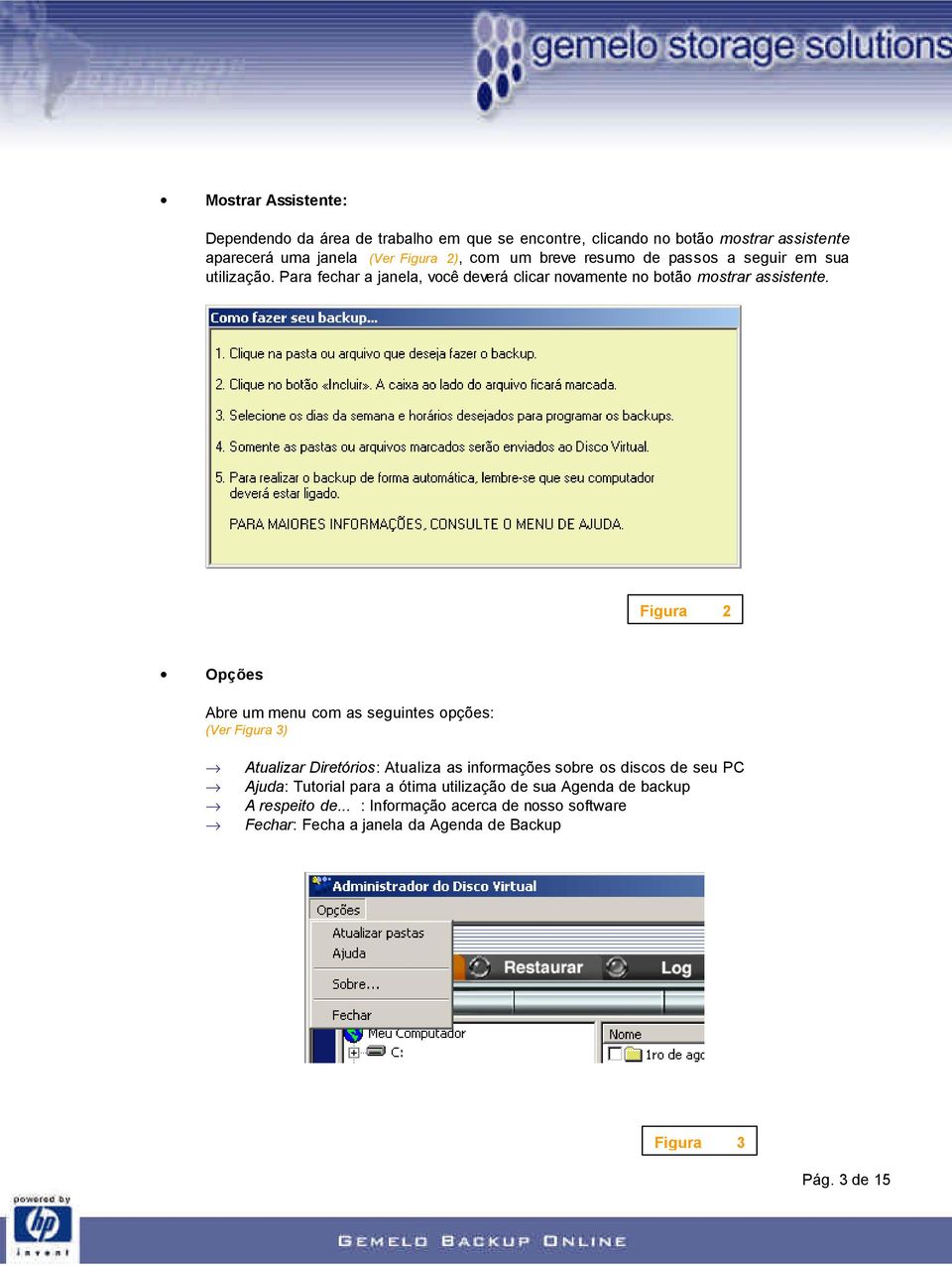
4 2. Menu Controle de funções Esta barra de controle se encontra no lado direito de sua Agenda de Backup (Ver Figura 4), e irá mudando conforme as funções requeridas, de acordo com a área de trabalho em que você se encontre Figura 4 3. Janela de entrada de informação Esta é a janela central da Agenda de Backup (Ver Figura 5), a qual abre em duas janelas paralelas (de maneira similar ao Windows Explorer) informações sobre os discos de seu PC e a informação salva em sua Agenda. Figura 5 Pág. 4 de 15
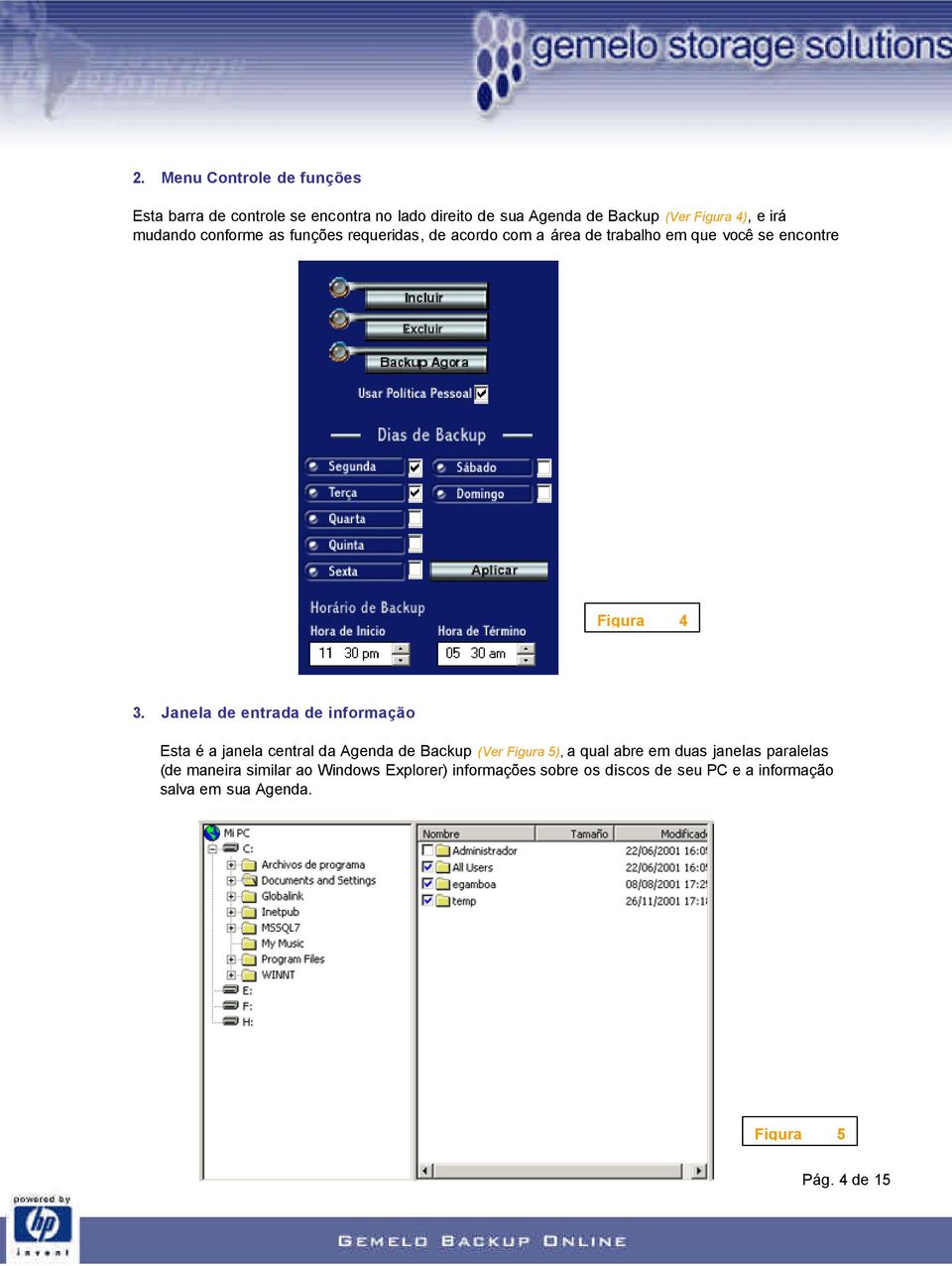
5 4. Barra de informação (borda inferior) Esta barra localizada na parte inferior de sua Agenda de backup (Ver Figura 6) irá informando-o de maneira detalhada: Quantidade de arquivos selecionados Quantidade de Arquivos selecionados em MB Espaço disponível em sua conta em MB Espaço disponível para backups em MB Figura 6 Pág. 5 de 15
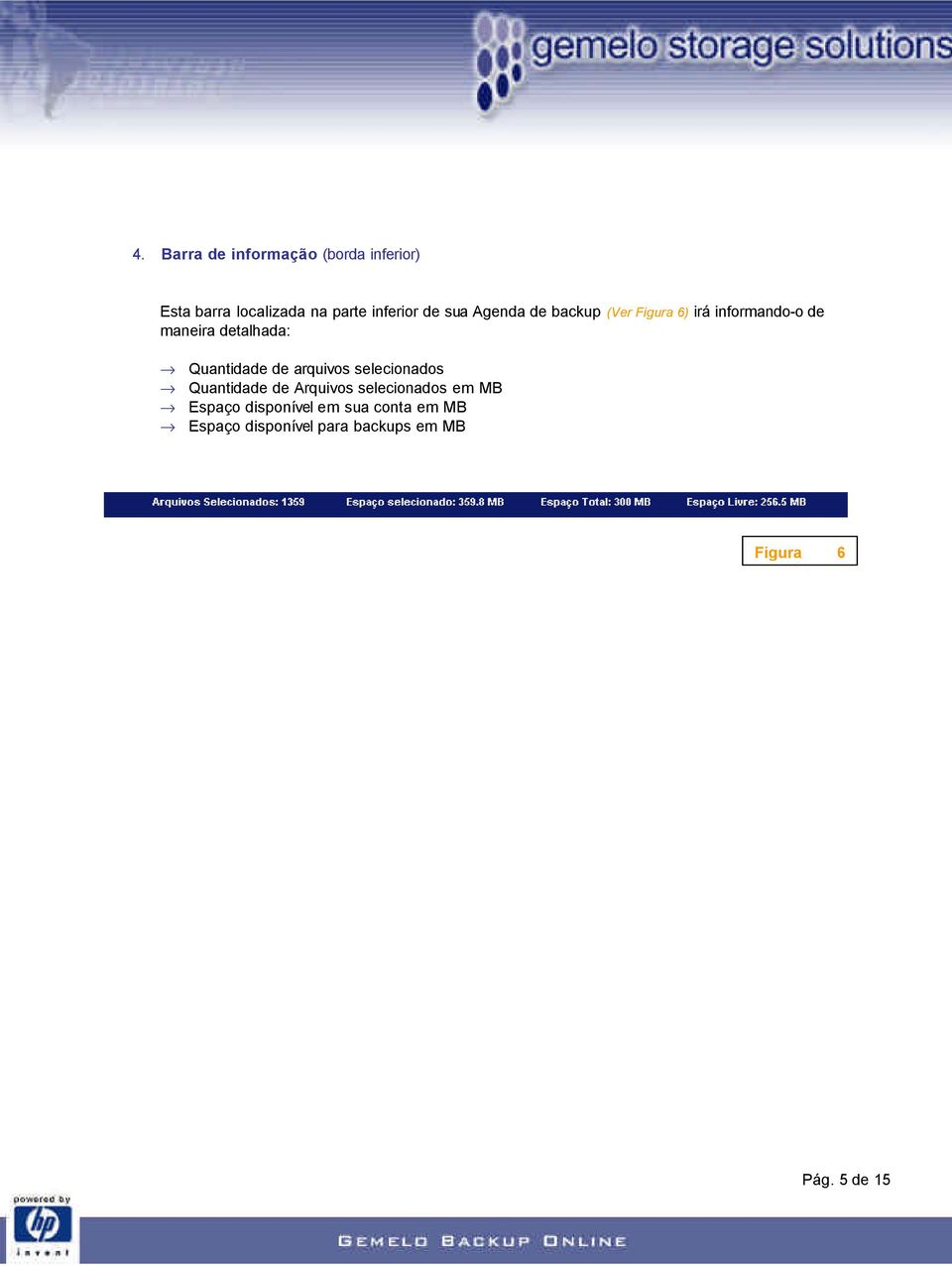
6 Funcionalidades da Agenda de Backup As funções específicas da Agenda de backup são: 1. BACKUP 2. RECUPERAR 3. REPORTE 1. BACKUP Ao acessar sua Agenda de backup, você entrará diretamente na área de BACKUP. Se você estiver em outro local da agenda, clique na opção Backup do menu superior. (Ver Figura 7) A partir desta área você tem a possibilidade de: Programar seus backups. Fazer um backup imediatamente. Figura 7 Pág. 6 de 15
7 Como programar os Backups A vantagem de deixar programados seus backups é que o PC vai utilizar a rede em um horário de baixo tráfego, de maneira que a tarefa de fazer o backup não interfere com seu trabalho normal. Sabemos que a velocidade de transferência de dados é maior em um horário de baixo tráfego, portanto você maximizará o tempo de conexão e diminuirá o custo envolvido. Por outro lado, você terá a tranqüilidade de que sua informação salva será mantida em um site remoto, portanto qualquer contingência em sua PC não o afetará. Passos para programar seus backups 1. Incluir os arquivos e/ou pastas para fazer backup. Incluir um arquivo Selecione, na janela da esquerda (que mostra o conteúdo de seu HD local), o diretório e/ou pasta que contém o arquivo que você quer fazer backup. Na janela da direita aparecerá o conteúdo de cada pasta que você vai selecionando. Selecione os arquivos diretamente, clicando no check box (indicador) (O arquivo está incluído quando o indicador estiver marcado com um "tick"; se o indicador estiver vazio, o arquivo não está incluído). Incluir uma Pasta Selecione na janela da esquerda o diretório que contém a pasta que você quer fazer backup. Na janela da direita aparecerá o conteúdo de cada diretório que você vai selecionando. Escolha na janela da direita a pasta que você procura. Selecione as pastas diretamente, clicando no check box (indicador) (A pasta está incluída quando o indicador estiver marcado com um "tick"; se o indicador estiver vazio, a pasta não está incluída). Pág. 7 de 15
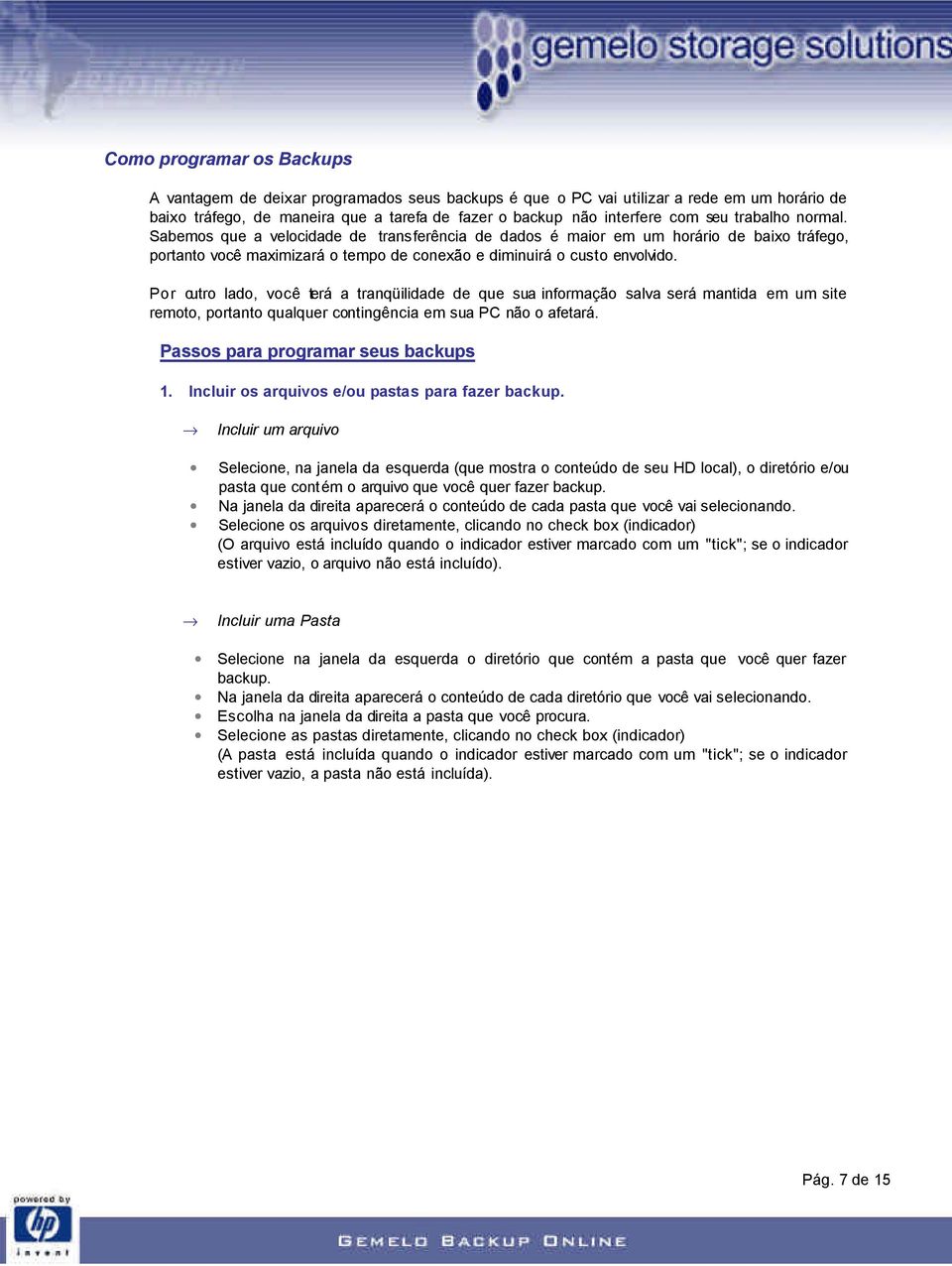
8 Botão Incluir Inclui um diretório ou pasta completos, de uma vez, para ser feito o backup. (Ver Figura 8) Clique no botão INCLUIR, que se encontra à direita da janela que mostra a informação da qual será feito o backup. Todo o conteúdo do diretório será automaticamente marcado como incluído, ficando os check box marcados com um "tick" azul Figura 8 NOTA: Um arquivo o diretório que já foi feito backup tem data do Último Backup, a qual aparece no extremo direito da janela, abaixo do título Modificado. Botão Excluir Exclui um diretório ou pasta completos de uma vez. (Ver Figura 9) Clique no botão EXCLUIR, que se encontra à direita da janela que mostra a informação da qual se está fazendo backup. Todo o conteúdo do diretório será automaticamente de-selecionado, ficando os check box vazios. Do mesmo modo que em Incluir, você pode Excluir pastas de maneira seletiva. Figura 9 NOTA: O fato de excluir um arquivo ou uma pasta implicará que no backup seguinte que sua Agenda de Backup realize, esse arquivo ou pasta não será considerado. Pág. 8 de 15
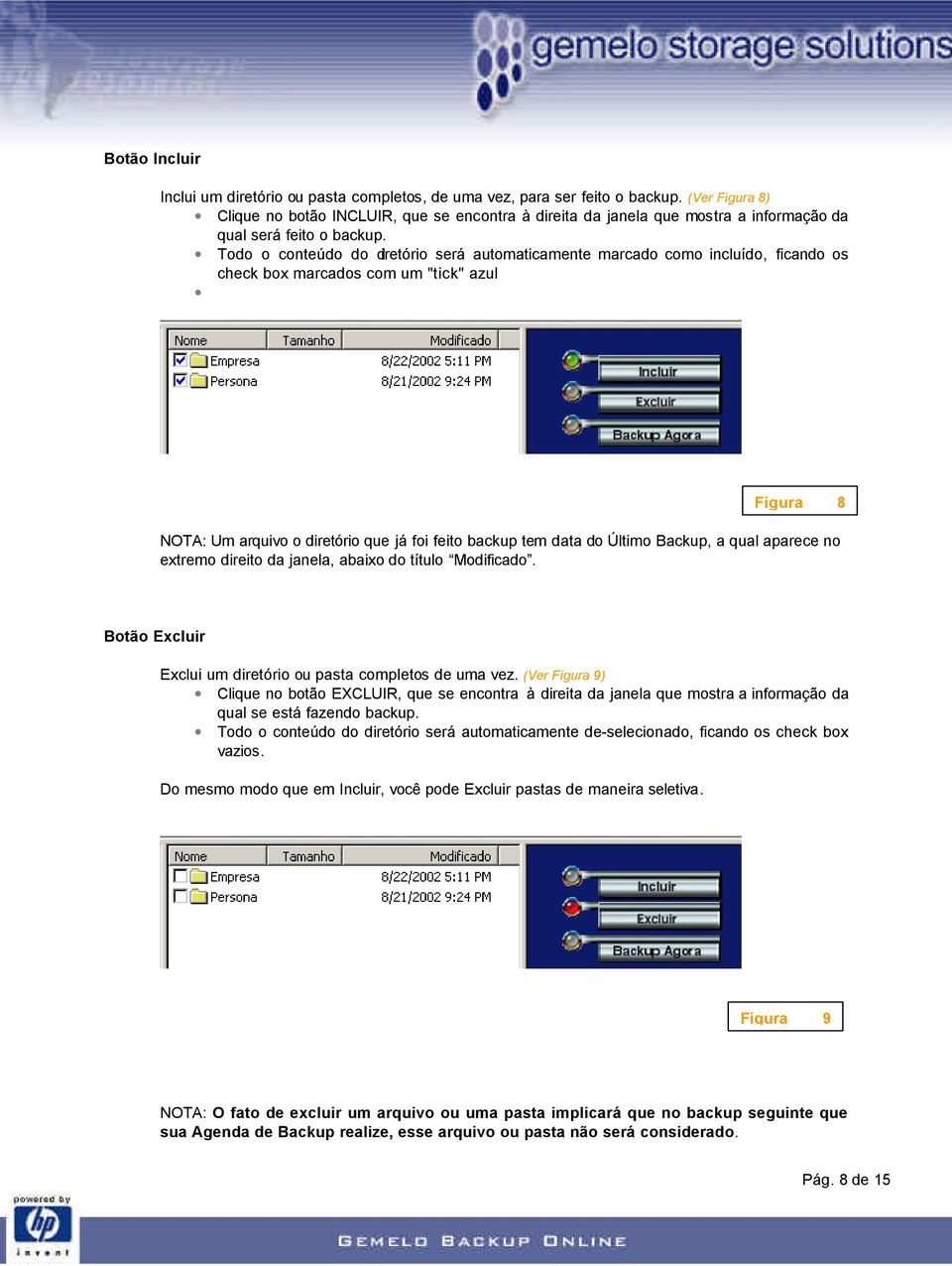
9 2. Definir dias e horas em que se realizará o backup Depois de haver incluído sua informação, você deve definir que dias e em que horário serão feitos seus backups, programando-os a partir da área do lado direito de sua Agenda de Backup. (Ver Figura 10) Figura 10 Programação dos Dias de Backup Selecione clicando dentro do check box que se encontra junto a cada dia (Ver Figura 11). Os dias que você tiver selecionado ficarão marcados com um "tick" preto. Figura 11 Programação de Horário de Backup No campo Hora de Inicio (Ver Figura 12) escreva a hora em que quer que a Agenda comece a fazer backup de sua Informação, e no campo Hora de Término coloque a hora em que quer que a Agenda finalize. Figura 12 Pág. 9 de 15
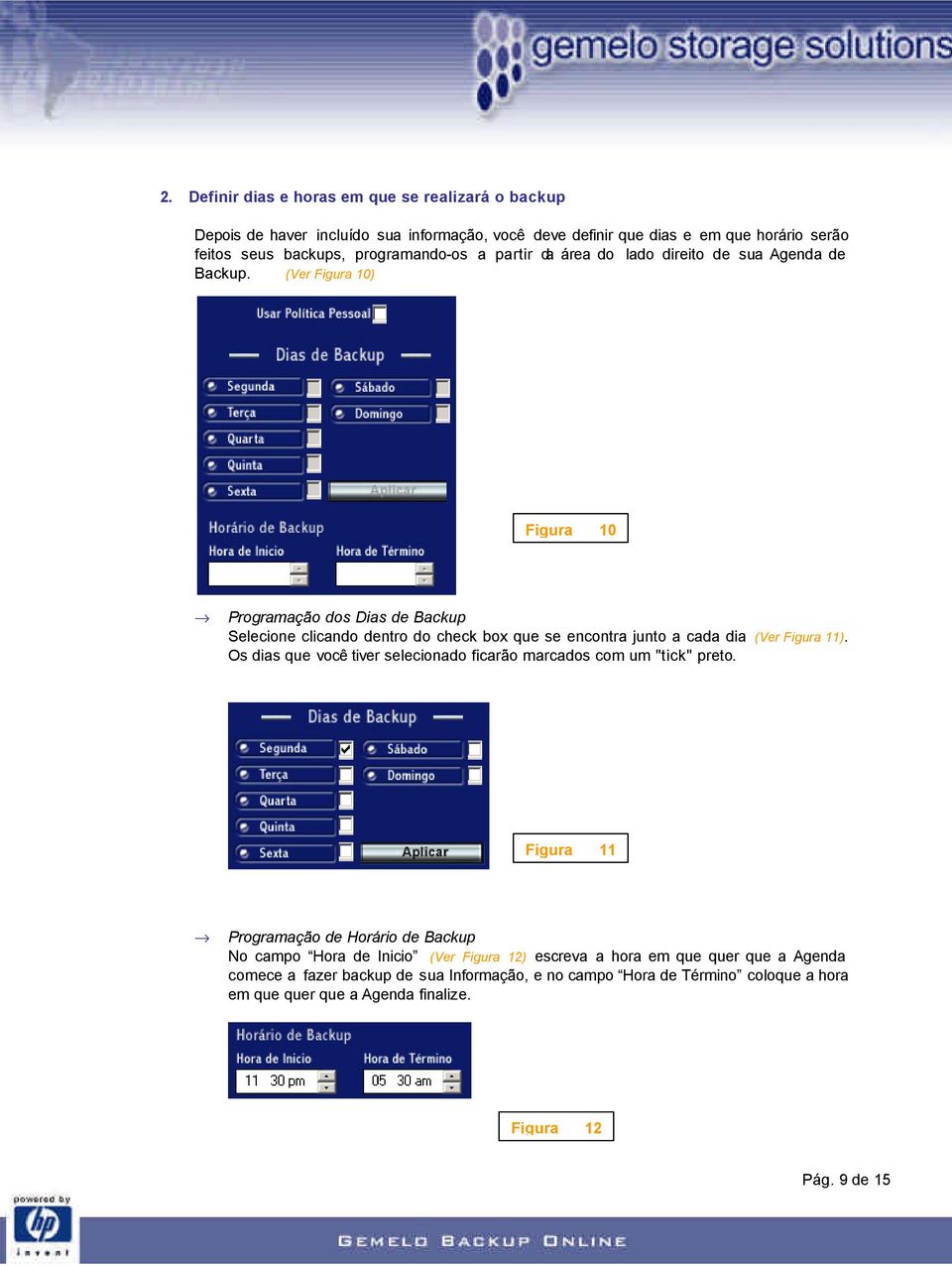
10 3. Aplique o que você programou Finalmente clique no botão APLICAR (Ver Figura 13). Aparecerá uma janela (Ver Figura 14) indicando alguns conselhos para um correto uso da Agenda. Figura 13 Figura 14 NOTA: A primeira vez que o backup programado for realizado, será feito de tudo que você tenha selecionado. Depois disso, só serão feitos backups dos arquivos novos e os modificados por você. A Agenda é capaz de identificar estes arquivos e pastas. IMPORTANTE Lembre-se que para efetuar os backups em sua ausência, você deve manter sempre seu computador ligado. Seu PC não deve estar em modo Stand By hibernando nem no modo de economia de energia. Pág. 10 de 15
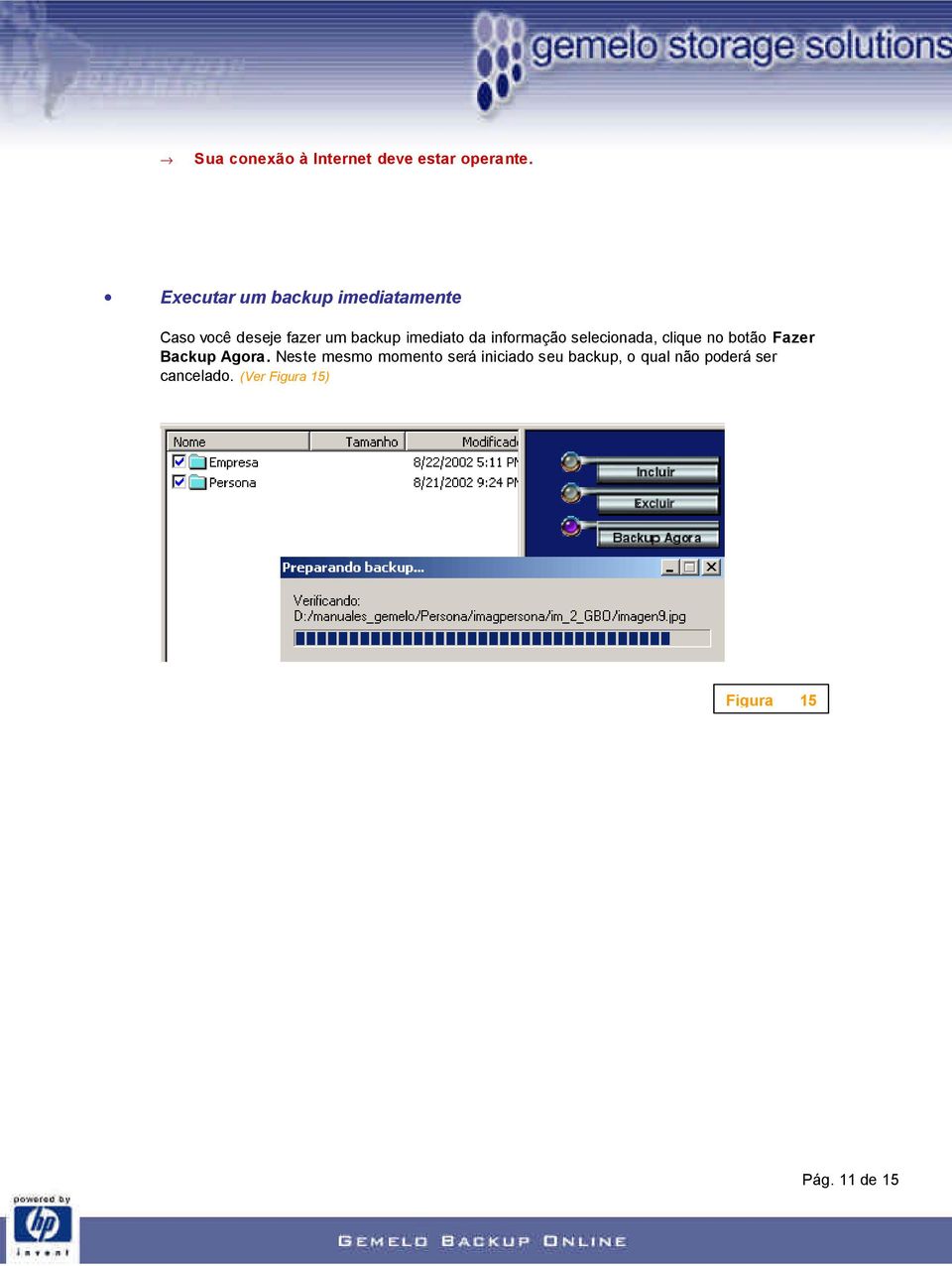
11 Sua conexão à Internet deve estar operante. Executar um backup imediatamente Caso você deseje fazer um backup imediato da informação selecionada, clique no botão Fazer Backup Agora. Neste mesmo momento será iniciado seu backup, o qual não poderá ser cancelado. (Ver Figura 15) Figura 15 Pág. 11 de 15
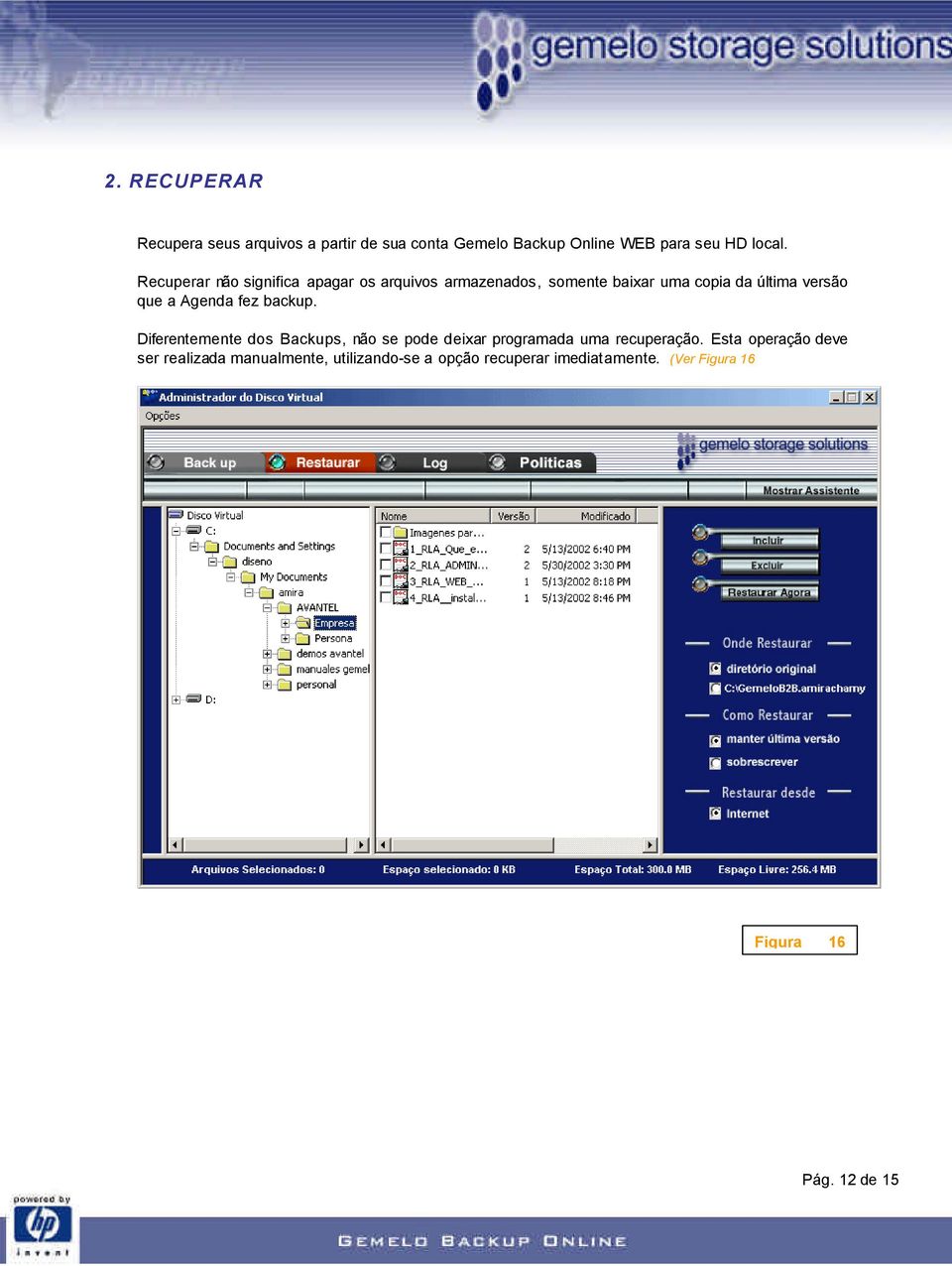
12 2. RECUPERAR Recupera seus arquivos a partir de sua conta Gemelo Backup Online WEB para seu HD local. Recuperar não significa apagar os arquivos armazenados, somente baixar uma copia da última versão que a Agenda fez backup. Diferentemente dos Backups, não se pode deixar programada uma recuperação. Esta operação deve ser realizada manualmente, utilizando-se a opção recuperar imediatamente. (Ver Figura 16 Figura 16 Pág. 12 de 15
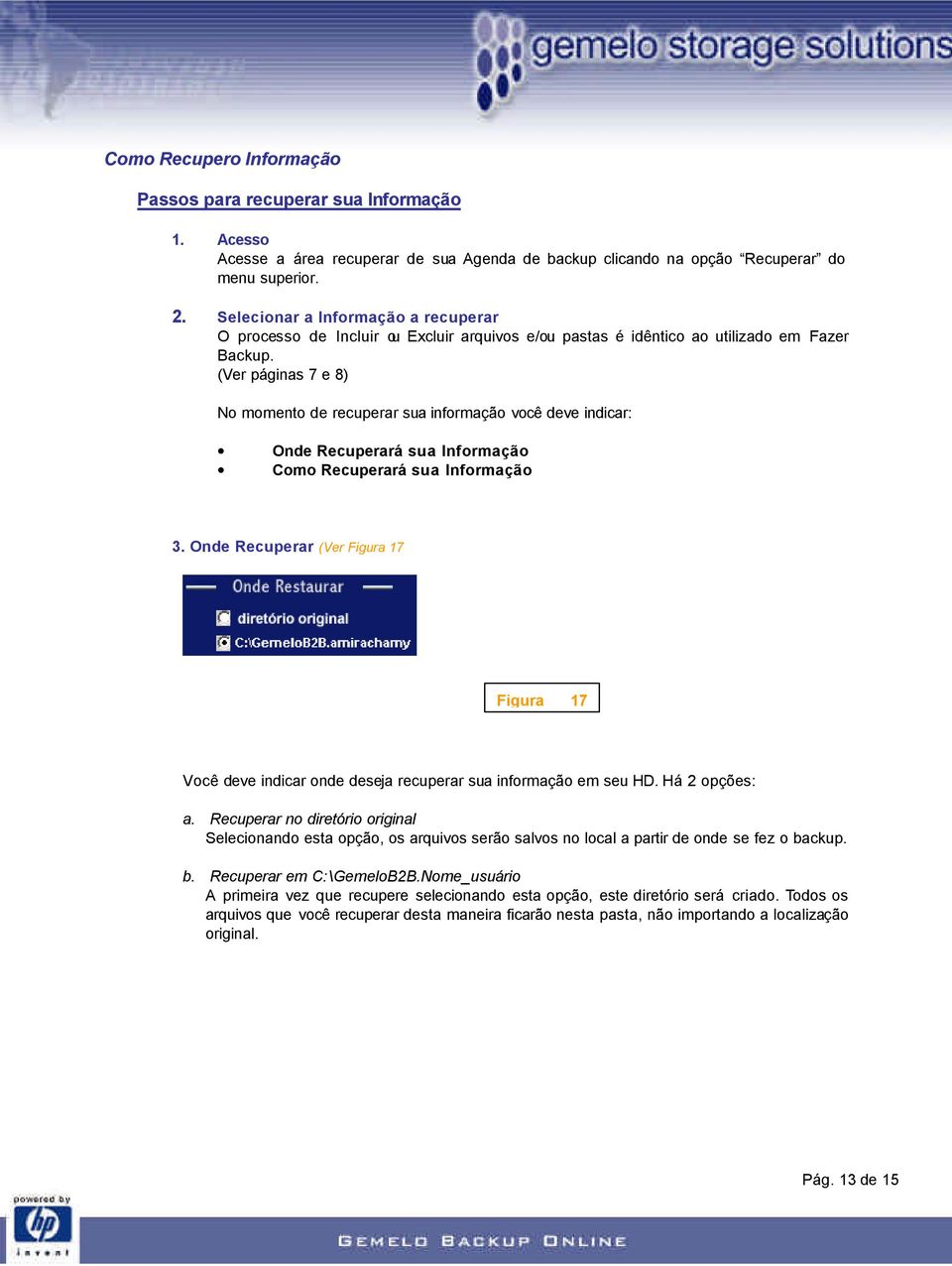
13 Como Recupero Informação Passos para recuperar sua Informação 1. Acesso Acesse a área recuperar de sua Agenda de backup clicando na opção Recuperar do menu superior. 2. Selecionar a Informação a recuperar O processo de Incluir ou Excluir arquivos e/ou pastas é idêntico ao utilizado em Fazer Backup. (Ver páginas 7 e 8) No momento de recuperar sua informação você deve indicar: Onde Recuperará sua Informação Como Recuperará sua Informação 3. Onde Recuperar (Ver Figura 17 Figura 17 Você deve indicar onde deseja recuperar sua informação em seu HD. Há 2 opções: a. Recuperar no diretório original Selecionando esta opção, os arquivos serão salvos no local a partir de onde se fez o backup. b. Recuperar em C:\GemeloB2B.Nome_usuário A primeira vez que recupere selecionando esta opção, este diretório será criado. Todos os arquivos que você recuperar desta maneira ficarão nesta pasta, não importando a localização original. Pág. 13 de 15
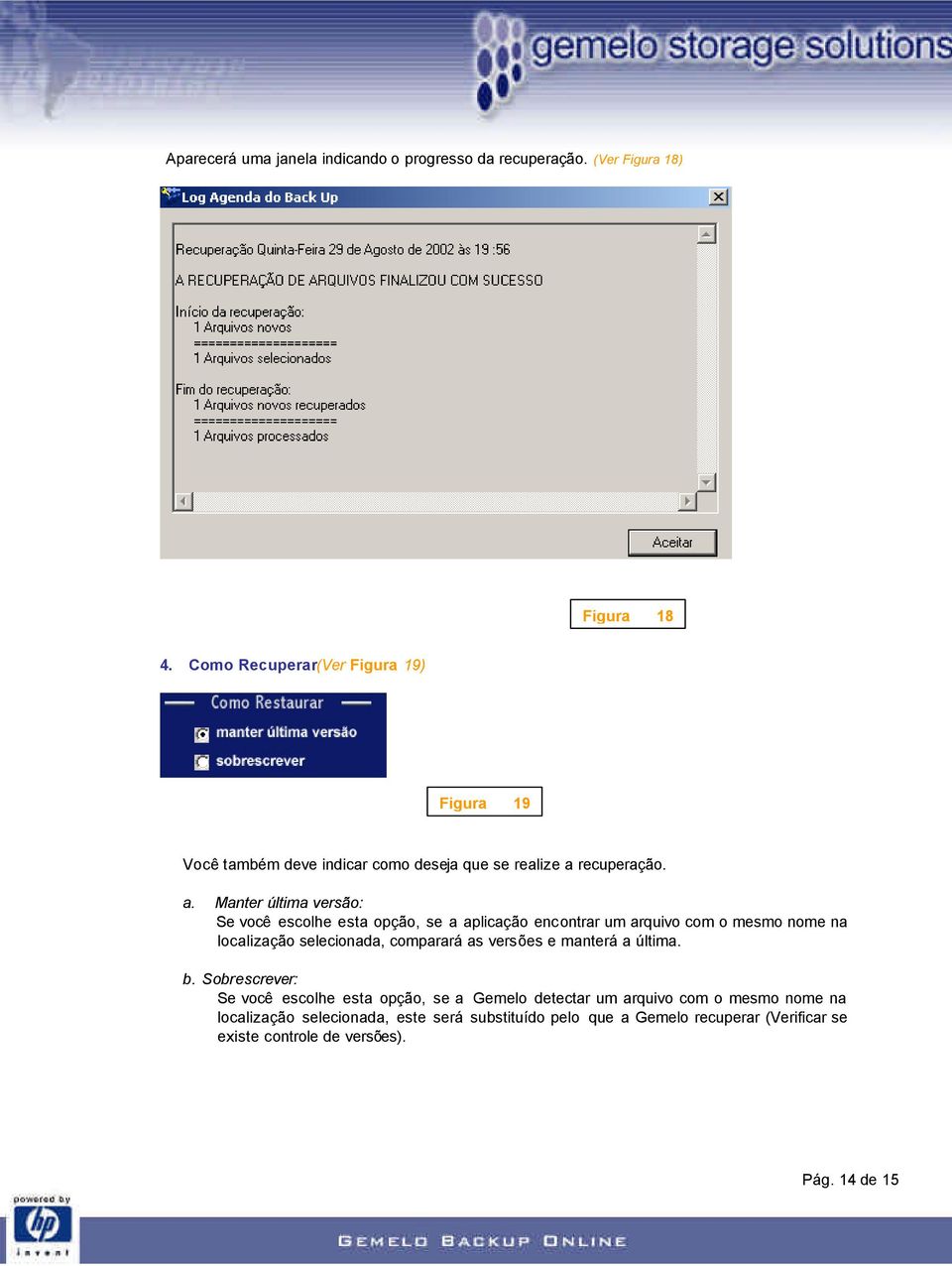
14 Aparecerá uma janela indicando o progresso da recuperação. (Ver Figura 18) Figura Como Recuperar(Ver Figura 19) Figura 19 Você também deve indicar como deseja que se realize a recuperação. a. Manter última versão: Se você escolhe esta opção, se a aplicação encontrar um arquivo com o mesmo nome na localização selecionada, comparará as versões e manterá a última. b. Sobrescrever: Se você escolhe esta opção, se a Gemelo detectar um arquivo com o mesmo nome na localização selecionada, este será substituído pelo que a Gemelo recuperar (Verificar se existe controle de versões). Pág. 14 de 15
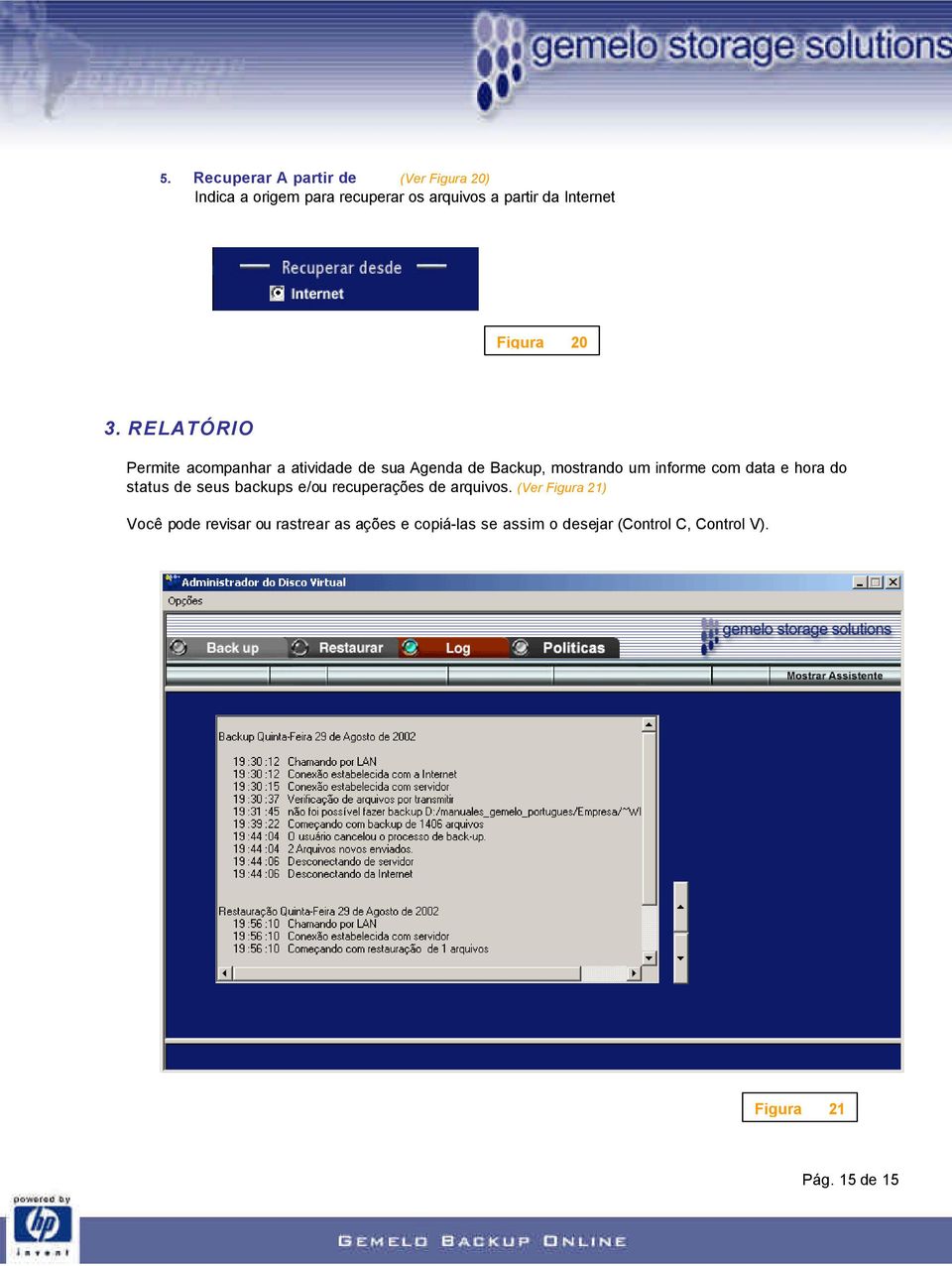
15 5. Recuperar A partir de (Ver Figura 20) Indica a origem para recuperar os arquivos a partir da Internet Figura RELATÓRIO Permite acompanhar a atividade de sua Agenda de Backup, mostrando um informe com data e hora do status de seus backups e/ou recuperações de arquivos. (Ver Figura 21) Você pode revisar ou rastrear as ações e copiá-las se assim o desejar (Control C, Control V). Figura 21 Pág. 15 de 15
Manual AGENDA DE BACKUP
 Gemelo Backup Online DESKTOP Manual AGENDA DE BACKUP Realiza seus backups de maneira automática. Você só programa os dias e horas em que serão efetuados. A única coisa que você deve fazer é manter seu
Manual - Gemelo Backup Online WEB
 Manual - Gemelo Backup Online WEB É um disco virtual que permite acessar seus dados de qualquer lugar através da Internet. Acesso A Gemelo Storage Solutions e enviará um e-mail confirmando que você é usuário
Você acessa seu DISCO Virtual do mesmo modo como faz para seu HD, através de:
 Manual DISCO VIRTUAL Gemelo Backup Online DESKTOP É um Disco que se encontra em seu PC junto às unidades de discos locais. A informação aqui existente é a mesma que você efetuou backup com sua Agenda ou
BACKUP ONLINE PASSOS PARA CONFIGURAÇÃO INICIAL DO PRODUTO
 BACKUP ONLINE PASSOS PARA CONFIGURAÇÃO INICIAL DO PRODUTO Criação de Conta de Usuário...03 Edição da Conta de Usuário...10 Download do Backup Online Embratel...10 Descrição dos Conjuntos de Cópia de Segurança...19
Índice. Manual Backup Online. 03 Capítulo 1: Visão Geral
 Índice 03 Capítulo 1: Visão Geral 04 Capítulo 2: Conta de Usuário 04 Criação 08 Edição 09 Grupo de Usuários 10 Informações da Conta 12 Capítulo 3: Download do Backup Online Embratel 16 Capítulo 4: Cópia
Procedimentos para Reinstalação do Sisloc
 Procedimentos para Reinstalação do Sisloc Sumário: 1. Informações Gerais... 3 2. Criação de backups importantes... 3 3. Reinstalação do Sisloc... 4 Passo a passo... 4 4. Instalação da base de dados Sisloc...
Procedimentos para Instalação do Sisloc
 Procedimentos para Instalação do Sisloc Sumário: 1. Informações Gerais... 3 2. Instalação do Sisloc... 3 Passo a passo... 3 3. Instalação da base de dados Sisloc... 16 Passo a passo... 16 4. Instalação
Backup dos Trabalhos e Configurações
 Backup dos Trabalhos e Configurações Quando se deseja trocar o SOS Backup de máquina, trocar de versão, ou simplesmente se precaver de problemas como perda das configurações é necessário fazer o backup
Procedimentos para Instalação do SISLOC
 Procedimentos para Instalação do SISLOC Sumário 1. Informações Gerais...3 2. Instalação do SISLOC...3 Passo a passo...3 3. Instalação da Base de Dados SISLOC... 11 Passo a passo... 11 4. Instalação de
MANUAL DE CONFIGURAÇÃO DO BACKUP
 SISTEMA DE AUTOMAÇÃO COMERCIAL MANUAL DE CONFIGURAÇÃO DO BACKUP Apresentação Após o término da instalação você deverá configurar o Backup para que você tenha sempre uma cópia de segurança dos seus dados
BACKUP ONLINE LINHA OFFICE
 BACKUP ONLINE LINHA OFFICE Índice 1. INFORMAÇÕES INICIAIS... 03 2. REQUISITOS PARA FUNCIONAMENTO... 03 2.1. CONFIGURAÇÕES DE REDE... 03 2.2 INSTALAÇÃO DOTNET... 03 3. ROTINA DE CONFIGURAÇÃO DO BACKUP ONLINE...
ArcSoft MediaConverter
 ArcSoft MediaConverter User Manual Português 1 201004 Índice Índice... 2 1. Índice... 3 1.1 Requisitos do sistema... 4 1.2 Extras... 4 2. Convertendo arquivos... 7 2.1 Passo1: Selecionar mídia... 7 2.1.1
OneDrive: saiba como usar a nuvem da Microsoft
 OneDrive: saiba como usar a nuvem da Microsoft O OneDrive é um serviço de armazenamento na nuvem da Microsoft que oferece a opção de guardar até 7 GB de arquivos grátis na rede. Ou seja, o usuário pode
CONFIGURAÇÃO Cobian Backup Programa gratuito e de qualidade para realizar seus backups automáticos
 CONFIGURAÇÃO Cobian Backup Programa gratuito e de qualidade para realizar seus backups automáticos Publicado em 22/08/2010 por claudioboaventura Na primeira parte do artigo instalação sobre o excelente
Manual de Instalação e Operação do CondorUpload
 Manual de Instalação e Operação do CondorUpload 1. Introdução O programa CondorUpload foi desenvolvido para operar conjuntamente com o software de monitoramento CONDOR8i ou versões superiores. O CondorUpload
Windows Explorer. Prof. Valdir
 Do Inglês Explorador de Janelas, o é o programa para gerenciamento de discos, pastas e arquivos no ambiente Windows. É utilizado para a cópia, exclusão, organização e movimentação de arquivos além de criação,
Memeo Instant Backup Guia de Referência Rápida
 Introdução O Memeo Instant Backup é uma solução de backup simples para um mundo digital complexo. Fazendo backup automático e contínuo de seus valiosos arquivos na sua unidade C, o Memeo Instant Backup
Tutorial: Como fazer o backup (cópia) e a restauração de conteúdos no Moodle?
 Tutorial: Como fazer o backup (cópia) e a restauração de conteúdos no Moodle? Olá, professor(a), Este tutorial tem o objetivo de lhe auxiliar na realização de backup do conteúdo de uma disciplina já oferecida,
Guia de boas práticas para realização de Backup
 Objetivo Quando o assunto é backup de dados, uma proposição de atividades e procedimentos como sendo a melhor prática pode ser bastante controversa. O que permanece verdadeiro, porém, é que seguir algumas
Dicas Satux. Adicionando uma Impressora. Configurando o Primeiro acesso. Adicionar/Remover Programas. Como fazer gravações de CD/DVD
 Dicas Satux Configurando o Primeiro acesso Adicionando uma Impressora Adicionar/Remover Programas Criando atalhos na área de trabalho Como fazer gravações de CD/DVD Como configurar minha Rede Local Como
Backup. Permitir a recuperação de sistemas de arquivo inteiros de uma só vez. Backup é somente uma cópia idêntica de todos os dados do computador?
 Backup O backup tem dois objetivos principais: Permitir a recuperação de arquivos individuais é a base do típico pedido de recuperação de arquivo: Um usuário apaga acidentalmente um arquivo e pede que
2 de maio de 2014. Remote Scan
 2 de maio de 2014 Remote Scan 2014 Electronics For Imaging. As informações nesta publicação estão cobertas pelos termos dos Avisos de caráter legal deste produto. Conteúdo 3 Conteúdo...5 Acesso ao...5
MANUAL BACKUP XDENTAL 2012
 MANUAL BACKUP XDENTAL 2012 Sumário CONFIGURANDO BACKUP... 2 ESCOLHENDO O TAMANHO DO ARQUIVO DE BACKUP... 4 CONFIGURANDO HORÁRIO DE INÍCIO DO BACKUP... 5 CONFIGURANDO BACKUP AO INICIAR O SISTEMA XDENTAL...
COMO INSTALAR O CATÁLOGO
 Este guia tem por finalidade detalhar as etapas de instalação do catálogo e assume que o arquivo de instalação já foi baixado de nosso site. Caso não tenho sido feita a etapa anterior favor consultar o
O Windows 7 é um sistema operacional desenvolvido pela Microsoft.
 Introdução ao Microsoft Windows 7 O Windows 7 é um sistema operacional desenvolvido pela Microsoft. Visualmente o Windows 7 possui uma interface muito intuitiva, facilitando a experiência individual do
SISTEMAS OPERACIONAIS LIVRES. Professor Carlos Muniz
 SISTEMAS OPERACIONAIS LIVRES Agendar uma tarefa Você deve estar com logon de administrador para executar essas etapas. Se não tiver efetuado logon como administrador, você só poderá alterar as configurações
GUIA INTEGRA SERVICES E STATUS MONITOR
 GUIA INTEGRA SERVICES E STATUS MONITOR 1 - Integra Services Atenção: o Integra Services está disponível a partir da versão 2.0 do software Urano Integra. O Integra Services é um aplicativo que faz parte
1 UNIT Universidade do Trabalhador Dr. Abel dos Santos Nunes
 1 UNIT Universidade do Trabalhador Dr. Abel dos Santos Nunes Janelas são estruturas do software que guardam todo o conteúdo exibido de um programa, cada vez que um aplicativo é solicitado à janela do sistema
Backups Via FTP (File Transfer Protocol)
 O que é FTP? Backups Via FTP (File Transfer Protocol) FTP significa File Transfer Protocol (Protocolo de Transferência de Arquivos), e é uma forma bastante rápida e versátil de transferir arquivos, sendo
Atualização De Mapas GPS Apontador. 1º Acessar site: www.naviextras.com 2º Selecione o Idioma para Português no seu canto direito.
 Atualização De Mapas GPS Apontador 1º Acessar site: www.naviextras.com 2º Selecione o Idioma para Português no seu canto direito. 3º Clique na Opção Registrar 4º Selecione o Dispositivo Apontador e o Modelo
Como funciona? SUMÁRIO
 SUMÁRIO 1. Introdução... 2 2. Benefícios e Vantagens... 2 3. Como utilizar?... 2 3.1. Criar Chave / Senha de Usuário... 2 3.2. Recursos da Barra Superior... 2 3.2.1. Opções... 3 3.2.1.1. Mover Para...
Área de Trabalho. Encontramos: Ìcones Botão Iniciar Barra de Tarefas
 Inicialização Tela de Logon Área de Trabalho Encontramos: Ìcones Botão Iniciar Barra de Tarefas Área de Trabalho Atalhos de Teclados Win + D = Mostrar Área de trabalho Win + M = Minimizar Tudo Win + R
EverSafe Online Backup Client
 Manual do usuário EverSafe Offsite Backup Equipe de desenvolvimento Fev.2011 Conteúdo 1. Baixando instalador Online Backup Agent [oba-win.exe ] 1.1. Como baixar o agente instalador 1.2. Executando o agente
MANUAL EXPORTAÇÃO IMPORTAÇÃO
 MANUAL EXPORTAÇÃO IMPORTAÇÃO Diretoria de Vigilância Epidemiológica/SES/SC 2006 1 Módulo 04 - Exportação e Importação de Dados Manual do SINASC Módulo Exportador Importador Introdução O Sistema SINASC
Manual do usuário. Mobile Auto Download
 Manual do usuário Mobile Auto Download Mobile Auto Download Parabéns, você acaba de adquirir um produto com a qualidade e segurança Intelbras. Este manual serve como referência para a sua instalação e
CONFIGURAÇÃO MINIMA EXIGIDA:
 Este tutorial parte do princípio que seu usuário já possua conhecimentos básicos sobre hardware, sistema operacional Windows XP ou superior, firewall, protocolo de rede TCP/IP e instalação de software.
Página 1 MANUAL DE UTILIZAÇÃO DA FERRAMENTA OFFICE ONLINE WORD ONLINE EXCEL ONLINE POWER POINT ONLINE
 Página 1 MANUAL DE UTILIZAÇÃO DA FERRAMENTA OFFICE ONLINE WORD ONLINE EXCEL ONLINE POWER POINT ONLINE Página 2 Sumário Como começar usar?... 03 Iniciando o uso do OneDrive.... 04 Carregar ou Enviar os
MiniPENTV ISDB-T USB TV Dongle. Manual do Usuário
 MiniPENTV ISDB-T USB TV Dongle Manual do Usuário 1. Instalação 1. Conector USB: Insira o conector a uma porta USB livre do seu computador. 2. Conector da Antena: Conecte a Antena que acompanha o produto
1- Requisitos mínimos. 2- Instalando o Acesso Full. 3- Iniciando o Acesso Full pela primeira vez
 Manual Conteúdo 1- Requisitos mínimos... 2 2- Instalando o Acesso Full... 2 3- Iniciando o Acesso Full pela primeira vez... 2 4- Conhecendo a barra de navegação padrão do Acesso Full... 3 5- Cadastrando
Bem-vindo ao Guia de Introdução - Utilitários
 Bem-vindo ao Guia de Introdução - Utilitários Table of Contents File Recover... 1 Introdução do File Recover... 1 Instalação... 1 Introdução... 2 iii File Recover Introdução do File Recover Instalação
Manual Administrador - Mídia System
 Manual Administrador - Mídia System Logo após cadastrarmos sua Empresa em nosso sistema, será enviado um e-mail confirmando as informações de acesso do Administrador do sistema. Obs: Caso não tenha recebido
Manual de Instalação da leitora de SmartCard Teo by Xiring
 Manual de Instalação da leitora de SmartCard Teo by Xiring Versão especial p/ Banrisul e Infoestrutura 14 / Maio / 2008. Conteúdo: 1. Windows Vista 2. Windows XP, 2000 e 2003-Server 3. Windows 98 4. Windows
Configurando um Grupo Doméstico e Compartilhando arquivos no Windows 7
 Configurando um Grupo Doméstico e Compartilhando arquivos no Windows 7 Para criar um grupo doméstico e compartilhar arquivos é necessário que tenhamos pelo menos dois computadores ligados entre si (em
Manual Captura S_Line
 Sumário 1. Introdução... 2 2. Configuração Inicial... 2 2.1. Requisitos... 2 2.2. Downloads... 2 2.3. Instalação/Abrir... 3 3. Sistema... 4 3.1. Abrir Usuário... 4 3.2. Nova Senha... 4 3.3. Propriedades
Iniciação à Informática
 Meu computador e Windows Explorer Justificativa Toda informação ou dado trabalhado no computador, quando armazenado em uma unidade de disco, transforma-se em um arquivo. Saber manipular os arquivos através
Como formatar e reinstalar o Windows 7
 Como formatar e reinstalar o Windows 7 Windows 7 é muito melhor que as versões anteriores do Windows (XP e Vista). O processo de instalação é "simples e fáceis de seguir. Big Bravo! para a Microsoft por
Utilizando o correio eletrônico da UFJF com Thunderbird e IMAP
 Utilizando o correio eletrônico da UFJF com Thunderbird e IMAP O cliente de e-mail web utilizado pela UFJF é um projeto OpenSource que não é desenvolvido pela universidade. Por isso, pode ocorrer que alguns
Manual Integra S_Line
 1 Introdução O é uma ferramenta que permite a transmissão Eletrônica de Resultado de Exames, possibilitando aos Prestadores de Serviços (Rede Credenciada), integrarem seus sistemas com os das Operadoras
Manual de Instalação e OPERAÇÃO
 FlexBackup DESCRIÇÃO O FlexBackup é um programa criado para efetuar o backup (cópia de segurança) dos bancos de dados, dos sistemas desenvolvidos pela Devices Informática. INSTALANDO O FlexBackup O FlexBackup
Menu Utilitários. Atualização do Banco de Dados Atualização e organização dos arquivos existentes
 Atualização do Banco de Dados Atualização e organização dos arquivos existentes Rotina responsável pelo rastreamento de possíveis arquivos não indexados, danificados ou inexistentes. Este processo poderá
O Windows 7 é um sistema operacional desenvolvido pela Microsoft.
 Introdução ao Microsoft Windows 7 O Windows 7 é um sistema operacional desenvolvido pela Microsoft. Visualmente o Windows 7 possui uma interface muito intuitiva, facilitando a experiência individual do
Atenção! Não está autorizada a reprodução deste material. Direitos reservados a Multilaser.
 1 INTRODUÇÃO O sistema Multisync de GPS tem como finalidade atualizar os mapas para a última versão e resolver problemas relacionados a localização e navegação de endereços. Para isso selecione a opção
Portaria Express 3.0
 Portaria Express 3.0 A portaria do seu condomínio mais segura e eficiente. Com a preocupação cada vez mais necessária de segurança nos condomínio e empresas, investe-se muito em segurança. Câmeras, cercas,
Revisão: Introdução. - Integração com o AutoManager; 1 Atualização de versão do banco de dados PostgreSQL
 Urano Indústria de Balanças e Equipamentos Eletrônicos Ltda. Rua Irmão Pedro 709 Vila Rosa Canoas RS Fone: (51) 3462.8700 Fax: (51) 3477.4441 Características do Software Urano Integra 2.2 Data: 12/05/2014
Manual de Instalação ProJuris8
 Manual de Instalação ProJuris8 Sumário 1 - Requisitos para a Instalação... 3 2 - Instalação do Firebird.... 4 3 - Instalação do Aplicativo ProJuris 8.... 8 4 - Conexão com o banco de dados.... 12 5 - Ativação
Instalação da chave pública para o webmail do ICB
 Instalação da chave pública para o webmail do ICB Documento criado em 22 de junho de 2009. Prezado usuário (a) do Webmail do ICB, O ICB conta hoje com um sistema de webmail, baseado em software livre,
TUTORIAL: MANTENDO O BANCO DE DADOS DE SEU SITE DENTRO DO DOMÍNIO DA USP USANDO O SSH!
 UNIVERSIDADE DE SÃO PAULO (USP) ESCOLA DE ARTES, CIÊNCIAS E HUMANIDADES (EACH) TUTORIAL: MANTENDO O BANCO DE DADOS DE SEU SITE DENTRO DO DOMÍNIO DA USP USANDO O SSH! Autoria e revisão por: PET Sistemas
atube Catcher versão 3.8 Manual de instalação do software atube Catcher
 atube Catcher versão 3.8 Manual de instalação do software atube Catcher Desenvolvido por: Clarice Mello, Denis Marques Campos Dezembro de 2014 Sumario 1. Objetivo deste manual...3 2. Requisitos para instalação...3
Índice. Atualizado em: 01/04/2015 Página: 1
 MANUAL DO USUÁRIO Índice 1. Introdução... 3 2. Acesso ao Sistema... 4 2.1. Instalação... 4 2.1.1. Servidor - Computador Principal... 4 2.1.2. Estação - Computador na Rede... 6 2.1.3. Estação - Mapeamento
Guia de utilização - Novodrive
 Guia de utilização - Novodrive Usuários Mac Versão 1.14 das Configurações do Novodrive A janela de configurações é parte integrante do Software Desktop Novodrive ve e serve para realizar a configuração
Gerenciador de Conteúdo Magellan 2.0
 Gerenciador de Conteúdo Magellan 2.0 Instalando o Gerenciador de Conteúdo Magellan. 1. Baixe o Gerenciador de Conteúdo Magellan de www.magellangps.com. 2. Dê um duplo clique no arquivo CM_Setup que foi
mobile PhoneTools Guia do Usuário
 mobile PhoneTools Guia do Usuário Conteúdo Requisitos...2 Antes da instalação...3 Instalar mobile PhoneTools...4 Instalação e configuração do telefone celular...5 Registro on-line...7 Desinstalar mobile
MANUAL DO USUÁRIO. Software de Ferramenta de Backup
 MANUAL DO USUÁRIO Software de Ferramenta de Backup Software Ferramenta de Backup Parabéns, você acaba de adquirir um produto com a qualidade e segurança Intelbras. Este manual serve como referência para
Google Drive: Acesse e organize seus arquivos
 Google Drive: Acesse e organize seus arquivos Use o Google Drive para armazenar e acessar arquivos, pastas e documentos do Google Docs onde quer que você esteja. Quando você altera um arquivo na web, no
Manual Equipamento ST10 Flasher Rev. 1
 Maio de 2014 2 Sumário Introdução:... 3 Acessórios utilizados:... 4 Instalação:... 5 Abrindo e Conhecendo o Software:... 10 SET PORT... 11 RELOAD MONITOR... 13 BlankCheck... 14 ERASE FLASH... 14 DUMP...
Sistema de Validação E-A-Rfit 3M. Guia de instalação Versão 4.1 (Atualização) Líder no Progresso da Conservação Auditiva
 Sistema de Validação E-A-Rfit 3M Guia de instalação Versão 4.1 (Atualização) Líder no Progresso da Conservação Auditiva Importante! Leia antes Este guia de upgrade destina-se ao uso por parte de usuários
Instalação do VOL Backup para Desktops
 Este é o guia de instalação e configuração da ferramenta VOL Backup para desktops. Deve ser seguido caso você queira instalar ou reinstalar o VOL Backup em sistemas Windows 2000, XP, Vista ou 7, 32 ou
 PASSO A PASSO PARA CONFIGURAR SEU AZURE BACKUP ASSINATURA DO AZURE Caso você não tenha uma assinatura do Azure, pode aproveitar a oferta de Teste Gratuito. Acesse o endereço: https://azure.microsoft.com/pt-br/pricing/free-trial/
Guia do usuário do Seagate Dashboard
 Guia do usuário do Seagate Dashboard Guia do usuário do Seagate Dashboard 2013 Seagate Technology LLC. Todos os direitos reservados. Seagate, Seagate Technology, o logotipo Wave e FreeAgent são marcas
Prof. Eduardo Ferramenta de Backup do Windows XP Fazendo backups de arquivos específicos: Ferramentas de Sistema Avançar
 Ferramenta de Backup do Windows XP O Windows XP vem com uma gama muito variada de utilitários que auxiliam muitos usuários em tarefas corriqueiras. Neste tutorial eu vou falar de um utilitário pouco conhecido:
NOTA: POR FAVOR, NÃO TENTE INSTALAR O SOFTWARE ANTES DE LER ESTE DOCUMENTO.
 INSITE BOLETIM DE INSTALAÇÃO Página 2: Instalando o INSITE Página 7: Removendo o INSITE NOTA: POR FAVOR, NÃO TENTE INSTALAR O SOFTWARE ANTES DE LER ESTE DOCUMENTO. A INSTALAÇÃO OU O USO INCORRETOS PODEM
Despachante Express - Software para o despachante documentalista veicular DESPACHANTE EXPRESS MANUAL DO USUÁRIO VERSÃO 1.1
 DESPACHANTE EXPRESS MANUAL DO USUÁRIO VERSÃO 1.1 1 Sumário 1 - Instalação Normal do Despachante Express... 3 2 - Instalação do Despachante Express em Rede... 5 3 - Registrando o Despachante Express...
www.neteye.com.br NetEye Guia de Instalação
 www.neteye.com.br NetEye Guia de Instalação Índice 1. Introdução... 3 2. Funcionamento básico dos componentes do NetEye...... 3 3. Requisitos mínimos para a instalação dos componentes do NetEye... 4 4.
SISTEMA INTEGRADO DE GESTÃO ÊXITO GESTÃO DE PROCESSOS. Dividir Arquivo com Winrar
 1 Acesse a pagina http://www.win-rar.com/index.php?id=970&dl=/rar/ wrar393br.exe&btn=1, clique no ícone Download Now. 2 Ao clicar faça Download do Software, ao concluir o download de um duplo clique no
LINEAR EQUIPAMENTOS RUA SÃO JORGE, 269 - TELEFONE: 6823-8800 SÃO CAETANO DO SUL - SP - CEP 09530-250
 LINEAR EQUIPAMENTOS RUA SÃO JORGE, 269 - TELEFONE: 6823-8800 SÃO CAETANO DO SUL - SP - CEP 09530-250 Recomendações Iniciais SOFTWARE HCS 2005 - VERSÃO 4.2 (Compatível com Guarita Vr4.03 e Vr4.04) Para
MODEM USB 3G+ WM31. Manual do Usuário
 MODEM USB 3G+ WM31 Manual do Usuário 2 Conteúdo 1 Introdução... 3 2 Descrição da Interface do Cliente... 5 3 Conexão... 7 4 SMS... 10 5 Contatos... 14 6 Estatística... 18 7 Configurações... 19 8 SIM Tool
LICENCIAMENTO V14 USANDO REPRISE LICENSE MANAGER
 LICENCIAMENTO V14 USANDO REPRISE LICENSE MANAGER V14 de BricsCAD vem com um novo sistema de licenciamento, com base na tecnologia de licenciamento de Reprise Software. Este novo sistema oferece um ambiente
Laboratório - Exploração do FTP
 Objetivos Parte 1: Usar o FTP em um prompt de comando Parte 2: Baixar um arquivo FTP usando WS_FTP LE Parte 3: Usar o FTP em um navegador Histórico/cenário O File Transfer Protocol (FTP) faz parte do conjunto
Arquivos e Pastas. Instrutor Antonio F. de Oliveira. Núcleo de Computação Eletrônica Universidade Federal do Rio de Janeiro
 Arquivos e Pastas Duas visões do Windows Explorer A Hierarquia do Explorer Aparência das pastas Personalizando o Explorer Manipulação de Arquivos e pastas Uso de atalhos Visões do Windows Explorer Para
Manual de Utilização do Sistema GRServer Cam on-line (Gerenciamento de Câmeras On-line)
 Manual de Utilização do Sistema GRServer Cam on-line (Gerenciamento de Câmeras On-line) Criamos, desenvolvemos e aperfeiçoamos ferramentas que tragam a nossos parceiros e clientes grandes oportunidades
EverSafe Online Backup Manager
 Manual do usuário EverSafe Offsite Backup Equipe de desenvolvimento Fev.2011 Conteúdo 1. Baixando instalador Online Backup Agent [oba-win.exe ] 1.1. Como baixar o agente instalador 1.2. Executando o agente
Windows. Atualizar o firmware para unidades de comunicações UT-1. Prepare-se
 Atualizar o firmware para unidades de comunicações UT- Windows Obrigado por ter escolhido um produto Nikon. Este guia descreve como atualizar o firmware para unidades de comunicações UT-. Se você não tiver
Guia de Atualização Passo a Passo do Windows 8.1
 Guia de Atualização Passo a Passo do Windows 8.1 Instalação e atualização do Windows 8.1 Atualize o BIOS, aplicativos e drivers e execute o Windows Update Selecione o tipo de instalação Instale o Windows
MANUAL DO PVP SUMÁRIO
 Manual PVP - Professores SUMÁRIO 1 INTRODUÇÃO... 6 2 ACESSANDO O PVP... 8 3 TELA PRINCIPAL... 10 3.1 USUÁRIO... 10 3.2 INICIAL/PARAR... 10 3.3 RELATÓRIO... 10 3.4 INSTITUIÇÕES... 11 3.5 CONFIGURAR... 11
MANUAL DE UTILIZAÇÃO
 MANUAL DE UTILIZAÇÃO Módulo de operação Ativo Bem vindo à Vorage CRM! Nas próximas paginas apresentaremos o funcionamento da plataforma e ensinaremos como iniciar uma operação básica através do nosso sistema,
Instalação do e-token do Governo federal para acesso ao Siapenet e SIAPE.
 Instalação do e-token do Governo federal para acesso ao Siapenet e SIAPE. 25/07/2013 - pág. 1 Instalação e-token do Governo Federal para acesso ao SIAPE. Baixe os arquivos de instalação de leitura do e-token
Manual Instalação Pedido Eletrônico
 Manual Instalação Pedido Eletrônico 1 Cliente que não utiliza o Boomerang, mas possui um sistema compatível. 1.1 Instalação do Boomerang Inserir o CD no drive do computador, clicar no botão INICIAR e em
Instruções Básicas de Instalação - BrOffice.org
 Instruções Básicas de Instalação - BrOffice.org Instruções Básicas de Instalação Instalação no Windows 98/ME/NT/2000/XP Para fazer a instalação do BrOffice.org no seu sistema Windows, siga os passos abaixo:
1 REQUISITOS BÁSICOS PARA INSTALAR O SMS PC REMOTO
 1 ÍNDICE 1 REQUISITOS BÁSICOS PARA INSTALAR O SMS PC REMOTO... 3 1.1 REQUISITOS BASICOS DE SOFTWARE... 3 1.2 REQUISITOS BASICOS DE HARDWARE... 3 2 EXECUTANDO O INSTALADOR... 3 2.1 PASSO 01... 3 2.2 PASSO
Guia Sphinx: instalação, reposição e renovação
 Sphinx : software para coleta e análise de dados acadêmicos e gerenciais. Tecnologia e informação para a decisão! Copyright Sphinx Todos direitos reservados Guia Sphinx: instalação, reposição e renovação
ROTEIRO DE INSTALAÇÃO
 ROTEIRO DE INSTALAÇÃO O objetivo deste roteiro é descrever os passos para a instalação do sistema UNICO, afim, de auxiliar os técnicos e evitar possíveis dúvidas e erros de instalação. Instalador O instalador
Atualização do seu computador com Windows 8 da Philco para o Windows 8.1
 Atualização do seu computador com Windows 8 da Philco para o Windows 8.1 O Windows 8.1 foi concebido para ser uma atualização para o sistema operacional Windows 8. O processo de atualização mantém configurações
Fazer backup de arquivos em um arquivo ou fita
 Fazer backup de arquivos em um arquivo ou fita Usando a interface do Windows 1.Abra o Backup. O Assistente de backup ou restauração é iniciado por padrão, a menos que ele esteja desativado. Você pode usar
Guia de utilização - Novodrive
 Guia de utilização - Novodrive Usuários Windows Versão 1.14 das Configurações do Novodrive A janela de configurações é parte integrante do Software Desktop Novodrive ve e serve para realizar a configuração
Atualização, backup e recuperação de software
 Atualização, backup e recuperação de software Guia do usuário Copyright 2007 Hewlett-Packard Development Company, L.P. Windows é uma marca registrada nos Estados Unidos da Microsoft Corporation. As informações
Diferentes modos para visualizar gravações no Software HMS Client
 Diferentes modos para visualizar gravações no Software HMS Client O Software HMS Client permite visualização de imagens de 3 maneiras diferentes: Imagens dos dispositivos (Mini Câmeras e NVRs) gravadas