
CRIPTOGRAFIA E ASSINATURA DIGITAL DE NO GROUPWISE
|
|
|
- Ângelo Carlos Filipe
- 9 Há anos
- Visualizações:
Transcrição
1 MINISTÉRIO PÚBLICO FEDERAL SECRETARIA DE TECNOLOGIA DA INFORMAÇÃO CORREDENADORIA DE SUPORTE TÉCNICO DIVISÃO DE SEGURANÇA DA INFORMAÇÃO CRIPTOGRAFIA E ASSINATURA DIGITAL DE NO GROUPWISE

2 Introdução Este roteiro mostra como utilizar o GroupWise para enviar e receber mensagens de assinadas digitalmente e/ou criptografadas. Para isto é necessário que o groupwise seja configurado para utilizar o certificado digital que se encontra no token, o que será ensinado no item 1 do roteiro. No item 2 você verá como assinar s digitalmente e no item 3 verá como criptografá-los. A assinatura é feita e conferida com as chaves do remetente. A chave privada é utilizada pelo próprio para assinar e a chave pública é utilizada pelo destinatário para conferir. Por isso, quando uma pessoa envia um assinado digitalmente, sua chave pública é automaticamente enviada junto com a mensagem. A criptografia é feita e desfeita com as chaves do destinatário. A chave pública é utilizada pelo remetente para criptografar e a chave privada é utilizada pelo próprio destinatário para descriptografar a mensagem. Desse modo, para que duas pessoas possam trocar s criptografados, antes deverão trocar s assinados digitalmente e salvar (ou importar) a chave pública do outro. Somente depois disso estarão aptos a trocar s criptogrados. Assinatura digital - não esconde conteúdo, mas comprova a autoria da mensagem e assegura que não foi modificada. É feita pelo remetente, que utiliza a própria chave privada, e conferida pelo destinatário, que utiliza a chave pública do remetente para tal. Criptografia - esconde o conteúdo. É feita pelo remetente utilizando a chave pública do destinatário Objetivo Quem faz? Chave utilizada Quem desfaz? Chave utilizada Assinatura Digital Comprova autoria e integridade Remetente Chave privada do remetente Destinatário Chave pública do remetente Criptografia Esconde o conteúdo Remetente Chave pública do destinatário Destinatário Chave privada do destinatário

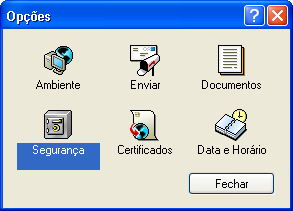
3 1 Configurando o GroupWise para utilização do Token: Esta sequência informa ao groupwise que a segurança será provida pelo token Safenet Abra o menu Ferramentas, clique em Opções: Na janela Opções, aplique um duplo clique no item Segurança:
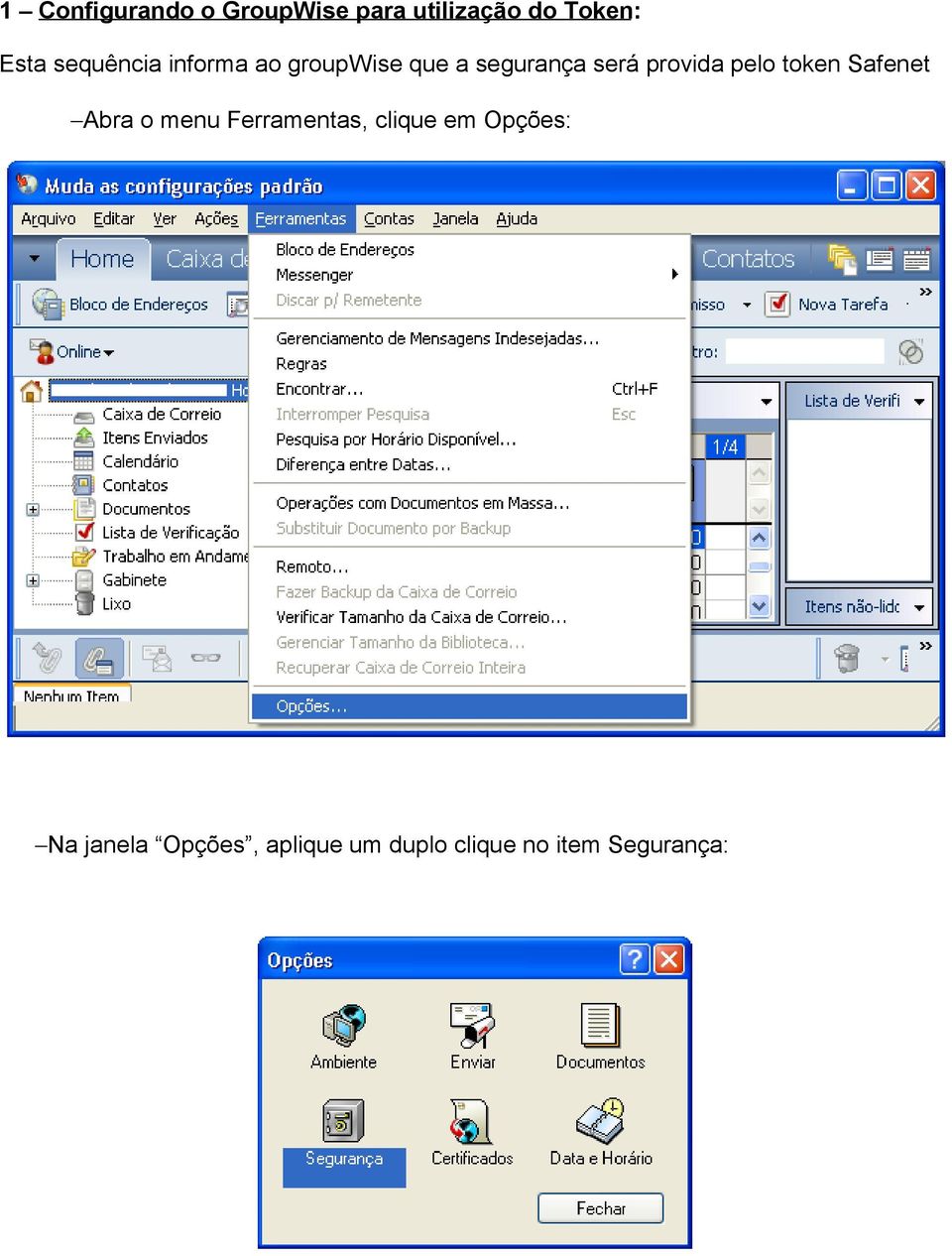

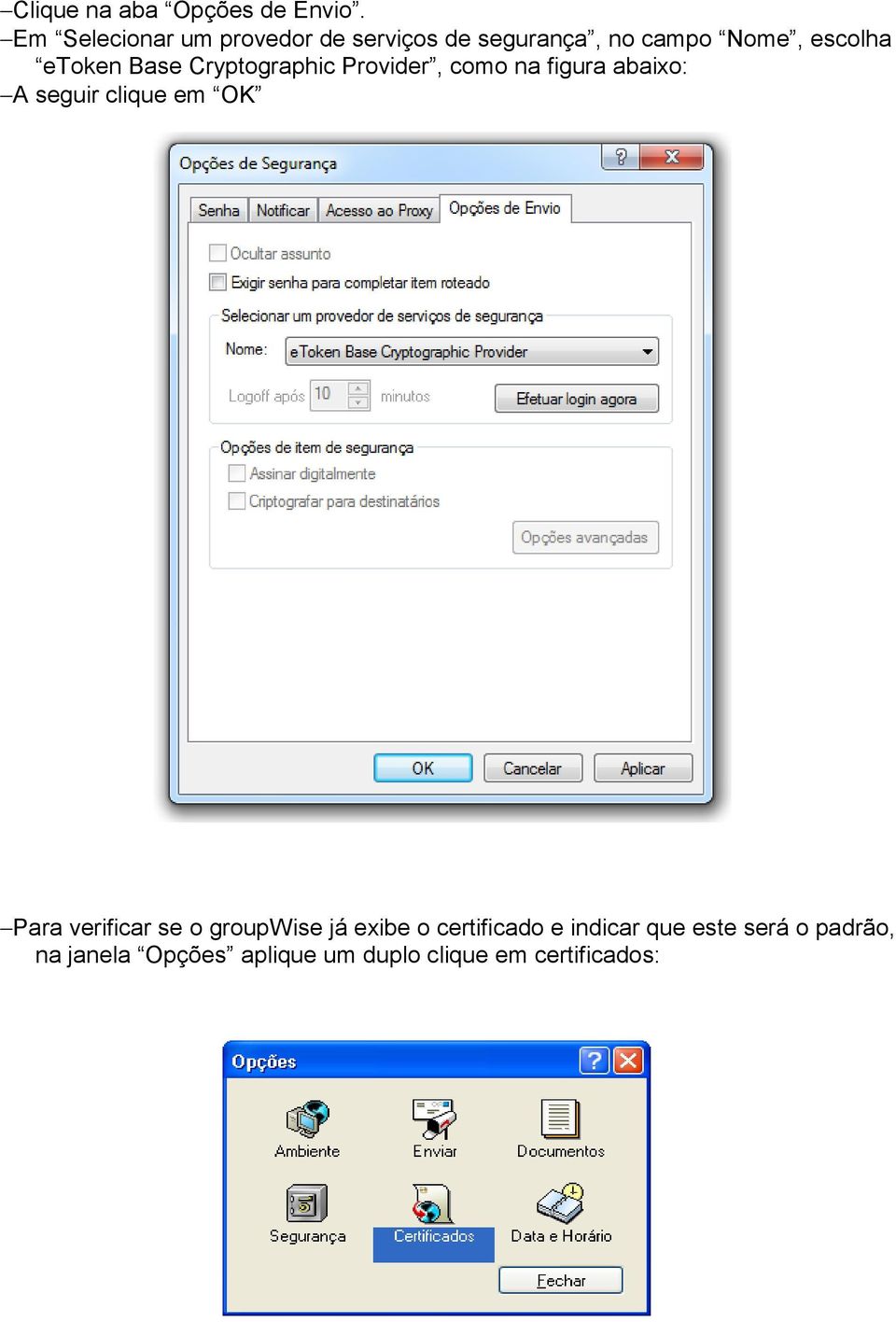
4 Clique na aba Opções de Envio. Em Selecionar um provedor de serviços de segurança, no campo Nome, escolha etoken Base Cryptographic Provider, como na figura abaixo: A seguir clique em OK Para verificar se o groupwise já exibe o certificado e indicar que este será o padrão, na janela Opções aplique um duplo clique em certificados:
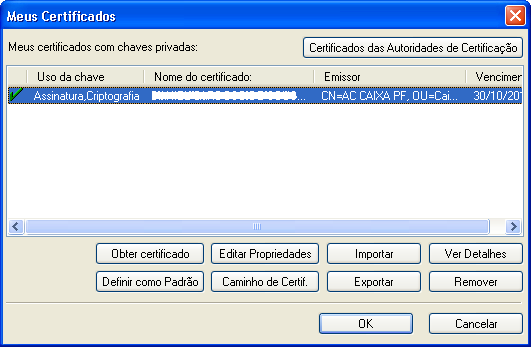
5 Na janela aberta, como na figura abaixo, deverá ser visualizado o certificado e seus campos. Certifique-se que é o seu nome que aparece no campo Nome do certificado e que no campo Emissor aparece CN=AC CAIXA. Nesta mesma tela, selecione seu certificado e em seguida clique no botão Definir como Padrão que aparece no parte inferior da tela à esquerda. O groupwise marca o certificado usado como padrão com uma marca verde, como aparece na tela abaixo. Clique em OK Será apresentada novamente a janela Opções. Clique em Fechar. Agora que o groupwise já está configurado para utilizar o certificado que está no token, já é possível enviar s assinados digitalmente e/ou criptografados.

6 2 Assinatura Digital em s Enviando mensagens de assinadas digitalmente: Primeiro insira o token com o certificado digital na porta USB do microcomputador. Para assinar digitalmente um , siga normalmente os passos que já executa para enviar um novo , mas, antes de clicar em Enviar deve-se clicar no botão Assinatura Digital, que fica na parte superior da mensagem, à direita. Se o botão não estiver visível, clique na pequena seta dupla, conforme indicado na figura abaixo: A seguir clique em Enviar. Será então aberta uma janela solicitando que seja informado o código PIN (senha) do token para acesso ao certificado digital. Informe o código e clique em OK. Após ser informado o PIN a mensagem será enviada Recebendo mensagens de assinadas digitalmente: Quando um é assinado digitalmente, a chave pública do remetente é enviada automaticamente junto com a mensagem. Ao recebê-la, o destinatário deve importar esta chave pública para a sua ferramenta de correio eletrônico. Isto permitirá que confira a assinatura digital do remetente e também que consiga enviar s criptografados para esta pessoa no futuro. Este procedimento só precisará ser feito uma única vez para cada remetente.

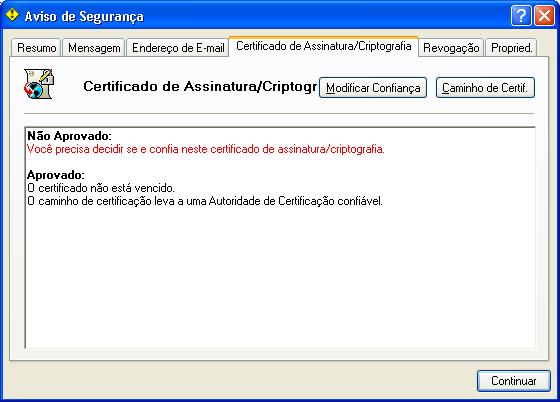
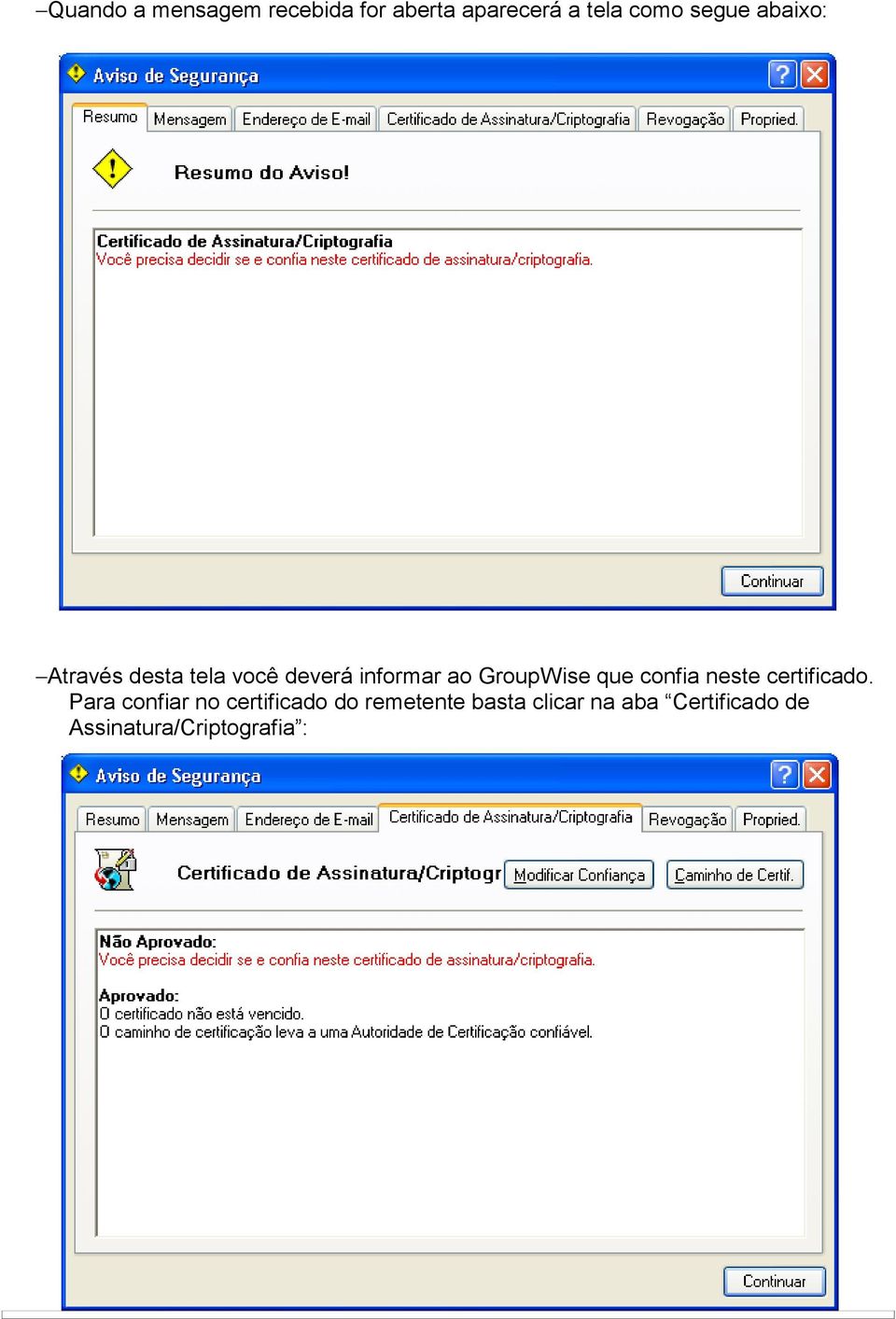
7 Quando a mensagem recebida for aberta aparecerá a tela como segue abaixo: Através desta tela você deverá informar ao GroupWise que confia neste certificado. Para confiar no certificado do remetente basta clicar na aba Certificado de Assinatura/Criptografia :
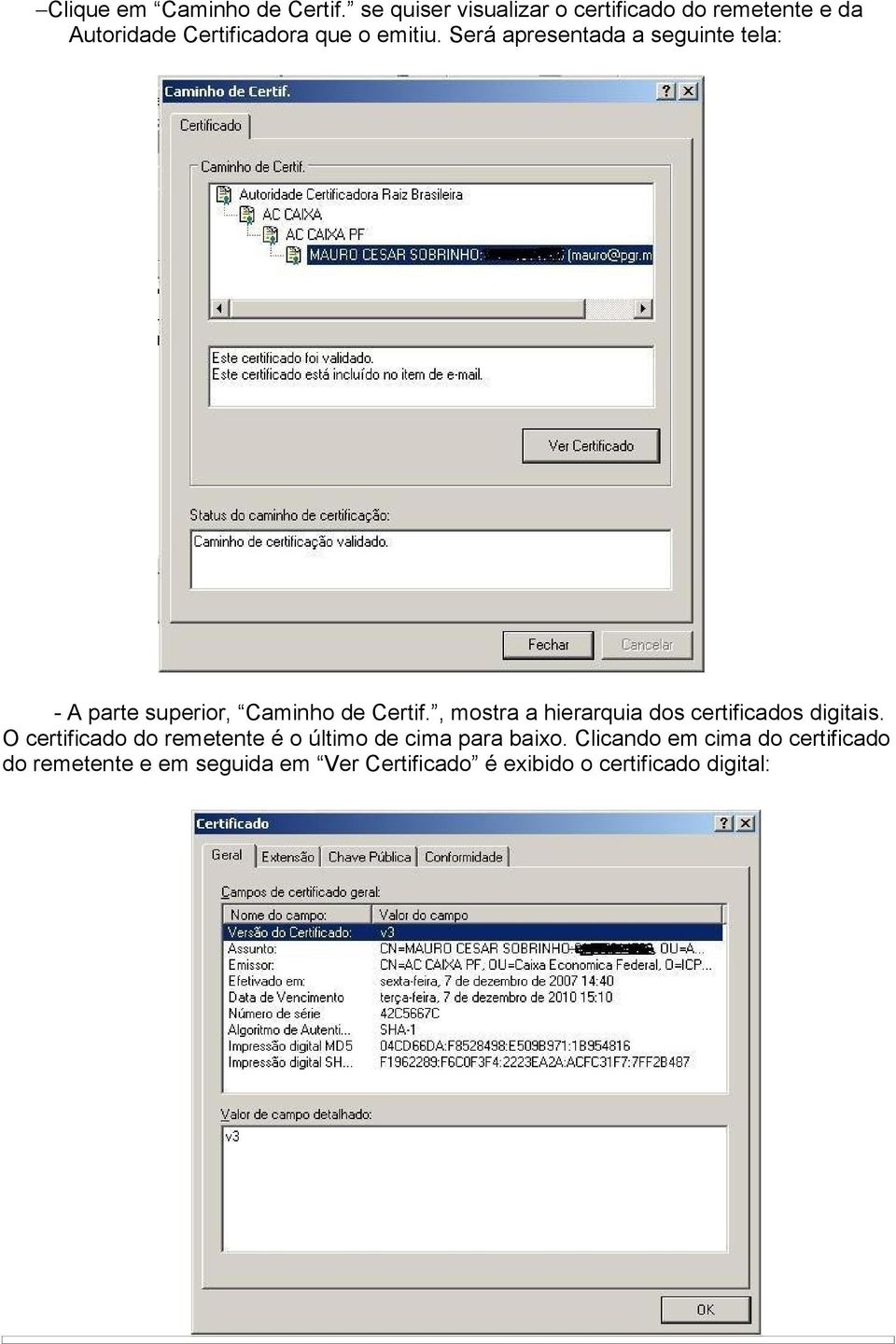
8 Clique em Caminho de Certif. se quiser visualizar o certificado do remetente e da Autoridade Certificadora que o emitiu. Será apresentada a seguinte tela: - A parte superior, Caminho de Certif., mostra a hierarquia dos certificados digitais. O certificado do remetente é o último de cima para baixo. Clicando em cima do certificado do remetente e em seguida em Ver Certificado é exibido o certificado digital:
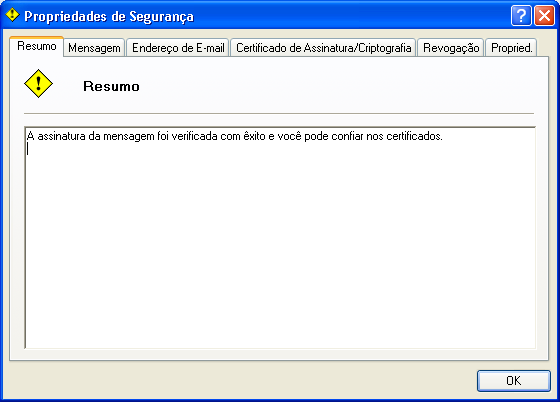
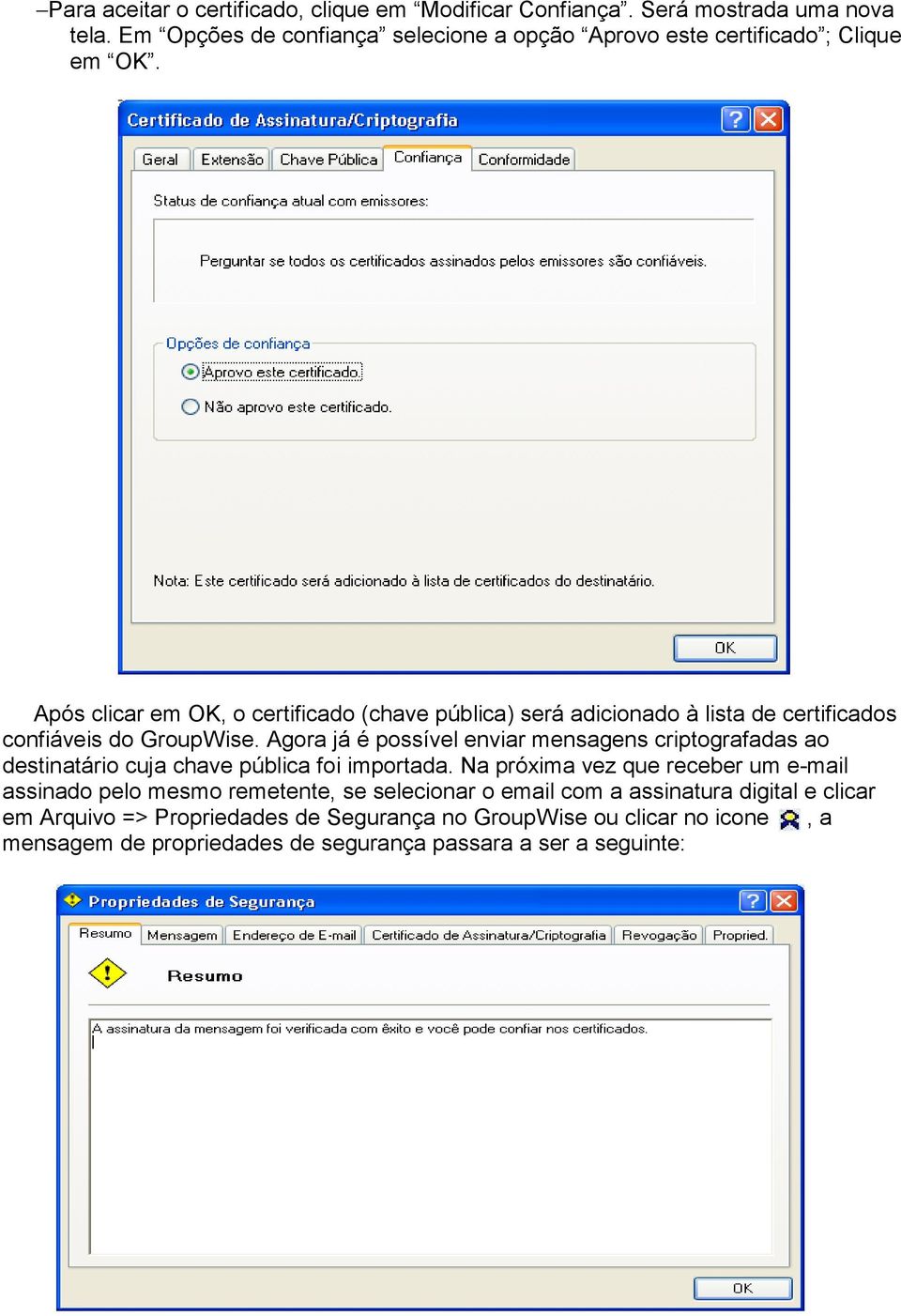
9 Para aceitar o certificado, clique em Modificar Confiança. Será mostrada uma nova tela. Em Opções de confiança selecione a opção Aprovo este certificado ; Clique em OK. Após clicar em OK, o certificado (chave pública) será adicionado à lista de certificados confiáveis do GroupWise. Agora já é possível enviar mensagens criptografadas ao destinatário cuja chave pública foi importada. Na próxima vez que receber um assinado pelo mesmo remetente, se selecionar o com a assinatura digital e clicar em Arquivo => Propriedades de Segurança no GroupWise ou clicar no icone, a mensagem de propriedades de segurança passara a ser a seguinte:
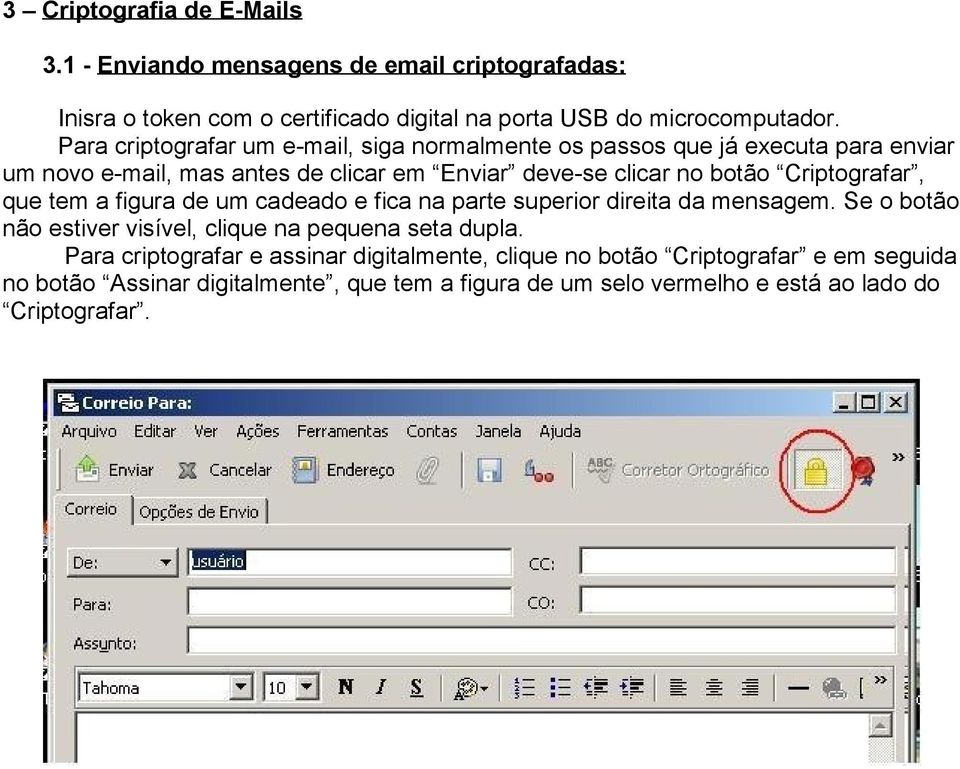
10 3 Criptografia de s Enviando mensagens de criptografadas: Inisra o token com o certificado digital na porta USB do microcomputador. Para criptografar um , siga normalmente os passos que já executa para enviar um novo , mas antes de clicar em Enviar deve-se clicar no botão Criptografar, que tem a figura de um cadeado e fica na parte superior direita da mensagem. Se o botão não estiver visível, clique na pequena seta dupla. Para criptografar e assinar digitalmente, clique no botão Criptografar e em seguida no botão Assinar digitalmente, que tem a figura de um selo vermelho e está ao lado do Criptografar.

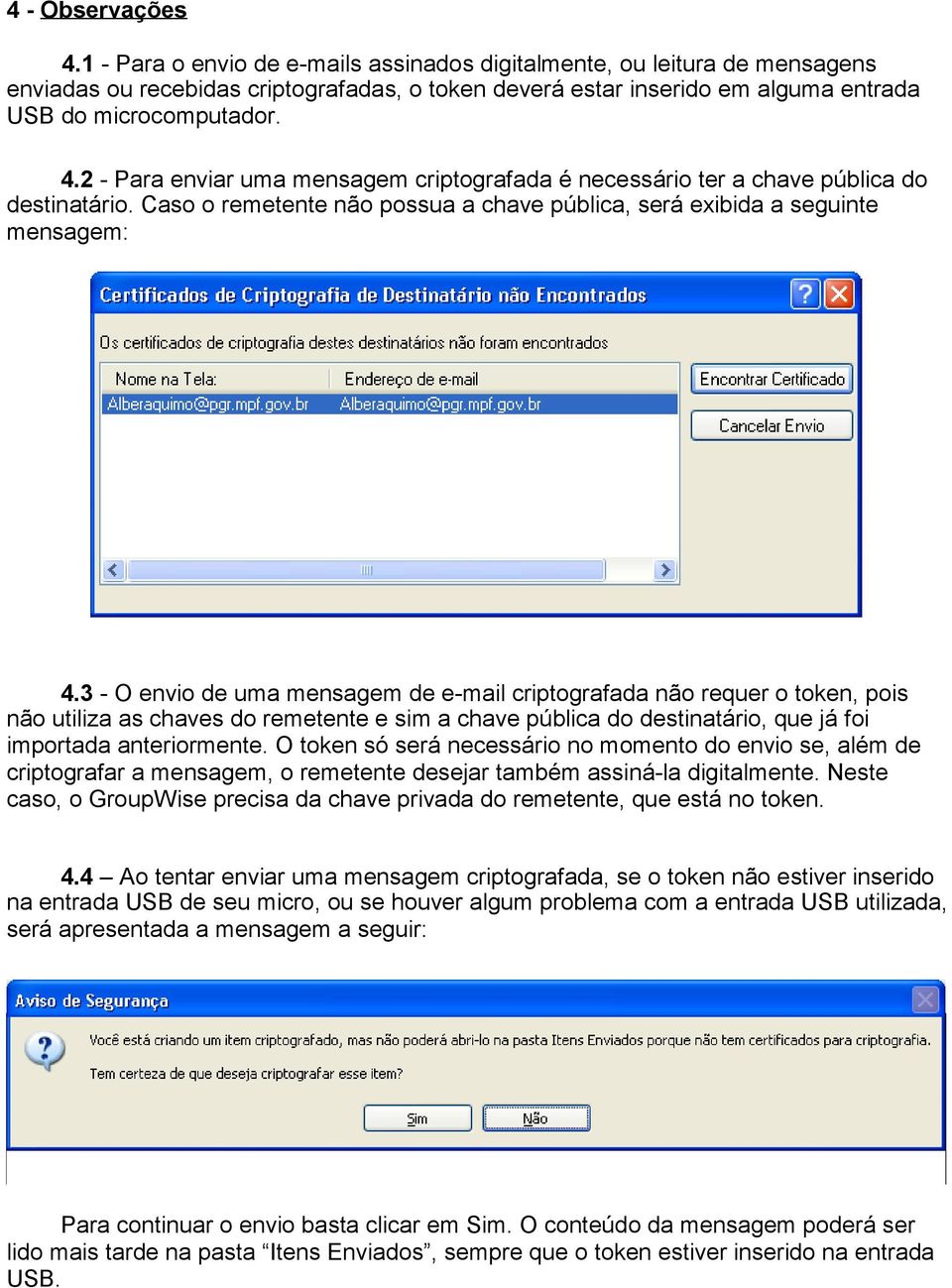
11 4 - Observações Para o envio de s assinados digitalmente, ou leitura de mensagens enviadas ou recebidas criptografadas, o token deverá estar inserido em alguma entrada USB do microcomputador Para enviar uma mensagem criptografada é necessário ter a chave pública do destinatário. Caso o remetente não possua a chave pública, será exibida a seguinte mensagem: O envio de uma mensagem de criptografada não requer o token, pois não utiliza as chaves do remetente e sim a chave pública do destinatário, que já foi importada anteriormente. O token só será necessário no momento do envio se, além de criptografar a mensagem, o remetente desejar também assiná-la digitalmente. Neste caso, o GroupWise precisa da chave privada do remetente, que está no token. 4.4 Ao tentar enviar uma mensagem criptografada, se o token não estiver inserido na entrada USB de seu micro, ou se houver algum problema com a entrada USB utilizada, será apresentada a mensagem a seguir: Para continuar o envio basta clicar em Sim. O conteúdo da mensagem poderá ser lido mais tarde na pasta Itens Enviados, sempre que o token estiver inserido na entrada USB.

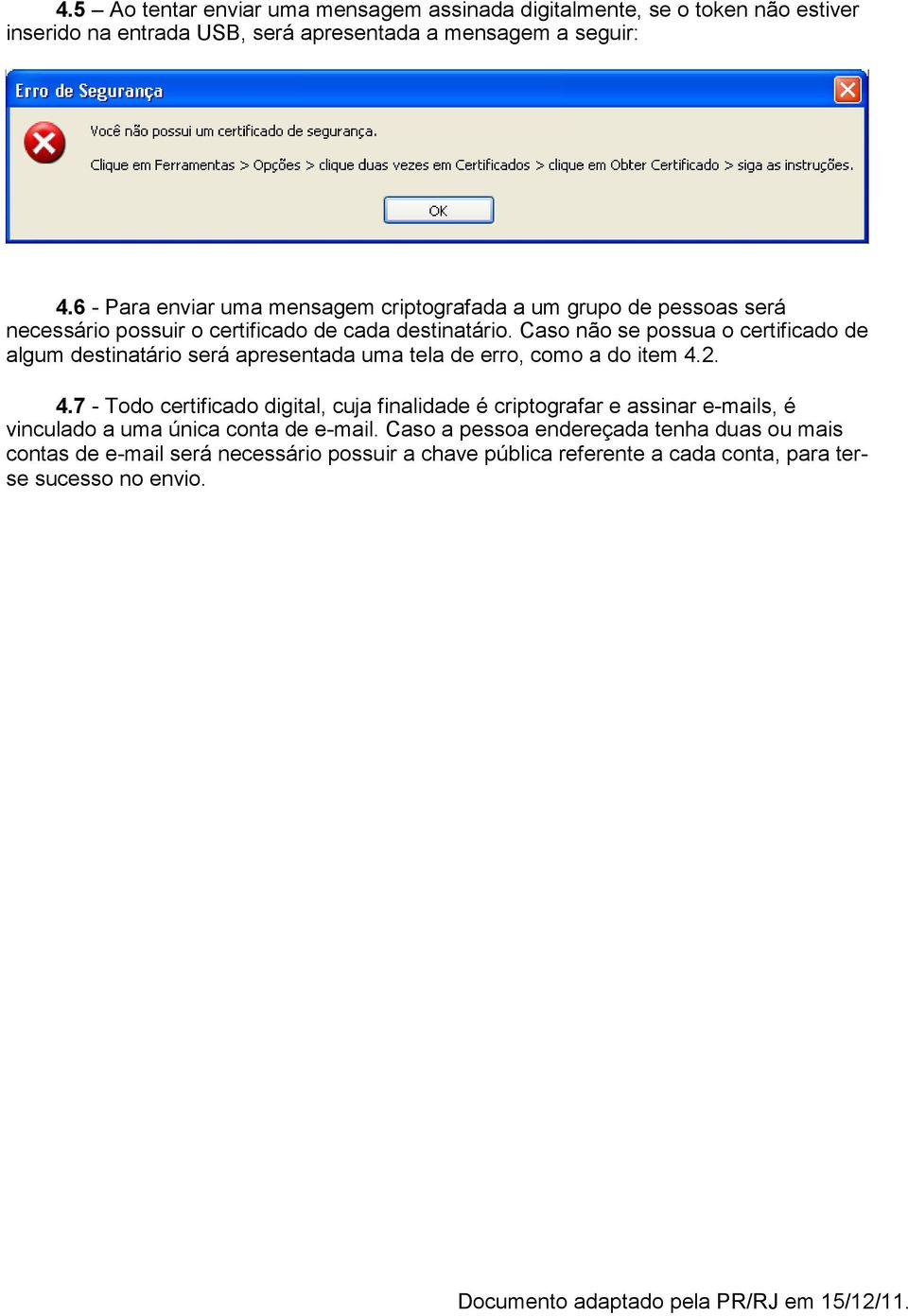
12 4.5 Ao tentar enviar uma mensagem assinada digitalmente, se o token não estiver inserido na entrada USB, será apresentada a mensagem a seguir: Para enviar uma mensagem criptografada a um grupo de pessoas será necessário possuir o certificado de cada destinatário. Caso não se possua o certificado de algum destinatário será apresentada uma tela de erro, como a do item Todo certificado digital, cuja finalidade é criptografar e assinar s, é vinculado a uma única conta de . Caso a pessoa endereçada tenha duas ou mais contas de será necessário possuir a chave pública referente a cada conta, para terse sucesso no envio. Documento adaptado pela PR/RJ em 15/12/11.
Configuração para Assinatura Digital utilizando Outlook 2010
 Manual do Produto Configuração para Assinatura Digital utilizando Outlook 2010 Certificado Digital do tipo A3 e A1 - Cartão e Token Sistema: Microsoft Office 2010 - Agosto/2017 Configuração para Assinatura
MANUAL. Localizador: SGI-INFRA-
 1/25 Infraestrutura de 1. Objetivo Este documento tem por objetivo indicar e informar o conjunto de ações para o procedimento de uso do novo correio eletrônico do CEFET-MG. O novo sistema de correio eletrônico
MANUAL. Localizador: Página: MN 016 SGI-INFRA- . Informação)
 1/24 1. Objetivo Este documento tem por objetivo indicar e informar o conjunto de ações para o procedimento de uso do novo correio eletrônico do CEFET-MG. O novo sistema de correio eletrônico tem uma interface
Manual de acesso ao Portal do Contribuinte - SIGET
 Manual de acesso ao Portal do Contribuinte - SIGET Versão 1.0 (Atualizado em 04/05/2016) - 2011 - Governo do Estado do Ceará - Todos os direitos reservados. Conteúdo Requisitos de Instalação... 3 Área
MARINHA DO BRASIL COMANDO DO CONTROLE NAVAL DO TRÁFEGO MARÍTIMO GUIA RÁPIDO PARA MANUSEIO DO SISTEMA CRIPTOGRÁFICO ÁTRIA
 - 1 - MARINHA DO BRASIL COMANDO DO CONTROLE NAVAL DO TRÁFEGO MARÍTIMO GUIA RÁPIDO PARA MANUSEIO DO SISTEMA CRIPTOGRÁFICO ÁTRIA Nesse passo a passo, abordaremos apenas os usos básicos do sistema, a saber:
a) Acesse o endereço e clique no botão [EMITIR]:
![a) Acesse o endereço e clique no botão [EMITIR]:](/thumbs/100/145354204.jpg "a) Acesse o endereço e clique no botão [EMITIR]:") ORIENTAÇÃO PARA CRIAÇÃO DE CERTIFICADO DIGITAL E INCLUSÃO DA ASSINATURA DIGITAL NO TRABALHO DE CONCLUSÃO DE CURSO EM NÍVEL DE MESTRADO E DOUTORADO Este tutorial destina-se aos orientadores e coordenadores
ORIENTAÇÃO PARA CRIAÇÃO DE CERTIFICADO DIGITAL E INCLUSÃO DA ASSINATURA DIGITAL NO TRABALHO DE CONCLUSÃO DE CURSO EM NÍVEL DE MESTRADO E DOUTORADO Este tutorial destina-se aos orientadores e coordenadores
MANUAL DE USO ASSINADOR DE DOCUMENTOS DIGITAIS PROTESTO ELETRÔNICO
 MANUAL DE USO ASSINADOR DE DOCUMENTOS DIGITAIS PROTESTO ELETRÔNICO Data: 23/08/2016 Páginas: 12 DOC: Manual de uso - Assinador de Documentos Digitais Protesto Eletrônico Responsável: Marina Adrielle da
MANUAL DO USUÁRIO. Token SafeNet Authentication. Cliente 8.3 (x32 e x64)
 MANUAL DO USUÁRIO Token SafeNet Authentication Cliente 8.3 (x32 e x64) Índice O que é Token? 03 Instalação do Token 05 Verificação do Certificado 08 Troca de Senhas 12 Canais de comunicação DOCCLOUD Telefone:
Portal Educacional Professor On line
 1. ACESSO AO SISTEMA O acesso ao sistema pode ser realizado pelos seguintes sites: http://www.iplc.g12.br/ http://www.franciscanasalcantarinas.org.br/ INFORME NOME DO USUÁRIO. INFORME A SUA SENHA DE ACESSO.
BAIXA E INSTALAÇÃO DO CERTIFICADO DIGITAL. A3 em token
 BAIXA E INSTALAÇÃO DO CERTIFICADO DIGITAL A3 em token Sumário Orientações Iniciais... 3 1. Instalação do driver do Token... 4 2. Mozilla Firefox... 9 3. Acessando o sistema... 12 4. Baixando e Instalando
MANUAL DE INSTRUÇÕES. Token USB PKI
 MANUAL DE INSTRUÇÕES Token USB PKI Manual de instalação SafeNet Authentication Client Após concluir o download, configure o sistema para instalar o SAC9.0. 3 Na pasta Applications, clique em SYSTEM PREFERENCES.
Manual de Configuração dos Clientes de .
 Universidade Federal da Paraíba Superintendência de Tecnologia da Informação Campus Universitário I, João Pessoa Paraíba CEP.: 58051-900 +55 83 3209-8650 Manual de Configuração dos Clientes de e-mail.
PROGRAMA ESPECIAL DE FORMAÇÃO PEDAGÓGICA DE PROFESSORES PARA EDUCAÇÃO PROFISSIONAL MANUAL DO AMBIENTE VIRTUAL DE APRENDIZAGEM (AVA) TUTOR
 PROGRAMA ESPECIAL DE FORMAÇÃO PEDAGÓGICA DE PROFESSORES PARA EDUCAÇÃO PROFISSIONAL 2016 MANUAL DO AMBIENTE VIRTUAL DE APRENDIZAGEM (AVA) TUTOR Neste manual você encontrará tutoriais para as ferramentas
Manual de Utilização
 Manual de Utilização Versão 1.0.1 Sumário 1 Funções do Emissor... 3 1.1 Aba Inicial... 4 1.2 Aba Sistema... 4 1.2.1 Mensagem Sistema... 5 1.2.2 Extras... 5 1.2.3 Contingência... 6 1.2.4 Execução... 6 1.3ContingênciaOffline...8
AMBIENTAÇÃO Plataforma TelEduc: ambiente de suporte para ensinoaprendizagem
 AMBIENTAÇÃO Plataforma TelEduc: ambiente de suporte para ensinoaprendizagem a distância - 2012 - Acessando o curso e alterando a senha Acessando o ambiente Seu primeiro acesso ao ambiente do curso deve
Gerabyte AFV (Automação de Força de Venda) Manual do Aplicativo
 Gerabyte AFV (Automação de Força de Venda) Manual do Aplicativo Versão do Manual: 2.4 Versão do Aplicativo: 2.17.2 Conteúdo 1. Instalação do AFV...03 2. Configurações...04 3. Recebendo as tabelas...05
BAIXA E INSTALAÇÃO DO CERTIFICADO DIGITAL. A3 em cartão + leitora
 BAIXA E INSTALAÇÃO DO CERTIFICADO DIGITAL A3 em cartão + leitora Sumário Orientações Iniciais... 3 1. Instalação do driver do Cartão e Leitora... 4 2. Mozilla Firefox... 6 3. Acessando o sistema... 9 4.
MANUAL DE INSTALAÇÃO DO CERTIFICADO DIGITAL A1
 MANUAL DE INSTALAÇÃO DO CERTIFICADO DIGITAL A1 A instalação do certificado A1 somente poderá ser feita uma única vez em sistema operacional Windows (conforme pré-requisitos), utilizando navegador Internet
TUTORIAL Comissão Julgadora Municipal
 TUTORIAL Comissão Julgadora Municipal Na 4ª edição da Olimpíada de Língua Portuguesa Escrevendo o Futuro, os textos selecionados pela Comissão Julgadora Municipal deverão ser enviados para a etapa estadual
Manual do Usuário. Cartosoft - Recibo de Envio de Selos Eletrônicos
 Manual do Usuário Cartosoft - Recibo de Envio de Selos Eletrônicos Versão 1.0 17/08/2017 Sumário 1. Introdução... 3 2. Realizando Envio de Selos... 3 3. Verificando Situação do Protocolo... 10 4. Visualizando
Manual de Configuração dos Clientes de .
 Universidade Federal da Paraíba Superintendência de Tecnologia da Informação Campus Universitário I, João Pessoa Paraíba CEP.: 58051-900 +55 83 3209-8650 Manual de Configuração dos Clientes de e-mail.
1. Tela inicial. 2. Caixa de Entrada
 Manual WebMail 1 Índice 1. Tela inicial... 3 2. Caixa de Entrada... 3 3. A pasta Lidas... 4 4. Criando sua assinatura... 4 5. Enviar Mensagens... 5 6. Anexando arquivos... 7 7. Adicionando novas pastas...
Manual do Webmail Zimbra TM
 Manual do Webmail Zimbra TM O novo serviço de e-mail da FCT é baseado no software de colaboração Zimbra Suíte de Colaboração. Ele é um sistema de mensagens e colaboração que oferece e-mail seguro e de
O uainov é uma plataforma de gerenciamento de ideias que permite que todas as pessoas de
 Apresentação O uainov é uma plataforma de gerenciamento de ideias que permite que todas as pessoas de sua organização criem e aprimorem iniciativas de inovação de maneira colaborativa para as mais variadas
Manual Webmail GUIA GERAL UNIVERSIDADE TECNOLÓGIA FEDERAL DO PARANÁ DIRETORIA DE GESTÃO DE TECNOLOGIA DA INFORMAÇÃO - DIRGTI 2015
 2015 Manual Webmail GUIA GERAL UNIVERSIDADE TECNOLÓGIA FEDERAL DO PARANÁ DIRETORIA DE GESTÃO DE TECNOLOGIA DA INFORMAÇÃO - DIRGTI 2015 2 Sumário 1 Acessando o Correio Eletrônico... 4 1.1 Cota de e-mail...
Manual do Sistema Assinador Livre
 Manual do Usuário Manual do Sistema Assinador Livre ASSINADORLIVRE Template Versão 1.1 SUMÁRIO 1. Introdução... 3 2. Download... 5 3. Instalação... 6 4. Utilização... 9 5. Assinatura de Documento com Certificado
1 Criptografando arquivos em um arquivo zip com o menu de contexto
 1 Criptografando arquivos em um arquivo zip com o menu de contexto Selecione o(s) documento(s) que deseja adicionar ao arquivo.zip clicando com o botão direito sobre eles: no menu de contexto, selecione
Emissão de Pedidos. Informações relativas a Emissão de Pedidos, e a Produção e Gerenciamento do Estoque. dos Produtos produzidos.
 Emissão de Pedidos Informações relativas a Emissão de Pedidos, e a Produção e Gerenciamento do Estoque dos Produtos produzidos. Emissão do Pedido Produção dos Produtos Importar pedido de e-commerce Magento
CARTOSOFT GUIA PRÁTICO PROCART SISTEMAS
 CARTOSOFT GUIA PRÁTICO PROCART SISTEMAS Manual DE substituição DE SELOS eletrônicos VERSÃO 3.0.29 1. INICIANDO A SUBSTITUIÇÃO DE SELOS ELETRÔNICOS 1. Localize a aba (Selo Eletrônico) na parte superior
SISTEMA ELETRÔNICO DE INFORMAÇÕES
 SISTEMA ELETRÔNICO DE INFORMAÇÕES MANUAL PRÁTICO 7. ASSINATURAS Revisão Fevereiro/2017 SUMÁRIO 7.1 ASSINATURAS... 3 A) Assinaturas de usuários da mesma unidade:... 3 B) Assinatura de usuários de unidades
MANUAL PARA UTILIZAÇÃO DA ASSINATURA DIGITAL
 MANUAL PARA UTILIZAÇÃO DA ASSINATURA DIGITAL Sumário Passo 1: Navegadores suportados... 2 Passo 2: Instalação do Plugin... 3 Modo 1: Instalar a partir do site COD... 3 Modo 2: Instalar a partir do site
[Skype for Business] - [Skype for Business] Versão Online
![[Skype for Business] - [Skype for Business] Versão Online](/thumbs/66/55313158.jpg "[Skype for Business] - [Skype for Business] Versão Online") [Skype for Business] O Skype é uma ferramenta de comunicação síncrona e está disponível nas versões Online e Cliente. Assim, junto aos recursos trazidos pelo Office 365, a universidade disponibiliza, agora,
[Skype for Business] O Skype é uma ferramenta de comunicação síncrona e está disponível nas versões Online e Cliente. Assim, junto aos recursos trazidos pelo Office 365, a universidade disponibiliza, agora,
Assina Web S_Line Manual de Uso
 1. Introdução O Assina Web S_Line permite assinar digitalmente Resultados de Exames em XML que estão disponíveis na internet. É feito o download dos documentos no computador, convertidos para o formato
Portal de Cotação da FCC S.A.
 da FCC S.A. Manual do fornecedor Revisão 2 17/07/2017 Portal de Cotação da FCC S.A. Manual do fornecedor Introdução Para facilitar o processo de compras da FCC S.A. foi criado um novo portal de cotações,
Edital de Credenciamento.
 1 1 F 2 Prezado Candidato, Fornecemos por meio deste Manual auxílio para preenchimento do Cadastro de Empresas Prestadoras de Serviços de Instrutoria e Consultoria. Lembramos que o Credenciamento ocorre
Sistema de Cancelamento de Protestos. Manual do Usuário
 Sistema de Cancelamento de Protestos Manual do Usuário IEPTB Belo Horizonte, 2015 Índice 1. Procuração... 4 1.1 Procedimento para cadastro de Representantes... 4 1.2 Criar uma Procuração... 4 1.3 Preencher
Manual de Utilização
 Manual de Utilização Versão 1.0 Sumário 1 Funções do Emissor... 3 1.1 Aba Inicial... 4 1.2 Aba Sistema... 5 1.2.1 Mensagem Sistema... 5 1.2.2 Modo de Emissão... 6 1.2.3 Execução... 6 1.3 Aba Retornos...
Capacitação Sistema Solar. Ministrantes: Camilla Reitz Francener Cláudia Heusi Silveira
 1 Capacitação Sistema Solar Ministrantes: Camilla Reitz Francener Cláudia Heusi Silveira Sumário 1 SCL SISTEMA DE COMPRAS E LICITAÇÕES... 3 1.1 Pesquisa de Preço... 4 1.1.1 Inserção de itens... 6 1.1.2
Com a OABRJ Digital você trabalha de forma colaborativa, simples e objetiva, em uma única tela.
 MANUAL A OABRJ Digital possui uma interface simples e de fácil utilização Com a OABRJ Digital você trabalha de forma colaborativa, simples e objetiva, em uma única tela. Acesso ao OAB Digital Tela Principal
MANUAL DE INSTRUÇÕES E UTILIZAÇÃO DA CENTRAL ARPENRIO
 25/6/2013 MANUAL DE INSTRUÇÕES E UTILIZAÇÃO DA CENTRAL ARPENRIO www.centralarpenrio.com.br [email protected] Sumário 1 - ANTES DE COMEÇAR... 2 2 - INCIANDO O USO DA CENTRALARPENRIO... 3 3 - UTILIZANDO
Manual de Instruções. Cadastro de Contribuinte e Configuração de usuário para emissão de NFS-e. SapiturISSQN Versão 1.0 1
 Manual de Instruções Cadastro de Contribuinte e Configuração de usuário para emissão de NFS-e 1 1. Cadastro de Novo Prestador de Serviço. Quando o usuário acessar o sistema de NFS-e Sapitur ISSQN, vai
DEPARTAMENTO DE RECURSOS DA TECNOLOGIA DA INFORMAÇÃO DRTI DIVISÃO DE DESENVOLVIMENTO E PROGRAMAÇÃO - DIDP
 DEPARTAMENTO DE RECURSOS DA TECNOLOGIA DA INFORMAÇÃO DRTI DIVISÃO DE DESENVOLVIMENTO E PROGRAMAÇÃO - DIDP SISTEMA DE AUTOMAÇÃO DE PRODUTIVIDADE - SAP MANUAL DO USUÁRIO VERSÃO 1.2 Este manual tem por objetivo
Manual do Sistema PUSH
 Manual do Usuário Manual do Sistema PUSH PUSH Template Versão 1.1 SUMÁRIO 1. Introdução... 3 2. Criação de Conta... 4 3. Incluindo Processos... 6 4. Consultar/Excluir Processo... 7 Consulta... 7 Exclusão...
Manual de Utilização PJe Novo Processo
 Manual de Utilização PJe Novo Processo ASPE/RO Conteúdo desenvolvido por: Ângelo Mendonça Neto Procedimentos Conecte o Token ou Cartão na porta USB de seu Computador e prossiga no Acesso ao PJ-e. Ao carregar
A JL tem uma super novidade. para sua empresa!!!!
 A JL tem uma super novidade para sua empresa!!!! Novo sistema de Gestão de Documentos chamado Área do Cliente muito mais fácil e mais completo que substituirá o Safe-doc a partir de 01/10/2015! Prezado
Procedimento de instalação do Oracle EBS da Mundial
 Procedimento de instalação do Oracle EBS da Mundial Caso você tenha algum problema no decorrer deste manual, por favor entre em contato conosco através do atendimento ao cliente. 1. Baixar o arquivo do
1. ACESSO AO SISTEMA. Sistema Malote Digital Instruções de Utilização
 1. ACESSO AO SISTEMA O acesso ao Sistema Malote Digital pode ser realizado através da página inicial da Intranet: a) Clicar na opção Sistemas : Página 1 de 37 b) Após, clicar em Sistema Hermes Malote Digital
COMO CRIAR PEDIDOS A PARTIR DA CESTA DE PRODUTOS
 Esse guia considera que o catálogo já esteja atualizado, caso haja dúvidas de como atualizar o catálogo favor consultar o Guia de Atualização do Catálogo. Abra o programa e clique no botão Clique aqui
Manual de Utilização do Webmail v1.1
 Manual de Utilização do Webmail v1.1 (mail.ufvjm.edu.br) 1 Sumário Como Fazer o Login...3 Como Alterar a Senha...4 Como Enviar um E-mail...5 Como Criar uma Assinatura de E-mail...11 Como Criar Filtros...13
Seja bem vindo a sua AMP! AULA MODELO PROFESSOR- AMP
 Seja bem vindo a sua AMP! AULA MODELO PROFESSOR- AMP Vamos conhecer a estrutura da sua disciplina: A Tela inicial (Home) contém as suas disciplinas. Para acessa-la, basta selecionar uma disciplina, nesse
Manual de Acesso ao Opus
 Manual de Acesso ao Opus O Opus é o sistema oficial para lançamento e exposição da produção intelectual da UFMG, e tem como características principais: Professores e funcionários podem fazer diretamente
Manual da Turma Virtual: CONFIGURAÇÕES. Para acessar a turma virtual com o perfil Docente, siga o caminho indicado abaixo:
 Manual da Turma Virtual: CONFIGURAÇÕES Para acessar a turma virtual com o perfil Docente, siga o caminho indicado abaixo: MENU TURMA VIRTUAL MENU CONFIGURAÇÕES CONFIGURAR TURMA Esta funcionalidade permitirá
Cartilha de Orientação para Gerenciar Liberação de Assinatura Externa. Brasília Agosto de 2019
 Cartilha de Orientação para Gerenciar Liberação de Assinatura Externa Brasília Agosto de 2019 Para que serve esta cartilha? Esta Cartilha de Orientação para uso da funcionalidade Gerenciar Liberação para
Manual Para Peticionamento Online
 Manual Para Peticionamento Online 1. Após abrir a página do PROJUDI, digite seu usuário e senha 1.1. Para advogados o usuário é o cpf.adv (ex: 12345678900.adv). 1.2. Após digitar os dados (login e senha),
1. ACESSO AO SISTEMA MALOTE DIGITAL
 DISTRIBUIÇÃO NO SISTEMA SAJ DE CARTA PRECATÓRIA RECEBIDA VIA MALOTE DIGITAL 1. ACESSO AO SISTEMA MALOTE DIGITAL Ao acessar o Menu Documentos/Não lidos é apresentada a tela a seguir na qual constam as comunicações
Instruções para utilização da Agenda Médica Eletrônica
 Instruções para utilização da Agenda Médica Eletrônica Sumá rio 1. Acesso aos Serviços Exclusivos...3 2. Acesso à Agenda...4 3. Inclusão de Horários de Atendimento...6 4. Informação de Ausência...10 5.
MANUAL DE PROCEDIMENTOS PROCESSOS DE PROGRESSÃO/PROMOÇÃO DOCENTE
 1. Acessar o sistema SEI/UFU 1.1. Acesse www.ufu.br/sei e clique em SISTEMA ELETRÔNICO DE INFORMAÇÕES ou diretamente em https://www.sei.ufu.br/sip/login.php?sigla_orgao_sistema=ufu&sigla_sistema=sei 1.2.
1. Acesso ao sistema de cadastro
 Prezado candidato, O objetivo deste manual é auxiliar na realização do cadastro de empresas prestadoras de serviços de instrutoria e consultoria ao SEBRAE/RS. O primeiro passo é a leitura do Edital de
GUIA PARA CONFIGURAÇÃO DE CORREIO ELETRÔNICO
 GUIA PARA CONFIGURAÇÃO DE CORREIO ELETRÔNICO Conteúdo MICROSOFT OUTLOOK 2007 e 2010... 3 Adicionando uma NOVA CONTA usando o Assistente... 3 Adicionando uma NOVA CONTA usando o menu Ferramentas... 8 MICROSOFT
Instruções para instalação do software ESI[Tronic] + KTS. Figura 2
![Instruções para instalação do software ESI[Tronic] + KTS. Figura 2](/thumbs/47/23599458.jpg "Instruções para instalação do software ESI[Tronic] + KTS. Figura 2") Instruções para instalação do software ESI[Tronic] + KTS Passo 1 É importante que o KTS esteja conectado ao computador (via porta USB ou serial) e na energia, vide figura 1. Observar também se o LED verde
Instruções para instalação do software ESI[Tronic] + KTS Passo 1 É importante que o KTS esteja conectado ao computador (via porta USB ou serial) e na energia, vide figura 1. Observar também se o LED verde
Acesse o sistema SEI pelo endereço Clique no ícone no qual se lê ACESSO AO SEI para acessar a tela de login; Para acessar o sistema,
 Acesse o sistema SEI pelo endereço www.ufpr.br/sei; Clique no ícone no qual se lê ACESSO AO SEI para acessar a tela de login; Para acessar o sistema, use as mesmas credenciais utilizadas para acesso à
MANUAL DE CONFIGURAÇÃO DE CLIENTES DE PARA O EXPRESSO BR
 Configuração de Clientes de E-mail para o Expresso br MANUAL DE CONFIGURAÇÃO DE CLIENTES DE E-MAIL PARA O EXPRESSO BR 1 Sumário 1. Microsoft Outlook... 3 ACESSO VIA EXCHANGE ACTIVESYNC... 3 ACESSO VIA
Na seqüência, será aberta uma página de login de acesso ao ambiente de gerenciamento do portal, conforme ilustrado na figura 01, abaixo: Figura 01
 Tutorial Versão1.0 O Manual Tutorial do Apae em Rede pretende orientá-los no gerenciamento de conteúdos do portal. Para darmos início a essa orientação, é preciso acessá-lo. Para tanto, basta digitar intranet.apaebrasil.org.br
PASSO A PASSO - UTILIZAÇÃO DO ASSINADOR DIGITAL LOCAL - ARISP. Adicionando Arquivos no Projeto de Assinatura
 PASSO A PASSO - UTILIZAÇÃO DO ASSINADOR DIGITAL LOCAL - ARISP Adicionando Arquivos no Projeto de Assinatura Para iniciar o processo de assinatura digital em arquivos é necessário que adicione arquivo(s)
Portal do Aluno EDUCAÇÃO BÁSICA
 Portal do Aluno EDUCAÇÃO BÁSICA Escritório de Projetos e Coordenadoria de Tecnologia da Informação e da Comunicação AÇÃO EDUCACIONAL CLARETIANA Fazemos parte do Claretiano Rede de Educação Sumário 1. Portal
MANUAL. Mão Dupla nextel
 MANUAL Mão Dupla nextel 1 Índice 1) Introdução... 3 2) Envio de mensagem... 3 3) Relatórios... 4 a. Relatório de Mensagens... 4 b. Aparelhos... 5 4) Configurações... 6 a. Grupos... 6 b. Perguntas/Respostas...
Manual Gerenciador de Aprendizagem Papel Professor Versão 2.5.3
 Manual GA, Papel Professor / 37 Manual Gerenciador de Aprendizagem Papel Professor Versão 2.5.3 Manual GA, Papel Professor 2/ 37 Manual Gerenciador de Aprendizagem ACESSAR O GERENCIADOR DE APRENDIZAGEM...
Ferramentas Sala de Aula
 Ferramentas Sala de Aula O ambiente onde o aluno estuda, da mesma forma que em um ambiente presencial, é chamado de sala de aula, nesse ambiente poderão ser habilitadas ferramentas de comunicação e colaboração,
Tutorial NFS-e. 1 Configurar Provedor de Nota Fiscal de Serviço NFS-e Configuração de Conta Corrente Gerar NFS-e...
 Tutorial NFS-e Sumário 1 Configurar Provedor de Nota Fiscal de Serviço NFS-e... 2 2 Configuração de Conta Corrente... 3 3 - Gerar NFS-e... 4 4 Enviar lote para prefeitura... 6 4.1 Gerar arquivo de retorno...
Configuração do assinador Shodō
 Configuração do assinador Shodō O roteiro a seguir apresenta os procedimentos necessários para configuração e uso do assinador Shodō no PJe. Índice 1. Instalação/atualização e configuração do Java...2
Tutorial: como funciona o SysBackup
 Tutorial: como funciona o SysBackup Assim que o Sistema Operacional for iniciado, será exibida a tela abaixo com a seguinte pergunta: ABRIR O SISTEMA DE BACKUP? Clique no botão SIM. ATENÇÃO: Caso o botão
Manual de Utilização de Certificados Digitais. Microsoft Outlook 2003
 Manual de Utilização de Certificados Digitais Microsoft Página 2 de 14 CONTROLO DOCUMENTAL REGISTO DE MODIFICAÇÕES Versão Data Motivo da Modificação 1.9 08/02/2013 Atualização do conteúdo do Manual de
Safeweb Segurança da Informação Ltda
 ... 2 Certificado Digital... 2... 3 Utilizando Internet Explorer... 4 Utilizando Google Chrome... 5... 6 Passo a Passo... 6... 11... 13... 15 Certificado Digital Parabéns, você acada de adquirir um Certificado
Configuração de Conta de no Outlook 2003 / 2007 e Backup de Segurança dos s
 Configuração de Conta de E-mail no Outlook 2003 / 2007 e Backup de Segurança dos E-mails 1. Após abrir o Microsoft Office Outlook, clicar no menu de Ferramentas e seguir os passos para a configuração da
FORTES FISCAL FORTES DOC
 FORTES FISCAL FORTES DOC Esse manual tem por objetivo mostrar o funcionamento do Fortes Doc. Acessando o site do Fortes Doc, teremos a imagem a seguir: Ao fazer o login, será apresentada a tela do Fortes
MANUAL DE INSTRUÇÕES. Token USB PKI
 MANUAL DE INSTRUÇÕES Token USB PKI Manual de instalação SafeNet Authentication Client Selecione o modelo do seu Token e, em seguida, clique em DRIVER. Obs.: O driver é único, pode ser instalado em sistemas
MINISTÉRIO DA EDUCAÇÃO Universidade Federal do Amapá UNIFAP Núcleo De Tecnologia Da Informação NTI WORDPRESS INSTITUCIONAL UNIFAP MANUAL DE USO
 WORDPRESS INSTITUCIONAL UNIFAP MANUAL DE USO 2016 INTRODUÇÃO Este manual tem por objetivo ser um guia prático para uso básico de um site no WordPress Institucional UNIFAP. Acompanhar as orientações apresentadas
Outlook Web App (OWA)
 Outlook Web App (OWA) 2010 Índice 1. O que é o Outlook Web App (OWA) 2010?... 3 2. Como acessar o OWA:... 3 3. Como navegar no OWA... 5 4. As seções do OWA... 5 5. O painel de mensagens OWA... 6 5.1 Como
GESTÃO PARA EXCELÊNCIA, ESSE É O CAMINHO.
 GESTÃO PARA EXCELÊNCIA, ESSE É O CAMINHO. Tutorial Capacitação de Avaliadores Voluntários do Prêmio MPE Brasil Inscrição Acesso Certificado e Histórico de Aproveitamento do Teste Inscrição Em primeiro
1. No seu celular, acesse o App Store (caso possua iphone) ou o Play Store (caso possua celular com sistema Android); 2. Baixe o aplicativo ABC
 1. No seu celular, acesse o App Store (caso possua iphone) ou o Play Store (caso possua celular com sistema Android); 2. Baixe o aplicativo ABC Condomínios ; 3. Ao acessar o aplicativo, na tela de login
Aluno. Bem-vindo(a). Neste manual vamos aprender noções básicas para um bom andamento neste curso de mestrado profissionalizante.
 Manual de usabilidade Aluno Caro(a) Mestrando(a), Bem-vindo(a). Neste manual vamos aprender noções básicas para um bom andamento neste curso de mestrado profissionalizante. Navegando pelos menus do PROFSAÚDE
Manual da Turma Virtual: NOTÍCIAS e TWITTER. Para acessar a turma virtual com o perfil Docente, siga o caminho indicado abaixo:
 Manual da Turma Virtual: NOTÍCIAS e TWITTER Para acessar a turma virtual com o perfil Docente, siga o caminho indicado abaixo: MENU TURMA Notícias Esta funcionalidade permite ao docente, realizar o cadastro
AJUDA DE NAVEGAÇÃO OFFICE2 CRM - CLIENTE
 AJUDA DE NAVEGAÇÃO OFFICE2 CRM - CLIENTE ATENÇÃO: Solicitamos que em caso de ao acessar o Office 2 CRM, encontrar qualquer informação divergente de sua empresa, nos comunique imediatamente, por favor,
PROCEDIMENTO DO CLIENTE
 PROCEDIMENTO DO CLIENTE Título: Plug-in Slide Show Objetivo: Aprender a utilizar a ferramenta. Onde: Empresa Quem: Cliente Quando: Início A ferramenta de Slide show permite a criação de apresentações animadas
Salvar Relatórios em Arquivo
 Salvar Relatórios em Arquivo Av. José Souza Campos 1815 Cj 1204 Caro Cliente, Nas versões mais recentes de nossos softwares, alguns relatórios adquiriram o recurso de poderem ser salvos em arquivos PDF
Manual Emissor Legal Atualizado 10/08/2016. Cadastro de Clientes
 Manual Emissor Legal Atualizado 10/08/2016 1.0 Menu superior Para utilizar o menu superior, clique com o mouse em cima da palavra que deseja abrir. No exemplo acima foi clicado na palavra cadastros, assim
TUTORIAL DE ADAPTAÇÃO AO NOVO WEBMAIL DA FUNDAÇÃO UNIVERSIDADE FEDERAL DE MATO GROSSO DO SUL
 TUTORIAL DE ADAPTAÇÃO AO NOVO WEBMAIL DA FUNDAÇÃO UNIVERSIDADE FEDERAL DE MATO GROSSO DO SUL Tutorial realizado pelo Núcleo de Tecnologia da Informação Tutorial Adaptação Webmail UFMS Sumário 1) Enviar
G5 CONTROL MÓDULO HUNTER
 G5 CONTROL MÓDULO HUNTER Módulo Hunter Download Automático de NFE Para que o Download da Nfe seja automático é necessário efetuar as configurações abaixo: Acesse o Menu Preferências, clique sobre a Aba
INSTALANDO A VERSÃO DO PLUGSYS
 1) Atualize o Sistema Plugsys. Entre no Site da Sistematec: http://www.sistematec.com.br Acesse a Área do Cliente clicando em LOGIN (Será pedido o seu Login e Senha) EXECUTE ESTA OPERAÇÃO NO SERVIDOR -
Petição Eletrônica Intercorrente
 Manual do Usuário Petição Eletrônica Intercorrente PETELET Template Versão 1.1 SUMÁRIO 1. Acesso ao Sistema... 3 2. Protocolizando uma petição intercorrente... 6 2.1 Através do menu Protocolizar... 6 2.1.1