
Manual Para Peticionamento Online
|
|
|
- Carolina Machado Bicalho
- 9 Há anos
- Visualizações:
Transcrição
1 Manual Para Peticionamento Online 1. Após abrir a página do PROJUDI, digite seu usuário e senha 1.1. Para advogados o usuário é o cpf.adv (ex: adv) Após digitar os dados (login e senha), clique no botão Entrar. 1.3 Antes de continuar com a Petição Inicial é necessário fazer o download do Certificado Digital. Para isso basta ir no menu Outros e escolher a opção Listar meus certificados, conforme imagem abaixo: 1.4 Após clicar na opção Listar Meus Certificados, serão exibidos todos os certificados existentes para o advogado, conforme imagem abaixo:
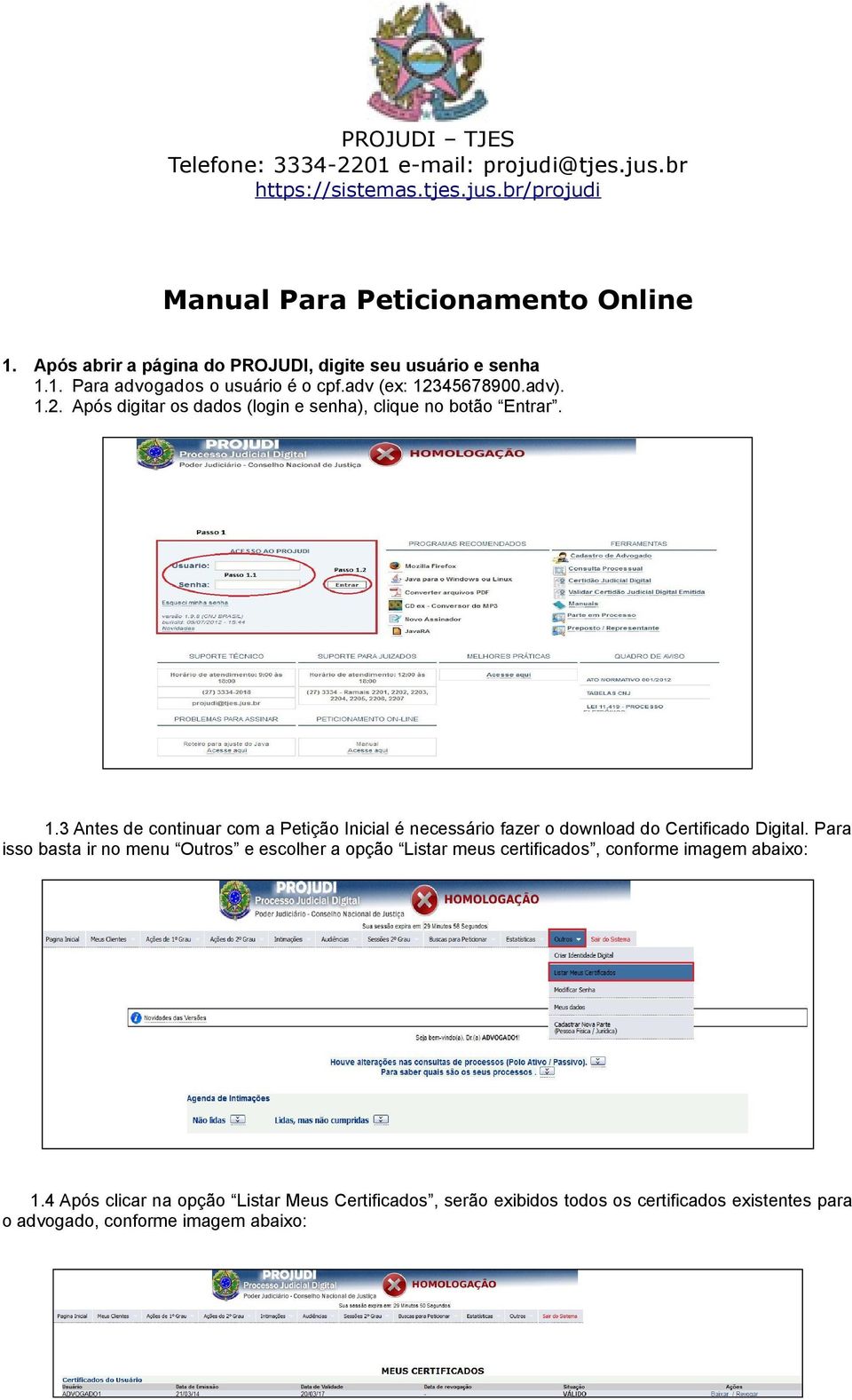
2 1.5 Para baixar o certificado digital, basta clicar na opção Baixar, conforme imagem abaixo: 1.6 Após clicar em Baixar, será exibida tela solicitando fazer o download do arquivo. Basta clicar no botão OK e o arquivo será baixado na máquina, conforme imagem abaixo: 2- Para peticionar, basta seguir os passos abaixo: 2.1 Selecione o menu "Busca para peticionar". 2.2 Selecione a opção Qualquer Processo.
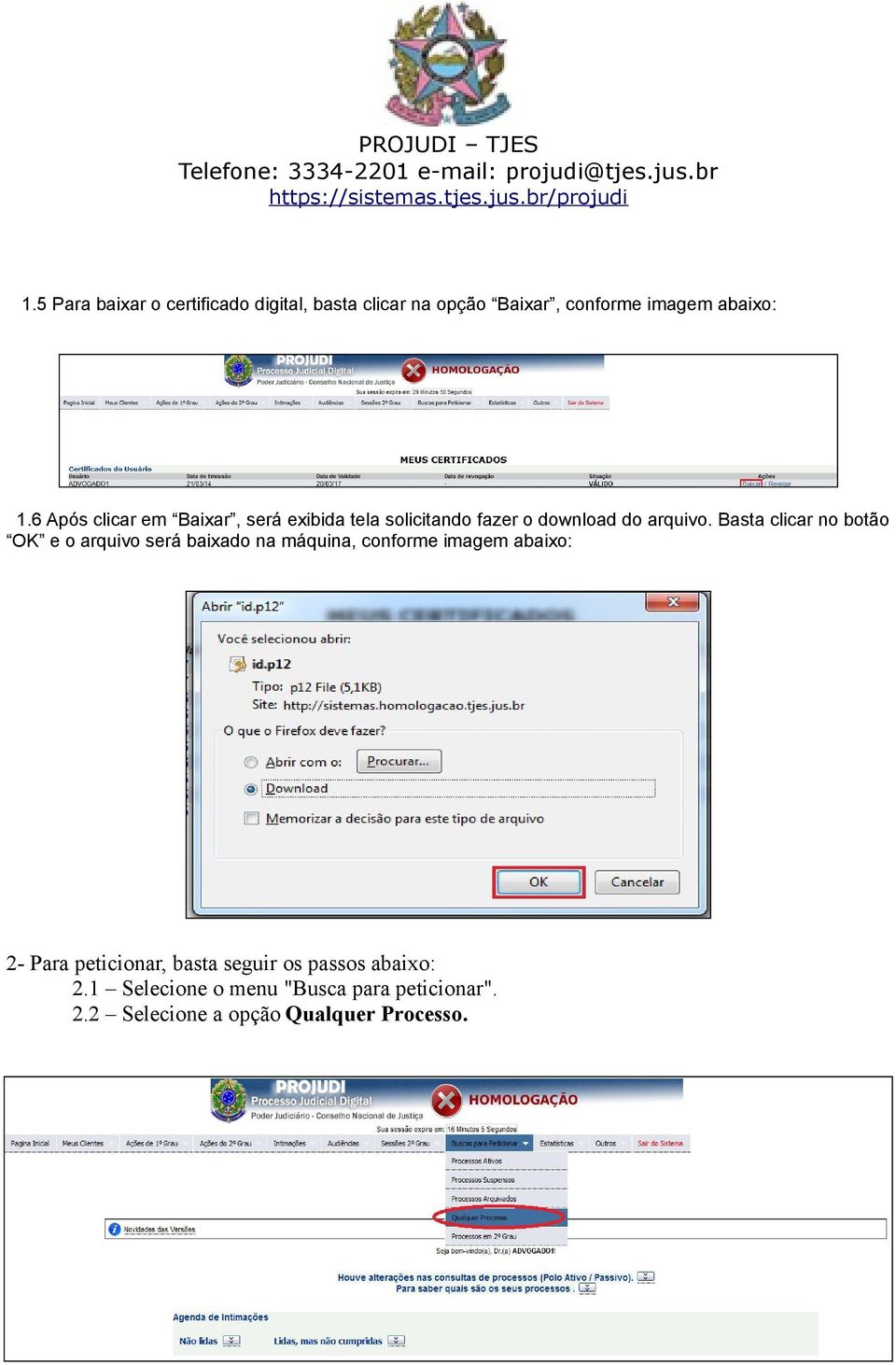
3 2.3 Tela Qualquer Processo. 2.4 Digite o número do processo (somente números, não utilizar PONTO).

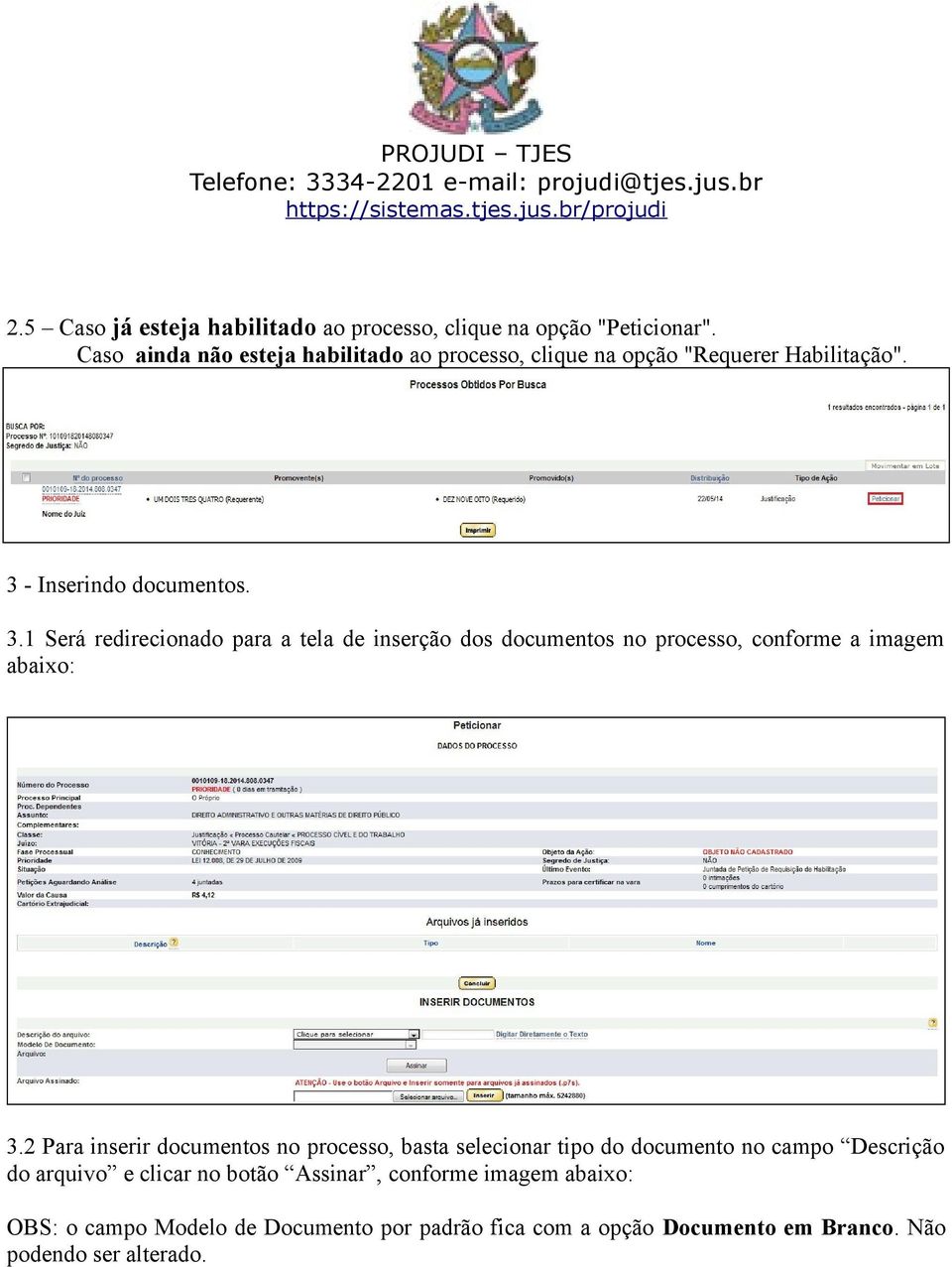
4 2.5 Caso já esteja habilitado ao processo, clique na opção "Peticionar". Caso ainda não esteja habilitado ao processo, clique na opção "Requerer Habilitação". 3 - Inserindo documentos. 3.1 Será redirecionado para a tela de inserção dos documentos no processo, conforme a imagem abaixo: 3.2 Para inserir documentos no processo, basta selecionar tipo do documento no campo Descrição do arquivo e clicar no botão Assinar, conforme imagem abaixo: OBS: o campo Modelo de Documento por padrão fica com a opção Documento em Branco. Não podendo ser alterado.
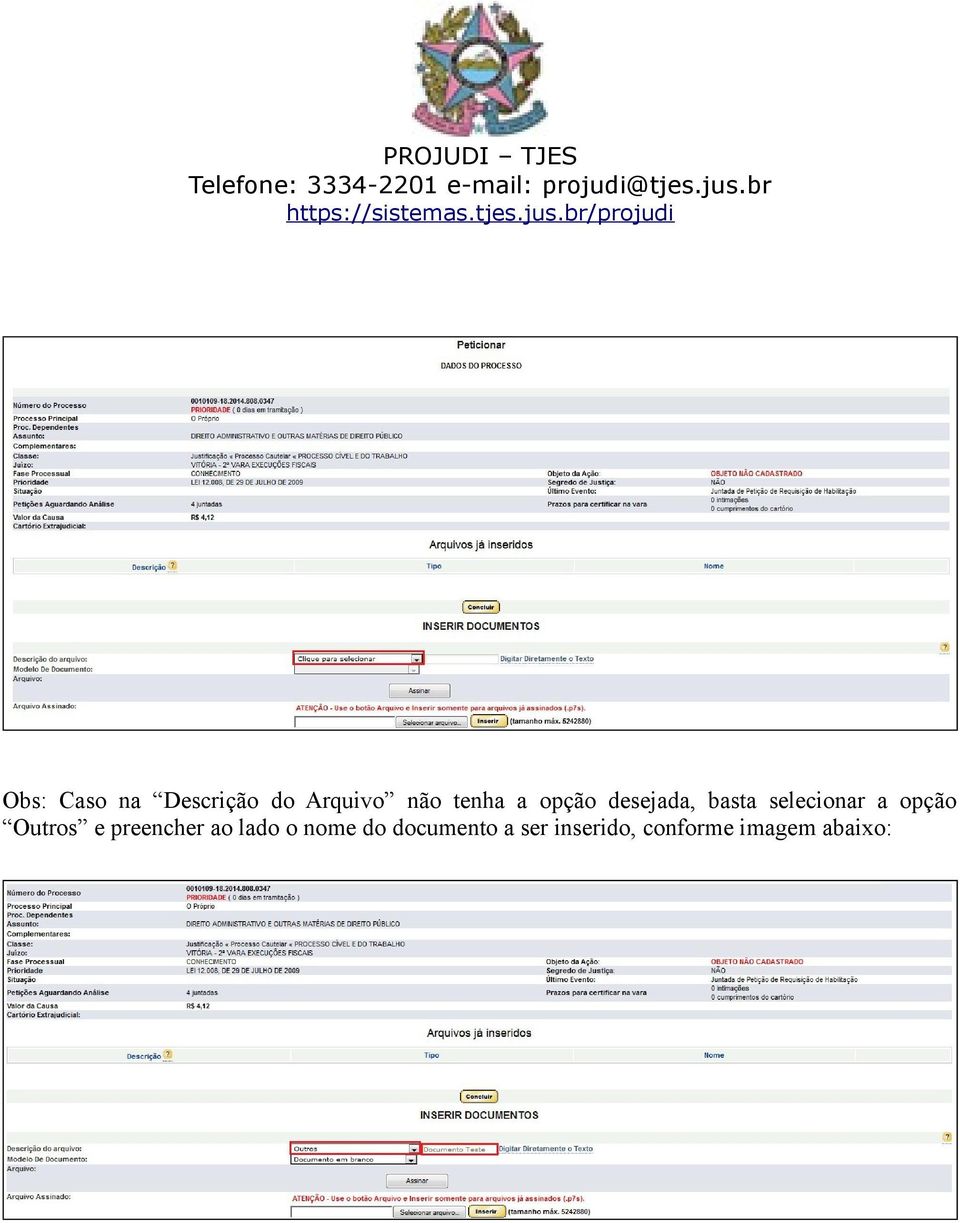
5 Obs: Caso na Descrição do Arquivo não tenha a opção desejada, basta selecionar a opção Outros e preencher ao lado o nome do documento a ser inserido, conforme imagem abaixo:
6 3.3 Após selecionar o tipo de documento que deseja inserir e clicar no botão Assinar, será exibida a seguinte tela: 3.4 Após selecionar o tipo de documento a ser inserido na ação e clicar no botão Assinar, será exibida a seguinte tela:
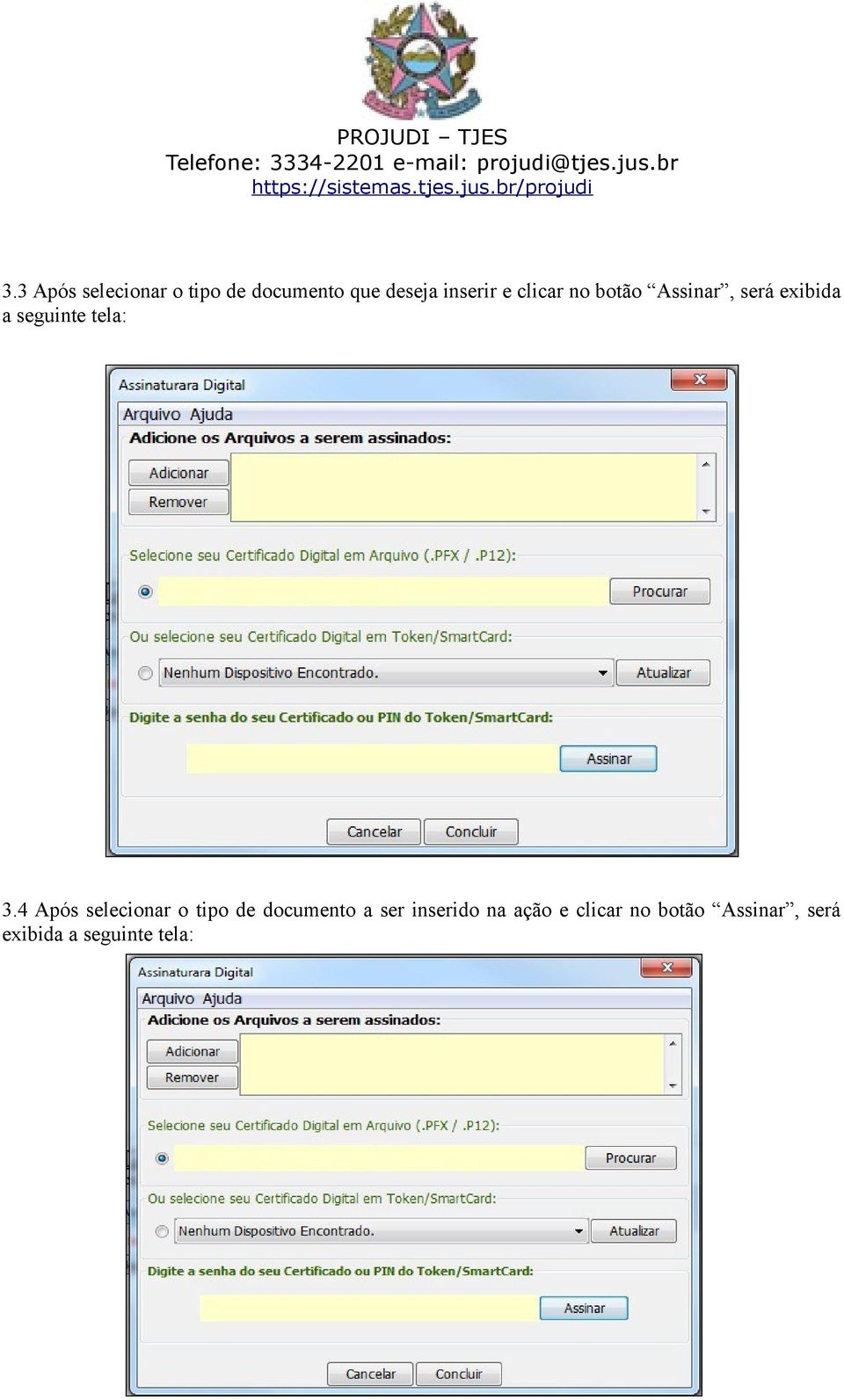
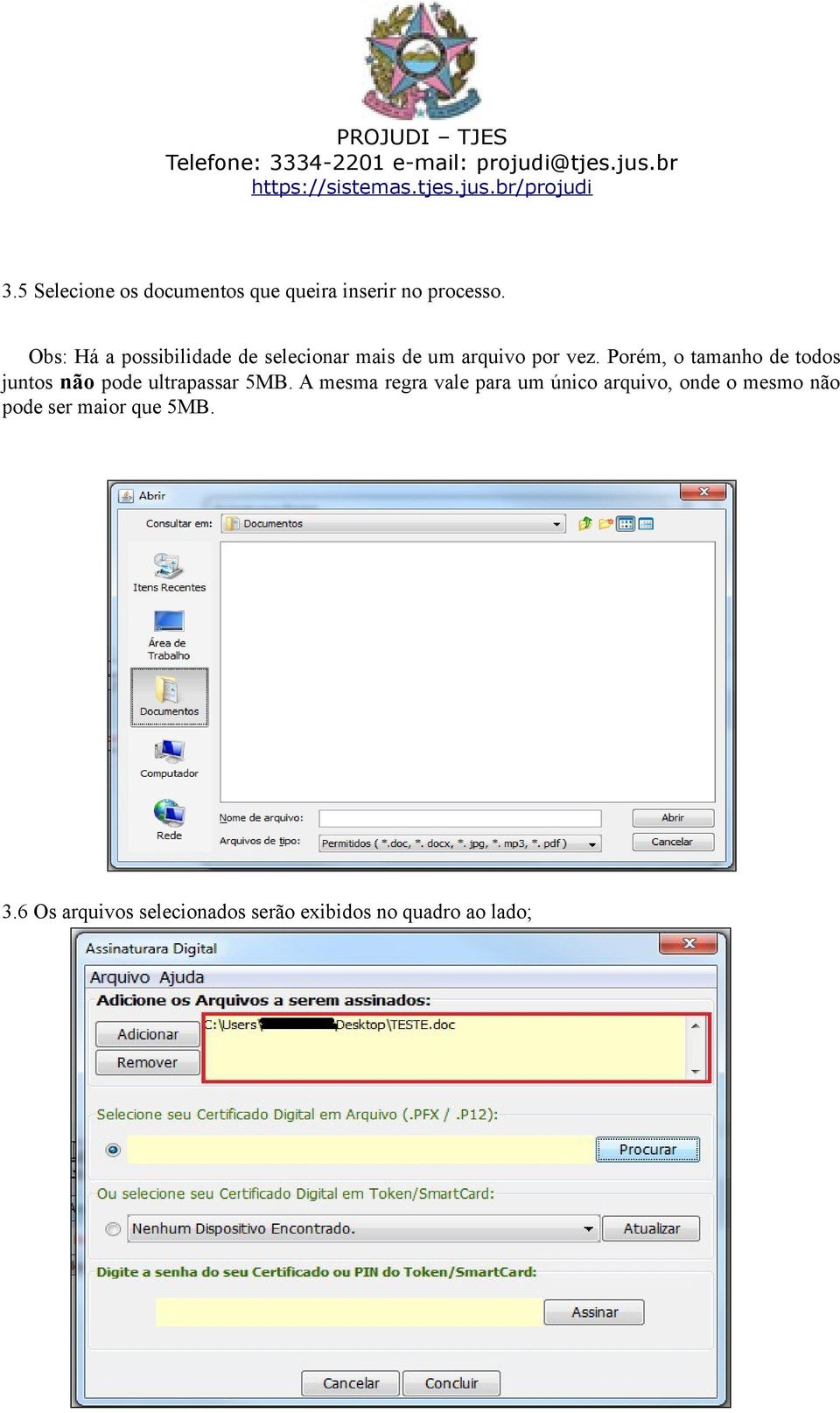
7 3.5 Selecione os documentos que queira inserir no processo. Obs: Há a possibilidade de selecionar mais de um arquivo por vez. Porém, o tamanho de todos juntos não pode ultrapassar 5MB. A mesma regra vale para um único arquivo, onde o mesmo não pode ser maior que 5MB. 3.6 Os arquivos selecionados serão exibidos no quadro ao lado;
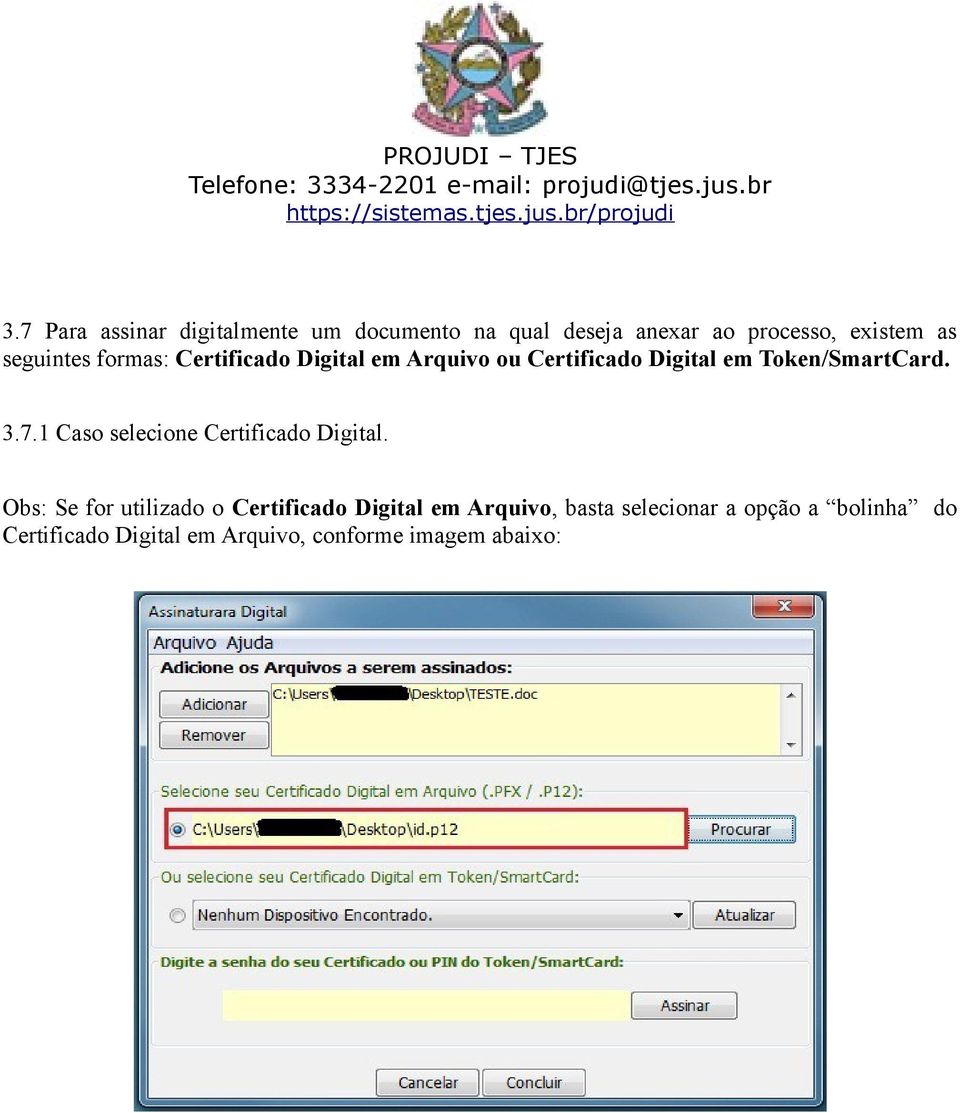
8 3.7 Para assinar digitalmente um documento na qual deseja anexar ao processo, existem as seguintes formas: Certificado Digital em Arquivo ou Certificado Digital em Token/SmartCard Caso selecione Certificado Digital. Obs: Se for utilizado o Certificado Digital em Arquivo, basta selecionar a opção a bolinha do Certificado Digital em Arquivo, conforme imagem abaixo:
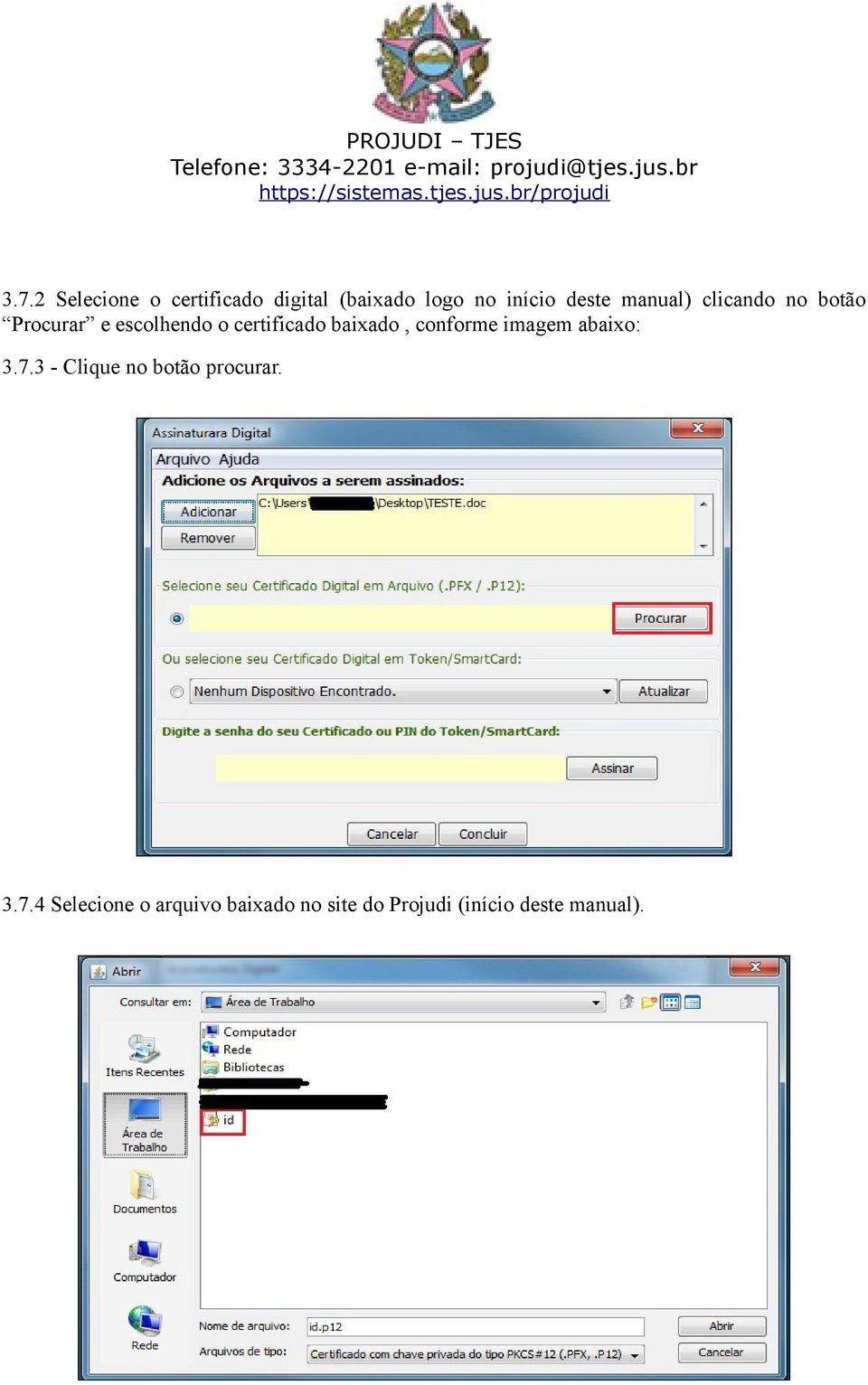
9 3.7.2 Selecione o certificado digital (baixado logo no início deste manual) clicando no botão Procurar e escolhendo o certificado baixado, conforme imagem abaixo: Clique no botão procurar Selecione o arquivo baixado no site do Projudi (início deste manual).
10 3.7.5 Após selecionar o certificado digital, digite a senha cadastrada para o Certificado Digital em Arquivo e depois clique no botão Assinar. Obs: Se ao clicar no botão Assinar aparecer a mensagem: O arquivo não pode ser aberto, a senha foi inserida incorretamente Caso tenha selecionado Certificado Digital em Token/SmartCard. Obs: Se for utilizado o Certificado Digital em Token/SmartCard, basta selecionar a opção na bolinha do Certificado Digital em Arquivo, conforme imagem abaixo:
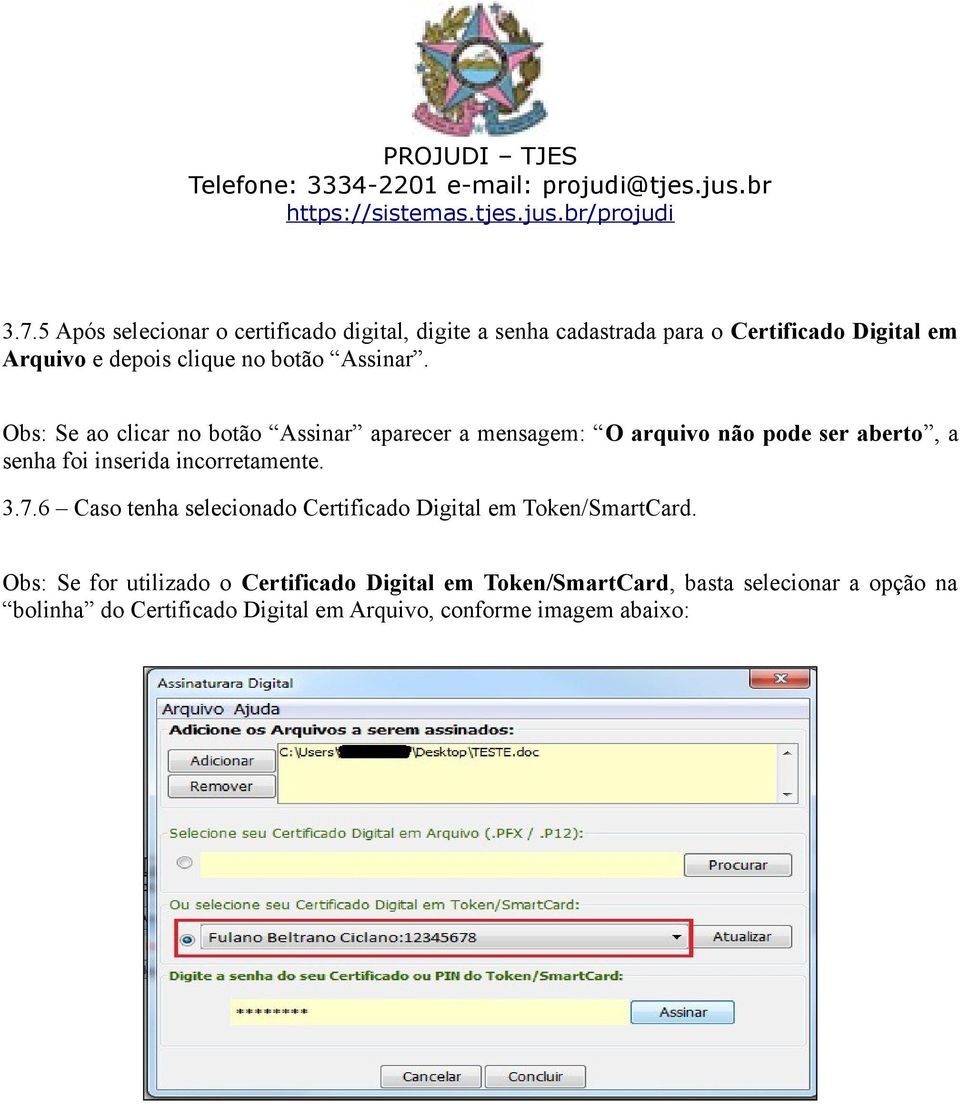
11 3.7.7 Após selecionar o certificado digital, digite a senha cadastrada para o Certificado Digital em Arquivo ou Token/SmartCard e depois clique no botão Assinar. OBS: Caso apareça uma tela solicitando que seja digitada novamente a senha do Token/SmartCard, favor digitá-la novamente Após digitar a senha do Certificado Digital em Arquivo ou em Token/SmartCard e clicar no botão Assinar, após assinar será exibida uma mensagem confirmando a assinatura digital.
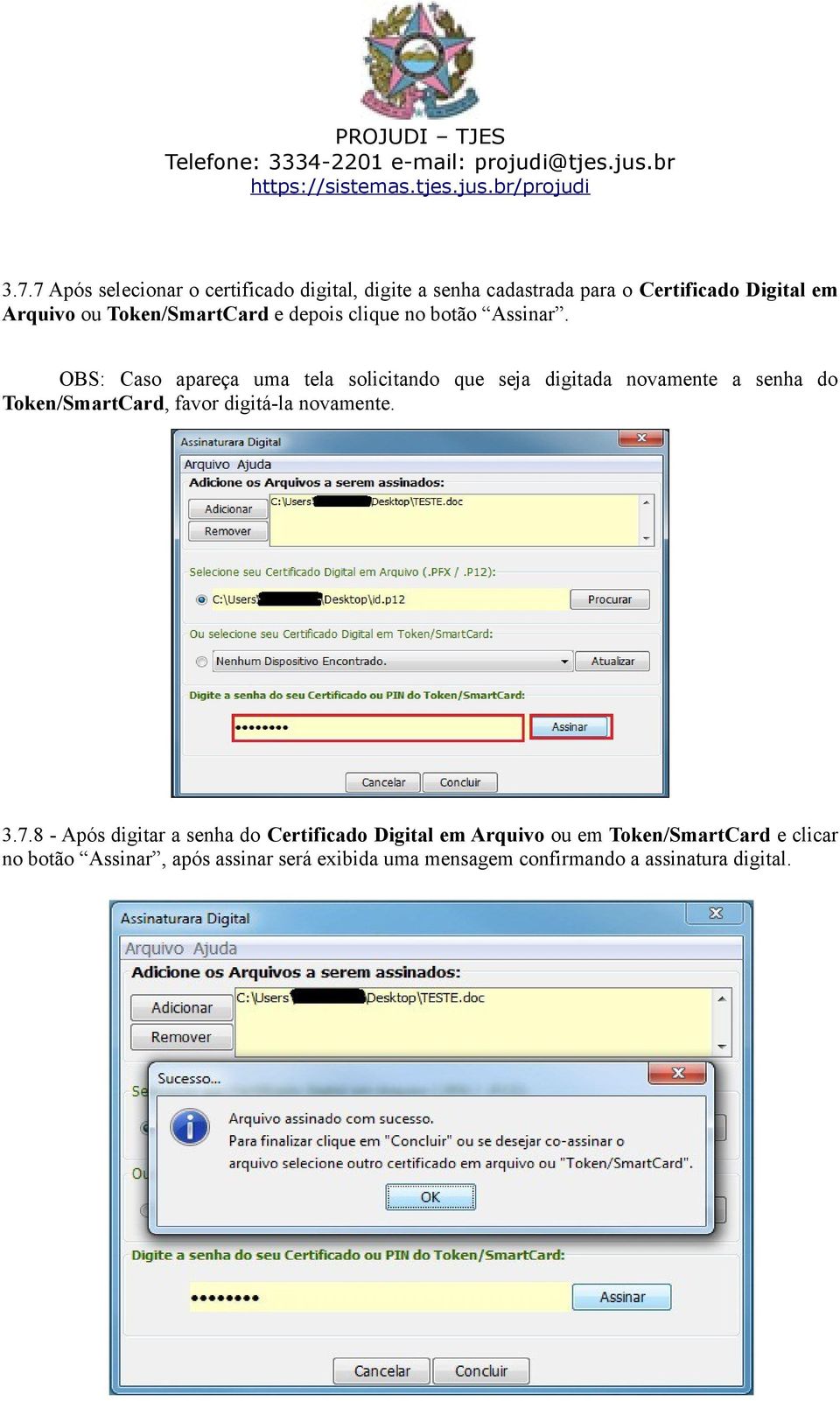
12 Clique no botão OK e depois no "Concluir". 3.8 Serão exibidos os arquivos selecionados e assinados que serão peticionados no processo.
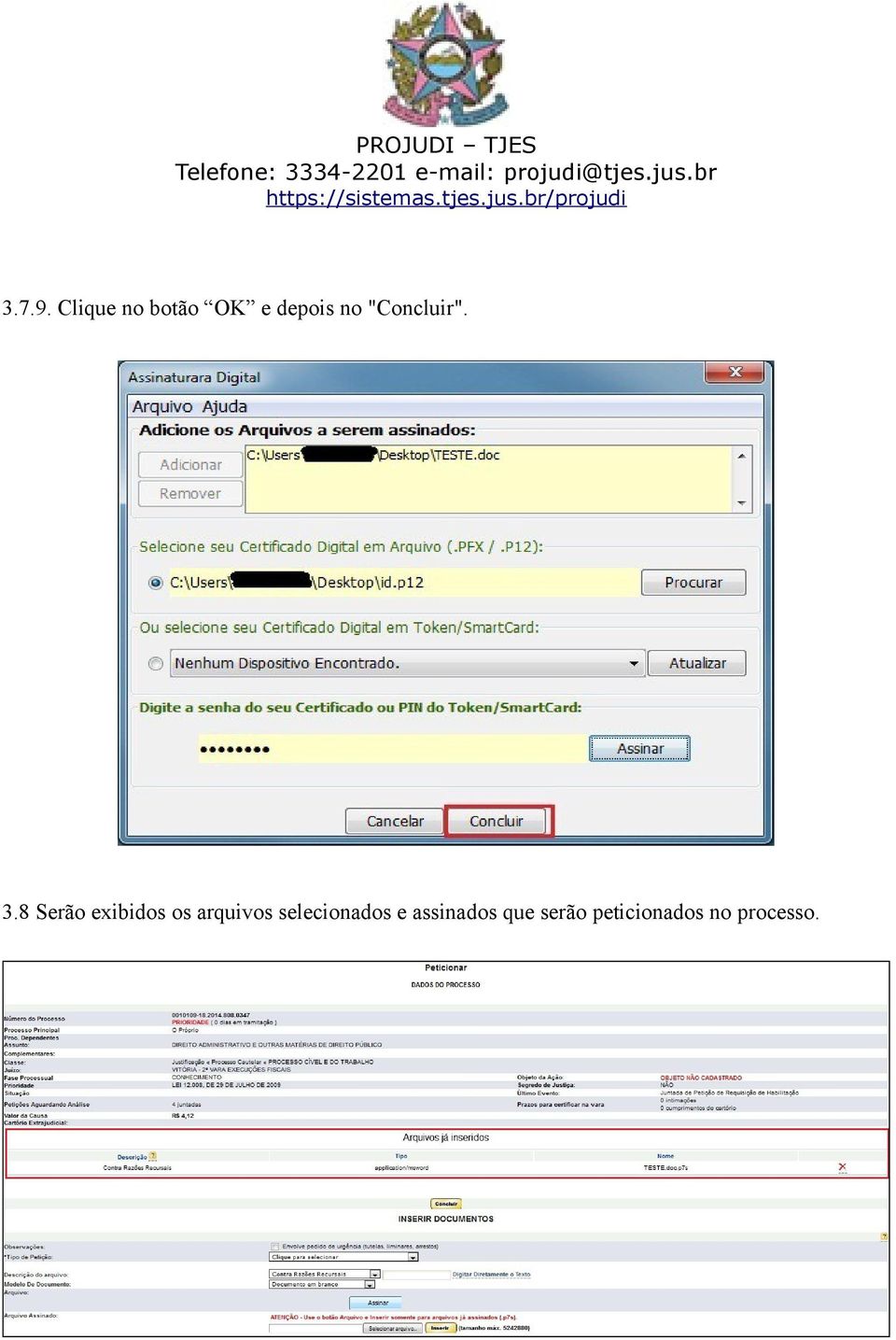
13 3.8.1 Caso o arquivo inserido esteja incorreto, clique no X vermelho existente em frente ao arquivo. Caso não tenha mais arquivos a inserir no processo, se a opção clicada no item 1.5 foi Requerer Habilitação clique em "CONCLUIR". Senão, se a opção clicada no item 2.5 foi "Peticionar", siga os passos abaixos. 3.9 Se o documento envolver pedido de urgência (tutelas, liminares, arrestos) selecione o quadradinho.
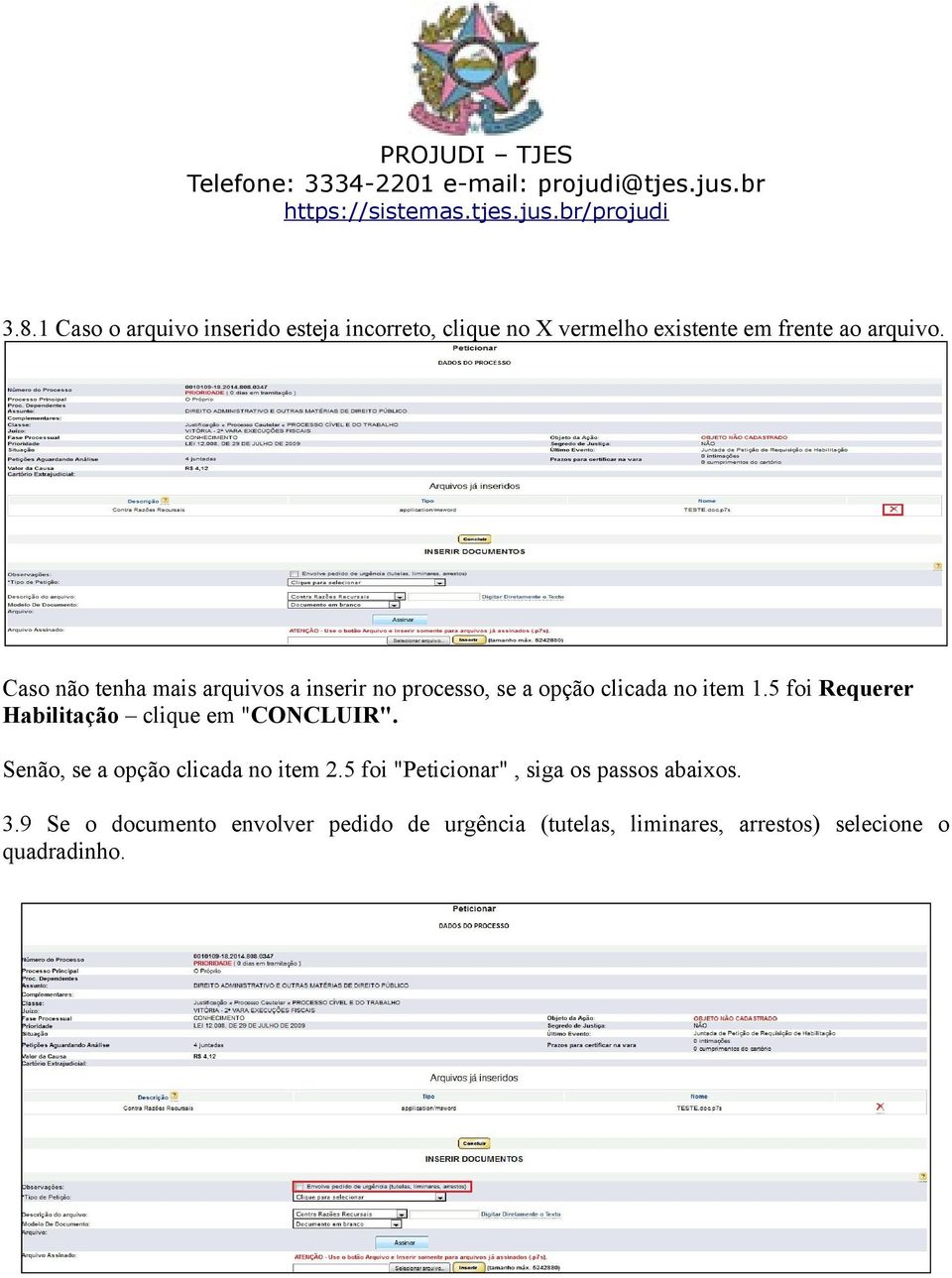
14 3.9.1 Selecione o Tipo de Petição Caso já tenha inserido TODOS os documentos desejados, basta clicar no botão "Concluir". Senão, basta realizar novamente o passo 1.6 Inserindo Documentos citados anteriormente.

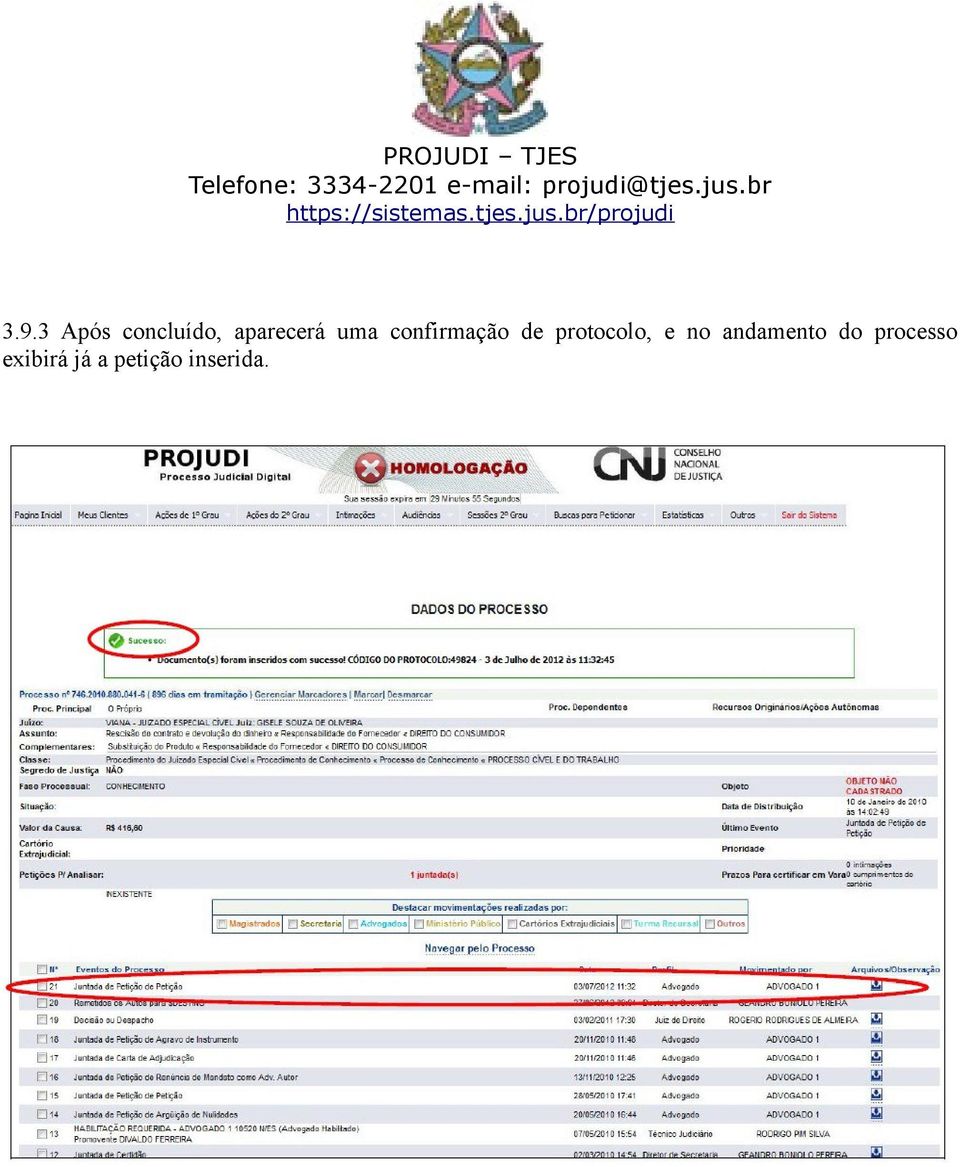
15 3.9.3 Após concluído, aparecerá uma confirmação de protocolo, e no andamento do processo exibirá já a petição inserida.
GUIA RÁPIDO PARA PETICIONAMENTO ON LINE
 1. Antes de acessar o Sistema: 1.1 Verificar navegador instalado usar Mozilla Firefox Se não estiver, faça o download aqui: http://br.mozdev.org/ Após o download, instale o programa. 1.2 Verificar se Java
SigFormação. Sistema Integrado de Gerenciamento de Formações e Emissão de Certificados. Manual do Usuário/Escola
 SigFormação Sistema Integrado de Gerenciamento de Formações e Emissão de Certificados Manual do Usuário/Escola 2018 Sumário CADASTRO DE USUÁRIO... 3 LOGIN E CADASTRO DA FORMAÇÃO... 5 ENVIO DO PROJETO FORMAÇÃO...
Aqui são exibidas a data e hora do servidor como referência para o período de inscrição. Aba Buscar para pesquisar concursos existentes.
 IMPORTANTE: Não deixe sua inscrição para a última hora, pois o upload de todos os documentos necessários pode levar um tempo considerável. O sistema não possibilita nenhum upload de documento após o fim
CERTIDAO SIMPLIFICADA EXISTÊNCIA DE EMPRESA
 CERTIDAO SIMPLIFICADA EXISTÊNCIA DE EMPRESA Ao escolher o Tipo de Certidão Simplificada, será exibida uma lista com o tipo da simplificada a ser escolhida. A tabela de preços vale para ambas opções. Selecione
GUIA DO USUÁRIO PARECERISTA GECi Gerenciador de Eventos Científicos
 IBILCE UNESP 2014 GUIA DO USUÁRIO PARECERISTA GECi Gerenciador de Eventos Científicos Coordenação: Prof. Dr. Carlos Roberto Valêncio Controle do Documento Alteração Feita Responsável Data Atualização do
PREFEITURA DO MUNICÍPIO DE PORTO VELHO SECRETARIA MUNICIPAL DE ADMINISTRAÇÃO SEMAD DEPARTAMENTO DE RECURSOS DA TECNOLOGIA DA INFORMAÇÃO DRTI
 PREFEITURA DO MUNICÍPIO DE PORTO VELHO SECRETARIA MUNICIPAL DE ADMINISTRAÇÃO SEMAD DEPARTAMENTO DE RECURSOS DA TECNOLOGIA DA INFORMAÇÃO DRTI GUIA DO USUÁRIO COMUNICADOR SPARK INÍCIO O comunicador SPARK
MANUAL EPROC / TJTO. Endereço eletrônico:
 MANUAL EPROC / TJTO Endereço eletrônico: [email protected] As seguintes funcionalidades serão abordadas neste tutorial. Consulta Processual Consultar Processos Movimentação Processual Movimentação
Manual de Operações do Painel Administrativo do site www.jornalrotadomar.com.br
 Manual de Operações do Painel Administrativo do site www.jornalrotadomar.com.br 2015 DMW DESIGN - AGÊNCIA DIGITAL [email protected] www.dmwdesign.com.br Login Para efetuar o Login no Painel Administrativo
Módulo Recursos Humanos. Manual do Usuário
 1 Módulo Recursos Humanos Manual do Usuário Índice 1. Login... 2 1.1. Usuários com senha cadastrada no Portal RH antigo... 2 1.2. Usuário sem senha cadastrada no Portal RH antigo... 3 2. Portal RH... 5
Solicitação de Serviço
 Solicitação de Serviço Agenda Acesso ao módulo Cadastro de solicitação de serviço Tipos de serviços Pesquisa e edição de solicitação Visualização de relatório de solicitação de serviço Acesso ao Módulo
Caso tenha alguma dificuldade nesta etapa, procure um técnico de informática para auxiliá-lo.
 Preenchimento da SEFIP para gerar a GFIP e imprimir as guias do INSS e FGTS Você, Microempreendedor Individual que possui empregado, precisa preencher a SEFIP, gerar a GFIP e pagar a guia do FGTS até o
Sumário 1. COMO ACESSAR O SISTEMA COMO IDENTIFICAR O TIPO DA GLOSA IMPLANTANDO RECURSOS DE GLOSAS NO SAÚDE CONNECT
 1 Sumário 1. COMO ACESSAR O SISTEMA... 3 2. COMO IDENTIFICAR O TIPO DA GLOSA... 4 3. IMPLANTANDO RECURSOS DE GLOSAS NO SAÚDE CONNECT... 5 3.1. Guia de Recursos de Glosas... 6 3.2. Recurso de Glosa por
UNIVERSIDADE FEDERAL DO RIO GRANDE PRÓ-REITORIA DE GRADUAÇÃO SISTEMA DE BIBLIOTECAS SiB BIBLIOTECA DIGITAL DE TESES E DISSERTAÇÕES
 UNIVERSIDADE FEDERAL DO RIO GRANDE PRÓ-REITORIA DE GRADUAÇÃO SISTEMA DE BIBLIOTECAS SiB BIBLIOTECA DIGITAL DE TESES E DISSERTAÇÕES Passo a passo para o autodepósito de teses e dissertações na BDTD-FURG
Manual SOFIA (Software Inteligente ARPEN-SP) versão 0.1
 Manual SOFIA (Software Inteligente ARPEN-SP) versão 0.1 Normatização: Provimento nº 22/2014 Corregedoria Geral de São Paulo Segue o link com a íntegra do provimento, publicado no site da ARPEN-SP, em 18/09/2014:
Assina Web S_Line Manual de Uso
 1. Introdução O Assina Web S_Line permite assinar digitalmente Resultados de Exames em XML que estão disponíveis na internet. É feito o download dos documentos no computador, convertidos para o formato
Conheça a nova ferramenta da Amil Proposta Online. amil.com.br
 Conheça a nova ferramenta da Amil Proposta Online amil.com.br Índice 1. Introdução 2. Como Acessar o Proposta Online 3. Visão Geral 4. Busca por Empresa 5. Nova Simulação 6. Preenchimento de Propostas
GUIA DO USUÁRIO AUTOR GECi Gerenciador de eventos científicos
 Grupo de Banco de IBILCE UNESP GUIA DO USUÁRIO AUTOR GECi Gerenciador de eventos científicos Coordenação: Prof. Dr. Carlos Roberto Valêncio Controle do Documento Grupo de Banco de Título Nome do Arquivo
FATURAMENTO MANUAL RECURSO DE GLOSA TISS
 FATURAMENTO FATURAMENTO MANUAL RECURSO DE GLOSA TISS COMO ACESSAR O SISTEMA 1. Acesse o site da Fundação Copel (www.fcopel.org.br) 2. No Portal do Prestador, clique em SAÚDE CONNECT 3.02 3. Digite seu
Manual de Utilização do Webmail v1.1
 Manual de Utilização do Webmail v1.1 (mail.ufvjm.edu.br) 1 Sumário Como Fazer o Login...3 Como Alterar a Senha...4 Como Enviar um E-mail...5 Como Criar uma Assinatura de E-mail...11 Como Criar Filtros...13
JORNAL PIO-PARDO MANUAL DO USUÁRIO. versão 1.1
 JORNAL PIO-PARDO MANUAL DO USUÁRIO versão 1.1 INTRODUÇÃO Este é um manual do usuário de como publicar uma notícia no portal de notícias do Jornal Pio Pardo. Logo em seguida será apresentado o passo-a-passo.
Tutorial para Cadastro de Projeto de Pesquisa no sistema em pesquisa.ifes.edu.br R00
 MINISTÉRIO DA EDUCAÇÃO INSTITUTO FEDERAL DE EDUCAÇÃO, CIÊNCIA E TECNOLOGIA DO ESPÍRITO SANTO Autarquia criada pela Lei n o. 11.892, de 29 de dezembro de 2008 PRÓ-REITORIA DE PESQUISA E PÓS-GRADUAÇÃO DIRETORIA
IOL Controle de Processo Seletivo Como funciona?
 IOL Controle de Processo Seletivo Como funciona? Tela Inicial do IOL http://iol.marista.edu.br/aplicativos/iol/administracao/login/default.asp Esta é a tela inicial do IOL, para acessar o Controle de Processos
COMO INSTALAR O CATÁLOGO
 Este guia tem por finalidade detalhar as etapas de instalação do catálogo e assume que o arquivo de instalação já foi baixado de nosso site. Caso não tenho sido feita a etapa anterior favor consultar o
MARINHA DO BRASIL COMANDO DO CONTROLE NAVAL DO TRÁFEGO MARÍTIMO GUIA RÁPIDO PARA MANUSEIO DO SISTEMA CRIPTOGRÁFICO ÁTRIA
 - 1 - MARINHA DO BRASIL COMANDO DO CONTROLE NAVAL DO TRÁFEGO MARÍTIMO GUIA RÁPIDO PARA MANUSEIO DO SISTEMA CRIPTOGRÁFICO ÁTRIA Nesse passo a passo, abordaremos apenas os usos básicos do sistema, a saber:
PROGRAMA DE INICIAÇÃO CIENTÍFICA
 PROGRAMA DE INICIAÇÃO CIENTÍFICA 1 ÍNDICE 1. ACESSANDO O SISTEMA ATENA...03 2. INCLUSÃO DOS DADOS DO PROJETO...03 3. INCLUSÃO DO BOLSISTA...07 3.1 Bolsista com cadastro na USP...08 3.2 Bolsista sem cadastro
Unimed de Araraquara Coop. De Trabalho Médico Manual XML TISS Unimedara
 1. Acesso ao Sistema Em seu navegador web digite: http://www.unimedara.com.br e clique no ícone do portal TISS como segue a imagem abaixo ou acesse http://tiss.unimedara.com.br:28081/htz/pages/welcome/welcome.jsf.
Sistema de Pedidos Antilhas
 Sistema de Pedidos Antilhas 1. Login 2. Menu Principal 3. Pedidos a. Formulário de pedidos b. Informações Complementares c. Confirmação do Pedido d. Impressão do Pedido 4. Dados Cadastrais 5. Informativos
Projeto Unidade Interligada. Manual do usuário
 Projeto Unidade Interligada Manual do usuário Prefácio Data: 13/04/2013 Versão documento: 1.0 1. COMO LOGAR NO SISTEMA WEBRECIVIL... 04 2. ACESSO DO OFICIAL (TITULAR DA SERVENTIA)... 06 2. 1 CONVENIAR
Conheça a nova ferramenta da Amil Proposta Online. amil.com.br
 Conheça a nova ferramenta da Amil Proposta Online amil.com.br Índice 1. Introdução 2. Como Acessar o Proposta Online 3. Visão Geral 4. Busca por Empresa 5. Nova Simulação 6. Preenchimento de Propostas
SAÚDE CONNECT 03.010 ALTERAÇÃO DE DADOS CADASTRAIS
 SAÚDE CONNECT 03.010 ALTERAÇÃO DE DADOS CADASTRAIS ALTERAÇÃO DE DADOS CADASTRAIS - PRESTADOR... 3 1. CONSULTAR OU ALTERAR DADOS CADASTRAIS... 3 1.1. DADOS GERAIS... 3 1.2. ENDEREÇOS... 5 1.3. ESPECIALIDADES...
Manual de Utilização PJe Novo Processo
 Manual de Utilização PJe Novo Processo ASPE/RO Conteúdo desenvolvido por: Ângelo Mendonça Neto Procedimentos Conecte o Token ou Cartão na porta USB de seu Computador e prossiga no Acesso ao PJ-e. Ao carregar
Orientações ao Administrador Regional
 Orientações ao Administrador Regional Antes de iniciarmos a Formação do Administrador Regional é importante lembrarmos que o mesmo deverá ser cadastrado por um Administrador Geral (SEDUC). Para realizar
Sistema PROJUDI - Vara de Execuções Penais
 Manual do Usuário Sistema PROJUDI - Vara de Execuções Penais Promotor de Justiça Template Versão 1.1 SUMÁRIO 1. Introdução... 3 2. Requisitos Básicos... 3 Softwares Requeridos... 3 Softwares Úteis... 3
Manual Pedido Eletrônico Orgafarma
 Manual Pedido Eletrônico Orgafarma Versão do manual: 1.0 Data: 15/12/2017 Autor: Vitor Souza Sumário Apresentação... 3 Primeiro acesso... 3 Tela principal... 6 Inclusão de pedidos... 6 Importação de pedidos...
TUTORIAL INCLUSÃO DE DOCUMENTOS SIPAC ORIENTAÇÃO AO SERVIDOR:
 TUTORIAL INCLUSÃO DE DOCUMENTOS SIPAC ORIENTAÇÃO AO SERVIDOR: 1- Entre no link a seguir para obter acesso ao Portal SIPAC: https://sipac.ifrj.edu.br/sipac/?modo=classico. 2- O servidor efetuará seu login
PROGRAMA DE INICIAÇÃO CIENTÍFICA
 PROGRAMA DE INICIAÇÃO CIENTÍFICA 1 ÍNDICE 1. ACESSANDO O SISTEMA ATENA...03 2. INCLUSÃO DOS DADOS DO PROJETO...04 3. INCLUSÃO DO BOLSISTA...07 3.1 Bolsista com cadastro na USP...08 3.2 Bolsista sem cadastro
Petição Eletrônica Intercorrente
 Manual do Usuário Petição Eletrônica Intercorrente PETELET Template Versão 1.1 SUMÁRIO 1. Acesso ao Sistema... 3 2. Protocolizando uma petição intercorrente... 6 2.1 Através do menu Protocolizar... 6 2.1.1
Cartilha de Orientação para Gerenciar Liberação de Assinatura Externa. Brasília Agosto de 2019
 Cartilha de Orientação para Gerenciar Liberação de Assinatura Externa Brasília Agosto de 2019 Para que serve esta cartilha? Esta Cartilha de Orientação para uso da funcionalidade Gerenciar Liberação para
PRINCIPAL PAGINA INICIAL
 SUMÁRIO 1. Introdução 2. Tela de login 3. Principal Página Inicial Configurações da Conta Configurações do Usuário Sair do Sistema 4. Grupos Cadastrar Grupos Alterar Grupos Remover Grupos 5. E-mails Cadastrar
MANUAL DE USO ASSINADOR DE DOCUMENTOS DIGITAIS PROTESTO ELETRÔNICO
 MANUAL DE USO ASSINADOR DE DOCUMENTOS DIGITAIS PROTESTO ELETRÔNICO Data: 23/08/2016 Páginas: 12 DOC: Manual de uso - Assinador de Documentos Digitais Protesto Eletrônico Responsável: Marina Adrielle da
Manual do Usuário. Sistema Registro Digital
 Sistema Registro Digital Manual do Usuário Sistema Registro Digital Elaborado pela GTI - JUCEMG À Junta Comercial do Estado Belo Horizonte, MG NOVEMBRO/2015 Sumário 1. Apresentação... 4 2. Pré-requisitos...
PROTOCOLO ONLINE. Após realizar o login, na tela inicial, o aluno irá clicar em Educacional, para visualizar todas as funcionalidades acadêmicas.
 PROTOCOLO ONLINE Para acesso a nova funcionalidade do protocolo online e utilização da ferramenta, esse tutorial tem a finalidade de auxiliar no processo, de forma que o aluno consiga realizar todas as
Manual de utilização Zeus Direto
 Manual de utilização Help Desk Unidade de Negócios D. Center 1 1. Configurando o Sistema... 3 2. Descritivo das Funções... 4 Diretório de Pedidos... 4 Diretório de Retornos... 5 3. Reativação de Arquivos...
CARTOSOFT GUIA PRÁTICO PROCART SISTEMAS
 CARTOSOFT GUIA PRÁTICO PROCART SISTEMAS Manual DE substituição DE SELOS eletrônicos VERSÃO 3.0.29 1. INICIANDO A SUBSTITUIÇÃO DE SELOS ELETRÔNICOS 1. Localize a aba (Selo Eletrônico) na parte superior
MANUAL PARA PROFESSORES POSTAR NOTAS/FALTAS NO PORTAL RM
 MANUAL PARA PROFESSORES POSTAR NOTAS/FALTAS NO PORTAL RM Entre no site da FAPS e clicar no menu AREA DO PROFESSOR/PORTAL RM Preencha os campos com seu login e senha: ***Somente para professores que dão
Procedimento de Compra Material Didático
 Procedimento de Compra Material Didático 1. Acessar o site http://loja.edebe.com.br/, e clique no banner MATERIAL DIDÁTICO DIGITAL. 2. Após o clique no banner aparecerá o campo para digitar o CPF como
Manual SISTEMA GERENCIADOR DE SENHAS Versão GUICHÊ
 Manual SISTEMA GERENCIADOR DE SENHAS Versão 22.2.0 GUICHÊ Índice I INTRODUÇÃO... 3 II INSTALAÇÃO DO SOFTWARE... 4 III UTILIZAÇÃO DO SOFTWARE... 6 ANEXO 1 GUIA DE REFERÊNCIA RÁPIDA... 9 ANEXO 2 SOLUÇÕES
Fale Conosco MT Última Atualização 23/07/2015
 Fale Conosco MT-611-00002-7 Última Atualização 23/07/2015 I. Objetivos Após este módulo de capacitação você será capaz de: 1. Abrir um chamado para relacionamento com o Cadastro de Fornecedores através
Passo a Passo para Rematrícula Online 2017 Período: 24 a 30/10/2016
 Período: 24 a 30/10/20 1. Entrar no site do Colégio: www.riobranco.org.br a) Digitar o login, que é o número da matrícula do aluno (Seta1) Dica: o número da matrícula pode ser localizado na carteirinha,
Obs: O será enviado após a aprovação dos dados pela Escola. Este processo pode levar alguns dias.
 Índice 1. Cadastro...Pág. 2 2. Senha e instalação do aplicativo...pág. 3 3. Acesso ao aplicativo...pág. 4 4. Acionar chamado...pag. 4 5. Autorização de responsáveis...pág. 6 1 1. Cadastro. Para ter acesso
MANUAL DO CLIENTE FINAL ALTERAÇÕES BÁSICAS NO PRODUTO SITE ACESSANDO O PAINEL _ 1 EDITANDO TEXTOS _ 2 TROCANDO IMAGENS 4 INSERINDO VIDEOS 7
 MANUAL DO CLIENTE FINAL ALTERAÇÕES BÁSICAS NO PRODUTO SITE SUMÁRIO ACESSANDO O PAINEL _ 1 EDITANDO TEXTOS _ 2 TROCANDO IMAGENS 4 INSERINDO VIDEOS 7 EDITANDO O BANNER 9 ADICIONANDO UM MAPA DE LOCALIZAÇÃO
Manual do Portal do Professor
 Aqui a sua formação tem futuro! Manual do Portal do Professor Setor de Tecnologia da Informação T.I. Escola Superior Batista do Amazonas Última atualização: 02/02/2013 Unidade I - Rua Leonor Teles, nº.
RENOVAÇÃO DE MATRÍCULAS via Controle Acadêmico de Graduação-CAGr
 RENOVAÇÃO DE MATRÍCULAS via Controle Acadêmico de Graduação-CAGr 1º Passo: Acesso ao CAGr. 1. Acesse o CAGr por meio da página do Campus Araranguá em estudante.ufsc.br >graduação>
Manual do Usuário. Requisições
 Manual do Usuário Requisições Projeto SIGA-EPT Manual do Usuário Módulo Requisições SISTEMA INTEGRADO DE GESTÃO ACADÊMICA Versão outubro/2010 Sumário 1 Introdução 4 2 Requisição de Compra de Consumo 5
Manual prático de Ajuizamento de Iniciais Portal Processo Eletrônico Nova rotina de anexação de peças
 2014 Manual prático de Ajuizamento de Iniciais Portal Processo Eletrônico Nova rotina de anexação de peças Orientações gerais para ajuizar iniciais com base na nova rotina de anexação de peças. TRIBUNAL
SIPAC MANUAL DE UTILIZAÇÃO REQUISIÇÃO DE SERVIÇOS/TAXA DE INSCRIÇÃO EM EVENTOS
 SIPAC MANUAL DE UTILIZAÇÃO REQUISIÇÃO DE SERVIÇOS/TAXA DE INSCRIÇÃO EM EVENTOS 1 Sumário 1. Acessando Portal UFGNet...3 1.1 Realizando Login...3 2. Acessando o módulo de Requisição de Serviços/Taxa de
DEPARTAMENTO DE RECURSOS DA TECNOLOGIA DA INFORMAÇÃO DRTI DIVISÃO DE DESENVOLVIMENTO E PROGRAMAÇÃO - DIDP
 DEPARTAMENTO DE RECURSOS DA TECNOLOGIA DA INFORMAÇÃO DRTI DIVISÃO DE DESENVOLVIMENTO E PROGRAMAÇÃO - DIDP SISTEMA DE AUTOMAÇÃO DE PRODUTIVIDADE - SAP MANUAL DO USUÁRIO VERSÃO 1.2 Este manual tem por objetivo
Acesso ao Sistema Usuário: MASTER Senha : MASTER (maiúsculo ou minúsculo)
 Manual Cobrança Caixa Acesso ao Sistema Usuário: MASTER Senha : MASTER (maiúsculo ou minúsculo) Selecionar Cedente Para utilizar o sistema, selecione o Cedente (CADASTROS > SELECIONAR CEDENTE > ACESSAR).
Gerabyte AFV (Automação de Força de Venda) Manual do Aplicativo
 Gerabyte AFV (Automação de Força de Venda) Manual do Aplicativo Versão 2.18 1 Sumário 1 Instalação do AFV...3 2 Configurações do AFV...4 3 Recebendo as tabelas...6 4 Consultando clientes...6 5 Consultando
Procedimento para solucionar erro na instalação do certificado digital
 Rio de Janeiro, 15 de fevereiro de 2012. Procedimento para solucionar erro na instalação do certificado digital Por favor, leia este documento atentamente. Em alguns casos, o certificado digital não está
APOSTILA DE INFORMÁTICA INTERNET E E-MAIL
 APOSTILA DE INFORMÁTICA INTERNET E E-MAIL Profa Responsável Fabiana P. Masson Caravieri Colaboração Empresa Júnior da Fatec Jales Monitora: Ângela Lopes Manente SUMÁRIO 1. INTERNET... 3 2. ACESSANDO A
Tutorial de Procedimentos Acadêmicos Docente
 Tutorial de Procedimentos Acadêmicos Docente Elaborado Por: Aline Onhas Pigatti 15/03/2012 Índice 1 Quadro de Horário...06 2 Minhas Turmas...07 3 Plano de Aula...09 4 Upload Materiais...11 5 Avaliações...13
MANUAL AUTORIZADOR ONLINE
 MANUAL ONLINE COMO ACESSAR Para ter acesso ao autorizador on-line da Uniodonto Piracicaba siga os passos abaixo: Acesse www.uniodontopiracicaba.com.br e clique em PORTAL COOPERADO Em seguida, digite a
GUIA DE UTILIZAÇÃO DA CENTRAL DE PEDIDOS DE CERTIDÃO ON-LINE
 Santa Catarina, 27 de maio de 2016. Prezado Usuário: A fim de lhe auxiliar, apresentamos, abaixo, um breve tutorial de como proceder para efetuar Pedidos de certidão on-line, através da Central Compartilhada
Manual do Usuário - Prestador
 Manual do Usuário - Prestador Agosto/2008 Índice 1. Apresentação e acesso ao sistema 2. Acesso à página de consulta dos relatórios 3. Demonstrativo de Pagamento 4. Demonstrativo de Conta Médica 5. Orientações
MANUAL DE INSTALAÇÃO DO CERTIFICADO DIGITAL A1
 MANUAL DE INSTALAÇÃO DO CERTIFICADO DIGITAL A1 A instalação do certificado A1 somente poderá ser feita uma única vez em sistema operacional Windows (conforme pré-requisitos), utilizando navegador Internet
SAO-WEB Manual do Usuário
 Documento SAO-WEB Manual do Usuário 1 Referência: SAO-WEB Sistema SAO-WEB Módulo Geral Responsável Trion Data 05/2010 Objetivo Descrever o funcionamento do SAO WEB. O SAO-WEB é uma forma de acesso ao SAO-ERP
PASSO A PASSO. Cadastro no Bússola para Signatários no Movimento ODS - SC
 PASSO A PASSO 1 Cadastro no Bússola para Signatários no Movimento ODS - SC ORIENTAÇÃO Para cadastro de signatários, sendo pessoa física ou jurídica é necessário, acessar a página do edital para criar a
Inclusão Boleto Sicoob Secovicred MG (Net Suprema)
 Inclusão Boleto Sicoob Secovicred MG (Net Suprema) Essa funcionalidade o usuário poderá realizar a emissão de boletos pelo próprio site da cooperativa, para tanto, deverá preencher os campos a seguir:
Painel Administrativo Westlock
 Painel Administrativo Westlock Acesso ao Painel Administrativo Para acessar o Painel Administrativo da Westlock clique no endereço http://downloadcenter.westlockcontrolsmarcom.com/admin/ e preencha as
Onde Cadastrar Os Dados Da Empresa. Onde Cadastrar Os Dados Da Empresa
 Onde Cadastrar Os Dados Da Empresa Onde Cadastrar Os Dados Da Empresa Os dados da empresa são obrigatórios para a emissão da nota fiscal. Esse é o primeiro passo a ser cadastrado. (1) Clique na engrenagem
Passo a Passo de como Efetuar seu Pedido no NOVO Site QuantyVitta
 Passo a Passo de como Efetuar seu Pedido no NOVO Site QuantyVitta 1 - Clique no menu MEU ESPAÇO. Acesse: www.quantyvitta.com.br 2 - Vai abrir a tela conforme imagem abaixo. Neste local você deve digitar
Lato Sensu SIGAA. Manual Completo
 Lato Sensu SIGAA Manual Completo 1 Sumário PARTE I INSTRUÇÕES GERAIS...3 RECOMENDAÇÕES...3 ACESSANDO O SISTEMA...3 Acesse o SIGAA...3 Acesse o módulo...3 PARTE II SUBMETENDO UMA PROPOSTA DE CURSO DE ESPECIALIZAÇÃO...4
SUMÁRIO. Como entrar no Portal de Serviços 02. Solicitar Autenticação do Livro 03. Editar solicitação 14. Assinar Solicitação 15
 Pré-Requisitos para utilização do Livro Digital: Java e Mozilla Firefox Atualizados; Certificado Digital e-cpf A3, previamente instalado e configurado no computador; Arquivo no formato PDF/A, com o tamanho
1. Acesso ao portal acadêmico
 Sumário 1. Acesso ao portal acadêmico... 3 2. Acadêmico... 4 2.1. Dados pessoais... 4 2.2. Histórico... 4 2.3. Notas/faltas etapas... 5 2.4. Notas de avaliação... 6 2.5. Outras opções do Acadêmico... 6
MANUAL. Assunto (o que é) Objetivo (porquê) Público-Alvo (para quem) Natureza (como)
 Assunto (o que é) Manual de Acesso e Cadastro para Ficha de Inscrição do Concurso Agrinho 2017. Objetivo (porquê) Auxiliar nas dúvidas no preenchimento da Ficha de Inscrição do Concurso Agrinho 2017. Público-Alvo
Conhecendo e editando o seu perfil
 Neste tutorial, você vai conhecer e aprender a editar o seu perfil na Plataforma Moodle/Cederj. Vamos lá! 1- Usando o Blog 2 2- Meus arquivos privados 6 3- Inserindo Repositórios 9 4- Modificando o perfil
(31)
 Módulos do WebGiz Portal do Aluno, Pais e Responsáveis Rematrícula, boletim, boletos, agendamento de reuniões, acompanhamento das aulas, notas e atividades, entrega de trabalho online, agenda de aulas
COMO INSTALAR O CATÁLOGO
 Este guia tem por finalidade detalhar as etapas de instalação do catálogo e assume que o arquivo de instalação já foi baixado de nosso site. Caso não tenho sido feita a etapa anterior favor consultar o
Sumário 1 Primeiros Passos Acessando o Sistema Conhecendo a tela Inicial... 4
 Este manual tem como objetivo auxiliar os correspondentes na digitação e acompanhamento de propostas do produto Consignado, digitadas junto ao Banco Daycoval. A seguir, veremos o passo a passo para a digitação
MOODLE MANUAL DE UTILIZAÇÃO - ALUNO. Elaborado por: Tecnologia da Informação 2019/1 Versão 1.0
 MOODLE MANUAL DE UTILIZAÇÃO - ALUNO Elaborado por: Tecnologia da Informação 2019/1 Versão 1.0 Sumário 1. Acessando a FAINAM VIRTUAL... 1 2. Acessando os cursos... 4 4. Enviando mensagens... 6 5. Recebendo
O Sistema Acadêmico online é um portal onde o aluno poderá realizar diversos serviços. A Figura 1 a seguir demonstra a página inicial do sistema.
 Página Inicial O Sistema Acadêmico online é um portal onde o aluno poderá realizar diversos serviços. A Figura 1 a seguir demonstra a página inicial do sistema. Figura 1 - Página inicial do Sistema Acadêmico
4. NOTAS FISCAIS 5. LEGISLAÇÃO 1. CONFIGURAÇÃO E CADASTRO PARA O PRIMEIRO ACESSO
 1. CONFIGURAÇÃO E CADASTRO PARA O PRIMEIRO ACESSO 1.1 Orientações Gerais 1.2 Configuração de software 1.3 Cadastro para acesso 2. CADASTRAMENTO DE PROCESSO 2.1 Primeiro passo 2.2 Escolha de Categoria 2.3
DIGITAL SERPRO MOZILLA
 inicio BAIXA DO CERTIFICADO DIGITAL SERPRO MOZILLA FIREFOX GOOGLE CHROME INTERNET EXPLORER SOLUTI INSTALAÇÃO DO CERTIFICADO CERTIFICADO MODELO A1 INSTALAÇÃO NO REPOSITÓRIO DO WINDOWS INSTALAÇÃO NO REPOSITÓRIO
Instruções de Acesso: Eventos Científicos. Departamento de TI da FACTHUS (Atualizado: 22/09/2016)
 Instruções de Acesso: Eventos Científicos Primeiro Acesso No primeiro acesso informe os números do CPF e depois selecione a opção Prosseguir Se você for aluno da FACTHUS ao clicar na opção prosseguir preencha
NOVA VERSÃO SAFE DOC MANUAL
 NOVA VERSÃO SAFE DOC MANUAL COMO ACESSAR O APLICATIVO SAFE DOC CAPTURE Acesse o aplicativo SAFE-DOC CAPTURE clicando no ícone na sua área de trabalho: SAFE-DOC Capture Digite o endereço do portal que é
Na parte superior do site, temos um menu com botões que utilizaremos para a navegação do site.
 MANUAL DO USUÁRIO Esta á a tela inicial da aplicação. Nesta tela podemos efetuar o cadastro, autenticar-se, encontrar os eventos que estão disponíveis para inscrição. Tendo a opção de seleção de eventos