
Webmail Roundcube Tutorial -
|
|
|
- Letícia Amaral
- 7 Há anos
- Visualizações:
Transcrição

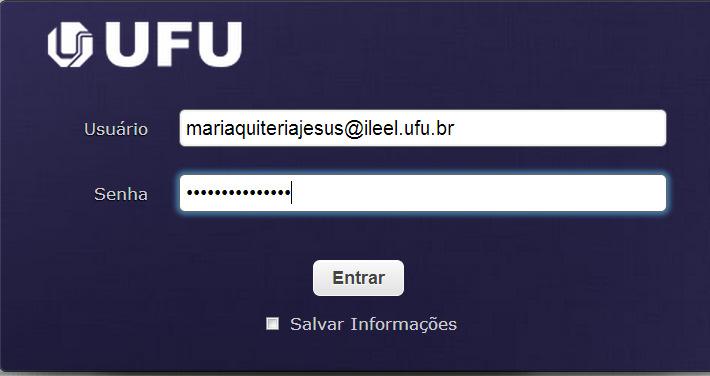
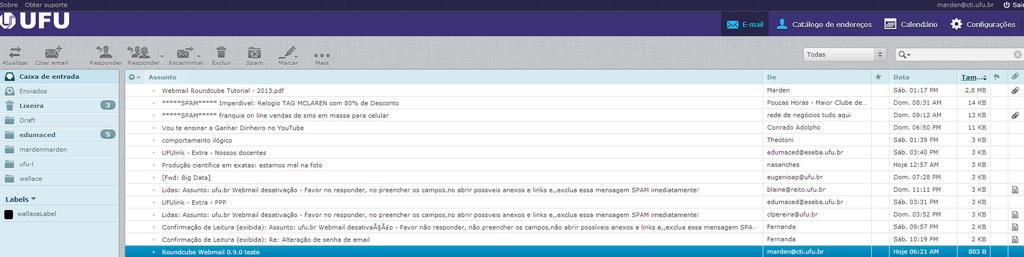
1 Webmail Roundcube Tutorial - O Webmail RoundCube é uma ferramenta Web que possibilita ao usuário o acesso ao seu correio eletrônico institucional. Ele possui uma boa aparência, é direto, completo e bem simples de ser utilizado. Neste tutorial, o usuário encontrará as informações básicas referentes às principais funcionalidades do Webmail RoundCube. 1) O endereço < permite o acesso ao Webmail da UFU: 2) Tela principal do Webmail RoundCube: Permite encaminhar a mensagens. Exibe a Caixa de entrada, Enviados, Lixeira, percentual de utilização etc. Verificar os novos s. Criar uma nova mensagem. Responder ao remetente. Responder ao remetente e todos os destinatários. Acesso ao catálogo de endereços. Acesso ao calendário. Acesso a: preferências, pastas, identidades, filtros, redigir mensagens, configurações do servidor, Opções do Verificador Ortográfico etc. Página 1 de 7
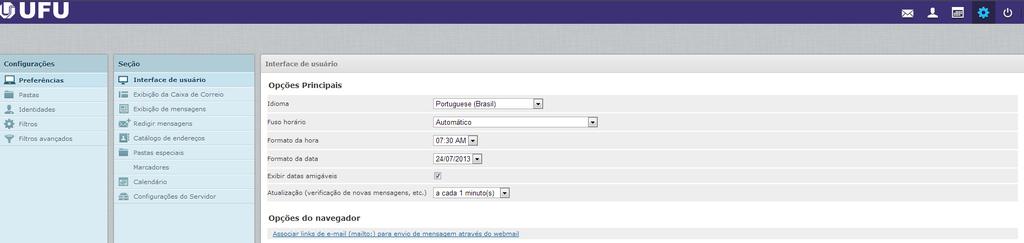
2 3) Procedimentos para alterar: formato da data, formato da hora, idioma, fuso horário, etc. Clicar sobre "Configurações", "Interface de usuário". Na aba "Opções Principais", faça as alterações necessárias e clique sobre "Salvar". 4) Gerenciamento de Pastas no Webmail da UFU: procedimentos para criar, ativar e desativar pastas. 01) Clicar sobre Configurações ; 02) Clicar sobre "Pastas"; 03) Para ativar/desativar as pastas "Lixeira", "Rascunho (Draft)", clicar sobre o quadrante correspondente; 04) Para criar uma nova pasta, clicar sobre "Pastas". Na aba "Pastas", clicar sobre: + (Criar nova pasta) 05) Em "Nome da pasta", digitar o nome da pasta. 06) Pasta pai: caso você queira criar uma pasta "em relação de dependência a outra pasta", basta selecionar a "Pasta pai" desejada. Caso contrário, não selecionar nenhuma pasta pai. 07) Clicar sobre "Salvar". 08) Como Excluir uma pasta? a) Clicar sobre a pasta a ser excluída e certifique-se de que os caracteres da mesma esteja em negrito; b) Clicar sobre a Estrelinha (Ações para as pastas...) existente no rodapé; c) Clicar sobre Excluir. Clicar sobre + para criar uma nova pasta. Como Excluir uma pasta? a) Clicar sobre a pasta a ser excluída e certifique-se de que os caracteres da mesma esteja em negrito; b) Clicar sobre a Estrelinha (Ações para as pastas...) existente no rodapé; c) Clicar sobre Excluir. Página 2 de 7
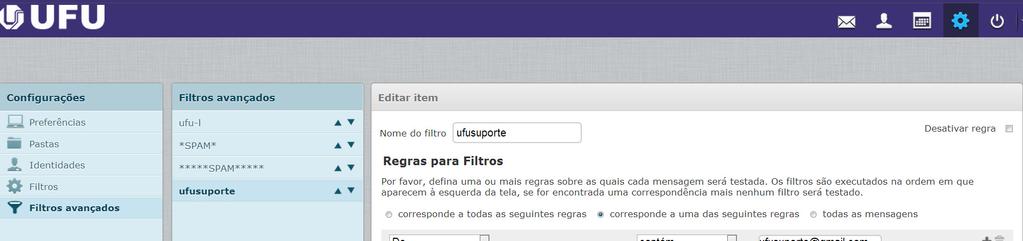
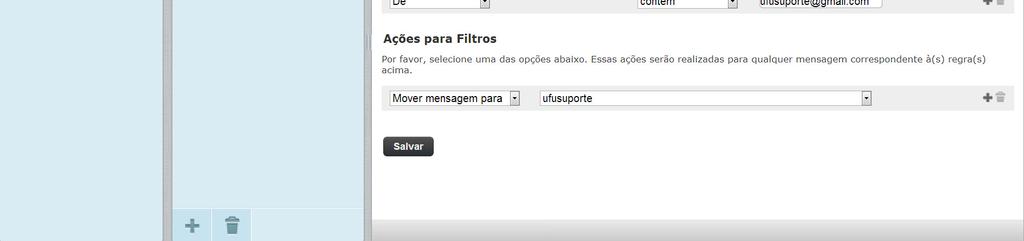
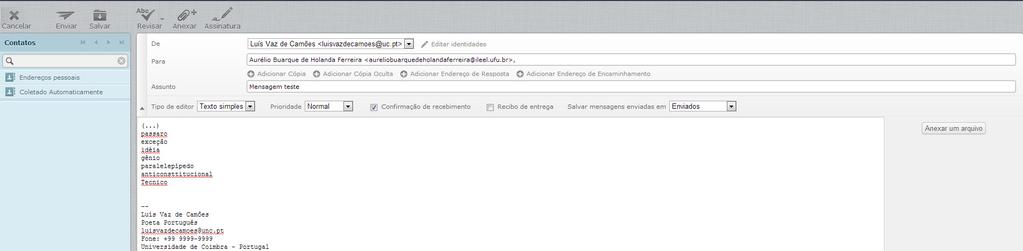
3 5) Filtros de mensagens: Para exemplificar, será utilizada a seguinte regra (critério): todas as mensagens oriundas do remetente <[email protected]> deverão ser automaticamente armazenadas na pasta ufusuporte do Webmail RoundCube. 01) Antes de mais nada, deverá ser criada a pasta ufusuporte para o armazenamento das mensagens que serão filtradas. Para criar uma nova pasta, veja o capítulo 4; 02) Clicar sobre "Configurações"; 03) Na aba Configurações, clicar sobre "Filtros avançados". 04) Na Aba "Filtros avançados", clicar sobre + (Novo filtro) 05) Na Aba "Novo filtro", em "Nome do filtro" digitar: ufusuporte 06) Em Regras para filtros, assinalar: corresponde a uma das seguintes regras 07) No primeiro campo de seleção, selecionar a opção: De. No segundo campo de seleção, selecionar "contém". No terceiro campo, digitar: [email protected] 08) Em "Ações para Filtros", selecionar a opção: "Mover mensagens para ufusuporte". 09) Clicar sobre Salvar, conforme tela a seguir: 6) Criar uma nova mensagem Na Aba " ", clicar sobre "Criar ". Logo, será exibida a seguinte tela: Clique sobre "Adicionar Cópia Oculta" para adicionar um endereço que não será exibido ao destinatário. Opção para anexar um arquivo. Clique sobre esta seta de seleção para exibir: Tipo de editor, Prioridade, Confirmação de recebimento, Recibo de entrega et cetera. Para revisar a mensagem, clicar sobre "Revisar". Com a tecla à esquerda, clicar sobre a palavra grafada erradamente e clicar sobre a grafia correta. Pronto! Página 3 de 7
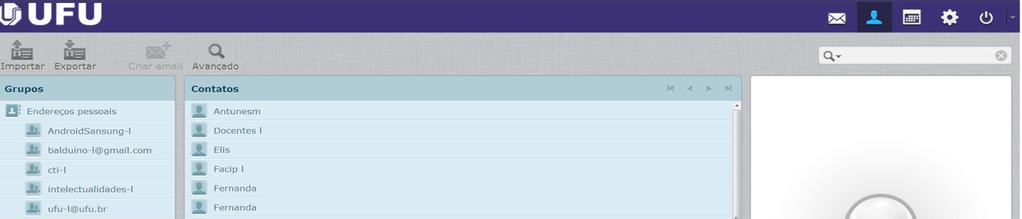
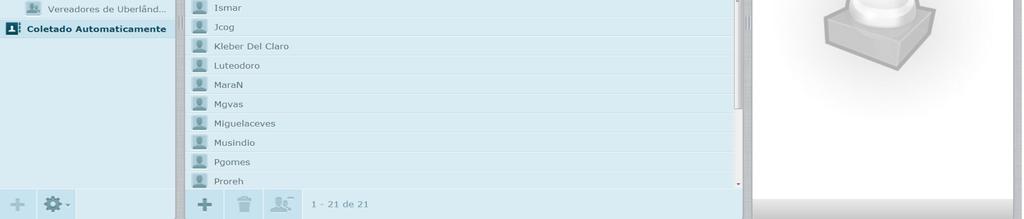
4 7) Procedimentos para a criação de contatos no Webmail da UFU: 1) Clicar sobre "Catálogo de endereços" 2) A seguir, será exibida a tela com os seus contatos. Por exemplo, pode-se constatar que no "Catálogo de endereços" abaixo há 21 contatos. Para visualizar informações gerais sobre qualquer contato, clique sobre o contato e "Editar contato." 3) Para criar um Novo contato, basta clicar sobre + e selecionar a categoria do contato, ou seja, endereços pessoais ou coletado automaticamente. Preencha o formulário que aparecerá e clique sobre Salvar. A funcionalidade de "Coletado Automaticamente" é mostrar os endereços que são coletados automaticamente. Portanto, sempre que uma mensagem é enviada para um destinatário que não esteja nos contatos, o Roundcube Webmail salva o endereço automaticamente. Ao clicar sobre "Catálogo de endereços" e "Coletado Automaticamente", uma lista de endereços é expandida conforme figura acima. Logo, ao adicionar os destinatários de uma mensagem, os endereços que estiverem nos contatos poderão ser adicionados com um duplo "clique" ou aparecerão em uma lista quando as iniciais do correio eletrônico forem digitadas. Para marcar a opção "Coletado Automaticamente", clicar sobre "Configurações". Na Aba "Seção", clicar sobre "Catálogo de endereços". Na seção "Coletado Automaticamente", marcar as duas opções abaixo: "Utilizar catálogo de endereços automático" e "Utilizar endereços coletados automaticamente para autocompletar." 8) Procedimentos para a criação de "Grupos" no Webmail da UFU: 1) Clicar sobre "Catálogo de endereços". 2) Na Aba "Grupos", clicar sobre "Endereços pessoais". 3) Para criar um novo "Grupo", na Aba "Grupos", clicar sobre + (Criar novo grupo de contatos). 4) Digitar o nome do grupo e dê Enter. 5) Para mover um contato para algum grupo criado, clicar sobre o respectivo contato. Na tela "Propriedades do contato", clicar sobre a Aba "Grupos" e selecionar o(s) grupo(s) desejado(s). 6) Para "arrastar" um conjunto de contatos para determinado "Grupo", basta marcar o primeiro contato e pressionar simultaneamente as teclas (Ctrl + Shift) e clicar sobre o último contato do conjunto a ser arrastado. Posteriormente, arrastar esse conjunto de contatos para o Grupo de contatos desejado. 7) Procedimentos para a remoção de contatos de um Grupo qualquer: Primeiro) Clicar sobre o contato; Segundo) Na tela "Propriedades do contato", clicar sobre a Aba "Grupo"; Terceiro) Desmarcar a seleção. 8) Para postar uma mensagem para todos os contatos de um Grupo, basta clicar sobre o Grupo de contatos e depois sobre "Criar ". Página 4 de 7


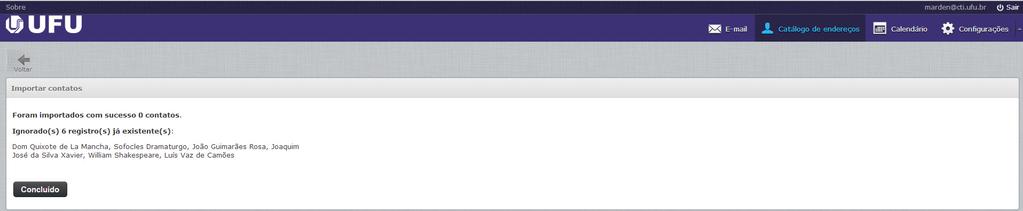
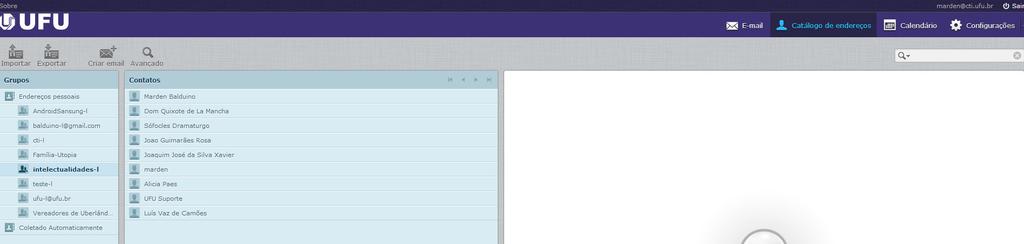
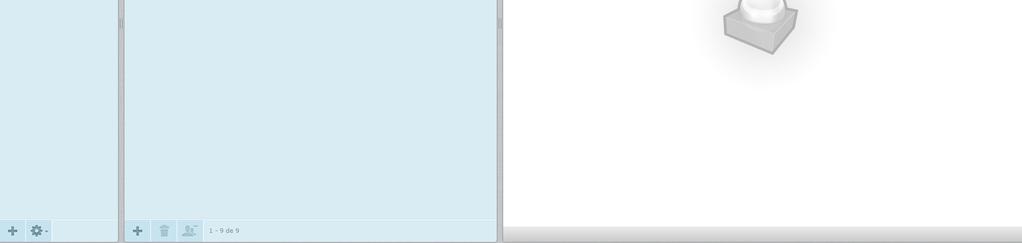
5 9) Procedimentos para "Exportar" os contatos do Webmail da UFU: 1) Clicar sobre Catálogo de endereços 2) Consequentemente, será exibido o seu Catálogo de endereços, como: 3) Observe que há seis contatos cadastrados. 4) Clicar sobre a opção "Exportar", ou seja, exportar os contatos em formato vcard 5) Em C:\Users\m.NUPROSM\Downloads, veja que automaticamente foi feito um download de um arquivo.vcf que são os contatos do Webmail RoundCube, cujo nome é este: rcube_contacts. 10) Procedimentos para "Importar" os contatos do Webmail RoundCube: 1) Clicar sobre a opção "Importar contatos"; 2) Clicar sobre "Escolher arquivos" 3) Localizar o arquivo de contatos " rcube_contacts" do Webmail RoundCube; 4) Clicar sobre "Importar". 5) Pronto! Os contatos foram importados com êxito, conforme gravura abaixo: Página 5 de 7
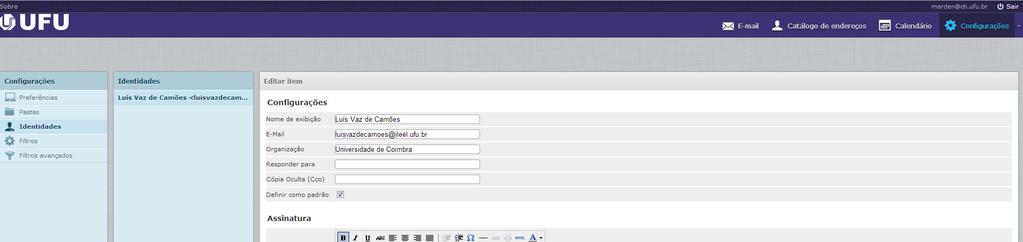

6 11) Assinatura: como inserir uma assinatura no Webmail da UFU? 1) Clicar sobre "Configurações". 2) Na aba "Seção", clicar sobre "Redigir mensagens". 3) Na subtítulo "Opções de Assinatura", em "Adicionar assinatura automaticamente", marque a opção "sempre" e clique sobre "Salvar". 4) Na aba "Configurações", clicar sobre "Identidades". 5) Em "identidades", clicar sobre o seu . 6) Na aba "Configurações", digitar o Nome de exibição, como "Luís Vaz de Camões", digitar o etc. 7) Na aba Assinatura, marcar "Assinatura em HTML", digitar a sua assinatura e clicar sobre "Salvar". 8) Se porventura desejar inserir uma foto logo abaixo de sua assinatura, basta copiá-la e colar. Depois, clicar sobre "Configurações". Na aba "Seção", clicar sobre "Redigir mensagens". Assinalar a opção "Criar mensagens em HTML." Vejamos abaixo a tela exemplificativa: 12) Cota de ultrapassou o limite: configurações da Lixeira no Webmail da UFU: 01) Clicar sobre Configurações ; 02) Clicar sobre a seção "Configurações do Servidor"; 03) Na aba "Configurações do Servidor", assinalar as seguintes opções: "Excluir as mensagens se movê-las para a lixeira falhar", "Esvaziar a Lixeira ao sair". Clicar sobre "Salvar", conforme tela a seguir: Página 6 de 7
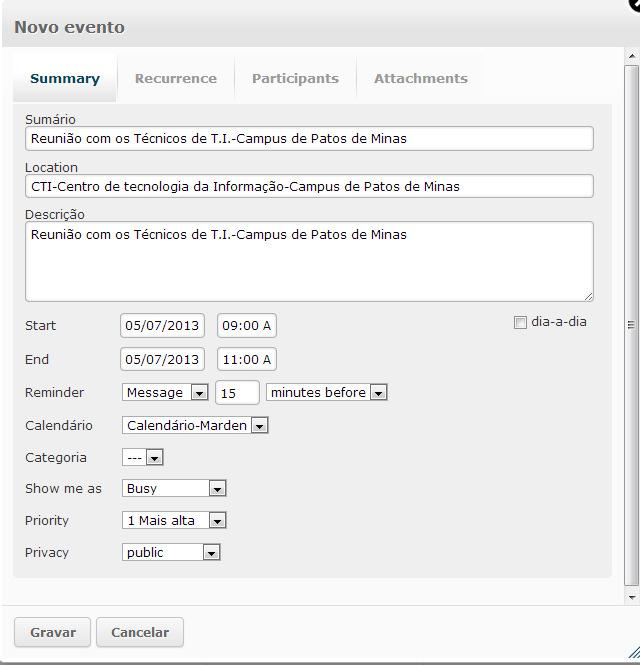
7 13) Calendário: procedimentos para a inserção de novos eventos no Webmail da UFU: 1) Criar um novo calendário: na coluna à esquerda, clicar sobre + (Criar novo calendário). 2) Digitar o nome do calendário e dê Enter. 3) Para criar um novo evento ou compromisso, basta clicar sobre "Novo evento", preencher os campos de praxe, clicar sobre "Gravar", conforme modelo abaixo. 4) As Abas "Recurrence", "Participantes" e "Attachments" poderão ser configuradas conforme a sua necessidade. 13) Outras configurações (funcionalidades) cujos assuntos estão elencados em ordem alfabética: Fotos, inserção a) Clicar sobre a Aba "Contatos"; b) Editar contato; c) o campo reservado à fotografia, clicar sobre de fotos nos "Adicionar"; d) Selecionar a foto desejada; e) Na tela "Enviar foto", clicar sobre enviar arquivo; contatos: f) Clicar sobre "Salvar". Todas as críticas construtivas serão bem vindas, de modo que possamos aprimorar esse tutorial do Roundcube Webmail. Atenciosamente, [email protected] Página 7 de 7
TUTORIAL DE ADAPTAÇÃO AO NOVO WEBMAIL DA FUNDAÇÃO UNIVERSIDADE FEDERAL DE MATO GROSSO DO SUL
 TUTORIAL DE ADAPTAÇÃO AO NOVO WEBMAIL DA FUNDAÇÃO UNIVERSIDADE FEDERAL DE MATO GROSSO DO SUL Tutorial realizado pelo Núcleo de Tecnologia da Informação Tutorial Adaptação Webmail UFMS Sumário 1) Enviar
Manual do Usuário Webmail SoftSul
 Manual do Usuário Webmail SoftSul 2 Índice Interface Geral do Webmail 03 Caixa de entrada 04 Opções de apresentação e filtro 05 Os e-mails nos seus estados 06 Marcar um e-mail 07 Acesso a Configurações
Centro de Suporte. (Sistema Android) RCAMail Manual de Utilização Página 1
 (Sistema Android) Manual de Utilização Página 1 Sumário 1. Acesso ao no Android (aplicativo E-mail )... 4 2. Tela inicial do aplicativo E-mail e suas pastas... 5 2.1 Pasta Entrada... 5 2.2 Pasta Rascunhos...
Acessando o Webmail. Primeiramente digite em seu navegador: webmail.seudominio.com.br. Em seguida, digite seu e sua senha, clique em entrar ;
 Acessando o Webmail Neste tutorial você aprenderá como utilizar as funções básicas do webmail(enviar e-mails, adicionar contatos, editar assinatura, etc...), escolhemos trabalhar com a plataforma Roundcube,
MANUAL. Localizador: SGI-INFRA-
 1/25 Infraestrutura de 1. Objetivo Este documento tem por objetivo indicar e informar o conjunto de ações para o procedimento de uso do novo correio eletrônico do CEFET-MG. O novo sistema de correio eletrônico
Manual de Utilização do Webmail v1.1
 Manual de Utilização do Webmail v1.1 (mail.ufvjm.edu.br) 1 Sumário Como Fazer o Login...3 Como Alterar a Senha...4 Como Enviar um E-mail...5 Como Criar uma Assinatura de E-mail...11 Como Criar Filtros...13
MANUAL. Localizador: Página: MN 016 SGI-INFRA- . Informação)
 1/24 1. Objetivo Este documento tem por objetivo indicar e informar o conjunto de ações para o procedimento de uso do novo correio eletrônico do CEFET-MG. O novo sistema de correio eletrônico tem uma interface
Tutorial: Webmail. Dicas de Uso e Funcionalidades 10/2014. Versão 01
 Tutorial: Webmail Dicas de Uso e Funcionalidades 10/2014 Versão 01 Conteúdo Tutorial: Webmail 2014 Webmail... 2 Busca de Mensagens... 3 Possíveis problemas... 5 Ativando Pré-visualização do E-mail... 6
Manual do Webmail UFMS
 Manual do Webmail UFMS 2017 Índice 1- Acesso ao Webmail... 2 2- Tela inicial... 2 3- Enviar e-mail... 4 4- Visualizar e-mail... 4 5- Redirecionamento de e-mail... 5 6- Contatos... 6 7- Ações sobre pastas...
MANUAL. ecosistemas.net.br
 MANUAL A Eco.Suite possui uma interface simples e de fácil utilização Com a Eco.Suite você trabalha de forma colaborativa, simples e objetiva, em uma única tela. Acesso ao Eco.Suite Tela Principal Após
Informática. Mozilla Thunderbird. Professor Márcio Hunecke.
 Informática Mozilla Thunderbird Professor Márcio Hunecke www.acasadoconcurseiro.com.br Informática MOZILLA THUNDERBIRD O Mozilla Thunderbird é a ferramenta de correio eletrônico gratuita, baseado em software
FasterMail Como Utilizar
 FasterMail Como Utilizar O FasterMail é um aplicativo WEB que permite que você tenha acesso às suas mensagens, calendários, contatos e tarefas a partir de qualquer computador com acesso à Internet. Como
Com a OABRJ Digital você trabalha de forma colaborativa, simples e objetiva, em uma única tela.
 MANUAL A OABRJ Digital possui uma interface simples e de fácil utilização Com a OABRJ Digital você trabalha de forma colaborativa, simples e objetiva, em uma única tela. Acesso ao OAB Digital Tela Principal
Visão geral do ambiente. Essa é a sua página inicial. No bloco lateral, você encontra um menu de navegação.
 Bem Vindo ao seu novo Ambiente Virtual de Aprendizagem! Vamos saber mais como utilizar essa poderosa ferramenta para que você a aproveite ao máximo durante os seus estudos. TUTORIAL GERAL Visão geral do
Manual Webmail GUIA GERAL UNIVERSIDADE TECNOLÓGIA FEDERAL DO PARANÁ DIRETORIA DE GESTÃO DE TECNOLOGIA DA INFORMAÇÃO - DIRGTI 2015
 2015 Manual Webmail GUIA GERAL UNIVERSIDADE TECNOLÓGIA FEDERAL DO PARANÁ DIRETORIA DE GESTÃO DE TECNOLOGIA DA INFORMAÇÃO - DIRGTI 2015 2 Sumário 1 Acessando o Correio Eletrônico... 4 1.1 Cota de e-mail...
MANUAL DO WEBMAIL DA FUNDAÇÃO UNIVERSIDADE FEDERAL DE MATO GROSSO DO SUL
 MANUAL DO WEBMAIL DA FUNDAÇÃO UNIVERSIDADE FEDERAL DE MATO GROSSO DO SUL Manual realizado pelo Núcleo de Tecnologia da Informação Manual Webmail UFMS Índice 1- Acesso ao Webmail...3 2- Tela inicial...4
Manual do Webmail Zimbra TM
 Manual do Webmail Zimbra TM O novo serviço de e-mail da FCT é baseado no software de colaboração Zimbra Suíte de Colaboração. Ele é um sistema de mensagens e colaboração que oferece e-mail seguro e de
Manual de Usuário do Webmail UnB Destinado aos usuários de da Universidade de Brasília MODO DINÂMICO
 Destinado aos usuários de e-mail da Universidade de Brasília MODO DINÂMICO Elaboração: Marcus Vinicius da Silva Jorge SA/SRS/CPD/UnB [email protected] Universidade de Brasília Brasília / 2014 Resumo A ferramenta
FÓRUM. Fórum AMBIENTE VIRTUAL DE APRENDIZAGEM TUTORIAL DO. Autor(es) Natália Regina de Souza Lima, Scarlat Pâmela Silva
 TUTORIAL DO FÓRUM AMBIENTE VIRTUAL DE APRENDIZAGEM Fórum Autor(es) Natália Regina de Souza Lima, Scarlat Pâmela Silva 1 1. O que é um Fórum 2. Como criar um Fórum de discussão 3. O que é uma linha de discussão
Manual Coleção Interativa Papel Professor Versão 2.5.3
 Manual Coleção Interativa Papel Professor / 33 Manual Coleção Interativa Papel Professor Versão 2.5.3 Manual Coleção Interativa Papel Professor 2/ 33 Manual Coleção Interativa ACESSAR A COLEÇÃO INTERATIVA...
Sibele Loss Edimara Heis
 Sibele Loss Edimara Heis 2016 TUTORIAL ETC Tela Inicial É a primeira tela que aparece ao se logar no sistema. Nesta tela encontram se as funcionalidades do ETC (Notificações, Documentos, Biblioteca, Mensagens,
Manual do painel administrativo. Site Instituto de Oncologia do Vale IOV
 Manual do painel administrativo Site Instituto de Oncologia do Vale IOV 1. Dashboard Essa é a interface do sistema administrativo. Assim que acessar o sistema pede para que o usuário autentique uma conta
APRESENTAÇÃO DO THUNDERBIRD MANUAL DO USUÁRIO CORREIO ELETRÔNICO
 APRESENTAÇÃO DO THUNDERBIRD MANUAL DO USUÁRIO CORREIO ELETRÔNICO ÍNDICE APRESENTAÇÃO THUNDERBIRD:... 2 ABRIR O THUNDERBIRD... 3 CONHECENDO O THUNDERBIRD... 3 DESCRIÇÃO DETALHADA DE CADA ITEM MAPEADO...
MANUAL DE OPERAÇÃO PROFESSOR. Página Inicial
 MANUAL DE OPERAÇÃO Página Inicial O Sistema Acadêmico online é um portal onde o professor poderá realizar diversos serviços. A Figura 1 a seguir demonstra a página inicial do sistema. Figura 1 - Página
Manual Sistema de Automação de Pedidos Data C
 Manual Sistema de Automação de Pedidos Data C Ubá 2011 Sumário 1- Acesso... 3 2- Acesso do Representante... 3 2.1- Menu... 7 2.1.1- Arquivo > Sair... 10 2.1.2- Meus Pedidos> Lançamentos... 10 2.1.3- Meus
1. Tela inicial. 2. Caixa de Entrada
 Manual WebMail 1 Índice 1. Tela inicial... 3 2. Caixa de Entrada... 3 3. A pasta Lidas... 4 4. Criando sua assinatura... 4 5. Enviar Mensagens... 5 6. Anexando arquivos... 7 7. Adicionando novas pastas...
AMBIENTAÇÃO Plataforma TelEduc: ambiente de suporte para ensinoaprendizagem
 AMBIENTAÇÃO Plataforma TelEduc: ambiente de suporte para ensinoaprendizagem a distância - 2012 - Acessando o curso e alterando a senha Acessando o ambiente Seu primeiro acesso ao ambiente do curso deve
Manual Gerenciador de Aprendizagem Papel Professor Versão 2.5.3
 Manual GA, Papel Professor / 37 Manual Gerenciador de Aprendizagem Papel Professor Versão 2.5.3 Manual GA, Papel Professor 2/ 37 Manual Gerenciador de Aprendizagem ACESSAR O GERENCIADOR DE APRENDIZAGEM...
Manual. Portal de Seminovos
 Manual Portal de Seminovos Administração Versão 1.0 Sumário Introdução... 4 1. Menu Concessionárias... 4 1.1. Cadastrar Concessionária... 4 1.2. Listar Concessionária... 5 1.3. Editar Concessionária...
MENSAGENS. Mensagens AMBIENTE VIRTUAL DE APRENDIZAGEM TUTORIAL DO. Autor(es) Natália Regina de Souza Lima, Scarlat Pâmela Silva
 TUTORIAL DO MENSAGENS AMBIENTE VIRTUAL DE APRENDIZAGEM Mensagens Autor(es) Natália Regina de Souza Lima, Scarlat Pâmela Silva 1 1. Mensagens 2. Como Enviar uma Mensagem 3. Como Criar uma Pasta 2 1. Mensagens
Manual do Usuário. Versão 1.0. Página 1 de 73
 Manual do Usuário Versão 1.0 Página 1 de 73 1 Apresentação O Ondamailing é a nova plataforma do Onda para envio de campanhas de e-mail marketing de forma eficiente e intuitiva e que cumpre com os padrões
Manual Pedido Eletrônico Orgafarma
 Manual Pedido Eletrônico Orgafarma Versão do manual: 1.0 Data: 15/12/2017 Autor: Vitor Souza Sumário Apresentação... 3 Primeiro acesso... 3 Tela principal... 6 Inclusão de pedidos... 6 Importação de pedidos...
Tipos de Publicações:
 Biblioteca Geral A ferramenta Biblioteca centraliza arquivos (documentos, vídeos e links) que o Administrador considera importantes para que os participantes tenham como material de apoio. O aluno poderá
Manual de utilização sistema Comtele SMS
 Manual de utilização sistema Comtele SMS MANUAL DE UTILIZAÇÃO DO SISTEMA SMS COMTELE Login... 3 Dashboard... 4 Envio instantâneo... 5 Requisições de envio instantâneo para contatos ou grupos.... 5 Agendamento
SAO-WEB Manual do Usuário
 Documento SAO-WEB Manual do Usuário 1 Referência: SAO-WEB Sistema SAO-WEB Módulo Geral Responsável Trion Data 05/2010 Objetivo Descrever o funcionamento do SAO WEB. O SAO-WEB é uma forma de acesso ao SAO-ERP
Gestão Unificada de Recursos Institucionais GURI
 Documentação de Sistemas Gestão Unificada de Recursos Institucionais GURI Módulo de Processo Seletivo Acadêmico Versão 2.1.5 Última revisão: 18/12/2017 2017 Versão: 1.0 Documentação: André L. M. C. Revisão:
Outlook 2010 Plano de Aula - 16 Aulas (Aulas de 1 Hora).
 4309 - Outlook 2010 Plano de Aula - 16 Aulas (Aulas de 1 Hora). Aula 1 Capítulo 1 - Introdução ao Outlook 2010 1.1. Novidades do Outlook 2010...21 1.2. Abrir o Programa...22 1.3. A Janela do Outlook 2010...23
Informática. Microsoft Outlook Professor Márcio Hunecke.
 Informática Microsoft Outlook 2016 Professor Márcio Hunecke www.acasadoconcurseiro.com.br Informática MICROSOFT OUTLOOK 2016 O QUE É O OUTLOOK? O Microsoft Outlook 2016 oferece excelentes ferramentas
Uma pasta é pouco mais que um contêiner no qual é possível armazenar arquivos. Se
 9. ARQUIVOS E PASTAS 9.1 O QUE SÃO ARQUIVOS E PASTAS? Um arquivo é muito parecido com um documento digitado que você poderia encontrar na mesa de alguém ou em um arquivo convencional. É um item que contém
Informática. Microsoft Outlook Professor Márcio Hunecke.
 Informática Microsoft Outlook 2007 Professor Márcio Hunecke www.acasadoconcurseiro.com.br Informática MICROSOFT OUTLOOK O QUE É O OUTLOOK? O Microsoft Outlook 2007 oferece excelentes ferramentas de gerenciamento
1. ACESSO MENU PRINCIPAL Página Inicial Botões no Topo da Tela Campos para Exibição... 4
 Página 1 de 17 SUMÁRIO 1. ACESSO... 2 2. MENU PRINCIPAL... 3 2.1 Página Inicial... 3 2.2 Botões no Topo da Tela... 4 2.3 Campos para Exibição... 4 2.4 Página da Turma... 5 3. MENU USUÁRIO... 5 3.1 Central
Dashboard DASHBOARD MATRÍCULAS DIÁRIO
 Dashboard DASHBOARD MATRÍCULAS DIÁRIO 1. Matrículas não iniciadas: mostra a quantidade de matrículas do dia referente ao último dia do período estabelecido, que possuem status Matriculado, ativo e Andamento
MANUAL DE USUÁRIO. Versão 1.0 Servidor
 MANUAL DE USUÁRIO Versão 1.0 Servidor SUMÁRIO 1. Acesso ao Sistema... 4 1.1. Acesso (LOGIN)... 5 1.2. Cadastro... 6 2. Sistema 2.1. Visão Inicial... 10 2.2. Itens do Menu de Navegação... 11 2.3. Informações
Informática. 01- A figura abaixo mostra um slide de uma apresentação, em janela do BrOffice.org Impress:
 Informática 01- A figura abaixo mostra um slide de uma apresentação, em janela do BrOffice.org Impress: Com relação a essa figura e aos recursos do BrOffice.org Impress, está INCORRETO afirmar que: (A)
TUTORIAL GOOGLE CLASSROOM: Criando uma sala de aula online
 TUTORIAL GOOGLE CLASSROOM: Criando uma sala de aula online Realização: Secretaria Geral de Educação a Distância da Universidade Federal de São Carlos 2019 SUMÁRIO 1. Introdução 2 2. Criando uma turma 2
10 Hiperlinks e Mala Direta
 1 Word 2013 10 Hiperlinks e Mala Direta 10.1. Hiperlinks 10.1.1. Criar um Hiperlink 10.1.2. Criar um Hiperlink Para Outro Documento 10.1.3. Criar Ligação Dentro do Documento 10.1.4. Remover Hiperlinks
Manual de Utilização do Zimbra Webmail
 Universidade Federal da Paraíba Superintendência de Tecnologia da Informação Campus Universitário I, João Pessoa Paraíba CEP.: 58051-900 +55 83 3209-8650 Manual de Utilização do Zimbra Webmail Introdução.
MIDISUL (48) (48) CEP CNPJ:
 Conteúdo Introdução... 3 Tópicos... 3 Abrangência... 3 1. Acessar o Consulti... 4 2. Selecionar os Módulos do Consulti... 5 3. Selecionar as Empresas no Consulti... 5 4. Executar os Programas do Consulti...
Manual do Aplicativo de Configuração
 Manual do Aplicativo de Configuração INTRODUÇÃO Este manual visa explicar a utilização do software embarcado do equipamento Primme Super Fácil Ponto. De fácil utilização e com suporte a todos os navegadores
CADASTRAR MEMORANDO ELETRÔNICO
 Sistema SIPAC Módulo Portal Administrativo Perfil Usuários que são servidores Papel Ser usuário do SIPAC CADASTRAR MEMORANDO ELETRÔNICO Essa operação permite realizar o cadastro de um memorando eletrônico.
PROGRAMA ESPECIAL DE FORMAÇÃO PEDAGÓGICA DE PROFESSORES PARA EDUCAÇÃO PROFISSIONAL MANUAL DO AMBIENTE VIRTUAL DE APRENDIZAGEM (AVA) TUTOR
 PROGRAMA ESPECIAL DE FORMAÇÃO PEDAGÓGICA DE PROFESSORES PARA EDUCAÇÃO PROFISSIONAL 2016 MANUAL DO AMBIENTE VIRTUAL DE APRENDIZAGEM (AVA) TUTOR Neste manual você encontrará tutoriais para as ferramentas
Outlook Web App (OWA)
 Outlook Web App (OWA) 2010 Índice 1. O que é o Outlook Web App (OWA) 2010?... 3 2. Como acessar o OWA:... 3 3. Como navegar no OWA... 5 4. As seções do OWA... 5 5. O painel de mensagens OWA... 6 5.1 Como
Como abrir arquivo XML no Excel
 Um arquivo no formato XML é um documento com dados organizados de forma hierárquica. Como você pode ver na imagem acima, ele já vem todo organizado e é muito útil para armazenar dados de forma simples,
Elaboração de Provas Online usando o Formulário Google Docs
 Elaboração de Provas Online usando o Formulário Google Docs Objetivos Elaboração de provas utilizando o recurso Formulários do Google Docs; Compreender as funcionalidades do Formulário; Gerar planilhas
MANUAL. Mão Dupla nextel
 MANUAL Mão Dupla nextel 1 Índice 1) Introdução... 3 2) Envio de mensagem... 3 3) Relatórios... 4 a. Relatório de Mensagens... 4 b. Aparelhos... 5 4) Configurações... 6 a. Grupos... 6 b. Perguntas/Respostas...
ITQ InPrint Cobrança. Manual do Usuário Atualizado em: 27/02/2012.
 ITQ InPrint Cobrança Manual do Usuário Atualizado em: 27/02/2012 http://www.itquality.com.br Sumário Introdução...2 Características do Sistema...3 Antes de Instalar...3 Instalando o Sistema...3 Acessando
MANUAL DE NAVEGAÇÃO UNICURITIBA VIRTUAL PROFESSOR
 MANUAL DE NAVEGAÇÃO UNICURITIBA VIRTUAL PROFESSOR ACESSANDO O UNICURITIBA VIRTUAL Acesse o site do UNICURITIBA: http://unicuritiba.edu.br Clique no link Portal do Professor, que fica no canto superior
5.0 GUIA PRÁTICO. Flash Câmera frontal 2 Carregar a bateria. Diminuir/ Aumentar volume Tecla Liga/ Desliga. Início. Visão geral. Voltar.
 GUIA PRÁTICO 1 Colocar ou retirar a tampa traseira. Flash Câmera frontal 2 Carregar a bateria. 5.0 Diminuir/ Aumentar volume Tecla Liga/ Desliga SIM2 Voltar Início Visão geral 3 Inserir ou retirar o SIM.
Schaeffler Online. Manual de Operação
 Schaeffler Online Manual de Operação 1 Índice 1. Solicitação de Novo Usuário...3 2. Recuperação de Senha...4 3. Login...5 4. Tela Inicial do Schaeffler Online...6 5. Cadastro de Pedidos...7 5.1. Cabeçalho
Manual de Cotação. Índice ÍNDICE
 Índice ÍNDICE Nova cotação... 01 Editar / Reenviar... 08 Verificar andamento... 09 Interrompidos... 12 Visulizar Pedidos... 13 Ver Responsáveis... 16 Exibir Relatórios... 17 Mensagens... 20 Alterar login
PASSO A PASSO. Cadastro no Bússola para Signatários no Movimento ODS - SC
 PASSO A PASSO 1 Cadastro no Bússola para Signatários no Movimento ODS - SC ORIENTAÇÃO Para cadastro de signatários, sendo pessoa física ou jurídica é necessário, acessar a página do edital para criar a
9. ARQUIVOS E PASTAS 9.1 O QUE SÃO ARQUIVOS E PASTAS?
 9. ARQUIVOS E PASTAS 9.1 O QUE SÃO ARQUIVOS E PASTAS? Um arquivo é muito parecido com um documento digitado que você poderia encontrar na mesa de alguém ou em um arquivo convencional. É um item que contém
Gerenciador de Processos
 IBILCE UNESP 2012 GUIA DO USUÁRIO Gerenciador de Processos Coordenação: Prof. Dr. Carlos Roberto Valêncio IBILCE - UNESP2012 Controle do Documento Título Nome do Arquivo Autor(es) GBD Guia do Usuário GePrOC
UNICALDAS Faculdade de Caldas Novas Núcleo de Educação à Distância - NEaD. MANUAL DO ALUNO (UnicaldasVIRTUAL) Versão 1.0
 MANUAL DO ALUNO (UnicaldasVIRTUAL) Versão 1.0 Fevereiro - 2017 0 1. INTRODUÇÃO A Educação à Distância (EaD) vem crescendo no Brasil através da popularização da internet faz alguns anos. A Unicaldas Faculdade
Gerabyte AFV (Automação de Força de Venda) Manual do Aplicativo
 Gerabyte AFV (Automação de Força de Venda) Manual do Aplicativo Versão do Manual: 2.4 Versão do Aplicativo: 2.17.2 Conteúdo 1. Instalação do AFV...03 2. Configurações...04 3. Recebendo as tabelas...05
Criando site. Tutorial Webnode
 Criando site Tutorial Webnode 1 Registrando Acesse o endereço: http://www.webnode.com.br/ e preencha os dados solicitados e clique em Registre-se e crie seu site. NOME DO SITE: artecsuz-nomedaescola 2
PedidosWeb Manual do Usuário
 PedidosWeb Manual do Usuário Agosto de 2018 I Sumário 1. Introdução...1 2. Acesso ao Sistema...2 2.1 Autenticação...2 2.2 Pagina Inicial...2 3. Principais Funcionalidades do Sistema...3 3.1 Cadastro de
Tutorial. Conselho de Escola
 Tutorial Conselho de Escola Este tutorial apresenta o passo a passo para a utilização do módulo Conselho de Escola para as escolas. Os perfis que possuem acesso a esse módulo na escola são: Diretor Vice-diretor
5.2 GUIA PRÁTICO 5085N. Flash Câmera frontal. Sensor. Aumentar/ Diminuir volume Tecla Liga/ Desliga. Início/ sensor de impressão digital.
 1 Carregar a bateria. GUIA PRÁTICO Sensor Flash Câmera frontal Aumentar/ Diminuir volume Tecla Liga/ Desliga 2 Inserir ou retirar o SIM. 3 Inserir ou retiar o cartão microsd. 5.2 Início/ sensor de impressão
PLANO DE ENSINO EXPORTAÇÃO DE MATERIAIS DO EUREKA E IMPORTAÇÃO PARA O BLACKBOARD
 PLANO DE ENSINO EXPORTAÇÃO DE MATERIAIS DO EUREKA E IMPORTAÇÃO PARA O BLACKBOARD Você sabia que é possível exportar alguns arquivos do Eureka para uma sala de disciplina no ambiente Blackboard? Neste tutorial,
GUIA CONTAS DE WEBMAIL
 GUIA CONTAS DE WEBMAIL ÍNDICE ITEM Página 1 Objetivo... 3 2 Painel de Controle... 3 2.1 Administração de E-mail...4 2.2 Conta Pega-Tudo...5 2.3 Nova Conta de Correio...6 2.4 Redirecionamentos...7 2.5 Mensagem
Manual de utilização sistema Comtele SMS
 Manual de utilização sistema Comtele SMS Login... 3 Dashbord... 4 Envio instantâneo de mensagem SMS... 5 Requisições de envio instantâneo para contatos ou grupos... 5 Agendamento de envio... 7 Requisições
LISTAR MEMORANDOS RECEBIDOS
 Sistema Módulo Perfil Papel LISTAR MEMORANDOS RECEBIDOS Essa funcionalidade permite ao usuário consultar a lista de memorandos eletrônicos recebidos por ele no sistema, bem como realizar operações relacionadas
1 - O módulo Administração
 2010 2 1 - O módulo Administração 1.1 Configurar o Curso/disciplinas. Ao iniciar um curso, o professor precisará configurar o modelo da disciplina que ministrará. Para isso, basta clicar no menu Configurações,
Conhecendo e editando o seu perfil
 Neste tutorial, você vai conhecer e aprender a editar o seu perfil na Plataforma Moodle/Cederj. Vamos lá! 1- Usando o Blog 2 2- Meus arquivos privados 6 3- Inserindo Repositórios 9 4- Modificando o perfil
TUTORIAL Comissão Julgadora Municipal
 TUTORIAL Comissão Julgadora Municipal Na 4ª edição da Olimpíada de Língua Portuguesa Escrevendo o Futuro, os textos selecionados pela Comissão Julgadora Municipal deverão ser enviados para a etapa estadual
TUTORIAL UTILIZAÇÃO XOOPS UEFS. AEI - Gerência de Suporte
 TUTORIAL UTILIZAÇÃO XOOPS UEFS AEI - Gerência de Suporte Efetuando Login Acesse a URL desejada acrescentando /user.php ao final. Exemplo: degustacao.exemplo.uefs.br/user.php 3. Na área Login do sistema
GUIA PRÁTICO. Câmera frontal. Diminuir/ Aumentar volume. Tecla Liga/ Desliga. Câmera. Sensor de impressão digital 5026J CJB1L43ALBRA
 GUIA PRÁTICO Câmera frontal Diminuir/ Aumentar volume 6" Tecla Liga/ Desliga Câmera Sensor de impressão digital 5026J 1 CJB1L43ALBRA 1 Carregue completamente o dispositivo para o primeiro uso. Abra a tampa
Informática. Outlook Express. Professor Márcio Hunecke.
 Informática Outlook Express Professor Márcio Hunecke www.acasadoconcurseiro.com.br Informática OUTLOOK EXPRESS O Outlook Express é a ferramenta de e-mail que vem junto com o Windows XP e não pode ser
Manual de Usuário do Novo Webmail UnB
 Destinado aos usuários do e-mail institucional da UnB Elaboração: Marcus Vinicius da Silva Jorge SA/SRS/CPD/UnB [email protected] Centro de Informática da UnB Brasília / 2016 Resumo A ferramenta disponibilizada
Portal de Cotação da FCC S.A.
 da FCC S.A. Manual do fornecedor Revisão 2 17/07/2017 Portal de Cotação da FCC S.A. Manual do fornecedor Introdução Para facilitar o processo de compras da FCC S.A. foi criado um novo portal de cotações,
Neste manual, iremos abordar as funcionalidades do Auditor Axyma:
 Neste manual, iremos abordar as funcionalidades do Auditor Axyma: Gestão de Clientes Gestão de Usuários Gestão de Equipes Gestão de Locais Gestão de Checklists Relatórios Gestão de Clientes Nesta tela
Figura 1 Tela principal da disciplina
 CONTEÚDO DAS AULAS O conteúdo das aulas pode estar distribuído em documentos de texto, telas web programadas ou na própria tela central do ambiente. Tanto os arquivos de texto como as páginas web são acessadas
Informática. Mozilla Thunderbird. Professor Márcio Hunecke.
 Informática Mozilla Thunderbird Professor Márcio Hunecke www.acasadoconcurseiro.com.br Informática MOZILLA THUNDERBIRD O Mozilla Thunderbird é a ferramenta de correio eletrônico gratuita, baseado em software
Procedimento Para Utilizar o Calendário Webmail Office 365
 Procedimento Para Utilizar o Calendário Webmail Office 365 Página 1 de 8 ÍNDICE ÍNDICE... 2 CONTROLE DOCUMENTO... 3 OBJETIVO... 4 USUÁRIOS DO DOCUMENTO... 4 INTER-RELACIONAMENTO COM OUTROS DOCUMENTOS...
Carnê de Pagamento. Copyright ControleNaNet
 Este manual é parte integrante do Software On-line Carnê de Pagamento Concebido pela equipe técnica de ControleNaNet. http://www.controlenanet.com.br Todos os direitos reservados. Copyright 2015-2017 ControleNaNet
ENVIO DE . Envio de AMBIENTE VIRTUAL DE APRENDIZAGEM TUTORIAL DO. Autor(es) Scarlat Pâmela Silva
 TUTORIAL DO ENVIO DE E-MAIL AMBIENTE VIRTUAL DE APRENDIZAGEM Envio de E-mail Autor(es) Scarlat Pâmela Silva 1 1. E-mail 2. Como enviar um e-mail. 2 1. E-mail Utilizar o AVA 1, Ambiente Virtual de Aprendizagem,
Manual do Software
 - 2017 - Sumário 1 - Cadastro 3 2 - Login no sistema... 3 3 Recuperação de senha... 3 4 - Configurações do Sistema... 3 5 Pré-cadastro de usuários... 3 6 - Editar perfil do usuário... 7 7 - Definir permissões
MANUAL DO SOFTWARE CIDADÃO ELEITOR. Versão 1.2
 MANUAL DO SOFTWARE CIDADÃO ELEITOR Versão 1.2 1 SUMÁRIO 1. O Sistema Cidadão Eleitor...6 2. Primeiro acesso...7 2.1. Login...7 2.2.Editar conta...7 2.3.Dados adicionais...8 2.4.Trocar senha...9 3. Parametrização
SUMARIO. - Página 1 / 11
 SUMARIO 1 Introdução... 2 2- Benefícios e Vantagens... 2 3 Como utilizar o Banco de Resultados... 2 3.1 Requisitos... 2 3.2 Recursos do Banco de Resultados... 3 3. 2.1 Superior... 3 3.2.1.1 - Opções...
GUIA DO USUÁRIO GEP Sistema de Gestão de Evolução de Prontuários Médicos
 IBILCE UNESP 2014 GUIA DO USUÁRIO GEP Sistema de Gestão de Evolução de Prontuários Médicos Coordenação: Prof. Dr. Carlos Roberto Valêncio Resumo de Alterações Alteração Feita Responsável Data Documento