
Manual de Definições Gerais
|
|
|
- Amadeu Peixoto Cortês
- 10 Há anos
- Visualizações:
Transcrição
1 Manual do utilizador Manual de Definições Gerais Ligar o equipamento Definições do Sistema Funções de Copiador Funções de Fax Funções de Impressora Funções de Scanner Registar Endereços e Utilizadores para Funções Fax/Scanner Outras Ferramentas do Utilizador Anexo Leia cuidadosamente este manual antes de utilizar este equipamento e guarde-o num local acessível para consulta futura. Para uma utilização segura e correcta, certifique-se de que lê as Informações de Segurança em "Acerca deste Equipamento" antes de utilizar o equipamento.
2 Introdução Este manual contém instruções e notas detalhadas sobre a operação e a utilização deste equipamento. Para a sua segurança e benefício, leia este manual cuidadosamente antes de utilizar o equipamento. Mantenha este manual num local acessível para consulta rápida. Importante O conteúdo deste manual pode ser alterado sem aviso prévio. A empresa nunca será responsável por quaisquer danos directos, indirectos, especiais, casuais ou consequentes resultantes do manuseamento ou da operação deste equipamento. Notas: Algumas imagens neste manual podem ser ligeiramente diferentes do equipamento. Algumas opções podem não estar disponíveis em alguns países. Para mais informações, contacte o seu revendedor. Dependendo do país em que se encontra, algumas unidades podem ser opcionais. Para mais informações, contacte o seu revendedor. Cuidado: Utilizar controlos ou ajustes ou efectuar procedimentos para além dos especificados neste manual pode resultar na exposição de radiação perigosa. Notas: Os nomes dos modelos dos equipamentos não são apresentados nas seguintes páginas. Antes de ler este manual, verifique o tipo do equipamento. Tipo 1: 16 cópias/minuto (A4K, 8 1 / 2 " 11"K) Tipo 2: 20 cópias/minuto (A4K, 8 1 / 2 " 11"K) Alguns tipos podem não estar disponíveis em alguns países. Para mais informações, contacte o seu revendedor. Neste manual são utilizadas duas unidades de medição. Para este equipamento, utilize a versão métrica.

3 Manuais para este equipamento Consulte os manuais relevantes para o que pretende fazer com o equipamento. Importante Os suportes de impressão diferem de acordo com o manual. As versões impressas e electrónicas do manual possuem o mesmo conteúdo. O Adobe Acrobat Reader/Adobe Reader tem de estar instalado para poder visualizar os manuais como ficheiros PDF. Dependendo do país em que se encontra, podem existir em manuais html. Para visualizar estes manuais, deve ser instalado um Web browser. Acerca deste Equipamento Certifique-se de que lê as Informações de Segurança neste manual antes de utilizar o equipamento. Este manual fornece uma introdução às funções do equipamento. Explica igualmente o painel de controlo, os preparativos para a utilização do equipamento, como inserir texto e como instalar os CD-ROMs fornecidos. Manual de Definições Gerais Explica as definições de Ferramentas do utilizador e procedimentos do Livro de endereços, tais como, registar números de fax, endereços de e códigos de utilizador. Consulte também este manual para obter explicações sobre como ligar o equipamento. Resolução de problemas Trata-se de um guia para resolver problemas comuns e explica como substituir papel, toner e outros consumíveis. Referência de Segurança Este manual destina-se a administradores do equipamento. Explica funções de segurança que o administrador pode utilizar para proteger os dados contra manipulação indevida ou para prevenir a utilização não autorizada do equipamento. Consulte este manual para obter informações sobre procedimentos para o registo de administradores, bem como para definir a autenticação de utilizadores e de administradores. Referência de Cópia Explica funções e operações do Copiador. Consulte também este manual para obter explicações sobre como colocar originais. Referência de Fax Explica funções e operações de Fax. Referência de Impressora Explica funções e operações da Impressora. i
4 Referência de Scanner Explica funções e operações do Scanner. Guia de Rede Explica como configurar e operar o equipamento num ambiente de rede e utilizar o software fornecido. Este manual abarca todos os modelos e inclui descrições de funções e definições que podem não estar disponíveis neste equipamento. As imagens, ilustrações e informações sobre sistemas operativos suportados podem também ser ligeiramente diferentes das deste equipamento. Outros manuais Manuais para este equipamento Informações de Segurança Guia de Referência Rápida para Cópia Guia de Referência Rápida para Fax Guia de Referência Rápida para Impressora Guia de Referência Rápida para Scanner Suplemento de PostScript 3 Suplemento de UNIX Manuais para o DeskTopBinder Lite: DeskTopBinder LiteGuia de Manutenção DeskTopBinderGuia de Iniciação Guia Auto Document Link Nota Os manuais fornecidos são específicos de cada tipo de equipamento. Para "Suplemento de UNIX", visite o nosso website ou consulte um revendedor autorizado. O "Suplemento PostScript3" e "Suplemento de UNIX" incluem descrições de funções e definições que podem não estar disponíveis neste equipamento. Designação comercial DeskTopBinder Lite e DeskTopBinder Professional *1 ScanRouter EX Professional *1 e ScanRouter EX Enterprise *1 Designação geral DeskTopBinder o software de entrega ScanRouter *1 Opcional ii
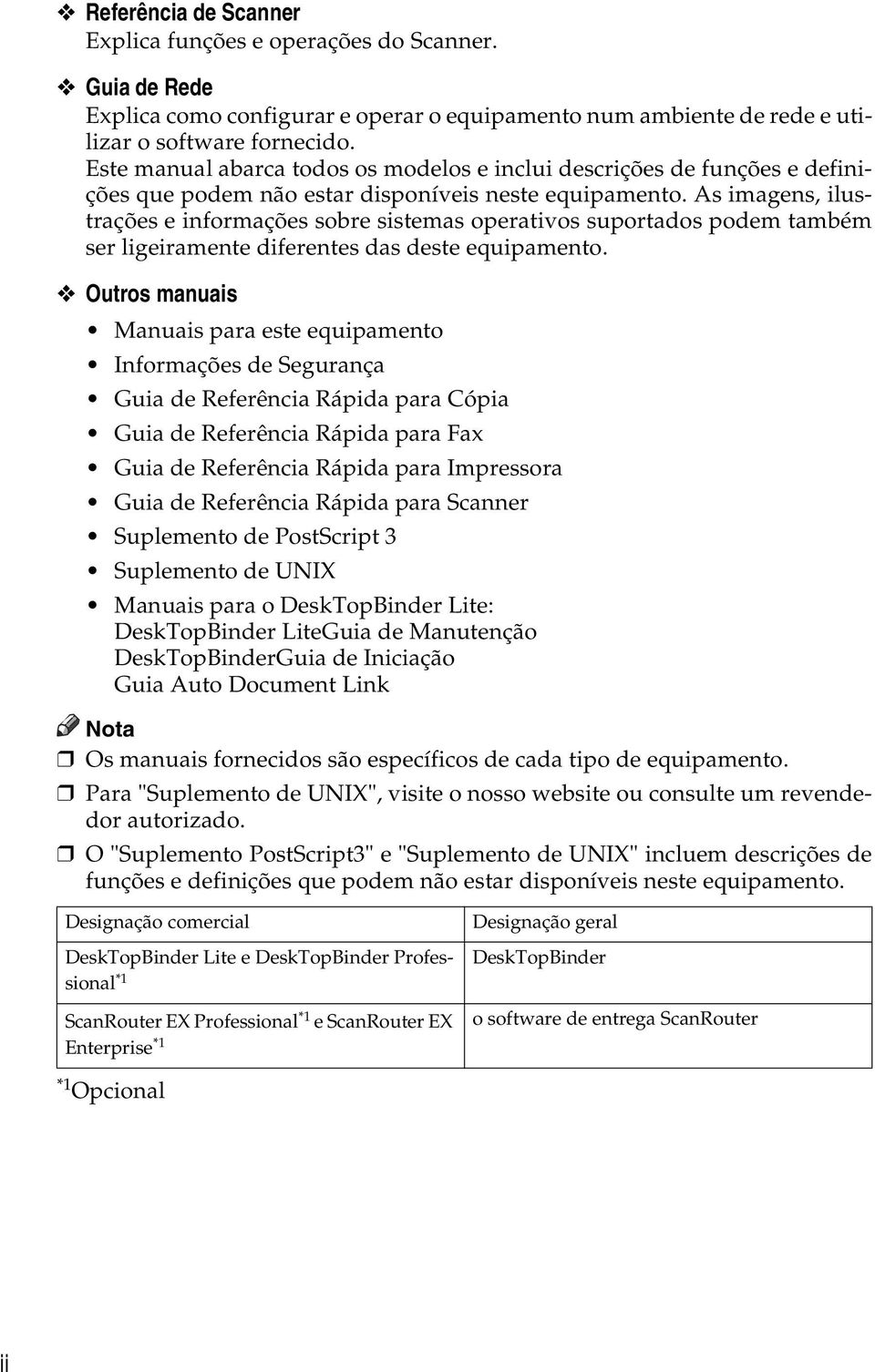
5 CONTEÚDO Manuais para este equipamento...i Como Ler este Manual...1 Símbolos...1 Painel do Visor...2 Ler o Visor e Utilizar as Teclas...3 Aceder às Ferramentas do Utilizador...4 Alterar as Predefinições...4 Sair das Ferramentas do Utilizador...5 Menu Protegido...6 Alterar a Utilização das PredefiniçõesWeb Image Monitor Ligar o equipamento Ligação aos Interfaces...7 Ligação ao Interface Ethernet...8 Ligação ao Interface USB...10 Ligação ao Interface IEEE Ligação ao Interface IEEE b (rede local sem fios)...12 Definições de Rede...16 Definições Necessárias para Utilizar a Impressora/LAN-Fax...16 Definições Necessárias para Utilizar o Internet Fax...20 Definições Necessárias para Utilizar a Função de Definições Necessárias para Utilizar a Função de Digitalizar para Pasta...27 Definições Necessárias para Utilizar o Scanner de Distribuição de Documentos em Rede...30 Definições Necessárias para Utilizar o Scanner TWAIN de Rede...33 Utilizar Utilitários para Efectuar as Definições de Rede...35 Ligar o Equipamento a uma Linha Telefónica e Telefone...43 Ligar a Linha Telefónica...43 Seleccionar o Tipo de Linha Definições do Sistema Funções Gerais...45 Definições da bandeja de saída...47 Definições do Papel de Bandeja...48 Definições de Temporizador...52 Definições de Interface...55 Rede...55 Interface Paralelo...59 IEEE b...60 Imprimir Lista de Definições I/F...61 Transferência de Ficheiros...62 Ferramentas do Administrador...67 Programar/Alterar/Apagar Servidor LDAP...72 Programar o Servidor LDAP...75 iii
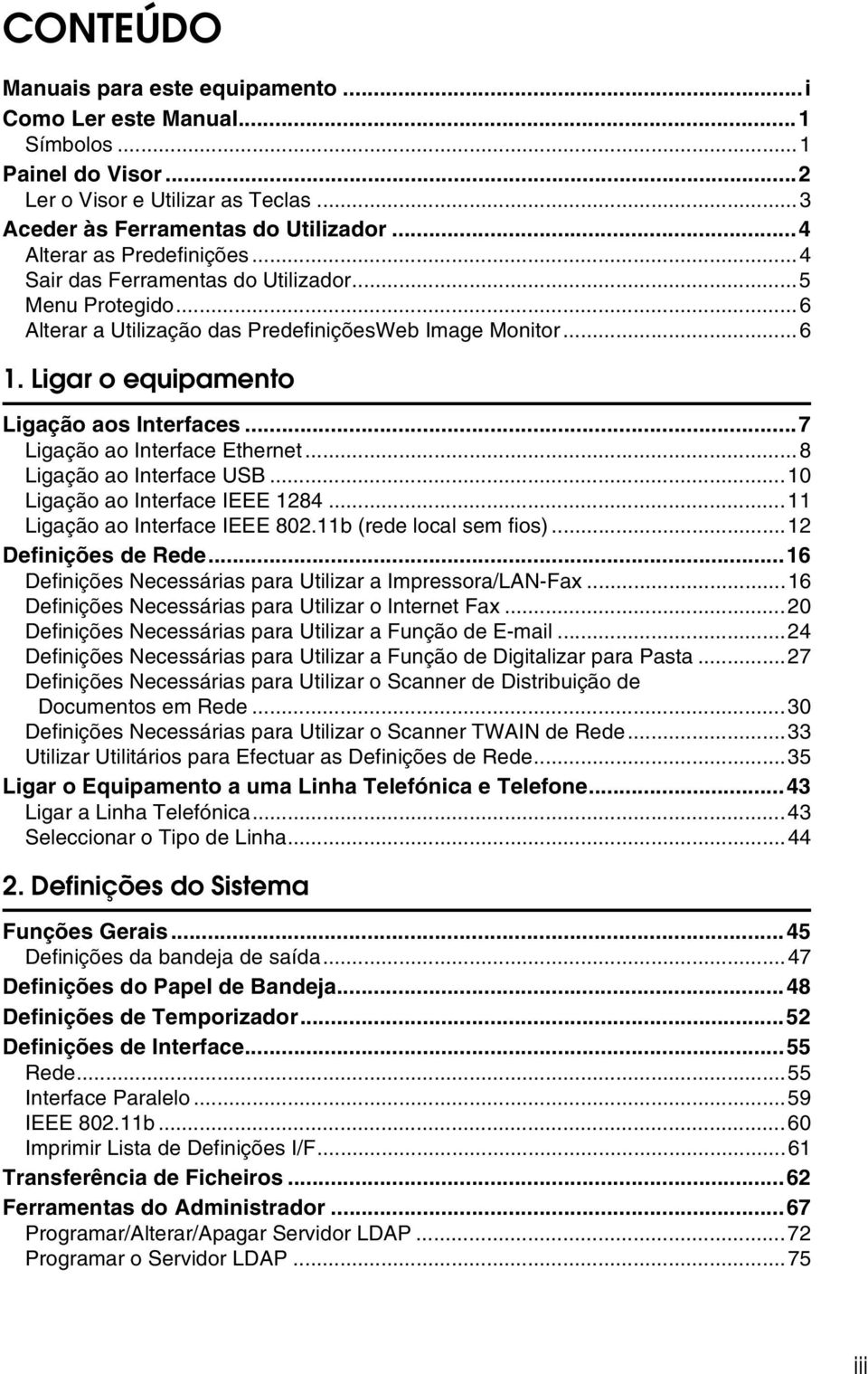
6 3. Funções de Copiador Funções de Copiador Funções de Fax Definições Gerais/Ajustar...87 Definições de Recepção...89 Definições de Definições IP-Fax...92 Ferramentas do Administrador...95 Registar Informação de Fax...99 Registar Informação de Fax Apagar Informação de Fax Reencaminhamento Programar um Destinatário Final Cancelar Definições do Destinatário Imprimir uma Marca de Reencaminhamento Definição de Parâmetros Alterar os Parâmetros de Utilizador Imprimir a Lista e Definições de Parâmetros Posição Inicial Alterar a Posição Inicial Programar Remetente Especial Recepção Autorizada Reencaminhamento Memória Bloqueada Programar/Alterar Remetentes Especiais RX Autorizada (Recepção Autorizada) Reencaminhamento Memória Bloqueada Programar Configuração Inicial de um Remetente Especial Apagar um Remetente Especial Imprimir Lista de Remetentes Especiais Funções de Impressora Impressão de Lista/Teste Imprimir a página de Lista/Teste Manutenção Sistema Controladora Menu PCL Menu PS Menu PDF iv
7 6. Funções de Scanner Definições de Digitalização Definições da Lista de Destinos Definições de Envio Registar Endereços e Utilizadores para Funções Fax/Scanner Livro de Endereços Gerir nomes no Livro de Endereços Enviar fax por Memória Rápida Enviar por Memória Rápida Enviar ficheiros digitalizados directamente para uma pasta partilhada Impedir o acesso de utilizadores não autorizados a pastas partilhadas a partir do equipamento Gerir utilizadores e utilização do equipamento Registar Nomes Registar Nomes Alterar um Nome Registado Apagar um Nome Registado Informação de Autenticação Registar um Código de Utilizador Alterar um Código de Utilizador Apagar um Código de Utilizador Visualizar o Contador para cada Utilizador Imprimir o Contador para cada Utilizador Imprimir o Contador para Todos os Utilizadores Limpar o Número de Impressões Destino de Fax Destino de Fax Destino IP-fax Destino de Registar Destino de Alterar um Destino de Registado Apagar um Destino de Registado Registar Pastas Utilizar SMB para estabelecer Ligação Utilizar FTP para estabelecer Ligação Utilizar NCP para estabelecer Ligação Registar Nomes num Grupo Registar um Novo Grupo Registar Nomes num Grupo Adicionar um Grupo a Outro Grupo Visualizar Nomes Registados em Grupos Remover um Nome de um Grupo Apagar um Grupo dentro de Outro Grupo Alterar o Nome de um Grupo Apagar um Grupo v
8 Registar um Código de Protecção Registar um Código de Protecção para um Único Utilizador Registar um Código de Protecção para um Utilizador de Grupo Registar Autenticação SMTP e LDAP Autenticação SMTP Autenticação LDAP Procurar Procurar por Nome Procurar a partir da Lista Procurar por Número de Registo Procurar por Código Utilizador Procurar por Número de Fax Procurar por Endereço de Procurar por Nome de Pasta de Destino Utilizar o Web Image Monitor Outras Ferramentas do Utilizador Alterar o Idioma do Visor Contador Visualizar o Contador Total Anexo Informação de Copyright sobre o Software Instalado expat NetBSD Sablotron JPEG LIBRARY SASL MD MD Samba(Ver 3.0.4) RSA BSAFE Open SSL Open SSH Open LDAP ÍNDICE vi
9 Como Ler este Manual Símbolos Neste manual, são utilizados os seguintes símbolos: Assinala avisos de segurança importantes. Ignorar estes avisos pode resultar em ferimentos graves ou morte. Certifique-se de que lê estas notas. Podem ser encontrados no capítulo "Informação de Segurança" de Acerca deste Equipamento. Assinala avisos de segurança importantes. Ignorar estes avisos pode resultar em ferimentos moderados ou menores ou danificar o equipamento ou outros bens. Certifique-se de que lê estas notas. Podem ser encontrados no capítulo "Informação de Segurança" de Acerca deste Equipamento. Assinala pontos aos quais deve prestar atenção quando utilizar o equipamento e explicações de causas prováveis de encravamentos de papel, danos em originais ou perda de dados. Certifique-se de que lê estas explicações. Este símbolo assinala informações ou preparações necessárias antes de iniciar a operação. Assinala explicações suplementares sobre as funções do equipamento e instruções sobre como resolver erros do utilizador. Este símbolo está localizado no fim dos capítulos. Assinala onde pode encontrar mais informações relevantes. [ ] Indica os nomes das teclas que aparecem no visor do equipamento. { } Indica os nomes das teclas que aparecem no painel de controlo do equipamento. 1
10 Painel do Visor O painel do visor mostra o estado do equipamento, as mensagens de erro e os menus de função. Importante Uma força ou impacto superior a 30 N (cerca de 3 kgf) danificará o painel do visor. Se premir na tecla {Ferramentas do utilizador/contador}, aparece o ecrã do menu das Ferramentas do utilizador. Utilizando o ecrã do menu Definições do Sistema como exemplo, este capítulo explica como utilizar o painel do visor do equipamento. 2 1 PT ARG001S 1. Aparece o menu de definições. Prima na tecla {U} ou {T} para encontrar a definição que pretende especificar ou alterar e, de seguida, prima na tecla {OK} para visualizar o ecrã para especificar essa definição. 2. Aparece o número de páginas no menu de definições visualizado. Se não conseguir visualizar o menu completo, prima na tecla {U} ou {T} para percorrer o ecrã. 2

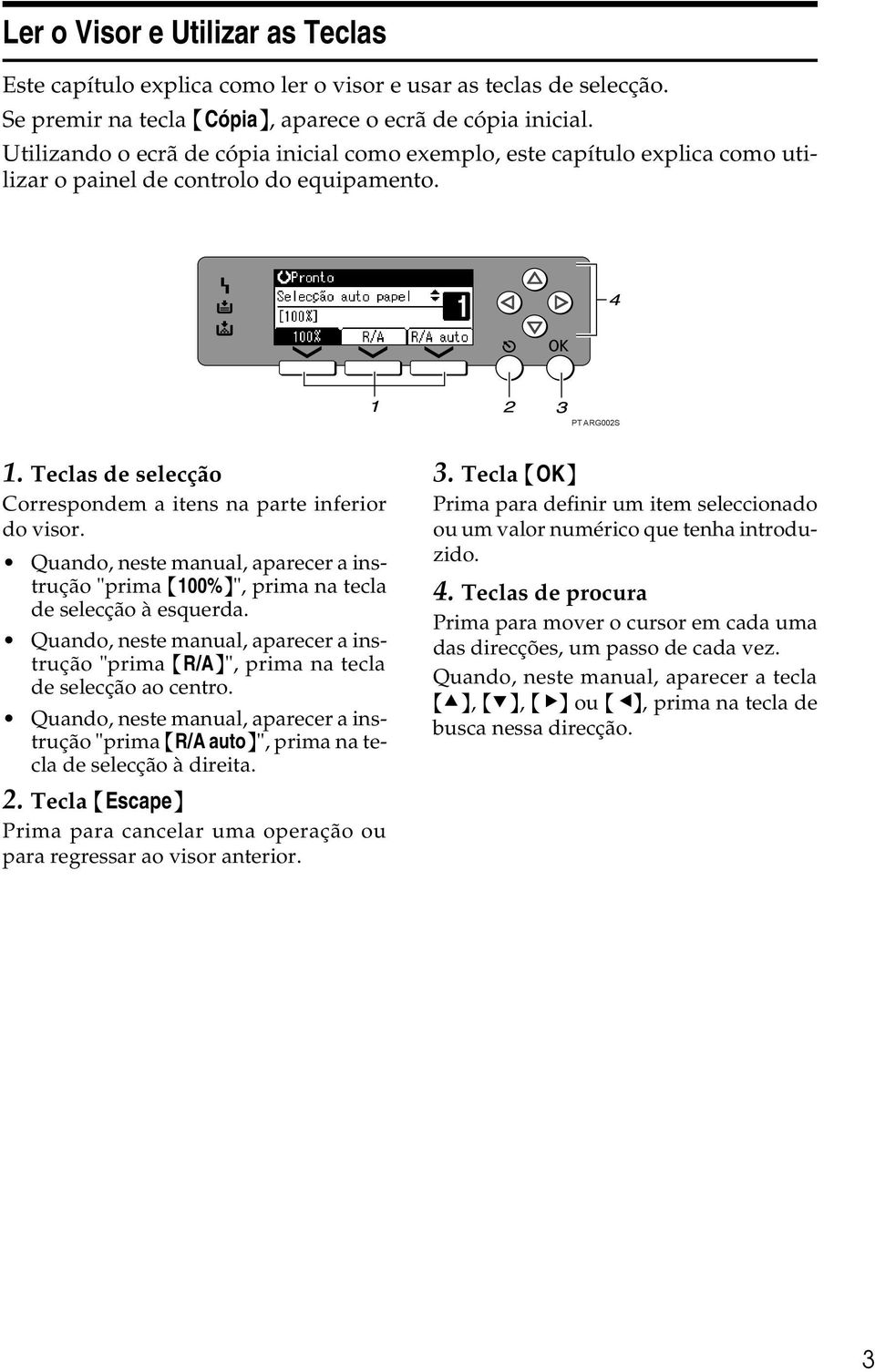
11 Ler o Visor e Utilizar as Teclas Este capítulo explica como ler o visor e usar as teclas de selecção. Se premir na tecla {Cópia}, aparece o ecrã de cópia inicial. Utilizando o ecrã de cópia inicial como exemplo, este capítulo explica como utilizar o painel de controlo do equipamento. PT ARG002S 1. Teclas de selecção Correspondem a itens na parte inferior do visor. Quando, neste manual, aparecer a instrução "prima {100%}", prima na tecla de selecção à esquerda. Quando, neste manual, aparecer a instrução "prima {R/A}", prima na tecla de selecção ao centro. Quando, neste manual, aparecer a instrução "prima {R/A auto}", prima na tecla de selecção à direita. 2. Tecla {Escape} Prima para cancelar uma operação ou para regressar ao visor anterior. 3. Tecla {OK} Prima para definir um item seleccionado ou um valor numérico que tenha introduzido. 4. Teclas de procura Prima para mover o cursor em cada uma das direcções, um passo de cada vez. Quando, neste manual, aparecer a tecla {U}, {T}, {V} ou {W}, prima na tecla de busca nessa direcção. 3
12 Aceder às Ferramentas do Utilizador As Ferramentas do Utilizador permitem-lhe alterar ou definir os valores predefinidos. Nota As operações das definições do sistema são diferentes das operações normais. Saia sempre das Ferramentas do Utilizador quando tiver terminado a sua utilização. Quaisquer alterações que efectuar com Ferramentas do utilizador manter-seão activas mesmo que o interruptor de alimentação principal ou o interruptor de operação seja desligado, ou que seja premida a tecla {Apagar Modos}. Referência Pág. 4 Alterar as Predefinições Alterar as Predefinições Este capítulo descreve como alterar as definições de Ferramentas do utilizador. Importante Se estiver especificada Gestão de Autenticação do Administrador, contacte o seu administrador. A Prima na tecla {Ferramentas do Utilizador/Contador}. PT ARG012S B Seleccione o menu utilizando {U} ou {T} e, depois, prima na tecla Para alterar as Definições do Sistema, seleccione [Definições sistema]. Para alterar as Funções de Copiador, seleccione [Funções de copiador]. Para alterar as Funções de Fax, seleccione [Funções de fax]. Para alterar as Funções de Impressora, seleccione [Funções de impressora]. 4

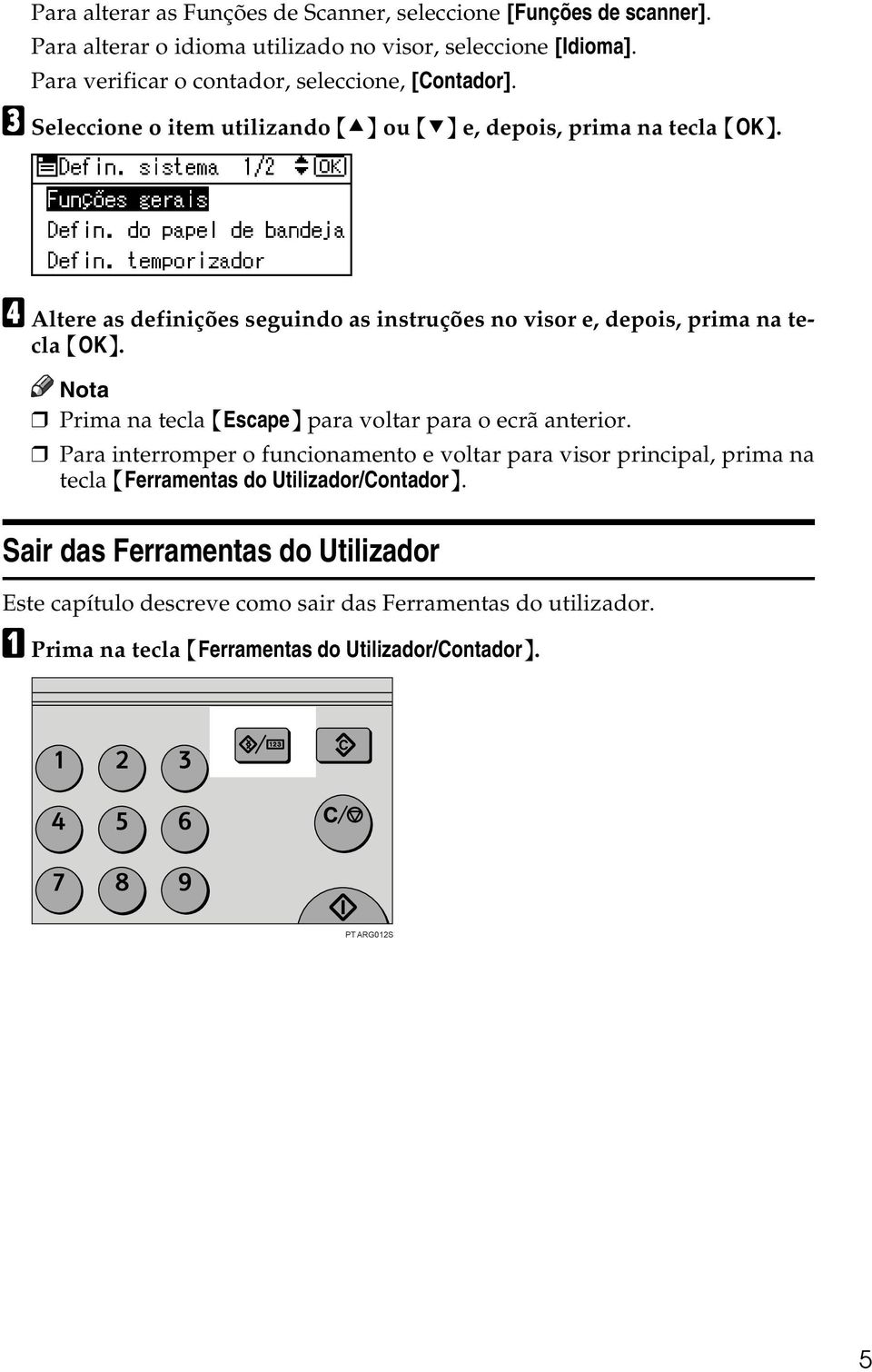
13 Para alterar as Funções de Scanner, seleccione [Funções de scanner]. Para alterar o idioma utilizado no visor, seleccione [Idioma]. Para verificar o contador, seleccione, [Contador]. C Seleccione o item utilizando {U} ou {T} e, depois, prima na tecla D Altere as definições seguindo as instruções no visor e, depois, prima na tecla Nota Prima na tecla {Escape} para voltar para o ecrã anterior. Para interromper o funcionamento e voltar para visor principal, prima na tecla {Ferramentas do Utilizador/Contador}. Sair das Ferramentas do Utilizador Este capítulo descreve como sair das Ferramentas do utilizador. A Prima na tecla {Ferramentas do Utilizador/Contador}. PT ARG012S 5
14 Menu Protegido Utilizando Menu Protegido, pode evitar que utilizadores não autenticados alterem as ferramentas do utilizador. É possível especificar a função Menu Protegido para cada um dos seguintes menus das ferramentas do utilizador. Funções de Copiador Funções de Fax Funções de Impressora Funções de Scanner Para mais informações, consulte o seu administrador. Alterar a Utilização das PredefiniçõesWeb Image Monitor Este capítulo descreve como aceder ao Web Image Monitor. Pode ainda alterar as definições deste equipamento utilizando o Web Image Monitor. A Inicie o Web browser. B Introduza do equipamento)/ na barra de endereços de um Web browser. É visualizada a página principal do Web Image Monitor. Se o nome do servidor do equipamento tiver sido registado no servidor DNS ou WINS, pode introduzi-lo. Quando definir SSL, um protocolo para comunicação encriptada, em ambiente em que a autenticação do servidor é emitida, introduza " do equipamento)/". C Clique em [Iniciar sessão]. D Introduza nome de utilizador e palavra-passe de início de sessão e, em seguida, clique em [Iniciar sessão]. Para mais informações sobre o nome de utilizador e palavra-passe de início de sessão, consulte o seu administrador de rede. E Clique em [Configuração]. F Clique no menu. G Altere definições. Para mais informações sobre como utilizar o Web Image Monitor, consulte o Guia de Rede e a Ajuda do Web Image Monitor. 6
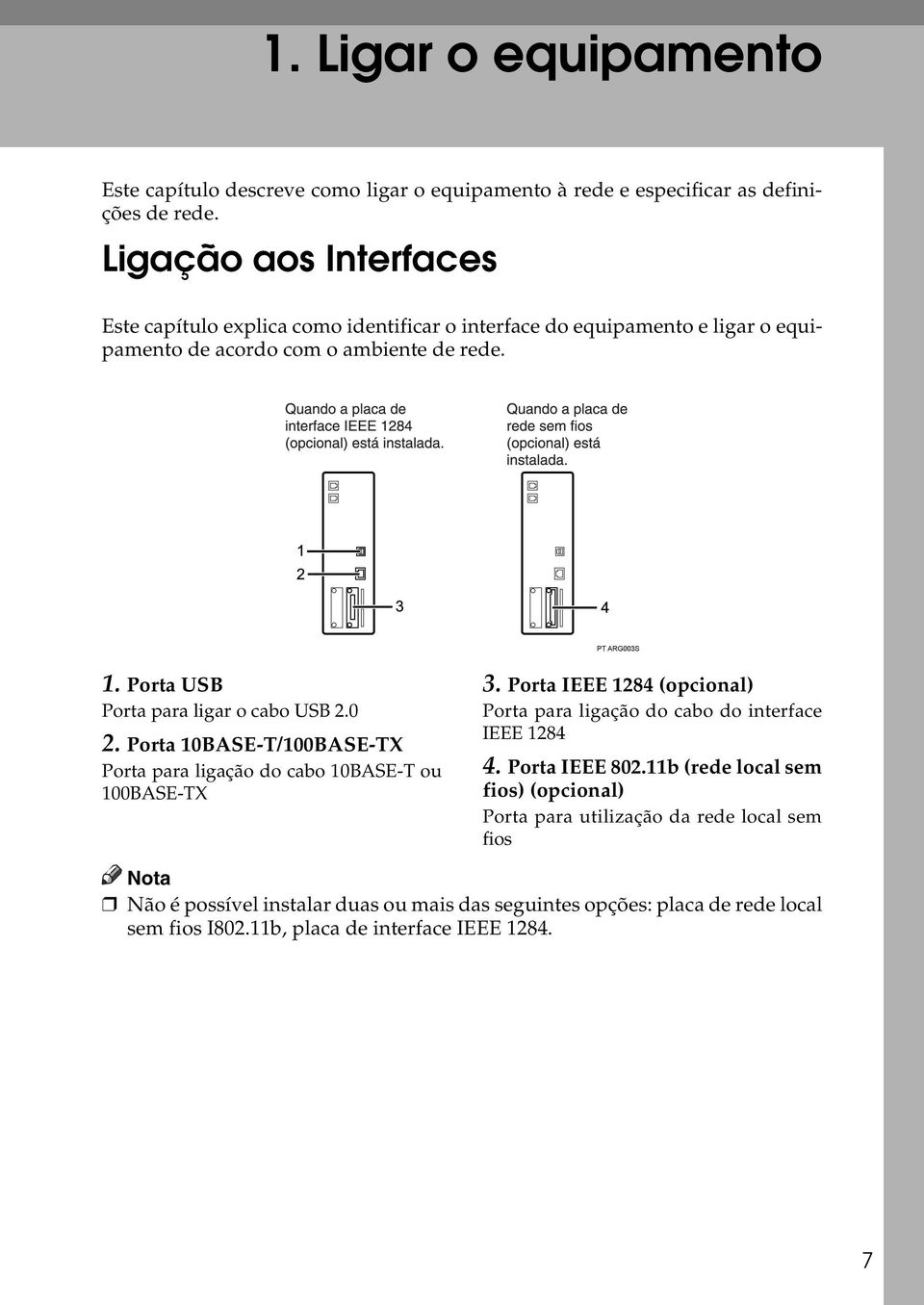
15 1. Ligar o equipamento Este capítulo descreve como ligar o equipamento à rede e especificar as definições de rede. Ligação aos Interfaces Este capítulo explica como identificar o interface do equipamento e ligar o equipamento de acordo com o ambiente de rede. PT ARG003S 1. Porta USB Porta para ligar o cabo USB Porta 10BASE-T/100BASE-TX Porta para ligação do cabo 10BASE-T ou 100BASE-TX 3. Porta IEEE 1284 (opcional) Porta para ligação do cabo do interface IEEE Porta IEEE b (rede local sem fios) (opcional) Porta para utilização da rede local sem fios Nota Não é possível instalar duas ou mais das seguintes opções: placa de rede local sem fios I802.11b, placa de interface IEEE
16 Ligar o equipamento Ligação ao Interface Ethernet 1 Ligue o cabo 10BASE-T ou 100BASE-TX ao interface Ethernet. Importante Se o interruptor de alimentação principal estiver ligado, desligue-o. A É fornecido um núcleo de ferrite para o cabo de Ethernet com este equipamento. Enrole o cabo com cerca de 15 cm (6 polegadas) (A) da extremidade do equipamento do cabo. Fixe o núcleo de ferrite. ARG004S B Certifique-se que o interruptor de alimentação principal do equipamento está desligado. C Ligue o cabo de interface Ethernet à porta 10BASE-T/100BASE-TX. ARG005S D Ligue a outra extremidade do cabo Ethernet a um dispositivo de ligação de rede como, por exemplo, um hub. 8

17 Ligação aos Interfaces E Ligue o interruptor de alimentação principal do equipamento. 1 AME005S A Indicador (verde) Acende a verde quando o equipamento estiver ligado correctamente à rede. B Indicador (amarelo) Acende a amarelo quando 100 BASE-TX estiver em funcionamento. Apaga quando 10 BASE-T estiver em funcionamento. Nota Para mais informações sobre a instalação do controlador da impressora, consulte a Referência de Impressora. Referência Acerca deste Equipamento Referência de Impressora 9
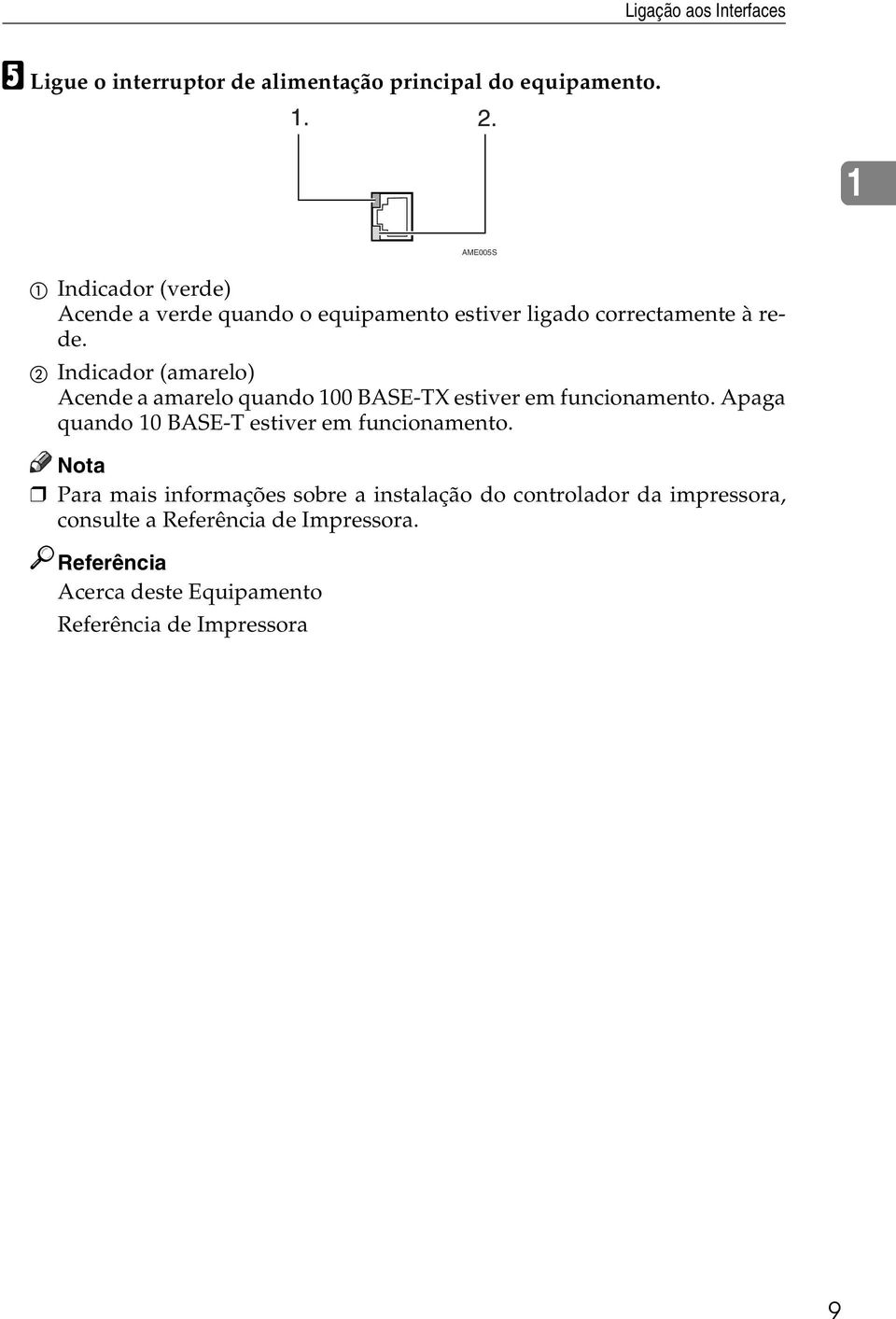
18 Ligar o equipamento Ligação ao Interface USB 1 Ligue o cabo de interface USB 2.0 à porta USB 2.0. A Ligue o cabo de interface USB 2.0 à porta USB 2.0. ARG006S B Ligue a outra extremidade à porta USB no host. Nota Este equipamento não é fornecido com um cabo de interface USB. Certifique-se que adquire o cabo adequado para o equipamento e o seu computador. A placa de interface USB 2.0 é suportada por Windows Me / 2000 / XP, Windows Server 2003, Mac OS X ou superior. Para Windows Me: Certifique-se que instala "Suporte de Impressão USB". Quando utilizado com o Windows Me apenas é possível uma velocidade equivalente à de USB 1.1. Para Mac OS: Para utilizar Macintosh, o equipamento tem de estar equipado com a unidade PostScript 3 opcional. Quando utilizado com Mac OS ou superior, é suportada uma velocidade de transferência de USB 2.0. Para mais informações sobre a instalação do controlador da impressora, consulte a Referência de Impressora. Referência Referência de Impressora 10
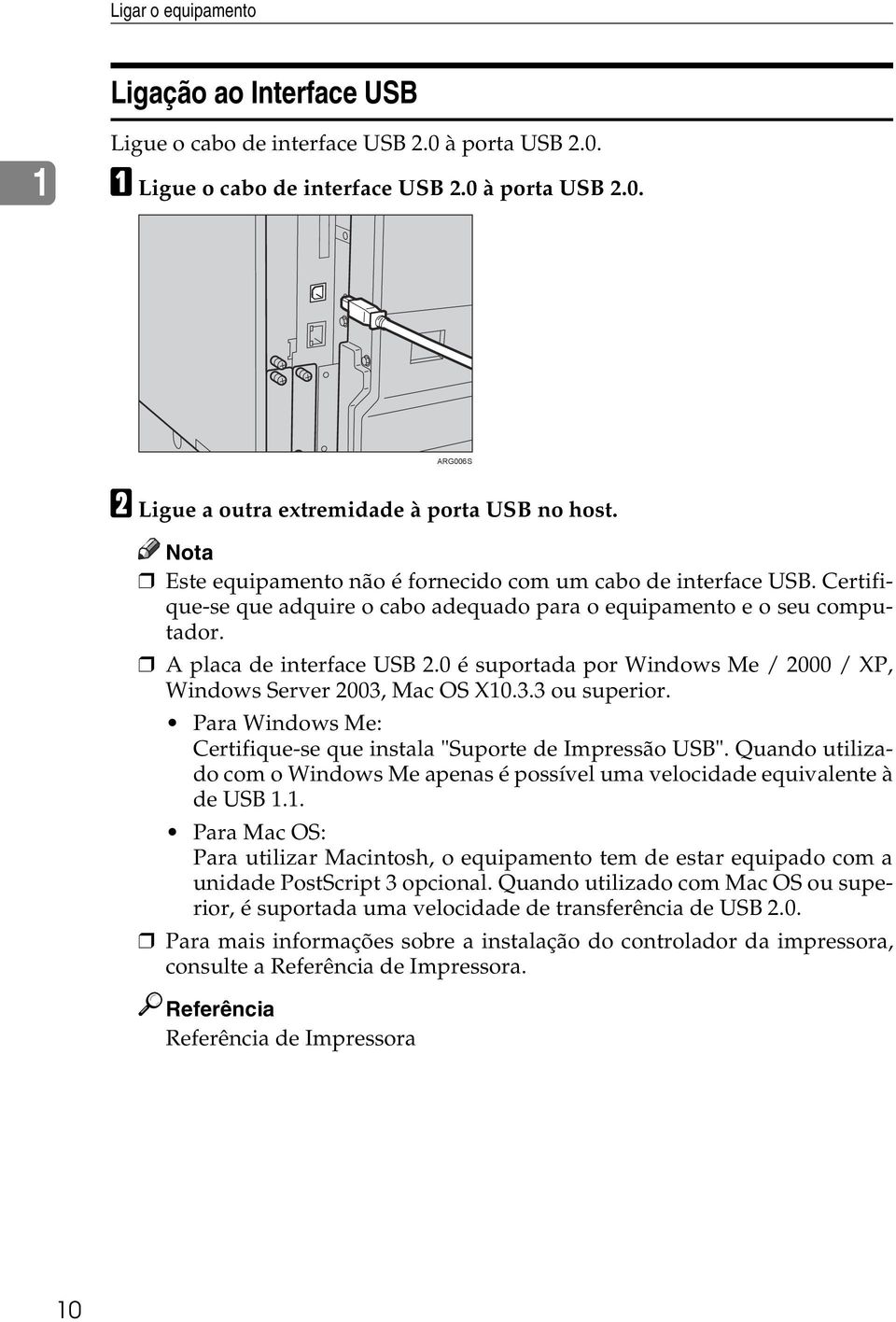
19 Ligação aos Interfaces Ligação ao Interface IEEE 1284 Ligue o cabo de interface IEEE 1284 à placa de interface IEEE A Certifique-se que o interruptor de alimentação principal do equipamento está desligado. Se o interruptor de alimentação principal estiver ligado, desligue-o. B Desligue o interruptor de alimentação principal do host. C Ligue o cabo de interface IEEE 1284 à porta IEEE ARG007S Utilize o conector de conversão (1) fornecido com a placa de interface IEEE D Ligue a outra extremidade do cabo ao conector de interface no host. Verifique o formato do conector do computador. Ligue o cabo correctamente. E Ligue o interruptor de alimentação principal do equipamento. F Ligue o host. Na utilização do Windows 95/98/Me/2000/XP e Windows Server 2003, pode aparecer um ecrã de instalação do controlador de impressora quando o computador é ligado. Se isto acontecer, clique em [Cancelar] no ecrã. Nota Para mais informações sobre a instalação do controlador da impressora, consulte a Referência de Impressora. Referência Acerca deste Equipamento Referência de Impressora 11

20 Ligar o equipamento Ligação ao Interface IEEE b (rede local sem fios) 1 Ligue ao Interface IEEE b (rede local sem fios) Nota Verifique as definições do endereço IPv4 e da máscara de sub-rede deste equipamento. Para mais informações sobre como definir o endereço IPv4 e a máscara de sub-rede a partir do painel de controlo do equipamento, consulte "Definições de Interface". Referência Pág. 55 Rede Procedimento de Configuração Configure IEEE b (rede local sem fios) de acordo com o seguinte procedimento: 12

21 Ligação aos Interfaces Nota Seleccione o modo [ Ad hoc] quando ligar o Windows XP como um cliente de rede local sem fios utilizando um controlador ou utilitários Windows XP standard ou quando não utilizar o modo de infra-estrutura. Para mais informações sobre como especificar as definições da rede local sem fios a partir do painel de controlo do equipamento, consulte "IEEE b". Para mais informações sobre como especificar as definições da rede local sem fios a partir de outro local para além do painel de controlo do equipamento, consulte "Utilizar Utilitários para Efectuar Definições de Rede". Para mais informações acerca dos itens de definição, consulte "IEEE b". 1 Referência Pág. 60 IEEE b Pág. 35 Utilizar Utilitários para Efectuar as Definições de Rede Verificar a Ligação Verifique a ligação da rede local sem fios Certifique-se que o LED da unidade de interface IEEE b está aceso. Na utilização no modo de infra-estrutura 1 2 ZGDH600J A Se [Tipo de LAN ] no ecrã [Definições de interface] / [Rede] não estiver definido para [IEEE b], não acende, mesmo se a alimentação estiver ligada. B Se estiver correctamente ligado à rede, o LED acende a verde quando se encontra no modo de infra-estrutura. Se o LED estiver intermitente, o equipamento está à procura de dispositivos. 13
22 Ligar o equipamento Na utilização no modo ad hoc / modo ad hoc ZGDH600J A Se a unidade de interface IEEE b estiver a funcionar, o LED acende a cor-de-laranja. B Se estiver correctamente ligada à rede, o LED acende a verde quando se encontra no modo ad hoc ou modo ad hoc. Se o LED estiver intermitente, o equipamento está à procura de dispositivos. O LED acende após alguns segundos. Imprima a página de configuração para verificar as definições. Nota Para mais informações sobre como imprimir uma página de configuração, consulte "Imprimir Definições I/F". Referência Pág. 61 Imprimir Lista de Definições I/F 14
23 Ligação aos Interfaces Verificar o Sinal Na utilização do modo de infra-estrutura, pode verificar o estado de onda rádio do equipamento utilizando o painel de controlo. A Seleccione [Defin. sistema] utilizando {U} ou {T} e, depois, prima na tecla B Seleccione [Definições de interface] utilizando {U} ou {T} e, depois, prima na tecla C Seleccione [IEEE b] utilizando {U} ou {T} e, depois, prima na tecla D Seleccione [Sinal LAN sem fio] utilizando {U} ou {T} e, depois, prima na tecla Aparece o estado de onda rádio do equipamento. E Depois de verificar o estado de onda rádio, prima na tecla F Prima na tecla {Ferramentas do utilizador/contador} para voltar para o menu Ferramentas do Utilizador/Contador. 1 Nota Para verificar o estado de onda rádio, prima na tecla [IEEE b] em [Tipo de LAN ] no menu Rede em Definição de Interface. Para a introdução das Definições do Sistema, consulte "Aceder às Ferramentas do Utilizador". Referência Pág. 4 Aceder às Ferramentas do Utilizador Pág. 35 Utilizar Utilitários para Efectuar as Definições de Rede Pág. 60 IEEE b 15
24 Ligar o equipamento Definições de Rede 1 Este capítulo descreve as definições de rede que pode alterar com Ferramentas do Utilizador (Definições do Sistema). Efectue as definições de acordo com as funções que pretende utilizar e o interface a ser ligado. Importante Estas definições devem ser efectuadas pelo administrador do sistema ou com o aconselhamento do administrador do sistema. Definições Necessárias para Utilizar a Impressora/LAN-Fax Este capítulo enumera as definições necessárias para a utilização da função de impressora ou LAN-Fax. Ethernet Este capítulo enumera as definições necessárias para a utilização da função de impressora ou LAN-Fax com uma ligação Ethernet. Para mais informações sobre como especificar as definições, consulte "Definição de Interface". Menu Ferramentas do Utilizador Requisitos de Definição Definições de Interface/Rede Definições de Interface/Rede Definições de Interface/Rede Definições de Interface/Rede Definições de Interface/Rede Definições de Interface/Rede Definições de Interface/Rede Definições de Interface/Rede Definições de Interface/Rede Definições de Interface/Rede Endereço IPv4 do Equipamento Endereço IPv4 da Gateway Endereço IPv6 do Equipamento Endereço IPv6 da Gateway Definição auto-configurável IPv6 Configuração DNS Configuração DDNS Nome do Domínio Configuração WINS Protocolo Efectivo Necessário Conforme necessário Conforme necessário Conforme necessário Conforme necessário Conforme necessário Conforme necessário Conforme necessário Conforme necessário Necessário 16
25 Definições de Rede Menu Ferramentas do Utilizador Requisitos de Definição Definições de Interface/Rede Protocolo de Entrega NCP Conforme necessário Definições de Interface/Rede NW Frame Type Conforme necessário 1 Definições de Interface/Rede Nome de Computador SMB Conforme necessário Definições de Interface/Rede Grupo de Trabalho SMB Conforme necessário Definições de Interface/Rede Velocidade Ethernet Conforme necessário Definições de Interface/Rede Tipo de LAN Necessário Definições de Interface/Rede Permitir comunicação SNMPv3 Conforme necessário Definições de Interface/Rede Permitir comunicação SSL/TLS Conforme necessário Definições de Interface/Rede Nome do Host Conforme necessário Definições de Interface/Rede Host do Equipamento Conforme necessário Nota IPv6 apenas pode ser utilizado para a função de impressora. Em [Protocolo efectivo],verifique se o protocolo que pretende utilizar está definido para [Activo]. [Tipo de LAN ] é exibido quando estiver instalada a placa de rede local sem fios. Se estiverem ligados Ethernet e IEEE b (rede local sem fios), tem prioridade o interface seleccionado. Referência Pág. 55 Definições de Interface 17
26 Ligar o equipamento IEEE b (rede local sem fios) 1 Este capítulo enumera as definições necessárias para a utilização da função de impressora ou LAN-Fax com IEEE b (rede local sem fios). Para mais informações sobre como especificar as definições, consulte "Definição de Interface". Menu Ferramentas do Utilizador Requisitos de Definição Definições de Interface/Rede Definições de Interface/Rede Definições de Interface/Rede Definições de Interface/Rede Definições de Interface/Rede Definições de Interface/Rede Definições de Interface/Rede Definições de Interface/Rede Definições de Interface/Rede Definições de Interface/Rede Definições de Interface/Rede Definições de Interface/Rede Definições de Interface/Rede Definições de Interface/Rede Definições de Interface/Rede Definições de Interface/Rede Definições de Interface/Rede Endereço IPv4 do Equipamento Endereço IPv4 da Gateway Endereço IPv6 do Equipamento Endereço IPv6 da Gateway Definição auto-configurável IPv6 Configuração DNS Configuração DDNS Nome do Domínio Configuração WINS Protocolo Efectivo Protocolo de Entrega NCP NW Frame Type Nome de Computador SMB Grupo de Trabalho SMB Tipo de LAN Permitir comunicação SNMPv3 Permitir comunicação SSL/TLS Necessário Conforme necessário Conforme necessário Conforme necessário Conforme necessário Conforme necessário Conforme necessário Conforme necessário Conforme necessário Necessário Conforme necessário Conforme necessário Conforme necessário Conforme necessário Necessário Conforme necessário Conforme necessário 18
27 Definições de Rede Menu Ferramentas do Utilizador Requisitos de Definição Definições de Interface/Rede Nome do Host Conforme necessário Definições de Interface/Rede Host do Equipamento Conforme necessário 1 Definição de Interface/IE- EE b Modo de Comunicação Necessário Definição de Interface/IE- EE b Definição SSID Conforme necessário Definição de Interface/IE- EE b Canal Conforme necessário Definição de Interface/IE- EE b Tipo de Segurança Conforme necessário Definição de Interface/IE- EE b Velocidade de Comunicação Conforme necessário Nota Em [Protocolo efectivo],verifique se o protocolo que pretende utilizar está definido para [Activo]. [IEEE b] e [Tipo de LAN ] é visualizado quando estiver instalada a placa de rede local sem fios. Se estiverem ligados Ethernet e rede local sem fios (IEEE b), tem prioridade o interface seleccionado. Referência Pág. 55 Definições de Interface 19
28 Ligar o equipamento Definições Necessárias para Utilizar o Internet Fax 1 Este capítulo enumera as definições necessárias para a utilização do Internet Fax. Ethernet Este capítulo enumera as definições necessárias para a utilização do Internet Fax. Para mais informações sobre como especificar as definições, consulte "Definição de Interface" e "Transferência de Ficheiros". Menu Ferramentas do Utilizador Requisitos de Definição Definições de Interface/Rede Definições de Interface/Rede Definições de Interface/Rede Definições de Interface/Rede Definições de Interface/Rede Definições de Interface/Rede Definições de Interface/Rede Definições de Interface/Rede Definições de Interface/Rede Definições de Interface/Rede Definições de Interface/Rede Definições de Interface/Rede Endereço IPv4 do Equipamento Endereço IPv4 da Gateway Configuração DNS Configuração DDNS Nome do Domínio Configuração WINS Protocolo Efectivo Velocidade Ethernet Tipo de LAN Permitir comunicação SNMPv3 Permitir comunicação SSL/TLS Nome do Host Necessário Necessário Conforme necessário Conforme necessário Conforme necessário Conforme necessário Necessário Conforme necessário Necessário Conforme necessário Conforme necessário Conforme necessário Transferência de Ficheiros Servidor SMTP Necessário Transferência de Ficheiros Autenticação SMTP Conforme necessário Transferência de Ficheiros POP antes de SMTP Conforme necessário Transferência de Ficheiros Protocolo de Recepção Conforme necessário Transferência de Ficheiros Definições POP3/IMAP4 Conforme necessário 20
29 Definições de Rede Menu Ferramentas do Utilizador Requisitos de Definição Transferência de Ficheiros Endereço de Admin. Conforme necessário Transferência de Ficheiros Porta de Comunicação Necessário Transferência de Ficheiros Intervalo de Recepção de Conforme necessário Transferência de Ficheiros Tamanho Máximo de Recepção Conforme necessário 1 Transferência de Ficheiros Armazenamento de no Servidor Conforme necessário Transferência de Ficheiros Conta de de Fax Necessário Nota Em [Protocolo efectivo],verifique se o protocolo que pretende utilizar está definido para [Activo]. [Tipo de LAN ] é visualizado quando estiver instalada a placa de rede local sem fios. Se estiverem ligados Ethernet e rede local sem fios (IEEE b), tem prioridade o interface seleccionado. Contas de de Fax e Servidor SMTP devem estar especificadas de forma a utilizar a função de envio. Se POP antes de SMTP estiver definido para [Ligado], efectue ainda as definições de Protocolo de Recepção e Definições POP3/IMAP4. Quando a Autenticação SMTP estiver configurada [Ligado], efectue ainda a configuração para Endereço Admin.. A Porta de Comunicação de e a Conta de de Fax devem estar especificadas de forma a utilizar a função de recepção. Quando configurar POP antes da SMTP [Ligado], verifique o número da porta POP3 na Porta de Comunicação de . Referência Pág. 55 Definições de Interface Pág. 62 Transferência de Ficheiros 21
30 Ligar o equipamento IEEE b (rede local sem fios) 1 Este capítulo enumera as definições necessárias para a utilização do Internet Fax com o IEEE b (rede local sem fios). Para mais informações sobre como especificar as definições, consulte "Definição de Interface" e "Transferência de Ficheiros". Menu Ferramentas do Utilizador Requisitos de Definição Definições de Interface/Rede Definições de Interface/Rede Definições de Interface/Rede Definições de Interface/Rede Definições de Interface/Rede Definições de Interface/Rede Definições de Interface/Rede Definições de Interface/Rede Definições de Interface/Rede Definições de Interface/Rede Definições de Interface/Rede Definição de Interface/IE- EE b Definição de Interface/IE- EE b Definição de Interface/IE- EE b Definição de Interface/IE- EE b Definição de Interface/IE- EE b Endereço IPv4 do Equipamento Endereço IPv4 da Gateway Configuração DNS Configuração DDNS Nome do Domínio Configuração WINS Protocolo Efectivo Tipo de LAN Permitir comunicação SNMPv3 Permitir comunicação SSL/TLS Nome do Host Modo de Comunicação Definição SSID Canal Tipo de Segurança Velocidade de Comunicação Necessário Necessário Conforme necessário Conforme necessário Conforme necessário Conforme necessário Necessário Necessário Conforme necessário Conforme necessário Conforme necessário Necessário Conforme necessário Conforme necessário Conforme necessário Conforme necessário Transferência de Ficheiros Servidor SMTP Necessário Transferência de Ficheiros Autenticação SMTP Conforme necessário 22
31 Definições de Rede Menu Ferramentas do Utilizador Requisitos de Definição Transferência de Ficheiros POP antes de SMTP Conforme necessário Transferência de Ficheiros Protocolo de Recepção Conforme necessário Transferência de Ficheiros Definições POP3/IMAP4 Conforme necessário Transferência de Ficheiros Endereço de Admin. Conforme necessário 1 Transferência de Ficheiros Porta de Comunicação Necessário Transferência de Ficheiros Intervalo de Recepção de Conforme necessário Transferência de Ficheiros Transferência de Ficheiros Tamanho Máximo de Recepção Armazenamento de no Servidor Conforme necessário Conforme necessário Transferência de Ficheiros Conta de de Fax Necessário Nota Em [Protocolo efectivo],verifique se o protocolo que pretende utilizar está definido para [Activo]. [IEEE b] e [Tipo de LAN ] é visualizado quando estiver instalada a placa de rede local sem fios. Se estiverem ligados Ethernet e rede local sem fios (IEEE b), tem prioridade o interface seleccionado. Contas de de Fax e Servidor SMTP devem estar especificadas de forma a utilizar a função de envio. Se POP for configurada antes de SMTP [Ligado], efectue ainda as definições de Protocolo de Recepção e Definições POP3/IMAP4. Quando a Autenticação SMTP estiver configurada [Ligado], efectue ainda a configuração para Endereço Admin.. A Porta de Comunicação de e a Conta de de Fax devem estar especificadas de forma a utilizar a função de recepção. Quando configurar POP antes da SMTP [Ligado], verifique o número da porta POP3 na Porta de Comunicação de . Referência Pág. 55 Definições de Interface Pág. 62 Transferência de Ficheiros 23
32 Ligar o equipamento Definições Necessárias para Utilizar a Função de 1 Este capítulo enumera as definições necessárias para o envio de . Ethernet Este capítulo enumera as definições necessárias para o envio de com cabo Ethernet. Para mais informações sobre como especificar as definições, consulte "Definição de Interface" e "Transferência de Ficheiros". Menu Ferramentas do Utilizador Requisitos de Definição Definições de Interface/Rede Definições de Interface/Rede Definições de Interface/Rede Definições de Interface/Rede Definições de Interface/Rede Definições de Interface/Rede Definições de Interface/Rede Definições de Interface/Rede Definições de Interface/Rede Definições de Interface/Rede Definições de Interface/Rede Endereço IPv4 do Equipamento Endereço IPv4 da Gateway Configuração DNS Configuração DDNS Nome do Domínio Configuração WINS Protocolo Efectivo Velocidade Ethernet Tipo de LAN Permitir comunicação SNMPv3 Nome do Host Necessário Necessário Conforme necessário Conforme necessário Conforme necessário Conforme necessário Necessário Conforme necessário Necessário Conforme necessário Conforme necessário Transferência de Ficheiros Servidor SMTP Necessário Transferência de Ficheiros Autenticação SMTP Conforme necessário Transferência de Ficheiros POP antes de SMTP Conforme necessário Transferência de Ficheiros Protocolo de Recepção Conforme necessário Transferência de Ficheiros Definições POP3/IMAP4 Conforme necessário Transferência de Ficheiros Endereço de Admin. Conforme necessário Transferência de Ficheiros Porta de Comunicação Conforme necessário 24
33 Definições de Rede Nota Em [Protocolo efectivo],verifique se o protocolo que pretende utilizar está definido para [Activo]. [Tipo de LAN ] é visualizado quando estiver instalada a placa de rede local sem fios. Se estiverem ligados Ethernet e rede local sem fios (IEEE b), tem prioridade o interface seleccionado. Se POP for configurada antes de SMTP [Ligado], efectue ainda as definições de Protocolo de Recepção e Definições POP3/IMAP4. Quando configurar POP antes da SMTP [Ligado], verifique o número da porta POP3 na Porta de Comunicação de . 1 Referência Pág. 55 Definições de Interface Pág. 62 Transferência de Ficheiros IEEE b (rede local sem fios) Este capítulo enumera as definições necessárias para o envio de com o IEEE b (rede local sem fios). Para mais informações sobre como especificar as definições, consulte "Definição de Interface" e "Transferência de Ficheiros". Menu Ferramentas do Utilizador Requisitos de Definição Definições de Interface/Rede Definições de Interface/Rede Definições de Interface/Rede Definições de Interface/Rede Definições de Interface/Rede Definições de Interface/Rede Definições de Interface/Rede Definições de Interface/Rede Definições de Interface/Rede Definições de Interface/Rede Endereço IPv4 do Equipamento Endereço IPv4 da Gateway Configuração DNS Configuração DDNS Nome do Domínio Configuração WINS Protocolo Efectivo Tipo de LAN Permitir comunicação SNMPv3 Permitir comunicação SSL/TLS Necessário Necessário Conforme necessário Conforme necessário Conforme necessário Conforme necessário Necessário Necessário Conforme necessário Conforme necessário 25
34 Ligar o equipamento Menu Ferramentas do Utilizador Requisitos de Definição Definições de Interface/Rede Nome do Host Conforme necessário 1 Definição de Interface/IE- EE b Modo de Comunicação Necessário Definição de Interface/IE- EE b Definição SSID Conforme necessário Definição de Interface/IE- EE b Canal Conforme necessário Definição de Interface/IE- EE b Tipo de Segurança Conforme necessário Definição de Interface/IE- EE b Velocidade de Comunicação Conforme necessário Transferência de Ficheiros Servidor SMTP Necessário Transferência de Ficheiros Autenticação SMTP Conforme necessário Transferência de Ficheiros POP antes de SMTP Conforme necessário Transferência de Ficheiros Protocolo de Recepção Conforme necessário Transferência de Ficheiros Definições POP3/IMAP4 Conforme necessário Transferência de Ficheiros Endereço de Admin. Conforme necessário Transferência de Ficheiros Porta de Comunicação Conforme necessário Nota Em [Protocolo efectivo],verifique se o protocolo que pretende utilizar está definido para [Activo]. [Tipo de LAN ] é visualizado quando estiver instalada a placa de rede local sem fios. Se estiverem ligados Ethernet e rede local sem fios (IEEE b), tem prioridade o interface seleccionado. Se POP for configurada antes de SMTP [Ligado], efectue ainda as definições de Protocolo de Recepção e Definições POP3/IMAP4. Quando configurar POP antes da SMTP [Ligado], verifique o número da porta POP3 na Porta de Comunicação de . Referência Pág. 55 Definições de Interface Pág. 62 Transferência de Ficheiros 26
35 Definições de Rede Definições Necessárias para Utilizar a Função de Digitalizar para Pasta Este capítulo enumera as definições necessárias para o envio de ficheiros. 1 Ethernet Este capítulo enumera as definições necessárias para o envio de ficheiros com cabo ethernet. Para mais informações sobre como especificar as definições, consulte "Definição de Interface" e "Transferência de Ficheiros". Menu Ferramentas do Utilizador Requisitos de Definição Definições de Interface/Rede Definições de Interface/Rede Definições de Interface/Rede Definições de Interface/Rede Definições de Interface/Rede Definições de Interface/Rede Definições de Interface/Rede Definições de Interface/Rede Definições de Interface/Rede Definições de Interface/Rede Definições de Interface/Rede Transferência de Ficheiros Endereço IPv4 do Equipamento Endereço IPv4 da Gateway Configuração DNS Configuração DDNS Nome do Domínio Configuração WINS Protocolo Efectivo Tipo de LAN Permitir comunicação SNMPv3 Permitir comunicação SSL/TLS Nome do Host Nome de Utilizador/Palavra-passe Predefinidos (Envio) Necessário Necessário Conforme necessário Conforme necessário Conforme necessário Conforme necessário Necessário Necessário Conforme necessário Conforme necessário Conforme necessário Conforme necessário Nota Em [Protocolo efectivo],verifique se o protocolo que pretende utilizar está definido para [Activo]. [Tipo de LAN ] é visualizado quando estiver instalada a placa de rede local sem fios. Se estiverem ligados Ethernet e rede local sem fios (IEEE b), tem prioridade o interface seleccionado. 27
36 Ligar o equipamento 1 Referência Pág. 55 Definições de Interface Pág. 62 Transferência de Ficheiros IEEE b (rede local sem fios) Este capítulo enumera as definições necessárias para o envio de ficheiros com o IEEE b (rede local sem fios). Para mais informações sobre como especificar as definições, consulte "Definição de Interface" e "Transferência de Ficheiros". Menu Ferramentas do Utilizador Requisitos de Definição Definições de Interface/Rede Definições de Interface/Rede Definições de Interface/Rede Definições de Interface/Rede Definições de Interface/Rede Definições de Interface/Rede Definições de Interface/Rede Definições de Interface/Rede Definições de Interface/Rede Definições de Interface/Rede Definições de Interface/Rede Definição de Interface/IE- EE b Definição de Interface/IE- EE b Definição de Interface/IE- EE b Definição de Interface/IE- EE b Endereço IPv4 do Equipamento Endereço IPv4 da Gateway Configuração DNS Configuração DDNS Nome do Domínio Configuração WINS Protocolo Efectivo Tipo de LAN Permitir comunicação SNMPv3 Permitir comunicação SSL/TLS Nome do Host Modo de Comunicação Definição SSID Canal Tipo de Segurança Necessário Necessário Conforme necessário Conforme necessário Conforme necessário Conforme necessário Necessário Necessário Conforme necessário Conforme necessário Conforme necessário Necessário Conforme necessário Conforme necessário Conforme necessário 28
37 Definições de Rede Menu Ferramentas do Utilizador Requisitos de Definição Definição de Interface/IE- EE b Velocidade de Comunicação Conforme necessário Transferência de Ficheiros Nome de Utilizador/Palavra-passe Predefinidos (Envio) Conforme necessário 1 Nota Em [Protocolo efectivo],verifique se o protocolo que pretende utilizar está definido para [Activo]. [IEEE b] e [Tipo de LAN ] é visualizado quando estiver instalada a placa de rede local sem fios. Se estiverem ligados Ethernet e rede local sem fios (IEEE b), tem prioridade o interface seleccionado. Referência Pág. 55 Definições de Interface Pág. 62 Transferência de Ficheiros 29
38 Ligar o equipamento 1 Definições Necessárias para Utilizar o Scanner de Distribuição de Documentos em Rede Este capítulo enumera as definições necessárias para distribuir dados na rede. Ethernet Este capítulo enumera as definições necessárias para distribuir dados na rede com cabo ethernet. Para mais informações sobre como especificar as definições, consulte "Definição de Interface" e "Transferência de Ficheiros". Menu Ferramentas do Utilizador Requisitos de Definição Definições de Interface/Rede Definições de Interface/Rede Definições de Interface/Rede Definições de Interface/Rede Definições de Interface/Rede Definições de Interface/Rede Definições de Interface/Rede Definições de Interface/Rede Definições de Interface/Rede Definições de Interface/Rede Definições de Interface/Rede Definições de Interface/Rede Endereço IPv4 do Equipamento Endereço IPv4 da Gateway Configuração DNS Configuração DDNS Nome do Domínio Configuração WINS Protocolo Efectivo Velocidade Ethernet Tipo de LAN Permitir comunicação SNMPv3 Permitir comunicação SSL/TLS Nome do Host Necessário Conforme necessário Conforme necessário Conforme necessário Conforme necessário Conforme necessário Necessário Conforme necessário Necessário Conforme necessário Conforme necessário Conforme necessário Transferência de Ficheiros Opção de Entrega Conforme necessário 30
39 Definições de Rede Nota Em [Protocolo efectivo],verifique se o protocolo que pretende utilizar está definido para [Activo]. [Tipo de LAN ] é visualizado quando estiver instalada a placa de rede local sem fios. Se estiverem ligados Ethernet e rede local sem fios (IEEE b), tem prioridade o interface seleccionado. Se a Opção de Entrega estiver definida para[ligado], verifique se o endereço IPv4 está definido. 1 Referência Pág. 55 Definições de Interface Pág. 62 Transferência de Ficheiros IEEE b (rede local sem fios) Este capítulo enumera as definições necessárias para a distribuição de dados na rede com o IEEE b (rede local sem fios). Para mais informações sobre como especificar as definições, consulte "Definição de Interface" e "Transferência de Ficheiros". Menu Ferramentas do Utilizador Requisitos de Definição Definições de Interface/Rede Definições de Interface/Rede Definições de Interface/Rede Definições de Interface/Rede Definições de Interface/Rede Definições de Interface/Rede Definições de Interface/Rede Definições de Interface/Rede Definições de Interface/Rede Definições de Interface/Rede Definições de Interface/Rede Endereço IPv4 do Equipamento Endereço IPv4 da Gateway Configuração DNS Configuração DDNS Nome do Domínio Configuração WINS Protocolo Efectivo Tipo de LAN Permitir comunicação SNMPv3 Permitir comunicação SSL/TLS Nome do Host Necessário Conforme necessário Conforme necessário Conforme necessário Conforme necessário Conforme necessário Necessário Necessário Conforme necessário Conforme necessário Conforme necessário 31
40 Ligar o equipamento Menu Ferramentas do Utilizador Requisitos de Definição Definição de Interface/IE- EE b Modo de Comunicação Necessário 1 Definição de Interface/IE- EE b Definição SSID Conforme necessário Definição de Interface/IE- EE b Canal Conforme necessário Definição de Interface/IE- EE b Tipo de Segurança Conforme necessário Definição de Interface/IE- EE b Velocidade de Comunicação Conforme necessário Transferência de Ficheiros Opção de Entrega Conforme necessário Nota Em [Protocolo efectivo],verifique se o protocolo que pretende utilizar está definido para [Activo]. [IEEE b] e [Tipo de LAN ] é visualizado quando estiver instalada a placa de rede local sem fios. Se estiverem ligados Ethernet e rede local sem fios (IEEE b), tem prioridade o interface seleccionado. Se a Opção de Entrega estiver definida para[ligado], verifique se o endereço IPv4 está definido. Referência Pág. 55 Definições de Interface Pág. 62 Transferência de Ficheiros 32
41 Definições de Rede Definições Necessárias para Utilizar o Scanner TWAIN de Rede Este capítulo enumera as definições necessárias para a utilização do Scanner TWAIN no ambiente de rede. Ethernet 1 Este capítulo enumera as definições necessárias para a utilização do Scanner TWAIN de rede com cabo Ethernet. Para mais informações sobre como especificar as definições, consulte "Definição de Interface". Menu Ferramentas do Utilizador Requisitos de Definição Definições de Interface/Rede Definições de Interface/Rede Definições de Interface/Rede Definições de Interface/Rede Definições de Interface/Rede Definições de Interface/Rede Definições de Interface/Rede Definições de Interface/Rede Definições de Interface/Rede Definições de Interface/Rede Definições de Interface/Rede Definições de Interface/Rede Endereço IPv4 do Equipamento Endereço IPv4 da Gateway Configuração DNS Configuração DDNS Nome do Domínio Configuração WINS Protocolo Efectivo Tipo de LAN Velocidade Ethernet Permitir comunicação SNMPv3 Permitir comunicação SSL/TLS Nome do Host Necessário Conforme necessário Conforme necessário Conforme necessário Conforme necessário Conforme necessário Necessário Necessário Conforme necessário Conforme necessário Conforme necessário Conforme necessário Nota Em [Protocolo efectivo],verifique se o protocolo que pretende utilizar está definido para [Activo]. [Tipo de LAN ] é visualizado quando estiver instalada a placa de rede local sem fios. Se estiverem ligados Ethernet e rede local sem fios (IEEE b), tem prioridade o interface seleccionado. 33
42 Ligar o equipamento Referência Pág. 55 Definições de Interface 1 IEEE b (rede local sem fios) Este capítulo enumera as definições necessárias para a utilização do Scanner TWAIN de rede com o IEEE IEEE b (rede local sem fios). Para mais informações sobre como especificar as definições, consulte "Definição de Interface". Menu Ferramentas do Utilizador Requisitos de Definição Definições de Interface/Rede Definições de Interface/Rede Definições de Interface/Rede Definições de Interface/Rede Definições de Interface/Rede Definições de Interface/Rede Definições de Interface/Rede Definições de Interface/Rede Definições de Interface/Rede Definições de Interface/Rede Definições de Interface/Rede Definição de Interface/IE- EE b Definição de Interface/IE- EE b Definição de Interface/IE- EE b Definição de Interface/IE- EE b Definição de Interface/IE- EE b Endereço IPv4 do Equipamento Endereço IPv4 da Gateway Configuração DNS Configuração DDNS Nome do Domínio Configuração WINS Protocolo Efectivo Tipo de LAN Permitir comunicação SNMPv3 Permitir comunicação SSL/TLS Nome do Host Modo de Comunicação Definição SSID Canal Tipo de Segurança Velocidade de Comunicação Necessário Conforme necessário Conforme necessário Conforme necessário Conforme necessário Conforme necessário Necessário Necessário Conforme necessário Conforme necessário Conforme necessário Necessário Conforme necessário Conforme necessário Conforme necessário Conforme necessário 34
43 Definições de Rede Nota Em [Protocolo efectivo],verifique se o protocolo que pretende utilizar está definido para [Activo]. [IEEE b] e [Tipo de LAN ] é visualizado quando estiver instalada a placa de rede local sem fios. Se estiverem ligados Ethernet e rede local sem fios (IEEE b), tem prioridade o interface seleccionado. 1 Referência Pág. 55 Definições de Interface Utilizar Utilitários para Efectuar as Definições de Rede Pode igualmente especificar definições de rede utilizando utilitários como Web Image Monitor, SmartDeviceMonitor for Admin, e telnet. Nota Para mais informações sobre como utilizar Web Image Monitor, consulte o Guia de Rede. Para mais informações sobre como utilizar SmartDeviceMonitor for Admin, consulte o Guia de Rede. Para mais informações sobre como utilizar telnet, consulte o Guia de Rede. Referência Guia de Rede Definições de Interface Altere as definições utilizando Web Image Monitor, SmartDeviceMonitor for Admin e telnet. [Rede] [Endereço IPv4 equipamento] [Obten. auto end. IP (DHCP)] Web Image Monitor: Pode ser utilizado para especificar a definição. SmartDeviceMonitor for Admin: Pode ser utilizado para especificar a definição. telnet: Pode ser utilizado para especificar a definição. [Rede] [Endereço IPv4 equipamento] [Especificar] [End. IP] Web Image Monitor: Pode ser utilizado para especificar a definição. SmartDeviceMonitor for Admin: Pode ser utilizado para especificar a definição. telnet: Pode ser utilizado para especificar a definição. 35
44 Ligar o equipamento 1 [Rede] [Endereço IPv4 equipamento] [Especificar] [M subred] Web Image Monitor: Pode ser utilizado para especificar a definição. SmartDeviceMonitor for Admin: Pode ser utilizado para especificar a definição. telnet: Pode ser utilizado para especificar a definição. [Rede] [Endereço de gateway IPv4] Web Image Monitor: Pode ser utilizado para especificar a definição. SmartDeviceMonitor for Admin: Pode ser utilizado para especificar a definição. telnet: Pode ser utilizado para especificar a definição. [Rede] [Endereço IPv6 equipamento] [End. configuração manual] Web Image Monitor: Pode ser utilizado para especificar a definição. SmartDeviceMonitor for Admin: Não pode ser utilizado para especificar a definição. telnet: Pode ser utilizado para especificar a definição. [Rede] [DefiniçãoAuto-configIPv6] Web Image Monitor: Pode ser utilizado para especificar a definição. SmartDeviceMonitor for Admin: Não pode ser utilizado para especificar a definição. telnet: Pode ser utilizado para especificar a definição. [Rede] [Configuração DNS] [Obten. auto end. IP (DHCP)] Web Image Monitor: Pode ser utilizado para especificar a definição. SmartDeviceMonitor for Admin: Não pode ser utilizado para especificar a definição. telnet: Pode ser utilizado para especificar a definição. [Rede] [Configuração DNS] [Especificar] [Serv. 1-3] Web Image Monitor: Pode ser utilizado para especificar a definição. SmartDeviceMonitor for Admin: Não pode ser utilizado para especificar a definição. telnet: Pode ser utilizado para especificar a definição. [Rede] [Configuração DDNS] Web Image Monitor: Pode ser utilizado para especificar a definição. SmartDeviceMonitor for Admin: Não pode ser utilizado para especificar a definição. telnet: Pode ser utilizado para especificar a definição. 36
45 Definições de Rede [Rede] [Nome de Domínio] [Obten. auto end. IP (DHCP)] Web Image Monitor: Pode ser utilizado para especificar a definição. SmartDeviceMonitor for Admin: Não pode ser utilizado para especificar a definição. telnet: Pode ser utilizado para especificar a definição. 1 [Rede] [Nome de Domínio] [Especificar] [Domínio] Web Image Monitor: Pode ser utilizado para especificar a definição. SmartDeviceMonitor for Admin: Não pode ser utilizado para especificar a definição. telnet: Pode ser utilizado para especificar a definição. [Rede] [Configuração WINS] [Ligado] [Serv. 1-2] Web Image Monitor: Pode ser utilizado para especificar a definição. SmartDeviceMonitor for Admin: Não pode ser utilizado para especificar a definição. telnet: Pode ser utilizado para especificar a definição. [Rede] [Configuração WINS] [Ligado] [Intrv ID] Web Image Monitor: Pode ser utilizado para especificar a definição. SmartDeviceMonitor for Admin: Não pode ser utilizado para especificar a definição. telnet: Pode ser utilizado para especificar a definição. [Rede] [Protocolo efectivo] [IPv4] Web Image Monitor: Pode ser utilizado para especificar a definição. SmartDeviceMonitor for Admin: Quando em comunicação com este equipamento com IPX/SPX, TCP/IP, a definição está activa. telnet: Pode ser utilizado para especificar a definição. [Rede] [Protocolo efectivo] [IPv6] Web Image Monitor: Pode ser utilizado para especificar a definição. SmartDeviceMonitor for Admin: Pode ser utilizado para especificar a definição. telnet: Pode ser utilizado para especificar a definição. [Rede] [Protocolo efectivo] [NetWare] Web Image Monitor: Pode ser utilizado para especificar a definição. SmartDeviceMonitor for Admin: Quando em comunicação com este equipamento com TCP/IP, NetWare (IPX/SPX), a definição está activa. telnet: Pode ser utilizado para especificar a definição. 37
46 Ligar o equipamento 1 [Rede] [Protocolo efectivo] [SMB] Web Image Monitor: Pode ser utilizado para especificar a definição. SmartDeviceMonitor for Admin: Pode ser utilizado para especificar a definição. telnet: Pode ser utilizado para especificar a definição. [Rede] [Protocolo efectivo] [AppleTalk] Web Image Monitor: Pode ser utilizado para especificar a definição. SmartDeviceMonitor for Admin: Pode ser utilizado para especificar a definição. telnet: Pode ser utilizado para especificar a definição. [Rede] [Protocolo de entrega NCP] Web Image Monitor: Pode ser utilizado para especificar a definição. SmartDeviceMonitor for Admin: Pode ser utilizado para especificar a definição. telnet: Não pode ser utilizado para especificar a definição. [Rede] [NW Frame Type] [Selecção auto] Web Image Monitor: Pode ser utilizado para especificar a definição. SmartDeviceMonitor for Admin: Não pode ser utilizado para especificar a definição. telnet: Pode ser utilizado para especificar a definição. [Rede] [NW Frame Type] [Ethernet II] Web Image Monitor: Pode ser utilizado para especificar a definição. SmartDeviceMonitor for Admin: Não pode ser utilizado para especificar a definição. telnet: Pode ser utilizado para especificar a definição. [Rede] [NW Frame Type] [Ethernet 802.2] Web Image Monitor: Pode ser utilizado para especificar a definição. SmartDeviceMonitor for Admin: Não pode ser utilizado para especificar a definição. telnet: Pode ser utilizado para especificar a definição. [Rede] [NW Frame Type] [Ethernet 802.3] Web Image Monitor: Pode ser utilizado para especificar a definição. SmartDeviceMonitor for Admin: Não pode ser utilizado para especificar a definição. telnet: Pode ser utilizado para especificar a definição. 38
47 Definições de Rede [Rede] [NW Frame Type] [Ethernet SNAP] Web Image Monitor: Pode ser utilizado para especificar a definição. SmartDeviceMonitor for Admin: Não pode ser utilizado para especificar a definição. telnet: Pode ser utilizado para especificar a definição. 1 [Rede] [Nome de computador SMB] Web Image Monitor: Pode ser utilizado para especificar a definição. SmartDeviceMonitor for Admin: Não pode ser utilizado para especificar a definição. telnet: Pode ser utilizado para especificar a definição. [Rede] [Grupo de trabalho SMB] Web Image Monitor: Pode ser utilizado para especificar a definição. SmartDeviceMonitor for Admin: Não pode ser utilizado para especificar a definição. telnet: Pode ser utilizado para especificar a definição. [Rede] [Velocidade da Ethernet] Web Image Monitor: Não pode ser utilizado para especificar a definição. SmartDeviceMonitor for Admin: Não pode ser utilizado para especificar a definição. telnet: Pode ser utilizado para especificar a definição. [Rede] [Tipo de LAN ] [Ethernet] Web Image Monitor: Pode ser utilizado para especificar a definição. SmartDeviceMonitor for Admin: Não pode ser utilizado para especificar a definição. telnet: Pode ser utilizado para especificar a definição. [Rede] [Tipo de LAN ] [IEEE b] Web Image Monitor: Pode ser utilizado para especificar a definição. SmartDeviceMonitor for Admin: Não pode ser utilizado para especificar a definição. telnet: Pode ser utilizado para especificar a definição. [Rede] [Nome do Host] Web Image Monitor: Pode ser utilizado para especificar a definição. SmartDeviceMonitor for Admin: Pode ser utilizado para especificar a definição. telnet: Pode ser utilizado para especificar a definição. 39
48 Ligar o equipamento 1 [Rede] [Nome do equipamento] Web Image Monitor: Pode ser utilizado para especificar a definição. SmartDeviceMonitor for Admin: Não pode ser utilizado para especificar a definição. telnet: Pode ser utilizado para especificar a definição. [IEEE b] [Modo Comunicação] Web Image Monitor: Pode ser utilizado para especificar a definição. SmartDeviceMonitor for Admin: Não pode ser utilizado para especificar a definição. telnet: Pode ser utilizado para especificar a definição. [IEEE b] [Definição SSID] Web Image Monitor: Pode ser utilizado para especificar a definição. SmartDeviceMonitor for Admin: Não pode ser utilizado para especificar a definição. telnet: Pode ser utilizado para especificar a definição. [IEEE b] [Canal] Web Image Monitor: Pode ser utilizado para especificar a definição. SmartDeviceMonitor for Admin: Não pode ser utilizado para especificar a definição. telnet: Pode ser utilizado para especificar a definição. [IEEE b] [Tipo de segurança] Web Image Monitor: Pode ser utilizado para especificar a definição. SmartDeviceMonitor for Admin: Não pode ser utilizado para especificar a definição. telnet: Pode ser utilizado para especificar a definição. [IEEE b] [Velocidade de comunicação] Web Image Monitor: Não pode ser utilizado para especificar a definição. SmartDeviceMonitor for Admin: Não pode ser utilizado para especificar a definição. telnet: Pode ser utilizado para especificar a definição. 40
49 Definições de Rede Transferência de Ficheiros Altere as definições utilizando Web Image Monitor, SmartDeviceMonitor for Admin e telnet. [Transfer. ficheiros] [Servidor SMTP] Web Image Monitor: Pode ser utilizado para especificar a definição. SmartDeviceMonitor for Admin: Não pode ser utilizado para especificar a definição. telnet: Não pode ser utilizado para especificar a definição. 1 [Transfer. ficheiros] [Autenticação SMTP] Web Image Monitor: Pode ser utilizado para especificar a definição. SmartDeviceMonitor for Admin: Não pode ser utilizado para especificar a definição. telnet: Não pode ser utilizado para especificar a definição. [Transfer. ficheiros] [POP antes de SMTP] Web Image Monitor: Pode ser utilizado para especificar a definição. SmartDeviceMonitor for Admin: Não pode ser utilizado para especificar a definição. telnet: Não pode ser utilizado para especificar a definição. [Transfer. ficheiros] [Protocolo de recepção] Web Image Monitor: Pode ser utilizado para especificar a definição. SmartDeviceMonitor for Admin: Não pode ser utilizado para especificar a definição. telnet: Não pode ser utilizado para especificar a definição. [Transfer. ficheiros] [Definições POP3/IMAP4] Web Image Monitor: Pode ser utilizado para especificar a definição. SmartDeviceMonitor for Admin: Não pode ser utilizado para especificar a definição. telnet: Não pode ser utilizado para especificar a definição. [Transfer. ficheiros] [Endereço de admin.] Web Image Monitor: Pode ser utilizado para especificar a definição. SmartDeviceMonitor for Admin: Não pode ser utilizado para especificar a definição. telnet: Não pode ser utilizado para especificar a definição. 41
50 Ligar o equipamento 1 [Transfer. ficheiros] [Porta comunic ] Web Image Monitor: Pode ser utilizado para especificar a definição. SmartDeviceMonitor for Admin: Não pode ser utilizado para especificar a definição. telnet: Não pode ser utilizado para especificar a definição. [Transfer. ficheiros] [Intervalo recepção ] Web Image Monitor: Pode ser utilizado para especificar a definição. SmartDeviceMonitor for Admin: Não pode ser utilizado para especificar a definição. telnet: Não pode ser utilizado para especificar a definição. [Transfer. ficheiros] [Tam. máx. recepção] Web Image Monitor: Pode ser utilizado para especificar a definição. SmartDeviceMonitor for Admin: Não pode ser utilizado para especificar a definição. telnet: Não pode ser utilizado para especificar a definição. [Transfer. ficheiros] [Armazen. no serv.] Web Image Monitor: Pode ser utilizado para especificar a definição. SmartDeviceMonitor for Admin: Não pode ser utilizado para especificar a definição. telnet: Não pode ser utilizado para especificar a definição. [Transfer. ficheiros] [PredefNomeUt/P-passe(Env)] Web Image Monitor: Pode ser utilizado para especificar a definição. SmartDeviceMonitor for Admin: Não pode ser utilizado para especificar a definição. telnet: Não pode ser utilizado para especificar a definição. [Transfer. ficheiros] [Conta de de fax] Web Image Monitor: Pode ser utilizado para especificar a definição. SmartDeviceMonitor for Admin: Não pode ser utilizado para especificar a definição. telnet: Não pode ser utilizado para especificar a definição. 42
51 Ligar o Equipamento a uma Linha Telefónica e Telefone Ligar o Equipamento a uma Linha Telefónica e Telefone Este capítulo descreve como ligar o equipamento às linhas telefónicas e seleccionar o tipo de linha. 1 Ligar a Linha Telefónica Para ligar o equipamento à linha telefónica utilize um conector standard RJ11. Importante Certifique-se que o conector é do tipo correcto antes de começar. 1 2 ARG008S 1. Conector de interface de linha (analógica) G3 2. Conector de telefone externo 43
52 Ligar o equipamento Seleccionar o Tipo de Linha 1 Seleccione o tipo de linha ao qual o equipamento está ligado. Existem dois tipos: marcação por tons ou por impulsos. Seleccione o tipo de linha utilizando "Ferramentas do Administrador". Nota Esta função não está disponível em algumas regiões. Referência Pág. 87 Funções de Fax 44
53 2. Definições do Sistema Este capítulo descreve as ferramentas do utilizador no menu Definições do Sistema. Para mais informações sobre como aceder a Definições do Sistema, consulte "Aceder a Ferramentas do utilizador". Funções Gerais Este capítulo descreve as ferramentas do utilizador no menu Funções Gerais em Definições do Sistema. As predefinições são apresentadas a negrito. Prog/Alt/Apg texto utiliz Pode registar frases de texto que utiliza com frequência para especificar definições, tais como.com" e Cumprimentos". Pode registar até 40 registos. Programar/Alterar: A Seleccione [Defin. sistema] utilizando {U} ou {T} e, depois, prima na tecla B Seleccione [Funções gerais] utilizando {U} ou {T} e, depois, prima na tecla C Seleccione [Prog/Alt/Apg texto utiliz] utilizando {U} ou {T} e, depois, prima na tecla D Seleccione [Programar/Alterar] para programar/alterar frases de texto utilizando {U} ou {T} e, de seguida, prima na tecla E Seleccione [*Não programado] utilizando {U} ou {T} e, depois, prima na tecla Para alterar frases de texto programadas, seleccione as frases de texto que pretende alterar/apagar. F Introduza as frases de texto que pretende programar e, de seguida, prima na tecla G Prima na tecla {Ferramentas do Utilizador/Contador}. 45
54 Definições do Sistema 2 Apagar: A Seleccione [Defin. sistema] utilizando {U} ou {T} e, depois, prima na tecla B Seleccione [Funções gerais] utilizando {U} ou {T} e, depois, prima na tecla C Seleccione [Prog/Alt/Apg texto utiliz] utilizando {U} ou {T} e, depois, prima na tecla D Seleccione [Apagar] utilizando {U} ou {T} e, depois, prima na tecla E Seleccione as frases de texto que pretende apagar utilizando {U} ou {T}e, em seguida, prima na tecla F Prima [Sim]. Para cancelar a eliminação de uma frase de texto, prima [Não]. G Prima na tecla {Ferramentas do Utilizador/Contador}. Tons das teclas do painel É emitido um sinal sonoro (som da tecla) quando uma tecla é premida. A predefinição é Ligado. Sinal sonoro aquecimento (copiador) Pode especificar que o sinal sonoro soe quando o equipamento está pronto para copiar, após sair do modo de Poupança de Energia ou quando a alimentação é ligada. A predefinição é Ligado. Visor contagem de cópias Pode definir o contador de cópias para visualizar o número de cópias efectuado (contagem crescente) ou o número de cópias ainda por tirar (contagem decrescente). A predefinição é P/cima. Prioridade de função Especifique o modo que deve ser visualizado imediatamente após o interruptor de operação ser ligado ou após o modo de Reposição do Sistema ser activado. A predefinição é Copiador. Prioridade impressão Concede prioridade de impressão ao modo visualizado. A predefinição é Modo de visualização. Quando [Intercalar] é seleccionado, o trabalho de impressão actual vai ser interrompido após um máximo de 4 folhas. Quando a Bandeja Interna 2 está instalada no equipamento, pode especificar uma bandeja de saída para o documento. 46
55 Funções Gerais Saída:copiador (copiador) Especifique uma bandeja onde os documentos devem ser entregues. A predefinição é Bandeja interna1. Saída:fax (fax) Especifique uma bandeja onde os documentos devem ser entregues. A predefinição é Bandeja interna1. Saída:impressora (impressora) Especifique uma bandeja onde os documentos devem ser entregues. A predefinição é Bandeja interna1. As bandejas de saída têm prioridade sobre a bandeja de saída especificado em cima. 2 Contraste do ecrã (Contraste do visor) Pode ajustar o brilho do visor. A definição predefinida é "4" (a definição de meio-termo). Repetir tecla Defina se pretende ou não repetir as funções das teclas {U}, {T}, {Mais claro} e {Mais escuro} quando mantiver essas teclas premidas. A predefinição é Normal. Unidade de medição Pode alternar a unidade de medição entre "mm" e "polegadas". A predefinição é mm. Nota Se a definição Som das Teclas do Painel estiver desligada, o sinal sonoro não será emitido independentemente da definição do Sinal Sonoro de Aquecimento. Referência Pág. 4 Aceder às Ferramentas do Utilizador Definições da bandeja de saída Não pode utilizar a Bandeja Interna 2 como bandeja de saída quando copiar a partir da bandeja de alimentação manual. 47
56 Definições do Sistema Definições do Papel de Bandeja Este capítulo descreve as ferramentas do utilizador no menu Definições do Papel de Bandeja em Definições do Sistema. As predefinições são apresentadas a negrito. 2 Importante Se o formato do papel especificado não for igual ao formato do papel colocado na bandeja de papel, o papel poderá encravar, uma vez que não é detectado o formato de papel correcto. Form: Bandeja 1-4 Seleccione o formato do papel colocado na bandeja de papel 1. Se o formato do papel definido no selector da bandeja de papel for diferente do formato de papel para esta definição, o formato do papel definido no selector tem prioridade. Se colocar papel de um formato não indicado no selector de formato de papel na bandeja, coloque o selector em p. Tipo 1 Os formatos de papel que pode definir para a bandeja 1 são os seguintes: A3L, A4K, A4L, A5K, B4 JISL, B5 JISK, B5 JISL, 11" 17"L, 8 1 / 2 " 14"L, 8 1 / 2 " 13"L, 8 1 / 2 " 11"K, 8 1 / 2 " 11"L, 8 1 / 4 " 14"L, 8 1 / 4 " 13"L, 8" 13"L, 7 1 / 4 " 10 1 / 2 "K, 7 1 / 4 " 10 1 / 2 "L, 5 1 / 2 " 8 1 / 2 "K, 8KL, 16KK, 16KL, Formato Personalizado A predefinição é 8 1 / 2 " 11"L. Os formatos de papel personalizados definidos para Formato de Papel da Bandeja: Bandeja1 são os seguintes: Vertical: 182,0 a 297,0 mm (7,17 a 11,69 polegadas), Horizontal: 152,0 a 432,0 mm (5,99 a 17,00 polegadas) Os formatos de papel que pode definir para as bandejas 2 e 3 são os seguintes: A3L, A4K, A4L, A5L, B4 JISL, B5 JISK, B5 JISL, 11" 17"L, 8 1 / 2 " 14"L, 8 1 / 2 " 13"L, 8 1 / 2 " 11"K, 8 1 / 2 " 11"L, 8 1 / 4 " 14"L, 8 1 / 4 " 13"L, 8" 13"L, 7 1 / 4 " 10 1 / 2 "K, 7 1 / 4 " 10 1 / 2 "L, 5 1 / 2 " 8 1 / 2 "L, 8KL, 16KK, 16KL, Formato Personalizado A predefinição é A5L. Os formatos de papel personalizados definidos para Formato de Papel da Bandeja: Bandeja1 são os seguintes: Vertical: 182,0 a 297,0 mm (7,17 a 11,69 polegadas), Horizontal: 152,0 a 432,0 mm (5,99 a 17,00 polegadas) 48
57 Definições do Papel de Bandeja Tipo 2 Os formatos de papel que pode definir para as bandejas 1 e 2 são os seguintes: A3L, A4K, A4L, A5K, B4 JISL, B5 JISK, B5 JISL, 11" 17"L, 8 1 / 2 " 14"L, 8 1 / 2 " 13"L, 8 1 / 2 " 11"K, 8 1 / 2 " 11"L, 8 1 / 4 " 14"L, 8 1 / 4 " 13"L, 8" 13"L, 7 1 / 4 " 10 1 / 2 "K, 7 1 / 4 " 10 1 / 2 "L, 5 1 / 2 " 8 1 / 2 "K, 8KL, 16KK, 16KL, Formato Personalizado A predefinição é A4L. Os formatos de papel personalizados definidos para Formato de Papel da Bandeja: Bandeja1 são os seguintes: Vertical: 182,0 a 297,0 mm (7,17 a 11,69 polegadas), Horizontal: 152,0 a 432,0 mm (5,99 a 17,00 polegadas) 2 Os formatos de papel que pode definir para as bandejas 3 e 4 são os seguintes: A3L, A4K, A4L, A5L, B4 JISL, B5 JISK, B5 JISL, 11" 17"L, 8 1 / 2 " 14"L, 8 1 / 2 " 13"L, 8 1 / 2 " 11"K, 8 1 / 2 " 11"L, 8 1 / 4 " 14"L, 8 1 / 4 " 13"L, 8" 13"L, 7 1 / 4 " 10 1 / 2 "K, 7 1 / 4 " 10 1 / 2 "L, 5 1 / 2 " 8 1 / 2 "L, 8KL, 16KK, 16KL, Formato Personalizado A predefinição é A5L. Os formatos de papel personalizados definidos para Formato de Papel da Bandeja: Bandeja1 são os seguintes: Vertical: 182,0 a 297,0 mm (7,17 a 11,69 polegadas), Horizontal: 152,0 a 432,0 mm (5,99 a 17,00 polegadas) FormatoAlimManImpressora Especifique o formato do papel na bandeja de alimentação manual quando utilizar da função de impressora. Pode seleccionar o formato de papel entre Formato Personalizado ou Formato Normal. Os formatos de papel que pode definir para a bandeja de alimentação manual são os seguintes: Auto Detect, A3L, A4K, A4L, A5K, A5L, B4 JISL, B5 JISK, B5 JISL, C6 EnvL, C5 EnvL, DL EnvL, 11" 17"L, 8 1 / 2 " 14"L, 8 1 / 2 " 13"L, 8 1 / 2 " 11"K, 8 1 / 2 " 11"L, 8 1 / 4 " 13"L, 8" 13"L, 7 1 / 4 " 10 1 / 2 "K, 7 1 / 4 " 10 1 / 2 "L, 5 1 / 2 " 8 1 / 2 "L, 4 1 / 8 " 9 1 / 2 L, 3 7 / 8 " 7 1 / 2 ", 8KL, 16KK, 16KL, Formato Personalizado Os formatos personalizados que pode especificar são os seguintes: 90,0 a 297,0 mm (3,55 a 11,69 pol) verticalmente e 148,0 a 600,0 mm (5,83 a 23,62 pol) horizontalmente. A predefinição é A4L. Na função de copiador, especifique um formato de papel personalizado de 90,0-305,0 mm de comprimento e 148,0-457,2 mm de largura. 49
58 Definições do Sistema 2 Tipo de papel: B.Al.man. Define o visor de modo a poder ver o tipo de papel colocado na bandeja de alimentação manual. Os tipos de papel que pode colocar na bandeja de alimentação manual são os seguintes: Sem Visor (Papel Normal), Papel Reciclado, Papel Especial, Papel de Cor, Papel timbrado, Etiquetas, Papel Grosso, Acetato, Papel Impresso, Papel Pré-furado, Papel Contínuo, Cartão. A predefinição é S/visualiz (Papel normal). Os tipos de papel que pode colocar na bandeja de alimentação manual com a função de cópia são papel normal, papel grosso e acetato. Tipo de papel: Bandeja 1-4 Define o visor de modo a apresentar o tipo de papel colocado em cada bandeja de papel. A função de impressão usa esta informação para seleccionar a bandeja de papel automaticamente. Os tipos de papel que pode colocar são os seguintes: Sem Visor (Papel Normal), Papel Reciclado, Papel Especial, Papel de Cor, Papel Timbrado, Papel Impresso, Papel pré-furado, Papel Contínuo, Cartão A predefinição para Tipo de Papel é S/visualiz (Papel normal). A predefinição para Selecção Automática de Papel é Ligado. A predefinição para Duplex é Ligado (Apenas Tipo 2). Quando papel do mesmo tipo e formato estiver colocado em duas bandejas de papel diferentes e pretender especificar uma bandeja para efectuar cópia de dois lados e uma bandeja para cópia de 1 lado, especifique a bandeja superior para a cópia de dois lados. Se uma das bandejas estiver especificada como a predefinida em Prioridade da Bandeja de Papel, atribua a Cópia de dois lados a essa bandeja. Um aparece junto à bandeja de papel se [Desligado] estiver seleccionado em [SAP]. [SAP] só pode ser seleccionada para a função de copiador se [S/visualiz (Papel normal)] e [Papel reciclado] estiverem seleccionados. Se [Não] estiver seleccionado, a Selecção Automática de Papel não é válida para a bandeja. Prior. band papel:copiador (copiador) Especifique a bandeja para fornecer papel para a impressão. A predefinição é Bandeja 1. Prior. bandeja papel:fax (fax) Especifique a bandeja para fornecer papel para a impressão. A predefinição é Bandeja 1. Prior. band pap:impressora (impressora) Especifique a bandeja para fornecer papel para a impressão. A predefinição é Bandeja 1. 50
59 Definições do Papel de Bandeja Referência Pág. 4 Aceder às Ferramentas do Utilizador Pág. 83 Comutação auto bandeja 2 51
60 Definições do Sistema Definições de Temporizador Este capítulo descreve as ferramentas do utilizador no menu Definições do Temporizador em Definições do Sistema. As predefinições são apresentadas a negrito. 2 Temporizador desligar auto Após um determinado período, mediante a conclusão do trabalho, o equipamento desliga automaticamente, de modo a poupar a energia. Esta função chama-se "Desligar Auto". O estado do equipamento após a operação Desligar Auto é referido como "Modo desligado" ou "Modo de suspensão". Utilize esta definição para especificar o tempo que o equipamento deve permanecer inactivo antes de entrar no "Modo desligado" ou "Modo de suspensão". Esta função só pode ser especificada se o AOF está especificado para [Ligado]. O tempo pode ser definido entre 1 a 240 minutos, utilizando as teclas numéricas. A predefinição é 60min.. A partir do "Modo desligado" ou "Modo de suspensão", o equipamento fica pronto a ser utilizado no espaço de 10 segundos. O Desligar Auto não funciona se for visualizada uma mensagem de erro no momento de comutação. Temporiz. poupança energia O equipamento entra automaticamente no modo de Baixo Consumo depois de terminar um trabalho, e de ter decorrido o tempo seleccionado. Pode definir um período de tempo de 1 a 240 minutos utilizando as teclas numéricas. A predefinição é 15min.. A Poupança de Energia pode não funcionar quando aparecerem mensagens de erro. O equipamento imprime automaticamente quaisquer dados de fax ou da impressora recebidos no modo Poupança de Energia. Temp. reposição auto sist. A definição de Reposição do Sistema muda o ecrã automaticamente para o ecrã da função definida em Prioridade de Função quando não houver operações em curso ou quando um trabalho interrompido é apagado. Esta definição determina o intervalo de reposição do sistema. A predefinição é Ligado. O período de tempo pode ser definido entre 10 e 999 segundos, em passos de 1 segundo, utilizando as teclas numéricas. O tempo predefinido é 60 seg.. 52
61 Definições de Temporizador Temp. repos. auto copiador (copiador) Especifica o período de tempo a decorrer antes de repor o modo de copiador. A predefinição é Ligado. Se [Desligado] estiver seleccionado, o equipamento não muda automaticamente para o ecrã para introduzir o código do utilizador. Pode definir um período de tempo de 10 a 999 segundos utilizando as teclas numéricas. O tempo predefinido é 60 seg.. Temp. reposição auto fax (fax) Especifica o período de tempo a decorrer antes de repor o modo de fax. Pode definir um período de tempo de 30 a 999 segundos utilizando as teclas numéricas. A predefinição é 30seg.. 2 TemporReporAutoImpressora (impressora) Especifica o período de tempo a decorrer antes de repor a função de impressora. A predefinição é Ligado. Pode definir um período de tempo de 10 a 999 segundos utilizando as teclas numéricas. O tempo predefinido é 60 seg.. Temp. repos. auto scanner (scanner) Especifica o período de tempo a decorrer antes de repor a função de scanner. A predefinição é Ligado. Se [Desligado] estiver seleccionado, o equipamento não mudará automaticamente para o ecrã de introdução do código do utilizador. Pode definir um período de tempo de 10 a 999 segundos utilizando as teclas numéricas. O tempo predefinido é 60 seg.. Definir data Defina a data para o relógio interno do equipamento utilizando as teclas numéricas. Para alternar entre o ano, mês e dia, prima na tecla {W} e {V}. Introduza o ano, mês e dia utilizando as teclas numéricas. Definir hora Defina a hora para o relógio interno do equipamento utilizando as teclas numéricas. Introduza a hora no formato 24 horas (em passos de 1 segundo). Para alternar entre horas, minutos e segundos, prima na tecla {W} e {V}. 53
62 Definições do Sistema 2 Temporiz EncerrSessãoAuto Especifique se pretende ou não encerrar automaticamente a sessão de um utilizador quando o utilizador não utilizar o equipamento durante um período de tempo especificado após iniciar a sessão. A predefinição é Desligado. Quando [Ligado] estiver seleccionado, o tempo pode ser definido entre 60 a 999 segundos, em passos de um segundo, utilizando as teclas numéricas. A predefinição é 180seg.. Referência Pág. 4 Aceder às Ferramentas do Utilizador 54
63 Definições de Interface Definições de Interface Este capítulo descreve as ferramentas do utilizador no menu Definições de Interface em Definições do Sistema. As predefinições são apresentadas a negrito. Rede 2 Este capítulo descreve as ferramentas do utilizador no menu Rede em Definições do Sistema. Endereço IPv4 equipamento Antes de utilizar este equipamento no ambiente de rede, tem de especificar o endereço IPv4 e a máscara de sub-rede. Quando seleccionar [Especificar], introduza o [End. IP] e [M subred] como "xxx.xxx.xxx.xxx"("x" indica um número). Obtenção auto (DHCP) Especificar Endereço IPv4: Máscara de sub-rede: A predefinição é Especificar. A predefinição para Endereço IPv4 é Quando selecciona [Especificar], certifique-se que o [End. IP] é diferente do endereço de outro equipamento na rede. O endereço físico (endereço MAC) também aparece. Endereço de gateway IPv4 Uma gateway é um ponto de ligação ou intercâmbio entre duas redes. Especifique o endereço da gateway para o router ou host utilizados como uma gateway. A predefinição é Endereço IPv6 equipamento Especifique o endereço de rede IPv6. Endereço de Ligação Local Aparece o endereço de ligação local especificado do equipamento. Configurações Manuais Endereço Aparece o endereço de configuração manual do equipamento. Endereço auto-configurável: 1-5 Aparece o endereço auto-configurável especificado. Endereço de gateway IPv6 Apresenta o endereço de gateway IPv6 do equipamento. 55
64 Definições do Sistema DefiniçãoAuto-configIPv6 Especifique a definição auto-configurável IPv6. A predefinição é Activo. 2 Configuração DNS Efectue definições para o servidor DNS. A predefinição é Especificar. Quando seleccionar [Especificar], introduza o endereço IPv4 do servidor DNS como "xxx.xxx.xxx.xxx"("x" indica um número). As definições predefinidas do servidor DNS 1-2 são Configuração DDNS Especifique as definições DDNS. A predefinição é Activo. Nome de Domínio Especifique o nome do domínio. A predefinição é Especificar. Configuração WINS Especifique as definições do servidor WINS. A predefinição é Desligado. Se [Ligado] estiver seleccionado, introduza o endereço IPv4 do servidor WINS como "xxx.xxx.xxx.xxx. ("x" indica um número)" As definições predefinidas do servidor WINS 1-2 são Se DHCP estiver em utilização, especifique o [Intrv ID]. Introduza um [Intrv ID] utilizando até 31 caracteres. Protocolo efectivo Selecciona o protocolo a utilizar na rede. A predefinição para IPv4 é Activo. A predefinição para IPv6" é Inactivo. A predefinição para NetWare é Activo. A predefinição para SMB é Activo. A predefinição para AppleTalk é Activo. Protocolo de entrega NCP Seleccione o protocolo para entrega NCP. A predefinição é Prioridade TCP/IP. Se seleccionar "Só IPX" ou "Só TCP/IP", não é possível alterar o protocolo mesmo se não for possível estabelecer a ligação. Se "NetWare" em [Protocolo efectivo] estiver definido para "Inválido", apenas é possível utilizar TCP/IP. NW Frame Type Seleccione o tipo de frame quando utilizar NetWare. A predefinição é Selecção auto. 56
65 Definições de Interface Nome de computador SMB Especifique o nome de computador SMB. Introduza o nome do computador utilizando até 15 caracteres. "*+,/:;<>=?[\]. e não é possível introduzir espaços. Não defina um nome de computador iniciando com RNP e rnp. Utilize letras maiúsculas para entradas alfabéticas. Grupo de trabalho SMB Especifique o grupo de trabalho SMB. Introduza o nome do grupo de trabalho utilizando até 15 caracteres. "*+,/:;<>=?[\]. e não é possível introduzir espaços. Utilize letras maiúsculas para entradas alfabéticas. 2 Velocidade da Ethernet Defina a velocidade de acesso para redes. Seleccione a velocidade que corresponde ao seu ambiente de rede. [Selecção auto] deve normalmente ser seleccionada. A predefinição é Selecção auto. Tipo de LAN Se estiver instalada a unidade de interface IEEE b opcional, seleccione o método de ligação. A predefinição é Ethernet. [Tipo de LAN ] é visualizado quando estiver instalada a placa de rede local sem fios. Se estiverem ligados Ethernet e IEEE b (rede local sem fios), tem prioridade o interface seleccionado. Comando Ping Verifique a ligação de rede com o comando ping utilizando o endereço IPv4 indicado. Se não for possível estabelecer a ligação à rede, verifique o seguinte e, de seguida, tente novamente o comando ping. Certifique-se que "IPv4" em [Protocolo efectivo] está definido para "Efectivo". Verifique se o equipamento com endereço IPv4 atribuído está ligado à rede. Verifique se o endereço IPv4 é utilizado para o equipamento específico. Permitir ComunicaçãoSNMPv3 Defina a comunicação encriptada de SNMPv3. A predefinição é Encriptação/Apagar texto. Se seleccionar [Só encriptação], tem de definir uma palavra-passe de encriptação para o equipamento. 57
66 Definições do Sistema Permitir Comunic SSL/TLS Defina a comunicação encriptada de SSL/TLS. A predefinição é Texto cifrado/apagar texto. Se definir [Só encriptação], tem de instalar a certificação SSL para o equipamento. 2 Nome do Host Especifique o nome do host. Introduza o nome do host utilizando até 63 caracteres. Nome do equipamento Especifique o nome do equipamento. Introduza o nome do equipamento utilizando até 31 caracteres. Referência Pág. 4 Aceder às Ferramentas do Utilizador 58
67 Definições de Interface Interface Paralelo Este capítulo descreve as ferramentas do utilizador no menu Interface Paralela em Definições de Interface. [Interface paralelo] é visualizado quando este equipamento estiver instalado com a placa de interface IEEE Temporização paralela Define a temporização para o sinal de controlo do interface paralelo. A predefinição é ACK a 0. 2 Velocid. comunic. paralela Define a velocidade de comunicação para o interface paralelo. A predefinição é Alta velocidade. Estado sinal de selecção Define o nível para o sinal de selecção do interface paralelo. A predefinição é Alto. Entrada principal Define a validação ou não do sinal de entrada principal na recepção. A predefinição é Inactivo. Comunicação bidireccional Define o modo de resposta da impressora para um pedido de aquisição de estado na utilização de um interface paralelo. A predefinição é Ligado. Quando definida para [Desligado], a função de comunicação bidireccional será desactivada e o controlador da impressora não será instalado na função de Detecção Automática Windows. Controlo do sinal Especifique como devem ser tratados os erros que ocorram durante a impressão ou o envio de faxes a partir do computador. A predefinição é Prior. aceitação trab.. Referência Pág. 4 Aceder às Ferramentas do Utilizador 59
68 Definições do Sistema IEEE b 2 Este capítulo descreve vários itens de [IEEE b] em [Definições de interface]. Este capítulo descreve as ferramentas do utilizador no menu IEEE b em Definições de Interface. [IEEE b] é visualizado quando este equipamento estiver instalado com a placa de rede local sem fios. Certifique-se de que efectua todas as definições em simultâneo. Modo Comunicação Especifica o modo de comunicação da rede local sem fios. A predefinição é Ad hoc. Definição SSID Especifica SSID para diferenciar o ponto de acesso no modo infra-estrutura ou no modo ad hoc Os caracteres que podem ser utilizados são ASCII 0x20-0x7e (32 bytes). Se no modo ad hoc b estiver especificado em branco, aparece "ASSID". Canal A predefinição é 11. Estão disponíveis os seguintes canais: 1-14 (Versão métrica) / 1-11 (Versão em polegadas) Tipo de segurança Especifica a encriptação da IEEE b (rede local sem fios). Se definido para [WEP], introduza sempre o código WEP. Se definido para [WPA], os métodos de encriptação e autenticação. Especifique "WPA", quando [Modo Comunicação] estiver definido para [Infraestrutura]. A predefinição é Desligado. Desligado WEP WPA Método de encriptação Seleccione "TKIP" ou "COMP(AES)". Método de Autenticação Seleccione "WPA_PSK" ou "WPA(802.1X)". Se seleccionar "WPA-PSK", introduza a chave pré-estabelecida (PSK) utilizando caracteres 8-63 ASCII. Sinal LAN sem fio Na utilização do modo de infra-estrutura, pode verificar o estado de onda rádio do equipamento utilizando o painel de controlo. O estado das ondas rádio é visualizado quando prime [Sinal LAN sem fio]. 60
69 Definições de Interface Velocidade de comunicação Especifica a velocidade de comunicação da IEEE b (rede local sem fios). A predefinição é Auto. Repor predefinições Pode repor as definições IEEE b (rede local sem fios) para as suas predefinições. Não Sim 2 Referência Pág. 4 Aceder às Ferramentas do Utilizador Imprimir Lista de Definições I/F Pode verificar itens relacionados com o ambiente de rede. A página de configuração apresenta as definições de rede e a informação de rede actual. A Seleccione [Defin. sistema] utilizando {U} ou {T} e, depois, prima na tecla B Seleccione [Definições de interface] utilizando {U} ou {T} e, depois, prima na tecla C Seleccione [Lista defin. impressão I/F] utilizando {U} ou {T} e, depois, prima na tecla D Prima na tecla {Iniciar}. A página de configuração é impressa. E Prima na tecla {Ferramentas do Utilizador/Contador}. 61
70 Definições do Sistema Transferência de Ficheiros Este capítulo descreve as ferramentas do utilizador no menu Transferência de Ficheiros em Definições do Sistema. As predefinições são apresentadas a negrito. 2 Opção entrega Activa ou desactiva o envio de documentos guardados ou digitalizados através do servidor de entrega ScanRouter. A predefinição é Desligado. Especifique esta opção quando seleccionar se deve ou não ser utilizado o servidor de entrega ScanRouter. Se não o fizer, terá de efectuar um pré-registo dos dispositivos E/S no servidor de entrega ScanRouter. Servidor SMTP Especifique o nome do servidor SMTP. Introduza o nome do servidor utilizando até 127 caracteres. Não é possível introduzir espaços. Na utilização de DNS, introduza o nome do host. Se não utilizar DNS, introduza o endereço IPv4 do servidor SMTP. Introduza um número de porta entre 1 e utilizando as teclas numéricas e, de seguida, prima na tecla A predefinição é 25. Autenticação SMTP Especifique a autenticação SMTP (PLAIN, LOGIN, CRAMMD5, DIGEST- MD5). No envio de através do servidor SMTP, pode aumentar o nível de segurança do servidor SMTP utilizando a autenticação que exige a introdução de um nome de utilizador e palavra-passe. Se o servidor SMTP exigir autenticação, defina [Autenticação SMTP] para [Ligado] e, de seguida, especifique [Nome do utilizador], [Palavra-passe], e [Encriptar]. Introduza o nome de utilizador e a palavra-passe a serem definidos para [Endereço de admin.] quando utilizar o Internet Fax. Ligado Nome de Utilizador Introduza [Nome do utilizador] utilizando até 191 caracteres. Não é possível introduzir espaços. Dependendo do tipo de servidor SMTP, tem de ser especificado "realm". Insira "@" após o nome de utilizador, como em "nome de utilizador@realm". Endereço de Palavra-passe Introduza [Palavra-passe] utilizando até 63 caracteres. Não é possível introduzir espaços. 62
71 Transferência de Ficheiros Encriptação: Auto/Ligado/Desligado [Encriptar]-[Auto]: Utilize se o método de autenticação for PLAIN, LO- GIN, CRAM-MD5 ou DIGEST-MD5. [Encriptar]-[Ligado]: Utilize se o método de autenticação for CRAM-MD5 ou DIGEST-MD5. [Encriptar]-[Desligado]: Utilize se o método de autenticação for PLAIN ou LOGIN. Desligado A predefinição é Desligado. 2 POP antes de SMTP Especifique a autenticação POP (POP antes de SMTP). No envio de através do servidor SMTP, pode aumentar o nível de segurança do servidor SMTP ligando ao servidor POP para autenticação. Para activar a autenticação de servidor POP antes de enviar através do servidor SMTP, defina [POP antes de SMTP] para [Ligado]. O é enviado ao servidor SMTP após ter decorrido o tempo especificado para [Tempo espera p/autentic]. Se seleccionou [Ligado], introduza o nome do servidor em [Protocolo de recepção]. Verifique também o número da porta para [POP3] em [Porta comunic e- mail]. Ligado Tempo de Espera após Autent.: 300 msecmseg. Especifique [Tempo espera p/autentic] de zero a milésimos de segundo, em passos de um milésimo de segundo. Nome de Utilizador Introduza o nome de utilizador utilizando até 63 caracteres. Não é possível introduzir espaços. Endereço de Palavra-passe Introduza a palavra-passe utilizando até 63 caracteres. Não é possível introduzir espaços. Desligado A predefinição é Desligado. Protocolo de recepção Especifique o Protocolo de Recepção para receber Internet Fax. A predefinição é POP3. 63
72 Definições do Sistema 2 Definições POP3/IMAP4 Especifique o nome do servidor POP3/IMAP4 para receber Internet fax. O nome de servidor POP3/IMAP4 especificado é utilizado para [POP antes de SMTP]. Nome do Servidor Se DNS estiver em utilização, introduza o nome do host. Se DNS não estiver em utilização, introduza o POP3/IMAP4 ou o endereço IPv4 do servidor. Introduza o nome do servidor POP3/IMAP4 utilizando até 127 caracteres. Não é possível introduzir espaços. Encriptação Auto A encriptação da palavra-passe é definida automaticamente com base nas definições do servidor POP. Ligado Encripta a palavra-passe. Desligado Não encripta a palavra-passe. A predefinição para Encriptação é Auto. Endereço de admin. Em documentos digitalizados enviados por , se o remetente não estiver especificado, isto aparece como o endereço do remetente. No envio de através da função de Internet fax, o endereço do administrador do aparece como o endereço do remetente nas seguintes condições: O remetente não estava especificado e o endereço de do equipamento não está registado. O remetente especificado não está registado no livro de endereços do equipamento e o endereço de do equipamento não foi registado. Ao efectuar a autenticação SMTP para ficheiros transmitidos através da função de Internet fax, aparece na caixa "De:" o Endereço de do Admin. Se especificou o nome de utilizador e o endereço de em [Autenticação SMTP], certifique-se que especifica o Endereço de do Admin. Introduza utilizando até 128 caracteres. Em documentos digitalizados enviados por , se [EspecifAutoNomeRemetente] estiver [Desligado], especifique o remetente. Porta comunic Especifique os números das portas para receber Internet Fax. O número da porta POP3 especificado é utilizado para [POP antes de SMTP]. Introduza um número de porta entre 1 e utilizando as teclas numéricas e, de seguida, prima na tecla A predefinição para POP3 é 110. A predefinição para IMAP4 é 143. A predefinição para SMTP é
73 Transferência de Ficheiros Intervalo recepção Especifique, em minutos, o intervalo de tempo para receber Internet fax através do servidor POP3 ou IMAP4. A predefinição é Ligado. Se [Ligado] estiver seleccionado, o intervalo de tempo pode ser especificado de 2 a 1440 em passos de um minuto. O tempo predefinido é 15 min.. Tam. máx. recepção Especifique o tamanho máximo de de recepção para receber Internet fax. Introduza um tamanho de 1 a 4 MB em passos de um megabyte. A predefinição é 2MB. 2 Armazen. no serv. Especifique se os de Internet fax recebidos devem ou não ser guardados no servidor POP3 ou IMAP4. A predefinição é Desligado. PredefNomeUt/P-passe(Env) Para enviar uma imagem digitalizada directamente para uma pasta partilhada Windows, um servidor FTP ou um servidor NetWare, especifique o nome de utilizador e a palavra-passe. O nome de utilizador e a palavra-passe especificados nesta definição são partilhados por todos os utilizadores. Nome de Utilizador SMB Palavra-passe SMB Nome de Utilizador FTP Palavra-passe FTP Nome de Utilizador NCP Palavra-passe NCP Introduza utilizando até 64 caracteres. 65
74 Definições do Sistema 2 EspecifAutoNomeRemetente Defina se o nome do remetente do deve ou não ser especificado. Ligado Se seleccionar [Ligado], aparece na caixa "De:" o endereço de especificado. Se não especificar um endereço, em vez deste, aparece na caixa "De:" o endereço de do administrador. Se não especificar o remetente quando envia um ficheiro por através da função fax ou se o endereço de especificado não estiver registado no livro de endereços do equipamento, aparece na caixa "De:" o endereço de do equipamento. Se o equipamento não possuir um endereço de , aparece na caixa "De:" o endereço de do administrador. Desligado Se seleccionar [Desligado], aparece na caixa "De:" o endereço de especificado e não será possível enviar s sem especificar o endereço. Na utilização da função de fax, não é possível enviar se o endereço de especificado não estiver registado no livro de endereços do equipamento. A predefinição é Desligado. Conta de de fax Especifique o endereço de , nome de utilizador e palavra-passe para receber Internet fax. Receber Endereço de Introduza um endereço de utilizando até 128 caracteres. Nome de Utilizador Introduza o nome de utilizador utilizando até 191 caracteres. Palavra-passe Introduza uma palavra-passe utilizando até 128 caracteres. Não Receber A predefinição é Não receber. Referência Pág. 4 Aceder às Ferramentas do Utilizador 66
75 Ferramentas do Administrador Ferramentas do Administrador Este capítulo descreve as ferramentas do utilizador no menu Ferramentas do Administrador em Definições do Sistema. As predefinições são apresentadas a negrito. As Ferramentas do Administrador são utilizadas pelo administrador. Para alterar estas definições, contacte o administrador. Recomendamos que especifique a Autenticação do Administrador antes de efectuar as definições de Ferramentas do Administrador. 2 Gestão livro de endereços Pode adicionar, alterar ou apagar informação registada no Livro de Endereços. Para mais informações, consulte "Livro de Endereços". Programar/Alterar Pode registar e alterar nomes, assim como, os códigos de utilizador. Nome Número de Registo Info Autent. Pode registar um código de utilizador e especificar as funções disponíveis para cada código de utilizador. Pode igualmente registar nomes de utilizador e palavras-passe a serem utilizados no envio de , envio de ficheiros para pastas ou para o acesso a um servidor LDAP. Protecção Pode registar um código de protecção. Definições de Fax Pode registar um número de fax, modo TX internacional, inserção de etiquetas, destino IP-Fax e protocolo. Definições de Pode registar endereços de . Informação de Pasta Pode registar o protocolo, o caminho, o número da porta e nome do servidor. Registar Grupo para Pode colocar nomes registados no Livro de Endereços num grupo. Apagar Pode apagar um nome do Livro de Endereços. Pode registar até 150 nomes. Pode registar até 50 códigos de utilizador. Pode igualmente registar e gerir dados no Livro de Endereços utilizando o Web Image Monitor ou SmartDeviceMonitor for Admin. 67
76 Definições do Sistema 2 Progr./Alter./Apag. grupo Nomes registados no Livro de Endereços podem ser adicionados a um grupo. Isto permite gerir facilmente os nomes registados em cada grupo. Programar/Alterar Pode registar e alterar grupos. Os seguintes itens podem ser registados ou alterados: Nome do Grupo Número de Registo Utilizador/Grupo Programado Protecção Pode registar um código de protecção. Registar Grupo para Pode colocar grupos registados no Livro de Endereços num grupo. Apagar Pode apagar um grupo do Livro de Endereços. Pode registar até 10 grupos. Pode igualmente registar e gerir grupos no Livro de Endereços utilizando o Web Image Monitor ou SmartDeviceMonitor for Admin. Livro end.:imprimir lista Pode imprimir a lista de destinos registada no Livro de Endereços. Lista de Destinos Imprime a lista de nomes registados no Livro de Endereços. Lista de Destinos de Grupos Imprime a lista de grupos registados no Livro de Endereços. Etiqueta de Memória Rápida Imprime a etiqueta de memória rápida. A Seleccione [Defin. sistema] utilizando {U} ou {T} e, depois, prima na tecla B Seleccione [Livro end.:imprimir lista] utilizando {U} ou {T} e, depois, prima na tecla C Seleccione uma lista pretendida para imprimir utilizando {U} ou {T} e, de seguida, prima na tecla D Prima na tecla {Iniciar}. A lista é impressa. 68
77 Ferramentas do Administrador Visualiz./Imprim. contador Permite-lhe ver e imprimir o número de impressões. Visualizar/Imprimir Contador Apresenta o número de impressões para cada função (Total, Copiador, A3/DLT, Total Enviado / TX, Enviar / TX Total, Fax TX, Impressora, Duplex, Envio de Digitalização). Imprimir lista dos contadores Imprime uma lista com o número de impressões efectuadas em cada função. 2 Visualiz/Impr Cont Utiliz Permite-lhe visualizar e imprimir o número de impressões acedidas através de códigos de utilizador, bem como repor esses valores a 0. O número de impressões pode diferir do valor do contador apresentado em [Visualiz./Imprim. contador]. Visor Prima [U] ou [T] para visualizar o número de todas as impressões. Contador do Copiador Contador da Impressora Impressão de Fax Contador de Páginas TX do Fax Contador de Envios de Digitalização Imprimir Todos os Utilizadores Imprime os valores do contador para todos os utilizadores. Por Utilizador Imprime os valores do contador para cada utilizador. Apagar Todos os Utilizadores Define o valor do contador para todos os utilizadores. Por Utilizador Define o valor do contador para cada utilizador. 69
78 Definições do Sistema 2 Gestão Autentic Utilizador Desligado Autent. do Código de Utilizador Utilizando a Autenticação do Código de Utilizador pode limitar as funções disponíveis (Copiador / Impressora: Fax/Scanner ) e supervisionar a sua utilização. Quando utilizar a Autenticação do Código de Utilizador, registe o código de utilizador. Utilizando a função de Controlo PC Impressora pode obter um registo de impressões correspondentes aos códigos introduzidos a partir do controlador da impressora. Para mais informações sobre a Autenticação Básica, Autenticação Windows, Autenticação LDAP ou Autenticação ISA consulte o seu administrador. Autent. Básica Autent. Windows Autent. LDAP Autent. do Svr. ISA Gestão autenticação admin. Para mais informações sobre esta função, consulte o seu administrador. Programar/Alterar admin. Para mais informações sobre esta função, consulte o seu administrador. Gestão contador avançado Especifique que funções pretende gerir com o contador avançado. Copiador Fax Impressora Scanner Segurança Avançada Especifique se pretende ou não utilizar as funções de segurança avançada. Para mais informações sobre esta função, consulte o seu administrador. 70
79 Ferramentas do Administrador Progr/Alt/Apag.Serv.LDAP Ao registar o servidor LDAP, pode pesquisar o endereço de um destinatário no livro de endereços do servidor LDAP quando enviar ficheiros por utilizando as funções de scanner ou fax. Nome Nome do Servidor Base de Busca Porta N.º SSL Autenticação Nome de Utilizador Palavra-passe Critérios de Busca Opções de Busca Para executar a Busca LDAP, certifique-se que especifica, "Nome do Servidor", "Base de Busca", "N.º da Porta", "Critérios de Busca", "Autenticação", "Nome de Utilizador" e "Palavra-passe". Pode definir "Autenticação" para "Segurança Elevada", "Ligado", ou "Desligado". A definição necessária depende do ambiente do servidor; por isso, verifique o ambiente do servidor e especifique a definição de acordo com o mesmo. Quanto às outras definições, verifique o ambiente do servidor conforme necessário e especifique as definições de acordo com o mesmo. Para utilizar o servidor LDAP, defina o "servidor LDAP" para [Ligado] nas Ferramentas do Administrador. São suportadas os servidores LDAP de versão 2 e 3. Se utilizar um servidor LDAP versão 2, não é possível definir "Autenticação" para [Segurança elevada]. Para mais informações sobre como programar, alterar ou eliminar o servidor LDAP, consulte "Programar/Alterar/Apagar Servidor LDAP". 2 Busca LDAP Especifique se pretende ou não utilizar o servidor LDAP para efectuar a busca. Ligado Desligado Se seleccionar [Desligado], [Procurar LDAP] não aparece no visor de busca. AOF (Sempre ligado) Especifica se pretende ou não utilizar o Desligar Automático. Ligado Desligado Versão do firmware Pode verificar a versão do software instalado no equipamento. 71
80 Definições do Sistema Nível de segurança em rede Para mais informações sobre esta função, consulte o seu administrador. Apagar todos os registos Para mais informações sobre esta função, consulte o seu administrador. 2 Defin transferir registo Para mais informações sobre esta função, consulte o seu administrador. Referência Pág. 4 Aceder às Ferramentas do Utilizador Pág. 72 Programar/Alterar/Apagar Servidor LDAP Pág. 302 Contador Pág. 175 Imprimir o Contador para cada Utilizador Pág. 153 Livro de Endereços Programar/Alterar/Apagar Servidor LDAP Este capítulo explica como programar as definições do servidor LDAP. Programar / Alterar o servidor LDAP A Seleccione [Defin. sistema] utilizando {U} ou {T} e, depois, prima na tecla B Seleccione [Ferramentas administrador] utilizando {U} ou {T} e, depois, prima na tecla 72
81 Ferramentas do Administrador C Seleccione [Progr/Alt/Apag.Serv.LDAP] utilizando {U} ou {T} e, depois, prima na tecla D Seleccione [Programar/Alterar] utilizando {U} ou {T} e, depois, prima na tecla 2 E Seleccione o servidor LDAP que pretende programar ou alterar utilizando {U} ou {T} e, de seguida, prima na tecla Ao programar o servidor, seleccione [*Não programado]. F Defina cada item como necessário. G Prima {OK} depois de definir cada item. Para mais informações sobre como especificar as definições, consulte "Programar o Servidor LDAP". H Prima [Saída]. I Prima na tecla {Ferramentas do Utilizador/Contador}. Referência Pág. 75 Programar o Servidor LDAP 73
82 Definições do Sistema Apagar o servidor LDAP programado A Seleccione [Defin. sistema] utilizando {U} ou {T} e, depois, prima na tecla 2 B Seleccione [Ferramentas administrador] utilizando {U} ou {T} e, depois, prima na tecla C Seleccione [Progr/Alt/Apag.Serv.LDAP] utilizando {U} ou {T} e, depois, prima na tecla D Seleccione [Apagar] utilizando {U} ou {T} e, depois, prima na tecla E Seleccione o servidor LDAP que pretende apagar utilizando {U} ou {T}e, de seguida prima na tecla F Prima [Sim]. 74
83 Ferramentas do Administrador Programar o Servidor LDAP Este capítulo explica como especificar as definições do servidor LDAP. Para introduzir um nome de identificação A Seleccione [Nome] utilizando {U} ou {T} e, depois, prima na tecla Registe um nome para o servidor LDAP aparecer no ecrã de selecção de servidor da operação de busca LDAP. 2 B Introduza o nome e prima na tecla Introduzir um nome de servidor A Seleccione [Nome do servidor] utilizando {U} ou {T} e, depois, prima na tecla Registe o nome de host do Servidor LDAP ou o endereço IPv4. B Introduza o nome do servidor e, de seguida, prima na tecla 75
84 Definições do Sistema Aceder à base de busca 2 A Seleccione [Base de busca] utilizando {U} ou {T} e, depois, prima na tecla Seleccione uma pasta de início para efectuar a busca. Os endereços de registados na pasta seleccionada são alvos de busca B Introduza a Base de Busca e, de seguida, prima na tecla Por exemplo, se o alvo de busca for o departamento de vendas da empresa ABC, introduza "dc=departamento de vendas, o=abc". (Neste exemplo, a descrição é de um directório activo. "dc" representa a unidade de organização e "o" representa a empresa.) Pode ser necessário o registo da base de busca dependendo do seu ambiente de servidor. Se o registo for necessário, as buscas não especificadas resultam em erro. Verifique o seu ambiente de servidor e introduza quaisquer especificações necessárias. 76
85 Ferramentas do Administrador Introduzir um número de porta A Seleccione [Nº porta] utilizando {U} ou {T} e, depois, prima na tecla Especifique o número de porta para a comunicação com o servidor LDAP. Especifique uma porta que corresponda ao seu ambiente. 2 B Introduza o N.º da Porta utilizando as teclas numéricas e, de seguida, prima na tecla Quando SSL estiver definido para [Ligado], o número da porta muda automaticamente para "636". Iniciar a comunicação SSL A Seleccione [SSL] utilizando {U} ou {T} e, depois, prima na tecla B Seleccione [Ligado] utilizando {U} ou {T} e, depois, prima na tecla Utilize SSL para comunicar com o servidor LDAP. Para utilizar SSL, o servidor LDAP tem de suportar SSL. Quando SSL estiver definido para [Ligado], o número da porta muda automaticamente para "689". A definição SSL tem de estar activada neste equipamento. Para mais informações, consulte o seu administrador de rede. 77
86 Definições do Sistema Definir a autenticação 2 A Seleccione [Autenticação] utilizando {U} ou {T} e, depois, prima na tecla Para efectuar um pedido de busca ao servidor LDAP, utilize uma conta de administrador para efectuar a autenticação. B Seleccione [Ligado] ou [Segurança elevada] utilizando {U} ou {T} e, depois, prima na tecla As definições de autenticação têm de estar em conformidade com as definições de autenticação do seu servidor. Verifique as definições do servidor antes de efectuar as definições deste equipamento. [Segurança elevada] apenas pode ser especificado em servidores LDAP da Versão 3.0. Quando [Segurança elevada] estiver seleccionado, a palavra-passe do administrador é encriptada antes ser enviada para a rede. Quando [Ligado] estiver seleccionado, a palavra-passe é enviada sem encriptação. 78
87 Ferramentas do Administrador Introduzir o nome de utilizador e a palavra-passe A Introduza o nome de utilizador e, de seguida, prima na tecla Quando [Ligado] ou [Segurança elevada] estiver seleccionado para a definição de autenticação, utilize o nome e a palavra-passe da conta do administrador. Não introduza o nome e a palavra-passe da conta do administrador quando utilizar a autenticação para utilizadores individuais ou em cada pesquisa. Os procedimentos para a definição do nome de utilizador diferem dependendo do ambiente do servidor. Verifique o seu ambiente de servidor antes de efectuar a definição. Exemplo: Nome do Domínio\Nome de Utilizador, Nome de Utilizador@Nome do Domínio CN=Nome, OU=Nome do Departamento, DC=Nome do Servidor 2 B Introduza a palavra-passe e, de seguida, prima na tecla O nome de utilizador e palavra-passe são necessários para a autenticação do administrador para aceder ao servidor LDAP. Pode igualmente especificar o nome de utilizador e palavra-passe no Livro de Endereços deste equipamento para permitir o acesso de autenticação individual ao servidor LDAP. Utilize as Ferramentas do Administrador para seleccionar o nome de utilizador e a palavra-passe que pretende utilizar. 79
88 Definições do Sistema Testar a ligação 2 A Prima [TesteLig]. Aceda ao servidor LDAP para verificar se está estabelecida a ligação correcta. Verifique se a autenticação funciona de acordo com as definições de autenticação. B Prima [Saída]. 80
89 Ferramentas do Administrador Definir critérios de busca A Seleccione [Condições de busca] utilizando {U} ou {T} e, depois, prima na tecla Se o teste de ligação falhou, verifique as definições e tente novamente. Esta função não verifica Condições de Busca nem Base de Busca. 2 B Seleccione os itens de busca necessários, tais como [Nome], [Endereço ], [Nº de fax], [Nome da empresa] e [Nome do departamento] utilizando {U} ou {T} e, de seguida, prima na tecla Pode introduzir um atributo como uma palavra-chave de busca típica. Utilizando o atributo introduzido, a função procura o Livro de Endereços do servidor LDAP. C Introduza o atributo e, de seguida, prima na tecla O valor do atributo pode mudar dependendo do ambiente do servidor. Verifique se o valor do atributo está em conformidade com o ambiente do seu servidor antes de o definir. Pode deixar itens em branco mas não pode deixar atributos em branco quando procurar endereços de do Livro de Endereços do servidor LDAP. 81
90 Definições do Sistema Definir opções de busca A Seleccione [Opções de busca] utilizando {U} ou {T} e, depois, prima na tecla 2 B Introduza o atributo e, de seguida, prima na tecla Para procurar os dados do servidor LDAP utilizando uma palavra-chave diferente das palavras-chave preparadas, tais como Nome, Endereço de , Número de FAX, Nome da Empresa e Nome do Departamento, especifique o atributo para a palavra-chave registada no seu servidor LDAP e o nome a ser visualizado no painel de controlo durante a busca. Por exemplo, para procurar endereços de por número de funcionário, introduza "N. de funcionário" no campo Atributo e "N. de Funcionário" no campo do nome do visor. O valor do atributo pode mudar dependendo do ambiente do servidor. Verifique se o atributo está em conformidade com o ambiente do seu servidor antes de o definir. C Introduza o nome do visor e, em seguida, prima na tecla O "nome do visor" registado aparece como uma palavra-chave para procurar LDAP. 82
91 3. Funções de Copiador Este capítulo descreve as ferramentas do utilizador no menu Funções de Copiador. Para mais informações sobre como aceder à Funções do Copiador, consulte "Aceder a Ferramentas do utilizador". Funções de Copiador Este capítulo descreve as ferramentas do utilizador nas Funções de Copiador. As predefinições são apresentadas a negrito. Sel. A pap/prior.r/a auto Pode seleccionar [Priorid. selec. auto papel] (Prioridade APS) ou [Prioridade R/A auto] (Prioridade Reduzir/Ampliar Automático). Quando cancelar esta definição, seleccione [Desligado]. A predefinição é Priorid. selec. auto papel. Comutação auto bandeja Se colocar papel do mesmo formato e na mesma orientação em duas ou mais bandejas, o equipamento mudará automaticamente para a outra bandeja utilizando a rotação de imagem quando a primeira bandeja ficar sem papel (se [Ligado] estiver seleccionado.) Esta função chama-se "Comutação Automática de Bandejas". Esta definição especifica se deve ou não utilizar a Comutação Automática de Bandejas. A predefinição é Ligado. [Desligado]: Quando uma bandeja de papel ficar sem papel, a cópia é interrompida e é visualizada a mensagem "Colocar papel". Definição tipo de original Pode ajustar o nível de qualidade do acabamento da cópia de acordo com o tipo de original. Pode seleccionar estas funções depois de seleccionar [Tipo de original 1(Texto)] ou [Tipo de original 2(Foto)]. Modo Texto 1 originais de texto normais Modo Texto 2 jornais, originais semi-transparentes (impressão do verso pouco visível) Modo Fotografia 1 texto / imagens de fotografia contendo, na maior parte, áreas de fotografia Modo Fotografia 2 texto / imagens de fotografia contendo, na maior parte, áreas de texto Modo Fotografia 3 papel fotográfico em concreto 83
92 Funções de Copiador 3 Modo Especial 1 originais muito transparentes (verso bemvisível), ou texto claro em fundo colorido. Também para originais com fundos muito rugosos (alguns jornais) e texto claro. Modo Especial 2 originais com texto colorido e linhas Modo Especial 3 imagens de fotografia criadas através de composição de cores (pontos visíveis), tais como fotografias de jornais - resolução normal. Modo Especial 4 imagens de fotografia criadas através de composição de cores (pontos visíveis), tais como fotografias de jornais - resolução com grão. Modo especial 5 originais de texto normais (reproduzindo o fundo) A predefinição para Tipo Original 1 (Texto) é Modo Texto 1. A predefinição para Tipo Original 2 (Fotografia) é Modo Foto 1. Prioridade do modo Duplex Pode seleccionar o tipo de função Duplex efectiva quando o equipamento estiver ligado, reposto ou quando os modos tiverem sido limpos. Esta função está disponível apenas para Tipo 2. A predefinição é 1 lado -> 1 lado. Orientação Pode seleccionar a orientação original quando utiliza Combinar/Séries ou originais de 2 lados para função duplex de 1 lado. Tipo 1 Pode seleccionar a orientação original ao fazer cópias Combinar/Séries. Tipo 2 Pode seleccionar a orientação original quando utiliza Combinar/Séries ou originais de 2 lados para função de duplex de 1 lado. A predefinição é Não especificar. Nº máx. de conjuntos A quantidade máxima de cópias pode ser definida entre 1 e 99 utilizando as teclas numéricas. A predefinição é 99 folhas. Visor contagem originais Pode definir que seja visualizada no visor a contagem de originais e as páginas em cópia quando [Ligado] estiver seleccionado. A predefinição é Desligado. 84
93 Funções de Copiador Escala de reprodução Pode seleccionar qual a escala de redução, ampliação ou de entrada visualizada com prioridade no visor quando [Reduzir] ou [Ampliar] estiver seleccionado. As escalas de Redução ou Ampliação para a definição são as seguintes: A predefinição para a Escala 1 é 50% (Versão métrica) / 50% (Versão em polegadas). A predefinição para a Escala 2 é 71% (Versão métrica) / 65% (Versão em polegadas). A predefinição para a Escala 3 é 82% (Versão métrica) / 78% (Versão em polegadas). A predefinição para a Escala 4 é 93% (Versão métrica) / 93% (Versão em polegadas). A predefinição para a Escala 5 é 122% (Versão métrica) / 121% (Versão em polegadas). A predefinição para a Escala 6 é 141% (Versão métrica) / 129% (Versão em polegadas). A predefinição para a Escala 7 é 200% (Versão métrica) / 155% (Versão em polegadas). 3 Predefinir prioridade R/A Pode definir a escala com prioridade quando [R/A] estiver seleccionado. Utilizando as teclas numéricas, introduza a escala de "50-200" em unidades de 1%. A predefinição é 71% (Versão métrica) / 65% (Versão em polegadas). Margem duplex Especifique a margem esquerda no verso das cópias e a margem superior na frente. Seleccione [Margem topo] ou [Margem esquerda] e, de seguida, defina o valor exigido. Esta função está disponível apenas para Tipo 2. Margem Superior: 0-50mm, 0"-2" Margem Esquerda: 0-50mm, 0"-2" A predefinição é 5 mm (Versão métrica) / 0,2 polegadas (Versão em polegadas). Colecção Electrónica Especifique se deve ou não seleccionar a colecção electrónica quando é premida a tecla {Colecção}. A predefinição é Desligado. Quando selecciona [Ligado], pode seleccionar [Colecção Electrónica]. Quando selecciona [Desligado], pode seleccionar [Colecção Electrónica]. Se premir a tecla {Iniciar}, apenas é activado Colecção. Quando utilizar o Tipo 1 sem a unidade de papel da bandeja opcional, não pode utilizar esta definição. 85
94 Funções de Copiador Colecção E: Cont. auto Se seleccionar [Desligado] quando a bandeja de papel em utilização ficar sem papel, o equipamento pára permitindo adicionar papel de modo a que todas as cópias possam ser coleccionadas electronicamente. A predefinição é Desligado. Quando utilizar o Tipo 1 sem a unidade de papel da bandeja opcional, não pode utilizar esta definição. 3 Definição papel timbrado Se seleccionar [Ligado] para esta função, o equipamento roda a imagem correctamente. A predefinição é Desligado. Papel com orientação fixa (topo com fundo) ou com dois lados (Apenas Tipo 2) poderá não ser impresso correctamente, dependendo da colocação de originais e papel. Referência Pág. 4 Aceder às Ferramentas do Utilizador Referência de Cópia 86
95 4. Funções de Fax Este capítulo descreve as ferramentas do utilizador no menu Funções de Fax. Para mais informações sobre como aceder às Funções do Fax, consulte "Aceder a Ferramentas do utilizador". Definições Gerais/Ajustar Este capítulo descreve as ferramentas do utilizador no menu Definições Gerais/Ajustar em Funções de Fax. As predefinições são apresentadas a negrito. Ajustar o volume de som Ajuste o volume do som durante o Modo Mãos Livres e Transmissão Imediata. O volume está predefinido de fábrica para o segundo nível mais baixo. Para mais informações sobre Ajustar o Volume de Som, consulte a Resolução de Problemas. Programar informação fax Registe as informações do remetente que vão aparecer no equipamento de fax do destinatário e no documento enviado por fax. Para mais informações sobre Programar Informação de Fax, consulte "Registar Cabeçalho de Fax e Nome Próprio". Limite tempo Mãos livres Utilize esta função para especificar um período de tempo para cancelar o modo Mãos Livres depois de transmitir através da Marcação Mãos Livres. É útil quando a marcação Mãos Livres é cancelada no serviço de informação fax. A predefinição é 3 minutos. Definir tecla fun. utiliz. 1-3 As funções frequentemente utilizadas programadas como teclas de Funções do Utilizador são visualizadas no menu imediatamente após ligar o equipamento. As teclas de Funções do Utilizador podem ser programadas com os seguintes itens: Imprimir Jornal Estado do Ficheiro TX (Estado do Ficheiro de Transmissão) Estado do Ficheiro RX (Estado do Ficheiro de Recepção) TX de 2 lados (Transmissão de dois lados) Imprimir Cabeçalho do Fax Reencaminhamento Comutar Modo de Recepção 87
96 Funções de Fax 4 Iniciar Recepção Manual Definições do Remetente Carimbo de Transmissão Opções de Imprimir Relatório de Estado de TX (Imprimir Relatório de Estado de Transmissão) Recepção Manual de Utilize o Servidor SMTP Código SUB/SEP Não programado Podem ser programadas até três funções nas teclas de Funções do Utilizador. A predefinição para a Tecla de Função do Utilizador 1 é Iniciar recepção manual.. A predefinição para a Tecla de Função do Utilizador 2 é Comutar modo de recepção. A predefinição para a Tecla de Função do Utilizador 3 é Carimbo de transmissão. Funções que aparecem esbatidas já foram definidas. A Seleccione [Funções de fax] utilizando {U} ou {T} e, depois, prima na tecla B Seleccione [Definições gerais/ajuste] utilizando {U} ou {T} e, depois, prima na tecla C Seleccione [Definir tecla fun. utiliz.] utilizando {U} ou {T} e, depois, prima na tecla D Seleccione a tecla de Função do Utilizador que pretende programar. E Seleccione a função que pretende programar com a tecla de Função do Utilizado utilizando {U} ou {T} e prima a tecla Referência Pág. 4 Aceder às Ferramentas do Utilizador Pág. 99 Registar Informação de Fax Resolução de problemas Referência de Fax 88
97 Definições de Recepção Definições de Recepção Este capítulo descreve as ferramentas do utilizador no menu Definições de Recepção em Funções de Fax. As predefinições são apresentadas a negrito. Comutar modo de recepção Especifique o método para receber mensagens de fax. A predefinição é Recepção auto. Recepção autorizada Especifique se as mensagens de fax indesejadas devem ou não ser barradas. A predefinição é Desligado. Marca de verificação Especifique se deve ou não ser impressa uma marca de verificação na primeira página de documentos de fax recebidos. A predefinição é Ligado. 4 Marca central Especifique se deve ou não ser impressa uma marca ao centro do lado esquerdo e ao centro do topo de cada página recebida. A predefinição é Ligado. Imprimir hora de recepção Especifique se deve ou não ser impressa a data e hora no fundo das mensagens de fax recebidas. A predefinição é Desligado. Referência Pág. 4 Aceder às Ferramentas do Utilizador 89
98 Funções de Fax Definições de Este capítulo descreve as ferramentas do utilizador no menu Definições de E- mail em Funções de Fax. As predefinições são apresentadas a negrito. Definições de Internet Fax Pode seleccionar para visualizar ser ou não. Quando pretender enviar um Internet Fax, defina Ligado para visualizar o ícone. A predefinição é Desligado. 4 Tamanho máx. de Utilize esta definição para limitar o tamanho de s enviados, de modo que, os destinos que recusam s com um determinado tamanho, possam receber o seu . Quando esta função estiver definida para ligado, não será possível enviar com um tamanho superior ao limite especificado. A predefinição é Desligado. Quando o exceder o tamanho de ficheiro máximo, é impresso um Relatório de Erro e o é apagado. Mesmo quando o não exceder o tamanho limite, pode ser rejeitado se não corresponder aos requisitos das definições do servidor. A Seleccione [Funções de fax] utilizando {U} ou {T} e, depois, prima na tecla B Seleccione [Defin. ] utilizando {U} ou {T} e, depois, prima na tecla C Seleccione [Tamanho máx. de ] utilizando {U} ou {T} e, depois, prima na tecla D Seleccione [Ligado] utilizando {U} ou {T} e, depois, prima na tecla E Introduza um limite superior para o tamanho de a enviar utilizando as teclas numéricas e, de seguida, prima na tecla Especifique um tamanho limite de ,939 KB. Se se enganar, prima na tecla {Apagar/Parar} e, de seguida, volte a introduzir o número. 90
99 Definições de Entrega fich. RX por SMTP Esta função está disponível em sistemas que permitem o routing de recebido através de SMTP. A predefinição é Desligado. Quando um autorizado é definido, s recebidos de endereços que não correspondem ao endereço autorizado são descartados e uma mensagem de erro é devolvida ao servidor SMTP. O endereço de autorizado é comparado com os endereços de remetentes de , conforme ilustrado pelos exemplos seguintes. Quando o endereço de autorizado está definido para "@aaa.abcd.com": [email protected] - aceite [email protected] - não aceite [email protected] - não aceite Não é Impresso Nenhum Relatório de Erro mesmo se o é descartado. A Seleccione [Funções de fax] utilizando {U} ou {T} e, depois, prima na tecla B Seleccione [Defin. ] utilizando {U} ou {T} e, depois, prima na tecla C Seleccione [Entrega fich. RX por SMTP] utilizando {U} ou {T} e, depois, prima na tecla D Seleccione [Ligado] utilizando {U} ou {T} e, depois, prima na tecla E Introduza o endereço de autorizado e, de seguida, prima na tecla Pode introduzir até 128 caracteres para o endereço de . Se se enganar, prima na tecla {Apagar/Parar} e, de seguida, volte a introduzir. 4 Referência Pág. 4 Aceder às Ferramentas do Utilizador Referência de Fax 91
100 Funções de Fax Definições IP-Fax 4 Este capítulo descreve as ferramentas do utilizador no menu Definições IP-Fax em Funções de Fax. As predefinições são apresentadas a negrito. Efectue as definições para utilizar o IP-Fax Defina H.323 para o gatekeeper, SIP para o servidor SIP e gateway para fax G3, se necessário. Verifique as definições da rede à qual este equipamento está ligado antes de efectuar as definições. Certifique-se que introduz estes caracteres correctamente: Números Símbolos (# e *) Os seguintes caracteres podem ser utilizados para o registo do SIP Nome de Utilizador em Definições SIP. Certifique-se que introduz estes caracteres correctamente: Símbolos alfanuméricos (maiúsculas e minúsculas) Símbolos Utilize números e pontos finais (".") para introduzir os endereços IPv4 correctos para o gatekeeper, servidor SIP e gateway. Para obter os endereços IP correctos, consulte o administrador. Activar H.323 Especifique se H.323 deve ou não ser utilizado para a transmissão IP-Fax. A predefinição é Desligado. Activar SIP Especifique se SIP deve ou não ser utilizado para a transmissão IP-Fax. A predefinição é Desligado. Definições H.323 Defina o endereço IPv4 e número de telefone alternativo do gatekeeper. Para utilizar o gatekeeper, defina a lista de definição de parâmetros (switch 34, bit 1) para "Ligado". A Seleccione [Funções de fax] utilizando {U} ou {T} e, depois, prima na tecla B Seleccione [Definições de IP-Fax] utilizando {U} ou {T} e, depois, prima na tecla C Seleccione [Definições H.323] utilizando {U} ou {T} e, depois, prima na tecla D Seleccione [Endereço gatekeeper(princ)] utilizando {U} ou {T} e, depois, prima na tecla E Introduza o endereço IPv4 do gatekeeper e, de seguida, prima na tecla 92
101 Definições IP-Fax F Seleccione [Nº fax próprio] utilizando {U} ou {T} e, depois, prima na tecla G Introduza o N.º de Fax Próprio e, de seguida, prima na tecla H Prima na tecla {Ferramentas do Utilizador/Contador}. Definições SIP Defina o endereço IPv4 do servidor SIP e o nome de utilizador SIP. Para utilizar o servidor SIP, defina a lista de definição de parâmetros (switch 34, bit 0) para "Ligado". A predefinição é "Desligado". A Seleccione [Funções de fax] utilizando {U} ou {T} e, depois, prima na tecla B Seleccione [Definições de IP-Fax] utilizando {U} ou {T} e, depois, prima na tecla C Seleccione [Definições SIP] utilizando {U} ou {T} e, depois, prima na tecla D Seleccione [End Servidor Proxy (princ)] utilizando {U} ou {T} e, depois, prima na tecla Um servidor proxy encaminha pedidos de chamada e respostas. E Introduza o endereço IPv4 do servidor proxy e, de seguida, prima na tecla F Seleccione [End ServidorRedirec(princ)] utilizando {U} ou {T} e, depois, prima na tecla Um servidor de redireccionamento processa as consultas de destino de pedidos. G Introduza o endereço IPv4 do servidor de redireccionamento e, de seguida, prima na tecla H Seleccione [EndServidorRegisto(princ)] utilizando {U} ou {T} e, depois, prima na tecla Um servidor de registo regista informação de localização de agentes utilizadores (que correspondem a telefones ou faxes em linhas telefónicas públicas) numa rede IP. I Introduza o endereço IPv4 do servidor de registo e, de seguida, prima na tecla J Seleccione [Nome de utilizador SIP] utilizando {U} ou {T} e, depois, prima na tecla K Introduza o Nome de Utilizador SIP e, de seguida, prima na tecla 4 Definições de gateway Registe, altere ou elimine a gateway utilizados para a transmissão para o IP- Fax. Registe para utilizar a gateway sem utilizar o servidor gatekeeper/sip. Programar/Alterar: A Seleccione [Funções de fax] utilizando {U} ou {T} e, depois, prima na tecla 93
102 Funções de Fax 4 B Seleccione [Definições de IP-Fax] utilizando {U} ou {T} e, depois, prima na tecla C Seleccione [Definições de gateway] utilizando {U} ou {T} e, depois, prima na tecla D Seleccione [Programar/Alterar] utilizando {U} ou {T} e, depois, prima na tecla E Seleccione [*Não programado] utilizando {U} ou {T} e, depois, prima na tecla F Introduza o Prefixo utilizando as teclas numéricas e, de seguida, prima na tecla Para documentos enviados utilizando uma gateway para Fax G3, podem ser utilizados prefixos. Se os primeiros dígitos do número do IP-Fax e do prefixo específico da gateway forem idênticos, os documentos podem ser transmitidos utilizando os dígitos registados da gateway. Por exemplo, se 03 e 04 tiverem sido registados como número de gateway enquanto também está especificado, os documentos podem ser transmitidos através de uma gateway para a qual 03 é utilizado como prefixo. Se pretender utilizar as gateways independentemente dos números de destino do IP-Fax, registe apenas os endereços de gateway sem registar os prefixos. G Introduza o Endereço de Gateway e, de seguida, prima na tecla H Seleccione [H.323] ou [SIP] utilizando {U} ou {T} e, depois, prima na tecla Apagar: A Seleccione [Funções de fax] utilizando {U} ou {T} e, depois, prima na tecla B Seleccione [Definições de IP-Fax] utilizando {U} ou {T} e, depois, prima na tecla C Seleccione [Definições de gateway] utilizando {U} ou {T} e, depois, prima na tecla D Seleccione [Apagar] utilizando {U} ou {T} e, depois, prima na tecla E Seleccione a gateway que pretende apagar utilizando {U} ou {T} e, de seguida, prima na tecla F Prima [Sim]. Referência Pág. 4 Aceder às Ferramentas do Utilizador Pág. 109 Lista de Definições de Parâmetros 94
103 Ferramentas do Administrador Ferramentas do Administrador Este capítulo descreve as ferramentas do utilizador no menu Definições de Ferramentas do Administrador em Funções de Fax. As predefinições são apresentadas a negrito. Imprimir jornal Imprime um jornal. Neste equipamento podem ser verificados até 50 dos últimos resultados dos resultados de transmissão/entrega. Pode igualmente imprimir o relatório utilizando a tecla {Informação dos trabalhos}. Impr List FichTX em espera Utilize esta função para imprimir a lista de ficheiros de transmissão em espera. Pode igualmente imprimir a lista de ficheiros de transmissão em espera utilizando a tecla {Informação dos trabalhos}. 4 Contagem de páginas Verifica a transmissão e recepção e os totais no visor. Memória bloqueada Quando activa a Memória Bloqueada, os documentos recebidos são guardados na memória e não são impressos automaticamente. Quando um documento é recebido no modo de Memória Bloqueada, o indicador Ficheiro Confidencial fica intermitente. Para imprimir este documento, introduza a ID de Memória Bloqueada. Não é possível a um utilizador sem a ID imprimir o documento. Isto previne o acesso de utilizadores não autorizados a esses documentos. A predefinição é Desligado. Para utilizar a Memória Bloqueada, programe a ID de Memória Bloqueada e, de seguida, active a Memória Bloqueada. Para guardar apenas documentos a receber de Remetentes Especiais na Memória Bloqueada, programe cada remetente com "Programar Remetente Especial". Esta função não está disponível com o Internet Fax. A Seleccione [Funções de fax] utilizando {U} ou {T} e, depois, prima na tecla B Seleccione [Ferramentas administrador] utilizando {U} ou {T} e, depois, prima na tecla C Seleccione [Memória bloqueada] utilizando {U} ou {T} e, depois, prima na tecla D Seleccione [Ligado] utilizando {U} ou {T} e, depois, prima na tecla 95
104 Funções de Fax Reencaminhamento Especifique se as mensagens de fax recebidas devem ou não ser reencaminhadas para um destinatário programado. A predefinição é Desligado. 4 Relatório result TX pasta Quando no destino do reencaminhamento ou destino do reencaminhamento de remetente especial é incluída uma pasta, o destino especificado será notificado dos resultados do reencaminhamento. Para reencaminhar para dois ou mais destinos, especifique um destino de grupo. Para informações sobre como especificar um destino de grupo, consulte "Registar um Nome para um Grupo". A predefinição é Não enviar . Não é impresso nenhum relatório neste equipamento mesmo quando não for possível enviar um para avisar dos resultados do reencaminhamento de uma pasta. A Seleccione [Funções de fax] utilizando {U} ou {T} e, depois, prima na tecla B Seleccione [Ferramentas administrador] utilizando {U} ou {T} e, depois, prima na tecla C Seleccione [Relatório result TX pasta] utilizando {U} ou {T} e, depois, prima na tecla D Seleccione [Enviar ] utilizando {U} ou {T} e, depois, prima na tecla E Procure e seleccione um destinatário utilizando as teclas de Memória Rápida ou a tecla {Procurar destino} e, de seguida, prima na tecla F Prima na tecla {Ferramentas do Utilizador/Contador}. Definição de parâmetros A Definição de Parâmetros permite personalizar várias definições para se adequarem às suas necessidades. Para alterar definições de funções, defina Comutações de Parâmetros. Para mais informações, consulte "Definição de Parâmetros". Progr. remetente especial Em Programar/Alterar/Apagar Remetentes Especiais, execute a configuração inicial e imprima a Lista de Remetentes Especiais. Pode definir funções para cada remetente se estiverem programados Remetentes Especiais. Para mais informações, consulte "Programar Remetente Especial". 96
105 Ferramentas do Administrador Progr. ID memória bloq. Programe uma ID de Memória Bloqueada a ser introduzida antes da impressão de documentos quando a função de Memória Bloqueada estiver activada. Programe previamente a ID quando definir "Memória Bloqueada" e "Memória Bloqueada" na função Remetentes Especiais. A Seleccione [Funções de fax] utilizando {U} ou {T} e, depois, prima na tecla B Seleccione [Ferramentas administrador] utilizando {U} ou {T} e, depois, prima na tecla C Seleccione [Progr. ID memória bloq.] utilizando {U} ou {T} e, depois, prima na tecla D Introduza a ID utilizando as teclas numéricas e, de seguida, prima na tecla Uma ID de Memória Bloqueada pode ser qualquer número de quatro dígitos, excepto Se se enganar, prima na tecla {Apagar/Parar} antes de premir na tecla {OK} e, de seguida, volte tentar. 4 Selec MarcDecádica/porTons Utilize esta função para seleccionar um tipo de linha. As linhas de Marcação decádica e Marcação por tons estão disponíveis para selecção. A predefinição é Telef. marcação por tons:. Esta função não está disponível em algumas áreas. A Seleccione [Funções de fax] utilizando {U} ou {T} e, depois, prima na tecla B Seleccione [Ferramentas administrador] utilizando {U} ou {T} e, depois, prima na tecla C Seleccione [Selec MarcDecádica/porTons] utilizando {U} ou {T} e, depois, prima na tecla D Seleccione [Telef. marcação por tons:] ou [Tel. marc. decádica(10pps)] utilizando {U} ou {T} e, depois, prima na tecla 97
106 Funções de Fax 4 Linha analóg G3 Necessita de efectuar as seguintes definições para a Linha Analógica G3 antes de ligar o equipamento a uma linha analógica G3 standard. Quando o equipamento estiver ligado através de PABX, defina para Extensão. Se estiver ligado directamente à rede do telefone, defina para Exterior. N.º de Acesso Externo Utilize esta função se o seu equipamento estiver ligado a uma PABX que requer a marcação de um determinado número, tal como "0" seguido por uma pausa para ligar à linha externa. Programando "0" como o Número de Acesso PSTN, será inserida automaticamente uma pausa após o "0" aquando da marcação. A Seleccione [Funções de fax] utilizando {U} ou {T} e, depois, prima na tecla B Seleccione [Ferramentas administrador] utilizando {U} ou {T} e, depois, prima na tecla C Seleccione [Linha analóg G3] utilizando {U} ou {T} e, depois, prima na tecla D Seleccione [Extensão/Externo] utilizando {U} ou {T} e, depois, prima na tecla E Seleccione [Nenhum], [PREFIX] ou [FLASH] utilizando {U} ou {T} e, de seguida, prima na tecla F Seleccione [Nº externo de acesso] utilizando {U} ou {T} e, depois, prima na tecla G Introduza o N.º de Acesso Externo utilizando as teclas numéricas e, de seguida, prima na tecla Pode programar o número com até dois dígitos. Se se enganar, prima na tecla {Apagar/Parar} e, de seguida, volte a introduzir. H Prima na tecla {Ferramentas do Utilizador/Contador}. Referência Pág. 4 Aceder às Ferramentas do Utilizador Pág. 258 Registar Nomes num Grupo Pág. 109 Definição de Parâmetros Pág. 122 Programar Remetente Especial 98
107 Registar Informação de Fax Registar Informação de Fax Pode enviar informações ao destinatário na transmissão ou recepção de documentos de fax. Esta informação é visualizada no visor do outro equipamento e impressa como relatório. É possível enviar a seguinte informação. Importante Pode confirmar definições programadas a partir da Lista de Definições de Parâmetros. É recomendável imprimir e guardar a Lista de Definições de Parâmetros quando programa ou altera definições. Para informações sobre como imprimir a Lista de Definições de Parâmetros, consulte "Imprimir Lista de Definições de Parâmetros". Cabeçalho do Fax O Cabeçalho do Fax é impresso como o cabeçalho de todos os faxes que enviar. Deve incluir o seu nome no Cabeçalho do Fax. Pode registar o "Cabeçalho do Fax" utilizando até 32 caracteres alfanuméricos, números e espaços. Pode definir se o Cabeçalho do Fax (para impressão) é ou não impresso em [Impr. cabeçalho fax] em [Modo TX]. Para mais informações sobre como definir, consulte a Referência de Fax. 4 Nome Próprio O Nome Próprio é enviado ao destinatário quando envia ou recebe um fax. Este nome deve incluir o seu nome. O Nome Próprio é visualizado no visor do outro equipamento e impresso num relatório. O Nome Próprio funciona apenas se o outro equipamento for do mesmo fabricante e possuir a função Nome Próprio. Pode registar o "Nome Próprio" utilizando até 20 caracteres alfanuméricos e símbolos. Número de Fax Próprio (número de fax do remetente) O Número de Fax Próprio do remetente é enviado ao destinatário quando envia um fax. O número de fax recebido é visualizado no visor do outro equipamento e impresso num relatório. Esta função está disponível independentemente do fabricante do equipamento do destinatário. Pode registar o "Número de Fax Próprio" utilizando até 20 números, espaços e o símbolo "+". Referência Pág. 116 Imprimir a Lista e Definições de Parâmetros Referência de Fax 99
108 Funções de Fax Registar Informação de Fax A Seleccione [Funções de fax] utilizando {U} ou {T} e, depois, prima na tecla 4 B Seleccione [Definições gerais/ajuste] utilizando {U} ou {T} e, depois, prima na tecla C Seleccione [Programar informação fax ] utilizando {U} ou {T} e, depois, prima na tecla D Seleccione a informação de fax que pretende programar ou alterar utilizando {U} ou {T} e, de seguida, prima na tecla E Programa/altere a informação de fax seleccionada e, de seguia, prima na tecla F Prima na tecla {Ferramentas do Utilizador/Contador}. 100
109 Registar Informação de Fax Programar/Alterar Cabeçalho do Fax A Seleccione [Cabeçalho do fax] utilizando {U} ou {T} e, depois, prima na tecla B Introduza o cabeçalho do fax e, de seguida, prima na tecla 4 Para alterar o Cabeçalho de Fax programado, prima na tecla {Apagar/Parar} e, de seguida, volte a introduzir. Nota Pode registar até 32 caracteres no Cabeçalho do Fax. Pode utilizar caracteres, símbolos, números e espaços. Referência Acerca deste Equipamento Programar/Alterar Nome Próprio A Seleccione [Nome próprio] utilizando {U} ou {T} e, depois, prima na tecla B Introduza o nome próprio e, de seguida, prima na tecla Para alterar o Nome Próprio programado, prima na tecla {Apagar/Parar} e, de seguida, volte a introduzir. 101
110 Funções de Fax Nota Pode registar o "Nome Próprio" utilizando até 20 caracteres alfanuméricos e símbolos. Referência Acerca deste Equipamento Programar/Alterar Número de Fax Próprio A Seleccione [Nº fax próprio] utilizando {U} ou {T} e, depois, prima na tecla 4 B Introduza o número de fax da origem utilizando as teclas numéricas e, de seguida, prima na tecla Para alterar o cabeçalho de fax da origem programado, prima na tecla {Apagar/Parar} e, de seguida, volte a introduzir. Quando introduz "+" e espaço, prima [n], [Espaço] para cada. Se se enganar, prima na tecla {Apagar/Parar} e, de seguida, volte a introduzir. Nota Pode registar o "Número de Fax Próprio" utilizando até 20 números, espaços e o símbolo "+". 102
111 Registar Informação de Fax Apagar Informação de Fax A Seleccione [Funções de fax] utilizando {U} ou {T} e, depois, prima na tecla B Seleccione [Definições gerais/ajuste] utilizando {U} ou {T} e, depois, prima na tecla 4 C Seleccione [Programar informação fax ] utilizando {U} ou {T} e, depois, prima na tecla D Seleccione a informação de fax que pretende apagar utilizando {U} ou {T} e, de seguida, prima na tecla E Prima na tecla {Apagar/Stop}. A informação programada é eliminada. 103
112 Funções de Fax F Prima na tecla G Prima na tecla {Ferramentas do Utilizador/Contador}
113 Reencaminhamento Reencaminhamento Imprime documentos recebidos e reencaminhados para um Destinatário Final especificado. Isto é útil se, por exemplo, estiver de visita a outro escritório e gostaria que uma cópia dos seus documentos fosse enviada para esse escritório. Pode igualmente especificar uma "pasta" como o destino do reencaminhamento. Importante Para utilizar esta função, defina [Reencaminhamento] em [Ferramentas administrador] para [Ligado]. A função de Reencaminhamento não reencaminha documentos recebidos com Memória Bloqueada. Apenas pode seleccionar destinatários finais entre os destinos programados no Livro de Endereços. Não é possível especificar estações de transferência programadas como destinatários finais. Podem ser definidos como o destino de reencaminhamento um número de fax, endereço de , destino IP-Fax e pasta. Se pretender alterar o destinatário final dependendo dos remetentes, especifique os destinatários finais pelos remetentes em "Programar Remetente Especial". Os documentos não recebidos de remetentes especificados são enviados para o destino especificado nesta função. Pode definir se os documentos reencaminhados devem ou não ser impressos neste equipamento em "Definição de Parâmetros" (switch 11, bit 6). A predefinição é "Ligado". Apagar um destino da lista de destinos especificado como um destino de reencaminhamento elimina as definições do destino de reencaminhamento, de modo que têm que ser novamente registadas. Quando um destino é alterado, é transmitido um documento para o destino novo. Se não existir nenhum destino do tipo especificado, pode definir que destino deve ser utilizado como destino alternativo. Consulte "Definição de Parâmetros" (switch 32, bit 0). Pode programar uma das teclas Funções do Utilizador com operações para esta função. Se especificou uma pasta para reencaminhamento, pode especificar o formato do ficheiro utilizado para o reencaminhamento. Consulte "Definição de Parâmetros" (switch 21, bit 3). 4 Referência Pág. 87 Definições Gerais/Ajustar Pág. 109 Definição de Parâmetros (switch 11, bit 6) Pág. 109 Definição de Parâmetros (switch 32, bit 0) Pág. 109 Definição de Parâmetros (switch 21, bit 3) Pág. 89 Definições de Recepção Pág. 122 Programar Remetente Especial 105
114 Funções de Fax Programar um Destinatário Final Importante Um destinatário final pode ser registado para cada remetente especial. Para registar dois ou mais destinatários finais, utilize um destino de grupo. Num grupo pode ser especificado um máximo de 100 destinos. A Seleccione [Funções de fax] utilizando {U} ou {T} e, depois, prima na tecla 4 B Seleccione [Ferramentas Administrador] utilizando {U} ou {T} e, depois, prima na tecla C Seleccione [Reencaminhamento] utilizando {U} ou {T} e, depois, prima na tecla D Seleccione [Ligado] utilizando {U} ou {T} e, depois, prima na tecla Para cancelar o reencaminhamento, prima [Desligado] e avance para o passo F. 106
115 Reencaminhamento E Procure e seleccione um remetente utilizando as teclas de Memória Rápida ou [ ] e, de seguida, prima na tecla Se se enganar, prima na tecla {Apagar/Parar} e, de seguida, volte a introduzir. F Prima na tecla {Ferramentas do Utilizador/Contador}. Referência Pág. 109 Definição de Parâmetros (switch 21, bit 3) Pág. 216 Registar Pastas 4 Cancelar Definições do Destinatário A Seleccione [Funções de fax] utilizando {U} ou {T} e, depois, prima na tecla B Seleccione [Ferramentas Administrador] utilizando {U} ou {T} e, depois, prima na tecla C Seleccione [Reencaminhamento] utilizando {U} ou {T} e, depois, prima na tecla 107
116 Funções de Fax D Seleccione [Desligado] utilizando {U} ou {T} e, depois, prima na tecla O nome do destinatário definido é apagado. E Prima na tecla {Ferramentas do Utilizador/Contador}. Imprimir uma Marca de Reencaminhamento 4 Pode imprimir uma Marca de Reencaminhamento nos documentos do destinatário que tenham sido reencaminhados. O destinatário pode distinguir entre documentos reencaminhados e recebidos normalmente. Especifique se deve ou não ser impressa uma Marca de Reencaminhamento em "Definição de Parâmetros" (switch 02, bit 0). A predefinição é "Ligado". Esta função não está disponível quando é executado o reencaminhamento para um destino de pasta. Referência Pág. 109 Definição de Parâmetros (switch 02, bit 0) 108
117 Definição de Parâmetros Definição de Parâmetros A Definição de Parâmetros permite personalizar várias definições para se adequarem às suas necessidades. Para alterar definições de funções, defina Comutações de Parâmetros. Switches e Bits Cada definição de parâmetros possui um conjunto de switches e cada um dos switches consiste de oito bits, cujos valores são "0" ou "1". O bit no extremo direito é o bit 0 e o do extremo esquerdo é o bit 7. Pode ajustar as definições para corresponder às suas necessidades alterando os valores dos bits entre "0" e "1". Switch 02: Lista de Definições de Parâmetros As Definições de Parâmetros estão explicados em baixo. Switch Bit Item Marca de Reencaminhamento Desligado Ligado 02 3 Impressão TSI Desligado Ligado 03 0 Impressão automática do Relatório de Resultado de Transmissão de Memória 03 2 Impressão automática do Relatório de Armazenamento de Memória 03 3 Deve ou não ser impresso automaticamente o Relatório de Reserva de RX do Código SEP Deve ou não ser impresso automaticamente o Relatório de Resultado de RX do Código SEP Impressão automática do Relatório de Resultado de Transmissão Imediata Desligado Desligado Desligado Desligado Desligado Ligado Ligado Ligado Ligado Ligado 03 7 Impressão automática do jornal Desligado Ligado 04 1 Deve ou não ser impresso automaticamente o Relatório de Falhas e o Relatório de Resultado de Transferência. Desligado Ligado 04 4 Indica as partes Desligado Ligado 109
118 Funções de Fax Switch Bit Item Incluir nome do remetente nos relatórios 04 7 Incluir uma parte da imagem nos relatórios Desligado Desligado Ligado Ligado Condição Receber Chamada de Assistência (SC) (Recepção Substituta durante a chamada de assistência) 05 2,1 Substitui a recepção quando o equipamento não consegue imprimir (porque todas as bandejas de papel ficaram sem papel, o toner acabou ou todas as bandejas de papel estão fora de serviço) 05 5 A folha de impressão está limitada àquela que possui a prioridade mais elevada Alerta de bandeja vazia (Aviso de Papel Vazio) mesmo quando uma bandeja de papel estiver vazia Possível (RX Substituta) 00: Activado incondicionalmente (Livre) 01: Activado quando o Nome Próprio / Número de Fax Próprio é recebido 11: Desactivado (Recepção desligada) Desligado Desligado Não programado (Recepção Desligada) Ligado Ligado 07 2 Transmissão de Memória Paralela Desligado Ligado 08 2 Tipo de Recepção Autorizada RX Autorizada está "Ligado" Receber apenas de remetentes especificados 10 3 Redução de página na impressão Desligado Ligado 10 6 Utilize a notificação de e os relatórios impressos para confirmar os resultados de transmissão 11 2 Detecção de Transmissão de Folhas em Branco 11 6 Impressão local no reencaminhamento 14 0 Imprimir documentos recebidos com Recepção com Ligação Automática (Modo de Impressão Nocturna) Desligado Desligado Desligado Impressão Imediata (Ligada) Receber todas as mensagens excepto as de remetentes especificados Ligado Ligado Ligado Ao ligar o interruptor de operação (Desligado) 110
119 Definição de Parâmetros Switch Bit Item Transmissão de Documento Longo (Jornal TX/RX) 14 3 Reposição quando a função é alterada Desligado Desligado Ligado Ligado 15 0, 1, 2 Seleccione uma bandeja de alimentação de papel disponível 15 5 Seleccione a bandeja de alimentação de papel especificada 17 2 Se é necessário ou não premir [Adic- Dest] depois de introduzir a Memória Rápida/Marcação de Grupo na difusão 17 7 Receber mensagens premindo na tecla {Iniciar} quando os originais não estiverem colocados Imprimir data com o Cabeçalho do Fax 18 1 Imprimir a origem do transmissor com o Cabeçalho do Fax 18 2 Imprimir número do ficheiro com o Cabeçalho do Fax 18 3 Imprimir número de páginas com o Cabeçalho do Fax 001: Bandeja 1 010: Bandeja 2 011: Bandeja 3 100: Bandeja 4 101: Bandeja de Grande Capacidade (LCT) Desligado Não necessário Desligado (O equipamento não recebe mensagens premindo na tecla {Iniciar}.) Desligado Desligado Desligado Desligado Ligado Necessário Ligado (O equipamento recebe mensagens premindo na tecla {Iniciar}.) Ligado Ligado Ligado Ligado 19 1 Ordenar jornal por tipo de linha Desligado Ligado 20 0 Volte a imprimir documentos que não foi possível imprimir utilizando o Controlador LAN-Fax Desligado Ligado 4 111
120 Funções de Fax Switch Bit Item ,4,3,2 O tempo de reimpressão de documentos guardados na memória que não foi possível imprimir utilizando o Controlador LAN-Fax quando a reimpressão do documento (switch 20, bit 1) tiver sido definida para ligada Resultados de impressão do envio da mensagem Pedido de Aviso de Recepção 21 1 Responder a pedido de confirmação de recepção 21 3 Formato de ficheiro para ficheiros reencaminhados para destinos de pasta 0000: 0 minutos 0001: 1 minuto 0010: 2 minutos 0011: 3 minutos 0100: 4 minutos 0101:5 minutos 0110: 6 minutos 0111: 7 minutos 1000: 8 minutos 1001: 9 minutos 1010: 10 minutos 1011: 11 minutos 1100: 12 minutos 1101: 13 minutos 1110: 14 minutos 1111: 15 minutos Desligado Desligado TIFF Ligado Ligado PDF 21 4 Transmitir Jornal por Desligado Ligado 21 6 Não visualizar Erros de Rede Desligado Ligado 21 7 Transmitir Notificação de Erro de Detectar um sinal de marcação antes de enviar faxes utilizando a linha telefónica Ligado Não detectar (Desligado) Desligado Detectar (Ligado) 112
121 Definição de Parâmetros Switch Bit Item Seleccione a ordem de prioridade para destinos alternativos se não existirem destinos do tipo especificado Utilizar o servidor gatekeeper com IP-Fax Prioridade de Saída de Papel <Ordem de Prioridade> 1. Destino IP- Fax 2. Número de fax 3. Endereço de 4. Pasta Desligado Prioridade de Saída em Formato Electrónico <Ordem de Prioridade> 1. Endereço de 2. Pasta 3. IP-Fax 4. Número de fax Ligado 34 1 Utilizar gatekeeper com IP-Fax Desligado Ligado 4 113
122 Funções de Fax Alterar os Parâmetros de Utilizador Este capítulo descreve como definir parâmetros. 4 Importante O acesso a algumas Definições de Parâmetros de Utilizador pode exigir opções ou outras definições podem ter que ser efectuadas previamente. É recomendável imprimir e guardar a "Lista de Definições de Parâmetros" quando programa ou altera definições de parâmetros. Não altere quaisquer bit switches para além dos indicados nas páginas anteriores. A Seleccione [Funções de fax] utilizando {U} ou {T} e, depois, prima na tecla B Seleccione [Ferramentas Administrador] utilizando {U} ou {T} e, depois, prima na tecla C Seleccione [Definição de parâmetros] utilizando {U} ou {T} e, depois, prima na tecla D Seleccione [Definição de parâmetro] utilizando {U} ou {T} e, depois, prima na tecla 114
123 Definição de Parâmetros E Seleccione o número do switch que pretende alterar utilizando as teclas scroll e, de seguida, prima na tecla F Seleccione o número do bit que pretende alterar. Quando é premido o número do bit, o valor actual alterna entre 1 e 0. Repita o passo F para alterar outro número de bit para o mesmo switch. G Prima na tecla 4 H Repita os passos E e F para alterar as definições de switch. I Depois de concluir todas as definições, prima na tecla {Ferramentas do utilizador/contador}. Referência Pág. 116 Imprimir a Lista e Definições de Parâmetros 115
124 Funções de Fax Imprimir a Lista e Definições de Parâmetros Imprima esta lista para visualizar as Definições de Parâmetros actuais. No entanto, apenas os itens importantes ou itens utilizados frequentemente são incluídos na lista. A Seleccione [Funções de fax] utilizando {U} ou {T} e, depois, prima na tecla 4 B Seleccione [Ferramentas Administrador] utilizando {U} ou {T} e, depois, prima na tecla C Seleccione [Definição de parâmetros] utilizando {U} ou {T} e, depois, prima na tecla D Seleccione [Lista definições parâmetro] utilizando {U} ou {T} e, depois, prima na tecla 116
125 Definição de Parâmetros E Prima na tecla {Iniciar}. Para cancelar a impressão, prima na tecla {Escape}. O visor regressa ao visor do passo C. F Prima na tecla {Ferramentas do Utilizador/Contador}
126 Funções de Fax Posição Inicial Especifique o tipo de original imediatamente após ligar a alimentação e quando é premida a tecla {Apagar Modos}. 4 Posição Inicial Densidade da Imagem Permite a definição de um dos cinco passos de densidade de imagem como a posição inicial. Para mais informações, consulte a Referência de Fax. Resolução Permite a definição de Standard, Detalhes ou Fina como a posição inicial. Para mais informações, consulte a Referência de Fax. Tipo de Original Permite a definição de Texto ou Foto como a posição inicial. Para mais informações, consulte a Referência de Fax. Posição Inicial Activa ou desactiva as definições de posição inicial. Quando a Posição Inicial estiver definida para ligada, as definições da posição inicial são activadas e os itens voltam à sua posição inicial quando a digitalização e transmissão estiverem concluídas. Carimbo de Transmissão Permite a definição de carimbo de transmissão como posição inicial para ligado ou desligado. Para mais informações, consulte a Referência de Fax. Modo de Transmissão Permite a definição de Transmissão Imediata ou Transmissão de Memória como a posição inicial. Para mais informações, consulte a Referência de Fax. Inserção de Etiquetas Permite a definição de inserção de etiquetas como posição inicial para ligado ou desligado. Para mais informações, consulte a Referência de Fax. Redução Automática Permite a definição de redução automática como aposição inicial para ligado ou desligado. Quando estiver definida para ligado, se o papel do destinatário for mais pequeno do que o papel que está a enviar, a mensagem é automaticamente reduzida para se adaptar ao papel disponível do lado do destinatário. Se desligar esta função, a escala do original é mantida e algumas partes da imagem podem perder-se no destinatário. Cabeçalho do Fax Permite a definição do Cabeçalho do Fax como posição inicial para ligado ou desligado. Para mais informações, consulte a Referência de Fax. 118
127 Posição Inicial Lista de Parâmetros de Posição Inicial Para mais informações sobre a definição de parâmetros, consulte "Definição de Parâmetros". Não altere switches para além dos listados. Switch Bit Item ,2,1 Densidade da imagem 000: Densidade normal 001: A densidade mais clara 010: A densidade mais escura 101: Densidade mais clara 110: Densidade mais escura ,4 Resolução 00: Standard 01: Detalhe 10: Fina 01 1,0 Tipo de Original 00: Texto 01: Foto 01 7 Posição Inicial Desligado Ligado 02 0 Carimbo de transmissão Desligado Ligado 02 1 Modo de transmissão Transmissão por memória Transmissão imediata 02 2 Inserção de etiquetas Desligado Ligado 02 4 Redução Automática Desligado Ligado 02 6,5 Cabeçalho do Fax 00: Desligado 01: Ligado Referência Pág. 109 Definição de Parâmetros Referência de Fax 119
128 Funções de Fax Alterar a Posição Inicial A Seleccione [Funções de fax] utilizando {U} ou {T} e, depois, prima na tecla 4 B Seleccione [Ferramentas Administrador] utilizando {U} ou {T} e, depois, prima na tecla C Seleccione [Definição de parâmetros] utilizando {U} ou {T} e, depois, prima na tecla D Seleccione [Posição inicial] utilizando {U} ou {T} e, depois, prima na tecla E Seleccione o número do switch que pretende alterar utilizando as teclas scroll e, de seguida, prima na tecla 120
129 Posição Inicial F Seleccione o número do bit que pretende alterar. G Prima na tecla 4 121
130 Funções de Fax Programar Remetente Especial 4 Programando remetentes particulares previamente pode definir as seguintes funções para cada remetente: RX Autorizada Reencaminhamento Memória Bloqueada Utilize Nome Próprio ou Número de Fax Próprio para programar os seus remetentes. Se o remetente possuir um equipamento do mesmo fabricante, programe um Nome Próprio que já tenha sido programado como um remetente. Se o equipamento não for do mesmo fabricante, é utilizado Número de Fax Próprio. Pode aplicar as mesmas definições a todos os números programados. Depois pode personalizar as definições para números individuais, conforme necessário, utilizando a função Registo de Remetente Especial. Podem ser programados os seguintes itens. Remetentes Especiais Podem ser registados até 30 Remetentes Especiais. Um máximo de 20 caracteres pode ser utilizado para cada nome quando utilizar G3. Acordo Completo/Parcial Quando programa nomes próprios e nomes de fax para vários destinos, pode programar uma sequência comum de caracteres para identificar os destinos. Utilizando um Acordo Completo: Destino a ser programado (Nome Próprio) FILIAL DE NOVA IORQUE FILIAL DE HONG KONG FILIAL DE SYDNEY Número de identificações programadas 3 Utilizando um Acordo Parcial: Destino a ser programado (Nome Próprio) Número de identificações programadas FILIAL 1 Pode programar até 30 caracteres universais. Os espaços são ignorados quando as identificações são comparadas. Pode utilizar caracteres universais para as seguintes funções: Reencaminhamento RX Autorizada (Recepção Autorizada) 122
131 Programar Remetente Especial Nota Não é possível programar remetentes como Remetentes Especiais que não tenham Nome Próprio ou Número de Fax Próprio programados. O equipamento não consegue diferenciar entre documentos de Recepção Polling e Polling Livre de Remetentes Especiais. Não é possível utilizar a seguinte função com recepções de Internet Fax. RX Autorizada Memória Bloqueada Pode programar 24 caracteres para o remetente. Para utilizar Reencaminhamento, Imprimir dos 2 Lados ou Bandeja de Papel com a recepção Internet Fax, programe o endereço de do remetente. Pode verificar o Nome Próprio e Número de Fax Próprio utilizando o jornal. Pode verificar Remetentes Especiais programados utilizando a lista de remetentes especificados. 4 Referência Pág. 134 Imprimir Lista de Remetentes Especiais Recepção Autorizada Utilize esta função para limitar remetentes a receber. O equipamento recebe apenas faxes de Remetentes Especiais programados, ajudando-o assim, a identificar documentos indesejados, tal como, correio publicitário e a economizar papel de fax. Nota Para utilizar esta função, programe a função Remetente Especial e, de seguida, seleccione "Ligado" em "Recepção Autorizada" em "Definições de Recepção". Sem programar os Remetentes Especiais, a função Recepção Autorizada não funciona, mesmo se seleccionar "Ligado". Se seleccionar "Desligado" para "Recepção Autorizada" em "Configuração Inicial", as definições são iguais às Definições de Recepção. Pode alterar os Remetentes Especiais do mesmo modo como os programa. Referência Pág. 109 Definição de Parâmetros (switch 08, bit 2) 123
132 Funções de Fax Reencaminhamento Imprima documentos recebidos e, de seguida, transfira-os para os destinatários programados previamente. É possível registar um destino de pasta. É igualmente possível reencaminhar faxes enviados apenas por remetentes programados como Remetentes Especiais. 4 Nota Para utilizar esta função, programe o seu Remetente Especial e, de seguida, seleccione "Ligado" para "Reencaminhar" em "Definições de Recepção". Se especificar "Ligado" em "Reencaminhamento" e seleccionar [Igual às defin. básicas], o documento de fax é reencaminhado para os destinatários programados em "Especificar Destinatário Final.". Se não programar nenhuns Remetentes Especiais, o equipamento transfere todos os documentos a receber para os outros destinatários finais especificados em "Especificar Destinatário Final.". Pode definir o destino fax, destino Internet Fax, destino IP-Fax e destino pasta como um destino de reencaminhamento. Defina os destinos de pasta utilizando a função de Gestão do Livro de Endereços em Definições do Sistema. Consulte "Registar Pastas". Se especificou uma pasta para reencaminhamento, pode especificar o formato do ficheiro que pretende utilizar para o reencaminhamento. Referência Pág. 105 Reencaminhamento Pág. 109 Definição de Parâmetros (switch 21, bit 3) Memória Bloqueada Guarde documentos a receber de remetentes programados (Remetentes Especiais) na memória sem os imprimir. Não é possível a pessoas sem a ID de Memória Bloqueada imprimir os documentos e, por isso, esta função é útil para a recepção de documentação confidencial. Se não programar nenhuns remetentes, o equipamento recebe documentos de fax de todos os remetentes utilizando a recepção com Memória Bloqueada. Importante Tem de registar a ID de Memória Bloqueada previamente. Se programar o mesmo remetente na Memória Bloqueada e no Reencaminhamento, o Reencaminhamento é desactivado. 124
133 Programar Remetente Especial Programar/Alterar Remetentes Especiais Programe e altere Remetentes Especiais. A Seleccione [Funções de fax] utilizando {U} ou {T} e, depois, prima na tecla B Seleccione [Ferramentas Administrador] utilizando {U} ou {T} e, depois, prima na tecla 4 C Seleccione [Progr. remetente especial] utilizando {U} ou {T} e, depois, prima na tecla D Seleccione [Programar/Alterar] utilizando {U} ou {T} e, depois, prima na tecla E Seleccione os remetentes utilizando {U} ou {T} e, de seguida, prima na tecla 125
134 Funções de Fax F Introduza o nome do remetente e, de seguida, prima na tecla Introduza um nome de destino utilizando Nome Próprio ou Número de Fax Próprio. G Seleccione [Acordo completo] ou [Acordo parcial] utilizando {U} ou {T} e, depois, prima na tecla 4 H Seleccione itens utilizando {U} ou {T} e, de seguida, prima na tecla Tem apenas de seleccionar o item que pretende programar. Para cancelar estas definições, prima na tecla {Escape}. O visor regressa ao visor do passo E. I Prima [Saída]. J Prima na tecla {Ferramentas do Utilizador/Contador}. Referência Pág. 127 RX Autorizada (Recepção Autorizada) Pág. 128 Reencaminhamento Pág. 129 Memória Bloqueada 126
135 Programar Remetente Especial RX Autorizada (Recepção Autorizada) Especifique quando programar um Remetente Especial. A Seleccione [RX autorizada] utilizando {U} ou {T} e, depois, prima na tecla B Seleccione [Ligado] ou [Desligado] utilizando {U} ou {T} e, depois, prima na tecla 4 127
136 Funções de Fax Reencaminhamento Especifique quando programar um Remetente Especial. Importante Um destino de reencaminhamento pode ser registado para cada Remetente Especial. Para registar dois ou mais destinos de reencaminhamento, utilize destinos de grupo. No entanto, num grupo pode ser especificado um máximo de 100 destinos. A Seleccione [Reencaminhamento] utilizando {U} ou {T} e, depois, prima na tecla 4 B Seleccione [Ligado] ou [Desligado] utilizando {U} ou {T} e, depois, prima na tecla Se seleccionou [Desligado], avance para o passo D. C Especifique um Destinatário Final utilizando as teclas de Memória Rápida ou [ ] e, de seguida, prima na tecla D Prima na tecla 128
137 Programar Remetente Especial Nota Seleccionar [Igual às defin. básicas] resulta na mesma definição efectuada para [Reencaminhamento] em [Ferramentas administrador]. Prima no botão no lado direito do visor para alternar o destino entre número de fax, endereço de , destino IP-Fax e pasta. Defina os destinos pasta utilizando [Gestão livro de endereços] em [Defin. sistema]. Para mais informações sobre o registo de destinos de pasta, consulte "Registar Pastas". Quando uma pasta é especificada como o destino de reencaminhamento, pode definir um formato de ficheiro para o reencaminhamento. Consulte "Definição de Parâmetros" (switch 21, bit 3). Apagar um destino da lista de destinos especificado como um destino de reencaminhamento elimina as definições do destino de reencaminhamento, de modo que têm que ser novamente registadas. Quando um destino é alterado, é transmitido um documento para o destino novo. Se não existir nenhum destino do tipo especificado, pode definir que destino deve ser utilizado como destino alternativo. Consulte "Definição de Parâmetros" (switch 32, bit 0). 4 Referência Pág. 109 Definição de Parâmetros Pág. 216 Registar Pastas Memória Bloqueada Especifique quando programar um Remetente Especial. A Seleccione [Memória bloqueada] utilizando {U} ou {T} e, depois, prima na tecla B Seleccione [Ligado] ou [Desligado] utilizando {U} ou {T} e, depois, prima na tecla 129
138 Funções de Fax Nota Seleccionar [Igual às defin. básicas] resulta na mesma definição efectuada para [Progr. ID memória bloq.] em [Ferramentas administrador]. Programar Configuração Inicial de um Remetente Especial Programe a "Configuração Inicial" de um Remetente Especial. A Seleccione [Funções de fax] utilizando {U} ou {T} e, depois, prima na tecla 4 B Seleccione [Ferramentas Administrador] utilizando {U} ou {T} e, depois, prima na tecla C Seleccione [Progr. remetente especial] utilizando {U} ou {T} e, depois, prima na tecla D Seleccione [Configuração inicial] utilizando {U} ou {T} e, depois, prima na tecla 130
139 Programar Remetente Especial E Seleccione [Recepção autorizada] ou [Função RX especial] utilizando {U} ou {T} e, depois, prima na tecla F Seleccione [Ligado] ou [Desligado] utilizando {U} ou {T} e, depois, prima na tecla 4 G Prima na tecla {Ferramentas do Utilizador/Contador}. 131
140 Funções de Fax Apagar um Remetente Especial Utilize esta função para apagar a "Configuração Inicial" de um Remetente Especial. A Seleccione [Funções de fax] utilizando {U} ou {T} e, depois, prima na tecla 4 B Seleccione [Ferramentas Administrador] utilizando {U} ou {T} e, depois, prima na tecla C Seleccione [Progr. remetente especial] utilizando {U} ou {T} e, depois, prima na tecla D Seleccione [Apagar remetente especial] utilizando {U} ou {T} e, depois, prima na tecla E Seleccione o remetente que pretende apagar utilizando {U} ou {T} e, de seguida, prima na tecla 132
141 Programar Remetente Especial F Prima [Sim]. Para cancelar a eliminação de um remetente especial, prima [Não]. O visor regressa ao visor do passo D. G Prima na tecla {Ferramentas do Utilizador/Contador}
142 Funções de Fax Imprimir Lista de Remetentes Especiais Pode visualizar Remetentes Especiais programados. A Seleccione [Funções de fax] utilizando {U} ou {T} e, depois, prima na tecla 4 B Seleccione [Ferramentas Administrador] utilizando {U} ou {T} e, depois, prima na tecla C Seleccione [Progr. remetente especial] utilizando {U} ou {T} e, depois, prima na tecla D Seleccione [Impr. lista remet. esp.] utilizando {U} ou {T} e, depois, prima na tecla E Prima na tecla {Iniciar}. O visor regressa ao visor do passo C depois de concluir a impressão. Para cancelar a impressão, prima na tecla {Escape}. O ecrã regressa ao ecrã do passo C. F Prima na tecla {Ferramentas do Utilizador/Contador}. 134
143 5. Funções de Impressora Este capítulo descreve as ferramentas do utilizador no menu Funções de Impressora. Para mais informações sobre como aceder às Funções de Impressora, consulte "Aceder a Ferramentas do utilizador". Impressão de Lista/Teste Este capítulo descreve as ferramentas do utilizador no menu Impressão de Teste em Funções de Impressora. Estes itens estão relacionados com impressão de teste, incluindo a impressão da Página Config. Se forem efectuadas alterações ao ambiente do equipamento ou às suas definições referentes à impressão ou se for registado um programa novo, recomendamos que imprima a lista de definições, de modo a que possam ser verificadas. Para efeitos de visualização é igualmente possível imprimir todos os caracteres imprimíveis e conjuntos completos de caracteres (tipos de letra). Listas múltiplas Pode imprimir a página de configuração e o registo de erros. Folha de configuração Pode imprimir os valores de configuração actual do equipamento. Reg. erros Pode imprimir registos contendo todos os erros que ocorreram durante a impressão. É possível imprimir os registos de Cancelamento Automático de Trabalhos e os trabalhos cancelados manualmente a partir do painel de controlo. No relatório de erro são guardados os 30 erros mais recentes. Se for adicionado um erro novo quando já existirem 30 erros, é apagado o erro mais antigo. Menu Pode imprimir uma Lista de Menus que apresente as Funções de Impressão. Config. PCL/Pág. de fontes Pode imprimir a configuração actual e a lista de tipos de letra PCL instaladas. Pág.Config. PS/de fontes Pode imprimir a configuração actual e a lista de tipos de letra PostScript instaladas. Este menu apenas pode ser seleccionado quando estiver instalada a unidade PostScript 3 opcional. 135
144 Funções de Impressora Pág. Config. PDF/de fontes Pode imprimir a configuração actual e a lista de tipos de letra PDF instaladas. Este menu apenas pode ser seleccionado quando estiver instalada a unidade PostScript 3 opcional. Hex Dump Pode imprimir no modo Hex Dump. 5 Nota A disposição da lista produzida pela impressão de teste está definida para A4 (formato letter). Recomendamos que coloque papel de formato A4 ou letter (normal ou reciclado) numa das bandejas de papel. A bandeja que contém o formato de papel A4 (letter) é seleccionada automaticamente. Se o formato A4 (letter) não estiver colocado em nenhuma bandeja de papel, é seleccionada a Prioridade de Bandeja de Papel. Se o formato de papel colocado na Prioridade de Bandeja de Papel for mais pequeno do que A4 (letter), podem perder-se as margens. Se o formato de papel colocado na Prioridade de Bandeja de Papel for maior do que A4 (letter), podem perder-se as margens. Referência Pág. 4 Aceder às Ferramentas do Utilizador 136
145 Impressão de Lista/Teste Imprimir a página de Lista/Teste A Seleccione [Funções de impressora] utilizando {U} ou {T} e, depois, prima na tecla B Seleccione [Imp. lista/teste] utilizando {U} ou {T} e, depois, prima na tecla 5 C Seleccione a lista que pretende imprimir utilizando {U}ou {T} e, de seguida, prima na tecla D Prima na tecla {Ferramentas do Utilizador/Contador}. 137
146 Funções de Impressora Manutenção Este capítulo descreve as ferramentas do utilizador no menu Manutenção em Funções de Impressora. As predefinições são apresentadas a negrito. Bloq. impr. teste/lista Pode bloquear o menu [Imp. lista/teste]. A predefinição é Desligado. Referência Pág. 4 Aceder às Ferramentas do Utilizador Pág. 45 Definições do Sistema 5 138
147 Sistema Sistema Este capítulo descreve as ferramentas do utilizador no menu Sistema em Funções de Impressora. As predefinições são apresentadas a negrito. Imprimir relatório erros Seleccione esta opção para imprimir um relatório de erros quando ocorre um erro de memória ou de impressora. A predefinição é Desligado. Continuar auto Pode seleccionar esta opção para activar Continuar Automático. Se estiver em Ligado, a impressão continua após a ocorrência de um erro de sistema. A predefinição é Desligado. Sobrecarga da memória Seleccione esta opção para imprimir um relatório de erro de sobrecarga de memória. A predefinição é Não imprimir. Seleccione "Não Imprimir" para não imprimir em páginas em que ocorreram erros. A página cancelada e as páginas seguintes não são impressas. Se seleccionou "Relatório de Erros", as páginas em que ocorreram erros são impressas até ao ponto em que o erro ocorreu. As páginas seguintes são impressas normalmente e o Relatório de Erros é impresso no final. No entanto, o comando de colecção é cancelado. 5 Utilização da memória Pode seleccionar a quantidade de memória utilizada em Prioridade de Tipos de Letra, de acordo com o formato do papel ou a resolução. A definição Prioridade de Tipos de Letra utiliza a memória para registar tipos de letra. A definição de Prioridade de Frame utiliza a memória de frames para impressão a alta velocidade. A predefinição é Prioridade frame. Duplex Pode seleccionar a impressão de frente e verso para cada página. A predefinição é Desligado. Cópias Pode definir o número de cópias. A predefinição é 1. 1 a 999 em passos de 1 139
148 Funções de Impressora Impressão página em branco Especifique se o papel deve ou não ser ejectado se não existirem dados para impressão e as folhas em branco são deixadas quando o comando de ejecção é recebido. A predefinição é Ligado. Melhorar contornos Pode definir o melhoramento de contornos de caracteres impressos. A predefinição é Ligado. Se a Poupança de Toner estiver definida para Ligado, o Melhoramento de Contorno é ignorado mesmo que definido para Ligado. Poupança toner É possível poupar toner. A predefinição é Desligado. 5 Linguagem da Impressora Especifique a linguagem da impressora. A predefinição é Auto. Formato secundário Pode activar a função Substituição Automática do Formato do Papel (A4 e LT). A predefinição é Desligado. Formato página Pode seleccionar o formato de papel predefinido. O formato de papel que pode seleccionar: A3, A4, A5, B4JIS, B5JIS, C5 Env, C6 Env, DL Env, 11 17, 8 1 / 2 14, 8 1 / 2 13, 8 1 / 2 11, 8 1 / 4 13, 8 13, 7 1 / / 2, 5 1 / / 2, 4 1 / / 2, 3 1 / / 2, 8K, 16K, Formato Personalizado A predefinição é A4 (Versão métrica) / 8 1 / 2 11 (Versão em polegadas) Definição papel timbrado Pode rodar as imagens originais durante a impressão. Durante a impressão, as imagens originais são sempre rodadas em 180 graus. Por isso, o resultado pode não ser o esperado quando imprimir em papel timbrado ou pré-impresso que necessite de orientação. Esta função permite-lhe especificar a rotação da imagem. A predefinição é Desligado. Quando definido para Desligado, as imagens originais são rodadas em 180 graus. Quando definido para Detecção Automática, o equipamento detecta automaticamente papel timbrado ou pré-impresso e não roda a imagem. Quando definido para Ligado (Sempre), o equipamento não as roda. Esta função reduz a velocidade de impressão. 140
149 Sistema Priorid band alim manual Especifique se Controlador (Impressora) / Comando ou Definições do Equipamento tem prioridade para a determinação do formato de papel para a bandeja de alimentação manual. A predefinição é Controlador/Comando. Impressão margem-a-margem Especifique se deve imprimir o mais possível no papel. A predefinição é Desligado. Predefin. ling. impressora Pode definir a linguagem predefinida da impressora se o equipamento não encontrar automaticamente a linguagem da impressora. A predefinição é PCL. Comutação de bandeja Pode definir a comutação das bandejas de papel. A predefinição é Desligado. Disco RAM Pode especificar a quantidade de dados que o disco RAM pode conter. Se não pretender utilizar o disco RAM, seleccione [0 MB]. Esta definição não aparece se a opção de actualização de função não estiver instalada. A predefinição é 4 MB. 5 Nota A definição de [Priorid band alim manual] destina-se apenas à bandeja de alimentação manual. Referência Pág. 4 Aceder às Ferramentas do Utilizador Resolução de problemas 141
150 Funções de Impressora Controladora Este capítulo descreve as ferramentas do utilizador no menu Controladora em Funções de Impressora. As predefinições são apresentadas a negrito. Memória intermédia E/S Pode definir o tamanho da Memória Intermédia E/S. Normalmente, não é necessário alterar esta definição. A predefinição é 128 KB. 5 Intervalo E/S Pode definir quantos segundos o equipamento deverá aguardar até terminar um trabalho de impressão. Se os dados de outra porta chegarem frequentemente a meio de um trabalho de impressão, deve aumentar o período do limite de tempo. A predefinição é 15 segundos. Referência Pág. 4 Aceder às Ferramentas do Utilizador 142
151 Menu PCL Menu PCL Este capítulo descreve as ferramentas do utilizador no Menu PCL em Funções de Impressora. As predefinições são apresentadas a negrito. Orientação Pode definir a orientação da página. A predefinição é Vertical. Avanço de linha Pode definir o número de linhas por página. A predefinição é 64 (Versão métrica) / 60 (Versão em polegadas). 5 a 128 em passos de 1 Fontes Pode definir a localização de armazenamento do tipo de letra predefinido. A predefinição é Residente. RAM, SD Card e Download de fontes a partir de SD Card apenas podem ser seleccionados se os tipos de letra tiverem sido transferidos para o equipamento. 5 Número da fonte Pode definir a ID do tipo de letra predefinido que pretende utilizar. A predefinição é 0. 0 a 63 em passos de 1 Tamanho ponto Pode definir o tamanho do ponto que pretende usar para o tipo de letra seleccionado. Esta definição só tem efeito com tipos de letra de espaço variável. A predefinição é 12,00. 4,00 a 999,75 em passos de 0,25 Tamanho fonte Pode definir o número de caracteres de impressão por polegada para o tipo de letra seleccionado. Esta definição só tem efeito com tipos de letra de espaço fixo. A predefinição é 10,00 pontos. 0,44 a 99,99 em passos de 0,01 143
152 Funções de Impressora Conj. caracteres Especifique o conjunto de caracteres de impressão para o tipo de letra seleccionado. As opções disponíveis são as seguintes: Roman-8, ISO L1, ISO L2, ISO L5, PC-8, PC-8 D/N, PC-850, PC-852, PC8-TK, Win L1, Win L2, Win L5, Desktop, PS Text, VN Intl, VN US, MS Publ, Math- 8, PS Math, VN Math, Pifont, Legal, ISO 4, ISO 6, ISO 11, ISO 15, ISO 17, ISO 21, ISO 60, ISO 69, Win 3.0 A predefinição é PC-8. Courier Font Pode seleccionar um tipo de letra courier. A predefinição é Normal. 5 Largura A4 expandida Pode aumentar a largura da área de impressão (quando imprimir numa folha A4 com PCL). A predefinição é Desligado. Quando a definição for Ligado, a largura será 8 1 / 2 polegadas. Anexar CR a LF Quando definido para Ligado, segue-se uma mudança de linha a cada avanço de linha: CR=CR, LF=CR LF, FF=CR FF. A predefinição é Desligado. Resolução Pode definir a resolução de impressão em pontos por polegada (dpi). A predefinição é 600 dpi. Referência Pág. 4 Aceder às Ferramentas do Utilizador 144
153 Menu PS Menu PS Este capítulo descreve as ferramentas do utilizador no Menu PS em Funções de Impressora. As predefinições são apresentadas a negrito. Este menu aparece apenas quando estiver instalada a unidade PostScript 3 opcional. Formato dos dados Pode seleccionar um formato de dados. Dados Binários TBCP Esta definição não se encontra efectiva quando operar o equipamento através de uma ligação paralela ou EtherTalk. O trabalho de impressão é cancelado ao operar o equipamento através de uma ligação paralela e também se os dados binários forem enviados a partir do controlador da impressora. Ao operar o equipamento através de uma ligação Ethernet, o trabalho de impressão é cancelado mediante as seguintes condições: O formato dos dados do controlador de impressora é TBCP e o formato dos dados seleccionado no painel do visor é Dados Binários. O formato dos dados do controlador da impressora é binário e o formato dos dados seleccionado no painel do visor é TBCP. 5 Resolução Pode definir a resolução de impressão em pontos por polegada (dpi). 300 ppp 600 dpi Referência Pág. 4 Aceder às Ferramentas do Utilizador 145
154 Funções de Impressora Menu PDF Este capítulo descreve as ferramentas do utilizador no Menu PDF em Funções de Impressora. As predefinições são apresentadas a negrito. 5 Alterar palavra-passe PDF Defina a palavra-passe para o ficheiro PDF executando a Impressão Directa PDF. Palavra-passe Actual Palavra-passe Nova Confirmar Palavra-passe Uma palavra-passe pode ser definida utilizando o Web Image Monitor, mas neste caso a informação da palavra-passe é enviada através da rede. Se a segurança for uma prioridade, defina a palavra-passe utilizando este menu a partir do painel de controlo. Palavra-passe de grupo PDF Defina a palavra-passe de grupo já especificada com DeskTopBinder. Palavra-passe Actual Palavra-passe Nova Confirmar Palavra-passe Uma palavra-passe pode ser definida utilizando o Web Image Monitor, mas neste caso a informação da palavra-passe é enviada através da rede. Se a segurança for uma prioridade, defina a palavra-passe utilizando este menu a partir do painel de controlo. Resolução Pode definir a resolução de impressão em pontos por polegada (dpi). A predefinição é 600 dpi. Referência Pág. 4 Aceder às Ferramentas do Utilizador 146
155 6. Funções de Scanner Este capítulo descreve as ferramentas do utilizador no menu Funções de Scanner. Para mais informações sobre como aceder às Funções do Scanner, consulte "Aceder a Ferramentas do utilizador". Definições de Digitalização Este capítulo descreve as ferramentas do utilizador no menu Definições de Digitalização em Funções de Scanner. As predefinições são apresentadas a negrito. Predefin. digitalização Podem ser definidas várias definições básicas (resolução e formato de digitalização). Pode registar as definições de digitalização do mesmo modo como as especifica. Para mais informações, consulte a Referência de Scanner. A predefinição para a Resolução é 200 ppp. Formato de papel para definição Detecção Automática, A3L, B4 JISL, A4K, A4L, B5 JISK, B5 JISL, A5K, A5L, 11 17L, 8 1 / 2 14L, 8 1 / 2 13L, 8 1 / 2 11K, 8 1 / 2 11L, 5 1 / / 2 K, 5 1 / / 2 L, Formato Personalizado: A predefinição para o Formato de Digitalização é Detec. auto. Os formatos personalizados que pode especificar são os seguintes : 105,0 a 297,0 mm (4,2 a 11,6 polegadas) verticalmente e 128,0 a 432,0 mm (5,1 a 17,0 polegadas) horizontalmente. Definição do original Esta definição está disponível apenas quando estiver instalado o ARDF opcional. Defina a predefinição caso os originais possuem um lado ou dois e a relação entre esses lados. Quando os originais forem sempre os mesmos, para facilitar a operação, defina isto para a predefinição. A predefinição é Original 1 lado. Prioridade formatos mistos Esta definição determina se o formato original deve ser detectado automaticamente quando são inseridos originais de formatos diferentes no ADF ou ARDF. Se o formato original estiver especificado na digitalização, esta definição é ignorada. A predefinição é Desligado. Quando [Desligado] estiver seleccionado e [Detec. auto] estiver seleccionado para o formato de digitalização, se forem colocados originais de formatos diferentes no ADF ou ARDF, será detectado o formato máximo como o formato de digitalização. 147
156 Funções de Scanner Prioridade orient. origin. Seleccione a predefinição para a Orientação do Original. Se os originais forem sempre colocados da mesma forma, seleccione essa orientação como a predefinição para facilitar a operação. Definição tipo de original Efectue estas definições de acordo com o tipo de papel do original. As definições efectuadas aqui são atribuídas às teclas {Tipo Original} da função de scanner. A predefinição para Tipo 1 (Texto) é Texto/Desenho. A predefinição para Tipo 2 (Fotografia) é Foto. Referência Pág. 4 Aceder às Ferramentas do Utilizador Referência de Scanner 6 148
157 Definições da Lista de Destinos Definições da Lista de Destinos Este capítulo descreve as ferramentas do utilizador no menu Definições da Lista de Destinos em Funções de Scanner. As predefinições são apresentadas a negrito. Seleccione as predefinições para a prioridade de visualização e os títulos para a lista de destinos do servidor de e de entrega. Prioridade lista destinos1 Seleccione uma lista de destinos a ser visualizada quando o equipamento se encontrar no estado inicial. A predefinição é Servidor de entrega. Actualizar lista dest serv Normalmente, a lista do servidor de entrega é actualizada automaticamente. Esta função permite a actualização manual a qualquer momento. Para actualizar a lista de destinos do servidor de entrega, prima [Actualizar lista dest serv]. Prioridade lista destinos2 No livro de endereços do equipamento, seleccione que livro de endereços deve aparecer por predefinição. Esta função é activada quando [Enviar ] é seleccionado em [Prioridade lista destinos1]. A predefinição é Endereço . 6 Referência Pág. 4 Aceder às Ferramentas do Utilizador 149
158 Funções de Scanner Definições de Envio Este capítulo descreve as ferramentas do utilizador no menu Definições de Envio em Funções de Scanner. As predefinições são apresentadas a negrito. Este capítulo explica como definir as predefinições para definições como o nível de compactação para o ficheiro de digitalização e comutar entre a função de scanner TWAIN de rede. Os detalhes dos itens de Definições de Envio são os seguintes: 6 Tempo de espera TWAIN Quando o equipamento estiver a ser utilizado para enviar ou um ficheiro ou a funcionar como Servidor de Documentos ou um scanner de entrega de rede, um pedido de digitalização ao equipamento como um scanner TWAIN fará comutar o equipamento para a função scannner TWAIN de rede. Esta definição determina o período de tempo até o equipamento comutar para a função scanner TWAIN de rede. A predefinição é Ligado, 10 seg.. Quando [Ligado] estiver seleccionado, pode introduzir o número de segundos para a comutação com as teclas numéricas (3-30 segundos). O equipamento comutar para o modo scanner TWAIN apenas quando o tempo aqui definido tiver decorrido após a última operação de teclas. Quando [Desligado] estiver seleccionado, o equipamento comuta imediatamente para scanner TWAIN de rede. Prioridade tipo ficheiro Seleccione se os originais digitalizados devem ser enviados como ficheiros de uma página ou um ficheiro de várias páginas. Para ficheiros de uma página, seleccione TIFF/JPEG ou PDF. Para ficheiro de várias páginas, seleccione TIFF ou PDF. A predefinição é Páginas Múltiplas: TIFF. Compactação Seleccione se os ficheiros de digitalização a preto e branco devem ou não ser compactados. A predefinição é Ligado. A compactação reduz o tempo necessário para a transferência de ficheiros de digitalização. O tempo real necessário para a transferência de ficheiros varia dependendo do tamanho do ficheiro e da capacidade da rede. 150
159 Definições de Envio Impr e apag jornal scanner Neste equipamento podem ser verificados até 100 resultados de transmissão/entrega. Quando os resultados de transmissão/entrega atingirem os 100, seleccione se pretende imprimir o jornal de entrega. Dependendo das definições de segurança, o jornal pode não ser impresso. A predefinição é Imprimir e apagar todos. Imprimir e Apagar Tudo O jornal de transmissão/entrega é impresso automaticamente. O jornal impresso é eliminado. Não imprimir:apagar mais Antigo Os resultados de transmissão/entrega são apagados um a um à medida que são guardados resultados novos. Não imprimir:desactivar Envio Não é possível efectuar a transmissão/entrega quando o jornal estiver cheio. Quando impressos, todos os registos são apagados após a impressão. Quando não impressos, os registos acima do limite são automaticamente apagados a começar pelo registo mais antigo. Enquanto o jornal estiver a ser impresso, não é possível enviar os ficheiros com o estatuto de em espera. Imprimir jornal do scanner O jornal do scanner é impresso e apagado. 6 Apagar jornal do scanner O jornal do scanner é apagado sem ser impresso. Tamanho máx. de Seleccione se deve ou não ser limitado o tamanho de um ao qual é anexada uma imagem. A predefinição é Ligado, 2048 KB. Quando [Ligado] estiver seleccionado, introduza o limite de tamanho (128-12,939 KB) com as teclas numéricas. Quando o SMTP limita o tamanho, faça corresponder a mesma definição. 151
160 Funções de Scanner Dividir e enviar Seleccione se uma imagem que exceda o tamanho especificado em [Tamanho máx. de ] deve ser dividida e enviada utilizando mais do que um . Esta função é activada apenas quando [Ligado] estiver seleccionado para [Tamanho máx. de ]. A predefinição é Ligado (por tamanho máx.), 5 (Número Máximo de Divisões). Quando [Ligado (por tamanho máx.)] estiver seleccionado, introduza o Número Máximo de Divisões (2-102) com as teclas numéricas. Quando [Páginas Múltiplas: TIFF] ou [Páginas Múltiplas: PDF] estiver seleccionado para [Prioridade tipo ficheiro], a imagem não será dividida mesmo se [Ligado (por página)] estiver seleccionado. Quando [Ligado (por tamanho máx.)] estiver seleccionado, pode não ser possível recuperar alguns ficheiros recebidos, dependendo do tipo de software de . Quando [Desligado] estiver seleccionado, o não é enviado se o tamanho exceder o limite e aparece uma mensagem de erro. O ficheiro da digitalização é descartado. Defina o tamanho máximo de dentro da capacidade do servidor SMTP. 6 Idioma informação Seleccione o idioma no qual deve ser enviada a informação do , tal como, o título, a data, o endereço de do administrador. Seleccione um dos 20 idiomas seguintes: Inglês Britânico, Inglês Americano, Alemão, Francês, Italiano, Espanhol, Holandês, Português, Polaco, Checo, Sueco, Finlandês, Húngaro, Norueguês, Dinamarquês, Japonês, Chinês Simplificado, Chinês Tradicional, Russo e Coreano. A predefinição é Inglês (GB). Não é possível alterar o texto do . uma vez que é um modelo. Referência Pág. 4 Aceder às Ferramentas do Utilizador 152
161 7. Registar Endereços e Utilizadores para Funções Fax/Scanner Este capítulo descreve como registar destinos e utilizadores no Livro de Endereços. Para mais informações sobre como aceder a Definições do Sistema, consulte "Aceder a Ferramentas do Utilizador". Livro de Endereços Registar no Livro de Endereços informações, tal como, os nomes de utilizadores e seus endereços de permite-lhe geri-los facilmente. Pode igualmente utilizar Web Image Monitor para registar nomes no Livro de Endereços. Para mais informações acerca de Web Image Monitor, consulte a Ajuda Web Image Monitor. Para mais informações sobre como aceder a Web Image Monitor, consulte "Utilizar Web Image Monitor". Importante Os dados do Livro de Endereços estão guardados na memória. Podem ser perdidos se ocorrer algum tipo de falha na memória. O fabricante não se responsabilizará por quaisquer danos resultantes da perda de dados. Pode registar e gerir os seguintes itens no Livro de Endereços: Nome Pode registar o nome do utilizador. Esta é a informação básica necessária para gerir utilizadores do equipamento. Para registar um número de fax ou um endereço de no livro de endereços, tem primeiro de registar o seu nome de utilizador e destino. Informação de Autenticação Pode registar códigos de utilizador para limitar certas funções a certos utilizadores e para verificar a sua utilização de cada função. Pode igualmente registar nomes de utilizador e palavras-passe de início de sessão a serem utilizados no envio de , envio de ficheiros para pastas ou para o acesso a um servidor LDAP. 153
162 Registar Endereços e Utilizadores para Funções Fax/Scanner Protecção Pode registar códigos de protecção para impedir que os nomes de remetentes sejam utilizados ou que pastas serem acedidas sem autorização. Definições de Fax Pode registar números de fax, linha, cabeçalho de fax e seleccionar a inserção de etiquetas. Na utilização do IP-Fax, pode registar o destino IP-Fax e seleccionar o protocolo. Definições de Pode registar destinos de no Livro de Endereços
163 Livro de Endereços Informação de Pasta Pode registar o protocolo, o nome do caminho e o nome do servidor. SMB FTP NCP Registar Grupo para Pode colocar e destinos de e pasta registados num grupo para uma gestão mais fácil. 7 Nota Utilizando a Ferramenta de Gestão de Endereços em SmartDeviceMonitor for Admin, pode criar uma cópia de segurança dos dados do Livro de Endereços. Recomendamos que faça uma cópia de segurança dos dados quando utilizar o Livro de Endereços. Para instruções de operação, consulte a Ajuda do SmartDeviceMonitor for Admin. Referência Pág. 283 Autenticação SMTP Pág. 216 Registar Pastas Pág. 287 Autenticação LDAP 155
164 Registar Endereços e Utilizadores para Funções Fax/Scanner Gerir nomes no Livro de Endereços Registando um nome previamente, pode especificar destinos de e pastas simplesmente seleccionando as teclas de Memória Rápida. Referência Pág. 158 Registar Nomes Enviar fax por Memória Rápida Registe um número de fax no Livro de Endereços de modo a poder especificar um destino simplesmente seleccionando-o a partir da busca de destinos ou seleccionando as teclas de Memória Rápida quando envia um fax. Quando a inserção de etiquetas estiver definida para "Ligado", o nome do destinatário e as mensagens standard são impressas na mensagem de fax quando esta é recebida no destinatário. Os números de IP-Fax registados podem ser utilizados e impressos como números de IP-Fax do remetente. Referência Pág. 182 Destino de Fax 7 Enviar por Memória Rápida Registando endereços de no Livro de Endereços, pode especificar destinos de simplesmente seleccionando-os a partir da busca de destinos ou seleccionando as teclas de Memória Rápida quando envia um documento por Internet fax. Um endereço de registado pode ser utilizado como o endereço do remetente e o endereço do remetente é automaticamente introduzido no campo "De" de um cabeçalho de . Referência Pág. 206 Destino de 156
165 Livro de Endereços Enviar ficheiros digitalizados directamente para uma pasta partilhada Depois de registar o nome do caminho, nome de utilizador e palavra-passe pode ligar-se a uma pasta partilhada simplesmente seleccionando-os a partir da busca de destinos ou seleccionando as teclas de Memória Rápida sempre que enviar ficheiros utilizando a função scanner para uma pasta partilhada. Para partilhar a pasta utilizando o Windows, seleccione o protocolo SMB. Para registar a pasta no servidor FTP, seleccione o protocolo FTP. Para registar a pasta no servidor NetWare, seleccione o protocolo NCP. Referência Pág. 216 Registar Pastas Impedir o acesso de utilizadores não autorizados a pastas partilhadas a partir do equipamento Depois de registar um código de protecção, pode especificar o objecto de protecção para impedir que um destino de seja utilizado sem permissão. Pode impedir o acesso não autorizado a pastas registadas. Referência Pág. 276 Registar um Código de Protecção 7 Gerir utilizadores e utilização do equipamento Registe códigos de utilizador para limitar os utilizadores às seguintes funções e verificar a sua utilização de cada função. Copiador Fax Scanner Impressora Referência Pág. 164 Informação de Autenticação Pág. 300 Utilizar o Web Image Monitor 157
166 Registar Endereços e Utilizadores para Funções Fax/Scanner Registar Nomes Registar informações sobre utilizadores incluindo os seus nomes. O nome de utilizador é útil para seleccionar um destino no envio de faxes ou e- mail. Pode igualmente utilizá-lo como um destino de pasta. Pode registar até 150 nomes. Registar Nomes Este capítulo descreve como registar nomes. A Seleccione [Definições sistema] utilizando {U} ou {T} e, depois, prima na tecla 7 B Seleccione [Ferramentas Administrador] utilizando {U} ou {T} e, depois, prima na tecla C Seleccione [Gestão livro de endereços] utilizando {U} ou {T} e, depois, prima na tecla D Seleccione [Programar/Alterar] utilizando {U} ou {T} e, depois, prima na tecla 158
167 Registar Nomes E Introduza o número de registo que deseja programar utilizando as teclas numéricas ou as teclas de Memória Rápida e, depois, prima na tecla Quando registar um N.º de registo novo, são automaticamente visualizados os números actualmente disponíveis. É possível especificar automaticamente os números de registo premindo nas teclas de Memória Rápida. F Introduza o nome e prima na tecla Para o nome de utilizador podem ser utilizados até 20 caracteres. G Prima na tecla 7 H Prima na tecla {Ferramentas do Utilizador/Contador}. Referência Acerca deste Equipamento 159
168 Registar Endereços e Utilizadores para Funções Fax/Scanner Alterar um Nome Registado Este capítulo descreve como alterar um nome. A Seleccione [Definições sistema] utilizando {U} ou {T} e, depois, prima na tecla B Seleccione [Ferramentas administrador] utilizando {U} ou {T} e, depois, prima na tecla 7 C Seleccione [Gestão livro de endereços] utilizando {U} ou {T} e, depois, prima na tecla D Seleccione [Programar/Alterar] utilizando {U} ou {T} e, depois, prima na tecla 160
169 Registar Nomes E Introduza o número de registo que deseja alterar utilizando as teclas numéricas ou as teclas de Memória Rápida e, depois, prima na tecla Se não pretende alterar o número de registo, avance para o passo seguinte. É possível especificar automaticamente os números de registo premindo nas teclas de Memória Rápida. Prima [Procurar] para pesquisar por nome, lista de destinos, número de registo, código de utilizador, número de fax ou destino de pasta. F Introduza o nome novo e, de seguida, prima na tecla G Para alterar um número de registo, prima [N.º reg.]. Utilizando as teclas numéricas ou as teclas de Memória Rápida introduza um número novo e, de seguida, prima na tecla 7 H Prima na tecla I Prima na tecla {Ferramentas do Utilizador/Contador}. Referência Acerca deste Equipamento 161
170 Registar Endereços e Utilizadores para Funções Fax/Scanner Apagar um Nome Registado Este capítulo descreve como apagar um nome. A Seleccione [Definições sistema] utilizando {U} ou {T} e, depois, prima na tecla B Seleccione [Ferramentas administrador] utilizando {U} ou {T} e, depois, prima na tecla 7 C Seleccione [Gestão livro de endereços] utilizando {U} ou {T} e, depois, prima na tecla D Seleccione [Apagar] utilizando {U} ou {T} e, depois, prima na tecla 162
171 Registar Nomes E Introduza o número de registo que deseja apagar utilizando as teclas numéricas ou as teclas de Memória Rápida e, depois, prima na tecla É possível especificar automaticamente os números de registo premindo nas teclas de Memória Rápida. Prima [Procurar] para pesquisar por nome, lista de destinos, número de registo, código de utilizador, número de fax ou destino de pasta. F Prima [Sim]. G Prima na tecla {Ferramentas do Utilizador/Contador}
172 Registar Endereços e Utilizadores para Funções Fax/Scanner Informação de Autenticação De seguida, é descrito o procedimento para a autenticação de um código de utilizador. Importante As funções associadas a cada código de utilizador são as mesmas. Se alterar ou apagar códigos de utilizador, os dados de gestão e limites desse código tornar-se-ão inválidos. Registe códigos de utilizador para limitar os utilizadores às seguintes funções e verificar a sua utilização de cada função. Copiador Fax Scanner Impressora 7 Nota O número de cópias digitalizadas utilizando a função de scanner é contabilizado para cada código de utilizador. Isto permite-lhe verificar a utilização feita por cada utilizador. Para registar o código de utilizador do controlador de impressora automaticamente, seleccione [Programar auto] para a impressora em Autenticação do Código de Utilizador. Para utilizar o código de utilizador definido em Ferramentas do Utilizador, defina os códigos de utilizador registados em Ferramentas do Utilizador para o controlador da impressora. Para mais informações sobre a definição de códigos de utilizador para o controlador da impressora, consulte a Ajuda do Controlador de Impressora. Referência Pág. 70 Gestão Autentic Utilizador 164
173 Informação de Autenticação Registar um Código de Utilizador Este capítulo descreve como registar um código de utilizador. A Seleccione [Definições sistema] utilizando {U} ou {T} e, depois, prima na tecla B Seleccione [Ferramentas administrador] utilizando {U} ou {T} e, depois, prima na tecla C Seleccione [Gestão livro de endereços] utilizando {U} ou {T} e, depois, prima na tecla 7 D Seleccione [Programar/Alterar] utilizando {U} ou {T} e, depois, prima na tecla 165
174 Registar Endereços e Utilizadores para Funções Fax/Scanner E Introduza o número de registo que deseja alterar utilizando as teclas numéricas ou as teclas de Memória Rápida e, depois, prima na tecla É possível especificar automaticamente os números de registo premindo nas teclas de Memória Rápida. Prima [Procurar] para pesquisar por nome, lista de destinos, número de registo, código de utilizador, número de fax ou destino de pasta. F Prima na tecla G Prima [Detalhes]. 7 H Seleccione [Informação de autenticação] utilizando {U} ou {T} e, depois, prima na tecla I Seleccione [Código utiliz.] utilizando {U} ou {T} e, depois, prima na tecla 166
175 Informação de Autenticação J Introduza o código de utilizador utilizando as teclas numéricas e, depois, prima na tecla Se introduziu um código incorrecto, prima na tecla {Apagar/Parar} e, de seguida, introduza novamente o código correcto. Pode utilizar até oito dígitos para especificar o código de utilizador. K Seleccione [Permitir funções após aut.] utilizando {U} ou {T} e, depois, prima na tecla L Seleccione a função para a qual deseja definir o código de utilizador utilizando {V} e, depois, prima na tecla 7 M Prima na tecla {Escape}. N Prima [Fim]. O Prima na tecla P Prima na tecla {Ferramentas do Utilizador/Contador}. 167
176 Registar Endereços e Utilizadores para Funções Fax/Scanner Nota Pode introduzir um código de utilizador de um a oito dígitos. Para o registo de um nome, consulte "Registar Nomes". Referência Pág. 158 Registar Nomes Alterar um Código de Utilizador Este capítulo descreve como alterar um código de utilizador. Importante Mesmo que altere um código do utilizador, o valor do contador não será apagado. A Seleccione [Definições sistema] utilizando {U} ou {T} e, depois, prima na tecla 7 B Seleccione [Ferramentas administrador] utilizando {U} ou {T} e, depois, prima na tecla C Seleccione [Gestão livro de endereços] utilizando {U} ou {T} e, depois, prima na tecla 168
177 Informação de Autenticação D Seleccione [Programar/Alterar] utilizando {U} ou {T} e, depois, prima na tecla E Introduza o número de registo que deseja alterar utilizando as teclas numéricas ou as teclas de Memória Rápida e, depois, prima na tecla É possível especificar automaticamente os números de registo premindo nas teclas de Memória Rápida. Prima [Procurar] para pesquisar por nome, lista de destinos, número de registo, código de utilizador, número de fax ou destino de pasta. F Prima na tecla 7 G Prima [Detalhes]. H Seleccione [Informação de autenticação] utilizando {U} ou {T} e, depois, prima na tecla 169
178 Registar Endereços e Utilizadores para Funções Fax/Scanner I Seleccione [Código de utilizador] utilizando {U} ou {T} e, depois, prima na tecla J Introduza o novo código de utilizador utilizando as teclas numéricas e, depois, prima na tecla K Seleccione [Permitir funções após aut.] utilizando {U} ou {T} e, depois, prima na tecla 7 L Seleccione a função para a qual deseja alterar o código de utilizador utilizando {V} e, depois, prima na tecla M Prima na tecla {Escape}. N Prima [Fim]. 170
179 Informação de Autenticação O Prima na tecla P Prima na tecla {Ferramentas do Utilizador/Contador}. Nota Para alterar o nome, consulte "Alterar um Nome". Referência Pág. 160 Alterar um Nome Registado Apagar um Código de Utilizador Este capítulo descreve como apagar um código de utilizador. Importante Depois de apagar os códigos de utilizador, o contador é automaticamente limpo. A Seleccione [Definições sistema] utilizando {U} ou {T} e, depois, prima na tecla 7 B Seleccione [Ferramentas administrador] utilizando {U} ou {T} e, depois, prima na tecla C Seleccione [Gestão livro de endereços] utilizando {U} ou {T} e, depois, prima na tecla 171
180 Registar Endereços e Utilizadores para Funções Fax/Scanner D Seleccione [Programar/Alterar] utilizando {U} ou {T} e, depois, prima na tecla E Introduza o número de registo que pretende apagar utilizando as teclas numéricas e, de seguida, prima na tecla É possível especificar automaticamente os números de registo premindo nas teclas de Memória Rápida. Prima [Procurar] para pesquisar por nome, lista de destinos, número de registo, código de utilizador, número de fax ou destino de pasta. F Prima na tecla 7 G Prima [Detalhes]. H Seleccione [Informação de autenticação] utilizando {U} ou {T} e, depois, prima na tecla 172
181 Informação de Autenticação I Seleccione [Código utiliz.] utilizando {U} ou {T} e, depois, prima na tecla J Prima na tecla {Apagar/Parar} para apagar o código de utilizador e, de seguida, prima na tecla K Prima na tecla {Escape}. L Prima [Fim]. 7 M Prima na tecla N Prima na tecla {Ferramentas do Utilizador/Contador}. Nota Para apagar completamente um nome, consulte "Apagar um Nome Registado". Referência Pág. 162 Apagar um Nome Registado 173
182 Registar Endereços e Utilizadores para Funções Fax/Scanner Visualizar o Contador para cada Utilizador Este capítulo descreve como visualizar o contador para cada utilizador. A Seleccione [Definições sistema] utilizando {U} ou {T} e, depois, prima na tecla B Seleccione [Ferramentas administrador] utilizando {U} ou {T} e, depois, prima na tecla 7 C Seleccione [Visualiz/Impr Cont Utiliz] utilizando {U} ou {T} e, depois, prima na tecla D Seleccione [Visualizar] utilizando {U} ou {T} e, depois, prima na tecla E Seleccione a função para a qual deseja visualizar o contador utilizando {U} ou {T} e, depois, prima na tecla Aparecem contadores de utilização de funções individuais em cada código de utilizador. 174
183 Informação de Autenticação F Prima na tecla G Prima na tecla {Ferramentas do Utilizador/Contador}. Imprimir o Contador para cada Utilizador Este capítulo descreve como imprimir o contador para cada utilizador. A Seleccione [Definições sistema] utilizando {U} ou {T} e, depois, prima na tecla B Seleccione [Ferramentas administrador] utilizando {U} ou {T} e, depois, prima na tecla 7 C Seleccione [Visualiz/Impr Cont Utiliz] utilizando {U} ou {T} e, depois, prima na tecla D Seleccione [Imprimir] utilizando {U} ou {T} e, depois, prima na tecla 175
184 Registar Endereços e Utilizadores para Funções Fax/Scanner E Seleccione [Por utilizador] utilizando {U} ou {T} e, depois, prima na tecla F Seleccione o procedimento de destino do caminho utilizando {U} ou {T} e, de seguida, prima na tecla G Seleccione o utilizador a imprimir. Se seleccionar [Manual] no passo F, introduza o código de utilizador e, de seguida, prima na tecla 7 Se seleccionar [Visualizar lista destinos] no passo F, confirme o código de utilizador utilizando {V} e, de seguida, prima na tecla H Seleccione a função para a qual pretende imprimir o contador utilizando {U} ou {T}, depois confirme premindo {V} e, de seguida, prima na tecla 176
185 Informação de Autenticação I Prima na tecla {Iniciar}. J Prima na tecla {Ferramentas do Utilizador/Contador}. Imprimir o Contador para Todos os Utilizadores Este capítulo descreve como imprimir o contador para todos os utilizadores. A Seleccione [Definições sistema] utilizando {U} ou {T} e, depois, prima na tecla B Seleccione [Ferramentas administrador] utilizando {U} ou {T} e, depois, prima na tecla 7 C Seleccione [Visualiz/Impr Cont Utiliz] utilizando {U} ou {T} e, depois, prima na tecla D Seleccione [Imprimir] utilizando {U} ou {T} e, depois, prima na tecla 177
186 Registar Endereços e Utilizadores para Funções Fax/Scanner E Seleccione [Todos os utilizadores] utilizando {U} ou {T} e, depois, prima na tecla F Seleccione a função para a qual pretende imprimir o contador utilizando {U} ou {T}, depois confirme premindo {V} e, de seguida, prima na tecla G Prima na tecla {Iniciar}. 7 H Prima na tecla {Ferramentas do Utilizador/Contador}. 178
187 Informação de Autenticação Limpar o Número de Impressões Este capítulo descreve como limpar o contador. A Seleccione [Definições sistema] utilizando {U} ou {T} e, depois, prima na tecla B Seleccione [Ferramentas administrador] utilizando {U} ou {T} e, depois, prima na tecla C Seleccione [Visualiz/Impr Cont Utiliz] utilizando {U} ou {T} e, depois, prima na tecla 7 D Seleccione [Limpar] utilizando {U} ou {T} e, depois, prima na tecla E Seleccione [Por utilizador] utilizando {U} ou {T} e, depois, prima na tecla 179
188 Registar Endereços e Utilizadores para Funções Fax/Scanner F Seleccione o procedimento de destino do caminho utilizando {U} ou {T} e, de seguida, prima na tecla G Seleccione o utilizador a limpar. Se seleccionar [Manual] no passo F, introduza o código de utilizador e, de seguida, prima na tecla Se seleccionar [Visualizar lista destinos] no passo F, confirme o código de utilizador utilizando {V} e, de seguida, prima na tecla 7 H Seleccione a função para a qual pretende limpar o contador utilizando {U} ou {T}, depois confirme premindo {V} e, de seguida, prima na tecla I Prima [Sim]. 180
189 Informação de Autenticação J Se pretender limpar o contador para todos os utilizadores, seleccione [Todos os utilizadores] utilizando {U} ou {T} e, de seguida, prima na tecla K Seleccione a função para a qual pretende limpar o contador utilizando {U} ou {T}, depois confirme premindo {V} e, de seguida, prima na tecla L Prima [Sim]. M Prima na tecla {Ferramentas do Utilizador/Contador}
190 Registar Endereços e Utilizadores para Funções Fax/Scanner Destino de Fax Registe um destino de fax de modo a não ter que introduzir os números de fax de cada vez e para poder enviar documentos digitalizados utilizando a função de fax. É fácil seleccionar o destino de fax se registar um "Nome" para o destino do fax. Pode registar os destinos de fax seleccionando-os a partir da função de remarcação. Os números de Fax registados podem ser utilizados como números de Fax do remetente. Existem dois tipos de destinos de fax, como demonstrado em baixo: Número de Fax Seleccione esta opção para enviar o fax através da rede telefónica. Destino IP-fax Seleccione esta opção para enviar o fax para um equipamento numa rede TCP/IP. Não é possível enviar o fax para um equipamento noutra rede se essa rede se encontrar protegida por um firewall. Pode programar os seguintes itens num destino de fax: 7 Número de fax Regista o número de fax do destino. Pode introduzir um número de fax até 128 algarismos. Tem que incluir todos os algarismos do número. Código SUB Registar um Código SUB permite utilizar a Transmissão Confidencial para enviar mensagens para outros equipamentos de fax que suportam uma função semelhante denominada "Código SUB". Consulte a Referência de Fax. Código SEP Registar um Código SEP permite utilizar a Recepção por Polling para receber faxes de outros equipamentos de fax que suportam a Recepção por Polling. Consulte a Referência de Fax. Modo TX Internacional Quando definir o modo de TX Internacional para [Ligado], o equipamento transmite mais cuidadosamente baixando a velocidade de transmissão. No entanto, os tempos de comunicação aumentam. 182
191 Destino de Fax Inserção de etiquetas Utilize a inserção de etiquetas para imprimir informação, como o nome do destino na folha impressa no destino. Os dados são impressos da seguinte forma: Nome do Destino O nome do destino especificado em [Destino de fax] é impresso antecedido por "Para" no topo da folha. Mensagem Standard É impressa uma frase registada de duas linhas por baixo do "Nome do Destino". Para utilizar esta função, defina Inserção de Etiquetas para [Ligado] quando programar destinos de fax e seleccione também [Nome programado] quando enviar documentos de fax. O cabeçalho do fax e a inserção de etiquetas são também impressos quando enviar por utilizando a função de fax. Pode programar uma mensagem standard diferente das que estão programadas no equipamento. Consulte a Referência de Fax. Pode programar os seguintes itens num Destino de IP-Fax: IP-Fax Registe o destino de IP-Fax. Pode registar o nome utilizando até 128 caracteres. Tem de efectuar esta definição quando utilizar o IP-Fax. Esta definição apenas funciona se a função IP-Fax tiver sido seleccionada. Código SUB Registar um Código SUB permite utilizar a Transmissão Confidencial para enviar mensagens para outros equipamentos de fax que suportam uma função semelhante denominada "Código SUB". Consulte a Referência de Fax. 7 Código SEP Registar um Código SEP permite utilizar a Recepção por Polling para receber faxes de outros equipamentos de fax que suportam a Recepção por Polling. Consulte a Referência de Fax. Seleccionar Protocolo Seleccione o protocolo para transmissão IP-Fax. Esta definição apenas funciona se a função IP-Fax tiver sido seleccionada. Referência Pág. 258 Registar Nomes num Grupo Pág. 276 Registar um Código de Protecção 183
192 Registar Endereços e Utilizadores para Funções Fax/Scanner Destino de Fax Este capítulo descreve como registar um número de fax. Registar um Destino de Fax A Seleccione [Definições sistema] utilizando {U} ou {T} e, depois, prima na tecla B Seleccione [Ferramentas administrador] utilizando {U} ou {T} e, depois, prima na tecla 7 C Seleccione [Gestão livro de endereços] utilizando {U} ou {T} e, depois, prima na tecla D Seleccione [Programar/Alterar] utilizando {U} ou {T} e, depois, prima na tecla 184
193 Destino de Fax E Introduza o número de registo que deseja programar utilizando as teclas numéricas ou as teclas de Memória Rápida e, depois, prima na tecla É possível especificar automaticamente os números de registo premindo nas teclas de Memória Rápida. Prima [Procurar] para pesquisar por nome, lista de destinos, número de registo, código de utilizador, número de fax ou destino de pasta. F Prima na tecla G Prima [Detalhes]. 7 H Seleccione [Definições de fax] utilizando {U} ou {T} e, depois, prima na tecla I Introduza o número de fax utilizando as teclas numéricas e, depois, prima na tecla J Especifique definições opcionais, como "Código SUB", "Código SEP" e "Modo de TX Internacional". 185
194 Registar Endereços e Utilizadores para Funções Fax/Scanner K Prima [Fim]. L Prima na tecla M Prima na tecla {Ferramentas do Utilizador/Contador}. Nota Depois de introduzir um número de fax, certifique-se de que prime na tecla Se premir na tecla {Escape} sem premir na tecla {OK}, o número introduzido não é registado. Quando um grupo é registado, pode também adicionar este destino de fax ao grupo. Para mais informações sobre como registar um grupo, consulte "Registar Nomes num Grupo". Para o registo de um nome, consulte "Registar Nomes". 7 Referência Pág. 158 Registar Nomes Pág. 189 Utilizar um Destino de Fax como remetente Pág. 190 Programar o Código SUB Pág. 191 Programar o Código SEP Pág. 192 Definir o Modo TX Internacional Pág. 193 Definição de inserção de etiquetas Pág. 260 Registar Nomes num Grupo Alterar um Destino de Fax A Seleccione [Definições sistema] utilizando {U} ou {T} e, depois, prima na tecla 186
195 Destino de Fax B Seleccione [Ferramentas administrador] utilizando {U} ou {T} e, depois, prima na tecla C Seleccione [Gestão livro de endereços] utilizando {U} ou {T} e, depois, prima na tecla D Seleccione [Programar/Alterar] utilizando {U} ou {T} e, depois, prima na tecla E Introduza o número de registo que deseja alterar utilizando as teclas numéricas ou as teclas de Memória Rápida e, depois, prima na tecla 7 É possível especificar automaticamente os números de registo premindo nas teclas de Memória Rápida. Prima [Procurar] para pesquisar por nome, lista de destinos, número de registo, código de utilizador, número de fax ou destino de pasta. F Prima na tecla 187
196 Registar Endereços e Utilizadores para Funções Fax/Scanner G Prima [Detalhes]. H Seleccione [Definições de fax] utilizando {U} ou {T} e, depois, prima na tecla I Introduza novamente o item a ser alterado. J Prima [Fim]. 7 K Prima na tecla L Prima na tecla {Ferramentas do Utilizador/Contador}. Nota Para alterar o nome, consulte "Alterar um Nome". Referência Pág. 190 Alterar um número de fax Pág. 190 Programar o Código SUB Pág. 191 Programar o Código SEP Pág. 192 Definir o Modo TX Internacional Pág. 193 Definição de inserção de etiquetas Pág. 160 Alterar um Nome Registado 188
197 Destino de Fax Utilizar um Destino de Fax como remetente De seguida, é descrito o procedimento para a utilização de um número de fax como o remetente (número de envio). A Prima [Detalhes]. B Seleccione [Autenticação protegida] utilizando {U} ou {T} e, depois, prima na tecla C Seleccione [Registar como] utilizando {U} ou {T} e, depois, prima na tecla 7 D Seleccione [Apenas remetente] utilizando {U} ou {T} e, depois, prima na tecla E Prima [Fim]. Referência Pág. 165 Registar um Código de Utilizador 189
198 Registar Endereços e Utilizadores para Funções Fax/Scanner Alterar um número de fax A Introduza o novo número de fax utilizando as teclas numéricas e, depois, prima na tecla Programar o Código SUB A Prima [Opção]. 7 B Seleccione [Código SUB] utilizando {U} ou {T} e, depois, prima na tecla C Introduza o código SUB utilizando as teclas numéricas e, de seguida, prima na tecla D Introduza a palavra-passe utilizando as teclas numéricas e, de seguida, prima na tecla 190
199 Destino de Fax E Prima [Saída]. Programar o Código SEP A Prima [Opção]. B Seleccione [Código SEP] utilizando {U} ou {T} e, depois, prima na tecla 7 C Introduza o código SEP utilizando as teclas numéricas e, de seguida, prima na tecla D Introduza a palavra-passe utilizando as teclas numéricas e, de seguida, prima na tecla 191
200 Registar Endereços e Utilizadores para Funções Fax/Scanner E Prima [Saída]. Definir o Modo TX Internacional A Prima [Opção]. B Seleccione [Modo TX internacional] utilizando {U} ou {T} e, depois, prima na tecla 7 C Seleccione [Ligado] ou [Desligado] utilizando {U} ou {T} e, depois, prima na tecla D Prima [Saída]. 192
201 Destino de Fax Definição de inserção de etiquetas Quando a Inserção de Etiquetas estiver definida para Ligado, o nome do destinatário e as mensagens standard são impressas na mensagem de fax quando esta é recebida no destinatário. A Prima [Opção]. B Seleccione [Inserção de etiquetas] utilizando {U} ou {T} e, depois, prima na tecla C Seleccione [Ligado] ou [Desligado] utilizando {U} ou {T} e, depois, prima na tecla 7 D Prima [Saída]. 193
202 Registar Endereços e Utilizadores para Funções Fax/Scanner Utilizar o tom Esta função permite que o equipamento envie sinais de tom quando está ligado a uma linha de marcação por impulsos (por exemplo: para usar um serviço especial numa linha de marcação por tons). A Prima [Tom]. Um tom é exibido como um "T" no visor. Apagar um destino de fax registado 7 Importante Se eliminar um destino que é um destino de entrega especificado, por exemplo, as mensagens para a sua Caixa pessoal programada não podem ser entregues. Certifique-se que verifica as definições na função de fax antes de eliminar qualquer destino. A Seleccione [Definições sistema] utilizando {U} ou {T} e, depois, prima na tecla B Seleccione [Ferramentas administrador] utilizando {U} ou {T} e, depois, prima na tecla C Seleccione [Gestão livro de endereços] utilizando {U} ou {T} e, depois, prima na tecla 194
203 Destino de Fax D Seleccione [Programar/Alterar] utilizando {U} ou {T} e, depois, prima na tecla E Introduza o número de registo que deseja apagar utilizando as teclas numéricas ou as teclas de Memória Rápida e, depois, prima na tecla É possível especificar automaticamente os números de registo premindo nas teclas de Memória Rápida. Prima [Procurar] para pesquisar por nome, lista de destinos, número de registo, código de utilizador, número de fax ou destino de pasta. F Prima na tecla 7 G Prima [Detalhes]. H Seleccione [Definições de fax] utilizando {U} ou {T} e, depois, prima na tecla 195
204 Registar Endereços e Utilizadores para Funções Fax/Scanner I Prima na tecla {Apagar/Parar} para apagar o número de fax e, de seguida, prima na tecla J Prima [Fim]. K Prima na tecla 7 L Prima na tecla {Ferramentas do Utilizador/Contador}. Nota Quando pretender apagar um código de utilizador juntamente com o próprio utilizador, consulte "Apagar um Utilizador". Referência Pág. 162 Apagar um Nome Registado 196
205 Destino de Fax Destino IP-fax Este capítulo descreve como registar um destino de IP-Fax. Referência Para mais informações sobre o envio de um IP-Fax, consulte a Referência de Fax. Registar um destino de IP-Fax Importante Para utilizar um destino de IP-fax como o remetente (número de transmissão), tem primeiro de registar o código de utilizador. A Seleccione [Definições sistema] utilizando {U} ou {T} e, depois, prima na tecla B Seleccione [Ferramentas administrador] utilizando {U} ou {T} e, depois, prima na tecla 7 C Seleccione [Gestão livro de endereços] utilizando {U} ou {T} e, depois, prima na tecla D Seleccione [Programar/Alterar] utilizando {U} ou {T} e, depois, prima na tecla 197
206 Registar Endereços e Utilizadores para Funções Fax/Scanner E Introduza o número de registo que pretende registar utilizando as teclas numéricas ou as teclas de Memória Rápida e, de seguida, prima na tecla É possível especificar automaticamente os números de registo premindo nas teclas de Memória Rápida. Prima [Procurar] para pesquisar por nome, lista de destinos, número de registo, código de utilizador, número de fax ou destino de pasta. F Prima na tecla G Prima [Detalhes]. 7 H Seleccione [Definições de fax] utilizando {U} ou {T} e, depois, prima na tecla I Prima [IP]. 198
207 Destino de Fax J Seleccione o protocolo utilizando {U} ou {T} e, de seguida, prima na tecla K Introduza o destino IP-fax e, de seguida, prima na tecla L Prima [Opção] para seleccionar os itens a definir. M Prima 7 N Prima [Fim]. O Prima na tecla P Prima na tecla {Ferramentas do Utilizador/Contador}. Nota Para o registo de um nome, consulte "Registar Nomes". 199
208 Registar Endereços e Utilizadores para Funções Fax/Scanner Referência Pág. 158 Registar Nomes Pág. 165 Registar um Código de Utilizador Pág. 258 Registar Nomes num Grupo Acerca deste Equipamento Alterar um Destino de IP-Fax Registado A Seleccione [Definições sistema] utilizando {U} ou {T} e, depois, prima na tecla B Seleccione [Ferramentas administrador] utilizando {U} ou {T} e, depois, prima na tecla 7 C Seleccione [Gestão livro de endereços] utilizando {U} ou {T} e, depois, prima na tecla D Seleccione [Programar/Alterar] utilizando {U} ou {T} e, depois, prima na tecla 200
209 Destino de Fax E Introduza o número de registo que pretende alterar utilizando as teclas numéricas ou as teclas de Memória Rápida e, de seguida, prima na tecla É possível especificar automaticamente os números de registo premindo nas teclas de Memória Rápida. Prima [Procurar] para pesquisar por nome, lista de destinos, número de registo, código de utilizador, número de fax ou destino de pasta. F Prima na tecla G Prima [Detalhes]. 7 H Seleccione [Definições de fax] utilizando {U} ou {T} e, depois, prima na tecla I Introduza novamente o item a ser alterado. J Prima [Fim]. K Prima na tecla 201
210 Registar Endereços e Utilizadores para Funções Fax/Scanner L Prima na tecla {Ferramentas do Utilizador/Contador}. Nota Para alterar o nome, consulte "Alterar um Nome". Referência Pág. 189 Utilizar um Destino de Fax como remetente Pág. 202 Alterar um Destino de IP-Fax Registado Pág. 160 Alterar um Nome Registado Acerca deste Equipamento Alterar um Destino de IP-Fax Registado A Prima [IP]. 7 B Seleccione o protocolo novo utilizando {U} ou {T} e, de seguida, prima na tecla C Introduza o destino de IP-fax novo e, de seguida, prima na tecla 202
211 Destino de Fax Apagar um Destino de IP-Fax Registado Se eliminar um destino que é um destino de entrega especificado, por exemplo, as mensagens para a sua Caixa pessoal programada não podem ser entregues. Certifique-se que verifica as definições na função de fax antes de eliminar qualquer destino. A Seleccione [Definições sistema] utilizando {U} ou {T} e, depois, prima na tecla B Seleccione [Ferramentas administrador] utilizando {U} ou {T} e, depois, prima na tecla C Seleccione [Gestão livro de endereços] utilizando {U} ou {T} e, depois, prima na tecla 7 D Seleccione [Programar/Alterar] utilizando {U} ou {T} e, depois, prima na tecla 203
212 Registar Endereços e Utilizadores para Funções Fax/Scanner E Introduza o número de registo que deseja apagar utilizando as teclas numéricas ou as teclas de Memória Rápida e, depois, prima na tecla É possível especificar automaticamente os números de registo premindo nas teclas de Memória Rápida. Prima [Procurar] para pesquisar por nome, lista de destinos, número de registo, código de utilizador, número de fax ou destino de pasta. F Prima na tecla G Prima [Detalhes]. 7 H Seleccione [Definições de fax] utilizando {U} ou {T} e, depois, prima na tecla I Prima [IP] e, de seguida, prima na tecla 204
213 Destino de Fax J Prima na tecla {Apagar/Parar} para apagar o destino de IP-fax e, de seguida, prima na tecla K Prima [Fim]. L Prima na tecla M Prima na tecla {Ferramentas do Utilizador/Contador}. Nota Para alterar o nome, consulte "Alterar um Nome". Quando pretender apagar um código de utilizador juntamente com o próprio utilizador, consulte "Apagar um Utilizador". 7 Referência Pág. 160 Alterar um Nome Registado Pág. 162 Apagar um Nome Registado 205
214 Registar Endereços e Utilizadores para Funções Fax/Scanner Destino de Registe destinos de para que não necessite de introduzir um endereço de todas as vezes e para enviar ficheiros de digitalização da função de scanner ou fax por . É fácil seleccionar o destino de se registar um "Nome de Utilizador (Destino)" para o destino de . Pode registar destinos de como um grupo. Pode utilizar o endereço de como o endereço do remetente quando enviar ficheiros de digitalização em modo scanner. Se o pretender fazer, defina um código de protecção no endereço do remetente para impedir o acesso não autorizado. Nota Pode seleccionar um endereço de a partir de um servidor LDAP e, de seguida, registá-lo no Livro de Endereços. Consulte a Referência de Scanner. Pode definir o equipamento para enviar por um Relatório de Resultados de Transmissão sempre que for enviada uma transmissão. Consulte a Referência de Fax. 7 Referência Pág. 276 Registar um Código de Protecção Registar Destino de Importante Quando utilizar um destino de como o remetente, tem de registar o código de utilizador previamente. A Seleccione [Definições sistema] utilizando {U} ou {T} e, depois, prima na tecla B Seleccione [Ferramentas administrador] utilizando {U} ou {T} e, depois, prima na tecla 206
215 Destino de C Seleccione [Gestão livro de endereços] utilizando {U} ou {T} e, depois, prima na tecla D Seleccione [Programar/Alterar] utilizando {U} ou {T} e, depois, prima na tecla E Introduza o número de registo que deseja programar utilizando as teclas numéricas ou as teclas de Memória Rápida e, depois, prima na tecla É possível especificar automaticamente os números de registo premindo nas teclas de Memória Rápida. Prima [Procurar] para pesquisar por nome, lista de destinos, número de registo, código de utilizador, número de fax ou destino de pasta. F Prima na tecla 7 G Prima [Detalhes]. 207
216 Registar Endereços e Utilizadores para Funções Fax/Scanner H Seleccione [Definições de ] utilizando {U} ou {T} e, depois, prima na tecla I Introduza o endereço de utilizando as teclas numéricas e as teclas de Memória Rápida e, depois, prima na tecla J Seleccione [Dest. /internet Fax] ou [Apenas dest. Internet Fax] utilizando {U} ou {T} e, depois, prima na tecla 7 K Seleccione [Enviar] ou [Não enviar] para especificar se deve ser utilizado um servidor SMTP utilizando {U} ou {T} e, de seguida, prima na tecla L Prima [Fim]. M Prima na tecla 208
217 Destino de N Prima na tecla {Ferramentas do Utilizador/Contador}. Quando um grupo estiver registado, é possível adicionar mais destinos de e- mail ao grupo. Para informações sobre o procedimento de registo, consulte "Registar um Nome num Grupo". Nota Podem ser utilizados até 128 caracteres alfanuméricos para o endereço de . Para o registo de um nome, consulte "Registar Nomes". Referência Pág. 158 Registar Nomes Pág. 165 Registar um Código de Utilizador Pág. 260 Registar Nomes num Grupo Acerca deste Equipamento 7 209
218 Registar Endereços e Utilizadores para Funções Fax/Scanner Alterar um Destino de Registado A Seleccione [Definições sistema] utilizando {U} ou {T} e, depois, prima na tecla B Seleccione [Ferramentas administrador] utilizando {U} ou {T} e, depois, prima na tecla C Seleccione [Gestão livro de endereços] utilizando {U} ou {T} e, depois, prima na tecla 7 D Seleccione [Programar/Alterar] utilizando {U} ou {T} e, depois, prima na tecla 210
219 Destino de E Introduza o número de registo que deseja alterar utilizando as teclas numéricas ou as teclas de Memória Rápida e, depois, prima na tecla É possível especificar automaticamente os números de registo premindo nas teclas de Memória Rápida. Prima [Procurar] para pesquisar por nome, lista de destinos, número de registo, código de utilizador, número de fax ou destino de pasta. F Prima na tecla G Prima [Detalhes]. 7 H Seleccione [Definições de ] utilizando {U} ou {T} e, depois, prima na tecla I Introduza o novo endereço de utilizando as teclas numéricas e as teclas de Memória Rápida e, depois, prima na tecla 211
220 Registar Endereços e Utilizadores para Funções Fax/Scanner J Seleccione [Dest. /internet Fax] ou [Apenas dest. Internet Fax] utilizando {U} ou {T} e, depois, prima na tecla K Seleccione [Enviar] ou [Não enviar] para especificar se deve ser utilizado um servidor SMTP utilizando {U} ou {T} e, de seguida, prima na tecla L Prima [Fim]. 7 M Prima na tecla N Prima na tecla {Ferramentas do Utilizador/Contador}. Nota Para alterar o nome, consulte "Alterar um Nome". Referência Pág. 160 Alterar um Nome Registado Acerca deste Equipamento 212
221 Destino de Apagar um Destino de Registado A Seleccione [Definições de sistema] utilizando {U} ou {T} e, depois, prima na tecla B Seleccione [Ferramentas administrador] utilizando {U} ou {T} e, depois, prima na tecla C Seleccione [Gestão livro de endereços] utilizando {U} ou {T} e, depois, prima na tecla 7 D Seleccione [Programar/Alterar] utilizando {U} ou {T} e, depois, prima na tecla 213
222 Registar Endereços e Utilizadores para Funções Fax/Scanner E Introduza o número de registo que deseja apagar utilizando as teclas numéricas ou as teclas de Memória Rápida e, depois, prima na tecla É possível especificar automaticamente os números de registo premindo nas teclas de Memória Rápida. Prima [Procurar] para pesquisar por nome, lista de destinos, número de registo, código de utilizador, número de fax ou destino de pasta. F Prima na tecla G Prima [Detalhes]. 7 H Seleccione [Definições de ] utilizando {U} ou {T} e, depois, prima na tecla I Prima na tecla {Apagar/Parar} para apagar o endereço de e, de seguida, prima na tecla 214
223 Destino de J Prima [Fim]. K Prima na tecla {Ferramentas do Utilizador/Contador}. Nota Para apagar completamente um nome, consulte "Apagar um Nome Registado". Referência Pág. 162 Apagar um Nome Registado 7 215
224 Registar Endereços e Utilizadores para Funções Fax/Scanner Registar Pastas Registando uma pasta partilhada pode enviar ficheiros de digitalização directamente para as pastas. Existem três tipos de protocolo que pode utilizar: SMB Para enviar ficheiros para pastas do Windows partilhadas. FTP Utilize quando enviar ficheiros para um servidor FTP. NCP Utilize quando enviar ficheiros para um servidor NetWare. Nota Para mais informações sobre protocolos, nomes de servidores e níveis de pastas, consulte o seu administrador de rede. Pode impedir o acesso por utilizadores não autorizados a pastas do equipamento. Consulte "Registar um Código de Protecção". Pode apenas seleccionar SMB, FTP ou NCP. Se alterar o protocolo depois de terminar as suas definições, todos os registos anteriores são apagados. 7 Referência Pág. 276 Registar um Código de Protecção Utilizar SMB para estabelecer Ligação Nota Para registar uma pasta num servidor FTP, consulte "Utilizar FTP para estabelecer Ligação". Para registar uma pasta num servidor NetWare, consulte "Utilizar NCP para estabelecer Ligação". Referência Pág. 231 Utilizar FTP para estabelecer Ligação Pág. 243 Utilizar NCP para estabelecer Ligação 216
225 Registar Pastas Registar uma pasta SMB A Seleccione [Definições de sistema] utilizando {U} ou {T} e, depois, prima na tecla B Seleccione [Ferramentas administrador] utilizando {U} ou {T} e, depois, prima na tecla C Seleccione [Gestão livro de endereços] utilizando {U} ou {T} e, depois, prima na tecla 7 D Seleccione [Programar/Alterar] utilizando {U} ou {T} e, depois, prima na tecla 217
226 Registar Endereços e Utilizadores para Funções Fax/Scanner E Introduza o número de registo que deseja programar utilizando as teclas numéricas ou as teclas de Memória Rápida e, depois, prima na tecla É possível especificar automaticamente os números de registo premindo nas teclas de Memória Rápida. Prima [Procurar] para pesquisar por nome, lista de destinos, número de registo, código de utilizador, número de fax ou destino de pasta. F Prima na tecla G Prima [Detalhes]. 7 H Seleccione [Informação de autenticação] utilizando {U} ou {T} e, depois, prima na tecla I Seleccione [Autenticação de pasta] utilizando {U} ou {T} e, depois, prima na tecla 218
227 Registar Pastas J Seleccione [Especific outras info aut] utilizando {U} ou {T} e, de seguida, prima [Utiliz.]. K Introduza o nome de utilizador de início de sessão e, de seguida, prima na tecla L Prima [Palavra-passe]. M Introduza a palavra-passe e, de seguida, prima na tecla 7 N Introduza novamente a palavra-passe para confirmar e, de seguida, prima na tecla O Prima na tecla 219
228 Registar Endereços e Utilizadores para Funções Fax/Scanner P Prima na tecla {Escape}. Q Seleccione [Informação de pasta] utilizando {U} ou {T} e, depois, prima na tecla R Seleccione [SMB] utilizando {U} ou {T} e, depois, prima na tecla 7 S Seleccione [Inserção manual] ou [Procurar rede] para especificar o método de introdução do caminho utilizando {U} ou {T} e, de seguida, prima na tecla Para especificar uma pasta, pode introduzir o caminho manualmente ou localizar a pasta procurando a rede. Consulte "Localizar a pasta manualmente" e "Localizar a pasta utilizando Procurar Rede". T Prima [TesteCom] para verificar se o caminho está correctamente definido. 220
229 Registar Pastas U Prima [Saída]. V Prima na tecla {Escape} duas vezes. W Prima [Fim]. X Prima na tecla 7 Y Prima na tecla {Ferramentas do Utilizador/Contador}. Nota Para o registo de um nome, consulte "Registar Nomes". Pode introduzir até 128 caracteres para o nome de utilizador. Pode introduzir até 64 caracteres para a palavra-passe. Se o teste de ligação falhar, verifique as definições e tente novamente. Quando [Não especificar] for seleccionado no passo J, aplicam-se o Nome de Utilizador SMB e a Palavra-passe SMB que especificou em Nome de Utilizador/Palavra-passe Predefinida (Envio) de Ficheiros de Transferência. Se estiver especificado Autenticação do Utilizador, contacte o seu administrador. 221
230 Registar Endereços e Utilizadores para Funções Fax/Scanner Referência Pág. 158 Registar Nomes Pág. 222 Localizar a pasta SMB manualmente Pág. 223 Localizar a pasta SMB utilizando Procurar Rede Pág. 62 Transferência de Ficheiros Acerca deste Equipamento Localizar a pasta SMB manualmente A Seleccione [Inserção manual] utilizando {U} ou {T} e, depois, prima na tecla B Introduza o caminho e, de seguida, prima na tecla 7 Se o formato do caminho introduzido não for correcto, aparece uma mensagem. Prima [Saída] e, de seguida, introduza novamente o caminho. Nota Introduza o caminho utilizando este formato: "\\NomeServidor\Nome- Partilhado\NomeCaminho". Pode igualmente introduzir um endereço IPv4. Pode introduzir um caminho utilizando até 128 caracteres. Referência Acerca deste Equipamento 222
231 Registar Pastas Localizar a pasta SMB utilizando Procurar Rede A Seleccione [Procurar rede] utilizando {U} ou {T} e, depois, prima na tecla Aparecem os computadores cliente que partilham a mesma rede que o equipamento. O visor de Rede apenas lista computadores cliente aos quais tem autorização para aceder. B Seleccione um computador cliente utilizando as teclas de busca e, de seguida, prima na tecla Aparecem as pastas partilhadas subordinadas. Pode premir [P/cima] para alternar entre níveis. C Seleccione a pasta que pretende registar utilizando as teclas de busca e, de seguida, prima [Aplicar]. 7 D Prima na tecla 223
232 Registar Endereços e Utilizadores para Funções Fax/Scanner Se aparecer um Ecrã de Início de Sessão Este capítulo explica como iniciar a sessão no equipamento se aparecer um ecrã de início de sessão quando tenta aceder a uma pasta procurando a rede. O ecrã de início de sessão aparece se não especificou a autenticação da pasta ou se foi introduzido um nome de utilizador ou palavra-passe incorrecta para a autenticação da pasta. A Introduza o nome de utilizador de início de sessão e, de seguida, prima na tecla Introduza o seu nome de utilizador de início de sessão para a autenticação da pasta. B Introduza a palavra-passe e, de seguida, prima na tecla 7 Aparece o caminho para a pasta seleccionada. Se aparecer uma mensagem, prima [Saída] e, de seguida, introduza novamente o nome de utilizador e a palavra-passe de início de sessão. Referência Acerca deste Equipamento 224
233 Registar Pastas Alterar uma pasta SMB registada A Seleccione [Definições sistema] utilizando {U} ou {T} e, depois, prima na tecla B Seleccione [Ferramentas administrador] utilizando {U} ou {T} e, depois, prima na tecla C Seleccione [Gestão livro de endereços] utilizando {U} ou {T} e, depois, prima na tecla 7 D Seleccione [Programar/Alterar] utilizando {U} ou {T} e, depois, prima na tecla E Introduza o número de registo que deseja alterar utilizando as teclas numéricas ou as teclas de Memória Rápida e, depois, prima na tecla É possível especificar automaticamente os números de registo premindo nas teclas de Memória Rápida. Prima [Procurar] para pesquisar por nome, lista de destinos, número de registo, código de utilizador, número de fax ou destino de pasta. 225
234 Registar Endereços e Utilizadores para Funções Fax/Scanner F Prima na tecla G Prima [Detalhes]. H Seleccione [Informação de pasta] utilizando {U} ou {T} e, depois, prima na tecla 7 I Seleccione [SMB] utilizando {U} ou {T} e, depois, prima na tecla Quando especificar uma pasta, introduza o caminho directamente ou seleccione-o consultando a rede. Consulte "Localizar a pasta manualmente" e "Localizar a pasta utilizando Procurar Rede". J Prima [TesteCom] para verificar se o caminho está correctamente definido. K Prima [Saída]. 226
235 Registar Pastas L Prima na tecla {Escape} duas vezes. M Prima [Fim]. N Prima na tecla O Prima na tecla {Ferramentas do Utilizador/Contador}. Nota Para alterar o nome, consulte "Alterar um Nome Registado". 7 Referência Pág. 222 Localizar a pasta SMB manualmente Pág. 223 Localizar a pasta SMB utilizando Procurar Rede Pág. 160 Alterar um Nome Registado Acerca deste Equipamento 227
236 Registar Endereços e Utilizadores para Funções Fax/Scanner Alterar o protocolo A Seleccione [FTP] ou [NCP] utilizando {U} ou {T} e, depois, prima na tecla B Aparece uma mensagem de confirmação. Prima [Sim]. Alterar o protocolo apaga todas as definições efectuadas para o protocolo anterior. C Introduza cada item novamente. 7 Referência Pág. 231 Registar uma Pasta FTP Pág. 243 Registar uma pasta NCP Apagar a pasta registada SMB A Seleccione [Definições sistema] utilizando {U} ou {T} e, depois, prima na tecla B Seleccione [Ferramentas administrador] utilizando {U} ou {T} e, depois, prima na tecla 228
237 Registar Pastas C Seleccione [Gestão livro de endereços] utilizando {U} ou {T} e, depois, prima na tecla D Seleccione [Programar/Alterar] utilizando {U} ou {T} e, depois, prima na tecla E Introduza o número de registo que deseja apagar utilizando as teclas numéricas ou as teclas de Memória Rápida e, depois, prima na tecla É possível especificar automaticamente os números de registo premindo nas teclas de Memória Rápida. Prima [Procurar] para pesquisar por nome, lista de destinos, número de registo, código de utilizador, número de fax ou destino de pasta. F Prima na tecla 7 G Prima [Detalhes]. 229
238 Registar Endereços e Utilizadores para Funções Fax/Scanner H Seleccione [Informação de pasta] utilizando {U} ou {T} e, depois, prima na tecla I Prima no protocolo que não se encontra actualmente seleccionado. Aparece uma mensagem de confirmação. J Prima [Sim]. 7 K Prima [Fim]. L Prima na tecla M Prima na tecla {Ferramentas do Utilizador/Contador}. Nota Para apagar completamente um nome, consulte "Apagar um Nome Registado". Referência Pág. 162 Apagar um Nome Registado 230
239 Registar Pastas Utilizar FTP para estabelecer Ligação Nota Para registar uma pasta partilhada configurada no Windows, consulte "Utilizar SMB para estabelecer Ligação". Para registar uma pasta num servidor NetWare, consulte "Utilizar NCP para estabelecer Ligação". Referência Pág. 216 Utilizar SMB para estabelecer Ligação Pág. 243 Utilizar NCP para estabelecer Ligação Registar uma Pasta FTP A Seleccione [Definições sistema] utilizando {U} ou {T} e, depois, prima na tecla B Seleccione [Ferramentas administrador] utilizando {U} ou {T} e, depois, prima na tecla 7 C Seleccione [Gestão livro de endereços] utilizando {U} ou {T} e, depois, prima na tecla 231
240 Registar Endereços e Utilizadores para Funções Fax/Scanner D Seleccione [Programar/Alterar] utilizando {U} ou {T} e, depois, prima na tecla E Introduza o número de registo que deseja programar utilizando as teclas numéricas ou as teclas de Memória Rápida e, depois, prima na tecla É possível especificar automaticamente os números de registo premindo nas teclas de Memória Rápida. Prima [Procurar] para pesquisar por nome, lista de destinos, número de registo, código de utilizador, número de fax ou destino de pasta. F Prima na tecla 7 G Prima [Detalhes]. H Seleccione [Informação de autenticação] utilizando {U} ou {T} e, depois, prima na tecla 232
241 Registar Pastas I Seleccione [Autenticação de pasta] utilizando {U} ou {T} e, depois, prima na tecla J Seleccione [Especific outras info aut] utilizando {U} ou {T} e, de seguida, prima [Utiliz.]. K Introduza o nome de utilizador de início de sessão e, de seguida, prima na tecla L Prima [Palavra-passe]. 7 M Introduza a palavra-passe e, de seguida, prima na tecla N Introduza novamente a palavra-passe para confirmar e, de seguida, prima na tecla 233
242 Registar Endereços e Utilizadores para Funções Fax/Scanner O Prima na tecla P Prima na tecla {Escape}. Q Seleccione [Informação de pasta] utilizando {U} ou {T} e, depois, prima na tecla 7 R Seleccione [FTP] utilizando {U} ou {T} e, depois, prima na tecla S Se pretender alterar o nome do servidor, introduza o novo nome do servidor e, de seguida, prima na tecla Caso contrário, prima apenas na tecla 234
243 Registar Pastas T Se pretender alterar o número da porta, introduza o novo número da porta e, de seguida, prima na tecla Caso contrário, prima apenas na tecla U Se pretender alterar o caminho, introduza o novo caminho e, de seguida, prima na tecla Caso contrário, prima apenas na tecla V Prima [TesteCom] para verificar se o caminho está correctamente definido. W Prima [Saída]. 7 X Prima na tecla {Escape} duas vezes. Y Prima [Fim] e, de seguida, prima na tecla 235
244 Registar Endereços e Utilizadores para Funções Fax/Scanner Z Prima na tecla {Ferramentas do Utilizador/Contador}. 7 Nota Para o registo de um nome, consulte "Registar Nomes". Pode introduzir até 128 caracteres para o nome de utilizador. Pode introduzir até 64 caracteres para a palavra-passe. Pode introduzir um nome de servidor utilizando até 64 caracteres. Pode introduzir um caminho absoluto, utilizando o seguinte formato: "/utilizador/início/nomedeutilizador"; ou um caminho relativo, utilizando o formato: "directório/sub-directório". Se deixar o caminho em branco, assume-se que o directório de início de sessão seja o directório de trabalho actual. Pode igualmente introduzir um endereço IPv4. Pode introduzir um caminho utilizando até 128 caracteres. Pode introduzir 1 a Se o teste de ligação falhar, verifique as definições e tente novamente. Quando [Não especificar] for seleccionado no passo J, aplicam-se o Nome de Utilizador FTP e a Palavra-passe FTP que especificou em Nome de Utilizador/Palavra-passe Predefinida (Envio) de Ficheiros de Transferência. Para mais informações, consulte a "Transferência de Ficheiros". Se estiver especificado Autenticação do Utilizador, contacte o seu administrador. Referência Pág. 158 Registar Nomes Pág. 222 Localizar a pasta SMB manualmente Pág. 223 Localizar a pasta SMB utilizando Procurar Rede Acerca deste Equipamento 236
245 Registar Pastas Apagar a pasta registada FTP A Seleccione [Definições de sistema] utilizando {U} ou {T} e, depois, prima na tecla B Seleccione [Ferramentas administrador] utilizando {U} ou {T} e, depois, prima na tecla C Seleccione [Gestão livro de endereços] utilizando {U} ou {T} e, depois, prima na tecla 7 D Seleccione [Programar/Alterar] utilizando {U} ou {T} e, depois, prima na tecla E Introduza o número de registo que deseja alterar utilizando as teclas numéricas ou as teclas de Memória Rápida e, depois, prima na tecla É possível especificar automaticamente os números de registo premindo nas teclas de Memória Rápida. Prima [Procurar] para pesquisar por nome, lista de destinos, número de registo, código de utilizador, número de fax ou destino de pasta. 237
246 Registar Endereços e Utilizadores para Funções Fax/Scanner F Prima na tecla G Prima [Detalhes]. H Seleccione [Informação de pasta] utilizando {U} ou {T} e, depois, prima na tecla 7 I Seleccione [FTP] utilizando {U} ou {T} e, depois, prima na tecla J Parar alterar o nome do servidor, introduza o novo nome do servidor e, de seguida, prima na tecla Caso contrário, prima apenas na tecla 238
247 Registar Pastas K Para alterar o número da porta, introduza o novo número da porta e, de seguida, prima na tecla Caso contrário, prima apenas na tecla L Se pretender alterar o caminho, introduza o novo caminho e, de seguida, prima na tecla Caso contrário, prima apenas na tecla M Prima [TesteCom] para verificar se o caminho está correctamente definido. 7 N Quando terminar as alterações, prima [Fim]. O Prima na tecla P Prima na tecla {Ferramentas do Utilizador/Contador}. Nota Para alterar o nome, consulte "Alterar um Nome Registado". 239
248 Registar Endereços e Utilizadores para Funções Fax/Scanner Referência Pág. 160 Alterar um Nome Registado Acerca deste Equipamento Alterar o protocolo A Prima [SMB] ou [NCP]. B Aparece uma mensagem de confirmação. Prima [Sim]. Alterar o protocolo apaga todas as definições efectuadas para o protocolo anterior. 7 C Introduza cada item novamente. Referência Pág. 217 Registar uma pasta SMB Apagar a pasta registada FTP A Seleccione [Definições de sistema] utilizando {U} ou {T} e, depois, prima na tecla B Seleccione [Ferramentas administrador] utilizando {U} ou {T} e, depois, prima na tecla 240
249 Registar Pastas C Seleccione [Gestão livro de endereços] utilizando {U} ou {T} e, depois, prima na tecla D Seleccione [Programar/Alterar] utilizando {U} ou {T} e, depois, prima na tecla E Introduza o número de registo que deseja apagar utilizando as teclas numéricas ou as teclas de Memória Rápida e, depois, prima na tecla É possível especificar automaticamente os números de registo premindo nas teclas de Memória Rápida. Prima [Procurar] para pesquisar por nome, lista de destinos, número de registo, código de utilizador, número de fax ou destino de pasta. F Prima na tecla 7 G Prima [Detalhes]. 241
250 Registar Endereços e Utilizadores para Funções Fax/Scanner H Seleccione [Informação de pasta] utilizando {U} ou {T} e, depois, prima na tecla I Prima no protocolo que não se encontra actualmente seleccionado. Aparece uma mensagem de confirmação. J Prima [Sim]. 7 K Prima na tecla {Escape} duas vezes. L Prima [Fim]. M Prima na tecla N Prima na tecla {Ferramentas do Utilizador/Contador}. 242
251 Registar Pastas Nota Para apagar completamente um nome, consulte "Apagar um Nome Registado". Referência Pág. 162 Apagar um Nome Registado Utilizar NCP para estabelecer Ligação Nota Para registar uma pasta partilhada configurada no Windows, consulte "Utilizar SMB para estabelecer Ligação". Para registar uma pasta num servidor FTP, consulte "Utilizar FTP para estabelecer Ligação". Referência Pág. 216 Utilizar SMB para estabelecer Ligação Pág. 231 Utilizar FTP para estabelecer Ligação Registar uma pasta NCP A Seleccione [Definições de sistema] utilizando {U} ou {T} e, depois, prima na tecla 7 B Seleccione [Ferramentas administrador] utilizando {U} ou {T} e, depois, prima na tecla C Seleccione [Gestão livro de endereços] utilizando {U} ou {T} e, depois, prima na tecla 243
252 Registar Endereços e Utilizadores para Funções Fax/Scanner D Seleccione [Programar/Alterar] utilizando {U} ou {T} e, depois, prima na tecla E Introduza o número de registo que deseja programar utilizando as teclas numéricas ou as teclas de Memória Rápida e, depois, prima na tecla É possível especificar automaticamente os números de registo premindo nas teclas de Memória Rápida. Prima [Procurar] para pesquisar por nome, lista de destinos, número de registo, código de utilizador, número de fax ou destino de pasta. F Prima na tecla 7 G Prima [Detalhes]. H Seleccione [Informação de autenticação] utilizando {U} ou {T} e, depois, prima na tecla 244
253 Registar Pastas I Seleccione [Autenticação de pasta] utilizando {U} ou {T} e, depois, prima na tecla J Seleccione [Especific outras info aut] utilizando {U} ou {T} e, de seguida, prima [Utiliz.]. K Introduza o nome de utilizador de início de sessão e, de seguida, prima na tecla L Prima [Palavra-passe]. 7 M Introduza a palavra-passe e, de seguida, prima na tecla N Introduza novamente a palavra-passe para confirmar e, de seguida, prima na tecla 245
254 Registar Endereços e Utilizadores para Funções Fax/Scanner O Prima na tecla P Prima na tecla {Escape}. Q Seleccione [Informação de pasta] utilizando {U} ou {T} e, depois, prima na tecla 7 R Seleccione [NCP] utilizando {U} ou {T} e, depois, prima na tecla S Seleccione o tipo de ligação utilizando {U} ou {T} e, de seguida, prima na tecla Se pretender especificar uma pasta numa árvore NDS, prima [NDS]. Se pretender especificar uma pasta num servidor NetWare, prima [Bindery]. 246
255 Registar Pastas T Seleccione como especificar o caminho utilizando {U} ou {T} e, de seguida, prima na tecla U Especifique a pasta. V Prima [TesteCom] para confirmar se os caminhos foram definidos correctamente. W Prima [Fim]. 7 X Prima na tecla Y Prima na tecla {Ferramentas do Utilizador/Contador}. 247
256 Registar Endereços e Utilizadores para Funções Fax/Scanner Nota Para registar o nome, consulte "Registar Nomes". Pode introduzir até 64 caracteres para o nome de utilizador. Se seleccionar [NDS] para o tipo de ligação, depois do nome de utilizador, introduza o nome de contexto em que o objecto do utilizador se encontra. Se o nome de utilizador for "utilizador" e o nome de contexto for "contexto", o nome de utilizador que introduziria é "utilizador.contexto". Pode introduzir até 64 caracteres para a palavra-passe. Para especificar uma pasta, pode introduzir o caminho manualmente ou localizar a pasta procurando a rede. Quando [Não especificar] for seleccionado, aplicam-se o Nome de Utilizador NCP e a Palavra-passe NCP que especificou em Nome de Utilizador/Palavra-passe Predefinida (Envio) em definições de Ficheiros de Transferência. Se estiver especificado Autenticação do Utilizador, contacte o seu administrador. 7 Referência Pág. 158 Registar Nomes Pág. 249 Localizar a pasta NCP manualmente Pág. 250 Localizar a pasta NCP utilizando Procurar Rede Acerca deste Equipamento 248
257 Registar Pastas Localizar a pasta NCP manualmente A Seleccione [Inserção manual] utilizando {U} ou {T} e, depois, prima na tecla B Introduza o nome do caminho e, de seguida, prima na tecla C Prima [TesteCom] para verificar se o caminho está correctamente definido. D Prima [Saída]. 7 Nota Se definir "Tipo de Ligação" para [NDS] e se o nome da árvore NDS for "árvore", o nome do contexto incluindo o volume for "contexto", o nome do volume for "volume" e o nome da pasta for "pasta", então o caminho será "\\árvore\volume. contexto\pasta". Se definir "Tipo de Ligação" para [Bindery] e se o nome do servidor NetWare for "servidor", o nome do volume for "volume" e o nome da pasta for "pasta", então o caminho será "\\servidor\volume\pasta". Pode introduzir um caminho utilizando até 128 caracteres. Se o teste de ligação falhar, verifique as definições e tente novamente. 249
258 Registar Endereços e Utilizadores para Funções Fax/Scanner Localizar a pasta NCP utilizando Procurar Rede A Seleccione [Procurar rede] utilizando {U} ou {T} e, depois, prima na tecla B Se especificou "Tipo de Ligação" para [NDS] aparece uma lista de itens na árvore NDS. Se especificou "Tipo de Ligação" para [Bindery] aparece uma lista de itens no servidor NetWare. C Procure a pasta destino na árvore NDS ou servidor NetWare e, de seguida, prima [Aplicar]. 7 Pode premir [P/cima] para alternar entre níveis. Nota Apenas as pastas às quais tem permissão de acesso aparecem em [Procurar rede]. Se os idiomas utilizados no equipamento e o destino que pretende visualizar diferirem, os itens na lista podem não aparecer correctamente. Podem ser exibidos até 100 itens na lista. 250
259 Registar Pastas Apagar a pasta registada NCP A Seleccione [Definições de sistema] utilizando {U} ou {T} e, depois, prima na tecla B Seleccione [Ferramentas administrador] utilizando {U} ou {T} e, depois, prima na tecla C Seleccione [Gestão livro de endereços] utilizando {U} ou {T} e, depois, prima na tecla 7 D Seleccione [Programar/Alterar] utilizando {U} ou {T} e, depois, prima na tecla E Introduza o número de registo que deseja alterar utilizando as teclas numéricas ou as teclas de Memória Rápida e, depois, prima na tecla É possível especificar automaticamente os números de registo premindo nas teclas de Memória Rápida. Prima [Procurar] para pesquisar por nome, lista de destinos, número de registo, código de utilizador, número de fax ou destino de pasta. 251
260 Registar Endereços e Utilizadores para Funções Fax/Scanner F Prima na tecla G Prima [Detalhes]. H Seleccione [Informação de pasta] utilizando {U} ou {T} e, depois, prima na tecla 7 I Seleccione [NCP] utilizando {U} ou {T} e, depois, prima na tecla J Seleccione o tipo de ligação utilizando {U} ou {T} e, de seguida, prima na tecla Se pretender especificar uma pasta numa árvore NDS, prima [NDS]. Se pretender especificar uma pasta num servidor NetWare, prima [Bindery]. 252
261 Registar Pastas K Seleccione [Inserção manual] ou [Procurar rede] para especificar o método de introdução do caminho utilizando {U} ou {T} e, de seguida, prima na tecla Para especificar uma pasta, pode introduzir o caminho manualmente ou localizar a pasta procurando a rede. L Especifique a pasta. M Prima [TesteCom] para verificar se o caminho está correctamente definido. 7 N Prima [Saída]. O Prima na tecla {Escape} duas vezes. P Prima [Fim]. 253
262 Registar Endereços e Utilizadores para Funções Fax/Scanner Q Prima na tecla R Prima na tecla {Ferramentas do Utilizador/Contador}. Nota Para alterar o nome, consulte "Alterar um Nome Registado". Referência Pág. 160 Alterar um Nome Registado Alterar o protocolo A Prima [SMB] ou [FTP]. 7 B Aparece uma mensagem de confirmação. Prima [Sim]. Alterar o protocolo apaga todas as definições efectuadas para o protocolo anterior. Referência Pág. 217 Registar uma pasta SMB Pág. 231 Registar uma Pasta FTP 254
263 Registar Pastas Apagar a pasta registada NCP A Seleccione [Definições de sistema] utilizando {U} ou {T} e, depois, prima na tecla B Seleccione [Ferramentas administrador] utilizando {U} ou {T} e, depois, prima na tecla C Seleccione [Gestão livro de endereços] utilizando {U} ou {T} e, depois, prima na tecla 7 D Seleccione [Programar/Alterar] utilizando {U} ou {T} e, depois, prima na tecla E Introduza o número de registo que deseja apagar utilizando as teclas numéricas ou as teclas de Memória Rápida e, depois, prima na tecla É possível especificar automaticamente os números de registo premindo nas teclas de Memória Rápida. Prima [Procurar] para pesquisar por nome, lista de destinos, número de registo, código de utilizador, número de fax ou destino de pasta. 255
264 Registar Endereços e Utilizadores para Funções Fax/Scanner F Prima na tecla G Prima [Detalhes]. H Seleccione [Informação de pasta] utilizando {U} ou {T} e, depois, prima na tecla 7 I Prima no protocolo que não se encontra actualmente seleccionado. Aparece uma mensagem de confirmação. J Prima [Sim]. K Prima na tecla {Escape} duas vezes. 256
265 Registar Pastas L Prima [Fim]. M Prima na tecla N Prima na tecla {Ferramentas do Utilizador/Contador}. Nota Para apagar completamente um nome, consulte "Apagar um Nome Registado". Referência Pág. 162 Apagar um Nome Registado 7 257
266 Registar Endereços e Utilizadores para Funções Fax/Scanner Registar Nomes num Grupo Pode registar nomes num grupo para permitir a gestão fácil de endereços de e- mail e pastas para cada grupo. Para adicionar nomes a um grupo, os grupos têm de ser registados previamente. Importante Na utilização da função Digitalizar para Pasta, não é possível digitalizar ficheiros para um grupo com mais de 50 pastas registadas. O número máximo de grupo é 10. O número máximo de destinos registáveis num grupo é 100. Nota Pode definir um código de protecção para evitar o acesso não autorizado às pastas registadas num grupo. Para mais informações, consulte "Registar um Código de Protecção". Referência Pág. 276 Registar um Código de Protecção 7 Registar um Novo Grupo A Seleccione [Definições de sistema] utilizando {U} ou {T} e, depois, prima na tecla B Seleccione [Ferramentas administrador] utilizando {U} ou {T} e, depois, prima na tecla 258
267 Registar Nomes num Grupo C Seleccione [Progr./Alter./Apag. grupo] utilizando {U} ou {T} e, depois, prima na tecla D Seleccione [Programar/Alterar] utilizando {U} ou {T} e, depois, prima na tecla E Introduza o número de registo que deseja programar utilizando as teclas numéricas ou as teclas de Memória Rápida e, depois, prima na tecla É possível especificar automaticamente os números de registo premindo nas teclas de Memória Rápida. Prima [Procurar] para pesquisar por nome, lista de destinos, número de registo, código de utilizador, número de fax ou destino de pasta. F Introduza o nome do grupo e, de seguida, prima na tecla 7 G Prima na tecla H Prima na tecla {Ferramentas do Utilizador/Contador}. Referência Acerca deste Equipamento 259
268 Registar Endereços e Utilizadores para Funções Fax/Scanner Registar Nomes num Grupo Pode colocar num grupo nomes que foram registados no Livro de Endereços. Quando registar novos nomes, também pode registar grupos simultaneamente. A Seleccione [Definições de sistema] utilizando {U} ou {T} e, depois, prima na tecla B Seleccione [Ferramentas administrador] utilizando {U} ou {T} e, depois, prima na tecla 7 C Seleccione [Gestão livro de endereços] utilizando {U} ou {T} e, depois, prima na tecla D Seleccione [Programar/Alterar] utilizando {U} ou {T} e, depois, prima na tecla 260
269 Registar Nomes num Grupo E Introduza o número de registo que deseja alterar utilizando as teclas numéricas ou as teclas de Memória Rápida e, depois, prima na tecla É possível especificar automaticamente os números de registo premindo nas teclas de Memória Rápida. Prima [Procurar] para pesquisar por nome, lista de destinos, número de registo, código de utilizador, número de fax ou destino de pasta. F Prima na tecla G Prima [Detalhes]. 7 H Seleccione [Registar Grupo para] utilizando {U} ou {T} e, depois, prima na tecla I Seleccione o nome do grupo que deseja registar utilizando {V} e, depois, prima na tecla 261
270 Registar Endereços e Utilizadores para Funções Fax/Scanner J Prima [Fim]. K Prima na tecla L Prima na tecla {Ferramentas do Utilizador/Contador}. Adicionar um Grupo a Outro Grupo 7 Pode adicionar um grupo a outro grupo. A Seleccione [Definições de sistema] utilizando {U} ou {T} e, depois, prima na tecla B Seleccione [Ferramentas administrador] utilizando {U} ou {T} e, depois, prima na tecla C Seleccione [Progr./Alter./Apag. grupo] utilizando {U} ou {T} e, depois, prima na tecla 262
271 Registar Nomes num Grupo D Seleccione [Programar/Alterar] utilizando {U} ou {T} e, depois, prima na tecla E Introduza o número de registo do grupo que pretende colocar dentro de outro grupo utilizando as teclas numéricas ou as teclas de Memória Rápida e, de seguida, prima na tecla É possível especificar automaticamente os números de registo premindo nas teclas de Memória Rápida. Prima [Procurar] para pesquisar por nome, lista de destinos, número de registo, código de utilizador, número de fax ou destino de pasta. F Prima na tecla 7 G Prima [Detalhes]. H Seleccione [Registar Grupo para] utilizando {U} ou {T} e, depois, prima na tecla 263
272 Registar Endereços e Utilizadores para Funções Fax/Scanner I Seleccione o nome do grupo que deseja registar utilizando {V} e, depois, prima na tecla J Prima [Saída]. K Prima na tecla 7 L Prima na tecla {Ferramentas do Utilizador/Contador}. 264
273 Registar Nomes num Grupo Visualizar Nomes Registados em Grupos Pode verificar os nomes ou grupos registados em cada grupo. A Seleccione [Definições de sistema] utilizando {U} ou {T} e, depois, prima na tecla B Seleccione [Ferramentas administrador] utilizando {U} ou {T} e, depois, prima na tecla C Seleccione [Progr./Alter./Apag. grupo] utilizando {U} ou {T} e, depois, prima na tecla 7 D Seleccione [Programar/Alterar] utilizando {U} ou {T} e, depois, prima na tecla 265
274 Registar Endereços e Utilizadores para Funções Fax/Scanner E Introduza o número de registo que deseja visualizar utilizando as teclas numéricas ou as teclas de Memória Rápida e, depois, prima na tecla É possível especificar automaticamente os números de registo premindo nas teclas de Memória Rápida. Prima [Procurar] para pesquisar por nome, lista de destinos, número de registo, código de utilizador, número de fax ou destino de pasta. F Prima na tecla G Prima [Detalhes]. 7 H Seleccione [Utilizador/GrupoProgramado] utilizando {U} ou {T} e, depois, prima na tecla Aparecem todos os nomes dos utilizadores (destinos) no grupo especificado. I Prima na tecla {Ferramentas do Utilizador/Contador}. 266
275 Registar Nomes num Grupo Remover um Nome de um Grupo A Seleccione [Definições de sistema] utilizando {U} ou {T} e, depois, prima na tecla B Seleccione [Ferramentas administrador] utilizando {U} ou {T} e, depois, prima na tecla C Seleccione [Gestão livro de endereços] utilizando {U} ou {T} e, depois, prima na tecla 7 D Seleccione [Programar/Alterar] utilizando {U} ou {T} e, depois, prima na tecla 267
276 Registar Endereços e Utilizadores para Funções Fax/Scanner E Introduza o número de registo que deseja apagar utilizando as teclas numéricas ou as teclas de Memória Rápida e, depois, prima na tecla Prima na tecla do utilizador que pretende eliminar ou introduza o número de registo utilizando as teclas numéricas. É possível especificar automaticamente os números de registo premindo nas teclas de Memória Rápida. Prima [Procurar] para pesquisar por nome, lista de destinos, número de registo, código de utilizador, número de fax ou destino de pasta. F Prima na tecla 7 G Prima [Detalhes]. H Seleccione [Registar Grupo para] utilizando {U} ou {T} e, depois, prima na tecla I Seleccione o nome do grupo que contém o elemento que deseja apagar utilizando {W} e, depois, prima na tecla 268
277 Registar Nomes num Grupo J Prima [Fim]. K Prima na tecla L Prima na tecla {Ferramentas do Utilizador/Contador}. Apagar um Grupo dentro de Outro Grupo A Seleccione [Definições de sistema] utilizando {U} ou {T} e, depois, prima na tecla 7 B Seleccione [Ferramentas administrador] utilizando {U} ou {T} e, depois, prima na tecla C Seleccione [Progr./Alter./Apag. grupo] utilizando {U} ou {T} e, depois, prima na tecla 269
278 Registar Endereços e Utilizadores para Funções Fax/Scanner D Seleccione [Programar/Alterar] utilizando {U} ou {T} e, depois, prima na tecla E Introduza o número de registo do grupo dentro do qual pretende apagar utilizando as teclas numéricas ou as teclas de Memória Rápida e, de seguida, prima na tecla 7 É possível especificar automaticamente os números de registo premindo nas teclas de Memória Rápida. Prima [Procurar] para pesquisar por nome, lista de destinos, número de registo, código de utilizador, número de fax ou destino de pasta. F Prima na tecla G Prima [Detalhes]. H Seleccione [Registar Grupo para] utilizando {U} ou {T} e, depois, prima na tecla 270
279 Registar Nomes num Grupo I Seleccione o grupo que pretende apagar utilizando {U} ou {T} depois confirme premindo {W} e, de seguida prima na tecla J Prima [Fim]. K Prima na tecla L Prima na tecla {Ferramentas do Utilizador/Contador}
280 Registar Endereços e Utilizadores para Funções Fax/Scanner Alterar o Nome de um Grupo A Seleccione [Definições de sistema] utilizando {U} ou {T} e, depois, prima na tecla B Seleccione [Ferramentas administrador] utilizando {U} ou {T} e, depois, prima na tecla C Seleccione [Progr./Alter./Apag. grupo] utilizando {U} ou {T} e, depois, prima na tecla 7 D Seleccione [Programar/Alterar] utilizando {U} ou {T} e, depois, prima na tecla 272
281 Registar Nomes num Grupo E Introduza o número de registo que deseja alterar utilizando as teclas numéricas e as teclas de Memória Rápida e, depois, prima na tecla É possível especificar automaticamente os números de registo premindo nas teclas de Memória Rápida. Prima [Procurar] para pesquisar por nome, lista de destinos, número de registo, código de utilizador, número de fax ou destino de pasta. F Introduza o novo nome do grupo utilizando as teclas numéricas e as teclas de Memória Rápida e, depois, prima na tecla G Para alterar o número de registo, prima [Registo]. 7 H Introduza o número de registo novo utilizando as teclas numéricas e as teclas de Memória Rápida e, de seguida, prima na tecla I Prima na tecla J Prima na tecla {Ferramentas do Utilizador/Contador}. 273
282 Registar Endereços e Utilizadores para Funções Fax/Scanner Apagar um Grupo A Seleccione [Definições de sistema] utilizando {U} ou {T} e, depois, prima na tecla B Seleccione [Ferramentas administrador] utilizando {U} ou {T} e, depois, prima na tecla C Seleccione [Progr./Alter./Apag. grupo] utilizando {U} ou {T} e, depois, prima na tecla 7 D Seleccione [Apagar] utilizando {U} ou {T} e, depois, prima na tecla E Introduza o número de registo que deseja apagar utilizando as teclas numéricas ou as teclas de Memória Rápida e, depois, prima na tecla É possível especificar automaticamente os números de registo premindo nas teclas de Memória Rápida. Prima [Procurar] para pesquisar por nome, lista de destinos, número de registo, código de utilizador, número de fax ou destino de pasta. 274
283 Registar Nomes num Grupo F Prima [Sim]. G Prima na tecla {Ferramentas do Utilizador/Contador}
284 Registar Endereços e Utilizadores para Funções Fax/Scanner Registar um Código de Protecção Pode impedir o acesso aos nomes dos remetentes ou pastas definindo um código de protecção. Pode utilizar esta função para proteger o seguinte: Pastas Pode impedir o acesso não autorizado a pastas. Nomes dos remetentes Pode impedir a utilização indevida dos nomes dos remetentes. Referência Pág. 165 Registar um Código de Utilizador Registar um Código de Protecção para um Único Utilizador A Seleccione [Definições de sistema] utilizando {U} ou {T} e, depois, prima na tecla 7 B Seleccione [Ferramentas administrador] utilizando {U} ou {T} e, depois, prima na tecla C Seleccione [Gestão livro de endereços] utilizando {U} ou {T} e, depois, prima na tecla 276
285 Registar um Código de Protecção D Seleccione [Programar/Alterar] utilizando {U} ou {T} e, depois, prima na tecla E Introduza o número de registo que pretende proteger utilizando as teclas numéricas ou as teclas de Memória Rápida e, de seguida, prima na tecla É possível especificar automaticamente os números de registo premindo nas teclas de Memória Rápida. Prima [Procurar] para pesquisar por nome, lista de destinos, número de registo, código de utilizador, número de fax ou destino de pasta. F Prima na tecla 7 G Prima [Detalhes]. H Seleccione [Autenticação protegida] utilizando {U} ou {T} e, depois, prima na tecla 277
286 Registar Endereços e Utilizadores para Funções Fax/Scanner I Seleccione [Registar como] utilizando {U} ou {T} e, depois, prima na tecla J Seleccione [Nenhum], [Apenas destino], [Apenas remetente] ou [Destino e remetente] utilizando {U} ou {T} e, em seguida, prima a tecla K Seleccione [Código destino protegido] utilizando {U} ou {T} e, depois, prima na tecla 7 L Introduza um código de protecção utilizando as teclas numéricas e, de seguida, prima na tecla M Prima na tecla {Escape}. N Prima [Fim]. 278
287 Registar um Código de Protecção O Prima na tecla P Prima na tecla {Ferramentas do Utilizador/Contador}. Nota Especifique um código de protecção de até oito dígitos. Pode igualmente especificar "Protecção" sem especificar um código de protecção
288 Registar Endereços e Utilizadores para Funções Fax/Scanner Registar um Código de Protecção para um Utilizador de Grupo A Seleccione [Definições de sistema] utilizando {U} ou {T} e, depois, prima na tecla B Seleccione [Ferramentas administrador] utilizando {U} ou {T} e, depois, prima na tecla C Seleccione [Progr./Alter./Apag. grupo] utilizando {U} ou {T} e, depois, prima na tecla 7 D Seleccione [Programar/Alterar] utilizando {U} ou {T} e, depois, prima na tecla 280
289 Registar um Código de Protecção E Introduza o número de registo do grupo que pretende proteger utilizando as teclas numéricas ou as teclas de Memória Rápida e, de seguida, prima na tecla É possível especificar automaticamente os números de registo premindo nas teclas de Memória Rápida. Prima [Procurar] para pesquisar por nome, lista de destinos, número de registo, código de utilizador, número de fax ou destino de pasta. F Prima na tecla G Prima [Detalhes]. 7 H Seleccione [Autenticação protegida] utilizando {U} ou {T} e, depois, prima na tecla I Seleccione [Destino protegido] utilizando {U} ou {T} e, depois, prima na tecla 281
290 Registar Endereços e Utilizadores para Funções Fax/Scanner J Introduza um código de protecção utilizando as teclas numéricas e, de seguida, prima na tecla K Seleccione [Pasta protegida] utilizando {U} ou {T} e, depois, prima na tecla L Seleccione [Ligado] utilizando {U} ou {T} e, depois, prima na tecla 7 M Prima [Saída] duas vezes. N Prima na tecla O Prima na tecla {Ferramentas do utilizador/contador}. Nota Especifique um código de protecção de até oito dígitos. Pode igualmente especificar "Protecção" sem especificar um código de protecção. 282
291 Registar Autenticação SMTP e LDAP Registar Autenticação SMTP e LDAP Autenticação SMTP Para cada utilizador registado no Livro de Endereços, pode registar um nome de utilizador e palavra-passe de início de sessão a serem utilizados para o acesso a um servidor SMTP. Para utilizar um servidor SMTP, necessita de programá-lo previamente. Importante Quando [Não especificar] estiver seleccionado para a Autenticação SMTP, aplicam-se o Nome de Utilizador e a Palavra-passe que especificou em Autenticação SMTP em definições de Transferência de Ficheiros. Para mais informações, consulte a "Transferência de Ficheiros". A Seleccione [Definições de sistema] utilizando {U} ou {T} e, depois, prima na tecla B Seleccione [Ferramentas administrador] utilizando {U} ou {T} e, depois, prima na tecla 7 C Seleccione [Gestão livro de endereços] utilizando {U} ou {T} e, depois, prima na tecla 283
292 Registar Endereços e Utilizadores para Funções Fax/Scanner D Seleccione [Programar/Alterar] utilizando {U} ou {T} e, depois, prima na tecla E Introduza o número de registo que pretende registar utilizando as teclas numéricas ou as teclas de Memória Rápida e, de seguida, prima na tecla 7 É possível especificar automaticamente os números de registo premindo nas teclas de Memória Rápida. Prima [Procurar] para pesquisar por nome, lista de destinos, número de registo, código de utilizador, número de fax ou destino de pasta. F Prima na tecla G Prima [Detalhes]. H Seleccione [Informação de autenticação] utilizando {U} ou {T} e, depois, prima na tecla 284
293 Registar Autenticação SMTP e LDAP I Seleccione [Autenticação SMTP] utilizando {U} ou {T} e, depois, prima na tecla J Seleccione [Especific outras info aut] utilizando {U} ou {T} e, de seguida, prima [Utiliz.]. K Introduza o nome de utilizador de início de sessão e, de seguida, prima na tecla L Prima [Palavra-passe] 7 M Introduza a palavra-passe e, de seguida, prima na tecla N Introduza novamente a palavra-passe para confirmar e, de seguida, prima na tecla 285
294 Registar Endereços e Utilizadores para Funções Fax/Scanner O Prima na tecla {Escape} duas vezes. P Prima [Fim]. Q Prima na tecla 7 R Prima na tecla {Ferramentas do Utilizador/Contador}. Nota Para registar o nome, consulte "Registar Nomes". Pode introduzir até 191 caracteres para o nome de utilizador. Quando utilizar a Autenticação POP antes da SMTP, pode introduzir até 63 caracteres alfanuméricos. Pode introduzir até 64 caracteres para a palavra-passe. Para alterar as definições de Autenticação SMTP, repita o passo B a P. Referência Pág. 158 Registar Nomes Pág. 16 Definições de Rede Acerca deste Equipamento 286
295 Registar Autenticação SMTP e LDAP Autenticação LDAP Para cada utilizador registado no Livro de Endereços, pode registar um nome de utilizador e palavra-passe de início de sessão a serem utilizados para o acesso a um servidor LDAP. Para utilizar um servidor LDAP, necessita de programá-lo previamente. Importante Quando [Não especificar] estiver seleccionado para a Autenticação LDAP, aplicam-se o Nome de Utilizador e a Palavra-passe que especificou em Programar/Alterar Servidor LDAP em Ferramentas do Administrador. Para mais informações sobre a autenticação LDAP, consulte o seu administrador. A Seleccione [Definições de sistema] utilizando {U} ou {T} e, depois, prima na tecla B Seleccione [Ferramentas administrador] utilizando {U} ou {T} e, depois, prima na tecla 7 C Seleccione [Gestão livro de endereços] utilizando {U} ou {T} e, depois, prima na tecla D Seleccione [Programar/Alterar] utilizando {U} ou {T} e, depois, prima na tecla 287
296 Registar Endereços e Utilizadores para Funções Fax/Scanner E Introduza o número de registo que pretende registar utilizando as teclas numéricas ou as teclas de Memória Rápida e, de seguida, prima na tecla É possível especificar automaticamente os números de registo premindo nas teclas de Memória Rápida. Prima [Procurar] para pesquisar por nome, lista de destinos, número de registo, código de utilizador, número de fax ou destino de pasta. F Prima na tecla G Prima [Detalhes]. 7 H Seleccione [Informação de autenticação] utilizando {U} ou {T} e, depois, prima na tecla I Seleccione [Autenticação LDAP] utilizando {U} ou {T} e, depois, prima na tecla 288
297 Registar Autenticação SMTP e LDAP J Seleccione [Especific outras info aut] utilizando {U} ou {T} e, de seguida, prima [Utiliz.]. K Introduza o nome de utilizador de início de sessão e, de seguida, prima na tecla L Prima [Palavra-passe]. M Introduza a palavra-passe e, de seguida, prima na tecla 7 N Introduza novamente a palavra-passe para confirmar e, de seguida, prima na tecla O Prima na tecla {Escape} duas vezes. 289
298 Registar Endereços e Utilizadores para Funções Fax/Scanner P Prima [Fim]. Q Prima na tecla R Prima na tecla {Ferramentas do Utilizador/Contador}}. 7 Nota Para registar o nome, consulte "Registar Nomes". Quando [Não especificar] estiver seleccionado para a Autenticação LDAP, aplicam-se o Nome de Utilizador e a Palavra-passe que especificou em Programar/Alterar Servidor LDAP em Ferramentas do Administrador. Pode introduzir até 128 caracteres para o nome de utilizador. Para alterar as definições de Autenticação LDAP, repita o passo B a P. Referência Pág. 158 Registar Nomes Pág. 72 Programar/Alterar/Apagar Servidor LDAP Acerca deste Equipamento 290
299 Procurar Procurar Pode procurar a informação de utilizador guardada em [Gestão livro de endereços] em [Ferramentas administrador] em [Defin. sistema] visualizando uma lista. Em alternativa, pode pesquisar por nome, número de registo, código de utilizador, número de fax, endereço de ou nome de pasta de destino. Este capítulo explica como procurar um nome de utilizador ou destino registado no livro de endereços. Para mais informações sobre como aceder a [Gestão livro de endereços], consulte "Registar Nomes". Referência Pág. 158 Registar Nomes Procurar por Nome Pesquise o livro de endereços utilizando um destino ou nome de utilizador. A Prima [Procurar]. 7 B Seleccione [Procurar por nome] utilizando {U} ou {T} e, depois, prima na tecla C Introduza o nome que pretende procurar e, de seguida, prima na tecla Também pode procurar introduzindo uma parte do nome. 291
300 Registar Endereços e Utilizadores para Funções Fax/Scanner D Prima na tecla Aparecem os resultados da busca. E Seleccione o nome utilizando {U} ou {T} depois confirme premindo {V} e, de seguida, prima na tecla Referência Acerca deste Equipamento 7 292
301 Procurar Procurar a partir da Lista Pesquise o livro de endereços visualizando uma lista de nomes de utilizador e destinos registados. A Prima [Procurar]. B Seleccione [Visualizar lista destinos] utilizando {U} ou {T} e, depois, prima na tecla Aparece a lista de nomes de utilizador ou nomes de destinos registados. C Seleccione o destino utilizando {U} ou {T} depois confirme premindo {V} e, de seguida, prima na tecla 7 Referência Acerca deste Equipamento 293
302 Registar Endereços e Utilizadores para Funções Fax/Scanner Procurar por Número de Registo Pesquise o livro de endereços utilizando o número de registo de um utilizador ou destino. A Prima [Procurar]. B Seleccione [Procurar por nº registo.] utilizando {U} ou {T} e, depois, prima na tecla 7 C Introduza o número de registo que pretende procurar utilizando as teclas numéricas e, de seguida, prima na tecla D Seleccione o nome utilizando {U} ou {T} depois confirme premindo {V} e, de seguida, prima na tecla 294
303 Procurar Procurar por Código Utilizador Pesquise o livro de endereços utilizando códigos de utilizador registados. A Prima [Procurar]. B Seleccione [Proc. por Cód. Utilizador] utilizando {U} ou {T} e, depois, prima na tecla C Introduza o código de utilizador que pretende procurar utilizando as teclas numéricas e, de seguida, prima na tecla 7 D Prima na tecla Aparecem os resultados da busca. E Seleccione o nome utilizando {U} ou {T} depois confirme premindo {V} e, de seguida, prima na tecla 295
304 Registar Endereços e Utilizadores para Funções Fax/Scanner Procurar por Número de Fax Pesquise o livro de endereços utilizando números de fax registados. A Prima [Procurar]. B Seleccione [Procurar destino de fax] utilizando {U} ou {T} e, depois, prima na tecla 7 C Introduza o número de fax que pretende procurar utilizando as teclas numéricas, e, de seguida, prima na tecla Para procurar por número de fax IP, prima [IP] introduza o número de fax IP e, de seguida, prima na tecla D Prima na tecla Aparecem os resultados da busca. E Seleccione o nome utilizando {U} ou {T} depois confirme premindo {V} e, de seguida, prima na tecla 296
305 Procurar Referência Acerca deste Equipamento Procurar por Endereço de Pesquise o livro de endereços utilizando endereços de registados. A Prima [Procurar]. B Seleccione [Procurar por end. ] utilizando {U} ou {T} e, depois, prima na tecla C Introduza o endereço de que pretende procurar e, de seguida, prima na tecla Também pode procurar introduzindo uma parte do endereço de . 7 D Prima na tecla Aparecem os resultados da busca. 297
306 Registar Endereços e Utilizadores para Funções Fax/Scanner E Seleccione o nome utilizando {U} ou {T} depois confirme premindo {V} e, de seguida, prima na tecla Referência Acerca deste Equipamento 7 298
307 Procurar Procurar por Nome de Pasta de Destino Pode procurar por um nome de pasta de destino registado no livro de endereços. A Prima [Procurar]. B Seleccione [Procurar por nome de pasta] utilizando {U} ou {T} e, depois, prima na tecla C Introduza o nome da pasta destino e, de seguida, prima na tecla Também pode procurar introduzindo uma parte do nome da pasta destino. 7 D Prima na tecla Aparecem os resultados da busca. E Seleccione o nome utilizando {U} ou {T} depois confirme premindo {V} e, de seguida, prima na tecla Referência Acerca deste Equipamento 299
308 Registar Endereços e Utilizadores para Funções Fax/Scanner Utilizar o Web Image Monitor Este capítulo descreve como aceder ao Web Image Monitor. Utilizando o Web Image Monitor, pode registar nomes no Livro de Endereços. A Inicie o Web browser. B Introduza do equipamento)/ na barra de endereços de um Web browser. 7 É visualizada a página principal do Web Image Monitor. Se o nome do servidor do equipamento tiver sido registado no servidor DNS ou WINS, pode introduzi-lo. Quando definir SSL, um protocolo para comunicação encriptada, em ambiente em que a autenticação do servidor é emitida, introduza " do equipamento)/". C Clique [Iniciar sessão]. D Introduza nome de utilizador e palavra-passe de início de sessão e, em seguida, clique [Iniciar sessão]. Para mais informações sobre o nome de utilizador e palavra-passe de início de sessão, consulte o seu administrador de rede. E Clique [Livro de endereços]. Nota Para mais informações sobre como registar nomes no Livro de Endereço utilizando Web Image Monitor, consulte a Ajuda Web Image Monitor. 300
309 8. Outras Ferramentas do Utilizador As definições iniciais permitem alterar o idioma, como verificar o número de páginas impressas visualizando o contador. Para mais informações sobre como aceder a definições respectivas, consulte "Aceder a Ferramentas do Utilizador". Alterar o Idioma do Visor De seguida é descrito o [Idioma] fornecido para o equipamento. Pode alterar o idioma utilizado no visor. O idioma inglês é a predefinição. A Seleccione [Idioma] utilizando {U} ou {T} e, depois, prima na tecla B Seleccione o idioma utilizando {U} ou {T} e, depois, prima na tecla C Prima na tecla {Ferramentas do Utilizador/Contador}. Referência Pág. 4 Aceder às Ferramentas do Utilizador 301
310 Outras Ferramentas do Utilizador Contador Visualizar o Contador Total Pode visualizar o valor total do contador utilizado para todas as funções. A Seleccione [Contador] utilizando {U} ou {T} e, depois, prima na tecla B Para imprimir a lista do contador, prima [Imprimir]. C Prima na tecla {Iniciar}. 8 A lista do contador é impressa. Referência Pág. 4 Aceder às Ferramentas do Utilizador 302
311 9. Anexo Informação de Copyright sobre o Software Instalado expat O software, que inclui o controlador, etc. (posteriormente designado por "software") instalado neste produto utiliza o expat de acordo com as condições mencionadas a seguir. O fabricante do produto fornece as garantias e o suporte para o software do produto, que inclui o expat; assim, o fabricante do produto liberta o programador inicial e o titular dos direitos de autor do expat destas obrigações. Estão disponíveis informações relativas ao expat em: Copyright (c) 1998, 1999, 2000 Thai Open Source Software Centre, Ltd. and Clark Cooper. Copyright 2001, 2002 Expat maintainers. Permission is hereby granted, free of charge, to any person obtaining a copy of this software and associated documentation files (the "Software"), to deal in the Software without restriction, including without limitation the rights to use, copy, modify, merge, publish, distribute, sublicense, and/or sell copies of the Software, and to permit persons to whom the Software is furnished to do so, subject to the following conditions: The above copyright notice and this permission notice shall be included in all copies or substantial portions of the Software. THE SOFTWARE IS PROVIDED "AS IS", WITHOUT WARRANTY OF ANY KIND, EXPRESS OR IMPLIED, INCLUDING BUT NOT LIMITED TO THE WARRANTIES OF MERCHANTABILITY, FITNESS FOR A PARTICULAR PURPOSE AND NONINFRINGEMENT. IN NO EVENT SHALL THE AU- THORS OR COPYRIGHT HOLDERS BE LIABLE FOR ANY CLAIM, DAMA- GES OR OTHER LIABILITY, WHETHER IN AN ACTION OF CONTRACT, TORT OR OTHERWISE, ARISING FROM, OUT OF OR IN CONNECTION WITH THE SOFTWARE OR THE USE OR OTHER DEALINGS IN THE SOF- TWARE. 303
312 Anexo NetBSD 9 1. Copyright Notice of NetBSD For all users to use this product: This product contains NetBSD operating system: For the most part, the software constituting the NetBSD operating system is not in the public domain; its authors retain their copyright. The following text shows the copyright notice used for many of the NetBSD source code. For exact copyright notice applicable for each of the files/binaries, the source code tree must be consulted. A full source code can be found at Copyright 1999, 2000 The NetBSD Foundation, Inc. All rights reserved. Redistribution and use in source and binary forms, with or without modification, are permitted provided that the following conditions are met: A Redistributions of source code must retain the above copyright notice, this list of conditions and the following disclaimer. B Redistributions in binary form must reproduce the above copyright notice, this list of conditions and the following disclaimer in the documentation and/or other materials provided with the distribution. C All advertising materials mentioning features or use of this software must display the following acknowledgment: This product includes software developed by The NetBSD Foundation, Inc. and its contributors. D Neither the name of The NetBSD Foundation nor the names of its contributors may be used to endorse or promote products derived from this software without specific prior written permission. THIS SOFTWARE IS PROVIDED BY THE NETBSD FOUNDATION, INC. AND CONTRIBUTORS AS IS AND ANY EXPRESS OR IMPLIED WARRANTIES, INCLUDING, BUT NOT LIMITED TO, THE IMPLIED WARRANTIES OF MER- CHANTABILITY AND FITNESS FOR A PARTICULAR PURPOSE ARE DIS- CLAIMED. IN NO EVENT SHALL THE FOUNDATION OR CONTRIBUTORS BE LIABLE FOR ANY DIRECT, INDIRECT, INCIDENTAL, SPECIAL, EXEM- PLARY, OR CONSEQUENTIAL DAMAGES (INCLUDING, BUT NOT LIMI- TED TO, PROCUREMENT OF SUBSTITUTE GOODS OR SERVICES; LOSS OF USE, DATA, OR PROFITS; OR BUSINESS INTERRUPTION) HOWEVER CAU- SED AND ON ANY THEORY OF LIABILITY, WHETHER IN CONTRACT, STRICT LIABILITY, OR TORT (INCLUDING NEGLIGENCE OR OTHERWISE) ARISING IN ANY WAY OUT OF THE USE OF THIS SOFTWARE, EVEN IF ADVISED OF THE POSSIBILITY OF SUCH DAMAGE. 2.Authors Name List All product names mentioned herein are trademarks of their respective owners. 304
313 Informação de Copyright sobre o Software Instalado The following notices are required to satisfy the license terms of the software that we have mentioned in this document: This product includes software developed by the University of California, Berkeley and its contributors. This product includes software developed by Jonathan R. Stone for the NetBSD Project. This product includes software developed by the NetBSD Foundation, Inc. and its contributors. This product includes software developed by Manuel Bouyer. This product includes software developed by Charles Hannum. This product includes software developed by Charles M. Hannum. This product includes software developed by Christopher G. Demetriou. This product includes software developed by TooLs GmbH. This product includes software developed by Terrence R. Lambert. This product includes software developed by Adam Glass and Charles Hannum. This product includes software developed by Theo de Raadt. This product includes software developed by Jonathan Stone and Jason R. Thorpe for the NetBSD Project. This product includes software developed by the University of California, Lawrence Berkeley Laboratory and its contributors. This product includes software developed by Christos Zoulas. This product includes software developed by Christopher G. Demetriou for the NetBSD Project. This product includes software developed by Paul Kranenburg. This product includes software developed by Adam Glass. This product includes software developed by Jonathan Stone. This product includes software developed by Jonathan Stone for the NetBSD Project. This product includes software developed by Winning Strategies, Inc. This product includes software developed by Frank van der Linden for the NetBSD Project. This product includes software developed for the NetBSD Project by Frank van der Linden This product includes software developed for the NetBSD Project by Jason R. Thorpe. The software was developed by the University of California, Berkeley. This product includes software developed by Chris Provenzano, the University of California, Berkeley, and contributors
314 Anexo Sablotron Sablotron (Version 0.82) Copyright 2000 Ginger Alliance Ltd. All Rights Reserved a) The application software installed on this product includes the Sablotron software Version 0.82 (hereinafter, "Sablotron 0.82"), with modifications made by the product manufacturer. The original code of the Sablotron 0.82 is provided by Ginger Alliance Ltd., the initial developer, and the modified code of the Sablotron 0.82 has been derived from such original code provided by Ginger Alliance Ltd. b) The product manufacturer provides warranty and support to the application software of this product including the Sablotron 0.82 as modified, and the product manufacturer makes Ginger Alliance Ltd., the initial developer of the Sablotron 0.82, free from these obligations. c) The Sablotron 0.82 and the modifications thereof are made available under the terms of Mozilla Public License Version 1.1 (hereinafter, "MPL 1.1"), and the application software of this product constitutes the "Larger Work" as defined in MPL 1.1. The application software of this product except for the Sablotron 0.82 as modified is licensed by the product manufacturer under separate agreement(s). d) The source code of the modified code of the Sablotron 0.82 is available at: e) The source code of the Sablotron software is available at: f) MPL 1.1 is available at: 9 JPEG LIBRARY The software installed on this product is based in part on the work of the Independent JPEG Group. 306
315 Informação de Copyright sobre o Software Instalado SASL CMU libsasl Tim Martin Rob Earhart Rob Siemborski Copyright (c) 2001 Carnegie Mellon University. All rights reserved. Redistribution and use in source and binary forms, with or without modification, are permitted provided that the following conditions are met: A Redistributions of source code must retain the above copyright notice, this list of conditions and the following disclaimer. B Redistributions in binary form must reproduce the above copyright notice, this list of conditions and the following disclaimer in the documentation and/or other materials provided with the distribution. C The name "Carnegie Mellon University" must not be used to endorse or promote products derived from this software without prior written permission. For permission or any other legal details, please contact: Office of Technology Transfer Carnegie Mellon University 5000 Forbes Avenue Pittsburgh, PA (412) , fax: (412) [email protected] D Redistributions of any form whatsoever must retain the following acknowledgment: "This product includes software developed by Computing Services at Carnegie Mellon University ( CARNEGIE MELLON UNIVERSITY DISCLAIMS ALL WARRANTIES WITH REGARD TO THIS SOFTWARE, INCLUDING ALL IMPLIED WARRANTIES OF MERCHANTABILITY AND FITNESS, IN NO EVENT SHALL CARNEGIE MELLON UNIVERSITY BE LIABLE FOR ANY SPECIAL, INDIRECT OR CON- SEQUENTIAL DAMAGES OR ANY DAMAGES WHATSOEVER RESULTING FROM LOSS OF USE, DATA OR PROFITS, WHETHER IN AN ACTION OF CONTRACT, NEGLIGENCE OR OTHER TORTIOUS ACTION, ARISING OUT OF OR IN CONNECTION WITH THE USE OR PERFORMANCE OF THIS SOF- TWARE
316 Anexo MD4 Copyright (C) , RSA Data Security, Inc. All rights reserved. License to copy and use this software is granted provided that it is identified as the "RSA Data Security, Inc. MD4 Message-Digest Algorithm" in all material mentioning or referencing this software or this function. License is also granted to make and use derivative works provided that such works are identified as "derived from the RSA Data Security, Inc. MD4 Message- Digest Algorithm" in all material mentioning or referencing the derived work. RSA Data Security, Inc. makes no representations concerning either the merchantability of this software or the suitability of this software for any particular purpose. It is provided "as is" without express or implied warranty of any kind. These notices must be retained in any copies of any part of this documentation and/or software. MD5 Copyright (C) , RSA Data Security, Inc. Created All rights reserved. 9 License to copy and use this software is granted provided that it is identified as the "RSA Data Security, Inc. MD5 Message-Digest Algorithm" in all material mentioning or referencing this software or this function. License is also granted to make and use derivative works provided that such works are identified as "derived from the RSA Data Security, Inc. MD5 Message- Digest Algorithm" in all material mentioning or referencing the derived work. RSA Data Security, Inc. makes no representations concerning either the merchantability of this software or the suitability of this software for any particular purpose. It is provided "as is" without express or implied warranty of any kind. These notices must be retained in any copies of any part of this documentation and/or software. 308
317 Informação de Copyright sobre o Software Instalado Samba(Ver 3.0.4) Para transmissão SMB, este equipamento utiliza Samba ver (doravante referido como Samba 3.0.4). Copyright Andrew Tridgell This program is free software; you can redistribute it and/or modify it under the terms of the GNU General Public License as published by the Free Software Foundation; either version 2 of the License, or (at your option) any later version. This program is distributed in the hope that it will be useful, but WITHOUT ANY WARRANTY; without even the implied warranty of MERCHANTABILI- TY or FITNESS FOR A PARTICULAR PURPOSE. See the GNU General Public License along with this program; if not, write to the Free Software Foundation, Inc., 675 Mass Ave, Cambridge, MA 02139, USA. Nota O código de fonte para a transmissão SMB por este equipamento pode ser descarregado a partir do seguinte site: RSA BSAFE This product includes RSA BSAFE cryptographic or security protocol software from RSA Security Inc. RSA and BSAFE are registered trademarks of RSA Security Inc. in the United States and/or other countries. RSA Security Inc. All rights reserved
318 Anexo Open SSL Copyright (c) The OpenSSL Project. All rights reserved. Redistribution and use in source and binary forms, with or without modification, are permitted provided that the following conditions are met: 1. Redistributions of source code must retain the above copyright notice, this list of conditions and the following disclaimer. 2. Redistributions in binary form must reproduce the above copyright notice, this list of conditions and the following disclaimer in the documentation and/or other materials provided with the distribution. 3. All advertising materials mentioning features or use of this software must display the following acknowledgment: "This product includes software developed by the OpenSSL Project for use in the OpenSSL Toolkit. ( 4. The names "OpenSSL Toolkit" and "OpenSSL Project" must not be used to endorse or promote products derived from this software without prior written permission. For written permission, please contact 9 5. Products derived from this software may not be called "OpenSSL" nor may "OpenSSL" appear in their names without prior written permission of the OpenSSL Project. 6. Redistributions of any form whatsoever must retain the following acknowledgment: "This product includes software developed by the OpenSSL Project for use in the OpenSSL Toolkit ( 310
319 Informação de Copyright sobre o Software Instalado THIS SOFTWARE IS PROVIDED BY THE OpenSSL PROJECT ``AS IS AND ANY EXPRESSED OR IMPLIED WARRANTIES, INCLUDING, BUT NOT LI- MITED TO, THE IMPLIED WARRANTIES OF MERCHANTABILITY AND FI- TNESS FOR A PARTICULAR PURPOSE ARE DISCLAIMED. IN NO EVENT SHALL THE OpenSSL PROJECT OR ITS CONTRIBUTORS BE LIABLE FOR ANY DIRECT, INDIRECT, INCIDENTAL, SPECIAL, EXEMPLARY, OR CON- SEQUENTIAL DAMAGES (INCLUDING, BUT NOT LIMITED TO, PROCURE- MENT OF SUBSTITUTE GOODS OR SERVICES; LOSS OF USE, DATA, OR PROFITS; OR BUSINESS INTERRUPTION) HOWEVER CAUSED AND ON ANY THEORY OF LIABILITY, WHETHER IN CONTRACT, STRICT LIABILI- TY, OR TORT (INCLUDING NEGLIGENCE OR OTHERWISE) ARISING IN ANY WAY OUT OF THE USE OF THIS SOFTWARE, EVEN IF ADVISED OF THE POSSIBILITY OF SUCH DAMAGE. This product includes cryptographic software written by Eric Young ([email protected]). This product includes software written by Tim Hudson ([email protected]). Original SSLeay License Copyright (C) Eric Young ([email protected]) All rights reserved. This package is an SSL implementation written by Eric Young ([email protected]). The implementation was written so as to conform with Netscapes SSL. This library is free for commercial and non-commercial use as long as the following conditions are aheared to. The following conditions apply to all code found in this distribution, be it the RC4, RSA, lhash, DES, etc., code; not just the SSL code. The SSL documentation included with this distribution is covered by the same copyright terms except that the holder is Tim Hudson ([email protected]). 9 Copyright remains Eric Young s, and as such any Copyright notices in the code are not to be removed. If this package is used in a product, Eric Young should be given attribution as the author of the parts of the library used. This can be in the form of a textual message at program startup or in documentation (online or textual) provided with the package. Redistribution and use in source and binary forms, with or without modification, are permitted provided that the following conditions are met: 311
320 Anexo 1. Redistributions of source code must retain the copyright notice, this list of conditions and the following disclaimer. 2. Redistributions in binary form must reproduce the above copyright notice, this list of conditions and the following disclaimer in the documentation and/or other materials provided with the distribution. 3. All advertising materials mentioning features or use of this software must display the following acknowledgement: "This product includes cryptographic software written by Eric Young The word cryptographic can be left out if the rouines from the library being used are not cryptographic related :-). 4. If you include any Windows specific code (or a derivative thereof) from the apps directory (application code) you must include an acknowledgement: "This product includes software written by Tim Hudson ([email protected])" THIS SOFTWARE IS PROVIDED BY ERIC YOUNG ``AS IS AND ANY EX- PRESS OR IMPLIED WARRANTIES, INCLUDING, BUT NOT LIMITED TO, THE IMPLIED WARRANTIES OF MERCHANTABILITY AND FITNESS FOR A PARTICULAR PURPOSE ARE DISCLAIMED. IN NO EVENT SHALL THE AUTHOR OR CONTRIBUTORS BE LIABLE FOR ANY DIRECT, INDIRECT, INCIDENTAL, SPECIAL, EXEMPLARY, OR CONSEQUENTIAL DAMAGES (INCLUDING, BUT NOT LIMITED TO, PROCUREMENT OF SUBSTITUTE GOODS OR SERVICES; LOSS OF USE, DATA, OR PROFITS; OR BUSINESS IN- TERRUPTION) HOWEVER CAUSED AND ON ANY THEORY OF LIABILITY, WHETHER IN CONTRACT, STRICT LIABILITY, OR TORT (INCLUDING NE- GLIGENCE OR OTHERWISE) ARISING IN ANY WAY OUT OF THE USE OF THIS SOFTWARE, EVEN IF ADVISED OF THE POSSIBILITY OF SUCH DA- MAGE. 9 The licence and distribution terms for any publically available version or derivative of this code cannot be changed. i.e this code cannot simply be copied and put under another distribution licence [including the GNU Public Licence.] 312
321 Informação de Copyright sobre o Software Instalado Open SSH The licences which components of this software fall under are as follows. First, we will summarize and say that all components are under a BSD licence, or a licence more free than that. OpenSSH contains no GPL code. 1) Copyright (c) 1995 Tatu Ylonen <[email protected]>, Espoo, Finland All rights reserved As far as I am concerned, the code I have written for this software can be used freely for any purpose. Any derived versions of this software must be clearly marked as such, and if the derived work is incompatible with the protocol description in the RFC file, it must be called by a name other than "ssh" or "Secure Shell". [Tatu continues] However, I am not implying to give any licenses to any patents or copyrights held by third parties, and the software includes parts that are not under my direct control. As far as I know, all included source code is used in accordance with the relevant license agreements and can be used freely for any purpose (the GNU license being the most restrictive); see below for details. [However, none of that term is relevant at this point in time. All of these restrictively licenced software components which he talks about have been removed from OpenSSH, i.e., 9 - RSA is no longer included, found in the OpenSSL library - IDEA is no longer included, its use is deprecated - DES is now external, in the OpenSSL library - GMP is no longer used, and instead we call BN code from OpenSSL - Zlib is now external, in a library - The make-ssh-known-hosts script is no longer included - TSS has been removed - MD5 is now external, in the OpenSSL library - RC4 support has been replaced with ARC4 support from OpenSSL - Blowfish is now external, in the OpenSSL library 313
322 Anexo [The licence continues] Note that any information and cryptographic algorithms used in this software are publicly available on the Internet and at any major bookstore, scientific library, and patent office worldwide. More information can be found e.g. at " The legal status of this program is some combination of all these permissions and restrictions. Use only at your own responsibility. You will be responsible for any legal consequences yourself; I am not making any claims whether possessing or using this is legal or not in your country, and I am not taking any responsibility on your behalf. NO WARRANTY BECAUSE THE PROGRAM IS LICENSED FREE OF CHARGE, THERE IS NO WARRANTY FOR THE PROGRAM, TO THE EXTENT PERMITTED BY APPLI- CABLE LAW. EXCEPT WHEN OTHERWISE STATED IN WRITING THE CO- PYRIGHT HOLDERS AND/OR OTHER PARTIES PROVIDE THE PROGRAM "AS IS" WITHOUT WARRANTY OF ANY KIND, EITHER EXPRESSED OR IM- PLIED, INCLUDING, BUT NOT LIMITED TO, THE IMPLIED WARRANTIES OF MERCHANTABILITY AND FITNESS FOR A PARTICULAR PURPOSE. THE ENTIRE RISK AS TO THE QUALITY AND PERFORMANCE OF THE PROGRAM IS WITH YOU. SHOULD THE PROGRAM PROVE DEFECTIVE, YOU ASSUME THE COST OF ALL NECESSARY SERVICING, REPAIR OR CORRECTION. 9 IN NO EVENT UNLESS REQUIRED BY APPLICABLE LAW OR AGREED TO IN WRITING WILL ANY COPYRIGHT HOLDER, OR ANY OTHER PARTY WHO MAY MODIFY AND/OR REDISTRIBUTE THE PROGRAM AS PERMIT- TED ABOVE, BE LIABLE TO YOU FOR DAMAGES, INCLUDING ANY GENE- RAL, SPECIAL, INCIDENTAL OR CONSEQUENTIAL DAMAGES ARISING OUT OF THE USE OR INABILITY TO USE THE PROGRAM (INCLUDING BUT NOT LIMITED TO LOSS OF DATA OR DATA BEING RENDERED INACCU- RATE OR LOSSES SUSTAINED BY YOU OR THIRD PARTIES OR A FAILURE OF THE PROGRAM TO OPERATE WITH ANY OTHER PROGRAMS), EVEN IF SUCH HOLDER OR OTHER PARTY HAS BEEN ADVISED OF THE POSSI- BILITY OF SUCH DAMAGES. 2) The 32-bit CRC compensation attack detector in deattack.c was contributed by CORE SDI S.A. under a BSD-style license. 314
323 Informação de Copyright sobre o Software Instalado Cryptographic attack detector for ssh - source code Copyright (c) 1998 CORE SDI S.A., Buenos Aires, Argentina. All rights reserved. Redistribution and use in source and binary forms, with or without modification, are permitted provided that this copyright notice is retained. THIS SOFTWARE IS PROVIDED ``AS IS AND ANY EXPRESS OR IMPLIED WARRANTIES ARE DISCLAIMED. IN NO EVENT SHALL CORE SDI S.A. BE LIABLE FOR ANY DIRECT, INDIRECT, INCIDENTAL, SPECIAL, EXEMPLA- RY OR CONSEQUENTIAL DAMAGES RESULTING FROM THE USE OR MI- SUSE OF THIS SOFTWARE. Ariel Futoransky <[email protected]> < 3) One component of the ssh source code is under a 3-clause BSD license, held by the University of California, since we pulled these parts from original Berkeley code. Copyright (c) 1983, 1990, 1992, 1993, 1995 The Regents of the University of California. All rights reserved. Redistribution and use in source and binary forms, with or without modification, are permitted provided that the following conditions are met: 1. Redistributions of source code must retain the above copyright notice, this list of conditions and the following disclaimer. 2. Redistributions in binary form must reproduce the above copyright notice, this list of conditions and the following disclaimer in the documentation and/or other materials provided with the distribution. 3. Neither the name of the University nor the names of its contributors may be used to endorse or promote products derived from this software without specific prior written permission. THIS SOFTWARE IS PROVIDED BY THE REGENTS AND CONTRIBUTORS ``AS IS AND ANY EXPRESS OR IMPLIED WARRANTIES, INCLUDING, BUT NOT LIMITED TO, THE IMPLIED WARRANTIES OF MERCHANTABILITY AND FITNESS FOR A PARTICULAR PURPOSE ARE DISCLAIMED. IN NO EVENT SHALL THE REGENTS OR CONTRIBUTORS BE LIABLE FOR ANY DIRECT, INDIRECT, INCIDENTAL, SPECIAL, EXEMPLARY, OR CONSE- QUENTIAL DAMAGES (INCLUDING, BUT NOT LIMITED TO, PROCURE- MENT OF SUBSTITUTE GOODS OR SERVICES; LOSS OF USE, DATA, OR PROFITS; OR BUSINESS INTERRUPTION) HOWEVER CAUSED AND ON ANY THEORY OF LIABILITY, WHETHER IN CONTRACT, STRICT LIABILI- TY, OR TORT (INCLUDING NEGLIGENCE OR OTHERWISE) ARISING IN ANY WAY OUT OF THE USE OF THIS SOFTWARE, EVEN IF ADVISED OF THE POSSIBILITY OF SUCH DAMAGE
324 Anexo 4) Remaining components of the software are provided under a standard 2-term BSD licence with the following names as copyright holders: 9 Markus Friedl Theo de Raadt Niels Provos Dug Song Kevin Steves Daniel Kouril Wesley Griffin Per Allansson Jason Downs Solar Designer Todd C. Miller Redistribution and use in source and binary forms, with or without modification, are permitted provided that the following conditions are met: 1. Redistributions of source code must retain the above copyright notice, this list of conditions and the following disclaimer. 2. Redistributions in binary form must reproduce the above copyright notice, this list of conditions and the following disclaimer in the documentation and/or other materials provided with the distribution. THIS SOFTWARE IS PROVIDED BY THE AUTHOR ``AS IS AND ANY EX- PRESS OR IMPLIED WARRANTIES, INCLUDING, BUT NOT LIMITED TO, THE IMPLIED WARRANTIES OF MERCHANTABILITY AND FITNESS FOR A PARTICULAR PURPOSE ARE DISCLAIMED. IN NO EVENT SHALL THE AUTHOR BE LIABLE FOR ANY DIRECT, INDIRECT, INCIDENTAL, SPECI- AL, EXEMPLARY, OR CONSEQUENTIAL DAMAGES (INCLUDING, BUT NOT LIMITED TO, PROCUREMENT OF SUBSTITUTE GOODS OR SERVICES; LOSS OF USE, DATA, OR PROFITS; OR BUSINESS INTERRUPTION) HOWE- VER CAUSED AND ON ANY THEORY OF LIABILITY, WHETHER IN CON- TRACT, STRICT LIABILITY, OR TORT (INCLUDING NEGLIGENCE OR OTHERWISE) ARISING IN ANY WAY OUT OF THE USE OF THIS SOFTWA- RE, EVEN IF ADVISED OF THE POSSIBILITY OF SUCH DAMAGE. 5) Portable OpenSSH contains the following additional licenses: c) Compatibility code (openbsd-compat) 316
325 Informação de Copyright sobre o Software Instalado Apart from the previously mentioned licenses, various pieces of code in the openbsd-compat/ subdirectory are licensed as follows: Some code is licensed under a 3-term BSD license, to the following copyright holders: Todd C. Miller Theo de Raadt Damien Miller Eric P. Allman The Regents of the University of California Redistribution and use in source and binary forms, with or without modification, are permitted provided that the following conditions are met: 1. Redistributions of source code must retain the above copyright notice, this list of conditions and the following disclaimer. 2. Redistributions in binary form must reproduce the above copyright notice, this list of conditions and the following disclaimer in the documentation and/or other materials provided with the distribution. 3. Neither the name of the University nor the names of its contributors may be used to endorse or promote products derived from this software without specific prior written permission. THIS SOFTWARE IS PROVIDED BY THE REGENTS AND CONTRIBUTORS ``AS IS AND ANY EXPRESS OR IMPLIED WARRANTIES, INCLUDING, BUT NOT LIMITED TO, THE IMPLIED WARRANTIES OF MERCHANTABILITY AND FITNESS FOR A PARTICULAR PURPOSE ARE DISCLAIMED. IN NO EVENT SHALL THE REGENTS OR CONTRIBUTORS BE LIABLE FOR ANY DIRECT, INDIRECT, INCIDENTAL, SPECIAL, EXEMPLARY, OR CONSE- QUENTIAL DAMAGES (INCLUDING, BUT NOT LIMITED TO, PROCURE- MENT OF SUBSTITUTE GOODS OR SERVICES; LOSS OF USE, DATA, OR PROFITS; OR BUSINESS INTERRUPTION) HOWEVER CAUSED AND ON ANY THEORY OF LIABILITY, WHETHER IN CONTRACT, STRICT LIABILI- TY, OR TORT (INCLUDING NEGLIGENCE OR OTHERWISE) ARISING IN ANY WAY OUT OF THE USE OF THIS SOFTWARE, EVEN IF ADVISED OF THE POSSIBILITY OF SUCH DAMAGE
326 Anexo Open LDAP The OpenLDAP Public License Version 2.8, 17 August 2003 Redistribution and use of this software and associated documentation ("Software"), with or without modification, are permitted provided that the following conditions are met: 1. Redistributions in source form must retain copyright statements and notices, 2. Redistributions in binary form must reproduce applicable copyright statements and notices, this list of conditions, and the following disclaimer in the documentation and/or other materials provided with the distribution, and 3. Redistributions must contain a verbatim copy of this document. The OpenLDAP Foundation may revise this license from time to time. Each revision is distinguished by a version number. You may use this Software under terms of this license revision or under the terms of any subsequent revision of the license. 9 THIS SOFTWARE IS PROVIDED BY THE OPENLDAP FOUNDATION AND ITS CONTRIBUTORS ``AS IS AND ANY EXPRESSED OR IMPLIED WAR- RANTIES, INCLUDING, BUT NOT LIMITED TO, THE IMPLIED WARRANTI- ES OF MERCHANTABILITY AND FITNESS FOR A PARTICULAR PURPOSE ARE DISCLAIMED. IN NO EVENT SHALL THE OPENLDAP FOUNDATION, ITS CONTRIBUTORS, OR THE AUTHOR(S) OR OWNER(S) OF THE SOFTWA- RE BE LIABLE FOR ANY DIRECT, INDIRECT, INCIDENTAL, SPECIAL, EXEMPLARY, OR CONSEQUENTIAL DAMAGES (INCLUDING, BUT NOT LIMITED TO, PROCUREMENT OF SUBSTITUTE GOODS OR SERVICES; LOSS OF USE, DATA, OR PROFITS; OR BUSINESS INTERRUPTION) HOWE- VER CAUSED AND ON ANY THEORY OF LIABILITY, WHETHER IN CON- TRACT, STRICT LIABILITY, OR TORT (INCLUDING NEGLIGENCE OR OTHERWISE) ARISING IN ANY WAY OUT OF THE USE OF THIS SOFTWA- RE, EVEN IF ADVISED OF THE POSSIBILITY OF SUCH DAMAGE. The names of the authors and copyright holders must not be used in advertising or otherwise to promote the sale, use or other dealing in this Software without specific, written prior permission. Title to copyright in this Software shall at all times remain with copyright holders. OpenLDAP is a registered trademark of the OpenLDAP Foundation. 318
327 Informação de Copyright sobre o Software Instalado Copyright The OpenLDAP Foundation, Redwood City, California, USA. All Rights Reserved. Permission to copy and distribute verbatim copies of this document is granted
328 ÍNDICE A Activar H.323, 92 Activar SIP, 92 Actualizar a Lista de Dest. do Servidor, 149 Administrador, 67 Ajustar o Volume do Som, 87 Alterar a Palavra-passe PDF, 146 Anexar CR a LF (Menu PCL), 143 AOF (Sempre ligado), 67 Apagar Automático de Trabalhos de Impressão Temporários, 139 Apagar Automático de Trabalhos Guardados, 139 Apagar Jornal do Scanner, 150 Apagar Todos os Registos, 67 Apagar Todos os Trabalho Guardados, 138 Apagar Todos os Trabalho Temporários, 138 Armazenamento de no Servidor, 62 Autenticação SMTP, 62 B Bloqueio de Impressão de Lista/Teste, 138 Busca LDAP, 67 C Canal, 60 Colecção Electrónica, 83 Colecção Electrónica: Continuar Automático, 83 Comando Ping, 55 Com. Bidireccional., 59 Compactação, 150 Comutação Automática da Bandeja, 83 Comutação de Bandejas, 139 Comutar Modo de Recepção, 89 Configuração DDNS, 55 Configuração DNS, 55 Configuração WINS, 55 Conjunto de Símbolos (Menu PCL), 143 Conta de de Fax, 62 Contagem de Páginas Comunicação, 95 Continuar Automático, 139 Contraste do Ecrã, 45 Controladora (Funções de Impressora), 142 Controlo do Sinal, 59 Cópias, 139 Courier Font (Menu PCL), 143 D Defina Tecla de Funções do Utilizador, 87 Definição auto-configurável IPv6, 55 Definição de Interface (Rede), 55 Definição de Parâmetros, 95 Definição do Original, 147 Definição Papel Timbrado, 83, 139 Definição Registo de Transferência, 67 Definição SSID, 60 Definição Tipo de Original, 83, 147 Definições da bandeja de saída, 47 Definições da Lista de Destinos (Funções de Scanner), 149 Definições de Digitalização (Funções de Scanner), 147 Definições de (Funções de Fax), 90 Definições de Envio (Funções de Scanner), 150 Definições de Gateway, 92 Definições de Interface (Definições do Sistema), 55 Definições de Internet Fax, 90 Definições de IP-Fax (Funções de Fax), 92 Definições de Recepção (Funções de Fax), 89 Definições do Papel de Bandeja (Definições do Sistema), 48 Definições do Sistema, 67 Definições do Sistema (Definições da Bandeja do Papel), 48 Definições do Sistema (Definições de Interface), 55 Definições do Sistema (Definições do Sistema), 52 Definições do Sistema (Funções Gerais), 45 Definições do Sistema (Transferência de Ficheiros), 62 Definições do Temporizador (Definições do Sistema),
329 Definições Gerais/Ajustar (Funções de Fax), 87 Definições H.323, 92 Definições POP3/IMAP4, 62 Definições SIP, 92 Definir a Data, 52 Definir a Hora, 52 Disco RAM, 139 Dividir & Enviar , 150 Duplex, 139 E Endereço de Admin., 62 Endereço IPv4 da Gateway, 55 Endereço IPv4 do Equipamento, 55 Endereço IPv6 da Gateway, 55 Endereço IPv6 do Equipamento, 55 Entrada Principal, 59 Entrega de Ficheiro RX por SMTP, 90 Escala de Reprodução, 83 Especificação Automática do Nome do Remetente, 62 Estado do Sinal de Selecção, 59 F Ferramentas do Administrador (Funções de Fax), 95 Formato de Dados (Menu PS), 145 Formato de Página, 139 Formato de Papel: Bandeja 1-4, 48 Formato de Papel de Alimentação Manual da Impressora, 48 Formato Secundário, 139 Funções de Copiador, 83 Funções de Fax (Definições de ), 90 Funções de Fax (Definições de IP-Fax), 92 Funções de Fax (Definições de Recepção), 89 Funções de Fax (Definições Gerais/ Ajustar), 87 Funções de Fax (Ferramentas do Administrador), 95 Funções de Impressora (Controladora), 142 Funções de Impressora (Impressão de Lista/Teste), 135 Funções de Impressora (Manutenção), 138 Funções de Impressora (Menu PCL), 143 Funções de Impressora (Menu PDF), 146 Funções de Impressora (Menu PS), 145 Funções de Impressora (Sistema), 139 Funções de Scanner (Definições da Lista de Destinos), 149 Funções de Scanner (Definições de Digitalização), 147 Funções de Scanner (Definições de Envio), 150 Funções Gerais (Definições do Sistema), 45 G Gestão do Contador Avançado, 67 Gestão do Livro de Endereços, 67 Gestor de Autent. Admin., 67 Gestor de Autent.. Utilizador, 67 Grupo de Trabalho SMB, 55 H I L Hex Dump, 135 Host do Equipamento, 55 Idioma de Informaç. de , 150 IEEE b (Rede), 60 Impressão de Lista/Teste (Funções de Impressora), 135 Impressão de Página em Branco, 139 Impressão Margem a Margem, 139 Imprimir&Apag. Jornal do Scanner, 150 Imprimir Hora de Recepção, 89 Imprimir Jornal, 95 Imprimir Jornal do Scanner, 150 Imprimir Lista de Ficheiros TX em Espera, 95 Imprimir Relatório de Erros, 139 Interface Paralelo (Rede), 59 Intervalo de Recepção de , 62 Intervalo E/S, 142 Largura A4 Ext. (Menu PCL), 143 Limite de Tempo de Marcação Mãos Livres, 87 Linguagem da Impressora, 139 Linha Analógica G3, 95 Linhas por Página (Menu PCL), 143 Lista de Definições I/F, 61 Lista de Menus, 135 Listas Múltiplas, 135 Livro de Endereços: Imprimir Lista,
330 M Manutenção (Funções de Impressora), 138 Marca central, 89 Marca de verificação, 89 Margem Duplex, 83 Memória Bloqueada, 95 Memória Intermédia E/S, 142 Menu PCL (Funções de Impressora), 143 Menu PDF (Funções de Impressora), 146 Menu PS (Funções de Impressora), 145 Modo de Comunicação, 60 N Nível de Segurança de Rede, 67 Nome de Computador SMB, 55 Nome de Utilizador/Palavra-passe Predefinidos (Envio), 62 Nome do domínio, 55 Nome do Host, 55 Número do Tipo de Letra (Menu PCL), 143 Número Máx. de Conjuntos, 83 NW Frame Type, 55 O Opção de Entrega, 62 Orientação, 83 Orientação (Menu PCL), 143 Origem dos Tipos de Letra (Menu PCL), 143 P Pág. Config. PCL/de fontes, 135 Pág. Config. PDF/de fontes, 135 Pág.Config. PS/de fontes, 135 Página de Config., 135 Palavra-passe de Grupo PDF, 146 Pasta de Relatório de Resultados TX, 95 Permitir comunicação SNMPv3., 55 Permitir comunicação SSL/TLS., 55 POP antes de SMTP, 62 Porta de Comunicação , 62 Predefinição Ling. da Impressora., 139 Predefinições de Digitalização, 147 Predefinir prioridade R/A, 83 Prgrm./Alterar/Apagar Grupo, 67 Prioridade da Bandeja de Alimentação Manual, 139 Prioridade da Bandeja de Papel: Fax (fax), 48 Prioridade da Bandeja de Papel: Impressora (impressora), 48 Prioridade da Lista de Dest. 1, 149 Prioridade da Lista de Dest. 2, 149 Prioridade de Bandeja de Papel: Copiador (copiador), 48 Prioridade de Função, 45 Prioridade de Impressão, 45 Prioridade de Orientação do Orig., 147 Prioridade Formatos Orig. Mistos, 147 Prioridade Modo Duplex, 83 Prioridade Tipo de Ficheiro, 150 Prog/Alterar/Apagar Servidor LDAP, 67 Prog/Alterar/Apagar Texto de utilizador, 45 Programar/Alterar Admin., 67 Programar ID de Memória Bloqueada, 95 Programar Informação de Fax, 87 Programar Remetente Especial, 95 Protocolo de Entrega NCP, 55 Protocolo de Recepção, 62 Protocolo Efectivo, 55 R Recepção Autorizada, 89 Rede (Definições de Interface), 55 Rede (IEEE b), 60 Rede (Interface Paralelo), 59 Reencaminhamento, 95 Registo de Erros, 135 Repetição de Tecla, 45 Repor as Predefinições, 60 Resolução (Menu PCL), 143 Resolução (Menu PDF), 146 Resolução (Menu PS),
331 S Saída: Copiador (copiador), 45 Saída: Fax (fax), 45 Saída: Impressora (impressora), 45 Segurança Avançada, 67 Sel. A pap/prior.r/a auto, 83 Seleccione Telefone Marcação Decádica/ Marcação por Tons, 95 Servidor SMTP, 62 Sinal de Rede Local Sem Fios, 60 Sinal sonoro de aquecimento (copiador), 45 Sistema (Funções de Impressora), 139 Sobrecarga da Memória, 139 Som das Teclas do Painel, 45 U Unidade de Medida, 45 Utilização da Memória, 139 V Velocidade de Com. Paralela, 59 Velocidade de Comunicação, 60 Velocidade Ethernet, 55 Versão Firmware, 67 Visor Contagem de Originais, 83 Visor de Contagem de Cópias, 45 Visualizar/Imprimir Contador, 67 Visualizar/Imprimir Contador do Utilizador, 67 T Tamanho de Ponto (Menu PCL), 143 Tamanho do Tipo de Letra (Menu PCL), 143 Tamanho Máx. de Recepção de , 150 Tamanho Máx. de Recepç. de , 62 Tamanho Máximo de , 90 Tempo de Espera TWAIN, 150 Temporização Paralela, 59 Temporizador de Encerramento Automático de Sessão, 52 Temporizador de Poupança de Energia, 52 Temporizador de Reposição Automática da Impressora (impressora), 52 Temporizador de Reposição Automática do Copiador (copiador), 52 Temporizador de Reposição Automática do Fax (fax), 52 Temporizador de Reposição Automática do Scanner (scanner), 52 Temporizador de Reposição Automática do Sistema, 52 Temporizador Desligar Automático, 52 Tipo de LAN, 55 Tipo de Papel: Bandeja de Alimentação Manual, 48 Tipo de Papel: Bandeja de Papel1-4, 48 Tipo de Segurança, 60 Transferência de Ficheiros (Definições do Sistema),
332 324 PT P B
333 Declaração de Conformidade O produto está em conformidade com os requisitos da Directiva EMC 89/336/CEE e com as suas directivas de emenda e com a Directiva de Baixa Voltagem 73/23/CEE e as suas directivas de emenda. Em conformidade com a IEC 60417, este equipamento utiliza os seguintes símbolos para o interruptor de corrente principal: a significa LIGAR. c significa STAND BY (Modo de espera). Marcas comerciais Microsoft, Windows e Windows NT são marcas comerciais registadas da Microsoft Corporation nos Estados Unidos e/ou noutros países. Acrobat é uma marca comercial registada da Adobe Systems Incorporated. NetWare é uma marca comercial registada da Novell, Inc. Outros nomes de produtos aqui utilizados destinam-se apenas para fins de identificação e podem ser marcas comerciais das suas respectivas firmas. Não reclamamos quaisquer direitos sobre essas marcas. As designações comerciais dos sistemas operativos Windows são as seguintes: A designação comercial do Windows 95 é Microsoft Windows 95 A designação comercial do Windows 98 é Microsoft Windows 98 A designação comercial Windows Me é Microsoft Windows Millennium Edition (Windows Me) As designações comerciais do Windows 2000 são as seguintes: Microsoft Windows 2000 Advanced Server Microsoft Windows 2000 Server Microsoft Windows 2000 Professional As designações comerciais do Windows XP são as seguintes: Microsoft Windows XP Professional Microsoft Windows XP Home Edition As designações comerciais do Windows Server 2003 são as seguintes: Microsoft Windows Server 2003 Standard Edition Microsoft Windows Server 2003 Standard Edition Microsoft Windows Server 2003 Web Edition As designações comerciais do Windows NT são as seguintes: Microsoft Windows NT Server 4.0 Microsoft Windows NT Workstation 4.0 Copyright 2006
334 PT P B Manual do utilizador Manual de Definições Gerais
Guia de Rede. Configuração do Windows Utilizar um Servidor de Impressão Monitorizar e Configurar a Impressora Apêndice
 Guia de Rede 1 2 3 4 Configuração do Windows Utilizar um Servidor de Impressão Monitorizar e Configurar a Impressora Apêndice Leia este manual cuidadosamente antes de utilizar o equipamento e mantenha-o
Este manual utiliza duas unidades de medição. Este equipamento utiliza a versão métrica.
 Guia de Rede Para uma utilização segura e correcta, certifique-se de que lê as Informações de Segurança em "Referência de Cópia" antes de utilizar o equipamento. Introdução Este manual contém instruções
São utilizados dois tipos de unidade de medição neste manual. Para este equipamento, utilize a versão métrica.
 Guia de Rede 1 2 3 4 5 6 7 Funções Disponíveis em Rede Ligar o Cabo de Rede à Rede Configurar o Equipamento numa Rede Configuração do Windows Utilizar a Função de Impressora Configurar a Placa de Rede
VM Card. Referência das Definições Web das Funções Avançadas. Manuais do Utilizador
 VM Card Manuais do Utilizador Referência das Definições Web das Funções Avançadas 1 Introdução 2 Ecrãs 3 Definição de Arranque 4 Informações de Função Avançada 5 Instalar 6 Desinstalar 7 Ferramentas do
Guia de Instalação de Software
 Guia de Instalação de Software Este manual explica como instalar o software através de uma ligação USB ou de rede. A ligação de rede não se encontra disponível para os modelos SP 200/200S/203S/203SF/204SF.
Guia de Instalação do Software
 Guia de Instalação do Software Este manual explica como instalar o software através de uma ligação USB ou de rede. A ligação de rede não se encontra disponível para os modelos SP 200/200S/203S/203SF/204SF.
Printer/Scanner Unit Type 3030. Referência de Scanner. Manual do Utilizador
 Printer/Scanner Unit Type 3030 Manual do Utilizador Referência de Scanner 1 2 3 4 5 6 7 8 9 10 Para Começar Enviar Ficheiros de Digitalização por E-mail Enviar Ficheiros de Digitalização Utilizando a Função
Referência de Scanner
 Manual do Utilizador Referência de Scanner 1 2 3 4 5 6 7 Enviar Ficheiros de Digitalização por E-mail Enviar ficheiros de digitalização para pastas Guardar ficheiros através da função de scanner Entrega
Guia Inicial para Scanner e Fax
 Guia Inicial para Scanner e Fax Para obter informação que não conste no manual impresso, consulte os ficheiros HTML/PDF no CD-ROM fornecido. 1 2 3 Utilizar a Função de Scanner Utilizar a Função de Fax
Seu manual do usuário EPSON LQ-630 http://pt.yourpdfguides.com/dref/1120693
 Você pode ler as recomendações contidas no guia do usuário, no guia de técnico ou no guia de instalação para. Você vai encontrar as respostas a todas suas perguntas sobre a no manual do usuário (informação,
Guia de Rede. Utilizar um servidor de impressora Monitorizar e Configurar a Impressora Operações Especiais no Windows Apêndice
 Guia de Rede 1 3 4 Utilizar um servidor de impressora Monitorizar e Configurar a Impressora Operações Especiais no Windows Apêndice Leia este manual antes de utilizar este equipamento e guarde-o para futura
Guia de Definições de Wi-Fi
 Guia de Definições de Wi-Fi uu Introdução Existem dois modos de wireless LAN: modo de infra-estrutura para ligação através de um ponto de acesso e modo ad-hoc para estabelecer ligação directa com um equipamento
Guia de Rede. Utilizar um servidor de impressora Monitorizar e Configurar a Impressora Operações Especiais no Windows Apêndice
 Guia de Rede 1 3 4 Utilizar um servidor de impressora Monitorizar e Configurar a Impressora Operações Especiais no Windows Apêndice Leia este manual antes de utilizar este equipamento e guarde-o para futura
Manual do utilizador Guia de Software
 Manual do utilizador Guia de Software Leia Isto Primeiro Manuais para esta impressora...8 Preparar para impressão Instalação Rápida...9 Confirmar o método de ligação...11 Ligação de rede...11 Ligação local...14
Para os utilizadores do RICOH Smart Device Connector: Configurar o equipamento
 Para os utilizadores do RICOH Smart Device Connector: Configurar o equipamento CONTEÚDO 1. Para todos os Utilizadores Introdução...3 Como Ler Este Manual...3 Marcas Comerciais...4 O que é o RICOH Smart
Guia de Rede. Utilizar um servidor de impressora Monitorizar e Configurar a Impressora Operações Especiais no Windows Apêndice
 Guia de Rede 1 3 4 Utilizar um servidor de impressora Monitorizar e Configurar a Impressora Operações Especiais no Windows Apêndice Leia este manual antes de utilizar este equipamento e guarde-o para futura
Notas para Utilizadores de Wireless LAN
 Notas para Utilizadores de Wireless LAN Français Deutsch English Nederlands Español Italiano Leia este manual atentamente antes de utilizar o equipamento e mantenha-o à mão para consulta futura. Notas
AR-NB2 KIT DE EXPANSÃO PARA REDE. MANUAL DE CONFIGURAÇÃO DO SOFTWARE (da impressora de rede) MODELO
 MODELO AR-NB2 KIT DE EXPANSÃO PARA REDE MANUAL DE CONFIGURAÇÃO DO SOFTWARE (da impressora de rede) INTRODUÇÃO ANTES DA INSTALAÇÃO LIGAR A UMA REDE AMBIENTE DE INSTALAÇÃO E PROCEDIMENTO DE INSTALAÇÃO CONFIGURAR
Guia de Rede. Utilizar um servidor de impressora Monitorizar e Configurar a Impressora Operações Especiais no Windows Apêndice
 Guia de Rede 1 3 4 Utilizar um servidor de impressora Monitorizar e Configurar a Impressora Operações Especiais no Windows Apêndice Leia este manual antes de utilizar este equipamento e guarde-o para futura
Manual do utilizador Guia de Software
 Manual do utilizador Guia de Software Leia Isto Primeiro Manuais para esta impressora...11 Como Consultar este Manual...12 Símbolos...12 Descrição do modelo especificado...13 Utilizar as teclas...14 Preparar
Printer/Scanner Unit Type 8000. Referência de Impressora. Manuais do Utilizador
 Printer/Scanner Unit Type 8000 Manuais do Utilizador Referência de Impressora 1 2 3 4 5 6 Preparar o Equipamento Configurar o Controlador de Impressora Outras Operações de Impressão Guardar e imprimir
Utilizar o Cisco UC 320W com o Windows Small Business Server
 Utilizar o Cisco UC 320W com o Windows Small Business Server Esta nota de aplicação explica como implementar o Cisco UC 320W num ambiente do Windows Small Business Server. Índice Este documento inclui
Guia de Instalação do "Google Cloud Print"
 Guia de Instalação do "Google Cloud Print" Versão A POR Definições de notas Ao longo deste manual do utilizador, é utilizado o estilo de nota seguinte: As Notas indicam o que fazer se ocorrerem determinadas
Guia de Definições de Wi-Fi
 Guia de Definições de Wi-Fi Série SP 212/SP 213 Introdução Existem dois modos wireless LAN: modo de infraestrutura para estabelecer uma ligação através de um ponto de acesso e modo ad-hoc para estabelecer
Notas para Utilizadores de Wireless LAN
 Notas para Utilizadores de Wireless LAN Leia este manual atentamente antes de utilizar o equipamento e mantenha-o à mão para consulta futura. Notas para Utilizadores de Wireless LAN Este manual explica
Software da Impressora
 Software da Impressora Acerca do Software da Impressora O software Epson inclui o controlador de impressão e o EPSON Status Monitor 3. O controlador de impressão é um software que permite controlar a impressora
Referência de Fax. Manuais do Utilizador
 Manuais do Utilizador Referência de Fax 1 2 3 4 5 6 7 8 Transmissão Outras Funções de Transmissão Recepção Alterar/ Confirmar Informações de Comunicação Guardar um Documento Fax através de Computador Funções
Guia de Manutenção. Preparação Instalar o DeskTopBinder V2 Lite Apêndice
 Guia de Manutenção 1 2 3 Preparação Instalar o DeskTopBinder V2 Lite Apêndice Prefácio DeskTopBinder V2 Lite pode integrar e gerir diversos dados, tais como: ficheiros criados através de aplicações, dados
Instalar o Software da Impressora... 2. Consulte o Manual do Usuário para obter informações e instruções detalhadas não abordadas neste manual.
 GUIA RÁPIDO para o utilizador do Windows Vista ÍNDICE Capítulo 1: REQUISITOS DO SISTEMA... 1 Capítulo 2:... 2 Instalar o Software da Impressora... 2 Instalar o Software para a Impressão em Rede... 5 Capítulo
Referência Impressora / Scanner
 Manual do Utilizador Referência Impressora / Scanner 1 2 3 4 5 6 Começar Instalar o Software Utilizar a Função de Impressora Utilizar a Função de Scanner TWAIN Resolução de Problemas Apêndice Leia este
EM4590R1 Repetidor Sem Fios WPS
 EM4590R1 Repetidor Sem Fios WPS EM4590R1 Repetidor Sem Fios WPS 2 PORTUGUÊS Índice 1.0 Introdução... 2 1.1 Conteúdo da embalagem... 2 2.0 Onde colocar o repetidor sem fios WPS EM4590?... 3 3.0 Configurar
QL-500 QL-560 QL-570 QL-650TD QL-1050
 QL-500 QL-560 QL-570 QL-650TD QL-1050 Manual de instalação do software Português LB9155001 Funcionalidades P-touch Editor Controlador da impressora P-touch Address Book (apenas Windows ) Introdução Torna
Placa de rede local sem fios Nokia C110/C111. Manual de Instalação
 Placa de rede local sem fios Nokia C110/C111 Manual de Instalação DECLARAÇÃO DE CONFORMIDADE A NOKIA MOBILE PHONES Ltd declara ser a única responsável pela conformidade dos produtos DTN-10 e DTN-11 com
Guia de Instalação do "Google Cloud Print"
 Guia de Instalação do "Google Cloud Print" Versão A POR Definições de notas Ao longo deste manual do utilizador, é utilizado o estilo de nota seguinte: As Notas indicam o que fazer se ocorrerem determinadas
Guia de Software. Manuais do Utilizador
 Manuais do Utilizador Guia de Software 1 Preparar para Impressão 2 Imprimir Documentos 3 Imprimir Documentos Guardados 4 Efectuar as Definições da Impressora Através do Painel de Controlo 5 Monitorizar
GUIA DE INSTALAÇÃO DE SOFTWARE
 GUIA DE INSTALAÇÃO DE SOFTWARE SISTEMA MULTIFUNÇÕES DIGITAL Página INTRODUÇÃO ANTES DA INSTALAÇÃO INSTALAR O DRIVER DA IMPRESSORA LIGAÇÃO A UM COMPUTADOR 9 CONFIGURAR O CONTROLADOR DA IMPRESSORA 0 COMO
Seu manual do usuário SHARP MX-C380 http://pt.yourpdfguides.com/dref/3463107
 Você pode ler as recomendações contidas no guia do usuário, no guia de técnico ou no guia de instalação para. Você vai encontrar as respostas a todas suas perguntas sobre a no manual do usuário (informação,
Manuais do Utilizador Guia de Software
 Manuais do Utilizador Guia de Software Leia Isto Primeiro Manuais para esta impressora...12 Descrição do Modelo Especificado...13 Como Consultar este Manual...14 Símbolos...14 Utilizar Teclas...15 Preparar
EM8037 Kit de Iniciação de Adaptador Powerline Wi-Fi
 EM8037 Kit de Iniciação de Adaptador Powerline Wi-Fi 2 PORTUGUÊS EM8037 - Kit de Iniciação de Adaptador Powerline Wi-Fi Índice 1.0 Introdução... 2 1.1 Conteúdo da embalagem... 2 2.0 Ligar os Adaptadores
Conteúdo do pacote. Lista de terminologia. Powerline Adapter
 Powerline Adapter Note! Não expor o Powerline Adapter a temperaturas extremas. Não deixar o dispositivo sob a luz solar directa ou próximo a elementos aquecidos. Não usar o Powerline Adapter em ambientes
Resolução de problemas
 Instruções de operação Resolução de problemas 1 2 3 4 5 6 7 8 Quando o Equipamento não Funcionar como Pretendido Resolução de Problemas na Utilização da Função de Copiador Resolução de Problemas na Utilização
Guia de Instalação de Software
 Guia de Instalação de Software Este manual explica como instalar o software por meio de uma conexão USB ou de rede. A conexão de rede não está disponível para os modelos SP 200/200S/203S/203SF/204SF. Fluxograma
Guia de configuração do software
 SISTEMA MULTIFUNÇÕES DIGITAL DE COR TOTAL Guia de configuração do software ANTES DE INSTALAR O SOFTWARE CONFIGURAÇÃO NUM AMBIENTE WINDOWS ICONFIGURAÇÃO NUM AMBIENTE MACINTOSH RESOLUÇÃO DE PROBLEMAS Obrigado
Manual de Configuração do Software
 SISTEMA MULTIFUNÇÕES DIGITAL Manual de Configuração do Software ANTES DE INSTALAR O SOFTWARE CONFIGURAÇÃO NUM AMBIENTE WINDOWS CONFIGURAÇÃO NUM AMBIENTE MACINTOSH RESOLUÇÃO DE PROBLEMAS Obrigado por ter
Manual Brother Image Viewer para Android
 Manual Brother Image Viewer para Android Versão 0 POR Definições de notas Ao longo deste Manual do Utilizador, é utilizado o seguinte ícone: NOTA As Notas indicam o que fazer perante uma determinada situação
Seu manual do usuário SHARP AR-M207 http://pt.yourpdfguides.com/dref/4177331
 Você pode ler as recomendações contidas no guia do usuário, no guia de técnico ou no guia de instalação para SHARP AR-M207. Você vai encontrar as respostas a todas suas perguntas sobre a SHARP AR-M207
ROUTER BANDA LARGA SEM FIOS 11N 300MBPS
 ROUTER BANDA LARGA SEM FIOS 11N 300MBPS Manual de Instalação Rápida DN-70591 INTRODUÇÃO DN-70591 é um dispositivo conjunto de rede com fios/sem fios destinado especificamente para as necessidades de pequenas
Capítulo. Comunicação de Dados Capítulo 9
 Capítulo 9 Capítulo Este capítulo descreve o que é preciso saber para transferir programas entre a fx-7400g PLUS e certos modelos de calculadoras científicas com função de gráficos CASIO ligados com um
Manuais do Utilizador Guia de Segurança
 Manuais do Utilizador Guia de Segurança Para uma utilização segura e correcta, certifique-se de que lê as Informações de Segurança em "Leia Este Documento Primeiro" antes de utilizar o equipamento. CONTEÚDO
Guia de configuração do software
 Guia de configuração do software ANTES DE INSTALAR O SOFTWARE CONFIGURAÇÃO NUM AMBIENTE WINDOWS CONFIGURAÇÃO NUM AMBIENTE MACINTOSH RESOLUÇÃO DE PROBLEMAS Obrigado por ter adquirido este produto. Este
Referência de Impressora
 Manual do Utilizador Referência de Impressora 1 2 3 4 5 6 7 Preparar o Equipamento Configurar o Controlador de Impressora Outras Operações de Impressão Impressão directa a partir de uma câmara digital
Guia de Software. Manual do utilizador
 Manual do utilizador Guia de Software 1 2 3 4 5 6 7 8 9 Preparar para impressão Configurar o controlador de impressora Outras operações de impressão Efectuar as Definições da Impressora Através do Painel
Resolução de Problemas
 Manuais do Utilizador Resolução de Problemas 1 2 3 4 5 6 7 8 Quando o Equipamento Não Funciona Como Pretendido Resolução de Problemas Quando Utilizar a Função de Cópia/Servidor de Documentos Resolução
Guia de Instalação para Windows Vista /Windows 7
 MFC-8220 Guia de Instalação para Windows Vista / 7 Antes de utilizar o aparelho, tem de configurar o hardware e instalar o controlador. Leia o Guia de Instalação Rápida e este Guia de Instalação para Windows
QNAP Surveillance Client para MAC
 QNAP Surveillance Client para MAC Chapter 1. Instalar o QNAP Surveillance Client 1. Clique duas vezes em "QNAP Surveillance Client V1.0.1 Build 5411.dmg". Após alguns segundos, é exibida a seguinte imagem.
Gestor de ligações Manual do Utilizador
 Gestor de ligações Manual do Utilizador 1.0ª Edição PT 2010 Nokia. Todos os direitos reservados. Nokia, Nokia Connecting People e o logótipo Nokia Original Accessories são marcas comerciais ou marcas registadas
Mac OS X 10.6 Snow Leopard Manual de Instalação e Configuração
 Mac OS X 10.6 Snow Leopard Manual de Instalação e Configuração Leia este documento antes de instalar o Mac OS X. Ele inclui informações importantes acerca da instalação do Mac OS X. Requisitos de sistema
Guia Rápido. Versão 9.0. Mover a perícia - não as pessoas
 Guia Rápido Versão 9.0 Mover a perícia - não as pessoas Copyright 2006 Danware Data A/S. Partes utilizadas sob licença de terceiros. Todos os direitos reservados. Revisão do documento: 2006080 Por favor,
Boot Camp Manual de Instalação e Configuração
 Boot Camp Manual de Instalação e Configuração Índice 3 Introdução 4 Descrição geral da instalação 4 Passo 1: Verificar se existem actualizações 4 Passo 2: Preparar o computador Mac para o Windows 4 Passo
Guia de conexão. Sistemas operacionais suportados. Instalando a impressora. Guia de conexão
 Página 1 de 5 Guia de conexão Sistemas operacionais suportados Com o CD de Software e documentação, você pode instalar o software da impressora nos seguintes sistemas operacionais: Windows 8 Windows 7
DNP. PartyPrint ver. 1.5 UE. Arranque Rápido. 2014 Dai Nippon Printing Co., Ltd. Revisão.1.0.0
 DNP PartyPrint ver. 1.5 UE Arranque Rápido 2014 Dai Nippon Printing Co., Ltd. Revisão.1.0.0 Sobre o Party Print O sistema Party Print é composto por vários programas que são instalados no seu computador
Guia de Software. Manuais do Utilizador
 Manuais do Utilizador Guia de Software 1 Preparar para Impressão 2 Imprimir Documentos 3 Imprimir Documentos Guardados 4 Efectuar as Definições da Impressora Através do Painel de Controlo 5 Monitorizar
OneTouch ZOOM Pro Diabetes Management Software. Guia de Instalação. Procedimento de instalação
 OneTouch ZOOM Pro Diabetes Management Software com SnapShot Guia de Instalação Procedimento de instalação 1. Insira o CD de instalação do OneTouch Zoom Pro na unidade de CD-ROM. NOTA: Se instalar o programa
EW7033 caixa para discos rígidos SATA de 2,5 USB 3.0
 EW7033 caixa para discos rígidos SATA de 2,5 USB 3.0 2 PORTUGUÊS EW7033 Caixa para discos rígidos SATA de 2,5" USB 3.0 Índice 1.0 Introdução... 2 1.1 Funções e funcionalidades... 2 1.2 Conteúdo da embalagem...
Como iniciar o P-touch Editor
 Como iniciar o P-touch Editor Versão 0 POR Introdução Nota importante O conteúdo deste documento e as especificações do produto estão sujeitos a alteração sem aviso prévio. A Brother reserva o direito
Utilizar Serviços web para digitalização na rede (Windows Vista SP2 ou superior, Windows 7 e Windows 8)
 Utilizar Serviços web para digitalização na rede (Windows Vista SP2 ou superior, Windows 7 e Windows 8) O protocolo de Serviços web permite que os utilizadores de Windows Vista (SP2 ou superior), Windows
Router Smart WiFi AC1600
 Marcas comerciais NETGEAR, o logótipo NETGEAR e Connect with Innovation são marcas registadas e/ou marcas comerciais registadas da NETGEAR, Inc. e/ou das suas subsidiárias nos Estados Unidos e/ou em outros
Como utilizar o P-touch Transfer Manager
 Como utilizar o P-touch Transfer Manager Versão 0 POR Introdução Nota importante O conteúdo deste documento e as especificações do produto estão sujeitos a alteração sem aviso prévio. A Brother reserva
Ponto de acesso sem fios 802.11g DWL-G700AP. CD-ROM (que contém o Manual e a Garantia) Cabo Ethernet (CAT5 UTP) Adaptador de corrente CC 7.5V 1.
 Este produto pode ser configurado utilizando um web browser normal, p.ex., Internet Explorer 6 ou Netscape Navigator 7 e superior. DWL-G700AP Ponto de acesso sem fios 802.11g AirPlus TM da D-Link Antes
Comece aqui. Alinhar os tinteiros sem um computador
 Comece aqui Alinhar os tinteiros sem um computador Certifique-se de que segue os passos descritos na Folha de Instalação para instalar o hardware. Para optimizar a qualidade de impressão, proceda do modo
Conteúdo do pacote. Lista de terminologia. Powerline Adapter
 Powerline Adapter Note! Não expor o Powerline Adapter a temperaturas extremas. Não deixar o dispositivo sob a luz solar directa ou próximo a elementos aquecidos. Não usar o Powerline Adapter em ambientes
Impressora multifunções digital P&B. Copiador Impressora Fax Scanner
 Impressora multifunções digital P&B Copiador Impressora Fax Scanner MP 4002AD/SP MP 5002AD/SP 40 P&B 50 ppm ppm P&B Soluções inteligentes para uma excelente produtividade No actual contexto de trabalho
Conteúdo da embalagem
 Marcas comerciais NETGEAR, o logótipo NETGEAR e Connect with Innovation são marcas registadas e/ou marcas comerciais registadas da NETGEAR, Inc. e/ou das suas subsidiárias nos Estados Unidos e/ou em outros