
Guia Inicial para Scanner e Fax
|
|
|
- Simone de Escobar Lagos
- 10 Há anos
- Visualizações:
Transcrição
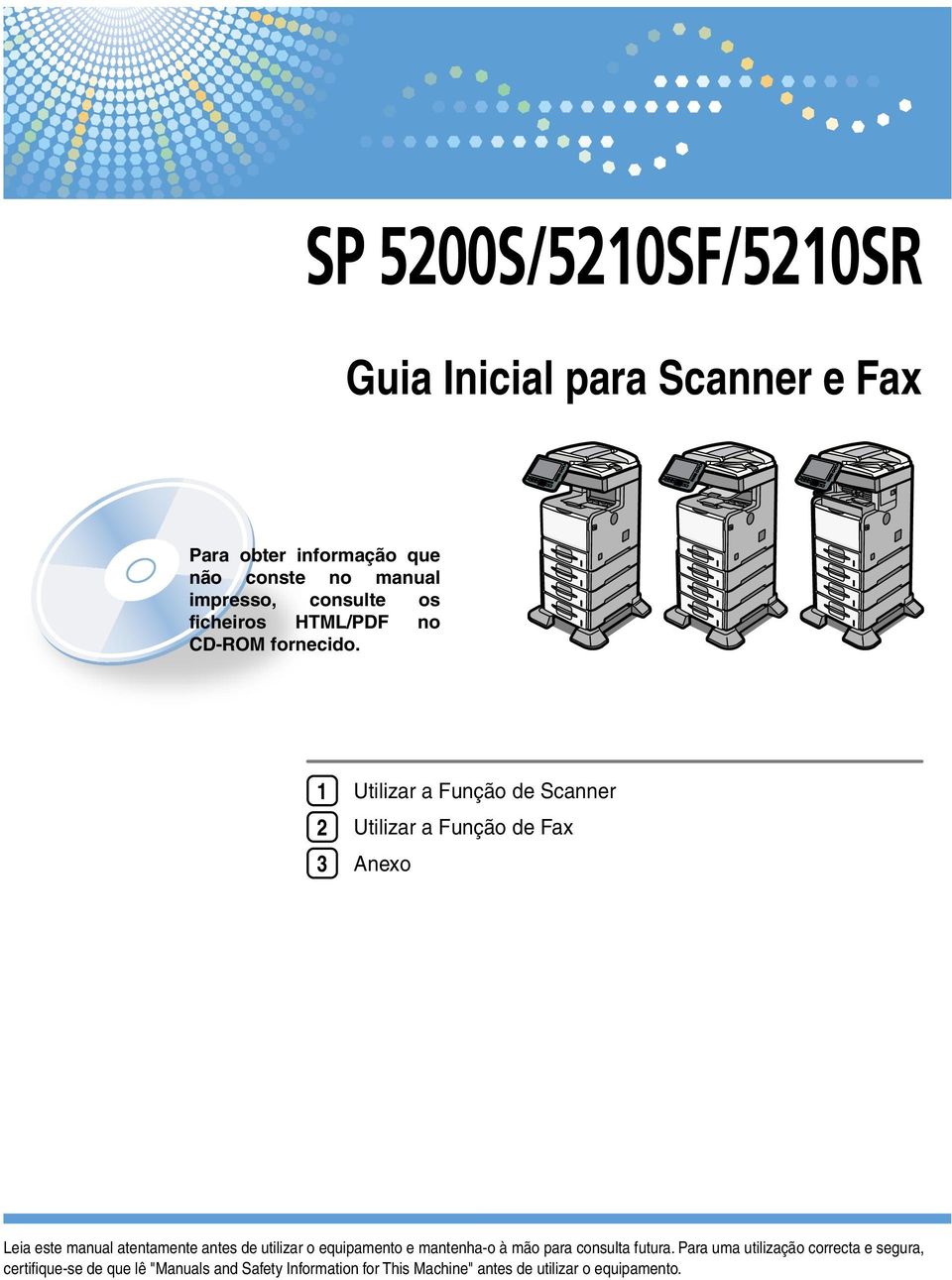
1 Guia Inicial para Scanner e Fax Para obter informação que não conste no manual impresso, consulte os ficheiros HTML/PDF no CD-ROM fornecido Utilizar a Função de Scanner Utilizar a Função de Fax Anexo Leia este manual atentamente antes de utilizar o equipamento e mantenha-o à mão para consulta futura. Para uma utilização correcta e segura, certifique-se de que lê "Manuals and Safety Information for This Machine" antes de utilizar o equipamento.
2

3 CONTEÚDO Como Interpretar este Manual...3 Símbolos...3 Esta secção descreve como pode identificar a região a que o equipamento pertence Utilizar a Função de Scanner Guia para a Função de Scanner...5 Enviar ficheiros de digitalização por Enviar ficheiros de digitalização para a pasta partilhada de um computador...6 Enviar ficheiros de digitalização para um servidor FTP...7 Enviar ficheiros de digitalização para um dispositivo de memória amovível...7 Digitalização a partir de um computador utilizando um scanner TWAIN em rede...8 Preparação para enviar ficheiros de digitalização por rede...9 Configurar as definições IPv Configurar as definições SMTP...12 Configurar as definições DNS...12 Configurar as definições necessárias em [Funções de Scanner]...13 Criar uma pasta partilhada no computador...14 Registar um destino no livro de endereços...16 Operação básica para digitalização utilizando o painel de controlo...23 Operação básica para enviar ficheiros de digitalização por Operação básica para enviar ficheiros de digitalização para a pasta partilhada de um computador ou um servidor FTP Utilizar a Função de Fax Guia para a Função de Fax...27 Utilizar o equipamento como um aparelho de fax...27 Utilizar o equipamento com um telefone externo...27 Enviar faxes pela Internet (Internet Fax)...28 Enviar faxes a partir de um computador (LAN-Fax)...28 Preparação para Faxes...30 Confirmar as informações necessárias...31 Ligar o Equipamento a uma Linha Telefónica e Telefone...33 Especificar o código de país...33 Configurar o tipo de linha telefónica...34 Registar as informações do fax

4 Definir a data e a hora (principalmente Europa e Ásia)...35 Definir a data e a hora (principalmente América do Norte)...37 Seleccionar o modo de recepção...38 Registar um destino de fax no livro de endereços...38 Operação Básica para Enviar um Fax...41 Operação Básica para Receber um Fax...42 Recepção manual...42 Recepção Auto Anexo Evitar a Transmissão para o Destino Errado...43 Alterar as Predefinições...44 Marcas Comerciais
5 Como Interpretar este Manual Este manual explica como configurar as funções de scanner e fax e utilizar as respectivas funções básicas. Informações sobre estas funções que não estejam incluídas neste manual são fornecidas na Referência de Scanner, na Referência de Fax e na Referência de Rede e de Definições de Sistema. Símbolos Este manual utiliza os seguintes símbolos: Indica pontos a que deve tomar atenção quando utilizar o equipamento e explicações de causas prováveis de encravamentos de papel, danos em originais ou perda de dados. Certifique-se de que lê estas explicações. Assinala explicações suplementares sobre as funções do equipamento e instruções sobre como resolver erros do utilizador. Este símbolo encontra-se no fim dos capítulos. Indica onde pode encontrar informações importantes adicionais. [ ] Assinala os nomes das teclas que aparecem no visor do equipamento ou no painel de controlo. Indica instruções num ficheiro de um CD-ROM fornecido. (essencialmente Europa e Ásia) (principalmente América do Norte) As diferenças nas funções dos modelos da Região A e Região B são indicadas por dois símbolos. Leia as informações assinaladas com o símbolo que corresponde à região do modelo que utilizar. Para mais informações sobre o símbolo que corresponde ao seu modelo, consulte "Informações Específicas de Modelo". 3

6 Esta secção descreve como pode identificar a região a que o equipamento pertence. Esta secção descreve como pode identificar a região a que o equipamento pertence. Existe uma etiqueta na retaguarda do equipamento, localizada na posição abaixo indicada. A etiqueta indica a região a que o equipamento pertence. Leia a etiqueta. CFE052 As seguintes informações são específicas da região. Leia as informações sob o símbolo que corresponde à região do equipamento. (essencialmente Europa e Ásia) Se a etiqueta indicar as seguintes informações, o seu equipamento é um modelo da região A: CÓDIGO XXXX -67, V (principalmente América do Norte) Se a etiqueta indicar as seguintes informações, o seu equipamento é um modelo da região B: CODE XXXX V Neste manual, as dimensões são apresentadas em duas unidades de medição: métrica e polegadas. Se o seu equipamento for um modelo da Região A, consulte as unidades métricas. Se o seu equipamento for um modelo da Região B, consulte as unidades em polegadas. 4

7 1. Utilizar a Função de Scanner Este capítulo descreve a função de scanner. Guia para a Função de Scanner 1 Existem dois métodos de digitalização: digitalização utilizando o painel de controlo e digitalização a partir do computador. Digitalização utilizando o painel de controlo A digitalização a partir do painel de controlo permite enviar ficheiros de digitalização por (Scan to ), para a pasta partilhada de um computador numa rede ou num servidor FTP (Scan to Folder) ou para um dispositivo de memória amovível. As funções Scan to e Scan to Folder apenas estão disponíveis através de uma ligação de rede. Não é necessária nenhuma ligação de rede para guardar ficheiros de digitalização num dispositivo de memória amovível. É possível enviar ficheiros directamente para um dispositivo de memória flash USB ou um SD card introduzido no equipamento. Digitalização a partir do computador A digitalização TWAIN permite operar o equipamento a partir do seu computador e digitalizar imagens directamente para o seu computador. A digitalização TWAIN pode ser executada utilizando uma aplicação compatível com TWAIN, como por exemplo DeskTopBinder. Para mais informações sobre funções não descritas neste manual, consulte a Referência de Scanner. Enviar ficheiros de digitalização por É possível enviar ficheiros de digitalização por utilizando o painel de controlo. 5
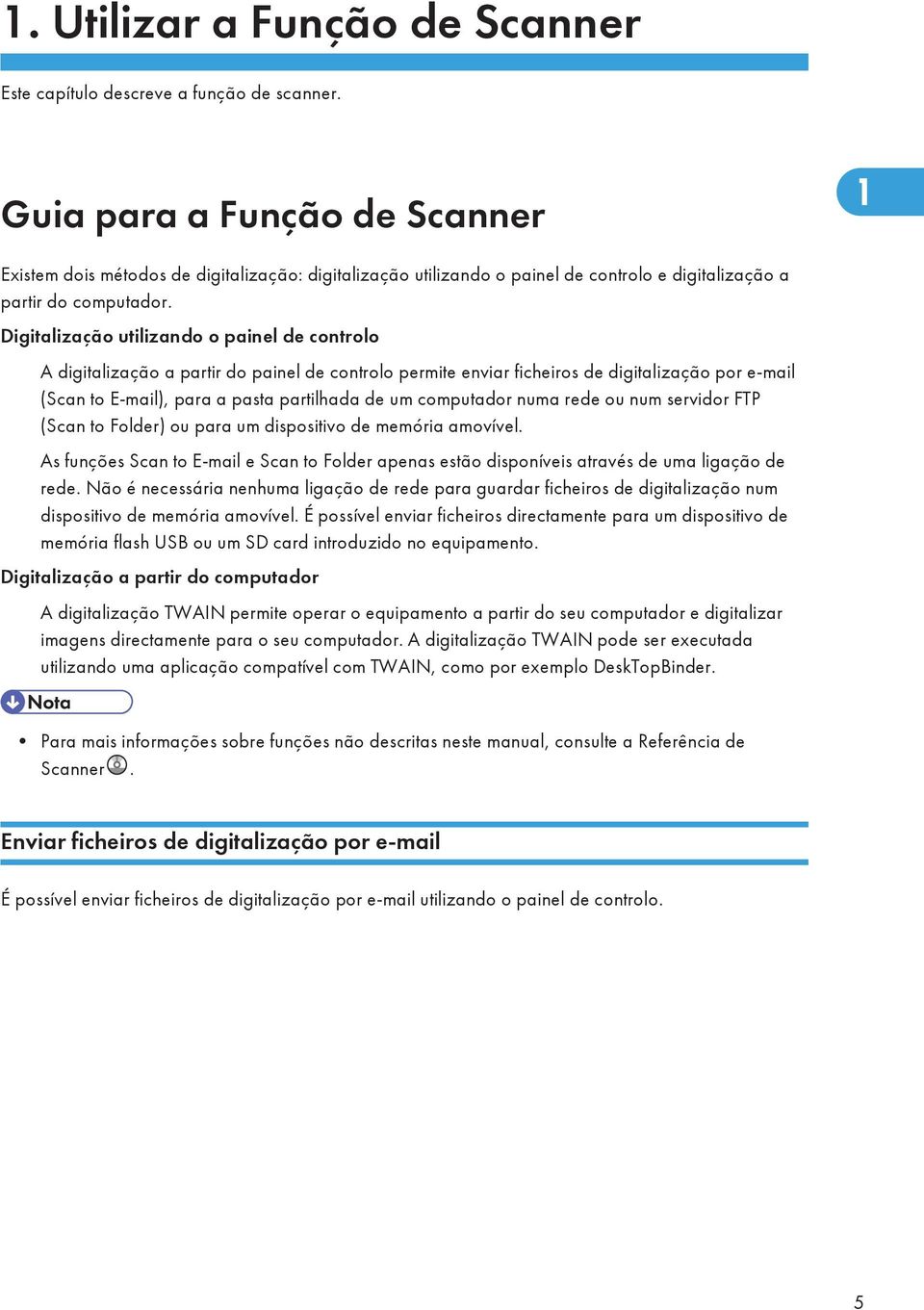
8 1. Utilizar a Função de Scanner Equipamento Digitalização 1 Digitalização Internet Servidor de mail PT CFP002 Consulte "Preparação para enviar ficheiros de digitalização por rede". Pág. 9 "Preparação para enviar ficheiros de digitalização por rede" Enviar ficheiros de digitalização para a pasta partilhada de um computador É possível enviar ficheiros de digitalização para a pasta partilhada de um computador numa rede utilizando o painel de controlo. Equipamento Digitalização Digitalização TCP/IP PT CFP003 Consulte "Preparação para enviar ficheiros de digitalização por rede". Pág. 9 "Preparação para enviar ficheiros de digitalização por rede" 6
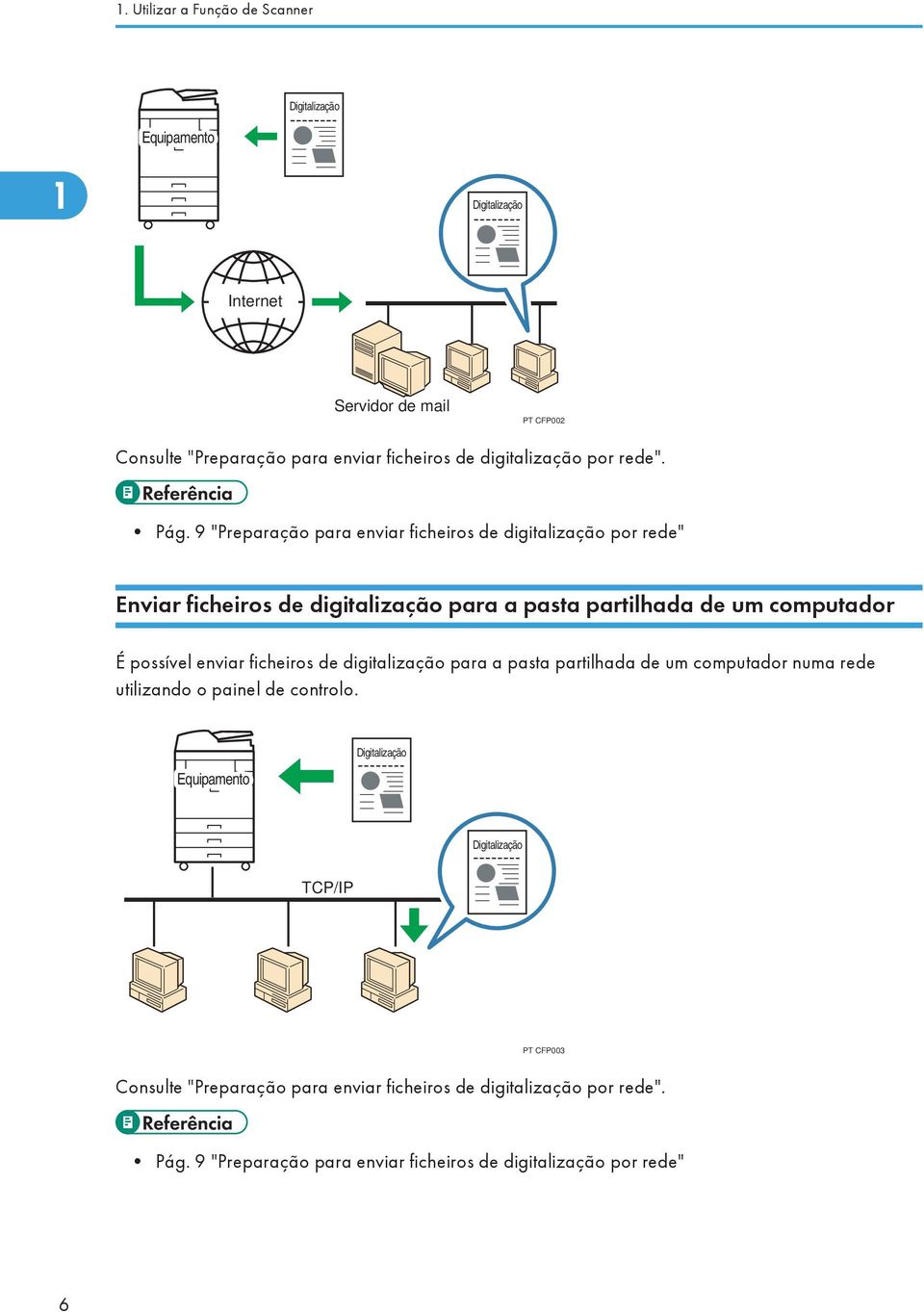
9 Guia para a Função de Scanner Enviar ficheiros de digitalização para um servidor FTP É possível enviar ficheiros de digitalização para um servidor FTP utilizando o painel de controlo. Digitalização 1 Equipamento Digitalização Internet Servidor FTP PT CFP004 Consulte "Preparação para enviar ficheiros de digitalização por rede". Pág. 9 "Preparação para enviar ficheiros de digitalização por rede" Enviar ficheiros de digitalização para um dispositivo de memória amovível É possível enviar e guardar ficheiros de digitalização num dispositivo de memória amovível utilizando o painel de controlo. Digitalização Digitalização Equipamento USB SD PT CFP005 Para mais informações sobre esta função, consulte a Referência de Scanner. 7

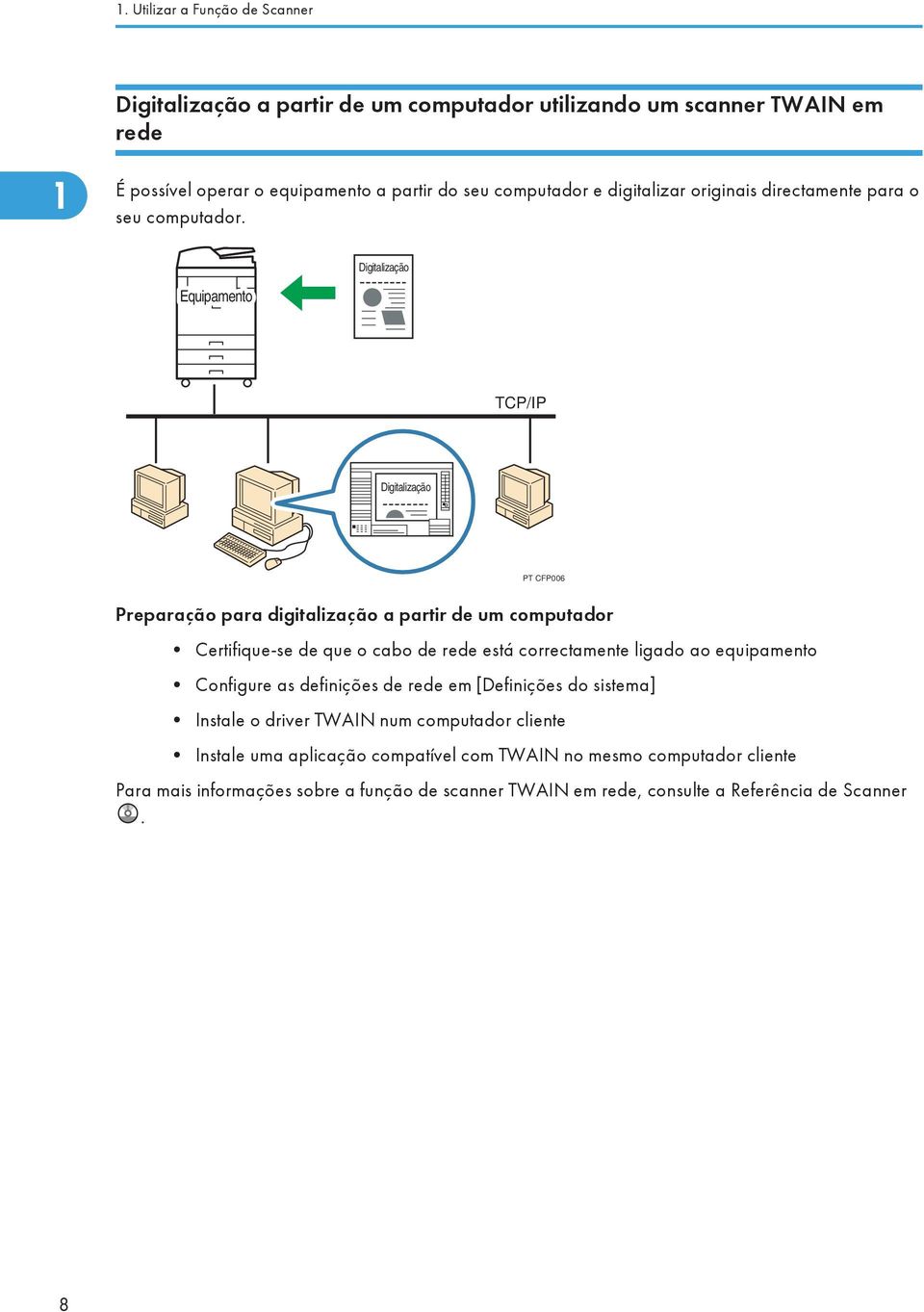
10 1. Utilizar a Função de Scanner Digitalização a partir de um computador utilizando um scanner TWAIN em rede 1 É possível operar o equipamento a partir do seu computador e digitalizar originais directamente para o seu computador. Digitalização Equipamento TCP/IP Digitalização PT CFP006 Preparação para digitalização a partir de um computador Certifique-se de que o cabo de rede está correctamente ligado ao equipamento Configure as definições de rede em [Definições do sistema] Instale o driver TWAIN num computador cliente Instale uma aplicação compatível com TWAIN no mesmo computador cliente Para mais informações sobre a função de scanner TWAIN em rede, consulte a Referência de Scanner. 8
11 Preparação para enviar ficheiros de digitalização por rede Preparação para enviar ficheiros de digitalização por rede Esta secção descreve como configurar o equipamento para enviar ficheiros de digitalização por rede. Certifique-se de que o cabo de rede está correctamente ligado ao equipamento. As definições de rede descritas aqui destinam-se à ligação do equipamento a uma rede IPv4 utilizando um cabo Ethernet. Tenha em atenção que as definições que deve configurar variam de acordo com o seu ambiente operativo. Para mais informações sobre a ligação do equipamento e as definições de rede, consulte a Referência de Rede e de Definições de Sistema. Seguidamente é apresentada uma lista de procedimentos que tem de executar: 1 Requisitos para cada tipo de destino N.º Procedimento Pasta partilhada do computador Servidor FTP (1) Configurar [Endereço IPv4 do equipamento] / [Endereço de gateway IPv4] / [Protocolo efectivo] Necessário Necessário Necessário (2) Configurar o [Servidor SMTP] Necessário Não necessário Não necessário (3) Configurar [Configuração DNS] *1 Conforme necessário (4) Configurar [Funções de Scanner] Conforme necessário Conforme necessário Conforme necessário Conforme necessário Conforme necessário (5) Criar uma pasta partilhada no computador Não necessário Necessário Não necessário (6) Registar um destino no livro de endereços Conforme necessário Conforme necessário Conforme necessário *1 Esta definição é necessária se utilizar o equipamento numa rede Active Directory do Windows. Antes de configurar o equipamento Confirme antecipadamente as seguintes informações do equipamento: Endereço IPv4 do equipamento / Endereço de gateway IPv4 (necessário no procedimento (1)) 9

12 1. Utilizar a Função de Scanner 1 O endereço IPv4 e o endereço de gateway do equipamento Servidor SMTP (necessário no procedimento (2)) O endereço IPv4 ou nome de servidor do servidor SMTP Configuração DNS (necessário no procedimento (3)) O endereço IPv4 ou nome de servidor do servidor DNS Se não tiver a certeza desta informação, consulte o seu administrador de rede. Para mais informações sobre como executar os procedimentos acima, consulte o seguinte: Para o procedimento (1), consulte "Configurar as definições IPv4". Para o procedimento(2), consulte "Configurar as definições SMTP". Para o procedimento (3), consulte "Configurar as definições DNS". Para o procedimento (4), consulte "Configurar as definições necessárias em [Funções de Scanner]". Para o procedimento (5), consulte "Criar uma pasta partilhada no computador". Para o procedimento (6), consulte "Registar um destino de no livro de endereços", "Registar a pasta partilhada de um computador de destino no livro de endereços" ou "Registar uma pasta de servidor FTP de destino". Dependendo das definições de segurança, poderá ter de iniciar sessão como administrador para alterar as definições de rede e o livro de endereços. Para mais informações, consulte o seu administrador. Pág. 10 "Configurar as definições IPv4" Pág. 12 "Configurar as definições SMTP" Pág. 12 "Configurar as definições DNS" Pág. 13 "Configurar as definições necessárias em [Funções de Scanner]" Pág. 14 "Criar uma pasta partilhada no computador" Pág. 16 "Registar um destino de no livro de endereços" Pág. 18 "Registar a pasta partilhada de um computador de destino no livro de endereços" Pág. 20 "Registar uma pasta de servidor FTP de destino" Configurar as definições IPv4 Esta secção descreve como configurar o endereço IPv4 e o endereço de gateway do equipamento e activar IPv4. 10

13 Preparação para enviar ficheiros de digitalização por rede O procedimento para configurar as definições difere dependendo de as informações do endereço IPv4 serem atribuídas automaticamente pela rede (DHCP) ou serem atribuídas manualmente. Configurar o equipamento para obter um endereço IPv4 automaticamente É necessário que haja um servidor DHCP na rede para que o equipamento obtenha um endereço IPv4 automaticamente Prima a tecla [Ferramentas do utilizador/contador]. 2. Prima [Definições do sistema]. 3. Prima [Definições interface]. 4. Prima [Endereço IPv4 do equipamento]. 5. Certifique-se de que a [Obtenção auto (DHCP)] está seleccionada. Se [Obtenção auto (DHCP)] não estiver seleccionada, prima [Obtenção auto (DHCP)]. 6. Prima [OK]. 7. Prima [Protocolo efectivo]. 8. Certifique-se de que "IPv4" está definido como [Activo]. Se [Activo] não estiver seleccionado, prima [Activo]. 9. Prima [OK]. 10. Prima [Sair]. 11. Prima a tecla [Ferramentas do utilizador/contador]. Atribuir o endereço IPv4 do equipamento manualmente Introduza o endereço IPv4 e a máscara de sub-rede como "xxx.xxx.xxx.xxx" ("x" indica um número). Quando introduzir o endereço IPv4 do equipamento manualmente, certifique-se de que o endereço IPv4 é diferente dos de outros equipamentos na rede. 1. Prima a tecla [Ferramentas do utilizador/contador]. 2. Prima [Definições do sistema]. 3. Prima [Definições interface]. 4. Prima [Endereço IPv4 do equipamento]. 5. Prima [Especificar]. 6. Prima [Alterar] para "Endereço IPv4 do equipamento". 7. Introduza o endereço IPv4 do equipamento utilizando as teclas numéricas e, em seguida, prima [ ]. Para se deslocar entre secções, prima [ ] ou [ ]. 11

14 1. Utilizar a Função de Scanner 1 8. Prima [Alterar] para "Máscara sub-rede". 9. Introduza a máscara de sub-rede utilizando as teclas numéricas e, em seguida, prima [ ]. Para se deslocar entre secções, prima [ ] ou [ ]. 10. Prima [OK]. 11. Prima [Endereço de gateway IPv4] 12. Introduza o endereço de gateway IPv4 utilizando as teclas numéricas e, em seguida, prima [ ]. 13. Prima [Protocolo efectivo]. 14. Certifique-se de que "IPv4" está definido como [Activo]. Se [Activo] não estiver seleccionado, prima [Activo]. 15. Prima [OK]. 16. Prima [Sair]. 17. Prima a tecla [Ferramentas do utilizador/contador]. Configurar as definições SMTP Este capítulo descreve como especificar as definições SMTP. Se estiver a ser utilizado DNS, o nome do host tem de ser especificado. 1. Prima a tecla [Ferramentas do utilizador/contador]. 2. Prima [Definições do sistema]. 3. Prima [Transferência ficheiros]. 4. Prima [Servidor SMTP]. 5. Prima [Alterar] para "Nome servidor". 6. Introduza o nome de host do servidor SMTP ou o endereço IPv4 e, em seguida, prima [OK]. 7. Para alterar o número da porta, prima [Alterar] para "Nº porta, introduza o número da porta utilizando as teclas numéricas e, em seguida, prima [ ]. 8. Prima [OK]. 9. Prima [Sair]. 10. Prima a tecla [Ferramentas do utilizador/contador]. Configurar as definições DNS Esta secção descreve como configurar as definições DNS. 12
![13. Prima [Protocolo efectivo]. 14. Certifique-se de que "IPv4" está definido como [Activo]. Se [Activo] não estiver seleccionado, prima [Activo]. 15. Prima [OK]. 16. Prima [Sair]. 17.](/docs-images/42/713580/images/page_14.jpg "Prima a tecla [Ferramentas do utilizador/contador]. Configurar as definições SMTP Este capítulo descreve como especificar as definições SMTP.")
15 Preparação para enviar ficheiros de digitalização por rede Se o equipamento estiver configurado para obter um endereço IPv4 automaticamente, "Configuração DNS" estará também definido como "Obtenção auto (DHCP)". O procedimento seguinte explica como configurar o endereço IPv4 do servidor DNS manualmente. Introduza o endereço IPv4 como "xxx.xxx.xxx.xxx" ("x" indica um número). 1. Prima a tecla [Ferramentas do utilizador/contador]. 2. Prima [Definições do sistema]. 3. Prima [Definições interface]. 4. Prima [Configuração DNS]. 5. Prima [Especificar]. 6. Prima [Alterar] para "Servidor DNS 1". 7. Introduza o endereço IPv4 do servidor DHCP utilizando as teclas numéricas e, em seguida, prima [ ]. Para se deslocar entre secções, prima [ ] ou [ ]. 8. Prima [Teste de ligação] para verificar se o caminho está definido correctamente. 9. Prima [Sair]. 10. Prima [OK]. 11. Prima [Sair]. 12. Prima a tecla [Ferramentas do utilizador/contador]. 1 Configurar as definições necessárias em [Funções de Scanner] Utilizando as [Funções de scanner], pode efectuar ou alterar várias definições relacionadas com a função de scanner, como compactar dados de digitalização ou imprimir o jornal do scanner. Configure as definições do scanner de acordo com o seu ambiente e com a forma como utiliza o equipamento. Para mais informações sobre as definições das funções de scanner, consulte a Referência de Scanner. 1. Prima a tecla [Ferramentas do utilizador/contador]. 2. Prima [Funções de scanner]. 3. Prima o separador [Definições Gerais], [Defin. digitalização], [Definições de envio] ou [Definições Iniciais] e configure as definições relevantes nesses separadores. 4. Prima [Sair]. 5. Prima a tecla [Ferramentas do utilizador/contador]. 13
![Prima a tecla [Ferramentas do utilizador/contador]. 2. Prima [Definições do sistema]. 3. Prima [Definições interface]. 4. Prima [Configuração DNS]. 5. Prima [Especificar]. 6.](/docs-images/42/713580/images/page_15.jpg "Prima [Alterar] para \"Servidor DNS 1\". 7. Introduza o endereço IPv4 do servidor DHCP utilizando as teclas numéricas e, em seguida, prima [ ]. Para se deslocar entre secções, prima [ ] ou [ ]. 8.")
16 1. Utilizar a Função de Scanner Criar uma pasta partilhada no computador 1 Para enviar ficheiros de digitalização para a pasta partilhada de um computador, tem de criar uma pasta partilhada no computador antecipadamente. Além disso, tem também de confirmar as informações do computador e da pasta. Isto será necessário para especificar o caminho da pasta para a qual são enviados os ficheiros de digitalização provenientes do equipamento. Esta secção descreve como efectuar o seguinte: Confirmar as informações do computador Criar uma pasta partilhada num computador Se estiver a utilizar Mac OS X, consulte a Referência de Scanner. Lista das informações necessárias A lista seguinte indica as informações do computador que deve verificar. Estas informações serão necessárias quando registar o caminho de uma pasta de destino no livro de endereços. Confirme as informações seguintes quando executar os procedimentos em "Confirmar as informações do computador" e "Criar uma pasta partilhada num computador". Informações necessárias Item Exemplo de definição (A) (B) Nome do computador Definição de servidor DHCP Endereço IP do computador Nome de domínio/grupo de trabalho (USERDNSDOMAIN) Nome de domínio/grupo de trabalho (USERDOMAIN) Nome de utilizador de início de sessão nome_do_computador Sim/Não abcd-net.local ABCD-NET nome_de_utilizador (C) Palavra-passe de início de sessão palavra-passe (D) Nome da pasta partilhada pasta_partilhada Confirmar as informações do computador O procedimento seguinte explica como confirmar as informações do computador. 14

17 Preparação para enviar ficheiros de digitalização por rede Neste exemplo, o sistema operativo é o Windows XP Professional e o computador faz parte de um domínio de rede. 1. No menu [Iniciar], aponte para [Todos os Programas], depois para [Acessórios] e clique em [Linha de comandos]. Abre a janela da linha de comandos. 2. Introduza o comando ipconfig/all e prima a tecla [Enter]. 3. Confirme o nome do computador, a definição do servidor DHCP e o endereço IP (item (A) na lista de informações necessárias). O nome do computador é apresentado em [Nome host]. A definição do servidor DHCP é apresentada em [DHCP Activado]. O endereço apresentado em [Endereço IP] é o endereço IPv4 do computador. 4. Em seguida, introduza o comando "set user" e prima a tecla [Enter]. (Certifique-se de que coloca um espaço entre "set" e "user".) 5. Confirme o nome do domínio/grupo de trabalho e o nome de utilizador (item (B) na lista de informações necessárias). O nome de domínio/grupo de trabalho é apresentado em [USERDNSDOMAIN] e [USERDOMAIN]. O nome do utilizador é apresentado em [USERNAME]. 6. Confirme a palavra-passe de início de sessão (item (C) na lista de informações necessárias). 1 Se a definição de servidor DHCP que confirmou no passo 3 for "Não", é possível enviar ficheiros de digitalização para a pasta partilhada do computador utilizando o endereço IP. Quando a definição do servidor DHCP for "Sim", consulte o seu administrador de rede. Criar uma pasta partilhada num computador O procedimento seguinte explica como criar uma pasta partilhada num computador. Neste exemplo, o sistema operativo é o Windows XP Professional e o computador faz parte de um domínio de rede. Para criar uma pasta partilhada tem de iniciar a sessão como administrador. Se "Todos" ficar seleccionado no passo 5, a pasta partilhada criada será acessível a todos os utilizadores. Isto representa um risco de segurança; por isso, recomendamos que atribua permissões de acesso a utilizadores específicos. Utilize o procedimento seguinte para retirar "Todos" e especificar as permissões de acesso dos utilizadores. 15
![Introduza o comando ipconfig/all e prima a tecla [Enter]. 3. Confirme o nome do computador, a definição do servidor DHCP e o endereço IP (item (A) na lista de informações necessárias).](/docs-images/42/713580/images/page_17.jpg "O nome do computador é apresentado em [Nome host]. A definição do servidor DHCP é apresentada em [DHCP Activado]. O endereço apresentado em [Endereço IP] é o endereço IPv4 do computador. 4.")
18 1. Utilizar a Função de Scanner 1 1. Crie uma pasta, tal como criaria uma pasta normal, num local à sua escolha no computador. Confirme o nome da pasta neste passo (item (D) na lista de informações necessárias). 2. Clique com o botão direito do rato na pasta e, em seguida, clique em [Partilha e Segurança]. 3. No separador [Partilha], seleccione [Partilhar esta pasta]. 4. Clique em [Permissões]. 5. Na lista [Nomes de grupo ou de utilizador:], seleccione "Todos" e, em seguida, clique em [Remover]. 6. Clique em [Adicionar]. 7. Na janela [Seleccionar Utilizadores ou Grupos], clique em [Avançado]. 8. Especifique um ou mais tipos de objecto, seleccione uma localização (item (B) na lista de informações necessárias) e, em seguida, clique em [Encontrar Agora]. 9. Na lista de resultados, seleccione os grupos e utilizadores aos quais pretende conceder acesso (item (B) na lista de informações necessárias) e, em seguida, clique em [OK]. 10. Na janela [Seleccionar Utilizadores ou Grupos], clique em [OK]. 11. Na lista [Nomes de grupo ou de utilizador:], seleccione um grupo ou utilizador e, em seguida, na coluna [Permitir] da lista de permissões, seleccione a caixa de verificação [Controlo Total] ou [Alterar]. Configure as permissões de acesso de cada grupo e utilizador. 12. Clique em [OK]. 13. Seleccione o separador [Segurança] e, em seguida, configure as permissões de acesso. Adicione à lista os grupos e utilizadores a que pretende conceder acesso e configure as permissões de acesso de cada um deles. O procedimento é igual ao explicado entre os passos 6 e Clique em [OK]. Registar um destino no livro de endereços Esta secção descreve como registar um endereço de de destino, uma pasta partilhada num computador ou uma pasta de servidor FTP no livro de endereços. Registar um destino de no livro de endereços Este capítulo descreve como registar um destino de Prima a tecla [Ferramentas do utilizador/contador]. 16
![No separador [Partilha], seleccione [Partilhar esta pasta]. 4. Clique em [Permissões]. 5. Na lista [Nomes de grupo ou de utilizador:], seleccione "Todos" e, em seguida, clique em [Remover]. 6.](/docs-images/42/713580/images/page_18.jpg "Clique em [Adicionar]. 7. Na janela [Seleccionar Utilizadores ou Grupos], clique em [Avançado]. 8.")
19 Preparação para enviar ficheiros de digitalização por rede 2. Prima [Definições do sistema]. 3. Prima [Ferramentas administrador]. 4. Prima [Gestão do livro de endereços]. 5. Certifique-se de que [Programar/Alterar] está seleccionado. 6. Prima [Novo programa]. 7. Prima [Alterar] em "Nome" Introduza o nome e, em seguida, prima [OK]. Se necessário, prima [Alterar] em "Visor avançado" e introduza o nome do visor a que é atribuído o destino. 9. Prima a tecla da classificação que pretende utilizar em "Seleccionar título". 10. Prima [ ]. 11. Prima [Alterar]. 12. Introduza o endereço de Prima [OK]. 14. Certifique-se de que [Destino /internet Fax] está seleccionado. 15. Prima [OK]. 16. Prima [Sair]. 17. Prima a tecla [Ferramentas do utilizador/contador]. 17
![Se necessário, prima [Alterar] em "Visor avançado" e introduza o nome do visor a que é atribuído o destino. 9. Prima a tecla da classificação que pretende utilizar em "Seleccionar título". 10.](/docs-images/42/713580/images/page_19.jpg "Prima [E-mail]. 11. Prima [Alterar]. 12. Introduza o endereço de e-mail. 13. Prima [OK]. 14. Certifique-se de que [Destino e-mail/internet Fax] está seleccionado. 15. Prima [OK]. 16. Prima [Sair].")
20 1. Utilizar a Função de Scanner Registar a pasta partilhada de um computador de destino no livro de endereços 1 Esta secção descreve como registar a pasta partilhada de destino num computador. Registe a informação que confirmar, de acordo com a "Lista de informações necessárias". 1. Prima a tecla [Ferramentas do utilizador/contador]. 2. Prima [Definições do sistema]. 3. Prima [Ferramentas administrador]. 4. Prima [Gestão do livro de endereços]. 5. Certifique-se de que [Programar/Alterar] está seleccionado. 6. Prima [Novo programa]. 7. Prima [Alterar] em "Nome". 8. Introduza o nome e, em seguida, prima [OK]. Se necessário, prima [Alterar] em "Visor avançado" e introduza o nome do visor a que é atribuído o destino. 9. Prima a tecla da classificação que pretende utilizar em "Seleccionar título". 10. Prima [Info. Autent.]. 11. Prima [ Seg.]. 12. Prima [Especif.outras info.autent.] à direita de "Autenticação da pasta". 13. Prima [Alterar] em "Nome utiliz. início sessão". 18
![Prima [Ferramentas administrador]. 4. Prima [Gestão do livro de endereços]. 5. Certifique-se de que [Programar/Alterar] está seleccionado. 6. Prima [Novo programa]. 7. Prima [Alterar] em "Nome". 8.](/docs-images/42/713580/images/page_20.jpg "Introduza o nome e, em seguida, prima [OK]. Se necessário, prima [Alterar] em \"Visor avançado\" e introduza o nome do visor a que é atribuído o destino. 9.")
21 Preparação para enviar ficheiros de digitalização por rede 14. Introduza o nome de utilizador de início de sessão do computador de destino (item (B) na lista de informações necessárias) e, em seguida, prima [OK]. 15. Prima [Alterar] em "Pal-passe início sessão". 16. Introduza a palavra-passe do computador de destino (item (C) na lista de informações necessárias) e, em seguida, prima [OK]. 17. Introduza a palavra-passe novamente para confirmação e prima [OK]. 18. Prima [Pasta]. 19. Verifique se [SMB] está seleccionado. Para especificar uma pasta, pode introduzir o caminho manualmente ou localizar a pasta procurando na rede Especifique o nome do computador de destino e o nome da pasta partilhada. Para especificar o caminho manualmente Prima [Alterar] e, em seguida, introduza o caminho onde a pasta está localizada. Por exemplo: se o nome do computador de destino for "Utilizador" (item (A) na lista de informações necessárias) e o nome da pasta for "Partilhar" (item (D)), o caminho será \ \Utilizador\Partilhar. Quando especificar o caminho da pasta utilizando o endereço IP, se o endereço IP (item (A)) for , o caminho será \\ \Partilhar. Para especificar o caminho utilizando Procurar rede Prima [Procurar rede]. Aparecem os computadores cliente que partilham a mesma rede com o equipamento. Seleccione o grupo (item (B) na lista de informações necessárias), o nome do computador (item (A)) e, em seguida, a pasta (item (D)) que pretende registar. 21. Prima [Teste de ligação] para se certificar de que o caminho está definido correctamente. 22. Prima [Sair]. 23. Prima [OK]. 24. Prima [Sair]. 25. Prima a tecla [Ferramentas do utilizador/contador]. 19
22 1. Utilizar a Função de Scanner Pág. 14 "Lista das informações necessárias" 1 Registar uma pasta de servidor FTP de destino Este capítulo descreve como registar uma pasta FTP. Se não tiver a certeza acerca das definições do servidor FTP, consulte o seu administrador de rede. 1. Prima a tecla [Ferramentas do utilizador/contador]. 2. Prima [Definições do sistema]. 3. Prima [Ferramentas administrador]. 4. Prima [Gestão do livro de endereços]. 5. Certifique-se de que [Programar/Alterar] está seleccionado. 6. Prima [Novo programa]. 7. Prima [Alterar] em "Nome". 8. Introduza o nome e, em seguida, prima [OK]. Se necessário, prima [Alterar] em "Visor avançado" e introduza o nome do visor a que é atribuído o destino. 9. Prima a tecla da classificação que pretende utilizar em "Seleccionar título". 10. Prima [Pasta]. 20
23 Preparação para enviar ficheiros de digitalização por rede 11. Prima [FTP] Prima [Alterar] em "Nome servidor". 13. Introduza o nome do servidor e, em seguida, prima [OK]. 14. Prima [Alterar] em "Caminho". 15. Introduza o novo caminho e prima [OK]. É possível introduzir um caminho absoluto utilizando o formato: "\utilizador\principal \nomeutilizador"; ou um caminho relativo utilizando o formato: "directório\subdirectório". Se deixar o caminho em branco, o directório de início de sessão é assumido como sendo o directório actual. 16. Para alterar o número da porta, prima [Alterar] em "Nº porta". 17. Introduza o número da porta utilizando as teclas numéricas e, em seguida, prima a tecla [ ]. 18. Prima [Teste de ligação] para se certificar de que o caminho está definido correctamente. 19. Prima [Sair]. 20. Prima [Info. Autent.]. 21. Prima [ Seg.]. 22. Prima [Especif.outras info.autent.] à direita de "Autenticação da pasta". 23. Prima [Alterar] em "Nome utiliz. início sessão". 24. Introduza o nome de utilizador de início de sessão e, em seguida, prima [OK]. 21
24 1. Utilizar a Função de Scanner Prima [Alterar] em "Pal-passe início sessão". 26. Introduza a palavra-passe e, em seguida, prima [OK]. 27. Introduza a palavra-passe novamente para confirmação e prima [OK]. 28. Prima [OK]. 29. Prima [Sair]. 30. Prima a tecla [Ferramentas do utilizador/contador]. 22
25 Operação básica para digitalização utilizando o painel de controlo Operação básica para digitalização utilizando o painel de controlo Operação básica para enviar ficheiros de digitalização por 1 Esta secção descreve como utilizar Scan to para enviar um ficheiro de digitalização para um destino seleccionado a partir do livro de endereços. 1. Certifique-se de que não resta qualquer definição anterior. Se existir alguma definição anterior, prima a tecla [Apagar modos]. 2. Seleccione o separador " ". 3. Coloque os originais. 4. Especifique as seguintes definições do scanner, conforme necessário. Defin. digitalização: especifique uma resolução de digitalização e um formato. Densidade: especifique uma densidade de digitalização. Tipo alim. original: seleccione digitalização de um lado ou dos dois lados e a orientação da imagem. Nome/Tipo ficheiro envio: especifique um formato e o nome do ficheiro. 23
26 1. Utilizar a Função de Scanner 5. Prima a tecla de Destino registada com o destino pretendido. 1 Pode especificar vários destinos. 6. Especifique o remetente do . Prima [NomeRemetente], seleccione o remetente da lista de remetentes e, em seguida, prima [OK]. 7. Especifique as seguintes definições de , conforme necessário. Texto: especifique a mensagem de . Assunto: especifique uma linha de assunto para o . Segurança (Encriptação, Assinatura): torne o seguro (encriptação e assinatura). Aviso RX: permite ao remetente do receber uma notificação por quando o destinatário do o abrir. 8. Prima a tecla [Iniciar]. Operação básica para enviar ficheiros de digitalização para a pasta partilhada de um computador ou um servidor FTP Esta secção explica como utilizar Scan to Folder para enviar um ficheiro de digitalização para um destino seleccionado a partir do livro de endereços. 1. Certifique-se de que não resta qualquer definição anterior. Se existir alguma definição anterior, prima a tecla [Apagar modos]. 2. Seleccione o separador "Pasta". 3. Coloque os originais. 4. Especifique as seguintes definições do scanner, conforme necessário. Defin. digitalização: especifique uma resolução de digitalização e um formato. Densidade: especifique uma densidade de digitalização. Tipo alim. original: seleccione digitalização de um lado ou dos dois lados e a orientação da imagem. 24
27 Operação básica para digitalização utilizando o painel de controlo Nome/Tipo ficheiro envio: especifique um formato e o nome do ficheiro Prima a tecla de Destino registada com o destino pretendido. Pode especificar vários destinos. 6. Prima a tecla [Iniciar]. 25
28 1. Utilizar a Função de Scanner 1 26
29 2. Utilizar a Função de Fax Este capítulo descreve a função de fax. Guia para a Função de Fax Para mais informações sobre funções não descritas neste manual, consulte a Referência de Fax. 2 Utilizar o equipamento como um aparelho de fax É possível utilizar o equipamento como um aparelho de fax. Equipamento FAX FAX PSTN PT CFP007 Consulte a "Preparação para o envio de faxes". Pág. 30 "Preparação para Faxes" Utilizar o equipamento com um telefone externo É possível utilizar o equipamento como um aparelho de fax e utilizar também a mesma linha telefónica para chamadas de voz. 27
30 2. Utilizar a Função de Fax Equipamento FAX FAX 2 PSTN PT CFP008 Consulte a "Preparação para o envio de faxes". Pág. 30 "Preparação para Faxes" Enviar faxes pela Internet (Internet Fax) É possível enviar um fax pela Internet. O equipamento converte imagens de documentos digitalizados para formato de e transmite os dados através da Internet. Equipamento FAX FAX FAX Internet Servidor de mail PT CFP009 Para mais informações sobre a função de Internet Fax, consulte a Referência de Fax. Enviar faxes a partir de um computador (LAN-Fax) É possível enviar documentos criados com uma aplicação Windows a partir de um computador, através do equipamento, para outro aparelho de fax sem ter de o imprimir. 28
31 Guia para a Função de Fax Esta função é suportada pelo Windows XP/Vista/7 e pelo Windows Server 2003/2003 R2/2008/2008 R2. O Mac OS X não suporta esta função. FAX FAX 2 TCP/IP, USB Equipamento PSTN PT CFP010 Para mais informações sobre a função de LAN-Fax, consulte a Referência de Fax. 29
32 2. Utilizar a Função de Fax Preparação para Faxes 2 Esta secção descreve como configurar o equipamento para utilizá-lo como um aparelho de fax e como utilizar o equipamento com um telefone externo. Seguidamente é apresentada uma lista de procedimentos que tem de executar: N.º Procedimento Utilizar o equipamento como um aparelho de fax Utilizar o equipamento com um telefone externo (1) Confirmar as informações necessárias (2) Ligar o equipamento à linha telefónica Necessário Necessário Necessário Necessário (3) Especificar o código de país Necessário Necessário (4) Configurar o tipo de linha telefónica Necessário Não necessário (5) Registar as informações do fax Necessário Necessário (6) Definir a data e a hora Necessário Não necessário (7) Seleccionar o modo de recepção de fax (8) Registar os destinos no livro de endereços Conforme necessário Conforme necessário Conforme necessário Conforme necessário Para mais informações sobre como executar os procedimentos descritos em cima, consulte o seguinte: Para o procedimento (1), consulte "Confirmar as informações necessárias". Para o procedimento (2), consulte "Ligar o equipamento a uma linha telefónica e a um telefone". Para o procedimento (3), consulte "Especificar o código de país". Para o procedimento (4), consulte "Configurar o tipo de linha telefónica". Para o procedimento (5), consulte "Registar as informações do fax". Para o procedimento (6), consulte "Definir a data e a hora". Para o procedimento (7), consulte "Seleccionar o modo de recepção". Para o procedimento (8), consulte "Registar um destino de fax no livro de endereços". Pág. 31 "Confirmar as informações necessárias" 30
33 Preparação para Faxes Pág. 33 "Ligar o Equipamento a uma Linha Telefónica e Telefone" Pág. 33 "Especificar o código de país" Pág. 34 "Configurar o tipo de linha telefónica" Pág. 34 "Registar as informações do fax" (principalmente Europa e Ásia) Pág. 35 "Definir a data e a hora (principalmente Europa e Ásia)" (principalmente América do Norte) Pág. 37 "Definir a data e a hora (principalmente América do Norte)" Pág. 38 "Seleccionar o modo de recepção" Pág. 38 "Registar um destino de fax no livro de endereços" 2 Confirmar as informações necessárias A lista seguinte contém as informações que terá de verificar antes de configurar o equipamento. Utilize a lista para ficar a conhecer o seu ambiente de faxes e ficar a saber como deve configurar o equipamento. (principalmente América do Norte) Nos EUA, o cabeçalho do fax tem de conter o número de telefone da linha à qual o seu equipamento está ligado. Será impresso no cabeçalho de todas as páginas que enviar. Isto é necessário nos EUA. Informações necessárias Item Descrição Definição (a) Tipo de linha O tipo de serviço de linha telefónica Telefone de telefónica *1 marcação por tons Telefone de marcação decádica (10PPS) (b) Modo de recepção O método para receber faxes Recepção auto Recepção manual (c) Informações do fax Cabeçalho do fax As informações do equipamento impressas no cabeçalho de todos os faxes que enviar (até 32 caracteres) 31
34 2. Utilizar a Função de Fax Item Descrição Definição (d) Informações do fax Nome Próprio As informações do equipamento apresentadas no visor do outro equipamento (até 20 caracteres) 2 (e) Informações do fax Nº Fax Próprio As informações do equipamento apresentadas no visor do outro equipamento (até 20 caracteres) *1 Esta definição não é necessária em algumas regiões. Modo de recepção Recepção auto Quando recebe uma chamada telefónica, o equipamento recebe-a automaticamente como um documento de fax. Recepção manual Quando é recebida uma chamada telefónica, o equipamento toca. Se a chamada for um documento de fax, tem de mudar manualmente para o modo de fax. Informações do fax Cabeçalho Fax O Cabeçalho Fax é impresso como o cabeçalho de todos os faxes que enviar. Deverá incluir o seu nome no Cabeçalho Fax. Pode programar Primeiro nome ou Segundo nome. Pode registar "Cabeçalho Fax" utilizando até 32 caracteres alfanuméricos e símbolos. Pode utilizar caracteres, símbolos, números e espaços. Nome Próprio O Nome Próprio é enviado para o destinatário quando envia ou recebe um fax. Este nome deverá incluir o seu nome. O Nome Próprio é apresentado no visor do outro equipamento e impresso num relatório. O Nome Próprio pode ser utilizado apenas se o outro equipamento for do mesmo fabricante e possuir a função Nome Próprio. Pode registar o "Nome Próprio" utilizando até 20 caracteres alfanuméricos e símbolos. Nº Fax Próprio O Nº Fax Próprio do remetente é enviado para o destinatário quando enviar um fax. O número de fax recebido é apresentado no visor do outro equipamento e impresso num relatório. 32
35 Preparação para Faxes Esta função está disponível independentemente do fabricante do equipamento do destinatário. Pode registar "Nº Fax Próprio" utilizando até 20 números, espaço e o símbolo " ". Ligar o Equipamento a uma Linha Telefónica e Telefone Esta secção descreve como ligar o equipamento a uma linha telefónica. 2 Antes de começar, certifique-se de que o conector é do tipo correcto. Para ligar o equipamento à linha telefónica utilize um conector standard RJ Ligue um cabo de linha telefónica ao conector da unidade de interface G3 (LINE). CFL Se utilizar um telefone externo, ligue um telefone ao conector de telefone externo (TEL). CFL018 Especificar o código de país Esta secção explica como especificar o código de país. 1. Prima a tecla [Ferramentas do utilizador/contador]. 33
36 2. Utilizar a Função de Fax 2 2. Prima a tecla [Funções de fax]. 3. Prima [Definições Iniciais]. 4. Prima [Código de país (p/ defin. de funções)]. 5. Seleccione o país no qual está a utilizar o equipamento. 6. Desligue o interruptor de alimentação principal e, em seguida, volte a ligá-lo. Para mais informações sobre como desligar a alimentação, consulte Acerca deste Equipamento. Configurar o tipo de linha telefónica Esta secção explica como configurar o tipo de linha telefónica. Seleccione o tipo de linha conforme o serviço da sua linha telefónica (item (a) na lista de informações necessárias). 1. Prima a tecla [Ferramentas do utilizador/contador]. 2. Prima a tecla [Funções de fax]. 3. Prima [Definições Iniciais]. 4. Prima [Selec MarcDecádica/Tons]. 5. Prima [Tel Marc por Tons] ou [Tel MarcDecád(10PPS)] para seleccionar a linha e, em seguida, prima [OK]. 6. Prima a tecla [Ferramentas do utilizador/contador]. Esta função não está disponível em algumas regiões. Registar as informações do fax Esta secção explica como registar as informações do fax. Pode definir as informações do equipamento que são mostradas nos faxes enviados ou no visor do equipamento da outra parte (itens (c), (d) e (e) na lista de informações necessárias). 1. Prima a tecla [Ferramentas do utilizador/contador]. 2. Prima a tecla [Funções de fax]. 3. Prima [Definições Iniciais]. 4. Prima [Programar informação de Fax]. 34
37 Preparação para Faxes 5. Para registar um cabeçalho de fax, certifique-se de que o separador [Cabeçalho de fax] está seleccionado e, em seguida, especifique o cabeçalho de fax. Prima [Primeiro nome] ou [Segundo nome], introduza um cabeçalho de fax incluindo o seu próprio nome ou número de fax e, em seguida, prima [OK] Para registar um nome próprio, prima o separador [Nome Próprio] e, em seguida, especifique o nome próprio. Prima [Nome Próprio], introduza o nome do fax e, em seguida, prima [OK]. 7. Para registar um número de fax próprio, prima o separador [Nº Fax Próprio] e, em seguida, especifique o número de fax. Seleccione o tipo de linha a programar, introduza o número do seu fax utilizando as teclas numéricas e, em seguida, prima [OK]. Para introduzir um sinal 8. Prima [Sair]. ou um espaço, prima [ ] ou [Espaço]. 9. Prima a tecla [Ferramentas do utilizador/contador]. (principalmente América do Norte) Nos EUA, a lei exige que o seu número de telefone seja incluído no Cabeçalho do fax. Registe o número de telefone (número de fax próprio) e active ImprCabeçalhFax com Parâmetros do Utilizador (switch 18, bit 1) no menu Funções de fax. Para imprimir o cabeçalho de fax nos seus faxes, "ImprCabeçalhFax" tem de estar definido como "Ligado" no ecrã inicial de fax. A predefinição é "Ligado". Definir a data e a hora (principalmente Europa e Ásia) Esta secção descreve como definir a data e a hora do relógio interno do equipamento. Data Dia, mês, ano Hora 35
38 2. Utilizar a Função de Fax Horas, minutos, segundos Formato da hora: 24 horas 2 1. Prima a tecla [Ferramentas do utilizador/contador]. 2. Prima [Definições do sistema]. 3. Prima [Definições temporizador]. 4. Prima [Definir data]. 5. Introduza o dia, o mês e o ano para o relógio interno do equipamento utilizando as teclas numéricas e, em seguida, prima [ ]. Para alternar entre o dia, o mês e o ano, prima [ ] ou [ ]. 6. Prima [Definir hora]. 7. Introduza as horas, os minutos e os segundos utilizando as teclas numéricas e, em seguida, prima [ ]. Para alternar entre horas, minutos e segundos, prima [ ] ou [ ]. 8. Prima [Sair]. 9. Prima a tecla [Ferramentas do utilizador/contador]. 36
39 Preparação para Faxes Definir a data e a hora (principalmente América do Norte) Esta secção descreve como definir a data e a hora do relógio interno do equipamento. Data Mês, dia, ano Hora Horas, minutos, segundos Formato de hora: 12 horas O carimbo AM/PM também pode ser especificado Prima a tecla [Ferramentas do utilizador/contador]. 2. Prima [Definições do sistema]. 3. Prima [Definições temporizador]. 4. Prima [Definir data]. 5. Introduza o mês, o dia e o ano para o relógio interno do equipamento, utilizando as teclas numéricas e, em seguida, prima [ ]. Para alternar entre o mês, o dia e o ano, prima [ ] ou [ ]. 6. Prima [Definir hora]. 37
40 2. Utilizar a Função de Fax 7. Seleccione [AM] ou [PM] e introduza as horas, os minutos e os segundos utilizando as teclas numéricas. Em seguida, prima [ ]. 2 Para alternar entre horas, minutos e segundos, prima [ ] ou [ ]. 8. Prima [Sair]. 9. Prima a tecla [Ferramentas do utilizador/contador]. Seleccionar o modo de recepção Este capítulo explica como seleccionar o modo de recepção. Esta definição é necessária se estiver instalado um telefone externo. Seleccione o método para receber faxes de acordo com a forma como utiliza o equipamento (item (b) na lista de informações necessárias). 1. Prima a tecla [Ferramentas do utilizador/contador]. 2. Prima a tecla [Funções de fax]. 3. Prima [Modo recepção]. 4. Prima [Mudar modo de recepção]. 5. Prima [Recepção manual] ou [Recepção auto] para seleccionar o modo de recepção e, em seguida, prima [OK]. 6. Prima a tecla [Ferramentas do utilizador/contador]. Registar um destino de fax no livro de endereços Este capítulo explica como registar um nome e número de fax no Livro de Endereços. 1. Prima a tecla [Ferramentas do utilizador/contador]. 2. Prima [Definições do sistema]. 3. Prima [Ferramentas administrador]. 38
41 Preparação para Faxes 4. Prima [Gestão do livro de endereços]. 5. Certifique-se de que [Programar/Alterar] está seleccionado. 6. Prima [Novo programa]. 7. Prima [Alterar] em "Nome" Introduza o nome e, em seguida, prima [OK]. Se necessário, prima [Alterar] em "Visor avançado" e introduza o nome do visor a que é atribuído o destino. 9. Prima a tecla da classificação que pretende utilizar em "Seleccionar título". 10. Prima [Destino fax]. 11. Prima [Alterar] em "Destino de fax". 12. Introduza o número de fax com as teclas numéricas e, em seguida, prima [OK]. 13. Especifique as seguintes funções para cada destino, conforme necessário: Funç. avançadas : Códigos dos programas SUB/SID/SEP/PWD. Modo de TX Internacional: defina se o Modo TX internacional é ou não utilizado. Cabeçalho Fax: especifique o cabeçalho que aparece nos seus faxes quando o destinatário os imprime. InserçãoEtiquetas: especifique as informações na etiqueta, como o nome de destino que aparece nos seus faxes quando o destinatário os imprime. 14. Prima [OK]. 39
42 2. Utilizar a Função de Fax 15. Prima [Sair]. 16. Prima a tecla [Ferramentas do utilizador/contador]. 2 40
43 Operação Básica para Enviar um Fax Operação Básica para Enviar um Fax Esta secção descreve como enviar um fax para um destino seleccionado a partir do livro de endereços. Se houver uma falha de corrente (o interruptor de alimentação principal é desligado) ou se a ficha do equipamento estiver desligada da tomada durante cerca de uma hora, todos os documentos guardados na memória são apagados. Logo que o interruptor principal da alimentação seja ligado, o Relatório de Falha de Corrente é impresso para o ajudar a verificar a lista de ficheiros apagados. Desligar a alimentação premindo o interruptor de operação não elimina documentos guardados. Consulte a Resolução de problemas Certifique-se de que a [TX Imed. ] não está realçada. Normalmente, está seleccionado o modo de Transmissão por Memória. 2. Coloque o original no alimentador automático de documentos (ADF). 3. Efectue as definições de digitalização pretendidas. 4. Prima a tecla de Destino registada com o destino pretendido. 5. Quando enviar o mesmo original para vários destinos (difundir), prima a tecla Destino do destino seguinte. 6. Prima a tecla [Iniciar]. 41
44 2. Utilizar a Função de Fax Operação Básica para Receber um Fax Este capítulo descreve como receber um fax. 2 Recepção manual Quando é recebida uma chamada telefónica, o equipamento toca. Se a chamada for um documento de fax, tem de mudar manualmente para o modo de fax. 1. Quando o equipamento tocar, levante o auscultador do telefone externo. 2. Se ouvir sinais sonoros, prima a tecla [Iniciar] ou mantenha premida durante alguns segundos a tecla [Fax]. 3. Se tiver premido a tecla [Iniciar] no passo 2, prima [Inic. RX]. 4. Coloque o auscultador do telefone externo. O equipamento iniciará a recepção. Recepção Auto Quando recebe uma chamada telefónica, o equipamento recebe-a automaticamente como um documento de fax. 42
45 3. Anexo Este anexo explica outras funcionalidades úteis para as funções de scanner e fax. Evitar a Transmissão para o Destino Errado Se pretender impedir que documentos sejam enviados para o destino errado, pode configurar o equipamento para que peça duas vezes o destino aos utilizadores ou para que apresente o destino introduzido antes da transmissão. Re-introduzir um número de fax para confirmar o destino Se esta função estiver activada, tem de introduzir o número de fax duas vezes para confirmar o destino. A transmissão é desactivada se o número de fax de confirmação não corresponder ao primeiro número de fax. Esta função ajuda a evitar que os utilizadores enviem acidentalmente faxes para o destino errado. Apresentar o destino antes da transmissão Para impedir que documentos sejam enviados para o destino errado, pode configurar o equipamento para que apresente o destino depois deste ter sido introduzido e antes de enviar o ficheiro. Se pretende activar esta função, contacte o seu representante de assistência técnica. Para mais informações sobre estas funções, consulte a Referência de Fax. 3 43
46 3. Anexo Alterar as Predefinições 3 Prioridade de função Quando o interruptor de operação estiver ligado ou quando a Reposição do sistema for efectuada automaticamente, é apresentado o ecrã do copiador. Isto é uma predefinição. Pode alterar esta definição inicial por forma a que apareça primeiro o ecrã de scanner, fax ou outra função em vez do ecrã do copiador. Se pretender alterar esta definição, especifique a função em "Prioridade de função" sob Definições do sistema. Para mais informações, consulte a Referência de Rede e de Definições de Sistema. Alterar as predefinições para o visor inicial Pode configurar as definições do visor inicial das funções de scanner e fax por forma a que o visor inicial contenha as funções que utiliza com mais frequência. Por exemplo: se a selecção predefinida for digitalização de um lado e a função que utiliza com mais frequência for digitalização dos dois lados, pode alterar a selecção predefinida para digitalização dos dois lados. Para mais informações sobre como configurar o visor inicial de scanner, consulte a Referência de Scanner. Para mais informações sobre como configurar o visor inicial de fax, consulte a Referência de Fax. 44
47 Marcas Comerciais Marcas Comerciais Microsoft, Windows, Windows Server e Windows Vista são marcas comerciais registadas ou marcas comerciais da Microsoft Corporation nos Estados Unidos e/ou noutros países. Mac OS é uma marca comercial da Apple Inc., registada nos EUA e noutros países. Outras designações comerciais aqui utilizadas têm um propósito meramente identificativo e podem ser marcas comerciais das respectivas empresas. Renunciamos a quaisquer direitos sobre essas marcas. As designações comerciais dos sistemas operativos Windows são as seguintes: As designações comerciais do Windows XP são as seguintes: Microsoft Windows XP Professional Edition Microsoft Windows XP Home Edition As designações comerciais do Windows Vista são as seguintes: Microsoft Windows Vista Ultimate Microsoft Windows Vista Business Microsoft Windows Vista Home Premium Microsoft Windows Vista Home Basic Microsoft Windows Vista Enterprise As designações comerciais do Windows 7 são as seguintes: Microsoft Windows 7 Home Premium Microsoft Windows 7 Professional Microsoft Windows 7 Ultimate Microsoft Windows 7 Enterprise As designações comerciais do Windows Server 2003 são as seguintes: Microsoft Windows Server 2003 Standard Edition Microsoft Windows Server 2003 Enterprise Edition As designações comerciais do Windows Server 2003 R2 são as seguintes: Microsoft Windows Server 2003 R2 Standard Edition Microsoft Windows Server 2003 R2 Enterprise Edition As designações comerciais do Windows Server 2008 são as seguintes: Microsoft Windows Server 2008 Standard Microsoft Windows Server 2008 Enterprise As designações comerciais do Windows Server 2008 R2 são as seguintes: Microsoft Windows Server 2008 R2 Standard Microsoft Windows Server 2008 R2 Enterprise 3 45
48 46 MEMO
49 MEMO 47
50 MEMO 48 PT PT M
51 2011
52 Para SP 5200S/Aficio SP 5200S Para SP 5210SF/Aficio SP 5210SF Para SP 5210SR/Aficio SP 5210SR PT PT M Guia Inicial para Scanner e Fax
VM Card. Referência das Definições Web das Funções Avançadas. Manuais do Utilizador
 VM Card Manuais do Utilizador Referência das Definições Web das Funções Avançadas 1 Introdução 2 Ecrãs 3 Definição de Arranque 4 Informações de Função Avançada 5 Instalar 6 Desinstalar 7 Ferramentas do
Guia de Instalação do Software
 Guia de Instalação do Software Este manual explica como instalar o software através de uma ligação USB ou de rede. A ligação de rede não se encontra disponível para os modelos SP 200/200S/203S/203SF/204SF.
Guia de Instalação de Software
 Guia de Instalação de Software Este manual explica como instalar o software através de uma ligação USB ou de rede. A ligação de rede não se encontra disponível para os modelos SP 200/200S/203S/203SF/204SF.
Seu manual do usuário EPSON LQ-630 http://pt.yourpdfguides.com/dref/1120693
 Você pode ler as recomendações contidas no guia do usuário, no guia de técnico ou no guia de instalação para. Você vai encontrar as respostas a todas suas perguntas sobre a no manual do usuário (informação,
Este manual utiliza duas unidades de medição. Este equipamento utiliza a versão métrica.
 Guia de Rede Para uma utilização segura e correcta, certifique-se de que lê as Informações de Segurança em "Referência de Cópia" antes de utilizar o equipamento. Introdução Este manual contém instruções
Referência de Scanner
 Manual do Utilizador Referência de Scanner 1 2 3 4 5 6 7 Enviar Ficheiros de Digitalização por E-mail Enviar ficheiros de digitalização para pastas Guardar ficheiros através da função de scanner Entrega
Guia de Rede. Configuração do Windows Utilizar um Servidor de Impressão Monitorizar e Configurar a Impressora Apêndice
 Guia de Rede 1 2 3 4 Configuração do Windows Utilizar um Servidor de Impressão Monitorizar e Configurar a Impressora Apêndice Leia este manual cuidadosamente antes de utilizar o equipamento e mantenha-o
Guia de Definições de Wi-Fi
 Guia de Definições de Wi-Fi uu Introdução Existem dois modos de wireless LAN: modo de infra-estrutura para ligação através de um ponto de acesso e modo ad-hoc para estabelecer ligação directa com um equipamento
Software da Impressora
 Software da Impressora Acerca do Software da Impressora O software Epson inclui o controlador de impressão e o EPSON Status Monitor 3. O controlador de impressão é um software que permite controlar a impressora
QL-500 QL-560 QL-570 QL-650TD QL-1050
 QL-500 QL-560 QL-570 QL-650TD QL-1050 Manual de instalação do software Português LB9155001 Funcionalidades P-touch Editor Controlador da impressora P-touch Address Book (apenas Windows ) Introdução Torna
Utilizar o Cisco UC 320W com o Windows Small Business Server
 Utilizar o Cisco UC 320W com o Windows Small Business Server Esta nota de aplicação explica como implementar o Cisco UC 320W num ambiente do Windows Small Business Server. Índice Este documento inclui
Como utilizar o P-touch Transfer Manager
 Como utilizar o P-touch Transfer Manager Versão 0 POR Introdução Nota importante O conteúdo deste documento e as especificações do produto estão sujeitos a alteração sem aviso prévio. A Brother reserva
Boot Camp Manual de Instalação e Configuração
 Boot Camp Manual de Instalação e Configuração Conteúdo 3 Introdução 3 Do que necessita 4 Descrição geral da instalação 4 Passo 1: Procurar actualizações 4 Passo 2: Preparar o computador Mac para o Windows
Câmara Digital Guia de Software
 Câmara Digital / Câmara Digital Guia de Software Todos os direitos reservados. Esta publicação não pode ser integral ou parcialmente reproduzida, arquivada nem transmitida por qualquer processo electrónico,
Para os utilizadores do RICOH Smart Device Connector: Configurar o equipamento
 Para os utilizadores do RICOH Smart Device Connector: Configurar o equipamento CONTEÚDO 1. Para todos os Utilizadores Introdução...3 Como Ler Este Manual...3 Marcas Comerciais...4 O que é o RICOH Smart
Boot Camp Manual de Instalação e Configuração
 Boot Camp Manual de Instalação e Configuração Índice 3 Introdução 4 Descrição geral da instalação 4 Passo 1: Verificar se existem actualizações 4 Passo 2: Preparar o computador Mac para o Windows 4 Passo
Instalar o Software da Impressora... 2. Consulte o Manual do Usuário para obter informações e instruções detalhadas não abordadas neste manual.
 GUIA RÁPIDO para o utilizador do Windows Vista ÍNDICE Capítulo 1: REQUISITOS DO SISTEMA... 1 Capítulo 2:... 2 Instalar o Software da Impressora... 2 Instalar o Software para a Impressão em Rede... 5 Capítulo
São utilizados dois tipos de unidade de medição neste manual. Para este equipamento, utilize a versão métrica.
 Guia de Rede 1 2 3 4 5 6 7 Funções Disponíveis em Rede Ligar o Cabo de Rede à Rede Configurar o Equipamento numa Rede Configuração do Windows Utilizar a Função de Impressora Configurar a Placa de Rede
Notas para Utilizadores de Wireless LAN
 Notas para Utilizadores de Wireless LAN Français Deutsch English Nederlands Español Italiano Leia este manual atentamente antes de utilizar o equipamento e mantenha-o à mão para consulta futura. Notas
GUIA DE INSTALAÇÃO DE SOFTWARE
 GUIA DE INSTALAÇÃO DE SOFTWARE SISTEMA MULTIFUNÇÕES DIGITAL Página INTRODUÇÃO ANTES DA INSTALAÇÃO INSTALAR O DRIVER DA IMPRESSORA LIGAÇÃO A UM COMPUTADOR 9 CONFIGURAR O CONTROLADOR DA IMPRESSORA 0 COMO
Guia de Instalação do "Google Cloud Print"
 Guia de Instalação do "Google Cloud Print" Versão A POR Definições de notas Ao longo deste manual do utilizador, é utilizado o estilo de nota seguinte: As Notas indicam o que fazer se ocorrerem determinadas
Manual de Definições Gerais
 Manual do utilizador Manual de Definições Gerais 1 2 3 4 5 6 7 8 9 Ligar o equipamento Definições do Sistema Funções de Copiador Funções de Fax Funções de Impressora Funções de Scanner Registar Endereços
Printer/Scanner Unit Type 3030. Referência de Scanner. Manual do Utilizador
 Printer/Scanner Unit Type 3030 Manual do Utilizador Referência de Scanner 1 2 3 4 5 6 7 8 9 10 Para Começar Enviar Ficheiros de Digitalização por E-mail Enviar Ficheiros de Digitalização Utilizando a Função
MANUAL DO UTILIZADOR DE REDE
 MANUAL DO UTILIZADOR DE REDE Guardar o registo de impressão na rede Versão 0 POR Definições de notas Ao longo do Manual do utilizador, é utilizado o seguinte ícone: Notas sobre como enfrentar situações
Acronis Servidor de Licença. Manual do Utilizador
 Acronis Servidor de Licença Manual do Utilizador ÍNDICE 1. INTRODUÇÃO... 3 1.1 Descrição geral... 3 1.2 Política de licenças... 3 2. SISTEMAS OPERATIVOS SUPORTADOS... 4 3. INSTALAR O SERVIDOR DE LICENÇA
Referência de Fax. Manuais do Utilizador
 Manuais do Utilizador Referência de Fax 1 2 3 4 5 6 7 8 Transmissão Outras Funções de Transmissão Recepção Alterar/ Confirmar Informações de Comunicação Guardar um Documento Fax através de Computador Funções
Boot Camp Manual de Instalação e Configuração
 Boot Camp Manual de Instalação e Configuração Contéudo 3 Introdução 4 Elementos necessários 5 Descrição geral da instalação 5 Passo 1: Verificar se existem actualizações 5 Passo 2: Preparar o computador
Guia rápido do utilizador
 Guia rápido do utilizador Índice Relatório de roubo 3 Criar um novo relatório de roubo 4 Fornecer detalhes do relatório de roubo Secção 1. Especificar o computador 5 Fornecer detalhes do relatório de roubo
AR-NB2 KIT DE EXPANSÃO PARA REDE. MANUAL DE CONFIGURAÇÃO DO SOFTWARE (da impressora de rede) MODELO
 MODELO AR-NB2 KIT DE EXPANSÃO PARA REDE MANUAL DE CONFIGURAÇÃO DO SOFTWARE (da impressora de rede) INTRODUÇÃO ANTES DA INSTALAÇÃO LIGAR A UMA REDE AMBIENTE DE INSTALAÇÃO E PROCEDIMENTO DE INSTALAÇÃO CONFIGURAR
Boot Camp Manual de Instalação e Configuração
 Boot Camp Manual de Instalação e Configuração Conteúdo 3 Introdução 3 Elementos necessários 4 Descrição geral da instalação 4 Passo 1: Verificar se existem actualizações 4 Passo 2: Preparar o computador
Capítulo. Comunicação de Dados Capítulo 9
 Capítulo 9 Capítulo Este capítulo descreve o que é preciso saber para transferir programas entre a fx-7400g PLUS e certos modelos de calculadoras científicas com função de gráficos CASIO ligados com um
Generated by Foxit PDF Creator Foxit Software http://www.foxitsoftware.com For evaluation only. Capitulo 1
 Capitulo 1 Montagem de duas pequenas redes com a mesma estrutura. Uma é comandada por um servidor Windows e outra por um servidor linux, os computadores clientes têm o Windows xp Professional instalados.
Utilizar Serviços web para digitalização na rede (Windows Vista SP2 ou superior, Windows 7 e Windows 8)
 Utilizar Serviços web para digitalização na rede (Windows Vista SP2 ou superior, Windows 7 e Windows 8) O protocolo de Serviços web permite que os utilizadores de Windows Vista (SP2 ou superior), Windows
Guia de configuração do software
 Guia de configuração do software ANTES DE INSTALAR O SOFTWARE CONFIGURAÇÃO NUM AMBIENTE WINDOWS CONFIGURAÇÃO NUM AMBIENTE MACINTOSH RESOLUÇÃO DE PROBLEMAS Obrigado por ter adquirido este produto. Este
Gestor de ligações Manual do Utilizador
 Gestor de ligações Manual do Utilizador 1.0ª Edição PT 2010 Nokia. Todos os direitos reservados. Nokia, Nokia Connecting People e o logótipo Nokia Original Accessories são marcas comerciais ou marcas registadas
1 Ajuda da Internet M vel Clix
 1 Ajuda da Internet M vel Clix Descrição geral Esta aplicação permite Ligar/Desligar por intermédio de uma PC Card / Modem USB. Janela principal da Internet M vel Clix Indica o estado de roaming Minimizes
Comece aqui. Alinhar os tinteiros sem um computador
 Comece aqui Alinhar os tinteiros sem um computador Certifique-se de que segue os passos descritos na Folha de Instalação para instalar o hardware. Para optimizar a qualidade de impressão, proceda do modo
Guia de Imprimir/Digitalizar Portátil para o Brother iprint&scan
 Guia de Imprimir/Digitalizar Portátil para o Brother iprint&scan Versão G POR Definições de notas Ao longo deste Manual do Utilizador, é utilizado o seguinte ícone: As Notas indicam o que fazer perante
Mac OS X 10.6 Snow Leopard Manual de Instalação e Configuração
 Mac OS X 10.6 Snow Leopard Manual de Instalação e Configuração Leia este documento antes de instalar o Mac OS X. Ele inclui informações importantes acerca da instalação do Mac OS X. Requisitos de sistema
Guia de Instalação para Windows Vista /Windows 7
 Série Impressora Laser Guia de Instalação para Windows Vista / 7 Antes de utilizar a impressora, tem de configurar o hardware e instalar o controlador. Leia o Guia de Instalação Rápida e este Guia de Instalação
QNAP Surveillance Client para MAC
 QNAP Surveillance Client para MAC Chapter 1. Instalar o QNAP Surveillance Client 1. Clique duas vezes em "QNAP Surveillance Client V1.0.1 Build 5411.dmg". Após alguns segundos, é exibida a seguinte imagem.
Manual de Configuração do Software
 SISTEMA MULTIFUNÇÕES DIGITAL Manual de Configuração do Software ANTES DE INSTALAR O SOFTWARE CONFIGURAÇÃO NUM AMBIENTE WINDOWS CONFIGURAÇÃO NUM AMBIENTE MACINTOSH RESOLUÇÃO DE PROBLEMAS Obrigado por ter
Guia de Instalação de Software
 Guia de Instalação de Software Este manual explica como instalar o software por meio de uma conexão USB ou de rede. A conexão de rede não está disponível para os modelos SP 200/200S/203S/203SF/204SF. Fluxograma
Guia de Instalação do "Google Cloud Print"
 Guia de Instalação do "Google Cloud Print" Versão A POR Definições de notas Ao longo deste manual do utilizador, é utilizado o estilo de nota seguinte: As Notas indicam o que fazer se ocorrerem determinadas
Manual Brother Image Viewer para Android
 Manual Brother Image Viewer para Android Versão 0 POR Definições de notas Ao longo deste Manual do Utilizador, é utilizado o seguinte ícone: NOTA As Notas indicam o que fazer perante uma determinada situação
Xerox Device Agent, XDA-Lite. Guia Rápido de Instalação
 Xerox Device Agent, XDA-Lite Guia Rápido de Instalação Apresentação do XDA-Lite O XDA-Lite é um software desenvolvido para realizar a captura de dados de equipamentos, tendo como objectivo principal o
Guia de configuração do software
 SISTEMA MULTIFUNÇÕES DIGITAL DE COR TOTAL Guia de configuração do software ANTES DE INSTALAR O SOFTWARE CONFIGURAÇÃO NUM AMBIENTE WINDOWS ICONFIGURAÇÃO NUM AMBIENTE MACINTOSH RESOLUÇÃO DE PROBLEMAS Obrigado
Instalação. Conteúdos da embalagem
 Este Guia de Início Rápido fornece linhas de orientação para instalar e utilizar a IRISPen. Para mais informações acerca de todas as funcionalidades da IRISPen, consulte o Manual do Utilizador completo
Relatório SHST - 2003
 Relatório da Actividade dos Serviços de Segurança, Higiene e Saúde no Trabalho Relatório SHST - 2003 Programa de Validação e Encriptação Manual de Operação Versão 1.1 DEEP Departamento de Estudos, Estatística
Guia de funcionamento do projector em rede
 Guia de funcionamento do projector em rede Tabela de conteúdos Preparação...3 Ligar o projector ao seu computador...3 Ligação sem fios (para alguns modelos)... 3 QPresenter...5 Requisitos mínimos do sistema...5
Guia "Web Connect" Versão 0 POR
 Guia "Web Connect" Versão 0 POR Modelos aplicáveis Este Manual do Utilizador aplica-se aos seguintes modelos: ADS-2500W e ADS-2600W Definições de notas Ao longo deste Manual do Utilizador, é utilizado
EM4590R1 Repetidor Sem Fios WPS
 EM4590R1 Repetidor Sem Fios WPS EM4590R1 Repetidor Sem Fios WPS 2 PORTUGUÊS Índice 1.0 Introdução... 2 1.1 Conteúdo da embalagem... 2 2.0 Onde colocar o repetidor sem fios WPS EM4590?... 3 3.0 Configurar
Manual de procedimentos para ligação à rede sem fios minedu
 1 - Configuração no Windows Vista Exemplo de configuração de 802.1x com Certificados de Servidor para o Windows Vista. Antes de iniciar os passos de configuração, verifique se tem a placa Wireless ligada,
Placa de rede local sem fios Nokia C110/C111. Manual de Instalação
 Placa de rede local sem fios Nokia C110/C111 Manual de Instalação DECLARAÇÃO DE CONFORMIDADE A NOKIA MOBILE PHONES Ltd declara ser a única responsável pela conformidade dos produtos DTN-10 e DTN-11 com
Notas para Utilizadores de Wireless LAN
 Notas para Utilizadores de Wireless LAN Leia este manual atentamente antes de utilizar o equipamento e mantenha-o à mão para consulta futura. Notas para Utilizadores de Wireless LAN Este manual explica
Actualizar o Firmware da Câmara Digital SLR. Windows
 Actualizar o Firmware da Câmara Digital SLR Windows Obrigado por ter escolhido um produto Nikon. Este guia descreve como actualizar este firmware. Se não tiver a certeza de que pode executar correctamente
Seu manual do usuário SONY VAIO VPCS12F7E http://pt.yourpdfguides.com/dref/3723708
 Você pode ler as recomendações contidas no guia do usuário, no guia de técnico ou no guia de instalação para SONY VAIO VPCS12F7E. Você vai encontrar as respostas a todas suas perguntas sobre a no manual
Guia de Manutenção. Preparação Instalar o DeskTopBinder V2 Lite Apêndice
 Guia de Manutenção 1 2 3 Preparação Instalar o DeskTopBinder V2 Lite Apêndice Prefácio DeskTopBinder V2 Lite pode integrar e gerir diversos dados, tais como: ficheiros criados através de aplicações, dados
Como iniciar o P-touch Editor
 Como iniciar o P-touch Editor Versão 0 POR Introdução Nota importante O conteúdo deste documento e as especificações do produto estão sujeitos a alteração sem aviso prévio. A Brother reserva o direito
POLAR WEBSYNC PARA UTILIZADORES DO POLARGOFIT.COM
 POLAR WEBSYNC PARA UTILIZADORES DO POLARGOFIT.COM Com o software Polar WebSync 2.2 (ou mais recente) e a unidade de transferência de dados Polar FlowLink pode transferir dados entre o monitor de actividade
5 - Se o documento estiver completo, com os campos totalmente inseridos e com o aspecto que pretende, poderá guardá-lo.
 Impressão em série de cartas de formulário e mailings em grande número Intercalação de correio Base de Dados em Excel Comece por planear o aspecto da sua página final - é uma carta, uma página de etiquetas
MANUAL DE CONSULTA RÁPIDA DO MODEM OPTIONS FOR NOKIA 7650. Copyright 2002 Nokia. Todos os direitos reservados 9354493 Issue 2
 MANUAL DE CONSULTA RÁPIDA DO MODEM OPTIONS FOR NOKIA 7650 Copyright 2002 Nokia. Todos os direitos reservados 9354493 Issue 2 Índice 1. INTRODUÇÃO...1 2. INSTALAR O MODEM OPTIONS FOR NOKIA 7650...1 3. SELECCIONAR
Guia de Instalação para Windows Vista /Windows 7
 Guia de Instalação para Windows Vista / 7 Antes de utilizar o aparelho, tem de configurar o hardware e instalar o controlador. Leia o Guia de Instalação Rápida e este Guia de Instalação para Windows Vista
Referência Impressora / Scanner
 Manual do Utilizador Referência Impressora / Scanner 1 2 3 4 5 6 Começar Instalar o Software Utilizar a Função de Impressora Utilizar a Função de Scanner TWAIN Resolução de Problemas Apêndice Leia este
Guia de Configuração Rápida de Conexão da Rede
 Xerox WorkCentre M118/M118i Guia de Configuração Rápida de Conexão da Rede 701P42689 Este guia contém instruções para: Navegação pelas telas do visor na página 2 Configuração da rede usando o servidor
ETI/Domo. Português. www.bpt.it. ETI-Domo Config 24810180 PT 29-07-14
 ETI/Domo 24810180 www.bpt.it PT Português ETI-Domo Config 24810180 PT 29-07-14 Configuração do PC Antes de realizar a configuração de todo o sistema, é necessário configurar o PC para que esteja pronto
Calculadora Virtual HP Prime
 Calculadora Virtual HP Prime Número de peça HP: NW280-3002 Edição 2, fevereiro de 2014 Avisos Legais Este manual e os exemplos nele incluídos são fornecidos "tal como estão" e estão sujeitos a alteração
Perguntas frequentes. Gravador Philips para iphone
 Perguntas frequentes Gravador Philips para iphone Índice O que é necessário para criar um sistema de ditado profissional? 3 1. Software do servidor Web 2. Servidor Philips SpeechExec Mobile 3. Aplicação
Guia de Rede MediCap USB300
 Guia de Rede MediCap USB300 Aplica-se às versões de firmware 110701 e mais recentes 1 Introdução... 2 Instruções Preliminares... 2 Como Configurar o Acesso Através da Rede ao Disco Rígido do USB300...
Manual de utilizador
 Manual de utilizador Índice Introdução... 1 NOTAS IMPORTANTES... 1 Declarações Legais... 3 Instalação e Configuração... 5 Requisitos do Sistema... 5 Instalação... 5 Activação... 7 Actualização Automática...
MANUAL DE INICIAÇÃO RÁPIDA PARA. Instalar o Nokia Connectivity Cable Drivers
 MANUAL DE INICIAÇÃO RÁPIDA PARA Instalar o Nokia Connectivity Cable Drivers Índice 1. Introdução...1 2. Requisitos...1 3. Instalar O Nokia Connectivity Cable Drivers...2 3.1 Antes da instalação...2 3.2
Guia de Instalação para Windows Vista /Windows 7
 MFC-8220 Guia de Instalação para Windows Vista / 7 Antes de utilizar o aparelho, tem de configurar o hardware e instalar o controlador. Leia o Guia de Instalação Rápida e este Guia de Instalação para Windows
Configuração de Digitalizar para E-mail
 Guia de Configuração de Funções de Digitalização de Rede Rápida XE3024PT0-2 Este guia inclui instruções para: Configuração de Digitalizar para E-mail na página 1 Configuração de Digitalizar para caixa
Bem-vindo! Mustek Systems, Inc.
 Bem-vindo! Mustek Systems, Inc. As informações contidas neste documento estão sujeitas a alterações sem aviso prévio. As empresas, nomes e dados utilizados nestes exemplos são fictícios, a menos que o
Ponto de acesso sem fios 802.11g DWL-G700AP. CD-ROM (que contém o Manual e a Garantia) Cabo Ethernet (CAT5 UTP) Adaptador de corrente CC 7.5V 1.
 Este produto pode ser configurado utilizando um web browser normal, p.ex., Internet Explorer 6 ou Netscape Navigator 7 e superior. DWL-G700AP Ponto de acesso sem fios 802.11g AirPlus TM da D-Link Antes
O AMBIENTE DE TRABALHO DO WINDOWS
 O AMBIENTE DE TRABALHO DO WINDOWS O Windows funciona como um Sistema Operativo, responsável pelo arranque do computador. Um computador que tenha o Windows instalado, quando arranca, entra directamente
Ferramentas de Comunicação da Internet no Ensino/Aprendizagem
 Centro de Formação da Batalha Centro de Competência Entre Mar e Serra Ferramentas de Comunicação da Internet no Ensino/Aprendizagem Batalha Novembro de 2001 1 - Como começar com o Outlook Express Com uma
EW7033 caixa para discos rígidos SATA de 2,5 USB 3.0
 EW7033 caixa para discos rígidos SATA de 2,5 USB 3.0 2 PORTUGUÊS EW7033 Caixa para discos rígidos SATA de 2,5" USB 3.0 Índice 1.0 Introdução... 2 1.1 Funções e funcionalidades... 2 1.2 Conteúdo da embalagem...
2 de maio de 2014. Remote Scan
 2 de maio de 2014 Remote Scan 2014 Electronics For Imaging. As informações nesta publicação estão cobertas pelos termos dos Avisos de caráter legal deste produto. Conteúdo 3 Conteúdo...5 Acesso ao...5
Ambiente de trabalho. Configurações. Acessórios
 Ambiente de trabalho Configurações Acessórios O Sistema Operativo (SO) é o conjunto de programas fundamentais que permitem que o computador funcione e comunique com o exterior. Actualmente, o Windows é
Guia de funcionamento do projector em rede
 Guia de funcionamento do projector em rede Tabela de conteúdos Preparação...3 Ligar o projector ao seu computador...3 Ligação com fios... 3 Controlar o projector remotamente através de um navegador web...5
Guia de Imprimir/Digitalizar Portátil para o Brother iprint&scan
 Guia de Imprimir/Digitalizar Portátil para o Brother iprint&scan Versão I POR Definições de notas Ao longo deste manual do utilizador, é utilizado o seguinte estilo de nota: especifica o ambiente operativo,
Guia de Definições de Wi-Fi
 Guia de Definições de Wi-Fi Série SP 212/SP 213 Introdução Existem dois modos wireless LAN: modo de infraestrutura para estabelecer uma ligação através de um ponto de acesso e modo ad-hoc para estabelecer
Guia Rápido. Versão 9.0. Mover a perícia - não as pessoas
 Guia Rápido Versão 9.0 Mover a perícia - não as pessoas Copyright 2006 Danware Data A/S. Partes utilizadas sob licença de terceiros. Todos os direitos reservados. Revisão do documento: 2006080 Por favor,
Seu manual do usuário SHARP MX-2300N/2700N http://pt.yourpdfguides.com/dref/1289704
 Você pode ler as recomendações contidas no guia do usuário, no guia de técnico ou no guia de instalação para SHARP MX-2300N/2700N. Você vai encontrar as respostas a todas suas perguntas sobre a no manual
Configuração do Servidor DHCP no Windows Server 2003
 Configuração do Servidor DHCP no Windows Server 2003 Como instalar o Serviço DHCP Antes de poder configurar o serviço DHCP, é necessário instalá lo no servidor. O DHCP não é instalado por padrão durante
Manual do utilizador. Aplicação de agente
 Manual do utilizador Aplicação de agente Versão 8.0 - Otubro 2010 Aviso legal: A Alcatel, a Lucent, a Alcatel-Lucent e o logótipo Alcatel-Lucent são marcas comerciais da Alcatel-Lucent. Todas as outras