
Referência de Impressora
|
|
|
- Leonor Cunha Paranhos
- 10 Há anos
- Visualizações:
Transcrição
1 Manual do Utilizador Referência de Impressora Preparar o Equipamento Configurar o Controlador de Impressora Outras Operações de Impressão Impressão directa a partir de uma câmara digital (PictBridge) Guardar e imprimir utilizando o Servidor de Documentos Funções e Definições do Equipamento Anexo Leia este manual cuidadosamente antes de utilizar este equipamento e mantenha-o à mão para futura consulta. Para uma utilização correcta e segura deste equipamento, certifique-se de que lê as Informações de Segurança na secção Acerca deste equipamento antes de o utilizar.
2 Introdução Este manual contém instruções detalhadas sobre a operação e utilização deste equipamento. Para sua segurança e proveito, leia este manual atentamente antes de utilizar o equipamento. Mantenha este manual num local à mão para uma consulta rápida. Importante Os conteúdos deste manual estão sujeitas a alterações sem aviso prévio. Em caso algum, a empresa é responsável por danos directos, indirectos, especiais, acidentais ou consequentes que resultem do modo de manuseamento ou de operação do equipamento. Não copie nem imprima qualquer item cuja reprodução seja proibida por lei. Copiar ou imprimir os seguintes itens é geralmente proibido pelas leis locais: notas monetárias, selos fiscais, obrigações, acções, cheques bancários, cheques, passaportes, cartas de condução. A lista anterior serve apenas como referência e não é exaustiva. Não assumimos qualquer responsabilidade pela sua exactidão ou abrangência. Se tiver alguma questão relacionada com a legalidade da cópia ou impressão de determinados itens, consulte o seu advogado. Cuidado: A utilização de controlos, ajustes ou desempenho de procedimentos, para além dos especificados neste manual, pode provocar uma exposição a radiação perigosa. Este manual utiliza dois tipos de unidade de medição. Utilize a versão métrica com este equipamento. Marcas Comerciais A Microsoft, Windows e Windows NT são marcas comerciais registadas da Microsoft Corporation nos Estados Unidos e/ou noutros países. A Adobe, PostScript, Acrobat, PageMaker e Adobe Type Manager são marcas comerciais registadas da Adobe Systems Incorporated. A PCL é uma marca comercial registada da Hewlett-Packard Company. Apple, AppleTalk, EtherTalk, Macintosh, Mac OS e True Type são marcas comerciais da Apple Computer, Inc. registadas nos Estados Unidos e noutros países. Bonjour TM é uma marca comercial da Apple Computer, Inc., registada nos Estados Unidos e noutros países. IPS-PRINT TM Printer Language Emulation Copyright 2000, Oak Technology, Inc. Todos os direitos reservados. A UNIX é uma marca comercial registada nos Estados Unidos e noutros países, licenciada exclusivamente através da X/Open Company Limited. A marca da palavra e os logótipos Bluetooth são propriedade da Bluetooth SIG, Inc. e qualquer utilização destas marcas pela Ricoh Company, Ltd. está sujeita a licença. NetWare é uma marca comercial registada da Novell, Inc. PictBridge é uma marca comercial. Outros nomes de produtos aqui utilizados servem apenas para fins de identificação e podem ser marcas comerciais das respectivas empresas. Não reclamamos quaisquer direitos sobre essas marcas. Os nomes próprios dos sistemas operativos do Windows são os seguintes: A designação comercial do Windows 95 é Microsoft Windows 95 A designação comercial do Windows 98 é Microsoft Windows 98 A designação comercial do Windows Me é Microsoft Windows Millennium Edition (Windows Me) As designações comerciais do Windows 2000 são as seguintes: Microsoft Windows 2000 Professional Microsoft Windows 2000 Server Microsoft Windows 2000 Advanced Server A designação comercial do Windows XP é a seguinte: Microsoft Windows XP Home Edition Microsoft Windows XP Professional As designações comerciais do Windows Server TM 2003 são as seguintes: Microsoft Windows Server TM 2003 Standard Edition Microsoft Windows Server TM 2003 Enterprise Edition Microsoft Windows Server TM 2003 Web Edition As designações comerciais do Windows NT 4.0 são as seguintes: Microsoft Windows NT Workstation 4.0 Microsoft Windows NT Server 4.0 s Algumas imagens deste manual podem diferir ligeiramente do seu equipamento. Algumas opções podem não estar disponíveis em alguns países. Para mais informações, contacte o seu revendedor. Dependendo do país onde se encontra, determinadas unidades poderão ser opcionais. Para mais informações, contacte o seu revendedor.
3 Manuais para Este Equipamento Consulte os manuais relevantes para o que pretende fazer com o equipamento. Acerca deste equipamento Certifique-se de que lê as Informações de Segurança deste manual antes de utilizar o equipamento. Este manual apresenta uma introdução às funções do equipamento. Também explica o painel de controlo, os procedimentos de preparação para a utilização do equipamento, como introduzir texto e como instalar os CD-ROM fornecidos. Manual de Definições Gerais Explica as definições das Ferramentas do Utilizador e os procedimentos do Livro de Endereços, tais como o registo de números de fax, endereços de e- mail e códigos de utilizador. Consulte também este manual para obter explicações sobre como ligar o equipamento. Resolução de problemas Fornece um guia para a resolução de problemas comuns e explica como colocar papel, toner, agrafos e outros consumíveis. Referência de Segurança Este manual destina-se aos administradores do equipamento. Explica as funções de segurança que os administradores podem utilizar para proteger contra a violação de dados ou evitar que o equipamento seja utilizado por pessoas não autorizadas. Consulte, igualmente, este manual para procedimentos de registo dos administradores, assim como para definições da autenticação do utilizador e do administrador. Referência de Cópia/Servidor de Documentos Explica as funções e operações do Copiador e do Servidor de Documentos. Consulte também este manual para obter explicações sobre como colocar originais. Referência de Fax Explica as funções e operações do Fax. Referência de Impressora Explica as funções e operações da Impressora. Referência de Scanner Explica as funções e operações do Scanner. i
4 Guia de Rede Explica como configurar e operar o equipamento num ambiente de rede e utilizar o software fornecido. Este manual abrange todos os modelos e inclui descrições de funções e definições que podem não estar disponíveis neste equipamento. As imagens, ilustrações e informações acerca dos sistemas operativos suportados também podem diferir ligeiramente daquelas que se referem a este equipamento. Outros manuais Manuais para Este Equipamento Informações de Segurança Guia de Referência Rápida para Cópia Guia de Referência Rápida para Fax Guia de Referência Rápida para Impressora Guia de Referência Rápida para Scanner Suplemento de PostScript3 Suplemento de UNIX Manuais para DeskTopBinder Lite DeskTopBinder Lite Guia de Configuração Guia de Iniciação DeskTopBinder Guia do Auto Document Link Os manuais fornecidos são específicos para cada tipo de equipamento. O Adobe Acrobat Reader/Adobe Reader tem de estar instalado para ser possível visualizar os manuais como ficheiros PDF. Para mais informações sobre o Suplemento de UNIX, visite o nosso Web site ou consulte um fornecedor autorizado. O Suplemento de PostScript3 e o Suplemento de UNIX incluem descrições de funções e definições que podem não estar disponíveis neste equipamento. ii
5 CONTEÚDO Manuais para Este Equipamento...i Como Ler Este Manual...1 Símbolos...1 Painel do visor...2 Visor inicial...2 Visor simplificado...3 Lista de Trabalhos...4 Ecrã Lista de Trabalhos...4 Verificar trabalhos na fila de impressão...5 Alterar a ordem dos trabalhos...6 Reter trabalhos de impressão...7 Eliminar trabalhos...7 Verificar histórico dos trabalhos...8 Menu Funções de impressora...9 Colocar Papel na Bandeja de Alimentação Manual...13 Definir o formato de papel utilizando o painel de controlo...15 Definir o formato de papel personalizado utilizando o painel de controlo...16 Definir papel grosso ou acetatos com o painel de controlo Preparar o Equipamento Confirmar o Método de Ligação...19 Ligação de Rede...19 Ligação Local...22 Instalar o controlador da impressora...23 Instalação Rápida...23 Instalar o controlador da impressora para a porta seleccionada...24 Utilizar como uma Impressora de Rede Windows...35 Utilizar como um Servidor de Impressão NetWare / Impressora Remota...37 Avanço de Página...39 Página Separadora de Trabalho...39 Imprimir antes de Reiniciar a Impressora...39 Instalar o Controlador de Impressora através de USB...40 Windows ME - USB...40 Windows USB...42 Windows XP, Windows Server USB...43 Imprimir com Ligação Paralela...45 Instalar o Controlador de Impressora com IEEE 1394 (impressão SCSI)...47 Windows Windows XP, Windows Server Imprimir com ligação Bluetooth...52 Perfis Suportados...52 Imprimir com ligação Bluetooth...52 Configurar as Definições do Modo de Segurança...54 Imprimir no Modo de Segurança...54 iii
6 Efectuar Definições de Opções para a Impressora...55 Condições para Comunicação Bidireccional...55 Se a Comunicação Bidireccional Estiver Desactivada...57 Instalar o Font Manager Usar Adobe PageMaker Versão 6.0, 6.5, ou Configurar o Controlador de Impressora PCL - Aceder às Propriedade da Impressora...61 Windows 95/98/Me - Aceder às Propriedades da Impressora...61 Windows Aceder às Propriedades da Impressora...62 Windows XP, Windows Server Aceder às Propriedades da Impressora...64 Windows NT Aceder às Propriedades da Impressora...66 RPCS - Aceder às Propriedade da Impressora...68 Windows 95/98/Me - Aceder às Propriedades da Impressora...68 Windows Aceder às Propriedades da Impressora...70 Windows XP, Windows Server Aceder às Propriedades da Impressora...72 Windows NT Aceder às Propriedades da Impressora Outras Operações de Impressão Imprimir um ficheiro PDF directamente...77 Método de impressão...77 Utilizar o DeskTopBinder Lite...77 Utilizar comandos...81 Controlo de Cópia Não Autorizada...82 Utilizar o [Protecção de dados para cópia]...82 Utilizar o [Tipo de máscara:]...84 Aviso Importante...85 Utilizar a função de trabalhos de impressão...86 Seleccionar a Lista de Trabalhos de Impressão Inicial...89 Imprimir a partir do ecrã de Trabalhos de Impressão...90 Impressão de Teste...90 Impressão Bloqueada...94 Reter Impressão...97 Impressão Guardada Imprimir a partir do ecrã Trabalhos por ID de Utilizador Imprimir o trabalho de impressão seleccionado Imprimir Todos os Trabalhos de Impressão Avanço de Página Imprimir utilizando uma bandeja seleccionada Cancelar um trabalho de impressão Cancelar um trabalho de impressão Cancelar um trabalho de impressão utilizando o painel de controlo Windows - Cancelar um trabalho de impressão a partir do computador Verificar o registo de erros Impressão em Spool Páginas Definidas Pelo Utilizador iv
7 Imprimir com o Finalizador Agrafar Furar Agrupar Capas Capítulos Sem separadores Inserir separadores de capítulos Separador Impressão directa a partir de uma câmara digital (PictBridge) O que é PictBridge? Impressão PictBridge O que pode ser feito com este equipamento Impressão do índice Corte Impressão da data e nome do ficheiro Formato do papel Formato de impressão da imagem Disposição de várias imagens Qualidade de impressão Combinar cor Especificação do tipo de papel Impressão em formulário Impressão de memo da câmara Sair do PictBridge Outras informações de referência Guardar e imprimir utilizando o Servidor de Documentos Aceder ao Servidor de Documentos Funções e Definições do Equipamento Mainframe Funções Interface Lista dos itens das definições Web Image Monitor telnet Definições que podem ser utilizadas com o PostScript Anexo Especificações Opções ÍNDICE v
8 vi

9 Como Ler Este Manual Símbolos Este manual utiliza os seguintes símbolos: Indica notas de segurança importantes. Ignorar estas notas pode resultar em graves lesões ou morte. Certifique-se de que lê estas notas. Pode encontrá-las na secção Informações de Segurança de Acerca deste equipamento. Indica notas de segurança importantes. Ignorar estas notas pode resultar em lesões moderadas ou ligeiras, ou em danos no equipamento ou na propriedade. Certifique-se de que lê estas notas. Pode encontrá-las na secção Informações de Segurança de Acerca deste equipamento. Indica pontos a que deve prestar atenção quando utilizar este equipamento e fornece explicações de causas prováveis de encravamentos de papel, danos nos originais ou perda de dados. Certifique-se de que lê estas explicações. Indica explicações suplementares acerca das funções do equipamento, bem como instruções sobre como resolver erros do utilizador. Este símbolo está localizado no final de cada secção. Indica onde pode encontrar mais informação relevante. [ ] Indica os nomes das teclas que aparecem no painel do visor do equipamento. { } Indica os nomes das teclas no painel de controlo do equipamento. 1
10 Painel do visor Este capítulo descreve a configuração utilizando o painel do visor quando a função de impressora está seleccionada. Visor inicial Importante O equipamento muda para offline quando configura definições com o equipamento online. Após concluir a configuração, o equipamento regressa automaticamente para online. Se fizer uma definição com o equipamento offline, este permanecerá offline. Os itens de função visualizados funcionam como teclas de selecção. Prima ligeiramente um item para seleccioná-lo ou especificá-lo. Quando seleccionar ou especificar um item no painel do visor, esse é realçado. As teclas desactivadas (por exemplo: ) não podem ser utilizadas AMU002S PT 1. Estado operacional ou mensagens Apresenta o estado actual do equipamento, como Pronto, Offline e A imprimir.... As informações acerca do trabalho de impressão (ID do utilizador e nome do documento) aparecem neste capítulo. 2. [fonline] / [ Offline] Ao premir estas teclas, o equipamento muda entre online e offline. O equipamento pode receber dados do computador, quando se encontra online. O equipamento não pode receber dados do computador, quando se encontra offline. 3. [Avanço de página] Prima para imprimir todos os dados guardados na memória de entrada do equipamento. O estado aparece desactivado, quando o equipamento está online. Esta função não está disponível com o idioma da impressora RPCS. 4. [Apagar trabalho] Prima para cancelar o actual trabalho de impressão. Se premir nesta tecla quando o equipamento estiver offline e o modo Hexadecimal estiver seleccionado, o modo Hexadecimal é cancelado. 2
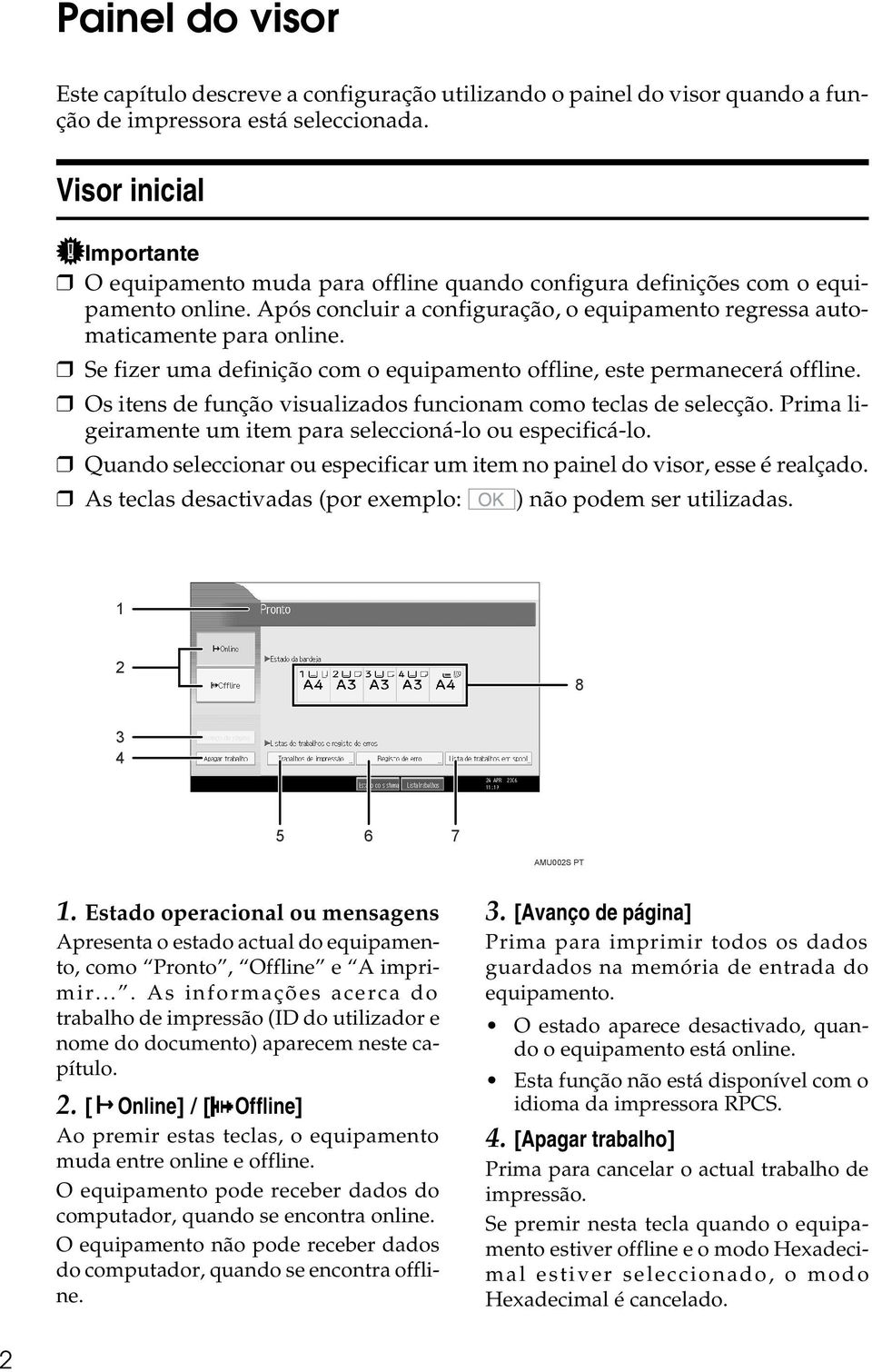
11 5. [Trabalhos de impressão] Prima para visualizar trabalhos de impressão enviados a partir de um computador. 6. [Registo de erro] Prima para visualizar os registos de erros de trabalhos de impressão enviados a partir de um computador. 7. [Lista de trabalhos em spool] Prima nesta tecla para visualizar os trabalhos em spool. 8. Indicadores do Estado da Bandeja de Papel São visualizadas as definições da bandeja de papel. É visualizado o visor do copiador, quando o equipamento está ligado. Esta é uma predefinição de fábrica. Esta definição inicial pode ser alterada. Consulte o Manual de Definições Gerais. Visor simplificado Esta secção explica como mudar para o visor simplificado. Quando premir {Visor simplificado}, o ecrã muda do visor inicial para o visor simplificado. As letras e as teclas são apresentadas em tamanho maior, facilitando as operações. ANP042S Exemplo de um visor simplificado Para voltar ao visor inicial, prima {Visor simplificado} novamente. Determinadas teclas não aparecem no visor simplificado. 3
![[Lista de trabalhos em spool] Prima nesta tecla para visualizar os trabalhos em spool. 8. Indicadores do Estado da Bandeja de Papel São visualizadas as definições da bandeja de papel.](/docs-images/46/2821918/images/page_11.jpg "É visualizado o visor do copiador, quando o equipamento está ligado. Esta é uma predefinição de fábrica. Esta definição inicial pode ser alterada. Consulte o Manual de Definições Gerais.")
12 Lista de Trabalhos Os trabalhos impressos no modo Cópia, Servidor de Documentos ou Impressora ficam temporariamente guardados no equipamento e depois são executados por ordem. A utilização da função Lista de Trabalhos permite-lhe gerir estes trabalhos. Por exemplo, pode cancelar definições de trabalhos incorrectas ou imprimir um documento urgente. Não pode utilizar a função Lista de Trabalhos quando a função Interromper Cópia estiver activo. Os documentos impressos com a função de Fax não são apresentados na lista de trabalhos. Ecrã Lista de Trabalhos Esta secção explica os visores e os ícones que aparecem no ecrã Lista de Trabalhos. O ecrã Lista de Trabalhos varia consoante [Ordem de Trabalhos] esteja seleccionado ou não, com Prioridade de Impressão para as Definições do Sistema. Para o procedimento de definição, consulte o Manual de Definições Gerais. Quando [Ordem de Trabalhos] não está seleccionado: A lista de trabalhos é apresentada para cada uma das funções AQG003S PT 4
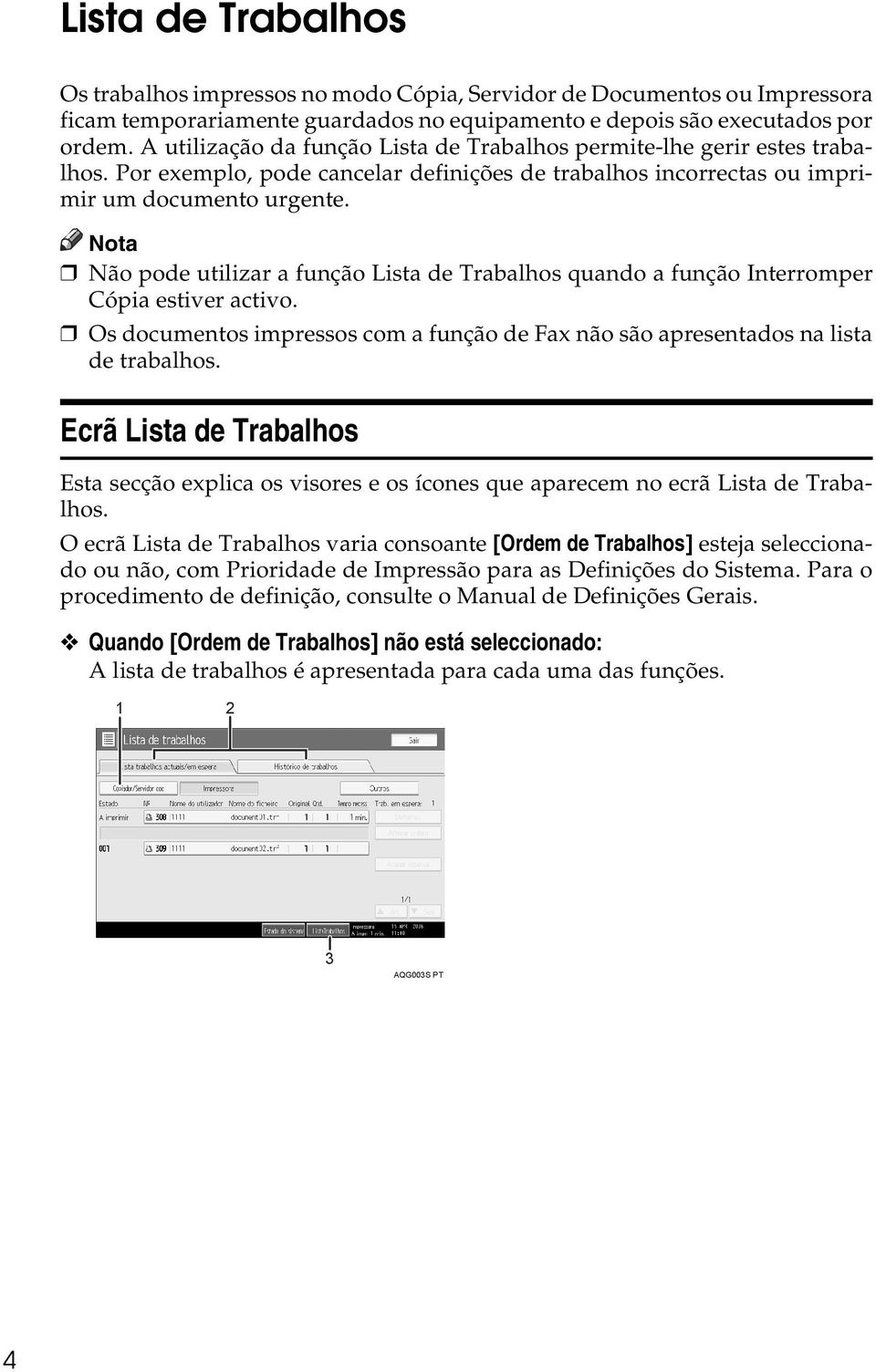
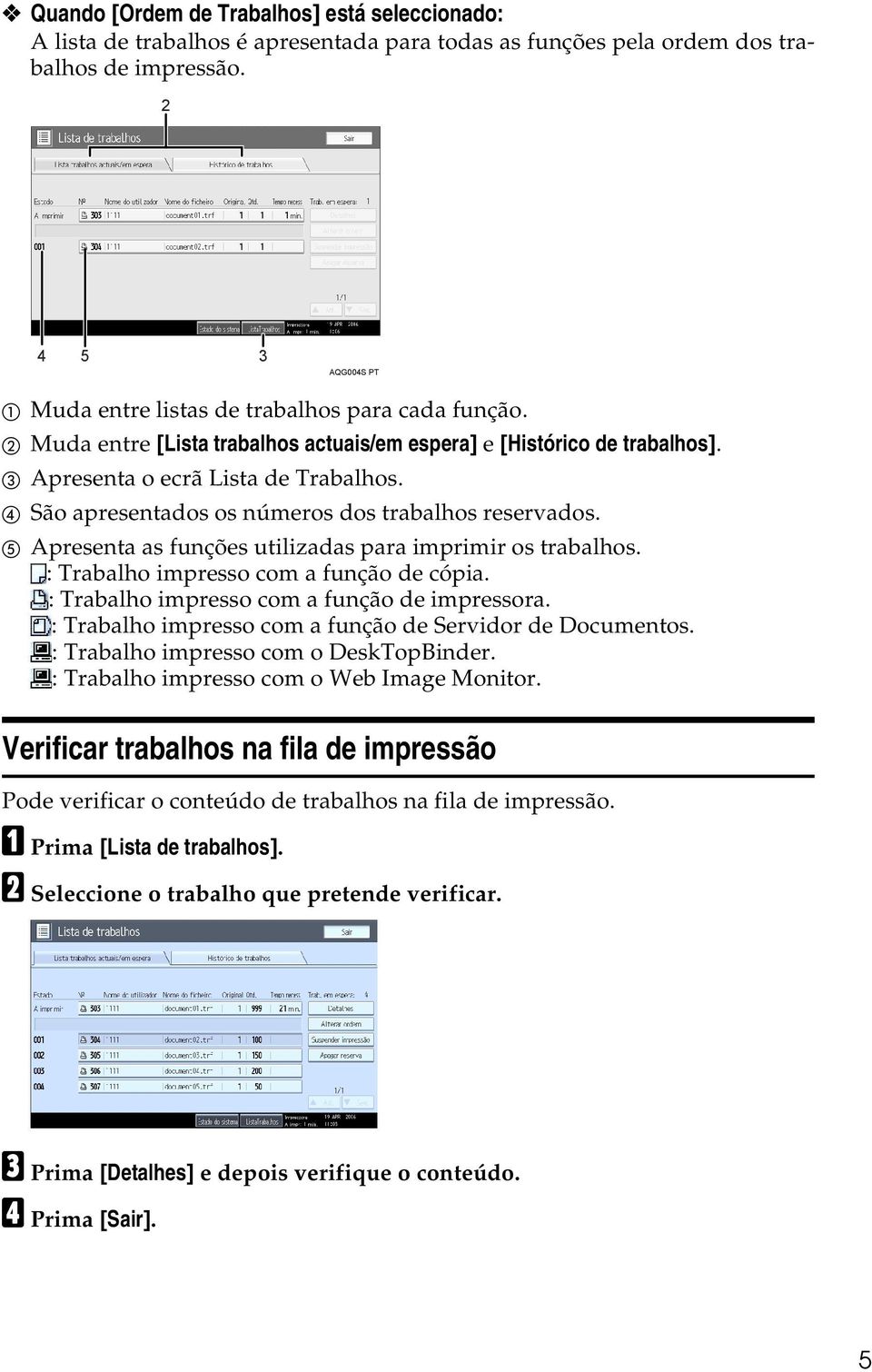
13 Quando [Ordem de Trabalhos] está seleccionado: A lista de trabalhos é apresentada para todas as funções pela ordem dos trabalhos de impressão AQG004S PT A Muda entre listas de trabalhos para cada função. B Muda entre [Lista trabalhos actuais/em espera] e [Histórico de trabalhos]. C Apresenta o ecrã Lista de Trabalhos. D São apresentados os números dos trabalhos reservados. E Apresenta as funções utilizadas para imprimir os trabalhos. : Trabalho impresso com a função de cópia. : Trabalho impresso com a função de impressora. : Trabalho impresso com a função de Servidor de Documentos. : Trabalho impresso com o DeskTopBinder. : Trabalho impresso com o Web Image Monitor. Verificar trabalhos na fila de impressão Pode verificar o conteúdo de trabalhos na fila de impressão. A Prima [Lista de trabalhos]. B Seleccione o trabalho que pretende verificar. C Prima [Detalhes] e depois verifique o conteúdo. D Prima [Sair]. 5
14 Alterar a ordem dos trabalhos Pode alterar a ordem pela qual os trabalhos de impressão, da lista de trabalhos, são servidos: A Prima [Lista de trabalhos]. B Seleccione o trabalho cuja ordem pretende alterar. C Prima [Alter ordem]. D Altere a ordem utilizando [Topo], [Ant.] ou [Seg.]. A ordem da lista de trabalhos é alterada. E Prima [OK]. 6
![B Seleccione o trabalho cuja ordem pretende alterar. C Prima [Alter ordem].](/docs-images/46/2821918/images/page_14.jpg "D Altere a ordem utilizando [Topo], [Ant.] ou [Seg.]. A ordem da lista de trabalhos é alterada.")
15 Reter trabalhos de impressão O equipamento retém um trabalho actualmente em impressão ou trabalhos na fila de impressão: A Prima [Lista de trabalhos]. B Seleccione o(s) trabalho(s) a reter. C Prima [Suspender impressão]. Eliminar trabalhos Pode eliminar um trabalho actualmente em impressão ou trabalhos na fila de impressão. A Prima [Lista de trabalhos]. B Seleccione o trabalho a eliminar. Para eliminar vários trabalhos de impressão, seleccione todos os trabalhos de impressão que pretende eliminar. C Prima [Apagar Reserva]. D Prima [Sim]. 7
![Eliminar trabalhos Pode eliminar um trabalho actualmente em impressão ou trabalhos na fila de impressão. A Prima [Lista de trabalhos].](/docs-images/46/2821918/images/page_15.jpg "B Seleccione o trabalho a eliminar.")
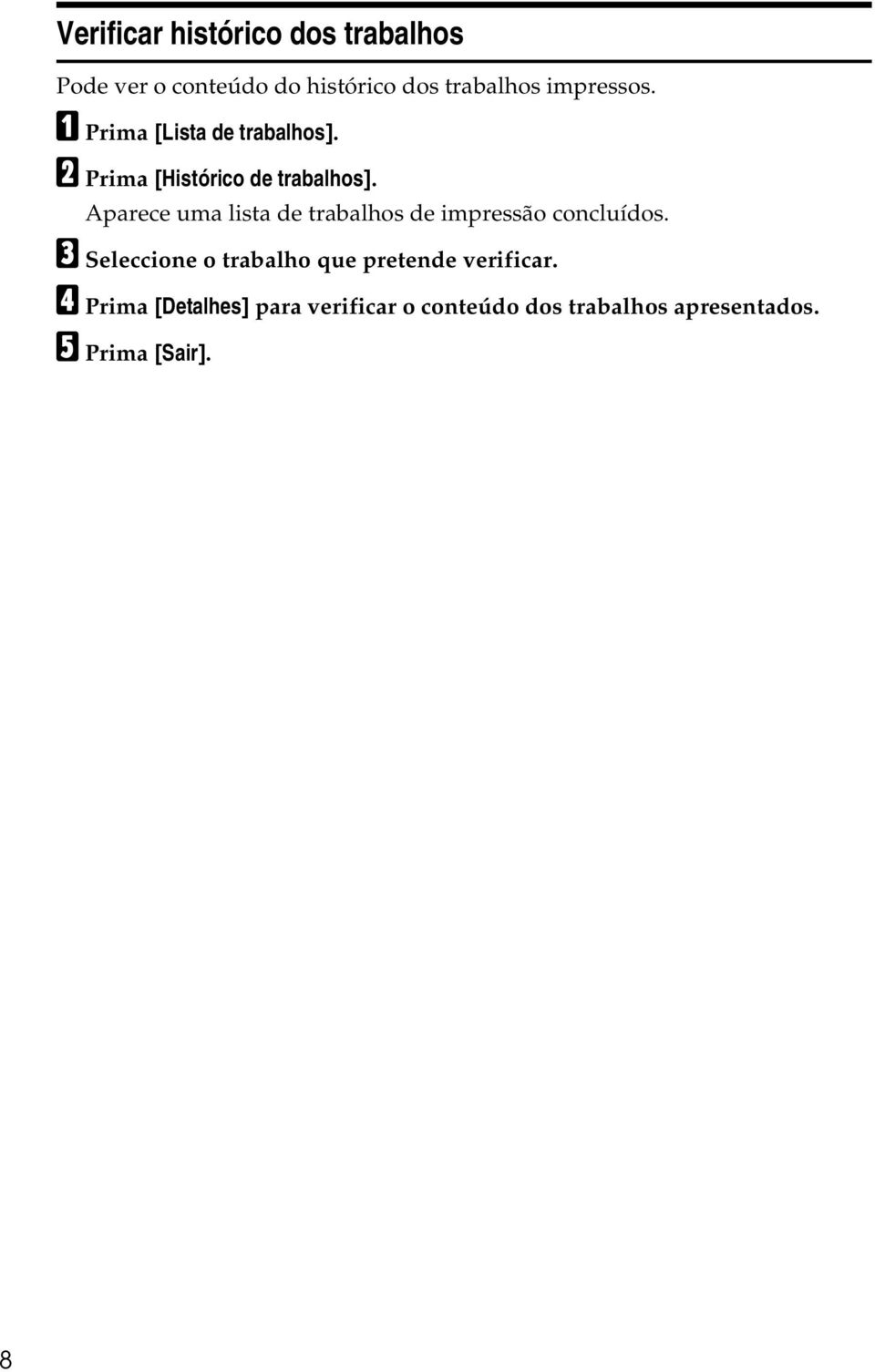
16 Verificar histórico dos trabalhos Pode ver o conteúdo do histórico dos trabalhos impressos. A Prima [Lista de trabalhos]. B Prima [Histórico de trabalhos]. Aparece uma lista de trabalhos de impressão concluídos. C Seleccione o trabalho que pretende verificar. D Prima [Detalhes] para verificar o conteúdo dos trabalhos apresentados. E Prima [Sair]. 8
17 Menu Funções de impressora A tabela seguinte explica as definições e os significados das funções do ecrã Funções de impressora. Seleccione [Funções de impressora] depois de premir a tecla {Ferramentas do utilizador/contador}. Para mais informações, consulte o Manual de Definições Gerais. Impr. Lista/ Teste Menu Listas múltiplas Página de configuração Registo de erro Menu Página de configuração PCL/Fontes Página de configuração PS/ Fontes Página de configuração PDF/ Fontes Hex Dump Descrição Pode imprimir a página de configuração e o registo de erros. Pode imprimir os valores de configuração actuais do equipamento. Pode imprimir listas de registos de erros contendo todos os erros ocorridos durante a impressão. Pode imprimir uma Menu com os menus de função do equipamento. Pode imprimir a configuração actual e a lista de tipos de letra PCL instalados. Pode imprimir a configuração actual e a lista de tipos de letra Postscript instalados. Este menu pode ser seleccionado apenas quando a unidade de PostScript 3 opcional está instalada. Pode imprimir a configuração actual e a lista de tipos de letra PDF instalados. Este menu pode ser seleccionado apenas quando a unidade de PostScript 3 opcional está instalada. Pode imprimir no modo Hex Dump. Manutenção Menu Menu protegido Bloqueio de Impressão Lista/Teste Apag. todos trab. impr. temporários Apagar todos trab. impr. guardada Modo Gráficos 4 Cores Descrição Esta função permite-lhe proteger as definições do menu contra alterações acidentais. Torna impossível alterar as definições do menu através de procedimentos correntes, a não ser que sejam efectuadas as operações de teclas necessárias. Num ambiente de rede, apenas os administradores podem fazer alterações nas definições do menu. Pode bloquear o menu [Impr. Lista/ Teste]. Pode eliminar todos os trabalhos de impressão guardados temporariamente no equipamento. Pode eliminar todos os trabalhos de impressão guardados no equipamento. Pode ajustar a densidade da imagem. 9
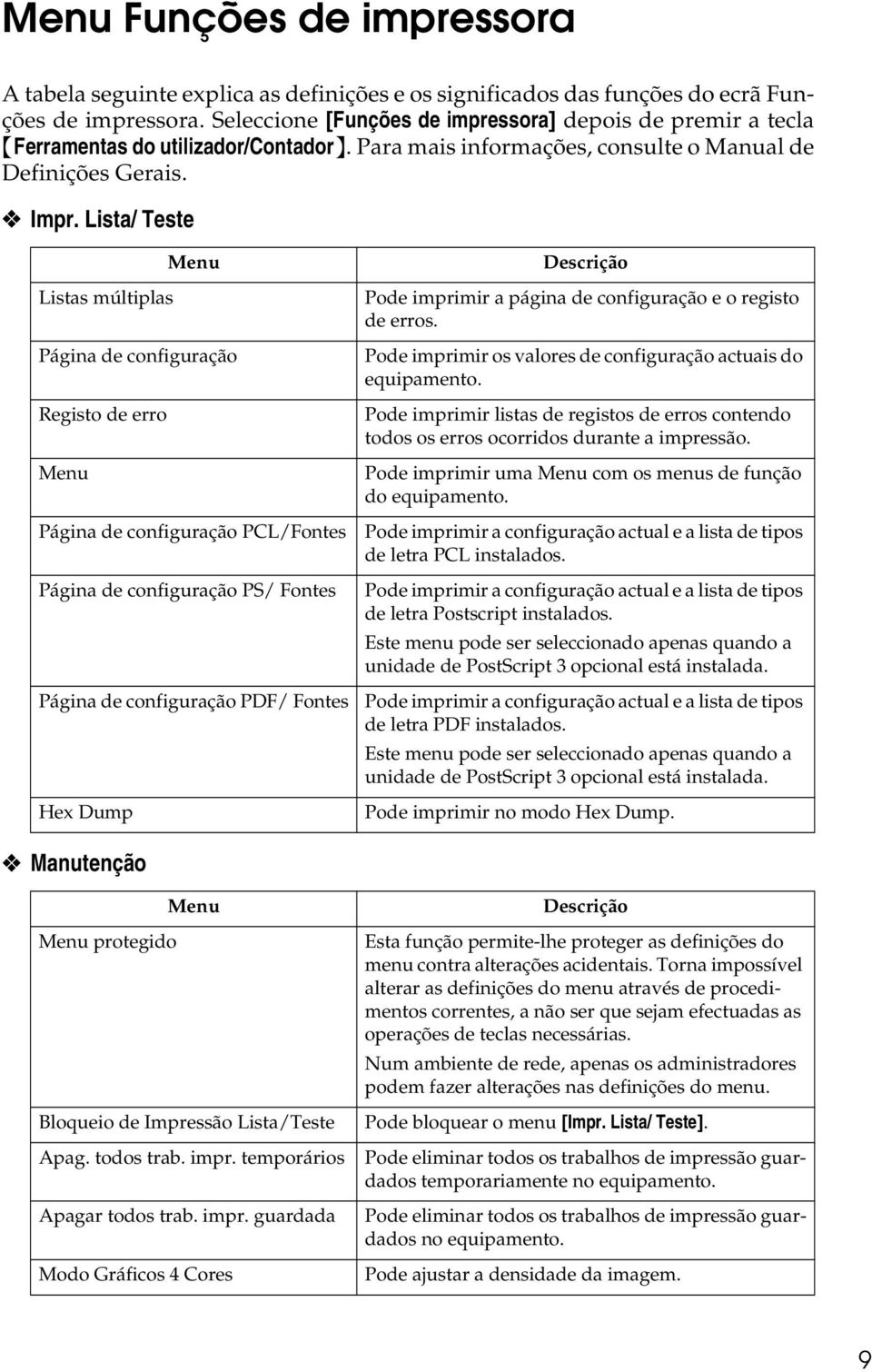
18 Sistema Menu Relatório de erros de impressão Continuar auto Sobrecarga da memória Separação de trabalhos Apag. auto trab. impr. temporários Apag. auto fich. impressão guardada Lista trabalhos de impressão inicial Utilização da memória Duplex Cópias Impressão de página em branco Temp. Espera Trab. Reservado Linguagem da Impressora Formato secundário Formato página Papel Timbrado Descrição Pode imprimir um relatório de erros quando ocorrer um erro de impressora ou de memória. Pode seleccionar esta opção para activar Continuar auto. Quando estiver activada, a impressão continua após a ocorrência de um erro de sistema. Seleccione para imprimir um relatório de sobrecarga de memória. Pode activar a função Separação de Trabalhos. Este menu só pode ser seleccionado se o finalizador (opcional) estiver instalado. Pode seleccionar para eliminar automaticamente trabalhos de impressão guardados temporariamente no equipamento. Pode seleccionar para eliminar automaticamente trabalhos de impressão guardados no equipamento. Pode definir o ecrã Impressora predefinido quando premir [Trabalhos de impressão]. Pode seleccionar a quantidade de memória utilizada em Prioridade de fonte ou Prioridade de frame de acordo com o formato do papel ou a resolução. Pode seleccionar para imprimir nos dois lados do papel. Pode especificar o número de conjuntos de impressão. Esta definição é desactivada se o número de páginas a imprimir tiver sido especificado com o controlador de impressão ou outro comando. Pode seleccionar se pretende imprimir ou não páginas em branco. Pode especificar quanto tempo o equipamento aguarda para receber um trabalho de impressão antes de permitir que outras funções, como as funções do copiador e do scanner, o interrompam. Pode especificar o idioma da impressora. Pode activar a função de substituição automática de formato de papel (A4 LT). Pode seleccionar o formato de papel predefinido. Pode rodar as imagens originais ao imprimir. Ao imprimir, as imagens do original são sempre rodadas 180 graus. Assim, a saída pode não ser como esperava quando imprimir em papel timbrado ou em papel pré-impresso que necessite de orientação. Ao utilizar esta função, pode especificar a rotação da imagem. 10
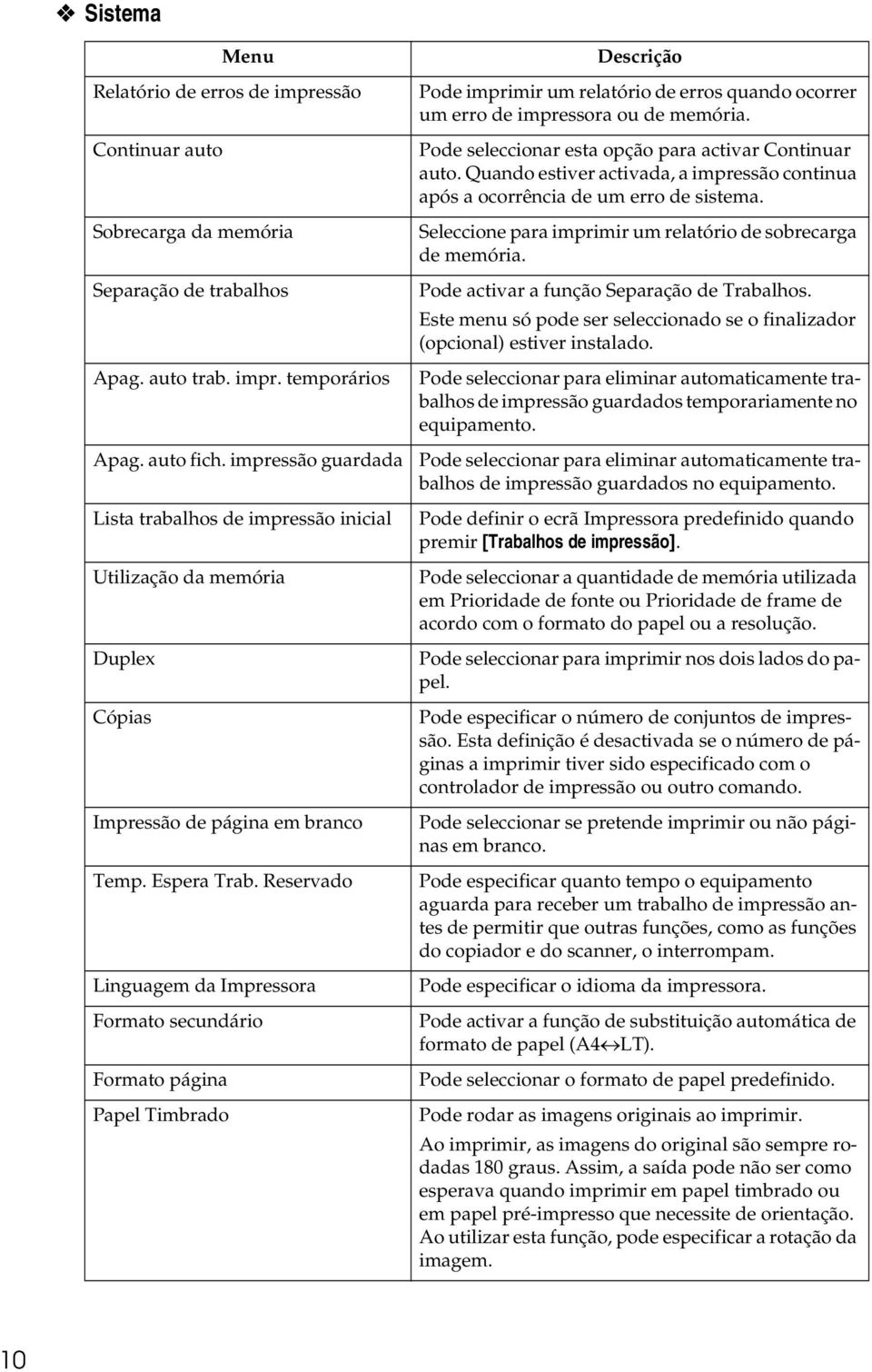
19 Menu Priorid. defin. band. aliment. manual Impressão Margem a Margem Linguagem predefinida da impressora Comutação de bandeja Descrição Pode especificar qual das duas opções, Controld/Comando (Impressora) ou Defin.Equipamento, tem prioridade para determinar o formato de papel para a bandeja de alimentação manual. Pode seleccionar se pretende ou não imprimir na folha toda. Pode definir a linguagem de impressora predefinido, se o equipamento não encontrar a linguagem de impressora automaticamente. Pode definir para mudar a bandeja do papel. Controladora Memória E/S Menu Limite de tempo E/S Descrição Pode definir o formato do Memória E/S. Normalmente, não é necessário alterar esta definição. Pode definir quantos segundos o equipamento deve esperar para terminar um trabalho de impressão. Se aparecerem dados provenientes de outra porta no meio de um trabalho de impressão, deverá aumentar o limite de tempo. Menu PCL Menu Orientação Linhas por página Fontes Número da fonte Tamanho ponto Tamanho fonte Conj caracteres Courier Font Largura A4 expandida Anexar CR a LF Resolução Descrição Pode definir a orientação da página. Pode definir o número de linhas por página. Pode definir a localização de armazenamento dos tipos de letra predefinidos. Pode a ID do tipo de letra que pretende utilizar. Pode definir o tamanho do ponto que pretende para utilizar com o tipo de letra seleccionado. Pode definir o número de caracteres por polegada para o tipo de letra seleccionado. Pode definir o conjunto de caracteres de impressão para o tipo de letra seleccionado. Pode seleccionar um tipo de letra courier. Pode aumentar a largura da área de impressão quando imprimir com PCL numa folha A4. Quando está definido para Ligado, no fim de cada linha segue-se uma mudança de linha: CR=CR, LF=CR LF, FF=CR FF. Pode definir a resolução de impressão em pontos por polegada (dpi). 11
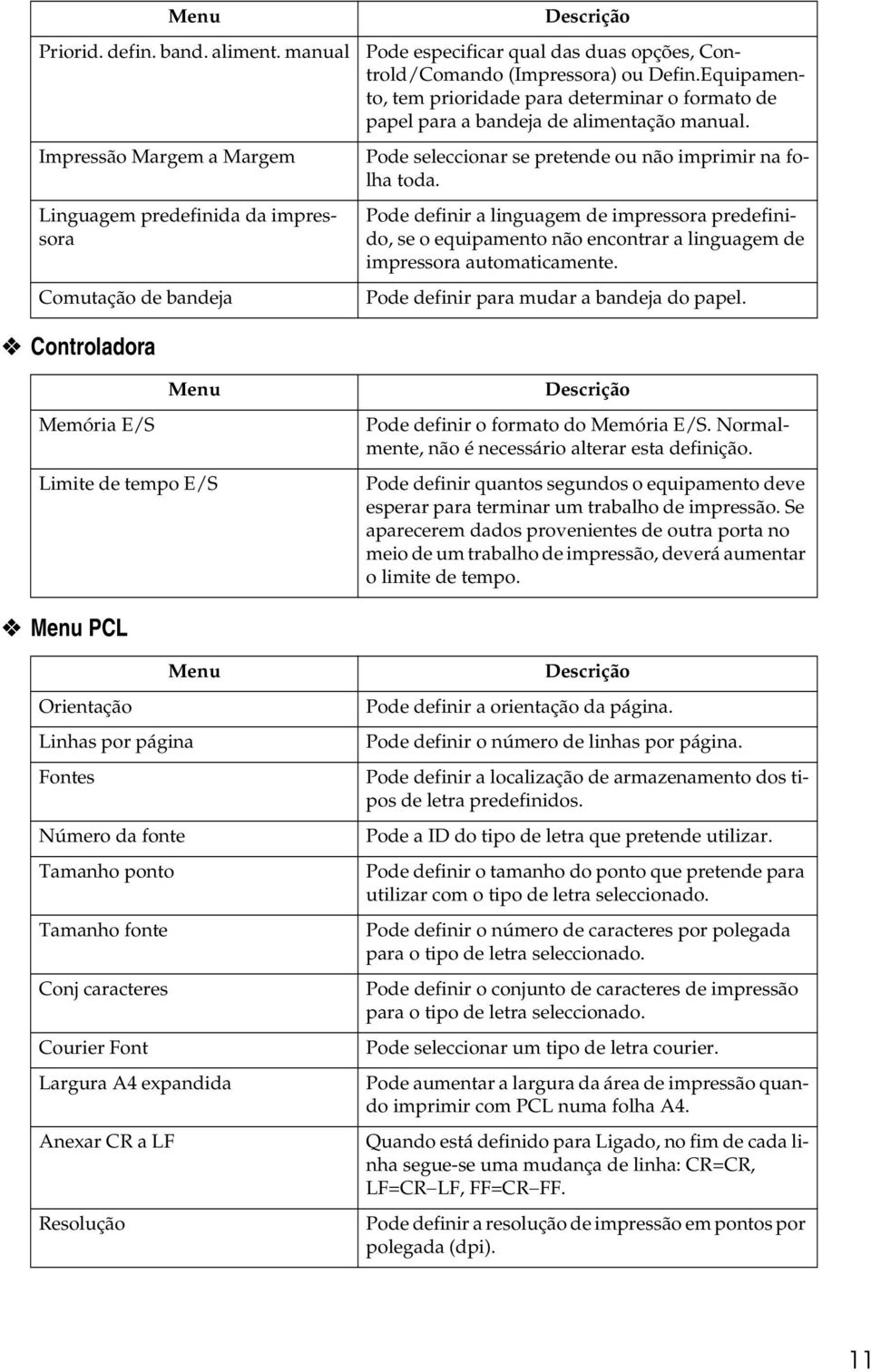
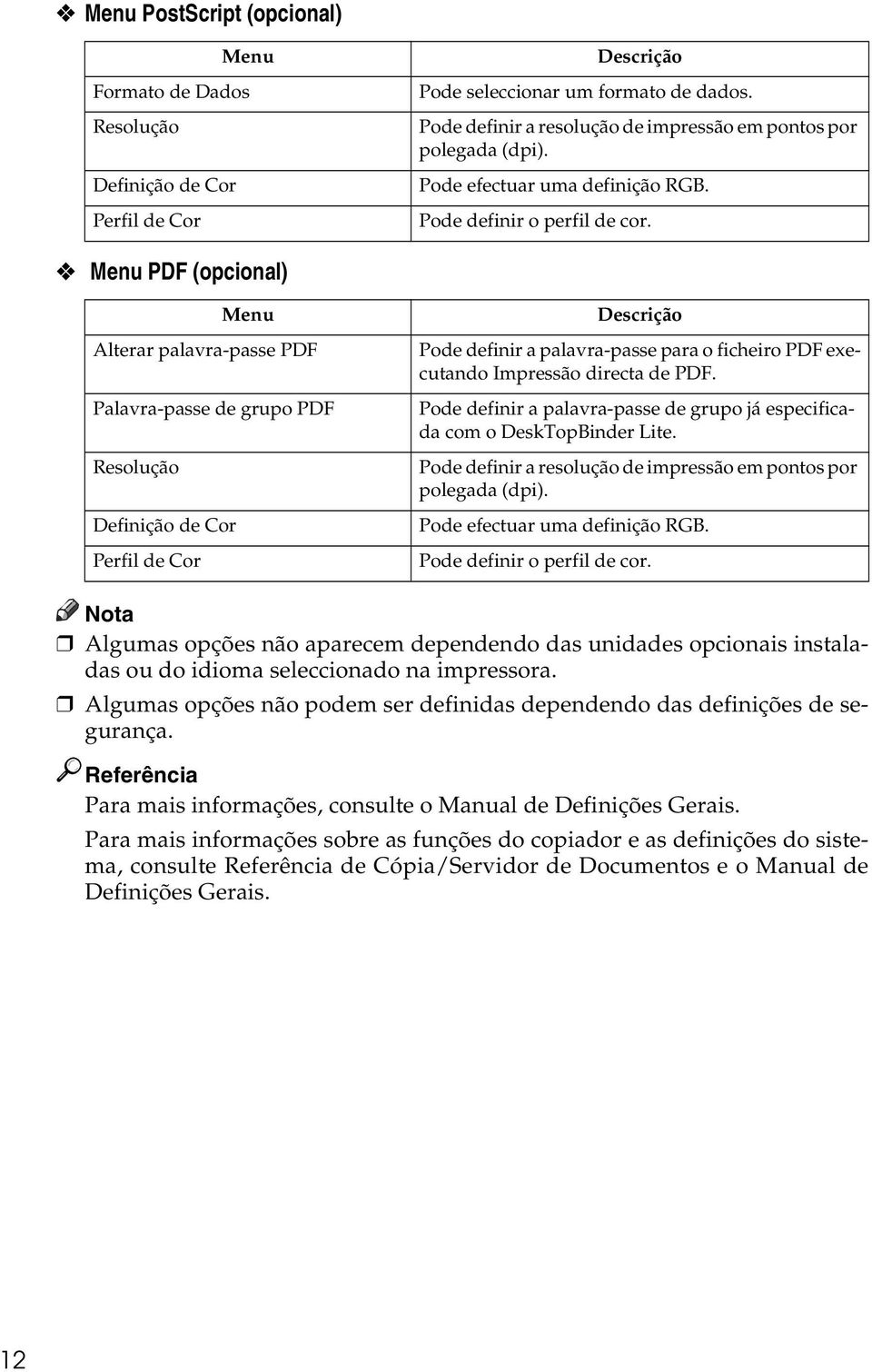
20 Menu PostScript (opcional) Menu Formato de Dados Resolução Definição de Cor Perfil de Cor Descrição Pode seleccionar um formato de dados. Pode definir a resolução de impressão em pontos por polegada (dpi). Pode efectuar uma definição RGB. Pode definir o perfil de cor. Menu PDF (opcional) Menu Alterar palavra-passe PDF Palavra-passe de grupo PDF Resolução Definição de Cor Perfil de Cor Descrição Pode definir a palavra-passe para o ficheiro PDF executando Impressão directa de PDF. Pode definir a palavra-passe de grupo já especificada com o DeskTopBinder Lite. Pode definir a resolução de impressão em pontos por polegada (dpi). Pode efectuar uma definição RGB. Pode definir o perfil de cor. Algumas opções não aparecem dependendo das unidades opcionais instaladas ou do idioma seleccionado na impressora. Algumas opções não podem ser definidas dependendo das definições de segurança. Referência Para mais informações, consulte o Manual de Definições Gerais. Para mais informações sobre as funções do copiador e as definições do sistema, consulte Referência de Cópia/Servidor de Documentos e o Manual de Definições Gerais. 12
21 Colocar Papel na Bandeja de Alimentação Manual Este capítulo fornece instruções sobre como colocar papel na bandeja de alimentação manual. Para mais informações acerca do formato e do tipo de papel, consulte Acerca deste equipamento. Importante As seguintes funções são desactivadas quando imprimir com a bandeja de alimentação manual: Impressão Duplex/Folheto Selecção Automática da Bandeja Comutação automática de bandeja Rodar Agrupar Agrafar (quando o Finalizador SR3030, Finalizador de folhetos SR3020 ou SR790 opcional estiver instalado) Furar (quando o Finalizador SR3030 ou o Finalizador de folhetos SR3020 opcional estiver instalado) A Abra a bandeja de alimentação manual. AQF070S B Introduza cuidadosamente o papel virado para baixo na bandeja de alimentação manual até soar o sinal sonoro e, em seguida, ajuste as guias do papel ao formato do papel, apertando o clipe. Se o formato de papel da guia de papel e o papel não corresponderem, as imagens poderão ficar tortas ou o papel poderá ficar encravado. Não coloque papel acima da marca limite, pois, pode ocorrer o enviesamento da imagem ou encravamento de papel. Abra o extensor para suportar formatos de papel superiores a A4 L, 8 1 / 2 11 L. 13
22 Folheie o papel para criar ar entre as folhas de modo a evitar a alimentação de várias folhas em simultâneo. AQF071S 1. Extensor 2. Guia do papel 3. Clipe C Defina o formato do papel utilizando o controlador da impressora ou o painel de controlo. Os procedimentos seguintes não são necessários se seleccionar [Controld/Comando] a partir de [Priorid. defin. band. aliment. manual] em [Sistema] de [Funções de impressora]. Nesse caso, defina o formato do papel utilizando o controlador de impressora. Os formatos de papel que podem ser colocados na bandeja de alimentação manual são mm (3,6-12 pol.) vertical e mm (5,9-23,7 pol.) horizontal. Quando colocar papel grosso ou acetatos, defina o formato do papel e o tipo de papel. O número de folhas que pode ser colocado na bandeja de alimentação manual depende do tipo de papel. Referência Quando colocar papel timbrado na bandeja, preste atenção à orientação do papel. Consulte o Manual de Definições Gerais. Para mais informações sobre definições do controlador de impressora, consulte a Ajuda do controlador de impressora. 14
23 Definir o formato de papel utilizando o painel de controlo Siga o procedimento abaixo para definir o equipamento através do painel de controlo, quando colocar papel de formato padrão na bandeja de alimentação manual. Importante Os seguintes procedimentos não são necessários se seleccionar [Controld/Comando] a partir de [Priorid. defin. band. aliment. manual] em [Sistema] de [Funções de impressora] (consulte o Manual de Definições Gerais). Nesse caso, defina o formato do papel utilizando o controlador de impressora. Em [Funções de impressora], [Sistema], se definir [Priorid. defin. band. aliment. manual] para [Controld/Comando], as definições do formato de papel efectuadas no controlador da impressora têm de coincidir com as definições do painel de controlo. Se não coincidirem, aparece uma mensagem de erro e a impressão pára se[funções de impressora], [Sistema], [Continuar auto] não estiver definida. Para mais informações sobre as definições [Funções de impressora], consulte o Manual de Definições Gerais. A Prima a tecla {Ferramentas do utilizador/contador} no painel de controlo. B Prima [Definições do sistema]. C Prima o separador [Defin. papel band.]. D Prima [Form. papel alim. manual impressora]. E Seleccione o formato do papel. F Prima [OK]. G Prima a tecla {Ferramentas do utilizador/contador}. Aparece o ecrã inicial. Quando colocar papel grosso ou acetatos, defina o formato do papel e o tipo de papel. [Detecção auto] é a predefinição para [Form. papel alim. manual impressora]. Referência Para mais informações sobre definições do controlador de impressora, consulte a Ajuda do controlador de impressora. 15
24 Definir o formato de papel personalizado utilizando o painel de controlo Siga o procedimento abaixo para definir o equipamento através do painel de controlo, quando colocar papel de formato personalizado na bandeja de alimentação manual. Importante Os seguintes procedimentos não são necessários se seleccionar [Controld/Comando] a partir de [Priorid. defin. band. aliment. manual] em [Sistema] de [Funções de impressora] (consulte o Manual de Definições Gerais). Nesse caso, defina o formato do papel utilizando o controlador de impressora. Se seleccionar [Defin.Equipamento] a partir de [Priorid. defin. band. aliment. manual] em [Sistema] de [Funções de impressora] (consulte o Manual de Definições Gerais), as definições efectuadas utilizando o painel de controlo têm prioridade sobre as definições do controlador de impressora. Se o controlador da impressora não for utilizado, seleccione [Defin.Equipamento] a partir de [Priorid. defin. band. aliment. manual] em [Sistema] de [Funções de impressora] (consulte o Manual de Definições Gerais). Defina o formato do papel utilizando o painel de controlo. A Prima a tecla {Ferramentas do utilizador/contador} no painel de controlo. B Prima [Definições do sistema]. C Prima o separador [Defin. papel band.]. D Prima [Form. papel alim. manual impressora]. E Prima [Form.personaliz.]. Quando já foi definido um formato personalizado, prima [Alterar formato]. F Prima [Vertical], introduza o formato vertical do papel com as teclas numéricas e depois prima a tecla {q}. G Prima [Horizontal], introduza o formato horizontal do papel com as teclas numéricas e depois prima a tecla {q}. H Prima [OK]. São visualizados os formatos de papel introduzidos. 16
25 I Prima a tecla {Ferramentas do utilizador/contador}. Aparece o ecrã inicial. O papel colocado na bandeja de alimentação manual tem de estar entre as seguintes dimensões; Vertical: mm (3,6-12 pol.) Horizontal: mm (5,9-23,7 pol.). Quando colocar papel grosso ou acetatos, defina o formato do papel e o tipo de papel. Para mais informações sobre definições do controlador de impressora, consulte a Ajuda do controlador de impressora. Definir papel grosso ou acetatos com o painel de controlo Siga o procedimento abaixo para definir o equipamento através do painel de controlo, quando colocar papel grosso ou acetatos na bandeja de alimentação manual. Importante Os seguintes procedimentos não são necessários se seleccionar [Controld/Comando] a partir de [Priorid. defin. band. aliment. manual] em [Sistema] de [Funções de impressora] (consulte o Manual de Definições Gerais). Nesse caso, defina o formato do papel utilizando o controlador de impressora. Se seleccionar [Defin.Equipamento] a partir de [Priorid. defin. band. aliment. manual] em [Sistema] de [Funções de impressora] (consulte o Manual de Definições Gerais), as definições efectuadas utilizando o painel de controlo têm prioridade sobre as definições do controlador de impressora. Se o controlador da impressora não for utilizado, seleccione [Defin.Equipamento] a partir de [Priorid. defin. band. aliment. manual] em [Sistema] de [Funções de impressora] (consulte o Manual de Definições Gerais). Defina o formato do papel utilizando o painel de controlo. A Prima a tecla {Ferramentas do utilizador/contador} no painel de controlo. B Prima [Definições do sistema]. C Prima o separador [Defin. papel band.]. D Prima [TSeg.] para percorrer a lista. E Prima [Tipo de papel: Bandeja alim manual]. 17
26 F Prima [Acetato] na área [Tipo papel] quando colocar acetatos. Prima [Ocultar] na área [Tipo papel] e, em seguida, prima [Papel grosso 1], [Papel grosso 2] ou [Papel grosso 3] na área [Espessura do papel] quando colocar papel grosso. G Prima [OK]. É visualizado o tipo de papel seleccionado. H Prima a tecla {Ferramentas do utilizador/contador}. Aparece o ecrã inicial. As definições efectuadas são válidas até serem alteradas. Após a impressão em acetatos ou papel grosso, certifique-se de que limpa as definições introduzidas para que o próximo utilizador possa utilizar o equipamento. Para mais informações sobre definições do controlador de impressora, consulte a Ajuda do controlador de impressora. 18
27 1. Preparar o Equipamento Confirmar o Método de Ligação Este equipamento suporta ligação de rede e local. Antes de instalar o controlador de impressora, verifique o modo de ligação do equipamento. Siga o procedimento de instalação do controlador que seja adequado ao método de ligação. Ligação de Rede Este equipamento pode ser usado como uma porta de impressora Windows ou impressora em rede. Utilizar Este Equipamento como Porta de Impressão do Windows As ligações de rede podem ser estabelecidas através de Ethernet, IEEE b e IEEE 1394 (IPv4 sobre 1394). As portas disponíveis são determinadas com base na combinação da versão do sistema operativo Windows e do método de ligação usado. SmartDeviceMonitor for Client - TCP/IP - IPP SmartDeviceMonitor for Client - TCP/IP - IPP TCP/IP standard LPR SmartDeviceMonitor for Client - TCP/IP - IPP LPR SmartDeviceMonitor for Client - TCP/IP - IPP LPR Windows XP/ Server 2003 PT ZZZ035S Windows 95/98 Método de ligação Ethernet/ IEEE b IEEE 1394 (IPv4 sobre 1394) Portas disponíveis Porta SmartDeviceMonitor for Client Nenhum 19
28 Preparar o Equipamento Windows Me 1 Método de ligação Ethernet/ IEEE b IEEE 1394 (IPv4 sobre 1394) Windows 2000 Método de ligação Ethernet/ IEEE b IEEE 1394 (IPv4 sobre 1394) Windows XP Método de ligação Ethernet/ IEEE b IEEE 1394 (IPv4 sobre 1394) Windows Server 2003 Método de ligação Ethernet/ IEEE b IEEE 1394 (IPv4 sobre 1394) Windows NT 4.0 Método de ligação Ethernet/ IEEE b IEEE 1394 (IPv4 sobre 1394) Portas disponíveis Porta SmartDeviceMonitor for Client Porta SmartDeviceMonitor for Client Portas disponíveis Porta SmartDeviceMonitor for Client TCP/IP standard porta LPR Nenhum Portas disponíveis Porta SmartDeviceMonitor for Client TCP/IP standard porta LPR Porta SmartDeviceMonitor for Client TCP/IP standard Portas disponíveis Porta SmartDeviceMonitor for Client TCP/IP standard porta LPR Porta SmartDeviceMonitor for Client TCP/IP standard Portas disponíveis Porta SmartDeviceMonitor for Client porta LPR Nenhum 20 Referência Consulte a explicação sobre como instalar o controlador de impressora para cada tipo de porta. Para a porta SmartDeviceMonitor for Client, consulte Pág. 24 Utilizar a Porta SmartDeviceMonitor for Client. Para a porta TCP/IP standard, consulte Pág. 31 Utilizar a Porta TCP/IP Standard. Para a porta LPR, consulte Pág. 33 Utilizar a Porta LPR.
29 Confirmar o Método de Ligação Utilizar como impressora em rede Este equipamento pode ser utilizado como a impressora em rede Windows, servidor de impressão NetWare ou impressora remota NetWare. Windows 2000/XP Windows Server 2003 Windows NT 4.0 Print Server NetWare Print Server NetWare File Server 1 Windows XP/ Server 2003 PT ZZZ036S Num ambiente IPv6, não pode utilizar servidores NetWare. Referência Consulte a explicação sobre como instalar o controlador de impressora para cada tipo de impressora de rede. Para a impressora em rede Windows, consulte Pág. 35 Utilizar como uma Impressora de Rede Windows. Para o servidor de impressão NetWare e impressora remota, consulte Pág. 37 Utilizar como um Servidor de Impressão NetWare / Impressora Remota. 21
30 Preparar o Equipamento Ligação Local 1 As ligações locais podem ser estabelecidas através de ligações paralela, USB, IEEE 1394 (Impressão SCSI) e Bluetooth. A versão do sistema operativo Windows determina os métodos de ligação disponíveis. Windows 95: Ligações paralelas Windows 98: Ligações paralelas Windows 98 SE/Me: Ligações USB e Paralela Windows 2000: Ligações USB, Paralela, IEEE 1394 (impressão SCSI), e Bluetooth Windows XP: Ligações USB, Paralela, IEEE 1394 (impressão SCSI), e Bluetooth Windows Server 2003: Ligações USB, Paralela, IEEE 1394 (impressão SCSI), e Bluetooth Windows NT 4.0: Ligações paralelas Referência Consulte a explicação sobre como instalar o controlador de impressora para cada método de ligação. Para ligação USB, consulte Pág. 40 Instalar o Controlador de Impressora através de USB. Para ligação paralela, consulte Pág. 45 Imprimir com Ligação Paralela. Para ligação IEEE 1394 (impressão SCSI), consulte Pág. 47 Instalar o Controlador de Impressora com IEEE 1394 (impressão SCSI). Para ligação Bluetooth, consulte Pág. 52 Imprimir com ligação Bluetooth. 22
31 Instalar o controlador da impressora Instalar o controlador da impressora Esta secção explica como instalar o controlador da impressora. Há duas formas de instalar o controlador da impressora: utilizando a Instalação Rápida, que instala as definições de uma só vez, ou instalando o controlador apropriado de acordo com a porta que se pretende utilizar. 1 Instalação Rápida Os utilizadores do Windows 95 / 98 / Me / 2000 / XP, Windows Server 2003 e Windows NT 4.0 podem instalar facilmente este software utilizando o CD-ROM fornecido. Através da Instalação Rápida, o controlador de impressora PCL e/ou o controlador de impressora RPCS, o DeskTopBinder Lite e o SmartDeviceMonitor for Client são instalados no ambiente de rede e a porta TCP/IP é definida. Importante Para instalar o controlador de impressora no Windows 2000/XP Professional, Windows Server 2003 e Windows NT 4.0, deve possuir uma conta com autorização para Gerir Impressoras. Inicie a sessão como um Administrador. Se ligar utilizando USB, consulte Pág. 40 Instalar o Controlador de Impressora através de USB e instale o controlador de impressora. A Saia de todas as aplicações em execução. B Introduza o CD-ROM na unidade de CD-ROM. O software de instalação é inicia. A Execução Automática pode não funcionar com algumas definições de sistema operativo. Se tal acontecer, inicie Setup.exe localizado no directório de raiz do CD-ROM. C Seleccione o idioma do interface e, em seguida, clique em [OK]. O idioma do interface predefinido é o inglês. D Clique em [Instalação Rápida]. O acordo de licença do software aparece na caixa de diálogo [Contrato de Licenciamento]. E Depois de ler o acordo, clique em [Aceito o contrato.] e, em seguida, clique em [Seguinte >]. F Seleccione o modelo do equipamento que pretende utilizar na caixa de diálogo [Seleccionar Impressora]. Para ligação de rede TCP/IP, seleccione o equipamento cujo endereço IP é apresentado em [Ligar Para]. Para ligação paralela, seleccione o equipamento cuja porta de impressora é apresentada em [Ligar Para]. 23
32 Preparar o Equipamento 1 G Clique em [Instalar]. A instalação do controlador de impressora é inicia. H Clique em [Concluir]. Aparece uma mensagem pedindo para reiniciar do computador. Reinicie o computador para concluir a instalação. I Clique em [Sair] na primeira caixa de diálogo do programa de instalação e, em seguida, retire o CD-ROM. Para parar a instalação do software seleccionado, clique em [Cancelar] antes de concluir a instalação. A Execução Automática pode não funcionar com algumas definições de sistema operativo. Se tal acontecer, inicie Setup.exe localizado no directório de raiz do CD-ROM. Seleccione um equipamento cujo endereço IP é apresentado em [Ligar Para] para instalar SmartDeviceMonitor for Client quando utilizar TCP/IP. Referência Instalação Rápida excepto se for activada a comunicação bidireccional entre o equipamento e o computador através de ligação paralela. Consulte Pág. 57 Se a Comunicação Bidireccional Estiver Desactivada para mais informações acerca da comunicação bidireccional entre o equipamento e o computador. Instalar o controlador da impressora para a porta seleccionada Utilizar a Porta SmartDeviceMonitor for Client Importante Para instalar SmartDeviceMonitor for Client no Windows 2000/XP Professional, Windows Server 2003 e Windows NT 4.0, deve possuir uma conta com autorização para Gerir Impressoras. Inicie a sessão como um Administrador. Instale o SmartDeviceMonitor for Client antes de instalar o controlador de impressora quando usar a porta SmartDeviceMonitor for Client. Instalar o SmartDeviceMonitor for Client 24 A Saia de todas as aplicações em execução. B Introduza o CD-ROM na unidade de CD-ROM. O software de instalação é inicia. C Seleccione o idioma do interface e, em seguida, clique em [OK]. O idioma do interface predefinido é o inglês.
33 Instalar o controlador da impressora D Clique em [DeskTopBinder - SmartDeviceMonitor for Client]. E Seleccione o idioma do interface e, em seguida, clique em [Seguinte >]. O idioma do interface predefinido é o inglês. F Aparece uma mensagem pedindo para fechar todas as outras aplicações. Feche todas as aplicações e, em seguida, clique em [Seguinte >]. G O acordo de licença do software aparece na caixa de diálogo [Contrato de Licenciamento]. Depois de ter lido todo o conteúdo, clique em [Sim]. H Clique em [Instalação completa] ou em [Instalação personalizada]. [Instalação completa] instala todas as aplicações necessárias: o DeskTopBinder Lite e o SmartDeviceMonitor for Client. [Instalação personalizada] instala aplicações seleccionadas. I Siga as instruções no visor e clique em [Seguinte >] para ir para o passo seguinte. J Terminada a instalação, seleccione uma das opções para reiniciar o computador, imediatamente ou mais tarde, e clique em [Concluído]. Reinicie o computador para concluir a instalação. 1 Para parar a instalação do software seleccionado, clique em [Cancelar] antes de concluir a instalação. A Execução Automática pode não funcionar com algumas definições de sistema operativo. Se tal acontecer, inicie Setup.exe localizado no directório de raiz do CD-ROM. Alterar as Definições da Porta para SmartDeviceMonitor for Client Siga o procedimento abaixo indicado para alterar definiçõessmartdevicemonitor for Client como limite de tempo para TCP/IP, impressão paralela/recuperação e grupos de impressoras. Windows 95/98: A Abra a janela [Impressoras] no menu [Iniciar]. B Na janela [Impressoras], Clique no ícone da impressora que pretende usar. No menu [Ficheiro], clique em [Propriedades]. C Clique no separador [Detalhes] e, em seguida, clique em [Definições da Porta]. É visualizada a caixa de diálogo [Definições da Porta]. 25
34 Preparar o Equipamento Windows 2000 / Windows NT 4.0: 1 A Abra a janela [Impressoras] no menu [Iniciar]. B Na janela [Impressoras], Clique no ícone da impressora que pretende usar. No menu [Ficheiro], clique em [Propriedades]. C No separador [Portas], clique em [Configurar Porta]. Aparece a caixa de diálogo [Configuração]. Windows XP, Windows Server 2003: A Abra a janela [Impressoras e Faxes] no menu [Iniciar]. É visualizada a janela de [Impressoras e Faxes]. B Clique no ícone do equipamento que pretende usar. No menu [Ficheiro], clique em [Propriedades]. São visualizadas as propriedades da impressora. C Clique no separador [Portas] e, em seguida, clique em [Configurar Porta]. É visualizada a caixa de diálogo [Configuração da Porta]. As definições de limite de tempo podem ser configuradas para TCP/IP. As definições do utilizador, proxy e limite de tempo podem ser configuradas para IPP. Se existirem quaisquer definições no separador [Impressão Paralela/Recuperação], siga o procedimento abaixo indicado. A Clique em [Cancelar] para fechar a caixa de diálogo [Configuração da Porta:]. B Inicie o SmartDeviceMonitor for Client e, em seguida, clique com o botão direito no ícone SmartDeviceMonitor for Client na bandeja de tarefas. C Aponte para [Propriedades] e, em seguida, clique em [Definições de Funções Avançadas]. D Seleccione a caixa de verificação [Definir Impressão de Recuperação/Paralela para cada porta]. E Clique em [OK] para fechar a caixa de diálogo [Funções Avançadas]. Referência Para mais informações sobre estas definições consulte o Guia de Rede ou a Ajuda do SmartDeviceMonitor for Client. 26
35 Instalar o controlador da impressora Instalar o Controlador de Impressora PCL ou RPCS (TCP/IP) Importante Para instalar o controlador de impressora no Windows 2000/XP Professional, Windows Server 2003 e Windows NT 4.0, deve possuir uma conta com autorização para Gerir Impressoras. Inicie a sessão como um Administrador ou Operador Avançado. A Saia de todas as aplicações em execução. B Introduza o CD-ROM na unidade de CD-ROM. O software de instalação é inicia. C Seleccione o idioma do interface e, em seguida, clique em [OK]. O idioma do interface predefinido é o inglês. D Clique em [Controladores de Impressora PCL/RPCS]. E O acordo de licença do software aparece na caixa de diálogo [Contrato de Licenciamento]. Depois de ler o acordo, clique em [Aceito o contrato.] e, em seguida, clique em [Seguinte >]. F Seleccione o controlador de impressora que pretende utilizar na caixa de diálogo [Seleccionar Programa]. Pode seleccionar vários controladores de impressora. G Clique em [Seguinte >]. H Seleccione o modelo do equipamento que pretende usar. Pode alterar o nome da impressora na caixa [Altere definições para Nome da Impressora ]. I Faça duplo clique no nome da impressora para visualizar as definições da impressora. Os detalhes apresentados em [Observação:], [Controlador:] e [Porta:] variam consoante o sistema operativo, o modelo da impressora e a porta. J Clique em [Porta:] e, em seguida, clique em [Adicionar]. K Clique em [SmartDeviceMonitor] e, em seguida, clique em [OK]. L Clique em [TCP/IP] e, em seguida, clique em [Procurar]. É visualizada uma lista de impressoras que utilizem TCP/IP. 1 27
36 Preparar o Equipamento 1 M Seleccione a impressora que pretende usar e, em seguida, clique em [OK]. Só são visualizadas as impressoras que respondem a uma difusão a partir do computador. Para utilizar um equipamento que não conste desta lista, clique em [Especificar Endereço] e introduza o endereço IP ou o nome de host do equipamento. N Verifique se a porta da impressora seleccionada é visualizada em [Porta:]. O Defina um código de utilizador, se necessário. Podem ser introduzidos até 8 caracteres numéricos. Não podem ser introduzidos caracteres alfabéticos nem símbolos. P Seleccione a caixa de verificação [Impressora Predefinida] para configurar a impressora como predefinida. Q Clique em [Continuar]. A instalação inicia. R Terminada a instalação, seleccione uma das opções para reiniciar o computador, imediatamente ou mais tarde, e depois clique em [Concluir]. Reinicie o computador para concluir a instalação. A definição de um código de utilizador permite a um utilizador do Smart- DeviceMonitor for Admin visualizar e verificar estatísticas acerca do número de folhas que cada utilizador imprime. Para mais informações, consulte Ajuda SmartDeviceMonitor for Admin. A Execução Automática pode não funcionar com algumas definições de sistema operativo. Se tal acontecer, inicie Setup.exe localizado no directório de raiz do CD-ROM. Com o Windows 95/98/Me, não pode adicionar um endereço IP parcialmente semelhante ao já usado. Por exemplo, se utilizado , xx não pode ser utilizado. De igual modo, se utilizado , não pode ser utilizado. Referência É visualizada uma mensagem no caso de haver uma versão mais recente do controlador de impressora já instalada. Nesse caso, não pode instalar o controlador de impressora usando a Execução Automática. Se ainda pretender instalar o controlador de impressora, use [Adicionar Impressora]. Consulte a secção Resolução de problemas. 28
37 Instalar o controlador da impressora Instalar o Controlador da Impressora PCL ou RPCS (IPP) Importante Para instalar o controlador de impressora no Windows 2000/XP Professional, Windows Server 2003 e Windows NT 4.0, deve possuir uma conta com autorização para Gerir Impressoras. Inicie a sessão como um Administrador ou Operador Avançado. A Saia de todas as aplicações em execução. B Introduza o CD-ROM na unidade de CD-ROM. O software de instalação é inicia. C Seleccione o idioma do interface e, em seguida, clique em [OK]. O idioma do interface predefinido é o inglês. D Clique em [Controladores de Impressora PCL/RPCS]. E O acordo de licença do software aparece na caixa de diálogo [Contrato de Licenciamento]. Depois de ler o acordo, clique em [Aceito o contrato.] e, em seguida, clique em [Seguinte >]. F Seleccione um controlador de impressora que pretende utilizar na caixa de diálogo [Seleccionar Programa]. Pode seleccionar vários controladores de impressora. G Seleccione o modelo do equipamento que pretende usar. Pode alterar o nome da impressora na caixa [Altere definições para Nome da Impressora ]. H Faça duplo clique no nome da impressora para visualizar as definições da impressora. Os detalhes apresentados em [Observação:], [Controlador:] e [Porta:] variam consoante o sistema operativo, o modelo da impressora e a porta. I Clique em [Porta:] e, em seguida, clique em [Adicionar]. J Clique em [SmartDeviceMonitor] e, em seguida, clique em [OK]. K Clique em [IPP]. 1 29
38 Preparar o Equipamento 1 L Na caixa [URL da Impress.], introduza da impressora/ printer como endereço da impressora. Se for emitida a autenticação do servidor, para activar SSL (um protocolo para comunicação encriptada), introduza da impressora/ printer (o Internet Explorer 5.01 ou superior tem de estar instalado). (exemplo de endereço IP: ) Pode introduzir da impressora/ipp como endereço da impressora. M Introduza um nome para identificar a impressora em [Nome da Porta de IPP]. Use um nome diferente do da porta já existente. Se não for especificado aqui um nome, o endereço introduzido na caixa [URL da Impress.] torna-se o nome da porta. N Clique em [Definições Detalhadas] para efectuar as definições necessárias. Para mais informações sobre estas definições, consulte a Ajuda SmartDevice- Monitor for Client. O Clique em [OK]. P Verifique se a porta da impressora seleccionada é visualizada em [Porta:]. Q Defina um código de utilizador, se necessário. Podem ser introduzidos até 8 caracteres numéricos. Não podem ser introduzidas caracteres alfabéticos, nem símbolos. R Seleccione a caixa de verificação [Impressora Predefinida] para configurar a impressora como predefinida. S Clique em [Continuar]. A instalação inicia. T Terminada a instalação, seleccione uma das opções para reiniciar o computador, imediatamente ou mais tarde, e depois clique em [Concluir]. Reinicie o computador para concluir a instalação. 30 Para parar a instalação do software seleccionado, clique em [Cancelar] antes de concluir a instalação. A Execução Automática pode não funcionar com algumas definições de sistema operativo. Nesse caso, inicie Setup.exe no directório de raiz do CD-ROM. A definição de um código de utilizador permite a um utilizador do Smart- DeviceMonitor for Admin visualizar e verificar o número de folhas que cada utilizador imprime. Para mais informações, consulte Ajuda SmartDevice- Monitor for Admin.
39 Instalar o controlador da impressora Referência É visualizada uma mensagem no caso de haver uma versão mais recente do controlador de impressora já instalada. Nesse caso, não pode instalar o controlador de impressora usando a Execução Automática. Se ainda pretender instalar o controlador de impressora, use [Adicionar Impressora]. Consulte a secção Resolução de problemas. 1 Utilizar a Porta TCP/IP Standard Esta secção descreve como instalar o controlador de impressora PCL ou RPCS utilizando a porta TCP/IP. Importante Para instalar este controlador de impressora no Windows 2000 / XP Professional e Windows Server 2003, deve possuir uma conta com permissão para Gerir Impressoras. Inicie a sessão como um Administrador ou Operador Avançado. Num ambiente IPv6, não é possível utilizar a Porta TCP/IP Standard. Utilize a porta do SmartDeviceMonitor for Client. Instalar o Controlador de Impressora PCL ou RPCS A Saia de todas as aplicações em execução. B Introduza o CD-ROM na unidade de CD-ROM. O software de instalação é inicia. C Seleccione o idioma do interface e, em seguida, clique em [OK]. O idioma do interface predefinido é o inglês. D Clique em [Controladores de Impressora PCL/RPCS]. E O acordo de licença do software aparece na caixa de diálogo [Contrato de Licenciamento]. Depois de ler o acordo, clique em [Aceito o contrato.] e, em seguida, clique em [Seguinte >]. F Seleccione um controlador de impressora que pretende utilizar na caixa de diálogo [Seleccionar Programa]. Pode seleccionar vários controladores de impressora. G Clique em [Seguinte >]. H Seleccione o modelo do equipamento que pretende usar. Pode alterar o nome da impressora na caixa [Altere definições para Nome da Impressora ]. 31
40 Preparar o Equipamento 1 I Faça duplo clique no nome da impressora para visualizar as definições da impressora. Os detalhes apresentados em [Observação:], [Controlador:] e [Porta:] variam consoante o sistema operativo, o modelo da impressora e a porta. J Clique em [Porta:] e, em seguida, clique em [Adicionar]. K Clique em [Porta TCP/IP Standard ] e, em seguida, clique em [OK]. Configure as definições da porta TCP/IP Standard e, em seguida, consulte a Ajuda do Windows caso a [Porta TCP/IP Standard] não seja visualizada. L Clique em [Seguinte >] na caixa de diálogo [Adicionar Porta da Impressora TCP/IP Padrão]. M Insira o nome da impressora ou o endereço IP na caixa de diálogo [Nome da Impressora ou Endereço IP]. A caixa de texto [Nome da Porta] obtém automaticamente um nome da porta. Altere este nome, se necessário. Quando aparecer a selecção de dispositivo, seleccione RICOH Network- Printer Driver C Model. N Clique em [Seguinte >]. O Clique em [Concluir] na caixa de diálogo [Adicionar Porta da Impressora TCP/IP Standard]. A caixa de diálogo de início da instalação é visualizada novamente. P Verifique se a porta da impressora seleccionada é visualizada em [Porta:]. Q Configure a impressora predefinida, conforme necessário. R Clique em [Continuar]. A instalação do controlador de impressora é inicia. S Terminada a instalação, seleccione uma das opções para reiniciar o computador, imediatamente ou mais tarde, e depois clique em [Concluir]. Reinicie o computador para concluir a instalação. Para parar a instalação do software seleccionado, clique em [Cancelar] antes de concluir a instalação. A Execução Automática pode não funcionar com algumas definições de sistema operativo. Nesse caso, inicie Setup.exe no directório de raiz do CD-ROM. Referência É visualizada uma mensagem no caso de haver uma versão mais recente do controlador de impressora já instalada. Nesse caso, não pode instalar o controlador de impressora usando a Execução Automática. Se ainda pretender instalar o controlador de impressora, use [Adicionar Impressora]. Consulte a secção Resolução de problemas. 32
41 Instalar o controlador da impressora Utilizar a Porta LPR Esta secção descreve como instalar o controlador de impressora PCL ou RPCS utilizando a porta LPR. Importante Para instalar o controlador de impressora no Windows 2000/XP Professional, Windows Server 2003 e Windows NT 4.0, deve possuir uma conta com autorização para Gerir Impressoras. Inicie a sessão como um Administrador ou Operador Avançado. 1 Instalar o Controlador de Impressora PCL ou RPCS A Saia de todas as aplicações em execução. B Introduza o CD-ROM na unidade de CD-ROM. O software de instalação é inicia. C Seleccione o idioma do interface e, em seguida, clique em [OK]. O idioma do interface predefinido é o inglês. D Clique em [Controladores de Impressora PCL/RPCS]. E O acordo de licença do software aparece na caixa de diálogo [Contrato de Licenciamento]. Depois de ler o acordo, clique em [Aceito o contrato.] e, em seguida, clique em [Seguinte >]. F Seleccione um controlador de impressora que pretende utilizar na caixa de diálogo [Seleccionar Programa]. Pode seleccionar vários controladores de impressora. G Seleccione o modelo do equipamento que pretende usar. Pode alterar o nome da impressora na caixa [Altere definições para Nome da Impressora ]. H Clique em [Seguinte >]. I Faça duplo clique no nome da impressora para visualizar as definições da impressora. Os detalhes apresentados em [Observação:], [Controlador:] e [Porta:] variam consoante o sistema operativo, o modelo da impressora e a porta. J Clique em [Porta:] e, em seguida, clique em [Adicionar]. K Clique em [Porta LPR] e, em seguida, clique em [OK]. Se não for visualizada a [Porta LPR], consulte a Ajuda do Windows e instale-a. 33
42 Preparar o Equipamento 1 L Introduza o endereço IP da impressora na caixa [Nome ou endereço do servidor que fornece lpd]. M Introduza lp na caixa [Nome da impressora ou fila de impressão naquele servidor] e, em seguida, clique em [OK]. A porta é adicionada. N Verifique se a porta da impressora seleccionada é visualizada em [Porta:]. O Configure a impressora predefinida, conforme necessário. P Clique em [Continuar]. A instalação do controlador de impressora é inicia. Q Terminada a instalação, seleccione uma das opções para reiniciar o computador, imediatamente ou mais tarde, e depois clique em [Concluir]. Reinicie o computador para concluir a instalação. Para parar a instalação do software seleccionado, clique em [Cancelar] antes de concluir a instalação. A Execução Automática pode não funcionar com algumas definições de sistema operativo. Nesse caso, inicie Setup.exe no directório de raiz do CD-ROM. Referência É visualizada uma mensagem no caso de haver uma versão mais recente do controlador de impressora já instalada. Nesse caso, não pode instalar o controlador de impressora usando a Execução Automática. Se ainda pretender instalar o controlador de impressora, use [Adicionar Impressora]. Consulte a secção Resolução de problemas. 34
43 Utilizar como uma Impressora de Rede Windows Utilizar como uma Impressora de Rede Windows Esta secção descreve como instalar o controlador de impressora PCL ou RPCS quando utilizar a impressora como impressora de rede do Windows. Para utilizar o servidor de impressão, instale o controlador da impressora seleccionando o Servidor da impressora em rede e, em seguida, seleccione a impressora partilhada do Windows 2000/XP, Windows Server 2003 ou Windows NT 4.0. Este capítulo pressupõe que o computador cliente já foi configurado para comunicar com um servidor de impressora Windows 2000/XP, Windows Server 2003 ou Windows NT 4.0. Não inicie o procedimento seguinte sem definir e configurar correctamente o computador cliente. Importante Para instalar o controlador de impressora no Windows 2000/XP Professional, Windows Server 2003 e Windows NT 4.0, deve possuir uma conta com permissão para Gerir Impressoras. Inicie a sessão como um Administrador ou Operador Avançado. Se imprimir com um servidor de impressão ligado à impressora na porta SmartDeviceMonitor,a Impressão de Recuperação e a Impressão Paralela não podem ser usadas a partir do computador cliente. Se imprimir com um servidor de impressão do Windows XP ou do Windows Server 2003, as funções de notificação de SmartDeviceMonitor podem não ser usadas com o computador cliente. Se imprimir com um servidor de impressão do Windows NT 4.0, instale o controlador de impressora antes de ligar o servidor de impressão à impressora. 1 Instalar o Controlador de Impressora PCL ou RPCS A Saia de todas as aplicações em execução. B Introduza o CD-ROM na unidade de CD-ROM. O software de instalação é inicia. C Seleccione o idioma do interface e, em seguida, clique em [OK]. O idioma do interface predefinido é o inglês. D Clique em [Controladores de Impressora PCL/RPCS]. E O acordo de licença do software aparece na caixa de diálogo [Contrato de Licenciamento]. Depois de ler o acordo, clique em [Aceito o contrato.] e, em seguida, clique em [Seguinte >]. F Seleccione o controlador de impressora que pretende utilizar na caixa de diálogo [Seleccionar Programa]. Pode seleccionar vários controladores de impressora. 35
44 Preparar o Equipamento 1 36 G Clique em [Seguinte >]. H Seleccione a caixa de verificação [Nome da Impressora] para seleccionar os modelos de impressora que pretende utilizar. Pode alterar o nome da impressora na caixa [Altere definições para Nome da Impressora ]. I Faça duplo clique no nome da impressora para visualizar as definições da impressora. Os detalhes apresentados em [Observação:], [Controlador:] e [Porta:] variam consoante o sistema operativo, o modelo da impressora e a porta. J Clique em [Porta:] e, em seguida, clique em [Adicionar]. K Clique em [Impressora em Rede] e, em seguida, em [OK]. L Faça duplo clique no nome do computador que pretende usar como um servidor de impressora na janela [Procurar impressora] M Seleccione a impressora que pretende usar e, em seguida, clique em [OK]. N Verifique se a porta da impressora seleccionada é visualizada em [Porta:]. O Configure o código de utilizador, conforme necessário. Para o controlador de impressora RPCS, pode ser programado um código de utilizador após a instalação do controlador de impressora. Para mais informações sobre o código de utilizador, consulte a Ajuda do controlador de impressora. P Seleccione a caixa de verificação [Impressora Predefinida] para configurar a impressora como predefinida. Q Clique em [Continuar]. A instalação do controlador de impressora é inicia. R Terminada a instalação, seleccione uma das opções para reiniciar o computador, imediatamente ou mais tarde, e depois clique em [Concluir]. Reinicie o computador para concluir a instalação. Para parar a instalação do software seleccionado, clique em [Cancelar] antes de concluir a instalação. A Execução Automática pode não funcionar com algumas definições de sistema operativo. Nesse caso, inicie Setup.exe no directório de raiz do CD-ROM. Referência É visualizada uma mensagem no caso de haver uma versão mais recente do controlador de impressora já instalada. Nesse caso, não pode instalar o controlador de impressora usando a Execução Automática. Se ainda pretender instalar o controlador de impressora, use [Adicionar Impressora]. Consulte a secção Resolução de problemas.
45 Utilizar como um Servidor de Impressão NetWare / Impressora Remota Utilizar como um Servidor de Impressão NetWare / Impressora Remota Esta secção descreve como configurar o computador com Windows utilizado como computador cliente NetWare. 1 Importante Para instalar o controlador de impressora no Windows 2000/XP Professional, Windows Server 2003 e Windows NT 4.0, deve possuir uma conta com autorização para Gerir Impressoras. Inicie a sessão como um Administrador ou Operador Avançado. Num ambiente IPv6, não pode utilizar servidores NetWare. A seguinte explicação pressupõe que o Cliente NetWare está instalado no computador cliente e o ambiente do servidor NetWare está correctamente configurado. Instale todas aplicações de cliente que sejam necessárias antes de seguir este procedimento. Configure o controlador da impressora quando iniciar a sessão do servidor do ficheiro NetWare. Os seguintes valores são usados no exemplo: Sistema Operativo: Windows 98 Versão do NetWare: 4.1 Nome do servidor de ficheiros: CAREE Nome de fila: R-QUEUE A Introduza o CD-ROM na unidade de CD-ROM. O software de instalação é inicia. A Execução Automática pode não funcionar com algumas definições de sistema operativo. Nesse caso, inicie Setup.exe no directório de raiz do CD-ROM. B Seleccione o idioma do interface e, em seguida, clique em [OK]. O idioma do interface predefinido é o inglês. C Clique em [Controladores de Impressora PCL/RPCS]. D O acordo de licença do software aparece na caixa de diálogo [Contrato de Licenciamento]. Depois de ler o acordo, clique em [Aceito o contrato.] e, em seguida, clique em [Seguinte >]. E Seleccione o controlador de impressora que pretende utilizar na caixa de diálogo [Seleccionar Programa]. Pode seleccionar vários controladores de impressora. F Clique em [Seguinte >]. 37
46 Preparar o Equipamento 1 38 G Seleccione a caixa de verificação [Nome da Impressora] para seleccionar o modelo de impressora que pretende utilizar. Pode alterar o nome da impressora na caixa [Altere definições para Nome da Impressora ]. H Faça duplo clique no nome da impressora para visualizar as definições da impressora. Os detalhes apresentados em [Observação:], [Controlador:] e [Porta:] variam consoante o sistema operativo, o modelo da impressora e a porta. I Clique em [Porta:] e, em seguida, clique em [Adicionar]. J Clique em [Impressora em Rede] e, em seguida, em [OK]. K Faça dupo clique no servidor de ficheiros NetWare na árvore da rede. É visualizada a fila criada. L Seleccione a fila de impressão e, em seguida, clique em [OK]. M Verifique se a porta da impressora seleccionada é visualizada em [Porta:]. N Clique em [Continuar]. A instalação do controlador de impressora é inicia. O Clique em [Concluir] na caixa de diálogo [Seleccionar Programa]. P Terminada a instalação, seleccione uma das opções para reiniciar o computador, imediatamente ou mais tarde, e depois clique em [Concluir]. Reinicie o computador para concluir a instalação. Q Após a reinicialização do computador, abra a janela [Impressoras] e abra as propriedades da impressora. No Windows XP ou Windows Server 2003, abra as propriedades da impressora na janela [Impressoras e Faxes]. R No separador [Definições da Impressora ], limpe as caixas de verificação [Avanço de Página ] e [Página Separadora de Trabalho ]. No Windows 2000/XP, Windows Server 2003 ou Windows NT 4.0, clique no separador [Definições do NetWare]. Não seleccione as caixas de verificação dado que são automaticamente seleccionadas pelo controlador de impressora. Se seleccionar as caixas de verificação, a impressora pode não imprimir correctamente. S Clique em [OK] para fechar a caixa de diálogo das propriedades da impressora. Para parar a instalação do software seleccionado, clique em [Cancelar] antes de concluir a instalação. O protocolo está definido para inactivo por predefinição. Active-o utilizando SmartDeviceMonitor ou Telnet.
47 Utilizar como um Servidor de Impressão NetWare / Impressora Remota Avanço de Página Não use o NetWare para configurar o avanço de página. O avanço de página é controlado pelo controlador da impressora no Windows. Se for configurado o avanço de página com o NetWare, a impressora pode não imprimir correctamente. Siga o procedimento abaixo indicado para desactivar o avanço de página de acordo com o sistema operativo usado: No Windows 95/98/Me, limpe a caixa de verificação [Avanço de Página] no separador [Definições da Impressora] localizada na caixa de diálogo das propriedades da impressora. No Windows 2000/XP, Windows Server 2003 ou Windows NT 4.0, limpe a caixa de verificação [Avanço de Página] no separador [Definições do NetWare] na caixa de diálogo das propriedades da impressora. 1 Página Separadora de Trabalho Não utilize o NetWare para configurar uma página separadora de trabalho. Siga o procedimento abaixo indicado para desactivar as páginas separadoras de trabalho de acordo com o sistema operativo usado: No Windows 95/98/Me, limpe a caixa de verificação [Activar página separadora de trabalho] no separador [Definições da Impressora] na caixa de diálogo das propriedades da impressora. No Windows 2000/XP, Windows Server 2003 ou Windows NT 4.0, limpe a caixa de verificação [Activar página separadora de trabalho] no separador [Definições do NetWare] na caixa de diálogo das propriedades da impressora. Imprimir antes de Reiniciar a Impressora A impressora para ligação do servidor de impressão requer segundos para retomar após reiniciar a impressora. Durante este período, podem ser aceites trabalhos (dependendo das especificações do NeWare), mas não podem ser impressos. Para imprimir após reiniciar a impressora como impressora remota, verifique junto do servidor de impressão se a impressora remota está desligada ou aguarde dois minutos antes de tentar imprimir. 39
48 Preparar o Equipamento Instalar o Controlador de Impressora através de USB 1 Este capítulo explica o modo de instalação dos controladores de impressora através de USB. Antes de instalar, verifique se só está a correr o sistema operativo no computador e se não estão a ser imprimidos quaisquer trabalhos. Os controladores de impressora podem ser instalados a partir do CD-ROM fornecido com este equipamento. Windows ME - USB 40 Importante A instalação via USB não é possível no Windows 95 / 98. Actualize para Windows Me ou posterior. Transfira o USB Printing Support para o Windows ME a partir do Web site do fornecedor. Na primeira utilização da USB, a função plug-and-play é iniciada e a caixa de diálogo [Detectado Novo Hardware], [Assistente do Controlador de Dispositivo] ou o assistente para[adicionar Novo Hardware] é visualizado, dependendo do sistema operativo. Se o controlador de impressora já tiver sido instalado, a função plug-and-play é activada e o ícone da impressora ligada à porta USB é adicionado à janela [Impressoras]. A Transfira o USB Printing Support a partir do Web site do fornecedor. Faça uma procura para localizar o nome do modelo e, em seguida, transfira o USB Printing Support a partir do Web site do fornecedor. Guarde-o onde possa localizá-lo com facilidade. B Ligue o equipamento ao host utilizando o cabo USB. Ligue o cabo USB correctamente. C No ecrã do Assistente de Novo Hardware Encontrado, clique em [Procurar um controlador adequado para o meu dispositivo [recomendado]] e, em seguida, clique em [Seguinte >]. D Seleccione a caixa de selecção [Especificar uma localização:], e depois clique em [Procurar...]. É visualizada a caixa de diálogo [Procurar pasta]. E Especifique a localização USB Printing Support e, em seguida, clique em[seguinte>]. F Verifique a localização e, em seguida, clique em [Seguinte >]. O USB Printing Support é instalado.
49 Instalar o Controlador de Impressora através de USB G Clique em [Terminar]. Se o controlador de impressora já tiver sido instalado, a função plug-and-play é activada e o ícone da impressora ligada à porta USB001 é adicionado à janela [Impressoras]. H Instale o controlador da impressora. Clique em [Procurar o melhor controlador para o seu dispositivo. [Recomendado]] e, em seguida, clique em [Seguinte>]. I Seleccione a caixa de selecção [Especificar uma localização:], e depois clique em [Procurar...]. É visualizada a caixa de diálogo [Procurar pasta]. J Introduza o CD-ROM na unidade de CD-ROM. 1 Quando a Execução Automática iniciar, clique em [Sair]. Para desactivar a Execução Automática, prima na tecla {Shift} quando inserir o CD-ROM na unidade e mantenha-a premida até o computador terminar de ler o CD-ROM. K Especifique a localização dos ficheiros de origem do controlador da impressora e, em seguida, clique em [Seguinte >]. A letra da unidade de CD-ROM é D. Os ficheiros de origem do controlador da impressora estão guardados na seguinte localização: RPCS D:\DRIVERS\RPCS\WIN9X_ME\(Idioma)\DISK1 PCL 5c (para impressão a cores) D:\DRIVERS\PCL5C\WIN9X_ME\(Idioma)\DISK1 PCL 5e (para impressão a P&B) D:\DRIVERS\PCL5E\WIN9X_ME\(Idioma)\DISK1 PCL 6 D:\DRIVERS\PCL6\WIN9X_ME\(Idioma)\DISK1 PostScript 3 (CD-ROM Scanner Driver and Utilities ) D:\DRIVERS\PS\WIN9X_ME\(Idioma)\DISK1 L Verifique a localização e, em seguida, clique em [Seguinte >]. O Assistente para Adicionar Impressora inicia. M Clique em [Terminar]. A instalação é concluída. Se a instalação tiver êxito, o ícone da impressora ligada à porta USB001 é adicionado à janela [Impressoras]. O número após USB varia segundo o número de impressoras ligadas. Quando o USB Printing Support está instalado, não é necessário voltar a instalá-lo para ligar um equipamento diferente usando o interface USB.. Depois de instalar USB Printing Support, siga as instruções da função plug-and-play da impressora se o controlador de impressora não se encontrar instalado. 41
50 Preparar o Equipamento Windows USB 1 Importante É necessário ter permissão de Administrador para instalar um controlador de impressora. Inicie a sessão utilizando uma conta com permissões de Administrador. Na primeira utilização de USB, o assistente para Novo Hardware Encontrado é iniciado e o USB Printing Support automaticamente instalado. Se o controlador de impressora já tiver sido instalado, a função plug-and-play é activada e o ícone da impressora ligada à porta USB é adicionado à janela [Impressoras]. Se o controlador da impressora não estiver instalado, siga as instruções da função plug-and-play da impressora para a instalar a partir do CD-ROM fornecido. A Ligue o equipamento ao host utilizando o cabo USB. Ligue o cabo USB correctamente. B No ecrã do Assistente de Novo Hardware Encontrado, clique em [Procurar um controlador adequado para o meu dispositivo [recomendado]] e, em seguida, clique em [Seguinte >]. C Seleccione a caixa de verificação [Especificar localização ] e, em seguida, clique em [Seguinte >]. D Introduza o CD-ROM na unidade de CD-ROM. Quando a Execução Automática iniciar, clique em [Sair]. Para desactivar a Execução Automática, prima na tecla {Shift} esquerda quando inserir o CD-ROM na unidade e mantenha-a premida até o computador terminar de ler o CD-ROM. E Especifique o local onde os ficheiros de origem do controlador da impressora estão guardados. A letra da unidade de CD-ROM é D. Os ficheiros de origem do controlador da impressora estão guardados na seguinte localização: RPCS D:\DRIVERS\RPCS\WIN2K_XP\(Idioma)\DISK1 PCL 5c (para impressão a cores) D:\DRIVERS\PCL5C\WIN2K_XP\(Idioma)\DISK1 PCL 5e (para impressão a P&B) D:\DRIVERS\PCL5E\WIN2K_XP\(Idioma)\DISK1 PCL 6 D:\DRIVERS\PCL6\WIN2K_XP\(Idioma)\DISK1 PostScript 3 (CD-ROM Scanner Driver and Utilities ) D:\DRIVERS\PS\WIN2K_XP\(Idioma)\DISK1 42
51 Instalar o Controlador de Impressora através de USB F Verifique a localização do controlador da impressora e clique em [OK]. G Clique em [Seguinte>]. H Clique em [Terminar]. Se o controlador de impressora já tiver sido instalado, a função plug-and-play é activada e o ícone da impressora ligada à porta USB001 é adicionado à janela [Impressoras]. 1 O número após USB varia segundo o número de impressoras ligadas. Windows XP, Windows Server USB Importante A instalação de um controlador de impressora requer a autorização de Administrador. Inicie a sessão usando uma conta com privilégios de Administrador. Na primeira utilização de USB, o assistente para Novo Hardware Encontrado é iniciado e o USB Printing Support automaticamente instalado. Se o controlador de impressora já tiver sido instalado, a função plug-and-play é activada e o ícone da impressora ligada à porta USB é adicionado à janela [Impressoras]. Os controladores de impressora podem ser instalados a partir do CD-ROM fornecido com este equipamento. Se o controlador da impressora não estiver instalado, siga as instruções da função plug-and-play da impressora para a instalar a partir do CD-ROM fornecido. A Ligue o equipamento ao host utilizando o cabo USB. Ligue o cabo USB correctamente. B No ecrã do Assistente de Novo Hardware Encontrado, clique em [Procurar um controlador adequado para o meu dispositivo [recomendado]] e, em seguida, clique em [Seguinte >]. C Introduza o CD-ROM na unidade de CD-ROM. Se a Execução Automática iniciar, clique em [Cancelar] e, em seguida, em [Sair]. Para desactivar a Execução Automática, prima na tecla {Shift} esquerda quando inserir o CD-ROM na unidade e mantenha-a premida até o computador terminar de ler o CD-ROM. 43
52 Preparar o Equipamento 1 D Seleccione a caixa de verificação [Incluir esta localização na pesquisa], que aparece clicando em [Procurar o melhor controlador nesta localização] e, em seguida, clique em [Detectar] para seleccionar a localização do controlador da impressora. A letra da unidade de CD-ROM é D. Os ficheiros de origem do controlador da impressora estão guardados na seguinte localização: RPCS D:\DRIVERS\RPCS\WIN2K_XP\(Idioma)\DISK1 PCL 5c (para impressão a cores) D:\DRIVERS\PCL5C\WIN2K_XP\(Idioma)\DISK1 PCL 5e (para impressão a P&B) D:\DRIVERS\PCL5E\WIN2K_XP\(Idioma)\DISK1 PCL 6 D:\DRIVERS\PCL6\WIN2K_XP\(Idioma)\DISK1 PostScript 3 (CD-ROM Scanner Driver and Utilities ) D:\DRIVERS\PS\WIN2K_XP\(Idioma)\DISK1 E Verifique a localização do controlador de impressora e, em seguida, clique em [Seguinte >]. F Clique em [Continuar]. G Clique em [Terminar]. Se a instalação for concluída com sucesso, o ícone da impressora ligada à porta USB001 é adicionado à janela [Impressoras e Faxes]. O número após USB varia segundo o número de impressoras ligadas. 44
53 Imprimir com Ligação Paralela Imprimir com Ligação Paralela Esta secção descreve como instalar o controlador de impressora PCL ou RPCS utilizando a porta paralela. Para usar um equipamento ligado via um interface paralelo, clique em [LPT1] quando instalar o controlador de impressora. 1 Importante Para instalar o controlador de impressora no Windows 2000/XP Professional, Windows Server 2003 e Windows NT 4.0, deve possuir uma conta com autorização para Gerir Impressoras. Inicie a sessão como um Administrador ou Operador Avançado. Instalar o Controlador de Impressora PCL ou RPCS A Saia de todas as aplicações em execução. B Introduza o CD-ROM na unidade de CD-ROM. O software de instalação é inicia. C Seleccione o idioma do interface e, em seguida, clique em [OK]. O idioma do interface predefinido é o inglês. D Clique em [Controladores de Impressora PCL/RPCS]. E O acordo de licença do software aparece na caixa de diálogo [Contrato de Licenciamento]. Depois de ler o acordo, clique em [Aceito o contrato.] e, em seguida, clique em [Seguinte >]. F Seleccione o controlador de impressora que pretende utilizar na caixa de diálogo [Seleccionar Programa]. Pode seleccionar vários controladores de impressora. G Clique em [Seguinte >]. H Seleccione a caixa de verificação [Nome da Impressora] para seleccionar o modelo de impressora que pretende utilizar. Pode alterar o nome da impressora na caixa [Altere definições para Nome da Impressora ]. I Faça duplo clique no nome da impressora para visualizar as definições da impressora. Os detalhes apresentados em [Observação:], [Controlador:] e [Porta:] variam consoante o sistema operativo, o modelo da impressora e a porta. J Certifique-se de que [LPT1:] aparece em [Porta:]. 45
54 Preparar o Equipamento 1 K Seleccione a caixa de verificação [Impressora Predefinida] para configurar a impressora como predefinida. L Clique em [Concluir]. A instalação do controlador de impressora é inicia. M Terminada a instalação, seleccione uma das opções para reiniciar o computador, imediatamente ou mais tarde, e depois clique em [Concluir]. Reinicie o computador para concluir a instalação. Para parar a instalação do software seleccionado, clique em [Cancelar] antes de concluir a instalação. A Execução Automática pode não funcionar com algumas definições de sistema operativo. Nesse caso, inicie Setup.exe no directório de raiz do CD-ROM. Referência É visualizada uma mensagem no caso de haver uma versão mais recente do controlador de impressora já instalada. Nesse caso, não pode instalar o controlador de impressora usando a Execução Automática. Se ainda pretender instalar o controlador de impressora, use [Adicionar Impressora]. Consulte a secção Resolução de problemas. 46
55 Instalar o Controlador de Impressora com IEEE 1394 (impressão SCSI) Instalar o Controlador de Impressora com IEEE 1394 (impressão SCSI) Os controladores de impressora podem ser instalados a partir do CD-ROM fornecido com este equipamento. Importante Abandone todas as aplicações presentemente em execução e não envie trabalhos para imprimir durante a instalação. Não ligue dispositivos IEEE 1394 ou USB ao computador ou ligue outras impressoras durante a instalação. Antes de desinstalar o controlador da impressora, verifique se o cabo de interface IEEE 1394 não está ligado ao computador. A impressão SCSI deve ser definida para activa a partir do painel de controlo. Para mais informações, consulte o Guia de Rede. Este equipamento só pode receber dados para imprimir de um computador de cada vez. Poderá aparecer uma mensagem no caso de confluência de trabalhos de impressão de diferentes computadores. Se os trabalhos confluírem, o primeiro recebido é o primeiro a ser impresso. Quando o controlador de impressora está devidamente instalada, o ícone da impressora muda ao ligar ou desligar o cabo opcional IEEE Windows 2000 Esta secção descreve como instalar o controlador de impressora num computador com o Windows 2000 instalado, utilizando IEEE 1394 (impressão SCSI). Importante Se o assistente para [Novo Hardware Encontrado] aparece sempre que o cabo ou o computador é ligado, desactive o dispositivo. Para instalar outro controlador de impressora após a configuração da porta 1394_00n, clique em [1394_00] como uma porta durante a instalação do controlador da impressora. A instalação do controlador de impressora requer privilégios de Administrador. Inicie a sessão usando uma conta com privilégios de Administrador. A unidade de interface opcional 1394 só pode ser usada com o Service Pack 1 (SP1) ou superior. A Ligue o equipamento ao computador utilizando o cabo de interface IEEE B Clique em [Seguinte >] na caixa de diálogo [Assistente de Novo Hardware Encontrado]. C Quando aparecer a mensagem Este assistente vai concluir a instalação deste Dispositivo: Desconhecido, clique em [Especificar uma localização ] e, em seguida, clique em [Seguinte >]. 47
56 Preparar o Equipamento 1 D Quando aparecer a mensagem Localizar Ficheiros do Controlador, seleccione a caixa de verificação [Localizações de procura opcionais.] e, em seguida, clique em [Especificar uma localização] e, em seguida, clique em [Seguinte >]. E Introduza o CD-ROM na unidade de CD-ROM. Se a Execução Automática iniciar, clique em [Cancelar] e, em seguida, em [Sair]. Para desactivar a Execução Automática, prima na tecla {Shift} esquerda quando inserir o CD-ROM na unidade e mantenha-a premida até o computador terminar de ler o CD-ROM. F Clique em [Procurar]. G Seleccione o controlador de impressora que pretende usar. A letra da unidade de CD-ROM é D. Os ficheiros de origem do controlador da impressora estão guardados na seguinte localização: RPCS D:\DRIVERS\RPCS\WIN2K_XP\(Idioma)\DISK1 PCL 5c (para impressão a cores) D:\DRIVERS\PCL5C\WIN2K_XP\(Idioma)\DISK1 PCL 5e (para impressão a P&B) D:\DRIVERS\PCL5E\WIN2K_XP\(Idioma)\DISK1 PCL 6 D:\DRIVERS\PCL6\WIN2K_XP\(Idioma)\DISK1 PostScript 3 (CD-ROM Scanner Driver and Utilities ) D:\DRIVERS\PS\WIN2K_XP\(Idioma)\DISK1 H Clique em [Abrir]. I Clique em [OK]. J Siga as instruções no ecrã. Quando a instalação estiver concluída, a impressora ligada a 1394_00n aparece na janela [Impressoras]: ( n mostra o número de impressoras ligadas.) Se o controlador da impressora já tiver sido instalado, o ícone da impressora é adicionado à janela [Impressoras]. Neste caso, não é necessária a instalação do controlador de impressora. Após a instalação, se a impressão não se processar correctamente, elimine a porta e volte a instalar o controlador de impressora. Para mais informações, consulte a secção Resolução de problemas. 48
57 Instalar o Controlador de Impressora com IEEE 1394 (impressão SCSI) Se não pretende instalar a impressora quando o assistente de Novo Hardware Encontrado inicia e estiver a utilizar um sistema operativo que suporte a impressão SCSI, desactive o dispositivo através seguinte procedimento: A Quando aparecer a caixa de diálogo [Assistente de Novo Hardware Encontrado], clique em [Seguinte >]. B Quando aparecer a mensagem Este assistente vai concluir a instalação deste Dispositivo: Desconhecido, seleccione a caixa de verificação [Procurar um controlador adequado para o meu dispositivo [recomendado]] e, em seguida, clique em [Seguinte >]. C Quando aparecer a mensagem Escolha a sua opção de procura e instalação., limpe todas as caixas de verificação em [Procurar o melhor controlador nestas localizações.] e, em seguida, clique em [Seguinte >]. D Quando aparecer a mensagem Resultados da Procura dos Ficheiros do Controlador, seleccione a caixa de verificação [Desactivar o dispositivo. O Assistente para Adicionar/Remover Hardware no Painel de Controlo pode concluir a instalação do controlador.] e, em seguida, clique em [Terminar]. 1 Windows XP, Windows Server 2003 Esta secção descreve como instalar o controlador da impressora num computador com o Windows XP ou o Windows Server 2003 instalado, utilizando IEEE 1394 (impressão SCSI). Importante A impressão SCSI deve ser definida para activa a partir do painel de controlo. Para mais informações, consulte o Guia de Rede. A instalação do controlador de impressora requer privilégios de Administrador. Inicie a sessão usando uma conta com privilégios de Administrador. A Ligue o equipamento ao computador utilizando o cabo de interface IEEE Quando é visualizada a caixa de diálogo do assistente de [Novo Hardward Encontrado], verifique se a mensagem [Este assistente ajuda-o a instalar o software para: (Desconhecido)] é visualizada. B Seleccione a caixa de verificação [Instalar a partir de uma lista numa localização específica (Avançado)] e, em seguida, clique em [Seguinte >]. C Quando aparecer a mensagem Escolha a sua opção de procura e instalação., seleccione as caixas de verificação [Procurar o melhor controlador nestas localizações.] e [Incluir esta localização na pesquisa:]. 49
58 Preparar o Equipamento 1 D Introduza o CD-ROM na unidade de CD-ROM. Se a Execução Automática iniciar, clique em [Cancelar] e, em seguida, em [Sair]. Para desactivar a Execução Automática, prima na tecla {Shift} esquerda quando inserir o CD-ROM na unidade e mantenha-a premida até o computador terminar de ler o CD-ROM. E Especifique a localização dos ficheiros de origem do controlador da impressora estão guardados e, em seguida, clique em [Seguinte>]. A letra da unidade de CD-ROM é D. Os ficheiros de origem do controlador da impressora estão guardados na seguinte localização: RPCS D:\DRIVERS\RPCS\WIN2K_XP\(Idioma)\DISK1 PCL 5c (para impressão a cores) D:\DRIVERS\PCL5C\WIN2K_XP\(Idioma)\DISK1 PCL 5e (para impressão a P&B) D:\DRIVERS\PCL5E\WIN2K_XP\(Idioma)\DISK1 PCL 6 D:\DRIVERS\PCL6\WIN2K_XP\(Idioma)\DISK1 PostScript 3 (CD-ROM Scanner Driver and Utilities ) D:\DRIVERS\PS\WIN2K_XP\(Idioma)\DISK1 Quando a instalação estiver concluída, a impressora ligada a 1394_00n aparece na janela [Impressoras e Faxes]. ( n mostra o número de impressoras ligadas.) F Siga as instruções no ecrã. Se o controlador da impressora já houver sido instalado, o ícone da impressora é adicionado à janela [Impressoras e Faxes]. Neste caso, não é necessária a instalação do controlador de impressora. Mesmo que o controlador de impressora já esteja instalado, a mensagem Assistente de Novo Hardware Encontrado pode aparecer quando o equipamento for ligado ao computador pela primeira vez através do cabo de interface IEEE Nesse caso, instale o controlador da impressora. Este equipamento só pode receber dados para imprimir de um computador de cada vez. Se o trabalho de impressão de um computador colidir com outros dados, aparece uma mensagem no computador. Para instalar outro controlador de impressora após a configuração da porta 1394_00n, clique em [1394_00] como uma porta durante a instalação do controlador da impressora. Quando o controlador de impressora está devidamente instalada, o ícone da impressora muda ao ligar ou desligar o cabo opcional IEEE
59 Instalar o Controlador de Impressora com IEEE 1394 (impressão SCSI) Após a instalação, se a impressão não se processar correctamente, elimine a porta e volte a instalar o controlador de impressora. Para mais informações, consulte a secção Resolução de problemas. Se não pretende instalar a impressora quando o Assistente de Novo Hardware Encontrado for iniciado num sistema operativo que suporte a impressão SCSI, desactive o dispositivo através do seguinte procedimento em baixo: A Quando aparecer a caixa de diálogo [Assistente de Novo Hardware Encontrado], verifique se a mensagem [Este assistente ajuda-o a instalar o software para: Desconhecido] é apresentada, seleccione a caixa de verificação [Instalar a partir de uma lista numa localização específica (Avançado)] e, em seguida, clique em [Seguinte >]. B Quando aparecer a mensagem Escolha a sua opção de procura e instalação., limpe todas as caixas de verificação em [Procurar o melhor controlador nestas localizações.] e, em seguida, clique em [Seguinte >]. C Quando aparecer a mensagem O assistente não encontrou software no seu computador para.., clique em [OK]. D Quando aparecer a mensagem Não é possível instalar este hardware, seleccione a caixa de verificação [Não perguntar novamente para instalar este software] e clique em [Terminar]. 1 51
60 Preparar o Equipamento Imprimir com ligação Bluetooth 1 Esta secção descreve como imprimir com dispositivos Bluetooth. Perfis Suportados Consulte os seguintes perfis suportados para a ligação Bluetooth. SPP, HCRP Podem ser ligados em simultâneo, no máximo, dois adaptadores Bluetooth ou computadores equipados com Bluetooth usando o interface Bluetooth: um por SPP e outro por HCRP. Quando ligar em simultâneo mais de um adaptador Bluetooth ou um computador equipado com Bluetooth, é seleccionado o primeiro dispositivo que estabelece a ligação. Quando seleccionar a ligação entre os outros dispositivos, cancele a primeira ligação estabelecida. A ligação SPP não suporta comunicações bidireccionais. A ligação HCRP suporta comunicações bidireccionais. BIP Para a ligação BIP, deve ser instalado no equipamento um módulo incluindo PostScript 3. Só um adaptador Bluetooth ou um computador equipado com Bluetooth pode ser ligado via BIP. Só imagens JPEG podem ser impressas com BIP. Os códigos de utilizador estão desactivados para BIP. Não pode imprimir se as funções de impressão estiverem limitadas. Algumas impressoras não suportam a BIP. As instruções deste manual relacionam-se com a impressão via SPP. Para imprimir utilizando HCRP ou BIP, consulte a Ajuda fornecida com a placa Bluetooth que está a utilizar. Imprimir com ligação Bluetooth Para instalar o controlador de impressora, siga o procedimento usado para instalar o interface paralelo. Importante Para instalar o controlador de impressora no Windows 2000/XP Professional ou Windows Server 2003, deve possuir uma conta com autorização para Gerir Impressoras. Inicie a sessão como um Administrador ou Operador Avançado. 52
61 Imprimir com ligação Bluetooth A Inicie 3Com Bluetooth Connection Manager. B Verifique se a impressora que pretende usar é visualizada no 3Com Bluetooth Connection Manager. C No menu [Ferramentas], clique na [porta COM ]. D Verifique se a mensagem Bluetooth Serial Client (COMx) aparece nas Portas Cliente. (X indica o número da porta COM utilizada pelo Bluetooth.) E Clique em [Fechar]. F No menu [Iniciar], aponte para [Definições] e, em seguida, clique em [Impressoras]. É visualizada a janela [Impressoras]. G Clique no ícone da impressora que pretende usar. H No menu [Ficheiro], clique em [Propriedades]. I Clique no separador [Portas]. J Na [Porta], seleccione a caixa de verificação [COMx:]. X indica o número da porta COM utilizada pelo Bluetooth. K Clique em [OK]. Feche a janela [Impressoras]. 1 Para usar sempre a mesma impressora, seleccione a caixa de diálogo [Usar sempre para esta ligação]. Os requisitos do sistema variam consoante o Bluetooth standard e especificações. Para mais informações, consulte os manuais fornecidos com cada produto. Para mais informações acerca da configuração de Bluetooth noutros sistemas operativos ou utilizando-o com diferentes utilitários, consulte os manuais fornecidos com esses sistemas operativos ou utilitários. Se for visualizada uma caixa de diálogo durante a transmissão de um trabalho para impressão, restabeleça a ligação à rede procedendo da seguinte forma: A Seleccione a impressora que pretende utilizar na caixa [Impressoras e Faxes]. B Clique em [Ligar]. Referência Para mais detalhes, consulte os manuais fornecidos com o adaptador Bluetooth ou computador equipado com Bluetooth. 53
62 Preparar o Equipamento Configurar as Definições do Modo de Segurança 1 Esta secção descreve como configurar as definições do modo de segurança. A Inicie 3Com Bluetooth Connection Manager. B No menu [Ferramentas], clique em [Modo de Segurança]. É visualizada a caixa de diálogo [Modo de Segurança]. C Seleccione o modo de segurança na lista do [Modo de Segurança:]. Se clicar [Alto] ou [Personalizado] e especificar o [Link] na caixa de diálogo [Definições Personalizadas], introduza a palavra-passe de Bluetooth. Para informações sobre introdução da palavra-passe, consulte Pág. 54 Imprimir no Modo de Segurança. Para os restantes modos de segurança e definições personalizadas, não é necessária palavra-passe. Para mais informações acerca de cada modo, consulte os manuais fornecidos com o utilitário. D Clique em [OK]. Feche a caixa de diálogo[modo de Segurança]. Referência Para mais informações sobre o modo de segurança, consulte a Ajuda do 3Com Bluetooth Connection Manager. Para mais informações sobre a introdução da palavra-passe necessária para transmitir trabalhos para impressão, consulte Pág. 54 Imprimir no Modo de Segurança. Imprimir no Modo de Segurança Esta secção descreve como imprimir no modo de segurança. A Envie o trabalho para a impressora em utilização. Consoante a configuração do computador, pode ser visualizada a caixa de diálogo [Ligar]. Se tal ocorrer, use-a para estabelecer a ligação de rede. B É visualizada a caixa de diálogo [Autenticação]. C Introduza a palavra-passe e, em seguida, clique em [OK]. Como palavra-passe de Bluetooth, introduza os últimos quatro dígitos do número de série do equipamento. Pode encontrar o número de série na etiqueta afixada na parte traseira do equipamento. Por exemplo, se o número de série for 00A , a palavra-passe de Bluetooth é D O trabalho de impressão é enviado. A palavra-passe Bluetooth difere de equipamento para equipamento e não pode ser alterada. 54
63 Efectuar Definições de Opções para a Impressora Efectuar Definições de Opções para a Impressora Efectue definições de opções para o equipamento utilizando o controlador de impressora com a comunicação bidireccional desactivada. 1 Referência Para mais informações sobre como efectuar definições de opções, consulte Pág. 57 Se a Comunicação Bidireccional Estiver Desactivada. Condições para Comunicação Bidireccional A comunicação bidireccional permite enviar automaticamente para a impressora informações sobre definições do formato do papel e direcção da alimentação. Pode verificar o estado do equipamento a partir do seu computador. A comunicação bidireccional é suportada pelo Windows 95/98/Me/2000/ XP, Windows Server 2003 e Windows NT 4.0. Se utilizar o controlador de impressora RPCS e activar a comunicação bidireccional no Windows 2000, o separador [Alterar acessórios] não está disponível. O controlador de impressora RPCS suporta as comunicações bidireccionais e actualiza automaticamente o estado do equipamento. O controlador de impressora PCL suporta as comunicações bidireccionais. Pode actualizar manualmente o estado do equipamento. Para suportar a comunicação bidireccional, deve satisfazer as seguintes condições: Quando ligado a cabos paralelos O computador deve suportar a comunicação bidireccional. O equipamento deve suportar a comunicação bidireccional. O cabo de interface deve suportar a comunicação bidireccional. O equipamento deve ser ligado ao computador usando os cabos paralelos e os conectores paralelos standards. No Windows 2000, deve seleccionar [Activar suporte bidireccional] e não deve seleccionar [Activar pooling de impressora] no separador [Portas] com o controlador de impressora. 55
64 Preparar o Equipamento 1 Quando ligado à rede O equipamento deve suportar a comunicação bidireccional. O SmartDeviceMonitor for Client incluído no CD-ROM deve ser instalado e o TCP/IP deve ser usado. No Windows 2000, deve seleccionar [Activar suporte bidireccional] e não deve seleccionar [Activar pooling de impressora] no separador [Portas] com o controlador de impressora. Além do exposto em cima, uma das seguintes condições deve igualmente ser cumprida: A porta SmartDeviceMonitor for Client e o protocolo TCP/IP devem ser usados. A porta TCP/IP normal deve ser utilizada sem alterar o nome da porta predefinida (para Windows 2000/XP e Windows Server 2003). Deve ser especificado para utilização o endereço IP de impressão para TCP/IP (para Windows NT 4.0). O nome da porta IPP inclui o endereço IP quando usar o protocolo IPP. Quando ligado com IEEE 1394 O computador deve suportar a comunicação bidireccional. O equipamento deve ser ligado ao conector IEEE 1394 de um computador através do cabo de interface IEEE [Activar] deve ser seleccionado na impressão SCSI do IEEE 1394 e [Activar] deve ser seleccionado na impressão Bidi-SCSI. No Windows 2000 / XP ou Windows Server 2003, deve seleccionar [Activar suporte bidireccional] e não deve seleccionar [Activar pooling de impressora ] no separador [Portas] com o controlador de impressora RPCS. Quando ligado com USB O equipamento deve estar ligado à porta USB do computador com o cabo de interface USB. O computador deve suportar a comunicação bidireccional. Instale o SmartDeviceMonitor for Client a partir do CD-ROM fornecido. 56
65 Efectuar Definições de Opções para a Impressora Se a Comunicação Bidireccional Estiver Desactivada Configure as definições de opção quando as comunicações bidireccionais estiverem desactivadas. Importante No Windows 2000/XP e Windows Server 2003, é necessária autorização para Gerir Impressoras para alterar as propriedades da impressora na pasta [Impressoras]. Inicie a sessão como um Administrador ou Operador Avançado. No Windows NT 4.0, é necessário ter a permissão de Controlo Total para alterar as propriedades da impressora na pasta [Impressoras] (Windows 2000) ou [Impressoras e Faxes] (Windows XP / Windows Server 2003). Inicie a sessão como um Administrador ou Operador Avançado. A No menu [Iniciar], aponte para [Definições] e, em seguida, clique em [Impressoras]. É visualizada a janela [Impressoras]. Quando utilizar o Windows XP ou o Windows Server 2003, aponte para [Definições] no menu [Iniciar] e clique em [Impressoras e Faxes]. É visualizada a janela de [Impressoras e Faxes]. B Clique no ícone da impressora que pretende usar. C No menu [Ficheiro], clique em [Propriedades]. D Clique no separador [Alterar acessórios]. Se as opções do separador [Alterar acessórios] estiverem desactivadas, a ligação bidireccional é activada. Neste caso, não é necessária qualquer alteração das definições de opção. Se utilizar o controlador de impressora RPCS, clique no separador [Alterar acessórios]. E Seleccione opções instaladas a partir da área [Opções] e, em seguida, efectue as definições necessárias. F Seleccione a quantidade total de memória em [Memória total:] quando adicionar o módulo opcional SDRAM. G Em [Definições da bandeja de papel:], clique e realce a bandeja a ser utilizada e, em seguida, seleccione o formato, posição e tipo adequados para a bandeja. Seleccione a caixa de verificação [Não utilizar Selecção automática] para excluir a bandeja das opções da selecção automática da bandeja. H Clique em [OK] para fechar a caixa de diálogo das propriedades da impressora. 1 57
66 Preparar o Equipamento Instalar o Font Manager Importante No Windows 2000/XP, Windows Server 2003 ou Windows NT 4.0, a instalação das aplicações usando a Execução Automática requer privilégios de administrador. Para instalar um controlador de impressora com a Execução Automática, inicie a sessão utilizando uma conta com privilégios de administrador. A Saia de todas as aplicações em execução. B Introduza o CD-ROM na unidade de CD-ROM. O software de instalação é inicia. C Clique em [Font Manager 2000]. D Siga as instruções no ecrã. 58
67 Usar Adobe PageMaker Versão 6.0, 6.5, ou 7.0 Usar Adobe PageMaker Versão 6.0, 6.5, ou 7.0 No Windows 95/98/Me/2000/XP, Windows Server 2003 ou Windows NT 4.0 com Adobe PageMaker, é necessário copiar os ficheiros PPD para a pasta Page- Maker. Os ficheiros PPD têm a extensão.ppd na pasta DRIVERS\PS\WIN9X_ME\ (Idioma)\DISK1 do CD-ROM. A pasta WIN9X_ME dentro da pasta PS destina-se ao Windows 95/98/Me. Utilize a pasta adequada para o sistema operativo que está actualmente a utilizar. A terceira pasta (Idioma) pode substituída por um nome de idioma adequado. Copie o ficheiro.ppd para a pasta PageMaker. Instalação predefinida do PageMaker 6,0 O directório é C:\PM6\RSRC\PPD4. Instalação predefinida do PageMaker 6,5 O directório é C:\PM65\RSRC\USENGLISH\PPD4. O USENGLISH pode variar dependendo do idioma seleccionado. Instalação predefinida do PageMaker 7.0 O directório é C:\PM7\RSRC\USENGLISH\PPD4. O USENGLISH pode variar dependendo do idioma seleccionado. 1 Se o controlador não estiver definido correctamente depois de copiar o ficheiro.ppd, a impressão pode não ser efectuada correctamente. Quando utilizar o PageMaker, as funções opcionais seleccionáveis pelo controlador de impressora não estão activas. O seguinte procedimento descreve como activar as funções opcionais da impressora. A No menu [Ficheiro], clique em [Imprimir]. Aparece a caixa de diálogo [Imprimir documento]. B Efectue as definições necessárias na caixa [Funções]. 59
68 Preparar o Equipamento 1 60
69 2. Configurar o Controlador de Impressora PCL - Aceder às Propriedade da Impressora Windows 95/98/Me - Aceder às Propriedades da Impressora Há dois métodos para abrir a caixa de diálogo das propriedades da impressora. Efectuar Predefinições da Impressora Para configurar as predefinições da impressora, abra a caixa de diálogo das propriedades da impressora na janela [Impressoras]. Importante Não pode alterar as predefinições da impressora para cada utilizador. As definições efectuadas na caixa de diálogo das propriedades da impressoras aplicam-se a todos utilizadores. A No menu [Iniciar], aponte para [Definições] e, em seguida, clique em [Impressoras]. É visualizada a janela [Impressoras]. B Clique no ícone da impressora que pretende usar. C No menu [Ficheiro], clique em [Propriedades]. D Proceda às definições necessárias e, em seguida, clique em [OK]. Em determinadas aplicações, não são utilizadas as definições do controlador da impressora, sendo aplicadas as predefinições da própria aplicação. Referência Para mais informações, consulte a Ajuda de controlador de impressora. Efectuar Definições da Impressora a partir de uma Aplicação Pode proceder às definições da impressora para uma aplicação específica. Para proceder às definições da impressora para uma aplicação específica, abra a caixa de diálogo das propriedades da impressora a partir dessa aplicação. Em seguida, explica-se como proceder às definições para a aplicação Bloco de s fornecida com o Windows 95/98/Me. 61
70 Configurar o Controlador de Impressora 2 A No menu [Ficheiro], clique em [Imprimir]. É visualizada a caixa de diálogo [Imprimir]. B Seleccione a impressora que pretende usar na lista [Nome] e, em seguida, clique em [Propriedades]. É visualizada a caixa de diálogo Propriedades da Impressora. C Proceda às definições necessárias e, em seguida, clique em [OK]. D Clique em [OK] para iniciar a impressão. O procedimento para abrir a caixa de diálogo das propriedades da impressora varia dependendo da aplicação. Para mais informações, consulte os manuais fornecidos com a aplicação que utilizar. Em determinadas aplicações, não são utilizadas as definições do controlador da impressora, sendo aplicadas as predefinições da própria aplicação. Quaisquer definições efectuadas no seguinte procedimento só são válidas para a aplicação actual. Os utilizadores gerais podem alterar as propriedades visualizadas na caixa de diálogo [Imprimir] de uma aplicação. As definições aqui efectuadas são utilizadas como standards quando imprimir com esta aplicação. Referência Para mais informações, consulte a Ajuda de controlador de impressora. Windows Aceder às Propriedades da Impressora Efectuar Predefinições da Impressora As Propriedades da Impressora 62 Importante Para alterar as predefinições da impressora, incluindo as definições de configuração de opção, inicie a sessão usando uma conta com autorização para Gerir Impressoras. Os membros dos grupos Administrador e Utilizadores Avançados têm permissão, por predefinição, para Gerir Impressoras. Não pode alterar as predefinições da impressora para cada utilizador. As definições efectuadas na caixa de diálogo das propriedades da impressoras aplicam-se a todos utilizadores. A No menu [Iniciar], aponte para [Definições] e, em seguida, clique em [Impressoras]. É visualizada a janela [Impressoras]. B Clique no ícone da impressora que pretende usar. C No menu [Ficheiro], clique em [Propriedades]. É visualizada a caixa de diálogo Propriedades da Impressora.
71 PCL - Aceder às Propriedade da Impressora D Proceda às definições necessárias e, em seguida, clique em [OK]. As definições aqui efectuadas são usadas como predefinições para todas as aplicações. Referência Para mais informações, consulte a Ajuda de controlador de impressora. Efectuar Predefinições da Impressora - Preferências de Impressão 2 Importante Não pode alterar as predefinições da impressora para cada utilizador. As definições efectuadas na caixa de diálogo das propriedades da impressoras aplicam-se a todos utilizadores. A No menu [Iniciar], aponte para [Definições] e, em seguida, clique em [Impressoras]. É visualizada a janela [Impressoras]. B Clique no ícone da impressora que pretende usar. C No menu [Ficheiro], clique em [Preferências de Impressão...]. É visualizada a caixa de diálogo [Preferências de Impressão]. D Proceda às definições necessárias e, em seguida, clique em [OK]. As definições aqui efectuadas são usadas como predefinições para todas as aplicações. Referência Para mais informações, consulte a Ajuda de controlador de impressora. Efectuar Definições da Impressora a partir de uma Aplicação Pode proceder às definições da impressora para uma aplicação específica. Para configurar as definições da impressora para uma aplicação específica, abra a caixa de diálogo [Preferências de impressão] a partir dessa aplicação. Seguidamente, explica-se como proceder às definições para a aplicação Bloco de s fornecida com o Windows A No menu [Ficheiro], clique em [Imprimir...]. É visualizada a caixa de diálogo [Imprimir]. B Seleccione a impressora que pretende usar na lista [Seleccionar Impressora]. 63
72 Configurar o Controlador de Impressora C Proceda às definições necessárias e, em seguida, clique [Aplicar] para iniciar a impressão. 2 O procedimento para abrir a caixa de diálogo [Preferências de impressão] pode variar dependendo da aplicação. Para mais informações, consulte os manuais fornecidos com a aplicação que utilizar. Quaisquer definições efectuadas no seguinte procedimento só são válidas para a aplicação actual. Os utilizadores gerais podem alterar as propriedades visualizadas na caixa de diálogo [Imprimir] de uma aplicação. As definições aqui efectuadas são utilizadas como standards quando imprimir com esta aplicação. Referência Para mais informações, consulte a Ajuda de controlador de impressora. Windows XP, Windows Server Aceder às Propriedades da Impressora Efectuar Predefinições da Impressora As Propriedades da Impressora Importante Para alterar as predefinições da impressora, incluindo as definições de configuração de opção, inicie a sessão usando uma conta com autorização para Gerir Impressoras. Administradores Utilizadores Avançados têm, por defeito, autorização para Gerir Impressoras. Não pode alterar as predefinições da impressora para cada utilizador. As definições efectuadas na caixa de diálogo das propriedades da impressoras aplicam-se a todos utilizadores. A No menu [Iniciar], clique em [Impressora e Faxes]. É visualizada a janela de [Impressoras e Faxes]. B Clique no ícone da impressora que pretende usar. C No menu [Ficheiro], clique em [Propriedades]. É visualizada a caixa de diálogo Propriedades da Impressora. D Proceda às definições necessárias e, em seguida, clique em [OK]. As definições aqui efectuadas são usadas como predefinições para todas as aplicações. 64 Referência Para mais informações, consulte a Ajuda de controlador de impressora.
73 PCL - Aceder às Propriedade da Impressora Efectuar Predefinições da Impressora - Preferências de Impressão Importante Não pode alterar as predefinições da impressora para cada utilizador. As definições efectuadas na caixa de diálogo das propriedades da impressoras aplicam-se a todos utilizadores. A No menu [Iniciar], clique em [Impressora e Faxes]. É visualizada a janela de [Impressoras e Faxes]. B Clique no ícone da impressora que pretende usar. C No menu [Ficheiro], clique em [Preferências de Impressão...]. É visualizada a caixa de diálogo [Preferências de Impressão]. D Proceda às definições necessárias e, em seguida, clique em [OK]. As definições aqui efectuadas são usadas como predefinições para todas as aplicações. Referência Para mais informações, consulte a Ajuda de controlador de impressora. 2 Efectuar Definições da Impressora a partir de uma Aplicação Pode proceder às definições da impressora para uma aplicação específica. Para configurar as definições da impressora para uma aplicação específica, abra a caixa de diálogo [Preferências de impressão] a partir dessa aplicação. Seguidamente, explica-se como proceder às definições para a aplicação Bloco de s fornecida com o Windows XP. A No menu [Ficheiro], clique em [Imprimir...]. É visualizada a caixa de diálogo [Imprimir]. B Seleccione a impressora que pretende utilizar na lista [Seleccionar Impressora] e clique em [Preferências]. C Efectue as definições necessárias e clique em [OK] para iniciar a impressão. O procedimento para abrir a caixa de diálogo [Preferências de impressão] pode variar dependendo da aplicação. Para mais informações, consulte os manuais fornecidos com a aplicação que utilizar. Quaisquer definições efectuadas no seguinte procedimento só são válidas para a aplicação actual. Os utilizadores gerais podem alterar as propriedades visualizadas na caixa de diálogo [Imprimir] de uma aplicação. As definições aqui efectuadas são utilizadas como standards quando imprimir com esta aplicação. Referência Para mais informações, consulte a Ajuda de controlador de impressora. 65
74 Configurar o Controlador de Impressora Windows NT Aceder às Propriedades da Impressora Efectuar Predefinições da Impressora As Propriedades da Impressora 2 Importante Para alterar as predefinições da impressora, incluindo as definições de configuração de opção, inicie a sessão usando uma conta com autorização Controlo Total. Administradores, Operadores do Servidor, Operadores de Impressão e Utilizadores Avançados têm, por defeito, autorização de Controlo Total. Não pode alterar as predefinições da impressora para cada utilizador. As definições efectuadas na caixa de diálogo das propriedades da impressoras aplicam-se a todos utilizadores. A No menu [Iniciar], aponte para [Definições] e, em seguida, clique em [Impressoras]. É visualizada a janela [Impressoras]. B Clique no ícone da impressora que pretende usar. C No menu [Ficheiro], clique em [Propriedades]. É visualizada a caixa de diálogo Propriedades da Impressora. D Proceda às definições necessárias e, em seguida, clique em [OK]. As definições aqui efectuadas são usadas como predefinições para todas as aplicações. Referência Para mais informações, consulte a Ajuda de controlador de impressora. Efectuar Predefinições da Impressora - Predefinições Importante Para alterar as predefinições da impressora, incluindo as definições de configuração de opção, inicie a sessão usando uma conta com autorização Controlo Total. Administradores, Operadores do Servidor, Operadores de Impressão e Utilizadores Avançados têm, por defeito, autorização de Controlo Total. Não pode alterar as predefinições da impressora para cada utilizador. As definições efectuadas na caixa de diálogo das propriedades da impressoras aplicam-se a todos utilizadores. 66
75 PCL - Aceder às Propriedade da Impressora A No menu [Iniciar], aponte para [Definições] e, em seguida, clique em [Impressoras]. É visualizada a janela [Impressoras]. B Clique no ícone da impressora que pretende usar. C No menu [Ficheiro], clique em [Predefinições do Documento Defaults]. É visualizada a caixa de diálogo [Predefinir]. D Proceda às definições necessárias e, em seguida, clique em [OK]. 2 As definições aqui efectuadas são usadas como predefinições para todas as aplicações. Referência Para mais informações, consulte a Ajuda de controlador de impressora. Efectuar Definições da Impressora a partir de uma Aplicação Pode proceder às definições da impressora para uma aplicação específica. Para proceder às definições da impressora para uma aplicação específica, abra a caixa de diálogo das propriedades da impressora a partir dessa aplicação. Seguidamente, explica-se como proceder às definições para a aplicação Bloco de s fornecida com o Windows NT 4.0. A No menu [Ficheiro], clique em [Imprimir]. É visualizada a caixa de diálogo [Imprimir]. B Seleccione a impressora que pretende usar na lista [Nome] e, em seguida, clique em [Propriedades]. É visualizada a caixa de diálogo Propriedades da Impressora. C Proceda às definições necessárias e, em seguida, clique em [OK]. D Clique em [OK] para iniciar a impressão. O procedimento para abrir a caixa de diálogo das propriedades da impressora varia dependendo da aplicação. Para mais informações, consulte os manuais fornecidos com a aplicação que utilizar. Em determinadas aplicações, não são utilizadas as definições do controlador da impressora, sendo aplicadas as predefinições da própria aplicação. Quaisquer definições efectuadas no seguinte procedimento só são válidas para a aplicação actual. Os utilizadores gerais podem alterar as propriedades visualizadas na caixa de diálogo [Imprimir] de uma aplicação. As definições aqui efectuadas são utilizadas como standards quando imprimir com esta aplicação. Referência Para mais informações, consulte a Ajuda de controlador de impressora. 67
76 Configurar o Controlador de Impressora RPCS - Aceder às Propriedade da Impressora Windows 95/98/Me - Aceder às Propriedades da Impressora 2 Existem dois tipos de caixa de diálogo de propriedades da impressora. Multi-separadores são utilizados como exemplo neste manual. Para mais informações sobre como alterar os tipos da caixa de diálogo, consulte a Ajuda do controlador de impressora. Multi-separadores Este tipo de caixa de diálogo destina-se aos utilizadores que alteram frequentemente as definições de impressão para realizar diversas operações de impressão. Definição Personalizada Este tipo de caixa de diálogo destina-se aos utilizadores que raramente alteram as definições de impressão. Este tipo de caixa de diálogo pode variar dependendo das opções instaladas. Efectuar Predefinições da Impressora Para configurar as predefinições da impressora, abra a caixa de diálogo das propriedades da impressora na janela [Impressoras]. Importante Não pode alterar as predefinições da impressora para cada utilizador. As definições efectuadas na caixa de diálogo das propriedades da impressoras aplicam-se a todos utilizadores. A No menu [Iniciar], aponte para [Definições] e, em seguida, clique em [Impressoras]. É visualizada a janela [Impressoras]. B Clique no ícone da impressora que pretende usar. C No menu [Ficheiro], clique em [Propriedades]. Após instalar o controlador de impressão RPCS, é visualizada uma mensagem de confirmação quando abre inicialmente a caixa de diálogo propriedades da impressora. Depois de clicar em [OK], aparece a caixa de diálogo das propriedades da impressora. D Proceda às definições necessárias e, em seguida, clique em [OK]. Em determinadas aplicações, não são utilizadas as definições do controlador da impressora, sendo aplicadas as predefinições da própria aplicação. 68 Referência Para mais informações, consulte a Ajuda de controlador de impressora.
77 RPCS - Aceder às Propriedade da Impressora Efectuar Definições da Impressora a partir de uma Aplicação Pode proceder às definições da impressora para uma aplicação específica. Para proceder às definições da impressora para uma aplicação específica, abra a caixa de diálogo das propriedades da impressora a partir dessa aplicação. Em seguida, explica-se como proceder às definições para a aplicação Bloco de s fornecida com o Windows 95/98/Me. A No menu [Ficheiro], clique em [Imprimir]. É visualizada a caixa de diálogo [Imprimir]. B Seleccione a impressora que pretende usar na lista [Nome] e, em seguida, clique em [Propriedades]. É visualizada a caixa de diálogo Propriedades da Impressora. C Proceda às definições necessárias e, em seguida, clique em [OK]. D Clique em [OK] para iniciar a impressão. 2 O procedimento para abrir a caixa de diálogo das propriedades da impressora varia dependendo da aplicação. Para mais informações, consulte os manuais fornecidos com a aplicação que utilizar. Em determinadas aplicações, não são utilizadas as definições do controlador da impressora, sendo aplicadas as predefinições da própria aplicação. Quaisquer definições efectuadas no seguinte procedimento só são válidas para a aplicação actual. Os utilizadores gerais podem alterar as propriedades visualizadas na caixa de diálogo [Imprimir] de uma aplicação. As definições aqui efectuadas são utilizadas como standards quando imprimir com esta aplicação. Referência Para mais informações, consulte a Ajuda de controlador de impressora. 69
78 Configurar o Controlador de Impressora Windows Aceder às Propriedades da Impressora Esta secção descreve como iniciar as propriedades do controlador da impressora. 2 Efectuar Predefinições da Impressora As Propriedades da Impressora Importante Para alterar as predefinições da impressora, incluindo as definições de configuração de opção, inicie a sessão usando uma conta com autorização para Gerir Impressoras. Administradores Utilizadores Avançados têm, por defeito, autorização para Gerir Impressoras. Não pode alterar as predefinições da impressora para cada utilizador. As definições efectuadas na caixa de diálogo das propriedades da impressoras aplicam-se a todos utilizadores. A No menu [Iniciar], aponte para [Definições] e, em seguida, clique em [Impressoras]. É visualizada a janela [Impressoras]. B Clique no ícone da impressora que pretende usar. C No menu [Ficheiro], clique em [Propriedades]. É visualizada a caixa de diálogo Propriedades da Impressora. Após instalar o controlador de impressão RPCS, é visualizada uma mensagem de confirmação quando abre inicialmente a caixa de diálogo propriedades da impressora. Depois de clicar em [OK], aparece a caixa de diálogo das propriedades da impressora. D Proceda às definições necessárias e, em seguida, clique em [OK]. As definições aqui efectuadas são usadas como predefinições para todas as aplicações. Referência Para mais informações, consulte a Ajuda de controlador de impressora. Efectuar Predefinições da Impressora - Preferências de Impressão Importante Não pode alterar as predefinições da impressora para cada utilizador. As definições efectuadas na caixa de diálogo das propriedades da impressoras aplicam-se a todos utilizadores. 70
79 RPCS - Aceder às Propriedade da Impressora A No menu [Iniciar], aponte para [Definições] e, em seguida, clique em [Impressoras]. É visualizada a janela [Impressoras]. B Clique no ícone da impressora que pretende usar. C No menu [Ficheiro], clique em [Preferências de Impressão...]. É visualizada a caixa de diálogo [Preferências de Impressão]. D Proceda às definições necessárias e, em seguida, clique em [OK]. 2 As definições aqui efectuadas são usadas como predefinições para todas as aplicações. Referência Para mais informações, consulte a Ajuda de controlador de impressora. Efectuar Definições da Impressora a partir de uma Aplicação Pode proceder às definições da impressora para uma aplicação específica. Para configurar as definições da impressora para uma aplicação específica, abra a caixa de diálogo [Preferências de impressão] a partir dessa aplicação. Seguidamente, explica-se como proceder às definições para a aplicação Bloco de s fornecida com o Windows A No menu [Ficheiro], clique em [Imprimir...]. É visualizada a caixa de diálogo [Imprimir]. B Seleccione a impressora que pretende usar na lista [Seleccionar Impressora]. C Proceda às definições necessárias e, em seguida, clique [Aplicar] para iniciar a impressão. O procedimento para abrir a caixa de diálogo [Preferências de impressão] pode variar dependendo da aplicação. Para mais informações, consulte os manuais fornecidos com a aplicação que utilizar. Quaisquer definições efectuadas no seguinte procedimento só são válidas para a aplicação actual. Os utilizadores gerais podem alterar as propriedades visualizadas na caixa de diálogo [Imprimir] de uma aplicação. As definições aqui efectuadas são utilizadas como standards quando imprimir com esta aplicação. Referência Para mais informações, consulte a Ajuda de controlador de impressora. 71
80 Configurar o Controlador de Impressora Windows XP, Windows Server Aceder às Propriedades da Impressora Efectuar Predefinições da Impressora As Propriedades da Impressora 2 Importante Para alterar as predefinições da impressora, incluindo as definições de configuração de opção, inicie a sessão usando uma conta com autorização para Gerir Impressoras. Administradores Utilizadores Avançados têm, por defeito, autorização para Gerir Impressoras. Não pode alterar as predefinições da impressora para cada utilizador. As definições efectuadas na caixa de diálogo das propriedades da impressoras aplicam-se a todos utilizadores. A No menu [Iniciar], clique em [Impressora e Faxes]. É visualizada a janela de [Impressoras e Faxes]. B Clique no ícone da impressora que pretende usar. C No menu [Ficheiro], clique em [Propriedades]. É visualizada a caixa de diálogo Propriedades da Impressora. Após instalar o controlador de impressão RPCS, é visualizada uma mensagem de confirmação quando abre inicialmente a caixa de diálogo propriedades da impressora. Depois de clicar em [OK], aparece a caixa de diálogo das propriedades da impressora. D Proceda às definições necessárias e, em seguida, clique em [OK]. As definições aqui efectuadas são usadas como predefinições para todas as aplicações. Referência Para mais informações, consulte a Ajuda de controlador de impressora. Efectuar Predefinições da Impressora - Preferências de Impressão 72 Importante Não pode alterar as predefinições da impressora para cada utilizador. As definições efectuadas na caixa de diálogo das propriedades da impressoras aplicam-se a todos utilizadores. A No menu [Iniciar], clique em [Impressora e Faxes]. É visualizada a janela de [Impressoras e Faxes]. B Clique no ícone da impressora que pretende usar.
81 RPCS - Aceder às Propriedade da Impressora C No menu [Ficheiro], clique em [Preferências de Impressão...]. É visualizada a caixa de diálogo [Preferências de Impressão]. D Proceda às definições necessárias e, em seguida, clique em [OK]. As definições aqui efectuadas são usadas como predefinições para todas as aplicações. Referência Para mais informações, consulte a Ajuda de controlador de impressora. 2 Efectuar Definições da Impressora a partir de uma Aplicação Pode proceder às definições da impressora para uma aplicação específica. Para configurar as definições da impressora para uma aplicação específica, abra a caixa de diálogo [Preferências de impressão] a partir dessa aplicação. Seguidamente, explica-se como proceder às definições para a aplicação Bloco de s fornecida com o Windows XP. A No menu [Ficheiro], clique em [Imprimir...]. É visualizada a caixa de diálogo [Imprimir]. B Seleccione a impressora que pretende usar na lista [Seleccionar Impressora]. C Proceda às definições necessárias e, em seguida, clique [Aplicar] para iniciar a impressão. O procedimento para abrir a caixa de diálogo [Preferências de impressão] pode variar dependendo da aplicação. Para mais informações, consulte os manuais fornecidos com a aplicação que utilizar. Quaisquer definições efectuadas no seguinte procedimento só são válidas para a aplicação actual. Os utilizadores gerais podem alterar as propriedades visualizadas na caixa de diálogo [Imprimir] de uma aplicação. As definições aqui efectuadas são utilizadas como standards quando imprimir com esta aplicação. Referência Para mais informações, consulte a Ajuda de controlador de impressora. 73
82 Configurar o Controlador de Impressora Windows NT Aceder às Propriedades da Impressora Efectuar Predefinições da Impressora As Propriedades da Impressora 2 Importante Para alterar as predefinições da impressora, incluindo as definições de configuração de opção, inicie a sessão usando uma conta com autorização Controlo Total. Administradores, Operadores do Servidor, Operadores de Impressão e Utilizadores Avançados têm, por defeito, autorização de Controlo Total. Não pode alterar as predefinições da impressora para cada utilizador. As definições efectuadas na caixa de diálogo das propriedades da impressoras aplicam-se a todos utilizadores. A No menu [Iniciar], aponte para [Definições] e, em seguida, clique em [Impressoras]. É visualizada a janela [Impressoras]. B Clique no ícone da impressora que pretende usar. C No menu [Ficheiro], clique em [Propriedades]. É visualizada a caixa de diálogo Propriedades da Impressora. Após instalar o controlador de impressão RPCS, é visualizada uma mensagem de confirmação quando abre inicialmente a caixa de diálogo propriedades da impressora. Depois de clicar em [OK], aparece a caixa de diálogo das propriedades da impressora. D Proceda às definições necessárias e, em seguida, clique em [OK]. As definições aqui efectuadas são usadas como predefinições para todas as aplicações. Referência Para mais informações, consulte a Ajuda de controlador de impressora. Efectuar Predefinições da Impressora - Predefinições 74 Importante Para alterar as predefinições da impressora, incluindo as definições de configuração de opção, inicie a sessão usando uma conta com autorização Controlo Total. Administradores, Operadores do Servidor, Operadores de Impressão e Utilizadores Avançados têm, por defeito, autorização de Controlo Total. Não pode alterar as predefinições da impressora para cada utilizador. As definições efectuadas na caixa de diálogo das propriedades da impressoras aplicam-se a todos utilizadores.
83 RPCS - Aceder às Propriedade da Impressora A No menu [Iniciar], aponte para [Definições] e, em seguida, clique em [Impressoras]. É visualizada a janela [Impressoras]. B Clique no ícone da impressora que pretende usar. C No menu [Ficheiro], clique em [Predefinições do Documento Defaults...]. É visualizada a caixa de diálogo [Predefinir]. D Proceda às definições necessárias e, em seguida, clique em [OK]. As definições aqui efectuadas são usadas como predefinições para todas as aplicações. Referência Para mais informações, consulte a Ajuda de controlador de impressora. 2 Efectuar Definições da Impressora a partir de uma Aplicação Pode proceder às definições da impressora para uma aplicação específica. Para proceder às definições da impressora para uma aplicação específica, abra a caixa de diálogo das propriedades da impressora a partir dessa aplicação. Seguidamente, explica-se como proceder às definições para a aplicação Bloco de s fornecida com o Windows NT 4.0. A No menu [Ficheiro], clique em [Imprimir]. É visualizada a caixa de diálogo [Imprimir]. B Seleccione a impressora que pretende usar na lista [Nome] e, em seguida, clique em [Propriedades]. É visualizada a caixa de diálogo Propriedades da Impressora. C Proceda às definições necessárias e, em seguida, clique em [OK]. D Clique em [OK] para iniciar a impressão. O procedimento para abrir a caixa de diálogo das propriedades da impressora varia dependendo da aplicação. Para mais informações, consulte os manuais fornecidos com a aplicação que utilizar. Em determinadas aplicações, não são utilizadas as definições do controlador da impressora, sendo aplicadas as predefinições da própria aplicação. Quaisquer definições efectuadas no seguinte procedimento só são válidas para a aplicação actual. Os utilizadores gerais podem alterar as propriedades visualizadas na caixa de diálogo [Imprimir] de uma aplicação. As definições aqui efectuadas são utilizadas como standards quando imprimir com esta aplicação. Referência Para mais informações, consulte a Ajuda de controlador de impressora. 75
84 Configurar o Controlador de Impressora 2 76
85 3. Outras Operações de Impressão Imprimir um ficheiro PDF directamente Pode enviar ficheiros PDF directamente para o equipamento para impressão, sem ter de abrir uma aplicação PDF. Importante Esta função só pode ser utilizada quando a unidade de PostScript 3 se encontra instalada. Esta função só pode ser utilizada com ficheiros PDF Adobe. Os ficheiros PDF das versões 1.3, 1.4 e 1.5 são compatíveis. Acetatos e JBIG2 (funções do PDF versão 1.4) não são compatíveis. As funções exclusivas do PDF versão 1.5 não são compatíveis. Os ficheiros PDF de elevada compactação criados com a função de scanner do equipamento não podem ser impressos directamente. Os erros de formato do papel podem ocorrer quando imprimir em papel de formato personalizado. Método de impressão Segue-se uma descrição dos dois métodos para imprimir directamente os ficheiros PDF, utilizando o DeskTopBinder Lite ou introduzindo comandos. Utilizar o DeskTopBinder Lite Instalar o DeskTopBinder Lite Siga o procedimento abaixo para instalar o DeskTopBinder Lite: A Saia de todas as aplicações em execução. B Introduza o CD-ROM na unidade de CD-ROM. O software de instalação é inicia. A Execução Automática poderá não funcionar com algumas definições do sistema operativo. Neste caso, abra o Setup.exe localizado no directório de raiz do CD-ROM. C Seleccione o idioma do interface e, em seguida, clique em [OK]. D Clique em [DeskTopBinder-SmartDeviceMonitor for Client] e, em seguida, clique em [Seguinte >]. 77
86 Outras Operações de Impressão E Siga as instruções visualizados no ecrã para instalar DeskTopBinder Lite. Caso tenha de reiniciar o computador após a instalação do DeskTopBinder Lite, reinicie-o e continue a configuração. Melhorias do DeskTopBinder Lite 3 Siga o procedimento de melhoria do DeskTopBinder Lite para imprimir ficheiros PDF directamente. A No menu [Start (Iniciar)], clique em [Programs (Programas)], [DeskTopBinder] e em [Extended Features Wizard]. B Quando aparecer [Extended Features Wizard], seleccione [Start (Iniciar)] e, em seguida, clique em [Seguinte] repetidamente até aparecer o ecrã [Função de impressão3]. C No ecrã [Função de impressão3], clique em [Adicionar] para visualizar [Propriedades impr. dir. PDF]. D Seleccione o controlador para este equipamento, clique em [OK] e, em seguida, clique em [Seguinte] repetidamente até aparecer [Concluir]. Clique em [Concluir]. Barra de Funções A Barra de Funções contém botões para funções que já estão configuradas através da melhoria do DeskTopBinder Lite. A utilização destes botões permite imprimir ficheiros do Windows, pré-visualizar impressões, converter imagens e registar scanners para documentos sem ter de abrir o DeskTopBinder Lite. Também pode utilizar estas funções simplesmente arrastando um ficheiro alvo para ao botão correspondente à função necessária e depois largando-o aí. A No menu [Start (Iniciar)], clique em [Programs (Programas)], [DeskTopBinder] e em [Function Palette]. Um ícone da Barra de Funções é adicionado à barra de tarefas apresentada no fundo do ecrã à direita. B Faça clique com o botão direito sobre o ícone adicionado à barra de tarefas e, em seguida, clique em [Propriedades] para ver o ecrã Propriedades. C Clique no separador [Conteúdos], seleccione a caixa de verificação [Impressão directa de PDF] que se encontra no centro e, em seguida, clique em [OK]. O ecrã [Propriedades] fecha-se e o ícone [Impressão directa de PDF] é adicionado à barra de funções. 78
87 Imprimir um ficheiro PDF directamente Impressão directa de PDF Siga o método abaixo para imprimir ficheiros PDF directamente. A Arraste o ficheiro PDF que pretende imprimir para o ícone da impressão directa de PDF na barra de funções e largue-o aí. B Aparece [Lista de ficheiros de saída-impressão directa de PDF]. Realce o PDF que pretende imprimir e, em seguida, clique em [OK]. O ficheiro PDF é impresso. Imprimir documentos PDF protegidos por palavra-passe 3 Siga o procedimento abaixo para imprimir ficheiros PDF protegidos por palavra-passe. A No menu [Start (Iniciar)] do Windows, clique em [Programs (Programas)], [DeskTopBinder] e em [Extended Features Wizard]. B Quando aparecer [Extended Features Wizard], seleccione [Start (Iniciar)] e, em seguida, clique em [Seguinte] repetidamente até aparecer o ecrã [Função de impressão3]. C No ecrã [Função de impressão3], clique em [Propriedades] para ver [Propriedades impr. dir. PDF]. D Seleccione a caixa de verificação [Utilizar palavra-passe PDF] no canto inferior direito do ecrã e, em seguida, clique em [OK]. Clique em [Seguinte] repetidamente até aparecer [Concluir]. Clique em [Concluir] para fechar o ecrã [Extended Features Wizard]. E Arraste o ficheiro PDF que pretende imprimir para o ícone da impressão directa de PDF barra de funções e largue-o aí. F Aparece [Lista de ficheiros de saída-impressão directa de PDF]. Seleccione o ficheiro PDF que pretende imprimir para ficar em vídeo inverso e, em seguida, clique em [OK]. G Aparece o ecrã [Propriedades impr. dir. PDF]. Introduza a palavra-passe para o ficheiro PDF que pretende imprimir no campo [Palavra-passe PDF], no canto inferior direito do ecrã, e clique em [OK]. O ficheiro PDF protegido por palavra-passe é impresso. 79
88 Outras Operações de Impressão 3 Antes de imprimir um ficheiro PDF protegido por palavra-passe, execute uma das seguintes acções: Introduza a palavra-passe PDF no ecrã de propriedades da impressão directa de PDF. Especifique uma palavra-passe PDF seleccionando [Alterar palavra-passe PDF] no menu [Menu PDF], no painel de controlo deste equipamento. Se uma [Palavra-passe de grupo PDF] para o menu [Menu PDF] for atribuída ao DeskTopBinder Lite ou ao painel de controlo do equipamento, a mesma palavra-passe de grupo tem de ser atribuída ao outro. Propriedades da impressão directa de PDF AMU010S PT 1. Nome da definição: Apresenta o nome de configuração do plug-in (até 63 caracteres de um só byte) 2. Mudar ícone... Altera o ícone apresentado na barra de ferramentas. 3. Impressora Mostra uma lista de controladores RPCS que suportam a impressão directa de PDF. 4. Dúplex Imprime de ambos os lados da folha. 5. Disposição Imprime várias páginas numa só folha. 6. Furar Efectue furos nas folhas impressas. 7. Agrafar Agrafe as folhas impressas. 8. Mostra esta caixa antes da impressão Aparece no modo de impressão directa de PDF se esta caixa de verificação estiver seleccionada. 9. Orientação: Especifique a orientação do original. 10. Número de cópias Especifique o número de cópias a imprimir. 11. Agrupar Faz colecção das folhas impressas. 12. Intervalo Especifique o papel para imprimir. 80
89 Imprimir um ficheiro PDF directamente 13. Tamanho papel impr.: Especifique o formato de papel onde pretende imprimir as cópias. 14. Cores/Preto & branco: Especifique se pretende impressão a cores ou a preto e branco. 15. Resolução: Especifique uma resolução de impressão. Utilizar comandos 16. Senha PDF: Introduza a palavra-passe para os ficheiros PDF protegidos por palavra-passe. Não pode imprimir um ficheiro PDF protegido por palavra-psse excepto se introduzir a palavra-passe aqui. 17. Senha do Grupo: Se tiver sido atribuída uma palavra-passe de grupo ao DeskTopBinder Lite e ao equipamento, introduza a palavra-passe de grupo neste campo. Tem de introduzir a palavra-passe do grupo para iniciar a impressão. 3 Pode imprimir ficheiros PDF directamente, utilizando comandos como ftp, lpr e sftp. Referência Para mais informações acerca dos comandos UNIX, consulte o Guia de Rede. 81
90 Outras Operações de Impressão Controlo de Cópia Não Autorizada É possível incorporar padrões e texto em texto impresso para evitar a cópia não autorizada do documento. O Controlo de Cópia Não Autorizada consiste em duas funções: [Protecção de dados para cópia] e [Tipo de máscara:]. 3 Importante Esta função foi concebida para desencorajar a cópia de documentos confidenciais; não evita a utilização não autorizada das informações. Abrir a janela do Controlo de Cópia Não Autorizada A No controlador de impressora RPCS, abra a janela [Preferências de Impressão]. B Clique em [Adicionar/Alterar Defin. Personalizadas...]. C Seleccione a caixa de verificação [Cóp. não autoriz...]. D Clique em [Definições de controlo...]. Aparece a janela Controlo de Cópia Não Autorizada. Para mais informações, consulte a Ajuda de controlador de impressora. Utilizar o [Protecção de dados para cópia] Pode incorporar um padrão de impressão, definindo-o no controlador da impressora. 82 Definir [Protecção de dados para cópia] no controlador da impressora Seleccione a caixa de verificação [Protecção de dados para cópia]. Pode também introduzir o texto na caixa [Texto:]. Não é possível seleccionar a caixa de verificação [Tipo de máscara:] simultaneamente. Para imprimir um documento protegido com sobreimpressão de cinzento, o equipamento deve ser configurado correctamente. Consulte o seu administrador.
91 Controlo de Cópia Não Autorizada Imprimir um documento utilizando [Protecção de dados para cópia] 3 AJL030S 1. O padrão e o texto que definiu são impressos. 2. O documento é copiado ou armazenado em copiadores / equipamentos multifunções nos quais esteja instalada a unidade Protecção de Dados de Cópia. 3. O documento é coberto com sobreimpressão de cinzento. Quando imprimir um documento definido com [Protecção de dados para cópia], o equipamento não necessita que seja instalada a unidade opcional de Segurança de Dados de Cópia. A unidade de Segurança de Dados de Cópia é necessária para copiar ou guardar um documento protegido com sobreimpressão de cinzento. Apenas é suportado o controlador de impressora RPCS. Imprimir a dpi não é possível. Não é possível incorporar parcialmente um padrão e texto num documento. Para tornar claro o padrão incorporado, defina o tamanho dos caracteres com pelo menos 50 pt (de preferência 70 a 80 pt) e o ângulo dos caracteres entre 30 a 40 graus. Utilize mm (7 1 / / 2 pol.) ou papel de formato superior. Utilize papel normal ou reciclado com pelo menos 70% de brancura. A impressão em duplex pode interferir com esta função, podendo o texto e os padrões serem visíveis através do papel. Referência Para mais informações sobre a definição de [Protecção de dados para cópia], consulte a Ajuda do controlador de impressora. 83
92 Outras Operações de Impressão Utilizar o [Tipo de máscara:] É possível incorporar padrões e texto num documento, definindo no controlador da impressora para evitar a cópia não autorizada. 3 Definir [Tipo de máscara:] no controlador da impressora Seleccione um padrão em [Tipo de máscara:] e, em seguida, introduza o texto na caixa [Texto:]. Pode seleccionar o excesso de impressão a cores em [Preto], [Ciano] ou [Magenta] na lista [Cor:]. Apenas pode definir [Texto:], mas [Tipo de máscara:] e [Texto:] devem ser definidos em conjunto. Imprimir um documento utilizando [Tipo de máscara:] AJL031S 1. O padrão e o texto que definiu são impressos palidamente. 2. O documento é copiado, digitalizado ou armazenado em copiadores / equipamentos multifunções. 3. O padrão e o texto definidos aparecem claramente. 84
93 Controlo de Cópia Não Autorizada Apenas é suportado o controlador de impressora RPCS. Imprimir a dpi não é possível. Não é possível incorporar parcialmente padrões e cadeias de texto num documento. Para tornar claro o padrão incorporado, defina o tamanho dos caracteres com pelo menos 50 pt (de preferência 70 a 80 pt) e o ângulo dos caracteres entre 30 a 40 graus. Devido aos efeitos das definições, os resultados de copiar, digitalizar e guardar documentos no servidor de documentos podem variar consoante o modelo do equipamento e as condições de definição. A impressão com padrões de fundo e texto pode ser mais lenta do que a impressão normal. 3 Referência Para mais informações sobre a definição de [Tipo de máscara:], consulte a Ajuda do controlador de impressora. Aviso Importante O fornecedor não garante o aspecto dos padrões de impressão nem de outras funções de protecção de cópia. O aspecto dos padrões de impressão e o desempenho do Controlo de Cópia Não Autorizada podem variar consoante a qualidade do papel utilizado, o modelo do equipamento e as respectivas definições. O fornecedor não se responsabiliza por quaisquer danos resultantes da utilização ou incapacidade de utilização dos padrões de impressão do Controlo de cópia não autorizada. 85
94 Outras Operações de Impressão Utilizar a função de trabalhos de impressão 3 Esta secção descreve como imprimir ficheiros armazenados no equipamento. Os seguintes tipos de impressão podem ser seleccionados utilizando o controlador da impressora: Impressão de Teste, Impressão Bloqueada, Reter Impressão e Impressão Guardada. Pode imprimir ou eliminar os trabalhos de impressão guardados no equipamento que foram enviados a partir de computadores. Se seleccionar Impressão de Teste, Impressão Bloqueada e Reter Impressão, os ficheiros de impressão guardados no equipamento são eliminados depois de terminada a impressão. Se seleccionar Impressão Guardada, os ficheiros ficam no equipamento mesmo depois de terminada a impressão. Se premir [Trabalhos de impressão] no ecrã Impressora, aparece o ecrã Lista Completa ou o ecrã Lista por ID de Utilizador, dependendo do tipo de lista que selecciona em [Lista trabalhos de impressão inicial]. Lista Completa Se seleccionar [Lista completa] a partir de [Lista trabalhos de impressão inicial], aparece o seguinte ecrã: AQG016S PT 86 A Trab por ID utilizador Apresenta a Lista Por ID de Utilizador. B Lista completa Aparecem todos os ficheiros guardados no equipamento.
95 Utilizar a função de trabalhos de impressão C List trab impr bloq Apresenta apenas ficheiros de Impressão Bloqueada guardados no equipamento. D List trab impr de teste Apresenta apenas ficheiros de Impressão de Teste guardados no equipamento. E ListaTrab.Reter Impr. Apresenta apenas ficheiros de Reter Impressão guardados no equipamento. F ListaTrab.Impr.Guard. Apresenta apenas ficheiros de Impressão Guardada guardados no equipamento. G Detalhes Apresenta detalhes sobre um ficheiro seleccionado. H [UAnterior] / [TSeguinte] Se não for possível visualizar a lista de ficheiros completa no ecrã, mova-a para baixo para visualizar a lista. I [Apagar] Elimina um ficheiro seleccionado. J [Imprimir] Imprime um ficheiro seleccionado. K [Alt. palavra-passe] Altera ou elimina a palavra-passe de um ficheiro, se tiver sido definida uma palavra-passe. Para alterar a palavra-passe, prima [Alt. palavra-passe], introduza a palavra-passe actual e introduza a nova palavra-passe no ecrã de confirmação. Para eliminar a palavra-passe, prima [Alt. palavra-passe], deixe a caixa de introdução/confirmação de palavra-passe nova em branco e prima a tecla [OK]. Também pode definir palavras-passe para os ficheiros de Impressão Guardada que, actualmente, não tenham palavras-passe. L [Apagar todos] Limpa todas as selecções. M [Selec. todos trab.] Selecciona todos os ficheiros guardados no equipamento. N Seleccionado: Apresenta o número de ficheiros seleccionados. O [Sair] Volta para o ecrã Impressora. P Visor ID utilizador, Data / Hora: e Nome do ficheiro: Apresenta a hora de introdução da ordem de impressão dos ficheiros guardados, as ID dos utilizadores e os nomes dos ficheiros. 3 87
96 Outras Operações de Impressão Lista Por ID de Utilizador Se seleccionar [Lista por ID Utiliz.] a partir de [Lista trabalhos de impressão inicial], aparece o seguinte ecrã: AQG017S PT A ID utilizador Apresenta as ID de utilizadores que enviaram os ficheiros para o equipamento. B [Apagar] Anula uma selecção. C [Sair] Volta para o ecrã Impressora. D [Lista completa] Apresenta todos os trabalhos de impressão. E [Lista por ID Utiliz.] Apresenta a lista de trabalhos de impressão para cada ID. F [Imprimir todos trab] Imprime todos os tipos de ficheiro seleccionados enviados pela ID de utilizador. G [UAnterior] / [TSeguinte] Se não for possível visualizar a lista de ficheiros completa no ecrã, mova-a para baixo para visualizar a lista. 88 Vários ficheiros podem ser seleccionados no ecrã Trabalhos de Impressão. Para limpar a selecção, prima novamente o trabalho de impressão seleccionado. O visor não é actualizado se guardar um novo ficheiro enquanto a lista de ficheiros guardados for visualizada no ecrã. Para actualizar o visor, prima [Sair] para voltar ao ecrã Impressora e, em seguida, volte a premir em [Trabalhos de impressão]. Se for guardado um elevado número de trabalhos de impressão no equipamento, o processamento pode ser temporariamente mais lento, consoante as funções utilizadas. Se premir [Lista por ID Utiliz.] no ecrã Lista Completa, o ecrã altera-se para o ecrã Lista Por ID de Utilizador, onde [Verso] aparece no canto inferior direito. Prima [Verso] para mudar para o ecrã Lista Completa.
97 Utilizar a função de trabalhos de impressão Referência Pág. 90 Impressão de Teste Pág. 94 Impressão Bloqueada Pág. 97 Reter Impressão Pág. 100 Impressão Guardada Seleccionar a Lista de Trabalhos de Impressão Inicial Siga o procedimento abaixo para definir o ecrã Trabalhos de Impressão inicial e apresentá-lo. Seleccionar a Lista de Trabalhos de Impressão Inicial 3 A Prima a tecla {Ferramentas do utilizador/contador}. B Prima [Funções de impressora]. Aparece o menu Funções da Impressora C No separador [Sistema], prima [Lista trabalhos de impressão inicial]. D Seleccione [Lista completa] ou [Lista por ID Utiliz.]. Depois de configurar as definições, o tipo seleccionado de lista de trabalhos de impressão é visualizado. Visualizar uma Lista de Trabalhos de Impressão A Prima [Trabalhos de impressão]. Aparece o ecrã Lista Completa ou o ecrã Lista Por ID de Utilizador. 89
98 Outras Operações de Impressão Imprimir a partir do ecrã de Trabalhos de Impressão Explica a Impressão de Teste, Impressão Bloqueada, Reter Impressão e Impressão Guardada. Impressão de Teste 3 90 Use esta função só para imprimir o primeiro conjunto de um trabalho com vários conjuntos. Depois de verificar o resultado, os restantes conjuntos podem ser impressos ou cancelados no painel de controlo do equipamento. Este acto pode diminuir impressões de má qualidade resultantes de incorrecções no conteúdo ou definições. Importante Um ficheiro de Impressão de Teste não pode ser guardado se: o número total de ficheiros de Impressão de Teste, Impressão Bloqueada, Reter Impressão e Impressão Guardada é superior a 100. (O número máximo depende do volume de dados nos ficheiros.) o ficheiro contém mais de 1000 páginas. os ficheiros enviados ou guardados no equipamento contêm mais de páginas no total. Se um ficheiro de Impressão de Teste não tiver sido guardado correctamente, verifique o registo de erros no painel do visor. Mesmo depois de desligar o equipamento, os documentos guardados no equipamento permanecem no mesmo. No entanto, as definições [Apag. auto trab. impr. temporários] ou [Apag. auto fich. impressão guardada] são aplicadas primeiro. Se a aplicação possuir uma opção de agrupar, certifique-se de que esta não se encontra seleccionada antes de enviar um trabalho para impressão. Por predefinição, os trabalhos de Impressão de Teste são automaticamente agrupados pelo controlador da impressora. Se seleccionar uma opção de agrupar na caixa de diálogo [Imprimir] da aplicação, pode efectuar mais impressões do que as pretendidas. Se o primeiro conjunto de ficheiros de Impressão de Teste não corresponder ao esperado e se não pretender imprimir os restantes conjuntos, apague o ficheiro de Impressão de Teste utilizando o painel do visor. Se imprimir os restantes conjuntos do ficheiro de Impressão de Teste, o trabalho é apagado automaticamente do equipamento. Referência Para mais informações sobre o registo de erros no painel do visor, consulte Pág. 113 Verificar o registo de erros. Para mais informações acerca de [Apag. auto trab. impr. temporários] e [Apag. auto fich. impressão guardada], consulte o Manual de Definições Gerais.
99 Imprimir a partir do ecrã de Trabalhos de Impressão Imprimir um Ficheiro de Impressão de Teste O procedimento seguinte descreve o modo de impressão de um ficheiro de impressão de teste com o PCL 6 / 5c e o controlador de impressora RPCS. Para mais informações sobre como imprimir um ficheiro de Impressão de Teste com o controlador de impressora PostScript 3, consulte o Suplemento de PostScript 3 incluído como ficheiro PDF no CD-ROM. Importante As aplicações com os seus próprios controladores, como o PageMaker, não suportam esta função. Se estiver a utilizar o Mac OS X, é necessário o Mac OS X v10.2 ou superior para utilizar esta função. A Configure a Impressão de teste nas propriedades do controlador da impressora. Para mais informações sobre configuração dos controladores de impressora, consulte os respectivos ficheiros de Ajuda. B Inicie a impressão a partir da caixa de diálogo [Imprimir] da aplicação. Certifique-se de que definiu mais de duas cópias. O trabalho de Impressão de Teste é enviado para o equipamento e o primeiro conjunto é impresso. C No painel de controlo do equipamento, prima na tecla {Impressora} para visualizar o ecrã Impressora. D Prima [Trabalhos de impressão]. 3 Aparece uma lista de ficheiros de impressão guardados no equipamento. 91
100 Outras Operações de Impressão E Prima [List trab impr de teste]. 3 Aparece uma lista de ficheiros de Impressão de Teste guardados no equipamento. Dependendo das definições de segurança, alguns trabalhos de impressão podem não ser visualizados. F Seleccione o ficheiro que pretende imprimir e prima [Imprimir]. G Introduza o novo número de conjuntos usando as teclas numéricas. Pode introduzir até 999 conjuntos. Prima {Apagar/Parar} para corrigir quaisquer incorrecções. H Prima [Sim]. Os restantes conjuntos são impressos. Prima [Não] para cancelar a impressão. 92
101 Imprimir a partir do ecrã de Trabalhos de Impressão Se seleccionar vários ficheiros, o ecrã de confirmação apresenta o número total de ficheiros a imprimir. Se seleccionar vários documentos e não especificar o número de conjuntos no ecrã de confirmação, é impresso menos um conjunto do que o número especificado no computador para os documentos seleccionados. Se o número de conjuntos especificado no computador for 1, é impresso um conjunto de todos os documentos. Quando imprimir documentos de impressão de teste acumulados, não pode alterar o número de conjuntos. Quando concluir a impressão, o ficheiro guardado será eliminado. Para parar a impressão depois de iniciada, prima [Sair] até aparecer o ecrã Impressora e, em seguida, prima [Apagar trabalho]. O ficheiro vai ser eliminado. 3 Eliminar Ficheiros de Impressão de Teste Se não estiver satisfeito com a impressão de teste, pode apagar o ficheiro de Impressão de Teste, revê-lo e imprimi-lo novamente até obter as definições adequadas. A Prima na tecla {Impressora} para visualizar o ecrã da Impressora. B Prima [Trabalhos de impressão]. É visualizada uma lista de ficheiros de impressão guardados no equipamento. C Prima [List trab impr de teste]. Aparece uma lista de ficheiros de Impressão de Teste guardados no equipamento. Dependendo das definições de segurança, alguns trabalhos de impressão podem não ser visualizados. D Seleccione o ficheiro que pretende eliminar e prima [Apagar]. É visualizado o ecrã de confirmação da eliminação. E Prima [Sim] para eliminar o ficheiro. O ficheiro seleccionado é eliminado. Se não pretende eliminar o ficheiro, prima [Não]. Se seleccionar vários ficheiros, o ecrã de confirmação apresenta o número total de ficheiros a eliminar. 93
102 Outras Operações de Impressão Impressão Bloqueada Use esta função para manter privacidade quando imprimir documentos confidenciais no equipamento integrado numa rede. Normalmente, é possível imprimir os dados usando o painel do visor após serem guardados no equipamento. Quando utilizar a Impressão Bloqueada, só pode imprimir se introduzir uma palavra-passe no painel do visor do equipamento. Os seus documentos confidenciais serão protegidos de modo a não poderem ser visualizados por outras pessoas. 3 Importante Um ficheiro de Impressão Bloqueada não pode ser guardado se: o número total de ficheiros de Impressão de Teste, Impressão Bloqueada, Reter Impressão e Impressão Guardada é superior a 100. (O número máximo depende do volume de dados nos ficheiros.) o ficheiro contém mais de 1000 páginas. os ficheiros enviados ou guardados no equipamento contêm mais de páginas no total. Se um ficheiro de Impressão Bloqueada não tiver sido guardado correctamente, verifique o registo de erros no painel do visor. Mesmo depois de desligar o equipamento, os documentos guardados permanecem. No entanto, as definições [Apag. auto trab. impr. temporários] ou [Apag. auto fich. impressão guardada] são aplicadas primeiro. Se a aplicação possuir uma opção de agrupar, certifique-se de que esta não se encontra seleccionada antes de enviar um trabalho para impressão. Os trabalhos de Impressão Bloqueada são automaticamente agrupados pelo controlador da impressora, por predefinição. Se for seleccionada uma opção de agrupar na caixa de diálogo de impressão da aplicação, podem ser impressos mais conjuntos do que os pretendidos. Após a impressão do ficheiro de Impressão Bloqueada, o trabalho é automaticamente eliminado. Referência Para mais informações sobre o registo de erros no painel do visor, consulte Pág. 113 Verificar o registo de erros. Para mais informações acerca de [Apag. auto trab. impr. temporários] e [Apag. auto fich. impressão guardada], consulte o Manual de Definições Gerais. 94
103 Imprimir a partir do ecrã de Trabalhos de Impressão Imprimir um Ficheiro de Impressão Bloqueada O procedimento seguinte descreve o modo de impressão de um ficheiro de Impressão Bloqueada com o PCL 6 / 5c e o controlador de impressora RPCS. Para mais informações sobre como imprimir um ficheiro de Impressão Bloqueada com o controlador de impressora PostScript 3, consulte o Suplemento de PostScript 3 incluído como ficheiro PDF no CD-ROM. Importante As aplicações com os seus próprios controladores, como o PageMaker, não suportam esta função. Se estiver a utilizar o Mac OS X, é necessário o Mac OS X v10.2 ou superior para utilizar esta função. A Configure a Impressão Bloqueada nas propriedades do controlador da impressora. Para mais informações sobre configuração dos controladores de impressora, consulte os ficheiros de Ajuda correspondentes. B Inicie a impressão a partir da caixa de diálogo [Imprimir] da aplicação. O trabalho de Impressão Bloqueada é enviado para o equipamento. C No painel de controlo do equipamento, prima na tecla {Impressora} para visualizar o ecrã Impressora. D Prima [Trabalhos de impressão]. 3 Aparece uma lista de ficheiros de impressão guardados no equipamento. E Prima [List trab impr bloq]. Aparece uma lista de ficheiros de Impressão Bloqueada guardados no equipamento. Dependendo das definições de segurança, alguns trabalhos de impressão podem não ser visualizados. 95
104 Outras Operações de Impressão F Seleccione o ficheiro que pretende imprimir e, em seguida, prima [Imprimir]. 3 É visualizado o ecrã da palavra-passe. G Introduza a palavra-passe usando as teclas numéricas e, em seguida, prima [OK]. É visualizado o ecrã de confirmação da impressão. É visualizado o ecrã de confirmação no caso de introdução incorrecta da palavra-passe. Prima [Sair] para introduzir novamente a palavra-passe. Se vários ficheiros de impressão forem seleccionados, o equipamento imprime os ficheiros que correspondam à palavra-passe introduzida. O número de ficheiros a imprimir é apresentado no ecrã de confirmação. Se se esqueceu da sua palavra-passe, peça ajuda ao administrador da rede. H Prima [Sim]. O ficheiro bloqueado é impresso. Prima [Não] para cancelar a impressão. Quando concluir a impressão, o ficheiro guardado será eliminado. Para parar a impressão depois de iniciada, prima [Sair] até aparecer o ecrã Impressora e, em seguida, prima [Apagar trabalho]. O ficheiro vai ser eliminado. 96
105 Imprimir a partir do ecrã de Trabalhos de Impressão Eliminar Ficheiros de Impressão Bloqueada A Prima na tecla {Impressora} para visualizar o ecrã da Impressora. B Prima [Trabalhos de impressão]. C Prima [List trab impr bloq]. Aparece uma lista de ficheiros de Impressão Bloqueada guardados. Dependendo das definições de segurança, alguns trabalhos de impressão podem não ser visualizados. D Seleccione o ficheiro que pretende eliminar e prima [Apagar]. É visualizado o ecrã da palavra-passe. E Introduza a palavra-passe usando as teclas numéricas e, em seguida, prima [OK]. É visualizado o ecrã de confirmação da eliminação. É visualizado o ecrã de confirmação no caso de introdução incorrecta da palavra-passe. Prima [Sair] para introduzir novamente a palavra-passe. Caso se tenha esquecido da sua palavra-passe, peça ajuda ao administrador da rede. 3 F Prima [Sim]. O ficheiro seleccionado é eliminado. Se não pretende eliminar o ficheiro, prima [Não]. Se vários ficheiros de impressão forem seleccionados, o equipamento elimina os ficheiros que correspondam à palavra-passe introduzida. O número de ficheiros a eliminar é apresentado no ecrã de confirmação. Reter Impressão Utilize esta função para reter temporariamente um ficheiro no equipamento e imprimi-lo posteriormente a partir do computador ou do painel de controlo do equipamento. Importante Um ficheiro de Reter Impressão não pode ser guardado se: o número total de ficheiros de Impressão de Teste, Impressão Bloqueada, Reter Impressão e Impressão Guardada é superior a 100. (O número máximo depende do volume de dados nos ficheiros.) o ficheiro contém mais de 1000 páginas. os ficheiros enviados ou guardados no equipamento contêm mais de páginas no total. 97
106 Outras Operações de Impressão 3 Se um ficheiro de Reter Impressão não tiver sido guardado correctamente, verifique o registo de erros no painel do visor. Mesmo depois de desligar o equipamento, os documentos guardados no equipamento permanecem no mesmo. No entanto, as definições [Apag. auto trab. impr. temporários] ou [Apag. auto fich. impressão guardada] são aplicadas primeiro. Se a aplicação possuir uma opção de agrupar, certifique-se de que esta não se encontra seleccionada antes de enviar um trabalho para impressão. Por predefinição, os trabalhos de Reter Impressão são automaticamente agrupados pelo controlador da impressora. Se seleccionar uma opção de agrupar na caixa de diálogo Imprimir da aplicação, pode efectuar mais impressões do que as pretendidas. Referência Para mais informações sobre o registo de erros no painel do visor, consulte Pág. 113 Verificar o registo de erros. Para mais informações acerca de [Apag. auto trab. impr. temporários] e [Apag. auto fich. impressão guardada], consulte o Manual de Definições Gerais. Imprimir um Ficheiro de Reter Impressão O procedimento seguinte descreve o modo de impressão de um ficheiro de impressão retida com o PCL 6 / 5c e o controlador de impressora RPCS. Para obter informações sobre como imprimir um ficheiro de Impressão Retida com o controlador de impressora PostScript 3, consulte o Suplemento de PostScript 3 incluído como ficheiro PDF no CD-ROM. Importante As aplicações com os seus próprios controladores, como o PageMaker, não suportam esta função. Se estiver a utilizar o Mac OS X, é necessário o Mac OS X v10.2 ou superior para utilizar esta função. A Configure a Reter Impressão nas propriedades do controlador de impressora. Para mais informações sobre configuração dos controladores de impressora, consulte os respectivos ficheiros de Ajuda. B Clique em [Detalhes...] e, em seguida, introduza uma ID de Utilizador na caixa [ID utilizador:]. C Inicie a impressão a partir da caixa de diálogo [Imprimir] da aplicação. O trabalho de Reter Impressão é enviado para o equipamento e guardado. D No painel de controlo do equipamento, prima na tecla {Impressora} para visualizar o ecrã da impressora. 98
107 Imprimir a partir do ecrã de Trabalhos de Impressão E Prima [Trabalhos de impressão]. F Prima [ListaTrab.Reter Impr.]. 3 Aparece uma lista de ficheiros de impressão guardados no equipamento. Dependendo das definições de segurança, alguns trabalhos de impressão podem não ser visualizados. G Seleccione o ficheiro que pretende imprimir e prima [Imprimir]. O ecrã de confirmação aparece. H Prima [Sim]. O ficheiro de Reter Impressão é impresso. Prima [Não] para cancelar a impressão. Quando a impressão é concluída, o ficheiro guardado é eliminado. Para parar a impressão depois de iniciada, prima [Sair] até aparecer o ecrã Impressora e, em seguida, prima [Apagar trabalho]. O ficheiro vai ser eliminado. Se seleccionar vários ficheiros, o ecrã de confirmação apresenta o número total de ficheiros a imprimir. 99
108 Outras Operações de Impressão Referência Para mais informações sobre a definição dos controladores de impressora, consulte a Ajuda do controlador da impressora. Pode também imprimir ou eliminar um ficheiro de Reter Impressão a partir do Web Image Monitor. Para mais informações, consulte a Ajuda do Web Image Monitor. Eliminar Ficheiros de Reter Impressão 3 A Prima na tecla {Impressora} para visualizar o ecrã da Impressora. B Prima [Trabalhos de impressão]. Aparece uma lista de ficheiros de impressão guardados no equipamento. C Prima [ListaTrab.Reter Impr.]. Aparece uma lista de ficheiros de Reter Impressão guardados no equipamento. Dependendo das definições de segurança, alguns trabalhos de impressão podem não ser visualizados. D Seleccione o ficheiro que pretende eliminar e prima [Apagar]. É visualizado o ecrã de confirmação da eliminação. E Prima [Sim] para eliminar o ficheiro. O ficheiro seleccionado é eliminado. Se não pretende eliminar o ficheiro, prima [Não]. Se seleccionar vários ficheiros, o ecrã de confirmação apresenta o número total de ficheiros a eliminar. Impressão Guardada Utilize esta função para guardar um ficheiro no equipamento e imprimi-lo posteriormente a partir do computador ou do painel de controlo do equipamento. Os trabalhos não são eliminados após a impressão, pelo que, para imprimir várias cópias, não necessita de reenviar o mesmo trabalho. 100 Importante Um ficheiro de Impressão Guardada não pode ser guardado se: o número total de ficheiros de Impressão de Teste, Impressão Bloqueada, Reter Impressão e Impressão Guardada é superior a 100. (O número máximo depende do volume de dados nos ficheiros.) o ficheiro contém mais de 1000 páginas. os ficheiros enviados ou guardados no equipamento contêm mais de páginas no total.
109 Imprimir a partir do ecrã de Trabalhos de Impressão Se um ficheiro de Impressão Guardada não tiver sido guardado correctamente, verifique o registo de erros no painel do visor. Mesmo depois de desligar o equipamento, os documentos guardados permanecem. Contudo, as definições [Apag. auto trab. impr. temporários] ou [Apag. auto fich. impressão guardada] são aplicadas primeiro (consulte o Manual de Definições Gerais). Se a aplicação possuir uma opção de agrupar, certifique-se de que esta não se encontra seleccionada antes de enviar um trabalho para impressão. Por predefinição, os trabalhos de Impressão Guardada são automaticamente agrupados pelo controlador da impressora. Se seleccionar uma opção de agrupar na caixa de diálogo Imprimir da aplicação, pode efectuar mais impressões do que as pretendidas. Pode definir opcionalmente a designação de um documento e uma palavrapasse de um ficheiro de Impressão Guardada. Para mais informações sobre a definição de uma palavra-passe, consulte a Ajuda do controlador da impressora. 3 Referência Para mais informações sobre o registo de erros no painel do visor, consulte Pág. 113 Verificar o registo de erros. Para mais informações acerca de [Apag. auto trab. impr. temporários] e [Apag. auto fich. impressão guardada], consulte o Manual de Definições Gerais. Imprimir um Ficheiro de Impressão Guardada O procedimento seguinte descreve o modo de impressão de um ficheiro de impressão guardada com o PCL 6 / 5c e o controlador de impressora RPCS. Para obter informações sobre como imprimir um ficheiro de Impressão Guardada com o controlador de impressora PostScript 3, consulte o Suplemento de PostScript 3 incluído como ficheiro PDF no CD-ROM. Importante As aplicações com os seus próprios controladores, como o PageMaker, não suportam esta função. Se estiver a utilizar o Mac OS X, é necessário o Mac OS X v10.2 ou superior para utilizar esta função. A Configure a Impressão Guardada nas propriedades do controlador de impressora. Pode utilizar dois métodos de Impressão Guardada: [Impressão guardada] Guarda o ficheiro na impressora e imprime-o mais tarde utilizando o painel do visor. [Guardar e Impr. normal] Imprime o ficheiro imediatamente e guarda o ficheiro no equipamento. Para mais informações sobre configuração dos controladores de impressora, consulte os respectivos ficheiros de Ajuda. 101
110 Outras Operações de Impressão 3 B Clique em [Detalhes...] e, em seguida, introduza uma ID de Utilizador na caixa [ID utilizador:]. Pode também definir uma palavra-passe. A mesma palavra-passe deve ser introduzida quando imprimir ou eliminar. C Inicie a impressão a partir da caixa de diálogo [Imprimir] da aplicação. O trabalho de Impressão Guardada é enviado para o equipamento e guardado. D No painel de controlo do equipamento, prima na tecla {Impressora} para visualizar o ecrã Impressora. E Prima [Trabalhos de impressão]. F Prima [ListaTrab.Impr.Guard.]. Aparece uma lista de ficheiros de Impressão Guardada guardados no equipamento. 102
111 Imprimir a partir do ecrã de Trabalhos de Impressão G Seleccione o ficheiro que pretende imprimir e prima [Imprimir]. O ecrã de confirmação aparece. Se tiver definido uma palavra-passe no controlador da impressora, aparece um ecrã de confirmação de palavra-passe. Introduza a palavra-passe. Se tiver seleccionado vários ficheiros de impressão, e alguns destes necessitarem de uma palavra-passe, o equipamento imprime os ficheiros que correspondam à palavra-passe introduzida e os ficheiros que não necessitam de palavra-passe. O número de ficheiros a imprimir é apresentado no ecrã de confirmação. Caso se tenha esquecido da sua palavra-passe, peça ajuda ao administrador da rede. H Introduza o número de conjuntos utilizando as teclas numéricas. 3 Pode introduzir até 999 conjuntos. Prima {Apagar/Parar} para corrigir quaisquer incorrecções. I Prima [Sim]. O ficheiro de Impressão Guardada é impresso. Prima [Não] para cancelar a impressão. Se seleccionar vários ficheiros, o ecrã de confirmação apresenta o número total de ficheiros a imprimir. Se seleccionar vários documentos, os números de conjuntos são determinados com base no número de conjuntos menor especificado para um documento seleccionado. Quando imprimir documentos de impressão guardada acumulados, não pode alterar o número de conjuntos. 103
112 Outras Operações de Impressão Para parar a impressão depois de iniciada, prima [Sair] até aparecer o ecrã Impressora e, em seguida, prima [Apagar trabalho]. Um ficheiro de Impressão Guardada não é eliminado mesmo se premir [Apagar trabalho]. O ficheiro de Impressão Guardada enviado para o equipamento não é eliminado, excepto se eliminar um ficheiro ou seleccionar [Apag. auto fich. impressão guardada] (consulte o Manual de Definições Gerais). 3 Referência Para mais informações sobre a definição dos controladores de impressora, consulte a Ajuda do controlador da impressora. Pode também imprimir ou eliminar um ficheiro de Impressão Guardada a partir do Web Image Monitor. Para mais informações, consulte a Ajuda do Web Image Monitor. Eliminar Ficheiros de Impressão Guardada A Prima na tecla {Impressora} para visualizar o ecrã da Impressora. B Prima [Trabalhos de impressão]. Aparece uma lista de ficheiros de impressão guardados no equipamento. C Prima [ListaTrab.Impr.Guard.]. Aparece uma lista de ficheiros de Impressão Guardada guardados no equipamento. Dependendo das definições de segurança, alguns trabalhos de impressão podem não ser visualizados. D Seleccione o ficheiro que pretende eliminar e prima [Apagar]. É visualizado o ecrã de confirmação da eliminação. Se tiver definido a palavra-passe no controlador da impressora, introduza a palavra-passe para eliminar. Se tiver seleccionado vários ficheiros de impressão, e alguns destes necessitarem de uma palavra-passe, o equipamento elimina os ficheiros que correspondam à palavra-passe introduzida e os ficheiros que não necessitam de palavra-passe. O número de ficheiros a eliminar é apresentado no ecrã de confirmação. Caso se tenha esquecido da sua palavra-passe, peça ajuda ao administrador da rede. E Prima [Sim] para eliminar o ficheiro. O ficheiro seleccionado é eliminado. Se não pretende eliminar o ficheiro, prima [Não]. Se seleccionar vários ficheiros, o ecrã de confirmação apresenta o número total de ficheiros a eliminar. 104
113 Imprimir a partir do ecrã Trabalhos por ID de Utilizador Imprimir a partir do ecrã Trabalhos por ID de Utilizador Esta secção descreve como imprimir os ficheiros guardados no equipamento a partir do ecrã ID de Utilizador. Imprimir o trabalho de impressão seleccionado A Prima na tecla {Impressora}. Aparece o ecrã Impressora. B No ecrã Impressora, prima [Trabalhos de impressão]. 3 Aparece uma lista de IDs de utilizadores cujos ficheiros estão guardados no equipamento. C Prima a ID do utilizador cujo ficheiro pretende imprimir. Não é possível seleccionar várias IDs de utilizadores simultaneamente. Prima [UAnterior] ou [TSeguinte] para percorrer a lista. Prima [Apagar] para cancelar uma selecção. 105
114 Outras Operações de Impressão D Prima [Lista por ID Utiliz.]. 3 Aparece a lista de trabalhos de impressão da ID de utilizador seleccionada. E Seleccione os trabalhos de impressão pretendidos. Para cancelar uma selecção, prima novamente o trabalho de impressão realçado. Para limpar todas as selecções, prima [Apagar todos]. F Prima [Imprimir]. O ecrã de confirmação aparece. G Prima [Sim]. Os ficheiros seleccionados são impressos. Se seleccionar vários ficheiros, o ecrã de confirmação apresenta o número total de ficheiros a imprimir. 106
115 Imprimir a partir do ecrã Trabalhos por ID de Utilizador Imprimir Todos os Trabalhos de Impressão A Prima na tecla {Impressora}. Aparece o ecrã Impressora. B No ecrã Impressora, prima [Trabalhos de impressão]. 3 Aparece uma lista de IDs de utilizadores cujos ficheiros estão guardados no equipamento. C Prima a ID do utilizador cujo ficheiro pretende imprimir. Não é possível seleccionar várias IDs de utilizadores simultaneamente. Prima [UAnterior] ou [TSeguinte] para percorrer a lista. Prima [Apagar] para cancelar uma selecção. D Prima [Imprimir todos trab]. Se a ID de utilizador seleccionada tiver vários tipos de trabalhos de impressão, o ecrã de selecção do tipo de trabalho de impressão aparece. 107
116 Outras Operações de Impressão E Seleccione o tipo de trabalho de impressão pretendido e, em seguida, prima [OK]. 3 O ecrã de confirmação aparece. O ecrã de confirmação não aparece se a ID seleccionada tiver apenas um tipo de trabalho de impressão. F Prima [Sim]. Os ficheiros seleccionados são impressos. Após o fim da impressão, os ficheiros de Impressão de Teste, Impressão Bloqueada e Reter Impressão são eliminados. Não é possível seleccionar um trabalho de impressão que não esteja guardado na ID de utilizador seleccionada. Se seleccionar vários documentos de Impressão de Teste e não especificar o número de conjuntos no ecrã de confirmação, é impresso menos um conjunto do que o número especificado no computador para os documentos seleccionados. Se o número de conjuntos especificado no computador for 1, é impresso um conjunto de todos os documentos. Se seleccionar a Impressão Guardada, o número definido no ecrã de confirmação é aplicado a todos os ficheiros do tipo de trabalho de impressão seleccionado. Se não definir uma quantidade, o número mínimo é aplicado a todos os ficheiros. Se seleccionar a Impressão Bloqueada, introduza a palavra-passe correcta. Se existirem várias palavras-passe, o equipamento imprime apenas os ficheiros que correspondam à palavra-passe introduzida. Se seleccionar ficheiros de Impressão Guardada, e alguns destes necessitarem de uma palavra-passe, o equipamento imprime os ficheiros que correspondam à palavra-passe introduzida e os ficheiros que não necessitam de palavra-passe. O ecrã de confirmação mostra o número total de ficheiros com a ID do utilizador seleccionada a imprimir. 108
117 Avanço de Página Avanço de Página Este capítulo fornece instruções de operação do equipamento quando não há nenhuma bandeja para o formato ou tipo de papel seleccionado ou quando o papel colocado no equipamento tiver acabado. Importante A bandeja não pode ser mudada se as seguintes funções estiverem definidas: Agrafar Furar Impressão em duplex para uma bandeja que não suporte impressão em duplex Capa Capa e Contracapa Separador Capítulos Separadores de capítulos Se o avanço de página estiver seleccionado para uma bandeja com as seguintes definições, pode mudar a bandeja cancelando as definições: Agrafar Furar Impressão em duplex para uma bandeja que não suporte impressão em duplex Se Continuar Auto estiver seleccionado, o avanço de página é impresso após um intervalo definido. Consulte o Manual de Definições Gerais. 3 Imprimir utilizando uma bandeja seleccionada Se o equipamento não tiver uma bandeja para o formato ou tipo de papel seleccionado, ou se o papel seleccionado tiver acabado, aparece uma mensagem de aviso. Se aparecer esta mensagem, faça o seguinte. A Prima na tecla {Impressora}. B Seleccione a bandeja para avanço de página de uma das que aparecem no painel do visor. Se pretender imprimir depois de adicionar papel na bandeja, seleccione a bandeja depois de colocar o papel correcto. C Prima [Continuar]. O equipamento imprime utilizando a bandeja seleccionada. Se for seleccionada uma bandeja com um formato de papel mais pequeno, a impressão pode ser cortada, ou podem ocorrer outros problemas. 109
118 Outras Operações de Impressão Cancelar um trabalho de impressão 3 Siga o procedimento descrito abaixo para cancelar um trabalho de impressão, se aparecer a mensagem a pedir o avanço de página. A Prima na tecla {Impressora}. Aparece o ecrã Impressora. B Prima [Apagar trabalho] ou a tecla {Apagar/Parar}. Elimine os trabalhos de impressão guardados e, em seguida, cancele o avanço de página. C Prima [Apagar Trabalho] para cancelar o trabalho actual ou [Apag.todos trab.] para cancelar todos os trabalhos. Aparece uma mensagem de confirmação. D Prima [Sim] para cancelar o trabalho de impressão. Prima [Não] para voltar ao visor anterior. Para retomar os trabalhos de impressão, prima [Cont. Impressão]. Se o equipamento for partilhado por vários computadores, certifique-se de que não cancela o trabalho de outra pessoa acidentalmente. Com o Windows, se o equipamento estiver ligado ao computador através de um cabo paralelo, os trabalhos de impressão enviados podem ser cancelados se [Apag.todos trab.] for premido enquanto A aguardar... aparecer no painel do visor. Após o intervalo definido em [Limite de tempo E/S] nas Funções da Impressora ter decorrido, o trabalho de impressão seguinte pode ser enviado. Neste caso, um trabalho de impressão enviado de um computador cliente diferente não será cancelado. Não pode parar a impressão de dados já processados. Por esta razão, a impressão pode continuar durante algumas páginas depois de premir [Apagar trabalho] ou a tecla {Apagar/Parar}. Um trabalho de impressão com uma grande quantidade de informação pode levar algum tempo a parar. Referência Para mais informações, consulte Pág. 111 Cancelar um trabalho de impressão. 110
119 Cancelar um trabalho de impressão Cancelar um trabalho de impressão Esta secção fornece instruções sobre como parar a impressão a partir do computador ou do painel do visor. Cancelar um trabalho de impressão utilizando o painel de controlo A Prima na tecla {Impressora}. Aparece o ecrã Impressora. B Prima [Apagar trabalho]. 3 C Prima [Apagar Trabalho] ou [Apag.todos trab.]. [Apagar Trabalho]: cancela o trabalho de impressão que está a ser processado. [Apag.todos trab.]: cancela todos os trabalhos na fila de impressão. [Cont. Impressão]: retoma os trabalhos de impressão. Aparece uma mensagem de confirmação. D Prima [Sim] para cancelar o trabalho de impressão. Prima [Não] para voltar ao visor anterior. 111
120 Outras Operações de Impressão Windows - Cancelar um trabalho de impressão a partir do computador 3 Pode cancelar um trabalho de impressão a partir do computador se a transferência dos trabalhos de impressão não estiver terminada. A Clique duas vezes no ícone da impressora na barra de tarefas do Windows. Aparece uma janela a apresentando todos os trabalhos em fila para imprimir. Verifique o estado actual do trabalho que pretende cancelar. B Seleccione o nome do trabalho que pretende cancelar. C No menu [Documento], clique em [Cancelar]. D Prima a tecla {Impressora} no painel de controlo do equipamento. Se o equipamento for partilhado por vários computadores, certifique-se de que não cancela o trabalho de outra pessoa acidentalmente. Se o equipamento estiver ligado ao computador através de um cabo paralelo, os trabalhos de impressão podem ser cancelados se [Apag.todos trab.] for premido enquanto A aguardar... aparecer no painel do visor. Após o intervalo definido em [Limite de tempo E/S] nas Funções da Impressora ter decorrido, o trabalho de impressão seguinte pode ser enviado. Neste caso, um trabalho de impressão enviado de um computador cliente diferente não será cancelado. No Windows XP, Windows Server 2003 e Windows NT 4.0, clique em [Cancelar] no menu [Documento]. No Windows 95/98/Me/2000 ou Windows NT 4.0, também pode abrir a janela da fila dos trabalhos de impressão fazendo duplo clique no ícone do equipamento na janela [Impressoras] (a janela [Impressoras e Faxes] no Windows XP e Windows Server 2003). Não pode parar a impressão de dados já processados. Por esta razão, a impressão pode continuar durante algumas páginas depois de premir [Apagar trabalho]. Um trabalho de impressão com uma grande quantidade de informação pode levar algum tempo a parar. 112
121 Verificar o registo de erros Verificar o registo de erros Se não for posssível guardar os ficheiros devido a erros de impressão, identifique a causa dos erros através da verificação do registo de erros no painel de controlo. Importante Os 30 erros mais recentes são guardados no registo de erros. Se for adicionado um novo erro quando já existirem 30 erros guardados, o erro mais antigo é eliminado. No entanto, se o erro mais antigo pertencer a um dos trabalhos de impressão seguintes, não é eliminado. O erro é guardado separadamente até o número desses erros atingir 30. Pode consultar as informações do registo de erros destes trabalhos de impressão. Impressão de Teste Impressão Bloqueada Reter Impressão Impressão Guardada Se desligar o interruptor de corrente principal, o registo de erros é eliminado. A Prima na tecla {Impressora}. Aparece o ecrã Impressora. B Prima [Registo de erro]. 3 É visualizada uma lista de registo de erros. Dependendo das definições de segurança, determinados erros podem não ser visualizados. C Imprima a lista de trabalhos de impressão pretendida. Pode seleccionar a lista de trabalhos a partir de [Lista completa], [List trab impr bloq], [List trab impr de teste], [ListaTrab.Reter Impr.] ou [ListaTrab.Impr.Guard.]. D Seleccione o ficheiro de impressão que pretende verificar e, em seguida, prima [Detalhes]. Aparece um registo de erros detalhado. Prima [UAnterior] ou [TSeguinte] para percorrer os ficheiros de erros. 113
122 Outras Operações de Impressão Prima [Sair] após verificar o registo. Prima [Voltar à lista] para voltar para lista do registo de erros. Para imprimir os ficheiros que aparecem no registo de erros, envie-os novamente após a impressão ou eliminação dos ficheiros guardados. [Registo de erro] não está disponível no modo de visor simplificado. Para ver o registo de erros, tem de alterar primeiro para o modo de visor normal, premindo {Visor simplificado} para ir para o modo de visor normal
123 Impressão em Spool Impressão em Spool A Impressão em Spool permite que os trabalhos de impressão transferidos a partir de um computador sejam guardados temporariamente e, em seguida, impressos após terem sido transferidos. Tal reduz o tempo de impressão na medida em que maximiza a eficiência da impressora. Importante Durante a Impressão em Spool, o disco rígido é acedido e o indicador Entrada de Dados pisca. Desligar o computador ou o equipamento durante a Impressão em Spool pode danificar o disco rígido. Se desligar o computador ou o equipamento durante a Impressão em Spool, os trabalhos em spool vão ser eliminados. Por isso, não desligue a alimentação do computador ou do equipamento durante a Impressão em Spool. Se forem enviados dados para o equipamento utilizando outros protocolos que não diprint, lpr, ipp, ftp, sftp e smb, a Impressão em Spool não pode ser efectuada. Definir a Impressão em Spool A Impressão em Spool pode ser definida utilizando telnet ou Web Image Monitor. Utilizar o Web Image Monitor Para mais informações, consulte o Guia de Rede ou a Ajuda. Usando telnet Introduza spoolsw spool on para definir a Impressão em Spool. Para mais informações sobre telnet, consulte o Guia de Rede. Visualizar uma lista de trabalhos em spool no painel do visor Se definir a Impressão em Spool, pode ser visualizada uma lista de trabalhos em spool no ecrã do painel do visor. Prima na tecla {Impressora} e, em seguida, prima [Lista de trabalhos em spool]. Aparece uma lista de trabalhos em spool. Eliminar trabalhos Seleccione os ficheiros a eliminar e, em seguida, prima [Apagar]. Visualizar/Eliminar trabalhos em spool com o Web Image Monitor Inicie o Web Image Monitor e introduza o endereço IP do equipamento na barra de endereços. A página inicial é visualizada. Para mais informações, consulte o Guia de Rede. 3 Podem ser processados até 150 trabalhos de uma só vez. Se não definir a Impressão em Spool, não pode seleccionar [Lista de trabalhos em spool]. A impressão da primeira página com a Impressão em Spool vai ser lenta. O computador necessita de menos tempo de processamento de impressão quando grandes quantidades de dados são processados. Os trabalhos em spool guardados podem ser visualizados ou eliminados utilizando o Web Image Monitor. 115
124 Outras Operações de Impressão Páginas Definidas Pelo Utilizador Utilizando esta função, pode especificar os números de página para cada bandeja de entrada. 3 Importante Esta função só está disponível com o controlador da impressora PCL 6/5c. Se seleccionar [Servidor de documentos] em [Tipo de Trabalho:], não é possível utilizar a função de Páginas definidas pelo utilizador. Se [Páginas Definidas pelo Utilizador] estiver seleccionado em [Selecção de Papel:] no separador [Papel], [Disposição:] não pode ser seleccionado. AEV044S Referência Para métodos de impressão, consulte a Ajuda do controlador de impressora. 116
125 Imprimir com o Finalizador Imprimir com o Finalizador Pode agrupar, agrafar ou furar papel impresso, instalando o finalizador opcional. Leia as seguintes precauções quando utilizar o finalizador opcional. Importante Efectue definições de opções para o equipamento utilizando o controlador de impressora com a comunicação bidireccional desactivada. Certifique-se de que define o formato e a orientação do papel no controlador da impressora quando utilizar as funções de impressão em duplex, folheto, combinar (disposição), agrafar e furar. O equipamento só pode ter um dos seguintes finalizadores instalados de cada vez: SR790, Finalizador de folhetos SR3020 ou o Finalizador SR Dependendo da aplicação, as definições de impressão podem não estar activas e o resultado da impressão pode não ser o esperado. Quando definir a função Agrafar ou Agrupar no controlador da impressora, certifique-se de que a caixa de verificação Agrupar não está seleccionada na caixa de diálogo [Imprimir] da aplicação. Se a função Agrupar estiver activada na aplicação, a impressão não será a pretendida. Quando a impressão reinicia após a remoção do papel encravado, a posição de impressão pode ser diferente, dependendo da localização do encravamento. No caso de encravamento do papel no finalizador opcional, a impressão será reiniciada a partir da página inicial dos dados impressos no momento ou a partir da página onde ocorreu o encravamento do papel. No caso de encravamento de papel no equipamento, a impressão será reiniciada a partir da página onde ocorreu o encravamento do papel. Mesmo que o encravamento do papel tenha ocorrido no equipamento, o erro não será eliminado até que a porta do finalizador seja aberta e fechada. Referência Para mais informações acerca da impressão em duplex, folheto ou combinar (disposição), consulte a Ajuda do controlador da impressora. Para informações sobre finalizadores opcionais, consulte o Manual de Definições Gerais. Para remover encravamentos de papel, consulte a secção Resolução de Problemas. 117
126 Outras Operações de Impressão Agrafar Com o Finalizador SR3030, o Finalizador de folhetos SR3020 ou SR 790 opcional instalado, os conjuntos podem ser agrafados individualmente quando imprimir vários conjuntos. Posição de Agrafar 3 A posição de agrafar especificada varia dependendo do formato do papel, do tipo, da quantidade e da orientação da alimentação. A seguinte tabela apresenta as posições de agrafar: Orientação do papel no equipamento Direcção dos dados de impressão Posição de Agrafar SR790 Finalizador SR3030 Finalizador de folhetos SR3020 Vertical Horizontal Vertical Horizontal AQG041S A agrafagem pode não ser feita na posição especificada se a impressão no modo combinar (disposição) e a impressão em duplex estiverem ambas seleccionadas. Depois de definir a posição de agrafagem, utilize o ícone de pré-visualização do controlador da impressora para verificar a posição antes de imprimir. Referência Para formatos de papel e os números máximos de folhas disponíveis para agrafar, consulte o Manual de Definições Gerais. Para métodos de impressão, consulte a Ajuda do controlador de impressora. 118
127 Imprimir com o Finalizador Precauções ao Agrafar Importante Só é possível agrafar com o finalizador opcional instalado. A impressão com a função Agrafar será cancelada nas seguintes condições: Se o número de páginas a agrafar exceder o máximo. Quando um formato de papel que não pode ser agrafado for seleccionado. Quando um tipo de papel que não pode ser agrafado for seleccionado. Quando são especificadas posições além das determinadas para agrafar. Se existirem inconsistências entre a orientação em modo duplex e a posição de agrafar. Se existirem inconsistências entre a orientação no modo de papel timbrado e a posição de agrafagem. Se os formatos de papel são mistos quando for especificado um formato de papel diferente durante um trabalho de impressão (apenas quando o SR790 opcional estiver instalado). Se o papel contiver folhas de diferentes comprimentos, mas larguras iguais (como A4 L e A3 K), e os formatos de papel forem mistos num trabalho individual (Apenas quando o Finalizador SR3030 ou o Finalizador de folhetos SR3020 opcional estiver instalado). Quando o papel for alimentado a partir da bandeja de alimentação manual. Quando os agrafos acabam e Continuar Auto estiver definido (a impressão continua sem agrafagem, após a visualização da mensagem). Quando imprimir apenas 1 página. Quando os agrafos acabarem. Quando agrafar for cancelado, aparece BD: Agrafar cancelado.. Se Agrafar ou Agrupar em Espinha for seleccionado com o Finalizador SR3030, o Finalizador de folhetos SR3020 ou SR790 opcional instalado, o papel sai para a bandeja de separação em espinha do finalizador, independentemente da definição. Quando imprimir em papel timbrado, pode não ser possível agrafar na posição especificada. Se não puder proceder às definições de agrafar, mesmo com o Finalizador SR3030, o Finalizador de folhetos SR3020 ou SR790 instalado, as opções podem não estar definidas correctamente no controlador da impressora. Corrija as definições de opção no controlador de impressora. Para mais informações, consulte a Ajuda de controlador de impressora. Quando utilizar o finalizador para um trabalho de outra função (por exemplo, um trabalho de cópia), a impressão começa após a conclusão desse trabalho. Certifique-se de que define o formato de papel e a orientação do controlador de impressora ao agrafar
128 Outras Operações de Impressão Quando seleccionar a impressão em duplex, regule as posições de agrafar para a orientação de encadernação. Dependendo do software que está a usar, as definições de impressão podem não ser guardadas e o resultado impresso pode não ser o esperado. Quando definir Agrafar nas definições do controlador da impressora, certifique-se de que não está seleccionada nenhuma opção de agrupar nas definições de impressão da aplicação. Se seleccionar uma opção de agrupar na aplicação, a impressão não sairá conforme desejado. 3 Furar Com o Finalizador SR3030 ou o Finalizador de folhetos SR3020 opcional instalado, as impressões podem ser furadas. Posição de Furar A posição de furar especificada varia consoante a alimentação de papel e a orientação dos dados da impressão. A seguinte tabela mostra as posições de furar: Orientação do papel no equipamento Direcção dos Dados a Imprimir Posição de Furar 2 furos 3 furos 4 furos Vertical Horizontal Vertical Horizontal PT ANV101S As posições de furar variam ligeiramente de página para página, pois os furos são efectuados em cada folha individualmente. Referência Para mais informações sobre os formatos de papel que podem ser furados, consulte a Referência de Cópia/Servidor de Documentos. Para métodos de impressão, consulte a Ajuda do controlador de impressora. 120
129 Imprimir com o Finalizador Precauções ao Furar Siga estas precauções quando utilizar a função de furar. Importante Para utilizar esta função, o Finalizador SR3030 ou o Finalizador de folhetos SR3020 opcional tem de estar instalado na impressora. A impressão com a função Furar será cancelada nas seguintes condições: Se for seleccionado um tipo de papel que não pode ser furado. Se for seleccionado um formato de papel que não pode ser furado. Se forem especificadas posições que não as posições definidas para furar. Se existirem inconsistências entre a orientação em modo duplex e a posição de furar. Se existirem inconsistências entre a orientação no modo de papel timbrado e a posição de furar. Quando o papel for alimentado a partir da bandeja de alimentação manual. Quando o depósito de desperdícios do furador estiver cheio e Continuar Auto estiver definido, a impressão continuará sem furar, após a visualização da mensagem. Se houver inconsistências entre a posição de agrafar e a posição de furar, ao utilizar a função de agrafar. 3 Quando a função de furar for cancelada, aparece BE: Furar cancelado.. Os furos poderão não ser feitos na posição especificada quando se imprime em papel timbrado. Se não puder proceder às definições de furar, mesmo com o finalizador opcional instalado, as opções podem não estar definidas correctamente no controlador de impressora. Corrija as definições de opção no controlador de impressora. Para mais informações, consulte a Ajuda de controlador de impressora. Quando seleccionar a impressão em duplex, regule a posição de furar para a orientação de encadernação. Certifique-se de que define a posição de furar igual à posição de agrafar quando a utilizar com a função de agrafar. Certifique-se de que define o formato e a orientação do papel no controlador da impressora quando furar. Dependendo da aplicação, as definições de impressão podem não estar activas e o resultado da impressão pode não ser o esperado. Quando definir Furar nas definições do controlador da impressora, certifique-se de que não está seleccionada nenhuma opção de agrupar nas definições de impressão da aplicação. Se seleccionar uma opção de agrupar na aplicação, a impressão não sairá conforme desejado. 121
130 Outras Operações de Impressão Agrupar Quando imprimir documentos múltiplos, como prospectos para reuniões, pode separar os conjuntos por ordem. Esta função é conhecida como Agrupar. A função Agrupar guarda dados transmitidos a partir do computador para a memória da impressora ou para a unidade do disco rígido. Os três tipos de Agrupar são os seguintes: 3 Importante Se Continuar Auto ocorrer no primeiro conjunto, a função Agrupar vai ser cancelada. Se retomar uma impressão no primeiro conjunto, a função Agrupar vai ser cancelada. Quando definir Agrupar nas definições do controlador da impressora, certifique-se de que nenhuma opção de agrupar está seleccionada nas definições de impressão da aplicação. Se for seleccionada uma opção de agrupar, a impressão não sairá conforme pretendido. Defina Agrupar e Rodar Agrupar quando utilizar o controlador de impressora RPCS. Siga o procedimento abaixo quando utilizar um controlador da impressora que não seja RPCS: Defina Agrupar e Rodar Agrupar no controlador da impressora. Se a função Agrupar em Espinha não for possível mesmo com o finalizador opcional instalado, as opções podem não estar configuradas correctamente no controlador da impressora. Corrija as definições de opção do controlador da impressora. Para mais informações, consulte a Ajuda de controlador de impressora. Agrupar O resultado da impressão é reunido em conjuntos por ordem sequencial. AEU016S 122
131 Imprimir com o Finalizador Rodar Agrupar Todos os outros conjuntos são rodados 90 graus. AEU017S Importante A função Rodar Agrupar necessita de duas bandejas de papel contendo o mesmo formato de papel, mas com orientações diferentes. Se a bandeja de saída tiver a função de separação em espinha, a função Agrupar em Espinha será aplicada mesmo que a função Rodar Agrupar esteja seleccionada. 3 Quando a função Rodar Agrupar for cancelada Se as funções seguintes forem seleccionadas, Agrupar ou Agrupar em Espinha vai ser aplicado mesmo que Rodar Agrupar tenha sido seleccionado: Quando combinadas com a função de agrafar. Quando combinadas com a função de furar. Se forem definidos trabalhos com páginas de vários formatos. Quando a bandeja de saída estiver especificada. Quando combinadas com a função de capa. Quando combinadas com a função de separador. Quando combinadas com a função de capítulo. Se o papel de formato personalizado estiver definido. Quando Agrupar Rotativo tiver sido seleccionado, a velocidade de impressão vai ser mais lenta do que com as outras funções de agrupar. 123
132 Outras Operações de Impressão Agrupar em espinha É necessário o finalizador opcional para esta função. A bandeja de separação em espinha do finalizador recua e avança quando um trabalho ou conjunto é impresso, levando à deslocação do seguinte para que possam ser separados. 3 AEU018S 124
133 Capas Capas Com esta função, a capa e as contracapas podem ser alimentadas a partir de uma bandeja diferente da do papel principal e serem impressas. Importante Para utilizar esta função, deve definir Agrupar. Rodar Agrupar não pode ser definido. As capas devem ser do mesmo formato e orientação que o papel principal. Capa Imprime a primeira página do documento na folha para a capa. Imprimir num lado Imprime só num lado da capa, mesmo quando a impressão em duplex está seleccionada. 3 AEV016S Imprimir nos dois lados Imprime de nos dois lados da capa quando a impressão em duplex está seleccionada. Capa impressa nos dois lados AEV017S Capa impressa num lado AEV032S 125
134 Outras Operações de Impressão Em Branco Quando imprime um lado AEV018S 3 Quando imprime nos dois lados AEV033S Capa e Contracapa Imprime a primeira e a última página do documento como capa e contracapa. Imprimir num lado Imprime só num lado das capas, mesmo quando a impressão em duplex está seleccionada. Verso da contracapa AEV034S 126
135 Capas Imprimir nos dois lados Imprime ambos os lados das capas quando a impressão em duplex está seleccionada. A capa impressa nos dois lados, o verso da contracapa e o número de páginas é ímpar AEV037S A capa impressa num lado, o verso da contracapa e o número de páginas é par 3 1 AEV038S A capa impressa num lado, o verso da contracapa e o número de páginas é ímpar AGP009S Não pode imprimir na parte de fora da página da contracapa. 127
136 Outras Operações de Impressão Em Branco Quando imprime um lado 3 AEV040S Quando imprime nos dois lados AEV041S Se Selec. auto. bandeja estiver definido como a bandeja de alimentação de papel para o papel principal, o papel vai ser alimentado por uma bandeja contendo papel com a orientação K. Por isso, se o papel da capa estiver definido para a orientação L, a orientação da capa e do corpo do documento vão ser diferentes. Referência Para métodos de impressão, consulte a Ajuda do controlador de impressora. 128
137 Capítulos Capítulos A página especificada é impressa no mesmo lado da primeira página, como um livro. Também pode inserir separadores de capítulos antes de páginas especificadas, e seleccionar se pretende ou não imprimir separadores. Sem separadores A página especificada é sempre impressa no mesmo lado que a primeira página. 3 AJO025S Esta função é apenas válida para impressão em duplex. Podem ser especificadas até 20 páginas como as primeiras páginas de capítulos, utilizando o controlador da impressora. Esta função pode ser utilizada em conjunto com a impressão combinada (disposição). Referência Para métodos de impressão, consulte a Ajuda do controlador de impressora. 129
138 Outras Operações de Impressão Inserir separadores de capítulos Introduza separadores de capítulo antes da página especificada. Imprimir Imprime nos separadores dos capítulos. Quando a impressão em duplex é seleccionada, ambos os lados dos separadores são impressos. 3 AJO023S Em Branco AJO024S Podem ser especificadas até 20 páginas como as primeiras páginas de capítulos, utilizando o controlador da impressora. O separador deve ter o mesmo formato e orientação do papel do corpo do documento. Se Selec. auto. bandeja tiver sido definida como a bandeja de alimentação de papel para o papel principal, o papel vai ser alimentado a partir de uma bandeja contendo papel com a orientação K. Por isso, quando o papel da capa tiver sido definido para a orientação L, a orientação do papel da capa impresso e do papel do corpo do documento serão diferentes. Não pode ser definida a mesma bandeja de alimentação de papel para o corpo do documento e para separador. Referência Para métodos de impressão, consulte a Ajuda do controlador de impressora. 130
139 Separador Separador Inserir um separador entre cada página Imprimir Em Branco AEV019S 3 AEU023S Inserir um separador entre acetatos Imprimir Em Branco AEV020S AEU024S Agrupar não pode ser definido quando utilizar separadores. Quando definir a impressão de capas ou em duplex, não pode introduzir separadores. O separador deve ter o mesmo formato e orientação que o papel principal. Se a função Selec. auto. bandeja foi definida como bandeja de alimentação de papel para o papel principal, o papel será alimentado a partir de uma bandeja contendo papel com a orientação K. Por conseguinte, quando o papel da capa foi definido com a orientação L, a orientação das capas impressas e do papel principal serão diferentes. A mesma bandeja de alimentação de papel não pode ser definida para o papel principal e para os separadores. 131
140 Outras Operações de Impressão 3 132
141 4. Impressão directa a partir de uma câmara digital (PictBridge) O que é PictBridge? Pode ligar uma câmara digital compatível com PictBridge a este equipamento utilizando um cabo USB. Isto permite imprimir directamente as fotografias tiradas com a câmara digital operando a câmara digital. AMT014S Para poder utilizar esta função, o equipamento necessita das seguintes opções: placa de interface do host USB placa de impressão directa da câmara Verifique se a sua câmara digital é compatível com PictBridge. Pode enviar até 999 imagens a partir da câmara digital para o equipamento durante uma transacção de impressão. Se tentar enviar mais imagens, é enviada uma mensagem de erro para a câmara e a impressão falha. Dado que as condições de impressão são especificadas na câmara digital, os parâmetros especificáveis dependem da câmara digital em particular. Para mais informações, consulte o manual da câmara digital. Esta função é compatível com USB
142 Impressão directa a partir de uma câmara digital (PictBridge) Impressão PictBridge Siga o procedimento abaixo para iniciar a impressão PictBridge neste equipamento. 4 Importante Não desligue o cabo USB enquanto estiver a enviar dados. Se o fizer, a impressão falha. A placa de interface do host USB é fornecida com um cabo USB e um gancho no qual pode enrolar e pendurar o cabo. A Prenda o gancho na parte posterior do equipamento, próximo da ranhura de ligação USB. Prenda o gancho onde não interfira com o funcionamento e o acesso ao equipamento. B Verifique se o equipamento e a câmara digital estão ambos ligados. C Ligue o cabo USB entre a placa de interface do host USB opcional instalada no equipamento e a câmara digital. O indicador Introdução de Dados do equipamento fica intermitente durante alguns segundos e aparece PctBrdg no equipamento. Isto indica que o equipamento reconhece a câmara digital como dispositivo PictBridge. AQF072S D Segure o cabo USB utilizando o gancho. AQF073S 134
143 Impressão PictBridge E Na câmara digital, seleccione as imagens que pretende imprimir e especifique as condições de impressão. F O equipamento recebe as definições da câmara digital e inicia a impressão. Dado que as condições de impressão são especificadas na câmara digital, os parâmetros especificáveis dependem da câmara digital em particular. Para mais informações, consulte o manual da câmara digital. Algumas câmaras digitais necessitam de definições para o funcionamento manual com PictBridge. Para mais informações, consulte o manual da câmara digital
144 Impressão directa a partir de uma câmara digital (PictBridge) O que pode ser feito com este equipamento 4 Este equipamento pode efectuar as seguintes funções utilizando a função Pict- Bridge. As definições disponíveis para estas funções são as seguintes: Impressão de uma única imagem Impressão de imagem seleccionada Impressão de todas as imagens Impressão do índice Corte Impressão da data e nome do ficheiro Formato do papel Formato de impressão da imagem Disposição de várias imagens Qualidade de impressão Combinação de cor Especificação do tipo de papel Impressão em formulário Impressão de memo da câmara Este equipamento não suporta as seguintes definições: Impressão DPOF Impressão sem margens Os parâmetros de definição e os seus nomes podem variar dependendo da câmara digital. Para mais informações, consulte o manual da câmara digital. Impressão do índice A3 ( ) Imagens horizontais imagens verticais (pol.) Orientação do papel K L A4 ( ) Imagens horizontais imagens verticais (pol.) Orientação do papel 8 12 K 12 8 L 136
145 O que pode ser feito com este equipamento A5 ( ) Imagens horizontais imagens verticais (pol.) Orientação do papel 5 8 K 8 5 L Letter (8 1 / 2 11) Imagens horizontais imagens verticais (pol.) Orientação do papel 8 10 K 10 8 L B4 ( ) Imagens horizontais imagens verticais (pol.) K L Orientação do papel 4 As impressões do índice variam consoante a orientação do papel colocado na bandeja do formato especificado. Dependendo da câmara digital, pode ser um avanço de página depois de terminar um conjunto de imagens que pertence a um tipo. O número de imagens em cada lado do papel está fixado. Corte Utilize esta função para imprimir apenas o interior da área a recortar especificada na câmara digital. *1 -- Área a recortar AGZ007S 137
146 Impressão directa a partir de uma câmara digital (PictBridge) Impressão da data e nome do ficheiro Utilize esta função para imprimir a data e/ou o nome do ficheiro por baixo da imagem. 4 AGZ005S Na figura acima, aaaaa indica o nome do ficheiro e bbbbb indica a data. Formato do papel Utilize esta função para imprimir em papel com o formato especificado na câmara digital. 2L (5 7 ) Postal Nome do formato de papel Formato real 178 mm 127 mm (5 pol. 7 pol.) 148 mm 100 mm 100 mm 150 mm 150 mm 100 mm ,4 mm 101,6 mm (4 pol. 6 pol.) mm 203,2 mm (8 pol. 10 pol.) Letter (8 1 / 2 11 ) 279,4 mm 216 mm (8 1 / 2 pol. 11 pol.) ,8 mm 279,4 mm (11 pol. 17 pol.) A3 A4 A5 A6 B4 B5 B6 420 mm 297 mm 297 mm 210 mm 210 mm 148 mm 148 mm 105 mm 364 mm 257 mm 257 mm 182 mm 182 mm 128 mm 138 Especifique Formato Indefinido para os formatos 2L (5 7 ), 100 mm 150 mm, 4 6, 8 10, A6, B5 e B6.
147 O que pode ser feito com este equipamento Formato de impressão da imagem Utilize esta função para imprimir imagens com o formato especificado na câmara digital. 4 AGZ008S -- indica o formato da imagem especificado na câmara. Pode especificar os seguintes formatos de impressão de imagem: Formato fixo ,5 5 2, mm 178 mm 110 mm 74 mm 89 mm 55 mm 148 mm 100 mm 8 cm 6 cm 10 cm 7 cm 13 cm 9 cm 15 cm 10 cm 18 cm 13 cm 21 cm 15 cm 24 cm 18 cm Ocorre um erro se o formato especificado for superior ao formato de papel efectivamente utilizado. 139
148 Impressão directa a partir de uma câmara digital (PictBridge) Disposição de várias imagens Utilize esta função para imprimir várias imagens no papel especificado. 4 AGZ002S O número de imagens que podem ser impressas numa página é o seguinte: Formato do papel 2L (5 7 ) 2, 4, 8, 9 Postal 2, mm 150 mm 2, , 4, 8, , 4, 8, 9, 16, 25, 32 Letter (8 1 / 2 11 ) 2, 4, 8, 9, 16, 25, , 4, 8, 9, 16, 25, 32, 49, 64 A3 2, 4, 8, 9, 16, 25, 32, 49, 64 A4 2, 4, 8, 9, 16, 25, 32 A5 2, 4, 8, 9, 16 A6 2, 4, 8 B4 2, 4, 8, 9, 16, 25, 32, 49 B5 2, 4, 8, 9, 16, 25 B6 2, 4, 8, 9 Número de imagens que pode ser especificado O número e a disposição das imagens que podem ser especificados são os seguintes: Número de imagens Imagens verticais imagens horizontais K L K L Orientação do papel 140
149 O que pode ser feito com este equipamento Número de imagens Imagens verticais imagens horizontais Orientação do papel L L K L L L Dependendo da câmara digital utilizada, pode ser inserido um avanço de página entre as imagens. A impressão da forma especificada pode não ser possível dependendo da especificação do número de imagens a imprimir. 4 Qualidade de impressão Utilize esta função para imprimir imagens com a qualidade de impressão seleccionada. Se seleccionar [Predefinição] ou [Normal], o equipamento imprime a 600 dpi 600 dpi (2 bits); se seleccionar [Fina], o equipamento imprime a 600 dpi 600 dpi (4 bits). Combinar cor Utilize esta função para optimizar as cores quando imprimir imagens. Se seleccionar [Predefinição] ou [OFF], o equipamento dá prioridade à gradação para a combinação de cor; se seleccionar [ON], o equipamento dá prioridade à saturação. Especificação do tipo de papel Esta função envia a informação do tipo de papel do equipamento para a câmara digital. Os nomes dos tipos de papel apresentados no visor da câmara digital são diferentes dos nomes apresentados no equipamento. Utilize a tabela abaixo para fazer corresponder os tipos de papel. Para ver o nome de um tipo de papel no visor da câmara digital, utilize o painel do visor do equipamento para definir o tipo de papel do equipamento correctamente. O tipo de papel detectado pela câmara digital Predefinição Papel normal O tipo de papel do equipamento Todos os tipos de papel Papel normal ou reciclado 141
150 Impressão directa a partir de uma câmara digital (PictBridge) Impressão em formulário Utilize esta função para imprimir imagens num formato de disposição previamente determinado. 4 AGZ009S Impressão de memo da câmara Utilize esta função para imprimir dados de texto em conjunto com uma imagem, se o texto estiver anexado à imagem. 142
151 Sair do PictBridge Sair do PictBridge Siga o procedimento abaixo para sair do modo PictBridge. Importante Não desligue o cabo USB enquanto estiver a enviar dados para o equipamento. Se o fizer, a impressão falha. A Verifique se o painel do visor deste equipamento apresenta o estado Pronto. B Desligue o cabo USB do equipamento
152 Impressão directa a partir de uma câmara digital (PictBridge) Outras informações de referência Para mais detalhes acerca da impressão neste equipamento, consulte: Referência Para mais informações sobre o formato de papel, o tipo de papel ou as definições da bandeja, consulte o Manual de Definições Gerais
153 5. Guardar e imprimir utilizando o Servidor de Documentos Aceder ao Servidor de Documentos O Servidor de Documentos permite guardar documentos no disco rígido do equipamento, permitindo editá-los e imprimi-los sempre que necessário. Importante As aplicações com os seus próprios controladores, como o PageMaker, não suportam esta função. Quando utilizar o Servidor de Documentos, podem ser seleccionadas as seguintes funções com o painel de controlo do equipamento: Cópias Agrupar Duplex Agrafar Selecção de papel: Bandeja de origem do papel, tipo de papel, bandeja de saída do papel. As funções relacionadas com a selecção de papel: Capa, Separador. Os itens acima referidos aparecem desactivados e, por isso, não é possível defini-los a partir da caixa de diálogo das propriedades da impressora quando o Servidor de Documentos está seleccionado. Tem de introduzir uma ID de utilizador, utilizando até oito caracteres alfanuméricos. Deve introduzir uma Palavra-passe e um Nome de Ficheiros para distinguir o trabalho de outros trabalhos. Podem ser guardados até ficheiros no Servidor de Documentos. Não pode guardar mais ficheiros novos depois de alcançar Mesmo quando guarda menos de 1000 ficheiros, não pode guardar ficheiros novos quando o ficheiro a guardar tiver mais de páginas, o número total de páginas contidas nos ficheiros exceder 9.000, o disco rígido estiver cheio. O Servidor de Documentos guarda também os ficheiros digitalizados com o Alimentador Automático de Documentos (ADF) ou o vidro de exposição. Deve eliminar periodicamente os ficheiros guardados que já não sejam necessários para não exceder a capacidade do disco rígido. Para mais informações sobre como eliminar ficheiros guardados, consulte o Manual de Definições Gerais. 145
154 Guardar e imprimir utilizando o Servidor de Documentos Quando utilizar o disco rígido para funções que não as do Servidor de Documentos, pode não conseguir guardar novos ficheiros no Servidor de Documentos, mesmo que estejam menos de 1000 ficheiros guardados. Referência Para mais informações acerca das funções do Servidor de Documentos, consulte o Manual de Definições Gerais. Para mais informações acerca de como aceder ao Servidor de Documentos a partir de um computador cliente, consulte a Ajuda do controlador da impressora
155 6. Funções e Definições do Equipamento Mainframe Guia de Rede, Suplemento de PostScript 3 e o Suplemento de UNIX abrangem todos os modelos e explicam todas as definições e funções necessárias. Este capítulo descreve as funções e definições utilizadas para configurar o modelo que está a utilizar. Referência Para mais informações sobre funções e definições, consulte o Guia de Rede, o Suplemento de PostScript 3 e o Suplemento de UNIX. Funções As seguintes funções estão disponíveis com o equipamento: Copiar Impressora Scanner Fax Servidor de Documentos O equipamento deve estar equipado com a unidade Impressora/Scanner de maneira a poder utilizar as funções de impressora ou scanner. Interface Os seguintes interfaces estão disponíveis com o equipamento: Ethernet (100BASE-TX / 10BASE-T) USB (2.0) Host do USB (1.1) (Opcional) IEEE 1284 (Paralela) (Opcional) IEEE 1394 (Opcional) IEEE b (Rede sem fios)(opcional) Bluetooth (Opcional) Para utilizar os interfaces IEEE 1284, IEEE 1394, IEEE b (rede local sem fio), Host do USB (opcional) ou Bluetooth, o equipamento tem de estar equipado com a unidade adequada para esse interface. As interfaces IEEE 1284, IEEE 1394, IEEE b (LAN sem fios) e Bluetooth não podem ser instaladas em conjunto só pode instalar um interface. 147
156 Funções e Definições do Equipamento Lista dos itens das definições Web Image Monitor As tabelas seguintes mostram Web Image Monitor os itens que podem ser visualizados ou modificados, consoante o modo seleccionado no Web browser. Seleccione um dos seguintes modos para iniciar a sessão no Web Image Monitor: Modo de utilizador: Iniciou a sessão como utilizador Modo de administrador: Iniciou a sessão como administrador Página principal Estado Menu Modo de utilizador Modo de administrador Toner Ler Ler Bandeja de entrada Ler Ler 6 Bandeja saída Ler Ler Informação do dispositivo Menu Modo de utilizador Modo de administrador Função Ler Ler Sistema Ler Ler Versão Ler Ler Linguagem impressora Ler Ler Contador Menu Modo de utilizador Modo de administrador Copiador Ler Ler Impressora Ler Ler Fax Ler Ler Total de TX/Envios Ler Ler Transmissão de fax Ler Ler Enviado por scanner Ler Ler Outras funções Ler Ler Informação Menu Modo de utilizador Modo de administrador Manutenção/Reparação do equipamento Ler Ler Representante de vendas Ler Ler 148
157 Lista dos itens das definições Serv.Documentos Serv.Documentos Ler/Modificar Modo de utilizador Ler/Modificar Modo de administrador Fich. fax recebido Fich. fax recebido Ler/Modificar Modo de utilizador Nenhum Modo de administrador Impressora: Trabalhos de impressão Lista de trabalhos de impressão Ler/Modificar Modo de utilizador Ler/Modificar Modo de administrador Trabalho Lista de trabalhos Menu Modo de utilizador Modo de administrador Trabalhos actuais/em espera Ler Ler/Modificar Histórico trabalho Ler Ler 6 Impressora Menu Modo de utilizador Modo de administrador Impressão em spool Ler Ler Histórico trabalho Ler Ler Registo de erro Ler Ler Histórico do Fax Menu Modo de utilizador Modo de administrador Transmissão Ler Ler Recepção Ler Ler LAN-Fax Ler Ler Serv.Documentos Menu Modo de utilizador Modo de administrador Histórico dos trabalhos de impressão Ler Ler Histórico dos envios remotos Ler Ler por fax Histórico dos envios remotos por scanner Ler Ler 149
158 Funções e Definições do Equipamento Lv.End. Lista endereços Menu Modo de utilizador Modo de administrador Lv.End. Nenhum Ler/Modificar Configuração Def. Dispositivo Menu Modo de utilizador Modo de administrador Sistema Ler Ler/Modificar Papel Ler Ler/Modificar Data/Hora Ler Ler/Modificar Temporizador Ler Ler/Modificar Registos Nenhum Ler/Modificar 6 Ler Ler/Modificar Notific. auto Nenhum Ler/Modificar Notificação de a pedido Nenhum Ler/Modificar Transferência de ficheiros Nenhum Ler/Modificar Gestão da autenticação de utilizador Gestão de autenticação do administrador Programar/ Alterar administrador Nenhum Nenhum Nenhum Ler/Modificar Ler/Modificar Ler/Modificar Servidor LDAP Nenhum Ler/Modificar Actualização ROM Nenhum Ler/Modificar Impressora Menu Modo de utilizador Modo de administrador Definições básicas Ler Ler/Modificar Parâmetros da bandeja (PCL) Nenhum Ler/Modificar Parâmetros da bandeja (PS) Nenhum Ler/Modificar Pal.-passe temp. PDF Modificar Nenhum P.-passe p/grupo PDF Nenhum Modificar Pal.-passe fixa PDF Nenhum Modificar 150
159 Lista dos itens das definições Fax Menu Modo de utilizador Modo de administrador Definições do ambiente Nenhum Ler/Modificar Definições de envio / Recepção Nenhum Ler/Modificar Definições de IP-Fax Nenhum Ler/Modificar Definições de gateway IP-Fax Nenhum Ler/Modificar Defin. Parâmetros Nenhum Ler/Modificar Interface Menu Modo de utilizador Modo de administrador Definições do Interface Ler Ler/Modificar Definições de rede local sem fios Rede Ler Ler/Modificar Menu Modo de utilizador Modo de administrador IPv4 Ler Ler/Modificar IPv6 Ler Ler/Modificar NetWare Ler Ler/Modificar AppleTalk Ler Ler/Modificar SMB Ler Ler/Modificar SNMP Nenhum Ler/Modificar SNMPv3 Nenhum Ler/Modificar SSDP Nenhum Ler/Modificar Bonjour Ler Ler/Modificar Reg. do Sist. Ler Ler 6 Segurança Menu Modo de utilizador Modo de administrador Segurança da rede Nenhum Ler/Modificar Controlo de acesso Nenhum Ler/Modificar Autenticação IPP Nenhum Ler/Modificar SSL/TLS Nenhum Ler/Modificar ssh Nenhum Ler/Modificar Certificação do site Nenhum Ler/Modificar Certificação do dispositivo Nenhum Ler/Modificar 151
160 Funções e Definições do Equipamento RC Gate Menu Modo de utilizador Modo de administrador Configurar RC Gate Nenhum Ler/Modificar Actualizar firmware da RC Gate Nenhum Ler/Modificar Servidor proxy da RC gate Nenhum Ler/Modificar PáginaWeb Menu Modo de utilizador Modo de administrador PáginaWeb Ler/Modificar Ler/Modificar Definições de funções avançadas Menu Modo de utilizador Modo de administrador Definição do arranque Nenhum Ler/Modificar Informação de funções avançadas Nenhum Ler 6 Instalar Nenhum Ler/Modificar Desinstalar Nenhum Ler/Modificar Alterar alocação Nenhum Ler/Modificar Ferramentas do administrador Nenhum Ler/Modificar Funções avançadas de cópia Nenhum Ler/Modificar Copiar dados de guardar no cartão Nenhum Ler/Modificar Dependendo das definições de segurança, alguns itens não são apresentados. telnet O seguinte telnet pode ser utilizado com o equipamento: access, appletalk, authfree, autonet, bonjour (rendezvous), btconfig, devicename, dhcp, diprint, dns, domainname, help, hostname, ifconfig, info, ipp, ipv6, lpr, netware, passwd, prnlog, route, set, show, slp, smb, snmp, sntp, spoolsw, sprint, ssdp, ssh, status, syslog, upnp, web, wiconfig, wins 152
161 Lista dos itens das definições Definições que podem ser utilizadas com o PostScript 3 As seguintes definições de PostScript 3 podem ser utilizadas com o equipamento: Consoante o tipo de controladores de impressora, podem ser visualizados diferentes itens. Definições Collate: Dithering: Duplex: Fit to Print Size: Image Smoothing: Itens seleccionáveis Off, On Auto, Photographic, Text, User Setting Off, Open to Left, Open to Top Prompt User, Nearest Size and Scale, Nearest Size and Crop Off, On, Auto, Less than 90 ppi, Less than 150 ppi, Less than 200 ppi, Less than 300 ppi Input Tray: AutoSelect Tray, Bypass Tray, Tray 1, Tray 2, Tray 3, Tray 4 Output Tray: Printer Default, Internal Tray 1, Internal Tray 2, Internal Shift Tray, Finisher SR3030 Upper Tray, Finisher SR3030 Shift Tray, Bandeja de separação em espinha do Finalizador SR3020, Bandeja de folhetos do Finalizador SR3020, Finisher SR790 Upper Tray, Finisher SR790 Shift Tray Resolution Size: Staple: Toner Saving Type: Paper Selection Punch: 600 dpi Consulte o Manual de Definições Gerais. Off, Top Left, Top Right, 2 at Left, 2 at Right, 2 at Top, 2 at Center On, Off Consulte o Manual de Definições Gerais. Same Paper for All Pages, Different Paper for First Page, Use Slip Sheet, Chaptering Off, 2 at Left, 2 at Right, 2 at Top, 4 at Left, 4 at Right, 4 at Top 6 153
162 Funções e Definições do Equipamento 6 154
163 7. Anexo Especificações Este capítulo contém as especificações eléctricas e de hardware do equipamento, incluindo informações acerca das suas opções. Resolução Componente dpi Especificações Velocidade de impressão Tipo 1: A Cores: 35 ppm A P&B: 35 ppm Tipo 2: A Cores: 40 ppm A P&B: 45 ppm (A4K, 8 1 / 2 11 K papel normal) A velocidade de impressão depende do equipamento. Verifique o tipo de equipamento que possui. Consulte o Manual de Definições Gerais. Interface Protocolo de rede Linguagem da Impressora Fontes Memória Disco rígido Cabo de rede Standard: Interface Ethernet (100BASE-TX / 10BASE-T) Interface USB 2.0 Opção: Interface paralelo IEEE 1284 Utilize um cabo de impressora de 36 pinos com 3 metros (10 pés) no máximo. Interface IEEE 1394 Interface de LAN sem fios IEEE b Interface Bluetooth Interface do Host USB IPv4, IPv6, IPX/SPX, AppleTalk Standard: PCL 6/5c, RPCS Opção: PostScript 3, PDF Direct, PictBridge PCL 6/5c: 35 tipos de letra Intellifonts Monotype Imaging, 10 tipos de letra TrueType, 13 tipos de letra International e 1 tipo de letra Bitmap. PostScript 3 : 136 fontes (Tipo 2:24, Tipo 14:112) 1024 MB Capacidade de armazenamento: 80 GB Cabo de pares entrançados revestidos 100BASE-TX / 10BASE-T (STP, Categoria/Tipo5). 155
164 Anexo Componente Especificações Interface USB (Standard) Sistemas operativos suportados: Windows Me / 2000 / XP, Windows Server 2003, MacOS ou posterior Especificações de transmissão USB 2.0 Standard Dispositivo conectável: Dispositivos correspondendo a USB 2.0 Standard Quando utilizar o MacOS, utilize apenas o interface USB standard. A placa de interface USB opcional não é suportada. Quando utilizar o interface USB (standard) com o Mac OS , o USB 2.0 é suportado. Quando utilizar o interface USB (Standard) com o Windows ME, instale o suporte para impressão USB. O Windows ME só suporta a velocidade USB 1.1. Opções 7 Importante Só pode ser instalada uma placa de interface opcional de cada vez no equipamento. Por isso, a placa de interface IEEE 1394, a unidade de interface IEEE b, a placa de interface IEEE 1284 e a unidade de interface Bluetooth não podem ser instaladas em simultâneo no equipamento. IEEE 1394 Interface Board Type B Especificações de transmissão: IEEE 1394 Interface: Compatível com IEEE standard Compatível com IEEE 1394a-2000 standard Classe do dispositivo: Impressão SCSI (Windows 2000/XP, Windows Server 2003) IP sobre 1394 (Windows Me/XP, Windows Server 2003) Protocolo: SBP-2 (impressão SCSI) TCP/IP (IP sobre 1394) Conector do interface: IEEE 1394 (6 pinos 2) 156
165 Especificações Cabo necessário: Cabo de interface 1394 (6 pinos 4 pinos, 6 pinos 6 pinos) Não pode ligar os dispositivos em conjunto de modo a criar loops. Não utilize um cabo com um comprimento superior a 4,5 metros. Velocidade de transferência de dados: Máximo de 400 Mbps Número de dispositivos conectáveis num bus: Máximo de 63 Conexões permitidas num bus: Máximo de 16 Fonte de alimentação: Fonte de alimentação interna Cabo de alimentação de substituição (compatível com IEEE 1394a-2000) IEEE 1284 Interface Board Type A Especificações de transmissão: IEEE 1284 Cabo necessário: Standard IEEE 1284 compatível com o cabo Micro Centronics de 36 pinos 7 IEEE b Interface Unit Type H Especificações de transmissão: Baseada em IEEE b (LAN sem fios) Protocolo: TCP/IP, IPX/SPX, AppleTalk SmartDeviceMonitor e Web Image Monitor são suportados. Velocidade de transferência de dados: Selecção automática da velocidade indicada em baixo 1 Mbps, 2 Mbps, 5,5 Mbps, 11 Mbps Intervalo de frequência: Versão polegadas: MHz (1-11 canais) Versão métrica: MHz (1-13 canais) 157
166 Anexo Distância de transmissão: 1 Mbps 400 m 2 Mbps 270 m 5,5 Mbps 200 m 11 Mbps 140 m Estes valores servem de referência para uma utilização ao ar livre. Geralmente, a distância de transmissão no interior é de m, dependendo do ambiente. Modo de transmissão: Modo ad hoc e infra-estrutura Bluetooth Interface Unit Type 3245 Perfis suportados: SPP (Serial Port Profile) HCRP (Hardcopy Cable Replacement Profile) BIP (Basic Imaging Profile) 7 Frequência: Banda ISM de 2,45 GHz Velocidade de transmissão de dados: 723 kbps A velocidade de transmissão é ajustada de acordo com factores como a distância e os obstáculos entre os dispositivos, a condição do sinal de rádio e o adaptador Bluetooth. Alcance máximo: 10 m USB Host Interface Unit Type A Conector do interface: Interface do host USB 1.1 tipo A Velocidade de transmissão de dados: 12 Mbps (velocidade máxima) Distância entre dispositivos: 2,5 m 158
167 ÍNDICE A Acetatos imprimir, bandeja de alimentação manual, 17 Agrafar, 118 Agrupar, 122 Agrupar em Espinha, 124 Alterar a ordem dos trabalhos, 6 Apagar impressão de teste, 93 B Bandeja de alimentação manual, 13 definir o formato de papel através do painel de controlo, 15 formato de papel personalizado através do painel de controlo, 16 Bluetooth Interface Unit Type 3245, 158 C Cabo de rede, 155 Cancelar um trabalho Windows, 111 Capas, 125 Capítulos, 129 Como Ler Este Manual, 1 Controlo de cópia não autorizada, 82 segurança de dados para cópia, 82 tipo de máscara, 84 D E F Disco rígido, 155 Ecrã Lista de Trabalhos, 4 Eliminar impressão bloqueada, 97 Eliminar trabalhos, 7 Especificações, 155 Finalizador, 117 Fontes, 155 Font Manager 2000, 58 Furar, 120 I IEEE 1284 Interface Board Type A, 157 IEEE 1394 Interface Board Type B, 156 IEEE b Interface Unit Type H, 157 Impressão bloqueada impressão, 95 Impressão de teste imprimir, 91 Impressão directa a partir de uma câmara digital, 133 Impressão directa PDF, 77 Impressão em spool, 115 Impressão guardada eliminar, 104 imprimir, 101 Imprimir com a Ligação Bluetooth Windows, 52 Imprimir com Ligação Paralela Windows 2000, 45 Imprimir um ficheiro PDF directamente Impressão directa PDF, 77 Inserir separadores de capítulos, 130 Instalar o controlador da impressora Instalação Rápida, 23 Instalar o Controlador de Impressora através de USB, 40 Interface, 155 L Linguagem da Impressora, 155 Lista de Trabalhos, 4 Lista Por ID de Utilizador imprimir o trabalho de impressão pretendido, 105 imprimir todos os trabalhos de impressão, 105, 107 M Manuais para Este Equipamento, i Memória, 155 Menu Funções de impressora, 9 Método de impressão Impressão directa de PDF, 77 O Opções,
168 P PageMaker, 59 Painel de controlo funções da impressora, 9 impressão bloqueada, 94 impressão de teste, 90 impressão guardada, 100 reter impressão, 97 Painel do visor, 2 Papel de formato especial imprimir, bandeja de alimentação manual, 13 Papel grosso imprimir, bandeja de alimentação manual, 17 PictBridge, 133 Combinar cor, 141 Corte, 137 Disposição de várias imagens, 140 Especificação do tipo de papel, 141 Formato de impressão da imagem, 139 Formato do papel, 138 Impressão da data e nome do ficheiro, 138 Impressão de memo da câmara, 142 Impressão do índice, 136 Impressão em formulário, 142 Impressão PictBridge, 134 O que é PictBridge?, 133 O que pode ser feito com este equipamento, 136 Outras informações de referência, 144 Qualidade de impressão, 141 Sair do PictBridge, 143 Protocolo de rede, 155 R Registo de erros, 113 Resolução, 155 Reter Impressão eliminar, 100 imprimir, 98 Reter trabalhos de impressão, 7 Rodar Agrupar, 123 S Sem separadores, 129 Separador, 131 Servidor de Documentos, 145 Sistema operativo, 155 U Unidade de interface do host USB tipo A, 158 Utilizar a função de trabalhos de impressão, 86 Utilizar comandos, 81 V Velocidade de impressão, 155 Verificar histórico dos trabalhos, 8 Verificar trabalhos na fila de impressão, 5 Visor inicial, 2 Visor simplificado, 3 W Windows cancelar um trabalho, 111 Windows 2000 propriedades da impressora, PCL, 62 propriedades da impressora, RPCS, 70 Windows 95/98/Me propriedades da impressora, PCL, 61 propriedades da impressora, RPCS, 68 Windows NT 4.0 definições do documento, RPCS, 74 predefinições do documento, PCL, 66 propriedades da impressora, PCL, 66 propriedades da impressora, RPCS, 74 Windows Server 2003 propriedades da impressora, PCL, 64 propriedades da impressora, RPCS, 72 Windows XP propriedades da impressora, PCL, 64 propriedades da impressora, RPCS, PT P B
169 Declaração de Conformidade O equipamento está em conformidade com os requisitos da Directiva EMC 89/336/EEC e as respectivas emendas das directivas e com a Directiva de Baixa Tensão 73/23/EEC e as respectivas emendas das directivas. Cuidado: Devem ser usados os cabos de interface de rede com núcleo de ferrite para suprimir as interferências de RF. Copyright 2006
170 PT P B Manual do Utilizador Referência de Impressora
Printer/Scanner Unit Type 8000. Referência de Impressora. Manuais do Utilizador
 Printer/Scanner Unit Type 8000 Manuais do Utilizador Referência de Impressora 1 2 3 4 5 6 Preparar o Equipamento Configurar o Controlador de Impressora Outras Operações de Impressão Guardar e imprimir
VM Card. Referência das Definições Web das Funções Avançadas. Manuais do Utilizador
 VM Card Manuais do Utilizador Referência das Definições Web das Funções Avançadas 1 Introdução 2 Ecrãs 3 Definição de Arranque 4 Informações de Função Avançada 5 Instalar 6 Desinstalar 7 Ferramentas do
Manual do utilizador Guia de Software
 Manual do utilizador Guia de Software Leia Isto Primeiro Manuais para esta impressora...8 Preparar para impressão Instalação Rápida...9 Confirmar o método de ligação...11 Ligação de rede...11 Ligação local...14
Guia de Rede. Configuração do Windows Utilizar um Servidor de Impressão Monitorizar e Configurar a Impressora Apêndice
 Guia de Rede 1 2 3 4 Configuração do Windows Utilizar um Servidor de Impressão Monitorizar e Configurar a Impressora Apêndice Leia este manual cuidadosamente antes de utilizar o equipamento e mantenha-o
Seu manual do usuário EPSON LQ-630 http://pt.yourpdfguides.com/dref/1120693
 Você pode ler as recomendações contidas no guia do usuário, no guia de técnico ou no guia de instalação para. Você vai encontrar as respostas a todas suas perguntas sobre a no manual do usuário (informação,
Guia de Instalação do Software
 Guia de Instalação do Software Este manual explica como instalar o software através de uma ligação USB ou de rede. A ligação de rede não se encontra disponível para os modelos SP 200/200S/203S/203SF/204SF.
Guia de Instalação de Software
 Guia de Instalação de Software Este manual explica como instalar o software através de uma ligação USB ou de rede. A ligação de rede não se encontra disponível para os modelos SP 200/200S/203S/203SF/204SF.
Guia de Software. Manual do utilizador
 Manual do utilizador Guia de Software 1 2 3 4 5 6 7 8 9 Preparar para impressão Configurar o controlador de impressora Outras operações de impressão Efectuar as Definições da Impressora Através do Painel
Manual do utilizador Guia de Software
 Manual do utilizador Guia de Software Leia Isto Primeiro Manuais para esta impressora...11 Como Consultar este Manual...12 Símbolos...12 Descrição do modelo especificado...13 Utilizar as teclas...14 Preparar
Manuais do Utilizador Guia de Software
 Manuais do Utilizador Guia de Software Leia Isto Primeiro Manuais para esta impressora...12 Descrição do Modelo Especificado...13 Como Consultar este Manual...14 Símbolos...14 Utilizar Teclas...15 Preparar
Referência de Scanner
 Manual do Utilizador Referência de Scanner 1 2 3 4 5 6 7 Enviar Ficheiros de Digitalização por E-mail Enviar ficheiros de digitalização para pastas Guardar ficheiros através da função de scanner Entrega
AR-NB2 KIT DE EXPANSÃO PARA REDE. MANUAL DE CONFIGURAÇÃO DO SOFTWARE (da impressora de rede) MODELO
 MODELO AR-NB2 KIT DE EXPANSÃO PARA REDE MANUAL DE CONFIGURAÇÃO DO SOFTWARE (da impressora de rede) INTRODUÇÃO ANTES DA INSTALAÇÃO LIGAR A UMA REDE AMBIENTE DE INSTALAÇÃO E PROCEDIMENTO DE INSTALAÇÃO CONFIGURAR
Software da Impressora
 Software da Impressora Acerca do Software da Impressora O software Epson inclui o controlador de impressão e o EPSON Status Monitor 3. O controlador de impressão é um software que permite controlar a impressora
Este manual utiliza duas unidades de medição. Este equipamento utiliza a versão métrica.
 Guia de Rede Para uma utilização segura e correcta, certifique-se de que lê as Informações de Segurança em "Referência de Cópia" antes de utilizar o equipamento. Introdução Este manual contém instruções
São utilizados dois tipos de unidade de medição neste manual. Para este equipamento, utilize a versão métrica.
 Guia de Rede 1 2 3 4 5 6 7 Funções Disponíveis em Rede Ligar o Cabo de Rede à Rede Configurar o Equipamento numa Rede Configuração do Windows Utilizar a Função de Impressora Configurar a Placa de Rede
GUIA DE INSTALAÇÃO DE SOFTWARE
 GUIA DE INSTALAÇÃO DE SOFTWARE SISTEMA MULTIFUNÇÕES DIGITAL Página INTRODUÇÃO ANTES DA INSTALAÇÃO INSTALAR O DRIVER DA IMPRESSORA LIGAÇÃO A UM COMPUTADOR 9 CONFIGURAR O CONTROLADOR DA IMPRESSORA 0 COMO
Câmara Digital Guia de Software
 Câmara Digital / Câmara Digital Guia de Software Todos os direitos reservados. Esta publicação não pode ser integral ou parcialmente reproduzida, arquivada nem transmitida por qualquer processo electrónico,
Para os utilizadores do RICOH Smart Device Connector: Configurar o equipamento
 Para os utilizadores do RICOH Smart Device Connector: Configurar o equipamento CONTEÚDO 1. Para todos os Utilizadores Introdução...3 Como Ler Este Manual...3 Marcas Comerciais...4 O que é o RICOH Smart
QL-500 QL-560 QL-570 QL-650TD QL-1050
 QL-500 QL-560 QL-570 QL-650TD QL-1050 Manual de instalação do software Português LB9155001 Funcionalidades P-touch Editor Controlador da impressora P-touch Address Book (apenas Windows ) Introdução Torna
Guia de Instalação do "Google Cloud Print"
 Guia de Instalação do "Google Cloud Print" Versão A POR Definições de notas Ao longo deste manual do utilizador, é utilizado o estilo de nota seguinte: As Notas indicam o que fazer se ocorrerem determinadas
Boot Camp Manual de Instalação e Configuração
 Boot Camp Manual de Instalação e Configuração Índice 3 Introdução 4 Descrição geral da instalação 4 Passo 1: Verificar se existem actualizações 4 Passo 2: Preparar o computador Mac para o Windows 4 Passo
Guia de Instalação do "Google Cloud Print"
 Guia de Instalação do "Google Cloud Print" Versão A POR Definições de notas Ao longo deste manual do utilizador, é utilizado o estilo de nota seguinte: As Notas indicam o que fazer se ocorrerem determinadas
Placa de rede local sem fios Nokia C110/C111. Manual de Instalação
 Placa de rede local sem fios Nokia C110/C111 Manual de Instalação DECLARAÇÃO DE CONFORMIDADE A NOKIA MOBILE PHONES Ltd declara ser a única responsável pela conformidade dos produtos DTN-10 e DTN-11 com
Boot Camp Manual de Instalação e Configuração
 Boot Camp Manual de Instalação e Configuração Conteúdo 3 Introdução 3 Do que necessita 4 Descrição geral da instalação 4 Passo 1: Procurar actualizações 4 Passo 2: Preparar o computador Mac para o Windows
Boot Camp Manual de Instalação e Configuração
 Boot Camp Manual de Instalação e Configuração Contéudo 3 Introdução 4 Elementos necessários 5 Descrição geral da instalação 5 Passo 1: Verificar se existem actualizações 5 Passo 2: Preparar o computador
MANUAL DO UTILIZADOR DE REDE
 MANUAL DO UTILIZADOR DE REDE Guardar o registo de impressão na rede Versão 0 POR Definições de notas Ao longo do Manual do utilizador, é utilizado o seguinte ícone: Notas sobre como enfrentar situações
MANUAL DE CONSULTA RÁPIDA DO MODEM OPTIONS FOR NOKIA 7650. Copyright 2002 Nokia. Todos os direitos reservados 9354493 Issue 2
 MANUAL DE CONSULTA RÁPIDA DO MODEM OPTIONS FOR NOKIA 7650 Copyright 2002 Nokia. Todos os direitos reservados 9354493 Issue 2 Índice 1. INTRODUÇÃO...1 2. INSTALAR O MODEM OPTIONS FOR NOKIA 7650...1 3. SELECCIONAR
Guia de Manutenção. Preparação Instalar o DeskTopBinder V2 Lite Apêndice
 Guia de Manutenção 1 2 3 Preparação Instalar o DeskTopBinder V2 Lite Apêndice Prefácio DeskTopBinder V2 Lite pode integrar e gerir diversos dados, tais como: ficheiros criados através de aplicações, dados
Printer/Scanner Unit Type 3030. Referência de Scanner. Manual do Utilizador
 Printer/Scanner Unit Type 3030 Manual do Utilizador Referência de Scanner 1 2 3 4 5 6 7 8 9 10 Para Começar Enviar Ficheiros de Digitalização por E-mail Enviar Ficheiros de Digitalização Utilizando a Função
Referência Impressora / Scanner
 Manual do Utilizador Referência Impressora / Scanner 1 2 3 4 5 6 Começar Instalar o Software Utilizar a Função de Impressora Utilizar a Função de Scanner TWAIN Resolução de Problemas Apêndice Leia este
Boot Camp Manual de Instalação e Configuração
 Boot Camp Manual de Instalação e Configuração Conteúdo 3 Introdução 3 Elementos necessários 4 Descrição geral da instalação 4 Passo 1: Verificar se existem actualizações 4 Passo 2: Preparar o computador
Guia de configuração do software
 Guia de configuração do software ANTES DE INSTALAR O SOFTWARE CONFIGURAÇÃO NUM AMBIENTE WINDOWS CONFIGURAÇÃO NUM AMBIENTE MACINTOSH RESOLUÇÃO DE PROBLEMAS Obrigado por ter adquirido este produto. Este
Instalar o Software da Impressora... 2. Consulte o Manual do Usuário para obter informações e instruções detalhadas não abordadas neste manual.
 GUIA RÁPIDO para o utilizador do Windows Vista ÍNDICE Capítulo 1: REQUISITOS DO SISTEMA... 1 Capítulo 2:... 2 Instalar o Software da Impressora... 2 Instalar o Software para a Impressão em Rede... 5 Capítulo
Manual de Configuração do Software
 SISTEMA MULTIFUNÇÕES DIGITAL Manual de Configuração do Software ANTES DE INSTALAR O SOFTWARE CONFIGURAÇÃO NUM AMBIENTE WINDOWS CONFIGURAÇÃO NUM AMBIENTE MACINTOSH RESOLUÇÃO DE PROBLEMAS Obrigado por ter
Manual Brother Image Viewer para Android
 Manual Brother Image Viewer para Android Versão 0 POR Definições de notas Ao longo deste Manual do Utilizador, é utilizado o seguinte ícone: NOTA As Notas indicam o que fazer perante uma determinada situação
Manual do utilizador. Aplicação de agente
 Manual do utilizador Aplicação de agente Versão 8.0 - Otubro 2010 Aviso legal: A Alcatel, a Lucent, a Alcatel-Lucent e o logótipo Alcatel-Lucent são marcas comerciais da Alcatel-Lucent. Todas as outras
Guia de configuração do software
 SISTEMA MULTIFUNÇÕES DIGITAL DE COR TOTAL Guia de configuração do software ANTES DE INSTALAR O SOFTWARE CONFIGURAÇÃO NUM AMBIENTE WINDOWS ICONFIGURAÇÃO NUM AMBIENTE MACINTOSH RESOLUÇÃO DE PROBLEMAS Obrigado
LASERJET ENTERPRISE M4555 SÉRIE MFP. Guia de instalação do software
 LASERJET ENTERPRISE M4555 SÉRIE MFP Guia de instalação do software HP LaserJet Enterprise M4555 MFP Series Guia de instalação do software Direitos autorais e licença 2011 Copyright Hewlett-Packard Development
Guia de Instalação de Software
 Guia de Instalação de Software Este manual explica como instalar o software por meio de uma conexão USB ou de rede. A conexão de rede não está disponível para os modelos SP 200/200S/203S/203SF/204SF. Fluxograma
Guia de Definições de Wi-Fi
 Guia de Definições de Wi-Fi uu Introdução Existem dois modos de wireless LAN: modo de infra-estrutura para ligação através de um ponto de acesso e modo ad-hoc para estabelecer ligação directa com um equipamento
Windows 98 e Windows Me
 Windows 98 e Windows Me "Etapas preliminares" na página 3-27 "Etapas de instalação rápida em CD-ROM" na página 3-28 "Outros métodos de instalação" na página 3-28 "Solução de problemas do Windows 98 e Windows
Como utilizar o P-touch Transfer Manager
 Como utilizar o P-touch Transfer Manager Versão 0 POR Introdução Nota importante O conteúdo deste documento e as especificações do produto estão sujeitos a alteração sem aviso prévio. A Brother reserva
Ambiente de trabalho. Configurações. Acessórios
 Ambiente de trabalho Configurações Acessórios O Sistema Operativo (SO) é o conjunto de programas fundamentais que permitem que o computador funcione e comunique com o exterior. Actualmente, o Windows é
Seu manual do usuário SHARP AR-M207 http://pt.yourpdfguides.com/dref/4177331
 Você pode ler as recomendações contidas no guia do usuário, no guia de técnico ou no guia de instalação para SHARP AR-M207. Você vai encontrar as respostas a todas suas perguntas sobre a SHARP AR-M207
Gestor de ligações Manual do Utilizador
 Gestor de ligações Manual do Utilizador 1.0ª Edição PT 2010 Nokia. Todos os direitos reservados. Nokia, Nokia Connecting People e o logótipo Nokia Original Accessories são marcas comerciais ou marcas registadas
Guia de Instalação para Windows Vista /Windows 7
 MFC-8220 Guia de Instalação para Windows Vista / 7 Antes de utilizar o aparelho, tem de configurar o hardware e instalar o controlador. Leia o Guia de Instalação Rápida e este Guia de Instalação para Windows
Guia de funcionamento do projector em rede
 Guia de funcionamento do projector em rede Tabela de conteúdos Preparação...3 Ligar o projector ao seu computador...3 Ligação sem fios (para alguns modelos)... 3 QPresenter...5 Requisitos mínimos do sistema...5
MANUAL DE INICIAÇÃO RÁPIDA PARA O. NOKIA PC SUITE 4.81 PARA NOKIA 6310i. Copyright Nokia Corporation 2002. Todos os direitos reservados.
 MANUAL DE INICIAÇÃO RÁPIDA PARA O NOKIA PC SUITE 4.81 PARA NOKIA 6310i Copyright Nokia Corporation 2002. Todos os direitos reservados. Issue 2 Índice 1. INTRODUÇÃO...1 2. REQUISITOS DO SISTEMA...1 3. INSTALAR
MANUAL DE CONSULTA RÁPIDA DO NOKIA MODEM OPTIONS. Copyright 2003 Nokia. Todos os direitos reservados 9356515 Issue 1
 MANUAL DE CONSULTA RÁPIDA DO NOKIA MODEM OPTIONS Copyright 2003 Nokia. Todos os direitos reservados 9356515 Issue 1 Índice 1. INTRODUÇÃO...1 2. INSTALAR O NOKIA MODEM OPTIONS...1 3. LIGAR O NOKIA 6600
Acronis Servidor de Licença. Manual do Utilizador
 Acronis Servidor de Licença Manual do Utilizador ÍNDICE 1. INTRODUÇÃO... 3 1.1 Descrição geral... 3 1.2 Política de licenças... 3 2. SISTEMAS OPERATIVOS SUPORTADOS... 4 3. INSTALAR O SERVIDOR DE LICENÇA
Como iniciar o P-touch Editor
 Como iniciar o P-touch Editor Versão 0 POR Introdução Nota importante O conteúdo deste documento e as especificações do produto estão sujeitos a alteração sem aviso prévio. A Brother reserva o direito
OneTouch ZOOM Pro Diabetes Management Software. Guia de Instalação. Procedimento de instalação
 OneTouch ZOOM Pro Diabetes Management Software com SnapShot Guia de Instalação Procedimento de instalação 1. Insira o CD de instalação do OneTouch Zoom Pro na unidade de CD-ROM. NOTA: Se instalar o programa
Manual de Definições Gerais
 Manual do utilizador Manual de Definições Gerais 1 2 3 4 5 6 7 8 9 Ligar o equipamento Definições do Sistema Funções de Copiador Funções de Fax Funções de Impressora Funções de Scanner Registar Endereços
Guia de Instalação para Windows Vista /Windows 7
 Série Impressora Laser Guia de Instalação para Windows Vista / 7 Antes de utilizar a impressora, tem de configurar o hardware e instalar o controlador. Leia o Guia de Instalação Rápida e este Guia de Instalação
Utilizar Serviços web para digitalização na rede (Windows Vista SP2 ou superior, Windows 7 e Windows 8)
 Utilizar Serviços web para digitalização na rede (Windows Vista SP2 ou superior, Windows 7 e Windows 8) O protocolo de Serviços web permite que os utilizadores de Windows Vista (SP2 ou superior), Windows
Mac OS X 10.6 Snow Leopard Manual de Instalação e Configuração
 Mac OS X 10.6 Snow Leopard Manual de Instalação e Configuração Leia este documento antes de instalar o Mac OS X. Ele inclui informações importantes acerca da instalação do Mac OS X. Requisitos de sistema
Guia Rápido. Versão 9.0. Mover a perícia - não as pessoas
 Guia Rápido Versão 9.0 Mover a perícia - não as pessoas Copyright 2006 Danware Data A/S. Partes utilizadas sob licença de terceiros. Todos os direitos reservados. Revisão do documento: 2006080 Por favor,
Calculadora Virtual HP Prime
 Calculadora Virtual HP Prime Número de peça HP: NW280-3002 Edição 2, fevereiro de 2014 Avisos Legais Este manual e os exemplos nele incluídos são fornecidos "tal como estão" e estão sujeitos a alteração
MANUAL DE INICIAÇÃO RÁPIDA PARA. Instalar o Nokia Connectivity Cable Drivers
 MANUAL DE INICIAÇÃO RÁPIDA PARA Instalar o Nokia Connectivity Cable Drivers Índice 1. Introdução...1 2. Requisitos...1 3. Instalar O Nokia Connectivity Cable Drivers...2 3.1 Antes da instalação...2 3.2
POLAR WEBSYNC PARA UTILIZADORES DO POLARGOFIT.COM
 POLAR WEBSYNC PARA UTILIZADORES DO POLARGOFIT.COM Com o software Polar WebSync 2.2 (ou mais recente) e a unidade de transferência de dados Polar FlowLink pode transferir dados entre o monitor de actividade
Guia de Instalação do "Google Cloud Print"
 Guia de Instalação do "Google Cloud Print" Versão A POR Definições de notas Ao longo deste manual do utilizador, é utilizado o estilo de nota seguinte: As Notas indicam o que fazer se ocorrerem determinadas
Ponto de acesso sem fios 802.11g DWL-G700AP. CD-ROM (que contém o Manual e a Garantia) Cabo Ethernet (CAT5 UTP) Adaptador de corrente CC 7.5V 1.
 Este produto pode ser configurado utilizando um web browser normal, p.ex., Internet Explorer 6 ou Netscape Navigator 7 e superior. DWL-G700AP Ponto de acesso sem fios 802.11g AirPlus TM da D-Link Antes
Instruções de Instalação
 knfbreader Mobile kreader Mobile Instruções de Instalação Copyright 2009 knfbreading Technology, Inc. www.knfbreader.eu Todos os direitos reservados. Os demais nomes de empresas e produtos são marcas comerciais
Verificar o conteúdo da embalagem
 Verificar o conteúdo da embalagem suporte de papel CD-ROM do guia do Utilizador e do software da impressora pacote de tinteiros (contém tinteiros a cores e preto.) Utilização diária Instalação cabo de
Segurança e recuperação Manual do utilizador
 Segurança e recuperação Manual do utilizador Copyright 2009 Hewlett-Packard Development Company, L.P. Microsoft é uma marca comercial registada da Microsoft Corporation nos E.U.A. As informações contidas
Guia de Instalação para Windows Vista /Windows 7
 Guia de Instalação para Windows Vista / 7 Antes de utilizar o aparelho, tem de configurar o hardware e instalar o controlador. Leia o Guia de Instalação Rápida e este Guia de Instalação para Windows Vista
ZSRest. Manual Profissional. Comandos Rádio X64. V2011-Certificado
 Manual Profissional Comandos Rádio X64 V2011-Certificado 1 1. Índice 2. INTRODUÇÃO... 2 3. Configuração inicial... 3 4. Configurações X64... 5 a) Definições Gerais... 5 b) Documentos e Periféricos... 8
Introdução à rede subscrita Nokia N93i-1
 Introdução à rede subscrita Nokia N93i-1 Introdução à rede subscrita 2ª edição, PT, 9200199 Introdução Através da arquitectura UPnP e de redes locais sem fios (WLAN), pode criar uma rede subscrita de dispositivos
EM4590R1 Repetidor Sem Fios WPS
 EM4590R1 Repetidor Sem Fios WPS EM4590R1 Repetidor Sem Fios WPS 2 PORTUGUÊS Índice 1.0 Introdução... 2 1.1 Conteúdo da embalagem... 2 2.0 Onde colocar o repetidor sem fios WPS EM4590?... 3 3.0 Configurar
Comece aqui. Alinhar os tinteiros sem um computador
 Comece aqui Alinhar os tinteiros sem um computador Certifique-se de que segue os passos descritos na Folha de Instalação para instalar o hardware. Para optimizar a qualidade de impressão, proceda do modo
Capture Pro Software. Introdução. A-61640_pt-br
 Capture Pro Software Introdução A-61640_pt-br Introdução ao Kodak Capture Pro Software e Capture Pro Limited Edition Instalando o software: Kodak Capture Pro Software e Network Edition... 1 Instalando
Guia "Web Connect" Versão 0 POR
 Guia "Web Connect" Versão 0 POR Modelos aplicáveis Este Manual do Utilizador aplica-se aos seguintes modelos: ADS-2500W e ADS-2600W Definições de notas Ao longo deste Manual do Utilizador, é utilizado
Guia de Imprimir/Digitalizar Portátil para o Brother iprint&scan
 Guia de Imprimir/Digitalizar Portátil para o Brother iprint&scan Versão G POR Definições de notas Ao longo deste Manual do Utilizador, é utilizado o seguinte ícone: As Notas indicam o que fazer perante
Português. Informações sobre segurança
 Este manual inclui: Informações sobre segurança na página 35. Resolução de problemas de configuração na página 36. Mais informações sobre a impressora na página 40. Informações sobre segurança Utilize
Guia rápido do utilizador
 Guia rápido do utilizador Índice Relatório de roubo 3 Criar um novo relatório de roubo 4 Fornecer detalhes do relatório de roubo Secção 1. Especificar o computador 5 Fornecer detalhes do relatório de roubo
Guia do Driver de Impressora Universal
 Guia do Driver de Impressora Universal Brother Universal Printer Driver (BR-Script3) Brother Mono Universal Printer Driver (PCL) Brother Universal Printer Driver (Inkjet) Versão B BRA 1 Visão geral 1 O
Guia de Instalação do "AirPrint"
 Guia de Instalação do "AirPrint" Este Manual do Utilizador aplica-se aos modelos seguintes: HL-340CW/350CDN/350CDW/370CDW DCP-900CDN/900CDW MFC-930CW/940CDN/9330CDW/9340CDW Versão 0 POR Definições de notas
UNIDADE 2: Sistema Operativo em Ambiente Gráfico
 Ambiente Gráfico Configurações Acessórios O Sistema Operativo (SO) é o conjunto de programas fundamentais que permitem que o computador funcione e que comunique com o exterior. Actualmente o Windows é
Guia Passo a Passo de Actualização do Windows 8.1
 Guia Passo a Passo de Actualização do Windows 8.1 Instalação e Actualização do Windows 8.1 Actualizar o BIOS, aplicações, controladores e executar o Windows Update Seleccionar o tipo de instalação Instalar
DNP. PartyPrint ver. 1.5 UE. Arranque Rápido. 2014 Dai Nippon Printing Co., Ltd. Revisão.1.0.0
 DNP PartyPrint ver. 1.5 UE Arranque Rápido 2014 Dai Nippon Printing Co., Ltd. Revisão.1.0.0 Sobre o Party Print O sistema Party Print é composto por vários programas que são instalados no seu computador
Utilizar o Cisco UC 320W com o Windows Small Business Server
 Utilizar o Cisco UC 320W com o Windows Small Business Server Esta nota de aplicação explica como implementar o Cisco UC 320W num ambiente do Windows Small Business Server. Índice Este documento inclui
Guia de Imprimir/ Digitalizar Portátil para o Brother iprint&scan (ios)
 Guia de Imprimir/ Digitalizar Portátil para o Brother iprint&scan (ios) Antes de utilizar o equipamento Brother Definições de notas Ao longo deste Manual do Utilizador, são utilizados os seguintes símbolos
Instalação. Conteúdos da embalagem
 Este Guia de Início Rápido fornece linhas de orientação para instalar e utilizar a IRISPen. Para mais informações acerca de todas as funcionalidades da IRISPen, consulte o Manual do Utilizador completo
Guia de Imprimir/Digitalizar Portátil para o Brother iprint&scan
 Guia de Imprimir/Digitalizar Portátil para o Brother iprint&scan Versão I POR Definições de notas Ao longo deste manual do utilizador, é utilizado o seguinte estilo de nota: especifica o ambiente operativo,