
Manual do utilizador Guia de Software
|
|
|
- Benedicto Amarante Camelo
- 10 Há anos
- Visualizações:
Transcrição
1 Manual do utilizador Guia de Software Leia Isto Primeiro Manuais para esta impressora...11 Como Consultar este Manual...12 Símbolos...12 Descrição do modelo especificado...13 Utilizar as teclas...14 Preparar para impressão Instalação Rápida...18 Confirmar o Método de Ligação...19 Ligação de rede...19 Ligação local...21 Utilizar a porta SmartDeviceMonitor...23 Instalar o DeskTopBinder-SmartDeviceMonitor for Client...23 Instalar o controlador de impressora PCL ou RPCS (TCP/IP)...23 Instalar o controlador de impressora PCL ou RPCS (IPP)...25 Instalar o controlador de impressora PostScript 3 (Windows 95/98/Me - TCP/IP)...26 Instalar o controlador de impressora PostScript 3 (Windows 95/98/Me - IPP)...27 Instalar o controlador de impressora PostScript 3 (Windows TCP/IP)...29 Instalar o controlador de impressora PostScript 3 (Windows IPP)...30 Instalar o controlador de impressora PostScript 3 (Windows XP, Windows Server 2003/2003 R2 - TCP/IP)...31 Instalar o controlador de impressora PostScript 3 (Windows XP, Windows Server 2003/2003 R2 - IPP) Alterar as Definições de Porta para SmartDeviceMonitor for Client...33 PT P G G _1.00 Copyright

2 Utilizar a porta TCP/IP standard...35 Instalar o controlador de impressora PCL ou RPCS...35 Instalar o controlador de impressora PostScript 3 (Windows 2000)...36 Instalar o controlador de impressora PostScript 3 (Windows XP, Windows Server 2003/2003 R2)...37 Utilizar a porta LPR...39 Instalar o controlador de impressora PCL ou RPCS...39 Instalar o controlador de impressora PostScript 3 (Windows 2000)...40 Instalar o controlador de impressora PostScript 3 (Windows XP, Windows Server 2003/2003 R2)...41 Utilizar a impressora de rede do Windows...43 Instalar o controlador de impressora PCL ou RPCS...43 Instalar o controlador de impressora PostScript 3 (Windows 95/98/Me)...44 Instalar o controlador de impressora PostScript 3 (Windows 2000)...45 Instalar o controlador de impressora PostScript 3 (Windows XP, Windows Server 2003/2003 R2)...46 Utilizar como impressora remota/servidor de impressão NetWare...48 Quando utilizar o Controlador de impressora PostScript Avanço de Página...50 Activar página separadora de trabalho...50 Imprimir após Reiniciar a Impressora...50 Instalar o controlador de impressora utilizando USB...51 Windows Me - USB...51 Windows USB...52 Windows XP, Windows Server 2003/2003 R2 - USB...53 Resolução de problemas do interface USB...54 Imprimir com a ligação paralela...56 Instalar o controlador de impressora PCL ou RPCS...56 Instalar o controlador de impressora PostScript 3 (Windows 95/98/Me)...57 Instalar o controlador de impressora PostScript 3 (Windows 2000)...57 Instalar o controlador de impressora PostScript 3 (Windows XP, Windows Server 2003/2003 R2)...58 Problemas com a instalação do controlador de impressora a partir do CD-ROM...60 Efectuar Definições de Opção para Impressora...62 Condições para Comunicação Bidireccional...62 Se Comunicação Bidireccional está Desactivada...63 Capacidade de memória e formato de papel...64 Configurar o controlador de impressora PCL - Aceder às Propriedades da impressora...67 Windows 95/98/Me - Aceder às propriedades da impressora...67 Windows Aceder às propriedades da impressora
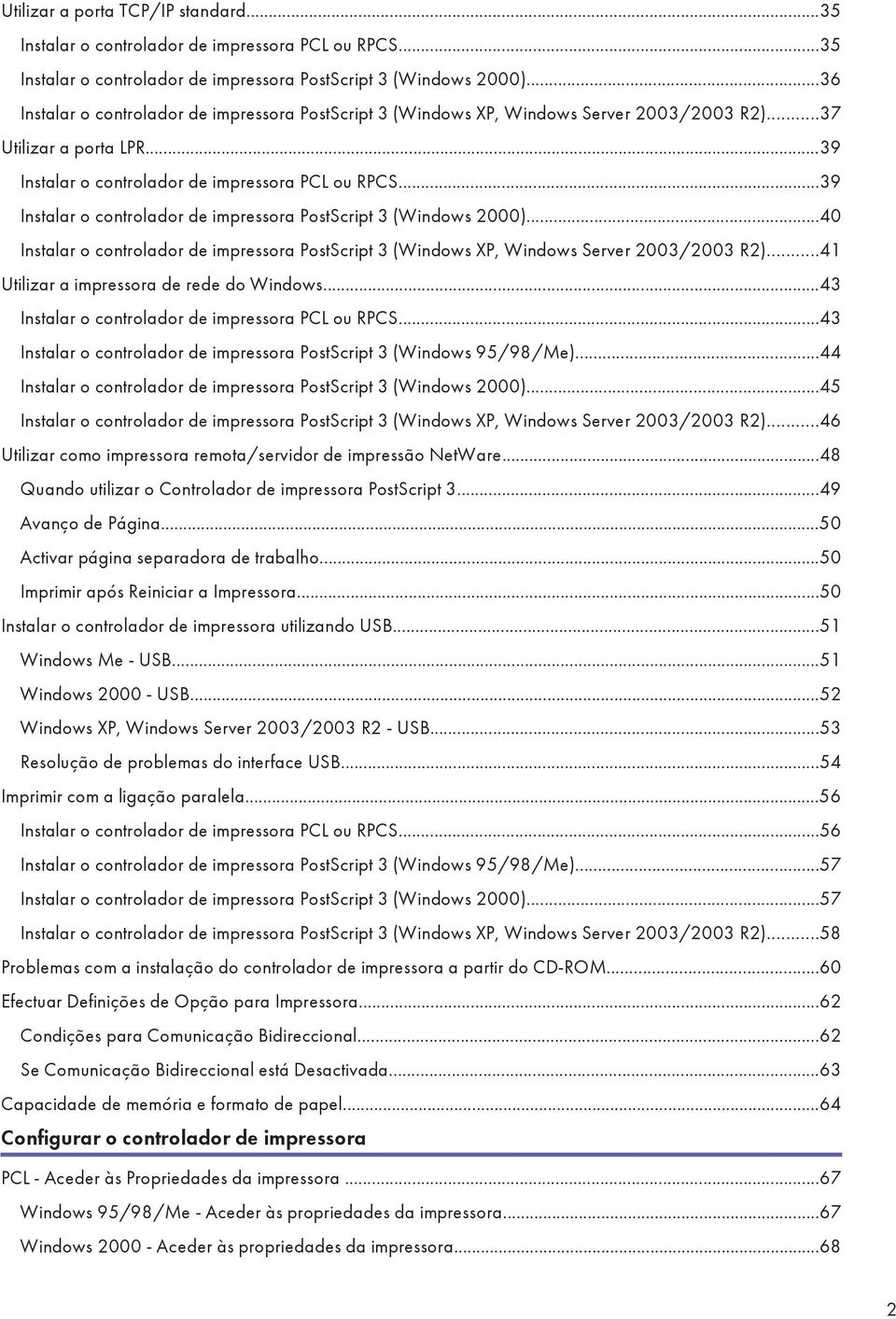
3 Windows XP, Windows Server 2003/2003 R2 - Aceder às propriedades da impressora...69 Windows NT Aceder às propriedades da impressora...70 RPCS - Aceder às propriedades da impressora...73 Windows 95/98/Me - Aceder às propriedades da impressora...73 Windows Aceder às propriedades da impressora...74 Windows XP, Windows Server 2003/2003 R2 - Aceder às propriedades da impressora...75 Windows NT Aceder às propriedades da impressora...77 PostScript 3 - Configuração para impressão...79 Windows 95/98/Me - Aceder às propriedades da impressora...79 Windows Aceder às propriedades da impressora...80 Windows XP, Windows Server 2003/2003 R2 - Aceder às propriedades da impressora...81 Windows NT Aceder às propriedades da impressora...82 Mac OS - Configuração para Impressão...84 Outras operações de impressão Imprimir um ficheiro PDF directamente...86 Método de impressão...86 Utilizar Comandos...89 Controlo de Cópia não Autorizada...90 Utilizar [Protecção de dados para cópia]...90 Utilizar [Tipo de máscara:]...91 Nota Importante...92 Impressão de teste...93 Imprimir o primeiro conjunto...93 Imprimir os conjuntos restantes...94 Apagar ficheiros de Impressão de teste...95 Impressão bloqueada...97 Enviar um ficheiro de impressão bloqueada...97 Imprimir um ficheiro de Impressão bloqueada...98 Eliminar ficheiros de impressão bloqueada...99 Reter impressão Reter trabalho de impressão para a impressora Imprimir um ficheiro de Reter impressão Apagar ficheiros de Reter Impressão Impressão guardada Trabalho de impressão guardada para a impressora Imprimir um ficheiro de Impressão guardada Apagar ficheiros de impressão guardada

4 Avanço de Página Imprimir a partir de uma Bandeja Seleccionada Cancelar um trabalho de impressão Windows - Cancelar um trabalho de impressão Mac OS - Cancelar um trabalho de impressão Verificar o registo de erros Agrupar Impressão em spool Definir Impressão em spool Visualizar ou Apagar trabalhos em spool através de Web Image Monitor Capa Separadores Utilizar os tipos de papel com nomes únicos Registo dos Tipos de papel do utilizador a utilizar Registar nomes para tipos de papel Definir tipos de papel do utilizador para bandejas Imprimir com os tipos de papel registados Efectuar as Definições da Impressora Através do Painel de Controlo Tabela de menus Menu Entrada papel Alterar o menu Entrada papel Parâmetros do menu Entrada papel Menu ImprLista/Teste Imprimir uma Página de Configuração Interpretar a página de configuração Parâmetros do menu ImprLista/Teste Menu Manutenção Alterar o menu Manutenção Parâmetros do menu Manutenção Menu Sistema Alterar o menu Sistema Parâmetros do menu Sistema Menu Controladora Alterar o menu Controladora Parâmetros do menu Controladora Menu PCL Alterar o menu PCL
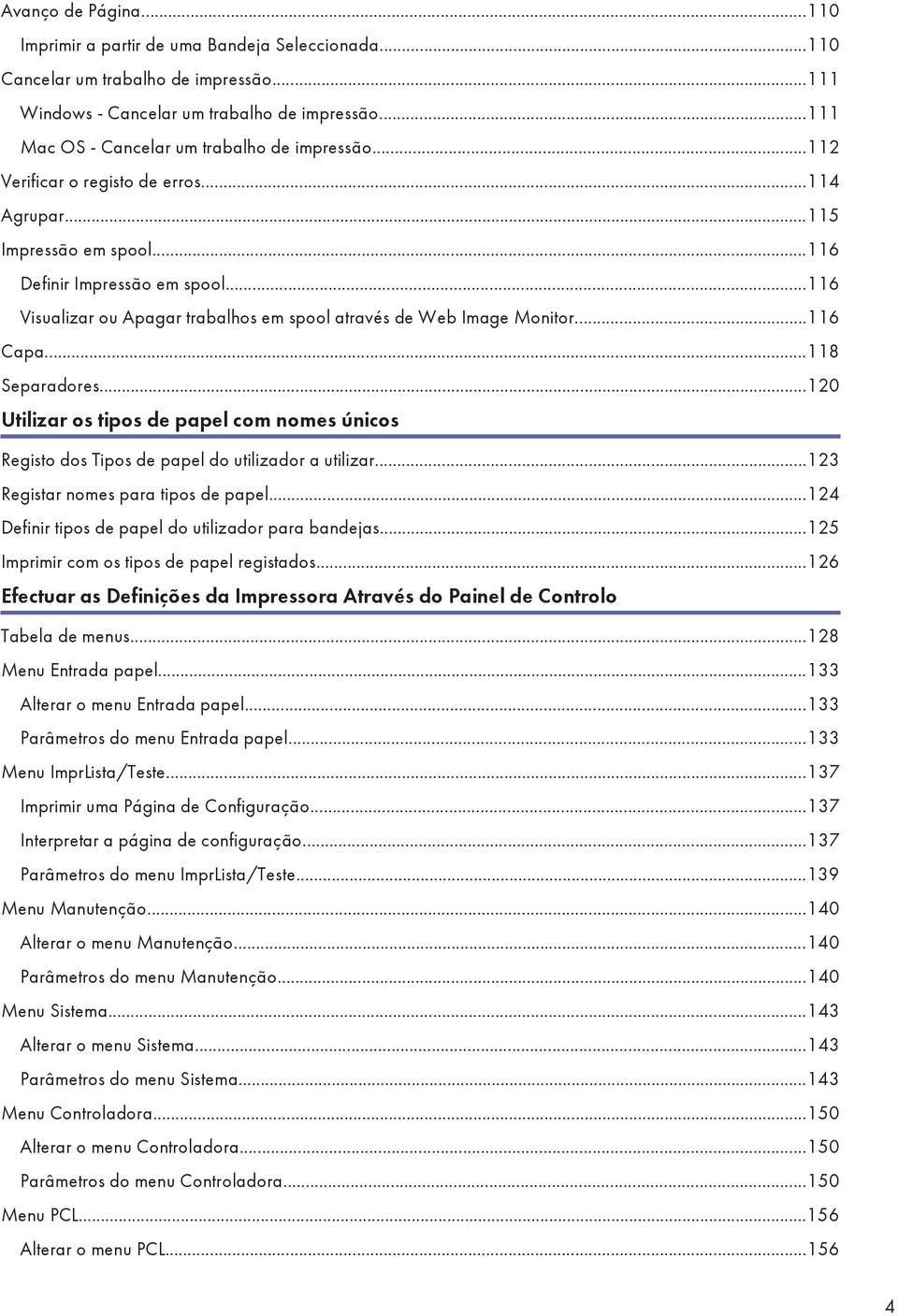
5 Parâmetros do menu PCL Menu PS Alterar o menu PS Parâmetros do menu PS Menu PDF Alterar o Menu PDF Parâmetros do menu PDF Menu Idioma Alterar o menu Idioma Parâmetros do menu Idioma Monitorizar e configurar a impressora Utilizar o Web Image Monitor Visualizar a página inicial Sobre o menu e o modo Aceder no Modo Administrador Visualizar a Ajuda do Web Image Monitor Utilizar o SmartDeviceMonitor for Admin Instalar o SmartDeviceMonitor for Admin Alterar a configuração da placa de rede Bloquear os Menus no Painel de Controlo da Impressora Alterar o tipo de papel Gerir Informações de Utilizador Definir as funções aplicáveis aos novos utilizadores Configurar o Modo de Poupança de Energia Definir uma Palavra-passe Verificar o Estado da Impressora Alterar nomes e observações Visualizar e apagar Trabalhos de impressão em spool Utilizar o SmartDeviceMonitor for Client Monitorizar impressoras Verificar o Estado da Impressora Quando utilizar IPP com SmartDeviceMonitor for Client Estado da impressora Notificação por Notificação automática por Notificação de a pedido Autenticação de Enviar a pedido

6 Manutenção Remota por telnet Utilizar telnet access autonet bonjour(rendezvous) devicename dhcp diprint dns domainname help hostname ifconfig info ipp ipv lpr netware passwd pathmtu prnlog route set show slp smb snmp sntp spoolsw ssdp ssh status syslog upnp web wiconfig wins
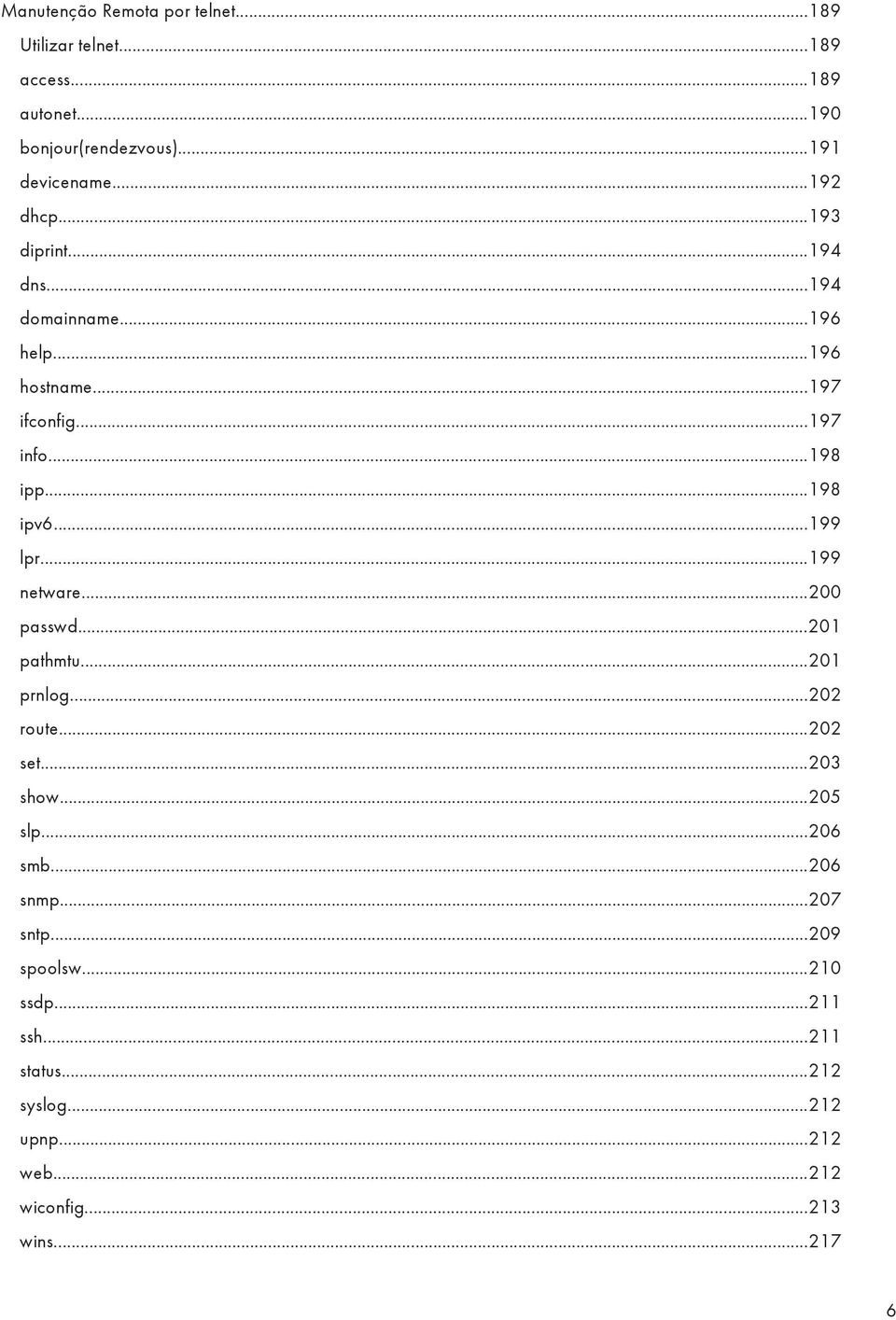
7 SNMP Obter informações da impressora através da rede Estado actual da impressora Configuração da impressora Compreender as informações apresentadas Informações do trabalho de impressão Informações do registo de impressão Configurar a placa de rede Lista de mensagens Informações do registo do sistema Utilizar um servidor de impressão Preparar Servidor de Impressora Imprimir a notificação através do SmartDeviceMonitor for Client Utilizar NetWare Configurar como um servidor de impressão (NetWare 3.x) Configurar como um Servidor de Impressão (NetWare 4.x, 5/5.1, 6/6.5) Utilizar IP Nativo no ambiente NetWare 5/5.1 ou 6/ Configurar como uma impressora remota (NetWare 3.x) Configurar como uma impressora remota (NetWare 4.x, 5/5.1, 6/6.5) Operações especiais no Windows Imprimir ficheiros directamente a partir do Windows Configurar Utilizar um Nome de Host em vez de um Endereço IPv Comandos de impressão Configuração do Mac OS Mac OS Instalar o Controlador de impressora PostScript 3 e Ficheiro PPD Configurar os Ficheiros PPD Utilizar o Interface de USB Configurar Opções Instalar o Adobe Type Manager Instalar os tipos de letra do ecrã Alterar para EtherTalk Mac OS X Instalar os ficheiros PPD Configurar os Ficheiros PPD
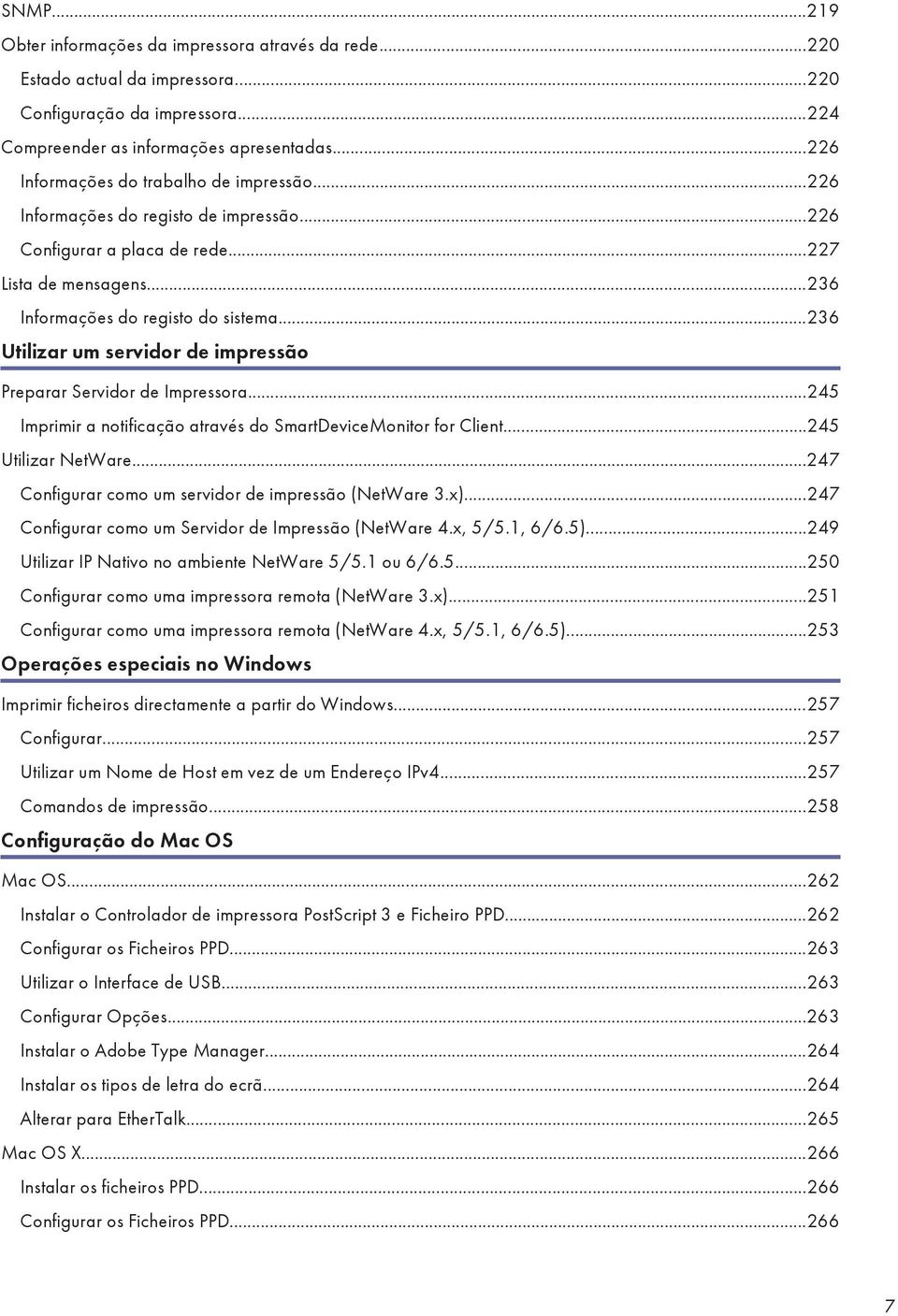
8 Configurar Opções Utilizar o Interface de USB Utilizar obonjour (Rendezvous) Alterar para EtherTalk Configurar a impressora Utilizar o PostScript Tipo de trabalho Código do Utilizador Formato do Papel Ajustar ao Papel Fonte do papel(alimentação do papel) Resolução Correcção de Orientação Impressão em Duplex Poupança de toner Agrupar Tipo de Papel Melhoramento de Imagem Composição de cores Printer Utility for Mac Instalar o Printer Utility for Mac Iniciar o Printer Utility for Mac Printer Utility for Mac Funções Anexo Software e Utilitários Incluídos no CD-ROM Controladores de impressora para esta impressora SmartDeviceMonitor for Admin DeskTopBinder - SmartDeviceMonitor for Client Protecção com encriptação Encriptação SSL (Secure Sockets Layer) Definições do utilizador para SSL (Secure Sockets Layer) Definir o modo de encriptação SSL / TLS Encriptação SNMPv Precauções a tomar quando utilizar numa rede Ligar um Router de Marcação a uma Rede Utilizar o DHCP Configurar o servidor WINS
9 Utilizar a função DNS dinâmico Instalar o Font Manager Utilizar o Adobe PageMaker Versão 6.0, 6.5 ou Quando utilizar o Windows Terminal Service/MetaFrame Ambiente de Operação Controladores de Impressora Suportados Limitações Informações de Direitos de Autor acerca das Aplicações Instaladas expat JPEG LIBRARY NetBSD Samba(Ver ) RSA BSAFE ÍNDICE
10 Leia Isto Primeiro Leia Isto Primeiro Manuais para esta impressora...11 Como Consultar este Manual...12 Símbolos...12 Descrição do modelo especificado...13 Utilizar as teclas...14 G _1.00 Copyright

11 Leia Isto Primeiro Manuais para esta impressora Para funções específicas, consulte os respectivos capítulos do manual. Informações de Segurança Fornece informações sobre uma utilização segura deste equipamento. Certifique-se de que lê estas informações para evitar danos no equipamento e ferimentos. Guia de Instalação Rápida Contém os procedimentos acerca da remoção da impressora da caixa, ligação ao computador e instalação do controlador. Guia de Hardware Contém informações acerca do papel e de procedimentos como opções de instalação, substituição de consumíveis e da forma como lidar com encravamentos de papel e mensagens de erro. Guia de Software (este manual) Contém procedimentos acerca da utilização deste equipamento num ambiente de rede, da utilização do software e das funções de segurança. 11
12 Leia Isto Primeiro Como Consultar este Manual Símbolos Neste manual é utilizado o seguinte conjunto de símbolos. Este símbolo indica uma situação potencialmente perigosa que pode resultar em ferimentos graves ou morte no caso de utilizar indevidamente o equipamento sem seguir as instruções assinaladas com este símbolo. Certifique- -se de que lê as instruções descritas na secção Informações de Segurança. Este símbolo indica uma situação potencialmente perigosa que pode resultar em pequenos ferimentos ou danos no equipamento, no caso de utilizar o equipamento sem seguir as instruções assinaladas com este símbolo. Certifique-se de que lê as instruções descritas na secção Informações de Segurança. *As informações acima destinam-se à sua segurança. Se estas instruções não forem seguidas, pode ocorrer um erro na alimentação do papel, os originais podem ser danificados ou poderão perder-se dados. Certifique-se de que lê estas instruções. Este símbolo indica precauções relativas à utilização ou operações que devem ser realizadas em caso de funcionamento anormal. Este símbolo indica uma referência. [ ] Teclas que aparecem no visor do equipamento. Teclas e botões que aparecem no monitor do computador. [ ] Teclas incorporadas no painel de controlo da máquina. Teclas do teclado do computador. 12
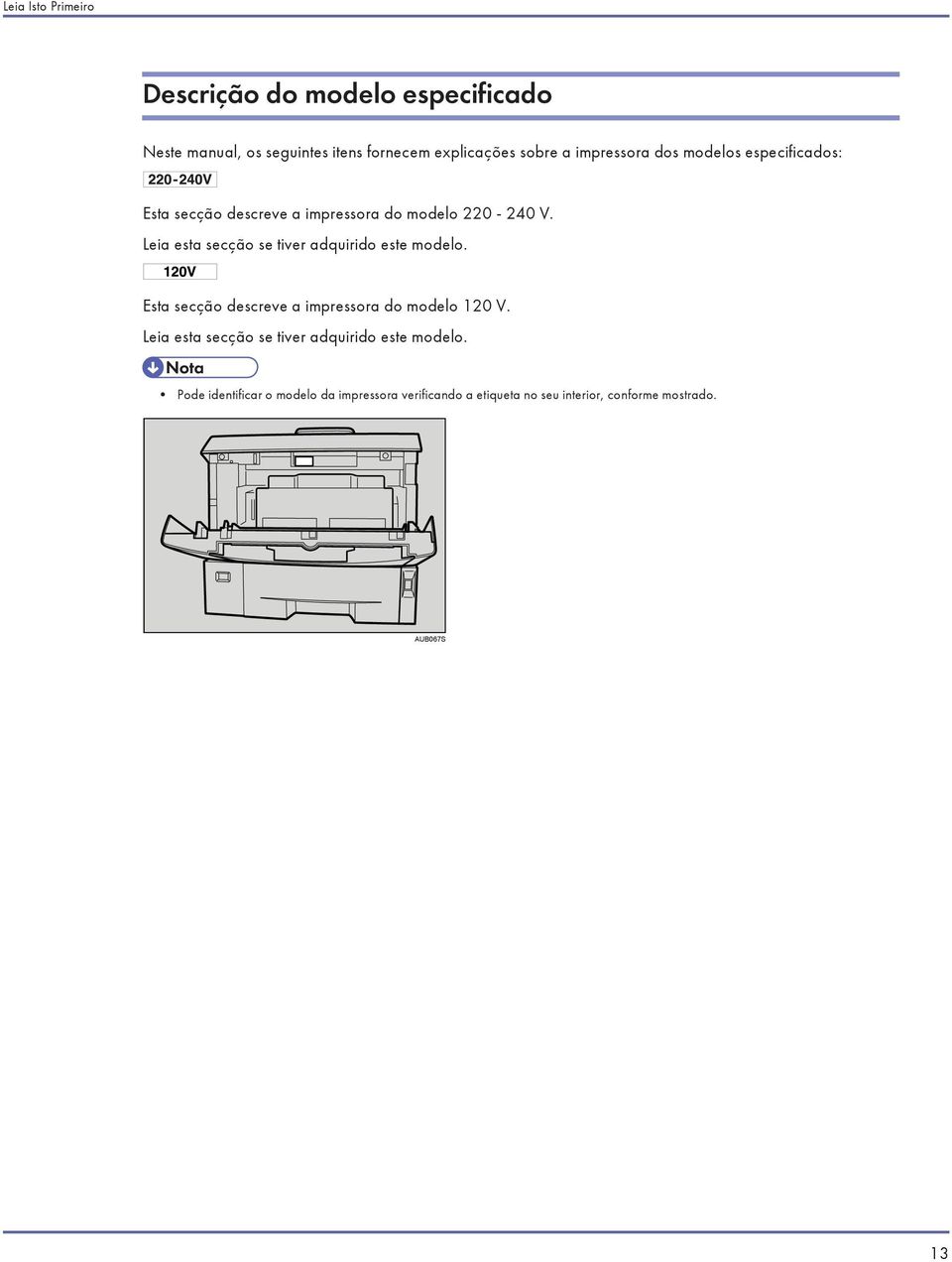
13 Leia Isto Primeiro Descrição do modelo especificado Neste manual, os seguintes itens fornecem explicações sobre a impressora dos modelos especificados: Esta secção descreve a impressora do modelo V. Leia esta secção se tiver adquirido este modelo. Esta secção descreve a impressora do modelo 120 V. Leia esta secção se tiver adquirido este modelo. Pode identificar o modelo da impressora verificando a etiqueta no seu interior, conforme mostrado. AUB067S 13
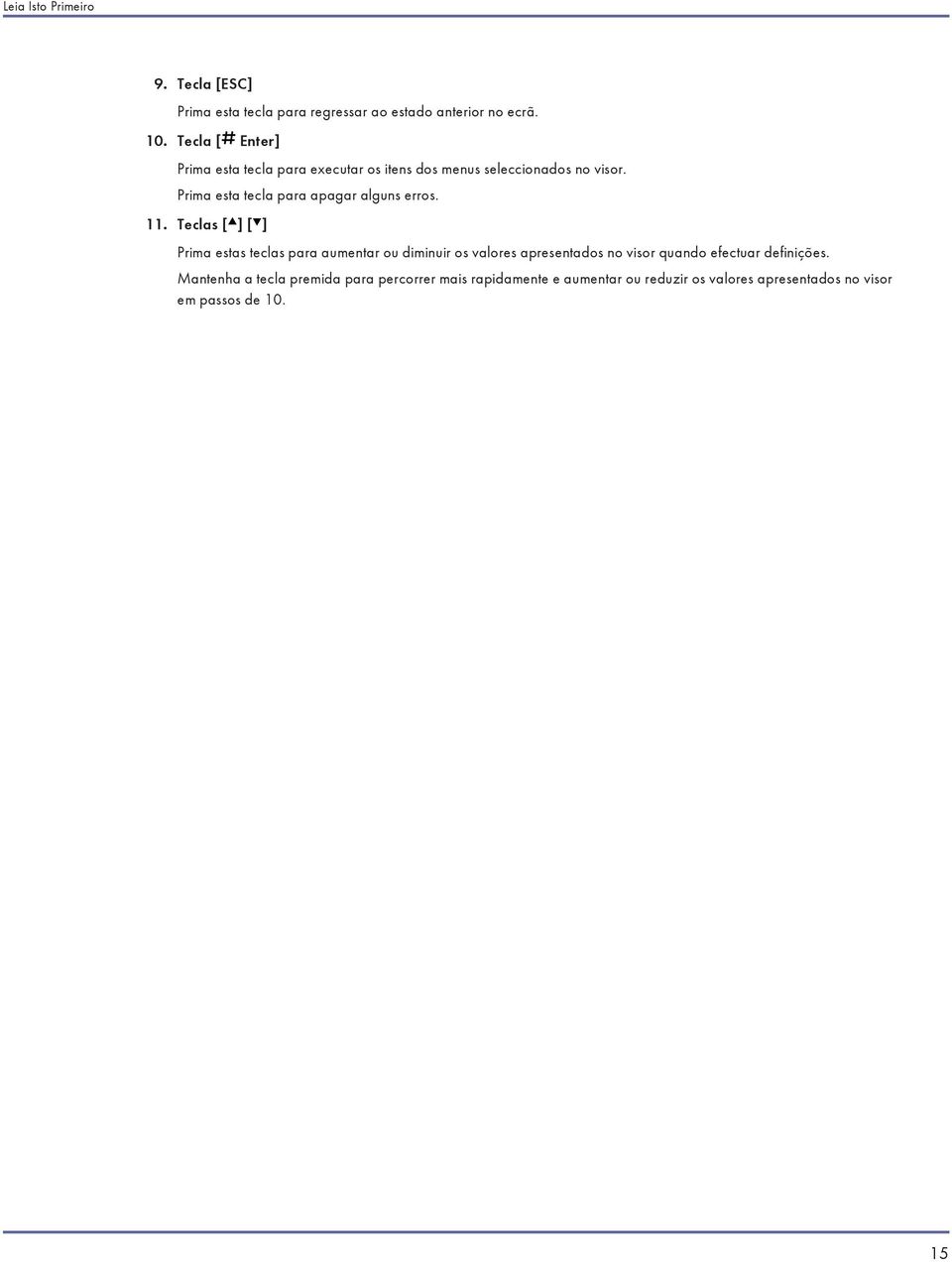
14 Leia Isto Primeiro Utilizar as teclas Esta secção descreve a configuração através do painel de visualização no ecrã inicial. AUB035S 1. Visor Mostra o estado actual da impressora e mensagens de erro. 2. Indicador de Corrente Este indicador permanece aceso enquanto o alimentação está ligada. Este indicador apaga-se quando a alimentação está desligada ou quando a impressora está no modo de Poupança de Energia. 3. Indicador de alerta Este indicador fica intermitente ou acende-se sempre que ocorrer um erro de impressora. Também aparece uma mensagem com a causa do erro no visor. 4. Indicador EntrDados Este indicador fica intermitente enquanto a impressora estiver a receber dados de um computador. Este indicador acende-se se existirem dados para imprimir. 5. Tecla [Online] Prima esta tecla para comutar a impressora entre online e offline. 6. Tecla [Apag Trab] Quando a impressora estiver online, prima esta tecla para cancelar quaisquer trabalhos de impressão em curso. Consulte Pág. 111 "Cancelar um trabalho de impressão". 7. Tecla [AvançoPág] Quando a impressora estiver offline, prima esta tecla para imprimir todos os dados existentes na memória intermédia de entrada da impressora. Esta tecla não funciona se a impressora estiver online. 8. Tecla [Menu] Prima esta tecla para efectuar e verificar as definições actuais da impressora. 14

15 Leia Isto Primeiro 9. Tecla [ESC] Prima esta tecla para regressar ao estado anterior no ecrã. 10. Tecla [ Enter] Prima esta tecla para executar os itens dos menus seleccionados no visor. Prima esta tecla para apagar alguns erros. 11. Teclas [ ] [ ] Prima estas teclas para aumentar ou diminuir os valores apresentados no visor quando efectuar definições. Mantenha a tecla premida para percorrer mais rapidamente e aumentar ou reduzir os valores apresentados no visor em passos de
16 Preparar para impressão Preparar para impressão Instalação Rápida...18 Confirmar o Método de Ligação...19 Ligação de rede...19 Ligação local...21 Utilizar a porta SmartDeviceMonitor...23 Instalar o DeskTopBinder-SmartDeviceMonitor for Client...23 Instalar o controlador de impressora PCL ou RPCS (TCP/IP)...23 Instalar o controlador de impressora PCL ou RPCS (IPP)...25 Instalar o controlador de impressora PostScript 3 (Windows 95/98/Me - TCP/IP)...26 Instalar o controlador de impressora PostScript 3 (Windows 95/98/Me - IPP)...27 Instalar o controlador de impressora PostScript 3 (Windows TCP/IP)...29 Instalar o controlador de impressora PostScript 3 (Windows IPP)...30 Instalar o controlador de impressora PostScript 3 (Windows XP, Windows Server 2003/2003 R2 - TCP/IP)...31 Instalar o controlador de impressora PostScript 3 (Windows XP, Windows Server 2003/2003 R2 - IPP) Alterar as Definições de Porta para SmartDeviceMonitor for Client...33 Utilizar a porta TCP/IP standard...35 Instalar o controlador de impressora PCL ou RPCS...35 Instalar o controlador de impressora PostScript 3 (Windows 2000)...36 Instalar o controlador de impressora PostScript 3 (Windows XP, Windows Server 2003/2003 R2)...37 Utilizar a porta LPR...39 Instalar o controlador de impressora PCL ou RPCS...39 Instalar o controlador de impressora PostScript 3 (Windows 2000)...40 Instalar o controlador de impressora PostScript 3 (Windows XP, Windows Server 2003/2003 R2)...41 Utilizar a impressora de rede do Windows...43 Instalar o controlador de impressora PCL ou RPCS...43 Instalar o controlador de impressora PostScript 3 (Windows 95/98/Me)...44 Instalar o controlador de impressora PostScript 3 (Windows 2000)...45 Instalar o controlador de impressora PostScript 3 (Windows XP, Windows Server 2003/2003 R2)...46 Utilizar como impressora remota/servidor de impressão NetWare...48 Quando utilizar o Controlador de impressora PostScript Avanço de Página...50 Activar página separadora de trabalho...50 Imprimir após Reiniciar a Impressora...50 Instalar o controlador de impressora utilizando USB...51 G _1.00 Copyright

17 Preparar para impressão Windows Me - USB...51 Windows USB...52 Windows XP, Windows Server 2003/2003 R2 - USB...53 Resolução de problemas do interface USB...54 Imprimir com a ligação paralela...56 Instalar o controlador de impressora PCL ou RPCS...56 Instalar o controlador de impressora PostScript 3 (Windows 95/98/Me)...57 Instalar o controlador de impressora PostScript 3 (Windows 2000)...57 Instalar o controlador de impressora PostScript 3 (Windows XP, Windows Server 2003/2003 R2)...58 Problemas com a instalação do controlador de impressora a partir do CD-ROM...60 Efectuar Definições de Opção para Impressora...62 Condições para Comunicação Bidireccional...62 Se Comunicação Bidireccional está Desactivada...63 Capacidade de memória e formato de papel
18 Preparar para impressão Instalação Rápida Os utilizadores do Windows 95/98/Me/2000/XP e do Windows Server 2003/2003 R2 podem instalar facilmente este software com o CD-ROM fornecido. A Instalação Rápida configura a porta TCP/IP e instala o DeskTopBinder e o controlador PCL e/ou RPCS. Para instalar o controlador da impressora no Windows 2000/XP Professional e Windows Server 2003/2003 R2, tem de ter uma conta com permissão para Gerir Impressoras. Inicie a sessão como Administrador. A Instalação Rápida não está disponível quando utilizar esta impressora com uma ligação USB. 1. Feche todas as aplicações em execução. 2. Introduza o CD-ROM na unidade de CD-ROM. O programa de instalação inicia. 3. Seleccione o idioma do interface e, em seguida, clique em [OK]. O idioma predefinido do interface é o inglês. 4. Clique em [Instalação Rápida]. O acordo de licença do utilizador de software aparece na caixa de diálogo Acordo de Licença. 5. Depois de ler o contrato, clique em [Aceito o contrato.]e, em seguida, clique em [Seguinte >]. 6. Seleccione o modelo da impressora que pretende utilizar na caixa de diálogo [Seleccionar Impressora]. Para uma ligação da rede via TCP/IP, seleccione a impressora cujo endereço IP aparece em [Ligar Para]. Para uma ligação paralela, seleccione a impressora cuja porta de impressora aparece em [Ligar Para]. 7. Clique em [Instalar]. A instalação do controlador de impressora inicia. 8. Clique em [Concluir]. Pode aparecer uma mensagem para reiniciar o computador. Reinicie o computador para concluir a instalação. 9. Clique em [Sair] na primeira caixa de diálogo do instalador e, em seguida, retire o CD-ROM. A Execução Automática pode não funcionar com certas definições do sistema operativo. Se tal acontecer, execute "Setup.exe" no directório de raiz de CD-ROM. Para interromper a instalação do software seleccionado, clique em [Cancelar] antes de concluir a instalação. A Execução Automática pode não funcionar com certas definições do sistema operativo. Se tal acontecer, execute "Setup.exe" no directório de raiz de CD-ROM. Seleccione uma impressora cujo endereço IP é apresentado em [Ligar Para] para instalar o SmartDeviceMonitor for Client quando utilizar TCP/IP. Descarregue o controlador de impressora a partir do site do fornecedor quando utilizar o Windows NT 4.0. A Instalação Rápida não está disponível excepto se a comunicação bidireccional entre a impressora e o computador for activada por ligação paralela. Pág. 62 "Efectuar Definições de Opção para Impressora" Pág. 51 "Instalar o controlador de impressora utilizando USB" 18

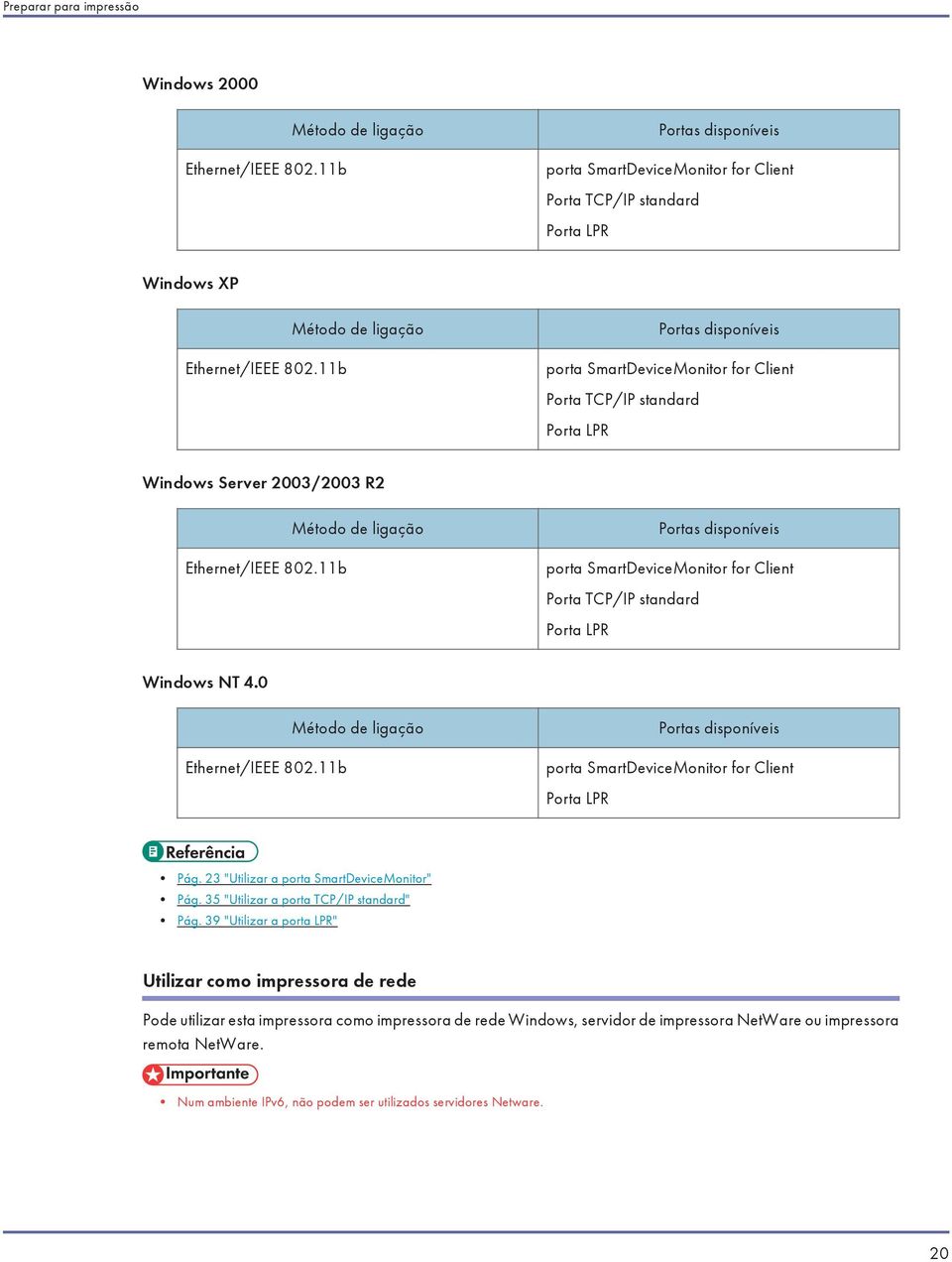
19 Preparar para impressão Confirmar o Método de Ligação Esta impressora suporta as ligações de rede e local. Antes de instalar o controlador da impressora, verifique o modo como a impressora está ligada. Siga o procedimento de instalação do controlador adequado ao método de ligação. Ligação de rede Esta impressora pode ser utilizada como uma porta de impressão do Windows ou como uma impressora de rede. Utilizar a impressora como a porta de impressão do Windows As ligações de rede podem ser estabelecidas através de Ethernet e IEEE b. As portas disponíveis são determinadas com a base na combinação da versão do sistema operativo Windows e do método de ligação utilizados. SmartDeviceMonitor for Client -TCP/IP -IPP SmartDeviceMonitor for Client -TCP/IP -IPP Standard TCP/IP LPR SmartDeviceMonitor for Client -TCP/IP -IPP Standard TCP/IP LPR SmartDeviceMonitor for Client -TCP/IP -IPP LPR Windows 95/98/Me Windows 2000 Windows XP/ Server 2003/2003 R2 Windows NT 4.0 ZZZ500S Windows 95/98 Ethernet/IEEE b Método de ligação Portas disponíveis porta SmartDeviceMonitor for Client Windows Me Ethernet/IEEE b Método de ligação Portas disponíveis porta SmartDeviceMonitor for Client 19
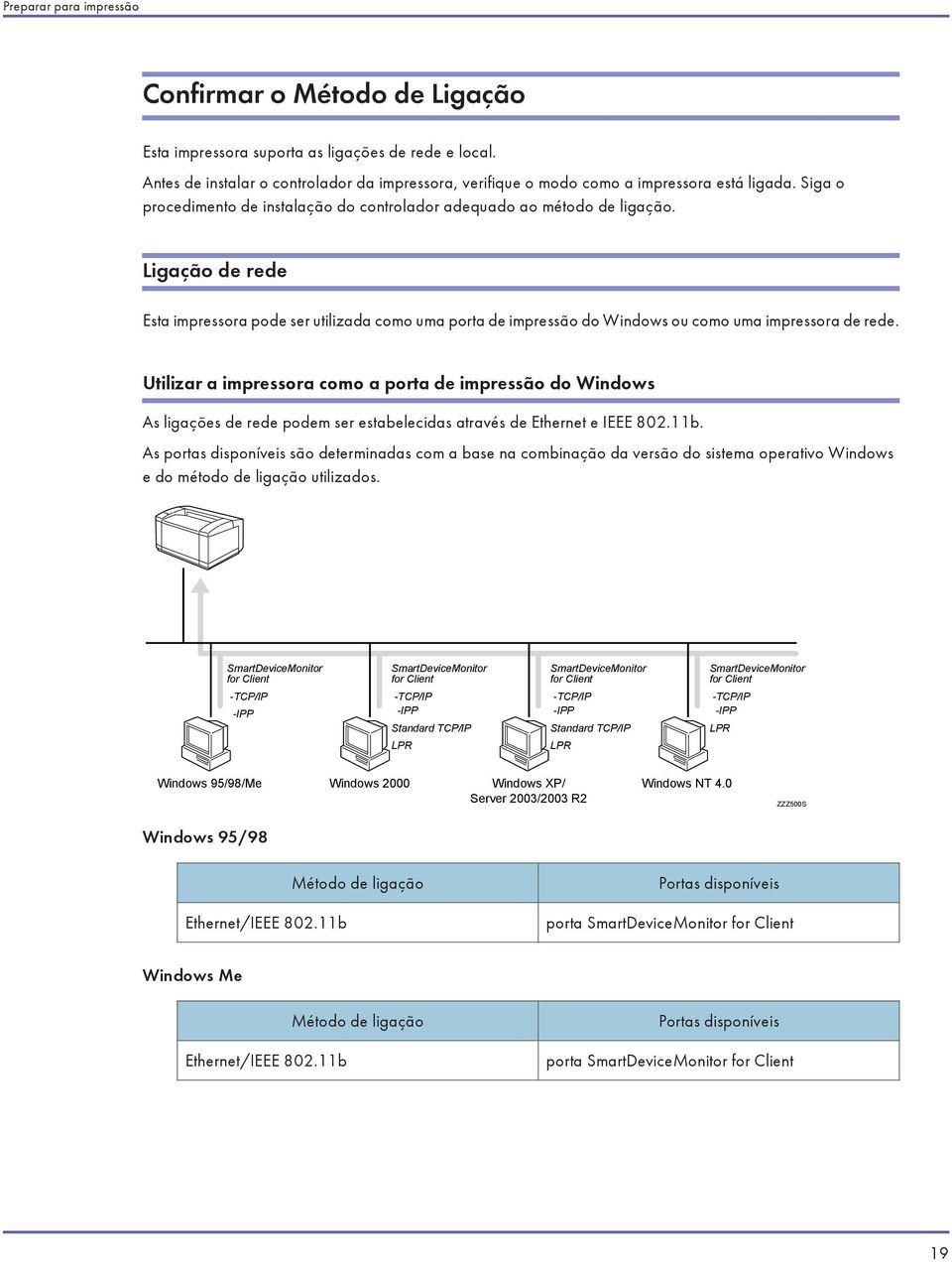
20 Preparar para impressão Windows 2000 Ethernet/IEEE b Método de ligação Portas disponíveis porta SmartDeviceMonitor for Client Porta TCP/IP standard Porta LPR Windows XP Ethernet/IEEE b Método de ligação Portas disponíveis porta SmartDeviceMonitor for Client Porta TCP/IP standard Porta LPR Windows Server 2003/2003 R2 Ethernet/IEEE b Método de ligação Portas disponíveis porta SmartDeviceMonitor for Client Porta TCP/IP standard Porta LPR Windows NT 4.0 Ethernet/IEEE b Método de ligação Portas disponíveis porta SmartDeviceMonitor for Client Porta LPR Pág. 23 "Utilizar a porta SmartDeviceMonitor" Pág. 35 "Utilizar a porta TCP/IP standard" Pág. 39 "Utilizar a porta LPR" Utilizar como impressora de rede Pode utilizar esta impressora como impressora de rede Windows, servidor de impressora NetWare ou impressora remota NetWare. Num ambiente IPv6, não podem ser utilizados servidores Netware. 20
21 Preparar para impressão Windows 2000/XP Windows Server 2003/2003 R2 Windows NT 4.0 Print Server NetWare Print Server NetWare File Server Windows 95/98/Me Windows 2000 Windows XP/ Server 2003/2003 R2 Windows NT 4.0 ZZZ501S Consulte a explicação de instalação do controlador de impressora para cada impressora de rede. Pág. 43 "Utilizar a impressora de rede do Windows" Pág. 48 "Utilizar como impressora remota/servidor de impressão NetWare" Ligação local As ligações locais podem ser estabelecidas através das ligações paralelas e USB. A versão do sistema operativo Windows determina os métodos de ligação disponíveis. Windows 95: Ligação paralela Windows 98: Ligação paralela Windows Me: Ligações paralelas e USB Windows 2000: Ligações paralelas e USB Windows XP: Ligações paralelas e USB Windows Server 2003/2003 R2: Ligações paralelas e USB Windows NT 4.0: Ligação paralela 21
22 Preparar para impressão Consulte a explicação de instalação do controlador de impressora para cada método de ligação. Pág. 51 "Instalar o controlador de impressora utilizando USB" Pág. 56 "Imprimir com a ligação paralela" 22
23 Preparar para impressão Utilizar a porta SmartDeviceMonitor Instalar o DeskTopBinder-SmartDeviceMonitor for Client Para instalar o SmartDeviceMonitor for Client com o Windows 2000/XP Professional, Windows Server 2003/2003 R2 e Windows NT 4.0, tem de ter uma conta com permissão para Gerir Impressoras. Inicie a sessão como Administrador. Instale o SmartDeviceMonitor for Client antes de instalar o controlador da impressora quando utilizar a porta SmartDeviceMonitor for Client. 1. Feche todas as aplicações em execução. 2. Introduza o CD-ROM na unidade de CD-ROM. O programa de instalação inicia. 3. Seleccione o idioma do interface e, em seguida, clique em [OK]. O idioma predefinido do interface é o inglês. 4. Clique em [DeskTopBinder-SmartDeviceMonitor for Client]. 5. Aparece a caixa de diálogo de instalação do DeskTopBinder Lite e, em seguida, clique em [Seguinte >]. 6. Aparece o contrato de licenciamento de software na caixa de diálogo [Contrato de Licenciamento]. Após ler o seu conteúdo, clique em [Sim]. 7. Clique em [Instalação completa] ou [Instalação personalizada]. A [Instalação completa] instala todas as aplicações necessárias: DeskTopBinder Lite e SmartDeviceMonitor for Client. A [Instalação personalizada] instala as aplicações seleccionadas. 8. Siga as instruções no visor e clique em [Seguinte >] para prosseguir para o passo seguinte. 9. Depois de concluída a instalação, seleccione uma das opções para reiniciar o computador nesse momento ou mais tarde, e clique em [Concluído]. Reinicie o computador para concluir a instalação. A Execução Automática pode não funcionar com certas definições do sistema operativo. Se tal acontecer, execute "Setup.exe" no directório de raiz de CD-ROM. Para interromper a instalação do software seleccionado, clique em [Cancelar] antes de concluir a instalação. Instalar o controlador de impressora PCL ou RPCS (TCP/IP) Para instalar o controlador de impressora com Windows 2000/XP Professional e Windows Server 2003/2003 R2, tem de ter uma conta com permissão para Gerir Impressoras. Inicie a sessão como um membro do grupo Administradores ou Utilizadores avançados. 1. Feche todas as aplicações em execução. 2. Introduza o CD-ROM na unidade de CD-ROM. O programa de instalação inicia. 23
24 Preparar para impressão 3. Seleccione o idioma do interface e, em seguida, clique em [OK]. O idioma predefinido do interface é o inglês. 4. Clique em [Controladores de Impressora PCL/RPCS]. 5. O contrato de licenciamento de software aparece na caixa de diálogo [Contrato de Licenciamento]. Depois de ler o contrato, clique em [Aceito o contrato.]e, em seguida, clique em [Seguinte >]. 6. Seleccione o controlador de impressora que pretende utilizar na caixa de diálogo [Seleccionar Programa]. Pode seleccionar vários controladores de impressora. 7. Clique em [Seguinte >]. 8. Seleccione o modelo de impressora que pretende utilizar. O nome da impressora pode ser alterado na caixa [Alterar definições para 'Nome de Impressora']. 9. Clique duas vezes no nome da impressora para visualizar as definições da impressora. Os detalhes apresentados em [Observação:], [Controlador:] e [Porta:] variam de acordo com o sistema operativo, modelo de impressora e porta. 10. Clique em [Porta:] e clique em [Adicionar]. 11. Clique em [SmartDeviceMonitor] e, em seguida, clique em [OK]. 12. Clique em [TCP/IP] e, em seguida, clique em [Procurar]. Aparece uma lista de impressoras que utilizam TCP/IP. 13. Seleccione a impressora que pretende utilizar e clique em [OK]. Aparecem apenas as impressoras que respondem a uma difusão do computador. Para utilizar uma impressora não listada, clique em [Especificar Endereço] e introduza o endereço IP ou nome de host da impressora. 14. Certifique-se de que a porta da impressora seleccionada é apresentada em [Porta:]. 15. Se necessário, defina um código de utilizador. Pode ser introduzido um máximo de 8 caracteres numéricos. Não estão disponíveis caracteres alfabéticos ou símbolos. 16. Seleccione a caixa de selecção [Impressora Predefinida] para configurar a impressora como predefinida. 17. Clique em [Continuar]. A instalação inicia. 18. Depois de concluída a instalação, seleccione uma das opções para reiniciar o computador nesse momento ou mais tarde e, em seguida, clique em [Concluir]. Reinicie o computador para concluir a instalação. A Execução Automática pode não funcionar com certas definições do sistema operativo. Se tal acontecer, execute "Setup.exe" no directório de raiz de CD-ROM. Com o Windows 95/98/Me, não é possível adicionar um endereço IPv4 em parte semelhante ao endereço já utilizado. Por exemplo, se " " estiver a ser utilizado, " xx" não pode ser utilizado. Do mesmo modo, se " " estiver a ser utilizado, " " não pode ser utilizado. 24
25 Preparar para impressão Permite a um utilizador SmartDeviceMonitor for Admin visualizar e verificar as estatísticas sobre o número de folhas que cada utilizador imprime. Para mais informações, consulte a Ajuda do SmartDeviceMonitor for Admin. Aparece uma mensagem se existir uma versão mais recente do controlador de impressora já instalada. Se existir, não pode instalar o controlador de impressora com a Execução Automática. Se ainda quiser instalar o controlador da impressora, instale com [Adicionar impressora]. Pág. 60 "Problemas com a instalação do controlador de impressora a partir do CD-ROM" Instalar o controlador de impressora PCL ou RPCS (IPP) Para instalar o controlador de impressora com o Windows 2000/XP Professional, Windows Server 2003/2003 R2 e Windows NT 4.0, tem de ter conta com permissão para Gerir Impressoras. Inicie a sessão como um membro do grupo Administradores ou Utilizadores avançados. 1. Feche todas as aplicações em execução. 2. Introduza o CD-ROM na unidade de CD-ROM. O programa de instalação inicia. 3. Seleccione o idioma do interface e, em seguida, clique em [OK]. O idioma predefinido do interface é o inglês. 4. Clique em [Controladores de Impressora PCL/RPCS]. 5. O contrato de licenciamento de software aparece na caixa de diálogo [Contrato de Licenciamento]. Depois de ler o contrato, clique em [Aceito o contrato.]e, em seguida, clique em [Seguinte >]. 6. Seleccione o controlador de impressora que pretende utilizar na caixa de diálogo [Seleccionar Programa]. Pode seleccionar vários controladores de impressora. 7. Seleccione o modelo de impressora que pretende utilizar. O nome da impressora pode ser alterado na caixa [Alterar definições para 'Nome de Impressora']. 8. Clique duas vezes no nome da impressora para visualizar as definições da impressora. Os detalhes apresentados em [Observação:], [Controlador:] e [Porta:] variam de acordo com o sistema operativo, modelo de impressora e porta. 9. Clique em [Porta:] e clique em [Adicionar]. 10. Clique em [SmartDeviceMonitor] e, em seguida, clique em [OK]. 11. Clique em [IPP]. 12. Na caixa [URL de Impressora], introduza " address/printer" como endereço da impressora. Se for emitida a autenticação do servidor, de modo a activar SSL( um protocolo para comunicação codificada), introduza " address/printer" (Tem de estar instalado o Internet Explorer 5.01 ou versão superior). (Exemplo de um endereço IPv4: ) 25
26 Preparar para impressão Pode introduzir "http: //endereço da impressora/ipp" como endereço da impressora. 13. Introduza um nome para identificar a impressora em [Nome de Porta IPP]. Utilize um nome diferente do nome de qualquer outra porta existente. Se não for especificado um nome, o endereço introduzido na caixa [URL de Impressora] é adoptado como o nome de porta IPP. 14. Clique em [Definições detalhadas] para efectuar as definições necessárias e, em seguida, clique em [OK]. Para mais informações sobre as definições, consulte a Ajuda do SmartDeviceMonitor for Client. 15. Clique em [OK]. 16. Certifique-se de que a porta da impressora seleccionada é apresentada em [Porta:]. 17. Se necessário, defina um código de utilizador. Pode ser introduzido um máximo de 8 caracteres numéricos. Não pode introduzir caracteres alfabéticos ou símbolos. 18. Seleccione a caixa de selecção [Impressora Predefinida] para configurar a impressora como predefinida. 19. Clique em [Continuar]. A instalação inicia. 20. Depois de concluída a instalação, seleccione uma das opções para reiniciar o computador nesse momento ou mais tarde e, em seguida, clique em [Concluir]. Reinicie o computador para concluir a instalação. A Execução Automática pode não funcionar com certas definições do sistema operativo. Se tal acontecer, execute "Setup.exe" no directório de raiz de CD-ROM. Permite a um utilizador SmartDeviceMonitor for Admin visualizar e verificar o número de folhas que cada utilizador imprime. Para mais informações, consulte a Ajuda SmartDeviceMonitor for Admin. Para interromper a instalação do software seleccionado, clique em [Cancelar] antes de concluir a instalação. Aparece uma mensagem se existir uma versão mais recente do controlador de impressora já instalada. Se existir, não pode instalar o controlador de impressora com a Execução Automática. Se ainda quiser instalar o controlador de impressora, utilize [Adicionar impressora]. Pág. 60 "Problemas com a instalação do controlador de impressora a partir do CD-ROM" Instalar o controlador de impressora PostScript 3 (Windows 95/98/Me - TCP/IP) 1. Feche todas as aplicações em execução. 2. Introduza o CD-ROM na unidade de CD-ROM. O programa de instalação inicia. 3. Seleccione o idioma do interface e, em seguida, clique em [OK]. O idioma predefinido do interface é o inglês. 26
27 Preparar para impressão 4. Clique em [Controlador de Impressora PostScript 3]. O assistente Adicionar Impressora inicia. 5. Clique em [Seguinte >]. 6. Clique em [Impressora local] e, em seguida, clique em [Seguinte >]. Aparece uma caixa de diálogo para seleccionar o nome do fabricante e do modelo da impressora. 7. Seleccione o nome da impressora cujo controlador pretende instalar e clique em [Seguinte >]. 8. Na caixa [Portas disponíveis:], clique em [Porta de Impressora] e clique em [Seguinte >]. 9. Se pretender, altere o nome da impressora e clique em [Seguinte >]. Seleccione a caixa de selecção [Sim] para configurar a impressora como predefinição. 10. Especifique se pretende ou não imprimir uma página de teste e clique em [Concluir]. 11. No menu [Iniciar], vá para [Definições] e clique em [Impressoras]. Aparece a janela [Impressoras]. 12. Clique no ícone da impressora que pretende utilizar. No menu [Ficheiro], clique em [Propriedades]. 13. No separador [Detalhes], clique em [Adicionar Porta ]. 14. Clique em [SmartDeviceMonitor] na lista [Outros] e, em seguida, clique em [OK]. 15. Clique em [TCP/IP] e, em seguida, clique em [Procurar]. Aparece uma lista de impressoras que utilizam TCP/IP. 16. Seleccione a impressora que pretende utilizar e clique em [OK]. Aparecem apenas as impressoras que respondem a uma emissão do computador. Para utilizar uma impressora não listada, clique em [Especificar Endereço] e introduza o endereço IPv4 ou nome de host da impressora. Não é possível adicionar um endereço IPv4 parcialmente semelhante ao endereço já utilizado. Por exemplo, se " " estiver a ser utilizado, " xx" não pode ser utilizado. Do mesmo modo, se " " estiver a ser utilizado, " " não pode ser utilizado. 17. Clique em [OK]. 18. Certifique-se de que a porta seleccionada fica realçada em [Impressora para a porta seguinte:] e clique em [OK]. 19. Reinicie o computador para concluir a instalação. A Execução Automática pode não funcionar com certas definições do sistema operativo. Se tal acontecer, execute "Setup.exe" no directório de raiz de CD-ROM. Pode ser definido um código do utilizador após a instalação do controlador da impressora. Para mais informações sobre o código do utilizador, consulte a Ajuda do controlador da impressora. Instalar o controlador de impressora PostScript 3 (Windows 95/98/Me - IPP) O IPv6 não pode ser utilizado com o Windows 95/98/Me. 1. Feche todas as aplicações em execução. 27
28 Preparar para impressão 2. Introduza o CD-ROM na unidade de CD-ROM. O programa de instalação inicia. 3. Seleccione o idioma do interface e, em seguida, clique em [OK]. O idioma predefinido do interface é o inglês. 4. Clique em [Controlador de Impressora PostScript 3]. O assistente Adicionar Impressora inicia. 5. Clique em [Seguinte >]. 6. Clique em [Impressora local] e, em seguida, clique em [Seguinte >]. Aparece uma caixa de diálogo para seleccionar o nome do fabricante e do modelo da impressora. 7. Seleccione o nome da impressora cujo controlador pretende instalar e clique em [Seguinte >]. 8. Na caixa [Portas disponíveis:], clique em [LPT1: Porta de impressora] e, em seguida, clique em [Seguinte >]. 9. Se pretender, altere o nome da impressora e clique em [Seguinte >]. Seleccione a caixa de selecção [Sim] para configurar a impressora como predefinição. 10. Especifique se pretende ou não imprimir uma página de teste e clique em [Concluir]. 11. No menu [Iniciar], vá para [Definições] e clique em [Impressoras]. Aparece a janela [Impressoras]. 12. Clique no ícone da impressora que pretende utilizar. No menu [Ficheiro], clique em [Propriedades]. 13. No separador [Detalhes], clique em [Adicionar Porta ]. 14. Clique em [SmartDeviceMonitor] na lista Outros e, em seguida, clique em [OK]. 15. Clique em [IPP]. 16. Na caixa [URL de Impressora], introduza " address)/printer" como o endereço da impressora. Se for emitida a autenticação do servidor, para activar SSL (um protocolo para comunicação encriptada), introduza " address)/printer" (Tem de estar instalado o Internet Explorer 5.01 ou versão superior). (Exemplo de um endereço IPv4: ) Pode introduzir " da impressora)/ipp" como endereço da impressora. 17. Introduza um nome para identificar a impressora em [Nome de Porta IPP]. Utilize um nome diferente do nome de qualquer outra porta existente. Se não for especificado um nome, o endereço introduzido na caixa [URL de Impressora] é adoptado como o nome de porta IPP. 18. Clique em [Definições Detalhadas] para efectuar as configurações necessárias. Para mais informações sobre as definições, consulte a Ajuda do SmartDeviceMonitor for Client. 19. Clique em [OK]. 28
29 Preparar para impressão 20. Certifique-se de que a porta seleccionada fica realçada em [Impressora para a porta seguinte:] e clique em [OK]. 21. Reinicie o computador para concluir a instalação. A Execução Automática pode não funcionar com certas definições do sistema operativo. Se tal acontecer, execute "Setup.exe" no directório de raiz de CD-ROM. Será instalado o controlador de impressora com o idioma seleccionado. É instalado o controlador de impressora em Inglês quando é seleccionado um dos seguintes idiomas: Cestina, Magyar, Polski, Portugues, Suomi. Pode ser definido um código do utilizador após a instalação do controlador da impressora. Para mais informações sobre o código do utilizador, consulte a Ajuda do controlador da impressora. Instalar o controlador de impressora PostScript 3 (Windows TCP/IP) A instalação deste controlador de impressora requer a permissão de administrador. Inicie sessão utilizando uma conta com permissão de administrador. 1. Feche todas as aplicações em execução. 2. Introduza o CD-ROM na unidade de CD-ROM. O programa de instalação inicia. 3. Seleccione o idioma do interface e, em seguida, clique em [OK]. O idioma predefinido do interface é o inglês. 4. Clique em [Controlador de Impressora PostScript 3]. O assistente Adicionar Impressora inicia. 5. Clique em [Seguinte >]. 6. Clique em [Impressora local] e, em seguida, clique em [Seguinte >]. Se a caixa de verificação [Detectar e instalar a minha impressora Plug and Play automaticamente] estiver seleccionada, anule a sua selecção. 7. Clique em [Criar uma nova porta:]. 8. Clique em [SmartDeviceMonitor] e, em seguida, clique em [Seguinte >]. 9. Clique em [TCP/IP] e, em seguida, clique em [Procurar]. Aparece uma lista de impressoras que utilizam TCP/IP. 10. Seleccione a impressora que pretende utilizar e clique em [OK]. Aparecem apenas as impressoras que respondem a uma emissão do computador. Para utilizar uma impressora não listada, clique em [Especificar Endereço] e introduza o endereço IPv4 ou nome de host da impressora. 11. Certifique-se de que o nome da impressora cujo controlador pretende instalar está seleccionado e clique em [Seguinte >]. 12. Se pretender, altere o nome da impressora e clique em [Seguinte >]. Seleccione a caixa de selecção [Sim] para configurar a impressora como predefinição. 13. Especifique se pretende ou não partilhar a impressora e clique em [Seguinte >]. 14. Especifique se pretende ou não imprimir uma página de teste e clique em [Seguinte >]. 29
30 Preparar para impressão 15. Clique em [Concluir]. A instalação do controlador de impressora inicia. A Execução Automática pode não funcionar com certas definições do sistema operativo. Se tal acontecer, execute "Setup.exe" no directório de raiz de CD-ROM. Será instalado o controlador de impressora com o idioma seleccionado. É instalado o controlador de impressora em Inglês quando é seleccionado um dos seguintes idiomas: Cestina, Magyar, Polski, Portugues, Suomi. Pode ser definido um código do utilizador após a instalação do controlador da impressora. Para mais informações sobre o código do utilizador, consulte a Ajuda do controlador da impressora. Instalar o controlador de impressora PostScript 3 (Windows IPP) A instalação deste controlador de impressora requer a permissão de administrador. Inicie sessão utilizando uma conta com permissão de administrador. O IPv6 não pode ser utilizado com o Windows Feche todas as aplicações em execução. 2. Introduza o CD-ROM na unidade de CD-ROM. O programa de instalação inicia. 3. Seleccione o idioma do interface e, em seguida, clique em [OK]. O idioma predefinido do interface é o inglês. 4. Clique em [Controlador de Impressora PostScript 3]. O assistente Adicionar Impressora inicia. 5. Clique em [Seguinte >]. 6. Clique em [Impressora local] e, em seguida, clique em [Seguinte >]. Se a caixa de verificação [Detectar e instalar a minha impressora Plug and Play automaticamente] estiver seleccionada, anule a sua selecção. 7. Clique em [Criar uma nova porta:]. 8. Clique em [SmartDeviceMonitor] e, em seguida, clique em [Seguinte >]. 9. Clique em [IPP]. 10. Na caixa [URL de Impressora], introduza " address)/printer" como o endereço da impressora. Se for emitida a autenticação do servidor, para activar SSL (um protocolo para comunicação encriptada), introduza " address)/printer" (Tem de estar instalado o Internet Explorer 5.01 ou versão superior). (Exemplo de um endereço IPv4: ) Pode introduzir " da impressora)/ipp" como endereço da impressora. 30
31 Preparar para impressão 11. Introduza um nome para identificação da impressora em [Nome de Porta IPP]. Utilize um nome diferente do nome de outra porta existente. Se não for especificado um nome, o endereço introduzido na caixa [URL de Impressora] é adoptado como o nome de porta IPP. 12. Clique em [Definições detalhadas] para efectuar as definições necessárias e, em seguida, clique em [OK]. Para mais informações sobre as definições, consulte a Ajuda do SmartDeviceMonitor for Client. 13. Clique em [OK]. 14. Certifique-se de que o nome da impressora cujo controlador pretende instalar está seleccionado e clique em [Seguinte >]. 15. Se pretender, altere o nome da impressora e clique em [Seguinte >]. Seleccione a caixa de selecção [Sim] para configurar a impressora como predefinição. 16. Especifique se pretende ou não partilhar a impressora e clique em [Seguinte >]. 17. Especifique se pretende ou não imprimir uma página de teste e clique em [Seguinte >]. 18. Clique em [Concluir]. A instalação do controlador de impressora inicia. A Execução Automática pode não funcionar com certas definições do sistema operativo. Se tal acontecer, execute "Setup.exe" no directório de raiz de CD-ROM. Será instalado o controlador de impressora com o idioma seleccionado. É instalado o controlador de impressora em Inglês quando é seleccionado um dos seguintes idiomas: Cestina, Magyar, Polski, Portugues, Suomi. Pode ser definido um código do utilizador após a instalação do controlador da impressora. Para mais informações sobre o código do utilizador, consulte a Ajuda do controlador da impressora. Instalar o controlador de impressora PostScript 3 (Windows XP, Windows Server 2003/2003 R2 - TCP/IP) A instalação deste controlador de impressora requer a permissão de administrador. Inicie sessão utilizando uma conta com permissão de administrador. 1. Feche todas as aplicações em execução. 2. Introduza o CD-ROM na unidade de CD-ROM. O programa de instalação inicia. 3. Seleccione o idioma do interface e, em seguida, clique em [OK]. O idioma predefinido do interface é o inglês. 4. Clique em [Controlador de Impressora PostScript 3]. O assistente Adicionar Impressora inicia. 5. Clique em [Seguinte >]. 6. Clique em [Impressora local ligada a este computador] e, em seguida, clique em [Seguinte >]. Se a caixa de verificação [Detectar e instalar a minha impressora Plug and Play automaticamente] estiver seleccionada, anule a sua selecção. 31
32 Preparar para impressão 7. Clique em [Criar uma nova porta:]. 8. Clique em [SmartDeviceMonitor] e, em seguida, clique em [Seguinte >]. 9. Clique em [TCP/IP] e, em seguida, clique em [Procurar]. Aparece uma lista de impressoras utilizando [TCP/IP]. 10. Seleccione a impressora que pretende utilizar e clique em [OK]. Aparecem apenas as impressoras que respondem a uma emissão do computador. Para utilizar uma impressora não listada, clique em [Especificar Endereço] e introduza o endereço IPv4 ou nome de host da impressora. 11. Certifique-se de que o nome da impressora cujo controlador pretende instalar está seleccionado e clique em [Seguinte >]. 12. Se pretender, altere o nome da impressora e clique em [Seguinte >]. Seleccione a caixa de selecção [Sim] para configurar a impressora como predefinição. 13. Especifique se pretende ou não partilhar a impressora e clique em [Seguinte >]. 14. Especifique se pretende ou não imprimir uma página de teste e clique em [Seguinte >]. 15. Clique em [Concluir]. A instalação do controlador de impressora inicia. A Execução Automática pode não funcionar com certas definições do sistema operativo. Se tal acontecer, execute "Setup.exe" no directório de raiz de CD-ROM. Será instalado o controlador de impressora com o idioma seleccionado. É instalado o controlador de impressora em Inglês quando é seleccionado um dos seguintes idiomas: Cestina, Magyar, Polski, Portugues, Suomi. Pode ser definido um código do utilizador após a instalação do controlador da impressora. Para mais informações sobre o código do utilizador, consulte a Ajuda do controlador da impressora. Instalar o controlador de impressora PostScript 3 (Windows XP, Windows Server 2003/2003 R2 - IPP) A instalação deste controlador de impressora requer a permissão de administrador. Inicie sessão utilizando uma conta com permissão de administrador. 1. Feche todas as aplicações em execução. 2. Introduza o CD-ROM na unidade de CD-ROM. O programa de instalação inicia. 3. Seleccione o idioma do interface e, em seguida, clique em [OK]. O idioma predefinido do interface é o inglês. 4. Clique em [Controlador de Impressora PostScript 3]. O assistente Adicionar Impressora inicia. 5. Clique em [Seguinte >]. 6. Clique em [Impressora local ligada a este computador] e, em seguida, clique em [Seguinte >]. Se a caixa de verificação [Detectar e instalar a minha impressora Plug and Play automaticamente] estiver seleccionada, anule a sua selecção. 32
33 Preparar para impressão 7. Clique em [Criar uma nova porta:]. 8. Clique em [SmartDeviceMonitor] e, em seguida, clique em [Seguinte >]. 9. Clique em [IPP]. 10. Na caixa [URL de Impressora], introduza " address)/printer" como o endereço da impressora. Se for emitida a autenticação do servidor, para activar SSL (um protocolo para comunicação encriptada), introduza " address)/printer" (Tem de estar instalado o Internet Explorer 5.01 ou versão superior). (Exemplo de um endereço IPv4: ) Pode introduzir " da impressora)/ipp" como endereço da impressora. 11. Introduza um nome para identificar a impressora em [Nome de Porta IPP]. Utilize um nome diferente do nome de qualquer outra porta existente. Se não for especificado um nome, o endereço introduzido na caixa [URL de Impressora] é adoptado como o nome de porta IPP. 12. Clique em [Definições detalhadas] para efectuar as definições necessárias e, em seguida, clique em [OK]. Para mais informações sobre as definições, consulte a Ajuda do SmartDeviceMonitor for Client. 13. Clique em [OK]. 14. Certifique-se de que o nome do controlador da impressora que pretende instalar está seleccionado e clique em [Seguinte >]. 15. Se pretender, altere o nome da impressora e clique em [Seguinte >]. Seleccione a caixa de selecção [Sim] para configurar a impressora como predefinição. 16. Especifique se pretende ou não partilhar a impressora e clique em [Seguinte >]. 17. Especifique se pretende ou não imprimir uma página de teste e clique em [Seguinte >]. 18. Clique em [Concluir]. A instalação do controlador de impressora inicia. A Execução Automática pode não funcionar com certas definições do sistema operativo. Se tal acontecer, execute "Setup.exe" no directório de raiz de CD-ROM. Será instalado o controlador de impressora com o idioma seleccionado. É instalado o controlador de impressora em Inglês quando é seleccionado um dos seguintes idiomas: Cestina, Magyar, Polski, Portugues, Suomi. Pode ser definido um código do utilizador após a instalação do controlador da impressora. Para mais informações sobre o código do utilizador, consulte a Ajuda do controlador da impressora. Alterar as Definições de Porta para SmartDeviceMonitor for Client Efectue o procedimento que se segue para alterar as definições SmartDeviceMonitor for Client, tais como tempo de espera excedido do TCP/IP, impressão de recuperação/paralela e grupos de impressoras. 33
34 Preparar para impressão Para Windows 95/98/Me: 1. No menu [Iniciar], vá para [Definições] e clique em [Impressoras]. 2. Na janela [Impressoras], clique no ícone da impressora que pretende utilizar. No menu [Ficheiro], clique em [Propriedades]. 3. Clique no separador [Detalhes] e, em seguida, clique nas [Definições de Porta...]. Aparece a caixa de diálogo [Definições de Porta]. Para Windows 2000 e Windows NT 4.0: 1. No menu [Iniciar], vá para [Definições] e clique em [Impressoras]. 2. Na janela [Impressoras], clique no ícone da impressora que pretende utilizar. No menu [Ficheiro], clique em [Propriedades]. 3. No separador [Portas], clique em [Configurar Porta...]. Aparece a caixa de diálogo [Configuração de Porta]. Para Windows XP e Windows Server 2003/2003 R2: 1. No menu [Iniciar], clique em [Impressoras e Faxes]. Aparece a janela [Impressoras e Faxes]. 2. Clique no ícone da impressora que pretende utilizar. No menu [Ficheiro], clique em [Propriedades]. Aparecem as propriedades da impressora. 3. Clique no separador [Portas] e, em seguida, clique em [Configurar Porta...]. Aparece a caixa de diálogo [Configuração de Porta]. Para o TCP/IP, é possível configurar a definição de tempo de espera excedido. É possível configurar as definições de utilizador, proxy e tempo de espera excedido para IPP. Se as definições do separador [Recuperação/Impressão Paralela] estiverem disponíveis, efectue o procedimento seguinte. 1. Clique em [Cancelar] para fechar a caixa de diálogo [Configuração de Porta:]. 2. Inicie o SmartDeviceMonitor for Client e clique com o botão direito do rato no ícone SmartDeviceMonitor for Client na barra de tarefas. 3. Vá para [Propriedades] e clique em [Definições de Funções Avançadas]. 4. Seleccione a caixa de selecção [Impressão de Recuperação/Impressão Paralela para cada porta]. 5. Clique em [OK] para fechar a caixa de diálogo [Definições de Funções Avançadas]. 6. Para mais informações sobre estas definições, consulte a Ajuda SmartDeviceMonitor for Client. 34
35 Preparar para impressão Utilizar a porta TCP/IP standard Instalar o controlador de impressora PCL ou RPCS Para instalar o controlador de impressora com o Windows 2000/XP Professional, Windows Server 2003/2003 R2 e Windows NT 4.0, tem de ter conta com permissão para Gerir Impressoras. Inicie a sessão como um membro do grupo Administradores ou Utilizadores avançados. Num ambiente IPv6, não é possível utilizar a Porta TCP/IP standard. Utilize a porta SmartDeviceMonitor. 1. Feche todas as aplicações em execução. 2. Introduza o CD-ROM na unidade de CD-ROM. O programa de instalação inicia. 3. Seleccione o idioma do interface e, em seguida, clique em [OK]. O idioma predefinido do interface é o inglês. 4. Clique em [Controladores de Impressora PCL/RPCS]. 5. O contrato de licenciamento de software aparece na caixa de diálogo [Contrato de Licenciamento]. Depois de ler o contrato, clique em [Aceito o contrato.]e, em seguida, clique em [Seguinte >]. 6. Seleccione o controlador de impressora que pretende utilizar na caixa de diálogo [Seleccionar Programa]. Pode seleccionar vários controladores de impressora. 7. Clique em [Seguinte >]. 8. Seleccione o modelo de impressora que pretende utilizar. O nome da impressora pode ser alterado na caixa [Alterar definições para 'Nome de Impressora']. 9. Clique duas vezes no nome da impressora para visualizar as definições da impressora. Os detalhes apresentados em [Observação:], [Controlador:] e [Porta:] variam de acordo com o sistema operativo, modelo de impressora e porta. 10. Clique em [Porta:] e clique em [Adicionar]. 11. Clique em [Porta TCP/IP Standard] e, em seguida, clique em [OK]. Configure as definições de porta TCP/IP Standard e, em seguida, consulte a Ajuda do Windows se [Porta TCP/IP Standard] não aparecer. 12. Clique em [Seguinte >] na caixa de diálogo [Adicionar Assistente de Porta de Impressora TCP/IP Standard]. 13. Introduza o nome da impressora ou endereço IPv4 na caixa [Nome de Impressora ou Endereço IP]. A caixa de texto [Nome de Porta] obtém um nome de porta automaticamente. Se necessário, altere este nome. Quando aparece o ecrã de selecção de Dispositivo, seleccione "RICOH NetworkPrinter Driver C Model". 14. Clique em [Seguinte >]. 35
36 Preparar para impressão 15. Clique em [Concluir] na caixa de diálogo [Adicionar Assistente de Porta de Impressora TCP/IP Standard]. Reaparece a caixa de diálogo de início de instalação. 16. Certifique-se de que a porta da impressora seleccionada é apresentada em [Porta:]. 17. Configure a impressora predefinida conforme necessário. 18. Clique em [Continuar]. A instalação do controlador de impressora inicia. 19. Depois de concluída a instalação, seleccione uma das opções para reiniciar o computador nesse momento ou mais tarde e, em seguida, clique em [Concluir]. Reinicie o computador para concluir a instalação. A Execução Automática pode não funcionar com certas definições do sistema operativo. Se tal acontecer, execute "Setup.exe" no directório de raiz de CD-ROM. Para interromper a instalação do software seleccionado, clique em [Cancelar] antes de concluir a instalação. Aparece uma mensagem se existir uma versão mais recente do controlador de impressora já instalada. Se existir, não pode instalar o controlador de impressora com a Execução Automática. Se ainda quiser instalar o controlador de impressora, utilize [Adicionar impressora]. Pág. 60 "Problemas com a instalação do controlador de impressora a partir do CD-ROM" Instalar o controlador de impressora PostScript 3 (Windows 2000) A instalação deste controlador de impressora requer a permissão de administrador. Inicie sessão utilizando uma conta com permissão de administrador. Num ambiente IPv6, não é possível utilizar a Porta TCP/IP standard. Utilize a porta SmartDeviceMonitor. 1. Feche todas as aplicações em execução. 2. Introduza o CD-ROM na unidade de CD-ROM. O programa de instalação inicia. 3. Seleccione o idioma do interface e, em seguida, clique em [OK]. O idioma predefinido do interface é o inglês. 4. Clique em [Controlador de Impressora PostScript 3]. O assistente Adicionar Impressora inicia. 5. Clique em [Seguinte >]. 6. Clique em [Impressora local] e, em seguida, clique em [Seguinte >]. Se a caixa de verificação [Detectar e instalar a minha impressora Plug and Play automaticamente] estiver seleccionada, anule a sua selecção. 7. Clique em [Criar uma nova porta:]. 8. Clique em [Porta TCP/IP Standard] e clique em [Seguinte >]. 9. Clique em [Seguinte >] na caixa de diálogo [Adicionar Assistente de Porta de Impressora TCP/IP Standard]. 36
37 Preparar para impressão 10. Introduza o nome de impressora ou endereço IPv4 na caixa [Nome de Impressora ou Endereço IP] e clique em [Seguinte >]. Quando aparece o ecrã de selecção de Dispositivo, seleccione "RICOH NetworkPrinter Driver C Model". 11. Clique em [Concluir] na caixa de diálogo [Adicionar Assistente de Porta de Impressora TCP/IP Standard]. 12. Certifique-se de que o nome da impressora cujo controlador pretende instalar está seleccionado e clique em [Seguinte >]. 13. Se pretender, altere o nome da impressora e clique em [Seguinte >]. Seleccione a caixa de selecção [Sim] para configurar a impressora como predefinição. 14. Especifique se pretende ou não partilhar a impressora e clique em [Seguinte >]. 15. Especifique se pretende ou não imprimir uma página de teste e clique em [Seguinte>]. 16. Clique em [Concluir]. A instalação do controlador de impressora inicia. A Execução Automática pode não funcionar com certas definições do sistema operativo. Se tal acontecer, execute "Setup.exe" no directório de raiz de CD-ROM. Será instalado o controlador de impressora com o idioma seleccionado. É instalado o controlador de impressora em Inglês quando selecciona os seguintes idiomas: Cestina, Magyar, Polski, Portugues, Suomi. Pode ser definido um código do utilizador após a instalação do controlador da impressora. Para mais informações sobre o código do utilizador, consulte a Ajuda do controlador da impressora. Instalar o controlador de impressora PostScript 3 (Windows XP, Windows Server 2003/2003 R2) A instalação deste controlador de impressora requer a permissão de administrador. Inicie sessão utilizando uma conta com permissão de administrador. Num ambiente IPv6, não é possível utilizar a Porta TCP/IP standard. Utilize a porta SmartDeviceMonitor. 1. Feche todas as aplicações em execução. 2. Introduza o CD-ROM na unidade de CD-ROM. O programa de instalação inicia. 3. Seleccione o idioma do interface e, em seguida, clique em [OK]. O idioma predefinido do interface é o inglês. 4. Clique em [Controlador de Impressora PostScript 3]. O assistente Adicionar Impressora inicia. 5. Clique em [Seguinte >]. 6. Clique em [Impressora local ligada a este computador] e, em seguida, clique em [Seguinte >]. Se a caixa de verificação [Detectar e instalar a minha impressora Plug and Play automaticamente] estiver seleccionada, anule a sua selecção. 7. Clique em [Criar uma nova porta:]. 8. Clique [Porta TCP/IP Standard] em [Criar uma nova Porta] e, em seguida, clique em [Seguinte >]. 37
38 Preparar para impressão 9. Clique em [Seguinte >] na caixa de diálogo [Adicionar Assistente de Porta de Impressora TCP/IP Standard]. 10. Introduza o nome da impressora ou endereço IPv4 na caixa [Nome de Impressora ou Endereço IP]. A caixa de texto [Nome de Porta] obtém um nome de porta automaticamente. Se necessário, altere este nome. Quando aparece o ecrã de selecção de Dispositivo, seleccione "RICOH NetworkPrinter Driver C Model". 11. Clique em [Seguinte >]. 12. Clique em [Concluir] na caixa de diálogo [Adicionar Assistente de Porta de Impressora TCP/IP Standard]. 13. Certifique-se de que o nome da impressora cujo controlador pretende instalar está seleccionado e clique em [Seguinte >]. 14. Se pretender, altere o nome da impressora e clique em [Seguinte >]. Seleccione a caixa de selecção [Sim] para configurar a impressora como predefinição. 15. Especifique se pretende ou não partilhar a impressora e clique em [Seguinte >]. 16. Especifique se pretende ou não imprimir uma página de teste e clique em [Seguinte >]. 17. Clique em [Concluir]. A instalação do controlador de impressora inicia. A Execução Automática pode não funcionar com certas definições do sistema operativo. Se tal acontecer, execute "Setup.exe" no directório de raiz de CD-ROM. Será instalado o controlador de impressora com o idioma seleccionado. É instalado o controlador de impressora em Inglês quando é seleccionado um dos seguintes idiomas: Cestina, Magyar, Polski, Portugues, Suomi. Pode ser definido um código do utilizador após a instalação do controlador da impressora. Para mais informações sobre o código do utilizador, consulte a Ajuda do controlador da impressora. 38
39 Preparar para impressão Utilizar a porta LPR Instalar o controlador de impressora PCL ou RPCS Para instalar este controlador de impressora 2000/XP Professional, Windows Server 2003/2003 R2 e Windows NT 4.0, tem de ter uma conta com permissão para Gerir Impressoras. Inicie a sessão como membro do grupo Administradores ou Utilizadores avançados. Num ambiente IPv6, não é possível utilizar a porta LPR. Utilize a porta SmartDeviceMonitor. 1. Feche todas as aplicações em execução. 2. Introduza o CD-ROM na unidade de CD-ROM. O programa de instalação inicia. 3. Seleccione o idioma do interface e, em seguida, clique em [OK]. O idioma predefinido do interface é o inglês. 4. Clique em [Controladores de Impressora PCL/RPCS]. 5. O contrato de licenciamento de software aparece na caixa de diálogo [Contrato de Licenciamento]. Depois de ler o contrato, clique em [Aceito o contrato.]e, em seguida, clique em [Seguinte >]. 6. Seleccione o controlador de impressora que pretende utilizar na caixa de diálogo [Seleccionar Programa]. Pode seleccionar vários controladores de impressora. 7. Seleccione o modelo de impressora que pretende utilizar. O nome da impressora pode ser alterado na caixa [Alterar definições para 'Nome de Impressora']. 8. Clique duas vezes no nome da impressora para visualizar as definições da impressora. Os detalhes apresentados em [Observação:], [Controlador:] e [Porta:] variam de acordo com o sistema operativo, modelo de impressora e porta. 9. Clique em [Porta:] e clique em [Adicionar]. 10. Clique em [Porta LPR] e, em seguida, clique em [OK]. Se [Porta LPR] não aparecer, consulte a Ajuda do Windows e instale-a. 11. Introduza o endereço IPv4 da impressora na caixa [Nome ou endereço do servidor que fornece lpd]. 12. Introduza "lp" na caixa [Nome da impressora ou fila de impressão nesse servidor] e clique em [OK]. A porta é adicionada. 13. Certifique-se de que a porta da impressora seleccionada é apresentada em [Porta:]. 14. Configure a impressora predefinida conforme necessário. 15. Clique em [Concluir]. A instalação do controlador de impressora inicia. 39
40 Preparar para impressão 16. Depois de concluída a instalação, seleccione uma das opções para reiniciar o computador nesse momento ou mais tarde e, em seguida, clique em [Concluir]. Reinicie o computador para concluir a instalação. A Execução Automática pode não funcionar com certas definições do sistema operativo. Se tal acontecer, execute "Setup.exe" no directório de raiz de CD-ROM. Para interromper a instalação do software seleccionado, clique em [Cancelar] antes de concluir a instalação. Aparece uma mensagem se existir uma versão mais recente do controlador de impressora já instalada. Se existir, não pode instalar o controlador de impressora com a Execução Automática. Se ainda quiser instalar o controlador de impressora, utilize [Adicionar impressora]. Pág. 60 "Problemas com a instalação do controlador de impressora a partir do CD-ROM" Instalar o controlador de impressora PostScript 3 (Windows 2000) A instalação deste controlador de impressora requer a permissão de administrador. Inicie sessão utilizando uma conta com permissão de administrador. Num ambiente IPv6, não é possível utilizar a porta LPR. Utilize a porta SmartDeviceMonitor. 1. Feche todas as aplicações em execução. 2. Introduza o CD-ROM na unidade de CD-ROM. O programa de instalação inicia. 3. Seleccione o idioma do interface e, em seguida, clique em [OK]. O idioma predefinido do interface é o inglês. 4. Clique em [Controlador de Impressora PostScript 3]. O assistente Adicionar Impressora inicia. 5. Clique em [Seguinte >]. 6. Clique em [Impressora local] e, em seguida, clique em [Seguinte >]. Se a caixa de verificação [Detectar e instalar a minha impressora Plug and Play automaticamente] estiver seleccionada, anule a sua selecção. 7. Clique em [Criar uma nova porta:]. 8. Clique em [Porta LPR] e, em seguida, clique em [Seguinte >]. 9. Introduza o endereço IPv4 da impressora na caixa [Nome de Porta] e clique em [OK]. 10. Certifique-se de que o nome da impressora cujo controlador pretende instalar está seleccionado e clique em [Seguinte >]. 11. Se pretender, altere o nome da impressora e clique em [Seguinte >]. Seleccione a caixa de selecção [Sim] para configurar a impressora como predefinição. 12. Especifique se pretende ou não partilhar a impressora e clique em [Seguinte >]. 13. Especifique se pretende ou não imprimir uma página de teste e clique em [Seguinte >]. 14. Clique em [Concluir]. A instalação do controlador de impressora inicia. 40
41 Preparar para impressão A Execução Automática pode não funcionar com certas definições do sistema operativo. Se tal acontecer, execute "Setup.exe" no directório de raiz de CD-ROM. Será instalado o controlador de impressora com o idioma seleccionado. É instalado o controlador de impressora em Inglês quando é seleccionado um dos seguintes idiomas: Cestina, Magyar, Polski, Portugues, Suomi. Pode ser definido um código do utilizador após a instalação do controlador da impressora. Para mais informações sobre o código do utilizador, consulte a Ajuda do controlador da impressora. Instalar o controlador de impressora PostScript 3 (Windows XP, Windows Server 2003/2003 R2) A instalação deste controlador de impressora requer a permissão de administrador. Inicie sessão utilizando uma conta com permissão de administrador. Num ambiente IPv6, não é possível utilizar a porta LPR. Utilize a porta SmartDeviceMonitor. 1. Feche todas as aplicações em execução. 2. Introduza o CD-ROM na unidade de CD-ROM. O programa de instalação inicia. 3. Seleccione o idioma do interface e, em seguida, clique em [OK]. O idioma predefinido do interface é o inglês. 4. Clique em [Controlador de Impressora PostScript 3]. O assistente Adicionar Impressora inicia. 5. Clique em [Seguinte >]. 6. Clique em [Impressora local ligada a este computador] e clique em [Seguinte >]. Se a caixa de verificação [Detectar e instalar a minha impressora Plug and Play automaticamente] estiver seleccionada, anule a sua selecção. 7. Clique em [Criar uma nova porta:]. 8. Clique em [Porta LPR] em [Criar uma nova Porta] e clique em [Seguinte >]. 9. Introduza o endereço IP da impressora na caixa [Nome ou endereço de servidor que fornece lpd]. 10. Introduza "lp" na caixa [Nome da impressora ou fila de impressão nesse servidor] e clique em [OK]. 11. Certifique-se de que o nome da impressora cujo controlador pretende instalar está seleccionado e clique em [Seguinte >]. 12. Se pretender, altere o nome da impressora e clique em [Seguinte >]. Seleccione a caixa de selecção [Sim] para configurar a impressora como predefinição. 13. Clique em [Seguinte >]. 14. Especifique se pretende ou não imprimir uma página de teste e clique em [Seguinte >]. 15. Clique em [Concluir]. A instalação do controlador de impressora inicia. 41
42 Preparar para impressão A Execução Automática pode não funcionar com certas definições do sistema operativo. Se tal acontecer, execute "Setup.exe" no directório de raiz de CD-ROM. Será instalado o controlador de impressora com o idioma seleccionado. É instalado o controlador de impressora em Inglês quando selecciona os seguintes idiomas: Cestina, Magyar, Polski, Portugues, Suomi. Pode ser definido um código do utilizador após a instalação do controlador da impressora. Para mais informações sobre o código do utilizador, consulte a Ajuda do controlador da impressora. 42
43 Preparar para impressão Utilizar a impressora de rede do Windows Instalar o controlador de impressora PCL ou RPCS Para utilizar o servidor de impressão, seleccione "Servidor de impressora de rede" para instalar o controlador de impressora e, em seguida, seleccione a impressora partilhada Windows 2000/XP ou Windows Server 2003/2003 R2. Esta secção assume que o cliente já foi configurado para comunicar com um servidor de impressão do Windows 2000/XP ou Windows Server 2003/2003 R2. Não inicie o procedimento seguinte antes de ter sido efectuada uma instalação e configuração correcta do cliente. Para instalar o controlador de impressora com Windows 2000/XP Professional e Windows Server 2003/2003 R2, tem de ter uma conta com permissão para Gerir Impressoras. Para isso, inicie sessão como membro do grupo Administradores ou Utilizadores avançados. Se imprimir com um servidor de impressão ligado à impressora utilizando a porta SmartDeviceMonitor, o cliente não poderá utilizar Impressão de Recuperação e Impressão Paralela. As funções de notificação do SmartDeviceMonitor não estão disponíveis se estiver a utilizar um servidor de impressão Windows XP ou Windows Server Feche todas as aplicações em execução. 2. Introduza o CD-ROM na unidade de CD-ROM. O programa de instalação inicia. 3. Seleccione o idioma do interface e, em seguida, clique em [OK]. O idioma predefinido do interface é o inglês. 4. Clique em [Controladores de Impressora PCL/RPCS]. 5. O contrato de licenciamento de software aparece na caixa de diálogo [Contrato de Licenciamento]. Depois de ler o contrato, clique em [Aceito o contrato.]e, em seguida, clique em [Seguinte >]. 6. Seleccione o controlador de impressora que pretende utilizar na caixa de diálogo [Seleccionar Programa]. Pode seleccionar vários controladores de impressora. 7. Clique em [Seguinte >]. 8. Seleccione os modelos de impressora que pretende utilizar. O nome da impressora pode ser alterado na caixa [Alterar definições para 'Nome de Impressora']. 9. Clique duas vezes no nome da impressora para visualizar as definições da impressora. Os detalhes apresentados em [Observação:], [Controlador:] e [Porta:] variam de acordo com o sistema operativo, modelo de impressora e porta. 10. Clique em [Porta:] e clique em [Adicionar]. 11. Clique em [Impressora de Rede] e, em seguida, clique em [OK]. 12. Clique duas vezes sobre o nome do computador que pretende utilizar como servidor de impressão na janela [Pesquisar por Impressora]. 43
44 Preparar para impressão 13. Seleccione a impressora que pretende utilizar e clique em [OK]. 14. Certifique-se de que a porta da impressora seleccionada é apresentada em [Porta:]. 15. Configure o código de utilizador conforme necessário. Para um controlador de impressora RPCS, pode ser definido um código do utilizador após a instalação do controlador da impressora. Para mais informações sobre o código do utilizador, consulte a Ajuda do controlador de impressora. 16. Seleccione a caixa de selecção [Impressora Predefinida] para configurar a impressora como predefinida. 17. Clique em [Continuar]. A instalação do controlador de impressora inicia. 18. Depois de concluída a instalação, seleccione uma das opções para reiniciar o computador nesse momento ou mais tarde e, em seguida, clique em [Concluir]. Reinicie o computador para concluir a instalação. A Execução Automática pode não funcionar com certas definições do sistema operativo. Se tal acontecer, execute "Setup.exe" no directório de raiz de CD-ROM. Para interromper a instalação do software seleccionado, clique em [Cancelar] antes de concluir a instalação. Aparece uma mensagem se existir uma versão mais recente do controlador de impressora já instalada. Se existir, não pode instalar o controlador de impressora com a Execução Automática. Se ainda quiser instalar o controlador de impressora, utilize [Adicionar impressora]. Pág. 60 Instalar o controlador de impressora PostScript 3 (Windows 95/98/Me) Se imprimir a partir de um servidor de impressão ligado à impressora com a porta SmartDeviceMonitor, a impressão de recuperação e a impressão paralela não podem ser utilizadas pelo cliente. 1. Feche todas as aplicações em execução. 2. Introduza o CD-ROM na unidade de CD-ROM. O programa de instalação inicia. 3. Seleccione o idioma do interface e, em seguida, clique em [OK]. O idioma predefinido do interface é o inglês. 4. Clique em [Controlador de Impressora PostScript 3]. O assistente Adicionar Impressora inicia. 5. Clique em [Seguinte >]. 6. Clique em [Impressora de Rede] e, em seguida, clique em [Seguinte >]. 7. Clique em [Pesquisar]. 8. Clique duas vezes sobre o nome do computador que pretende utilizar como servidor de impressão na janela [Pesquisar por Impressora]. 9. Seleccione a impressora que pretende utilizar e clique em [OK]. 44
45 Preparar para impressão 10. Verifique se é apresentada a localização da impressora seleccionada e clique em [Seguinte >]. 11. Se pretender, altere o nome da impressora e clique em [Seguinte >]. Seleccione a caixa de selecção [Sim] para configurar a impressora como predefinição. 12. Especifique se pretende ou não imprimir uma página de teste e clique em [Concluir]. 13. Reinicie o computador. A Execução Automática pode não funcionar com certas definições do sistema operativo. Se tal acontecer, execute "Setup.exe" no directório de raiz de CD-ROM. Será instalado o controlador de impressora com o idioma seleccionado. É instalado o controlador de impressora em Inglês quando é seleccionado um dos seguintes idiomas: Cestina, Magyar, Polski, Portugues, Suomi. Pode ser definido um código do utilizador após a instalação do controlador da impressora. Para mais informações sobre o código do utilizador, consulte a Ajuda do controlador da impressora. Instalar o controlador de impressora PostScript 3 (Windows 2000) A instalação de um controlador de impressora requer permissão de administrador. Inicie sessão utilizando uma conta com permissão de administrador. Se imprimir a partir de um servidor de impressão ligado à impressora com a porta SmartDeviceMonitor, a impressão de recuperação e a impressão paralela não podem ser utilizadas pelo cliente. 1. Feche todas as aplicações em execução. 2. Introduza o CD-ROM na unidade de CD-ROM. O programa de instalação inicia. 3. Seleccione o idioma do interface e, em seguida, clique em [OK]. O idioma predefinido do interface é o inglês. 4. Clique em [Controlador de Impressora PostScript 3]. O assistente Adicionar Impressora inicia. 5. Clique em [Seguinte >]. 6. Clique em [Impressora de rede] e, em seguida, clique em [Seguinte >]. 7. Seleccione o método de localização a partir do ecrã [Localizar a sua Impressora] e clique em [Seguinte >]. 8. Clique duas vezes no nome do computador que pretende utilizar como um servidor de impressão na caixa [Impressoras partilhadas:]. 9. Seleccione a impressora que pretende utilizar e clique em [Seguinte >]. 10. A instalação do controlador de impressora inicia. 11. Clique em [Seguinte >]. Seleccione a caixa de selecção [Sim] para configurar a impressora como predefinição. 12. Clique em [Concluir]. Reinicie o computador para concluir a instalação. 45
46 Preparar para impressão A Execução Automática pode não funcionar com certas definições do sistema operativo. Se tal acontecer, execute "Setup.exe" no directório de raiz de CD-ROM. Será instalado o controlador de impressora com o idioma seleccionado. É instalado o controlador de impressora em Inglês quando é seleccionado um dos seguintes idiomas: Cestina, Magyar, Polski, Portugues, Suomi. Pode ser definido um código do utilizador após a instalação do controlador da impressora. Para mais informações sobre o código do utilizador, consulte a Ajuda do controlador da impressora. Instalar o controlador de impressora PostScript 3 (Windows XP, Windows Server 2003/2003 R2) A instalação deste controlador de impressora requer a permissão de administrador. Inicie sessão utilizando uma conta com permissão de administrador. Se imprimir a partir de um servidor de impressão ligado à impressora com a porta SmartDeviceMonitor, a impressão de recuperação e a impressão paralela não podem ser utilizadas pelo cliente. Se imprimir com um servidor de impressão Windows XP ou Windows Server 2003/2003 R2, é possível que as funções de notificação do SmartDeviceMonitor não possam ser utilizadas pelo cliente. 1. Feche todas as aplicações em execução. 2. Introduza o CD-ROM na unidade de CD-ROM. O programa de instalação inicia. 3. Seleccione o idioma do interface e, em seguida, clique em [OK]. O idioma predefinido do interface é o inglês. 4. Clique em [Controlador de Impressora PostScript 3]. O assistente Adicionar Impressora inicia. 5. Clique em [Seguinte >]. 6. Clique em [Uma impressora de rede ou uma impressora ligada a outro computador] e, em seguida, clique em [Seguinte >]. 7. Seleccione [Pesquisar por uma impressora] e clique em [Seguinte >]. 8. Clique duas vezes sobre o nome do computador que pretende utilizar como servidor de impressão na janela [Impressoras partilhadas]. 9. Seleccione a impressora que pretende utilizar e clique em [Seguinte >]. 10. A instalação do controlador de impressora inicia. 11. Clique em [Seguinte >]. Seleccione a caixa de selecção [Sim] para configurar a impressora como predefinição. 12. Clique em [Concluir]. Reinicie o computador para concluir a instalação. A Execução Automática pode não funcionar com certas definições do sistema operativo. Se tal acontecer, execute "Setup.exe" no directório de raiz de CD-ROM. Será instalado o controlador de impressora com o idioma seleccionado. É instalado o controlador de impressora em Inglês quando é seleccionado um dos seguintes idiomas: Cestina, Magyar, Polski, Portugues, Suomi. 46
47 Preparar para impressão Pode ser definido um código do utilizador após a instalação do controlador da impressora. Para mais informações sobre o código do utilizador, consulte a Ajuda do controlador da impressora. 47
48 Preparar para impressão Utilizar como impressora remota/servidor de impressão NetWare Este capítulo explica como configurar o computador Windows utilizado como cliente de NetWare. Para instalar este controlador de impressora 2000/XP Professional, Windows Server 2003/2003 R2 e Windows NT 4.0, tem de ter uma conta com permissão para Gerir Impressoras. Inicie a sessão como membro do grupo Administradores ou Utilizadores avançados. Num ambiente IPv6, não podem ser utilizados servidores Netware. A explicação seguinte assume que o Cliente NetWare está instalado no computador do cliente e que o ambiente do servidor NetWare está instalado correctamente. Instale todas as aplicações de cliente necessárias antes de prosseguir com este procedimento. Configure o controlador de impressora durante o início de sessão do servidor de ficheiros NetWare. Os valores que se seguem são utilizados no exemplo: Sistema operativo: Windows 98 NetWare versão: 4.1 Nome do servidor de ficheiros: CAREE Nome da fila: R-QUEUE 1. Introduza o CD-ROM na unidade de CD-ROM. O programa de instalação inicia. 2. Seleccione o idioma do interface e, em seguida, clique em [OK]. O idioma predefinido do interface é o inglês. 3. Clique em [Controladores de Impressora PCL/RPCS]. 4. O contrato de licenciamento de software aparece na caixa de diálogo [Contrato de Licenciamento]. Depois de ler o contrato, clique em [Aceito o contrato.]e, em seguida, clique em [Seguinte >]. 5. Seleccione o controlador de impressora que pretende utilizar na caixa de diálogo [Seleccionar Programa]. Pode seleccionar vários controladores de impressora. 6. Clique em [Seguinte >]. 7. Seleccione os modelos de impressora que pretende utilizar. O nome da impressora pode ser alterado na caixa [Alterar definições para 'Nome de Impressora']. 8. Clique duas vezes no nome da impressora para visualizar as definições da impressora. Os detalhes apresentados em [Observação:], [Controlador:] e [Porta:] variam de acordo com o sistema operativo, modelo de impressora e porta. 9. Clique em [Porta:] e clique em [Adicionar]. 10. Clique em [Impressora de Rede] e, em seguida, clique em [OK]. 11. Clique duas vezes no nome do servidor de ficheiros NetWare na árvore da rede. Aparece a fila criada. 48
49 Preparar para impressão 12. Seleccione a fila de impressão e clique em [OK]. 13. Certifique-se de que a porta da impressora seleccionada é apresentada em [Porta:]. 14. Clique em [Continuar]. A instalação do controlador de impressora inicia. 15. Clique em [Concluir] na caixa de diálogo [Seleccionar Programa]. 16. Depois de concluída a instalação, seleccione uma das opções para reiniciar o computador nesse momento ou mais tarde e, em seguida, clique em [Concluir]. Reinicie o computador para concluir a instalação. 17. Após reiniciar o computador, abra a janela [Impressoras] e, em seguida, abra as propriedades da impressora. No Windows XP ou no Windows Server 2003/2003 R2, abra as propriedades da impressora na janela [Impressoras e Faxes]. 18. Clique em [Concluir] na caixa de diálogo [Introdução concluída]. 19. Na janela [Impressoras], abra as propriedades da impressora. No Windows XP ou no Windows Server 2003/2003 R2, abra as propriedades da impressora na janela [Impressoras e Faxes]. 20. No separador [Definições da Impressora], apague as caixas de selecção [AvançoPágina] e [Activar página separadora de trabalho]. No Windows 2000/XP, no Windows Server 2003/2003 R2 ou no Windows NT 4.0, clique no separador [Definições do NetWare]. Não seleccione estas caixas de selecção uma vez que estas são automaticamente seleccionadas pelo controlador da impressora. Se seleccionar as caixas de selecção, a impressora pode não imprimir correctamente. 21. Clique em [OK] para fechar a caixa de diálogo das propriedades da impressora. A Execução Automática pode não funcionar com certas definições do sistema operativo. Se tal acontecer, execute "Setup.exe" no directório de raiz de CD-ROM. Para parar a instalação do software seleccionado, clique em [Cancelar] antes de concluir a instalação. O protocolo está definido para inactivo por predefinição. Active-o através de Web Image Monitor ou Telnet Quando utilizar o Controlador de impressora PostScript 3 Efectue o procedimento apresentado em seguida para configurar o controlador de impressora PostScript 3. Num ambiente IPv6, não podem ser utilizados servidores Netware. 1. Na janela [Impressoras] ou [Impressoras e Fax], abra as propriedades da impressora. 2. Clique no separador [PostScript]. Se estiver a utilizar o Windows 2000/XP ou Windows NT4.0, clique no separador [Definições de Dispositivo] e apague as caixas de selecção. 3. Clique em [Avançadas]. 49
50 Preparar para impressão 4. Apague as caixas de selecção [Enviar CTRL+D antes do trabalho] e [Enviar CTRL+D após trabalho] e clique em [OK]. 5. Clique em [OK] para fechar a caixa de diálogo das propriedades da impressora. Avanço de Página Não utilize NetWare para configurar a alimentação de página. Alimentação de Página é controlada pelo controlador da impressora no Windows. Se a alimentação de página NetWare estiver configurada, a impressora poderá não imprimir correctamente. Efectue o procedimento apresentado a seguir para desactivar o avanço de página para o sistema operativo utilizado: Com o Windows 95/98/Me, apague a caixa de selecção [Avanço de página] no separador [Definições de Impressora] na caixa de diálogo de propriedades da impressora. No Windows 2000/XP, no Windows Server 2003/2003 R2 ou no Windows NT 4.0, deseleccione a caixa de verificação [Avanço de página] no separador [Definições do NetWare] da caixa de diálogo de propriedades da impressora. Activar página separadora de trabalho Não utilize o NetWare para configurar a página separadora de trabalho. Efectue o procedimento apresentado em seguida para desactivar as páginas separadoras de trabalho para o sistema operativo utilizado: Com o Windows 95/98/Me, apague a caixa de selecção [Activar página separadora de trabalho] no separador [Definições de Impressora] na caixa de diálogo das propriedades da impressora. No Windows 2000/XP, no Windows Server 2003/2003 R2 ou no Windows NT 4.0, deseleccione a caixa de verificação [Activar separador] no separador [Definições do NetWare] da caixa de diálogo de propriedades da impressora. Imprimir após Reiniciar a Impressora A ligação da impressora a servidor de impressão requer segundos para retomar a actividade após a impressora ser reiniciada. Durante este período, poderão ser aceites trabalhos (dependendo das especificações de NetWare) mas não poderão ser impressos. Para imprimir depois de reiniciar a impressora como impressora remota, verifique no servidor de impressão se a impressora remota está desligada ou aguarde dois minutos antes de tentar imprimir. 50
51 Preparar para impressão Instalar o controlador de impressora utilizando USB Este capítulo explica como instalar os controladores de impressora com USB. Antes da instalação, certifique-se de que apenas o sistema operativo está em execução no computador e que não existem trabalhos de impressão em progresso. Pode instalar os controladores de impressora existentes no CD-ROM fornecido com esta impressora. Windows Me - USB Não é possível a instalação através de USB com o Windows 95/98. Actualize para Windows Me ou superior. Descarregue o Suporte de Impressão USB para Windows Me a partir do site do fornecedor. Se o controlador da impressora já tiver sido instalado, é activada a função "plug and play" e o ícone da impressora ligada à porta "USB" é adicionado à janela [Impressoras]. 1. Descarregue o Suporte de Impressão USB do site do fornecedor. Faça uma busca para encontrar o nome do modelo e, em seguida, faça o download do Suporte de Impressão USB a partir do site do fornecedor. Guarde-o num local onde possa localizá-lo facilmente. 2. Verifique se a impressora está desligada. 3. Ligue a impressora e o computador com o cabo USB. Ligue o cabo USB de forma a que este fique bem seguro. 4. Ligue a impressora. A função Plug and Play é iniciada e aparece [Assistente Novo Hardware Encontrado]. Se o Suporte de Impressão USB já estiver instalado no computador, avance para o passo Na caixa de diálogo [Assistente Novo Hardware Encontrado], clique em [Instalar a partir de uma lista ou de uma localização específica (avançadas)] e, em seguida, clique em [Seguinte >]. 6. Seleccione a caixa de selecção [Especificar localização:] e, em seguida, clique em [Pesquisar...]. Aparece a caixa de diálogo [Pesquisar por Pasta]. 7. Especifique a localização da Assistência de Impressão USB e clique em [Seguinte >]. 8. Verifique a localização e clique em [Seguinte >]. O suporte de impressão USB está instalado. 9. Clique em [Concluir]. Se o controlador da impressora já tiver sido instalado, é activada a função "plug and play" e o ícone da impressora ligada à porta "USB001" é adicionado à janela da Impressora. 10. Introduza o controlador da impressora. 11. Na caixa de diálogo [Assistente Novo Hardware Encontrado], clique em [Instalar a partir de uma lista ou de uma localização específica (avançadas)] e, em seguida, clique em [Seguinte >]. 51
52 Preparar para impressão 12. Seleccione a caixa de verificação Especificar uma localização: e, em seguida, clique em [Procurar...]. Aparece a caixa de diálogo [Pesquisar por Pasta]. 13. Introduza o CD-ROM na unidade de CD-ROM. Quando a Execução Automática iniciar, clique em [Sair]. 14. Especifique a localização do controlador de impressora e clique em [Seguinte >]. Se a unidade de CD-ROM for D, os ficheiros de origem do controlador de impressora estão guardados na seguinte localização: RPCS D:\DRIVERS\RPCS\WIN9X_ME\(Idioma)\DISK1 PCL 5e D:\DRIVERS\PCL5E\WIN9X_ME\(Idioma)\DISK1 PCL 6 D:\DRIVERS\PCL6\WIN9X_ME\(Idioma)\DISK1 PostScript 3 D:\DRIVERS\PS\WIN9X_ME\(Idioma)\DISK1 15. Verifique a localização e clique em [Seguinte >]. O assistente Adicionar Impressora inicia. 16. Clique em [Concluir]. A instalação foi concluída. Se a instalação tiver sido efectuada com sucesso, o ícone da impressora ligada à porta "USB001" é adicionado à janela [Impressoras]. O número após "USB" varia de acordo com o número de impressoras ligadas. Não é necessário reinstalar o suporte de impressão USB quando ligar uma impressora diferente com um interface USB depois de instalar o suporte de impressão USB. Depois de instalar o suporte de impressão USB, se o controlador de impressora não estiver instalado, siga as instruções de configuração instantânea da impressora. Instale o controlador de impressora a partir do CD-ROM fornecido com a impressora. Windows USB A instalação de um controlador de impressora requer permissão de administrador. Inicie sessão utilizando uma conta com permissão de administrador. Se o controlador da impressora já tiver sido instalado, é activada a função "plug and play" e o ícone da impressora ligada à porta "USB" é adicionado à janela [Impressoras]. Se o controlador de impressora não estiver instalado, siga as instruções de configuração instantânea da impressora para o instalar a partir do CD-ROM fornecido. 1. Verifique se a impressora está desligada. 2. Ligue a impressora e o computador com o cabo USB. Ligue o cabo USB de forma a que este fique bem seguro. 52
53 Preparar para impressão 3. Ligue a impressora. O Assistente de novo hardware encontrado inicia e o suporte de impressão USB é instalado automaticamente. 4. No ecrã [Assistente Novo Hardware Encontrado], clique em [Procurar um controlador adequado ao meu dispositivo [recomendado]] e, em seguida, clique em [Seguinte >]. 5. Seleccione a caixa de selecção [Especificar localização] e clique em [Seguinte >]. 6. Introduza o CD-ROM na unidade de CD-ROM. Quando a Execução Automática iniciar, clique em [Sair]. 7. Especifique a localização de armazenamento dos ficheiros de origem do controlador de impressora. Se a unidade de CD-ROM for D, os ficheiros de origem do controlador de impressora estão guardados na seguinte localização: RPCS D:\DRIVES\RPCS\WIN2K_XP\(Idioma)\DISK1 PCL 5e D:\DRIVES\PCL5E\WIN2K_XP\(Idioma)\DISK1 PCL 6 D:\DRIVES\PCL6\WIN2K_XP\(Idioma)\DISK1 PostScript 3 D:\DRIVES\PS3\WIN2K_XP\(Idioma)\DISK1 8. Verifique a localização do controlador da impressora e clique em [OK]. 9. Clique em [Seguinte >]. 10. Clique em [Concluir]. Se o controlador da impressora já tiver sido instalado, é activada a função "plug and play" e o ícone da impressora ligada à porta "USB001" é adicionado à janela [Impressoras]. Para desactivar a Execução Automática, prima a tecla Shift esquerda ao introduzir o CD-ROM na unidade e mantenha a tecla premida até o computador terminar a leitura do CD-ROM. O número após "USB" varia de acordo com o número de impressoras ligadas. Windows XP, Windows Server 2003/2003 R2 - USB A instalação de um controlador de impressora requer permissão de administrador. Inicie sessão utilizando uma conta com permissão de administrador. Se o controlador de impressora já estiver instalado, a função plug and play é activada e o ícone da impressora ligada à porta "USB" é adicionado à janela [Impressoras e Faxes]. Pode instalar os controladores de impressora existentes no CD-ROM fornecido com esta impressora. Se o controlador de impressora não estiver instalado, siga as instruções de configuração instantânea da impressora para o instalar a partir do CD-ROM fornecido. 53
54 Preparar para impressão 1. Verifique se a impressora está desligada. 2. Ligue a impressora e o computador com o cabo USB. Ligue o cabo USB de forma a que este fique bem seguro. 3. Ligue a impressora. O Assistente de novo hardware encontrado inicia e o suporte de impressão USB é instalado automaticamente. 4. No ecrã Novo Hardware Encontrado, clique em [Procurar um controlador adequado ao meu dispositivo [recomendado] e clique em [Seguinte >]. 5. Introduza o CD-ROM na unidade de CD-ROM. Se for iniciada a Execução Automática, clique em [Cancelar] e, em seguida, em [Sair]. 6. Seleccione a caixa de diálogo [Incluir esta localização na procura] em [Procurar o melhor controlador nesta localização] e clique em [Pesquisar] para seleccionar a localização do controlador de impressora. Se a unidade de CD-ROM for D, os ficheiros de origem do controlador de impressora estão guardados na seguinte localização: RPCS D:\DRIVES\RPCS\WIN2K_XP\(Idioma)\DISK1 PCL 5e D:\DRIVES\PCL5E\WIN2K_XP\(Idioma)\DISK1 PCL 6 D:\DRIVES\PCL6\WIN2K_XP\(Idioma)\DISK1 PostScript 3 D:\DRIVES\PS3\WIN2K_XP\(Idioma)\DISK1 7. Verifique a localização do controlador da impressora e clique em [Seguinte >]. 8. Clique em [Continuar]. 9. Clique em [Concluir]. Se a instalação for efectuada com sucesso, o ícone da impressora ligada à porta "USB001" é adicionado à janela [Impressoras e Fax]. Para desactivar a Execução Automática, prima a tecla Shift esquerda ao introduzir o CD-ROM na unidade e mantenha a tecla premida até o computador terminar a leitura do CD-ROM. O número após "USB" varia de acordo com o número de impressoras ligadas. Resolução de problemas do interface USB Problema A impressora não é reconhecida automaticamente. Soluções Desligue a impressora, volte a ligar o cabo USB e ligue a impressora. 54
55 Preparar para impressão Problema O Windows já configurou as definições USB. O Windows ME e a impressora não podem ser ligados. Soluções Abra o Gestor de Dispositivos Windows e, em seguida, em [Controladores Universal Serial Bus], remova quaisquer dispositivos em conflito. Os dispositivos em conflito são indicados pelo ícone [!] ou [?]. Certifique-se de que não são removidos dispositivos necessários. Para mais informações, consulte a Ajuda do Windows. Quando utilizar Windows 2000/XP ou Windows Server 2003/2003 R2, aparece um dispositivo incorrecto em [Controlador USB] na caixa de diálogo [Gestor de Dispositivos]. Descarregue o Suporte de Impressão USB a partir do site do fornecedor. Procure o nome do modelo que utiliza no site do fornecedor e faça o download do Suporte de Impressão USB. 55
56 Preparar para impressão Imprimir com a ligação paralela Para utilizar uma impressora ligada utilizando um interface paralelo, clique em [LPT1] quando instalar o controlador da impressora. A placa de interface IEEE 1284 opcional tem de estar instalada na impressora. Instalar o controlador de impressora PCL ou RPCS Para instalar este controlador de impressora 2000/XP Professional, Windows Server 2003/2003 R2 e Windows NT 4.0, tem de ter uma conta com permissão para Gerir Impressoras. Inicie a sessão como membro do grupo Administradores ou Utilizadores avançados. 1. Feche todas as aplicações em execução. 2. Introduza o CD-ROM na unidade de CD-ROM. O programa de instalação inicia. 3. Seleccione o idioma do interface e, em seguida, clique em [OK]. O idioma predefinido do interface é o inglês. 4. Clique em [Controladores de Impressora PCL/RPCS]. 5. O contrato de licenciamento de software aparece na caixa de diálogo [Contrato de Licenciamento]. Depois de ler o contrato, clique em [ Aceito o contrato] e, em seguida, clique em [Seguinte >]. 6. Seleccione o controlador de impressora que pretende utilizar na caixa de diálogo [Seleccionar Programa]. Pode seleccionar vários controladores de impressora. 7. Clique em [Seguinte >]. 8. Seleccione os modelos de impressora que pretende utilizar. O nome da impressora pode ser alterado na caixa [Alterar definições para 'Nome de Impressora']. 9. Clique duas vezes no nome da impressora para visualizar as definições da impressora. Os detalhes apresentados em [Observação:], [Controlador:] e [Porta:] variam de acordo com o sistema operativo, modelo de impressora e porta. 10. Certifique-se de que [LPT1:] é indicado em [Porta:]. 11. Seleccione a caixa de selecção [Impressora Predefinida] para configurar a impressora como predefinida. 12. Clique em [Concluir]. A instalação do controlador de impressora inicia. 13. Depois de concluída a instalação, seleccione uma das opções para reiniciar o computador nesse momento ou mais tarde e, em seguida, clique em [Concluir]. A Execução Automática pode não funcionar com certas definições do sistema operativo. Se tal acontecer, execute "Setup.exe" no directório de raiz de CD-ROM. Para parar a instalação do software seleccionado, clique em [Cancelar] antes de concluir a instalação. 56
57 Preparar para impressão Aparece uma mensagem se existir uma versão mais recente do controlador de impressora já instalada. Se existir, não pode instalar o controlador de impressora com a Execução Automática. Se ainda quiser instalar o controlador de impressora, utilize [Adicionar impressora]. Pág. 60 "Problemas com a instalação do controlador de impressora a partir do CD-ROM" Instalar o controlador de impressora PostScript 3 (Windows 95/98/Me) 1. Feche todas as aplicações em execução. 2. Introduza o CD-ROM na unidade de CD-ROM. O programa de instalação inicia. 3. Seleccione o idioma do interface e, em seguida, clique em [OK]. O idioma predefinido do interface é o inglês. 4. Clique em [Controlador de Impressora PostScript 3]. O assistente Adicionar Impressora inicia. 5. Clique em [Seguinte >]. 6. CLique em [Impressora local] e, em seguida, clique em [Seguinte >]. Aparece uma caixa de diálogo para seleccionar o nome do fabricante e do modelo da impressora. 7. Seleccione o nome da impressora cujo controlador pretende instalar e clique em [Seguinte >]. 8. Na caixa [Portas disponíveis:], clique em [LPT: Porta da impressora] e, em seguida, clique em [Seguinte >]. 9. Se pretender, altere o nome da impressora e clique em [Seguinte>]. Seleccione a caixa de selecção [Sim] para configurar a impressora como predefinição. 10. Especifique se pretende ou não imprimir uma página de teste e clique em [Concluir]. 11. Reinicie o computador para concluir a instalação. A Execução Automática pode não funcionar com certas definições do sistema operativo. Se tal acontecer, execute "Setup.exe" no directório de raiz de CD-ROM. Será instalado o controlador de impressora com o idioma seleccionado. É instalado o controlador de impressora em Inglês quando é seleccionado um dos seguintes idiomas: Cestina, Magyar, Polski, Portugues, Suomi. Pode ser definido um código do utilizador após a instalação do controlador da impressora. Para mais informações sobre o código do utilizador, consulte a Ajuda do controlador da impressora. Instalar o controlador de impressora PostScript 3 (Windows 2000) A instalação deste controlador de impressora requer a permissão de administrador. Inicie sessão utilizando uma conta com permissão de administrador. 1. Feche todas as aplicações em execução. 2. Introduza o CD-ROM na unidade de CD-ROM. O programa de instalação inicia. 57
58 Preparar para impressão 3. Seleccione o idioma do interface e, em seguida, clique em [OK]. O idioma predefinido do interface é o inglês. 4. Clique em [Controlador de Impressora PostScript 3]. O assistente Adicionar Impressora inicia. 5. Clique em [Seguinte >]. 6. Clique em [Impressora local] e, em seguida, clique em [Seguinte >]. Se a caixa de verificação [Detectar e instalar a minha impressora Plug and Play automaticamente] estiver seleccionada, anule a sua selecção. 7. Seleccione [LPT1:] na caixa de diálogo [Porta de impressora] e, em seguida, clique em [Seguinte >]. 8. Seleccione o nome da impressora cujo controlador pretende instalar e clique em [Seguinte >]. 9. Se pretender, altere o nome da impressora e clique em [Seguinte>]. Seleccione a caixa de selecção [Sim] para configurar a impressora como predefinição. 10. Seleccione a opção de partilhar ou não a impressora e clique em [Seguinte >]. 11. Especifique se pretende ou não imprimir uma página de teste e clique em [Seguinte >]. 12. Clique em [Concluir]. A instalação do controlador de impressora inicia. 13. Reinicie o computador para concluir a instalação. A Execução Automática pode não funcionar com certas definições do sistema operativo. Se tal acontecer, execute "Setup.exe" no directório de raiz de CD-ROM. Será instalado o controlador de impressora com o idioma seleccionado. É instalado o controlador de impressora em Inglês quando é seleccionado um dos seguintes idiomas: Cestina, Magyar, Polski, Portugues, Suomi. Pode ser definido um código do utilizador após a instalação do controlador da impressora. Para mais informações sobre o código do utilizador, consulte a Ajuda do controlador da impressora. Instalar o controlador de impressora PostScript 3 (Windows XP, Windows Server 2003/2003 R2) A instalação deste controlador de impressora requer a permissão de administrador. Inicie sessão utilizando uma conta com permissão de administrador. 1. Feche todas as aplicações em execução. 2. Introduza o CD-ROM na unidade de CD-ROM. O programa de instalação inicia. 3. Seleccione o idioma do interface e, em seguida, clique em [OK]. O idioma predefinido do interface é o inglês. 4. Clique em [Controlador de Impressora PostScript 3]. O assistente Adicionar Impressora inicia. 5. Clique em [Seguinte >]. 58
59 Preparar para impressão 6. Clique em [Impressora local ligada a este computador] e, em seguida, clique em [Seguinte >]. Se a caixa de verificação [Detectar e instalar a minha impressora Plug and Play automaticamente] estiver seleccionada, anule a sua selecção. 7. Seleccione a porta que pretende utilizar e clique em [Seguinte >]. Aparece uma caixa de diálogo para seleccionar o nome do fabricante e do modelo da impressora. 8. Seleccione o nome da impressora cujo controlador pretende instalar e clique em [Seguinte >]. 9. Se pretender, altere o nome da impressora e clique em [Seguinte >]. Seleccione a caixa de selecção [Sim] para configurar a impressora como predefinição. 10. Seleccione a opção de partilhar ou não a impressora e clique em [Seguinte >]. 11. Especifique se pretende ou não imprimir uma página de teste e clique em [Seguinte >]. 12. Clique em [Concluir]. A instalação do controlador de impressora inicia. 13. Reinicie o computador para concluir a instalação. A Execução Automática pode não funcionar com certas definições do sistema operativo. Se tal acontecer, execute "Setup.exe" no directório de raiz de CD-ROM. Será instalado o controlador de impressora com o idioma seleccionado. É instalado o controlador de impressora em Inglês quando é seleccionado um dos seguintes idiomas: Cestina, Magyar, Polski, Portugues, Suomi. Pode ser definido um código do utilizador após a instalação do controlador da impressora. Para mais informações sobre o código do utilizador, consulte a Ajuda do controlador da impressora. 59
60 Preparar para impressão Problemas com a instalação do controlador de impressora a partir do CD-ROM Se a Instalação rápida falhar, consulte "Utilizar o SmartDeviceMonitor for Client" e continue com a instalação. Se os procedimentos de instalação explicados em "Instalar os controladores de impressora PCL/RPCS" ou "Instalar o controlador de impressora PostScript3" falharem, efectue o procedimento abaixo. Para Windows 95/98/Me, Windows 2000 e Windows NT 4.0: 1. No menu [Iniciar], vá para [Definições] e clique em [Impressoras]. 2. Clique duas vezes no ícone Adicionar impressora. 3. Siga as instruções fornecidas no Assistente para Adicionar impressora. Se o controlador de impressora estiver num CD-ROM, a localização do controlador de impressora RPCS é \DRIVERS\RPCS\WIN9X_ME ou \DRIVERS\RPCS\WIN2K_XP. Se o programa de instalação iniciar, clique em [Cancelar] para anular a operação. 4. Altere as definições da porta. Consulte a descrição da porta para o procedimento. Para Windows XP Professional e Windows Server 2003/2003 R2: 1. No menu [Iniciar], clique em [Impressoras e Faxes]. 2. Clique em [Adicionar uma impressora]. 3. Siga as instruções fornecidas no Assistente para Adicionar impressora. Se o controlador de impressora estiver num CD-ROM, a localização do controlador de impressora RPCS é \DRIVERS\RPCS\WIN2K_XP. Se for iniciado o instalador, clique em [Cancelar] para anular a operação. 4. Altere as definições da porta. Consulte a descrição da porta para o procedimento. Para Windows XP Home Edition: 1. No menu [Iniciar], clique em [Painel de Controlo]. 2. Clique em [Impressoras e Outro Hardware]. 3. Clique em [Impressoras e Fax]. 4. Clique em [Instalar Impressora]. 5. Siga as instruções fornecidas no Assistente para Adicionar impressora. Se o controlador de impressora estiver num CD-ROM, a localização do controlador de impressora RPCS é \DRIVERS\RPCS\WIN2K_XP. Se for iniciado o instalador, clique em [Cancelar] para anular a operação. 6. Altere as definições da porta. Consulte a descrição da porta para o procedimento. As portas disponíveis podem mudar, dependendo da combinação da versão do sistema operativo Windows e do interface. Para mais informações sobre como localizar uma porta disponível, consulte "Confirmar o método de ligação". 60
61 Preparar para impressão Pág. 19 "Confirmar o Método de Ligação" Pág. 23 "Utilizar a porta SmartDeviceMonitor" Pág. 35 "Utilizar a porta TCP/IP standard" Pág. 39 "Utilizar a porta LPR" 61
62 Preparar para impressão Efectuar Definições de Opção para Impressora Efectue as definições das opções para a impressora com o controlador de impressora quando desactivar a comunicação bidireccional. Condições para Comunicação Bidireccional A comunicação bidireccional permite que informações sobre formato de papel e direcção de alimentação sejam enviadas automaticamente para a impressora. Pode verificar o estado da impressora a partir do seu computador. A comunicação bidireccional é suportada pelo Windows 95/98/Me/2000/XP, Windows Server 2003/2003 R2 e Windows NT 4.0. Se utilizar o controlador de impressora RPCS e a comunicação bidireccional estiver activada com o Windows 2000, o separador [Alterar Acessórios] fica indisponível. O controlador de impressora RPCS suporta comunicações bidireccionais e actualiza o estado da impressora automaticamente. O controlador de impressora PCL suporta comunicações bidireccionais. Pode actualizar o estado da impressora automaticamente. O controlador de impressora PostScript 3 não suporta comunicações bidireccionais. Para suportar a comunicação bidireccional, tem de cumprir as seguintes condições: Quando efectuar a ligação com cabos paralelos O computador tem de suportar a comunicação bidireccional. A impressora tem de suportar a comunicação bidireccional. O cabo de interface tem de suportar a comunicação bidireccional. A impressora tem de estar ligada ao computador com os cabos paralelos standard e os conectores paralelos. No Windows 2000, a opção [Activar suporte bidireccional] tem de estar seleccionada e a opção [Activar Pooling de Impressora] não deve estar seleccionada no separador [Porta] com o controlador de impressora RPCS. Quando efectuar a ligação à rede Tem de instalar o DeskTopBinder Lite ou utilizar a porta TCP/IP standard. No Windows 2000/XP ou no Windows Server 2003/2003 R3, a opção [Activar suporte bidireccional] tem de estar seleccionada e a opção [Activar Pooling de Impressora] não deve estar seleccionada no separador [Porta] com o controlador de impressora RPCS. Se não utilizar a porta TCP/IP standard, tem de ser cumprida uma das seguintes condições para além das duas acima: Tem de utilizar a porta SmartDeviceMonitor for Client e o protocolo TCP/IP. Tem de utilizar a porta TCP/IP standard sem alterar o nome da porta predefinido (para o Windows 2000/XP e o Windows Server 2003/2003 R2). Tem de especificar o endereço IP de impressão TCP/IP da Microsoft (para o Windows NT 4.0). Quando utilizar o protocolo IPP com o controlador de impressora PCL, o nome da porta IPP tem de incluir o endereço IP. 62
63 Preparar para impressão Quando efectuar a ligação com USB A impressora tem de estar ligada à porta USB do computador através do cabo de interface USB. O computador tem de suportar a comunicação bidireccional. Instale o SmartDeviceMonitor for Client a partir do CD-ROM fornecido. Se Comunicação Bidireccional está Desactivada Configure as definições das opções quando desactivar as comunicações bidireccionais. No Windows 2000/XP e Windows Server 2003/2003 R2, é necessária a permissão para Gerir Impressoras para alterar as propriedades da impressora na pasta [Impressoras]. Inicie a sessão como membro do grupo Administradores ou Utilizadores avançados. No Windows NT 4.0, é necessária a permissão para Controlo Total de modo a poder alterar as propriedades da impressora na pasta [Impressoras]. Inicie sessão como administrador ou utilizador avançado. 1. No menu [Iniciar], vá para [Definições] e clique em [Impressoras]. Aparece a janela [Impressoras]. 2. Clique no ícone da impressora que pretende utilizar. 3. No menu [Ficheiro], clique em [Propriedades]. 4. Clique no separador [Alterar Acessórios]. Se as opções no separador [Alterar Acessórios] estiverem desactivadas, a ligação bidireccional está activada. Nesse caso, não é necessária qualquer alteração nas definições de opção. Se estiver a utilizar o controlador de impressora RPCS, clique no separador [Alterar Acessórios]. Se estiver a utilizar o controlador de impressora PS, clique no separador [Definições de Dispositivo]. 5. Seleccione as opções instaladas a partir da área [Opção] e efectue as configurações necessárias. 6. Seleccione a quantidade total de memória em [Memória Total:], quando adicionar o módulo SDRAM opcional. 7. Nas [Definições da bandeja de papel:], clique e realce a bandeja a ser utilizada e, em seguida, seleccione o formato, posição e tipo adequados para a bandeja. Seleccione a caixa de selecção [Bloqueio de bandeja] para excluir a bandeja dos alvos de selecção de bandeja automática. 8. Clique em [OK] para fechar a caixa de diálogo das propriedades da impressora. 63
64 Preparar para impressão Capacidade de memória e formato de papel Poderá ser necessária memória adicional para além da memória standard dependendo do formato do papel e do tipo de dados. Os formatos de papel disponíveis dependem da selecção efectuada para [Utilização da memória] no menu Sistema. A impressão de um lado é possível na alimentação do papel a partir da bandeja de alimentação manual. A impressão duplex não é possível no papel alimentado a partir da bandeja de alimentação manual. A tabela seguinte mostra as capacidades totais dos módulos SDRAM. Standard Alargado Total 192 MB MB 128 MB *1 128 MB 256 MB 128 MB *1 256 MB 384 MB *1 Retire o módulo SDRAM predefinido (64 MB) antes de instalar o módulo SDRAM opcional. Prior fontes Impressão de um lado (600 x 600 dpi) 192/256/384 MB: É possível imprimir em papel de formato A4, B5 JIS, A5, Letter, Legal e personalizado máximo. Impressão de um lado (1200 x 600 dpi) 192/256/384 MB: É possível imprimir em papel de formato A4, B5 JIS, A5, Letter, Legal e personalizado máximo. Impressão duplex (600 x 600 dpi) 192/256/384 MB: É possível imprimir em papel de formato A4, B5 JIS, A5, Letter e Legal. Impressão duplex (1200 x 600 dpi) Prioridd imagem 192/256/384 MB: É possível imprimir em papel de formato A4, B5 JIS, A5, Letter e Legal. Impressão de um lado (600 x 600 dpi) 192/256/384 MB: É possível imprimir em papel de formato A4, B5 JIS, A5, Letter, Legal e personalizado máximo. Impressão de um lado (1200 x 600 dpi) 192/256 MB: É possível imprimir em papel de formato A4, B5 JIS, A5, Letter e Legal. As imagens complexas podem não ser impressas correctamente em papel de formato personalizado máximo. 64
65 Preparar para impressão 384 MB: É possível imprimir em papel de formato A4, B5 JIS, A5, Letter, Legal e personalizado máximo. Impressão duplex (600 x 600 dpi) 192/256/384 MB: É possível imprimir em papel de formato A4, B5 JIS, A5, Letter e Legal. Impressão duplex (1200 x 600 dpi) 192 MB: É possível imprimir em papel de formato B5 JIS e A5. As imagens complexas podem não ser impressas correctamente em papel de formato A4, Letter e Legal. 256 MB: É possível imprimir em papel de formato B5 JIS e A5. As imagens complexas podem não ser impressas correctamente em papel de formato A4, Letter e Legal. 384 MB: É possível imprimir em papel de formato A4, B5 JIS, A5 e Letter. As imagens complexas podem não ser impressas correctamente em papel de formato Legal. Na impressão a partir da bandeja de alimentação manual, a impressão duplex não será suportada independentemente da capacidade da memória e será apenas impresso um lado. 65
66 Configurar o controlador de impressora Configurar o controlador de impressora PCL - Aceder às Propriedades da impressora...67 Windows 95/98/Me - Aceder às propriedades da impressora...67 Windows Aceder às propriedades da impressora...68 Windows XP, Windows Server 2003/2003 R2 - Aceder às propriedades da impressora...69 Windows NT Aceder às propriedades da impressora...70 RPCS - Aceder às propriedades da impressora...73 Windows 95/98/Me - Aceder às propriedades da impressora...73 Windows Aceder às propriedades da impressora...74 Windows XP, Windows Server 2003/2003 R2 - Aceder às propriedades da impressora...75 Windows NT Aceder às propriedades da impressora...77 PostScript 3 - Configuração para impressão...79 Windows 95/98/Me - Aceder às propriedades da impressora...79 Windows Aceder às propriedades da impressora...80 Windows XP, Windows Server 2003/2003 R2 - Aceder às propriedades da impressora...81 Windows NT Aceder às propriedades da impressora...82 Mac OS - Configuração para Impressão...84 G _1.00 Copyright
67 Configurar o controlador de impressora PCL - Aceder às Propriedades da impressora Windows 95/98/Me - Aceder às propriedades da impressora Esta secção descreve o modo de abrir as propriedades do controlador da impressora. Configurar Predefinições de Impressora Para configurar as predefinições da impressora, abra a caixa de diálogo [Propriedades da Impressora] a partir da janela [Impressoras]. Não é possível alterar as predefinições da impressora para cada utilizador. As definições efectuadas na caixa de diálogo [Propriedades da Impressora] são aplicadas a todos os utilizadores. 1. No menu [Iniciar], vá para [Definições] e clique em [Impressoras]. Aparece a janela [Impressoras]. 2. Clique no ícone da impressora que pretende utilizar. 3. No menu [Ficheiro], clique em [Propriedades]. 4. Efectue as definições necessárias e clique em [OK]. No caso de algumas aplicações, as definições do controlador de impressora não são utilizadas e são aplicadas as predefinições da aplicação. Para mais informações sobre as definições, consulte a Ajuda do controlador de impressora. Efectuar as Definições da Impressora a partir de uma Aplicação Pode efectuar definições de impressora para uma aplicação específica. Para esse efeito, abra a caixa de diálogo [Propriedades da Impressora] a partir dessa aplicação. As indicações seguintes explicam como efectuar definições para a aplicação WordPad fornecida com o Windows 95/98/Me. 1. No menu [Ficheiro], clique em [Imprimir]. Aparece a caixa de diálogo [Imprimir]. 2. Seleccione a impressora que pretende utilizar na lista [Nome] e clique em [Propriedades]. Aparece a caixa de diálogo [Propriedades de Impressora]. 3. Efectue as definições necessárias e clique em [OK]. 4. Clique em [OK] para iniciar a impressão. O procedimento para abrir a caixa de diálogo [Propriedades da Impressora] pode variar de acordo com a aplicação. Para mais informações, consulte os manuais fornecidos com a aplicação que utilizar. No caso de algumas aplicações, as definições do controlador de impressora não são utilizadas e são aplicadas as predefinições da aplicação. Quaisquer definições efectuadas no procedimento que se segue só são válidas para a aplicação actual. O utilizador comum pode alterar as propriedades visualizadas na caixa de diálogo [Imprimir] de uma aplicação. As definições aqui efectuadas são utilizadas como predefinição quando imprimir a partir desta aplicação. 67
68 Configurar o controlador de impressora Para mais informações sobre as definições, consulte a Ajuda do controlador de impressora. Windows Aceder às propriedades da impressora Esta secção descreve o modo de abrir as propriedades do controlador da impressora. Efectuar as Predefinições da Impressora - As Propriedades da Impressora Para alterar as predefinições da impressora, incluindo as definições de configuração das opções, inicie a sessão com uma conta que tenha autorização para gerir impressoras. Por predefinição, os administradores e utilizadores avançados têm permissão para gerir impressoras. Não é possível alterar as predefinições da impressora para cada utilizador. As definições efectuadas na caixa de diálogo [Propriedades da Impressora] são aplicadas a todos os utilizadores. 1. No menu [Iniciar], vá para [Definições] e clique em [Impressoras]. Aparece a janela [Impressoras]. 2. Clique no ícone da impressora que pretende utilizar. 3. No menu [Ficheiro], clique em [Propriedades]. Aparece a caixa de diálogo [Propriedades de Impressora]. 4. Efectue as definições necessárias e clique em [OK]. As definições efectuadas aqui são utilizadas como predefinições para todas as aplicações. Não efectue qualquer configuração para [Atribuir Forma a Tabuleiro]. Para mais informações sobre as definições, consulte a Ajuda do controlador de impressora. Efectuar as Predefinições da Impressora - Preferências de Impressão Não é possível alterar as predefinições da impressora para cada utilizador. As definições efectuadas na caixa de diálogo [Propriedades da Impressora] são aplicadas a todos os utilizadores. 1. No menu [Iniciar], vá para [Definições] e clique em [Impressoras]. Aparece a janela [Impressoras]. 2. Clique no ícone da impressora que pretende utilizar. 3. No menu [Ficheiro], clique em [Preferências de Impressão...]. Aparece a caixa de diálogo [Preferências de Impressão]. 4. Efectue as definições necessárias e clique em [OK]. As definições efectuadas aqui são utilizadas como predefinições para todas as aplicações. Para mais informações sobre as definições, consulte a Ajuda do controlador de impressora. 68
69 Configurar o controlador de impressora Efectuar as Definições da Impressora a partir de uma Aplicação Pode efectuar definições da impressora para uma aplicação específica. Para esse efeito, abra a caixa de diálogo [Preferências de Impressão] a partir dessa aplicação. As informações seguintes explicam como efectuar definições para a aplicação WordPad fornecida com o Windows No menu [Ficheiro], clique em [Imprimir...]. Aparece a caixa de diálogo [Imprimir]. 2. Seleccione a impressora que pretende utilizar na lista [Seleccionar Impressora]. 3. Efectue as definições necessárias e clique em [Imprimir] para começar a imprimir. O procedimento para abrir a caixa de diálogo [Preferências de Impressão] pode variar de acordo com a aplicação. Para mais informações, consulte os manuais fornecidos com a aplicação que utilizar. Quaisquer definições efectuadas no procedimento que se segue só são válidas para a aplicação actual. O utilizador comum pode alterar as propriedades visualizadas na caixa de diálogo [Imprimir] de uma aplicação. As definições aqui efectuadas são utilizadas como predefinição quando imprimir a partir desta aplicação. Para mais informações sobre as definições, consulte a Ajuda do controlador de impressora. Windows XP, Windows Server 2003/2003 R2 - Aceder às propriedades da impressora Esta secção descreve o modo de abrir as propriedades do controlador da impressora. Efectuar as Predefinições da Impressora - As Propriedades da Impressora Para alterar as predefinições da impressora, incluindo as definições de configuração das opções, inicie a sessão com uma conta que tenha autorização para gerir impressoras. Por predefinição, os administradores e utilizadores avançados têm permissão para gerir impressoras. Não é possível alterar as predefinições da impressora para cada utilizador. As definições efectuadas na caixa de diálogo [Propriedades da Impressora] são aplicadas a todos os utilizadores. 1. No menu [Iniciar], clique em [Impressoras e Faxes]. Aparece a janela [Impressoras e Faxes]. 2. Clique no ícone da impressora que pretende utilizar. 3. No menu [Ficheiro], clique em [Propriedades]. Aparece a caixa de diálogo [Propriedades de Impressora]. 4. Efectue as definições necessárias e clique em [OK]. As definições efectuadas aqui são utilizadas como predefinições para todas as aplicações. Não efectue qualquer configuração para [Atribuir Forma a Tabuleiro]. Para mais informações sobre as definições, consulte a Ajuda do controlador de impressora. 69
70 Configurar o controlador de impressora Efectuar as Predefinições da Impressora - Preferências de Impressão Não é possível alterar as predefinições da impressora para cada utilizador. As definições efectuadas na caixa de diálogo [Propriedades da Impressora] são aplicadas a todos os utilizadores. 1. No menu [Iniciar], clique em [Impressoras e Faxes]. Aparece a janela [Impressoras e Faxes]. 2. Clique no ícone da impressora que pretende utilizar. 3. No menu [Ficheiro], clique em [Preferências de Impressão...]. Aparece a caixa de diálogo [Preferências de Impressão]. 4. Efectue as definições necessárias e clique em [OK]. As definições que efectuar aqui serão utilizadas como predefinições para todas as aplicações. Para mais informações sobre as definições, consulte a Ajuda do controlador de impressora. Efectuar as Definições da Impressora a partir de uma Aplicação Pode efectuar definições da impressora para uma aplicação específica. Para esse efeito, abra a caixa de diálogo [Preferências de Impressão] a partir dessa aplicação. As informações seguintes explicam como efectuar definições para a aplicação WordPad fornecida com o Windows XP 1. No menu [Ficheiro], clique em [Imprimir...]. Aparece a caixa de diálogo [Imprimir]. 2. Seleccione a impressora que pretende utilizar na lista [Seleccionar Impressora] e clique em [Preferências]. 3. Efectue as definições necessárias e clique em [Imprimir] para começar a imprimir. O procedimento para abrir a caixa de diálogo [Preferências de Impressão] pode variar de acordo com a aplicação. Para mais informações, consulte os manuais fornecidos com a aplicação que utilizar. Quaisquer definições efectuadas no procedimento que se segue só são válidas para a aplicação actual. O utilizador comum pode alterar as propriedades visualizadas na caixa de diálogo [Imprimir] de uma aplicação. As definições aqui efectuadas são utilizadas como predefinição quando imprimir a partir desta aplicação. Para mais informações sobre as definições, consulte a Ajuda do controlador de impressora. Windows NT Aceder às propriedades da impressora Esta secção descreve o modo de abrir as propriedades do controlador da impressora. Efectuar as Predefinições da Impressora - As Propriedades da Impressora Para alterar as predefinições da impressora incluindo as definições de configuração de opções, inicie sessão utilizando uma conta com permissão para Controlo Total. Os administradores, operadores de servidor, operadores de impressão e utilizadores avançados têm permissão para Controlo Total por predefinição. 70
71 Configurar o controlador de impressora Não é possível alterar as predefinições da impressora para cada utilizador. As definições efectuadas na caixa de diálogo [Propriedades da Impressora] são aplicadas a todos os utilizadores. 1. No menu [Iniciar], vá para [Definições] e clique em [Impressoras]. Aparece a janela [Impressoras]. 2. Clique no ícone da impressora que pretende utilizar. 3. No menu [Ficheiro], clique em [Propriedades]. Aparece a caixa de diálogo [Propriedades de Impressora]. 4. Efectue as definições necessárias e clique em [OK]. As definições efectuadas aqui são utilizadas como predefinições para todas as aplicações. Não efectue qualquer configuração para [Atribuir Forma a Tabuleiro]. Para mais informações sobre as definições, consulte a Ajuda do controlador de impressora. Efectuar as Predefinições da Impressora - Predefinição Para alterar as predefinições da impressora incluindo as definições de configuração de opções, inicie sessão utilizando uma conta com permissão para Controlo Total. Os administradores, operadores de servidor, operadores de impressão e utilizadores avançados têm permissão para Controlo Total por predefinição. Não é possível alterar as predefinições da impressora para cada utilizador. As definições efectuadas na caixa de diálogo [Propriedades da Impressora] são aplicadas a todos os utilizadores. 1. No menu [Iniciar], vá para [Definições] e clique em [Impressoras]. Aparece a janela [Impressoras]. 2. Clique no ícone da impressora que pretende utilizar. 3. No menu [Ficheiro], clique em [Predefinições de Documento...]. Aparece a caixa de diálogo [Predefinição]. 4. Efectue as definições necessárias e clique em [OK]. As definições efectuadas aqui são utilizadas como predefinições para todas as aplicações. Para mais informações sobre as definições, consulte a Ajuda do controlador de impressora. Efectuar as Definições da Impressora a partir de uma Aplicação Pode efectuar definições de impressora para uma aplicação específica. Para esse efeito, abra a caixa de diálogo [Propriedades de Impressora] a partir dessa aplicação. As seguintes informações explicam como efectuar definições para a aplicação WordPad fornecida com o Windows NT No menu [Ficheiro], clique em [Imprimir...]. Aparece a caixa de diálogo [Imprimir]. 2. Seleccione a impressora que pretende utilizar na lista [Nome] e clique em [Propriedades]. Aparece a caixa de diálogo [Propriedades de Impressora]. 3. Efectue as definições necessárias e clique em [OK]. 71
72 Configurar o controlador de impressora 4. Clique em [OK] para iniciar a impressão. O procedimento para abrir a caixa de diálogo [Propriedades da Impressora] pode variar de acordo com a aplicação. Para mais informações, consulte os manuais fornecidos com a aplicação que utilizar. No caso de algumas aplicações, as definições do controlador de impressora não são utilizadas e são aplicadas as predefinições da aplicação. Quaisquer definições efectuadas no procedimento que se segue só são válidas para a aplicação actual. O utilizador comum pode alterar as propriedades visualizadas na caixa de diálogo [Imprimir] de uma aplicação. As definições aqui efectuadas são utilizadas como predefinição quando imprimir a partir desta aplicação. Para mais informações sobre as definições, consulte a Ajuda do controlador de impressora. 72
73 Configurar o controlador de impressora RPCS - Aceder às propriedades da impressora Existem dois tipos de caixas de diálogo da caixa de diálogo [Propriedades da impressora]. "Multiseparadores" é utilizado como um exemplo neste manual. Para mais informações sobre a alteração de tipos de caixas de diálogo, consulte a Ajuda do controlador de impressora. Multiseparador Este tipo de caixa de diálogo foi concebido para utilizadores que alterem as definições de impressão frequentemente, para efectuar várias operações de impressão. Definição personalizada Este tipo de caixa de diálogo foi concebido para utilizadores que raramente alteram as suas definições de impressão. Este tipo de caixa de diálogo pode variar de acordo com as opções instaladas. Windows 95/98/Me - Aceder às propriedades da impressora Esta secção descreve o modo de abrir as propriedades do controlador da impressora. Configurar Predefinições de Impressora Para configurar as predefinições da impressora, abra a caixa de diálogo [Propriedades da Impressora] a partir da janela [Impressoras]. Não é possível alterar as predefinições da impressora para cada utilizador. As definições efectuadas na caixa de diálogo [Propriedades da Impressora] são aplicadas a todos os utilizadores. 1. No menu [Iniciar], vá para [Definições] e clique em [Impressoras]. Aparece a janela [Impressoras]. 2. Clique no ícone da impressora que pretende utilizar. 3. No menu [Ficheiro], clique em [Propriedades]. Quando abre a caixa de diálogo [Propriedades da Impressora] inicialmente após instalar o controlador de impressora RPCS, aparece uma mensagem de confirmação. Após clicar em [OK], aparece a caixa de diálogo [Propriedades da Impressora]. 4. Efectue as definições necessárias e clique em [OK]. No caso de algumas aplicações, as definições do controlador de impressora não são utilizadas e são aplicadas as predefinições da aplicação. Para mais informações sobre as definições, consulte a Ajuda do controlador de impressora. Efectuar as Definições da Impressora a partir de uma Aplicação Pode efectuar definições de impressora para uma aplicação específica. Para esse efeito, abra a caixa de diálogo [Propriedades da Impressora] a partir dessa aplicação. As indicações seguintes explicam como efectuar definições para a aplicação WordPad fornecida com o Windows 95/98/Me. 73
74 Configurar o controlador de impressora 1. No menu [Ficheiro], clique em [Imprimir...]. Aparece a caixa de diálogo [Imprimir]. 2. Seleccione a impressora que pretende utilizar na lista [Nome:] e clique em [Propriedades...]. Aparece a caixa de diálogo [Propriedades de Impressora]. 3. Efectue as definições necessárias e clique em [OK]. 4. Clique em [OK] para iniciar a impressão. O procedimento para abrir a caixa de diálogo [Propriedades da Impressora] pode variar de acordo com a aplicação. Para mais informações, consulte os manuais fornecidos com a aplicação que utilizar. No caso de algumas aplicações, as definições do controlador de impressora não são utilizadas e são aplicadas as predefinições da aplicação. Quaisquer definições efectuadas no procedimento que se segue só são válidas para a aplicação actual. O utilizador comum pode alterar as propriedades visualizadas na caixa de diálogo [Imprimir] de uma aplicação. As definições aqui efectuadas são utilizadas como predefinição quando imprimir a partir desta aplicação. Para mais informações sobre as definições, consulte a Ajuda do controlador de impressora. Windows Aceder às propriedades da impressora Esta secção descreve o modo de abrir as propriedades do controlador da impressora. Efectuar as Predefinições da Impressora - As Propriedades da Impressora Para alterar as predefinições da impressora, incluindo as definições de configuração das opções, inicie a sessão com uma conta que tenha autorização para gerir impressoras. Por predefinição, os administradores e utilizadores avançados têm permissão para gerir impressoras. Não é possível alterar as predefinições da impressora para cada utilizador. As definições efectuadas na caixa de diálogo [Propriedades da Impressora] são aplicadas a todos os utilizadores. 1. No menu [Iniciar], vá para [Definições] e clique em [Impressoras]. Aparece a janela [Impressoras]. 2. Clique no ícone da impressora que pretende utilizar. 3. No menu [Ficheiro], clique em [Propriedades]. Aparece a caixa de diálogo [Propriedades de Impressora]. Quando abre a caixa de diálogo [Propriedades da Impressora] inicialmente após instalar o controlador de impressora RPCS, aparece uma mensagem de confirmação. Após clicar em [OK], aparece a caixa de diálogo [Propriedades da Impressora]. 4. Efectue as definições necessárias e clique em [OK]. As definições efectuadas aqui são utilizadas como predefinições para todas as aplicações. Não efectue qualquer configuração para [Atribuir Forma a Tabuleiro]. Para mais informações sobre as definições, consulte a Ajuda do controlador de impressora. 74
75 Configurar o controlador de impressora Efectuar as Predefinições da Impressora - Preferências de Impressão Não é possível alterar as predefinições da impressora para cada utilizador. As definições efectuadas na caixa de diálogo [Propriedades da Impressora] são aplicadas a todos os utilizadores. 1. No menu [Iniciar], vá para [Definições] e clique em [Impressoras]. Aparece a janela [Impressoras]. 2. Clique no ícone da impressora que pretende utilizar. 3. No menu [Ficheiro], clique em [Preferências de Impressão...]. Aparece a caixa de diálogo [Preferências de Impressão]. 4. Efectue as definições necessárias e clique em [OK]. As definições efectuadas aqui são utilizadas como predefinições para todas as aplicações. Para mais informações sobre as definições, consulte a Ajuda do controlador de impressora. Efectuar as Definições da Impressora a partir de uma Aplicação Pode efectuar definições da impressora para uma aplicação específica. Para esse efeito, abra a caixa de diálogo [Preferências de Impressão] a partir dessa aplicação. As informações seguintes explicam como efectuar definições para a aplicação WordPad fornecida com o Windows No menu [Ficheiro], clique em [Imprimir...]. Aparece a caixa de diálogo [Imprimir]. 2. Seleccione a impressora que pretende utilizar na lista [Seleccionar Impressora]. 3. Efectue as definições necessárias e clique em [Imprimir] para começar a imprimir. O procedimento para abrir a caixa de diálogo [Preferências de Impressão] pode variar de acordo com a aplicação. Para mais informações, consulte os manuais fornecidos com a aplicação que utilizar. Quaisquer definições efectuadas no procedimento que se segue só são válidas para a aplicação actual. O utilizador comum pode alterar as propriedades visualizadas na caixa de diálogo [Imprimir] de uma aplicação. As definições aqui efectuadas são utilizadas como predefinição quando imprimir a partir desta aplicação. Para mais informações sobre as definições, consulte a Ajuda do controlador de impressora. Windows XP, Windows Server 2003/2003 R2 - Aceder às propriedades da impressora Esta secção descreve o modo de abrir as propriedades do controlador da impressora. Efectuar as Predefinições da Impressora - As Propriedades da Impressora Para alterar as predefinições da impressora, incluindo as definições de configuração das opções, inicie a sessão com uma conta que tenha autorização para gerir impressoras. Por predefinição, os administradores e utilizadores avançados têm permissão para gerir impressoras. 75
76 Configurar o controlador de impressora Não é possível alterar as predefinições da impressora para cada utilizador. As definições efectuadas na caixa de diálogo [Propriedades da Impressora] são aplicadas a todos os utilizadores. 1. No menu [Iniciar], clique em [Impressoras e Faxes]. Aparece a janela [Impressoras e Faxes]. 2. Clique no ícone da impressora que pretende utilizar. 3. No menu [Ficheiro], clique em [Propriedades]. Aparece a caixa de diálogo [Propriedades de Impressora]. Quando abre a caixa de diálogo [Propriedades da Impressora] inicialmente após instalar o controlador de impressora RPCS, aparece uma mensagem de confirmação. Após clicar em [OK], aparece a caixa de diálogo [Propriedades da Impressora]. 4. Efectue as definições necessárias e clique em [OK]. As definições efectuadas aqui são utilizadas como predefinições para todas as aplicações. Não efectue qualquer configuração para [Atribuir Forma a Tabuleiro]. Para mais informações sobre as definições, consulte a Ajuda do controlador de impressora. Efectuar as Predefinições da Impressora - Preferências de Impressão Não é possível alterar as predefinições da impressora para cada utilizador. As definições efectuadas na caixa de diálogo [Propriedades da Impressora] são aplicadas a todos os utilizadores. 1. No menu [Iniciar], clique em [Impressoras e Faxes]. Aparece a janela [Impressoras e Faxes]. 2. Clique no ícone da impressora que pretende utilizar. 3. No menu [Ficheiro], clique em [Preferências de Impressão...]. Aparece a caixa de diálogo [Preferências de Impressão]. 4. Efectue as definições necessárias e clique em [OK]. As definições efectuadas aqui são utilizadas como predefinições para todas as aplicações. Para mais informações sobre as definições, consulte a Ajuda do controlador de impressora. Efectuar as Definições da Impressora a partir de uma Aplicação Pode efectuar definições da impressora para uma aplicação específica. Para esse efeito, abra a caixa de diálogo [Preferências de Impressão] a partir dessa aplicação. As seguintes informações explicam como efectuar definições para a aplicação WordPad fornecida com o Windows XP. 1. No menu [Ficheiro], clique em [Imprimir...]. Aparece a caixa de diálogo [Imprimir]. 2. Seleccione a impressora que pretende utilizar na lista [Seleccionar Impressora]. 3. Efectue as definições necessárias e clique em [Imprimir] para começar a imprimir. 76
77 Configurar o controlador de impressora O procedimento para abrir a caixa de diálogo [Preferências de Impressão] pode variar de acordo com a aplicação. Para mais informações, consulte os manuais fornecidos com a aplicação que utilizar. Quaisquer definições efectuadas no procedimento que se segue só são válidas para a aplicação actual. O utilizador comum pode alterar as propriedades visualizadas na caixa de diálogo [Imprimir] de uma aplicação. As definições aqui efectuadas são utilizadas como predefinição quando imprimir a partir desta aplicação. Para mais informações sobre as definições, consulte a Ajuda do controlador de impressora. Windows NT Aceder às propriedades da impressora Esta secção descreve o modo de abrir as propriedades do controlador da impressora. Efectuar as Predefinições da Impressora - As Propriedades da Impressora Para alterar as predefinições da impressora incluindo as definições de configuração de opções, inicie sessão utilizando uma conta com permissão para Controlo Total. Os administradores, operadores de servidor, operadores de impressão e utilizadores avançados têm permissão para Controlo Total por predefinição. Não é possível alterar as predefinições da impressora para cada utilizador. As definições efectuadas na caixa de diálogo [Propriedades da Impressora] são aplicadas a todos os utilizadores. 1. No menu [Iniciar], vá para [Definições] e clique em [Impressoras]. Aparece a janela [Impressoras]. 2. Clique no ícone da impressora que pretende utilizar. 3. No menu [Ficheiro], clique em [Propriedades]. Aparece a caixa de diálogo das propriedades da impressora. Quando abre a caixa de diálogo das propriedades da impressora inicialmente após instalar o controlador de impressora RPCS, aparece uma mensagem de confirmação. Após clicar [OK], aparece a caixa de diálogo [Propriedades da Impressora]. 4. Efectue as definições necessárias e clique em [OK]. As definições efectuadas aqui são utilizadas como predefinições para todas as aplicações. Não efectue qualquer configuração para [Atribuir Forma a Tabuleiro]. Para mais informações sobre as definições, consulte a Ajuda do controlador de impressora. Efectuar as Predefinições da Impressora - Propriedades da Impressora Para alterar as predefinições da impressora incluindo as definições de configuração de opções, inicie sessão utilizando uma conta com permissão para Controlo Total. Os administradores, operadores de servidor, operadores de impressão e utilizadores avançados têm permissão para Controlo Total por predefinição. Não é possível alterar as predefinições da impressora para cada utilizador. As definições efectuadas na caixa de diálogo [Propriedades da Impressora] são aplicadas a todos os utilizadores. 1. No menu [Iniciar], vá para [Definições] e clique em [Impressoras]. Aparece a janela [Impressoras]. 77
78 Configurar o controlador de impressora 2. Clique no ícone da impressora que pretende utilizar. 3. No menu [Ficheiro], clique em [Predefinições de Documento...]. Aparece a caixa de diálogo [Predefinição]. 4. Efectue as definições necessárias e clique em [OK]. As definições efectuadas aqui são utilizadas como predefinições para todas as aplicações. Para mais informações sobre as definições, consulte a Ajuda do controlador de impressora. Efectuar as Definições da Impressora a partir de uma Aplicação Pode efectuar definições de impressora para uma aplicação específica. Para esse efeito, abra a caixa de diálogo [Propriedades de Impressora] a partir dessa aplicação. As seguintes informações explicam como efectuar definições para a aplicação WordPad fornecida com o Windows NT No menu [Ficheiro], clique em [Imprimir...]. Aparece a caixa de diálogo [Imprimir]. 2. Seleccione a impressora que pretende utilizar na lista [Nome] e clique em [Propriedades]. Aparece a caixa de diálogo [Propriedades de Impressora]. 3. Efectue as definições necessárias e clique em [OK]. 4. Clique em [OK] para iniciar a impressão. O procedimento para abrir a caixa de diálogo [Propriedades da Impressora] pode variar de acordo com a aplicação. Para mais informações, consulte os manuais fornecidos com a aplicação que utilizar. No caso de algumas aplicações, as definições do controlador de impressora não são utilizadas e são aplicadas as predefinições da aplicação. Quaisquer definições efectuadas no procedimento que se segue só são válidas para a aplicação actual. O utilizador comum pode alterar as propriedades visualizadas na caixa de diálogo [Imprimir] de uma aplicação. As definições aqui efectuadas são utilizadas como predefinição quando imprimir a partir desta aplicação. Para mais informações sobre as definições, consulte a Ajuda do controlador de impressora. 78
79 Configurar o controlador de impressora PostScript 3 - Configuração para impressão Windows 95/98/Me - Aceder às propriedades da impressora Esta secção descreve o modo de abrir as propriedades do controlador da impressora. Configurar Predefinições de Impressora Para configurar as predefinições da impressora, abra a caixa de diálogo [Propriedades da Impressora] a partir da janela [Impressoras]. Não é possível alterar as predefinições da impressora para cada utilizador. As definições efectuadas na caixa de diálogo [Propriedades da Impressora] são aplicadas a todos os utilizadores. 1. No menu [Iniciar], vá para [Definições] e clique em [Impressoras]. Aparece a janela [Impressoras]. 2. Clique no ícone da impressora que pretende utilizar. 3. No menu [Ficheiro], clique em [Propriedades]. Aparece a caixa de diálogo [Propriedades de Impressora]. 4. Efectue as definições necessárias e clique em [OK]. No caso de algumas aplicações, as definições do controlador de impressora não são utilizadas e são aplicadas as predefinições da aplicação. Para mais informações sobre as definições, consulte a Ajuda do controlador de impressora. Efectuar as Definições da Impressora a partir de uma Aplicação Pode efectuar definições de impressora para uma aplicação específica. Para esse efeito, abra a caixa de diálogo [Propriedades da Impressora] a partir dessa aplicação. As indicações seguintes explicam como efectuar definições para a aplicação WordPad fornecida com o Windows 95/98/Me. 1. No menu [Ficheiro], clique em [Imprimir...]. Aparece a caixa de diálogo [Imprimir]. 2. Seleccione a impressora que pretende utilizar na lista [Nome...] e clique em [Propriedades...]. Aparece a caixa de diálogo [Propriedades de Impressora]. 3. Efectue as definições necessárias e clique em [OK]. 4. Clique em [OK] para iniciar a impressão. O procedimento para abrir a caixa de diálogo [Propriedades da Impressora] pode variar de acordo com a aplicação. Para mais informações, consulte os manuais fornecidos com a aplicação que utilizar. No caso de algumas aplicações, as definições do controlador de impressora não são utilizadas e são aplicadas as predefinições da aplicação. Quaisquer definições efectuadas no procedimento que se segue só são válidas para a aplicação actual. 79
80 Configurar o controlador de impressora O utilizador comum pode alterar as propriedades visualizadas na caixa de diálogo [Imprimir] de uma aplicação. As definições aqui efectuadas são utilizadas como predefinição quando imprimir a partir desta aplicação. Para mais informações sobre as definições, consulte a Ajuda do controlador de impressora. Windows Aceder às propriedades da impressora Esta secção descreve o modo de abrir as propriedades do controlador da impressora. Efectuar as Predefinições da Impressora - As Propriedades da Impressora Para alterar as predefinições da impressora, incluindo as definições de configuração das opções, inicie a sessão com uma conta que tenha autorização para gerir impressoras. Por predefinição, os administradores e utilizadores avançados têm permissão para gerir impressoras. Não é possível alterar as predefinições da impressora para cada utilizador. As definições efectuadas na caixa de diálogo [Propriedades da Impressora] são aplicadas a todos os utilizadores. 1. No menu [Iniciar], vá para [Definições] e clique em [Impressoras]. Aparece a janela [Impressoras]. 2. Clique no ícone da impressora que pretende utilizar. 3. No menu [Ficheiro], clique em [Propriedades]. Aparece a caixa de diálogo [Propriedades de Impressora]. 4. Efectue as definições necessárias e clique em [OK]. As definições efectuadas aqui são utilizadas como predefinições para todas as aplicações. Não efectue qualquer configuração para [Atribuir Forma a Tabuleiro]. Para mais informações sobre as definições, consulte a Ajuda do controlador de impressora. Efectuar as Predefinições da Impressora - Preferências de Impressão Não é possível alterar as predefinições da impressora para cada utilizador. As definições efectuadas na caixa de diálogo [Propriedades da Impressora] são aplicadas a todos os utilizadores. 1. No menu [Iniciar], vá para [Definições] e clique em [Impressoras]. Aparece a janela [Impressoras]. 2. Clique no ícone da impressora que pretende utilizar. 3. No menu [Ficheiro], clique em [Preferências de Impressão...]. Aparece a caixa de diálogo [Preferências de Impressão]. 4. Efectue as definições necessárias e clique em [OK]. As definições efectuadas aqui são utilizadas como predefinições para todas as aplicações. Para mais informações sobre as definições, consulte a Ajuda do controlador de impressora. 80
81 Configurar o controlador de impressora Efectuar as Definições da Impressora a partir de uma Aplicação Pode efectuar definições da impressora para uma aplicação específica. Para esse efeito, abra a caixa de diálogo [Preferências de Impressão] a partir dessa aplicação. As informações seguintes explicam como efectuar definições para a aplicação WordPad fornecida com o Windows No menu [Ficheiro], clique em [Imprimir...]. Aparece a caixa de diálogo [Imprimir]. 2. Seleccione a impressora que pretende utilizar na lista [Seleccionar Impressora]. 3. Efectue as definições necessárias e clique em [Imprimir] para começar a imprimir. O procedimento para abrir a caixa de diálogo [Preferências de Impressão] pode variar de acordo com a aplicação. Para mais informações, consulte os manuais fornecidos com a aplicação que utilizar. Quaisquer definições efectuadas no procedimento que se segue só são válidas para a aplicação actual. O utilizador comum pode alterar as propriedades visualizadas na caixa de diálogo [Imprimir] de uma aplicação. As definições aqui efectuadas são utilizadas como predefinição quando imprimir a partir desta aplicação. Para mais informações sobre as definições, consulte a Ajuda do controlador de impressora. Windows XP, Windows Server 2003/2003 R2 - Aceder às propriedades da impressora Esta secção descreve o modo de abrir as propriedades do controlador da impressora. Efectuar as Predefinições da Impressora - As Propriedades da Impressora Para alterar as predefinições da impressora, incluindo as definições de configuração das opções, inicie a sessão com uma conta que tenha autorização para gerir impressoras. Por predefinição, os administradores e utilizadores avançados têm permissão para gerir impressoras. Não é possível alterar as predefinições da impressora para cada utilizador. As definições efectuadas na caixa de diálogo [Propriedades da Impressora] são aplicadas a todos os utilizadores. 1. No menu [Iniciar], clique em [Impressoras e Faxes]. Aparece a janela [Impressoras e Faxes]. 2. Clique no ícone da impressora que pretende utilizar. 3. No menu [Ficheiro], clique em [Propriedades]. Aparece a caixa de diálogo [Propriedades de Impressora]. 4. Efectue as definições necessárias e clique em [OK]. As definições efectuadas aqui são utilizadas como predefinições para todas as aplicações. Não efectue qualquer configuração para [Atribuir Forma a Tabuleiro]. Para mais informações sobre as definições, consulte a Ajuda do controlador de impressora. 81
82 Configurar o controlador de impressora Efectuar as Predefinições da Impressora - Preferências de Impressão Não é possível alterar as predefinições da impressora para cada utilizador. As definições efectuadas na caixa de diálogo [Propriedades da Impressora] são aplicadas a todos os utilizadores. 1. No menu [Iniciar], clique em [Impressoras e Faxes]. Aparece a janela [Impressoras e Faxes]. 2. Clique no ícone da impressora que pretende utilizar. 3. No menu [Ficheiro], clique em [Preferências de Impressão...]. Aparece a caixa de diálogo [Preferências de Impressão]. 4. Efectue as definições necessárias e clique em [OK]. As definições efectuadas aqui são utilizadas como predefinições para todas as aplicações. Para mais informações sobre as definições, consulte a Ajuda do controlador de impressora. Efectuar as Definições da Impressora a partir de uma Aplicação Pode efectuar definições da impressora para uma aplicação específica. Para esse efeito, abra a caixa de diálogo [Preferências de Impressão] a partir dessa aplicação. As seguintes informações explicam como efectuar definições para a aplicação WordPad fornecida com o Windows XP. 1. No menu [Ficheiro], clique em [Imprimir...]. Aparece a caixa de diálogo [Imprimir]. 2. Seleccione a impressora que pretende utilizar na lista [Seleccionar Impressora]. 3. Efectue as definições necessárias e clique em [Imprimir] para começar a imprimir. O procedimento para abrir a caixa de diálogo [Preferências de Impressão] pode variar de acordo com a aplicação. Para mais informações, consulte os manuais fornecidos com a aplicação que utilizar. Quaisquer definições efectuadas no procedimento que se segue só são válidas para a aplicação actual. O utilizador comum pode alterar as propriedades visualizadas na caixa de diálogo [Imprimir] de uma aplicação. As definições aqui efectuadas são utilizadas como predefinição quando imprimir a partir desta aplicação. Para mais informações sobre as definições, consulte a Ajuda do controlador de impressora. Windows NT Aceder às propriedades da impressora Esta secção descreve o modo de abrir as propriedades do controlador da impressora. Efectuar as Predefinições da Impressora - As Propriedades da Impressora Para alterar as predefinições da impressora incluindo as definições de configuração de opções, inicie sessão utilizando uma conta com permissão para Controlo Total. Os administradores, operadores de servidor, operadores de impressão e utilizadores avançados têm permissão para Controlo Total por predefinição. Não é possível alterar as predefinições da impressora para cada utilizador. As definições efectuadas na caixa de diálogo [Propriedades da Impressora] são aplicadas a todos os utilizadores. 82
83 Configurar o controlador de impressora 1. No menu [Iniciar], vá para [Definições] e clique em [Impressoras]. Aparece a janela [Impressoras]. 2. Clique no ícone da impressora que pretende utilizar. 3. No menu [Ficheiro], clique em [Propriedades]. Aparece a caixa de diálogo [Propriedades de Impressora]. 4. Efectue as definições necessárias e clique em [OK]. As definições efectuadas aqui são utilizadas como predefinições para todas as aplicações. Não efectue qualquer configuração para [Atribuir Forma a Tabuleiro]. Para mais informações sobre as definições, consulte a Ajuda do controlador de impressora. Efectuar as Predefinições da Impressora - Predefinição Para alterar as predefinições da impressora incluindo as definições de configuração de opções, inicie sessão utilizando uma conta com permissão para Controlo Total. Os administradores, operadores de servidor, operadores de impressão e utilizadores avançados têm permissão para Controlo Total por predefinição. Não é possível alterar as predefinições da impressora para cada utilizador. As definições efectuadas na caixa de diálogo [Propriedades da Impressora] são aplicadas a todos os utilizadores. 1. No menu [Iniciar], vá para [Definições] e clique em [Impressoras]. Aparece a janela [Impressoras]. 2. Clique no ícone da impressora que pretende utilizar. 3. No menu [Ficheiro], clique em [Predefinições de Documento...]. Aparece a caixa de diálogo [Predefinição]. 4. Efectue as definições necessárias e clique em [OK]. As definições efectuadas aqui são utilizadas como predefinições para todas as aplicações. Para mais informações sobre as definições, consulte a Ajuda do controlador de impressora. Efectuar as Definições da Impressora a partir de uma Aplicação Pode efectuar definições de impressora para uma aplicação específica. Para esse efeito, abra a caixa de diálogo [Propriedades de Impressora] a partir dessa aplicação. As seguintes informações explicam como efectuar definições para a aplicação WordPad fornecida com o Windows NT No menu [Ficheiro], clique em [Imprimir]. Aparece a caixa de diálogo [Imprimir]. 2. Seleccione a impressora que pretende utilizar na lista [Nome:] e clique em [Propriedades]. Aparece a caixa de diálogo [Propriedades de Impressora]. 3. Efectue as definições necessárias e clique em [OK]. 4. Clique em [OK] para iniciar a impressão. 83
84 Configurar o controlador de impressora O procedimento para abrir a caixa de diálogo [Propriedades da Impressora] pode variar de acordo com a aplicação. Para mais informações, consulte os manuais fornecidos com a aplicação que utilizar. No caso de algumas aplicações, as definições do controlador de impressora não são utilizadas e são aplicadas as predefinições da aplicação. Quaisquer definições efectuadas no procedimento que se segue só são válidas para a aplicação actual. O utilizador comum pode alterar as propriedades visualizadas na caixa de diálogo [Imprimir] de uma aplicação. As definições aqui efectuadas são utilizadas como predefinição quando imprimir a partir desta aplicação. Para mais informações sobre as definições, consulte a Ajuda do controlador de impressora. Mac OS - Configuração para Impressão Efectuar Definições de Papel a partir de uma Aplicação 1. Abra o ficheiro que pretende imprimir. 2. No menu [Ficheiro], clique em [Configuração de Página]. 3. Verifique se a impressora que pretende utilizar é apresentada em [Impressora:] e seleccione o formato de papel que pretende utilizar em [Papel:]. No Mac OS X, seleccione o formato de papel em [Formato de Papel]. Se a impressora que pretende utilizar não for apresentada em [Impressora:], seleccione a impressora que pretende utilizar. 4. Configure as definições e clique em [OK]. A caixa de diálogo [Configuração de Página] varia de acordo com a aplicação que utilizar. Para mais informações, consulte os manuais fornecidos com o Mac OS. Configuração para Impressão a partir de uma Aplicação 1. Abra o ficheiro que pretende imprimir. 2. No menu [Ficheiro], clique em [Imprimir]. 3. Verifique se a impressora está seleccionada na lista [Impressora] e, em seguida, efectue as definições da impressora. 4. Configure as definições e clique em [OK]. 84
85 Outras operações de impressão Outras operações de impressão Imprimir um ficheiro PDF directamente...86 Método de impressão...86 Utilizar Comandos...89 Controlo de Cópia não Autorizada...90 Utilizar [Protecção de dados para cópia]...90 Utilizar [Tipo de máscara:]...91 Nota Importante...92 Impressão de teste...93 Imprimir o primeiro conjunto...93 Imprimir os conjuntos restantes...94 Apagar ficheiros de Impressão de teste...95 Impressão bloqueada...97 Enviar um ficheiro de impressão bloqueada...97 Imprimir um ficheiro de Impressão bloqueada...98 Eliminar ficheiros de impressão bloqueada...99 Reter impressão Reter trabalho de impressão para a impressora Imprimir um ficheiro de Reter impressão Apagar ficheiros de Reter Impressão Impressão guardada Trabalho de impressão guardada para a impressora Imprimir um ficheiro de Impressão guardada Apagar ficheiros de impressão guardada Avanço de Página Imprimir a partir de uma Bandeja Seleccionada Cancelar um trabalho de impressão Windows - Cancelar um trabalho de impressão Mac OS - Cancelar um trabalho de impressão Verificar o registo de erros Agrupar Impressão em spool Definir Impressão em spool Visualizar ou Apagar trabalhos em spool através de Web Image Monitor Capa Separadores G _1.00 Copyright
86 Outras operações de impressão Imprimir um ficheiro PDF directamente Pode enviar ficheiros PDF directamente para esta impressora para impressão, sem ter de abrir uma aplicação PDF. Esta função pode ser utilizada apenas com ficheiros Adobe PDF genuínos. Esta função suporta versões PDF 1.3, 1.4 e 1.5. Não é possível imprimir em acetatos (função da versão PDF 1.4.). Não é possível imprimir ficheiros PDF criados através de Crypt Filter e/ou a função de imagem colorida de 16bit de PDF versão 1.5. Não é possível imprimir os ficheiros PDF versão 1.6 (Acrobat 7.0) criados sem funções exclusivas da versão 1.6. Não é possível imprimir alguns tipos de ficheiros PDF de Elevada Compactação. Podem ocorrer erros de formato de papel quando imprimir em papel de formato personalizado. Método de impressão Os procedimentos seguintes explicam os dois métodos de impressão directa de PDF - utilizando o DeskTopBinder Lite ou introduzindo comandos. Utilizar o DeskTopBinder Lite Instalar o DeskTopBinder Lite 1. Feche todas as aplicações em execução. 2. Introduza o CD-ROM na unidade de CD-ROM. O programa de instalação inicia. 3. Seleccione o idioma do interface e, em seguida, clique em [OK]. O idioma predefinido do interface é o inglês. 4. Clique em [DeskTopBinder - SmartDeviceMonitor for Client] e clique em [Seguinte >]. 5. Siga as instruções no ecrã para instalar o DeskTopBinder Lite. Se lhe for pedido para reiniciar o computador após instalar o DeskTopBinder Lite, reinicie-o e continue a configuração. A Execução Automática pode não funcionar com determinadas definições do sistema operativo. Neste caso, execute "Setup.exe" localizado no directório de raiz do CD-ROM. Optimizações de DeskTopBinder Lite 1. No menu [Iniciar], clique em [Programas], [DeskTopBinder] e, em seguida, clique em [Assistente de Funções Avançadas]. 2. Quando aparecer [Assistente de Funções Avançadas], seleccione [Iniciar] e, em seguida, clique repetidamente em [Seguinte >] até aparecer o ecrã [Função de impressora2]. 86
87 Outras operações de impressão 3. No ecrã [Função de impressora2], clique em [Adicionar...] para visualizar [Propriedades impr. dir. PDF]. 4. Seleccione o controlador para esta impressora, clique em [OK] e, em seguida, clique em [Seguinte >] repetidamente até aparecer [Concluir]. 5. Clique em [Concluir]. Function Palette 1. Clique com o botão direito do rato no ícone adicionado à barra de tarefas e, em seguida, clique em [Propriedades...] para visualizar o ecrã [Propriedades]. 2. Clique no separador [Conteúdos], seleccione a caixa de verificação [Impressão directa PDF] no centro e, em seguida, clique em [OK]. O ecrã [Propriedades] fecha-se e o ícone [Impressão directa PDF] é adicionado à function palette. A Function Palette contém botões para funções já configuradas através do opcional DeskTopBinder Lite. Através destes botões, pode imprimir ficheiros Windows, pré-visualizar impressões, converter imagens e registar scanners para documentos sem ter de abrir o DeskTopBinder Lite. Também pode utilizar estas funções simplesmente arrastando um ficheiro para o botão correspondente à função necessária e largar o ficheiro nesse local. Impressão Directa de PDF 1. Arraste o ficheiro PDF que pretende imprimir para o ícone [Impressão directa PDF] da function palette e largue-o nesse local. 2. Aparece [Lista ficheiros saída - Impressão directa PDF]. Realce o PDF que pretende imprimir e clique em [OK]. O ficheiro PDF é impresso. Imprimir documentos PDF protegidos por palavras-passe 1. No menu [Iniciar], clique em [Programas], [DeskTopBinder] e, em seguida, clique em [Assistente de Funções Avançadas]. 2. Quando aparecer [Assistente de Funções Avançadas], seleccione [Iniciar] e, em seguida, clique repetidamente em [Seguinte >] até aparecer o ecrã [Função de impressora2]. 3. No ecrã [Função de impressora2], clique em [Propriedades] para visualizar [Propriedades impr. dir. PDF]. 4. Seleccione a caixa de verificação [Usar senha do PDF] no canto inferior direito do ecrã e, em seguida, clique em [OK]. Clique repetidamente em [Seguinte>] até aparecer [Concluir]. Clique em [Concluir] para fechar o ecrã [Assistente de Funções Avançadas]. 5. Mova o ficheiro PDF que pretende imprimir para o ícone [Impressão directa PDF] da function palette com uma operação de arrastar e largar. 6. Aparece [Lista ficheiros saída - Impressão directa PDF]. Seleccione o ficheiro PDF que pretende criar para o passar para vídeo invertido e clique em [OK]. 87
88 Outras operações de impressão 7. Aparece o ecrã [Propriedades impr. dir. PDF]. Introduza a palavra-passe do ficheiro PDF que pretende imprimir no campo [Palavra-passe PDF:] no canto inferior direito do ecrã e, em seguida, clique em [OK]. O ficheiro PDF protegido por palavra-passe é impresso. Antes de imprimir um ficheiro PDF protegido por palavra-passe, efectue uma das seguintes operações: Introduza a palavra-passe PDF no ecrã [Propriedades impr. dir. PDF] Especifique uma palavra-passe de PDF seleccionando [PDF:altP-pass] no menu [Menu PDF]] no painel de controlo desta impressora. Se uma [P-passe Grupo PDF] para o [Menu PDF] for atribuída a DeskTopBinder Lite ou ao painel de controlo desta impressora, uma palavra-passe do mesmo grupo terá de ser atribuída ao outro. Propriedades de Impressão Directa de PDF AQV703S 1. Nome de definição: Apresenta o nome da configuração da extensão (plug-in) (até 63 caracteres de um byte) 2. Mudar ícone... Muda o ícone apresentado na barra de ferramentas. 3. Impressora: Apresenta uma lista de controladores RPCS que suportam a impressão directa de PDF. 4. Duplex Imprime em ambos os lados das folhas. 5. Esquema Imprime várias páginas numa única folha. 6. Furar (não seleccionável nesta impressora) Faz furos na impressão. 7. Agrafar (não seleccionável nesta impressora) Agrafa as impressões. 8. Mostrar esta caixa de diálogo antes da impressão Aparece no modo de impressão directa de PDF se esta caixa de selecção estiver seleccionada. 9. Orientação: Especifique a orientação do original. 88
89 Outras operações de impressão 10. Número de cópias Especifique o número de cópias a imprimir. 11. Agrupar Utilize esta opção para ordenar as impressões. 12. Intervalo: Especifique a área de impressão em cada página. 13. Resolução: Especifique uma resolução de impressão. 14. Senha PDF: Se o ficheiro PDF estiver protegido por palavra-passe, introduza a palavra-passe neste campo. Caso contrário, o ficheiro não poderá ser impresso. 15. Palavra-passe de grupo: Se for atribuída uma palavra-passe de grupo a DeskTopBinder Lite e a esta impressora, introduza a palavra-passe de grupo neste campo. Caso contrário, não é possível iniciar a impressão. Utilizar Comandos No Windows e UNIX, pode imprimir ficheiros PDF directamente, através de comandos como "ftp" "sftp" e "lpr". Pág. 257 "Imprimir ficheiros directamente a partir do Windows" 89
90 Outras operações de impressão Controlo de Cópia não Autorizada É possível incorporar padrões e texto com texto impresso para evitar cópia não autorizada do documento. O controlo de cópia não autorizada consiste em duas funções: [Protecção de dados para cópia] e [Tipo de máscara:]. Esta função foi concebida para desencorajar a cópia de documentos confidenciais; no entanto, não evita a utilização não autorizada das informações. Esta função pode ser utilizada com o controlador de impressora RPCS. Abrir a Janela de Controlo de Cópia não Autorizada 1. No controlador de impressora RPCS, abra a janela [Preferências de Impressão]. 2. Clique em [Adicionar/Alterar Defin. Personalizadas...]. 3. Seleccione a caixa de selecção [Cóp. não autoriz...]. 4. Clique em [Definições de Controlo...]. 5. Aparece uma mensagem de confirmação. Clique em [OK]. Aparece a janela de Controlo de Cópia Não Autorizada. Para mais informações, consulte a Ajuda do controlador de impressora. Utilizar [Protecção de dados para cópia] Pode incorporar um padrão definindo-o no controlador de impressora. Configurar [Protecção de dados para cópia] no controlador de impressora Seleccione a caixa de selecção [Protecção de dados para cópia]. Também é possível introduzir o texto na caixa [Texto:]. Não é possível seleccionar [Tipo de máscara:] em simultâneo. Para imprimir um documento protegido por sobreposição cinzenta, a impressora tem de ser configurada correctamente. Consulte um administrador. 90
91 Outras operações de impressão Imprimir um documento através de [Protecção de dados para cópia] g No Cop ng No Copying N ying No Copying No C pying No Copying No pying No Copying N opying No Copying Copying No Copying Copying No Copyin ying No Copy No Cop AJL030S 1. O padrão e texto que definiu é impresso. 2. O documento é copiado em copiadores/equipamento multifunções nos quais está instalada a unidade de Protecção de Dados para Cópia opcional do fornecedor. 3. O documento é impresso com uma sobreposição a cinzento. Quando imprimir um documento que está definido com [Protecção de dados para cópia], a impressora não necessita que esteja instalada a unidade de Protecção de Dados para Cópia opcional. A unidade de Protecção de Dados para Cópia é necessária quando copiar ou guardar um documento protegido por sobreposição a cinzento. Só é suportado o controlador de impressora RPCS. Não pode incorporar parcialmente um padrão e texto num documento. Utilize papel de mm (7 1 / / 2 in.) ou de dimensão superior. Utilize papel normal ou reciclado com uma brancura mínima de 70%. A impressão em duplex pode interferir com a função devido ao facto de o texto e os padrões serem visíveis através do papel. A unidade de Protecção de Dados para Cópia opcional destina-se a copiadores/equipamento multifuncionais do fornecedor. Não pode ser instalada nesta impressora. Para mais informações sobre a definição [Protecção de Dados para cópia], consulte a Ajuda do controlador de impressora. Utilizar [Tipo de máscara:] Pode incorporar padrões e texto num documento efectuando a configuração no controlador de impressora, de modo a evitar a cópia não autorizada. 91
92 Outras operações de impressão Definir [Tipo de máscara:] no controlador de impressora Seleccione um padrão em [Tipo de máscara:], e introduza o texto na caixa [Texto:]. Pode definir apenas [Texto:], mas [Tipo de máscara:] e [Texto:] têm de ser definidos em conjunto. Imprimir um documento com [Tipo de máscara:] AJL031S 1. O padrão e texto que tiver definido é impresso de modo pálido. 2. O documento é copiado no copiador/equipamento multifuncional. 3. O padrão e o texto definidos aparecem com boa definição. Só é suportado o controlador de impressora RPCS. Não pode incorporar parcialmente padrões e texto num documento. Para melhorar a definição de padrão incorporado, defina o tamanho de carácter para um mínimo de 50 pt (preferencialmente 70 a 80 pt) e ângulo de carácter para 30 a 40 graus. A impressão com texto e padrões de fundo pode ser mais lenta que a impressão normal. Para informações sobre definição de [Tipo de máscara:], consulte a Ajuda do controlador de impressora. Nota Importante O fornecedor não dá qualquer garantia em relação ao aspecto dos padrões de impressão e outras funções de protecção de cópia. O aspecto dos padrões de impressão e o desempenho do Controlo de Cópia Não Autorizada podem variar de acordo com a qualidade de papel utilizado e modelo de impressora e definições. O fornecedor não assume nenhuma responsabilidade por quaisquer danos relacionados com a utilização ou a impossibilidade de utilização dos padrões de impressão do Controlo de Cópia Não Autorizada. 92
93 Outras operações de impressão Impressão de teste Utilize esta função para imprimir apenas o primeiro conjunto de um trabalho de impressão com vários conjuntos. Após ter verificado o resultado, os conjuntos restantes podem ser impressos ou cancelados através do painel de controlo da impressora. Isto pode reduzir os erros de impressão devido a erros no conteúdo ou nas definições. Para utilizar esta função, o disco rígido opcional tem de estar instalado na impressora. Não é possível guardar um ficheiro de Impressão de Teste se: o número total de ficheiros de ImpressãoTeste, Impr.Bloqueada, Reter impressão e Impressão guardada na impressora excede os 100. (O número máximo varia de acordo com o volume de dados nos ficheiros.) o ficheiro contém mais de páginas. os ficheiros enviados ou guardados na impressora contêm mais de páginas no total. Se um ficheiro de Impressão de teste não tiver sido guardado correctamente, verifique o registo de erros no painel de controlo. Mesmo após desligar a impressora, os documentos guardados na impressora são mantidos. Contudo, são primeiro aplicadas as definições [ApagarTempAuto] ou [ApagGuardAuto ]. Se a aplicação tiver uma função de agrupar, certifique-se de que não é seleccionada antes de enviar um trabalho de impressão. Por predefinição, os trabalhos de Impressão de teste são automaticamente agrupados pelo controlador de impressora. Se for seleccionada uma opção a partir da caixa de diálogo [Imprimir] da aplicação, poderão ser impressas mais impressões do que o pretendido. Se o primeiro conjunto dos ficheiros de Impressão de teste não sair como esperava e não pretender imprimir os restantes conjuntos, apague o ficheiro de Impressão de teste através do painel de visualização. Se imprimir os conjuntos restantes do ficheiro de Impressão de teste, o trabalho na impressora será automaticamente apagado. Irão aparecer no painel de visualização os ficheiros de Impressão de teste impressos ou apagados através de Web Image Monitor, após seleccionar [ImpressãoTeste] através do painel de controlo. Contudo, aparecerá uma mensagem de erro se tentar imprimir ou apagar esses ficheiros de Impressão de teste. Se os ficheiros guardados tiverem nomes de ficheiro semelhantes e longos, poderá ser difícil reconhecer o ficheiro que deseja imprimir no painel de visualização. Imprima o ficheiro que pretende imprimir verificando o ID de utilizador ou tempo durante o qual é enviado o ficheiro ou alterando o nome do ficheiro para um nome que possa ser mais facilmente reconhecido. Pág. 114 "Verificar o registo de erros" Pág. 143 "Menu Sistema" Imprimir o primeiro conjunto O procedimento seguinte descreve o modo de impressão de um ficheiro de Impressão de teste com o controlador de impressora PCL 6/5e e RPCS. Para mais informações sobre como imprimir um ficheiro de Impressão de teste com o controlador de impressora PostScript 3, consulte o Suplemento Postscript 3. As aplicações com os seus próprios controladores, tal como o PageMaker, não suportam esta função. 1. A partir de uma aplicação, seleccione um comando de impressão. Aparece a caixa de diálogo [Imprimir]. 2. Seleccione a impressora que pretende utilizar na lista [Nome] e clique em [Propriedades]. Aparece a caixa de diálogo das propriedades da impressora. 93
94 Outras operações de impressão 3. Na caixa [Tipo de trabalho:], clique em [Impressão de teste]. Quando imprimir com o controlador de impressora PostScript 3, clique em [Impressão de teste] na caixa [Tipo de trabalho:] no separador [Registo de trabalho]. 4. Clique em [Detalhes...] e, em seguida, introduza uma ID de Utilizador na caixa [ID Utilizador:]. É utilizado para identificar o utilizador. A ID de utilizador pode ser introduzida através de oito caracteres alfanuméricos (a-z, A-Z, 0-9). 5. Execute um comando para imprimir. Certifique-se de que define mais do que duas cópias. O trabalho de Impressão de teste é enviado para a impressora e é impresso o primeiro conjunto. Imprimir os conjuntos restantes Imprimir apenas um ficheiro de Impressão de teste seleccionado 1. Prima a tecla [Menu]. Aparece o ecrã [Menu]. 2. Prima a tecla [ ] ou [ ] para visualizar [Impressão de teste] e, em seguida, prima a tecla [ Enter]. 3. Prima a tecla [ ] ou [ ] para visualizar [ImprUmFicheiro ] e, em seguida, prima a tecla [ Enter]. Aparece o nome de ficheiro e o tempo durante o qual o trabalho foi guardado. 4. Prima a tecla [ ] ou [ ] para visualizar o ficheiro que pretende imprimir e, em seguida, prima a tecla [ Enter]. 5. Introduza o número de conjuntos que pretende imprimir com as teclas [ ] ou [ ]. É possível introduzir até 999 conjuntos. Se o número de conjuntos a imprimir não for especificado, menos um conjunto do que o número mais pequeno especificado no equipamento é impresso para todos os documentos seleccionados. Se o número mais pequeno de conjuntos especificado no equipamento for "1", é impresso um conjunto de todos os documentos. Para cancelar a impressão, prima a tecla [Escape]. 6. Prima a tecla [ Enter]. Aparece a mensagem "Para imprimir, prima [ESC] 1-4 vezes". Em seguida, aparece novamente o ecrã de selecção de ficheiro. 7. Prima a tecla [Online]. Aparece o ecrã inicial. Imprimir todos os ficheiros Impressão de teste 1. Prima a tecla [Menu]. Aparece o ecrã [Menu]. 2. Prima a tecla [ ] ou [ ] para visualizar [Impressão de teste] e, em seguida, prima a tecla [ Enter]. 94
95 Outras operações de impressão 3. Prima a tecla [ ] ou [ ] para visualizar [ImprTodosFich] e, em seguida, prima a tecla [ Enter]. Aparece a ID do utilizador quando o trabalho foi guardado. 4. Prima a tecla [ ] ou [ ] para visualizar a ID do utilizador que pretende imprimir e, em seguida, prima a tecla [ Enter]. 5. Aparece o número de documentos seleccionados para impressão. Verifique o número, e se estiver correcto, prima a tecla [ Enter]. 6. Introduza o número de conjuntos que pretende imprimir com as teclas [ ] ou [ ]. É possível introduzir até 999 conjuntos. Se o número de conjuntos a imprimir não for especificado, menos um conjunto do que o número mais pequeno especificado no equipamento é impresso para todos os documentos seleccionados. Se o número mais pequeno de conjuntos especificado no equipamento for "1", é impresso um conjunto de todos os documentos. Para cancelar a impressão, prima a tecla [Escape]. 7. Prima a tecla [ Enter]. Aparece a mensagem "Para imprimir, prima [ESC] 1-4 vezes". Em seguida, aparece novamente o ecrã de selecção de ficheiro. 8. Prima a tecla [Online]. Aparece o ecrã inicial. Quando a impressão for concluída, o ficheiro guardado será apagado. Para parar de imprimir depois de iniciada a impressão, prima a tecla [Apagar trabalho]. O ficheiro será apagado. Apagar ficheiros de Impressão de teste Se não estiver satisfeito com a impressão de teste, pode apagar o ficheiro de Impressão de teste, reveja-o e imprima-o novamente até as definições serem as adequadas. Apagar apenas um ficheiro de Impressão de Teste seleccionado 1. Prima a tecla [Menu]. Aparece o ecrã [Menu]. 2. Prima a tecla [ ] ou [ ] para visualizar [Impressão de teste] e, em seguida, prima a tecla [ Enter]. 3. Prima a tecla [ ] ou [ ] para visualizar [ApagarUmFich ] e, em seguida, prima a tecla [ Enter]. Aparece o nome de ficheiro e o tempo durante o qual o trabalho foi guardado. 4. Prima a tecla [ ] ou [ ] para visualizar o ficheiro que pretende apagar e prima a tecla [ Enter]. Para cancelar a eliminação de um ficheiro de Impressão de teste, prima a tecla [Escape]. 5. Certifique-se de que o ficheiro que pretende eliminar é apresentado e, em seguida, prima a tecla [ Enter]. Aparece a mensagem "Apagado". Em seguida, aparece novamente o ecrã de selecção de ficheiro. 95
96 Outras operações de impressão 6. Prima a tecla [Online]. Aparece o ecrã inicial. Apagar todos os ficheiros Impressão de teste 1. Prima a tecla [Menu]. Aparece o ecrã [Menu]. 2. Prima a tecla [ ] ou [ ] para visualizar [Impressão de teste] e, em seguida, prima a tecla [ Enter]. 3. Prima a tecla [ ] ou [ ] para visualizar [ApagTodosFich ] e, em seguida, prima a tecla [ Enter]. Aparece a ID do utilizador quando o trabalho foi guardado. 4. Prima a tecla [ ] ou [ ] para visualizar a ID do utilizador que pretende apagar e, em seguida, prima a tecla [ Enter]. Para cancelar a eliminação de um ficheiro de Impressão de teste, prima a tecla [Escape]. 5. Aparece o número de documentos seleccionados para eliminação. Verifique o número, e se estiver correcto, prima a tecla [ Enter]. Aparece a mensagem "Apagado". Em seguida, aparece novamente o ecrã de selecção de ficheiro. 6. Prima a tecla [Online]. Aparece o ecrã inicial. 96
97 Outras operações de impressão Impressão bloqueada Utilize esta função para manter privacidade quando imprimir documentos confidenciais na impressora através de uma rede partilhada. Em geral, é possível imprimir dados através do painel de visualização quando estes estiverem guardados na impressora. Quando utilizar Impressão Bloqueada, não é possível imprimir a não ser que seja introduzida uma palavra-chave no painel de visualização da impressora. Os seus documentos confidenciais ficarão protegidos e não serão vistos por outras pessoas. Para utilizar esta função, o disco rígido opcional tem de estar instalado na impressora. Um ficheiro de Impr.Bloqueada não pode ser guardado se: o número total de ficheiros de ImpressãoTeste, Impr.Bloqueada, Reter impressão e Impressão guardada na impressora excede os 100. (O número máximo varia de acordo com o volume de dados nos ficheiros.) o ficheiro contém mais de páginas. os ficheiros enviados ou guardados na impressora contêm mais de páginas no total. Se um ficheiro de Impr.Bloqueada não tiver sido correctamente guardado, consulte o registo de erros no painel de controlo. Mesmo após desligar a impressora, os documentos guardados são mantidos. Contudo, as definições [ApagarTempAuto ] ou [ApagGuardAuto ] são aplicadas primeiro. Se a aplicação possuir uma função de agrupar, certifique-se de que esta não está seleccionada antes de enviar um trabalho de impressão. Os trabalhos de Impr.Bloqueada são automaticamente agrupados pelo controlador da impressora por predefinição. Se estiver seleccionada uma opção de agrupar na caixa de diálogo de impressão, poderão ser impressos mais conjuntos do que o pretendido. Depois de impresso o ficheiro de Impr.Bloqueada, o trabalho é automaticamente eliminado. Os ficheiros de Impr.Bloqueada impressos ou eliminados através do Web Image Monitor, após seleccionar [Impr.Bloqueada] através do painel de controlo, aparecem no painel de visualização. Contudo, aparece uma mensagem de erro se tentar imprimir ou apagar esses ficheiros de Impr.Bloqueada. Pág. 114 "Verificar o registo de erros" Pág. 143 "Menu Sistema" Enviar um ficheiro de impressão bloqueada O procedimento seguinte descreve como imprimir um ficheiro de Impressão bloqueada com o controlador de impressora PCL 6/5e e RPCS. Para mais informações sobre como imprimir um ficheiro de Impressão bloqueada com o controlador de impressora PostScript 3, consulte o Suplmenento do Postscript 3. As aplicações com os seus próprios controladores, tal como o PageMaker, não suportam esta função. 1. A partir de uma aplicação, seleccione um comando de impressão. Aparece a caixa de diálogo [Imprimir]. 2. Seleccione a impressora que pretende utilizar na lista [Nome] e clique em [Propriedades]. Aparece a caixa de diálogo [Propriedades de Impressora]. 3. Na caixa [Tipo de trabalho:], clique em [Impr.Bloqueada]. Quando imprimir com o controlador de impressora PostScript 3, clique em [Impr.Bloqueada] na caixa [Tipo de trabalho:] no separador [Registo de trabalhos]. 97
98 Outras operações de impressão 4. Clique em [Detalhes...] e, em seguida, introduza uma ID de Utilizador na caixa [ID Utilizador:]. É utilizado para identificar o utilizador. A ID de utilizador pode ser introduzida através de oito caracteres alfanuméricos (a-z, A-Z, 0-9). 5. Na caixa [Palavra-passe:], introduza uma palavra-passe de quatro a oito dígitos (0-9). 6. Execute um comando para imprimir. O trabalho é guardado no disco rígido. Imprimir um ficheiro de Impressão bloqueada Imprimir apenas um ficheiro de Impressão bloqueada 1. Prima a tecla [Menu]. Aparece o ecrã [Menu]. 2. Prima a tecla [ ] ou [ ] para visualizar [Impr.Bloqueada] e, em seguida, prima a tecla [ Enter]. 3. Prima a tecla [ ] ou [ ] para visualizar [ImprUmFicheiro ] e, em seguida, prima a tecla [ Enter]. Aparece o nome de ficheiro e o tempo durante o qual o trabalho foi guardado. 4. Prima a tecla [ ] ou [ ] para visualizar o ficheiro que pretende imprimir e, em seguida, prima a tecla [ Enter]. Aparece o ecrã de palavra-passe. 5. Introduza a palavra-passe através da tecla [ ] ou [ ] e, em seguida, prima a tecla [ Enter]. Caso se esqueça da sua palavra-passe, solicite ajuda junto do administrator. Certifique-se de que é apresentado o ficheiro que pretende imprimir Para cancelar a impressão, prima a tecla [Escape]. 6. Prima a tecla [ Enter]. Aparece a mensagem "Para imprimir, prima [ESC] 1-4 vezes". Em seguida, aparece novamente o ecrã de selecção de ficheiro. 7. Prima a tecla [Online]. Aparece o ecrã inicial. Imprimir todos os ficheiros de Impressão bloqueada 1. Prima a tecla [Menu]. Aparece o ecrã [Menu]. 2. Prima a tecla [ ] ou [ ] para visualizar [Impr.Bloqueada] e, em seguida, prima a tecla [ Enter]. 3. Prima a tecla [ ] ou [ ] para visualizar [ImprTodosFich] e, em seguida, prima a tecla [ Enter]. Aparece a ID do utilizador quando o trabalho foi guardado. 98
99 Outras operações de impressão 4. Prima a tecla [ ] ou [ ] para visualizar a ID do utilizador que pretende imprimir e, em seguida, prima a tecla [ Enter]. Aparece o ecrã de palavra-passe. 5. Introduza a palavra-passe através da tecla [ ] ou [ ] e, em seguida, prima a tecla [ Enter]. Caso se esqueça da sua palavra-passe, solicite ajuda junto do administrator. 6. Aparece o número de documentos seleccionados para impressão. Verifique o número, e se estiver correcto, prima a tecla [ Enter]. A impressora imprime os ficheiros correspondentes à palavra-passe introduzida. O número de ficheiros a imprimir aparece no ecrã de confirmação. A impressora imprime os documentos correspondentes à palavra-passe introduzida. Para imprimir documentos não correspondentes à palavra-passe introduzida, repita o procedimento e especifique a palavra-passe adequada. 7. Verifique se o ficheiro que pretende imprimir aparece e, em seguida, prima a tecla [ Enter]. Aparece a mensagem "Para imprimir, prima [ESC] 1-4 vezes". Em seguida, aparece novamente o ecrã de selecção de ficheiro. 8. Prima a tecla [Online]. Aparece o ecrã inicial. Quando a impressão for concluída, o ficheiro guardado será apagado. Para parar de imprimir depois de iniciada a impressão, prima a tecla [Apagar trabalho]. O ficheiro será apagado. Pode alterar a palavra-passe após enviar os ficheiros para a impressora através do Web Image Monitor. Para mais informações sobre alteração de palavra-passe, consulte o seu administrador. Eliminar ficheiros de impressão bloqueada Apagar apenas um ficheiro de Impr.Bloqueada seleccionado 1. Prima a tecla [Menu]. Aparece o ecrã [Menu]. 2. Prima a tecla [ ] ou [ ] para visualizar [Impr.Bloqueada] e, em seguida, prima a tecla [ Enter]. 3. Prima a tecla [ ] ou [ ] para visualizar [ApagarUmFich ] e, em seguida, prima a tecla [ Enter]. Aparece o nome de ficheiro e o tempo durante o qual o trabalho foi guardado. 4. Prima a tecla [ ] ou [ ] para visualizar o ficheiro que pretende apagar e prima a tecla [ Enter]. Aparece o ecrã de palavra-passe. 5. Introduza a palavra-passe através da tecla [ ] ou [ ] e, em seguida, prima a tecla [ Enter]. Caso se esqueça da sua palavra-passe, solicite ajuda junto do administrator. 6. Certifique-se de que o ficheiro que pretende eliminar é apresentado e, em seguida, prima a tecla [ Enter]. Aparece a mensagem "Apagado". Em seguida, aparece novamente o ecrã de selecção de ficheiro. 99
100 Outras operações de impressão 7. Prima a tecla [Online]. Aparece o ecrã inicial. Eliminar todos os ficheiros de Impr.Bloqueada 1. Prima a tecla [Menu]. Aparece o ecrã [Menu]. 2. Prima a tecla [ ] ou [ ] para visualizar [Impr.Bloqueada] e, em seguida, prima a tecla [ Enter]. 3. Prima a tecla [ ] ou [ ] para visualizar [ApagTodosFich ] e, em seguida, prima a tecla [ Enter]. Aparece a ID do utilizador quando o trabalho foi guardado. 4. Prima a tecla [ ] ou [ ] para visualizar a ID do utilizador que pretende apagar e, em seguida, prima a tecla [ Enter]. Aparece o ecrã de palavra-passe. Para cancelar a eliminação de um ficheiro de Impr.Bloqueada, prima a tecla [Escape]. 5. Introduza a palavra-passe através da tecla [ ] ou [ ] e, em seguida, prima a tecla [ Enter]. Caso se esqueça da sua palavra-passe, solicite ajuda junto do administrator. A impressora elimina os ficheiros que correspondem à palavra-passe introduzida. O número de ficheiros a eliminar é apresentado no ecrã de confirmação. A impressora imprime os documentos correspondentes à palavra-passe introduzida. Para imprimir documentos não correspondentes à palavra-passe introduzida, repita o procedimento e especifique a palavra-passe adequada. 6. Aparece o número de documentos seleccionados para eliminação. Verifique o número, e se estiver correcto, prima a tecla [ Enter]. Aparece a mensagem "Apagado". Em seguida, aparece novamente o ecrã de selecção de ficheiro. 7. Prima a tecla [Online]. Aparece o ecrã inicial. 100
101 Outras operações de impressão Reter impressão Utilize esta função para reter temporariamente um ficheiro na impressora e imprimi-lo mais tarde a partir do computador ou do painel de controlo da impressora. Para utilizar esta função, o disco rígido opcional tem de estar instalado na impressora. Não pode ser guardado um ficheiro de Reter impressão se: o número total de ficheiros de ImpressãoTeste, Impr.Bloqueada, Reter impressão e Impressão guardada na impressora excede os 100. (O número máximo varia de acordo com o volume de dados nos ficheiros.) o ficheiro contém mais de páginas. os ficheiros enviados ou guardados na impressora contêm mais de páginas no total. Se um ficheiro de Reter impressão não tiver sido devidamente guardado, verifique o registo de erro no painel de controlo. Mesmo após desligar a impressora, os documentos guardados na impressora são mantidos. Contudo, são primeiro aplicadas as definições [ApagarTempAuto] ou [ApagGuardAuto ]. Se a aplicação tiver uma opção de agrupar, certifique-se de que esta não está seleccionada antes de enviar um trabalho de impressão. Por predefinição, os trabalhos de Reter impressão são automaticamente agrupados pelo controlador da impressora. Se for seleccionada uma opção de agrupar a partir da caixa de diálogo Impressão da aplicação, poderão ser produzidas mais impressões do que o pretendido. Os ficheiros de Reter impressão impressos ou apagados através do Web Image Monitor, após seleccionar [Reter impressão] através do painel de controlo, aparecem no painel de visualização. Contudo, aparece uma mensagem de erro se tentar imprimir ou apagar esses ficheiros de Reter impressão. Se os ficheiros guardados tiverem nomes semelhantes ou longos, pode ser difícil reconhecer no painel de visualização o ficheiro que pretende imprimir. Imprima o ficheiro que pretende verificando a ID utilizador ou a hora a que o ficheiro foi enviado ou alterando o nome do ficheiro para um nome que possa ser reconhecido facilmente. Se introduzir o nome do documento no controlador da impressora [Detalhes...], esse nome aparece no painel de visualização. O nome do documento pode ser definido para Reter ficheiros de impressão, mas não é obrigatório. Pág. 114 "Verificar o registo de erros" Pág. 143 "Menu Sistema" Reter trabalho de impressão para a impressora O procedimento seguinte descreve o modo de impressão de um ficheiro de Reter impressão com o controlador de impressora PCL 6/5e e RPCS. Para mais informações sobre o modo de impressão de um ficheiro de Reter impressão com o controlador de impressora PostScript 3, consulte o Suplemente Postscript 3. As aplicações com os seus próprios controladores, tal como o PageMaker, não suportam esta função. 1. A partir de uma aplicação, seleccione um comando de impressão. Aparece a caixa de diálogo [Imprimir]. 2. Seleccione a impressora que pretende utilizar na lista [Nome] e clique em [Propriedades]. Aparece a caixa de diálogo [Propriedades de Impressora]. 3. Na caixa [Tipo de Trabalho:], clique em [Reter Impressão]. Quando imprimir com o controlador de impressora PostScript 3, clique em [Reter Impressão] na caixa [Tipo de trabalho:] no separador [Registo de trabalhos]. 101
102 Outras operações de impressão 4. Clique em [Detalhes...] e, em seguida, introduza uma ID de Utilizador na caixa [ID Utilizador:]. É utilizado para identificar o utilizador. A ID de utilizador pode ser introduzida através de oito caracteres alfanuméricos (a-z, A-Z, 0-9). Também pode definir um nome de ficheiro. 5. Execute um comando para imprimir. Certifique-se de que define mais do que duas cópias. O trabalho de Reter impressão é enviado para a impressora. Imprimir um ficheiro de Reter impressão Imprimir apenas um ficheiro de Reter Impressão seleccionado As aplicações com os seus próprios controladores, tal como o PageMaker, não suportam esta função. 1. Prima a tecla [Menu]. Aparece o ecrã [Menu]. 2. Prima a tecla [ ] ou [ ] para visualizar a tecla [Reter impressão] e, em seguida, prima a tecla [ Enter]. 3. Prima a tecla [ ] ou [ ] para visualizar a tecla [Imprimir um ficheiro] e, em seguida, prima a tecla [ Enter] key. Aparece o nome de ficheiro e o tempo durante o qual o trabalho foi guardado. 4. Prima a tecla [ ] ou [ ] para visualizar o ficheiro que pretende imprimir e, em seguida, prima a tecla [ Enter]. Para cancelar a impressão, prima a tecla [Escape]. 5. Prima a tecla [ Enter]. Aparece a mensagem "Para imprimir, prima [ESC] 1-4 vezes". Em seguida, aparece novamente o ecrã de selecção de ficheiro. 6. Prima a tecla [Online]. Aparece o ecrã inicial. Imprimir todos os ficheiros de Reter Impressão 1. Prima a tecla [Menu]. Aparece o ecrã [Menu]. 2. Prima a tecla [ ] ou [ ] para visualizar [Reter impressão] e, em seguida, prima a tecla [ Enter]. 3. Prima a tecla [ ] ou [ ] para visualizar [ImprTodosFich] e, em seguida, prima a tecla [ Enter]. Aparece a ID do utilizador quando o trabalho foi guardado. 4. Prima a tecla [ ] ou [ ] para visualizar a ID do utilizador que pretende imprimir e, em seguida, prima a tecla [ Enter]. 102
103 Outras operações de impressão 5. Aparece o número de documentos seleccionados para impressão. Verifique o número, e se estiver correcto, prima a tecla [ Enter]. 6. Verifique se o ficheiro que pretende imprimir aparece e, em seguida, prima a tecla [ Enter]. Aparece a mensagem "Para imprimir, prima [ESC] 1-4 vezes". Em seguida, aparece novamente o ecrã de selecção de ficheiro. 7. Prima a tecla [Online]. Aparece o ecrã inicial. Quando a impressão estiver concluída, é eliminado o ficheiro guardado. Para interromper a impressão depois de esta se ter iniciado, prima a tecla [Apagar trab]. O ficheiro é eliminado. Para mais informações como definir controladores de impressora, consulte a Ajuda do controlador de impressora. Pode também imprimir ou apagar um ficheiro de Reter impressão a partir do Web Image Monitor. Para mais informações consulte a Ajuda do Web Image Monitor. Apagar ficheiros de Reter Impressão Apagar apenas um ficheiro de Reter Impressão seleccionado 1. Prima a tecla [Menu]. Aparece o ecrã [Menu]. 2. Prima a tecla [ ] ou [ ] para visualizar [Reter impressão] e, em seguida, prima a tecla [ Enter]. 3. Prima a tecla [ ] ou [ ] para visualizar [ApagarUmFich ] e, em seguida, prima a tecla [ Enter]. Aparece o nome de ficheiro e o tempo durante o qual o trabalho foi guardado. 4. Prima a tecla [ ] ou [ ] para visualizar o ficheiro que pretende apagar e prima a tecla [ Enter]. Para cancelar a eliminação de um ficheiro de Reter Impressão, prima a tecla [Escape]. 5. Certifique-se de que o ficheiro que pretende eliminar é apresentado e, em seguida, prima a tecla [ Enter]. Aparece a mensagem "Apagado". Em seguida, aparece novamente o ecrã de selecção de ficheiro. 6. Prima a tecla [Online]. Aparece o ecrã inicial. Apagar todos os ficheiros de Reter Impressão 1. Prima a tecla [Menu]. Aparece o ecrã [Menu]. 2. Prima a tecla [ ] ou [ ] para visualizar [Reter impressão] e, em seguida, prima a tecla [ Enter]. 3. Prima a tecla [ ] ou [ ] para visualizar [ApagTodosFich ] e, em seguida, prima a tecla [ Enter]. Aparece a ID do utilizador quando o trabalho foi guardado. 103
104 Outras operações de impressão 4. Prima a tecla [ ] ou [ ] para visualizar a ID do utilizador que pretende apagar e, em seguida, prima a tecla [ Enter]. Para cancelar a eliminação de um ficheiro de Reter Impressão, prima a tecla [Escape]. 5. Aparece o número de documentos seleccionados para eliminação. Verifique o número, e se estiver correcto, prima a tecla [ Enter]. Aparece a mensagem "Apagado". Em seguida, aparece novamente o ecrã de selecção de ficheiro. 6. Prima a tecla [Online]. Aparece o ecrã inicial. 104
105 Outras operações de impressão Impressão guardada Utilize esta função para guardar um ficheiro na impressora e imprimi-lo mais tarde a partir do computador ou do painel de controlo da impressora. Os trabalhos não são apagados após serem impressos; por isso, o mesmo trabalho não tem de ser reenviado de modo a poder imprimir várias cópias. Para utilizar esta função, o disco rígido opcional tem de estar instalado na impressora. Um ficheiro de Impressão guardada não pode ser guardado se: o número total de ficheiros de ImpressãoTeste, Impr.Bloqueada, Reter impressão e Impressão guardada na impressora excede os 100. (O número máximo varia de acordo com o volume de dados nos ficheiros.) o ficheiro contém mais de páginas. os ficheiros enviados ou guardados na impressora contêm mais de páginas no total. Se um ficheiro de Impressão guardada não tiver sido correctamente guardado, consulte o registo de erros no painel de controlo. Mesmo após desligar a impressora, os documentos guardados são mantidos. Contudo, as definições [ApagarTempAuto ] ou [ApagGuardAuto ] são aplicadas primeiro. Se a aplicação tiver uma opção de agrupar, certifique-se de que esta não está seleccionada antes de enviar um trabalho de impressão. Por predefinição, os trabalhos de Impressão guardada são automaticamente guardados pelo controlador da impressora. Se for seleccionada uma opção de agrupar a partir da caixa Impressão da aplicação, poderão ser impressas mais cópias do que o pretendido. Os ficheiros de Impressão guardada apagados através do Web Image Monitor, após seleccionar [ImpresGuardada] através do painel de controlo, aparecem no painel de visualização. Contudo, aparece uma mensagem de erro se tentar apagar esses ficheiros de ImpresGuardada. Se os ficheiros guardados tiverem nomes de ficheiro semelhantes e longos, poderá ser difícil reconhecer o ficheiro que deseja imprimir no painel de visualização. Imprima o ficheiro que pretende imprimir verificando o ID de utilizador ou tempo durante o qual é enviado o ficheiro ou alterando o nome do ficheiro para um nome que possa ser mais facilmente reconhecido. Se introduzir o nome do documento no controlador da impressora [Detalhes...], o nome aparece no painel de visualização. Pode definir uma palavra-passe e um nome de documento para ficheiros de Impressão guardada, mas não é obrigatório. Pág. 114 "Verificar o registo de erros" Pág. 143 "Menu Sistema" Trabalho de impressão guardada para a impressora O procedimento seguinte descreve o modo de impressão de um ficheiro de Impressão guardada com o controlador de impressora PCL 6/5e, RPCS e Postscript 3. Para mais informações sobre o modo de impressão de um ficheiro de Impressão guardada com o controlador de impressora PostScript 3, consulte o Suplemento. As aplicações com os seus próprios controladores, tal como o PageMaker, não suportam esta função. 1. A partir de uma aplicação, seleccione um comando de impressão. Aparece a caixa de diálogo [Imprimir]. 2. Seleccione a impressora que pretende utilizar na lista [Nome] e clique em [Propriedades]. 3. Inicie a impressão a partir da caixa de diálogo [Imprimir] da aplicação. Pode seleccionar dois modos para Impressão guardada: [ImpresGuardada] 105
106 Outras operações de impressão Guarda o ficheiro na impressora e imprime-o mais tarde através do painel de controlo. [Guardar e Impr. normal ] (ou [Guardar e Imprimir ]) Imprime o ficheiro imediatamente e guarda também o ficheiro na impressora. Para mais informações sobre a configuração de controladores de impressora, consulte os respectivos ficheiros de Ajuda. 4. Clique em [Detalhes...] e, em seguida, introduza uma ID de Utilizador na caixa [ID Utilizador:]. Pode também definir uma palavra-passe. Tem de ser introduzida a mesma palavra-passe quando imprimir e apagar. Pode definir um nome de ficheiro. 5. Execute um comando para imprimir. O trabalho de Impressão guardada é enviado para a impressora e é guardado. Imprimir um ficheiro de Impressão guardada Imprimir apenas um ficheiro de Impressão guardada seleccionado 1. Prima a tecla [Menu]. Aparece o ecrã [Menu]. 2. Prima a tecla [ ] ou [ ] para visualizar [Impressão Guardada] e, em seguida, prima a tecla [ Enter]. 3. Prima a tecla [ ] ou [ ] para visualizar [ImprUmFicheiro ] e, em seguida, prima a tecla [ Enter]. Aparece o nome de ficheiro e o tempo durante o qual o trabalho foi guardado. Para cancelar a impressão, prima a tecla [Escape]. 4. Prima a tecla [ ] ou [ ] para visualizar o ficheiro que pretende imprimir e, em seguida, prima a tecla [ Enter]. Se tiver definido uma palavra-passe no controlador de impressora, aparece um ecrã de confirmação de palavra-passe. Introduza a palavra-passe. 5. Introduza o número de conjuntos que pretende imprimir com as teclas [ ] ou [ ]. É possível introduzir até 999 conjuntos. Se o número de conjuntos a imprimir não for especificado, menos um conjunto do que o número mais pequeno especificado no equipamento é impresso para todos os documentos seleccionados. Se o número mais pequeno de conjuntos especificado no equipamento for "1", é impresso um conjunto de todos os documentos. Para cancelar a impressão, prima a tecla [Escape]. 6. Prima a tecla [ Enter]. Aparece a mensagem "Para imprimir, prima [ESC] 1-4 vezes". Em seguida, aparece novamente o ecrã de selecção de ficheiro. 7. Prima a tecla [Online]. Aparece o ecrã inicial. 106
107 Outras operações de impressão Imprimir todos os ficheiros de Impressão guardada 1. Prima a tecla [Menu]. Aparece o ecrã [Menu]. 2. Prima a tecla [ ] ou [ ] para visualizar [Impressão Guardada] e, em seguida, prima a tecla [ Enter]. 3. Prima a tecla [ ] ou [ ] para visualizar [ImprTodosFich] e, em seguida, prima a tecla [ Enter]. Aparece a ID do utilizador quando o trabalho foi guardado. 4. Prima a tecla [ ] ou [ ] para visualizar a ID do utilizador que pretende imprimir e, em seguida, prima a tecla [ Enter]. 5. Aparece o número de documentos seleccionados para impressão. Verifique o número, e se estiver correcto, prima a tecla [ Enter]. 6. Introduza o número de conjuntos que pretende imprimir com as teclas [ ] ou [ ]. É possível introduzir até 999 conjuntos. Se o número de conjuntos a imprimir não for especificado, menos um conjunto do que o número mais pequeno especificado no equipamento é impresso para todos os documentos seleccionados. Se o número mais pequeno de conjuntos especificado no equipamento for "1", é impresso um conjunto de todos os documentos. Para cancelar a impressão, prima a tecla [Escape]. 7. Prima a tecla [ Enter]. Aparece a mensagem "Para imprimir, prima [ESC] 1-4 vezes". Em seguida, aparece novamente o ecrã de selecção de ficheiro. 8. Prima a tecla [Online]. Aparece o ecrã inicial. O equipamento imprime os ficheiros correspondentes à palavra-passe introduzida e os ficheiros que não requeiram uma palavra- -passe. Para interromper a impressão após esta se ter iniciado, prima a tecla [Apagar trab]. Um ficheiro de Impressão guardada não é apagado mesmo quando a tecla [Apagar trab] é premida. O ficheiro de Impressão guardada enviado para a impressora não é apagado excepto se apagar um ficheiro ou seleccionar [ApagGuardAuto ]. Pode alterar a palavra-passe após o envio dos ficheiros para a impressora através do Web Image Monitor. Para mais informações sobre alteração de palavra-passe, consulte o administrador. Para mais informações sobre como definir controladores de impressora, consulte a Ajuda do controlador de impressora. Também pode imprimir ou apagar um ficheiro de Impressão guardada a partir do Web Image Monitor. Para mais informações, consulte a Ajuda do Web Image Monitor. Pág. 143 "Menu Sistema" 107
108 Outras operações de impressão Apagar ficheiros de impressão guardada Apagar apenas um ficheiro de ImpresGuardada seleccionado 1. Prima a tecla [Menu]. Aparece o ecrã [Menu]. 2. Prima a tecla [ ] ou [ ] para visualizar [Impressão Guardada] e, em seguida, prima a tecla [ Enter]. 3. Prima a tecla [ ] ou [ ] para visualizar [ApagarUmFich ] e, em seguida, prima a tecla [ Enter]. Aparece o nome de ficheiro e o tempo durante o qual o trabalho foi guardado. 4. Prima a tecla [ ] ou [ ] para visualizar o ficheiro que pretende apagar e prima a tecla [ Enter]. Para cancelar a eliminação de um ficheiro de Impressão guardada, prima a tecla [Escape]. Se tiver definido a palavra-passe no controlador da impressora, introduza a palavra-passe para eliminar. Caso se esqueça da sua palavra-passe, solicite ajuda junto do administrator. 5. Certifique-se de que o ficheiro que pretende eliminar é apresentado e, em seguida, prima a tecla [ Enter]. Aparece a mensagem "Apagado". Em seguida, aparece novamente o ecrã de selecção de ficheiro. 6. Prima a tecla [Online]. Aparece o ecrã inicial. Apagar todos os ficheiros de Impressão guardada 1. Prima a tecla [Menu]. Aparece o ecrã [Menu]. 2. Prima a tecla [ ] ou [ ] para visualizar [Impressão Guardada] e, em seguida, prima a tecla [ Enter]. 3. Prima a tecla [ ] ou [ ] para visualizar [ApagTodosFich ] e, em seguida, prima a tecla [ Enter]. Aparece a ID do utilizador quando o trabalho foi guardado. 4. Prima a tecla [ ] ou [ ] para visualizar a ID do utilizador que pretende apagar e, em seguida, prima a tecla [ Enter]. Para cancelar a eliminação de um ficheiro de Impressão guardada, prima a tecla [Escape]. Se tiver definido a palavra-passe no controlador da impressora, introduza a palavra-passe para eliminar. Caso se esqueça da sua palavra-passe, solicite ajuda junto do administrator. 5. Aparece o número de documentos seleccionados para eliminação. Verifique o número, e se estiver correcto, prima a tecla [ Enter]. Aparece a mensagem "Apagado". Em seguida, aparece novamente o ecrã de selecção de ficheiro. 6. Prima a tecla [Online]. Aparece o ecrã inicial. 108
109 Outras operações de impressão Se for atribuída uma palavra-passe ao ficheiro, aparece o ecrã da palavra-passe. Introduza a palavra-passe. O equipamento apaga os ficheiros correspondentes à palavra-passe e os ficheiros que não requeiram uma palavra-passe. Para apagar ficheiros não correspondentes à palavra-passe introduzida, repita os procedimentos e especifique a palavra-passe adequada. 109
110 Outras operações de impressão Avanço de Página Esta secção fornece instruções para utilização da impressora quando não existe bandeja para o formato ou tipo de papel seleccionado ou quando o papel colocado na impressora tiver acabado. A bandeja não pode ser mudada se estiverem definidas as seguintes funções: Impressão em duplex a partir de uma bandeja que não suporta impressão em duplex Capas Separadores Se for seleccionado o avanço de página para uma bandeja com as seguintes definições, pode alterar a bandeja cancelando as definições: Impressão em Duplex Pág. 143 "Menu Sistema" Imprimir a partir de uma Bandeja Seleccionada Se a impressora não tiver uma bandeja para o formato ou tipo de papel seleccionado, ou se o papel colocado na impressora seleccionado tiver acabado, aparece uma mensagem de aviso. Se esta mensagem aparecer, proceda do seguinte modo. 1. Prima a tecla [Avanço de página] e seleccione a bandeja de papel no ecrã. 2. Prima a tecla [ Enter]. O trabalho é impresso a partir da bandeja seleccionada. Se for seleccionada uma bandeja de formato de papel mais pequeno, o trabalho de impressão pode ser cortado ou poderão ocorrer outros problemas. 110
111 Outras operações de impressão Cancelar um trabalho de impressão Pode cancelar a impressão a partir da impressora ou de um computador cliente. Uma vez que os procedimentos de cancelamento poderão variar com o estado do trabalho de impressão. Verifique o estado do trabalho e cancele a impressão de acordo com o seguinte procedimento. Windows - Cancelar um trabalho de impressão Quando a impressora está ligada a vários computadores, tenha cuidado para não cancelar acidentalmente os trabalhos de impressão de outros utilizadores. Se o trabalho de impressão que pretende cancelar está a ser impresso 1. Verifique se o trabalho de impressão que pretende cancelar está a ser impresso. Enquanto o trabalho de impressão não estiver a ser impresso, a impressora está a receber dados se o indicador EntrDados estiver aceso ou intermitente. 2. Prima a tecla [Apagar trabalho]. Aparece o ecrã "Apagar trab?". 3. Seleccione o trabalho actual ou todos os trabalhos (incluindo o trabalho actual) através da tecla [ ] ou [ ]. É também possível anular o cancelamento. A impressão é retomada se seleccionar [Retomar impr] e, em seguida, premir a tecla [ Enter]. 4. Prima a tecla [ Enter]. Aparece uma mensagem de confirmação. A impressão é retomada se premir a tecla [Escape] depois da mensagem aparecer. 5. Prima a tecla [ Enter]. O trabalho é cancelado. Quando o procedimento de cancelamento terminar, aparece uma mensagem. Um trabalho de impressão que contenha um grande volume de dados pode demorar algum tempo a cancelar. Se a impressão for retomada após ser cancelada, então o período de tempo definido para [Intervalo E/S] é demasiado curto. Defina um período de tempo mais longo para [Intervalo E/S] no menu [Controladora]. Se o trabalho de impressão que pretende cancelar não está a ser impresso 1. Clique duas vezes no ícone da impressora na barra de tarefas do Windows. Aparece uma janela que mostra todos os trabalhos de impressão actualmente em fila para impressão. Verifique o estado actual do trabalho que pretende cancelar. Pode também abrir a janela de fila de trabalhos de impressão clicando duas vezes sobre o ícone da impressora na janela [Impressora]. 2. Seleccione o nome do trabalho que pretende cancelar. 3. No menu [Documento], clique em [Cancelar Impressão]. 111
112 Outras operações de impressão Quando esta impressora é utilizada como impressora de rede, os trabalhos de impressão de outros utilizadores não podem ser cancelados a partir de um computador cliente. Clicando em [Purgar Documentos de Impressão] no menu [Impressora] são apagados todos os trabalhos de impressão actualmente em fila. Contudo, quando esta impressora é utilizada como uma impressora de rede, os trabalhos de impressão dos computadores de outros utilizadores não podem ser cancelados a partir de um computador cliente. Quando o trabalho de impressão que seleccionou começar a ser impresso, demora algum tempo até que o trabalho de impressão desapareça da janela da impressora. Mac OS - Cancelar um trabalho de impressão Quando a impressora está ligada a vários computadores, tenha cuidado para não cancelar acidentalmente os trabalhos de impressão de outros utilizadores. Se o trabalho de impressão que pretende cancelar está a ser impresso 1. Verifique se o trabalho de impressão que pretende cancelar está a ser impresso. Enquanto o trabalho de impressão não estiver a ser impresso, a impressora está a receber dados se o indicador EntrDados estiver aceso ou intermitente. 2. Prima a tecla [Apagar trabalho]. Aparece o ecrã "Apagar trab?". 3. Seleccione o trabalho actual ou todos os trabalhos (incluindo o trabalho actual) através da tecla [ ] ou [ ]. É também possível anular o cancelamento. A impressão é retomada se seleccionar [Retomar impr] e, em seguida, premir a tecla [ Enter]. 4. Prima a tecla [ Enter]. Aparece uma mensagem de confirmação. A impressão é retomada se premir a tecla [Escape] depois da mensagem aparecer. 5. Prima a tecla [ Enter]. O trabalho é cancelado. Quando o procedimento de cancelamento terminar, aparece uma mensagem. Um trabalho de impressão que contenha um grande volume de dados pode demorar algum tempo a cancelar. Para garantir tempo suficiente para enviar um comando de cancelamento de impressão, defina um período de tempo longo em [Intervalo E/S] no menu [Controladora]. Se o trabalho de impressão que pretende cancelar não está a ser impresso 1. Clique duas vezes no ícone da impressora no ambiente de trabalho. Aparece uma janela que mostra todos os trabalhos de impressão actualmente em fila para impressão. Verifique o estado actual do trabalho que pretende cancelar. No Mac OS X, inicie o Centro de Impressão. 2. Seleccione o nome do trabalho que pretende cancelar. 3. Clique no ícone de pausa, e depois clique no ícone de Lixo. 112
113 Outras operações de impressão Quando esta impressora é utilizada como impressora de rede, os trabalhos de impressão de outros utilizadores não podem ser cancelados a partir de um computador cliente. 113
114 Outras operações de impressão Verificar o registo de erros Se não puderem ser guardados ficheiros devido a erros de impressão, identifique a causa do erro consultando o registo de erros no painel de controlo. No registo de erros são guardados os 30 erros mais recentes. Se for adicionado um erro novo quando já se encontram guardados 30 erros, é apagado o erro mais antigo. No entanto, se o erro mais antigo pertencer a um dos seguintes trabalhos de impressão, não é apagado. O erro é guardado separadamente até o número desses erros atingir 30. Pode verificar a existência de informação de registo de erros para qualquer um desses trabalhos de impressão. ImpressãoTeste Impr.Bloqueada Reter impressão ImpresGuardada Se o interruptor de alimentação for desligado, o registo é apagado. 1. Prima a tecla [Menu]. Aparece o ecrã [Menu]. 2. Prima a tecla [ ] ou [ ] para visualizar o tipo de impressão que pretende verificar e, em seguida, prima a tecla [ Enter]. 3. Prima a tecla [ ] ou [ ] para visualizar [Ficheiros Erro] e, em seguida, prima a tecla [ Enter]. 4. Prima a tecla [ ] ou [ ] para consultar o registo. Prima a tecla [Online] até aparecer o ecrã inicial após a verificação do registo. Para imprimir ficheiros que aparecem no registo de erros, envie-os novamente após terem sido impressos ou apagados os ficheiros guardados. 114
115 Outras operações de impressão Agrupar A função Agrupar permite-lhe imprimir enquanto organiza as impressões em conjuntos ordenados por página, tal como ao imprimir várias cópias do mesmo trabalho. Pode ordenar até 100 páginas com a RAM. Se a unidade de disco rígido opcional estiver instalada, é possível ordenar até páginas. A saída pode ser agrupada em conjuntos por ordem sequencial. Se Continuar Auto ocorrer no primeiro conjunto, Agrupar será cancelado. Se a impressão for forçada no primeiro conjunto, Agrupar será cancelado. Quando definir Agrupar nas definições do controlador da impressora, certifique-se de que não está seleccionada uma opção de agrupar nas definições de impressão da aplicação. Se estiver seleccionada uma opção de agrupar, a impressão não sairá como pretendido. Para mais detalhes sobre o métodos de impressão, consulte a Ajuda do controlador da impressora. 115
116 Outras operações de impressão Impressão em spool Com a Impressão em spool, os dados de impressão são guardados no disco rígido antes da impressão. Para utilizar esta função, defina-a no menu. Consulte a Manutenção remota por telnet. Utilize o comando telnet "spoolsw clear job" para apagar um trabalho de impressão em spool. Não desligue a impressora ou computador enquanto um trabalho de impressão estiver em spool e o indicador de Entrada de Dados estiver a piscar. Os trabalhos de impressão interrompidos deste modo permanecem no disco rígido da impressora e a sua impressão é concluída quando a impressora for novamente ligada. A função Impressão em Spool fica disponível quando o disco rígido opcional está instalado. A função Impressão em spool está disponível para dados recebidos com diprint, lpr, ipp e ftp (TCP/IP (IPv6)). Quando usar diprint, a função de Impressão em Spool não pode ser usada com comunicação bidireccional. O domínio reservado para a impressão em spool é de cerca de 1 GB. Pode imprimir em spool até 150 trabalhos de cada vez. Quando a Impressão em spool estiver activada, o tamanho de um único trabalho de impressão não pode exceder os 500 MB. Quando recebe trabalhos de vários computadores, a impressora pode reter em spool um máximo de dez lpr trabalhos e apenas um trabalho diprint, ipp, ftp, sftp, ou smb. Se a capacidade de spooling da impressora for excedida, não poderão ser impressos novos trabalhos. Tem de aguardar antes de poder enviar novos trabalhos. A impressão da primeira página com Impressão em spool será lenta. O computador requer menos tempo de processamento de impressão ao processar grandes quantidades de dados. Os trabalhos de spool podem ser visualizados ou apagados através do Web Image Monitor. A lista de trabalhos de impressão em spool não pode ser visualizada a partir do painel de controlo da impressora. Pág. 189 "Manutenção Remota por telnet" Definir Impressão em spool As definições de impressão em spool podem ser efectuadas usando telnet ou o Web Image Monitor. Utilizar o Web Image Monitor Em [Sistema] no menu [Configuração], clique em [Activo] em [Impressão em spool]. Utilizar telnet Introduzir "spoolsw spool on". Pág. 189 "Manutenção Remota por telnet" Pág. 166 "Utilizar o Web Image Monitor" Ajuda do Web Image Monitor Visualizar ou Apagar trabalhos em spool através de Web Image Monitor Siga o procedimento que se segue para verificar ou apagar trabalhos em spool utilizando o Web Image Monitor. 1. Abra um Web browser. 116
117 Outras operações de impressão 2. Introduza " da impressora)/" na barra de endereços para aceder à impressora cujas definições pretende alterar. Aparece a página inicial do Web Image Monitor. 3. Clique em [Iniciar sessão]. Aparece a janela para introdução do nome de utilizador e palavra-passe de início de sessão. 4. Introduza o nome do utilizador e a palavra-passe de início de sessão e clique em [Iniciar sessão]. Contacte o seu administrador para mais informações sobre as definições. 5. Na área de menu, clique em [Trabalho]. Aparece um submenu. 6. No menu [Impressora], clique em [Impressão em spool]. Aparece uma lista de trabalhos colocados em spool. 7. Para eliminar um trabalho, seleccione a caixa de selecção do trabalho que pretende eliminar e clique em [Apagar]. O trabalho seleccionado é eliminado. 8. Clique em [Encerrar sessão]. 9. Saia do Web Image Monitor. Pág. 166 "Utilizar o Web Image Monitor" Ajuda do Web Image Monitor 117
118 Outras operações de impressão Capa Esta função permite inserir capas alimentadas a partir de uma bandeja diferente da bandeja de papel principal e imprimir nessas mesmas capas. Para usar esta função, tem de estar definido Agrupar. As folhas de capa devem ter o mesmo formato e a mesma orientação que o restante papel. Folha de capa Imprime a primeira página do documento na folha de capa. Imprimir de um lado Imprime apenas um lado da folha de capa mesmo quando selecciona impressão em duplex. AEV016S Imprimir em ambos os lados Imprime em ambos os lados da folha de capa quando seleccionar impressão em duplex. Folha de capa impressa em ambos os lados AEV017S Folha de capa impressa de um lado AEV032S Em branco Quando imprimir um lado 118
119 Outras operações de impressão AEV018S Quando imprimir ambos os lados AEV033S Se estiver definido Sel. auto bandeja como bandeja de alimentação do papel suporte, o papel suporte será fornecido a partir de uma bandeja que contenha papel colocado na orientação vertical. Por isso, se o papel de capa estiver colocado na orientação horizontal, a orientação do papel de capa e do papel suporte serão diferentes. Para mais informações sobre métodos de impressão, consulte a Ajuda do controlador de impressora. 119
120 Outras operações de impressão Separadores Esta secção explica a função Separador que insere um separador entre cada página. Quando esta função estiver activada, o papel é alimentado alternadamente a partir das duas bandejas. Esta função só está disponível se estiverem instaladas duas ou mais bandejas de papel no equipamento. Quando definir a impressão em duplex ou de capas, não é possível inserir separadores. Inserir um separador entre cada página Imprimir AEV019S Em branco AEU023S Inserir um separador entre acetatos Imprimir AEV020S Em branco AEU024S Não é possível definir Agrupar quando utilizar separadores. O separador deve ter o mesmo formato e a mesma orientação que o restante papel. 120
121 Outras operações de impressão Se seleccionar "Selecção automática" como a bandeja de alimentação de papel para o papel principal, o papel será entregue a partir de uma bandeja que contém papel na orientação. Por isso, quando definir o papel de capa para a orientação, a orientação do papel principal e do papel de capa será diferente. Não pode definir a mesma bandeja de alimentação de papel para o papel principal e os separadores. 121
122 Utilizar os tipos de papel com nomes únicos Utilizar os tipos de papel com nomes únicos Registo dos Tipos de papel do utilizador a utilizar Registar nomes para tipos de papel Definir tipos de papel do utilizador para bandejas Imprimir com os tipos de papel registados G _1.00 Copyright
123 Utilizar os tipos de papel com nomes únicos Registo dos Tipos de papel do utilizador a utilizar Esta secção descreve os procedimentos de selecção do tipo de papel de acordo com a utilização, registando o tipo de papel num nome único e imprimindo um ficheiro com o tipo de papel registado. Pode utilizar esta função quando o equipamento estiver a operar numa rede, juntamente com o controlador de impressora RPCS e no Windows 2000 ou superior (em sistemas mais antigos, os tipos de papel registados aparecem como [Normal] no controlador de impressora). Não pode utilizar esta função com a função [Guardar/Restaurar definições] do controlador de impressora (os tipos de papel registados aparecem como [Normal] no controlador de impressora) e se o equipamento e o computador não estiverem a utilizar comunicação bidireccional. Não se esqueça de que o controlador de impressora pode não apresentar o nome do tipo de papel correctamente se for registado com um idioma não suportado, o painel de controlo pode não apresentar o nome do tipo de papel correctamente se for registado com caracteres não alfanuméricos (i.e., diferentes de a-z, A-Z ou 0-9) e os registos do equipamento não gravam os nomes do tipos de papel do utilizador. O exemplo abaixo explica como definir um formato de papel personalizado com o nome "Factura A" e alimentá- -lo a partir de uma bandeja de alimentação manual. 1. Se utilizar Web Image Monitor, registe o nome [Tipo de papel do utilizador]. Introduza "Factura A" para [Nome do papel] e seleccione [Papel normal] para [Tipo de papel]. Quando imprimir um ficheiro, o tipo de papel é definido automaticamente, seleccionando [Tipo de papel do utilizador] no ecrã de definição do controlador de impressora. Para mais informações sobre este procedimento, consulte Pág. 124 "Registar nomes para tipos de papel". 2. No Web Image Monitor, defina [Tipo de papel do utilizador] para a bandeja de alimentação manual. Defina [Tipo de papel] para a bandeja para "Factura A". Para mais informações sobre este procedimento, consulte Pág. 125 "Definir tipos de papel do utilizador para bandejas". 3. Coloque o papel que pretende utilizar na bandeja de alimentação manual. Coloque um papel não impresso na bandeja de alimentação manual. Para mais informações sobre este procedimento, consulte o Guia de Hardware. 4. Utilize o controlador de impressora RPCS para imprimir um documento no papel personalizado registado. Seleccione [Factura A] para [Tipo de papel:] e, em seguida, continue com a impressão. Quando [Tipo de papel:] for definido para [Factura A], o papel adequado para "Factura A" é seleccionado automaticamente. O registo de um nome descritivo faz com que a selecção de um tipo de papel a partir da lista [Tipo de papel:] seja mais fácil. Para mais informações sobre este procedimento, consulte Pág. 126 "Imprimir com os tipos de papel registados". Pode registar até oito tipos de papel do utilizador. 123
124 Utilizar os tipos de papel com nomes únicos Registar nomes para tipos de papel Inicie a sessão do Web Image Monitor no modo administrador. O painel de controlo pode não apresentar o nome do tipo de papel correctamente se for registado com caracteres não alfanuméricos (i.e., diferentes de a-z, A-Z ou 0-9). 1. Inicie o Web browser. 2. Introduza " da impressora)/" na barra de endereços do Web browser. Aparece a página inicial do Web Image Monitor. Se o nome do host da impressora estiver registado no servidor DNS ou WINS, pode introduzi-lo na barra de endereços. Se SSL (HTTP encriptado) estiver a ser executado num ambiente de autenticação do servidor, introduza " da impressora)". 3. Na página inicial, clique em [Iniciar sessão]. Aparece uma caixa de diálogo para introduzir o nome do utilizador e a palavra-passe. 4. Introduza o seu nome de utilizador e palavra-passe de início de sessão e, em seguida, clique em [Iniciar sessão]. Para mais informações sobre o nome de utilizador e palavra-passe de início de sessão, consulte o seu administrador. 5. Na área do menu, clique em [Configuração]. 6. Em [Definições do dispositivo], clique em [Tipo de papel do utilizador] e altere as definições conforme necessário. Aparece o ecrã de selecção [Tipo de papel do utilizador]. 7. Efectue alterações nas seguintes definições: Nome do papel: Introduza um nome descritivo para uma identificação mais fácil. Tipo de papel: Seleccione um tipo de papel adequado na lista. O exemplo abaixo descreve a impressão de facturas. Introduza "Factura A" para [Nome do papel]. Seleccione [Papel normal] para [Tipo de papel]. Se a definição não estiver correcta, o papel pode encravar-se ou qualidade de impressão pode ser afectada. Para mais informações sobre os tipos de formatos de papel, consulte o Guia de Hardware. 8. Clique em [OK]. Pode registar até oito tipos de papel do utilizador. 124
125 Utilizar os tipos de papel com nomes únicos Definir tipos de papel do utilizador para bandejas Antes de imprimir, defina o papel registado no tipo de papel do utilizador para a bandeja de papel e, em seguida, defina o tipo de papel já registado. Pode definir os tipos de papel a partir do Web Image Monitor ou do painel de controlo da impressora. 1. Inicie a sessão do Web Image Monitor no modo do administrador. 2. Na área do menu, clique em [Configuração]. 3. Em [Definições do dispositivo], clique em [Papel]. 4. Defina a bandeja de papel que pretende utilizar como um tipo de papel do utilizador e, em seguida, seleccione o tipo de papel registado. O exemplo abaixo descreve a impressão de facturas. O tipo de papel registado "Factura A" aparece como [+ Factura A (Personalizado x)] neste ecrã. Seleccione [+ Factura A (Personalizado x)] para [Tipo de papel do utilizador]. Efectue as alterações adequadas noutras definições conforme necessário. 5. Clique em [OK]. 6. Clique em [Encerrar sessão]. 7. Saia do Web Image Monitor. Para mais informações sobre a colocação de papel, consulte o Guia de Hardware. Para mais informações sobre a definição do tipo de papel no painel de controlo, consulte o Guia de Hardware. 125
126 Utilizar os tipos de papel com nomes únicos Imprimir com os tipos de papel registados Seleccione um tipo de papel registado para impressão. Esta função pode ser utilizada quando o equipamento estiver a operar numa rede, juntamente com o controlador de impressora RPCS e no Windows 2000 ou superior (em sistemas mais antigos, os tipos de papel registados aparecem como [Normal] no controlador de impressora). Esta função não pode ser utilizada com a função [Guardar/Restaurar definições] do controlador de impressora (os tipos de papel registados aparecem como [Normal] no controlador de impressora) e se o equipamento e o computador não estiverem a utilizar a comunicação bidireccional. Não se esqueça de que o controlador de impressora pode não apresentar o nome do tipo de papel correctamente se for registado com um idioma não suportado, o painel de controlo pode não apresentar o nome do tipo de papel correctamente se for registado com os caracteres não alfanuméricos (i.e., diferentes de a-z, A-Z ou 0-9) e os registos do equipamento não gravam os nomes dos tipos de papel do utilizador 1. Seleccione o comando para imprimir a partir da aplicação. 2. No separador da caixa de diálogo das propriedades, seleccione um tipo de papel registado em [Tipo de papel:]. Se seleccionar Definição personalizada, clique no separador [Definições de impressão]. 3. Execute o comando para imprimir. As definições pré-registadas são aplicadas e a impressão é efectuada. Para mais informações sobre as definições do controlador de impressora, consulte a Ajuda do controlador de impressora. 126
127 Efectuar as Definições da Impressora Através do Painel de Controlo Efectuar as Definições da Impressora Através do Painel de Controlo Tabela de menus Menu Entrada papel Alterar o menu Entrada papel Parâmetros do menu Entrada papel Menu ImprLista/Teste Imprimir uma Página de Configuração Interpretar a página de configuração Parâmetros do menu ImprLista/Teste Menu Manutenção Alterar o menu Manutenção Parâmetros do menu Manutenção Menu Sistema Alterar o menu Sistema Parâmetros do menu Sistema Menu Controladora Alterar o menu Controladora Parâmetros do menu Controladora Menu PCL Alterar o menu PCL Parâmetros do menu PCL Menu PS Alterar o menu PS Parâmetros do menu PS Menu PDF Alterar o Menu PDF Parâmetros do menu PDF Menu Idioma Alterar o menu Idioma Parâmetros do menu Idioma G _1.00 Copyright
128 Efectuar as Definições da Impressora Através do Painel de Controlo Tabela de menus Este capítulo descreve como alterar as predefinições da impressora e contém informações acerca dos parâmetros incluídos em cada menu. ImpressãoTeste ImprUmFicheiro ImprTodosFich ApagarUmFich ApagTodosFich Ficheiros Erro Menu Este menu aparece apenas se o disco rígido opcional estiver instalado. Impr.Bloqueada Igual ao menu [ImpressãoTeste]. Reter impressão Igual ao menu [ImpressãoTeste]. ImpresGuardada Igual ao menu [ImpressãoTeste]. Entrada de papel Menu Form alim man Form papel band Tipo de papel Defin duplex Selec auto band Prioridade band [Defin duplex] aparece quando a unidade de duplex opcional estiver instalada. 128
129 Efectuar as Definições da Impressora Através do Painel de Controlo ImprLista/Teste Menu List múltiplas Página config Registo erros Sumário de rede Lista de Menus Pág config PCL Pág Config PS Pág Config PDF Hex Dump Manutenção Menu Densidd Imagem Registo PrevContraEnrol ApagarTrabTemp ApagTrabGuard Formatar disco Data/Hora SinalRedeS/Fio Par.RedeSemFio TomTeclasPainel SinalTomAquec [ApagarTrabTemp] [ApagTrabGuard] [Formatar disco] aparecem quando o disco rígido opcional estiver instalado. [SinalRedeS/Fio] e [Par.RedeSemFio] aparecem quando o interface IEEE b opcional estiver instalado. 129
130 Efectuar as Definições da Impressora Através do Painel de Controlo Sistema Menu Impr relat erro Continuar auto Sobrecarga Mem Cópias LinguagemImpr. Form Secundário Formato página ImprMarg-a-marg LingPredefImpr Duplex Págs em branco Rodar 180 graus Poup. Energia TempoRepAuto ApagarTempAuto ApagGuardAuto Uso da Memória Unidade medição MelhorContorno Poupança Toner ImpressãoSpool Modo Cabeçalho PrioridAlimMan ComutAutoBand Disco RAM AutoNotif 130
131 Efectuar as Definições da Impressora Através do Painel de Controlo [ApagarTempAuto] [ApagGuardAuto] [ImpressãoSpool] aparecem quando o disco rígido opcional estiver instalado. [Disco RAM] não aparece quando o disco rígido opcional estiver instalado. Controladora Menu Mem interméde/s Intervalo E/S Config rede IEEE b Porta USB Std. [Config rede] aparece quando a unidade de interface Ethernet ou a unidade de interface IEEE b opcional estiver instalada. [IEEE b] aparece quando está instalada a unidade de interface IEEE b opcional. Menu PCL Menu Orientação Linhas por pág Fontes Número de fonte Tamanho ponto Tamanho fonte Conj caracteres Courier Font LarguraA4Expand Anexar CR a LF Resolução Menu PostScript Formato Dados Resolução Menu 131
132 Efectuar as Definições da Impressora Através do Painel de Controlo Menu PDF Menu PDF:altP-pass P-passeGrupoPDF Resolução Idioma Menu English German French Italian Dutch Swedish Norwegian Danish Spanish Suomi Portuguese Czech Polish Hungarian 132
133 Efectuar as Definições da Impressora Através do Painel de Controlo Menu Entrada papel Esta secção explica as definições de papel no menu Entrada papel, tal como formatos e tipos de papel em cada bandeja. Alterar o menu Entrada papel Selec auto band Siga o procedimento em baixo para definir Selec auto band. 1. Prima a tecla [Menu]. Aparece o ecrã [Menu]. 2. Prima a tecla [ ] ou [ ] para visualizar [Entrada papel] e, em seguida, prima a tecla [ Enter]. 3. Prima a tecla [ ] ou [ ] para visualizar [Selec auto band] e, em seguida, prima a tecla [ Enter]. 4. Prima a tecla [ ] ou [ ] para visualizar a bandeja que deseja seleccionar e prima a tecla [ Enter]. 5. Prima a tecla [ ] ou [ ] para visualizar [Ligado] e, em seguida, prima a tecla [ Enter]. Aguarde dois segundos. Aparece o ecrã [Selec auto band]. 6. Prima a tecla [Online]. Aparece o ecrã inicial. Prioridade de bandeja Siga o procedimento abaixo para alterar a prioridade das bandejas. 1. Prima a tecla [Menu]. Aparece o ecrã [Menu]. 2. Prima a tecla [ ] ou [ ] para visualizar [Entrada papel] e, em seguida, prima a tecla [ Enter]. 3. Prima a tecla [ ] ou [ ] para visualizar [Prioridade band] e, em seguida, prima a tecla [ Enter]. 4. Prima a tecla [ ] ou [ ] para seleccionar uma bandeja que pretenda utilizar e, em seguida, prima a tecla [ Enter]. Aguarde dois segundos. Aparece o ecrã [Entrada papel]. 5. Prima a tecla [Online]. Aparece o ecrã inicial. Parâmetros do menu Entrada papel Esta secção explica os parâmetros que podem ser definidos no menu Entrada papel. Form alim man Pode especificar o formato do papel para a Bandeja de Alimentação Manual. 133
134 Efectuar as Definições da Impressora Através do Painel de Controlo A4 ( ), A5 ( ): Vert., A5 ( ): Horiz., A6 ( ), B5 JIS ( ), C5 Env ( ), C6 Env ( ), DL Env ( ), 8 1 / 2 " 14", 8 1 / 2 " 13", 8 1 / 2 " 11", 8 1 / 4 " 13", 8" 13", 7 1 / 4 " 10 1 / 2 ", 5 1 / 2 " 8 1 / 2 ": Vert., 5 1 / 2 " 8 1 / 2 ": Horiz., 4 1 / 8 " 9 1 / 2 ", 3 7 / 8 " 7 1 / 2 ", 16K ( ), Form personaliz 8 1 / 2 " 14", 8 1 / 2 " 13", 8 1 / 2 " 11", 8 1 / 4 " 13", 8" 13", 7 1 / 4 " 10 1 / 2 ", 5 1 / 2 " 8 1 / 2 ": Vert., 5 1 / 2 " 8 1 / 2 ": Horiz., 4 1 / 8 " 9 1 / 2 ", 3 7 / 8 " 7 1 / 2 ", A4 ( ), A5 ( ): Vert., A5 ( ): Horiz., A6 ( ), B5 JIS ( ), C5 Env ( ), C6 Env ( ), DL Env ( ), 16K ( ), Form personaliz Predefinição: A4 ( ) Predefinição: 8 1 / 2 " 11" JIS significa "Japanese Industrial Standard". Form papel band Bandeja 1 Pode especificar o formato do papel para a bandeja 1. A5 ( ): Horiz., 8 1 / 2 " 13", 8 1 / 4 " 13", 8" 13", 5 1 / 2 " 8 1 / 2 ": Horiz., 16K ( ), Form personaliz 8 1 / 2 " 13", 8 1 / 4 " 13", 8" 13", 5 1 / 2 " 8 1 / 2 ": Horiz., A5 ( ): Horiz., 16K ( ), Form personaliz Predefinição: A5 ( ): Horiz. Predefinição: 8" 13" Bandeja 2, Bandeja 3 Pode especificar o formato do papel para as bandejas 2 e 3. C5 Env ( ), C6 Env ( ), DL Env ( ), 8 1 / 2 " 13", 8 1 / 4 " 13", 8" 13", 7 1 / 4" 10 1 / 2 ", 4 1 / 8 " 9 1 / 2 ", 3 7 / 8 " 7 1 / 2 ", 16K ( ), Form personaliz 8 1 / 2 " 13", 8 1 / 4 " 13", 8" 13", 7 1 / 4 " 10 1 / 2 ", 4 1 / 8 " 9 1 / 2 ", 3 7 / 8 " 7 1 / 2 ", C5 Env ( ), C6 Env ( ), DL Env ( ), 16K ( ), Form personaliz Tipo de papel Bandeja 1 Predefinição: Form personaliz Predefinição: 8" 13" Papepl normal, Papel reciclado, Papel especial, Papel de cor, Papel timbrado, Pré-impresso, Papel grosso, Tipo personalizado
135 Efectuar as Definições da Impressora Através do Painel de Controlo Predefinição : Papel normal Para mais informações acerca do tipo de papel colocado em cada bandeja, consulte o Guia de Hardware. Certifique-se de que define o tipo de papel através do painel de controlo. Se não o fizer, o resultado da impressão poderá não ser o desejado. Bandeja 2, Bandeja 3 Papel normal, Papel reciclado, Papel especial, Papel de cor, Papel timbrado, Envelope, Pré-impresso, Papel grosso, Tipo personalizado 1-8 Predefinição : Papel normal Para mais informações acerca do tipo de papel colocado em cada bandeja, consulte o Guia de Hardware. Certifique-se de que define o tipo de papel através do painel de controlo. Se não o fizer, o resultado da impressão poderá não ser o desejado. Band AlimManual Papel normal, Papel reciclado, Papel especial, Papel de cor, Papel timbrado, Acetato, Envelope, Pré- -impresso, Papel grosso, Tipo personalizado 1-8 Defin duplex Predefinição : Papel normal Para mais informações acerca do tipo de papel colocado em cada bandeja, consulte o Guia de Hardware. Certifique-se de que define o tipo de papel através do painel de controlo. Se não o fizer, o resultado da impressão poderá não ser o desejado. Defina se a impressão duplex é efectuada em cada bandeja. Duplex Sem duplex Predefinição: Duplex Selec auto band Pode seleccionar a opção de atribuir a cada bandeja a tarefa de imprimir o formato e tipo de papel definido pelo controlador de impressora. Predefinição : Ligado Quando utilizar papel de formato personalizado, se [Ligado] for seleccionado em [Selec auto band], o formato seleccionado no painel de controlo tem prioridade; se estiver seleccionado [Desligado], o formato seleccionado a partir do controlador de impressora tem prioridade. Apenas as bandejas instaladas aparecem no painel do visor. Pode seleccionar várias bandejas. Se for necessário bloquear uma bandeja, tem de seleccionar a bandeja através do controlador de impressora e painel de controlo. Prioridade band Pode definir a opção de verificar primeiro uma bandeja quando [Selec auto band] é seleccionado a partir do controlador de impressora. A bandeja aqui seleccionada é utilizada quando não está seleccionada qualquer bandeja para o trabalho de impressão. 135
136 Efectuar as Definições da Impressora Através do Painel de Controlo Predefinição : Bandeja 1 Apenas as bandejas instaladas aparecem no painel do visor. Recomenda-se que coloque papel que tenha o formato e a orientação que utiliza com mais frequência na bandeja seleccionada em [Prioridade band]. 136
137 Efectuar as Definições da Impressora Através do Painel de Controlo Menu ImprLista/Teste Pode imprimir listas de configurações na impressora ou as impressões de papel. Para além disso, pode verificar os tipos e caracteres de todas as fontes que podem ser impressas. Imprimir uma Página de Configuração Siga o procedimento que se segue para imprimir a folha de configuração. A página de configuração é impressa em formato A4 ou Letter (8 1 / 2 " 11"); por isso, coloque-os na mesma bandeja de papel. 1. Prima a tecla [Menu]. Aparece o ecrã [Menu]. 2. Prima a tecla [ ] ou [ ] para visualizar [ImprLista/Teste] e, em seguida, prima a tecla [ Enter]. 3. Prima a tecla [ ] ou [ ] para visualizar [Página config] e, de seguida, prima a tecla [ Enter]. A página de configuração é impressa. O ecrã do menu [ImprLista/Teste] volta a aparecer quando a impressão terminar. 4. Prima a tecla [Online]. Aparece o ecrã inicial. Interpretar a página de configuração Referência do sistema ID da impressora É apresentado o número de série atribuído à placa pelo fabricante. Páginas impressas É apresentado o número total de páginas impressas pela impressora até essa data. Versão do firmware Firmware É apresentado o número da versão de firmware do controlador da impressora. Motor É apresentado o número da versão de firmware do motor da impressora. NCS É mostrado o número da versão da placa de rede. Ligação do dispositivo Os itens são apresentados quando as opções do dispositivo estão instaladas. Disco: Transf Macro/Fonte Pode imprimir o estado do disco rígido quando o disco rígido opcional estiver instalado. 137
138 Efectuar as Definições da Impressora Através do Painel de Controlo Linguagem da Impressora É apresentado o número da versão da linguagem da impressora. Equipamento de ligação São apresentadas as opções instaladas. Entrada de papel São apresentadas as definições efectuadas no menu [Entrada papel]. Manutenção Pág. 133 "Menu Entrada papel" São apresentadas as definições efectuadas no menu [Manutenção]. Sistema Pág. 140 "Menu Manutenção" São apresentadas as definições efectuadas no menu [Sistema]. Menu PCL Pág. 143 "Menu Sistema" São apresentadas as definições efectuadas no menu [Menu PCL]. Pág. 156 "Menu PCL" Menu PostScript São apresentadas as definições efectuadas no menu [Menu PostScript]. Menu PDF Pág. 159 "Menu PS" São apresentadas as definições efectuadas no menu [Menu PDF]. Pág. 161 "Menu PDF" Controladora São apresentadas as definições efectuadas no menu [Controladora]. Quando DHCP estiver activo na rede, o endereço de IPv4, a máscara de sub-rede e o endereço de gateway aparecem entre parêntesis na página de configuração. Pág. 150 "Menu Controladora" Informações do Interface São mostradas as informações do interface. Tipo papel do utilizador Aparecem os tipos de papel do utilizador registados. 138
139 Efectuar as Definições da Impressora Através do Painel de Controlo Pág. 123 "Registo dos Tipos de papel do utilizador a utilizar" Parâmetros do menu ImprLista/Teste Este capítulo contém explicações acerca dos parâmetros que podem ser definidos no menu ImprLista/Teste. List múltiplas Pode imprimir a página de configuração, registo de erros e sumário de rede. Página config É possível imprimir a configuração actual da impressora. Registo erros Pode imprimir um relatório de erros. Sumário de rede Pode imprimir o estado do dispositivo de rede. Lista de Menus Pode imprimir uma lista de menus com todos os menus disponíveis. Pág config PCL Pode imprimir a configuração actual e a lista de fontes PCL instalada. Pág Config PS Pode imprimir a configuração actual e a lista de fontes PostScript instalada. Pág Config PDF Pode imprimir a configuração actual e lista de fontes PDF instalada. Hex Dump Pode imprimir os dados enviados pelo computador através de Hex Dump. 139
140 Efectuar as Definições da Impressora Através do Painel de Controlo Menu Manutenção Pode definir as condições de impressão, como a densidade e a calibração, e da gestão da impressora, como a formatação da unidade de disco rígido opcional. Alterar o menu Manutenção Esta secção explica como alterar o menu Manutenção com exemplos. Formatar disco Efectue o procedimento abaixo para definir Formatar disco. 1. Prima a tecla [Menu]. Aparece o ecrã [Menu]. 2. Prima a tecla [ ] ou [ ] para visualizar [Manuntenção] e, em seguida, prima a tecla [ Enter]. 3. Prima a tecla [ ] ou [ ] para visualizar [Formatar disco] e, em seguida, prima a tecla [ Enter]. 4. Leia a mensagem de confirmação da formatação do disco rígido e, em seguida, prima a tecla [ Enter]. A unidade de disco rígido é formatada e aparece a mensagem. 5. Prima a tecla [ Enter]. Aparece o ecrã [Formatar disco]. 6. Prima a tecla [Online]. Aparece o ecrã inicial. Guia de Hardware. Parâmetros do menu Manutenção Esta secção explica os parâmetros que podem ser definidos no menu Manutenção. Densidd Imagem Pode seleccionar a densidade da imagem impressa. -3 a 3 Guia de Hardware. Registo É possível ajustar a posição inicial da página de impressão. Impr.FolhaTeste Pode imprimir a folha de teste do registo. Bandeja 1, Bandeja 2, Bandeja 3, Band AlimManual, Unid de duplex 140
141 Efectuar as Definições da Impressora Através do Painel de Controlo Ajuste Apenas as bandejas instaladas aparecem no painel do visor. Pode seleccionar a posição inicial para imprimir numa página. Horiz.:Bandeja 1, Horiz.:Bandeja 2, Horiz.:Bandeja 3, Horiz: AlimMan, Horiz:VersDupl, Vert: BStandard, Vert: BOpcional, Vert: Alim Man, Vert:Vers Dupl Apenas as bandejas instaladas aparecem no painel do visor. PrevContraEnrol Pode controlar a temperatura da unidade de fusão para impedir o enrolamento do papel. Ligado Desligado Predefinição: Desligado Utilize este modo apenas quando ocorrerem encravamentos de papel frequentemente durante a impressão duplex. ApagarTrabTemp Esta função só aparece no menu quando a unidade de disco rígido estiver instalada. Utilize esta função para apagar todos os documentos guardados temporariamente (dados de Impressão de teste, Impressão Bloqueada e Reter Impressão) de uma vez. ApagTrabGuard Esta função só aparece no menu quando a unidade de disco rígido estiver instalada. Utilize esta função para apagar todos os documentos guardados (dados de Impressão Guardada) de uma vez. Formatar disco Aparece quando o disco rígido estiver instalado. Data/Hora Utilize esta definição para configurar a data e a hora. SinalRedeS/Fio É possível verificar a intensidade do sinal quando utilizar rede sem fios. O menu aparece quando a unidade de interface b estiver instalada. Par.RedeSemFio Reponha a predefinição de rede local sem fios. O menu aparece quando a unidade de interface b estiver instalada. TomTeclasPainel É possível seleccionar se o painel de controlo emite ou não um sinal sonoro quando é premido. Ligado Desligado Predefinição: Ligado 141
142 Efectuar as Definições da Impressora Através do Painel de Controlo Guia de Hardware. SinalTomAquec Pode seleccionar se um sinal sonoro é emitido ou não quando o aquecimento terminar. Ligado Desligado Predefinição: Ligado 142
143 Efectuar as Definições da Impressora Através do Painel de Controlo Menu Sistema O Sistema permite-lhe definir as funções básicas da impressora. Apesar de poder utilizar a impressora através das predefinições, também é possível alterar as suas definições de modo mais adequado às suas necessidades de impressão. As alterações às definições efectuadas são mantidas mesmo após desligar o equipamento. Alterar o menu Sistema Siga o procedimento que segue para alterar a definição do temporizador de poupança de energia. 1. Prima a tecla [Menu]. Aparece o ecrã [Menu]. 2. Prima a tecla [ ] ou [ ] para visualizar [Sistema] e, em seguida, prima a tecla [ Enter]. 3. Prima a tecla [ ] ou [ ] para visualizar [Poup. Energia] e, em seguida, prima a tecla [ Enter]. 4. Prima a tecla [ ] ou [ ] para visualizar [TempPoupEnergia] e, em seguida, prima a tecla [ Enter]. 5. Prima a tecla [ ] ou [ ] para seleccionar o tempo de intervalo necessário para ligar o modo de Poupança de Energia. 6. Prima a tecla [ Enter]. Aguarde dois segundos. Aparece o ecrã [Poup. Energia]. 7. Prima a tecla [Online]. Aparece o ecrã inicial. Parâmetros do menu Sistema Esta secção explica os parâmetros que podem ser definidos no menu Sistema. Impr relat erro É possível seleccionar [Ligado] ou [Desligado] para que um relatório de erro seja impresso quando se der um erro da impressora ou da memória. Desligado Ligado Predefinição: Desligado Continuar auto Pode efectuar a definição Continuar Auto. Quando definido para ligado, a impressão continua depois de ocorrer um erro do sistema. Desligado Imediato 1 minuto 5 minutos 143
144 Efectuar as Definições da Impressora Através do Painel de Controlo 10 minutos 15 minutos Predefinição: Desligado Se tiver definido [Continuar Auto] para Ligado, pode ser cancelado um trabalho se ocorrer um erro durante a impressão. Quando um trabalho é cancelado devido a erro, a impressora começa imediatamente o trabalho seguinte em espera. Sobrecarga Mem É possível especificar se deseja imprimir ou não um relatório de erros quando a memória fica sobrecarregada. Não imprimir Info de Erro Cópias Predefinição: Não imprimir É possível especificar o número de páginas a imprimir. Esta definição fica desactivada se o número de páginas a imprimir for especificado por comando ou com o controlador da impressora LinguagemImpr. Pode especificar a linguagem da impressora. DetecçãoAuto PCL PS PDF Predefinição: Detecção Auto Form Secundário É possível seleccionar [Desligado] ou [Auto] para activar a função Formato Secundário. Quando selecciona [Auto], a impressora utiliza um formato de papel alternativo se não tiver sido introduzido o papel actualmente especificado. Quando selecciona [Desligado], a impressora utiliza papel de qualquer formato na bandeja de papel actualmente especificada. Auto Desligado Predefinição: Desligado Formato página Pode especificar o formato de papel predefinido. 144
145 Efectuar as Definições da Impressora Através do Painel de Controlo A4 ( ), A5 ( ), A6 ( ), B5 JIS ( ), C5 Env ( ), C6 Env ( ), DL Env ( ), 8 1 / 2 " 14", 8 1 / 2 " 13", 8 1 / 2 " 11", 8 1 / 4 " 13", 8" 13", 7 1 / 4 " 10 1 / 2", 5 1 / 2 " 8 1 / 2 ", 4 1 / 8 " 9 1 / 2 ", 3 7 / 8 " 7 1 / 2 ", 16K ( ), Form personaliz 8 1 / 2 " 14", 8 1 / 2 " 13", 8 1 / 2 " 11", 8 1 / 4 " 13", 8" 13", 7 1 / 4 " 10 1 / 2 ", 5 1 / 2 " 8 1 / 2 ", 4 1 / / 2, 3 7 / 8 " 7 1 / 2 ", A4 ( ), A5 ( ), A6 ( ), B6 JIS ( ), C5 Env ( ), C6 Env ( ), DL Env ( ), 16K ( ), Form personaliz Predefinição: A4 ( ) Predefinição: 8 1 / 2 " 11" O formato de papel inicial é aplicado quando o formato de papel não está especificado nos dados de impressão. ImprMarg-a-marg Pode imprimir na área total de uma folha, sem qualquer margem. Desligado Ligado Predefinição: Desligado LingPredefImpr É possível especificar a linguagem inicial da impressora se o equipamento não conseguir detectar a linguagem da impressora. PCL PS PDF Predefinição: PCL Duplex É possível especificar se pretende ou não imprimir em ambos os lados de uma folha. Desligado Encadernação sentido vert Encadernação sentido horiz Predefinição: Desligado Este menu apenas aparece quando a unidade de duplex opcional estiver instalada. Págs em branco É possível especificar se pretende ou não imprimir páginas em branco. Impressão Não imprimir Predefinição: Impressão 145
146 Efectuar as Definições da Impressora Através do Painel de Controlo Rodar 180 graus Pode seleccionar a opção de rodar a imagem em 180 graus durante a impressão. Ligado Desligado Predefinição: Desligado Poup. Energia É possível especificar os minutos para o modo de Poupança de Energia. Poup. Energia Ligado/Desligado É possível especificar se pretende ou não activar o modo de Poupança de Energia. Ligado Desligado Predefinição: Ligado Quando a impressora passa para o modo de Poupança de Energia, o indicador de Energia fica apagado, enquanto o indicador Online permanece aceso. TempPoupEnergia É possível seleccionar o tempo necessário para passar para o modo de Poupança de Energia. O modo de Poupança de Energia reduz o consumo eléctrico. 1 minuto 5 minutos 15 minutos 30 minutos 45 minutos 60 minutos TempoRepAuto Predefinição: 5 minutos Reposição auto Especifique se pretende que seja reposta a configuração inicial passado um determinado período de tempo. Esta opção também especifica o intervalo para reposição da configuração. Ligado Desligado Predefinição: Ligado TempoRep(segs) 10 a 999 segundos em passos de 1 segundo Predefinição: 60 segundos 146
147 Efectuar as Definições da Impressora Através do Painel de Controlo ApagarTempAuto Esta função só aparece no menu quando a unidade de disco rígido estiver instalada. Especifique se pretende que os documentos guardados temporariamente sejam eliminados automaticamente (dados de Impressão de teste, Impressão Bloqueada e Reter Impressão), como, por exemplo, os documentos de impressão de teste ou os documentos confidenciais. Especifique também o período de tempo a decorrer antes da eliminação. Apagar auto Ligado Desligado Predefinição: Desligado ApgApós(horas) 1 a 200 horas por 1 hora. Predefinição: 8 horas ApagGuardAuto Esta função só aparece no menu quando a unidade de disco rígido estiver instalada. Especifique se pretende apagar ou não os documentos guardados (dados de Impressão Guardada). Especifique também o período de tempo que irá decorrer (dias) até que a eliminação seja efectuada. Apagar auto Ligado Desligado Predefinição: Ligado ApagApós(dias) 1 a 180 dias por 1 dia. Predefinição: 3 dias Uso da Memória É possível seleccionar a memória que pretende utilizar em "Prioridd fonte" ou "Prioridd imagem". Prior fontes Prioridd imagem Predefinição: Prioridd imagem Unidade medição É possível especificar a unidade de medida para "mm" ou "inch" para o formato de papel personalizado. mm pol. 147
148 Efectuar as Definições da Impressora Através do Painel de Controlo O valor predefinido depende do destino. MelhorContorno Ligado Desligado Predefinição: Ligado Poupança Toner Desligado Ligado Predefinição: Desligado ImpressãoSpool Pode seleccionar se todos os dados de impressão são colocados em spool na unidade de disco rígido antes da impressão. Ligado Desligado Predefinição: Desligado A impressão em spool memoriza temporariamente na impressora um trabalho de impressão enviado, imprimindo-o em seguida. Este menu aparece apenas quando o disco rígido opcional estiver instalado. Modo Cabeçalho É possível seleccionar o modo de impressão em papel timbrado. Desligado DetecçãoAuto Ligado (Sempre) Predefinição: Desligado PrioridAlimMan Quando é especificado um formato ou tipo de papel diferente a partir do controlador, pode especificar qual a definição prioritária, a do equipamento ou a do comando. Equipamento Controlador/Comando Predefinição: Controlador/Comando Aparece apenas no modelo de rede standard. ComutAutoBand Especifique se a impressora deve mudar para a bandeja adequada quando o controlador de impressora especificar um formato ou um tipo de papel diferente do colocado na bandeja actual. Desligado 148
149 Efectuar as Definições da Impressora Através do Painel de Controlo Ligado Disco RAM Predefinição: Desligado Se o disco rígido opcional não estiver instalado para Impressão Directa de PDF, seleccione um valor igual ou superior a 2 MB. Este menu aparece apenas quando o disco rígido opcional não estiver instalado. 0 MB 2 MB 4 MB 8 MB 16 MB Predefinição: 4 MB Quando a quantidade de RAM for pequena e Disco RAM estiver definido para 16 MB, pode não ser possível imprimir dependendo do trabalho de impressão e a impressão duplex pode ser cancelada. Se isto acontecer, aumente a quantidade de SDRAM ou defina Disco RAM para 8 MB ou menos. Para mais informações sobre o módulo SDRAM opcional, consulte o Guia de Hardware. "Instalar a Memory Unit Type C 128MB/256MB (Módulo SDRAM)", Guia de Hardware. AutoNotif Quando ocorre um erro na impressora, pode especificar o envio ou não de uma mensagem de erro para um endereço de predefinido. Ligado Desligado Predefinição: Ligado Depois de alterar a definição, desligue a energia por instantes e, depois, volte a ligá-la. Ajuda do Web Image Monitor 149
150 Efectuar as Definições da Impressora Através do Painel de Controlo Menu Controladora É possível definir as configurações das ligações e comunicações em rede quando usar uma ligação paralela entre a impressora e o computador. A configuração alterada é mantida mesmo que a impressora seja desligada. Alterar o menu Controladora Siga o procedimento em baixo para alterar o [Intervalo E/S]. 1. Prima a tecla [Menu]. Aparece o ecrã [Menu]. 2. Prima a tecla [ ] ou [ ] para visualizar [Controladora] e, em seguida, prima a tecla [ Enter]. 3. Prima a tecla [ ] ou [ ] para visualizar [Intervalo E/S] e, em seguida, prima a tecla [ Enter]. 4. Prima a tecla [ ] ou [ ] para seleccionar o tempo de intervalo necessário para terminar uma operação de impressão e, em seguida, prima a tecla [ Enter]. Aguarde dois segundos. Aparece o menu [Intervalo E/S]. 5. Prima a tecla [Online]. Aparece o ecrã inicial. Parâmetros do menu Controladora Esta secção explica os parâmetros que podem ser definidos no menu Controladora. Mem interméde/s Pode seleccionar o formato de Memória intermédia E/S. Normalmente, não é necessário alterar esta definição. 128 KB 256 KB Intervalo E/S Predefinição: 128 KB Pode definir os segundos que a impressora deve aguardar antes de terminar um trabalho de impressão. Se a operação de impressão for frequentemente interrompida por dados de outras portas, pode aumentar o período de intervalo. 10 segundos 15 segundos 20 segundos 25 segundos 60 segundos Default: 15 segundos 150
151 Efectuar as Definições da Impressora Através do Painel de Controlo Config rede Pode efectuar as definições relacionadas com a rede. Este menu aparece apenas quando a unidade de interface b opcional estiver instalada. Para mais informações, consulte o Guia de Hardware. Definições IPv4 Pode seleccionar se pretende definir o endereço IPv4 automatica ou manualmente. DHCP Ligado/Desligado (Predefinição: Ligado) Endereço IPv4 Pode especificar o endereço IPv4. Quando DHCP está definido para ligado, o endereço IPv4 não pode ser alterado. Para alterá- -lo, defina DHCP para desligado. Contacte o seu administrador para obter informações sobre a configuração de rede. Predefinição: MáscaraSub-rede Pode especificar a máscara de sub-rede. Quando DHCP está definido para ligado, a máscara de sub-rede não pode ser alterada. Para alterá-la, defina DHCP para desligado. Contacte o seu administrador para obter informações sobre a configuração de rede. Predefinição: EndereçoGateway Pode especificar o endereço gateway. Quando DHCP está definido para ligado, o endereço de gateway não pode ser alterado. Para alterá-lo, defina DHCP para desgliado. Contacte o seu administrador para obter informações sobre a configuração de rede. Predefinição: Definição IPv6 DefinAutoConfig Pode activar ou desactivar o IPv6. Activo Não Activo Frame Type (NW) Predefinição: Activo Pode definir o tipo de estrutura para NetWare. 151
152 Efectuar as Definições da Impressora Através do Painel de Controlo Selecção automática Ethernet II Ethernet Ethernet Ethernet SNAP Predefinição: Selecção automática ProtocoloActivo Pode seleccionar o protocolo activo. IPv4 Activo, Não activo IPv6 Predefinição: Activo Activo, Não activo Predefinição: Não activo NetWare Activo, Não activo SMB Predefinição: Activo Activo, Não activo Predefinição: Activo AppleTalk Activo, Não activo Predefinição: Activo VelocidEthernet Pode seleccionar a velocidade da rede para operar a impressora. Selecção automática 10Mbps Half D. 10Mbps Full D. 100Mbps Half D. 100Mbps Full D. Predefinição: Selecção automática 152
153 Efectuar as Definições da Impressora Através do Painel de Controlo Tipo de rede Pode seleccionar Ethernet ou IEEE b para Tipo de rede. Este menu aparece apenas quando a unidade de interface b opcional estiver instalada. Ethernet IEEE b IEEE b Predefinição: Ethernet Pode efectuar definições para rede sem fios. Este menu aparece apenas quando a unidade de interface b está instalada. Modo Comunic. Pode seleccionar o modo de transmissão para IEEE b Ad hoc Infra-estrutura Ad hoc Canal Predefinição: Ad hoc O Modo Comunic. também pode ser definido através de um Web Image Monitor. Para mais informações, consulte a Ajuda do Web Image Monitor. Pode seleccionar os canais: Default: 11 Velocidade TX Pode seleccionar a velocidade de transmissão para IEEE b. Auto 11 Mbps 5.5 Mbps 2 Mbps 1 Mbps Predefinição: Auto SSID Pode definir um SSID no modo infra-estrutura e no modo Ad hoc. Ver Introduzir ID 153
154 Efectuar as Definições da Impressora Através do Painel de Controlo Predefinição: em branco (ASSID) Seleccione [?] para introduzir [/] para o SSID. Aparece também [ ] quando imprimir a página de configuração, leia-o como [/]. Os caracteres utilizados são ASCII 0x20-0x7e (32 bytes). Um SSID é automaticamente definido para o ponto de acesso mais próximo se não tiver sido definido nenhum SSID. Se não tiver sido definido nenhum SSID para o modo ad hoc, é definido automaticamente um SSID e o mesmo SSID é utilizado para o modo Ad hoc e para o modo infra-estrutura. Se em branco estiver especificado em SSID para modo adhoc b ou modo adhoc, aparece "ASSID". Também pode ser definido SSID através do Web Image Monitor. Para mais informações, consulte a Ajuda do Web Image Monitor. MétodoSegurança Pode activar ou desactivar a encriptação. Pode também especificar o tipo de segurança quando a encriptação é activada. Nenhum WEP WPA Alterar (HEX): Introduza a chave WEP com uma sequência de números hexadecimais. Quando utilizar WEP de 64 bits, introduza 10 caracteres ASCII. Quando utilizar WEP de 128 bits, introduza 26 caracteres ASCII. Alterar (ASCII): Introduza a chave WEP com uma sequência de caracteres ASCII. Quando utilizar WEP de 64 bits, introduza 5 caracteres ASCII. Quando utilizar WEP de 128 bits, introduza 13 caracteres ASCII. MétodoEncript TKIP COMP(AES) MétodoAutent WPA-PSK: Pode introduzir de 8 a 63 caracteres. WPA: Quando seleccionar este método, obtenha um certificado com o Web Image Monitor. WPA2-PSK: Igual ao WPA-PSK, pode introduzir de 8 a 63 caracteres ASCII. WPA2: Uma especificação suplementar de WPA. Completamente compatível com IEEE802.11i. MétdEncriptPSK: Pode introduzir de 8 a 63 caracteres. Porta USB Std. Ligado Predefinição: Nenhum O código WEP também pode ser definido através do Web Image Monitor. Para mais informações, consulte a Ajuda do Web Image Monitor. Desligado Predefinição: Desligado 154
155 Efectuar as Definições da Impressora Através do Painel de Controlo O técnico de assistência define esta função. Não a altere. 155
156 Efectuar as Definições da Impressora Através do Painel de Controlo Menu PCL É possível definir as condições quando utilizar PCL para impressão. Alterar o menu PCL Siga o seguinte procedimento para alterar a definição de Orientação. 1. Prima a tecla [Menu]. Aparece o ecrã [Menu]. 2. Prima a tecla [ ] ou [ ] para visualizar [Menu PCL] e, em seguida, prima a tecla [ Enter]. 3. Prima a tecla [ ] ou [ ] para visualizar [Orientação] e, em seguida, prima a tecla [ Enter]. 4. Prima a tecla [ ] ou [ ] para seleccionar a orientação e, em seguida, prima a tecla [ Enter]. Aguarde dois segundos. Aparece o ecrã [Orientação]. 5. Prima a tecla [Online]. Aparece o ecrã inicial. Parâmetros do menu PCL Este capítulo contém explicações acerca dos parâmetros que podem ser definidos no menu PCL. Orientação Pode seleccionar a orientação da página. Vertical Horizontal Predefinição: Vertical Linhas por pág É possível especificar o número de linhas por página de 5 a 128. Predefinição : 64 Predefinição : 60 Fontes Pode definir a localização do tipo de letra predefinido. Residente RAM Disco rígido SD Transf FontesSD 156
157 Efectuar as Definições da Impressora Através do Painel de Controlo Predefinição: Residente Quando seleccionar [RAM], apenas pode seleccionar fontes transferidas para a RAM da impressora. Quando selecciona [Disco rígido], apenas pode seleccionar fontes transferidas para o disco rígido opcional. Quando selecciona [SD], apenas pode seleccionar fontes transferidas para o SD card. Número de fonte Especifique a ID do tipo de letra predefinido que pretende utilizar. 0 a 63: (Fontes internas) 1 a X (Descarregar; X é o número de tipos de letra descarregados) Tamanho ponto É possível especificar o tamanho ponto que pretende usar para a fonte predefinida entre 4 e 999,75 em passos de 0,25. Predefinição: 12,00 pontos Esta definição só tem efeito para uma fonte de espaço variável. Tamanho fonte É possível especificar o número de caracteres por polegada que pretende usar para a fonte predefinida entre 0,44 e 99,99 em passos de 0,01. Predefinição: 10,00 pitches Esta definição só tem efeito para fontes de espaço fixo. Conj caracteres É possível especificar o conjunto de caracteres para a fonte predefinida. Os conjuntos disponíveis são os seguintes: Roman-8, ISO L1, ISO L2, ISO L5, PC-8, PC-8 D/N, PC-850, PC-852, PC8-TK, Win L1, Win L2, Win L5, Desktop, PS Text, VN Intl, VN US, MS Publ, Math-8, PS Math, VN Math, Pifont, Legal, ISO 4, ISO 6, ISO 11, ISO 15, ISO 17, ISO 21, ISO 60, ISO 69, Win 3.0 Predefinição: PC-8 Courier Font Pode seleccionar um tipo de fonte courier. Normal Escuro Predefinição: Normal LarguraA4Expand É possível aumentar a largura da área imprimível em folhas A4 reduzindo a largura das margens laterais. Desligado Ligado Predefinição: Desligado 157
158 Efectuar as Definições da Impressora Através do Painel de Controlo Anexar CR a LF É possível especificar o acréscimo ou não de um código CR a cada código LF para imprimir os dados do texto de forma clara. Desligado Ligado Predefinição: Desligado Resolução É possível especificar a resolução de impressão em pontos por polegada. 300 dpi 600 dpi Predefinição: 600 dpi 158
159 Efectuar as Definições da Impressora Através do Painel de Controlo Menu PS É possível definir as condições quando utilizar Postscript para impressão. Alterar o menu PS Siga o procedimento seguinte para alterar a definição do formato de dados. 1. Prima a tecla [Menu]. Aparece o ecrã [Menu]. 2. Prima a tecla [ ] ou [ ] para visualizar [Menu PS] e, em seguida, prima a tecla [ Enter]. 3. Prima a tecla [ ] ou [ ] para visualizar [Formato Dados] e, em seguida, prima a tecla [ Enter]. 4. Prima a tecla [ ] ou [ ] para seleccionar [TBCP] e, em seguida, prima a tecla [ Enter]. Aguarde dois segundos. Aparece o ecrã [Formato Dados]. 5. Prima a tecla [Online]. Aparece o ecrã inicial. Parâmetros do menu PS Este capítulo contém explicações acerca dos parâmetros que podem ser definidos no menu PostScript. Formato Dados Pode seleccionar o formato dos dados. Dados Binários TBCP Esta definição é eficaz quando utilizar uma ligação paralela, USB ou EtherTalk. Quando utilizar uma ligação paralela ou USB, se forem enviados dados binários a partir do controlador de impressora, o trabalho de impressão é cancelado. Quando utilizar uma ligação Ethernet, o trabalho de impressão é cancelado nos seguintes casos. O formato de dados do controlador de impressora é TBCP e o formato de dados seleccionado no painel de controlo é Dados Binários. O formato de dados do controlador de impressora é binário e o formato de dados seleccionado no painel de controlo é TBCP. Predefinição: TBCP Resolução Pode seleccionar a resolução. 300dpi 600dpi Rápida 600dpi Standard 159
160 Efectuar as Definições da Impressora Através do Painel de Controlo Predefinição: 600dpi Rápida 160
161 Efectuar as Definições da Impressora Através do Painel de Controlo Menu PDF É possível definir as condições quando utilizar impressão PDF. Alterar o Menu PDF Siga o procedimento seguinte para alterar a definição da resolução. 1. Prima a tecla [Menu]. Aparece o ecrã [Menu]. 2. Prima a tecla [ ] ou [ ] para visualizar [Menu PDF] e, em seguida, prima a tecla [ Enter]. 3. Prima a tecla [ ] ou [ ] para visualizar [Resolução] e, em seguida, prima a tecla [ Enter]. 4. Prima a tecla [ ] ou [ ] para seleccionar a resolução e, em seguida, prima a tecla [ Enter]. Aguarde dois segundos. Aparece o ecrã [Resolução]. 5. Prima a tecla [Online]. Aparece o ecrã inicial. Parâmetros do menu PDF Este capítulo contém explicações acerca dos parâmetros que podem ser definidos no menu PDF. PDF:altP-pass É possível especificar a palavra-passe para o ficheiro PDF a executar Impressão Directa de PDF. Se não definir uma palavra-passe de PDF, este menu não aparece. A palavra-passe pode ser definida através de Web Image Monitor mas pode ser enviada através da rede. Para maior segurança, utilize este menu no painel de controlo para definir a palavra-passe directamente. P-passeGrupoPDF Pode definir uma palavra-passe de grupo especificada através do DeskTopBinder Lite. Se não definir uma palavra-passe de grupo de PDF, este menu não aparece. Resolução Quando utiliza uma palavra-passe de grupo, a unidade de protecção de dados opcional tem de estar instalada. A palavra-passe pode ser definida através de Web Image Monitor mas pode ser enviada através da rede. Para maior segurança, utilize este menu no painel de controlo para definir a palavra-passe directamente. Predefinição: sem palavra-passe definida É possível seleccionar a resolução para o ficheiro PDF a executar Impressão Directa de PDF. 300dpi 600dpi Rápida 161
162 Efectuar as Definições da Impressora Através do Painel de Controlo 600dpi Standard Predefinição: 600dpi Rápida 162
163 Efectuar as Definições da Impressora Através do Painel de Controlo Menu Idioma É possível definir o idioma visualizado no menu. Alterar o menu Idioma Siga o procedimento seguinte para alterar o idioma. 1. Prima a tecla [Menu]. Aparece o ecrã [Menu]. 2. Prima a tecla [ ] ou [ ] para visualizar [Idioma] e, em seguida, prima a tecla [ Enter]. 3. Prima a tecla [ ] ou [ ] para seleccionar o idioma e, em seguida, prima a tecla [ Enter]. Aguarde dois segundos. Aparece o ecrã de menu [Idioma]. 4. Prima a tecla [Online]. Aparece o ecrã inicial. Parâmetros do menu Idioma É possível seleccionar o idioma que utiliza. Os idiomas disponíveis são os seguintes: English, German, French, Italian, Dutch, Swedish, Norwegian, Danish, Spanish, Finnish, Portuguese, Czech, Polish, Hungarian. Predefinição: English 163
164 Monitorizar e configurar a impressora Monitorizar e configurar a impressora Utilizar o Web Image Monitor Visualizar a página inicial Sobre o menu e o modo Aceder no Modo Administrador Visualizar a Ajuda do Web Image Monitor Utilizar o SmartDeviceMonitor for Admin Instalar o SmartDeviceMonitor for Admin Alterar a configuração da placa de rede Bloquear os Menus no Painel de Controlo da Impressora Alterar o tipo de papel Gerir Informações de Utilizador Definir as funções aplicáveis aos novos utilizadores Configurar o Modo de Poupança de Energia Definir uma Palavra-passe Verificar o Estado da Impressora Alterar nomes e observações Visualizar e apagar Trabalhos de impressão em spool Utilizar o SmartDeviceMonitor for Client Monitorizar impressoras Verificar o Estado da Impressora Quando utilizar IPP com SmartDeviceMonitor for Client Estado da impressora Notificação por Notificação automática por Notificação de a pedido Autenticação de Enviar a pedido Manutenção Remota por telnet Utilizar telnet access autonet bonjour(rendezvous) devicename dhcp diprint dns domainname G _1.00 Copyright
165 Monitorizar e configurar a impressora help hostname ifconfig info ipp ipv lpr netware passwd pathmtu prnlog route set show slp smb snmp sntp spoolsw ssdp ssh status syslog upnp web wiconfig wins SNMP Obter informações da impressora através da rede Estado actual da impressora Configuração da impressora Compreender as informações apresentadas Informações do trabalho de impressão Informações do registo de impressão Configurar a placa de rede Lista de mensagens Informações do registo do sistema
166 Monitorizar e configurar a impressora Utilizar o Web Image Monitor Utilizando o Web Image Monitor, pode verificar o estado da impressora e alterar as definições. Operações disponíveis As operações seguintes podem ser realizadas remotamente através do Web Image Monitor a partir de um computador cliente. Visualizar o estado ou definições da impressora Verificar o estado ou o histórico dos trabalhos de impressão Interromper os trabalhos de impressão actuais Reiniciar a impressora Gerir o Livro de Endereços Efectuar as definições da impressora Efectuar as definições de notificação por Efectuar as definições dos protocolos de rede Efectuar as definições de segurança Configurar a impressora Para realizar as operações a partir do Web Image Monitor, é necessário TCP/IP. Depois de configurar a impressora para utilizar TCP/IP, as operações a partir do Web Image Monitor ficam disponíveis. Web Browser recomendado Windows: Internet Explorer 5.5 SP2 ou superior Firefox 1.0 ou superior Mac OS: Firefox 1.0 ou superior Safari 1.0, 1.2, 2.0 (412.2) ou superior O Web Image Monitor suporta software do leitor do ecrã Recomendamos JAWS 7.0 ou superior. O Safari não pode ser utilizado no Mac OS X Podem ocorrer problemas de visualização e funcionamento se não activar o JavaScript e os cookies ou se estiver a utilizar um Web Browser não recomendado. Se estiver a utilizar um servidor proxy, altere as definições do Web browser. Contacte o seu administrador para obter mais informações sobre as definições. Se clicar no botão Retroceder do seu browser mas a página anterior não aparecer, clique no botão Actualizar e tente novamente. A informação da impressora não é actualizada automaticamente. Para realizar uma actualização, clique em [Actualizar] na área de visualização. Recomendamos que utilize o Web Image Monitor na mesma rede. Não é possível aceder à impressora fora da firewall. Quando utilizar a impressora através de DHCP, o endereço IPv4 poderá ser automaticamente alterado pelas definições de servidor DHCP. Active a definição DDNS na impressora e, em seguida, ligue utilizando o nome do host da impressora. Como alternativa, defina um endereço IPv4 estático para o servidor DHCP. 166
167 Monitorizar e configurar a impressora Se a porta HTTP estiver desactivada, não poderá estabelecer uma ligação à impressora através do URL da impressora. Tem de ser activada a definição SSL nesta impressora. Para mais informações, consulte o seu administrador. Quando utilizar o protocolo de encriptação SSL, introduza " da impressora)/". O Internet Explorer tem de estar instalado no seu computador. Utilize a versão mais recente disponível. Recomendamos o Internet Explorer 6.0 ou superior. Se utilizar o Firefox, as fontes e cores poderão ser diferentes ou as tabelas poderão ficar desformadas. Para utilizar o JAWS 7.0 no Web Image Monitor, tem de ser executado no sistema operativo Windows OS e no Microsoft Internet Explorer 5.5 SP2 ou superior. Visualizar a página inicial Esta secção explica a Página Inicial e o modo de visualizar o Web Image Monitor. 1. Inicie o Web browser. 2. Introduza " da impressora)/" na barra de endereço do Web browser. Aparece a página inicial do Web Image Monitor. Se tiver sido registado o nome do host da impressora no servidor DNS ou WINS, pode introduzi-lo. Quando definir o SSL, um protocolo para comunicação encriptada, no ambiente em que é emitida a autenticação de servidor, introduza " da impressora)/". Cada página do Web Image Monitor está dividida da seguinte forma: AUB900S 1. Área do menu Se seleccionar menu, o respectivo conteúdo aparece na área de trabalho ou na sub-área. 2. Área de separadores São apresentados detalhes sobre cada menu. 3. Área do cabeçalho Aparece a caixa de diálogo para passar para o modo de utilizador e de administrador e o menu de cada modo. Aparece a hiperligação para a ajuda e a caixa de diálogo de procura da palavra-chave. 4. Ajuda Utilize a Ajuda para ver ou transferir o conteúdo do ficheiro de Ajuda. 5. Área de visualização Apresenta o conteúdo do item seleccionado na área do menu. 167
168 Monitorizar e configurar a impressora A informação sobre o equipamento na área de visualização não é automaticamente actualizada. Clique em [Actualizar] na parte superior direita da área de visualização para actualizar a informação do equipamento. Clique no botão [Actualizar] do Web browser para actualizar o ecrã completo do browser. Para mais informações sobre o nome do host da impressora registado no servidor DNS ou WINS, consulte "Precauções a ter quando utilizar uma rede". Pág. 304 "Precauções a tomar quando utilizar numa rede" Sobre o menu e o modo Existem dois modos disponíveis com o Web Image Monitor: modo de visitante e modo de administrador. Os itens apresentados dependem das impressoras. Sobre o Modo de Visitante O modo de visitante permite visualizar o estado da impressora, as definições e o estado do trabalho de impressão, mas não permite alterar as definições da impressora AUB901S 1. Página principal São apresentados os separadores [Estado], [Informações do dispositivo] e [Contador]. Na área de trabalho, são apresentados detalhes do menu de separadores. 2. Impressora: Trabalhos de impressão Permite visualizar uma lista de trabalhos de Impressão de teste, Impressão bloqueada, Reter impressão e Impressão guardada. Só aparecem quando o disco rígido opcional estiver instalado. 3. Trabalho Visualizar todos os ficheiros de impressão. 4. Configuração Visualizar as definições de impressora e rede actuais. Modo administrador O modo administrador permite configurar várias definições da impressora. 168
169 Monitorizar e configurar a impressora AUB902S 1. Página principal São apresentados os separadores [Estado], [Informações do dispositivo] e [Contador]. Na área de trabalho, são apresentados detalhes do menu de separadores. 2. Impressora: Trabalhos de impressão Permite visualizar uma lista de trabalhos de Impressão de teste, Impressão bloqueada, Reter impressão e Impressão guardada. Só aparecem quando o disco rígido opcional estiver instalado. 3. Trabalho Visualizar todos os ficheiros de impressão. 4. Livro de endereços Pode registar, ver, alterar e eliminar as informações do utilizador. 5. Configuração Efectue as definições do sistema para a impressora, as definições do interface e de segurança. 6. Reiniciar dispositivo Clique para reiniciar a impressora. Se estiver a ser processado um trabalho de impressão, a impressora é reiniciada depois do trabalho de impressão terminar. Este botão está localizado na Página Inicial. 7. Apagar trabalho da impressora Clique para apagar os trabalhos de impressão actuais e os trabalhos de impressão em fila. Este botão está localizado na Página Inicial. Aceder no Modo Administrador Siga o procedimento apresentado em seguida para aceder ao Web Image Monitor no modo administrador. 1. Na Página Inicial, clique em [Iniciar sessão]. Aparece a caixa de diálogo para introduzir o nome do utilizador e a palavra-passe. 2. Introduza o seu nome de utilizador e palavra-passe de início de sessão e, em seguida, clique em [Iniciar sessão]. Para mais informações sobre o nome de utilizador e palavra-passe de início de sessão, consulte o seu administrador. 169
170 Monitorizar e configurar a impressora Visualizar a Ajuda do Web Image Monitor Quando utilizar a Ajuda pela primeira vez, ao clicar em [Ajuda] na área de cabeçalho ou no ícone com a marca "?" na área de visualização fará com que apareça o seguinte ecrã, no qual poderá visualizar a Ajuda de dois modos diferentes, conforme indicado abaixo: Ver a Ajuda no nosso Web site Transferir a Ajuda para o computador Transferir e verificar a Ajuda Pode fazer o download da Ajuda para o seu computador. Para visualizar a Ajuda sem ligar à Internet, especifique o caminho para os seus ficheiros locais de Ajuda na barra de URL do seu browser. Ao clicar em [Ajuda] na área de cabeçalho, aparecem os conteúdos da Ajuda. Pode visualizar a Ajuda para uma definição clicando em "?", o ícone da Ajuda, na área de visualização. Transferir a Ajuda 1. Na lista [Sistema operativo], seleccione o sistema operativo. 2. Na lista [Idioma], seleccione o idioma. 3. Clique em [Download]. 4. Siga as instruções fornecidas no ecrã para transferir a Ajuda. 5. Guarde o ficheiro compactado transferido num local e, em seguida, descompacte o ficheiro. Para visualizar a Ajuda do Web Image Monitor transferida, especifique o caminho para o local do ficheiro descompactado. Ligar o URL do Ficheiro de Ajuda ao botão Help Pode ligar o URL do ficheiro de Ajuda num computador ou servidor ao botão de Help. 1. Inicie a sessão do Web Image Monitor no modo administrador. 2. Na área do menu, clique em [Configuração]. 3. Clique em [Página Web]. 4. Na caixa [URL], introduza o URL do ficheiro de ajuda. Por exemplo, se tiver guardado o ficheiro num servidor Web, e o URL do ficheiro indíce for " HELP/EN/index.html", introduza " 5. Clique em [OK]. 170
171 Monitorizar e configurar a impressora Utilizar o SmartDeviceMonitor for Admin Utilizando o SmartDeviceMonitor for Admin, pode monitorizar as impressoras de rede. Para além disso, pode alterar a configuração da placa de rede através de TCP/IP ou IPX/SPX. O IPv6 não pode ser utilizado com esta função. Grupo de protocolos fornecidos com o sistema operativo Windows 95/98/Me TCP/IP IPX/SPX NetWare NetWare Client32 para Windows 95 IntraNetWare Client para Windows 95 Cliente Novell para Windows 95/98/Me Windows 2000 TCP/IP IPX/SPX NetWare Cliente Novell para Windows NT/2000/XP Windows Server 2003/2003 R2 TCP/IP IPX/SPX Windows XP TCP/IP IPX/SPX Cliente Novell para Windows NT/2000/XP Windows NT 4.0 TCP/IP IPX/SPX Client Service para NetWare NetWare Client32 para Windows NT IntraNetWare Client para Windows NT Cliente Novell para Windows NT/2000/XP Operações disponíveis Estão disponíveis as seguintes funções: Informações da impressora Mostra as definições da rede e as informações detalhadas da impressora. 171
172 Monitorizar e configurar a impressora Mostra o número de páginas impressas com cada código de utilizador. Mostra o estado dos trabalhos de impressão enviados a partir dos computadores. Altere as definições de rede da impressora. Definições do Dispositivo Bloqueie alguns dos itens das definições no painel de controlo para que não possam ser alteradas com o painel de controlo. Seleccione o tipo de papel colocado nas bandejas de papel. Poupança de energia Activa ou desactiva o Modo de Poupança de Energia. Estado do sistema Visualizar as informações num computador, por exemplo, quando o papel acabar durante a impressão. Grupos Monitorizar várias impressoras simultaneamente. Quando existirem várias impressoras para gerir, pode criar grupos e classificar as impressoras para simplificar a gestão. Pode personalizar o estado da impressora de acordo com os grupos e enviar uma notificação de estado por para um computador. Instalar o SmartDeviceMonitor for Admin Siga o procedimento apresentado em seguida para instalar o SmartDeviceMonitor for Admin. 1. Feche todas as aplicações em execução. 2. Introduza o CD-ROM na unidade de CD-ROM. O programa de instalação inicia. 3. Seleccione o idioma do interface e, em seguida, clique em [OK]. O idioma predefinido do interface é o inglês. 4. Clique na instalação do [SmartDeviceMonitor for Admin] e, de seguida, clique em [Seguinte>]. 5. O contrato de licenciamento de software aparece na caixa de diálogo [Contrato de Licenciamento]. Depois de ler o conteúdo, se concordar, clique em [Sim] e em [Seguinte >]. 6. Siga as instruções fornecidas no ecrã. Aparece uma mensagem quando a instalação terminar. 7. Clique em [OK]. A Execução Automática pode não funcionar com determinadas definições do sistema operativo. Neste caso, execute "Setup.exe" localizado no directório de raiz do CD-ROM. Se for necessário reiniciar o computador depois de instalar o SmartDeviceMonitor for Admin, reinicie o computador e continue a configuração. O SmartDeviceMonitor for Admin suporta os seguintes idiomas: checo, dinamarquês, alemão, inglês, espanhol, francês, italiano, húngaro, neerlandês, norueguês, polaco, português, finlandês, sueco, chinês simplificado e chinês tradicional. 172
173 Monitorizar e configurar a impressora Alterar a configuração da placa de rede Efectue o procedimento seguinte para alterar a configuração da placa de rede utilizando o SmartDeviceMonitor for Admin. 1. Inicie o SmartDeviceMonitor for Admin. 2. No menu [Grupo], vá a [Procurar Dispositivo] e clique em [IPv4], [IPX/SPX] ou [IPv4 SNMPv3]. Aparece uma lista de impressoras que utilizam o protocolo seleccionado. Seleccione o protocolo da impressora cuja configuração pretende alterar. Se estiver a utilizar IPv4 SNMPv3, introduza a autenticação do utilizador. 3. Seleccione uma impressora cuja configuração pretende alterar na lista. 4. No menu [Ferramentas], clique em [NIB Setup Tool]. Aparece um Web browser e a caixa de diálogo para introduzir o nome do utilizador e a palavra-passe do administrador do Web Image Monitor. A NIB Setup Tool inicia-se quando a placa de rede estiver predefinida. Siga as instruções no ecrã. 5. Introduza o nome do utilizador e a palavra-passe de início de sessão e clique em [Iniciar sessão]. Para mais informações sobre o nome de utilizador e palavra-passe de início de sessão, consulte o seu administrador. 6. Configure as definições com o Web Image Monitor. 7. Clique em [Encerrar sessão]. 8. Saia do Web Image Monitor. 9. Saia do SmartDeviceMonitor for Admin. Pág. 166 "Utilizar o Web Image Monitor" Bloquear os Menus no Painel de Controlo da Impressora Siga o procedimento abaixo para bloquear os menus no painel de controlo da impressora. 1. Inicie o SmartDeviceMonitor for Admin. 2. No menu [Grupo], vá a [Procurar Dispositivo] e clique em [IPv4], [IPX/SPX] ou [IPv4 SNMPv3]. Aparece uma lista de impressoras que utilizam o protocolo seleccionado. Seleccione o protocolo da impressora cuja configuração pretende alterar. Se estiver a utilizar IPv4 SNMPv3, introduza a autenticação do utilizador. 3. Seleccione uma impressora. 4. No menu [Ferramentas], vá a [Definições do Dispositivo] e clique em [Sistema]. Aparece um Web browser e a caixa de diálogo para introduzir a palavra-passe do administrador do Web Image Monitor. 5. Introduza o nome do utilizador e a palavra-passe e clique em [Iniciar sessão]. Para mais informações sobre o nome de utilizador e palavra-passe, consulte o seu administrador. 173
174 Monitorizar e configurar a impressora Aparece a página [Sistema] do Web Image Monitor. 6. Seleccione [Nível 1] ou [Nível 2] em [Proteger painel do visor de impressora] nas "Definições gerais". 7. Clique em [OK]. 8. Clique em [Encerrar sessão]. 9. Saia do Web Image Monitor. 10. Saia do SmartDeviceMonitor for Admin. Para mais informações sobre os itens das definições, consulte a Ajuda em [Definições do dispositivo] na página [Configuração]. Alterar o tipo de papel Efectue o procedimento que se segue para alterar o tipo de papel. 1. Inicie o SmartDeviceMonitor for Admin. 2. No menu [Grupo], vá a [Procurar Dispositivo] e clique em [IPv4], [IPX/SPX] ou [IPv4 SNMPv3]. Aparece uma lista de impressoras que utilizam o protocolo seleccionado. Seleccione o protocolo da impressora cuja configuração pretende alterar. Se estiver a utilizar IPv4 SNMPv3, introduza a autenticação do utilizador. 3. Seleccione uma impressora cuja configuração pretende alterar na lista. 4. No menu [Ferramentas], vá a [Definições do Dispositivo] e clique em [Papel]. Aparece um Web browser e a caixa de diálogo para introduzir a palavra-passe do administrador do Web Image Monitor. 5. Introduza o nome do utilizador e a palavra-passe e clique em [Iniciar sessão]. Para mais informações sobre o nome de utilizador e palavra-passe de início de sessão, consulte o seu administrador. Aparece a página [Papel] do Web Image Monitor. 6. Seleccione um tipo de papel na lista [Tipo de papel] para cada bandeja. 7. Clique em [OK]. 8. Clique em [Encerrar sessão]. 9. Saia do Web Image Monitor. 10. Saia do SmartDeviceMonitor for Admin. Para mais informações sobre os itens das definições, consulte a Ajuda em [Definições do dispositivo] na página [Configuração]. Gerir Informações de Utilizador Siga o procedimento em baixo para gerir as informações do utilizador com o SmartDeviceMonitor for Admin. Pode gerir os trabalhos de impressão e restringir as funções com os códigos de utilizadores. 174
175 Monitorizar e configurar a impressora Iniciar a User Management Tool Efectue o procedimento abaixo para iniciar a User Management Tool. 1. Inicie o SmartDeviceMonitor for Admin. 2. No menu [Grupo], vá a [Procurar Dispositivo] e clique em [IPv4], [IPX/SPX] ou [IPv4 SNMPv3]. Aparece uma lista de impressoras que utilizam o protocolo seleccionado. Seleccione o protocolo da impressora cuja configuração pretende alterar. Se estiver a utilizar IPv4 SNMPv3, introduza a autenticação do utilizador. 3. Na lista, seleccione a impressora que pretende gerir. 4. No menu [Ferramentas], clique em [User Management Tool]. Aparece a caixa de diálogo para introduzir o nome do utilizador e a palavra-passe. 5. Introduza o nome do utilizador e a palavra-passe e clique em [OK]. Para mais informações sobre o nome de utilizador e palavra-passe, consulte o seu administrador. A User Management Tool inicia-se. Para mais informações sobre a User Management Tool, consulte a Ajuda do SmartDeviceMonitor for Admin. Ver o número de folhas impressas Siga o procedimento abaixo para ver o número de folhas impressas com cada código de utilizador. 1. Inicie o SmartDeviceMonitor for Admin. 2. Clique no separador [Informações do Contador do Utilizador] da User Management Tool. Aparece o número de páginas impressas com cada código de utilizador. 3. Clique em [Sair] no menu [Ficheiro] para sair da User Management Tool. Exportar as informações sobre o número de páginas impressas Siga o procedimento em baixo para exportar a informação sobre o número de páginas impressas sob cada código de utilizador como ficheiro ".csv". 1. Inicie o SmartDeviceMonitor for Admin. 2. Clique no separador [Informações do Contador do Utilizador] da User Management Tool. 3. No menu [Ficheiro], clique em [Exportar lista de estatísticas do utilizador]. 4. Especifique a localização de destino e nome do ficheiro e clique em [Guardar]. 5. Clique em [Sair] no menu [Ficheiro] para sair da User Management Tool. Repor o número de páginas impressas para 0 Siga o procedimento abaixo para repor o número de páginas impressas com cada código de utilizador para Inicie o SmartDeviceMonitor for Admin. 175
176 Monitorizar e configurar a impressora 2. Clique no separador [Informações do Contador do Utilizador] da User Management Tool. 3. Clique no utilizador cujas informações pretende repor. 4. No menu [Editar], clique em [Redefinir Contadores de Utilizador]. 5. Seleccione a caixa de selecção dos itens que pretende repor e clique em [OK]. Aparece uma mensagem de confirmação. 6. Clique em [OK]. 7. No menu [Editar], clique em [Aplicar Definições]. As alterações são aplicadas às informações no separador [Informações do Contador do Utilizador]. 8. Clique em [Sair] no menu [Ficheiro] para sair da User Management Tool. Restringir funções Siga o procedimento apresentado a seguir para restringir a utilização de funções individuais. 1. Inicie o SmartDeviceMonitor for Admin. 2. Clique no separador [Informações do Contador do Utilizador] da User Management Tool. 3. No menu [Editar] da User Management Tool, clique em [Restringir Acesso A Disp.]. 4. Seleccione a caixa de selecção das funções que pretende restringir. 5. Clique em [OK]. Aparece uma mensagem de confirmação. 6. Clique em [Sim]. As definições são aplicadas. Definir as funções aplicáveis aos novos utilizadores Efectue o procedimento que se segue para adicionar novos utilizadores e definir funções aplicáveis às funções. 1. Inicie o SmartDeviceMonitor for Admin. 2. Clique no separador [Lista de Controlo de Acesso] da User Management Tool. 3. No menu [Editar], clique em [Adicionar Novo Utilizad.]. 4. Introduza o código e o nome de utilizador. 5. Seleccione a caixa de selecção das funções aplicáveis ao novo utilizador. Se as caixas de selecção estiverem indisponíveis, não existe qualquer restrição à utilização desta função. Para mais informações, consulte a Ajuda do SmartDeviceMonitor for Admin. 6. Clique em [OK]. O novo utilizador é adicionado. 7. No menu [Editar], clique em [Aplicar Definições]. As definições são aplicadas. 8. Clique em [Sair] no menu [Ficheiro] para sair da User Management Tool. 176
177 Monitorizar e configurar a impressora Para mais informações sobre as restrições das definições, consulte a Ajuda do SmartDeviceMonitor for Admin. Configurar o Modo de Poupança de Energia Efectue o procedimento que se segue para configurar o Modo de Poupança de Energia. 1. Inicie o SmartDeviceMonitor for Admin. 2. No menu [Grupo], vá a [Procurar Dispositivo] e clique em [IPv4], [IPX/SPX] ou [IPv4 SNMPv3]. Aparece uma lista de impressoras que utilizam o protocolo seleccionado. Seleccione o protocolo da impressora cuja configuração pretende alterar. Se estiver a utilizar IPv4 SNMPv3, introduza a autenticação do utilizador. 3. Seleccione a impressora cujas definições pretende efectuar. Para efectuar as definições para todas as impressoras do grupo seleccionado, não seleccione nenhuma impressora. 4. No menu [Group], vá a [Modo de Poupança Energia], aponte para [Definir individualmente] para fazer as definições apenas para a impressora seleccionada ou aponte para [Definir Por Grupo] para fazer as definições para todas as impressoras do grupo seleccionado e clique em [Ligado] ou [Desligado]. 5. Saia do SmartDeviceMonitor for Admin. Para mais informações sobre o valor de definição do modo de Poupança de Energia, consulte a Ajuda do SmartDeviceMonitor for Admin. Definir uma Palavra-passe Siga o procedimento que se segue para definir uma palavra-passe. 1. Inicie o SmartDeviceMonitor for Admin. 2. No menu [Grupo], vá a [Procurar Dispositivo] e clique em [IPv4], [IPX/SPX] ou [IPv4 SNMPv3]. Aparece uma lista de impressoras que utilizam o protocolo seleccionado. Seleccione o protocolo da impressora cuja configuração pretende alterar. Se estiver a utilizar IPv4 SNMPv3, introduza a autenticação do utilizador. 3. Seleccione uma impressora cuja configuração pretende alterar na lista. 4. No menu [Ferramentas], clique em [NIB Setup Tool]. Aparece um Web browser e a caixa de diálogo para introduzir a palavra-passe do administrador do Web Image Monitor. A NIB Setup Tool inicia-se quando a placa de rede estiver predefinida. Siga as instruções no ecrã. 5. Introduza o nome do utilizador e a palavra-passe de início de sessão e clique em [Iniciar sessão]. Para mais informações sobre o nome de utilizador e palavra-passe, consulte o seu administrador. Aparece a página inicial do Web Image Monitor. 177
178 Monitorizar e configurar a impressora 6. Clique em [Configuração]. 7. Em [Definições do Dispositivo], clique em [Programar/Alterar administrador] e, em seguida, altere as definições. 8. Clique em [OK]. 9. Saia do Web Image Monitor. 10. Saia do SmartDeviceMonitor for Admin. Verificar o Estado da Impressora Efectue o procedimento que se segue para verificar o estado da impressora. 1. Inicie o SmartDeviceMonitor for Admin. 2. No menu [Grupo], vá a [Procurar Dispositivo] e clique em [IPv4], [IPX/SPX] ou [IPv4 SNMPv3]. O estado das impressoras é indicado pelos ícones na lista. Se estiver a utilizar IPv4 SNMPv3, introduza a autenticação do utilizador. 3. Para obter mais informações sobre o estado, clique na impressora da lista e, em seguida, clique em [Abrir] no menu [Dispositivo]. O estado da impressora aparece na caixa de diálogo. 4. Clique em [Sistema] ou [Impressora]. 5. Saia do SmartDeviceMonitor for Admin. Para mais informações sobre os ícones de estado e itens da caixa de diálogo, consulte a Ajuda do SmartDeviceMonitor for Admin. Alterar nomes e observações Siga o procedimento abaixo para alterar os nomes e os comentários da impressora. 1. Inicie o SmartDeviceMonitor for Admin. 2. No menu [Grupo], vá a [Procurar Dispositivo] e clique em [IPv4], [IPX/SPX] ou [IPv4 SNMPv3]. Aparece uma lista de impressoras com o protocolo seleccionado. Seleccione o protocolo da impressora cuja configuração pretende alterar. O estado das impressoras é indicado pelos ícones na lista. Se estiver a utilizar IPv4 SNMPv3, introduza a autenticação do utilizador. 3. Seleccione uma impressora na lista. 4. No menu [Ferramentas], clique em [NIB Setup Tool]. Aparece um Web browser e a caixa de diálogo para introduzir a palavra-passe do administrador do Web Image Monitor. A NIB Setup Tool inicia-se quando a placa de rede estiver predefinida. Siga as instruções no ecrã. 5. Introduza o nome do utilizador e a palavra-passe e clique em [Iniciar sessão]. Aparece a página inicial do Web Image Monitor. 178
179 Monitorizar e configurar a impressora Para mais informações sobre o nome de utilizador e palavra-passe de início de sessão, consulte o seu administrador. 6. Clique em [Configuração]. 7. Clique em [Sistema] na área [Definições de Dispositivo] e altere as Definições. 8. Clique em [OK]. Na caixa [Nome do Dispositivo], introduza um nome de dispositivo na impressora utilizando até 31 caracteres. Na caixa [Observação], introduza um comentário na impressora utilizando até 31 caracteres. 9. Saia do Web Image Monitor. 10. Saia do SmartDeviceMonitor for Admin. 179
180 Monitorizar e configurar a impressora Visualizar e apagar Trabalhos de impressão em spool 1. Inicie o SmartDeviceMonitor for Admin. 2. No menu [Grupo], vá a [Procurar Dispositivo] e clique em [IPv4], [IPX/SPX] ou [IPv4 SNMPv3]. Aparece uma lista de impressoras que utilizam o protocolo seleccionado. Seleccione o protocolo da impressora cuja configuração pretende alterar. Se estiver a utilizar IPv4 SNMPv3, introduza a autenticação do utilizador. 3. Seleccione uma impressora da lista e clique em [Lista de trab. de Impri. de spool (Impressora)] no menu [Ferramentas]. Um Web browser abre e a caixa de diálogo para introduzir o nome de utilizador e aparece a palavra- -passe de início de sessão para o administrador de Web Image Monitor. 4. Introduza o nome do utilizador e a palavra-passe de início de sessão e clique em [Iniciar sessão]. Para mais informações sobre o nome de utilizador e palavra-passe de início de sessão, consulte o seu administrador. Aparece a [Lista de Trabalhos de Impressão em Spool] no Web Image Monitor. Para eliminar os Trabalhos de Impressão em Spool, seleccione o documento que pretende eliminar e clique em [Apagar]. Para visualizar a [Lista de Trabalhos de Impressão em Spool], o spool tem de ser definido previamente para [Activo] no Web Image Monitor. Para mais informações, consulte a Ajuda na área de [Lista de Trabalhos de Impressão em Spool]. 180
181 Monitorizar e configurar a impressora Utilizar o SmartDeviceMonitor for Client Para visualizar o estado das impressoras utilizando o SmartDeviceMonitor for Client, configure o SmartDeviceMonitor for Client previamente. Monitorizar impressoras Siga o procedimento abaixo indicado para monitorizar a impressora com o SmartDeviceMonitor for Client. 1. Clique com botão direito no ícone SmartDeviceMonitor for Client, vá a [Propriedades] e, em seguida, clique em [Opções...]. Aparece a caixa de diálogo [SmartDeviceMonitor for Client Opções]. 2. Seleccione a impressora que pretende monitorizar e seleccione a caixa de selecção [A ser Monitorizado] na área de Definições de Informações de Monitorização. Para visualizar o estado da impressora na barra de tarefas através do ícone SmartDeviceMonitor for Client, seleccione a caixa de selecção [Visualizado na Barra de Tarefas]. 3. Clique em [OK]. A caixa de diálogo fecha-se e a impressora configurada é monitorizada. Para mais informações sobre os ícones de estado, consulte a Ajuda do SmartDeviceMonitor for Client. Verificar o Estado da Impressora Siga o procedimento seguinte para verificar o estado da impressora através do SmartDeviceMonitor for Client. 1. Inicie o SmartDeviceMonitor for Client. 2. Para mais informações sobre o estado, clique com o botão direito do rato no ícone SmartDeviceMonitor for Client e, em seguida, clique na impressora. O estado da impressora aparece na caixa de diálogo. Para mais informações sobre os itens na caixa de diálogo, consulte a Ajuda do SmartDeviceMonitor for Client. Quando utilizar IPP com SmartDeviceMonitor for Client Quando utilizar IPP com SmartDeviceMonitor for Client, note o seguinte: A impressora de rede só pode receber um trabalho de impressão do SmartDeviceMonitor for Client de cada vez. Enquanto a impressora de rede está a imprimir, não é possível que outro utilizador aceda à impressora até o trabalho estar concluído. Nesse caso, o SmartDeviceMonitor for Client tentará aceder à impressora de rede até expirar o intervalo de nova tentativa. Se o SmartDeviceMonitor for Client não puder aceder à impressora de rede e o intervalo expirar, este interromperá o envio do trabalho de impressão. Nesse caso, deve cancelar o estado de pausa a partir da janela de fila de impressão. O SmartDeviceMonitor for Client retomará o acesso à impressora de rede. É 181
182 Monitorizar e configurar a impressora possível apagar o trabalho de impressão a partir da janela de fila de impressão, mas o cancelamento de um trabalho de impressão impresso pela impressora de rede poderá provocar uma impressão incorrecta do trabalho seguinte enviado por outro utilizador. Se o trabalho de impressão enviado a partir do SmartDeviceMonitor for Client for interrompido e a impressora de rede cancelar o trabalho devido a um problema, volte a enviar o trabalho de impressão. Os trabalhos de impressão enviados a partir de outro computador não aparecem na janela da fila de impressão, independentemente do protocolo. Se vários utilizadores enviarem trabalhos de impressão com o SmartDeviceMonitor for Client para impressoras de rede, a ordem de impressão pode não ser igual à ordem de envio dos trabalhos. Não é possível utilizar um endereço IP para o nome da porta de IPP, porque o endereço IP foi utilizado para o nome da porta do SmartDeviceMonitor for Client. Quando definir o SSL, um protocolo para comunicação encriptada, no ambiente em que a autenticação é emitida, introduza " da impressora)/". O Internet Explorer tem de estar instalado no seu computador. Utilize a versão mais recente. Recomenda-se o Internet Explorer 6.0 ou superior. Se aparecer a caixa de diálogo [Aviso de Segurança] quando aceder à impressora utilizando o IPP para criar ou configurar uma porta IPP, ou, quando imprimir, instale a certificação. Para seleccionar a localização de destino da certificação quando utilizar o Assistente de Importação de Certificação, clique em [Colocar todas as certificações no seguinte destino] e, em seguida, clique em [Computador Local] em [Autoridades de Certificação de Raiz Autorizadas]. 182
183 Monitorizar e configurar a impressora Estado da impressora Notificação por Sempre que uma bandeja de papel ficar vazia ou o papel encravar, é enviado um alerta por para os endereços registados. Pode efectuar as definições de tempo e conteúdo para o de notificação. Chamada de assistência técnica Sem Toner Toner Quase Vazio Substituição necessária:kit de Manutenção Encravamento de Papel Tampa aberta Sem papel Quase sem Papel Erro da bandeja de papel Bandeja de saída de papel cheia Erro de ligação da unidade Erro da unidade de duplex A embalagem de toner usado está cheia A embalagem de toner usado está quase cheia Substituir tela de limpeza em breve Memória de armazenamento de ficheiros cheia em breve Registo de Erros 1. Abra um Web browser e introduza " da impressora)/" na barra de endereços. Aparece a página inicial do Web Image Monitor. Quando definir o SSL, um protocolo para comunicação encriptada, no ambiente em que é emitida a autenticação de servidor, introduza " da impressora)/". 2. Clique em [Iniciar sessão] na Página Inicial do Web Image Monitor. Aparece a janela para introdução do nome de utilizador e palavra-passe de início de sessão. 3. Introduza o nome do utilizador e a palavra-passe e clique em [Iniciar sessão]. Para mais informações sobre o nome de utilizador e palavra-passe de início de sessão, consulte o seu administrador. 4. Na área do menu, clique em [Configuração]. 5. Clique em [ ] nas "Definições do dispositivo ". 6. Efectue as seguintes definições: Itens na coluna Recepção: Efectue as definições necessárias para enviar e receber . Itens na coluna SMTP: Configure o servidor SMTP. Verifique o ambiente de correio e especifique os itens necessários. Pode também efectuar a autenticação do correio para o servidor SMTP. 183
184 Monitorizar e configurar a impressora Itens na coluna POP antes de SMTP: Configure o servidor POP. Verifique o ambiente de correio e especifique os itens necessários. Pode também efectuar a autenticação do correio para o servidor POP. Itens na coluna POP/IMAP4 : Configure o servidor POP3 ou IMAP4. Verifique o ambiente de correio e especifique os itens necessários. Itens na coluna Porta de comunicação por Configure a porta que pretende utilizar para aceder ao servidor de correio. Itens na coluna Conta de notificação de Especifique estes itens se quiser utilizar a notificação por a pedido. 7. Clique em [OK]. Notificação automática por 1. Na área de menus, clique em [Configuração] e em [Notificação automática por ] em "Definições do dispositivo ". Aparece a caixa de diálogo para efectuar as definições de notificação. 2. Efectue as seguintes definições: Itens na coluna Mensagem de notificação: Pode definir esta opção de acordo com as suas necessidades, por exemplo, a localização da impressora, informações de contacto da assistência técnica. Itens na coluna Grupos a notificar: É possível agrupar os endereços de notificação por conforme requerido. Itens na coluna Seleccionar grupos/itens a notificar: Seleccione os grupos para cada tipo de notificação, como estado da impressora e erro. Para efectuar as definições detalhadas para estes itens, clique em [Editar] a seguir a [Definições detalhadas de cada item]. 3. Clique em [OK]. 4. Clique em [Encerrar sessão]. 5. Saia do Web Image Monitor. Notificação de a pedido 1. Na área de menus, clique em [Configuração] e em [Notificação por a pedido] em "Definições do dispositivo ". Aparece a caixa de diálogo para efectuar as definições de notificação. 2. Efectue as seguintes definições: Assunto da notificação : Introduza uma cadeia de texto a adicionar à linha do assunto nos s de resposta. Itens na coluna Mensagem de notificação: Pode definir esta opção de acordo com as suas necessidades, por exemplo, a localização da impressora, informações de contacto da assistência técnica. 184
185 Monitorizar e configurar a impressora Itens na coluna Restrição de acesso a informações: Seleccione se pretende restringir os acessos com base numa categoria específica de informações. Itens na coluna Definições de Endereço de a receber/nome do domínio : Introduza um endereço de ou o nome do domínio para pedir informações por e receber o de resposta. 3. Clique em [OK]. 4. Clique em [Encerrar sessão]. 5. Saia do Web Image Monitor. Autenticação de Pode configurar a autenticação de correio para evitar a utilização ilegal do servidor de correio. Autenticação SMTP Especifique a autenticação de SMTP. Quando o correio é enviado para o servidor SMTP, a autenticação é efectuada através do protocolo SMTP AUTH, que solicita ao remetente da mensagem de correio a introdução do nome de utilizador e da palavra- -passe. Esta acção evita a utilização ilegal do servidor SMTP. 1. Na área de menus, clique em [Configuração] e em [ ] em "Definições do dispositivo ". 2. Efectue as seguintes definições: Autenticação SMTP : Active ou desactive a autenticação SMTP. Endereço de da autenticação SMTP: Introduza o endereço de . Nome do utilizador de autenticação SMTP: Introduza o nome da conta SMTP. Palavra-passe de autenticação SMTP: Para definir ou alterar a palavra-passe para autenticação SMTP. Encriptação de autenticação SMTP: Seleccione se pretende encriptar a palavra-passe ou não. [Selecção auto]: se o método de autenticação for PLAIN, LOGIN, CRAM-MD5 ou DIGEST-MD5. [Activo]: Se o método de autenticação for CRAM-MD5 ou DIGEST-MD5. [Inactivo]: Se o método de autenticação for PLAIN ou LOGIN. 3. Clique em [OK]. 4. Clique em [Encerrar sessão]. 5. Saia do Web Image Monitor. POP antes da autenticação SMTP Seleccione se pretende iniciar sessão no servidor POP3 antes de enviar o correio. 1. Na área de menus, clique em [Configuração] e em [ ] em "Definições do dispositivo ". 2. Efectue as seguintes definições: POP antes de SMTP : Active ou desactive o POP antes do SMTP. Endereço de POP : Introduza o endereço de . Nome de utilizador POP : Introduza o nome da conta POP. Palavra-passe POP: Para definir ou alterar a palavra-passe POP. 185
186 Monitorizar e configurar a impressora Definição de intervalo após autenticação POP: Introduza o tempo disponível antes de ligar ao servidor SMTP depois de iniciar a sessão no servidor POP. 3. Clique em [OK]. 4. Clique em [Encerrar sessão]. 5. Saia do Web Image Monitor. Enviar a pedido Para utilizar a notificação de a pedido, efectue as configurações apresentadas em seguida no Web Image Monitor. 1. Na área de menus, clique em [Configuração] e em [ ] em "Definições do dispositivo ". 2. Efectue as seguintes definições: Endereço de para notificação por Introduza o endereço com caracteres alfanuméricos. Receber notificação por Especifique se pretende utilizar a notificação por a pedido. Nome do utilizador da notificação por Introduza o nome de utilizador do administrador como nome do remetente da mensagem. Palavra-passe da notificação por Introduza a palavra-passe do utilizador da notificação por Clique em [OK]. 4. Clique em [Encerrar sessão]. 5. Saia do Web Image Monitor. Formato das mensagens de a pedido Para utilizar a notificação de correio, tem de enviar uma mensagem de a pedido para esta impressora. Utilizando o software de correio, insira o seguinte: Item Assunto (Referido como Assunto) De (Referido como De) Descrição Introduza um pedido relativo ao dispositivo. Para mais informações, consulte a tabela em baixo. Especifique um endereço de correio válido. As informações do dispositivo serão enviadas para o endereço especificado neste campo. Uma mensagem de correio tem de ter até 10 KB de tamanho. O poderá não estar completo se for enviado imediatamente após efectuar a ligação. Campo do assunto Formato: devicestatus?parametername=parameter[&=parameter][& =parameter]... O campo do Assunto não distingue maiúsculas de minúsculas. Os nomes dos parâmetros podem ser escritos por qualquer ordem. 186
187 Monitorizar e configurar a impressora Exemplos de código do campo do assunto Exemplo de código devicestatus?request=sysconfig& format=text& lang=en devicestatus?request=sysconfig Acção As informações de configuração do sistema do dispositivo são enviadas com o formato de texto em Inglês. As informações de configuração do sistema do dispositivo são enviadas com o idioma e o formato predefinido. Parâmetros Parâmetro Significado Predefinição request Informações a obter Obrigatório format Formato da mensagem O correio é enviado com o formato predefinido para cada endereço. lang Idioma do corpo da mensagem O correio é enviado no idioma predefinido para cada endereço. Parâmetros que especificam as informações a obter Informações a obter Parâmetro Informações de configuração do sistema Informações de configuração de rede Informações de configuração da impressora Informações sobre consumíveis Informações sobre o estado do dispositivo sysconfig netconfig prtconfig supply status Parâmetros que especificam o formato do correio Formato da mensagem Parâmetro Texto HTML XML text html xml HTML e XML podem ser seleccionados para o campo de assunto mas a impressão será apenas de texto. 187
188 Monitorizar e configurar a impressora Parâmetros que especificam o idioma do corpo da mensagem Idioma do corpo da mensagem Parâmetro Inglês Francês Alemão Italiano Espanhol Neerlandês Dinamarquês Finlandês Norueguês Português Sueco Checo Polaco Húngaro en fr de it es nl da fi no pt sv cs pl hu 188
189 Monitorizar e configurar a impressora Manutenção Remota por telnet A manutenção remota deve ser protegida por palavra-passe para que apenas os utilizadores fiquem com permissões de acesso. A palavra-passe é igual à do administrador do Web Image Monitor. Quando a palavra-passe é alterada através de "mshell", também são alteradas as outras palavras-passe. Dependendo da impressora, existem alguns comandos que não podem ser utilizados. Utilizar telnet Efectue o procedimento que se segue para utilizar a telnet. Apenas se pode registar um utilizador de cada vez para efectuar a manutenção remota. 1. Utilize o endereço IP ou o nome do host da impressora para iniciar a telnet. % telnet "IP_address" 2. Introduza o nome do utilizador e a palavra-passe. Contacte o seu administrador para mais informações sobre as definições. 3. Introduza um comando. 4. Saia da telnet. msh> logout Aparece a mensagem de configuração sobre o armazenamento das alterações. 5. Introduza "yes" para guardar as alterações e prima a tecla [OK]. Se não pretender guardar as alterações, introduza "no" e prima a tecla [OK]. Para efectuar mais alterações, introduza "return" na linha de comando e prima a tecla [OK]. Se aparecer a mensagem "Can not write NVRAM information", as alterações não serão guardadas. Repita o procedimento em baixo. Quando as alterações forem guardadas, a placa de interface de rede é reiniciada automaticamente com estas alterações. Quando reiniciar a placa de rede, o trabalho de impressão a ser processado é impresso. Contudo, os trabalhos de impressão em fila serão cancelados. access Utilize o comando "access" para visualizar e configurar o controlo de acesso. Também pode especificar dois ou mais intervalos de acesso. Visualizar definições msh> access Configuração IPv4 msh> access [ ] range "start-address end-address" [ ] representa um número alvo entre 1 e 5. (Podem ser registados e seleccionados até cinco intervalos de acesso.) 189
190 Monitorizar e configurar a impressora Exemplo: para especificar os endereços IPv4 acessíveis entre e : msh> access 1 range Configuração IPv6 msh> access [ ] range6 "start-address end-address" [ ] representa um número alvo entre 1 e 5. (Podem ser registados e seleccionados até cinco intervalos de acesso.) Exemplo: para especificar os endereços IPv6 acessíveis entre 2001:DB8::100 e 2001:DB8::200. msh> access 1 range6 2001:DB8:: :DB8::200 Configuração de máscara de acesso IPv6 msh> access [ ] mask6 "base-address prefixlen" [ ] representa um número alvo entre 1 e 5. (Podem ser registados e seleccionados até cinco intervalos de acesso.) Exemplo: para especificar os endereços IPv6 acessíveis para 2001:DB8::/32 msh> access 1 mask6 2001:DB8:: 32 Início do controlo de acesso msh> access flush Utilize o comando "flush" para repor as predefinições de modo a que todos os intervalos de acesso sejam " " para IPv4 e"::" para IPv6. A gama de acesso restringe os computadores da utilização do equipamento por endereço IP. Se não necessitar de restringir a impressão, configure a definição " " para IPv4 e "::" para IPv6. Os intervalos válidos têm de estar por ordem crescente, i.e., de inferior (endereço inicial) para superior (endereço final). Se estiver a utilizar IPv4 ou IPv6, podem ser registados e seleccionados até cinco intervalos de acesso. O IPv6 pode registar e seleccionar o intervalo e a máscara para cada intervalo de acesso. Podem ser seleccionadas os intervalos de máscara de IPv6 entre 1 e 128. Podem ser especificados até cinco intervalos de acesso. A entrada é inválida se o número alvo for omitido. Não é possível enviar trabalhos de impressão ou aceder ao Web Image Monitor e efectuar "diprint" a partir de um endereço de IP restringido. autonet Utilize o comando "autonet" para visualizar e configurar os parâmetros AutoNet. Visualizar definições O comando seguinte mostra as definições actuais de AutoNet: msh> autonet Configuração Pode configurar as definições AutoNet. msh> autonet {on off} {on} significa "activo" e {off} significa "inactivo". Configuração actual da prioridade de interface msh> autonet priority 190
191 Monitorizar e configurar a impressora Configuração da prioridade de interface msh> autonet priority "interface_name" Pode dar a prioridade ao parâmetro AutoNet do interface. As definições de prioridade estão disponíveis quando instalar vários interfaces. A wlan pode ser especificada apenas quando estiver instalada a unidade de interface IEEE b. Nome do interface Interface configurado ether Interface Ethernet wlan Interface IEEE b Se não seleccionar um interface, as definições actuais da ligação de interface permanecem activas. Para mais informações sobre AutoNet, consulte os parâmetros autonet. bonjour(rendezvous) Utilize o comando "bonjour(rendezvous)" para visualizar as definições relacionadas com bonjour(rendezvous). Visualizar definições São visualizadas as definições Bonjour. msh> bonjour Definição de nome do serviço Bonjour Pode especificar o nome do serviço bonjour. msh> bonjour cname "computer name" O nome do computador pode ter até 63 caracteres alfanuméricos. Definição das informações do local de instalação do Bonjour Pode introduzir informações sobre o local de instalação da impressora. msh> bonjour location "location" As informações sobre o local podem ter até 32 caracteres alfanuméricos. Definir a ordem de prioridade para cada protocolo diprint lpr msh> bonjour diprint {0-99} msh> bonjour lpr {0-99} ipp msh> bonjour ipp {0-99} Pode especificar a ordem de prioridade para "diprint", "lpr", e "ipp". Os números mais pequenos indicam uma prioridade mais elevada. Definição IP TTL msh> bonjour ipttl {1-255} 191
192 Monitorizar e configurar a impressora Pode especificar o IP TTL (o número de routers que um pacote pode atravessar). A predefinição é 255. Repor informações do local e do nome do computador Pode repor informações do local e do nome do computador, msh> bonjour clear {cname location} cname Volte a definir o nome do computador. O nome do computador predefinido aparece quando reiniciar o computador. location Volte a definir as informações de local. As informações de local anteriores são apagadas. Configuração do interface msh> bonjour linklocal "interface_name" Se estiverem instalados muitos tipos de interface, configure o interface que comunica com o endereço linklocal. Se o endereço IP do computador ligado for um endereço local de ligação especificado pela Autonet do DHCP e vários interfaces estiverem ligados à impressora, pode seleccionar um interface para comunicar. Se não especificar um interface, o interface Ethernet é seleccionado automaticamente. A rede local sem fios pode ser especificada apenas quando estiver instalada a unidade de interface IEEE b. Interface Interface configurado ether Interface Ethernet wlan Interface IEEE b Seleccionar o número da porta IPP msh> bonjour ippport {ipp ssl} Aparece quando o SSL estiver activado. Se seleccionar "ipp", o número da porta é definido para "631". Se seleccionar "ssl", o número da porta é definido para "443". devicename Utilize o comando "devicename" para visualizar e alterar no nome da impressora. Visualizar definições msh> devicename Configuração do nome da impressora msh> devicename name "string" 192
193 Monitorizar e configurar a impressora Introduza um nome de impressora até 31 caracteres alfanuméricos. Define os nomes individuais para cada impressora. Inicialização do nome da impressora msh> devicename clearname Reponha o nome da impressora na predefinição. dhcp Utilize o comando "dhcp" para configurar as definições DHCP. Visualizar definições O comando seguinte mostra as definições actuais do DHCP: msh> dhcp Configuração Pode configurar o DHCP. msh> dhcp "interface_name" {on off} Clique em {on} para activar o DHCP. Clique em{off} para desactivar o DHCP. Se o nome do domínio e o endereço do servidor DNS forem obtidos do DHCP, não se esqueça de clicar em {on}. A wlan pode ser especificada apenas quando estiver instalada a unidade de interface IEEE b. Nome do interface Interface configurado ether Interface Ethernet wlan Interface IEEE b Configuração actual da prioridade de interface msh> dhcp priority Configuração da prioridade de interface msh> dhcp priority "interface_name" Pode seleccionar o interface que tem a prioridade do parâmetro DHCP. As definições de prioridade estão disponíveis quando instalar vários interfaces. Selecção do endereço do servidor DNS msh> dhcp dnsaddr {dhcp static} Especifique se obtém o endereço do servidor DNS do servidor DCHP ou se utiliza o endereço definido por um utilizador. Para obter o endereço DNS a partir do servidor DHCP, especifique "dhcp". Para utilizar o endereço definido por um utilizador, especifique "static". Selecção do nome do domínio msh> dhcp domainname {dhcp static} 193
194 Monitorizar e configurar a impressora Especifique se obtém o nome do domínio do servidor DNS ou utilize o nome do domínio definido por um utilizador. Para obter o nome de domínio a partir do servidor DHCP, especifique "dhcp". Para utilizar o nome de domínio definido por um utilizador, especifique "static". diprint A porta de impressão directa activa a impressão directa a partir de um computador ligado em rede. Utilize o comando "diprint" para alterar as definições de porta de impressão directa. Visualizar definições O comando seguinte mostra as definições actuais da porta de impressão directa: msh> diprint Exemplo: port 9100 timeout=300(sec) bidirect on con multi apl async "port" especifica o número de porta da porta de impressão directa. A definição "bidirect" indica se a porta de impressão é bidireccional ou não. Definição de tempo de espera msh> diprint timeout { } Pode especificar o tempo de espera a utilizar quando a impressora estiver à espera de dados da rede. A predefinição é 300 segundos. Especificar o número de ligações simultâneas msh> diprint conn {multi single} O comando de cima especifica o número de ligações de impressão directa concorrentes. Especifique "multi" para ligações múltiplas ou "single" para ligação única. A predefinição é "multi". dns Utilize o comando "dns" para configurar ou visualizar as definições DNS (Domain Name System). Visualizar definições O comando seguinte mostra as definições actuais do DNS: msh> dns Configuração de servidor IPv4 DNS O comando seguinte activa ou desactiva o endereço de servidor IPv4 DNS: 194
195 Monitorizar e configurar a impressora msh> dns "number" server "server address" O comando que se segue apresenta uma configuração com o endereço IP num servidor DNS 1: msh> dns 1 server Pode registar o endereço de servidor IPv4 DNS. Pode registar até três números de servidor IPv4 DNS. Não é possível utilizar " " como endereço de servidor DNS. Configuração de servidor IPv6 DNS O comando seguinte activa ou desactiva o endereço do servidor IPv6 DNS: msh> dns "number" server6 "server address" Pode registar o endereço do Servidor IPv6 DNS. Pode registar até três números de servidor IPv6 DNS. Definição do DNS dinâmico msh> dns "interface_name" ddns {on off} Pode definir a função DNS dinâmico para "activo" ou "inactivo". {on} significa "activo" e {off} significa "inactivo". A wlan pode ser especificada apenas quando estiver instalada a unidade de interface IEEE b. Nome do interface Interface configurado ether Interface Ethernet wlan Interface IEEE b Especificar a operação de substituição de registos msh> dns overlap {update add} Pode especificar as operações efectuadas para substituir os registos. update Para eliminar registos antigos e registar novos registos. add Para adicionar novos registos e guardar registos antigos. Quando CNAME se sobrepuser, é sempre alterado, independentemente das definições. Registo CNAME msh> dns cname {on off} Pode especificar se quer registar o CNAME. {on} significa "activo" e {off} significa "inactivo". O CNAME registado é o nome predefinido começado por rnp. O CNAME não pode ser alterado. Um registo A msh> dns arecord {dhcp own} {dhcp} 195
196 Monitorizar e configurar a impressora Pode especificar o método de registo de um registo A quando activar a função de DNS dinâmico e utilizar o DHCP. {own} Para registar um registo A com a impressora como o cliente DNS. O endereço do servidor DNS e o nome do domínio já indicados são utilizados para o registo. Definições do intervalo de actualização dos registos msh> dns interval "time" Pode especificar o intervalo de actualização dos registos quando utilizar a função de DNS dinâmico. O intervalo de actualização é especificado por hora. Pode ser introduzido um número de horas entre 1 e 255. A predefinição é 24 horas. domainname Utilize o comando "domainname" para visualizar ou configurar as definições de nome de domínio. Pode configurar o interface Ethernet ou o interface IEEE b. Visualizar definições O comando seguinte mostra o nome actual do domínio: msh> domainname Configuração do domínio do interface msh> domainname "interface_name" Definição do nome do domínio msh> domainname "interface_name" name "domain name" O nome do domínio pode ter até 63 caracteres alfanuméricos. Os interfaces Ethernet e IEEE b têm o mesmo nome de domínio. A wlan pode ser especificada apenas quando estiver instalada a unidade de interface IEEE b. Interface Interface definido ether Interface Ethernet wlan Interface IEEE b Eliminar o nome do domínio msh> domainname "interface_name" clear "name" help Utilize o comando "help" para visualizar a lista de comandos disponíveis e os procedimentos de utilização desses comandos. 196
197 Monitorizar e configurar a impressora Ver lista de comandos msh> help Ver procedimentos de utilização dos comandos msh> help "command_name" hostname Utilize o comando "hostname" para alterar o nome da impressora. Visualizar definições msh> hostname Configuração IPv4 msh> hostname "interface_name" "printer_name" Introduza o nome de impressora até 63 caracteres alfanuméricos. Não é possível utilizar um nome de impressora que comece com "RNP" ou "rnp" Os interfaces Ethernet e IEEE b têm o mesmo nome de impressora. A wlan pode ser especificada apenas quando estiver instalada a unidade de interface IEEE b. Nome do interface Interface configurado ether Interface Ethernet wlan Interface IEEE b Inicializar o nome da impressora para cada interface msh>hostname "interface_name" clear "name" ifconfig Utilize o comando "ifconfig" para visualizar e configurar o TCP/IP (endereço IP, máscara de sub-rede, endereço de transmissão, endereço de gateway predefinido) para a impressora. Visualizar definições msh> ifconfig Configuração IPv4 msh> ifconfig "interface_name" "parameter" "address" Se não introduzir um nome de interface, é definido automaticamente para o interface Ethernet. A wlan pode ser especificada apenas quando estiver instalada a unidade de interface IEEE b. Nome do interface Interface configurado ether Interface Ethernet wlan Interface IEEE b 197
198 Monitorizar e configurar a impressora O exemplo seguinte explica como configurar um endereço IPv no interface Ethernet. msh> ifconfig ether Configuração IPv6 msh> ifconfig ether inet6 "interface_name" "prefixlen" O exemplo seguinte explica como configurar um endereço IPv6 para 2001:DB8::100 com extensão de prefixo 64 no interface Ethernet. msh> ifconfig ether inet6 2001:DB8:: Configuração da máscara de rede msh> ifconfig "interface_name" netmask "address" O exemplo seguinte explica como configurar uma máscara de subrede no interface Ethernet. msh> ifconfig ether netmask Configuração do endereço de transmissão msh> ifconfig "interface_name" broadcast "address" Alterar o interface msh> ifconfig "interface" up Pode especificar o interface Ethernet ou IEEE b quando utilizar a unidade de interface opcional IEEE b. Para obter os endereços acima, contacte o seu administrador. Utilize a configuração predefinida, se não conseguir obter os endereços das definições. O endereço IP, a máscara de sub rede e o endereço da transmissão são iguais para os interfaces Ethernet e IEEE b. A configuração TCP/IP é igual para os interfaces Ethernet e IEEE b. Se os interfaces forem alterados, o novo interface herda a configuração. Utilize "0x" como as duas letras iniciais de um endereço hexadecimal. info Utilize o comando "info" para visualizar informações da impressora tais como bandeja de papel, bandeja de saída e idioma da impressora. Ver informações da impressora msh> info Pág. 220 "Obter informações da impressora através da rede" ipp Utilize o comando "ipp" para visualizar e configurar as definições de IPP. Ver definições O comando seguinte mostra as definições actuais do IPP: 198
199 Monitorizar e configurar a impressora msh> ipp Configuração do limite de espera IPP Especifique o número de segundos que o computador aguarda antes de cancelar um trabalho de impressão interrompido. Pode ser introduzido um intervalo de tempo entre 30 e segundos. msh> ipp timeout { } Configuração da autorização do utilizador IPP Utilize uma autorização de utilizador IPP para restringir os utilizadores de imprimir com IPP. A predefinição é "off". msh> ipp auth {basic digest off} As definições de autorização de utilizador são "basic" e "digest". Utilize "off" para remover uma autorização de utilizador. Se especificar a autorização do utilizador, registe um nome de utilizador. Pode registar até 10 utilizadores. Configuração do utilizador IPP Configure os utilizadores IPP de acordo com as seguintes mensagens: msh> ipp user Aparece a seguinte mensagem: msh> Input user number (1 to 10): Introduza o número, o nome do utilizador e a palavra-passe. msh> IPP user name:user1 msh> IPP password:******* Depois de configurar as definições, aparece a mensagem seguinte: User configuration changed. ipv6 Utilize o comando "ipv6" para visualizar e configurar as definições IPv6. Visualizar Definição msh> ipv6 Endereço IPv6 Auto Config. msh> ipv6 stateless {on off} Se seleccionar "on", o IPv6 requer as informações necessárias para manter a ligação estável ao router enquanto a impressora estiver ligada. Esta definição permite obter informações do router constantemente e actualizar periodicamente o período efectivo do endereço sem estado. lpr Utilize o comando "lpr" para visualizar e configurar as definições LPR. 199
200 Monitorizar e configurar a impressora Visualizar Definição msh> lpr Verificar o nome de host quando apagar o trabalho msh> lpr chkhost {on off} Se seleccionar "on", só pode eliminar os trabalhos de impressão do endereço IP do host que enviou o trabalho de impressão. Se o LPR estiver desactivado, pode também eliminar os trabalhos de impressão de endereços IP diferentes do host. netware Utilize o comando "netware" para configurar as definições de NetWare tais como o nome de servidor de impressão ou nome de servidor de ficheiro. Nomes dos servidores de impressão Netware msh> netware pname "character string" Introduza o nome do servidor de impressão NetWare até 47 caracteres. Nomes dos servidores de ficheiros Netware msh> netware fname Tipo Encap Introduza o nome do servidor de ficheiros NetWare até 47 caracteres. msh> netware encap { snap ethernet2 auto} Número da impressora remota Timeout msh> netware rnum {0-254} msh> netware timeout {3-255} Modo do servidor de impressão msh> netware mode pserver msh> netware mode ps Modo de impressora remota msh> netware mode rprinter msh> netware mode rp Nome do contexto NDS msh> netware context "character string" Intervalo SAP msh> netware "sap_interval" Definir o modo de início de sessão do servidor de ficheiros msh> netware login server Definir o modo de início de sessão da árvore NDS msh> netware login tree 200
201 Monitorizar e configurar a impressora Definir o modo de início de sessão do nome da árvore NDS msh> netware tree "NDS name" Protocolo de transferência de ficheiros msh> netware trans {ipv4pri ipxpri ipv4 ipx} Se não especificar o protocolo, é apresentada a definição actual. Protocolo Definir Protocolo ipv4pri ipxpri ipv4 ipx IPv4+IPX(IPv4) IPv4+IPX(IPX) IPv4 IPX passwd Utilize o comando "passwd" para alterar a palavra-passe de manutenção remota. Alterar a palavra-passe msh> passwd Introduza a palavra-passe actual. Introduza a palavra-passe nova. Introduza novamente a nova palavra-passe para confirmação. Alterar a Palavra-passe dos administradores através do Supervisor msh> passwd {Administrator ID} Pode eliminar a palavra-passe do administrador ou configurar uma nova. Introduza a palavra-passe nova. Introduza novamente a nova palavra-passe para confirmação. Não se esqueça nem perca a palavra-passe. A palavra-passe pode ser introduzida através de 32 caracteres alfanuméricos. As palavra-passe distinguem minúsculas e maiúsculas. Por exemplo, "R" é diferente de "r". pathmtu Utilize o comando "pathmtu" para visualizar e configurar a função do serviço PathMTU Discovery. Visualizar Definição msh> pathmtu Activar / desactivar o serviço PathMTU Discovery msh> pathmtu {on off} 201
202 Monitorizar e configurar a impressora A predefinição é "on". Se o tamanho da MTU dos dados enviados for maior do que a MTU do router, o router declara-o intransponível e a comunicação falha. Se isto acontecer, a selecção de "pathmtu" para "off" optimiza o tamanho da MTU e impede a falha de saída dos dados. Dependendo do ambiente, as informações podem não ser obtidas do router e a comunicação falhará. Se isto acontecer, defina o "pathmtu" para "off". prnlog Utilize o comando "prnlog" para obter informações de registo da impressora. Ver registos de impressão msh> prnlog Mostra os últimos 16 trabalhos de impressão. msh> prnlog "ID Number" Especifique o número de ID das informações do registo de impressão apresentado para ver detalhes adicionais sobre um trabalho de impressão. Pág. 220 "Obter informações da impressora através da rede" route Utilize o comando "route" para visualizar e controlar a tabela de routing. Ver todas as informações de route msh> route get "destination" Especifique o endereço IPv4 do destino. " " não pode ser especificado como endereço de destino. Se não especificar um endereço de destino, aparecem todas as informações sobre o router. Activar/desactivar o destino IPv4 especificado msh> route active {host net} "destination" {on off} Pode activar ou desactivar o destino especificado. O host torna-se na predefinição. Adicionar Tabela de Routing de IPv4 msh> route add {host net} "destination" "gateway" Adiciona um host ou caminho de rede a "destino" e um endereço de gateway a "gateway" na tabela. Especifique o endereço IPv4 do destino e da gateway. O host torna-se na predefinição. Definição da Gateway IPv4 predefinida msh> route add default "gateway" Eliminar o destino IPv4 especificado da tabela de routing msh> route delete {host net} "destination" 202
203 Monitorizar e configurar a impressora O host torna-se na predefinição. Pode especificar o endereço IPv4 de destino. Definição da Gateway IPv6 predefinida msh> route add6 default "gateway" Adicionar um destino IPv6 especificado à tabela de routing msh> route add6 "destination" "prefixlen" "gateway" Especifique o endereço IPv6 do destino e da gateway. Eliminar um destino IPv6 especificado da tabela de routing msh> route delete6 "destination" "prefixlen" Especifique o endereço IPv6 do destino e da gateway. Visualizar as informações sobre um destino IPv6 msh> route get6 "destination" Especifique o endereço IPv6 do destino e da gateway. Activar/desactivar um destino IPv6 especificado msh> route active6 "destination" "prefixlen" {on off} Inicialização de Route msh> route flush O número máximo de tabelas de routing IPv4 é 16. O número máximo de tabelas de routing IPv6 é 2. Defina o endereço da gateway quando comunicar com dispositivos numa rede externa. O mesmo endereço da gateway é partilhado por todos os interfaces. "Prefixlen" é um número entre 1 e 128. set Utilize o comando "set" para definir a visualização de informações de protocolo para "active" ou "inactive". Visualizar definições O comando seguinte mostra as informações do protocolo (activo/inactivo). msh> set ipv4 msh> set ipv6 msh> set appletalk msh> set netware msh> set smb msh> set protocol Quando especificar o protocolo, aparecem as informações sobre TCP/IP, AppleTalk, Netware, impressão SCSI e SMB. msh> set parallel msh> set usb 203
204 Monitorizar e configurar a impressora msh> set lpr msh> set lpr6 msh> set ftp msh> set ftp6 msh> set rsh msh> set rsh6 msh> set diprint msh> set diprint6 msh> set web msh> set snmp msh> set ssl msh> set ssl6 msh> set nrs msh> set rfu msh> set rfu6 msh> set ipp msh> set ipp6 msh> set http msh> set http6 msh> set bonjour msh> set nbt msh> set ssdp msh> set ssh msh> set sftp msh> set sftp6 Configuração Introduza "up" para activar o protocolo e "down" para desactivar o protocolo. Pode definir o protocolo para "activo" ou "inactivo". msh> set ipv4 {up down} Se desactivar o IPv4, não é possível utilizar o acesso remoto após encerrar sessão. Se o fizer por engano, pode utilizar o painel de controlo para activar o acesso remoto via IPv4. Se desactivar o IPv4, desactiva também lpr, ftp, rsh, diprint, web, snmp, ssl, ipp, http, bonjour e sftp. msh> set ipv6 {up down} Se desactivar o IPv6, não é possível utilizar o acesso remoto após encerrar sessão. Se o fizer por engano, pode utilizar o painel de controlo para activar o acesso remoto via IPv6. Se desactivar o IPv6, desactiva também lpr6, ftp6, rsh6, diprint6, ssl6, ipp6, http6 e sftp6. msh> set appletalk {up down} 204
205 Monitorizar e configurar a impressora msh> set netware {up down} msh> set smb {up down} msh> set lpr {up down} msh> set lpr6 {up down} msh> set ftp {up down} msh> set ftp6 {up down} msh> set rsh {up down} msh> set rsh6 {up down} msh> set diprint {up down} msh> set diprint6 {up down} msh> set web {up down} msh> set snmp {up down} msh> set ssl {up down} msh> set ssl6 {up down} Se a função Secured Sockets Layer (SSL, um protocolo de encriptação) não estiver disponível para a impressora, não pode utilizá-la através da sua activação. msh> set nrs {up down} msh> set rfu {up down} msh> set rfu6 {up down} msh> set ipp {up down} msh> set ipp6 {up down} msh> set http {up down} msh> set http6 {up down} msh> set bonjour {up down} msh> set ssh {up down} msh> set ssdp {up down} msh> set nbt {up down} msh> set sftp {up down} msh> set sftp6 {up down} show Utilize o comando "show" para visualizar as definições de configuração da placa de interface de rede. Visualizar definições msh> show Se "-p" for adicionado, pode visualizar as definições uma a uma. Pág. 226 "Compreender as informações apresentadas" 205
206 Monitorizar e configurar a impressora slp Utilize o comando "slp" para visualizar e configurar as definições SLP. msh> slp ttl "ttl_val" Pode procurar o servidor NetWare utilizando o SLP no ambiente de IP Nativo do NetWare 5/5.1 e Netware 6/6.5. Através do comando "slp", pode configurar o valor de TTL que pode ser utilizado pelo pacote SLP multicast. O valor predefinido do TTL é 1. É efectuada uma busca apenas dentro do segmento local. Se o router não suportar multicast, as definições não estão disponíveis, mesmo que aumente o valor do TTL. O valor aceitável do TTL é entre 1 e 255. smb Utilize o comando "smb" para configurar ou apagar o nome do computador ou do grupo de trabalho para SMB. Definições do Nome do Computador msh> smb comp "computer name" Defina o nome do computador utilizando até 15 caracteres. Não podem ser introduzidos os nomes que começam com "RNP" ou "rnp". Definições do nome do grupo de trabalho msh> smb group "work group name" Defina o nome do grupo de trabalho utilizando até 15 caracteres. Definições do comentário msh> smb comment "comment" Defina o comentário utilizando até 31 caracteres Notificar fim do trabalho de impressão msh> smb notif {on off} Para notificar a conclusão de um trabalho de impressão, especifique "on". Caso contrário, especifique "off" Apagar o Nome do Computador msh> smb clear comp Apagar o nome do grupo msh> smb clear group Apagar observação msh> smb clear comment Visualizar Protocolo msh> smb protocol 206
207 Monitorizar e configurar a impressora snmp Utilize o comando "snmp" para visualizar e editar as definições de configuração SNMP tal como o nome de comunidade. Visualizar definições Display msh> snmp As definições de acesso predefinidas 1 são as seguintes: Nome da comunidade: public Endereço IPv4: Endereço IPv6::: Endereço IPX: : Tipo de acesso:só leitura Protocolo efectivo:ipv4/ipv6/ipx As definições de acesso predefinidas 2 são as seguintes: Nome da comunidade: admin Endereço IPv4: Endereço IPv6::: Endereço IPX: : Tipo de acesso: leitura-escrita Protocolo efectivo:ipv4/ipv6/ipx Se "-p" for adicionado, pode visualizar as definições uma a uma. Para ver a comunidade actual, especifique o número de registo. msh> snmp? Configuração do nome da comunidade msh> snmp "number" name "community_name" Pode configurar dez definições de acesso SNMP numeradas de 1 a 10. Não é possível aceder à impressora a partir de SmartDeviceMonitor for Admin ou SmartDeviceMonitor for Client se "público" não estiver registado nos números Quando alterar o nome de comunidade, utilize SmartDeviceMonitor for Admin e SNMP Setup Tool de modo a corresponder às definições da impressora. O nome da comunidade pode ter até 15 caracteres. Apagar nome da comunidade msh> snmp "number" clear name Configuração do tipo de acesso msh> snmp "number" type "access_type" 207
208 Monitorizar e configurar a impressora Tipo de acesso Tipo de permissão de acesso no read write trap inacessível só de leitura leitura e escrita utilizador é notificado das mensagens TRAP Configuração do protocolo msh> snmp {ipv4 ipv6 ipx} {on off} Utilize o comando seguinte para definir os protocolos para "activo" e "inactivo": Se definir um protocolo para "inactivo", todas as definições de acesso para esse protocolo são desactivadas. Especifique "ipv4" para IPv4, "ipv6" para IPv6 ou "ipx" para IPX/SPX. {on} significa "activo" e {off} significa "inactivo". Os protocolos não podem ser desligados simultaneamente. Configuração do protocolo para cada número de registo msh> snmp "number" active {ipv4 ipv6 ipx} {on off} Para alterar o protocolo de definições de acesso, utilize o comando seguinte. No entanto, se desactivar um protocolo com o comando acima indicado, a activação aqui não tem efeito. Configuração de acesso msh> snmp "number" {ipv4 ipv6 ipx} "address" Pode configurar o endereço do host de acordo com o protocolo utilizado. A placa de rede apenas aceita pedidos de hosts que tenham endereços IPv4, IPv6, e IPX com tipos de acessos de "só leitura" ou "leitura-escrita". Introduza "0" para fazer com que a placa de rede aceite pedidos de qualquer host sem exigir um tipo de acesso específico. Introduza um endereço de host para fornecer informações de tipo de acesso "trap". Para especificar IPv4 ou IPv6, introduza "ipv4" ou "ipv6" seguido de um espaço e, em seguida, o endereço IPv4 ou IPv6. Para especificar o IPX/SPX, introduza "ipx" seguido de um espaço, o endereço IPX seguido de um número decimal e, em seguida, o endereço MAC da placa de rede. Configuração syslocation msh> snmp location Apagar syslocation msh> snmp clear location Definição syscontact msh> snmp contact Apagar syscontact msh> snmp clear contact 208
209 Monitorizar e configurar a impressora Configuração da função SNMP v1v2 msh> snmp v1v2 {on off} Especifique "on" para activar e "off" para desactivar. Configuração da função SNMP v3 msh> snmp v3 {on off} Especifique "on" para activar e "off" para desactivar. Configuração do SNMP TRAP msh> snmp trap {v1 v2 v3} {on off} Especifique "on" para activar e "off" para desactivar. Configuração da autorização de configuração remota msh> snmp remote {on off} Especifique "on" para activar e "off" para desactivar a definição SNMP v1v2. Ver a configuração do SNMP v3 TRAP msh> snmp v3trap msh> snmp v3trap {1-5} Se introduzir um número de 1 a 5, aparecem apenas as definições para esse número. Configurar um endereço de envio para SNMP v3 TRAP msh> snmp v3trap {1-5} {ipv4 ipv6 ipx} "address" Configurar um protocolo de envio para SNMP v3 TRAP msh> snmp v3trap {1-5} active {ipv4 ipv6 ipx} {on off} Configurar uma conta de utilizador para SNMP v3 TRAP msh> snmp v3trap {1-5} account "account_name" Introduza um nome de conta utilizando até 32 caracteres alfanuméricos. Apagar uma conta de utilizador SNMP v3 TRAP msh> snmp v3trap {1-5} clear account Configurar um algoritmo de encriptação SNMP v3 msh> snmp v3auth {md5 sha1} Configurar a encriptação SNMP v3 msh> snmp v3priv {auto on} Defina "auto" para configuração de encriptação automática. Defina "on" para configuração de encriptação obrigatória. sntp O relógio da impressora pode ser sincronizado com um relógio de servidor NTP utilizando o Simple Network Time Protocol (SNTP). Utilize o comando "sntp" para alterar as definições SNTP. 209
210 Monitorizar e configurar a impressora Visualizar definições msh> sntp Configuração do endereço do servidor NTP Pode especificar o endereço IP do servidor NTP. msh> sntp server "IP_address" Configuração do intervalo msh> sntp interval "polling_time" Pode especificar o intervalo em que a impressora se sincroniza com o servidor NTP especificado pelo operador. A predefinição é de 60 minutos. Pode introduzir o intervalo a partir de 0 minutos ou entre 16 e 10,080 minutos. Se definir 0, a impressora sincroniza com o servidor NTP apenas quando ligar a impressora. Depois disso, a impressora não sincroniza com o servidor NTP. Configuração do fuso horário msh> sntp timezone "+/-hour_time" Pode especificar o fuso horário entre o relógio da impressora e o relógio do servidor NTP. Os valores estão compreendidos entre -12:00 e +13:00. spoolsw Utilize o comando "spoolsw" para visualizar e configurar as definições de Spool de Trabalhos. Pode apenas especificar o protocolo de diprint, lpr, ipp, ftp, smb e sftp. O comando "spoolsw" para configuração das definições de Spool de Trabalhos fica disponível apenas quando está instalado o disco rígido opcional. Visualizar definições Aparece a definição de spool de trabalhos. msh> spoolsw Definição de spool de trabalhos msh> spoolsw spool {on off} Especifique "on" para activar o Spool de Trabalhos, ou "off" para desactivar. Repor a definição de spool de trabalhos msh> spoolsw clear job {on off} Quando desligar a impressora durante o spooling de trabalhos, este procedimento determina se se volta a imprimir o trabalho em spool ou não. Configuração do protocolo msh> spoolsw diprint {on off} msh> spoolsw lpr {on off} msh> spoolsw ipp {on off} 210
211 Monitorizar e configurar a impressora msh> spoolsw smb {on off} msh> spoolsw ftp {on off} msh> spoolsw sftp {on off} Pode especificar as definições para diprint, lpr, ipp, smb e sftp. ssdp Utilize o comando "ssdp" para visualizar e configurar as definições SSDP. Visualizar definições msh> ssdp Definir o tempo de activação msh> ssdp profile { } A predefinição é de segundos. Disponibilizar definições TTL do pacote msh> ssdp ttl {1-255} A predefinição é 4. ssh Utilize o comando "ssh" para visualizar e configurar as definições SSH. Visualizar definições msh> ssh Definições de comunicação de compressão de dados msh> ssh compression {on off} A predefinição é "on". Definição de porta de comunicação SSH/SFTP msh> ssh port {22, } A predefinição é 22. Definição de intervalo de comunicação SSH/SFTP msh> ssh timeout { } A predefinição é 300. Definição de intervalo de início de sessão de comunicação SSH/SFTP msh> ssh logintimeout { } A predefinição é 300. Definir uma chave pública para SSH/SFTP msh> ssh genkey { } "character string" Criar uma chave pública para comunicação SSH/SFTP. 211
212 Monitorizar e configurar a impressora Não é possível utilizar caracteres do tipo ASCII 0x20-0x7e (32 bytes) que não "0". A extensão predefinida do código é 1024 e a cadeia de caracteres apresenta-se em branco. Apagar chave pública para comunicação ssh/sftp msh> ssh delkey Se não especificar uma cadeia de caracteres, é apresentada a definição actual. status Utilize o comando "status" para visualizar o estado da impressora. Mensagens msh> status Pág. 220 "Obter informações da impressora através da rede" syslog Utilize o comando "syslog" para visualizar as informações guardadas no registo do sistema da impressora. Visualizar mensagem msh> syslog Pág. 236 "Lista de mensagens" upnp Utilize o comando "upnp" para visualizar e configurar o "plug and play" universal. Visor do URL público msh> upnp url Configuração do URL público Msh< upnp url "string" Introduza a cadeia URL na cadeia de caracteres. web Utilize o comando "web" para visualizar e configurar os parâmetros no Web Image Monitor. Visualizar definições msh> web Configuração do URL Pode definir os URLs ligados clicando no URL no Web Image Monitor. 212
213 Monitorizar e configurar a impressora msh> web url URL or IP address you want to register"/ Especifique "1" ou "2" para x como o número correspondente ao URL. Podem ser registados e especificados até dois URL. Apagar URL registados como destinos de ligação msh> web x clear url Especifique "1" ou "2" para x como o número correspondente ao URL. Configuração do nome da ligação Pode introduzir o nome para URL que aparece no Web Image Monitor. msh> web name "Name you want to display" Especifique "1" ou "2" para x como número correspondente ao nome da ligação. Repor nomes de URL registados como destinos de ligação msh> web x clear name Especifique "1" ou "2" para x como o número correspondente para o nome da ligação. Configuração do URL da Ajuda Pode definir URL ligados clicando em [Ajuda] ou [?] em Web Image Monitor. msh> web help URL or IP address"/help/ Apagar URL da Ajuda msh> web clear help wiconfig Utilize o comando "wiconfig" para efectuar definições para IEEE b. Visualizar definições msh> wiconfig Visualizar as definições do IEEE b msh> wiconfig cardinfo Se o IEEE b não funcionar correctamente, as informações não são visualizadas. Configuração msh> wiconfig "parameter" Parâmetro mode {ap adhoc adhoc} ssid "Valor de ID" Valor configurado Pode definir o modo de infra-estrutura (ap), o modo ad hoc ( adhoc) ou o modo ad hoc (adhoc). A predefinição é o modo ad hoc. Pode efectuar as definições de SSID no modo de infra-estrutura. 213
214 Monitorizar e configurar a impressora Parâmetro channel frequency "n.º de canal" key "valor de código" val { } keyphrase "frase" val { } Valor configurado Os caracteres utilizáveis são ASCII 0x20-0x7e (32 bytes). Um valor SSID é definido automaticamente para o ponto de acesso mais próximo, se não efectuar nenhuma definição. Se não efectuar nenhuma definição para o modo ad hoc, é definido automaticamente o mesmo valor do modo de infra-estrutura ou um valor ASSID. A predefinição é em branco. Pode activar ou desactivar a função WEP. Para activar a função WEP, especifique [ligado]; para desactivá-la, especifique [desligado]. Para iniciar a função WEP, introduza o código WEP correcto. A predefinição é "11". Pode especificar o código WEP quando introduzir em hexadecimal. Com um WEP de 64 bits, pode utilizar hexadecimais de 10 dígitos. Com um WEP de 128 bits, pode utilizar hexadecimais de 26 dígitos. Podem ser registados até quatro códigos WEP. Especifique o número a ser registado com "val". Quando especificar WEP pelo código, o WEP especificado pela frase é substituído. Para utilizar esta função, defina o mesmo número de código e código WEP para todas as portas que transmitem dados entre si. Introduza "0x" antes do código WEP. Pode omitir os números com "val". O número de código é definido para 1 quando efectuar estas omissões. A predefinição é nenhum. Pode especificar o código WEP quando introduzir em ASCII. Com um WEP de 64 bits, pode utilizar hexadecimais de 10 dígitos. Com um WEP de 128 bits, pode utilizar hexadecimais de 26 dígitos. Podem ser registados até quatro códigos WEP. Especifique o número a ser registado com "val". Quando especificar o WEP pela frase, o WEP especificado pelo código é substituído. 214
215 Monitorizar e configurar a impressora Parâmetro Valor configurado Para utilizar esta função, defina o mesmo número de código e o código WEP para todas as portas que transmitem dados a cada uma delas. Pode omitir os números com "val". O número de código é definido para 1 quando optar por estas omissões. encval { } wepauth {open shared} rate {auto 11m 5.5m 2m 1m} security {none wep wpa} wpaenc {tkip ccmp} wpaauth {wpapsk wpa} Pode especificar qual dos quatro códigos WEP é utilizado para codificação de pacote. "1" é definido se não for especificado um número. Pode definir um modo de autorização quando utilizar WEP. O valor especificado e o modo autorizado são os seguintes: aberto: sistema aberto autorizado (predefinição) partilhada: escala autorizada da chave partilhada Pode definir a velocidade de transmissão do IEEE b. A velocidade especificada aqui é a velocidade de envio dos dados. Pode receber os dados a qualquer velocidade. auto: definida automaticamente (predefinição) 11m: 11 Mbps fixa 5.5m: 5.5 Mbps fixa 2m:2 Mbps fixa 1m: 1 Mbps fixa Pode especificar o modo de segurança. nenhum: Nenhuma encriptação (predefinição)s wep: encriptação WEP wpa: encriptação WPA Pode especificar o código de encriptação WPA quando utilizar encriptação WPA. tkip: TKIP (predefinição) ccmp: CCMP (AES) Pode especificar o modo de autenticação WPA quando utilizar encriptação WPA. wpapsk: autenticação WPA-PSK (predefinição) wpa: autenticação WPA(802.1X) 215
216 Monitorizar e configurar a impressora Parâmetro psk "cadeia de caracteres" eap {tls ttls leap peap} {chap mschap mschapv2 pap md5 tls} username "cadeia de caracteres" username2 "cadeia de caracteres" domain "cadeia de caracteres" password "cadeia de caracteres" srvcert {on off} Valor configurado Pode especificar a chave partilhada. Caracteres utilizáveis: ASCII 0x20-0x7e (8 a 63 bytes). A predefinição é nenhum. Pode especificar o tipo de autenticação EAP. tls: EAP-TLS (predefinição) ttls: EAP-TTLS leap: LEAP peap: PEAP chap, mschap, mschapv2, pap, md5, ou tls são definições para o método de fase 2 e têm de ser definidas quando utilizar EAP-TTLS ou PEAP. Não efectue estas definições quando utilizar outros tipos de autenticação EAP. Se seleccionar EAP-TTLS, pode seleccionar chap, mschap, mschapv2, pap ou md5. Se seleccionar PEAP, pode seleccionar mschapv2 ou tls. Pode especificar o nome de utilizador de início de sessão para o servidor Radius. Caracteres utilizáveis: ASCII 0x20-0x7e(31 bytes) que não "@". A predefinição é nenhum. Pode especificar o nome de utilizar de fase 2 para autenticação EAP-TTLS/PEAP de fase 2. Caracteres utilizáveis: ASCII 0x20-0x7e (31 bytes) que não "@". A predefinição é nenhum. Pode especificar o nome de domínio de início de sessão para o servidor Radius. Caracteres utilizáveis: ASCII0x20-0x7e (31 bytes) que não "@". A predefinição é nenhum. Pode especificar a palavra-passe de início de sessão para o servidor Radius. Caracteres utilizáveis: ASCII 0x20-0x7e(128 bytes). A predefinição é nenhum. Pode definir a certificação do servidor. A predefinição é "desligado". 216
217 Monitorizar e configurar a impressora Parâmetro Valor configurado imca {on off} srvid "cadeia de caracteres" Pode activar ou desactivar a certificação quando está presente a autoridade de certificação intermédia. A predefinição é "desligado". Pode definir o ID e subdomínio de servidor do servidor de certificação. Pode utilizar este comando apenas quando está instalada a unidade de interface IEEE b. wins Utilize o comando "wins" para configurar as definições do servidor WINS. Ver definições msh> wins Se o endereço IPv4 obtido a partir de DHCP diferir do endereço WINS IPv4, o endereço DHCP será o endereço válido. Configuração msh> wins "interface_name" {on off} {on} significa "activo" e {off} significa "inactivo". Não se esqueça de especificar o interface. A wlan pode ser especificada apenas quando estiver instalada a unidade de interface IEEE b. Nome do interface Interface configurado ether Interface Ethernet wlan Interface IEEE b Configuração do endereço Utilize o comando seguinte para configurar o endereço IP do servidor WINS: msh> wins "interface_name" {primary secondary} "IP address" Utilize o comando "primary" para configurar um endereço IPv4 de servidor WINS principal. Utilize o comando "secondary" para configurar um endereço IPv4 de servidor WINS secundário. Não utilize " " como endereço IPv4. Selecção do intervalo de ID do NBT (NetBIOS sobre TCP/IP) Pode especificar o intervalo de ID do NBT. msh> wins "interface_name" scope "scope ID" O intervalo de ID pode ter até 31 caracteres alfanuméricos. Não se esqueça de especificar o interface. 217
218 Monitorizar e configurar a impressora A wlan pode ser especificada apenas quando estiver instalada a unidade de interface IEEE b. Nome do interface Interface configurado ether Interface Ethernet wlan Interface IEEE b 218
219 Monitorizar e configurar a impressora SNMP O agente SNMP que opera em UDP e IPX está incorporado na placa Ethernet integrada e na unidade da interface opcional IEEE b desta impressora. Com o gestor SNMP, pode obter informações acerca desta impressora. Se alterou o nome da comunidade da impressora, altere a configuração do computador ligado adequadamente, utilizando do SNMP Setup Tool. Para mais informações, consulte a Ajuda do SNMP Setup Tool. Os nomes predefinidos da comunidade são [público] e [admin]. Pode obter informações MIB através destes nomes da comunidade. Iniciar o SNMP Setup Tool Windows 95/98/Me, Windows 2000, Windows NT 4.0: Clique no botão [Iniciar]. Seleccione SmartDeviceMonitor for Admin no menu [Programas]. Clique em [SNMP Setup Tool]. Windows XP: Clique no botão [Iniciar]. Seleccione SmartDeviceMonitor for Admin no menu [Todos os Programas]. Clique em [SNMP Setup Tool]. MIB suportados (SNMPv1/v2) MIB-II PrinterMIB HostResourceMIB RicohPrivateMIB MIB suportados(snmpv3) MIB-II PrinterMIB HostResourceMIB RicohPrivateMIB SNMP-FRAMEWORK-MIB SNMP-TARGET-MIB SNMP-NOTIFICATION-MIB SNMP-USER-BASED-SM-MIB SNMP-VIEW-BASED-ACM-MIB 219
220 Monitorizar e configurar a impressora Obter informações da impressora através da rede Este capítulo explica detalhes sobre cada item apresentado nas informações e no estado da impressora. Estado actual da impressora Pode verificar o estado da impressora com os seguintes comandos: UNIX: Utilize o comando "lpq" e os parâmetros "rsh", "rcp", "ftp" e "sftp". mshell: Utilize o comando "status". Mensagens Descrição Acesso restrito A ajustar... Contactar assistência técnica Cancelado A cancelar trabalho... A configurar... A arrefecer unidade de fusão... Tampa aberta: Unidade de duplex Tampa aberta: Tampa frontal Vazio: Toner preto Modo de Poupança de Energia Erro Erro: Valor DIMM Erro: Placa Ethernet Erro: Placa do disco rígido Erro: Fonte opcional Erro: Placa I/F paralela O trabalho foi cancelado porque o utilizador não tem permissão. A impressora está a iniciar ou a calibrar. Existe uma avaria na impressora. O trabalho é apagado. O trabalho está a ser apagado. A definição está a ser alterada. A unidade de fusão está a arrefecer. A tampa da unidade de duplex está aberta. A tampa frontal está aberta. O cartucho de toner preto está quase vazio. A impressora está no Modo de Poupança de Energia. Ocorreu um erro. Ocorreu um erro de memória. Ocorreu um erro na placa Ethernet. Ocorreu um erro na placa da unidade de disco rígido. Ocorreu um erro no ficheiro de fontes da impressora. Ocorreu um erro no interface paralelo. 220
221 Monitorizar e configurar a impressora Mensagens Descrição Erro: PDL Erro: Renovação de certificação remota Erro: Placa USB Erro: Interface USB Erro: Placa sem fio Erro: Cartão sem fio Cheio: Embalagem de toner usado Modo Hex Dump Toner de fornecedor independente Em utilização: Bandeja de entrada Trabalhos suspensos A carregar toner... Pouco: Toner preto Pouco: Toner Avaria: Unidade de duplex Avaria: Bandeja(s) de papel inferior(es) Avaria: Bandeja de saída Pouca memória: Armazenamento de dados Vários erros Sem correspondência: Formato do papel Sem correspondência: Tipo/Formato de papel Ocorreu um erro na linguagem de descrição da página. Ocorreu um erro na renovação de certificação remota. Ocorreu um erro na placa USB. Ocorreu um erro no interface USB. Ocorreu um erro na placa sem fio. O cartão sem fio não está inserido durante o arranque, ou a unidade de interface IEEE b ou a cartão sem fio foram retirados depois do arranque. A embalagem de toner usado está cheia. É um modo hex dump. Está colocado um toner não recomendado. A bandeja de entrada está a ser utilizada por outras funções. Todos os trabalhos estão suspensos. O toner está a ser fornecido. O cartucho de toner preto não está colocado correctamente ou o toner está quase a acabar. O cartucho de toner preto não está colocado correctamente ou o toner está quase a acabar. Existe um problema com a unidade de duplex. Existe um problema com a Bandeja Inferior. Existe um problema com a Bandeja de Saída. Deu-se uma diminuição de memória enquanto o documento estava a ser acumulado. Ocorreu outro erro. A bandeja de papel seleccionada não possui papel do formato seleccionado. A bandeja de papel seleccionada não possui papel do formato e tipo seleccionados. 221
222 Monitorizar e configurar a impressora Mensagens Sem correspondência: Tipo de papel Substituir em breve: Unidade de fusão Quase cheio: Embalagem de toner usado Sem papel: Bandeja seleccionada Descrição A bandeja de papel seleccionada não possui papel do tipo seleccionado. Prepare a nova unidade de fusão. A embalagem de toner usado está quase cheia. Não há papel na bandeja seleccionada. Sem papel: Bandeja 1 Não há papel na bandeja 1. Sem papel: Bandeja 2 Não há papel na bandeja 2. Sem papel: Bandeja 3 Não há papel na bandeja 3. Não detectado: Toner preto Não detectado: Unidade de Alimentação Duplex Não detectado: Unidade de duplex Não detectado: Unidade de fusão Não detectado: Bandeja de entrada Não detectado: Bandeja 1 Não detectado: Bandeja 2 Não detectado: Bandeja 3 Não detectado: Embalagem de toner usado Não chegou ao destino, dados apagados Não chegou ao destino, dados guardados Offline Erro na temperatura de operação Modo de painel desligado Papel na Unidade de duplex Encravamento de papel: Bandeja de entrada O toner preto não foi correctamente instalado. A unidade de alimentação duplex não foi correctamente instalada. A unidade de duplex não foi correctamente instalada. A unidade de fusão não foi correctamente instalada. A bandeja de alimentação de papel não foi correctamente instalada. A bandeja 1 não foi correctamente instalada. A bandeja 2 não foi correctamente instalada. A bandeja 3 não foi correctamente instalada. A embalagem de toner usado não foi correctamente instalada. O trabalho não alcançado é eliminado. O trabalho não alcançado é preservado. A impressora está offline. O intervalo de temperatura recomendada foi excedido. A impressora está no modo de Painel Desligado. O papel permanece na unidade de duplex. O papel encravou na bandeja de entrada. 222
223 Monitorizar e configurar a impressora Mensagens Encravamento de papel: Bandeja interna/saída Impressão concluída A imprimir A processar Endereço/porta proxy incorrecto Utilizador/palavra-passe proxy incorrecto Erro da ligação RC Gate Pronto A renovar certificação remota Substituir kit do carregador Substituir tela de limpeza Substituir a unidade de fusão SubstituirUnidade tela transferência intermédia Substituir Unidade de limpeza da transferência Falhou autenticação do SD Card Ignorado devido a erro Armazenamento completo Falhou o armazenamento Falhou encomenda de consumíveis Transmissão anulada Transmissão concluída Transmissão falhada Erro da Bandeja: Capítulos Erro da Bandeja: Impressão em duplex Descrição O papel encravou no interior da impressora. A impressão foi concluída. A impressão está em curso. Os dados estão a ser processados. Endereço ou N.º da porta proxy incorrecto. Nome do utilizador ou palavra-passe proxy incorrecto. Não é possível estabelecer ligação com RC Gate. A impressora está pronta a imprimir. A certificação remota está a renovar. É altura de substituir o kit carregador. É altura de substituir a tela de lubrificação. É altura de substituir a unidade de fusão. É altura de substituir a unidade de limpeza da transferência. É altura de substituir a unidade de limpeza da transferência. A autenticação do cartão SD falhou. Ignorou o erro. O armazenamento está completo. Não foi possível armazenar. A chamada de encomenda de consumível falhou. A transmissão foi interrompida. A finalização da transmissão foi concluída. A transmissão falhou. Ocorreu um erro de especificação da bandeja de alimentação de papel porque os capítulos e o papel normal utilizam a mesma bandeja para impressão. A bandeja de papel seleccionada não pode ser usada para impressão duplex. 223
224 Monitorizar e configurar a impressora Mensagens A aguardar suspensão do trabalho A aquecer... Descrição Todos os trabalhos foram suspensos. A impressora está a aquecer. Para mais informações sobre os comandos do UNIX, consulte o Suplemento de UNIX. Verifique os conteúdos de erros que podem ser impressos na página de configuração. Para mais informações sobre a impressão de uma página de configuração, consulte "Menu Impressão de Teste/Lista". Pág. 137 "Menu ImprLista/Teste" Configuração da impressora Pode verificar a configuração da impressora com telnet. Esta secção explica o procedimento da bandeja de entrada/saída e a linguagem da impressora. UNIX: Utilize o comando "info" e os parâmetros "rsh", "rcp", "ftp" e "sftp". mshell: Utilize o comando "info". Bandeja de entrada Item Descrição No. Name PaperSize status Número de ID da bandeja de papel Nome da bandeja de papel Formato do papel colocado na bandeja de papel Estado actual da bandeja de papel Normal:Normal NoInputTray: Sem bandeja PaperEnd:Sem papel Bandeja de saída Item Descrição No. Name status Número de ID da bandeja de saída Nome da bandeja de saída Estado actual da bandeja de saída Normal:Normal PaperExist:Existe papel Sobrecarga: Cheia de papel 224
225 Monitorizar e configurar a impressora Item Descrição Error:Outros erros Linguagem da impressora Item Descrição No. Name Version Número de ID da linguagem utilizada pela impressora Nome da linguagem utilizada pela impressora Versão da linguagem da impressora Para mais informações sobre os parâmetros e os comandos do UNIX, consulte o Suplemento de UNIX. Para mais informações sobre os comandos "info" mshell, consulte "Manutenção remota por telnet". Pág. 189 "Manutenção Remota por telnet" 225
226 Monitorizar e configurar a impressora Compreender as informações apresentadas Este capítulo explica como ler as informações de estado apresentadas pela placa de interface de rede. Informações do trabalho de impressão Utilize o comando seguinte para ver as informações do trabalho de impressão: UNIX: Utilize o comando "info" e os parâmetros "rsh", "rcp" e "ftp". mshell: Utilize o comando "info". Item Descrição Rank Owner Job Files Total Size Estado do trabalho de impressão. active Imprimir ou preparar para imprimir. Waiting A aguardar transferência para a impressora. Nome do utilizador do pedido de impressão. Número do pedido de impressão. Nome do documento. O tamanho dos dados (em spool). A predefinição é 0 bytes. Para mais informações sobre os parâmetros e os comandos do UNIX, consulte o Suplemento de UNIX. Para mais informações sobre os comandos "info" mshell, consulte "Manutenção remota por telnet". Pág. 189 "Manutenção Remota por telnet" Informações do registo de impressão Este é um registo dos últimos 16 trabalhos impressos. Utilize o comando seguinte para apresentar informações do registo de impressão: UNIX: Utilize o comando "prnlog" e os parâmetros "rsh", "rcp" e "ftp". telnet : Utilize o comando "prnlog". Consulte Manutenção remota por telnet. Item Descrição ID ID do pedido de impressão. 226
227 Monitorizar e configurar a impressora Item Descrição User Page Result Time User ID JobName Nome do utilizador do pedido de impressão. Número de páginas impressas Resultado do pedido de impressão Resultado da comunicação OK A impressão foi concluída normalmente. No entanto, o resultado de impressão poderá não ser o pretendido devido a problemas na impressora. NG A impressão não foi concluída normalmente. Canceled Um pedido de impressão do comando "rcp", "rsh" ou "lpr" foi cancelado, possivelmente devido à aplicação de impressão. Não aplicável ao comando "ftp" ou "rprinter". Hora de recepção do pedido de impressão. Hora de recepção do pedido de impressão ID do utilizador configurada no controlador de impressora. Aparece quando especificar a ID do pedido de impressão. Nome do documento para impressão Aparece quando especificar a ID do pedido de impressão. Para mais informações sobre os parâmetros e os comandos do UNIX, consulte o Suplemento de UNIX. Para mais informações sobre os comandos "prnlog" mshell, consulte "Manutenção remota por telnet". Pág. 189 "Manutenção Remota por telnet" Configurar a placa de rede Utilize o comando seguinte para ver as definições da configuração da placa de rede: telnet : Utilize o comando "show". 227
228 Monitorizar e configurar a impressora Item Descrição Common Mode Protocol Up/Down Definições do protocolo AppleTalk IPv4 IPv6 NetWare SMB SCSI print Device Up/Down Definições do dispositivo Parallel USB Ethernet interface Syslog priority NVRAM version Device name Comment Location Contact Soft switch AppleTalk Definições AppleTalk Mode Net Object Type Zone 228
229 Monitorizar e configurar a impressora Item Descrição TCP/IP Mode (IPv4) Mode (IPv6) ftp lpr rsh telnet diprint web http ftpc snmp ipp autonet Bonjour ssl nrs rfu nbt ssdp ssh sftp IPv4 Definições TCP/IP DHCP Address Netmask Broadcast 229
230 Monitorizar e configurar a impressora Item Descrição Gateway IPv6 Stateless Manual Gateway EncapType Host name DNS Domain Access Control Definições de Controlo de Acesso IPv4 Access Entry [X] X pode ser definido entre 1 e 5. IPv6 Access Entry [X] X pode ser definido entre 1 e 5. Time server Definições de hora Time Zone Time server polling time SYSLOG server Definições Websys Home page URL1 Home page link name1 URL da página principal Home page URL2 Home page link name2 Help page URL NetWare EncapType 230
231 Monitorizar e configurar a impressora Item Descrição RPRINTER number Print server name File server name Context name Switch Mode NDS/Bindery Packet negotiation Login Mode Print job timeout Protocol SAP interval time NDS Tree Name Transfer Protocol SMB Definições SMB Switch Mode Direct print Notification Workgroup name Computer name Comment Share name[1] Protocol SCSI print Bidi IEEE b Definições IEEE b 231
232 Monitorizar e configurar a impressora Item Descrição Host name Communication Mode SSID Channel range Channel TX Rate Security WEP Authentication WEP Encryption key number WEP Encryption keys[x] X pode ser definido entre 1 e 5. WPA Encryption WPA Authentication Pre-Shared Key User name Domain name EAP Type Password Phase 2 user name Phase 2 Method TTLS Phase 2 Method PEAP Server cert Intermediate CA Server ID DNS Definições DNS 232
233 Monitorizar e configurar a impressora Item Descrição IPv4 Server [X] X pode ser definido entre 1 e 3. Select IPv4 DNS Server IPv6 Server [X] X pode ser definido entre 1 e 3. Domain name ether wlan DDNS ether wlan WINS Definições WINS ether Primary WINS Secondary WINS wlan Primary WINS Secondary WINS SSDP Definições SSDP Ad_Mode UUID Profile TTL UPnP Definições UPnP URL 233
234 Monitorizar e configurar a impressora Item Descrição Bonjour Definições Bonjour (Rendezvous) Computer Name (cname) Local Hostname (ether) Local Hostname (wlan) Location Priority (diprint) Priority (lpr) Priority (ipp) IP TTL LinkLocal Route for Multi I/F IPP Port SNMP Definições SNMP SMNPv1v2 SMNPv3 protocol v1trap v2trap v3trap SNMPv1v2 Remote Setting SNMPv3 Privacy ssh Definições ssh Compression Port Timeout 234
235 Monitorizar e configurar a impressora Item Descrição LoginTimeOut AuthFree Definições Authfree IPv4 AuthFree Entry [X] X pode ser definido entre 1 e 5. IPv6 AuthFree Entry [X] X pode ser definido entre 1 e 5. Parallel USB LPR Iprm check host lpr prnerrchk Certificate Verification Shell mode Modo da ferramenta de manutenção remota 235
236 Monitorizar e configurar a impressora Lista de mensagens Esta é uma lista de mensagens que aparecem no registo do sistema da impressora. O registo do sistema pode ser consultado através do comando "syslog". Informações do registo do sistema Utilize o seguinte comando para ver as informações do registo do sistema: UNIX: Utilize o comando "syslog" e os parâmetros "rsh", "rcp", "ftp" e "sftp". telnet : Utilize o comando "syslog". Mensagem Access to NetWare server <nome de servidor de ficheiros> denied. Either there is no account for this print server on the NetWare server or the password was incorrect. account is unavailable: Same account name be used. account is unavailable: The authentication password is not set up. account is unavailable: encryption is impossible. add_sess_ipv4: bad trap<endereço IPv4>, community:<nome da comunidade> add_sess_ipv6: bad trap<endereço IPv6>, community:<nome da comunidade> add_sess_ipv4: community<nome da comunidade> already defined. add_sess_ipv6: community <nome da comunidade> already defined. Problema e soluções (No modo de servidor de impressão) O início de sessão do servidor de ficheiro falhou. Certifique-se de que o servidor de impressão está registado no servidor de ficheiro. Se tiver sido especificada uma palavra- -passe para o servidor de impressão, elimine-a. A conta do utilizador é desactivada. Isto poderá dever-se ao facto de utilizar o mesmo de nome de conta que a conta de administrador. A conta de utilizador é desactivada. Isto poderá dever-se ao facto de a palavra-passe de autenticação não estar definida e de apenas a conta de encriptação estar definida. A encriptação não é possível e a conta é desactivada. Tal pode dever-se ao seguinte: A opção de segurança não foi instalada. A palavra-passe da encriptação não foi especificada. O endereço IPv4 ( ) fica indisponível quando o tipo de acesso da comunidade for TRAP. Especifique o endereço IPv4 de host para o destino TRAP. O endereço IPv6 [::] fica indisponível quando o tipo de acesso da comunidade for TRAP. Especifique o endereço IPv6 de host para o destino TRAP. Já existe um nome de comunidade igual. Utilize outro nome de comunidade. Já existe um nome de comunidade igual. Utilize outro nome de comunidade. 236
237 Monitorizar e configurar a impressora Mensagem add_sess_ipx: bad trap<endereço IPX>community <nome da comunidade> add_sess_ipx: community <communityname> already defined. Attach FileServer= <nome do servidor de ficheiros> Attach to print queue <nome da fila de impressão> Authentication mode mismatch< SSID > centrod is disabled. Cannot create service connection Cannot find rprinter (<nome do servidor de impressão>/<número de impressora>) Change IP address from DHCP Server. child process exec error! (process name) Client password rejected Client tls certificate rejected Problema e soluções O endereço IPX (00:00:00:00:00:00) não está disponível quando o tipo de acesso à comunidade for TRAP. Especifique o endereço IPX de host para o destino TRAP. Já existe um nome de comunidade igual. Utilize outro nome de comunidade. A ligação ao servidor de ficheiros como o servidor mais próximo foi estabelecida. (No modo do servidor de impressão) Anexado à fila de impressão. O modo de autenticação é diferente do AP. O SSID requerido é o SSID do ponto de acesso ligado quando no modo de infra-estrutura. A comunicação através de ligações paralelas não está disponível porque centrod está desactivado no modo de segurança. Active centrod no modo de segurança. (No modo de impressora remota) A ligação ao servidor de ficheiros não foi estabelecida. O número de utilizadores do servidor de ficheiros pode ter excedido a capacidade máxima do servidor de ficheiros. A impressora com o número apresentado no servidor de impressão não existe. Certifique-se de que o número da impressora está registado no servidor de impressão. O endereço IP é alterado quando o aluguer de DHCP é renovado. Para atribuir sempre o mesmo endereço IP, defina um endereço IP estático para o servidor DHCP. O início do serviço de rede falhou. Desligue e ligue novamente a impressora. Se essa operação não funcionar, contacte a assistência técnica ou o representante comercial. A palavra-passe do cliente foi rejeitada. Verifique a palavra-passe do cliente. A certificação TLS do cliente foi rejeitada. Verifique a certificação. 237
238 Monitorizar e configurar a impressora Mensagem Connected DHCP Server(<Endereço do servidor DHCP>). Could not attach to FileServer<número de erro> Could not attach to PServer<servidor de impressão> Current Interface Speed: xxxmbps Current IP address <Endereço actual de IP> Current IPX address<endereço IPX> DHCP lease time expired. DHCP server not found. dhcpcd start. Duplicate IP=<Endereço IP>(do<Endereço MAC>). Established SPX Connection with PServer, (RPSocket=<número do socket>, connid=<id de ligação>) exiting Exit pserver Frametype =<nome do tipo de frame> httpd start. Problema e soluções O endereço IP foi recebido com sucesso do servidor DHCP. (No modo de impressora remota) A ligação ao servidor de ficheiros não foi estabelecida. O servidor de ficheiros recusou a ligação. Verifique a configuração do servidor de ficheiros. (No modo de impressora remota) A ligação ao servidor de impressão não foi estabelecida. O servidor de impressão recusou a ligação. Verifique a configuração do servidor de impressão. Velocidade da rede (10 Mbps, 100 Mbps ou 1Gbps) Endereço IPv4 actual. Endereço actual de IPX Expirou o tempo de DHCP. A impressora tenta descobrir novamente o servidor DHCP. O endereço IP ficou inválido até agora. O servidor DHCP não foi encontrado.certifique-se de que o DHCP está na rede. O serviço DHCPCD (serviço de cliente dhcp) foi iniciado. Foi utilizado o mesmo endereço IP (endereço IPv4 ou IPv6). Cada endereço IP (endereço IPv4 ou IPv6) tem de ser único. Verifique o endereço do dispositivo indicado em [endereço MAC]. (No modo de impressora remota) A ligação ao servidor de impressão foi estabelecida. O serviço lpd terminou e o sistema está a sair do processo. (No modo do servidor de impressão) A função do servidor de impressão foi desactivada, porque não efectuou as definições necessárias para o servidor de impressão. O nome do tipo de frame foi configurado para o NetWare. O serviço httpd foi iniciado. 238
239 Monitorizar e configurar a impressora Mensagem IEEE b <modo de comunicação> mode inetd start. Interface (nome do interface): Duplicate IP Address (Endereço IP). Problema e soluções Apresenta o modo de comunicação IEEE b. O serviço inetd foi iniciado. Foi utilizado o mesmo endereço IP (IPv4 ou IPv6). Cada endereço IP tem de ser único. Verifique o endereço do dispositivo indicado em [Endereço IP]. < Interface > started with IP: < Endereço IP > O endereço IP (endereço IPv4 ou IPv4) foi definido para o interface e está a funcionar. < Interface >: Subnet overlap. O mesmo endereço IP (endereço IPv4 ou IPv6) e máscara de rede é utilizado com outro dispositivo. IPP cancel-job: permission denied. IPP job canceled. jobid=%d. LeaseTime=<tempo dedicado>(sec), RenewTime=<tempo de renovação>(sec). Login to fileserver <nome do servidor de ficheiros> (<IPX IPv4 IPv6>,<NDS BINDERY>) Memory allocate error. Name registration success. WINS Server=<Endereço do servidor WINS> NetBIOS Name=<Nome do NetBIOS> Name registration success in Broadcast name=<nome do NetBIOS> Name registration failed. name=<nome do NetBIOS> nbtd start. nprinter start (Netware) nwstart start. (NetWare) A impressora não pode autenticar o nome do utilizador ao tentar cancelar um trabalho. O trabalho em spool foi cancelado devido a um erro ou a um pedido do utilizador. O tempo de recurso dedicado que foi recebido do servidor DHCP é visualizado em [tempo dedicado] segundos. O tempo de renovação é apresentado em [tempo de renovação] segundos. (No modo do servidor de impressão) O início de sessão do servidor de ficheiros está no modo NDS ou BINDERY. Não é possível obter os dados. Desligue o cabo USB e, em seguida, volte a ligá-lo. O registo do nome de <Nome do NetBIOS> para <Endereço do servidor WINS> foi efectuado com sucesso. O registo do nome através do nome de Transmissão de <Nome do NetBIOS> foi bem sucedido. Registo do nome do <Nome do NetBIOS> falhou. Altere para um nome do NetBIOS diferente. O serviço nbtd foi iniciado. (No modo de impressora remota) O serviço NetWare foi iniciado. O serviço da definição do conjunto do protocolo NetWare foi iniciado. 239
240 Monitorizar e configurar a impressora Mensagem Open log file <nome do ficheiro> phy release file open failed. Print queue <nome de fila de impressão> cannot be serviced by printer 0, <nome de servidor de impressão> Print server <nome do servidor de impressão>has no printer. print session full Printer <nome da impressora> has no queue pserver start. (NetWare) Required file server (<nome de servidor de ficheiros>) not found received EAP Failure restarted. sap enable, saptype=<tipo SAP>, sapname=<nome SAP> server identity invalid session IPv4 <nome da comunidade> not defined. session IPv6 <nome da comunidade> not defined. session <nome da comunidade> already defined. session_ipx <nome da comunidade> not defined. Set context to <Nome do contexto NDS> smbd start. (NETBIOS) Problema e soluções (No modo do servidor de impressão) O ficheiro de registo especificado foi aberto. É necessário substituir a placa de rede. Contacte a assistência técnica ou o seu representante comercial. (No modo de servidor de impressão) Não é possível estabelecer a fila de impressão. Certifique-se de que existe uma fila de impressão no servidor de ficheiros especificado. (No modo do servidor de impressão) A impressora não está atribuída ao servidor de impressão. Utilizando o NWadmin, atribua a impressora e, em seguida, reinicie. Não pode aceitar mais trabalhos de impressão. (No modo de servidor de impressão) A fila de impressão não está atribuída à impressora. Utilizando o NWadmin, atribua a fila de impressão à impressora e, em seguida, reinicie. (No modo do servidor de impressão) O serviço NetWare foi iniciado. O servidor de ficheiros requerido não foi encontrado. Recepção EAP falhou. O serviço lpd foi iniciado. A função SAP foi iniciada. O pacote SAP é emitido para anunciar o serviço na tabela SAP do servidor NetWare. A ID de servidor é desactivada. Verifique a autenticação do servidor. O nome da comunidade requerido não foi definido. O nome da comunidade requerido não foi definido. O nome da comunidade requerido não foi definido. O nome da comunidade requerido não foi definido. Um nome de contexto NDS foi definido. O serviço smbd foi iniciado. 240
241 Monitorizar e configurar a impressora Mensagem SMTPC: failed to get smtp server ip-address. SMTPC: failed to connect smtp server. timeout. SMTPC: refused connect by smtp server. SMTPC: no smtp server. connection close. SMTPC: failed to connect smtp server. Problema e soluções Não foi possível obter o endereço IP do servidor SMTP. Este facto pode ter as seguintes causas: Não foi possível encontrar o servidor DNS especificado. Não foi estabelecida nenhuma ligação à rede. Não foi possível encontrar o servidor DNS especificado. Especificou um servidor DNS incorrecto. Não é possível encontrar o endereço IP do servidor SMTP no servidor DNS. A ligação ao servidor SMTP falhou devido a tempo excedido. Este facto pode dever-se a um nome de servidor SMTP especificado incorrecto ou a nenhuma ligação estabelecida com a rede, ou a configuração de rede poderá estar incorrecta, não havendo por isso resposta por parte do servidor SMTP. Verifique o nome de servidor SMTP ou a ligação e configuração de rede. A ligação ao servidor SMTP é negada. Este facto pode dever-se a ter sido especificado outro servidor que não o servidor SMTP, ou o número de porta do servidor SMTP poderá estar incorrecto. Verifique o nome de servidor SMTP, número de porta ou o número de porta de servidor SMTP. A ligação ao servidor SMTP falhou devido a nenhuma resposta do SMTP. Este facto pode dever-se a ter sido especificado outro servidor que não o servidor SMTP, ou o número de porta do servidor SMTP especificado poderá estar incorrecto. Verifique o nome do servidor SMTP, número de porta ou o número de porta do servidor SMTP. A ligação ao servidor SMTP falhou. Este facto pode dever-se a não ter sido estabelecida qualquer ligação à rede, ou a configuração de rede pode estar incorrecta, não havendo por isso resposta do servidor SMTP, ou o nome do servidor SMTP especificado pode estar incorrecto ou o endereço IP do servidor SMTP especificado não pôde ser encontrado no servidor DNS, ou poderá ter sido especificado outro servidor que não o servidor SMTP, ou o número de porta do servidor SMTP especificado pode estar 241
242 Monitorizar e configurar a impressora Mensagem SMTPC: username or password wasn't correct. [código de resposta] (informação) Snmp over IPv4 is ready Snmp over IPv6 is ready. Snmp over IPX is ready. snmpd start. started. Started. Terminated. The print server received error <número de erro> during attempt to log in to the network. Access to the network was denied. Verify that the print server name and password are correct. trap account is unavailable. usbd is disable. WINS name registration: No response to server<endereço do servidor WINS> WINS wrong scopeid=<intervalo de ID> Problema e soluções incorrecto. Verifique o endereço IP do Servidor DNS e o endereço IP do servidor SMTP, ou o nome do servidor SMTP e número de porta SMTP, ou o número de porta SMTP do servidor SMTP ou a ligação e configuração de rede. A ligação ao servidor SMTP falhou porque o nome de utilizador SMTP especificado está incorrecto ou a palavra-passe do SMTP especificada está incorrecta. Verifique o nome de utilizador e palavra-passe do SMTP. Está disponível a comunicação através de IPv4 com snmp. Está disponível a comunicação através de IPv6 com snmp. A comunicação com IPX com snmp está disponível. O serviço snmpd foi iniciado. O serviço de impressão directa foi iniciado. A função bonjour (rendezvous) está activada. A função bonjour (rendezvous) está desactivada. O início de sessão no servidor de ficheiros falhou. O servidor de impressão não está registado ou está especificada uma palavra-passe. Registe o servidor de impressão sem especificar uma palavra-passe. v3trap não pode ser enviado. Este problema deve-se ao facto da conta de destino Trap ser diferente da conta especificada pela impressora. A função de impressão e configuração instantânea está desactivada porque usbd está desactivado no modo de segurança. Active usbd no modo de segurança. Não houve resposta do servidor WINS. Verifique se foi introduzido o endereço correcto do servidor WINS. Como alternativa, verifique se o servidor WINS está a funcionar correctamente. Foi utilizado um intervalo de ID inválido. Utilize um intervalo de ID válido. 242
243 Monitorizar e configurar a impressora Mensagem wpa authentication Failed wpa authentication started wpa IEEE802.1X started wpa connecting to authenticator wpa link up wpa probe response doesn't have IE. wpa success authenticated wpa success key received wpa waiting for key wpasupd start wpasupd stop Problema e soluções A autenticação WPA falhou. Verifique a autenticação WPA. A autenticação WPA foi iniciada. A autenticação WPA foi iniciada. O WPA está a ligar ao autenticador. A permuta de código WPA foi concluída e a comunicação foi terminada. A resposta de teste WPA não tem IE. A autenticação WPA foi efectuada com sucesso. A recepção de código WPA foi efectuada com sucesso. A aguardar por código WPA. O wpasupd foi iniciado. O wpasupd foi terminado. Para mais informações sobre os parâmetros e os comandos do UNIX, consulte o Suplemento de UNIX. Para mais informações sobre o comando "syslog", consulte "Manutenção remota por telnet". Pág. 189 "Manutenção Remota por telnet" 243
244 Utilizar um servidor de impressão Utilizar um servidor de impressão Preparar Servidor de Impressora Imprimir a notificação através do SmartDeviceMonitor for Client Utilizar NetWare Configurar como um servidor de impressão (NetWare 3.x) Configurar como um Servidor de Impressão (NetWare 4.x, 5/5.1, 6/6.5) Utilizar IP Nativo no ambiente NetWare 5/5.1 ou 6/ Configurar como uma impressora remota (NetWare 3.x) Configurar como uma impressora remota (NetWare 4.x, 5/5.1, 6/6.5) G _1.00 Copyright
245 Utilizar um servidor de impressão Preparar Servidor de Impressora Esta secção explica o modo de configurar a impressora como uma impressora de rede Windows. A impressora é configurada para permitir que os clientes de rede a possam utilizar. Quando a impressora de rede é ligada via SmartDeviceMonitor for Client, pode definir a função de notificação de impressão para notificar os clientes dos resultados dos seus trabalhos de impressão. No Windows 2000, Windows XP Professional ou Windows Server 2003/2003 R2, para alterar as propriedades da impressora na pasta [Impressora], necessita da autenticação de acesso para gestão de impressoras; no Windows NT 4.0, necessita da autenticação de acesso a Controlo Total. Inicie a sessão no servidor de ficheiros como membro do grupo Administradores ou Utilizadores avançados. 1. Abra a janela [Impressoras] a partir do menu [Iniciar]. Aparece a janela [Impressoras]. No Windows XP ou Windows Server 2003/2003 R2, aparece a janela [Impressoras e Faxes]. 2. Clique no ícone da impressora que pretende utilizar. No menu [Ficheiro], clique em [Propriedades]. Aparecem as propriedades da impressora. 3. No separador [Partilhar], clique em [Partilhado como:]. 4. Para partilhar a impressora com utilizadores que utilizam uma versão diferente do Windows, clique em [Controladores Adicionais...]. Se tiver instalado um controlador alternativo seleccionando [Partilhado como:] durante a instalação do controlador da impressora, este passo poderá ser ignorado. 5. Clique em [OK] e, em seguida, feche as propriedades da impressora. Imprimir a notificação através do SmartDeviceMonitor for Client Siga o procedimento em baixo para configurar a impressora para a utilização da função de notificação de impressão do SmartDeviceMonitor for Client. Definir do servidor de impressão No Windows 2000, Windows XP Professional ou Windows Server 2003/2003 R2, para alterar as propriedades da impressora na pasta [Impressora], necessita da autenticação de acesso para gestão de impressoras; no Windows NT 4.0, necessita da autenticação de acesso a Controlo Total. Inicie a sessão no servidor de ficheiros como membro do grupo Administradores ou Utilizadores avançados. 1. No menu [Iniciar], vá a [Programas], [DeskTopBinder], [SmartDeviceMonitor for Client] e clique em [Definição de Servidor de Impressão]. Aparece a caixa de diálogo de definição do servidor de impressão. 2. Seleccione a caixa de verificação [Notificar PCs de cliente da Impressão/transmissão de dados] e clique em [OK]. Depois de efectuar a definição de servidor de impressão, aparece uma caixa de diálogo. Confirme o conteúdo da caixa de diálogo e clique em [OK]. Clique em [Cancelar] para interromper o procedimento. 245
246 Utilizar um servidor de impressão Aparece uma caixa de diálogo para definição de cliente. 3. Aparece uma caixa de diálogo para especificação de cliente. Clique em [OK]. A definição de servidor de impressão foi concluída. Os clientes têm de ser especificados de modo a poderem receber a notificação. Os trabalhos de impressão actuais reiniciam a partir do início depois do spooler parar. Quando não utilizar a função de expansão, a função é definida automaticamente como disponível. Se iniciar sessão utilizando uma conta sem privilégios de Administrador, o cliente poderá não ser notificado. Definir um cliente 1. No menu [Iniciar], vá a [Programa], [DeskTopBinder], [SmartDeviceMonitor for Client] e clique em [Definições de Funções Avançadas]. Aparece uma caixa de diálogo para definir a função da expansão. 2. Seleccione a caixa de verificação [Utilizar Funções Avançadas]. 3. Seleccione a caixa de verificação [Notificar impressão/ transmissão de dados quando utilizar o servidor de impressão] em "Notificação". 4. Clique em [OK]. Fecha uma caixa de diálogo para definir a função da expansão. A definição do cliente é concluída. Defina a função de notificação da impressão no controlador de impressora e no SmartDeviceMonitor for Client. 246
247 Utilizar um servidor de impressão Utilizar NetWare Esta secção descreve o procedimento de definição de impressoras de rede no ambiente NetWare. No ambiente NetWare pode ligar a impressora como "servidor de impressão" ou "impressora remota". O IPv6 não pode ser utilizado com esta função. Procedimento de definição Quando utilizar a impressora como um servidor de impressão 1. Instalar o SmartDeviceMonitor for Admin 2. Definir a placa de interface de rede. 3. Desligar a impressora e voltar a ligá-la. Quando utilizar a impressora como uma impressora remota 1. Instale o SmartDeviceMonitor for Admin. 2. Definir a placa de interface de rede. 3. Definir o NetWare. 4. Iniciar o servidor de impressão. Este procedimento pressupõe que o ambiente está preparado para o NetWare após a definição do serviço de impressão. Este procedimento é explicado juntamente com os seguintes exemplos de definições: Nome do servidor de ficheiros CAREE Nome do servidor de impressão PSERV Nome da impressora R-PRN Nome de fila R-QUEUE Utilizar o SmartDeviceMonitor for Admin Para utilizar a impressora num ambiente NetWare, utilize SmartDeviceMonitor for Admin para definir o ambiente de impressão NetWare. O Cliente NetWare fornecido pela Novell é necessário para definir o ambiente de impressão com o SmartDeviceMonitor for Admin nos seguintes ambientes: Modo NDS no Windows 95/98/Me Modo NDS ou Bindery no Windows 2000/XP, Windows NT 4.0 Pág. 171 "Utilizar o SmartDeviceMonitor for Admin" Impressoras listadas pelo SmartDeviceMonitor for Admin O SmartDeviceMonitor for Admin faz a listagem de impressoras ligadas à rede. Se não conseguir identificar a impressora que pretende configurar, imprima a página de configuração e verifique o nome da impressora. Configurar como um servidor de impressão (NetWare 3.x) Siga o procedimento que se segue para ligar a impressora como um servidor de impressão com o NetWare 3.x. 1. Iniciar o Web Image Monitor. 247
248 Utilizar um servidor de impressão 2. Clique em [Iniciar sessão]. Aparece uma caixa de diálogo para introduzir o nome do utilizador e a palavra-passe de início de sessão. 3. Introduza o nome do utilizador e a palavra-passe de início de sessão e clique em [Iniciar sessão]. Para mais informações sobre o nome de utilizador e palavra-passe de início de sessão, consulte o seu administrador. 4. Clique em [Configuração] na área esquerda e clique em [NetWare] em "Rede". Nome do servidor de impressão: Introduza o nome do servidor de impressão. Para utilizar a placa de interface como um servidor de impressão, introduza o nome de um servidor de impressão que não esteja activado no servidor de ficheiros. Utilize até 47 caracteres. Modo de início de sessão: : Especifique se pretende designar um servidor de ficheiros ou uma Árvore NDS quando iniciar a sessão no NetWare. Nome do servidor de ficheiros: Quando introduzir aqui um nome de servidor de ficheiros, só é procurado o servidor de ficheiros especificado. Este item é obrigatório. Utilize até 47 caracteres. Árvore NDS: Para activar o modo NDS, introduza o nome da Árvore NDS na qual pretende iniciar a sessão. Utilize até 32 caracteres alfanuméricos. Nome do contexto NDS: Para activar o modo NDS, introduza o contexto do servidor de impressão. Utilize até 127 caracteres. Modo de Operação: Especifique se quer utilizar a placa de interface como um servidor de impressão ou uma impressora remota. Nº impressora remota: Este item tem efeito quando a placa de interface está especificada como uma impressora remota. Introduza o mesmo número como número da impressora que vai ser criada no servidor de impressão (0 a 254 caracteres). Tempo limite para trabalho: Quando a placa de rede for utilizada como uma impressora remota NetWare, a impressora não pode ser detectada quando um trabalho de impressão terminar. Por isso, a impressora termina a impressão quando um determinado período de tempo tiver passado após os últimos dados de impressão recebidos (i.e., quando não receber dados de impressão durante um determinado período de tempo). Especifique aqui este período de tempo (de 3 a 255 segundos). O valor inicial é de 15 (segundos). Tipo de frame: Seleccione o tipo de frame no menu pendente. Protocolo do servidor de impressão: Seleccione o protocolo para NetWare no menu pendente. 5. Confirme as definições e clique em [OK]. A configuração está agora concluída. Aguarde alguns minutos antes de voltar a iniciar Web Image Monitor. 6. Clique em [Encerrar sessão]. Para verificar se a configuração está correcta, introduza os seguintes itens na linha de comandos. F:> USERLIST Se a impressora funcionar de acordo com a configuração, o nome do servidor de impressão aparece como um utilizador ligado. Se não conseguir identificar a impressora que pretende configurar, verifique o nome da impressora na página de configuração impressa a partir da impressora. Para mais informações sobre a impressão de uma página de configuração, consulte "Menu ImprLista/Teste". Se não aparecerem nomes de impressora na lista, faça corresponder os tipos de frame de IPX/SPXs para o computador e impressora. Utilize a caixa de diálogo [Rede] do Windows para alterar o tipo de frame do computador. 248
249 Utilizar um servidor de impressão Pág. 137 "Menu ImprLista/Teste" Configurar como um Servidor de Impressão (NetWare 4.x, 5/5.1, 6/6.5) Efectue o seguinte procedimento para ligar a impressora como um servidor de impressão com o NetWare 4.x, NetWare 5/5.1 ou NetWare 6.0. Quando utilizar a impressora como um servidor de impressão no NetWare 4.x, NetWare 5/5.1ou NetWare 6.0, defina-a para o modo NDS. Quando utilizar o NetWare 5/5.1 ou o NetWare 6.0, defina a impressora como um servidor de impressão. 1. Iniciar o Web Image Monitor. 2. Clique em [Iniciar sessão]. Aparece uma caixa de diálogo para introduzir o nome do utilizador e a palavra-passe de início de sessão. 3. Introduza o nome do utilizador e a palavra-passe de início de sessão e clique em [Iniciar sessão]. Para mais informações sobre o nome de utilizador e palavra-passe de início de sessão, consulte o seu administrador. 4. Clique em [Configuração] na área esquerda e clique em [NetWare] em "Rede". Nome do servidor de impressão: Introduza o nome do servidor de impressão. Para utilizar a placa de interface como um servidor de impressão, introduza o nome de um servidor de impressão que não esteja activado no servidor de ficheiros. Utilize até 47 caracteres. Modo de início de sessão: : Especifique se pretende designar um servidor de ficheiros ou uma Árvore NDS quando iniciar a sessão no NetWare. Nome do servidor de ficheiros: Quando introduzir aqui um nome de servidor de ficheiros, só é procurado o servidor de ficheiros especificado. Este item é obrigatório. Utilize até 47 caracteres. Árvore NDS: Para activar o modo NDS, introduza o nome da Árvore NDS na qual pretende iniciar a sessão. Utilize até 32 caracteres alfanuméricos. Nome do contexto NDS: Para activar o modo NDS, introduza o contexto do servidor de impressão. Utilize até 127 caracteres. Modo de Operação: Especifique se quer utilizar a placa de interface como um servidor de impressão ou uma impressora remota. Nº impressora remota: Este item tem efeito quando a placa de interface está especificada como uma impressora remota. Introduza o mesmo número como número da impressora que vai ser criada no servidor de impressão (0 a 254 caracteres). Tempo limite para trabalho: Quando a placa de rede for utilizada como uma impressora remota NetWare, a impressora não pode ser detectada quando um trabalho de impressão terminar. Por isso, a impressora termina a impressão quando um determinado período de tempo tiver passado após os últimos dados de impressão recebidos (i.e., quando não receber dados de impressão durante um determinado período de tempo). Especifique aqui este período de tempo (de 3 a 255 segundos). O valor inicial é de 15 (segundos). Tipo de frame: Seleccione o tipo de frame no menu pendente. Protocolo do servidor de impressão: Seleccione o protocolo para NetWare no menu pendente. 249
250 Utilizar um servidor de impressão 5. Confirme as definições e clique em [OK]. A configuração está agora concluída. Aguarde alguns minutos antes de voltar a iniciar Web Image Monitor. 6. Clique em [Encerrar sessão]. Para verificar se a configuração está correcta, introduza os seguintes itens na linha de comandos. F:> NLIST USER/A/B Se a impressora funcionar de acordo com a configuração, o nome do servidor de impressão aparece como um utilizador ligado. Se não conseguir identificar a impressora que pretende configurar, verifique o nome da impressora na página de configuração impressa a partir da impressora. Para mais informações sobre a impressão de uma página de configuração, consulte "Menu ImprLista/Teste". Se não aparecerem nomes de impressora na lista, faça corresponder os tipos de frame de IPX/SPXs para o computador e impressora. Utilize a caixa de diálogo [Rede] do Windows para alterar o tipo de frame do computador. Pág. 137 "Menu ImprLista/Teste" Utilizar IP Nativo no ambiente NetWare 5/5.1 ou 6/6.5 Efectue o seguinte procedimento para ligar a impressora como um servidor de impressão num ambiente IP do NetWare 5/5.1. Quando criar um servidor de impressão com fila num ambiente IP do NetWare 5/5.1 ou do NetWare 6.0, crie uma fila de impressão no servidor de impressão com o administrador do NetWare. Esta impressora não está disponível como uma impressora remota para utilizar num ambiente IP. Para utilizar a impressora num ambiente IP, defina-a para TCP/IP. Configurar com o NWadmin 1. Inicie o NWadmin no Windows. Para mais informações sobre o NWadmin, consulte os manuais do NetWare. 2. Seleccione o objecto no qual se encontra a fila de impressão, na árvore de directórios, e clique em [Criar] no menu [Objecto]. 3. Na caixa [Categoria de novo objecto], clique em [Fila de Impressão] e clique em [OK]. 4. Na caixa [Nome da Fila de Impressão], introduza o nome da fila de impressão. 5. Na caixa [Volume da Fila de Impressão], clique em [Pesquisar]. 6. Na caixa [Objectos Disponíveis], clique no volume em que a fila de impressão foi criada e clique em [OK]. 7. Verifique as definições e clique em [Criar]. 8. Seleccione o objecto em que se encontra a impressora e clique em [Criar] no menu [Objecto]. 9. Na caixa [Categoria de novo objecto], clique em [Impressora] e clique em [OK]. Para o NetWare 5 clique em [Impressora (Não NDPS)]. 10. Na caixa [Nome de impressora], introduza o nome da impressora 11. Seleccione a caixa de verificação [Defina propriedades adicionais] e clique em [Criar]. 12. Clique em [Atribuições] e clique em [Adicionar] na área de [Atribuições]. 250
251 Utilizar um servidor de impressão 13. Na caixa [Objectos disponíveis], clique na fila que pretende e clique em [OK]. 14. Clique em [Configuração], clique em [Paralela] na lista [Tipo de impressora] e clique em [Comunicação]. 15. Clique em [Carga manual] na área de [Tipo de comunicação] e clique em [OK]. 16. Verifique as definições e clique em [OK]. 17. Seleccione um contexto especificado com o NIB Setup Tool e clique em [Criar] no menu [Objecto]. 18. Na caixa [Categoria de novo objecto] clique em [Servidor de Impressão] e clique em [OK]. Para o NetWare 5, clique em [Servidor de Impressão (Não NDPS)]. 19. Na caixa [Nome do Servidor de Impressão] introduza o nome do servidor de impressão. Utilize o mesmo nome especificado do servidor de impressão com o NIB Setup Tool. 20. Seleccione a caixa de verificação [Defina propriedades adicionais] e clique em [Criar]. 21. Clique em [Atribuições] e clique em [Adicionar] na área de [Atribuições]. 22. Na caixa [Objectos disponíveis], clique na fila que criou e clique em [OK]. 23. Verifique as definições e clique em [OK]. 24. Inicie o servidor de impressão através da introdução dos seguintes comandos na consola do servidor NetWare. Se o servidor de impressão estiver em funcionamento, saia e reinicie-o. Para sair CAREE: unload pserver Para iniciar CAREE: load pserver "print_server_name" Configurar com o Web Image Monitor 1. Iniciar o Web Image Monitor. 2. Clique em [Iniciar sessão]. Aparece uma caixa de diálogo para introduzir o nome do utilizador e a palavra-passe de início de sessão. 3. Introduza o nome do utilizador e a palavra-passe de início de sessão e clique em [Iniciar sessão]. Para informações sobre o nome e a palavra-passe de início de sessão, consulte o seu administrador. 4. Clique em [Configuração] na área esquerda e clique em [NetWare] em "Rede". 5. Confirme as definições e clique em [OK]. A configuração está agora concluída. Aguarde alguns minutos antes de voltar a iniciar Web Image Monitor. 6. Clique em [Encerrar sessão]. Configurar como uma impressora remota (NetWare 3.x) Siga o seguinte procedimento para utilizar a impressora como uma impressora remota com o NetWare 3.x. 251
252 Utilizar um servidor de impressão Configurar com o PCONSOLE 1. Introduza "PCONSOLE" a partir do comando. F:> PCONSOLE 2. Crie uma fila de impressão. Quando utilizar a fila de impressão existente, vá para o procedimento de criação de impressoras. 3. A partir do menu [Opções Disponíveis], seleccione [Informação da Fila de Impressão] e prima a tecla [Enter]. 4. Prima a tecla [Insert] e introduza um nome de fila de impressão. 5. Prima a tecla [Esc] para voltar para o menu [Opções Disponíveis]. 6. Configure a ligação de rede para uma impressora. 7. No menu [Opções Disponíveis], clique em [Informação do Servidor de Impressão] e prima a tecla [Enter]. 8. Para criar um novo servidor de impressão, prima a tecla [Insert] e introduza um nome de servidor de impressão. Para um servidor de impressão actualmente definido, seleccione um servidor de impressão na lista de [Servidor de Impressão]. 9. A partir do menu [Informação do Servidor de Impressão], seleccione [Configuração do Servidor de Impressão]. 10. A partir do menu [Configuração do Servidor de Impressão], seleccione [Configuração de Impressora]. 11. Seleccione a impressora indicada como [Não Instalada]. 12. Para alterar o nome da impressora, introduza um nome novo. O nome "Impressora x" está atribuído à impressora. O "x" denomina o número da impressora seleccionada. 13. Para tipo, seleccione [Paralela Remota, LPT1]. O IRQ, o tamanho da memória temporária, o formulário inicial e o modo de serviço da fila são configurados automaticamente. 14. Prima a tecla [Esc] e clique em [Sim] na mensagem de confirmação. 15. Prima a tecla [Esc] para retroceder ao [Menu de Configuração do Servidor de Impressão]. 16. Atribua filas de impressão à impressora criada. 17. A partir do [Menu de Configuração do Servidor de Impressão], seleccione [Filas Assistidas por Impressora]. 18. Seleccione a impressora criada. 19. Prima a tecla [Insert] para seleccionar uma fila assistida pela impressora. Pode seleccionar várias filas. 20. Siga as instruções fornecidas no ecrã para efectuar outras definições necessárias. Se efectuar estes passos, certifique-se de que as filas são atribuídas. 21. Prima a tecla [Esc] até aparecer "Sair?" e seleccione [Sim] para sair de PCONSOLE. 252
253 Utilizar um servidor de impressão 22. Inicie o servidor de impressão através da introdução dos seguintes comandos na consola do servidor NetWare. Se o servidor de impressão estiver em funcionamento, saia e reinicie-o. Para sair CAREE: unload pserver Para iniciar CAREE: load pserver "print_server_name" Se a impressora funcionar de acordo com a sua configuração, aparece a mensagem "À espera de trabalho". Configurar com o Web Image Monitor 1. Iniciar o Web Image Monitor. 2. Clique em [Iniciar sessão]. Aparece uma caixa de diálogo para introduzir o nome do utilizador e a palavra-passe de início de sessão. 3. Introduza o nome do utilizador e a palavra-passe de início de sessão e clique em [Iniciar sessão]. Para informações sobre o nome e a palavra-passe de início de sessão, consulte o seu administrador. 4. Clique em [Configuração] na área esquerda e clique em [NetWare] em "Rede". 5. Confirme as definições e clique em [OK]. A configuração está agora concluída. Aguarde alguns minutos antes de voltar a iniciar Web Image Monitor. 6. Clique em [Encerrar sessão]. Configurar como uma impressora remota (NetWare 4.x, 5/5.1, 6/6.5) Efectue o procedimento apresentado em seguida para utilizar a impressora como uma impressora remota com o NetWare 4.x, 5/5.1 e 6. Para utilizar a impressora como uma impressora remota no NetWare 4.x/5/5.1, defina-a para o modo NDS. Não utilize a impressora como uma impressora remota quando utilizar o Pure IP. Configurar com o NWadmin 1. Inicie o NWadmin no Windows. Para mais informações sobre o NWadmin, consulte os manuais do NetWare. 2. Configure a ligação de rede de uma fila de impressão. Seleccione o objecto em que se encontra a fila de impressão, na árvore de directórios e clique em [Criar] no menu [Objecto]. 3. Na caixa [Categoria de novo objecto], clique em [Fila de Impressão] e clique em [OK]. 4. Na caixa [Nome da Fila de Impressão], introduza o nome da fila de impressão. 5. Na caixa [Volume da Fila de Impressão], clique em [Pesquisar]. 6. Na caixa [Objectos Disponíveis], clique no volume em que a fila de impressão foi criada e clique em [OK]. 253
254 Utilizar um servidor de impressão 7. Verifique as definições e clique em [Criar]. 8. Configure a ligação de rede de uma impressora. Seleccione o objecto em que se encontra a impressora e clique em [Criar] no menu [Objecto]. 9. Na caixa [Categoria de novo objecto], clique em [Impressora] e clique em [OK]. Para o NetWare 5 clique em [Impressora (Não NDPS)]. 10. Na caixa [Nome de impressora], introduza o nome da impressora 11. Seleccione a caixa de verificação [Defina propriedades adicionais] e clique em [Criar]. 12. Atribua filas de impressão à impressora criada. Clique em [Atribuições] e clique em [Adicionar] na área de [Atribuições]. 13. Na caixa [Objectos disponíveis], clique na fila que criou e clique em [OK]. 14. Clique em [Configuração], clique em [Paralela] na lista [Tipo de impressora] e clique em [Comunicação]. 15. Clique em [Carga manual] na área de [Tipo de comunicação] e clique em [OK]. Verifique as definições e clique em [OK]. 16. Configure a ligação de rede de um servidor de impressão. Seleccione um contexto especificado com o NIB Setup Tool e clique em [Criar] no menu [Objecto]. 17. Na caixa [Categoria de novo objecto] clique em [Servidor de Impressão] e clique em [OK]. Para o NetWare 5, clique em [Servidor de Impressão (Não NDPS)]. 18. Na caixa [Nome do Servidor de Impressão] introduza o nome do servidor de impressão. Utilize o mesmo nome especificado do servidor de impressão com o NIB Setup Tool. 19. Seleccione a caixa de verificação [Defina propriedades adicionais] e clique em [Criar]. 20. Atribua a impressora ao servidor de impressão criado. Clique em [Atribuições] e clique em Adicionar na área de [Atribuições]. 21. Na caixa [Objectos disponíveis], clique na fila que criou e clique em [OK]. 22. Na área [Impressoras], clique na impressora atribuída e, em seguida, clique em [Nº impressora]. 23. Introduza o número da impressora e clique em [OK]. Verifique as definições e clique em [OK]. 24. Inicie o servidor de impressão através da introdução dos seguintes comandos na consola do servidor NetWare. Se o servidor de impressão estiver em funcionamento, saia e reinicie-o. Para sair CAREE: unload pserver Para iniciar CAREE: load pserver "print_server_name" 25. Introduza o nome do servidor da impressora como nome de contexto e prima a tecla [OK]. 26. Seleccione o nome da impressora no menu do contexto e prima a tecla [OK]. Configurar com o Web Image Monitor 1. Iniciar o Web Image Monitor. 254
255 Utilizar um servidor de impressão 2. Clique em [Iniciar sessão]. Aparece uma caixa de diálogo para introduzir o nome do utilizador e a palavra-passe de início de sessão. 3. Introduza o nome do utilizador e a palavra-passe de início de sessão e clique em [Iniciar sessão]. Para informações sobre o nome e a palavra-passe de início de sessão, consulte o seu administrador. 4. Clique em [Configuração] na área esquerda e clique em [NetWare] em "Rede". 5. Confirme as definições e clique em [OK]. A configuração está agora concluída. Aguarde alguns minutos antes de voltar a iniciar Web Image Monitor. 6. Clique em [Encerrar sessão]. 255
256 Operações especiais no Windows Operações especiais no Windows Imprimir ficheiros directamente a partir do Windows Configurar Utilizar um Nome de Host em vez de um Endereço IPv Comandos de impressão G _1.00 Copyright
257 Operações especiais no Windows Imprimir ficheiros directamente a partir do Windows Pode imprimir ficheiros directamente utilizando comandos do Windows. Por exemplo, pode imprimir ficheiros PostScript para PostScript 3. Windows 95/98/Me É possível imprimir ficheiros directamente através do comando "ftp". Windows 2000/XP, Windows Server 2003/2003 R2, Windows NT 4.0 É possível imprimir ficheiros directamente através do comando "lpr", "rcp" ou "ftp" Para utilizar os comandos "sftp", utilize o software de cliente sftp compatível com ssh v2. Configurar Efectue o procedimento apresentado em seguida para efectuar as definições do ambiente de rede. 1. Active TCP/IP com o painel de controlo e, em seguida, configure o ambiente de rede da impressora sobre TCP/IP incluindo os endereços IP. O TCP/IP da impressora é definido como predefinição. 2. Instale um TCP/IP no Windows para configurar o ambiente de rede. Consulte o administrador para obter informações de definição local. 3. Para imprimir no Windows 2000/XP, Windows Server 2003 ou Windows NT 4.0 instale o "Printing service for UNIX" como a aplicação de rede. Para imprimir no Windows NT 4.0 instale o "Microsoft TCP/IP printing" como a aplicação de rede. Para mais informações sobre a configuração do endereço IPv4, consulte o Guia de Hardware. Para mais informações sobre a definição do endereço IPv4 da impressora através de DHCP, consulte "Precaucões a tomar quando utilizar numa rede". Este procedimento completa a configuração para especificar uma impressora com um endereço IPv4 quando imprimir. Quando utilizar um nome de host para especificar uma impressora, vá para "Utilizar um nome de host em vez de um endereço IPv4" e continue a configuração. Pág. 304 "Precauções a tomar quando utilizar numa rede" Utilizar um Nome de Host em vez de um Endereço IPv4 Quando definir um nome do host, pode especificar uma impressora pelo nome do host em vez do endereço IPv4. Os nomes de host variam de acordo com o ambiente de rede. Quando utilizar o DNS Utilize o nome do host definido para o ficheiro de dados no servidor DNS. 257
258 Operações especiais no Windows Quando definir o endereço IPv4 de uma impressora com o DHCP Utilize o nome da impressora na página de configuração como o nome do host. Para mais informações sobre a impressão de uma página de configuração, consulte Pág. 137 "Menu ImprLista/Teste". Noutros casos Adicione o endereço IPv4 e nome de host da impressora de rede ao ficheiro hosts no computador utilizado para impressão. Os métodos de adição variam de acordo com os sistemas operativos. Windows 95/98/Me 1. Copie \WINDOWS\HOSTS.SAM para o mesmo directório e atribua-lhe o nome "HOSTS" sem extensão. 2. Abra o ficheiro "\WINDOWS\HOSTS" criado utilizando os ficheiros memo pad, por exemplo. 3. Adicione um endereço IP e o nome do host ao ficheiro do host com o seguinte formato: host # NP " " é o endereço IPv4, "host" é o nome de host da impressora e "#NP" é substituído por comentários. Introduza um espaço ou separador entre " " e "host", entre "host" e "#NP" respectivamente, utilizando uma linha para este formato. 4. Guarde o ficheiro. Windows 2000/XP, Windows Server 2003/2003 R2, Windows NT Abra o ficheiro de hosts com, por exemplo, os ficheiros memo pad. O ficheiro de hosts está na seguinte pasta: \WINNT\SYSTEM32\DRIVERS\ETC\HOSTS "\WINNT" é o directório de destino da instalação do Windows 2000/XP, Windows Server 2003/2003 R2 e Windows NT Adicione um endereço IPv4 e nome de host ao ficheiro hosts utilizando o seguinte formato: host # NP " " é o endereço IPv4, "host" é o nome de host da impressora e "#NP" é substituído por comentários. Introduza um espaço ou separador entre " " e "host", entre "host" e "#NP" respectivamente, utilizando uma linha para este formato. 3. Guarde o ficheiro. Quando utilizar um nome de host no Windows Server 2003/2003 R2 com o protocolo IPv6, efectue a resolução do nome de host com um servidor DNS externo. Não é possível utilizar o ficheiro do host. Comandos de impressão Em seguida, são explicadas as operações de impressão com os comandos "lpr", "rcp" e "ftp". 258
259 Operações especiais no Windows Introduza os comandos através da janela de linha de comando. A localização das linhas de comando depende dos sistemas operativos: Windows 95/98 [Iniciar] - [Programas] - [Linha MS-DOS] Windows Me [Iniciar] - [Programas] - [Acessórios] - [Comandos MS-DOS] Windows 2000 [Iniciar] - [Programas] - [Acessórios] - [Linha de Comando] Windows XP, Windows Server 2003/2003 R2 [Iniciar] - [Todos os Programas] - [Acessórios] - [Linha de Comando] Windows NT 4.0 [Iniciar] - [Programas] - [Linha de Comando] Corresponda o formato de dados do ficheiro a imprimir com o modo de emulação da impressora. Se aparecer a mensagem "pedidos de impressão cheio", não podem ser aceites quaisquer trabalhos de impressão. Tente novamente quando a sessão terminar. Para cada comando, o número de sessões possíveis é indicado do seguinte modo: lpr: 10 rcp, rsh: 5 ftp: 3 Introduza o nome do ficheiro num formato, incluindo o caminho dos comandos de execução do directório. lpr Quando especificar uma impressora pelo endereço IP c:> lpr -Sprinter's IP address [-Poption] [-ol] \pass name\file name Quando utilizar um nome do host em vez de um endereço IP c:> lpr -Sprinter's host name [-Poption] [-ol] \pass name\file name Quando imprimir um ficheiro binário, adicione a opção "-ol" (letra minúscula O e letra minúscula L). Quando utilizar uma impressora com o nome de host "host" para imprimir um ficheiro PostScript com o nome "ficheiro 1" localizado no directório "C:\PRINT", a linha de comando é a seguinte: c:> lpr -Shost -Pfiletype=RPS -ol C:\PRINT\file1 rcp Primeiro, registe o nome do host da impressora no ficheiro hosts. c:> rcp [-b] \pass name\file name [pass name\file name...] printer's host name:[option] Nos nomes de ficheiro, "*" e "?" podem ser utilizados como caracteres universais. Quando imprimir um ficheiro binário, adicione a opção "-b". Quando utilizar uma impressora com o nome de host "host" para imprimir um ficheiro PostScript com o nome "ficheiro 1" ou "ficheiro 2" localizados no directório "C:\PRINT", a linha de comando é a seguinte: c:> rcp -b C:\PRINT\file1 C:\PRINT\file2 host:filetype=rps 259
260 Operações especiais no Windows ftp Utilize o comando "put" ou "mput" de acordo com o número de ficheiros a ser impressos. Quando imprimir um ficheiro ftp> put \pass name\file name [option] Quando imprimir vários ficheiros ftp> mput \pass name\file name [\pass name\file name...] [option] 1. Formule o endereço IP da impressora ou o nome de host do ficheiro hosts da impressora como um argumento e utilize o comando "ftp". % ftp printer's IP address 2. Introduza o nome de utilizador e palavra-passe e, em seguida, prima a tecla [OK]. Para mais informações sobre o nome de utilizador e palavra-passe, consulte o seu administrador. User: Password: 3. Quando imprimir um ficheiro binário, defina o modo de ficheiros para binário. ftp> bin Quando imprimir um ficheiro binário no modo ASCII, a impressão pode não sair correctamente. 4. Especifique os ficheiros a imprimir. Em seguida, são indicados exemplos de impressão de um ficheiro PostScript com o nome "ficheiro 1" no directório "C:\PRINT" e de impressão do ficheiro 1 e ficheiro 2. ftp> put C:\PRINT\file1 filetype=rps ftp> mput C:\PRINT\file1 C:\PRINT\file2 5. Saia do ftp. ftp> bye "=", ",", "_" e ";"não podem ser utilizados para nomes de ficheiro. Os nomes de ficheiro serão lidos como cadeias opcionais. Não é possível definir a opção para o comando "mput". Para o comando "mput", "*" e "?" podem ser utilizados como caracteres universais nos nomes de ficheiro. Quando imprimir um ficheiro binário no modo ASCII, a impressão pode não sair correctamente. 260
261 Configuração do Mac OS Configuração do Mac OS Mac OS Instalar o Controlador de impressora PostScript 3 e Ficheiro PPD Configurar os Ficheiros PPD Utilizar o Interface de USB Configurar Opções Instalar o Adobe Type Manager Instalar os tipos de letra do ecrã Alterar para EtherTalk Mac OS X Instalar os ficheiros PPD Configurar os Ficheiros PPD Configurar Opções Utilizar o Interface de USB Utilizar obonjour (Rendezvous) Alterar para EtherTalk Configurar a impressora Utilizar o PostScript Tipo de trabalho Código do Utilizador Formato do Papel Ajustar ao Papel Fonte do papel(alimentação do papel) Resolução Correcção de Orientação Impressão em Duplex Poupança de toner Agrupar Tipo de Papel Melhoramento de Imagem Composição de cores Printer Utility for Mac Instalar o Printer Utility for Mac Iniciar o Printer Utility for Mac Printer Utility for Mac Funções G _1.00 Copyright
262 Configuração do Mac OS Mac OS Este capítulo explica como configurar um Mac OS para utilizar a EtherTalk e o USB. A secção seguinte explica o modo de configuração do Mac OS 9.1. Se não estiver a utilizar o Mac OS 9.1, consulte o manual do Mac OS que estiver a utilizar para mais informações. Para o Mac OS 8.6 e superior. (É suportado o Classic environment do Mac OS X.) Só pode utilizar o USB com o Mac OS O controlador de impressora PostScript 3 está guardado na seguinte pasta do CD-ROM. Mac OS 8 and 9:PS Driver:(language):Disk1 Instalar o Controlador de impressora PostScript 3 e Ficheiro PPD É necessário instalar um controlador de impressora e ficheiros PostScript Printer Description (PPD) para imprimir a partir de um Mac OS. Siga o seguinte procedimento para instalar um controlador de impressora e um ficheiro PPD num Mac OS com Mac OS 8.6 ou superior. Controlador de impressora PostScript 3 1. Introduza o CD-ROM na unidade de CD-ROM. 2. Clique duas vezes no ícone da unidade de CD-ROM. 3. Clique duas vezes na pasta [Mac OS 8 e 9]. 4. Clique duas vezes na pasta [Controlador PS]. 5. Clique duas vezes na pasta do idioma utilizado. 6. Abra [Disk1] e clique duas vezes no ícone do instalador. 7. Siga as instruções fornecidas no ecrã. Ficheiros PPD 1. Clique duas vezes no ícone da unidade de CD-ROM. 2. Clique duas vezes na pasta [Mac OS 8 e 9]. 3. Clique duas vezes na pasta [Descrições de Impressora]. 4. Clique duas vezes na pasta do idioma utilizado. 5. Abra a pasta [Disk1]. 6. Arraste o ficheiro PPD e o ficheiro de plugin para [Descrições de Impressora] em [Extensões] em [Pasta do Sistema]. 7. Reinicie o Mac OS. 262
263 Configuração do Mac OS Configurar os Ficheiros PPD Certifique-se de que as impressoras estão ligadas a uma rede AppleTalk antes de efectuar o procedimento seguinte. 1. No menu [Apple], clique em [Selector de recursos]. 2. Clique duas vezes no ícone Adobe PS. 3. Na lista [Seleccione uma Impressora PostScript:], clique no nome da impressora que pretende utilizar. 4. Clique em [Criar]. 5. Clique na impressora que pretende utilizar e clique em [Seleccionar PPD]. 6. O ficheiro PPD está configurado e o ícone do Adobe PS aparece à esquerda do nome da impressora na lista. Utilizar o Interface de USB Para utilizar uma impressora ligada através do USB, crie um ícone da impressora no ambiente de trabalho. Certifique-se de que as impressoras estão ligadas ao USB antes de efectuar o procedimento seguinte. Só pode utilizar o USB com o Mac OS Clique duas vezes em [Utilitário para Impressora de Ambiente de Trabalho] na pasta [Componentes AdobePS]. 2. Clique em [AdobePS] em [Com], clique [Impressora (USB)] em [Criar ambiente de trabalho] e, em seguida, clique em [OK]. 3. Clique em [Alterar] em [Selecção de Impressora USB]. 4. Seleccione o modelo que está a utilizar em [Seleccione uma Impressora USB:] e clique em [OK]. 5. Clique em [Criar]. 6. Introduza o nome da impressora e clique em [Guardar]. 7. Saia do utilitário da impressora do ambiente de trabalho. Configurar Opções 1. No menu [Apple], clique em [Selector de recursos]. 2. Clique no ícone [Adobe PS]. 3. Na lista [Seleccione a Impressora PostScript:], clique no nome da impressora que pretende utilizar e clique em [Configurar...]. 4. Clique em [Configurar]. Aparece uma lista de opções. 5. Seleccione a opção que pretende configurar e seleccione uma definição apropriada. 263
264 Configuração do Mac OS 6. Clique em [OK]. Fecha a lista de opções. 7. Clique em [OK]. Aparece a caixa de diálogo [Selector de recursos]. 8. Feche a caixa de diálogo [Selector de recursos]. Se a opção que pretender seleccionar não for visualizada, os ficheiros PPD poderão não ser configurados correctamente. Para concluir a configuração, verifique o nome do ficheiro PPD visualizado na caixa de diálogo. Instalar o Adobe Type Manager Saia de todas as aplicações em execução antes da instalação. Instale o ATM após ter reiniciado o computador. 1. Introduza o CD-ROM na unidade de CD-ROM. 2. Clique duas vezes no ícone da unidade de CD-ROM. 3. Clique duas vezes na pasta [Mac OS 8 e 9]. 4. Clique duas vezes na pasta [ATM]. 5. Clique duas vezes no ícone [Instalador ATM 4.6.2]. 6. Siga as instruções fornecidas no ecrã. 7. Depois do procedimento estar concluído, reinicie o computador. O ATM concluirá a instalação apenas após reiniciar o computador. 8. No menu [Apple], abra o [Painel de Controlo] e clique em [~ATM]. O painel de controlo do ATM abre-se. Para mais informações sobre a instalação, consulte as instruções de funcionamento na pasta ATM. Instalar os tipos de letra do ecrã Siga o seguinte procedimento para instalar as fontes do ecrã. As fontes do ecrã descritas em baixo podem ser encontradas na pasta [Fontes] do CD-ROM. 1. Introduza o CD-ROM na unidade de CD-ROM. Aparece o ícone da unidade de CD-ROM. 2. Clique duas vezes no ícone da unidade de CD-ROM. Aparece o conteúdo do CD-ROM. 3. Clique duas vezes na pasta [Mac OS 8 e 9]. 4. Clique duas vezes na pasta [Fontes]. 5. Clique duas vezes na pasta [FontesEcrã]. 264
265 Configuração do Mac OS 6. Clique duas vezes na pasta [TrueType] ou [Type1]. Seleccione a fonte que pretende utilizar. 7. Copie as fontes que pretende instalar na pasta [Tipos de letra] na [Pasta do sistema]. 8. Aparece uma mensagem de confirmação. 9. Clique em [OK]. As fontes estão instaladas. 10. Reinicie o Mac OS. Alterar para EtherTalk Siga o procedimento apresentado em seguida para configurar um Mac OS para utilizar EtherTalk. 1. Abra o [Painel de controlo] e clique duas vezes no ícone [AppleTalk]. 2. No menu [Ligar via:], clique em [Ethernet]. 3. Se alterar as zonas, seleccione um nome no menu [OK]. 4. Feche o painel de controlo AppleTalk. 5. Reinicie o computador. O procedimento utilizado para configurar o Mac OS poderá variar consoante a versão do Mac OS. A secção seguinte descreve o modo de configuração do Mac OS 9.1. Se estiver a utilizar uma versão diferente de SO Mac, siga os seguintes procedimentos como referência e consulte os manuais relativos à sua versão de SO Mac. Confirme a ligação à impressora com o TCP/IP Para mais informações sobre a instalação de aplicações necessárias para EtherTalk, consulte os manuais do Mac OS. 265
266 Configuração do Mac OS Mac OS X Este capítulo explica como configurar um Mac OS X para utilizar a EtherTalk e o USB. Siga o seguinte procedimento para configurar o Mac OS X Se não estiver a utilizar o Mac OS X 10.1, consulte o manual do Mac OS X que está a utilizar para mais informações. Para o Mac OS 10.1 ou superior. Só pode utilizar o USB2.0 com o Mac OS X ou superior. Os ficheiros PPD estão guardados na seguinte pasta no CD-ROM. Mac OS X:PPD Installer Instalar os ficheiros PPD Efectue o seguinte procedimento para instalar um ficheiro para imprimir a partir do Mac OS X. Precisa de um nome e palavra-passe de administrador (frase). Para mais informações, consulte o seu administrador. 1. Introduza o CD-ROM na unidade de CD-ROM. 2. Clique duas vezes no ícone da unidade de CD-ROM. 3. Clique duas vezes na pasta [Mac OS X]. 4. Clique duas vezes na pasta [Instalador PPD MacOSX]. 5. Clique duas vezes no ícone do programa de instalação. 6. Siga as instruções fornecidas no ecrã. Configurar os Ficheiros PPD 1. Inicie o Utilitário de Configuração de Impressão. 2. Clique em [Adicionar]. Mac OS X 10.4 ou superior Clique em [Mais Impressoras...]. De seguida, seleccione a zona a partir do segundo menu. Outro Mac OS X Clique em [AppleTalk] no primeiro menu. Se a zona estiver definida, seleccione a zona no segundo menu. 3. Seleccione a impressora e, em seguida, seleccione o fabricante a partir do menu [Modelo da Impressora:]. No Mac OS X 10.4 ou superior, seleccione a impressora que está a utilizar a partir do menu [Impressora Utilizada]. Aparece uma lista de tipos de impressoras. 4. Seleccione o ficheiro PPD para o modelo que está a utilizar e clique em [Adicionar]. 266
267 Configuração do Mac OS 5. Sair do Utilitário de Configuração de Impressão. Configurar Opções 1. Inicie as Preferências do Sistema. 2. Clique em [Impressão & Fax]. 3. Na lista [Impressora], clique no nome da impressora que pretende utilizar e clique em [Configuração de Impressora...]. 4. Seleccione a opção que pretende configurar e seleccione uma definição apropriada. 5. Clique em [Aplicar Alterações]. Se a opção que pretender seleccionar não for visualizada, os ficheiros PPD poderão não ser configurados correctamente. Para concluir a configuração, verifique o nome do ficheiro PPD visualizado na caixa de diálogo. Utilizar o Interface de USB Siga o seguinte procedimento para configurar a ligação USB. Só pode utilizar o USB2.0 com o Mac OS X ou superior. 1. Inicie o Utilitário de Configuração de Impressão. 2. Clique em [Adicionar]. Mac OS X 10.4 ou superior Clique numa impressora com a indicação "USB" na coluna "Ligação". Outro Mac OS X Clique em [USB] no menu. Aparece a impressora ligada. 3. Seleccione a impressora e, em seguida, seleccione o fabricante a partir do menu [Modelo da Impressora:]. No Mac OS X 10.4 ou superior, seleccione a impressora que está a utilizar a partir do menu [Impressora Utilizada]. Aparece uma lista de tipos de impressoras. 4. Seleccione a impressora ligada a partir da lista de modelos de impressora e clique em [Adicionar]. 5. Sair do Utilitário de Configuração de Impressão. Quando imprimir com uma ligação USB a um computador Macintosh, a linguagem da impressora não muda automaticamente. Utilize o painel de controlo nesta impressora para alterar a linguagem da impressora para [Detecção Auto] ou [PS] antes de imprimir. 267
268 Configuração do Mac OS Utilizar obonjour (Rendezvous) Siga o procedimento em baixo para imprimir utilizando o Bonjour (Rendezvous) em Mac OS X ou superior. Também podem ser utilizadas ligações Ethernet e LAN sem fios. 1. Inicie o Utilitário de Configuração de Impressão. 2. Clique em [Adicionar]. Mac OS X 10.4 ou superior Clique numa impressora com a indicação "Bonjour" na coluna "Ligação". Outro Mac OS X Clique em [Rendezvous] no menu. 3. Seleccione o nome da impressora ligada a partir da lista de modelos de impressora e, em seguida, clique em [Adicionar]. No Mac OS X 10.4 ou superior, aparece a janela de Opções Instaláveis. Seleccione a opção que pretende instalar, seleccione uma definição adequada para a mesma e, em seguida, clique em [Continuar]. 4. Sair do Utilitário de Configuração de Impressão. Quando imprimir com uma ligação Rendezvous a um computador Macintosh, a linguagem do computador não se altera automaticamente. Utilize o painel de controlo nesta impressora para alterar a linguagem da impressora para [Detecção Auto] ou [PS] antes de imprimir. Alterar para EtherTalk Siga o seguinte procedimento para configurar um Mac OS X para utilizar EtherTalk. Necessita de um nome de administrador e palavra-passe (frase). Para mais informações, consulte o seu administrador. 1. Abra a [Preferência do sistema] e clique no ícone [Rede]. 2. Clique em [Ethernet Incorporada] na caixa da lista [Mostrar:]. 3. Clique no separador [AppleTalk]. 4. Seleccione a caixa de selecção [Activar AppleTalk]. 5. Para alterar as zonas AppleTalk, seleccione um nome a partir do menu [Zona AppleTalk:]. 6. Quando tiver efectuado as definições, clique em [Aplicar Agora]. 7. Saia de [Preferências do Sistema]. Para mais informações sobre a instalação de aplicações necessárias para EtherTalk, consulte os manuais do Mac OS. 268
269 Configuração do Mac OS Configurar a impressora Utilize o painel de controlo para activar o AppleTalk. (A predefinição é activo.) 269
270 Configuração do Mac OS Utilizar o PostScript 3 Tipo de trabalho Utilize esta função para seleccionar o tipo de trabalho de impressão. A tabela seguinte mostra os separadores ou menus onde pode seleccionar esta função. Mac OS Mac OS X [Tipo de trabalho:] na caixa de diálogo de impressão [Registo de Trabalhos]. [Tipo de trabalho:] na caixa de diálogo de impressão [Registo de Trabalhos]. Pode seleccionar os seguintes itens: Impressão normal Seleccione esta opção para impressão normal. O trabalho de impressão começa imediatamente a seguir à ordem de impressão. ImpressãoTeste Utilize esta função para imprimir apenas um conjunto de vários trabalhos de impressão. Os outros conjuntos são guardados na impressora. O trabalho guardado pode ser impresso a partir do painel de controlo da impressora. Pode também apagar o trabalho guardado. A "ID de utilizador:" pode conter até oito caracteres alfanuméricos (a- z, A- Z, 0-9). Introduzir a "ID de utilizador:" ajuda-o a distinguir o seu trabalho de impressão de outros. Impr.Bloqueada Utilize esta função para guardar documentos na memória da impressora com uma palavra-passe e, em seguida, edite-os e imprima-os como pretender. A "ID de utilizador:" pode conter até oito caracteres alfanuméricos (a-z, A-Z, 0-9). A "Palavra-passe" tem de conter 4 a 8 digítos. Introduzir a "ID de utilizador:" ajuda-o a distinguir o seu trabalho de impressão de outros. Reter impressão Utilize esta função para reter temporariamente um ficheiro na impressora e imprimi-lo mais tarde a partir do computador ou do painel de controlo da impressora. A "ID de utilizador:" pode conter até oito caracteres alfanuméricos (a- z, A- Z, 0-9). O "Nome do ficheiro:" pode conter até 16 caracteres alfanuméricos (a-z, A-Z, 0-9). Introduzir a "ID de utilizador:" ajuda-o a distinguir o seu trabalho de impressão de outros. ImpresGuardada Utilize esta função para guardar um ficheiro na impressora e imprima-o a partir do computador ou do painel de controlo da impressora mais tarde. 270
271 Configuração do Mac OS A "ID de utilizador:" pode conter até oito caracteres alfanuméricos (a- z, A- Z, 0-9). A "Palavra-passe" tem de ter 4 a 8 dígitos. O "Nome do ficheiro:" pode conter até 16 caracteres alfanuméricos (a-z, A-Z, 0-9). Pode atribuir uma palavra-passe a um documento guardado mas a atribuição de palavra-passe não é obrigatória. Introduzir a "ID de utilizador:" ajuda-o a distinguir o seu trabalho de impressão de outros. Guardar e Imprimir Utilize esta função para imprimir o ficheiro imediatamente e para guardar o ficheiro na impressora. A "ID de utilizador:" pode conter até oito caracteres alfanuméricos (a- z, A- Z, 0-9). A "Palavra-passe" tem de ter 4 a 8 dígitos. O "Nome do ficheiro:" pode conter até 16 caracteres alfanuméricos (a-z, A-Z, 0-9). Pode atribuir uma palavra-passe a um documento guardado mas a atribuição de palavra-passe não é obrigatória. Introduzir a "ID de utilizador:" ajuda-o a distinguir o seu trabalho de impressão de outros. Utilizar Impressão de teste Para utilizar esta função, necessita do Mac OS X v10.2 ou superior. Para utilizar esta função, o disco rígido opcional tem de estar instalado na impressora. O número de páginas que a impressora pode guardar varia de acordo com o conteúdo das imagens de impressão. No máximo, a impressora pode guardar 100 trabalhos ou 1000 páginas para Impressão de teste, Impressão bloqueada, Reter impressão e Impressão guardada. Os ficheiros de Impressão de teste não aparecerão no painel de visor se já tiverem sido executados ou apagados através do Web Image Monitor antes de seleccionar [ImpressãoTeste] no painel de controlo. Os ficheiros de Impressão de teste impressos ou apagados através do Web Image Monitor após seleccionar [Impressão de teste] utilizando o painel de controlo aparecem no painel do visor. Contudo, aparece uma mensagem de erro se tentar imprimir ou apagar esses ficheiros de Impressão de teste. Se a aplicação tiver uma opção de agrupar, certifique-se de que não está seleccionada antes de enviar um trabalho de impressão. Por predefinição, os trabalhos de impressão de teste são automaticamente agrupados pelo controlador da impressora. Se a opção de agrupar for seleccionada na caixa de diálogo de impressão da aplicação, podem ser efectuadas mais impressões do que o pretendido. Os trabalhos de impressão não são guardados no disco rígido nos seguintes casos. Pode verificar o registo de erros dos trabalhos não guardados. Quando existem 100 Trabalhos de Impressão de teste, Impressão bloqueada, Reter impressão e Impressão guardada guardados no disco rígido. Quando o número total de páginas guardadas no disco rígido exceder 1000 páginas. 1. Na aplicação, no menu [Ficheiro], clique em [Imprimir]. Aparece a caixa de diálogo [Imprimir]. 2. Especifique o número de cópias para duas ou mais. O trabalho de Impressão de teste é enviado para a impressora e é impresso um conjunto. 3. No menu, clique em [Registo de Trabalhos]. 4. No menu [Tipo de trabalho:], seleccione [Impressão de teste]. 5. Na caixa [ID de utilizador:], introduza uma ID do utilizador com até oito caracteres alfanuméricos (a-z, A-Z, 0-9). A ID de utilizador relaciona o utilizador aos seus trabalhos. 6. Verifique a impressão para confirmar se as definições estão correctas. Se as definições estiverem correctas, efectue os passos seguintes para imprimir os restantes conjuntos. 271
272 Configuração do Mac OS Se pretender apagar um trabalho guardado, consulte "Apagar um Ficheiro de Impressão de Teste". 7. Prima a tecla [Menu]. Aparece o ecrã [Menu]. 8. Prima a tecla [ ] ou [ ] para visualizar [Impressão de teste] e, em seguida, prima a tecla [ Enter]. 9. Prima a tecla [ ] ou [ ] para visualizar [ImprUmFicheiro ] e, em seguida, prima a tecla [ Enter]. Aparece o nome de ficheiro e o tempo durante o qual o trabalho foi guardado. 10. Prima a tecla [ ] ou [ ] para visualizar o ficheiro que pretende imprimir e, em seguida, prima a tecla [ Enter]. Introduza o novo número de conjuntos através da tecla [ ] ou [ ]. Pode introduzir até 999 conjuntos. Para cancelar a impressão, prima a tecla [Escape]. 11. Prima a tecla [ Enter]. Aparece a mensagem "Para imprimir, prima [ESC] 1-4 vezes". Em seguida, aparece novamente o ecrã de selecção de ficheiro. 12. Prima a tecla [Online]. Aparece o ecrã inicial. Quando a impressão for concluída, o ficheiro guardado será apagado. Apagar apenas um ficheiro de Impressão de Teste seleccionado 1. Prima a tecla [Menu]. Aparece o ecrã [Menu]. 2. Prima a tecla [ ] ou [ ] para visualizar [Impressão de teste] e, em seguida, prima a tecla [ Enter]. 3. Prima a tecla [ ] ou [ ] para visualizar [ApagarUmFich ] e, em seguida, prima a tecla [ Enter]. Aparece o nome de ficheiro e o tempo durante o qual o trabalho foi guardado. 4. Prima a tecla [ ] ou [ ] para visualizar o ficheiro que pretende apagar e prima a tecla [ Enter]. Para cancelar a eliminação de um ficheiro de Impressão de teste, prima a tecla [Escape]. 5. Verifique se é apresentado o ficheiro que pretende apagar e prima a tecla [ Enter]. O ficheiro seleccionado é apagado. 6. Prima a tecla [Online]. Aparece o ecrã inicial. Apagar todos os ficheiros Impressão de teste 1. Prima a tecla [Menu]. Aparece o ecrã [Menu]. 2. Prima a tecla [ ] ou [ ] para visualizar [Impressão de teste] e, em seguida, prima a tecla [ Enter]. 3. Prima a tecla [ ] ou [ ] para visualizar [ApagTodosFich ] e, em seguida, prima a tecla [ Enter]. Aparece a ID do utilizador e a hora em que o trabalho foi guardado. 272
273 Configuração do Mac OS 4. Prima a tecla [ ] ou [ ] para confirmar a eliminação de todos os ficheiros e, em seguida, prima a tecla [ Enter]. Para cancelar a eliminação de um ficheiro de Impressão de teste, prima a tecla [Escape]. 5. Prima a tecla [ Enter]. 6. Prima a tecla [Online]. Aparece o ecrã inicial. Utilizar Impressão bloqueada Para utilizar esta função, necessita do Mac OS X v10.2 ou superior. Para utilizar esta função, o disco rígido opcional tem de estar instalado na impressora. O número de páginas que a impressora pode guardar varia de acordo com o conteúdo das imagens de impressão. No máximo, a impressora pode guardar 100 trabalhos ou 1000 páginas para Impressão de teste, Impressão bloqueada e Reter impressão. Os ficheiros de Impressão bloqueada não irão aparecer no painel do visor se já tiverem sido impressos ou apagados através do Web Image Monitor antes de seleccionar [Impressão bloqueada ] no painel de controlo. Os ficheiros de Impressão bloqueada impressos ou apagados através do Web Image Monitor após ter seleccionado [Impressão bloqueada] através do painel de controlo irão ainda aparecer no painel do visor. Contudo, aparece uma mensagem de erro se tentar imprimir ou apagar esses ficheiros de Impressão bloqueada. Se a aplicação possuir uma opção de agrupar, certifique-se de que esta não está seleccionada antes de enviar um trabalho de impressão. Por predefinição, os trabalhos de impressão bloqueada são automaticamente agrupados pelo controlador da impressora. Se a opção de agrupar estiver seleccionada na caixa de diálogo de impressão da aplicação, podem ser impressas mais cópias do que o pretendido. Os trabalhos de impressão não são guardados no disco rígido nos seguintes casos. Pode verificar o registo de erros dos trabalhos não guardados. Quando existem 100 Trabalhos de Impressão de teste, Impressão bloqueada, Reter impressão e Impressão guardada guardados no disco rígido. Quando o número total de páginas guardadas no disco rígido exceder 1000 páginas. 1. Na aplicação, clique em [Imprimir] no menu [Ficheiro]. Aparece a caixa de diálogo [Imprimir]. 2. No menu, clique em [Registo de Trabalhos]. 3. No menu [Tipo de trabalho:], clique em [Impressão bloqueada]. 4. Na caixa [ID de utilizador:], introduza uma ID de utilizador de até oito caracteres alfanuméricos (a-z, A-Z, 0-9) e, em seguida, introduza uma palavra-passe com 4 a 8 dígitos na caixa [Palavra- -passe:]. A ID de utilizador relaciona o utilizador aos seus trabalhos. 5. Após efectuar as definições necessárias, clique em [Imprimir]. O ficheiro de documento é guardado na impressora. Para imprimir o documento, realize os seguintes passos. Para apagar o documento, consulte "Apagar um Ficheiro de Impressão Bloqueada". 6. Prima a tecla [Menu]. Aparece o ecrã [Menu]. 7. Prima a tecla [ ] ou [ ] para visualizar [Impr.Bloqueada] e, em seguida, prima a tecla [ Enter]. 273
274 Configuração do Mac OS 8. Prima a tecla [ ] ou [ ] para visualizar [ImprUmFicheiro ] e, em seguida, prima a tecla [ Enter]. Aparece o nome de ficheiro e o tempo durante o qual o trabalho foi guardado. 9. Seleccione o ficheiro que pretende imprimir através da tecla [ ] ou [ ] e, em seguida, prima a tecla [ Enter]. Aparece o ecrã de palavra-passe. 10. Introduza a palavra-passe através da tecla [ ] ou [ ] e, em seguida, prima a tecla [ Enter]. Caso se esqueça da sua palavra-passe, solicite ajuda junto do administrator. Certifique-se de que é apresentado o ficheiro que pretende imprimir 11. Introduza o número de conjuntos que deseja imprimir, prima a tecla [ ] ou [ ]. Para cancelar a impressão, prima a tecla [Escape]. 12. Prima a tecla [ Enter]. Aparece a mensagem "Para imprimir, prima [ESC] 1-4 vezes". Em seguida, aparece novamente o ecrã de selecção de ficheiro. 13. Prima a tecla [Online]. Aparece o ecrã inicial. Quando a impressão for concluída, o ficheiro guardado será apagado. Para parar de imprimir depois de iniciada a impressão, prima a tecla [Apagar trabalho]. O ficheiro será apagado. Apagar apenas um ficheiro de Impr.Bloqueada seleccionado 1. Prima a tecla [Menu]. Aparece o ecrã [Menu]. 2. Prima a tecla [ ] ou [ ] para visualizar [Impr.Bloqueada] e, em seguida, prima a tecla [ Enter]. 3. Prima a tecla [ ] ou [ ] para visualizar [ApagarUmFich ] e, em seguida, prima a tecla [ Enter]. Aparece o nome de ficheiro e o tempo durante o qual o trabalho foi guardado. 4. Prima a tecla [ ] ou [ ] para visualizar o ficheiro que pretende apagar e prima a tecla [ Enter]. Aparece o ecrã de palavra-passe. 5. Introduza a palavra-passe através da tecla [ ] ou [ ] e, em seguida, prima a tecla [ Enter]. Caso se esqueça da sua palavra-passe, solicite ajuda junto do administrator. 6. Verifique se é apresentado o ficheiro que pretende apagar e prima a tecla [ Enter]. O ficheiro seleccionado é apagado. 7. Prima a tecla [Online]. Aparece o ecrã inicial. Eliminar todos os ficheiros de Impr.Bloqueada 1. Prima a tecla [Menu]. Aparece o ecrã [Menu]. 2. Prima a tecla [ ] ou [ ] para visualizar [Impr.Bloqueada] e, em seguida, prima a tecla [ Enter]. 274
275 Configuração do Mac OS 3. Prima a tecla [ ] ou [ ] para visualizar [ApagTodosFich ] e, em seguida, prima a tecla [ Enter]. Aparece a ID do utilizador e a hora em que o trabalho foi guardado. 4. Prima a tecla [ ] ou [ ] para confirmar a eliminação de todos os ficheiros e, em seguida, prima a tecla [ Enter]. Aparece o ecrã de palavra-passe. Para cancelar a eliminação de um ficheiro de Impr.Bloqueada, prima a tecla [Escape]. 5. Introduza a palavra-passe através da tecla [ ] ou [ ] e, em seguida, prima a tecla [ Enter]. Caso se esqueça da sua palavra-passe, solicite ajuda junto do administrator. A impressora elimina os ficheiros que correspondem à palavra-passe introduzida. O número de ficheiros a eliminar é apresentado no ecrã de confirmação. 6. Verifique se é apresentado o ficheiro que pretende apagar e prima a tecla [ Enter]. O ficheiro seleccionado é apagado. 7. Prima a tecla [Online]. Aparece o ecrã inicial. Utilizar Reter impressão Para utilizar esta função, necessita do Mac OS X v10.2 ou superior. Para utilizar esta função, o disco rígido opcional tem de estar instalado na impressora. O número de páginas que a impressora pode guardar varia de acordo com o conteúdo das imagens de impressão. No máximo, a impressora pode guardar 100 trabalhos ou 1000 páginas para Impressão de teste, Impressão bloqueada e Reter impressão. Os ficheiros de Reter impressão não aparecem no painel de visualização se já tiverem sido impressos ou apagados através do Web Image Monitor antes de seleccionar [Reter impressão] através do painel de controlo. Os ficheiros de Reter impressão impressos ou apagados através do Web Image Monitor após ter seleccionado [Reter impressão] através do painel de controlo aparecem no painel do visor. Contudo, aparece uma mensagem de erro se tentar imprimir ou apagar esses ficheiros de Reter impressão. Se a aplicação tiver uma opção de agrupar, certifique-se de que não está seleccionado antes de enviar um trabalho de impressão. Por predefinição, os trabalhos de Reter impressão são automaticamente agrupados pelo controlador da impressora. Se a opção de agrupar estiver seleccionada na caixa de diálogo de impressão da aplicação, podem ser impressas mais cópias do que o pretendido. Os trabalhos de impressão não são guardados no disco rígido nos seguintes casos. Pode verificar o registo de erros dos trabalhos não guardados. Quando existem 100 Trabalhos de Impressão de teste, Impressão bloqueada, Reter impressão e Impressão guardada guardados no disco rígido. Quando o número total de páginas guardadas no disco rígido exceder 1000 páginas. 1. Na aplicação, clique em [Imprimir] no menu [Ficheiro]. Aparece a caixa de diálogo [Imprimir]. 2. No menu, clique em [Registo de Trabalhos]. 3. No menu [Tipo de Trabalho:], clique em [Reter impressão]. 4. Na caixa [ID de utilizador:], introduza uma ID de utilizador com até oito caracteres alfanuméricos (a-z, A-Z, 0-9). Pode também ser definido o Nome de Ficheiro. A ID de utilizador relaciona o utilizador aos seus trabalhos. 5. Após efectuar as definições necessárias, clique em [Imprimir]. O ficheiro de documento é guardado na impressora. 275
276 Configuração do Mac OS Para imprimir o documento, realize os seguintes passos. Para apagar o documento, consulte "Apagar um Ficheiro de Reter Impressão". 6. Prima a tecla [Menu]. Aparece o ecrã [Menu]. 7. Prima a tecla [ ] ou [ ] para visualizar a tecla [Reter impressão] e, em seguida, prima a tecla [ Enter]. 8. Prima a tecla [ ] ou [ ] para visualizar a tecla [Imprimir um ficheiro] e, em seguida, prima a tecla [ Enter] key. Aparece o nome de ficheiro e o tempo durante o qual o trabalho foi guardado. 9. Seleccione o ficheiro que pretende através da tecla [ ] ou [ ] e, em seguida, prima a tecla [ Enter]. Para cancelar a impressão, prima a tecla [Escape]. 10. Prima a tecla [ Enter]. Aparece a mensagem "Para imprimir, prima [ESC] 1-4 vezes". Em seguida, aparece novamente o ecrã de selecção de ficheiro. 11. Prima a tecla [Online]. Aparece o ecrã inicial. Quando a impressão estiver concluída, é eliminado o ficheiro guardado. Para interromper a impressão depois de esta se ter iniciado, prima a tecla [Apagar trab]. O ficheiro é eliminado. Para mais informações como definir controladores de impressora, consulte a Ajuda do controlador de impressora. Pode também imprimir ou apagar um ficheiro de Reter impressão a partir do Web Image Monitor. Para mais informações consulte a Ajuda do Web Image Monitor. Apagar apenas um ficheiro de Reter Impressão seleccionado 1. Prima a tecla [Menu]. Aparece o ecrã [Menu]. 2. Prima a tecla [ ] ou [ ] para visualizar [Reter impressão] e, em seguida, prima a tecla [ Enter]. 3. Prima a tecla [ ] ou [ ] para visualizar [ApagarUmFich ] e, em seguida, prima a tecla [ Enter]. Aparece o nome de ficheiro e o tempo durante o qual o trabalho foi guardado. 4. Prima a tecla [ ] ou [ ] para visualizar o ficheiro que pretende apagar e prima a tecla [ Enter]. Para cancelar a eliminação de um ficheiro de Reter Impressão, prima a tecla [Escape]. 5. Certifique-se de que é apresentado o ficheiro que pretende eliminar e, de seguida, prima a tecla [ Enter]. 6. Prima a tecla [Online]. Aparece o ecrã inicial. 276
277 Configuração do Mac OS Apagar a todos os ficheiros de Reter Impressão 1. Prima a tecla [Menu]. Aparece o ecrã [Menu]. 2. Prima a tecla [ ] ou [ ] para visualizar [Reter impressão] e, em seguida, prima a tecla [ Enter]. 3. Prima a tecla [ ] ou [ ] para visualizar [ApagTodosFich ] e, em seguida, prima a tecla [ Enter]. Aparece a ID do utilizador e a hora em que o trabalho foi guardado. 4. Prima a tecla [ ] ou [ ] para confirmar a eliminação de todos os ficheiros e, em seguida, prima a tecla [ Enter]. Para cancelar a eliminação de um ficheiro de Reter Impressão, prima a tecla [Escape]. 5. Prima a tecla [ Enter]. 6. Prima a tecla [Online]. Aparece o ecrã inicial. Utilizar Impressão guardada Para utilizar esta função, necessita do Mac OS X v10.2 ou superior. Para utilizar esta função, o disco rígido opcional tem de estar instalado na impressora. Os ficheiros de Impressão Guardada não aparecem no painel do visor se já tiverem sido impressos e apagados através do Web Image Monitor antes de seleccionar [Impressão guardada] através do painel de controlo. Os ficheiros de Impressão guardada impressos ou apagados através do Web Image Monitor após ter seleccionado [Impressão guardada] através do painel de controlo aparecem no painel do visor. Contudo, aparece uma mensagem de erro se tentar imprimir ou apagar esses ficheiros de Impressão guardada. Se a aplicação possuir uma opção de agrupar, certifique-se de que esta não está seleccionada antes de enviar um trabalho de impressão. Por predefinição, os trabalhos de Impressão guardada são automaticamente agrupados pelo controlador da impressora. Se a opção de agrupar estiver seleccionada na caixa de diálogo de impressão da aplicação, podem ser impressas mais cópias do que o pretendido. Os trabalhos de impressão não são guardados no disco rígido nos seguintes casos. Pode verificar o registo de erros dos trabalhos não guardados. Quando existem 100 Trabalhos de Impressão de teste, Impressão bloqueada, Reter impressão e Impressão guardada guardados no disco rígido. Quando o número total de páginas guardadas no disco rígido exceder 1000 páginas. 1. Na aplicação, clique em [Imprimir] no menu [Ficheiro]. Aparece a caixa de diálogo [Imprimir]. 2. No menu, clique em [Registo de Trabalhos]. 3. No menu [Tipo de trabalho:], clique em [ImpresGuardada] ou [Guardar e Imprimir]. [ImpresGuardada] Guarda o ficheiro na impressora e imprime-o mais tarde através do painel de controlo. [Guardar e Imprimir] Imprime o ficheiro imediatamente e guarda também o ficheiro na impressora. 277
278 Configuração do Mac OS 4. Na caixa [ID utilizador:], introduza uma ID de utilizador com até oito caracteres alfanuméricos (a-z, A-Z, 0-9) e, em seguida, introduza uma palavra-passe de 4 a 8 dígitos na caixa [Palavra- -passe:]. Pode também ser definido o Nome de ficheiro. A ID de utilizador relaciona o utilizador aos seus trabalhos. Pode atribuir uma palavra-passe a um documento guardado mas a atribuição de palavra-passe não é obrigatória. Tem de ser introduzida a palavra-passe quando imprimir ou apagar. 5. Após efectuar as definições necessárias, clique em [Imprimir]. O ficheiro de documento é guardado na impressora. Para imprimir o documento, realize os seguintes passos. Para apagar o documento, consulte "Apagar Ficheiro de Impressão Guardada". 6. Prima a tecla [Menu]. Aparece o ecrã [Menu]. 7. Prima a tecla [ ] ou [ ] para visualizar [Impressão Guardade] e, em seguida, prima a tecla [ Enter]. 8. Prima a tecla [ ] ou [ ] para visualizar [ImprUmFicheiro ] e, em seguida, prima a tecla [ Enter]. Aparece o nome de ficheiro e o tempo durante o qual o trabalho foi guardado. Para cancelar a impressão, prima a tecla [Escape]. 9. Prima a tecla [ ] ou [ ] para visualizar o ficheiro que pretende imprimir e, em seguida, prima a tecla [ Enter]. Se tiver definido uma palavra-passe no controlador de impressora, aparece um ecrã de confirmação de palavra-passe. Introduza a palavra-passe. 10. Prima a tecla [ Enter]. Aparece a mensagem "Para imprimir, prima [ESC] 1-4 vezes". Em seguida, aparece novamente o ecrã de selecção de ficheiro. 11. Prima a tecla [Online]. Aparece o ecrã inicial. Para interromper a impressão após esta se ter iniciado, prima a tecla [Apagar trab]. Um ficheiro de Impressão guardada não é apagado mesmo quando a tecla [Apagar trab] é premida. O ficheiro de Impressão guardada enviado para a impressora não é apagado excepto se apagar um ficheiro ou seleccionar [ApagGuardAuto ]. Para mais informações sobre como definir controladores de impressora, consulte a Ajuda do controlador de impressora. Também pode imprimir ou apagar um ficheiro de Impressão Guardada a partir do Web Image Monitor. Para mais informações, consulte a Ajuda do Image Monitor Help. Para mais informações sobre [ApagGuardAuto], consulte o menu "Sistema". Pág. 143 "Menu Sistema" Apagar apenas um ficheiro de ImpresGuardada seleccionado 1. Prima a tecla [Menu]. Aparece o ecrã [Menu]. 278
279 Configuração do Mac OS 2. Prima a tecla [ ] ou [ ] para visualizar [Impressão Guardade] e, em seguida, prima a tecla [ Enter]. 3. Prima a tecla [ ] ou [ ] para visualizar [ApagarUmFich ] e, em seguida, prima a tecla [ Enter]. Aparece o nome de ficheiro e o tempo durante o qual o trabalho foi guardado. 4. Prima a tecla [ ] ou [ ] para visualizar o ficheiro que pretende apagar e prima a tecla [ Enter]. Para cancelar a eliminação de um ficheiro de Impressão guardada, prima a tecla [Escape]. Se tiver definido a palavra-passe no controlador da impressora, introduza a palavra-passe para eliminar. Caso se esqueça da sua palavra-passe, solicite ajuda junto do administrator. 5. Prima a tecla [ Enter]. 6. Prima a tecla [Online]. Aparece o ecrã inicial. Apagar todos os ficheiros de Impressão guardada 1. Prima a tecla [Menu]. Aparece o ecrã [Menu]. 2. Prima a tecla [ ] ou [ ] para visualizar [Impressão Guardade] e, em seguida, prima a tecla [ Enter]. 3. Prima a tecla [ ] ou [ ] para visualizar [ApagTodosFich ] e, em seguida, prima a tecla [ Enter]. Aparece a ID do utilizador e a hora em que o trabalho foi guardado. 4. Prima a tecla [ ] ou [ ] para confirmar a eliminação de todos os ficheiros e, em seguida, prima a tecla [ Enter]. Para cancelar a eliminação de um ficheiro de Impressão guardada, prima a tecla [Escape]. Se tiver definido a palavra-passe no controlador da impressora, introduza a palavra-passe para eliminar. Caso se esqueça da sua palavra-passe, solicite ajuda junto do administrator. 5. Prima a tecla [ Enter]. Prima a tecla [Online]. Aparece o ecrã inicial. Código do Utilizador Utilize esta função para definir um código de utilizador para registo de impressão. Introduza um código de utilizador de até oito dígitos. Um código de utilizador identifica um grupo de utilizadores e permite-lhe verificar o número de folhas impressas sob cada código com SmartDeviceMonitor for Admin. A tabela seguinte mostra os separadores ou menus onde pode seleccionar esta função. Mac OS Seleccione a caixa de selecção [Activar código de utilizador] e, em seguida, introduza um código de utilizador na caixa [Código de utilizador] em [Registo de trabalhos] na caixa de diálogo de impressão. 279
280 Configuração do Mac OS Mac OS X Seleccione a caixa de selecção [Activar código de utilizador] e, em seguida, introduza um código de utilizador na caixa [Código de utilizador] em [Registo de trabalhos] na caixa de diálogo de impressão. Formato do Papel Utilize esta função para seleccionar o formato de papel que pretende utilizar. A tabela seguinte mostra os separadores ou menus onde pode seleccionar esta função. Mac OS Mac OS X [Papel:] no separador [Atributos de Página] na caixa de diálogo Configuração de Página. [Formato do papel:] na caixa de diálogo Configuração de Página. Ajustar ao Papel Quando o formato do documento difere do formato do papel, defina a opção de imprimir ou não de acordo com o formato do papel. Mac OS [Ajustar ao Papel] na caixa de diálogo de impressão [Opções Específicas da Impressora]. Avisar Utilizador A impressão é efectuada com o formato do documento a ser impresso mantido inalterado. Formato Mais Próximo e Escalar Se o formato do papel for inferior ao formato do papel seleccionado, o controlador reduz o formato de impressão. Se o formato do papel for superior ao formato do documento a ser impresso, a impressão não será ajustada ao formato do papel. Formato Mais Próximo e Cortar Quando o formato do papel é inferior ao formato do documento a ser impresso, a impressão é ajustada ao formato do papel. Fonte do papel(alimentação do papel) Utilize esta função para seleccionar as fontes de papel. A tabela seguinte mostra os separadores ou menus onde pode seleccionar esta função. Mac OS Mac OS X [Fonte de Papel:] na caixa de diálogo de impressão [Geral]. [Alimentação do Papel] na caixa de diálogo de impressão. 280
281 Configuração do Mac OS Resolução Utilize esta função para definir os tipos de resolução. A tabela seguinte mostra os separadores ou menus onde pode seleccionar esta função. Mac OS Mac OS X [Resolução] em [Opções Específicas da Impressora] na caixa de diálogo de impressão. [Resolução] no separador [Funções x] em [Funções da Impressora] na caixa de diálogo de impressão. Correcção de Orientação Utilize esta função para definir a orientação do papel. A tabela seguinte mostra os separadores ou menus onde pode seleccionar esta função. Mac OS Mac OS X [Anulação da Orientação] em [Opções Específicas da Impressora] na caixa de diálogo de impressão. [Anulação de Orientação] no separador [Conjuntos de funções: X] em [Funções da Impressora] na caixa de diálogo de impressão. Pode seleccionar os seguintes itens: Desligado Horizontal Vertical Impressão em Duplex Utilize esta função para seleccionar a impressão em duplex. Para utilizar esta função, tem de instalar a unidade de duplex opcional na impressora. A tabela seguinte mostra os separadores ou menus onde pode seleccionar esta função. Mac OS Mac OS X [Imprimir em Ambos os Lados] em [Disposição:] na caixa de diálogo de impressão ou superior A caixa de verificação [Impressão em Dois Lados] em [Disposição:] na caixa de diálogo de impressão. Outro Mac OS X A caixa de selecção [Imprimir de Ambos os Lados] em [Duplex:] na caixa de diálogo de impressão. 281
282 Configuração do Mac OS Nenhuma Desactiva a impressão em duplex. Mover na margem longa Imprime de forma a que possa abrir o documento pela margem longa quando encadernado junto à margem longa. Mover na margem curta Imprime de forma a que possa abrir o documento pela margem curta quando encadernado junto à margem curta. Poupança de toner Utilize esta função para reduzir a quantidade de toner utilizado na impressão. A tabela seguinte mostra os separadores ou menus onde pode seleccionar esta função. Mac OS Mac OS X [[Modo Cor]] em [Opções Específicas da Impressora] na caixa de diálogo de impressão. [[Modo de Impressão:] no separador [Conjunto de Funções: x] em [Funções da Impressora] na caixa de diálogo de impressão. Para mais informações sobre esta função, consulte a Ajuda do controlador da impressora. Agrupar Utilize esta função para activar o agrupamento. Através desta função, a impressora pode imprimir eficientemente conjuntos agrupados de documentos de página múltipla. Para utilizar esta função, tem de estar instalada na impressora uma unidade de memória de, pelo menos, 192 MB ou uma unidade de disco rígido. Se estiver a utilizar o Mac OS ou Mac OS X, certifique-se de que as caixas de selecção seguintes não foram seleccionadas. Mac OS A caixa de verificação [Agrupar:] na caixa de diálogo de impressão. Mac OS X A caixa de verificação [Agrupar:] em [Cópias & Páginas] na caixa de diálogo de impressão. A tabela seguinte mostra os separadores ou menus onde pode seleccionar esta função. Mac OS Mac OS X [Agrupar:] em [Opções Específicas da Impressora] na caixa de diálogo de impressão. [Agrupar:] no separador [Conjuntos de funções: X] em [Funções da Impressora] na caixa de diálogo de impressão. 282
283 Configuração do Mac OS Tipo de Papel Utilize esta função para seleccionar o tipo de papel. A tabela seguinte mostra os separadores ou menus onde pode seleccionar esta função. Mac OS Mac OS X [Tipo de Papel:] em [Opções Específicas da Impressora] na caixa de diálogo de impressão. [Tipo de Papel] no separador [Conjunto de Funções: x] em [Funções da Impressora] na caixa de diálogo de impressão. Melhoramento de Imagem Utilize esta função para seleccionar o melhoramento da imagem. A tabela seguinte mostra os separadores ou menus onde pode seleccionar esta função. Mac OS Mac OS X [Suavização de Imagem] em [Opções Específicas da Impressora] na caixa de diálogo de impressão. [Suavização de Imagem] no separador [Conjunto de Funções: x] em [Funções da Impressora] na caixa de diálogo de impressão. Desligado Ligado Auto Desactiva a suavização de imagem. Efectua a suavização da imagem de forma incondicional. Efectua a suavização de imagem automaticamente para imagens que têm uma resolução inferior a 25% da resolução suportada da impressora. Inferior a 90 ppi - Inferior a 300 ppi Efectua a suavização de imagem apenas quando a imagem tem uma resolução (pixéis por polegada) inferior ao valor respectivo seleccionado na lista. Quando está seleccionado Auto, o processamento de dados pode demorar bastante tempo. Quando [Suavização de Imagem:] é utilizada para imagem de máscara, esta função poderá ter um efeito não desejado no resultado da impressão. Composição de cores Utilize esta função para definir o modo de composição de cores. A tabela seguinte mostra os separadores ou menus onde pode seleccionar esta função. 283
284 Configuração do Mac OS Mac OS Mac OS X Composição de cores: nas Opções Específicas da Impressora na caixa de diálogo de impressão. Composição de cores: no Conjunto de Funções: separador x nas Funções da Impressora na caixa de diálogo de impressão. Pode seleccionar os seguintes itens: Auto Utilize esta definição para configurar automaticamente o melhor método de composição de cores de acordo com o aspecto do documento a ser impresso. Fotográfico Texto Efectua a composição de cores utilizando um padrão adequado para fotografias. Efectua a composição de cores utilizando um padrão adequado para texto. Definição de Utilizador Utilize esta definição para imprimir imagens em meio tom na sua aplicação. 284
285 Configuração do Mac OS Printer Utility for Mac Se utilizar o Printer Utility for Mac, pode transferir fontes, mudar o nome da impressora, etc. Se um Macintosh e impressora forem ligados através de USB, não é possível utilizar o Printer Utility for Mac. O Printer Utility for Mac está incluído no CD-ROM intitulado "Printer Drivers and Utilities". O Printer Utility for Mac requer o Mac OS x ou Mac OS X 10.1.x ou O Mac OS X 10.0.x e 10.2 não são suportados. Instalar o Printer Utility for Mac Siga estes passos para instalar o Printer Utility for Mac na impressora. 1. Introduza o CD-ROM na unidade de CD-ROM. Aparece o ícone do CD-ROM. 2. Clique duas vezes no ícone do CD-ROM. Aparece o conteúdo do CD-ROM. 3. Clique duas vezes no ícone [Mac OS 8 e 9] para abri-lo. No Mac OS X, clique duas vezes na pasta [Mac OS X]. 4. Clique duas vezes na pasta [Utilitário PS] no CD-ROM e arraste o ficheiro [Printer Utility for Mac] e, em seguida, arraste-o para o disco rígido do Macintosh. 5. Arraste o ícone de CD-ROM e largue-o na [Reciclagem] para ejectar o CD-ROM. É instalado o Printer Utility for Mac. O Printer Utility for Mac está incluído no CD-ROM com a etiqueta "Printer Drivers and Utilities". O Printer Utility for Mac requer o Mac OS 8.1 ou superior. (É suportado o Classic environment do Mac OS X.) O Printer Utility for Mac não pode utilizar o Mac OS X (modo nativo). Iniciar o Printer Utility for Mac Mac OS Antes de iniciar o Printer Utility for Mac, certifique-se de que a impressora está seleccionada em [Selector de recursos] no menu Apple. 1. Clique duas vezes no ícone Printer Utility for Mac. Aparece a caixa de diálogo [Printer Utility for Mac]. 2. Clique em [OK]. O Printer Utility for Mac demorará alguns segundos a iniciar. 285
286 Configuração do Mac OS Mac OS X 1. Clique duas vezes no ícone Printer Utility for Mac. Aparece a caixa de diálogo [Printer Utility for Mac]. 2. Clique em [OK]. 3. Na caixa [Impressoras Disponíveis:], seleccione a impressora que pretende utilizar. Se alterar as zonas, seleccione um nome a partir de [Zonas de Rede Disponíveis:]. Clique em [Escolher Impressora...] no menu Printer Utility for Mac se pretender alterar a impressora. 4. Seleccione a impressora que pretende utilizar. O Printer Utility for Mac demorará alguns segundos a iniciar. 5. Clique em [Escolher]. Printer Utility for Mac Funções Descarregar tipos de letra PS Pode transferir as fontes PostScript para a memória da impressora ou o disco rígido. O seguinte procedimento para transferir as fontes parte do princípio que é um administrador do sistema. Se não for o caso, certifique- -se de que consulta o seu administrador de sistema. Não desligue a impressora, opere o painel, nem abra ou feche a tampa durante a transferência. Se reiniciar a impressora, todas as definições da impressora voltam às predefinições. Confirme se o Macintosh e a impressora estão ligados com a Appletalk. 1. Seleccione [Transferir Fontes PS...] no menu [Ficheiro]. 2. Clique em [Adicionar à Lista]. Aparece a caixa de diálogo para seleccionar as fontes. 3. Seleccione os ficheiros de fonte pretendidos e clique em [Abrir]. Aparece a lista com os nomes das fontes seleccionáveis. 4. Após adicionar todas as fontes que pretende transferir, clique em [OK]. Aparece a caixa de diálogo das fontes seleccionadas para transferir. 5. Clique em [Transferir]. As fontes começam a ser transferidas e aparece o estado da transferência. 6. Quando aparece a mensagem de conclusão, clique em [OK]. 7. Clique em [Cancelar]. Algumas fontes não podem ser transferidas. Antes de transferir, leia a documentação sobre as fontes que pretende utilizar. 286
287 Configuração do Mac OS Visualizar os tipos de letra da impressora Pode visualizar as fontes disponíveis actualmente transferidas para a impressora. Podem ser visualizadas as fontes que se encontram na memória da impressora e no disco rígido. 1. Seleccione [Visualizar Fontes da Impressora...] no menu [Ficheiro]. Aparece uma caixa de diálogo. 2. Seleccione [Memória da Impressora] ou [Disco da Impressora]. 3. Clique em [OK]. As fontes apresentadas em itálico são as fontes predefinidas. Apagar tipos de letra Pode apagar fontes da memória da impressora ou do disco rígido. Não pode apagar fontes apresentadas em itálico. 1. Seleccione [Visualizar Fontes da Impressora] no menu [Ficheiro]. Aparece uma caixa de diálogo. 2. Seleccione [Memória da Impressora] ou [Disco da Impressora]. 3. Seleccione as fontes que pretende apagar. 4. Clique em [Apagar]. Aparece uma mensagem de confirmação. 5. Confirme as fontes que pretende apagar e o nome da impressora que tem as fontes que pretende apagar. 6. Clique em [Continuar] e, em seguida, clique em [OK]. 7. Clique em [OK]. Inicializar disco da impressora Quando iniciar o disco rígido da impressora, todas as fontes transferidas para a unidade de disco rígido da impressora são apagadas. Antes de iniciar, certifique-se de que verifica as fontes na unidade de disco rígido. Quando iniciar o disco rígido da impressora a partir do painel de controlo, todos os dados do disco rígido são apagados. Antes de iniciar, verifique os dados no disco rígido. Não desligue a impressora até concluir a inicialização. Se não o fizer, o disco rígido pode ficar danificado. 1. Seleccione [Iniciar o Disco da Impressora...] no menu [Ficheiro]. Aparece a mensagem de confirmação. Para cancelar a inicialização, clique em [Cancelar]. 2. Clique em [Executar]. O processo inicia. 3. Quando aparece a mensagem de conclusão, clique em [OK]. 287
288 Configuração do Mac OS Configuração de página Pode definir o formato do papel em que imprimirá o "Print Fonts Catalogue" e "Prints Fonts Sample". 1. Seleccione [Configuração de Página...] no menu [Ficheiro]. 2. Seleccione o formato do papel. 3. Clique em [OK]. Imprimir catálogo de tipos de letra Pode imprimir os nomes das fontes disponíveis na impressora. 1. Seleccione [Catálogo de Fontes de Impressão...] no menu [Ficheiro]. 2. Clique em [Imprimir]. É utilizado o papel seleccionado em [Configuração de Página]. Imprimir amostra de tipo de letra Pode imprimir exemplos de fontes transferidas para o disco rígido ou para a memória. 1. Seleccione [Amostra de Fontes de Impressão...] no menu [Ficheiro]. 2. Clique em [Imprimir]. Imprima utilizando o papel seleccionado em [Configuração de Página]. Mudar o nome da impressora Pode alterar o nome da impressora apresentado em Appletalk. Se ligar várias impressoras na rede, atribua diferentes nomes de modo a poder identificá-las. Se várias impressoras tiverem o mesmo nome, aparece um dígito a seguir ao nome da impressora em [Selector de recursos]. Pode introduzir até 31 dígitos e letras. Não utilize símbolos, por exemplo "*", ":", "=", "@", "~". Mac OS 1. No menu [Ficheiro], clique em [Mudar o nome da impressora...]. 2. Introduza um novo nome em [Novo Nome:]. 3. Clique em [Mudar o nome]. O nome da impressora é mudado. 4. Clique em [OK]. 5. No menu Apple, clique em [Selector de recursos]. 6. Clique no ícone [AdobePS]. 288
289 Configuração do Mac OS 7. Seleccione a impressora cujo nome alterou e, em seguida, feche a caixa de diálogo [Selector de recursos]. Se houver várias zonas AppleTalk, seleccione a zona a que pertence a impressora. Mac OS X 1. No menu [Ficheiro], clique em [Mudar o nome da impressora...]. 2. Introduza um novo nome em [Novo Nome:]. 3. Clique em [Mudar o nome]. O nome da impressora é mudado. 4. Clique em [OK]. 5. No menu [Printer Utility for Mac], clique em [Escolher Impressora...]. 6. Na lista [Zonas de Rede Disponíveis:], seleccione a zona para o Macintosh utilizado. 7. Na lista [Impressoras Disponíveis:], seleccione a impressora cujo nome alterou e clique em [Escolher]. Reiniciar a impressora Pode reiniciar a impressora. 1. Seleccione [Reiniciar Impressora] no menu [Ficheiro]. 2. Confirme a mensagem que aparece no ecrã e clique em [Reiniciar]. A impressora reinicia. As fontes transferidas para a memória da impressora são apagadas. Se reiniciar a impressora, todas as definições da impressora voltam às predefinições. Descarregar ficheiros PostScript Pode transferir um ficheiro Postscript para a impressora. 1. Seleccione [Transferir Ficheiro PostScript...] no menu [Utilitário]. 2. Seleccione o nome do ficheiro a transferir, clique no nome do ficheiro e clique em [Abrir]. 3. Introduza o nome do ficheiro log e clique em [Guardar]. O ficheiro seleccionado é transferido. Os erros são gravados no ficheiro de registo. Seleccionar a zona Pode alterar a zona a que pertence a impressora na Appletalk. Confirme se o Macintosh e a impressora estão ligados com a Appletalk. 289
290 Configuração do Mac OS Mac OS 1. No menu [Utilitário], clique em [Seleccionar Zona...]. Aparece a zona a que pertence a impressora e a lista de zonas disponíveis. 2. Seleccione a zona em que pretende ver localizada a impressora e clique em [Alterar]. Aparece uma mensagem de confirmação. 3. Clique em [Continuar]. Aparece uma mensagem de confirmação. 4. Clique em [OK]. 5. No menu Apple, clique em [Selector de recursos]. 6. Clique no ícone [AdobePS]. 7. Na lista [Zona AppleTalk:], seleccione a zona que alterou. 8. Na lista [Seleccionar uma Impressora PostScript:], seleccione a impressora que pretende utilizar. 9. Feche a caixa de diálogo [Selector de recursos]. Mac OS X 1. No menu [Utilitário], clique em [Seleccionar Zona...]. Aparece a zona a que pertence a impressora e a lista de zonas disponíveis. 2. Seleccione a zona em que pretende ver localizada a impressora e clique em [Alterar]. Aparece uma mensagem de confirmação. 3. Clique em [Continuar]. Aparece uma mensagem de confirmação. 4. Clique em [OK]. 5. No menu [Printer Utility for Mac], clique em [Escolher Impressora...]. 6. Na lista [Zonas de Rede Disponíveis:], seleccione a zona que alterou. 7. Na lista [Impressoras Disponíveis:], seleccione o modelo de impressora utilizado e clique em [Escolher]. Visualizar o estado da impressora Pode ver e confirmar o estado actual da impressora. 1. Seleccione [Visualizar o Estado da Impressora...] no menu [Utilitário]. Aparece o estado actual da impressora. 2. Confirme o estado actual da impressora. Pode confirmar a capacidade da memória, o espaço VM (Memória virtual), o estado do disco rígido e o espaço disponível no disco rígido. Pode também confirmar a zona a que pertence a impressora. 3. Clique em [OK]. 290
291 Configuração do Mac OS Iniciar a consola de diálogo Pode criar e editar um ficheiro PostScript para impressão e, em seguida, transferi-lo para a impressora. "Launch Dialogue Console" é recomendado para os utilizadores com conhecimentos de PostScript. Transfira apenas ficheiros PostScript para a impressora. O "Launch Dialogue Console" é utilizado por responsabilidade e conta do utilizador. 1. Seleccione [Launch Dialogue Console...] no menu [Utilitário]. Abra o ecrã de edição. Aparece a barra de menu da Consola de diálogo. 2. Digite o comando PostScript no ecrã do editor. Para editar um ficheiro PostScript, seleccione [Abrir] no menu [Ficheiro] para abri-lo. Pode procurar ou substituir uma cadeia de caracteres utilizando o menu [Procurar]. 3. Após editar o ficheiro PostScript, seleccione [Transferir Janela Superior] no menu [Consola] para iniciar a impressão. O ficheiro PostScript é enviado para a impressora. É aberta a caixa [Resposta da Impressora], de acordo com o ficheiro PostScript que enviar. 4. Seleccione [Regressar ao Menu Principal] no menu [Consola] para fechar o ficheiro PostScript. 291
292 Anexo Anexo Software e Utilitários Incluídos no CD-ROM Controladores de impressora para esta impressora SmartDeviceMonitor for Admin DeskTopBinder - SmartDeviceMonitor for Client Protecção com encriptação Encriptação SSL (Secure Sockets Layer) Definições do utilizador para SSL (Secure Sockets Layer) Definir o modo de encriptação SSL / TLS Encriptação SNMPv Precauções a tomar quando utilizar numa rede Ligar um Router de Marcação a uma Rede Utilizar o DHCP Configurar o servidor WINS Utilizar a função DNS dinâmico Instalar o Font Manager Utilizar o Adobe PageMaker Versão 6.0, 6.5 ou Quando utilizar o Windows Terminal Service/MetaFrame Ambiente de Operação Controladores de Impressora Suportados Limitações Informações de Direitos de Autor acerca das Aplicações Instaladas expat JPEG LIBRARY NetBSD Samba(Ver ) RSA BSAFE G _1.00 Copyright
293 Anexo Software e Utilitários Incluídos no CD-ROM Nos CD-ROM fornecidos com a impressora, estão incluídos os seguintes softwares e utilitários. Font Manager 2000 Para instalar novas fontes de ecrã ou organizar e gerir fontes que já se encontram no sistema. Para mais informações sobre Font Manager 2000, consulte o manual no CD-ROM com a etiqueta "Printer Drivers and Utilities". SmartDeviceMonitor for Admin Para o administrador do sistema gerir as impressoras em rede. Ajuda do SmartDeviceMonitor for Admin DeskTopBinder - SmartDeviceMonitor for Client Para os utilizadores gerirem o seu estado de impressão em rede. Ajuda do DeskTopBinder - SmartDeviceMonitor for Client Ver o conteúdo do CD-ROM 1. Introduza o CD-ROM na unidade de CD-ROM. O programa de instalação inicia. 2. Clique em [Pesquisar este CD-ROM]. O explorador inicia e indica o conteúdo do CD-ROM. Controladores de impressora para esta impressora A impressão requer a instalação de um controlador de impressora adequado ao seu sistema operativo. Estão incluídos os seguintes controladores no CD-ROM fornecido juntamente com esta impressora. Controlador de impressora PCL 5e/6 Este controlador de impressora permite que o computador comunique com a impressora através de uma linguagem de impressora. É suportado o seguinte sistema operativo. Windows 95/98/Me, Windows 2000/XP e Windows Server 2003/2003 R2 Para o Windows NT 4.0, é necessário o Service Pack 6 ou superior. Controlador de impressora RPCS O controlador de impressora permite ao computador comunicar com a impressora utilizando a linguagem da impressora. Para além do interface do utilizador convencional, é fornecido outro interface de utilizador predefinido. É suportado o seguinte sistema operativo. Windows 95/98/Me, Windows 2000/XP e Windows Server 2003/2003 R2 293
294 Anexo Controladores de Impressora PostScript e ficheiros PPD Os controladores de impressora PostScript e os ficheiros PPD estão incluídos no CD-ROM fornecido com esta impressora. Os controladores de impressora PostScript permitem ao computador comunicar com a impressora através da linguagem da impressora. Os ficheiros PPD permitem ao controlador de impressora activar funções específicas da impressora. É suportado o seguinte sistema operativo. Windows 95/98/Me, Windows 2000/XP, Windows Server 2003/2003 R2, Mac OS e Mac OS X. Ficheiros PPD Os controladores de impressora PostScript e ficheiros PPD estão incluídos no CD-ROM intitulado "Controladores da Impressora e Utilitários". Para o Mac OS, é necessária a versão 8.6 ou superior. (É suportado o Classic environment do Mac OS X.) Os ficheiros PPD estão incluídos no CD-ROM fornecido com esta impressora. Os ficheiros PPD permitem ao controlador de impressora activar funções específicas da impressora. SmartDeviceMonitor for Admin O SmartDeviceMonitor for Admin é uma aplicação que utiliza TCP/IP e IPX/SPX para monitorizar impressoras de rede. Monitoriza várias impressoras de rede através do endereço IP. Recomendamos aos administradores a utilização desta aplicação. Caminho do ficheiro O SmartDeviceMonitor for Admin está guardado na seguinte pasta do CD-ROM. NETWORK\DEVMON\ADMIN\DISK1 Sistema operativo Windows 95/98/Me Protocol stack TCP/IP fornecido com o Windows 95/98/Me IPX/SPX fornecido com o Windows 95/98/Me Cliente de NetWare fornecido com o Windows 95/98 Cliente Novell fornecido com o Windows 95/98 Windows 2000 TCP/IP fornecido com o Windows 2000 IPX/SPX fornecido com o Windows 2000 Cliente NetWare fornecido com o Windows 2000 Cliente Novell fornecido com o Windows 2000 ou Windows NT Windows XP Windows Server 2003/2003 R2 TCP/IP fornecido com o Windows XP IPX/SPX fornecido com o Windows XP Cliente de NetWare fornecido com o Windows XP Cliente Novell fornecido com o Windows XP TCP/IP fornecido com o Windows Server 2003/2003 R2 294
295 Anexo Sistema operativo Windows NT 4.0 Protocol stack IPX/SPX fornecido com o Windows Server 2003/2003 R2 Cliente NetWare fornecido com o Windows Server 2003/2003 R2 Cliente Novell fornecido com o Windows Server 2003/2003 R2 TCP/IP fornecido com o Windows NT IPX/SPX fornecido com o Windows NT Serviço de cliente para NetWare fornecido com o Windows NT Cliente Novell fornecido com o Windows 2000 ou Windows NT Funções disponíveis O SmartDeviceMonitor for Admin possui as seguintes funções para verificar: consumíveis da impressora como papel ou toner; resultados dos trabalhos de impressão executados a partir do computador. Para mais informações sobre a utilização do SmartDeviceMonitor for Admin, consulte a Ajuda do SmartDeviceMonitor for Admin. DeskTopBinder - SmartDeviceMonitor for Client SmartDeviceMonitor for Client possui as seguintes funções. Recomendamos aos utilizadores que instalem esta aplicação. Impressão numa rede ponto a ponto através de TCP/IP e IPP a partir de Windows 95/98/Me/2000/XP, Windows Server 2003/2003 R2 e Windows NT 4.0. Monitorizar permanentemente o estado dos dispositivos na rede através de TCP/IP e IPX/SPX. Caminho do ficheiro O SmartDeviceMonitor for Client está guardado na seguinte pasta do CD-ROM. NETWORK\DEVMON\CLIENT\DISK1 Sistema operativo Windows 95/98/Me Protocol stack TCP/IP fornecido com o Windows 95/98/Me IPX/SPX fornecido com o Windows 95/98/Me Cliente de NetWare fornecido com o Windows 95/98/Me Cliente Novell fornecido com Windows 95/98/Me Windows 2000 TCP/IP fornecido com o Windows 2000 IPX/SPX fornecido com o Windows 2000 Cliente NetWare fornecido com o Windows 2000 Cliente Novell fornecido com Windows 2000 ou NT Windows XP TCP/IP fornecido com o Windows XP 295
296 Anexo Sistema operativo Windows Server 2003/2003 R2 Windows NT 4.0 Protocol stack IPX/SPX fornecido com o Windows XP Cliente de NetWare fornecido com o Windows XP Cliente Novell fornecido com o Windows XP TCP/IP fornecido com o Windows Server 2003/2003 R2 IPX/SPX fornecido com o Windows Server 2003/2003 R2 Cliente NetWare fornecido com o Windows Server 2003/2003 R2 Cliente Novell fornecido com o Windows Server 2003/2003 R2 TCP/IP fornecido com o Windows NT IPX/SPX fornecido com o Windows NT Serviço de cliente para NetWare fornecido com o Windows NT Cliente Novell fornecido com o Windows 2000 ou Windows NT Funções disponíveis O SmartDeviceMonitor for Client possui as seguintes funções. Função de impressão ponto-a-ponto Imprime directamente na impressora de rede sem enviar qualquer tipo de dados para um servidor de impressão. Imprime numa impressora substituta quando existem demasiados trabalhos em espera na impressora especificada ou quando a impressão é desactivada por um erro (Impressão de Recuperação). Atribui vários trabalhos de impressão para várias impressoras (Impressão Paralela). Executa o registo do grupo anterior de impressoras, especificado para Impressão de Recuperação ou para Impressão Paralela. Função de Notificação Mostra uma mensagem de erro quando surge um erro na impressora especificada durante a transferência ou impressão de dados. Notifica a conclusão de uma impressão. Também pode ser notificado do estado da impressão, como mostrar o aviso apenas quando é executada a Impressão de Recuperação. Função de monitorização Verifica os consumíveis da impressora como papel ou toner. Monitoriza simultaneamente várias impressoras em utilização. Verifica as definições da rede da impressora e as informações detalhadas das impressoras. Permite-lhe verificar o registo do trabalho de impressão através da ID do utilizador Notifica o utilizador quando um trabalho de impressão estiver concluído, apresentando a caixa de diálogo [Transmissão de dados/impressão]. Pode também ser notificado de condições de impressão específicas, como quando a impressão de recuperação é efectuada. Visualize o registo dos ficheiros impressos e o estado actual dos ficheiros a imprimir. 296
297 Anexo Para realizar Impressão de Recuperação ou Impressão Paralela, as opções que estão instaladas na impressora original têm de ser instaladas também nas outras impressoras. As impressoras em que falte uma opção necessária não poderão ser utilizadas para Impressão de Recuperação ou Impressão Paralela. Para realizar Impressão de Recuperação ou Impressão Paralela, o papel colocado na impressora original tem de ser igual ao papel colocado nas outras impressoras. Coloque em todas as impressoras o mesmo papel que foi colocado na bandeja seleccionada para impressão. Os resultados da Impressão de Recuperação ou Impressão Paralela poderão diferir, dependendo do modelo da outra impressora e das opções nela instaladas. Se seleccionar Impressão de teste ou Impressão bloqueada, não pode seleccionar Impressão de recuperação ou Impressão paralela. Para mais informações sobre como utilizar o SmartDeviceMonitor for Client, consulte a Ajuda do SmartDeviceMonitor for Client. 297
298 Anexo Protecção com encriptação Quando aceder à impressora a partir do Web Image Monitor ou IPP, pode estabelecer comunicação encriptada utilizando SSL. Quando acede à impressora com uma aplicação como o SmartDeviceMonitor for Admin, pode estabelecer comunicação encriptada com SNMPv3 ou SSL. Para proteger dados de intercepções, análises e adulterações, pode instalar um certificado do servidor na impressora, negociar uma ligação segura e encriptar dados transmitidos. Tem de instalar uma das seguintes opções de memória para efectuar a encriptação: disco rígido cartão de armazenamento de dados SSL (SSL (Secure Sockets Layer) Nível de Encriptação para a Transmissão Segura de Dados) AQC899S 1. Para aceder à impressora a partir do computador de um utilizador, solicite o certificado do servidor SSL e a chave pública. 2. O certificado do servidor e a chave pública são enviados da impressora para o computador do utilizador. 3. Crie uma chave partilhada através do computador do utilizador e encripte-a com uma chave pública. 4. A chave partilhada encriptada é enviada à impressora. 5. A chave partilhada encriptada é desencriptada no equipamento com chave privada. 298
299 Anexo 6. Transmita os dados encriptados com a chave partilhada e descripte os dados no equipamento para obter uma transmissão segura. Encriptação SSL (Secure Sockets Layer) Isto pode ser especificado pelo administrador. Para proteger a via de comunicação e estabelecer comunicação encriptada, crie e instale a certificação do servidor. Há duas formas de instalação de uma certificação do servidor: crie e instale uma auto-certificação com a impressora ou efectue o pedido de uma certificação proveniente de uma autoridade de certificação e instale- -a. Configuração (certificado próprio) 1. Criar e instalar a certificação do servidor Instale a certificação do servidor com o Web Image Monitor. 2. Activar SSL Active a definição SSL/TLS com Web Image Monitor. Configuração (certificado emitido por uma autoridade de certificação) 1. Criar a certificação do servidor Crie a certificação do servidor com Web Image Monitor. O procedimento de aplicação após a criação da certificação depende da autoridade de certificação. Siga o procedimento especificado pela autoridade de certificação. 2. Instalar a certificação do servidor Instale a certificação do servidor com Web Image Monitor. 3. Activar SSL Active a definição SSL/TLS com Web Image Monitor. Criar e Instalar a Certificação do Servidor (Auto-Certificação) Crie e instale a certificação do servidor com Web Image Monitor. Para confirmar se a configuração SSL está activada, introduza da impressora) na barra de endereços do Web Image Monitor para aceder a esta impressora. Se aparecer a mensagem "Não é possível apresentar esta página", verifique a configuração porque a configuração SSL não é válida. Criar e Instalar a Auto-Certificação Crie e instale a certificação do servidor com Web Image Monitor. Esta secção explica a utilização de uma auto- -certificação como certificação do servidor. 1. Inicie a sessão do Web Image Monitor no modo administrador. 2. Na área esquerda, clique em [Configuração] e clique em [Certificação do dispositivo] em "Segurança". Aparece a página [Certificação do dispositivo]. 3. Clique em [Criar]. 299
300 Anexo 4. Efectue as definições necessárias. 5. Clique em [OK]. A definição foi alterada. 6. Clique em [OK]. Aparece uma caixa de diálogo de aviso de segurança. 7. Verifique as informações e clique em [OK]. Aparece [Instalado] sob [Estado da Certificação] para indicar que foi instalado uma certificação do servidor para a impressora. 8. Saia do Web Image Monitor. Clique em [Apagar] para apagar a certificação do servidor da impressora. Para informações sobre os itens apresentados e seleccionáveis, consulte a Ajuda do Web Image Monitor. Criar a Certificação do Servidor (Certificação Emitida por uma Autoridade de Certificação) Crie a certificação do servidor com Web Image Monitor. Esta secção explica a utilização de uma certificação emitida por uma autoridade de certificação como certificação do servidor. 1. Inicie a sessão do Web Image Monitor no modo administrador. 2. Na área esquerda, clique em [Configuração] e clique em [Certificação do dispositivo] em "Segurança". Aparece a página [Certificação do dispositivo]. 3. Clique em [Pedir]. 4. Efectue as definições necessárias. 5. Clique em [OK]. Aparece [A pedir] para [Estado da Certificação] na área [Certificação do Dispositivo]. 6. Saia do Web Image Monitor. 7. Solicite a certificação do servidor à autoridade de certificação. O processo do pedido depende da autoridade de certificação. Para mais informações, contacte a autoridade de certificação. Se concorrer a duas certificações simultaneamente, a autoridade de certificação poderá não aparecer nas certificações. Quando instalar estas certificações, certifique-se de que toma nota do conteúdo da certificação e da ordem pela qual são instaladas as certificações. Utilizando o Web Image Monitor, pode criar o conteúdo da certificação do servidor, mas não consegue enviar o pedido. Clique em [Cancelar pedido] para cancelar o pedido de certificação do servidor. Para informações sobre os itens apresentados e seleccionáveis, consulte a Ajuda do Web Image Monitor. 300
301 Anexo Instalar a Certificação do Servidor (Certificação Emitida por uma Autoridade de Certificação) Instale a certificação do servidor através do Web Image Monitor. Este capítulo explica a utilização de uma certificação emitida por uma autoridade de certificação como certificação do servidor. Introduza o conteúdo da certificação do servidor emitida pela autoridade de certificação. 1. Inicie a sessão do Web Image Monitor no modo administrador. 2. Na área esquerda, clique em [Configuração] e clique em [Certificação do dispositivo] em "Segurança". Aparece a página [Certificação do dispositivo]. 3. Clique em [Instalar]. 4. Introduza o conteúdo da certificação do servidor. Na caixa de Pedido de Certificação do Dispositivo, introduza o conteúdo da certificação do servidor recebido emitido pela autoridade de certificação. 5. Clique em [OK]. Aparece [Instalado] sob [Estado da Certificação] para indicar que foi instalado uma certificação do servidor para a impressora. 6. Saia do Web Image Monitor. Para informações sobre os itens apresentados e seleccionáveis, consulte a Ajuda do Web Image Monitor. Activar SSL Após a instalação da certificação do servidor na impressora, active a definição SSL. Este procedimento é usado para uma auto-certificação ou para uma certificação emitida por uma autoridade de certificação. 1. Inicie a sessão do Web Image Monitor no modo administrador. 2. Na área esquerda, clique em [Configuração] e clique em [SSL/TLS] em "Segurança". Aparece a página de [SSL/TLS]. 3. Clique em [Activo] para [SSL/TLS]. 4. Clique em [OK]. A definição SSL está activada. 5. Saia do Web Image Monitor. Se definir [Permitir comunicação SSL/TLS] para [Prioridade de texto cifrado], introduza " da impressora)/" para aceder à impressora. Definições do utilizador para SSL (Secure Sockets Layer) Se tiver instalado uma certificação do servidor e activado SSL (Secure Sockets Layer), tem de instalar a certificação no computador do utilizador. 301
302 Anexo O administrador tem de explicar o procedimento de instalação de certificação aos utilizadores. Se aparecer uma caixa de diálogo de aviso durante o acesso à impressora através do Web Image Monitor ou IPP, inicie o Assistente de Importação de Certificação e instale uma certificação. 1. Quando aparecer a caixa de diálogo [Alerta de Segurança], clique em [Ver Certificação]. Aparece a caixa de diálogo [Certificação]. De modo a ser capaz de responder a questões dos utilizadores acerca de problemas como o termo da certificação, verifique o conteúdo da certificação. 2. No separador [Geral], clique em [Instalar Certificação...]. O Assistente de Importação da Certificação inicia. 3. Instale a certificação seguindo as instruções do Assistente de Importação da Certificação. Para mais informações acerca da instalação da certificação, consulte a Ajuda do Web Image Monitor. Se uma certificação emitida por uma autoridade de certificação estiver instalada na impressora, confirme a localização de armazenamento da certificação junto da autoridade de certificação. Para mais informações acerca da localização de armazenamento da certificação quando aceder à impressora através de IPP, consulte a Ajuda do SmartDeviceMonitor for Client. Definir o modo de encriptação SSL / TLS Especificando o modo de comunicação encriptado de SSL/TLS, poderá alterar o nível de segurança. Modo de Comunicação Encriptada Através do modo de comunicação encriptada, pode especificar a comunicação encriptada. Só texto cifrado Prioridade de texto cifrado Texto cifrado/apagar texto Permite apenas a comunicação encriptada. Se a encriptação não for possível, a impressora não pode comunicar. Realiza a comunicação encriptada se a encriptação for possível. Se a encriptação não for possível, a impressora comunica sem esta. Comunica com ou sem encriptação, de acordo com a definição. Definir o Modo de Encriptação de SSL / TLS Isto pode ser especificado pelo administrador. Após instalar a certificação do servidor, especifique o modo de comunicação encriptada SSL/TLS. Efectuando esta definição, pode alterar o nível de segurança. Especifique o modo de comunicação encriptada de SSL/TLS através do Web Image Monitor. 1. Inicie a sessão do Web Image Monitor no modo administrador. 302
303 Anexo 2. Clique em [Configuração]. 3. Clique em [SSL/TLS] em "Segurança". 4. Seleccione o modo de comunicação encriptada na lista "[Permitir comunicação SSL/TLS]" e clique em [OK]. Seleccione [Só texto cifrado], [Prioridade de texto cifrado] ou [Texto cifrado/ Apagar texto] como o modo de comunicação encriptada. 5. Saia do Web Image Monitor. Encriptação SNMPv3 Isto pode ser especificado pelo administrador. Quando utilizar o SmartDeviceMonitor for Admin ou outra aplicação para efectuar várias definições, pode encriptar os dados transmitidos. Efectuando esta definição, pode proteger os dados de uma utilização abusiva. Especifique o modo de comunicação encriptada SNMPv3 utilizando o Web Image Monitor. 1. Inicie a sessão do Web Image Monitor no modo administrador. 2. Clique em [Configuração]. 3. Clique em [Segurança da rede] em "Segurança". 4. Clique em [Só Encriptação] na área "[Permitir comunicação SNMPv3]" na área [SNMPv3] e clique em [OK]. 5. Saia do Web Image Monitor. Para utilizar o SmartDeviceMonitor for Admin para encriptar dados e especificar definições, tem de especificar a definição [Palavra- -passe de encriptação] do administrador e [Chave de encriptação] em [Informações de autenticação SNMP] no SmartDeviceMonitor for Admin, além de especificar [Permitir comunicação SNMPv3] na impressora. Se a definição [Palavra-passe de Encriptação] do administrador não for especificada, os dados para transmissão poderão não ser encriptados ou enviados. Para informações sobre como especificar [Chave de encriptação:] no SmartDeviceMonitor for Admin, consulte a Ajuda do SmartDeviceMonitor for Admin. 303
304 Anexo Precauções a tomar quando utilizar numa rede Ligar um Router de Marcação a uma Rede Quando o servidor de ficheiros NetWare e impressora se encontrarem em lados opostos de um router, os pacotes são enviados para trás e para a frente, podendo incorrer em consumos de comunicação. Uma vez que a transmissão de pacote é uma especificação do NetWare, tem de alterar a configuração do router. Se a rede que estiver a utilizar não lhe permitir configurar o router, configure a impressora. Configurar o router Filtre os pacotes de modo a que não passem sobre o router de marcação. O endereço MAC da impressora que efectua a filtragem é impresso na página de configuração da impressora. Para mais informações sobre a impressão de uma página de configuração, consulte Pág. 137 "Menu ImprLista/Teste". Para mais informações sobre a configuração da impressora se não for possível configurar o router, consulte as instruções abaixo. Configurar a impressora com NetWare 1. Seguindo o método de instalação descrito anteriormente neste manual, configure o servidor de ficheiros. 2. Defina o tipo de frame para ambiente NetWare. Para mais informações sobre a selecção de um tipo de frame, consulte Pág. 150 "Menu Controladora". Configurar a impressora sem NetWare Quando não imprimir, a placa de interface de rede envia pacotes através da rede. Defina NetWare para "inactivo". Para mais informações sobre a selecção de protocolos, consulte Pág. 150 "Menu Controladora". Utilizar o DHCP Pode utilizar a impressora num ambiente DHCP. Pode também registar o nome do NetBIOS da impressora num servidor WINS quando estiver a funcionar. Tenha em consideração os seguintes pontos quando estiver simultaneamente instalado um interface Ethernet. Quando endereços de IPv4 estático são definidos para cada interface Endereço IPv4: quando definido com o mesmo valor, é preferido o interface Ethernet. Máscara de sub-rede: quando existe a sobreposição de um valor, é preferido o interface de Ethernet. 304
305 Anexo Endereço de gateway: É utilizado o valor definido. Para o endereço de gateway, defina o endereço de gateway localizado na sub-rede definida pelo interface. Se o valor se encontrar fora do intervalo de sub-rede definida pelo interface, funciona como " ". Quando obtiver acesso a partir do servidor DHCP Endereço IP, Máscara de sub-rede: pode configurar endereços atribuídos por um servidor DHCP. Se os endereços IPv4 se sobrepuserem ou forem seleccionados os mesmos endereços IP de sub-rede, o valor real é atribuído apenas ao interface com prioridade. A Ethernet possui prioridade de interface por predefinição. AutoNet: é atribuído ao interface com prioridade um endereço IPv4 temporário que começa com e não utilizado na rede. Endereço de Gateway, Endereço de Servidor DNS, e Nome de Domínio: pode configurar os endereços atribuídos por DHCP ao interface com prioridade. Se o endereço de gateway se encontrar fora do intervalo da sub-rede seleccionada para o interface, a impressora funciona utilizando " ". A Ethernet possui prioridade de interface por predefinição. Quando existirem endereços de IPv4 estático e endereços atribuídos por DHCP Endereço IPv4 e máscara de sub-rede: se um endereço de IPv4 estático for igual ao endereço atribuído por DHCP ou o endereço de máscara de sub-rede estático e o endereço de máscara de sub-rede atribuído por DHCP se sobrepuserem, a impressora utiliza o interface de endereço de IPv4 estático. O interface com a definição de DHCP é predefinido. Endereço de gateway: funciona através do endereço introduzido manualmente. Se não for seleccionado um endereço estático ou for definido para , é utilizado o interface que utiliza o endereço atribuído por DHCP. O nome do NetBIOS num servidor WINS tem de ser configurado para o servidor WINS. Os servidores DHCP suportados são: Windows 2000 Server, Windows Server 2003/2003 R2, Windows NT 4.0, servidor NetWare e o servidor DHCP standard do UNIX. Se não utilizar o servidor WINS, reserve o endereço IP da impressora no servidor DHCP de modo a que o mesmo endereço IPv4 seja atribuído todas as vezes. Para utilizar o servidor WINS, altere a definição do servidor WINS para "activado" utilizando o painel de controlo. Utilizando o servidor WINS, pode configurar o nome de host através da porta da impressora de rede remota. Não é suportado o agente de relé de DHCP. Se utilizar o agente de relé de DHCP numa rede através de ISDN, tal resultará num aumento dos consumos de linha. Isto deve-se ao facto do seu computador se ligar à linha ISDN sempre que um pacote for transferido a partir da impressora. Se houver mais do que um servidor DHCP, utilize a mesma definição para todos os servidores. A impressora funciona utilizando os dados do servidor DHCP que respondem primeiro. Utilizar AutoNet Se o endereço IPv4 da impressora não for atribuído por um servidor DHCP automaticamente, pode ser automaticamente seleccionado pela impressora um endereço IPv4 temporário que comece com e que não seja utilizado na rede. Tem de alterar esta definição para "ligado" para utilizar AutoNet. É atribuída prioridade ao endereço IP atribuído por servidor DHCP em detrimento daquele que é seleccionado por AutoNet. 305
306 Anexo Pode confirmar o endereço IPv4 actual na página de configuração. Para mais informações sobre a página de configuração, consulte "Menu ImprLista/Teste". Quando AutoNet estiver a funcionar, o nome de NetBIOS não é registado no servidor WINS. A impressora não pode comunicar com dispositivos que não possuam a função AutoNet. No entanto, é possível estabelecer ligação com computadores Macintosh que possuam Mac OS X ou versões superiores. Pág. 137 "Menu ImprLista/Teste" Pág. 189 "Manutenção Remota por telnet" Configurar o servidor WINS A impressora pode ser configurada para registar o seu nome de NetBIOS com um servidor WINS quando está ligada. Isto permite que o nome de NetBIOS da impressora seja especificado a partir de SmartDeviceMonitor for Admin mesmo num ambiente DHCP. Esta secção explica a configuração do servidor WINS. O servidor WINS é suportado com o Windows NT 4.0 Server Service Pack 4 ou superior e com o Windows 2000 Servers WINS Manager Para mais informações acerca das definições do servidor WINS, consulte a Ajuda do Windows. Se não houver resposta a partir do servidor WINS, o nome do NetBIOS é registado através de transmissão. O nome do NetBIOS pode ter até 13 caracteres alfanuméricos. Utilizar o Web Image Monitor 1. Iniciar um Web browser. 2. Introduza " da impressora)/" na barra de endereços para aceder à impressora cujas definições pretende alterar. Aparece a página inicial do Web Image Monitor. 3. Clique em [Iniciar sessão]. Aparece a caixa de diálogo para introduzir o nome do utilizador e a palavra-passe. 4. Introduza o nome do utilizador e a palavra-passe e clique em [Iniciar sessão]. Contacte o seu administrador para mais informações sobre as definições. 5. Na área esquerda, clique em [Configuração] e, em seguida, clique em [IPv4] em "Rede". 6. Certifique-se de que [Activo] está seleccionado para [WINS] na coluna [Ethernet+IEEE b] e, em seguida, introduza o endereço IPv4 do servidor WINS em [Servidor WINS principal] e [Servidor WINS secundário]. 7. Clique em [OK]. 8. Saia do Web Image Monitor. Utilizar telnet Consulte Pág. 189 "Manutenção Remota por telnet". 306
307 Anexo Utilizar a função DNS dinâmico DNS Dinâmico é uma função que actualiza (regista e elimina) de modo dinâmico registos (registo A e registo PTR) geridos pelo servidor DNS. Quando um servidor DNS faz parte do ambiente de rede a que está ligada esta impressora, um cliente DNS, os registos poderão ser actualizados de modo dinâmico através desta função. Actualizar O procedimento de actualização depende do endereço IP da impressora ser estático ou obtido pelo DHCP. Quando não utilizar a função DNS dinâmico, os registos geridos pelo servidor DNS têm de ser actualizados manualmente, se alterar o endereço IP da impressora. Para actualizar o registo com a impressora, o servidor DNS tem de ter uma das opções seguintes. Não possuir definições de segurança. Se tiver definições de segurança, o cliente especificado pelo IP (esta impressora) permite a actualização. Para definição de IP estático Se o endereço IP ou o nome do host forem alterados, os registos A e PTR são actualizados. Se o registo A estiver registado, CNAME também é registado. Os CNAME que podem ser registados são os seguintes: Ethernet e IEEE b RNPXXXXXX (XXXXXX representa os últimos 3 bytes hexadecimais do endereço MAC) Para definições DHCP Em substituição da impressora, o servidor DHCP actualiza o registo e acontece um dos seguintes casos: Quando a impressora obtém o endereço IP do servidor DHCP, o servidor DHCP actualiza os registos A e PTR. Quando a impressora obtém o endereço IP do servidor DHCP, a impressora actualiza o registo A e o servidor DHCP actualiza o registo PTR. Se o registo A estiver registado, CNAME também é registado. Os CNAME que podem ser registados são os seguintes: Ethernet e IEEE b RNPXXXXXX (XXXXXX representa os últimos 3 bytes hexadecimais do endereço MAC) A actualização dinâmica com a autenticação de mensagem (TSIG, SIG(0)) não é suportada. Servidores DNS destinados para operação Para definição de IP estático Servidores DNS Microsoft com características standard Windows 2000 Server/Windows Server 2003/2003 R2 BIND ou superior 307
308 Anexo Para configurar DHCP, quando a impressora actualiza o registo A Servidores DNS Microsoft com características standard Windows 2000 Server/Windows Server 2003/2003 R2 BIND ou superior Para configurar DHCP, quando o servidor DHCP actualiza os registos Servidores DNS Microsoft com características standard Windows 2000 Server/Windows Server 2003/2003 R2 BIND ou superior Servidores DNS com características NetWare 5 (ou versão superior) standard Para definição IPv6 Servidores DNS Microsoft com características standard Windows 2000 Server/Windows Server 2003/2003 R2 BIND ou superior Servidores DHCP destinados para operação Como substitutos da impressora, os servidores DHCP capazes de actualizar os registos A e PTR são os seguintes: Servidores DHCP Microsoft com características standard Windows 2000 Server (Service Pack 3 ou versões superiores)/windows Server 2003/2003 R2 ISC DHCP 3.0 ou superior Servidor DHCP com características NetWare 5 standard Definir a função dynamic DNS Efectue as definições com telnet com o comando "dns". Para mais informações, consulte Pág. 189 "Manutenção Remota por telnet". 308
309 Anexo Instalar o Font Manager 2000 No Windows 2000/XP, Windows Server 2003/2003 R3 ou no Windows NT 4.0, a instalação de aplicações através de Execução Automática requer a permissão do administrador. Para instalar um controlador de impressora através de Execução Automática, inicie a sessão numa conta com permissão de administrador. 1. Feche todas as aplicações em execução. 2. Introduza o CD-ROM na unidade de CD-ROM. O programa de instalação inicia. 3. Clique em [Font Manager 2000]. 4. Siga as instruções fornecidas no ecrã. 309
310 Anexo Utilizar o Adobe PageMaker Versão 6.0, 6.5 ou 7.0 No Windows 95/98/Me/2000/XP, Windows Server 2003/2003 R2 ou no Windows NT 4.0 com Adobe PageMaker, tem de copiar os ficheiros PPD para a pasta do PageMaker. Os ficheiros PPD têm a extensão.ppd na pasta "DRIVERS\PS\WIN9X_ME \(Idioma)\DISK1\" no CD-ROM. A pasta "WIN9X_ME" dentro da pasta "PS" destina-se ao Windows 95/98/Me. Utilize a pasta do nível adequado ao sistema operativo que está a utilizar. A terceira pasta "(Idioma)" pode ser substituída por um nome de idioma adequado. Copie o ficheiro.ppd para a pasta PageMaker. Para a Instalação predefinida do PageMaker 6.0 O directório é "C:\PM6\RSRC\PPD4". Para a Instalação predefinida do PageMaker 6.5 O directório é "C:\PM65\RSRC\USENGLISH\PPD4". "USENGLISH" pode variar, de acordo com a sua selecção de idioma. Para a Instalação predefinida do PageMaker 7.0 O directório é "C:\PM7\RSRC\USENGLISH\PPD4". "USENGLISH" pode variar, de acordo com a sua selecção de idioma. Se o controlador não for definido correctamente após copiar o ficheiro ".ppd", a impressão poderá não ser realizada correctamente. Quando utilizar o PageMaker, as funções opcionais que podem ser seleccionadas através do controlador de impressora não são activadas. O procedimento seguinte descreve o modo de activação das funções opcionais da impressora. 1. No menu [Ficheiro], clique em [Imprimir]. Aparece a caixa de diálogo [Imprimir Documento]. 2. Efectue as definições necessárias na caixa [Funções]. 310
311 Anexo Quando utilizar o Windows Terminal Service/MetaFrame A seguir apresentamos a explicação sobre como utilizar Windows Terminal Service e Manutenção. Ambiente de Operação São suportados os seguintes sistemas operativos e versões de MetaFrame. Windows NT Server 4.0 Terminal Server Edition com SP6 ou superior MetaFrame 1.8 SP3/FR1+SP3/SP4 MetaFrame XP 1.0 SP1/SP2/FR1 Windows 2000 Server/Advanced Server MetaFrame 1.8 SP3/FR1+SP3/SP4 MetaFrame XP 1.0 SP1/SP2/SP3/SP4/FR1/FR2/FR3 MetaFrame Presentation Server 3.0 Citrix Presentation Server 4.0 Windows Server 2003/2003 R2 MetaFrame XP 1.0 FR3 MetaFrame Presentation Server 3.0 Citrix Presentation Server 4.0 Controladores de Impressora Suportados Quando o Windows Terminal Service está a funcionar Controladores de impressora PCL PostScript 3 Controladores RPCS Algumas funções do controlador de impressora RPCS não funcionam se o Windows Terminal Service estiver instalado. Limitações As limitações seguintes aplicam-se ao ambiente Windows Terminal Service. Estas limitações estão no Windows Terminal Service ou em MetaFrame. Windows Terminal Service Num ambiente em que esteja instalado o Windows Terminal Service, algumas funções de controlador de impressora estão indisponíveis, mesmo que não seja utilizada qualquer função do Windows Terminal Service. Utilize o modo de instalação para instalar o SmartDeviceMonitor for Client num ambiente em que o Terminal Service está a ser executado num computador da família Windows NT Server 4.0 Terminal Server 311
312 Anexo Edition ou Windows 2000 Server. Em seguida, são indicados os dois métodos de instalação através do modo de instalação: 1. Utilize [Adicionar/Remover Programas] em [Painel de Controlo] para instalar o SmartDeviceMonitor for Client. 2. Introduza o seguinte comando na linha de comandos do MS-DOS: CHANGE USER /INSTALL Para sair do modo de instalação, introduza o seguinte comando na linha de comando do MS-DOS: CHANGE USER /EXECUTE Para mais informações, consulte a Ajuda do Windows. [Auto-criação de impressoras cliente] de MetaFrame Utilizando [Auto-criação de impressoras cliente], pode seleccionar uma impressora lógica criada copiando os dados da impressora local de cliente para o servidor MetaFrame. Recomendamos vivamente que teste esta função no seu ambiente de rede antes de a utilizar no seu trabalho. As definições para equipamento opcional não serão guardadas no servidor após o equipamento ser desligado. As definições para equipamento opcional voltam às predefinições sempre que o computador cliente iniciar sessão no servidor. Quando imprimir um grande número de imagens bitmap ou utilizar o servidor num ambiente WAN através de linhas de ligação por marcação, como por exemplo RDIS, a impressão pode não ser possível ou podem ocorrer erros, dependendo dos valores de transferência de dados. Quando utilizar o MetaFrame XP 1.0 ou superior, recomendamos que efectue definições em [Largura de banda de impressora de cliente] em [Consola de Gestão Citrix] de acordo com o ambiente. Se ocorrer um erro de impressão no servidor e o trabalho de impressão ou uma impressora criada em server [Auto-criação de impressoras cliente] não puderem ser apagados, recomendamos o seguinte: MetaFrame 1.8 SP3, MetaFrame XP 1.0 SP1/FR1 Efectue definições em [Apagar trabalhos de impressão inacabados] no registo. Para mais informações, consulte o ficheiro Readme fornecido com o MetaFrame. MetaFrame XP 1.0 FR2 Efectue definições em [Apagar trabalhos de impressão pendentes ao encerrar sessão] em [Gestão de Propriedades da Impressora] da Consola de Gestão Citrix. [Réplica de controlador de impressora] de MetaFrame Através de [Réplica de controlador de impressora], é possível distribuir controladores de impressora por todos os servidores de um conjunto de servidores. Recomendamos vivamente que teste esta função no seu ambiente de rede antes de a utilizar no seu trabalho. Se os controladores de impressora não forem copiados correctamente, instale-os directamente em cada servidor. 312
313 Anexo Informações de Direitos de Autor acerca das Aplicações Instaladas expat A utilização do software instalado neste produto, incluindo a controladora (daqui em diante referido como "software") e o software de aplicação versão expat (daqui em diante referido como "expat "), estão sujeitos às seguintes condições: O fabricante do produto fornece garantia e apoio ao software do produto incluindo o expat e o fabricante do produto permite que o programador inicial do expat esteja livre destas obrigações. Copyright 1998, 1999, 2000 Thai Open Source Software Center Ltd e Clark Cooper Permission is hereby granted, free of charge, to any person obtaining a copy of this software and associated documentation files (the "Software"), to deal in the Software without restriction, including without limitation the rights to use, copy, modify, merge, publish, distribute, sublicense, and/or sell copies of the Software, and to permit persons to whom the Software is furnished to do so, subject to the following conditions: The above copyright notice and this permission notice shall be included in all copies or substantial portions of the Software. THE SOFTWARE IS PROVIDED "AS IS", WITHOUT WARRANTY OF ANY KIND, EXPRESS OR IMPLIED, INCLUDING BUT NOT LIMITED TO THE WARRANTIES OF MERCHANTABILITY, FITNESS FOR A PARTICULAR PURPOSE AND NONINFRINGEMENT. IN NO EVENT SHALL THE AUTHORS OR COPYRIGHT HOLDERS BE LIABLE FOR ANY CLAIM, DAMAGES OR OTHER LIABILITY, WHETHER IN AN ACTION OF CONTRACT, TORT OR OTHERWISE, ARISING FROM, OUT OF OR IN CONNECTION WITH THE SOFTWARE OR THE USE OR OTHER DEALINGS IN THE SOFTWARE. Estão disponíveis mais informações sobre o expat em: JPEG LIBRARY The software installed on this product is based in part on the work of the Independent JPEG Group. NetBSD Copyright Notice of NetBSD For all users to use this product: This product contains NetBSD operating system: For the most part, the software constituting the NetBSD operating system is not in the public domain; its authors retain their copyright. The following text shows the copyright notice used for many of the NetBSD source code. For exact copyright notice applicable for each of the files/binaries, the source code tree must be consulted. 313
314 Anexo A full source code can be found at Copyright 1999, 2000 The NetBSD Foundation, Inc. All rights reserved. Redistribution and use in source and binary forms, with or without modification, are permitted provided that the following conditions are met: 1. Redistributions of source code must retain the above copyright notice, this list of conditions and the following disclaimer. 2. Redistributions in binary form must reproduce the above copyright notice, this list of conditions and the following disclaimer in the documentation and/or other materials provided with the distribution. 3. All advertising materials mentioning features or use of this software must display the following acknowledgment: This product includes software developed by the NetBSD Foundation, Inc. and its contributors. 4. Neither the name of The NetBSD Foundation nor the names of its contributors may be used to endorse or promote products derived from this software without specific prior written permission. THIS SOFTWARE IS PROVIDED BY THE NETBSD FOUNDATION, INC. AND CONTRIBUTORS 'AS IS' AND ANY EXPRESS OR IMPLIED WARRANTIES, INCLUDING, BUT NOT LIMITED TO, THE IMPLIED WARRANTIES OF MERCHANTABILITY AND FITNESS FOR A PARTICULAR PURPOSE ARE DISCLAIMED. IN NO EVENT SHALL THE FOUNDATION OR CONTRIBUTORS BE LIABLE FOR ANY DIRECT, INDIRECT, INCIDENTAL, SPECIAL, EXEMPLARY, OR CONSEQUENTIAL DAMAGES (INCLUDING, BUT NOT LIMITED TO, PROCUREMENT OF SUBSTITUTE GOODS OR SERVICES; LOSS OF USE, DATA, OR PROFITS; OR BUSINESS INTERRUPTION) HOWEVER CAUSED AND ON ANY THEORY OF LIABILITY, WHETHER IN CONTRACT, STRICT LIABILITY, OR TORT (INCLUDING NEGLIGENCE OR OTHERWISE) ARISING IN ANY WAY OUT OF THE USE OF THIS SOFTWARE, EVEN IF ADVISED OF THE POSSIBILITY OF SUCH DAMAGE. Authors Name List All product names mentioned herein are trademarks of their respective owners. The following notices are required to satisfy the license terms of the software that we have mentioned in this document: This product includes software developed by the University of California, Berkeley and its contributors. This product includes software developed by Jonathan R. Stone for the NetBSD Project. This product includes software developed by the NetBSD Foundation, Inc. and its contributors. This product includes software developed by Manuel Bouyer. This product includes software developed by Charles Hannum. This product includes software developed by Charles M. Hannum. This product includes software developed by Christopher G. Demetriou. This product includes software developed by TooLs GmbH. This product includes software developed by Terrence R. Lambert. This product includes software developed by Adam Glass and Charles Hannum. This product includes software developed by Theo de Raadt. This product includes software developed by Jonathan Stone and Jason R. Thorpe for the NetBSD Project. 314
315 Anexo This product includes software developed by the University of California, Lawrence Berkeley Laboratory and its contributors. This product includes software developed by Christos Zoulas. This product includes software developed by Christopher G. Demetriou for the NetBSD Project. This product includes software developed by Paul Kranenburg. This product includes software developed by Adam Glass. This product includes software developed by Jonathan Stone. This product includes software developed by Jonathan Stone for the NetBSD Project. This product includes software developed by Winning Strategies, Inc. This product includes software developed by Frank van der Linden for the NetBSD Project. This product includes software developed for the NetBSD Project by Frank van der Linden This product includes software developed for the NetBSD Project by Jason R. Thorpe. The software was developed by the University of California, Berkeley. This product includes software developed by Chris Provenzano, the University of California, Berkeley, and contributors. Samba(Ver ) Copyright Andrew Tridgell This program is free software; you can redistribute it and/or modify it under the terms of the GNU General Public License as published by the Free Software Foundation; either version 2 of the License, or (at your option) any later version. This program is distributed in the hope that it will be useful, but WITHOUT ANY WARRANTY; without even the implied warranty of MERCHANTABILITY or FITNESS FOR A PARTICULAR PURPOSE. See the GNU General Public License for more details. You should have received a copy of the GNU General Public License along with this program; if not, write to the Free Software Foundation, Inc., 675 Mass Ave, Cambridge, MA 02139, USA. RSA BSAFE This product includes RSA BSAFE cryptographic or security protocol software from RSA Security Inc. RSA is a registered trademark and BSAFE is a registered trademark of RSA Security Inc.in the United States and/or other countries. RSA Security Inc. All rights reserved. 315
316 ÍNDICE ÍNDICE A Activar página separadora de trabalho...50 Adobe Type Manager Agrupar...115, 282 ajuda Ajuda do Web Image Monitor Ajustar ao Papel Alimentação do papel Alterar as Definições de Porta para SmartDeviceMonitor for Client...33 Alterar nomes e observações Alterar o tipo de papel Apagar tipos de letra Autenticação de autonet...190, 305 Avanço de Página...50, 110 B Bloquear os Menus Bonjour...191, 268 C Cancelar um trabalho de impressão...111, 112 Cancelar um trabalho de trabalho de impressão Capa Capacidade de memória e formato de papel...64 CD-ROM Código do Utilizador Comandos de impressão Compreender as informações apresentadas Comunicação Bidireccional está Desactivada...63 Condições para Comunicação Bidireccional...62 Configuração da impressora Configuração da placa de rede Configuração de página Configuração para impressão...79, 84 Configurar como uma impressora remota...247, 249, 250, 251, 253 Configurar o servidor WINS Configurar Opções...263, 267 Configurar os Ficheiros PPD...263, 266 Confirmar o Método de Ligação...19 Controlador de impressora Controlador de impressora PCL...18, 23, 25, 35, 39, 43, 51, 56, 67, 293 Controlador de impressora PostScript , 27, 29, 30, 31, 32, 36, 37, 40, 41, 44, 45, 46, 49, 51, 57, 58, 79, 262, 270 Controlador de impressora RPCS...18, 23, 25, 35, 39, 43, 51, 56, 73, 293 Controlo de Acesso Controlo de Cópia não Autorizada...90, 91 Correcção de Orientação D Definições de Opção...62 Definições do utilizador para SSL definir Definir as funções aplicáveis aos novos utilizadores Definir o modo de encriptação SSL / TLS Definir uma Palavra-passe Descarregar ficheiros PostScript Descarregar tipos de letra PS DeskTopBinder...18, 23, 86, 295 devicename DHCP...193, 304 diprint dns...194, 307 DNS dinâmico domainname E a pedido Encriptação SNMPv Encriptação SSL...298, 299 endereço TCP/IP estado Estado actual da impressora Estado da Impressora...178, 181, 183 EtherTalk...265, 268 expat F ficheiro PPD...262, 266 Font Manager Fonte do papel Formatar disco Formato Dados Formato do Papel I IEEE G _1.00 Copyright
317 IEEE b ifconfig Impr.Bloqueada...97, 98, 99 ImpresGuardada...106, 108 Impressão bloqueada...97, 270, 273 Impressão de teste...93, 95, 270, 271 Impressão directa de PDF...86 Impressão em Duplex Impressão em spool Impressão guardada...105, 270, 277 ImpressãoTeste...94 Imprimir amostra de tipo de letra Imprimir após Reiniciar a Impressora...50 Imprimir catálogo de tipos de letra Imprimir ficheiros directamente a partir do Windows Imprimir um ficheiro PDF directamente...86 info Informações da Impressora Informações de Direitos de Autor Informações de Utilizador Inicializar disco da impressora Iniciar a consola de diálogo Instalação Rápida...18 Instalar o controlador de impressora PCL ou RPCS , 35, 39, 43, 48, 56 Instalar o controlador de impressora PostScript , 35, 39, 43, 48, 56, 262 Instalar o DeskTopBinder Lite...86 Instalar o DeskTopBinder-SmartDeviceMonitor for Client...23 Instalar o Printer Utility for Mac Instalar o SmartDeviceMonitor for Admin Instalar os ficheiros PPD...262, 266 IPP...25, 27, 30, 32, 181, 198 ipv J JPEG L Ligação de rede...19 Ligação local...21 Ligação paralela...21, 56, 57, 58 Ligação USB...21, 51, 52, 53 Lista de mensagens lpr M Mac OS...84, 262, 285 Mac OS X...266, 285 Manuais para Esta Impressora...11 Melhoramento de Imagem Menu Controladora Menu Entrada papel Menu Idioma Menu ImprLista/Teste Menu Manutenção Menu PCL Menu PDF Menu PS Menu Sistema MetaFrame Método de impressão...86 MIB Modo Administrador Modo de Administrador Modo de Comunicação Encriptada Modo de Poupança de Energia Modo de Visitante Monitorizar impressoras mostrar Mudar o nome da impressora N NetBSD NetWare...48, 49, 200, 247, 304 NetWare 3.x...247, 251 NetWare 4.x...249, 253 NetWare 5/ , 250, 253 NetWare 6/ , 250, 253 nome do host Nota Importante...92 Notificação automática por Notificação de a pedido Notificação por P PageMaker Página de Configuração Página inicial Palavra-passe passwd pathmtu Porta LPR...19, 39 Porta SmartDeviceMonitor...19, 23 Porta TCP/IP standard...19, 35 Poupança de toner Printer Utility for Mac...285,
318 Prioridade band Prioridade de fonte...64 Prioridade de frame...64 prnlog Problemas com a instalação do controlador de impressora a partir do CD-ROM...60 Propriedades da impressora...67, 73, 79 Protecção com encriptação Protecção de dados para cópia...90 Pure IP R Registo de erros Registo de impressão Registo do sistema...212, 236 Rendezvous Resolução...161, 281 Resolução de problemas do interface USB...54 Reter impressão...101, 102, 103, 270, 275 route Router de Marcação S Samba Selec auto band Seleccionar a zona Separadores Serviço PathMTU Discovery Servidor de Impressora Servidor WINS...304, 306 Símbolos...12 slp SmartDeviceMonitor for Admin...171, 173, 174, 177, 178, 180, 294 SmartDeviceMonitor for Client...23, 181, 245, 295 smb snmp...207, 219 sntp Software e Utilitários Spool de Trabalho spoolsw ssdp ssh syslog T Tabela de menus TCP/IP...23, 26, 29, 31 Tecla Apag Trab...14 Tecla AvançoPág...14 Tecla Enter...14 Tecla ESC...14 Tecla Menu...14 Tecla Online...14 telnet Temporizador de poupança de energia Terminal Service Tipo de máscara...91 Tipo de Papel Tipo de papel do utilizador...123, 124, 125, 126 Tipo de trabalho Tipos de letra da impressora Tipos de letra do ecrã Trabalho de impressão Trabalho de impressão em spool U UNIX...89 upnp Utilização da memória...64 Utilizar a função DNS dinâmico Utilizar a impressora de rede do Windows...43 Utilizar a porta LPR...39 Utilizar a porta SmartDeviceMonitor...23 Utilizar a porta TCP/IP standard...35 Utilizar as teclas...14 Utilizar Comandos...89 Utilizar como impressora remota/servidor de impressão NetWare...48 Utilizar o Interface de USB...263, 267 V Visor...14 Visualizar o estado da impressora W web Web Image Monitor...116, 123, 166, 306 Windows , 30, 36, 40, 45, 52, 57, 68, 74, 80 Windows 95/98/Me...26, 27, 44, 51, 57, 67, 73, 79 Windows NT , 77, 82 Windows Server 2003/2003 R2...31, 32, 37, 41, 46, 53, 58, 69, 75, 81 Windows XP...31, 32, 37, 41, 46, 53, 58, 69, 75, 81 wins
Manual do utilizador Guia de Software
 Manual do utilizador Guia de Software Leia Isto Primeiro Manuais para esta impressora...8 Preparar para impressão Instalação Rápida...9 Confirmar o método de ligação...11 Ligação de rede...11 Ligação local...14
Manuais do Utilizador Guia de Software
 Manuais do Utilizador Guia de Software Leia Isto Primeiro Manuais para esta impressora...12 Descrição do Modelo Especificado...13 Como Consultar este Manual...14 Símbolos...14 Utilizar Teclas...15 Preparar
Guia de Software. Manual do utilizador
 Manual do utilizador Guia de Software 1 2 3 4 5 6 7 8 9 Preparar para impressão Configurar o controlador de impressora Outras operações de impressão Efectuar as Definições da Impressora Através do Painel
Seu manual do usuário EPSON LQ-630 http://pt.yourpdfguides.com/dref/1120693
 Você pode ler as recomendações contidas no guia do usuário, no guia de técnico ou no guia de instalação para. Você vai encontrar as respostas a todas suas perguntas sobre a no manual do usuário (informação,
Guia de Instalação do Software
 Guia de Instalação do Software Este manual explica como instalar o software através de uma ligação USB ou de rede. A ligação de rede não se encontra disponível para os modelos SP 200/200S/203S/203SF/204SF.
Guia de Instalação de Software
 Guia de Instalação de Software Este manual explica como instalar o software através de uma ligação USB ou de rede. A ligação de rede não se encontra disponível para os modelos SP 200/200S/203S/203SF/204SF.
Software da Impressora
 Software da Impressora Acerca do Software da Impressora O software Epson inclui o controlador de impressão e o EPSON Status Monitor 3. O controlador de impressão é um software que permite controlar a impressora
VM Card. Referência das Definições Web das Funções Avançadas. Manuais do Utilizador
 VM Card Manuais do Utilizador Referência das Definições Web das Funções Avançadas 1 Introdução 2 Ecrãs 3 Definição de Arranque 4 Informações de Função Avançada 5 Instalar 6 Desinstalar 7 Ferramentas do
Guia de Rede. Configuração do Windows Utilizar um Servidor de Impressão Monitorizar e Configurar a Impressora Apêndice
 Guia de Rede 1 2 3 4 Configuração do Windows Utilizar um Servidor de Impressão Monitorizar e Configurar a Impressora Apêndice Leia este manual cuidadosamente antes de utilizar o equipamento e mantenha-o
Printer/Scanner Unit Type 8000. Referência de Impressora. Manuais do Utilizador
 Printer/Scanner Unit Type 8000 Manuais do Utilizador Referência de Impressora 1 2 3 4 5 6 Preparar o Equipamento Configurar o Controlador de Impressora Outras Operações de Impressão Guardar e imprimir
Este manual utiliza duas unidades de medição. Este equipamento utiliza a versão métrica.
 Guia de Rede Para uma utilização segura e correcta, certifique-se de que lê as Informações de Segurança em "Referência de Cópia" antes de utilizar o equipamento. Introdução Este manual contém instruções
AR-NB2 KIT DE EXPANSÃO PARA REDE. MANUAL DE CONFIGURAÇÃO DO SOFTWARE (da impressora de rede) MODELO
 MODELO AR-NB2 KIT DE EXPANSÃO PARA REDE MANUAL DE CONFIGURAÇÃO DO SOFTWARE (da impressora de rede) INTRODUÇÃO ANTES DA INSTALAÇÃO LIGAR A UMA REDE AMBIENTE DE INSTALAÇÃO E PROCEDIMENTO DE INSTALAÇÃO CONFIGURAR
Referência de Impressora
 Manual do Utilizador Referência de Impressora 1 2 3 4 5 6 7 Preparar o Equipamento Configurar o Controlador de Impressora Outras Operações de Impressão Impressão directa a partir de uma câmara digital
São utilizados dois tipos de unidade de medição neste manual. Para este equipamento, utilize a versão métrica.
 Guia de Rede 1 2 3 4 5 6 7 Funções Disponíveis em Rede Ligar o Cabo de Rede à Rede Configurar o Equipamento numa Rede Configuração do Windows Utilizar a Função de Impressora Configurar a Placa de Rede
Manual de Configuração do Software
 SISTEMA MULTIFUNÇÕES DIGITAL Manual de Configuração do Software ANTES DE INSTALAR O SOFTWARE CONFIGURAÇÃO NUM AMBIENTE WINDOWS CONFIGURAÇÃO NUM AMBIENTE MACINTOSH RESOLUÇÃO DE PROBLEMAS Obrigado por ter
Guia de configuração do software
 SISTEMA MULTIFUNÇÕES DIGITAL DE COR TOTAL Guia de configuração do software ANTES DE INSTALAR O SOFTWARE CONFIGURAÇÃO NUM AMBIENTE WINDOWS ICONFIGURAÇÃO NUM AMBIENTE MACINTOSH RESOLUÇÃO DE PROBLEMAS Obrigado
Guia de configuração do software
 Guia de configuração do software ANTES DE INSTALAR O SOFTWARE CONFIGURAÇÃO NUM AMBIENTE WINDOWS CONFIGURAÇÃO NUM AMBIENTE MACINTOSH RESOLUÇÃO DE PROBLEMAS Obrigado por ter adquirido este produto. Este
Guia de Definições de Wi-Fi
 Guia de Definições de Wi-Fi uu Introdução Existem dois modos de wireless LAN: modo de infra-estrutura para ligação através de um ponto de acesso e modo ad-hoc para estabelecer ligação directa com um equipamento
Seu manual do usuário SHARP AR-M207 http://pt.yourpdfguides.com/dref/4177331
 Você pode ler as recomendações contidas no guia do usuário, no guia de técnico ou no guia de instalação para SHARP AR-M207. Você vai encontrar as respostas a todas suas perguntas sobre a SHARP AR-M207
Manual de Definições Gerais
 Manual do utilizador Manual de Definições Gerais 1 2 3 4 5 6 7 8 9 Ligar o equipamento Definições do Sistema Funções de Copiador Funções de Fax Funções de Impressora Funções de Scanner Registar Endereços
GUIA DE INSTALAÇÃO DE SOFTWARE
 GUIA DE INSTALAÇÃO DE SOFTWARE SISTEMA MULTIFUNÇÕES DIGITAL Página INTRODUÇÃO ANTES DA INSTALAÇÃO INSTALAR O DRIVER DA IMPRESSORA LIGAÇÃO A UM COMPUTADOR 9 CONFIGURAR O CONTROLADOR DA IMPRESSORA 0 COMO
Guia Rápido. Versão 9.0. Mover a perícia - não as pessoas
 Guia Rápido Versão 9.0 Mover a perícia - não as pessoas Copyright 2006 Danware Data A/S. Partes utilizadas sob licença de terceiros. Todos os direitos reservados. Revisão do documento: 2006080 Por favor,
Guia de Instalação do "Google Cloud Print"
 Guia de Instalação do "Google Cloud Print" Versão A POR Definições de notas Ao longo deste manual do utilizador, é utilizado o estilo de nota seguinte: As Notas indicam o que fazer se ocorrerem determinadas
QL-500 QL-560 QL-570 QL-650TD QL-1050
 QL-500 QL-560 QL-570 QL-650TD QL-1050 Manual de instalação do software Português LB9155001 Funcionalidades P-touch Editor Controlador da impressora P-touch Address Book (apenas Windows ) Introdução Torna
Guia de Instalação do "Google Cloud Print"
 Guia de Instalação do "Google Cloud Print" Versão A POR Definições de notas Ao longo deste manual do utilizador, é utilizado o estilo de nota seguinte: As Notas indicam o que fazer se ocorrerem determinadas
Printer/Scanner Unit Type 3030. Referência de Scanner. Manual do Utilizador
 Printer/Scanner Unit Type 3030 Manual do Utilizador Referência de Scanner 1 2 3 4 5 6 7 8 9 10 Para Começar Enviar Ficheiros de Digitalização por E-mail Enviar Ficheiros de Digitalização Utilizando a Função
Para os utilizadores do RICOH Smart Device Connector: Configurar o equipamento
 Para os utilizadores do RICOH Smart Device Connector: Configurar o equipamento CONTEÚDO 1. Para todos os Utilizadores Introdução...3 Como Ler Este Manual...3 Marcas Comerciais...4 O que é o RICOH Smart
Guia de Instalação para Windows Vista /Windows 7
 Série Impressora Laser Guia de Instalação para Windows Vista / 7 Antes de utilizar a impressora, tem de configurar o hardware e instalar o controlador. Leia o Guia de Instalação Rápida e este Guia de Instalação
Guia de Software. Manuais do Utilizador
 Manuais do Utilizador Guia de Software 1 Preparar para Impressão 2 Imprimir Documentos 3 Imprimir Documentos Guardados 4 Efectuar as Definições da Impressora Através do Painel de Controlo 5 Monitorizar
Placa de rede local sem fios Nokia C110/C111. Manual de Instalação
 Placa de rede local sem fios Nokia C110/C111 Manual de Instalação DECLARAÇÃO DE CONFORMIDADE A NOKIA MOBILE PHONES Ltd declara ser a única responsável pela conformidade dos produtos DTN-10 e DTN-11 com
MANUAL DO UTILIZADOR DE REDE
 MANUAL DO UTILIZADOR DE REDE Guardar o registo de impressão na rede Versão 0 POR Definições de notas Ao longo do Manual do utilizador, é utilizado o seguinte ícone: Notas sobre como enfrentar situações
Comece aqui. Alinhar os tinteiros sem um computador
 Comece aqui Alinhar os tinteiros sem um computador Certifique-se de que segue os passos descritos na Folha de Instalação para instalar o hardware. Para optimizar a qualidade de impressão, proceda do modo
Utilizar o Cisco UC 320W com o Windows Small Business Server
 Utilizar o Cisco UC 320W com o Windows Small Business Server Esta nota de aplicação explica como implementar o Cisco UC 320W num ambiente do Windows Small Business Server. Índice Este documento inclui
Para Utilizadores do Windows para Ligações de Rede
 Para Utilizadores do Windows para Ligações de Rede Ao utilizar um sistema operativo ou arquitectura para o servidor e cliente diferentes, a ligação pode não funcionar correctamente quando efectuar os procedimentos
Guia de Instalação do "Google Cloud Print"
 Guia de Instalação do "Google Cloud Print" Versão A POR Definições de notas Ao longo deste manual do utilizador, é utilizado o estilo de nota seguinte: As Notas indicam o que fazer se ocorrerem determinadas
Guia de Rede. Utilizar um servidor de impressora Monitorizar e Configurar a Impressora Operações Especiais no Windows Apêndice
 Guia de Rede 1 3 4 Utilizar um servidor de impressora Monitorizar e Configurar a Impressora Operações Especiais no Windows Apêndice Leia este manual antes de utilizar este equipamento e guarde-o para futura
Guia de Instalação de Software
 Guia de Instalação de Software Este manual explica como instalar o software por meio de uma conexão USB ou de rede. A conexão de rede não está disponível para os modelos SP 200/200S/203S/203SF/204SF. Fluxograma
Português. Informações sobre segurança
 Este manual inclui: Informações sobre segurança na página 35. Resolução de problemas de configuração na página 36. Mais informações sobre a impressora na página 40. Informações sobre segurança Utilize
Guia de Software. Manuais do Utilizador
 Manuais do Utilizador Guia de Software 1 Preparar para Impressão 2 Imprimir Documentos 3 Imprimir Documentos Guardados 4 Efectuar as Definições da Impressora Através do Painel de Controlo 5 Monitorizar
Utilizar Serviços web para digitalização na rede (Windows Vista SP2 ou superior, Windows 7 e Windows 8)
 Utilizar Serviços web para digitalização na rede (Windows Vista SP2 ou superior, Windows 7 e Windows 8) O protocolo de Serviços web permite que os utilizadores de Windows Vista (SP2 ou superior), Windows
Guia de Rede. Utilizar um servidor de impressora Monitorizar e Configurar a Impressora Operações Especiais no Windows Apêndice
 Guia de Rede 1 3 4 Utilizar um servidor de impressora Monitorizar e Configurar a Impressora Operações Especiais no Windows Apêndice Leia este manual antes de utilizar este equipamento e guarde-o para futura
EM4590R1 Repetidor Sem Fios WPS
 EM4590R1 Repetidor Sem Fios WPS EM4590R1 Repetidor Sem Fios WPS 2 PORTUGUÊS Índice 1.0 Introdução... 2 1.1 Conteúdo da embalagem... 2 2.0 Onde colocar o repetidor sem fios WPS EM4590?... 3 3.0 Configurar
1 Ajuda da Internet M vel Clix
 1 Ajuda da Internet M vel Clix Descrição geral Esta aplicação permite Ligar/Desligar por intermédio de uma PC Card / Modem USB. Janela principal da Internet M vel Clix Indica o estado de roaming Minimizes
Vodafone ADSL Station Manual de Utilizador. Viva o momento
 Vodafone ADSL Station Manual de Utilizador Viva o momento 3 4 5 5 6 6 7 8 9 12 12 14 16 17 18 19 20 21 22 22 23 23 24 24 24 25 26 27 Ligar o Router LEDs Configuração do Router Aceder à ferramenta de configuração
Boot Camp Manual de Instalação e Configuração
 Boot Camp Manual de Instalação e Configuração Conteúdo 3 Introdução 3 Elementos necessários 4 Descrição geral da instalação 4 Passo 1: Verificar se existem actualizações 4 Passo 2: Preparar o computador
Guia rápido do utilizador
 Guia rápido do utilizador Índice Relatório de roubo 3 Criar um novo relatório de roubo 4 Fornecer detalhes do relatório de roubo Secção 1. Especificar o computador 5 Fornecer detalhes do relatório de roubo
Guia de Rede. Utilizar um servidor de impressora Monitorizar e Configurar a Impressora Operações Especiais no Windows Apêndice
 Guia de Rede 1 3 4 Utilizar um servidor de impressora Monitorizar e Configurar a Impressora Operações Especiais no Windows Apêndice Leia este manual antes de utilizar este equipamento e guarde-o para futura
MANUAL DE CONSULTA RÁPIDA DO MODEM OPTIONS FOR NOKIA 7650. Copyright 2002 Nokia. Todos os direitos reservados 9354493 Issue 2
 MANUAL DE CONSULTA RÁPIDA DO MODEM OPTIONS FOR NOKIA 7650 Copyright 2002 Nokia. Todos os direitos reservados 9354493 Issue 2 Índice 1. INTRODUÇÃO...1 2. INSTALAR O MODEM OPTIONS FOR NOKIA 7650...1 3. SELECCIONAR
Guia de Definições de Wi-Fi
 Guia de Definições de Wi-Fi Série SP 212/SP 213 Introdução Existem dois modos wireless LAN: modo de infraestrutura para estabelecer uma ligação através de um ponto de acesso e modo ad-hoc para estabelecer
Verificar o conteúdo da embalagem
 Verificar o conteúdo da embalagem suporte de papel CD-ROM do guia do Utilizador e do software da impressora pacote de tinteiros (contém tinteiros a cores e preto.) Utilização diária Instalação cabo de
Manual de procedimentos para ligação à rede sem fios minedu
 1 - Configuração no Windows Vista Exemplo de configuração de 802.1x com Certificados de Servidor para o Windows Vista. Antes de iniciar os passos de configuração, verifique se tem a placa Wireless ligada,
Boot Camp Manual de Instalação e Configuração
 Boot Camp Manual de Instalação e Configuração Contéudo 3 Introdução 4 Elementos necessários 5 Descrição geral da instalação 5 Passo 1: Verificar se existem actualizações 5 Passo 2: Preparar o computador
Notas para Utilizadores de Wireless LAN
 Notas para Utilizadores de Wireless LAN Leia este manual atentamente antes de utilizar o equipamento e mantenha-o à mão para consulta futura. Notas para Utilizadores de Wireless LAN Este manual explica
Introdução à rede subscrita Nokia N93i-1
 Introdução à rede subscrita Nokia N93i-1 Introdução à rede subscrita 2ª edição, PT, 9200199 Introdução Através da arquitectura UPnP e de redes locais sem fios (WLAN), pode criar uma rede subscrita de dispositivos
Conteúdo do pacote. Lista de terminologia. Powerline Adapter
 Powerline Adapter Note! Não expor o Powerline Adapter a temperaturas extremas. Não deixar o dispositivo sob a luz solar directa ou próximo a elementos aquecidos. Não usar o Powerline Adapter em ambientes
QNAP Surveillance Client para MAC
 QNAP Surveillance Client para MAC Chapter 1. Instalar o QNAP Surveillance Client 1. Clique duas vezes em "QNAP Surveillance Client V1.0.1 Build 5411.dmg". Após alguns segundos, é exibida a seguinte imagem.
MANUAL DE CONSULTA RÁPIDA DO NOKIA MODEM OPTIONS. Copyright 2003 Nokia. Todos os direitos reservados 9356515 Issue 1
 MANUAL DE CONSULTA RÁPIDA DO NOKIA MODEM OPTIONS Copyright 2003 Nokia. Todos os direitos reservados 9356515 Issue 1 Índice 1. INTRODUÇÃO...1 2. INSTALAR O NOKIA MODEM OPTIONS...1 3. LIGAR O NOKIA 6600
Mac OS X 10.6 Snow Leopard Manual de Instalação e Configuração
 Mac OS X 10.6 Snow Leopard Manual de Instalação e Configuração Leia este documento antes de instalar o Mac OS X. Ele inclui informações importantes acerca da instalação do Mac OS X. Requisitos de sistema
Guia de Rede. Utilizar um servidor de impressora Monitorizar e Configurar a Impressora Operações Especiais no Windows Apêndice
 Guia de Rede 1 3 4 Utilizar um servidor de impressora Monitorizar e Configurar a Impressora Operações Especiais no Windows Apêndice Leia este manual antes de utilizar este equipamento e guarde-o para futura
DNP. PartyPrint ver. 1.5 UE. Arranque Rápido. 2014 Dai Nippon Printing Co., Ltd. Revisão.1.0.0
 DNP PartyPrint ver. 1.5 UE Arranque Rápido 2014 Dai Nippon Printing Co., Ltd. Revisão.1.0.0 Sobre o Party Print O sistema Party Print é composto por vários programas que são instalados no seu computador
OneTouch ZOOM Pro Diabetes Management Software. Guia de Instalação. Procedimento de instalação
 OneTouch ZOOM Pro Diabetes Management Software com SnapShot Guia de Instalação Procedimento de instalação 1. Insira o CD de instalação do OneTouch Zoom Pro na unidade de CD-ROM. NOTA: Se instalar o programa
Instalar o Software da Impressora... 2. Consulte o Manual do Usuário para obter informações e instruções detalhadas não abordadas neste manual.
 GUIA RÁPIDO para o utilizador do Windows Vista ÍNDICE Capítulo 1: REQUISITOS DO SISTEMA... 1 Capítulo 2:... 2 Instalar o Software da Impressora... 2 Instalar o Software para a Impressão em Rede... 5 Capítulo
Acronis Servidor de Licença. Manual do Utilizador
 Acronis Servidor de Licença Manual do Utilizador ÍNDICE 1. INTRODUÇÃO... 3 1.1 Descrição geral... 3 1.2 Política de licenças... 3 2. SISTEMAS OPERATIVOS SUPORTADOS... 4 3. INSTALAR O SERVIDOR DE LICENÇA
EM8037 Kit de Iniciação de Adaptador Powerline Wi-Fi
 EM8037 Kit de Iniciação de Adaptador Powerline Wi-Fi 2 PORTUGUÊS EM8037 - Kit de Iniciação de Adaptador Powerline Wi-Fi Índice 1.0 Introdução... 2 1.1 Conteúdo da embalagem... 2 2.0 Ligar os Adaptadores
Windows 98 e Windows Me
 Windows 98 e Windows Me "Etapas preliminares" na página 3-27 "Etapas de instalação rápida em CD-ROM" na página 3-28 "Outros métodos de instalação" na página 3-28 "Solução de problemas do Windows 98 e Windows
Guia de instalação do Player Displr Windows 7, 8.1 e 10
 Guia de instalação do Player Displr Windows 7, 8.1 e 10 Versão 1.0 www.displr.com Índice 1- Requisitos mínimos do sistema... 3 2- Preparação da instalação... 3 3- Assistente de instalação... 4 3.1 Bem-vindo
ZSRest. Manual Profissional. Comandos Rádio X64. V2011-Certificado
 Manual Profissional Comandos Rádio X64 V2011-Certificado 1 1. Índice 2. INTRODUÇÃO... 2 3. Configuração inicial... 3 4. Configurações X64... 5 a) Definições Gerais... 5 b) Documentos e Periféricos... 8
Ponto de acesso sem fios 802.11g DWL-G700AP. CD-ROM (que contém o Manual e a Garantia) Cabo Ethernet (CAT5 UTP) Adaptador de corrente CC 7.5V 1.
 Este produto pode ser configurado utilizando um web browser normal, p.ex., Internet Explorer 6 ou Netscape Navigator 7 e superior. DWL-G700AP Ponto de acesso sem fios 802.11g AirPlus TM da D-Link Antes
Instruções de instalação e remoção para os drivers de impressora PostScript e PCL do Windows Versão 8
 Instruções de instalação e remoção para os drivers de impressora PostScript e PCL do Windows Versão 8 Este arquivo ReadMe contém as instruções para a instalação dos drivers de impressora PostScript e PCL
Guia Rápido de Vodafone Conferencing
 Guia de Utilizador Vodafone Guia Rápido de Vodafone Conferencing O seu pequeno manual para criar, participar e realizar reuniões de Vodafone Conferencing. Vodafone Conferencing Visão geral O que é uma
Relatório de Instalação do Windows 2003 Server
 Curso Profissional de Gestão e Programação de Sistemas Informáticos Relatório de Instalação do Windows 2003 Server Instalação do Windows 2003 Server quarta-feira, 3 de dezembro de 2013 Índice Introdução...
Guia de funcionamento do projector em rede
 Guia de funcionamento do projector em rede Tabela de conteúdos Preparação...3 Ligar o projector ao seu computador...3 Ligação sem fios (para alguns modelos)... 3 QPresenter...5 Requisitos mínimos do sistema...5
Este manual inclui: Informações de segurança na página 35. Resolução de problemas da configuração na página 36. Obter mais informações na página 40.
 Este manual inclui: Informações de segurança na página 35. Resolução de problemas da configuração na página 36. Obter mais informações na página 40. Informações de segurança Utilize apenas a fonte de alimentação
Conexões e Protocolo Internet (TCP/IP)
 "Visão geral da configuração da rede" na página 3-2 "Escolhendo um método de conexão" na página 3-3 "Conectando via Ethernet (recomendado)" na página 3-3 "Conectando via USB" na página 3-4 "Configurando
Manual do utilizador. Aplicação de agente
 Manual do utilizador Aplicação de agente Versão 8.0 - Otubro 2010 Aviso legal: A Alcatel, a Lucent, a Alcatel-Lucent e o logótipo Alcatel-Lucent são marcas comerciais da Alcatel-Lucent. Todas as outras
Boot Camp Manual de Instalação e Configuração
 Boot Camp Manual de Instalação e Configuração Índice 3 Introdução 4 Descrição geral da instalação 4 Passo 1: Verificar se existem actualizações 4 Passo 2: Preparar o computador Mac para o Windows 4 Passo
Guia de Instalação para Windows Vista /Windows 7
 Guia de Instalação para Windows Vista / 7 Antes de utilizar o aparelho, tem de configurar o hardware e instalar o controlador. Leia o Guia de Instalação Rápida e este Guia de Instalação para Windows Vista
Guia Inicial para Scanner e Fax
 Guia Inicial para Scanner e Fax Para obter informação que não conste no manual impresso, consulte os ficheiros HTML/PDF no CD-ROM fornecido. 1 2 3 Utilizar a Função de Scanner Utilizar a Função de Fax
Conteúdo do pacote. Lista de terminologia. Powerline Adapter
 Powerline Adapter Note! Não expor o Powerline Adapter a temperaturas extremas. Não deixar o dispositivo sob a luz solar directa ou próximo a elementos aquecidos. Não usar o Powerline Adapter em ambientes
Ambiente de trabalho. Configurações. Acessórios
 Ambiente de trabalho Configurações Acessórios O Sistema Operativo (SO) é o conjunto de programas fundamentais que permitem que o computador funcione e comunique com o exterior. Actualmente, o Windows é
Notas para Utilizadores de Wireless LAN
 Notas para Utilizadores de Wireless LAN Français Deutsch English Nederlands Español Italiano Leia este manual atentamente antes de utilizar o equipamento e mantenha-o à mão para consulta futura. Notas
Guia de Rede MediCap USB300
 Guia de Rede MediCap USB300 Aplica-se às versões de firmware 110701 e mais recentes 1 Introdução... 2 Instruções Preliminares... 2 Como Configurar o Acesso Através da Rede ao Disco Rígido do USB300...