
2ª Prática Instrumentação Virtual com o Software LabVIEW
|
|
|
- Jerónimo Levi Morais Carreira
- 7 Há anos
- Visualizações:
Transcrição
1 1 2ª Prática Instrumentação Virtual com o Software LabVIEW OBJETIVO: 1. Se familiarizar com o ambiente de simulação do LabVIEW; 2. Habilidade para usar a instrumentação virtual do LabVIEW; 3. Adquirir conceitos avançados do LabVIEW. DATA: / /. Nome dos alunos: Agosto/2016

2 2 1 - PROCEDIMENTOS Faça um programa que gere dois sinais senoidais 1 e 2, utilize os blocos Simulate Signal1 e 2, cujas frequências podem ser variadas pelos cursores Freq. 1 e Freq. 2. Um display apresentará a forma de onda da soma dos dois sinais no domínio do tempo e um segundo display, usando a transformada rápida de Fourier - FFT, recuperará os dois sinais 1 e 2, separadamente, no domínio da frequência O exercício que se segue é um sistema para aprendizagem de geração de sinais e exibição de gráficos, que faz a soma entre duas ondas senoidais, que são geradas por software no próprio programa, como pode ser visto na Figura 1. Existem dois cursores para comandar as frequências, do lado esquerdo, sendo efetuado a exibição de modos diferentes Figura 1 Painel frontal do sistema de exibição de gráficos. 1. Inicie o LabVIEW.

3 3 2. Para criar essa VI, na janela principal, selecione File >> New >> VI >> Simuleted >> Generate and Display. Conforme indicado na Figura 2. Clique Ok. Surgem duas janelas: (i) um painel frontal e; (ii) um diagrama de bloco. Figura 2 Seleção da VI Generate and Display. 3. Para colocar as duas janelas lado a lado, utilize o comando Ctrl+T. 4. As janelas criadas contém um bloco Simulate Signal (diagrama de blocos) e um Waveform Graph, conforme indicado no template da Figura 3.

4 4 Figura 3 Template das janelas Generate and Display. 5. Adicionando-se algumas funcionalidades ao sistema de geração e exibição de gráficos, em particular uma indicação gráfica no domínio da frequência, baseada em FFT (tópico a ser abordado nos próximos capítulos deste livro). No diagrama em bloco selecione a paleta de funções, sub paleta Express, sub paleta Signal Analysis, escolha o bloco Espectral e o arraste para o interior da estrutura, como indicado na Figura 4. Além do bloco correspondente aparecerá uma janela denominada Configure Spectral Measurements.


5 5 Figura 4 Seleção do bloco Espectral. 6. Na janela Configure Spectral Measurements selecione Power Spectrum, Linear e Windows, None, conforme a Figura 5. Clique Ok.

6 6 Figura 5 Janela opções de configuração do bloco Espectral. 7. No painel frontal selecione a paleta de controles, sub paleta Graph, escolha o bloco Waveform Graph e o arraste para o painel frontal. O segundo bloco é adicionado de modo a permitir a representação numa escala de frequências lineares e numa escala de frequências logarítmicas. 8. Adicione dois cursores no painel frontal, para comandar as frequências e amplitudes dos sinais. No painel frontal selecione a paleta Control, sub paleta Classic, Numeric, escolha o bloco Vertical Pointer Slide e o arraste para o interior do painel frontal, conforme indicado na Figura 6. Figura 6 Cursores no painel para indicação de amplitude e frequência. 9. Utilizando o recurso de copiar e colar, crie um segundo bloco Simulate Signal, no diagrama de bloco, de modo a ficar com dois sinas independentes. Pode utilizar Ctrl+C e Ctrl+V. Nos blocos Simulate Signal, clique nas setinhas na parte inferior do bloco e arraste para baixo. Surgirão diversas entradas e saídas em cada um dos blocos, conforme indicado na Figura 7.


7 7 Figura 7 Blocos Simulate Signal com as diversas entradas e saídas disponíveis. 10. As características dos blocos de funções podem ser alteradas em suas propriedades, clique com o botão direito do mouse sobre o bloco, selecione Properties. 11. Ligue os cursores criados no passo 8 as entradas de frequências dos blocos Simulate Signal. Em propriedades nos blocos correspondentes aos cursores, no painel frontal, altere suas escalas para o mínimo de 0 e o máximo de 500. Os Nomeie como Freq. 1 e Freq. 2, conforme indicado na Figura 8. Figura 8 Ligação dos cursores aos Blocos Simulate Signal. 12. Adicione ao diagrama de bloco, um elemento somador, que some os sinais gerados pelos blocos Simulate Signal1 e 2. Para isso, na paleta de funções,

8 8 sub paleta Mathematics, Numeric, selecione o bloco Add. Interligue as saídas Sine dos blocos Simulate Signal1 e 2 as entradas do bloco Add (Soma), conforme indicado na Figura 9. Figura 9 Ligação dos Blocos Simulate Signal 1 e 2 a um bloco Soma. 13. Interligue a saída do bloco Soma as entradas Signals do bloco Spectral Measurements e do bloco Waveform Graph 1, conforme indicado na Figura 10. Figura 10 Ligação do Bloco Soma ao bloco Spectral Measurements e ao bloco Waveform Graph. 14. Interligue a saída Power Spectrum do bloco Spectral Measurements a entrada do bloco Waveform Graph 2. Renomeie os blocos, conforme mostrado na Figura 11. Salve a VI como Exercício 2 no seu folder de trabalho.
9 9 Figura 11 Diagrama de bloco final do exercício 3 proposto. 15. Execute a VI. Quando a VI está em execução, a tecla muda de formato. Também, muda de formato quando ocorrem erros.
APOSTILA DE LABORATÓRIO SOFTWARE LABVIEW
 1 APOSTILA DE LABORATÓRIO SOFTWARE LABVIEW Mestrado Profissional Automação e Controle de Processos Disciplina: Ferramentas de Diagnóstico de Máquinas Elétricas IMFDM Prof. Dr. Cesar da Costa Agosto/2016
LABVIEW - INTRODUÇÃO. Prof. Valner Material desenvolvido baseado na bibliografia e eventuais notas de aula
 LABVIEW - INTRODUÇÃO Prof. Valner Material desenvolvido baseado na bibliografia e eventuais notas de aula O que é o LabVIEW? 2 Ambiente de desenvolvimento de programas em linguagem gráfica (VI); Os VIs
Sessão Prática: Aquisição de dados e instrumentação virtual com mydaq
 Sessão Prática: Aquisição de dados e instrumentação virtual com mydaq Exercício 1 - Configurando o mydaq no MAX Descrição: Antes de começar a usar o NI mydaq juntamente com o LabVIEW, nós precisamos verificar
1ª Prática Introdução ao Software LabVIEW
 1 1ª Prática Introdução ao Software LabVIEW OBJETIVO: 1. Se familiarizar com o ambiente LabVIEW e com execuções de fluxo de dados; 2. Habilidade para usar o LabVIEW para resolver problemas; 3. Adquirir
Passo 3: No diagrama de blocos com o menu de funções aberto (Figura anterior), abra a função express Signal Analysis e escolha Simulate signal.
 TUTORIAL INTRODUÇÃO AO LABVIEW 8.2 Passo 1: Inicie o Labview. Você verá esta tela: Passo 2: Selecione blank VI (VI é a sigla de VIRTUAL INSTRUMENT). Fazendo isso você terá acesso a área de trabalho, a
UTFPR CURITIBA DAELT
 INTRODUÇÃO AO LTSPICE Principais funções do LTSpice IV UTFPR CURITIBA DAELT OBJETIVO Apresentar uma introdução sobre as principais funções do LTSpice. Criando um novo projeto Sempre que o programa é aberto,
Laboratório Configuração do Backup e da Restauração de Dados no Windows 8
 Laboratório Configuração do Backup e da Restauração de Dados no Windows 8 Introdução A Microsoft apresentou uma nova maneira de proteger os arquivos de dados no Windows 8: o Histórico de Arquivos, que
Programação Básica de LabVIEW
 Programação Básica de LabVIEW Mário Ramalho 2006 Resumo O objectivo é dar a conhecer as duas partes do LabVIEW, o painel frontal (Front Panel) e o diagrama de blocos (Diagrama de blocos). Pretende-se que
CENTRO UNIVERSITÁRIO DA FEI MR Simulação de Processos em Eng. de Materiais. Aula 7. Simulink
 EE CENTRO UNIVERSITÁRIO DA FEI MR070 - Simulação de Processos em Eng. de Materiais Aula 7 Simulink 1 I. Introdução Simulink Básico O SIMULINK é uma extensão gráfica do MATLAB para a simulação dinâmica
13. APRESENTAÇÃO DO PROJETO Criação de folhas mestres
 13. APRESENTAÇÃO DO PROJETO 13.1 Criação de folhas mestres Para a apresentação do projeto, serão criadas folhas mestres, estas ficarão salvas no arquivo deste projeto e poderão ser usadas posteriormente
Visual Studio+SQL Server Express LocalDB ANTONIO LUIS
 Visual Studio+SQL Server Express LocalDB ANTONIO LUIS OBJETIVO Mostrar o processo de criação de um banco de dados usando SQL Server Express LocalDB. Versão do SQL Server voltada pra desenvolvedores, e
SOLID EDGE ST6 TUTORIAL 9 GERANDO VISTAS A PARTIR DE UM MODELO 3D. Aqui isso será feito com o corpo da Biela que você desenhou no tutorial 6.
 SOLID EDGE ST6 TUTORIAL 9 GERANDO VISTAS A PARTIR DE UM MODELO 3D Seguindo este tutorial você estará apto a gerar vistas a partir de elementos 3D. O Solid Edge permite que sejam geradas vistas de modelos
OBS: Neste manual de Introdução ao LabView, os textos entre colchetes e em negritos são os comandos de programação.
 UNIVERSIDADE DE SÃO PAULO Faculdade de Filosofia, Ciências e Letras de Ribeirão Preto Departamento de Física Fone: (016) 3602.3718 Fax: (016) 3602.4887 USP TÉCNICAS DE AQUISIÇÃO E PROCESSAMENTO DE SINAIS
Tutorial. Editando os arquivos de banco de dados. Autores: Vitor Pires Vencovsky, Rodrigo Viviani
 Tutorial Editando os arquivos de banco de dados Autores: Vitor Pires Vencovsky, Rodrigo Viviani 1. Introdução Este tutorial apresentará uma metodologia para que os usuários possam editar as tabelas de
Tutorial Editando os arquivos de banco de dados
 www.gismaps.com.br Tutorial Editando os arquivos de banco de dados Autores: Vitor Pires Vencovsky, Rodrigo Viviani 1. Introdução Este tutorial apresentará uma metodologia para que os usuários possam editar
Introdução a Tecnologia da Informação
 Introdução a Tecnologia da Informação Informática Básica Software de apresentação Prof. Jonatas Bastos Power Point p Faz parte do pacote Microsoft Office; p Software com muitos recursos para construção
Apostila Impress 01. Partes da Janela Principal do Impress
 1 Apostila Impress 01 Partes da Janela Principal do Impress A janela principal do Impress tem três partes: - o Painel de Slides; - Área de Trabalho; - e Painel de Tarefas. Adicionalmente, diversas barras
ESCOLA POLITÉCNICA DA UNIVERSIDADE DE SÃO PAULO Departamento de Engenharia de Sistemas Eletrônicos PSI EPUSP
 ESCOLA POLITÉCNICA DA UNIVERSIDADE DE SÃO PAULO Departamento de Engenharia de Sistemas Eletrônicos PSI EPUSP PSI 3031 - LABORATÓRIO DE Circuitos Elétricos (2017) EXPERIÊNCIA 7 Análise de Fourier de Sinais
Conversão Analógico-digital
 Conversão Analógico-digital Trabalho Laboratorial Objectivos estudar vários aspectos da conversão analógico-digital, nomeadamente, a sobreposição espectral, a quantificação e alguns aspectos relativos
TUTORIAL DE INSTALAÇÃO E USO DO OWL-S COMPOSER utilizando o Eclipse Galileo Modelling Tools
 TUTORIAL DE INSTALAÇÃO E USO DO OWL-S COMPOSER utilizando o Eclipse Galileo Modelling Tools Desenvolvido por: Manuele Ferreira e Daniela Claro Requisitos do ambiente Seguem abaixo os requisitos do ambiente.
Analisando Dados Graficamente
 Analisando Dados Graficamente Objetivos Ao concluir esta lição, você será capaz de: Usar o Graph Wizard para adicionar um gráfico à planilha Usar a barra de ferramentas Graph para editar gráficos Posicionar
PROCEDIMENTO OPERACIONAL PADRÃO Fazendo Escalas e Medidas no Sistema de Captura de Imagens Q Capture Pró
 01 de 08 PROCEDIMENTO 1. Abrir o software QCAPPRO51. O ícone está localizado na área de trabalho. 2. Clique no 1º ícone (abrir pasta) para abrir uma imagem feita neste programa de captura. 3. Com a imagem
Laboratório - Configuração do Firewall no Windows 7 e no Vista
 Introdução Neste laboratório, você explorará o Firewall do Windows e definirá algumas configurações avançadas. Equipamentos Recomendados Dois computadores conectados diretamente ou através de uma rede
Criando uma montagem no Photoshop
 Criando uma montagem no Photoshop Descrição: Neste tutorial veremos como criaruma montagem usando diversos elementos como imagens, filtros, modos de mistura e ferramentas diversificadas. Pressione Ctrl+N
Tutorial Produzindo mapas
 www.gismaps.com.br Tutorial Produzindo mapas Autores: Vitor Pires Vencovsky, Rodrigo Viviani 1. Introdução Este tutorial apresenta uma metodologia para a produção de mapas digitais (raster e vetorial),
CIRCUITOS ELETRÔNICOS LINEARES TE054. Introdução a simulação de circuitos usando o programa QUCS
 CIRCUITOS ELETRÔNICOS LINEARES TE054 Introdução a simulação de circuitos usando o programa QUCS 1) Simulações cc e ca de um circuito linear Para familiarizar-se com o uso do programa QUCS, faremos uma
Sumário Objetivos Estudo de caso 1 Criação de template Exercício 1 Detalhamento da peça Exemplo... 23
 Sumário Sumário... 2 1. Objetivos... 3 1. Estudo de caso 1 Criação de template... 4 1.1. Exercício 1 Detalhamento da peça Exemplo... 23 2 1. Objetivos Nesta lição, iremos abordar o processo de elaboração
Prática 2 Implementação de Circuitos Lógicos em FPGA
 Nome: Professor: Turma: Data: Prática 2 Implementação de Circuitos Lógicos em FPGA O objetivo desta prática é apresentar a criação do arquivo de projeto, do arquivo de estímulos e a simulação de circuitos
Crie um novo projeto conforme abaixo, encerrando com o botão Finalizar :
 Professor: Luiz Claudio Ferreira de Souza Calculadora Refinada feita em Java Crie um novo projeto conforme abaixo, encerrando com o botão Finalizar : Crie um novo arquivo para o projeto conforme abaixo,
Módulo II Tecnologia Assistiva
 TUTORIAL DE UTILIZAÇÃO DO SOFTWARE MECDAISY MARCOS LEONEL DE SOUZA LILIANE SANTOS MACHADO 1 MECDAISY Esse tutorial irá orientá-lo quanto à utilização do software MecDaisy. 1. CRIANDO PASTA NO COMPUTADOR
2.8 Inserindo Objetos. Campos
 2.8 Inserindo Objetos Vamos relacionar todos os comandos necessários para inserir novos elementos no texto, incluindo seção, notas de rodapé, caracteres especiais, fotos, objetos, gráficos, tabelas. Na
Passo 3: Preparando-se para a criação de seu vídeo de curta duração/apresentação de slides
 Bem-vindo ao Picture Package Producer2 Iniciar e sair do Picture Package Producer2 Passo 1: Selecionando imagens Passo 2: Verificando as imagens selecionadas Passo 3: Preparando-se para a criação de seu
Tutorial sobre Lógica de Programação com o LabVIEW. Número 1
 UNIVERSIDADE SÃO JUDAS TADEU FACULDADE DE CIÊNCIAS EXATAS E TECNOLOGIA DISCIPLINA LÓGICA DE PROGRAMAÇÃO Tutorial sobre Lógica de Programação com o LabVIEW Número 1 ANDRÉA ZOTOVICI CARLOS EDUARDO DANTAS
IFSP Campus Cubatão. Laboratório de Eletrônica Digital LELD1 Notas de aula sobre CircuitMaker. Conceitos básicos.
 Conceitos básicos. O CircuitMaker (CM) é um simulador de circuitos analógicos e digitais. Com ele, é possível elaborar esquemas de circuitos eletrônicos e simular o funcionamento destes mesmos circuitos.
Manual de instalação e operação do Sistema Supervisório MMS-03
 Manual de instalação e operação do Sistema Supervisório MMS-03 Sumário 1. Instalação...2 1.1. Instalar o arquivo InstalaSupervisório MMS-03...2 1.2. Identificar e definir a porta serial...2 2. Interface
Laboratório de Eletrônica Digital Tutorial Quartus II (Procedimentos para Criação e Simulação de Projetos Digitais)
 Universidade Federal do Pará Instituto de Tecnologia Faculdade de Engenharia Elétrica Laboratório de Eletrônica Digital Tutorial Quartus II (Procedimentos para Criação e Simulação de Projetos Digitais)
Curso Básico Introdutório ao Programa de Simulação OrCAD-Pspice Release 9.1. By Ponties
 Curso Básico Introdutório ao Programa de Simulação OrCAD-Pspice Release 9.1. By Ponties Introdução: O OrCad-Pspice é um programa de computador que pode ser utilizado para analisar a operação de um circuito
Introdução a aquisição e processamento de sinais
 TAPS Introdução a aquisição e processamento de sinais Prof. Theo Z. Pavan Departamento de Física - Faculdade de Filosofia, Ciências e Letras de Ribeirão Preto-USP Roteiro Aquisição de sinais e frequência
Departamento de Engenharia Electrotécnica e de Computadores Instituto Superior Técnico Universidade Técnica de Lisboa Sistemas Digitais
 Departamento de Engenharia Electrotécnica e de Computadores Instituto Superior Técnico Universidade Técnica de Lisboa Sistemas Digitais Introdução ao Ambiente de Projecto da Xilinx Abílio Parreira, Horácio
INFORMÁTICA APLICADA AULA 05 WINDOWS XP
 UNIVERSIDADE FEDERAL RURAL DO SEMI-ÁRIDO CURSO: Bacharelado em Ciências e Tecnologia INFORMÁTICA APLICADA AULA 05 WINDOWS XP Profª Danielle Casillo SUMÁRIO Painel de Controle 2 PAINEL DE CONTROLE Fornece
Tutorial. Edição de DBF usando Excel e Access. Autores: Mauricio Schiavolin Silva, Vitor Pires Vencovsky
 Tutorial Edição de DBF usando Excel e Access Autores: Mauricio Schiavolin Silva, Vitor Pires Vencovsky 1. INTRODUÇÃO Esse tutorial apresentará um procedimento para a edição de arquivos DBF utilizando os
Tutorial sobre Activity: Como carregar um fragmento do mapa para a tela do celular
 Tutorial sobre Activity: Como carregar um fragmento do mapa para a tela do celular Esse tutorial tem por objetivo mostrar como criar uma activity que carrega um fragmento do mapa do google maps para a
Manual de configuração do servidor
 Manual de configuração do servidor Leitura dos cursos novos - formato Scorm GrupoPrepara www.grupoprepara.com.br Conteúdo I. Atenção... 2 II. Habilitando o IIS... 3 III. Criando a pasta de arquivos...
Introdução ao Labview Parte III. Prof. Dr.Valner J. Brusamarello DELET UFRGS
 Introdução ao Labview Parte III Prof. Dr.Valner J. Brusamarello DELET UFRGS www.chasqueweb.ufrgs.br/~valner.brusamarello Tipos de dados no Labview O LabVIEW utiliza muitos tipos comuns: Boolean, Numeric,
Artigo Sobre LabView Vitor Amadeu Souza ([email protected])
 Artigo Sobre LabView Vitor Amadeu Souza ([email protected]) 1 História O LabVIEW (acrónimo para Laboratory Virtual Instrument Engineering Workbench) é uma linguagem de programação gráfica originária
Bem-vindo ao Picture Package Producer2
 Manual do Picture Package Producer2 Bem-vindo ao Picture Package Producer2 Bem-vindo ao Picture Package Producer2 Iniciar e sair do Picture Package Producer2 Passo 1: Selecionando imagens Passo 2: Verificando
UTILIZANDO O PAINEL DE CONTROLE
 UTILIZANDO O PAINEL DE CONTROLE No Painel de Controle existem diversas opções que permitem alterar as configurações do computador, periféricos e programas. Neste curso, veremos as utilizadas por usuários
Roteiro para experiências de laboratório. AULA 3: Simuladores de eletrônica. Alunos: 2-3-
 Campus SERRA COORDENADORIA DE AUTOMAÇÃO INDUSTRIAL Disciplinas: Circuitos em Corrente Contínua Turma: AN1 Professor: Vinícius Secchin de Melo Roteiro para experiências de laboratório AULA 3: Simuladores
Dialux evo Cálculo de Iluminação artificial para ambientes
 Dialux evo Cálculo de Iluminação artificial para ambientes Aula 2 Finalização do modelo, inserção de texturas e gerenciamento de luminárias. Os slides a seguir servem de guia rápido para os exercícios
LibreOffice Calc: aula 2
 Universidade Federal de Uberlândia Faculdade de Computação GMA038 Introdução à Ciência da Computação Prof. Renato Pimentel Objetivos Explorar e fixar: LibreOffice Calc: aula 2 Seleção de células, linhas
Como criar um menu pop-up no Dreamweaver
 Como criar um menu pop-up no Dreamweaver Introdução: Seguindo o crescimento do conteúdo em sites de Internet, a necessidade por uma fácil navegação nas páginas cresce igualmente. Um menu pop-up pode ser
Figura 1 - Planilha Relatório de Notas 1
 Microsoft Excel Aula 2 Objetivo Explorar e fixar: Seleção de células, linhas e colunas Inclusão de colunas Inclusão de linhas Uso das funções SE, MÁXIMO, MÉDIA, MÍNIMO, ContSe, SOMA Ordenação de dados
Cadastro de Cargos, Departamentos e Funcionários
 Projeto 1 Cadastro de Cargos, Departamentos e Funcionários Nessa etapa construiremos dentro do projeto RecursosHumanos três formulários que permitirão cadastrar cargos, departamentos e funcionários no
Analisador de Espectros
 Analisador de Espectros O analisador de espectros é um instrumento utilizado para a análise de sinais alternados no domínio da freqüência. Possui certa semelhança com um osciloscópio, uma vez que o resultado
INSTITUTO FEDERAL DE EDUCAÇÃO, CIÊNCIA E TECNOLOGIA DO RIO GRANDE DO NORTE CAMPUS JOÃO CÂMARA APRESENTAÇÃO ELETRÔNICA POWER POINT (CONTINUAÇÃO)
 1 INSTITUTO FEDERAL DE EDUCAÇÃO, CIÊNCIA E TECNOLOGIA DO RIO GRANDE DO NORTE CAMPUS JOÃO CÂMARA APRESENTAÇÃO ELETRÔNICA POWER POINT (CONTINUAÇÃO) Nickerson Fonseca Ferreira [email protected]
LibreOffice Calc: aula 1
 Universidade Federal de Uberlândia Faculdade de Computação GMA038 Introdução à Ciência da Computação Prof. Renato Pimentel LibreOffice Calc: aula 1 Objetivos Apresentar o LibreOffice Calc Criar uma planilha
APRESENTAÇÃO ELETRÔNICA POWER POINT
 1 INSTITUTO FEDERAL DE EDUCAÇÃO, CIÊNCIA E TECNOLOGIA DO RIO GRANDE DO NORTE CAMPUS JOÃO CÂMARA APRESENTAÇÃO ELETRÔNICA POWER POINT Nickerson Fonseca Ferreira [email protected] Ambiente de
Carga e Descarga de Capacitores
 Carga e Descarga de Capacitores Introdução O capacitor é um dispositivo capaz de armazenar energia elétrica sob a forma de um campo eletroestático. Quanto ligamos um capacitor a uma fonte de energia o
MANUAL DO RECURSO DE ACESSIBILIDADE DO WINDOWS
 MANUAL DO RECURSO DE ACESSIBILIDADE DO WINDOWS Eromi Izabel Hummel Maricelma Tavares Duarte 1 Caro Professor Cursista, O computador oferece muitas possibilidades para que pessoas com deficiência possam
Aula 03 PowerPoint 2007
 Aula 03 PowerPoint 2007 Professor: Bruno Gomes Disciplina: Informática Básica Curso: Gestão de Turismo Sumário da aula: 1. Abrindo o PowerPoint; 2. Conhecendo a Tela do PowerPoint; 3. Criando uma Nova
Manual de Utilização do software Colacril Office para criação e impressão de etiquetas. Manual de Utilização
 Manual de Utilização do software Colacril Office para criação e impressão de etiquetas. Manual de Utilização Conteúdo Colacril Office... 3 Instalação do Colacril... 3 Inicialização do Colacril Office...
1. Introdução O que é Microsoft PowerPoint Recursos de PowerPoint. Introdução
 1. Introdução 1.1. O que é Microsoft PowerPoint 2007 Microsoft Office PowerPoint 2007 é um software de apresentação gráfica produzido pela Microsoft Corporation para o sistema operacional Microsoft Windows.
Instituto Superior Técnico. Curso de LabVIEW. Pedro M. Ramos Parte I 14 de Outubro de 2004 IST/DEEC. O que é o LabVIEW?
 Instituto Superior Técnico Curso de LabVIEW Pedro M. Ramos [email protected] Parte I 14 de Outubro de 2004 IST/DEEC 1 O que é o LabVIEW? Linguagem de programação gráfica desenvolvida pela National Instruments
Vejamos agora as ferramentas mais utilizadas para criação de imagens:
 Vejamos agora as ferramentas mais utilizadas para criação de imagens: Lápis: Apenas mantenha pressionado o botão do mouse sobre a área em branco, e arraste para desenhar. Pincel: Tem a mesma função do
1. Selecionar Start»Programs»National Instruments»LabVIEW 2011»LabVIEW para abrir o LabVIEW. A janela de diálogo do LabVIEW aparece.
 Engenharia Eletrotécnica e de Computadores 2011/2012 UC: Instrumentação e Medidas EXERCÍCIOS LABVIEW Exercício 1 - Abrir e executar um VI (Virtual Instrument) Examine o VI Signal Generation and Processing
BROFFICE.ORG IMPRESS
 BROFFICE.ORG IMPRESS O Impress é um dos aplicativos do pacote openoffice.org que permite a criação e exibição de apresentações, cujo objetivo é informar sobre um determinado tema, serviço ou produto, possibilitando
Laboratório Configuração do Backup e da Restauração de Dados no Windows 7 e no Vista
 Laboratório Configuração do Backup e da Restauração de Dados no Windows 7 e no Vista Introdução Neste laboratório, você fará backup de dados. E também realizará uma restauração dos dados. Equipamentos
Software Aplicativo LibreOffice Writer 5.1 Mala Direta para
 Elaborado pela Coordenação de Tecnologia da Informação do IFMT Campus São Vicente Software Aplicativo LibreOffice Writer 5.1 Mala Direta para E-mail Sumário de informações do documento Tipo do documento:
COMPUTAÇÃO GRÁFICA II E III. Posicionamento e edição de módulos
 COMPUTAÇÃO GRÁFICA II E III Posicionamento e edição de módulos Inserção de módulos: A inserção de módulos no projeto pode ser realizada de duas maneiras: por arraste ou duplo clique. Por arraste basta
Objetivo: utilização do LabVIEW para medição de temperatura, através da aquisição de sinal de termopar.
 Escola de Engenharia de Piracicaba Engenharia Mecatrônica Prof José Martins Junior Instrumentação com LabVIEW Prática 2 (elaborar um relatório por bancada vejam instruções no final) Objetivo: utilização
1 Criando um projeto. Instituto Federal do Paraná
 1 Criando um projeto Com o Code::Blocks aberto, vá em File New Project... Selecione a opção Console Application, clique em Go e depois Next >. Selecione a linguagem C++ e clique em Next >. A seguir será
Tutorial Índice de Potencial de Consumo - IPC
 Tutorial Índice de Potencial de Consumo - IPC Autor: Vitor Pires Vencovsky 1. Introdução Este tutorial tem como objetivo realizar análises de mercado utilizando o software Gismaps Viewer e os Índices de
Outlook Web App (OWA)
 Outlook Web App (OWA) 2010 Índice 1. O que é o Outlook Web App (OWA) 2010?... 3 2. Como acessar o OWA:... 3 3. Como navegar no OWA... 5 4. As seções do OWA... 5 5. O painel de mensagens OWA... 6 5.1 Como
Sessão Prática: Oficina de Robótica com NI LabVIEW e LEGO Mindstorms NXT
 Sessão Prática: Oficina de Robótica com NI LabVIEW e LEGO Mindstorms NXT LabVIEW e NXT Hardware Necessário: LEGO MINDSTORMS NXT Software Necessário: LabVIEW Módulo NXT Exercício 1: Atualização de firmware
Inserindo Imagem. Inserindo uma imagem a partir da Galeria
 Inserindo Imagem No writer, para inserir uma imagem é muito simples. Para isso, basta clicar no menu Inserir Figura (De um arquivo, Digitalizar, Galeria do Fontwork). É possível modificar os atributos
Profª. Maria José da Silva Página 1
 E-Mail: [email protected] Profª. Maria José da Silva Página 1 Sumário Introdução 03 A Janela PowerPoint 04 Excluindo Slides 06 Criando Apresentação 06 Salvando o Documento 07 Configurando a
ALTERA Quartus II. Manual
 ALTERA Quartus II Manual 2014 O Quartus II é um ambiente de desenvolvimento integrado (IDE Integrated Development Environment), utilizado para o desenvolvimento de sistemas digitais utilizando FPGAs (Field
SCS Sistemas de Controle / Servomecanismos. Aula 04 Diagrama do lugar geométrico das raízes
 Aula 04 Diagrama do lugar geométrico das raízes Definição: O lugar das raízes de um sistema é um gráfico que representa a trajetória das raízes de sua equação característica pólos da função de transferência
Material do Professor. Tema: Roteiro de construção para a atividade Porcentagem
 1 Material do Professor Tema: Roteiro de construção para a atividade Porcentagem Objetivo: Dar suporte ao professor para fazer as construções necessárias à atividade Porcentagem ATIVIDADE 1: Construção
Localizador de Defeitos
 Manual de Instalação Rev. 4 Índice Índice...2 1 - Software...3 1.1 - Instalação...3 2 - Driver de comunicação...5 2.1 - Windows XP...5 2.2 - Windows Vista...7 2.3 - Windows 7...10 2.4 - Windows 8...13
Explorador do Windows (manipulação de ficheiros)
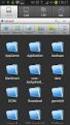 Vamos começar a explorar o Sistema Operativo Windows 7. Após ligar o Computador e o Sistema Operativo terminar de carregar aparecerá no ecrã uma área de trabalho semelhante à seguinte. Explorador do Windows
Manipulação de Arquivos e Pastas no Windows 7
 INSTITUTO FEDERAL DE EDUCAÇÃO, CIÊNCIA E TECNOLOGIA DO RIO GRANDE DO NORTE CAMPUS SÃO GONÇALO DO AMARANTE Informática Básica Manipulação de Arquivos e Pastas no Windows 7 Eliezio Soares [email protected]
Uma pasta é pouco mais que um contêiner no qual é possível armazenar arquivos. Se
 9. ARQUIVOS E PASTAS 9.1 O QUE SÃO ARQUIVOS E PASTAS? Um arquivo é muito parecido com um documento digitado que você poderia encontrar na mesa de alguém ou em um arquivo convencional. É um item que contém
Iniciando o Word 2010. Criar um novo documento. Salvando um Documento. Microsoft Office Word
 1 Iniciando o Word 2010 O Word é um editor de texto que utilizado para criar, formatar e imprimir texto utilizado para criar, formatar e imprimir textos. Devido a grande quantidade de recursos disponíveis
Desvendando o Excel. Prof. Bruno Gomes
 Desvendando o Excel Prof. Bruno Gomes [email protected] http://www.profbrunogomes.com.br @profbrunogomes Quem é Bruno? Professor de Sistemas de Informação do IFRN/Cang Doutor em Engenharia Elétrica
INSTRUMENTOS PARA TESTES ELÉTRICOS. Tutorial de Teste
 Tutorial de Teste Tipo de Equipamento: Disjuntor Marca: xxx Modelo: xxx Ferramenta Utilizada: CE-6006 ou CE-6003 Objetivo: Teste do tempo da abertura/fechamento desde o comando da ação até a abertura/fechamento
TouchPad e Teclado. Número de peça: Este guia explica o TouchPad e o teclado do computador. Janeiro de 2007
 TouchPad e Teclado Número de peça: 430406-201 Janeiro de 2007 Este guia explica o TouchPad e o teclado do computador. Conteúdo 1 TouchPad Identificação do TouchPad........................ 1 2 Utilização
Tutorial para Power Point
 Tutorial para Power Point Sumário PowerPoint 2010... pág 03 PowerPoint 2016... pág 23 Boas Práticas e Dicas... pág 43 2 Power Point 2010 Criando uma Apresentação Quando abrir o seu PowerPoint, basta clicar
Introdução à Engenharia ENG1000
 Introdução à Engenharia ENG1000 Aula 04 Introdução ao Visual Studio 2010 Prof. Augusto Baffa 1. Execute o MS-Visual Studio 2010. Experimente o caminho: Start All Programs Microsoft
Configurar endereçamento de IHM e testar conexões TCP/IP em redes industrias usando os comandos Ping.
 1 Configurar endereçamento de IHM e testar conexões TCP/IP em redes industrias usando os comandos Ping. Objetivo: Esta aula tem como objetivo apresentar aos alunos como testar a conectividade de uma rede
Instruções para instalação do Opencv no Qt Creator com o MinGW
 Instruções para instalação do Opencv no Qt Creator com o MinGW Os programas necessários são: OpenCV 2.4.11 o http://sourceforge.net/projects/opencvlibrary/files/opencvwin/2.4.11/opencv-2.4.11.exe/download
ÍNDICE. PowerPoint CAPÍTULO 1... CAPÍTULO 2... CAPÍTULO 3...
 ÍNDICE CAPÍTULO 1... Iniciando o PowerPoint 2016...08 Conhecendo a tela...09 Exibir réguas e grades...14 Slide mestre...16 Iniciar uma apresentação em branco...17 Abrir uma apresentação existente...17
Executar uma macro clicando em um botão da Barra de Ferramentas de Acesso Rápido
 Página 1 de 8 Excel > Macros Executar uma macro Mostrar tudo Há várias maneiras de executar uma macro no Microsoft Excel. Macro é uma ação ou um conjunto de ações que você pode usar para automatizar tarefas.