
Module. Guia. Completo
|
|
|
- Ana Carolina Freire Castelo
- 10 Há anos
- Visualizações:
Transcrição
1 Guia Module Completo Referência completa para o integrador do sistema Module. Aborda as características e instalações físicas e sua integração. Configurações do sistema, criação de cenas, comandos de infravermelho, agendamento de tarefas, comandos biométricos, programação dos módulos além da utilização das interfaces no NeoCubo além de iphones, Celulares, PDAs, UMPCs e PCs.
2 Índice 1 DESCRIÇÃO DO SISTEMA DESCRIÇÃO GERAL 1.2. DIMENSÕES DO MÓDULO MÓDULO STANDART MÓDULO DIN 1.3. INTEGRAÇÃO DOS MÓDULOS 1.4. PRINCÍPIO DE FUNCIONAMENTO COMANDOS POR CENA COMANDOS INDIVIDUAIS MODULE DIMMER DESCRIÇÃO 2.2. INSTALAÇÃO 2.3. INFORMAÇÕES TÉCNICAS 2.4. CONFIGURAÇÃO 2.5 ADAPTADOR PARA DIMERIZAÇÃO DE FLUORESCENTES DESCRIÇÃO INSTALAÇÃO 2.6 EXEMPLO DE PROJETO SISTEMA DIMERIZADO PADRÃO SISTEMA DIMERIZADO EM PARALELO COM INTERRUPTOR PADRÃO MODULE RELAY DESCRIÇÃO 3.2 INFORMAÇÕES TÉCNICAS MODULE RELAY DIN MODULE RELAY STD 3.3. INSTALAÇÃO
3 3.4. CONFIGURAÇÃO 3.5 EXEMPLO DE PROJETO CONTROLE DE UMA CORTINA 24V-DC Controle de uma cortina 127V Utilização de contatores MODULE AV DESCRIÇÃO 4.2 INSTALAÇÃO 4.3 INFORMAÇÕES TÉCNICAS Instalação do sensor de IR LIMITAÇÕES 4.4 TIPOS DE INSERÇÃO DE DADOS CÓDIGOS PADRÃO CÓDIGO DISCRETO 4.5 EXEMPLO DE PROJETO MODULE TASK DESCRIÇÃO 5.2 Características Técnicas e INSTALAÇÃO Tempo de vida MODULE WEB PRÉ-REQUISITOS 6.2. Características Técnicas Instalação 6.4 Configuração MODULE SWITCH DESCRIÇÃO 7.2. INSTALAÇÃO Cabeamento
4 7.3. INFORMAÇÕES TÉCNICAS 7.4 INTERFACES INTERFACE PULSADORA Interface biométrica Interface sensor NeoCubo Troca de Bateria 7.5 CONFIGURAÇÃO Configuração de endereço nas Interfaces Pusadoras Exemplo de configuração da interface pulsadora Configuração de endereço nas Interfaces Biométricas Configuração de endereço nas Interfaces de Sensores Configuração de endereço no NeoCubo 7.6 EXEMPLOS DE PROJETO INTEGRANDO UMA INTERFACE 4X2 DE PULSADORES introdução ao neocdata Instalação Pré-requisitos Observações 8.2 A interface com o usuário 8.3 Conceitos Gerais Princípios do sistema Identificação dos Módulos Substituindo os módulos Adicionando módulos pelo registro Apagando módulos Nomeando Módulos e Canais Definindo a velocidade de dimerização do módulo dimmer Criar, abrir ou salvar configurações Nova Configuração Abrir Configuração Salvando Configuração Importar configuração dos módulos Pastas e ícones
5 Enviando configuração para os módulos Cuidados para a configuração dos módulos Utilização do E-learning Criando Cenários O Cenário 9.2 Criando um novo Cenário Integrando o Module Dimmer Integrando o Module Relay Integrando o Module AV 9.3 Renomeando Cenário 9.4 Apagando Cenário 9.5 Adicionando o Cenário a uma pasta 9.6 Testando a Cena Acionando a cena pelo computador Acionando a cena pelos módulos Configuração do Module AV Interface do Module AV 10.2 Criando um novo comando de controle remoto Inserindo uma função pelo banco de dados de IR Atualizando o Banco de Dados de IR Fazendo um Learning de uma função de controle remoto Enviando um Código Hexadecimal de controle remoto 10.3 Editando um comando de controle remoto existente 10.4 Apagando memória do módulo, de certos canais ou de comandos já configurados Configuração do Module Task Interface do Module Task 11.2 Criando novo agendamento 11.3 Apagando Agendamento 11.4 Modificando Agendamento 11.5 Ajustando Relógio do Módulo
6 11.6 Criando cenas especiais para o Module Task Configuração do Module Web Interface do Module Web 12.2 Adicionando cenas para serem acionadas pela Internet ou Celular 12.3 Criando um alerta de Apagando um alerta de Modificando um alerta de Configurando para envio de mensagem para o celular 12.7 Enviando configurações para o servidor 12.8 Utilização do sistema Utilização pelo navegador de Internet Utilização por celulares comuns Utilização por Iphone, Ipod Touch e Smartphones Configuração do Module Switch Interface do Module Switch 13.2 Reconhecendo uma nova interface Reconhecendo uma interface de pulsadores Reconhecendo uma interface biométrica Reconhecendo uma interface para sensores Reconhecendo o Neocubo 13.3 Renomeando uma interface 13.4 Excluindo uma interface 13.5 Configurando uma interface Configurando uma interface de pulsadores Configurando uma interface biométrica Configurando uma interface para sensores Configurando o Neocubo
7

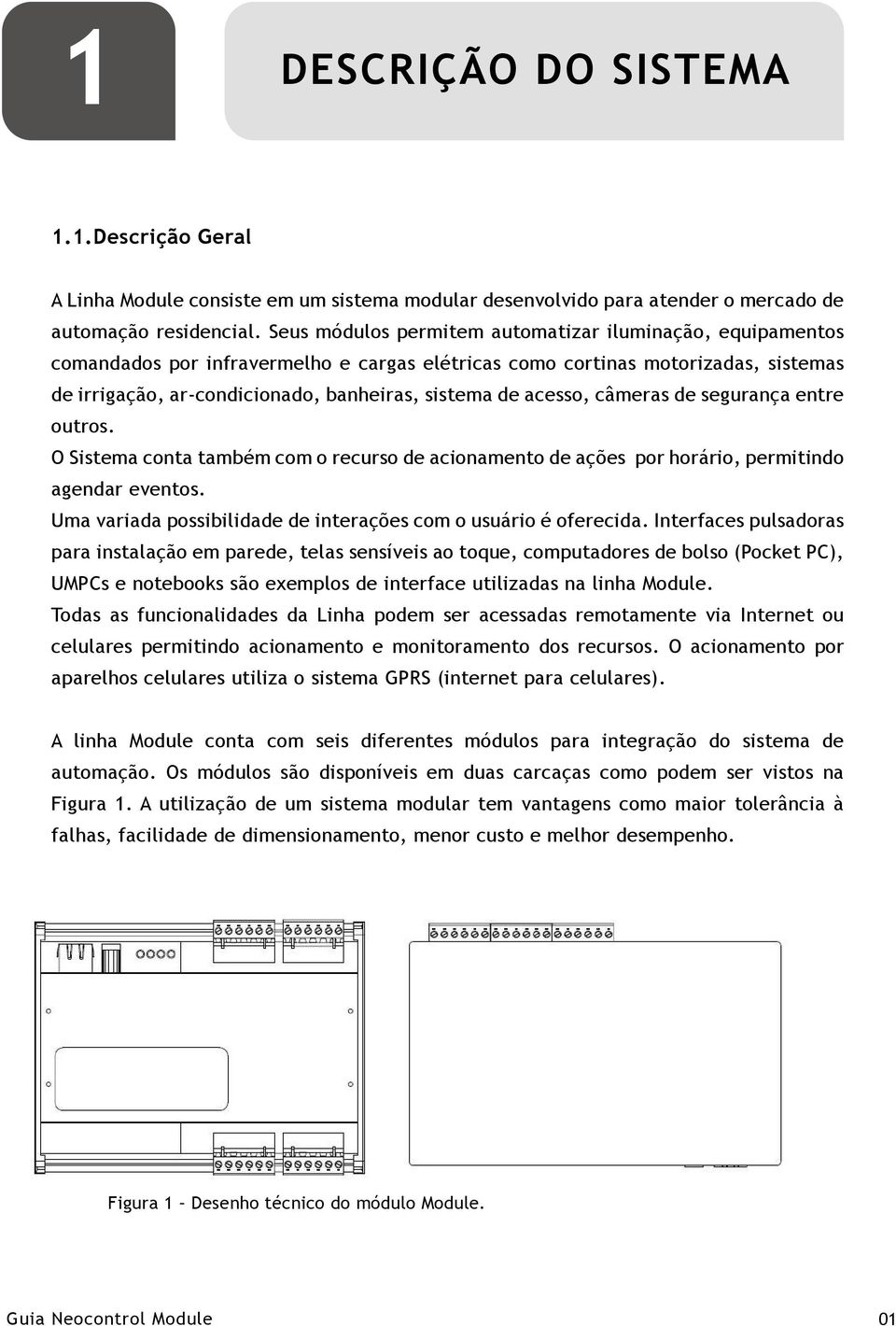
8 1 DESCRIÇÃO DO SISTEMA 1.1.Descrição Geral A Linha Module consiste em um sistema modular desenvolvido para atender o mercado de automação residencial. Seus módulos permitem automatizar iluminação, equipamentos comandados por infravermelho e cargas elétricas como cortinas motorizadas, sistemas de irrigação, ar-condicionado, banheiras, sistema de acesso, câmeras de segurança entre outros. O Sistema conta também com o recurso de acionamento de ações por horário, permitindo agendar eventos. Uma variada possibilidade de interações com o usuário é oferecida. Interfaces pulsadoras para instalação em parede, telas sensíveis ao toque, computadores de bolso (Pocket PC), UMPCs e notebooks são exemplos de interface utilizadas na linha Module. Todas as funcionalidades da Linha podem ser acessadas remotamente via Internet ou celulares permitindo acionamento e monitoramento dos recursos. O acionamento por aparelhos celulares utiliza o sistema GPRS (internet para celulares). A linha Module conta com seis diferentes módulos para integração do sistema de automação. Os módulos são disponíveis em duas carcaças como podem ser vistos na Figura 1. A utilização de um sistema modular tem vantagens como maior tolerância à falhas, facilidade de dimensionamento, menor custo e melhor desempenho. Figura 1 Desenho técnico do módulo Module. 01
9 Descrição do Sistema Os seis módulos que compõem a linha são: Module Dimmer O Module Dimmer é responsável pela dimerização e monitoramento de circuitos de iluminação. Esse módulo permite a criação de cenas de iluminação integradas ao sistema de automação. Cada Module Dimmer possui oito canais de dimerização. Esses canais controlam a intensidade luminosa de qualquer carga dimerizável com potência máxima de 1000W por canal. A potência total do módulo é de 4000W. (Capítulo 2) Module Relay O Module Relay é responsável pelo comando e monitoramento de contatos (liga/desliga) de cargas genéricas. Cada Module Relay disponibiliza oito relés para comando. Cada relé pode receber comandos para fechar, abrir, inverter ou pulsar o contato. Esse módulo permite a integração de cargas com diferentes alimentações que podem chegar até 380V e 10A. (Capítulo 3) Module Áudio/Vídeo O Module AV integra equipamentos de Áudio e Vídeo ao sistema Module. Este módulo foi desenvolvido para acionar equipamentos de Home Theater comandados por infravermelho como CD-Players, Receivers, Amplificadores de Potência, DVDs, Projetores e ar-condicionados. (Capítulo 4) Module Task Com o Module Task é possível agendar ações para serem acionadas pelo sistema em horários programados. Através do software NeocData qualquer evento previamente configurado pode ser executado em um determinado ano, mês, dia, dia da semana, hora, minuto e segundo de uma maneira fácil e direta. (Capítulo 5) Module Web Já o Module Web interliga o sistema de automação com o mundo. Com este módulo o usuário pode acionar qualquer evento do sistema de automação via Internet ou celulares. Os acionamentos por celular são realizados através do software NeocData Web instalado em aparelhos com sistema de transmissão de dados GPRS. (Capítulo 6) Module Switch O Module Switch possibilita comandar a automação através de interfaces de parede, interfaces de biometria e sensores. Cada módulo disponibiliza até 32 interfaces diferentes, cada interface com oito acionamentos pré-configurados. (Capítulo 7) 02
10 Descrição do Sistema 1.2. Dimensões do Módulo Os módulos que compõem o Sistema Module estão disponíveis em duas carcaças distintas: STD e DIN Módulo DIN A carcaça DIN apresenta 126mm de altura, 162mm de largura e 58mm de profundidade como pode ser visto na Figura Módulo STD Figura 2 Dimensões dos módulos DIN e STD (medidas em mm). 03
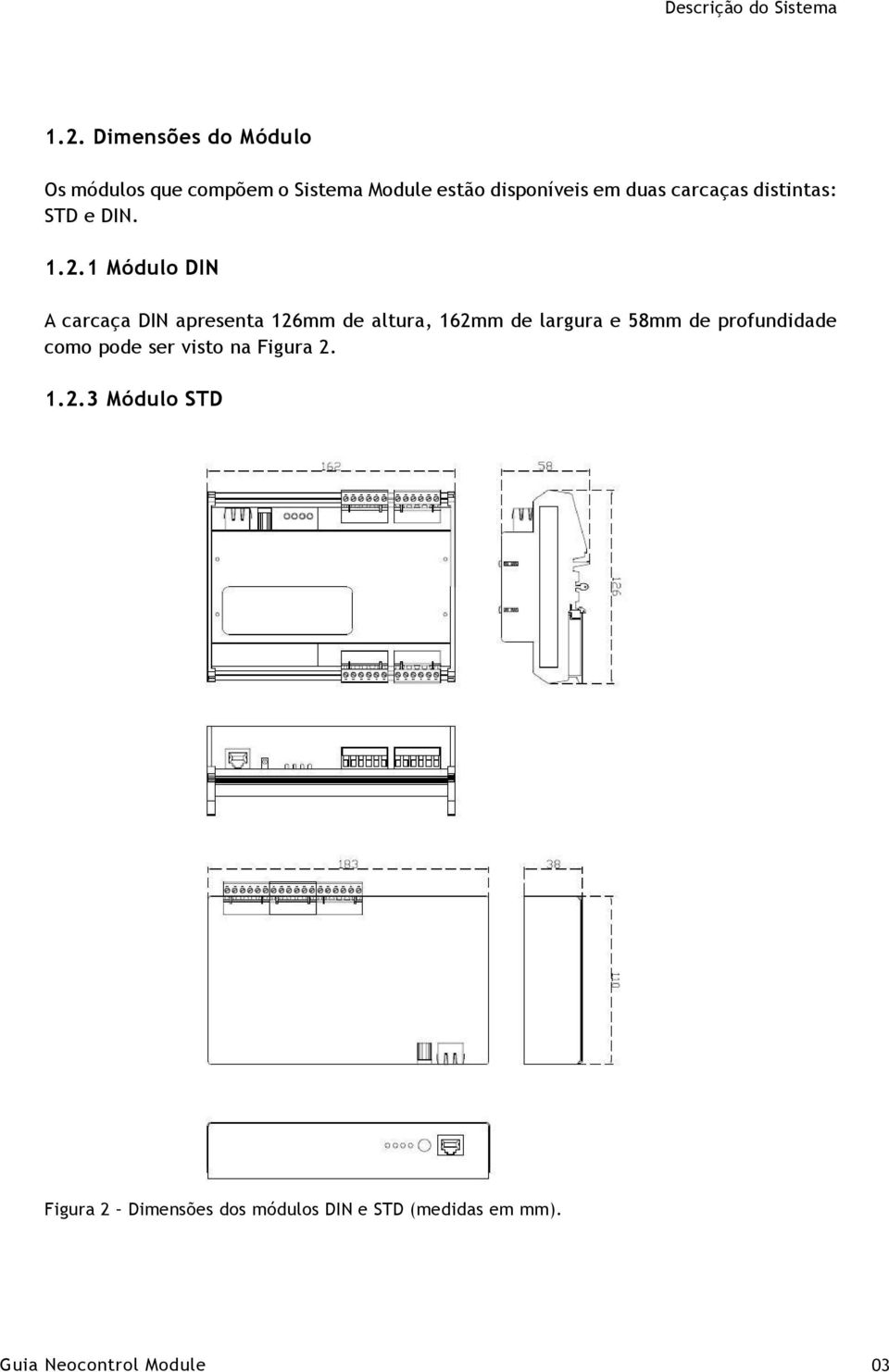
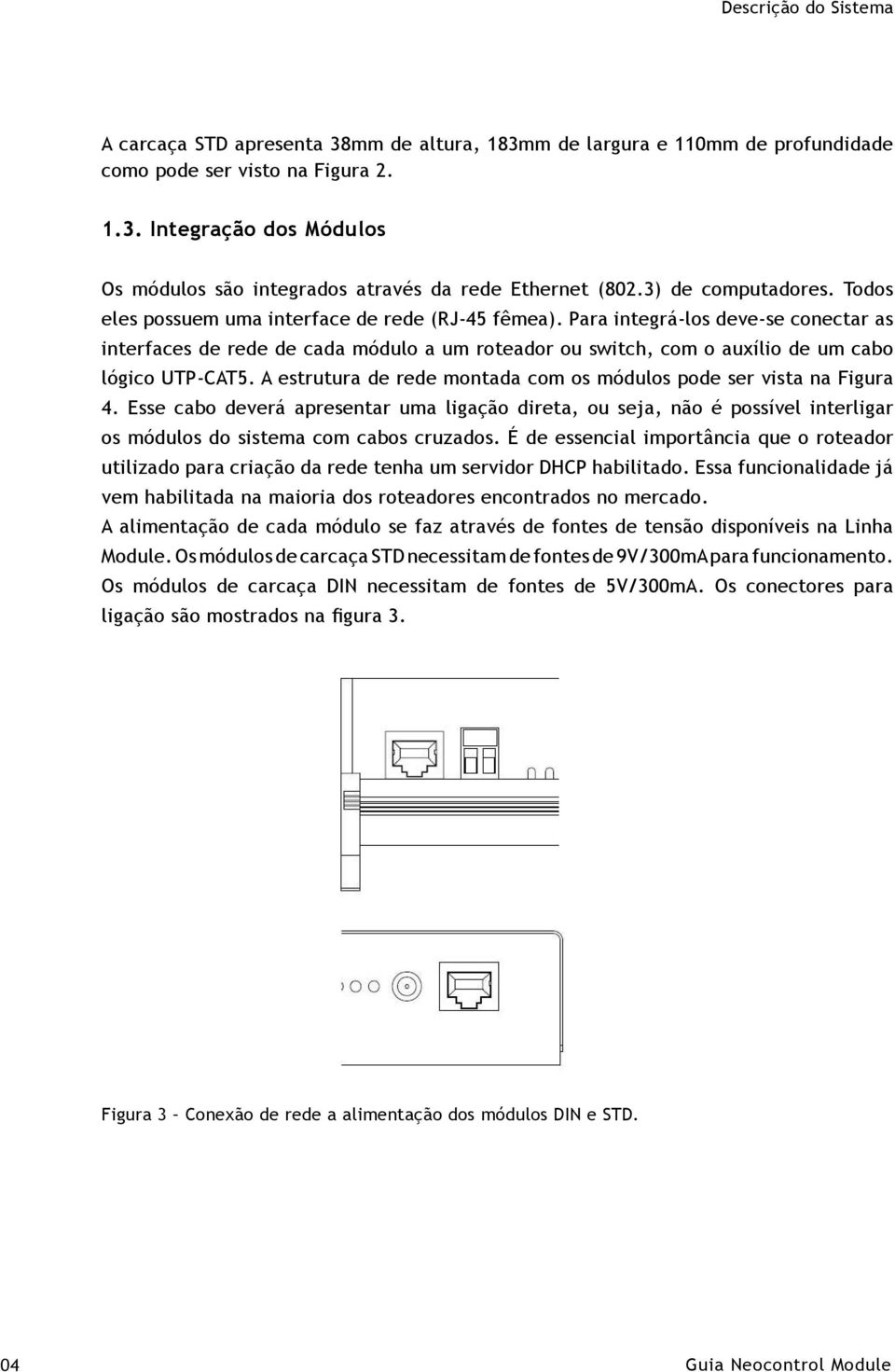
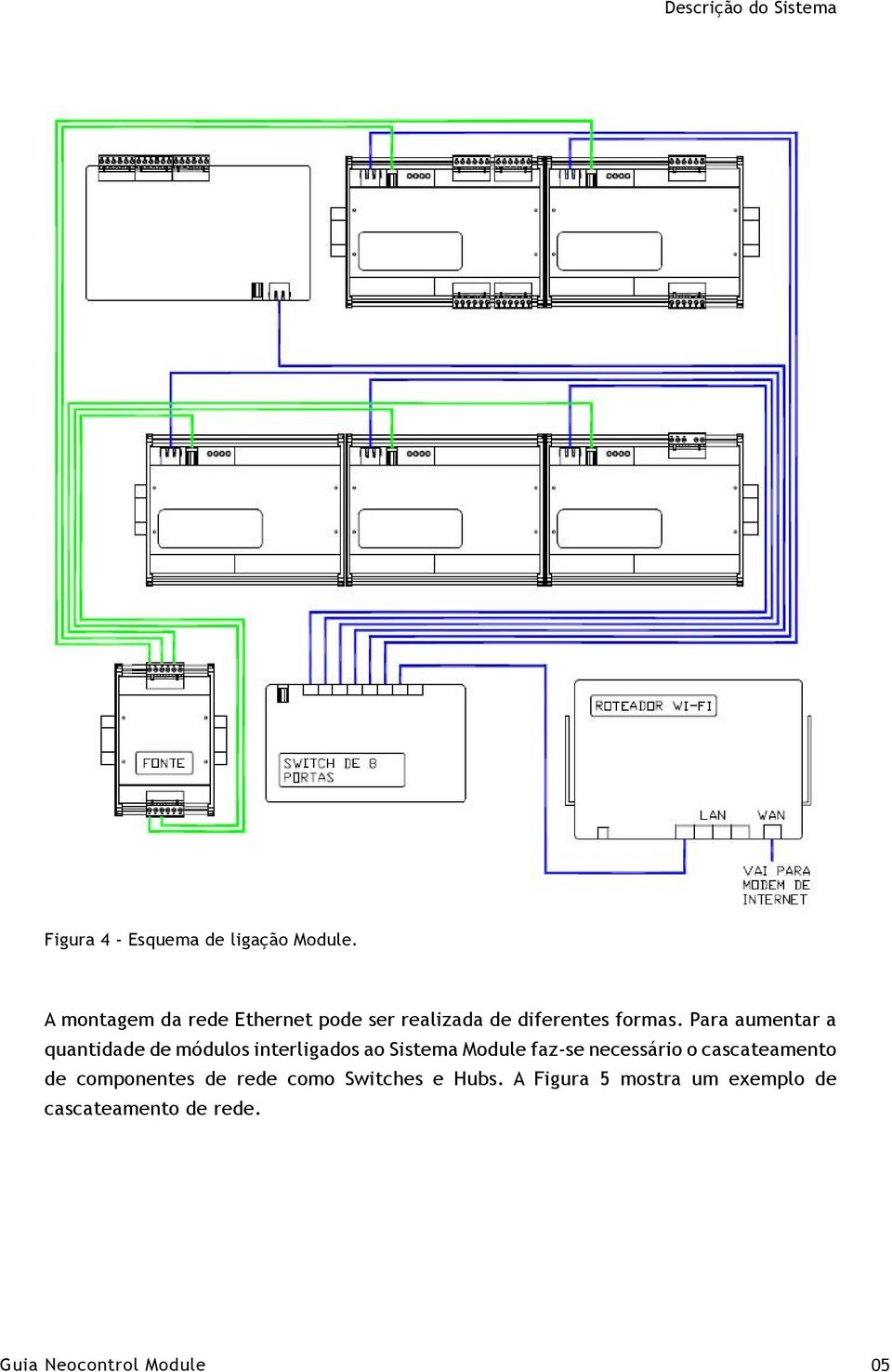
11 Descrição do Sistema A carcaça STD apresenta 38mm de altura, 183mm de largura e 110mm de profundidade como pode ser visto na Figura Integração dos Módulos Os módulos são integrados através da rede Ethernet (802.3) de computadores. Todos eles possuem uma interface de rede (RJ-45 fêmea). Para integrá-los deve-se conectar as interfaces de rede de cada módulo a um roteador ou switch, com o auxílio de um cabo lógico UTP-CAT5. A estrutura de rede montada com os módulos pode ser vista na Figura 4. Esse cabo deverá apresentar uma ligação direta, ou seja, não é possível interligar os módulos do sistema com cabos cruzados. É de essencial importância que o roteador utilizado para criação da rede tenha um servidor DHCP habilitado. Essa funcionalidade já vem habilitada na maioria dos roteadores encontrados no mercado. A alimentação de cada módulo se faz através de fontes de tensão disponíveis na Linha Module. Os módulos de carcaça STD necessitam de fontes de 9V/300mA para funcionamento. Os módulos de carcaça DIN necessitam de fontes de 5V/300mA. Os conectores para ligação são mostrados na figura 3. Figura 3 Conexão de rede a alimentação dos módulos DIN e STD. 04
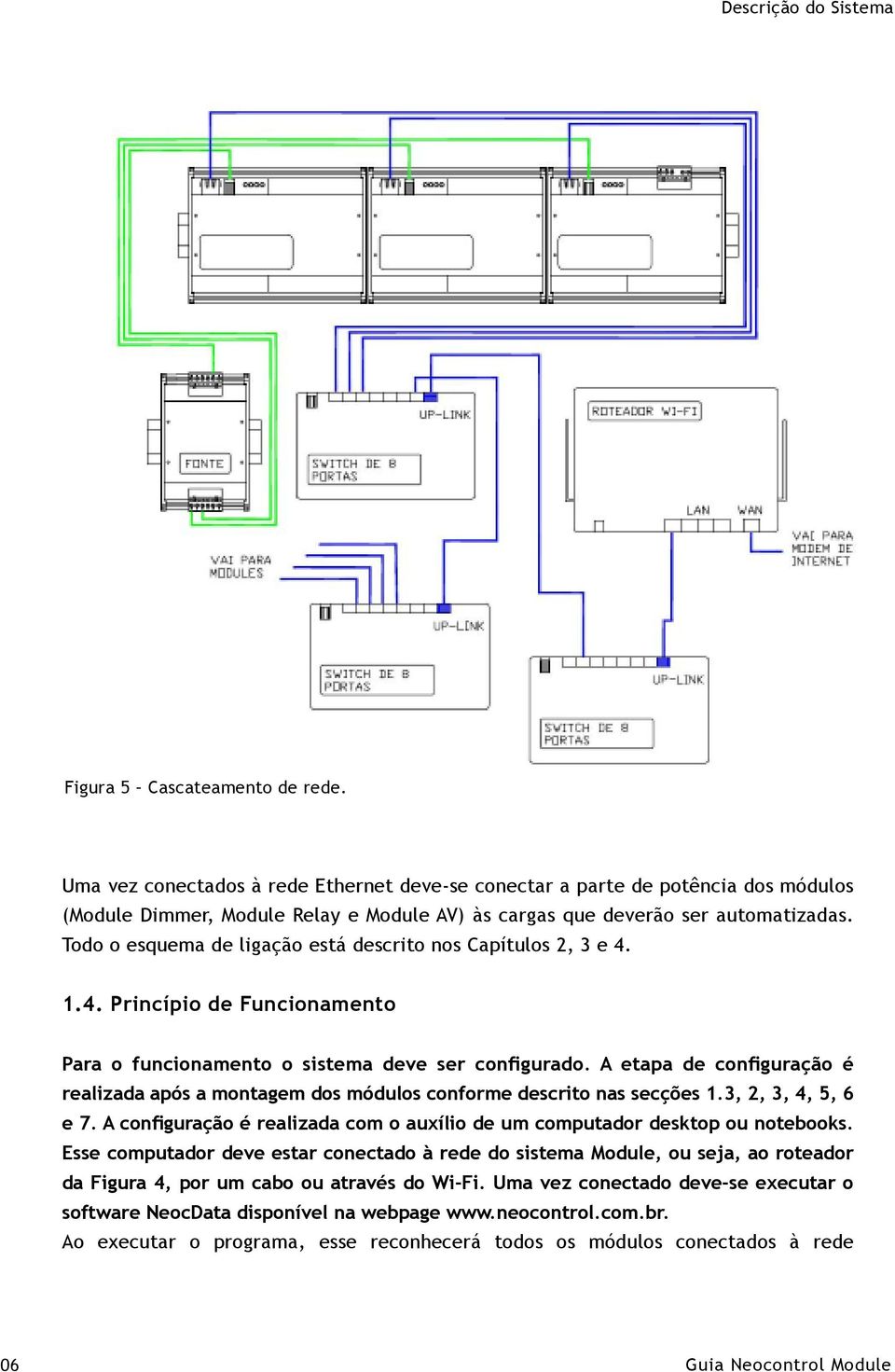
12 Descrição do Sistema Figura 4 - Esquema de ligação Module. A montagem da rede Ethernet pode ser realizada de diferentes formas. Para aumentar a quantidade de módulos interligados ao Sistema Module faz-se necessário o cascateamento de componentes de rede como Switches e Hubs. A Figura 5 mostra um exemplo de cascateamento de rede. 05
13 Descrição do Sistema Figura 5 Cascateamento de rede. Uma vez conectados à rede Ethernet deve-se conectar a parte de potência dos módulos (Module Dimmer, Module Relay e Module AV) às cargas que deverão ser automatizadas. Todo o esquema de ligação está descrito nos Capítulos 2, 3 e Princípio de Funcionamento Para o funcionamento o sistema deve ser configurado. A etapa de configuração é realizada após a montagem dos módulos conforme descrito nas secções 1.3, 2, 3, 4, 5, 6 e 7. A configuração é realizada com o auxílio de um computador desktop ou notebooks. Esse computador deve estar conectado à rede do sistema Module, ou seja, ao roteador da Figura 4, por um cabo ou através do Wi-Fi. Uma vez conectado deve-se executar o software NeocData disponível na webpage Ao executar o programa, esse reconhecerá todos os módulos conectados à rede 06
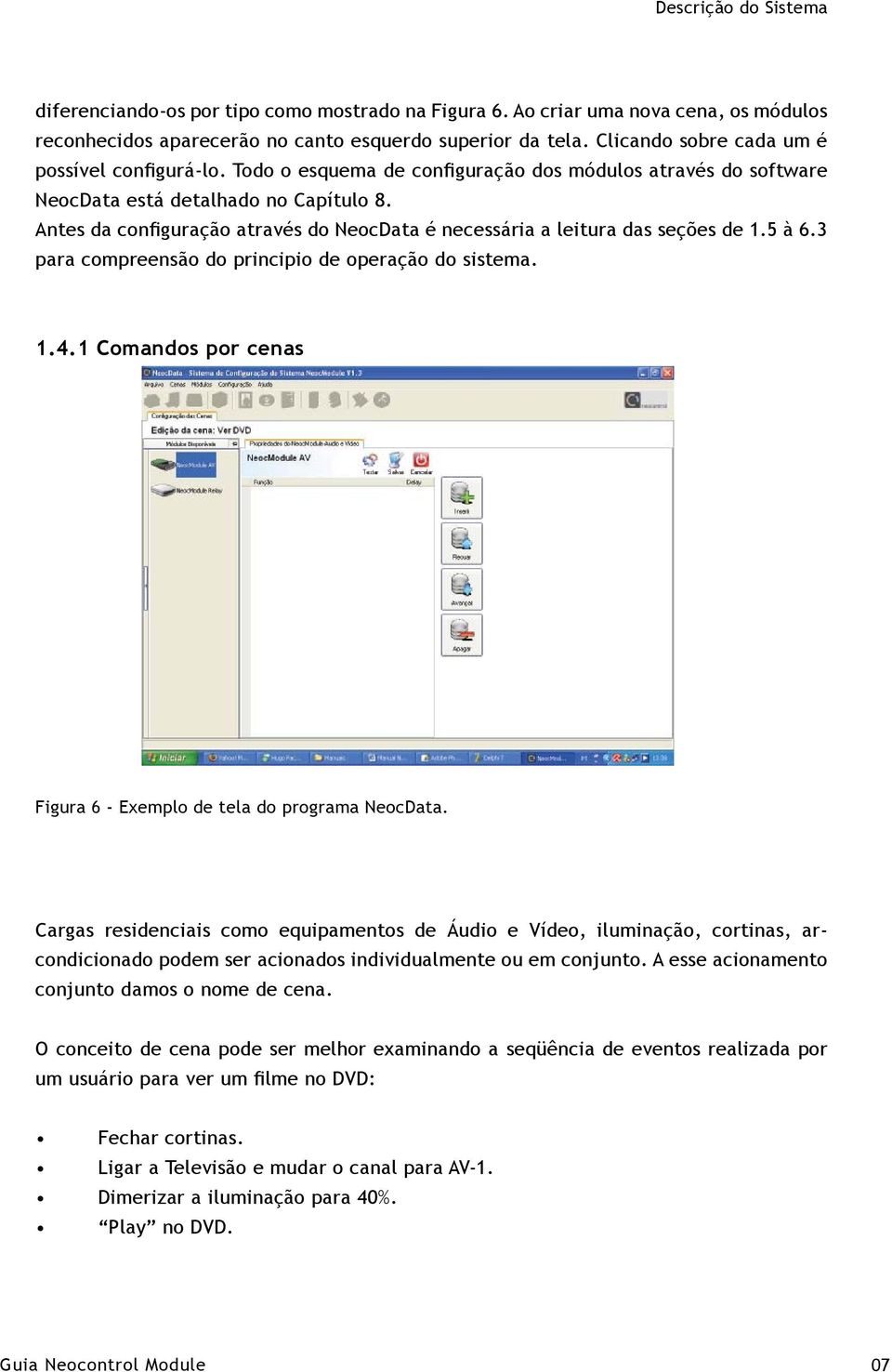
14 Descrição do Sistema diferenciando-os por tipo como mostrado na Figura 6. Ao criar uma nova cena, os módulos reconhecidos aparecerão no canto esquerdo superior da tela. Clicando sobre cada um é possível configurá-lo. Todo o esquema de configuração dos módulos através do software NeocData está detalhado no Capítulo 8. Antes da configuração através do NeocData é necessária a leitura das seções de 1.5 à 6.3 para compreensão do principio de operação do sistema Comandos por cenas Figura 6 - Exemplo de tela do programa NeocData. Cargas residenciais como equipamentos de Áudio e Vídeo, iluminação, cortinas, arcondicionado podem ser acionados individualmente ou em conjunto. A esse acionamento conjunto damos o nome de cena. O conceito de cena pode ser melhor examinando a seqüência de eventos realizada por um usuário para ver um filme no DVD: Fechar cortinas. Ligar a Televisão e mudar o canal para AV-1. Dimerizar a iluminação para 40%. Play no DVD. 07
15 Descrição do Sistema Ligar ar-condicionado em 22ºC. Todos esses eventos podem ser agrupados em uma cena chamada Ver DVD - Noite. Desta forma, quando o usuário desejar ver um filme ele deve selecionar a cena Ver DVD - Noite. Acionando todos os eventos conjuntamente. A criação das cenas é realizada na etapa de configuração utilizando o software NeocData. O sistema Module permite acionar as cenas através de interfaces de parede, leitoras biométricas, celulares, Pocket PCs, UMPCs e PCs Comandos individuais O acionamento individual das cargas também pode ser realizado pelo sistema Module. Essa funcionalidade permite uma alteração pontual, como por exemplo, mudar a intensidade de um circuito de iluminação ou fechar uma cortina. Para cada comando individual é necessário um acionamento. O sistema Module permite acionar cargas individualmente através de interfaces de parede, leitoras biométricas, celulares, Pocket PCs, UMPCs e PCs. 08
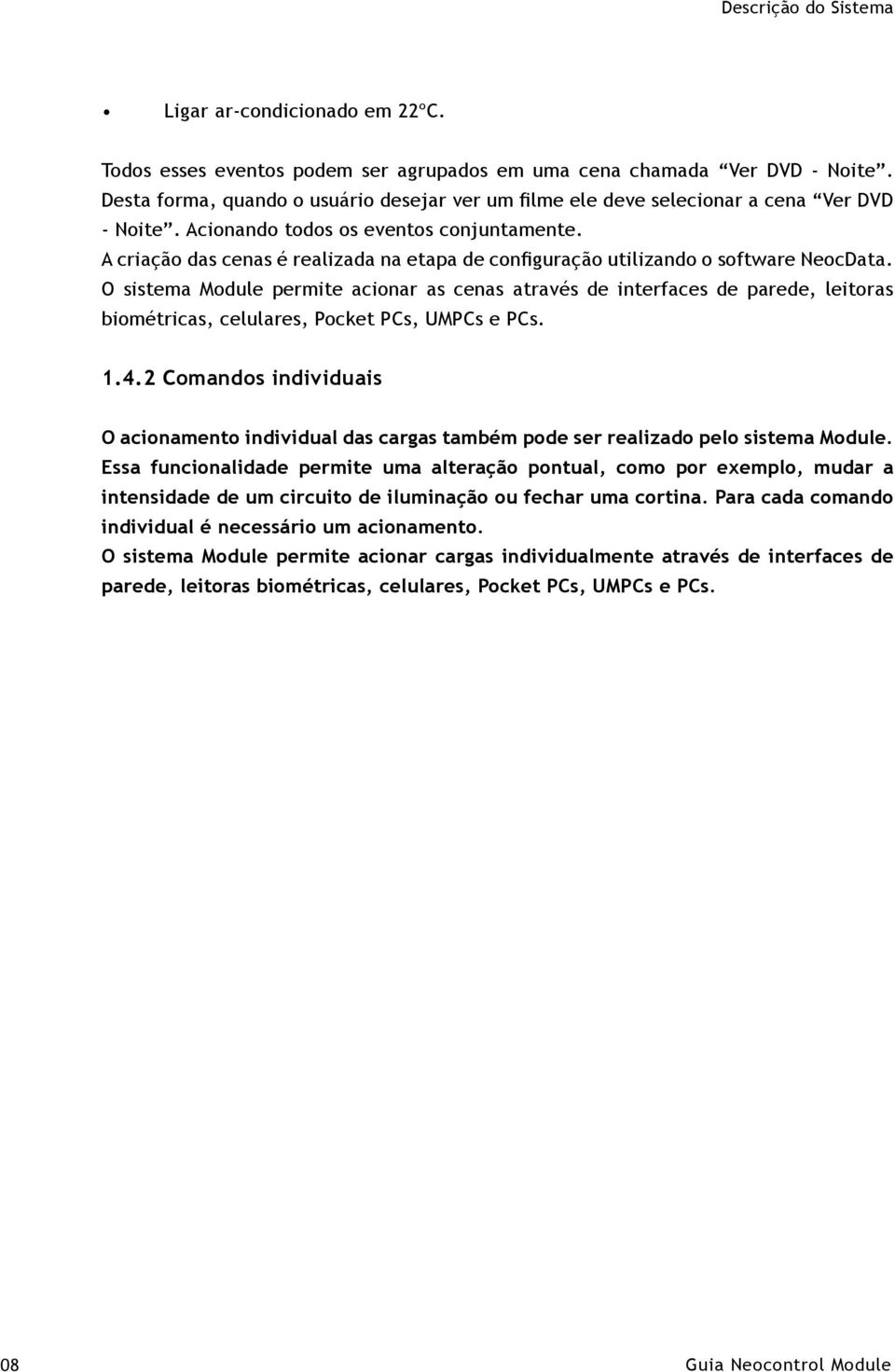
16 2 MODULE DIMMER 2.1. Descrição O Module Dimmer é responsável pela dimerização de circuitos de iluminação. Através deste módulo é possível controlar todas as cargas luminotécnicas incandescentes e alógenas realizando dimerização por cenas e comandos individuais. O desenho esquemático do módulo com seus conectores pode ser visto na Figura 7. Figura 7 Desenho Técnico do Module Dimmer Informações técnicas Cada Module Dimmer possui oito canais de dimerização. Esses canais controlam a intensidade luminosa de qualquer carga dimerizável. Cada canal possui uma potência 09
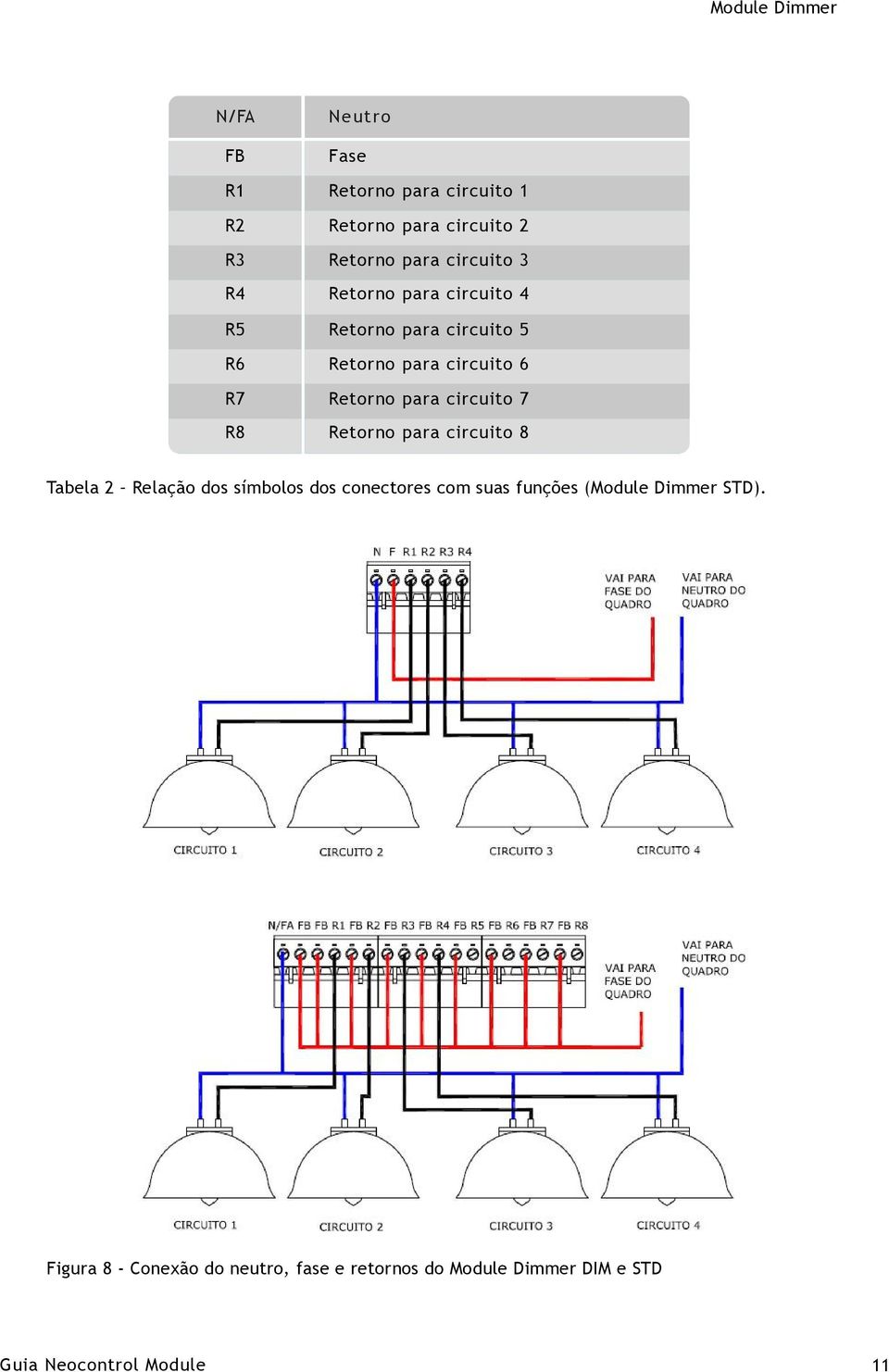
17 Module Dimmer máxima de 1000W (Module STD) e 600W (Module DIN). A potência total máxima do módulo é, no entanto, 4000W (Module STD) e 2400W (Module DIN). Isso significa que não é possível utilizar a capacidade máxima de todos os canais ao mesmo tempo Instalação O Module Dimmer, assim como todos os módulos do sistema, deve ser conectado à rede Ethernet padrão e alimentado de acordo com o item 1.3 (figura3) desse documento. A conexão das cargas aos terminais de potência do módulo apresenta diferenças para as duas versões (DIN e STD). O Module Dimmer DIN apresenta doze contatos de potência agrupados em dois (conectores). Esses conectores podem ser retirados dos módulos para parafusar os cabos. Aos contatos devem ser conectados os cabos como mostrados nas Figura 8. A Tabela 1 relaciona os símbolos dos conectores com suas funções para o Module Dimmer DIN. O Module Dimmer STD apresenta 18 contatos de potência agrupados em três (conectores). N F R1 R2 R3 R4 R5 R6 R7 R8 Neutro Fase Retorno para circuito 1 Retorno para circuito 2 Retorno para circuito 3 Retorno para circuito 4 Retorno para circuito 5 Retorno para circuito 6 Retorno para circuito 7 Retorno para circuito 8 Tabela 1 Relação dos símbolos dos conectores com suas funções (Module Dimmer DIN). Esses conectores podem ser retirados dos módulos para parafusar os cabos. Aos contatos devem ser conectados os cabos como mostrados nas Figura 8. A Tabela 2 relaciona os símbolos dos conectores com suas funções para o Module Dimmer STD Configuração 10

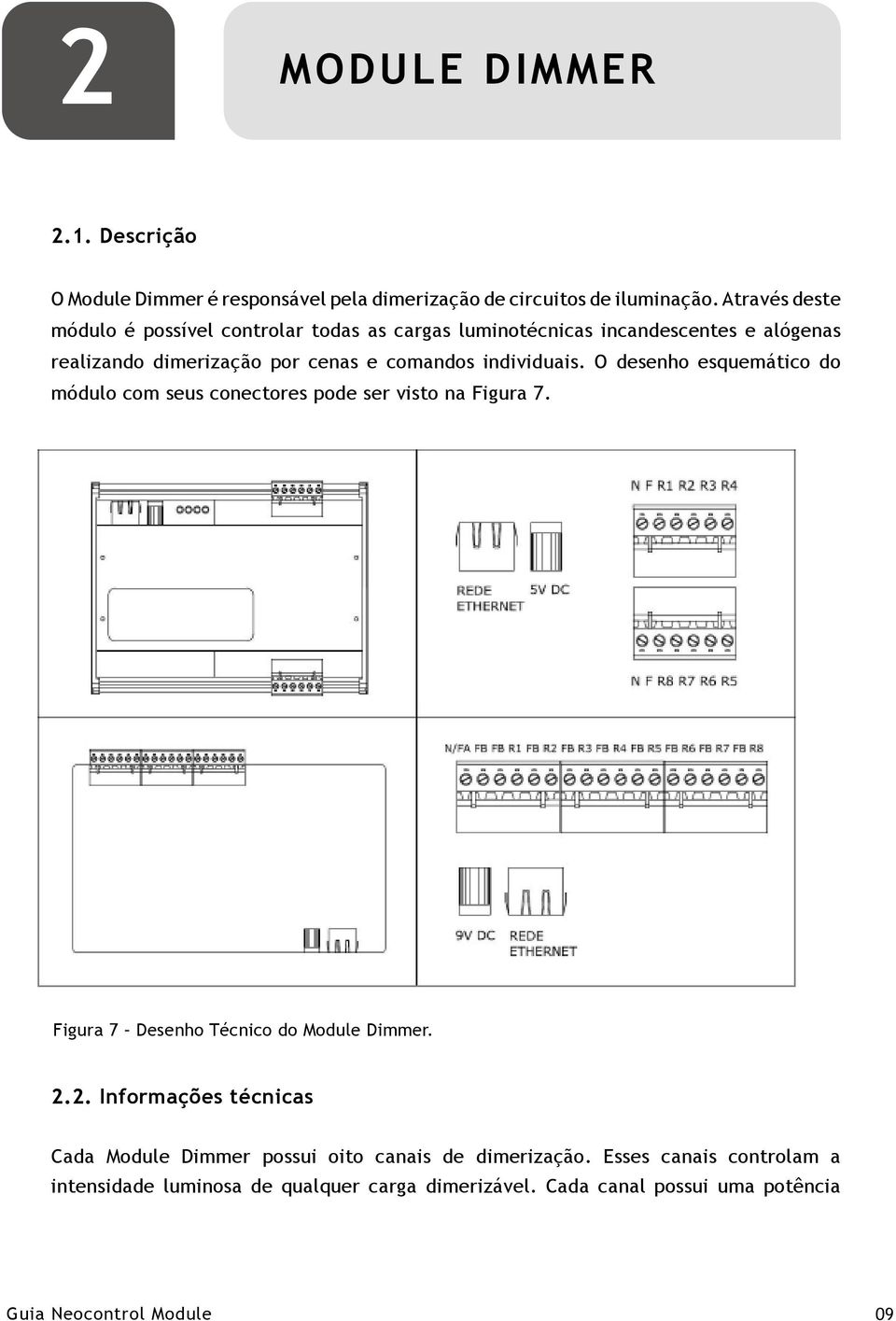
18 Module Dimmer N/FA FB R1 R2 R3 R4 R5 R6 R7 R8 Neutro Fase Retorno para circuito 1 Retorno para circuito 2 Retorno para circuito 3 Retorno para circuito 4 Retorno para circuito 5 Retorno para circuito 6 Retorno para circuito 7 Retorno para circuito 8 Tabela 2 Relação dos símbolos dos conectores com suas funções (Module Dimmer STD). Figura 8 - Conexão do neutro, fase e retornos do Module Dimmer DIM e STD 11
19 Module Dimmer A configuração do Module Dimmer é feita através do software NeocData configurando o status dos canais para cada cena. Após a configuração do módulo, este não depende mais do software de configuração Adaptador para dimerização de lâmpada fluorescente A dimerização de lâmpadas fluorescentes é realizada com o auxílio do adaptador para dimerização de fluorescente conectado ao Module Dimmer Descrição O adaptador consiste em quatro conversores de 0-127V AC em 0-10V DC para comando de cargas fluorescentes dispostas de reatores dimerizáveis. Cada adaptador pode dimerizar até quatro circuitos independentemente. Os reatores de dimerização de fluorescente do mercado não permitem o desligamento total das cargas mesmo quando comandados com 0V. Devido a essa limitação, o adaptador possui quatro relés para desligamento total das luzes. Para funcionamento, o adaptador deve ser alimentado com uma fonte de 12V DC 500mA Instalação Figura 9 Adaptador de fluorescente. 12
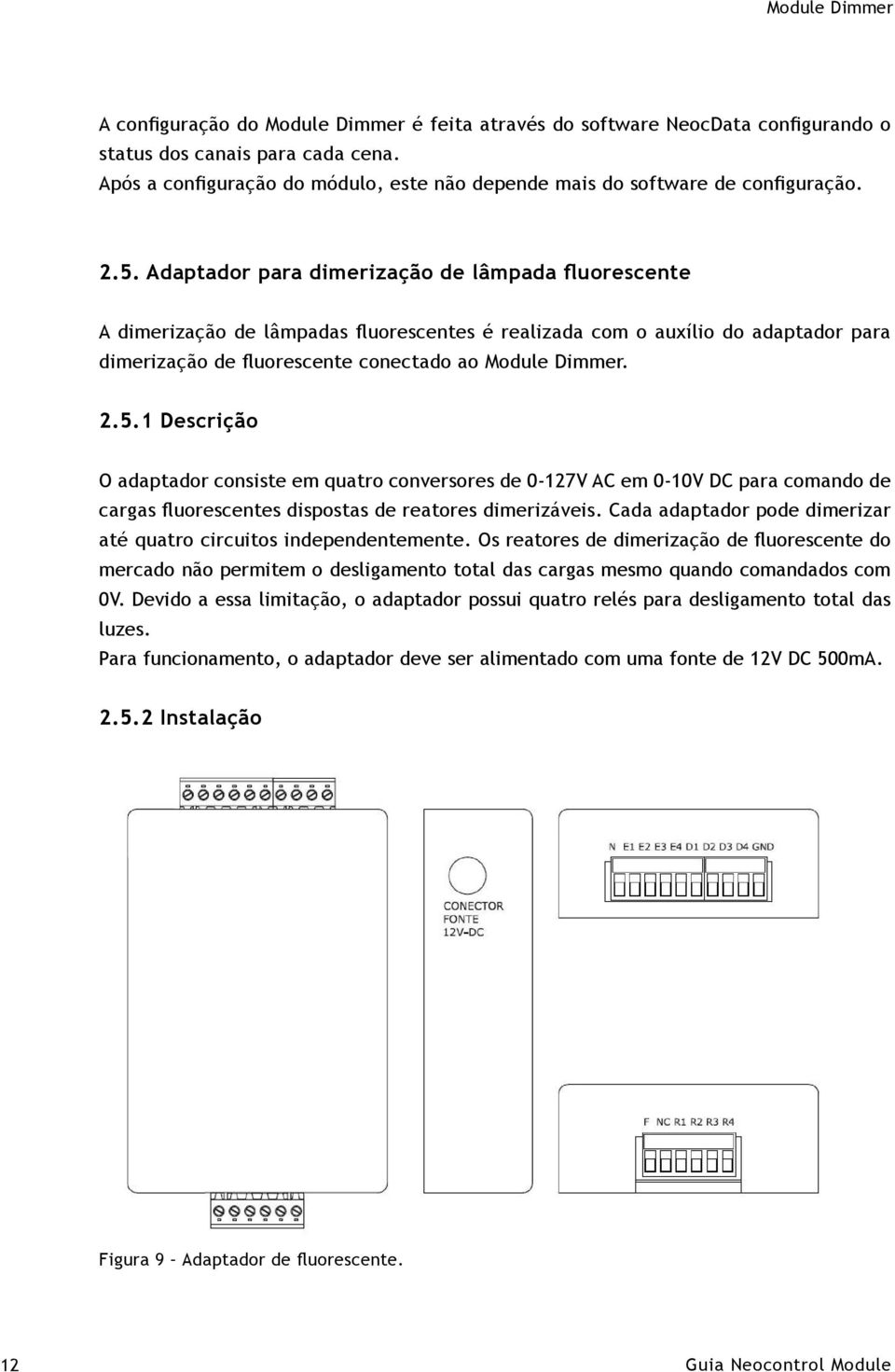
20 Module Dimmer Para instalação do equipamento deve-se conectar cabos conforme o esquema de ligação apresentado na Figura 10. A Tabela 3 relaciona os símbolos dos conectores com suas funções para o adaptador. Figura 10 Esquema de ligação adaptador de fluorescente. 13

21 2.6. Exemplo de projeto NC R1 R2 R3 R4 F N E1 E2 E3 E4 D1 D2 D3 D4 GND Não conectar Saída do Relé 1 Saída do Relé 2 Saída do Relé 3 Saída do Relé 4 Fase Neutro Entrada de sinal dimerizado de 0-127V AC (1) Entrada de sinal dimerizado de 0-127V AC (2) Entrada de sinal dimerizado de 0-127V AC (3) Entrada de sinal dimerizado de 0-127V AC (4) Saída 0-10V (vai para reator) (1) Saída 0-10V (vai para reator) (2) Saída 0-10V (vai para reator) (3) Saída 0-10V (vai para reator) (4) Terra para a saída de 0-10V Tabela 3 Relação dos símbolos dos conectores com suas funções (adaptador de fluorescente) Dimerização em paralelo com sistema de interrupção padrão Por motivo de redundância é possível instalar o Module Dimmer em paralelo com o sistema de interrupção padrão. Esse esquema pode ser mostrado na Figura 11. Esse tipo de instalação permite o comando das luzes tanto com o Module Dimmer quanto com os interruptores de parede. Com os interruptores abertos as cargas poderão ser dimerizadas normalmente pelo Module. Acionando o interruptor a carga se acenderá totalmente impedindo a ação do dimmer. Ao abrir novamente o interruptor a carga volta ao seu nível de dimerização Dimerização RGB 14
22 Module Dimmer Figura 11 Instalação paralela. A dimerização RGB consiste em dimerizar as três cores primárias: vermelho, verde, e azul. Com as diferentes combinações de intensidades das três cores é possível construir qualquer cor existente. Para realizar dimerização RGB deve-se comandar três circuitos (cada um com uma cor primária) através de três canais do Module Dimmer. NOTA 1: para instalações 220V FASE-FASE pode-se substituir o neutro por uma fase diferente da fase que alimentará os neutros. NOTA 2: para a dimerização de lâmpadas que necessitam transformadores é imprescindível a utilização de transformadores dimerizáveis. 15
23 3 MODULE RELAY 3.1. Descrição O Module Relay é responsável pela automação por contatos (liga/desliga) de cargas discretas. Esse módulo permite a integração de cargas com diferentes alimentações e funcionalidades como cortinas, irrigação, persianas, sistema de acesso e calefação. O desenho esquemático do módulo com seus conectores pode ser visto ma Figura 12. Figura 12 Desenho técnico do Module Switch (DIN e STD). 16
24 Module Relay 3.2. Informações técnicas Cada módulo Module Relay disponibiliza oito relés como pode ser visto na Figura 12. Cada relê tem uma capacidade máxima de corrente de 10A, 380V AC/DC e pode executar quatro funções definidas pelo software NeocData: Ligar: Fecha o contato Normalmente Aberto (NA) abrindo o Normalmente Fechado (NF). Desligar: Abre o contato Normalmente Aberto (NA) fechando o Normalmente Fechado (NF). Inverter: Inverte os contatos NA e NF do relé. Pulsar: Fecha o contato Normalmente Aberto (NA) por um período de 300ms abrindo-o em seguida. Existem algumas diferenças entre o Module Relay DIN e o STD Module Relay DIN O módulo de carcaça DIN disponibiliza 24 conectores de saída. Esses conectores correspondem aos contatos normalmente aberto (NA), normalmente fechado (NF) e o terminal comum (C) de cada relé como pode ser visto na Figura 13. Figura 13 Conexões do relé ao terminal. 17
25 Module Relay Module Relay STD O módulo de carcaça STD disponibiliza 18 conectores de saída. Esses conectores correspondem aos contatos NA, NF, C dos relés 1 e 2 e aos contatos NA, C dos relés 3, 4, 5, 6, 7 e 8. Como se pode concluir apenas os relés 1 e 2 disponibilizam contatos normalmente fechados Instalação Como os outros módulos do sistema, o Module Relay é conectado na rede Ethernet padrão. A conexão do módulo à rede é feita conforme a seção 1.3 desse documento. A conexão das cargas aos terminais de potência do módulo é apresentada na próxima seção Configuração A configuração do NeocRelay é feita através do software NeocData configurando o status dos canais para cada cena. Após a configuração do módulo este não depende mais do software de configuração Exemplos de projetos Controle de uma cortina 24V-DC Cortinas motorizadas alimentadas em 24V-DC necessitam de relés com contatos NA-C-NF para determinar o sentido da cortina (abrir ou fechar). Para a automação dessa categoria de cortinas, também é necessária a utilização da fonte de alimentação Neocontrol como mostrados na Figura 14. Outro relé de contatos NA-C pode ser utilizado para parar a cortina a qualquer altura desejada. 18
26 Module Relay Figura 14 Esquema de Conexão para cortinas 24V Controle de uma cortina 127V Cortinas motorizadas alimentadas em 127V-AC necessitam de relés com contatos NA- C-NF para determinar o sentido da cortina (abrir ou fechar). Essa categoria de cortina possui três cabos de saída. Os cabos devem ser conectados como na Figura 15. Outro relé de contatos NA-C pode ser utilizado para parar a cortina a qualquer altura desejada. 19
27 Module Relay Figura 15 Esquema de Conexão para cortinas 127V. Comando completo (abrir, fechar e parar) e comando simplificado (abrir e fechar) Utilização de contatores Para comandar cargas de maior potência deve-se utilizar contatores de mercado. Dessa maneira o relé do Module Relay deve comandar apenas o contato auxiliar do contator como mostrado na Figura 16. A carga deve ser conectada no contato de potência do contator. 20
28 Module Relay Figura 14 Esquema de Conexão para cortinas 24V. NOTA: cargas de iluminação fluorescentes possuem um pico de corrente inicial aproximadamente cinco vezes a corrente especificada pelo fabricante. Para uma tensão de 127V AC deve-se comandar uma carga fluorescente de no máximo 250W por relé. 21
29 4 MODULE AV 4.1. Descrição O Module AV integra equipamentos comandados por infravermelho ao sistema Module. Este módulo foi desenvolvido para acionar equipamentos como ar-condicionado e CD- Players, Receivers, Amplificadores de Potência, DVDs, Projetores, ou seja, qualquer equipamento comandado por infravermelho. Figura 17 Desenho técnico do module AV Informações técnicas O Module AV possui dezoito saídas dispostas em três conectores removíveis. A essas saídas podem ser conectados até oito emissores de infravermelho, ou seja, para comando de até oito equipamentos. Cada emissor deve possuir tamanho máximo de 25 metros. Os códigos infravermelhos devem ser configurados no equipamento através do sensor de aprendizagem localizado na parte frontal do módulo ou através do software NeocData. Maiores detalhes desse processo se encontram na seção
30 Module AV Cada canal do Module AV pode ser usado para automatizar um equipamento com até 24 códigos diferentes de IR, ou seja, cada emissor de IR pode emitir até 24 códigos distintos. Para informações mais detalhadas sobre configuração de códigos IR recomenda-se a leitura da segunda parte desse documento (NeocData) A tabela abaixo resume as características técnicas do Module AV Instalação Número de canais Quantidade comandos IR por canal Comprimento máximo do extensor de IR Freqüência máxima para fazer Learning metros 62KHz Tabela 4 - Características técnicas do Module AV. O Module AV, assim como todos os módulos do sistema, deve ser conectado à rede Ethernet padrão e alimentado de acordo com o item 1.3 (figura 3) desse documento. A conexão dos emissores de infravermelho está detalhada a seguir Instalação do sensor de IR Emissores de IR são constituídos de um LED infravermelho e um cabo duplo paralelo identificado (positivo/negativo). Deve-se posicionar o LED do emissor diretamente ao lado ou sobre o sensor infravermelho do equipamento a ser controlado como mostrado na Figura 18. O cabo paralelo do emissor deve ser conectado ao Module AV. Deve-se observar a polaridade do cabo para conexão correta (Figura 18) Limitações 23
31 Module AV Figura 18 Instalação do module AV com emissores de IR. O Module AV não pode ser utilizado para automatizar os seguintes equipamentos: Qualquer equipamento que use comandos com infravermelho de alta freqüência com uma Freqüência de Modulação acima de 62 KHz. Exemplos de equipamentos que usam sinais IR dessa freqüência são: Produtos da Bang&Olufson, serie Vision Touch da Sony, STR-DA90ESG, STR-DE805G, STR-DE815G, STR-DE905G STR, E1015G, STR-D760Z, STR-G1ES, STR-G3, STR-GA9ESG, TA- VE800G, TA-VE810G. Alguns modelos das marcas Kenwood e Pace também não podem ser acionados. Não aciona equipamentos de automação X Tipos de inserção de dados Os códigos IR das diferentes marcas podem ser obtidos de uma das seguintes maneiras: 1. Fazer um download do banco de dados da Neocontrol, disponível no NeocData. 2. Através da fabricando do equipamento (manuais e fóruns). 3. Por um Learning do código IR pelo Module AV com interface do NeocData. Para informações mais detalhadas sobre configuração de códigos IR recomenda-se a 24
32 Module AV leitura da segunda parte desse documento (NeocData) Código padrão Existem basicamente dois tipos de códigos infravermelhos: códigos padrão e discreto. Os códigos padrão podem realizar duas funções como, por exemplo, Power e Eject. O código Power pode ligar o equipamento (se ele estiver desligado) ou desligá-lo (caso esteja ligado). Da mesma forma o Eject pode abrir ou fechar a leitora de DVD. Esses códigos são pouco utilizados para realização de cenas de automação uma vez que não determinam a função a ser realizada Código discreto Os códigos discretos, por outro lado realizam uma função específica como por exemplo ON e OFF. O código discreto ON liga o equipamento (se ele estiver desligado) e não realiza função (caso o equipamento esteja ligado) Esses códigos são usualmente utilizados para realização de cenas de automação, uma vez que determinam a função a ser realizada Exemplo de projeto Um exemplo interessante seria a montagem de um Home Theater. Para realizar essa montagem deve-se utilizar seis emissores de IR, uma para cada equipamento: DVD, TV, RECEIVER, PROJETOR, AR-CONDICIONADO E TELÃO. O Module AV será posicionado no móvel do Home ao lado do DVD. Os extensores de IR referentes ao AR-CONDICIONADO, PROJETOR E TELÃO deverão ser prolongados com um cabo duplo paralelo preto. Isso é necessário para levar o LED do extensor até o sensor de cada equipamento. Após instalado e configurado as suas funções o integrador pode, perfeitamente, construir seqüências de comandos como pode ser mostrada a seguir: - Ligar DVD; - Ligar PROJETOR; - Ligar Receiver; - Descer Telão; - Mudar o canal do projetor para AV1; - Mudar o canal do Receiver para DVD; - Executar um Eject para colocação do disco; - Esperar 15 segundos; - Executar outro Eject para recolhimento da gaveta; - Executar um Play no DVD; - Acionar o Ar-condicionado em 22 graus; 25
33 5 MODULE TASK Com o Module Task é possível agendar ações para serem acionadas pelo sistema em horários programados. Através do software NeocData qualquer cena previamente configurada no sistema de automação Module pode ser executada em um determinado ano, mês, dia, dia da semana, hora, minuto e segundo. De uma maneira fácil, simples, segura e direta Descrição do módulo Através do software NeocData podem ser integradas qualquer cena configurada no sistema de automação Module a uma determinada hora. Nesta hora, o Module Task simplesmente aciona a cena escolhida em todo o sistema Module. Para informações mais detalhadas a respeito da configuração do Module Task, por favor, conferir o Manual NeocData Características Técnicas e Instalação Tempo de vida O Module Task contém uma bateria lítio para manter o funcionamento do relógio no caso de uma falta de energia na rede elétrica. Importante: Esta bateria só serve para o funcionamento do relógio dentro do Module Task, e não para o módulo dentro do sistema. Isto significa que o Module não vai acionar Tasks durante um período de falha de energia na rede elétrica da casa. Dentro de uma rede elétrica com as características comuns de redes elétricas brasileiras, a Neocontrol garante um tempo de vida da bateria mínimo de 10 anos. Em condições ótimas este tempo aumenta para até 40 anos. Depois deste tempo o Module Task ainda vai funcionar, mas em caso de falhas elétricas na Rede podem ocorrer atrasos no relógio tempo real. Quando a bateria estiver acabada, o Module Task pode ser mandado para a Neocontrol 26
34 Module Task para ser substituída. Importante: Caso o Module Task não seja utilizado por um longo período de tempo, é recomendado desabilitar o relógio tempo real do módulo. Desta forma, o tempo de vida da bateria de 10 anos pode ser garantido. Para desabilitar o relógio tempo real, consulte o Manual NeocData, onde encontram-se as explicações no software de configuração NeocData. Se esta recomendação não for seguida, o tempo de vida da bateria cairá para até um ano. Propriedade Mínima resolução de tempo para definir uma tarefa Quantidade máxima de tarefas Tempo de vida da bateria Definição 1 segundo* 288 tarefas 10 anos** * Cada horário pode ser relacionado por apenas uma tarefa. **De acordo as condições e as previdências recomendadas no capítulo Tabela 5 - Características técnicas do Module Task. IMPORTANTE: No caso que o Module Task não esteja sendo utilizado por um longo período de tempo, é recomendado que se desabilite do relógio tempo real do módulo. Assim o tempo de vida da bateria de 10 anos pode ser garantido. 27
35 6 MODULE WEB O Module Web possibilita que o sistema Module seja comandado da Internet ou por telefones celulares. Com este módulo o usuário pode acionar qualquer cena do sistema de automação de qualquer lugar Pré-requisitos Para que o Module Web funcione perfeitamente, além dos pré-requisitos necessários para todos os outros módulos, também é necessário que haja a disponibilidade da Internet na rede local utilizada pelo sistema Module Características Técnicas Os acionamentos através do celular e da Internet não são executados em tempo real. Existe um tempo de até 30 segundos para que o comando efetuado a distância seja executado dentro do sistema Module. Esse tempo se deve a questões de segurança e garantia do funcionamento total do sistema Instalação Da mesma maneira que os outros módulos do sistema Module, o Module Web deve ser conectado na rede Ethernet padrão e corretamente alimentado Configuração Diferentemente dos outros módulos o Module Web não é configurado diretamente pelo software Module Data. O módulo é configurado através da internet informando os dados de registro e do usuário. Junto com o módulo Module Web existe um certificado de autenticação. Este certificado 28
36 Module Web contém a identificação do módulo dentro do sistema Module. Para configurar e cadastrar o novo módulo dentro do sistema de gerenciamento execute os seguintes passos: 1. Acesse a página 2. Entre no link Module Web ; 3. Dentro da página de login do sistema, escolha o link Cadastrar novo usuário na parte lateral da página; 4. Preencha os campos devidamente com o nome do usuário, senha, identificação do módulo e código de liberação do módulo. Esses dois últimos campos devem ser preenchidos de acordo com as informações disponíveis no certificado de autenticidade do módulo; 5. Utilize o software Module Data para enviar as configurações da configuração da casa para a Web; 6. Utilize do software NeocData Mobile e do sistema da página para executar as cenas escolhidas. ( 29
37 7 MODULE SWITCH 7.1. Descrição O Module Switch permite o acionamento de cenas do Sistema Module por interfaces pulsadoras, interfaces biométricas e sensores. A Figura 19 mostra o Module Switch com seus conectores. Figura 19 Desenho técnico do Module Switch (DIN e STD). 30
38 Module Switch 7.2. Informações Técnicas O Module Switch necessita de interfaces para acionamento (Figura 20) e de uma rede RS- 485 de quatro vias (Figura 21). É possível conectar até 32 interfaces distintas em cada rede que juntas podem acionar até 256 cenas. As interfaces possuem fios para conexão na rede RS-485 e fios para conexão em dispositivos de interrupção. Existem três tipos de interfaces: pulsador (para pulsadores de parede), biométrica (para integração de leitoras biométricas) e sensor (para integração de sensores). O detalhamento dos tipos de interface se encontra a seguir. Figura 20 Interface de parede para interruptores pulsadores Cabeamento Para montagem da rede RS-485 deve-se utilizar o cabo NeoNet (Neocontrol) que possui as quatro vias blindadas duas a duas (Figura 21). Ele permite maior eficiência e performance da automação. Figura 21 Cabo NeoNet (instalação da rede Switch). 31
39 Module Switch 7.3. Instalação A rede do Module Switch deve ser instalada conforme a Figura 22. As interfaces devem ser todas conectadas em paralelo, ou seja, os terminais B1, B2, Vcc e GND de cada interface devem ser interconectados. Ao final da rede deve-se conectar um resistor de 120 ohms entre os terminais B1 e B2 da última interface da rede. Os demais fios devem ser conectados a interruptores pulsadores (interface pulsador), leitoras biométricas (interface biometria) e sensores (interface sensor). Figura 22 Esquema de Conexão de rede para o Module Switch Interfaces Interface pulsadora A interface pulsadora tem o objetivo de disponibilizar o acionamento de cenas do Sistema Module em interruptores de parede encontrados no mercado. Esses interruptores devem ser pulsadores. Cada interface possui sete fios (além dos fios da rede NeoNet) para conexão em até seis interruptores de mercado. O GND (comum) deverá ser conectado a um lado de cada 32
40 Module Switch interruptor. Os outros fios devem ser, cada um, conectado ao outro lado dos interruptores conforme mostrado na Figura 23. A interface pulsadora tem tamanho reduzido para ser instalada dentro da caixa de interruptores de mercado, ou seja, caixas de 10x10cm ou 10x5cm. Para auxiliar na instalação e configuração, a interface possui um LED no canto superior esquerdo. Esse LED piscará na etapa de configuração do endereço, instalação e operação. Após a instalação e configuração do endereço (seção 7.3 e 7.5), é necessário a associação de cenas aos botões. Isto é realizado com o software NeocData que está detalhado na segunda parte deste documento. Figura 23 Instalação em interruptores pulsadores Interface biométrica A interface biométrica tem o objetivo de disponibilizar o acionamento de cenas do sistema module em leitoras biométricas. Cada interface possui (além dos fios para a rede NeoNet) dois fios. Esses fios consistem de 33
41 Module Switch uma comunicação RS-232 (nível TTL) e devem ser conectados ao leitor biométrico conforme esquema mostrado na Figura 24. Para operação deve-se cadastrar usuários e digitais na leitora biométrica confirme manual do fabricante. A interface biométrica tem tamanho reduzido para ser instalada dentro da caixa de interruptores de mercado, ou seja, caixas de 10x10cm ou 10x5cm. Para auxiliar na instalação e configuração, a interface possui um LED no canto superior esquerdo. Esse LED piscará na etapa de configuração do endereço, instalação e operação. Após a instalação e configuração do endereço (seção 7.3 e 7.5), é necessário a associação de cenas aos botões. Isso é realizado com o software NeocData que está detalhado na segunda parte desse documento. Figura 24 Instalação em interruptores pulsadores Interface sensor A interface sensor tem o objetivo de disponibilizar o acionamento de cenas do Sistema Module por sensores discretos encontrados no mercado. Esses sensores devem possuir saídas de contato seco, ou seja, contatos sem tensão ou corrente. Cada interface possui cinco fios (além dos fios da rede NeoNet) para conexão em até quatro 34
42 Module Switch sensores. O GND (comum) deverá ser conectado a um lado de cada sensor. Os outros fios devem ser, cada um, conectado ao outro lado dos interruptores conforme mostrado na Figura 25. A interface sensor tem tamanho reduzido para ser instalada dentro da caixa de interruptores de mercado, ou seja, caixas de 10x10cm ou 10x5cm. Para auxiliar na instalação e configuração, a interface possui um LED no canto superior esquerdo. Esse LED piscará na etapa de configuração do endereço, instalação e operação. Após a instalação e configuração do endereço (seção 7.3 e 7.5), é necessária a associação de cenas aos botões. Isso é realizado com o software NeocData que está detalhado na segunda parte desse documento. Figura 25 Instalação de sensores. 35
43 Module Switch NeoCubo O NeoCubo é um sistema de acionamento sem fio referenciado por posição. Ele consiste em duas partes: Cubo e interface NeoCubo. Posicionando o Cubo com uma face escolhida para cima ele transmitirá essa informação para a interface NeoCubo. Essa por sua vez, acionará uma cena através da rede NeoNet. As cenas que serão acionadas por cada face do Cubo devem ser configuradas com o software NeocData. Para o funcionamento do sistema deve-se configurar o endereço da interface NeoCubo. Para mais informações verificar a seção Troca de Bateria O NeoCubo é alimentado com duas pilhas AA. Para trocar as pilhas deve-se, primeiramente remover a face de aço inox que possui o símbolo da Neocontrol. Em baixo da face encontrase uma estrutura metálica parafusado com quatro parafusos. Esses devem ser removidos. Retirando a estrutura da carcaça deve-se remover a placa de circuito fixada com dois parafusos. As pilhas podem então ser trocadas. Todo o mecanismo deve então ser remontado. A Figura 26 mostra esse processo. Figura 26 Troca de pilha do NeoCubo. 36
44 Module Switch 7.5. Configuração Para a utilização de uma interface do Module Switch é necessária a determinação de seu endereço. Cada interface deve possuir um endereço único (dentro de uma mesma rede). As interfaces: pulsador, sensor e biométrica tem processos distintos para configuração do endereço Configuração de endereço nas Interfaces Pulsadoras Os endereços das interfaces pulsadoras são representados de forma binária. Assim os endereços de 0 a 31 são expressos da maneira mostradas na tabela 6. DEC BIN DEC BIN DEC BIN 0 b b b b b b b b b b b b b b b b b b b b b b b b b b b b b b b b Tabela 6 Tabela de endereço para interface de parede. Para a configuração do endereço temos os seguintes passos: 1. Pressionar o botão 6 da interface e manter pressionado enquanto os endereço será digitado; 2. Digitar o endereço em binário (Tabela 6) utilizando os botões 1 e 2 da interface. O botão 1 corresponde ao número 0 e o botão 2 ao número 1; 3. Observar se a cada botão pressionado o LED indicador da interface se acende por um breve período; 4. Ao pressionar o último dígito binário o LED indicador acende por um período longo. Nesse momento deve-se despressionar o botão 6. 37
45 Module Switch Exemplo de configuração da interface pulsadora. Pressiona-se o botão 6, mantendo-o pressionado; Localiza-se na Tabela 6 o número 5 em decimal que corresponde ao número em binário; Pressiona-se a seqüência de botões observando se o LED indicador acende por um breve período a cada botão pressionado; Após a última pressionada verificar que o LED indicador acende por um longo período de tempo; Despressiona-se o botão 6. Desta maneira, a interface de parede foi configurada com o endereço 5. Todas as interfaces de parede de um mesmo Module Switch devem ser configurados com endereços distintos entre 0 e 31. Caso exista outra rede Module Switch no mesmo estabelecimento suas interfaces também poderão ser configuradas com endereços de 0 a 31 uma vez que as redes são independentes. A atribuição de cenas a cada botão da interface de parede é determinada na etapa de configuração utilizando o pacote de software NeocData. Cada botão poderá ser associado a uma cena com exceção dos botões 1 e 2 que poderão receber 2 cenas cada um. Isso é possível, pois esses botões possuem duas maneiras de acionamento: acionamento curto e acionamento longo. Na primeira maneira, o botão é pressionado e solto rapidamente acionando a cena determinada com o NeocData. Na segunda maneira, o usuário deve pressionar o botão durante um intervalo aproximando de quatro segundos. Desta forma, outra cena será acionada. Esta cena também é configurada com o NeocData Configuração de endereço nas Interfaces Biométricas Os endereços das interfaces biométricas são atribuídos automaticamente no cadastramento de cada usuário. Cada usuário possui um endereço diferente atribuído no momento do cadastro (equipamento: Biolite Bioaccess). No momento do cadastramento é mostrado no visor do equipamento de leitura biométrica o ID do usuário. Esse ID será correspondente ao seu endereço dentro da rede NeoNet. Para maiores informações sobre a configuração do equipamento biométrico, favor consultar seu manual de configuração. 38
46 Module Switch Configuração de endereço nas Interfaces de Sensores A interface sensor possui o mesmo processo de configuração que a interface pulsador. Devese observar, porém que os fios 1,2 e 6 da interface pulsador são nomeados S1, S2 e CFG na interface sensor. Para a configuração do endereço da interface sensor deve-se realizar os passos mostrados na seção substituindo os nomes definidos anteriormente Configuração de endereço no NeoCubo A interface de parede para o NeoCubo possui o mesmo processo de configuração que a interface pulsador. Para a configuração do endereço deve-se realizar os passos mostrados na seção Exemplo de projeto Integrando um sensor de presença Um exemplo interessante é a associação de cenas a sensores de presença. Utilizando uma interface sensor é possível, através de um sensor de presença, acionar qualquer cena do sistema Module. Assim, comandamos automaticamente luzes, som ambiente e cortinas, por exemplo. O sensor de presença possui um relé que fecha seu contado ao detectar a presença do usuário. Para instalar a interface sensor deve-se conectar o GND em um contato do relé e o S1 no outro, conforme Figura 25. Deve-se também conectar a interface na rede NeoNet como mostrado na seção 7.3. Após a instalação e configuração do endereço (seção 7.3 e 7.5), é necessária a associação de cenas aos botões. Isso é realizado com o software NeocData que está detalhado na segunda parte desse documento. 39
47 8 Introdução do NeocData O Module Data é o software que possibilita a configuração e a integração entre os módulos da plataforma Module. O Module Data apresenta uma interface simples e rápida facilitando e agilizando o gerenciamento dos recursos da automação residencial implementada com o Module. O principio central é a configuração individual dos módulos e a criação de cenários para cada tipo de situação. Estes cenários poderão ser elaborados integrando cada um dos módulos de ação do sistema Module. Depois de criado,o cenário poderá ser acionado através de um Pocket PC, UMPC, interruptores de parede, celulares, IPhones, Ipod Touchs e computadores. Além disto, através deste software, é feito o agendamento de tarefas para que sejam executadas em um determinado horário e data, a configuração dos módulos e definição das informações enviadas pela internet, configurações de acionamento de interfaces biométricas e de sensores, mensagens enviadas pela Internet entre outros Instalação O arquivo de instalação do NeocData pode ser obtido através do menu de downloads do site da Neocontrol ( Depois de obter o arquivo, descompacte-o em um diretório e execute o arquivo Instalar.exe e, por fim, siga cada passo indicado pelo programa de instalação. Verifique se o usuário tem autorização para a instalação de novos programas assim como para criação de novas pastas. Durante a instalação serão criadas duas pastas: A pasta Projetos, onde serão armazenados os projetos de configuração criados pelo Module Data. E a pasta Dados, onde estão armazenados os arquivos de dados utilizados pelo software Pré-requisitos Compatível com Windows XP ou Windows Vista. Conexão com a Internet (caso utilize do módulo Module Web). Placa ou sistema de rede ativado e configurado. Servidor de DHCP (geralmente integrado aos roteadores) 40
48 Introdução ao NeocData Recomendamos também um processador de pelo menos 500 MHz, 128 MB de RAM e 80 MB de espaço livre no disco rígido Observações Na primeira execução dos softwares da Neocontrol serão requisitadas as seriais de utilização dos softwares. Essas seriais são obtidas ao final do processo de certificação da Neocontrol A interface com o usuário A interface com o usuário do NeocData foi projetada para que o integrador consiga de uma maneira fácil e intuitiva realizar todas as tarefas relacionadas à integração do sistema Module. A interface da janela principal do NeocData foi dividida em três setores (Figura 27). O intuito principal da divisão é fornecer uma visão simples da localização da barra de ferramentas (A), do painel de pastas (B) e do painele de cenas (C). Na barra de ferramentas (setor A da Figura 27) encontramos botões que disponibilizam o acesso às principais funções do sistema facilitando e agilizando a utilização do sistema. A Figura 27 Janela principal do NeocData 41
49 Introdução ao NeocData barra de ferramentas será desabilitada apenas quando o usuário estiver editando uma nova cena. Abaixo na Tabela 7 são mostrados os ícones da barra de ferramentas assim como suas funções. No painel de pastas (setor B da Figura 27) são mostradas, em forma de ícones, as pastas criadas para a organização das cenas como mostrado no item 10.7 deste manual. Ícones Definição Cria um novo projeto de automação da casa. Abre um projeto.neo existente. Salva o projeto atual. Cria um novo cenário. Abre janela para configuração do Module Áudio e Vídeo. Abre janela para configuração do Module Task. Abre janela para configuração do Module Switch. Abra a janela de configuração do Module Web. Abre a janela da nomeação dos módulos e dos canais. Abre a tela para gerenciamento dos módulos da automação. Envia as configurações da automação para os módulos Module. Tabela 7 Descrição dos ícones da barra de ferramentas. Quando se realiza um duplo clique sobre cada ícone deste painel ( Ambientes da Casa ) são mostrados os cenários armazenados dentro desta pasta. Apenas a pasta Minha Casa é criada automaticamente pelo sistema e nesta pasta serão o usuário terá acesso a todos os cenários criados na configuração do sistema. Facilitando, assim, a localização dos cenários, independente da pasta armazenada fornecendo uma visão geral dos cenários. No Painel de Cenas (setor C da Figura 27) são localizadas as cenas disponíveis do sistema. A 42
50 Introdução ao NeocData parte superior indica qual é pasta atual acessada pelo usuário e no painel são organizados, por ordem alfabética, os ícones representando cada cena criada pelo usuário Conceitos Gerais O software NeocData é responsável pela parte de execução primária da automação residencial utilizando a plataforma Module. Nele o integrador fará configurações primárias dos módulos, definição de funções particulares de cada módulo ou função, construção de cenas, definição de alertas pela Internet, agendamento de tarefas entre outros Princípios do sistema A plataforma Module, como um sistema distribuído e modular, necessita de uma configuração conjunta para sua integração como um todo no final do processo. O software NeocData faz a interface para essa configuração e determina, automaticamente, quais devem ser as funções de cada módulo no sistema, de maneira clara e transparente ao integrador. Para isso, é essencial o envio das configurações para os módulos quando forem feitas modificações relevantes na configuração do sistema Identificação dos Módulos Os módulos do sistema Module são plug and play, ou seja, uma vez os módulos integrados Figura 28 Tela para reconhecimento dos módulos. através da rede e um roteador que fornecerá o serviço de DNS, todos os módulos serão reconhecidos automaticamente pelo software NeocData. Certifique que todos os prérequisitos para o funcionamento da automação foram realizados, isso é importante para uma configuração mais segura do sistema. O processo de identificação dos módulos é feito automaticamente no início de uma nova configuração ou quando uma configuração salva é aberta. Caso deseje fazer a identificação dos módulos durante a operação do programa, este pode 43
51 Introdução ao NeocData ser executado através do menu Módulo -> Procurar Módulos Disponíveis. O NeocData disponibiliza uma ferramenta para gerenciamento de módulos assim com Figura 29 Tela de Configuração dos Módulos do Projeto. verificação do status de cada módulo. Essa ferramenta é Configuração dos Módulos do Projeto que pode ser acessada através do ícone Identificar e Status dos Módulos indicativo na barra de ícones inicial ou através do menu Módulo -> Identificar e Status dos Módulos do Projeto. Nessa janela o integrador pode realizar ações relacionadas à detecção, inserção manual, substituição ou exclusão dos módulos. Todas essas funções estão disponíveis na barra de ferramentas. A execução de algumas funções necessita da seleção prévia de um módulo Substituindo os módulos Para a substituição do módulo é necessário ter em mãos o endereço MAC e o modelo do novo módulo. Essas informações podem ser obtidas no Termo de Garantia ou até mesmo através de um reconhecimento prévio do módulo por parte do sistema. Depois de selecionar o módulo desejado para a substituição na lista disponível dos módulos. 44
52 Introdução ao NeocData Figura 30 Tela de Configuração dos Módulos do Projeto. Deve-se clicar no botão Substituir da barra de ferramentas ou com o botão direito do mouse e em seguida Substituir Módulo. Insira as informações do novo módulo nos campos devidos e aperte o botão Substituir Módulos. A substituição será feita em todas as configurações relacionadas dentro do programa Adicionando módulos pelo registro A possibilidade de inserção de um novo módulo sem a necessidade de reconhecimento é disponível pelo sistema. Esse tipo de utilização é bem usual para configurações fora do local da obra. Para inserir manualmente um módulo no sistema é necessário o endereço MAC e o modelo do novo módulo. Essas informações podem ser obtidas no Termo de Garantia. A inserção é feita através de uma tela específica que é chamada através do botão Inserir Figura 31 Tela de inserção manual dos módulos. Módulo da barra de ferramentas. Insira o endereço MAC e o modelo referente ao módulo e aperte o botão Inserir Módulo. Depois de inserido, o módulo mostrará o status de inativo ficando ativo apenas quando o 45
53 Introdução ao NeocData computador estiver na mesma rede onde encontrar o módulo devidamente instalado Apagando módulos Para a exclusão de um módulo é necessário a sua seleção na lista disponível dos módulos. Deve-se clicar no botão Substituir da barra de ferramentas ou com o botão direito do mouse e em seguida Apagar Módulo. Esse módulo será excluído de qualquer configuração que tivesse alguma referência a ele Nomeando Módulos e Canais Quando um módulo do sistema é detectado pelo NeocData ele é adicionado basicamente com o nome de seu modelo e seu endereço de rede para referência do software. Para que se torne mais fácil a configuração do sistema e para que tenha uma perfeita configuração dos módulos deve-se renomear os módulos reconhecidos pelo sistema, para seu melhor entendimento dos módulos e das cargas do sistema. Com esse recurso o integrador pode-se identificar facilmente cada módulo do sistema através de nomes relacionados à sua utilização. Pode-se, também, identificar em cada canal o que este estará controlando. Por exemplo, poderíamos nomear um Module Dimmer detectado como Dimmer Sala e seus canais como Arandelas, Lustre Direito, Lustre Figura 32 Janela para renomear os módulos e canais. 46
54 Introdução ao NeocData Mesa, Pendente etc. Ao final das modificações utilize os botões Salvar e Sair. Cada módulo deve ser nomeado assim como seus canais. Essa nomeação é responsável pelas referências na criação no NeocData assim como os comandos individuais nas telas do NeocScreen. Os comandos individuais são ligados ao nome de cada módulo por isso é Figura 33 Janela de nomeação dos módulos. indicado que cada módulo tenha um nome diferente com 8 caracteres. Os canais podem ter o nome indiferente com número de caracteres ilimitado. O nome dos módulos é mostrado pela linha com os textos em negrito. Quando essa linha é selecionada será mostrado o local onde pode ser inserido o nome do módulo. Na coluna da esquerda é mostrado o tipo do módulo, assim como o endereço MAC correspondente a ele e os canais de cada módulo. Na segunda coluna são mostrados os nomes atuais de cada módulo e cada canal. E na terceira coluna mostra algumas propriedades configuráveis para cada módulo. Obs.: cada Módulo deve ter um nome diferente Definindo a velocidade de dimerização do módulo dimmer O módulo Module Dimmer disponibiliza a possibilidade de configuração da velocidade de dimerização durante as cenas. As possibilidades disponíveis são as seguintes: Dimerização Muito Lenta, Dimerização Lenta, Dimerização Normal e Dimerização Rápida. 47
55 Introdução ao NeocData Figura 34 Configuração de velocidade de dimerização. Para a seleção da velocidade de dimerização do Module Dimmer seleciona na caixa de seleção a velocidade e depois clique em outra linha para confirmar a seleção Criar, abrir ou salvar configurações A criação de um novo arquivo pode ser feita através do menu de seleção Arquivo ou através dos ícones referentes na barra de ferramentas principal do NeocData. O último arquivo salvo pelo sistema será apontado para que o integrador abra este arquivo automaticamente através da tela inicial do software Nova Configuração Para a criação de um novo arquivo de configuração da automação, através do software NeocData, existem duas possibilidades: Na tela inicial (wizard) clicando no botão indicado Iniciar Nova Configuração, ou na tela principal através do menu Arquivo -> Nova Configuração. Ao iniciar a nova configuração o sistema identificará e adicionará à configuração os módulos integrados ao sistema Abrir Configuração As configurações salvas podem ser abertas através do botão Abre Configuração Existente da tela inicial (wizard) ou pelo menu Arquivo-> Abrir Configuração. Uma janela se abrirá onde a seleção do arquivo.neo poderá ser feita. Outra possibilidade é a utilização do botão Abrir Última Configuração da janela inicial (wizard) através dessa função será aberta a última configuração salva pelo programa no computador Salvando Configuração Depois de criar ou modificar uma configuração de automação, o software NeocData pede que as informações sejam armazenadas em um arquivo. Caso já exista um arquivo previamente 48
56 Introdução ao NeocData salvo pelo usuário o comando Arquivo - > Salvar Configuração apenas armazenará as modificações da configuração no mesmo arquivo. Se for a primeira vez que a configuração é salva, o software abrirá uma janela de diálogo onde o usuário poderá designar o nome do arquivo de configuração, e assim, as configurações serão salvas. Para salvar as modificações como outro arquivo utilize do menu Arquivo -> Salvar Como e indique o novo caminho e nome do arquivo a ser salvo Importar configuração dos módulos Caso deseje que em uma configuração de automação utilize de definições dos módulos, guardadas em outro arquivo de configuração, é necessário que essas informações sejam importadas. A importação das configurações substituirá as informações relacionadas aos nomes dos módulos e dos canais, comandos dos módulos Module AV, e agendamentos do Module Task. Este recurso é acessado através do menu Arquivo -> Importar -> Configuração de Módulos. Será aberta uma janela para seleção do projeto que será a fonte das configurações. Atenção: As informações dos módulos importados substituem as informações armazenadas na configuração atual. Quando quiser fazer as importações das informações tenha certeza desta ação Pastas e ícones A utilização de pastas para a organização dos cenários é um recurso fornecido pelo NeocData. Com este recurso se pode determinar onde cada cenário estará guardado como sendo uma analogia às pastas do Windows Explorer. Para inserir uma nova pasta para as cenas clique em Cenas -> Pastas e Ícones. Abrirá uma janela onde poderão ser visualizadas todas as pastas já criadas no sistema mostrando o nome da pasta assim como seu ícone de referência. Para inserir uma nova pasta clique no botão Inserir. Uma janela será aberta onde será possível inserir o nome da pasta e selecionar o ícone de referência. O nome e o ícone escolhido nessa janela também serão utilizados como interface com o usuário no Pocket PC ajudando a organizar e facilitar a utilização do sistema Enviando configuração para os módulos O sistema Module é totalmente distribuído, ou seja, não necessita de uma central de processamento para que funcione. Para que o sistema funcione corretamente é necessário 49
57 Introdução ao NeocData Figura 35 Janela para gerenciamento de pastas. que todas as modificações realizadas no sistema sejam importadas para os módulos. A janela de Configuração dos Módulos (Figura 47) é aberta através do ícone da barra de ferramentas ou através do menu Configuração -> Enviar Configuração para os Módulos. Nesta janela possui as funções: enviar e fechar. A função enviar configura os tipos de módulos selecionados para configuração na janela de seleção Configurar. É indicado que sempre todos os tipos de módulos estejam selecionados para serem configurados. Este processo garante uma melhor configuração do sistema Cuidados para a configuração dos módulos As configurações de cada módulo são enviadas pela própria rede local onde o sistema Module está integrado. Para que a configuração seja sempre bem sucedida existem alguns cuidados que o usuário deve ter: Não utilizar qualquer recurso do sistema Module assim como o acionamento através de Pocket PC, celular, interruptores ou computadores. Verifique se todos os componentes da rede estão devidamente ligados: roteadores, switches e módulos Module. 50
58 Introdução ao NeocData Figura 36 Enviando configuração para os módulos. Sempre salve os arquivos de configuração antes de iniciar a configuração dos módulos Utilização do E-learning Através da internet, o integrador certificado pode consultar interativamente um exemplo de configuração de um sistema de automação residencial através do navegador de Internet. Esse treinamento é feito através de vídeos e animações que poderão ser acessados através da área do integrador no site da empresa. 51
59 9 Criando Cenários 9.1. O Cenário Cenário é a integração das ações do sistema através de um único comando (atômico). Esta integração pode ser feita utilizando vários módulos e canais para criar um cenário que realiza uma série de ações diferentes. Um cenário, também, pode ser criado atuando em apenas uma carga definindo, assim, um comando individual. Este comando individual, assim como este cenário de ações múltiplas, podem ser acionados através de interfaces computacionais, interruptores de parede, interfaces biométricas, sensores, celulares, internet e por agendamento de ações Criando um novo Cenário Um novo cenário pode ser criado através do ícone na barra de ferramentas ou através do menu Cenas -> Criar Nova Cena. Ao criar uma nova cena, abrirá um janela diálogo para inserção do nome do cenário. Este nome inserido será a referência da cena no software. Se o nome inserido for válido, abrirá uma janela inicial para a edição das cenas (Figura 37). Esta janela desabilita a utilização da barra de ferramentas e entra no modo de edição de cenas. Para voltar para a janela principal do software deve-se, primeiro, terminar a configuração da cena pelo botão Terminar Configuração. Na tela de edição de cenários o painel Módulos Disponíveis (Figura 37), mostrado na esquerda, como diz seu próprio nome, disponibiliza os módulos do sistema detectados na rede. A partir desse painel pode-se selecionar os módulos para sua configuração na cena com um duplo clique. Na parte central da janela, estão disponíveis as informações sobre a cena como: nome da cena, número de acionamento, pasta e uma caixa de seleção se a cena vai ser disponível para acionamento remoto via celular ou internet. O botão superior Testar Cena testa a cena com as modificações de todos os módulos utilizados na cena para que o usuário possa ter uma visão geral do resultado da cena. 52
60 Criando Cenários Figura 37 Tela de edição de cena. Para disponibilizar que essa cena seja acessada a partir da internet como de celulares com o sistema NeocData, é necessário que a caixa Utilizar por Web e Celular esteja checada na cena selecionada Integrando o Module Dimmer A integração do Module Dimmer ao cenário é feita determinando o comportamento das cargas de iluminação ligadas ao módulo do sistema. O usuário pode integrar, de uma só vez, vários canais de iluminação disponíveis pelo módulo. Por exemplo, podemos colocar o primeiro canal a 30%, o segundo a 50%, e terceiro apenas aumentando a sua potência e assim por diante. Para começar a integração do módulo na cena, deve-se selecionar o módulo dimmer no painel de módulos disponíveis. Com um duplo clique sobre o ícone do módulo (ícone do módulo azul) abrirá a janela para a edição das propriedades desse módulo dimmer (Figura 38). O ícone superior Testar testa as modificações feitas apenas neste módulo. Os ícones Salvar e Cancelar, salvam e cancelam as modificações feitas nesse módulo, respectivamente, além também de retornar à tela principal de edição da cena onde poderá escolher outro módulo ou confirmar a edição da cena. 53
61 Criando Cenários Figura 38 Configurando o Módulo Dimmer. Na janela de configuração do dimmer serão mostrados no painel principal todos os canais disponíveis com seus respectivos nomes atribuídos através da sua configuração (Item 10.2). Cada canal pode ser configurado de duas maneiras: atribuindo uma potência para a dimerização ou definindo o comando como individual que apenas incrementa ou decrementa a potência de dimerização da carga atual. Por exemplo, pode-se criar uma cena que, quando acionada, liga carga de iluminação a 40%, aciona outra carga a 60%, deixa outra carga desligada, e aciona outra carga apenas aumenta a intensidade da sua potência atual (Pulsar). Assim como se pode criar um cenário com uma seqüência de ações de vários canais e, também, atribuir a uma cena apenas para aumentar ou diminuir a potência da iluminação de uma determinada carga, criando assim um controle individual. Figura 39 Canais do Módulo Dimmer. 54
62 Criando Cenários Na Figura 39, vemos um exemplo de configuração de dois canais de dimerização. O primeiro o canal foi nomeado como Arandela e está mostrando a barra de potência em mais ou menos 50%, além disso, a caixa Utilizar está selecionada para que essa ação atribuída ao canal seja realmente ativada na cena configurada. No outro canal (Ilum. Cortinas) a caixa de checagem Pulsar foi selecionada. Ao selecionar esta caixa de checagem a barra de seleção da potência será substituída por um painel com duas setas. Estas setas indicam um aumento ou diminuição de potência na iluminação do canal atual. Quando se cria uma cena com o comando Pulsar e a seta apontando para cima, por exemplo, aumentará um pouco a luminosidade deste canal a cada vez que esta cena for acionada. Caso deseje que a atuação sobre o canal seja realmente efetuada na utilização da cena, marque a caixa de seleção Utilizar de cada canal, clique no botão Salvar para sair do modo de configuração deste módulo, retornando à janela principal de edição (Figura 37). Quando a caixa Utilizar não é selecionada a ação feita no canal será ignorada no acionamento da cena Integrando o Module Relay A integração do Module Relay ao cenário é feita determinando o comportamento de cada canal ligado ao módulo do sistema. O usuário pode integrar, de uma só vez, vários canais disponíveis pelo módulo selecionando a caixa Utilizar de cada canal. Por exemplo, podese atribuir ao primeiro canal Ligar, ao segundo canal Desligar, ao terceiro canal Pulsar, ao quarto canal Inverter e assim por diante. Todos esses comandos que foram utilizados serão executados ao mesmo tempo quando a cena for acionada. Para começar a integração do módulo na cena, deve-se selecionar o módulo dimmer no painel de módulos disponíveis. Com um duplo clique sobre o ícone do módulo (ícone do módulo branco) abrirá a janela para a edição das propriedades desse Module Relay (Figura 40). O ícone superior Testar testa as modificações feitas apenas neste módulo. Os ícones Salvar e Cancelar, salvam e cancelam as modificações feitas nesse módulo, respectivamente, além também de retornar à tela principal de edição da cena onde poderá escolher outro módulo ou confirmar a edição da cena. Com o Module Relay pode-se acionar qualquer carga controlada pela alimentação de energia, 55
63 Criando Cenários Figura 40 Configurando o Module Relay. por pulsos de tensão, ou por toques em interruptores padrão, ou seja, liga e desliga. Entre essas cargas podemos citar: irrigação, lâmpadas fluorescentes, ar-condicionado, cortinas, portões e portas eletrônicas entre outros. Para cada canal deste módulo são disponíveis os comandos: ligar, desligar, inverter e pulsar (Tabela 7). Na janela de configuração dos relês serão mostrados no painel principal todos os canais Liga Desliga Inverter Pulsar Fecha o contato do relê relacionado ao canal. Abre o contato do relê relacionado ao canal. Inverte o estado do canal. Caso o canal esteja aberto, ele se fecha e, caso o canal esteja fechado, ele se abre. Fecha o contato por um pequeno tempo e depois abre o contato novamente. Geralmente simula o acionamento de cargas através de pulsadores e controles. Tabela 8 Tabela de função do Module Relay. 56
64 Criando Cenários disponíveis com seus respectivos nomes atribuídos através da sua configuração (Item 10.2). Assim como se pode criar um cenário com uma seqüência de ações de vários canais e, também, atribuir a uma cena apenas para ligar, desligar, pulsar ou inverter o comando da carga ligada ao canal, criando assim um controle individual. Na Figura 41 é mostrado um exemplo de configuração de dois canais do módulo de relês. Figura 41 Canais do Módulo Relay. No primeiro o canal (Cortina) esta atribuída a ação Ligar enquanto a outra carga (Sanca) está atribuída com a ação desligar. Em ambos os canais deste exemplo a caixa de checagem Utilizar foi selecionada. Caso deseje que a atuação sobre o canal seja realmente efetuada na utilização da cena, marque a caixa de seleção Utilizar de cada canal utilizado o clique no botão Salvar para sair do modo de configuração deste módulo, retornando à janela principal de edição (Figura 37). Quando o caixa Utilizar não é selecionada a ação feita no canal será ignorada no acionamento da cena Integrando o Module AV O Module AV é integrado ao cenário determinando uma seqüência de comandos de controle remoto emitidos pelo módulo. Esses comandos serão emitidos em ordem seqüencial a partir do acionamento do cenário. Para que estes comandos estejam disponíveis para a construção das cenas é necessário, primeiro, a configuração dos comandos disponíveis através da definição dos comandos na configuração do Module AV. Com as funções de infra-vermelho disponíveis, o usuário pode integrar, de uma só vez, uma seqüência de comandos assim como um comando individual. Por exemplo, podemos configurar uma cena que ligue o projetor, acione a saída de vídeo do projetor, ligue o receiver de som no modo DVD, ligue o DVD e dê um play do DVD. 57
65 Criando Cenários Para começar a integração do módulo na cena deve-se selecionar o módulo dimmer no painel de módulos disponíveis. Com um duplo clique sobre o ícone do módulo (ícone do módulo preto com verde) abrirá a janela para a edição das propriedades desse módulo AV (Figura 42). O ícone superior Testar testa as modificações feitas apenas neste módulo. Os ícones Salvar e Cancelar, salvam e cancelam as modificações feitas nesse módulo, respectivamente, além também de retornar à tela principal de edição da cena onde poderá escolher outro módulo ou confirmar a edição da cena. Na parte central da janela de integração do Module AV pode-se ver um painel onde estão Figura 42 Configurando a cena com o Module AV. exibidas todas as funções executadas seqüêncialmente no acionamento da cena. Estas funções estão dispostas em primeiro lugar pelo seu nome de referência e pelo tempo de espera depois da execução desta função. O nome mostrado como índice da função é a união do nome do canal e o nome atribuído à função na sua configuração (Seção 14.2). Por exemplo, se um canal de um Module AV foi nomeado como DVD e se uma das funções deste canal foi nomeada como Ligar será 58
66 Criando Cenários mostrado para seleção DVD Ligar. O tempo esperado depois da função (identificado como Delay) a tabela identifica o tempo esperado após executado o comando. Geralmente existe um intertravamento de tempo entre os equipamentos acionados por controle remoto. Por exemplo, após uma TV ser ligada necessita-se de algum tempo até que o aparelho receba algum comando. Geralmente para a construção de uma cena com o Module AV necessitamos das funções acionadas e dos tempos de espera após estas. Para equipamentos, como os projetores, o tempo de espera pode ser muito longo. O tempo máximo de espera para cada canal é de 25 segundos, pode-se dividir esse tempo de espera entre os outros equipamentos acionados. Por exemplo, liga-se o projetor e espera 12 segundos, liga-se o DVD e espera 10 segundos, liga o receiver de som e espera 5 segundos, para então utilizar a função DVD do projetor. Enquanto o sistema executou as outras operações depois de ligar o projetor, no último exemplo, forneceu um tempo para que o projetor aquecesse e aceitasse o comando de mostrar apenas o DVD. Do lado direito da tabela de funções (Figura 42) existem quatro botões que controlam as operações de inserção e disposição seqüencial das funções dentro da tabela de funções. As funções destes botões são claramente comentadas na Tabela 8. Na inserção ou edição de uma função de infravermelho abrirá uma janela onde as definições Insere uma novo comando de controle remoto (infravermelho) na cena. Este comando abre uma janela para a inserção do novo comando. Apaga o comando de infravermelho selecionado na tabela de comandos. Recua a função na ordem seqüencial das ações. Avança a função na ordem seqüencial das ações. Tabela 9 Botões da tela de integração do Module AV. das funções utilizadas nas cenas são efetuadas (Figura 43). Nesta janela existe uma caixa de seleção onde se seleciona as funções de infravermelho disponíveis e, também, define o tempo de espera após a execução deste comando. Para a edição de uma função já existente na tabela de execuções da cena, dê um clique 59
67 Criando Cenários Figura 43 Inserindo um comando de IR. duplo sobre a função desejada e abrirá a janela para configuração. Nesta janela poderão ser feitas as modificações de comando de infravermelho assim como o tempo de espera dos comandos Renomeando Cenário O nome da cena é a sua identificação no sistema e no acionamento. O sistema NeocData não permite nomes de cenas repetidos ou muito grandes. Para renomear uma cena já existente, clique sobre o ícone referente a essa cena com o botão direito do mouse. Uma janela pop up (Figura 44) com as ações realizáveis para esta cena será aberta. Selecione Selecionar Cena para que seja mostrada a janela para renomear a cena. Outra maneira de renomear uma cena é selecionando-a normalmente e pressionando a Figura 44 Pop-up de ações sobre a Cenas. 60
68 Criando Cenários tecla F2 para que abra a janela para renomear a cena Apagando Cenário Para apagar uma cena no sistema, clique sobre o ícone referente a essa cena com o botão direito do mouse. Uma janela pop up (Figura 44) com as ações realizáveis para esta cena será aberta. Selecione Excluir Cena para que a cena seja excluída. Outra maneira é selecionando a cena e pressionando a tecla Delete do teclado. Antes da exclusão da cena será mostrada uma caixa de diálogo para a confirmação desta exclusão Adicionando o Cenário a uma pasta Existem duas maneiras para definir a pasta onde a cena selecionada será guardada. Na tela principal de edição de cena, através da caixa de seleção, pode-se selecionar uma pasta disponível para localização da cena nos dispositivos (Figura 45). Outra maneira de definir a pasta de uma cena é clicando sobre o ícone da cena e arrastando Figura 45 Definindo pasta da Cena. até o ícone da pasta desejada (Figura 46) Testando a Cena 61
69 Criando Cenários Figura 46 Arrastando Cena para uma Pasta. Para a execução das cenas em modo de desenvolvimento pode ser feito utilizando o pop up Acionando a cena pelo computador O teste das cenas pelo computador é feito com as informações das cenas que ainda estão no computador e não foram enviados para os módulos. O teste das cenas nesse modo pode ser feito através utilizando o menu pop up do ícone da cena ou através do atalho F Acionando a cena pelos módulos O acionamento das cenas pelos módulos é feito com as informações das cenas que já enviadas aos módulos pelo NeocData. Esse tipo de acionamento é o utilizado pelas interfaces de acionamento final da automação. Esse acionamento pode ser feito através do menu pop up do ícone da cena ou através do atalho F12. 62
70 10 Configuração do Module AV A integração do Module AV com uma cena já foi comentada anteriormente nesse manual. Mas, para que a integração seja feita é necessário, primeiro, que se definam quais são as funções de controle remoto disponíveis para os canais desejados. Cada módulo Module AV possui 8 canais de ligação. Em cada canal pode-se associar até 24 funções de controle remoto diferentes. Essas funções são associadas ao módulo de três maneiras: Learning: é feito aprendendo um comando do controle remoto de um equipamento. Código Hexadecimal: é quando uma função é configurada através de um código inserido pelo usuário. Estes códigos são encontrados em sites da internet assim como também podem ser fornecidos por alguns equipamentos. Banco de Dados de Comandos: é associado através do painel Infravermelho do Banco de Dados do Dispositivo onde pode-se selecionar o dispositivo, marca, code-set e função de um controle remoto Interface do Module AV A janela Configuração dos Módulos de Áudio e Vídeo pode ser chamada através do menu Configuração -> Áudio e Vídeo -> Configurar Module AV ou através do seu ícone como mostrado na Figura 47. Nesta janela de configuração são mostrados 3 painéis (Figura 41): 1. O painel Module Áudio e Vídeo: onde são mostrados os módulos Module AV identificados pelo sistema e disponíveis para configuração. 2. O painel Canal: neste painel os canais já configurados no módulo selecionado para configuração são mostrados. 3. O painel de Funções: exibe as funções de controle remoto configuradas para cada canal do módulo. 63
71 Configuração do Module AV Na barra de ferramentas da janela estão disponíveis dois botões: Apagar Memória do Módulo: apaga todas as configurações do módulo selecionado. Sair: sai da janela de configuração dos módulos Module AV. Todas as modificações realizadas durante a configuração do módulo são armazenadas no módulo. Então, para evitar qualquer transtorno ou perda de informações LEIA TODO O MANUAL DO USUÁRIO E ESTEJA SEMPRE CERTO DE QUE OS PROCEDIMENTOS REALIZADOS Figura 47 Janela de Configuração do Module AV. OBTIVERAM SUCESSO. Apenas as funções de controle remoto criadas e renomeadas no modo de configuração do módulo são disponíveis para seleção na integração da cena. Para que se configure uma função de controle remoto deve-se, primeiro, selecionar um módulo Module AV reconhecido e um canal deste. Após selecionar o canal no painel de funções, serão mostrados todos os comandos de controle remoto configurados pelo arquivo configuração atual. Nesta tabela de funções é mostrado o número da função do canal e o nome da função atribuída pelo usuário. Para abrir a janela de configuração para uma certa função dê um clique duplo sobre a função desejada. A janela de configuração de função do controle 64
72 Configuração do Module AV remoto (Figura 48) é o ambiente onde o usuário define as ações e faz os testes primários de cada função. Nesta janela é necessário, como primeira ação, a definição do usuário caso ele deseja que o comando de controle remoto seja feito através do banco de dados do sistema ou através de um learning ou através da personalização do código. A seleção do método de inserção das funções é feita automaticamente. De acordo com os passos que o integrador realizar, e que ainda serão explicados nesse capítulo, o código referente à função aparecerá na parte inferior da interface para o usuário. A partir do momento que os códigos estiverem disponíveis da área de edição, eles poderão ser enviados e salvos no módulo AV. Figura 48 Janela para configuração da função de controle remoto. Na parte superior da janela existe o campo de edição para que coloque o nome da função que o usuário deseja configurar. Por exemplo, se o usuário deseja inserir uma função para ligar o DVD ele poderia indicar funções como: Ligar, On, Liga etc. O intuito principal deste campo é facilitar a compreensão do usuário na hora da integração da função a uma cena, pois será mostrado o nome do canal seguido do nome da função. 65
73 Configuração do Module AV No painel para inserção de um Infravermelho personalizado, o usuário pode adicionar algum código hexadecimal de uma função ou mesmo aprendê-la. Na parte inferior deste painel existe uma barra de ferramentas com os seguintes botões: Aprender IR: ativa o módulo para modo de aprendizado de função e mostra a janela para espera de comando. Testar IR: testa o comando reconhecido e mostrado na janela através do seu código hexadecimal. Salvar: salva o código aprendido ou inserido na memória do módulo. Apagar: apaga a posição de memória do módulo apontada pela função selecionada para a edição. Enviar IR: envia código hexadecimal inserido pelo usuário para o módulo. Último Code: resgata o último código de IR enviado e salvo pelo projeto ao módulo Criando um novo comando de controle remoto Existem três maneiras de criar um comando de controle remoto para que ele seja acionado pelo sistema. A seleção da melhor maneira depende do equipamento desejado, da experiência do integrador entre outros fatores. De qualquer maneira, sempre é importante tomar alguns cuidados no momento da configuração de novos comandos do controle remoto Inserindo uma função pelo banco de dados de IR A inserção das funções de ir pelo banco de dados de IR do NeocData é, geralmente, a maneira mais simples e rápida de configurar as funções utilizadas pelo módulo Module AV. 66
74 Configuração do Module AV Figura 49 Inserção de um controle remoto pelo banco de dados. Na tela de configuração da função, escolha na seguinte seqüência: a marca do equipamentos, o tipo de dispositivo, o code set (tipo de código geralmente relacionado ao modelo) e a função desejada. Depois de selecionada a função, clique no botão Utilizar Função. O código referente à essa função aparecerá no campo de envio de para os módulos. Para verificar se o código é válido clique no botão Enviar Code e, em seguida, no botão Testar IR. Caso a função realmente corresponda ao esperado aperte o botão Salvar e aguarde a confirmação do salvamento para sair da janela Atualizando o Banco de Dados de IR A Neocontrol atualiza constantemente o banco de dados de IR em nossos servidores. Para atualizar o banco de dados, clique no menu principal do software Ajuda -> Atualizar Banco de IR. Siga os indicativos para a atualização do banco de dados. 67
75 Configuração do Module AV Fazendo um Learning de uma função de controle remoto Existem situações em que a função de um comando de um controle remoto deve ser obtida copiando o sinal enviado a partir do controle remoto do equipamento. O módulo apenas copiará exatamente o que seria enviado pelo controle remoto e emite este mesmo sinal através de comandos do sistema. Para aprender um comando de controle remoto deve-se, primeiro, acessar a janela para Adição de um código de infravermelho, nesta janela seleciona o rádio-box Infravermelho Personalizado e o painel Aprender Controle Remoto. Para que o sistema tenha bons resultados no aprendizado do comando respeite as seguintes precauções: Não utilize o sistema pra acionamentos de qualquer tipo de equipamentos integrados no sistema Module, assim como acionamentos por celular, Pocket PCs, computadores ou interruptores do sistema. Desligue as lâmpadas fluorescentes no ambiente onde o aprendizado está sendo feito. Posicione o controle remoto á frente do módulo Module AV controlado. Essa distância pode variar, dependendo do equipamento. Aponte o controle remoto pra tela de reconhecimento do Module AV (Figura 50). Quando houver a necessidade de pressionar o controle remoto do equipamento Figura 50 Ilustração da realização de um Learning. 68
76 Configuração do Module AV mantenha o botão do controle remoto pressionado por 1 a 2 segundos e depois solte. Depois de todos os preparativos feitos. Na janela para adição de um código IR (Figura 49) utilize o painel Aprender Controle Remoto para fazer um novo learning. Para isto pressione o botão Aprender IR para pedir que um novo learning seja feito. Uma janela Figura 51 Janela de espera do reconhecimento do controle remoto. será aberta até que algum botão do controle remoto seja pressionado (Figura 51). Posicione o controle remoto a frente do módulo Module AV que estiver controlando e pressione o botão do controle remoto de 1 a 2 segundos e solte. Case seja detectado algum comando de controle remoto a janela de espera será fechada e o resultado do reconhecimento será mostrado na janela principal em forma de uma seqüência de Figura 52 Resultado do aprendizado de um novo comando. caracteres (Figura 52). Depois de reconhecido um comando, o usuário, para garantir que este resultado esteja funcionando, deve testar o comando aprendido pra verificar se realmente realiza a função esperada. Para isto deve-se executar o comando Enviar Code para que o módulo receba as informações e, em seguida, clique no botão Testar IR. O botão Testar IR após habilitado pode ser executado quantas vezes quiser sem a necessidade de executar 69
77 Configuração do Module AV novamente o botão Enviar Code. Se o resultado do comando for satisfatório o usuário deve, então, salvar essa nova função. Para essa função, após testar o comando, pressione o botão Salvar na barra de ferramentas. A confirmação do sucesso na gravação vai ser mostrado na barra inferior da janela. Para terminar a configuração insira o nome da função na janela e termine a operação pressionando o botão OK da janela Enviando um Código Hexadecimal de controle remoto Existem disponíveis que realizam códigos personalizados ou não disponíveis nos controles remotos. Estas funções chamadas de códigos discretos realizam comandos que não existem no controle remoto de alguns produtos. Por exemplo, existem comandos discretos que apenas ligam uma certa TV, caso ela já esteja ligada o comando não modificará seu status. Esse tipo de comando é recomendado quando o usuário gosta de utilizar comandos de áudio e vídeo entre equipamentos com intertravamento. Para inserir um novo comando de controle remoto através de um código personalizado o usuário deve seguir os mesmos passos realizados para fazer um aprendizado de um comando de controle remoto. A partir da janela de adição de uma nova função selecione o painel Enviar Código da seleção de Infravermelho Personalizado (Figura 53). Figura 53 Inserindo código personalizado. No painel para o envio do código personalizado, cole de uma referência ou digite o código hexadecimal desejado. Depois de fornecer o código hexadecimal, o usuário deve testar o comando fornecido pra verificar se realmente realiza a função esperada. Para isto deve-se executar o comando Enviar Code para que o módulo receba as informações e em seguida o botão Testar IR. O botão Testar IR após habilitado pode ser executado quantas vezes quiser sem a necessidade de executar novamente o botão 70
78 Configuração do Module AV Enviar Code. Se o resultado do comando for satisfatório o usuário deve, então, salvar essa nova função. Para essa função, após testar o comando, pressione o botão Salvar na barra de ferramentas. A confirmação do sucesso na gravação vai ser mostrado na barra inferior da janela. Para terminar a configuração insira o nome da função na janela e termine a operação pressionando o botão OK da janela. O botão Último Code exibe no painel o código hexadecimal da última configuração salva no espaço de memória do módulo. A partir do código hexadecimal disponível o usuário pode novamente enviar e salvar os códigos novamente nos módulos. Esse recurso é utilizado para a recuperação de códigos e configurações previamente feitas Editando um comando de controle remoto existente Na janela principal de configuração do Module AV, selecione um módulo, um canal e uma função de controle remoto existente com um duplo clique. A janela para a adição de um comando de controle remoto será aberta. Nesta janela o usuário pode fazer qualquer modificação ou inserção das funções do controle remoto Apagando a memória do módulo, de certos canais ou de comandos já configurados Existem três maneiras de apagar a memória do módulo. Mas o usuário deve lembrar que as operações de exclusão de memória é uma operação irreversível. Para apagar todas as funções guardadas no módulo. Selecione o módulo desejado e execute o botão Apagar Memória do Módulo. Após a confirmação as funções e definições do módulo serão apagadas. Para apagar apenas as informações de um canal do módulo, selecione um modulo desejado e selecione com o botão direito do mouse o canal escolhido. Um pop up de opções do canal será mostrado. Selecione Apagar Canal para apagar todas as funções de controle remoto pertencentes a esse canal. Para apagar apenas uma função de controle remoto entre no modo de edição da função desejada. Na barra de ferramentas do painel para fazer um aprendizado ou inserção de um código personalizado utilize do botão Apagar para apagar a função escolhida. 71
79 11 Configuração do Module Task O módulo Module Task disponibiliza ao sistema a possibilidade de agendamento de tarefas. As tarefas dentro do sistema são as cenas criadas pelo usuário. Essa cena agendada pode ter qualquer tipo de acionamento utilizado pela automação. Pode-se citar, por exemplo, que o usuário deseja que todo os dias a irrigação seja ligada as 8 horas da manhã e desligada as 9 horas da manhã, além disso, este usuário gostaria de chegar em casa todas as quintasfeiras às 20 horas com seu quarto com temperatura de 20 graus, uma iluminação especial e a televisão ligada no seu canal preferido Interface do Module Task A janela Agendamento de Cenas pode ser chamada através do menu Configuração -> Agendamento -> Configurar o Module Task ou através do seu ícone como mostrado na Tabela 6. Nesta janela de configuração são mostrado os módulos Module Task disponíveis no sistema. Para que inicie uma definição de agendamentos para o módulo, deve-se selecionar, com um clique-duplo, os módulos disponíveis no painel Módulos Agendamento. Quando um módulo é selecionado a barra de ferramentas da janela é habilitada para que os botões sejam executados (Figura 54). Figura 54 Janela de agendamento. 72
80 Configuração do Module Task Na Tabela 10 pode-se verificar as funções de cada botão da barra de ferramentas da janela. Salvar: Salva os agendamentos do Módulo. Inserir: Insere um novo agendamento no módulo. Atualizar Relógio: Atualiza e reinicia o funcionamento do módulo. Sair: Sai das configurações do Módulo. Parar Relógio: Interrompe a utilização do relógio. Tabela 10 Botões da tela de configuração do Module Task. Para a utilização de cada função descrita é necessária a pré-seleção de um módulo. Cada módulo armazena até 200 agendamentos diferentes Criando novo agendamento A partir de selecionado o Module Task de configuração e acionado o botão para inserção de um novo agendamento de tarefa. Uma janela para inserção das configurações será mostrada. A janela para inserção de uma nova cena disponibiliza numa linha superior campos preenchidos com o agendamento e na linha inferior a cena acionada por essa cena e os botões de confirmação do agendamento (Figura 55). Figura 55 Janela de inserção de agendamento. 73
81 Configuração do Module Task Para o agendamento da cena estão disponíveis para sua configuração: Segundos Neste campo o usuário define o segundo da ocorrência do evento. Se apenas este campo estiver preenchido a cena atribuída será acionada a cada minuto quando os segundos forem iguais ao campo. Os valores inseridos devem estar contidos entre 0 e 59. Minutos Este campo define o minuto da ocorrência do evento. Se apenas até este campo estiver preenchido a cena atribuída será acionada a cada hora quando os minutos e segundos forem iguais ao definido no agendamento. Os valores inseridos devem estar contidos entre 0 e 59. Caso, apenas este campo for preenchido ele completará o campo dos segundos com 0. Horas Este campo define a hora de ocorrência do evento. Se apenas até este campo estiver preenchido, a cena atribuída será acionada a cada dia quando as horas. minutos e segundos forem iguais ao definido no agendamento. Os valores inseridos devem estar contidos entre 0 e 23. Dia da Semana Este campo é uma caixa de seleção onde podem ser selecionados os dias da semana (de domingo à sábado). Quando este campo é preenchido o campo Dia do Mês é desabilitado. Por exemplo se neste campo for selecionado o dia segunda feira e no campo horas estiver indicado 8, executará a cena as 8 horas de toda segunda feira independente do mês ou ano. 74
82 Configuração do Module Task Dia do Mês Neste campo é inserido o dia do mês para o acionamento da cena.se apenas até este campo estiver preenchido, a cena atribuída será acionada a cada mês quando o dia, as horas, os minutos e os segundos forem iguais ao definido no agendamento. Os valores inseridos devem estar contidos entre 1 e 31. Caso apenas este campo for preenchido ele completará o campo das horas, minutos e segundos com 0. Quando este campo é preenchido o campo Dia da Semana é desabilitado. Mês Este campo define mês do acionamento da cena. Se apenas até este campo estiver preenchido, a cena atribuída será acionada a cada ano quando o mês, o dia, as horas, os minutos e segundos forem iguais ao definido no agendamento. Os valores inseridos devem estar contidos entre 1 e 12. Caso apenas este campo for preenchido ele completará o campo das horas, minutos e segundos com 0. Ano Este campo define o ano de ocorrência do evento. Se apenas até este campo estiver preenchido, a cena atribuída será acionada apenas uma vez no ano que for igual ao definido no agendamento. Os valores inseridos devem estar contidos entre 2000 e Caso apenas este campo for preenchido ele completará o campo dos segundos com 0, dia 1 do mês de janeiro. Tabela 11 Tabela de função de agendamento. Na caixa de seleção Cenas estão disponíveis, para o agendamento, todas as cenas configuradas no sistema. A seleção de uma cena é necessária para a conclusão do agendamento Apagando Agendamento Na tabela de seleção de agendamentos selecione o agendamento que deseja apagar. Pressione o botão direito do mouse para que uma janela pop up com as opções para o agendamento escolhido seja mostrada (Figura 56). Nessa janela selecione Excluir Agendamento. Outra maneira de realizar essa tarefa é selecionando o agendamento desejado e pressionando a tecla DEL do teclado para sua exclusão. 75
83 Configuração do Module Task Figura 56 Pop up da tabela de agendamentos Modificando Agendamento Para modificar um agendamento já feito o usuário, primeiro, deve selecionar o agendamento desejado. A edição deste agendamento pode ser feita através do pop up da tabela de agendamentos (Figura 56) ou através de um duplo clique com o mouse sobre o agendamento da tabela. Para a edição será aberta uma janela diálogo onde as modificações poderão ser feitas Ajustando Relógio do Módulo O ajuste do relógio é feito ajustando o horário do módulo com o horário do computador que estiver fazendo a configuração da automação. Para este ajuste o usuário deve escolher o módulo de referência e clicar no botão na barra de ferramentas da janela dos módulos de agendamentos (Figura 54) Criando cenas especiais para o Module Task O sistema NeocData cria duas cenas especiais para a interface com o Module Task. Através do menu Cenas -> Cenas Especiais -> Controle do Module Task serão as cenas que habilitam e desabilitam o Module Task. Essas cenas poderão ser integradas a interfaces do usuário como Pocket PCs e interruptores de parede da mesma maneira como as outras. 76
84 12 Configuração do Module Web O Module Web disponibiliza à plataforma Module a possibilidade de acionamento da automação pela Internet ou celulares além de fazer comunicados por ao morador sobre eventos ocorridos dentro da casa. Considerando que, dentro da rede de dados da casa, a automação pode ser acionada por interfaces móveis e computacionais, o Module Web é utilizado apenas quando as interfaces estarão fora ou longe da rede de dados da casa, ou seja, pela Internet, por celulares entre outros. O sistema não depende de configurações avançadas com relação à IPs ou redirecionamento de portas para o seu funcionamento. O módulo é plug and play e depende apenas de uma conexão de internet distribuída chegando até o módulo. Ele trabalha consultando o servidor da Neocontrol onde se concentram as informações relativas ao acionamento da automação, assim como as mensagens a serem enviadas aos usuários Interface do Module Web A janela Configuração do Module Web pode ser chamada através do menu Configurações -> Celular Internet e TV -> Configuração do Module Web ou através do seu ícone como mostrado na Tabela 12. Nesta janela de configuração são mostrados os módulos Module Web disponíveis no projeto. Para que inicie uma definição de alertas do módulo, deve-se selecionar, com um clique-duplo, os módulos disponíveis no painel Módulos Web. Quando um módulo é selecionado a barra de ferramentas da janela é habilitada para que os botões sejam executados (Figura 57). Na Tabela 12 pode-se verificar as funções de cada botão da barra de ferramentas da janela. 77
85 Configuração do Module Web Figura 57 Janela de Configuração do Módulo Web. Para a utilização de cada função descrita é necessária a pré-seleção de um módulo. Cada módulo armazena até 200 agendamentos diferentes. Salvar: Salva os agendamentos do Módulo. Inserir Alerta: Insere um novo alerta por . Enviar Configuração: Abre a janela de envio das cenas executadas à distância para o servidor Neocontrol. Sair: Sai das configurações do Módulo. Tabela 12 Botões da tela de configuração do Module Web Adicionando cenas para serem acionadas pela Internet ou Celular Para que uma cena se torne disponível para o acionamento a longas distâncias por celulares e Internet é necessário que essa cena seja selecionada para esse fim. Essa seleção é feita durante o processo de configuração da cena. A tela principal de edição de cenas possui um seletor para definir de onde a cena pode ser acionada pelo Module Web. Quando a caixa de seleção Utilizar por Web e Celular estiver 78
86 Configuração do Module Web Figura 58 Seleção da cena para ser executada pelo Module Web. checada significa que essa cena será enviada para o servidor quando as configurações forem sincronizadas com o Module Web Criando um alerta de Os alertas de são utilizados para que o dono da casa tome conhecimento de eventos ocorridos dentro da casa. Por exemplo, pode-se programar um alerta para avisar quando a empregada entra dentro da casa ou até mesmo quando o home theater foi ligado. Os alertas são enviados de acordo com uma cena executada pelo sistema. No caso da empregada, quando ela entra dentro de casa pela biometria para a abertura da fechadura essa biometria executa uma cena de recepção para a empregada. Essa cena de recepção é reconhecida pelo sistema e enviará o alerta ao dono da casa. Para adicionar um novo alerta ao sistema selecione um Module Web na lista de módulos disponíveis para configuração, quando o módulo for selecionado a barra de ferramentas para a configuração do módulo Module Web fica disponível. Clique no botão Inserir Alerta para que abra a tela de inserção de alertas. Na janela de configuração de mensagem de alerta preencha o nome da mensagem, o texto da mensagem a ser enviado e a cena relacionada com o envio da mensagem. 79
87 Configuração do Module Web Figura 59 Inserindo um alerta de . Existe a possibilidade de redirecionamento das mensagens do para o telefone por meio de SMS. Esse serviço está relacionado a cada operadora de telefonia celular Apagando um alerta de Na tabela de seleção de alertas selecione o agendamento que deseja apagar. Pressione o botão direito do mouse para que uma janela pop up com as opções para o agendamento escolhido seja mostrada. Nessa janela selecione Excluir Alerta. Outra maneira de realizar essa tarefa é selecionando o agendamento desejado e pressionando a tecla DEL do teclado para sua exclusão. Figura 60 Pop up da tabela de Alertas Modificando um alerta de Para modificar um alerta já feito o usuário, primeiro, deve selecionar o agendamento desejado. A edição deste alerta pode ser feita através do pop up da tabela de alertas ou através de um duplo clique com o mouse sobre o alerta da tabela. Para a edição será aberta uma janela diálogo onde as modificações poderão ser feitas. 80
88 Configuração do Module Web Configurando o envio de mensagem para o celular Os alertas do Module Web são enviados para um especificado pelo cliente. Empresas de telefonia celular, geralmente, contam com serviços de direcionamento de s para mensagens do celular. Esses serviços são diferenciados entre cada operadora e região do país Enviando configurações para o servidor Para que as informações sejam disponíveis para o acionamento a distância é necessário um sincronismo para que essas modificações também estejam disponíveis no celular e na web. No caso de celulares e internet as modificações são enviadas para a Internet. Os pré-requisitos para que essa operação seja realizada com sucesso são: O computador da configuração deve ter conexão com a internet. O usuário deve ter um cadastro no sistema Module Web (senha e usuário do sistema) O módulo Module Web deve estar corretamente cadastrado no serviço com o seu número de série. A janela Sincronizando configurações com o sistema NeocWeb (Figura 61) pode ser acessada através do ícone da barra de ferramentas da janela principal ou pelo menu Configurações -> Celular Internet e TV -> Enviar Configurações do NeocWeb. Figura 61 Enviando configurações para o Module Web. 81
89 Configuração do Module Web Para fazer o sincronismo com a web, preencha os campos indicados com o usuário e a senha cadastrados no sistema e selecione o servidor de serviço (padrão br). E utilize o botão Sincronizar com o NeocWeb para que o processo seja completado. Ao final do processo será mostrada uma confirmação caso as informações sejam enviadas com sucesso para a internet. O cadastro do usuário e senha é efetuado no ato do registro do Módulo junto à Neocontrol Utilização do sistema O Module Web faz interface para acionamento e configuração com três plataformas: navegadores de Internet, celulares com plataforma Java e Smartdevices (Iphone, Ipod Touch e Smartphones). Todas as plataformas acionam a automação residencial da mesma maneira. Plataformas como de navegadores de Internet ou de Smart Devices possibilitam, também o monitoramento de câmeras pela internet Utilização pelo navegador de Internet O sistema através do navegador de internet pode ser acessado pelo endereço web.neocontrol..com.br. Através da inserção do usuário e senha pode-se acessar as possibilidades do sistema de administração e acionamento da Module Web. Além da possibilidade de acionamento de cenas e monitoramento de câmeras o sistema também disponibiliza uma interface para personalização da página, escolha de usuário e senha, seleção de ícones entre outros. Figura 62 Tela de login do sistema pelo navegador. 82
90 Configuração do Module Web No menu localizado na esquerda do sistema, o usuário pode escolher visualizar as câmeras, executar cenas, configuração do sistema ou sair do sistema. Para a execução de cenas o usuário deve clicar sobre o ícone da cena e, em seguida, confirmar a execução da mesma em uma caixa de diálogo. Figura 63 Tela principal do sistema pelo Navegador. A visualização de câmeras pelo sistema é feito mostrando a página de internet disponível pela câmera ou CFTV. Essa página ou endereço é adicionado no menu de Configuração e, então, é criado um ícone referente à mesma. Quando se clica sobre o ícone que referencia a câmera é aberta uma janela dinâmica dentro do navegador mostrando a câmera. 83
91 Configuração do Module Web Figura 64 Tela principal do sistema pelo Navegador Utilização por celulares comuns A utilização do sistema Module Web por celulares comuns é feito através de um software em Java instalado dentro do celular. O software pode ser obtido em neocontrol.com.br. Depois de instalar esse software vai ser requisitado o usuário e senha do usuário. A partir do login correto do sistema, serão carregadas as cenas disponíveis para acionamento e serão, então, mostradas na tela. 84
92 Configuração do Module Web Figura 65 Interface do sistema com celulares comuns. A tecla 0 do celular inverte entre o painel de execução de cenas e o painel de opções. No painel de opções estão disponíveis as possibilidades de atualizar cenas, trocar de usuário ou sair do sistema Utilização por Iphone, Ipod Touch e Smartphones. O sistema de interação com o Module Web para Iphones, Ipod Touch e Samrtphones pode ser acessado através do endereço Através do login no sistema com usuário e senha pode-se acessar as possibilidades do sistema para acionamento de cenas e visualização de câmeras. Figura 66 Interface de login para Smart Devices. 85
93 Configuração do Module Web Figura 67 Interface de acionamento e monitoramento de câmeras. 86
94 13 Configuração do Module Switch O Module Switch é o módulo do sistema Module que possibilita a integração do acionamento de qualquer cena do sistema através de interruptores de parede, interfaces biométricas e sensores. Este módulo é totalmente plug-and-play onde inclusive os interruptores de parede, previamente configurados, são mostrados automaticamente no sistema para sua configuração. Podemos supor uma utilização onde o usuário configura um interruptor com uma cena que ele utiliza para ver um DVD. Esta cena aciona equipamentos como projetor, DVD, som, cortinas e iluminação. Todas essas ações feitas através do interruptor de parede. Este módulo suporta ate 32 números de interfaces diferentes integrados ao sistema Interface do Module Switch A janela Configuração dos Módulos Interruptores pode ser chamada através do menu Configuração -> Interruptores -> Configurar Module Switch ou através do seu ícone como mostrado na Tabela 6. Nesta janela de configuração são mostrados 3 painéis (Figura 68): 1. O painel Module Switch: onde são mostrados os módulos Module Switch identificados pelo sistema e disponíveis para configuração. 2. O painel Interruptores: neste painel os interruptores já configurados no módulo selecionado para configuração. 3. Painel de definição de botões e cenas: exibe as possibilidades de configurações das cenas para cada botão do interruptor selecionado. 87
95 Configuração do Module Switch Figura 68 Janela de configuração dos interfaces do Module Switch. Na parte superior da janela a barra de ferramentas dispõe o botão Reconhecer que abre o diálogo para identificação de novos interruptores integrados ao sistema. O funcionamento do reconhecimento de novos interruptores é explicado no próximo tópico Reconhecendo uma nova interface O primeiro passo para disponibilizar os recursos do Module Switch no sistema é reconhecendo interfaces que estão disponíveis para a configuração. Depois de instalar fisicamente as interfaces no cabo de dados de acordo com o manual o sistema tem que identificá-lo junto ao sistema. Para que uma nova interface seja identificada selecione em qual módulo Module Switch a interface está instalada, isso pode ser realizado através do painel de seleção dos módulos disponíveis. Depois utilize o botão Reconhecer para que abra uma janela de diálogo aguardando que a interface a ser reconhecida seja acionada. Figura 69 Aguardando que a interface seja acionada. 88
96 Configuração do Module Switch Quando a janela (que sinaliza que o sistema está esperando o reconhecimento da interface) é acionada o sistema já está preparado para reconhecer uma nova interface. Neste momento, o integrador deve acionar a interface de acordo com a propriedade de cada uma. No momento que a interface é acionada, o sistema já o reconhece e exibe uma janela confirmando e pedindo que a nova interface seja adicionada. Figura 70 Janela para inserção do nome interruptor. Quando o nome para a interface é inserido e a operação é confirmada, esta nova interface já é adicionada à tabela do sistema. A partir do momento que esta interface está na tabela de interfaces disponíveis pelo módulo, ela já pode ser utilizada para todas as atribuições e configurações fornecidas pelo sistema Reconhecendo uma interface de pulsadores O reconhecimento da interface de pulsadores é feito pressionando um de seus pulsadores para o acionamento da interface. Essa ação gera o reconhecimento da interface Reconhecendo uma interface biométrica Para o reconhecimento de um usuário junto ao sistema: No momento em que o NeocData requisitar o acionamento da interface, um usuário cadastrado na interface biométrica, deve executar o seu reconhecimento. O NeocData identificará que um usuário foi reconhecido no sistema. 89
97 Configuração do Module Switch Reconhecendo uma interface para sensores Uma interface de sensores pode ser reconhecida no sistema quando, na tela de reconhecimento de interfaces, é executada sua função. Ou seja, um sensor de presença deve reconhecer alguém no ambiente Reconhecendo o Neocubo O reconhecimento do NeoCubo é feito pressionando um de seus pulsadores, nos quais a interface de recepção do Neocubo está instalada, para o acionamento da interface. Outra maneira de reconhecimento do Neocubo é que ele seja girado para o seu reconhecimento Renomeando uma interface Existe a possibilidade de renomear uma interface já identificada ou configurada pelo sistema. Para isto o usuário deve selecionar na tabela de interfaces da janela, a interface que deseja renomear, clicando nela com o botão direito do mouse. Uma janela pop up com as ações disponíveis à interface será mostrada (Figura 71). Figura 71 Pop Up da tabela de interruptores. Na janela do pop up da tabela de interfaces selecione Renomear Interruptores para confirmar a operação Excluindo uma interface A interface previamente identificada pode ser excluída através da janela pop up da tabela de interfaces disponíveis. A partir deste pop up acione a função Apagar Interruptor para completar a operação. Outra maneira é selecionar a interface na tabela de interface e pressionar a tecla delete. 90
98 Configuração do Module Switch Configurando uma interface Depois de selecionar um módulo Module Switch e selecionar uma interface disponível na tabela de interfaces, o painel para definição das cenas nos botões será exibida. Nesta tela de configuração das funções, é dada uma caixa de seleção indicada pela propriedade de cada interface. Cada interface é mostrada de uma maneira diferente e pode ser definida em uma caixa de seleção na parte inferior direita. Figura 72 Seleção to tipo de interface. As caixas de seleção e a interface são dispostas de maneira diferente de acordo com cada tipo de interface. As cenas escolhidas na caixa de seleção são automaticamente atribuídas à função da interface selecionada. Caso o usuário deseje não atribuir comando a uma função anteriormente configurado deve-se apenas selecionar o comando vazio na caixa de seleção de cenas Configurando uma interface de pulsadores A tela de configuração para as interfaces de pulsadores é mostrada em formato de um espelho de 6 pulsadores. As caixas de número 7 e 8 correspondem a cenas executadas em long press dos pulsadores 1 e 2 respectivamente, ou seja, o pulsador deve ser pressionado e mantido pressionado por 3 segundos. Os pulsadores 1 a 6 correspondem às conexões de 1 a 6 respectivamente da interface de pulsadores. 91
99 Configuração do Module Switch Figura 73 Configuração da interface pulsador Configurando uma interface biométrica Para a configuração das funções relacionadas a cada usuário de biometria, é considerada a ordem de cadastro de cada dedo do usuário. Vamos supor que o usuário cadastrou primeiro o dedo anular e depois o dedo indicador na interface biométrica esses serão as funções 1 e 2 consequentemente da interface. O NeocData disponibiliza o cadastramento de até 8 digitais por endereço de usuário. A seleção das cenas executadas a partir de cada digital é feita selecionando na caixa de seleção a cena desejada. Figura 74 Configuração da interface biométrica. 92
100 Configuração do Module Switch Configurando uma interface para sensores A interface para sensores disponibiliza a utilização de até quatro sensores. A configuração de cada sensor é feito de acordo com sua mudança de status. Por exemplo, um sensor de presença fecha seu contato quando detecta uma presença e abre o contato quando não detecta a presença. A configuração é feita levando a mudança de status do sensor: quando ele fecha o contato ele vai executar uma cena e quando ele abre o contato ele executará outra cena. Os sensores de um a quatro são respectivamente os fios de ligação da interface de sensores da Neocotrol. Figura 75 Configuração da interface biométrica Configurando o Neocubo Como o Neocubo é acompanhado por uma interface de pulsadores com o receptor do sinal do Neocubo o equipamento é configurado da mesma maneira da interface de pulsadores. Considerando que o pulsador 1 executará a mesma cena que a face 1 do Neocubo e assim por diante. 93
101 Neocontrol Soluções em Automação Ltda Rua Alagoas, º andar Funcionários Belo Horizonte MG Brasil CEP Tel
102 Copyright Neocontrol Todos os direitos reservados.
103
1. DESCRIÇÃO DO SISTEMA 5 2. NEOCMODULE DIMMER 13 3. NEOCMODULE RELAY 15 4. NEOCMODULE AV 18 5. NEOCMODULE TASK 21 6.
 Índice 1. DESCRIÇÃO DO SISTEMA 5 1.1. DESCRIÇÃO GERAL 5 1.2. INTEGRAÇÃO DOS MÓDULOS 6 1.3. PRINCÍPIO DE FUNCIONAMENTO 8 1.4. OPERAÇÃO 9 1.5. PRINCÍPIO DE FUNCIONAMENTO 11 1.6. OPERAÇÃO 12 2. NEOCMODULE
Versão 1.02. Manual. Neocontrol Soluções em Automação LTDA www.neoc.com.br
 Versão 1.02 Manual Neocontrol Soluções em Automação LTDA www.neoc.com.br Índice 1. Descrição do Equipamento... 3 2. Princípio de Funcionamento... 4 2.1 Operação... 4 2.2 Configuração de Cenas... 4 2.2.1
Índice 1. INTRODUÇÃO 6 1.1. INSTALAÇÃO 6 1.2. PRÉ-REQUISITOS DO SISTEMA 6 2. INTERFACE 7 2.1. A INTERFACE COM O USUÁRIO 7 3.
 Índice 1. INTRODUÇÃO 6 1.1. INSTALAÇÃO 6 1.2. PRÉ-REQUISITOS DO SISTEMA 6 2. INTERFACE 7 2.1. A INTERFACE COM O USUÁRIO 7 3. FUNÇÕES GERAIS 9 3.1. IDENTIFICANDO OS MÓDULOS 9 3.2. NOMEANDO OS MÓDULOS E
Guia. PDA e SmartPhones. Windows Mobile, Pocket PC e CE.
 Guia PDA e SmartPhones Windows Mobile, Pocket PC e CE. Referência completa para o integrador do sistema Module. Aborda os recursos necessários para a itulização, instalação do software e importação das
Comm5 Tecnologia Manual de utilização da família MI. Manual de Utilização. Família MI
 Manual de Utilização Família MI ÍNDICE 1.0 COMO LIGAR O MÓDULO... pág 03 e 04 2.0 OBJETIVO... pág 05 3.0 COMO CONFIGURAR O MÓDULO MI... pág 06, 07, 08 e 09 4.0 COMO TESTAR A REDE... pág 10 5.0 COMO CONFIGURAR
Manual de Instruções. Touchlight Smart
 Manual de Instruções Touchlight Smart Touchlight Smart é uma central de automação sem fio para controlar a casa pelo celular. Compatível com uma grande variedade de equipamentos, você pode controlar áudio,
Manual do Usuário Android Neocontrol
 Manual do Usuário Android Neocontrol Sumário 1.Licença e Direitos Autorais...3 2.Sobre o produto...4 3. Instalando, Atualizando e executando o Android Neocontrol em seu aparelho...5 3.1. Instalando o aplicativo...5
Manual de utilização do módulo NSE METH-8RL/Exp
 INSTALAÇÃO 1 - Baixe o arquivo Software Configurador Ethernet disponível para download em www.nse.com.br/downloads-manuais e descompacte-o em qualquer pasta de sua preferência. 2 - Conecte a fonte 12Vcc/1A
Guia ineocontrol. iphone e ipod Touch
 Guia ineocontrol iphone e ipod Touch Referência completa para o integrador do sistema Module. Aborda os recursos necessários para a itulização, instalação do software e importação das interfaces criadas
Guia NeocDimmer. versão 1.3
 Guia NeocDimmer versão 1.3 Referência completa para o integrador do sistema NeocDimmer. Aborda as características e instalações físicas e sua integração. Configurações do sistema, criação de cenas, comandos
Leitor MaxProx-Lista-PC
 Leitor MaxProx-Lista-PC O leitor de cartões de proximidade MaxProx-Lista-PC é destinado aos Integradores de Controle de Acesso. Ele foi especialmente projetado para controle de acesso, para ser usado Stand
Módulos IP Configuração e Criação de Cenas
 Módulos IP Configuração e Criação de Cenas Versão do documento: 1-12/08/2015 Versão do software: 1.6 Versão de Mínima do Firmware do Módulo IP: 48 1. Visão Geral Os módulos dimer e relê com conexão IP
SISTEMA DE MONITORAMENTO DIGITAL
 SISTEMA DE MONITORAMENTO DIGITAL Módulos para automação Características gerais - Processamento independente - Possui alerta sonoro e luminoso de falta de conexão - Não precisa ser configurado (Plug and
Manual Captura S_Line
 Sumário 1. Introdução... 2 2. Configuração Inicial... 2 2.1. Requisitos... 2 2.2. Downloads... 2 2.3. Instalação/Abrir... 3 3. Sistema... 4 3.1. Abrir Usuário... 4 3.2. Nova Senha... 4 3.3. Propriedades
1) MANUAL DO INTEGRADOR Este documento, destinado aos instaladores do sistema, com informações de configuração.
 O software de tarifação é uma solução destinada a rateio de custos de insumos em sistemas prediais, tais como shopping centers. O manual do sistema é dividido em dois volumes: 1) MANUAL DO INTEGRADOR Este
Motorola Phone Tools. Início Rápido
 Motorola Phone Tools Início Rápido Conteúdo Requisitos mínimos... 2 Antes da instalação Motorola Phone Tools... 3 Instalar Motorola Phone Tools... 4 Instalação e configuração do dispositivo móvel... 5
INDICE 1. INTRODUÇÃO... 3 2. CONFIGURAÇÃO MÍNIMA... 4 3. INSTALAÇÃO... 4 4. INTERLIGAÇÃO DO SISTEMA... 5 5. ALGUNS RECURSOS... 6 6. SERVIDOR BAM...
 1 de 30 INDICE 1. INTRODUÇÃO... 3 2. CONFIGURAÇÃO MÍNIMA... 4 3. INSTALAÇÃO... 4 3.1. ONDE SE DEVE INSTALAR O SERVIDOR BAM?... 4 3.2. ONDE SE DEVE INSTALAR O PROGRAMADOR REMOTO BAM?... 4 3.3. COMO FAZER
Manual do instalador Box Input Rev. 0.01.000. Figura 01 Apresentação do Box Input.
 Pág. 1/10 Apresentação Equipamento para detecção de acionamentos e monitoração de sensores. Comunicação com outros dispositivos por rede CAN. Possui seis entradas digitais optoacopladas com indicação de
Manual do instalador Box Output AC Rev. 0.01.000. Figura 01 Apresentação do Box Output AC.
 Pág. 1/10 Apresentação Equipamento para acionamento de cargas em corrente alternada 110/220V. Comunicação com outros dispositivos por rede CAN. 6 entradas digitais para acionamento local ou remoto. 6 entradas/saídas
Manual de utilização do módulo NSE METH 3E4RL
 INSTALAÇÃO 1 - Baixe o arquivo Software Configurador Ethernet disponível para download em www.nse.com.br/downloads-manuais e descompacte-o em qualquer pasta de sua preferência. 2 - Conecte a fonte 12Vcc/1A
1. Introdução. 2. Conteúdo da embalagem
 1 1. Introdução / 2. Conteúdo da embalagem 1. Introdução O Repetidor WiFi Multilaser é a combinação entre uma conexão com e sem fio. Foi projetado especificamente para pequenas empresas, escritórios e
Congresso Neocontrol 2010
 Congresso Neocontrol 2010 Posicionamento. Busca contínua de parcerias. Pioneirismo. Integradores. Construtoras. Relacionamento. Obras realizadas em 4 continentes. Busca contínua por inovações. A Neocontrol
GUIA INTEGRA SERVICES E STATUS MONITOR
 GUIA INTEGRA SERVICES E STATUS MONITOR 1 - Integra Services Atenção: o Integra Services está disponível a partir da versão 2.0 do software Urano Integra. O Integra Services é um aplicativo que faz parte
automação residencial module neocontrol
 automação residencial module neocontrol 2014 www.neocontrol.com.br A Neocontrol S/A, indústria brasileira, oferece produtos e soluções para o mercado de automação residencial e predial. Com mais de 215
Manual de Instalação e Operação RECIP
 Manual de Instalação e Operação RECIP AMNNIPC012.00 05/09 Índice 1. RECOMENDAÇÕES IMPORTANTES...1 2. DESCRIÇÃO DO PRODUTO...1 3. INSTALAÇÃO...1 4. CONFIGURAÇÃO O RECIP...3 4.1 JANELA PRINCIPAL...3 4.2
Hera Indústria de Equipamentos Eletrônicos LTDA. Manual de Instalação e Operação. Discadora por Celular HERA HR2048.
 Discadora por Celular HERA HR2048 Manual do Usuário Índice: Paginas: 1. Introdução 03 1.1 Visão Geral 03 2. Características 04 3. Funcionamento 04, 05 e 06 3.1 Mensagens 06 e 07 4. Instalação da Discadora
MANUAL GDS TOUCH. Versão: 1.0 Direitos reservados.
 MANUAL GDS TOUCH Versão: 1.0 Direitos reservados. GDS TOUCH PAINEL TOUCH-SCREEN CONTROLE RESIDENCIAL INTERATIVO O GDS Touch é um painel wireless touch-screen de controle residencial, com design totalmente
LINEAR EQUIPAMENTOS RUA SÃO JORGE, 269 - TELEFONE: 6823-8800 SÃO CAETANO DO SUL - SP - CEP 09530-250
 LINEAR EQUIPAMENTOS RUA SÃO JORGE, 269 - TELEFONE: 6823-8800 SÃO CAETANO DO SUL - SP - CEP 09530-250 Recomendações Iniciais SOFTWARE HCS 2005 - VERSÃO 4.2 (Compatível com Guarita Vr4.03 e Vr4.04) Para
Manual. ID REP Config Versão 1.0
 Manual ID REP Config Versão 1.0 Sumário 1. Introdução... 3 2. Pré-Requisitos... 3 3. Instalação do ID REP Config... 4 4. Visão Geral do Programa... 8 4.1. Tela Principal... 8 4.2. Tela de Pesquisa... 12
Manual de utilização. Aplicativo que substitua o controle remoto da TV e Home Theater da marca LG.
 Manual de utilização Aplicativo que substitua o controle remoto da TV e Home Theater da marca LG. ANO 2013 Sumário 1. Descrição... 3 2. Esquema Arduino... 4 3. Código Arduino... 5 4. Instalação do Aplicativo...
Zigbee - quando aceso, indica que o Home Controller faz parte de uma rede de comunicação sem fio ZigBee ihouse.
 Conhecendo o Home Controller Módulo ihouse projetado para automatizar equipamentos de áudio e vídeo, através da integração entre eles tornando um sistema único de entretenimento. O objetivo principal do
ArpPrintServer. Sistema de Gerenciamento de Impressão By Netsource www.netsource.com.br Rev: 02
 ArpPrintServer Sistema de Gerenciamento de Impressão By Netsource www.netsource.com.br Rev: 02 1 Sumário INTRODUÇÃO... 3 CARACTERÍSTICAS PRINCIPAIS DO SISTEMA... 3 REQUISITOS DE SISTEMA... 4 INSTALAÇÃO
Guia rápido de recursos Wi-Fi GZ-EX210
 Guia rápido de recursos Wi-Fi GZ-EX210 Funcionalidades Wi-Fi Este aparelho está equipado com a função Wi-Fi. Pode realizar as seguintes operações com o uso de um smartphone ou computador, através de uma
Manual do Sistema "Vida Controle de Contatos" Editorial Brazil Informatica
 Manual do Sistema "Vida Controle de Contatos" Editorial Brazil Informatica I Vida Controle de Contatos Conteúdo Part I Introdução 2 1 Vida Controle... de Contatos Pessoais 2 Part II Configuração 2 1 Configuração...
ST 160 ST 160 0 # Manual de Referência e Instalação
 ST 160 ST 160 1 2 3 4 5 6 7 8 9 0 # Manual de Referência e Instalação Descrições 1 1 2 3 4 5 6 7 8 9 0 # 3 2 Número Descrição 1 Indicador de modo 2 Antena 3 Matriz do Teclado 4 Parafuso Especificações
GUIA DE INSTALAÇÃO F 19
 GUIA DE INSTALAÇÃO F 19 1. Instalação do equipamento (1)Cole o modelo de montagem na (2) Remova o parafuso na parte (3) Tire a placa traseira. parede, Faça os furos de acordo inferior do dispositivo com
Google Drive. Passos. Configurando o Google Drive
 Google Drive um sistema de armazenagem de arquivos ligado à sua conta Google e acessível via Internet, desta forma você pode acessar seus arquivos a partir de qualquer dispositivo que tenha acesso à Internet.
Como funciona? SUMÁRIO
 SUMÁRIO 1. Introdução... 2 2. Benefícios e Vantagens... 2 3. Como utilizar?... 2 3.1. Criar Chave / Senha de Usuário... 2 3.2. Recursos da Barra Superior... 2 3.2.1. Opções... 3 3.2.1.1. Mover Para...
OneDrive: saiba como usar a nuvem da Microsoft
 OneDrive: saiba como usar a nuvem da Microsoft O OneDrive é um serviço de armazenamento na nuvem da Microsoft que oferece a opção de guardar até 7 GB de arquivos grátis na rede. Ou seja, o usuário pode
Índice. Mamut Gravador Telefônico Digital MGC Manual de Instalação Procedimento de Instalação do Gravador Digital Mamut. V 1.0
 Procedimento de Instalação do Gravador Digital Mamut. V 1.0 Índice 1- Preparação da CPU para o funcionamento do Gravador Digital Mamut 1.1 - Preparação da CPU 1.2 - Instalação do Firebird 2 - Instalação
Manual do instalador Box Output DC Rev. 0.01.000. Figura 01 Apresentação do Box Output DC.
 Pág. 1/10 Apresentação Equipamento para acionamento de cargas em corrente contínua. Comunicação com outros dispositivos por rede CAN. 6 entradas digitais para acionamento local ou remoto. 6 entradas/saídas
1.3 Conectando a rede de alimentação das válvulas solenóides
 1.3 Conectando a rede de alimentação das válvulas solenóides CONTROLE DE FLUSHING AUTOMÁTICO LCF 12 Modo Periódico e Horário www.lubing.com.br (19) 3583-6929 DESCALVADO SP 1. Instalação O equipamento deve
Manual do usuário. Mobile Auto Download
 Manual do usuário Mobile Auto Download Mobile Auto Download Parabéns, você acaba de adquirir um produto com a qualidade e segurança Intelbras. Este manual serve como referência para a sua instalação e
Manual de Utilização do Sistema GRServer Cam on-line (Gerenciamento de Câmeras On-line)
 Manual de Utilização do Sistema GRServer Cam on-line (Gerenciamento de Câmeras On-line) Criamos, desenvolvemos e aperfeiçoamos ferramentas que tragam a nossos parceiros e clientes grandes oportunidades
Índice. * Recursos a partir da IOS 4.1. Telefone (11)2762-9576 Email [email protected]. www.iphonebest.com.br
 1 Índice Utilizando o Gerenciador Multi Tarefa... 3 Organização de aplicativos... 8 Configurar Gmail... 15 Página favorita em ícone... 18 Excluindo Aplicativos e Ícones Favoritos...21 Gerenciar Aplicativos
Manual Integra S_Line
 1 Introdução O é uma ferramenta que permite a transmissão Eletrônica de Resultado de Exames, possibilitando aos Prestadores de Serviços (Rede Credenciada), integrarem seus sistemas com os das Operadoras
O Windows 7 é um sistema operacional desenvolvido pela Microsoft.
 Introdução ao Microsoft Windows 7 O Windows 7 é um sistema operacional desenvolvido pela Microsoft. Visualmente o Windows 7 possui uma interface muito intuitiva, facilitando a experiência individual do
INTRODUÇÃO AO WINDOWS
 INTRODUÇÃO AO WINDOWS Paulo José De Fazzio Júnior 1 Noções de Windows INICIANDO O WINDOWS...3 ÍCONES...4 BARRA DE TAREFAS...5 BOTÃO...5 ÁREA DE NOTIFICAÇÃO...5 BOTÃO INICIAR...6 INICIANDO PROGRAMAS...7
MANUAL DE INSTALAÇÃO E PROGRAMAÇÃO CONVERSOR - IP / USB / SERIAL - 317 RV1
 MANUAL DE INSTALAÇÃO E PROGRAMAÇÃO CONVERSOR - IP / USB / SERIAL - 317 RV1 SÃO CAETANO DO SUL 06/06/2014 SUMÁRIO Descrição do Produto... 3 Características... 3 Configuração USB... 4 Configuração... 5 Página
Terminal de Consulta de Preço. Linha Vader. Modelo TT300 e TT1000i
 Terminal de Consulta de Preço Linha Vader Modelo TT300 e TT1000i Índice 1. Conhecendo o Terminal de Consulta 03 1.1 Configurando o endereço IP no terminal 04 2. Conhecendo o Software TTSocket 06 3. Instalando
Roteador N300 WiFi (N300R)
 Easy, Reliable & Secure Guia de Instalação Roteador N300 WiFi (N300R) Marcas comerciais Nomes de produtos e marcas são marcas comerciais ou marcas comerciais registradas de seus respectivos proprietários.
Índice. Manual Backup Online. 03 Capítulo 1: Visão Geral
 Índice 03 Capítulo 1: Visão Geral 04 Capítulo 2: Conta de Usuário 04 Criação 08 Edição 09 Grupo de Usuários 10 Informações da Conta 12 Capítulo 3: Download do Backup Online Embratel 16 Capítulo 4: Cópia
Manual Administrador - Mídia System
 Manual Administrador - Mídia System Logo após cadastrarmos sua Empresa em nosso sistema, será enviado um e-mail confirmando as informações de acesso do Administrador do sistema. Obs: Caso não tenha recebido
Manual de Instalação. GPRS Universal
 Manual de Instalação GPRS Universal INTRODUÇÃO O módulo GPRS Universal Pináculo é um conversor de comunicação que se conecta a qualquer painel de alarme monitorado que utilize o protocolo de comunicação
Figura 1: tela inicial do BlueControl COMO COLOCAR A SALA DE INFORMÁTICA EM FUNCIONAMENTO?
 Índice BlueControl... 3 1 - Efetuando o logon no Windows... 4 2 - Efetuando o login no BlueControl... 5 3 - A grade de horários... 9 3.1 - Trabalhando com o calendário... 9 3.2 - Cancelando uma atividade
PAINEL DE SENHAS RBSG4JE. Imagem ilustrativa do painel. Operação/Configuração Painel Eletrônico de Senhas / Guichê com jornal de mensagens.
 PAINEL DE SENHAS RBSG4JE Imagem ilustrativa do painel Operação/Configuração Painel Eletrônico de Senhas / Guichê com jornal de mensagens. Há basicamente dois modos de operação no Painel de Senhas: - Operação
Sagômetro Digital. Manual de Instalação e Operação
 Manual de Instalação e Operação MANUAL DE INSTALAÇÃO E OPERAÇÃO APRESENTAÇÃO: Esse instrumento foi especialmente desenvolvido para realizar medições de Ságitas em Blocos Oftálmicos onde através de software
Utilizando o correio eletrônico da UFJF com Thunderbird e IMAP
 Utilizando o correio eletrônico da UFJF com Thunderbird e IMAP O cliente de e-mail web utilizado pela UFJF é um projeto OpenSource que não é desenvolvido pela universidade. Por isso, pode ocorrer que alguns
Sumário 1. SOBRE O NFGoiana DESKTOP... 3 1.1. Apresentação... 3 1.2. Informações do sistema... 3 1.3. Acessando o NFGoiana Desktop... 3 1.4.
 1 Sumário 1. SOBRE O NFGoiana DESKTOP... 3 1.1. Apresentação... 3 1.2. Informações do sistema... 3 1.3. Acessando o NFGoiana Desktop... 3 1.4. Interface do sistema... 4 1.4.1. Janela Principal... 4 1.5.
Instalação: permite baixar o pacote de instalação do agente de coleta do sistema.
 O que é o projeto O PROINFODATA - programa de coleta de dados do projeto ProInfo/MEC de inclusão digital nas escolas públicas brasileiras tem como objetivo acompanhar o estado de funcionamento dos laboratórios
Manual de Instalação... 2 RECURSOS DESTE RELÓGIO... 3 1 - REGISTRANDO O ACESSO... 4 1.1 Acesso através de cartão de código de barras:...
 0 Conteúdo Manual de Instalação... 2 RECURSOS DESTE RELÓGIO... 3 1 - REGISTRANDO O ACESSO... 4 1.1 Acesso através de cartão de código de barras:... 4 1.2 Acesso através do teclado (digitando a matrícula):...
Manual. Roteador - 3G Portátil
 Manual Roteador - 3G Portátil Conteúdo da Embalagem 1. 1 x Produto 2. 1 x Guia de Instalação Rápida 3. 1 x Carregador USB Visão Geral (3) Recarregando o Power Bank: Conecte a ponta Micro USB à porta de
O programa Mysql acompanha o pacote de instalação padrão e será instalado juntamente com a execução do instalador.
 INTRODUÇÃO O Programa pode ser instalado em qualquer equipamento que utilize o sistema operacional Windows 95 ou superior, e seu banco de dados foi desenvolvido em MySQL, sendo necessário sua pré-instalação
Diferentes modos para visualizar gravações no Software HMS Client
 Diferentes modos para visualizar gravações no Software HMS Client O Software HMS Client permite visualização de imagens de 3 maneiras diferentes: Imagens dos dispositivos (Mini Câmeras e NVRs) gravadas
Manual AGENDA DE BACKUP
 Gemelo Backup Online DESKTOP Manual AGENDA DE BACKUP Realiza seus backups de maneira automática. Você só programa os dias e horas em que serão efetuados. A única coisa que você deve fazer é manter seu
Manual do Aplicativo NSE Mobile Control
 INSTALAÇÃO DO APLICATIVO Acesse www.nse.com.br/downloads-manuais e baixe os programas de acordo com o dispositivo que irá utilizar, nos links referentes ao produto número 1 - Módulo MTCP-3E4S. - Para uso
Procedimento para instalação do BLACKBERRY Software de Imagem via Celular
 Procedimento para instalação do BLACKBERRY Software de Imagem via Celular Atenção: este aplicativo é compatível somente com a versão do sistema operacional do BlackBerry 4.6 ou superior. Os modelos de
Central de Alarme de Oito Zonas
 Central de Alarme de Oito Zonas R02 ÍNDICE CARACTERÍSTICAS GERAIS:... 3 CARACTERÍSTICAS TÉCNICAS:... 3 CONHECENDO A CENTRAL:... 4 COMO A CENTRAL FUNCIONA:... 4 COMO APAGAR A MEMÓRIA DA CENTRAL:... 4 COMO
Obs: É necessário utilizar um computador com sistema operacional Windows 7.
 Instalando os Pré-Requisitos Os arquivos dos 'Pré-Requisitos' estão localizados na pasta Pré-Requisitos do CD HyTracks que você recebeu. Os arquivos também podem ser encontrados no servidor. (www.hytracks.com.br/pre-requisitos.zip).
Manual. Controle de motores via Bluetooth. William Trevine
 A Manual Controle de motores via Bluetooth 1 William Trevine Sumário 1 Introdução... 4 2 Características... 5 3 Instalação... 6 3.1 Alimentação... 7 3.2 Motores... 8 3.3 Liga e desliga... 9 3.4 Saídas
Guia Rápido de Instalação. VNT 7704 e VNT 7708
 Guia Rápido de Instalação VNT 7704 e VNT 7708 Conteúdo 1. Instale o HD... 3 1.1. Instale o HD... 3 2. Conexões... 3 2.1. Vista traseira do DVR de 04 canais... 3 2.2. Vista traseira do DVR de 08 canais...
Caneta Espiã NOVY. Página1. 1 - Introdução:
 Página1 1 - Introdução: A NOVA CANETA ESPIÃ representa um novo conceito no universo da espionagem. Trazendo um novo design e uma nova tecnologia, a nova caneta oferece a você, um produto elegante, discreto
Atualização De Mapas GPS Apontador. 1º Acessar site: www.naviextras.com 2º Selecione o Idioma para Português no seu canto direito.
 Atualização De Mapas GPS Apontador 1º Acessar site: www.naviextras.com 2º Selecione o Idioma para Português no seu canto direito. 3º Clique na Opção Registrar 4º Selecione o Dispositivo Apontador e o Modelo
Manual Vivo Sync. Manual do Usuário. Versão 1.0.0. Copyright Vivo 2013. http://vivosync.com.br
 Manual do Usuário Versão 1.0.0 Copyright Vivo 2013 http://vivosync.com.br 1 1 Índice 1 Índice... 2 2 Vivo Sync... 5 3 Vivo Sync Web... 6 3.1 Página Inicial... 6 3.1.1 Novo Contato... 7 3.1.2 Editar Contato...
Manual AGENDA DE BACKUP
 Gemelo Backup Online DESKTOP Manual AGENDA DE BACKUP Realiza seus backups de maneira automática. Você só programa os dias e horas em que serão efetuados. A única coisa que você deve fazer é manter seu
Guia do usuário do PrintMe Mobile 3.0
 Guia do usuário do PrintMe Mobile 3.0 Visão geral do conteúdo Sobre o PrintMe Mobile Requisitos do sistema Impressão Solução de problemas Sobre o PrintMe Mobile O PrintMe Mobile é uma solução empresarial
Instalando software MÉDICO Online no servidor
 Instalando software MÉDICO Online no servidor A máquina denominada Servidora é a que armazenará o banco de dados do software (arquivo responsável pelas informações inseridas), compartilhando com as demais
mobile PhoneTools Guia do Usuário
 mobile PhoneTools Guia do Usuário Conteúdo Requisitos...2 Antes da instalação...3 Instalar mobile PhoneTools...4 Instalação e configuração do telefone celular...5 Registro on-line...7 Desinstalar mobile
Procedimentos para Instalação do Sisloc
 Procedimentos para Instalação do Sisloc Sumário: 1. Informações Gerais... 3 2. Instalação do Sisloc... 3 Passo a passo... 3 3. Instalação da base de dados Sisloc... 16 Passo a passo... 16 4. Instalação
Procedimentos para Reinstalação do Sisloc
 Procedimentos para Reinstalação do Sisloc Sumário: 1. Informações Gerais... 3 2. Criação de backups importantes... 3 3. Reinstalação do Sisloc... 4 Passo a passo... 4 4. Instalação da base de dados Sisloc...
Manual Software Controle de Jukebox. Manual. Software Controle de Jukebox
 Manual Software Controle de Jukebox Versão 1.0 2014 Sumário 1. Principais Características... 2 2. Software Controle de Jukebox... 3 I. Tela Principal... 4 1 Data Cobrança... 4 2 Linha... 4 3 Cobrador...
MANUAL DE UTILIZAÇÃO SISTEMA DE CADASTRO INTRANET
 MANUAL DE UTILIZAÇÃO SISTEMA DE CADASTRO INTRANET I Sumário 1. Objetivo do Documento... 1 2. Início... 1 3. Cadastro de Pessoa Física... 3 3.1. Preenchimentos Obrigatórios.... 4 3.2. Acesso aos Campos
1 Componentes da Rede Gestun
 PROCEDIMENTO PARA DETECÇÃO DE FALHAS EM REDES DATA: 23/06/14. Controle de Alterações DATA 23/06/14 MOTIVO Versão Inicial RESPONSÁVEL Márcio Correia 1 Componentes da Rede Gestun -Módulo de comunicação:
SCIM 1.0. Guia Rápido. Instalando, Parametrizando e Utilizando o Sistema de Controle Interno Municipal. Introdução
 SCIM 1.0 Guia Rápido Instalando, Parametrizando e Utilizando o Sistema de Controle Interno Municipal Introdução Nesta Edição O sistema de Controle Interno administra o questionário que será usado no chek-list
Gabriel Peixoto G. U. e Silva Diretor Presidente. www.neocontrol.com.br
 Gabriel Peixoto G. U. e Silva Diretor Presidente www.neocontrol.com.br A Neocontrol INDÚSTRIA BRASILEIRA 9 anos no mercado de automação residencial - indústria; 214 revendas brasileiras, 1 na Argentina,
Manual do Usuário Nextel Cloud. Manual do Usuário. Versão 1.0.0. Copyright Nextel 2014. http://nextelcloud.nextel.com.br
 Manual do Usuário Versão 1.0.0 Copyright Nextel 2014 http://nextelcloud.nextel.com.br 1 Nextel Cloud... 4 2 Nextel Cloud Web... 5 2.1 Página Inicial... 6 2.1.1 Meu Perfil... 7 2.1.2 Meu Dispositivo...
02 - Usando o SiteMaster - Informações importantes
 01 - Apresentação do SiteMaster - News Edition O SiteMaster foi desenvolvido para ser um sistema simples de gerenciamento de notícias, instalado em seu próprio computador e com configuração simplificada,
INFORMATIVO DE PRODUTO
 Temporizador Automático / Relógio Programador de Horário Para Acionamento Automático de Sirenes e Outros Equipamentos Código: AFKITPROG 2 O REGISTRADOR ELETRÔNICO DE PONTO REP O Relógio Acionador Automático
Sistema de Instalação e Criação da Estrutura do Banco de Dados MANUAL DO INSTALADOR. Julho/2007. Ministério da saúde
 Sistema de Instalação e Criação da Estrutura do Banco de Dados MANUAL DO INSTALADOR Julho/2007 Ministério da saúde SUMÁRIO Módulo 1. Instalação... 4 Introdução... 4 Configurações de equipamentos para instalação
MicrovixPOS Requisitos, Instalação e Execução
 MicrovixPOS Requisitos, Instalação e Execução Autor Público Alvo Rodrigo Cristiano dos Santos Suporte Técnico, Consultoria e Desenvolvimento. Histórico Data 13/06/2012 Autor Rodrigo Cristiano Descrição
INTERFACE USB PARA PROFIBUS PA
 MANUAL DO USUÁRIO INTERFACE USB PARA PROFIBUS PA OUT / 12 PBI-PLUS P B I P L U S M P smar www.smar.com.br Especificações e informações estão sujeitas a modificações sem prévia consulta. Informações atualizadas
1 REQUISITOS BÁSICOS PARA INSTALAR O SMS PC REMOTO
 1 ÍNDICE 1 REQUISITOS BÁSICOS PARA INSTALAR O SMS PC REMOTO... 3 1.1 REQUISITOS BASICOS DE SOFTWARE... 3 1.2 REQUISITOS BASICOS DE HARDWARE... 3 2 EXECUTANDO O INSTALADOR... 3 2.1 PASSO 01... 3 2.2 PASSO
MANUAL DE UTILIZAÇÃO Aplicativo Controle de Estoque Mobile
 MANUAL DE UTILIZAÇÃO Aplicativo Controle de Estoque Mobile 1 1 INICIANDO O APLICATIVO PELA PRIMEIRA VEZ... 3 2 PÁGINA PRINCIPAL DO APLICATIVO... 4 2.1 INTERFACE INICIAL... 4 2.2 DISPOSITIVO NÃO REGISTRADO...
Novell. Novell Teaming 1.0. novdocx (pt-br) 6 April 2007 EXPLORAR O PORTLET BEM-VINDO DESCUBRA SEU CAMINHO USANDO O NOVELL TEAMING NAVIGATOR
 Novell Teaming - Guia de início rápido Novell Teaming 1.0 Julho de 2007 INTRODUÇÃO RÁPIDA www.novell.com Novell Teaming O termo Novell Teaming neste documento se aplica a todas as versões do Novell Teaming,
RICS. Remote Integrated Control System Release 2.76. Apresentação do Produto
 RICS Remote Integrated Control System Release 2.76 Apresentação do Produto Índice Informações Principais Instalação do RICS Configuração do RICS Introdução Capítulo I Requisitos dos Instrumentos Requisitos
Manual do Usuário - Plataforma Simulados
 Manual do Usuário - Plataforma Simulados Indice 1. Acessando a plataforma 3 2. Realizando seu login 3 3. Alunos 4 3.1. Novo Aluno 4 3.2. Novo upload 4 3.3. Listagem de alunos 5 3.3.1.Editando ou removendo
Manual do Visualizador NF e KEY BEST
 Manual do Visualizador NF e KEY BEST Versão 1.0 Maio/2011 INDICE SOBRE O VISUALIZADOR...................................................... 02 RISCOS POSSÍVEIS PARA O EMITENTE DA NOTA FISCAL ELETRÔNICA.................
1 Introdução... 4. Características... 4 Requisitos do Dispositivo... 5. 2 Conhecendo o dispositivo... 6
 Índice 1 Introdução... 4 Características... 4 Requisitos do Dispositivo... 5 2 Conhecendo o dispositivo... 6 Verificação dos itens recebidos... 6 Painel Frontal... 7 Painel Traseiro... 8 3 Conectando o
Henry Equipamentos Eletrônicos e Sistemas Ltda.
 Manual do equipamento Henry Equipamentos Eletrônicos e Sistemas Ltda. +55 41 3661-0100 Rua Rio Piquiri, 400 - Jardim Weissópolis - Pinhais/PR - Brasil CEP: 83322-010 CNPJ: 01.245.055/0001-24 Inscrição