
Tutorial de Apoio Aplicativo Colégio Farroupilha
|
|
|
- Roberto Castilho Sequeira
- 10 Há anos
- Visualizações:
Transcrição
1 Tutorial de Apoio Aplicativo Colégio Farroupilha Este aplicativo foi desenvolvido em parceria com a empresa GVDASA de São Leopoldo. Onde encontrar o Aplicativo do Colégio Farroupilha? A aplicação rodará em tablet e smartphone, com os sistemas operacionais IOS(Apple Store ou superior), Android(Google Play ou superior) e Windows Phone(Windows Store - versão 8 ou superior). Na pesquisa deve ser digitado Colégio Farroupilha (Google Play e Windows Store) e Farroupilha (Apple Store). Configurações Mínimas: IOS ou superior ANDROID ou superior WINDOWS PHONE versão 8 ou superior Como acessar o aplicativo? 1


2 Perfil Como faço para visualizar os dados de outro perfil? Se você possui mais de um aluno vinculado em seu perfil, como outro dependente ou filho(a), vá até o menu principal e clique na foto do perfil. Selecione a opção Mudar perfil e selecione o outro aluno. 2

3 Avaliações Como faço para ver minhas avaliações do período atual? Vá até o menu principal e acesse a opção Avaliações e em seguida selecione a opção Avaliações 2014 (será apresentado o ano corrente). Selecione uma disciplina para visualizar os detalhes da avaliação. 3


4 Por que minhas avaliações não estão sendo exibidas? As avaliações só estarão disponíveis se a Instituição ou o professor já tiver liberado a visualização das avaliações da disciplina selecionada. Como faço para ver minhas avaliações anteriores? Vá até o menu principal e acesse a opção Avaliações e em seguida selecione a opção Avaliações Anteriores. Selecione o período para visualizar o histórico referente ao curso ativo. Financeiro (somente o responsável financeiro tem acesso) Como faço para ver minhas parcelas do período atual? Vá até o menu principal e acesse a opção Financeiro e em seguida selecione a opção Parcelas 2014 (será apresentado o ano corrente). Selecione uma parcela para visualizar os detalhes. Você poderá restringir sua busca utilizando os filtros por tipos de parcela: todas, a vencer e vencidas. 4

5 Como faço para emitir um boleto? Vá até o menu principal e acesse a opção Financeiro e em seguida selecione a opção Parcelas 2014 (será apresentado o ano corrente). Selecione a parcela e clique em Boleto. Será apresentada a linha digitável para ser copiada(somente para as parcelas que não estiverem vencidas). Você poderá efetuar o pagamento colando a linha digitável no campo específico do aplicativo do Banco de sua preferência. Por que minhas parcelas não estão sendo exibidas? As parcelas só serão exibidas se você for o responsável financeiro dessas parcelas. Por que a opção boleto não está disponível? A Instituição não gerou o boleto ou a parcela já está vencida. Como faço para ver minhas parcelas vencidas? Vá até o menu principal e acesse a opção Financeiro e em seguida selecione a opção Parcelas vencidas e visualize as parcelas que ainda estão abertas. Horários Como faço para ver os horários da aula? Vá até o menu principal e acesse a opção Horários. Como faço para ver a sala da aula? Vá até o menu principal e acesse a opção Horários. Como faço para ver o professor da disciplina? Vá até o menu principal e acesse a opção Horários. 5


6 Pedagógico Como faço para ver as ocorrências pedagógicas? Vá até o menu principal e acesse a opção Pedagógico. A visualização já exibirá os últimos 7 registros, e ainda você poderá filtrar por um período específico. 6


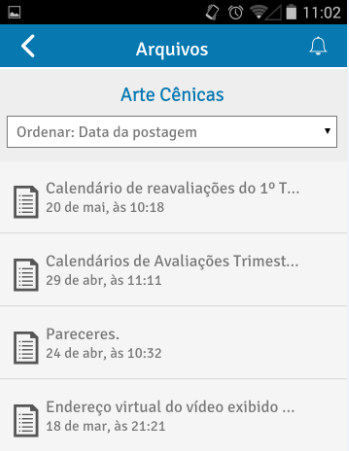
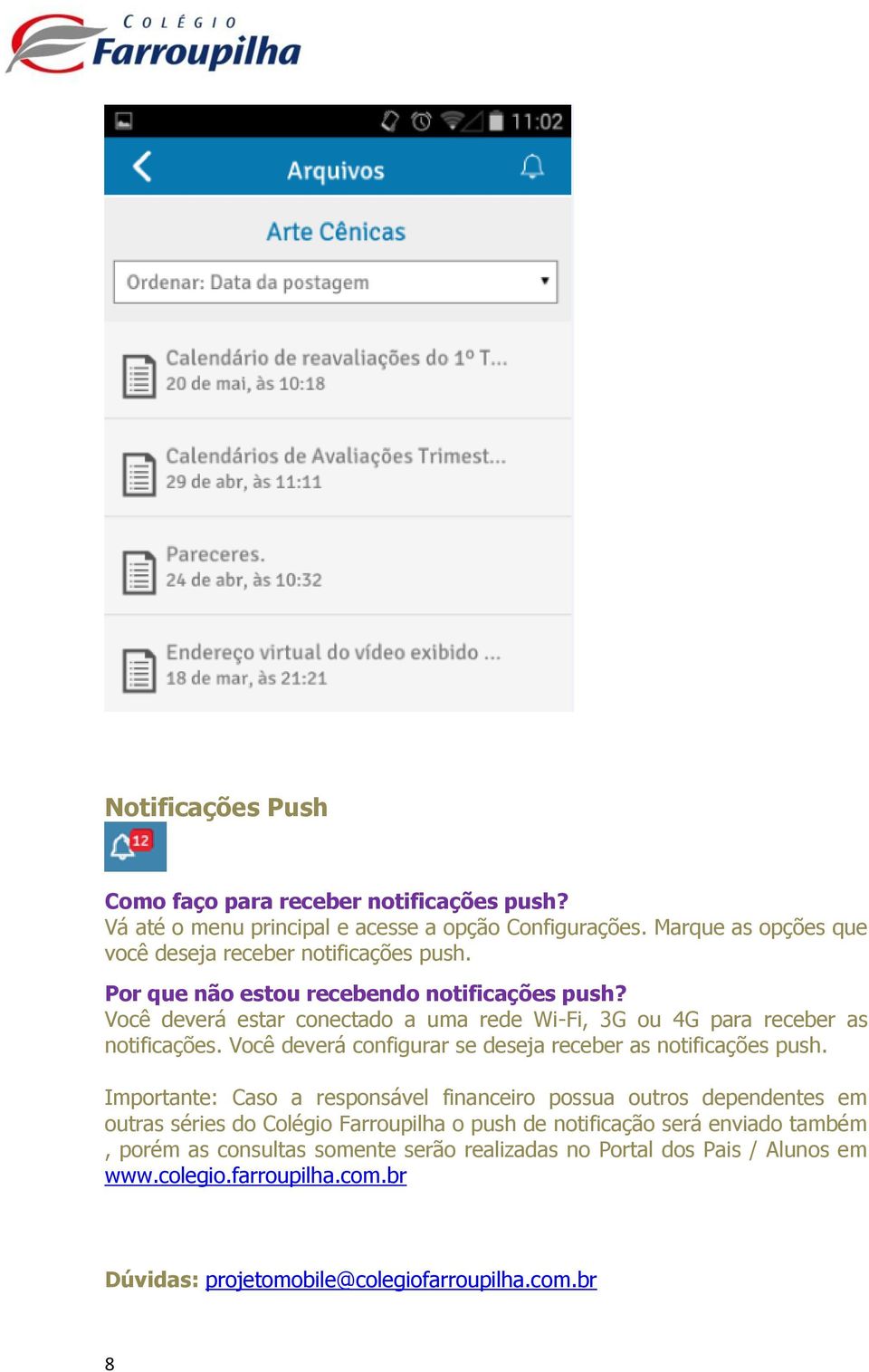
7 Arquivos Como faço para ver os arquivos de uma disciplina? Vá até o menu principal e acesse a opção Arquivos. Selecione uma disciplina e logo após o arquivo desejado. Clique em Baixar Arquivos e o arquivo será baixado em seu dispositivo. Para facilitar sua busca, você poderá filtrar por data de postagem ou por ordem alfabética. 7

8 Notificações Push Como faço para receber notificações push? Vá até o menu principal e acesse a opção Configurações. Marque as opções que você deseja receber notificações push. Por que não estou recebendo notificações push? Você deverá estar conectado a uma rede Wi-Fi, 3G ou 4G para receber as notificações. Você deverá configurar se deseja receber as notificações push. Importante: Caso a responsável financeiro possua outros dependentes em outras séries do Colégio Farroupilha o push de notificação será enviado também, porém as consultas somente serão realizadas no Portal dos Pais / Alunos em Dúvidas: [email protected] 8
Tutorial de Apoio Aplicativo para tablets e smartphones
 Tutorial de Apoio Aplicativo para tablets e smartphones Importante: Este aplicativo está disponível inicialmente para as 8ª séries dos Anos Finais. Gradativamente será implantado nas demais séries. O aplicativo
Aviso. O conteúdo deste documento é de propriedade intelectual exclusiva da GVDASA Sistemas e está sujeito a alterações sem aviso prévio.
 Guia de Utilização 2015 Aviso O conteúdo deste documento é de propriedade intelectual exclusiva da GVDASA Sistemas e está sujeito a alterações sem aviso prévio. Nenhuma parte desta publicação pode ser
Caderno Digital Anglo Instalação
 Caderno Digital Anglo Instalação 1- Entre no Portal do Anglo: www.sistemaanglo.com.br 2- Entre com suas informações de usuário (Login e Senha) 3 Passe o mouse sob o seu segmento e um menu será aberto.
Google Drive: Acesse e organize seus arquivos
 Google Drive: Acesse e organize seus arquivos Use o Google Drive para armazenar e acessar arquivos, pastas e documentos do Google Docs onde quer que você esteja. Quando você altera um arquivo na web, no
Versão do GS Mobile V 1.0.0.0 RELEASE TÉCNICO. Brasil
 Versão do GS Mobile V 1.0.0.0 RELEASE TÉCNICO Brasil Agosto 2015 GS MOBILE INTRODUÇÃO O GS Mobile é o aplicativo criado para os clientes de Rastreamento, que desejarem informações dos Portais (GS Logistics,
Ministério da Cultura
 Ministério da Cultura MANUAL DO PROPONENTE: ADMINISTRATIVO VERSÃO 1.0 HISTÓRICO DE REVISÃO Data Versão Descrição Autor 08/01/2013 1.0 Criação do documento. Aline Oliveira - MINC 3 ÍNDICE 1. APRESENTAÇÃO...
MANUAL DO SISTEMA. Versão 1.00
 MANUAL DO SISTEMA Versão 1.00 Considerações Gerais...2 Aquisição MOBILE...3 Ativação do Adicion...3 Entendendo o Integrador WebPav/Mobile...4 Controle de Integração...4 Configurando Mobile no Sistema Adicion...6
Aplicativo do Pentágono
 Aplicativo do Pentágono Siga os passos abaixo para instalar o aplicativo no seu smartphone ou acessar pela web. Cadastre seu e-mail junto à escola Certifique-se de que seu e-mail está cadastrado junto
Windows Phone: Acesse Configurações > Rede celular + SIM > Ativada/Desativada. Android: Deslize a tela para baixo e desmarque a opção de dados.
 Sempre que você não estiver usando a conexão, desligue a internet do seu aparelho. Mesmo em espera, os programas do celular ou tablet ficarão atualizando com redes sociais, e-mails, entre outros. Com isso
Ministério da Cultura
 Ministério da Cultura MANUAL DO PROPONENTE: PROPOSTAS VERSÃO 1.1 HISTÓRICO DE REVISÃO Data Versão Descrição Autor 10/11/2011 1.0 Criação do documento. Aline Oliveira - MINC 07/01/2013 1.1 Atualização do
Para acessar o menu do ISBA Online entre no site www.isba.com.br. A página abaixo irá se abrir:
 INSTITUTO SOCIAL DA BAHIA ASSOCIAÇÃO BRASILEIRA DE EDUCAÇÃO FAMILIAR E SOCIAL Rua Macapá, 128, Ondina, Salvador, Bahia Tel.: (71) 4009-3666 Faz: (71) 3332-1033 http://www.isba.com.br E-mail: [email protected]
Manual TIM PROTECT BACKUP. Manual do Usuário. Versão 1.0.0. Copyright TIM PROTECT BACKUP 2013. http://timprotect.com.br/
 Manual do Usuário Versão 1.0.0 Copyright TIM PROTECT BACKUP 2013 http://timprotect.com.br/ 1 1 Índice 1 Índice... 2 2 TIM PROTECT BACKUP...Erro! Indicador não definido. 3 TIM PROTECT BACKUP Web... 6 3.1
MANUAL DE ACESSO AMBIENTE VIRTUAL DE APRENDIZAGEM DA SPR (AVA)
 MANUAL DE ACESSO AMBIENTE VIRTUAL DE APRENDIZAGEM DA SPR (AVA) 1 2 MANUAL DE ACESSO AO AMBIENTE VIRTUAL DE APRENDIZAGEM DA SPR Sumário 1) INTRODUÇÃO... 3 2) NAVEGADORES HOMOLOGADOS... 3 3) ACESSO AO CURSO...
10 DICAS PARA TURBINAR SEU PACOTE DE DADOS. 1 - Desative os Dados do Celular. 2 Remova as notificações e atualizações automáticas
 10 DICAS PARA TURBINAR SEU PACOTE DE DADOS 1 - Desative os Dados do Celular Sempre que você não estiver usando a conexão, desligue a internet do seu aparelho. Mesmo em espera, os programas do celular ou
SuperStore. Sistema para Automação de Óticas. MANUAL DO USUÁRIO (Módulo Financeiro)
 SuperStore Sistema para Automação de Óticas MANUAL DO USUÁRIO (Módulo Financeiro) Contato: (34) 9974-7848 http://www.superstoreudi.com.br [email protected] SUMÁRIO 1 LANÇAMENTO DE CONTAS
Guia do usuário do PrintMe Mobile 3.0
 Guia do usuário do PrintMe Mobile 3.0 Visão geral do conteúdo Sobre o PrintMe Mobile Requisitos do sistema Impressão Solução de problemas Sobre o PrintMe Mobile O PrintMe Mobile é uma solução empresarial
Manual Vivo Sync. Manual do Usuário. Versão 1.0.0. Copyright Vivo 2013. http://vivosync.com.br
 Manual do Usuário Versão 1.0.0 Copyright Vivo 2013 http://vivosync.com.br 1 1 Índice 1 Índice... 2 2 Vivo Sync... 5 3 Vivo Sync Web... 6 3.1 Página Inicial... 6 3.1.1 Novo Contato... 7 3.1.2 Editar Contato...
ÍNDICE COMO CONSULTAR MEUS DADOS PESSOAIS?... 5 COMO CONSULTAR MINHA NOTA FINAL E TOTAL DE FALTAS DURANTE O CURSO?... 6
 ÍNDICE COMO CONSULTAR MEUS DADOS PESSOAIS?... 5 COMO CONSULTAR MINHA NOTA FINAL E TOTAL DE FALTAS DURANTE O CURSO?... 6 COMO CONSULTAR MINHA FREQUÊNCIA?... 6 COMO CONSULTAR O HORÁRIO DA MINHA AULA, A DATA
Manual de Operação do Portal Acadêmico SENAI-BA
 Manual de Operação do Portal Acadêmico SENAI-BA Este manual tem como objetivo auxiliar o docente na utilização do Portal Acadêmico, permitindo o acesso as rotinas acadêmicas através de ambiente WEB, flexibilizando
Como acessar o portal educacional e visualizar a 2ª via do boleto de mensalidade
 Como acessar o portal educacional e visualizar a 2ª via do boleto de mensalidade Buscando facilitar a comunicação entre alunos, pais, responsáveis e a Instituição Escolar o Colégio Sinodal Gustavo Adolfo
Manual Vivo Sync. Manual do Usuário. Versão 1.0.0. Copyright Vivo 2013. http://vivosync.com.br
 Manual do Usuário Versão 1.0.0 Copyright Vivo 2013 http://vivosync.com.br 1 1 Índice 1 Índice... 2 2 Vivo Sync... 4 3 Vivo Sync Web... 5 3.1 Página Inicial... 5 3.1.1 Novo Contato... 6 3.1.2 Editar Contato...
Portal Online. Manual Operacional. Estudantes
 Portal Online Manual Operacional Estudantes Londrina 2015 Sumário Início... 3 Acesso... 3 Recuperação de senha... 3 Alteração de senha... 4 Tela inicial... 5 Avaliação institucional... 6 Ouvidoria... 7
Análise e Tramitação de Projetos nos Comitês de Ética em Pesquisa
 Análise e Tramitação de Projetos nos Comitês de Ética em Pesquisa Versão 3.0 1 Histórico de Revisão Versão Autor Data Descrição Equipe suporte Criação do 1.0 Plataforma Brasil 01/11/2011 Documento 1.1
Para que o Educa Mobile seja disponibilizado para os alunos, responsáveis por alunos e/ou professores os passos abaixo devem ser seguidos:
 TOTVS Educa Mobile Produto : TOTVS Educa Mobile 11.83.54 Processo : Educa Mobile Subprocesso : Data publicação da : 14/07/2014 As funcionalidades do Educa Mobile permitem que alunos, responsáveis por alunos
Tutorial Módulo Frequência
 Tutorial Módulo Frequência Sumário 1. Módulo Frequência... 2 1.1. Perfis Envolvidos... 2 2. Operações realizadas pelo Servidor... 2 2.1 Solicitar Afastamento... 2 2.2 Consultar Afastamentos... 4 2.3. Enviar
Portal Educacional - Aluno Online
 1. ACESSO AO SISTEMA O acesso ao sistema pode ser realizado pelos seguintes sites: http://www.iplc.g12.br http://www.franciscanasalcantarinas.org.br/ INFORME SEU CÓDIGO DE USUÁRIO (MATRÍCULA). INFORME
Manual de Instalação e Utilização do Pedido Eletrônico Gauchafarma
 Manual de Instalação e Utilização do Pedido Eletrônico Gauchafarma 1. INSTALAÇÃO Antes de iniciar a instalação do pedido eletrônico, entre em contato com o suporte da distribuidora e solicite a criação
Mobile Rede. Índice. Perguntas iniciais Bandeiras aceitas Dicas de uso O aplicativo Mobile Rede Aparelhos compatíveis e internet Preços e taxas
 1 2 Índice Perguntas iniciais Bandeiras aceitas Dicas de uso O aplicativo Aparelhos compatíveis e internet Preços e taxas 3 6 7 9 10 11 3 O que é o leitor de débito e crédito? O é uma solução tecnológica
Cadastramento de usuário. Acesse o site www.tefmatic.com.br. Clique no link Criar uma conta.
 1 Tutorial Tefmatic. Index: Cadastro de usuário no site Pag. 02 Cadastro de empresa parceira Pag. 04 Cadastro de clientes Pag. 05 Abertura de chamado técnico - Pag. 06 Impressão de boletos segunda via.
MANUAL BACKUP XDENTAL 2012
 MANUAL BACKUP XDENTAL 2012 Sumário CONFIGURANDO BACKUP... 2 ESCOLHENDO O TAMANHO DO ARQUIVO DE BACKUP... 4 CONFIGURANDO HORÁRIO DE INÍCIO DO BACKUP... 5 CONFIGURANDO BACKUP AO INICIAR O SISTEMA XDENTAL...
Sumário. Tutorial: Editor de Exercícios Online para o professor
 1 Sumário Inserir Exercícios... 4 Minhas Avaliações... 5 Cadastrar perguntas... 7 Inserindo imagens... 10 Inserindo arquivos... 13 Inserindo vídeos... 15 Gerenciador de fórmulas e equações matemáticas...
Android Como configurar Rede sem fio Univates-Professores
 1/7 Android Como configurar Rede sem fio Univates-Professores Instruções: Este procedimento deverá ser executado em seu Tablet ou Smartphone pessoal que utiliza a rede wireless Univates-Professores. Como
OneDrive: saiba como usar a nuvem da Microsoft
 OneDrive: saiba como usar a nuvem da Microsoft O OneDrive é um serviço de armazenamento na nuvem da Microsoft que oferece a opção de guardar até 7 GB de arquivos grátis na rede. Ou seja, o usuário pode
Manual do Anunciante
 Manual do Anunciante 1 - Compra de Pacotes Bit Turs Abaixo será listado passo a passo o processo de como será executada a compra de moedas Bit Turs para que você possa anunciar seus produtos em nosso portal.
Preparativos iniciais
 Manual Stone Mobile ÍNDICE 03 03 04 04 05 06 07 07 08 08 09 11 Preparativos iniciais Instalação do Aplicativo Realizando seu cadastro Funções do Aplicativo Enviando uma transação Lista de Transações Realizadas
COORDENAÇÃO DE ENSINO A DISTÂNCIA - EaD
 COORDENAÇÃO DE ENSINO A DISTÂNCIA - EaD TUTORIAL MOODLE VERSÃO ALUNO Machado/MG 2013 SUMÁRIO 1. INTRODUÇÃO... 4 2. EDITANDO O PERFIL... 5 2.1 Como editar o perfil?... 5 2.2 Como mudar a senha?... 5 2.3
Sistema Topcard Mobile. A solução que faltava para você. Manual do Usuário. 1.0 Junho/2015. Pág. 2
 Manual do Usuário 1.0 Junho/2015 Pág. 2 Baixando a aplicação no Google Play Store e instalando em seu Smartphone Para instalar o app Topcard Mobile em seu smartphone com Android, acesse a loja Play Store
Manual do Usuário Nextel Cloud. Manual do Usuário. Versão 1.0.0. Copyright Nextel 2014. http://nextelcloud.nextel.com.br
 Manual do Usuário Versão 1.0.0 Copyright Nextel 2014 http://nextelcloud.nextel.com.br 1 Nextel Cloud... 4 2 Nextel Cloud Web... 5 2.1 Página Inicial... 6 2.1.1 Meu Perfil... 7 2.1.2 Meu Dispositivo...
SAJPG5. Primeiro Grau. Novidades das Versões 1.3.0-0 a 1.4.1-1
 SAJPG5 Primeiro Grau Novidades das Versões 1.3.0-0 a 1.4.1-1 Novidades da versão 1.3.0-0 a 1.4.1-1 Este documento contém um resumo das alterações e novidades liberadas nas versões 1.3.0-0 a 1.4.1-1 do
Em 2012, a Prosoft planejou o lançamento da Versão 5 dos seus produtos.
 VERSÃO 5 Outubro/2012 Release Notes Não deixe de atualizar o seu sistema Planejamos a entrega ao longo do exercício de 2012 com mais de 140 melhorias. Mais segurança, agilidade e facilidade de uso, atendendo
Procedimentos para Reinstalação do Sisloc
 Procedimentos para Reinstalação do Sisloc Sumário: 1. Informações Gerais... 3 2. Criação de backups importantes... 3 3. Reinstalação do Sisloc... 4 Passo a passo... 4 4. Instalação da base de dados Sisloc...
MANUAL DO GERENCIADOR ESCOLAR WEB
 CNS LEARNING MANUAL DO GERENCIADOR ESCOLAR WEB Versão Online 13 Índice ÍNDICE... 1 VISÃO GERAL... 2 CONCEITO E APRESENTAÇÃO VISUAL... 2 PRINCIPAIS MÓDULOS... 3 ESTRUTURAÇÃO... 3 CURSOS... 4 TURMAS... 4
VISTORIA DO SISTEMA REGIN PREFEITURAS
 Página 1 / 29 ÍNDICE ÍNDICE... 2 APRESENTAÇÃO... 3 MÓDULO DE ACESSO... 3 CONFIGURAÇÃO MÓDULO VISTORIA... 4 ANÁLISE DOS PROTOCOLOS... 5 CONTROLE DE EXPORTAÇÃO MÓDULO VISTORIA... 8 DISPOSITIVO REGIN PREFEITURA...
O Office para ipad e iphone ficou bem melhor.
 O Office para ipad e iphone ficou bem melhor. 5 novidades que você precisa saber sobre o Microsoft Office 1 Novos apps para iphone Word, Excel, PowerPoint e OneNote consistentes com a experiência do ipad.
MANUAL DOS LIVROS DIGITAIS COLÉGIO E PRÉ-VESTIBULAR SOMA
 MANUAL DOS LIVROS DIGITAIS COLÉGIO E PRÉ-VESTIBULAR SOMA Download dos Livros Para baixar os livros para o seu tablet, você deverá clicar no ícone Internet (1) do mesmo. Existem duas formas de acessá-lo:
Instalação - SGFLeite 1
 Instalação SGFLeite Sistema Gerenciador de Fazenda de Leite Instalação - SGFLeite 1 Resumo dos Passos para instalação do Sistema Este documento tem como objetivo auxiliar o usuário na instalação do Sistema
Sistema de Digitalização e Gerenciamento de Arquivos On-Line
 Sistema de Digitalização e Gerenciamento de Arquivos On-Line O aplicativo Aplicativo com quase 3 anos de mercado, onde gerencia atualmente mais de 500.000 arquivos sendo eles entre digitalizados ou anexados
Plataforma Brasil Versão 3.0
 Plataforma Brasil Versão 3.0 Histórico de Revisão do Manual Versão do Sistema 3.0 3.0 Autor Data Descrição Assessoria Plataforma Brasil 06/05/2015 Assessoria Plataforma Brasil 17/09/2015 Criação do Documento
SUMÁRIO Acesso ao sistema... 2 Atendente... 3
 SUMÁRIO Acesso ao sistema... 2 1. Login no sistema... 2 Atendente... 3 1. Abrindo uma nova Solicitação... 3 1. Consultando Solicitações... 5 2. Fazendo uma Consulta Avançada... 6 3. Alterando dados da
1 Natuur Online Cadastre-se Nome, Login E-mail Cadastrar.
 1 Essa é a tela de acesso do Natuur Online, clique aqui para acessar o site e siga o passo-apasso abaixo. Se esse é o seu primeiro acesso, clique em Cadastre-se. 2 - Preencha os dados solicitados com Nome,
1ª PARTE DIÁRIOS ELETRÔNICOS
 1 1ª PARTE DIÁRIOS ELETRÔNICOS 1.ACESSANDO O SITE DA FEOL 1.1 Endereço do Site O endereço para acessar o site da Fundação Educacional de Oliveira é: www.feol.com.br Obs: experimente digitar apenas feol.com.br
Celebre este natal e ano novo junto aos seus amigos e familiares distantes.
 Celebre este natal e ano novo junto aos seus amigos e familiares distantes. Receba fotos e mensagens deles na TV de sua casa em tempo real e sem custo, não se preocupe mais com a distância! A festa será
Introdução NSZ-GS7. Reprodutor de Mídia de Rede. Imagens de tela, operações e especificações estão sujeitas a modificações sem aviso prévio.
 Introdução Reprodutor de Mídia de Rede NSZ-GS7 Imagens de tela, operações e especificações estão sujeitas a modificações sem aviso prévio. Introdução: LIGADO/EM ESPERA Liga e desliga o aparelho reprodutor.
Manual de Utilização. Versão 1.0.1
 Manual de Utilização Versão 1.0.1 Conteúdo 1 Funções do Conhecimento... 3 1.1 Restaurar... 3 1.2 Localiza Certificado... 4 1.3 Exibir Mensagem Vencimento Certificado... 4 1.4 Execução Server... 5 1.5 Configurações
Google Hangouts Google Hangouts
 República Federativa do Brasil Dilma Rousseff Universidade de Brasília Ivan Camargo Decanato de Ensino de Graduação Mauro Rabelo Diretoria de Ensino de Graduação a Distância Nara Pimentel Grupo de Desenvolvimento
Sistema de Acompanhamento e Gestao Tecnologica SAGETEC TELAS
 SAG TE SAGE T C-SC Sistema de Acompanhamento e Gestao Tecnologica SAGETEC O SAGETEC (Sistema de Acompanhamento e Gestão Tecnológica) é um sistema para cadastramento dos equipamentos e recursos das escolas,
E&L Protocolo, Documentos Eletrônicos e Processos Perguntas Frequentes
 E&L Protocolo, Documentos Eletrônicos e Processos Perguntas Frequentes 1. É possível excluir um processo que já foi enviado? Só será possível excluir o processo se o mesmo ainda não tiver sido recebido.
Índice. Tenho uma conta pessoal e uma conta da instituição em que dou aula, porém não consigo acessar a conta da escola. O que fazer?
 Índice Acesso ao Super Professor Web Como recuperar a senha de acesso? Tenho uma conta pessoal e uma conta da instituição em que dou aula, porém não consigo acessar a conta da escola. O que fazer? Selecionando
SIE - SISTEMA DE INFORMAÇÕES PARA O ENSINO. REGISTRO DE FÉRIAS RHSFeriasSiape.exe
 SIE - SISTEMA DE INFORMAÇÕES PARA O ENSINO REGISTRO DE FÉRIAS RHSFeriasSiape.exe SANTA MARIA FATECIENS 2008 Este manual tem por finalidade apresentar as especificações detalhadas da aplicação de Registro
Guia de Consulta Rápida. Portal do Professor
 Guia de Consulta Rápida Portal do Professor Última atualização: 07/12/2015 ÍNDICE 1. Acessando o Portal... 3 2. Quadro de Horários... 5 3. Alterando a Senha... 6 4. Alterando a Filial... 7 5. Fale Conosco...
Manual SAGe Versão 1.2
 Manual SAGe Versão 1.2 Cadastramento de Usuário (a partir da versão 12.08.01 ) Conteúdo Introdução... 2 Cadastramento... 2 Desvendando a tela inicial... 4 Completando seus dados cadastrais... 5 Não lembro
NESSE MANUAL VÃO SER SOLUCIONADAS AS SEGUINTES DÚVIDAS DE USO:
 NESSE MANUAL VÃO SER SOLUCIONADAS AS SEGUINTES DÚVIDAS DE USO: Sumário NA AGENDA COMO FAÇO PARA VER PACIENTES COM TRATAMENTO EM ABERTO MAIS SEM AGENDAMENTO?... 2 COMO FAÇO PARA PROCURAR UM PACIENTE E IMPRIMIR
Manual de uso Web Desk TI
 2012 Manual de uso Web Desk TI Documento para treinamento de uso do sistema. http://servicos.up.com.br/webdeskti Universidade Positivo Departamento de Informática Sistemas v1.0 1 Acesso e Autenticação
Como Conectar e configurar Câmera Wireless FS-IPH02W FullSec -ACESSO VIA CELULAR
 Como Conectar e configurar Câmera Wireless FS-IPH02W FullSec -ACESSO VIA CELULAR 1- Conectar a câmera à rede com internet via cabo de rede 2- Conectar a fonte de energia a câmera 3- Aguardar pelo menos
Plataforma Brasil Versão 3.0
 Plataforma Brasil Versão 3.0 Histórico de Revisão do Manual Versão do Sistema 3.0 Autor Data Descrição Assessoria Plataforma Brasil 29/06/2015 Criação do Documento OBS: Para sugestões, a fim de aprimorar
Cadastro de Corretores Manual do Usuário
 susep 2012 Cadastro de Corretores SUSEP - CGETI - COSIM Fevereiro/2012 Conteúdo Apresentação...3 Mapa do Sistema de Cadastro de Corretores...4 Padrões...5 Acesso ao Sistema...6 Menu Principal...6 Informações
Manual (Office 365) Para acesso ao sistema de e-mails, os passos iniciais continuam os mesmos.
 Histórico de Alterações Versão Data Autor Função Descrição 1 14/09/2012 Roberto Gouveia Analista de Help Desk Criação inicial 2 19/11/2013 Roberto Gouveia Analista de Help Desk Atualização A partir de
Guia rápido do usuário. Cliente de Web
 Guia rápido do usuário Cliente de Web Sumário O que é o cnccloud?... 3 Como obter acesso ao cnccloud?... 3 Acessando sua conta do cnccloud via Web... 4 Funcionalidades do cnccloud... 4 Configurações de
Como Conectar e configurar Câmera Wireless FS-IPH02W FullSec -ACESSO VIA CELULAR
 Como Conectar e configurar Câmera Wireless FS-IPH02W FullSec -ACESSO VIA CELULAR 1- Conectar a câmera à rede com internet via cabo de rede 2- Conectar a fonte de energia a câmera 3- Aguardar pelo menos
Guia Rápido do Usuário - Assinatura Digital
 Guia Rápido do Usuário - Assinatura Digital Objetivo O objetivo deste documento é orientar como o usuário deve usar a nova versão do Sistema de Assinatura Digital que permite a assinatura individual e/ou
BEM-VINDO AO dhl PROVIEW
 BEM-VINDO AO dhl PROVIEW Guia de Usuário O DHL PROVIEW COLOCA VOCÊ NO CONTROLE DE SEUS ENVIOS. PROVIEW O DHL ProView é uma ferramenta de rastreamento on-line que permite o gerenciamento dos envios, a programação
Manual NFSe - Prestadores e Tomadores de Serviço
 VALPARAÍSO DE GOIÁS quarta-feira, 28 de outubro de 2014 Manual NFSe - Prestadores e Tomadores de Serviço ÍNDICE Legislação Cadastrando A Senha Eletrônica Acessando O Sistema De Nfs- E Pela Primeira Vez
Manual de Administração
 Manual de Administração Produto: NDDigital n-access Versão: 4.2 Versão do Doc.: 1.1 Autor: Lucas Santini Data: 27/04/2011 Aplica-se à: NDDigital n-billing Detalhamento de Alteração do Documento Alterado
EMPRESAS RANDON MANUAL DE ACESSO PORTAL DE FORNECEDOR QUALIDADE
 EMPRESAS RANDON MANUAL DE ACESSO PORTAL DE FORNECEDOR QUALIDADE 1 Índice 1. Solicitando acesso ao Portal de Fornecedor...3 2. Configurando o acesso ao Portal de Fornecedor...4 3. Acessando o Portal de
Manual Biblioteca Mackenzie
 Manual Biblioteca Mackenzie 1. Acessar e fazer o download do ebook Acessar o site da Biblioteca Mackenzie através da Intranet. Faça o download do Software de Leitura. Se necessitar de ajuda neste ponto
SEI-SS Sistema Extrajudicial Integrado Módulo Site dos Serviços
 TRIBUNAL DE JUSTIÇA DO ESTADO DO RIO DE JANEIRO MANUAL DO USUÁRIO SEI-SS Sistema Extrajudicial Integrado Módulo Site dos Serviços TRIBUNAL DE JUSTIÇA DO ESTADO DO RIO DE JANEIRO 2/24 ÍNDICE Instruções
Anhanguera Educacional
 5/7/2011 Página 1 Histórico de Alterações Versão Data Responsável Descrição 001 01/07/2011 Marcos Perri Satorres Elaboração inicial do documento 5/7/2011 Página 2 Sumário 1 Objetivos... 4 2 Funcionalidades
Cadastros no Portal Positivo. www.portalpositivo.com.br
 Cadastros no Portal Positivo www.portalpositivo.com.br O cadastro de novos alunos e professores e/ou a revalidação de cadastrados realizados em anos anteriores pode ser feita de duas formas: 1. O Administrador
TUTORIAL PASSO A PASSO PARA CONEXÃO NA REDE WIRELESS DA FAI
 1 TUTORIAL PASSO A PASSO PARA CONEXÃO NA REDE WIRELESS DA UTILIZANDO O SISTEMA ANDROID (CELULAR, SMARTPHONE E TABLET) - Observações: Os passos a seguir serão divididos em 02 (duas) partes: uma para a versão
epontual Passo a passo
 epontual Passo a passo Sumário epontual... 3 Instalação... 5 Registro do aplicativo...13 Novo pedido...15 Pedido não transmitido...19 Pedido transmitido......20 Financeiro...21 NFe Nota fiscal eletrônica...22
MANUAL PORTAL CLIENTE AVANÇO
 MANUAL PORTAL CLIENTE AVANÇO [Digite seu endereço] [Digite seu telefone] [Digite seu endereço de email] MANUAL MANUAL AVANÇO INFORMÁTICA AVANÇO INFORMÁTICA Material Desenvolvido para Suporte Avanço Autor:
COMO FAZER PARA CONFIGURAR O DVR PARA ACESSO REMOTO
 COMO FAZER PARA CONFIGURAR O DVR PARA ACESSO REMOTO Este COMO FAZER ensinará como configurar o DVR Standalone para acesso remoto. 1. Se você possui um DVR em sua rede e deseja configurá-lo numa conexão
PRÉ-MATRÍCULA (ENTURMAÇÃO) PRIMEIROS PASSOS
 PRÉ-MATRÍCULA (ENTURMAÇÃO) PRIMEIROS PASSOS Janeiro/2015 A ferramenta de Pré-Matrícula foi reformulada e agora oferece a você maior flexibilidade e facilidade na construção de seu horário. Assim, para
Manual do MySuite. O MySuite é a solução adotada pela MKData para gerenciar o atendimento aos clientes.
 Manual do MySuite O MySuite é a solução adotada pela MKData para gerenciar o atendimento aos clientes. Esta ferramenta visa agilizar e priorizar o suporte técnico, criando um canal de interatividade no
Processo: Vendas. Acesso. Motivação. Parâmetros. Nome do Processo: Bônus impresso para premiação do cliente
 Pendências 19342 Versão 2006 Release 53 Autor Jaciara Processo: Vendas Nome do Processo: Bônus impresso para premiação do cliente Acesso VENDAS Força de Vendas Bônus Motivação Administrar a distribuição
PLANO DE ESTUDO ON LINE TUTORIAL NTA PRIMEIRO ACESSO ORIENTAÇÕES GERAIS CRIE SEU PLANO DE ESTUDO REFAÇA SEU PLANO EVENTOS ACADÊMICOS
 AVISOS NTA PRIMEIRO ACESSO ORIENTAÇÕES GERAIS CRIE SEU PLANO DE ESTUDO REFAÇA SEU PLANO EVENTOS ACADÊMICOS TUTORIAL PLANO DE ESTUDO ON LINE INCLUA EVENTOS PESSOAIS DICAS DE COMO ESTUDAR PARA EAD Objetivo
Acessar em tempo real seus boletos de cobrança, extratos financeiros e demonstrativos do IRPF;
 PARA VOCÊ CLIENTE www.plaenge.com.vc 2 Prezado Cliente, Seja bem-vindo ao Para Você Cliente, um portal digital desenvolvido para que você tenha informações sobre o seu empreendimento com mais facilidade
Como funciona? SUMÁRIO
 SUMÁRIO 1. Introdução... 2 2. Benefícios e Vantagens... 2 3. Como utilizar?... 2 3.1. Criar Chave / Senha de Usuário... 2 3.2. Recursos da Barra Superior... 2 3.2.1. Opções... 3 3.2.1.1. Mover Para...
WEB COLABORADOR. Envio e Recebimento de arquivos de consignação
 TUTORIAL Envio e Recebimento de arquivos de consignação Para acessar o Web Colaborador e transferir arquivos de consignação, entre com os dados de CNPJ, usuário e senha, nos campos correspondentes. Regras
Cadastro de Franquias. Cadastro de Tipo. Configuração da Exportação
 Franquias O módulo Franquias permite que o Franqueador envie cadastros de produtos, serviços e preços para seus Franqueados. Sendo possível também, controlar as movimentações de vendas e estoque dos mesmos.
Março 2012. Como o Eye-Fi funciona Fluxogramas da visão geral
 Março 2012 Como o funciona Fluxogramas da visão geral 2012 Visioneer, Inc. (licenciada da marca Xerox) Todos os direitos reservados. XEROX, XEROX and Design e DocToMe são marcas comerciais da Xerox Corporation
Manual Instalação Pedido Eletrônico
 Manual Instalação Pedido Eletrônico 1 Cliente que não utiliza o Boomerang, mas possui um sistema compatível. 1.1 Instalação do Boomerang Inserir o CD no drive do computador, clicar no botão INICIAR e em
Manual de Utilização do Sistema Financeiro Opções Disponíveis a partir da versão 8.0.40 do Sistema Micropost
 O Novo Gerenciador Financeiro Micropost é acessado através do botão "Gerenciador Financeiro" na tela principal do sistema (como mostra a figura 1). Caso o botão esteja desabilitado deve-se entrar nas configurações
Manual Simbo CRM Abril/ 2012
 Manual Simbo CRM Abril/ 2012 ATENÇÃO: Este manual foi realizado baseado em Usuários Administradores, para usuários corretores muitas funcionalidades são indisponíveis. SUMÁRIO SUMÁRIO... 2 Estrutura do
FUNCIONALIDADES DA ABA CEP NA PLATBR
 FUNCIONALIDADES DA ABA CEP NA PLATBR Versão 4.0 Histórico de Revisão do Manual Versão Autor Data Descrição Equipe suporte Criação do 1.0 Plataforma Brasil 14/09/2012 Documento 1.1 2.0 3.0 4.0 Equipe suporte
MANUAL DE INSTALAÇÃO/UTILIZAÇÃO DO PEDIDO ELETRÔNICO
 MANUAL DE INSTALAÇÃO/UTILIZAÇÃO DO PEDIDO ELETRÔNICO 1. INSTALAÇÃO: Antes de iniciar a instalação do pedido eletrônico, entre em contato com o suporte da distribuidora e solicite a criação do código de
Sistema de Eventos - Usuário
 2013 Sistema de Eventos - Usuário Coordenação de Tecnologia da Informação e Comunicação FUNDEPAG 06/06/2013 Sumário 1- Sistema de eventos... 3 1.1 Eventos... 3 1.2 Eventos que participo... 4 1.3 Trabalhos...