
MANUAL DO MÓDULO ECF-UVT VERSÃO CONTRIBUINTE
|
|
|
- Vagner Bacelar Fonseca
- 10 Há anos
- Visualizações:
Transcrição
1 MANUAL DO MÓDULO ECF-UVT VERSÃO CONTRIBUINTE

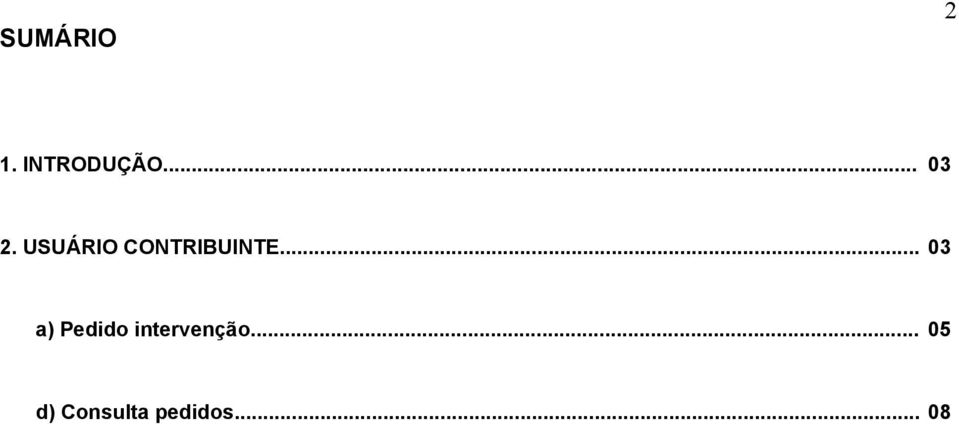
2 SUMÁRIO 2 1. INTRODUÇÃO USUÁRIO CONTRIBUINTE a) Pedido intervenção d) Consulta pedidos... 08
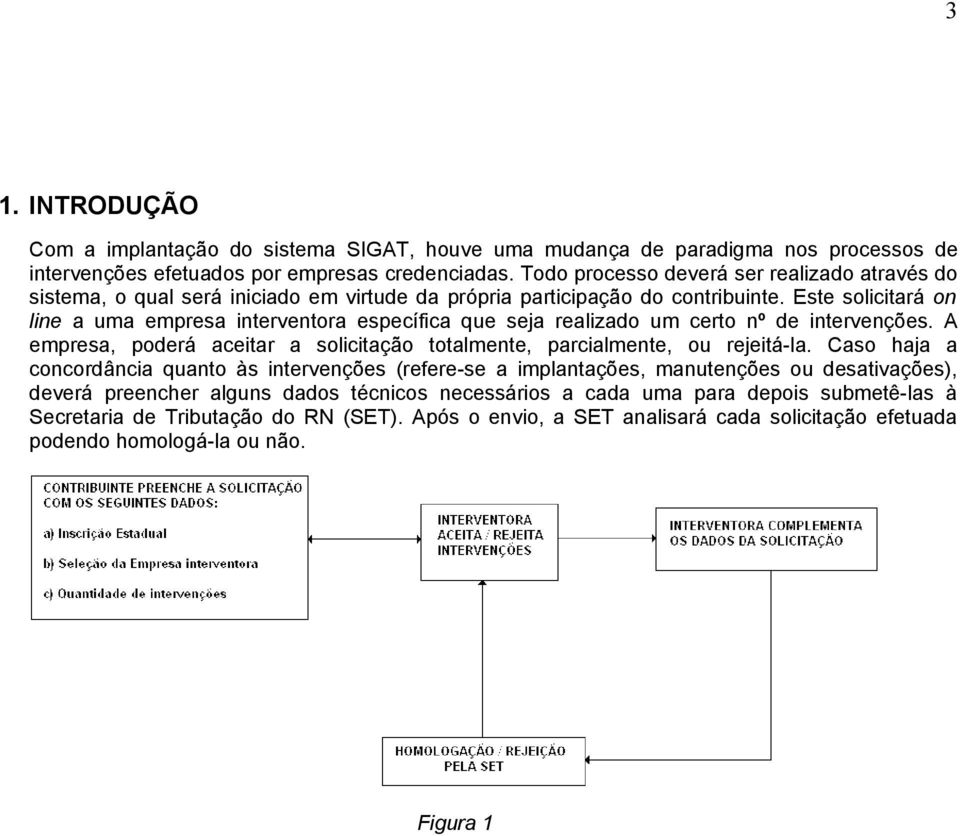
3 3 1. INTRODUÇÃO Com a implantação do sistema SIGAT, houve uma mudança de paradigma nos processos de intervenções efetuados por empresas credenciadas. Todo processo deverá ser realizado através do sistema, o qual será iniciado em virtude da própria participação do contribuinte. Este solicitará on line a uma empresa interventora específica que seja realizado um certo nº de intervenções. A empresa, poderá aceitar a solicitação totalmente, parcialmente, ou rejeitá-la. Caso haja a concordância quanto às intervenções (refere-se a implantações, manutenções ou desativações), deverá preencher alguns dados técnicos necessários a cada uma para depois submetê-las à Secretaria de Tributação do RN (SET). Após o envio, a SET analisará cada solicitação efetuada podendo homologá-la ou não. Figura 1
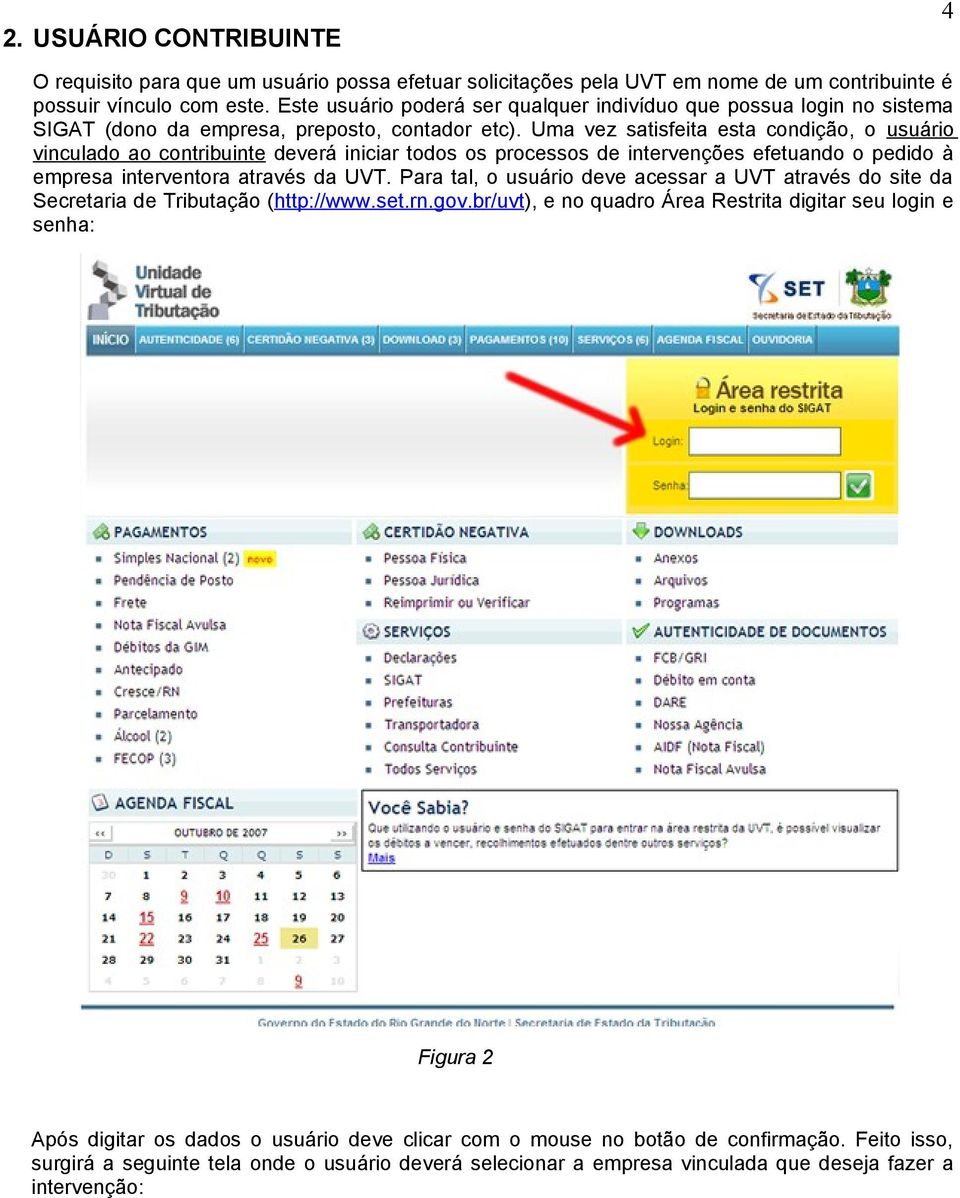
4 2. USUÁRIO CONTRIBUINTE 4 O requisito para que um usuário possa efetuar solicitações pela UVT em nome de um contribuinte é possuir vínculo com este. Este usuário poderá ser qualquer indivíduo que possua login no sistema SIGAT (dono da empresa, preposto, contador etc). Uma vez satisfeita esta condição, o usuário vinculado ao contribuinte deverá iniciar todos os processos de intervenções efetuando o pedido à empresa interventora através da UVT. Para tal, o usuário deve acessar a UVT através do site da Secretaria de Tributação ( e no quadro Área Restrita digitar seu login e senha: Figura 2 Após digitar os dados o usuário deve clicar com o mouse no botão de confirmação. Feito isso, surgirá a seguinte tela onde o usuário deverá selecionar a empresa vinculada que deseja fazer a intervenção:
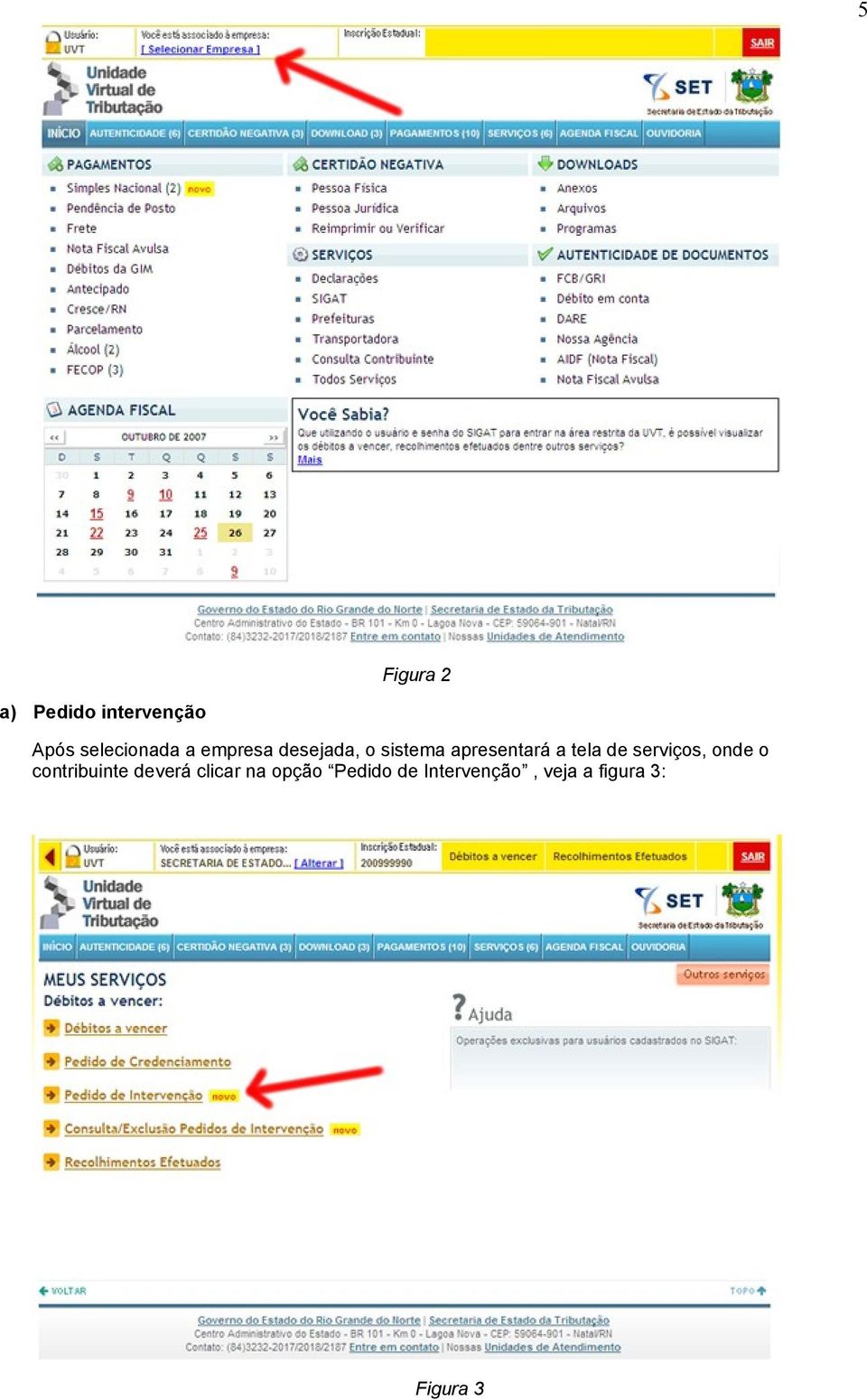
5 5 Figura 2 a) Pedido intervenção Após selecionada a empresa desejada, o sistema apresentará a tela de serviços, onde o contribuinte deverá clicar na opção Pedido de Intervenção, veja a figura 3: Figura 3
6 6 Uma vez acessado o item Pedido de Intervenção, o sistema apresentará a tela onde deverá ser selecionado o tipo de intervenção: autorização para uso, manutenção de equipamento, cessação do uso. Autorização para uso: Item utilizado quando um contribuinte deseja que seja instalado um ou mais equipamentos ECF. Manutenção de equipamento: Item utilizado quando um contribuinte deseja que um ou mais equipamentos ECFs ativos e associados à sua empresa sejam objeto de manutenção (intervenção). Cessação do uso: Item utilizado quando um contribuinte deseja que um ou mais equipamentos ECFs ativos e associados à sua empresa sejam objeto de desativação. Figura 4 Após selecionado o tipo de intervenção, o próximo passo é selecionar a empresa interventora que realizará o pedido. O sistema propicia uma lista de empresas interventoras, cujos credenciamentos para tal atividade estejam ativos, para que o usuário escolha a que realizará a solicitação. O contribuinte deve também informar a quantidade de pedidos solicitados (o nº de equipamentos os quais se deseja intervir):
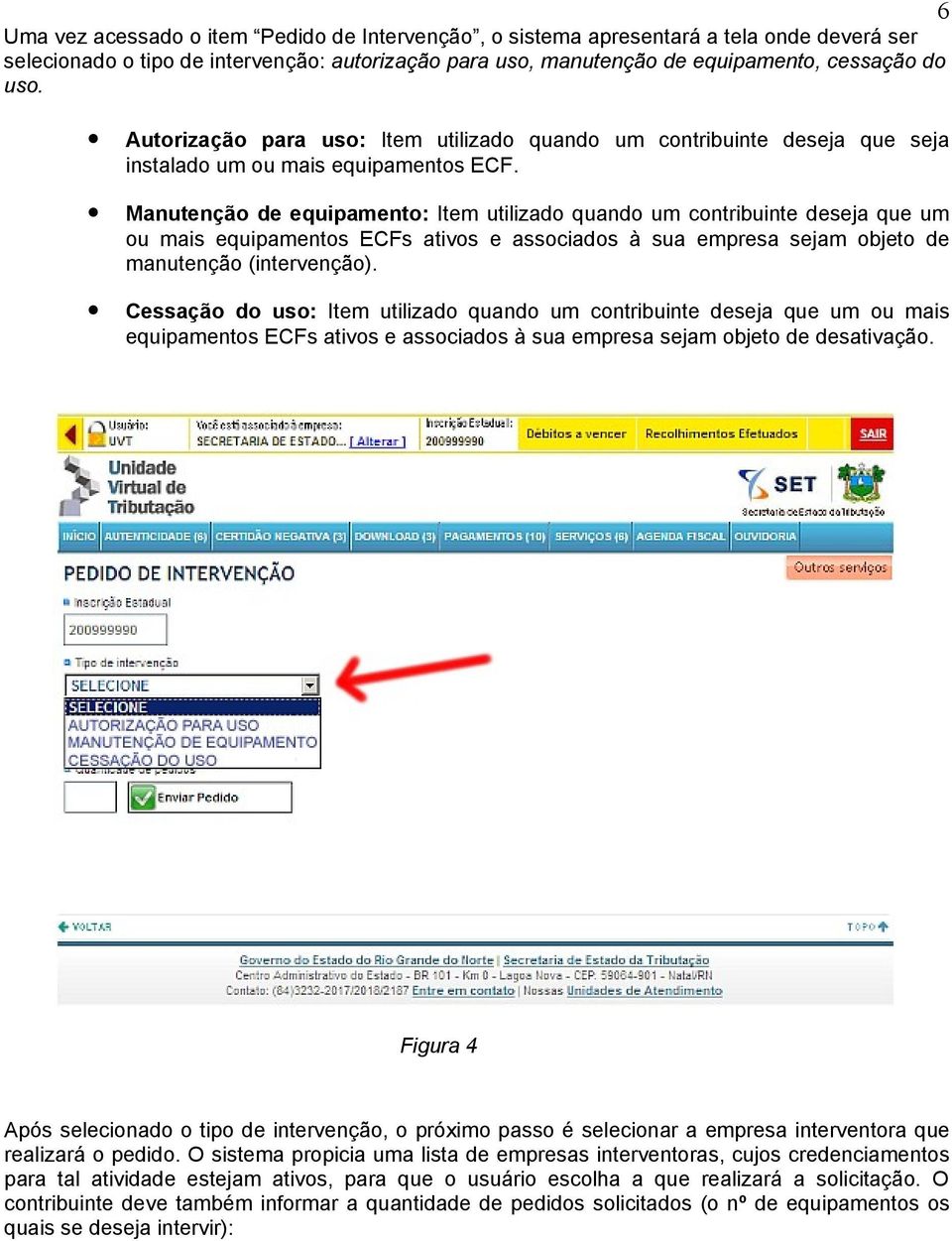
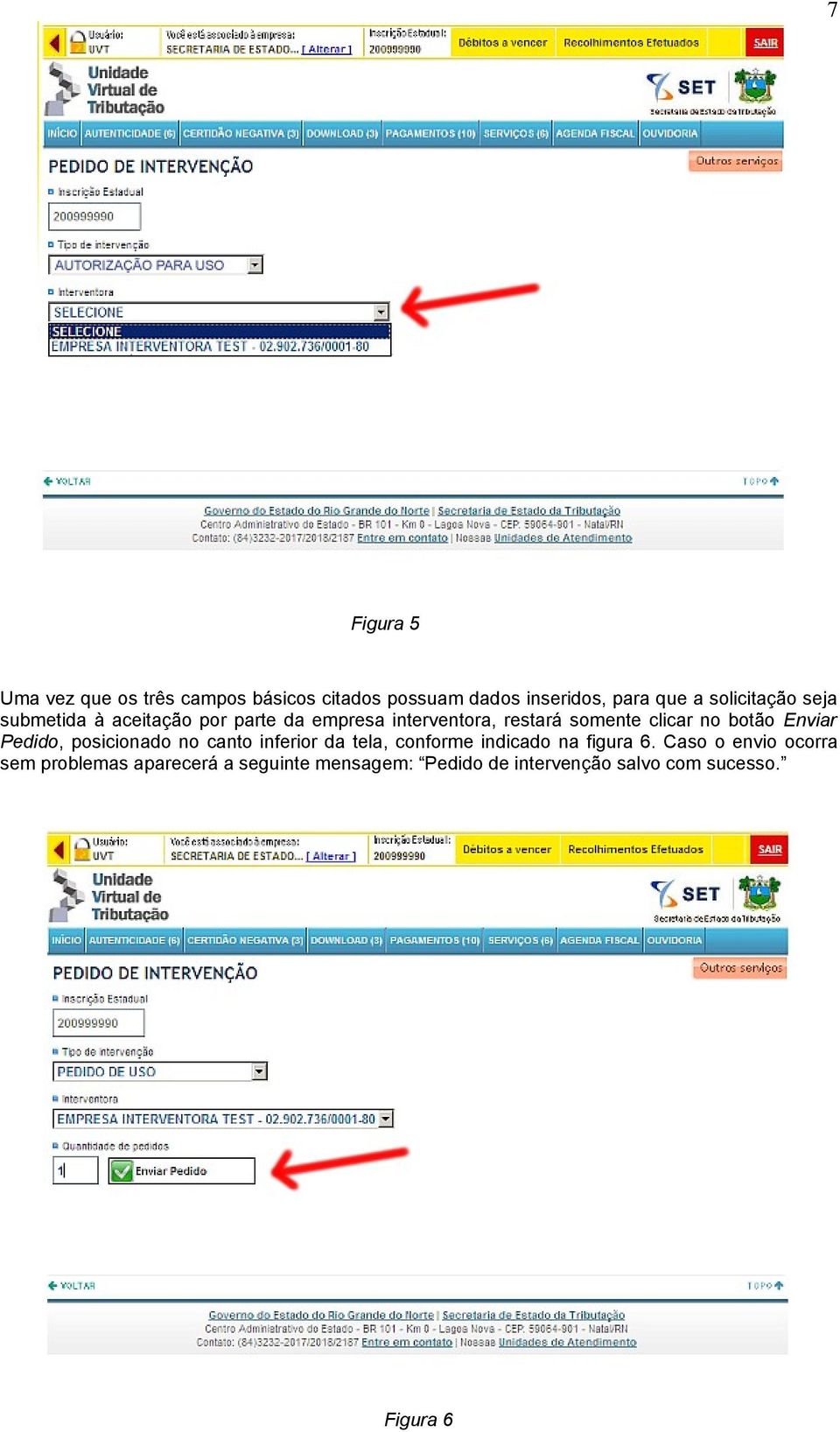
7 7 Figura 5 Uma vez que os três campos básicos citados possuam dados inseridos, para que a solicitação seja submetida à aceitação por parte da empresa interventora, restará somente clicar no botão Enviar Pedido, posicionado no canto inferior da tela, conforme indicado na figura 6. Caso o envio ocorra sem problemas aparecerá a seguinte mensagem: Pedido de intervenção salvo com sucesso. Figura 6
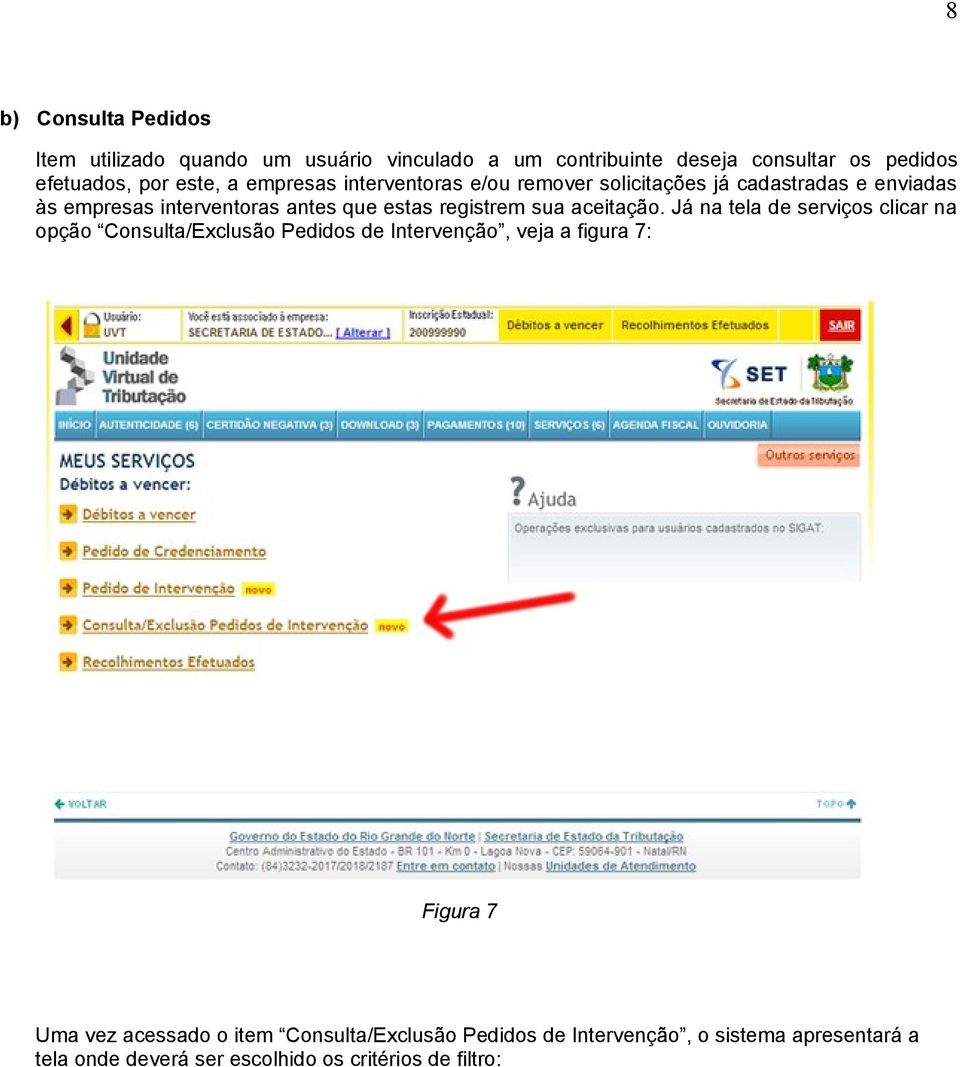
8 8 b) Consulta Pedidos Item utilizado quando um usuário vinculado a um contribuinte deseja consultar os pedidos efetuados, por este, a empresas interventoras e/ou remover solicitações já cadastradas e enviadas às empresas interventoras antes que estas registrem sua aceitação. Já na tela de serviços clicar na opção Consulta/Exclusão Pedidos de Intervenção, veja a figura 7: Figura 7 Uma vez acessado o item Consulta/Exclusão Pedidos de Intervenção, o sistema apresentará a tela onde deverá ser escolhido os critérios de filtro:
9 9 Figura 8 Já analisadas pela empresa interventora: critério de filtro o qual determina ao sistema retornar todos os pedidos já efetuados pelo contribuinte (todos), somente os analisados (sim) ou somente os não analisados (não) pela empresa interventora. Empresa Interventora (opcional): na hipótese de determinação da empresa interventora, somente pedidos destinados a esta serão mostrados na tela posterior. Período em que foi enviado (opcional): intervalo em que foi enviado o pedido à empresa interventora. Após a inserção das condições para consulta, o usuário deverá clicar no botão Consultar presente no canto inferior direito da tela (figura 8). Após esta atitude, a seguinte tela aparecerá:

10 10 Figura 9 As informações presentes na tela são as seguintes: Interventora: consiste na razão social da empresa interventora para qual foi enviada a solicitação. Pedido: qual o tipo do pedido efetuado (autorização para uso, manutenção de equipamento, cessação do uso). Nº pedidos solicitados: quantidade de implantações, manutenções ou desativações contidos numa única solicitação efetuada pelo contribuinte. Data/Hora Pedido: o momento em que ocorreu o envio por parte do usuário vinculado ao contribuinte. Nº pedidos aceitos: a quantidade de implantações, manutenções ou desativações do total do pedido os quais foram aceitos para que fossem realizadas. Da quantidade solicitada, a interventora poderá aceitar tudo, parte ou rejeitar tudo. Data/Hora Aceite: o momento em que ocorreu a confirmação da análise efetuada por parte do usuário vinculado à empresa interventora. Remover: para cada solicitação, existe um botão que possibilita a remoção do pedido
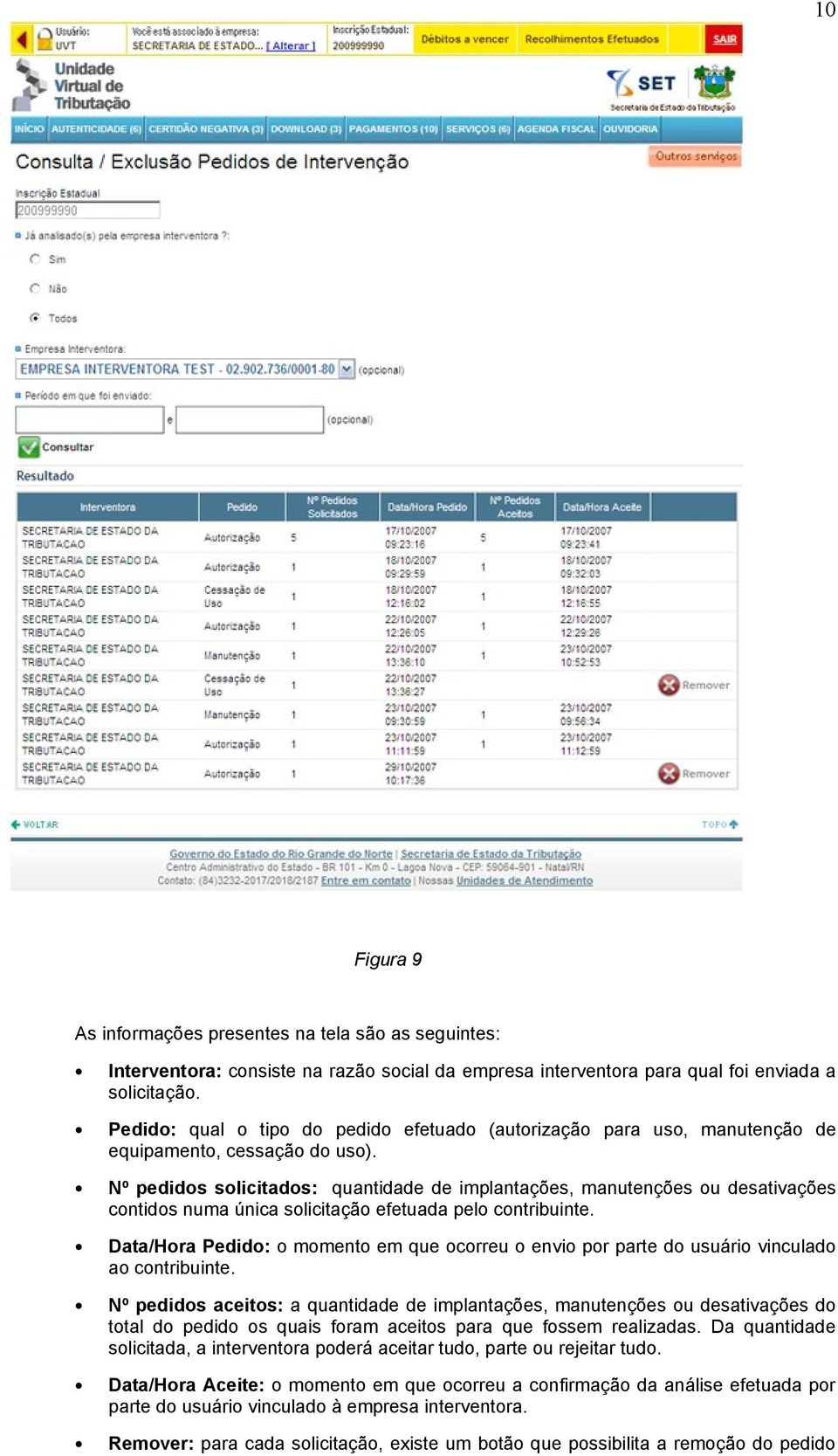
11 11 enviado e ainda não analisado pela empresa interventora. Ou seja, caso a empresa interventora destinatária ainda não haja registrado no sistema sua aceitação no todo, em parte ou a rejeição total do pedido, o usuário vinculado ao contribuinte poderá consultar este pedido através desta tela e posteriormente selecionar o link Remover. Com esta atitude, a solicitação será retirada do sistema e não mais submetida a análise. No entanto, se a análise do pedido já houver sido realizada e registrada pela empresa interventora, o link para remoção não aparecerá.
Manual de Utilização Portal de Serviços do Inmetro nos Estados - PSIE
 Manual de Utilização Portal de Serviços do Inmetro nos Estados - PSIE Sumário PRESTAÇÃO DE CONTAS DE ETIQUETAS DE REPARO...3 Figura 1.0...3 Figura 2.0...4 Figura 3.0...5 Figura 4.0...5 1. Proprietário
Será exibido um painel de opções com 3 possibilidades: Cadastrar Cliente, Listagem de Cliente e Gerar Chave de Instalação.
 ATIVAÇÃO DA LICENÇA A partir do momento em que a revenda torna-se parceira comercial do produto ela pode efetuar compras de licenças no site e ativar essas licenças em seus usuários. O UNICO até pode ser
Manual do Google agenda. criação e compartilhamento de agendas
 Manual do Google agenda criação e compartilhamento de agendas 1 O que é o Google Agenda? Google Agenda é um serviço de agenda on line gratuito do Google, onde você pode anotar compromissos e tarefas, organizando
Manual para Envio de Petição Inicial
 Manual para Envio de Petição Inicial 1. Após abrir a página do PROJUDI, digite seu usuário e senha 1.1. Para advogados o usuário é o cpf.adv (ex: 12345678900.adv) 1.2. Após digitar os dados (login e senha),
WorkFlow WEB Caberj v20150127.docx. Manual Atendimento Caberj
 Manual Atendimento Caberj ÍNDICE CARO CREDENCIADO, LEIA COM ATENÇÃO.... 3 ATENDIMENTO... 3 FATURAMENTO... 3 ACESSANDO O MEDLINK WEB... 4 ADMINISTRAÇÃO DE USUÁRIOS... 5 CRIANDO UM NOVO USUÁRIO... 5 EDITANDO
MANUAL DO PRESTADOR WEB
 MANUAL DO PRESTADOR WEB Sumário 1. Guia de Consulta... 3 2. Guia de Procedimentos Ambulatoriais... 6 3. Guia de Solicitação de Internação... 8 4. Prorrogação de internação... 8 5. Confirmação de pedido
Manual de Utilização Autorizador
 1) Acessando: 1-1) Antes de iniciar a Implantação do GSS, lembre-se de verificar os componentes de software instalados no computador do prestador de serviço: a) Sistema Operacional: nosso treinamento está
Manual de utilização Sistema de Gestão de Serviço de Segurança e Saúde do Trabalho SESI/DR/AC
 Justificativa: Tendo em vista o SESI/DR/AC fortalecer a implantação do Modelo SESI em SST (Segurança e Saúde do Trabalho) através do Sistema Informatizado Sistema S4, cria esse Manual para auxiliar as
Para realizar a validação, deve-se seguir o seguinte roteiro: 1- Selecionar, no menu horizontal superior, o link Análise dos Dados.
 Validar Dados A validação é o processo de verificação de possíveis erros nos dados cadastrados no Transparência Copa 2014. É realizada em um momento anterior à publicação dos dados na Seção COPA 2014 do
Manual do Sistema. SMARSA WEB Atendimento de Processos
 Manual do Sistema SMARSA WEB Atendimento de Processos Módulo Atendimento ÍNDICE INTRODUÇÃO...1 OBJETIVOS...1 BEM VINDO AO SISTEMA SMARSA WEB MÓDULO ATENDIMENTO...2 TELA DE LOGIN...2 COMO UTILIZAR?... 2
Faturamento Eletrônico - CASSEMS
 1 Conteúdo 1. Informações Iniciais... 3 1.1. Sobre o documento... 3 1.2. Organização deste Documento... 3 2. Orientações Básicas... 3 2.1. Sobre o Faturamento Digital... 3 3. Instalação do Sistema... 4
Página como comprar REQUISITOS
 Página como comprar REQUISITOS Só poderão realizar compras de Ingressos Corporativos Super Saver pessoas Jurídicas, ou seja, empresas registradas no Brasil que possuam CNPJ válidos. 1ª ETAPA - CADASTRO
SECRETARIA DE ESTADO DA FAZENDA DIRETORIA DE FISCALIZAÇÃO PEDIDO DE USO DE ECF MANUAL DO USUÁRIO VERSÃO 1.0
 SECRETARIA DE ESTADO DA FAZENDA DIRETORIA DE FISCALIZAÇÃO PEDIDO DE USO DE ECF MANUAL DO USUÁRIO VERSÃO 1.0 Belém Agosto - 2013 1 SUMÁRIO 1. Introdução... 3 2. Identificação Acesso ao Sistema... 4 3. Painel
Manual Sistema Proac Editais. Dúvidas Frequentes
 Manual Sistema Proac Editais Dúvidas Frequentes Conteúdo 1. Acesso ao sistema... 3 1.1. Como efetuar Login... 3 1.2. Como recuperar a Senha... 3 1.3. Como fazer um Novo Cadastro de Proponente... 4 1.4.
Manual Operacional SIGA
 SMS - ATTI Julho -2012 Conteúdo Sumário... 2... 3 Consultar Registros... 4 Realizar Atendimento... 9 Adicionar Procedimento... 11 Não Atendimento... 15 Novo Atendimento... 16 Relatórios Dados Estatísticos...
Manual de uso do aplicativo Filho Sem Fila
 Manual de uso do aplicativo Filho Sem Fila Código escola Ao abrir o aplicativo, será exibida tela solicitando o código da escola que utilizará o sistema. Para acessar, basta digitar o código fornecido
Manual do Usuário CFCWeb BA
 ÍNDICE Acesso ao sistema... 2 Tela Principal... 3 Cadastro de Candidatos... 5 Agenda Teórico... 6 Agenda Prático... 7 Consulta Agendamentos do Candidato por Serviço... 9 Cadastro de Grade Horária... 10
https://tributario.sef.sc.gov.br/tax.net/novologin.aspx?returnurl=%2ftax.net%2fdefault.aspx Figura 1
 Aplicação Técnica 004 Assunto: Procedimentos para utilização do Sistema de Administração Tributária S@T Ref: Módulo CEI - Projeto SEF/ Santa Catarina Junho/2004 Apresentação O Módulo CEI (Controle de Empresas
SISTEMA DE GARANTIAS PÚBLICAS MPME MANUAL DE USUÁRIO INSTITUIÇÃO FINANCEIRA,
 MANUAL DE USUÁRIO INSTITUIÇÃO FINANCEIRA, EXCETO BANCO DO BRASIL 1. ACESSO AO SISTEMA DE GARANTIAS PÚBLICAS (SGP/MPME) O acesso ao Sistema de Garantias Públicas SGP/MPME é feito através do site da ABGF
Manual Operacional SIGA
 SMS - ATTI Maio -2013 Conteúdo Sumário... 2 PPD -IPD... 3 Adicionar Paciente... 4 Laudo Médico... 6 Avaliação do Enfermeiro... 11 Visita Domiciliar... 14 Dados do Paciente no Programa... 16 Histórico do
Consultório On-line. Tudo o que você precisa em um só lugar.
 Índice 1) Acesso ao sistema 2) Recepção do paciente 3) Envio do atendimento para faturamento: consulta médica ou procedimentos simples 4) Envio do atendimento para faturamento: procedimentos previamente
WorkFlow WEB Volkswagen v20140826.docx. Manual de Atendimento Volkswagen
 Manual de Atendimento Volkswagen ÍNDICE CARO CREDENCIADO, LEIA COM ATENÇÃO.... 3 ATENDIMENTO... 3 FATURAMENTO... 3 ACESSANDO O MEDLINK WEB... 4 ADMINISTRAÇÃO DE USUÁRIOS... 5 CRIANDO UM NOVO USUÁRIO...
Manual para inserir documentos no sistema Projudi
 TRIBUNAL DE JUSTIÇA DO ESTADO DO PARÁ SECRETARIA DE INFORMÁTICA Manual para inserir documentos no sistema Projudi O Projudi só aceita o envio de arquivos assinados, existem três formas de realizar a assinatura
GUIA INTEGRA SERVICES E STATUS MONITOR
 GUIA INTEGRA SERVICES E STATUS MONITOR 1 - Integra Services Atenção: o Integra Services está disponível a partir da versão 2.0 do software Urano Integra. O Integra Services é um aplicativo que faz parte
SISTEMA INTEGRADO DE ADMINISTRAÇÃO DA RECEITA. Módulo Regime Especial Internet
 SISTEMA INTEGRADO DE ADMINISTRAÇÃO DA RECEITA Módulo Regime Especial Internet ÍNDICE 1 INTRODUÇÃO GERAL... 3 2 INTRODUÇÃO AO MÓDULO REGIME ESPECIAL... 3 2.1 SEGURANÇA... 3 2.2 BOTÕES... 3 2.3 PREENCHIMENTO...
Tutorial: SIGRH Para o Servidor ou Seu Chefe Fazerem Consultas, Alterações ou Exclusões de Férias
 Tutorial: SIGRH Para o Servidor ou Seu Chefe Fazerem Consultas, Alterações ou Exclusões de Férias Orientação para o Servidor e também para o Chefe da Unidade, fazerem consultas, alterações e exclusões
SuperStore. Sistema para Automação de Óticas. MANUAL DO USUÁRIO (Módulo Financeiro)
 SuperStore Sistema para Automação de Óticas MANUAL DO USUÁRIO (Módulo Financeiro) Contato: (34) 9974-7848 http://www.superstoreudi.com.br [email protected] SUMÁRIO 1 LANÇAMENTO DE CONTAS
Roteiro de geração do Informativo Fiscal Único Para Contribuintes do tipo Empresa de Pequeno Porte e Micro-empresa.
 Roteiro de geração do Informativo Fiscal Único Para Contribuintes do tipo Empresa de Pequeno Porte e Micro-empresa. 1 SELECIONANDO O CONTRIBUINTE. 1 SELECIONANDO O CONTRIBUINTE 03 2 INCLUINDO O INFORMATIVO
Guia Rápido: Mobilidade (ipad) O objetivo deste guia rápido é apresentar os passos necessário para a inclusão de um orçamento através da mobilidade.
 Guia Rápido: Mobilidade (ipad) O objetivo deste guia rápido é apresentar os passos necessário para a inclusão de um orçamento através da mobilidade. Pré-requisitos. 1 - Antes de iniciar a integração com
Orientações para Solicitação de envio de EFD Retificadora via WEB
 Orientações para Solicitação de envio de EFD Retificadora via WEB Versão 1.0 Coordenação do SPED FISCAL Página 1 de 10 ÍNDICE Solicitação de Autorização...3 Consulta Autorização...7 Dúvidas Frequentes...10
O sistema possui 5 módulos para registros:
 ÍNDICE 1 DESCRIÇÃO...4 2 ACESSO...6 3 DADOS CADASTRAIS...7 3.1 ATUALIZAR CADASTRO...7 3.2 TROCAR SENHA...8 4 GRUPO DE USUÁRIO...9 4.1 INCLUIR...9 4.2 ATUALIZAR...9 5 FUNCIONÁRIOS...10 5.1 INCLUIR...10
UNIVERSIDADE FEDERAL DO AMAPÁ NÚCLEO DE TECNOLOGIA DA INFORMAÇÃO. Manual de Avaliação de Desempenho Cadastro
 UNIVERSIDADE FEDERAL DO AMAPÁ NÚCLEO DE TECNOLOGIA DA INFORMAÇÃO Manual de Avaliação de Desempenho Cadastro UNIFAP MACAPÁ-AP 2013 S U M Á R I O 1 Tela de Login...2 2 Acessando ao submenu cadastro de avaliação
UNIVERSIDADE FEDERAL DO VALE DO SÃO FRANCISCO UNIVASF SECRETARIA DE TECNOLOGIA DA INFORMAÇÃO STI COORDENAÇÃO DE DESENVOLVIMENTO DE SISTEMAS
 UNIVERSIDADE FEDERAL DO VALE DO SÃO FRANCISCO UNIVASF SECRETARIA DE TECNOLOGIA DA INFORMAÇÃO STI COORDENAÇÃO DE DESENVOLVIMENTO DE SISTEMAS MANUAL DO USUÁRIO SISTEMA DE AVALIAÇÃO SOCIOECONÔMICA Versão
Para envio de Termos de Contrato, Editais de Licitação e Atos de Pessoal TCM-GO SUPERINTENDÊNCIA DE INFORMÁTICA
 Para envio de Termos de Contrato, Editais de Licitação e Atos de Pessoal TCM-GO SUPERINTENDÊNCIA DE INFORMÁTICA :: Acesso Inicial ( p/ acessar o módulo de Envio e Cadastro) Clique no link Portal dos Jurisdicionados,
Instruções de Acesso. Portal de Cliente. Próximo
 Instruções de Acesso Portal de Cliente Primeiramente, confira a configuração de pop-up e versão do seu navegador, conforme instruções abaixo: Os navegadores e versões homologadas, são: Internet Explorer
CeC. Cadastro eletrônico de Contribuintes. Usuário Anônimo
 CeC Cadastro eletrônico de Contribuintes Usuário Anônimo Versão 1.3 11/02/2011 SUMÁRIO Apresentação... 3 Objetivos... 3 1. Solicitação de CeC... 4 1.1. Cadastro de Pessoas Físicas... 6 1.1.1 Cadastro de
MANUAL SOLICITAÇÃO DE COMPRAS IMPLANTAÇÃO COMPRAS
 MANUAL SOLICITAÇÃO DE COMPRAS IMPLANTAÇÃO COMPRAS Manual de Solicitação de Compras 1 SUMÁRIO Acesso ao SIE:... 2 1. Acesso à tela de Solicitação de Compras... 3 2. Abrir nova Solicitação de Compras...
Módulo de Extensão SIGAA. Gerenciamento de Participantes
 Módulo de Extensão SIGAA Gerenciamento de Participantes ÍNDICE Instruções gerais Pg. 03 Recomendações Pg. 03 Acessibilidade ao sistema Pg. 03 Acesso ao SIGAA Pg. 03 Acesso ao módulo extensão - docente
Alvará comercial na internet.
 Alvará comercial na internet. Objetivo: Permitir aos Contadores conveniados a emissão de alvará inicial ou outros serviços destinados as empresas e liberados pela internet cujo acesso depende de autorização
Manual de Utilização. Obter Acesso aos Sistemas Educação. <Versão: 1.0> Projeto: Obter Acesso Versão Doc.: <1.0> Data de criação: 15/10/2010
 Obter Acesso aos Sistemas Educação Manual de Utilização Página 1/9 Conteúdo 1. Introdução... 3 1.1 Objetivo... 3 1.2 Escopo... 3 1.3 Acesso... 3 1.4 Requisitos básicos... 3 2. Interface de
Guia Rápido do Usuário
 CERTIDÕES UNIFICADAS Guia Rápido do Usuário CERTUNI Versão 1.0.0 CASA DA MOEDA DO BRASIL Conteúdo Acessando o Sistema... 3 Alterando Senhas... 3 Encerrando sua Sessão... 4 Gerando Pedido... 4 Alterando
SGEW Sistema de Gestão de Equipamento Web
 MANUAL SGEW Sistema de Gestão de Equipamento Web CENTERMAQ ÍNDICE LOGIN... 3 DIVISÃO DA TELA INICIAL... 4 IDENTIFICAÇÃO DA EMPRESA... 5 MENU SUSPENSO... 6 CADASTRO DE DEPARTAMENTOS... 7 CADASTRO DE SUB-USUARIOS...
Help de NFSe. 2011 E&L Produções de Software LTDA. Contador
 Contador 2 1 Credenciamento Se for prestador do município, substituto ou empresas de outros municípios clique na opção credenciar Para acessar a tela de credenciamento do contador, clique na opção Contador
ÍNDICE. 1. Introdução...2. 2. O que é o Sistema Mo Porã...2. 3. Como acessar o Site Mo Porã...3. 4. Cadastro do Sistema Mo Porã...
 ÍNDICE 1. Introdução...2 2. O que é o Sistema Mo Porã...2 3. Como acessar o Site Mo Porã...3 4. Cadastro do Sistema Mo Porã...4 5. Navegando no Site Mo Porã...6 5. 1 Manual de ajuda do sistema Mo Porã...7
Procedimentos para Utilização do SAVI
 Procedimentos para Utilização do SAVI 1. Acessando o sistema Para acessar o sistema é necessário ter instalado em seu sistema o navegador Firefox. Uma vez que ele esteja disponível acesse o link: HTTP://
Smart Laudos 1.9. A Forma Inteligente de Criar seus Laudos Médicos. Manual do Usuário
 Smart Laudos 1.9 A Forma Inteligente de Criar seus Laudos Médicos Manual do Usuário Conteúdo 1. O que é o Smart Laudos?... 3 2. Características... 3 3. Instalação... 3 4. Menu do Sistema... 4 5. Configurando
Módulos Extras/ Protocolos
 Módulos Extras/ Protocolos Inclusão de Documentos de Entrada para Protocolar Nesta rotina podem ser digitados todos os documentos que entram no escritório, permitindo um maior controle de recebimentos/devoluções,
Portal Acta. Tutorial para avaliador TUTORIAL AVALIADOR:
 TUTORIAL AVALIADOR: O processo de Avaliação é dividido em seis passos, que guiam o Avaliador durante o processo de Avaliação. Passo 1 O Avaliador deve primeiramente informar o Editor de Seção se está disponível
14 - Como para gerar o boleto para pagamento do período das notas lançadas? 16 - Se no mês, o meu cliente não tiver movimento, o que devo fazer?
 Manual do Sistema SUMÁRIO 1 O que é o sistema GEFISCO? 2 - Como acessar o sistema GEFISCO? 3 - Como criar um login e uma senha? 4 - Esqueci minha senha, e agora? 5 - Como acessar o Livro Fiscal? 6 - Como
Sistema de Pedido de Registro e Inspeção online. Manual do Usuário
 Sistema de Pedido de Registro e Inspeção online Manual do Usuário Introdução O Sistema de Pedido de Registro e Inspeção online permite ao Criador e ao Inspetor proceder a todas providencias para que um
1 Essa é a tela de login do Sistema de Atendimento Online, siga o passo a passo abaixo.
 1 Essa é a tela de login do Sistema de Atendimento Online, siga o passo a passo abaixo. 2 - Se esse é o seu primeiro cadastro, clique em Cadastre-se. Em seguida preencha os dados solicitados com Nome,
ÍNDICE 1 INTRODUÇÃO. 04 2 ACESSO. 05 3 ABERTURA DE PROTOCOLO. 06 4 CONSULTA DE PROTOCOLO. 08 5 PROTOCOLO PENDENTE. 10 6 CONFIRMAÇÃO DE RECEBIMENTO.
 ÍNDICE 1 INTRODUÇÃO... 04 2 ACESSO... 05 3 ABERTURA DE PROTOCOLO... 06 4 CONSULTA DE PROTOCOLO... 08 5 PROTOCOLO PENDENTE... 10 6 CONFIRMAÇÃO DE RECEBIMENTO... 11 7 ANDAMENTO DE PROTOCOLO... 12 8 RELATÓRIOS,
Assessoria Técnica de Tecnologia da Informação - ATTI. Projeto de Informatização da. Secretaria Municipal de Saúde do. Município de São Paulo
 Assessoria Técnica de Tecnologia da Informação - ATTI Projeto de Informatização da Secretaria Municipal de Saúde do Município de São Paulo Agendamento Regulado Unidades Solicitantes Manual de Operação
1 Cadastre-se Mozilla Firefox. AQUI Esqueci a senha Login Senha. Esqueci a senha E-mail Login Enviar Solicitação OBS: Nome: Login: E-mail:
 1 Essa é a tela de login do Sistema de Atendimento, siga o passo a passo abaixo. Se esse é o seu primeiro cadastro, clique em Cadastre-se. O sistema só irá funcionar perfeitamente se for acessado pelo
CADASTRO DE INSTITUIÇÕES E USUÁRIOS - NOTIVISA PERGUNTAS FREQUENTES
 CADASTRO DE INSTITUIÇÕES E USUÁRIOS - NOTIVISA PERGUNTAS FREQUENTES 01. Como cadastrar uma... 2 02. Quem é o Responsável Legal de uma... 2 03. Como associar o Responsável Legal a uma... 2 04. Como Desassociar
Passo-a-passo para acesso ao novo sistema de reservas de salas no Rochaverá
 Passo-a-passo para acesso ao novo sistema de reservas de salas no Rochaverá 1. Tela de Acesso (Login) RE = seu RE Senha = CPF sem pontos e traço (para o primeiro acesso). Observação: Você pode trocar a
SINTEGRA GUIA PARA GERAÇÃO DO VIA MÓDULO LBCGAS. Versão 1.00 15 de Abril de 2010.
 GUIA PARA GERAÇÃO DO SINTEGRA VIA MÓDULO LBCGAS Versão 1.00 15 de Abril de 2010. 1 a ETAPA CADASTRANDO IMPRESSORAS FISCAIS (ECFs) Antes de iniciarmos o lançamento das reduções Z que farão a consolidação
SuperStore Sistema para Automação de Óticas
 SuperStore Sistema para Automação de Óticas MANUAL DO USUÁRIO (Administrador) Contato: (34) 9974-7848 http://www.superstoreudi.com.br [email protected] SUMÁRIO 1 ACESSANDO O SISTEMA PELA
Revisão: Introdução. - Integração com o AutoManager; 1 Atualização de versão do banco de dados PostgreSQL
 Urano Indústria de Balanças e Equipamentos Eletrônicos Ltda. Rua Irmão Pedro 709 Vila Rosa Canoas RS Fone: (51) 3462.8700 Fax: (51) 3477.4441 Características do Software Urano Integra 2.2 Data: 12/05/2014
Manual de Desbloqueio do Tablet PC
 Manual de Desbloqueio do Tablet PC APRESENTAÇÃO Caro estudante, Aproveitem! Gerência Geral de Tecnologia da Informação e Comunicação Atenção! Se o tablet vier a ser roubado ou furtado, o aluno deverá
Manual Cadastro Completo
 Manual Cadastro Completo Índice 1. Objetivo... 3 2. O Projeto e-suprir... 3 3. Fluxo do Processo de Cadastro... 3 4. Cadastro Simples... 4 5. Recebendo Usuário e Senha... 7 6. Cadastro Completo... 7 7.
Manual NFSe - Prestadores e Tomadores de Serviço
 VALPARAÍSO DE GOIÁS quarta-feira, 28 de outubro de 2014 Manual NFSe - Prestadores e Tomadores de Serviço ÍNDICE Legislação Cadastrando A Senha Eletrônica Acessando O Sistema De Nfs- E Pela Primeira Vez
MANUAL DE USUÁRIO - PRESTADORES
 MANUAL DE USUÁRIO - PRESTADORES ÍNDICE Conteúdo ACESSO AO SISTEMA WEB... 2 AUTORIZAÇÃO PARA CONSULTA MÉDICA... 5 AUTORIZAÇÃO PARA EXAMES E PROCEDIMENTOS... 10 PROCEDIMENTOS COM TAXAS, MATERIAIS OU MEDICAMENTOS...
Fundap. Programa de Estágio. Manual de Utilização do Sistema de Administração de Bolsas de Estágio. Plano de Estágio
 Fundap Fundação do Desenvolvimento Administrativo Programa de Estágio Programa de Estágio Manual de Utilização do Sistema de Administração de Bolsas de Estágio Plano de Estágio Julho de 2008 SABE - Sistema
Sistema de Bilhetagem Eletrônica
 GUIA DE REFERÊNCIA SIB Sistema de Bilhetagem Eletrônica Projeto Sistema de Bilhetagem Eletrônica Documento MR (17/Maio/2011) Tabela 1 Histórico das alterações no documento Data Versão Autor Descrição 09/11/2010
Programa Intel Educar Tutorial: Ferramenta de Classificação Visual
 Copyright 2008, Intel Corporation. Todos os direitos reservados. Página 1 de 17 TUTORIAL: FERRAMENTA DE CLASSIFICAÇÃO VISUAL ÍNDICE 1. Acessando a ferramenta... 3 2. Como se cadastrar... 4 3. Usando a
MANUAL DO USUÁRIO DO SERVIÇO DE AIDF NO PORTAL
 GOVERNO DO ESTADO DO PARÁ SECRETARIA DE ESTADO DA FAZENDA DIRETORIA DE TECNOLOGIA DA INFORMAÇÃO MANUAL DO USUÁRIO DO SERVIÇO DE AIDF NO PORTAL PASSO 1: O Usuário entra com seu Usuário e Senha: Os dados
MANUAL DE CADASTRO DE PROJETOS DO ESCOLA DE FÁBRICA
 MANUAL DE CADASTRO DE PROJETOS DO ESCOLA DE FÁBRICA 2 ÍNDICE 1. Acessando o Sistema...03 2. Cadastrando da Unidade Gestora...05 2.1. Adicionando Curso ao Projeto...07 2.2. Montando a Infra-Estrutura do
Como obter Ajuda e Suporte
 Como obter Ajuda e Suporte Durante a utilização dos Sistemas comercializados pela Domínio Sistemas, você e sua equipe poderão ter dúvidas sobre algum processo ou alguma tela em específico. Estas dúvidas
Orientações sobre a Utilização do Home Saúde
 Orientações sobre a Utilização do Home Saúde Objetivo do Módulo Home Saúde Acesso ao Módulo Home Saúde Botões de Comando Consultando informações cadastrais do seu grupo familiar Consultando os dados da
Solicitação de cadastro de senha...2 Acessando as funcionalidades do site...3 Alterar senha...4 Posicionamento*...5
 Manual de Posicionamento On-line Índice Solicitação de cadastro de senha...2 Acessando as funcionalidades do site...3 Alterar senha...4 Posicionamento*...5 * Apenas usuários cadastrados como despachante
http://www.certificado.caixa.gov.br
 Exmo. Sr. Magistrado e, Sr. Servidor, Para obter a Identidade Digital através da Autoridade Certificadora CAIXA é necessário: Entrar no Site: http://www.certificado.caixa.gov.br e em Serviços on-line para
SISAUT/FC Sistema de Controle de Transporte Fretado Contínuo de Passageiros
 SISAUT/FC Sistema de Controle de Transporte Fretado Contínuo de Passageiros O que é o SISAUT/FC? MANUAL DO USUÁRIO O SISAUT/FC é o sistema por meio do qual são feitos os requerimentos para as autorizações
SISAUT/FC Sistema de Controle de Transporte Fretado Contínuo de Passageiros
 SISAUT/FC Sistema de Controle de Transporte Fretado Contínuo de Passageiros O que é o SISAUT/FC? MANUAL DO USUÁRIO O SISAUT/FC é o sistema por meio do qual são feitos os requerimentos para as autorizações
Manual para Transportadoras
 Índice 1 Objetivo... 3 2 O Projeto e-suprir... 3 3 Introdução... 3 4 Informações Básicas... 4 4.1 Painel de Controle Compras... 4 5 Acessando o Pedido... 5 6 Digitando o Espelho de Nota Fiscal... 7 6.1
ACESSAR O SISCONV. O ACESSO AO SISCONV É EFETUADO A PARTIR DO LOGIN NO SITE DO CBMDF PELO USUÁRIO CADASTRADO: https://www.cbm.df.gov.
 ACESSAR O SISCONV O ACESSO AO SISCONV É EFETUADO A PARTIR DO LOGIN NO SITE DO CBMDF PELO USUÁRIO CADASTRADO: https://www.cbm.df.gov.br/ TELA PARA LOGIN CLICAR NO BOTÃO VIATURAS SERÁ DIRECIONADO PARA TELA
ÍNDICE 1 INTRODUÇÃO. 04 2 ACESSO. 05 3 CONSULTA DE PROTOCOLO. 06 4 PROTOCOLO PENDENTE. 08 5 CONFIRMAÇÃO DE RECEBIMENTO. 09 6 ANDAMENTO DE PROTOCOLO.
 ÍNDICE 1 INTRODUÇÃO... 04 2 ACESSO... 05 3 CONSULTA DE PROTOCOLO... 06 4 PROTOCOLO PENDENTE... 08 5 CONFIRMAÇÃO DE RECEBIMENTO... 09 6 ANDAMENTO DE PROTOCOLO... 10 7 RELATÓRIOS, OFÍCIOS E ETIQUETAS...
E.E.E.B. Professor José Fernandes de Oliveira. Manual de Uso. Sistema Interno (Professores)
 E.E.E.B. Professor José Fernandes de Oliveira Manual de Uso Sistema Interno (Professores) Desenvolvido por Six Interfaces www.6i.com.br Telefone: (54) 3232.8486 Suporte: [email protected] Sumário Acessar
Guia operação site www.atu.com.br
 Guia operação site www.atu.com.br OBS: as telas no site bem como no sistema de gestão poderão sofrer alguma alteração, com base nos exemplos ilustrativos deste manual. 1. Objetivo Este guia tem como objetivo
TUTORIAL DE UTILIZAÇÃO. Rua Maestro Cardim, 354 - cj. 121 CEP 01323-001 - São Paulo - SP (11) 3266-2096
 TUTORIAL DE UTILIZAÇÃO Índice Geral Antes de Começar 2 Procedimento de Instalação 3 Exportar dados para o 8 Acesso ao 10 Ordens de Serviço no 11 Solicitações de Serviço no 17 Folhas de Inspeção no 19 Importar
MAIS MÉDICOS TUTORIAL PARA O SUPERVISOR RELATÓRIO DA PRIMEIRA VISITA DE SUPERVISÃO
 MAIS MÉDICOS TUTORIAL PARA O SUPERVISOR RELATÓRIO DA PRIMEIRA VISITA DE SUPERVISÃO Brasília/DF, 7 de maio de 2015. 1 APRESENTAÇÃO RELATÓRIO DA PRIMEIRA VISITA DE SUPERVISÃO Prezado (a) Supervisor (a) participante
MANUAL DO PROGRAMA CSPSNet
 MANUAL DO PROGRAMA CSPSNet Qualquer dúvida entre em contato: (33)32795093 01 USUÁRIO/CSPSNet O sistema CSPSNet está configurado para funcionar corretamente nos seguintes browsers: Internet Explorer 8.0,
ROTEIRO DE INSTALAÇÃO
 ROTEIRO DE INSTALAÇÃO O objetivo deste roteiro é descrever os passos para a instalação do sistema UNICO, afim, de auxiliar os técnicos e evitar possíveis dúvidas e erros de instalação. Instalador O instalador
SECRETARIA DE ESTADO DA FAZENDA DIRETORIA DE TECNOLOGIA DE INFORMAÇÃO DIRETORIA DE FISCALIZAÇÃO ANTECIPACÃO DE ICMS MANUAL DO USUÁRIO - CONTRIBUINTE
 SECRETARIA DE ESTADO DA FAZENDA DIRETORIA DE TECNOLOGIA DE INFORMAÇÃO DIRETORIA DE FISCALIZAÇÃO ANTECIPACÃO DE ICMS MANUAL DO USUÁRIO - CONTRIBUINTE Versão 1.0 Belém PA - Maio 2014 Sumário 1. Introdução...
Treinamento. Módulo. Escritório Virtual. Sistema Office. Instruções para configuração e utilização do módulo Escritório Virtual do sistema Office
 Treinamento Módulo Escritório Virtual Sistema Office Instruções para configuração e utilização do módulo Escritório Virtual do sistema Office 1. Atualização do sistema Para que este novo módulo seja ativado,
Monitor de Comercialização - Proponente MT-212-00056-2
 Monitor de Comercialização - Proponente MT-212-00056-2 Última Atualização: 08/01/2015 Índice I Como acessar um Leilão II Informações básicas III Anexos IV Painel de Lances V Envio de Lances VI Prorrogação
Tutorial de Notas Fiscais Eletrônicas
 Tutorial de Notas Fiscais Eletrônicas Geração e transmissão de NF-e Após preencher os dados da nota fiscal, se não houver alguma informação faltando, o sistema sugere a geração do arquivo texto necessário
Unidade Gestora de Integração de Sistemas Tributários
 Secretaria De Estado de Fazenda Superintendência de Gestão da Informação Unidade Gestora de Integração de Sistemas Tributários Unidade Gestora de Integração de Sistemas Tributários DECLARAÇÃO DE COMPRA
Universidade Federal de Roraima Diretoria de Tecnologia da Informação SIG Software e Consultoria em T.I
 SIGRH PLANO DE SAÚDE Manual de Adesão ao Plano de Saúde 1. Permissões para o Usuário Servidor Comum: Qualquer servidor ativo da Instituição. 2. Funcionalidades 2.1. Solicitação de Adesão ao Plano de Saúde
Manual SAGe Versão 1.2 (a partir da versão 12.08.01)
 Manual SAGe Versão 1.2 (a partir da versão 12.08.01) Submissão de Relatórios Científicos Sumário Introdução... 2 Elaboração do Relatório Científico... 3 Submissão do Relatório Científico... 14 Operação
Manual Q-Acadêmico 2.0 Módulo Web - Aluno
 Manual Q-Acadêmico 2.0 Módulo Web - Aluno Índice 1 Acessando o sistema via internet...3 2 Funcionalidades...6 2.1 Horário Individual...7 2.2 Calendário Acadêmico...8 2.3 Biblioteca...9 2.3.1 Consultar
O que é o SAT. Principais características do SAT. Prazos e obrigatoriedade
 O que é o SAT SA T O SAT, Sistema Autenticador e Transmissor de Cupons Fiscais Eletrônicos, é um sistema que tem por objetivo documentar, de forma eletrônica, as operações comerciais do varejo dos contribuintes