
GUIA DE INICIAÇÃO RÁPIDA GOOGLE TRANSLATOR TOOLKIT
|
|
|
- Rui Cipriano Santarém
- 8 Há anos
- Visualizações:
Transcrição
1 GUIA DE INICIAÇÃO RÁPIDA GOOGLE TRANSLATOR TOOLKIT Apresenta-se o GIR para o Google Translator Toolkit com o intuito de auxiliar o tradutor na sua tarefa de tradução. Índice: 1. O que é? 2. Que tipo de ficheiros suporta? 3. Passos para fazer uma tradução Carla Sofia dos Santos Cunha, julho 2015
2 GUIA DE INICIAÇÃO RÁPIDA GOOGLE TRANSLATOR TOOLKIT 1. O que é o Google Translator Toolkit? O Google Translator Toolkit (doravante denominado de GTT) é uma aplicação online (lançada para o público a 8 de junho de 2009) criada para permitir aos tradutores editar as traduções que o Google Translate gera automaticamente. Com o GTT, os tradutores podem organizar os seus trabalhos, usar traduções, glossários e memórias de tradução partilhadas, assim como convidar amigos para ajudar na tradução ou fazer a revisão do documento traduzido. 2. Que formatos se podem traduzir no GTT? O GTT permite fazer upload e traduzir a partir de Microsoft Word (.doc e.docx), páginas web (html), artigos da Wikipedia, OpenOffice.org, RTF, entre outros NOTA IMPORTANTE: Não é possível utilizar esta ferramenta sem ter uma conta de utilizador Gmail. 3. Passos para começar uma tradução. a. Em primeiro lugar, o utilizador precisa de CARREGAR (fazer upload) o ficheiro que pretende traduzir. 2
3 b. Após carregar o documento aparecerá esta janela, onde o tradutor escolhe a língua de chegada. Por pré-definição a língua de partida é sempre o inglês no entanto é passível de ser alterada. A memória de tradução tanto pode ser partilhada como pode ser uma memória de tradução criada e utilizada apenas pelo utilizador. 3
4 c. Ao carregar no botão Seguinte poderá ou não aparecer uma sugestão deste tipo. d. Uma vez que o documento que se vai traduzir com a ferramenta GTT já se encontra carregado e com todas as especificações (número de palavras, percentagem, idioma e última modificação), é só fazer duplo clique para abrir a janela onde se irá iniciar a tradução. 4

5 e. O GTT pré-traduz automaticamente todo o documento (o utilizador pode posteriormente utilizar, alterar ou eliminar a tradução automática do GTT) e também o divide por segmentos, que normalmente são frases, títulos ou pontos (bullet list). O passo seguinte é o GTT procurar por todas as traduções disponíveis em bases de dados para aquele segmento, se não encontrar mantêm-se com a tradução automática. f. O utilizador pode, ou não, aceitar a tradução automática feita pelo GTT e para isso basta fazer clique no botão "Utilizar sugestão" que se encontra por baixo de "Tradução automática". 5

6 g. Se entretanto, não se trabalhar no GTT durante algum tempo aparecerá esta mensagem. Para continuar é só fazer clique no botão OK. h. Para confirmar um segmento e prosseguir com a tradução basta fazer clique na seta para a direita ou então usar o atalho Ctrl+J. Para ir para o segmento anterior basta fazer clique na seta ao lado ou através do atalho Ctrl+ K. i. Se quiser copiar o segmento de partida (source) basta fazer clique no botão j. Se quiser limpar o campo do segmento para reescrever é preciso fazer clique no ícone da borracha. 6


7 k. Ao mesmo tempo que se vai traduzindo vai aparecendo a contagem de caracteres (o que é muito útil em situações de tradução de PII). l. É possível inserir comentários à tradução, fazendo clique na mensagem ou usando o atalho Ctrl+M Posteriormente aparece uma janela com este aspeto: Ao escrever o comentário, basta fazer clique em Comentário e este ficará guardado com a tradução. Pode posteriormente ser eliminado ou alterado. 7
8 m. O GTT vai, em tempo real, atualizando as informações do documento: n. Ao concluir a tradução basta fazer clique no botão Concluído que se encontra no canto superior direito da janela de tradução. No topo da página aparecerá esta mensagem: Dá-se por concluído este Guia de Iniciação Rápida para o Google Translator Toolkit. Para mais detalhes consultar: -Vídeo explicativo do GTT criado pela Google: -Vídeo com mais detalhes sobre o uso do GTT: 8
Como partilhar conteúdos em segurança via uma uma plataforma de armazenamento (nuvem cloud) - Google drive ou Dropbox
 Como partilhar conteúdos em segurança via uma uma plataforma de armazenamento (nuvem cloud) - Google drive ou Dropbox De entre os vários serviços disponibilizados pela Internet, as plataformas de armazenamento
MANUAL Formação: TIC (Word) Maio/2011
 Formatar colunas (1, 2 ou 3 ) Limites à volta do texto: Pág. 1/21 Capitulares Maiúsculas / Minúsculas Seleccionar a opção pretendida: (não esquecer que tem de estar já seleccionado o texto ao qual se pretende
GUIA DE AJUDA PARA REMATRÍCULA ONLINE COLÉGIO SÃO PAULO TERESÓPOLIS
 GUIA DE AJUDA PARA REMATRÍCULA ONLINE COLÉGIO SÃO PAULO TERESÓPOLIS Índice 1 Introdução... 3 2. Rematrícula online... 4 3 Tela de Conexão Bloqueada... 10 3.1 3.2 Internet Explorer... 10 Google Chrome...
Associações de Ficheiros. Mike McBride Tradução: José Pires
 Mike McBride Tradução: José Pires 2 Conteúdo 1 Associações de Ficheiros 4 1.1 Introdução.......................................... 4 1.2 Como usar este módulo.................................. 4 1.2.1
O Microsoft PowerPoint PASSO Botão do Office: 2. Barra de ferramentas de acesso rápido: 3. Barra de título: 4. Friso: 5.
 O Microsoft PowerPoint é um programa utilizado para criar, editar e exibir apresentações gráficas dinâmicas, cujo objetivo pode ser apresentar uma ideia, informar sobre um determinado tema, apoiar a apresentação
O AMBIENTE DE TRABALHO... 2 CRIAR, ABRIR E GUARDAR DOCUMENTOS... 6 EDIÇÃO DE DOCUMENTOS... 7 FORMATAÇÃO DE TEXTO Manual de Word INTRODUÇÃO...
 INTRODUÇÃO... 2 Noção de processador de texto... 2 O AMBIENTE DE TRABALHO... 2 Área de trabalho... 3 Barra de menus... 3 Barras de ferramentas... 4 Réguas... 5 Botões de visualização... 5 Barra de estados...
Manual Prático. Elisabete Aguiar
 Manual Prático Elisabete Aguiar Índice A BARRA DE OPÇÕES... 4 Abrir um documento existente... 6 Guardar um documento Word... 7 Ambiente de Trabalho no Microsoft Word 2007... 9 Configuração de Páginas...
Exercícios Complementares Internet. Conhecendo a Internet
 Exercícios Complementares Internet Conhecendo a Internet 2013 Internet Explorer - Barra de botões padrão - Aula 01 1. Conhecendo a janela do Internet Explorer - Barra de Botões Padrão: a) Barra de Endereço:
ERP PRIMAVERA STARTER V9.15
 Manual de Instalação e Inicialização ERP PRIMAVERA STARTER V9.15 Versão 1.0 Setembro de 2015 Índice Índice... 2 Introdução... 3 Métodos de Instalação... 4 Instalação através do Setup Único... 4 Pré-requisitos
Outlook 2016 Truques e Sugestões
 Outlook 2016 Truques e Sugestões Atalhos e truques para poupar tempo na sua aplicação de e-mail e calendário favorita Aplicável ao Outlook 2016 para Windows 1. Aceda rapidamente à sua caixa de entrada
ZS Rest. Manual Avançado. Funcionamento com cartões Sistema Pré-Pago. v2011
 Manual Avançado Funcionamento com cartões Sistema Pré-Pago v2011 1. Índice 2. INTRODUÇÃO... 2 3. INICIAR O ZSRest FrontOffice... 3 1 4. Iniciar cartões pré-pagos... 4 b) Adicionar Cartões Pré-Pagoc) Atribuir
2-Introdução e Conceitos Básicos das TIC
 2-Introdução e Conceitos Básicos das TIC Procedimentos para instalar e aceder a um programa Sistema Operativo em Ambiente Gráfico Windows Prof.: Alexandra Matias Sumário Conhecer os procedimentos associados
GUIA DE CONSULTA RÁPIDA Microsoft Surface Hub
 GUIA DE CONSULTA RÁPIDA Microsoft Surface Hub Saiba como tirar pleno partido das potencialidades do grupo com o Microsoft Surface Hub. Índice Iniciar sessão Faça uma chamada Adicionar pessoas a uma chamada
Domine o Word Professor: Rafael Henriques
 Domine o Word 2010 Professor: 1 08-03-2016 Rafael Henriques Sumário Introdução aos Processadores de texto; Microsoft Word 2010 O ambiente de trabalho O Friso Os Tabuladores do Word 2010; Realização e correcção
Seu manual do usuário HTC TOUCH PRO2
 Você pode ler as recomendações contidas no guia do usuário, no guia de técnico ou no guia de instalação para. Você vai encontrar as respostas a todas suas perguntas sobre a no manual do usuário (informação,
GUIA Assinaturas de
 Pensando no novo posicionamento da empresa em relação ao mercado, elaboramos esse pequeno guia para que você possa utilizar a sua nova assinatura de email. Sua assinatura será enviada juntamente com este
Gestão de Actas Escolares. Manual Utilizador. (Versão 4)
 inovar TI Gestão de Actas Escolares Manual Utilizador (Versão 4) ÍNDICE: INTRODUÇÃO... 3 FUNCIONALIDADES DO UTILACTAS... 3 1.ENTRAR NO PROGRAMA... 4 2.CONVOCAR UMA REUNIÃO... 5 2.1. CRIAR... 5 2.2. EDITAR...
Como exibir vídeos do Youtube sem sugestões inadequadas
 Como exibir vídeos do Youtube sem sugestões inadequadas Objetivo deste tutorial Orientar o professor nas etapas da publicação de vídeos do youtube em um blog. Com isso é possível criar uma página de apresentação
Como criar uma conta e a 1ª campanha no Adwords
 Como criar uma conta e a 1ª campanha no Adwords Olá, aqui é o Samuel de Almeida. Este é um dos materiais bônus que você recebeu ao comprar o nosso curso de Vendas Online com o Google Adwords. É um material
Manual de Instalação e Inicialização
 Manual de Instalação e Inicialização PRIMAVERA STARTER V9.15 SR4 Versão 1.0 Outubro de 2016 Índice Índice... 2 Introdução... 3 Métodos de Instalação... 4 Instalação através do Setup Único... 4 Pré-requisitos
Índice. LeYa Multimédia
 Índice 1. Conhecer o 20 Aula Digital... 3 2. Registo no 20 Aula Digital... 4 3. Autenticação... 5 3.1. Editar os dados de perfil... 5 3.2. Ativar código... 5 4. Página de entrada... 6 4.1. Pesquisar um
Tutorial Google Docs
 Tutorial Google Docs Drive virtual onde você cria, faz upload e compartilha documentos (textos, planilhas, formulários,etc). Podemos utiliza-lo como alternativa para salvar os documentos criados pelos
1. Introdução O que é Microsoft PowerPoint Recursos de PowerPoint. Introdução
 1. Introdução 1.1. O que é Microsoft PowerPoint 2007 Microsoft Office PowerPoint 2007 é um software de apresentação gráfica produzido pela Microsoft Corporation para o sistema operacional Microsoft Windows.
Migrar para o Outlook 2010
 Neste Guia O aspecto do Microsoft Outlook 2010 é muito diferente do Outlook 2003, pelo que este guia foi criado para ajudar a minimizar a curva de aprendizagem. Continue a ler para conhecer as partes essenciais
Na janela que se abrirá, escolha o arquivo de web page que será editado com o NVU.
 Para usar os modelos de Webquest criados pelo Professor Simão Pedro P. Marinho Prepare cada parte da WebQuest [WQ] usando um processador de texto, como o Word ou o Writer. Se achar mais conveniente, salve
Passo a Passo Google Meu Negócio
 Como você já sabe, o Google é um dos maiores buscadores do planeta, talvez o que você não saiba é que ele possui muitas ferramentas para ajudar seu negócio. O processo de cadastramento no Google Meu Negócio
BROFFICE.ORG IMPRESS
 BROFFICE.ORG IMPRESS O Impress é um dos aplicativos do pacote openoffice.org que permite a criação e exibição de apresentações, cujo objetivo é informar sobre um determinado tema, serviço ou produto, possibilitando
Oficina: Editor de Texto
 Governo do Estado do Pará Secretaria de Estado de Educação Secretaria Adjunta de Ensino Diretoria de Educação para Diversidade, Inclusão e Cidadania Coordenação de Tecnologia Aplicada à Educação Núcleo
3. Usar a árvore de certificados do Windows para validar certificados no Acrobat Reader
 Pontos de Orientação 1. Email da digicert para aprovar e instalar o certificado Paulo Cesar Reis Crispim Assinado de forma digital por Paulo Cesar Reis Crispim Dados: 2016.11.16 14:50:46 Z 2. Usar o certificado
3 Cabeçalho/ logótipo 4 Menu principal 5 Autenticação
 Escolas de Primeiro Ciclo no site do Agrupamento Iniciar com o endereço www.aecarvalhos.pt 1 1 Clicar em ESCOLAS DO AGRUPAMENTO (lado direito do site). 2 2 Apontar para EB1/JI e clicar na escola respetiva.
Tutorial Localização de Aluno pelo Google Maps
 Tutorial Localização de Aluno pelo Google Maps Conteúdo 1 Visualizar Mapa de Endereço de Alunos... 1 1.1 Como utilizar os dados apresentados... 2 2 Como inserir ou alterar coordenadas... 4 2.1 Coordenadas
Verificação Ortográfica
 Verificação Ortográfica Podemos verificar a ortografia de uma só vez depois de concluir a digitação de um documento. Utilizamos a verificação ortográfica e gramatical automática para reduzir ao máximo
Comutador USB 2.0 de Partilha
 Comutador USB 2.0 de Partilha Manual do Utilizador Modelo: DA-70135-1 & DA-70136-1 Os primeiros passos para usar o Comutador USB 2.0 de Partilha Obrigado por escolher o Comutador USB 2.0 de Partilha Hoje
TUTORIAL PARA SUBMISSÕES NO REPOSITÓRIO INSTITUCIONAL (RI) DA UNIVERSIDADE FEDERAL DA BAHIA (UFBA)
 www.repositorio.ufba.br TUTORIAL PARA SUBMISSÕES NO REPOSITÓRIO INSTITUCIONAL (RI) DA UNIVERSIDADE FEDERAL DA BAHIA (UFBA) Milton Shintaku Rodrigo França Meirelles SALVADOR 2010 APRESENTAÇÃO Este documento
Plano de Aula - Word 2013 Avançado - cód Horas/Aula
 Plano de Aula - Word 2013 Avançado - cód. 5885-24 Horas/Aula Aula 1 Capítulo 1 -Introdução aos Recursos Avançados do Word 2013 Aula 2 Continuação do Capítulo 1 -Introdução aos Recursos Avançados do Word
O que é Microsoft Word?
 Informática Aplicada 2009.2 Campus Angicos Roteiro 02 Professor: Araken de Medeiros Santos Microsoft Word 1. Abra o Microsoft Word. 2. Selecione Abrir no menu Arquivo ou clique no botão. 3. Navegue pela
Sumário 1. Perfil Fórum Tarefa Wiki Glossário Mensagem Privada Notas...
 Sumário 1. Perfil... 3 1.1. Modificar Perfil... 3 1.2. Mudar a Senha... 7 2. Fórum... 9 2.1. Adicionar um Novo Tópico ao Fórum... 9 2.2. Responder ao Fórum...12 2.3. Inserção de Link no Fórum...14 2.4.
Correio electrónico. Agrupamento de Escolas de Albufeira
 Correio electrónico 1 1 Primeiros Passos Para aceder ao email do Agrupamento pode digitar directamente no seu browser (Internet Explorer, Firefox, Chrome, ) o endereço: webmail.aealbufeira.pt O correio
O aprendiz de investigador
 O aprendiz de investigador Criar um filme com o Movie Maker literacia digital L i t e r a c i a s n a e s c o l a : f o r m a r o s p a r c e i r o s d a b i b l i o t e c a O que é? O é um software de
Exercício 1 - Resolução do ecrã. Tecnologias da Informação e Comunicação
 Vamos começar a explorar o Sistema Operativo Windows 7. Após ligares o Computador e o Sistema Operativo terminar de carregar aparecerá no ecrã uma área de trabalho semelhante à seguinte. Esta área de trabalho
Atalho de teclado CTRL + P
 Este conteúdo faz parte da série: Excel VBA Ver 6 posts dessa série Existem algumas maneiras simples de você visualizar exatamente o que quer imprimir no Excel. Vamos ver as 3 principais maneiras de se
Avisos legais KYOCERA Document Solutions Inc.
 Avisos legais É proibida a reprodução total ou parcial deste guia sem a devida autorização. As informações deste guia estão sujeitas a modificações sem aviso prévio. Não nos responsabilizamos por quaisquer
Você pode conferir mais informações sobre essas e outras ferramentas em:
 [Ferramentas] O Office 365 Online disponibiliza vários programas com versões que podem ser utilizadas diretamente do navegador. Neste documento você conhecerá os programas Word, Power Point e Excel, acompanhando
Praticar os princípios da ordenação, cópia de formatos, hifenização, trabalho com múltiplos documentos, modos de visualização e impressão.
 Sessão nº 7 Mais opções de formatação e impressão Objectivos: Praticar os princípios da ordenação, cópia de formatos, hifenização, trabalho com múltiplos documentos, modos de visualização e impressão.
1. Introdução a Microsoft Word
 1. Introdução a Microsoft Word Introdução a Microsoft Word Microsoft Office Word 2007 1 é um processador de textos concebido especificamente para o ambiente operacional Windows. O Microsoft Office Word
SDL TRADOS STUDIO. Projetos, memórias de tradução e glossários. Francisco Ferreira
 SDL TRADOS STUDIO Projetos, memórias de tradução e glossários Francisco Ferreira susanavaldez.pt [email protected] 2016 Índice 1 Projetos 1.1. Criar um projeto 3 1.2. Traduzir um ficheiro único 11
Vizinhança na Rede Permitir-te-á aceder a informática, se ela existir. programa de navegação (browser),como, por ex. Safari, Firefox, Google Chrome,.
 Barra de tarefas Botão Iniciar Acesso à janela de programas Programas Abertos Nomes de todos os programas que estão a ser usados e cujas janelas estão minimizadas Ícones de acesso rápido Acesso automático
Instalação oast.exe executar procurar C:\Arquivos de Programas C:\Program Files Instalar
 Instalação Baixar o arquivo oast.exe De um duplo clique com o mouse no arquivo oast.exe para instalar. Dependendo da versão do Windows utilizada, será feita a pergunta se você deseja executar o programa?
Serviços de Informática :: Divisão de Infraestruturas e Serviços :: Universidade de Évora
 Guia de utilização do Colibri Instalação do software Criar Sessão Consultar as sessões criadas Participar numa sessão Gravação de Sessões Iniciar a gravação de uma sessão Descarregar a gravação Versões
UTILIZAÇÃO E CONFIGURAÇÃO DE IMPOSTOS, TAXAS OU ENCARGOS PARAFISCAIS (ECOTAXAS)
 UTILIZAÇÃO E CONFIGURAÇÃO DE IMPOSTOS, TAXAS OU ENCARGOS PARAFISCAIS (ECOTAXAS) Conteúdo 1. Listagem de Impostos, taxas ou encargos parafiscais... 3 2. Criação de Configuração... 4 3. Fórmula de Cálculo...
OpenOffice.org. tutorial apresentação
 tutorial apresentação Criar uma nova apresentação Assistente Apresentação Inserir diapositivos Seleccionar diapositivos Formatar uma página Formatar diapositivos Vistas do espaço de trabalho Iniciar apresentação
Migrar para o OneNote 2010
 Neste Guia O aspecto do Microsoft OneNote 2010 é muito diferente do OneNote 2007, pelo que este guia foi criado para ajudar a minimizar a curva de aprendizagem. Continue a ler para conhecer as partes essenciais
Jclic Alfabeto Sonoro
 Prefeitura de Volta Redonda Secretaria Municipal de Educação Implementação de Informática Aplicada à Educação Produção de tutoriais Suellem Oliveira Jclic Alfabeto Sonoro Para a produção deste Tutorial
divisão tecnológica Documentação da Plataforma Moçambique
 divisão tecnológica Documentação da Plataforma [@unipiaget.ac.mz] Moçambique 1 Correio Electrónico Todos os estudantes matriculados na Universidade Jean Piaget de Moçambique possuem um endereço de correio
Manual do Utilizador
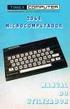 Manual do Utilizador Transcend JetFlash SecureDrive Obrigado por adquirir a unidade USB Flash da Transcend com encriptação de 256-bit AES integrada. O JetFlash SecureDrive ajuda-o(a) a salvaguardar os
Noções básicas do SAP Business One Tópico: Guia de introdução
 -Soluções Unidade: Noções básicas do SAP Business One Tópico: Guia de introdução Ao concluir este exercício, você estará apto a: Efetuar logon no SAP Business One Definir parâmetros de exibição Configurar
Documentos MS Word acessíveis
 Documentos MS Word acessíveis Este guia pretende ajudar na produção de documentos acessíveis em Microsoft Word de âmbito académico, para serem distribuidos em formato eletrónico ou impressos. As boas práticas
Bomgar Connect Apoio Técnico a Dispositivos Android
 Bomgar Connect Apoio Técnico a Dispositivos Android TC: 8/22/2016 Índice Apoio Técnico a Dispositivos Android com Bomgar 3 Iniciar uma Sessão Connect de Clique para conversar num Dispositivo Android 4
Bom simulado! Professor Ravel Silva https://www.facebook.com/professorravelsilva
 Orientações aos alunos: 1. Este simulado visa auxiliar os alunos que estão se preparando para o cargo de Assistente em Administração da UFBA Nível Médio. 2. O Simulado contém 15 questões estilo UFBA (Certo
Microsoft PowerPoint 2003
 Página 1 de 32 Índice Conteúdo Nº de página Introdução 3 Área de Trabalho 5 Criando uma nova apresentação 7 Guardar Apresentação 8 Inserir Diapositivos 10 Fechar Apresentação 12 Abrindo Documentos 13 Configurar
Usando o email e a Internet
 Usando o email e a Internet Novo no Windows 7? Mesmo que ele tenha muito em comum com a versão do Windows que você usava antes, você ainda pode precisar de uma ajuda para fazer tudo direitinho. Este guia
IPBrick CAFE v1.6 Manual de utilização
 IPBrick CAFE v1.6 Manual de utilização IPBRICK, S.A. 23 de Outubro de 2015 IPBRICK, S.A. IPBrick 1 CAFE v1.6 - Manual de utilização Conteúdo 1 Introdução 4 1.1 Funcionalidades..............................
Guia de utilizador final dos gráficos cross-browser OrgPublisher
 Guia de utilizador final dos gráficos cross-browser OrgPublisher Índice Índice... 3 Ver tutoriais para gráficos cross-browser publicados... 4 Conduzir uma pesquisa num gráfico Silverlight publicado...
Dicas de utilização AULA DE APLICAÇÃO
 Microsoft Word 2003 Dicas de utilização Professor: Edwar Saliba Júnior AULA DE APLICAÇÃO Observação: Os atalhos disponibilizados são para o Office em Português Brasil e Inglês, respectivamente. Atividade
Biblioteca Escolar António Bento Franco MANUAL DE UTILIZADOR WINDOWS LIVE MOVIE MAKER
 MANUAL DE UTILIZADOR WINDOWS LIVE MOVIE MAKER Criar o vídeo - início Para iniciar a criação de um filme, devemos em primeiro lugar criar uma pasta, onde colocaremos todos os objetos que pretendemos inserir
Informática. Microsoft Word 2013 e Writer. Professor Marcelo Leal.
 Informática Microsoft Word 2013 e Writer Professor Marcelo Leal www.acasadoconcurseiro.com.br Informática Aula XX MICROSOFT WORD 2013 E WRITER SUÍTES DE ESCRITÓRIO Conjuntos de programas (aplicativos)
SInOA - Sistema de Informação da Ordem dos Advogados
 SInOA - Sistema de Informação da Ordem dos Advogados Acesso ao Direito Portal da Ordem dos Advogados Manual utilizador Consulta Jurídica CONSULTA JURÍDICA Nesta área funcional, o utilizador poderá visualizar
1 Instalar navegador Google Chrome através deste link https://www.google.com/chrome?hl=pt-br (clique)
 DIRETORIA DE ENSINO DA REGIÃO DE SÃO VICENTE Núcleo Pedagógico Formação continuada de professores coordenadores TUTORIAL PARA USO DE RECURSOS TECNOLÓGICOS APRENDIDOS NOS DOIS PRIMEIROS ENCONTROS PARA BAIXAR
INICIANDO O POWERPOINT 2000
 INICIANDO O POWERPOINT 2000 Para iniciar o PowerPoint 2000. A partir da Barra de tarefas, clique sobre o botão Iniciar/Programas/Microsoft PowerPoint. Você terá a sua disposição algumas opções, que lhe
MANUAL PARA INSCRIÇÃO online EM EDITAIS. Versão 2.0
 MANUAL PARA INSCRIÇÃO online EM EDITAIS Versão 2.0 1 Atenção Siga cuidadosamente todas as orientações deste Manual durante o processo de inscrição online >> 1º Passo: Acessar o SalicWeb Para inscrever
Procedimento Para Utilizar o Calendário Webmail Office 365
 Procedimento Para Utilizar o Calendário Webmail Office 365 Página 1 de 8 ÍNDICE ÍNDICE... 2 CONTROLE DOCUMENTO... 3 OBJETIVO... 4 USUÁRIOS DO DOCUMENTO... 4 INTER-RELACIONAMENTO COM OUTROS DOCUMENTOS...
Guia prático do. Passo a passo
 Guia prático do BrOffice.org IMPRESS Passo a passo Licenciamento de Uso desta Documentação Este material foi elaborado por Mônica Figueira Câmara, baseado no arquivo de Ajuda do BROffice.org e segue os
FAQ Perguntas Frequentes
 FAQ Perguntas Frequentes 1. COMO ACESSO A PLATAFORMA DE ENSINO?... 2 2. ESQUECI MEU LOGIN E SENHA, E AGORA?... 4 3. COMO EU ALTERO MEU PERFIL NA PLATAFORMA?... 5 4. COMO FAÇO PARA ALTERAR MINHA SENHA?...
Executar uma macro clicando em um botão da Barra de Ferramentas de Acesso Rápido
 Página 1 de 8 Excel > Macros Executar uma macro Mostrar tudo Há várias maneiras de executar uma macro no Microsoft Excel. Macro é uma ação ou um conjunto de ações que você pode usar para automatizar tarefas.
Guia de Imprimir/ Digitalizar Portátil para o Brother iprint&scan (Android )
 Guia de Imprimir/ Digitalizar Portátil para o Brother iprint&scan (Android ) Índice Antes de utilizar o equipamento Brother... Definições de notas... Marcas registadas... Introdução... Descarregar o Brother
20 Escola Digital Manual do Utilizador Aluno
 20 Escola Digital Manual do Utilizador Aluno 1. Conhecer o 20 Escola Digital... 4 20 Escola Digital Visão Geral... 4 2. Autenticação... 6 3. Mural... 7 3.1. Partilhar um comentário... 7 3.2. Comentar um
Curso de Formação O uso pedagógico do Excel
 Ficha 2 Curso de Formação O uso pedagógico do Excel Operações Básicas o Introdução e edição de dados; o Inserir uma folha de cálculo; Conteúdos o Inserir colunas e linhas; o Efetuar cálculos simples, utilizando
Como criar um blog no Wordpress
 Como criar um blog no Wordpress Date : 31 de Maio de 2010 Por Nuno Barros para o PPLWARE.COM O objectivo deste artigo é, como o título indica, explicar a todos os leitores do PPLWARE.COM como podem criar
10 dicas do Gmail que deveria conhecer
 10 dicas do Gmail que deveria conhecer Date : 9 de Novembro de 2014 O Gmail é certamente um dos serviços de correio electrónico mais conhecidos e usados em todo o mundo. É muito flexível, permite uma interligação
FORMAÇÃO DE MICROSOFT EXCEL 2010
 FORMAÇÃO DE MICROSOFT EXCEL 2010 Mário de Almeida Pedro, M. Sc. Novembro 2013 Bemvindo Identificação da UFCD UFCD nº 0756 Folha de Cálculo, com a duração de 50 horas Microsoft Excel 2010 Objectivos: No
LA VOUIVRE JOGO DA GLÓRIA
 UNIVERSIDADE TECNOLÓGICA FEDERAL DO PARANÁ CAMPUS CORNÉLIO PROCÓPIO CURSO DE GRADUAÇÃO EM ENGENHARIA ELÉTRICA ÉRICO MACEDO LA VOUIVRE JOGO DA GLÓRIA CORNÉLIO PROCÓPIO 2016 ÉRICO MACEDO LA VOUIVRE JOGO
Informática. Comparando Microsoft Word e LibreOffice Writer. Professor Márcio Hunecke.
 Informática Comparando Microsoft Word e LibreOffice Writer Professor Márcio Hunecke www.acasadoconcurseiro.com.br Informática COMPARANDO MICROSOFT WORD E LIBREOFFICE WRITER 4.3 Tela Inicial O LibreOffice
Guia de Consulta Rápida
 Guia de Consulta Rápida Exportação de dados Modelo de Preenchimento Importar Planilha Modelo de Planilha de Importação Exportação de dados: Relatório Pessoa Planilha de Endereçamento: Na seção Mala Direta,
Tutorial para Usuários. Preenchimento de um template pelo Usuário e fluxo de aprovação
 Tutorial para Usuários Preenchimento de um template pelo Usuário e fluxo de aprovação Para logar no sitema, é necessário acessá-lo através do endereço www.templatetrack.com, preencher o campo login (com
20 Aula Digital. Manual do Utilizador do Aluno. Versão 1.5
 20 Aula Digital Manual do Utilizador do Aluno Versão 1.5 Índice I. Começar a utilizar o 20 Aula Digital... 3 1. Registo... 3 2. Autenticação... 4 2.1. Restaurar palavra-passe... 4 3. Ativar Manuais Multimédia...
TICs IVINHEMA-MS
 SECRETARIA DE EDUCAÇÃO DO ESTADO DE MATO GROSSO DO SUL NUCLEO DE TECNOLOGIAS DE NOVA ANDRADINA-MS TECNOLOGIA NA EDUCAÇÃO: ENSINANDO E APRENDENDO COM AS TICS- 2010 CRIANDO SUA WIKISPACES Autor: Profº. Carlos
Sumário. Apresentações básicas. 1 Como explorar o PowerPoint Parte 1
 Introdução...xiii A quem este livro se destina... xiii Como o livro está organizado... xiii Como baixar os arquivos de prática... xiv Suporte técnico... xvii Parte 1 Apresentações básicas 1 Como explorar
Guia de teste Entre no Jogo
 Guia de teste Entre no Jogo Guia de uso da nova app móvel e web OneTouch Reveal Conteúdo 2 Medidor OneTouch Select Plus Flex 7 App móvel OneTouch Reveal 11 App web OneTouch Reveal Apresentamos a nova app
20 Aula Digital Manual do Utilizador do Aluno
 20 Aula Digital Manual do Utilizador do Aluno Versão 1.0 Índice I. Começar a utilizar o 20 Aula Digital... 3 1. Registo... 3 2. Autenticação... 3 2.1. Recuperar palavra-passe... 3 3. Ativar Manuais Multimédia...
NAVEGAÇÃO.
 NAVEGAÇÃO www.fiatnavigation.com www.daiichi.com.tr Começar Ao utilizar o software de navegação pela primeira vez, o processo de configuração inicial é iniciado automaticamente. Faça o seguinte: Selecione
Configuração do Gmail para administradores
 Configuração do Gmail para administradores Neste guia 1. Ativar recursos no Admin Console 2. Importar e-mails antigos 3. Usar os marcadores e a pesquisa 4. Adicionar sua assinatura 5. Usar o Gmail com