
Manual do usuário da XP-101/XP-104
|
|
|
- Gonçalo Vilanova Igrejas
- 8 Há anos
- Visualizações:
Transcrição
1 Manual do usuário da XP-101/XP-104
2
3 Conteúdo Manual do usuário da XP-101/XP Informações básicas do produto Localização das partes do produto Botões e luzes do painel de controle Partes do produto - Parte superior Partes do produto - Parte interior Partes do produto - Parte traseira Como alterar o tamanho do papel padrão no painel de controle Temporizador de desligamento Mudando a configuração de desligamento do temporizador - Windows Mudando a configuração de desligamento do temporizador - Mac OS X Como colocar papel Como colocar papel para documentos Como colocar papel para fotos Como colocar envelopes Capacidade de carregamento do papel Papéis EPSON disponíveis Compatibilidade de papel para impressão sem margens Configurações de tipo de papel ou mídia Como colocar originais no produto Como colocar originais no vidro do scanner Como fazer cópias Cópia de documentos ou fotos Como imprimir a partir de um computador Como imprimir com Windows Como selecionar configurações básicas de impressão - Windows Opções básicas de impressão - Windows Como selecionar configurações avançadas de impressão - Windows Configurações avançadas de qualidade de impressão - Windows Opções avançadas de impressão - Windows
4 Opções de gerenciamento de cores - Windows Como selecionar as opções de leiaute de impressão - Windows Como selecionar uma predefinição de impressão - Windows Como imprimir seu documento ou foto - Windows Como verificar o estado da impressão - Windows Como selecionar configurações padrão de impressão - Windows Como mudar o idioma das telas do software da impressora Como alterar as opções de atualização automática Como imprimir com Mac OS X 10.5, 10.6 ou Como selecionar as configurações básicas de impressão - Mac OS X 10.5/10.6/ Configurações de qualidade de impressão - Mac OS X 10.5/10.6/ Opções de impressão - Mac OS X 10.5/10.6/ Como selecionar as configurações de página - Mac OS X 10.5/10.6/ Como selecionar as opções de leiaute de impressão - Mac OS X 10.5/10.6/ Como fazer o gerenciamento de cores - Mac OS X 10.5/10.6/ Correspondência de cores e opções de cores - Mac OS X 10.5/10.6/ Como selecionar as preferências de impressão - Mac OS X 10.5/10.6/ Preferências de impressão - Mac OS X 10.5/10.6/ Como imprimir seu documento ou foto - Mac OS X 10.5/10.6/ Como verificar o estado da impressão - Mac OS X 10.5/10.6/ Como cancelar a impressão usando um botão do produto Digitalização Como iniciar uma digitalização Como iniciar uma digitalização usando os botões de produto Como alterar as configurações padrão do botão de digitalização Como iniciar uma digitalização usando o ícone do EPSON Scan Como iniciar uma digitalização a partir de um programa de digitalização Como selecionar as configurações do EPSON Scan Modos de digitalização Como selecionar o modo de digitalização Digitalização no modo Automático Ajustes de imagem disponíveis - Modo Automático Digitalização em modo Casa
5 Como selecionar uma área de digitalização - Modo Casa Ajustes de imagem disponíveis - Modo Casa Como selecionar um tamanho de digitalização - Modo Casa Digitalização em modo Escritório Como selecionar uma área de digitalização - Modo Escritório Ajustes de imagem disponíveis - Modo Escritório Digitalização em Modo Profissional Tipos de imagem disponíveis - Modo Profissional Como selecionar uma área de digitalização - Modo Profissional Ajustes de imagem disponíveis - Modo Profissional Como selecionar um tamanho de digitalização - Modo Profissional Diretrizes para pré-visualização de imagem Diretrizes da resolução de digitalização Como selecionar as configurações de digitalização de arquivo Tipos de arquivos digitalizados e configurações opcionais disponíveis Escaneamento com Mac OS X 10.6/10.7 usando Captura de Imagem Digitalização de projetos especiais Como digitalizar para PDF Restauração de cores das fotos durante a digitalização Como converter documentos digitalizados para texto editável (OCR) Como digitalizar usando o OCR - Windows Escaneamento usando OCR - Mac OS X Como substituir os cartuchos de tinta Verificação do estado dos cartuchos Como verificar o estado dos cartuchos Como verificar o estado dos cartuchos com Windows Como verificar o estado dos cartuchos com Mac OS X Como comprar cartuchos de tinta EPSON Números de referência dos cartuchos de tinta Como retirar e instalar cartuchos de tinta Como substituir os cartuchos de tinta usando um utilitário do computador Como imprimir com tinta preta e cartuchos de cor esgotados Como imprimir com cartuchos de tinta colorida esgotados - Windows
6 Como imprimir com cartuchos de tinta colorida esgotados - Mac OS X 10.5/10.6/ Como conservar tinta preta em Windows Como ajustar a qualidade de impressão Manutenção do cabeçote de impressão Verificação dos jatos de impressão Como verificar os jatos usando os botões de produto Como verificar os jatos usando um utilitário do computador Limpeza do cabeçote de impressão Como limpar o cabeçote de impressão usando os botões do produto Como limpar o cabeçote de impressão usando um utilitário do computador Alinhamento do cabeçote de impressão Como alinhar o cabeçote de impressão usando um utilitário do computador Como limpar o caminho do papel Como limpar e transportar o produto Como limpar o produto Como transportar o produto Solução de problemas Como procurar por atualizações para o software Estado das luzes do produto Como executar uma verificação do produto Resolução de problemas de instalação Ouve-se um ruído após a instalação da tinta Problemas de instalação do software Resolução de problemas de cópia O produto emite sons, mas nada é copiado As cópias são cortadas O produto emite ruídos quando fica sem ser usado por um certo tempo Resolução de problemas com o papel Problemas de alimentação do papel Problemas de obstrução do papel Problemas de ejeção do papel Solução de problemas de impressão a partir de um computador Nada é impresso
7 O ícone do produto não aparece na barra de tarefas do Windows Ocorre um erro após substituição do cartucho A impressão está lenta Resolução de problemas de leiaute e conteúdo de página Imagem aparece invertida Muitas cópias são impressas Páginas em branco são impressas As margens estão incorretas no impresso Margens aparecem em impressos sem margens Caracteres incorretos são impressos Tamanho ou posição incorreta da imagem A impressão está inclinada Resolução de problemas de qualidade de impressão Linhas brancas ou escuras na impressão O impresso está borrado ou manchado O impresso está fraco ou tem espaços em branco O impresso está granulado As cores estão incorretas Resolução de problemas de digitalização O software de digitalização não funciona corretamente Não é possível iniciar o EPSON Scan Resolução de problemas de qualidade da imagem digitalizada A imagem consiste apenas de alguns pontos Linha pontilhada aparece em todas as imagens digitalizadas As linhas retas em uma imagem aparecem tortas A imagem está distorcida ou borrada As cores da imagem são desiguais nas bordas A imagem está muito escura O verso da imagem original aparece na imagem digitalizada Ondulações aparecem em uma imagem A imagem é digitalizada de cabeça para baixo As cores da imagem digitalizada não correspondem às cores originais A área de digitalização não é ajustável em pré-visualização em miniatura
8 As bordas da imagem digitalizada são cortadas Quando desinstalar o software do produto Desinstalação do software do produto - Windows Como desinstalar o software do produto - Mac OS X Onde obter ajuda Especificações técnicas Requisitos de sistema para Windows Requisitos de sistema para Mac Especificações de impressão Especificações de digitalização Especificações do papel Especificações de área imprimível Especificações do cartucho de tinta Especificações de dimensão Especificações elétricas Especificações ambientais Especificações de interface Avisos Instruções de descarte do produto Reciclagem FCC Compliance Statement Marcas registradas Avisos sobre direitos autorais libtiff Software Acknowledgment Uma nota sobre a utilização responsável de materiais protegidos por direitos autorais Atraso padrão para gerenciamento de energia para produtos EPSON Atribuição de direitos autorais
9 Manual do usuário da XP-101/XP-104 Seja bem-vindo ao Manual do usuário da XP-101/XP
10 Informações básicas do produto Veja estas seções para aprender sobre as características básicas de seu produto. Localização das partes do produto Como alterar o tamanho do papel padrão no painel de controle Temporizador de desligamento Localização das partes do produto Veja estas seções para identificar as partes do seu produto. Botões e luzes do painel de controle Partes do produto - Parte superior Partes do produto - Parte interior Partes do produto - Parte traseira Tema principal: Informações básicas do produto Botões e luzes do painel de controle 1 Botão ligar e luz ligar 2 Botão cópia em P & B 10
11 3 Botão cópia em cores 4 Botão cancelar 5 Para digitalizar, pressione o botão cópia em P & B e o botão cópia em cores simultaneamente 6 Luz papel 7 Luz tinta Tema principal: Localização das partes do produto Partes do produto - Parte superior 1 Alimentador de folhas 2 Suporte de papel 3 Bandeja de saída 4 Aparador de papel 5 Protetor do alimentador 6 Guia da borda 11
12 1 Tampa do scanner 2 Vidro do scanner 3 Painel de controle Tema principal: Localização das partes do produto 12
13 Partes do produto - Parte interior 1 Unidade do scanner 2 Suporte do cartucho de tinta na posição inicial 3 Suporte da unidade do scanner Tema principal: Localização das partes do produto 13
14 Partes do produto - Parte traseira 1 Entrada AC 2 Porta USB Tema principal: Localização das partes do produto Como alterar o tamanho do papel padrão no painel de controle Dependendo do seu produto, o tamanho padrão do papel para cópias é A4 (8,3 11,7 polegadas [210 x 297 mm)] ou Carta (8,5 x 11 polegadas [ mm]). Para alterar o tamanho padrão do papel para A4 (8,3 11,7 polegadas [210 x 297 mm)], certifique-se de que o produto esteja desligado, em seguida, mantenha pressionado o botão cópia em cores e pressione o botão ligar para ligar o produto. Quando o produto ligar, solte os botões. Para alterar o tamanho padrão do papel para Carta (8,5 x 11 polegadas [ mm]), certifiquese de que o produto esteja desligado, em seguida, mantenha pressionado o botão cópia em P & B e pressione o botão ligar para ligar o produto. Quando o produto ligar, solte os botões. Tema principal: Informações básicas do produto 14
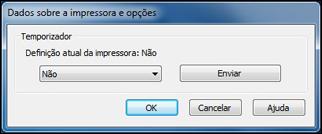
15 Temporizador de desligamento O produto desliga-se automaticamente se não for utilizado por um período de tempo após entrar no modo de descanso. Você pode ajustar o período de tempo antes de desligar, mas aumentar o tempo reduz a eficiência de energia do produto. Mudando a configuração de desligamento do temporizador - Windows Mudando a configuração de desligamento do temporizador - Mac OS X Tema principal: Informações básicas do produto Mudando a configuração de desligamento do temporizador - Windows Você pode usar o software da impressora para alterar o período de tempo antes da impressora desligar automaticamente. 1. Clique com o botão direito do mouse no ícone do produto na barra de tarefas do Windows e selecione Definições da impressora. 2. Clique na guia Manutenção e selecione Dados sobre a impressora e opções. Você verá esta janela: 3. No menu suspenso, selecione o período de tempo até que o produto se desligue automaticamente quando não estiver sendo usando como a configuração de Temporizador. 4. Clique em Enviar. 5. Quando o tempo que selecionou aparecer na lista de Definição atual da impressora, clique em OK. Tema principal: Temporizador de desligamento 15
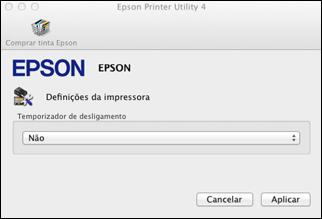
16 Mudando a configuração de desligamento do temporizador - Mac OS X Você pode usar o software da impressora para alterar o período de tempo antes da impressora desligar automaticamente. 1. Execute um dos seguintes procedimentos: Mac OS X 10.6/10.7: No menu da maçã ou no Dock, selecione Preferências do Sistema. Selecione Impressão e Fax ou Impressão e Escaneamento, selecione o produto e selecione Opções e Materiais. Selecione Utilitário e selecione Abrir utilitário de impressão. Mac OS X 10.5: No menu da maçã ou no Dock, selecione Preferências do Sistema. Selecione Impressão e Fax, selecione o produto, e selecione Abrir lista de impressão. Selecione Utilitário. 2. Selecione Definições da impressora. Você verá esta janela: 3. Selecione o período de tempo até que o produto se desligue automaticamente quando não estiver sendo usando como a configuração de Temporizador de desligamento. 4. Clique em Gravar. 5. Feche a janela de definições de impressão: Tema principal: Temporizador de desligamento 16
17 Como colocar papel Antes de imprimir, coloque o papel para o tipo de impressão que vai fazer. Como colocar papel para documentos Como colocar papel para fotos Como colocar envelopes Capacidade de carregamento do papel Papéis EPSON disponíveis Compatibilidade de papel para impressão sem margens Configurações de tipo de papel ou mídia Como colocar papel para documentos Você pode imprimir documentos em uma variedade de tipos e tamanhos de papel. 1. Mova a proteção do alimentador para a frente. 2. Puxe o suporte de papel e sua extensão. 17
18 3. Puxe a bandeja de saída e abra o aparador do papel. Observação: Se você imprimir em papel tamanho ofício ou mais longo, deixe o aparador do papel fechado. 4. Deslize a guia da margem para a esquerda. 18
19 5. Coloque o papel com o lado brilhante ou imprimível voltado para cima, com a borda estreita primeiro e contra a margem direita do alimentador. Se você estiver colocando uma pilha de papel, abane as folhas primeiro e bata a pilha sobre uma superfície plana para alinhar as bordas. 6. Deslize a guia da margem contra o papel, mas não aperte muito. 7. Mova a proteção do alimentador para trás. Sempre siga estas diretrizes de carregamento de papel: Coloque apenas o número recomendado de folhas. Coloque o papel com a borda curta entrando primeiro, não importa a direção do documento. Coloque o papel timbrado ou papel pré-impresso com a margem superior primeiro. Não coloque papel acima da seta na guia de margem. Confira o pacote do papel para instruções de carregamento adicionais. Tema principal: Como colocar papel Referências relacionadas Capacidade de carregamento do papel 19
20 Como colocar papel para fotos Você pode imprimir fotos em uma variedade de tipos e tamanhos de papel. 1. Mova a proteção do alimentador para a frente. 2. Puxe o suporte de papel e sua extensão. 3. Puxe a bandeja de saída e abra o aparador do papel. 20
21 4. Deslize a guia da margem para a esquerda. 5. Coloque o papel com o lado brilhante ou imprimível voltado para cima, com a borda estreita primeiro e contra a margem direita do alimentador. Se você estiver colocando uma pilha de papel, abane as folhas primeiro e bata a pilha sobre uma superfície plana para alinhar as bordas. 6. Deslize a guia da margem contra o papel, mas não aperte muito. 21
22 7. Mova a proteção do alimentador para trás. Sempre siga estas diretrizes de carregamento de papel: Coloque apenas o número recomendado de folhas. Coloque o papel com a borda curta entrando primeiro, não importa a direção da foto. Não coloque papel acima da seta no guia de margem. Confira o pacote do papel para instruções de carregamento adicionais. Tema principal: Como colocar papel Referências relacionadas Capacidade de carregamento do papel Como colocar envelopes Você pode imprimir em envelope comum neste tamanho: Nº 10 (4,1 9,5 polegadas [ mm]). 1. Mova a proteção do alimentador para a frente. 2. Puxe o suporte de papel e sua extensão. 22
23 3. Puxe a bandeja de saída e abra o aparador do papel. 4. Deslize a guia da margem para a esquerda. 5. Carregue até 5 envelopes contra o lado direito. Coloque-os com o lado imprimível para cima e a borda da aba para a esquerda. 23
24 6. Deslize a guia da margem contra os envelopes, mas não aperte muito. 7. Mova a proteção do alimentador para trás. Sempre siga estas diretrizes de carregamento de envelope: Se você tiver problemas para colocar uma pilha de envelopes, pressione cada envelope antes de colocá-lo ou coloque um envelope de cada vez. Não carregue envelopes acima da seta na guia da margem. Não coloque envelopes que estejam enrolados, dobrados ou muito finos. Tema principal: Como colocar papel Referências relacionadas Especificações do papel Capacidade de carregamento do papel Tipo de papel Carregue até este número de folhas Papel normal - Carta (8,5 x 11 polegadas [216 Aproximadamente 50 folhas * 279 mm]) ou A4 (8,3 11,7 polegadas [210 x 297 mm)] ** 24
25 Tipo de papel EPSON Bright White Paper ** EPSON Presentation Paper Matte EPSON High Quality Ink Jet Paper EPSON Premium Presentation Paper Matte EPSON Photo Paper Glossy EPSON Premium Photo Paper Glossy EPSON Ultra Premium Photo Paper Glossy EPSON Premium Photo Paper Semi-gloss Papel normal - Ofício (8,5 x 14 polegadas [ mm]) Papel de qualquer tipo de tamanho definido pelo usuário Carregue até este número de folhas 40 folhas 20 folhas 10 folhas 1 folha * Baseado em papel com peso de 17 lb (64 g/m 2 ) a 24 lb (75 g/m 2 ). Não coloque papel acima da seta na guia de margem. ** Para a impressão frente e verso manual, carregue até 15 folhas. Tema principal: Como colocar papel Papéis EPSON disponíveis Você também pode comprar tinta e papel genuínos EPSON através de um revendedor autorizado de produtos EPSON. Para encontrar o revendedor mais próximo, visite o site global.latin.epson.com/br ou ligue para o escritório da Epson mais próximo. Tipo de papel Tamanho Número de Número de referência folhas EPSON Bright White Paper Carta (8,5 x 11 polegadas S [ mm]) EPSON High Quality Ink Jet Paper Carta (8,5 x 11 polegadas S [ mm]) 25
26 Tipo de papel Tamanho Número de Número de referência folhas EPSON Photo Paper Glossy 4 x 6 pol. ( mm) S S S Carta (8,5 x 11 polegadas S [ mm]) S S A4 (8,3 11,7 polegadas S [210 x 297 mm)] EPSON Premium Photo Paper Glossy 4 x 6 pol. ( mm) S S polegadas ( S mm) 8 10 polegadas (203 S mm) Carta (8,5 x 11 polegadas S [ mm]) S EPSON Ultra Premium Photo Paper 4 x 6 pol. ( mm) S Glossy S polegadas ( S mm) 8 10 polegadas (203 S mm) Carta (8,5 x 11 polegadas S [ mm]) S EPSON Premium Photo Paper Semi- 4 x 6 pol. ( mm) S gloss Carta (8,5 x 11 polegadas S [ mm]) 26
27 Tipo de papel Tamanho Número de Número de referência folhas EPSON Presentation Paper Matte Carta (8,5 x 11 polegadas S [ mm]) Ofício (8,5 x 14 polegadas S [ mm]) EPSON Premium Presentation Paper 8 10 polegadas (203 S Matte 254 mm) Carta (8,5 x 11 polegadas S [ mm]) S Observação: A disponibilidade de papel/mídia varia de acordo com o país. Tema principal: Como colocar papel Compatibilidade de papel para impressão sem margens É possível imprimir fotos sem margens em tipos de papel compatíveis com tamanhos compatíveis: Tipos de papel para imprimir sem margens EPSON Premium Photo Paper Glossy EPSON Ultra Premium Photo Paper Glossy EPSON Photo Paper Glossy EPSON Premium Photo Paper Semi-gloss Tamanhos de papel para imprimir sem margens 4 x 6 pol. ( mm) Tema principal: Como colocar papel 27
28 Configurações de tipo de papel ou mídia Para este papel Papel normal EPSON Bright White Paper EPSON Ultra Premium Photo Paper Glossy EPSON Premium Photo Paper Glossy EPSON Photo Paper Glossy EPSON Premium Photo Paper Semi-gloss EPSON Premium Presentation Paper Matte EPSON Presentation Paper Matte EPSON High Quality Ink Jet Paper Envelopes Selecione esta configuração Papel Normal/Bright White Paper Ultra Premium Photo Paper Glossy Premium Photo Paper Glossy Photo Paper Glossy Premium Photo Paper Semi-Gloss Premium Presentation Paper Matte Envelope Tema principal: Como colocar papel 28
29 Como colocar originais no produto Siga as instruções aqui para colocar os documentos ou fotos originais no produto. Cuidado: Não coloque nada em cima do seu produto ou use a tampa como uma superfície de escrita para evitar danos. Como colocar originais no vidro do scanner Como colocar originais no vidro do scanner Você pode colocar os originais até este tamanho no vidro do scanner: Carta (8,5 x 11 polegadas [ mm]) ou A4 (8,3 11,7 polegadas [210 x 297 mm)]. 1. Abra a tampa do scanner. 2. Coloque o original voltado para baixo no vidro do scanner com a parte superior virada como mostrado. Deslize o original para as bordas do canto indicado. 29
30 Observação: Você pode colocar vários originais no vidro do scanner. Apenas certifique-se que estão a pelo menos 20 mm (0,8 pol.) de distância um do outro. 3. Feche a tampa com cuidado para manter o original no lugar. Tema principal: Como colocar originais no produto Temas relacionados Como fazer cópias Digitalização 30
31 Como fazer cópias Consulte as informações aqui para copiar documentos ou fotografias usando o produto. Observação: As cópias podem não ser exatamente do mesmo tamanho que os originais. Cópia de documentos ou fotos Cópia de documentos ou fotos Você pode copiar documentos a cores ou em preto e branco ou fotos em papel comum. 1. Coloque o seu documento ou foto no produto. 2. Coloque papel comum no produto. 3. Execute um dos seguintes procedimentos para começar a copiar: Para copiar um documento ou foto em preto e branco, pressione o botão cópia em P & B. Para copiar um documento ou uma foto a cores, pressione o botão cópia em cores. Para copiar um original em preto e branco ou a cores no modo rascunho, segure o botão cópia em P & B ou o botão cópia em cores por 3 segundos. Para fazer 20 cópias em preto e branco ou a cores, mantenha o botão cópia em P & B ou o botão cópia em cores pressionado e aperte o botão cancelar dentro de 3 segundos. O produto digitaliza e imprime a sua cópia. Observação: Para cancelar a cópia, pressione o botão cancelar. Tema principal: Como fazer cópias Temas relacionados Como colocar originais no produto Como colocar papel 31
32 Como imprimir a partir de um computador Antes de imprimir documentos ou fotos do seu computador, verifique se você configurou o seu produto e instalou o software, conforme descrito no pôster Guia de instalação. Observação: Se você tem uma conexão à Internet, é uma boa ideia verificar se há atualizações para o software do seu produto no site de suporte da Epson. Caso veja a tela de atualização do software, selecione a opção para Ativar a verificação automática e clique em OK. O programa faz uma busca pelo seu sistema para ver se você tem o software mais atual. Siga as instruções na tela. Como imprimir com Windows Como imprimir com Mac OS X 10.5, 10.6 ou 10.7 Como cancelar a impressão usando um botão do produto Tarefas relacionadas Como procurar por atualizações para o software Como imprimir com Windows Você pode imprimir com o seu produto usando qualquer programa de impressão do Windows, como descrito nestas seções. Como selecionar configurações básicas de impressão - Windows Como selecionar configurações avançadas de impressão - Windows Como selecionar as opções de leiaute de impressão - Windows Como selecionar uma predefinição de impressão - Windows Como imprimir seu documento ou foto - Windows Como selecionar configurações padrão de impressão - Windows Como alterar as opções de atualização automática Tema principal: Como imprimir a partir de um computador Como selecionar configurações básicas de impressão - Windows Selecione as configurações básicas para o documento ou foto que você deseja imprimir. 1. Abra a foto ou documento que deseja imprimir. 32
33 2. Selecione o comando de impressão no seu aplicativo. Observação: Pode ser necessário selecionar um ícone de impressão na tela, a opção Imprimir no menu Arquivo ou outro comando. Veja o utilitário de ajuda do seu aplicativo para mais detalhes. 3. Se necessário, selecione o nome do produto como a impressora que deseja usar. Observação: Pode ser que também tenha que selecionar Propriedades ou Preferências para ver as suas configurações de impressão. Você vê a guia Principal da janela de configurações da sua impressora: 4. Selecione a definição de Qualidade de impressão que corresponda ao seu conteúdo de impressão e a qualidade de impressão que deseja usar. 33
34 5. Selecione o tipo de papel carregado como a definição de Tipo. Observação: A definição pode não corresponder exatamente ao nome do seu papel. Veja a lista de definições de tipo de papel para mais detalhes. 6. Selecione o tamanho do papel colocado como a definição de Formato. Observação: Você também pode selecionar a configuração Definido pelo usuário para criar um tamanho de papel personalizado. 7. Selecione uma das opções de margem: Se você estiver imprimindo uma fotografia sem margens, selecione Sem margens. Observação: Você deve selecionar um tipo e tamanho de papel sem margens compatível para imprimir sem margens. Confira a lista de compatibilidade de papel sem margem para mais detalhes. Se você estiver imprimindo um documento ou uma foto com margens, selecione Margens. 8. Selecione a orientação do seu documento ou foto, conforme mostrado na janela de configurações da impressora. Observação: Se você estiver imprimindo um envelope, selecione Horizontal. 9. Selecione qualquer uma das opções de impressão disponíveis. Observação: Se você precisar acessar o site de suporte da Epson, clique no botão de Suporte técnico. Opções básicas de impressão - Windows Tema principal: Como imprimir com Windows Referências relacionadas Compatibilidade de papel para impressão sem margens Configurações de tipo de papel ou mídia Tarefas relacionadas Como imprimir seu documento ou foto - Windows 34
35 Opções básicas de impressão - Windows Você pode selecionar qualquer uma das opções básicas de impressão para personalizar a sua impressão. Algumas opções podem estar pré-selecionadas ou indisponíveis, dependendo das outras configurações que você escolheu. Corrigir foto Melhora a cor, contraste e nitidez das fotos com falhas. Observação: Corrigir foto usa uma tecnologia sofisticada de reconhecimento de rosto para otimizar fotos que incluem rostos. Para que isso funcione, ambos os olhos e o nariz devem ser visíveis no rosto do sujeito. Se sua foto incluir um rosto com uma cor intencionalmente diferente, como em uma estátua, você pode ter que desativar a função Corrigir foto para manter os efeitos de cor especiais. Corrigir olhos vermelhos Reduz ou remove olhos vermelhos nas fotos. Inverter ordem Imprime trabalhos de impressão de múltiplas páginas, começando pela última página. Pré-visualizar impressão Exibe uma visualização da impressão antes de imprimir. Preto/Tons de cinza Imprime texto e gráficos em preto ou em tons de cinza. Modo silencioso Diminui o ruído durante a impressão, quando você selecionar Papel normal/bright White Paper como o tipo de papel. Tema principal: Como selecionar configurações básicas de impressão - Windows Como selecionar configurações avançadas de impressão - Windows Selecione as configurações de impressão na guia Opções avançadas para personalizar as configurações de qualidade e cor para sua impressão e salvar suas configurações personalizadas. 1. Clique na guia Opções avançadas. Você vê as configurações avançadas de impressão: 35
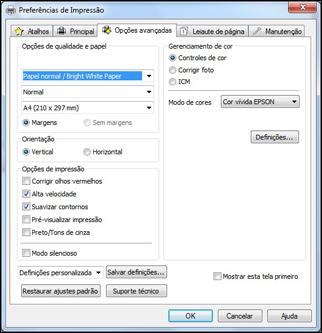
36 2. Selecione as Opções de qualidade e papel para a sua impressão: Selecione o tipo de papel colocado. Observação: Veja a lista de definições de tipo de papel para mais detalhes. Selecione a configuração de qualidade de impressão que deseja usar. Observação: Veja a lista de configurações de qualidade de impressão para mais detalhes. Selecione o tamanho do papel colocado. Selecione Sem margens para imprimir uma foto sem margens ou Margens para imprimir um documento ou uma foto com margens. Observação: Você deve selecionar um tipo e tamanho de papel sem margens compatível para imprimir sem margens. Confira a lista de compatibilidade de papel sem margem para mais detalhes. 36
37 3. Selecione Horizontal ou Vertical como a orientação do seu documento ou foto. Observação: Se você estiver imprimindo um envelope, selecione Horizontal. 4. Selecione qualquer uma das opções avançadas disponíveis. 5. Selecione qualquer uma das opções de gestão de cor disponíveis ou desative o gerenciamento de cor. Configurações avançadas de qualidade de impressão - Windows Opções avançadas de impressão - Windows Opções de gerenciamento de cores - Windows Tema principal: Como imprimir com Windows Referências relacionadas Compatibilidade de papel para impressão sem margens Configurações de tipo de papel ou mídia Tarefas relacionadas Como imprimir seu documento ou foto - Windows Configurações avançadas de qualidade de impressão - Windows Você pode selecionar qualquer uma das definições de qualidade de impressão para aperfeiçoar a qualidade da sua impressão. Algumas definições podem estar indisponíveis, dependendo da configuração de tipo de papel e de borda que você selecionou. Economia rápida Para obter uma impressão mais rápida com qualidade de rascunho. Economia Para impressão rápida com qualidade reduzida. Normal Para impressão do dia-a-dia de texto e imagem. Ótima Para texto e gráficos com boa qualidade e velocidade de impressão. Super fino Para texto e gráficos com alta qualidade de impressão. Foto Para fotos e gráficos com boa qualidade e velocidade de impressão. 37
38 Foto de alta qualidade Para fotos e gráficos com alta qualidade de impressão. Photo RPM Para a melhor qualidade, mas uma velocidade mais lenta de impressão. Tema principal: Como selecionar configurações avançadas de impressão - Windows Opções avançadas de impressão - Windows Você pode selecionar qualquer uma das opções de impressão para personalizar a sua impressão. Algumas opções podem estar indisponíveis, dependendo das outras configurações que você escolheu. Corrigir olhos vermelhos Reduz ou remove olhos vermelhos nas fotos. Alta velocidade Acelera a impressão, mas pode reduzir a qualidade de impressão. Suavizar contornos Suaviza bordas cerrilhadas em imagens de baixa resolução, como capturas de tela ou imagens da Internet. Pré-visualizar impressão Exibe uma visualização da impressão antes de imprimir. Preto/Tons de cinza Imprime texto e gráficos em preto ou em tons de cinza. Modo silencioso Diminui o ruído durante a impressão, quando você selecionar Papel normal/bright White Paper como o tipo de papel. Tema principal: Como selecionar configurações avançadas de impressão - Windows Opções de gerenciamento de cores - Windows Você pode ajustar as configurações de gerenciamento de cor na guia Opções avançadas para ajustar as cores em sua impressão, ou desativar o gerenciamento de cor no software da impressora. Controles de cor Permite que selecione um Modo de cor, configurações individuais para Brilho, Contraste, Saturação e Densidade, e tons de cor individuais. Se você selecionar o modo de cor Adobe RGB, você também pode ajustar a densidade do meio-tom usando a configuração de Gama. Corrigir foto Melhora a cor, contraste e nitidez das fotos com falhas. 38
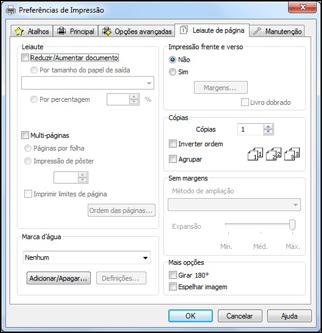
39 Observação: Corrigir foto usa uma tecnologia sofisticada de reconhecimento de rosto para otimizar fotos que incluem rostos. Para que isso funcione, ambos os olhos e o nariz devem ser visíveis no rosto do sujeito. Se sua foto incluir um rosto com uma cor intencionalmente diferente, como em uma estátua, você pode ter que desativar a função Corrigir foto para manter os efeitos de cor especiais. ICM Permite que você desative o gerenciamento de cores no software da impressora usando a opção Não (Sem ajuste de cor). Você pode então gerenciar as cores utilizando apenas o aplicativo. Tema principal: Como selecionar configurações avançadas de impressão - Windows Como selecionar as opções de leiaute de impressão - Windows Você pode selecionar uma variedade de opções de leiaute e dimensionamento para seus documentos ou fotos na guia Leiaute de página. Para alterar o tamanho de seu documento impresso ou foto, selecione Reduzir/Aumentar documento e selecione as opções de dimensionamento. 39
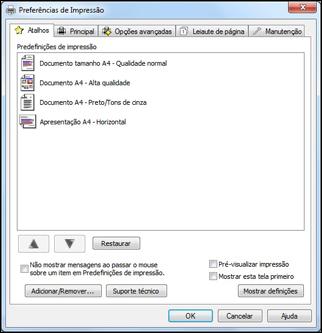
40 Para imprimir nos dois lados do papel, selecione as opções de Impressão frente e verso. Para imprimir várias páginas em uma folha de papel, ou imprimir uma imagem em várias folhas de papel, selecione a opção Multi-páginas e selecione as opções desejadas. Para imprimir várias cópias e organizar a ordem de impressão, selecione as opções de Cópias. Para controlar a impressão nas bordas das imagens sem margens, selecione uma opção Sem margens: Para ajustar as configurações automáticas, selecione Expansão automática como a configuração de Método de ampliação, depois ajuste a régua Expansão (se necessário) para controlar a quantidade de expansão da imagem. Observação: Se você selecionar a opção Mín como a configuração de expansão, você pode ver bordas brancas na foto impressa. Para imprimir a imagem sem bordas em tamanho real, sem escala, selecione Manter tamanho como a configuração de Método de ampliação. Para adicionar uma marca d'água na sua impressão, selecione as configurações de Marca d'água. Para girar ou inverter a imagem impressa, selecione Girar 180 ou Espelhar imagem. Tema principal: Como imprimir com Windows Como selecionar uma predefinição de impressão - Windows Para o acesso rápido a grupos comuns de configurações de impressão, você pode selecionar uma predefinição de impressão. Observação: Você pode criar sua própria predefinição clicando no botão Salvar definições na guia Opções avançadas. 1. Clique na guia Atalhos. Você vê as opções disponíveis de predefinições de impressão: 40
41 2. Coloque o cursor sobre uma opção de predefinições de impressão para visualizar sua lista de definições. 3. Use qualquer uma das opções disponíveis na tela para controlar as predefinições de impressão. 4. Para escolher uma opção para impressão, selecione-a. 5. Clique em OK. Tema principal: Como imprimir com Windows Como imprimir seu documento ou foto - Windows Depois de ter selecionado as definições de impressão, você está pronto para salvar suas configurações e imprimir. 1. Clique em OK para salvar suas configurações. Você verá a janela do aplicativo de impressão, como esta: 41

42 2. Clique em OK ou em Imprimir para iniciar a impressão. Como verificar o estado da impressão - Windows Tema principal: Como imprimir com Windows Como verificar o estado da impressão - Windows Durante a impressão, você verá esta janela mostrando o progresso do trabalho de impressão. Ela permite que você controle a impressão e verifique o estado da tinta. 42

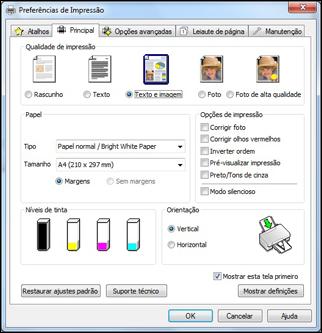
43 Para cancelar a impressão, clique em Parar. Para ver os trabalhos na fila de impressão, clique em Fila de Impressão. Para verificar o estado da tinta, clique em Verificar níveis de tinta. Tema principal: Como imprimir seu documento ou foto - Windows Como selecionar configurações padrão de impressão - Windows Quando você altera as configurações de impressão em um programa, as mudanças só se aplicam se você estiver imprimindo usando o programa durante aquela sessão. Se você deseja alterar as configurações de impressão que você usa em todos os programas do Windows, você pode selecionar novas configurações de impressão padrão. 1. Clique com o botão direito do mouse no ícone do produto na barra de tarefas do Windows. 2. Selecione Configurações da impressora. Você vê a janela de definições da impressora: 43
44 3. Selecione as configurações de impressão que deseja usar como padrão em todos os programas do Windows. 4. Clique em OK. Essas configurações são agora os padrões selecionados para impressão. Você ainda pode mudá-las conforme necessário quando usar o mesmo programa para imprimir. Como mudar o idioma das telas do software da impressora Tema principal: Como imprimir com Windows Como mudar o idioma das telas do software da impressora Você pode alterar o idioma usado nas telas do software da impressora para Windows. 1. Clique com o botão direito do mouse no ícone do produto na barra de tarefas do Windows. 2. Selecione Configurações da impressora. Você vê a janela de configurações de impressão. 3. Clique na guia Manutenção. 44
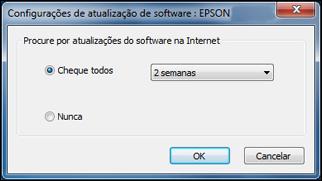
45 Você vê as opções de manutenção: 4. Selecione o idioma que deseja usar como a configuração de Idioma. 5. Clique em OK para fechar a janela do software da impressora. As telas do software da impressora aparecem no idioma selecionado na próxima vez que você acessálas. Tema principal: Como selecionar configurações padrão de impressão - Windows Como alterar as opções de atualização automática O software da impressora para o Windows verifica automaticamente se há atualizações para o software do produto. Você pode mudar quantas vezes o software procura por atualizações ou pode desativar esta opção. 1. Clique com o botão direito do mouse no ícone do produto na barra de tarefas do Windows. 2. Selecione a opção Configuração de atualização. 45
46 Você verá esta janela: 3. Execute um dos seguintes procedimentos: Para mudar a frequência com que o software procura por atualizações, selecione uma configuração no menu Cheque todos. Para desativar o recurso de atualização automática, selecione a opção Nunca. 4. Clique em OK para sair. Observação: Se você optar por desativar o recurso de atualização automática, é uma boa ideia verificar periodicamente se há atualizações no site da Epson. Tema principal: Como imprimir com Windows Como imprimir com Mac OS X 10.5, 10.6 ou 10.7 Você pode imprimir com o seu produto usando qualquer programa de impressão do Mac OS X, como descrito nestas seções. Como selecionar as configurações básicas de impressão - Mac OS X 10.5/10.6/10.7 Como selecionar as configurações de página - Mac OS X 10.5/10.6/10.7 Como selecionar as opções de leiaute de impressão - Mac OS X 10.5/10.6/10.7 Como fazer o gerenciamento de cores - Mac OS X 10.5/10.6/10.7 Como selecionar as preferências de impressão - Mac OS X 10.5/10.6/10.7 Como imprimir seu documento ou foto - Mac OS X 10.5/10.6/10.7 Tema principal: Como imprimir a partir de um computador 46
47 Como selecionar as configurações básicas de impressão - Mac OS X 10.5/10.6/10.7 Selecione as configurações básicas para o documento ou foto que você deseja imprimir. 1. Abra a foto ou documento que deseja imprimir. 2. Selecione o comando de impressão no seu aplicativo. Observação: Pode ser necessário selecionar um ícone de impressão na tela, a opção Imprimir no menu Arquivo ou outro comando. Veja o utilitário de ajuda do seu aplicativo para mais detalhes. 3. Selecione seu produto como a definição de Impressora. 4. Se necessário, clique na seta ao lado da configuração da impressora ou no botão Mostrar Detalhes para expandir a janela de impressão. Você verá a janela de configurações da impressora expandida para o seu produto: 47
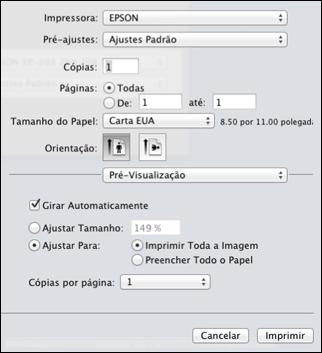
48 Observação: A janela de impressão pode ser diferente, dependendo da versão do Mac OS X e o aplicativo usado. 5. Selecione as configurações de Cópias e Páginas, conforme necessário. Observação: Caso não veja essas configurações na janela de impressão, verifique-as no aplicativo antes de imprimir. 6. Selecione as opções de configuração de página: Tamanho do Papel e Orientação. Observação: Caso não veja essas configurações na janela de impressão, verifique-as no aplicativo antes de imprimir. Elas podem ser acessadas selecionando Configurar página no menu Arquivo. 7. Selecione todas as configurações específicas de aplicativos que aparecem na tela, como as mostradas na imagem acima para o aplicativo Pré-visualização. 48

49 8. Selecione Definições de impressão a partir do menu suspenso. Você verá estas configurações: 9. Selecione o tipo de papel carregado como a definição de Papel. Observação: A definição pode não corresponder exatamente ao nome do seu papel. Veja a lista de definições de tipo de papel para mais detalhes. 49
50 10. Selecione a configuração de Qualidade de impressão que deseja usar. 11. Selecione qualquer uma das opções de impressão disponíveis. Configurações de qualidade de impressão - Mac OS X 10.5/10.6/10.7 Opções de impressão - Mac OS X 10.5/10.6/10.7 Tema principal: Como imprimir com Mac OS X 10.5, 10.6 ou 10.7 Referências relacionadas Configurações de tipo de papel ou mídia Tarefas relacionadas Como selecionar as configurações de página - Mac OS X 10.5/10.6/10.7 Como imprimir seu documento ou foto - Mac OS X 10.5/10.6/10.7 Configurações de qualidade de impressão - Mac OS X 10.5/10.6/10.7 Você pode selecionar qualquer uma das definições de qualidade de impressão para aperfeiçoar a qualidade da sua impressão. Algumas definições podem estar indisponíveis, dependendo da configuração de tipo de papel e de borda que você selecionou. Economia rápida Para obter uma impressão mais rápida com qualidade de rascunho. Economia Para impressão rápida com qualidade reduzida. Normal Para impressão do dia-a-dia de texto e imagem. Ótima Para texto e gráficos com boa qualidade e velocidade de impressão. Super fino Para texto e gráficos com alta qualidade de impressão. Foto Para fotos e gráficos com boa qualidade e velocidade de impressão. Foto de alta qualidade Para fotos e gráficos com alta qualidade de impressão. Photo RPM Para a melhor qualidade, mas uma velocidade mais lenta de impressão. Tema principal: Como selecionar as configurações básicas de impressão - Mac OS X 10.5/10.6/
51 Opções de impressão - Mac OS X 10.5/10.6/10.7 Você pode selecionar qualquer uma das opções de impressão para personalizar a sua impressão. Algumas opções podem estar indisponíveis, dependendo das outras configurações que você escolheu. Expansão Se você selecionou uma configuração de papel sem margens, esta opção ajusta as configurações de expansão da imagem para controlar a impressão nas bordas de impressos sem margens. Tons de cinza Imprime texto e gráficos em preto ou em tons de cinza. Espelhar Imagem Permite que você inverta horizontalmente a imagem impressa. Observação: Se você selecionar a opção Mín como a configuração de expansão, você pode ver bordas brancas na foto impressa. Tema principal: Como selecionar as configurações básicas de impressão - Mac OS X 10.5/10.6/10.7 Como selecionar as configurações de página - Mac OS X 10.5/10.6/10.7 Dependendo do aplicativo, você pode conseguir selecionar as configurações de tamanho e a orientação do papel a partir da janela de impressão. Observação: Caso não veja essas configurações na janela de impressão, verifique-as no aplicativo antes de imprimir. Elas podem ser acessadas selecionando Configurar página no menu Arquivo. 1. Selecione o tamanho do papel colocado como a definição de Tamanho do Papel. Se você estiver imprimindo uma fotografia sem bordas, selecione um tamanho de papel com a opção Sem margens. Você também pode selecionar uma configuração personalizada para criar um tamanho de papel personalizado. Observação: Você deve selecionar um tipo e tamanho de papel sem margens compatível para imprimir sem margens. Confira a lista de compatibilidade de papel sem margem para mais detalhes. 51
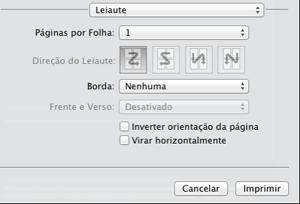
52 2. Selecione a orientação do seu documento ou foto, conforme mostrado na janela de impressão. Observação: Se você estiver imprimindo em um envelope, selecione o ícone. Observação: Você pode reduzir ou ampliar o tamanho da imagem impressa selecionando Gestão de papel a partir do menu suspenso e selecionando uma opção de escala. Tema principal: Como imprimir com Mac OS X 10.5, 10.6 ou 10.7 Referências relacionadas Compatibilidade de papel para impressão sem margens Como selecionar as opções de leiaute de impressão - Mac OS X 10.5/10.6/10.7 Você pode selecionar uma variedade de opções de leiaute de documentos ou fotos, selecionando Leiaute no menu suspenso na janela de impressão. Para imprimir várias páginas em uma folha de papel, selecione o número de páginas no menu suspenso Páginas por Folha. Para organizar a ordem de impressão das páginas, selecione uma configuração de Direção do Leiaute. 52
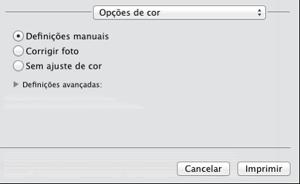
53 Para imprimir bordas em torno de cada página na folha, selecione uma configuração de linha no menu suspenso Borda. Para inverter ou virar a imagem impressa, selecione as configurações Inverter orientação da página ou Virar horizontalmente. Tema principal: Como imprimir com Mac OS X 10.5, 10.6 ou 10.7 Como fazer o gerenciamento de cores - Mac OS X 10.5/10.6/10.7 Você pode ajustar as configurações de correspondência e gerenciamento de cores para melhorar as cores na sua impressão ou desativar o gerenciamento de cores no software da impressora. 1. Selecione Compatibilidade de Cor no menu suspenso na janela de impressão. 2. Selecione uma das opções disponíveis. 3. Selecione Opções de cor no menu suspenso na janela de impressão. 53
54 Observação: As opções disponíveis no menu de opções de cores dependem da opção selecionada no menu de Compatibilidade de Cor. 4. Selecione uma das opções disponíveis. Correspondência de cores e opções de cores - Mac OS X 10.5/10.6/10.7 Tema principal: Como imprimir com Mac OS X 10.5, 10.6 ou 10.7 Correspondência de cores e opções de cores - Mac OS X 10.5/10.6/10.7 Você pode selecionar essas configurações nos menus Compatibilidade de Cor e Opções de cores. Configurações de correspondência de cores ColorSync Imprime usando perfis de cor padrão para o seu produto e papel para ajudar na correspondência de cores da imagem. Você pode personalizar o método de conversão e as configurações de filtro no menu ColorSync na janela de impressão. Ajustes de Cor EPSON Permite que você gerencie as cores usando controles no software da impressora ou desative o gerenciamento de cor. Configurações de opções de cores Definições manuais Permite que selecione ajustes de cor manualmente. Clique na seta ao lado de Definições avançadas e selecione as configurações de Brilho, Contraste, Saturação e tons de cores individuais. Você também pode selecionar uma configuração de Modo de cor para impressão de fotografias e gráficos. Se você selecionar o modo de cor Adobe RGB, você também pode ajustar a densidade do meio-tom usando a configuração de Gama. Corrigir foto Melhora a cor, contraste e nitidez das fotos com falhas. Observação: Corrigir foto usa uma tecnologia sofisticada de reconhecimento de rosto para otimizar fotos que incluem rostos. Para que isso funcione, ambos os olhos e o nariz devem ser visíveis no rosto do sujeito. Se sua foto incluir um rosto com uma cor intencionalmente diferente, como em uma estátua, você pode ter que desativar a função Corrigir foto para manter os efeitos de cor especiais. Sem ajuste de cor Desativa o gerenciamento de cores no software da impressora para que você possa gerenciar as cores usando apenas o software de sua aplicação. 54
55 Tema principal: Como fazer o gerenciamento de cores - Mac OS X 10.5/10.6/10.7 Como selecionar as preferências de impressão - Mac OS X 10.5/10.6/10.7 Você pode selecionar as preferências de impressão que se aplicam a todos os trabalhos de impressão que enviar para o seu produto. 1. No menu Apple ou no Dock, selecione Preferências do Sistema. 2. Selecione Impressão e Fax, Impressão e Escaneamento, selecione o seu produto e selecione Opções e Materiais. 3. Selecione Driver. Você verá a seguinte tela: 4. Selecione qualquer uma das preferências de impressão disponíveis. 5. Clique em OK. Preferências de impressão - Mac OS X 10.5/10.6/10.7 Tema principal: Como imprimir com Mac OS X 10.5, 10.6 ou 10.7 Preferências de impressão - Mac OS X 10.5/10.6/10.7 Você pode selecionar essas configurações na guia Driver. Ignorar páginas em branco Garante que o produto não imprima as páginas que não contêm texto ou imagens. 55
56 Modo silencioso Diminui o ruído durante a impressão, quando você selecionar Papel normal/bright White Paper como o tipo de papel. Permitir a impressão a preto temporária Permite que imprima usando tinta preta quando o cartucho de cor estiver esgotado. Impressão de alta velocidade Acelera a impressão, mas pode reduzir a qualidade de impressão. Avisos de alerta Permite que selecione se deseja ou não receber alertas do software da impressora quando o nível da tinta estiver baixo. Tema principal: Como selecionar as preferências de impressão - Mac OS X 10.5/10.6/10.7 Como imprimir seu documento ou foto - Mac OS X 10.5/10.6/10.7 Depois de ter selecionado as definições de impressão, você está pronto para imprimir. Clique em Imprimir na parte inferior da janela de impressão. Como verificar o estado da impressão - Mac OS X 10.5/10.6/10.7 Tema principal: Como imprimir com Mac OS X 10.5, 10.6 ou 10.7 Como verificar o estado da impressão - Mac OS X 10.5/10.6/10.7 Durante a impressão, você pode ver o progresso do trabalho de impressão, controlar a impressão e verificar o estado do cartucho de tinta. 56
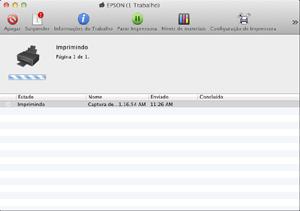
57 1. Clique no ícone da impressora quando ele aparecer no Dock. Você verá a janela de estado da impressão: 2. Selecione as seguintes opções conforme necessário: Para cancelar a impressão, clique no trabalho de impressão e clique em Apagar. Para pausar um trabalho de impressão, clique no trabalho e clique em Suspender. Para retomar um trabalho de impressão, clique no trabalho marcado como "Suspenso" e clique em Retomar. Para pausar a impressão de todos os trabalhos na fila de impressão, clique em Parar impressora. Para verificar o estado da tinta, clique em Níveis de materiais. Tema principal: Como imprimir seu documento ou foto - Mac OS X 10.5/10.6/10.7 Como cancelar a impressão usando um botão do produto Se você precisar cancelar a impressão, pressione o botão Tema principal: Como imprimir a partir de um computador cancelar no seu produto. 57
58 Digitalização Você pode digitalizar documentos originais ou fotos e salvá-los como arquivos digitais no seu computador. Como iniciar uma digitalização Como selecionar as configurações do EPSON Scan Escaneamento com Mac OS X 10.6/10.7 usando Captura de Imagem Digitalização de projetos especiais Como iniciar uma digitalização Depois de colocar os seus documentos ou fotos no produto para a digitalização, inicie a digitalização usando um destes métodos. Como iniciar uma digitalização usando os botões de produto Como iniciar uma digitalização usando o ícone do EPSON Scan Como iniciar uma digitalização a partir de um programa de digitalização Tema principal: Digitalização Como iniciar uma digitalização usando os botões de produto Você pode digitalizar uma imagem e salvá-la como um arquivo PDF usando os botões do painel de controle do seu produto. 1. Certifique-se de que instalou o software do produto e conectou o produto ao computador. Observação: Você deve conectar o seu produto com um cabo USB para digitalizar usando os botões dele. 2. Pressione o botão cópia em P & B e no botão cópia em cores, ao mesmo tempo. O original é digitalizado e guardado como um arquivo PDF no seu computador. Como alterar as configurações padrão do botão de digitalização Tema principal: Como iniciar uma digitalização Como alterar as configurações padrão do botão de digitalização Você pode ver ou alterar as configurações padrão de digitalização que o seu produto usa quando você digitaliza usando os botões do produto. Você pode fazer isso usando o programa Event Manager. 58
59 1. Siga um destes procedimentos para abrir o Event Manager: Windows: Clique em ou em Iniciar > Todos os programas ou Programas > EPSON Software > Event Manager. Mac OS X: Abra a pasta Aplicativos, clique em Epson Software e clique em Event Manager. 2. Abra a lista Digitalizador (Windows) ou Seleccione o Digitalizador (Mac OS X) e selecione o produto, se necessário. 3. Clique em Efectuar Definições de Tarefas. 4. Abra a lista Definições de Edição de Tarefas e selecione as configurações do botão de digitalização que deseja ver ou modificar. 5. Modifique as configurações conforme necessário. 6. Clique em OK. Tema principal: Como iniciar uma digitalização usando os botões de produto Como iniciar uma digitalização usando o ícone do EPSON Scan Você pode iniciar o EPSON Scan para selecionar as configurações de digitalização, digitalizar e guardar a imagem digitalizada em um arquivo. Windows: Clique duas vezes no ícone EPSON Scan na área de trabalho do seu computador. Mac OS X: Abra a pasta Aplicativos, abra a pasta Epson Software e clique duas vezes no ícone EPSON Scan. Você verá uma janela do EPSON Scan como esta: 59
60 Tema principal: Como iniciar uma digitalização Tarefas relacionadas Escaneamento com Mac OS X 10.6/10.7 usando Captura de Imagem Temas relacionados Como selecionar as configurações do EPSON Scan 60
61 Como iniciar uma digitalização a partir de um programa de digitalização Você pode iniciar o EPSON Scan a partir de um programa de digitalização para selecionar as configurações de digitalização, digitalizar e abrir a imagem digitalizada no programa. 1. Abra o seu programa de digitalização e selecione a opção de digitalização. (Consulte a ajuda do programa de digitalização para obter instruções.) 2. Selecione seu produto. Observação: Em alguns programas, você pode precisar selecionar o seu produto como a "fonte" primeiro. Caso veja uma opção para Selecionar fonte, selecione-a e selecione o seu produto. Com o Windows, não selecione a opção WIA para o seu produto, ele não funcionará corretamente. Você verá uma janela do EPSON Scan como esta: 61
62 Observação: Em alguns programas, você pode ser a janela de escaneamento do programa ao invés da janela do EPSON Scan. Selecione as opções de escaneamento conforme necessário. Tema principal: Como iniciar uma digitalização Tarefas relacionadas Escaneamento com Mac OS X 10.6/10.7 usando Captura de Imagem Temas relacionados Como selecionar as configurações do EPSON Scan 62
63 Como selecionar as configurações do EPSON Scan Depois de iniciar o EPSON Scan, você poderá selecionar as configurações em vários modos para personalizar a sua digitalização. Modos de digitalização Como selecionar o modo de digitalização Digitalização no modo Automático Digitalização em modo Casa Digitalização em modo Escritório Digitalização em Modo Profissional Diretrizes para pré-visualização de imagem Diretrizes da resolução de digitalização Como selecionar as configurações de digitalização de arquivo Tema principal: Digitalização Modos de digitalização O EPSON Scan oferece opções de modo de digitalização, com diferentes níveis de controle sobre suas configurações. Modo Automático Este modo detecta automaticamente o tipo de conteúdo que você está digitalizando, seleciona as configurações para ele e salva a imagem digitalizada. Você também pode selecionar várias opções de ajuste de imagem. Modo Casa Você pode selecionar grupos de ajustes com base no tipo de conteúdo que você está digitalizando. Você também pode selecionar várias opções de ajuste de imagem e de visualização e tamanho de sua imagem digitalizada. Modo Escritório Você pode digitalizar documentos de texto e ajustá-los em uma tela de visualização. Você também pode selecionar várias opções de ajuste de imagem e visualizar sua imagem digitalizada. Modo Profissional Você pode personalizar manualmente todas as configurações disponíveis e visualizar e redimensionar sua imagem digitalizada. Tema principal: Como selecionar as configurações do EPSON Scan Tarefas relacionadas Como selecionar o modo de digitalização 63
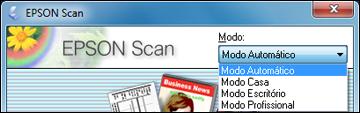
64 Como selecionar o modo de digitalização Selecione o modo do EPSON Scan que deseja usar na caixa Modo, no canto superior direito da janela do EPSON Scan: Tema principal: Como selecionar as configurações do EPSON Scan Tarefas relacionadas Digitalização no modo Automático Digitalização em modo Casa Digitalização em modo Escritório Digitalização em Modo Profissional Digitalização no modo Automático Quando digitaliza no Modo Automático, o EPSON Scan salva automaticamente o seu arquivo escaneado em formato JPEG na pasta Imagens ou Minhas imagens do seu sistema operacional, ou abre o arquivo no programa de digitalização. Você pode alterar as configurações do arquivo digitalizado e selecionar várias opções de ajuste de imagem antes de digitalizar, se necessário. 1. Inicie o EPSON Scan e selecione Modo Automático como a configuração de Modo. Você verá esta janela: 64

65 65
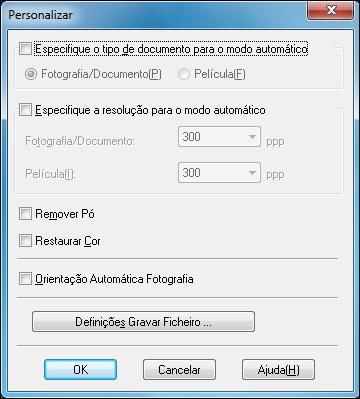
66 2. Para selecionar as opções de ajuste da imagem ou alterar as configurações do seu arquivo digitalizado, clique em Personalizar, selecione as configurações e clique em OK. Para escolher uma das opções disponíveis de ajuste da imagem, selecione a caixa para a opção. Para alterar as configurações do arquivo digitalizado, clique em Definições Gravar Ficheiro. 3. Clique em Digitalizar. O EPSON Scan digitaliza o original e salva o arquivo na pasta selecionada ou o abre no seu programa de digitalização. Se o arquivo foi salvo diretamente em seu computador, veja o arquivo no Windows Explorer ou no Finder do Mac OS X, onde você pode visualizar e imprimir a imagem, se desejar. Ajustes de imagem disponíveis - Modo Automático Tema principal: Como selecionar as configurações do EPSON Scan 66
67 Tarefas relacionadas Como selecionar as configurações de digitalização de arquivo Ajustes de imagem disponíveis - Modo Automático Você pode selecionar estas opções de ajuste de imagem no modo Automático do EPSON Scan. Remover Pó Remove automaticamente marcas de poeira de seus originais. Restaurar cor Restaura automaticamente as cores de fotos desbotadas. Orientação Automática Fotografia Procura na visualização da imagem por rostos, céu e outros recursos e, em seguida, corretamente gira a foto quando ela é digitalizada, se necessário. (Se sua foto não estiver sendo orientada corretamente com esta opção, desmarque a opção e digitalize novamente.) Tema principal: Digitalização no modo Automático Digitalização em modo Casa Quando digitaliza no Modo Casa, o EPSON Scan salva automaticamente o seu arquivo escaneado em formato JPEG na pasta Imagens ou Minhas imagens do seu sistema operacional, ou abre o arquivo no programa de digitalização. Você pode selecionar as configurações, visualizar e alterar as configurações do arquivo digitalizado, conforme necessário. 1. Inicie o EPSON Scan e selecione Modo Casa como a configuração de Modo. Você verá esta janela: 67
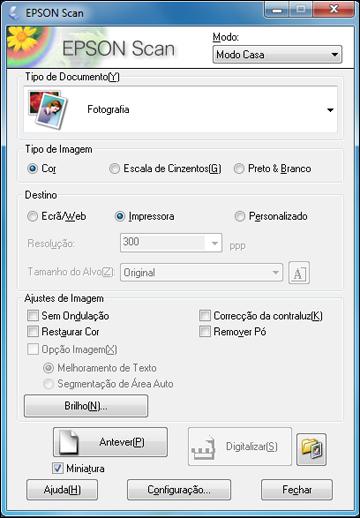
68 2. Selecione o Tipo de Documento que corresponda à sua configuração original, tais como Fotografia ou Texto/Desenho. 3. Selecione o Tipo de Imagem que corresponda à sua configuração original. 68
69 4. Selecione a forma como pretende utilizar a imagem digitalizada como a configuração de Destino. (A resolução é selecionada automaticamente dependendo da configuração de Destino escolhida). Ecrã/Web: Selecione esta opção para as imagens que serão enviadas por , visualizadas na tela do computador ou colocadas na internet. Impressora: Selecione esta opção para imagens que serão impressas ou documentos que você irá converter para texto editável com o OCR (Optical Character Recognition - reconhecimento óptico de caracteres). Personalizado: Selecione esta opção se você deseja selecionar uma resolução personalizada para a sua imagem. 5. Se tiver selecionado Personalizado na última etapa, selecione a Resolução que você deseja usar para a sua digitalização. 6. Clique no botão Antever. O EPSON Scan pré-visualiza o original e exibe o resultado em uma janela de visualização separada. 7. Se desejar, selecione a área da sua imagem na pré-visualização que você deseja digitalizar (área de digitalização). 8. Selecione qualquer uma das configurações de ajuste de imagem que deseja usar. Antes de fazer os ajustes, clique na imagem ou na área de digitalização na janela de visualização. 9. Se você deseja reduzir ou ampliar a sua imagem enquanto a digitaliza, selecione a definição de Tamanho do Alvo que deseja usar. 10. Clique em Digitalizar. Você verá a janela Definições Gravar Ficheiro. 11. Altere qualquer uma das configurações para salvar o arquivo, conforme necessário, e clique em OK. O EPSON Scan digitaliza o original e salva o arquivo na pasta selecionada ou o abre no seu programa de digitalização. Se o arquivo foi salvo diretamente em seu computador, veja o arquivo no Windows Explorer ou no Finder do Mac OS X, onde você pode visualizar e imprimir a imagem, se desejar. Como selecionar uma área de digitalização - Modo Casa Ajustes de imagem disponíveis - Modo Casa Como selecionar um tamanho de digitalização - Modo Casa Tema principal: Como selecionar as configurações do EPSON Scan Conceitos relacionados Diretrizes da resolução de digitalização 69
70 Diretrizes para pré-visualização de imagem Tarefas relacionadas Como selecionar as configurações de digitalização de arquivo Como selecionar uma área de digitalização - Modo Casa Você pode selecionar uma área específica na imagem pré-visualizada para incluir na digitalização. Você pode selecionar a imagem inteira ou parte dela. Você pode até escolher a digitalização de várias áreas para criar múltiplas imagens digitalizadas de áreas diferentes (modo Normal de visualização somente). Você também pode usar a área de digitalização para selecionar configurações específicas de Ajustes de Imagem para uma imagem digitalizada. Só não se esqueça de clicar no interior da área de digitalização antes de selecionar as configurações. 1. Siga um destes procedimentos para selecionar sua área de digitalização da imagem visualizada: Pré-visualização em Miniatura: sua área de digitalização é selecionada automaticamente, mas você pode mudá-la. Coloque o cursor em um canto da área de digitalização desejada, depois clique e arraste o cursor para o canto oposto para criar uma moldura (linha pontilhada) na imagem visualizada. 70
71 Pré-visualização Normal: Clique no ícone (linha pontilhada) na imagem visualizada. de localização automática para criar uma moldura 71
72 2. Faça o seguinte, se necessário, para trabalhar com a área de digitalização: Se a moldura estiver correta, continue com o próximo passo. Para mover a moldura, clique dentro da área de digitalização e arraste a moldura para onde quiser. Para redimensionar a área de digitalização, coloque o cursor sobre a borda ou o canto da moldura e, em seguida, clique e arraste as extremidades dela. (Mantenha a tecla Shift pressionada enquanto redimensiona a moldura para manter a mesma proporção de largura/altura). 72

73 Pré-visualização Normal: Para criar molduras adicionais (até 50), clique no ícone a moldura existente e colá-la na imagem visualizada. para copiar Para apagar uma moldura, clique nela e depois clique no ícone. 3. Clique dentro da área de digitalização e faça as configurações necessárias na janela do EPSON Scan. Tema principal: Digitalização em modo Casa Ajustes de imagem disponíveis - Modo Casa Você pode selecionar estas opções de ajuste de imagem no Modo Casa do EPSON Scan. Observação: Marque a caixa de seleção Opção Imagem, se você precisar configurar qualquer um dos ajustes de imagem que estejam acinzentados. Nem todas as configurações de ajuste podem estar disponíveis, dependendo do tipo de documento e do tipo de imagem. Clique no botão Brilho para acessar configurações adicionais. Sem Ondulação Remove os padrões de ondas que podem aparecer nas áreas da imagem mais tonalizadas, tais como tons de pele. Esta opção melhora os resultados quando digitaliza revistas ou jornais. (Os resultados da opção sem ondulação não aparecem na imagem de visualização, apenas na sua imagem digitalizada.) Restaurar Cor Restaura automaticamente as cores de fotos desbotadas. Correcção da contraluz Remove sombras das fotos que têm muita luz de fundo. Remover Pó Remove automaticamente marcas de poeira de seus originais. 73
74 Melhoramento de Texto Torna mais nítida a aparência de letras em documentos de texto. Segmentação de Área Auto Torna imagens em tons de cinza mais nítidas e o reconhecimento de texto mais preciso, separando o texto do gráfico. Brilho Ajusta a luminosidade e a claridade da imagem digitalizada. Contraste Ajusta a diferença entre as áreas claras e escuras da imagem digitalizada. Limiar Ajusta o nível em que áreas escuras de texto e arte são delineadas, melhorando o reconhecimento de texto em programas OCR (Optical Character Recognition - reconhecimento óptico de caracteres). Tema principal: Digitalização em modo Casa Como selecionar um tamanho de digitalização - Modo Casa Você pode reduzir ou ampliar o tamanho da imagem durante a digitalização. Você também pode selecionar um determinado tamanho de digitalização, como um tamanho de foto comum como 4 x 6 pol. ( mm). Isso coloca uma área de digitalização daquele tamanho na imagem visualizada para que você possa cortar a imagem na proporção correta. 1. Clique no botão Antever para visualizar a imagem. 2. Na janela do EPSON Scan, selecione o tamanho que deseja para a sua imagem digitalizada a partir da lista Tamanho do Alvo. Observação: Se você precisa girar a orientação do tamanho de destino para a sua imagem, clique no ícone de orientação. Uma moldura (linha pontilhada) aparece na sua imagem visualizada proporcionada para o tamanho que você selecionou. 74
75 3. Faça o seguinte, se necessário, para trabalhar com a área de digitalização: Para mover a moldura, clique dentro da área de digitalização e arraste a moldura para onde quiser. Para redimensionar a área de digitalização, coloque o cursor sobre a borda ou o canto da moldura e, em seguida, clique e arraste a borda para o tamanho desejado. 75
76 4. Para criar um tamanho da imagem digitalizada que não esteja disponível na lista Tamanho do Alvo, clique na opção Definido pelo Utilizador. 5. Dê um nome ao tamanho personalizado, coloque o tamanho, clique em Gravar e clique em OK. Em seguida, crie uma área de digitalização na imagem visualizada. A moldura é automaticamente proporcionada para seu tamanho de digitalização personalizado. Tema principal: Digitalização em modo Casa Digitalização em modo Escritório Quando digitaliza no Modo Escritório, o EPSON Scan salva automaticamente o seu arquivo escaneado em formato JPEG na pasta Imagens ou Minhas imagens do seu sistema operacional, ou abre o arquivo no programa de digitalização. Você pode selecionar as configurações, visualizar e alterar as configurações do arquivo digitalizado, conforme necessário. 1. Inicie o EPSON Scan e selecione Modo Escritório como a configuração de Modo. Você verá esta janela: 76
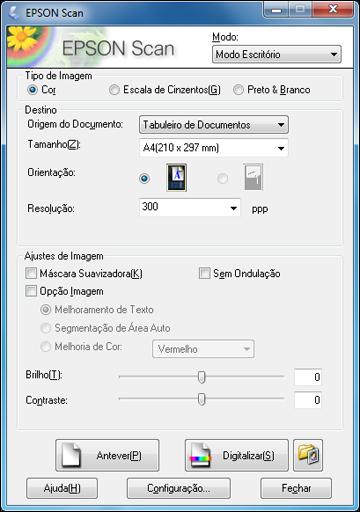
77 2. Selecione o Tipo de Imagem que corresponda à sua configuração original. 3. Selecione a configuração de Origem do Documento que indica onde você colocou o original. 4. Selecione as configurações de Tamanho e Orientação que correspondam ao seu original. 5. Selecione a configuração de Resolução que deseja usar para a sua digitalização. 6. Clique no botão Antever. 77
78 O EPSON Scan pré-visualiza o original e exibe o resultado em uma janela de visualização separada. 7. Se desejar, selecione a área da sua imagem pré-visualizada que você quer digitalizar (área de digitalização). 8. Selecione qualquer uma das configurações de ajuste de imagem que deseja usar. Antes de fazer os ajustes, clique na imagem ou na área de digitalização na janela de visualização. 9. Clique em Digitalizar. Você verá a janela Definições Gravar Ficheiro. 10. Altere qualquer uma das configurações para salvar o arquivo, conforme necessário, e clique em OK. O EPSON Scan digitaliza o original e salva o arquivo na pasta selecionada ou o abre no seu programa de digitalização. Se o arquivo foi salvo diretamente em seu computador, veja o arquivo no Windows Explorer ou no Finder do Mac OS X, onde você pode visualizar e imprimir a imagem, se desejar. Como selecionar uma área de digitalização - Modo Escritório Ajustes de imagem disponíveis - Modo Escritório Tema principal: Como selecionar as configurações do EPSON Scan Conceitos relacionados Diretrizes da resolução de digitalização Tarefas relacionadas Como selecionar as configurações de digitalização de arquivo Como selecionar uma área de digitalização - Modo Escritório Você pode selecionar uma área específica na imagem pré-visualizada para incluir na digitalização. Você pode selecionar a imagem inteira ou parte dela. Você pode até escolher a digitalização de várias áreas para criar múltiplas imagens digitalizadas de áreas diferentes. Você também pode usar a área de digitalização para selecionar configurações específicas de Ajustes de Imagem para uma imagem digitalizada. Só não se esqueça de clicar no interior da área de digitalização antes de selecionar as configurações. 78
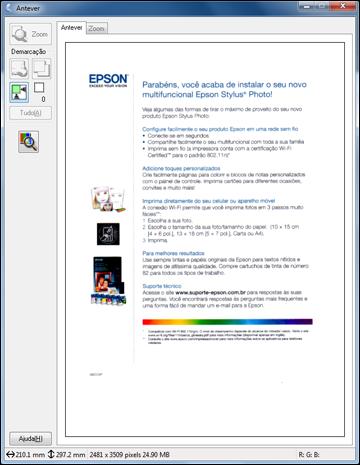
79 1. Pré-visualização Normal: Clique no ícone de localização automática para criar uma moldura (linha pontilhada) na imagem visualizada. 2. Faça o seguinte, se necessário, para trabalhar com a área de digitalização: Se a moldura estiver correta, continue com o próximo passo. Para mover a moldura, clique dentro da área de digitalização e arraste a moldura para onde quiser. 79
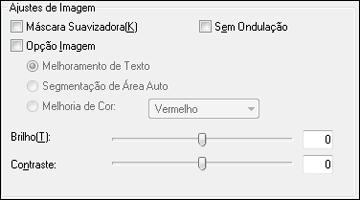
80 Para redimensionar a área de digitalização, coloque o cursor sobre a borda ou o canto da moldura e, em seguida, clique e arraste as extremidades dela. (Mantenha a tecla Shift pressionada enquanto redimensiona a moldura para manter a mesma proporção de largura/altura). Para criar molduras adicionais (até 50, se disponível), clique no ícone existente e colá-la na imagem visualizada. para copiar a moldura Para apagar uma moldura, clique nela e depois clique no ícone. 3. Clique dentro da área de digitalização e faça as configurações necessárias na janela do EPSON Scan. Tema principal: Digitalização em modo Escritório Ajustes de imagem disponíveis - Modo Escritório Você pode selecionar estas opções de ajuste de imagem no Modo Escritório do EPSON Scan. Observação: Marque a caixa de seleção Opção Imagem, se você precisar configurar qualquer um dos ajustes de imagem que estejam acinzentados. Nem todas as configurações de ajuste podem estar disponíveis, dependendo da configuração de tipo de imagem. Máscara Suavizadora Torna as bordas de certas áreas da imagem mais claras. Desative esta opção para deixar as bordas mais suaves. 80
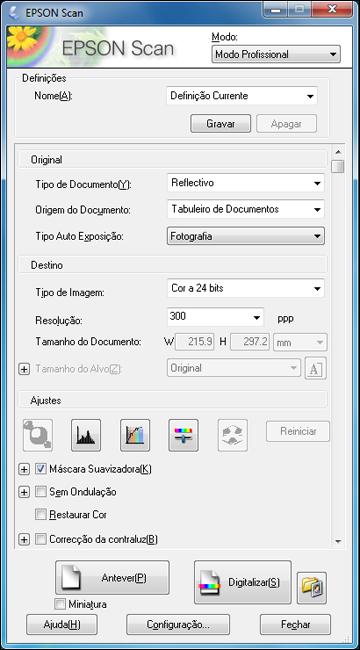
81 Sem Ondulação Remove os padrões de ondas que podem aparecer nas áreas da imagem mais tonalizadas, tais como tons de pele. Esta opção melhora os resultados quando digitaliza revistas ou jornais. (Os resultados da opção sem ondulação não aparecem na imagem de visualização, apenas na sua imagem digitalizada.) Melhoramento de Texto Torna mais nítida a aparência de letras em documentos de texto. Segmentação de Área Auto Torna imagens em tons de cinza mais nítidas e o reconhecimento de texto mais preciso, separando o texto do gráfico. Melhoria de Cor Realça os tons de vermelho, verde ou azul na imagem digitalizada. Brilho Ajusta a luminosidade e a claridade da imagem digitalizada. Contraste Ajusta a diferença entre as áreas claras e escuras da imagem digitalizada. Limiar Ajusta o nível em que áreas escuras de texto e arte são delineadas, melhorando o reconhecimento de texto em programas OCR (Optical Character Recognition - reconhecimento óptico de caracteres). Tema principal: Digitalização em modo Escritório Digitalização em Modo Profissional Quando digitaliza no Modo Profissional, o EPSON Scan salva automaticamente o seu arquivo escaneado em formato JPEG na pasta Imagens ou Minhas imagens do seu sistema operacional, ou abre o arquivo no programa de digitalização. Você pode selecionar as configurações, visualizar e alterar as configurações do arquivo digitalizado, conforme necessário. 1. Inicie o EPSON Scan e selecione Modo Profissional como a configuração de Modo. Você verá esta janela: 81
82 82
83 2. Selecione o Tipo de Documento que corresponda ao seu original, como Reflectivo para documentos ou fotos. 3. Selecione a configuração de Origem do Documento que indica onde você colocou o original. 4. Selecione o tipo específico de original que está sendo digitalizado como a definição Tipo Auto Exposição: Documento ou Fotografia. 5. Selecione os detalhes do original e como você quer que ele seja digitalizado como o ajuste de Tipo de Imagem. 6. Selecione a configuração de Resolução que deseja usar para a sua digitalização. 7. Clique no botão Antever. O EPSON Scan pré-visualiza o original e exibe o resultado em uma janela de visualização separada. 8. Se desejar, selecione a área da sua imagem na pré-visualização que você deseja digitalizar (área de digitalização). 9. Selecione qualquer uma das configurações de ajuste de imagem que deseja usar. Antes de fazer os ajustes, clique na imagem ou na área de digitalização na janela de visualização. 10. Se você deseja reduzir ou ampliar a sua imagem enquanto a digitaliza, selecione a definição de Tamanho do Alvo que deseja usar. 11. Clique em Digitalizar. Você verá a janela Definições Gravar Ficheiro. 12. Altere qualquer uma das configurações para salvar o arquivo, conforme necessário, e clique em OK. O EPSON Scan digitaliza o original e salva o arquivo na pasta selecionada ou o abre no seu programa de digitalização. Se o arquivo foi salvo diretamente em seu computador, veja o arquivo no Windows Explorer ou no Finder do Mac OS X, onde você pode visualizar e imprimir a imagem, se desejar. Tipos de imagem disponíveis - Modo Profissional Como selecionar uma área de digitalização - Modo Profissional Ajustes de imagem disponíveis - Modo Profissional Como selecionar um tamanho de digitalização - Modo Profissional Tema principal: Como selecionar as configurações do EPSON Scan Conceitos relacionados Diretrizes da resolução de digitalização Diretrizes para pré-visualização de imagem 83
84 Tarefas relacionadas Como selecionar as configurações de digitalização de arquivo Tipos de imagem disponíveis - Modo Profissional Você pode selecionar estas opções de tipo de imagem no Modo Profissional do EPSON Scan. Cor de 24-bits Selecione este ajuste para fotos coloridas. Suavização de cor Selecione este ajuste para imagens gráficas coloridas, tais como tabelas ou gráficos. Tons de cinza de 8 bits Selecione este ajuste para fotos em preto-e-branco. Preto & Branco Selecione este ajuste para documentos de texto ou desenhos em preto e branco. Tema principal: Digitalização em Modo Profissional Como selecionar uma área de digitalização - Modo Profissional Você pode selecionar uma área específica na imagem pré-visualizada para incluir na digitalização. Você pode selecionar a imagem inteira ou parte dela. Você pode até escolher a digitalização de várias áreas para criar múltiplas imagens digitalizadas de áreas diferentes (modo Normal de visualização somente). Você também pode usar a área de digitalização para selecionar configurações específicas de Ajustes de Imagem para uma imagem digitalizada. Só não se esqueça de clicar no interior da área de digitalização antes de selecionar as configurações. Observação: No Modo Profissional, o modo padrão de visualização é o modo Normal. Para usar o modo de visualização em miniatura, marque a caixa Miniatura abaixo do botão Antever (se disponível), depois clique no botão Antever para visualizar a imagem novamente. 1. Siga um destes procedimentos para selecionar sua área de digitalização da imagem visualizada: Pré-visualização Normal: Clique no ícone (linha pontilhada) na imagem visualizada. de localização automática para criar uma moldura 84
85 Pré-visualização em Miniatura: sua área de digitalização é selecionada automaticamente, mas você pode mudá-la. Coloque o cursor em um canto da área de digitalização desejada, depois clique e arraste o cursor para o canto oposto para criar uma moldura (linha pontilhada) na imagem visualizada. 85
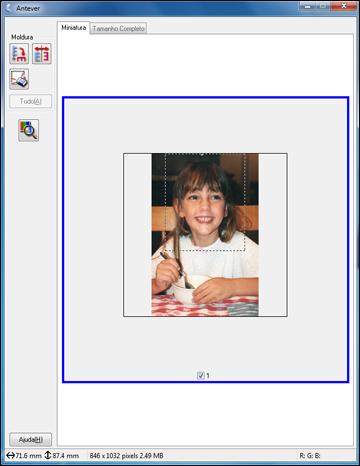
86 2. Faça o seguinte, se necessário, para trabalhar com a área de digitalização: Se a moldura estiver correta, continue com o próximo passo. Para mover a moldura, clique dentro da área de digitalização e arraste a moldura para onde quiser. Para redimensionar a área de digitalização, coloque o cursor sobre a borda ou o canto da moldura e, em seguida, clique e arraste as extremidades dela. (Mantenha a tecla Shift pressionada enquanto redimensiona a moldura para manter a mesma proporção de largura/altura). 86
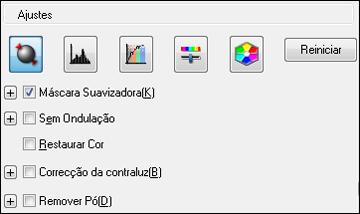
87 Pré-visualização Normal: Para criar molduras adicionais (até 50, se disponível), clique no ícone para copiar a moldura existente e colá-la na imagem visualizada. Para apagar uma moldura, clique nela e depois clique no ícone. 3. Clique dentro da área de digitalização e faça as configurações necessárias na janela do EPSON Scan. Tema principal: Digitalização em Modo Profissional Ajustes de imagem disponíveis - Modo Profissional Você pode selecionar estas opções de ajuste de imagem no Modo Profissional do EPSON Scan. Observação: Nem todas as configurações de ajuste podem estar disponíveis, dependendo da configuração de tipo de imagem. Clique no ícone de ajuste de imagem para acessar as configurações adicionais. Clique no ícone + (Windows) ou ajuste. (Mac OS X) ao lado de uma configuração para mudar o nível de Máscara Suavizadora Torna as bordas de certas áreas da imagem mais claras. Desative esta opção para deixar as bordas mais suaves. 87
88 Sem Ondulação Remove os padrões de ondas que podem aparecer nas áreas da imagem mais tonalizadas, tais como tons de pele. Esta opção melhora os resultados quando digitaliza revistas ou jornais. (Os resultados da opção sem ondulação não aparecem na imagem de visualização, apenas na sua imagem digitalizada.) Restaurar Cor Restaura automaticamente as cores de fotos desbotadas. Correcção da contraluz Remove sombras das fotos que têm muita luz de fundo. Remover Pó Remove automaticamente marcas de poeira de seus originais. Exposição Automática Ajusta automaticamente as configurações de exposição da imagem quando você clica no ícone de Auto exposição. Para ajustar automaticamente as configurações de exposição da imagem de forma contínua, clique no botão de Configuração, clique na guia de Cores e selecione a opção de Exposição automática contínua. Você pode ajustar o nível de exposição usando o controle deslizante. Ajuste de histograma Fornece uma interface gráfica para o ajuste individual de luz, sombra e dos níveis de gama. (Apenas para usuários avançados.) Clique no ícone de histograma para acessar as configurações. Correção de Tom Fornece uma interface gráfica para o ajuste individual dos níveis de tom. (Apenas para usuários avançados.) Clique no ícone de correção de tom para acessar as configurações. Brilho Ajusta a luminosidade e a claridade da imagem digitalizada. Contraste Ajusta a diferença entre as áreas claras e escuras da imagem digitalizada. Saturação Ajusta a densidade das cores da imagem em geral. Balanço de Cores Ajusta o balanço das cores da imagem em geral. 88
89 Paleta de Cores Fornece uma interface gráfica para o ajuste de níveis de tons médios, tais como tons de pele, sem afetar as áreas de luz e sombra da imagem. (Apenas para usuários avançados.) Clique no ícone de Paleta de cores para acessar as configurações. Limiar Ajusta o nível em que áreas escuras de texto e arte são delineadas, melhorando o reconhecimento de texto em programas OCR (Optical Character Recognition - reconhecimento óptico de caracteres). Tema principal: Digitalização em Modo Profissional Como selecionar um tamanho de digitalização - Modo Profissional Você pode reduzir ou ampliar o tamanho da imagem durante a digitalização. Você também pode selecionar um determinado tamanho de digitalização, como um tamanho de foto comum como 4 x 6 pol. ( mm). Isso coloca uma área de digitalização daquele tamanho na imagem visualizada para que você possa cortar a imagem na proporção correta. 1. Clique no botão Antever para visualizar a imagem. 2. Na janela do EPSON Scan, selecione o tamanho que deseja para a sua imagem digitalizada a partir da lista Tamanho do Alvo. Observação: Se você precisa girar a orientação do tamanho de destino para a sua imagem, clique no ícone de orientação. Uma moldura (linha pontilhada) aparece na sua imagem visualizada proporcionada para o tamanho que você selecionou. 89
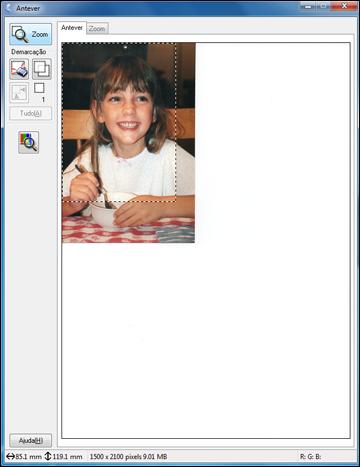
90 3. Faça o seguinte, se necessário, para trabalhar com a área de digitalização: Para mover a moldura, clique dentro da área de digitalização e arraste a moldura para onde quiser. Para redimensionar a área de digitalização, coloque o cursor sobre a borda ou o canto da moldura e, em seguida, clique e arraste a borda para o tamanho desejado. 90
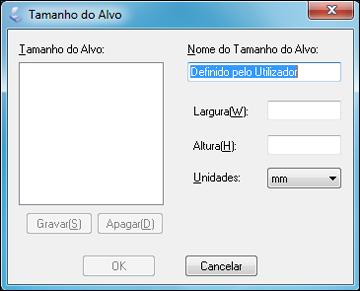
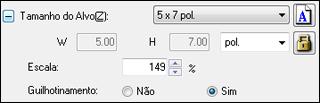
91 4. Para criar um tamanho da imagem digitalizada que não esteja disponível na lista Tamanho do Alvo, clique na opção Definido pelo Utilizador. 5. Dê um nome ao tamanho personalizado, coloque o tamanho, clique em Gravar e clique em OK. Em seguida, crie uma área de digitalização na imagem visualizada. A moldura é automaticamente proporcionada para seu tamanho de digitalização personalizado. 6. Para usar ferramentas adicionais de dimensionamento, clique em + (Windows) ou no ícone (Mac OS X) ao lado da configuração de tamanho do alvo e selecione as opções conforme desejado. Escala: Reduz ou amplia a sua imagem pela porcentagem que você entrar. 91
92 Guilhotinamento: Ativa ou desativa o corte automático da imagem. Ícone de destrave: Destrava as proporções de largura/altura do tamanho da imagem digitalizada para que você possa ajustá-lo sem restrições. Tema principal: Digitalização em Modo Profissional Diretrizes para pré-visualização de imagem Você pode visualizar as imagens digitalizadas para ajustar as configurações usando a pré-visualização como um guia. Há dois tipos de pré-visualização disponíveis, dependendo do modo de escaneamento e das configurações selecionadas: Pré-visualização de miniaturas A pré-visualização em miniatura exibe suas imagens como miniaturas com a área digitalizada e a exposição da imagem selecionadas automaticamente. Se a opção Miniatura estiver selecionada, a visualização em miniatura se abrirá quando clicar em Antever. Pré-visualização normal A pré-visualização normal mostra as imagens visualizadas na íntegra, para que você possa selecionar a área digitalizada da imagem e outras configurações manualmente. Se a opção Miniatura não estiver selecionada, a visualização normal se abrirá quando clicar em Antever. Tema principal: Como selecionar as configurações do EPSON Scan Diretrizes da resolução de digitalização Se você pretende ampliar uma imagem digitalizada para poder imprimi-la em um tamanho maior, pode ser necessário aumentar a resolução padrão definida pelo EPSON Scan. Siga essas orientações para determinar a configuração de resolução necessária: Você vai ampliar a imagem ao digitalizá-la. Se você for ampliar a imagem utilizando a configuração Tamanho do Alvo do EPSON Scan (somente os modos Casa e Profissional), não é necessário aumentar a configuração de resolução. Você vai digitalizar a imagem em seu tamanho original para aumentá-la depois, em um programa de edição de imagem. Aumente a resolução do EPSON Scan para a sua digitalização. Aumente a resolução na mesma proporção em que for aumentar o tamanho da imagem, para manter uma alta qualidade da imagem. Por exemplo, se a resolução for de 300 ppp (pontos por polegada) e você for dobrar o tamanho da imagem depois, mude a configuração de resolução para 600 ppp. Você vai digitalizar a imagem a 100% do tamanho, ou menor. 92
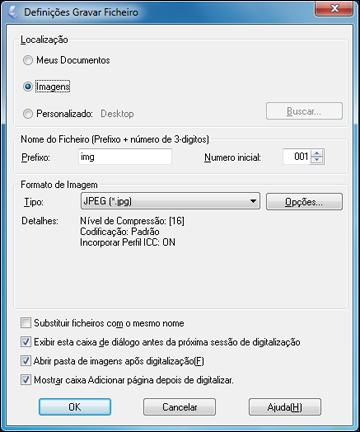
93 Selecione a resolução no EPSON Scan dependendo de como for utilizar a imagem digitalizada: /visualizar em tela de computador/colocar na internet: 96 a 150 ppp Imprimir/converter para texto editável (OCR): 300 ppp Fax: 200 ppp Tema principal: Como selecionar as configurações do EPSON Scan Como selecionar as configurações de digitalização de arquivo Você pode selecionar o local, nome e formato do seu arquivo digitalizado na janela Definições Gravar Ficheiro. Você também pode selecionar várias configurações opcionais que controlam como o EPSON Scan se comporta quando você digitaliza e salva arquivos. 93
94 A janela Definições Gravar Ficheiro pode aparecer depois de clicar em Digitalizar na janela do EPSON Scan. Pode ser que você também possa acessar a janela se clicar no ícone Scan. na janela do EPSON 1. Siga um destes procedimentos para selecionar a pasta na qual deseja salvar a imagem digitalizada: Clique no botão para uma das pastas exibidas. Clique no botão Personalizado, clique no botão Buscar ou Procurar e selecione uma pasta. 2. Digite um prefixo de nome de arquivo no campo Prefixo. Esse prefixo é usado junto com os números para nomear automaticamente os arquivos digitalizados. 3. Selecione um número diferente como a definição do Número inicial, se desejar. 4. Selecione o formato de arquivo que você deseja usar no menu de Tipo de formato de imagem. 5. Se o formato de arquivo oferece configurações opcionais, clique no botão Opções para selecionálas. 6. Escolha qualquer uma das configurações opcionais que você deseja usar selecionando as respectivas caixas de seleção. 7. Clique em OK. Tipos de arquivos digitalizados e configurações opcionais disponíveis Tema principal: Como selecionar as configurações do EPSON Scan Tipos de arquivos digitalizados e configurações opcionais disponíveis Você pode escolher entre uma variedade de tipos de arquivos e configurações opcionais na janela Definições Gravar Ficheiro do EPSON Scan. Formatos de arquivo Bitmap (*.bmp) Formato de arquivo de imagem padrão para a maioria dos programas do Windows. JPEG (*.jpg) Um formato de imagem que permite alta compressão de dados de imagem. Entretanto, quanto maior a compressão, menor a qualidade da imagem. (O formato TIFF é recomendado quando precisar modificar ou retocar as suas imagens digitalizadas.) Multi-Tiff (*.tif) Um formato de arquivo Tiff, quando várias páginas são guardadas no mesmo arquivo, permitindo que você edite as imagens usando um programa compatível. 94
95 PDF (*.pdf) Um formato de documento que pode ser lido por sistemas Windows e Mac OS X usando o Adobe Reader, Acrobat, ou outros programas. Você pode salvar documentos com várias páginas em um arquivo PDF. PICT (*.pct) Um formato de arquivo de imagem padrão para a maioria dos programas do Mac OS X. PRINT Image Matching II (*.jpg or *.tif) Formatos de arquivos, que incluem dados EPSON PRINT Image Matching II para uma qualidade otimizada e uma maior variedade de cores (não afeta a maneira como a imagem é exibida na tela). Tiff (*.tif) Um formato de arquivo criado para troca de dados entre vários programas, tais como software gráfico e editoração eletrônica. Configurações opcionais Substituir ficheiros com o mesmo nome Selecione para sobrescrever arquivos anteriores com os mesmos nomes. Mostrar esta caixa de diálogo antes da próxima sessão de digitalização Selecione para que a janela Definições Gravar Ficheiro apareça automaticamente antes de digitalizar. Abrir pasta de imagens após a digitalização Selecione para que o Windows Explorer ou o Mac OS X Finder abra automaticamente a pasta onde a imagem digitalizada é guardada após a digitalização. Mostrar caixa Adicionar página depois de digitalizar Se você estiver digitalizando um documento de várias páginas usando o formato PDF ou Multi-TIFF, selecione para exibir um alerta para digitalizar páginas adicionais depois que a primeira página for digitalizada. Tema principal: Como selecionar as configurações de digitalização de arquivo Escaneamento com Mac OS X 10.6/10.7 usando Captura de Imagem Com o Mac OS X 10.6/10.7, você pode digitalizar com o seu produto usando um aplicativo de edição de imagem, como o Captura de Imagem. 1. Abra um aplicativo de edição de imagem, como o Captura de Imagem. 2. Selecione seu produto EPSON na lista DISPOSITIVOS ou COMPARTILHADOS, se necessário. 3. Caso veja o botão Mostrar Detalhes, clique nele. Se estiver escaneando um item no vidro do scanner, o seu produto inicia uma pré-visualização. 95
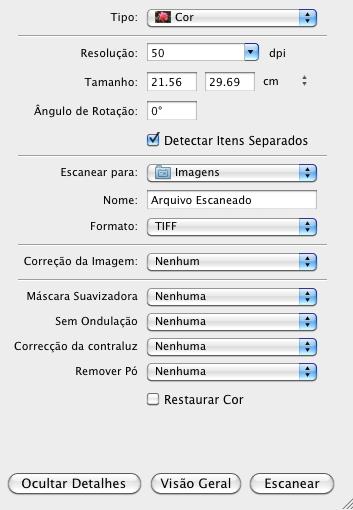
96 4. Selecione a configuração de Modo que indica onde você colocou o original (se disponível). Selecione quaisquer outras configurações de digitalização, conforme necessário. 96
97 5. Selecione a pasta na qual deseja salvar o arquivo digitalizado no menu Escanear para. 6. Clique em Escanear. O seu arquivo digitalizado é salvo na pasta que você selecionou. Tema principal: Digitalização Digitalização de projetos especiais O software de digitalização do seu produto oferece várias opções para ajudá-lo a completar rapidamente projetos de digitalização especiais. Como digitalizar para PDF Restauração de cores das fotos durante a digitalização Como converter documentos digitalizados para texto editável (OCR) Tema principal: Digitalização Como digitalizar para PDF Utilizando o EPSON Scan, você pode digitalizar um documento de várias páginas e salvar em um arquivo PDF (Portable Document Format) em seu computador. 1. Coloque o original no produto para digitalização. 2. Inicie o EPSON Scan. 3. Selecione o modo que deseja usar. 4. Selecione as configurações de digitalização. 5. Pré-visualize sua imagem. 6. Quando você terminar de selecionar todas as suas configurações, clique em Digitalizar. Você vê a janela Definições Gravar Ficheiro. 97
98 7. Selecione PDF como a configuração de tipo de documento. 8. Selecione as outras configurações que deseja usar na janela Definições Gravar Ficheiro. Clique no botão Opções para acessar configurações adicionais. 9. Clique em OK. O EPSON Scan digitaliza o documento e você vê esta janela: 98
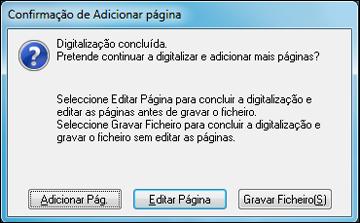
99 10. Escolha uma das seguintes opções na tela: Se estiver digitalizando apenas uma página, clique em Gravar Ficheiro. Se você precisar digitalizar páginas adicionais em um documento, clique em Adicionar Página. Coloque as páginas adicionais no produto para a digitalização, clique em Digitalizar e repita esse passo até que tenha digitalizado todas as páginas. Quando terminar, clique em Gravar Ficheiro. Se você precisa excluir ou reordenar as páginas digitalizadas, clique em Editar Página. Apague ou reordene as páginas usando os ícones que aparecem na parte inferior da janela de edição. Quando terminar, clique em OK. Observação: Se você instalou um programa de OCR (Optical Character Recognition - reconhecimento óptico de caracteres), poderá ver uma tela indicando que o programa está convertendo sua página de texto. Aguarde até que o programa re-digitalize a página e feche o programa, se necessário. 11. Clique em Fechar para sair da janela do EPSON Scan, se necessário. O EPSON Scan digitaliza o original e salva o arquivo PDF na pasta selecionada ou o abre no seu programa de digitalização. Se o arquivo foi salvo diretamente no seu computador, você vê o arquivo no Windows Explorer ou no Mac OS X Finder, onde você pode visualizar e imprimir o documento, se desejar. Tema principal: Digitalização de projetos especiais 99
100 Conceitos relacionados Como converter documentos digitalizados para texto editável (OCR) Tarefas relacionadas Como selecionar o modo de digitalização Como selecionar as configurações de digitalização de arquivo Temas relacionados Como iniciar uma digitalização Como selecionar as configurações do EPSON Scan Restauração de cores das fotos durante a digitalização Você pode restaurar as cores nas fotos desbotadas ao digitalizá-las usando a configuração Restaurar Cor do EPSON Scan. Você pode selecionar essa configuração em qualquer um dos modos de digitalização disponíveis. Observação: A restauração de cor não está disponível no Modo Escritório, se o EPSON Scan oferecer esse modo. 1. Coloque o original no produto para digitalização. 2. Inicie o EPSON Scan. 3. Selecione o modo que deseja usar. 4. Selecione as configurações de digitalização. 5. Pré-visualize sua imagem. 6. Localize ou acesse as configurações de ajuste da imagem. 7. Selecione a opção Restaurar Cor. 8. Quando você terminar de selecionar todas as suas configurações, clique em Digitalizar. 9. Clique em Fechar para sair da janela do EPSON Scan, se necessário. O EPSON Scan digitaliza o original e salva o arquivo com as cores restauradas na pasta selecionada ou abre o arquivo no seu programa de digitalização. Se o arquivo foi salvo diretamente em seu 100
101 computador, veja o arquivo no Windows Explorer ou no Finder do Mac OS X, onde você pode visualizar e imprimir a imagem, se desejar. Tema principal: Digitalização de projetos especiais Tarefas relacionadas Como selecionar o modo de digitalização Temas relacionados Como iniciar uma digitalização Como selecionar as configurações do EPSON Scan Como converter documentos digitalizados para texto editável (OCR) Você pode digitalizar um documento e converter o texto para dados que podem ser editados com um editor de texto, planilha ou programa de edição de HTML. Este processo é chamado OCR (Optical Character Recognition - reconhecimento óptico de caracteres). Para digitalizar e utilizar OCR, é necessário instalar um programa de OCR, como o ABBYY FineReader. Como digitalizar usando o OCR - Windows Escaneamento usando OCR - Mac OS X Tema principal: Digitalização de projetos especiais Como digitalizar usando o OCR - Windows Você pode usar o programa ABBYY FineReader OCR para converter documentos digitalizados em texto editável. 1. Coloque o original no produto para digitalização. 2. Clique em ou clique em Iniciar > Todos os Programas ou Programas > ABBYY FineReader Sprint > ABBYY FineReader Sprint. Você verá esta janela: 101
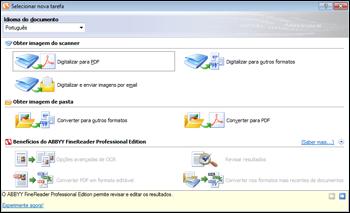
102 3. Selecione o idioma do documento que vai digitalizar como a configuração de Idioma do documento. 4. Clique no ícone Digitalizar para outros formatos. 5. Caso veja a janela de seleção do scanner, selecione seu produto e clique em OK. Observação: Não selecione a opção WIA para o seu produto; ele não funcionará corretamente. Você vê a janela de configurações de digitalização. 6. Selecione as suas configurações de digitalização. 7. Clique em Pré-visualizar e ajuste a área que pretende digitalizar, se necessário. 8. Clique em Digitalizar. Observação: Para digitalizar um documento de várias páginas, selecione as configurações na seção de digitalização multi-página e clique em Digitalizar para cada página. 9. Quando terminar a digitalização, clique em Fechar. O documento é digitalizado e transformado em texto editável, depois você vê a janela Salvar como. 10. Selecione um nome e formato de arquivo para o documento e clique em Salvar. O arquivo é salvo e aberto em um aplicativo associado ao tipo de arquivo selecionado, caso esteja disponível em seu sistema. 102
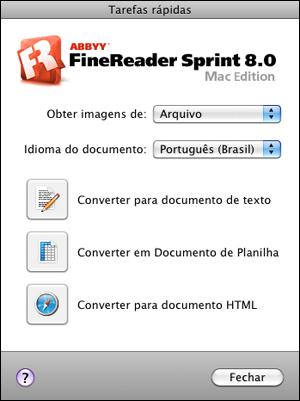
103 Tema principal: Como converter documentos digitalizados para texto editável (OCR) Temas relacionados Como colocar originais no produto Como selecionar as configurações do EPSON Scan Escaneamento usando OCR - Mac OS X Você pode usar o programa ABBYY FineReader OCR para converter documentos digitalizados em texto editável. 1. Coloque o original no produto para digitalização. 2. Abra a pasta Aplicativos e clique no ícone do ABBYY FineReader Sprint. Você verá esta janela: 103
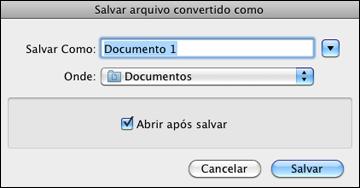
104 3. Abra o menu Obter imagens de e selecione o produto. 4. Selecione o idioma do documento que vai digitalizar como a configuração de Idioma do documento. 5. Selecione o tipo de documento que você deseja digitalizar. O EPSON Scan inicia no último modo de que você usou. 6. Selecione as configurações de digitalização e clique em Digitalizar. O documento é digitalizado e você vê a janela do EPSON Scan enquanto o documento é convertido em texto editável. 7. Clique em Fechar para sair das janelas do EPSON Scan e de pré-visualização, se necessário. Você vê a janela Salvar arquivo convertido como: 8. Clique no botão Salvar. O arquivo é salvo e aberto em um aplicativo associado ao tipo de arquivo selecionado, caso esteja disponível em seu sistema. Tema principal: Como converter documentos digitalizados para texto editável (OCR) Temas relacionados Como colocar originais no produto Como selecionar as configurações do EPSON Scan 104
105 Como substituir os cartuchos de tinta Quando um cartucho de tinta estiver esgotado, será preciso substitui-lo. Você também pode ter que substituir um cartucho que tenha mais do que seis meses ou se as impressões já não tiverem a melhor aparência, mesmo após a limpeza e alinhamento do cabeçote de impressão. Verificação do estado dos cartuchos Como comprar cartuchos de tinta EPSON Como retirar e instalar cartuchos de tinta Como substituir os cartuchos de tinta usando um utilitário do computador Como imprimir com tinta preta e cartuchos de cor esgotados Como conservar tinta preta em Windows Verificação do estado dos cartuchos O seu produto e o seu software lhe informarão quando um cartucho de tinta tiver pouca tinta ou estiver esgotado. Como verificar o estado dos cartuchos Como verificar o estado dos cartuchos com Windows Como verificar o estado dos cartuchos com Mac OS X Tema principal: Como substituir os cartuchos de tinta Como verificar o estado dos cartuchos Você pode verificar o status dos cartuchos de tinta se verificar as luzes do seu produto. Se a luz tinta estiver piscando, um cartucho está com pouca tinta. Você pode continuar a imprimir até que o cartucho precise ser substituído. Se a luz tinta estiver acesa, o cartucho está esgotado. Você precisa substituir o cartucho antes de poder imprimir. Observação: Dependendo da cor do cartucho gasto e de como estiver imprimindo, pode ser que consiga continuar imprimindo temporariamente. Tema principal: Verificação do estado dos cartuchos 105
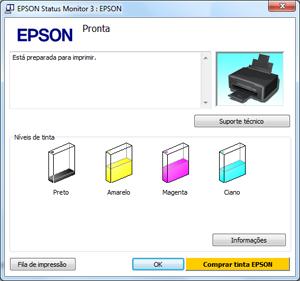
106 Tarefas relacionadas Como retirar e instalar cartuchos de tinta Temas relacionados Como imprimir com tinta preta e cartuchos de cor esgotados Como verificar o estado dos cartuchos com Windows Um aviso de pouca tinta aparece se você tentar imprimir quando a tinta estiver se esgotando, e você pode verificar o estado do cartucho a qualquer momento usando um utilitário em seu computador com Windows. 1. Para verificar o estado do cartucho, clique duas vezes no ícone do produto na barra de tarefas do Windows. Você verá esta janela: 106
107 2. Substitua ou reinstale qualquer cartucho de tinta indicado na tela. Observação: Dependendo da cor do cartucho gasto e de como estiver imprimindo, pode ser que consiga continuar imprimindo temporariamente. Observação: Se qualquer um dos cartuchos instalados no produto estiver quebrado, incompatível com o modelo do produto ou incorretamente instalado, o EPSON Status Monitor não exibirá um estado preciso do cartucho. 3. Para desativar o aviso de pouca tinta, clique com o botão direito do mouse no ícone do produto na barra de tarefas do Windows e selecione Preferências. Você verá esta janela: 107
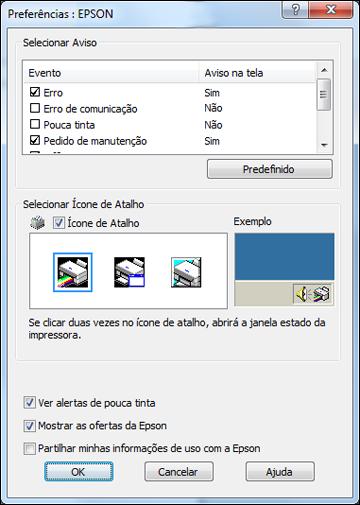
108 4. Desmarque a opção Ver alertas de pouca tinta na parte inferior da tela. 5. Para desativar as ofertas promocionais, desmarque a caixa Mostrar as ofertas da Epson. (Ofertas promocionais não estão disponíveis na América Latina.) Tema principal: Verificação do estado dos cartuchos 108
109 Tarefas relacionadas Como retirar e instalar cartuchos de tinta Temas relacionados Como imprimir com tinta preta e cartuchos de cor esgotados Como verificar o estado dos cartuchos com Mac OS X Você pode verificar o estado dos cartuchos de tinta usando um utilitário no seu Mac. 1. Execute um dos seguintes procedimentos: Mac OS X 10.6/10.7: No menu da maçã ou no Dock, selecione Preferências do Sistema. Selecione Impressão e Fax ou Impressão e Escaneamento, selecione o produto e selecione Opções e Materiais. Selecione Utilitário e selecione Abrir Utilitário de Impressão. Mac OS X 10.5: No menu Apple ou no Dock, selecione Preferências do Sistema. Selecione Impressão e Fax, selecione o produto, e selecione Abrir lista de impressão. Selecione Utilitário. 2. Selecione o EPSON Status Monitor. Você verá esta janela: 109

110 3. Faça o seguinte, conforme necessário: Você pode atualizar o status do cartucho de tinta clicando Actualizar. Substitua ou reinstale qualquer cartucho de tinta indicado na tela. Observação: Dependendo da cor do cartucho gasto e de como estiver imprimindo, pode ser que consiga continuar imprimindo temporariamente. 110
111 Observação: Se qualquer um dos cartuchos instalados no produto estiver quebrado, incompatível com o modelo do produto ou incorretamente instalado, o EPSON Status Monitor não exibirá um estado preciso do cartucho. Tema principal: Verificação do estado dos cartuchos Tarefas relacionadas Como retirar e instalar cartuchos de tinta Temas relacionados Como imprimir com tinta preta e cartuchos de cor esgotados Como comprar cartuchos de tinta EPSON Você também pode comprar tinta e papel genuínos EPSON através de um revendedor autorizado de produtos EPSON. Para encontrar o revendedor mais próximo, visite o site global.latin.epson.com/br ou ligue para o escritório da Epson mais próximo. Observação: Este produto foi originalmente concebido para trabalhar com cartuchos de tinta originais EPSON. O produto pode não funcionar corretamente se você usar outros tipos de cartuchos ou se você usar cartuchos recarregados. Os cartuchos incluídos devem ser utilizados para configuração do equipamento e não para revenda. Para mais informações, consulte Os rendimentos podem variar consideravelmente dependendo das imagens impressas, configurações de impressão, tipo de papel, frequência de uso e temperatura. Para manter a qualidade de impressão, uma quantidade variável de tinta permanece no cartucho após ser indicado que precisa "substituir o cartucho". Números de referência dos cartuchos de tinta Tema principal: Como substituir os cartuchos de tinta Números de referência dos cartuchos de tinta Use estes números quando encomendar ou comprar cartuchos novos e use os cartuchos dentro de seis meses depois de instalá-los. Cor da tinta Número de referência Capacidade normal Preto Ciano Alta capacidade 111
112 Cor da tinta Número de referência Capacidade normal Magenta Amarelo Tema principal: Como comprar cartuchos de tinta EPSON Como retirar e instalar cartuchos de tinta Alta capacidade Certifique-se de que tem os cartuchos de reposição à mão antes de começar. É necessário instalar cartuchos novos imediatamente após a remoção dos antigos. Cuidado: Deixe os cartuchos antigos na impressora até que esteja pronto para substitui-los para evitar que os jatos do cabeçote de impressão sequem. Não abra a embalagem dos cartuchos de tinta até que esteja pronto para instalar a tinta. Os cartuchos são embalados a vácuo para manter a fiabilidade. 1. Ligue o produto. 2. Levante a unidade do scanner. 112
113 Cuidado: Não mova a cabeça de impressão com as mãos, caso contrário, poderá danificar o produto. Não toque no cabo achatado branco dentro da impressora. 3. Pressione o botão cancelar. Se um cartucho estiver esgotado ou tiver pouca tinta, o cabeçote de impressão move aquele cartucho para a posição do indicador. Pressione o botão cancelar novamente para verificar se há cartuchos adicionais esgotados ou com pouca tinta. Quando todos os cartuchos tiverem sido identificados, o cabeçote de impressão move-se para a posição de substituição. Se nenhum cartucho estiver esgotado ou tiver pouca tinta, o cabeçote de impressão não se move. Se desejar substituir um cartucho antes que esteja esgotado ou com pouca tinta, use o utilitário de Substituição de tinteiros. 4. Aperte o botão cancelar novamente. O cabeçote de impressão move-se para a posição de substituição. 113
114 5. Aperte a lingueta no cartucho e levante-o para cima para removê-lo. Observação: Descarte os cartuchos usados com cuidado. Não desmonte o cartucho usado ou tente recarregá-lo. Aviso: Se a tinta entrar em contato com a pele, lave-a cuidadosamente com água e sabão. Se a tinta entrar nos olhos, lave-os imediatamente com água. Se a tinta entrar na sua boca, cuspa-a e consulte um médico imediatamente. Mantenha os cartuchos de tinta fora do alcance das crianças. 6. Antes de abrir a embalagem de um cartucho novo, agite-o cuidadosamente quatro ou cinco vezes. Cuidado: Não agite os cartuchos após abrir a embalagem ou a tinta pode vazar. 114
115 7. Remova o cartucho da embalagem. Cuidado: Não toque no chip verde no cartucho. Instale o cartucho novo imediatamente após a remoção do antigo, caso contrário, o cabeçote de impressão poderá ressecar e não conseguir mais imprimir. 8. Remova a fita amarela da parte inferior do cartucho. Cuidado: Não remova outras etiquetas ou selos, ou a tinta poderá vazar. 9. Insira o novo cartucho no suporte e empurre-o para baixo até encaixar. 115
116 10. Abaixe a unidade do scanner. 11. Pressione o botão cancelar. O cabeçote de impressão desloca-se para a posição inicial e a impressora começa a carregar a tinta. Este processo leva cerca de 1 minuto e meio. Quando a luz ligar para de piscar e permanece acesa, o carregamento de tinta está concluído. Cuidado: Nunca desligue o produto enquanto a luz de energia estiver piscando ou você desperdiçará tinta. Observação: Se a luz tinta ficar acesa depois de o cabeçote de impressão se deslocar para a posição inicial ou se a luz ligar ainda estiver piscando três minutos depois de substituir um cartucho, um cartucho de tinta pode não estar instalado corretamente. Pressione o botão cancelar e depois pressione o cartucho de tinta para baixo até que ele se encaixe no lugar. Se você retirar um cartucho com pouca tinta ou esgotado, não poderá voltar a instalar e utilizar o cartucho. 116
117 Cuidado: Se você remover um cartucho de tinta para uso posterior, proteja a área de fornecimento de tinta da sujeira e do pó, e guarde-o no mesmo ambiente da impressora. A porta de fornecimento de tinta foi criada para conter o excesso de tinta, mas não toque na porta ou na área ao redor dela. Sempre guarde os cartuchos de tinta com a etiqueta voltada para cima; não armazene os cartuchos de cabeça para baixo. Tema principal: Como substituir os cartuchos de tinta Conceitos relacionados Como comprar cartuchos de tinta EPSON Como substituir os cartuchos de tinta usando um utilitário do computador Você pode usar o utilitário de substituição dos cartuchos de tinta para ver na tela instruções de substituição de cartuchos. Este método permite que substitua um cartucho antes que ele esteja esgotado ou com pouca tinta (se ele estiver muito velho, por exemplo). 1. Execute um dos seguintes procedimentos: Windows: Clique com o botão direito do mouse no ícone do produto na barra de tarefas do Windows e selecione Definições da impressora. Depois clique na guia Manutenção. Mac OS X 10.6/10.7: No menu da maçã ou no Dock, selecione Preferências do Sistema. Selecione Impressão e Fax ou Impressão e Escaneamento, selecione o produto e selecione Opções e Materiais. Selecione Utilitário e selecione Abrir Utilitário de Impressão. Mac OS X 10.5: No menu Apple ou no Dock, selecione Preferências do Sistema. Selecione Impressão e Fax, selecione o produto, e selecione Abrir lista de impressão. Selecione Utilitário. Você vê uma destas janelas: 117
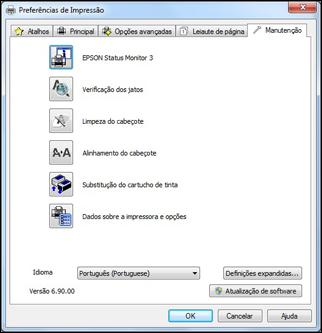
118 118
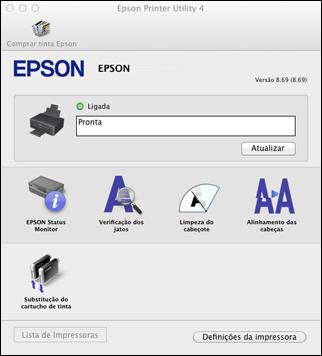
119 2. Clique no ícone Substituição do cartucho de tinta e siga as instruções na tela para substituir os cartuchos de tinta, se necessário. Tema principal: Como substituir os cartuchos de tinta Conceitos relacionados Como comprar cartuchos de tinta EPSON Como imprimir com tinta preta e cartuchos de cor esgotados Quando um cartucho de tinta de cor estiver esgotado, você pode continuar temporariamente a impressão do seu computador usando tinta preta. Substitua o cartucho de tinta colorida esgotado o mais rapidamente possível para poder imprimir no futuro. Observação: Você não pode imprimir com cartuchos de tinta de cor gasta utilizando o painel de controle do seu produto. 119
120 Como imprimir com cartuchos de tinta colorida esgotados - Windows Como imprimir com cartuchos de tinta colorida esgotados - Mac OS X 10.5/10.6/10.7 Tema principal: Como substituir os cartuchos de tinta Como imprimir com cartuchos de tinta colorida esgotados - Windows Se você receber uma mensagem durante a impressão dizendo que pode, temporariamente, imprimir com tinta preta mesmo com um cartucho colorido gasto, você pode cancelar o trabalho de impressão e selecionar configurações para imprimir em papel ou em envelope. 1. Clique em Parar ou em Cancelar impressão para cancelar o trabalho de impressão. 2. Coloque papel comum ou um envelope em seu produto. 3. Acesse as configurações de impressão em seu aplicativo de impressão. 4. Clique na guia Principal. 5. Selecione Papel Normal/Bright White Paper ou Envelope como a configuração de tipo de papel. 6. Selecione Preto/Tons de cinza. 7. Clique em OK. 8. Imprima o documento. O EPSON Status Monitor 3 apresenta uma mensagem de impressão. 9. Clique em Impressão em preto para imprimir o documento. Tema principal: Como imprimir com tinta preta e cartuchos de cor esgotados Tarefas relacionadas Como cancelar a impressão usando um botão do produto Como selecionar configurações básicas de impressão - Windows Como imprimir com cartuchos de tinta colorida esgotados - Mac OS X 10.5/10.6/10.7 Se a impressão parar, você pode cancelar o trabalho de impressão e selecionar as configurações para imprimir temporariamente usando somente a tinta preta em papel comum ou envelope. 1. Clique no ícone da impressora no Dock. 2. Caso veja uma mensagem dizendo que você pode, temporariamente, imprimir apenas com tinta preta, clique no ícone Apagar para cancelar o trabalho de impressão. 3. No menu Apple ou no Dock, selecione Preferências do Sistema. 120
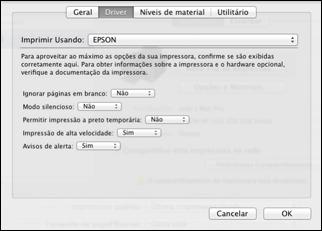
121 4. Selecione Impressão e Fax, Impressão e Escaneamento, selecione o seu produto e selecione Opções e Materiais. 5. Selecione Driver. Você verá a seguinte tela: 6. Selecione On como a opção Permitir impressão a preto temporária. 7. Clique em OK. 8. Feche a janela do utilitário. 9. Coloque papel comum ou um envelope no seu produto. 10. Acesse as configurações de impressão em seu aplicativo de impressão. 11. Selecione Definições de impressão a partir do menu pop-up. 12. Selecione Papel Normal/Bright White Paper ou Envelope como a configuração de tipo de papel. 13. Selecione a opção de Tons de cinza. 14. Clique em Imprimir para imprimir o documento. Tema principal: Como imprimir com tinta preta e cartuchos de cor esgotados Como conservar tinta preta em Windows A janela a seguir aparece quando há pouca tinta preta e mais tinta de cor. 121
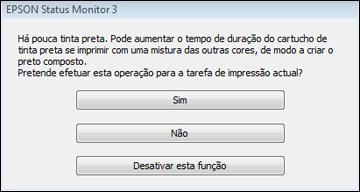
122 Observação: A janela aparece apenas quando você tiver selecionado Papel Normal/Bright White Paper como a configuração de tipo de papel e depende de outras configurações de impressão selecionadas. Clique em Sim para usar uma mistura de tintas de cor para criar preto, ou em Não para continuar usando a tinta preta restante para o documento que está sendo impresso. Clique em Desativar esta função para continuar usando a tinta preta restante. Observação: Se você desabilitar esta função, ela permanece desativada a não ser que você reinstale o software da impressora. Tema principal: Como substituir os cartuchos de tinta 122
123 Como ajustar a qualidade de impressão Se a qualidade de impressão não estiver boa, pode ser necessário executar um utilitário para limpar ou alinhar o cabeçote de impressão. Se a execução destes utilitários não resolver o problema, você pode ter que substituir os cartuchos de tinta. Manutenção do cabeçote de impressão Alinhamento do cabeçote de impressão Como limpar o caminho do papel Temas relacionados Como substituir os cartuchos de tinta Manutenção do cabeçote de impressão Caso os impressos estejam muito claros ou você veja bandas escuras ou claras neles, pode ser que precise limpar os jatos de impressão. A limpeza utiliza tinta, portanto, só limpe os jatos se houver um declínio na qualidade da impressão. Você pode verificar se há jatos entupidos antes de limpá-los, assim não será necessário limpá-los desnecessariamente. Observação: Você não pode limpar o cabeçote de impressão se um cartucho de tinta estiver esgotado e pode não conseguir limpá-lo quando um cartucho tiver pouca tinta. Você deve substituir o cartucho primeiro. Verificação dos jatos de impressão Limpeza do cabeçote de impressão Tema principal: Como ajustar a qualidade de impressão Temas relacionados Como substituir os cartuchos de tinta Verificação dos jatos de impressão Você pode imprimir um modelo de verificação dos jatos para verificar se há jatos entupidos. Como verificar os jatos usando os botões de produto Como verificar os jatos usando um utilitário do computador 123
124 Tema principal: Manutenção do cabeçote de impressão Como verificar os jatos usando os botões de produto Você pode checar os jatos do cabeçote de impressão usando os botões do produto. 1. Pressione o botão ligar para desligar o equipamento. 2. Carregue algumas folhas de papel comum no produto. 3. Mantenha pressionado o botão cancelar e pressione o botão ligar para ligar o produto. 4. Quando o produto ligar, solte os botões. O produto começa a imprimir um padrão de verificação dos jatos. 5. Verifique o modelo impresso para ver se há falhas nas linhas. O cabeçote de impressão está limpo O cabeçote de impressão precisa de limpeza 6. Se não houver falhas, o cabeçote de impressão está limpo e você pode continuar a impressão. Se houver espaços em brancos ou se o padrão estiver esmaecido, limpe o cabeçote de impressão. Tema principal: Verificação dos jatos de impressão 124
125 Conceitos relacionados Limpeza do cabeçote de impressão Como verificar os jatos usando um utilitário do computador Você pode verificar os jatos do cabeçote de impressão usando um utilitário no seu computador Mac ou Windows. 1. Coloque algumas folhas de papel comum no produto. 2. Execute um dos seguintes procedimentos: Windows: Clique com o botão direito do mouse no ícone do produto na barra de tarefas do Windows. Mac OS X 10.6/10.7: No menu da maçã ou no Dock, selecione Preferências do Sistema. Selecione Impressão e Fax ou Impressão e Escaneamento, selecione o produto e selecione Opções e Materiais. Selecione Utilitário e selecione Abrir Utilitário de Impressão. Mac OS X 10.5: No menu Apple ou no Dock, selecione Preferências do Sistema. Selecione Impressão e Fax, selecione o produto, e selecione Abrir lista de impressão. Selecione Utilitário. 3. Selecione Verificação dos jatos. Você vê uma destas janelas: 125
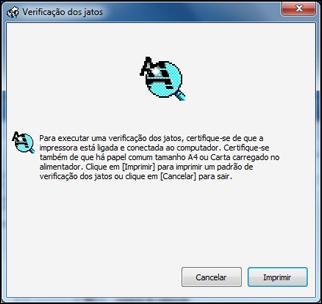
126 126
127 4. Clique em Imprimir. 5. Verifique o modelo impresso para ver se há falhas nas linhas. O cabeçote de impressão está limpo O cabeçote de impressão precisa de limpeza 127
128 6. Se não houver falhas, clique em Terminar. Se houver espaços em branco ou se o padrão estiver esmaecido, limpe o cabeçote de impressão. Tema principal: Verificação dos jatos de impressão Conceitos relacionados Limpeza do cabeçote de impressão Limpeza do cabeçote de impressão Se a qualidade de impressão diminuir e o padrão de verificação dos jatos indicar jatos entupidos, você pode limpar o cabeçote de impressão. Observação: Você não pode limpar o cabeçote de impressão se um cartucho de tinta estiver esgotado e pode não conseguir limpá-lo quando um cartucho tiver pouca tinta. Você deve substituir o cartucho primeiro. Como limpar o cabeçote de impressão usando os botões do produto Como limpar o cabeçote de impressão usando um utilitário do computador Tema principal: Manutenção do cabeçote de impressão Temas relacionados Como substituir os cartuchos de tinta Como limpar o cabeçote de impressão usando os botões do produto Você pode limpar o cabeçote de impressão usando os botões do produto. 1. Certifique-se de que nenhuma luz do produto esteja indicando erros. 2. Carregue algumas folhas de papel comum no produto. 3. Mantenha pressionado o botão cancelar durante 3 segundos para iniciar o ciclo de limpeza. 128
129 A luz ligar pisca durante o ciclo de limpeza e fica acesa quando o ciclo de limpeza termina. Cuidado: Nunca desligue o produto durante um ciclo de limpeza ou você pode danificá-lo. 4. Execute uma verificação dos jatos para confirmar se o cabeçote de impressão está limpo. Caso não veja nenhuma melhora após limpar o cabeçote de impressão até 4 vezes, desligue o produto e espere pelo menos 6 horas. Depois, tente limpar o cabeçote novamente. Se a qualidade não melhorar, um dos cartuchos de tinta pode estar velho ou danificado e precisa ser substituído. Tema principal: Limpeza do cabeçote de impressão Conceitos relacionados Verificação dos jatos de impressão Temas relacionados Como substituir os cartuchos de tinta Como limpar o cabeçote de impressão usando um utilitário do computador Você pode limpar o cabeçote de impressão usando um utilitário no seu computador Windows ou Mac. 1. Coloque algumas folhas de papel comum no produto. 2. Execute um dos seguintes procedimentos: Windows: Clique com o botão direito do mouse no ícone do produto na barra de tarefas do Windows. Mac OS X 10.6/10.7: No menu da maçã ou no Dock, selecione Preferências do Sistema. Selecione Impressão e Fax ou Impressão e Escaneamento, selecione o produto e selecione Opções e Materiais. Selecione Utilitário e selecione Abrir Utilitário de Impressão. Mac OS X 10.5: No menu Apple ou no Dock, selecione Preferências do Sistema. Selecione Impressão e Fax, selecione o produto, e selecione Abrir lista de impressão. Selecione Utilitário. 3. Selecione Limpeza do cabeçote. Você vê uma destas janelas: 129


130 130
131 4. Clique em Iniciar para iniciar o ciclo de limpeza. A luz ligar pisca durante o ciclo de limpeza e fica acesa quando o ciclo de limpeza termina. Cuidado: Nunca desligue o produto durante um ciclo de limpeza ou você pode danificá-lo. 5. Quando a luz ligar para de piscar e permanece acesa, você pode verificar se os jatos estão limpos, clique em Imprimir verificação dos jatos e clique em Imprimir. 6. Verifique o modelo impresso para ver se há falhas nas linhas. O cabeçote de impressão está limpo O cabeçote de impressão precisa de limpeza Se não houver falhas, clique em Terminar. Se houver espaços em branco ou se o padrão estiver esmaecido, clique em Limpar para limpar o cabeçote de impressão novamente. Caso não veja nenhuma melhora após limpar o cabeçote de impressão até 4 vezes, desligue o produto e espere pelo menos 6 horas. Depois, tente limpar o cabeçote novamente. Se a qualidade não melhorar, um dos cartuchos de tinta pode estar velho ou danificado e precisa ser substituído. Tema principal: Limpeza do cabeçote de impressão 131
132 Temas relacionados Como substituir os cartuchos de tinta Alinhamento do cabeçote de impressão Se os seu impressos ficarem granulados ou borrados, ou caso você perceba desalinhamento nas linhas verticais ou veja faixas horizontais claras ou escuras, pode ser necessário alinhar o cabeçote de impressão. Observação: Também podem aparecer faixas na imagem se os jatos do cabeçote de impressão precisarem de limpeza. Como alinhar o cabeçote de impressão usando um utilitário do computador Tema principal: Como ajustar a qualidade de impressão Conceitos relacionados Limpeza do cabeçote de impressão Como alinhar o cabeçote de impressão usando um utilitário do computador Você pode alinhar o cabeçote de impressão usando um utilitário no seu computador Mac ou Windows. 1. Coloque algumas folhas de papel comum no produto. 2. Execute um dos seguintes procedimentos: Windows: Clique com o botão direito do mouse no ícone do produto na barra de tarefas do Windows. Mac OS X 10.6/10.7: No menu da maçã ou no Dock, selecione Preferências do Sistema. Selecione Impressão e Fax ou Impressão e Escaneamento, selecione o produto e selecione Opções e Materiais. Selecione Utilitário e selecione Abrir Utilitário de Impressão. Mac OS X 10.5: No menu Apple ou no Dock, selecione Preferências do Sistema. Selecione Impressão e Fax, selecione o produto, e selecione Abrir lista de impressão. Selecione Utilitário. 3. Selecione Alinhamento do cabeçote. 4. Clique em Seguinte, clique em Imprimir para imprimir uma folha de alinhamento. Observação: Não cancele a impressão de um padrão de alinhamento das cabeças. Você vê uma destas janelas: 132
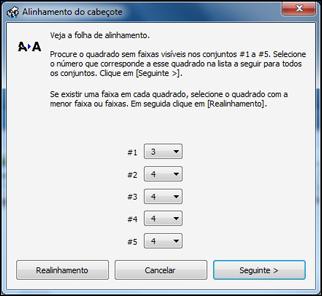
133 133
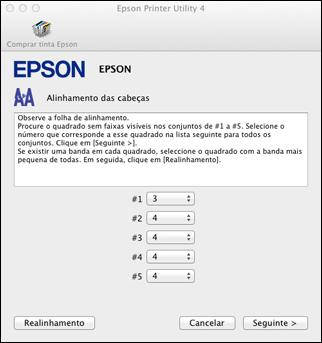
134 5. Verifique o padrão impresso e siga as instruções na tela para escolher o número que representa o melhor padrão impresso para cada conjunto. Depois de escolher cada número para cada padrão, clique em Seguinte. Se nenhum padrão estiver alinhado em um ou mais dos conjuntos, escolha o mais próximo em cada conjunto e clique em Realinhamento. Em seguida, imprima outra folha de alinhamento e verifique-a. Observação: Clique em Cancelar (quando disponível) se você quiser pular uma folha de alinhamento. 6. Quando terminar, clique em Terminar. Tema principal: Alinhamento do cabeçote de impressão 134
135 Como limpar o caminho do papel Case veja tinta na parte traseira de um impresso, é possível limpar o caminho do papel para remover qualquer excesso de tinta. 1. Coloque algumas folhas de papel comum no produto. 2. Utilize o painel de controle do produto para fazer uma cópia, mas sem colocar um documento no vidro do scanner. 3. Verifique a parte de trás do papel ejetado para ver se ele está limpo. 4. Repita quantas vezes for necessário até que o papel saia limpo. Tema principal: Como ajustar a qualidade de impressão Temas relacionados Como fazer cópias 135
136 Como limpar e transportar o produto Veja estas seções se você precisar limpar ou transportar seu produto. Como limpar o produto Como transportar o produto Como limpar o produto Para manter o produto funcionando da melhor maneira possível, você deve limpá-lo várias vezes por ano. Feche a bandeja de saída e o suporte de papel quando não estiver usando o produto para protegê-lo do pó. Cuidado: Não use uma escova dura, álcool ou tíner para limpar o produto ou você pode danificá-lo. Não use óleo ou outros lubrificantes no interior do produto ou deixe cair água dentro dele. 1. Desligue o produto. 2. Desconecte o cabo de alimentação. 3. Desconecte todos os cabos conectados 4. Retire todo o papel. 5. Limpe o vidro do scanner com um pano macio que não solte fiapos (microfibra é recomendado), umedecido com um limpador de vidro. Cuidado: Não espirre limpador de vidro diretamente sobre o vidro e não pressione a superfície do vidro com força. 6. Limpe o gabinete e o painel de controle com um pano macio e seco. Não utilize limpadores líquidos ou químicos. Tema principal: Como limpar e transportar o produto Como transportar o produto Se precisar despachar o produto ou transportá-lo por uma longa distância, prepare-o para transporte conforme descrito aqui. 136
137 Cuidado: Durante o transporte e armazenamento, siga estas instruções: Evite inclinar o produto, colocá-lo na vertical ou virá-lo de cabeça para baixo; caso contrário, a tinta pode vazar. Deixe os cartuchos de tinta instalados. Se retirar os cartuchos, o cabeçote de impressão pode ressecar e prevenir que o produto imprima. Não transporte o produto pelo painel de controle, pois poderá danificar o produto. 1. Desligue o produto. 2. Levante a unidade do scanner e verifique se o cabeçote de impressão está na posição mais à direita (posição inicial). Se não estiver, ligue o produto, aguarde até que o cabeçote de impressão se mova e, em seguida, desligue o produto novamente. 3. Prenda o suporte do cartucho de tinta no lugar usando fita adesiva. Cuidado: Não coloque fita adesiva no cabo branco liso no interior do produto, caso contrário, poderá danificar o produto. 4. Abaixe a unidade do scanner. 5. Retire todo o papel do produto. 137
138 6. Desconecte o cabo de alimentação. 7. Desconecte todos os cabos conectados 8. Feche a bandeja de saída e o suporte de papel. 9. Coloque o produto em sua embalagem original, se possível, ou use materiais equivalentes com proteção ao redor do produto. Mantenha o produto nivelado durante o transporte. Certifique-se de remover a fita adesiva do suporte do cartucho de tinta antes de ligar o produto. Se a qualidade de impressão diminuir quando voltar a imprimir, limpe e alinhe o cabeçote de impressão. Tema principal: Como limpar e transportar o produto Conceitos relacionados Limpeza do cabeçote de impressão Alinhamento do cabeçote de impressão 138
139 Solução de problemas Confira essas seções de soluções para os problemas que você pode ter usando o produto. Como procurar por atualizações para o software Estado das luzes do produto Como executar uma verificação do produto Resolução de problemas de instalação Resolução de problemas de cópia Resolução de problemas com o papel Solução de problemas de impressão a partir de um computador Resolução de problemas de leiaute e conteúdo de página Resolução de problemas de qualidade de impressão Resolução de problemas de digitalização Resolução de problemas de qualidade da imagem digitalizada Quando desinstalar o software do produto Onde obter ajuda Como procurar por atualizações para o software Periodicamente, é uma boa ideia verificar se há atualizações grátis para o software do seu produto no site de suporte da Epson. Visite o site de download no endereço global.latin.epson.com/suporte. Em Windows, o software da impressora verifica automaticamente se há atualizações. Você também pode atualizar o software manualmente, selecionando Atualização de software ou Atualizar driver aqui: Clique com o botão direito do mouse no ícone do produto na barra de tarefas do Windows. Na guia Manutenção, na janela de configurações da impressora No grupo de programas EPSON sob o nome do produto Tema principal: Solução de problemas Estado das luzes do produto Muitas vezes você pode diagnosticar problemas com o produto se checar as suas luzes. 139
140 Luzes 1 ligar 2 papel 3 tinta Estado da luz A luz ligar está acesa Condição/solução O produto está ligado. A luz ligar está piscando O produto está ocupado. Espere a luz ligar parar de piscar antes de desligar o produto. A luz A luz A luz A luz ligar está piscando papel está piscando ligar está piscando papel está acesa Se acabou de substituir um cartucho de tinta e a luz ligarcontinuar a piscar depois de 3 minutos, o cartucho pode estar instalado incorretamente. Reinstale o cartucho de tinta. O papel está preso no produto. Remova o papel preso e pressione o botão cópia em P & B ou o botão cópia em cores para eliminar o erro. Não há papel ou várias folhas foram alimentadas ao mesmo tempo. Carregue papel no produto e pressione o botão cópia em P & B ou o botão cópia em cores para eliminar o erro. 140
141 Estado da luz A luz ligar está acesa ou piscando A luz tinta está piscando A luz ligar está acesa ou piscando A luz tinta está acesa A luz ligar está acesa ou piscando A luz tinta está piscando A luz papel está piscando A luz tinta está acesa A luz papel está acesa A luz ligar está piscando A luz tinta está piscando A luz papel está piscando Condição/solução Um dos cartuchos tem pouca tinta. Você pode continuar a imprimir ou pode verificar qual cartucho está com pouca tinta e substituí-lo. Um cartucho está esgotado ou não foi instalado corretamente. Substitua ou reinstale o cartucho. (Dependendo da cor do cartucho gasto e de como estiver imprimindo, pode ser que consiga continuar imprimindo temporariamente.) As almofadas de tinta estão perto do fim da sua vida útil. Entre em contato com a Epson para obter suporte técnico. (Para continuar a imprimir, pressione o botão cópia em P & B ou o botão cópia em cores). Ocorreu um erro durante a atualização do firmware. Conecte o seu produto usando um cabo USB e tente atualizar o firmware novamente. Se a mensagem de erro persistir, entre em contato com a Epson para obter ajuda. Ocorreu um erro da impressora. Desligue e ligue o produto novamente. Se o erro persistir, verifique se há papel preso. Se o erro persistir, entre em contato com a Epson para obter ajuda. Tema principal: Solução de problemas Como executar uma verificação do produto A execução de uma verificação do produto ajuda a determinar se o produto está funcionando corretamente. 1. Pressione o botão ligar para desligar o equipamento. 2. Desconecte os cabos de interface conectados ao seu produto. 3. Coloque papel comum no produto. 4. Mantenha pressionado o botão cancelar e pressione o botão ligar para ligar o produto. 5. Quando o produto ligar, solte os botões. O produto começa a imprimir um padrão de verificação dos jatos. 141
142 6. Faça o seguinte, dependendo dos resultados da verificação do produto: Se a página for impressa e o padrão de verificação dos jatos estiver completo, o produto está funcionando corretamente. Qualquer problema de operação pode ter sido causado pelo computador, cabo, software ou configurações selecionadas. Confira as outras soluções neste manual ou tente desinstalar e reinstalar o software da impressora. Se a página for impressa, mas o padrão de verificação do jato tiver espaços em branco, limpe ou alinhe o cabeçote de impressão. Se a página não for impressa, o produto pode ter um problema. Confira as outras soluções neste manual. Se elas não funcionarem, contate a Epson. Tema principal: Solução de problemas Conceitos relacionados Quando desinstalar o software do produto Limpeza do cabeçote de impressão Alinhamento do cabeçote de impressão Referências relacionadas Onde obter ajuda Resolução de problemas de instalação Confira estas soluções se tiver problemas ao instalar o produto. Ouve-se um ruído após a instalação da tinta Problemas de instalação do software Tema principal: Solução de problemas Ouve-se um ruído após a instalação da tinta Se você ouvir ruídos do seu produto após a instalação de tinta, veja estas soluções: A primeira vez que você instalar os cartuchos de tinta, o produto tem que preparar o cabeçote de impressão. Espere até que o carregamento termine antes de desligar o produto ou ele pode não completar o processo corretamente e usar excesso de tinta a próxima vez que você ligá-lo. Quando a luz ligar parar de piscar, o produto terminou de preparar o cabeçote de impressão. Se o cabeçote de impressão do produto parar de se mover ou de fazer barulho e o processo de carregamento não tiver concluído após aproximadamente 5 minutos, desligue o produto. Volte a ligálo e verifique se o carregamento ainda está em andamento. Se ele ainda estiver em andamento, entre em contato com a Epson. 142
143 Tema principal: Resolução de problemas de instalação Temas relacionados Como substituir os cartuchos de tinta Problemas de instalação do software Se você tiver problemas ao instalar o software do produto, tente estas soluções: Certifique-se de que o produto está ligado e de que os cabos de interface estão conectados firmemente em ambas as extremidades.se você ainda tiver problemas para instalar o software, desconecte o cabo USB e siga cuidadosamente as instruções no pôster Guia de instalação. Também certifique-se de que o seu sistema satisfaz os requisitos para o sistema operacional. Feche todos os outros programas, incluindo proteções de tela e software de proteção contra vírus, e instale o software do produto novamente. No Windows, verifique se o produto está selecionado como a impressora padrão e se a porta correta aparece nas propriedades da impressora. Caso veja qualquer mensagem de erro ou o software não seja instalado corretamente no Windows, você pode não ter privilégios de instalação de software. Entre em contato com o seu administrador de sistema. Tema principal: Resolução de problemas de instalação Conceitos relacionados Quando desinstalar o software do produto Referências relacionadas Requisitos de sistema para Windows Requisitos de sistema para Mac Resolução de problemas de cópia Confira estas soluções se tiver problemas copiando com o produto. O produto emite sons, mas nada é copiado As cópias são cortadas O produto emite ruídos quando fica sem ser usado por um certo tempo Tema principal: Solução de problemas 143
144 O produto emite sons, mas nada é copiado Se o seu produto emitir sons, mas nada for copiado, tente estas soluções: Execute uma verificação dos jatos de impressão para ver se algum dos jatos está entupido. Em seguida, limpe o cabeçote de impressão, se necessário. Se a página de verificação dos jatos não imprimir, mas a luz que o software do produto foi instalado corretamente. Verifique se o seu produto não está inclinado. Tema principal: Resolução de problemas de cópia Conceitos relacionados Verificação dos jatos de impressão Limpeza do cabeçote de impressão As cópias são cortadas ligar estiver acesa, certifique-se de Dependendo do seu produto, o tamanho padrão do papel para cópias é A4 (8,3 11,7 polegadas [210 x 297 mm)] ou Carta (8,5 x 11 polegadas [ mm]). Para alterar o tamanho padrão do papel para A4 (8,3 11,7 polegadas [210 x 297 mm)], certifique-se de que o produto esteja desligado, em seguida, mantenha pressionado o botão cópia em cores e pressione o botão ligar para ligar o produto. Quando o produto ligar, solte os botões. Para alterar o tamanho padrão do papel para Carta (8,5 x 11 polegadas [ mm]), certifiquese de que o produto esteja desligado, em seguida, mantenha pressionado o botão cópia em P & B e pressione o botão ligar para ligar o produto. Quando o produto ligar, solte os botões. Tema principal: Resolução de problemas de cópia O produto emite ruídos quando fica sem ser usado por um certo tempo O seu produto está realizando manutenção de rotina. Isso é normal. Tema principal: Resolução de problemas de cópia Resolução de problemas com o papel Confira estas soluções se tiver problemas usando papel com o produto. Problemas de alimentação do papel Problemas de obstrução do papel Problemas de ejeção do papel 144
145 Tema principal: Solução de problemas Problemas de alimentação do papel Se você tiver problemas para alimentar o papel, tente estas soluções: Se o papel não for alimentado para impressão, remova-o da impressora. Em seguida, recoloque-o no alimentador contra o lado direito e por baixo da guia. Deslize a guia de margem contra a borda do papel, certificando-se que a pilha de papel não está acima da seta na guia de margem. Se várias páginas foram alimentadas ao mesmo tempo, retire o papel, abane as bordas para separar as folhas e volte a carregá-lo. Se o papel fica preso quando você carrega apenas uma ou duas folhas, tente carregar mais folhas. Não carregue mais do que o número recomendado de folhas. Se o papel fica preso quando você imprime nos dois lados, tente colocar um número menor de folhas. Para melhores resultados, siga estas orientações: Use papel novo, liso e de alta qualidade que não esteja enrolado, enrugado, velho, muito fino ou muito espesso. Coloque papel no alimentador com o lado imprimível voltado para cima. Não carregue papel com perfurações. Siga quaisquer instruções especiais de carregamento que tenham sido incluídas com o papel. Tema principal: Resolução de problemas com o papel Referências relacionadas Problemas de obstrução do papel Capacidade de carregamento do papel Temas relacionados Como colocar papel Problemas de obstrução do papel Se tiver problemas de obstrução do papel, tente estas soluções: 1. Cancele o trabalho de impressão do seu computador, se necessário. 2. Retire cuidadosamente o papel preso através da bandeja de saída e do alimentador. 3. Pressione o botão cópia em P & B ou o botão cópia em cores para retomar a impressão. Se as luzes produto ainda mostrarem um erro, continue com a próxima etapa. 145
146 4. Pressione o botão ligar para desligar o equipamento. 5. Levante o scanner, remova o papel preso e todos os pedaços rasgados. 6. Abaixe o scanner e pressione o botão ligar para ligar o produto novamente. 7. Siga cuidadosamente todas as instruções de carregamento de papel quando você carregar papel novo. Tema principal: Resolução de problemas com o papel Problemas de ejeção do papel Se você tiver problemas para ejetar o papel corretamente, tente estas soluções: Se o papel não for completamente ejetado, você pode ter definido o tamanho de papel errado. Cancele a impressão para ejetar o papel. Selecione o tamanho de papel correto quando imprimir novamente. Se o papel estiver enrugado quando for ejetado, ele pode estar úmido ou ser muito fino. Coloque papel novo e não se esqueça de selecionar a configuração de tipo de papel correta quando você imprimir novamente. Tema principal: Resolução de problemas com o papel 146
147 Referências relacionadas Problemas de obstrução do papel Configurações de tipo de papel ou mídia Tarefas relacionadas Como cancelar a impressão usando um botão do produto Temas relacionados Como colocar papel Solução de problemas de impressão a partir de um computador Nada é impresso Verifique estes pontos se você tiver problemas durante a impressão a partir do computador. Nada é impresso O ícone do produto não aparece na barra de tarefas do Windows Ocorre um erro após substituição do cartucho A impressão está lenta Tema principal: Solução de problemas Se você tiver enviado um trabalho de impressão e nada imprimir, tente estas soluções: Certifique-se de que o produto está ligado. Certifique-se de que quaisquer cabos de interface estejam conectados firmemente em ambas as extremidades. Se você conectou seu produto a um hub USB, certifique-se que é um hub de primeira linha. Se ainda não imprimir, conecte o produto diretamente ao computador ao invés de usar o hub. Execute uma verificação do produto para ver se a página de teste imprime. Se a página de teste for impressa, verifique se o software do produto está instalado corretamente. No Windows, certifique-se de que seu produto está selecionado como a definição de Impressora. No Windows, apague qualquer tarefa de impressão retida no spooler do Windows: Windows 7: Clique e selecione Dispositivos e Impressoras. Clique com o botão direito do mouse no nome do produto, selecione Visualizar impressão, selecione o nome do produto novamente se necessário, clique com o botão direito do mouse no trabalho de impressão parado, clique em Cancelar e clique em Sim. 147
148 Windows Vista: Clique e selecione Painel de controle. Clique em Impressora em Hardware e som, clique com o botão direito do mouse no nome do produto, selecione Abrir, clique com o botão direito do mouse no trabalho de impressão parado, clique em Cancelar e clique em Sim. Windows XP: Clique em Iniciar e selecione Impressoras e aparelhos de fax. (Ou abra o Painel de Controle, selecione Impressoras e outros itens de hardware, se necessário, e selecione Impressoras e aparelhos de fax). Clique com o botão direito do mouse no nome do produto, selecione Abrir, clique com o botão direito do mouse no trabalho de impressão parado, clique em Cancelar e clique em Sim. Tema principal: Solução de problemas de impressão a partir de um computador Tarefas relacionadas Como executar uma verificação do produto O ícone do produto não aparece na barra de tarefas do Windows Se você não vir o ícone do produto na barra de tarefas do Windows, primeiro tente reiniciar o computador. Se isso não funcionar, tente esta solução: 1. Execute um dos seguintes procedimentos: Windows 7: Clique e selecione Dispositivos e Impressoras. Windows Vista: Clique e som., selecione Painel de controle e clique em Impressora em Hardware Windows XP: Clique em Iniciar e selecione Impressoras e aparelhos de fax. (Ou abra o Painel de Controle, selecione Impressoras e outros itens de hardware, se necessário, eimpressoras e aparelhos de fax.) 2. Clique com o botão direito do mouse no nome do produto e selecione Preferências de impressão, depois selecione o nome do produto mais uma vez, se necessário. 3. Clique na guia Manutenção. 4. Clique no botão Velocidade e Evolução ou Definições expandidas. 5. Clique no botão Preferências. 6. Clique na caixa Ícone de Atalho. 7. Clique em OK para fechar as janelas abertas. Tema principal: Solução de problemas de impressão a partir de um computador 148
149 Ocorre um erro após substituição do cartucho Caso você veja uma luz ou mensagem de erro depois de substituir um cartucho de tinta, siga estes passos: 1. Certifique-se que o cabeçote de impressão está na posição de substituição de cartucho. (O suporte do cartucho de tinta deve estar sob a abertura no gabinete do produto, permitindo o acesso aos cartuchos.) Observação: Se o cabeçote de impressão não estiver na posição correta, pressione o botão cancelar para movê-lo para a posição de substituição de cartuchos. 2. Remova e reinsira o cartucho de tinta que substituiu, certificando-se de empurrá-lo totalmente para dentro do encaixe. 3. Complete os passos de instalação do cartucho de tinta. Tema principal: Solução de problemas de impressão a partir de um computador Temas relacionados Como substituir os cartuchos de tinta A impressão está lenta Se a impressão ficar lenta, tente estas soluções: Verifique se o seu sistema satisfaz os requisitos do sistema para seu sistema operacional. Se você estiver imprimindo uma imagem de alta resolução, você pode precisar mais do que os requisitos mínimos. Se necessário, aumente a memória do seu sistema. Se estiver usando Windows 7, feche a janela Dispositivos e Impressoras antes de imprimir. Libere espaço no seu disco rígido ou execute um utilitário de desfragmentação para liberar espaço existente. Feche todos os programas que você não está usando quando imprimir. Se o produto estiver conectado a um hub USB, conecte-o diretamente ao computador ao invés do hub. Se a impressão ficar mais lenta depois de imprimir continuamente por um longo tempo, o produto pode ter diminuído a velocidade automaticamente para proteger o mecanismo de impressão contra sobreaquecimento ou danos. Deixe o produto descansar ligado por 30 minutos, em seguida, tente imprimir novamente. 149
150 Para impressão mais rápida, selecione as seguintes configurações do software do produto: Certifique-se de que a configuração de tipo de papel corresponde ao tipo de papel carregado. Ative quaisquer configurações de alta velocidade no software do seu produto. Selecione uma configuração de qualidade de impressão mais baixa. Windows: Clique na guia Manutenção, selecione Velocidade & Evolução ou Definições expandidas e selecione as seguintes configurações: Cópias de alta velocidade Sempre fazer spool de dados em RAW Modo de renderização de página Imprimir como bitmap Tema principal: Solução de problemas de impressão a partir de um computador Referências relacionadas Requisitos de sistema para Windows Requisitos de sistema para Mac Configurações de tipo de papel ou mídia Tarefas relacionadas Como selecionar configurações básicas de impressão - Windows Como selecionar as configurações básicas de impressão - Mac OS X 10.5/10.6/10.7 Resolução de problemas de leiaute e conteúdo de página Verifique estes pontos se você tiver problemas com o leiaute ou o conteúdo das páginas impressas. Imagem aparece invertida Muitas cópias são impressas Páginas em branco são impressas As margens estão incorretas no impresso Margens aparecem em impressos sem margens Caracteres incorretos são impressos Tamanho ou posição incorreta da imagem A impressão está inclinada Tema principal: Solução de problemas 150
151 Imagem aparece invertida Se a sua imagem impressa é invertida de forma inesperada, tente estas soluções: Desative quaisquer configurações de imagem em espelho ou de inversão no seu aplicativo de impressão. Desative a configuração Espelhar imagem, Inverter horizontalmente ou Inverter orientação da página no software da impressora. (Essa opção tem nomes diferentes, dependendo da versão do seu sistema operacional). Observação: Deixe essas opções ativadas quando você imprimir em EPSON Iron-on Cool Peel Transfer paper, se disponível para seu produto. Tema principal: Resolução de problemas de leiaute e conteúdo de página Tarefas relacionadas Como selecionar as opções de leiaute de impressão - Windows Como selecionar as configurações básicas de impressão - Mac OS X 10.5/10.6/10.7 Muitas cópias são impressas Certifique-se de que a opção de Cópias no seu programa de impressão ou no software da impressora não está configurada para várias cópias. Tema principal: Resolução de problemas de leiaute e conteúdo de página Tarefas relacionadas Como selecionar as opções de leiaute de impressão - Windows Como selecionar as configurações básicas de impressão - Mac OS X 10.5/10.6/10.7 Páginas em branco são impressas Se páginas em branco forem impressas inesperadamente, tente estas soluções: Certifique-se de que selecionou as configurações de tamanho de papel corretas no programa de impressão e no software da impressora. Se houver uma página em branco no documento que deseja imprimir e você não quiser imprimi-la, selecione a opção Ignorar página em branco no software da impressora. Execute uma verificação dos jatos de impressão para ver se algum dos jatos está entupido. Em seguida, limpe o cabeçote de impressão, se necessário. Certifique-se de que seu produto está selecionado no seu programa de impressão. 151
152 Tema principal: Resolução de problemas de leiaute e conteúdo de página Conceitos relacionados Verificação dos jatos de impressão Limpeza do cabeçote de impressão Tarefas relacionadas Como selecionar configurações básicas de impressão - Windows Como selecionar as configurações básicas de impressão - Mac OS X 10.5/10.6/10.7 Como selecionar as preferências de impressão - Mac OS X 10.5/10.6/10.7 As margens estão incorretas no impresso Se os impressos tiverem margens incorretas, tente estas soluções: Certifique-se de que selecionou as configurações de tamanho de papel corretas no programa de impressão e no software da impressora. Certifique-se de que selecionou as margens corretas para o tamanho do papel no programa de impressão. Certifique-se de que o papel está posicionado corretamente para a alimentação na impressora. Você pode usar a opção de visualização no software da impressora para verificar as suas margens antes de imprimir. Tema principal: Resolução de problemas de leiaute e conteúdo de página Tarefas relacionadas Como selecionar configurações básicas de impressão - Windows Como selecionar as configurações básicas de impressão - Mac OS X 10.5/10.6/10.7 Temas relacionados Como colocar papel Margens aparecem em impressos sem margens Caso veja uma margem em impressões sem margens, tente estas soluções: Certifique-se de que está imprimindo em um tipo e tamanho de papel sem margens compatível. Observação: Não selecione um tamanho de papel personalizado para impressões sem margens. Windows: Certifique-se de que selecionou a configuração Sem margens no software da impressora. 152
153 Mac OS X: Certifique-se de que selecionou a opção Sem margens ou um papel com a opção Sem margens no software da impressora. Ajuste a configuração de Expansão para ajustar a quantidade de expansão da imagem nas margens das impressões sem margens. Tema principal: Resolução de problemas de leiaute e conteúdo de página Referências relacionadas Compatibilidade de papel para impressão sem margens Tarefas relacionadas Como selecionar configurações básicas de impressão - Windows Como selecionar as configurações básicas de impressão - Mac OS X 10.5/10.6/10.7 Como selecionar as opções de leiaute de impressão - Windows Caracteres incorretos são impressos Se aparecerem caracteres incorretos em seus impressos, tente estas soluções antes de imprimir novamente: Certifique-se de que quaisquer cabos estejam conectados firmemente em ambas as extremidades. No Windows, apague qualquer tarefa de impressão no spooler do Windows: Windows 7: Clique e selecione Dispositivos e Impressoras. Clique com o botão direito do mouse no nome do produto, selecione Visualizar impressão, selecione o nome do produto novamente se necessário, clique com o botão direito do mouse no trabalho de impressão parado, clique em Cancelar e clique em Sim. Windows Vista: Clique e selecione Painel de controle. Clique em Impressora em Hardware e som, clique com o botão direito do mouse no nome do produto, selecione Abrir, clique com o botão direito do mouse no trabalho de impressão parado, clique em Cancelar e clique em Sim. Windows XP: Clique em Iniciar e selecione Impressoras e aparelhos de fax. (Ou abra o Painel de Controle, selecione Impressoras e outros itens de hardware, se necessário, e selecione Impressoras e aparelhos de fax). Clique com o botão direito do mouse no nome do produto, selecione Abrir, clique com o botão direito do mouse no trabalho de impressão parado, clique em Cancelar e clique em Sim. Certifique-se de que seu produto está selecionado no seu programa de impressão. Se o produto estiver conectado a um hub USB, conecte-o diretamente ao computador ao invés do hub. Tema principal: Resolução de problemas de leiaute e conteúdo de página 153
154 Tamanho ou posição incorreta da imagem Se a sua imagem impressa é do tamanho errado ou está na posição errada, tente estas soluções: Certifique-se de que selecionou as configurações de tamanho de papel e de leiaute corretas no programa de impressão e no software da impressora. Certifique-se de que o papel está posicionado corretamente para a alimentação na impressora. Você pode usar a opção de visualização no software da impressora para verificar as suas margens antes de imprimir. Tema principal: Resolução de problemas de leiaute e conteúdo de página Tarefas relacionadas Como selecionar configurações básicas de impressão - Windows Como selecionar as configurações básicas de impressão - Mac OS X 10.5/10.6/10.7 Como selecionar as opções de leiaute de impressão - Windows Como selecionar as opções de leiaute de impressão - Mac OS X 10.5/10.6/10.7 Temas relacionados Como colocar papel A impressão está inclinada Se os impressos estiverem inclinados, tente estas soluções: Deslize a guia da borda até a borda do papel. Selecione uma configuração de qualidade de impressão mais alta no software da impressora. Alinhe o cabeçote de impressão. Certifique-se de que o produto não está imprimindo posicionado inclinado ou em ângulo. Tema principal: Resolução de problemas de leiaute e conteúdo de página Conceitos relacionados Alinhamento do cabeçote de impressão Tarefas relacionadas Como selecionar as configurações básicas de impressão - Mac OS X 10.5/10.6/10.7 Como selecionar configurações avançadas de impressão - Windows Como selecionar as configurações básicas de impressão - Mac OS X 10.5/10.6/10.7 Temas relacionados Como colocar papel 154
155 Resolução de problemas de qualidade de impressão Verifique estes pontos se tem problemas com a qualidade de impressão, mas a sua imagem parece bem na tela do computador. Linhas brancas ou escuras na impressão O impresso está borrado ou manchado O impresso está fraco ou tem espaços em branco O impresso está granulado As cores estão incorretas Tema principal: Solução de problemas Temas relacionados Resolução de problemas de qualidade da imagem digitalizada Linhas brancas ou escuras na impressão Se você notar linhas brancas ou escuras nos impressos (também chamados de faixas), tente estas soluções antes de reimprimir: Execute uma verificação dos jatos de impressão para ver se algum dos jatos está entupido. Em seguida, limpe o cabeçote de impressão, se necessário. Certifique-se de que a configuração de tipo de papel corresponde ao tipo de papel colocado. Certifique-se de que colocou o lado de impressão do papel virado para cima. Desative todas as configurações de alta velocidade no software do seu produto. Alinhe o cabeçote de impressão. Pode ser necessário substituir os cartuchos de tinta. Tema principal: Resolução de problemas de qualidade de impressão Conceitos relacionados Limpeza do cabeçote de impressão Alinhamento do cabeçote de impressão Referências relacionadas Configurações de tipo de papel ou mídia Tarefas relacionadas Como selecionar configurações avançadas de impressão - Windows Como selecionar as preferências de impressão - Mac OS X 10.5/10.6/
156 Temas relacionados Como substituir os cartuchos de tinta O impresso está borrado ou manchado Se os impressos estiverem borrados ou manchados, tente estas soluções: Certifique-se de que o papel não está úmido, ondulado, velho, ou carregado com a face imprimível virada para baixo no alimentador (o lado a imprimir deve ficar virado para cima). Use uma folha de suporte com papel especial ou coloque uma folha de papel especial de cada vez. Certifique-se de que o papel atende às especificações para o produto. Use papéis EPSON para garantir a saturação adequada e absorção de tintas EPSON genuínas. Certifique-se de que a configuração de tipo de papel no software do produto corresponde ao tipo de papel carregado. Retire cada folha da bandeja de saída, conforme forem sendo impressas. Evite manipular os impressos em papel brilhante imediatamente após a impressão para permitir que a tinta seque. Desative todas as configurações de alta velocidade no software do seu produto. Se você imprimir nos dois lados de uma folha de papel, podem aparecer manchas no verso das imagens muito saturadas ou escuras. Se um dos lados da folha tiver uma imagem mais clara ou texto, imprima aquele lado primeiro. Execute uma verificação dos jatos de impressão para ver se algum dos jatos está entupido. Em seguida, limpe o cabeçote de impressão, se necessário. Alinhe o cabeçote de impressão. Limpe o caminho do papel. Observação: O produto não funcionará corretamente se estiver inclinado. Coloque-o sobre uma superfície plana e estável, que se estenda além da base do produto em todas as direções. Tema principal: Resolução de problemas de qualidade de impressão Conceitos relacionados Limpeza do cabeçote de impressão Alinhamento do cabeçote de impressão 156
157 Referências relacionadas Papéis EPSON disponíveis Especificações do papel Tarefas relacionadas Como selecionar configurações básicas de impressão - Windows Como selecionar configurações avançadas de impressão - Windows Como selecionar as configurações básicas de impressão - Mac OS X 10.5/10.6/10.7 Como selecionar as preferências de impressão - Mac OS X 10.5/10.6/10.7 Como limpar o caminho do papel Temas relacionados Como colocar papel O impresso está fraco ou tem espaços em branco Se os impressos estiverem fracos ou tiverem espaços em branco, tente estas soluções: Execute uma verificação dos jatos de impressão para ver se algum dos jatos está entupido. Em seguida, limpe o cabeçote de impressão, se necessário. Os cartuchos de tinta podem estar velhos ou ter pouca tinta e pode ser necessário substituí-los. Certifique-se de que a configuração de tipo de papel corresponde ao tipo de papel colocado. Certifique-se de que o papel não está úmido, ondulado, velho, ou colocado com a face imprimível virada para baixo no alimentador (o lado a imprimir deve ficar virado para cima). Alinhe o cabeçote de impressão. Limpe o caminho do papel. Tema principal: Resolução de problemas de qualidade de impressão Conceitos relacionados Limpeza do cabeçote de impressão Alinhamento do cabeçote de impressão Tarefas relacionadas Como selecionar configurações básicas de impressão - Windows Como selecionar as configurações básicas de impressão - Mac OS X 10.5/10.6/10.7 Como limpar o caminho do papel 157
158 Temas relacionados Como substituir os cartuchos de tinta Como colocar papel O impresso está granulado Se os impressos estiverem granulados, tente estas soluções: Certifique-se de que colocou o lado de impressão do papel virado para cima no alimentador de folhas. Selecione uma qualidade de impressão mais alta e desative todas as configurações de alta velocidade no software do seu produto. Execute uma verificação dos jatos de impressão para ver se algum dos jatos está entupido. Em seguida, limpe o cabeçote de impressão, se necessário. Alinhe o cabeçote de impressão. Você pode ter que aumentar a resolução da imagem ou imprimir um tamanho menor; consulte a documentação do software. Tema principal: Resolução de problemas de qualidade de impressão Conceitos relacionados Alinhamento do cabeçote de impressão Tarefas relacionadas Como selecionar configurações avançadas de impressão - Windows Como selecionar as configurações básicas de impressão - Mac OS X 10.5/10.6/10.7 Como selecionar as preferências de impressão - Mac OS X 10.5/10.6/10.7 Temas relacionados Como colocar papel As cores estão incorretas Se os impressos tiverem cores incorretas, tente estas soluções: Certifique-se de que a configuração Preto/Tons de cinza ou Escala de cinzento não está selecionada no software da impressora. Execute uma verificação dos jatos de impressão para ver se algum dos jatos está entupido. Em seguida, limpe o cabeçote de impressão, se necessário. Os cartuchos de tinta podem estar velhos ou ter pouca tinta e pode ser necessário substituí-los. 158
159 As cores impressas nunca poderão corresponder exatamente às cores na tela. No entanto, você pode usar um sistema de gerenciamento de cores para chegar o mais perto possível. Tente usar as opções de gerenciamento de cores no software da impressora. Para obter os melhores resultados, use tinta e papéis originais EPSON. Tema principal: Resolução de problemas de qualidade de impressão Conceitos relacionados Limpeza do cabeçote de impressão Referências relacionadas Papéis EPSON disponíveis Tarefas relacionadas Como selecionar configurações avançadas de impressão - Windows Como fazer o gerenciamento de cores - Mac OS X 10.5/10.6/10.7 Temas relacionados Como substituir os cartuchos de tinta Resolução de problemas de digitalização Confira estas soluções se tiver problemas para digitalizar com o produto. O software de digitalização não funciona corretamente Não é possível iniciar o EPSON Scan Tema principal: Solução de problemas O software de digitalização não funciona corretamente Se o seu software de digitalização não funcionar corretamente, tente estas soluções: Verifique se o seu computador tem memória suficiente e satisfaz os requisitos do sistema para seu sistema operacional. Certifique-se de que o computador não está em modo de economia de energia, como em modo de repouso ou espera. Se esse for o caso, desperte o seu sistema e reinicie o software de digitalização. Se você atualizou seu sistema operacional, mas não reinstalou o software de digitalização, tente reinstalá-lo. Tema principal: Resolução de problemas de digitalização Referências relacionadas Requisitos de sistema para Windows 159
160 Requisitos de sistema para Mac Não é possível iniciar o EPSON Scan Se você não consegue iniciar o EPSON Scan, tente estas soluções: Verifique se o produto está ligado e os cabos de interface estão conectados firmemente em ambas as extremidades. Certifique-se de que o EPSON Scan está selecionado no programa de digitalização. Certifique-se de que o computador não está em modo de economia de energia, como em modo de repouso ou espera. Se esse for o caso, desperte o seu sistema e reinicie o EPSON Scan. Cheque a configuração de conexão e teste a conexão usando a opção Definições EPSON Scan: Windows: Clique em ou em Iniciar > Todos os programas ou Programas > EPSON > EPSON Scan > Definições EPSON Scan. Certifique-se de que a Conexão correta está selecionada e depois clique em Teste. Mac OS X: Abra a pasta Aplicativos, clique em Epson Software e depois clique em Definições EPSON Scan. Certifique-se de que a Conexão correta está selecionada e depois clique em Teste. Certifique-se de que não tem várias versões do EPSON Scan instaladas. Se tiver, desinstale as versões e instale apenas uma versão. Se você atualizou seu sistema operacional, mas não reinstalou o EPSON Scan, tente reinstalá-lo. Tema principal: Resolução de problemas de digitalização Tarefas relacionadas Escaneamento com Mac OS X 10.6/10.7 usando Captura de Imagem Temas relacionados Como iniciar uma digitalização Resolução de problemas de qualidade da imagem digitalizada Confira estas seções se uma imagem digitalizada na tela do computador tiver um problema de qualidade. A imagem consiste apenas de alguns pontos Linha pontilhada aparece em todas as imagens digitalizadas As linhas retas em uma imagem aparecem tortas A imagem está distorcida ou borrada As cores da imagem são desiguais nas bordas 160
161 A imagem está muito escura O verso da imagem original aparece na imagem digitalizada Ondulações aparecem em uma imagem A imagem é digitalizada de cabeça para baixo As cores da imagem digitalizada não correspondem às cores originais A área de digitalização não é ajustável em pré-visualização em miniatura As bordas da imagem digitalizada são cortadas Tema principal: Solução de problemas Temas relacionados Resolução de problemas de qualidade de impressão A imagem consiste apenas de alguns pontos Se a sua imagem digitalizada consistir apenas de alguns pontos, tente estas soluções: Certifique-se de que você colocou o original para a digitalização virado para o lado correto. Se estiver digitalizando usando a configuração Preto & Branco do EPSON Scan, ajuste a definição de Limiar e digitalize novamente. Tema principal: Resolução de problemas de qualidade da imagem digitalizada Referências relacionadas Ajustes de imagem disponíveis - Modo Casa Ajustes de imagem disponíveis - Modo Escritório Ajustes de imagem disponíveis - Modo Profissional Tarefas relacionadas Como colocar originais no vidro do scanner Linha pontilhada aparece em todas as imagens digitalizadas Se uma linha pontilhada aparecer em todas as suas imagens digitalizadas, limpe o vidro com um pano macio, seco e sem fiapos ou use uma pequena quantidade de limpador de vidro no pano, se necessário. Toalhas de papel não são recomendadas. Cuidado: Não borrife o limpador de vidro diretamente sobre o vidro do scanner. Tema principal: Resolução de problemas de qualidade da imagem digitalizada 161
162 Tarefas relacionadas Como limpar o produto As linhas retas em uma imagem aparecem tortas Se as linhas retas em um original aparecem tortas na imagem digitalizada, certifique-se de colocar o original reto quando escaneá-lo. Tema principal: Resolução de problemas de qualidade da imagem digitalizada Tarefas relacionadas Como colocar originais no vidro do scanner A imagem está distorcida ou borrada Se uma imagem digitalizada aparece distorcida ou borrada, tente estas soluções: Verifique se o seu original não está enrugado ou deformado. Isso pode impedir que o original fique plano no vidro do scanner. Não mova o original ou o seu produto durante a digitalização. O produto não funcionará corretamente se estiver inclinado. Coloque-o sobre uma superfície plana e estável, que se estenda além da base do produto em todas as direções. Ajuste estas configurações do EPSON Scan (se disponíveis) e tente digitalizar outra vez: Selecione a configuração Máscara Suavizadora. Ajuste a definição de Exposição Automática. Aumente a configuração de Resolução. Tema principal: Resolução de problemas de qualidade da imagem digitalizada Temas relacionados Como selecionar as configurações do EPSON Scan As cores da imagem são desiguais nas bordas Se você estiver digitalizando um original espesso ou entortado, cubra as margens com papel para bloquear a luz externa quando escaneá-lo. Tema principal: Resolução de problemas de qualidade da imagem digitalizada 162
163 A imagem está muito escura Se a sua imagem digitalizada estiver muito escura, tente estas soluções: Ajuste estas configurações do EPSON Scan (se disponíveis) e tente digitalizar outra vez: Exposição Automática Brilho Ajuste de histograma Verifique as configurações de brilho e contraste do monitor do computador. Tema principal: Resolução de problemas de qualidade da imagem digitalizada Temas relacionados Como selecionar as configurações do EPSON Scan O verso da imagem original aparece na imagem digitalizada Se uma imagem no verso de um original mais fino aparecer na imagem digitalizada, coloque um papel preto na parte traseira do original e digitalize-o novamente. Tema principal: Resolução de problemas de qualidade da imagem digitalizada Ondulações aparecem em uma imagem Você pode ver uma ondulação (chamada padrão moiré) em imagens digitalizadas de documentos impressos. Isso é causado pela interferência de tons diferentes na tela do scanner e na tela de meiotom do original. Para reduzir esse efeito, ajuste estas configurações do EPSON Scan (se disponíveis) e tente digitalizar outra vez: Selecione a configuração Sem Ondulação. Selecione uma configuração de Resolução mais baixa. Tema principal: Resolução de problemas de qualidade da imagem digitalizada Temas relacionados Como selecionar as configurações do EPSON Scan A imagem é digitalizada de cabeça para baixo O seu produto digitaliza usando a configuração Orientação Automática Fotografia. Esta configuração controla a visualização da imagem para rostos, céu e outros recursos e, em seguida, corretamente gira a foto quando ela é digitalizada, se necessário. Se sua foto não estiver sendo orientada corretamente com esta opção, desmarque a opção Orientação Automática Fotografia e digitalize novamente. 163
164 Tema principal: Resolução de problemas de qualidade da imagem digitalizada Tarefas relacionadas Digitalização no modo Automático As cores da imagem digitalizada não correspondem às cores originais As cores impressas nunca poderão corresponder exatamente às cores no monitor do computador porque impressoras e monitores utilizam sistemas de cor diferentes: os monitores usam RGB (vermelho, verde e azul) e impressoras normalmente utilizam CMYK (ciano, magenta, amarelo e preto). Verifique a correspondência de cores e a capacidade de gerenciamento de cores do computador, adaptador de vídeo e do software que você está usando para ver se eles estão afetando a paleta de cores que você vê na tela. Para ajustar as cores da sua imagem digitalizada, ajustar estas configurações do EPSON Scan (se disponível) e tente digitalizar novamente: Altere a definição de Tipo de Imagem e experimente com diferentes combinações das configurações a seguir. Ajuste a configuração de Correção de tom. Ajuste a definição de Exposição Automática. Tema principal: Resolução de problemas de qualidade da imagem digitalizada Temas relacionados Como selecionar as configurações do EPSON Scan A área de digitalização não é ajustável em pré-visualização em miniatura Se você não conseguir ajustar a área de digitalização enquanto visualizar em miniatura no EPSON Scan, tente estas soluções: Crie uma área de digitalização desenhando uma moldura na imagem pré-visualizada e ajuste-a conforme necessário. Mude para o modo normal de visualização, se disponível, e pré-visualize a imagem novamente. Tema principal: Resolução de problemas de qualidade da imagem digitalizada Conceitos relacionados Diretrizes para pré-visualização de imagem Tarefas relacionadas Como selecionar uma área de digitalização - Modo Casa 164
165 Como selecionar uma área de digitalização - Modo Escritório Como selecionar uma área de digitalização - Modo Profissional As bordas da imagem digitalizada são cortadas Se as bordas de uma imagem digitalizada estiverem cortadas, verifique se o original foi colocado corretamente para a digitalização. Se necessário, mova o original para um pouco mais longe das bordas do vidro do scanner. Tema principal: Resolução de problemas de qualidade da imagem digitalizada Tarefas relacionadas Como colocar originais no vidro do scanner Quando desinstalar o software do produto Se tiver um problema que exija que desinstale e reinstale o software, siga as instruções para o seu sistema operacional. Desinstalação do software do produto - Windows Como desinstalar o software do produto - Mac OS X Tema principal: Solução de problemas Desinstalação do software do produto - Windows Você pode desinstalar e reinstalar o software do produto para resolver certos problemas. 1. Desligue o produto. 2. Desconecte os cabos de interface. 3. Clique ou clique em Iniciar e selecione Programas ou Todos os Programas. 4. Selecione EPSON, selecione o produto, clique em Desinstalar software de impressora EPSON. Observação: Caso veja a janela de Controle de Conta do Usuário, clique em Sim ou Continuar. 5. Na próxima janela, selecione seu produto e clique em OK. Depois siga as instruções na tela. 6. Abra o utilitário Painel de Controle do Windows. 165
166 7. Siga um destes passos para desinstalar o EPSON Event Manager e depois siga as instruções na tela: Windows 7 ou Windows Vista: Selecione Programas e Recursos. (Na vista Clássica, selecione Programas e clique em Desinstalar um programa.) Selecione Epson Event Manager e clique em Desinstalar/Alterar. Windows XP: Clique duas vezes em Adicionar ou Remover Programas. Selecione Epson Event Manager e clique em Alterar/Remover. 8. Siga um destes passos para desinstalar o EPSON Scan e depois siga as instruções na tela: Windows 7 ou Windows Vista: Selecione EPSON Scan e clique em Desinstalar/Alterar. Windows XP: Selecione o EPSON Scan e clique em Alterar/Remover. 9. Reinicie o computador, em seguida, consulte o poster Guia de instalação para reinstalar o software. Observação: Se reinstalar o software do produto não resolve o problema, entre em contato com a Epson. Tema principal: Quando desinstalar o software do produto Como desinstalar o software do produto - Mac OS X Na maioria dos casos, você não precisa desinstalar o software do produto antes de voltar a reinstalá-lo. No entanto, você pode baixar o utilitário Centro de desinstalação no site de suporte da Epson para desinstalar o software do produto, conforme descrito aqui. Observação: Se reinstalar o software do produto não resolver o problema, entre em contato com a Epson. 1. Para baixar o utilitário de desinstalação Uninstall Center, visite o site de download da Epson no endereço global.latin.epson.com/suporte. 2. Siga as instruções na tela para instalar o Uninstall Center. 3. Feche todas as aplicações que estão rodando no seu Mac. 4. Clique duas vezes no ícone do Uninstall Center. 5. Selecione a caixa de seleção para cada programa de software que deseja desinstalar. 6. Clique em Desinstalar. 7. Siga as instruções na tela para desinstalar o software. 166
167 Onde obter ajuda 8. Para reinstalar o software do produto, consulte o pôster Guia de instalação. Observação: Se você desinstalar o driver da impressora e o nome do produto permanecer na janela Impressão e Fax ou Impressão e Escaneamento, selecione o nome do produto e clique no ícone - (remover) para removê-lo. Tema principal: Quando desinstalar o software do produto Se você precisar de ajuda adicional com o seu produto EPSON, entre em contato com a Epson. A Epson oferece estes serviços de suporte técnico: Suporte pela Internet Visite o site de suporte no endereço global.latin.epson.com/suporte para obter soluções para problemas comuns. É possível fazer o download de utilitários e documentação, consultar as perguntas frequentes e soluções de problemas ou enviar um para a Epson com suas perguntas. Converse com um representante de suporte Antes de ligar para o suporte da Epson, tenha em mãos as seguintes informações: Nome do produto Número de série do produto (localizado na etiqueta do produto) Comprovante de compra (nota da loja) e data da compra Configuração do computador Descrição do problema E ligue para: País Telefone Argentina (54 11) Bolívia* Brasil Chile (56 2) Colômbia (57 1)
168 País Telefone Costa Rica Equador* El Salvador* Guatemala* Honduras** Código: 8320 México Cidade do México: (52 55) Outras cidades: Nicarágua* Panamá* Peru Lima: (51 1) Outras cidades: Uruguai Venezuela (58 212) *Entre em contato com a companhia telefônica local para chamar este número gratuito de um celular. ** Disque os primeiros 7 dígitos, aguarde uma mensagem, em seguida, digite o código. Se o seu país não aparece na lista, entre em contato com o escritório de vendas no país mais próximo. Tarifas de longa distância ou outras taxas podem ser cobradas. Compra de suprimentos e acessórios Você também pode comprar tinta e papel genuínos EPSON através de um revendedor autorizado de produtos EPSON. Para encontrar o revendedor mais próximo, visite o site global.latin.epson.com/br ou ligue para o escritório da Epson mais próximo. Tema principal: Solução de problemas 168
169 Especificações técnicas Estas seções listam as especificações técnicas do seu produto. Requisitos de sistema para Windows Requisitos de sistema para Mac Especificações de impressão Especificações de digitalização Especificações do papel Especificações de área imprimível Especificações do cartucho de tinta Especificações de dimensão Especificações elétricas Especificações ambientais Especificações de interface Requisitos de sistema para Windows Para utilizar o seu produto e seu software, seu computador deve usar um dos seguintes sistemas operacionais: Microsoft Windows 7 Windows Vista Windows XP Professional x64 Edition Windows XP SP3 Observação: Visite o site de suporte da Epson no endereço global.latin.epson.com/suporte para o mais recente em termos de compatibilidade e drivers para o seu produto. Tema principal: Especificações técnicas Requisitos de sistema para Mac Para utilizar o seu produto e o software dele, seu computador Mac deve usar um dos seguintes sistemas operacionais: Mac OS X
170 Mac OS X 10.6.x Mac OS X 10.7.x Observação: Visite o site de suporte da Epson no endereço global.latin.epson.com/suporte para o mais recente em termos de compatibilidade e drivers para o seu produto. Tema principal: Especificações técnicas Especificações de impressão Caminho do papel Capacidade do alimentador de papel Alimentador de papel, entrada superior Cerca de 50 folhas de 17 lb (64 g/m 2 ) a 24 lb (90 g/m 2 ); carregue papéis de tamanho ofício ou de tamanho definido pelo usuário uma folha de cada vez Tema principal: Especificações técnicas Especificações de digitalização Tipo de scanner Dispositivo fotoelétrico Píxeis efetivos Tamanho máximo do documento Resolução de digitalização Resolução da saída Dados de imagem Fonte de Luz Mesa, em cores CIS pixels a 600 ppp 8,5 11,7 polegadas ( mm) Carta EUA ou A4 600 ppp (digitalização principal) 1200 ppp (digitalização secundária) 50 a 4800, 7200 e 9600 ppp (50 a 4800 ppp em incrementos de 1 ppp) 16 bits por pixel por cor interna 8 bits por pixel por cor externa (no máximo) LED Tema principal: Especificações técnicas 170
171 Especificações do papel Observação: Como a qualidade de qualquer marca ou tipo de papel pode ser alterada pelo fabricante a qualquer momento, a Epson não pode garantir a qualidade de qualquer marca ou tipo de papel que não seja EPSON. Sempre teste uma amostra de papel antes de comprar grandes quantidades ou de imprimir trabalhos extensos. Folhas avulsas Tamanho Tipos de papel Espessura Gramatura A4 (8,3 11,7 polegadas [210 x 297 mm)] A5 ( mm) A6 (4,1 5,8 polegadas [ mm]) B5 ( mm) Carta (8,5 x 11 polegadas [ mm]) Ofício (8,5 x 14 polegadas [ mm]) 4 x 6 pol. ( mm) 5 7 polegadas ( mm) 8 10 polegadas ( mm) 3,5 x 5 polegadas ( mm) Papel comum e papel especial distribuído pela Epson 0,08 a 0,11 mm (0,003 a 0,004 polegadas) 64 g/m 2 (17 lb) a 90 g/m 2 (24 lb) Envelopes Tamanho Tipos de papel Peso Nº 10 (4,1 9,5 polegadas [ mm]) Papel comum 75 g/m 2 (20 lb) a 90 g/m 2 (24 lb) Tema principal: Especificações técnicas 171
172 Especificações de área imprimível Observação: Quando imprimir sem margens, a qualidade pode diminuir na área de impressão expandida, dependendo do tipo de papel. Folhas avulsas 1 Superior: mínimo de 3 mm (0,12 polegadas) 2 Esquerda: mínimo de 3 mm (0,12 polegadas) 3 Direita: 0,12 polegada (3 mm) no mínimo 4 Inferior: mínimo de 3 mm (0,12 polegadas) 172
173 Envelopes 1 Esquerda: mínimo de 3 mm (0,12 polegadas) 2 Inferior: mínimo de 5 mm (0,20 polegadas) 3 Superior: mínimo de 5 mm (0,20 polegadas) 4 Direita: 0,78 polegada (20 mm) no mínimo Tema principal: Especificações técnicas Especificações do cartucho de tinta Observação: Este produto foi originalmente concebido para trabalhar com cartuchos de tinta originais EPSON. O produto pode não funcionar corretamente se você usar outros tipos de cartuchos ou se você usar cartuchos recarregados. Os cartuchos incluídos devem ser utilizados para configuração do equipamento e não para revenda. Para mais informações, consulte Os rendimentos podem variar consideravelmente dependendo das imagens impressas, configurações de impressão, tipo de papel, frequência de uso e temperatura. Para manter a qualidade de impressão, uma quantidade variável de tinta permanece no cartucho após ser indicado que precisa "substituir o cartucho". Cor Ciano, Magenta, Amarelo, Preto 173
174 Vida útil do cartucho Temperatura Embalagem aberta: 6 meses Embalagem fechada: não usar se a data de validade estiver vencida Armazenamento: -20 a 40 ºC (-4 a 104 ºF) 1 mês a 40 ºC (104 ºF) Tinta congela a -12 º C (10,4 ºF) A tinta descongela e pode ser usada após 3 horas a 25 ºC (77 ºF) Observação: Para obter melhores resultados de impressão, use um cartucho dentro de 6 meses da abertura da embalagem. Tema principal: Especificações técnicas Referências relacionadas Números de referência dos cartuchos de tinta Especificações de dimensão Largura Profundidade Altura Peso (sem os cartuchos de tinta e cabo de alimentação) Em armazenamento: 390 mm (15,4 polegadas) Imprimindo: 390 mm (15,4 polegadas) Em armazenamento: 300 mm (11,8 polegadas) Imprimindo: 528 mm (20,8 polegadas) Em armazenamento: 145 mm (5,7 polegadas) Imprimindo: 279 mm (11 polegadas) 8,6 lb (3,9 kg) Tema principal: Especificações técnicas Especificações elétricas Classificação da alimentação 100 a 240 V (UPS) 174
175 Intervalo de voltagem de entrada Intervalo de frequência nominal Intervalo de frequência de entrada Corrente nominal Consumo de energia (aproximado) 90 a 264 V 50 a 60 Hz 49,5 a 60,5 Hz 0.5 a 0.3 A Cópia independente: 11 W (ISO/IEC24712) Modo pronto: 3,5 W Modo repouso: 1,4 W Modo desligado: 0,3 W Tema principal: Especificações técnicas Especificações ambientais Temperatura Umidade (sem condensação) Em funcionamento: 10 a 35 ºC (50 a 95 ºF) Armazenamento: -20 a 40 ºC (-4 a 104 º F) 1 mês a 40 ºC (104 ºF) Em funcionamento: 20 a 80% de umidade relativa Armazenamento: 5 a 85% de umidade relativa Tema principal: Especificações técnicas Especificações de interface Tipo de interface USB compatível com especificação USB 2.0 Tema principal: Especificações técnicas 175
176 Avisos Veja estas seções para observações importantes sobre o seu produto. Instruções de descarte do produto Reciclagem FCC Compliance Statement Marcas registradas Avisos sobre direitos autorais Instruções de descarte do produto Reciclagem Este equipamento não pode ser descartado em lixo comum domiciliar. Quando for descartá-lo, favor encaminhá-lo a um Centro de Serviço Autorizado (CSA) da sua conveniência. Para encontrar seu CSA mais próximo, consulte a garantia do equipamento na documentação do produto na seção dos Centros de Serviços Autorizados, ou a página global.latin.epson.com/br e clique no link para Suporte técnico. Tema principal: Avisos A Epson preocupa-se com o meio ambiente e sabe que o planejamento para o futuro requer um forte compromisso ambiental. Para isso, nos empenhamos em criar produtos inovadores que são confiáveis, eficientes e recicláveis. Produtos melhores utilizando menos recursos naturais para ajudar a garantir um futuro melhor para todos. As embalagens deste produto papelão, plástico, isopor e espuma são recicláveis e podem ser entregues a cooperativas de reciclagem, postos de recolhimento de resíduos ou empresas recicladoras, para que se promova a destinação ambientalmente adequada das embalagens. Os materiais que compõem o produto plásticos, metais, vidro, placa eletrônica, cartucho e lâmpada também são recicláveis. O produto não deve ser desmontado, mas sim, encaminhado para os Centros de Serviços Autorizados que o darão o destino ambientalmente adequado. Consulte o nosso site global.latin.epson.com/br, para uma lista de Centros de Serviço Autorizados. Cuidado: A Epson alerta os consumidores que o descarte inadequado de embalagens e produtos pode prejudicar o meio ambiente. Os Centros de Serviços Autorizados podem receber equipamentos da marca EPSON para destinação ambientalmente adequada. 176
177 Conheça melhor nossas ações ambientais e o Programa de Coleta de Cartuchos ( em nosso site. Tema principal: Avisos FCC Compliance Statement For United States Users This equipment has been tested and found to comply with the limits for a Class B digital device, pursuant to Part 15 of the FCC Rules. These limits are designed to provide reasonable protection against harmful interference in a residential installation. This equipment generates, uses, and can radiate radio frequency energy and, if not installed and used in accordance with the instructions, may cause harmful interference to radio or television reception. However, there is no guarantee that interference will not occur in a particular installation. If this equipment does cause interference to radio and television reception, which can be determined by turning the equipment off and on, the user is encouraged to try to correct the interference by one or more of the following measures: Reorient or relocate the receiving antenna. Increase the separation between the equipment and receiver. Connect the equipment into an outlet on a circuit different from that to which the receiver is connected. Consult the dealer or an experienced radio/tv technician for help. WARNING The connection of a non-shielded equipment interface cable to this equipment will invalidate the FCC Certification or Declaration of this device and may cause interference levels which exceed the limits established by the FCC for this equipment. It is the responsibility of the user to obtain and use a shielded equipment interface cable with this device. If this equipment has more than one interface connector, do not leave cables connected to unused interfaces. Changes or modifications not expressly approved by the manufacturer could void the user s authority to operate the equipment. For Canadian Users This Class B digital apparatus meets all requirements of the Canadian Interference-Causing Equipment Regulations. Cet appareil numérique de la classe B respecte toutes les exigences du Règlement sur le materiel brouilleur du Canada. Tema principal: Avisos 177
178 Marcas registradas EPSON é uma marca registrada e EPSON Exceed Your Vision é uma logomarca registrada da Seiko Epson Corporation. Aviso geral: Outros nomes de produtos são usados neste manual somente para fins de identificação e podem ser marcas comerciais de seus respectivos proprietários. A Epson renuncia a todo e qualquer direito sobre essas marcas. Tema principal: Avisos Avisos sobre direitos autorais Todos os direitos reservados. Nenhuma parte desta publicação pode ser reproduzida, armazenada em sistemas de recuperação ou transmitida de alguma forma ou meio eletrônico, mecânico, fotocópia, gravação ou qualquer outro sem a autorização prévia por escrito da Seiko Epson Corporation. As informações aqui contidas devem ser usadas apenas com este produto EPSON. A Epson não se responsabiliza pela aplicação das informações aqui contidas a outros produtos. Nem a Seiko Epson Corporation nem suas subsidiárias serão responsáveis perante o comprador do produto ou terceiros por danos, perdas, encargos ou despesas incorridos pelo comprador ou terceiros, em consequência de: acidentes, uso indevido ou abuso deste produto; consertos ou modificações e alterações não autorizadas ou (exceto nos EUA) o não-cumprimento das instruções de uso e manutenção da Seiko Epson Corporation. A Seiko Epson Corporation isenta-se da responsabilidade por danos ou problemas decorrentes da utilização de qualquer produto opcional ou suprimentos que não possuam a designação "produtos originais EPSON" ou "produtos EPSON aprovados" por parte da Seiko Epson Corporation. A Seiko Epson Corporation não se responsabiliza por quaisquer danos decorrentes de interferência eletromagnética, que ocorre a partir da utilização de quaisquer cabos de interface não reconhecidos como produtos EPSON aprovados pela Seiko Epson Corporation. Estas informações estão sujeitas a alteração sem aviso prévio. libtiff Software Acknowledgment Uma nota sobre a utilização responsável de materiais protegidos por direitos autorais Atraso padrão para gerenciamento de energia para produtos EPSON 178
179 Atribuição de direitos autorais Tema principal: Avisos libtiff Software Acknowledgment Copyright Sam Leffler Copyright Silicon Graphics, Inc. Permission to use, copy, modify, distribute, and sell this software and its documentation for any purpose is hereby granted without fee, provided that (I) the above copyright notices and this permission notice appear in all copies of the software and related documentation, and (ii) the names of Sam Leffler and Silicon Graphics may not be used in any advertising or publicity relating to the software without the specific, prior written permission of Sam Leffler and Silicon Graphics. THE SOFTWARE IS PROVIDED "AS-IS" AND WITHOUT WARRANTY OF ANY KIND, EXPRESS, IMPLIED OR OTHERWISE, INCLUDING WITHOUT LIMITATION, ANY WARRANTY OF MERCHANTABILITY OR FITNESS FOR A PARTICULAR PURPOSE. IN NO EVENT SHALL SAM LEFFLER OR SILICON GRAPHICS BE LIABLE FOR ANY SPECIAL, INCIDENTAL, INDIRECT OR CONSEQUENTIAL DAMAGES OF ANY KIND, OR ANY DAMAGES WHATSOEVER RESULTING FROM LOSS OF USE, DATA OR PROFITS, WHETHER OR NOT ADVISED OF THE POSSIBILITY OF DAMAGE, AND ON ANY THEORY OF LIABILITY, ARISING OUT OF OR IN CONNECTION WITH THE USE OR PERFORMANCE OF THIS SOFTWARE. Tema principal: Avisos sobre direitos autorais Uma nota sobre a utilização responsável de materiais protegidos por direitos autorais A Epson incentiva cada usuário a ser responsável e respeitar as leis de direitos autorais ao usar qualquer produto EPSON. Embora as leis de alguns países permitam a cópia limitada ou reutilização de material protegido por direitos autorais, em determinadas circunstâncias, essas circunstâncias podem não ser tão ampla como alguns supõem. Contacte o seu assessor jurídico para esclarecer qualquer dúvida sobre a lei de direitos autorais. Tema principal: Avisos sobre direitos autorais Atraso padrão para gerenciamento de energia para produtos EPSON Esse produto entra em modo de suspensão após um período de desuso. O intervalo de tempo foi definido na fábrica para garantir que o produto atende às normas Energy Star de eficiência energética, e não podem ser modificados pelo consumidor. Tema principal: Avisos sobre direitos autorais 179
180 Atribuição de direitos autorais 2012 Epson America, Inc. 4/12 CPD Tema principal: Avisos sobre direitos autorais 180
Manual do usuário da XP-201/XP-204
 Manual do usuário da XP-201/XP-204 Conteúdo Manual do usuário da XP-201/XP-204... 11 Informações básicas do produto... 12 Como ajustar o painel de controle... 12 Botões e luzes do painel de controle...
Manual do usuário da L210/L350
 Manual do usuário da L210/L350 Conteúdo Manual do usuário da L210/L350... 9 Informações básicas do produto... 10 Localização das partes do produto... 10 Botões e luzes do painel de controle... 10 Partes
Manual do usuário da EPSON Stylus Photo 1430W
 Manual do usuário da EPSON Stylus Photo 1430W Conteúdo Manual do usuário da EPSON Stylus Photo 1430W... 9 Informações básicas do produto... 10 Localização das partes da impressora... 10 Partes da impressora
Manual do usuário XP-211/XP-214
 Manual do usuário XP-211/XP-214 Conteúdo Manual do usuário da XP-211/XP-214... 11 Informações básicas do produto... 12 Localização das partes do produto... 12 Botões e luzes do painel de controle... 12
Manual do usuário da L355
 Manual do usuário da L355 Conteúdo Manual do usuário da L355... 11 Informações básicas do produto... 12 Como ajustar o painel de controle... 12 Botões e luzes do painel de controle... 12 Como ajustar
Manual do usuário da WorkForce Pro WP-4092
 Manual do usuário da WorkForce Pro WP-4092 Conteúdo Manual do usuário da WorkForce Pro WP-4092... 11 Informações básicas do produto... 12 Localização das partes da impressora... 12 Partes da impressora
Manual do usuário da WorkForce Pro WP-4022
 Manual do usuário da WorkForce Pro WP-4022 Conteúdo Manual do usuário da WorkForce Pro WP-4022... 9 Informações básicas do produto... 10 Localização das partes da impressora... 10 Partes da impressora
Use a tabela a seguir para encontrar soluções para problemas de qualidade de impressão:
 Página 1 de 8 Guia de qualidade de impressão Você pode solucionar muitos problemas de qualidade de impressão trocando um suprimento ou item de manutenção que esteja próximo do fim de sua vida útil. Verifique
Manual do usuário L220
 Manual do usuário L220 Conteúdo Manual do usuário L220... 9 Informações básicas do produto... 10 Utilização do painel de controle... 10 Botões e luzes do painel de controle... 10 Localização das partes
Manual do usuário da L110
 Manual do usuário da L110 Conteúdo Manual do usuário da L110... 7 Informações básicas do produto... 8 Localização das partes da impressora... 8 Botões e luzes do painel de controle... 8 Partes da impressora
Manual do usuário XP-211/XP-214
 Manual do usuário XP-211/XP-214 Conteúdo Manual do usuário da XP-211/XP-214... 11 Informações básicas do produto... 12 Localização das partes do produto... 12 Botões e luzes do painel de controle... 12
Manual do usuário da Epson Stylus Office TX525FW
 Manual do usuário da Epson Stylus Office TX525FW Página inicial............................................................ 3 Informações básicas sobre o produto.........................................
Manual do usuário XP-231
 Manual do usuário XP-231 Conteúdo Manual do usuário XP-231... 11 Informações básicas do produto... 12 Localização das partes do produto... 12 Botões e luzes do painel de controle... 12 Partes do produto
Manual do usuário da L555
 Manual do usuário da L555 Conteúdo Manual do usuário da L555... 11 Informações básicas do produto... 12 Como ajustar o painel de controle... 12 Botões e luzes do painel de controle... 12 Como mudar o
Manual do usuário da M205
 Manual do usuário da M205 Conteúdo Manual do usuário da M205... 11 Informações básicas do produto... 12 Como ajustar o painel de controle... 12 Botões e luzes do painel de controle... 12 Como mudar o
Guia do usuário da Epson Stylus CX3700 Series 3 Sobre a Epson Stylus CX3700 Series 4 Sobre o software 5 Como colocar papel na impressora 7 Impressão
 Guia do usuário da Epson Stylus CX3700 Series 3 Sobre a Epson Stylus CX3700 Series 4 Sobre o software 5 Como colocar papel na impressora 7 Impressão no Windows 13 Seleção do tipo de papel correto 19 Impressão
Manual do usuário L375
 Manual do usuário L375 Conteúdo Manual do usuário L375... 11 Seu sistema de tanque de tinta... 12 Informações básicas do produto... 13 Utilização do painel de controle... 13 Botões e luzes do painel de
Manual do usuário L1300/L1800
 Manual do usuário L1300/L1800 Conteúdo Manual do usuário da L1300/L1800... 7 Informações básicas do produto... 8 Localização das partes da impressora... 8 Botões e luzes do painel de controle... 8 Partes
Manual do usuário da Epson Stylus Photo TX730WD
 Manual do usuário da Epson Stylus Photo TX730WD Conteúdo Manual do usuário da Epson Stylus Photo TX730WD... 13 Informações básicas do produto... 14 Como ajustar o painel de controle... 14 Botões e luzes
Manual do usuário da M105
 Manual do usuário da M105 Conteúdo Manual do usuário da M105... 7 Informações básicas do produto... 8 Localização das partes da impressora... 8 Botões e luzes do painel de controle... 8 Partes da impressora
Manual do usuário L365
 Manual do usuário L365 Conteúdo Manual do usuário L365... 11 Informações básicas do produto... 12 Utilização do painel de controle... 12 Botões e luzes do painel de controle... 12 Como ajustar a posição
Página inicial. Bem-vindo à o Manual do usuário do WorkForce T42WD.
 Página inicial............................................................ 3 Partes do produto........................................................ 5 Luzes e botões do painel de controle.........................................
MANUAL DO SEU TABLET DO CONGRESSO
 MANUAL DO SEU TABLET DO CONGRESSO Como posso ligar o tablet: O botão power está localizado na borda do tablet, o botão está identificado por este símbolo Pressione e segure o botão power até que a tela
1.0 Informações de hardware
 1.0 Informações de hardware 1.1 Botões e ligações 6 1 7 2 8 3 9 4 5 6 10 1 Ligar / Desligar 2 Conetor Micro USB 3 Botão Voltar 4 Conetor Mini HDMI 5 Microfone 6 Webcam 7 Entrada para fone de ouvido 8 Botão
NOVA VERSÃO SAFE DOC MANUAL
 NOVA VERSÃO SAFE DOC MANUAL COMO ACESSAR O APLICATIVO SAFE DOC CAPTURE Acesse o aplicativo SAFE-DOC CAPTURE clicando no ícone na sua área de trabalho: SAFE-DOC Capture Digite o endereço do portal que é
Manual do usuário da XP-401
 Manual do usuário da XP-401 Conteúdo Manual do usuário da XP-401... 11 Informações básicas do produto... 12 Como ajustar o painel de controle... 12 Botões e luzes do painel de controle... 12 Como ajustar
Manual do usuário XP-401
 Manual do usuário XP-401 Conteúdo Manual do usuário da XP-401... 11 Informações básicas do produto... 12 Como ajustar o painel de controle... 12 Botões e luzes do painel de controle... 12 Como ajustar
Manual do usuário L805
 Manual do usuário L805 Conteúdo Manual do usuário L805... 9 Informações básicas do produto... 10 Localização das partes da impressora... 10 Botões e luzes do painel de controle... 10 Partes da impressora
HP Photosmart C4400 All-in-One series
 HP Photosmart C4400 All-in-One series Ajuda do Windows HP Photosmart C4400 All-in-One series Conteúdo 1 HP Photosmart C4400 All-in-One series Ajuda...3 2 Visão geral do HP All-in-One Visão resumida do
Criar e formatar relatórios
 Treinamento Criar e formatar relatórios EXERCÍCIO 1: CRIAR UM RELATÓRIO COM A FERRAMENTA RELATÓRIO Ao ser executada, a ferramenta Relatório usa automaticamente todos os campos da fonte de dados. Além disso,
Solucionando problemas de impressão
 de impressão Se a ação corretiva sugerida não resolver o problema, chame seu representante de serviços. 1 O trabalho não foi impresso ou foram impressos caracteres incorretos. Antes de enviar um trabalho
Instalando sua Multifuncional na sua rede pela primeira vez
 Instalando sua Multifuncional na sua rede pela primeira vez PIXMA MX531 Sistema Operacional Windows 1 Preparando para Conectar a Multifuncional na Rede Requisitos da Rede Antes de conectar sua multifuncional
Número de Peça: 92P1921
 Número de Peça: 92P1921 Obrigado por adquirir o computador IBM ThinkPad X Series. Compare os itens desta lista com os itens da caixa. Se algum item estiver faltando ou estiver danificado, entre em contato
Instalando o Microsoft Office 2012-09-13 Versão 2.1
 Instalando o Microsoft Office 2012-09-13 Versão 2.1 SUMÁRIO Instalando o Microsoft Office... 2 Informações de pré-instalação... 2 Instalando o Microsoft Office... 3 Introdução... 7 Precisa de mais ajuda?...
Manual do usuário da XP-802
 Manual do usuário da XP-802 Conteúdo Manual do usuário da XP-802... 15 Informações básicas do produto... 16 Como ajustar o painel de controle... 16 Botões e luzes do painel de controle... 16 Como ajustar
Xerox ColorQube 9201/9202/9203 Como fazer uma cópia
 Xerox ColorQube 90/90/90 Como fazer uma cópia. Coloque os documentos originais com a face para cima no. Pressione o botão Página inicial de serviços.. Selecione a opção Cópia. A guia Cópia é exibida..
Guia de impressão. Carregamento de bandejas. Guia de impressão. 1 Remova totalmente a bandeja.
 Página 1 de 10 Guia de impressão Esta seção explica como carregar bandejas para 250 e 550 folhas e o alimentador de várias funções. Ela também inclui informações sobre orientação do papel, definição do
Usando o email e a Internet
 Usando o email e a Internet Novo no Windows 7? Mesmo que ele tenha muito em comum com a versão do Windows que você usava antes, você ainda pode precisar de uma ajuda para fazer tudo direitinho. Este guia
Manual do Usúario Vivo Sync. Manual do Usuário. Versão 1.3.1. Copyright Vivo 2014. http://vivosync.com.br
 Manual do Usuário Versão 1.3.1 Copyright Vivo 2014 http://vivosync.com.br 1 Vivo Sync... 3 2 Instalação do Vivo Sync... 4 3 Configurações... 7 3.1 Geral... 9 3.2 Fotos... 11 3.2.1 UpLoad:... 11 3.2.2 Download:...
Especificar. Simplificando o extraordinário. Como jogar
 PENSE ANTES DE IMPRIMIR Especificar Como jogar O jogo Especificar ajuda os alunos a formular e fazer perguntas sobre diversos assuntos. Também promove o pensamento analítico dos alunos da pré-escola. O
Índice. Manual De instalação ProjectNet Manager http:// www.projectnet.com.br
 Índice Instalação ProjectNet Manager... Página 2 Configuração Inicial ProjectNet Manager... Página 8 Instalação do Microsoft SQL Server Express... Página 10 Apontando um Banco de Dados já existente...
Seu manual do usuário HP deskjet 970c http://pt.yourpdfguides.com/dref/900013
 Você pode ler as recomendações contidas no guia do usuário, no guia de técnico ou no guia de instalação para. Você vai encontrar as respostas a todas suas perguntas sobre a no manual do usuário (informação,
Guia de Instalação. Driver Gráfico de Impressão for WINDOWS
 Guia de Instalação Driver Gráfico de Impressão for WINDOWS Índice Apresentação...5 Documento...5 Modelos de Driver...5 Compatibilidade com Windows...5 Instalação...6 Configuração...12 Configuração da
Manual do usuário XP-702
 Manual do usuário XP-702 Conteúdo Manual do usuário da XP-702... 13 Informações básicas do produto... 14 Como ajustar o painel de controle... 14 Botões e luzes do painel de controle... 14 Como ajustar
O alimentador multiuso aceita papel dentro das seguintes dimensões:
 O alimentador multiuso pode suportar diversos tamanhos e tipos de papel, como, transparências, cartões postais, cartões de anotação e envelopes. Ele é útil para impressão de uma única página em papel timbrado,
Como usar a opção de Folha de roteamento
 Como usar a opção de Folha de roteamento Uma Folha de roteamento é uma página especial com um código de barras que contém instruções de distribuição para seu documento. Quando a opção Folha de roteamento
Backup e Recuperação Guia do Usuário
 Backup e Recuperação Guia do Usuário Copyright 2008 Hewlett-Packard Development Company, L.P. Windows é uma marca registrada da Microsoft Corporation nos Estados Unidos. As informações contidas neste documento
Página inicial... 3 Partes do produto... 5 Luzes e botões do painel de controle... 7 Colocação de papel na impressora... 9 Colocação de papel para
 Página inicial............................................................ 3 Partes do produto........................................................ 5 Luzes e botões do painel de controle.........................................
COMO CRIAR UM PEDIDO DE COMPRAS
 Esse guia considera que o catálogo já esteja atualizado, caso haja dúvidas de como atualizar o catálogo favor consultar o Guia de Atualização do Catálogo. Abra o programa e clique no botão Clique aqui
Downloaded from ManualsPrinter.com Manuals
 Página inicial 3 Informações básicas sobre o produto 5 Utilização do painel de controle 5 Identificação das partes do produto 6 Colocação de papel na impressora 11 Colocação de papel para documentos 11
Universidade Federal do Oeste da Bahia Pró-Reitoria de Tecnologia da Informação e Comunicação. Iracema Santos Veloso Reitora Pro Tempore
 Iracema Santos Veloso Reitora Pro Tempore Jacques Antonio de Miranda Vice-Reitor Pro Tempore David Dutkievicz Pró-Reitor de Tecnologia da Informação de Comunicação Fábio Ossamu Hasegawa Coordenador de
Manual SOFIA (Software Inteligente ARPEN-SP) versão 0.1
 Manual SOFIA (Software Inteligente ARPEN-SP) versão 0.1 Normatização: Provimento nº 22/2014 Corregedoria Geral de São Paulo Segue o link com a íntegra do provimento, publicado no site da ARPEN-SP, em 18/09/2014:
Página inicial 3 Partes do produto 5 Botões de luzes do painel de controle 6 Botões do painel de controle 6 Luzes do painel de controle 7 Colocação
 Página inicial 3 Partes do produto 5 Botões de luzes do painel de controle 6 Botões do painel de controle 6 Luzes do painel de controle 7 Colocação de papel 8 Colocação de papel para documentos ou fotos
O Manual do Skanlite. Kåre Särs Anne-Marie Mahfouf Tradução: José Pires
 Kåre Särs Anne-Marie Mahfouf Tradução: José Pires 2 Conteúdo 1 Introdução 5 2 Usar o Skanlite 6 2.1 Selecção do Scanner.................................... 6 3 Janela Principal do Skanlite 8 3.1 Digitalização.........................................
APOSTILA DE INFORMÁTICA WORD PAD E TECLADO
 APOSTILA DE INFORMÁTICA WORD PAD E TECLADO Profa Responsável Fabiana P. Masson Caravieri Colaboração das monitoras: Cindy Berti e Laysla Araujo Giovanini SUMÁRIO 1. EDITOR DE TEXTO... 3 1.1. WORDPAD...
Manual do usuário da WF-2512/WF-2532
 Manual do usuário da WF-2512/WF-2532 Conteúdo Manual do usuário da WF-2512/WF-2532... 13 Informações básicas do produto... 14 Como ajustar o painel de controle... 14 Botões e luzes do painel de controle...
CRIAÇÃO DE TABELAS NO ACCESS. Criação de Tabelas no Access
 CRIAÇÃO DE TABELAS NO ACCESS Criação de Tabelas no Access Sumário Conceitos / Autores chave... 3 1. Introdução... 4 2. Criação de um Banco de Dados... 4 3. Criação de Tabelas... 6 4. Vinculação de tabelas...
Fazer cópias. Cópias rápidas... 2. Exemplos de trabalhos típicos... 3. Ajuste a qualidade das cópias... 7. Fazer cópias.
 1 Cópias rápidas.................................. 2 Exemplos de trabalhos típicos..................... 3 Trabalho 1: página única............................ 3 Trabalho 2: conteúdo misto..........................
Manual do Usuário Sistema de Acuidade Visual Digital
 Manual do Usuário Sistema de Acuidade Visual Digital Página 1 de 16 Índice DonD - Sistema para Teste de Acuidade Visual...3 Componentes do Produto...4 Instalação...5 Abrindo o sistema do DonD...5 Configuração...6
Carregando o alimentador multiuso
 O alimentador multiuso pode reter diversos tamanhos e tipos, como transparências e envelopes. Ele é útil para impressão em uma página timbrado, papel colorido ou outro tipo especial. Consulte a Guia de
Manual do usuário XP-411
 Manual do usuário XP-411 Conteúdo Manual do usuário da XP-411... 11 Informações básicas do produto... 12 Como ajustar o painel de controle... 12 Botões e luzes do painel de controle... 12 Como ajustar
Xerox WorkCentre 5735/5740/5745/ 5755/5765/5775/5790 Como fazer uma cópia. Preparação. Digitalizar. Mais informações
 ." Xerox WorkCentre /0// Como fazer uma cópia. Coloque os documentos originais com a face para cima na bandeja. Pressione o botão Limpar tudo (C) para cancelar todas as seleções 88 ##. Pressione o botão
ou opcional para 250 folhas (Bandeja 2) Cartões X X X X Papel brilhoso X X X X X Transparências X X X
 Página de 5 Guia de mídia A impressora é compatível com o seguinte papel e outros tipos de tamanhos de mídia. Selecione tamanhos personalizados até o máximo especificado para a configuração Universal.
Página inicial 3 Partes do equipamento 4 Colocação de papel 6 Colocação de papel para documentos ou fotos 6 Colocação de envelopes 9 Informação geral
 Página inicial 3 Partes do equipamento 4 Colocação de papel 6 Colocação de papel para documentos ou fotos 6 Colocação de envelopes 9 Informação geral sobre o papel 12 Colocação de originais para cópia
Página inicial 3 Informações básicas sobre o produto 5 Utilização do painel de controle 5 Partes do produto 7 Colocação de papel na impressora 11
 Página inicial 3 Informações básicas sobre o produto 5 Utilização do painel de controle 5 Partes do produto 7 Colocação de papel na impressora 11 Colocação de papel para documentos 11 Colocação de papel
MICROSOFT OFFICE POWERPOINT 2007
 MICROSOFT OFFICE POWERPOINT 2007 ÍNDICE CAPÍTULO 1 INICIANDO O POWERPOINT 2007...7 CONHECENDO A TELA...7 USANDO MODELOS...13 CAPÍTULO 2 DESIGN DO SLIDE...19 INICIAR COM UM DESIGN DO SLIDE...21 INICIAR
HP Deskjet F4100 All-in-One series. Guia de conceitos básicos
 HP Deskjet F4100 All-in-One series Guia de conceitos básicos Avisos da Hewlett-Packard Company As informações contidas neste documento estão sujeitas a alterações sem aviso prévio. Todos os direitos reservados.
ÁREA DO PROFESSOR (TUTOR)
 ÁREA DO PROFESSOR (TUTOR) O MOODLE (Modular Object Oriented Dynamic Learning Environment) é um Ambiente Virtual de Ensino-Aprendizagem (AVEA) de código aberto, livre e gratuito que se mantém em desenvolvimento
Instalando sua Multifuncional na sua rede pela primeira vez
 Instalando sua Multifuncional na sua rede pela primeira vez PIXMA MG3510 Mac OS 1 Instalando sua Multifuncional na sua rede pela primeira vez PIXMA MG3510 Mac OS Preparando para Conectar Minha Multifuncional
Manual do usuário da EPSON Stylus C63 5 Sobre a impressora 6 Informação sobre o software 8 Como carregar papel 11 Folhas avulsas 11 Envelopes 12
 Manual do usuário da EPSON Stylus C63 5 Sobre a impressora 6 Informação sobre o software 8 Como carregar papel 11 Folhas avulsas 11 Envelopes 12 Papéis especiais 13 Imprimindo em Windows 14 Imprimindo
Manual do usuário XP-431
 Manual do usuário XP-431 Conteúdo Manual do usuário XP-431... 13 Informações básicas do produto... 14 Utilização do painel de controle... 14 Botões e luzes do painel de controle... 14 Como ajustar a posição
MANUAL DO USUÁRIO PRINTDIAG CHIPTRONIC ELETRÔNICA DO BRASIL
 MANUAL DO USUÁRIO PRINTDIAG CHIPTRONIC ELETRÔNICA DO BRASIL As informações contidas neste manual têm caráter técnico/informativo e são de propriedade da CHIPTRONIC Eletrônica do Brasil LTDA. não podendo
TUTORIAL WINDOWS 7. Curso Técnico em Informática. Aluno: Ricardo B. Magalhães Período: Noturno Profª: Patrícia Pagliuca
 GOVERNO DO ESTADO DE MATO GROSSO SECRETARIA DE ESTADO DE CIÊNCIA E TECNOLOGIA SECITEC ESCOLA TÉCNICA ESTADUAL DE EDUCAÇÃO PROFISSIONAL E TECNOLÓGICA UNIDADE DE LUCAS DO RIO VERDE Curso Técnico em Informática
MANUAL DO USUÁRIO - Basquete Duplo Instruções de Montagem
 MANUAL DO USUÁRIO - Basquete Duplo Instruções de Montagem Por favor, contate-nos antes de retornar o produto à loja: (19) 3573-8999. Garantia Limite de 90 dias Este produto tem garantia de até 90 dias
,QVWDODomR. Dê um duplo clique para abrir o Meu Computador. Dê um duplo clique para abrir o Painel de Controle. Para Adicionar ou Remover programas
 ,QVWDODomR 5HTXLVLWRV0tQLPRV Para a instalação do software 0RQLWXV, é necessário: - Processador 333 MHz ou superior (700 MHz Recomendado); - 128 MB ou mais de Memória RAM; - 150 MB de espaço disponível
Manual do usuário L565
 Manual do usuário L565 Conteúdo Manual do usuário L565... 13 Informações básicas do produto... 14 Utilização do painel de controle... 14 Botões e luzes do painel de controle... 14 Ícones de estado...
Manual do usuário L455
 Manual do usuário L455 Conteúdo Manual do usuário L455... 11 Informações básicas do produto... 12 Utilização do painel de controle... 12 Botões e luzes do painel de controle... 12 Como ajustar a posição
Epson Stylus Office TX525FW Guia de referência rápida
 Epson Stylus Office TX525FW Guia de referência rápida Configuração em rede Noções básicas de cópia, impressão, escaneamento e fax Manutenção Resolução de problemas Conteúdo Configuração em rede..................................
MANUAL DO USUÁRIO MP4 PLAYER
 *Foto ilustrativa MANUAL DO USUÁRIO MP4 PLAYER 1. CONTEÚDO DA EMBALAGEM MP4 Player. Fone de Ouvido. Cabo USB. Manual do Usuário. 2. INTRODUÇÃO Este MP4 Player é uma nova geração de áudio digital portátil
16.4.3 Laboratório opcional: Backup de dados e restauração no Windows 7
 16.4.3 Laboratório opcional: Backup de dados e restauração no Windows 7 Introdução Imprima e complete esse laboratório. Nesse laboratório, você irá fazer backup de dados. Você irá também realizar a restauração
www.hardline.com.br Manual do Usuário Black
 www.hardline.com.br Manual do Usuário Black HardCam Black, traz qualidade de imagem em alta resolução, com sensor de movimento, que da mais flexibilidade de montagem final da suas filmagens. Em um design
Guia de instalação. Cabo de eletricidade. Guia do alimentador traseiro
 EPSON Stylus Pro 3880 Guia de instalação Por favor, leia as instruções antes de utilizar o produto. Desembale a impressora 1 Certifique-se de que tem todos estes itens: Impressora Cabo de eletricidade
Manual de instalação do Microsoft SQL Server 2008 R2 Express no Windows 10
 Manual de instalação do Microsoft SQL Server 2008 R2 Express no Windows 10 1-Antes de iniciar a instalação do SQL é necessário liberar as permissões do usuário para evitar erro, para realizar esse procedimento
Fundamentos de Informática. Tiago Alves de Oliveira
 Fundamentos de Informática Tiago Alves de Oliveira Seleção, Cópia e Movimentação de Texto Seleção Como selecionar o texto? Copiar o texto Seleção, Cópia e Movimentação de Texto Copiar o texto Movimentar
OI CLOUD SEJA BEM-VINDO!
 OI CLOUD SEJA BEM-VINDO! O QUE É O OI CLOUD? O Oi Cloud é um serviço de armazenamento, compartilhamento e sincronização de arquivos. Esses arquivos ficarão acessíveis a partir de qualquer dispositivo,
Área Microinformática. Método 1 de 12: Usando o Windows Vista, 7, ou 8
 Assunto Endereço MAC Área Microinformática Autor Abelad Manual para usuários Revisão 1 Data alteração 10/12/2014 Método 1 de 12: Usando o Windows Vista, 7, ou 8 1. 1- Conecte-se a uma rede. Este método
PLANIFICAÇÃO INTRODUÇÃO ÀS TECNOLOGIAS DE INFORMAÇÃO BLOCO I
 PLANIFICAÇÃO INTRODUÇÃO ÀS TECNOLOGIAS DE INFORMAÇÃO BLOCO I MÉDIO PRAZO 1 TECNOLOGIAS DE INFORMAÇÃO E INFORMÁTICA OBJECTIVOS CONTEÚDOS DATA Conceitos Introdutórios Conhecer os conceitos básicos relacionados
Neste manual você terá o exemplo de acesso 3G pelo programa ASEE, existem 02 tipos, o segundo é o MEYE. No cd existe o manual do MEYE.
 Neste manual você terá o exemplo de acesso 3G pelo programa ASEE, existem 02 tipos, o segundo é o MEYE. No cd existe o manual do MEYE. Introdução Os modelos de DVR Stand Alone H.264 da Luxseg são todos
Para usar com Impressoras multifuncionais (MFPs) ativadas para a Tecnologia Xerox ConnectKey
 Aplicativo Xerox App Gallery Guia de Utilização Rápida 702P03997 Para usar com Impressoras multifuncionais (MFPs) ativadas para a Tecnologia Xerox ConnectKey Use o Aplicativo Xerox App Gallery para localizar
Boletins Informativos
 Boletins Informativos Esta documentação irá explicar-lhe, passo a passo, como criar e enviar sua primeira Newsletter. Criar um boletim informativo Entrar no back-end e clique no menu Componentes -> AcyMailing
Manual do Usuário CMS WordPress MU Versão atual: 2.8
 Manual do Usuário CMS WordPress MU Versão atual: 2.8 1 - Introdução O Centro de Gestão do Conhecimento Organizacional, CGCO, criou, há um ano, uma equipe para atender à demanda de criação de novos sites
SISTEMA OPERACIONAL - ANDROID
 Manual do Usuário SISTEMA OPERACIONAL - ANDROID 1 1 Índice 1 Índice... 2 2 Introdução Protegido... 3 3 Instalação do APLICATIVO DOS PAIS... 4 3.1 Local de instalação do Filho Protegido... 5 3.2 Tela de
Trabalhando com Mala Direta e Etiquetas de Endereçamento no BrOffice/LibreOffice
 Departamento de Tecnologia da Informação Divisão de Relacionamento e Gestão do Conhecimento Trabalhando com Mala Direta e Etiquetas de Endereçamento no BrOffice/LibreOffice Criação de Etiquetas passo a
Resolvendo problemas de qualidade de impressão
 Resolvendo de qualidade de impressão Se a ação corretiva sugerida não resolver o problema, chame seu representante de serviços. 1 A impressão está muito clara. O toner pode estar baixo. Para utilizar o
manual: o envio de documentos passo a passo ano lectivo 2010-11
 ano lectivo 2010-11 1 Manual: o envio de documentos passo a passo FICHA TÉCNICA TÍTULO Manual o envio de documentos passo a passo AUTOR Serviços de Acção Social do IPP MORADA Praça do Marquês, n.º 94 4000-390
Módulo Vendas Balcão. Roteiro passo a passo. Sistema Gestor New
 1 Roteiro passo a passo Módulo Vendas Balcão Sistema Gestor New Instruções para configuração e utilização do módulo Vendas balcão com uso de Impressora fiscal (ECF) 2 ÍNDICE 1. Cadastro da empresa......3