
1.0 Informações de hardware
|
|
|
- Nelson Ramalho Vieira
- 9 Há anos
- Visualizações:
Transcrição

1 1.0 Informações de hardware 1.1 Botões e ligações Ligar / Desligar 2 Conetor Micro USB 3 Botão Voltar 4 Conetor Mini HDMI 5 Microfone 6 Webcam 7 Entrada para fone de ouvido 8 Botão Reset 9 Leitor de Cartão Micro SD 10 Altifalante 1.2 Ligar e Desligar Para ligar o tablet, aperte e segure o Botão Power até o ecrã do Tablet ascender. Para desligar o seu dispositivo, aperte e pressione o Botão Power até a caixa de mensagem aparecer, perguntando se realmente deseja desligar o tablet. 1/8


2 2.0 Introdução ao Google Android A Área de Trabalho A principal área e a mais importante é a área de trabalho. Aqui vai colocar atalhos para aplicativos, ou widgets (aplicativos visuais que podem exibir informações em tempo real). Pode haver alguns ícones pré-instalados. Para colocar um atalho de um widget, ou de um aplicativo na área de trabalho, toque e segure o ícone que deseja. A janela dos aplicativos desaparecerá e surgirá a área de trabalho. Arraste o ícone com o seu dedo até ao local desejado e depois solte-o. Para mover, ou apagar ícones e widgets da área de trabalho, toque e pressione o ícone até aparecer uma grade. Mova o ícone para o novo local, ou arraste-o até a barra de remoção para apagar na parte de cima do ecrã. Solte o ícone, para que a ação seja confirmada. 2.2 Janela de aplicativos Pressione o ícone para abrir a janela de aplicativos. Aqui tem acesso a duas guias, aplicativos e widgets. A guia aplicativos exibirá todas as aplicações disponíveis no seu tablet. A tabela Widget contém todos os widgets que podem ser adicionados na área de trabalho de seu tablet. Para mover, ou criar um atalho para os aplicativos e widgets na sua área de trabalho, toque e segure o ícone desejado. A janela de aplicativos irá desaparecer e surgirá a área de trabalho. Mova o dedo para o local onde deseja colocar o ícone e solte-o para o colocar no local desejado. Solte o ícone para que a sua ação seja confirmada. Quando um aplicativo, ou qualquer outra parte do seu sistema operacional é executado, aparece o ícone de Opções Extras Pressionando este ícone, abrir-se-á um menu secundário com mais opções. 2/8

3 2.3 Pesquisa Google Clicando no ícone Pesquisa Google, pode rapidamente, digitar palavras para pesquisa na Internet. O navegador será aberta e os resultados serão exibidos num mecanismo de pesquisa Google. Note que a Pesquisa Google necessita que a ligação com a internet esteja ativada (por Wi- Fi ou 3G). 2.4 Ícones de navegação Parte inferior do ecrã No parte inferior do ecrã você encontrará 3 ícones: use os ícones de navegação Home, ou voltar para fechar a janela de aplicativos e retornar para sua área de trabalho. O ícone "Atividades recentes" irá exibir uma visão geral dos aplicativos ativos e recentemente abertos. Clique na pequena pré-vizualização para exibir a aplicação. 3/8

4 2.5 Área de informações do Estado parte inferior da ecrã A barra na parte inferior do ecrã contém algumas informações do sistema como ( ). O conteúdo desta área pode mudar. Dependendo do aplicativo instalado, informações adicionais podem aparecer aqui. Deslizando a barra para baixo, irá abrir um pequeno menu exibindo as informações de data e hora, o estado atual da rede, o estado da bateria e um ícone de atalho para outro menu rápido onde há funções como: Modo de vôo, Wi-Fi, Alterar o brilho do ecrã, ou outras opções que podem ser definidas, ou alteradas. Este menu rápido também possui um atalho para o menu de configurações. Para fechar este menu, basta clicar em qualquer outra parte do ecrã. 4/8

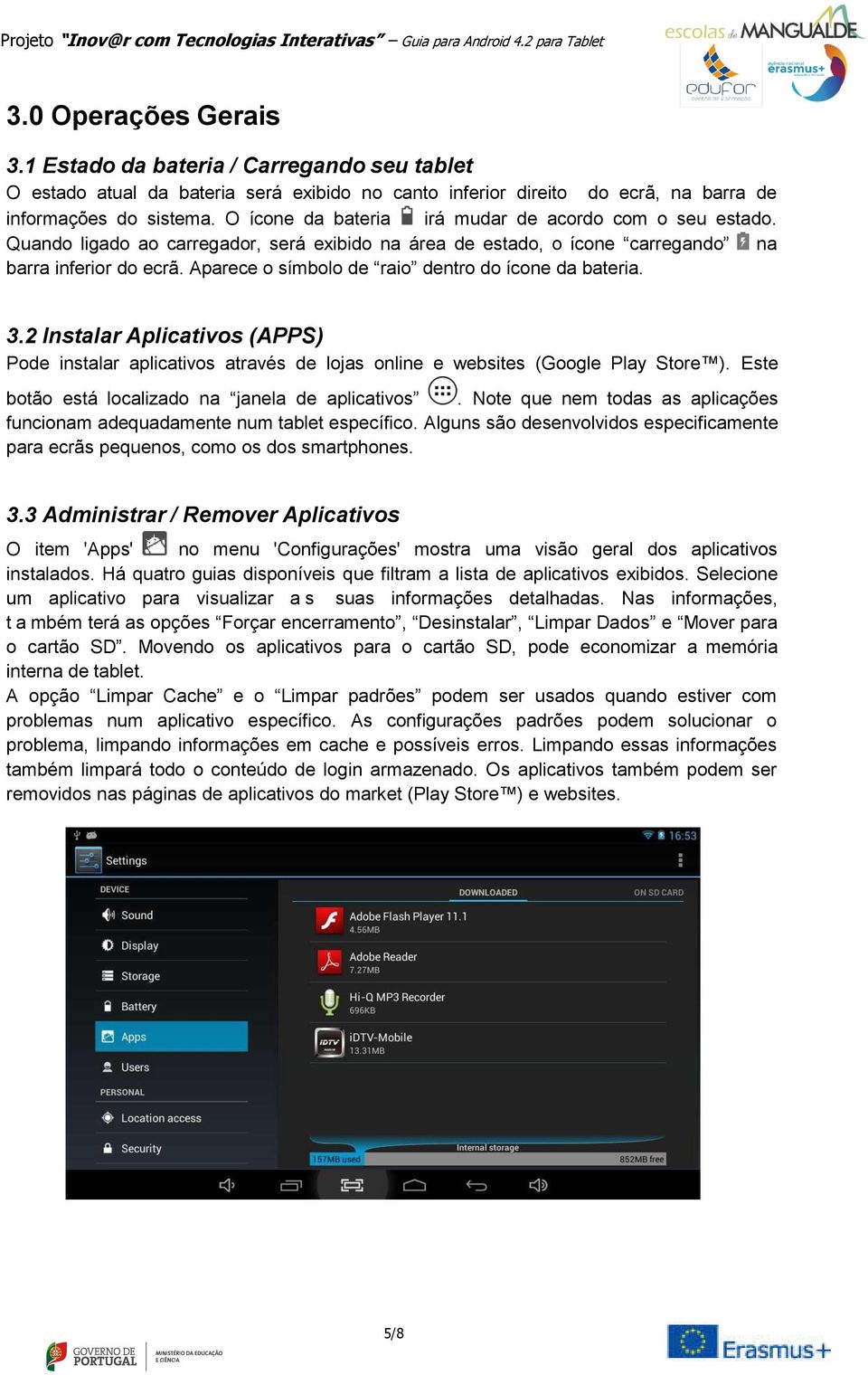
5 3.0 Operações Gerais 3.1 Estado da bateria / Carregando seu tablet O estado atual da bateria será exibido no canto inferior direito do ecrã, na barra de informações do sistema. O ícone da bateria irá mudar de acordo com o seu estado. Quando ligado ao carregador, será exibido na área de estado, o ícone carregando na barra inferior do ecrã. Aparece o símbolo de raio dentro do ícone da bateria. 3.2 Instalar Aplicativos (APPS) Pode instalar aplicativos através de lojas online e websites (Google Play Store ). Este botão está localizado na janela de aplicativos. Note que nem todas as aplicações funcionam adequadamente num tablet específico. Alguns são desenvolvidos especificamente para ecrãs pequenos, como os dos smartphones. 3.3 Administrar / Remover Aplicativos O item 'Apps' no menu 'Configurações' mostra uma visão geral dos aplicativos instalados. Há quatro guias disponíveis que filtram a lista de aplicativos exibidos. Selecione um aplicativo para visualizar a s suas informações detalhadas. Nas informações, também terá as opções Forçar encerramento, Desinstalar, Limpar Dados e Mover para o cartão SD. Movendo os aplicativos para o cartão SD, pode economizar a memória interna de tablet. A opção Limpar Cache e o Limpar padrões podem ser usados quando estiver com problemas num aplicativo específico. As configurações padrões podem solucionar o problema, limpando informações em cache e possíveis erros. Limpando essas informações também limpará todo o conteúdo de login armazenado. Os aplicativos também podem ser removidos nas páginas de aplicativos do market (Play Store ) e websites. 5/8
6 3.4 Adicionar uma conta. A melhor maneira de fazer total uso do seu tablet Android é inserindo uma conta do Gmail no seu dispositivo. Abra o menu de configurações e escolha o item + Adicionar contas. Para adicionar uma conta Google / Gmail, selecione a caixa de diálogo e siga todas as instruções fornecidas no ecrã. Depois de inserir o nome de utilizador Google e a palavra passe, terá a opção de fazer o back-up dos seus aplicativos, configurações, (ou seja, bookmarks e senhas gravadas do Wi-Fi) e outros dados. 4.0 Configurações Básicas 4.1 Selecionar o idioma do sistema Pressione o ícone para abrir a janela de aplicativos. Selecione a opção 'Configurações' para abrir o menu de configurações do Android. Selecione a opção Idioma e teclado O. Agora abra a opção Idioma e escolha o que desejar. Esse painel também exibe as configurações de teclado que você pode personalizar ativar ou desativar. 6/8

7 4.2 Configurações do Wi-Fi Pressione o ícone. Selecione a opção 'Configurações' para abrir o menu de configurações do Android. Selecione a opção Wi-Fi. O ícone permite alternar rapidamente entre Wi-Fi ligado, ou desligado. No painel de conteúdo 'Wi-Fi', pode ver as redes Wi-Fi que antes eram usadas e as redes Wi-Fi que foram detetados pelo seu tablet. Para pesquisar uma nova rede disponível, pressiona que está localizado no canto superior direito. A opção + permite que possa adicionar uma rede manualmente inserindo o SSID da rede e os métodos de segurança. Inserida manualmente ou automaticamente, pode ser necessária uma senha para ser aceito na rede. Configurações avançadas de rede podem ser encontradas clicando no ícone de opções Ligar o tablet ao PC Pode ligar o Tablet ao computador através da USB. Normalmente não é necessário instalar drivers para ter acesso ao conteúdo da memória interna, ou do cartão MicroSD (Caso o tenha inserido) mas é necessário confirmar a ligação USB. Caso o computador continue a pergunta pelos drivers do dispositivo, pode significar que está em modo de depuração. Para mudar, vá às configurações e abra o item Opções dos utilizador. Desmarque a opção Depuração USB. 7/8

8 4.4 Ligação 3G (disponível em alguns tablets) Desligue o equipamento antes de inserir o cartão SIM no tablet. Em seguida, ligue o tablet e aguarde até que o sistema Android se inicie. Abra o menu de configurações e selecione Mais... dentro do grupo Redes sem Fio e Outras, selecione então a opção Redes Móveis. Certifique-se que Modem em funcionamento e Dados ativados estão marcados. Se estiver em roaming de rede (contate a sua operadora para mais informações), marque também a opção Roaming de dados. Uma vez ligado, deverá aparecer um ícone de ligação de rede de dados no canto inferior direito. Dependendo do tipo de ligação, este ícone poderá mostrar: H (HSDPA), G (GPRS), E (Edge) ou simplesmente R (roaming) ou 3G. 8/8

Point of View TAB-A Android 5.1 Tablet PC. Condições gerais de uso... 2 Avisos... 2 Conteúdo da Caixa... 2
 Point of View TAB-A1085-161 - Android 5.1 Tablet PC English Índice analítico Condições gerais de uso... 2 Avisos... 2 Conteúdo da Caixa... 2 1.0 Informações básicas do produto... 3 1.1 Botões e Conexões...
Point of View P701 - Android 4.1 Tablet PC. Condições gerais de uso... 2 Avisos... 2 Conteúdo da Caixa... 2
 Point of View P701 - Android 4.1 Tablet PC Português Índice Condições gerais de uso... 2 Avisos... 2 Conteúdo da Caixa... 2 1.0 Informações básicas do produto... 3 1.1 Botões e Conexões... 3 1.2 Ligar
MANUAL DO SEU TABLET DO CONGRESSO
 MANUAL DO SEU TABLET DO CONGRESSO Como posso ligar o tablet: O botão power está localizado na borda do tablet, o botão está identificado por este símbolo Pressione e segure o botão power até que a tela
5.0 GUIA PRÁTICO. Flash Câmera frontal 2 Carregar a bateria. Diminuir/ Aumentar volume Tecla Liga/ Desliga. Início. Visão geral. Voltar.
 GUIA PRÁTICO 1 Colocar ou retirar a tampa traseira. Flash Câmera frontal 2 Carregar a bateria. 5.0 Diminuir/ Aumentar volume Tecla Liga/ Desliga SIM2 Voltar Início Visão geral 3 Inserir ou retirar o SIM.
Índice 85 21/01/ :29:50
 Índice Conteúdo da embalagem... 86 Início... 87 Descrição do ARCHOS... 88 Assistente de instalação... 90 Ligação a uma rede WiFi... 91 A interface Android TM... 92 Familiarização com a tecnologia Android
Universidade Federal do Oeste da Bahia Pró-Reitoria de Tecnologia da Informação e Comunicação. Iracema Santos Veloso Reitora Pro Tempore
 Iracema Santos Veloso Reitora Pro Tempore Jacques Antonio de Miranda Vice-Reitor Pro Tempore David Dutkievicz Pró-Reitor de Tecnologia da Informação de Comunicação Fábio Ossamu Hasegawa Coordenador de
5.0. Guia Prático 5 4G. Luz de notificação 2 Inserir ou retirar a. Tecla Liga/ Desliga Aumentar/ Diminuir volume. tampa traseira. bateria.
 1 1 Inserir ou retirar a tampa traseira 5 4G Guia Prático Luz de notificação 2 Inserir ou retirar a bateria 2 5.0 Tecla Liga/ Desliga Aumentar/ Diminuir volume 3 Carregar a bateria * 4 4 4 Inserir ou retirar
5.2 GUIA PRÁTICO 5085N. Flash Câmera frontal. Sensor. Aumentar/ Diminuir volume Tecla Liga/ Desliga. Início/ sensor de impressão digital.
 1 Carregar a bateria. GUIA PRÁTICO Sensor Flash Câmera frontal Aumentar/ Diminuir volume Tecla Liga/ Desliga 2 Inserir ou retirar o SIM. 3 Inserir ou retiar o cartão microsd. 5.2 Início/ sensor de impressão
MANUAL DO USUÁRIO TABLET KOLKE
 MANUAL DO USUÁRIO TABLET KOLKE Índice 1 Dispositivo Introdutório...1 2 Bateria...2 3 Tela inicial e lista de aplicativos...2 4 Cartão Micro SD...5 5 Idioma e Teclado...9 6 Gerenciamento de Aplicações...11
TUTORIAL DE UTILIZAÇÃO DO TABLET EDUCACIONAL
 Botão Liga/Desliga TUTORIAL DE UTILIZAÇÃO DO TABLET EDUCACIONAL Este botão serve para ligar ou desligar o tablet, além de colocar ou retornar ao estado de repouso. Ligar o Tablet: acione o botão Liga/Desliga
GUIA PRÁTICO. Câmera frontal. Diminuir/ Aumentar volume. Tecla Liga/ Desliga. Câmera. Sensor de impressão digital 5026J CJB1L43ALBRA
 GUIA PRÁTICO Câmera frontal Diminuir/ Aumentar volume 6" Tecla Liga/ Desliga Câmera Sensor de impressão digital 5026J 1 CJB1L43ALBRA 1 Carregue completamente o dispositivo para o primeiro uso. Abra a tampa
Guia. Zeus. Rápido PGS-G719-3WB
 Guia Rápido Zeus PGS-G79-3WB SUMÁRIO Conferindo o seu Tablet Pegasus... Conhecendo o seu Tablet Pegasus... 2 Preparando o seu Tablet Pegasus para o º uso... 4 Carregar a bateria... 4 Ligar ou Desligar
Enviar imagens de uma câmera para um smartphone Android PowerShot G1 X Mark II, PowerShot SX600 HS, PowerShot N100, PowerShot SX700 HS, PowerShot
 Enviar imagens de uma câmera para um smartphone Android PowerShot G1 X Mark II, PowerShot SX600 HS, PowerShot N100, PowerShot SX700 HS, PowerShot ELPH 340 HS IMPORTANTE Na explicação a seguir, procedimentos
Aviso sobre o produto. Este guia descreve os recursos comuns à maioria dos modelos. Alguns recursos podem não estar disponíveis em seu computador.
 Início Copyright 2013 Hewlett-Packard Development Company, L.P. Windows é uma marca comercial registrada da Microsoft Corporation nos Estados Unidos. As informações contidas neste documento estão sujeitas
Usando um smartphone Android pela primeira vez? Calma que vamos te ajudar!
 Usando um smartphone Android pela primeira vez? Calma que vamos te ajudar! Se você está vendo esse conteúdo provavelmente você acabou de adquirir seu primeiro smartphone Android. Parabéns pela sua nova
Enviar imagens de uma câmera para um iphone. PowerShot G1 X Mark II, PowerShot SX600 HS, PowerShot N100, PowerShot SX700 HS, PowerShot ELPH 340 HS
 Enviar imagens de uma câmera para um iphone PowerShot G1 X Mark II, PowerShot SX600 HS, PowerShot N100, PowerShot SX700 HS, PowerShot ELPH 340 HS IMPORTANTE Na explicação a seguir, procedimentos de configuração
Lenovo K6. Guia do usuário v1.0. Lenovo K33b36
 Lenovo K6 Guia do usuário v1.0 Lenovo K33b36 Conceitos básicos Antes de usar estas informações e o produto a elas relacionado, leia o Guia de início rápido e o Guia de diretrizes legais do celular Lenovo.
Tabela dos conteúdos
 Tabela dos conteúdos Introdução e Características... 4 Introdução Rápida... 5 Gestão da bateria e da recarga... 5 Ligar e desligar... 5 Conexão com o computador... 6 Introdução a interface... 7 Interface
Tablet: PMP Vr. 1.3
 Tablet: PMP 3870 Vr. 1.3 Sumário 1. F.A.Q.... 3 2. Procedimento de Limpeza do Dados... 5 3. Procedimento de instalação do firmware... 8 2 1. F.A.Q. Meu tablet travou na tela E-Books, como resolver? Efetuar
Usando o email e a Internet
 Usando o email e a Internet Novo no Windows 7? Mesmo que ele tenha muito em comum com a versão do Windows que você usava antes, você ainda pode precisar de uma ajuda para fazer tudo direitinho. Este guia
Android Ver Português
 ENDEAVOUR 800QC Manual de consulta rápida do tablet Android Ver. 4.2.2 Português Obrigado por ter decidido adquirir um produto Blaupunkt. Fez uma escolha sensata. Naturalmente, fornecer-lhe-emos também
Manual do Usuário. Leia este manual antes de utilizar o tablet e mantenha-o guardado para
 Manual Manual do Usuário Leia-me primeiro Leia este manual antes de utilizar o tablet e mantenha-o guardado para referências futuras. As descrições deste manual são baseadas nas configurações padrão. Imagens
Lenovo Vibe K5. Guia de usuário
 Lenovo Vibe K5 Guia de usuário Noções básicas Antes de utilizar seu novo aparelho, certifique-se de ler o Guia de início rápido e o Guia de regulamentação e legislação para celulares Lenovo. Consulte os
Aplicativo Mobile Férias - Manual de Treinamento. Fabio Mac Cormick Dezembro/2016
 - Manual de Treinamento Fabio Mac Cormick Dezembro/2016 Sumário 1. Gestor e Empregado - Download e Instalação 2. Empregado - Solicitação de férias via dispositivos móveis 3. Empregado - Consulta e Cancelamento
Guia de Instalação de Software
 Guia de Instalação de Software Este manual explica como instalar o software por meio de uma conexão USB ou de rede. A conexão de rede não está disponível para os modelos SP 200/200S/203S/203SF/204SF. Para
CJB1JM0LCAAA. Guia prático
 CJB1JM0LCAAA Guia prático Conhecer o seu watch Viva-voz Porta de carregamento Tecla Liga/Desliga Mantenha pressionada por 3 segundos para ligar/desligar. Mantenha pressionada por 10 segundos para forçar
GUIA RÁPIDO CELULAR F2000g
 1 GUIA RÁPIDO CELULAR F2000g ÍNDICE 1-Abrindo seu celular Pag. 2 2-Configurar o telefone Pags. 2 e 3 1. Acessando o menu 2. Data e hora local (fundamental para funcionar o wifi) 3. Idioma 4. Transferindo
Minizinha manual de uso
 Minizinha manual de uso Conteúdo da embalagem 1 Minizinha 1 Cabo micro USB 1 Manual de uso 1 Manual do fabricante 1 Adesivo das bandeiras Sumário 1. Baixe o aplicativo PagSeguro Vendas 2. Configure sua
Manual Webmail GUIA GERAL UNIVERSIDADE TECNOLÓGIA FEDERAL DO PARANÁ DIRETORIA DE GESTÃO DE TECNOLOGIA DA INFORMAÇÃO - DIRGTI 2015
 2015 Manual Webmail GUIA GERAL UNIVERSIDADE TECNOLÓGIA FEDERAL DO PARANÁ DIRETORIA DE GESTÃO DE TECNOLOGIA DA INFORMAÇÃO - DIRGTI 2015 2 Sumário 1 Acessando o Correio Eletrônico... 4 1.1 Cota de e-mail...
Enviar imagens de uma câmera para um iphone (PowerShot SX60 HS)
 Enviar imagens de uma câmera para um iphone (PowerShot SX60 HS) IMPORTANTE Na explicação a seguir, os procedimentos de configuração de iphone são indicados pelo ícone e os procedimentos de configuração
Guia de Configurações do Wi-Fi
 Guia de Configurações do Wi-Fi Conexões Wi-Fi com a Impressora Como conectar a um computador por meio de um roteador Wi-Fi Como conectar diretamente a um computador Como conectar a um dispositivo inteligente
Antes de qualquer coisa, muito obrigado por ter escolhido a gente! É muito bom poder te acompanhar, afinal, quem que não gosta de uma boa companhia?!
 Antes de qualquer coisa, muito obrigado por ter escolhido a gente! É muito bom poder te acompanhar, afinal, quem que não gosta de uma boa companhia?! Nas próximas páginas elaboramos um guia pra te ajudar
Descubra o Chromebook. Configure o seu Chromebook. Trabalhe com seu Chromebook
 01 02 03 04 Descubra o Chromebook Perguntas frequentes Configure o seu Chromebook Primeiro uso Personalize o seu Chromebook Instalação de aplicativos Trabalhe com seu Chromebook Utilização de funções 01
Guia rápido de instruções
 Guia rápido de instruções 1 Visão superior e frontal Ecrã OLED Botão liga/desliga/modo Botão do obturador LED 1 de operação / estado Porta HDMI Ranhura para cartão MicroSD Altifalante LED 2 de operação/estado/bateria
NAVEGADOR KICKS GUIA DE REFERÊNCIA RÁPIDO
 NAVEGADOR KICKS GUIA DE REFERÊNCIA RÁPIDO 2 ÍNDICE ÍNDICE GERAL INFORMAÇÕES GERAIS... 4 PAINEL DE CONTROLE...4 OPERAÇÕES BÁSICAS...5 Ajustes...5 Deslocando-se através de uma mensagem ou lista...5 Como
CLIPPING SERVICE. Clipping Service 2014 Todos direitos reservados
 CLIPPING SERVICE O que é o Android? O Android, na verdade, é um sistema operacional para aparelhos móveis como celulares (nesse caso, smartphones) e tablets. É ele que define o visual, os recursos e funcionalidades
Lenovo Vibe C2. Guia do usuário v1.0. Lenovo K10a40
 Lenovo Vibe C2 Guia do usuário v1.0 Lenovo K10a40 Noções básicas Antes de utilizar seu novo aparelho leia o guia de início rápido e o guia de regulamentação e legislação para celulares Lenovo. Encontre
BCM. IP Phone 2004 Manual do usuário
 BCM IP Phone 2004 Manual do usuário Nº do componente N0027276 01 21 de março de 2005 Guia de introdução 3 O BCM IP Phone 2004 oferece recursos de voz e dados para o seu desktop. Introdução Esse manual
play Guia de uso Android
 play Guia de uso Android Bem-vindo Agora, com seu Vivo Play, você se diverte na hora que der vontade. São milhares de filmes, séries e shows só esperando você dar um play. Você pausa, volta, avança, assiste
www.hardline.com.br Manual do Usuário Black
 www.hardline.com.br Manual do Usuário Black HardCam Black, traz qualidade de imagem em alta resolução, com sensor de movimento, que da mais flexibilidade de montagem final da suas filmagens. Em um design
Adicionar uma figura, como um botão Submeter, a um formulário
 PPaaggi innaa 1 Parte 2 Adicionar uma figura, como um botão Submeter, a um formulário Adicione uma figura a um formulário para usá-la no lugar de um botão Submeter. Após preencher o formulário, o visitante
User manual Manual do utilizador
 Manual User manual do utilizador Tab speed VF-1397 Índice 1 O seu dispositivo... 1 1.1 Teclas e conectores...1 1.2 Início...4 1.3 Ecrã inicial...7 2 Introdução de texto...17 2.1 Utilizar o teclado no ecrã...
CJB1JM0LCAJA. Guia de iniciação rápida
 CJB1JM0LCAJA Guia de iniciação rápida Conhecer o watch Altifalante Porta de carregamento Botão Ligar Prima sem soltar durante 3s para ligar/desligar. Prima sem soltar durante 10s para forçar a reinicialização.
Passo a passo para utilizar o evista em celulares e tablets Android
 Passo a passo para utilizar o evista em celulares e tablets Android Com base em estatísticas da Fundação Getúlio Vargas, até o final de 2017 o Brasil terá um smartphone por habitante. E segundo pesquisa
Instalando o Microsoft Office 2012-09-13 Versão 2.1
 Instalando o Microsoft Office 2012-09-13 Versão 2.1 SUMÁRIO Instalando o Microsoft Office... 2 Informações de pré-instalação... 2 Instalando o Microsoft Office... 3 Introdução... 7 Precisa de mais ajuda?...
Guia de conexão (para COOLPIX)
 Guia de conexão (para COOLPIX) Este documento descreve o procedimento de uso do aplicativo SnapBridge (versão 2.5) para estabelecer uma conexão sem fio entre uma câmera compatível e um dispositivo inteligente.
Guia Rápido Aplicativo TecViewer. Compatível com toda linha T1/THK. Obrigado pela preferência!
 Guia Rápido Aplicativo TecViewer Versão 1.0 Compatível com toda linha T1/THK Obrigado pela preferência! Tenha certeza de que estamos sempre trabalhando com empenho para entregar a você equipamentos e serviços
Dash Jr. Manual do Usuário
 Dash Jr. Manual do Usuário 1 Conteúdo Informações de Segurança...4 Aparência e Principais Funções...6 Introdução...8 Funções Relativas às Ligações...9 Contatos... 11 Mensagens... 12 Navegador de Internet...
IdeaTab A3000. Guia Quick Start v1.0
 IdeaTab A3000 Guia Quick Start v1.0 Bem-vindo Câmara frontal Botão do volume Leia atentamente este guia antes de utilizar o seu IdeaTab. O guia irá ajudá-lo a aceder a sugestões sobre a configuração e
Para o Modelo N : MP888 PT. Manual do Usuário
 Para o Modelo N : MP888 PT Manual do Usuário Este manual contém precauções de segurança importantes e informações sobre o uso correto. Certifique-se de ler este manual cuidadosamente antes do uso para
Instruções de Operação. REFUone WiFi Stick LSW-2
 Instruções de Operação Versão: 1.0 (Nº 982070) WiFi Stick LSW-2 Março 2019 1 Introdução O WiFi Stick é um registrador de dados WiFi externo para conectar ao portal de monitoramento REFUlog. Ao ligar com
 1.1 1.2 2.1 2.2 2.3 3.1 3.2 INTRODUÇÃO À UTILIZAÇÃO DO SEU TELEMÓVEL Conheça a localização das funcionalidades do seu telemóvel, botões, ecrã e ícones. Na parte de trás do seu telefone, poderá observar
Assistente de Instalação & Manual do Usuário
 Assistente de Instalação & Manual do Usuário Índice GfK Digital Trends App... 2 Requisitos de sistema... 2 Fazendo o download pelo Google Chrome... 2 Instalação... 3 Assistente de Instalação... 4 Ativando
MANUAL DO USUÁRIO Panoramic Cam X-Pheral - DC187
 MANUAL DO USUÁRIO Panoramic Cam X-Pheral - DC187 Parabéns! Você acaba de adquirir a Panoramic Cam X-Pheral DC187 da Átrio. Leia este manual de instruções antes de utilizar o dispositivo e guarde para referência
Rádio R 4.0 IntelliLink Perguntas Frequentes (FAQs)
 Índice 1. Áudio... 1 2. Telefone... 2 3. Apple CarPlay... 2 4. Android Auto... 5 5. Galeria... 7 6. Outros... 8 1. Áudio P: Como posso alterar a fonte de áudio, por exemplo, de rádio FM para USB? R: Para
aplicativo: Índice Situação: 20/06/2017
 A instrução aplicativo: passo a passo para o Com o presente aplicativo podem ser utilizados ebooks no formato "Adobe Digital Editions epub" e "Adobe Digital Editions PDF", eaudios como stream e download
Introdução. Nokia N70
 Introdução Nokia N70 2007 Nokia. Todos os direitos reservados. Nokia, Nokia Connecting People, Nokia Care e Pop-Port são marcas registradas ou não da Nokia Corporation. Outros nomes de produto e empresa
MANUAL DE PROCEDIMENTOS - UTILIZAÇÃO DO APLICATIVO TICOMIA COMERCIAL FRANQUEADO MP CL UN 02-00
 Objetivo... 3 Procedimentos... 4 1. ipad... 4 1.1. Instruções Gerais... 4 1.2. Informações sobre as telas... 4 2. Android... 6 2.1. Instruções Gerais... 6 2.2. Informações Sobre as Telas... 6 Departamento
TalkToMe: Um aplicativo para iniciantes no App Inventor
 TalkToMe: Um aplicativo para iniciantes no App Inventor Este tutorial passo a passo com imagens guiará você a fazer um aplicativo falado. Para começar, registre-se gratuitamente em uma conta Google: http://accounts.google.com/signup
Manual do Utilizador
 Manual do Utilizador Copyright 2014 Hewlett-Packard Development Company, L.P. Bluetooth é marca comercial dos seus proprietários e é utilizada pela Hewlett- -Packard Company sob licença. O logótipo SD
Mini câmara Wifi prática
 Mini câmara Wifi prática Referência: X99PC Versão: 1.3 Língua: Portugués WWW.CLIPSONIC.COM Comprou um produto da marca CLIPSONIC o qual agradecemos. Temos o maior cuidado no desenho, na ergonomia e na
Guia de utilização SAFRAPAY MOBILE. maio/19
 Guia de utilização SAFRAPAY MOBILE maio/19 AGRADECEMOS POR ESCOLHER A SAFRAPAY! Comece a vender agora mesmo seguindo os passos adiante. APP SAFRAPAY MOBILE PASSO 1 Informações sobre o app SafraPay Mobile
SM-G930F. Manual do usuário. Português 02/2016. Rev.1.4. http://www.samsung.com.br
 SM-G930F Manual do usuário Português 02/2016. Rev.1.4 http://www.samsung.com.br Índice Informações básicas 4 Leia-me primeiro 6 Layout do aparelho 8 Bateria 13 Chip nano (Nano SIM) 18 Conector USB 18 Ligar
Lenovo Vibe K6 PLUS. Guia do usuário V1.0. Lenovo K53b36
 Lenovo Vibe K6 PLUS Guia do usuário V1.0 Lenovo K53b36 Noções básicas Antes de utilizar seu novo aparelho, leia o Guia de início rápido e o Guia de regulamentação e legislação para celulares Lenovo. Encontre
GUIA DO CLIENTE VETTI CÂMERA IP-ONVIF ROBOT WI-FI 720P SD
 GUIA DO CLIENTE VETTI CÂMERA IP-ONVIF ROBOT WI-FI 720P SD 1. Instalação da câmera Retire da caixa a câmera IP-ONVIF ROBOT WI-FI 720P SD e os acessórios. Conecte o plug da fonte de 5V no respectivo conector
SISTEMA OPERACIONAL - ANDROID
 Manual do Usuário SISTEMA OPERACIONAL - ANDROID Copyright GVT 2015 Versão 1.0.0 www.gvtcloud.com.br 1 1 Cloud... 3 2 Instalação do Cloud... 4 3 Configuração e uso dos componentes Cloud... 7 3.1 Conta e
MOTOROLA XT321. December 8, 2011
 PT MOTOROLA XT321 Parabéns MOTOROLA XT321 O MOTOROLA XT321 ajuda você a gerenciar seus estilos de vida Escritório e Ar livre. À prova de contratempos da vida: seu telefone é resistente à água, à prova
Como usar a app ACN Companion
 Como usar a app ACN Companion Ø Orientações gerais 1. Como descarregar e instalar a app ACN Companion? Navegue até à App Store ou ao Google Play. Procure a app ACN Companion (a app é grátis). Instale a
Conheça o Drive. Encontre arquivos facilmente com o Drive e mantenha todos os seus documentos protegidos.
 Conheça o Drive Com o Google Drive, você pode armazenar arquivos na nuvem, compartilhá-los com membros da sua equipe ou parceiros externos e acessá-los de qualquer local. Encontre arquivos facilmente com
SISTEMA OPERACIONAL - ANDROID
 Manual do Usuário SISTEMA OPERACIONAL - ANDROID 1 1 Índice 1 Índice... 2 2 Introdução Protegido... 3 3 Instalação do APLICATIVO DOS PAIS... 4 3.1 Local de instalação do Filho Protegido... 5 3.2 Tela de
Para o Modelo N : MPQC717. Manual do Utilizador
 Para o Modelo N : MPQC717 PT Manual do Utilizador Partes do Tablet Nome Função 1 Reiniciar Pressione o botão REINICIAR para forçar o desligar do tablet 2 Baixar volume Pressione o botão para diminuir o
Configurações. Alterar o papel de parede
 Alterar o papel de parede, na página 1 Alterar o toque, na página 2 Ajustar o brilho da tela, na página 2 Ajustar o contraste, na página 2 Alterar o tamanho da fonte, na página 3 Alterar o nome do telefone,
1. Lista de itens. 2. Descrição geral do dispositivo
 1. Lista de itens 1. 2. Transformador CA 3. Estojo de transporte 4. Cabo USB 5. 6. Cartão de garantia 7. Avisos legais e de segurança 2. Descrição geral do dispositivo 1 2 9 3 4 5 6 7 8 10 11 12 13 14
Guia do Usuário da Mídia SUD (Android)
 Guia do Usuário da Mídia SUD (Android) Introdução O aplicativo Mídia SUD foi projetado para ajudá-lo a organizar apresentações usando vários tipos de mídia nas lições de domingo ou na noite familiar. Esse
Olá! Este manual foi especialmente desenvolvido para informar e ajudar seus usuários na utilização deste dispositivo.
 MANUAL 4.0 HT-704 Olá! Este manual foi especialmente desenvolvido para informar e ajudar seus usuários na utilização deste dispositivo. Ele poderá ser atualizado a qualquer hora sem aviso prévio, caso
Enviar fotos e vídeos de uma câmera para um smartphone
 Ao utilizar uma LAN sem fio, é possível enviar e receber fotos e vídeos de uma câmera para um smartphone. A conexão com o smartphone é feita utilizando-se o modo de infraestrutura ou o modo ad hoc da LAN
MANUAL DESCRIÇÃO SGI-DITIC 1.0 MANUAL PARA CONFIGURAÇÃO DA REDE SEM FIO EDUROAM SECRETARIA DE GOVERNANÇA DA INFORMAÇÃO (SGI) Data da Revisão:
 1/12 DESCRIÇÃO O eduroam (education roaming) é um serviço desenvolvido para a comunidade internacional de educação e pesquisa que oferece acesso sem fio à internet sem a necessidade de múltiplos logins
Para o Modelo N : MPQC11. Manual do Utilizador
 Para o Modelo N : MPQC11 PT Manual do Utilizador Partes do Tablet Nome Volume- Volume+ Retroceder Alimentação Entrada de fones Porta USB OTG Reiniciar Entrada DC Entrada Micro SD Função Pressione o botão
Enviar imagens de uma câmera para um iphone (PowerShot SX530 HS)
 Enviar imagens de uma câmera para um iphone (PowerShot SX530 HS) IMPORTANTE Na explicação a seguir, os procedimentos para configuração do smartphone são indicados pelo ícone e os procedimentos de configuração
Para usar com Impressoras multifuncionais (MFPs) ativadas para a Tecnologia Xerox ConnectKey
 Aplicativo Xerox App Gallery Guia de Utilização Rápida 702P03997 Para usar com Impressoras multifuncionais (MFPs) ativadas para a Tecnologia Xerox ConnectKey Use o Aplicativo Xerox App Gallery para localizar
e-volution Tutorial de utilização Sistema Einstein Integrado de Bibliotecas / SEIB 2016
 e-volution Tutorial de utilização Sistema Einstein Integrado de Bibliotecas / SEIB 2016 Sobre a e-volution Biblioteca virtual com conteúdo atualizado, multimídia e interativo Acervo customizado de acordo
Comece a usar o BrightLink Pro
 BrightLink Pro 470Ui Comece a usar o BrightLink Pro O BrightLink Pro é uma ferramenta de produtividade para salas de conferência e de aula que permite que crie um quadro branco digital sempre que precisar.
Guia rápido de utilização
 Guia rápido de utilização Componentes e controlos 1. Botão voltar, acender a luz 2. Ecrã táctil 3. Botão reinicializar 4. Indicador de carga 5. Ranhura para cartão de memória 6. Porta Micro USB 7. Botão
Enviar imagens para um computador (função Wi-Fi) PowerShot G1 X Mark II, PowerShot SX600 HS, PowerShot N100, PowerShot SX700 HS, PowerShot ELPH 340 HS
 Enviar imagens para um computador (função Wi-Fi) PowerShot G1 X Mark II, PowerShot SX600 HS, PowerShot N100, PowerShot SX700 HS, PowerShot ELPH 340 HS Primeiros passos O procedimento para utilização da
Manual do usuário. Xperia Z3+ Dual E6533
 Manual do usuário Xperia Z3+ Dual E6533 Índice Introdução...7 Sobre este Guia do usuário...7 Visão geral...7 Proteger a tela...8 Montagem...8 Ligando o dispositivo pela primeira vez...9 Por que preciso
CERTIFICADO DE GARANTIA Este certificado terá validade se acompanhado da Nota Fiscal de Compra do produto, objeto do presente certificado.
 CERTIFICADO DE GARANTIA Este certificado terá validade se acompanhado da Nota Fiscal de Compra do produto, objeto do presente certificado. DADOS DO EQUIPAMENTO Número de série DADOS DO CONSUMIDOR Nome