
Documentos básicos do Word
|
|
|
- Aurora Pinheiro Rodrigues
- 10 Há anos
- Visualizações:
Transcrição
1 Parte 1 Documentos básicos do Word 1 Como explorar o Microsoft Word Digitação, edição e revisão de textos 51 3 Como modificar a estrutura e a aparência do texto 93 4 Como organizar informações em colunas e tabelas Como adicionar elementos gráficos simples Visualização, impressão e distribuição de documentos 193
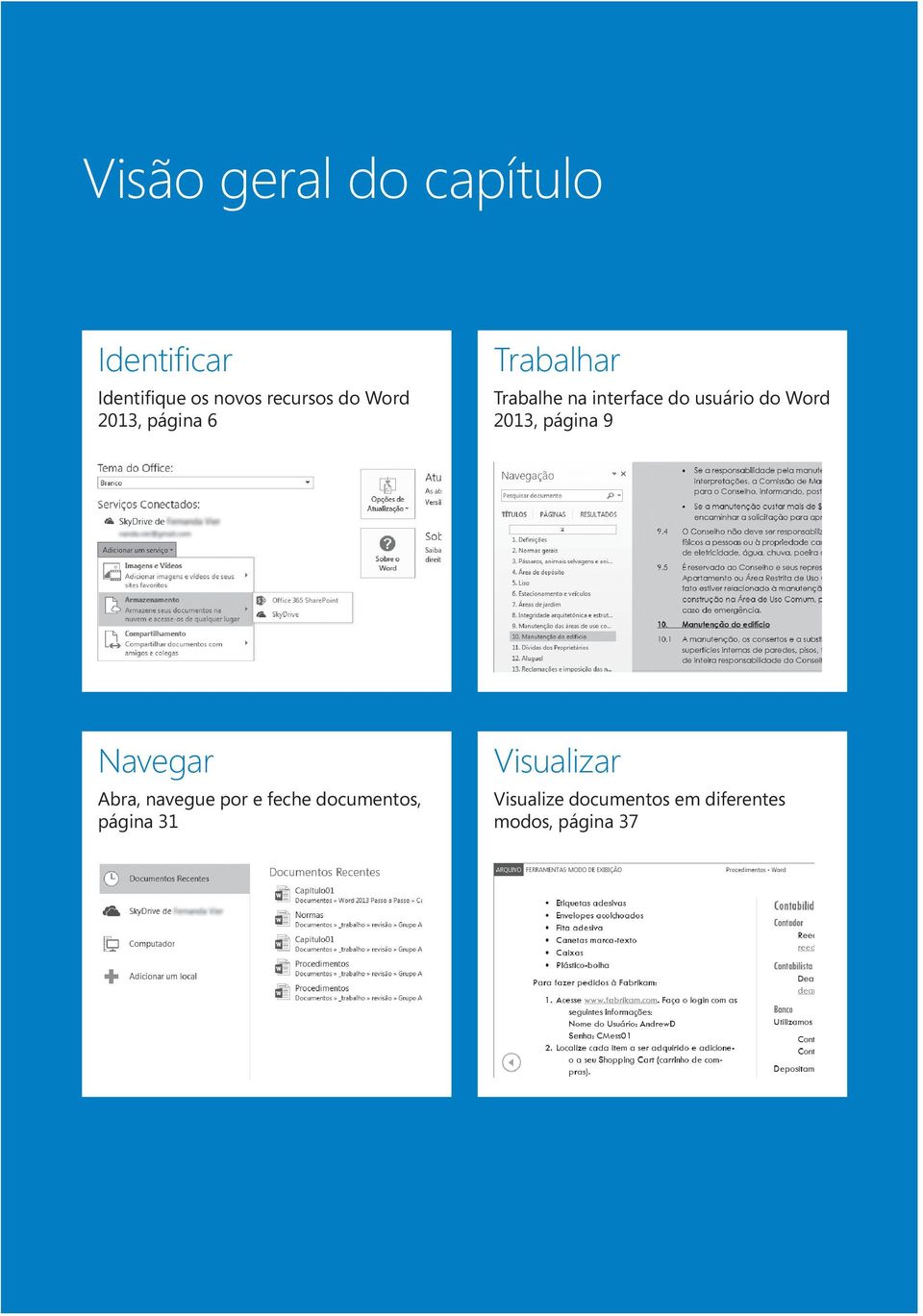
2 Visão geral do Capítulo capítulo?????? Identificar?????? Identifique?????? os?????????????? novos recursos do Word 2013, página 6??????? Trabalhar?????? Trabalhe?????? na interface?????????????? do usuário do Word 2013, página 9?????? Navegar?????? Abra, navegue???????????????????? por e feche documentos, página 31????? Visualizar?????? Visualize?????? documentos?????????????? em diferentes modos, página 37
3 Como explorar o Microsoft Word NESTE CAPÍTULO, VOCÊ APRENDERÁ A: Identificar os novos recursos do Word Trabalhar na interface de usuário do Word Abrir, navegar por e fechar documentos. Visualizar documentos de maneiras diferentes. Obter ajuda com o Word Quando você utiliza um programa de computador para criar, editar e formatar documentos de texto, está realizando uma tarefa conhecida como processamento de texto. Como parte do pacote de programas Microsoft Office 2013, o Microsoft Word 2013 é um dos mais sofisticados programas de processamento de texto disponíveis. Usando o Word, é fácil criar com eficiência uma grande gama de documentos profissionais e pessoais, desde a carta mais simples até o relatório mais complexo. O Word inclui muitos recursos de publicação na área de trabalho que você pode utilizar para aperfeiçoar a aparência de documentos para que sejam visualmente atraentes e fáceis de ler. Você pode utilizar o Word para: Criar documentos com aspecto profissional que incorporem gráficos impressionantes. Dar uma aparência coerente a documentos aplicando estilos e temas que controlam a fonte, o tamanho, a cor e os efeitos do texto e do plano de fundo da página. Armazenar e reutilizar elementos pré-formatados, como capas e barras laterais. Criar correspondência personalizada para múltiplos destinatários sem digitação repetitiva. Tornar acessíveis as informações em documentos longos compilando tabelas de conteúdo, índices e bibliografias. Redigir documentos junto com membros de equipe. Proteger documentos controlando quem pode fazer alterações e os tipos de alterações que podem ser feitos, bem como removendo informações pessoais e confidenciais.
4 4 Parte 1 Documentos básicos do Word Para muitas pessoas, o Word será o primeiro programa do Office que utilizam. Todos os programas do Office 2013 compartilham um ambiente de trabalho em comum, chamado de interface do usuário, para que você possa aplicar técnicas básicas que aprende no Word, como aquelas para criar e trabalhar com arquivos, em outros programas do Office. Neste capítulo, você conhecerá as diferente versões do Word disponíveis. Depois, apresentaremos uma visão geral dos novos recursos nas versões recentes do Word para ajudá-lo a identificar as mudanças caso você tenha feito uma atualização. Você terá a oportunidade de explorar a interface do usuário do programa e poderá abrir, navegar por, visualizar e fechar apresentações de várias maneiras. Por fim, você aprenderá a conseguir ajuda com o programa. ARQUIVOS DE PRÁTICA Para realizar os exercícios deste capítulo, você precisa dos arquivos de prática contidos na pasta Capítulo01. Para mais informações, consulte Como baixar os arquivos de prática na Introdução deste livro. O Word 2013 faz parte do Microsoft Office 2013, que abrange uma grande variedade de programas, incluindo Access 2013, Excel 2013, InfoPath 2013, Lync 2013, OneNote 2013, Outlook 2013, Publisher 2013 e PowerPoint O Office está disponível em várias edições que incluem diferentes combinações de programas; você também pode adquirir a maioria dos programas individualmente. Os programas do pacote Office são desenvolvidos para serem utilizados em conjunto, a fim de proporcionar métodos altamente eficientes de realizar tarefas. Você pode instalar um ou mais programas do Office em seu computador; alguns programas têm diversas versões desenvolvidas para diferentes plataformas. Embora a finalidade principal de um programa permaneça a mesma independentemente da plataforma em que é executado, as funcionalidades disponíveis e a maneira como você interage com o programa podem ser diferentes. Fornecemos aqui uma breve descrição das diferentes versões do Word 2013 para que você possa identificar as diferenças entre o que aparece em sua tela e o que está descrito neste livro. INSTALAÇÃO PADRÃO DO WORD 2013 NA ÁREA DE TRABALHO O programa com o qual trabalhamos e do qual retiramos as imagens incluídas neste livro é uma instalação padrão do Word 2013 na área de trabalho, ou seja, instalamos o programa diretamente em nossos computadores. A instalação da versão para desktop tem todas as funcionalidades disponíveis no Word. Ela está disponível como parte do pacote de programas do Office 2013, como um programa independente ou como parte de uma assinatura do Office 365, que permite que usuários instalem os programas de área de trabalho a partir da Internet. DICA O Office 365 é uma solução em nuvem que oferece uma variedade de produtos e serviços por meio de um programa licenciado por assinatura. Dependendo do plano de assinatura adquirido, os usuários terão acesso à instalação completa da versão do Word 2013 para desktop e ao Word Web App, ou apenas ao Word Web App.
5 Capítulo 1 Como explorar o Microsoft Word WORD 2013 RT Tablets com o Windows RT (uma versão do Windows 8 que funciona somente em dispositivos com um tipo de processador chamado processador ARM) vêm pré-carregados com o Office Home & Student 2013 RT, que inclui Word, Excel, PowerPoint e OneNote. Os programas do Office 2013 RT têm as funcionalidades dos programas completos e também incluem um recurso Modo de Toque para ajudá-lo a trabalhar com o programa e inserir conteúdo por meio de toque na tela com a ponta do dedo ou com ferramentas como uma caneta de toque (stylus). Quando o Modo de Toque é ativado, a interface do usuário é modificada levemente para simplificar as interações na tela, e um teclado virtual fica disponível para a entrada de texto (você pode simplificar ainda mais suas interações anexando um teclado e um mouse ao seu computador com o Windows RT para interagir com o Office normalmente). WORD WEB APP O Word Web App pode ficar disponível em seu navegador Web quando você estiver trabalhando com um documento que esteja armazenado no Microsoft SharePoint ou no Microsoft SkyDrive. Você pode revisar e editar um documento utilizando o Web App, que é executado diretamente em seu navegador, em vez de em seu computador. Os Web Apps são instalados no ambiente online em que você estiver trabalhando e não fazem parte da versão de área de trabalho instalada em seu computador. O Word Web App está disponível como parte das assinaturas Office 365 e SharePoint, e é gratuito em sites de armazenamento do SkyDrive. CONSULTE TAMBÉM Para informações sobre como salvar documentos no SkyDrive e no SharePoint, consulte Como iniciar, digitar texto em e salvar documentos no Capítulo 2, Digitação, edição e revisão de textos. O Word Web App exibe o conteúdo de um documento de forma muito parecida à da versão para desktop. Embora o Web App ofereça apenas um subconjunto dos comandos disponíveis no aplicativo da versão para desktop, ele fornece as ferramentas de que você precisa para editar, imprimir e compartilhar documentos. Os comandos que não estão disponíveis no Word Web App são aqueles que controlam funcionalidades de um nível mais alto, como os para navegar por seção ou página; localizar e substituir conteúdo; inserir elementos gráficos sofisticados; modificar elementos de design do documento; controlar quebras de página, numeração de linhas e hifenização; organizar elementos gráficos na página; trabalhar com elementos de referência; criar documentos de mala direta; utilizar as ferramentas de pesquisa e idioma; trabalhar com comentários e controle de alterações; e trabalhar com múltiplos documentos ou janelas do documento. Tanto o Word Web App quanto a versão para desktop do programa podem estar disponíveis no ambiente online. Para visualizar um documento no Web App, você pode clicar no menu Editar Documento e escolher a versão que deseja utilizar clicando em Editar no Word ou Editar no Word Web App. Se estiver editando um documento no Web App e descobrir que precisa de mais funcionalidades do que as disponíveis, e se tiver a versão completa do Word instalada em seu computador, você pode clicar em Abrir no Word para abrir o documento na versão completa.
6 6 Parte 1 Documentos básicos do Word Identificação dos novos recursos do Word 2013 O Word 2013 foi aperfeiçoado a partir das versões anteriores para fornecer ferramentas poderosas que atendam a todas as suas necessidades de processamento de texto. Se você já utilizava versões anteriores do programa e estiver fazendo uma atualização para o Word 2013, provavelmente estará interessado em descobrir o mais rápido possível as diferenças entre as versões antigas e a nova e em como elas irão afetá-lo. Nas próximas seções, listaremos novos recursos (dependendo da versão do Word que você utilizava anteriormente). Comece pela primeira seção e passe para a versão que você utilizava para ter uma visão global das mudanças. Se estiver atualizando a partir do Word 2010 Se estava utilizando o Word 2010, talvez esteja se perguntando como a Microsoft poderia ter aperfeiçoado o que parecia ser um conjunto bastante abrangente de recursos e ferramentas. Os novos recursos introduzidos no Word 2013 incluem: TELA INICIAL Ao iniciar o Word sem abrir um documento específico, a Tela Inicial proporciona acesso rápido a documentos recentes e a modelos de documento. ACESSO À NUVEM Ao conectar o Office ou Word a uma conta da Microsoft (anteriormente chamada de conta Windows Live) ou a uma conta Office 365, você tem a opção de salvar documentos no SharePoint ou no SkyDrive. Após salvar um documento em um local compartilhado, você e seus colegas podem trabalhar simultaneamente em uma versão do documento, usando a versão completa do Word ou o Word Web App. MARCAÇÃO DO ÚLTIMO LOCAL Ao fechar um documento, o Word marca o local no qual você estava trabalhando. Na próxima vez em que abrir o documento (mesmo em um computador diferente, se o documento estiver salvo em uma localização compartilhada), um alerta de Continuar Leitura aparecerá para facilitar o retorno àquela localização. GUIAS INTELIGENTES Ao posicionar ou mover um elemento gráfico em uma página, aparecem guias na tela para ajudá-lo a alinhar o gráfico com outros elementos da página, como margens e parágrafos. MODO DE LEITURA Este modo de exibição, que substitui o de Leitura em Tela Inteira, proporciona uma interface mais simples para examinar documentos. RESPONDER COMENTÁRIO Com este novo recurso, você pode colocar comentários junto ao texto que estiver discutindo, de modo que seja fácil acompanhar a conversa.
7 Capítulo 1 Como explorar o Microsoft Word APRESENTAR ONLINE Compartilhe seu documento com outras pessoas, mesmo que elas não tenham o Word. Conforme você exibir o documento em sua tela, elas poderão acompanhar em seus navegadores. LAYOUT DINÂMICO O texto reflui de forma instantânea quando você arrasta uma foto, um vídeo ou uma forma para sua nova posição. Ao liberar o botão do mouse, seu objeto e o texto circundante permanecem onde você deseja. REFLUXO DO PDF Ao abrir um PDF no Word, seus parágrafos, listas, tabelas e demais conteúdos agem como o conteúdo do Word. Se estiver atualizando a partir do Word 2007 Além dos recursos listados na seção anterior, se estiver atualizando a partir do Word 2007, você deve ficar atento aos seguintes recursos que foram introduzidos no Word 2010: MODO DE EXIBIÇÃO BACKSTAGE Todas as ferramentas das quais você precisa para trabalhar com seus arquivos, em oposição ao seu conteúdo, podem ser acessadas em um mesmo local. Para visualizar o modo de exibição Backstage, clique na guia Arquivo, que substitui o botão do Microsoft Office no canto esquerdo da Faixa de Opções. FAIXA DE OPÇÕES PERSONALIZADA O próximo passo lógico na evolução da central de comandos que foi introduzida com o Word 2007: criar seus próprios grupos e guias adequados à maneira como você trabalha. PAINEL DE NAVEGAÇÃO O substituto do Mapa do Documento não apenas fornece um meio de navegação para qualquer posição, mas também para qualquer página ou termo de pesquisa que digitar. RECUPERAÇÃO DE ARQUIVO NÃO SALVO O Word conserva versões temporárias de seus arquivos não salvos para que possa recuperá-los se precisar deles. VISUALIZAÇÃO DE COLAGEM Sem mais tentativa e erro ao mover itens para novos locais. Visualize a aparência que um item terá em cada um dos formatos disponíveis e escolha a que deseja. COAUTORIA Uma equipe de autores pode trabalhar simultaneamente em um documento armazenado em uma biblioteca de documentos do site SharePoint ou em uma pasta do SkyDrive. SUPORTE DE IDIOMA Atualmente, cada vez mais as empresas têm negócios no exterior. Você pode não apenas ajustar com facilidade o idioma de seu ambiente de trabalho, como também utilizar ferramentas de tradução para colaborar com membros de equipe em outros países. EDIÇÃO DE GRÁFICOS Após inserir uma imagem, você pode editá-la de diversas formas. Além de alterar a cor, o brilho e o contraste, você pode remover o plano de fundo e, o mais empolgante de tudo, aplicar efeitos
8 8 Parte 1 Documentos básicos do Word artísticos que façam a imagem parecer com uma aquarela, um desenho a lápis ou um esboço em pastel. EFEITOS DE TEXTO O WordArt passou por uma remodelação. Além de serem usados para criar títulos diferentes, seus efeitos também podem ser aplicados em qualquer texto. INSTANTÂNEOS DE TELA E RECORTES DE TELA Você não precisa mais sair do Word quando quiser inserir uma captura de tela em um documento. Essa capacidade já vem integrada ao Word. SMARTART APRIMORADA Você pode incluir imagens, além de texto, em seus diagramas do SmartArt. Se estiver atualizando a partir do Word 2003 Além dos recursos listados nas seções anteriores, se estiver atualizando a partir do Word 2003, você deve dar atenção aos recursos que foram introduzidos no Word A atualização do Word 2007 proporcionou um ambiente de trabalho mais eficiente e incluiu uma longa lista de recursos novos e aprimorados, incluindo os seguintes: A FAIXA DE OPÇÕES O fim da busca por menus, submenus e caixas de diálogo. Essa interface organiza todos os comandos que a maioria das pessoas utiliza com mais frequência, tornando-os facilmente acessíveis a partir de guias no topo da janela do programa. VISUALIZAÇÃO DINÂMICA Examine o efeito de um estilo, tema ou outra opção de formatação antes de sua aplicação. BLOCOS DE CONSTRUÇÃO Pense no AutoTexto turbinado! Os blocos de construção predefinidos incluem conjuntos de folhas de rosto, caixas de citação, barras laterais e cabeçalhos e rodapés correspondentes. CONJUNTOS DE ESTILO E TEMAS DE DOCUMENTO Altere com rapidez a aparência de um documento aplicando um conjunto de estilo ou tema diferente, visualizando seu efeito antes de fazer uma seleção. SMARTART Utilize essa incrível ferramenta de diagramação para criar diagramas sofisticados com formas tridimensionais, transparência, sombras e outros efeitos. GRÁFICOS APRIMORADOS Insira dados em uma planilha do Excel vinculada e veja-os representados instantaneamente no tipo de gráfico de sua escolha. LIMPEZA DO DOCUMENTO Faça o Word verificar e remover comentários, texto oculto e informações pessoais armazenados como propriedades antes de declarar um documento como final. NOVO FORMATO DE ARQUIVO O Microsoft Office Open XML Formats reduz o tamanho do arquivo e ajuda a evitar a perda de dados.
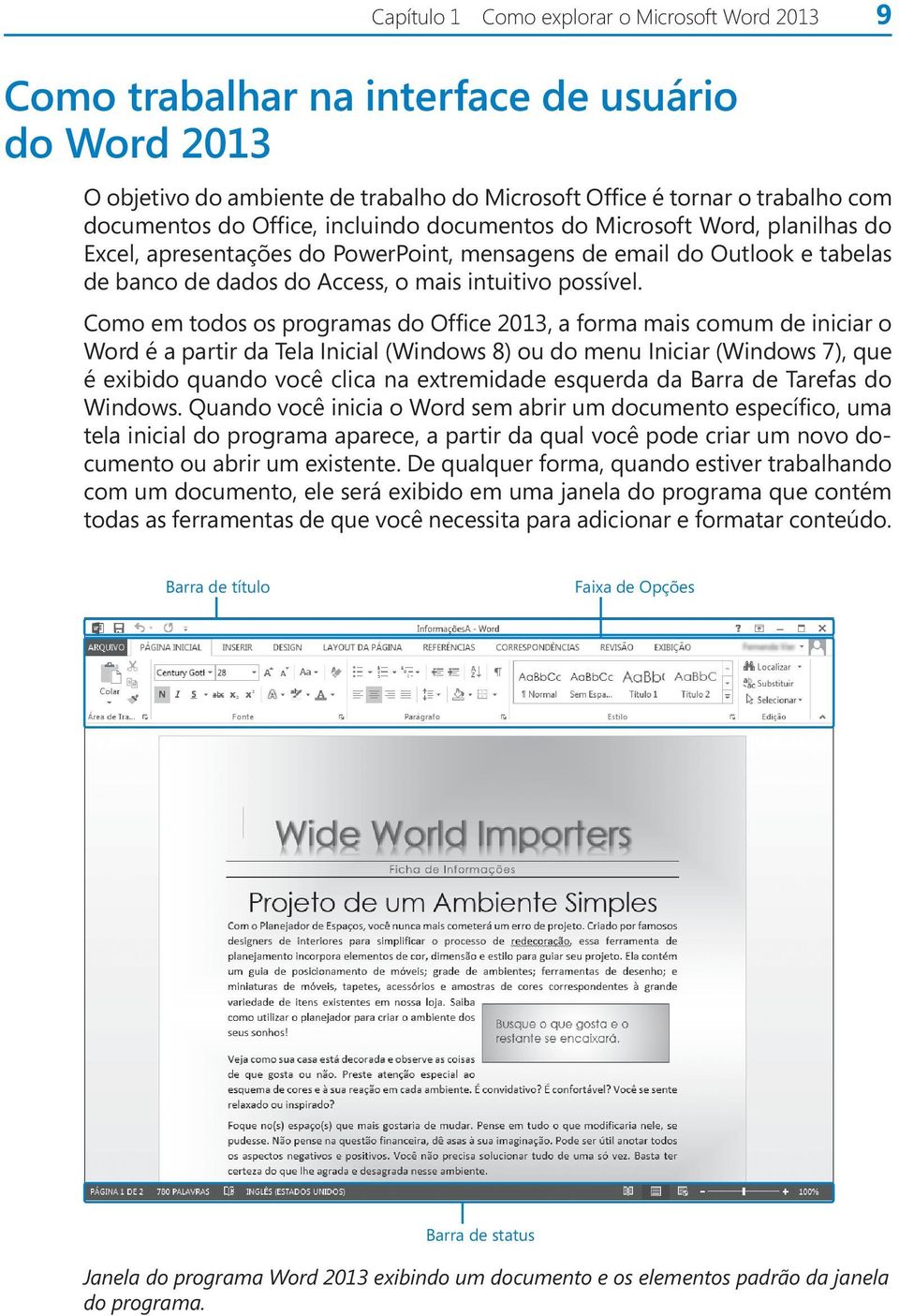
9 Capítulo 1 Como explorar o Microsoft Word Como trabalhar na interface de usuário do Word 2013 O objetivo do ambiente de trabalho do Microsoft Office é tornar o trabalho com documentos do Office, incluindo documentos do Microsoft Word, planilhas do Excel, apresentações do PowerPoint, mensagens de do Outlook e tabelas de banco de dados do Access, o mais intuitivo possível. Como em todos os programas do Office 2013, a forma mais comum de iniciar o Word é a partir da Tela Inicial (Windows 8) ou do menu Iniciar (Windows 7), que é exibido quando você clica na extremidade esquerda da Barra de Tarefas do Windows. Quando você inicia o Word sem abrir um documento específico, uma tela inicial do programa aparece, a partir da qual você pode criar um novo documento ou abrir um existente. De qualquer forma, quando estiver trabalhando com um documento, ele será exibido em uma janela do programa que contém todas as ferramentas de que você necessita para adicionar e formatar conteúdo. Barra de título Faixa de Opções Barra de status Janela do programa Word 2013 exibindo um documento e os elementos padrão da janela do programa.
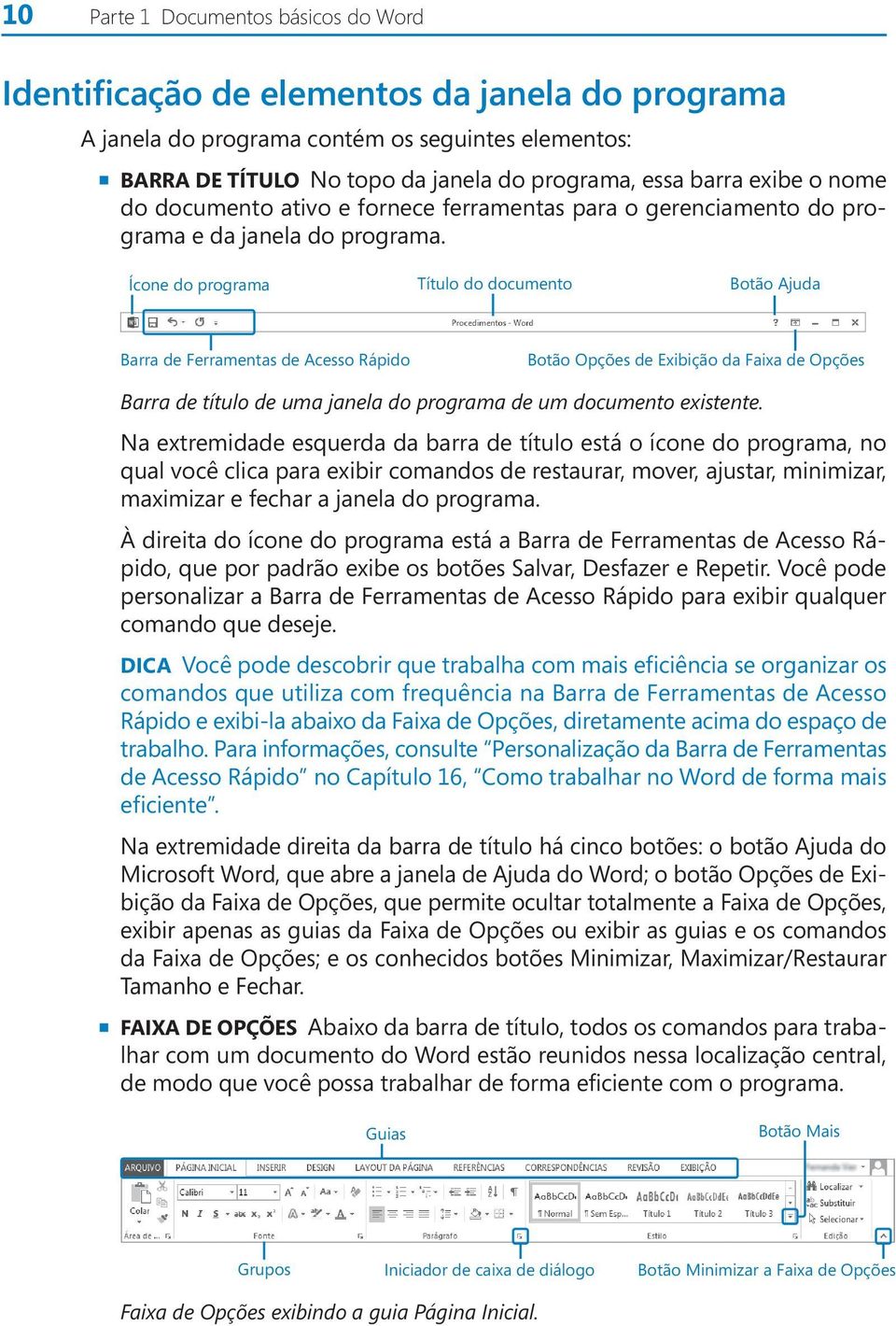
10 10 Parte 1 Documentos básicos do Word Identificação de elementos da janela do programa A janela do programa contém os seguintes elementos: BARRA DE TÍTULO No topo da janela do programa, essa barra exibe o nome do documento ativo e fornece ferramentas para o gerenciamento do programa e da janela do programa. Ícone do programa Título do documento Botão Ajuda Barra de Ferramentas de Acesso Rápido Botão Opções de Exibição da Faixa de Opções Barra de título de uma janela do programa de um documento existente. Na extremidade esquerda da barra de título está o ícone do programa, no qual você clica para exibir comandos de restaurar, mover, ajustar, minimizar, maximizar e fechar a janela do programa. À direita do ícone do programa está a Barra de Ferramentas de Acesso Rápido, que por padrão exibe os botões Salvar, Desfazer e Repetir. Você pode personalizar a Barra de Ferramentas de Acesso Rápido para exibir qualquer comando que deseje. DICA Você pode descobrir que trabalha com mais eficiência se organizar os comandos que utiliza com frequência na Barra de Ferramentas de Acesso Rápido e exibi-la abaixo da Faixa de Opções, diretamente acima do espaço de trabalho. Para informações, consulte Personalização da Barra de Ferramentas de Acesso Rápido no Capítulo 16, Como trabalhar no Word de forma mais eficiente. Na extremidade direita da barra de título há cinco botões: o botão Ajuda do Microsoft Word, que abre a janela de Ajuda do Word; o botão Opções de Exibição da Faixa de Opções, que permite ocultar totalmente a Faixa de Opções, exibir apenas as guias da Faixa de Opções ou exibir as guias e os comandos da Faixa de Opções; e os conhecidos botões Minimizar, Maximizar/Restaurar Tamanho e Fechar. FAIXA DE OPÇÕES Abaixo da barra de título, todos os comandos para trabalhar com um documento do Word estão reunidos nessa localização central, de modo que você possa trabalhar de forma eficiente com o programa. Guias Botão Mais Grupos Iniciador de caixa de diálogo Botão Minimizar a Faixa de Opções Faixa de Opções exibindo a guia Página Inicial.
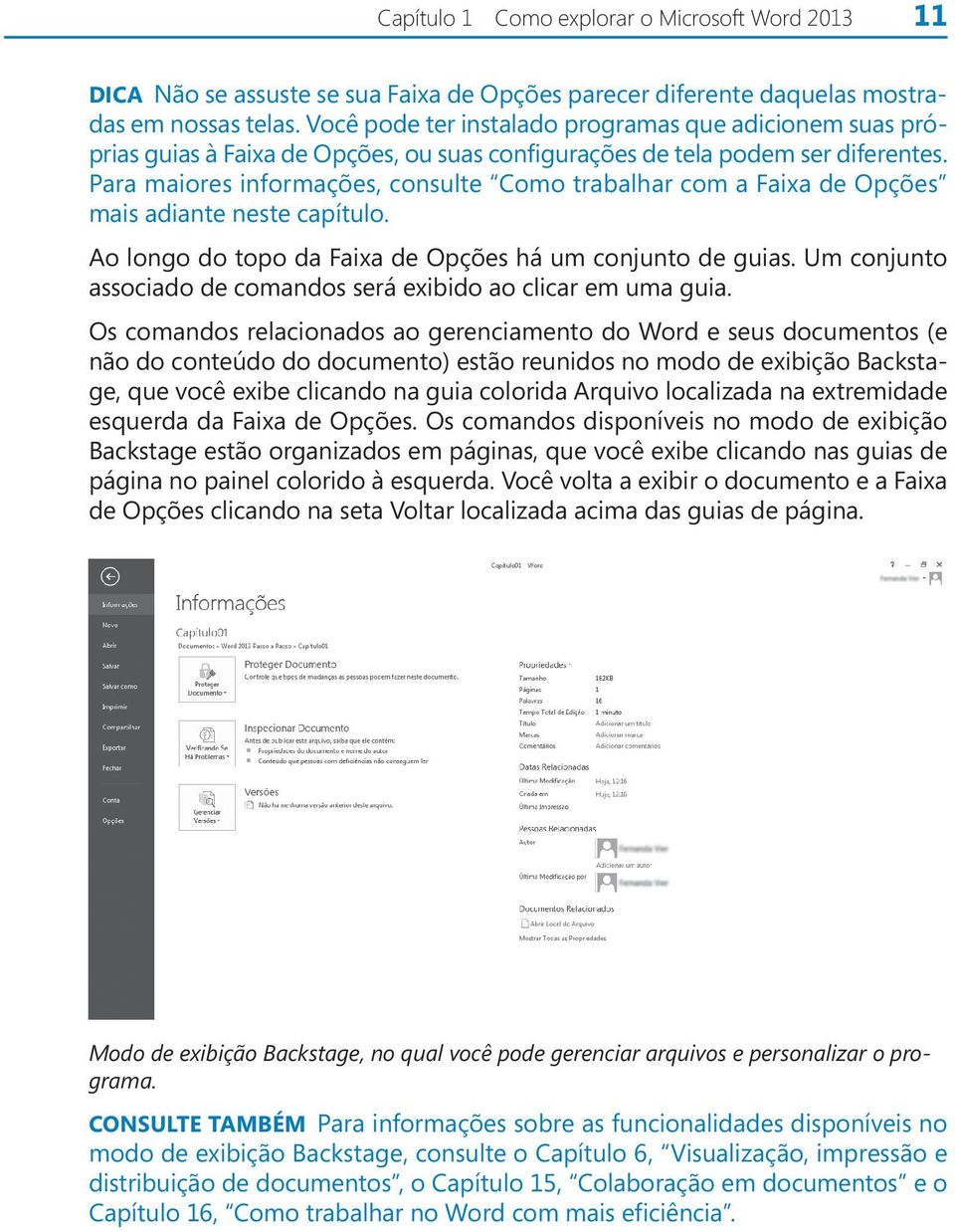
11 Capítulo 1 Como explorar o Microsoft Word DICA Não se assuste se sua Faixa de Opções parecer diferente daquelas mostradas em nossas telas. Você pode ter instalado programas que adicionem suas próprias guias à Faixa de Opções, ou suas configurações de tela podem ser diferentes. Para maiores informações, consulte Como trabalhar com a Faixa de Opções mais adiante neste capítulo. Ao longo do topo da Faixa de Opções há um conjunto de guias. Um conjunto associado de comandos será exibido ao clicar em uma guia. Os comandos relacionados ao gerenciamento do Word e seus documentos (e não do conteúdo do documento) estão reunidos no modo de exibição Backstage, que você exibe clicando na guia colorida Arquivo localizada na extremidade esquerda da Faixa de Opções. Os comandos disponíveis no modo de exibição Backstage estão organizados em páginas, que você exibe clicando nas guias de página no painel colorido à esquerda. Você volta a exibir o documento e a Faixa de Opções clicando na seta Voltar localizada acima das guias de página. Modo de exibição Backstage, no qual você pode gerenciar arquivos e personalizar o programa. CONSULTE TAMBÉM Para informações sobre as funcionalidades disponíveis no modo de exibição Backstage, consulte o Capítulo 6, Visualização, impressão e distribuição de documentos, o Capítulo 15, Colaboração em documentos e o Capítulo 16, Como trabalhar no Word com mais eficiência.
12 12 Parte 1 Documentos básicos do Word Os comandos relacionados ao trabalho com o conteúdo de documentos são representados como botões nas guias restantes da Faixa de Opções. A guia Página Inicial, que está ativa por padrão, contém os comandos que a maioria dos usuários do Word utilizarão com mais frequência. Quando um elemento gráfico, como uma imagem, uma tabela ou um gráfico, é selecionado em um documento, uma ou mais guias de ferramentas podem aparecer na extremidade direita da Faixa de Opções para tornar facilmente acessíveis comandos relacionados a esse objeto específico. As guias de ferramentas estão disponíveis somente quando o objeto relevante estiver selecionado. DICA Alguns comandos mais antigos não aparecem mais como botões na Faixa de Opções, mas ainda estão disponíveis no programa. Você pode tornar esses comandos disponíveis adicionando-os à Barra de Ferramentas de Acesso Rápido. Para mais informações, consulte Personalização da Barra de Ferramentas de Acesso Rápido no Capítulo 16, Como trabalhar no Word com mais eficiência. Em cada guia, os botões representando comandos estão organizados em grupos nomeados. Você pode apontar para qualquer botão para exibir uma Dica de Tela com o nome do comando, uma descrição de sua função e seu atalho de teclado (se ele tiver um). CONSULTE TAMBÉM Para informações sobre o controle da exibição e do conteúdo das Dicas de Tela, consulte Alteração das opções padrão do programa no Capítulo 16, Como trabalhar no Word com mais eficiência. Quando uma galeria contiver mais miniaturas do que pode ser mostrado no espaço disponível da Faixa de Opções, você pode exibir mais conteúdo clicando na seta de rolagem ou no botão Mais localizado no canto direito da galeria. Comandos relacionados, mas menos comuns, não são representados como botões em um grupo. Em vez disso, estão disponíveis em uma caixa de diálogo ou painel, que você pode exibir clicando no iniciador de caixa de diálogo localizado no canto inferior direito do grupo. À direta dos grupos na Faixa de Opções está o botão Recolher a Faixa de Opções, que tem a forma de uma divisa. Um clique nesse botão oculta os grupos de botões, mas deixa os títulos das guias visíveis. Quando os grupos estão ocultos, o botão Recolher a Faixa de Opções se transforma no botão Fixar a Faixa de Opções, que tem o formato de um alfinete. Você pode clicar em qualquer título de guia para exibir de forma temporária os grupos, a seguir clicar em um comando da Faixa de Opções ou clicar fora da Faixa de Opções para ocultar os grupos de novo, ou clicar no botão Fixar a Faixa de Opções para exibir de novo os grupos de forma permanente. ATALHO DE TECLADO Pressione Ctrl+F1 para desafixar ou fixar a Faixa de Opções. Para mais informações sobre os atalhos de teclado, consulte Atalhos de teclado ao fim deste livro.

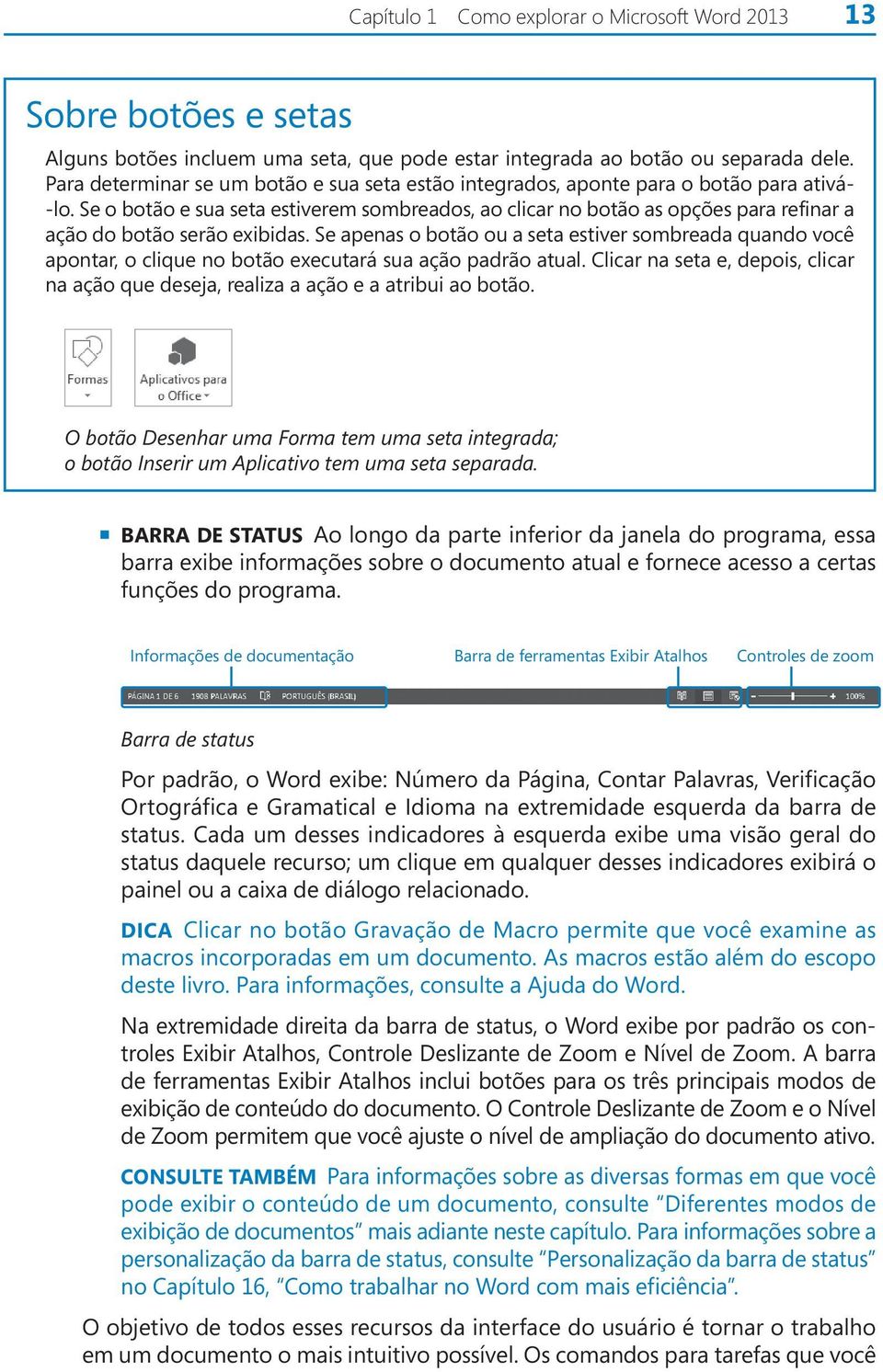
13 Capítulo 1 Como explorar o Microsoft Word Sobre botões e setas Alguns botões incluem uma seta, que pode estar integrada ao botão ou separada dele. Para determinar se um botão e sua seta estão integrados, aponte para o botão para ativá- -lo. Se o botão e sua seta estiverem sombreados, ao clicar no botão as opções para refinar a ação do botão serão exibidas. Se apenas o botão ou a seta estiver sombreada quando você apontar, o clique no botão executará sua ação padrão atual. Clicar na seta e, depois, clicar na ação que deseja, realiza a ação e a atribui ao botão. O botão Desenhar uma Forma tem uma seta integrada; o botão Inserir um Aplicativo tem uma seta separada. BARRA DE STATUS Ao longo da parte inferior da janela do programa, essa barra exibe informações sobre o documento atual e fornece acesso a certas funções do programa. Informações de documentação Barra de ferramentas Exibir Atalhos Controles de zoom Barra de status Por padrão, o Word exibe: Número da Página, Contar Palavras, Verificação Ortográfica e Gramatical e Idioma na extremidade esquerda da barra de status. Cada um desses indicadores à esquerda exibe uma visão geral do status daquele recurso; um clique em qualquer desses indicadores exibirá o painel ou a caixa de diálogo relacionado. DICA Clicar no botão Gravação de Macro permite que você examine as macros incorporadas em um documento. As macros estão além do escopo deste livro. Para informações, consulte a Ajuda do Word. Na extremidade direita da barra de status, o Word exibe por padrão os controles Exibir Atalhos, Controle Deslizante de Zoom e Nível de Zoom. A barra de ferramentas Exibir Atalhos inclui botões para os três principais modos de exibição de conteúdo do documento. O Controle Deslizante de Zoom e o Nível de Zoom permitem que você ajuste o nível de ampliação do documento ativo. CONSULTE TAMBÉM Para informações sobre as diversas formas em que você pode exibir o conteúdo de um documento, consulte Diferentes modos de exibição de documentos mais adiante neste capítulo. Para informações sobre a personalização da barra de status, consulte Personalização da barra de status no Capítulo 16, Como trabalhar no Word com mais eficiência. O objetivo de todos esses recursos da interface do usuário é tornar o trabalho em um documento o mais intuitivo possível. Os comandos para tarefas que você
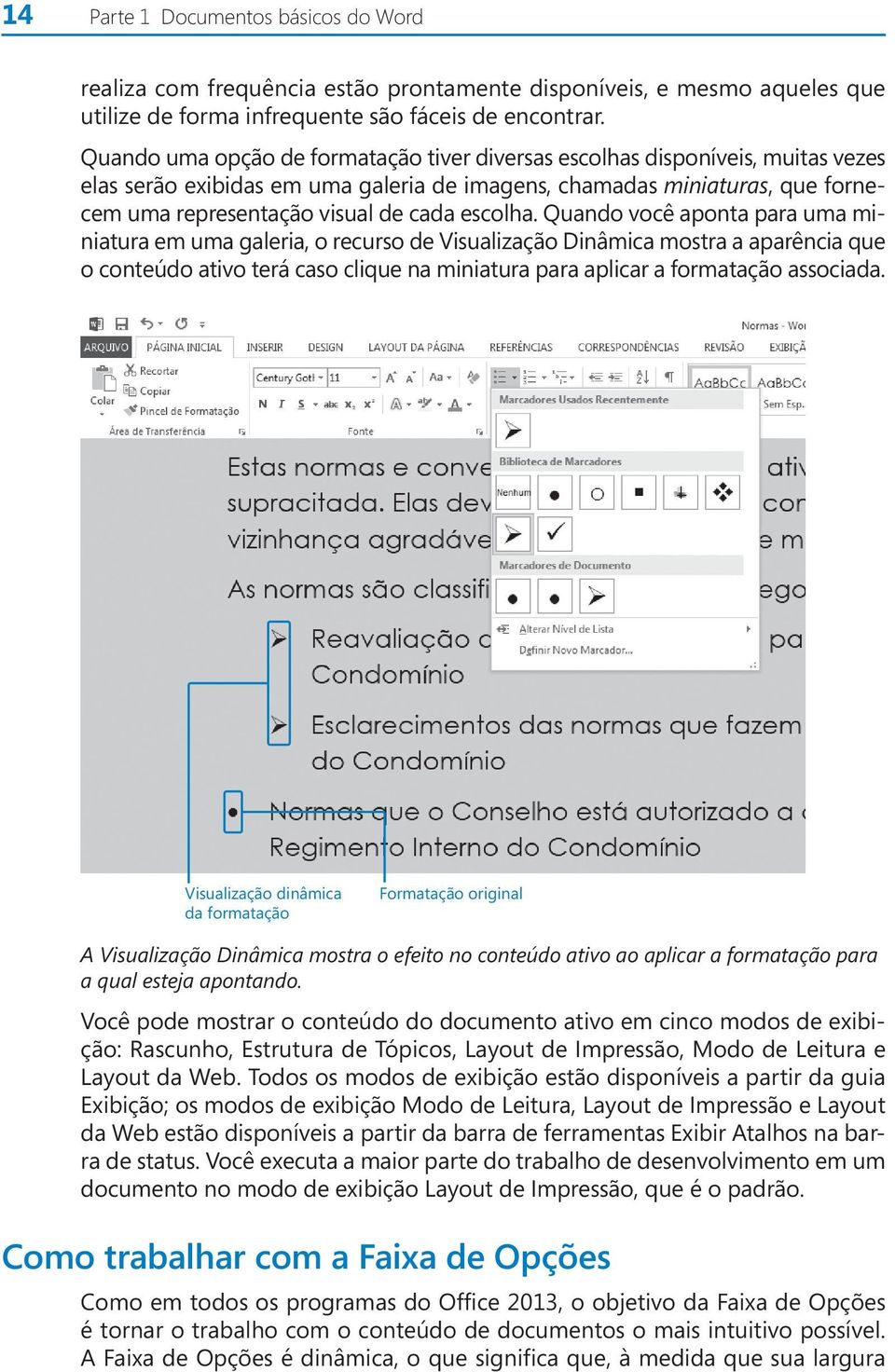
14 14 Parte 1 Documentos básicos do Word realiza com frequência estão prontamente disponíveis, e mesmo aqueles que utilize de forma infrequente são fáceis de encontrar. Quando uma opção de formatação tiver diversas escolhas disponíveis, muitas vezes elas serão exibidas em uma galeria de imagens, chamadas miniaturas, que fornecem uma representação visual de cada escolha. Quando você aponta para uma miniatura em uma galeria, o recurso de Visualização Dinâmica mostra a aparência que o conteúdo ativo terá caso clique na miniatura para aplicar a formatação associada. Visualização dinâmica da formatação Formatação original A Visualização Dinâmica mostra o efeito no conteúdo ativo ao aplicar a formatação para a qual esteja apontando. Você pode mostrar o conteúdo do documento ativo em cinco modos de exibição: Rascunho, Estrutura de Tópicos, Layout de Impressão, Modo de Leitura e Layout da Web. Todos os modos de exibição estão disponíveis a partir da guia Exibição; os modos de exibição Modo de Leitura, Layout de Impressão e Layout da Web estão disponíveis a partir da barra de ferramentas Exibir Atalhos na barra de status. Você executa a maior parte do trabalho de desenvolvimento em um documento no modo de exibição Layout de Impressão, que é o padrão. Como trabalhar com a Faixa de Opções Como em todos os programas do Office 2013, o objetivo da Faixa de Opções é tornar o trabalho com o conteúdo de documentos o mais intuitivo possível. A Faixa de Opções é dinâmica, o que significa que, à medida que sua largura
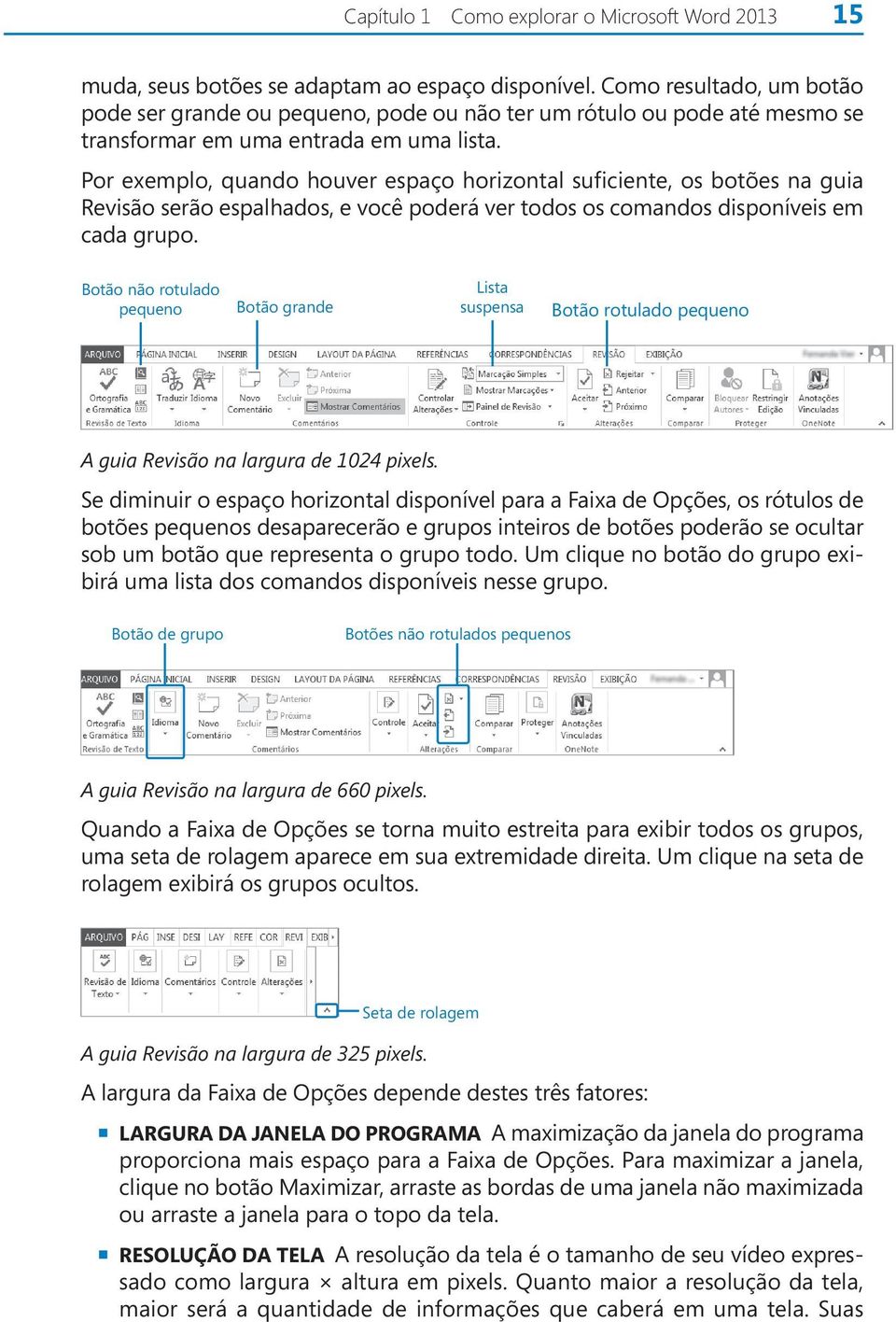
15 Capítulo 1 Como explorar o Microsoft Word muda, seus botões se adaptam ao espaço disponível. Como resultado, um botão pode ser grande ou pequeno, pode ou não ter um rótulo ou pode até mesmo se transformar em uma entrada em uma lista. Por exemplo, quando houver espaço horizontal suficiente, os botões na guia Revisão serão espalhados, e você poderá ver todos os comandos disponíveis em cada grupo. Botão não rotulado pequeno Botão grande Lista suspensa Botão rotulado pequeno A guia Revisão na largura de 1024 pixels. Se diminuir o espaço horizontal disponível para a Faixa de Opções, os rótulos de botões pequenos desaparecerão e grupos inteiros de botões poderão se ocultar sob um botão que representa o grupo todo. Um clique no botão do grupo exibirá uma lista dos comandos disponíveis nesse grupo. Botão de grupo Botões não rotulados pequenos A guia Revisão na largura de 660 pixels. Quando a Faixa de Opções se torna muito estreita para exibir todos os grupos, uma seta de rolagem aparece em sua extremidade direita. Um clique na seta de rolagem exibirá os grupos ocultos. Seta de rolagem A guia Revisão na largura de 325 pixels. A largura da Faixa de Opções depende destes três fatores: LARGURA DA JANELA DO PROGRAMA A maximização da janela do programa proporciona mais espaço para a Faixa de Opções. Para maximizar a janela, clique no botão Maximizar, arraste as bordas de uma janela não maximizada ou arraste a janela para o topo da tela. RESOLUÇÃO DA TELA A resolução da tela é o tamanho de seu vídeo expressado como largura altura em pixels. Quanto maior a resolução da tela, maior será a quantidade de informações que caberá em uma tela. Suas
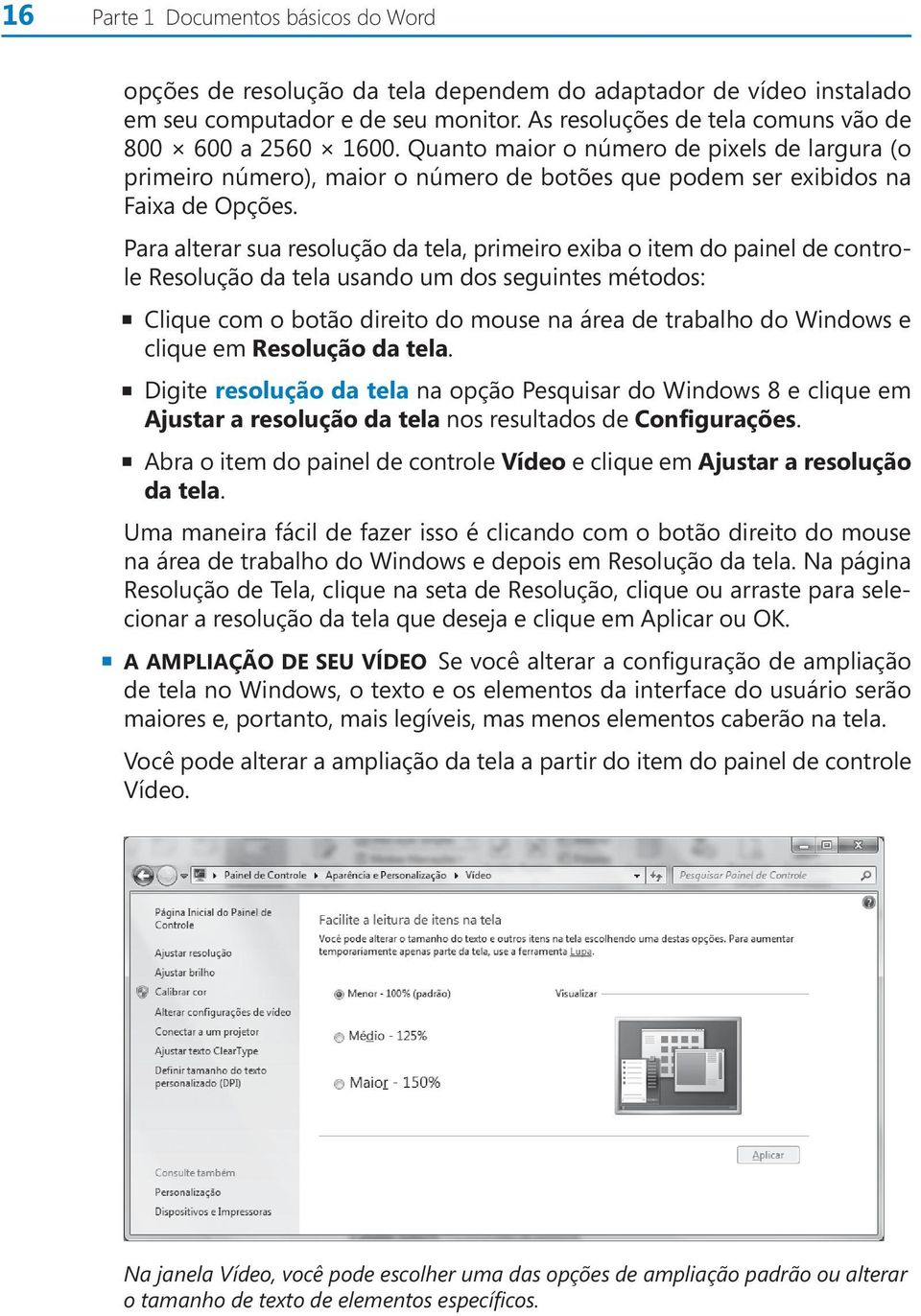
16 16 Parte 1 Documentos básicos do Word opções de resolução da tela dependem do adaptador de vídeo instalado em seu computador e de seu monitor. As resoluções de tela comuns vão de a Quanto maior o número de pixels de largura (o primeiro número), maior o número de botões que podem ser exibidos na Faixa de Opções. Para alterar sua resolução da tela, primeiro exiba o item do painel de controle Resolução da tela usando um dos seguintes métodos: Clique com o botão direito do mouse na área de trabalho do Windows e clique em Resolução da tela. Digite resolução da tela na opção Pesquisar do Windows 8 e clique em Ajustar a resolução da tela nos resultados de Configurações. Abra o item do painel de controle Vídeo e clique em Ajustar a resolução da tela. Uma maneira fácil de fazer isso é clicando com o botão direito do mouse na área de trabalho do Windows e depois em Resolução da tela. Na página Resolução de Tela, clique na seta de Resolução, clique ou arraste para selecionar a resolução da tela que deseja e clique em Aplicar ou OK. A AMPLIAÇÃO DE SEU VÍDEO Se você alterar a configuração de ampliação de tela no Windows, o texto e os elementos da interface do usuário serão maiores e, portanto, mais legíveis, mas menos elementos caberão na tela. Você pode alterar a ampliação da tela a partir do item do painel de controle Vídeo. Na janela Vídeo, você pode escolher uma das opções de ampliação padrão ou alterar o tamanho de texto de elementos específicos.
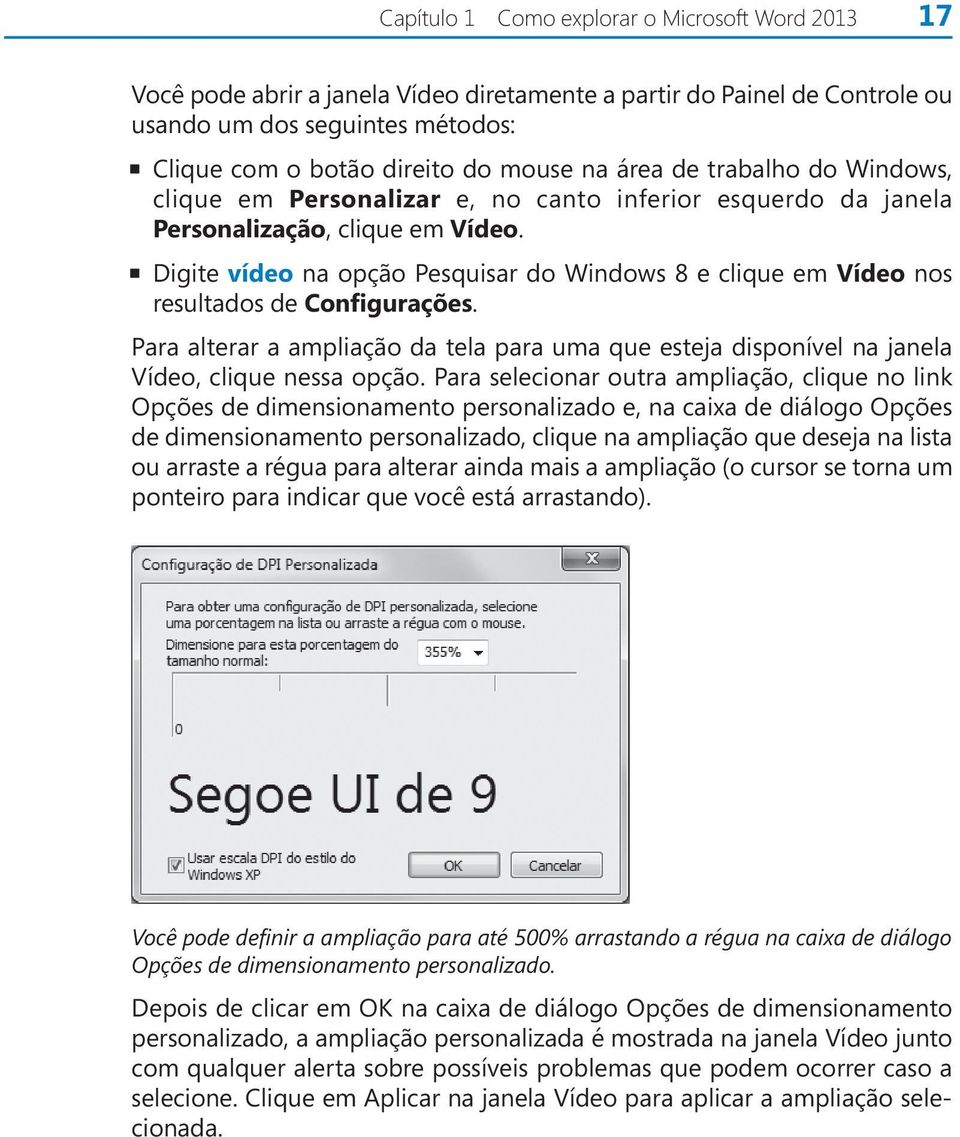
17 Capítulo 1 Como explorar o Microsoft Word Você pode abrir a janela Vídeo diretamente a partir do Painel de Controle ou usando um dos seguintes métodos: Clique com o botão direito do mouse na área de trabalho do Windows, clique em Personalizar e, no canto inferior esquerdo da janela Personalização, clique em Vídeo. Digite vídeo na opção Pesquisar do Windows 8 e clique em Vídeo nos resultados de Configurações. Para alterar a ampliação da tela para uma que esteja disponível na janela Vídeo, clique nessa opção. Para selecionar outra ampliação, clique no link Opções de dimensionamento personalizado e, na caixa de diálogo Opções de dimensionamento personalizado, clique na ampliação que deseja na lista ou arraste a régua para alterar ainda mais a ampliação (o cursor se torna um ponteiro para indicar que você está arrastando). Você pode definir a ampliação para até 500% arrastando a régua na caixa de diálogo Opções de dimensionamento personalizado. Depois de clicar em OK na caixa de diálogo Opções de dimensionamento personalizado, a ampliação personalizada é mostrada na janela Vídeo junto com qualquer alerta sobre possíveis problemas que podem ocorrer caso a selecione. Clique em Aplicar na janela Vídeo para aplicar a ampliação selecionada.
18 18 Parte 1 Documentos básicos do Word Adaptação de passos dos exercícios As capturas de tela mostradas neste livro foram obtidas com uma resolução da tela de em uma ampliação de 100%. Se suas configurações forem diferentes, a Faixa de Opções em sua tela pode não parecer similar à mostrada neste livro. Como resultado, as instruções de exercícios que envolverem a Faixa de Opções poderão exigir um pouco de adaptação. Nossas instruções utilizam este formato: Na guia Inserir, no grupo Ilustrações, clique no botão Gráfico. Se o comando estiver em uma lista, nossas instruções utilizarão este formato: Na guia Página Inicial, no grupo Edição, clique na seta de Localizar e, na lista Localizar, clique em Ir para. Se as diferenças entre as suas configurações de vídeo e as do livro fizerem com que um botão em sua tela pareça diferente, você pode adaptar os passos com facilidade para localizar o comando. Primeiro clique na guia especificada e localize o grupo especificado. Se um grupo tiver sido recolhido para uma lista ou botão de grupo, clique na lista ou no botão para exibir os comandos do grupo. Se não conseguir identificar imediatamente o botão que deseja, aponte para os prováveis candidatos para exibir seus nomes em Dicas de Tela. Neste livro damos instruções baseadas nos métodos de entrada tradicionais de teclado e mouse. Se estiver utilizando o Word em um dispositivo sensível ao toque, poderá dar comandos tocando com seu dedo ou com uma caneta de toque (stylus). Se for esse o caso, substitua por um toque toda vez que for instruído a clicar em um elemento da interface do usuário. Perceba também que quando dizemos para inserir informações no Word, poderá fazê-lo digitando em um teclado, tocando em um teclado virtual ou até mesmo falando em voz alta, dependendo da configuração de seu computador e de suas preferências pessoais. Neste exercício você iniciará o Word, criará um documento de exemplo e explorará as funcionalidades disponíveis a partir da Faixa de Opções e do modo de visualização Backstage. PREPARAÇÃO Você não precisa de arquivos de prática para realizar este exercício. Faça logon em seu computador, mas não inicie o Word. Depois, siga os seguintes passos: 1 Inicie o Word seguindo os passos apropriados para seu sistema operacional. Caso seu computador tenha o Windows 7, no menu Iniciar, clique em Todos os programas, clique em Microsoft Office e em Microsoft Word 2013.
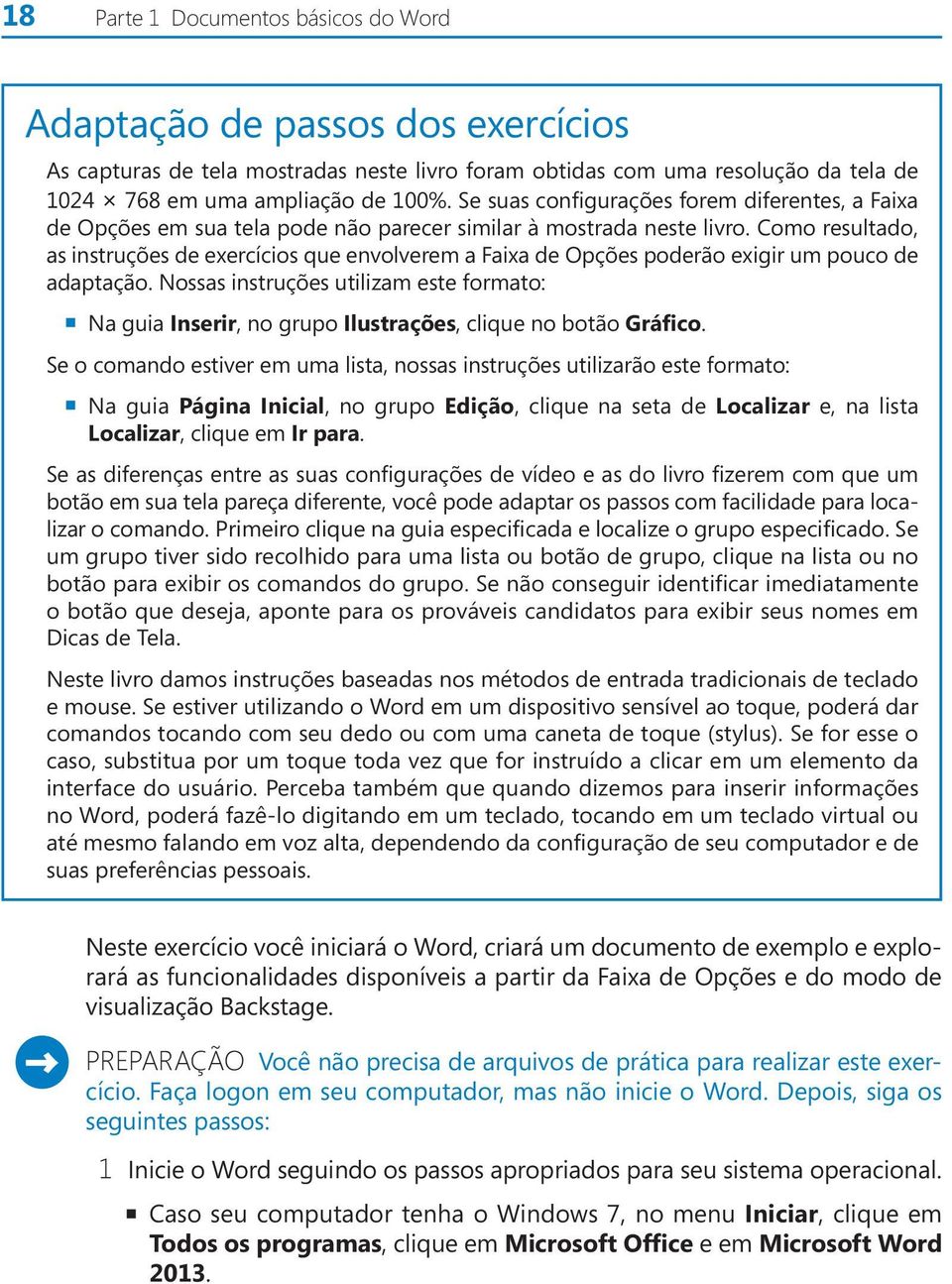
19 Capítulo 1 Como explorar o Microsoft Word Caso seu computador tenha o Windows 8, clique no bloco do programa na Tela Inicial do Windows ou pressione a tecla Windows, digite word para exibir o painel Pesquisar e, na lista Aplicativos dos resultados da pesquisa, clique em Word O Word será iniciado e exibirá uma lista de documentos recentes no painel esquerdo e modelos de documentos no painel direito. A partir da Tela Inicial do Word você pode abrir um documento existente ou criar um novo. SOLUÇÃO DE PROBLEMAS Visto que os modelos apresentados na Tela Inicial são atualizados de forma dinâmica para refletir as ofertas sazonais, as miniaturas em seu computador podem ser diferentes das deste livro. 2 Percorra a lista para examinar os modelos apresentados atualmente. Depois, pressione a tecla Esc para criar um novo documento em branco. 3 Se a janela do Word não estiver maximizada, clique no botão Maximizar próximo à extremidade direita da barra de título para maximizá-la agora. Observe que a guia Página Inicial exibe botões relacionados ao trabalho com o conteúdo do documento e que eles estão organizados em cinco grupos: Área de Transferência, Fonte, Parágrafo, Estilo e Edição.
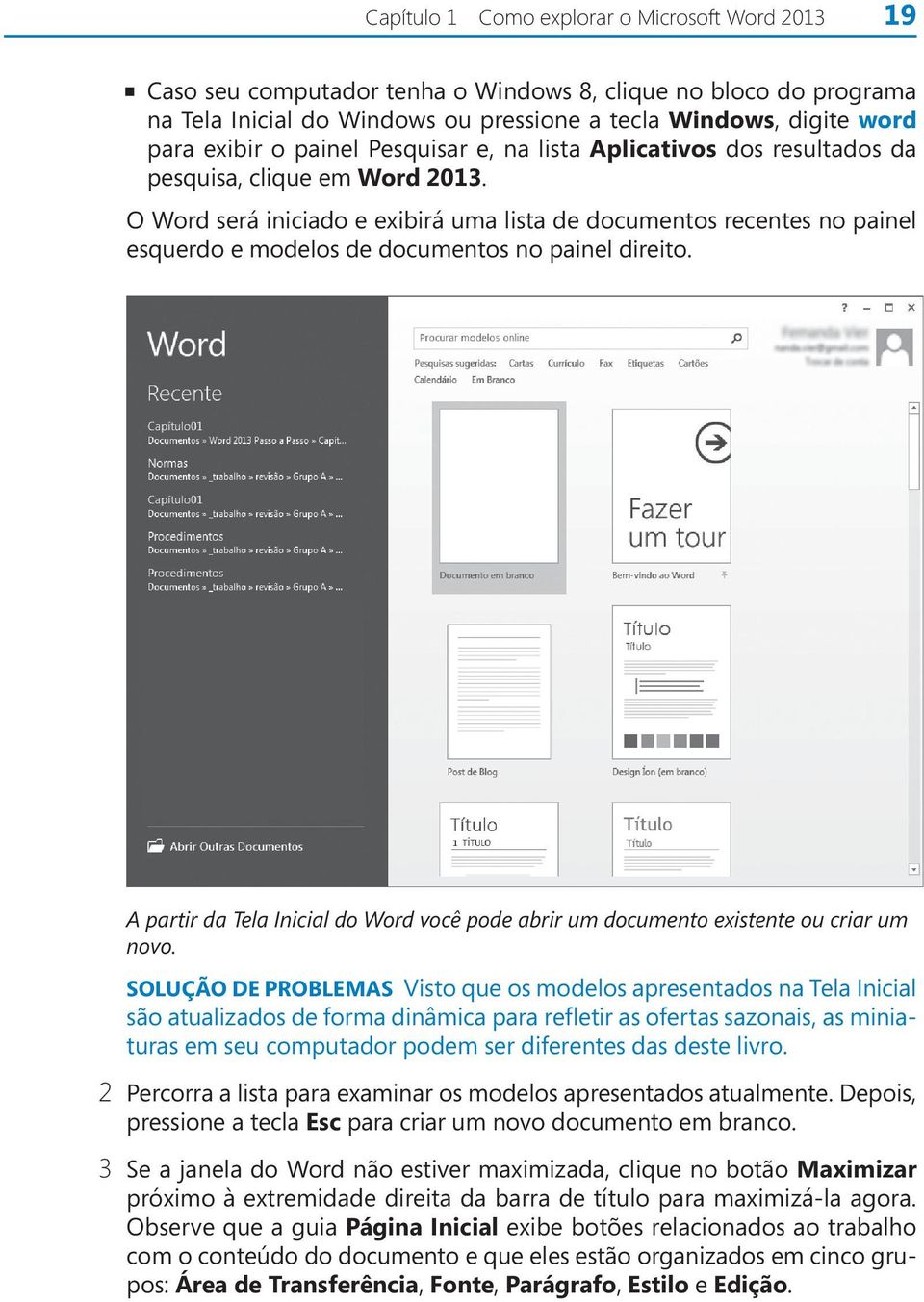
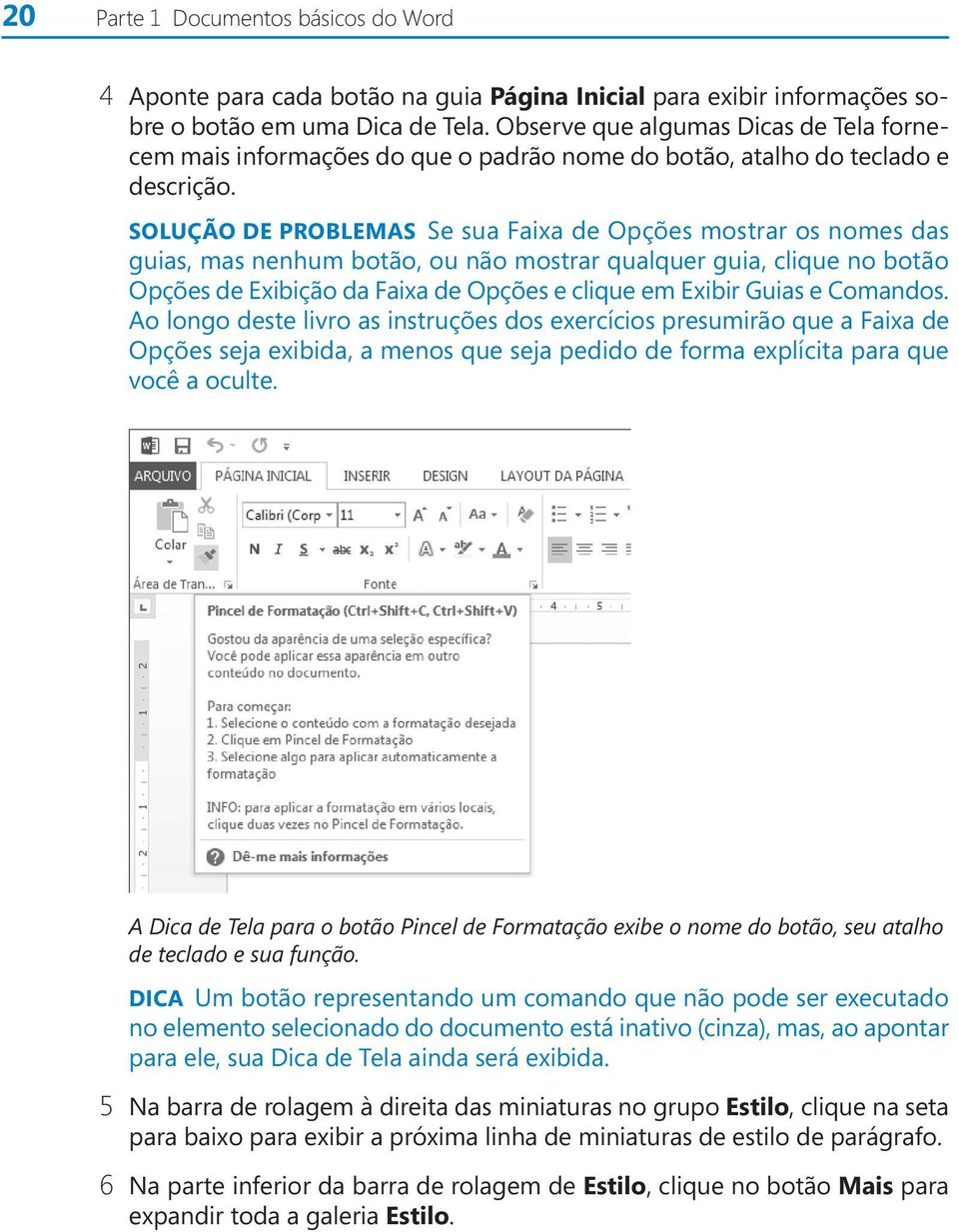
20 20 Parte 1 Documentos básicos do Word 4 Aponte para cada botão na guia Página Inicial para exibir informações sobre o botão em uma Dica de Tela. Observe que algumas Dicas de Tela fornecem mais informações do que o padrão nome do botão, atalho do teclado e descrição. SOLUÇÃO DE PROBLEMAS Se sua Faixa de Opções mostrar os nomes das guias, mas nenhum botão, ou não mostrar qualquer guia, clique no botão Opções de Exibição da Faixa de Opções e clique em Exibir Guias e Comandos. Ao longo deste livro as instruções dos exercícios presumirão que a Faixa de Opções seja exibida, a menos que seja pedido de forma explícita para que você a oculte. A Dica de Tela para o botão Pincel de Formatação exibe o nome do botão, seu atalho de teclado e sua função. DICA Um botão representando um comando que não pode ser executado no elemento selecionado do documento está inativo (cinza), mas, ao apontar para ele, sua Dica de Tela ainda será exibida. 5 Na barra de rolagem à direita das miniaturas no grupo Estilo, clique na seta para baixo para exibir a próxima linha de miniaturas de estilo de parágrafo. 6 Na parte inferior da barra de rolagem de Estilo, clique no botão Mais para expandir toda a galeria Estilo.
21 Capítulo 1 Como explorar o Microsoft Word A galeria Estilo expandida, exibindo os estilos que você pode aplicar de forma rápida a esse documento. 7 Pressione a tecla Esc para fechar a galeria sem aplicar um estilo. 8 No canto inferior direito do grupo Estilo, clique no iniciador da caixa de diálogo Estilo para abrir o painel Estilos. Observe que o painel exibe uma lista simples de estilos. Se você conhecer os estilos em seu documento, pode achar mais eficiente trabalhar com uma lista não formatada como essa. Senão, você pode selecionar o botão Mostrar Visualização na parte inferior do painel para exibir pré-visualizações dos estilos da mesma forma em que aparecem na galeria Estilo. 9 Arraste o painel Estilos por seu cabeçalho para o lado direito da janela do programa, soltando o botão do mouse quando o painel se anexar à borda da janela (isso se chama ajuste). CONSULTE TAMBÉM Para informações sobre como criar uma estrutura e garantir a consistência com o uso de est ilos, consulte Aplicação de estilos ao texto no Capítulo 3, Como modificar a estrutura e a aparência do texto.
22 22 Parte 1 Documentos básicos do Word Botão Novo Estilo Botão Inspetor de Estilo Botão Gerenciar Estilos O painel Estilos, exibindo os estilos disponíveis e o estilo do conteúdo selecionado no momento. 10 Clique no botão Fechar (o X) no canto superior direito do painel Estilos para fechá-lo. Depois, clique na guia Inserir para exibir botões relacionados a todos os itens que você pode inserir em um documento. Familiarize-se com os tipos de conteúdo que podem ser inseridos em um documento examinando os botões nos dez grupos desta guia. A partir da guia Inserir, você pode inserir muitos elementos gráficos e de documento diferentes.
23 Capítulo 1 Como explorar o Microsoft Word Clique na guia Design para exibir botões relacionados à formatação visual de seu documento. Familiarize-se com essas opções de formatação examinando os botões nos dois grupos desta guia. A partir da guia Design, você pode formatar elementos temáticos e aplicar efeitos visuais às páginas de documentos. 12 No grupo Formatação do Documento, clique no botão Temas para expandir a galeria de temas disponíveis. O tema controla o esquema de cores, fontes e efeitos especiais aplicados ao texto de um documento.
24 24 Parte 1 Documentos básicos do Word 13 No grupo Plano de Fundo da Página, clique no botão Cor da Página. Na galeria Cor da Página, aponte para cada amostra na linha superior da paleta de Cores do Tema. Observe que o plano de fundo da página muda a cada cor apontada. A formatação do plano de fundo da página não afeta o plano de fundo de outros elementos coloridos da página. 14 Pressione Esc para fechar a galeria. Clique então na guia Layout da Página para exibir botões relacionados ao layout físico de elementos do documento. Familiarize-se com essas opções examinando os botões nos três grupos desta guia. A partir da guia Layout da Página, você pode formatar o layout físico do conteúdo do documento. 15 No canto inferior direito do grupo Configurar Página, clique no iniciador para abrir a caixa de diálogo Configurar página. Observe as três guias no topo dessa caixa de diálogo: Margens, Papel e Layout. Um clique na guia exibirá uma página de opções relacionadas. CONSULTE TAMBÉM Para informações sobre o uso da caixa de diálogo Configurar página, consulte Visualização e ajuste do layout de página no Capítulo 6, Visualização, impressão e distribuição de documentos. 16 Clique em Cancelar para fechar a caixa de diálogo. Depois clique na guia Referências para exibir botões relacionados a informações de referência que você pode adicionar a um documento. Familiarize-se com essas opções examinando os botões nos seis grupos desta guia. A partir da guia Referências, você pode inserir elementos de referência e compilar tabelas de referência.
25 Capítulo 1 Como explorar o Microsoft Word DICA Normalmente referências são adicionadas a documentos mais longos, como relatórios. 17 Clique na guia Correspondências para exibir botões relacionados à criação de malas diretas. Familiarize-se com essas opções examinando os botões nos cinco grupos desta guia. A partir da guia Correspondências, você pode criar malas diretas, mensagens de , envelopes, etiquetas e outros documentos. 18 Clique na guia Revisão para exibir botões relacionados à revisão de documentos, ao trabalho com outros idiomas, à inclusão de comentários, ao controle de alterações do documento e à proteção de documentos. Familiarize- -se com essas opções examinando os botões nos sete grupos desta guia. A partir da guia Revisão, você pode revisar e traduzir o conteúdo de documentos, inserir e revisar comentários, controlar alterações, comparar múltiplas versões de um documento e proteger um documento de alterações não autorizadas. 19 Clique na guia Exibição para exibir botões relacionados à alteração do modo de exibição e a outros aspectos da exibição. Familiarize-se com essas opções examinando os botões nos cinco grupos desta guia. A partir da guia Exibição, você pode controlar a exibição do documento e de vários elementos do Word, exibir e ordenar múltiplas janelas do documento e trabalhar com macros. Vamos examinar o modo de exibição Backstage, no qual comandos relacionados ao gerenciamento de documentos (como criar, salvar e imprimir) estão disponíveis. 20 Clique na guia Arquivo para exibir a página Informações do modo de exibição Backstage do Word O painel do meio oferece comandos para controlar quem pode trabalhar no documento, remover propriedades (informações associadas ao documento) e acessar versões do documento (cópias mais antigas do documento que você salvou ou que o Word salvou de forma automática).
26 26 Parte 1 Documentos básicos do Word O painel direito exibe as propriedades associadas, assim como datas de modificação, criação e impressão e quem criou e editou o documento. A página Informações do modo de exibição Backstage oferece comandos para revisar e gerenciar as informações de bastidores sobre um documento. DICA Quando estiver trabalhando em um documento compartilhado com outras pessoas, as informações sobre essas pessoas e maneiras de contatá-las também aparecerão na página Informações. Para saber mais sobre coautoria, consulte Coautoria de documentos no Capítulo 15, Colaboração em documentos. CONSULTE TAMBÉM Para informações sobre o trabalho com propriedades, consulte Preparação de documentos para distribuição eletrônica no Capítulo 6, Visualização, impressão e distribuição de documentos. 21 No painel esquerdo, clique na guia Novo. Observe que os modelos que estavam disponíveis na Tela Inicial do Word também estão disponíveis aqui. Você pode clicar nos links no início da página para localizar modelos adicionais online.
27 Capítulo 1 Como explorar o Microsoft Word A página Novo do modo de exibição Backstage oferece acesso a modelos de documentos salvos localmente (em seu computador) e online. SOLUÇÃO DE PROBLEMAS As miniaturas em sua página Novo podem ser diferentes das deste livro. CONSULTE TAMBÉM Para informações sobre a criação de documentos, consulte Como iniciar, inserir textos em e salvar documentos no Capítulo 2, Digitação, edição e revisão de textos. 22 Clique na guia da página Abrir. Esta página exibe localizações a partir das quais você pode abrir documentos existentes, bem como uma lista de documentos em que trabalhou recentemente. O conteúdo da lista Locais variará com base em seus recursos disponíveis. Por exemplo, se sua empresa tiver um site SharePoint, essa localização poderá estar disponível na lista se não estiver, você poderá clicar em Outros Locais da Web para localizar o site. DICA Por padrão, a lista Documentos Recentes exibe um máximo de 20 documentos. Você pode alterar esse número na página Avançado da caixa de diálogo Opções do Word.
28 28 Parte 1 Documentos básicos do Word A página Abrir do modo de exibição Backstage fornece links para localizações a partir das quais você pode abrir documentos existentes. CONSULTE TAMBÉM Para informações sobre a caixa de diálogo Opções do Word, consulte Alteração das opções padrão do programa no Capítulo 16, Como trabalhar no Word com mais eficiência. Para informações sobre a recuperação de documentos não salvos, consulte Gerenciamento de versões do documento no Capítulo 15, Colaboração em documentos. 23 Na caixa de diálogo Abrir, clique em Cancelar. Clique na guia Arquivo para retornar ao modo de exibição Backstage e clique na guia da página Salvar como. (Como ainda não salvamos esse arquivo, as páginas Salvar e Salvar como são idênticas.) Observe que as localizações para salvar na lista Locais nesta página são as mesmas que aquelas na página Abrir, com a exceção de Documentos Recentes. 24 Na lista Locais, clique em Computador. No painel direito, o Word fornece uma lista de pastas em seu computador nas quais salvou documentos recentemente. Selecionar uma pasta na lista Pastas Recentes é um atalho fácil para localizar uma pasta usada com frequência e é muito mais simples do que ter de pesquisar pela estrutura de pastas de seu computador para encontrar a localização em que deseja salvar seu documento.
29 Capítulo 1 Como explorar o Microsoft Word DICA Quando Computador estiver selecionado, clicar em Pesquisar no painel direito exibirá a caixa de diálogo Abrir. Na primeira vez em que utilizar esse comando, a caixa de diálogo Abrir exibirá o conteúdo de sua biblioteca Documentos. Se exibir a caixa de diálogo de novo na mesma sessão do Word, ela exibirá o conteúdo da última pasta que tiver sido utilizada. Para abrir um documento de uma pasta diferente, utilize técnicas padrão do Windows para navegar até a pasta e clicar duas vezes no nome do documento com o qual deseja trabalhar. A página Salvar como do modo de exibição Backstage fornece links para identificar localizações existentes e novas nas quais salvar documentos. 25 Exiba as páginas Imprimir, Compartilhar e Exportar para ter uma visão geral das suas funcionalidades, as quais discutiremos em profundidade em capítulos posteriores deste livro. A seguir, clique na guia da página Conta para exibir informações sobre sua instalação do Word Explore as opções nessa página. CONSULTE TAMBÉM Para informações sobre como imprimir, compartilhar e exportar documentos, consulte o Capítulo 6, Visualização, impressão e distribuição de documentos, e o Capítulo 11, Como criar documentos para uso fora do Word.
30 30 Parte 1 Documentos básicos do Word Observe que você pode escolher um plano de fundo decorativo do Office (não serão mostrados neste livro para evitar a confusão de imagens, mas você pode querer utilizar um) e se conectar a uma variedade de serviços. A página Conta do modo de exibição Backstage fornece informações sobre sua instalação ou assinatura, bem como links para conectar o Word a uma variedade de serviços internos e externos. 26 Clique na guia da página Opções para abrir a caixa de diálogo Opções do Word, na qual você pode personalizar a maneira como o Word funciona para torná-lo mais eficiente para seus objetivos. Explore rapidamente as páginas dessa caixa de diálogo para observar as opções disponíveis, que serão abordadas em profundidade em capítulos posteriores. CONSULTE TAMBÉM Para informações sobre a caixa de diálogo Opções do Word, consulte Alteração das opções padrão do programa no Capítulo 16, Como trabalhar no Word com mais eficiência. 27 Na parte inferior da caixa de diálogo Opções do Word, clique em Cancelar para retornar ao documento atual com a guia Página Inicial ativa na Faixa de Opções. ENCERRAMENTO Deixe o documento não salvo aberto para o próximo exercício.
31 Capítulo 1 Como explorar o Microsoft Word Como abrir, navegar por e fechar documentos Se o Word ainda não estiver em execução, você pode iniciá-lo e abrir um documento existente ao mesmo tempo a partir do Explorador de Arquivos clicando duas vezes no nome de arquivo do documento. DICA No Windows 8, o Explorador de Arquivos substituiu o Windows Explorer. Ao longo deste livro, esse utilitário de navegação é referido por seu nome no Windows 8. Se tiver um computador com o Windows 7, utilize o Windows Explorer. Se o Word já estiver em execução, a partir da Página Inicial, selecione um documento existente no painel Recentes, crie um novo documento a partir de um modelo ou clique em Abrir Outros Documentos para exibir o modo de exibição Backstage. A partir da página Novo do modo de exibição Backstage, crie um documento em branco ou um documento baseado em um modelo, ou clique na guia da página Abrir, selecione uma localização a partir do painel Locais, navegue até um arquivo e o selecione para abrir. DICA Clicar no nome de um arquivo e na seta Abrir exibirá uma lista de formas alternativas com as quais se pode abrir o documento. Para examinar o documento sem fazer alterações, você pode abri-lo como somente leitura, ou pode abrir uma cópia independente do documento. Se estiver preocupado com a possibilidade de o documento ter conteúdo mal-intencionado, você pode abri-lo no modo de exibição Protegido. Seu computador poderá exibir, mas não interagir com o documento. Após um desligamento inesperado do computador ou outro problema, você pode dizer para o Word abrir o documento e tentar reparar qualquer dano. Se abrir um documento que seja muito longo para caber por inteiro na tela, você pode colocar conteúdo fora da tela na visualização sem alterar a localização do cursor usando a barra de rolagem vertical que aparece quando você move o ponteiro. Clique nas setas de rolagem para mover uma linha para cima ou para baixo. Clique acima ou abaixo da caixa de rolagem para mover para cima ou para baixo uma janela. Arraste a caixa de rolagem na barra de rolagem para exibir a parte do documento correspondente à localização da caixa de rolagem. Por exemplo, arrastando a caixa de rolagem para o meio da barra de rolagem, o meio do documento será exibido. Clique com o botão direito do mouse na barra de rolagem e clique em Rolar Aqui, Superior, Inferior, Uma Página Acima, Uma Página Abaixo, Rolar para Cima ou Rolar para Baixo. Se o documento for muito largo para caber na tela, o Word exibirá uma barra de rolagem horizontal que você pode utilizar de forma similar para mover de um lado para o outro.
32 32 Parte 1 Documentos básicos do Word Você também pode se movimentar por um documento movendo o cursor. Para posicionar o cursor em uma localização específica, simplesmente clique nela. Você também pode pressionar atalhos de teclado para mover o cursor. Por exemplo, pressionar a tecla Home move o cursor para a extremidade esquerda de uma linha e pressionar Ctrl+Home move-o para o início do documento. DICA A localização do cursor é exibida na barra de status. Por padrão, a barra de status informa em que página está o cursor, mas você também pode exibir a localização do cursor por seção, número de linha e coluna e em polegadas a partir do início da página. Simplesmente clique com o botão direito do mouse na barra de status e clique na opção que deseja exibir. A tabela a seguir lista maneiras de utilizar seu teclado para mover o cursor: Movimento do cursor Um caractere para a esquerda Um caractere para a esquerda Uma linha para cima Uma linha para baixo Um parágrafo para cima Um parágrafo para baixo Uma palavra para a esquerda Para o início da linha atual Para o fim da linha atual Para o início do documento Para o fim do documento Para o início da janela Para o fim da janela Uma tela para cima Uma tela para baixo Para o início da página anterior Para o início da próxima página Para uma revisão anterior Imediatamente após a abertura, para onde estava trabalhando ao fechar pela última vez Tecla ou atalho de teclado Seta para a esquerda Seta para a direita Seta para cima Seta para baixo Ctrl+Seta para cima Ctrl+Seta para baixo Ctrl+Seta para a esquerda Home End Ctrl+Home Ctrl+End Alt+Ctrl+Page Up Alt+Ctrl+Page Down Page Up Page Down Ctrl+Page Up Ctrl+Page Down Shift+F5 Shift+F5 CONSULTE TAMBÉM Para informações sobre revisões, consulte Como acompanhar e gerenciar alterações em documentos no Capítulo 15, Colaboração em documentos.
33 Capítulo 1 Como explorar o Microsoft Word Em um documento longo, você talvez queira se mover de forma rápida entre elementos de um certo tipo; por exemplo, de um gráfico para outro. A partir da página Ir para da caixa de diálogo Localizar e substituir, você pode selecionar a partir de uma variedade de elementos de navegação, incluindo página, seção, linha, marcador, comentário, nota de rodapé, nota de fim, campo, tabela, gráfico, equação, objeto e título. Você também pode exibir o painel Navegação e se mover de um título para outro, de uma página para outra ou para o próximo resultado da pesquisa. CONSULTE TAMBÉM Para informações sobre o uso do painel Navegação para procurar conteúdo específico em um documento, consulte Como encontrar e substituir texto no Capítulo 2, Digitação, edição e revisão de textos. Se mais de um documento estiver aberto, você pode fechar o documento ativo sem sair do Word clicando no botão Fechar na extremidade direita da barra de título. Se apenas um documento estiver aberto, um clique no botão Fechar fechará o documento e também o Word. Para fechar apenas o documento aberto, mas deixar o Word em execução, clique em Fechar no modo de exibição Backstage. Neste exercício, você abrirá um documento existente e explorará várias maneiras de se mover dentro dele. Depois, você fechará o documento. PREPARAÇÃO Você precisa do documento Normas localizado na pasta de arquivos de prática Capítulo01 para realizar este exercício. Com o documento não salvo do exercício anterior aberto no Word, siga os seguintes passos: 1 A partir da página Abrir do modo de exibição Backstage, navegue até a localização em que salvou os arquivos de prática deste livro. Abra a pasta Capítulo01 e clique duas vezes no documento Normas para abri-lo em uma nova instância do Word. SOLUÇÃO DE PROBLEMAS Não se preocupe se uma barra de informações abaixo da Faixa de Opções informar que o documento foi aberto no Modo de Exibição Protegido. Por padrão, o Word abre qualquer documento com origem na Internet ou em uma localização potencialmente insegura, incluindo anexos de , no Modo de Exibição Protegido. Se confiar no arquivo e quiser trabalhar com ele, clique no botão Habilitar Edição na barra de informações.
34 34 Parte 1 Documentos básicos do Word A barra de status exibe informações sobre o tamanho do documento. 2 Na segunda linha do título do documento, clique na extremidade direita do parágrafo para posicionar o cursor. 3 Pressione a tecla Home para mover o cursor para o início da linha. 4 Pressione a tecla Seta para a direita seis vezes para mover o cursor para o início da palavra e. 5 Pressione Ctrl+Seta para a direita para mover o cursor para o início da palavra Normas. 6 Pressione a tecla End para mover o cursor para o fim da linha. 7 Pressione Ctrl+End para mover o cursor para o fim do documento. 8 Pressione Ctrl+Home para mover o cursor para o início do documento. 9 Clique com o botão direito do mouse no centro da barra de rolagem vertical e clique em Rolar Aqui para ir até o meio do documento. SOLUÇÃO DE PROBLEMAS Se a barra de rolagem vertical não estiver visível, mova o ponteiro e ela aparecerá.
35 Capítulo 1 Como explorar o Microsoft Word Clique acima da caixa de rolagem na barra de rolagem para alterar o modo de exibição do documento em uma janela. 11 Arraste a caixa de rolagem para o início da barra de rolagem para exibir o início do documento. Observe que a localização do cursor não foi alterada somente a parte do documento que está visível. 12 Na guia Página Inicial, no grupo Edição, clique na seta de Localizar (não no botão) e clique em Ir para para exibir a página Ir para da caixa de diálogo Localizar e substituir. ATALHO DE TECLADO Pressione Alt+Ctrl+G para exibir a página Ir para da caixa de diálogo Localizar e substituir. A partir da página Ir para, você pode se mover entre tipos específicos de conteúdo. 13 Com Página selecionada na lista Ir para, digite 3 na caixa de diálogo Insira o nº de página e clique em Ir para para se mover ao início da página 3. A seguir, digite +3 na caixa Insira o nº de página e clique em Ir para para se mover até o início da página Role a lista Ir para para visualizar os outros tipos de elementos de documento entre os quais pode se mover, e então clique em Comentário. Observe que o título da caixa de entrada de texto muda para Insira o nome do revisor e aparece uma lista a partir da qual você pode selecionar um revisor para se mover entre os comentários dessa pessoa. 15 Feche a caixa de diálogo Localizar e substituir e, na guia Exibição, no grupo Mostrar, marque a caixa de seleção Painel de Navegação para abrir o painel Navegação no lado esquerdo da janela do programa. Observe que Títulos está selecionado no início do painel. A página Títulos do painel Navegação exibe uma estrutura dos títulos no documento. O título da seção contendo o cursor está destacado.
36 36 Parte 1 Documentos básicos do Word A partir do painel Navegação, você pode se mover entre títulos, páginas ou resultados da pesquisa. DICA Os títulos mostrados no painel Navegação estão baseados em títulos formatados no documento com o uso de estilos. Para informações sobre criar uma estrutura e garantir a consistência com o uso de estilos, consulte Aplicação de estilos ao texto no Capítulo 3, Como modificar a estrutura e a aparência do texto. 16 No painel Navegação, clique no título Paisagismo para mover o cursor diretamente para o título selecionado. 17 No início do painel Navegação, clique em Páginas. Na página Páginas, role pelas miniaturas para examinar a quantidade de detalhes visíveis e clique na miniatura da página 5 para mover o cursor diretamente para o início da página selecionada. 18 Na extremidade direita da barra de título do painel Navegação, clique no botão Fechar (no X) para fechar o painel. 19 Na extremidade direita da barra de título da janela do programa, clique no botão Fechar para fechar o documento Normas. 20 Se o Documento1 não estiver ativo, exiba-o. Clique na guia Arquivo e, a seguir, no modo de exibição Backstage, clique em Fechar. Se o Word perguntar se quer salvar as alterações feitas nesse documento, clique em Não Salvar. Observe que, quando o Documento1 é fechado, o Word continua em execução.
37 Capítulo 1 Como explorar o Microsoft Word SOLUÇÃO DE PROBLEMAS No passo 20, se clicar no botão Fechar na extremidade direita da barra de título em vez de clicar em Fechar no modo de exibição Backstage, você fechará o documento aberto do Word e sairá do programa. Para continuar trabalhando, abra o Word de novo. ENCERRAMENTO Deixe o Word aberto para o próximo exercício. Diferentes modos de exibição de documentos No Word, você pode exibir um documento em uma variedade de modos, cada um adequado a um objetivo específico. Você alterna o modo de exibição clicando nos botões do grupo Modos de Exibição, na guia Exibição, ou nos botões da barra de ferramentas Exibir Atalhos no canto inferior direito da janela do programa. MODO DE EXIBIÇÃO LAYOUT DE IMPRESSÃO Esse modo de exibição mostra um documento na tela da maneira que ele parecerá ao ser impresso. Você pode examinar elementos como margens, quebras de página, cabeçalhos, rodapés e marcas d água. MODO DE EXIBIÇÃO MODO DE LEITURA Esse modo de exibição mostra tanto conteúdo do documento quanto couber na tela em um tamanho confortável para a leitura. A Faixa de Opções é substituída por uma barra de ferramentas no topo da tela com botões para pesquisar e navegar no documento. Você pode visualizar comentários, mas não pode editar o documento. MODO DE EXIBIÇÃO LAYOUT DA WEB Esse modo de exibição mostra o documento da maneira que parecerá quando visualizado em um navegador da Web. Você pode examinar planos de fundo e outros efeitos. Você também pode verificar como o texto é quebrado de forma automática para caber na janela e como os gráficos são posicionados. MODO DE EXIBIÇÃO ESTRUTURA DE TÓPICOS Esse modo de exibição mostra a estrutura de um documento como níveis aninhados de títulos e corpo de texto e fornece ferramentas para visualizar e alterar a hierarquia. CONSULTE TAMBÉM Para informações sobre como exibir e modificar um documento no modo de exibição Estrutura de Tópicos, consulte Reorganização de estruturas de tópicos de documentos no Capítulo 10, Organização e ordem dos conteúdos. Para informações sobre documentos da Web, consulte Como criar e modificar documentos da Web no Capítulo 11, Como criar documentos para uso fora do Word. MODO DE EXIBIÇÃO RASCUNHO Esse modo de exibição mostra o conteúdo de um documento com um layout simplificado, de modo que você possa inserir e editar o texto de forma rápida. Você não pode visualizar elementos de layout como cabeçalhos e rodapés.
38 38 Parte 1 Documentos básicos do Word Quando quiser focar no layout de um documento, você pode exibir réguas e linhas de grade para ajudá-lo a posicionar e alinhar elementos. Simplesmente marque as caixas de seleção correspondentes no grupo Mostrar na guia Exibição. Você também pode ajustar a ampliação do documento usando as ferramentas disponíveis no grupo Zoom na guia Exibição ou o botão Nível de Zoom ou no Controle Deslizante de Zoom na extremidade direita da barra de status. Um clique no botão Zoom ou no botão Nível de Zoom exibirá uma caixa de diálogo na qual você pode selecionar ou digitar uma porcentagem; ou você pode arrastar o Controle Deslizante de Zoom para a esquerda ou para a direita ou clicar no botão Reduzir ou Ampliar de cada lado do controle deslizante para alterar a porcentagem de forma progressiva. CONSULTE TAMBÉM Para informações sobre como controlar linhas de grade do documento, consulte Ordem de objetos na página no Capítulo 10, Organização e ordem dos conteúdos. Você não está limitado a trabalhar com um documento por vez. Você pode alternar com facilidade entre documentos abertos e pode exibir mais de uma janela do programa de forma simultânea. Se quiser trabalhar com diferentes partes do mesmo documento, pode abrir o documento ativo em uma segunda janela e exibir ambos, ou pode dividir uma única janela em dois painéis e rolar pelo conteúdo de cada painel de forma independente. DICA Na extremidade direita da guia Exibição está o grupo Macros, que inclui comandos para exibir, gravar e pausar macros. A discussão sobre macros está além do escopo deste livro. Se estiver interessado em saber sobre elas, procure macros na Ajuda do Word. Há um recurso não representado na guia Exibição que pode ser de grande valor quando estiver refinando o layout de um documento. Um clique no botão Mostrar Tudo no grupo Parágrafo da guia Página Inicial ativa e desativa a exibição de marcas de formatação e caracteres ocultos. As marcas de formatação, como guias, marcas de parágrafo, quebras de página e quebras de seção, controlam o layout de seu documento, e os caracteres ocultos fornecem a estrutura para processos nos bastidores, como a indexação. Quando estiver desenvolvendo um documento, pode querer exibir essas marcas e caracteres. ATALHO DE TECLADO Pressione Ctrl+* para ativar e desativar a exibição de marcas de formatação e texto oculto. (Você precisa manter a tecla Shift pressionada para ativar a tecla *. Portanto, na verdade, você estará pressionando Ctrl+Shift+8.) DICA Você pode formatar qualquer texto como texto oculto selecionando-o, clicando no iniciador da caixa de diálogo Fonte na guia Página Inicial, marcando a caixa de seleção Oculto e clicando em OK. Quando o botão Mostrar Tudo estiver ativo, o texto oculto estará visível e identificado no documento com um sublinhado pontilhado.
39 Capítulo 1 Como explorar o Microsoft Word Neste exercício, primeiro você aprenderá mais uma forma de abrir um documento existente. Você explorará várias maneiras de personalizar o modo de exibição Layout de Impressão para tornar o trabalho com documentos em desenvolvimento mais eficiente. A seguir, você trocará para os outros modos de exibição principais, observando as diferenças para que tenha uma ideia de qual é mais apropriado para cada tarefa. Por fim, você alternará entre documentos abertos e exibirá um documento em múltiplas janelas ao mesmo tempo. PREPARAÇÃO Você precisa dos documentos Procedimentos e Preços localizados na pasta de arquivos de prática Capítulo01 para realizar este exercício. Com o Word em execução, siga os seguintes passos: 1 Na página Abrir do modo de exibição Backstage, na lista Locais, clique em Computador. Depois, na lista Pastas Recentes, clique na pasta Capítulo01. SOLUÇÃO DE PROBLEMAS Se a pasta Capítulo01 não aparecer na lista, clique no botão Procurar e localize a pasta. 2 Na caixa de diálogo Abrir exibindo o conteúdo da pasta Capítulo01, clique duas vezes no documento Procedimentos para abri-lo na instância existente do Word. 3 Com o documento no modo de exibição Layout de Impressão (o modo de exibição padrão), percorra o documento. Os cabeçalhos e rodapés do documento estão visíveis no modo de exibição Layout de Página quando quebras de página são mostradas.
40 40 Parte 1 Documentos básicos do Word Observe que em todas as páginas, menos na primeira, o documento impresso terá o título no cabeçalho no início da página, o número de página na margem direita e a data no rodapé no fim da página. CONSULTE TAMBÉM Para informações sobre cabeçalhos e rodapés, consulte Inserção de partes pré-formatadas do documento no Capítulo 9, Como adicionar elementos visuais. 4 Aponte para a lacuna entre quaisquer duas páginas e, quando o ponteiro se transformar em duas setas opostas, clique duas vezes no botão do mouse para ocultar o espaço em branco no início e no fim de cada página e o espaço cinza entre páginas. A seguir, percorra o documento de novo para examinar a mudança. Ocultar o espaço em branco torna mais rápido percorrer um documento longo e mais fácil de comparar o conteúdo em duas páginas. 5 Aponte para a linha que separa uma página da seguinte e clique duas vezes para restaurar o espaço. 6 Pressione Ctrl+Home para ir para o início do documento. Na extremidade direita da barra de status, clique no botão Nível de Zoom, que atualmente indica que o documento é exibido a 100%, para abrir a caixa de diálogo Zoom.
41 Capítulo 1 Como explorar o Microsoft Word Você pode clicar em uma porcentagem predefinida ou especificar a sua. 7 Na caixa de diálogo Zoom, clique em Várias páginas. A seguir, clique no botão do monitor, clique na segunda miniatura da primeira linha e clique em OK para mudar a ampliação, de modo que duas páginas apareçam lado a lado. Na barra de status, observe que os indicadores do Nível de Zoom e do Controle Deslizante de Zoom mudaram para refletir a nova ampliação. Você pode percorrer o documento duas páginas por vez.
42 42 Parte 1 Documentos básicos do Word 8 Pressione Page Down para exibir a terceira e a quarta página do documento. 9 Na guia Exibição, no grupo Zoom, clique no botão Largura da Página para exibir apenas a página 3 com um nível de ampliação que deixa pouco espaço vazio nos lados da página. 10 Na guia Exibição, no grupo Mostrar, marque a caixa de seleção Régua para exibir réguas acima e à esquerda da página. Observe que, nas réguas, a área de conteúdo da página é branca e as margens são cinza. 11 Na guia Página Inicial, no grupo Parágrafo, clique no botão Mostrar Tudo para tornar marcas de formatação, como espaços, tabulações e marcas de parágrafo, visíveis. Botão Mostrar Tudo Você pode exibir as marcas de formatação que controlam o layout do conteúdo. Agora, vamos exibir o documento em um formato simples que seja de fácil leitura. 12 Na barra de ferramentas Exibir Atalhos, clique no botão Modo de Leitura para simplificar a janela do programa. No menu Modo de Exibição no topo da janela Modo de Leitura, clique em Layout e em Layout de Coluna. DICA Se o Layout de Coluna já estiver selecionado, selecioná-lo de novo não alterará o layout. 13 No menu Modo de Exibição, clique em Largura da Coluna e em Estreitar para exibir o documento em duas colunas. Então, no lado direito da janela, clique no botão Avançar para exibir as próximas duas telas do documento.
43 Capítulo 1 Como explorar o Microsoft Word Você não pode editar o conteúdo no modo de exibição Modo de Leitura. 14 Investigue as opções nos menus Ferramentas e Modo de Exibição. Observe que você pode definir a cor da página para Sépia ou Inverso (texto branco em uma tela preta), caso a leitura de texto preto em uma tela branca incomode seus olhos. A seguir, no menu Modo de Exibição, clique em Editar Documento para retornar ao modo de exibição Layout de Impressão. IMPORTANTE Em versões anteriores do Word, um clique no botão Fechar no canto superior direito do modo de exibição de leitura (anteriormente conhecido como Modo de Exibição de Leitura em Tela Inteira) voltaria ao modo de exibição anterior para que o documento pudesse ser editado. No Word 2013, um clique no botão Fechar no canto superior direito da janela enquanto estiver no modo de exibição Modo de Leitura fechará o documento. Agora, vamos exibir o documento como aparecerá em um navegador da Web. 15 Pressione Ctrl+Home para retornar ao início do documento. Na barra de ferramentas Exibir Atalhos, clique no botão Layout da Web. A seguir, percorra o documento. Observe que a coluna de texto preenche a janela e não há quebras de página. 16 Pressione Ctrl+Home para retornar ao início do documento. Na guia Exibição, no grupo Modos de Exibição, clique no botão Rascunho e percorra o documento.
44 44 Parte 1 Documentos básicos do Word Note que o conteúdo básico do documento aparece sem qualquer elemento externo, como margens, cabeçalhos e rodapés. Somente a régua horizontal está visível. A área ativa na régua indica a largura da coluna de texto, linhas pontilhadas indicam quebras de página e a rolagem é rápida e fácil. O modo de exibição Rascunho não exibe elementos gráficos. SOLUÇÃO DE PROBLEMAS Se você tiver configurado o painel de área de estilo para aparecer nos modos de exibição Estrutura de Tópicos e Rascunho, ele estará visível no lado esquerdo da página. Para informações sobre como utilizar o painel de área de estilo, consulte Reorganização da estrutura de tópicos de documentos no Capítulo 10, Organização e ordem dos conteúdos. Agora vamos abrir um segundo documento. 17 Na página Abrir do modo de exibição Backstage, no painel esquerdo, clique em Computador. Na lista Pasta Atual, clique em Capítulo01. A seguir, na caixa de diálogo Abrir, clique duas vezes no documento Preços para abri-lo em sua própria janela do programa. Observe que o documento Preços será aberto no modo de exibição Layout da Web, o último dos três principais modos de exibição (aqueles disponíveis a partir da barra de ferramentas Exibir Atalhos) que você usou. O Word se lembra dessa configuração. 18 No documento Preços, na barra de ferramentas Exibir Atalhos, clique no botão Layout de Impressão. Observe que o número de telefone no corpo do memorando está sublinhado por uma linha pontilhada, o que indica que está formatado como oculto. DICA A configuração Mostrar Tudo permanece ativa no Word quando você abre ou inicia outro documento. Quando tiver múltiplos documentos abertos, poderá ativar ou desativar a configuração para cada documento.
45 Capítulo 1 Como explorar o Microsoft Word Na guia Página Inicial, no grupo Parágrafo, clique no botão Mostrar Tudo para ocultar texto oculto e marcas de formatação neste documento. Observe que o número de telefone não está mais visível. 20 Na guia Exibição, no grupo Janela, clique no botão Alternar Janelas e, a seguir, na lista de documentos abertos, clique em Procedimentos para reexibir o documento Procedimentos. Observe que ele ainda está no modo de exibição Rascunho com marcas de formatação e texto oculto ativos. DICA Você pode controlar o modo de exibição e as marcas de formatação para cada janela de forma separada. 21 Na guia Exibição, no grupo Janela, clique no botão Organizar Tudo para redimensionar as janelas abertas e empilhá-las uma sobre a outra. Observe que cada janela tem uma Faixa de Opções, de modo que você possa trabalhar com cada documento de forma independente. Você pode exibir mais de uma janela ao mesmo tempo. DICA As faixas de opções em cada janela ocupam muito espaço da tela. Para exibir mais de cada documento, clique no botão Recolher a Faixa de Opções em cada janela para ocultar tudo, menos os nomes das guias.
46 46 Parte 1 Documentos básicos do Word 22 Na extremidade direita da barra de título de Procedimentos, clique no botão Fechar. Se o Word perguntar se quer salvar as alterações, clique em Não Salvar. Observe que a janela do documento Preços permanece em meia altura. 23 Na extremidade direita da barra de título de Preços, clique no botão Maximizar para expandir a janela e preencher a tela. 24 Na guia Exibição, no grupo Mostrar, limpe a caixa de seleção Régua para desativar as réguas. ENCERRAMENTO Feche o documento Preços, mas deixe o Word em execução para o próximo exercício. Como obter ajuda com o Word 2013 Sempre que tiver uma pergunta sobre o Word 2013 que não esteja respondida neste livro, seu primeiro recurso é o sistema de Ajuda do Word. Esse sistema é uma combinação de artigos, vídeos e ferramentas e informações de treinamento disponíveis a partir do site do Office para referência quando estiver online e informações básicas armazenadas em seu computador para referência quando estiver offline. DICA Para alternar entre o conteúdo de referência online e offline, clique na seta à direita da Ajuda do Word e clique em Ajuda do Word do Office.com ou Ajuda do Word do seu computador. Você pode imprimir as informações exibidas na janela da Ajuda clicando no botão Imprimir na barra de ferramentas. Você pode alterar o tamanho da fonte do tópico clicando no botão Usar Texto Grande na barra de ferramentas à esquerda da caixa Procurar na Ajuda. Você pode encontrar recursos da Ajuda das seguintes maneiras: Para saber mais sobre um item na tela, você exibir uma Dica de Tela. Por exemplo, para exibir uma Dica de Tela para um botão, aponte para ele sem clicar. A Dica de Tela informa o nome do botão, o atalho de teclado associado, se houver um, e, a menos que especifique o contrário, uma descrição do que o botão faz ao ser clicado. Algumas Dicas de Tela também incluem informações avançadas, como instruções e links para tópicos relacionados da Ajuda. Na janela do Word, você pode clicar no botão Ajuda do Microsoft Word (o ponto de interrogação) próximo à extremidade direita da barra de título para exibir a janela da Ajuda do Word. Em uma caixa de diálogo, você pode clicar no botão Ajuda (também um ponto de interrogação) próximo à extremidade direita da barra de título da caixa de diálogo para abrir a janela da Ajuda do Word e exibir qualquer tópico relacionado disponível para as funções dessa caixa de diálogo.
47 Capítulo 1 Como explorar o Microsoft Word Neste exercício, você explorará a janela da Ajuda do Word e procurará informações sobre como imprimir e usar o SkyDrive. PREPARAÇÃO Você não precisa de arquivos de prática para realizar este exercício. Com o Word em execução, siga os seguintes passos: 1 Próximo à extremidade direita da barra de título, clique no botão Ajuda do Microsoft Word para abrir a janela da Ajuda do Word. ATALHO DE TECLADO Pressione F1 para exibir a janela da Ajuda do Word. Sua janela da Ajuda pode parecer diferente desta, pois o site do Office é atualizado com regularidade. 2 No topo da janela da Ajuda do Word, digite imprimir na caixa Procurar e clique no botão Procurar para exibir uma lista de tópicos relacionados à impressão de documentos do Office. Clique no link Criar e imprimir etiquetas para exibir o artigo correspondente.
48 48 Parte 1 Documentos básicos do Word DICA Links para artigos relacionados estão indicados por texto colorido. Link para informações relacionadas Um artigo típico da Ajuda. 3 Pule para as informações relacionadas clicando em qualquer link identificado por texto colorido.
49 Capítulo 1 Como explorar o Microsoft Word Digite SkyDrive na caixa Procurar e pressione Enter para exibir tópicos relacionados ao termo da pesquisa. Na lista de resultados, clique em Compartilhar um documento usando o SharePoint ou o SkyDrive para exibir esse tópico. 5 Na extremidade esquerda da barra de ferramentas, clique no botão Voltar para retornar aos tópicos exibidos anteriormente. Quando terminar sua exploração, feche a janela da Ajuda do Word clicando no botão Fechar no canto superior direito. ENCERRAMENTO Se tiver terminado de usar o Word por enquanto, feche a janela do programa. Pontos-chave A principal funcionalidade do Word 2013 permanece a mesma, independentemente da versão do programa que estiver usando. Contudo, os recursos disponíveis e a maneira como você interage com o programa podem ser diferentes em diferentes versões. A interface do usuário do Word fornece acesso intuitivo a todas as ferramentas necessárias para desenvolver um documento sofisticado adequado às necessidades de seu público. Você pode abrir mais de um documento do Word e pode exibir mais de um documento por vez, mas somente um documento por vez pode estar ativo. É fácil mover o cursor clicando no texto ou pressionando teclas e atalhos de teclado. Quando salva um documento do Word, você especifica sua localização na página Salvar como do modo de exibição Backstage e seu nome e formato de arquivo na caixa de diálogo Salvar como. Você pode exibir um documento de diversas formas, dependendo de suas necessidades enquanto cria o documento e do objetivo para o qual o esteja criando. A janela da Ajuda do Word proporciona acesso instantâneo a informações e treinamento atuais na maioria dos aspectos do programa.
Guia de Início Rápido
 Guia de Início Rápido O Microsoft Word 2013 parece diferente das versões anteriores, por isso criamos este guia para ajudar você a minimizar a curva de aprendizado. Barra de Ferramentas de Acesso Rápido
Guia de Início Rápido
 Guia de Início Rápido O Microsoft PowerPoint 2013 parece diferente das versões anteriores, por isso criamos este guia para ajudar você a minimizar a curva de aprendizado. Encontre o que você precisa Clique
Microsoft Office PowerPoint 2007
 INTRODUÇÃO AO MICROSOFT POWERPOINT 2007 O Microsoft Office PowerPoint 2007 é um programa destinado à criação de apresentação através de Slides. A apresentação é um conjunto de Sides que são exibidos em
ANDRÉ APARECIDO DA SILVA APOSTILA BÁSICA SOBRE O POWERPOINT 2007
 ANDRÉ APARECIDO DA SILVA APOSTILA BÁSICA SOBRE O POWERPOINT 2007 CURITIBA 2015 2 SUMÁRIO INTRODUÇÃO AO MICROSOFT POWERPOINT 2007... 3 JANELA PRINCIPAL... 3 1 - BOTÃO OFFICE... 4 2 - FERRAMENTAS DE ACESSO
Guia de Início Rápido
 Guia de Início Rápido Microsoft PowerPoint 2013 apresenta uma aparência diferente das versões anteriores; desse modo, criamos este guia para ajudá-lo a minimizar a curva de aprendizado. Encontre o que
Guia de Início Rápido
 Guia de Início Rápido O Microsoft Project 2013 parece diferente das versões anteriores, por isso criamos este guia para ajudar você a minimizar a curva de aprendizado. Barra de Ferramentas de Acesso Rápido
Guia de Início Rápido
 Guia de Início Rápido O Microsoft Project 2013 apresenta uma aparência diferente das versões anteriores; desse modo, criamos este guia para ajudá-lo a minimizar a curva de aprendizado. Barra de Ferramentas
Guia de Início Rápido
 Guia de Início Rápido O Microsoft Publisher 2013 parece diferente das versões anteriores, por isso criamos este guia para ajudar você a minimizar a curva de aprendizado. Barra de Ferramentas de Acesso
Guia de Início Rápido
 Guia de Início Rápido O Microsoft Excel 2013 parece diferente das versões anteriores, por isso criamos este guia para ajudar você a minimizar a curva de aprendizado. Adicionar comandos à Barra de Ferramentas
Guia de Início Rápido
 Guia de Início Rápido O Microsoft Visio 2013 parece diferente das versões anteriores, por isso criamos este guia para ajudar você a minimizar a curva de aprendizado. Modelos atualizados Os modelos ajudam
Migrando para o Outlook 2010
 Neste guia Microsoft O Microsoft Outlook 2010 está com visual bem diferente, por isso, criamos este guia para ajudar você a minimizar a curva de aprendizado. Leia-o para saber mais sobre as principais
Guia de Início Rápido
 Guia de Início Rápido O Microsoft OneNote 2013 parece diferente das versões anteriores, por isso criamos este guia para ajudar você a minimizar a curva de aprendizado. Alterne entre a entrada por toque
Serviço Técnico de Informática. Curso Básico de PowerPoint
 Serviço Técnico de Informática Curso Básico de PowerPoint Instrutor: Tiago Souza e Silva de Moura Maio/2005 O Microsoft PowerPoint No Microsoft PowerPoint, você cria sua apresentação usando apenas um arquivo
Dicas para usar melhor o Word 2007
 Dicas para usar melhor o Word 2007 Quem está acostumado (ou não) a trabalhar com o Word, não costuma ter todo o tempo do mundo disponível para descobrir as funcionalidades de versões recentemente lançadas.
Guia de Início Rápido
 Guia de Início Rápido O Microsoft OneNote 2013 apresenta uma aparência diferente das versões anteriores; desse modo, criamos este guia para ajudá-lo a minimizar a curva de aprendizado. Alternar entre o
Migrando para o Word 2010
 Neste guia O Microsoft Word 2010 está com visual bem diferente, por isso, criamos este guia para ajudar você a minimizar a curva de aprendizado. Leia-o para saber as partes principais da nova interface,
Painel de Navegação Para ver o Painel de Navegação, prima CTRL+F. Pode arrastar os cabeçalhos dos documentos neste painel para reorganizá-los.
 Guia de Introdução O Microsoft Word 2013 tem um aspeto diferente das versões anteriores, pelo que criámos este guia para ajudar a minimizar a curva de aprendizagem. Barra de Ferramentas de Acesso Rápido
Microsoft Office 2007
 Produzido pela Microsoft e adaptado pelo Professor Leite Júnior Informática para Concursos Microsoft Office 2007 Conhecendo o Office 2007 Visão Geral Conteúdo do curso Visão geral: A nova aparência dos
Lidar com números e estatísticas não é fácil. Reunir esses números numa apresentação pode ser ainda mais complicado.
 , ()! $ Lidar com números e estatísticas não é fácil. Reunir esses números numa apresentação pode ser ainda mais complicado. Uma estratégia muito utilizada para organizar visualmente informações numéricas
PowerPoint 2010 para o Office 365 para empresas
 PowerPoint 2010 para o Office 365 para empresas Faça a migração O Microsoft PowerPoint 2013 tem uma aparência diferente das versões anteriores. Assim, veja a seguir uma visão geral dos novos recursos e
Informática Básica. Microsoft Word XP, 2003 e 2007
 Informática Básica Microsoft Word XP, 2003 e 2007 Introdução O editor de textos Microsoft Word oferece um conjunto de recursos bastante completo, cobrindo todas as etapas de preparação, formatação e impressão
Apostilas OBJETIVA Escrevente Técnico Judiciário TJ Tribunal de Justiça do Estado de São Paulo - Concurso Público 2015. Índice
 Índice Caderno 2 PG. MS-Excel 2010: estrutura básica das planilhas, conceitos de células, linhas, colunas, pastas e gráficos, elaboração de tabelas e gráficos, uso de fórmulas, funções e macros, impressão,
Do Word 2007 para o Office 365 para empresas
 Do Word 2007 para o Office 365 para empresas Faça a migração O Microsoft Word 2013 para área de trabalho está diferente das versões anteriores. Assim, veja a seguir uma visão geral dos novos recursos e
Usar o Office 365 no iphone ou ipad
 Usar o Office 365 no iphone ou ipad Guia de Início Rápido Verificar o email Configure o seu iphone ou ipad para enviar e receber emails de sua conta do Office 365. Verificar o seu calendário onde quer
Usar o Office 365 em seu telefone Android
 Usar o Office 365 em seu telefone Android Guia de Início Rápido Verificar o email Configure o seu telefone Android para enviar e receber emails de sua conta do Office 365. Verificar o seu calendário onde
MICROSOFT EXCEL - AULA NÚMERO 06
 MICROSOFT EXCEL - AULA NÚMERO 06 IMPRIMINDO PLANILHAS E GRÁFICOS Até este ponto, você viu como introduzir dados e criar formulas, formatar texto e criar gráficos. Agora você vai apresentar os dados ou
Universidade Federal de Santa Maria UFSM Centro de Tecnologia CT. Power Point. Básico
 Universidade Federal de Santa Maria UFSM Centro de Tecnologia CT Power Point Básico Santa Maria, julho de 2006 O Power Point é um aplicativo do Microsoft Office direcionado à criação de apresentações.
Guia de Início Rápido
 Guia de Início Rápido O Microsoft Access 2013 parece diferente das versões anteriores, por isso criamos este guia para ajudar você a minimizar a curva de aprendizado. Alterar o tamanho da tela ou fechar
O Windows 7 é um sistema operacional desenvolvido pela Microsoft.
 Introdução ao Microsoft Windows 7 O Windows 7 é um sistema operacional desenvolvido pela Microsoft. Visualmente o Windows 7 possui uma interface muito intuitiva, facilitando a experiência individual do
Clique no menu Iniciar > Todos os Programas> Microsoft Office > Publisher 2010.
 1 Publisher 2010 O Publisher 2010 é uma versão atualizada para o desenvolvimento e manipulação de publicações. Juntamente com ele você irá criar desde cartões de convite, de mensagens, cartazes e calendários.
Lotus Notes 8.5 para o Office 365 para empresas
 Lotus Notes 8.5 para o Office 365 para empresas Faça a migração O Microsoft Outlook 2013 pode parecer diferente do Lotus Notes 8.5, mas você rapidamente descobrirá que o Outlook permite fazer tudo o que
Barra de ferramentas padrão. Barra de formatação. Barra de desenho Painel de Tarefas
 Microsoft Power Point 2003 No Microsoft PowerPoint 2003, você cria sua apresentação usando apenas um arquivo, ele contém tudo o que você precisa uma estrutura para sua apresentação, os slides, o material
Novell. Novell Teaming 1.0. novdocx (pt-br) 6 April 2007 EXPLORAR O PORTLET BEM-VINDO DESCUBRA SEU CAMINHO USANDO O NOVELL TEAMING NAVIGATOR
 Novell Teaming - Guia de início rápido Novell Teaming 1.0 Julho de 2007 INTRODUÇÃO RÁPIDA www.novell.com Novell Teaming O termo Novell Teaming neste documento se aplica a todas as versões do Novell Teaming,
OneDrive: saiba como usar a nuvem da Microsoft
 OneDrive: saiba como usar a nuvem da Microsoft O OneDrive é um serviço de armazenamento na nuvem da Microsoft que oferece a opção de guardar até 7 GB de arquivos grátis na rede. Ou seja, o usuário pode
Montar planilhas de uma forma organizada e clara.
 1 Treinamento do Office 2007 EXCEL Objetivos Após concluir este curso você poderá: Montar planilhas de uma forma organizada e clara. Layout da planilha Inserir gráficos Realizar operações matemáticas 2
Unidade 1: O Painel de Controle do Excel *
 Unidade 1: O Painel de Controle do Excel * material do 2010* 1.0 Introdução O Excel nos ajuda a compreender melhor os dados graças à sua organização em células (organizadas em linhas e colunas) e ao uso
Continuação. 32. Inserir uma imagem da GALERIA CLIP-ART
 Continuação 32. Inserir uma imagem da GALERIA CLIP-ART a) Vá para o primeiro slide da apresentação salva no item 31. b) Na guia PÁGINA INICIAL, clique no botão LAYOUT e selecione (clique) na opção TÍTULO
MÓDULO - I Manual Prático Microsoft Excel 2007
 MÓDULO - I Manual Prático Microsoft Excel 2007 MÓDULO - I APRESENTAÇÃO... 1 AMBIENTE DE TRABALHO... 2 A folha de cálculo... 2 O ambiente de trabalho do Excel... 3 Faixas de Opções do Excel... 4 - Guia
Fluxo de trabalho do Capture Pro Software: Indexação de código de barras e separação de documentos
 Este procedimento corresponde ao fluxo de trabalho de Indexação de código de barras e de separação de documentos no programa de treinamento do Capture Pro Software. As etapas do procedimento encontram-se
Turma. PowerPoint 2003
 PowerPoint 2003 Apresentação O Power Point é um aplicativo do Microsoft Office direcionado à criação de apresentações. Com ele você poderá criar rapidamente slides com esquemas, textos animados, sons e
Microsoft Word INTRODUÇÃO
 INTRODUÇÃO O Word é uma ferramenta utilizada para o processamento e editoração eletrônica de textos. O processamento de textos consiste na possibilidade de executar e criar efeitos sobre um texto qualquer,
Entendendo as janelas do Windows Uma janela é uma área retangular exibida na tela onde os programas são executados.
 Windows Menu Entendendo as janelas do Windows Uma janela é uma área retangular exibida na tela onde os programas são executados. Minimizar Fechar Maximizar/restaurar Uma janela é composta de vários elementos
Apostilas OBJETIVA Técnico do Seguro Social INSS Instituto Nacional do Seguro Social - Concurso Público 2015. 2º Caderno. Índice
 2º Caderno Índice Pg. Conceitos e modos de utilização de aplicativos para apresentações Editor de Apresentações MS-PowerPoint 2010... Exercícios pertinentes... Conceitos de Internet e intranet Conceitos,
Agente Administrativo do MTE
 PowerPoint 2003 Apresentação O Power Point é um aplicativo do Microsoft Office direcionado à criação de apresentações. Com ele você poderá criar rapidamente slides com esquemas, textos animados, sons e
Manual do Spectacle. Boudhayan Gupta Boudhayan Gupta Tradução: André Marcelo Alvarenga
 Boudhayan Gupta Boudhayan Gupta Tradução: André Marcelo Alvarenga 2 Conteúdo 1 Introdução 5 2 Iniciando o Spectacle 6 3 Como usar o Spectacle 7 3.1 Capturar uma imagem...................................
COMO COLABORAR NO WIKI DO MOODLE 1. Orientações para produção escolar colaborativa no wiki do Moodle:
 COMO COLABORAR NO WIKI DO MOODLE 1 Ilse Abegg e Fábio da Purificação de Bastos e-mail: [email protected] O wiki no Moodle é uma ferramenta de atividade que visa produção escolar colaborativa. Isso significa
Explorar os comandos no friso Cada friso tem grupos e cada grupo tem um conjunto de comandos relacionados.
 Guia de Introdução O Microsoft Project 2013 tem um aspeto diferente das versões anteriores, pelo que criámos este guia para o ajudar a minimizar a curva de aprendizagem. Barra de Ferramentas de Acesso
Status. Barra de Título. Barra de Menu. Barra de. Ferramentas Padrão. Caixa de nomes. Barra de. Ferramentas de Formatação. Indicadores de Coluna
 O que é uma planilha eletrônica? É um aplicativo que oferece recursos para manipular dados organizados em tabelas. A partir deles pode-se gerar gráficos facilitando a análise e interpretação dos dados
Introdução a listas - Windows SharePoint Services - Microsoft Office Online
 Page 1 of 5 Windows SharePoint Services Introdução a listas Ocultar tudo Uma lista é um conjunto de informações que você compartilha com membros da equipe. Por exemplo, você pode criar uma folha de inscrição
INTRODUÇÃO AO WINDOWS
 INTRODUÇÃO AO WINDOWS Paulo José De Fazzio Júnior 1 Noções de Windows INICIANDO O WINDOWS...3 ÍCONES...4 BARRA DE TAREFAS...5 BOTÃO...5 ÁREA DE NOTIFICAÇÃO...5 BOTÃO INICIAR...6 INICIANDO PROGRAMAS...7
UNIVERSIDADE FEDERAL DO AMAPÁ PRÓ REITORIA DE ADMINISTRAÇÃO E PLANEJAMENTO DEPARTAMENTO DE INFORMÁTICA TREINAMENTO EM INFORMÁTICA MÓDULO V
 UNIVERSIDADE FEDERAL DO AMAPÁ PRÓ REITORIA DE ADMINISTRAÇÃO E PLANEJAMENTO DEPARTAMENTO DE INFORMÁTICA TREINAMENTO EM INFORMÁTICA MÓDULO V MACAPÁ-AP 2011 UNIVERSIDADE FEDERAL DO AMAPÁ PRÓ REITORIA DE ADMINISTRAÇÃO
UNIVERSIDADE FEDERAL DO AMAPÁ PRÓ REITORIA DE ADMINISTRAÇÃO E PLANEJAMENTO DEPARTAMENTO DE INFORMÁTICA TREINAMENTO EM INFORMÁTICA MÓDULO V
 UNIVERSIDADE FEDERAL DO AMAPÁ PRÓ REITORIA DE ADMINISTRAÇÃO E PLANEJAMENTO DEPARTAMENTO DE INFORMÁTICA TREINAMENTO EM INFORMÁTICA MÓDULO V MACAPÁ-AP 2013 1 UNIVERSIDADE FEDERAL DO AMAPÁ PRÓ REITORIA DE
ÍNDICE... 2 INTRODUÇÃO... 4
 Mic crosoft Excel 201 0 ÍNDICE ÍNDICE... 2 INTRODUÇÃO... 4 Interface... 4 Guias de Planilha... 5 Movimentação na planilha... 6 Entrada de textos e números... 7 Congelando painéis... 8 Comentários nas Células...
Word 1 - Introdução 1.1 - Principais recursos do word 1.2 - A janela de documento 1.3 - Tela principal
 Word 1 - Introdução O Word para Windows ou NT, é um processador de textos cuja finalidade é a de nos ajudar a trabalhar de maneira mais eficiente tanto na elaboração de documentos simples, quanto naqueles
Iniciando o Word 2010. Criar um novo documento. Salvando um Documento. Microsoft Office Word
 1 Iniciando o Word 2010 O Word é um editor de texto que utilizado para criar, formatar e imprimir texto utilizado para criar, formatar e imprimir textos. Devido a grande quantidade de recursos disponíveis
SAMUEL SEAP 01-04-2015 INFORMÁTICA. Rua Lúcio José Filho, 27 Parque Anchieta Tel: 3012-8339
 SEAP 01-04-2015 SAMUEL INFORMÁTICA Microsoft Windows 7 O Windows 7 é um sistema operacional que trás uma melhor performance não apenas em recursos sistêmicos como também nos atrai pelo seu belo visual
Apostilas OBJETIVA Escrevente Técnico Judiciário TJ Tribunal de Justiça do Estado de São Paulo - Concurso Público 2015. Caderno 1.
 Caderno 1 Índice MS-Windows 7: conceito de pastas, diretórios, arquivos e atalhos, área de trabalho, área de transferência, manipulação de arquivos e pastas, uso dos menus, programas e aplicativos, interação
Google Drive: Acesse e organize seus arquivos
 Google Drive: Acesse e organize seus arquivos Use o Google Drive para armazenar e acessar arquivos, pastas e documentos do Google Docs onde quer que você esteja. Quando você altera um arquivo na web, no
Fluxo de trabalho do Capture Pro Software: Indexação de OCR e separação de documentos de código de correção
 Este procedimento corresponde ao fluxo de trabalho de Indexação de OCR com separação de código de correção no programa de treinamento do Capture Pro Software. As etapas do procedimento encontram-se na
APOSTILA WORD BÁSICO
 APOSTILA WORD BÁSICO Apresentação O WORD é um editor de textos, que pertence ao Pacote Office da Microsoft. Suas principais características são: criação de textos, cartas, memorandos, documentos, mala
Visão geral do Microsoft Office Word 2007. Crie conteúdo com aparência profissional
 Visão geral do Microsoft Office Word 2007 Bem vindo ao Microsoft Office Word 2007, incluído na versão 2007 do Microsoft Office system. O Office Word 2007 é um poderoso programa de criação de documentos
MANUAL DE NAVEGAÇÃO DO MILLENNIUM BUSINESS
 MANUAL DE NAVEGAÇÃO DO MILLENNIUM BUSINESS 1 Conteúdo Apresentação... 3 1 Página Principal do Sistema... 4 2 Telas de busca... 8 3 Teclas de Navegação... 11 4 Tela de Menu de Relatório... 12 5 Telas de
POWER POINT 2003 CARREGANDO O POWER POINT
 ÍNDICE POWER POINT 2003...2 CARREGANDO O POWER POINT...2 JANELA PRINCIPAL...3 PARTES DA JANELA...3 MENUS DO POWER POINT...4 BARRAS DE FERRAMENTAS...6 BARRA DE FERRAMENTA PADRÃO...6 BARRA DE FERRAMENTA
QUESTÕES SOBRE WINDOWS 7
 Informática Windows 7 QUESTÕES SOBRE WINDOWS 7 1) Considerando a figura exibida acima, ao repousar o ponteiro do mouse sobre o ícone doword, aparecerão três miniaturas, representando arquivos desse programa
Power Point. Autor: Paula Pedone
 Power Point Autor: Paula Pedone INTRODUÇÃO O POWER POINT é um editor de apresentações, pertencente ao Pacote Office da Microsoft. Suas principais características são: criação de apresentações através da
Janelas e seus elementos
 Janelas e seus elementos As janelas são quadros que são exibidos na tela do monitor. Todos os aplicativos estudados nesse curso serão exibidos dentro de janelas. Nelas você poderá abrir, salvar e fechar
1 Inicie um novo. Guia de Referência Rápida de Gerenciamento de Projeto para o Project 2007. projeto
 Guia de Referência Rápida de Gerenciamento de Projeto para o Project 2007 1 Inicie um novo Antes de começar um novo, uma organização deve determinar se ele se enquadra em suas metas estratégicas. Os executivos
AULA 3 FERRAMENTAS E APLICATIVOS DE NAVEGAÇÃO, DE CORREIO ELETRÔNICO, DE GRUPOS DE DISCUSSÃO, DE BUSCA E PESQUISA (PARTE II)
 AULA 3 FERRAMENTAS E APLICATIVOS DE NAVEGAÇÃO, DE CORREIO ELETRÔNICO, DE GRUPOS DE DISCUSSÃO, DE BUSCA E PESQUISA (PARTE II) A seguir vamos ao estudo das ferramentas e aplicativos para utilização do correio
COLÉGIO ESTADUAL PAULO LEMINSKI APOSTILA SOBRE O BROFFICE IMPRESS
 COLÉGIO ESTADUAL PAULO LEMINSKI APOSTILA SOBRE O BROFFICE IMPRESS CURITIBA 2014 2 Conteúdo Definição:... 2 Detalhando a tela:... 4 BARRA DE FERRAMENTAS DESENHO... 4 PREENCHIMENTOS... 5 RÉGUAS E GUIAS...
LGTi Tecnologia. Manual - Outlook Web App. Soluções Inteligentes. Siner Engenharia
 LGTi Tecnologia Soluções Inteligentes Manual - Outlook Web App Siner Engenharia Sumário Acessando o Outlook Web App (Webmail)... 3 Email no Outlook Web App... 5 Criar uma nova mensagem... 6 Trabalhando
Mozart de Melo Alves Júnior
 Mozart de Melo Alves Júnior WORD 2000 INTRODUÇÃO: O Word é um processador de texto com recursos de acentuação, formatação de parágrafo, estilo de letras diferentes, criação de tabelas, corretor ortográfico,
Sumário. Documentos básicos do Word. 1 Como explorar o Microsoft Word 2013 3. Parte 1
 Introdução...xiii A quem este livro se destina... xiii Como este livro está organizado... xiii Como baixar os arquivos de prática... xiv Suporte técnico... xvi Parte 1 Documentos básicos do Word 1 Como
O Windows 7 é um sistema operacional desenvolvido pela Microsoft.
 Introdução ao Microsoft Windows 7 O Windows 7 é um sistema operacional desenvolvido pela Microsoft. Visualmente o Windows 7 possui uma interface muito intuitiva, facilitando a experiência individual do
ÍNDICE... 2 POWER POINT... 4. Abas... 7 Salvando Arquivos... 8 Abrindo um arquivo... 11 LAYOUT E DESIGN... 13
 Power Point ÍNDICE ÍNDICE... 2 POWER POINT... 4 Abas... 7 Salvando Arquivos... 8 Abrindo um arquivo... 11 LAYOUT E DESIGN... 13 Guia Design... 14 Cores... 15 Fonte... 16 Efeitos... 17 Estilos de Planos
Kobo Desktop. Manual do Usuário
 Kobo Desktop Manual do Usuário Kobo Desktop Manual Do Usuário Índice Sobre o Kobo Desktop... 4 Como baixar e instalar o Kobo Desktop... 5 Como instalar o Kobo Desktop para Windows... 5 Como instalar o
CADERNO DE QUESTÕES WINDOWS 8
 CADERNO DE QUESTÕES WINDOWS 8 1) No sistema operacional Microsoft Windows 8, uma forma rápida de acessar o botão liga/desliga é através do atalho: a) Windows + A. b) ALT + C. c) Windows + I. d) CTRL +
1. Introdução a Microsoft Excel
 Introdução a Microsoft Excel 1. Introdução a Microsoft Excel 1.1. O que é Microsoft Excel Microsoft Excel é um software de planilha eletrônica produzido pela Microsoft Corporation, para o sistema operacional
Outlook 2003. Apresentação
 Outlook 2003 Apresentação O Microsoft Office Outlook 2003 é um programa de comunicação e gerenciador de informações pessoais que fornece um local unificado para o gerenciamento de e-mails, calendários,
Informática básica: Sistema operacional Microsoft Windows XP
 Informática básica: Sistema operacional Microsoft Windows XP...1 Informática básica: Sistema operacional Microsoft Windows XP...1 Iniciando o Windows XP...2 Desligar o computador...3 Área de trabalho...3
AULA: BrOffice Impress terceira parte. Ao final dessa aula, você deverá ser capaz de:
 AULA: BrOffice Impress terceira parte Objetivo Ao final dessa aula, você deverá ser capaz de: Conhecer a integração dos softwares do BrOffice; Aprender a trabalhar no slide mestre; Utilizar interação entre
ALBUM DE FOTOGRAFIAS NO POWER POINT
 ALBUM DE FOTOGRAFIAS NO POWER POINT O PowerPoint é uma poderosa ferramenta que faz parte do pacote Office da Microsoft. O principal uso desse programa é a criação de apresentação de slides, para mostrar
1 UNIT Universidade do Trabalhador Dr. Abel dos Santos Nunes
 1 UNIT Universidade do Trabalhador Dr. Abel dos Santos Nunes Janelas são estruturas do software que guardam todo o conteúdo exibido de um programa, cada vez que um aplicativo é solicitado à janela do sistema
Informática Básica para o PIBID
 Universidade Federal Rural do Semi Árido Programa Institucional de Iniciação à Docência Informática Básica para o PIBID Prof. Dr. Sílvio Fernandes Roteiro O Tamanho e Resolução de imagens O Compactação
Migrar para o Access 2010
 Neste Guia Microsoft O aspecto do Microsoft Access 2010 é muito diferente do Access 2003, pelo que este guia foi criado para ajudar a minimizar a curva de aprendizagem. Continue a ler para conhecer as
Introdução ao OneDrive
 Introdução ao OneDrive Tudo em um só lugar na sua vida No Windows 8.1 e no Windows RT 8.1, você pode facilmente salvar seus arquivos no OneDrive e acessá-los de qualquer dispositivo, como computador, tablet
Aula 04 Word. Prof. Bruno Gomes [email protected] http://www.profbrunogomes.com.br/
 Aula 04 Word Prof. Bruno Gomes [email protected] http://www.profbrunogomes.com.br/ Agenda da Aula Editor de Texto - Word Microsoft Office Conjunto de aplicativos para escritório que contém programas
Como incluir artigos:
 Como incluir artigos: O WordPress é uma ferramenta muito flexível, com muitas variações e ajustes que podem torná-lo algo muito simples e também muito sofisticado conforme os recursos que são configurados
Plano de Aula - Word 2010 Avançado - cód.5546 24 Horas/Aula
 Plano de Aula - Word 2010 Avançado - cód.5546 24 Horas/Aula Aula 1 Capítulo 1 - Introdução aos Recursos Avançados do Word Aula 2 Capítulo 2 - Salvar e Proteger Documentos Aula 3 Capítulo 3 - Formatar Textos
Gerente de Tecnologia: Ricardo Alexandre F. de Oliveira Marta Cristiane Pires M. Medeiros Mônica Bossa dos Santos Schmid WORD 2007
 WORD 2007 PREFEITURA DO MUNICÍPIO DE LONDRINA SECRETARIA MUNICIPAL DE EDUCAÇÃO GERÊNCIA DE TECNOLOGIA Gerente de Tecnologia: Ricardo Alexandre F. de Oliveira Marta Cristiane Pires M. Medeiros Mônica Bossa
Guia de início rápido do Powersuite
 2013 Ajuste e cuide do desempenho de seu computador com um aplicativo poderoso e ágil. Baixando e instalando o Powersuite É fácil baixar e instalar o Powersuite geralmente, demora menos de um minuto. Para
Resumão Writer ( Broffice.org)
 Resumão Writer ( Broffice.org) Resumo BrOffice.org Cespe O Broffice.org é um pacote de programas para escritório, do mesmo nível do pacote Microsoft Office. Os dois pacotes trazem programas parecidos e
MICROSOFT WORD 2007. George Gomes Cabral
 MICROSOFT WORD 2007 George Gomes Cabral AMBIENTE DE TRABALHO 1. Barra de título 2. Aba (agrupa as antigas barras de menus e barra de ferramentas) 3. Botão do Office 4. Botão salvar 5. Botão de acesso à
O Windows também é um programa de computador, mas ele faz parte de um grupo de programas especiais: os Sistemas Operacionais.
 MICROSOFT WINDOWS O Windows também é um programa de computador, mas ele faz parte de um grupo de programas especiais: os Sistemas Operacionais. Apresentaremos a seguir o Windows 7 (uma das versões do Windows)
UNIVERSIDADE FEDERAL DA PARAÍBA PRÓ REITORIA DE EXTENSÃO E ASSUNTOS COMUNITÁRIOS
 UNIVERSIDADE FEDERAL DA PARAÍBA PRÓ REITORIA DE EXTENSÃO E ASSUNTOS COMUNITÁRIOS INCUBADORA DE EMPREENDIMENTOS SOLIDÁRIOS PROJETO TELECENTROS COMUNITÁRIOS Writer É um aplicativo do pacote BrOffice.org
Enviar Para (Destinatário do Email - Para Revisão) > Botão Office Opções do Word Personalizar Todos os Comandos Enviar para Revisão
 Word 2003: Arquivo Novo > Botão Office Novo Abrir... > Botão Office Abrir Fechar > Botão Office Fechar Salvar > Barra de Ferramentas de Acesso Rápido Salvar Salvar > Botão Office Salvar Salvar como > Botão
Professor Paulo Lorini Najar
 Microsoft PowerPoint O Microsoft PowerPoint é uma ferramenta ou gerador de apresentações, palestras, workshops, campanhas publicitárias, utilizados por vários profissionais, entre eles executivos, publicitários,
UNIVERSIDADE FEDERAL DO PARÁ INSTITUTO DE CIÊNCIAS EXATAS E NATURAIS ESPECIALIZAÇÃO EM ESTATÍSTICAS EDUCACIONAIS. Prof. M.Sc.
 UNIVERSIDADE FEDERAL DO PARÁ INSTITUTO DE CIÊNCIAS EXATAS E NATURAIS ESPECIALIZAÇÃO EM ESTATÍSTICAS EDUCACIONAIS Microsoft Office PowerPoint 2007 Prof. M.Sc. Fábio Hipólito Julho / 2009 Visite o site:
Office 365 Manual Outlook 365 Web Application
 Office 365 Manual Outlook 365 Web Application Requisitos para usar o Office 365: Ter instalado pelo menos a versão 7 do Internet Explorer, Mozilla Firefox 15, Google Chrome 21 ou Safari no Mac. O que é
Table of Contents. PowerPoint XP
 Table of Contents Finalizando a apresentação...1 Usando anotações...1 Desfazer e repetir...1 Localizar e substituir...2 Substituir...2 Efeitos de transição...3 Esquema de animação...6 Controlando os tempos
Barra de Títulos. Barra de Menu. Barra de Ferramentas. Barra de Formatação. Painel de Tarefas. Seleção de Modo. Área de Trabalho.
 Conceitos básicos e modos de utilização das ferramentas, aplicativos e procedimentos do Sistema Operacional Windows XP; Classificação de softwares; Principais operações no Windows Explorer: criação e organização