
MATERIAL COMPLEMENTAR: SPSS
|
|
|
- Luiz Barata Álvares
- 8 Há anos
- Visualizações:
Transcrição

1 MATERIAL COMPLEMENTAR: SPSS O Statistical Package for Social Sciences (SPSS) é um software para criação de modelos estatísticos de análise a partir de uma base de dados. Seu layout é semelhante ao do Microsoft Office Excel, editor de planilhas da Microsoft. Embora o layout seja semelhante, em um primeiro momento, o SPSS possui algumas particularidades que vale a pena ressaltar. Dentre elas, as abas Visualização de dados e Visualização da variável, que devem ser alimentadas simultaneamente (vide tela abaixo). A aba Visualização de dados é, como o nome diz, a janela de visualização das informações, em formato de tabela. Diferentemente do Excel, pode-se apenas alimentar os dados, ou seja, para estipular critérios, por exemplo, vê-se necessária a utilização de outras ferramentas ou editores de planilhas. Por sua vez, a aba Visualização da variável é a janela em que serão identificadas as variáveis de análise daqueles dados. A janela conta com: Nome: o nome da variável (palavra sem espaços entre os termos, ou abreviações. Por exemplo: caso se deseje analisar grau de escolaridade, o nome ficará GrauEscolaridade); Tipo: a configuração da variável dentro do software. Pode ser sob formato Numérico, Vírgula, Ponto, Notação Científica, Data, Dólar, Moeda Personalizada, Sequência e Numérico Restrito); Largura: número de dígitos; Decimais: número de casas decimais, para os dados codificados em formato numérico; Rótulo: descrição da variável. Pode-se utilizar o rótulo para complementar ou auxiliar na compreensão do Nome (por exemplo, na variável GrauEscolaridade, o rótulo será Grau de Escolaridade );
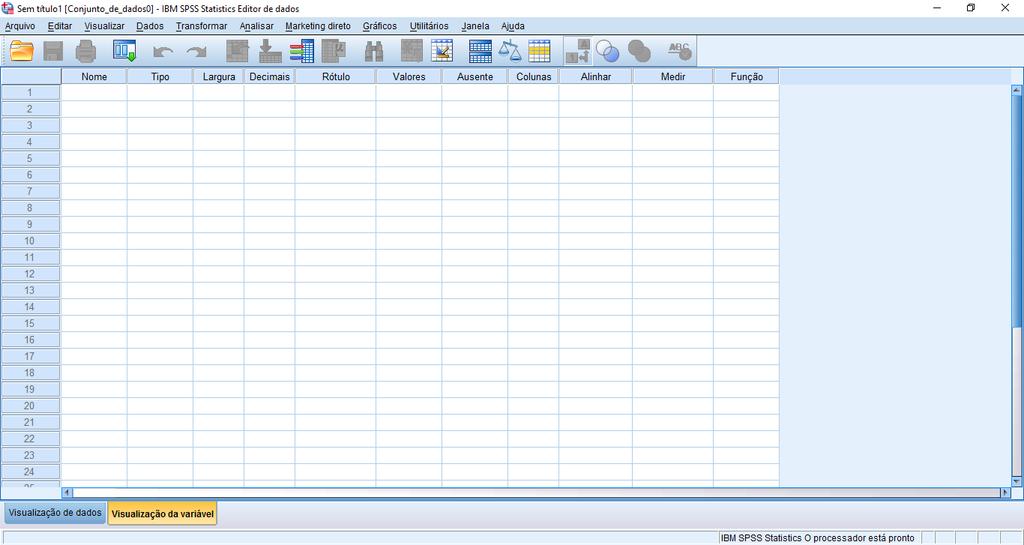
2 Valores: indica a série de valores ou categorias de cada variável, definida por códigos (por exemplo, na variável GrauEscolaridade, pode-se listar Ensino Fundamental Incompleto sob o valor 1, Ensino Fundamental Completo sob o valor 2, e assim sucessivamente); Ausente: para o caso de haver valores ausentes/omissos em determinada variável, é possível codifica-los e trata-los à parte; Colunas: indica o comprimento da coluna; Alinhar: alinhamento dos dados (à esquerda, à direita ou centralizado); Medir: escala de medição das variáveis. Pode ser sob o formato Escala, Ordinal ou Nominal; Função: comportamento das informações na base de dados (prédeterminada pelo software). 1. CRIANDO UMA BASE DE DADOS NO SPSS Após se familiarizar com a interface do SPSS, passemos para um exemplo: vamos analisar o perfil dos participantes de nosso minicurso. As variáveis a serem analisadas serão: Gênero, Idade e Altura. Todavia, poder-se-ia, também, analisar o grau de escolaridade, profissão, dentre outros. Inicialmente, esboçar-se-á a base de dados com o auxílio do Excel, onde teremos a seguinte relação de dados:
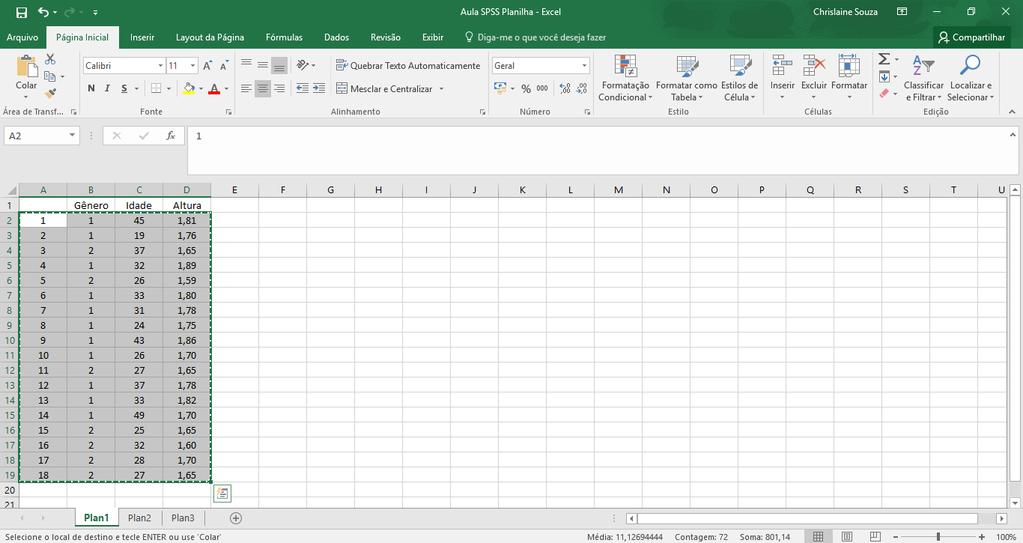
3 (OBS.: quando se tratar de uma variável caracterizada por uma série categórica (que pode ser ordenada), codificá-la em números. No exemplo atual, lê-se Gênero 1 para o sexo masculino e Gênero 2 para o sexo feminino). Após, selecionar-se-ão apenas os dados daquela relação, ou seja, sem a linha que serve de cabeçalho (vide tela abaixo), e copiar os dados para a área de transferência (Ctrl+C). No SPSS, na aba Visualização de dados, clicar na primeira linha correspondente à primeira variável e dar Ctrl+V. Ter-se-á a seguinte tela:
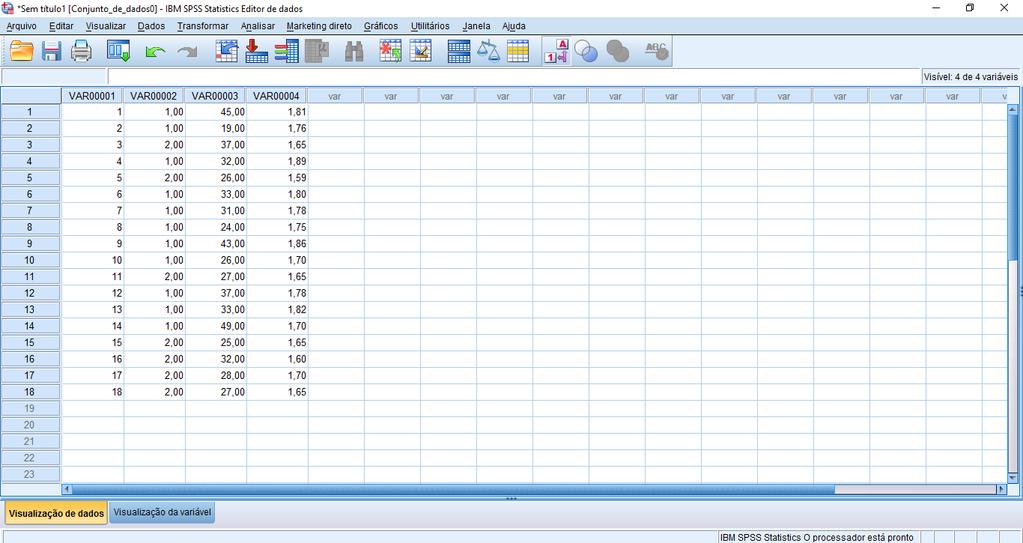

4 Na aba Visualização da variável, configurar-se-ão as variáveis. Neste caso: a variável VAR00001 se chamará Número, visto que não interferirá em nenhuma análise estatística (ela apenas serve para nos guiarmos); a variável VAR00002 se chamará Gênero; a variável VAR00003 se chamará Idade; a variável VAR00004 se chamará Altura. (OBS.: o SPSS preenche automaticamente alguns campos, por configuração padrão. Mas estes podem ser alterados conforme o pesquisador desejar). Até aqui, teremos a seguinte tela: A única variável que é representada por série categórica é Gênero. Para incluir as categorias na referida variável, clicar-se-á na célula correspondente na coluna Valores e, em seguida, no botão de reticências (...) após a palavra Nenhum. Abrir-se-á a janela para inclusão de rótulos de valor. Para incluirmos o gênero
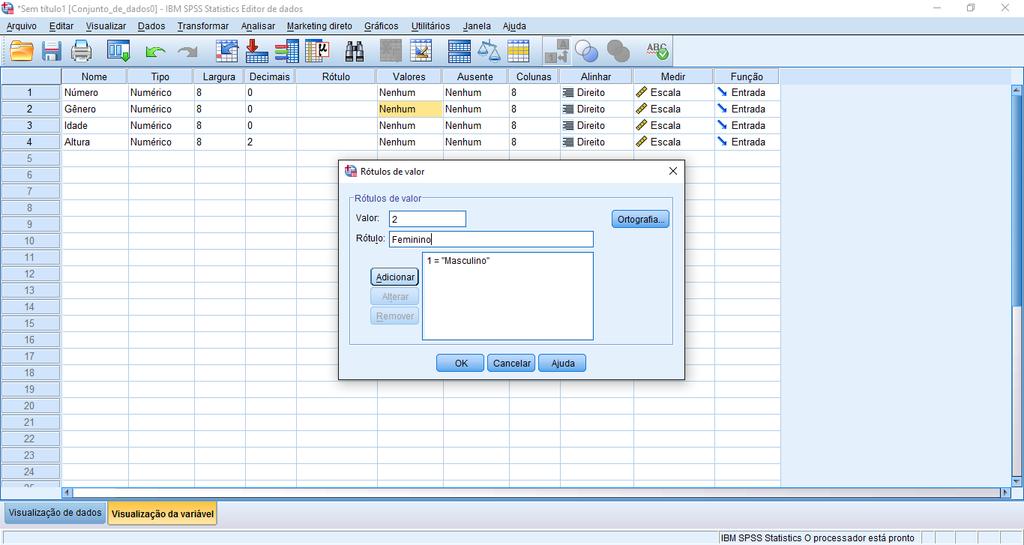
5 masculino, preencher-se-á o campo Valor com o número 1 e o campo Rótulo com Masculino e, por fim, clicar no botão Adicionar (vide tela abaixo). Repetir-se-ão os passos para cada uma das categorias (vide tela abaixo). Ao finalizar a listagem, clicar em OK. Voltando para a aba Visualização de dados, ter-se-á a seguinte tela:
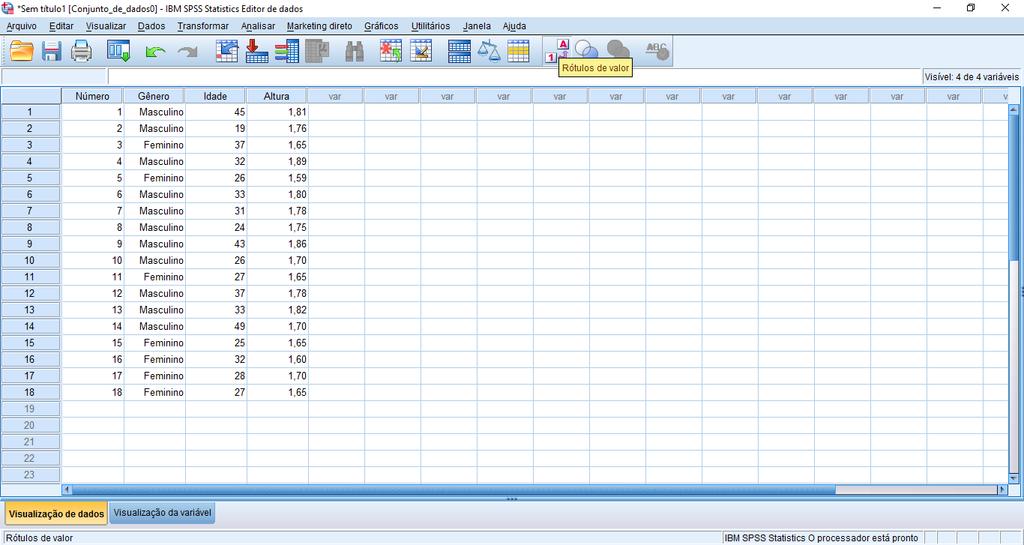

6 (OBS.: Para visualizar os rótulos de valor ao invés dos códigos nas variáveis, clicar sobre o botão Rótulos de valor, na barra de ferramentas). 2. ANÁLISE UNI VARIADA NO SPSS Após configurada a base de dados, é possível realizar qualquer tipo de análise estatística por meio do SPSS. Todavia, nosso foco está nas análises uni variadas, que compreendem a média, mediana, moda, variância, desvio padrão, distribuição de frequências e percentagens; as análises estatísticas mais utilizadas para verificação da representatividade de um conjunto amostral de dados. Para tais análises, acessar-se-á o menu Analisar -> Estatísticas descritivas -> Frequências (vide tela abaixo).
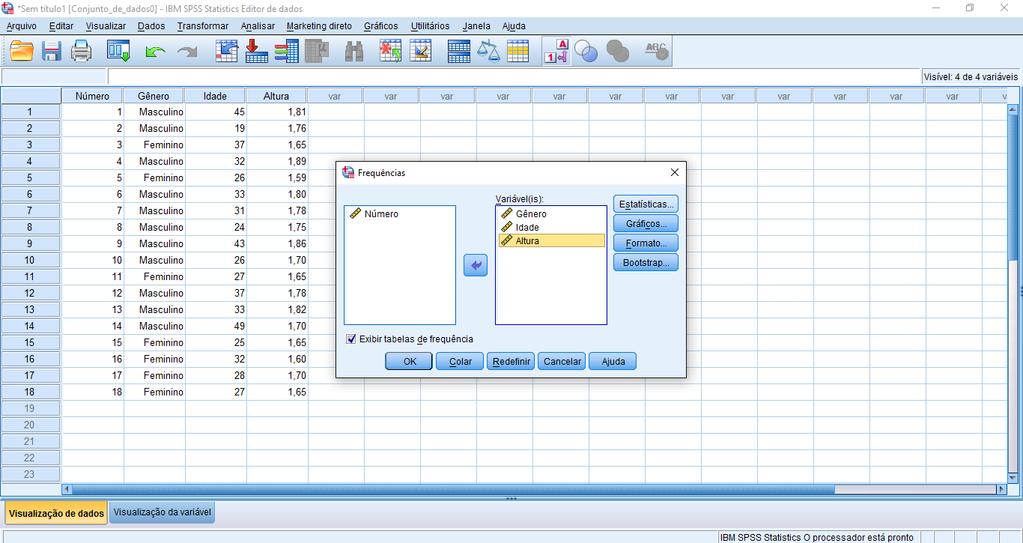
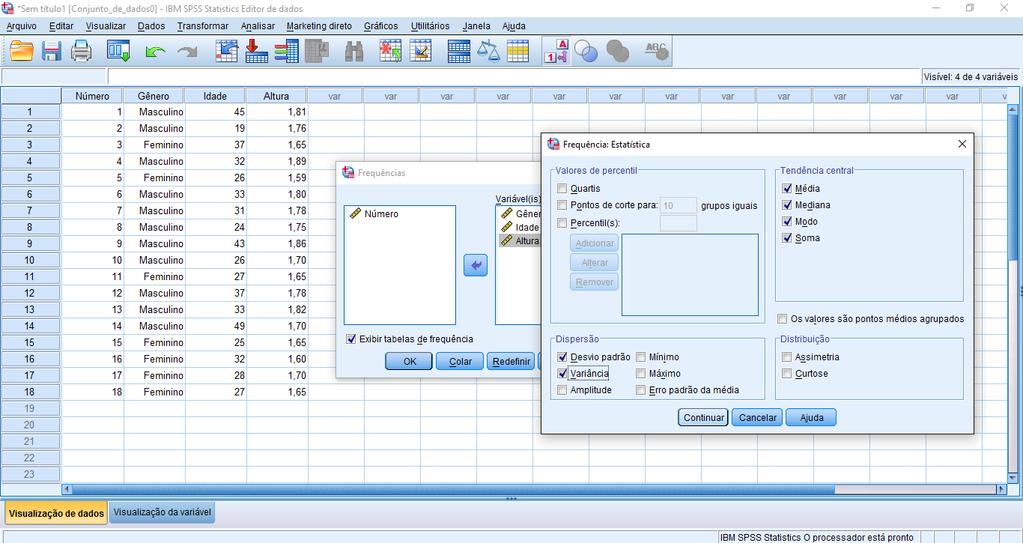
7 Na tela seguinte, abrirá uma janela onde selecionaremos as variáveis a serem analisadas, bem como os critérios de análise, que podem ser configurados ao clicar no botão Estatísticas... (vide telas abaixo). Após definidas as variáveis e os critérios a serem analisados, clicar em OK. Um relatório será gerado, em outro arquivo, que chamaremos de documento de saída (vide tela abaixo).
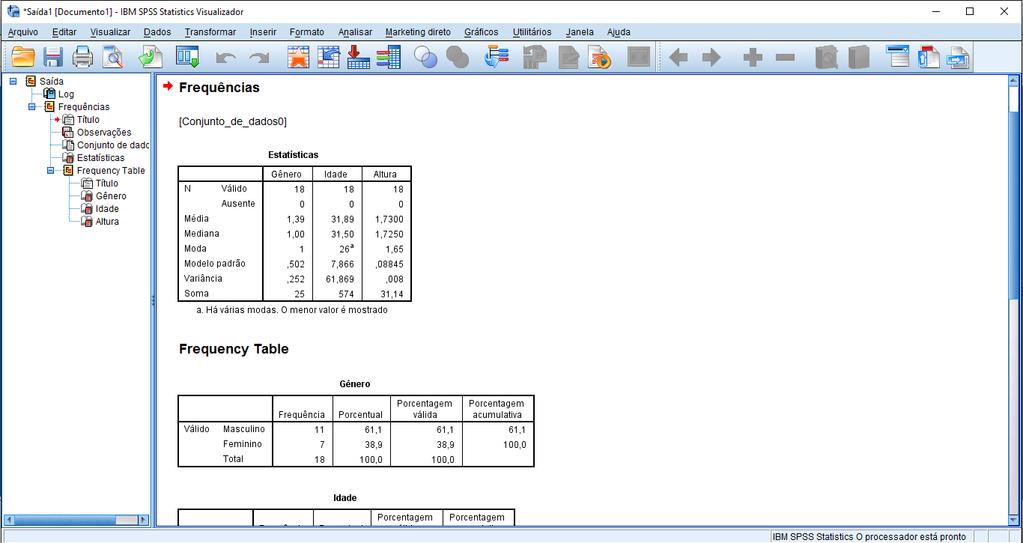
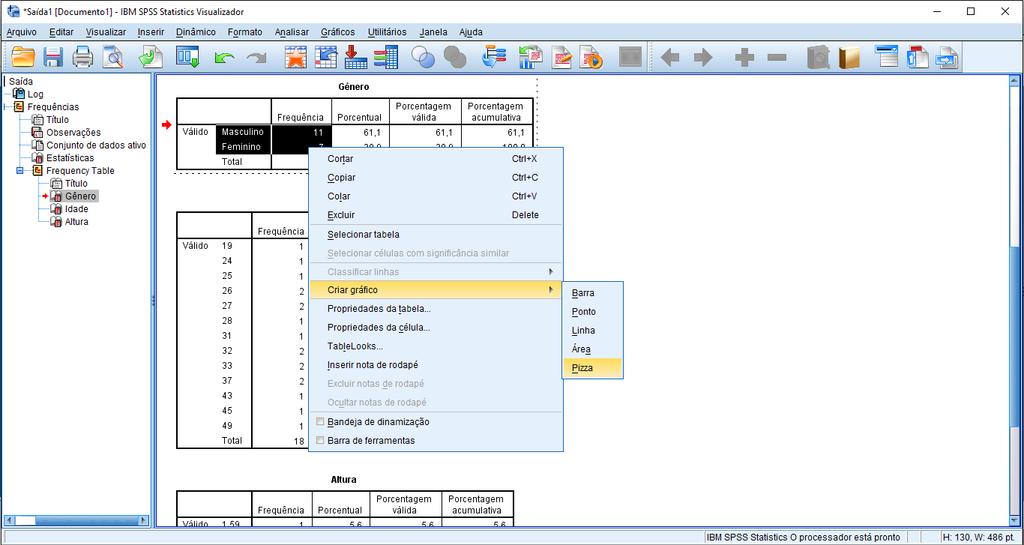
8 Neste relatório, ter-se-á uma tabela resumo com os resultados estatísticos de todas as variáveis selecionadas. Na sequência, aparecerão as tabelas com as distribuições de frequências, por variável. 3. CRIAÇÃO DE GRÁFICOS Para a criação de gráfico com base nas distribuições de frequência, basta clicar duas vezes sobre a tabela para acionar as propriedades de edição. Após, selecionar os valores a serem computados no gráfico e clicar com o botão direito do mouse, e selecionar a função Criar gráfico e clicar sobre o tipo de gráfico desejado (vide tela abaixo). No decorrer do relatório, aparecerá o gráfico, que poderá ser editado conforme a preferência do pesquisador. Para editar o gráfico, basta clicar duas vezes sobre ele e uma janela de edição abrirá em segundo plano (vide tela abaixo).

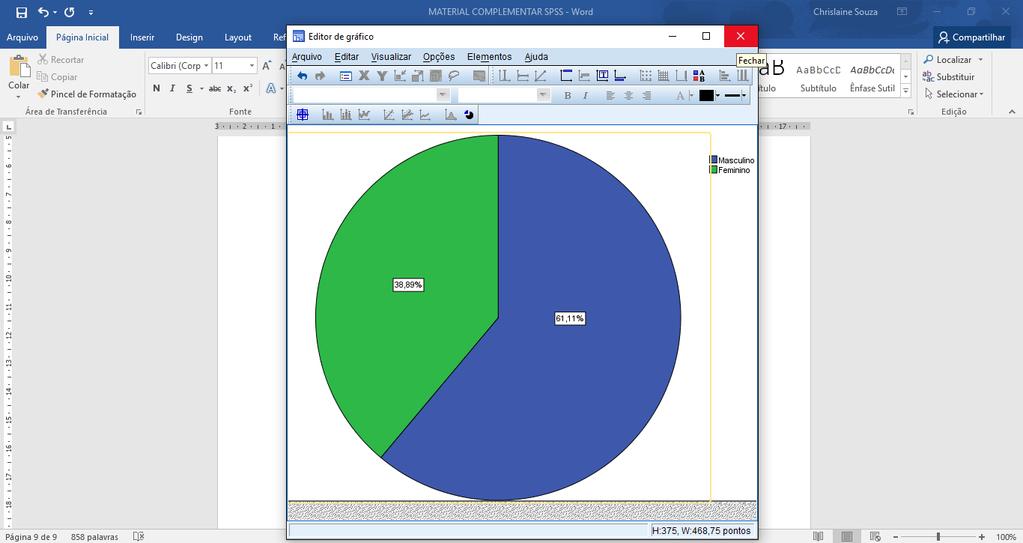
9 É possível alterar o texto das legendas, título e a inclusão dos rótulos de dados (vide tela abaixo). Outra alternativa para criação de gráfico é por meio do menu Gráficos, conforme tela abaixo.

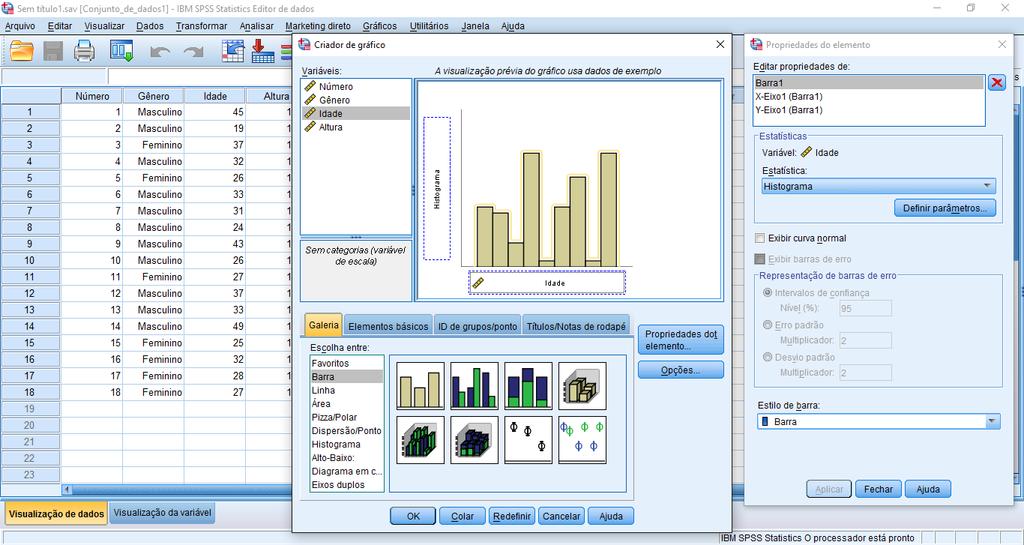
10 Ao acessar o Criador de gráfico..., aparecerá uma mensagem sobre as definições de propriedade da variável. Clicar em OK (vide tela abaixo). Abrirá uma janela para criação de gráficos (vide tela abaixo).

11 Para selecionar o tipo de gráfico e as variáveis a serem analisadas, basta arrastá-los para o campo de edição do gráfico. Após definidos tais elementos, clicar em OK (o que fará com que o gráfico apareça em um arquivo de saída/relatório), conforme as figuras abaixo.

12
Opção Relatório HTML
 Opção Relatório HTML Olá pessoal! Neste informativo vamos mostrar como configurar relatórios em HTML. Quando um relatório é gerado em PDF ficamos limitados somente leitura, não nos proporciona outras opções
Microsoft Word 2010 NORMA ABNT para Trabalhos Acadêmicos Conceitos Básicos
 Microsoft Word 2010 NORMA ABNT para Trabalhos Acadêmicos Conceitos Básicos [email protected] SUMÁRIO Iniciando o Word... 1 Conhecendo a Ferramenta... 1 Menu Layout da Página... 2 Capa... 3 Folha
INSTITUTO FEDERAL DE EDUCAÇÃO, CIÊNCIA E TECNOLOGIA DO RIO GRANDE DO NORTE CAMPUS JOÃO CÂMARA APRESENTAÇÃO ELETRÔNICA POWER POINT (CONTINUAÇÃO)
 1 INSTITUTO FEDERAL DE EDUCAÇÃO, CIÊNCIA E TECNOLOGIA DO RIO GRANDE DO NORTE CAMPUS JOÃO CÂMARA APRESENTAÇÃO ELETRÔNICA POWER POINT (CONTINUAÇÃO) Nickerson Fonseca Ferreira [email protected]
Tabelas Dinâmicas. 1º Passo Abrir o arquivo com a tabela que você deseja transformar em tabela dinâmica.
 Tabelas Dinâmicas Ao utilizar o Excel para manipulação de Banco de Dados, é possível gerencia-las com o uso de tabelas dinâmicas para facilitar a comparação, elaboração de relatórios e acesso aos dados
APRESENTAÇÃO DO SPSS
 APRESENTAÇÃO DO SPSS O Statistical Package for Social Science for Windows (SPSS) - O SPSS e um software estatístico que permite a utilização de dados em diversos formatos para gerar relatórios, calcular
Introdução a Tecnologia da Informação
 Introdução a Tecnologia da Informação Informática Básica Software de apresentação Prof. Jonatas Bastos Power Point p Faz parte do pacote Microsoft Office; p Software com muitos recursos para construção
1.1. Funções estatísticas : Abaixo listamos as funções estatísticas mais utilizadas.
 1. Estatística Básica usando o LibreOffice Calc. Este material é bastante simples e não substitui as aulas. Desta forma, ele deverá ser utilizado apenas para auxiliar recordar um pouco das aulas práticas.
Excel Tabela Dinâmica - Incrementando seus conhecimentos e Aperfeiçoando a sua prática Excel 2010 Uso inteligente da Tabela Dinâmica
 Excel Tabela Dinâmica - Incrementando seus conhecimentos e Aperfeiçoando a sua prática Excel 2010 Uso inteligente da Tabela Dinâmica Incrementando Seus conhecimentos Aperfeiçoando A sua prática Página
Tutorial sobre o uso da ferramenta de autoria A Ferramenta de Autoria - Célula
 Tutorial sobre o uso da ferramenta de autoria A Ferramenta de Autoria - Célula Célula é uma Ferramenta de Autoria para o padrão Ginga. Auxilia no processo de criação da interatividade na TV Digital e é
Configuração Layout CNAB. Sumário
 Configuração Layout CNAB Sumário Configuração Layout CNAB... 1 Sumário... 1 Descrição do Processo... 2 Módulos envolvidos... 2 Parâmetros... 2 Passo a Passo... 2 1. Cadastro do Banco utilizado... 2 2.
BROFFICE.ORG IMPRESS
 BROFFICE.ORG IMPRESS O Impress é um dos aplicativos do pacote openoffice.org que permite a criação e exibição de apresentações, cujo objetivo é informar sobre um determinado tema, serviço ou produto, possibilitando
Manual do Usuário. Versão 1.0. Página 1 de 73
 Manual do Usuário Versão 1.0 Página 1 de 73 1 Apresentação O Ondamailing é a nova plataforma do Onda para envio de campanhas de e-mail marketing de forma eficiente e intuitiva e que cumpre com os padrões
Como realizar rotina do vale alimentação
 Como realizar rotina do vale alimentação Os dados a seguir foram elaborados para a configuração sobre as informações do vale alimentação. Lembramos que o cadastro deverá ser realizado por empresa. 1 CADASTRAR
INFORMÁTICA PARA CONCURSO MINISTÉRIO PÚBLICO DO PARÁ Cargo: AUXILIAR DE ADMINISTRAÇÃO.
 INFORMÁTICA PARA CONCURSO MINISTÉRIO PÚBLICO DO PARÁ 2019. Cargo: AUXILIAR DE ADMINISTRAÇÃO. CONCEITOS BÁSICOS E UTILIZAÇÃO DE APLICATIVOS PARA EDIÇÃO DE TEXTOS, PLANILHAS ELETRÔNICAS E APRESENTAÇÕES:
Desvendando o Excel. Prof. Bruno Gomes
 Desvendando o Excel Prof. Bruno Gomes [email protected] http://www.profbrunogomes.com.br @profbrunogomes Quem é Bruno? Professor de Sistemas de Informação do IFRN/Cang Doutor em Engenharia Elétrica
Manual de Operação do MGV 5. Manual de Operação do MGV5. Módulo Gerenciador de Vendas. Toledo
 Manual de Operação do MGV5 Módulo Gerenciador de Vendas Toledo 1 1.0 - O QUE É O MGV5... 3 1.1 - COMO ENTRAR NO PROGRAMA... 3 2.0 - IMPORTANDO ARQUIVO DE ITENS... 4 3.0 TRANSMITINDO OS ITENS PARA AS BALANÇAS...
Curso Básico de Microsoft Office Excel 2010
 UNIVERSIDADE FEDERAL DO PARÁ PRÓ-REITORIA DE EXTENSÃO INSTITUTO DE CIÊNCIAS EXATAS E NATURAIS PROJETO DE EXTENSÃO: INCLUSÃO DIGITAL DE ESTUDANTES DE ESCOLAS PÚBLICAS DO ENTORNO DA UNIVERSIDADE FEDERAL
Exercícios em Excel. Analise a planilha mostrada na figura abaixo e, a partir das informações apresentadas, responda às questões seguintes:
 Exercícios em Excel Analise a planilha mostrada na figura abaixo e, a partir das informações apresentadas, responda às questões seguintes: 1) Com relação às informações presentes na figura anterior e aos
No sub menu de Formatos temos algumas opções a trabalhar. Vejamos cada uma
 Módulo de Topografia Avançada Formatos. Esta ferramenta auxilia na criação de formatos para impressão, tais como: A0; A1; A2; A3 e A4. O acesso a este recurso está no menu suspenso Posição, Formatos: delas.
R Commander Facilitando o aprendizado da Estatística. George Amarante Melo Jony Arrais Pinto Junior
 R Commander Facilitando o aprendizado da Estatística George Amarante Melo Jony Arrais Pinto Junior Sumário 1 Introdução 2 2 Instalação e abertura do R Commander 3 2.1 Instalação....................................
TUTORIAL DE ADAPTAÇÃO AO NOVO WEBMAIL DA FUNDAÇÃO UNIVERSIDADE FEDERAL DE MATO GROSSO DO SUL
 TUTORIAL DE ADAPTAÇÃO AO NOVO WEBMAIL DA FUNDAÇÃO UNIVERSIDADE FEDERAL DE MATO GROSSO DO SUL Tutorial realizado pelo Núcleo de Tecnologia da Informação Tutorial Adaptação Webmail UFMS Sumário 1) Enviar
Prof. Paulo Borges. ao lado do campo Proprietário, clique no botão Novo e preencha os dados, conforme tela abaixo, em seguida clique em Salvar e OK.
 Aula 01 Criando Novo Projeto, Introdução Manual de Dados na Caderneta de Campo, Importação de Arquivos Textos e Arquivos Brutos de Estações Totais, Cálculo de Poligonal Fechada. 1º Passo: Após abrir o
SUMÁRIO. Excel
 SUMÁRIO CAPÍTULO 1... Iniciando o Excel 2013... 11 Conhecendo a Tela Do Excel...12 Planilha...15 Controlando a Altura da Linha...16 Controlando a Largura da Coluna...18 Abrindo uma Planilha...21 Novo documento...23
Manual do painel administrativo. Site Instituto de Oncologia do Vale IOV
 Manual do painel administrativo Site Instituto de Oncologia do Vale IOV 1. Dashboard Essa é a interface do sistema administrativo. Assim que acessar o sistema pede para que o usuário autentique uma conta
Manual de Utilização do software Colacril Office para criação e impressão de etiquetas. Manual de Utilização
 Manual de Utilização do software Colacril Office para criação e impressão de etiquetas. Manual de Utilização Conteúdo Colacril Office... 3 Instalação do Colacril... 3 Inicialização do Colacril Office...
NORMAS DA ABNT PARA FORMATAÇÃO DE TRABALHOS ACADÊMICOS
 NORMAS DA ABNT PARA FORMATAÇÃO DE TRABALHOS ACADÊMICOS MEDIANEIRA 2018 SUMÁRIO 1. 3 2. 3 2.1 4 3 12 3.1 12 1. VAMOS FORMATAR? As normas da ABNT descrevem que a estrutura de tese, dissertação ou trabalho
BIBLIOMETRIA ANEXO I COMO EXPORTAR DADOS NAS BASES SCOPUS E EBSCOHOST
 BIBLIOMETRIA ANEXO I COMO EXPORTAR DADOS NAS BASES SCOPUS E EBSCOHOST Os repositórios digitais também podem servir de ferramentas para análise bibliométrica (produtividade de autores, de periódicos, palavras-chave,
APRESENTAÇÃO... 3 IGEO... 3 ACESSO AO SISTEMA... 4 MANUAL DO USUÁRIO... 4 FUNCIONALIDADES... 5 NAVEGAÇÃO E CONSULTA... 5 MANIPULAÇÃO DE CAMADAS...
 Sumário APRESENTAÇÃO... 3 IGEO... 3 FUNCIONALIDADES COMUNS AOS USUÁRIOS E ADMINISTRADOR ACESSO AO SISTEMA... 4 ACESSANDO O SISTEMA VIA WEB... 4 MANUAL DO USUÁRIO... 4 FUNCIONALIDADES... 5 NAVEGAÇÃO E CONSULTA...
APRESENTAÇÃO ELETRÔNICA POWER POINT
 1 INSTITUTO FEDERAL DE EDUCAÇÃO, CIÊNCIA E TECNOLOGIA DO RIO GRANDE DO NORTE CAMPUS JOÃO CÂMARA APRESENTAÇÃO ELETRÔNICA POWER POINT Nickerson Fonseca Ferreira [email protected] Ambiente de
Oficina: Planilha Eletrônica
 Governo do Estado do Pará Secretaria de Estado de Educação Secretaria Adjunta de Ensino Diretoria de Educação para Diversidade, Inclusão e Cidadania Coordenação de Tecnologia Aplicada à Educação Núcleo
NIVELAMENTO DE INFORMÁTICA. Professor: Cleber Semensate
 NIVELAMENTO DE INFORMÁTICA Professor: Cleber Semensate 1 Cronograma: Revisão da Aula Anterior Configuração de Página Inserção de Tabelas e Colunas Design de Tabelas Ordenação de Tabelas Numeração de Página
JCLIC Passos Básicos Vamos criar um Projeto no Jclic: Abra o o Jclic, vá em ficheiro
 JCLIC Passos Básicos Vamos criar um Projeto no Jclic: Abra o o Jclic, vá em ficheiro Novo projeto Dê um nome ao projeto (Cada projeto deverá ter um nome diferente), certifique-se onde será salvo e dê OK.
Criando a tabela. Crie gráficos com mudança de cor em relação à meta. Este conteúdo faz parte da série: Excel Gráficos Ver 9 posts dessa série
 Este conteúdo faz parte da série: Excel Gráficos Ver 9 posts dessa série Existem vários recursos avançados no Excel que contribuem para uma melhor visualização dos dados em um gráfico. Neste artigo vamos
MANUAL. ecosistemas.net.br
 MANUAL A Eco.Suite possui uma interface simples e de fácil utilização Com a Eco.Suite você trabalha de forma colaborativa, simples e objetiva, em uma única tela. Acesso ao Eco.Suite Tela Principal Após
Excel BÁSICO Aula 4 Tratamento de Dados. Prof. Cassiano Isler Turma 4
 Excel BÁSICO 4 Tratamento de Dados Prof. Cassiano Isler 2016.2 - Turma 4 Prof. Cassiano Isler Excel BÁSICO - 4 2 / 36 GÓMEZ, Luis Alberto. Excel para engenheiros. Visual Books, 2009. Capítulo 1. Disponível
Aula Teórica: Elaboração de gráficos com o Excel
 Aula Teórica: Elaboração de gráficos com o Excel Objetivo O objetivo dessa atividade é exercitar a elaboração de gráficos com a utilização de um software de planilha eletrônica. Também faremos uso da função
Manual de utilização Zeus Direto
 Manual de utilização Help Desk Unidade de Negócios D. Center 1 1. Configurando o Sistema... 3 2. Descritivo das Funções... 4 Diretório de Pedidos... 4 Diretório de Retornos... 5 3. Reativação de Arquivos...
MANUAL DE UTILIZAÇÃO DO SOFTWARE DE IMPRESSÃO DE ETIQUETAS MOORE.
 MANUAL DE UTILIZAÇÃO DO SOFTWARE DE IMPRESSÃO DE ETIQUETAS MOORE. Uma marca de sucesso da 1 CONTEÚDO 3 3 3 4 4 5 5 6 6 6 6 7 7 7 7 8 9 9 10 10 10 11 11 11 11 12 12 13 SOFTWARE DE IMPRESSÃO DE ETIQUETAS
5.9 Mídias: Clique no botão de Gerenciador de Mídias, ou acesse o Menu Conteúdo => Gerenciador de Mídias.
 5.9 Mídias: Clique no botão de Gerenciador de Mídias, ou acesse o Menu Conteúdo => Gerenciador de Mídias. Observe que na parte superior temos duas formas de visualização: em Miniatura e Exibição Detalhada.
Excel Prof. André Aparecido da Silva Disponível em:
 Excel 2013 Prof. André Aparecido da Silva Disponível em: http://www.oxnar.com.br/aulas 1 O programa O Excel 2013 é um software (programa) capaz de elaborar planilhas de cálculos com fórmulas complexas,
edictor 1.0 beta 010 M a n u a l F e v e r e i r o, Paixão de Sousa, Kepler & Faria 2010 Versão 2014 do Manual: Igor Leal
 edictor 1.0 beta 010 M a n u a l F e v e r e i r o, 2 0 1 4 Paixão de Sousa, Kepler & Faria 2010 Versão 2014 do Manual: Igor Leal 1. Configuração de Preferências... 3 1.1 Configurar Aparência e Segurança...
Sibele Loss Edimara Heis
 Sibele Loss Edimara Heis 2016 TUTORIAL ETC Tela Inicial É a primeira tela que aparece ao se logar no sistema. Nesta tela encontram se as funcionalidades do ETC (Notificações, Documentos, Biblioteca, Mensagens,
UNIVERSIDADE PAULISTA UNIP
 UNIVERSIDADE PAULISTA UNIP INSTITUTO DE CIÊNCIAS SOCIAIS E COMUNICAÇÃO CURSOS SUPERIORES DE GESTÃO TECNOLÓGICA MANUAL DE FORMATAÇÃO DO PIM SÃO PAULO 2011 APRESENTAÇÃO Este Manual tem como objetivo, oferecer
Paginação no Word º Passo: Deixe o cursor no final da página anterior que você quer paginar.
 Paginação no Word 2003 1º Passo: Deixe o cursor no final da página anterior que você quer paginar. 2º Passo: Clique no menu Inserir Quebra... 3º Passo: No Tipo de quebras de seção marcar a opção Próxima
Excel Prof. André Aparecido da Silva Disponível em:
 Excel 2013 Prof. André Aparecido da Silva Disponível em: http://www.oxnar.com.br/aulas 1 O programa O Excel 2013 é um software (programa) capaz de elaborar planilhas de cálculos com fórmulas complexas,
Orçamento Financeiro. Sumário
 Orçamento Financeiro Sumário Orçamento Financeiro... 1 Sumário... 1 1. Descrição do Processo... 2 2. Módulos envolvidos... 2 3. Parâmetros... 2 4. Passo a Passo... 2 1. Cadastro do Orçamento Financeiro:...
Manual do Portal da UFPE para Editores de Conteúdo Manual Publicadores de Conteúdo no Portal
 Manual Publicadores de Conteúdo no Portal Página 1 / 24 1. Login... 3 1. Fazendo login:... 3 2. Alterando dados pessoais:... 3 3. Alterando imagem de perfil:... 4 4. Alterando senha:... 5 5. Recuperando
supor
 MANUAL DE TESTE A/B Este manual é de uso exclusivo de clientes, parceiros, fornecedores e colaboradores da Dinamize. No caso de dúvidas, entre em contato através do e-mail [email protected]. CONHEÇA
Icon Chamamos este processo de Efetuar Login no Sistema, pois com usuário e senha cadastrados é possível acessar o Automidia Service Management.
 Cliente Introdução Icon Este documento tem como objetivo apresentar as funcionalidades do módulo Automidia Service Management um aplicativo que permite a abertura e acompanhamento dos chamados abertos
Criando uma mala direta com o Microsoft Word e Excel
 Criando uma mala direta com o Microsoft Word e Excel É possível usar o recurso "Mala direta" no Microsoft Word para criar e imprimir etiquetas para envio em massa usando os dados de uma planilha do Microsoft
Proteção para visualização do arquivo:
 Este conteúdo faz parte da série: Excel Dicas Básicas Ver 10 posts dessa série Em determinadas ocasiões precisamos proteger trabalhos realizados no Excel, seja para enviá-los via e-mail, armazená-los em
Aula Número 03. Sumário
 Aula Número 03 Sumário Formatando Dados Automaticamente... 33 Fim da Aula número 03... 40 Aníbal Vieira Goiânia - 2011 MICROSOFT EXCEL - AULA NÚMERO 03 Formatando Seus Dados Quando você trabalha numa planilha
MANUAL. Certificado de Origem Digital PERFIL PRODUTOR. Versão
 MANUAL Certificado de Origem Digital PERFIL PRODUTOR Versão 2.2.15 Sumário 1. INICIALIZANDO NO SISTEMA... 2 2. ACESSANDO O SISTEMA... 3 3. MENSAGEM ENCAMINHADA PELO SISTEMA.... 4 4. CADASTRANDO SUAS MERCADORIAS...
Bloco G - Registros 0500 e Janeiro/ 2011
 Bloco G - Registros 0500 e 0600 Janeiro/ 2011 2 Bloco G Plano de Contas e Centros de Custos A partir da referência Janeiro de 2011 será incluído ao layout do arquivo EFD o Bloco G (Controle de Crédito
Manual para atualização do portal do CNPq - versão 1.0 Popularização da Ciência
 Manual para atualização do portal do CNPq - versão 1.0 Popularização da Ciência Sumário 1. INTRODUÇÃO...3 1.1. Finalidade...3 2. METAS E RESTRIÇÕES PARA ATUALIZAÇÃO...3 2.1. Metas...3 2.2. Restrições...3
Tutorial de Administração de sites do Portal C3
 Tutorial de Administração de sites do Portal C3 Carlos Magno da Rosa Graduando Sistemas de Informação Estagiário Centro de Ciências Computacionais Sumário Sumário... 2 1-Apresentação Geral... 3 3-Componentes
Apostila de Desenho Técnico II
 1 Universidade Federal do Pampa - Campus Bagé Apostila de Desenho Técnico II PLANTA BAIXA Avenida Maria Anunciação Gomes de Godoy, n 1650. Bairro Malafaia - CEP: 96413170 Bagé - Rio Grande do Sul - BR
Novo Sistema de Relatórios. Associado. Informação Confidencial
 Novo Sistema de Relatórios Associado BOAS VINDAS Olá, meu nome é Maria Auxiliadora e meu objetivo é apresentar para você o Novo Sistema de Relatórios do SPC Brasil, que tem a finalidade de facilitar o
Conhecendo e editando o seu perfil
 Neste tutorial, você vai conhecer e aprender a editar o seu perfil na Plataforma Moodle/Cederj. Vamos lá! 1- Usando o Blog 2 2- Meus arquivos privados 6 3- Inserindo Repositórios 9 4- Modificando o perfil
Manual Para Cadastro de Temas Livres. Entrada no Sistema. dd dd
 A Sociedade Brasileira de Cardiologia, visando a atender aos anseios da Diretoria Científica e de todos os autores e co-autores de Temas Livres, procurou criar um Sistema Gerenciador de Temas Livres versátil
SGCD 2.0 Sistema Gerenciador de Conteúdo Dinâmico
 Sistema Gerenciador de Conteúdo Dinâmico O que é? É um sistema incorporado no site da Unesp para criação e atualização de páginas Web, por usuários autenticados em qualquer computador que possa conectar-se
Sumário APRESENTAÇÃO...3 ACESSO AO SISTEMA...4 FUNCIONALIDADES...5 SIG-PCJ... 3 ACESSANDO O SISTEMA VIA WEB...4 MANUAL DO USUÁRIO...
 SIG-PCJ Sumário APRESENTAÇÃO...3 SIG-PCJ... 3 ACESSO AO SISTEMA...4 ACESSANDO O SISTEMA VIA WEB...4... 4 FUNCIONALIDADES...5 NAVEGAÇÃO E CONSULTA... 5 FERRAMENTAS DE NAVEGAÇÃO DO MAPA...5 FERRAMENTAS DE
Informática. Comparando Microsoft Excel e Libre Office Calc. Professor Márcio Hunecke.
 Informática Comparando Microsoft Excel e Libre Office Calc. Professor Márcio Hunecke www.acasadoconcurseiro.com.br Informática COMPARANDO MICROSOFT EXCEL 2010 E LIBREOFFICE CALC 4.3 Tela Inicial O LibreOffice
Estatística Aplicada à Administração com o software KNIME. Prof. Dr. Evandro Marcos Saidel Ribeiro
 UNIVERSIDADE DE SÃO PAULO FACULDADE DE ECONOMIA, ADMINISTRAÇÃO E CONTABILIDADE DE RIBEIRÃO PRETO DEPARTAMENTO DE ADMINISTRAÇÃO Estatística Aplicada à Administração com o software KNIME Prof. Dr. Evandro
Introdução ao Epi Info - Versão Windows
 Universidade de São Paulo/Faculdade de Saúde Pública Curso de Saúde Pública Disciplina: HEP 147 Informática I Introdução ao Epi Info - Versão Windows Apresentação do Software Criar Ficha (Make View) Cria
Introdução a Tecnologia da Informação
 Introdução a Tecnologia da Informação Informática Básica Planilha de cálculos Prof. Jonatas Bastos p Faz parte do pacote Microsoft Office; p Software com muitos recursos para construção de planilhas de
CURSO DE ACCESS AULA 3 FORMULÁRIOS. Cartão de Referência Rápida Um formulário para cada função
 Cartão de Referência Rápida Um formulário para cada função _ Um formulário é um objeto do banco de dados que permite a visualização e manipulação (inclusão /alteração /exclusão das informações contidas
INFORMÁTICA. 02. Com relação à figura abaixo e ao Word, marque a opção correta:
 INFORMÁTICA 01. Todos os aplicativos abaixo são usados para edição de texto, EXCETO a) WordPad b) NotePad c) MS Word d) Windows Media Player e) BrOffice.org Writer 01. D Comentário: Os aplicativos que
GESTÃO COMERCIAL REGISTRO DE ENTRADA DE MERCADORIA COM ARQUIVO XML
 GESTÃO COMERCIAL REGISTRO DE ENTRADA DE MERCADORIA COM ARQUIVO XML MANUAL DO USUÁRIO Horussoft Sistemas (14) 3264 3435 www.horussoft.com.br MENU: -Contas à pagar - Registro de Entrada de Mercadorias com
Informática Educativa. Rossana Ghilardi
 Informática Educativa Rossana Ghilardi [email protected] 0800-7243536 http://blog.portalpositivo.com.br/areaie/ Avaliação de aprendizagem e programas de informática Algumas das ações avaliativas
Como configurar o Multiseg (celular e computador)
 Para quais modelos de produto a informação serve? SE104, SE108, SE116, SE204, SE208, SE216, SE404, SE408, SE416, SE604, SE608, SE616, SE708, SE724 Qual o objetivo do material? Neste tutorial serve para
Schaeffler Online. Manual de Operação
 Schaeffler Online Manual de Operação 1 Índice 1. Solicitação de Novo Usuário...3 2. Recuperação de Senha...4 3. Login...5 4. Tela Inicial do Schaeffler Online...6 5. Cadastro de Pedidos...7 5.1. Cabeçalho
Antes de preparar a sala de videotutoria, é importante conhecer alguns termos usados na ferramenta.
 Antes de preparar a sala de videotutoria, é importante conhecer alguns termos usados na ferramenta. Dentre os participantes de uma videotutoria temos: hosts (administradores da sala função em que se enquadram
Escrito por: Ramon Andrade. Criando Etiquetas Personalizadas no Icarus
 Escrito por: Ramon Andrade Criando Etiquetas Personalizadas no Icarus Configurando impressora de etiquetas Zebra GC420t Antes de começar a configuração certifique se que a impressora esteja devidamente
Emissão de Recibos. Copyright ControleNaNet
 Este manual é parte integrante do Software On-line Recibos Concebido pela equipe técnica de ControleNaNet. http://www.controlenanet.com.br Todos os direitos reservados. Copyright 2016 - ControleNaNet Conteúdo
Sistema Gestão Portal UFGD
 Sistema Gestão Portal UFGD 1. Acesso ao Sistema de Gestão do Portal UFGD 1.1. Como acessar o Sistema de Gestão do Portal UFGD 2. Adicionar informações aos componentes 2.0.1. Adicionar Editais 2.0.2. Adicionar
Solicitação de Serviço
 Solicitação de Serviço Agenda Acesso ao módulo Cadastro de solicitação de serviço Tipos de serviços Pesquisa e edição de solicitação Visualização de relatório de solicitação de serviço Acesso ao Módulo
OBSERVAÇÃO IMPORTANTE:
 OBSERVAÇÃO IMPORTANTE: O procedimento de impressão da Guia de Contribuição Sindical Urbana (GRCSU) Obrigatória, só será possível de forma eficiente utilizando o navegador Microsoft Internet Explorer (versão
AULA 3: Criando Cruzadinhas com o Calc
 AULA 3: Criando Cruzadinhas com o Calc Atividade 3: Criando Cruzadinhas (propósito pedagógico) Ferramentas utilizadas: mesclar células, formatar texto (negrito, cor e itálico), listas, centralizar texto,
Manual de Operação do Portal Acadêmico SENAI-BA
 Manual de Operação do Portal Acadêmico SENAI-BA Este manual tem como objetivo auxiliar o docente na utilização do Portal Acadêmico, permitindo o acesso as rotinas acadêmicas através de ambiente WEB, flexibilizando
COMO ADICIONAR CONTEÚDO WEB SIMPLES Portal Ebserh Site dos Hospitais Universitários
 COMO ADICIONAR CONTEÚDO WEB SIMPLES Portal Ebserh Site dos Hospitais Universitários Versão 1.0 Manual Como adicionar conteúdo web simples 1. ACESSANDO A ADMINISTRAÇÃO DE CONTEÚDOS 1.1 Com o usuário autenticado,
Produtividade é resultado do esforço inteligente
 Produtividade é resultado do esforço inteligente Quem Somos Empresa especializada em melhoria de processos através de: Soluções em Office; Desenvolvimento de Sistemas; Treinamentos; Palestras e; Assessorias.
FICHA 1. Processamento de dados (x,y,z) para gerar Curvas de Nível no Programa POSIÇÃO
 FICHA 1 Processamento de dados (x,y,z) para gerar Curvas de Nível no Programa POSIÇÃO 1. Criar nova Pasta de Trabalho No Windows Explore criar uma pasta "ALUNO" dentro do diretório C:\Posicao\Demos, onde
Fale Conosco MT Última Atualização 23/07/2015
 Fale Conosco MT-611-00002-7 Última Atualização 23/07/2015 I. Objetivos Após este módulo de capacitação você será capaz de: 1. Abrir um chamado para relacionamento com o Cadastro de Fornecedores através
Tutorial. Editando os arquivos de banco de dados. Autores: Vitor Pires Vencovsky, Rodrigo Viviani
 Tutorial Editando os arquivos de banco de dados Autores: Vitor Pires Vencovsky, Rodrigo Viviani 1. Introdução Este tutorial apresentará uma metodologia para que os usuários possam editar as tabelas de
Roteiro de Construção de Gráficos Análise de Experimentos Virtuais
 Roteiro de Construção de Gráficos Análise de Experimentos Virtuais Nos experimentos virtuais, pede-se a construção de gráficos baseados nos dados obtidos a partir dos quadros. O Microsoft Office Excel
Manual para atualização do portal do CNPq - versão 1.0 Programas
 Manual para atualização do portal do CNPq - versão 1.0 Programas Sumário 1. INTRODUÇÃO... 3 1.1. Finalidade... 3 2. METAS E RESTRIÇÕES PARA ATUALIZAÇÃO... 3 2.1. Metas... 3 2.2. Restrições... 3 3. ACESSANDO
CADASTRE UM PRODUTO NO SISTEMA
 O cadastro de produtos é de extrema importância para que o microempreendedor consiga gerir e administrar o seu negócio de maneira eficaz. Ele é a base para análise de vendas da empresa, definição de compras