
Procedimento de anexação de peças e envio
|
|
|
- Luísa Melgaço Amaro
- 10 Há anos
- Visualizações:
Transcrição
1 2014 Manual prático de Ajuizamento de Petições Intercorrentes Portal Processual Eletrônico Procedimento de anexação de peças e envio Orientações gerais para anexar arquivos e enviar petições intercorrentes nos serviços de Processo Eletrônico da Seção Judiciária do Espírito Santo. Seção de Suporte e Atendimento ao Usuário SESAU / NTI SEÇÃO JUDICIÁRIA DO ESPÍRITO SANTO 03/10/2014
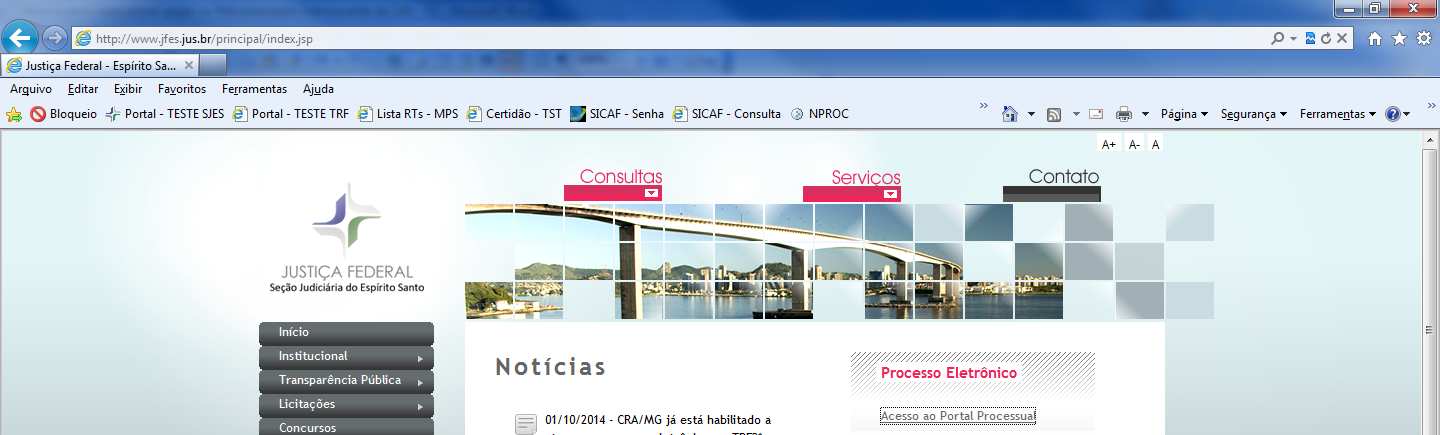

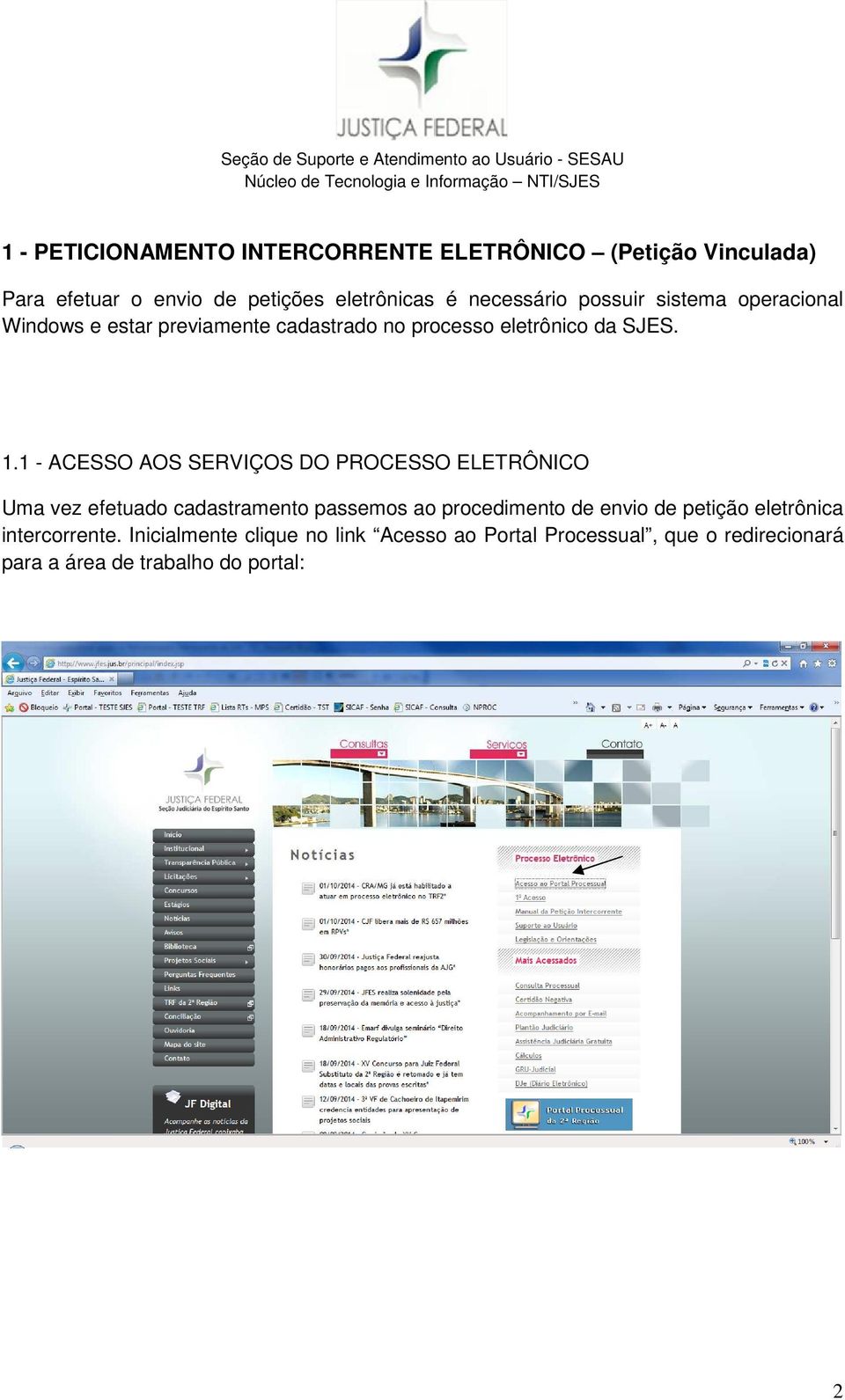
2 1 - PETICIONAMENTO INTERCORRENTE ELETRÔNICO (Petição Vinculada) Para efetuar o envio de petições eletrônicas é necessário possuir sistema operacional Windows e estar previamente cadastrado no processo eletrônico da SJES ACESSO AOS SERVIÇOS DO PROCESSO ELETRÔNICO Uma vez efetuado cadastramento passemos ao procedimento de envio de petição eletrônica intercorrente. Inicialmente clique no link Acesso ao Portal Processual, que o redirecionará para a área de trabalho do portal: 2
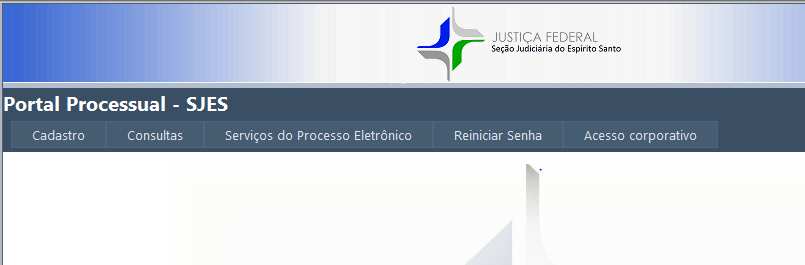

3 Na tela abaixo selecione a base de dados da SJES. Será apresentada a seguinte tela, com os respectivos menus de funcionalidades. Acesse o menu Serviços do Processo Eletrônico para efetuar o login no sistema. 3
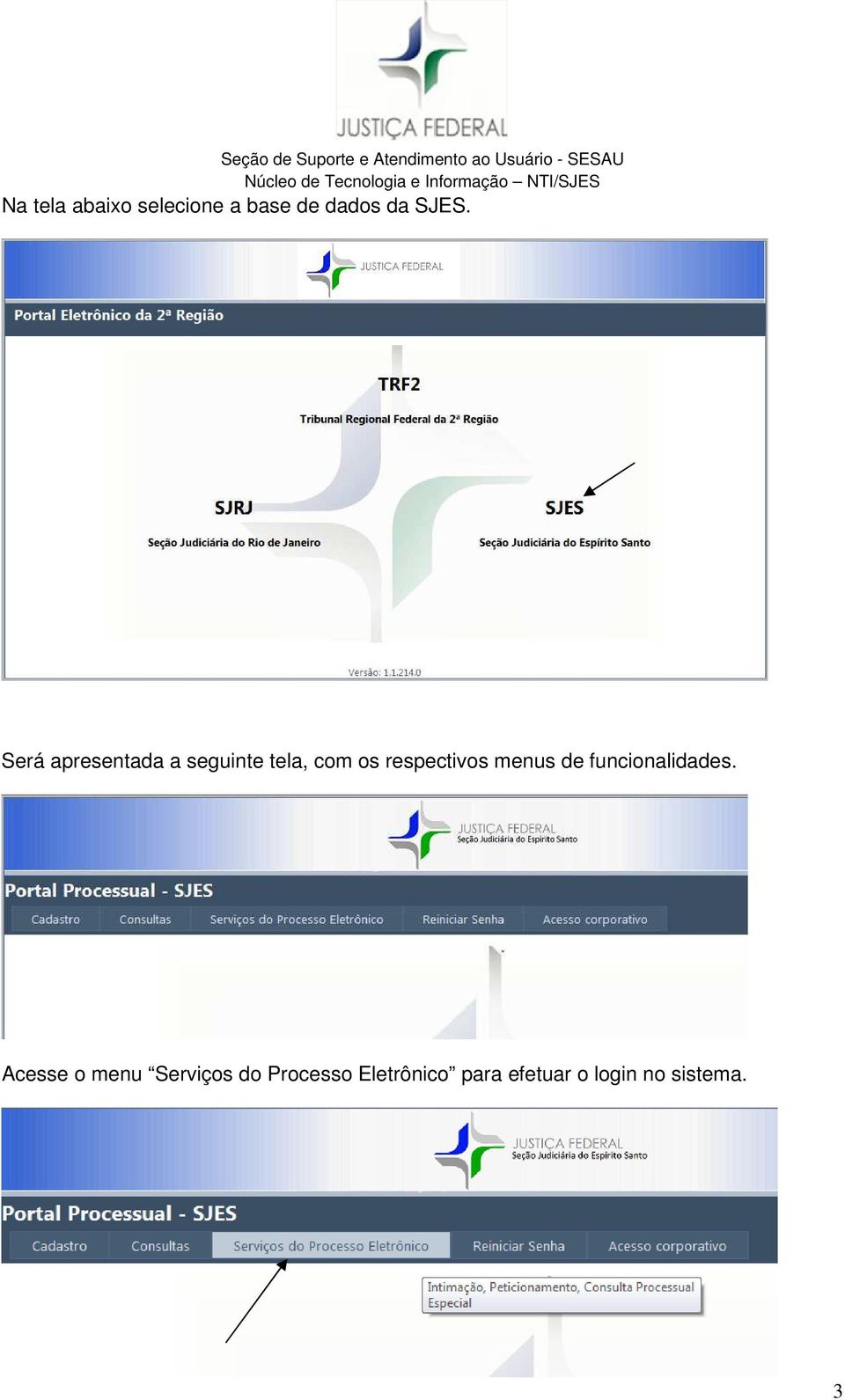
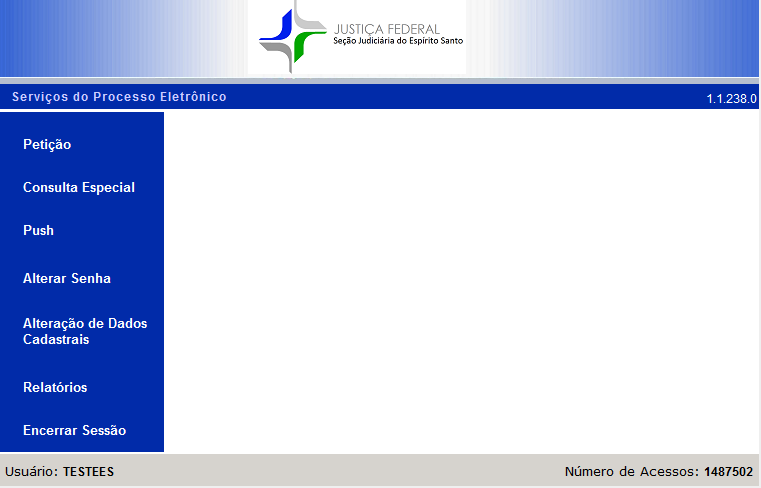
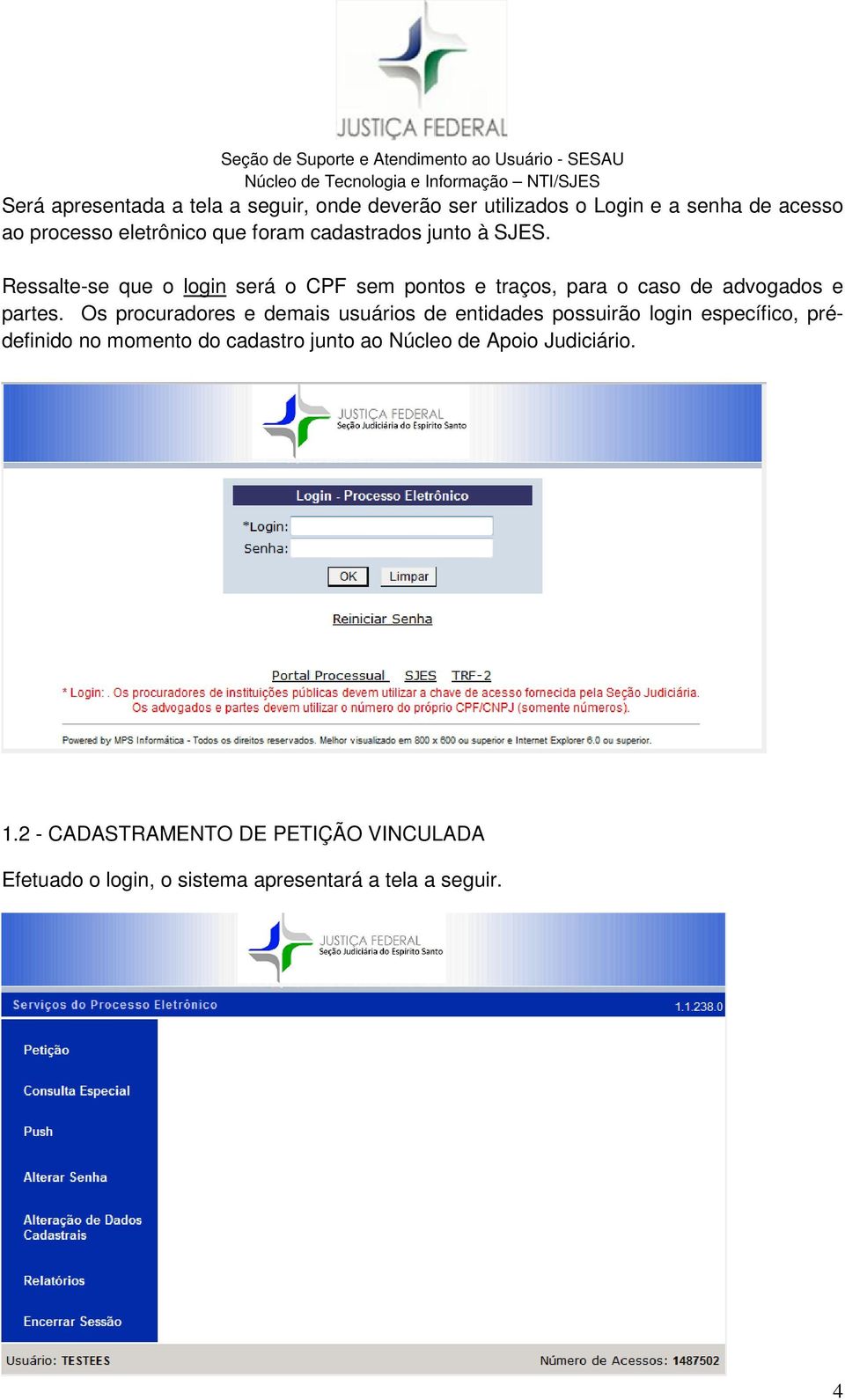
4 Será apresentada a tela a seguir, onde deverão ser utilizados o Login e a senha de acesso ao processo eletrônico que foram cadastrados junto à SJES. Ressalte-se que o login será o CPF sem pontos e traços, para o caso de advogados e partes. Os procuradores e demais usuários de entidades possuirão login específico, prédefinido no momento do cadastro junto ao Núcleo de Apoio Judiciário CADASTRAMENTO DE PETIÇÃO VINCULADA Efetuado o login, o sistema apresentará a tela a seguir. 4
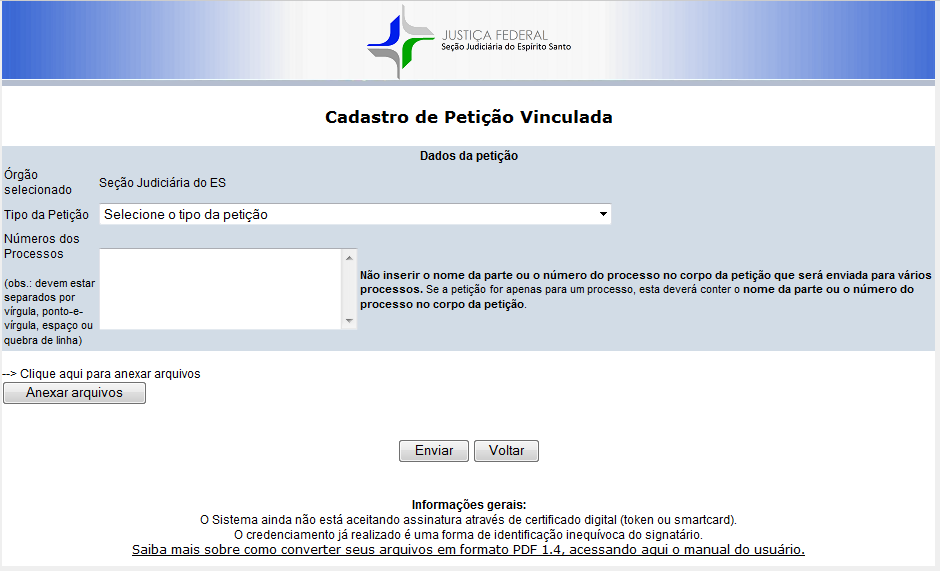
5 No menu à esquerda mova o cursor do mouse sobre a opção Petição, e será exibido um sub-menu de modalidades de envio de petições. Selecione a opção Enviar Petição Intercorrente e clique. Na tela seguinte será dado início ao cadastramento das informações da Petição Intercorrente a ser encaminhada. Selecione o tipo de petição. 5

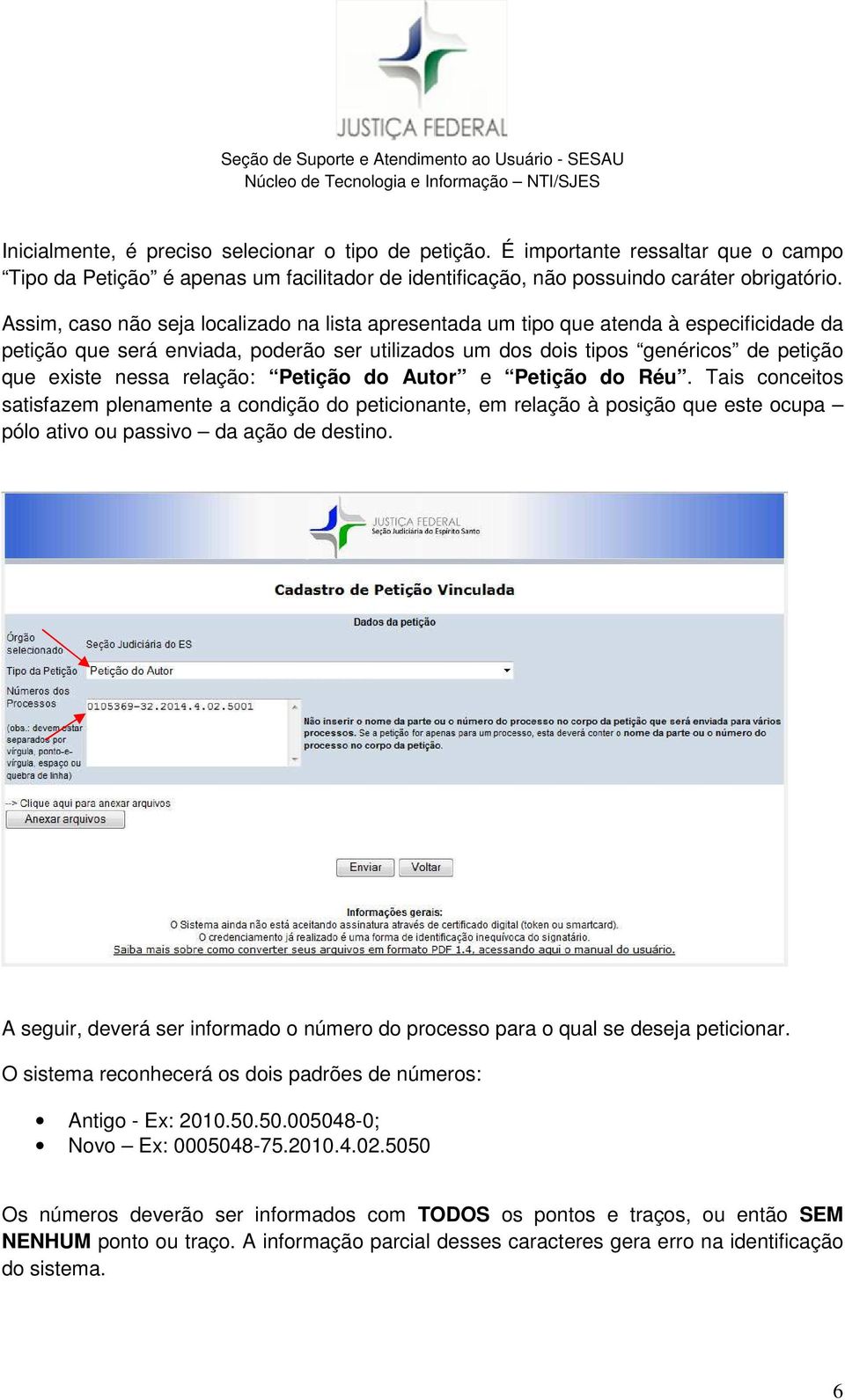
6 Inicialmente, é preciso selecionar o tipo de petição. É importante ressaltar que o campo Tipo da Petição é apenas um facilitador de identificação, não possuindo caráter obrigatório. Assim, caso não seja localizado na lista apresentada um tipo que atenda à especificidade da petição que será enviada, poderão ser utilizados um dos dois tipos genéricos de petição que existe nessa relação: Petição do Autor e Petição do Réu. Tais conceitos satisfazem plenamente a condição do peticionante, em relação à posição que este ocupa pólo ativo ou passivo da ação de destino. A seguir, deverá ser informado o número do processo para o qual se deseja peticionar. O sistema reconhecerá os dois padrões de números: Antigo - Ex: ; Novo Ex: Os números deverão ser informados com TODOS os pontos e traços, ou então SEM NENHUM ponto ou traço. A informação parcial desses caracteres gera erro na identificação do sistema. 6
7 1.2.1 Preparação de documentos Antes da etapa de anexação de documentos, é necessário esclarecer alguns aspectos sobre a utilização do processo eletrônico na SJES. Para envio de petição eletrônica na SJES, os documentos admitidos no sistema deverão estar em arquivo de imagem (.PDF), limitado à versão 1.4 de compatibilidade. Por conseguinte, todos os arquivos a serem enviados deverão ser impressos ou convertidos para essa versão. Nesse contexto, recomendamos utilização do software gratuito PDF Creator. O programa PDF Creator é disponibilizado para download na página principal em Processo Eletrônico > 1º Acesso > 2º Passo (Manual de utilização também disponível. Clique aqui) Documento elaborados em texto (.doc,.docx, etc) Em caso de petição elaborada em texto (Ex: documento do World, etc) após a digitação poderá ser feita a impressão do mesmo diretamente utilizando o PDF Creator, pois não é necessária a assinatura física no documento. Assim, dentro do editor de texto (World ou similar) basta selecionar entre as impressoras o PDF Creator, e efetuar a impressão. O documento obtido já será elaborado em PDF, na versão 1.4, totalmente adequado para o envio eletrônico Documentos digitalizados em PDF através de scanner No dia a dia do sistema de envio de petições eletrônicas da SJES verificamos que um dos maiores problemas enfrentados pelos advogados é a compatibilidade dos documentos.pdf no momento da anexação. Isso ocorre pelo fato de que os dispositivos de scanners e/ou impressoras multifuncionais, via de regra, são adquiridos com uma configuração de resolução e formato de arquivo inadequados para utilização no contexto do profissional de Direito, e permanecem no uso diário sem a adequada configuração. É comum adquirir, por exemplo, uma multifuncional cuja resolução vem configurada para 1200 dpi, quando o necessário é apenas 200 dpi. 7

8 A seguir apresentamos as configurações que atendem de maneira geral e satisfatória à geração de documentos.pdf para uso junto aos sistemas de peticionamento eletrônico. Essas configurações podem ser implementadas através da observação do Manual do Proprietário do equipamento, ou através da contratação de um técnico de informática: 1 FORMATO DE ARQUIVO: PDF versão 1.4 Trata-se do formato de saída da imagem, que deve ser observado, pois muitas vezes está com configuração original da fábrica do equipamento, apresentando formato de saída JPG (fotografia) ou outros. 2 Resolução para PDF Preto e Branco: 200 DPI O perfil de resolução refere-se ao tamanho final do arquivo e qualidade da imagem digitalizada. O Preto e Branco é o perfil de resolução mais recomendado, pois sua aplicação atende a uma quase totalidade dos documentos produzidos no âmbito judicial. 3 Resolução para PDF Tons de Cinza: 150 a 200 DPI Esse perfil é recomendado apenas quando da necessidade de digitalização de documentos com foto, ou detalhes que não fiquem perceptíveis no perfil preto e branco. Deve ser evitado para outras situações, pois gera arquivos de tamanho muito maior do que do perfil preto e branco. 4 IMAGENS COLORIDAS: Não utilizar! A tecnologia da imagem colorida resulta em conflitos e imagens de dimensão muito grande. Via de regra, recomendamos que o scanner seja regulado para produzir um documento em PDF na versão 1.4, em PRETO E BRANCO, na RESOLUÇÃO de 200 DPI. Tais configurações proporcionam uma otimização do equipamento, e reduzem consideravelmente a ocorrência de falhas no momento da anexação de documentos. Nesse contexto, a resolução adequada e o perfil correto para obtenção das imagens digitalizadas reduzirão o tempo necessário demandado no procedimento de envio, o que beneficia as atividades dos usuários da justiça. Em caso de problemas com incompatibilidade de documento PDF, poderá ser utilizado o PDF Creator, em procedimento similar ao previsto no item Assim, caso o documento apresente erro no momento da anexação, deverá ser feita a reimpressão do mesmo utilizando o PDF Creator (Manual de instruções), pois não é necessária a assinatura física no documento. 8
9 O documento obtido através desse procedimento terá sido convertido em PDF na versão 1.4, totalmente adequado para o envio eletrônico. IMPORTANTE: Caso não seja possível regular o scanner ou o arquivo a ser enviado já esteja originalmente em formato PDF, cuja versão seja desconhecida, recomendamos que TODOS OS ARQUIVOS A SEREM ENVIADOS SEJAM CONVERTIDOS ATRAVÉS DO PDF Creator Limite de tamanho do arquivo No sistema eletrônico da SJES não existe, à priori, limite para a quantidade de anexos que poderão ser enviados. No entanto, o sistema de envio possui limitação no tamanho que tais anexos poderão atingir individualmente. Por conseguinte, atualmente, o limite estabelecido é de 4Mb por arquivo enviado. Arquivos de imagem PDF acima desse tamanho deverão ser repartidos em arquivos menores, possibilitando o seu envio pela internet. Para tal situação também é disponibilizado o programa PDF SAM, disponibilizado para download na página principal em Processo Eletrônico > 1º Acesso > 3º Passo (Manual de utilização também disponível). Conforme discutido no tópico anterior (item 1.2.2), se for observada uma boa configuração do scanner, poderá ser obtido o máximo desempenho do equipamento em relação ao tamanho e quantidade de folhas. Os testes efetuados em caráter de laboratório revelaram que um arquivo de 2Mb pode comportar, em média, entre 50 e 85 páginas, se produzidas com perfil Preto e Branco, com resolução de 200 dpi. No entanto, para quantidades de páginas maiores, certamente será necessária a divisão em mais de um anexo. Nesse contexto, recomendamos a utilização do PDF SAM através do seguinte procedimento: 1. Verificar as configurações do scanner, conforme item Efetuar a digitalização das páginas de uma só vez. 3. O arquivo obtido, caso possua tamanho maior que 2Mb, deverá ser dividido utilizando-se o PDF SAM (vide manual de utilização). O procedimento acima pode ser adotado como regra geral para digitalização de documentos, pois garante economia de tempo e evita retrabalho na produção de documentos. 9
10 1.2.5 Anexação de documentos Clique no botão Anexar arquivos para vincular os arquivos ao processo. OBS : A forma de anexar os arquivos foi totalmente reformulada. Agora não será mais preciso ter instalado o programa do JAVA e o aplicativo PETWEB. Após clicar no botão Anexar Arquivos o sistema exibirá a tela abaixo. Para selecionar os arquivos desejados clique no botão Procurar. 10

11 Marque o arquivo que se deseja anexar. Só é possível selecionar um de cada vez para ser anexado. Em seguida clique no botão Abrir. Repita esta operação para cada arquivo que deseje anexar na petição. Após clicar no botão Abrir, o sistema retornará para tela de anexação dos arquivos. Clique no botão Carregar Arquivos para importar o arquivo selecionado. 11

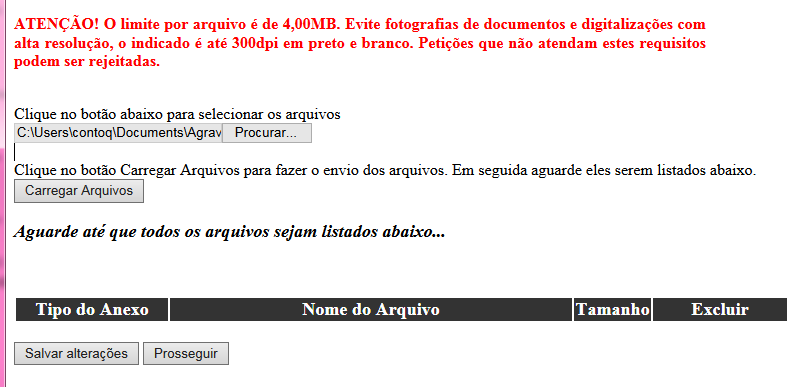

12 Aguarde enquanto os arquivos estão sendo anexados. Após ser(em) carregado(s) o(s) arquivo(s) será(ao) exibido(s) o(s) nome(s), permitindo que o(s) mesmo(s) seja(m) excluído(s) ou visualizado(s). OBS : Para visualizar o arquivo que foi anexado na sua petição, clique no botão da lupa mostrado na coluna Visualizar. 12
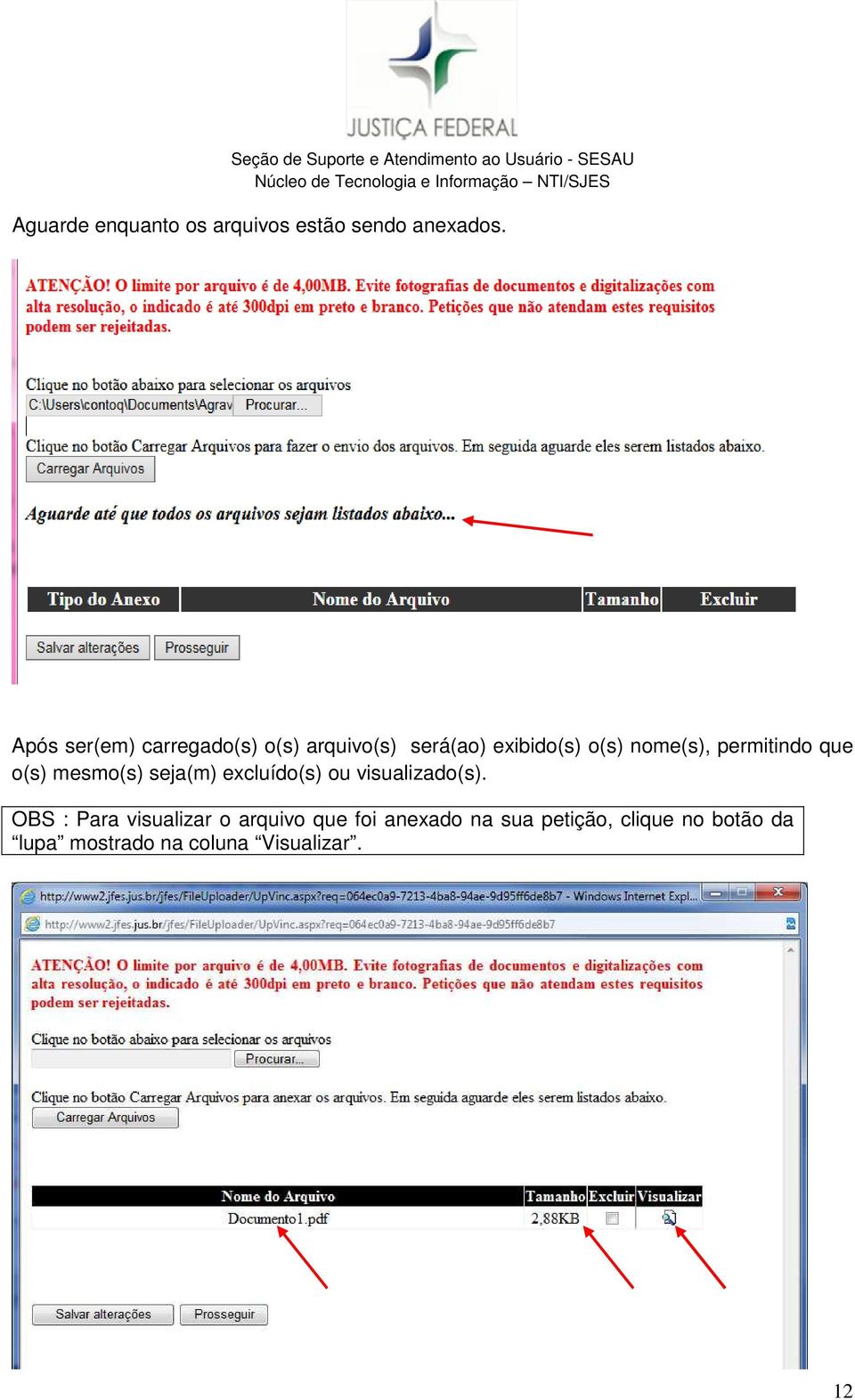
13 Concluída a anexação dos arquivos, clique no botão Prosseguir para que os arquivos incluídos sejam salvos automaticamente para o posterior envio da petição. Após clicar no botão Prosseguir o sistema exibirá uma mensagem informando que os arquivos foram anexados com sucesso. Clique no botão Fechar para sair da página de inclusão de anexos e voltar à pagina principal de preenchimento dos dados da petição. 13


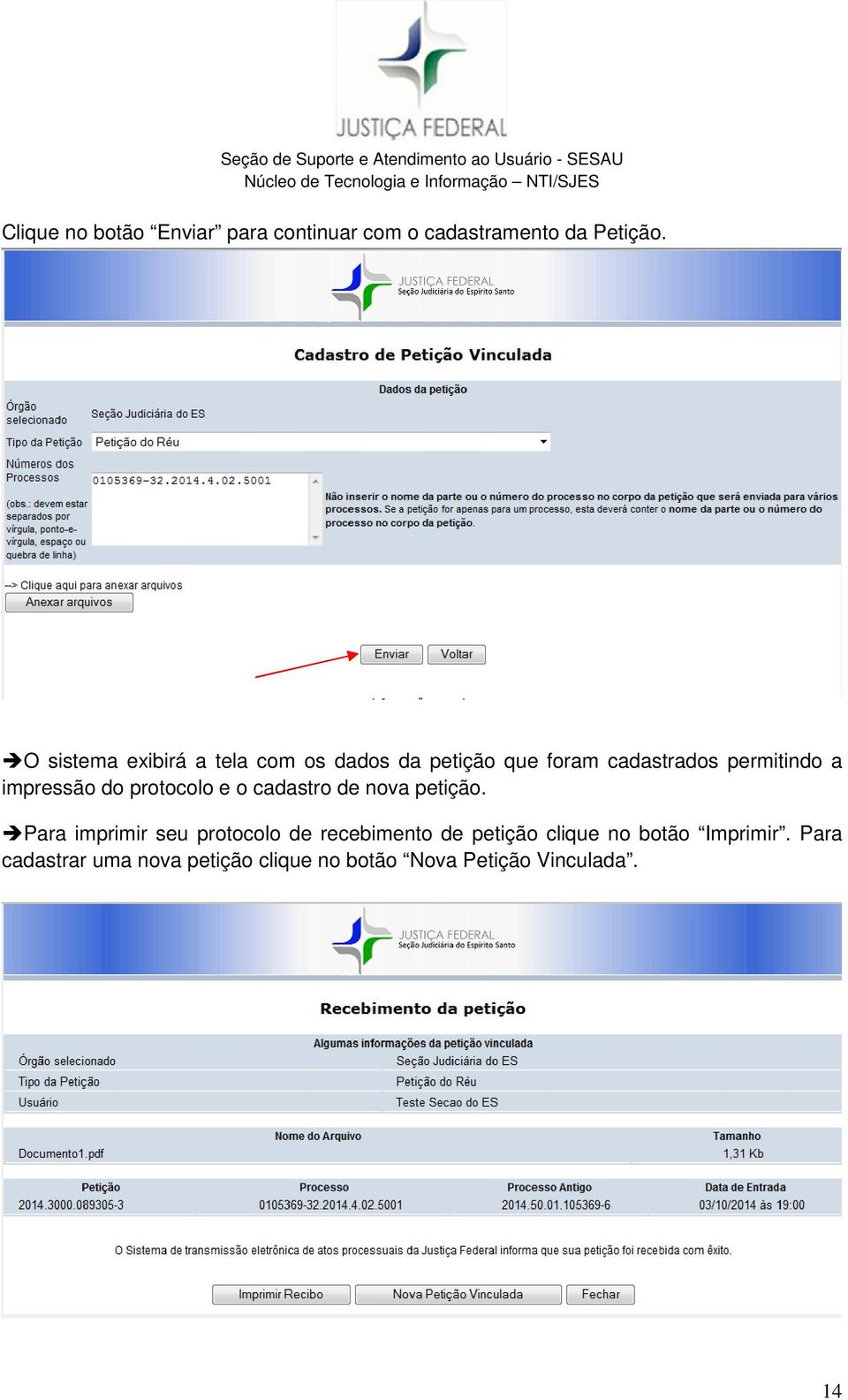
14 Clique no botão Enviar para continuar com o cadastramento da Petição. O sistema exibirá a tela com os dados da petição que foram cadastrados permitindo a impressão do protocolo e o cadastro de nova petição. Para imprimir seu protocolo de recebimento de petição clique no botão Imprimir. Para cadastrar uma nova petição clique no botão Nova Petição Vinculada. 14
PORTAL PROCESSUAL E AJUIZAMENTO ELETRÔNICO
 PORTAL PROCESSUAL E AJUIZAMENTO ELETRÔNICO A partir do dia 17/09/2012 foi disponibilizado, no site da SJES, o acesso ao Portal Processual, que consolida as principais funcionalidades do sistema de acompanhamento
PROCESSO ELETRÔNICO NA JUSTIÇA FEDERAL
 PROCESSO ELETRÔNICO NA JUSTIÇA FEDERAL CONFORTO, AGILIDADE, ECONOMIA, SEGURANÇA 1ª Edição dezembro de 2009 Elaboração e Projeto Gráfico Subsecretaria de Informação e Documentação SID Arte Cristina Gerheim
PROCEDIMENTOS PARA CONVERSÃO DE IMAGENS DIGITALIZADAS EM DOCUMENTO PDF ÚNICO UTILIZANDO A IMPRESSORA FREEPDF XP.
 PROCEDIMENTOS PARA CONVERSÃO DE IMAGENS DIGITALIZADAS EM DOCUMENTO PDF ÚNICO UTILIZANDO A IMPRESSORA FREEPDF XP. O objetivo deste manual é orientar os usuários do sistema de Processo Eletrônico a transformar
1ª ETAPA IMPRIMIR LAUDO
 PROCEDIMENTOS PARA IMPRESSÃO DOS LAUDOS DE AVALIAÇÃO SÓCIO-ECONÔMICA COM FOTOS EM PDF PARA USO NO SISTEMA DO PROCESSO ELETRÔNICO. Inicialmente digite seu laudo de avaliação conforme modelo padronizado
Manual do. Peticionamento Eletrônico
 Manual do Peticionamento Eletrônico Este documento contém orientações sobre como gerar documentos para o serviço de Peticionamento Eletrônico no Portal e-saj Tribunal de Justiça de São Paulo. Resumo Os
Passo a passo de Alteração de Responsáveis Técnico e Legal na AFE e AE.
 Passo a passo de Alteração de Responsáveis Técnico e Legal na AFE e AE. Gerência de Autorização de Funcionamento GEAFE Brasília, junho de 2014 1º passo: acesse o sítio da ANVISA através do endereço eletrônico
PROCEDIMENTOS PARA UTILIZAÇÃO DE NOVA VERSÃO DO JAVA
 1 PROCEDIMENTOS PARA UTILIZAÇÃO DE NOVA VERSÃO DO JAVA A partir da atualização da versão do programa JAVA ( 7 Update 51) que ocorreu nas máquinas dos usuários em Janeiro/2014, algumas alterações de segurança
Guia de geração de arquivos PDF
 Guia de geração de arquivos PDF Elaboração: SAJ/CAIP/SEATE Projeto gráfico: SID/CIPE/SEPED 1 CRIAÇÃO DE ARQUIVO PDF A PARTIR DO EDITOR DE TEXTOS 1) Se o editor de textos utilizado for o Writer, do LibreOffice,
Tribunal de Justiça do Estado do Amapá Secretaria de Gestão Processual Eletrônica. Tucujuris Web Contato: [email protected]
 1. Para protocolar recursos ou demais petições nos processos em trâmite, deve-se acessar o menu Peticionamento e depois escolher a opção Peticionamento Incidental. Atenção: o peticionamento eletrônico
NOVO ASSINADOR DO PROJUDI
 NOVO ASSINADOR DO PROJUDI INSTALAÇÃO DOS SOFTWARES NECESSÁRIOS Visite Softwares Necessários (página principal do Projudi) e baixe e instale as versões mais recentes do Java e do Mozilla Firefox. Também
SAJ. Cadastro Excepcional para Processos Digitais
 SAJ Cadastro Excepcional para Processos Digitais Objetivo: Este documento tem por objetivo descrever passo a passo do procedimento de Cadastro Excepcional para transpor os Processos Físicos, oriundos de
Este documento contém esclarecimentos para as dúvidas mais frequentes sobre portal e-saj.
 Este documento contém esclarecimentos para as dúvidas mais frequentes sobre portal e-saj. Para melhor navegar no documento, utilize o sumário a seguir ou, se desejar, habilite o sumário do Adobe Reader
IMPLANTAÇÃO DO SISTEMA SAJPG5 PROCESSOS EM PAPEL E PROCESSOS DIGITAIS
 IMPLANTAÇÃO DO SISTEMA SAJPG5 PROCESSOS EM PAPEL E PROCESSOS DIGITAIS ORIENTAÇÕES GERAIS No decorrer do ano de 2012/2013 o Plano PUMA implantou sistema único em todo o Estado. Tal sistema abrange área
TRIBUNAL DE JUSTIÇA DO ESTADO DO RIO DE JANEIRO
 TRIBUNAL DE JUSTIÇA DO ESTADO DO RIO DE JANEIRO DGTEC Diretoria Geral de Tecnologia da Informação DEATE Departamento de Suporte e Atendimento DICAD Divisão de Suporte Técnico de Gestão SEPOR Serviço de
- Acessar o sistema. Para acessar o sistema digite o endereço eletronico www.simpo.com.br/protocolo e clique em login na barra de menus.
 - Acessar o sistema. Para acessar o sistema digite o endereço eletronico www.simpo.com.br/protocolo e clique em login na barra de menus. Ou digite www.simpo.com.br/protocolo/login.php, para ir diretamente
Como obter Ajuda e Suporte
 Como obter Ajuda e Suporte Durante a utilização dos Sistemas comercializados pela Domínio Sistemas, você e sua equipe poderão ter dúvidas sobre algum processo ou alguma tela em específico. Estas dúvidas
Tutorial Gerar arquivo PDF. Gerando um documento pdf com várias imagens 1- Inserir imagem no Word
 Tutorial Gerar arquivo PDF. Com o objetivo de simplificar e diminuir o tamanho de arquivos anexos nos projetos, elaboramos um pequeno tutorial mostrando como gerar um único arquivo no formato pdf contendo
Escritório Virtual Administrativo
 1 Treinamento Módulos Escritório Virtual Administrativo Sistema Office Instruções para configuração e utilização do módulo Escritório Virtual e módulo Administrativo do sistema Office 2 3 1. Escritório
Procedimentos para utilização de nova versão do Java e para correção do erro de acesso ao arquivo, em diferentes versões
 Procedimentos para utilização de nova versão do Java e para correção do erro de acesso ao arquivo, em diferentes versões Elaboração: NPROC/ TRF2 Revisão: SEATE/CAIP/SAJ Com a recente atualização da versão
VIA FÁCIL - BOMBEIROS
 SECRETARIA DO ESTADO DOS NEGÓCIOS DA SEGURANÇA PÚBLICA POLÍCIA MILITAR DO ESTADO DE SÃO PAULO CORPO DE BOMBEIROS VIA FÁCIL - BOMBEIROS MANUAL DO USUÁRIO Versão V1.0 1 Índice A INTRODUÇÃO 4 B USUÁRIO NÃO
ArpPrintServer. Sistema de Gerenciamento de Impressão By Netsource www.netsource.com.br Rev: 02
 ArpPrintServer Sistema de Gerenciamento de Impressão By Netsource www.netsource.com.br Rev: 02 1 Sumário INTRODUÇÃO... 3 CARACTERÍSTICAS PRINCIPAIS DO SISTEMA... 3 REQUISITOS DE SISTEMA... 4 INSTALAÇÃO
Certidão Online Manual do Usuário
 JUNTA COMERCIAL DO ESTADO DO RIO DE JANEIRO Certidão Online Manual do Usuário Versão 3.1 Lista de Tópicos - Navegação Rápida CADASTRANDO O USUÁRIO... 3 ACESSANDO O SISTEMA... 5 CERTIDAO SIMPLIFICADA NADA
DPAlmox - Windows MANUAL DO USUÁRIO
 - Windows MANUAL DO USUÁRIO DPSISTEMAS www.dpsistemas.com.br 1. Registrando o programa... 3 2. Entrando no programa Login... 5 3. Tela Principal do Sistema... 6 4. Utilizando os botões de navegação...
Manual para Envio de Petição Inicial
 Manual para Envio de Petição Inicial 1. Após abrir a página do PROJUDI, digite seu usuário e senha 1.1. Para advogados o usuário é o cpf.adv (ex: 12345678900.adv) 1.2. Após digitar os dados (login e senha),
Novo Guia de uso rápido do PROJUDI
 1. O que é o PROJUDI? Novo Guia de uso rápido do PROJUDI O Processo Judicial Digital PROJUDI, também chamado de processo virtual ou de processo eletrônico, pode ser definido como um software que reproduz
MANUAL DO USUÁRIO VIA FÁCIL BOMBEIROS SECRETARIA DO ESTADO DOS NEGÓCIOS DA SEGURANÇA PÚBLICA POLÍCIA MILITAR DO ESTADO DE SÃO PAULO
 SECRETARIA DO ESTADO DOS NEGÓCIOS DA SEGURANÇA PÚBLICA POLÍCIA MILITAR DO ESTADO DE SÃO PAULO CORPO DE BOMBEIROS Serviço de Segurança contra Incêndio MANUAL DO USUÁRIO versão atualizada em novembro de
ATENÇÃO: * Arquivos com tamanho superior a 500 KB NÃO SERÃO ACEITOS * SOMENTE serão aceitos documentos do formato: PDF
 TUTORIAL DE DIGITALIZAÇÃO DIRIGIDO AO USO DO PROCESSO ELETRÔNICO Adaptado do tutorial elaborado pelo colega MAICON FALCÃO, operador de computador da subseção judiciária de Rio Grande. Introdução Este tutorial
REMOÇÃO 2015 MANUAL DE DESISTÊNCIA
 REMOÇÃO 2015 MANUAL DE DESISTÊNCIA Versão 05/05/2015 SUMÁRIO ACESSANDO O SISTEMA... 03 VISUALIZANDO A SOLICITAÇÃO... 05 DEMONSTRATIVO DAS VAGAS... 06 DESISTÊNCIA DA REMOÇÃO... 08 IMPRIMIR PROTOCOLO...
Manual do Visualizador NF e KEY BEST
 Manual do Visualizador NF e KEY BEST Versão 1.0 Maio/2011 INDICE SOBRE O VISUALIZADOR...................................................... 02 RISCOS POSSÍVEIS PARA O EMITENTE DA NOTA FISCAL ELETRÔNICA.................
Treinamento para instalação e utilização da Certificação Eletrônica. Serviço o de Processo Eletrônico
 Treinamento para instalação e utilização da Certificação Eletrônica Serviço o de Processo Eletrônico TJ-RJ O Objetivo do treinamento é reunir e listar as etapas que devem ser cumpridas, para a utilização
Tutorial elaborado pelo Advogado Edmilson Ferreira do Nascimento OAB/RJ 170.041
 1 Tutorial elaborado pelo Advogado Edmilson Ferreira do Nascimento OAB/RJ 170.041 Devido à dificuldade de alguns advogados no processo de instalação do dispositivo Token AC OAB no sistema operacional Windows
[ACESSO AO PORTAL ELETRÔNICO COM CERTIFICADO DIGITAL]
![[ACESSO AO PORTAL ELETRÔNICO COM CERTIFICADO DIGITAL]](/thumbs/24/2440397.jpg "[ACESSO AO PORTAL ELETRÔNICO COM CERTIFICADO DIGITAL]") 2015 TRIBUNAL REGIONAL FEDERAL - 2a. Região [ACESSO AO PORTAL ELETRÔNICO COM CERTIFICADO DIGITAL] Este guia é destinado a Advogados, Partes e Peritos que acessam os serviços do Portal Eletrônico da 2ª
2015 TRIBUNAL REGIONAL FEDERAL - 2a. Região [ACESSO AO PORTAL ELETRÔNICO COM CERTIFICADO DIGITAL] Este guia é destinado a Advogados, Partes e Peritos que acessam os serviços do Portal Eletrônico da 2ª
MANUAL DO USUÁRIO UTILIZAÇÃO DO SOFTWARE PDF 24 CREATOR. Coordenadoria de Tecnologia da Informação
 MANUAL DO USUÁRIO UTILIZAÇÃO DO SOFTWARE PDF 24 CREATOR Este Manual foi elaborado pela Coordenadoria de Tecnologia - CTI Versão: 1 Data de criação: 07/12/2013 Autor: Anderson Paz de Sousa [email protected]
TRIBUNAL DE JUSTIÇA DO ESTADO DO RIO DE JANEIRO
 TRIBUNAL DE JUSTIÇA DO ESTADO DO RIO DE JANEIRO DGTEC Diretoria Geral de Tecnologia da Informação DEATE Departamento de Suporte e Atendimento DICAD Divisão de Suporte Técnico de Gestão SEPOR Serviço de
Manual da Petição Eletrônica Intercorrente
 TRIBUNAL DE JUSTIÇA DO ESTADO DO RIO DE JANEIRO DGTEC Diretoria Geral de Tecnologia da Informação DEATE Departamento de Suporte e Atendimento Manual da Petição Eletrônica Intercorrente TRIBUNAL DE JUSTIÇA
Versão Liberada. www.gerpos.com.br. Gerpos Sistemas Ltda. [email protected]. Av. Jones dos Santos Neves, nº 160/174
 Versão Liberada A Gerpos comunica a seus clientes que nova versão do aplicativo Gerpos Retaguarda, contendo as rotinas para emissão da Nota Fiscal Eletrônica, já está disponível. A atualização da versão
AP_ Conta Aplicativo para digitação e envio de contas médicas no padrão TISS
 AP_ Conta Aplicativo para digitação e envio de contas médicas no padrão TISS Manual de Instalação Tempro Software StavTISS Sumário 1. INTRODUÇÃO... 2 2. REQUISITOS DO SISTEMA... 3 3. INSTALAÇÃO... 4 4.
Como Gerar documento em PDF com várias Imagens
 Como Gerar documento em PDF com várias Imagens Para Gerar documento em PDF com várias Imagens, temos que seguir dois passos: 1. Inserir Imagens no Word 2. Gerar PDF a partir de documento do Word 1- Inserir
MANUAL 2ª CAMADA DE SEGURANÇA E NOVAS REGRAS DE CADASTRAMENTO
 Ministério da Justiça Secretaria Nacional de Segurança Pública Rede INFOSEG MANUAL 2ª CAMADA DE SEGURANÇA E NOVAS REGRAS DE CADASTRAMENTO REDE INFOSEG AGOSTO/2013 Ministério da Justiça, 2013 Página 1 de
Guia Rápido para Acesso, Preenchimento e Envio Formulário de Cadastro da Empresa e Formulário de Projeto
 EDITAL DE SELEÇÃO PÚBLICA MCTI/AEB/FINEP/FNDCT Subvenção Econômica à Inovação Transferência de Tecnologia do SGDC 01/2015 Transferência de Tecnologia Espacial no Âmbito do Decreto nº 7.769 de 28/06/2012
Receber intimações: poderão receber intimações em processos eletrônicos nos quais estejam vinculados.
 INTRODUÇÃO O tribunal de Justiça de Santa Catarina, em um processo de evolução dos serviços disponíveis no portal e-saj, passa a disponibilizar a peritos, leiloeiros, tradutores e administradores de massas
Sumário. Apresentação O que é o Centro de Gerenciamento de Serviços (CGS) NTI? Terminologia Status do seu chamado Utilização do Portal Web
 Sumário Apresentação O que é o Centro de Gerenciamento de Serviços (CGS) NTI? Terminologia Status do seu chamado Utilização do Portal Web Fazendo Login no Sistema Tela inicial do Portal WEB Criando um
Smart Laudos 1.9. A Forma Inteligente de Criar seus Laudos Médicos. Manual do Usuário
 Smart Laudos 1.9 A Forma Inteligente de Criar seus Laudos Médicos Manual do Usuário Conteúdo 1. O que é o Smart Laudos?... 3 2. Características... 3 3. Instalação... 3 4. Menu do Sistema... 4 5. Configurando
Manual de Utilização Portal de Serviços do Inmetro nos Estados - PSIE
 Manual de Utilização Portal de Serviços do Inmetro nos Estados - PSIE Sumário PRESTAÇÃO DE CONTAS DE ETIQUETAS DE REPARO...3 Figura 1.0...3 Figura 2.0...4 Figura 3.0...5 Figura 4.0...5 1. Proprietário
MANUAL DE INSTRUÇÕES DE USO. estf Carga Processo
 MANUAL DE INSTRUÇÕES DE USO estf Carga Processo Versão do Aplicativo: 1.2.0 / Abril 2009 Histórico de Revisão Data Versão Descrição Autor 02/03/2009 0.1 Elaboração do documento Lacyr Mendes da Silva 30/04/2009
Programa de Hematologia e Oncologia Pediátricos Diagnóstico Imunomolecular. Manual do sistema (Médico)
 Programa de Hematologia e Oncologia Pediátricos Diagnóstico Imunomolecular Manual do sistema (Médico) ÍNDICE 1. O sistema... 1 2. Necessidades técnicas para acesso ao sistema... 1 3. Acessando o sistema...
GUIA INTEGRA SERVICES E STATUS MONITOR
 GUIA INTEGRA SERVICES E STATUS MONITOR 1 - Integra Services Atenção: o Integra Services está disponível a partir da versão 2.0 do software Urano Integra. O Integra Services é um aplicativo que faz parte
Guia Básico de Utilização do Sistema de Peticionamento Eletrônico
 2014 Guia Básico de Utilização do Sistema de Peticionamento Eletrônico Vs 01 Núcleo de Práticas Jurídicas 27/02/2014 Conteúdo PÁGINA INICIAL... 3 TELA DE LOGIN... 4 TELA DE CADASTRO... 5 TELA PETIÇÃO INICIAL
Manual do Sistema Carteira do Idoso
 Manual do Sistema Carteira do Idoso SUMÁRIO Manual do Sistema Carteira do Idoso... 3 1. Acessando o Sistema... 3 2. Tela Inicial... 4 2.1. Início... 5 2.2. Pesquisar Idoso... 5 2.2.1. Como pesquisar o
ROTEIRO NOTA FISCAL ELETRONICA A partir de Agosto/2012
 ROTEIRO NOTA FISCAL ELETRONICA A partir de Agosto/2012 1. INSTALAÇÃO DO GESTOR Confira abaixo as instruções de como instalar o sistema Gestor. Caso já tenha realizado esta instalação avance ao passo seguinte:
Manual de Instalação e Utilização
 Manual de Instalação e Utilização DIGITAÇÃO DE PROPOSTAS ORÇAMENTÁRIAS Supervisão de Licitações Índice 1. Instalação do Programa 2. Utilização do Digitação de Propostas 2.1. Importar um arquivo 2.2. Realizar
Bem vindo ao PJE ajuizamento de ação.
 Bem vindo ao PJE O Processo Judicial Eletrônico (PJe) projeto do Conselho Nacional de Justiça (CNJ) é um sistema de informação que permite a prática de atos pelos magistrados, servidores, advogados e demais
Módulo Consulta de Contribuinte Internet
 SISTEMA INTEGRADO DE ADMINISTRAÇÃO DA RECEITA Módulo Consulta de Contribuinte Internet ÍNDICE 1 INTRODUÇÃO GERAL... 3 2 INTRODUÇÃO AO MÓDULO CONSULTA DE CONTRIBUINTE... 3 2.1 SEGURANÇA... 3 2.2 BOTÕES...
GUIA PARA AJUIZAMENTO DE AÇÕES
 GUIA PARA AJUIZAMENTO DE AÇÕES Natal/RN - Janeiro de 2015 Bem vindo ao PJe O Processo Judicial Eletrônico (PJe) projeto do Conselho Nacional de Justiça (CNJ) é um sistema de informação que permite a prática
NOVO PETICIONAMENTO ELETRÔNICO. Perguntas e Respostas
 O que é o Sistema de Peticionamento Eletrônico da Justiça do Trabalho/RS? O Sistema é o primeiro módulo do Projeto de Processo Eletrônico do TRT da 4ª Região e permite, nesta primeira etapa, o envio eletrônico
MANUAL VERSÃO 2.13 1
 1 SUMÁRIO INTRODUÇÃO... 3 1. O QUE É O EOL?... 3 2. ACESSANDO O EOL... 3 3. TELA INICIAL... 4 4. EXAMES ADMISSIONAIS... 4 5. MUDANÇA DE FUNÇÃO... 6 6. EXAMES DEMISSIONAL E RETORNO AO TRABALHO... 7 7. EXAMES
Empresa Brasileira de Correios e Telégrafos DESIG/GPGEM
 Manual do Usuário SFC SISTEMA DE FATURAMENTO CORPORATIVO ECT EMPRESA BRASILEIRA DE CORREIOS E TELÉGRAFOS DESIG - DEPARTAMENTO DE SISTEMAS DE GESTÃO Elaborado por Claudimiro José dos Santos Neto Analista
INSTALAÇÃO E USO DO ASSINADOR LIVRE. Índice:
 Proposto por: Marcos Stallone Santos / Karla Ferreira Moreira Analisado por: Aprovado por: Índice: 1 - O Assinador Livre:...2 2 - Pré-requisitos para instalação:...2 3 - Download e Instalação do Assinador
Manual do AP_Conta. Manual do AP_Conta. Aplicativo para digitação e envio de contas médicas no padrão TISS
 2014 Manual do AP_Conta Aplicativo para digitação e envio de contas médicas no padrão TISS 0 Sumário 1. Sobre esse manual... 3 2. Habilitando e Configurando o AP_Conta... 4 3. Habilitação e Licenciamento...
UNIVERSIDADE FEDERAL DO VALE DO SÃO FRANCISCO UNIVASF SECRETARIA DE TECNOLOGIA DA INFORMAÇÃO STI DEPARTAMENTO DE SISTEMAS DE INFORMAÇÕES
 UNIVERSIDADE FEDERAL DO VALE DO SÃO FRANCISCO UNIVASF SECRETARIA DE TECNOLOGIA DA INFORMAÇÃO STI DEPARTAMENTO DE SISTEMAS DE INFORMAÇÕES MANUAL DO USUÁRIO SISTEMA DE SUPORTE DA PREFEITURA UNIVERSITÁRIA
PEA. Portal Eletronico do Advogado www.pea.tjmt.jus.br. Setor de Qualidade de Software Tribunal de Justiça de Mato Grosso TJMT 14/08/2013
 2013 PEA Portal Eletronico do Advogado www.pea.tjmt.jus.br Setor de Qualidade de Software Tribunal de Justiça de Mato Grosso TJMT 14/08/2013 1- Introdução 3 2- PEA PORTAL ELETRÔNICO DO ADVOGADO... 3 3-
1. Escritório Virtual... 5. 1.1. Atualização do sistema...5. 1.2. Instalação e ativação do sistema de Conexão...5
 1 2 Índice 1. Escritório Virtual... 5 1.1. Atualização do sistema...5 1.2. Instalação e ativação do sistema de Conexão...5 1.3. Cadastro do Escritório...5 1.4. Logo Marca do Escritório...6...6 1.5. Cadastro
cartórios as funcionalidades disponíveis em todas as três Centrais de Informação (RCTO, CEP e CESDI) e servir como apoio nas ações diárias.
 MANUAL DO USUÁRIO - CARTÓRIOS VERSÃO 1.0 Objetivo: Este documento tem como objetivo apresentar aos usuários dos cartórios as funcionalidades disponíveis em todas as três Centrais de Informação (RCTO, CEP
SECRETARIA DE ESTADO DA FAZENDA. Documento de Arrecadação Estadual DAE. Manual do Usuário. Versão 1.0.0 SECRETARIA DE ESTADO DA FAZENDA
 1 SECRETARIA DE ESTADO DA FAZENDA Documento de Arrecadação Estadual DAE Manual do Usuário Versão 1.0.0 SECRETARIA DE ESTADO DA FAZENDA 66.053-000 Av. Visconde de Souza Franco, 110 Reduto Belém PA Tel.:(091)
Manual do Aplicativo - Rastreamento Veicular
 Manual do Aplicativo - Rastreamento Veicular Sumário Apresentação... 2 Instalação do Aplicativo... 2 Localizando o aplicativo no smartphone... 5 Inserindo o link da aplicação... 6 Acessando o sistema...
SCPJ WEB SISTEMA DE CONTROLE DE PROCESSO JURÍCO
 2013 SCPJ WEB SISTEMA DE CONTROLE DE PROCESSO JURÍCO DEFENSORIA PÚBLICA DO ESPIRITO SANTO NÚCLEO DE TECNOLOGIA E INFORMÁTICA. Manual do Usuário Versão 2.0 Índice 1 Acesso ao Sistema 4 2 Login no Sistema
ÍNDICE 1. SEJA BEM-VINDO... 2 SOBRE O SISTEMA... 3 2. FUNCIONALIDADES DO SISTEMA... 4
 ÍNDICE 1. SEJA BEM-VINDO... 2 1.1 Seja Bem-Vindo!... 2 SOBRE O SISTEMA... 3 1.2 Sobre o sistema... 3 1.3 Navegação... 3 2. FUNCIONALIDADES DO SISTEMA... 4 2.1 Efetuar Login Internet... 4 2.1.1 Efetuar
PASSO A PASSO PARA PETICIONAMENTO ELETRÔNICO INICIAL DE 1º GRAU
 PASSO A PASSO PARA PETICIONAMENTO ELETRÔNICO INICIAL DE 1º GRAU Este tutorial mostra todos os passos necessários para que um advogado protocole uma petição inicial no Tribunal de Justiça do Amazonas. Apesar
Manual de Digitação online de guia de SADT Desenvolvido por: Iuri Silva Setor: Inteligência Corporativa Unimed VR BEM VINDO AO SISTEMA VOXIS!
 BEM VINDO AO SISTEMA VOXIS! 1 Sumário 1. Introdução... 3 2. Acesso ao Sistema Voxis... 4 3. Digitação de guia de SP/SADT... 5 3.1 Guia em Construção... 10 3.2 Guia Registrada... 11 4. Encaminhar guias
MANUAL DE SISTEMA. SisFies FIES Pós-graduação. Página1. Manual de Adesão
 SisFies FIES Pós-graduação Manual de Adesão Página1 Sumário 1 Configurações recomendadas... 3 2 Objetivos... 3 3 Acesso ao sistema... 4 3.1. Acessar com certificado digital 5 3.2. Acessar com CPF/CNPJ
Manual da Nota Fiscal Eletrônica
 Manual da Nota Fiscal Eletrônica Memory Informática Tabela de Conteúdos Meu Usuário Meu Perfil --------------------------------------------------------- 4 Minha Empresa Configurar Minha Empresa -------------------------------------
Módulo Consulta de Contribuinte Internet
 SISTEMA INTEGRADO DE ADMINISTRAÇÃO DA RECEITA Módulo Consulta de Contribuinte Internet ÍNDICE 1 INTRODUÇÃO GERAL... 3 2 INTRODUÇÃO AO MÓDULO CONSULTA DE CONTRIBUINTE... 3 2.1 SEGURANÇA... 3 2.2 BOTÕES...
MANUAL DE UTILIZAÇÃO DO SISTEMA DE NOTA FISCAL ELETRÔNICA e-nota
 EBM ASSESSORIA E CONSULTORIA EM INFORMÁTICA LTDA MANUAL DE UTILIZAÇÃO DO SISTEMA DE NOTA FISCAL ELETRÔNICA e-nota PRESTADOR / CONTADOR Versão 2.0 Índice 1. Acessar o sistema 2. Notas Eletrônicas 2.1. Emitir
PASSO A PASSO SISTEMA DE REQUISIÇÃO ON-LINE
 PASSO A PASSO SISTEMA DE REQUISIÇÃO ON-LINE ABRIL, 2008 Atualizado em: 06/04/2008 17:24 1 Índice Acessando o sistema... 3 Efetuando login no sistema... 5 Página principal... 6 Criando a requisição... 7
Como funciona? SUMÁRIO
 SUMÁRIO 1. Introdução... 2 2. Benefícios e Vantagens... 2 3. Como utilizar?... 2 3.1. Criar Chave / Senha de Usuário... 2 3.2. Recursos da Barra Superior... 2 3.2.1. Opções... 3 3.2.1.1. Mover Para...
VIAÇÃO SÃO BENTO LTDA.
 VIAÇÃO SÃO BENTO LTDA. SISTEMA AUTOMÁTICO DE BILHETAGEM ELETRÔNICA MANUAL DO VTWEB CLIENT CADASTROS /PEDIDOS E PROCEDIMENTOS Resumo Esse manual tem como o seu objetivo principal a orientação de uso do
PMAT. Sistema de Análise e Acompanhamento de Operações. Manual. Desenvolvido pelo BNDES AS/DEGEP
 PMAT Sistema de Análise e Acompanhamento de Operações Manual 1 Índice 1. O que é o Sistema de Análise e Acompanhamento de Operações PMAT... 3 2. Acessando o sistema pela primeira vez Download... 3 3. Fluxogramas
Manual de Distribuição Processual Eletrônica
 Manual do Usuário Manual de Distribuição Processual Eletrônica Portal de Serviços Template Versão 1.1 SUMÁRIO 1. Distribuição Eletrônica... 3 1.1 1.2 Acesso ao Sistema... 3 Distribuindo Eletronicamente
TUTORIAL COM OS PROCEDIMENTOS DE
 TUTORIAL COM OS PROCEDIMENTOS DE GERAÇÃO DE BOLETOS CAIXA ECONÔMICA FEDERAL NO FINANCE Finance V10 New 2 Índice Como gerar Boleto Bancário pela Caixa Econômica... 3 Como efetuar a Conciliação por Extrato
1. NOVIDADES DO NÚMERO ÚNICO DE PROCESSO. 1.1 Resolução nº 65 do CNJ. 1.2 Conversão do Número do Processo. 1.3 Novos ícones
 1. NOVIDADES DO NÚMERO ÚNICO DE PROCESSO 1.1 Resolução nº 65 do CNJ 1.2 Conversão do Número do Processo 1.3 Novos ícones 1 Tela Antiga Tela Nova 2 2. NOVIDADES DA VISUALIZAÇÃO DAS FILAS DE TRABALHO 2.1
MANUAL OPERACIONAL E CONCEITUAL - Orientações sobre cadastro de atividades no SIGA Extensão
 MANUAL OPERACIONAL E CONCEITUAL - Orientações sobre cadastro de atividades no SIGA Extensão ÍNDICE ACESSO AO SIGA EXTENSÃO... 03 CADASTRO DOCENTE... 08 CADASTRO DE ATIVIDADE... 12 COMO VINCULAR ATIVIDADES...
Manual Sistema Proac Editais. Dúvidas Frequentes
 Manual Sistema Proac Editais Dúvidas Frequentes Conteúdo 1. Acesso ao sistema... 3 1.1. Como efetuar Login... 3 1.2. Como recuperar a Senha... 3 1.3. Como fazer um Novo Cadastro de Proponente... 4 1.4.
TRANSMISSOR ECF. Sistema de transmissão de arquivos Nota Fiscal Paulista. Manual de Utilização
 TRANSMISSOR ECF Sistema de transmissão de arquivos Nota Fiscal Paulista Manual de Utilização 1. Histórico de alterações Data Versão Alteração 04/12/2012 1 Criação do documento 28/02/2013 2 Revisão 2. Proposta
Sistema de Registro de Contratos e Financiamentos
 Sistema de Registro de Contratos e Financiamentos Manual de Utilização Financeiras Versão 1.2 Manual de utilização do software para os usuários do Sistema de Registro de Contratos e Financiamentos, com
UNIVERSIDADE FEDERAL DO VALE DO SÃO FRANCISCO UNIVASF SECRETARIA DE TECNOLOGIA DA INFORMAÇÃO STI COORDENAÇÃO DE DESENVOLVIMENTO DE SISTEMAS
 UNIVERSIDADE FEDERAL DO VALE DO SÃO FRANCISCO UNIVASF SECRETARIA DE TECNOLOGIA DA INFORMAÇÃO STI COORDENAÇÃO DE DESENVOLVIMENTO DE SISTEMAS MANUAL DO USUÁRIO SISTEMA DE SUPORTE Versão 1.0 24/01/2012 1
WordPress Institucional UFPel Guia Rápido
 GABINETE DO REITOR COORDENAÇÃO DE TECNOLOGIA DA INFORMAÇÃO NÚCLEO DE SISTEMAS DE INFORMAÇÃO SEÇÃO DE TECNOLOGIAS PARA WEBSITES WordPress Institucional UFPel Guia Rápido Versão 2.0.1 Março de 2015 Introdução
TRIBUNAL DE CONTAS DO ESTADO DO RIO DE JANEIRO SISTEMA INTEGRADO DE GESTÃO FISCAL MÓDULO DELIBERAÇÃO 260/13 MANUAL DE UTILIZAÇÃO
 TRIBUNAL DE CONTAS DO ESTADO DO RIO DE JANEIRO SISTEMA INTEGRADO DE GESTÃO FISCAL MÓDULO DELIBERAÇÃO 260/13 MANUAL DE UTILIZAÇÃO PARTE IX Envio das Informações e documentos para o TCE VERSÃO 2015 Novembro
1. Tela de Acesso pg. 2. 2. Cadastro pg. 3. 3. Abas de navegação pg. 5. 4. Abas dados cadastrais pg. 5. 5. Aba grupo de usuários pg.
 Sumário 1. Tela de Acesso pg. 2 2. Cadastro pg. 3 3. Abas de navegação pg. 5 4. Abas dados cadastrais pg. 5 5. Aba grupo de usuários pg. 6 6. Aba cadastro de funcionários pg. 7 7. Pedidos pg. 12 8. Cartões
TUTORIAL PARA O MÉDICO PROJETO DE INTERVENÇÃO PROVAB 2014
 PROGRAMA DE VALORIZAÇÃO DO PROFISSIONAL DA ATENÇÃO BÁSICA TUTORIAL PARA O MÉDICO PROJETO DE INTERVENÇÃO PROVAB 2014 Brasília/DF, 17 de setembro de 2014. 1 APRESENTAÇÃO Senhor (a) Médico (a) participante
BH PARK Software de Estacionamento
 BH PARK Software de Estacionamento WWW.ASASSOFTWARES.COM.BR Índice 1 Informações Básicas... 1 1.1 Sair da aplicação... 1 1.2 Travar aplicação... 1 1.3 Licenciando a aplicação... 1 1.4 Contrato de Manutenção...
Manual do Usuário Central de Agendamento. Versão 1.1
 Manual do Usuário Central de Agendamento Versão 1.1 Maio, 2014 Central de Agendamento Manual de utilização Tribunal de Justiça do Estado da Bahia Setor: Coordenação de Sistemas - COSIS Histórico de Revisões
Análise e Tramitação de Projetos nos Comitês de Ética em Pesquisa
 Análise e Tramitação de Projetos nos Comitês de Ética em Pesquisa Versão 3.0 1 Histórico de Revisão Versão Autor Data Descrição Equipe suporte Criação do 1.0 Plataforma Brasil 01/11/2011 Documento 1.1
Ambiente de Pagamentos
 GOVERNO DO ESTADO DE SÃO PAULO SECRETARIA DA FAZENDA COORDENADORIA DA ADMINISTRAÇÃOTRIBUTÁRIA DIRETORIA DE INFORMAÇÕES Ambiente de Pagamentos Manual do Contribuinte Versão 26/09/2011 Índice Analítico 1.
Objetivos. Página - 2
 Índice Índice... 1 Objetivos... 2 Configurações... 3 Cadastro de Bancos... 3 Plano de Contas... 3 Conta Corrente... 4 Instruções Bancárias... 6 Portadores Bancários... 7 Cadastro de Clientes... 8 Boletos...
REMOÇÃO 2015 Versão 10/04/2015
 Versão 10/04/2015 SUMÁRIO INTRODUÇÃO... 03 ACESSANDO O SISTEMA... 04 CONSULTA DE VAGAS... 06 CRIAR SOLICITAÇÃO PARA REMOÇÃO 2015... 09 PREENCHENDO A COMARCA/FORO... 10 ALTERANDO A SOLICITAÇÃO CADASTRADA...
Tutorial do módulo Carteira Nacional de Militante
 Tutorial do módulo Carteira Nacional de Militante 1. Como iniciar o programa O módulo da Carteira de Militante deve ser acessado através dos seguintes endereços: http://www.pcdob.org.br/redevermelha. É