
Manual do Portal do Usuário 4.8
|
|
|
- Sônia Stachinski Igrejas
- 10 Há anos
- Visualizações:
Transcrição
1 Manual do Portal do Usuário 4.8 Este Manual MobiDM descreve as operações básicas do portal ao nível de acesso do usuário Versão: x.x
2 Manual do Usuário MOBIDM Página 1 Índice Introdução 2 Arquivos de ajuda e dicas de ferramentas 2 Filtragem 2 1. Começando Esqueceu sua senha? Tela de abertura 4 2. Portal Visão geral das funcionalidades Opções Perfil Registro de dispositivo Iniciar uma conexão Inventários de hardware e software Conformidade e segurança Limpar o código de acesso Recuperação Backup e restauração Livros de serviço Eliminação remota Localizador Monitor de utilização Enterprise Appstore Configurações de APN Gerenciador de identidades Antivírus 9


3 Manual do Usuário MOBIDM Página 2 Introdução A MobiDM oferece gerenciamento de dispositivos móveis para qualquer dispositivo ou qualquer plataforma a partir de um único portal. Os usuários finais podem acessar o portal para visualizar os detalhes e definições de seu próprio dispositivo. O administrador do cliente deverá ter fornecido as credenciais necessárias para permitir que os usuários finais efetuem o login no portal. Arquivos de ajuda e dicas de ferramentas No MobiDM, grande parte das informações sobre o uso do portal foi incorporada dentro do próprio portal. Arquivos de ajuda estão disponíveis no portal, indicados com ícones de ponto de interrogação. Dicas de ferramentas são indicadas com ícone de ponto de exclamação. Arquivos de ajuda fornecem informações sobre telas ou painéis relevantes. Eles descrevem procedimentos, etapas e fornecem mais informações sobre configurações, tarefas ou grupos. Algumas vezes são feitas referências às páginas Wiki MobiDM ou a sites externos para informações adicionais. Todas as informações do arquivo de ajuda são relacionadas ao conteúdo e referem-se somente às informações sobre as ações ou telas atuais. Para abrir os arquivos de ajuda, basta clicar no ícone. Isto abre uma nova tela. As dicas de ferramentas fornecem linhas de texto com informações relacionadas a um campo ou referência específica. Uma dica de ferramenta é exibida quando o mouse passa sobre o ícone e é fechada novamente quando o cursor do mouse é afastado. Campos de cor laranja são de preenchimento obrigatório. As informações corretas devem ser inseridas aqui. Às vezes, as informações são exigidas em um formato específico. A dica de ferramenta, nesses campos, fornece informações adicionais. Se um campo muda de laranja para vermelho, as informações inseridas não estão em conformidade com o formato exigido. Por exemplo, ao confirmar uma senha, os dois valores inseridos podem não combinar. Ao tentar salvar a tela uma mensagem de erro alerta sobre informações incorretas. Filtragem Listas ou panoramas podem ser ordenados por coluna. Basta clicar no pequeno triângulo no final para ver o nome da coluna. Um


4 Manual do Usuário MOBIDM Página 3 submenu é aberto, oferecendo a opção de classificar a coluna em ordem crescente ou decrescente. Observação: Este filtro não está disponível para todas as colunas. 1. Começando Navegue até o portal utilizando um navegador de Internet. Navegadores compatíveis atualmente: IE 8, 9 e 10 Firefox Chrome 16 + A tela de login já oferece algumas opções. Selecione o idioma desejado. Atualmente, alemão, inglês, português, russo e holandês são os idiomas compatíveis. Alterar o idioma também é possível após o login. As credenciais de login foram fornecidas por seu administrador. Uma mensagem será colocada na seção de notícias para os próximos novos lançamentos e informações adicionais Esqueceu sua senha? Se você esqueceu sua senha, existe um procedimento para reconfigurá-la. - Clique na aba "Esqueceu sua senha?" - Insira seu nome de usuário - Clique no botão Recuperar - Você receberá, então, uma mensagem de contendo um link. - Clique no link. O MobiDM vai agora confirmar a sua solicitação de redefinição de senha. Um contendo uma senha temporária será enviado para seu endereço de .
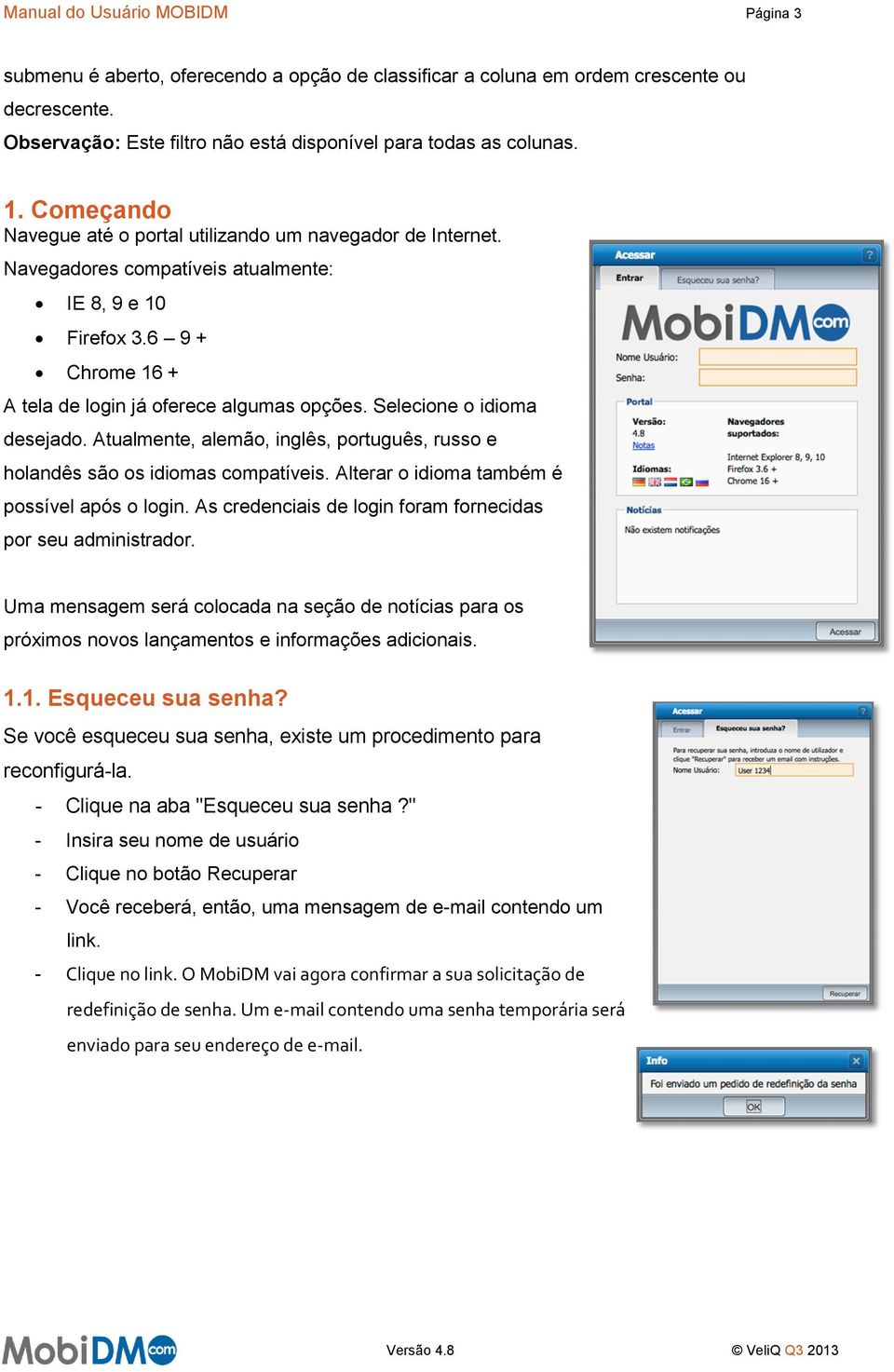

5 Manual do Usuário MOBIDM Página Tela de abertura Após efetuar o login no portal, a tela do dispositivo é exibida. Esta tela apresenta uma série de abas à esquerda, com informações relevantes ou campos de entrada à direita. Esta é a tela de abertura para quando você entra como usuário.

6 Manual do Usuário MOBIDM Página 5 2. Portal 2.1 Visão geral das funcionalidades A tabela a seguir mostra as opções disponíveis para cada sistema operacional. ios Android Windows Phone BlackBerry Windows Mobile Perfil Registro de dispositivo Conexão de acionamento Inventário de hardware Inventário de software Conformidade e segurança Redefinição do código de acesso Recuperação Backup e restauração Livros de serviço Eliminação remota Localizador Monitor de utilização Enterprise Appstore APN Gerenciador de identidades Antivírus


7 Manual do Usuário MOBIDM Página Opções Perfil Esta aba mostra os vários detalhes disponíveis para este dispositivo. Nome de usuário* Senha, que pode ser utilizado para redefinir/alterar a senha Inicial(is) Segundo nome Sobrenome Departamento Sexo Dispositivo está ativo* Dispositivo particular, a ser marcado se o seu aparelho também é utilizado de maneira privativa. Número do celular Sistema operacional Função* *Campos acinzentados não são editáveis 1 : Registro de dispositivo Para que o dispositivo possa ser controlado através do portal ele primeiro precisa ser registrado. Muitas vezes, o administrador irá iniciar o processo de registro. O usuário pode também iniciar um procedimento de registro para, por exemplo, registrar novamente um dispositivo após ele ter sido eliminado. Antes de registrar um dispositivo novo ou de substituição com um sistema operacional diferente do original, você deve certificar-se de ter alterado o sistema operacional do dispositivo no MobiDM. 1 Se um campo específico não é editável e você precisar alterar as informações, por favor entre em contato com o administrador do sistema.

8 Manual do Usuário MOBIDM Página 7 Configure o sistema operacional como desconhecido antes de recomeçar o novo registro. Este procedimento limpará as entradas no dispositivo antigo. Não tente registrar um aparelho com um sistema operacional incorreto. Para registrar o dispositivo, selecione a aba e clique em um dos botões na tela. Dispositivos que recebem mensagem de texto podem receber instruções de registro de uma mensagem de texto. Aqueles que recebem apenas podem obter instruções de registro através de uma mensagem de . Para mais detalhes sobre como registrar um dispositivo, consulte o manual do App 2 para seu sistema operacional Iniciar uma conexão Esta aba permite acionar uma conexão a partir do dispositivo para o portal. Basta clicar em "Enviar" para enviar o comando para o dispositivo. Observação: Esta opção pode ser utilizada para forçar uma conexão imediatamente. É possível esperar até que a atualização seja feita automaticamente em intervalos fixos (Pulsação) Inventários de hardware e software Estas duas abas listam um inventário do hardware disponível no dispositivo e os softwares instalados, incluindo Apps etc. O dispositivo deve ser registrado antes, para que esta informação possa ser recuperada e apresentada no MobiDM. Observação: O inventário de software não está disponível para o Windows Phone Conformidade e segurança Nos detalhes do dispositivo, uma nova aba é adicionada, mostrando o estado atual das configurações de segurança, bem como se o dispositivo está em conformidade com as políticas de código de acesso, as tarefas atribuídas ao dispositivo e seu status atual. Visite o Wiki para mais informações sobre Conformidade e Segurança Limpar o código de acesso Esta aba possibilita limpar o código de acesso para um único dispositivo. Se o usuário esqueceu seu código de acesso, você pode usar esta funcionalidade para zerá-lo em seu dispositivo. (ios apenas) Após o código de acesso ter sido zerado o usuário terá a opção de configurar um novo código de acesso. 2 Visite o Wiki no site do MobiDM para manuais específicos para cada sistema operacional.

9 Manual do Usuário MOBIDM Página Recuperação Se o administrador configurou um perfil de segurança 1 ou maior e você esqueceu o código de acesso para este perfil de segurança no dispositivo, ele pode ser redefinido através de um código de reconfiguração. 1. No dispositivo, utilize a opção de menu na tela de logon. 2. Escolha a opção: "Eu esqueci" (Windows Mobile) 3. A chamada Chave do Dispositivo é gerada na tela do dispositivo móvel. 4. Insira este código aqui e pressione "Gerar código de recuperação". 5. Insira o código de recuperação em seu dispositivo móvel. 6. Escolha uma nova senha para restabelecer o acesso ao dispositivo Backup e restauração Para dispositivos Windows Mobile é possível criar um backup (de uma parte) das informações no dispositivo. Backups anteriores podem ser restaurados para o dispositivo. As tarefas de backup e restauração definidas pelo administrador são listadas abaixo. Marque a caixa de seleção em frente à tarefa de backup e selecione a função de backup e restauração abaixo, clicando no botão apropriado Livros de serviço Esta aba mostra uma lista dos livros de serviço do BlackBerry Eliminação remota Os dispositivos perdidos ou roubados podem ser apagados remotamente. Este recurso utiliza uma mensagem de texto especial (dispositivos Windows Mobile e Android) ou uma conexão direta com o dispositivo (dispositivos ios e Android). Para ios, Windows Phone e Android existe a opção de eliminar completamente o dispositivo ou selecionar uma eliminação parcial. A eliminação parcial limpa todos os dados (pessoais ou empresariais) do dispositivo, deixando o SO intacto. O Device Lock (ios apenas) trava um dispositivo exigindo que o usuário insira a senha do dispositivo para obter acesso. Observação: Uma eliminação de dispositivo ou eliminação parcial não pode ser desfeita. Uma vez que o comando tenha sido enviado, o dispositivo vai ser eliminado logo que receber o comando. Tanto para uma eliminação total quanto para uma parcial, o perfil do dispositivo é eliminado. O dispositivo precisa ser registrado novamente para ser reintegrado ao MobiDM.

10 Manual do Usuário MOBIDM Página 9 A eliminação remota para Windows Mobile ou Android é feita através de uma mensagem de texto especial. A eliminação do dispositivo fica na dependência de que ele realmente receba essa mensagem. Nenhuma garantia plena é dada Localizador Esta aba mostra a localização aproximada do dispositivo. (Android e ios) Monitor de utilização O monitor de utilização exibe uma representação gráfica da utilização de dados e voz do dispositivo. (Disponível para ios, Android e Windows Mobile) Enterprise Appstore Um administrador pode distribuir apps ao usuário utilizando o Gerenciamento de aplicativos MobiDM. Estes apps podem ser vistos na Enterprise Appstore Configurações de APN Você pode ajustar as configurações de APN de seu dispositivo nesta aba. Você pode utilizar esta opção para enviar, via push, as configurações de APN para o dispositivo, se seu provedor não o fizer automaticamente Gerenciador de identidades O gerenciador de identidades pode ser utilizado pelo administrador para inserir informações específicas sobre o usuário do dispositivo, tais como o nome de usuário e o endereço de de um usuário. Estas informações serão utilizadas para ajustar as configurações de , WiFi, VPN ou APN que exigem informações sobre o usuário. É possível fazer o upload e gerenciar certificados de dentro do portal. Adicione um certificado a ser utilizado no dispositivo. Este pode ser um certificado Wi-Fi, certificado de senha e muitos mais. Para mais informações sobre o certificado, entre em contato com seu administrador Antivírus Esta aba exibe uma visão geral dos resultados da varredura. Dependendo da tarefa, você verá quando a varredura foi finalizada e se ela encontrou problemas no dispositivo. (Android apenas)

GUIA INTEGRA SERVICES E STATUS MONITOR
 GUIA INTEGRA SERVICES E STATUS MONITOR 1 - Integra Services Atenção: o Integra Services está disponível a partir da versão 2.0 do software Urano Integra. O Integra Services é um aplicativo que faz parte
FACULDADE DE ADMINISTRAÇÃO E NEGÓCIOS DE SERGIPE
 FACULDADE DE ADMINISTRAÇÃO E NEGÓCIOS DE SERGIPE Manual de Utilização do MSDN-AA Software Center Aracaju/SE 2009 Sumário Apresentação... 3 1. Solicitando ativação no MSDN-AA... 3 2. Acessando o Portal
SUMÁRIO Acesso ao sistema... 2 Atendente... 3
 SUMÁRIO Acesso ao sistema... 2 1. Login no sistema... 2 Atendente... 3 1. Abrindo uma nova Solicitação... 3 1. Consultando Solicitações... 5 2. Fazendo uma Consulta Avançada... 6 3. Alterando dados da
UNIVERSIDADE FEDERAL DO VALE DO SÃO FRANCISCO UNIVASF SECRETARIA DE TECNOLOGIA DA INFORMAÇÃO STI DEPARTAMENTO DE SISTEMAS DE INFORMAÇÕES
 UNIVERSIDADE FEDERAL DO VALE DO SÃO FRANCISCO UNIVASF SECRETARIA DE TECNOLOGIA DA INFORMAÇÃO STI DEPARTAMENTO DE SISTEMAS DE INFORMAÇÕES MANUAL DO USUÁRIO SISTEMA DE SUPORTE DA PREFEITURA UNIVERSITÁRIA
Ministério da Cultura
 Ministério da Cultura MANUAL DO PROPONENTE: ADMINISTRATIVO VERSÃO 1.0 HISTÓRICO DE REVISÃO Data Versão Descrição Autor 08/01/2013 1.0 Criação do documento. Aline Oliveira - MINC 3 ÍNDICE 1. APRESENTAÇÃO...
UNIVERSIDADE FEDERAL DO VALE DO SÃO FRANCISCO UNIVASF SECRETARIA DE TECNOLOGIA DA INFORMAÇÃO STI COORDENAÇÃO DE DESENVOLVIMENTO DE SISTEMAS
 UNIVERSIDADE FEDERAL DO VALE DO SÃO FRANCISCO UNIVASF SECRETARIA DE TECNOLOGIA DA INFORMAÇÃO STI COORDENAÇÃO DE DESENVOLVIMENTO DE SISTEMAS MANUAL DO USUÁRIO SISTEMA DE SUPORTE Versão 1.0 24/01/2012 1
BLACKBERRY - PME e PL Passo a Passo Registro Site BIS www.claro.blackberry.com. BlackBerry PME e Profissional Liberal
 BLACKBERRY - PME e PL Passo a Passo Registro www.claro.blackberry.com É essencial que o usuário do BlackBerry faça um registro no site www.claro.blackberry.com O site funciona de forma semelhante a um
Manual do Sistema de Apoio Operadores CDL
 N / Rev.: Manual 751.1/02 Este documento não deve ser reproduzido sem autorização da FCDL/SC Aprovação: Representante da Direção Ademir Ruschel Elaboração: Supervisor da Qualidade Sílvia Regina Pelicioli
Guia Rápido para Acesso, Preenchimento e Envio Formulário de Cadastro da Empresa e Formulário de Projeto
 EDITAL DE SELEÇÃO PÚBLICA MCTI/AEB/FINEP/FNDCT Subvenção Econômica à Inovação Transferência de Tecnologia do SGDC 01/2015 Transferência de Tecnologia Espacial no Âmbito do Decreto nº 7.769 de 28/06/2012
BACKUP ONLINE PASSOS PARA CONFIGURAÇÃO INICIAL DO PRODUTO
 BACKUP ONLINE PASSOS PARA CONFIGURAÇÃO INICIAL DO PRODUTO Criação de Conta de Usuário...03 Edição da Conta de Usuário...10 Download do Backup Online Embratel...10 Descrição dos Conjuntos de Cópia de Segurança...19
Manual de Instalação e Utilização
 Manual de Instalação e Utilização DIGITAÇÃO DE PROPOSTAS ORÇAMENTÁRIAS Supervisão de Licitações Índice 1. Instalação do Programa 2. Utilização do Digitação de Propostas 2.1. Importar um arquivo 2.2. Realizar
Revisão: Introdução. - Integração com o AutoManager; 1 Atualização de versão do banco de dados PostgreSQL
 Urano Indústria de Balanças e Equipamentos Eletrônicos Ltda. Rua Irmão Pedro 709 Vila Rosa Canoas RS Fone: (51) 3462.8700 Fax: (51) 3477.4441 Características do Software Urano Integra 2.2 Data: 12/05/2014
Manual SAGe v 1.0. Introdução. Cadastro de Usuários
 Manual SAGe v 1.0 Cadastro de Usuários Introdução O Sistema de Apoio à Gestão (SAGe) é um sistema informatizado da FAPESP que permite ao pesquisador acesso on-line, provido pela Internet, utilizado para
FAQ Perguntas Frequentes
 FAQ Perguntas Frequentes 1. COMO ACESSO A PLATAFORMA DE ENSINO?... 2 2. NÃO CONSIGO REALIZAR O MEU CADASTRO NO AMBIENTE VIRTUAL DO MMA.... 4 3. FIZ MEU CADASTRO NO SITE E NÃO RECEBI O E-MAIL DE CONFIRMAÇÃO
Manual de Utilização ZENDESK. Instruções Básicas
 Manual de Utilização ZENDESK Instruções Básicas Novembro/2013 SUMÁRIO 1 Acesso à ferramenta... 3 2 A Ferramenta... 4 3 Tickets... 8 3.1 Novo Ticket... 8 3.2 Acompanhamentos de Tickets já existentes...
Guia do usuário do PrintMe Mobile 3.0
 Guia do usuário do PrintMe Mobile 3.0 Visão geral do conteúdo Sobre o PrintMe Mobile Requisitos do sistema Impressão Solução de problemas Sobre o PrintMe Mobile O PrintMe Mobile é uma solução empresarial
1. Escritório Virtual... 5. 1.1. Atualização do sistema...5. 1.2. Instalação e ativação do sistema de Conexão...5
 1 2 Índice 1. Escritório Virtual... 5 1.1. Atualização do sistema...5 1.2. Instalação e ativação do sistema de Conexão...5 1.3. Cadastro do Escritório...5 1.4. Logo Marca do Escritório...6...6 1.5. Cadastro
EMPRESAS RANDON MANUAL DE ACESSO PORTAL DE FORNECEDOR QUALIDADE
 EMPRESAS RANDON MANUAL DE ACESSO PORTAL DE FORNECEDOR QUALIDADE 1 Índice 1. Solicitando acesso ao Portal de Fornecedor...3 2. Configurando o acesso ao Portal de Fornecedor...4 3. Acessando o Portal de
MANUAL DO USUÁRIO PORTAL TISS. Manual. Usuário. Versão 1.3 atualizado em 13/06/2013
 Manual do Usuário Versão 1.3 atualizado em 13/06/2013 1. CONFIGURAÇÕES E ORIENTAÇÕES PARA ACESSO... 4 2 GUIAS... 11 2.1 DIGITANDO AS GUIAS... 11 2.2 SALVANDO GUIAS... 12 2.3 FINALIZANDO UMA GUIA... 13
Manual de configuração do sistema
 Manual de configuração do sistema (v.1.5.x Beta) Rua México, 119 Sala 2004 Centro Rio de Janeiro, RJ www.doctors-solution.com.br www.simdoctor.com.br [email protected] Sumário 1. Fazendo seu primeiro
Como configurar e-mails nos celulares. Ebook. Como configurar e-mails no seu celular. W3alpha - Desenvolvimento e hospedagem na internet
 Ebook Como configurar e-mails no seu celular Este e-book irá mostrar como configurar e-mails, no seu celular. Sistemas operacionais: Android, Apple, BlackBerry, Nokia e Windows Phone Há muitos modelos
Treinamento. Módulo. Escritório Virtual. Sistema Office. Instruções para configuração e utilização do módulo Escritório Virtual do sistema Office
 Treinamento Módulo Escritório Virtual Sistema Office Instruções para configuração e utilização do módulo Escritório Virtual do sistema Office 1. Atualização do sistema Para que este novo módulo seja ativado,
Guia do Usuário PRONAVTECH GUIA DO USUÁRIO VALIDADOR
 GUIA DO USUÁRIO VALIDADOR 1 Índice INTRODUÇÃO... 3 ACESSANDO O PRONAVTECH... 4 Primeiro Acesso... 5 Demais Acessos... 6 Esqueci Minha Senha... 6 Esqueci o usuário principal... 7 ÁREA DE TRABALHO DO PRONAVTECH...
Versão 1.15. Portal StarTISS. Portal de Digitação e Envio do Faturamento. Manual de Utilização. Versão 1.15 (Agosto/2014)
 Versão 1.15 Portal StarTISS Portal de Digitação e Envio do Faturamento Manual de Utilização Versão 1.15 (Agosto/2014) Conteúdo 1. CONTATOS... 1 2. REQUISITOS NECESSÁRIOS... 1 3. ACESSANDO O PORTAL STARTISS...
Manual do Usuário Nextel Cloud. Manual do Usuário. Versão 1.0.0. Copyright Nextel 2014. http://nextelcloud.nextel.com.br
 Manual do Usuário Versão 1.0.0 Copyright Nextel 2014 http://nextelcloud.nextel.com.br 1 Nextel Cloud... 4 2 Nextel Cloud Web... 5 2.1 Página Inicial... 6 2.1.1 Meu Perfil... 7 2.1.2 Meu Dispositivo...
Guia Prático de Acesso
 Guia Prático de Acesso 1. Como acessar o novo e-volution? O acesso ao novo e-volution é feito através do endereço novo.evolution.com.br. Identifique abaixo as possíveis formas de acesso: 1.1 Se você já
MANUAL DE UTILIZAÇÃO
 MANUAL DE UTILIZAÇÃO Módulo de operação Ativo Bem vindo à Vorage CRM! Nas próximas paginas apresentaremos o funcionamento da plataforma e ensinaremos como iniciar uma operação básica através do nosso sistema,
GUIA RÁPIDO SISTEMA ANTIFURTO THEFT DETERRENT
 GUIA RÁPIDO SISTEMA ANTIFURTO THEFT DETERRENT SUMÁRIO Prefácio... 1 A quem se destina... 1 Nomenclatura utilizada neste documento... 1 Tela de login... 2 Tela Inicial... 4 Gestão de Dispositivo Acompanhar
Manual das funcionalidades Webmail AASP
 Manual das funcionalidades Webmail AASP 1. Configurações iniciais 2. Regras 3. Histórico da conta 4. Autorresposta 5. Dados de acesso (alterando senha de acesso) 6. Identidade (assinatura) 7. Redirecionamento
SISTEMA PATRIMÔNIO WEB
 UNIVERSIDADE DE SÃO PAULO Subcomissão de Patrimônio - GEFIM REITORIA DA UNIVERSIDADE DE SÃO PAULO COMPATRIM/GEFIM SISTEMA PATRIMÔNIO WEB Manual do usuário v.1.1 Sumário Introdução... 4 Fluxo das Principais
MANUAL DE REFERÊNCIA DO CLIENTE S
 MANUAL DE REFERÊNCIA DO CLIENTE S SUMÁRIO APRESENTAÇÃO... 3 CADASTRANDO-SE NO SISTEMA... 4 CADASTRANDO UM FAMILIAR... 7 ACESSANDO O SISTEMA já sou cadastrado... 8 COMO AGENDAR UMA CONSULTA pesquisar horários...
Manual Administrador - Mídia System
 Manual Administrador - Mídia System Logo após cadastrarmos sua Empresa em nosso sistema, será enviado um e-mail confirmando as informações de acesso do Administrador do sistema. Obs: Caso não tenha recebido
BAIXA E INSTALAÇÃO DE CERTIFICADO A1. Versão 1.0r0 de 29 de Janeiro 2015. Classificação: Ostensivo
 Versão 1.0r0 de 29 de Janeiro 2015 Classificação: Versão 1.0r0 de 29/10/2014 Página 2 de 15 Catalogação do Documento Título GESTÃO DE RISCOS DE SEGURANÇA Classificação Versão 1.0r1-29 de Janeiro de 2015
Follow-Up Acompanhamento Eletrônico de Processos (versão 3.0) Manual do Sistema. 1. Como acessar o sistema Requisitos mínimos e compatibilidade
 do Sistema Índice Página 1. Como acessar o sistema 1.1 Requisitos mínimos e compatibilidade 03 2. Como configurar o Sistema 2.1 Painel de Controle 2.2 Informando o nome da Comissária 2.3 Escolhendo a Cor
BH PARK Software de Estacionamento
 BH PARK Software de Estacionamento WWW.ASASSOFTWARES.COM.BR Índice 1 Informações Básicas... 1 1.1 Sair da aplicação... 1 1.2 Travar aplicação... 1 1.3 Licenciando a aplicação... 1 1.4 Contrato de Manutenção...
Manual de Utilização COPAMAIL. Zimbra Versão 8.0.2
 Manual de Utilização COPAMAIL Zimbra Versão 8.0.2 Sumário ACESSANDO O EMAIL... 1 ESCREVENDO MENSAGENS E ANEXANDO ARQUIVOS... 1 ADICIONANDO CONTATOS... 4 ADICIONANDO GRUPOS DE CONTATOS... 6 ADICIONANDO
Guia de Consulta Rápida. Portal do Professor
 Guia de Consulta Rápida Portal do Professor Última atualização: 07/12/2015 ÍNDICE 1. Acessando o Portal... 3 2. Quadro de Horários... 5 3. Alterando a Senha... 6 4. Alterando a Filial... 7 5. Fale Conosco...
GUIA RÁPIDO DE UTILIZAÇÃO DO PORTAL DO AFRAFEP SAÚDE
 GUIA RÁPIDO DE UTILIZAÇÃO DO PORTAL DO AFRAFEP SAÚDE INTRODUÇÃO O portal do Afrafep Saúde é um sistema WEB integrado ao sistema HEALTH*Tools. O site consiste em uma área onde os Usuários e a Rede Credenciada,
Manual de Atualização MATERIAL DE APOIO - KB IMÓVEIS
 1 2 Manual de Atualização MATERIAL DE APOIO - KB IMÓVEIS Login é a área de autenticação do sistema. Por questões de segurança, é necessário que o usuário se identifique, impedindo a entrada de pessoas
PORTAL DE COMPRAS SÃO JOSÉ DO RIO PRETO
 Compra Direta - Guia do Fornecedor PORTAL DE COMPRAS SÃO JOSÉ DO RIO PRETO Página As informações contidas neste documento, incluindo quaisquer URLs e outras possíveis referências a web sites, estão sujeitas
Manual do Portal do Cliente 4.8
 Manual do Portal do Cliente 4.8 Este Manual MobiDM descreve as operações básicas do portal ao nível de acesso do cliente Versão: x.x Manual do Cliente MOBIDM Página 1 Índice Introdução 4 Filtragem 4 1.
Índice. Manual Backup Online. 03 Capítulo 1: Visão Geral
 Índice 03 Capítulo 1: Visão Geral 04 Capítulo 2: Conta de Usuário 04 Criação 08 Edição 09 Grupo de Usuários 10 Informações da Conta 12 Capítulo 3: Download do Backup Online Embratel 16 Capítulo 4: Cópia
Fundap. Programa de Estágio. Manual de Utilização do Sistema de Administração de Bolsas de Estágio. Plano de Estágio
 Fundap Fundação do Desenvolvimento Administrativo Programa de Estágio Programa de Estágio Manual de Utilização do Sistema de Administração de Bolsas de Estágio Plano de Estágio Julho de 2008 SABE - Sistema
Índice. Tenho uma conta pessoal e uma conta da instituição em que dou aula, porém não consigo acessar a conta da escola. O que fazer?
 Índice Acesso ao Super Professor Web Como recuperar a senha de acesso? Tenho uma conta pessoal e uma conta da instituição em que dou aula, porém não consigo acessar a conta da escola. O que fazer? Selecionando
Manual de Utilização do Zimbra
 Manual de Utilização do Zimbra Compatível com os principais navegadores web (Firefox, Chrome e Internet Explorer) o Zimbra Webmail é uma suíte completa de ferramentas para gerir e-mails, calendário, tarefas
MANUAL DO USUÁRIO. Empari Sistemas www.empari.com.br
 MANUAL DO USUÁRIO Empari Sistemas www.empari.com.br Sumário Instalação... 2 Primeira Configuração... 5 Período de experimentação... 8 Configurar Busca de Licitações... 9 Tela de Configuração do LicitaPlus+...
Manual (Office 365) Para acesso ao sistema de e-mails, os passos iniciais continuam os mesmos.
 Histórico de Alterações Versão Data Autor Função Descrição 1 14/09/2012 Roberto Gouveia Analista de Help Desk Criação inicial 2 19/11/2013 Roberto Gouveia Analista de Help Desk Atualização A partir de
Cadastro Avaliação 2013 Manual de Instruções
 Cadastro Avaliação 2013 Manual de Instruções Manual de instruções Cadastro Avaliação 2013 Caro Usuário, Este manual contém todas as instruções necessárias para preenchimento dos dados de sua escola e alunos.
GUIA DE USUÁRIO - GU-
 1/22 Revisão 00 de 20//12 1. OBJETIVO Orientar o usuário para a pesquisa e visualização detalhada de todas as ordens de compra emitidas, emitir confirmações de aceite, submeter solicitação de alteração,
Aplicativo da Manifestação do Destinatário. Manual
 Aplicativo da Manifestação do Destinatário Manual Novembro de 2012 1 Sumário 1 Aplicativo de Manifestação do Destinatário...4 2 Iniciando o aplicativo...4 3 Menus...5 3.1 Manifestação Destinatário...5
PICPICS PASSO A PASSO
 PICPICS PASSO A PASSO 2. Faça login em sua conta. 1. Crie sua conta no PicPics, informando os seus dados ou dados da sua empresa. Informe também os dados que você usará para acesso ao site. 3. Após fazer
CPS FINANÇAS PESSOAIS MANUAL DO USUÁRIO
 APRESENTAÇÃO O CPS FINANÇAS PESSOAIS é um software desenvolvido para gerenciar a movimentação financeira de forma pessoal, rápida e simplificada fornecendo relatórios e demonstrativos. Este manual é parte
Sistema de Registro das Atividades do RT - Tutorial de utilização
 Sistema de Registro das Atividades do RT - Tutorial de utilização Acesso WEB 1. Primeiro acesso Para acessar o sistema, abra seu navegador de internet e vá até o site http://sistemart.crmv pr.org.br. Você
MANUAL EXPORTAÇÃO IMPORTAÇÃO
 MANUAL EXPORTAÇÃO IMPORTAÇÃO Diretoria de Vigilância Epidemiológica/SES/SC 2006 1 Módulo 04 - Exportação e Importação de Dados Manual do SINASC Módulo Exportador Importador Introdução O Sistema SINASC
índice I. Introdução Procedimentos básicos V. Prontuário Configurações VII. Medicamentos VIII. Tags
 Manual Versão Web índice I. Introdução II. III. IV. Procedimentos básicos A agenda Clientes V. Prontuário VI. Configurações VII. Medicamentos VIII. Tags IX. Contato I Introdução O que é o JustDoctor? O
MANUAL DO ANIMAIL 1.0.0.1142 Terti Software
 O Animail é um software para criar campanhas de envio de email (email Marketing). Você pode criar diversas campanhas para públicos diferenciados. Tela Principal do sistema Para melhor apresentar o sistema,
Manual Captura S_Line
 Sumário 1. Introdução... 2 2. Configuração Inicial... 2 2.1. Requisitos... 2 2.2. Downloads... 2 2.3. Instalação/Abrir... 3 3. Sistema... 4 3.1. Abrir Usuário... 4 3.2. Nova Senha... 4 3.3. Propriedades
Está apto a utilizar o sistema, o usuário que tenha conhecimentos básicos de informática e navegação na internet.
 Conteúdo 1. Descrição geral 2 2. Resumo das funcionalidades 3 3. Efetuar cadastro no sistema 4 4. Acessar o sistema 6 5. Funcionalidades do menu 7 5.1 Dados cadastrais 7 5.2 Grupos de usuários 7 5.3 Funcionários
Manual de Utilização do Sistema GLPI
 Manual de Utilização do Sistema GLPI Perfil Guest Apresentação Esse manual, baseado no manual GLPI foi elaborado pela Coordenação de Tecnologia de Informação CTI do câmpus e tem como objetivo instruir
Está apto a utilizar o sistema, o usuário que tenha conhecimentos básicos de informática e navegação na internet.
 1. Descrição Geral Este manual descreve as operações disponíveis no módulo VTWEB Client, cuja finalidade é gerenciar cadastros de funcionários, realização de pedidos e controle financeiro dos pedidos.
Sistema Protocolo, Tramitação e Arquivamento de Processos Manual do Usuário
 SERVIÇO PÚBLICO UNIVERSIDADE FEDERAL DO PARÁ ARQUIVO CENTRAL Sistema Protocolo, Tramitação e Arquivamento de Processos Manual do Usuário Belém Pará Fevereiro 2000 Sumário Introdução... 3 Acesso ao Sistema...
MANUAL DE INSTALAÇÃO DO GERENCIADOR DO TOKEN
 MANUAL DE INSTALAÇÃO DO GERENCIADOR DO TOKEN ÍNDICE 1. Como instalar o Gerenciador do token... 3 2. Gerenciador PKI Pronova... 7 2.1 Operações de Usuário... 8 2.1.1 Login... 8 2.1.2 Alterar PIN... 9 2.1.3
- Acessar o sistema. Para acessar o sistema digite o endereço eletronico www.simpo.com.br/protocolo e clique em login na barra de menus.
 - Acessar o sistema. Para acessar o sistema digite o endereço eletronico www.simpo.com.br/protocolo e clique em login na barra de menus. Ou digite www.simpo.com.br/protocolo/login.php, para ir diretamente
MANUAL DO SISTEMA. Versão 1.00
 MANUAL DO SISTEMA Versão 1.00 Considerações Gerais...2 Aquisição MOBILE...3 Ativação do Adicion...3 Entendendo o Integrador WebPav/Mobile...4 Controle de Integração...4 Configurando Mobile no Sistema Adicion...6
BlackBerry Mobile Voice System
 BlackBerry Mobile Voice System Versão: 5.0 Service pack: 2 Testes de verificação SWD-980801-0125102730-012 Conteúdo 1 Visão geral... 4 2 Tipos de telefones e contas de usuário... 5 3 Verificando a instalação
MANUAL Credenciados SGMC Sistema de Gestão de Modalidades de Credenciamento
 MANUAL Credenciados SGMC Sistema de Gestão de Modalidades de Credenciamento SEBRAE-GO 1 Sumário Introdução... 3 1) Acesso ao Sistema... 4 1.1. LOGIN... 4 1.2. ALTERAR SENHA... 7 1.3. RECUPERAR SENHA...
Smart Laudos 1.9. A Forma Inteligente de Criar seus Laudos Médicos. Manual do Usuário
 Smart Laudos 1.9 A Forma Inteligente de Criar seus Laudos Médicos Manual do Usuário Conteúdo 1. O que é o Smart Laudos?... 3 2. Características... 3 3. Instalação... 3 4. Menu do Sistema... 4 5. Configurando
Google Drive: Acesse e organize seus arquivos
 Google Drive: Acesse e organize seus arquivos Use o Google Drive para armazenar e acessar arquivos, pastas e documentos do Google Docs onde quer que você esteja. Quando você altera um arquivo na web, no
MANUAL DO USUÁRIO. Ferramenta de Fidelização Eletrônica ÁGUA DOCE SABORES DO BRASIL. Interface de OPERAÇÃO (no caixa)
 MANUAL DO USUÁRIO Ferramenta de Fidelização Eletrônica ÁGUA DOCE SABORES DO BRASIL Interface de OPERAÇÃO (no caixa) http://abf.e-deploy.com.br/operacao/ Versão 1.0 Conteúdo Sobre o programa fidelidade
Sumário. I. Acesso ao sistema CRMTEL... 4 Como Criar Campanhas SMS...5. III. Importando uma Campanha...8. IV. Movimentando o Status da Campanha...
 Send Torpedos 2 Sumário I. Acesso ao sistema CRMTEL... 4 II. Como Criar Campanhas SMS...5 III. Importando uma Campanha...8 IV. Movimentando o Status da Campanha...11 3 I. Acesso ao sistema CRMTEL O acesso
GERENCIADOR DE CONTEÚDO
 1/1313 MANUAL DO USUÁRIO GERENCIADOR DE CONTEÚDO CRISTAL 2/13 ÍNDICE 1. OBJETIVO......3 2. OPERAÇÃO DOS MÓDULOS......3 2.1 GERENCIADOR DE CONTEÚDO......3 2.2 ADMINISTRAÇÃO......4 Perfil de Acesso:... 4
Manual do Usuário. Manual do Usuário - Versão 1.0. 1
 Manual do Usuário Manual do Usuário - Versão 1.0. 1 Índice 1. Visão Geral... 3 2. Acessar o sistema... 3 3. Módulo Inicial... 6 3.1. Cabeçalho do sistema... 6 3.2. Fale Conosco... 6 3.3. Meu Cadastro...
Vamos criar uma nova Página chamada Serviços. Clique em Adicionar Nova.
 3.5 Páginas: Ao clicar em Páginas, são exibidas todas as páginas criadas para o Blog. No nosso exemplo já existirá uma página com o Título Página de Exemplo, criada quando o WorPress foi instalado. Ao
Manual do Google agenda. criação e compartilhamento de agendas
 Manual do Google agenda criação e compartilhamento de agendas 1 O que é o Google Agenda? Google Agenda é um serviço de agenda on line gratuito do Google, onde você pode anotar compromissos e tarefas, organizando
Manual de Utilização do GLPI
 Manual de Utilização do GLPI Perfil Usuário Versão 1.0 NTI Campus Muzambinho 1 Introdução Prezado servidor, o GLPI é um sistema de Service Desk composto por um conjunto de serviços para a administração
Sistema de Gerenciamento Remoto www.pevermelho.art.br
 Sistema de Gerenciamento Remoto www.pevermelho.art.br 1 - SOBRE O SGR Este manual irá lhe ajudar a entender o funcionamento do SGR (Sistema de Gerenciamento Remoto) permitindo assim que você possa atualizar
HELP Fornecedores ATENÇÃO!!! IMPORTANTE: o acesso ao SIGA só poderá ser feito através do navegador Internet Explorer, versões 6 a 9.
 HELP Fornecedores IMPORTANTE: o acesso ao SIGA só poderá ser feito através do navegador Internet Explorer, versões 6 a 9. ATENÇÃO!!! Se a versão do seu navegador Internet Explorer for superior a 9, siga
Curso Básico Sistema EMBI
 Curso Básico Sistema EMBI Módulo Atendentes e Administradores Todos os direitos reservados. Nenhuma parte deste trabalho pode ser reproduzida em qualquer forma por qualquer meio gráfico, eletrônico ou
V.1.0 SIAPAS. Sistema Integrado de Administração ao Plano de Assistência à Saúde. Contas Médicas
 2014 V.1.0 SIAPAS Sistema Integrado de Administração ao Plano de Assistência à Saúde Contas Médicas SIAPAS Sistema Integrado de Administração ao Plano de Assistência à Saúde Módulos CONTAS MÉDICAS Capa
O Novo Portal Etilux também foi criado para ser um facilitador para nossa Força de Vendas, abrangendo as seguintes características:
 INTRODUÇÃO: O Novo Portal Etilux também foi criado para ser um facilitador para nossa Força de Vendas, abrangendo as seguintes características: Ser uma alternativa para substituição dos volumosos e pesados
Guia de auxílio aos responsáveis
 Guia de auxílio aos responsáveis SUMÁRIO FEED DE NOTÍCIAS... 3 DOWNLOAD DE IMAGENS... 4 PENDÊNCIA:... 5 EDIÇÃO DE DADOS PESSOAIS... 6 ALTERAÇÃO DE SENHA... 7 ESQUECEU SUA SENHA?... 7 AGENDA... 8 2 FEED
MANUAL DO PVP SUMÁRIO
 Manual PVP - Professores SUMÁRIO 1 INTRODUÇÃO... 6 2 ACESSANDO O PVP... 8 3 TELA PRINCIPAL... 10 3.1 USUÁRIO... 10 3.2 INICIAL/PARAR... 10 3.3 RELATÓRIO... 10 3.4 INSTITUIÇÕES... 11 3.5 CONFIGURAR... 11
SISTEMAS OPERACIONAIS LIVRES. Professor Carlos Muniz
 SISTEMAS OPERACIONAIS LIVRES Agendar uma tarefa Você deve estar com logon de administrador para executar essas etapas. Se não tiver efetuado logon como administrador, você só poderá alterar as configurações
Figura 1: tela inicial do BlueControl COMO COLOCAR A SALA DE INFORMÁTICA EM FUNCIONAMENTO?
 Índice BlueControl... 3 1 - Efetuando o logon no Windows... 4 2 - Efetuando o login no BlueControl... 5 3 - A grade de horários... 9 3.1 - Trabalhando com o calendário... 9 3.2 - Cancelando uma atividade
Moodle - CEAD Manual do Estudante
 Moodle - CEAD Manual do Estudante Índice Introdução 3 Acessando o Ambiente 4 Acessando o Curso 5 Navegando no Ambiente do Curso 5 Box Participantes 5 Box Atividades 5 Box Buscar nos Fóruns 5 Box Administração
MANUAL PORTAL CLIENTE AVANÇO
 MANUAL PORTAL CLIENTE AVANÇO [Digite seu endereço] [Digite seu telefone] [Digite seu endereço de email] MANUAL MANUAL AVANÇO INFORMÁTICA AVANÇO INFORMÁTICA Material Desenvolvido para Suporte Avanço Autor:
WF Processos. Manual de Instruções
 WF Processos Manual de Instruções O WF Processos é um sistema simples e fácil de ser utilizado, contudo para ajudar os novos usuários a se familiarizarem com o sistema, criamos este manual. Recomendamos
Android Como configurar Rede sem fio Univates-Professores
 1/7 Android Como configurar Rede sem fio Univates-Professores Instruções: Este procedimento deverá ser executado em seu Tablet ou Smartphone pessoal que utiliza a rede wireless Univates-Professores. Como
Microsoft Office Outlook Web Access ABYARAIMOVEIS.COM.BR
 Microsoft Office Outlook Web Access ABYARAIMOVEIS.COM.BR 1 Índice: 01- Acesso ao WEBMAIL 02- Enviar uma mensagem 03- Anexar um arquivo em uma mensagem 04- Ler/Abrir uma mensagem 05- Responder uma mensagem
Olimpíada Brasileira de Robótica. Manual de Inscrição. Sistema OLIMPO Instruções
 Olimpíada Brasileira de Robótica Manual de Inscrição Sistema OLIMPO Instruções Versão 1.1 Abril 2013 OLIMPO Sistema de Gerenciamento de Olimpíadas e Eventos Científicos Olimpíada Brasileira de Robótica
Microsoft Lync Manual de Instalação e Uso
 Microsoft Lync Manual de Instalação e Uso Sumário Introdução_... 3 Detalhamento_... 5 Importação_... 8 Funcionalidades na Intranet_... 13 Geração de nova senha... 14 Lembrete de expiração da senha... 15
MANUAL DE ATUALIZAÇÃO DE VERSÃO DE PAF-ECF
 MANUAL DE ATUALIZAÇÃO DE VERSÃO DE PAF-ECF Sobre a Atualização de Versão de PAF-ECF. Para o SAT (Sistema de Administração Tributária), atualizar a versão do PAF-ECF significa incrementar o número da versão,
Comunidade Virtual de Disseminação e Aprendizagem-(ComViD@)
 PODER JUDICIÁRIO JUSTIÇA FEDERAL NO CEARÁ Núcleo Seccional da ESMAFE - 5ª Região no Ceará Comunidade Virtual de Disseminação e Aprendizagem-(ComViD@) AMBIENTAÇÃO NA PLATAFORMA 1. Cadastro 2. Preenchimento
Manual do Programa de Caixa1
 Manual do Programa de Caixa1 Para abrir o sistema de Caixa basta cliclar no ícone do programa. Que abrirá a tela conforme imagem abaixo: Como se pode notar, no menu superior as únicas opções ativas são
Caso já seja usuário do SCAW siga as instruções a partir da página X.
 Caso já seja usuário do SCAW siga as instruções a partir da página X. Para iniciar o sistema dê um duplo clique no ícone, que se encontra na área de trabalho. 1 Login do sistema. Esta é a tela de login