
STCP OFTP Client. Versão 4.0.0
|
|
|
- Edite Zagalo Monteiro
- 10 Há anos
- Visualizações:
Transcrição

1 Versão 4.0.0

2 Conteúdo O que é o STCP OFTP Client? 4 O Protocolo OFTP (ODETTE File Transfer Protocol) 5 Onde usar o STCP OFTP Client 5 Quais as vantagens 5 Características 6 Requisitos de software e hardware 6 Como instalar o STCP OFTP Client 7 Como configurar o STCP OFTP Client 15 Configuração do STCP OFTP Client para comunicação SSL3 82 Configuração da agenda de execução automática do Riversoft STCP OFTP Client no Windows 2000, XP e Configuração da agenda de execução automática do Riversoft STCP OFTP Client no Windows 7 93 Estrutura dos diretórios 101 Como utilizar o STCP OFTP Client 102 Como executar o STCP OFTP Client através da linha de comando 103 Mensagens e códigos de erros 105 Tabelas com as mensagens e códigos de erro do STCP OFTP Client 106 Códigos de eventos gerados no arquivo de mensagens 106 Códigos de erro geral 115 Códigos de erro de transferência do protocolo Odette 116 Códigos de erro de sessão do protocolo Odette 116 Códigos de erro da transferência 116 Códigos de erro da interface de comunicação TCP/IP (RAS) 118 Códigos de erro da interface de comunicação TCP/IP 121 Códigos de erro da interface de comunicação X Códigos de erro da interface de comunicação Serial 124 Códigos de erro da interface de comunicação TCP/IP (Criptografia Nativa) 125 Códigos de erro da interface de comunicação TCP/IP (Proxy) 125 Códigos de erro da interface de comunicação TCP/IP (Criptografia SSL3) 126 Arquivo de auditoria 128 Formato do arquivo de Auditoria 129 Segurança 130 Como é a segurança do STCP OFTP Client 131 Autenticação do usuário pela aplicação (ODETTE ID) 131

3 Criptografia 131 Message Digests (sumário da mensagem) 131 Assinatura Digital 131 Certificado 132 Autoridade Certificadora (CA) 132 Secure Socket Layer (SSL) 132 Criptografia no STCP OFTP Client 133 A Criptografia Nativa 133 A criptografia SSL3 no STCP OFTP Client 133 Arquitetura de comunicação do STCP OFTP Client 134 Quais os algoritmos suportados na comunicação SSL3 134 Licença OpenSSL 135 Referências 139

4 O que é o STCP OFTP Client? 1

5 O que é o STCP OFTP Client? O STCP OFTP Client é um cliente de transferência de arquivos seguro e multiprotocolo para aplicações de e-business e troca de informações corporativas, baseado na especificação OFTP (ODETTE File Transfer Protocol). O Protocolo OFTP (ODETTE File Transfer Protocol) Este protocolo foi especificado pelo Grupo de Trabalho 4 da Organização ODETTE (Organization for Data Exchange by Tele Transmission in Europe), nos anos 80, para atender a indústria automotiva européia e padronizar a forma de comunicação entre as diferentes empresas da cadeia produtiva (supply-chain) do setor. O OFTP foi primeiramente especificado com as premissas do modelo de interconexão de sistemas abertos (OSI) utilizando o serviço de rede recomendado pela norma CCITT X.25. Com o crescimento da utilização do OFTP por diferentes setores (bancos, comércio, governo etc.) e em diferentes plataformas (mainframes, mini e microcomputadores), a organização ODETTE ampliou o escopo da padronização e incorporou a utilização do protocolo TCP/IP. A RFC (Request for Comments) 2204 orienta a utilização do OFTP em redes TCP/IP. Onde usar o STCP OFTP Client O STCP OFTP Client pode ser utilizado por diferentes aplicações para: Integração com parceiros para transferência de informações Integração de sistemas através de transferência de arquivos Integração com bancos para transferência de cobrança, pagamento, extratos e outros Integração com montadoras para transferência de ordens de embarque e produção Integração com associações comerciais para transferência de lista negra Integração com atacadistas para transferência de pedidos de compras Integração com VANS (Embratel, Proceda, Interchange e outras) Outras aplicações Quais as vantagens O STCP OFTP Client oferece as seguintes vantagens: Facilidade de integração com as aplicações existentes Automatização do processo de envio/recepção de arquivos O que é o STCP OFTP Client 5

6 Execução através de agendamento Aumento da segurança no transporte dos arquivos Compatibilidade com outros produtos que seguem a especificação OFTP (RFC2204) Características O STCP OFTP Client oferece as seguintes características: Protocolo de transferência OFTP (ODETTE File Transfer Protocol) Autenticação através do protocolo OFTP Autenticação através de certificado digital X.509 (SSL3) Criptografia RSA, 3DES, DES, AES (SSL3) Multiprotocolo de comunicação TCP, SSL3, X.25, PAD e Discado Transferência de todos os tipos de arquivos Registros de logs de auditoria (bilhetagem) e eventos Recuperação de transferência interrompida Comunicação através de Proxy HTTP, SOCKS4 ou SOCKS5 Compressão padrão OFTP ou GZIP Número limitado de 1 (uma) sessão de transferência Número limitado de 1 (um) usuário Versões Windows NT/2000/2003/XP/98/95/CE/POCKET Requisitos de software e hardware O STCP OFTP Client necessita dos seguintes requisitos de software e hardware para a sua instalação: Processador 500MHz x86 ou x64 ou superior 512 Mbytes ou superior de memória RAM 10 Mbytes de espaço disponível em disco rígido para o aplicativo Drive de CD/DVD-ROM Sistema operacional Windows 2000/XP/2003/Vista/2008/CE/POCKET Net Open Wan Connect X.25 * Wine 1.0 ou superior ** * Opcional para comunicação X.25 ** Para instalação em ambiente Linux O que é o STCP OFTP Client 6

7 Como instalar o STCP OFTP Client 2

8 O STCP OFTP Client é distribuído através de uma mídia CD-ROM que contém o programa SETUP.EXE. Os seguintes passos devem ser executados para iniciar o processo de instalação: 1. Insira o CD na unidade de leitura. 2. No menu Iniciar, escolha a opção Executar. 3. Utilize o botão Procurar e selecione a unidade de leitura do CD. 4. Encontre e selecione o programa SETUP.EXE. 5. Agora execute o programa clicando no botão OK. 6. Clique no botão Avançar. Como instalar o STCP OFTP Client 8

9 7. Esta é a tela de boas-vindas, clique no botão Avançar para continuar. Pressione Voltar para retornar à tela anterior ou Cancelar para interromper o processo de instalação. Como instalar o STCP OFTP Client 9


10 8. Leia cuidadosamente o Contrato de Licença de Uso do Usuário Final e caso concorde com os termos propostos, marque a opção correspondente e pressione o botão Avançar para prosseguir com a instalação. Pressione Voltar para retornar à tela anterior ou Cancelar para interromper o processo de instalação. Como instalar o STCP OFTP Client 10

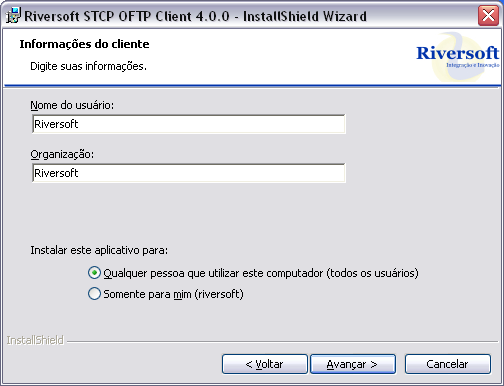
11 9. Na tela Informações do Cliente, informe o Nome do usuário e Organização (Empresa). 10. Clique no botão Avançar para continuar a instalação. Pressione Voltar para retornar à tela anterior ou Cancelar para cancelar todo o processo de instalação. Como instalar o STCP OFTP Client 11


12 11. Na tela Pasta de Destino, clique em Avançar para instalar no diretório padrão ou Alterar para selecionar outro diretório ou criar um novo. Pressione Voltar para retornar à tela anterior ou Cancelar para interromper o processo de instalação. Como instalar o STCP OFTP Client 12


13 12. Na tela Pronto para Instalar o Programa, verifique se as configurações escolhidas estão corretas e clique em Instalar para continuar. Pressione Voltar para retornar à tela anterior ou Cancelar para interromper o processo de instalação. Como instalar o STCP OFTP Client 13


14 13. Na tela Conclusão do Installshield, clique no botão Concluir para finalizar a instalação. Como instalar o STCP OFTP Client 14

15 Como configurar o STCP OFTP Client 3


16 O programa de configuração do STCP OFTP Client foi instalado na pasta selecionada durante o processo de instalação e pode ser acessado através do menu Iniciar. Caso você não tenha alterado a pasta padrão, execute os seguintes passos: 1. No menu Iniciar, Todos os Programas, selecione Riversoft STCP OFTP Client Clique no programa Riversoft STCP OFTP Client Config. 3. Na guia Geral, preencha os campos com as informações descritas abaixo. Campos Nome Descrição Diretório de controle Descrição Este campo informa o nome do serviço do STCP OFTP Client. Obs.: Para a versão STCP OFTP Client, este parâmetro não pode ser modificado. Este campo informa a descrição do serviço do STCP OFTP Client. Obs.: Para a versão STCP OFTP Client, este parâmetro não pode ser modificado. Este campo informa o nome do diretório de instalação do STCP OFTP Client, onde serão armazenadas as configurações dos Perfis, logs e arquivos de depuração da comunicação. Obs.: Para a versão STCP OFTP Client, este parâmetro não pode ser modificado. Como configurar o STCP OFTP Client 16

17 Diretório de dados Número de série Preencha este campo com o diretório onde a estrutura de subdiretórios para envio e recepção dos arquivos de cada Perfil deverá ser criada. Obs.: Esta configuração deve ser alterada antes da criação dos Perfis. Preencha este campo com o número de série que está localizado no Contrato de Licença de Uso ou na embalagem do CD. Obs.: O preenchimento deste campo é obrigatório. Como configurar STCP OFTP Client 17

18 4. Na guia Perfis você poderá adicionar, remover ou modificar os parâmetros de configuração de um usuário do serviço STCP OFTP Server. 5. Clique no botão Adicionar. Para um novo Perfil adicionado, automaticamente, será criada uma estrutura de subdiretórios para o envio e recepção dos arquivos, dentro do Diretório de Dados que foi previamente configurado na guia Geral. Como configurar STCP OFTP Client 18


19 6. Preencha os campos Nome e Descrição. 7. Clique em OK. Campos Nome Descrição Descrição Preencha este campo com o nome desejado para este Perfil, que pode ser: a identificação ODETTE (OID) do parceiro, o nome da aplicação, a sua identificação ODETTE (OID) ou outra qualquer. Obs.: Não utilize caracteres especiais. Preencha este campo com a descrição que desejar. Como configurar STCP OFTP Client 19


20 8. Na guia Odette, preencha os seguintes campos. Campos OID (Odette ID) Senha Confirmar Userdata Características Descrição Preencha este campo com a identificação Odette associada a este Perfil. Este campo poderá ter no máximo 25 (vinte e cinco) caracteres. Preencha este campo com a senha associada à identificação Odette. Este campo poderá ter no máximo 8 (oito) caracteres. Preencha este campo com a senha informada no campo Senha para validação. Preencha este campo com os dados extras associados à identificação Odette informada. Obs.: Preencha este campo somente se for requerido pelo servidor. As opções definidas neste grupo serão utilizadas pelo STCP OFTP Server na comunicação com o servidor Odette. Obs.: Não modifique estas características sem ler atentamente o que significa cada uma delas e ter certeza de que realmente deseja fazê-lo. Como configurar STCP OFTP Client 20

21 Modo de transferência Créditos Tamanho máximo do buffer Compressão Restart Special Logic Tempo máximo de espera de pacote (T1) Tempo máximo de espera de caracter Número máximo de retransmissões Outros Tempo máximo de inatividade Nível de debug Esta opção permite selecionar o modo de transferência que será utilizado para comunicação com o servidor, são eles: Both (transmissão e recepção de arquivos), Sender (somente transmissão de arquivos) e Receiver (somente recepção de arquivos). Preencha este campo com a quantidade de blocos de dados que serão transferidos até aguardar uma nova autorização para envio. O intervalo válido é de 1 até 99. Preencha este campo com o tamanho máximo dos blocos de dados que serão transferidos. O intervalo válido é de 1 até Esta opção assinalada habilita a compressão dos dados (padrão Odette) de uma transferência. Esta opção assinalada habilita o controle de recuperação automática na interrupção de uma transferência. Com esta opção habilitada, o STCP OFTP Server irá recuperar a transferência do ponto de interrupção. Esta opção assinalada habilita o controle o regime de comunicação lógica especial. Somente deve ser habilitado para comunicação através do protocolo PAD ou SERIAL. Obs.: Não habilite esta opção quando não for utilizado o Protocolo PAD ou SERIAL. Tempo máximo para detectar timeout de processo. Tempo máximo para detectar erros na recepção dos caracteres individuais. Número máximo de retransmissões utilizando o controle do regime de comunicação de lógica especial. As opções definidas neste grupo serão utilizadas localmente pelo STCP OFTP Client para controlar o tempo de inatividade e a geração do arquivo de depuração da comunicação. Preencha este campo com o tempo máximo de inatividade de comunicação entre o STCP OFTP Client Server e o computador remoto. Preencha este campo com o nível de detalhamento das informações que serão gravadas no arquivo de depuração. Para obter no mesmo arquivo de depuração a informação dos diferentes níveis, preencha este campo com a soma dos níveis desejados. Para cada tentativa de conexão será criado um novo arquivo de depuração no subdiretório DEBUG com a seguinte sintaxe: ODTDEB.<Protocolo>.<Perfil>.YYYMMDDhhmmssnnn. Como configurar STCP OFTP Client 21
22 Protocolo Perfil YYYY MM DD hh mm ss nnn TCPIP, X25, SERIAL ou PAD Nome do perfil utilizado Ano Mês Dia Hora Minuto Segundos Milésimos de segundos A tabela a seguir contém a relação entre o nível de detalhamento e as informações que serão geradas. Nível Descrição 0 Não grava o arquivo de depuração. 1 Grava as informações de entrada e saída das sub-rotinas. 2 Grava as informações de mudanças do estado do protocolo. 4 Grava as informações dos pacotes recebidos e enviados, formatado por campo. 8 Grava as informações dos pacotes recebidos e enviados, formatado em hexadecimal. 16 Grava as informações dos eventos ocorridos. 32 Grava as informações dos sub-registros. Obs.: Somente habilite esta opção quando for solicitado por pessoal especializado. Pressione o botão OK para prosseguir ou Cancelar para abandonar sem alterar as configurações. Como configurar STCP OFTP Client 22
23 9. Na guia Avançadas, configure os seguintes campos. Campos Máximo de sessões Check point Habilitar Tempo máximo de lock Tempo de espera para uma nova tentativa Máximo de tentativas Descrição Este campo informa a quantidade máxima de sessões simultâneas de transferência que podem ser ativadas pelo serviço. Obs.: Limitado a 1 (uma) sessão na versão STCP OFTP Client. Preencha este campo com o múltiplo da quantidade de dados recebidos para que o STCP OFTP Client force uma gravação física do arquivo. No caso de uma interrupção da transferência, a sua recuperação ocorrerá a partir da última posição de check point corretamente gravada. Habilita o controle de lock externo. Tempo máximo que o arquivo permanece bloqueado. Tempo de espera para nova tentativa de processar o arquivo. Número de tentativas de processar o arquivo. Como configurar STCP OFTP Client 23

24 10. Clique no botão Log para continuar a configuração. Como configurar STCP OFTP Client 24

25 11. Na guia Geral, Preencha os seguintes campos. Campos Interface de Log (DLL) Gravar no arquivo de mensagem Apresentar na console do STCP Executar comando externo Descrição Grava em arquivo de texto caso a DLL selecionada seja stcplogtxt.dll ou grava em Banco de dados se a DLL for logodbc.dll. Preencha este campo com o nível de evento que será armazenado no arquivo de mensagens. Preencha este campo com o nível de evento que será mostrado na janela de mensagens do STCP OFTP Server. Preencha este campo com o nível de evento que irá disparar um Como configurar STCP OFTP Client 25
26 Comando externo Aceitar Rejeitar Comando para conexão ao banco de dados (ODBC) Senha Confirmar Gravar arquivo de mensagem por usuário comando (programa ou bat) externo. Preencha este campo com o nome do comando externo (programa ou bat). Registra nos arquivos de log ou no Banco de dados do STCP. Não registra nos arquivos de log ou no Banco de dados do STCP. String de conexão à fonte de dados ODBC. Informe DSN, UID (usuário) e PWD (senha). Digite a senha para acesso ao banco de dados. Preencha este campo com a senha informada no campo Senha para validação. Esta opção assinalada habilita a geração do arquivo de mensagens dos eventos individualmente para cada Usuário. Obs.: O arquivo de mensagens será gerado no subdiretório LOG de cada usuário. Tabela com a descrição do Nível do evento Nível do Evento Descrição 0 Os eventos de início e término da aplicação. 1 Os eventos que contenham algum erro. 2 Os eventos de término da operação de cancelamento de espera de uma conexão. 3 Os eventos de início e término de cancelamento das conexões. 4 Os eventos de início e término de conexão com sucesso, início e término de sessão, início e término de transmissão ou início e término de recepção. 5 Não definido. 6 Não definido. 7 Os eventos de início e término da unidade de processamento (threads). 8 Os eventos de início e término da agenda. Obs.: Os eventos associados a um nível inferior ou igual ao selecionado serão processados. Pressione o botão OK para prosseguir ou Cancelar para abandonar sem alterar as configurações. Como configurar STCP OFTP Client 26
27 12. Com o perfil já criado, selecione-o e clique no botão Propriedades. Como configurar STCP OFTP Client 27
28 13. Na guia Geral, configure os seguintes campos. Campos Descrição Máximo de sessões Bloquear usuário Backup arquivos transmitidos Nome longo para arquivos Descrição Preencha este campo com a descrição que desejar. Este deve estar associado à Caixa Postal e serve para o sistema de notificação. Este campo informa a quantidade máxima de sessões simultâneas de transferência que podem ser ativadas. Esta opção assinalada habilita temporariamente este Perfil a realizar as operações de transferência. Esta opção assinalada habilita temporariamente este Perfil a mover os arquivos transmitidos com sucesso para o subdiretório de backup. Obs.: Os arquivos movidos para o diretório de backup contêm uma extensão no final do nome com a seguinte característica: YYYYMMDDhhmmss, onde YYYY é o ano, MM é o mês, DD é o dia, hh é a hora, mm são os segundos do término da transferência. Esta opção assinalada habilita temporariamente este Perfil a Como configurar STCP OFTP Client 28
29 Protocolo Adicionar atalho na área de desktop Número de tentativas de transferência Intervalo entre tentativas Solicitar usuário e senha transferir arquivos com nome maior que 26 (vinte e seis) posições. Obs.: Não habilite esta opção se você não tiver absoluta certeza de que o parceiro remoto é um STCP OFTP Client e que esteja também com esta característica habilitada. Este campo seleciona o tipo de protocolo de comunicação que este Perfil irá utilizar para conexão. Esta opção assinalada habilita a criação do ícone na área de trabalho (desktop) com o atalho para executar o STCP OFTP Client e realizar a operação de transferência. Preencha este campo com o número máximo de tentativas de conexão que este Perfil irá executar em caso de falha. Preencha este campo com o intervalo mínimo (segundos) de espera para a realização de uma nova tentativa de conexão. Esta opção assinalada irá solicitar usuário e senha ao executar o STCP. Como configurar STCP OFTP Client 29

30 14. Ainda na guia Geral, clique no botão Configurar para configurar a opção de protocolo selecionada anteriormente. Protocolo OFTP - TCP/IP OFTP - TCP/IP - DISCADO OFTP X.25 OFTP PAD OFTP PAD - DISCADO Descrição Configura o STCP OFTP Server para utilizar o protocolo de comunicação TCP/IP através de uma rede local. Configura o STCP OFTP Server para utilizar o protocolo de comunicação TCP/IP através de uma rede de acesso discado (dialup). Configura o STCP OFTP Server para utilizar o protocolo de comunicação X.25 através de uma rede de acesso dedicada. Obs.: Para utilizar esta opção, você deve ter instalado um cartão de comunicação WCK2000 fornecido pela Net Open ( Configura o STCP OFTP Server para utilizar o protocolo de comunicação PAD (X.28) através de uma rede de acesso dedicada. Configura o STCP OFTP Server para utilizar o protocolo de comunicação PAD (X.28) através de uma rede de acesso discada. Como configurar STCP OFTP Client 30
31 OFTP SERIAL OFTP SERIAL DISCADO HTTP TCP/IP FTP TCP/IP SFTP TCP/IP Configura o STCP OFTP Server para utilizar diretamente uma porta serial. Obs.: Esta opção não usa protocolo TCP/IP. Configura o STCP OFTP Server para utilizar uma porta serial com um modem ou uma placa de Fax/Modem. Obs.: Esta opção não usa protocolo TCP/IP. Configura o STCP OFTP Server para utilizar o protocolo de comunicação HTTP. Configura o STCP OFTP Server para utilizar o protocolo de comunicação FTP. Configura o STCP OFTP Server para utilizar o protocolo de comunicação SFTP. Como configurar STCP OFTP Client 31

32 15. Se o protocolo selecionado foi OFTP TCP/IP, configure as seguintes opções na guia TCP/IP. Campos Endereço IP Porta IP Endereço IP Porta IP Comunicação segura Descrição Preencha este campo com o endereço TCP/IP ou nome (DNS) do servidor STCP OFTP Server. Preencha este campo com a porta TCP/IP do servidor STCP OFTP Server. Preencha este campo com o endereço TCP/IP ou nome (DNS) da Interface local STCP OFTP Client. Preencha este campo com a porta TCP/IP da Interface local STCP OFTP Client. Grava as informações de mudanças do estado do protocolo. Nativa (Básica) Configura a comunicação segura com criptografia com nível de segurança básico. Obs.: Antes de habilitar esta opção confirme se o servidor com quem você deseja se comunicar suporta esta característica. Nativa (Média) Configura a comunicação segura com criptografia com nível de segurança médio. Como configurar STCP OFTP Client 32
33 Compatibilidade RFC2204 RFC1006/RFC1086 RVS* X25/Router XFB*/SSL Compressão GZIP Obs.: Antes de habilitar esta opção confirme se o servidor com quem você deseja se comunicar suporta esta característica. Nativa (Alta) Configura a comunicação segura com criptografia com nível de segurança alto. Obs.: Antes de habilitar esta opção confirme se o servidor com quem você deseja se comunicar suporta esta característica. SSL3 Configura a comunicação segura com criptografia e certificação digital, com a utilização da padronização definida na RFC2246 (TLS1/SSL3). O TLS1/SSL3 é comumente encontrado nos servidores de sites seguros (HTTPS) e oferece o maior grau de segurança atualmente disponível. Obs.: Antes de habilitar esta opção confirme se o servidor com quem você deseja se comunicar suporta esta característica. Esta opção possibilita compatibilizar o STCP OFTP Client com diferentes produtos que existem atualmente no mercado. Esta opção de compatibilidade permite a comunicação do STCP OFTP Client com outros produtos que seguem a recomendação RFC2204. Esta opção de compatibilidade permite a comunicação do STCP OFTP Client através de gateways de comunicação TCP-IP/X.25, que seguem a recomendação RFC1006/1086. Esta opção de compatibilidade permite a comunicação do STCP OFTP Client com o produto RVS*. Obs.: Esta opção não deve ser habilitada quando o servidor RVS* for uma versão do mainframe (grande porte). * As marcas citadas são propriedade dos seus respectivos donos. Esta opção de compatibilidade permite a comunicação do STCP OFTP Client através de roteadores, com suporte à comunicação X.25 através de socket. Obs.: Consulte a Riversoft sobre esta configuração se você estiver em dúvida. Habilita a compatibilidade do STCP com o XFB em conexões seguras SSL. Esta opção assinalada habilita a utilização da compressão GZIP onthe-fly (durante a transferência). Obs.: Antes de habilitar esta opção confirme se o servidor com quem você deseja se comunicar suporta esta característica. Como configurar STCP OFTP Client 33
34 16. Na guia SSL3, configure os seguintes campos para o protocolo OFTP - TCP/IP. Campos Chave Certificado Senha Confirmar Arquivo Diretório Algoritmos Descrição Preencha este campo com o nome do arquivo (caminho completo) onde se encontra instalada a chave privativa. Preencha este campo com o nome do arquivo (caminho completo) onde se encontra instalado o certificado digital (X509) associado à chave privativa. Preencha este campo com a senha que protege o arquivo da chave privativa. Preencha este campo com a senha informada no campo Senha para validação. Preencha este campo com o nome do arquivo (caminho completo) onde se encontra instalado o certificado digital (X509) contendo a chave pública que assina o certificado apresentado pelo servidor. Preencha este campo com o nome do diretório (caminho completo) onde se encontram instalados os certificados digitais (X509) contendo a chave pública que assina o certificado apresentado pelo servidor. Preencha este campo com os nomes dos algoritmos suportados Como configurar STCP OFTP Client 34
35 Debug para assinatura digital, hashing e criptografia dos dados. Obs.: Caso este campo não seja configurado, o protocolo TLS1/SSL3 será selecionado automaticamente. Esta opção permite gerar um arquivo de depuração na pasta Debug do diretório de instalação do STCP. Como configurar STCP OFTP Client 35

36 17. Na guia Proxy, configure as seguintes opções para o protocolo OFTP TCP/IP. Campos Habilitar SOCKS4 SOCKS5 HTTP Endereço IP Porta IP Basic NTLM Descrição Esta opção assinalada habilita a utilização de um servidor Proxy. Esta opção habilita a utilização de um servidor Proxy em conformidade com a especificação SOCKS4. Esta opção habilita a utilização de um servidor Proxy em conformidade com a recomendação RFC1928 (SOCKS5) e RFC1929. Obs.: O processo de autenticação utilizado é o definido na RFC1929. Esta opção habilita a utilização de um servidor Proxy em conformidade com a recomendação RFC2817 (HTTP). Obs.: O processo de autenticação utilizado é o Basic. Preencha este campo com o endereço TCP/IP ou nome (DNS) do servidor STCP Proxy. Preencha este campo com a porta TCP/IP do servidor Proxy. Marque esta opção se o seu servidor Proxy suporta o modo de autenticação Basic. Marque esta opção se o seu servidor Proxy suporta o modo de Como configurar STCP OFTP Client 36
37 Usuário Senha Confirmar Lê configuração Proxy do IE autenticação NTLM. Caso você utilize servidores Proxy da Microsoft, esta deve ser a opção preferencial. Preencha este campo com o nome do usuário autorizado a utilizar o serviço de Proxy. Preencha este campo com a senha do usuário autorizado a utilizar o serviço de Proxy. Preencha este campo com a senha informada no campo Senha para validação. Pressione este botão para ler as configurações de Proxy configuradas no Internet Explorer. Obs.: As informações de autenticação não serão lidas do IE. Pressione o botão OK para prosseguir ou Cancelar para abandonar sem alterar as configurações. Como configurar STCP OFTP Client 37

38 18. Se o protocolo selecionado foi HTTP TCP/IP, configure as seguintes opções na guia TCP/IP. Campos Endereço IP Porta IP SSL3 Tamanho máximo do buffer Descrição Preencha este campo com o endereço TCP/IP ou nome (DNS) do servidor STCP OFTP Server. Preencha este campo com a porta TCP/IP do servidor STCP OFTP Server. Configura a comunicação segura com criptografia e certificação digital, com a utilização da padronização definida na RFC2246 (TLS1/SSL3). O TLS1/SSL3 é comumente encontrado nos servidores de sites seguros (HTTPS) e oferece o maior grau de segurança atualmente disponível. Obs.: Antes de habilitar esta opção, confirme se o servidor com o qual você deseja se comunicar suporta esta característica. Preencha este campo com o tamanho máximo dos blocos de dados que serão transferidos. O intervalo válido é de 1 até Como configurar STCP OFTP Client 38

39 19. Na guia Proxy, configure as seguintes opções. Campos Habilitar Endereço IP Porta IP Usuário Senha Confirmar Lê configuração Proxy do IE Descrição Esta opção assinalada habilita a utilização de um servidor Proxy. Preencha este campo com o endereço TCP/IP ou nome (DNS) do servidor STCP Proxy. Preencha este campo com a porta TCP/IP do servidor Proxy. Preencha este campo com o nome do usuário autorizado a utilizar o serviço de Proxy. Preencha este campo com a senha do usuário autorizado a utilizar o serviço de Proxy. Preencha este campo com a senha informada no campo Senha para validação. Pressione este botão para ler as configurações de Proxy configuradas no Internet Explorer. Obs.: As informações de autenticação não serão lidas do IE. Como configurar STCP OFTP Client 39
40 20. Na guia Formulários, configure as seguintes opções. Campos User Agent Login Logout Listar Arquivos Download de Arquivos Upload de Arquivos Remover Arquivos Descrição User Agent é uma string que indica o nome da aplicação, versão, sistema operacional e algumas características do computador. Parâmetro de configuração do formulário de autenticação do site. Parâmetro de configuração do formulário de saída do site. Parâmetros de configuração do formulário para listagem do conteúdo da Caixa Postal. Parâmetros de configuração do formulário para recebimento de arquivos. Parâmetros de configuração do formulário para envio de arquivos. Parâmetros de configuração do formulário para remoção de arquivos. Como configurar STCP OFTP Client 40
41 21. Clique no botão Configurar para acessar as opções de Login. Como configurar STCP OFTP Client 41
42 22. Configure os seguintes campos. Campos Método Uri Parâmetro de entrada Mensagem de sucesso Descrição Estas informações fazem parte dos parâmetros de configuração do formulário para acesso HTTP. Através destes é feita a integração do STCP com um site remoto, a fim de automatizar o processo de Transmissão e/ou Recepção de arquivos via protocolo HTTP. Pressione o botão OK para prosseguir ou Cancelar para abandonar sem alterar as configurações. Como configurar STCP OFTP Client 42
43 23. Clique no botão Configurar para acessar as opções de Logout. Como configurar STCP OFTP Client 43

44 24. Configure os seguintes campos. Campos Método Uri Parâmetro de entrada Mensagem de sucesso Descrição Estas informações fazem parte dos parâmetros de configuração do formulário para acesso HTTP. Através destes é feita a integração do STCP com um site remoto, a fim de automatizar o processo de Transmissão e/ou Recepção de arquivos via protocolo HTTP. Pressione o botão OK para prosseguir ou Cancelar para abandonar sem alterar as configurações. Como configurar STCP OFTP Client 44
45 25. Clique no botão Configurar para acessar as opções de Listar Arquivos. Como configurar STCP OFTP Client 45
46 26. Configure os seguintes campos. Campos Método Uri Parâmetro de entrada Mensagem de sucesso Descrição Estas informações fazem parte dos parâmetros de configuração do formulário para acesso HTTP. Através destes é feita a integração do STCP com um site remoto, a fim de automatizar o processo de Transmissão e/ou Recepção de arquivos via protocolo HTTP. Pressione o botão OK para prosseguir ou Cancelar para abandonar sem alterar as configurações. Como configurar STCP OFTP Client 46
47 27. Clique no botão Configurar para acessar as opções de Download de Arquivos. Como configurar STCP OFTP Client 47
48 28. Configure os seguintes campos. Campos Método Uri Parâmetro de entrada Mensagem de sucesso Descrição Estas informações fazem parte dos parâmetros de configuração do formulário para acesso HTTP. Através destes é feita a integração do STCP com um site remoto, a fim de automatizar o processo de Transmissão e/ou Recepção de arquivos via protocolo HTTP. Pressione o botão OK para prosseguir ou Cancelar para abandonar sem alterar as configurações. Como configurar STCP OFTP Client 48
49 29. Clique no botão Configurar para acessar as opções de Upload de Arquivos. Como configurar STCP OFTP Client 49

50 30. Configure os seguintes campos. Campos Método Uri Parâmetro de entrada Parâmetro de arquivo Parâmetro de rodapé Mensagem de sucesso Descrição Estas informações fazem parte dos parâmetros de configuração do formulário para acesso HTTP. Através destes é feita a integração do STCP com um site remoto, a fim de automatizar o processo de Transmissão e/ou Recepção de arquivos via protocolo HTTP. Pressione o botão OK para prosseguir ou Cancelar para abandonar sem alterar as configurações. Como configurar STCP OFTP Client 50

51 31. Clique no botão Configurar para acessar as opções de Remover Arquivos. Como configurar STCP OFTP Client 51
52 32. Configure os seguintes campos. Campos Método Uri Parâmetro de entrada Mensagem de sucesso Descrição Estas informações fazem parte dos parâmetros de configuração do formulário para acesso HTTP. Através destes é feita a integração do STCP com um site remoto, a fim de automatizar o processo de Transmissão e/ou Recepção de arquivos via protocolo HTTP. Pressione o botão OK para prosseguir ou Cancelar para abandonar sem alterar as configurações. Como configurar STCP OFTP Client 52
53 33. Na guia Avançadas, configure as seguintes opções. Campos Máscara de arquivo Descrição Através de expressão regular, esta opção serve para filtrar o que se deseja baixar. Como configurar STCP OFTP Client 53
54 34. Se o protocolo selecionado foi FTP TCP/IP, configure as seguintes opções na guia TCP/IP. Campos Endereço IP Porta IP SSL3 AUTH TLS AUTH SSL Tamanho máximo do buffer Descrição Preencha este campo com o endereço TCP/IP ou nome (DNS) do servidor STCP OFTP Server. Preencha este campo com a porta TCP/IP do servidor STCP OFTP Server. Obs.: A porta padrão do protocolo FTP é a 21. Configura a comunicação segura com criptografia e certificação digital, com a utilização da padronização definida na RFC2246 (TLS1/SSL3). O TLS1/SSL3 é comumente encontrado nos servidores de sites seguros (HTTPS) e oferece o maior grau de segurança atualmente disponível. Obs.: Antes de habilitar esta opção, confirme se o servidor com o qual você deseja se comunicar suporta esta característica. Habilita o processo de autenticação criptografado, garantindo a segurança na troca de senha. Habilita o envio de um comando explícito para o servidor FTP a fim de utilizar a segurança SSL. Preencha este campo com o tamanho máximo dos blocos de dados que serão transferidos. O intervalo válido é de 1 até Como configurar STCP OFTP Client 54

55 35. Na guia Proxy, configure as seguintes opções: Campos Habilitar Endereço IP Porta IP Proxy Type Usuário Senha Confirmar Descrição Esta opção assinalada habilita a utilização de um servidor Proxy. Preencha este campo com o endereço TCP/IP ou nome (DNS) do servidor STCP Proxy. Preencha este campo com a porta TCP/IP do servidor Proxy. Parâmetro utilizado para gerenciar as configurações do Firewall caso este seja utilizado na conexão FTP. Preencha este campo com o nome do usuário autorizado a utilizar o serviço de Proxy. Preencha este campo com a senha do usuário autorizado a utilizar o serviço de Proxy. Preencha este campo com a senha informada no campo Senha para validação. Como configurar STCP OFTP Client 55
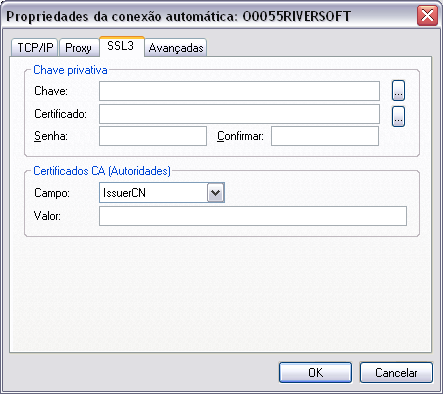
56 36. Na guia SSL3, configure as seguintes opções. Campos Chave Privativa Chave Certificado Senha Confirmar Certificados CA (Autoridade) Campo Descrição As opções deste grupo estão relacionadas às chaves pública e privada utilizadas pelo protocolo TLS1/SSL3 para autenticação e criptografia dos dados. Obs.: O arquivo da chave privativa deve estar no formato PKCS#12 e os certificados, no formato DER ou PEM. Preencha este campo com o nome do arquivo (caminho completo) onde se encontra instalada a chave privativa. Preencha este campo com o nome do arquivo (caminho completo) onde se encontra instalado o certificado digital (X509) associado à chave privativa. Preencha este campo com a senha que protege o arquivo de chave privativa. Preencha este campo com a senha informada no campo senha para validação. As opções deste grupo estão relacionadas aos certificados digitais das autoridades certificadoras (CA) que servirão para validar a autenticidade do certificado apresentado pelo servidor. Obs.: O arquivo da chave privativa deve estar no formato PKCS#12 e os certificados no formato DER ou PEM. IssuerCN: Emissor do certificado. IssuerDN: Detalhes sobre o emissor. Como configurar STCP OFTP Client 56
57 Valor SubjectCN: Para quem foi emitido o certificado. SubjectDN: Detalhes sobre o usuário para quem foi emitido o certificado. O valor deste campo está relacionado aos certificados digitais das autoridades certificadoras (CA) que servirão para validar a autenticidade do certificado apresentado pelo servidor FTP. Como configurar STCP OFTP Client 57
58 37. Na guia Avançadas, configure as seguintes opções. Campos Diretório remoto Diretório de backup Extensão de backup Máscara de arquivo Remover arquivo Diretório remoto Diretório temporário Extensão temporária Descrição Configura o diretório remoto de onde se deseja baixar o arquivo. Configura o diretório de backup, que controla o processo de download e o torna eficaz, evitando a duplicidade de arquivos. Configura uma extensão para arquivo de backup no servidor remoto (FTP). Através de expressão regular, esta opção serve para filtrar o que se deseja baixar. Esta opção permite ou não remover o arquivo do diretório do servidor de FTP. Configura o diretório remoto para onde se deseja subir o arquivo. Configura o diretório temporário, que garante a integridade dos arquivos durante o upload. Configura uma extensão temporária para arquivo no servidor remoto (FTP). Pressione o botão OK para prosseguir ou Cancelar para abandonar sem alterar as configurações. Como configurar STCP OFTP Client 58

59 38. Se o protocolo selecionado foi SFTP TCP/IP, configure as seguintes opções na guia TCP/IP. Campos Endereço IP Porta IP SSL3 Tamanho máximo do buffer Descrição Preencha este campo com o endereço TCP/IP ou nome (DNS) do servidor STCP OFTP Server. Preencha este campo com a porta TCP/IP do servidor STCP OFTP Server. Configura a comunicação segura com criptografia e certificação digital, com a utilização da padronização definida na RFC2246 (TLS1/SSL3). O TLS1/SSL3 é comumente encontrado nos servidores de sites seguros (HTTPS) e oferece o maior grau de segurança atualmente disponível. Obs.: Antes de habilitar esta opção, confirme se o servidor com o qual você deseja se comunicar suporta esta característica. Preencha este campo com o tamanho máximo dos blocos de dados que serão transferidos. O intervalo válido é de 1 até Como configurar STCP OFTP Client 59
60 39. Na guia Proxy, configure as seguintes opções. Campos Habilitar Endereço IP Porta IP Proxy Type Usuário Senha Confirmar Descrição Esta opção assinalada habilita a utilização de um servidor Proxy. Preencha este campo com o endereço TCP/IP ou nome (DNS) do servidor STCP Proxy. Preencha este campo com a porta TCP/IP do servidor Proxy. Parâmetro utilizado para gerenciar as configurações do Firewall caso este seja utilizado na conexão SFTP. Preencha este campo com o nome do usuário autorizado a utilizar o serviço de Proxy. Preencha este campo com a senha do usuário autorizado a utilizar o serviço de Proxy. Preencha este campo com a senha informada no campo Senha para validação. Como configurar STCP OFTP Client 60

61 40. Na guia SSL3, configure as seguintes opções. Campos Chave Senha Confirmar FingerPrint Descrição Preencha este campo com o nome do arquivo (caminho completo) onde se encontra instalada a chave privativa. Preencha este campo com a senha que protege o arquivo de chave privativa. Preencha este campo com a senha informada no campo Senha para validação. Assinatura digital da chave privativa. Como configurar STCP OFTP Client 61

62 41. Na guia Avançadas, configure as seguintes opções. Campos Diretório remoto Diretório de backup Extensão de backup Máscara de arquivo Remover arquivo Diretório remoto Diretório temporário Extensão temporária Descrição Configura o diretório remoto de onde se deseja baixar o arquivo. Configura o diretório de backup, que controla o processo de download e o torna eficaz, evitando a duplicidade de arquivos. Establece una extensión para archivo de backup en el servidor remoto (SFTP). Através de expressão regular, esta opção serve para filtrar o que se deseja baixar. Esta opção permite ou não remover o arquivo do diretório do servidor de SFTP. Configura o diretório remoto para onde se deseja subir o arquivo. Configura o diretório temporário, que garante a integridade dos arquivos durante o upload. Configura uma extensão temporária para arquivo no servidor remoto (SFTP). Pressione o botão OK para prosseguir ou Cancelar para abandonar sem alterar as configurações. Como configurar STCP OFTP Client 62

63 42. Na guia HTTP, configure as seguintes opções. Campos HTTP ID Senha Confirmar Userdata Modo de transferência Tamanho máximo do buffer Tempo máximo de inatividade Descrição Identificação utilizada para autenticação e acesso no site. Senha utilizada para autenticação e acesso no site. Preencha este campo com a senha informada no campo Senha para validação. Preencha este campo com os dados extras associados à identificação Odette informada. Obs.: Preencha este campo somente se for requerido pelo servidor. Esta opção permite selecionar o modo de transferência que será utilizado para comunicação com o servidor, são eles: Both (transmissão e recepção de arquivos), Sender (somente transmissão de arquivos) e Receiver (somente recepção de arquivos). Preencha este campo com o tamanho máximo dos blocos de dados que serão transferidos. O intervalo válido é de 1 até Preencha este campo com o tempo máximo de inatividade de Como configurar STCP OFTP Client 63
64 Nível de Debug comunicação entre o STCP OFTP Server e o computador remoto. Preencha este campo com o nível de detalhamento das informações que serão gravadas no arquivo de depuração. Para obter no mesmo arquivo de depuração a informação dos diferentes níveis, preencha este campo com a soma dos níveis desejados. Obs.: Veja a tabela dos níveis de debug na configuração dos usuários. Como configurar STCP OFTP Client 64
65 43. Na guia FTP, configure as seguintes opções. Campos FTP ID Senha Confirmar Userdata Modo de transferência Tamanho máximo do buffer Descrição Identificação de acesso ao FTP. Senha de acesso ao FTP. Preencha este campo com a senha informada no campo Senha para validação. Preencha este campo com os dados extras associados à identificação Odette informada. Obs.: Preencha este campo somente se for requerido pelo servidor. Esta opção permite selecionar o modo de transferência que será utilizado para comunicação com o servidor, são eles: Both (transmissão e recepção de arquivos), Sender (somente transmissão de arquivos) e Receiver (somente recepção de arquivos). Preencha este campo com o tamanho máximo dos blocos de dados que serão transferidos. O intervalo válido é de 1 até Como configurar STCP OFTP Client 65
66 Tempo máximo de inatividade Nível de Debug Preencha este campo com o tempo máximo de inatividade de comunicação entre o STCP OFTP Server e o computador remoto. Preencha este campo com o nível de detalhamento das informações que serão gravadas no arquivo de depuração. Para obter no mesmo arquivo de depuração a informação dos diferentes níveis, preencha este campo com a soma dos níveis desejados. Obs.: Veja a tabela dos níveis de debug na configuração dos usuários. Como configurar STCP OFTP Client 66
67 44. Na guia SFTP, configure as seguintes opções. Campos SFTP ID Senha Confirmar Userdata Modo de transferência Tamanho máximo do buffer Descrição Identificação de acesso ao SFTP. Senha de acesso ao SFTP. Preencha este campo com a senha informada no campo Senha para validação. Preencha este campo com os dados extras associados à identificação Odette informada. Obs.: Preencha este campo somente se for requerido pelo servidor. Esta opção permite selecionar o modo de transferência que será utilizado para comunicação com o servidor, são eles: Both (transmissão e recepção de arquivos), Sender (somente transmissão de arquivos) e Receiver (somente recepção de arquivos). Preencha este campo com o tamanho máximo dos blocos de dados que serão transferidos. O intervalo válido é de 1 até Como configurar STCP OFTP Client 67
68 Tempo máximo de inatividade Nível de Debug Preencha este campo com o tempo máximo de inatividade de comunicação entre o STCP OFTP Server e o computador remoto. Preencha este campo com o nível de detalhamento das informações que serão gravadas no arquivo de depuração. Para obter no mesmo arquivo de depuração a informação dos diferentes níveis, preencha este campo com a soma dos níveis desejados. Obs.: Veja a tabela dos níveis de debug na configuração dos usuários. Como configurar STCP OFTP Client 68

69 45. Vá para a guia Tipos de Arquivos. A configuração de um Tipo de Arquivo possibilita alterar algumas características na transferência do arquivo, tais como: conversão do nome ou formato do arquivo, conversão da codificação dos dados, inicialização de uma aplicação ou bat, entre outras. O tipo Default sempre deverá existir e será utilizado nos casos em que não haja um tipo específico definido para a transferência em andamento. Como configurar STCP OFTP Client 69
70 A associação entre um Tipo de arquivo e o arquivo propriamente dito pode ser estabelecida de três formas distintas: Tipo Descrição 1 Através do nome do arquivo e o nome do tipo. 2 Parte do nome do arquivo e os valores definidos nas propriedades de Prefixo e Sufixo do tipo. 3 O nome do arquivo e os valores definidos em uma expressão regular. Obs.: Para informações mais detalhadas sobre expressão regular (RegEx), acesse o site A tabela abaixo demonstra a associação do nome do arquivo com o tipo específico: Nome Tipo Prefixo Sufixo RegEx Nome Associação Tipo arquivo TEST TEST.0 Sim TEST.TXT Não TEST.1 2 TEST - - TEST.TXT Sim TXT.TEST Não TEST TEST - TXT.TEST Sim TXT.TXT Não TEST T.T TXT.TXT Sim TXTTXT Não Default TXTTXT Sim Como configurar STCP OFTP Client 70
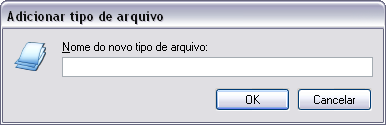
71 46. Nesta nova tela, preencha o campo com o Nome do novo tipo de arquivo. 47. Clique em OK para salvar as configurações. Campo Nome do novo tipo de arquivo Descrição Preencha este campo com o nome desejado para o novo tipo. Obs.: Não utilize caracteres especiais ou espaços em branco. Como configurar STCP OFTP Client 71

72 48. Na guia Geral, preencha e configure os seguintes campos. Campos Verificar nome do arquivo por: Prefixo Sufixo Expressão regular Descrição As opções definidas neste grupo serão utilizadas pelo STCP OFTP Client para definir a forma de associação do nome do arquivo com o tipo: Padrão (Default), Prefixo/Sufixo, Nome do tipo, Expressão regular. Obs.: O nome do tipo associa o nome do arquivo ao nome do tipo de arquivo criado. Preencha este campo com o prefixo do nome do arquivo que deve ser associado a este tipo. Preencha este campo com o sufixo do nome do arquivo que deve ser associado a este tipo. Preencha este campo com a expressão regular que deve ser Como configurar STCP OFTP Client 72
73 Desabilitar Formato do registro Tamanho Executar comando externo Tabela conversão de dados Origem Converte nome arquivo Destino Remover CR+LF Remover Timestamp Userdata Desabilitar Executar comando externo Tabela conversão de dados Converte nome do arquivo associada a este tipo. Esta opção assinalada desabilita o tratamento do tipo de arquivo na transmissão. Esta opção permite selecionar o formato do registro do arquivo, são eles: Não Formatado, Fixo e Variável. Obs.: Somente utilize Fixo ou Variável quando o servidor Odette for uma versão de mainframe (grande porte) e esta característica estiver habilitada. Preencha este campo com a quantidade de caracteres (bytes) que compõem o registro. Obs.: Somente utilize esta opção quando o formato do registro for Fixo ou Variável. Preencha este campo com o nome de uma aplicação ou arquivo de lote (bat) a ser executado após o envio com sucesso do arquivo. Esta opção permite selecionar a tabela de conversão dos dados na transmissão, são elas: Nenhuma, ASC2EBC.TAB (converte de ASCII para EBCDIC) e EBC2ASC.TAB (converte de EBCDIC para ASCII). Preencha este campo com o a identificação Odette (OID) de origem do arquivo. Obs.: Quando o Perfil é criado, este campo contém a identificação local. Esta opção permite selecionar a conversão do nome do arquivo antes de transmitir, são elas: Não, maiúscula ou minúscula. Preencha este campo com o a identificação Odette (OID) do destino deste arquivo. Obs.: Quando o Perfil é criado, este campo contém a identificação remota. Esta opção permite habilitar ou inibir a remoção dos caracteres CR (Carriage Return) e LF (Line Feed) na transmissão do arquivo. Obs.: Somente utilize esta opção quando o formato do registro for Fixo ou Variável. Esta opção permite habilitar ou inibir a remoção do timestamp externo do nome do arquivo. Preencha este campo com os dados extras associados à identificação Odette informada. Obs.: Preencha este campo somente se for requerido pelo servidor. Esta opção assinalada desabilita o tratamento do tipo de arquivo na recepção. Preencha este campo com o nome de uma aplicação ou arquivo de lote (bat) a ser executado após a recepção com sucesso do arquivo. Esta opção permite selecionar a tabela de conversão dos dados na recepção, são elas: Nenhuma, ASC2EBC.TAB (converte de ASCII para EBCDIC) e EBC2ASC.TAB (converte de EBCDIC para ASCII). Esta opção permite selecionar a conversão do nome do arquivo após a recepção, são elas: Não, maiúscula ou minúscula. Como configurar STCP OFTP Client 73
74 Inserir CR+LF Inserir Timestamp Sobrepor Inibir EERP EERP libera Esta opção permite habilitar ou inibir a inserção dos caracteres CR (Carriage Return) e LF (Line Feed) na recepção do arquivo. Obs.: Somente utilize esta opção quando o formato do registro for Fixo ou Variável. Esta opção permite habilitar ou inibir a inserção do timestamp externo no nome do arquivo. Esta opção permite habilitar ou inibir a sobreposição do arquivo quando já existir um arquivo com o mesmo nome. Esta opção permite habilitar ou inibir o envio do comando Odette EERP (End to End Response) ao final da recepção do arquivo com sucesso. Obs.: Somente utilize esta opção se o servidor suportar esta característica. Esta opção permite habilitar ou inibir o tratamento do arquivo recebido somente após o envio do Odette EERP (End to End Response). Obs.: Somente utilize esta opção se o servidor suportar esta característica. Como configurar STCP OFTP Client 74

75 49. Na guia Avançadas, selecione as seguintes propriedades do tipo de arquivo. Campos Marcar no arquivo recebido com data e hora local os atributos de: Ler o arquivo Gravar o arquivo Descrição Esta opção permite habilitar ou desabilitar a inserção da data e hora local no arquivo recebido para os atributos correspondentes. Obs.: A data e a hora do protocolo ODETTE serão utilizadas nos atributos desabilitados. Preencha este campo com o nome de um programa externo que será executado para realizar a leitura do arquivo. Preencha este campo com o nome de um programa externo que Como configurar STCP OFTP Client 75
76 será executado para realizar a gravação do arquivo. Validar o arquivo antes de transmitir Executa um comando externo para validar o arquivo antes de transmitir. Em caso de sucesso (Return code 0), o processo de transmissão será executado. SAÍDA Valida? S Processo continua ARQUIVO.TXT N Arquivo mantido no diretório Saída Validar o arquivo após transmitir Executa comando para validar arquivo após a transmissão. Em caso de sucesso (Return code 0), o processo de transmissão será executado. SAÍDA ARQUIVO.TXT PENDENTE Valida? S Fechamento do arquivo ARQUIVO.TXT.LOCK N Arquivo não foi mandado após transmissão (Erro 505) Validar o arquivo antes de receber Executa um comando externo antes de receber o arquivo. Em caso de sucesso (Return code 0), o arquivo é fechado e a recepção, finalizada com sucesso. RECEPÇÃO Valida? S Fechamento do arquivo ARQUIVO.TXT N Notifica erro na recepção (Erro 413) Como configurar STCP OFTP Client 76
77 Validar o arquivo após receber Executa um comando externo após receber o arquivo, antes do fechamento do arquivo. Em caso de sucesso (Return code 0), o processo é finalizado com sucesso. RECEPÇÃO ENTRADA RESTART Valida? S Fechamento do arquivo ARQUIVO.TXT.YYYYMMDDMMSS N Notifica erro na recepção (Erro 412) Backup arquivo transmitido Esta opção assinalada habilita o backup dos arquivos transmitidos para este tipo. Como configurar STCP OFTP Client 77

78 50. Na guia Avançadas I, nas Propriedades do Perfil, preencha os seguintes campos de configuração. Campos Filtro da conexão Executar comando no início da conexão Aguardar término da execução do comando Executar comando no fim da conexão Aguardar término da execução do comando Descrição Preencha este campo com uma expressão regular para validar as informações da conexão. Preencha este campo com o nome de um comando (programa ou bat) externo que deve ser executado no início da conexão, imediatamente, após a identificação do usuário e antes de transferir (enviar ou receber) os arquivos. Esta opção assinalada habilita o STCP OFTP Server a aguardar o encerramento do comando externo. Obs.: Utilize esta opção com cautela. Caso a aplicação necessite realizar operações complexas, mantenha esta opção desabilitada. Preencha este campo com o nome de um comando (programa ou bat) externo que deve ser executado ao final da conexão. Esta opção assinalada habilita o STCP OFTP Server a aguardar o encerramento do comando externo. Como configurar STCP OFTP Client 78
79 Obs.: Utilize esta opção com cautela. Caso a aplicação necessite realizar operações complexas, mantenha esta opção desabilitada. Como configurar STCP OFTP Client 79

80 51. Na guia Avançadas II, nas Propriedades do Perfil, preencha os seguintes campos de configuração. Pressione o botão OK para prosseguir ou Cancelar para abandonar sem alterar as configurações. Campos Descrição Enviar na conexão de saída Esta opção assinalada habilita o envio de informações TolkenID/Hash e é configurada quando utilizamos o STCP OFTP Server com a conexão automática habilitada. Interface externa para gerar TokenID/Hash para a conexão Parâmetro que informa a biblioteca utilizada para gerar as informações TolkenID/Hash para a conexão. Filtro de arquivos Preencha este campo com uma expressão regular para validar o nome do arquivo na transmissão. Tamanho máximo Preencha este campo com o tamanho máximo que um arquivo pode ter para ser transferido na transmissão. Enviar ID local do arquivo no campo Userdata Esta opção assinalada habilita o envio de um sequencial para o arquivo. Filtro de arquivos Preencha este campo com uma expressão regular para validar o Como configurar STCP OFTP Client 80
81 Tamanho máximo Criar referência de arquivo recebido nome do arquivo na recepção. Preencha este campo com o tamanho máximo que um arquivo pode ter para ser transferido na recepção. Esta opção controla a duplicidade de arquivo, criando uma referência do arquivo no diretório Restart. Como configurar STCP OFTP Client 81
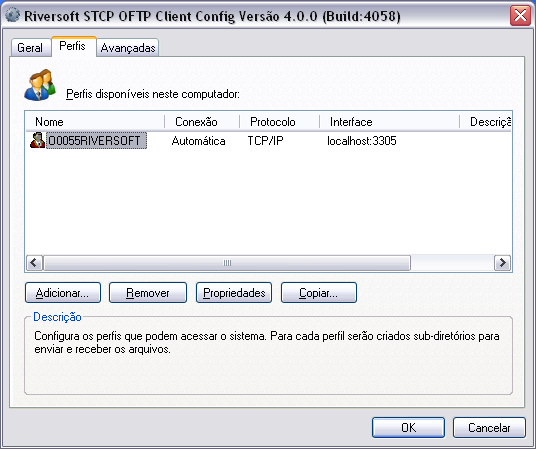
82 Configuração do STCP OFTP Client para comunicação SSL3 1. Na guia Perfis, selecione o perfil desejado e clique no botão Propriedades. Como configurar STCP OFTP Client 82
83 2. Na guia Geral, pressione o botão Configurar. Como configurar STCP OFTP Client 83
84 3. Na guia TCP/IP, marque a opção Comunicação Segura e em seguida, selecione SSL3. 4. Clique em OK para concluir o processo de configuração. Como configurar STCP OFTP Client 84

85 Caso a comunicação entre o STCP OFTP Server Enterprise/Lite e o STCP OFTP Client que está sendo configurado exija autenticação, o Certificado Digital deverá ser informado na guia SSL3 no campo Arquivo da opção Certificados CA (Autoridades). Chave gerada pelo administrador da aplicação servidora (STCP OFTP Server).).. Como configurar STCP OFTP Client 85

86 Configuração da agenda de execução automática do Riversoft STCP OFTP Client no Windows 2000, XP e 2003 Para executar automaticamente a aplicação de transferência de arquivos, devemos realizar os seguintes passos de configuração das tarefas agendadas do sistema operacional: 1. Acesse a pasta de Tarefas agendadas do Windows. 2. Clique em Adicionar tarefa agendada. 3. O assistente de tarefa será mostrado, clique no botão Avançar para prosseguir com a configuração. Como configurar STCP OFTP Client 86

87 4. Clique no botão Procurar. 5. Selecione o programa (C:\STCPCLT\Program\stcpclt.exe) e clique em Abrir. Como configurar STCP OFTP Client 87
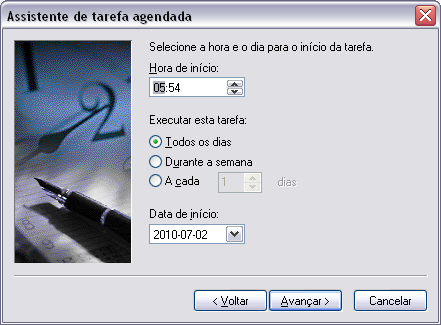
88 6. Digite um nome para esta tarefa, marque a opção Diariamente e clique em Avançar. 7. Digite a data e hora para início da execução da agenda e clique em Avançar. Como configurar STCP OFTP Client 88

89 8. Informe o nome e a senha de usuário e clique em Avançar. 9. Marque a opção Abrir as propriedades avançadas desta tarefa ao clicar em Concluir. e clique em Concluir. Como configurar STCP OFTP Client 89

90 10. Configure a linha de comando que será executada pela tarefa agendada. A agenda deve ser configurada para executar a seguinte linha de comando: C:\STCPCLT\program\stcpclt.exe C:\STCPCLT\CTCP.INI -p O0055TESTE -r 5 -t 30 -m B Como configurar STCP OFTP Client 90
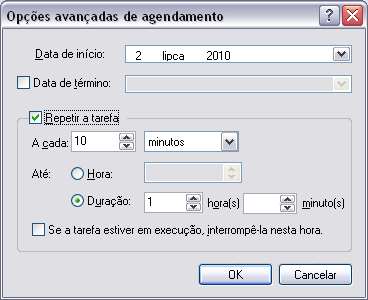
91 11. Pressione a aba Agendar e clique no botão Avançado para alterar os parâmetros de execução da tarefa de acordo com a sua necessidade. Neste exemplo, iremos configurar a agenda para ser executada a cada 15 (quinze) minutos. 12. Clique em OK para encerrar as configurações. Como configurar STCP OFTP Client 91

92 13. Agora a pasta de tarefas agendadas exibirá a nova tarefa agendada. Como configurar STCP OFTP Client 92

93 Configuração da agenda de execução automática do Riversoft STCP OFTP Client no Windows 7 Para executar automaticamente a aplicação de transferência de arquivos, devemos realizar os seguintes passos de configuração das tarefas agendadas do sistema operacional: 1. Acesse o Agendador de Tarefas dentro de Ferramentas Administrativas. 2. Clique em Criar Tarefa no painel Ações. Como configurar STCP OFTP Client 93
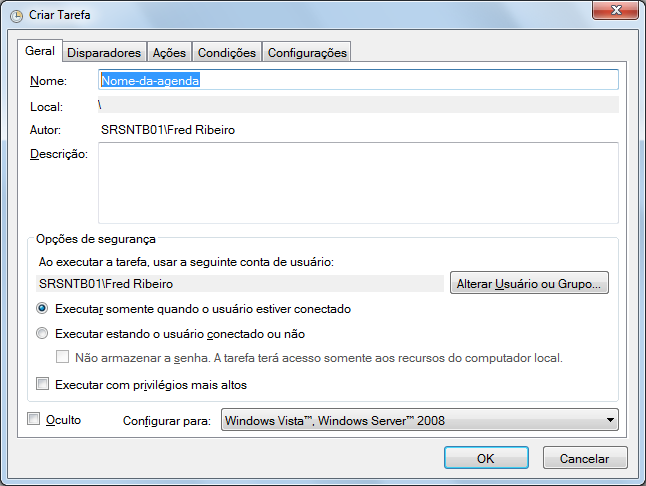
94 3. Na guia Geral da janela de criação da tarefa configure os campos conforme a sua necessidade. Observe atentamente as opções de segurança conforme as configurações do seu ambiente. Como configurar STCP OFTP Client 94

95 4. Na guia Disparadores clique no botão Novo. Como configurar STCP OFTP Client 95

96 5. Na janela Novo Disparador configure o agendamento conforme desejado e clique no botão OK para salvar as informações. Como configurar STCP OFTP Client 96
97 6. Na guia Ações clique no botão Novo. Como configurar STCP OFTP Client 97
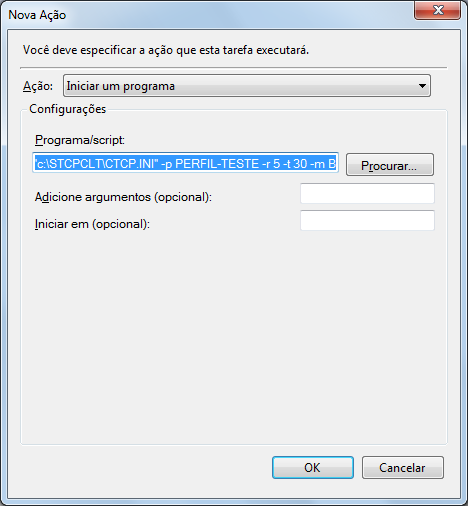
98 7. No campo Programa/script informe a linha de comando utilizada para executar o STCP OFTP Client (vide exemplo abaixo) e clique no botão OK. Exemplo: C:\STCPCLT\program\stcpclt.exe "C:\STCPCLT\CTCP.INI" -p PERFIL-TESTE -r 5 -t 30 -m B Como configurar STCP OFTP Client 98

99 OBSERVAÇÃO Para obter a linha de comando utilizada, clique com o botão direito do mouse no atalho do STCP OFTP Client, que foi criado na área de trabalho no momento da instalação e configuração do software. Na guia Atalho, copie o conteúdo do campo Destino. Como configurar STCP OFTP Client 99

100 8. Ao ser apresentada a mensagem abaixo clique no botão Sim. 9. Após a criação da tarefa, esta será exibida na janela principal do Agendador de Tarefas. Como configurar STCP OFTP Client 100
101 Estrutura dos diretórios O STCP OFTP Client, após a sua instalação e configuração, irá criar a seguinte árvore de diretórios, onde serão armazenadas as informações de configuração, logs e controle. <STCPCLI> <PERFIL> CONTROLE ENTRADA RESTART FORMATO LOG SAIDA BACKUP PENDENTE TEMP LOG TRANSTAB PROGRAM Como configurar STCP OFTP Client 101
102 4 Como utilizar o STCP OFTP Client
103 O STCP OFTP Client cria um conjunto individual de subdiretórios para cada Perfil configurado no serviço para controle das transferências e integração com as aplicações externas, conforme mostra figura abaixo: <Diretório de Dados>\ Subdiretório de dados configurado. <Diretório do Perfil>\ Subdiretório individual do Perfil. CONTROLE Subdiretório de controle da aplicação. ENTRADA\ Subdiretório onde os arquivos recebidos com sucesso serão disponibilizados. RESTART Subdiretório onde os arquivos que estão em processo de recepção são armazenados temporariamente. FORMATO Subdiretório que contém as definições dos tipos de arquivos. LOG Subdiretório onde serão armazenados os arquivos de eventos e registro das transferências. SAIDA\ Subdiretório onde os arquivos a serem enviados devem ser disponibilizados. BACKUP Subdiretório onde os arquivos enviados com sucesso serão armazenados se a opção de backup do Perfil estiver habilitada. PENDENTE Subdiretório onde o arquivo de controle da transmissão será armazenado temporariamente. TEMP Subdiretório de uso geral. Para transmitir, os arquivos devem ser disponibilizados no subdiretório SAIDA e os arquivos recebidos estarão no subdiretório ENTRADA. Como executar o STCP OFTP Client através da linha de comando A sintaxe para executar o STCP OFTP através de linha de comando é a seguinte: STCPCLT.EXE <Arquivo de configuração> [-p r t m f w] Parâmetro Descrição <arquivo de configuração> Define o nome do arquivo de configuração de instalação CTCP.INI com o caminho completo. -p <nome do perfil> Define o nome do perfil de conexão. -r <número de tentativas> Define a quantidade de tentativas de conexão. -t <intervalo de tentativas> Define o intervalo em segundos entre as tentativas. -m <modo> Define o modo de transferência a ser executado: B, S ou R.
104 B = Transmissão e recepção S = Somente transmissão R = Somente recepção -f <filtro de arquivos> Define o filtro de arquivos através da utilização de expressão regular. -w <Fecha caixa de dialogo> Define se a caixa de dialogo será fechada automaticamente no final da execução: 0 ou 1. 0 = Fecha caixa de diálogo 1 = Não fecha a caixa de diálogo Exemplo: C:\STCPCLT\STCPCLT.EXE C:\STCPCLT\CTCP.INI p TESTE No exemplo acima, será executada a conexão para o Perfil TESTE para envio e recepção. Ao término da execução do STCP OFTP, o arquivo CLCP.ERR.TXT será criado no subdiretório de instalação, contendo a seguinte linha: <código de erro> Como utilizar o STCP OFTP Client 104
105 Mensagens e códigos de erros 5
106 Tabelas com as mensagens e códigos de erro do STCP OFTP Client O STCP OFTP Client gera para cada evento do sistema um conjunto de mensagens que podem ser armazenadas em um arquivo diário e os códigos de erros, descritos nas tabelas a seguir: Códigos de eventos gerados no arquivo de mensagens Mensagem MSG0001 MSG0002 MSG0003 MSG0004 MSG0005 MSG0006 MSG0007 MSG0008 MSG0009 MSG0010 MSG0011 MSG0012 MSG0013 MSG0014 MSG0015 MSG0016 MSG0017 MSG0018 MSG0019 MSG0020 MSG0021 MSG0022 MSG0023 MSG0024 MSG0025 MSG0026 MSG0027 MSG0028 MSG0029 MSG0030 MSG0031 Descrição [MSG0001] %s - %s - Erro: configurar conversao de caracteres '%s' [codigo:%u] [MSG0002] %s - %s - Erro: configurar conversao de caracteres '%s' [codigo:%u] [MSG0003] %s - %s - Erro: arquivo duplicado '%s' [MSG0004] %s - %s - Erro: remover o arquivo '%s' [codigo:%u] [MSG0005] LOCAL - <STCP> - NAO DEFINIDA [MSG0006] %s - %s - Erro: remover o arquivo '%s' [codigo:%u] [MSG0007] %s - %s - Verificado restart para arquivo de recepcao '%s' [MSG0008] LOCAL - <STCP> - Erro: nao foi possivel criar o objeto ODETTE [MSG0009] LOCAL - <STCP> - Erro: alocacao do UCB para usuario [MSG0010] LOCAL - <STCP> - Excedido o limite de '%d' conexoes para o usuario '%s' [MSG0011] %s - %s - Arquivo ja esta sendo transmitido '%s' [MSG0012] %s - %s - Erro: abrir diretorio de pendencias '%s' [codigo:%u] [MSG0013] %s - %s - Erro: remover arquivo do diretório de pendencias '%s' [codigo:%u] [MSG0014] %s - %s - Erro: mover arquivo para diretório de backup '%s' '%s' [codigo:%u] [MSG0015] %s - %s - Erro: configurar parametros de transmissao maxrecsize '%d' origem '%s' destino '%s' [codigo:%u] [MSG0016] LOCAL - <STCP> - NAO DEFINIDA [MSG0017] %s - %s - Erro: configurar conversao de caracteres '%s' [codigo:%u] [MSG0018] %s - %s - Erro: obter o tamanho do arquivo '%s' [codigo:%u] [MSG0019] %s - %s - Inicio de transmissao '%s' [MSG0020] %s - %s - Erro: formato do timestamp invalido '%s' [MSG0021] %s - %s - Fim de transmissao com erro '%s' [codigo:%u] [MSG0022] %s - %s - Erro: excedido tamanho do nome do arquivo '%s' [MSG0023] %s - %s - Fim de transmissao com erro '%s' [codigo:%u] [MSG0024] %s - %s - Fim de transmissao com erro '%s' [codigo:%u] [MSG0025] %s - %s - Erro: arquivo nao existe no diretorio de pendencias '%s' [MSG0026] %s - %s - Transmissao confirmada com sucesso '%s' [MSG0027] %s - %s - Erro: execucao da linha de comando '%s' [codigo:%u] [MSG0028] %s - %s - Fim de transmissao com erro '%s' [codigo:%u] [MSG0029] %s - %s - Erro: criar referencia no diretorio de pendencias '%s' [codigo:%u] [MSG0030] %s - %s - Erro: remover o arquivo '%s' [codigo:%u] [MSG0031] %s - %s - Fim de transmissao com sucesso '%s' bytes transmitidos Mensagens e códigos de erros 106
107 '%u' MSG0032 [MSG0032] %s - %s - NAO DEFINIDA MSG0033 [MSG0033] LOCAL - <STCP> - NAO DEFINIDA MSG0034 [MSG0034] %s - %s - Erro: execucao da linha de comando '%s' [codigo:%u] MSG0035 [MSG0035] %s - %s - Inicio de recepcao '%s' MSG0036 [MSG0036] %s - %s - Fim de recepcao com erro '%s' [codigo:%u] MSG0037 [MSG0037] %s - %s - Erro: remover arquivo '%s' [codigo:%u] MSG0038 [MSG0038] %s - %s - Erro: mover arquivo '%s' para '%s' [codigo:%u] MSG0039 [MSG0039] %s - %s - Fim de recepcao com sucesso '%s' bytes recebidos '%u' MSG0040 [MSG0040] %s - %s - Erro: execucao da linha de comando '%s' [codigo:%u] MSG0041 [MSG0041] LOCAL - <STCP> - Inicio do processo de cancelamento das conexoes MSG0042 [MSG0042] LOCAL - <STCP> - Erro: processo de cancelamento das conexoes MSG0043 [MSG0043] LOCAL - <STCP> - Fim do servico '%s' para '%s - Versao %s' MSG0044 [MSG0044] LOCAL - <STCP> - Inicio do servico '%s' para '%s - Versao %s' MSG0045 [MSG0045] LOCAL - <STCP> - Erro: alocacao de memoria para os usuarios MSG0046 [MSG0046] LOCAL - <STCP> - Inicio do login no servidor '%s' MSG0047 [MSG0047] LOCAL - <STCP> - Erro: fazer o login no servidor '%s' [codigo:%u] MSG0048 [MSG0048] LOCAL - <STCP> - Sucesso do login no servidor '%s' MSG0049 [MSG0049] LOCAL - <STCPAGENDA> - Verificado diretorio de transmissao do usuario '%s' situacao '%d' MSG0050 [MSG0050] LOCAL - <STCP> - NAO DEFINIDA MSG0051 [MSG0051] LOCAL - <STCP> - NAO DEFINIDA MSG0052 [MSG0052] %s - %s - Erro: configurar o objeto ODETTE [codigo:%u] MSG0053 [MSG0053] %s - %s - Erro: configurar parametros extras do objeto ODETTE [codigo:%u] MSG0054 [MSG0054] %s - %s - Erro: tentar conexao de saida [codigo:%u] MSG0055 [MSG0055] %s - %s - Inicio de conexao de saida - '%s' MSG0056 [MSG0056] %s - %s - Erro: conexao de saida [codigo:%u] MSG0057 [MSG0057] %s - %s - Inicio da thread de conexao de saida - %08X - %08X MSG0058 [MSG0058] %s - %s - Erro: usuario esta bloqueado para conexao MSG0059 [MSG0059] %s - %s - Erro: configurar a conversao de caracteres '%s' [codigo:%u] MSG0060 [MSG0060] %s - %s - Fim de conexao de saida com erro '%s' [codigo:%u] MSG0061 [MSG0061] %s - %s - Erro: acesso rejeitado no logon local para conexao de saida [codigo:%u] MSG0062 [MSG0062] %s - %s - Fim de conexao de saida com erro '%s' [codigo:%u] MSG0063 [MSG0063] %s - %s - Inicio de sessao de saida '%s' MSG0064 [MSG0064] %s - %s - Fim de sessao de saida '%s' MSG0065 [MSG0065] %s - %s - Fim de conexao de saida '%s' MSG0066 [MSG0066] %s - %s - Fim da thread de conexao de saida %08X - %08X MSG0067 [MSG0067] LOCAL - <STCPCLI> - NAO DEFINIDA MSG0068 [MSG0068] LOCAL - <STCPCLI> - NAO DEFINIDA MSG0069 [MSG0069] LOCAL - <STCPCLI> - NAO DEFINIDA MSG0070 [MSG0070] LOCAL - <STCPAGENDA> - Verificando agenda automatica '%s' tipo '%d' modo '%d' agenda '%d/%d-%d-%d:%d' as '%d/%d-%d-%d:%d' Mensagens e Códigos de erros 107
108 MSG0071 [MSG0071] LOCAL - <STCPCLI> - Erro: criacao da thread (stcpcliservice) MSG0072 [MSG0072] %s - %s - Lendo arquivo de configuracao de formato '%s', secao '%s' MSG0073 [MSG0073] LOCAL - <STCP> - NAO DEFINIDA MSG0074 [MSG0074] LOCAL - <STCPLOG> - %s - %s - Erro: abertura do arquivo de log '%s' MSG0075 [MSG0075] %s - <STCPMON> - Usuario '%s' autenticado para monitoracao '%s' MSG0076 [MSG0076] %s - <STCPMON> - Erro: usuario '%s' nao foi autenticado para monitoracao '%s' MSG0077 [MSG0077] %s - <STCPMON> - Erro: recepcao de monitoracao [codigo:%u, %u] '%s' MSG0078 [MSG0078] %s - <STCPMON> - Timeout na recepcao de monitoracao '%s' MSG0079 [MSG0079] %s - <STCPMON> - Cancelamento ou erro ao aguardar conexao de monitoracao [codigo:%u] MSG0080 [MSG0080] %s - <STCPMON> - Inicio de conexao de monitoracao '%s' MSG0081 [MSG0081] %s - <STCPMON> - Fim de conexao de monitoracao '%s' MSG0082 [MSG0082] %s - <STCPMON> - Inicio da thread de monitoracao %08X - %08X MSG0083 [MSG0083] %s - <STCPMON> - Fim da thread de monitoracao %08X - %08X MSG0084 [MSG0084] %s - <STCPSRV> - Erro: configurar o objeto ODETTE [codigo:%u] MSG0085 [MSG0085] %s - <STCPSRV> - Erro: configurar os parametros extra do objeto ODETTE [codigo:%u] MSG0086 [MSG0086] %s - <STCPSRV> - Cancelamento ou erro ao aguardar conexao de entrada %08X - %08X [codigo:%u] MSG0087 [MSG0087] %s - %s - Inicio de conexao de entrada '%s' MSG0088 [MSG0088] %s - %s - Erro: acesso rejeitado usuario ja esta conectado MSG0089 [MSG0089] %s - %s - Erro: acesso rejeitado usuario esta bloqueado MSG0090 [MSG0090] %s - %s - Erro: configurar o objeto ODETTE [codigo:%u] MSG0091 [MSG0091] %s - %s - Erro: configurar a conversao de caracteres '%s' [codigo:%u] MSG0092 [MSG0092] %s - %s - Erro: acesso rejeitado no logon local para conexao de entrada [codigo:%u] MSG0093 [MSG0093] LOCAL - <STCP> - NAO DEFINIDA MSG0094 [MSG0094] %s - %s - Inicio de sessao de entrada '%s' MSG0095 [MSG0095] %s - %s - Fim de sessao de entrada '%s' MSG0096 [MSG0096] %s - %s - Fim de conexao de entrada '%s' MSG0097 [MSG0097] %s - <STCPSRV> - Inicio da thread conexao de entrada %08X - %08X MSG0098 [MSG0098] %s - %s - Fim de conexao de entrada com erro '%s' [codigo:%u] MSG0099 [MSG0099] %s - <STCPSRV> - Fim da thread conexao de entrada %08X - %08X MSG0100 [MSG0100] LOCAL - <STCPSRV> - NAO DEFINIDA MSG0101 [MSG0101] LOCAL - <STCP> - NAO DEFINIDA MSG0102 [MSG0102] LOCAL - <STCPSRV> - Erro: alocacao de UCB para rede '%s' MSG0103 [MSG0103] LOCAL - <STCPSRV> - Erro: criacao da thread (stcpsrvserver) para rede '%s' MSG0104 [MSG0104] %s - <STCPSRV> - Fim de conexao de entrada com erro '%s' [codigo:%u] MSG0105 [MSG0105] %s - <STCPSRV> - Erro: acesso rejeitado usuario '%s' nao cadastrado Mensagens e Códigos de erros 108
109 MSG0106 [MSG0106] %s - <STCPSRV> - Erro: acesso rejeitado usuario '%s' invalido para '%s' MSG0107 [MSG0107] LOCAL - <STCP> - %s - Erro: alocacao de memoria para o nome do arquivo de debug '%s' MSG0108 [MSG0108] LOCAL - <STCP> - %s - Erro: abertura do arquivo de debug '%s' [codigo:%u] MSG0109 [MSG0109] LOCAL - <STCP> - Fim do processo de cancelamento das conexoes MSG0110 [MSG0110] LOCAL - <STCP> - Erro: arquivo de configuracao CTCP.INI/CTCP.AUX nao existe MSG0111 [MSG0111] LOCAL - <STCPAGENDA> - Iniciado agenda automatica '%s' usuario '%s' modo '%c' sessoes '%d' filtro '%s' comando '%s' MSG0112 [MSG0112] %s - %s - Erro: conexao automatica nao esta habilitada MSG0113 [MSG0113] LOCAL - <STCP> - Configuracao '%s' maximo de sessoes '%d' MSG0114 [MSG0114] LOCAL - <STCP> - Versao de Demonstracao com limite de '%d' sessoes simultaneas MSG0115 [MSG0115] %s - %s - Erro: nome do arquivo invalido '%s' MSG0116 [MSG0116] LOCAL - <STCPAGENDA> - Erro: abrir diretorio de transmissao '%s' do usuario '%s' [codigo:%u] MSG0117 [MSG0117] %s - %s - Erro: abrir diretorio de transmissao '%s' [codigo:%u] MSG0118 [MSG0118] %s - %s - Erro: abrir diretorio de formatos '%s' [codigo:%u] MSG0119 [MSG0119] %s - %s - Erro: recepcao do arquivo '%s' bloqueada pelo filtro '%s' MSG0120 [MSG0120] %s - %s - Erro: recepcao do arquivo '%s' bloqueada pelo tamanho '%d' > '%d' MSG0121 [MSG0121] LOCAL - <STCPAGENDA> - Erro: execucao da linha de comando '%s' da agenda '%s' [codigo:%u] MSG0122 [MSG0122] LOCAL - <STCP> - Erro: compilar expressao regular(regex) '%s' [codigo:%u] MSG0123 [MSG0123] %s - %s - Erro: transmissao do arquivo '%s' bloqueada pelo filtro '%s' MSG0124 [MSG0124] %s - %s - Erro: transmissao do arquivo '%s' bloqueada pelo tamanho '%d' > '%d' MSG0125 [MSG0125] %s - %s - Erro: conexao bloqueada '%s' pelo filtro '%s' MSG0126 [MSG0126] LOCAL - <STCPCLI> - Erro: acesso rejeitado usuario '%s' nao cadastrado MSG0127 [MSG0127] %s - %s - Erro: execucao da linha de comando '%s' [codigo:%u] MSG0128 [MSG0128] %s - %s - Erro: execucao da linha de comando '%s' [codigo:%u] MSG0129 [MSG0129] LOCAL - <STCP> - Nao foi possivel carregar o configurador %s - [codigo:%u] MSG0130 [MSG0130] %s - %s - %s '%s' MSG0131 [MSG0131] %s - <STCPMON> - Erro: modificar senha para '%s', usuario ou senha invalida - '%s' MSG0132 [MSG0132] %s - <STCPMON> - Erro: comando nao definido '%d' - '%s' MSG0133 [MSG0133] %s - <STCPMON> - Erro: parametros invalidos - '%s' MSG0134 [MSG0134] LOCAL - <STCP> - Erro: numero de serie nao foi informado ou esta incorreto '%s' MSG0135 [MSG0135] LOCAL - <STCP> - Numero de serie: '%-.8s-%-.4s-%-.4s-%-.4s-%- Mensagens e Códigos de erros 109
110 .12s-%-.4s' - ID: '%-04X-%-04X' MSG0136 [MSG0136] LOCAL - <STCPAGENDA> - Erro: criacao da thread (stcpschedservice) MSG0137 [MSG0137] LOCAL - <STCP> - Erro: funcao SetConsoleCtrlHandler MSG0138 [MSG0138] LOCAL - <STCP> - Erro: criacao do semaforo (sema_usu) MSG0139 [MSG0139] LOCAL - <STCP> - Erro: criacao do semaforo (sema_filename) MSG0140 [MSG0140] LOCAL - <STCP> - Deseja encerrar o serviço '%s'? MSG0141 [MSG0141] LOCAL - <STCP> - Deseja reiniciar o serviço '%s'? MSG0142 [MSG0142] LOCAL - <STCP> - Deseja iniciar a conexão '%s'? MSG0143 [MSG0143] LOCAL - <STCP> - Usuário inválido MSG0144 [MSG0144] LOCAL - <STCP> - Senha inválida MSG0145 [MSG0145] LOCAL - <STCP> - Usuário deve ser um Administrador ou\nmembro do grupo CONADMIN MSG0146 [MSG0146] LOCAL - <STCP> - Usuário e/ou Senha inválido(s) MSG7001 [MSG7001] LOCAL - <STCPREN> - Erro: quantidade de parametros e insuficiente - '%d' MSG7002 [MSG7002] LOCAL - <STCPREN> - Erro: nome do arquivo invalido - '%s' MSG7003 [MSG7003] LOCAL - <STCPREN> - Erro: arquivo de regras '%s' nao tem definicao para arquivo '%s' MSG7004 [MSG7004] LOCAL - <STCPREN> - Erro: servico de log nao foi aberto MSG7005 [MSG7005] LOCAL - %s - Erro: regra '%s' com parametro invalido no arquivo '%s' MSG7006 [MSG7006] LOCAL - %s - Inicio do STCPREN para o arquivo '%s' MSG7007 [MSG7007] LOCAL - %s - Erro: copia do arquivo de '%s' para '%s' [codigo:%u] MSG7008 [MSG7008] LOCAL - %s - Copia do arquivo de '%s' para '%s' destino '%s' MSG7009 [MSG7009] LOCAL - %s - Copia do arquivo de '%s' para '%s' origem '%s' MSG7010 [MSG7010] LOCAL - %s - Erro: remover o arquivo '%s' [codigo:%u] MSG7011 [MSG7011] LOCAL - %s - Erro: executar o comando '%s %s'[codigo:%u] MSG7012 [MSG7012] LOCAL - %s - Erro: executar o comando '%s %s'[codigo:%u] MSG7013 [MSG7013] LOCAL - <STCPREN> - Erro: conectar recurso '%s' [codigo:%u] MSG7014 [MSG7014] LOCAL - <STCPREN> - Erro: desconectar recurso '%s' [codigo:%u] MSG8001 [MSG8001] LOCAL - <STCPCFG> - Não foi informado o nome do tipo de arquivo MSG8002 [MSG8002] LOCAL - <STCPCFG> - Não foi informado o nome do perfil MSG8002 [MSG8002] LOCAL - <STCPCFG> - Não foi informado o nome do usuário MSG8003 [MSG8003] LOCAL - <STCPCFG> - Não foi informada a senha MSG8004 [MSG8004] LOCAL - <STCPCFG> - Não foi confirmada a senha MSG8005 [MSG8005] LOCAL - <STCPCFG> - Não foi informado o nome do arquivo do Trace dos dados enviados MSG8006 [MSG8006] LOCAL - <STCPCFG> - Não foi informado o nome do arquivo do Trace dos dados recebidos MSG8007 [MSG8007] LOCAL - <STCPCFG> - Não foi informado o nome do arquivo de Debug MSG8008 [MSG8008] LOCAL - <STCPCFG> - Não foi informada a string de discagem do modem Mensagens e Códigos de erros 110
111 MSG8009 MSG8010 MSG8011 MSG8012 MSG8013 MSG8014 MSG8015 MSG8016 MSG8017 MSG8018 MSG8019 MSG8020 MSG8021 MSG8022 MSG8023 MSG8024 MSG8025 MSG8026 MSG8027 MSG8028 MSG8029 MSG8030 MSG8031 MSG8032 MSG8033 MSG8034 MSG8035 MSG8036 MSG8037 MSG8038 MSG8039 MSG8040 MSG8041 MSG8042 [MSG8009] LOCAL - <STCPCFG> - Não foi informada a string de inicialização do modem [MSG8010] LOCAL - <STCPCFG> - Não foi informada a string de desconexão do modem [MSG8011] LOCAL - <STCPCFG> - Não foi informada a mensagem de conexão [MSG8012] LOCAL - <STCPCFG> - Não foi informada a mensagem de confirmação [MSG8013] LOCAL - <STCPCFG> - Não foi informada a mensagem de ocupado [MSG8014] LOCAL - <STCPCFG> - Não foi informada a mensagem de erro [MSG8015] LOCAL - <STCPCFG> - Não foi informada a mensagem de sem tom de discagem [MSG8016] LOCAL - <STCPCFG> - Não foi informada a mensagem de sem portadora [MSG8017] LOCAL - <STCPCFG> - Não foi informado os parâmetros do PAD [MSG8018] LOCAL - <STCPCFG> - Não foi confirmada a nova senha [MSG8019] LOCAL - <STCPCFG> - Erro: criar o diretório '%s' [codigo:%u] [MSG8020] LOCAL - <STCPCFG> - Não foi informada a linha de comando [MSG8021] LOCAL - <STCPCFG> - Linha de comando inválida [MSG8022] LOCAL - <STCPCFG> - Erro: gravação do arquivo CTCP.INI [MSG8023] LOCAL - <STCPCFG> - O tipo 'default' não pode ser removido. [MSG8024] LOCAL - <STCPCFG> - Não foi informado o nome do serviço. [MSG8025] LOCAL - <STCPCFG> - Não foi informado o diretório de controle [MSG8026] LOCAL - <STCPCFG> - Não foi informado o diretório de dados [MSG8027] LOCAL - <STCPCFG> - Confirmação da senha está incorreta [MSG8028] LOCAL - <STCPCFG> - O diretório de sistema informado é diferente do atual.\ncertifique-se que o serviço STCP OFTP está paralisado\nantes de prosseguir com a modificação.\n\ndeseja continuar? [MSG8029] LOCAL - <STCPCFG> - O diretório de dados informado é diferente do atual.\ncertifique-se que o serviço STCP OFTP está paralisado\nantes de prosseguir com a modificação.\n\ndeseja continuar? [MSG8030] LOCAL - <STCPCFG> - Não foi informado o número serial corretamente [MSG8031] LOCAL - <STCPCFG> - OnButtonDirsys SHGetMalloc [MSG8032] LOCAL - <STCPCFG> - Diretório inválido [MSG8033] LOCAL - <STCPCFG> - OnButtonDirdat SHGetMalloc [MSG8034] LOCAL - <STCPCFG> - Número de sessões inválidos [MSG8035] LOCAL - <STCPCFG> - O checkpoint não pode ser igual a zero [MSG8036] LOCAL - <STCPCFG> - Não foi informado o endereço IP [MSG8037] LOCAL - <STCPCFG> - Não foi informado a porta IP [MSG8038] LOCAL - <STCPCFG> - Não foi informado o endereço X25 remoto [MSG8039] LOCAL - <STCPCFG> - Não foi informado o endereço DTE [MSG8040] LOCAL - <STCPCFG> - Não foi informado o Número de Identificação do Usuário (NIU) [MSG8041] LOCAL - <STCPCFG> - Não foi informado o número a ser discado. [MSG8042] LOCAL - <STCPCFG> - Não foi informada a identificação do Odette Mensagens e Códigos de erros 111
112 MSG8043 MSG8044 MSG8045 MSG8046 MSG8047 MSG8048 MSG8049 MSG8050 MSG8051 MSG8052 MSG8053 MSG8054 MSG8055 MSG8056 MSG8057 MSG8058 MSG8059 MSG8060 MSG8061 MSG8062 MSG8063 MSG8064 MSG8065 MSG8066 MSG8067 MSG8068 MSG8069 MSG8070 MSG8071 MSG8072 MSG8073 MSG8074 MSG8075 MSG8076 MSG8077 [MSG8043] LOCAL - <STCPCFG> - Porta IP já foi configurada em outra seção [MSG8044] LOCAL - <STCPCFG> - Não foi informado usuario para monitoração [MSG8045] LOCAL - <STCPCFG> - Não foi informada senha para monitoração [MSG8046] LOCAL - <STCPCFG> - Não foi confirmada senha para monitoração [MSG8047] LOCAL - <STCPCFG> - Tamanho inicial do buffer não pode ser menor que 128 ou maior que [MSG8048] LOCAL - <STCPCFG> - Os créditos não podem ser menor que 1 ou maior que 999 [MSG8049] LOCAL - <STCPCFG> - Erro: carga dos arquivos da Rede Dial-Up [MSG8050] LOCAL - <STCPCFG> - Não foi possível abrir ou encontrar a biblioteca RAS [MSG8051] LOCAL - <STCPCFG> - Erro: carga das funções de acesso remoto [MSG8052] LOCAL - <STCPCFG> - Não foi informado o modo de verificação [MSG8053] LOCAL - <STCPCFG> - Não foi informado o prefixo ou sufixo [MSG8054] LOCAL - <STCPCFG> - Não foi informada a expressão regular [MSG8055] LOCAL - <STCPCFG> - Não foi informado o tamanho do registro [MSG8056] LOCAL - <STCPCFG> - O diretório informado '%s' não existe.\n\ndeseja criá-lo? [MSG8057] LOCAL - <STCPCFG> - Não foi informada a senha do Odette [MSG8058] LOCAL - <STCPCFG> - Não foi confirmada a senha do Odette [MSG8059] LOCAL - <STCPCFG> - O tamanho do buffer não pode ser menor que 128 ou maior que [MSG8060] LOCAL - <STCPCFG> - Timeout para pacotes não pode ser igual a zero [MSG8061] LOCAL - <STCPCFG> - Timeout de espera de pacote não pode ser igual a zero [MSG8062] LOCAL - <STCPCFG> - Timeout de espera de caracter não pode ser igual a zero [MSG8063] LOCAL - <STCPCFG> - Número máximo de tentativas não pode ser igual a zero [MSG8064] LOCAL - <STCPCFG> - Não foi informado o endereço DTE remoto [MSG8065] LOCAL - <STCPCFG> - Não foi informado a mensagem de conexão do PAD [MSG8066] LOCAL - <STCPCFG> - Não foi confirmada a senha [MSG8067] LOCAL - <STCPCFG> - Não foi informado o Endereço IP [MSG8068] LOCAL - <STCPCFG> - Porta IP inválida [MSG8069] LOCAL - <STCPCFG> - Nome não foi informado [MSG8070] LOCAL - <STCPCFG> - Nome da agenda já existe [MSG8071] LOCAL - <STCPCFG> - Não foi informado o Usuário [MSG8072] LOCAL - <STCPCFG> - Não foi informado o Comando [MSG8073] LOCAL - <STCPCFG> - Não foi informado o Endereço IP [MSG8074] LOCAL - <STCPCFG> - Porta IP inválida [MSG8075] LOCAL - <STCPCFG> - Não foi informado o Usuário [MSG8076] LOCAL - <STCPCFG> - Não foi informado a placa X25 [MSG8077] LOCAL - <STCPCFG> - Não foi informado a porta X25 Mensagens e Códigos de erros 112
113 MSG8078 [MSG8078] LOCAL - <STCPCFG> - Não foi informada a string de espera de conexão MSG8079 [MSG8079] LOCAL - <STCPCFG> - O tipo de arquivo '%s' já existe MSG8080 [MSG8080] LOCAL - <STCPCFG> - Nome do perfil '%s' já existe MSG8080 [MSG8080] LOCAL - <STCPCFG> - Nome do usuário '%s' já existe MSG8081 [MSG8081] LOCAL - <STCPCFG> - Erro: alterar a senha no sistema [codigo:%u] MSG8082 [MSG8082] LOCAL - <STCPCFG> - Erro: arquivo '%s' não existe ou não possui permissão de acesso MSG8083 [MSG8083] LOCAL - <STCPCFG> - O serviço '%s' foi desativado com sucesso. MSG8084 [MSG8084] LOCAL - <STCPCFG> - O serviço '%s' foi ativado com sucesso. MSG8085 [MSG8085] LOCAL - <STCPCFG> - Você tem certeza que deseja remover o Perfil '%s'\ne todos os seus sub-diretórios? MSG8085 [MSG8085] LOCAL - <STCPCFG> - Você tem certeza que deseja remover o Usuário '%s'\ne todos os seus sub-diretórios? MSG8086 [MSG8086] LOCAL - <STCPCFG> - Remover tipo de arquivo '%s'? MSG8087 [MSG8087] LOCAL - <STCPCFG> - Remover Rede '%s'? MSG8088 [MSG8088] LOCAL - <STCPCFG> - O usuário '%s' já existe. MSG8089 [MSG8089] LOCAL - <STCPCFG> - Remover perfil '%s'? MSG8089 [MSG8089] LOCAL - <STCPCFG> - Remover usuário '%s'? MSG8090 [MSG8090] LOCAL - <STCPCFG> - Não foi possível criar o diretório '%s' [codigo:%u] MSG8091 [MSG8091] LOCAL - <STCPCFG> - Erro: %d ao remover o arquivo '%s' MSG8092 [MSG8092] LOCAL - <STCPCFG> - Erro: %d ao remover o diretorio '%s' MSG8093 [MSG8093] LOCAL - <STCPCFG> - Erro: criar o grupo STCPGRP [codigo:%u] MSG8094 [MSG8094] LOCAL - <STCPCFG> - Erro: criar usuário MSG8095 [MSG8095] LOCAL - <STCPCFG> - Erro: criar usuário %s [codigo:%u] MSG8096 [MSG8096] LOCAL - <STCPCFG> - Erro: adicionar o usuário '%s' ao grupo STCPGRP [codigo:%u] MSG8097 [MSG8097] LOCAL - <STCPCFG> - Erro: remover o usuário %s [codigo:%u] MSG8098 [MSG8098] LOCAL - <STCPCFG> - Remover agenda '%s'? MSG8099 [MSG8099] LOCAL - <STCPCFG> - Nome da agenda '%s' já existe MSG8100 [MSG8100] LOCAL - <STCPCFG> - O serviço '%s' já existe instalado MSG8101 [MSG8101] LOCAL - <STCPCFG> - Não existe diretório de origem '%s' MSG8102 [MSG8102] LOCAL - <STCPCFG> - Erro: adicionar o grupo [codigo:%u] MSG8103 [MSG8103] LOCAL - <STCPCFG> - Erro: configurar info no grupo [codigo:%u] MSG8104 [MSG8104] LOCAL - <STCPCFG> - Erro: adicionar usuário [codigo:%u] MSG8105 [MSG8105] LOCAL - <STCPCFG> - Erro: adicionar usuário no grupo [codigo:%u] MSG8106 [MSG8106] LOCAL - <STCPCFG> - Erro: remover o usuário [codigo:%u] MSG8107 [MSG8107] LOCAL - <STCPCFG> - Erro: remover o grupo [codigo:%u] MSG8108 [MSG8108] LOCAL - <STCPCFG> - O serviço '%s' está ativo.\n\ndeseja desativalo agora?\n MSG8109 [MSG8109] LOCAL - <STCPCFG> - O serviço '%s' não está ativo.\n\ndeseja ativá-lo agora?\n MSG8110 [MSG8110] LOCAL - <STCPCFG> - Existe uma versão anterior do STCP OFTP instalada em sua máquina.\nrecomendamos que seja feito uma cópia de Mensagens e Códigos de erros 113
114 MSG8111 MSG8111 MSG8112 MSG8113 MSG8114 MSG8115 MSG8116 MSG8117 MSG8118 MSG8119 MSG8120 MSG8121 MSG8122 MSG8123 MSG8124 MSG8125 MSG8126 MSG8127 MSG8128 MSG8129 MSG8130 MSG9001 MSG9002 MSG9003 MSG9004 MSG9005 MSG9006 MSG9007 MSG9008 MSG9009 segurança antes de prosseguir.\n\ndeseja continuar com a atualização? [MSG8111] LOCAL - <STCPCFG> - Existe(m) arquivo(s) no diretório de entrada e/ou saída\n\nvocê tem certeza que deseja remover o Perfil '%s'\ne todos os seus sub-diretórios? [MSG8111] LOCAL - <STCPCFG> - Existe(m) arquivo(s) no diretório de entrada e/ou saída\n\nvocê tem certeza que deseja remover o Usuário '%s'\ne todos os seus sub-diretórios? [MSG8112] LOCAL - <STCPCFG> - O serviço '%s' não foi removido corretamente [codigo:%u].\n\nexecute a seguinte linha de comando:\n\n--> '%s %s - delservice' <-- [MSG8113] LOCAL - <STCPCFG> - O serviço '%s' não foi instalado corretamente [codigo:%u].\n\nexecute a seguinte linha de comando:\n\n--> '%s %s - addservice' <-- [MSG8114] LOCAL - <STCPCFG> - Erro: colocar os direitos no grupo STCPGRP [codigo:%u] [MSG8115] LOCAL - <STCPCFG> - Não foi informada a nova senha [MSG8116] LOCAL - <STCPCFG> - Erro: arquivo de configuração '%s' não existe [MSG8117] LOCAL - <STCPCFG> - Usuário '%s' criado com sucesso [MSG8118] LOCAL - <STCPCFG> - Erro: criar usuário '%s' [codigo:0x%x] [MSG8119] LOCAL - <STCPCFG> - Erro: criar usuário '%s' já existe [MSG8120] LOCAL - <STCPCFG> - Usuário '%s' removido com sucesso [MSG8121] LOCAL - <STCPCFG> - Erro: remover usuário '%s' [codigo:0x%x] [MSG8122] LOCAL - <STCPCFG> - Erro: remover usuário '%s' não existe [MSG8123] LOCAL - <STCPCFG> - Usuário '%s' modificado com sucesso [MSG8124] LOCAL - <STCPCFG> - Erro: modificar usuário '%s' não existe [MSG8125] LOCAL - <STCPCFG> - Usuário '%s' modificado com sucesso [MSG8126] LOCAL - <STCPCFG> - Erro: modificar senha do usuario '%s' [MSG8127] LOCAL - <STCPCFG> - Erro: modificar usuário '%s' não existe [MSG8128] LOCAL - <STCPCFG> - Erro: não foi possível criar o atalho na área de trabalho [MSG8129] LOCAL - <STCPCFG> - Erro: não foi possível remover o atalho da área de trabalho [MSG8130] LOCAL - <STCPCFG> - Erro: não foi possível localizar o diretório da área de trabalho [MSG9001] LOCAL - <STCPCTL> - Erro: não foi informado o endereço IP [MSG9002] LOCAL - <STCPCTL> - Erro: porta IP inválida [MSG9003] LOCAL - <STCPCTL> - Erro: não foi informado o usuário [MSG9004] LOCAL - <STCPCTL> - Erro: não foi confirmada a senha [MSG9005] LOCAL - <STCPCTL> - Erro: execução da linha de comando '%s' [codigo:%u] [MSG9006] LOCAL - <STCPCTL> - Erro: diretório inválido ou profile não definido [MSG9007] LOCAL - <STCPCTL> - Erro: remover o diretório %s [codigo:0x%x] [MSG9008] LOCAL - <STCPCTL> - Erro: programa '%s' não autorizado [codigo:0x%x] [MSG9009] LOCAL - <STCPCTL> - Erro: remover o arquivo '%s' [codigo:0x%x] Mensagens e Códigos de erros 114
115 Códigos de erro geral Código Descrição 1 Operação não permitida, conflito de permissões para o processo (EPERM). 2 O arquivo ou diretório selecionado não existe (ENOENT). 3 O processo selecionado não foi encontrado (ESRCH). 4 A função foi interrompida (EINTR). 5 Falha de acesso de entrada ou saída (EIO). 6 Falha de acesso ao dispositivo (ENXIO). 7 Argumento passado para executar o processo excede o limite permitido (E2BIG). 8 Formato inválido do arquivo executável (ENOEXEC). 9 Descritor utilizado para acesso ao arquivo é inválido (EBADF). 10 Não existe processo filho (ECHILD). 11 Recurso temporariamente indisponível (EAGAIN). 12 Não existe memória disponível (ENOMEM). 13 Falha de permissão para a operação desejada (EACCESS). 14 Endereço de memória inválido (EFAULT). 16 Recurso está ocupado (EBUSY). 17 Arquivo já existe (EEXIST). 18 Falha para executar um link através do sistema de arquivos (EXDEV). 19 O tipo de dispositivo para operação solicitada é inválido (ENODEV). 20 O tipo de arquivo informado não é um diretório (ENOTDIR). 21 O tipo de arquivo informado é um diretório (EISDIR). 22 Argumento inválido para a função (EINVAL). 23 Existe um excesso de arquivos abertos no sistema (ENFILE). 24 Existe um excesso de arquivos abertos no processo (EMFILE). 25 Falha de operação para o dispositivo selecionado (ENOTTY). 27 Tamanho do arquivo excede o permitido (EFBIG). 28 Não existe espaço disponível no dispositivo selecionado (ENOSPC). 29 Operação inválida de posicionamento (seek) no dispositivo (ESPIPE). 30 Operação inválida em um dispositivo somente de leitura (EROFS). 31 Excedido número de referências para o mesmo arquivo (EMLINK). 32 Pipe interrompido (EPIPE). 33 Falha para executar uma função matemática (EDOM). 34 Falha de overflow ou underflow (ERANGE). 36 (EDEADLK) 39 Recurso de lock não disponível (ENOLCK). 40 Função não implementada (ENOSYS). 42 Falha na decodificação de um caractere multibyte (EILSEQ). 80 Arquivo duplicado ao executar função COPY. Verificar arquivo duplicado na pasta de destino. 183 Arquivo duplicado ao executar função MOVE. Verificar arquivo duplicado na pasta de destino. Mensagens e Códigos de erros 115
116 Códigos de erro de transferência do protocolo Odette Código Descrição 400 Null. 401 Nome do arquivo inválido. 402 Parâmetro Destination da seção Odette inválido. 403 Parâmetro Originator da seção Odette inválido. 404 Formato do registro não suportado. 405 Tamanho do registro não suportado. 406 Tamanho do arquivo excede o máximo permitido. 410 Contador do registro inválido. 411 Contador de bytes inválido. 412 Falha no método de acesso. 413 Arquivo duplicado ou diretório RESTART não existe. 499 Código não especificado: um erro foi detectado, mas não pode ser adequadamente descrito pelos códigos disponíveis. Códigos de erro de sessão do protocolo Odette Código Descrição 501 Comando inválido no pacote ODETTE. 502 Violação de protocolo: comando especificou uma função inválida no estado atual. 503 Código do usuário não cadastrado no servidor. 504 Senha inválida. 505 Erro no computador local, comunicação sendo terminada. 506 Comando contém dados inválidos. 507 Tamanho do pacote ODETTE inválido. 508 Excedido o limite máximo de conexões do usuário. 509 Excedido tempo limite de inatividade. 510 Modo incompatível. 599 Código não especificado: um erro foi detectado, mas não pode ser adequadamente descrito pelos códigos disponíveis. Códigos de erro da transferência Código Descrição 1001 Operação não permitida, conflito de permissões para o processo (EPERM) O arquivo ou diretório selecionado não existe (ENOENT) O processo selecionado não foi encontrado (ESRCH) A função foi interrompida (EINTR) Falha de acesso de entrada ou saída (EIO). Mensagens e Códigos de erros 116
117 1006 Falha de acesso ao dispositivo (ENXIO) Argumento passado para executar o processo excede o limite permitido (E2BIG) Formato inválido do arquivo executável (ENOEXEC) Descritor utilizado para acesso ao arquivo é inválido (EBADF) Não existe processo filho (ECHILD) Recurso temporariamente indisponível (EAGAIN) Não existe memória disponível (ENOMEM) Falha de permissão para a operação desejada (EACCESS) Endereço de memória inválido (EFAULT) Recurso está ocupado (EBUSY) Arquivo já existe (EEXIST) Falha para executar um link através do sistema de arquivos (EXDEV) O tipo de dispositivo para operação solicitada é inválido (ENODEV) O tipo de arquivo informado não é um diretório (ENOTDIR) O tipo de arquivo informado é um diretório (EISDIR) Argumento inválido para a função (EINVAL) Existe excesso de arquivos abertos no sistema (ENFILE) Existe excesso de arquivos abertos no processo (EMFILE) Falha de operação para o dispositivo selecionado (ENOTTY) Tamanho do arquivo excede o permitido (EFBIG) Não existe espaço disponível no dispositivo selecionado (ENOSPC) Operação inválida de posicionamento (seek) no dispositivo Operação inválida em um dispositivo somente de leitura (EROFS) Excedido número de referências para o mesmo arquivo (EMLINK) Pipe interrompido (EPIPE) Falha para executar uma função matemática (EDOM) Falha de overflow ou underflow (ERANGE) O sistema ficou bloqueado (EDEADLK) Recurso de lock não disponível (ENOLCK) Função não implementada (ENOSYS) Falha na decodificação de um caractere multibyte (EILSEQ) O arquivo contém a extensão de timestamp externa inválida. Verifique a opção Remover timestamp O nome do arquivo excedeu o limite máximo de 26 (vinte e seis) caracteres. Verifique a opção Nome longo para arquivos O nome do arquivo contém caractere inválido ou espaço em branco O nome do arquivo está bloqueado. Verifique a opção de Filtro de arquivos O tamanho do arquivo excedeu o limite. Verifique a opção de Tamanho máximo Erro: conectar recurso Null. Mensagens e Códigos de erros 117
118 Códigos de erro genérico da interface de comunicação Código Descrição 6801 Falha na alocação de memória Parâmetro com a localização da biblioteca de comunicação (DLLName) não foi informado no arquivo de configuração Falha na carga da biblioteca de comunicação Biblioteca de comunicação inválida ou corrompida. Códigos de erro da interface de comunicação TCP/IP (RAS) Código Descrição 9005 Acesso negado. Verifique usuário e senha Uma operação está pendente Descritivo para porta é inválido A porta já está aberta Buffer é pequeno Erro na informação especificada Não pode configurar informação para porta A porta não está conectada Evento inválido O dispositivo não existe O tipo de dispositivo não existe Buffer inválido A rota não está disponível A rota não está alocada Compressão especificada é inválida Não existem buffers disponíveis A porta não foi encontrada Requisição assíncrona está pendente A porta ou dispositivo já está desconectando A porta não está aberta A porta está desconectada Não existem endpoints Não pode abrir o arquivo do phone book Não pode carregar o arquivo do phone book Não pode achar a entrada do phone book Não pode escrever no arquivo do phone book Informação inválida encontrada no arquivo do phone book Não pode carregar uma string A chave não foi encontrada A porta foi desconectada A conexão foi terminada pelo computador remoto. Mensagens e Códigos de erros 118
119 9630 A porta foi desconectada em virtude de uma falha no hardware A porta foi desconectada pelo usuário O tamanho da estrutura está incorreto A porta já está em uso ou não foi configurada para acesso remoto O seu computador não pode ser registrado na rede remota Erro desconhecido Um dispositivo errado foi associado à porta A string não pode ser convertida Excedido tempo limite Rede assíncrona não disponível Erro de NETBIOS O servidor não pode alocar recursos de NETBIOS necessários para o cliente Um de seus nomes NETBIOS já está registrado na rede remota O adaptador de rede no servidor falhou Não receberá mensagem da rede de popups Erro de autenticação A conta não está permitida a fazer logon nessa hora do dia A conta está desabilitada A senha expirou A conta não tem permissão para fazer acesso remoto O servidor de acesso remoto não está respondendo Seu modem (ou outro dispositivo conectado) reportou erro Resposta não reconhecida pelo dispositivo Uma macro requisitada pelo dispositivo não foi encontrada no arquivo de configuração do dispositivo Um comando ou resposta no arquivo de configuração do dispositivo faz referência a uma macro indefinida A macro não foi encontrada no arquivo de configuração do dispositivo A macro está indefinida no arquivo de configuração do dispositivo O arquivo de configuração do dispositivo não pode ser aberto O nome do dispositivo de configuração é muito longo O arquivo de configuração faz referência a um nome de dispositivo desconhecido O arquivo de configuração do dispositivo não contém respostas para o comando No arquivo de configuração do dispositivo está faltando um comando Tentativa de configurar uma macro não listada no arquivo de configuração do dispositivo O arquivo de configuração faz referência a um tipo de dispositivo desconhecido Não pode alocar memória A porta não está configurada para acesso remoto Seu modem (ou outro dispositivo conectado) não está funcionando Não pode ler o arquivo de configuração A conexão caiu O parâmetro usage no arquivo de configuração é inválido Não pode ler o nome da seção do arquivo de configuração Não pode ler o tipo de dispositivo do arquivo de configuração. Mensagens e Códigos de erros 119
120 9672 Não pode ler o nome do dispositivo do arquivo de configuração Não pode ler a velocidade máxima de conexão do arquivo de configuração Não pode ler a velocidade máxima da portadora do arquivo de configuração A linha está ocupada Uma pessoa respondeu em vez do modem Não existe resposta Portadora não detectada Não existe tom de linha Erro geral reportado pelo dispositivo Acesso negado porque o usuário e/ou senha está inválida no domínio Falha de hardware A resposta do dispositivo causou estouro de buffer O dispositivo mudou para uma velocidade não suportada pelo driver COM Resposta recebida do dispositivo quando nenhuma resposta era esperada A aplicação não permite interação com o usuário. A conexão requer interação com o usuário para completar com sucesso A conta expirou Erro trocando a senha no domínio. A senha deve estar curta ou já foi utilizada Erros de overrun na serial foram detectados durante a comunicação com seu modem Falha na inicialização do RASMAN. Verifique o log de evento Porta biplex inicializando. Aguarde alguns minutos e redisque Linhas ISDN não estão disponíveis Canais ISDN não estão disponíveis para fazer a chamada Muitos erros ocorreram em virtude da baixa qualidade de linha Endereços IP's não estão disponíveis na lista de IP's estáticos do acesso remoto Timeout aguardando por uma resposta válida do PPP remoto PPP terminado pela máquina remota Nenhum protocolo de controle configurado PPP remoto não está respondendo O pacote PPP é inválido O número do telefone, incluindo o prefixo e o sufixo, é muito longo O protocolo IPX não pode discar na porta porque a máquina é um roteador IPX O protocolo IPX não pode discar na porta porque o roteador IPX não está instalado O protocolo IPX não pode ser usado para dial-out por mais de uma porta ao mesmo tempo Não pode acessar o arquivo TCPCFG.DLL Não pode encontrar um adaptador IP para acesso remoto SLIP não pode ser usado a menos que o protocolo IP seja instalado Registro do computador não está completo O protocolo não está configurado A negociação PPP não está convergindo O protocolo de controle PPP não está disponível no servidor O protocolo de controle PPP terminou O endereço requisitado foi rejeitado pelo servidor O computador remoto terminou o protocolo de controle. Mensagens e Códigos de erros 120
121 9737 Detectado loopback O servidor não associou um endereço O protocolo de autenticação requerido pelo servidor remoto não pode usar a senha com criptografia do Windows NT. Disque novamente, entrando com a senha Configuração TAPI inválida O computador local não suporta o tipo de criptografia requerida O computador remoto não suporta o tipo de criptografia requisitada O computador remoto requer criptografia O número da rede IPX associado pelo servidor remoto não pode ser usado. Verifique o log de evento SMM inválido SMM não iniciado SMM Timeout Número do telefone errado Módulo errado Número do callback inválido. Somente os caracteres de 0 até 9, T, P, W, (, ), e espaço são permitidos no número Um erro de sintaxe foi encontrado durante processamento de um script A conexão não pode ser desconectada porque foi criada pelo Multi-Protocol Router A conexão RAS não foi estabelecida O usuário para autenticação do RAS não foi configurado. Códigos de erro da interface de comunicação TCP/IP Código Descrição A função foi interrompida (WSAEINTR) Descritor utilizado para acesso é inválido (WSAEBADF) Falha de permissão para a operação desejada (WSAEACCESS) Endereço de memória inválido (WSAEFAULT) Argumento inválido para a função (WSAEINVAL) Excesso de sockets abertas no processo (WSAEMFILE) Recurso temporariamente indisponível (WSAEWOULDBLOCK) Existe uma operação em andamento (WSAEINPROGRESS) Existe uma operação em andamento (WSAEALREADY) Operação solicitada em um handle inválido (WSAENOTSOCK) Um endereço IP é requerido (WSAEDESTADDREQ) Mensagem excede o tamanho permitido (WSAEMSGSIZE) Protocolo inválido para a socket (WSAEPROTOTYPE) Opção inválida para o protocolo (WSAENOPROTOOPT) Protocolo não é suportado (WSAEPROTONOSUPPORT) Tipo de socket não é suportado (WSAESOCKTNOSUPPORT) Operação não é suportada (WSAEOPNOTSUPP) Família de protocolo não é suportada (WSAEPFNOSUPPORT). Mensagens e Códigos de erros 121
122 10047 Família de endereço não é suportada pela família de protocolo (WSAEAFNOSUPPORT) Endereço já esta em uso (WSAEADDRINUSE) Endereço não está disponível (WSAEADDRNOTAVAIL) A rede está inoperante (WSAENETDOWN) A rede não foi localizada. (WSAENETUNREACH) A conexão de rede foi abortada por um reset (WSAENETRESET) A conexão de rede foi abortada pelo software (WSAECONNABORTED) A conexão de rede foi abortada pelo computador remoto (WSAECONNRESET) A operação solicitada não pode ser concluída por falta de memória (WSAENOBUFS) Foi solicitada uma conexão em uma socket já conectada (WSAEISCONN) A socket não está conectada, a operação de transmissão e recepção está desabilitada (WSAENOTCONN) A socket está conectada em shutdown, a operação de transmissão e recepção está desabilitada (WSAESHUTDOWN) (WSAETOOMANYREFS) A solicitação de conexão falhou porque o computador remoto não respondeu durante um período de tempo (WSAETIMEDOUT) A solicitação de conexão foi recusada porque o computador remoto não tem o serviço solicitado disponível (WSAECONNREFUSED) (WSAELOOP) (WSAENAMETOOLONG) A operação falhou porque o computador remoto se encontra desativado (WSAEHOSTDOWN) Uma operação foi solicitada para um computador remoto desconhecido (WSAEHOSTUNREACH) (WSAENOTEMPTY) Excedeu o limite de processos (WSAEPROCLIM) (WSAEUSERS) (WSAEDQUOT) (WSAESTALE) (WSAEREMOTE) Subsistema de rede não está disponível (WSASYSNOTREADY) Versão da winsock.dll não é suportada (WSAVERNOTSUPPORTED) A winsock não foi iniciada (WSANOTINITIALISED) O comando de shutdown está em andamento (WSAEDISCON) A alocação de memória de controle falhou A criação da semáfora de controle da recepção falhou A criação da semáfora de controle do término da recepção falhou A alocação do buffer de recepção falhou A alocação do buffer de transmissão falhou Identificador da conexão já foi liberado ou está inválido A biblioteca de comunicação RAS não carregou corretamente A conexão já foi encerrada A configuração do modo de comunicação está inválida. Mensagens e Códigos de erros 122
123 10831 O endereço do computador remoto não foi configurado A compressão dos dados não foi concluída com sucesso A descompressão dos dados não foi concluída com sucesso O tipo do servidor proxy configurado não é suportado. Códigos de erro da interface de comunicação X.25 Código Descrição Erro interno do sistema Erro interno do sistema Erro interno do sistema O link de comunicação não está ativo A rede enviou um reset, então verifique se o sinal 104 no modem está ligado. Caso contrário, entre em contato com provedor da rede Comando para interface X.25 inválido Todos os canais lógicos do circuito estão ocupados A operação desejada não pode ser realizada O nível 2 do X.25 não está ativo O número de transmissões ou recepções pendentes excedeu o limite máximo das filas internas do X Foi recebido um pacote de confirmação de CLEAR em resposta a um RESET Chegou uma mensagem com o tamanho maior do que o buffer especificado na aplicação Foi recebida uma mensagem com o bit qualificado ligado, porém isto não afeta na utilização da aplicação O usuário enviou uma desconexão para o remoto O assinante chamado solicitou a desconexão ou o reinício Todos os canais lógicos do número chamado estão ocupados Recebeu uma desconexão do remoto, após a conexão ter sido estabelecida Não existe esta facilidade A rede está congestionada. Tente mais tarde O número chamado está fora de serviço O número chamado está fora de serviço O número chamado pertence a um grupo fechado O número chamado não existe Recebeu uma desconexão do remoto A rede detectou um erro de procedimento do assinante local RPOA desconectado O número chamado não aceita uma chamada a cobrar O número chamado não é válido Esta facilidade não foi contratada O usuário enviou um reset Recebeu um reset do remoto. Mensagens e Códigos de erros 123
124 15075 A rede detectou um erro do assinante local A rede está congestionada. Tente mais tarde O número chamado está fora do ar A rede enviou um reset O número chamado não é válido Não respondeu a uma conexão Foi enviado um reinício Não respondeu a um comando de reset Não respondeu a um comando de interrupção Não foi possível alocar memória para dicionário de compressão para recepção Não foi possível alocar memória para dicionário de compressão para transmissão O número chamado está fora de serviço a Erro interno na APIX Comunicação encerrada pelo remoto Erro no encapsulamento do pacote. Códigos de erro da interface de comunicação Serial Código Descrição Não há memória disponível Erro interno Erro na abertura da porta serial Acesso à porta serial não é permitido Porta serial não encontrada Erro na configuração da porta serial Erro na porta serial ao receber Erro na porta serial ao enviar Não há número para discar Não foi informado o endereço (DTE) para conexão Erro de alocação de memória Comando de modem inválido (ERROR) Modem ocupado (BUSY) Modem sem portadora (NO CARRIER) Modem sem tom de discagem (NO DIAL TONE) Modem recebendo chamada (RING) Excedeu tempo limite de espera por uma resposta do modem Porta serial inválida, cabo não conectado ao modem, qualquer reposta inválida do PAD ou do modem CLEAR recebido do remoto Comando do PAD inválido RESET enviado pelo PAD PAD já conectado (ENGAGED). Mensagens e Códigos de erros 124
125 17665 Excedeu tempo limite de espera por uma resposta do PAD Queda dos sinais do MODEM. Não é possível transmitir ou receber PAD não ativo. Não é possível transmitir ou receber Processo cancelado pelo usuário. Códigos de erro da interface de comunicação TCP/IP (Criptografia Nativa) Código Descrição A execução da criptografia não foi concluída com sucesso A execução da decriptografia não foi concluída com sucesso A importação da chave pública não foi concluída com sucesso A exportação da chave de sessão não foi concluída com sucesso A importação da chave de sessão não foi concluída com sucesso A criação do contexto de criptografia não foi concluída com sucesso A geração da chave pública não foi concluída com sucesso A geração da chave de sessão não foi concluída com sucesso A exportação da chave pública não foi concluída com sucesso O tempo limite de negociação das chaves expirou A negociação das chaves foi cancelada Falha interna. Códigos de erro da interface de comunicação TCP/IP (Proxy) Código Descrição O servidor informou um erro geral (SOCKS5) A conexão com o endereço solicitado está bloqueada (SOCKS5) A rede não foi encontrada (SOCKS5) O endereço solicitado não foi encontrado (SOCKS5) A solicitação de conexão foi recusada (SOCKS5) O TTL expirou (SOCKS5) O comando solicitado não é suportado (SOCKS5) O tipo de endereço não é suportado (SOCKS5) A solicitação foi rejeitada ou falhou (SOCKS4) A solicitação foi rejeitada porque o servidor SOCKS não conseguiu comunicar com o identd (SOCKS4) A solicitação foi rejeitada porque o servidor SOCKS não conseguiu comunicar com o identd (SOCKS4) a A autenticação do usuário não foi aceita (SOCKS5) A solicitação foi recusada pelo proxy (HTTP) Este código é reservado para uso futuro (HTTP). Mensagens e Códigos de erros 125
126 19403 O usuário/senha não foi autenticado (HTTP) A página solicitada não foi encontrada (HTTP) Método de acesso não é permitido (HTTP) O recurso não tem as características solicitadas (HTTP) O servidor proxy requer autenticação (HTTP) Tempo expirado para a requisição (HTTP) A requisição não pode ser processada porque tem um conflito de recurso (HTTP) O recurso solicitado não está disponível (HTTP) O servidor recusou a solicitação porque não encontrou o campo Content-Length (HTTP) O servidor recusou a solicitação porque o campo pre-conditions está inválido (HTTP) O servidor recusou a solicitação porque o conteúdo excede o tamanho limite (HTTP) O servidor recusou a solicitação porque o campo URI excede o limite (HTTP) O servidor recusou a solicitação porque tem um formato não suportado (HTTP) O servidor recusou a solicitação porque o campo Range tem um valor não suportado (HTTP) O servidor recusou a solicitação porque o campo Expect tem um valor não suportado (HTTP) O servidor encontrou um erro interno ao tentar processar a solicitação (HTTP) O servidor não suporta uma funcionalidade solicitada (HTTP) O servidor não conseguiu estabelecer contato ou houve falha na conexão com o outro servidor (HTTP) O servidor não está disponível para processar a solicitação (HTTP) Ocorreu timeout na comunicação entre os servidores (HTTP) O servidor recusou a solicitação porque a versão do protocolo não é suportada (HTTP) A versão informada não é suportada (SOCKS4, SOCKS5) O método de autenticação solicitado não é suportado (SOCKS5) O tempo limite de resposta expirou (SOCKS4, SOCKS5, HTTP) Falha interna. Códigos de erro da interface de comunicação TCP/IP (Criptografia SSL3) Código Descrição A negociação do protocolo SSL3 não foi concluída com sucesso O protocolo está aguardando uma leitura O protocolo está aguardando uma escrita O protocolo está aguardando verificação do certificado (X509) O protocolo reportou um erro na pilha TCP/IP O protocolo está em operação O protocolo está aguardando um comando de CONNECT O protocolo está aguardando um comando de ACCEPT Falha de alocação de contexto para SSL3. Mensagens e Códigos de erros 126
127 20852 Lista de algoritmos inválidos Certificado inválido ou não encontrado Arquivo de chave privativa inválido ou não encontrado Arquivo de certificado inválido para a chave privativa Diretório dos arquivos de certificados CA inválido ou não existe Diretório dos arquivos de certificados inválido ou não existe Contexto de conexão SSL3 inválido Falha ao configurar o descritor da conexão SSL3. Mensagens e Códigos de erros 127
128 Arquivo de auditoria 6
129 O STCP OFTP Client gera um arquivo diário de auditoria contendo as informações correspondentes ao início e final da sessão, início e final da transferência. Através destes arquivos é possível criar relatórios e estatísticas de utilização do serviço. O arquivo de auditoria é armazenado no subdiretório de controle LOG com a seguinte nomenclatura: YYYYMMDD.log.txt, cada linha do arquivo é um registro de formato fixo, contendo as informações descritas a seguir: Formato do arquivo de Auditoria Sequência Tamanho Formato Descrição 1 14 N Data e hora da ocorrência (YYYYMMDDhhmmss). 2 4 N Código da operação relacionada a este registro: 0000 Início de sessão de entrada 0001 Fim de sessão de entrada 0002 Início de sessão de saída 0003 Fim de sessão de saída 0004 Início de transmissão do arquivo 0005 Fim de transmissão do arquivo 0006 Início de recepção do arquivo 0007 Fim de recepção do arquivo 3 30 X Nome do Perfil 4 16 X Nome do processo de comunicação 5 8 X Código do processo 6 8 X Código da thread 7 6 N Resultado Sucesso 8 12 N Tamanho do arquivo X Nome do arquivo X Informações gerais Arquivo de auditoria 129
130 Segurança 7
131 Como é a segurança do STCP OFTP Client O STCP OFTP Client implementa a segurança em dois níveis: autenticação do usuário pela aplicação e a criptografia dos dados. Autenticação do usuário pela aplicação (ODETTE ID) A autenticação do usuário é realizada pela aplicação através do reconhecimento de um usuário com até 26 (vinte e seis) caracteres e senha com até 8 (oito) caracteres antes do início da transferência. Criptografia Criptografia é a codificação dos dados com o objetivo de proteger o seu conteúdo das pessoas indesejadas. Os algoritmos matemáticos usados para proteger os dados são chamados de codificadores. Existem dois tipos de codificadores: assimétricos (chave pública) e simétricos (convencionais). Os codificadores assimétricos operam com um par de chaves: pública e privada. A chave que codifica os dados não é a mesma que decodifica. Os codificadores simétricos utilizam uma única chave. A chave que codifica os dados é a mesma que decodifica. Os codificadores simétricos são mais rápidos do que os assimétricos e por isso são utilizados para codificar grandes volumes de dados, porém os assimétricos servem para manter a privacidade durante a troca das chaves simétricas e a assinatura digital. Message Digests (sumário da mensagem) A representação de uma mensagem de tamanho variável em uma mensagem pequena de tamanho fixo é chamada de hash ou Message Digests (Sumário da Mensagem). Os algoritmos de hash foram desenhados de maneira a produzir uma representação única para cada mensagem e tornar extremamente difícil o processo de reconstrução da mensagem a partir do seu hash. É impossível diferentes mensagens produzirem o mesmo hash. Assinatura Digital A Assinatura Digital é o processo de codificar o hash de uma determinada mensagem com a chave privativa do emissor. Qualquer um que receba a mensagem digitalmente assinada pode, através da chave pública do emissor, decodificar o hash e verificar a sua origem. Segurança 131
132 Certificado O Certificado é a associação da chave pública com a identificação do seu possuidor (nome do indivíduo, endereço do servidor ou outro) emitido e assinado por uma Autoridade Certificadora (CA). O Certificado inclui também as informações da autoridade certificadora e o seu período de validade. Adicionalmente mais informações (extensões) podem ser associadas (número de série e outras). Autoridade Certificadora (CA) A Autoridade Certificadora é a empresa responsável pela verificação e processamento das solicitações de certificado (certificate request), emissão e manutenção deles. Estas empresas mantêm uma lista de procedimentos e exigências para garantir a autenticidade do possuidor da chave pública. É possível a criação de sua própria autoridade certificadora (CA), em geral, para ser utilizada dentro da própria rede (Intranet). Secure Socket Layer (SSL) O SSL é uma camada de protocolo para utilização entre a aplicação e a camada de comunicação TCP/IP. O SSL fornece os serviços de comunicação segura entre a aplicação cliente e servidor, permitindo a mútua autenticação, assinatura digital (integridade) e criptografia (privacidade). SSL Handshake Protocol SSL Change Cipher Spec SSL Alert Protocol HTTP OFTP SSL Record Protocol TCP IP Figura 1 - Arquitetura SSL Segurança 132
133 O SSL suporta a escolha específica dos algoritmos utilizados para criptografia, hash e assinatura digital. A seleção dos algoritmos entre o cliente e servidor é realizada no estabelecimento da sessão do protocolo. O SSL tem diferentes versões, a adotada pelo STCP OFTP Client é a versão 3.0. Criptografia no STCP OFTP Client O STCP OFTP Client utiliza a criptografia no nível de transporte onde um túnel seguro é estabelecido entre o cliente e o servidor, e todos os dados trafegados são codificados. A escolha do tipo de criptografia: Nativa ou SSL3 é realizada na configuração do produto. A Criptografia Nativa A criptografia nativa é uma implementação proprietária de troca de chaves e criptografia dos dados utilizando os algoritmos de chaves simétricas e assimétricas onde as chaves são negociadas dinamicamente. São 3 (três) as opções de configuração para os níveis de criptografia: Normal, Média e Alta, com as seguintes características: Normal - Chave assimétrica de 512 bits e chave simétrica de 48 bits Média - Chave assimétrica de 1024 bits e chave simétrica de 56 bits Alta - Chave assimétrica de 2048 bits e chave simétrica de 128 bits A criptografia SSL3 no STCP OFTP Client O STCP OFTP Client inicia o processo de comunicação segura com a solicitação para a camada SSL3 da abertura de uma nova sessão com a troca da chave pública (assimétrica) seguida da troca da chave de sessão (simétrica). Estes são os passos realizados para a troca de chaves: 1. O cliente solicita a abertura de uma sessão segura com o servidor. O servidor tem um certificado (X.509), contendo a chave pública e uma chave privada. 2. O servidor envia uma cópia do seu certificado contendo a chave pública para o cliente. 3. O cliente gera uma nova chave simétrica para esta sessão. 4. O cliente codifica a chave de sessão com a chave pública do servidor e envia a chave de sessão codificada para o servidor. 5. O servidor utiliza a sua chave privativa para decodificar a chave de sessão. O STCP OFTP Client possibilita a configuração do conjunto de algoritmos a serem utilizados para codificação na criptografia, assinatura digital e hash. Segurança 133
134 Arquitetura de comunicação do STCP OFTP Client STCP OFTP Core Subsistema de Log Subsistema de Transferência Subsistema de Notificação Subsistema de Hash TXT ODBC OFTP C/S HTTP/S TCP/IP FTP/S TCP/IP SFTP/S TCP/IP SMMP Event Viewer Hash de máquina Tolken/ RSA Subsistema de Rede X.25 SSL3 CRYPTO TCP/IP Figura 2 Arquitetura do STCP OFTP Client O STCP OFTP Client tem uma arquitetura modular e possibilita a configuração de diferentes tipos de comunicação. Quais os algoritmos suportados na comunicação SSL3 O STCP OFTP Client permite a configuração de diferentes algoritmos e grupos de algoritmos para comunicação SSL3, abaixo segue a lista e definições: Algoritmos ALL HIGH MEDIUM LOW EXP EXPORT EXPORT40 EXPORT56 Descrição Todos os algoritmos. Codificadores com chave maiores que 128 bits. Codificadores com chave de 128 bits. Codificadores com chave de 56 ou 64 bits. Codificadores exportáveis com 40 ou 56 bits. Codificadores exportáveis com 40 bits. Codificadores exportáveis com 56 bits. Segurança 134
135 enull NULL anull RSA kedh kdhr kdhd arsa adss DSS adh kfza afza efza FZA DH ADH 3DES DES RC4 RC2 IDEA AES MD5 SHA SHA1 Sem codificadores (não recomendado). Sem autenticação. Corresponde ao algoritmo DH anonymous. Esta configuração é vulnerável ao ataque man in the middle (não recomendado). Codificadores que utilizam RSA para troca de chave. Codificadores que utilizam EDH (Ephemeral Diffie Helman) para validação da chave. Codificadores que utilizam DH (Diffie Helman) para validação da chave e certificado DH assinado por uma CA com chave RSA. Codificadores que utilizam DH para validação da chave e certificado DH assinado por uma CA com chave DSS. Autenticação RSA com certificado com chave RSA. Autenticação DSS com certificado com chave DSS. Autenticação DH com certificado com chave DH. Codificadores, autenticação com algoritmo FORTEZZA (não disponível). Codificadores DH incluindo o DH anônimo. Codificadores DH anônimo. Codificadores triple DES. Codificadores DES (Data Encryption Standard). Codificadores RC4. Codificadores RC2. Codificadores IDEA. Codificadores AES (Advanced Encryption Standard). MD5 SHA1 Licença OpenSSL OpenSSL License /* ================================================================= === * Copyright (c) The OpenSSL Project. All rights reserved. Segurança 135
136 * * Redistribution and use in source and binary forms, with or without * modification, are permitted provided that the following conditions * are met: * * 1. Redistributions of source code must retain the above copyright * notice, this list of conditions and the following disclaimer. * * 2. Redistributions in binary form must reproduce the above copyright * notice, this list of conditions and the following disclaimer in * the documentation and/or other materials provided with the * distribution. * * 3. All advertising materials mentioning features or use of this * software must display the following acknowledgment: * "This product includes software developed by the OpenSSL Project * for use in the OpenSSL Toolkit. ( * * 4. The names "OpenSSL Toolkit" and "OpenSSL Project" must not be used to * endorse or promote products derived from this software without * prior written permission. For written permission, please contact * [email protected]. * * 5. Products derived from this software may not be called "OpenSSL" * nor may "OpenSSL" appear in their names without prior written * permission of the OpenSSL Project. * * 6. Redistributions of any form whatsoever must retain the following * acknowledgment: * "This product includes software developed by the OpenSSL Project * for use in the OpenSSL Toolkit ( * Segurança 136
137 * THIS SOFTWARE IS PROVIDED BY THE OpenSSL PROJECT ``AS IS'' AND ANY * EXPRESSED OR IMPLIED WARRANTIES, INCLUDING, BUT NOT LIMITED TO, THE * IMPLIED WARRANTIES OF MERCHANTABILITY AND FITNESS FOR A PARTICULAR * PURPOSE ARE DISCLAIMED. IN NO EVENT SHALL THE OpenSSL PROJECT OR * ITS CONTRIBUTORS BE LIABLE FOR ANY DIRECT, INDIRECT, INCIDENTAL, * SPECIAL, EXEMPLARY, OR CONSEQUENTIAL DAMAGES (INCLUDING, BUT * NOT LIMITED TO, PROCUREMENT OF SUBSTITUTE GOODS OR SERVICES; * LOSS OF USE, DATA, OR PROFITS; OR BUSINESS INTERRUPTION) * HOWEVER CAUSED AND ON ANY THEORY OF LIABILITY, WHETHER IN CONTRACT, * STRICT LIABILITY, OR TORT (INCLUDING NEGLIGENCE OR OTHERWISE) * ARISING IN ANY WAY OUT OF THE USE OF THIS SOFTWARE, EVEN IF ADVISED * OF THE POSSIBILITY OF SUCH DAMAGE. * ================================================================= === * * This product includes cryptographic software written by Eric Young * ([email protected]). This product includes software written by Tim * Hudson ([email protected]). * */ Original SSLeay License /* Copyright (C) Eric Young ([email protected]) * All rights reserved. * * This package is an SSL implementation written * by Eric Young ([email protected]). * The implementation was written so as to conform with Netscapes SSL. * * This library is free for commercial and non-commercial use as long as Segurança 137
138 * the following conditions are aheared to. The following conditions * apply to all code found in this distribution, be it the RC4, RSA, * lhash, DES, etc., code; not just the SSL code. The SSL documentation * included with this distribution is covered by the same copyright terms * except that the holder is Tim Hudson ([email protected]). * * Copyright remains Eric Young's, and as such any Copyright notices in * the code are not to be removed. * If this package is used in a product, Eric Young should be given attribution * as the author of the parts of the library used. * This can be in the form of a textual message at program startup or * in documentation (online or textual) provided with the package. * * Redistribution and use in source and binary forms, with or without * modification, are permitted provided that the following conditions * are met: * 1. Redistributions of source code must retain the copyright * notice, this list of conditions and the following disclaimer. * 2. Redistributions in binary form must reproduce the above copyright * notice, this list of conditions and the following disclaimer in the * documentation and/or other materials provided with the distribution. * 3. All advertising materials mentioning features or use of this software * must display the following acknowledgement: * "This product includes cryptographic software written by * Eric Young ([email protected])" * The word 'cryptographic' can be left out if the rouines from the library * being used are not cryptographic related :-). * 4. If you include any Windows specific code (or a derivative thereof) from * the apps directory (application code) you must include an acknowledgement: * "This product includes software written by Tim Hudson ([email protected])" * * THIS SOFTWARE IS PROVIDED BY ERIC YOUNG ``AS IS'' AND Segurança 138
139 * ANY EXPRESS OR IMPLIED WARRANTIES, INCLUDING, BUT NOT LIMITED TO, THE * IMPLIED WARRANTIES OF MERCHANTABILITY AND FITNESS FOR A PARTICULAR PURPOSE * ARE DISCLAIMED. IN NO EVENT SHALL THE AUTHOR OR CONTRIBUTORS BE LIABLE * FOR ANY DIRECT, INDIRECT, INCIDENTAL, SPECIAL, EXEMPLARY, OR CONSEQUENTIAL * DAMAGES (INCLUDING, BUT NOT LIMITED TO, PROCUREMENT OF SUBSTITUTE GOODS * OR SERVICES; LOSS OF USE, DATA, OR PROFITS; OR BUSINESS INTERRUPTION) * HOWEVER CAUSED AND ON ANY THEORY OF LIABILITY, WHETHER IN CONTRACT, STRICT * LIABILITY, OR TORT (INCLUDING NEGLIGENCE OR OTHERWISE) ARISING IN ANY WAY * OUT OF THE USE OF THIS SOFTWARE, EVEN IF ADVISED OF THE POSSIBILITY OF * SUCH DAMAGE. * * The licence and distribution terms for any publically available version or * derivative of this code cannot be changed. i.e. this code cannot simply be * copied and put under another distribution licence * [including the GNU Public Licence.] */ Referências Segurança 139
STCP OFTP Server Enterprise/Lite. Versão 4.0.0
 Enterprise/Lite Versão 4.0.0 Conteúdo O que é o STCP OFTP Server? 4 O Protocolo OFTP (ODETTE File Transfer Protocol) 5 Onde usar o STCP OFTP Server 5 Quais as vantagens 5 Características 6 Requisitos de
STCP OFTP Server (Enterprise e Lite) versão 3.0.0. STCP OFTP Server PRELIMINAR
 STCP OFTP Server (Enterprise e Lite) versão 3.0.0 STCP OFTP Server Riversoft Integração e Desenvolvimento de Software Ltda. S T C P O F T P S E R V E R V E R S Ã O 3. 0. 0 Manual do Usuário rev-1.1 Av.
Finnet Fast Client Versão 4.0.0
 Finnet Fast Client Versão 4.0.0 Conteúdo O que é o Finnet Fast Client? 4 O Protocolo OFTP (ODETTE File Transfer Protocol) 5 Onde usar o Finnet Fast Client 5 Quais as vantagens 5 Características 6 Requisitos
1 REQUISITOS BÁSICOS PARA INSTALAR O SMS PC REMOTO
 1 ÍNDICE 1 REQUISITOS BÁSICOS PARA INSTALAR O SMS PC REMOTO... 3 1.1 REQUISITOS BASICOS DE SOFTWARE... 3 1.2 REQUISITOS BASICOS DE HARDWARE... 3 2 EXECUTANDO O INSTALADOR... 3 2.1 PASSO 01... 3 2.2 PASSO
Sistema de Instalação e Criação da Estrutura do Banco de Dados MANUAL DO INSTALADOR. Julho/2007. Ministério da saúde
 Sistema de Instalação e Criação da Estrutura do Banco de Dados MANUAL DO INSTALADOR Julho/2007 Ministério da saúde SUMÁRIO Módulo 1. Instalação... 4 Introdução... 4 Configurações de equipamentos para instalação
NETALARM GATEWAY Manual Usuário
 NETALARM GATEWAY Manual Usuário 1 Índice 1. Introdução... 3 2. Requisitos de Instalação... 3 3. Instalação... 3 4. Iniciando o programa... 5 4.1. Aba Serial... 5 4.2. Aba TCP... 6 4.3. Aba Protocolo...
Tarifação ON-LINE Sistema de Tarifação Telefônica V. 6.0 GUIA DE INSTALAÇÃO COLETOR
 Tarifação ON-LINE Sistema de Tarifação Telefônica V. 6.0 GUIA DE INSTALAÇÃO COLETOR Net Manager Informática Ltda Versão 6.0 1998-2007 1) Instalação do Software Coletor Guia de Instalação Executar o programa
Procedimento para instalação do OMNE-Smartweb em Raio-X
 Procedimento para instalação do OMNE-Smartweb em Raio-X A primeira coisa a analisarmos é onde ficará posicionado o servidor de Raio-x na rede do cliente, abaixo será colocado três situações básicas e comuns
SISTEMA DE PRODUTOS E SERVIÇOS CERTIFICADOS. MÓDULO DO CERTIFICADOR MANUAL DE OPERAÇÃO Versão 2.4.6
 SISTEMA DE PRODUTOS E SERVIÇOS CERTIFICADOS Versão 2.4.6 Sumário Fluxograma básico do processo de envio de remessa... 5 Criar novo certificado... 6 Aprovar certificado... 16 Preparar e enviar remessa...
www.neteye.com.br NetEye Guia de Instalação
 www.neteye.com.br NetEye Guia de Instalação Índice 1. Introdução... 3 2. Funcionamento básico dos componentes do NetEye...... 3 3. Requisitos mínimos para a instalação dos componentes do NetEye... 4 4.
Aplicativo da Manifestação do Destinatário. Manual
 Aplicativo da Manifestação do Destinatário Manual Novembro de 2012 1 Sumário 1 Aplicativo de Manifestação do Destinatário...4 2 Iniciando o aplicativo...4 3 Menus...5 3.1 Manifestação Destinatário...5
Sumário 1. SOBRE O NFGoiana DESKTOP... 3 1.1. Apresentação... 3 1.2. Informações do sistema... 3 1.3. Acessando o NFGoiana Desktop... 3 1.4.
 1 Sumário 1. SOBRE O NFGoiana DESKTOP... 3 1.1. Apresentação... 3 1.2. Informações do sistema... 3 1.3. Acessando o NFGoiana Desktop... 3 1.4. Interface do sistema... 4 1.4.1. Janela Principal... 4 1.5.
Tarifação ON-LINE Sistema de Tarifação Telefônica V. 6.0 GUIA DE INSTALAÇÃO COLETOR
 Tarifação ON-LINE Sistema de Tarifação Telefônica V. 6.0 GUIA DE INSTALAÇÃO COLETOR Net Manager Informática Ltda Versão 6.0 1998-2007 1) Instalação do Software Coletor Guia de Instalação Executar o programa
Instalação Cliente Notes 6.5
 Instalação Cliente Notes 6.5 1/1 Instalação Cliente Notes 6.5 LCC.008.2005 Versão 1.0 Versão Autor ou Responsável Data 1.0 Fabiana J. Santos 18/11/2005 RESUMO Este documento apresenta um roteiro de instalação
Mercado Eletrônico Instalação e Atualização MEConnect2
 Manual de Usuário da Plataforma de compras do Grupo José de Mello - Mercado Eletrônico Instalação e Atualização MEConnect2 1 Índice 1. Introdução... 3 2. Visão Geral... 3 3. Instalação e Atualização...
AP_ Conta Aplicativo para digitação e envio de contas médicas no padrão TISS
 AP_ Conta Aplicativo para digitação e envio de contas médicas no padrão TISS Manual de Instalação Tempro Software StavTISS Sumário 1. INTRODUÇÃO... 2 2. REQUISITOS DO SISTEMA... 3 3. INSTALAÇÃO... 4 4.
Instalando software MÉDICO Online no servidor
 Instalando software MÉDICO Online no servidor A máquina denominada Servidora é a que armazenará o banco de dados do software (arquivo responsável pelas informações inseridas), compartilhando com as demais
Manual Captura S_Line
 Sumário 1. Introdução... 2 2. Configuração Inicial... 2 2.1. Requisitos... 2 2.2. Downloads... 2 2.3. Instalação/Abrir... 3 3. Sistema... 4 3.1. Abrir Usuário... 4 3.2. Nova Senha... 4 3.3. Propriedades
S I S T E M A I R I S. Alarmes e Gestão de Serviços. Versão
 S I S T E M A I R I S Alarmes e Gestão de Serviços Versão 5 MANUAL DO USUARIO S I S T E M A I R I S M O N I T O R A M E N T O E L E T R Ô N I C O D E A L A R M E S INSTALANDO O SISTEMA IRIS W. Security
STCP OFTP Client versão 3.0.0. STCP OFTP Client PRELIMINAR
 STCP OFTP Client versão 3.0.0 STCP OFTP Client Riversoft Integração e Desenvolvimento de Software Ltda. S T C P O F T P C L I E N T V E R S Ã O 3. 0. 0 Manual do Usuário rev-1.1 Av. Dr. Delfim Moreira,
Instalação: permite baixar o pacote de instalação do agente de coleta do sistema.
 O que é o projeto O PROINFODATA - programa de coleta de dados do projeto ProInfo/MEC de inclusão digital nas escolas públicas brasileiras tem como objetivo acompanhar o estado de funcionamento dos laboratórios
SISTEMAS OPERACIONAIS LIVRES. Professor Carlos Muniz
 SISTEMAS OPERACIONAIS LIVRES Agendar uma tarefa Você deve estar com logon de administrador para executar essas etapas. Se não tiver efetuado logon como administrador, você só poderá alterar as configurações
Índice. Manual Backup Online. 03 Capítulo 1: Visão Geral
 Índice 03 Capítulo 1: Visão Geral 04 Capítulo 2: Conta de Usuário 04 Criação 08 Edição 09 Grupo de Usuários 10 Informações da Conta 12 Capítulo 3: Download do Backup Online Embratel 16 Capítulo 4: Cópia
COORDENAÇÃO DE TECNOLOGIA (COTEC) OUTUBRO/2010
 PROCEDIMENTOS DE INSTALAÇÃO DO SERVIDOR WINDOWS SERVER 2003 R2 COORDENAÇÃO DE TECNOLOGIA (COTEC) OUTUBRO/2010 Rua do Rouxinol, N 115 / Salvador Bahia CEP: 41.720-052 Telefone: (71) 3186-0001. Email: [email protected]
Manual de Instalação e Operação RECIP
 Manual de Instalação e Operação RECIP AMNNIPC012.00 05/09 Índice 1. RECOMENDAÇÕES IMPORTANTES...1 2. DESCRIÇÃO DO PRODUTO...1 3. INSTALAÇÃO...1 4. CONFIGURAÇÃO O RECIP...3 4.1 JANELA PRINCIPAL...3 4.2
Lista de Erros Discador Dial-Up
 Lista de Erros Discador Dial-Up Erro Código Descrição Ok 1 Usuário autenticado com sucesso e conexão encerrada pelo usuário OK 11 Usuário autenticado com sucesso e discador terminado pelo usuário OK 21
GUIA INTEGRA SERVICES E STATUS MONITOR
 GUIA INTEGRA SERVICES E STATUS MONITOR 1 - Integra Services Atenção: o Integra Services está disponível a partir da versão 2.0 do software Urano Integra. O Integra Services é um aplicativo que faz parte
Manual Signext Card Explorer
 Índice 1. Gerenciador... 1 2. Editar... 4 3. Token... 7 4. Key Pair... 8 5. Certificado... 9 6. Sobre... 10 O Card Explorer é um software desenvolvido para que o usuário possa: gerar par de chaves, inserir/excluir
TRANSMISSOR ECF. Sistema de transmissão de arquivos Nota Fiscal Paulista. Manual de Utilização
 TRANSMISSOR ECF Sistema de transmissão de arquivos Nota Fiscal Paulista Manual de Utilização 1. Histórico de alterações Data Versão Alteração 04/12/2012 1 Criação do documento 28/02/2013 2 Revisão 2. Proposta
Manual de utilização do STA Web
 Sistema de Transferência de Arquivos Manual de utilização do STA Web Versão 1.1.7 Sumário 1 Introdução... 3 2 Segurança... 3 2.1 Autorização de uso... 3 2.2 Acesso em homologação... 3 2.3 Tráfego seguro...
MANUAL DO ADMINISTRADOR
 WinShare Proxy admin MANUAL DO ADMINISTRADOR Instalação do WinShare Índice 1. Instalação 2. Licenciamento 3. Atribuindo uma senha de acesso ao sistema. 4. Configurações de rede 5. Configurações do SMTP
Outlook XML Reader Versão 8.0.0. Manual de Instalação e Demonstração UNE Tecnologia
 Outlook XML Reader Versão 8.0.0 Manual de Instalação e Demonstração UNE Tecnologia Add-in para o Outlook 2003, 2007 e 2010 responsável pela validação e armazenamento de notas fiscais eletrônicas. Atenção,
U3 Sistemas Análise e Desenvolvimento de Softwares ===== Manual de Instalação ===== Manual. Instalação do Sistema
 1 Manual Instalação do Sistema 01 Começando: U3 Sistemas Análise e Desenvolvimento de Softwares 2 - O sistema trabalha com o Windows XP, 7 e 8. Se possível, dê sempre preferência ao sistema operacional
Procedimentos para Reinstalação do Sisloc
 Procedimentos para Reinstalação do Sisloc Sumário: 1. Informações Gerais... 3 2. Criação de backups importantes... 3 3. Reinstalação do Sisloc... 4 Passo a passo... 4 4. Instalação da base de dados Sisloc...
Procedimentos para Instalação do Sisloc
 Procedimentos para Instalação do Sisloc Sumário: 1. Informações Gerais... 3 2. Instalação do Sisloc... 3 Passo a passo... 3 3. Instalação da base de dados Sisloc... 16 Passo a passo... 16 4. Instalação
Kerio Exchange Migration Tool
 Kerio Exchange Migration Tool Versão: 7.3 2012 Kerio Technologies, Inc. Todos os direitos reservados. 1 Introdução Documento fornece orientações para a migração de contas de usuário e as pastas públicas
STCP OFTP Server (Enterprise e Lite) versão STCP OFTP Server
 STCP OFTP Server (Enterprise e Lite) versão 3.1.0 STCP OFTP Server S T C P O F T P S E R V E R V E R S Ã O 3. 1.0 Manual do Usuário rev-1.7 Riversoft Integração e Desenvolvimento de Software Ltda. Av.
2.0.0.X. Storage Client. TecnoSpeed. Tecnologia da Informação. Manual do Storage Client
 2.0.0.X TecnoSpeed Tecnologia da Informação Storage Client Manual do Storage Client 1 Conteúdo 1. Apresentação... 3 1.1. Apresentação do Produto... 3 1.2. Sobre este Manual... 3 2. Sobre o Storage Client...
Madis Rodbel Soluções de Ponto e Acesso Ltda.
 Elaborado: Qualidade de Software Versão: 3.00 Data: 11/06/2012 Apresentação O software Ativador REP é um software desenvolvido pela MADIS, para efetuar o controle das ativações do MD REP, MD REP NF, MD
Manual Integra S_Line
 1 Introdução O é uma ferramenta que permite a transmissão Eletrônica de Resultado de Exames, possibilitando aos Prestadores de Serviços (Rede Credenciada), integrarem seus sistemas com os das Operadoras
Personata Recorder. Manual de Instalação e Configuração
 Personata Recorder Manual de Instalação e Configuração Julho / 2013 1 Índice 1- Pré-requisitos......3 2 Verificação do Hardware......3 3 Instalação......5 4 Configuração Inicial......8 4.1 Localização......8
PÉGASUS (ETHERNET POCKET) STUDIO V1.00 MANUAL DE INSTALAÇÃO E OPERAÇÃO
 PÉGASUS (ETHERNET POCKET) STUDIO V1.00 MANUAL DE INSTALAÇÃO E OPERAÇÃO Rua Coronel Botelho, 64 - Alto da Lapa - CEP: 05088-020 São Paulo - SP - Brasil +55 (11) 3832-6102 PÉGASUS (ETHERNET POCKET) STUDIO
TCEnet. Manual Técnico. Responsável Operacional das Entidades
 TCEnet Manual Técnico Responsável Operacional das Entidades 1 Índice 1. Introdução... 3 2. Características... 3 3. Papéis dos Envolvidos... 3 4. Utilização do TCEnet... 4 4.1. Geração do e-tcenet... 4
Manual de usuário. do sistema multicálculo CotakWeb
 Manual de usuário do sistema multicálculo CotakWeb Belo Horizonte 01 de setembro de 2010 1 Sumário 1. CANAIS DE ATENDIMENTO... 3 2. DOWNLOAD DO APLICATIVO... 3 3. LOGIN... 3 4. CONFIGURAÇÃO... 4 4.1. PARÂMETROS
MANUAL DO USUÁRIO. Software de Ferramenta de Backup
 MANUAL DO USUÁRIO Software de Ferramenta de Backup Software Ferramenta de Backup Parabéns, você acaba de adquirir um produto com a qualidade e segurança Intelbras. Este manual serve como referência para
1. Introdução. 2. Funcionamento básico dos componentes do Neteye
 1. Introdução Esse guia foi criado com o propósito de ajudar na instalação do Neteye. Para ajuda na utilização do Software, solicitamos que consulte os manuais da Console [http://www.neteye.com.br/help/doku.php?id=ajuda]
GUIA RÁPIDO SISTEMA ANTIFURTO THEFT DETERRENT
 GUIA RÁPIDO SISTEMA ANTIFURTO THEFT DETERRENT SUMÁRIO Prefácio... 1 A quem se destina... 1 Nomenclatura utilizada neste documento... 1 Tela de login... 2 Tela Inicial... 4 Gestão de Dispositivo Acompanhar
SCIM 1.0. Guia Rápido. Instalando, Parametrizando e Utilizando o Sistema de Controle Interno Municipal. Introdução
 SCIM 1.0 Guia Rápido Instalando, Parametrizando e Utilizando o Sistema de Controle Interno Municipal Introdução Nesta Edição O sistema de Controle Interno administra o questionário que será usado no chek-list
FTP Protocolo de Transferência de Arquivos
 FTP Protocolo de Transferência de Arquivos IFSC UNIDADE DE SÃO JOSÉ CURSO TÉCNICO SUBSEQUENTE DE TELECOMUNICAÇÕES! Prof. Tomás Grimm FTP - Protocolo O protocolo FTP é o serviço padrão da Internet para
Configurando DDNS no Stand Alone
 Configurando DDNS no Stand Alone Abra o seu navegador de internet e acesse o endereço http://www.advr.com.tw(ou, http://59.124.143.151 ). Clique em Register para efetuar o cadastro de um novo grupo.(foto
Microsoft Office Outlook Web Access ABYARAIMOVEIS.COM.BR
 Microsoft Office Outlook Web Access ABYARAIMOVEIS.COM.BR 1 Índice: 01- Acesso ao WEBMAIL 02- Enviar uma mensagem 03- Anexar um arquivo em uma mensagem 04- Ler/Abrir uma mensagem 05- Responder uma mensagem
ROTEIRO DE INSTALAÇÃO
 ROTEIRO DE INSTALAÇÃO O objetivo deste roteiro é descrever os passos para a instalação do sistema UNICO, afim, de auxiliar os técnicos e evitar possíveis dúvidas e erros de instalação. Instalador O instalador
Guia Sphinx: instalação, reposição e renovação
 Sphinx : software para coleta e análise de dados acadêmicos e gerenciais. Tecnologia e informação para a decisão! Copyright Sphinx Todos direitos reservados Guia Sphinx: instalação, reposição e renovação
http://www.certificado.caixa.gov.br
 Exmo. Sr. Magistrado e, Sr. Servidor, Para obter a Identidade Digital através da Autoridade Certificadora CAIXA é necessário: Entrar no Site: http://www.certificado.caixa.gov.br e em Serviços on-line para
Instalação do VOL Backup para Desktops
 Este é o guia de instalação e configuração da ferramenta VOL Backup para desktops. Deve ser seguido caso você queira instalar ou reinstalar o VOL Backup em sistemas Windows 2000, XP, Vista ou 7, 32 ou
1. Introdução. 2. Conteúdo da embalagem
 1 1. Introdução / 2. Conteúdo da embalagem 1. Introdução O Repetidor WiFi Multilaser é a combinação entre uma conexão com e sem fio. Foi projetado especificamente para pequenas empresas, escritórios e
Instruções de instalação e remoção para os drivers de impressora PostScript e PCL do Windows Versão 8
 Instruções de instalação e remoção para os drivers de impressora PostScript e PCL do Windows Versão 8 Este arquivo ReadMe contém as instruções para a instalação dos drivers de impressora PostScript e PCL
TUTORIAL INSTALAÇÃO DA ROTINA 2075 NO LINUX
 Apresentação O departamento de varejo da PC Sistemas inovou seu produto de frente de caixa, permitindo seu funcionamento no sistema operacional do Linux com a distribuição Ubuntu. O cliente poderá usar
Renovação Online de Certificados Digitais A3 (Com Boleto Bancário)
 Renovação Online de Certificados Digitais A3 (Com Boleto Bancário) Guia de Orientação Todos os direitos reservados. Imprensa Oficial do Estado S.A. 2013 Página 1 de 47 Índice PRÉ-REQUISITOS PARA INSTALAÇÃO...
MANUAL SIGNEXT CARD EXPLORER
 MANUAL SIGNEXT CARD EXPLORER Versão 1.1 Junho / 2009 Índice Iniciando o Signext Card Explorer...3 Arquivo...3 Carregar Biblioteca...3 Usuário...5 Inicializar Token...5 Login...7 Logout...8 Trocar PIN de
http://divulgafacil.terra.com.br/novahospedagem_4/configuracoes.html
 Page 1 of 9 Veja abaixo como proceder para alterar as configurações de hospedagem do seu site: Na nova plataforma de hospedagem, a estrutura de diretórios FTP vai mudar um pouco. Ou seja, em caso de atualização
Smart Laudos 1.9. A Forma Inteligente de Criar seus Laudos Médicos. Manual do Usuário
 Smart Laudos 1.9 A Forma Inteligente de Criar seus Laudos Médicos Manual do Usuário Conteúdo 1. O que é o Smart Laudos?... 3 2. Características... 3 3. Instalação... 3 4. Menu do Sistema... 4 5. Configurando
Ementa: Sigilo bancário. Transmissor Bancário SIMBA. Manual do Usuário.
 Ementa: Sigilo bancário. Transmissor Bancário SIMBA. Manual do Usuário. Página 1 de 13 Transmissor Bancário SIMBA Manual do Usuário Página 2 de 13 Índice 1 Apresentação do Programa...4 2 Instalação...4
BEM VINDO (A) À ACTVS SOFTWARE E APOIO A GESTÃO
 1 BEM VINDO (A) À ACTVS SOFTWARE E APOIO A GESTÃO Este guia foi desenvolvido com a finalidade de explicar de forma simples e dinâmica os procedimentos básicos de utilização de nossa rede e seus recursos.
SAD Gestor Gerenciador de Backup
 SAD Gestor Gerenciador de Backup [email protected] SAD Gestor Gerenciador de Backup SAD Gerenciador de Backup Esse aplicativo foi desenvolvido para realizar cópias compactadas de bancos de dados
Certificado A1 Manual de Renovação online
 Página1 Certificado A1 Manual de Renovação online Manual do Usuário Página2 Índice Requisitos... 03 Plug-ins e ActiveX... 04 Renovação... 06 Exportação: Backup PFX... 12 Página3 Requisitos Este manual
Procedimentos para Instalação do SISLOC
 Procedimentos para Instalação do SISLOC Sumário 1. Informações Gerais...3 2. Instalação do SISLOC...3 Passo a passo...3 3. Instalação da Base de Dados SISLOC... 11 Passo a passo... 11 4. Instalação de
Vendas. Manual do Usuário. Copyright 2014 - ControleNaNet
 Manual do Usuário Copyright 2014 - ControleNaNet Conteúdo A Ficha de Vendas...3 Os Recibos...6 Como imprimir?...7 As Listagens...9 Clientes... 10 Consulta... 11 Inclusão... 13 Alteração... 14 Exclusão...
MANUAL DE UTILIZAÇÃO DO GCD GERENCIADOR DE CERTIFICADOS DIGITAIS
 MANUAL DE UTILIZAÇÃO DO GCD GERENCIADOR DE Versão 2 Atualizado em 03/05/2012 Página 1 de 77 ÍNDICE 1 - O QUE É O GCD... 3 2 - COMO EXECUTAR O GCD GERENCIADOR DE... 4 2.3 - COMO CONFIGURAR O PROXY DO GCD...
NETALARM GATEWAY. Manual do Usuário
 Índice 1. Introdução...3 2. Requisitos Mínimos de Instalação...3 3. Instalação...3 4. Inicialização do Programa...5 5. Abas de Configuração...6 5.1 Aba Serial...6 5.2 Aba TCP...7 5.2.1 Opções Cliente /
1- Requisitos mínimos. 2- Instalando o Acesso Full. 3- Iniciando o Acesso Full pela primeira vez
 Manual Conteúdo 1- Requisitos mínimos... 2 2- Instalando o Acesso Full... 2 3- Iniciando o Acesso Full pela primeira vez... 2 4- Conhecendo a barra de navegação padrão do Acesso Full... 3 5- Cadastrando
IMPORTAR OU EXPORTAR CERTIFICADOS E CHAVES PRIVADAS
 IMPORTAR OU EXPORTAR CERTIFICADOS E CHAVES PRIVADAS Você deve estar com logon de administrador para realizar essas etapas. Você pode importar um certificado para usá-lo no seu computador, ou pode exportá-lo
Instalação e utilização do Document Distributor
 Para ver ou fazer o download desta ou de outras publicações do Lexmark Document Solutions, clique aqui. Instalação e utilização do Document Distributor O Lexmark Document Distributor é composto por pacotes
Manual de Instalação Mozilla Thunderbird no DATASUS - RJ
 Manual de Instalação Mozilla Thunderbird no DATASUS - RJ Conteúdo Sobre Este Documento......2 Conhecimentos Desejados...2 Organização deste Documento...2 Sobre o Mozilla Thunderbird...2 1.Pré-requisitos
Manual Instalação, Configuração e Atualização FullCopyConvert Data FullCopyConvertService
 Manual Instalação, Configuração e Atualização FullCopyConvert Data FullCopyConvertService Revisão: Maio / 2015 Sumário Bem-vindo ao FullCopyConvert! Estas instruções irá guiá-lo através da instalação do
Versão Liberada. www.gerpos.com.br. Gerpos Sistemas Ltda. [email protected]. Av. Jones dos Santos Neves, nº 160/174
 Versão Liberada A Gerpos comunica a seus clientes que nova versão do aplicativo Gerpos Retaguarda, contendo as rotinas para emissão da Nota Fiscal Eletrônica, já está disponível. A atualização da versão
 MANUAL CFTV DIGITAL - LINHA LIGHT 16 CANAIS 120 FPS / VID 120-LI CONFIGURAÇÃO DO COMPUTADOR 16 Canais - 120 FPS Processador Dual Core 2.0GHZ ou superior; Placa Mãe Intel ou Gigabyte com chipset Intel;
Guia de Instalação Rápida. Guia de Instalação Rápida. Adaptador PCI-E Sem Fio N300/N150. Adaptador PCI-E Sem Fio N300/N150
 Guia de Instalação Rápida Guia de Instalação Rápida Adaptador PCI-E Sem Fio N300/N150 Encore Electronics, Inc. Todos os direitos reservados. CAPA Adaptador PCI-E Sem Fio N300/N150 Encore Electronics, Inc.
MANUAL DE UTILIZAÇÃO Aplicativo Controle de Estoque Mobile
 MANUAL DE UTILIZAÇÃO Aplicativo Controle de Estoque Mobile 1 1 INICIANDO O APLICATIVO PELA PRIMEIRA VEZ... 3 2 PÁGINA PRINCIPAL DO APLICATIVO... 4 2.1 INTERFACE INICIAL... 4 2.2 DISPOSITIVO NÃO REGISTRADO...
Capture Pro Software. Introdução. A-61640_pt-br
 Capture Pro Software Introdução A-61640_pt-br Introdução ao Kodak Capture Pro Software e Capture Pro Limited Edition Instalando o software: Kodak Capture Pro Software e Network Edition... 1 Instalando
BACKUP ONLINE PASSOS PARA CONFIGURAÇÃO INICIAL DO PRODUTO
 BACKUP ONLINE PASSOS PARA CONFIGURAÇÃO INICIAL DO PRODUTO Criação de Conta de Usuário...03 Edição da Conta de Usuário...10 Download do Backup Online Embratel...10 Descrição dos Conjuntos de Cópia de Segurança...19
Data Autor Descrição Revisão Configuração HX600 via Rede Ethernet 1.0
 Data Autor Descrição Revisão 06/05/2009 Barbarini Configuração HX600 via Rede Ethernet 1.0 Page 1 / 12 Procedimento de Instalação 1 O módulo deverá ser fixado próximo ao medidor. Para alimentá-lo é necessária
Configurando o IIS no Server 2003
 2003 Ser ver Enterprise Objetivo Ao término, você será capaz de: 1. Instalar e configurar um site usando o IIS 6.0 Configurando o IIS no Server 2003 Instalando e configurando o IIS 6.0 O IIS 6 é o aplicativo
Configurando o DDNS Management System
 Configurando o DDNS Management System Solução 1: Com o desenvolvimento de sistemas de vigilância, cada vez mais usuários querem usar a conexão ADSL para realizar vigilância de vídeo através da rede. Porém
Instalando e usando o Document Distributor 1
 Instalando e usando o 1 O é composto por pacotes de software do servidor e do cliente. O pacote do servidor deve ser instalado em um computador Windows NT, Windows 2000 ou Windows XP. O pacote cliente
Instalação e Operação dos Aplicativos Serie 5000/6000
 Instalação e Operação dos Aplicativos Serie 5000/6000 Requisitos mínimos de Hardware: Pentium 3 de 500 mhz ou Celeron de 700 mhz ou superior 128 MB de RAM 100 MB livres no disco rígido Requisitos de Software:
Manual STCP Web Admin 27/07/2009, Riversoft Integração e Desenvolvimento
 STCP OFTP Web Admin Versão 4.0.0 Riversoft Integração e Desenvolvimento de Software Ltda Av.Dr.Delfim Moreira, 537 Centro Santa Rita do Sapucaí, Minas Gerais CEP 37540 000 Tel/Fax: 35 3471 0282 E-mail:
Manual de Instalação e Configuração do SQL Express
 Manual de Instalação e Configuração do SQL Express Data alteração: 19/07/11 Pré Requisitos: Acesse o seguinte endereço e faça o download gratuito do SQL SRVER EXPRESS, conforme a sua plataforma x32 ou
INSTRUÇÕESPARA INSTALAÇÃO COMPLETA CLIENTE ORACLE E SISTEMA PERGAMUM
 INSTRUÇÕESPARA INSTALAÇÃO COMPLETA CLIENTE ORACLE E SISTEMA PERGAMUM Estas instruções devem ser utilizadas para os micros que foram formatados ou nunca tiveram a versão do sistema Pergamum instalada antes.
IMPORTANTE: O PNM4R2 não entra em estado funcional enquanto o Windows não
 Manual Instalação Positivo Network Manager Versão 4R2 para Integradores O produto Positivo Network Manager Versão 4R2 (PNM4R2) consiste de uma plataforma do tipo cliente servidor, sendo o cliente, os microcomputadores
Manual de Instalação ( Client / Server ) Versão 1.0
 1 pág. PROCEDIMENTO DE INSTALAÇÃO DO SGCOM ATENÇÃO: É OBRIGATÓRIO UMA CONEXÃO COM A INTERNET PARA EXECUTAR A INSTALAÇÃO DO SGCOM. Após o Download do instalador do SGCOM versão Server e Client no site www.sgcom.inf.br
Este guia foi escrito para ajudar os administradores de sistema ou qualquer um que usa o Avast Small Office. 1.0 Requisitos do sistema...
 Este guia foi escrito para ajudar os administradores de sistema ou qualquer um que usa o Avast Small Office. 1.0 Requisitos do sistema... 3 1.1 Console de Administração Small Office... 3 1.2 Gerenciamento
CERTIFICADO DIGITAL ARMAZENADO NO COMPUTADOR (A1) Manual do Usuário
 Certificação Digital CERTIFICADO DIGITAL ARMAZENADO NO COMPUTADOR (A1) Manual do Usuário Guia CD-17 Público Índice 1. Pré-requisitos para a geração do certificado digital A1... 3 2. Glossário... 4 3. Configurando
Usar Atalhos para a Rede. Logar na Rede
 GUIA DO USUÁRIO: NOVELL CLIENT PARA WINDOWS* 95* E WINDOWS NT* Usar Atalhos para a Rede USAR O ÍCONE DA NOVELL NA BANDEJA DE SISTEMA Você pode acessar vários recursos do software Novell Client clicando
Manual. ID REP Config Versão 1.0
 Manual ID REP Config Versão 1.0 Sumário 1. Introdução... 3 2. Pré-Requisitos... 3 3. Instalação do ID REP Config... 4 4. Visão Geral do Programa... 8 4.1. Tela Principal... 8 4.2. Tela de Pesquisa... 12
Manual de instalação Priority HIPATH 1100 versão 7.0
 Manual de instalação Priority HIPATH 1100 versão 7.0 2014 Innova Soluções Tecnológicas Este documento contém 28 páginas. Elaborado por: Innova Tecnologia de Soluções. Liberado em Novembro de 2014. Impresso
Serviço Seguro de Mensagens Instantâneas
 COORDENADORIA DA RECEITA ESTADUAL GERÊNCIA DE CONTROLE E INFORMAÇÕES Serviço Seguro de Mensagens Instantâneas Jabber & Exodus Jabber é um protocolo aberto, baseado em XML para troca de mensagens instantâneas.
GUIA RÁPIDO DE UTILIZAÇÃO DO PORTAL DO AFRAFEP SAÚDE
 GUIA RÁPIDO DE UTILIZAÇÃO DO PORTAL DO AFRAFEP SAÚDE INTRODUÇÃO O portal do Afrafep Saúde é um sistema WEB integrado ao sistema HEALTH*Tools. O site consiste em uma área onde os Usuários e a Rede Credenciada,